Shared posts

15 Jan 07:52

Nanolinux, tu escritorio en 14 MB de disco y 64 MB de RAM

by admin

SLWM-Linux-6.PNG¿Buscas un sistema operativo ultraligero? Son varias las alternativas que tienes a tu disposición, pero hoy te presentamos a Nanolinux, un verdadero portento de presteza que solo necesita 14 MB de espacio en disco y 64 MB de RAM para correr con una velocidad que te dejará pasmado.

Nanolinux, todavía en fase beta, es una distribución GNU/Linux basada en MicroCore Linux, proyecto en el que también se basa otra distribución ultraligera más conocida como es Tiny Core Linux, de la que ya os hablamos hace un tiempo. Y, posiblemente, Tiny Core Linux sea una opción más acertada para quien busca este tipo de alternativas, por lo maduro del proyecto.

Sin embargo, Nanolinux merece atención por méritos propios. Comenzando por la utilización de Nano-X Windows System en lugar de X11, SLWM como gestor de ventanas y FLTK (Fast Light Toolkit) a cargo de la interfaz gráfica. Estos son los tres ases que hacen de Nanolinux una distribución cuyos requisitos mínimos pasan por un procesador 486 y 64 MB de RAM (que podrían ser menos, pero con 64 MB de RAM ni siquiera es necesario asignar un espacio de intercambio).

Desde luego, con tales antecedentes no te puedes esperar un bellezón a los ojos, pero sí un rendimiento espectacular, además de una pequeña colección de aplicaciones básicas -incluso juegos-, ideal para instalar en una memoria USB o en un PC antiguo que desees resucitar.

Descargar

Fuente

15 Jan 07:51

Creando un servidor VPN

by admin

vpnImagina que en casa tienes un par de portátiles, un servidor de ficheros y una impresora todo conectado en red. Es muy cómodo imprimir desde cualquier pc o guardar las fotos en el compartido.

Lo malo viene cuando te llevas el portátil a cualquier sitio y te quedas sin impresora, sin servidor de ficheros, sin carpetas compartidas en el otro pc…

Para que puedas conectar en cualquier sitio como si estuvieras en casa, existe el VPN, y nosotros vamos a configurarlo para que podamos conectarnos a nuestra red desde cualquier punto.

El ordenador que sirve como servidor debe tener una IP fija dentro de nuestra red y tener acceso libre al puerto 1723. Y además, nuestra red tendrá que tener una IP fija o usar servicios como DynDNS o similares para que podamos acceder a ella.

Solucionado esto, vamos a instalar el servidor de VPN, llamado pptpd

sudo aptitude install pptpd

Esto se hace en un momento, el fichero esta en los repositorios y sus dependencias también, así que nada de qué preocuparnos.

Pasamos a configurar. Para ello vamos a editar el fichero de configuración de pptp.

sudo nano /etc/pptpd.conf

Casi al final del fichero veremos unas líneas comentadas que dicen más o menos así

# (Recommended)
#localip 192.168.0.1
#remoteip 192.168.0.234-238,192.168.0.245
# or
#localip 192.168.0.234-238,192.168.0.245
#remoteip 192.168.1.234-238,192.168.1.245

Desmarcamos localip 192.168.0.1 y remoteip 192.168.0. 234-238,192.168.0.245. Con eso le decimos a pptpd que el servidor tendrá en la red virtual la IP 192.168.0.1 y los equipos que conecten tendrán una IP entre la 192.168.0.234 y la 192.168.0.245

Guardamos los cambios y nos vamos a encargar ahora de configurar quien puede acceder y quien no a nuestro VPN. Para eso editamos el fichero /etc/ppp/chap-secrets

sudo nano /etc/ppp/chap-secrets

Aquí añadiremos una línea por usuario, separando los campos por tabulaciones, de manera que nos quede algo tal que esto

Usuario1 pptpd contraseña *
Usuario2 pptpd contraseña2 *

Si queremos que a un usuario se le asigne siempre una IP concreta, sustituimos esta por el asterisco. Si nos da igual la IP que se asigne, ponemos el asterisco.

Y ya está todo el trabajo hecho. Solo queda conectarnos y disfrutar de la red.

Fuente

15 Jan 07:37

LIVESTREAMS MOD : Con URL Incluida

by Laser


Este era un tema que tenía "aparcado" y que me contó el compañero Zonalink.

La cuestión era la de introducir dentro del plugin LIVESTREAMS la URL, de esta manera ya no haría falta introducirla manualmente y por tanto evitar mas de un quebradero de cabeza...

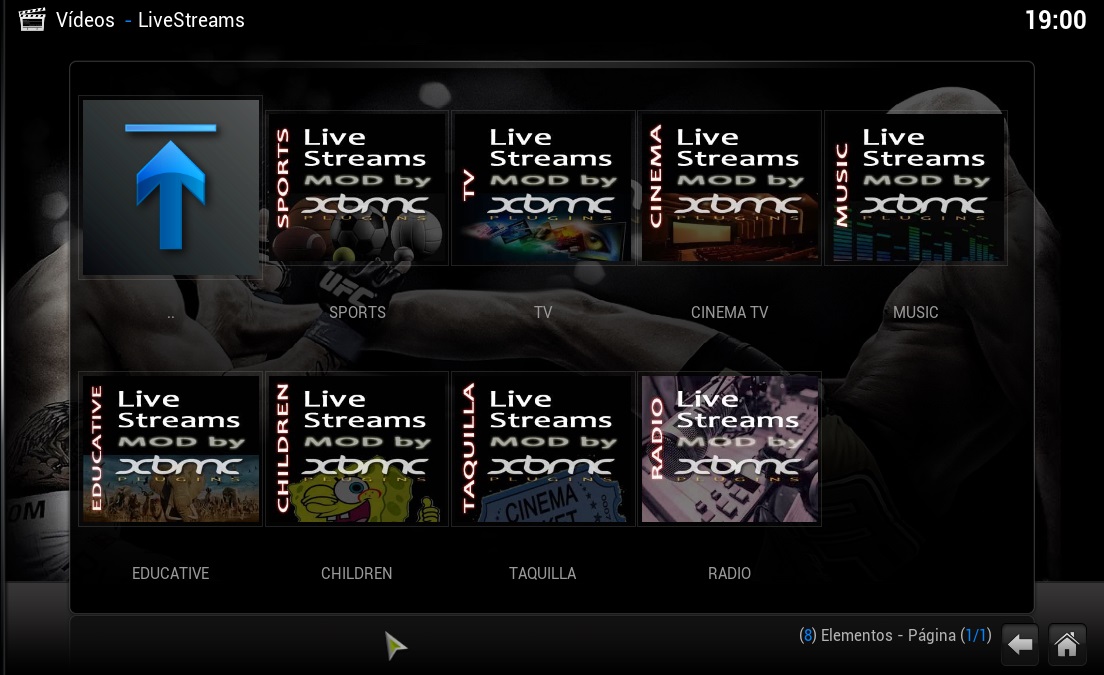
LIVESTREAMS MOD XBMC

Lo que no me convencía es que solo funcionaba con la versión 1.0.7 del plugin y no dejaba acceder a los ajustes con lo que no se podía añadir mas listas si quisiéramos en un futuro.

Pero después de varias pruebas ya se puede realizar con la última versión 1.1.2 para ello seguiremos estos pasos :


** ATENCIÓN **
Si este plugin ya os funciona bien no hagáis nada. 
Solamente instalar esta versión de la URL incluida para los casos "imposibles". 


1. Desinstalamos por completo (si lo tenemos) el actual plugin de Livestreams, tanto en la carpeta ADDONS como en la de ADDON_DATA.


2. Descargamos esta versión modificada del plugin que encontrareis mas abajo.
3. Iniciamos XBMC e instalamos el plugin descargado.


4. Si entramos dentro del plugin LIVESTREAMS veremos que esta vacío.


5. Ahora dejamos apartado XBMC y descargamos el otro archivo llamado "Source_file". 
Este archivo incorpora la URL de la lista de canales.


6. Lo copiamos dentro de la carpeta USERDATA / ADDON_DATA / plugin.video.live.streams

La carpeta "plugin.video.live.streams" tendréis que crearla.

Para saber la ubicación exacta de la carpeta de vuestro equipo, visitar este enlace.


Os pongo este ejemplo para Windows 7 y así veis la ruta como sería :

C:/ USERS / Nombre Usuario / APPDATA / ROAMING / XBMC / USERDATA / ADDON_DATA / plugin.video.live.streams


7. En XBMC, volvemos a entrar al plugin y al momento ya podemos observar como nos aparecen las secciones que lo componen.

Menu LIVESTREAMS MOD XBMC


Descarga para XBMC
Livestreams 1.1.2


Descarga para XBMC
                  Source_File                  

ACTUALIZACION : La lista de PLUGINSXBMC deja de estar activa, por tanto ya no se actualizará mas. El que quiera seguir con el proyecto puede colaborar en el enlace que figura en el apartado "Actualización 2" de esta entrada.


15 Jan 07:28

OruxMaps para Android

by Javier Roig Garro
El móvil se ha convertido en una herramienta de lo más versátil y una de las tecnologías que más posibilidades nos da es el GPS.

En el artículo “Saca Partido a tu móvil”  daba un repaso a los conceptos básicos de la tecnología y mencionaba algunas aplicaciones y funciones.

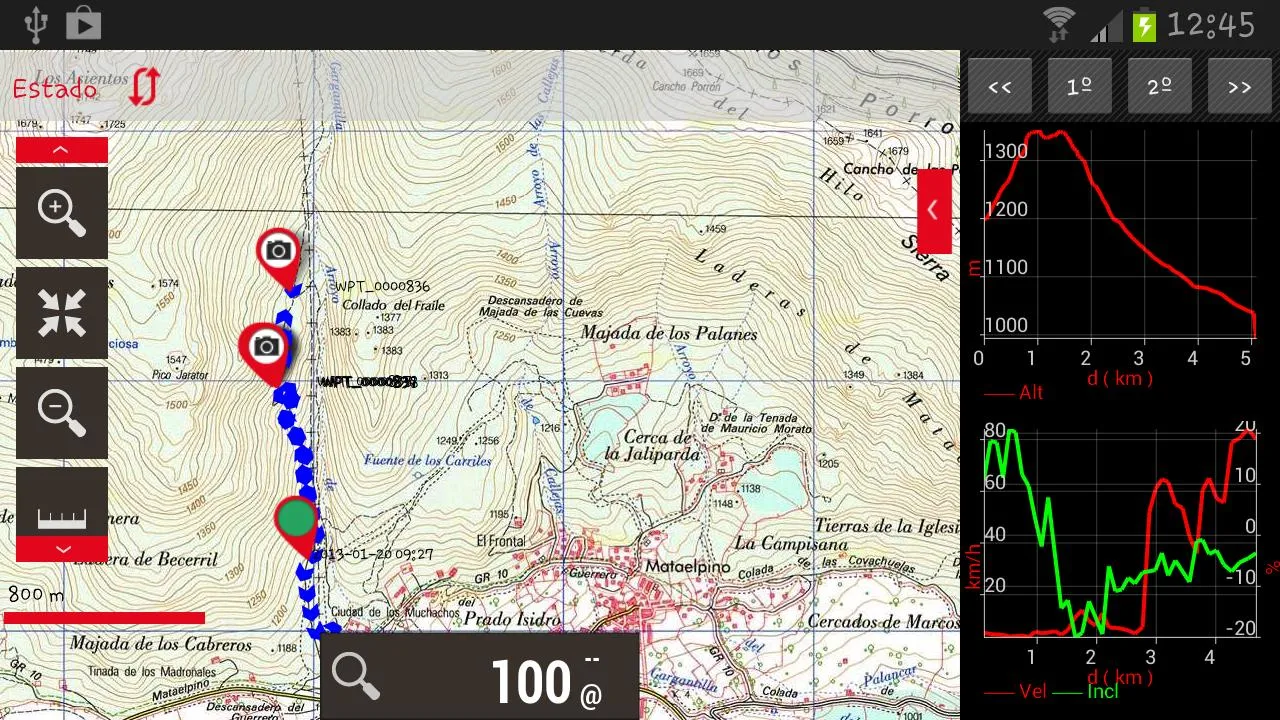
Dentro de las aplicaciones de GPS “Basadas en mapas” podríamos encajar OruxMaps. Es una aplicación para Android que permite tanto seguir rutas ya creadas como registrar tus propias rutas. 

Es una aplicación llena de funcionalidades, pero uno de los temas que más me gusta es que además de poder utilizar mapas online, permite cargar una gran cantidad de formatos de mapas en el teléfono y utilizar la aplicación offline. 

Esta última posibilidad, permite por ejemplo, crear desde un ordenador una ruta y traspasar tanto la ruta como el mapa al teléfono, para así poder seguir la ruta aunque no haya cobertura ( o apaguemos los datos para ahorrar batería). 

Por dónde empezar

En la página web del desarrollador tenemos el enlace para descargarlo desde Google Play Una vez instalado hay que mirar en la misma Web hay un completo manual con todas las funciones y enlaces a diferentes cartografías que podemos utilizar, como por ejemplo TopoHispania o TopoPirineos. 

Qué uso podemos darle

  • Puede servir simplemente para saber dónde estamos y buscar elementos que tengamos cerca.
  • Por otro lado podemos registrar las rutas que hacemos y exportarlas en formatos conocidos como KML
  • También podemos preparar la ruta que queremos realizar ( o descargarla desde sitios como wikilocs) desde el ordenador con programas como Google Earth, Google Maps Engine, BaseCamp de Garmin o la aplicación de libre distribución Mobile Atlas Creator  y posteriormente copiarla al teléfono o tableta Android
  • Cargar mapas Offline. Los tenemos que copiar a la carpeta /sdcard/oruxmaps/mapfiles/ y directamente los podemos visualizar desde la aplicación

Si combinamos esta aplicación con una carpeta compartida en alguna nube,  podemos montar una biblioteca de rutas para nuestro club de montaña, con gran facilidad y sin mucho coste.

14 Jan 11:04

Las mejores distros para netbooks

by usemoslinux

A diferencia de Windows o Mac, Linux dispone de una variedad de distribuciones que utilizan diferentes entornos gráficos y aplicaciones por defecto. Estas combinaciones hacen que algunas “distros” sean más livianas que otras o que algunas de ellas se adapten mejor a una actividad en particular o a un tipo de hardware específico, como es el caso de las netbooks. El listado que compartimos a continuación no busca ser limitativo; hay muchas más distribuciones que pueden funcionar perfectamente en una netbook. Simplemente, nos animamos a sugerirles las que, en nuestra opinión, son las mejores o aquellas que fueron diseñadas específicamente para ser utilizadas en netbooks.

Características principales de una netbook

  1. El énfasis está puesto en su facilidad para ser transportada (pesa poco y generalmente tiene una batería de larga duración).
  2. Debido a que el fuerte es su “movilidad”, depende en gran medida de conexiones inalámbricas (wifi, bluetooth, etc.)
  3. Dispone de una cantidad de RAM relativamente modesta, típicamente 1GB/2GB.
  4. Tiene una pantalla relativamente pequeña.


Características de una buena distro para netbooks

Las características antes descriptas tornan necesario que la distribución GNU/Linux de nuestra elección tenga los siguientes puntos “fuertes”:

  1. Que no consuma mucha batería y, en lo posible, que haga uso de la mayor cantidad de mecanismos de ahorro de energía.
  2. Que no haya problemas con la detección del wifi o el bluetooth.
  3. Que consuma poca memoria RAM.
  4. Que tenga una interfaz “cómoda” y que se ajuste al tamaño de pantalla (pequeño) que solemos encontrar en una netbook.


1. JoliOS

Jolicloud está basado en Ubuntu, pero fue diseñado para funcionar en computadoras con especificaciones más limitadas en términos de capacidad de disco, memoria y tamaño de pantalla. La interfaz visual (HTML 5 + GNOME) se asemeja a la de una tableta y se destaca por su rapidez y bajo consumo de recursos. Como puede verse en la captura, JoliOS está orientado principalmente a ejecutar aplicaciones web (al estilo ChromeOS), para lo cual utiliza Mozilla Prism. De todas formas, también es posible instalar aplicaciones nativas, como el reproductor de videos VLC, y si bien va de suyo que a esta distro se le exprime todo el jugo si estamos conectados a Internet, es posible utilizarla off-line.

Por último, hay que destacar que es posible instalar JoliOS dentro de Windows o Ubuntu (beta) como si se tratara de una aplicación más, lo cual es ideal para aquellos que quieran probarla antes de instalarla en forma definitiva.

JoliOS 1.2

Descargar JoliOS

2. Lubuntu

Es una distro basada en Ubuntu que utiliza el entorno de escritorio LXDE. Destaca por su bajísimo consumo de recursos y por la semejanza de su interfaz visual con la del ya clásico WinXP, lo cual lo torna muy atractivo para quienes están dando sus primeros pasos en GNU/Linux.

Si bien todas las distros basadas en LXDE son muy recomendables para netbooks, Lubuntu es sin lugar a dudas la mejor para los recién iniciados, no sólo por la similitud de su interfaz visual con la de WinXP, como ya vimos, sino también porque comparte la enorme comunidad de Ubuntu, haciendo más fácil la resolución de cualquier eventual problema que pudiera surgir.

Lubuntu

Descargar Lubuntu

3. Bodhi Linux

Es una distribución GNU/Linux que aprovecha todo el potencial del gestor de ventanas Enlightenment. De hecho, es una de las pocas distribuciones que utiliza Enlightenment. Viene, por defecto, con un conjunto mínimo de aplicaciones tales como un navegador, un editor de textos, una herramientas de gestión de paquetes, etc.

Precisamente, el minimalismo es una de las ideas detrás de Bodhi Linux, razón por la cual no es recomendable para los recién iniciados aunque sí para aquellos con cierta experiencia en Linux. Lo más atractivo de esta distro es su excepcional velocidad y los bajísimos requerimientos de sistema, al tiempo que proporciona una experiencia de escritorio muy agradable, fácil de utilizar y personalizable.

Bodhi LInux

Descargar Bodhi Linux

4. Crunchbang

Está basada en Debian y utiliza un gestor de ventanas Openbox. Esta distribución está diseñada para ofrecer un excelente balance entre velocidad y funcionalidad. Es tan estable como el mismo Debian, además de incorporar por defecto una interfáz minimalista y moderna que puede ser personalizada fácilmente, por lo que es perfecta para equipos con recursos limitados.

No exagero al decir que es una de las mejores distribuciones GNU/Linux disponibles en este momento.

Crunchbang

Descargar Crunchbang

5. MacPup

Es una distro basada en Puppy Linux pero que utiliza los paquetes de Ubuntu. Cuenta con un entorno de escritorio amigable y con ciertas características que le dan una apariencia (aunque aún bastante lejana) de una Mac OS X.

Macpup viene por defecto con diversas aplicaciones libres muy livianas, tales como AbiWord, Gnumeric, SeaMonkey y Opera. El gestor de ventanas utilizado es, una vez más, Enlightenment, el cual destaca por su buen rendimiento gráfico con pocos recursos de sistema.

Macpup

Descargar MacPup

6. Manjaro

Es una distribución GNU/Linux basada en Arch Linux, una distribución recomendada especialmente para los usuarios más avanzados, pero posee su propio conjunto de repositorios. La distribución apunta a ser amigable para el usuario manteniendo las características de Arch, como por ejemplo el gestor de paquetes Pacman y la compatibilidad con AUR (Arch User’s Repository). Además de la versión principal con XFCE hay una versión oficial (más liviana) que utiliza el gestor de ventanas OpenBox. También hay ediciones comunitarias que utilizan E17, MATE, LXDE, Cinnamon/Gnome-shell, y KDE/Razor-qt.

Manjaro destaca por su sencillez y velocidad, poniendo al alcance del usuario “medio/avanzado” el poder de Arch Linux.

Manjaro

Descargar Manjaro

7. Peppermint

Es un sistema operativo “basado en la nube” que viene por defecto con un buen surtido de aplicaciones web. Está basado en Lubuntu y utiliza el entorno de escritorio LXDE.
A diferencia de otras distribuciones “web-céntricos”, como ChromeOS o JoliOS, Peppermint posee una interfaz muy amigable para aquellos que vienen de Windows y prefieren el clásico menú “Inicio”.

Peppermint

Descargar Peppermint

8. Zorin OS Lite

Básicamente Zorin OS está hecho para emular la apariencia de otros sistemas operativos. Es posible optar por Windows 2000 o Mac OS X. Para los usuarios de Windows esta distro proporciona un aspecto familiar. Además, es muy fácil de usar, aunque viene con pocas aplicaciones instaladas por defecto.

Zorin

Descargar Zorin

9. SolidX

SolydX (XFCE) es una versión semi-rolling release basada en Debian. Su objetivo es ser fácil de usar, proporcionando un ambiente estable y seguro. La versión recomendada para netbooks utiliza XFCE como entorno de escritorio, aunque recuerda a KDE. SolydX utiliza el administrador de red wicd para la conexión a Internet y viene con flash y los códecs MP3 instalados por defecto. Además, incluye una buena variedad de aplicaciones ligeras: Firefox, Exaile, VLC, Abiword y Gnumeric.

SolydX

Descargar SolydX

10. Google Chrome OS

Un sistema operativo “web-céntrico”, basado en el navegador del mismo nombre y en Linux. Es el sistema utilizado en las cada vez más populares Chromebooks.

Uno de los puntos que más destaca Google es la velocidad del sistema, con un tiempo de arranque de 8 segundos y un tiempo de apagado bastante corto, además de la rapidez con que abre sus aplicaciones web. Todos los documentos, aplicaciones, extensiones, y configuraciones, son respaldados en línea bajo el concepto de computación en nube. Así que si el usuario pierde su máquina, puede obtener otra o acceder desde otra máquina, y obtener exactamente los mismos datos que mantenía anteriormente.

ChromeOS

Descargar ChromOS

Como vemos en el mundo del software libre existen numerosas opciones para las netbooks. Cabe aclarar que no las distribuciones aquí mencionadas no fueron colocadas en orden de preferencia. En realidad, la mejor distribución será aquella que se adapte mejor a las necesidades de cada uno y eso, obviamente varía. En términos generales, yo recomendaría a los “novatos” que prueben Lubuntu, Crunchbang o MacPup, mientras que los más “avanzados” pueden probar Manjaro o SolydX.

Por último, agradecería a todos los usuarios de estas distros que pudieran hacernos llegar sus comentarios para que esta entrada se vuelva más rica y de utilidad para quienes tienen una netbook y están pensando en cambiar de Sistema Operativo.

14 Jan 09:57

TBS Cover Editor v2.5.5337 Final Crea tus Cajas de Productos en 3D, Cajas de DVD, Tarjetas de Presentación, Libros etc !!!!

by Joralgom Joral

Información Técnica
TBS Cover Editor v2.5.5337
Ingles | Windows® XP, Vista®, Windows® 7/8/8.1 | 32-bit & 64-bit | Medicina Incl. | 37 MB

Descripción
Crea Tus Cajas con Este Poderoso Editor !!!

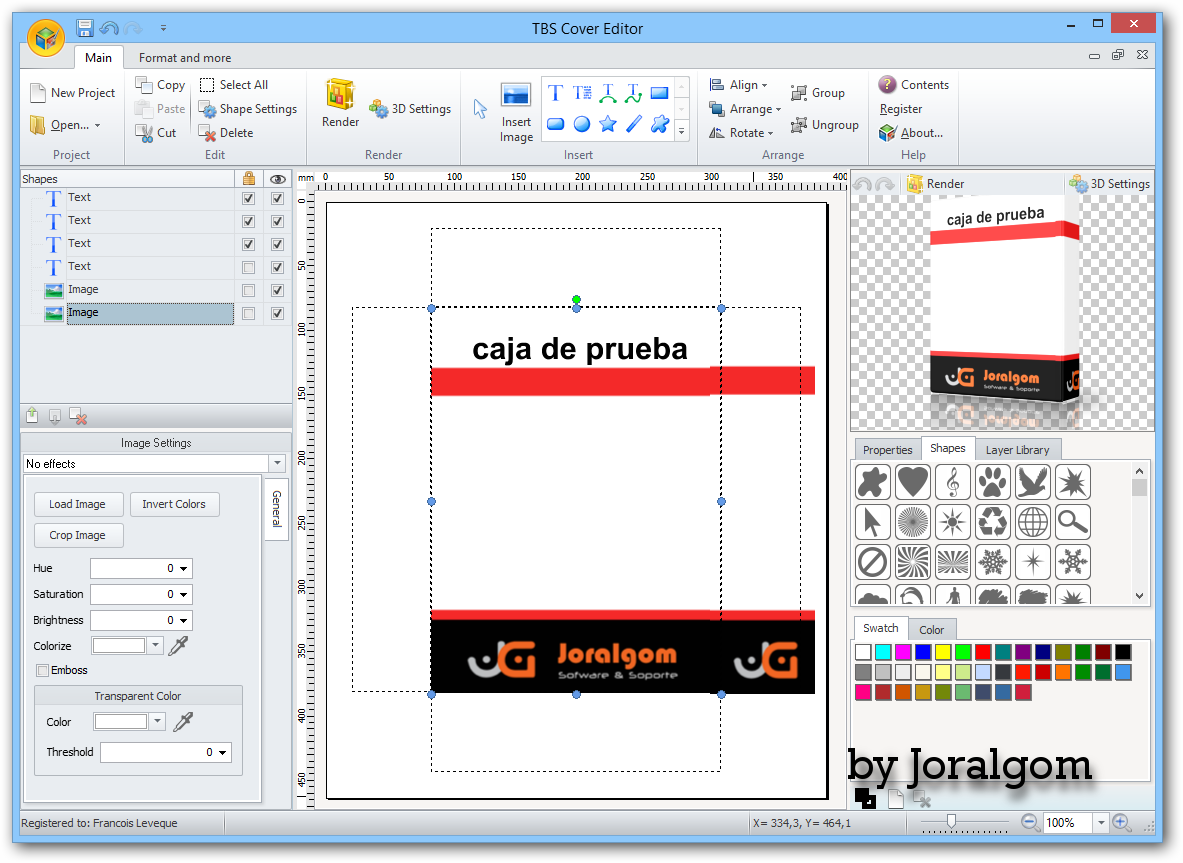
TBS Cover Editor es un software que reúne todas las herramientas que necesitarás para crear cajas de presentación para tus productos de la manera más sencilla pero con acabados profesionales.

La excepcional calidad del resultado final se combina con una sencillísima mecánica de trabajo que te permitirá crear hermosas cajas en cuestión de minutos, inclusive si no eres un experto usuario.

Todo el proceso se encuentra detallado en diversas pestañas donde encontrarás el diseño general del proyecto (caja estándar, caja de DVD, libro, CD, captura de pantalla, etc.), la proyección tridimensional, los efectos de luces y otras opciones visuales más.

También cuentas con varias medidas predefinidas para utilizar como base de tu proyecto y tener ideas bien sólidas de cómo se verá el producto final. TBS Cover Editor es lo que todos necesitan a la hora de crear una vistosa caja de presentación sin tener que invertir en ello mucho tiempo y esfuerzo.

Funciones Principales
  • Asistente con una colección de plantillas de portadas de cajas, DVD y libros 
  • Completo diseñador 2D con previsualización 3D en tiempo real 
  • Motor de renderizado de Cajas 3D, libros, cajas de DVD, CD 
  • Exportación de los laterales de la cubierta a mapas de bits 
  • Impresión de los lados de la caja de cubierta 
  • Colección de objetos vectoriales integrados 
  • Renderizado de alta calidad con una precisión sub pixel 
  • Vista 3D totalmente personalizable 
  • Efectos: Sombra, reflexión 
  • Renderizado con fondo transparente 
  • Impresión de la caja 3D

Capturas

Enlaces de Descarga
TBS Cover Editor v2.5.5337
PROGRAMA + MEDICINA
Rar | Ingles | 37 MB
MD5 Checksum: 6fcd4eb56df8f8c874f06184014c93ab (?)
Uploaded | Depositfiles | Putloker | 4 Shared

Web del autor
HomePage
14 Jan 09:34

Ahora también puedes robarle la wifi de Vodafone a tu vecino

by Alejandro Ramos
Vuelve a ocurrir una vez más, las operadoras y fabricantes dejan al descubierto a sus usuarios y clientes. Esta vez es el turno de Vodafone y sus routers Arcadyan. Así que no tardéis en cambiar vuestra contraseña si aún no lo habéis hecho y por supuesto, recordad que birlar fluido eléctrico es delito.

Stefan Viehböck de la compañía SEC Consult Vulnerability Lab, ha encontrado el algoritmo de generación de claves (WPA2) de los conocidos EasyBox distribuidos en Europa por Vodafone.

Para llevar a cabo esta investigación Stefan revisó las patentes de Arcadyan hasta dar con una de ellas  (en perfecto alemán) donde explicaban detalladamente el método de generación:

Daraus ergibt sich, dass K1 das letzte Byte des erzeugten Wertes ist, nachdem die Logikoperation auf S7, S8, M11 und M12 durch den OR Operator ausgeführt wurde und K2 ist das letzte Byte des Wertes, der erzeugt wurde, nachdem die Logikoperation auf M9, M10, S9 und S10 durch den OR Operator durchgeführt wurde. Nachdem die Schlüsselsätze K1 und K2 erlangt wurden, kann der Erkennungscode berechnet werden. Hierbei kann der Erkennungscode dargestellt werden als „X1 Y1 Z1 X2 Y2 Z2 X3 Y3 Z3" und weist die folgenden Zusammenhänge auf: X1 = K1 XOR S10; X2 = K1 XOR S9; X3 = K1 XOR S8; Y1 = K2 XOR M10; Y2 = K2 XOR M11; Y3 = K2 XOR M12; Z1 = M11 XOR S10; Z2 = M12 XOR S9; und Z3 = K1 XOR K2.

Blah... Blah.. Básicamente, dada la dirección MAC (BSSID), que es un dato público en una red wireless, se deriva al nombre del punto de acceso y su clave. Por ejemplo, partiendo de la MAC 00:12:BF:91:0B:EC:

1.- Se substraen los 2 últimos carácteres hexadecimales (0B:EC) y se pasan a decimal: 3052.
2.- Se rellena con 0 a la izquierda, hasta llegar a las 5 cifras si el número es inferior de este tamaño: 03052
3.- Se descompone el número y se asigna a variables: S6=0, S7=3, S8=0, S9=5, S10=2.
4.- Lo mismo con los 6 últimos cuartetos de la MAC: M7=9, M8=1, M9=0, M10=B, M11=E, M12=C
5.- Se calcula K1, mediante el último nibble (medio byte) de esta suma: (S7 + S8 + M11 + M12), como el resultado es 1D, se obtiene D
6.- Lo mismo para K2: (M9 + M10 + S9 + S10) = 12 = 2
7.- Se calculan XOR de las variables de la siguiente forma:
  • X1 = K1 XOR S10 = F
  • X2 = K1 XOR S9 = 8
  • X3 = K1 XOR S8 = D
  • Y1 = K2 XOR M10 = 9
  • Y2 = K2 XOR M11 = C
  • Y3 = K2 XOR M12 = E
  • Z1 = M11 XOR S10 = C
  • Z2 = M12 XOR S9 = 9
  • Z3 = K1 XOR K2 = F

8.- Se monta el resultado con la clave final: X1 Y1 Z1 X2 Y2 Z2 X3 Y3 Z3 = F9C8C9DEF
Ya hay páginas (y seguro que pronto dominios exclusivos) que implementan este cálculo. El investigador también ha publicado código en distintos lenguajes.

Los routers afectados son los siguientes modelos:
  • EasyBox A 300
  • EasyBox A 400
  • EasyBox A 401
  • EasyBox A 600
  • EasyBox A 601
  • EasyBox A 800
  • EasyBox A 801
  • EasyBox 402
  • EasyBox 602
  • EasyBox 802
  • EasyBox 803 (no todos las versiones)
Que corresponden a las siguientes direcciones MAC:
  • 74:31:70
  • 84:9C:A6
  • 88:03:55
  • 1C:C6:3C
  • 50:7E:5D
Lo más curioso, es que este no es su único descubrimiento, ya que el pasado Agosto también publicó como se generan los pines WPS de dos de estos routers, en concreto, para los modelos 802 y 803.

Seguro que muy pronto nuestro amigo Luis Delgado, actualizará Wifi Auditor, para dar soporte a esta herramienta.

Actualización;
Gracias a un comentario nos enteramos que en SeguridadWireless.es, ya había detectado este mismo fallo para otros routers del mismo fabricante pero esta vez usados por Ya.com.

Referencias: 
10 Jan 11:34

VK - XBMC : La Red Social Audiovisual

by Laser

Muchos conocerán o les será familiar las siglas VK.

Estas siglas pertenecen a una red social donde el intercambio de archivos de vídeo y audio están a la orden del día.

Por ejemplo, encontraremos muchos enlaces VK dentro del canal Shurweb de Pelisalacarta.


Ahora y gracias al plugin VK-XBMC podemos disfrutar de todo el contenido de esta red social. Como requisito básico necesitamos estar registrados en su pagina web :

http://vk.com/


Una vez tengamos nuestra cuenta, instalamos el plugin en XBMC.

Nada mas iniciar el plugin, nos pedirá el teléfono y contraseña de la cuenta que hemos creado. De esta manera quedarán vinculadas y todo cambio que hagamos en la web lo veremos reflejado en XBMC.

Este es el menú principal que vemos nada mas entrar :

VK - XBMC

Nos aparecen las secciones de Búsqueda, Historial, Series TV, Películas, Mis Vídeos, Mis Grupos y Amigos.

Si en la web vamos añadiendo  vídeos a la sección Mis Vídeos, podremos visualizarlos en cualquier momento, lo mismo pasaría con la sección Mis Grupos.

En esta última sección podemos suscribirnos a cualquier grupo y así siempre tendremos mas a mano las novedades que van añadiendo.

En resumen, que todo los "añadidos" de la web los veremos al instante en el plugin VK de XBMC, lo mismo pasaría si tenemos instalada en nuestro móvil la aplicación para móviles (Android - iOS).

VK XBMCVK XBMC


Por último comentaré, que justo después de que hayamos pulsado un archivo, se nos abrirá otra ventana donde nos mostraran las diferentes calidades de visionado (360p, 480p, 720p. etc...) y mas abajo las mismas calidades pero con la opción de descarga.

VK XBMC

La verdad que no me ha funcionado,  aún definiendo la ruta de descarga en la configuración del plugin no he conseguido descargar nada, veremos si en futuras versiones pueden resolver este error.

Por lo demás no tengo queja, es un plugin sencillo pero que carga muy rápido el contenido disponible.


* Me olvidaba comentar que este plugin se instala tanto en las secciones de VÍDEO y MUSICA de XBMCToda esta explicación ha estado basada en la sección de VÍDEO, por contra si entramos dentro de la sección MÚSICA de XBMC veremos también el mismo plugin pero una vez dentro veremos que nos aparecen las secciones de MI MUSICA, RECOMENDADOS, POPULAR, etc...


Descarga para XBMC


10 Jan 09:55

ePubLibre: Miles de libros sin DRM para descargar

by Montogeek

epublibre

¿A quién no le gusta lo gratis, y sí es en Internet que descargué instantáneamente? Bueno, supongo que a todos, todo porque IT’S FREE!.

Si desean tener un poco más de cultura general, descubrir los secretos del Universo… interno que todos llevamos o simplemente dejarse llevar por una historia de amor, apasionada y aparentemente eterna pero con finales deprimentes pro suicidas o descubrir cuentos personales y ficticios de personas en todo el mundo: Lean un libro.

Si no tienes dinero para comprar un libro físico, donde la experiencia es más personal y sensible afortunadamente puedes recurrir al mundo digital y obtenerlos ya sea pagando por ellos a precios más económicos que su versión física o recurriendo a catálogos de libros gratuitos como ePubLibre.

En ePubLibre puedes acceder a una vasta y muy bien cuidada colección de libros electrónicos en formato ePub, un estándar de libros en formato libre y abierto. En esta inmensa comunidad hay libros de todos los temas en 12 idiomas diferentes, todos completamente libres para descargar a través de la red P2P.

A menudo en tu vida te encontrarás con que un libro es mejor amigo que un hombre.

Luigi Settembrini

ePubLibre

Este artículo ePubLibre: Miles de libros sin DRM para descargar fue publicado originalmente en Punto Geek.

10 Jan 09:40

CES 2014: A Portable Battery That Can Charge A Phone...And Jump Start A Car

by Amber Williams

PowerAll
Amber Williams

Amidst the never-ending phone accessories at CES, this one stood out: A portable battery that can charge your phone AND jumpstart your car. The PowerAll is a rechargeable 12000-mAh battery with two USB ports (it holds roughly six charges for a smartphone) and a built-in 86-lumen LED flashlight.

The sell, of course, is that it’s also a 400-amp engine starter, which can jump-start your car’s battery up to 20 times on a full charge. It will keep its charge for three to six months, so it is crucial to remember to check its status every season or so, but since it can help you out in several situations and is only about double the weight of a smartphone, it seems worthy of a place in the trunk.


10 Jan 08:13

Los 10 mejores sitios de Torrents

by admin
TorrentTorrentFreak publica los 10 mejores sitios de torrents para este 2014, y se los compartimos:
1. The Pirate Bay: Fundado hace ya más de 10 años, conocido por griegos y troyanos y noticia en los medios prácticamente cada semana. Está en la posición 79, según alexa, de los sitios más visitados del mundo, aunque ese número varía con frecuencia al tener dominios diferentes cada vez que es bloqueado en el país que lo aloja (la posición alexa solo muestra un dominio). En 2013 ocupaba también el primer lugar.
2. KickassTorrents: Segunda posición en 2013 y comienza 2014 en el mismo lugar. Fue fundado en 2009 y subió rápidamente al top 10, siendo conocido hasta agosto por el dominio kat.ph, cambiando al actual Kickass.to recientemente. Ha sido bloqueado en el Reino Unido y en Italia, aunque sigue creciendo, siendo el sitio número 103 según el ranking de alexa.
3. Torrentz: Conocido como un buscador de torrents que lleva funcionando muchos años, aunque no aloja ningún archivo torrent en sus servidores, redireccionando a los visitantes a otras webs. Tiene varios dominios, aunque el más popular es .eu, con el que mantiene la posición 153 de los sitios más visitados del mundo. En 2013 también ocupaba la posición número 3.
4. ExtraTorrent: Pasa de la posición 5 en 2013 a la posición 4 en 2014. Es uno de los más amenazados por la MPAA, teniendo en su histórico varios problemas legales, uno de los cuales les obligó a cambiar su domino .com por .cc. Ocupa el puesto 363 en alexa.
5. YIFY-Torrents: Bloqueado en el Reino Unido, con solo 3 años de vida, aparece en el top 10 este buscador de Torrents del cual pocos han oído hablar. Ocupa el puesto 809 en alexa y, hasta ahora, no había aparecido en esta lista nunca, llegando directamente al puesto número 5
6. EZTV: Especializado en contenido de TV (series, principalmente). Su tráfico depende de las temporadas de las series más populares, por lo que el puesto varía bastante. El año pasado era el sexto más popular, este año comienza el número 7 con un ranking de alexa de 1.050
7. 1337x: Se concentra más en su comunidad de usuarios, no solo el contenido. Está bloqueado en varios ISP del Reino Unido, siendo el sitio 1.382 más visitado el mundo. El año pasado ocupaba el puesto número 6 en esta lista.
8. isoHunt.to: Nació hace dos meses en respuesta al cierre del famoso isoHunt.com, aunque no tiene ninguna relación con el mismo. El diseño es el mismo, lo que hace que mucha gente lo confunda con el anterior y haya ganado una popularidad impresionante, contando con millones de páginas vistas diarias. Es el sitio 1.550 más visitado del mundo (algo impresionante para una web con dos meses de vida).
9. BitSnoop: Rastrean más de 21 millones de archivos torrent, siendo uno de los más populares en su categoría. El año pasado ocupaba el puesto número 8 en esta lista, y empieza 2014 como el sitio web número 1.714 según alexa.
10. RARBG: Nació hace varios años en Bulgaria y, junto a isoHunt.to, es el único de este top 10 que no ha sido bloqueado en el Reino Unido, algo que explica su popularidad en este país. Ocupa el puesto 1.867 según alexa y es la primera vez que entra en la lista de los más visitados
10 Jan 07:31

Top, htop, nmon: Monitores del sistema en terminal

by KZKG^Gaara

Los que trabajamos mucho en terminal, bien sea en nuestro propio ordenador o con servidores necesitamos muchas veces ver el rendimiento del equipo, consumo de
RAM, procesos que más consumen, CPU, etc, para ello existen varias alternativas, varios programas que podemos usar para mostrar esta información (y más) en la
terminal.

top:

Para ejecutarlo en una terminal escriban lo siguiente y presionen Enter:

top

Este es el más simple, viene instalado por defecto en muchas distros y nos muestra mucha información diversa. Por ejemplo, nos muestra la cantidad de usuarios
activos, tiempo online, también como podemos ver nos muestra la cantidad de tareas o procesos (Tasks: 154 total), la cantidad de ellas que están en
ejecución, durmiendo, detenidas o en modo zombie.

Más abajo vemos (en KiB) la cantidad de memoria RAM siendo usada (y libre), igual que la SWAP

Por último tenemos un listado de los procesos, de cada uno podemos saber el PID, usuario que lo ejecuta, cantidad de memoria (real y virtual) que usa, por ciento
del CPU que consume, tiempo de ejecución y el comando/proceso específico.

top

Como pueden ver es un poco incómodo de leer esta información, no obstante, si presionan Z podrán ver la información con colores, lo cual hace un poco
más simple leer todos estos datos:

top-color

Para salir de top simplemente presionen Q y se cerrará.

htop:

Para ejecutarlo en una terminal escriban lo siguiente y presionen Enter:

htop

En varias distros viene instalado por defecto, en otras (como ArchLinux) no, por lo que si no se les abre con el comando anterior entonces deben instalarlo.

Si usan Ubuntu, Debian o derivados sería:

sudo apt-get install htop

Si usan ArchLinux o derivados sería:

sudo pacman -S htop

htop

Como pueden ver, este nos muestra la información más ordenada, menos pegada, es más simple de leer todo. Nos muestra casi lo mismo que el anterior top, no
obstante de una forma mejor para leerla (inclusive con ‘barras’ para el consumo de los CPU, RAM y SWAP), pero!, nos ofrece otras opciones que pueden ver abajo.
Estas opciones las podemos usar presionando las teclas F1F2 … y así consecutivamente hasta el F10, estas nos permiten
buscar procesos determinados en el listado, verlos ordenados como un árbol (procesos y subprocesos o procesos asociados), filtrar por los que más CPU o RAM
consumen, matar procesos, etc.

Para salir de top simplemente presionen F10 y se cerrará.

nmon:

Este nos permite personalizar más la información que nos muestra, cuando lo abrimos nos muestra varias opciones, por decirlo de una forma simple, nos brinda la
información de forma modular, o sea, si queremos que solo nos muestre la info relacionada con el CPU presionamos una tecla, si queremos que también nos muestre
además la relacionada con la RAM presionamos otra tecla, aquí tienen el screenshot de la pantalla de inicio:

nmon-start

Como pueden ver, si quieren ver la información relacionada con el CPU presionan la tecla c … la relacionada con la memoria la tecla m
con discos duros la d … el kernel la k … la red la n (minúscula), etc.

Les dejo la combinación de nmon + c + m + k

nmon-opciones

Este sí deben instalarlo, si usan Ubuntu, Debian o derivados sería:

sudo apt-get install nmon

Si usan ArchLinux o derivados sería:

sudo pacman -S nmon

Para salir de top simplemente presionen Q y se cerrará.

Fin!

Bueno esto ha sido todo. Si alguno de ustedes conoce algún otro monitor del sistema en terminal, que sea en tiempo real me deja saber en un comentario :)

Saludos

10 Jan 07:20

Distribuciones ligeras de Linux para instalar en ordenadores de pocos recursos

tux-linux

Si estás considerando instalar un nuevo sistema operativo, te presentamos cinco distribuciones ligeras de Linux para probar en ese ordenador viejo, o con pocos recursos de hardware que ya se siente obsoleto.

El mundo de las distrubuciones de Linux es tan grande que casi podríamos clasificarlo en géneros, familias y especies como a las bacterias. Esa enorme cantidad de alternativas para todos los gustos y necesidades, siempre han sido una cosa que nos gusta mucho a los entusiastas, y una vez que pruebas una distro, usualmente caes en una adicción parecida a las drogas, cuando sientes la absurda necesidad de probar una distribución tras otra solo por el placer de hacerlo.

Otra de las buenas noticias al respecto, es que aunque la tecnología avance y los ordenadores se hagan cada vez más potentes, en Linux no se olvidan de los computadores viejos que apenas son capaces de soportar el sistema operativo con el que vinieron, y mucho menos los modernos que cada vez son más exigentes en cuanto a prestaciones. Sí tienes una laptop, netbook, o PC de escritorio que no llega ni a dual core, para la que un giga de RAM se siente como el baticinturón de Batman, o cuyo GPU apenas ejecute solitario en detalle medio, no desesperes, hay una distro de Linux para ti.

En próximo 8 de abril el soporte para el viejo y fiel Windows XP llega a su tan esperado (y temido) final, y esa es la última versión de Windows que era una verdadera alternativa para muchos ordenadores con prestaciones bajas. Si nunca habías considerado Linux, tal vez sea el momento de que lo hagas, y para ayudarte a migrar, en Bitelia hemos seleccionado algunas distros muy livianas que puedes instalar en ordenadores de pocos recursos.

Puppy Linux

Distribuciones ligeras de Linux puppy linux

Puppy Linux es una distribución de Linux bastante viejita, que siempre ha sido referencia para ordenadores viejos o de muy pocos recursos. El disco de instalación de Puppy pesa apenas 100 MB, y puedes instalarlo desde un Live CD/USB. Consume tan poca memoria que con Open Office abierto no pasa de 256 MB.

El hardware es detectado automáticamente, y se incluyen varias herramientas de software preinstaladas: procesadores de texto, navegadores de Internet, juegos, editores de imágenes y otra utilidades. Puppy Linux es bastante amigable y tiene una curva de aprendizaje baja. Estéticamente no es el más bonito, pero si no te importan esas cosas, es una de las distros más ligeras jamas creadas. Puedes descargar Puppy Lucid (compatible con Ubuntu), o Slacko Puppy (compatible con Slackware).

Manjaro Linux

Distribuciones ligeras de Linux manjaro

Manjaro es una distribución relativamente nueva, basada en Arch Linux pero que ofrece una interfaz de instalación amigable para que te olvides del tedio de la clásica instalación de Arch. En Bitelia hicimos no hace mucho nuestra reseña de Manjaro Linux. La distro viene en 3 sabores oficiales, y las que usan OpenBox como gestor de ventanas, o XFCE como entorno de escritorio, resultan sumamente ligeras.

Manjaro sigue un modelo rolling release por lo que obtendrás actualizaciones tan pronto como aparezcan. Aún no es considerada una versión estable, pero funciona de maravillas, y consume muy pocos recursos dependiendo del entorno que elijas. Mnajaro no es Puppy, pero es una alternativa de bajo peso, y con grandes prestaciones hasta para equipos modestos.

Lubuntu

Distribuciones ligeras de Linux lubuntu

Lubuntu es el sabor de la popular distribución Ubuntu, que viene con el entorno de escritorio ligero LXDE. Lubuntu puede ser instalado es ordenadores como poca memoria RAM, chipsets viejos (i586), y poco espacio en disco, como en el caso de las netbooks.

Lubuntu también incluye una selección de software preinstalado que cumple los requisitos de ser ligero y rápido, para que todo el sistema se enfoque en ser lo más eficiente y liviano posible. Y lo mejor de todo, obtienes todo el soporte de la enorme comunidad de sistemas operativos basados en Ubuntu, y su gigante selección de repositorios.

CrunchBang #!

Distribuciones ligeras de Linux crunchbang

CrunchBang es la distro Linux con el nombre más cool de la historia, es tan genial que se abrevia #!, fabuloso. Es una distro basada en Debian, que utiliza el gestor de ventanas ligero y altamente personalizable: OpenBox. CrunchBang no es precisamente recomendable para novatos, ya que OpenBox es más texto que gráficos y cuesta acostumbrarse a este tipo de cambios.

Es una distro muy robusta y segura, ofrece una muy buena experiencia de uso, y además es ligera gracias a su entorno gráfico minimalista, no esté diseñada para equipos viejos precisamente, pero la experiencia de sus usuarios han demostrado que puede ser usada en equipos modestos sin problemas. Y que nombre tan genial.

Tiny Core

Distribuciones ligeras de Linux tiny core

Tiny Core es una distribución de Linux "modular", es decir, usa un Kernel de Linux y extensiones desarrolladas por la comunidad, pero básicamente el usuario crea su escritorio eligiendo su gestor de ventanas y el resto de los elementos. Tiny Core no es para novatos, ni para usuarios que no entiendan bien los procesos de instalación de Linux.

El usuario tiene completo control sobre que aplicaciones se instalan, y que hardware adicional es soportado. El instalador solo pesa 10 MB, no incluye prácticamente nada, ni un navegador, pero te ayuda a instalar uno de tu preferencia, y tiene una interfaz gráfica completamente personalizable. Es rápido y flexible, y proporciona las herramientas para que armes un sistema totalmente a tu gusto.

Por último, he probado sin problemas elementary OS es una netbook tan pobre en recursos que su procesador no llegaba a 1.5Ghz, solo tenia 1GB de RAM, y un disco duro de 8GB. Así que podría ser una alternativa si vivimos más de aplicaciones web que de otra cosa. Tenía que mencionarlo.


10 Jan 07:19

LinConnect: envía todas las notificaciones de Android al escritorio de Linux

notificaciones de linux en android

Obtener notificaciones en el escritorio del ordenador de lo que sucede en tu smartphone con Android nunca había sido tan sencillo, la integración total entre todos nuestros gadgets se acerca cada vez más. Y para demostrar lo genial que puede llegar a ser, he aquí una pequeña muestra para los usuarios de Linux.

Si algo no falta en cualquier reunión familiar o con amigos, es ese momento incomodo en que el sonido de las notificaciones de tu smartphone interrumpen a los humanos que tienes frente a ti, para luego terminar absorbiéndote por completo y robarse toda tu atención. Muchos somos tan adictos a los gadgets que nos sentamos frente al ordenador con una tablet y un teléfono al mismo tiempo y utilizamos todos los dispositivos a la vez, como si no fuese suficiente con una pantalla.

Existen tantas cosas que nos permiten convertirnos en los zombies perfectos que no pueden vivir sin estar conectados a un aparato electrónico, que muchos hemos optado por rendirnos y ya. Para quienes no pueden vivir sin su smartphone, usan Android y Linux, y sufren cuando dejan cargando el teléfono lejos y se sientan frente al ordenador, llega la aplicación LinConnect que te permite recibir todas las notificaciones de Android en el escritorio de Linux, para que no mueras de ansiedad por saber que es lo que está sonando en la otra habitación.

LinConnect usa el sistema de notificaciones Libnotify para mostrar notificaciones en el escritorio. Si han usado Ubuntu o derivados, deben conocer el sistema de notificaciones que incluye por defecto, y también deben saber que no podemos interactuar con el, por lo tanto solo veremos las notificaciones pero no podemos responder mensajes ni nada similar desde el ordenador. LinConnect funciona con todas las aplicaciones que tengas instaladas en tu Android, ya que el servicio pide acceso a todas las notificaciones del sistema y por tanto no está limitada a ninguna aplicación específica.

notificaciones de android en linux

Instalar LinConnect

LinConnect tiene un cliente y un servidor, y necesitas instalar los dos para poder usar el servicio. El proceso es muy simple y no requiere que tengas ningún tipo de experiencia de otro mundo.

Los primero que debes hacer es descargar LibConnect para Android desde la Play Store. Como pueden notar, se encuentra en etapa de desarrollo alfa, así que bugs y errores pueden aparecer, pero en Bitelia lo probamos y funcionó muy bien.

El siguiente paso es instalar el servidor en Linux, si usas Ubuntu/Debian o derivados, solo necesitas abrir una terminal y escribir lo siguiente:

wget http://raw.github.com/hauckwill/linconnect-server/master/LinConnectServer/install.sh chmod +x install.sh ./install.sh 

Presionar enter y luego responder "Yes" a todos los diálogos que te lo pidan.

linconnect

Una de las peticiones será para decidir si deseas que LibConnect se inicie con el sistema siempre, si elijes que No, para iniciar el servicio manualmente puedes escribir en la terminal:

python ~/.linconnect/LinConnectServer/main/linconnect_server.py 

Una vez instalado el servidor, abre la aplicación en Android y presiona "Step 2: Enable notification service". Esto te llevara a la sección de Android donde se encuentran las aplicaciones que tienen acceso al sistema de notificaciones, marca el checkbox junto a LinConnect y regresa a la aplicación.

linconnect notificaciones de android en linux

Ahora deberías ver la IP de tu ordenador debajo del paso 3. Para probar si está funcionando, haz clic en el nombre de tu máquina y deberás ver una notificación en tu escritorio como esta:

notificaciones de android en linux

Si revisas debajo en la sección de configuración, puedes seleccionar exactamente que aplicaciones pueden enviar notificaciones a través de LibConnect, por defecto todas están seleccionadas.


09 Jan 17:22

Descubierta una vulnerabilidad que afectaba al servidor X11 desde hace 23 años

by noreply@blogger.com (Antonio Ropero)
Se ha corregido una vulnerabilidad de desbordamiento de pila que afecta al servidor X11. El fallo permitiría a un atacante local elevar privilegios a root a través de un archivo de fuentes de usuario.

X11 es un servidor gráfico, desarrollador por el MIT a mediado de los años 80, que provee de interfaz gráfica a los sistemas UNIX. La arquitectura cliente-servidor permite utilizar un solo servidor X11 sobre múltiples clientes.

Se da la curiosa circunstancia de que el fallo encontrado estaba presente desde el año 1991 y, presumiblemente, no ha sido conocido hasta ahora. El error no ha sido encontrado tras una laboriosa investigación o revisión concienzuda del código, el fallo fue detectado tras procesar el código fuente a través de la herramienta de análisis estático "cppcheck".

"cppcheck" es una interesante herramienta, escrita en C++ y con licencia GPL, que nos permite analizar el código fuente en lenguaje C y C++. Tras el procesamiento del código fuente se nos indica una lista de errores y advertencias que podría contener el código del programa. Entre los errores que detecta se hallan los típicos desbordamientos de búfer, pérdidas de memoria o doble liberación de memoria entre otros.

El fallo que afecta al servidor X11 se encuentra en la librería libXfont, librería usada para dibujar tipografías, concretamente en el archivo "lib/libXfont/src/bitmap/bdfread.c". Tal y como se puede deducir de la propia advertencia de cppcheck:

[lib/libXfont/src/bitmap/bdfread.c:341]: (warning)

 scanf without field width limits can crash with huge input data.


Se emplea un uso inadecuado de la función "sscanf" de la librería estándar de C. En concreto y como podemos ver en el parche aplicado por los desarrolladores, no se está limitando el tamaño de la cadena a leer desde "line" a "charName". Esto terminaría desbordando el tamaño de la variable en la pila que como podemos ver es una variable automática cuyo tipo es un array de 100 char.

diff --git a/src/bitmap/bdfread.c b/src/bitmap/bdfread.c

index e2770dc..e11c5d2 100644

--- a/src/bitmap/bdfread.c

+++ b/src/bitmap/bdfread.c

@@ -338,7 +338,7 @@ bdfReadCharacters(FontFilePtr file, FontPtr pFont, bdfFileState *pState,

         char        charName[100];

         int         ignore;


-        if (sscanf((char *) line, "STARTCHAR %s", charName) != 1) {

+        if (sscanf((char *) line, "STARTCHAR %99s", charName) != 1) {

             bdfError("bad character name in BDF file\n");

             goto BAILOUT; /* bottom of function, free and return error */

         }


La solución ha sido simplemente limitar el tamaño de lectura a 99 dejando una unidad para la terminación '\0' de cadena.

Esta función se usa cuando se están procesando archivos BDF (Glyph Binary Distribution Format), un formato de archivo para almacenar mapas de bits de fuentes propiedad de Adobe. Dichos archivos pueden ser manipulados por un atacante para incluir nombres de carácter arbitrariamente largos que permitan sobrescribir el búfer reservado. Si se consigue explotar es posible elevar privilegios y ejecutar código arbitrario con permisos de root.

Más información:


X.Org Security Advisory: CVE-2013-6462: Stack buffer overflow in parsing of BDF font files in libXfont


CVE-2013-6462: unlimited sscanf overflows stack buffer in bdfReadCharacters()


David García
Twitter: @dgn1729

09 Jan 07:36

¿En qué consiste la configuración de discos duros en RAID?

Servidores

Muchas placas base y controladoras de disco nos ofrecen la posibilidad de mejorar la seguridad de nuestra información al redundarla y formar conjuntos de discos mucho más robustos. Este tipo de configuraciones se conocen como RAID y, en estas líneas, vamos a explorar en qué consiste y qué configuraciones podemos usar.

El disco duro es uno de los componentes clave de cualquier ordenador; sin él no podríamos almacenar nuestros datos y tendríamos que estar dependiendo de sistemas de almacenamiento extraíble o, recordando tiempos pasados, discos de arranque con los que ejecutar el sistema operativo de nuestro ordenador personal.

Gracias a los LiveCD que ofrecen muchas distribuciones Linux es cierto que podemos ejecutar un sistema operativo sin tener que instalarlo en un disco duro; de hecho, sistemas como Raspberry Pi se sustentan sobre tarjetas SD y también encontramos otros sistemas que combinan un LiveCD y una memoria USB para almacenar la configuración o datos que no se pueden perder. Dejando a un lado estos escenarios, lo más normal es que los usuarios nos apoyemos sobre un disco duro (o sobre varios) e instalemos en él el sistema operativo con el que vamos a trabajar (o incluso varios sistemas operativos) y también guardemos ahí nuestros datos y aplicaciones.

De los discos duros hemos hablado alguna que otra vez en Bitelia, hemos hablado de la fragmentación de datos (un problema que puede ralentizar nuestro equipo) y, por supuesto, también de las particiones y cómo crearlas tanto en Windows como en Linux. Sin embargo, creo que seguía quedando en el tintero un aspecto previo a la creación de particiones en un disco duro o la instalación de un sistema operativo: la redundancia y la salvaguarda de la información.

¿Qué es un RAID?

Tras el acrónimo RAID se esconde Redundant Array of Independent Disks, es decir, "conjunto redundante de discos independientes". Aunque nos pueda sonar al nombre de un "partido político", tras estas siglas lo que se esconde es un sistema que nos permite implementar un volumen de almacenamiento de datos que, a su vez, está formado por múltiples discos duros con el objetivo de conseguir más espacio o bien proteger la información y conseguir mayor tolerancia a fallos de disco (evitando pérdida de información si el disco duro sufre una avería).

Lo interesante del RAID es que la combinación de discos duros, a efectos prácticos del usuario, se traduce en un "único almacén" mucho más robusto que un disco duro por sí solo; por tanto, usar un RAID siempre puede ser interesante en aplicaciones de alta disponibilidad o para proteger información que consideremos crítica.

RAID Array

zdw en Flickr

Por ejemplo, en servidores solemos usar RAID para montar un espejo entre discos duros y, de esta forma, replicar la información en dos discos duros idénticos y, si uno se estropea, no sufrir una caída del servicio. También es habitual usar RAID en un NAS y sacrificar un poco del espacio útil para ganar en redundancia y poder reconstruir el volumen de información si un disco sufre una avería e, incluso, se deja algún disco en modo hot spare para que comience a usarse si uno de los discos falla.

A nivel empresarial, el RAID es muy utilizado y conocido; sin embargo, para muchos usuarios es casi un misterio que, quizás, les suene por las especificaciones de su placa base. En mi opinión, es importante conocer qué es un RAID y para qué sirve porque, por ejemplo, puede ser útil tener en casa algún volumen de almacenamiento con RAID para almacenar información sensible (fotos, documentos personales...) que queramos que esté especialmente protegida y, de hecho, muchos de los NAS comerciales que se venden en la actualidad incluyen este tipo de opciones.

¿Qué tipos de RAID existen?

Partiendo de la base que un RAID es un conjunto de discos duros que funcionan de "manera coordinada", vamos a repasar los modos de RAID más habituales que podemos encontrar:

  • RAID 0 no es, precisamente, una configuración RAID orientada a la redundancia y la tolerancia a fallos; conocido como striping, en esta configuración lo que se hace es distribuir de manera equitativa los datos entre dos discos duros. Dicho de otra forma, el sistema irá repartiendo los datos entre dos discos duros para aumentar la velocidad de acceso a los datos. Obviamente, al no existir redundancia, si uno de los discos se avería tendremos que recurrir a una copia de seguridad externa.

  • RAID 1 es una de las mejores configuraciones en cuanto a redundancia y tolerancia a fallos. También conocida como "espejo" o "mirroring", en esta configuración RAID lo que se hace es duplicar la información en dos discos; es decir, nuestro sistema verá un único volumen de almacenamiento que, en realidad, está formado por dos discos iguales en los que se escriben los mismos datos. De esta forma, si un disco se estropea, el sistema seguirá funcionando y trabajando con el disco que aún funciona. Además, el rendimiento en lectura también aumenta porque, por ejemplo, es posible leer 2 datos a la vez (uno de cada disco).

Ejemplo de RAID 10

Daniel en Flickr

  • RAID 5 es una configuración bastante usual, por ejemplo, en un NAS; conocido como distribuido con paridad, en esta configuración se realiza una división por bloques de información y se distribuyen entre los discos que forman el conjunto. Además, se genera un bloque de paridad que, a modo de redundancia, nos permite reconstruir la información de volumen completo si, por ejemplo, uno de los discos se averiase. En este tipo de configuraciones, como mínimo debemos contar con 3 discos duros y, como nos podemos imaginar, solamente se tolera el fallo en uno de los discos.

  • RAID 6, conocida como distribuida con doble paridad es similar al RAID 5 en cuanto a distribución de los bloques de información pero, en lo que respecta a la redundancia, en esta configuración se generan 2 bloques de paridad que también se distribuyen entre los discos. En este tipo de escenarios, la configuración es capaz de soportar hasta 2 fallos de disco en el conjunto o, por ejemplo, un fallo de disco mientras se está reconstruyendo el volumen (tras un fallo anterior) aunque, eso sí, como mínimo necesitaremos 4 discos.

  • RAID 0+1 es una combinación de dos configuraciones simultáneas RAID 0 y RAID 1; concretamente, necesitaremos 4 discos duros que se tomarán por parejas para que cada una de éstas forme un RAID 0 (división de la información) y, con las dos parejas, se monte un RAID 1 (un espejo). Dicho de otra forma, con esta configuración tendremos un RAID 0 redundado en espejo.

  • RAID 1+0 (o también conocido como RAID 10) es la configuración "contraria" al RAID 0+1; en este caso en vez de realizar un espejo del RAID 0 (los discos en striping), lo que hacemos es aplicar el espejo a cada disco en striping. Reconozco que suena muy extraño lo que acabo de comentar pero es fácil de entender; si en un RAID 0 repartimos los bloques de información entre dos discos, en el RAID 1+0 lo que hacemos es similar pero cada uno de estos discos, a su vez, está en espejo con otro. Por tanto, es una configuración de 4 discos en la que montamos un par de espejos y, por encima, repartimos la información entre dichos espejos.

Otras configuraciones que podemos encontrar son las de RAID 50 y RAID 60, son combinaciones de RAID 5 con RAID 0 y de RAID 6 y RAID 0 respectivamente. Si tomamos como referencia el funcionamiento del RAID 10, el esquema de funcionamiento de RAID 50 y RAID 60 es fácil de entender. En el caso del RAID 50 lo que hacemos es montar un RAID 0 sobre 2 agrupaciones de discos que, a su vez, están en RAID 5; por tanto, necesitaremos como mínimo 3 discos (uno para cada agrupación RAID 5) y conseguiremos un volumen muy robusto aunque algo caro. En el RAID 60 el esquema es similar, un RAID 0 de dos agrupaciones de discos que, a su vez, están en RAID 6; por tanto un esquema extremadamente robusto que requiere de 8 discos duros.

Error de RAID en servidor

Bob Mical en Flickr

¿Y qué configuración debemos usar? La elección de una configuración u otra dependerá del tipo de información que queramos proteger y, obviamente, el número de discos duros que tengamos. Es importante tener en cuenta que cuando vamos a trabajar con un RAID es importante que todos los discos que usemos sean del mismo tamaño porque, si no es así, terminan "normalizándose" con el valor del más bajo.

Si alguien tiene curiosidad y quiere probar cómo quedarían las distintas configuraciones de RAID, existen múltiples "calculadores online" como, por ejemplo, el que ofrece ICC (que además tiene muy buenas representaciones gráficas de cómo funciona cada configuración).

RAID: hardware y software

Si alguna vez has echado un vistazo por las opciones de la BIOS de tu placa base o las especificaciones de la misma, es posible que hayas encontrado alguna opción o información relativa a al RAID. Son muchas las placas base que permiten montar un array de discos duros siguiendo alguno de los tipos de RAID que existen y, desde la controladora de discos, presentar a nuestro disco duro un "único disco tolerante a fallos".

Cuando el RAID es realizado desde hardware, nuestro sistema operativo solamente detectará un disco duro o, mejor dicho, un "único volumen" y será la controladora de disco la que se ocupe de redundar la información o trabajar con la paridad para aumentar la tolerancia a fallos en caso de avería de un disco.

Crear RAID desde BIOS

小汪 en Flickr

Si tu placa base no soporta el RAID tampoco es problema ya que es posible delegar estas tareas en el propio sistema operativo (obviamente es una tarea más que tendrá que asumir). En Windows es algo que podemos hacer desde el "Administrador de discos" y, por ejemplo, podremos crear un "Espejo" (RAID 1) o "Reflejo de datos" para que Windows escriba la información siempre por duplicado y ésta esté redundada en caso de que uno de los discos duros fallen.

En Linux también existe esta utilidad y muchas distribuciones incluyen este tipo de soporte vía software. Quizás, una de las utilidades más conocidas sea Mdadm aunque también es algo que podemos encontrar, por ejemplo, en el proceso de instalación de muchas distribuciones.


08 Jan 12:58

Avances en la scene de 3DS: Hack Region-free y primer flashcart multirom

Avances en la scene de 3DS: Hack Region-free y primer flashcart multirom


Según las votaciones de los usuarios lo mejor de la scene de 2013 fueron los avances para la portátil de Nintendo, y parece que este 2014 empieza por el mismo camino. Dos han sido las novedades de los últimos días: por un lado un nuevo hack para utilizar juegos originales de otras regiones y, por otro, el primer cartucho flash capaz de cargar múltiples copias de seguridad desde una misma tarjeta de memoria. Comenzando por el hack, para lograr el region-free solo hace falta un cartucho flash de la anterior NDS que sea compatible con 3DS, de los que pueden encontrarse por menos de 10… Leer noticia completa y comentarios »
08 Jan 10:18

arkOS: despliega tu propio sistema de almacenamiento en red sobre Raspberry Pi

Raspberry Pi

Uno de los sistemas más versátiles y con mayores posibilidades que podemos encontrar es, sin duda alguna, Raspberry Pi; un pequeño ordenador de bajo coste (apenas 30 euros) en el que podemos instalar múltiples distribuciones Linux que nos permiten convertirlo en un computador de escritorio, un emulador de máquinas arcade o montar un media center low cost para nuestro salón.

Dentro de este amplio listado de distribuciones Linux disponibles para Raspberry Pi, una de las más recientes es arkOS, un proyecto que ha nacido gracias al crowdfunding y que tiene mucho potencial. arkOS es un proyecto que está desarrollando una distribución Linux con la que podremos desplegar, sobre Raspberry Pi, nuestro propio sistema privado para almacenar archivos; dicho de otra forma, podremos desplegar nuestro propio NAS.

Además, esta distribución para Raspberry Pi incluye otras funcionalidades adicionales como un firewall y un gestor de descargas de torrents aunque prometen más funcionalidades con tiempo.


08 Jan 09:59

Razer presenta Project Christine, un PC construido por módulos

Razer presenta Project Christine, un PC construido por módulos


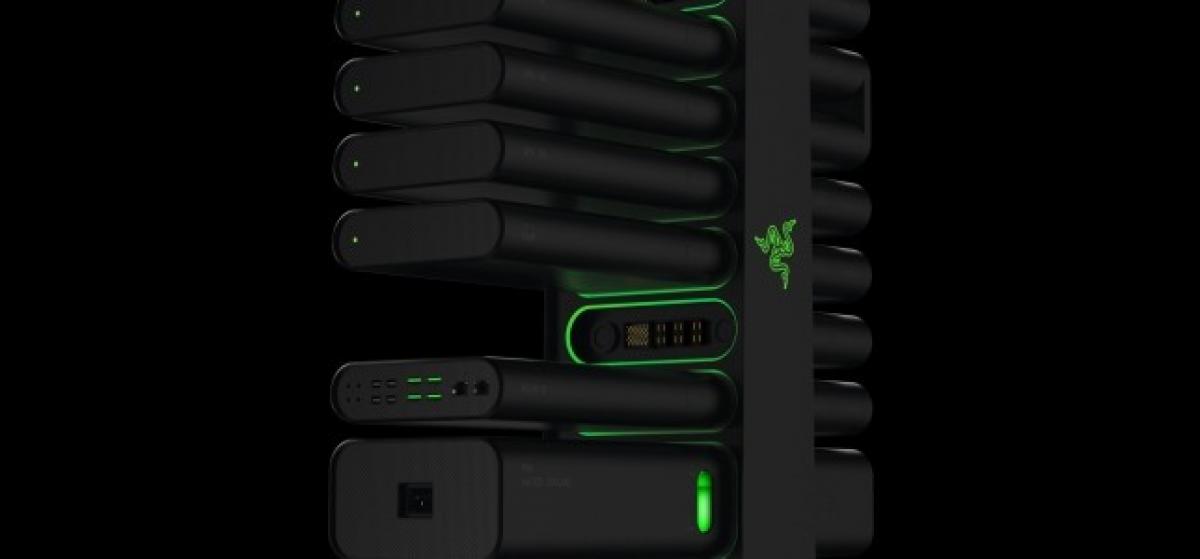
Después de dos años de trabajo el fabricante de hardware Razer ha presentado en el CES 2014 Project Christine, un ordenador modular fácil de montar, de modificar y silencioso. El objetivo de esta nueva apuesta de Razer es atraer tanto a los usuarios más aventajados que construyen sus propias máquinas como a los menos avezados que no saben cómo montar un equipo. La columna vertebral de Christine es una torre llena de ranuras en las que se instalan los módulos que el usuario desee, pudiendo añadir tarjetas gráficas, procesadores, unidades ópticas, memoria RAM o más almacenamiento. Cada… Leer noticia completa y comentarios »
08 Jan 07:24

Aprende el lenguaje que está revolucionando la web con el libro sobre CoffeeScript de Javi Jiménez

by Txema Rodríguez

Coffeescript book, un pequeño gran libro

Si estás interesado en aprender sobre Coffeescript, el lenguaje que está revolucionando el desarrollo web, os recomendamos el libro publicado hace unas pocas semanas por Javi Jiménez (creador de herramientas como LungoJS, QuoJS, Monocle y TukTuk usadas por miles de desarrolladores en todo el mundo).

El título no puede ser más descriptivo: “El pequeño gran libro de Coffeescript”. A lo largo de los capítulos vamos descubriendo desde los pasos de su instalación y los conceptos más básicos de la sintaxis de este “hijo bastardo” de Javascript. Poco a poco según vamos avanzando más descubriremos todos los aspectos para manejarnos como desarrolladores expertos de Coffeescript como sus funciones, clases o modularización.

Como el autor explica en el libro: Coffeescript, es un lenguaje divertido, seguro y fácil de leer que ha captado la atención de todo el mundo desde que Jeremy Ashkenas lanzó en diciembre de 2010 la versión 1.0.

Actualmente, nos encontramos con un lenguaje que ha demostrado su madurez en proyectos que usan empresas con AirBnB o Dropbox. Su última versión es la 1.6.3 que podéis instalar fácilmente desde npm.

El libro de Coffeescript escrito por Javi Jiménez está disponible en LeanPub, una plataforma que, tal como comenta el autor, permite tener un contacto más directo con los lectores, enviar modificaciones del libro según las vaya publicando y, por supuesto, mantener una comunidad más allá de un arcaico PDF de descarga.

Os recomendamos que echéis un vistazo a LeanPub y adquiráis el libro a través de ella (disponible en distintos formatos PDF, MOBI o Epub), como ya veréis el libro está licenciado bajo Creative Commons y su precio lo podéis fijar vosotros.

Descarga | “El pequeño gran libro de Coffeescript”
Más información | Coffeescript
En Genbeta Dev | Entrevista a Javier Jiménez Villar, autor de LungoJS

-
La noticia Aprende el lenguaje que está revolucionando la web con el libro sobre CoffeeScript de Javi Jiménez fue publicada originalmente en Genbetadev por Txema Rodríguez.


03 Jan 09:11

How to Download Windows 8.x and Create a Bootable DVD / USB (Legally)

by The Geek

Over the years, readers have written in asking how to download Windows and make a bootable install disk, and we’ve always had to tell them that there isn’t a great way to do that. Microsoft has finally fixed this problem in Windows 8.x, and here is how to do it.

First you’ll want to go to the following URL and download the web installer:

http://windows.microsoft.com/en-us/windows-8/upgrade-product-key-only

Once you launch the executable, it is going to ask you for a product key. You do have one of those, right? I mean, we’re not helping anybody pirate a copy of Windows, after all.

Once you plug in the product key, it’ll show you the version of Windows that your product key is good for. Proceed to the next step.

You might notice that the background on our screenshots changed to blue. That’s because the awful default background for Windows 8.1 was getting on our nerves, and we just couldn’t take it anymore.

The setup program will download your copy of Windows 8 or 8.1, depending on which one you chose.

Now you’ll be asked if you want to install now, later, or create media. That’s the one we want to choose.

At this point, you can either choose to put the installer directly onto a USB drive, which will make a bootable version. Or you can choose to create an ISO file, which you can burn to a DVD. We recommend the bootable USB version.

Now that you’re all done, you might notice that there is a new folder called ESD in the root of your drive, and it is taking up 3 GB of space. You can remove this, but once you do, the installer will get weird and stop working.

So you can delete it if you want, but just know that the installer won’t work, and won’t re-download for some reason. We’ll look into it, but it’s not the most important thing.


03 Jan 08:01

XunityTalk Music : Gran Colección Musical

by Laser

Con el plugin de XUNITYTALK MUSIC podemos disfrutar de una gran cantidad de contenido musical.


Dividido en varias secciones comentaré solo las mas relevantes, que son ...


· ARTIST SEARCH ·

Como bien indica su nombre, en esta sección podemos buscar al artista o grupo que nos interese.

Escribimos el nombre en la ventana que nos aparece y esperamos a que nos liste los resultados.

XUNITYTALK MUSIC XBMCXUNITYTALK MUSIC XBMC

Una vez entramos dentro del grupo/artista veremos todos los discos de su trayectoria y las diferentes opciones que tenemos.

Por ejemplo si nos ponemos encima de cualquier álbum y pulsamos con el botón derecho del ratón (también con tecla "C" o pulsando durante 2 seg. en pantallas táctiles) nos aparecerán estas opciones :

XUNITYTALK MUSIC XBMC

Con lo que podemos reproducir el album seleccionado, ponerlo en cola de reproducción, descargarlo, añadirlo y quitarlo de los Favoritos del plugin.
También tenemos la posibilidad de escuchar o descargar las canciones individualmente, para ello entramos en cualquier album y seleccionamos un tema de los que contiene.

XUNITYTALK MUSIC XBMCXUNITYTALK MUSIC XBMC

- Esta explicación se aplicaría también a las secciones de "SONG y ALBUM SEARCH" -


· UK CHARTS ·

Dentro de esta sección encontraremos la lista de grandes exitos del momento, divididos en otras subsecciones.

Lista de los 40 mejores singles, los Números Uno de cualquier año, los mejores Discos, las mejores Compilaciones, etc...

XUNITYTALK MUSIC XBMCXUNITYTALK MUSIC XBMC
XunityTalk Music xbmc


Descarga para XBMC

03 Jan 07:44

Lian Li DK-01, el prototipo de PC mesa, no de sobremesa

by Jesús Maturana

Dlink PC Mesa

Lian Li es una compañía que lleva años ofreciendo numerosos diseños de cajas para PC entre los que destacan diseños tan elegantes como Lian Li PC50 o bien las pequeñas Lian Li PC-Q14 y PC-Q18.

Hoy acaban de mostrar un nuevo prototipo que adopta un formato que si bien es bastante natural, una mesa, dista de lo que veníamos viendo en PC de sobremesa, con cajas que siguen dos patrones diferenciados. Cajas de reducido tamaño o bien cajas grandes y bien ventiladas para gamers y usuarios exigentes. Con Lian Li DK-01 pasamos del PC de sobremesa al PC mesa propiamente dicho.

Del PC de sobremesa al PC mesa

Aunque queremos dejar claro que Lian Li DK-01 es aún sólo un prototipo, apunta maneras, y con unas medidas de 800 × 795 × 600 mm se combierte en una mesa en cuyo cajón se encuentra el espacio para montar tu ordenador. El gran tamaño de la misma permite montar placas base HPTX, es decir, también la de tamaño “más pequeño” EATX, XL-ATX y por supuesto ATX.

Galería de fotos Lian Li DK-01

(Haz click en una imagen para ampliarla)

La caja tiene espacio para hasta 14 discos duros de 3,5 pulgadas, bahías extraíbles, de las que tendríamos que quitar 7 para utilizar placas base HPTX. También se pueden montar GPUs de grandes dimensiones, hasta 410 mm de largo, o bien fuentes de alimentación de gran tamaño, hasta 280 mm de largo, y disipadores de CPU de hasta 180 mm. Como se puede ver, hay espacio libre por doquier.

La refrigeración del interior de la caja llega gracias a la posibilidad de montar hasta siete ventiladores de 120 mm que pueden enfriar radiadores, sistema de refrigeración líquida, de hasta 240 × 120 mm y 360 × 120 mm.

Como decimos aún se trata de un prototipo, pero hay que admitir que el diseño es tan simple como innovador ya que podrás disponer de un equipo muy potente sin ocupar ningún espacio extra en la mesa ni sobre ella ni bajo ella.

Vía | TechPowerUP!

-
La noticia Lian Li DK-01, el prototipo de PC mesa, no de sobremesa fue publicada originalmente en Xataka por Jesús Maturana.


02 Jan 11:08

Bloquear la publicidad de internet mediante la terminal para cualquier navegador (sin usar plugins)

by KZKG^Gaara

Hoy en día Internet se ha vuelto un medio extremadamente popular, muy dinámico, siempre en movimiento… si bien hace varios años un mal que agobiaba a la red era el exceso de imágenes animadas (gif) que dificultaban la lectura, y además, hacían feo cualquier sitio, en la actualidad nos hemos librado de buena parte de la ‘moda’ de los gifs y además de los archivos flash, PERO!, en nuestra red de hoy existe otro enemigo: La Publicidad

¿Cuántos de ustedes acceden en un día de Internet a sitios que NO tienen publicidad?

Hagamos un recuento de sitios populares:

  1. Google (tiene publicidad en los resultados de la búsqueda)
  2. Facebook (más publicidad no podría tener)
  3. Twitter (…similar a Facebook, demasiada publicidad)
  4. Sitios de deportes como ESPN, Marca, etc … lo mismo, demasiada publicidad
  5. Y un GRAN etc etc

Hoy en día encontrar sitios que no tengan publicidad molesta, intrusiva (sí, AdSense hablo de tí!) es realmente difícil, mientras más grande/popular es el sitio más publicidad tiene, es casi que una constante (con excepciones claro).

Los navegadores son múltiples, tenemos desde Firefox, Chromium/Chrome, Opera, Rekonq, y etc … si deseamos bloquear la publicidad para todos nuestros navegadores entonces necesitaríamos instalar un plugin que haga esto en cada uno de ellos, luego que el plugin siga teniendo soporte para la última versión del navegador, etc.

Es por ello que aunque Adblock es una muy buena alternativa, prefiero quedarme con mi método.

Bloquear publicidad para todos nuestros navegadores sin instalar plugins

El archivo /etc/hosts nos sirve como un pequeño DNS interno, o sea, normalmente cuando en nuestro navegador accedemos a un sitio (www.facebook.com, por ejemplo) el navegador le pregunta a los DNS del mundo en qué dirección IP, en qué servidor está ese sitio al que deseamos acceder, pero si en el /etc/hosts especificamos nosotros la IP entonces no habrá pregunta que el navegador deba hacer.

O sea (y entrando en materia):

Debemos indicar mediante nuestro /etc/hosts que los dominios de publicidad están en nuestra propia PC (127.0.0.1), haciendo esto el navegador buscará la publicidad en un servidor web que tengamos en nuestro ordenador PERO, como no tenemos ningún servidor web, entonces simplemente no mostrará nada.

Por ejemplo, para bloquear la publicidad de Google ejecuto lo siguiente en una terminal:

sudo echo "127.0.0.1       ad-ace.doubleclick.net" >> /etc/hosts
sudo echo "127.0.0.1       ad.es.doubleclick.net" >> /etc/hosts
sudo echo "127.0.0.1       googleads.g.doubleclick.net" >> /etc/hosts
sudo echo "127.0.0.1       pagead2.googlesyndication.com" >> /etc/hosts
sudo echo "127.0.0.1       pubads.g.doubleclick.net" >> /etc/hosts

Una vez hecho esto, cerramos el navegador y accedemos a algún sitio que tenga publicidad tipo Adsense, ya no la veremos :)

Si usas un servidor proxy entonces debes agregar en tu navegador que NO se use el proxy para estos dominios antes mencionados, o bloquear directamente estos dominios en el servidor proxy si es administrado por tí

Mi lista de dominios en /etc/hosts es algo extensa, pues sitios que ofrecen publicidad (así como .js innecesarios) hay muchos, yo frecuento sitios de deportes (As, Marca, DefensaCentral, etc) además de lo normal, otro tipo de sitios (Twitter específicamente lo abro poco, uso Choqok), mi listado se los dejo acá:

### PUBLICIDAD ###
127.0.0.1 activate.tapatalk.com
127.0.0.1 active.cache.el-mundo.net
127.0.0.1 ad-ace.doubleclick.net
127.0.0.1 ad.amgdgt.com
127.0.0.1 ad.es.doubleclick.net
127.0.0.1 ads.ad4game.com
127.0.0.1 ads.mcanime.net
127.0.0.1 ads.redluckia.com
127.0.0.1 aimfar.solution.weborama.fr
127.0.0.1 anapixel.marca.com
127.0.0.1 apis.google.com
127.0.0.1 b.scorecardresearch.com
127.0.0.1 bs.serving-sys.com
127.0.0.1 cache.elmundo.es
127.0.0.1 cartel.cubadebate.cu
127.0.0.1 cdn.amgdgt.com
127.0.0.1 connect.facebook.net
127.0.0.1 cstatic.weborama.fr
127.0.0.1 engine.adzerk.net
127.0.0.1 es.ign.com
127.0.0.1 estaticos.cookies.unidadeditorial.es
127.0.0.1 estaticos.latiendademarca.com
127.0.0.1 googleads.g.doubleclick.net
127.0.0.1 images.eplayer.performgroup.com
127.0.0.1 impes.tradedoubler.com
127.0.0.1 js.revsci.net
127.0.0.1 k.uecdn.es
127.0.0.1 media.fastclick.net
127.0.0.1 openx.fichajes.net
127.0.0.1 pagead2.googlesyndication.com
127.0.0.1 platform.twitter.com
127.0.0.1 pubads.g.doubleclick.net
127.0.0.1 scdn.cxense.com
127.0.0.1 scorecardresearch.com
127.0.0.1 serve.williamhill.es
127.0.0.1 static.batanga.net
127.0.0.1 static.eplayer.performgroup.com
127.0.0.1 vht.tradedoubler.com
127.0.0.1 view.binlayer.com
127.0.0.1 www.calendariodeportes.es
127.0.0.1 www.google-analytics.com
127.0.0.1 www.googletagservices.com
127.0.0.1 www.marcamotor.com
127.0.0.1 www.weborama.com
127.0.0.1 www.wtp101.com

Esto me resuelve casi la totalidad de mis problemas, pues he revisado el html de los sitios que frecuento para detectar los .js o publicidad que no deseo que mi navegador cargue, de ahí saqué estos dominios o subdominios para bloquear.

¿Ventajas y desventajas de este método comparado con otros como Adblock?

La principal desventaja de este método que les muestro con Adblock, es que Adblock se está actualizando constántemente, o sea, ya el plugin sabe cuáles son los dominios que debe bloquear, mientras que al hacerlo de esta forma que les mostré ustedes son los que deben agregar los dominios o subdominios a su /etc/hosts

La principal ventaja que le veo yo a este método es simple, me funciona para todos, absolutamente todos los navegadores que tengo o vaya a tener en mi ordenador. Además, yo acostumbro a usar las versiones Alpha de Firefox, con este método me evito que plugins (como Adblock) me digan que no son compatibles con mi versión del navegador, etc. Ah por cierto, prefiero ser yo quien bloquea los sitios, llámenme loco pero no me gusta la idea de que un plugin bloquee contenido a mi navegador, prefiero ser yo quien controla esto :)

En fin, sé que muchos podrían tildarme de egoísta porque bloqueo publicidad (y la publicidad beneficia a los autores de esos sitios), pero sucede que mi conexión a internet es realmente, muy muy lenta, no puedo gastar ancho de banda en cargar imágenes o publicidad que ciertamente no me interesa, en la cual tampoco haré clic.

Aquí termina el post, espero les haya resultado de utilidad.

Saludos

02 Jan 07:33

Ya es posible grabar screencasts en Android 4.4 sin SDK: solo necesitas ser root

by Manu Mateos

Una de las características que detallamos cuando Google lanzó Android 4.4 es la posibilidad de grabar vídeo de la pantalla, de manera que sería especialmente sencillo realizar screencasts para publicar demostraciones en la Web o para gameplays, por poner dos ejemplos. El problema es que requería que el comando para iniciar la grabación fuera enviado por el SDK de Android en un ordenador.

Pues bien, tal como pensaba en aquel momento, bastaba que se consiguiera acceso root para que fuera cuestión de tiempo que pudiera grabarse vídeo desde el teléfono sin necesidad de nada más. Es el caso: ya existe una aplicación, llamada imaginativamente REC, que permite hacerlo, siendo necesario únicamente tener acceso root al sistema operativo.

Esta aplicación permite grabar hasta una hora de vídeo (cinco minutos en su versión gratuita) desde el dispositivo e incluso variar algunos parámetros más avanzados de su codificación como el bitrate. Cuando configuremos la grabación tendremos unos segundos para colocarnos en la pantalla que queramos comenzarla, para no tener que cortar el vídeo más adelante. Otra opción interesante es que también puede “pintar” en el vídeo nuestras pulsaciones de pantalla.

La aplicación está disponible en la Play Store y es gratuita, auqnue para grabar vídeos de más de 5 minutos y activar algunos de los extras (como la marca de las pulsaciones en la pantalla) es necesario realizar una compra in-app de poco más de un dólar.

En Xataka Android | REC, app root para grabar en vídeo la pantalla en Android 4.4 de manera local

-
La noticia Ya es posible grabar screencasts en Android 4.4 sin SDK: solo necesitas ser root fue publicada originalmente en Genbeta por Manu Mateos.


30 Dec 09:02

Instalar Arch Linux en Raspberry Pi

by Atr0m

Archlinux-Pi

Algún tiempo atrás me compré una Raspberry Pi y hace unas semanas decidí instalarle Arch Linux, voy a relatar como lo hice.

Para poder realizar todo el proceso necesitaremos:

  • Una Raspberry Pi.
  • Una tarjeta SD de 2Gb mínimo.
  • Un PC con lector de tarjetas.

Instalación

Primero nos tenemos que descargar la imagen de Arch Linux. Nos podemos descargar la imagen desde descarga directa o desde torrent.

Descargar imagen Arch Linux

Una vez tengamos la imagen descargada hay que descomprimirla.

Para ello desde consola:

unzip archlinux-hf-*.img.zip

Después de descomprimir la imagen hay que instalarla en la SD. Para ello hay que conectar la SD al PC , cuando el ordenador halla identificado la tarjeta hay que saber cual es el nombre del dispositivo. Lo podemos mirar con el comando fdisk o el comando df.

Para cargar la imagen en la SD:

dd bs=1M if=/path/to/archlinux-hf-*.img of=/dev/sdX

Importante este paso borrará todo el dispositivo.

Con el comando dd no aparece ninguna muestra de proceso, depende de la clase de vuestra tarjeta tardara más o menos. A mi en una tarjeta SD de 8Gb clase 4 me ha tardado entre 8 – 10 minutos.

Cuando el comando termina ya tenemos nuestro Arch Linux instalado en la SD pero si teneis una SD de gran tamaño hay que hacer un paso más. La instalación no aprovecha todo el tamaño disponible de la SD así que usando el GParted vamos a extender la última partición:

2013-12-26-214808_1680x1050_scrot

Con esto ya tenemos lista la SD para empezar a configurar la Raspberry Pi

Configuración

Metemos la tarjeta SD en la Raspberry Pi, la conectamos a una toma eléctrica y al router por medio de un cable RJ-45.

El usuario y password por defecto:

  • Usuario: root
  • Password: root

La imagen que hemos instalado en la SD viene con el servicio SSH configurado y levantado. Como no tiene configurada ninguna ip estática el router le asignará una IP por medio del DHCP. Para ver que ip le ha asignado lo podemos mirar en el router o podemos rastrear nuestra red desde consola usando Nmap(Aquí cada uno que ponga su red):

nmap -sP 192.168.1.0/24

Una vez que sabemos la IP de nuestra Raspberry Pi (En mi caso 192.168.1.132), para poder acceder por SSH es tan fácil como:

ssh root@192.168.1.132

Nos pedirá que aceptemos la clave publica del SSH y ya estamos dentro de nuestra Raspberry Pi. Lo primero que hacemos es actualizar todo el sistema con el comando:

pacman -Syu

Cuando acabe de actualizar todo el sistema vamos a configurar minimamente la Raspberry Pi.

1. Para configurar el idioma editamos el archivo /etc/locale.gen y descomentamos nuestro idioma borrando la “#”del inicio de línea:

vi /etc/locale.gen
#es_EC ISO-8859-1
es_ES.UTF-8 UTF-8
es_ES ISO-8859-1
es_ES@euro ISO-8859-15
#es_GT.UTF-8 UTF-8

2. Cargamos el idioma seleccionado:

locale-gen

y una vez cargado hay que añadirlo(Aquí que cada uno lo cambie segun el idioma elegido):

localectl set-locale LANG="es_ES.UTF8", LC_TIME="es_ES.UTF8"

3. Ahora configuramos el huso horario, en mi caso:

ln -s /usr/share/zoneinfo/Europe/Madrid /etc/localtime

4. Creamos un nuevo usuario:

useradd -m -g users -s /bin/bash tu_usuario

5. Cambiamos la password al usuario root y al usuario que acabamos de crear:

passwd

y

passwd tu_usuario

6. Le damos un nombre a nuesto host:

echo "nombre_maquina" > /etc/hostname

7. Le configuramos una IP estática para mayor comodidad. Para ello creamos el archivo /etc/conf.d/interface y añadimos lo siguiente cambiando los datos en cada caso:

address=192.168.1.200
netmask=24
broadcast=192.168.1.255
gateway=192.168.1.1

8. Ahora creamos el archivo /etc/systemd/system/network y añadimos lo siguiente:

[Unit]
Description=Network connectivity (%i)
Wants=network.target
Before=network.target
BindsTo=sys-subsystem-net-devices-%i.device
After=sys-subsystem-net-devices-%i.device

[Service]
Type=oneshot
RemainAfterExit=yes
EnvironmentFile=/etc/conf.d/network@%i

ExecStart=/usr/bin/ip link set dev %i up
ExecStart=/usr/bin/ip addr add ${address}/${netmask} broadcast ${broadcast} dev %i
ExecStart=/usr/bin/ip route add default via ${gateway}

ExecStop=/usr/bin/ip addr flush dev %i
ExecStop=/usr/bin/ip link set dev %i down

[Install]
WantedBy=multi-user.target

9. Paramos el servicio de DHCP e iniciamos el que acabamos de configurar:

systemctl stop dhcpd
systemctl disable dhcpd

systemctl start network
systemctl enable network

10. Reiniciamos la Raspberry Pi y nos conectamos por SSH con nuestro usuario:

systemctl reboot (Este comando puede dejar a la Raspberry Pi 1 minuto bloqueada)

ssh tu_usuario@192.168.1.200

Hasta aquí la configuración de la Raspberry Pi con Arch Linux. Al final me ha salido más largo de lo que pensaba pero no lleva mas de 30 – 40 minutos todo el proceso.

Este es mi primer aporte, espero que les guste.

Fuentes:
Wiki Archlinux
Archlinux ARM

30 Dec 07:29

Distribución GNU/Linux perfecta: openSUSE 13.1 !!!

by petercheco

Hola amigos, este mes tuve un mes bastante revuelto saltando en mis PC’s y en mi portátil de distro en distro (cosa que me pasa una vez cada dos años ).. Al pensar detenidamente sobre esta cuestión, me di cuenta de una cosa muy importante :).

El tema esta en que me gusta estar actualizado pero a la vez me gusta mantener una distribución estable, bonita y orientada a un propósito general tanto en los servidores, desktops y notebooks.

Llegue a un resultando muy interesante después de una semana de pruebas, las cuales dieron sus frutos.

Instalé openSUSE 13.1 tanto en mis servidores sustituyendo a Debian y CentOS como en mis pc’s y en mi portátil reemplazando a Fedora .

Resulta que tato Debian como CentOS son demasiado desactualizados y hay tareas en las cuales tengo que estar al día incluso en los servidores.

Por otro lado Fedora es tan, tan actual, que de vez en cuándo aparece algún que otro bug y tampoco me hace gracia tener que estar actualizando el kernel ocasionado por las actualizaciones cada dos o tres semanas, lo cual me crea el trabajo de tener que estar desinstalando los kernels anteriores etc..

OpenSUSE es una distribución muy estable, pulida, actual y de propósito general tanto en pc’s como en servidores.

Tuve la posibilidad de trabajar con openSUSE en los servidores de una empresa en Alemania y me lleve una sorpresa muy grata al ver como se porta esta gran distro .

Esto me llevo a instalarla en mis servidores, en mis pc’s y en mi portátil.. Los servidores la tienen sin entorno y en lo demás tengo esta distro con el entorno KDE reemplazando a XFCE portándose muy bien y muy ligero.. .

Os enseño mi escritorio y teniendo en cuenta que la navidad esta a tan solo dos días:

petercheco_openSUSE

petercheco_openSUSE1

petercheco_openSUSE2

petercheco_openSUSE3

petercheco_openSUSE4

petercheco_openSUSE5

petercheco_openSUSE6

petercheco_openSUSE7

Ahora os enseño donde descargarla y cómo configurarla después de instalarla:

Descarga:

32 bits
http://download.opensuse.org/distribution/13.1/iso/openSUSE-13.1-KDE-Live-i686.iso

64 bits
http://download.opensuse.org/distribution/13.1/iso/openSUSE-13.1-KDE-Live-x86_64.iso

Actualizar sistema:

Abren la terminal y escriben:

su
(escriben su contraseña)

[code]zypper update
[code]zypper install-new-recommends

En la misma terminal seguimos con los siguientes pasos:

Activar pacman:

zypper addrepo -f http://ftp.gwdg.de/pub/linux/packman/suse/openSUSE_13.1/ packman

Actualizar sistema:

zypper update
[code]zypper install-new-recommends
[code]zypper dist-upgrade

Instalación de paquetes imprescindibles:

zypper install vlc vlc-codecs fetchmsttfonts rar unrar java-1_7_0-openjdk-devel [/code]

zypper update
[code]zypper dist-upgrade
[code]zypper install-new-recommends

Paquetes opcionales:

zypper install htop mc pitivi filezilla transmageddon

Y listo !!! Ya tiénen un openSUSE con KDE totalmente preparado para un uso general..

Para los que le interese mi tema de ventanas es FormaN, el tema de KDE es Diamant y los iconos son OxyXmas disponible aquí: http://spacepenguin.de/icons/index.html

Un saludo y no os olvidéis de comentar .

Feliz Navidad y próspero Año Nuevo

27 Dec 07:48

Cómo saber lo que se ejecuta en el background en cada terminal

by KZKG^Gaara

Ya les expliqué antes cómo mandar procesos al background o segundo plano, pero, ¿cómo saber los procesos que nosotros enviamos previamente al background?

Para conocer los procesos debemos instalar el paquete jobs y ejecutar este comando. O sea:

1. Instalamos el paquete jobs

En distros como Debian, Ubuntu u derivados sería ya está instalado por defecto.

En ArchLinux o derivados sería:

sudo pacman -S jobs

2. Luego, ejecutamos jobs en la terminal:

jobs

Nos aparecerá algo como esto:

comando-jobs


O sea, nos aparece lo que está en ejecución en esa terminal.

En fin, espero que le sea de interés a algunos.

Saludos

26 Dec 09:15

MINIX NEO X7 - Posiblemente el mejor AndroidTV

by Laser
 Antes de nada tengo que dar las gracias a  la empresa MINIX por dejarme probar este  sorprendente MINIX Neo X7.

La primera sensación que he tenido nada mas cogerlo, ha sido la del aumento de peso en comparación con su antecesor el X5 y es que ahora estamos ante una autentica "bestia" que dobla al X5 en cuanto a RAM, número de Núcleos y Rendimiento.

Minix Neo X7 - Posiblemente el mejor AndroidTV

El equipo probado ha venido acompañado del mando NEO A2 que es de la misma casa Minix y que me ha dado muy buenas sensaciones.

Pero primero empecemos viendo las especificaciones técnicas del equipo :


Como vemos no vamos a tener ningún problema a la hora de reproducir cualquier formato de vídeo y audio, aparte de poder instalarle cualquier aplicación Android de la misma "Google Play" como si de un Smartphone o Tablet se tratase.


- EQUIPO -

El Minix X7 se suministra con su correspondiente cable HDMI, cargador de red, cable OTG, cable MicroUSB, mando, antena wifi "dual band" y guía de instalación.

Minix Neo X7


Minix Neo X7Minix Neo X7


Como comento mas arriba también he probado el mando NEO A2 que tiene unas lineas muy parecidas al MELE F10.

Destaco su buen funcionamiento y las teclas soportadas, todas están adaptadas 100% con el Minix por lo que abrir las aplicaciones en segunda plano, acceder al menú general o hasta desplegar la lista de opciones ocultas en XBMC es posible gracias a este mando.

Como punto negativo, comentar que se alimenta con 2 pilas de 1,5v del tipo AAA, quizás lo mas acertado hubiera sido una batería interna y que se alimentase por USB como hace el MELE F10.

Pero por lo demás muy contento con el.

Mando NEO A2


- XBMC -

Lo he probado con las versiones optimizadas de XBMC para MINIX (Beta 1 y Beta 2) y es esta última, la versión Beta 2 la que me ha sorprendido gratamente en todos los aspectos.

Se ha conseguido :

· Una gran compatibilidad con todos los plugins.

· Una gran aceleración gráfica con contenido HD.

· Se ha mejorado el "streaming".

Hasta hace poco cuando veíamos un evento online, era posible apreciar los continuos "buffer" que se formaban en algunas retransmisiones. Ahora ya no pasa o al menos no tan seguido, por ejemplo el canal "NHL TV" del plugin "Livestreams MOD" aproximadamente a los 2 minutos siempre se pausaba para cargar "buffer", con esta versión no me ha pasado y he estado 10 minutos de prueba perfectamente con total fluidez de reproducción.

Pasemos a profundizar el tema que seguramente mas os interesa a la mayoría, ver como se comporta con la reproducción en HD.

Este es el listado de vídeos reproducidos en los test, tanto en "Local" (USB) como por "Wifi" (SMB) :

1. Reproducción vídeo  720p MPEG4        [ 650 Mb / 2 Mbps ]
2. Reproducción vídeo 1080p MKV · H264   [ 80 Mb / 10 Mbps ]
3. Reproducción vídeo 1080p MKV · H264  [ 110 Mb / 40 Mbps ]
4. Reproducción vídeo 1080p MKV         [ 280 Mb / 19 Mbps ]
5. Reproducción vídeo 1080p MKV MicroHD [ 3,70 Gb / 6 Mbps ]
6. Reproducción vídeo  720p MKV       [ 1,40 Gb / 5,3 Mbps ]
7. Reproducción vídeo 1080p AVI · DIVX  [ 300 Mb / 20 Mbps ] 
8. Reproducción vídeo "Streaming" 720p 


Y este es un  vídeo  demostrativo de los mismos :
(perdonar los movimientos de la  cámara, es algo que tengo que mejorar :) )


En el  primer vídeo se aprecian unos leves movimientos (720p MPEG4). 

Este detalle en directo no pasa, pienso que será por la conversión de  vídeo que tuve que hacer al realizar el montaje, pero ya os confirmo de que no existen esos "tartamudeos" de imagen que vemos al principio del primer video-test.

xbmc minix edition beta 2

Todos los  vídeos reproducidos (en local) no han tenido problema alguno en los test, en cambio los reproducidos por SMB (por wifi) ha habido uno que no he podido darlo como bueno porque ha tenido que cargar "buffer" nada mas iniciarse y pienso que no es algo habitual.

Sobre la reproducción de contenido online también muy bien, tantos los canales de eventos como el contenido alojado en servidores, los reproduce perfectamente y mas con el añadido de que esta versión ha mejorado la carga de "buffer" y hace que la reproducción no se interrumpa tanto en según que retransmisiones.

Si queréis podéis descargar y leer el informe del test.

Para el que esté interesado en comprarlo recomiendo este vendedor de Aliexpress que tiene muy buena reputación y el precio está muy ajustado.

Por lo demás, esta versión confirma el gran momento que están teniendo los equipos MINIX y que gracias al apoyo de XBMC puede "presumir" de tener una de las mejores versiones de XBMC optimizadas para equipos con sistema Android.


26 Dec 08:30

El portátil viejo en la pyme, ¿qué hacemos con él?

by Manolo Carvajal

Linux

A veces, en el departamento IT tenemos que lanzar un proceso en una aplicación que requiere parte del potencial del pecé que estamos usando, esto se convierte en algo engorroso un buen puñado de veces. El portátil viejo en la pyme, ¿qué hacemos con él? Por ejemplo: aprovechar estos equipos y usarlos como “segunda vía de trabajo”.

Un portátil con un cierto tiempo y uso es una buena herramienta si debemos comprobado de un disco duro defectuoso en un adaptador externo. También, para dejar a alguien de la empresa mientras reparamos el suyo original o para usarlo de “vigilante” de la red verificando el tráfico que fluye por la misma.

Qué versión de Linux puedo usar para que mi portátil viejo parezca nuevo

Si alguna vez habéis oído hablar del sistema operativo de Google, el Chrome OS, debéis saber que existe una “distro” en Linux que funciona de manera muy parecida, se llama: Peppermint. Su concepto es realmente interesante: ahorra recursos al centrar su uso alrededor de aplicaciones web y no las que tiene instaladas en el disco duro.

Para los equipos que tengamos más viejos y a los cuales le pediremos lo justo podemos usar Puppy Linux. Es una distribución de Linux que se “instala” en la RAM sin tocar el disco duro y nos da una serie de herramientas para usar y trabajar o para verificar y reparar partes dañadas del pecé desde donde lo hemos arrancado.

Reconozco que la siguiente versión de Linux no la conocía hasta hoy pero tanta gente comenta sus opciones que he pensado que estaría bien compartirla. Hablamos de VectorLinux y se autopromociona con tres características: velocidad, rendimiento y estabilidad. Sólo necesitarás una descarga gratuita de 3.4 GB requiere de instalación en el disco duro y tendrás todo lo necesario.

Por último veremos la que menos espacio y recursos necesita: Damn Small Linux. Funciona en 5O MB, con un requerimiento mínimo de 16 MB de RAM e incluye en su pequeño tamaño un navegador Web, una suite ofimática, software de chat, de reproducción multimedia y hasta juegos. Y la puedes instalar en minutos.

Conclusión

Distribuciones sencillas, rápidas y lo mejor: gratuitas. Hace poco leí como habían formado un clúster entre máquinas antiguas para pedirles resultados de ecuaciones brutales y esperar un resultado. No es descabellado si hacemos una DMZ para estas máquinas viejas y les damos otra oportunidad para su disfrute.

En Tecnología Pyme | Cursos de Zentyal para certificarse en administración de redes linux
Imagen | mtellin

-
La noticia El portátil viejo en la pyme, ¿qué hacemos con él? fue publicada originalmente en Tecnologiapyme por Manolo Carvajal.