Shared posts

26 Dec 09:12

Cómo poner la fecha y hora siempre visible en la terminal

by KZKG^Gaara

Dicen que una imagen vale más que mil palabras, es por ello que antes de explicarles algo, les mostraré cuál es el resultado del comando que pondré luego:

terminal_fecha_horaNoten como en la esquina superior derecha nos aparece el día de la semana (dom, domingo), el mes (dic), el día (22) así como la hora, minuto, segundo y año.

Es algo que se actualiza en tiempo real, o sea, cada un segundo se actualiza esa información, y siempre estará en la esquina superior derecha de la terminal.

Esto es algo útil pues, podemos estar editando un archivo con nano o vi, podemos estar instalando cualquier tipo de servicio o administrando lo que sea, y no necesitaremos detener lo que hacemos, ejecutar date en la terminal para así saber la fecha u hora, con este tip que les muestro siempre la tendremos presente.

Para lograr esto en una terminal pongamos lo siguiente:

while sleep 1;do tput sc;tput cup 0 $(($(tput cols)-29));date;tput rc;done &

Esto como tal no es un comando o instrucción simple, sino más bien una unión de ellos … vamos, un script también podría ser. Explicarlo es un tanto complejo, no obstante haré mi mejor esfuerzo :)

  • while sleep 1;do : Esto significa que cada un segundo se ejecutará lo siguiente
  • tput sc : Significa que se guardará la posición actual, o sea, que la posición de lo que vendrá a continuación se guardará, no volverá a ser necesario especificarla después de una vez.
  • tput cup 0$(($(tput cols)-29)) : Esto puede parecer complicado no obstante, no es tan difícil. Básicamente esto es lo que dice la posición, o sea, la esquina superior derecha. El parámetro cup especifica el espacio vertical que existirá, como ponemos 0 entonces significa “justo arriba, en el top”. Una vez definido la posición vertical nos queda ver la horizontal, de lo cual se encarga el resto de los parámetros, que para decirlo de forma simple… calcula las columnas existentes y se encarga de que esté justo en el borde derecho. Si lo desean cambien el número 29 por otros y notarán la diferencia.
  • date : Bueno esto es simple, date nos muestra la información que vemos … día, mes, hora, etc.
  • tput rc : Son tput sc guardamos la posición, ahora con tput rc la restauramos.
  • done : Aquí terminamos ya todo, lo que empezamos con el while.

Como pueden ver, la terminal es sin lugar a dudas un espacio maravilloso, si un comando no hace exactamente lo que queremos … podemos unir varios de ellos y lograr lo que deseamos. Vean cada comando como una herramienta, una herramienta (martillo) no puede hacernos una hermosa estatua, sin embargo, uniendo esta herramienta (martillo) con otras (madera y cincel) sí podemos llegar al resultado soñado :)

Ah, por cierto… si desean que esto les aparezca siempre en la terminal sin necesidad de ejecutarlo cada vez que abran una consola, lo deben poner en .bashrc, o sea:

echo "while sleep 1;do tput sc;tput cup 0 $(($(tput cols)-29));date;tput rc;done &" >> $HOME/.bashrc

Luego si desean quitarlo, ejecuten lo siguiente:

sed -i "s/while sleep 1/#while sleep 1/" $HOME/.bashrc

Bueno nada más que agregar, espero les haya sido de utilidad

Saludos

26 Dec 07:47

Cómo enviar comandos/procesos al background o segundo plano

by KZKG^Gaara

Muchas veces cuando trabajamos en una terminal deseamos ejecutar un comando pero, luego poder cerrar la terminal y que lo que ejecutamos NO se cierre, por ejemplo, ejecutar en la terminal un script y luego cerrar la terminal pero que el script siga ejecutándose … ¿cómo lograr esto?

Para lograr esto simplemente debemos poner un & al final de la línea, por ejemplo, tenemos un script llamado wifi-log.sh y para ejecutarlo y que se quede en el background sería:

./wifi-log.sh &

Vean acá un screenshot:

comando-en-background

Aquí vemos claramente que luego de que ejecutamos la línea de arriba no aparece nada más, excepto [1] 29675 ¿Qué significa esto?

29675 es el PID (número de proceso) del script que ejecutamos, o sea, si deseamos matar el script y que deje de ejecutarse simplemente ponemos:

kill 29675

Y listo, se dejó de ejecutar.

O sea y a modo de resumen, para mandar al background (o segundo plano) un proceso (comando, varios comandos o script) debemos poner al final de la línea & y luego presionar Enter

Esto no es algo nuevo ni mucho menos pero … siempre es bueno que quede claro, además, este post me servirá para otro más que publicaré en breve.

23 Dec 12:31

Evasi0n7, el jailbreak untethered para iOS 7.x ya está disponible

Evasi0n7, el jailbreak untethered para iOS 7.x ya está disponible


Los secretos del último sistema operativo para dispositivos móviles de Apple solo se han hecho de rogar un par de meses. El grupo evad3rs ha lanzado como sorpresa de Navidad el nuevo evasi0n7, su jailbreak untethered para dispositivos iOS 7.x (de 7.0 a 7.0.4) que ya está disponible en su página web. El jailbreak incluye una sencilla herramienta de instalación que es ejecutable tanto desde Mac como desde Windows. El hack permite a los usuarios utilizar software no firmado por Apple, además de abrir todo un abanico de posibilidades para cada dispositivo, entre las que se encuentra… Leer noticia completa y comentarios »
23 Dec 09:32

Cómo reparar fácilmente el cargador de arranque del sistema (GRUB)

notfrancois

En la gran mayoría de sistemas operativos basados en Linux, se utiliza GRUB (GNU GRand Unified Bootloader) como gestor de arranque. GRUB es básicamente esa pantalla de selección que nos permite elegir iniciar con uno o más sistemas operativos.

GRUB Legacy es la versión original sobre la cual se solucionan los errores, pero no se añaden nuevas características; GRUB 2 es el nuevo enfoque de los desarrolladores, una versión nueva completamente reescrita con el objetivo de ofrecer un gestor de arranque más limpio, robusto, seguro y potente. GRUB 2 es el gestor de arranque que encontramos en la enorme mayoría de distribuciones de Linux modernas.

Pero, ¿que pasa si de daña el gestor de arranque?, lo mismo que pasa cuando se daña el arranque de un vehículo, no podemos ir a ningún lado. Es muy común que el cargador de arranque se pierda en ciertos casos, si instalamos Windows sobre un ordenador que tenía cualquier distro Linux instalada, el cargador de arranque de el sistema de las ventanas "nos vuela" el GRUB, de esas cosas amigables de Microsoft que rompen la paciencia y tus deseos de dual boot.

Por suerte reparar, o reinstalar GRUB puede ser un paseo por el parque, gracias a algunas herramientas creadas con el propósito de simplificar el proceso sin necesidad de siquiera tocar la terminal de comandos.

Super Boot Manager

Super Boot Manager es una aplicación que te permite gestionar desde una sencilla interfaz gráfica Grub, Plymouth y Burg (gestor de arranque personalizado para GRUB). Super Boot Manager permite la instalación de GRUB, así como también la gestión del orden de arranque, el tiempo de espera, la aplicación de temas visuales o la creación de los mismos, y varias otras opciones avanzadas.

reparar grub super boot manager

Instalación: abrimos una terminal y añadimos el repositorio.

sudo add-apt-repository ppa:ingalex/super-boot-manager

sudo apt-get update 

sudo apt-get install buc super-boot-manager

Al ejecutar por primera vez la aplicación nos pedirá nuestra contraseña para acceder como root, y seleccionar un idioma. Desde la pestaña Grub-installer podemos seleccionar la partición donde instalar nuevamente GRUB y en solo un par de clic ya tenemos cargador de arranque nuevamente. En la pestaña parámetros también podemos elegir cual será el sistema operativo que arranque de manera predeterminada.

reparar grub super boot manager

Boot Repair

Si Super Boot Manager te parece una herramienta muy compleja que tal vez ofrece mucho más de lo que necesitas (sin contar con el riesgo de que cuenta con tantas opciones que un inexperto puede terminar dañando el sistema por trastear con lo que no conoce), la siguiente alternativa es aún más sencilla y cumple el mismo propósito: reparar GRUB.

Boot Repair es una simple herramienta creada con el propósito de reparar los problemas comunes de arranque, especialmente para Ubuntu (o derivados).

Instalación: abre una terminal y añade el repositorio.

sudo add-apt-repository ppa:yannubuntu/boot-repair
sudo apt-get update
sudo apt-get install boot-repair

Ahora busca en tu lanzador de aplicaciones Reparación de arranque y ejecútalo. Te pedirá tu contraseña para acceder como súperusuario. Ahora puedes simplemente presionar el botón Reparación recomendada, y el programa hace todo por ti, restaurando tu cargador de arranque.

reparar grub boot repair

Si tiene un poco más de conocimiento puedes presionar el botón de opciones avanzadas que ofrece otros parámetros a configurar.

Dos herramientas sumamente sencillas de instalar y usar, que pueden permitirte reparar tu arranque y recuperar tu sistema a su estado original, perfectamente. Por supuesto, puedes realizar todo este proceso desde un Live CD de cualquier versión de Ubuntu o derivados, desde la versión 12.04 , sin problemas.

19 Dec 07:41

Cómo convertir tu viejo monitor en un calendario con Raspberry Pi

by Carlos Zahumenszky

Cómo convertir tu viejo monitor en un calendario con Raspberry Pi

Los calendarios de pared en papel tienen un problema: no se actualizan solos. El usuario de InstructablesAlex Pine nos trae un interesante tutorial para aprovechar un viejo monitor que tengamos en casa y convertirlo en un calendario vivo gracias a una Raspberry Pi, y un puñado de componentes más.

Read more...

18 Dec 12:19

Aplicaciones útiles para la vida diaria, hoy Farmacias de guardia

by Francisco Ruiz

aplicaciones utiles para la vida diaria hoy farmacias de guardia 7 Aplicaciones útiles para la vida diaria, hoy Farmacias de guardia

Vamos con otra nueva sección en Androidsis que hoy mismo vamos a estrenar y a la que he querido llamar Aplicaciones útiles para la vida diaria.

En esta nueva sección quiero ir recopilando esas aplicaciones o herramientas que harán nuestra vida diaria un poquito más llevadera. Aplicaciones como la que a continuación les presento que nos servirá para localizar la Farmacia de guardia más cercana según nuestra posición actual.

La aplicación en cuestión se llama Mi Farmacia abierta y la podemos descargar desde el Play Store de manera totalmente gratuita.

 Aplicaciones útiles para la vida diaria, hoy Farmacias de guardia Mi farmacia abierta
Precio: Gratis

¿Qué nos ofrece Mi Farmacia abierta?

aplicaciones utiles para la vida diaria hoy farmacias de guardia 1 Aplicaciones útiles para la vida diaria, hoy Farmacias de guardia

Cómo bien ya os he comentado, Mi Farmacia abierta nos permite saber la localización exacta de la Farmacia de guardia más cercana a la posición actual donde nos encontremos. Para ello la aplicación hace uso de nuesta conexión Wifi y de la señal GPS de nuestro terminal Android.

Mi Farmacia abierta nos da soporte e información sobre todas las farmacias de guardia del territorio Español e incluye todas las provincias del estado Español.

Una aplicación totalmente gratuita, que esperemos no tener que utilizar nunca, aunque en caso de necesitarla nos puede ser de gran ayuda

Mi Farmacia abierta es una aplicación original de FAES Farma y es una de las pocas aplicaciones del estilo que nos da información actualizada y a tiempo real de todas las farmacias de guardia en el estado Español.

aplicaciones utiles para la vida diaria hoy farmacias de guardia 2 150x150 Aplicaciones útiles para la vida diaria, hoy Farmacias de guardia aplicaciones utiles para la vida diaria hoy farmacias de guardia 3 150x150 Aplicaciones útiles para la vida diaria, hoy Farmacias de guardia aplicaciones utiles para la vida diaria hoy farmacias de guardia 4 150x150 Aplicaciones útiles para la vida diaria, hoy Farmacias de guardia aplicaciones utiles para la vida diaria hoy farmacias de guardia 5 150x150 Aplicaciones útiles para la vida diaria, hoy Farmacias de guardia aplicaciones utiles para la vida diaria hoy farmacias de guardia 6 150x150 Aplicaciones útiles para la vida diaria, hoy Farmacias de guardia aplicaciones utiles para la vida diaria hoy farmacias de guardia 7 150x150 Aplicaciones útiles para la vida diaria, hoy Farmacias de guardia aplicaciones utiles para la vida diaria hoy farmacias de guardia 1 150x150 Aplicaciones útiles para la vida diaria, hoy Farmacias de guardia

Yo personalmente la he tenido que utilizar en varias ocasiones y la verdad es que me ha sacado de un buen apuro. Una interfaz clara, sencilla y muy fácil de utilizar.

Mas información - Aplicaciones increíbles para Android, Loopr Task Switcher

Descarga

 Aplicaciones útiles para la vida diaria, hoy Farmacias de guardia Mi farmacia abierta
Precio: Gratis

El artículo Aplicaciones útiles para la vida diaria, hoy Farmacias de guardia ha sido originalmente publicado en Androidsis.


18 Dec 12:05

G.fast, el sucesor de las líneas DSL, ofrecerá 1000 Mbps sobre el par trenzado

by Javier Pastor

G.fast

La ITU ha iniciado el proceso de aprobación de un nuevo estándar llamado G.fast que permitirá alcanzar velocidades de transferencia de hasta 1.000 Mbits por segundo sobre las tradicionales líneas telefónicas de cobre.

Este estándar —su nombre completo es ITU-T G.9701— se plantea como una alternativa más sencilla de implantar que la fibra óptica, y será la sucesora perfecta a unas líneas DSL que comienzan a flaquear ante la oferta de la fibra y el cable.

En 1999 la ITU estandarizó las líneas ADSL (G.DMT), que eran capaces de ofrecer en sus inicios 8 Mbps de bajada y 1,3 Mbps de subida en la línea telefónica convencional. Las mejoras en la modulación y el uso de otras bandas de frecuencia permitió crear versiones mejoradas: VDSL2, por ejemplo, es un estándar teóricamente capaz de llegar a los 200 Mbps, pero las limitaciones físicas impiden implantarlo de forma masiva.

Llega G.fast

Es lo que pretende resolver el estándar G.fast, que será capaz de llegar a 1.000 Mbps usando un ancho de banda de 106 MHz. Aunque probablemente las velocidades comercializadas serán de unos 500 Mbps combinadas (subida y bajada), la mejora es dramática.

Aún quedan algunos problemas por resolver, como el hecho de que en uno de los extremos del rango de frecuencias G.fast interfiere con las frecuencias utilizadas en la radio FM (87.5 a 108 MHz), pero la ITU ya está desarrollando equipos que evitan esas interferencias.

El otro gran hándicap es la distancia que puede cubrir este estándar para garantizar esa velocidad, y que será de unos 250 metros. Eso lo convertirá en una alternativa real a la conocida FTTH (Fiber To The Home), las redes de fibra óptica que muchos usuarios disfrutan hoy en día en nuestro país. Así, G.fast se utilizará en el último tramo hasta el hogar, pero a su vez estará conectado a veloces redes de fibra que se usan en la red central del proveedor de Internet.

Eso permitirá ahorrar ingentes cantidades de dinero frente a la fibra, ya que esa famosa “última milla” que hace que la fibra llegue a los hogares tiene un coste muy alto —se estima que el 80% del total de la infraestructura de la fibra—.

Se espera que la espeficicación G.fast se complete en 2014, a partir de lo cual irán apareciendo dispositivos y equipos —routers, módems— capaces de aprovechar estas líneas que, lógicamente, tendrán que comenzar a ser implantadas por las operadoras de telefonía. No es probable que eso ocurra antes de 2016, pero aún así, G.fast plantea unas opciones muy interesantes sobre todo en zonas en las que la cobertura de fibra no es factible de momento.

Vía | ExtremeTech
En Xataka | Máxima velocidad de descarga en ADSL: tecnología y consejos | Así fue el Meet The Experts “España: país conectado, país desconectado”

-
La noticia G.fast, el sucesor de las líneas DSL, ofrecerá 1000 Mbps sobre el par trenzado fue publicada originalmente en Xataka por Javier Pastor.


18 Dec 11:53

Zentyal 3.3, la versión pensada para ser la alternativa de Microsoft Exchange

by LosLunesAlSol

Zentyal 3.3, la versión pensada para ser la alternativa de Microsoft Exchange
Zentyal es una distribución de servidores Linux basada en Ubuntu de la que hemos hablado ya en muchas ocasiones, entre otras cosas porque tiene una clara orientación en convertirse en una alternativa a Windows Server en la pyme. Y ahora está un poco más cerca con la nueva actualización que acaban de anunciar, Zentyal 3.3, la versión pensada para ser la alternativa de Microsoft Exchange en las pequeñas empresas.

Esta nueva versión integra OpenChange, y gracias a ello presume de poder configurar el servidor Zentyal como un reemplazo de Microsoft Exchange Server in situ de manera transparente, con sólo un par de clics, asignando a los usuarios los servicios más comunes de Microsoft Exchange sin mayor inconveniente.

Para los usuarios será un cambio casi transparente puesto que podrán acceder a estos servicios mediante una interfaz web, o continuar con clientes Microsoft Outlook como habitual sin tener que instalar ningún software adicional o plug-in en sus equipos. En este sentido parece un acierto que una herramienta tan delicada como esta para la productividad no repercuta en el rendimiento de los usuarios.

Alguna de las herramientas que integra nos van a permitir que la migración de calendarios o de carpetas sea más sencilla. De esta forma podemos integrar Zentyal como servidor secundario o de backup por si falla nuestro servidor Exchange o también hacerlo como servidor principal y olvidarnos del anterior.

A priori parece una actualización bastante interesante ya que si algo se echaba en falta en Zentyal era una herramienta de este tipo, que cubría con otro tipo de soluciones, fundamentalmente ofrecidas por los partners de la distribución, pero que ahora la completa mejorando aún más sus posibilidades de ser la alternativa a Windows Server en las empresas.

Más información | Zentyal
En Tecnología Pyme | Nueva versión del servidor para pymes Zentyal 3.2, ahora mejor integrado con Windows

-
La noticia Zentyal 3.3, la versión pensada para ser la alternativa de Microsoft Exchange fue publicada originalmente en Tecnologiapyme por LosLunesAlSol.


18 Dec 10:33

QUESTIONFORM

by JOSE ANTONIO FRAGA
QuestionForm es una aplicación web que permite crear, publicar y analizar encuestas y formularios.
Dispone de cuenta gratuita, así como otras de pago.


En la práctica es muy intuitiva, con un diseño profesional

Una vez hecha la encuesta o el formulario, lo podemos compartir en un sitio web o en un blog. También se puede enviar por correo electrónico.

Otra característica ventajosa es que el usuario tiene la posibilidad de ver, en tiempo real, las respuestas de la encuesta; puede crear informes, analizar resultados y exportar los datos si es necesario.

Página web de la aplicación http://questionform.com
Para realizar la encuesta o el formulario http://questionform.com/start
18 Dec 10:26

Truco Google Chrome: Iniciar sesión con varias cuentas en un mismo sitio web

by Kervin Vergara
Somos usuarios (casi adictos) de la gran red de redes (Internet), y para los más ordenados, como en mi caso, es común tener varias cuentas de correo (o de otros servicios web). Un ejemplo, es el hecho de tener varias cuentas de Twitter (tengo una personal y una del blog), para no colapsar mis correos, […]
18 Dec 08:28

La IEC publica el primer estándar de un cargador universal para laptop

by Carlos Zahumenszky

La IEC publica el primer estándar de un cargador universal para laptop

La IEC (International Electrotechnical Commission) es el organismo internacional encargado de definir los estándares mundiales en tecnologías de consumo. En 2011, la IEC adoptó el formato MicroUSB (que ya existía) como el estándar mundial para carga y conexión de teléfonos móviles. Esta semana, la IEC ha anunciado por fin las especificaciones para el primer cargador universal para ordenadores portátiles.

Read more...

18 Dec 07:10

herdProtect: Escáner de malware en la nube para Windows 7, 8, XP, etc. ¡Es gratuito!

by Kervin Vergara
En estos últimos tiempos, hemos tratado de escribir posts de mini-tutoriales, y la verdad es que, la receptividad de los usuarios ha sido excelente; sin embargo, hay oportunidades como éstas que a decir verdad no puedo dejar de pasar por alto comentarles sobre una excelente utilidad gratis que sé a muchos usuarios les servirá bastante. Se llama herdProtect, está apenas en su versión Beta.

Leer más
17 Dec 10:26

Disponibles actualizaciones de seguridad Samba 3 y Samba 4

by noreply@blogger.com (Claudio Concepción Certad)
Desde la versión 3.4.0 en adelante (3.4.0 - 3.4.17, 3.5.0 - 3.5.22, 3.6.0 - 3.6.21, 4.0.0 - 4.0.12 y 4.1.2) Samba es vulnerable a un exploit que provoca desbordamiento de buffer cuando se procesan paquetes DCE-RPC desde el cliente. Esto resulta así por una mala revisión del tamaño del fragmento DCE-RPC en el códio del cliente; y es cítico porque esto es parte de la autenticación y mapeo de identidad mediante el daemon winbindd.

Un contrlador de dominio malicioso o un atacante usando la técnica man-in-the-middle, simulando ser un controlador normal, puede conseguir acceso a nivel de root comprometiendo el daemon winbindd. 

Además de esto, las versiones 3.4.0 - 3.4.17 y 3.5.0 - 3.5.22 son vulnerables a ataques de denegación de servicio (DoS) debido a un error similar en el código del servidor. Afortunadamente las versiones 3.6.0 y superiores no son vulnerables ante este problema.

Pueden descargar las versiones corregidas 4.1.3, 4.0.13 y 3.6.22 o los parches correspondientes.
17 Dec 10:04

FOOTBALL TODAY : Disfruta tu Partido Cuando Quieras

by Laser


Ya conocemos varios plugins para visualizar eventos en directo, como son :

· Livestreams MOD 
· Teledunet 
· SportsDevil 
· RTMPGui+


Lo que hace diferente FOOTBALL TODAY de estos, es que podemos ver el partido de nuestro equipo favorito en cualquier momento.

Los almacena en su servidor y por tanto, tenemos a nuestra disposición todos los partidos de las principales ligas y campeonatos listos para ser visualizados.


En el menú principal encontramos las secciones de las principales Ligas Europeas (La Liga, Premier League, Bundesliga, Serie A, Ligue 1, Eredivisie y Primeira Liga).

Y los Campeonatos de Clubs mas importantes del planeta como son (Champions League, Europa League y Copa Libertadores).

Football Today Plugin XBMC


Si entramos por ejemplo en la sección de "La Liga" podremos ver todos los partidos disputados en la competición ordenados por fecha. Una vez que hayamos elegido el partido podremos elegir los enlaces correspondientes a nuestro idioma (Normalmente encontraremos enlaces en Español, Inglés, Ruso, etc...)

Football Today Plugin XBMCFootball Today Plugin XBMC


Para finalizar comentaremos las secciones :


· Matches (Los últimos partidos disputados)

· Highlights (Resumen de los últimos partidos)

· Search (Para buscar solo vídeos específicos)


Como podemos ver toda una biblioteca de partidos sobre el mundo del fútbol y con una gran calidad de visionado (720p).

Football Today Plugin XBMCFootball Today Plugin XBMC

Football Today Plugin XBMC

Football Today Plugin XBMCFootball Today Plugin XBMC


Descarga para XBMC


16 Dec 12:13

Activar carpeta Public en Dropbox

by Informático de Guardia
Desde Octubre de 2012 las cuentas de Dropbox no incluyen (por defecto) la carpeta Public que nos permite, entre otras cosas, publicar fácilmente ficheros en Internet. En clase queríamos publicar algunas páginas con html estático y se nos ocurrió usar los servidores de Dropbox pero, como los alumnos habían creado sus cuentas este curso sólo […]
13 Dec 07:11

Manjaro Linux

manjaro linux

Mucha gente suele preguntarse, ¿por qué hay tantas distribuciones de Linux?, y creo que la respuesta más simple termina siendo la única correcta: porque se puede. Por años Linux ha servido como base para la creación de muchos sistemas operativos completos, creados por empresas o conglomerados con propósitos comerciales, o por entusiastas del software libre, reunidos en comunidades que crean diferentes sistemas personalizados, orientados a diferentes grupos de usuarios con necesidades muy variadas. Arch Linux es una de las distros más alabadas dentro de la comunidad de GNU/Linux, y a la vez sufre de un proceso de instalación espantoso, por el que incluso los más frikis y pacientes no desean pasar nunca. Varios derivados de Arch han aparecido con el tiempo, y uno de ellos es Manjaro Linux, una distribución potente y con todos los beneficios de Arch, sin la tediosa e insufrible instalación de este. El hecho de que existan tantas distribuciones puede resultar algo bueno y algo malo a la vez, por un lado tenemos todas estas opciones, y los beneficios del open source nos permiten colaborar entre usuarios y modificar las cosas a nuestro antojo; y por otro tenemos un ecosistema fragmentado que no termina de calar entre el usuario "de a pie". Pocas distros Linux gozan de popularidad entre el usuario promedio, como tu mama, o tus tíos, o los compañeros del colegio que apenas saben crearse cuenta una de Facebook.

Manjaro es una distribución que intenta ser amigable, aunque está basada en Arch Linux (un sistema que tiene fama de todo lo contrario), Manjaro propone un sistema orientado incluso a los recién llegados al mundo de Linux. Desarrollado en Austria, Francia y Alemania, y aprovechando todo el poder que ofrece Arch como ingrediente base, esta distro ofrece bastantes cosas buenas.

manjaro linux instalar

Instalación

Manjaro cuenta con dos sistemas de instalación: uno gráfico y otro a través de la consola. Por supuesto, si buscamos una distro amigable no la vamos a juzgar por lo interesante de su instalación a través de la terminal. La instalación gráfica de Manjaro es sencilla, pero no es (y no se de donde sacaron la descabellada idea de que si lo era) amigable del todo, y mucho menos algo que dejarías hacer solo a un novato. Al iniciar el Live CD de Manjaro, como en muchas otras distros, puedes usar el sistema operativo y probarlo. En el escritorio consigues dos iconos que te permiten ejecutar cualquiera de los dos instaladores, al elegir el gráfico comienza lo que parece ser un asistente de instalación similar a el que nos tienen acostumbrados distros como Ubuntu, pero una vez que llegamos al apartado de las particiones las cosas se complican.

manjaro linux gparted

Manjaro incluye el editor de particiones Gparted instalado por defecto, y lo utiliza para que el instalar realicemos el particionado manual de nuestro disco. Esto puede llegar a ser un inconveniente terrible para alguien que nunca ha instalado Linux y más aun si tiene otro sistema operativo como Windows instalado y no quiere perderlo al iniciar la migración. Para usuarios más avanzados puede resultar interesante y hasta ventajoso. Si sabes moverte bien entre particiones y has probado Gparted, entonces la instalación no debería ser nada complicada para ti.

Apariencia y entorno de escritorio

Si en algo vamos a estar claros, es en que Manjaro no es bonito. Tampoco voy a decir que es feo, porque he visto cosas peores, cuando se trata de apariencia las distros Linux tienden a dejar mucho que desear, y antes de que alguien venga a decir que mi opinión es subjetiva... por supuesto que lo es, es mi opinión, soy quien escribe, y para mi gusto no es visualmente atractiva.

Manjaro viene en tres sabores oficiales: Manjaro XFCE, Manjaro OpenBox y Manjaro KDE. Tres entornos de escritorio completamente diferentes que ofrecen experiencias con muy pocas cosas en común. También hay un instalador "minimal" que no incluye pre-instalados ni display manager, ni entorno de escritorio, ni mucho menos aplicaciones; eso de user friendly no tiene nada, pero en la pagina de Manjaro siguen afirmando que lo es (deliran). En cambio el "minimal" si es un instalador perfecto para el usuario avanzado que quiera personalizar aun más su experiencia con la distro. En mi caso elegí XFCE como mi entorno de escritorio.

manjaro xfce escritorio

XFCE es un entorno de escritorio sumamente ligero (aunque OpenBox lo es mucho más, pero no es nada amigable), por lo tanto la distro vuela, el consumo de memoria de el sistema es mínimo y aun con 20 aplicaciones ejecutándose sigue siendo pequeño. Así que si buscas rendimiento, lo tienes garantizado. Pero en el apartado visual, XFCE es feo, es algo tosco, y aunque tiene muchas ventajas que te hace acordar al viejo Gnome 2 y sus paneles personalizables, se sigue sintiendo viejo y pasado de moda. El tema por defecto no está mal, y el sistema usa los iconos Faenza, aunque los indicadores de el panel se ven terribles, tanto que apenas los soporto. Los wallpapers que incluye la distro son malos, son feos, son aburridos.

Ninguno de esos problemas de apariencia son algo grave, y se pueden resolver personalizando a tu gusto los detalles estéticos, pero como sería genial que la distro fuese visualmente atractiva por defecto. ## Aplicaciones y rendimiento

Manjaro incluye muchas aplicaciones preinstaladas por defecto, demasiadas en mi opinión. Pero el sistema es tan rápido y ligero que no terminan por no molestarte. Libre Office se incluye completo como suite de ofimática. El gestor de archivos es Thunar, sumamente rápido y eficiente. El navegador predeterminado es Firefox, actualizado a su última versión. El visor de imágenes Viewnior es de los mejores que existen para Linux, hasta puedes ver GIFs animados con él. El reproductor de música y vídeo predeterminado es Xnoise (excelente y lo hemos recomendado antes en Bitelia como uno de los mejores reproductores para Linux), aunque también se incluye VLC. Manjaro además viene con Steam pre-instalado, aunque no he tenido aun chance de probar su rendimiento.

manjaro desktop

En cuanto a herramientas y accesorios adicionales, Manjaro incluye una cantidad casi ridícula de aplicaciones. Hay tantas opciones que te sientes un poco abrumado y terminas por no usarlas nunca. Por otro lado el gestor de actualizaciones y de paquetes es sencillo y ya que estamos hablando de una distribución Rolling Release tenemos garantizadas actualizaciones para todo tan pronto como estén disponibles, sin necesidad de esperar meses o años para tener el sistema al día.

Lo mejor de todo y la joya de Manjaro es que al estar basada en Arch podemos aprovechar los repositorios de AUR, y si usamos Yaourt para instalar paquetes desde la terminal, la búsqueda e instalación de cualquier aplicación y sus dependencias, además de su compilación, son increíblemente sencillas y son lo mejor que podrías pedir. 8Manjaro es una excelente distribución, y me encuentro escribiendo esta reseña desde él. Pero, siendo honestos no es una distribución para novatos, si me preguntan que distro recomiendo para ser el primer Linux de un usuario no voy a recomendar Manjaro. Pero, si en cambio se trata de alguien que ya ha tenido una que otra aventura linuxera en su vida, Manjaro es un SO a tener en cuenta, y puede ser el sistema operativo primario de cualquiera sin ninguna dificultad.

La instalación es cien veces más sencilla que la de Arch, pero no es tan amigable como la de Ubuntu, Mint, o elementary OS. Los entornos de escritorio a elegir en los diferentes sabores tampoco son los más usuales, XFCE es ligero y rápido, pero es viejo, feo y aburrido si no lo personalizas. OpenBox es una maravilla, pero siempre que no te importen las escasez de iconos, botones, las cosas fáciles, o te encante aprender atajos de teclado. Y KDE es simplemente muy pesado y feo para mi gusto, pero tiene sus fans.

Poder usar Yaourt es como tener navidad todo el año, los repositorios de AUR tienen todo lo que te imagines, aunque Manjaro cuenta con sus repositorios separados y obtiene actualizaciones desde ellos, contar también con los de Arch es una gran ventaja. Después de unos días de uso y algunos toques de personalización, puedes terminar con el sistema operativo de tus sueños, si tienen el tiempo de probarlo y las ganas, háganlo. + Rápido, ligero, y poderoso. + Modelo de desarrollo rolling release. + Diferentes sabores para elegir. + Yaourt.+ La instalación no es muy user friendly. + No es un sistema operativo atractivo visualmente. + No es para novatos, no se engañen.


12 Dec 08:38

Scalpel Recuperar archivos borrados

by admin

borradoScalpel es de esas utilidades en GNU/Linux, al estilo de PhotoRec o Foremost, que nos permite recuperar los archivos que hemos borrado accidentalmente en nuestro equipo.

Scalpel (“bisturí”) como su nombre indica, nos permite diseccionar los archivos,  utilizando una técnica que se basa  en los encabezados, pies de página y estructura interna de los mismos, que le facilita acceder a la de la base de datos de bloques donde están los archivos borrados, identificarlos y recuperarlos casi al instante,lo que le convierte en una herramienta muy útil tanto para la investigación forense digital, como a la hora de restaurar nuestros datos.

Es una técnica conocida como File Carving (supongo que la traducción será “talla de archivo” o algo así!) que además tiene la ventaja de poder recuperar datos, independientemente del sistema de archivos utilizado: FAT, NFTS, EXT, HFS+ etc…pero mejor no nos enrollarnos con la teoría, vamos a ir al grano y lo primero que tenemos que hacer es…

Instalar Scalper

En esta ocasión utilicé Lubuntu en vez de mi querida openSUSE, así que los que tengáis esta distro o similar, como son las derivadas de Debian, Ubuntu o la propia Linux Mint tan solo tenéis que hacer:

sudo apt-get install scalpel

Recuperando archivos

Después de instalarlo necesitamos editar el archivo de configuración (lo podéis encontrar en esta ruta /etc/scalpel/scalpel.conf),  y descomentar (quitar el símbolo #) las lineas correspondientes a las extensiones que nos interesa recuperar.

En mi caso voy a intentar recuperar unos archivos .jpg en mi pendrive, así que descomento la linea que corresponde a esa extensión.

scalpel_2-0-2_configAhora solo precisamos ejecutar el comando

sudo scalpel [nombre_partición /carpeta_a_recuperar ] -o [directorio_de_salida]

En nuestro ejemplo sería algo así:

sudo scalpel dev/sdb1 -o prueba

Unos minutos después vemos que hemos recuperado unos cuantas fotos (más de 1000…)

scalpel_2-0-3_configse nos crea un par de carpetas con los archivos recuperados y un log de salida

scalpel_2-0-4_finaly aquí tenemos las pruebas del delito

scalpel_2-0-5_finalComo ven una herramienta fantástica, que no es que haga milagros pero… casi, casi…

Fuente

12 Dec 08:07

How-To: Sincronizar carpetas entre equipos usando BitTorrent Sync

by Kervin Vergara
Con la llegada de los teléfonos inteligentes, tabletas, y dispositivos móviles en general, las empresas se vieron obligadas a encontrar una solución al problema de acceso a archivos remotos desde estos dispositivos. Gracias al Internet, es muy sencillo ahora copiar nuestros archivos a servidores remotos, e incluso sincronizar archivos sin la necesidad de estos.

Leer más
12 Dec 08:06

Cómo usar WhatsApp en Linux con Pidgin

by KZKG^Gaara

Tomando como pretexto dos de los artículos publicados ayer (uno de elav y uno mío) en los cuales se trató el tema de Whatsapp y Facebook+Pidgin, tomando en cuenta esto pensé en hacer un artículo explicando cómo usar Whatsapp con Pidgin :)

Cómo usar Whatsapp en Linux a través de Pidgin

Lo primero será instalar pidgin y además otros paquetes que necesitaremos próximamente

Si usas Debian o derivados:

sudo apt-get install git pidgin python2.7 python-dateutil python-argparse libglib2.0.0 libglib2.0-dev libpurple-dev git make g++

Mientras que en ArchLinux debemos instalar pidgin y git desde los repositorios oficiales y además otros paquetes desde AUR

sudo pacman -S pidgin git make gcc
yaourt python2-yowsup-git python2-argparse yowsup-client-git

Ahora pasaremos a descargar desde el repositorio git el plugin purple de Whatsapp, o sea, el plugin de Whatsapp para Pidgin. Además de descargar yowsup, que es un script que nos ayudará con la autenticación de Whatsapp:
git clone https://github.com/davidgfnet/whatsapp-purple
git clone https://github.com/tgalal/yowsup.git

Al hacer esto se nos creará dos carpetas, una llamada whatsapp-purple y otra llamada yowsup, pasemos a compilar ahora el plugin para Pidgin y lo moveremos a la carpeta de plugins para Pidgin:

cd whatsapp-purple
make
cp -rf libwhatsapp.so /usr/lib/pidgin/

Ahora saldremos a la carpeta donde estábamos anteriormente y le daremos permiso de ejecución al script de la carpeta yowsup:

cd ..
chmod +x yowsup/src/yowsup-cli

Bien, una vez hayamos terminado con la compilación e instalación entonces pasaremos a configurar como tal los datos de nuestro Whatsapp. Vamos a establecer nuestros datos en el archivo whatsapp_config.txt (que crearemos) en la carpeta src dentro de yowsup :

nano yowsup/src/whatsapp_config.txt

Ahí estableceremos los siguientes datos:

cc=____ (Código internacional de nuestro país)
phone=________ (De nuevo nuestro código internacional seguido de nuestro número de teléfono)
id=______________ (El número que identifica a nuestro teléfono, bien el IMEI o la Mac en el caso de que tengas un iPhone)
password=_____ (Aún no estamos registrados por lo que se dejará en blanco)

En caso de que esta sea su primera vez con Whatsapp, o sea, que nunca se hayan conectado a la red entonces pueden obviar el campo id, pues este dato se especifica aquí para evitar conflictos

O sea, los datos por ejemplo quedarían así:

cc=53
phone=5351234567
id=KKKKKKKKKKKKKKK

Cuando hayamos escrito los datos presionamos Ctrl + O para guardar y Ctrl + X para salir.

Ahora solicitaremos el SMS que contendrá el código de activación de Whatsapp con los siguientes comandos:

cd yowsup/src/
./yowsup-cli -c whatsapp_config.txt --requestcode sms

Luego quedará esperar unos minutos a que nos llegue el SMS con el código, y cuando nos llegue toca ejecutar el siguiente comando:

./yowsup-cli -c whatsapp_config.txt --register XXX-XXX

Deben obviamente cambiar XXX-XXX por el código que les llegue

Si hasta el momento todo ha ido bien, nos debe aparecer en la terminal algo así:

status: ok
kind: free
pw: warK5+Uo5ohj0eOobair6e=
price: 0,89 €
price_expiration: 1206749205
currency: EUR cost: 0.89
expiration: 1749384503
login: 948374939
type: existing

Una vez mostrado esto en la terminal, ya estos listos (al fin!) para abrir Pidgin. Lo abrimos y vamos a Cuentas -» Gestionar cuentas :

pidgin-gestionar-cuentasLuego, hacemos clic en el botón Añadir y nos encontraremos una ventana como esta:
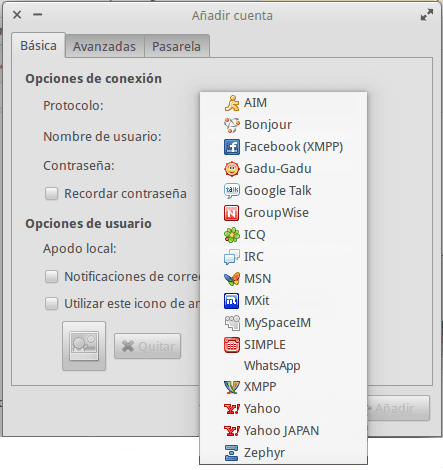
pidgin-whatsapp-crear-cuenta

Noten que ahora aparece WhatsApp en el listado de redes ;)

Seleccionamos WhatsApp, luego en Usuario ponemos nuestro número de teléfono (no olvidar poner antes nuestro código de país, por ejemplo, 5351234567, 53 de Cuba), en Contraseña ponemos esa combinación de números y letras que nos devolvió el script anterior, lo que está al lado de pw (Ej: warK5+Uo5ohj0eOobair6e=), y listo.

Podremos usar WhatsApp en nuestro propio ordenador, con todas la comodidades que nos brinda esto.

Ah, un pequeño detalle, como WhatsApp en el smartphone usa los contactos almacenados en el smartphone como tal, en Pidgin no tendremos nuestros contactos, por lo que deberemos añadirlos manualmente para así poder intercambiar mensajes con ellos próximamente. Para añadir un contacto es simple, el Nombre de Usuario del contacto será su número telefónico, claro, antes precedido por el número del país (Ej: 349472783494 … 34 de España).

Aclarar, no soy un gran fan de WhatsApp ni mucho menos, en realidad, para hacer el tutorial usé la cuenta de un amigo pues… aquí en Cuba WhatsApp no tiene soporte :D . Lo que no podemos negar es que Whatsapp es una de las últimas modas, bien si lo usas en tu smartphone o tablet usando el mercado de aplicaciones del sistema del equipo, así como también si prefieres descargar e instalar WhatsApp ayudándote en otra web, es uno de esos hábitos o costumbres que algunos usuarios usan cada día, que ha llegado para quedarse.

¿qué nos hacemos los usuarios de Linux?. Este tutorial que acaban de leer es el ejemplo de que una vez más, en Linux podemos hacer todo o casi todo lo que otros usuarios hacen en sus sistemas, de hecho, muchas veces hasta logramos hacer mejor las cosas ^_^

Saludos y bueno, espero les haya sido de utilidad este tip.

PD: Ya se puede tener en una misma aplicación GTalk, Yahoo, Jabber, Facebook, Windows Live y ahora WhatsApp, dios, adoro Pidgin LOL!

Edito:

Muchas gracias a Alfred por su excelente explicación en un comentario:

Hola, gracias por el artículo, a mí sí me funcionó, solamente quiero hacer algunas precisiones para Manjaro (0.8.8):
1.- El paquete que se debe instalar es python-yowsup-git (no python2-yowsup-git), de este modo las versiones de las dependencias también serán distintas y funcionarán con yowsup-client-git.
2.- No es necesario clonar whatsapp-purple ni yowsup.git, ambos se encuentran en los AUR, el primero se llama purple-whatsapp-git y el segundo yowsup-client-git.
3.- Cuando hagas referencia al archivo de configuración, sólo indica su ubicación.
Para registrarse es necesario poner las 3 primeras variables, cc, phone y id; En el caso de México el código de país es 52, mientras que al número (phone) es necesario anteponerle el mismo código y el número 1. Parece que el ID puede ser un valor al azar, de ésto no estoy seguro.
Una vez registrado y con tu contraseña, ya no son necesarias las aplicaciones instaladas, excepto el plugin de Pidgin “purple-whatsapp-git”. El usuario en Pidgin será el mismo que usaste en la configuración, repito que en el caso de México será 521 y enseguida, sin espacios, el número de teléfono.

11 Dec 07:25

Li-Fi ¿preparados para otro cambio de tecnología?

by DragoN

lifi light Li Fi ¿preparados para otro cambio de tecnología?

Jaime, no solo me pidió que escribiera un post sobre deep web hace un tiempo ya, sino que además me reclamo por haber escrito primero en SecurityByDefault y ElLadoDelMal así que me hizo prometer enviar uno antes de Navidad, por lo que cumplo con ofrecer un escrito mío antes que la ira recaiga en mí y se me acuse indebidamente ;-P

lifi light Li Fi ¿preparados para otro cambio de tecnología?

Después de tantos años en el sector, uno no deja de sorprenderse con los avances tecnológicos y lo maravillosamente hermoso de esto, es que ese avance nos obliga a estudiar continuamente, motivo por el cual, si no nos apasionara lo que hacemos éste trabajo sería terriblemente malo, pero como además es nuestro hobby, no podemos dejar de estar atentos a las cosas nuevas.

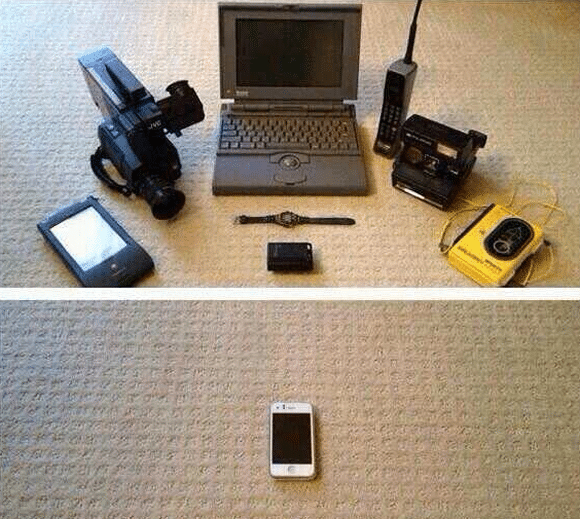
Imagen1 Li Fi ¿preparados para otro cambio de tecnología?

Imagen 1, 1993 vs 2013 (imagen vista en twitter de @historiasenfotos)

Como seguramente lo hacen muchos lectores de este blog, suelo tener conversaciones con amigos que podrían considerarse bien de nerds, esas del tipo:

  • Hola, viste lo nuevo que salió de la cosa FFFFFF??
  • Todo bien? Siiii (o: nooo), que loco el tema!
  • Increíble! Bueno, nos vemos pronto! Me alegro de verte bien!

Este tipo de charla tan neurótica de por sí, funciona como una especie de RSS de la vida real en los encuentros callejeros con los amigos.  Estos breves segundos que un especialista describiría como el “proceso de la incomunicación”,  para nosotros no es más que esos segundos de inspiración que encienden una chispa interna para ir a ver qué más hay sobre ese tema.   En unos de esos instantes inspiradores en un encuentro con un viejo amigo, su pregunta fue dirigida a si conocía Li-Fi, mi cara de desconocimiento y sorpresa fue tan evidente que él me dijo:

  • El nuevo desarrollo para la transmisión Wi-Fi a través de un bombita de luz (un foco).

Acto seguido, y cumpliendo con nuestro estándar de comunicación, nos despedimos y me puse a averiguar sobre el tema, y me encontré con un proyecto fascinante, aunque aún no lo suficientemente maduro desde mi punto de vista.

 Li Fi ¿preparados para otro cambio de tecnología?

Imagen 2, Foco de LED

Li-Fi, proveniente de Light-Fidelity, es una tecnología de hasta 100 veces menor costo que los tradicionales Wi-Fi y se basa en la transmisión de comunicaciones inalámbricas a partir de diodos emisores de luz (los famosos LED que usamos en muchos lados, hasta en los controles remotos).    En varios artículos que leí, algunas personas lo confunden con productos que se ofrecen por ejemplo para encender/apagar la luz desde un smartphone, sin embargo, esos proyectos utilizan tecnología Wi-Fi o Bluetooth para su funcionamiento, mientras que el proyecto de Li-Fi sugiere brindar soluciones a la sobre utilización del espectro de  radiofrecuencia por la cantidad de estaciones base y Access Point colocados, dando mayor capacidad y disponibilidad a la transmisión de datos utilizando algo ya implementado y permitido en la gran mayoría de los lugares, la luz.

Aprovechando la tecnología LED, que realiza  variaciones de frecuencia tan rápidas que no son detectadas por nuestros ojos, y que a su vez puede ser controlada, es posible transmitir mucha información en paralelo a una velocidad interesante, inclusive bajando la intensidad de la iluminación del cuarto para que parezca que el foco esta apagado pero que sin embargo siga transmitiendo información.

Investigadores como Fraunhofer Heinrich del Hertz Institute de Alemania aseguran que la comunicación podría realizarse a 3 Gbps y de hecho hay experimentos donde se muestran transmisiones de vídeo en alta resolución a distancias razonables para el uso dentro de un edificio.  También me encontré con un vídeo de una charla TEDx realizada hace unos años atrás donde Harald Haas explica el tema y hace una demostración de la transmisión de vídeo.

Lamentablemente como siempre, a pesar de estar en el 2013, me sigue sorprendiendo que algunos investigadores desafíen a la comunidad de investigadores de seguridad con frases tan poco afortunadas como por ejemplo:

  • Es mas seguro porque nadie puede conectarse.
  • Esto es irrompible porque es solo luz.
  • Nadie podrá hackearlo.
  • Etc. etc.

Claramente al día de hoy no hay demasiado para contrarrestar dichas afirmaciones ya que básicamente, no hemos tenido al alcance de nuestras manos la tecnología para probarla (aún). Algunas personas sugieren que Li-Fi será mucho más seguro que Wi-Fi ya que la tecnología en si misma no permite la transmisión a través de paredes u objetos contundentes. Por supuesto que no estoy para nada de acuerdo con este tipo de afirmaciones, porque por ejemplo bajo este concepto, nunca un atacante estaría en el mismo sitio que nosotros (es como decir que no debemos preocuparnos por la comunicación Wi-Fi dentro de un bar, porque fuera del bar no hay personas que puedan conectarse).

Otros aseguran que no será atacado porque, además de lo anterior, la transmisión de datos en la luz es direccional, lo cual me hace pensar que ese es un buen motivo por el cual el proyecto podría fracasar, sobre todo si tenemos en cuenta como los controles remotos con Bluetooth reemplazaron a los infrarrojos por cuestiones de alcance y movilidad, y esto sin entrar en detalles o conceptos básicos para nosotros como por ejemplo que el hecho de que la transmisión sea direccional, no implica para nada, que no pueda ser atacada, cierto? XD.

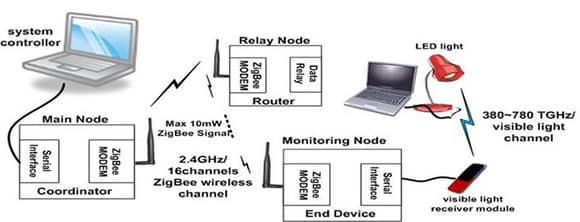
imagen3 Li Fi ¿preparados para otro cambio de tecnología?

Imagen 3, Diagrama tomado de research.gov

Insisto que este proyecto me parece fascinante, sobre todo porque ayudaría a reducir drásticamente los costos de transmisión y la utilización de energía, porque podría permitirse su utilización en instalaciones donde se teme a la emisión de señales de radiofrecuencia como en las estaciones de carga de combustible, y por un montón de razones más, sin embargo me parece que aún le falta transitar un duro camino para reemplazar a otras tecnologías ya conocidas (aunque eso no necesariamente sea igual a tiempo) y sobre todo, de lo que encontré, me parece que le falta realmente considerar los problemas de seguridad que pueda tener más allá de la usabilidad particularmente en cuestiones de cifrado.

Saludos a todos.

Claudio B. Caracciolo
CSA at ElevenPaths

Artículo escrito por Claudio Caracciolo (@holesec) para La Comunidad DragonJAR

10 Dec 11:37

Cómo ocultar las barras de navegación o botones virtuales de tu Android

by Francisco Ruiz

Hoy os quiero enseñar la manera de aprovechar al máximo las pantallas táctiles de nuestros terminales Android. En concreto de todos esos terminales que no cuentan con botones físicos y en su lugar usan estos botones virtuales o soft Keys que ocupan un espacio de la pantalla de nuestro dispositivo.

Esto lo conseguiremos con la ayuda de una sensacional aplicación que bien podría estar englobada en la sección de aplicaciones increíbles para Android.

Como en la mayoría de aplicaciones interesantes para nuestro terminal Android, podemos encontrar dos versiones distintas de la aplicación, una totalmente gratuita pero con algunas de sus funciones capadas, y otra mediante pago pero con toda sus funciones desbloqueadas. Dependiendo de las funcionalidades que busques podrás optar por una u otra, aunque ya te aviso que la versión gratuita cuenta con muchas funcionalidades interesantes.

La aplicación en cuestión se llama GMD Auto Hide Soft Keys y sus requisitos son tener una versión de Android 4.0 o superior y tener el terminal en el que la vayamos a instalar Rooteado.

¿Qué nos ofrece GMD Auto Hide Soft Keys?

como ocultar las barras de navegacion o botones virtuales de tu android 1 Cómo ocultar las barras de navegación o botones virtuales de tu Android

Cómo su propio nombre indica, esta aplicación nos ofrece la funcionalidad de poder auto-ocultar los botones virtuales de nuestro Android de manera automática para tener así una mejor visión de la pantalla de nuestro terminal y disfrutarla al máximo sin ningún estorbo que nos moleste o distraiga la visión.

Entre sus características o funciones a destacar cabe mencionar las siguientes:

  • Ocultar barra de navegación Soft Keys.
  • Ocultar barra de notificaciones.
  • Notificación persistente en la barra de notificaciones para un control rápido de la aplicación.
  • Botón deslizante en la barra de notificaciones.
  • Personalización mediante gestos.
  • Compatibles con firmwares originales y todas las Roms cocinadas.
  • Opción de inicio de la aplicación en el arranque, Start on boot.

como ocultar las barras de navegacion o botones virtuales de tu android 2 Cómo ocultar las barras de navegación o botones virtuales de tu Android

Tened en cuenta que muchas de estas opciones solo están disponibles en la versión PRO mediante donación al desarrollador de la aplicación, aunque como os he dicho antes, si solo la queréis para auto-ocultar las soft Keys o botones virtuales sin pedir más opciones o personalizaciones, con la versión gratuita tendréis suficiente.

Más información - Aplicaciones increíbles para Android, Hoy Snapy

Descarga

El artículo Cómo ocultar las barras de navegación o botones virtuales de tu Android ha sido originalmente publicado en Androidsis.


10 Dec 11:11

Teledunet 2.0.2

by Laser
 El plugin TELEDUNET tiene contenido 100% en  árabe.

Básicamente el que usa TELEDUNET es para disfrutar de canales deportivos de Aljazzera, Dubai Sport, JSC +1 ...


Después de estar probándolo me ha ido saltando un "Error de plugin".

De todas formas no me ha impedido seguir disfrutando del contenido
(probado en Windows 7 con Frodo 12.2)


Sobre las secciones que encontramos, son las de :

- Todos los canales
- Filtrados por  Categorías
- Filtrados por Cadena

Teledunet xbmc


Si entramos dentro de la sección "Categorías" encontramos las siguientes :

Teledunet xbmc
Y ya dentro de la que nos interesa "Sports" vemos el siguiente listado :

Teledunet xbmc

Los he probado y todos funcionan, esperemos que sigan actualizando el plugin como hasta ahora porque los enlaces están  todos activos.

Teledunet xbmcTeledunet xbmc


Descarga para XBMC


10 Dec 11:01

TeamViewer 9.0.24482 Premium Edition - La Solución para el Acceso Remoto y la Asistencia a través de Internet

by Jasz Andre


Información Técnica
TeamViewer 9.0.24482 Premium Edition
Español | Windows® XP, Vista®, Windows® 7, Windows® 8/8.1 | 32-bit & 64-bit | Medicina Incl. | 10.50 MB

Descripción
Compartir el escritorio y trabajar en equipo ahora es más fácil que nunca

TeamViewer es una aplicación de control remoto que pone el acento en la facilidad de uso. Cada ordenador que esté ejecutando TeamViewer, además de actuar como servidor, puede conectarse a otro y obtener una vista interactiva del Escritorio del otro equipo.

Cómo conectar a un PC remoto
Para ello sólo tienes que introducir el número de sesión del ordenador al que quieres conectar -una especie de número de 'teléfono' de TeamViewer- y la contraseña que te proporcionará la otra persona. Incluso puedes grabar un vídeo de la sesión.

Las opciones de TeamViewer permiten definir una contraseña permanente (útil para el acceso a un terminal propio) y varios parámetros para una seguridad adicional. La conexión, gracias al cifrado AES de 256 bits, es segura en la mayoría de situaciones. En cuanto a la calidad de la imagen de TeamViewer, ésta depende -sobre todo- de la velocidad de conexión entre los equipos.

TeamViewer no requiere componente adicionales y se ejecuta rápidamente incluso en equipos modestos. ¿A qué esperas para tender un puente entre tus ordenadores?

Características

Control remoto sin instalación:
Con TeamViewer puedes controlar de forma remota cualquier PC en cualquier lugar en Internet. No requiere instalación, sólo ejecuta la aplicación en ambos lados y conecta – incluso a través de servidores de seguridad estrechos.

Presentación remota de productos, soluciones y servicios:
El segundo modo de TeamViewer te permite presentar tu ordenador a un socio. Muestra tus demos, productos y presentaciones por Internet en cuestión de segundos – en vivo desde la pantalla.

Transferencia de archivos:
TeamViewer viene con transferencia de archivos integrada que te permite copiar archivos y carpetas desde y hacia un socio remoto – que también trabaja detrás de cortafuegos.

Trabaja detrás de cortafuegos:
Las grandes dificultades en el uso del software de control remoto son los servidores de seguridad y puertos bloqueados, así como enrutamiento NAT para las direcciones IP locales.
Si utilizas TeamViewer no tienes que preocuparte por los servidores de seguridad: TeamViewer encontrará una ruta a tu socio.

El más alto estándar de seguridad:
TeamViewer es una solución muy segura. Las versiones comerciales de TeamViewer cuentan con canales de datos completamente seguros con intercambio de claves y la codificación de período de sesiones de RC4, la misma seguridad estándar utilizada por https/SSL.

No requiere instalación:
Para instalar TeamViewer no se requieren derechos de administrador. Simplemente ejecuta el software y ya está.

Alto rendimiento:
Optimizado para conexiones sobre LAN y de Internet, TeamViewer cuenta con selección automática de calidad, basada en el ancho de banda, para su uso optimizado en cualquier conexión.


Historial de Cambios
Version 9.0.24482

  • Minor improvements and fixes

Capturas

Enlaces de Descarga

TeamViewer 9.0.24482 Premium Edition

PROGRAMA + MEDICINA
Español | RAR | 10.50 MB
Contenido: TeamViewer.v9.0.24482.Premium.Edition.Final.Incl.Crack
MD5 Checksum: f870fc6fc03692d20aa21eb181c4c4f8 (?)
Links: Uploaded | PutLocker | ZippyShare (?)

Web Oficial
10 Dec 11:00

Doce programas para llevar en tu memoria USB de empresa

by LosLunesAlSol

Doce programas para llevar en tu memoria USB de empresa
Durante años los programas portables, programas que podíamos ejecutar sin necesidad de instalar y podíamos llevarlos en la memoria USB han sido de gran utilidad en la empresa. Actualmente han caído algo en desuso debido al auge de los smartphones siempre conectados a Internet. De todas formas hay muchos que todavía es interesante que nos acompañen y por eso queremos repasar doce programas para llevar en tu memoria USB de empresa.

Porque por mucha variedad que tengamos en las aplicaciones móviles todavía hay cuestiones que podemos resolver de mejor manera desde un equipo de sobremesa. Además muchas veces confiamos en que tenemos todo lo necesario y al llegar a visitar a un cliente podemos echar en falta algo. En estos casos, la memoria USB con nuestra colección de programas puede ser nuestra salvación.

Programas portables para diseñadores y administradores

  • Aquí vamos a comenzar por Firefox Portable un navegador en el que podemos tener todas las extensiones necesarias para trabajar en un proyecto, desde Firebug, una de las más utilizadas o nuestros favoritos. De esta forma no necesitamos instalar nada en el navegador del cliente si tenemos que hacer una comprobación rápida y necesitamos alguna herramienta que utilizamos de forma habitual en nuestro navegador. Además así no dejamos rastro en el historial del cliente.

Notepad++

  • Notepad++ Portable es el blog de notas vitaminado que más utilizan los desarrolladores y programadores, que facilita el soporte para múltiples lenguajes de programación, acepta expresiones regulares de búsqueda y reemplazo o corta y pegar arrastrando. Un imprescindible si de repasar código se trata.
  • Gimp Portable es una aplicación que nos servirá para realizar un retoque fotográfico sin necesidad de tener Photoshop. Cierto que aquí tenemos muchas aplicaciones en Internet para ayudarnos hoy en día, pero si ya estamos acostumbrados a utilizar Gimp, pocas serán tan potentes como ésta.
  • SQLite Database Browser es una herramienta que nos va a permitir crear, diseñar o editar bases de datos compatibles con SQLite. Podremos importar o exportar tablas desde archivos CSV o el volcado de archivos desde SQL. Existen otras aplicaciones similares para otras bases de datos SQL.
  • FileZilla Portable es uno de los clientes FTP más populares que nos va a permitir poder conectar y descargar a servidores FTP de forma rápida y en los equipos que nosotros deseemos ejecutándolo desde nuestra memoria USB. Lo mejor, poder tener todos los parámetros desconexión guardados.

FileZilla portable

  • Putty Portable es un cliente muy popular para realizar acciones como tenet o conexiones SSH. Algo que nos puede sacar de un apuro o evita la necesidad de tener que descargarlo e instalarlo para realizar una conexión puntual.
  • CristalDiskInfo es una aplicación muy útil para comprobar el estado de salud de nuestros discos duros. Nos puede dar información del número de horas que ha estado encendido un disco y las horas que ha estado en pausa. Aquí tenemos varias aplicaciones similares, más o menos completas en función de la información que vayamos a necesitar.

Otras aplicaciones portables de utilidad

  • KeePass Passweord Safe es un servicio muy popular para almacenar todas nuestras contraseñas de forma segura y llevárnolas con nostros en la memoria USB, algo realmente útil si tenemos que trabajar en equipos que no son de confianza o simplemente no son nuestros y no queremos que se queden guardadas nuestras contraseñas.
  • Eraser Portable es una aplicación que nos permite ejecutar un borrado seguro de datos, de manera que no queden rastro en los equipos del cliente de los archivos que hemos utilizado y guardado en su ordenador.

Toucan Portable

  • Toucan es una aplicación que nos va a dar varias utilidades. Nos permite cifrar documentos que llevamos en la memoria USB, pero también hacer copias de seguridad de forma sencilla. Además soporta el uso de scripts, por lo que su potencial es muy grande si sabemos como utilizarlo.
  • Cook Timer Portable es también una aplicación muy sencilla que nos permite definir intervalos de tiempo y nos avisa cuando se acaban, algo muy útil si las visitas las facturamos por horas, de manera que nuestro cliente siempre ve el tiempo que le queda y evita que muchas veces se demore la salida con peticiones de última hora difíciles de ejecutar.
  • Diffpdf Portable es una herramienta muy útil para comparar dos documentos PDF, a menudo algo que hacemos con dos versiones que nos permitirá ver de forma rápida las diferencias entre ellas. Una aplicación sencilla, pero que nos puede ahorrar mucho tiempo.

Hay muchos más programas portables que podemos usar desde una memoria USB. Depende un poco de nuestro ámbito de actividad unas serán más útiles que otras, pero tenemos una gran variedad para elegir, que no nos ocuparán mucho espacio y nos pueden suponer un ahorro de tiempo considerable en muchas situaciones.

Más información | Portable Apps
En Tecnología Pyme | El paso a la nube es más productivo que el software portable
Imagen | Vadim Molochnikov

-
La noticia Doce programas para llevar en tu memoria USB de empresa fue publicada originalmente en Tecnologiapyme por LosLunesAlSol.


10 Dec 09:31

Merry christmas! Pack de Vectores Navideños Editables Formato AI - EPS y JPG

by jarckol Izul
Merry christmas! Pack de Vectores Navideños Editables EPS.

Informacion Tecnica

Pack de Vectores Navideños Editables EPS.
 Formato: AI + EPS + JPG

Descripcion

Hola amigos navidad se  acerca y  es  hora que  empecemos  a crear nuestro mundo navideño con nuestros  diseños por  eso  aquí les  dejo un pack de vectores navideños para que los  usen en sus diseños para está navidad, y obtengan resultados increíbles contiene marcos, accesorios, fondos y mas.
Capturas
Pack de Vectores Navideños Editables Formato AI - EPS

Pack de Vectores Navideños Editables Formato AI - EPS

Pack Vectores Navideños en Formato EPS Pack Vectores Navideños en Formato EPS Pack Vectores Navideños en Formato EPS Pack de 25 Imagenes Navideñas de alta ResoluciónPack de 25 Imagenes Navideñas de alta ResoluciónPack de Vectores Navideños Editables Formato AI - EPS

Enlaces de Descargas

Merry christmas! Pack de Vectores Navideños Editables EPS.

Pack de 25 Imagenes Navideñas de alta Resolución
 Rar | 569 MB
Uploaded | Hulkfile

 Pack Vectores Navideños en Formato EPS
 Rar | 85.5 MB
Uploaded | Hulkfile

Pack de Vectores Navideños Editables AI y EPS.
 Rar | 307 MB
Uploaded | Hulkfile
10 Dec 08:49

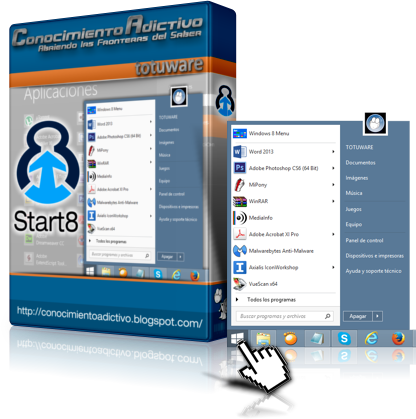
Stardock Start8 1.31 RePack by PainteR [Español][Autoactivado] - Recupera el menú de Windows 7 en Windows 8 y 8.1

by TotuWare


Captura - TotuWare 

Información Técnica
Stardock Start8 1.31 RePack by PainteR  
ESPAÑOL | Windows 8, 8.1 | 32-bit & 64-bit | Autoactivado | 3.49 MB

Descripción
Si tienes añoranza del Botón de Inicio, prueba Start8
                                      

Si tienes añoranza del Botón de Inicio, prueba Start8


Desde siempre, la empresa Stardock se ha destacado por diseñar aplicaciones que tratan de cubrir las carencias de las distintas versiones de Windows. Las más destacadas, la barra de herramientas ObjectDock estilo MAC, y Fences, una curiosa forma de ordenar los iconos del escritorio agrupándolos en "fences" o receptáculos.


En esta ocasión no podían dejar pasar la oportunidad de ayudarnos a regresar el ausente Botón de Inicio del escritorio clásico, y han desarrollado Start8, una aplicación que nos posibilita volver a disfrutar del tradicional menú del Botón de Inicio de Windows 7 con mejoras que de seguro agradarán a más de uno.


No solo nos permitirá usar el menú típico, sino que podremos  usar el menú de la nueva Interfaz de Windows 8 si así lo deseamos, así como habilitar o deshabilitar las esquinas interactivas de Win8 de forma individual, y configurar el comportamiento del Botón de Inicio y la tecla Windows de nuestro teclado.


Varias son las aplicaciones que tratan de hacer resucitar el Botón Inicio…unas de pago (como esta) y otras gratuitas, pero de todas ellas sin duda esta es la de mejores resultados y con un comportamiento y estética impecables, una de esas pequeñas joyas que una vez instaladas y pasado un poco de tiempo, la sentimos como parte intrínseca del propio Windows.


Si no estáis seguros de si la necesitáis o no, yo os invito a probarla y evaluarla en su versión Trial de 30 días, y si realmente sentís que no podéis vivir sin ella, comprarla no sería descabellado…vale $4.99 dólares, un precio que en mi opinión está dentro de lo justo para lo que ofrece, siendo una de las aplicaciones comerciales más económicas.


Otra forma es instalar la versión de esta descarga que ya viene perfectamente registrada y activada gracias al equipo de crackers de PAINTER..solo instalar y listo.


Si ya tienes una versión anterior instalada, desinstálala antes de instalar esta.


Requerimientos
                  
  • Windows 8
  • Windows 8.1
  • Windows Server 2012


Capturas


Click en la imagen para ver a tamaño completo


Click en la imagen para ver a tamaño completo


Click en la imagen para ver a tamaño completo


Click en la imagen para ver a tamaño completo


Click en la imagen para ver a tamaño completo


Click en la imagen para ver a tamaño completo


Click en la imagen para ver a tamaño completo

 
Enlaces de Descarga

Captura - TotuWare

Stardock Start8 1.31 RePack by PainteR

DESCARGA OFICIAL
EXE instalador | Trial | descarga segura libre de malware
DESCARGAR
 
PROGRAMA
RAR | EXE Autoactivado | 3.49 MB
MD5 Checksum: 3b5b23a48e1d07240ab165b169666cc2  (?)
DESCARGAR ENLACES


Web Oficial
Si deseas publicar alguno de nuestros posts en otro sitio web o blog, sólo te pedimos que coloques un enlace al post original de nuestro blog, un enlace es nuestro único requisito. Evita el plagio en donde tú mismo te acreditas como el creador del artículo, cuando en realidad no es cierto, danos aunque sea el crédito por el esfuerzo que llevó hacer dicho post. NO USES ESTOS LINKS EN TU PROPIO BLOG…SÚBELOS TU MISMO A TU/S SERVIDOR/ES. Permite que estos enlaces se mantengan activos el máximo tiempo posible. Por favor…difunde el material, no los links.
10 Dec 08:12

Nanolinux, la versión de Linux que solo ocupa 14 megas

by admin

NanolinuxLinux destaca por ofrecer miles de posibilidades a través de todas las versiones y distribuciones existentes. En este caso nos vamos a centrar en la ligereza y sencillez de la distribución Nanolinux, que nos ofrece un sistema operativo completo con interfaz gráfica en solo 14 megas. Ideal para equipos con muy pocos recursos o para llevarlo en el USB para ejecutarlo en modo Live.

Esta nueva distribución está optimizada para ocupar el mínimo de espacio y funcionar con la máxima fluidez posible en todo tipo de equipos. Se puede ejecutar en modo Live con interfaz gráfica. Esta distribución utiliza un entorno de escritorio que es más ligero que X11 y que se denomina Nano-X. Nanolinux se completa con FLTK y el gestor de ventanas SLWM.

La ISO se puede descargar desde http://sourceforge.net/projects/nanolinux/?source=directory  Una vez descargada, solo tendremos que grabarla en un disco o un USB para poder iniciar el sistema directamente sin necesidad de tener que instalarla. La primera beta fue lanzada hace sólo 6 días, por lo que estamos ante un proyecto bastante reciente.

Entre las aplicaciones que incluye por defecto la distribución Nanolinux encontramos:

- Navegador web
- Procesador de textos
- Hojas de cálculo
- Gestor de información personal
- Programa de pintura denominado “antipaint”
- Explorador de archivos
- Terminal
- Calculadora
- Editor de textos
- Juegos
- Fuentes TrueType y soporte para UTF-8

Por el momento, se trata de una versión en fase de desarrollo, aunque se puede utilizar perfectamente y no existen demasiados fallos. Se espera que futuras versiones amplíen las características y las aplicaciones instaladas, pero siempre respetando la máxima de ofrecer una distribución Linux en el mínimo espacio posible.

Desde RedesZone nos recomiendan su uso en sistemas antiguos y ordenadores desfasados, donde nos llevaremos una grata sorpresa del buen funcionamiento general de Nanolinux y sus posibilidades. Si no podéis resistir la tentación y queréis probar ya Nanolinux, también podéis utilizar una máquina virtual.

En caso de que os aventuréis a probar esta micro distribución de Linux, esperamos conocer vuestras opiniones al respecto.

Fuente

10 Dec 08:08

Recopilación de Prácticas sobre "Sistemas Operativos en Red" - Windows

by jchierro
Hace bastante tiempo que no traigo nada nuevo al Blog (3 meses), la principal razón son los estudios estoy totalmente volcado en ellos. En estos últimos días para acabar el primer trimestre del curso y el año, he observado que tengo bastantes practicas de "Sistemas Operativos en Red - Windows". Quizás estás prácticas no sigan el contenido de este Blog pero seguro que pueden ayudar a alguien con alguna duda, problema, etc. Por ello, la razón de compartirlas con todos ustedes. 

Las prácticas tratan los puntos mas interesantes de Windows Server 2003 como instalación de Active Directory, creación de usuarios y grupos, migración a Windows Server 2008, funciones de routing, etc. Todas explican los diferentes procesos paso a paso y con bastantes imágenes ademas de una elaboración propia.

Si tienen alguna duda sobre alguna práctica, algo que explicar mas detallado o bien algún error que corregir. Pido que lo comuniquen por aquí, twitter (@seguridaddelmal) o el formulario de contacto del Blog.

Mi idea es ir subiendo nuevas practicas que realice durante el curso. De momento, iré subiendo las que tengo.

Prácticas:

Jchierro
10 Dec 07:41

XBMCTorrent 0.5.0 - Ahora también para Android, OSX y Linux (32 Bits)

by Laser

XBMCTorrent

Ya tenemos nueva versión de XBMCTorrent y como algunos ya  sabéis, esta versión 0.5.0 incorpora la compatibilidad con los sistemas Android y los 32 bits de OSX - Linux.


Veamos todas las mejoras que incluye :


· Soporte para Android 4.0+ (OUYA, MK*...)
· Soporte para XBMC, OUYA XBMC y SPMC (SemPer Media Center)
· Soporte para Linux 32 bits (XBMCbuntu)
· Soporte para OSX 32 bits
· Soporte para las versiones Gotham
· Soporte para enlaces Magnet
· Soporte para la ruta (smb://) en Windows


Descarga para XBMC


Muchos os preguntareis como se añaden los enlaces MAGNET a XBMC, para ello necesitaremos tener un navegador compatible (Chrome o Firefox) y buscar la extensión o complemento para hacerlo funcionar.

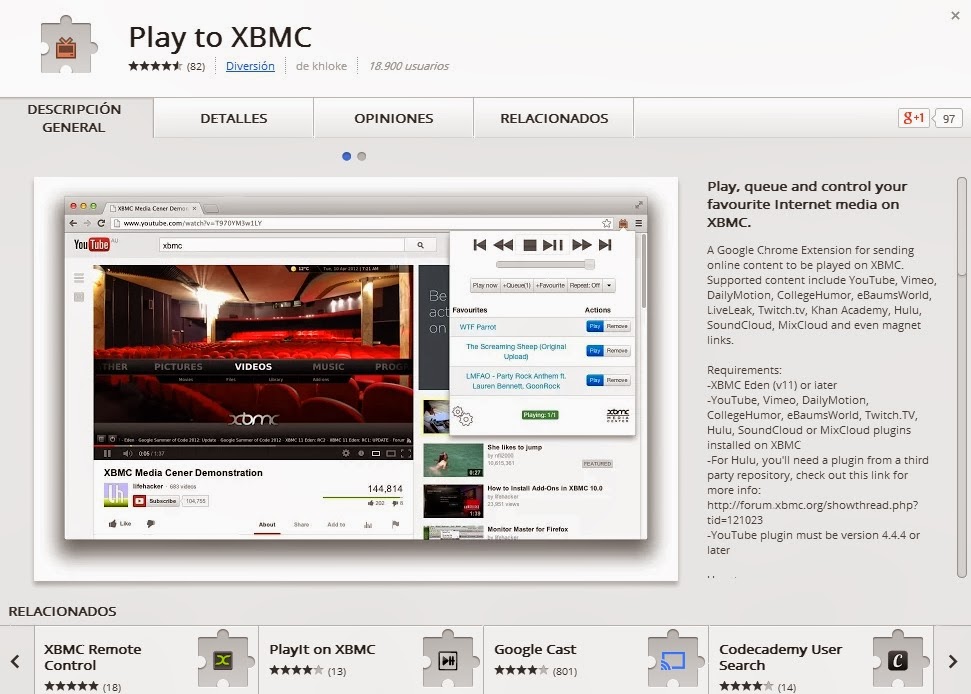
En este ejemplo detallaremos la extensión "Play to XBMC" que encontraremos dentro del navegador CHROME concretamente en :

Configuración - Extensiones - Obtener mas extensiones


Extension PLAY TO XBMC Chrome

Una vez añadida al navegador CHROME tenemos que configurar dicha extensión para que detecte el equipo donde tenemos instalado XBMC.

Para ello pulsamos sobre la extensión y en las opciones que nos aparecen introducimos la IP y el puerto del equipo con XBMC.

Sino la sabemos, dentro de XBMC, nos dirigimos a :

SISTEMA - Info del Sistema


Una vez que ya sabemos la IP, nos tocar saber el puerto.

Primero nos dirigimos a :

SISTEMA - SERVICIOS - Servidor Web

Y activamos la opción de "Permitir el control de XBMC por HTTP" y vemos que el puerto por defecto que utiliza es el 80, pues también lo apuntamos para luego introducirlo en la extensión "Play to XBMC" como vemos en la siguiente imagen :

Play to XBMC Extension Chrome XBMC


Hecho esto, ya solo nos falta buscar enlaces MAGNET, pero donde conseguimos estos enlaces?

Si buscamos por las redes encontraremos muchas paginas que ofrecen varios enlaces MAGNET, pero para el ejemplo comentaré la web de Pirate Bay que viene a ser el "Google" de los Torrents.

Una vez en la pagina buscamos cualquier contenido y nos fijamos en el texto que aparece con letras verdes "Get this torrent", lo pulsamos con el botón derecho del ratón y seleccionamos la opción "Play to XBMC".

PLAY TO XBMC PIRATE BAY

Y al momento ya veremos actuar XBMCTorrent en XBMC.

Como vemos esta manera de enviar contenido es utilizando un PC básicamente  pero también tenemos la posibilidad de hacerlo mediante un smartphone o tablet con sistema Android.

Siguiendo el ejemplo anterior, necesitamos la aplicación de Pirate Bay y este controlador remoto llamado Yatse para poder controlar y visualizar el contenido de nuestra biblioteca, addons, musica, etc... de XBMC en nuestro smartphone.

YATSE XBMC

Una vez todo instalado y configurado, abrimos la aplicación de Pirate Bay, buscamos algo que nos interese y pulsamos sobre el icono de descarga (marcado con una flecha hacia abajo).

Nos aparecerá una ventana comentando que podemos "Completar la acción utilizando..." y elegimos la de "Enviar a XBMC".

A disfrutar :)


10 Dec 07:27

Piixl Jetpack: un interesante PC para juegos oculto tras tu televisor

by Manolo Toledo

piixl jetpack

Que el PC va a dar el salto definitivo a los salones parece que es cuestión de tiempo. 2014 parece que será el año definitivo en el que veremos importantes apuestas por el juego de PC en el salón, como las Steam Machines de Valve, de la que ya hemos visto algún que otro prototipo.

Piixl Jetpack va a ser una de las apuestas más interesantes, o al menos diferente, ya que en lugar de optar por un diseño tipo consola, prefiere ocultar el PC tras el televisor, eliminando todo rastro de cables y nuevos cacharros en nuestros salones.

piixl jetpack

El Piixl Jetpack ha sido diseñado en un chasis extensible, pensado para encajar dentro de un soporte Vesa estándar para televisores de hasta 100 kg de peso y 175 cm de ancho.

Aunque todavía no se han anunciado las especificaciones finales del producto, la compañía ya ha anunciado que, al estar diseñado como un PC será posible, entre otras cosas, cambiar la tarjeta gráfica y otros elementos del sistema.

Como sistema operativo llevará SteamOS, aunque también soportará tanto Windows como Linux.

piixl jetpack

Su salida al mercado está prevista para primeros de años, y su gran inconveniente podría ser el precio, que rondará los 800 euros, el doble que el modelo anunciado por iBuyPower.

Un sistema sin duda muy interesante, por concepto, ya que se trata de un PC completo, por su diseño, pensado para estar oculto, y por su versatilidad, siendo posible su actualización de hardware y el uso de diferentes sistemas operativos.

Queda por ver como si solucionan bien la integración hardware/software o como funciona la disipación de calor, que puede ser uno de los problemas principales en largas sesiones de uso. Su precio, sea quizás su principal handicap, pero esperaremos a los primeros análisis para ver si realmente merece lo que vale o está sobrevalorado.

Os contaremos más en cuanto esté a la venta y se conozcan las características finales.

Galería de fotos

(Haz click en una imagen para ampliarla)

Más Información | Piixl

-
La noticia Piixl Jetpack: un interesante PC para juegos oculto tras tu televisor fue publicada originalmente en Xataka Smart Home por Manolo Toledo.