Fernando Garcia
Shared posts
Revo Uninstaller Pro 3.0.7 - Desinstala y Elimina cualquier rastro de Programas
Alertan de un fallo en inyectables que puede suponer un "riesgo para la vida del alérgico"
EFE
- La Agencia Española de Medicamentos y Productos Sanitarios (AEMPS) advierte de la necesidad de sustituir las soluciones inyectables Jext.
- Se estima que las unidades que pueden estar afectadas son el 0,04% del total.

La Agencia Española de Medicamentos y Productos Sanitarios (AEMPS) alerta de la necesidad de sustituir las soluciones inyectables Jext que se usan como medida de soporte vital en caso de shock anafiláctico en pacientes alérgicos al detectarse un fallo que "supone un riesgo potencial para la vida del paciente".
El defecto de calidad consiste en un problema con el dispositivo de autoinyección en algunas unidades que provoca que no se administre la dosis completa, según han informado las autoridades sanitarias de Dinamarca, país en el que se han fabricado.
Se estima que las unidades que pueden estar afectadas son el 0,04% del total y, pese a tratarse de un porcentaje muy bajo, al tratarse de un medicamento que se utiliza como medida de soporte vital en caso de shock anafiláctico en pacientes alérgicos, "la ausencia de administración de la dosis correspondiente supone un riesgo potencial para la vida del paciente".
Por ello, con fecha 8 de noviembre, se ha ordenado la retirada de los lotes afectados.
Ante esta situación, la Agencia Española de Medicamentos y Productos Sanitarios recomienda que los pacientes que dispongan de unidades afectadas acudan a su farmacia para tramitar el cambio por otros inyectables de Jext no afectados o por medicamentos alternativos.
En este segundo caso, los medicamentos alternativos comercializados son "Altellus 150 microgramos niños, solución inyectable en pluma precargada, 1 jeringa precargada de 2 ml" o "Altellus 300 microgramos adultos, solución inyectable en pluma precargada, 1 jeringa precargada de 2 ml", según corresponda.
La Aemps explica que Jext y Altellus contienen adrenalina (epinefrina) en dos dosis de 150 ó 300 microgramos en forma de solución inyectable, presentando como diferencia un distinto dispositivo de aplicación.
Estos productos son equivalentes si utilizan correctamente, dado que la composición y la forma farmacéutica son en ambos casos la misma, pero para una correcta utilización los pacientes deben ser entrenados en su manejo.
El paciende debe estar informado
Las diferencias entre ambos dispositivos de administración pueden tener relevancia en la práctica clínica y en la seguridad de los pacientes.
Por ese motivo, solo serán sustituidos los envases en el caso de ausencia de unidades de JEXT, único caso en el que se autoriza que se pueda dispensar un envase del medicamento correspondiente de Altellus, en el entendido de que es mejor para el paciente disponer de algún dispositivo de adrenalina que carecer de tratamiento en una situación de urgencia.
En el caso de sustitución por Altellus, el farmacéutico debe informar al paciente de que se trata de un distinto dispositivo de aplicación y de la correcta utilización del mismo.
Sanidad ha subrayado que "la probabilidad de ocurrencia de este defecto del autoinyector es muy baja" por lo que recomienda a las personas afectadas que no desechen las unidades de JEXT de las que dispongan hasta que no puedan obtener otra unidad alternativa.
La sustitución de los medicamentos se hará en las farmacias para los pacientes que entreguen un envase de los lotes afectados de Jext sin cargo alguno para los mismos ya que ALK ABELLÓ, S.A. asumirá todos los costes.
Los lotes afectados que se han distribuido en España (fabricados a partir del 5 de marzo de 2013) son:
- JEXT 150 microgramos. Lotes: 0000907943, 0000853458, 0000890992, 0000807537, 0000785387.
- JEXT 300 microgramos. Lotes: 0000898804, 0000862832, 0000858433, 0000815816, 0000799412, 0000785373, 0000774777, 0000780786.

Cloudup, 200 GB gratis para compartir archivos

Compartir tus fotos, vídeos o documentos es facilísimo gracias a la enorme cantidad de servicios, gratuitos y de pago, que hacen esto posible desde tu ordenador, teléfono y desde el navegador.
La capacidad de almacenamiento de memorias USB, discos duros o SSD y demás tecnologías de guardado de información crece cada día ofreciendo más y más espacio para tus vídeos, fotografías y cualquier tipo de archivos. Lo mismo parece ocurrir con los servicios de almacenamiento online. Las principales compañías (Apple, Microsoft, Google) cuentan con sus propias herramientas de almacenamiento online (iCloud, Skydrive, Drive...) y lejos quedan los 2 GB gratuitos de Dropbox, superados con creces por otros servicios más ambiciosos. En los últimos meses hemos visto el nacimiento de MyShoebox o Pumpic, que ofrecen espacio ilimitado para tus fotografías. Incluso podemos unir varios de ellos, en especial Dropbox, Box y Drive, con herramientas como MultCloud. Hoy veremos Cloudup, un proyecto en fase de desarrollo que promete 200 GB para compartir archivos de todo tipo: fotos, vídeos, documentos y demás formatos online.
La carta de presentación de Cloudup es muy apetecible: guardar en la nube hasta 1.000 archivos de todo tipo en hasta 200 GB de espacio gratuitamente para compartirlos con tus amigos con un límite de 200 MB por archivo. Eso sin contar con los planes de pago, todavía por desvelar. Además, el servicio es compatible con cualquier plataforma: directamente desde el navegador web, desde el escritorio o desde tu dispositivo móvil o tablet.
Por ahora, para darte de alta en el servicio necesitarás aportar tu correo electrónico y esperar a la cola a recibir una invitación. Sin embargo, en cuanto el proyecto arranque, el proceso de registro seguramente será más sencillo. Para iniciar sesión, puedes usar tu cuenta de correo electrónico o tus credenciales de Twitter.

El diseño de Cloudup es muy sencillo, mostrando un botón central para filtrar entre la pantalla para subir archivos y el espacio desde el que ver qué han compartido otros usuarios de Cloudup contigo. Desde la esquina superior derecha también puedes subir ficheros, y desde la esquina inferior izquierda verás estadísticas de uso, en caso que hayas compartido algo.
Cloudup es muy fácil de usar. Se basa en arrastrar y soltar archivos a la pestaña o ventana principal de la página. El archivo se subirá automáticamente y a cambio te dará un enlace URL para compartirlo con quien quieras que acceda a esos archivos. Además, cuenta con clientes de escritorio para Windows (XP, Vista, 7 y 8) y OS X (10.6 en adelante). En cuanto a los navegadores web compatibles, cubren Google Chrome 25, Safari 6, Firefox 19, Opera 12 e Internet Explorer 10 y versiones posteriores.

Centrándonos en la versión web, la más accesible, al arrastrar un archivo, éste se sube, apareciendo en pantalla un porcentaje de subida. El proceso es relativamente rápido, si bien no lo es tanto el proceso de conversión de formato, necesario en Cloudup para reproducir vídeos, imágenes o audios por streaming. Una vez terminada la subida, podrás compartir el vídeo haciendo clic en "Share" y en la ventana que aparecerá, incluir uno o más correos electrónicos para enviar el enlace. También tienes la opción de publicar el enlace a través de Twitter o Facebook, descargar el archivo original, adjuntar más archivos o enlaces URL e incluso proteger la subida con una contraseña.

Cloudup promete y destaca por su facilidad de uso y por la opción de reproducir por streaming vídeos y audios y mostrando previsualizaciones de imágenes y otros documentos. Además, la oferta de 200 GB es muy recomendable, si bien queda algo deslucida al limitar cada subida a 200 MB. En cuanto a la privacidad de los archivos subidos, en principio Cloudup no consta de buscador, por lo que si no compartes el enlace URL, nadie tiene porqué acceder a ellos. Además, tienes el añadido de configurar una contraseña.

    
|
Curso online de HTML5 Y Firefox OS

Hola chicos, pues bien solo queria hacer eco de una noticia que acabo de leer en Muylinux.com y es que Mirada X ha puesto a disposicion de la comunidad un curso de HTML 5 Y Firefox OS impartido por profesores de la Universidad Politecnica de Madrid.
El curso lo puedes realizar desde Ubuntu, aunque por las herramientas que utilizan es perfectamente realizable en cualquier otra distro.
Es recomendable mas no imprescindible, un mínimo de conocimientos de programación y un Smartphone Android, iPhone, iPad o Firefox OS. Mas detalles aquí.
Me parece importante destacar la filosofía de esta plataforma, así que echadle un vistazo al enlace anterior porque la verdad es que pinta muy bien esta plataforma, aunque debo decir que es la primera vez que hago un curso mediante la misma.
Y nada chicos, daros prisa porque el plazo de inscripción finaliza el 11 de noviembre y en este momento no tengo claro si es posible inscribirse en una fecha posterior.
Solo tenéis que registraros en la página y posteriormente inscribiros al curso por medio del botón morado de esta página tal y como se muestra en el screenshot al principio del artículo.
TimeShift: restauración del sistema en Linux

De la misma manera que funcionan Time Machine en Mac OS, o la herramienta de restauración del sistema en Windows; TimeShift para Linux crea una imagen de respaldo de nuestro sistema periódicamente, que puede ser restaurada en caso de algún problema.
Para aquellos que alguna vez desearon poder restaurar sus sistemas a un estado anterior de una manera sencilla y casi automática, nos llega TimeShift: una aplicación para Linux que nos permite regresar en el tiempo y dejar nuestro ordenador tal y como estaba, días, semanas o meses antes.
A los usuarios de Windows, más de una vez les ha pasado que al instalar algún programa o dispositivo nuevo, de pronto el sistema deja de funcionar. Cuando este tipo de cosas suceden, una de las herramientas que se nos recomienda usar, es la función de restaurar el sistema que incluye Windows por defecto. Si el usuario no la desactiva manualmente, Windows hace un respaldo periódico de todas las configuraciones y estado del sistema operativo en determinados momentos, para que en caso de algún fallo o error, este respaldo pueda restaurarse, como si todo lo que sucedió luego nunca hubiese pasado.
En OS X existe una herramienta similar: Time Machine. Pero en Linux no se cuenta con algo así por defecto. Existen un par de herramientas que funcionan de manera parecida, pero no han logrado hacerse muy populares.
TimeShift fue creada por un desarrollador independiente que tiene algunas herramientas interesantes para Linux en su haber, como el ya bastante conocido Conky Manager.
TimeShift funciona tomando "capturas" de tu sistema a intervalos de tiempo regulares, y estas "capturas" pueden ser restauradas en cualquier momento para dejar a tu sistema en el estado exacto que se encontraba cuando se tomó. Lo mismo que les conté, que hacia la restauración del sistema en Windows. Pero TimeShift sobresale en varios aspectos adicionales.
Características de TimeShift
-
Cada captura del sistema comparte archivos comunes con las demás para ahorrar espacio en disco. Es decir, que si una captura tiene ciertos datos y la de la próxima semana tiene varios en común con esta, los datos no se duplican para evitar ocupar el doble de espacio innecesariamente.
-
Cada captura es un respaldo completo del sistema que puede ser visualizado desde el navegador de archivos.
-
TimeShift solo respalda los archivos del sistema y las configuraciones. Tus archivos personales: documentos, imágenes, vídeos, etc., se excluyen, para asegurar que no se alteren cuando restauras tu sistema a un estado anterior.
-
Las capturas pueden programarse para ser tomadas cada hora, día, semana, o mes.
-
Las capturas pueden ser restauradas directamente desde el sistema o desde un live CD.
-
Por defecto las capturas se guardan en la partición root en la ruta /timeshift.
-
Puedes restaurar sistemas de diferentes distribuciones. Es decir, si tengo TimeShift instalado en Ubuntu y luego instalo Linux Mint, puedo regresar a una captura de Ubuntu en cualquier momento. TimeShift se encarga de reinstalar cosas como el cargador de arranque y todos los detalles necesarios. Para que esto funcione deberemos guardar las capturas en una partición separada, ya que cuando instalamos una distro nueva la partición root se formatea.
Instalar TimeShift en Debian/Ubuntu
TimeShift ha sido probado hasta el momento en Ubuntu y distribuciones derivadas. Puedes instalarlo en versiones de Ubuntu de la 12.04 en adelante usando el siguiente PPA:
sudo apt-add-repository -y ppa:teejee2008/ppasudo apt-get updatesudo apt-get install timeshift
Para otras distribuciones sigue las instrucciones desde el blog del autor.

Una vez instalado, solo tenemos que hacer clic en el botón de settings y elegir con que periodicidad TimeShift debe tomar las capturas de nuestro sistema. Por defecto TimeShift lo hace diariamente. El programa toma unos cuantos minutos en arrancar por primera vez, así que no desesperéis. Si queremos hacer un respaldo de inmediato podemos hacerlo presionando el botón de backup. Y si lo que queremos es restaurar a una imagen anterior solo debemos apretar el botón restore y elegir el archivo de imagen.
TimeShift es completamente open source, pero si puedes y deseas contribuir con el desarrollo, puedes hacer una donación desde la página de Teejee Tech.
Por último no trates de restaurar sistemas que usen versiones viejas de GRUB, solo los sistemas que usen el cargador de arranque de GRUB2 están soportados.

|
|
Cómo proteger nuestra red inalambrica de un “vecino hacker”

La ultima charla que he dado en la pasada Campus Party Colombia 2013 titulada “mi vecino hacker”, ha tenido muy buena aceptación en el público en general, muy posiblemente por ser una situación que cualquier persona puede vivir en el día a día o porque en el fondo todos sospechamos alguna vez de nuestro vecino; El caso es que esto ha causado una real avalancha de preguntas vía mail a mi casilla de correo, de personas preocupadas de la seguridad en sus redes inalámbricas.
En esta nota trataré de dar respuestas a todas las preguntas que me han realizado en dichos mails y explicar “como protegerse de un vecino hacker”, ya que en Colombia y muchos países de Latinoamérica son los mismos proveedores de internet los responsables de dejarnos desprotegidos, con configuraciones por defecto, mala política de contraseñas y hasta capando los dispositivos para que nosotros no podamos cambiar estos problemas.
Recomendaciones de seguridad en redes inalámbricas caseras:

- Desde hace más de una década el cifrado WEP está roto, por lo que la primera recomendación es evitar su uso.
- Inicialmente WPS (Wi-Fi Protected Setup) se diseñó para facilitar a los usuarios la configuración segura de sus dispositivos, pero recientemente se encontró la forma de atacarlo por fuerza bruta (como lo comentamos en la comunidad), lo que permite a un atacante, en pocas horas, tener acceso a tu contraseña sin importar la complejidad de esta, por tanto su desactivación es más que recomendada.

- Configurar la red con WPA o WPA2 con AES y una contraseña fuerte, lo que nos lleva a la siguiente recomendación.
- Utiliza contraseñas fuertes, siempre he dicho que una buena clave es la que es fácil de recordar y difícil de adivinar, muchos ponen en práctica esos consejos y toman por ejemplo una frase de su canción preferida, le suman unas cuantas comas y números para conseguir algo como “avecesmesientoenelshowdetruman;123″ fácil de recordar y seguramente muy difícil de adivinar, otros en cambio preferieren que una maquina les genere una buena contraseña, para esto existen muchos servicios, uno de los más populares es lastpass.com porque permite, además de generar la clave, administrarlas con un buen nivel de seguridad, implementar un factor de doble autenticación, generar contraseñas desechables y un largo número de funcionalidades que terminan cautivando al usuario, además en el pasado han demostrado transparencia y aceptado sus errores lo que se agradece siempre. (Cualquier otra empresa simplemente lo negaría)
Hasta aquí tenemos la configuración básica que toda red casera debería tener, ahora empezaremos a realizar un poco de hardening o procesos adicionales para dificultar aún más la tarea a un posible “vecino hacker”.
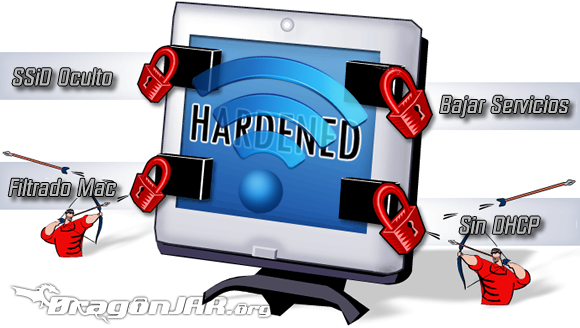
Las tareas primordiales a la hora de hacer asegurar una red inhalámbrica casera pueden ser las siguientes:
- Ocultar el nombre de la red o el SSID
- Reduzca la potencia de su router, tratando de que abarque solo su hogar (algunos routers tienen la opción en su configuración para hacer esto, también puedes intentar quitándole las antenas al router, si las tiene o ubicándolo mejor)
- Realice un filtrado por Mac de tipo lista blanca, donde solo podrán acceder los equipos que se encuentren en ella.
- Deshabilitar el DHCP y configurar manualmente sus equipos en un rango diferente a los “tradicionales”
- Una vez realizados todos los cambios y recomendaciones en la configuración de tu router, realiza un backup de la misma y deshabilite los servicios que pueda tener el dispositivo, normalmente son FTP, TELNET y un servidor WEB (busca la documentación según la referencia del router para deshabilitarlo, también puedes mirar el archivo de configuración que bajaste como backup y deshabilitar manualmente estas opciones).
Recuerda que implementar una sola de las recomendaciones no sería suficiente, porque muchas de ellas, de forma independiente, se pueden saltar (por ejemplo el filtro por Mac, el DHCP, el SSID oculto), es la unión de estos obstáculos que pones lo que hacen que tu red este un poco más segura.
Sospecho que ya entraron a mi red ¿qué puedo hacer?
Lo primero que debes hacer es realizar las recomendaciones planteadas anteriormente, especialmente las del primer bloque, pórque si ya entraron a tu red posiblemente sea por una mala configuración en tu router.
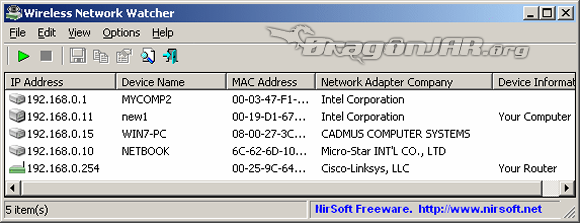
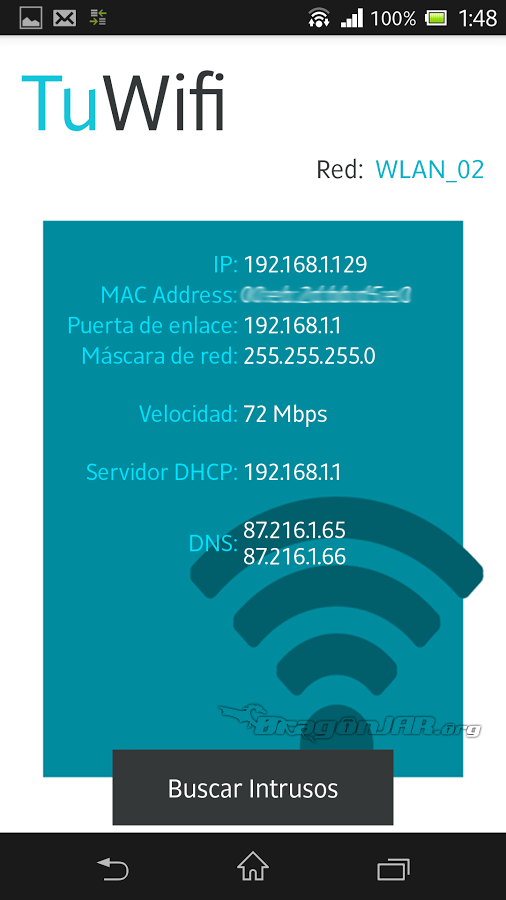
Revisa constantemente tu red, puedes hacer de muchas formas, aquí algunas:
Escaneando la red con nmap en busca de máquinas que no sean tuyas:
nmap -sS -sV -Pn 192.168.0.1-255
O automatizando el proceso como ha hecho nuestro amigo paulino calderón con este script en bash que cualquier cambio en los equipos de nuestra red, los notifica por correo.
#!/bin/bash

#Bash script to email admin when changes are detected in a network using Nmap and Ndiff.
#Don’t forget to adjust the CONFIGURATION variables.
#Paulino Calderon <calderon(arroba)websec.mx>
#CONFIGURATION

NETWORK=”calder0n.com”
ADMIN=paulino.calderon(arroba)gmail.com
NMAP_FLAGS=”-sV -Pn -p- -T4”
BASE_PATH=/usr/local/share/nmap-mon/
BIN_PATH=/usr/local/bin/
BASE_FILE=base.xml
NDIFF_FILE=ndiff.log
NEW_RESULTS_FILE=newscanresults.xml
BASE_RESULTS=”$BASE_PATH$BASE_FILE”
NEW_RESULTS=”$BASE_PATH$NEW_RESULTS_FILE”
NDIFF_RESULTS=”$BASE_PATH$NDIFF_FILE”
NDIFF=”$BIN_PATHndiff”

if [ -f $BASE_RESULTS ]
then
echo “Checking host $NETWORK”
$NMAP_COM
/usr/local/bin/ndiff $BASE_RESULTS $NEW_RESULTS > $NDIFF_RESULTS
if [ $(cat $NDIFF_RESULTS | wc -l) -gt 0 ]
then

echo “Network changes detected in $NETWORK”
cat $NDIFF_RESULTS
echo “Alerting admin $ADMIN”
mail -s “Network changes detected in $NETWORK” $ADMIN < $NDIFF_RESULTS
fi
fi
Utilizando algún software como Wireless Network Watcher de la famosa empresa NirSoft
Documentación adicional que te recomiendo ver
La charla de “Mi Vecino Hacker”, donde respondo muchas de las dudas de los asistentes respecto a seguridad wifi.
Tambien te recomiendo leer este artículo en partes escritos por Deepak Daswani en el blog de Chema Alonso, que comentan un caso parecido al expuesto en la charla “mi vecino hacker”.
- Hackeando al vecino hax0r que me roba la WiFi (1 de 2)
- Hackeando al vecino hax0r que me roba la WiFi (2 de 2)
Por cierto intercambie un par de correos con Deepak para advertirle sobre algunos comentarios de personas mal intencionadas que sugerían que esta charla estaba basada en su trabajo y esta fué su respuesta:
“La verdad es que me halaga mucho que haya gente a la que se le haya pasado por la cabeza, y que te hayas tomado las molestias de escribirme. Dice muchísimo de ti. Además, lo que yo he hecho no es nada técnicamente nuevo, ni he descubierto nada”.
“Jamás se me ocurriría pensar que has copiado mi trabajo.”
“Fue simplemente un caso real, con una sucesión de circunstancias y parámetros que derivaron en ese artículo. Además, lo que hizo que tuviera tanto éxito en la red, llegando a las 30.000 visitas en el portal Menéame, fue más el morbo de ser una pareja de abogados, en la que la chica estudiaba para oposiciones a juez robando wifi, y la manera de documentarlo y relatarlo, que la complejidad técnica del mismo”.
“No había nada nuevo, ni ningún descubrimiento, como las miles de cosas que publicas tú o el gran Chema, que es un auténtico crack”.
“Gracias Jaime y un fuerte abrazo desde León”.
PD. Dipu (Mi nombre es Deepak, pero Dipu es un diminutivo común, como Francisco y Paco
)
Además de paso he aprovecharlo para comprometerlo a escribir un artículo en la comunidad, así que en un futuro no muy lejano tendremos un texto de Deepak Daswani por estos lados.
Por ultimo te recomiendo ver este divertido corto de Raúl Navarro titulado “Mucho Mega”, que descubrí ayer en el handgout de seguridad wifi en el que nuestro amigo @Seifreed como representante de la comunidad participó con otros profesionales de la seguridad para hablar del tema, el cual por cierto tambien recomiendo que veas.
Sin más que decir espero que implementes estas recomendaciones para evitar ser víctima de un “vecino hacker”.También puede interesarte...
- Wireless públicas seguras
- Redes Inalámbricas en los Países en Desarrollo : Un buen libro
- SeguriSemanal II
- Video: Ataque de envenenamiento de cookies (Cookie-Poisoning)
- Vota por La Comunidad en Bitacoras.com
- Construyendo un radar de bajo presupuesto para “esnifar” Aviones
- Hotspot Shield – Asegura tu Conexión Wi-Fi usando VPN
- NetworkMiner, Herramienta forense de Análisis de Red
Cifra tu Información con TrueCrypt


Denegación de servicio en dispositivos Cisco IOS

- 15.1(4)GC y 15.1(4)GC1
- 15.1(4)M4, 15.1(4)M5 y 15.1(4)M6
dial-peer voice <Voice dial-peer tag> voip
...
!
Libros gratis cada semana con Free-eBooks
Hoy os quiero recomendar una aplicación muy pero que muy interesante para descargar libros electrónicos directamente desde nuestro terminal Android, la aplicación se llama Libros Gratis, y como no podía ser de otra manera está completamente gratis en el Play Store de Google.
Con Libros Gratis podremos descargar de manera totalmente gratuita hasta cinco libros electrónicos al mes, aunque si somos devoradores de libros podemos contratar una membresía premium por tan solo 20$ en un solo pago y para siempre.

En la aplicación Libros Gratis para Android tenemos bien clasificados cientos de libros de carácter completamente gratuito, todos ellos catalogados a la perfección y divididos en las siguientes categorías:
- Categorías
- Autores
- Mis Libros
- Fragmentos
Cómo os digo, la aplicación tiene coste cero y contamos con la posibilidad de crear una cuenta nueva con nuestro correo electrónico o la facilidad de registrarnos usando nuestra cuenta de Facebook.
Además de todo, tenemos acceso desde el PC desde su página principal Free-eBooks.net donde podremos controlar nuestras descargas del mes así como realizar nuevas descargas y ver un cómodo contador de cuantos libros nos quedan por consumir, de los cinco gratuitos que nos dan por mes.

Libros Gratis no hace apología de la piratería ni nada por el estilo ya que ofrece buenos libros de escritores independientes considerados como no comerciales. Desde esta fabulosa aplicación para Android tendrás en tu mano cientos de autores y géneros de todo tipo:
- Ficción
- No Ficción
- Académicos
- Textos educativos
La verdad es que es una muy buena opción para disfrutar de la buena compañía de un libro electrónico sin tener que recurrir a la piratería ni la necesidad de dejarte una buena pasta en su compra.


Desde aquí Androidsis y yo muy personalmente os recomiendo esta sensacional aplicación que nos abre las puertas al mundo de la lectura y pone alcance de todos interesantes libros de manera gratuita.
Más información - Descarga el nuevo Launcher de Android 4.4 Kit Kat directamente en APK
Descarga -
 | Libros Gratis Precio: Gratis |
El artículo Libros gratis cada semana con Free-eBooks ha sido originalmente publicado en Androidsis.

|
|
Herramientas para respaldar y restaurar tus drivers en Windows

Los drivers o controladores, son las herramientas de software que permiten que los diferentes dispositivos del hardware funcionen correctamente con un sistema operativo.
Cada fabricante proporciona gratuitamente, controladores para los dispositivos que vende. Y cada pieza del hardware tiene sus propios controladores. El vídeo, el sonido, la red, el ratón, el teclado, los auriculares, el micrófono, la impresora, etc. Todo necesita de un driver para poder ser reconocido por el sistema operativo y funcionar de manera apropiada y optima.
Cuando instalamos Windows desde cero, dependiendo de nuestro hardware, el sistema detecta muchos de los controladores de manera automática, e instala el más apropiado. Pero, en muchos casos, cómo el de las tarjetas de vídeo o de red inalámbrica, por mencionar unos de los casos más comunes; el controlador no se instala y debemos descargarlo desde Internet, o buscar el disco que vino con la pieza de hardware, y que contiene los drivers.
A muchos de nosotros, más de una vez nos toca reinstalar Windows y el proceso se hace aún más tedioso cuando tenemos que buscar un montón de drivers para cada dispositivo que poseemos. Si no contamos con el disco de controladores, tenemos que recurrir a Internet, y si por mala suerte nuestro hardware es muy viejo y ya no tiene soporte, o es de algún fabricante medio fantasmal cómo Utech, el dolor de cabeza va a ser gigantesco.
Por suerte, existen herramientas que son capaces de detectar todos los controladores que tenemos instalados en Windows, hacer un respaldo de estos y luego restaurarlos en la nueva instalación en un par de clics.
Double Driver

Double Driver es una aplicación gratuita, del tipo freeware, creada por BooZet. Es una herramienta sumamente simple que nos permite escanear nuestro sistema, para detectar todos los controladores que tenemos instalados. Luego nos muestra una lista completa y marca automáticamente los controladores más importantes que tenemos instalados.
Podemos seleccionarlos todos, o solo los que consideremos necesarios, y hacer un respaldo. Ese respaldo de los drivers, puede ser: un archivo .zip, una carpeta estructurada con subcarpetas para cada controlador, o un archivo ejecutable. Una vez creado el respaldo, cuando regresemos a una instalación fresca de Windows, podemos restaurar todos los controladores desde Double Driver con el archivo que creamos.
Double Driver es portable, así que no necesita instalación. Pesa apenas unos 5MB y es compatible con Windows XP, Vista, 7 y 8 de 32 y 64 bits. Para este artículo lo probamos en Windows 8.1 Pro de 64 bits y funcionó perfectamente.
DriverMax

DriverMax es un producto de Innovative Solutions, un partner certificado de Microsoft. Es un programa gratuito, pero cuenta con actualizaciones de pago. DriverMax nos permite actualizar todos nuestros drivers automáticamente, y también crear un respaldo en formato comprimido para poder restaurarlos luego.
DriverMax es compatible con Windows XP, Vista, 7 y 8 de 32 y 64 bits. Pero, si actualizaron a Windows 8.1 el programa no funciona porque tiene problemas de compatibilidad. Pudimos probarlo en Windows 7 y funcionó sin problemas.
Si deciden instalar DriverMax, tengan en cuenta que el programa de instalación va a pedirles instalar también AVG Antivirus, si no desean llenar sus ordenadores de las herramientas innecesarias de este servicio, estén pendientes antes de presionar "siguiente, siguiente" sin mirar, para que puedan declinar esos "extras".
Free Driver Backup

Free Driver Backup, es una utilidad gratuita para Windows que sirve para respaldar y restaurar controladores. Además de detectar cada controlador, nos ofrece información detallada sobre los mismos, y solo nos muestra los drivers más importantes que debemos respaldar, para que no tengamos que navegar por una lista enorme de controladores sin tener idea de lo que hacemos.
También cuenta con funciones para restaurar claves del registro, todas las cookies de tu navegador, y los favoritos de Internet Explorer.
Free Driver Backup pesa apenas 3 MB, y es compatible con Windows XP, Vista, 7 y 8. Lo probamos en Windows 8.1 de 64 bits y funcionó perfectamente.

|
|
Microsoft alerta de un 0-day en Office
 Según ha informado Microsoft los ataques se han observado de manera muy limitada y de forma cuidadosamente realizada contra sistemas elegidos, principalmente en Oriente Medio y Asia del Sur. También se señala que el exploit que se está empleado necesita la interacción del usuario para que este abra un documento Word adjunto específicamente manipulado.
 |
| Relleno de memoria "heap spray" Fuente: http://blogs.technet.com/b/srd/archive/2013/11.aspx |
 |
| Gadgets ROP iniciales Fuente: http://blogs.technet.com/b/srd/archive/2013/11.aspx |
La nube de Xbox One puede reiniciarse a media sesión de juego
Fernando GarciaPues debe ser una putada que en medio de la partida les de por reiniciar el servidor del que estas tirando...
 |
Los servidores que sostienen la nube en Xbox One necesitan reiniciarse de vez en cuando aún estando una partida a media sesión, según ha confirmado John Bruno, programador responsable del equipo detrás de Xbox Live. Durante una presentación en la GDC Next titulada “On Demand Compute: Power For Games”, Bruno reveló que él y su equipo han estado 18 meses trabajando en Xbox Live Compute (nombre del servicio en la nube de Xbox One). Xbox Live Compute deriva de Windows Azure y está mucho más centrado en los juegos para que sea usado en la próxima consola de Microsoft. Según reconoce el… Leer noticia completa y comentarios »
Servidor PXE en Slax Linux

Una vulnerabilidad en Windows y Office podría dar acceso a hackers
 |
Microsoft ha informado esta madrugada de una vulnerabilidad en algunos de sus sistemas que se podría utilizar para la ejecución de software malicioso. El problema afecta a Microsoft Windows Vista, Windows Server 2008, Microsoft Lync, Microsoft Office 2003 y Microsoft Office 2010. Las versiones más actuales de Windows y Office no se ven afectadas por el problema. La empresa ha reconocido que "ha tenido conocimiento de ataques coordinados" y que está investigando el asunto. El error de los sistemas de Microsoft reside en el código del procesador gráfico que se encarga del manejo de las… Leer noticia completa y comentarios »
UltraSlim, una de las mejores distros multimedia para Raspberry Pi

Aunque este último mes que acabamos de dejar atrás no he tenido mucho tiempo para la Raspberry Pi, la verdad es que no ha sido por falta de ganas. Como ya sabéis en la web Mis Apuntes De… hay muchísima información interesante sobre la Raspberry Pi. Y una de las últimas entradas es sobre UltraSlim, una de las mejores distribuciones Linux para Raspberry Pi.
¿Qué hace que UltraSlim sea tan especial? Lo primero es que, como ya indica su nombre, es una distribución muy ligera basada en Raspbian, con el objetivo de tener un montón de funciones y emuladores listas para su utilización desde que grabemos dicha imagen en una tarjeta SD y la introduzcamos en la Raspberry Pi.
UltraSlim incluye:
- LXDE
- XBMC – 12.2 Frodo
- VNC
- Tweaks para mejorar el uso de la memoria.
- EmulationStation desde el cual arrancaremos desde el inicio y podremos ejecutar los diversos programas
- Quake III Arena (necesario copiar los ficheros .PAK)
- Overclock a 900/450/450/2
- Retroarch con Atari 2600, Sega – Megadrive / Genesis / Sega CD / Mega CD, Nes, SNES, MAME, Playstation y Muppen64plus
Como podéis ver, UltraSlim es una distribución linux bastante completa para tener tanto reproducción multimedia con XBMC como unos cuantos juegos interesantes y emuladores. Si quieres un todo en uno para tus ratos de ocio, UltraSlim es una distribución realmente interesante.
Vía | Mis apuntes de…
Más información | Raspberrypi.org
-
La noticia UltraSlim, una de las mejores distros multimedia para Raspberry Pi fue publicada originalmente en Xataka Smart Home por Fernando Doutel.

|
|
Windows 8.1 Pro Build 9600 Español Retail [ISO RTM, e ISO desde Microsoft Upgrade Assistant]

Información Técnica
Español | 32-bit & 64-bit | RAR | Peso variable (según 32-Bit o 64-Bit)
Descripción
Novedades de Windows 8.1
El botón de Inicio volvió al escritorio, pulsa o haz clic para Iniciar. Si prefieres, puedes ir directamente al escritorio cuando inicies sesión, o usar el mismo fondo de pantalla para tu escritorio y para el Inicio. Además, puedes ver todas tus aplicaciones de una vez en la nueva vista de todas las aplicaciones.
Busca en todas partes
Con la búsqueda inteligente de Bing puedes realizar una sola búsqueda y obtener muchos resultados, desde Internet, o las configuraciones, archivos y aplicaciones de tu equipo, y usar los resultados de búsqueda inmediatamente. Toca una canción, llama a un amigo, abre una aplicación o visita tu sitio web favorito. Solo busca y hazlo. (Ciertas características no están disponibles en algunas regiones).
Haz más de una cosa a la vez
Chatea mientras juegas, compra mientras observas o trabaja mientras escuchas. Dependiendo del tamaño de tu pantalla, ahora puedes ver hasta cuatro aplicaciones en tu pantalla de una sola vez y moverte en todas direcciones para usar el equipo con facilidad.
Consigue más aplicaciones
En la Tienda Windows rediseñada encontrarás aplicaciones diseñadas solo para Windows 8.1, nuevos favoritos de la comunidad y recomendaciones personalizadas. Esta actualización también te otorga excelentes aplicaciones incorporadas como la Lista de lectura y Alimentos + bebidas. Y ahora podrás instalar tus aplicaciones en todas las tabletas y equipos que usen Windows 8.1.
Úsalo a tu manera
En la pantalla de Inicio encontrarás más tamaños de icono, más opciones de colores y fondos animados. En la pantalla de bloqueo, puedes ver una presentación de diapositivas de las fotos que más te gustan, todo sin desbloquear el equipo.
Escribe suavemente
El teclado táctil actualizado aprende cuando escribes, haciendo sugerencias según lo que has escrito. Si usas múltiples idiomas, podrás escribir con mayor facilidad gracias al nuevo diseño del teclado.
Ten siempre tus archivos
Guarda documentos, fotos y otros archivos automáticamente en SkyDrive para que accedas a ellos en cualquier lugar, incluso en otro dispositivo. Y estarán a salvo si algo le ocurre a tu equipo.
Navegador mejorado
Internet Explorer 11 tiene tiempos de carga más rápidos, una experiencia a pantalla completa que te permite navegar en paralelo por las páginas web e información en tiempo real accesible desde la pantalla de Inicio.
Requisitos
- Procesador: 1 gigahercio (GHz) o más rápido, compatible con PAE, NX y SSE2
- RAM: 1 gigabyte (GB) (32 bits) o 2 GB (64 bits)
- Espacio en disco duro: 16 GB (32 bits) o 20 GB (64 bits)
- Tarjeta gráfica: dispositivo gráfico Microsoft DirectX 9 o superior
Requisitos adicionales para usar algunas características:
- Para el uso táctil, necesitas una tableta o un monitor que sea compatible con la función Multitouch.
- Para acceder a Windows Store y descargar y ejecutar aplicaciones, necesitas una conexión a Internet activa y una resolución de pantalla de al menos 1024 x 768.
- Para acoplar aplicaciones, necesitas una resolución de pantalla de al menos 1366 x 768.
- Para un arranque seguro se requiere firmware compatible con UEFI v2.3.1 con la entidad de certificación de Microsoft Windows en la base de datos de firmas UEFI.
Notas de Instalación de Windows 8.1 desde Cero
- La instalación puede realizarce con o sin conexión a internet. Al ser con conexión, se le pedirá crear su cuenta de usuario con un email (cuenta de correo y contraseña); por otro lado, al ser sin conexión, se le permitirá crear una cuenta local en el PC con un nombre de usuario y contraseña (la forma tradicional)
- Guarde todos los datos importantes antes de instalar Windows 8 en un dispositivo de almacenamiento externo como un dispositivo USB, disco duro externo, o en una partición distinta de donde instalará Windows.
Instalación limpia con el DVD de instalación
- Inserte el DVD o USB de instalación de Windows 8.1, según sea el caso, para arrancar el sistema.
- Cuando aparezca el mensaje 'Press any key to boot from the CD or DVD', pulse cualquier tecla para continuar con la instalación de Windows 8.1.
- Confirme el idioma, el formato de hora y de moneda, así como el teclado o el método de entrada antes de hacer clic en 'Siguiente'.
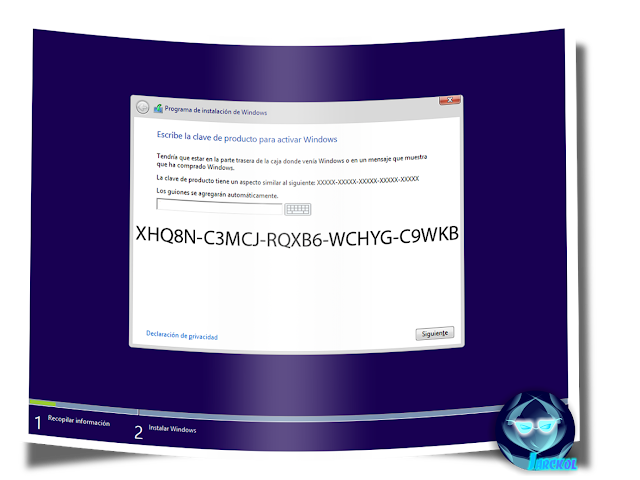
- Se le pedirá ingresar un serial de instalación (no de activación). El serial puede encontrarse en las imagenes siguientes, y es para instalar la edición Professional.
- Al finalizar la instalación y después de activar el sistema (guía en otro post), ejecute Windows Update para que se descarguen e instalen controladores y/o correcciones importantes del sistema ya disponibles.



Acerca de las Ediciones Publicadas aquí
En este post como te habrás dado cuenta por el título, hay dos tipos de descargas. Veamos cuáles son y luego podrás elegir cuál descargar (al final el resultado será el mismo):
Windows 8.1 Pro Build 9600 Español Retail - ISO RTM
Es la edición filtrada o la de MSDN oficial, son iguales ambas. Compilación oficial 9 de Septiembre. Se trata de la versión estable y completa, lista y perfecta para instalar como sistema principal. Si instalas esta edición, entonces considera hacer sólo una de las dos opciones siguientes para actualizarla a día de hoy (ambas te darán el mismo resultado):
- Abre Windows Update, deja que busque actualizaciones importantes y verás unas actualizaciones de un aproximado de 128 MB (32-Bit) y 225 MB (64-Bit) con los nombres KB2894179, KB2883200 y KB2894029 (son los updates GA Rollup A), instálalos y el resultado será un sistema complétamente actualizado a la fecha de hoy; o sino la otra opción...
- Descarga los updates de GA Rollup A de forma manual (links abajo) e instálalos offline y de la misma manera el sistema estará complétamente actualizado a fecha de hoy.
Por tanto recuerda y no olvides lo siguiente:
Windows 8.1 Pro Build 9600 Español Retail - ISO desde Microsoft Upgrade Assistant
Esta corresponde a la ISO de Windows 8.1 Pro Build 9600 Retail que se puede descargar desde la página oficial de Microsoft en caso tengas un serial genuino de Windows 8.1 y por medio del Upgrade Assistant disponible desde el 18 de Octubre para clientes Retail:
Si tienes un serial genuino retail, puedes descargarlo también desde ese medio, así obtendrás una ISO Retail de Windows 8.1 Pro con el GA Rollup A ya integrado de serie. Sin embargo, hay unas consideraciones que tienes que saber acerca de esta ISO antes de descargarla de nuestro post. La información la puedes leer aquí:
Ahora que ya tienes información de las dos opciones disponibles para descargar en esta entrada, es una decisión totalmente tuya elegir cuál descargar ya que si bien las ISOs son diferentes, una vez que instales cualquiera de ellas en tu PC, luego de las actualizaciones ambas terminarán siendo la misma GDR de una u otra forma.
Para mayor información sobre RTM, GDR y GA Rollup A, puede leer el siguiente artículo:
Enlaces de Descarga

[ISO - Dowloader de Microsoft - Upgrade Assistant]
[Links Intercambiables]
[Putlocker | Sockshare | Mega | Uploaded]
| Versión 32 Bits [ Dowloader de Microsoft ] |
| Español | Rar | 2.45 GB |
| MD5 Checksum: 102f7b36b02e1abf10db9290628df38b (?) 2 Partes / 900 MB - 1Parte / 479 MB |
| Links de Descargas: DESCARGAR |
| Versión 64 Bits [ Dowloader de Microsoft ] |
| Español | Rar | 3.10 GB |
| MD5 Checksum: cc1747e49704e736e028350384e682de (?) 3 Partes / 900 MB - 1Parte / 129 MB |
| Links de Descargas: DESCARGAR |
[ISO RTM + Updates RollUp A]
[Links Intercambiables]
[Putlocker | Sockshare | Mega | Uploaded]
| Versión 32 Bits [RTM] |
| Español | Rar | 2.74 GB |
| MD5 Checksum: 38ac5c762a8ea720392b6cdaab922248 (?) 2 Partes / 900 MB - 1Parte / 745 MB |
| Links de Descargas: DESCARGAR |
| Versión 64 Bits [ RTM] |
| Español | Rar | 3.67 GB |
| MD5 Checksum: 3cd040a4681e8d1f0540f9c1ea242853 (?) 3 Partes / 900 MB - 1Parte / 279 MB |
| Links de Descargas: DESCARGAR |
| UPDATE ROLLUP A [32 & 64 Bits] |
| Español | .Msu | 32 Bits/128 MB | 64 Bits/225 MB |
| Links: Windows8.1-KB2883200-x86 | Windows8.1-KB2883200-x64 |
Más servicios alternativos para compartir archivos de gran tamaño

A la hora de compartir archivos de gran tamaño, tenemos varias alternativas. Hace algunas semanas presentamos una lista con cinco servicios, y hoy la completamos con cinco servicios más que nos permiten subir archivos entre los 100MB y los 5GB.
Internet nos permite compartir infinidad de cosas. Todo depende del soporte. Hace algunas semanas, José María nos comentó algunos de los servicios de file sharing que nos permiten enviar archivos de gran tamaño a través de la red. Los más conocidos aparecen en esta lista, como por ejemplo, WeTransfer, TransferBigFiles o AnySend. Como sabemos que siempre es importante tener alternativas, a continuación les presentaremos otras cinco opciones para compartir archivos grandes en Internet.
¿Por qué necesitaríamos hacerlo? Es simple. Si bien tenemos muchas opciones a la hora de enviar un documento, cuando tenemos que compartir archivos grandes en Internet la cosa se pone un poco más complicada. No podemos mandarlo como archivo adjunto por correo electrónico, y si no tenemos una cuenta de suscripción paga en algún servicio de almacenamiento en la nube, tenemos que fijarnos en cuáles son nuestras alternativas.
Filedropper

Una de las plataformas para compartir archivos grandes en Internet que más límite de tamaño nos brinda es Filedropper. Con esta herramienta podemos subir archivos con un peso de hasta 5GB, y su funcionamiento es muy simple. Nada más tenemos que explorar las carpetas de nuestra PC, elegir el archivo, y File Dropper comenzará a subirlo. Aquellos interesados en algo extra, la herramienta ofrece planes Pro con algunos beneficios adicionales, relacionados con el tiempo que permanece el archivo en el servidor.
OneTimeBox

Otra herramienta muy sencilla para compartir archivos de gran tamaño es OneTimeBox, que como su nombre bien indica, nos permite crear una “caja” virtual donde podemos guardar archivos de gran tamaño. Cada “caja” tiene una URL asignada que podemos compartir con otras personas. Otros usuarios también pueden aportar sus archivos a la caja, sin necesidad de crear una cuenta. Los archivos estarán disponibles por una semana dentro de la caja, y tienen que tener un peso menor a 1GB.
Senduit

Para compartir archivos grandes en Internet de una forma privada, pero que no involucre servicios de almacenamiento en la nube, Senduit es una buena alternativa. La única “desventaja” de este servicio es que no tiene un límite muy alto, solamente podemos subir archivos de hasta 100MB de peso. Quizás no podemos subir películas enteras en formato Bluray, pero con propósitos laborales puede ser práctico. Nada más seleccionamos el archivo que queremos subir, y luego seleccionamos el tiempo de validez que tendrá el link de descarga: entre 30 minutos y una semana.
MediaFire

MediaFire es un servicio conocido para compartir archivos. Con el correr del tiempo se ha ido perfeccionando, para alejarse del concepto de piratería con el que habitualmente se asociaba. Hoy en día, MediaFire funciona de una forma similar a Dropbox pero continúa habilitando la posibilidad de compartir archivos libremente. Creando una cuenta gratuita, podemos guardar hasta 10GB de archivos, subiendo el límite a 500GB para cuentas de pago. Pero, por otro lado, MediaFire también nos brinda la posibilidad de compartir de forma pública, incluso en redes sociales. El hecho de tener aplicaciones móviles también es bastante práctico.
MailBigFile

Finalmente, cerramos nuestra lista de herramientas para compartir archivos grandes en Internet con MailBigFile, una plataforma pensada para reemplazar a los archivos adjuntos que tanto espacio acumulan en nuestra bandeja de entrada. Podemos enviar archivos de hasta 2GB de peso, y hasta 5 archivos en un mismo envío. Con una cuenta Pro, se habilitan otras funcionalidades más interesantes como poder subir archivos de hasta 4GB, y también cifrar los archivos enviados.

|
|
Auto Awesome Action, Eraser and Movie
There are 3 new Auto Awesome features: 2 of them are only for photos (action, eraser) and the third one is for both photos and videos.
Action is great for action photos. "Take a series of photos of someone moving (dancing, running, jumping) and Auto Awesome will merge them together into one action shot where you can see the full range of movements in a single image, capturing the movement in one captivating still."
Google combines these 6 photos:

and creates this awesome visual effect:

Eraser is useful when you want to remove people from photos. "If you take a sequence of 3 or more photos in front of a structure or landmark with movement in the background, Eraser will give you a photo with all the moving objects removed. It's helpful for those situations when you're trying to get a great shot of a landmark or other crowded place, but want to avoid including all of the people in the background of your photo."
These photos aren't great:

but they can be combined to get this:

Auto Awesome Movie is a bit like HTC Zoe, but it's a lot more advanced. In fact, it's the only Auto Awesome feature that lets you customize the result and the only feature you can trigger manually. Google creates a video that combines some of the videos and photos you uploaded, processes the videos, adds image stabilization and picks some appropriate music. "You can create Auto Awesome movies from the Google Photos app for Android, which are short films created automatically by editing together the videos and photos you capture around an experience. Choose the photos and videos you wish to make into an Auto Awesome movie, and let Google do the rest. You can change the theme, style, background music, or even remove, shorten, or re-order scenes. After your movie is created, you can choose to share or save it. Auto Awesome movies are currently only available for some devices running Android 4.3 and up, including the Nexus 4, Nexus 7, Nexus 10, and HTC One."
Auto Awesome shows that advanced features don't need complicated interfaces. It also shows the power of the cloud: Google+ Photos finds your best photos, enhances your photos, it lets you search your photos and it even creates new ones. All of this without buying expensive photo editors and learning how to use them.
Instalar Windows 8 Desde un USB con Windows USB/DVD Download Tool !!!!

Información Técnica
Inglés | Windows® XP, Vista®, Windows® 7/8/8.1 | 32-bit & 64-bit | Freeware. | 3.09 MB
Descripción
Cuando usted compra de Windows 8 desde Microsoft Store, usted tiene la opción de descargar un archivo ISO o archivos comprimidos. Windows 7 USB / DVD Download Tool le permite crear una copia de su Windows 7/8 archivo ISO en una unidad flash USB o un DVD.
Para crear un DVD de arranque o unidad flash USB, descargar el archivo ISO y luego ejecute el Windows USB / DVD herramienta de descarga. Una vez hecho esto, puede instalar Windows 8 directamente desde la unidad flash USB o DVD.
El archivo ISO contiene todos los archivos de instalación de Windows 8 combinados en un único archivo sin comprimir. Cuando se descarga el archivo ISO, es necesario copiarlo en algún medio para poder instalar Windows 8. Esta herramienta le permite crear una copia del archivo ISO a una unidad flash USB o un DVD.
Para instalar Windows 8 desde la unidad flash USB o DVD, todo lo que necesita hacer es insertar la unidad flash USB al puerto USB o insertar el DVD en la unidad de DVD y ejecute Setup.exe desde la carpeta raíz de la unidad.
Requerimientos y Herramientas
Procesador Pentium de 233-megahertz (MHz) o superior (recomendado: 300 MHz)
50MB de espacio disponible en el disco duro.
Si usas Windows 7/8, hasta este punto ya puedes instalar Windows USB/DVD download tool, no necesitas nada adicional.
Pero si usas Windows XP, lee lo siguiente:
Requerimientos adicionales sólo para usuarios de Windows XP Las siguientes aplicaciones deben estar instaladas antes de instalar Windows 7 USB/DVD download tool para que la herramienta se pueda ejecutar en el sistema operativo XP:
NET Framework 2.0. Puedes descargarlo Aquí.
Microsoft Image Mastering API v2. Puedes descargarlo Aquí.
Por tanto, si usas Windows XP, primero instala las dos herramientas mencionadas arriba y luego instala la aplicación Windows 7 USB/DVD download tool.
Dispositivo USB Requerido y Formateo del USB
Necesitas un USB de una capacidad mínima de 4 Gb, Recomendable de 8 Gb
Recuerda que las imágenes ISO del sistema Windows 7/8 tiene un peso superior a los 2 Gb.
Para llevar a cabo el proceso de creación de un USB booteable necesitamos un USB limpio sin archivos, para ello lo formateamos:
1- Vamos a Mi Equipo, allí hacemos click derecho sobre el ícono del USB y elegimos la opción Formatear...
2- En la ventana emergente dejamos las opciones predeterminadas en FAT32 y hacemos check en Formato rápido.
3- Finalmente, damos click en Iniciar. Veremos una alerta informando que se borrarán todos archivos del USB, dale click en Aceptar... Listo !!
Ahora Vamos al Minitutorial de Instalación y Creación de Nuestro USB
MINITUTORIAL
1- Instalamos el Programa Con el Cual Crearemos Nuestra USB Boteable Para Windows 8


1- Asegurate de tener la imágen ISO de Windows 8 almacenada en algún lugar del Disco Duro de tu ordenador.
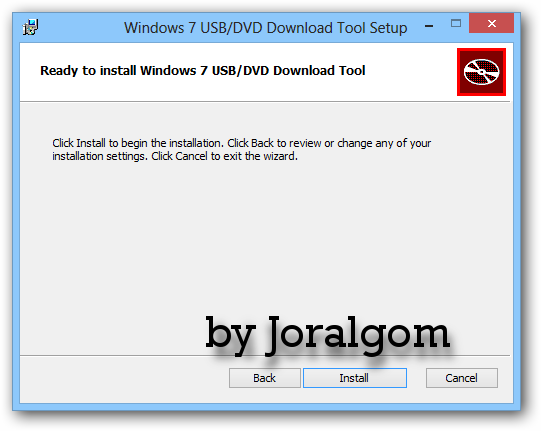
2- Ejecutamos el programa Windows 7 USB/DVD download tool, verás la siguiente ventana principal del programa:


Enlaces de Descarga
| FREEWARE |
| Rar | Ingles | 3.09 MB |
| MD5 Checksum: 52adc0db820e895a04c6fabe2dd2a509 (?) |
| Uploaded | Depositfiles | Putloker | Solidfiles | 4 Shared | Rapidgator |
Web Oficial
Descubren vulnerabilidad en apps de iOS al usarlas en WiFis públicas

Si eres de los que suele utilizar WiFis públicas, de cafeterías, bibliotecas y similares, ojo a esto. Investigadores de la firma de seguridad Skycure han descubierto una nueva vulnerabilidad que afecta a cientos de apps en iOS si las utilizas con WiFis públicas. Se trata de un fallo en el código de las apps que permite a los atacantes infiltrar el móvil de los usuarios. ¿Cómo?