Shared posts

29 Jan 07:52

10 cursos online gratuitos para aprender a programar

10 cursos online gratuitos para aprender a programar

El desarrollo de aplicaciones es un sector que ofrece muchas oportunidades; aprender a programar puede abrirnos las puertas de este sector y puede ser una interesante salida profesional. Gracias a Internet, hoy en día podemos aprender a programar sin necesidad de asistir a una clase, podemos hacerlo desde casa gracias a edX, Udacity o Coursera, donde se ofrecen programas formativos gratuitos y de calidad.

Internet nos abre las puertas a un sinfín de recursos y contenidos; de hecho, la red nos ha abierto las puertas a nuevas formas de aprendizaje que rompen con los esquema tradicionales de la asistencia física a un aula. Aplicaciones móviles, podcasts y plataformas de formación online así como artículos, blogs, guías y manuales forman parte de este nuevo gran ecosistema de la formación y el aprendizaje a través de Internet.

Además de contar con herramientas que nos permiten desarrollar aplicaciones sin saber programar, gracias a Internet es posible aprender a programar e iniciarnos en el apasionante mundo del desarrollo web o el desarrollo de aplicaciones. Hace algunos meses, Gabriela nos mostraba algunos sitios web en los que aprender a programar de manera gratuita; una interesante recopilación en la que podemos encontrar un buen número de sitios web que nos pueden ayudar a tomar nuestras primeras lecciones sobre desarrollo de aplicaciones y, quizás, abrirnos las puertas de un interesante futuro laboral.

Con la idea de seguir explorando esta idea, vamos a continuar caminando por esta misma senda del aprendizaje online. Si te has propuesto este año aprender a programar pero aún no te has lanzado a hacerlo, sitios como Coursera, Udacity o edX nos esperan con interesantes programas formativos gratuitos. De hecho, para que puedas ver la cantidad de contenidos que están a tu alcance, vamos a repasar 10 cursos online gratuitos para aprender a programar y dar nuestros primeros pasos en el mundo del desarrollo software.

Aplicaciones móviles

El sector de las aplicaciones móviles es un sector muy activo y dinámico que puede suponer una gran oportunidad para desarrolladores y startups con buenas ideas de negocio. Para hacernos una idea del estado del mercado, en España (que es el país de la Unión Europea con mayor penetración de dispositivos móviles), se descargan cada día alrededor de 4 millones de aplicaciones; una foto interesante que nos muestra las oportunidades de este sector.

Si quieres dar tus primeros pasos en el desarrollo de aplicaciones móviles, a través de Coursera, la Universidad de Maryland acaba de arrancar un curso online gratuito titulado Programación de aplicaciones móviles para sistemas portátiles Android que, en 8 semanas, nos introduce en la programación de apps nativas para Android y donde, como proyecto final del curso, pondremos en práctica nuestros conocimientos desarrollando una "aplicación compleja". Además, tras finalizar el curso, es posible adquirir un certificado oficial de aprovechamiento expedido por la propia universidad, un detalle interesante para nuestro CV.

Si sabes programar en Java (o en Objective C en el caso de desarrolladores iOS) y quieres abordar proyectos de desarrollo de aplicaciones móviles con el objetivo de ofrecer productos de calidad y una muy buena experiencia en uso, creo que la oferta del MIT a través de edX es algo que te va a interesar mucho.

En Building Mobile Experiences, Frank Bentley (responsable de proyectos de investigación de Yahoo en el campo de las aplicaciones móviles) y el profesor del MIT Ed Barrett introducen al alumno al desarrollo de aplicaciones móviles enfocándose en el desarrollo de productos innovadores, ofrecer una buena experiencia de uso, poner el foco en la usabilidad o en el testing y la evaluación y la mejora continua. Si bien en este curso el alumno tendrá que escribir código, el núcleo de este programa formativo es aprender a diseñar e implementar una "experiencia única" en movilidad.

Si quieres poner en marcha un proyecto multiplataforma, quizás el lenguaje HTML5 sea lo que estás buscando. Concretamente, en el caso que te apasionen los videojuegos, en Udacity podrás encontrar un interesante curso llamado HTML5 Game Development en el que, de manera gratuita, aprenderemos a diseñar juegos (aplicando metodologías y técnicas que se usan en las empresas) y desarrollarlos mediante lenguaje HTML5. Entre los docentes a cargo de este programa formativo hay dos empleados de Google que, precisamente, trabajan en el equipo de Google Chrome y en el desarrollo de aplicaciones sobre HTML5, así que es una buena tarjeta de presentación para este curso.

Pattern-Oriented Software Architectures: Programming Mobile Services for Android Handheld Systems es un curso ofrecido, a través de Coursera, por la Universidad de Vanderbilt y que transporta al alumno al desarrollo avanzado en Android. En este caso, el programa formativo se enfoca en el cloud computing y en las plataformas existentes en la nube para que sirvan de apoyo a las aplicaciones que desarrollemos para ofrecer más servicios a los usuarios a la vez que se disminuye la complejidad del desarrollo de la app.

Lenguajes de programación

Si antes de lanzarte al desarrollo de aplicaciones móviles prefieres empezar por algo más básico, también podemos encontrar en la red cursos específicos sobre lenguajes de programación y algoritmia (construyendo unos cimientos sólidos para ir avanzado en esta materia).

Si los idiomas no te son un problema y te manejas con el francés, la École polytechnique fédérale de Lausanne (Suiza) ofrece un par de cursos muy interesantes en Coursera. En Introduction a la programmation orientee objet (en C++), los docentes del curso nos introducirán en el lenguaje de programación C++ y en el paradigma de la programación orientada a objetos. Para este curso concreto, es necesario tener nociones del lenguaje C++ para, así, entrar de lleno en la programación orientada a objetos; de todas formas, si crees que necesitas algo de formación previa, la EPFL también ofrece el módulo previo en el curso Initiation a la programmation (en C++).

Siguiendo con los lenguajes de programación que nos pueden servir de base para el desarrollo de aplicaciones móviles, la EPFL también nos ofrece un curso de introducción a la programación orientada a objetos en Java en Introduction a la programmation orientee objet (en Java).

Con el objetivo de hacernos fácil el aprendizaje del lenguaje de programación Python, la Universidad Rice, a través de Coursera, nos ofrece el curso Interactive Python. La orientación del curso es práctica y, con el objetivo de hacerlo ameno, los docentes llevarán al alumno al desarrollo de juegos interactivos usando el lenguaje de programación Python y trabajarán en versiones del Pong, Blackjack o Asteroids.

En el caso de buscar algo aún más básico y, por tanto, comenzar desde cero; la Universidad de Toronto nos ofrece, a través de Coursera, el curso Learn to Program: The Fundamentals. Este programa formativo está orientado a alumnos que no sepan programar y quieran introducirse en este campo; se partirá de lo básico y se introduce al alumno en la algoritmia y en el procesamiento secuencial para, finalizar, en casos prácticos usando el lenguaje de programación Python.

Uno de mis cursos favoritos es Software Debugging, un programa formativo que podemos encontrar en Udacity e impartido por un profesor de la Universidad Saarland de Alemania que nos introduce en el mundo del testing de aplicaciones. Además de aprender a programar, es importante aprender a depurar el software que desarrollamos para cazar bugs y optimizar la ejecución de nuestra aplicación. Con este curso, el alumno aprenderá a depurar software de una manera óptima y profesional; es decir, automatizando tareas y aplicando metodologías que nos permitan revisar código sin necesidad de pasar horas delante del ordenador.


29 Jan 07:51

Lyrics Here YouTube: Letras para canciones que están visualizando en YouTube

by Kervin Vergara
Soy nativo de Venezuela, y específicamente de una zona occidental llamada Ciudad Ojeda; lo que acá se maneja es el castellano pero con muchos modismos, y mi manejo del inglés (hablado) está muy mal, aunque lo leo completamente, hablarlo se me complica. En estos últimos años he estado trabajando en ello, con algunas recomendaciones de amigos que manejan el inglés, he mejorado.

Leer más
29 Jan 07:33

CACOO

by JOSE ANTONIO FRAGA


Cacoo es una herramienta en línea gratis y fácil de usar, que te permite crear varios tipos de diagramas – wire frames, mapas de sitio, diagramas de flujo y diagramas de red, etc - incluyendo texto, subiendo imágenes, lo que la hace muy similar a Microsoft Visio

Una de las grandes ventajas de esta herramienta reside en el hecho de que múltiples usuarios pueden trabajar simultáneamente en tiempo real.

Varias plantillas o paquetes están disponibles y listos para ser utilizados de manera sencilla, por lo que es una aplicación eficaz y altamente práctica para el usuario.


Como único requisito sólo es necesario que el navegador contenga el Adobe Flash Player instalado para ser visto, ya que es una aplicación hecha en Flash


TUTORIALES DE USO (en vídeo)

 
inglés


castellano


 SITE OFICIAL  https://cacoo.com/


28 Jan 15:32

Compartir impresoras en red (windows-ubuntu)

by admin

printer-cupsEste post consta de las siguientes partes:

1) Impresora conectada a Ubuntu da servicio a Ubuntu
2) Impresora conectada a Ubuntu da servicio a Windows
3) Impresora conectada a Windows da servicio a Ubuntu

Impresora conectada a Ubuntu da servicio a Ubuntu:

Pasos a seguir:

1.- Conectar correctamente la impresora e instalar correctamente los drivers a través de “Sistema -> Administración -> Impresoras”

2.- En la ventana de impresoras, clicar en “Opciones globales -> Compartir impresora”. Saldrá un mensage. Clicar en “Aceptar”

3.- Averiguar la IP del ordenador donde está conectado (si no lo sabeis, podeis usar el comando ifconfig. Para más información sobre este comando, ejecutar ifconfig

4.- Ir al otro PC con Ubuntu y abrir “Sistema -> Administración -> Impresoras”

5.- En la ventana de impresoras, clicar al icono “Impresora nueva”

6.- Esperar un rato (a veces es bastante largo) y en la ventana que se abre, seleccionad “Impresora de red”

7.- Aseguraos de que está seleccionado “Impresora IPP en servidor CUPS (IPP)”

8.- Como URL, tienen que poner la impresora del otro PC siguiendo este patrón:

ipp://<IP_del_PC_con_la_impresora>/printers/<Nombre_del_recurso>

Por ejemplo, la IP del ordenador que tiene mi impresora es 192.168.1.30 y a la impresora la llamé CanonS750 así que mi URL es:

ipp://192.168.1.30/printers/CanonS750

9.- Clicad a “Adelante”. Aqui les pedirá para seleccionar la marca y modelo de su impresora

NOTA: A partir de aqui, es como si instalaran los drivers de la impresora.

Impresora conectada a Ubuntu da servicio a Windows:

Pasos a seguir:

1.- Conectar correctamente la impresora e instalar correctamente los drivers a través de “Sistema -> Administración -> Impresoras”

2.- En la ventana de impresoras, clicar en “Opciones globales -> Compartir impresora”. Saldrá un mensage. Clicar en “Aceptar”

3.- Averiguar la IP del ordenador donde está conectado (si no lo sabeis, podeis usar el comando ifconfig Para más información sobre este comando, ejecutar ifconfig

4.- Ejecutar el comando:

$ sudo adduser cupsys shadow

5.- Abrimos nuestro navegador y nos metemos en la dirección:

http://localhost:631//

6.- En esa web, veremos que hay unos rectángulos de bordes redondeados. Clicamos al que dice “Administrar servidor”

7.- Activamos todas las casillas y clicamos a “Cambiar preferencias”. Nos pedirá el nombre y contraseña del usuario actual. Se lo ponemos

8.- Vamos al PC con Windows, nos vamos al “Panel de control” y entramos en “Impresoras y faxes”

9.- Clicamos a “Añadir impresora”. En la ventana que se abre, clicamos a “Siguiente >”

10.- Seleccionamos que queremos “Una impresora de red o una impresora conectada a otro equipo” y clicamos en “Siguiente >”

11.- Seleccionamos “Conectarse a una impresora en internet o su red doméstica u organización”

12.- Completamos la URL según este patrón:

http://<IP_de_PC_con_la_impresora>:631/printers/<Nombre_del_recurso>

Por ejemplo, la IP de mi ordenador servidor es 192.168.1.30 y la impresora la llamé CanonS750. Así que yo tube que poner:

http://192.168.1.30:631/printers/CanonS750

13.- Clicamos en “Siguiente >” e instalamos los drivers de la impresora

Impresora conectada a Windows da servicio a Ubuntu:

Pasos a seguir:

1.- Instalar la impresora y drivers en Windows

2.- Hacemos clic derecho encima del icono de la impresora y clicamos “Comparatir…”

3.- Si es la primera vez que comparten, less aparecerá un mensage avisando de la peligrosidad del asunto (cuidado, podrian imprimir con ella!!!). Click al link azul que dice algo similar a “Soy consciente de ello y quiero compartir”

4.- Les abrirá una ventana para que sigan un asistente (esa ventanita es para recordarles que estan usando Windows). Pongan que no quieren usar asistente.

5.- Click en “Compartir esta impresora”, ponen un nombre al recurso compartido, “Aplicar” y “Aceptar”

6.- Volvemos a nuestro querido Ubuntu y clicamos en “Sistema -> Administración -> Impresoras”

7.- Clicamos en el icono “Impresora nueva”

8.- Esperamos (a veces un largo tiempo) y clicamos en “Impresora de red”

9.- Verificamos que esté seleccionado “Impresora de Windows (SMB)”

10.- Les aparecerá una ventana para poner usuario y contraseña. Aqui tienen que poner el usuario y contraseña del ordenador con la impresora bajo Windows. Aunque les salga su usuario predefinido, tienen que poner el user y password de Windows

11.- Click en “Equipo” y si esta todo bien conectado, les aparecerá el nombre del PC con la impresora

12.- En “Impresora”, si esta todo bien conectado, les aparecerá el nombre del recurso que escribieron.

13.- Click en “Adelante” e instalais los drivers de la impresora

14-Listo

Fuente

27 Jan 09:12

El infierno de las dependencias

by Informático de Guardia
Después de casi una década utilizando Linux de forma exclusiva en todos y cada uno de mis equipos tengo la sensación que la gente cuando me dice que Linux es demasiado complicado ¡tiene razón! Personalmente considero que hemos perdido una gran oportunidad y no hemos sabido aprovechar la gran ventaja (imitada por otros sistemas como […]
24 Jan 09:23

Nuevas guías de Microsoft de Windows 8.1 para empresas

by LosLunesAlSol

Nuevas guías de Microsoft de Windows 8.1 para empresas
Ya hace casi cuatro meses que Microsoft lanzón su actualización a Windows 8.1, que venía con bastantes novedades interesantes, como por ejemplo, poder configurar si queremos que nuestro ordenador se abra en el escritorio clásico o en la interfaz Modern UI. Pero no ha sido has ta ahora cuando han aparecido las nuevas guías de Microsoft de Windows 8.1 para empresas.

Todas las guías están en inglés y están estructuradas como guías rápidas para ayudar a los usuarios que utilizan Windows 8.1 en un entorno de trabajo, que nos van a comentar como utilizar Windows To Go o utilizar Miracast para proyectar directamente de forma inalámbrica la pantalla de nuestro ordenador en un televisor que admita esta tecnología, por ejemplo.

Tenemos distintos tipos de guías, desde guías rápidas pensadas para distribuir online o con versión para imprimir o una versión más completa, donde se ofrece información adaptada también al uso que le damos al equipo, para saber que podemos hacer de forma rápida de forma táctil, usando un ratón o con los atajos de teclado, por ejemplo.

Para finalizar hay una serie de videotutoriales que nos van a ayudar a familiarizarnos, si no lo estamos ya, con algunas de las características de estos equipos. Todo esto está más enfocado al usuario nuevo que llega a Windows 8.1 que para aquellos que ya lo están utilizando, aunque siempre podemos aprender alguna cosa nueva.

Para las empresas, más que una guía general, es más interesante tener una guía de uso adaptada a las características de nuestra organización, donde detallamos cómo acceder a las principales aplicaciones, imprimir, compartir documentos, encontrar archivos y aplicaciones en el nuevo sistema, etc. Para los que estas guías de Microsoft nos pueden servir de modelo.

Vía | Xataka Windows
Más información | Microsoft
En Tecnología Pyme | Windows 8.1, actualización gratuita en Windows 8 y mantiene condiciones para el resto

-
La noticia Nuevas guías de Microsoft de Windows 8.1 para empresas fue publicada originalmente en Tecnologiapyme por LosLunesAlSol.


23 Jan 08:05

¿Qué disco duro comprar?

by Elías Notario
discos-duros

Seguro que muchos de vosotros os habéis encontrado ante la tesitura de tener que comprar un nuevo disco duro interno o externo. Parece algo simple de resolver, hasta que uno empieza a buscar, porque aunque en este no hay tantos fabricantes como en otros sectores tecnológicos, el número de modelos sí que es elevado. Entonces, ¿qué disco duro debo comprar?

En torno a esa cuestión gira el estudio realizado por la compañía de copias de seguridad en la nube Backblaze. En concreto el mismo está basado en pruebas realizadas a los más de 25.000 discos duros que utilizan, se centra en tres de las principales empresas de este mundillo (Hitachi, Western Digital y Seagate), y muestra cuáles de ellas disponen de los productos más fiables teniendo en cuenta número de fallos anuales de los mismos y la media de fallos sufridos cuando se encuentran en funcionamiento.

Así que estamos ante un estudio bastante completo y fiable, cuyas principales conclusiones son las siguientes:

- Los discos duros de la marca Hitachi son los más fiables ya que tanto los de 2 TB como los de 3 y 4 TB tienen una tasa de fallos anual inferior al 2%

- Los de Western Digital también se portan bastante bien quedando su tasa de fallos anual por debajo del 4% en los discos duros de 1 y 3 TB

- Y los de Seagate son los peores con diferencia. En el caso de los discos duros de 1,5 TB la tasa de fallos anual se dispara hasta el 14%, en los de 3 TB queda en el 9% y en los de 4 TB baja hasta el 3%

Además de esta visión genérica, el informe que nos ocupa también proporciona información por modelos. Por ejemplo tenemos que el Seagate Barracuda Green de 1,5 TB falla más que una escopeta de feria, que el segundo peor de la compañía es el Seagate Barracuda 7200 de 1,5 TB, que los Western Digital Green y Red de 1 y 3 TB respectivamente obtienen ratios de fallos anuales buenos y que los mejores de todos son el Hitachi Deskstar 7K3000 de 3 TB y el Hitachi GST Deskstar 5K3000 de 3 TB.

Dicho todo esto, que nadie fundamente su decisión de compra únicamente en este informe de Backblaze. Por un lado debido a que los datos salen de pruebas de discos duros sometidos a mucha caña, y por el otro porque a parte de la fiabilidad hay otros factores a valorar que van desde la estética hasta el precio. Eso sí, aun con todo, sigue siendo interesante tenerlo en cuenta.


23 Jan 07:55

CorelCAD 2014 - La solución para el trabajo de diseño diario

by Dk Fher


Información Técnica
Español | Windows® 7, Windows® 8, Windows® 8.1 | 469 MB

Descripción
CorelCAD 2014 es un programa que requiere precisión y atención al detalle. Con su compatibilidad nativa con archivos DWG, funciones CAD estándar del sector y herramientas de diseño 2D y 3D personalizables, te permite trabajar de forma más eficaz y productiva.

Abre, guarda y trabaja con archivos en el formato .DWG y colabora fácilmente. Sé productivo de inmediato en un entorno repleto de funciones y herramientas estándar del sector, el cual encuentras disponible para equipos que manejen sistemas operativos de solo 64 Bits

Características

Esta version trae consigo nuevas funciones innovadoras como:

  • NotaVoz, te permiten añadir mensajes e instrucciones al dibujo
  • Compatibilidad con CorelDRAW® y Corel DESIGNER® mejora todavía más la colaboración con otros usuarios.
  • CorelCAD 2014 esta diseñado tanto para la plataforma Windows® como para Mac OS® y, así, proporciona el mejor rendimiento y la mayor velocidad en la plataforma que prefieras.
  • Añade 3D a tus diseños con herramientas para la creación de modelos sólidos avanzados, la edición y la visualización en 3D.


Capturas

Enlaces de Descarga
CorelCAD 2014

PROGRAMA + MEDICINA
Español | RAR | 469 MB
MD5 Checksum: a7ad2cb94a686b75cd490d63e33b8437 (?)
Links: 4shared | Mega (?)
22 Jan 07:36

TeamViewer QuickSupport expande el acceso remoto a los teléfonos y tablets Lenovo, Asus y Caterpillar

by Manuel Ramírez

Teamviewer qs TeamViewer QuickSupport expande el acceso remoto a los teléfonos y tablets Lenovo, Asus y Caterpillar

TeamViewer es uno de los mejores servicios para el acceso remoto en Android, y QuickSupport es la aplicación que da un nivel de configuración más alto, pero con el hándicap de que sólo ofrecía la mayoría de sus funciones a los terminales Android de Samsung y los que tienen privilegio ROOT.

Ahora aquellos que tengáis una tablet o smartphone Asus, Lenovo o Caterpillar podréis optar a poder usar todas las funcionalidades de Team Viewer QuickSupport.

La aplicación TeamViewer QuickSupport posee la pega de que se necesita un dispositivo específico de un fabricante o un dispositivo con privilegios ROOT. Hoy mismo QuickSupport ha sido actualizado para que funcione en las tablets y smartphones de Asus, Lenovo y Caterpillar sin la necesidad de permisos ROOT.

QuickSupport puede ser instalado en cualquier dispositivo Android ya sea una tablet o smartphone que tenga Android 2.3 o superior. Se instala TeamViewer en un ordenador de escritorio y se inicia la conexión remota con un código con nueve dígitos.

En cualquier dispositivo, un usuario puede ver el uso de la CPU y RAM, almacenamiento, aplicaciones instaladas, ajustes básicos del WiFi, una ventana de chat y otras tantas opciones, aunque no llegan a todas las que ofrece AirDroid por poner un ejemplo. Aunque hay que tener en cuenta que cualquier cambio, como puede ser una desinstalación de una aplicación, necesitará ser verificada por un usuario en Android.

Si el dispositivo estuviese con privilegios ROOT, este puede ser completamente controlado tal como se hace con el acceso remoto desde un PC. Anteriormente sólo los dispositivos Samsung podían remotamente controlarlos sin ROOT, pero ahora TeamViewer ha expandido el soporte a otros más como los mencionados.

Así que si tenéis uno de estos dispositivos podéis ir a su descarga gratuita desde el widget a continuación.

Más información – Control remoto para todos los dispositivos Android gracias a TeamViewer QuickSupport

El artículo TeamViewer QuickSupport expande el acceso remoto a los teléfonos y tablets Lenovo, Asus y Caterpillar ha sido originalmente publicado en Androidsis.


22 Jan 07:36

LDAP: Introducción

by fico

¡Hola Amigos!. Comenzamos una nueva serie de artículos que esperamos sean de utilidad. Hemos decidido escribirlos para aquellos que gustan conocer con qué trabajan, y hacer sus propias implementaciones sin depender de software propietario total, o de los que son mitad libres y mitad comerciales.

Lectura obligada es el OpenLDAP Software 2.4 Administrator’s Guide. Sí, en inglés, porque estamos utilizando un software pensado y escrito en la lengua de Shakespeare. :-) También recomendamos fuertemente la lectura del Ubuntu ServerGuide 12.04., la cual damos para su descarga.

La documentación existente está en inglés. No he encontrado traducciones al español de ninguna de las dos antes recomendadas.

Todo lo escrito en ésta introducción está tomado de Wikipedia o traducido libremente al español de los documentos mencionados anteriormente.

Veremos:

Definición resumida

De Wikipedia:

LDAP son las siglas de Lightweight Directory Access Protocol (en español Protocolo Ligero de Acceso a Directorios) que hacen referencia a un protocolo a nivel de aplicación que permite el acceso a un servicio de directorio ordenado y distribuido para buscar diversa información en un entorno de red. LDAP también se considera una base de datos (aunque su sistema de almacenamiento puede ser diferente) a la que pueden realizarse consultas.

Un directorio es un conjunto de objetos con atributos organizados en una manera lógica y jerárquica. El ejemplo más común es el directorio telefónico, que consiste en una serie de nombres (personas u organizaciones) que están ordenados alfabéticamente, con cada nombre teniendo una dirección y un número de teléfono adjuntos. Para entender mejor, es un libro o carpeta, en la cual se escriben nombres de personas, teléfonos y direcciones, y se ordena alfabéticamente.

Un árbol de directorio LDAP a veces refleja varios límites políticos, geográficos u organizacionales, dependiendo del modelo elegido. Los despliegues actuales de LDAP tienden a usar nombres de Sistema de Nombres de Dominio (DNS por sus siglas en inglés) para estructurar los niveles más altos de la jerarquía. Conforme se desciende en el directorio pueden aparecer entradas que representan personas, unidades organizacionales, impresoras, documentos, grupos de personas o cualquier cosa que representa una entrada dada en el árbol (o múltiples entradas).

Habitualmente, almacena la información de autenticación (usuario y contraseña) y es utilizado para autenticarse aunque es posible almacenar otra información (datos de contacto del usuario, ubicación de diversos recursos de la red, permisos, certificados, etc). A manera de síntesis, LDAP es un protocolo de acceso unificado a un conjunto de información sobre una red.

La versión actual es LDAPv3, y se encuentra definido en los RFCs RFC 2251 y RFC 2256 (documento base de LDAP), RFC 2829 (método de autentificación para LDAP), RFC 2830 (extensión para TLS), y RFC 3377 (especificación técnica).

Algunas implementaciones LDAP:

Active Directory: es el nombre utilizado por Microsoft (desde Windows 2000) como almacén centralizado de información de uno de sus dominios de administración. Un Servicio de Directorio es un depósito estructurado de la información de los diversos objetos que contiene el Active Directory, en este caso podrían ser impresoras, usuarios, equipos… Utiliza distintos protocolos (principalmente, LDAP, DNS, DHCP, Kerberos…).

Bajo este nombre se encuentra realmente un esquema (definición de los campos que pueden ser consultados) LDAP versión 3, lo cual permite integrar otros sistemas que soporten el protocolo. En este LDAP se almacena información de usuarios, recursos de la red, políticas de seguridad, configuración, asignación de permisos, etc.

Novell Directory Services: También conocido como eDirectory es la implementación de Novell utilizada para manejar el acceso a recursos en diferentes servidores y computadoras de una red. Básicamente está compuesto por una base de datos jerárquica y orientada a objetos, que representa cada servidor, computadora, impresora, servicio, personas, etc. entre los cuales se crean permisos para el control de acceso, por medio de herencia. La ventaja de esta implementación es que corre en diversas plataformas, por lo que puede adaptarse fácilmente a entornos que utilicen más de un sistema operativo.

Es el precursor en materia de estructuras de Directorio, ya que fue introducido en 1990 con la versión de Novell Netware 4.0. Aunque AD de Microsoft alcanzó mayor popularidad, todavía no puede igualar la fiabilidad y calidad de eDirectory y su capacidad Multiplataforma.

OpenLDAP: Se trata de una implementación libre del protocolo que soporta múltiples esquemas por lo que puede utilizarse para conectarse a cualquier otro LDAP. Tiene su propia licencia, la OpenLDAP Public License. Al ser un protocolo independiente de la plataforma, varias distribuciones GNU/Linux y BSD lo incluyen, al igual que AIX, HP-UX, Mac OS X, Solaris, Windows (2000/XP) y z/OS.

OpenLDAP tiene cuatro componentes principales:

  • slapd – demonio LDAP autónomo.
  • slurpd – demonio de replicación de actualizaciones LDAP autónomo.
  • Rutinas de biblioteca de soporte del protocolo LDAP
  • Utilidades, herramientas y clientes.

Características principales de LDAP desde la perspectiva del usuario

¿Que tipo de información podemos almacenar en un Directorio?. El modelo de la información en un directorio LDAP se basa en entradas. Una entrada es una colección de atributos que posee un único Nombre Distinguido o “Distinguished Name (DN)”. El DN se utiliza para referirse a la entrada de manera unívoca.

Cada atributo de una entrada tiene un tipo y uno o más valores. Los tipos son típicamente cadenas nemotécnicas como cn o “Common Name” para los nombres comunes, o mail para las direcciones de correo electrónico. La sintaxis de los valores depende del tipo de atributo.

Por ejemplo, un atributo cn puede contener el valor de Frodo Bagins. Un atributo mail puede tener el valor frodobagins@amigos.cu. Un atributo jpgePhoto puede contener una foto en el formato binario JPEG.

¿Cómo está organizada la información?. En LDAP, las entradas del directorio se organizan en una estructura jerárquica en forma de árbol invertido. Tradicionalmente, ésta estructura refleja las fronteras o límites geográficos y/o organizativos.

Las entradas que representan a los países aparecen en la parte superior del árbol. Debajo de ellas estarán las entradas que representan a estados y organizaciones nacionales.

Después podrán existir entradas que representen unidades organizativas, personas, impresoras, documentos, o cualquier otra cosa que seamos capaces de pensar.

La figura a continuación es un ejemplo del árbol de un directorio LDAP en el que se utilizan los nombres tradicionales.

Diagrama1

LDAP permite el control de cuáles atributos necesitamos para una entrada mediante el uso de un atributo especial denominado objectClass. El valor del atributo objectClass determina las Reglas del Esquema o Schema Rules que la entrada debe obedecer.

¿Cómo hacemos referencia la información?. Hacemos referencia a una entrada mediante su Nombre Distinguido o Distinguished Name, el cual se construye a partir del nombre de la entrada en si misma (denominada Nombre Relativo Distinguido o Relative Distinguished Name o RDN), concatenada con el nombre de las entradas de sus ancestros o antecesores.

Por ejemplo, en la figura anterior la entrada Frodo Bagins tiene un RDN cn=Frodo Bagins y su DN completo es cn=Frodo Bagins,ou=Anillos,o=Amigos,st=Habana,c=cu.

¿Como accedemos a la información?. LDAP tiene definidas las operaciones necesarias para interrogar y actualizar el directorio. Entre ellas se consideran las operaciones de adicionar y borrar una entrada, modificar una entrada existente, y cambiar el nombre de una entrada.

No obstante, la mayor parte del tiempo LDAP se utiliza para buscar información almacenada en el directorio. Las operaciones de búsqueda permiten que en una porción del directorio se busquen entradas que cumplan con algún criterio especificado en el filtro de búsqueda. De esa forma podemos buscar en cada entrada que cumplió con el criterio de búsqueda.

¿Cómo protegemos la información de accesos no autorizados?. Algunos servicios de directorios no tienen protección y permiten que cualquier persona consulte su información.

LDAP provee un mecanismo para que los clientes se autentiquen, o confirmen su identidad ante un servicio de directorio, con el objetivo de garantizar un control de acceso para proteger la información que el servidor contiene.

LDAP soporta además los servicios de seguridad de datos, tanto con respecto a la integridad como a la confidencialidad.

¿Cuando debemos utilizar LDAP?

Ésta es una muy buena pregunta. En general, debemos usar el Servicio de Directorio cuando necesitemos que la información sea almacenada y administrada de forma centralizada, y que se pueda acceder a ella mediante métodos basados en estándares.

Algunos ejemplos de tipo de información que encontramos en el ambiente empresarial e industrial:

  • Autenticación de Máquinas
  • Autenticación de Usuarios
  • Usuarios y Grupos del Sistema
  • Libreta de Direcciones
  • Representaciones Organizativas
  • Seguimiento de Recursos
  • Almacén de Información Telefónica
  • Administración de Recursos de Usuarios
  • Búsqueda de Direcciones de Correo
  • Almacén de Configuraciones de Aplicaciones
  • Almacén de Configuraciones de plantas telefónicas PBX
  • etcétera…

Existen varios Archivos de Esquemas Distribuidos -Distributed Schemas Files- basados en estándares. No obstante, siempre podemos crear nuestra propia Especificación de Esquema… cuando seamos Expertos en LDAP. :-)

¿Cuando no debemos utilizar LDAP?

Cuando nos demos cuenta de que estamos retorciendo o forzando nuestro LDAP para que haga lo que necesitamos. En ese caso, tal vez sea necesario diseñarlo nuevamente. O si necesitamos que una sola aplicación utilice y manipule nuestros datos.

¿Cuales servicios y software tenemos planeado instalar y configurar?


  • Servicio de Directorio o Directory Service basado en OpenLDAP
  • Servicios NTP, DNS y DHCP independientes
  • Integrar Samba al LDAP
  • Posiblemente desarrollaremos la integración de LDAP y Kerberos
  • Administrar el Directorio con la aplicación web Ldap Account Manager.

¡Y esto es todo por hoy, amigos!.

Fuentes consultadas:

  • https://wiki.debian.org/LDAP
  • OpenLDAP Software 2.4 Administrator’s Guide
  • Ubuntu 12.04 serverguide
21 Jan 16:24

Raspberry Pi: Everything You Need To Know

by Lauren Orsini

My Raspberry Pi arrived with the evening mail—by midnight, my husband and I had turned it into a working print server. And neither of us had any background in computer science. 

Raspberry Pi is a computer the size of a credit card that’s so simple, anyone can program it. Designed as an introduction to science, technology, engineering, and math for UK grade schoolers, its $35 price tag has made it appealing to hobbyists all over the world. 

Despite its diminutive device, Raspberry Pi is powerful enough to process many of the same programs as PCs, from word processors to games. Its small size also makes Raspberry Pi ideal for programming connected home devices—like the aforementioned print server, which has given us the power to make every computer, laptop, and cell phone in our network printer-compatible.

The Story Of Raspberry Pi

Eben Upton first came up with the idea for Raspberry Pi in 2006, when he and his colleagues at the University of Cambridge’s Computer Laboratory were frustrated by the dwindling number of students, and the poor skill levels of those students, entering the program. 

While current students entering the program often had Web design experience, programming experience was becoming very rare. Upton’s concern? That the price and sophistication of modern computers had made them overly complicated for kids to experiment with.

In the '70s and '80s, kids could use an Amiga or Commodore 64 to boot into a programming environment. In later decades, Upton speculated, parents had more reason to forbid the same kind of experimentation on increasingly advanced family PCs. Plus, as computers became easier to use, programming them became more complicated, and tinkering with their inner workings became far less necessary. 

Upton wanted to create a cheap, easily programmable computer that would bring back the experimental spirit of an earlier era of computing, by making a device cheap enough so anyone could tamper with it without fear of expensive mistakes. From 2006 to 2008, the official history goes, Upton and his colleagues worked on the prototype that would eventually become the Raspberry Pi. The Raspberry Pi Foundation was established in May 2009, and the first shipment of Raspberry Pis became available in April 2012.  

In an interview with Daily Brink, Upton explained how the device got its name:

There’s a history of fruit-named computer companies! There aren’t many that aren’t taken, and Raspberry is one of those. What we wanted to build was something that could run the Python programming language, and so ‘Pi’ was kind of a pun. So the name stuck and it outlived the justification for the name.

Python is the Pi’s recommended programming language, but Linux is its recommended operating system. Nearly every flavor of OS that works on Raspberry Pi—Raspbian, Pidora and more—is a riff on the Linux kernel. 

The front of a Raspberry Pi Model B. The front of a Raspberry Pi Model B.

Right now, there are two versions of the Raspberry Pi for sale—Model A and Model B, though neither is newer than the other. Model A, which is $25, lacks Ethernet capability, has a single USB connecter, and 256MB of memory. Model B, which is $35, has double the memory, Ethernet, and a dual USB connector. The B is not an improvement on A, and in fact was available first; the A is just a lighter, cheaper version. The Foundation hasn’t ruled out an eventual, more powerful Model C, but probably not for at least “two to three years.

Getting Started With Raspberry Pi

Raspberry Pi owes its low price tag to advances in integrated chips. Instead of having a CPU, a GPU, a USB controller, and memory each on their own individual chips, Raspberry Pi uses a system-on-a-chip with all those components on a single chip. 

Without a lot of chips to take up space, the Pi itself can consist of a printed circuit board which boots up from an SD memory card. So it’s not just cheap, it’s simple, too. 

Still, the $35 price tag is a bit misleading. You can’t just buy a Raspberry Pi and expect it to work right out of the box. Here are the accessories you’ll need to get up and running:

  • A power supply. Raspberry Pi doesn’t come with one, so you’ll need a micro USB compatible cable in order to plug it into the wall. 
  • An HDMI cable or RCA video lead. You can’t use your Pi without a visual display. You can either plug it into a computer monitor with HDMI input using an HDMI cable, or you can plug it into an analogue TV with a standard RCA composite video lead.
  • A USB mouse and keyboard. Or else how will you interact with the Pi? Any wired or wireless mouse and keyboard should do; I’m using wireless Logitech products for both. 
  • An SD memory card. You’ll need one to boot up the Pi. The Raspberry Pi foundation recommends at least 4 gigs to start, but as many as 32 if you want. 
  • A primary computer. I didn’t get that you can’t just get the Pi running without already owning another computer, Mac or PC. Hopefully you already have one of these, or this project just got a lot more expensive. 
  • An SD memory card reader. The Raspberry Pi doesn’t need this, but your primary computer does so you can transfer installations from it to the Pi. A lot of computers come with a built-in card reader, but if yours doesn’t, you might want to invest in one.

Now, let’s fast-forward to the day when your Raspberry Pi and all its accessories arrive in the mail. Here’s what to do, and when to do it. 

  • Put your Raspberry Pi in its case. Unless it’s very customized, it should continue to have holes in it for all of the Pi’s inputs. 
  • Put the Pi aside and go to your primary computer. Insert your SD card and format it according to the Foundation’s directions. This will install a recovery program on it so you can save your card even if you break it with your tinkering. 
  • Download NOOBS on your primary computer. Short for New Out Of Box Software, it’s the Raspberry Pi Foundation’s fittingly named distro for first-time Pi users. A distro is a package installation of Linux and its associated software. 
  • Load your NOOBS download onto the newly formatted SD card
  • Time to get started with the Raspberry Pi. Slide the SD card into the underside of the Raspberry Pi, and make sure it’s oriented correctly; it’d be bad to break your Pi before you turn it on!
  • Connect it to the power supply, monitor, keyboard, and mouse
  • The Raspberry Pi will boot up and take you the NOOBS screen. If it doesn’t, check your power supply and HDMI cables and make sure they’re secure.
  • Select an OS to install. If you select the default Raspbian, recommended for beginners, Adafruit has a great tutorial on the process. This install will take a while (20 minutes for me) so this is a good time to go do something else.
  • Once the file copies, you’ll get a notice that says, “Image applied successfully.” Press return, and the Pi will reboot. Now it will boot into the operating system’s graphical user interface, which looks a lot like Windows 98. 

A Raspberry Pi Model B all plugged in. A Raspberry Pi Model B all plugged in.

Now you’re ready to use your Raspberry Pi however you like. You can run programs on it as if it were any other computer, or you can choose to work from the command line. Since it’s a general purpose Linux machine, what you do from here is up to you.

A word of caution, however, from somebody who already made this mistake: don’t delete the NOOBS copy you downloaded on your primary computer. My husband and I wiped the Pi twice (and installed operating systems three times) in one night, so I know it saves time to have everything ready on your computer in case you want to start fresh for any reason. 

Pi Project Tutorials For Beginners

With 512 MB on the Model B, Raspberry Pi isn’t the strongest computer in the world, but it’s still powerful enough for any project a beginner can think up. 

Here are ten awesome-sounding, relatively simple tutorials for beginners:

Print Server

This is the tutorial we used, so I can vouch for its ease of use. It makes use of CUPS (Common Unix Printing System) and basically all you have to do is install it on your SD card and then teach Raspberry Pi the address of your printer. 

XMBC Media Center

This seems to be one of the most popular uses of a Raspberry Pi. Since it is capable of running XMBC, a program that organizes all of your movies, TV, music, and more into one easy-to-use cloud-based corral, a Pi makes a perfect hub for streaming your media over your network. 

Program Your Own Game

Sure, you could sit around playing Minecraft on your Pi, but you could also fulfill your secret dream of becoming a video game developer. Programmer Andy Balaam made a tutorial on the topic so thorough, it takes three hours to watch all of it. 

Create An Information Kiosk

Brendan Nee was sick of arriving late for buses, so he programmed his Pi to display real-time arrival predictions for transit around his house. His step-by-step instructions are great for San Franciscans, but if you live somewhere else you’ll need to configure for another transit system. 

A desktop computer built with a Raspberry Pi.A desktop computer built with a Raspberry Pi.

Build A Pi PC

You’ve already got the monitor, keyboard, and mouse for your Pi. Why not go the rest of the way and turn it into a self-contained computer? Mike Davis's tutorial shows you how to attach the Pi to the back of the monitor to create a compact desktop PC. 

Time Lapse Dolly

Instead of buying an expensive professional camera rig to take time lapse shots, Rick Adam wrote just 25 lines of Python code to build his own. The results are gorgeous time lapse movies that show a few hours in a couple of seconds. 

Affordable Bitcoin Mining Rig

Instead of buying a $4,000 plus Bitcoin miner, you can set up your Raspberry Pi to do it for just $83. However, given the amount of energy required to mine Bitcoins, we highly doubt you’ll get rich off of a Raspberry Pi’s diminutive mining power. 

Solar Powered Pi

Save electricity and run your Pi off the power of the sun with this tutorial. The creator says that this method will usually give you five hours of battery life on your Pi. 

Web Server

Design your first website, and get it online, too, by turning your Raspberry Pi into your own home Web server. So long as you don’t expect your site to get loads of traffic, you can have the Pi host it instead of a pricey online host. 

Raspberry Pi Internet Radio

With 300 lines of Python code, this is the most complicated tutorial on the list, but perhaps with the most payoff. Set up your Pi to load a playlist of streaming songs as well as display what’s playing with an LED display. 

Resources On The Web

Given the extremely complex nature of this tiny computer, no Raspberry Pi tutorial is fully exhaustive. These are some great resources for learning more about your Pi:

Do you own a Raspberry Pi? What would you advise new users to do? We’d love to see your input in the comments. 

Photo credits: Raspberry Pi Foundation, Wikimedia Commons, and Clive Darra

21 Jan 16:00

Ingresando al mundillo del “hacking de modems”

by Guillermo

Siempre digo que una de las mejores virtudes del ser humano es la curiosidad. Ser curioso es una bondad que nos ofrece nuestra existencia como seres pensantes y uno opta por serlo o no. Muchos pasan por alto la mayoría de las tareas cotidianas “porque simplemente son así y así funcionan” y otros, como yo y seguramente muchos de ustedes solemos intentar entender este maravilloso mundo que nos rodea, desde mundos inmensos como la astronomía o la física hasta algo básico como un modem/router. Todo se puede llegar a estudiar y entender, hoy, vamos a intentar entrar un poco más dentro de estos pequeños aparatos que nos permiten bueno… tener internet y leer a gente como yo en sitios cómo este :)

El funcionamiento, al menos mirándolo desde una perspectiva de bloques, es sencillo.

Conectamos el cable coaxil – en el caso de los cablemodems o rj 11 en caso de los módems ADSL - se digitalizan datos, estos se transforman y “sale internet” por un cable de red. Tenemos un portal para administrarlo donde colocamos la configuración del wifi o los puertos que deseamos abrir y listo. Hasta ahí no hay nada raro ni curioso, más que investigar a fondo el portal que nos ofrece el aparato. Pero.. Te pusiste a pensar como funciona eso? Donde se aloja ese portal? Cómo se cargó al router por primera vez? Cómo se define el límite de velocidad?

Muchos cerebros inquietos del mundo se dedican a analizar este tipo de cosas y de ellos salen geniales proyectos como DD-WRT (www.dd-wrt.com), un firmware alternativo compatible con un montón de equipos que convierte nuestro simple router en una terrible máquina que corre Linux (aunque por lo general la mayoría de los routers corren Linux).

Para poder analizar un montón de cosas y cargar y chequear firmwares siempre con posibilidad de arreglarlo (no es muy buen negocio romper 1500 routers para armar un firmware) se utilizan conexiones alternativas. Si bien un router puede tener un puerto USB, este no nos va a proveer de una conectividad directa al núcleo, por lo tanto necesitamos profundizarnos mucho mas.

Lo mas seguro es que quienes abrieron un modem o router alguna vez, hayan divisado algunos conectores sobre la placa base del mismo, como estos:

hacking-router-1

Estos no son ni mas ni menos que conexiones de datos serie, se encuentran en diversas interfaces, ya sean TTL o JTAG (los mas utilizados). A través de esos pines (conectados correctamente) podemos comunicarnos con el procesador del router sin problema alguno, ofreciéndonos la otra cara de lo que sabíamos hasta el momento.

Hace un tiempo una amiga me regaló un modem WebStar de Fibertel (el 2100) y también un  ZTE zx10 W300 de Speedy. Ambos aparatos archireconocidos en el país y el 2100 mundialmente por sus capacidades de hacking, es decir, de “poder meterle mano y hacer cosas interesantes con ellos”.

Una vez preparados deberíamos identificar la conexión de datos, en mi caso en vez de usar JTAG voy a utilizar la conexión TTL, en el caso del ZX10 se encuentra a la izquierda del chipset Trendchip T3162, son 4 islas estañadas que no dicen nada de nada.

hacking-router-2

Para poder identificar los pines lo mejor es utilizar un tester. Cualquiera sirve, ya que lo mas importante es medir corriente continua.

Empezando de izquierda a derecha deberíamos identificar en principio el pin negativo (GND). Para eso en modo de continuidad, colocamos una punta de pruebas sobre la isla deseada y la otra punta de pruebas sobre una isla que sabemos que tiene negativo (como el pin de energía por ejemplo)

hacking-router-3

Midiendo continuidad, 0.1 ohms entre el que yo supongo que es GND y GND :)

Una vez identificado el punto de negativo deberíamos identificar las conexiones de datos, son sólo dos, TX y RX (Transmisión y recepción).

hacking-router-4

Por lo general están próximos al pin negativo y lo más fácil es probar. Podemos averiguar si son de datos ya que los mismos entregan un pulso de 3.3 volts de manera intermitente. De ser continua la entrega de electricidad estaríamos midiendo un pin de alimentación.

Y ahora.. Cómo conecto esto a la pc? Podemos usar una interfaz USB-Serie bastante económica y sencilla como esta:

hacking-router-5

En eBay podemos conseguirlo por menos de dos dólares. Para terminar la parte eléctrica, lo mas cómo es soldar una hilera de pines, si ya no lo incorpora la placa base de esta manera:

hacking-router-6

Así con unos simples cables podemos conectar el router a nuestro adaptador serie. Una vez identificados los contactos de datos procedemos a cablear:

hacking-router-7

La configuración por parte del software es muy sencilla, en mi caso utilizo GTKTerm para comunicarme y por lo general el modo de comunicación es 115200 8N1, que significa 115.200 bps, 8 bits de datos, sin bit de paridad, y un bit de stop.

Una vez abierta la sesión, le damos energía al router y…

hacking-router-8

Tenemos algo!!! Bien, si llegaste hasta acá y en la consola no tenés información alguna, puede que tengas invertidos TX y RX en la placa. En el caso de que veas caracteres raros, simbolos y cosas sin sentido, lo mas probable es que la velocidad de conexión no sea la correcta, si no es 115.200, seguramente sea 9.600.

Aquí el modem router ZTE de Speedy conectado y booteando,

hacking-router-boot-1

Si nos avivamos a tiempo, podemos llegar al menu de debugging del modem! :)

hacking-router-boot-2

Y modificar algunas cosas muy facilmente:

hacking-router-boot-3

Esta es sin dudas, una de las cosas mas divertidas donde podemos mezclar la computación con la electrónica y hacer cosas increíbles. (Si, como clonar modems y esas cosas…).

Experimentando podemos hacer ingeniería inversa a prácticamente cualquier dispositivo que albergue un microcontrolador, esto incluye alarmas, controles remotos y cosas similares.

En el mercado existen aparatos como el Bus Pirate que no es mas que una simple interfaz serie con muchos agregados. Sirve para leer, reversear, programar, borrar, etc. Es realmente un dispositivo muy completo y lo recomiendo para aquel que desee interiorizarse mas en este maravillosa área donde se cruzan informática y electrónica.

Puede interesarte:

  • Router Wi fi como Switch inalámbrico
  • “Abrir” los puertos de cualquier router con SPF
  • 21 Jan 11:05

    Como Conectar por SSH sin Password (generar autenticación de clave pública RSA)

    by Jorge DiHe

    Si sumamos todo el tiempo que perdemos introduciendo contraseñas cuando estas administrando servidores mediante SSH, seguro que el resultado son muchas horas perdidas, por no hablar de la posibilidad de que nos equivoquemos y metamos nuestra contraseña por error en la bash del sistema.

    Para solucionar esto tenemos la posibilidad de conectar entre servidores mediante SSH sin utilizar password y en su lugar utilizar una clave pública generada por el equipo cliente, y que dejaríamos alojada en el servidor al que queramos conectarnos sin introducir contraseña.

    ssh-rsa

    Los pasos para hacer esto son muy sencillos :

    Asegurarse que la carpeta .ssh existe en el servidor al que nos queremos conectar

    1  - Crear una clave RSA pública en la máquina cliente (la que se conecta):

    Si nuestro equipo es linux:

    ssh-keygen -t rsa

    Si nuestro equipo cliente es Mac OSx el comando sería :

    ssh-keygen -q -f ~/.ssh/id_rsa -t rsa

    * En ambos casos cuando se te pida por un password, dale al enter sin poner ninguno, pues de lo que se trata es precisamente de que no pida password.

    2 – Copiar la clave pública en el servidor:

    Lo segundo que debemos hacer es una vez generado el fichero con la clave pública en el ordenador cliente es copiarlo al ordenador remoto al que queramos conectarnos de forma automática sin clave, y para ello usaremos el comando SCP:

    scp ~/.ssh/id_rsa.pub usuario@servidor.com:.ssh/authorized_keys2

    *Puedes omitir la parte usuario@ si te conectas con el mismo usuario, aunque por seguridad mejor ponlo.

    3 – Conectando a nuestro equipo sin password

    Una vez hagamos esto el servidor almacenara la clave pública que hemos generado y nos podremos conectar a partir de ahora sin necesidad de usar contraseña de la siguiente forma.

    ssh nombreservidor.com -lusuariodelservidor

    Una vez pulsemos el Intro, veremos que nos hemos conectado al servidor sin necesidad de password, ahorrando por tanto muchos minutos innecesarios y a su vez dejando el equipo preparado para poder crear tareas automáticas de salvaguardia de ficheros mediante scp, pues al no pedir contraseña se podrían programar tareas.

    Importante:

    A partir de este momento, si alguien robara la clave pública que has guardado en ~/.ssh/id_rsa tendría acceso completo a tu servidor. Más vale que la protejas bien :)

    Si dejas un password en la autenticación RSA puede ser una buena idea desactivar en el servidor el acceso SSH vía login/password y dejar sólo autenticación por clave.

    La entrada Como Conectar por SSH sin Password (generar autenticación de clave pública RSA) aparece primero en TuxApuntes.

    21 Jan 10:05

    El proceso svchost.exe se comía todos tus recursos en XP, y por fin lo han arreglado

    by Manu Mateos

    Windows XP

    Algo que muchos usuarios de Windows XP hemos observado alguna vez (al menos era mi caso cuando lo utilizaba) es que, cuando notábamos que nuestro ordenador funcionaba lento recién encendido, un proceso llamado svchost.exe estaba utilizando más recursos de la cuenta.

    ¿Por qué ocurría esto? Al inicio del sistema, Windows aprovechaba para buscar actualizaciones que aún no tengamos instaladas, e iniciar su descarga mediante Windows Update. Tengamos en cuenta que Windows XP es un sistema que lleva cerca de 12 años entre nosotros, con sus correspondientes actualizaciones (sobre actualizaciones, a su vez sobre más actualizaciones…). Y había que chequearlas todas.

    Cuando no hay muchas actualizaciones, no hay problema: nuestra máquina puede con ello de sobra, está un momento comprobando y enseguida devuelve al usuario todos sus recursos. Cuando hay muchas actualizaciones, sobre todo de seguridad de Internet Explorer, había mucho que comprobar. La solución ha pasado por desactivar actualizaciones para Internet Explorer que a su vez han sido reemplazadas por otras actualizaciones posteriores (y que todavía seguían en Windows Update).

    Si hay menos actualizaciones que comprobar, tardará menos tiempo en hacerlo y, por tanto, la experiencia de usuario será mejor. Desactivar estas actualizaciones no supone ningún riesgo para los usuarios, que no verán abierto ningún agujero de seguridad: las actualizaciones eliminadas de Windows Update son las que han sido corregidas de nuevo en otra actualización posterior. Tampoco hay que hacer nada para que estas mejoras tengan efecto en los sistemas XP que todavía queden por ahí dando guerra.

    Por cierto, un detalle. Tengamos en cuenta que Windows XP fue lanzado en octubre de 2001. Estamos en enero de 2014 (doce años y tres meses después), y Microsoft todavía ha pensado en los usuarios de este sistema operativo y ha lanzado una actualización para este sistema, como es tradición cada patch Tuesday.

    ¿Que es svchost.exe?

    Se trata de un proceso que, al inicio del sistema, se encarga de comprobar qué servicios del sistema debe iniciar, de iniciarlos y de gestionar su ejecución. El Administrador de Tareas habitualmente muestra varias instancias de este proceso porque cada una de ellas se encarga de gestionar la ejecución de uno o varios servicios. No está pensado para ocupar más de un 20% de CPU y no durante mucho tiempo, aunque tampoco XP es un sistema que estuviera pensado para aguantar instalado en nuestro ordenador más de una década, y ahí sigue.

    Vía | RedmondMag
    Más información | Lista de correo patchmanagement
    En Genbeta | Microsoft protegerá del malware a Windows XP hasta el 14 de julio del 2015

    -
    La noticia El proceso svchost.exe se comía todos tus recursos en XP, y por fin lo han arreglado fue publicada originalmente en Genbeta por Manu Mateos.


    21 Jan 09:53

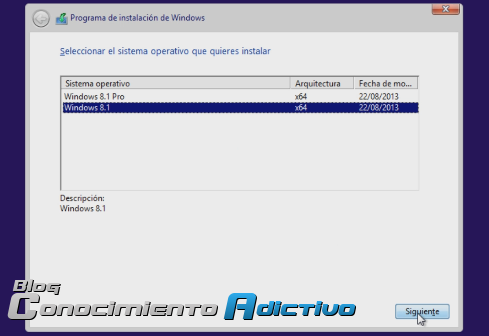
    Evitar el Serial de Instalación de Windows 8.1 con Ei.cfg

    by Jasz Andre
    A estas alturas sabemos que cuando iniciamos el proceso de instalación de Windows 8.1 Retail desde el arranque del equipo ya sea por medio DVD o USB booteable se nos solicita insertar un serial que nos permite instalar una versión Core ó una versión Pro de Windows 8.1. Este serial es obligatorio si usamos una ISO Retail limpia sin haber sido modificada.

    Pues bien hay una forma sencillísima y ámpliamente conocida de evitar insertar ese serial al inicio del proceso de instalación, veremos que al evitar ingresar ese serial también estaremos desbloqueando las versiones para que aparescan en una lista: Windows 8.1 (Core) ó Windows 8.1 Pro. Veamos cómo hacer esto.


    Herramientas Necesarias

    1. UltraISO, que nos permitirá editar la imagen original ISO de Windows 8.1

    2. Una ISO de Windows 8.1 de 32-Bit ó 64-bit RTM Retail. Aquí no debemos hacernos tanto lío ya que es válido con la ISO RTM de MSDN, la ISO de WZT o con la ISO descargada desde el Upgrade Assistant de la web de Microsoft.


    Procedimiento

    El proceso estará explicado en un videotutorial y sólo añadiré al final anotaciones necesarias para hacer más práctico y entendible el proceso.


    Notas y Apuntes

    Nota 1: Sobre el Ei.cfg

    Como se había mencionado en un tutorial anterior, el fichero ei.cfg es el que determina qué versiones del sistema operativo te permite instalar esa ISO. En muchos casos podemos usar este fichero para simplemente omitir insertar un serial de producto al instalar Windows.

    En el video se muestra que este fichero ei.cfg puede ser creado a partir de un documento de texto con el Bloc de Notas en donde pegamos dentro lo siguiente:
    [Channel]
    Retail

    [VL]
    0

    Remarcar que el archivo de texto se debe guardar con el nombre ei.cfg y es muy importante notar que la extensión del archivo es CFG y no TXT.

    Colocaremos el fichero ei.cfg dentro de la carpeta C:\win81aio\win81\sources.

    Nota 2: Sobre el guardado de la imagen con UltraISO

    Cuando damos Guardar a los cambios hechos en la ISO veremos que la ISO original siempre queda respaldada y a la vez se genera una nueva ISO con la modificación. Aquí no debe haber confusión con los nombres, veamos el siguiente esquema:

    Inicialmente veremos:

    • es_windows_8_1_x64_dvd_2707379.iso (Es la ISO Original inicial)

    Al final veremos:

    • es_windows_8_1_x64_dvd_2707379.iso (Es la ISO Modificada final)
    • es_windows_8_1_x64_dvd_2707379.iso.uibak (Es la ISO Original inicial cuya extensión fue cambiada a uibak)

    Bien señores, espero les haya sido de utilidad este breve tutorial. Dudas y comentarios tan sólo exprésenlo y trataré de atenderles. Hasta una nueva entrada.
    21 Jan 09:52

    Instalar XBMC en Raspberry Pi con Arch Linux

    by Atr0m

    Archlinux-Pi

    Voy a explicar como instalar el servidor XBMC en la Raspberry Pi con Arch Linux. Para saber como instalar Arch Linux en una Raspberry Pi podéis mirar mi anterior tutorial aquí.

    Overclocking

    Primero aumentamos la frecuencia de reloj de nuestra Raspberry Pi para ello modificamos el archivo /boot/config.txt y descomentamos la sección Turbo al final del archivo quedando así:

    ##Turbo
    arm_freq=1000
    core_freq=500
    sdram_freq=500
    over_voltage=6

    Mientras que no subamos la frecuencia de reloj de 1GHz, no se pierde garantía como podemos leer el la web de Raspberry Pi aquí.
    Aumentar la frecuencia de reloj del procesador no es obligatorio pero en mi caso el XBMC sin el overclocking me resulta lento.

    Instalación

    Instalamos los paquetes necesarios para el XBMC:

    pacman -S xbmc xorg-server

    Ejecutamos el siguiente comando para añadir permisos al XBMC:

    echo 'SUBSYSTEM=="vchiq",GROUP="video",MODE="0660"' > /etc/udev/rules.d/10-vchiq-permissions.rules

    Ahora vamos a añadir al usuario XBMC a los grupos necesarios:

    usermod -a -G audio,storage,power,video,users xbmc

    Solo falta habilitar el servicio XBMC:

    systemctl enable xbmc

    Con esta ya tenemos montado nuestro XBMC en nuestra Raspberry Pi, cuando la conectemos a un televisor por HDMI el demonio lanzara XBMC.

    Extra

    En algunas pantallas de televisión como por ejemplo en la mía no se ve nada por HDMI y hay que forzar a la Raspberry Pi a conectarse, para ello modificamos el archivo /boot/config.txt y descomentamos la siguiente línea:

    hdmi_force_hotplug=1

    Por último añadimos un HDD externo conectado por USB donde meteremos los archivos a reproducir. Ejecutamos fdisk para saber el dispositivo correcto y creamos una carpeta donde montar el HDD:

    mkdir /mnt/Datos

    Ahora añadimos el HDD editando nuestro /etc/fstab quedando en mi caso así:

    /dev/sda1 /mnt/Datos ext4 defaults,user 0 0

    Solo falta montar la partición con:

    mount -a

    Y ya tenemos nuestro servidor XBMC y nuestro HDD listos.

    Espero que les sea de utilidad.

    Fuentes:
    Wiki Arch Linux
    Foros Raspberry Pi

    21 Jan 09:51

    Crear tarea de Backup automático de Servidor ( Web Apache – MySQL – Plesk – Cpanel )

    by Jorge DiHe

    Si hay una cuestión a todos los que administramos algún servidor dedicado o virtual es el tema de las copias de seguridad de las mismas pues a nadie le gustaría encontrarse un día con alguna perdida de datos y no poder recuperarlos por no tener las consiguientes copias salvaguardadas.

    Copias en Local

    Así pues para vivir tranquilos con este tema tenemos varias opciones, una de ellas es si tenemos Plesk en nuestro servidor configurar la tarea de backup automático que hara copias en local de los fichero de nuestro servidor, tanto la configuración del mismo como los proyectos web que tengamos y las bases de datos.

    Plesk en este sentido incluso nos permite guardar de modo automático varíos días de copias y mediante una tarea crontab programaremos los días que queremos que se realicen las copias, por tanto sería un juego de niños.

    * En Cpanel tambien dispones de una opción de copias de seguridad en local.

    Copias en Remoto

    Lo realmente complicado y lo que nos quita el sueño por tanto no sería la copia local que como vemos es fácil de configurar sino la copia en remoto de nuestros ficheros por si un día no tenemos acceso al servidor o sencillamente sufre algún fallo que sea imposible de recuperar llevándose al trasto todos nuestros datos y ficheros ( TOQUEMOS MADERA).

    Para solucionar esto, lo que deberemos hacer es a parte de la copia local crear una copia en remoto, para lo cual necesitaremos tener acceso a un segundo servidor, el cual podemos contratar en internet, o sencillamente usar un equipo de nuestra casa como es mi caso, pues es una solución mucho más rentable y eficaz pues tan solo necesitaremos tener en cuenta lo siguiente.

    Requisitos Copias en Remoto

    • Un Servidor casero con el servidor SSH activado. ( Windows – Linux – Mac ) y al que podamos acceder mediante dns. Aquí te dejo un post de como configurarlo por ejemplo en un Mac, aunque el proceso es igual para Linux y Windows.
    • Generar una clave pública rsa  en el servidor web y copiarla al equipo de casa para que no nos pida contraseña el ordenador de casa cuando el servidor de internet intente entrar a dejar las copias que vamos a programar.
    • Crear comando CRON en el servidor de Copia.

    Montando las copias automáticas

    2913219611_40bba00fb6_o

    Bueno pues si cumplimos esos requisitos ( que son muy sencillos y he dejado explicados en el enlace ), lo primero que haremos para montar nuestro sistema de copias es en el servidor web generar la clave pública :

    ssh-keygen -t rsa

    * Recuerda no poner password cuando te la pida y generarlo sin ella.

    Una vez generada la copiamos al servidor de casa:

    scp ~/.ssh/id_rsa.pub usuario@servidor.com:.ssh/authorized_keys2

    * Con esto lo que hacemos es copiar del Servidor Remoto al Casero la clave que hemos generado y una vez almacenado allí, ya no nos pedira contraseña para entrar, y tan sólo lo hará esta vez ;-).

    Lo siguiente que haremos es crear la orden de copia de ficheros , la cual introduciremos en un cron a la hora que queramos, lo cual podemos hacer desde plesk o por consola, y la orden sería la siguiente :

    scp -r /var/lib/psa/dumps/domains/miservidorweb.com / jorgedihe@miservidorcasero.com :/Users/jorgedihe/hd2-backup/ 

    * Aquí cada uno pone la dirección de su servidor en la ruta final de copias pone la ruta donde quiera hacer la copia.

    Con esto quedaría todo listo, y sencillamente metiendo en un cron esta orden programada para la hora y día que queramos, nuestro servidor web local enviará una copia de forma automática de todos sus ficheros a nuestro servidor casero, con lo que podremos dormir bien tranquilos y lo mejor de todo sin que nos quite tiempo para hacer otras cosas.

    La entrada Crear tarea de Backup automático de Servidor ( Web Apache – MySQL – Plesk – Cpanel ) aparece primero en TuxApuntes.

    21 Jan 09:49

    Obtención de contraseña administrativa en Cisco WebEx Meetings Server

    by noreply@blogger.com (Antonio Ropero)
    Se ha anunciado una vulnerabilidad en Cisco WebEx Meetings Server EnterpriseLicense Manager que podría permitir a atacantes remotos autenticados obtener la contraseña de administrador (en texto plano) de Cisco WebEx Meetings Server.

    El problema se debe a que la página web del Enterprise License Manager incluye la contraseña administrativa (en texto plano, sin cifrar) en el código fuente de la página. Esto puede permitir a cualquier usuario remoto autenticado obtener la contraseña de forma sencilla, con tan sólo visualizar el código de la página.

    Los usuarios afectados deberán contactar con su canal de soporte para obtener versiones actualizadas, ya que Cisco no ofrece actualizaciones gratuitas para los problemas considerados de gravedad baja a media.

    Más información:


    Cisco WebEx Meetings Server Enterprise License Manager Administrative Password Disclosure Vulnerability


    Antonio Ropero
    Twitter: @aropero
    21 Jan 09:45

    Cómo ganar calidad de la señal y rapidez de conexión en el GPS de tu Android

    by Francisco Ruiz

    como ganar calidad de la senal y rapidez de conexion en el gps de tu android 1 Cómo ganar calidad de la señal y rapidez de conexión en el GPS de tu Android

    En el siguiente tutorial les voy a mostrar una manera muy sencilla de ganar rapidez de conexión en nuestros GPS incorporados en nuestros dispositivos con sistema operativo Android.

    Con este tutorial conseguiremos que la estabilidad, calidad y rapidez en la conexión sea más que notable, aunque solo nos servirá para los usuarios que tengamos nuestros terminales Android Rooteados y con el Recovery modificado instalado.

    Lo primero que deberemos hacer es dirigirnos al archivo build.prop de nuestro terminal y realizar una copia del mismo en algún lugar seguro, luego añadimos la siguiente linea al final del archivo original, no al de la copia guardada:

    • ro.ril.def.agps.mode=1

    Una vez hecho esto nos bajamos el siguiente archivo Zip autoflasheable desde el Recovery y lo copiamos en la memoria interna de nuestro dispositivo Android, luego reiniciamos en Recovery Mode y procederemos a la instalación del mismo:

    como ganar calidad de la senal y rapidez de conexion en el gps de tu android 2 Cómo ganar calidad de la señal y rapidez de conexión en el GPS de tu Android

    Antes de iniciar con el proceso es necesario realizar una copia de seguridad de todo nuestro sistema.

    • Install zip from sdcard
    • Choose zip
    • Seleccionamos el zip y confirmamos su instalación
    • Wipe cache partition
    • Advanced/wipe dalvik cache
    • Fix Permissions
    • Reboot system now

    Con esto ya podrás comprobar como al activar alguna aplicación que necesite la conexión del GPS, este accede a un posicionamiento correcto y una buena calidad de la señal para poder ser utilizado con muchas más rapidez que en su estado original.

    Si no os funcionará de manera correcta en vuestro terminal tan solo tendréis que volver a acceder al Recovery y restaurar el nandroid Backup realizado en el paso anterior o que ya teníais guardado con anterioridad.

    Más información - Cómo configurar correctamente el Gps en terminales Samsung

    Descarga – Zip autoflasheable desde Recovery

    El artículo Cómo ganar calidad de la señal y rapidez de conexión en el GPS de tu Android ha sido originalmente publicado en Androidsis.


    21 Jan 09:22

    XBMC remote para Android

    by Atr0m

    Official_XBMC_Remote_for_Android

    Después de instalar XBMC en la Raspberry Pi en mi anterior entrada, ahora voy a explicar como gestionarlo. Hay dos maneras:
    La primera y mas sencilla es controlarlo con el mando de la televisión, para ello tu televisión tiene que soportar HDMI-CEC. La segunda es usar aplicaciones que nos gestionen nuestro XBMC. Voy a explicar como configurar XBMC remote para Android.

    Configuración

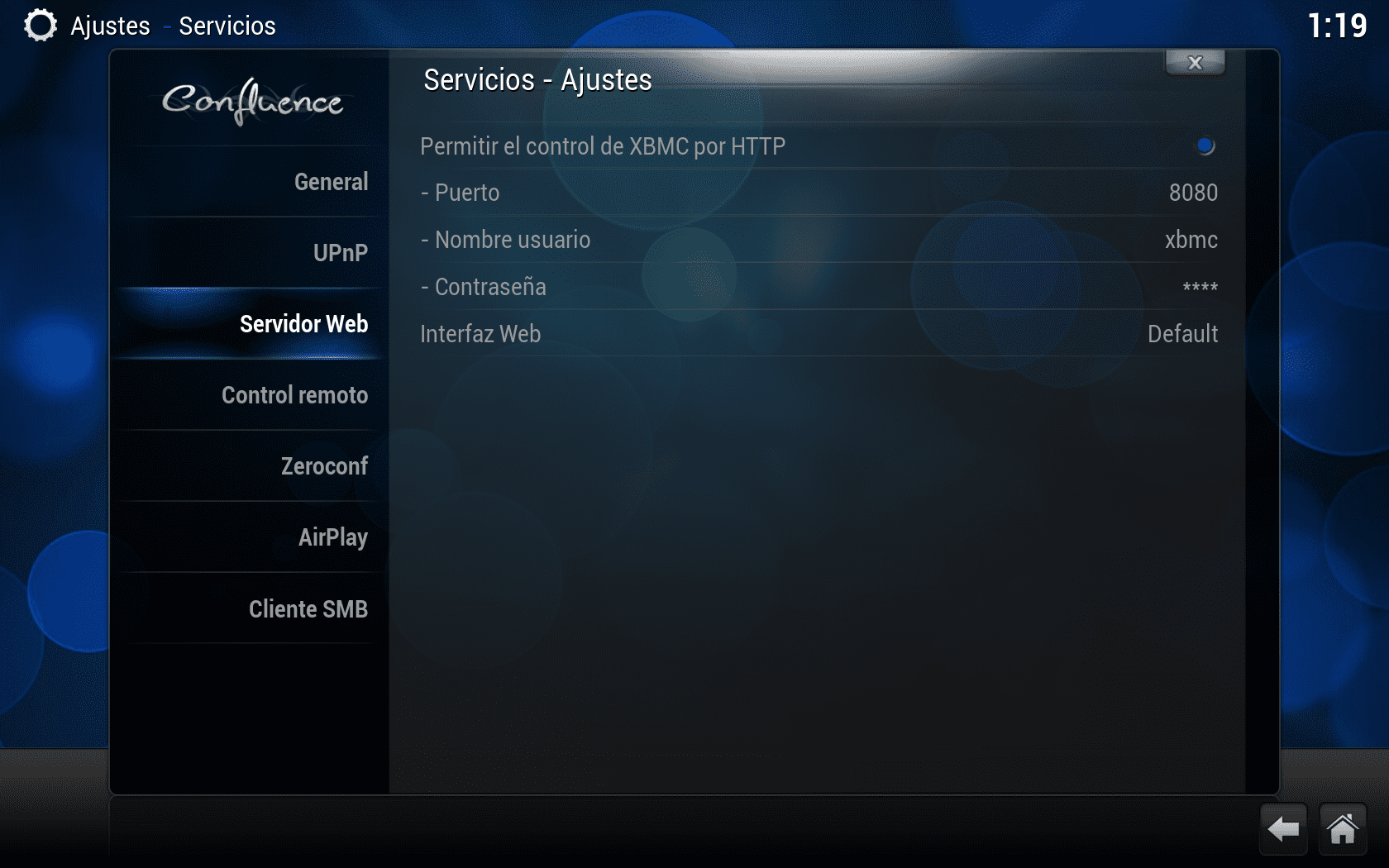
    Vamos a habilitar la gestión de XBMC, para ello nos tenemos que ir al “escritorio” de XBMC y movernos a Sistema>>Ajustes>>Servicios>>Servidor web. Ahora hay que indicar un usuario y contraseña para el servidor web, en mi caso he elegido:

    • Usuario: xbmc
    • Contraseña: xbmc

    Servidor_web_XBMC

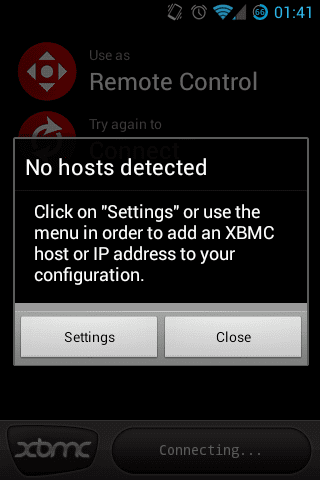
    Ya hemos terminado con la parte de XBMC. Ahora instalamos la aplicación XBMC remote en nuestro Android y la ejecutamos. La primera vez veremos esto:

    01Inicio_remote

    Nos vamos a Settings y cerramos el aviso que indica que no hay host. Aparecemos en una pantalla en negro donde tenemos que añadir un host pulsando la tecla menú de nuestro Android.

    02Pantalla_negro 03add_host

    Nos saldrá una pantalla donde tenemos que completar los datos:

    • Name of this instance: Raspberry # Aquí podéis poner el nombre que querais
    • Host or IP address: 192.168.1.200 # Aquí indicamos la IP de nuestro XBMC
    • Username: xbmc # Aquí ponemos el nombre de usuario que elegimos antes
    • Password: xbmc # Aquí ponemos la contraseña que elegimos antes

    05Add_host_empty 06Add_host_complete

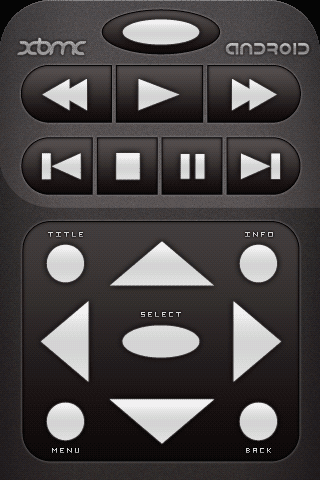
    Una vez que hemos terminado añadiendo nuestro host ya podemos gestionar nuestro XBMC desde nuestro Android.

    07_start_remote 08remote_control

    En mi móvil hay varios controles en el XBMC remote que no aparecen por ser pequeño. En un móvil con pantalla mas grande o en una tablet se verá mucho mejor. Espero que les sea de utilidad.

    Fuentes:
    XBMC
    Wiki XBMC
    Wiki HDMI

    21 Jan 09:06

    Kingsoft Office el suite de ofimática chino idéntico al de Microsoft

    kingsoft office

    En el mundo del software de ofimática el rey indiscutible siempre ha sido Microsoft. Por años Office con herramientas como Word, Excel o Power Point ha sido referencia para millones de usuarios alrededor del mundo, tanto es así que hasta en las escuelas se tiene la costumbre de enseñarle a los niños a usar estas herramientas.

    Sin caer en el debate sobre lo que implica hacer a una sociedad completamente dependiente de un software privativo, hasta para hacer hasta una tarjeta de felicitación, la realidad es que MS Office es un producto muy, muy bueno. Hace ya unos cuantos años, los duendecillos mágicos del open source comenzaron un proyecto llamado OpenOffice, un suite ofimática para linux completamente gratuito y abierto. Este proyecto sufrió algunas riñas internas, lo que terminó en un fork: Libre Office.

    Ambos viven y se mantienen en constante desarrollo, aunque la mayoría de la comunidad se fue del lado de Libre Office, y a la fecha lo vemos instalado por defecto en casi todas las distribuciones de Linux populares. Libre Office también puede usarse en Windows, y aunque es un proyecto que merece reconocimiento por el gran trabajo que ha hecho con el la comunidad del software libre, simplemente no es gran competencia para el producto de Microsoft, y para muchos ni tan siquiera una alternativa aceptable.

    Quienes hemos usado LibreOffice, más de una vez nos hemos visto en la posición de tener que abrir un documento de Microsoft Office y que al abrirlo el formato se pierde y terminamos con un desastre en nuestras manos. La realidad es que la mayoría de la gente usa el Office de Windows y cambiarse de software genera más dolores de cabeza que otra cosa, lo mismo que si usamos Google Docs, que tampoco es precisamente lo máximo.

    kingsoft office windows linux android ios

    El Office Chino

    Desde el país más poblado del mundo nos llega gracias a la compañía Kingsoft, un suite de ofimática que es casi idéntico a Microsoft Office. Ya en occidente estamos acostumbrados a las imitaciones chinas de cuanto producto popular aparece por ahí, desde zapatos, hasta smartphones. Pero, la realidad es que con tanta mano de obra, China ha venido produciendo cada vez más y más cosas, y en el mundo del software no se han quedado dormidos.

    Kingsoft Office no es un proyecto open source, pero si es gratis para uso personal, y está disponible para Windows, Linux, iOS y Android. Es casi una copia calcada de las versiones más recientes de Microsoft Office, la compatibilidad con los documentos en formatos como DOCX o XLSX, es de lo más perfecto que puedes conseguir. Y además puedes usarlos en tu smartphone o tablet con Android, o en tu iPhone o iPad para visualizar y editar documentos. Es genial.

    Kingsoft Office solo cuenta con las tres aplicaciones básicas: Writer (procesador de texto, casi igual a Word), Spreadsheets (hoja de cálculo, el gemelo malvado de Excel), y Presentation (el clon de Power Point).

    Writer

    kingsoft office writer

    Es el procesador de texto de Kingsoft Office, altamente compatible con los documentos de Microsoft Word desde el 97 hasta el 2010. Tiene casi todas las funciones que consigues en Word, la interfaz es igualita. Puedes abrir documentos en pestañas, y tienes la opción de cambiar la apariencia de la aplicación para que luzca de tres maneras diferentes, todas iguales a las versiones anteriores de Word, para que uses la que más te acomode, o a la que te acostumbraste con el tiempo.

    Spreadsheets

    kingsoft office spreadsheets

    Por supuesto súper compatible con Microsoft Excel, te permite editar hojas de calculo en formatos XLS y XLSX. Tiene calculadora, herramientas gráficas y casi todas las herramientas de análisis complejas de Excel. Soporta 1,048,576 filas y 16,384 columnas. Puedes cifrar tus documentos y exportarlos a PDF.

    Presentation

    kingsoft office presentation

    Por último, la herramienta para crear presentaciones, es casi tan genial como Power Point (odiado por muchos, amado por otros). Cuenta con muchas plantillas prediseñadas gratuitas, y con la posibilidad de descargar más en linea; así como decenas de animaciones y gráficos. También tiene una herramienta para exportar tus presentaciones a PDF.

    Aunque la versión para Linux se encuentra en etapa de desarrollo alfa, funciona de maravillas, y tiene su propia comunidad de colaboradores que ayudan a traducir el proyecto, por ahora solo está en chino e inglés. Se encuentran disponibles para descarga paquetes DEB y RPM.

    La versión de Kingsoft Office para Windows es compatible con XP, Vista, 7, y 8. Solo necesita 512MB de memoria RAM y 1GB de espacio en el disco para su instalación. Existe una versión gratuita, y una profesional por 69.95$.

    La versión para Android es compatible con las versiones del sistema desde la 2.1 en adelante. En la App Store puedes descargar Kingsoft Office para iPhone y iPad de manera gratuita, necesita iOS 6 o superior.


    17 Jan 07:42

    dSploit: Pentesting & Hacking WiFi desde Android (1 de 2)

    by noreply@blogger.com (Maligno)
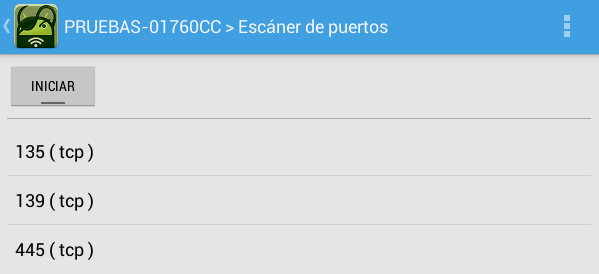
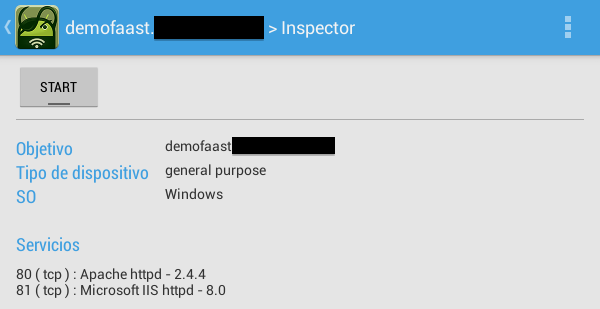
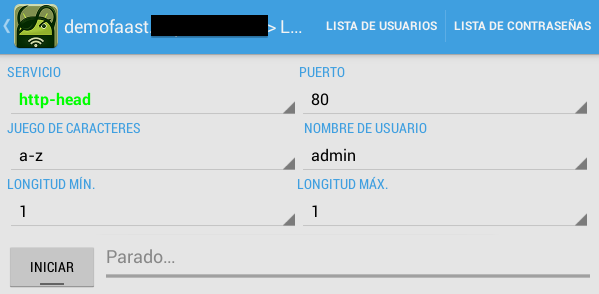
    dSploit es un aplicación de Android que reúne distintas herramientas para el análisis y pentesting de redes en una sola suite unificada. Permite realizar pruebas de seguridad de la red en la que se encuentra conectada el dispositivo móvil, lo que puede ayudar a hacer tests de seguridad en clientes que haya que auditar ad-hoc. Según la web de los creadores de la herramienta, esta aplicación ofrece el kit de herramientas más completo y avanzado para llevar a cabo este tipo de tareas, apoyándose en las características siguientes.

    Figura 1: Comparativa de dSploit para Android con otras herramientas

    En la imagen anterior, además de mostrar las características que ofrece la herramienta, hace una comparativa con algunas de las aplicaciones para Android más conocidas que realizan tareas similares, intentando recalcar su superioridad y complejidad. Por supuesto, no tiene porque ser la mejor, pero nos ha parecido más que interesante probarla y hablaros sobre ella.

    Para poder instalar esta aplicación es necesario tener rooteado el sistema Android del terminal movil donde se vaya a instalar. Es posible que una vez terminado el proceso de instalación, la aplicación solicite la que se descargue también BusyBox. Por lo general, las distintas herramientas que se utilizan para rootear el movil o la ROM personalizadas ya incluyen BusyBox, sin embargo, podría darse el caso de que no esté instalada o que esta sea antigua.

    Cuando a aplicación esté en el sistema opeartivo Android y se le haya dado permisos de superusuario, la pantalla principal que ofrece es una visualización con el mapeo de la red a la que estemos conectados, donde se listaran todos los dispositivos que hayan sido localizados. En esta pantalla se pueden realizar el listado de acciones que tiene que ver con el escaneo de redes WiFi y el cracking de claves conocidas de determinados tipos de puntos de acceso o routers.

    Figura 2: Mapa de red creado por dSploit

    También se puede observar en la parte superior derecha de esta pantalla el menú de botones que ofrece las opciones de lo que se puede hacer con la red:

    - Especificar objetivos: La primera de estas opciones, representada con un signo ‘+’, permite especificar un objetivo concreto de forma manual a través de una dirección URL, introduciendo el nombre del host o la dirección IP que tenga configurada el equipo. 

    - Nuevo escaneo de red: La segunda de ellas, representada con un par de flechas circulares, permite refrescar la lista de los equipos de la red, haciendo que se vuelva a realizar un mapeo completo de la red en busca de nuevos equipos conectados.

    - Cambio de red WiFi y cracking: La tercera, que está representada con el símbolo de WiFi que utiliza comúnmente Android, permite cambiar de redes directamente desde la aplicación y, si fuera posible - en el caso de que uno de los routers fuera del tipo de los que la aplicación conoce el algoritmo de generación de claves por defecto que estos implementan -, el cracking de la clave de conexión. Esta acción solo tendrá un resultado positivo siempre y cuando la red WiFi conserve la contraseña por defecto.

    - Menú de opciones: La cuarta y última de ellas, representada por tres cuadrados alineados verticalmente, en las que se puede encontrar las distintas opciones que ofrece la aplicación.

    En cuanto se haya realizado el mapeo de la red y se encuentren los diversos dispositivos, presionando sobre ellos se pueden observar las distintas acciones que se pueden realizar para cada uno de ellos.

    Figura 3: Acciones que pueden realizarse con dSploit en la red

    En la imagen anterior se pueden observar todas las acciones que pueden realizarse, sin embargo, estas variaran dependiendo del tipo de dispositivo. Por ejemplo, en el caso de la primera acción de la lista (Router PWN), solo se puede realizar sobre AP al que se está conectado. Con esta opción es posible tomar el control del router utilizan el servicio que ofrece RouterPWN.

    Al igual que hay acciones que se pueden realizar para un solo tipo de dispositivos, también hay elementos identificados en el mapeo que solo se pueden llevar un conjunto limitado de acciones, como es el caso del primero de ellos que se lista en el mapeo de la red. Este primer elemento representa a la totalidad de la red, el cual está representado por la NET_ID y la máscara de red, y solo permite llevar a cabo las acciones que se agrupan dentro de las herramientas de man in the middle. Estas acciones afectarán a todos los elementos detectados en el escaneo de la red.

    El resto de los elementos que se encontraran en el mapeo son los distintos dispositivos que se encuentran conectados a la red, y se podrán llevar a cabo todas las acciones mostradas en la imagen, exceptuando la comentada anteriormente que solo aplica a los AP.

    - Trace: La primera de esas opciones se encarga de identificar todos los saltos que se realizan para llegar al objetivo que fue seleccionado usando el conocido comando de red Trace.

    - Escáner de puertos: Con el que se realiza un escaneo de tipo TCP SYN para obtener los puertos los puertos que el dispositivo tiene abierto.

    Figura 4: Escaneo de puertos a un objetivo

    . Inspector: S encargara de hacer un fingerprinting al dispositivo en busca de su sistema operativo y los servicios que pueda identificar.

    Figura 5: Inspector de un equipo conectado a la red para hacer un fingerprinting

    Para estos tres primeros casos, solo basta con seleccionar la acción, presionar el botón Start y esperar a que termine el proceso. Esto es así porque son funciones estancas que no necesitan mucho trabajo previo de campo para la configuración del entorno completo de pruebas.

    - Búsqueda de vulnerabilidades y exploits: Para poder hacer uso de estas opciones es necesario haber realizado las tareas de escaneo de puertos y fingerprinting previamente, ya que la herramienta se basa en los resultados obtenidos en esos procesos para realizar la búsqueda de vulnerabilidades y de exploits en el S.O. y en los servicios detectados.

    Para poder realizar la búsqueda de exploits en concreto, primero debe realizarse la búsqueda de vulnerabilidades y haberse encontrado alguna. Después ya se buscaran exploits relacionados con todas esas vulnerabilidades encontradas.

    - Login Cracker: Se basa en los resultados obtenidos en el proceso de escaneo de puertos. Esta opción se encarga de intentar hacer un cracking del login de alguno de los servicios conocidos que se encuentran listados en la aplicación, especificando uno de los puertos de los que fueron encontrados, el juego de caracteres para la generación de contraseñas, el nombre de usuario de una lista que la aplicación ofrece, la longitud mínima y la longitud máxima de la contraseña a generarse.

    Figura 6: Login Cracker en dSploit

    De los requisitos antes mencionados habría que destacar que la aplicación permite agregar algún otro nombre de usuario que el usuario considere, sin embargo, solo se puede seleccionar uno a la hora de iniciar la aplicación. También permite especificar un conjunto personalizado de caracteres en caso de que se desee incluir alguno para la generación de las contraseñas. En cuanto a los caracteres mínimos y máximos, solo ofrecen un rango entre 1 y 6 caracteres.

    Autor: Umberto Francesco Schiavo de Eleven Paths

    *************************************************************************************************
    dSploit: Pentesting & Hacking WiFi desde Android (1 de 2)
    dSploit: Pentesting & Hacking WiFi desde Android (2 de 2)
    *************************************************************************************************
    17 Jan 07:40

    La importancia de tener un Backup y algunas herramientas para realizarlos

    by elav

    Hace dos día perdí muchos datos importantes que tenía en el disco duro de la Laptop. Ayer, perdí una parte importante de mis correos electrónicos ¿Por qué? Por no tener un Backup responsable de mis datos.

    Todo empezó cuando al actualizar ArchLinux, uno de los paquetes actualizados entró en conflicto con el resto y al reiniciar no pude acceder a mi sesión, de hecho, no me arrancaban las X.

    Como ya les comenté, la solución que me ofrecieron en los foros de ArchLinux era reinstalar el Sistema, así que me dispuse a hacerlo. Contrariado, malhumorado y apurado, no me percaté del orden de mis particiones y terminé convirtiendo en SWAP mi partición de Datos (/home).

    Todo ocurrió en un segundo. Por suerte, hace unos días atrás había realizado una copia exacta de mis datos en un disco externo y pude recuperar gran parte de mi cosas.

    Pero las carpetas que usa KMail para almacenar mis mensajes no se copiaron bien, algo que no me explico pues estoy un 100% seguro que el Rsync se ejecutó correctamente.

    Fin de la historia: Perdí muchos ficheros importantes y miles de correos electrónicos. ¿Por qué? Por un error humano, pero principalmente por no tener hecho un Backup de mis datos.

    ¿Cómo evitar esto?

    Como es lógico, pues la única forma de perder datos es teniendo un respaldo y por supuesto, para ello debemos contar con los recursos necesarios, ya sea hardware (HDDs, Memorias Flash, DVDs), como Internet si queremos confiar en La Nube.

    Si no disponemos de los medios para realizar nuestras salvas, pues estamos expuestos a una fatalidad. Pero OK, digamos que tenemos los recursos ¿Cómo realizamos nuestras salvas?

    Realizando las salvas

    En GNU/Linux tenemos un montón de aplicaciones para crear Backups de nuestros ficheros. Veamos algunas variantes y alternativas.

    Rsync

    Esta herramienta sería el método más efectivo para realizar nuestras salvas, principalmente por su potencia y porque viene instalada en la mayor parte de las distribuciones GNU/Linux.

    ¡Pero cuidado! Si no se utiliza correctamente podría ser peor el remedio que la enfermedad. Los dos ejemplos que muestro a continuación, aunque parecen iguales: NO LO SON.

    $ rsync -av /carpeta/origen /carpeta/destino
    $ rsync -av /carpeta/origen/ /carpeta/destino

    Una barra puede cambiar nuestras vidas. En el primer caso, copiará la carpeta origen dentro de la carpeta destino, pero en el segundo caso, copiará el contenido de la carpeta origen, dentro de la carpeta destino.

    Yo para evitar equivocaciones siempre copio directorios completos. Por ejemplo, mi carpeta /home.

    $ rsync -av --progress /home/elav/ /run/media/elav/HDD/Salva/elav/

    Si tenemos un servidor al que podemos acceder mediante SSH, pues podemos usar algo como esto:

    $ rsync -av --progress /home/elav/ usuario@servidor:/home/elav/

    Solo nos queda asignar en el Cron cada que tiempo queremos realizar las salvas de nuestros ficheros. Lo bueno de Rsync es que, a no ser que le digamos lo contrario, no copiará los ficheros que son iguales pues este mira la fecha el tamaño del mismo.

    Herramientas gráficas

    Claro, siempre habrá alguien que desee algo más gráfico. Linux Mint tiene a MintBackup, su propia herramienta para realizar salvas de nuestros datos.

    Ubuntu también tiene su herramienta para hacer este tipo de tareas (creo que es Deja-Dup) y disponemos de aplicaciones como Bacula, si queremos respaldar nuestros datos en la red.

    Otras herramientas interesantes pueden ser BackupPC y Deja-Dup:

    BackupPC

    BackupPC

    DejaDup

    DejaDup

    En fin, existen muchas otras, solo es cuestión de escoger la que necesitemos. ¿Usan ustedes alguna de estas? O lo que es más importante ¿Hacen salvas de sus datos?

    16 Jan 16:00

    DIY tablet computer made from Raspberry Pi

    by Mark Frauenfelder

    I love that individuals now have the tools and technology to affordably make their own consumer electronics. Michael Caster built a tablet with a Raspberry Pi (a credit card sized Linux computer) that he calls the PiPad. It has a wood and carbon fiber case and looks great!

    How I built a Raspberry Pi Tablet


    16 Jan 15:34

    33 More Perfectly Timed Photos

    by Dovilas

    With all the cameras and smartphones out there, it’s no surprise that, once in a while, someone captures a truly bizarre once-in-a-lifetime photo. Whatever you want to call them – forced perspectives, optical illusions or pictures taken at just the right angle – they are brilliant and hilarious because they totally twist your perception of what is real. We present you with a list of 33 perfectly-timed pictures that will fool your brain.

    Some of these pictures make use of forced perspective – using their perspective to make objects of sometimes radically different size or composition seem related. Others are more like optical illusions, capturing confusing lines or environmental coincidences that twist your senses.

    The most important common element, however, is that somebody took a picture in the right place at the right moment. So grab your camera, even if it’s just a cellphone, and get out there! There’s no telling what hilarious once-in-a-lifetime moment you might capture.

    funny-perfectly-timed-pictures-16

    Source: Nick Kelly

    funny-perfectly-timed-pictures-14

    Source: allarmo.livejournal.com

    funny-perfectly-timed-pictures-11

    Source: script-tutorials.com

    funny-perfectly-timed-pictures-17

    Source: kulfoto.com

    funny-perfectly-timed-pictures-7

    Source: omoristas.com

    funny-perfectly-timed-pictures-2

    Source: imgur

    funny-perfectly-timed-pictures-9

    Source: unknown

    funny-perfectly-timed-pictures-12

    Source: unknown

    funny-perfectly-timed-pictures-5

    Source: reddit

    funny-perfectly-timed-pictures-8

    Source: reddit

    funny-perfectly-timed-pictures-18

    Source: beetlesandhuxley.com

    funny-perfectly-timed-pictures-22

    Source: unknown

    funny-perfectly-timed-pictures-27

    Source: imgur

    funny-perfectly-timed-pictures-13

    Source: howtobelieveinyourdreams.wordpress.com

    funny-perfectly-timed-pictures-4

    Source: SharkBearz

    funny-perfectly-timed-pictures-29

    Source: taringa.net

    funny-perfectly-timed-pictures-19

    Source: unknown

    funny-perfectly-timed-pictures-34

    Source: businessinsider.com

    funny-perfectly-timed-pictures-10

    Source: dykai.eu


    funny-perfectly-timed-pictures-3

    Source: widelec.org

    funny-perfectly-timed-pictures-20

    Source: dykai.eu

    funny-perfectly-timed-pictures-30

    Source: reddit

    funny-perfectly-timed-pictures-24

    Source: reddit

    funny-perfectly-timed-pictures-23

    Source: unknown

    funny-perfectly-timed-pictures-25

    Source: unknown

    funny-perfectly-timed-pictures-33

    Source: imgur

    funny-perfectly-timed-pictures-26

    Source: unknown

    funny-perfectly-timed-pictures-21

    Source: unknown

    funny-perfectly-timed-pictures-35

    Source: reddit

    funny-perfectly-timed-pictures-31

    Source: unknown

    funny-perfectly-timed-pictures-28

    Source: clivewhite.co.uk

    funny-perfectly-timed-pictures-32

    Source: unknown

    funny-perfectly-timed-pictures-36

    Source: unknown

    See 33 More Perfectly Timed Photos (Part I)

    Photo by Simon Dawson

    P.S.: we always try our best to credit each and every photographer, but sometimes it’s impossible to track some of them. Please leave a comment if you know the missing authors.

    33 More Perfectly Timed Photos originally appeared on Bored Panda on January 13, 2014.

    16 Jan 11:37

    Utiliza el flash de tu dispositivo a modo de notificaciones luminosas

    by Francisco Ruiz

    utiliza el flash de tu dispositivo a modo de notificaciones luminosas 1 Utiliza el flash de tu dispositivo a modo de notificaciones luminosas

    En mi sesión diaria de navegación y chafardeo por la tienda de aplicaciones de Android me he encontrado con esta curiosa aplicación que nos servirá para utilizar el flash de nuestro Smartphone o Tablet a modo de notificaciones luminosas.

    Como no podía se de otra manera y por norma general las aplicaciones que en Androidsis presentamos suelen ser de carácter gratuito, esta no iba a ser menos y la podemos encontrar de manera totalmente gratuita en el Play Store.

    ¿Que nos ofrece CallFlash?

    Cómo su propio nombre indica, a no poder ser más explicito ser más explícito, CallFlasf:Alert on Call/SMS/IM, nos ofrece la funcionalidad de poder hacer servir el propio Flash de nuestro dispositivo Android para la recepción de notificaciones luminosas con una carencia totalmente controlada por nosotros mismos desde los propios ajustes de la aplicación.

    utiliza el flash de tu dispositivo a modo de notificaciones luminosas 5 Utiliza el flash de tu dispositivo a modo de notificaciones luminosas

    Entre sus características principales podemos destacar las siguientes:

    • Modo de prueba para comprobar el comportamiento del Flash tras la configuración del usuario.
    • Tres controladores de Flash disponibles.
    • Modo de tranquilidad o Sleep para apagar las notificaciones luminosas durante el periodo de tiempo establecido.
    • Dos modos de notificaciones de Flash, temporal o repetitivo.
    • Compatible con las notificaciones de aplicaciones como Whatsapp, Line, Viber.
    • Opción de activar las notificaciones Flash solo cuando el terminal está bloqueado.
    • Opción para desactivar el Flash con los botones de volumen.
    • Posibilidad de desactivar las notificaciones de Flash cuando queda poca batería.

    Cómo podéis comprobar una aplicación más que interesante que nos ayudará para que no se nos escape ninguna notificación entrante en nuestro terminal Android.

    utiliza el flash de tu dispositivo a modo de notificaciones luminosas 5 150x150 Utiliza el flash de tu dispositivo a modo de notificaciones luminosas utiliza el flash de tu dispositivo a modo de notificaciones luminosas 3 150x150 Utiliza el flash de tu dispositivo a modo de notificaciones luminosas utiliza el flash de tu dispositivo a modo de notificaciones luminosas 2 150x150 Utiliza el flash de tu dispositivo a modo de notificaciones luminosas utiliza el flash de tu dispositivo a modo de notificaciones luminosas 4 150x150 Utiliza el flash de tu dispositivo a modo de notificaciones luminosas utiliza el flash de tu dispositivo a modo de notificaciones luminosas 1 150x150 Utiliza el flash de tu dispositivo a modo de notificaciones luminosas

    El método de uso es tan sencillo como seguir al paso estas instrucciones:

    • Activa uno de los modos de Flash que incorpora la aplicación y prueba su funcionamiento correcto.
    • Selecciona la duración del flash encendido en milisegundos.
    • Selecciona la duración del flash apagado igualmente en milisegundos.
    • Establece tus preferencias personales tanto para llamadas como para las notificaciones de mensajes y las distintas aplicaciones de terceros.
    • Para activar las notificaciones de otras aplicaciones como Whatsapp, deberás dirigirte a Ajustes/Accesibilidad y activar las notificaciones de CallFlash.

    En cuanto tengas todo esto configurado ya podrás disfrutar de estas nuevas notificaciones luminosas utilizando el propio Flash de tu terminal Android.

    Más información -Aplicaciones increíbles para Android, Hoy AllMP3MusicID

    Descarga

    El artículo Utiliza el flash de tu dispositivo a modo de notificaciones luminosas ha sido originalmente publicado en Androidsis.


    16 Jan 07:12

    Un buen libro sobre programación Android

    by sgoliver.net blog

    Me preguntan en multitud de ocasiones por otros recursos, además de mi Curso de Programación Android, que estén disponibles en internet para seguir profundizando en este mundillo del desarrollo para Android. Hoy ha sido otro de esos días, me han preguntado por algún otro libro electrónico que recomiende personalmente sobre esta temática, a poder ser de un nivel avanzado.

    Y voy a aprovechar la ocasión para inaugurar una nueva “sección” en el blog, por llamarlo de alguna manera, en la que pretendo dar a conocer recursos interesantes sobre programación Android. Y con “recursos” me quiero referir a todo aquello de lo que se pueda aprender, ya sean libros, blogs, tutoriales, artículos, código open source, o simplemente personas de referencia a seguir en las redes sociales.

    Y para empezar, hoy quiero contestar públicamente a la cuestión del libro que ya he comentado.

    Existen muy buenos libros sobre este tema que cubren desde aspectos básicos hasta temas avanzados de la plataforma, entre los más conocidos el “Professional Android 4 Application Development” del gran Reto Meier.  Pero cuando pienso en un libro “distinto” sobre programación Android, al margen de los publicados por las editoriales clásicas (Wrox, OReilly, Apress, …), que pueda recomendar siempre me viene a la cabeza el mismo.

    ¿Cuántas veces habéis hecho una pregunta sobre Android en Stack Overflow o habéis llegado allí a través de una consulta en Google y os habéis encontrado con una respuesta fantástica de un usuario llamado CommonsWare? Al menos en mi caso he de decir que muchas.

    Pues detrás de ese nombre de usuario está Mark Murphy, programador y consultor en Android, y lo más importante, a lo que quería llegar, autor del libro “The Busy Coder’s Guide to Android Development“. Dentro de los márgenes de maniobra posibles que puede dejar el género de la literatura técnica, puedo decir que no se trata de un libro al uso. Y es algo que percibes desde que empiezas a leerlo.

    Se trata de un libro que actualmente cuenta con más de 2500 páginas. Y digo actualmente, porque está en continua actualización, algo que ocurre aproximadamente una vez al mes. Trata desde los aspectos más básicos hasta temas muy avanzados, y lo hace en mi humilde opinión de forma excelente. Como muestra, podéis consultar y descargar la tabla de contenidos y un fragmento gratuito desde su web.

    Ojo, el libro completo no es gratuito, los recursos de calidad hay que pagarlos, pero os aseguro que merece la pena hacerlo. Además, en este caso, el modelo de distribución es bastante peculiar. Pagas por el libro una vez, su precio es de 45 dólares (unos 33 euros), pero tienes acceso a todas las actualizaciones que publique durante un año, y como digo lo hace aproximadamente una vez al mes. Una vez pagado tienes acceso a una página personal desde la que puedes descargar los contenidos actualizados cada vez que quieras, en formato PDF, EPUB, KINDLE/MOBI, o incluso en forma de aplicación para Android (APK) lo que permite consultarlo fácilmente desde un móvil o tablet.

    En definitiva, un recurso que recomiendo a todas aquellas personas interesadas en ampliar sus conocimientos sobre desarrollo para Android. Por cierto, también recomiendo su blog, que aunque no es muy activo, sí que aparecen en ocasiones artículos muy interesantes sobre detalles y entresijos de la plataforma Android.

    15 Jan 10:49

    Aplicaciones increíbles para Android, Hoy AllMP3MusicID

    by Francisco Ruiz

    aplicaciones increibles para android hoy allmp3musicid 1 Aplicaciones increíbles para Android, Hoy AllMP3MusicID

    Ya estamos de nuevo en la sección de aplicaciones increíbles para Android y en esta nueva ocasión les quiero presentar una aplicación del estilo de Shazam aunque con muchas y mejores opciones incluidas.

    La aplicación se llama AllMP3MusicID y la podemos encontrar de manera totalmente gratuita en el Play Store de Google.

     Aplicaciones increíbles para Android, Hoy AllMP3MusicID AllMP3MusicID
    Precio: Gratis

    ¿Qué nos ofrece AllMP3MusicID?

    aplicaciones increibles para android hoy allmp3musicid 2 Aplicaciones increíbles para Android, Hoy AllMP3MusicID

    AllMP3MusicID nos ofrece las propias funcionalidades de Shazam en las que podemos, con tan solo acercar nuestro terminal Android a la fuente de música, conseguir toda la información sobre la pista. Datos como el título de la canción, artista o Álbum en la que se encuentra estarán disponibles para nosotros de manera prácticamente instantánea.

    Además de esto también nos ofrece la posibilidad de compartir los resultados o copiarlos para tener disponible la consulta en cualquier momento.

    aplicaciones increibles para android hoy allmp3musicid 5 Aplicaciones increíbles para Android, Hoy AllMP3MusicID

    ¿Esto es todo?, seguramente es la pregunta que te habrá venido a la cabeza pensando en que para eso ya tenemos la aplicación de Shazam o la propia integrada de Google. En todo caso la respuesta es no ya que a continuación viene la mejor opción de todas y es la que la diferencia de las demás aplicaciones mencionadas.

    Con AllMP3MusicID, además de tener los resultados mencionados al instante, tenemos la opción de descargarnos directamente el tema consultado a través de la aplicación hermana AllMp3Downloader para disfrutar esas canciones que tanto nos gustan en el momento que consideremos oportuno.

    aplicaciones increibles para android hoy allmp3musicid 5 150x150 Aplicaciones increíbles para Android, Hoy AllMP3MusicID aplicaciones increibles para android hoy allmp3musicid 4 150x150 Aplicaciones increíbles para Android, Hoy AllMP3MusicID aplicaciones increibles para android hoy allmp3musicid 3 150x150 Aplicaciones increíbles para Android, Hoy AllMP3MusicID aplicaciones increibles para android hoy allmp3musicid 2 150x150 Aplicaciones increíbles para Android, Hoy AllMP3MusicID

    Sin duda una aplicación que en cuanto conozcáis un poquito más a fondo se convertirá en una de las imprescindibles dentro de vuestros terminales con sistema operativo Android.

    Más información - Aplicaciones increíbles para Android, Hoy Timely el mejor despertador para tu Android

    Descarga

     Aplicaciones increíbles para Android, Hoy AllMP3MusicID AllMP3MusicID
    Precio: Gratis

    El artículo Aplicaciones increíbles para Android, Hoy AllMP3MusicID ha sido originalmente publicado en Androidsis.


    15 Jan 08:41

    Todo el deporte en directo desde tu Android con Libre Directo, incluso la liga BBVA, la copa del Rey y la Champions

    by Francisco Ruiz

    todo el deporte en directo desde tu android con libre directo incluso la liga bbva la copara del rey y la champions 1 Todo el deporte en directo desde tu Android con Libre Directo, incluso la liga BBVA, la copa del Rey y la Champions

    Hoy os quiero presentar una aplicación disponible en la tienda de aplicaciones de Android, Play Store, con la cual tendremos a nuestro alcance y para visionar en directo, los principales eventos deportivos que acontezcan a lo ancho y largo del globo terráqueo.

    La aplicación en cuestión se llama Libre Directo y la podemos encontrar de manera totalmente gratuita en el Play Store de Google.

    ¿Qué nos ofrece Libre Directo?

    todo el deporte en directo desde tu android con libre directo incluso la liga bbva la copara del rey y la champions 2 Todo el deporte en directo desde tu Android con Libre Directo, incluso la liga BBVA, la copa del Rey y la Champions

    Libre Directo nos ofrece desde una interfaz clara, limpia y muy sencilla de utilizar, acceso directo a los principales eventos deportivos de todo el mundo a través de los propios enlaces que nos ofrece la popular web de Roja Directa.

    Desde la propia aplicación y totalmente libre de publicidad podremos acceder a las retransmisiones en directo a través de varios canales, a todos los eventos deportivos más importantes del planeta, entre los que se encuentran:

    • Liga BBVA España
    • Copa del Rey
    • Champions League
    • Partidos de ligas Europeas
    • Baloncesto NBA
    • Hockey NHL

    todo el deporte en directo desde tu android con libre directo incluso la liga bbva la copara del rey y la champions 4 Todo el deporte en directo desde tu Android con Libre Directo, incluso la liga BBVA, la copa del Rey y la Champions

    Estos son algunos ejemplos de los eventos deportivos que tenemos a nuestro alcance desde la comodidad de nuestro terminal Android y para ver de manera totalmente gratuita allá donde estemos usando nuestra conexión a Internet ya sea vía datos o Wifi.
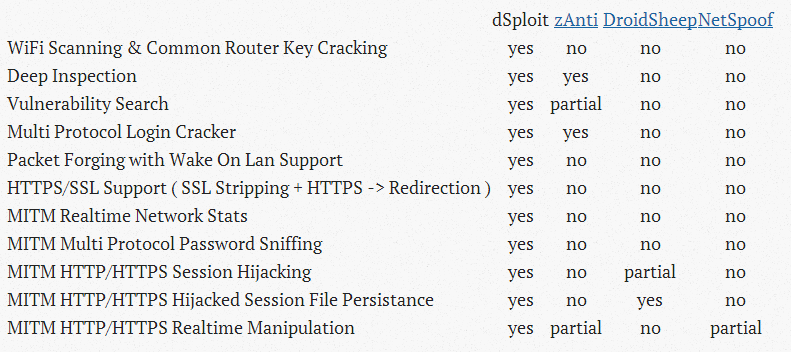
    todo el deporte en directo desde tu android con libre directo incluso la liga bbva la copara del rey y la champions 4 150x150 Todo el deporte en directo desde tu Android con Libre Directo, incluso la liga BBVA, la copa del Rey y la Champions todo el deporte en directo desde tu android con libre directo incluso la liga bbva la copara del rey y la champions 3 150x150 Todo el deporte en directo desde tu Android con Libre Directo, incluso la liga BBVA, la copa del Rey y la Champions todo el deporte en directo desde tu android con libre directo incluso la liga bbva la copara del rey y la champions 1 150x150 Todo el deporte en directo desde tu Android con Libre Directo, incluso la liga BBVA, la copa del Rey y la Champions todo el deporte en directo desde tu android con libre directo incluso la liga bbva la copara del rey y la champions 2 150x150 Todo el deporte en directo desde tu Android con Libre Directo, incluso la liga BBVA, la copa del Rey y la Champions

    Cómo os digo la aplicación es totalmente gratuita y la tenemos disponible desde la propia tienda de aplicaciones de Android.
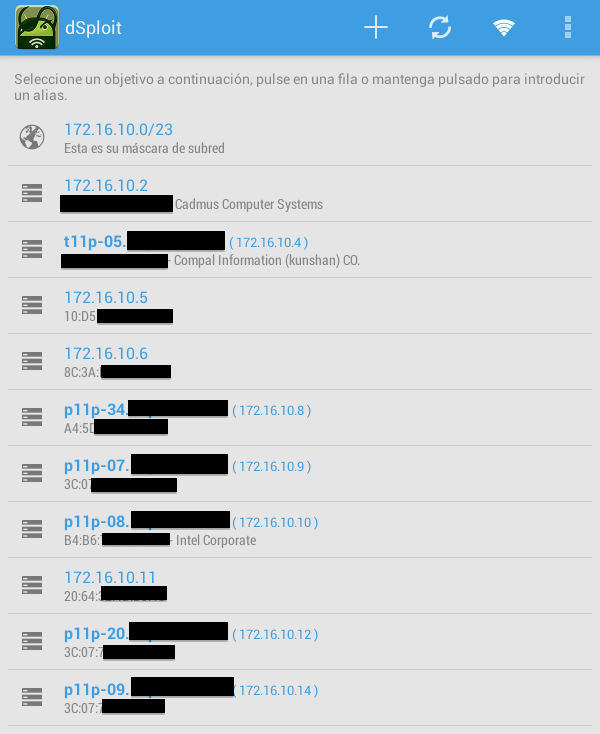
    Más información - Alerta Android: nuevo fraude utilizando el nombre de Whatsapp

    Descarga

    El artículo Todo el deporte en directo desde tu Android con Libre Directo, incluso la liga BBVA, la copa del Rey y la Champions ha sido originalmente publicado en Androidsis.


    15 Jan 08:06

    TVRAGE : Con este plugin sabrás cuando empieza la nueva temporada de tu Serie Favorita

    by Laser
     Seguro que después de ver como termina el  último capitulo de tu serie favorita, te has  habrás puesto a pensar

    "... Y ahora a esperar a que comience la nueva temporada..."

    Pues con el plugin TVRAGE podrás saber la fecha exacta de emisión de las nuevas temporadas de series que tengas añadidas a XBMC.

    TVRAGE XBMC

    Es muy sencillo de utilizar, nada mas entrar podemos seleccionar la opción "ADD ALL FROM LIBRARY" que nos añadirá todas las series que tengamos añadidas a XBMC y nos mostrará la fecha de las nuevas temporadas si es que las hay.

    Si nos aparece CANCELLED es que esa serie ya no tendrás mas continuación.

    También y aunque no tengamos la serie añadida podemos saber la fecha de cualquier serie de TV pulsando sobre el botón "ADD SHOW".


    Sobre los ajustes destaco dos, el de "UPDATE EVERY" donde podemos decirle que se actualice cada "x" horas y el de "AIRTIME" que nos permite cambiar la zona horaria para que la fecha que nos muestre sea la de nuestra zona.

    Por ejemplo si una serie se estrena un día a las 22:00h de Estados Unidos, podemos ajustar el offset para que nos muestre la hora que serían en España, por tanto veríamos las 04:00h de la madrugada.

    TVRAGE XBMC


    Descarga para XBMC