Shared posts

12 Aug 09:54

How to Install Visual Studio Code in Ubuntu

by Joey-Elijah Sneddon

Visual Studio CodeMicrosoft has released a Linux version of Visual Studio Code, a lightweight, code editor with IntelliSense and supporting over 30 languages.

The post How to Install Visual Studio Code in Ubuntu was written by Joey-Elijah Sneddon and first appeared on OMG! Ubuntu!.

28 Sep 09:29

Comment communiquer de manière chiffrée par mail

by Korben

Depuis un moment, je chiffre sérieusement mes emails et dès que quelqu'un avec qui je souhaite échanger, dispose d'une clé PGP, je l'utilise pour lui écrire. Ce n'est pas que je sois un affreux terroriste ou un cryptobarbu, mais je m'y suis mis, juste pour dire fuck à Cazeneuve et à sa loi à la con. Une bête question de principe.

Oui je suis souvent très con :-)

Et aujourd'hui je suis tombé sur un article plutôt intéressant sur le blog de Thunderbird, le client mail de Mozilla qui pose une question simple:

Avec nos moyens limités, devons-nous nous battre pour que le support des mails chiffrés de bout en bout devienne une priorité dans Thunderbird ?

Enfin !

Depuis des années, je n'ai eu de cesse d'utiliser Thunderbird. Et depuis que les mises à jour ont repris, c'est royal. De vieux bugs ont été corrigés et de nouvelles fonctionnalités font leur apparition après des années de traversée du désert. Bien qu'il existe tout ce qu'il faut comme plugins pour faire du mail chiffré dans Thunderbird, ce n’est pas forcement évident pour tout le monde.

Alors les gens font ce qu'ils savent faire de mieux : Rien.

Intégrer des fonctionnalités de chiffrement directement dans le core de Thunderbird serait donc un excellent moyen de démocratiser encore un petit peu plus le chiffrement de nos échanges.

A quoi bon chiffrer me direz vous ? Et bien, je vous dirai aussi, à quoi bon mettre des rideaux à vos fenêtres, à quoi bon mettre dans une enveloppe votre déclaration d'impôts et à quoi bon devoir taper un code pour payer avec votre CB ?

Moi je chiffre parce que je suis une tête de con, mais la vérité c'est que le chiffrement devrait être la norme et pas un service supplémentaire qu'on s'octroie quand on atteint un certain degré de parano ou de besoin de confidentialité. Oui, chiffrer ses emails devrait être systématique comme l'est le chiffrement SSL sur les sites qui proposent du paiement électronique. C'est, je pense, un état d'esprit vers lequel on devrait tendre tous. En plus c'est gratuit... Pourquoi prendre uniquement le fromage quand on vous propose le fromage ET le dessert ? Ahaha :)

Bon, trêve de blabla, j'espère que Thunderbird va négocier ce virage et nous donner les outils qui vont bien pour chiffrer encore plus facilement tous nos échanges électroniques.

En attendant, ça faisait longtemps que je voulais le faire donc c'est l'occasion... Voici un petit tuto rapide pour chiffrer ses emails avec Thunderbird. Mes captures-écrans ont été faites sous Windows, mais je vous donne les liens pour télécharger ce qu'il faut pour OSX et Linux. Il y aura bien sûr quelques petites différences, mais rien de majeur ou bloquant.

Avant tout, sachez que ce n'est pas très compliqué techniquement de faire ça. Tout ce dont vous avez besoin c'est de :

  • GPG4Win pour Windows / GpgSuite pour OSX / Et sous Ubuntu, comme gpg est présent par défaut, y'a rien à faire
  • Thunderbird
  • Enigmail (sous Ubuntu, on peut faire un "sudo apt-get install enigmail")
  • Et vos 2 mains

GPG c'est l'équivalent en logiciel libre de PGP. En gros, maintenant c'est GPG qui est devenu la norme du chiffrement asymétrique. Si vous n'êtes pas familier avec Alice et Bob, ce que vous devez comprendre c'est que pour chiffrer un message, vous avez besoin de votre clé privée + clé publique de votre correspondant.

Et pour déchiffrer le message, votre correspondant aura besoin de sa clé privée + de votre clé publique. Et que plus le chiffrement est fort (genre 4096 bits juste pour le fun), plus c'est difficile de craquer le machin même pour les super ordinateurs de la NSA.

N'oubliez pas : votre clé publique, il faut la donner à tout le monde pour qu'on puisse vous écrire (il existe aussi des dépôts de clés publiques). Et votre clé privée, il ne faut surtout pas la donner, ni la mettre sur Dropbox, ni la foutre dans vos mails Gmail...etc. Cette clé privée, vous devez la garder dans un coin sécurisé et à l'abri des curieux.

Comme je le disais, techniquement, ce n'est pas dur de chiffrer ses emails. Ce qui est compliqué par contre, c'est de s'y tenir... Si vous disposez d'un blog ou d'un profil de réseau social, pensez à y mettre votre clé publique pour que les gens puissent l'utiliser. Ajoutez là aussi en signature avec pourquoi pas un lien vers ce tuto ou un autre, pour expliquer à vos correspondants qu’eux aussi, peuvent chiffrer leurs emails pour échanger avec vous. Plus que de jouer à l'agent secret, chiffrer ses mails devrait être un réflexe pour tous et vous devez aussi faire votre part et expliquer avec pédagogie à ceux qui vous entourent comment faire.

Mais reprenons la technique... Téléchargez donc la dernière version stable de GPG4Win ici et installez-le. (ou GPGSuite si vous êtes sous OSX)
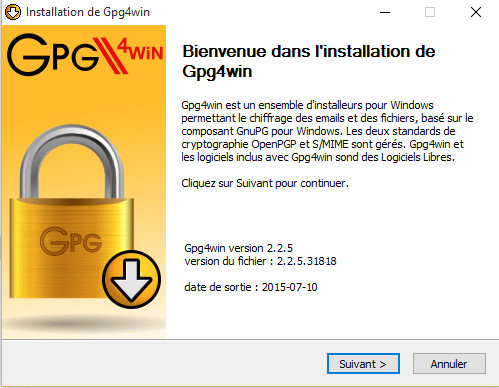
gpgwin

Pas besoin de réfléchir, laissez tout par défaut et allez jusqu'au bout de l'install.

Si ce n'est pas déjà fait, installez ensuite Thunderbird et configurez vos boites mails.
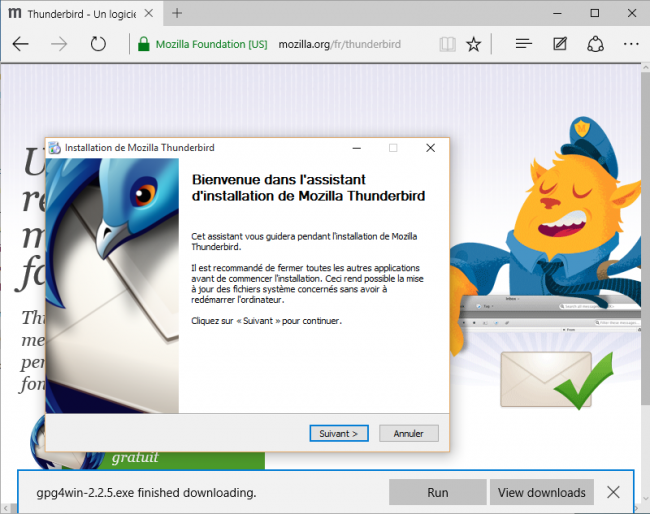
 

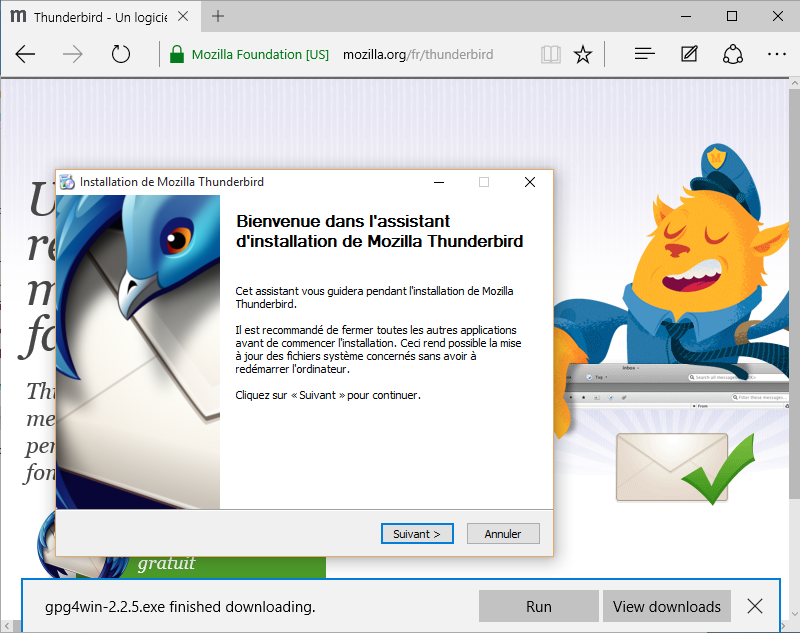
thunderbirdinstall

On va maintenant installer l'extension Enigmail qui permet de faire le lien entre Thunderbird et GPG. Pour cela, téléchargez l'extension (format .XPI) qui va bien en rapport avec votre système d'exploitation, puis dans Thunderbird, rendez-vous dans le menu des Modules Complémentaires.
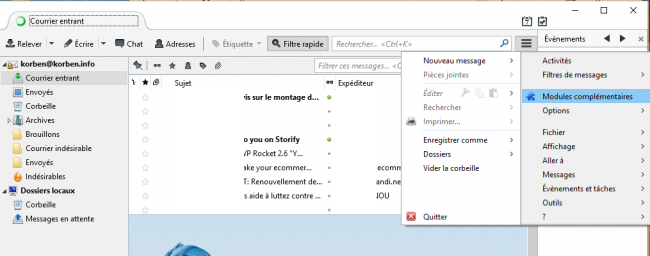
modulescompmenu

Puis cliquez sur l'icône de l'engrenage et sélectionnez "Installer un module depuis un fichier".
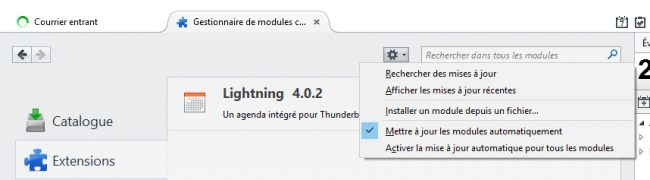
importxpimenu

Et allez chercher le .xpi d'Enigmail que vous venez de récupérer.
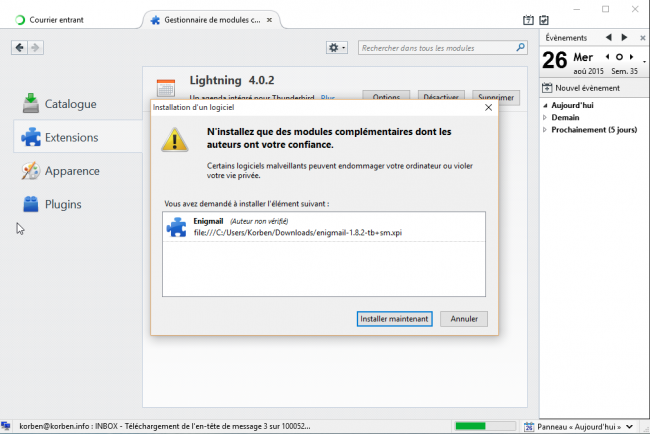
importxpi

Une fois installée, vous devez relancer Thunderbird.

Au démarrage, il vous affichera l'écran suivant qui permet de configurer ses clés GPG. Si c'est la première fois que vous faites ça, sélectionnez l'option de configuration standard. Si vous vous y connaissez un peu ou que vous souhaitez importer des clés existantes, sélectionnez une des 2 autres options (advanced user / expert)
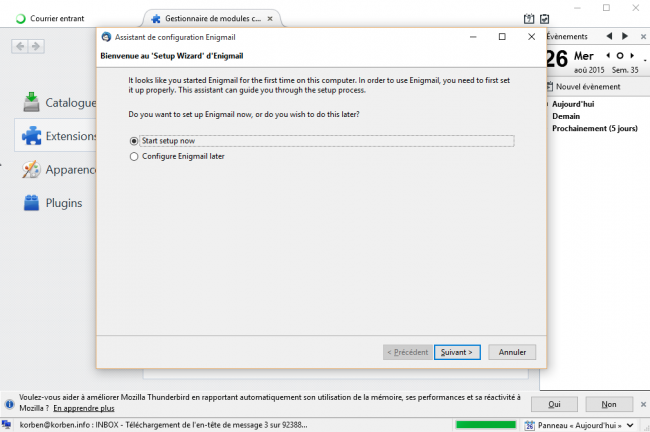
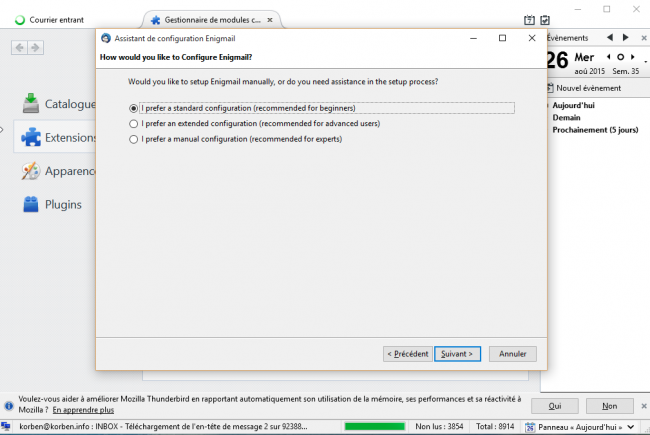
config0

config

Enigmail vous demandera ensuite une phrase de passe pour générer votre clé publique ET privée. Choisissez un truc bien long et bien compliqué et surtout ne l'oubliez pas. Plutôt qu'un mot de passe avec des tas de caractères étranges, je vous recommande plutôt l'utilisation d'une suite de mots qui n'ont aucun sens les uns à la suite des autres, mais que vous pouvez retenir facilement. Par exemple : LapinMozillaCaillouBouquinGirafeBernard. C'est super long, diversifié et simple à retenir.
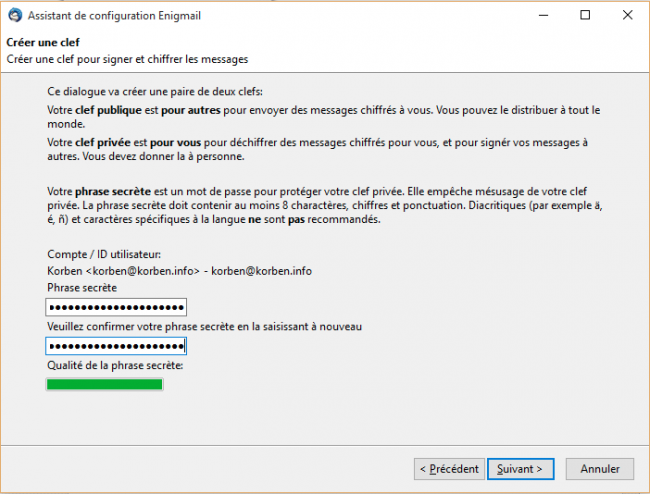
creation

Une fois les clés générées, Enigmail vous propose de créer un certificat de révocation qui vous permettra d'annuler vos clés si celles-ci sont trop vieilles ou compromises. Je vous recommande de le faire.
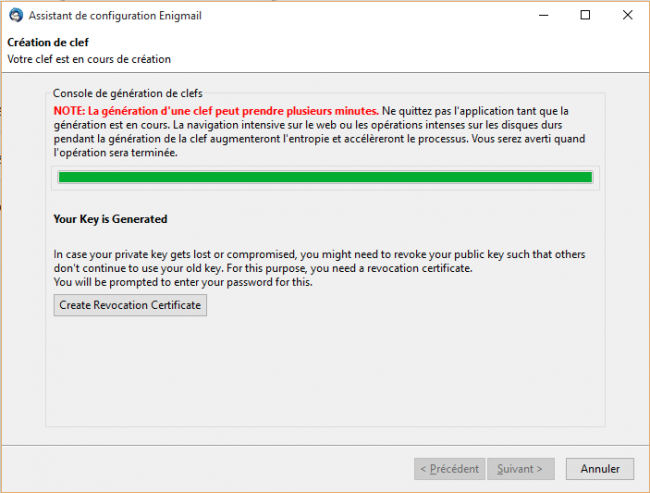
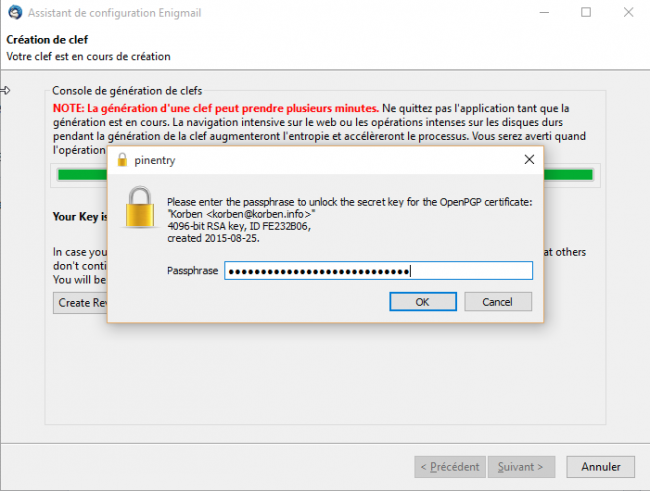
fingen

revoc

Voilà, maintenant que c'est fait, vous êtes bon ! C'est fini !

Il y a plus qu'à créer un nouvel email et à regarder un peu ce qu'on a en option. Vous pouvez donc chiffrer un message ou tout simplement le signer. Signer, ça veut dire que sans chiffrer un message, vous prouvez quand même que vous en êtes bien l'auteur.
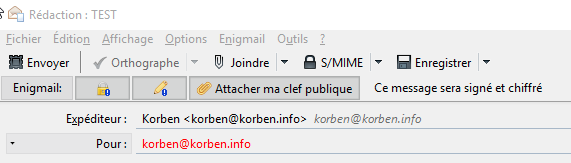
options

Vous pouvez aussi joindre votre clé publique à vos envois. Je vous recommande de la copier-coller en signature avec un petit mot sympa comme ceci :

signature

Au niveau des options d'Enigmail, il y a pas mal de choses que je vous laisserai découvrir par vous-même, mais il y a quand même un truc important : "Gestion des clés"
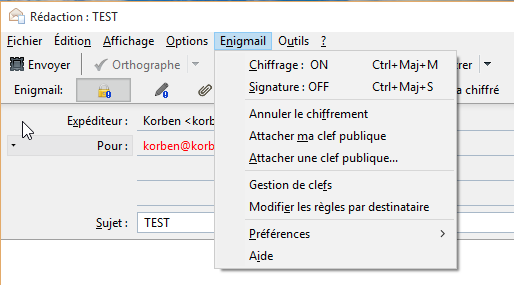
menu1

Cela ouvre le gestionnaire de clés et permet de voir toutes les clés enregistrées sur votre système. Il est ainsi possible de les exporter ou d'en importer de nouvelles. C'est aussi ici que vous trouverez la clé publique à exporter que vous pourrez donner à tous vos amis. C'est aussi ici que vous pourrez envoyer votre clé publique sur un serveur de clé accessible à tous. Cela permet à des gens qui n'ont pas votre clé publique de la récupérer pour vous écrire.
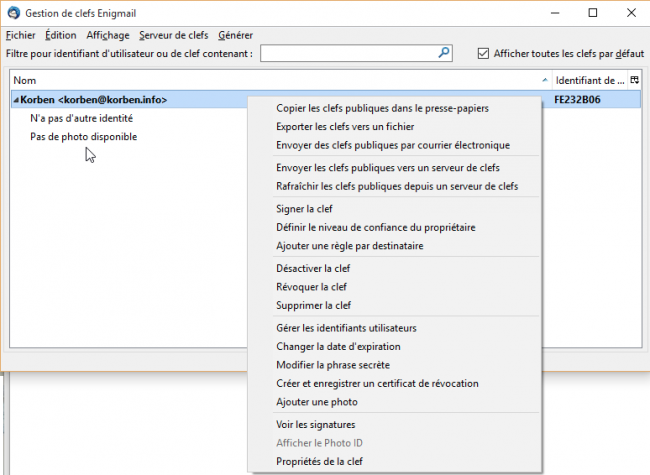
keys

Ensuite, écrivez votre email, et si vous avez cliqué sur le petit cadenas pour chiffrer le message, celui-ci sera chiffré directement avant l'envoi.
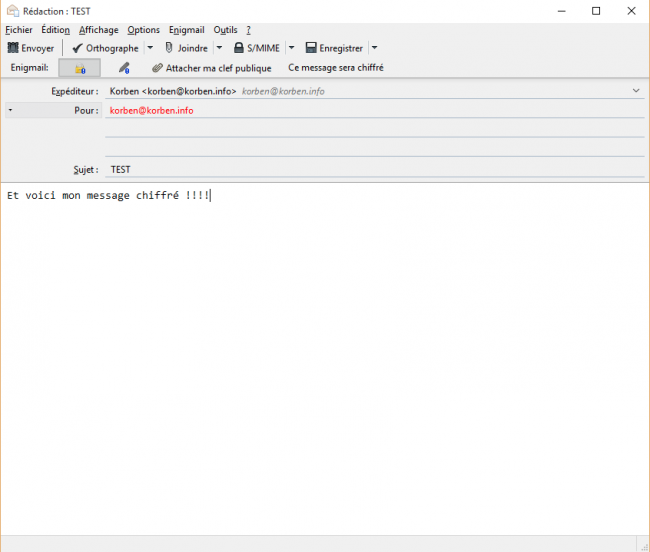
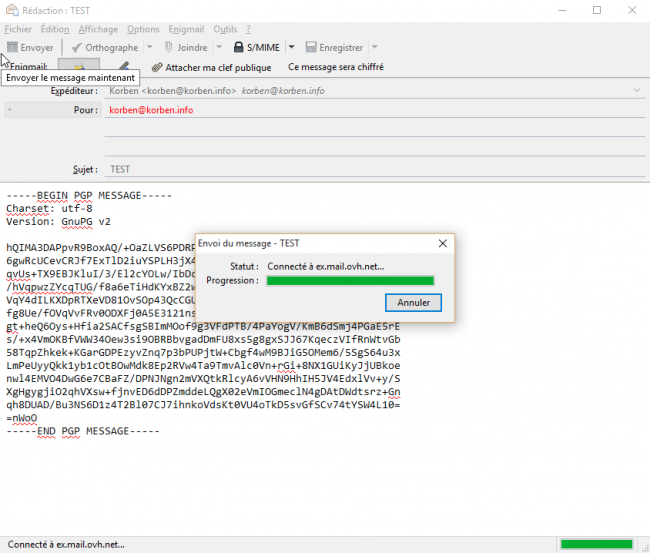
noncrypted

crypted

Après niveau réception d'emails, si ce message vous est bien adressé, c'est à dire correctement chiffré avec votre clé publique, Enigmail vous réclamera votre phrase de passe pour déchiffrer le message en question et l'afficher en clair dans Thunderbird.

ET VOILÀ !

Interdiction de dire que c'est compliqué ! Suffit ensuite d'activer le chiffrement pour tous les copains qui ont suivi le même tuto et vous communiquerez de manière sécurisée. Enigmail est très simple à prendre en main et vous pourrez facilement expliquer comment l'utiliser à tous ceux qui sont autour de vous, y compris les non technophiles.

Comme je vous le disais, le chiffrement des emails n'est pas un combat difficile techniquement. C'est plutôt un combat avec vous-même, avec vos mauvaises habitudes (Gmail...raaaah) et votre faculté à convaincre les autres de s'adresser à vous avec des emails chiffrés.

Mais je vous fais confiance et je suis certain que vous y arriverez !

Ps : Je ne me re-enchaine pas un second tuto pour ça mais si vous voulez continuer à lire vos emails chiffrés sur votre téléphone Android, il suffit d'importer vos clés (privée + publique) (ou de les créer) dans le soft OpenKeyChain et de configurer votre boite mail avec le client K9 Mail. Même principe que Thunderbird + GPG sauf que cette fois c'est sous Android. Enjoy !

Cet article merveilleux et sans aucun égal intitulé : Comment communiquer de manière chiffrée par mail ; a été publié sur Korben, le seul site qui t'aime plus fort que tes parents.

22 Sep 19:14

Windows 10 – Comment reprendre le dessus ?

by Korben

Si vous vous posez encore des questions sur ce que fait Windows 10, je vous recommande la lecture de cette analyse des CGU de Windows 10 par The Verge. Et si après ça, vous souhaitez continuer à utiliser Windows 10, je vous invite à installer le petit tweaker W10Privacy qui va vous permettre de modifier pas mal de choses par défaut dans Windows 10.

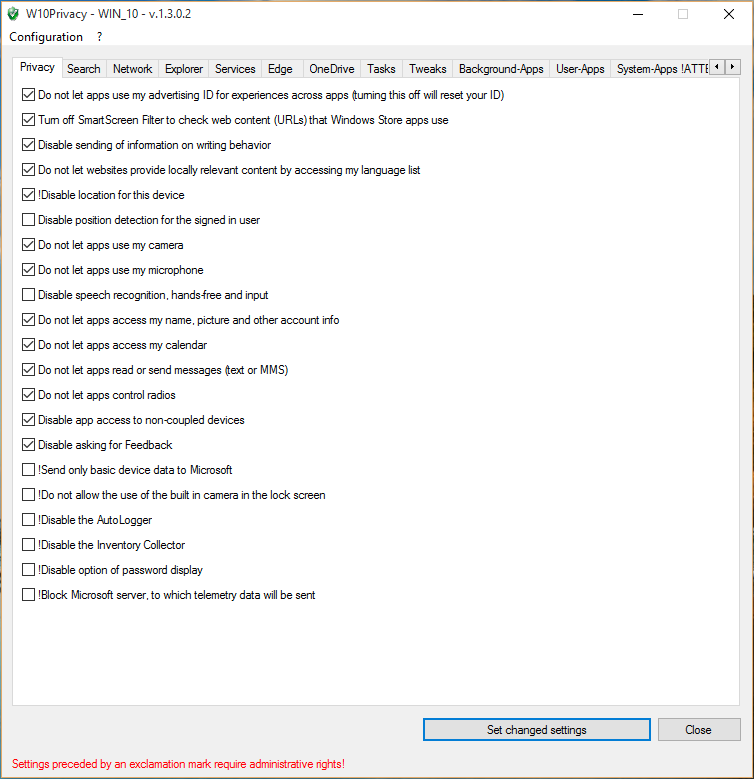
Évidemment le premier onglet concerne tout l'aspect vie privée (Privacy). En un seul coup d’œil, vous saurez ce que vous pouvez ou non accorder comme droit à Microsoft.

vieprive

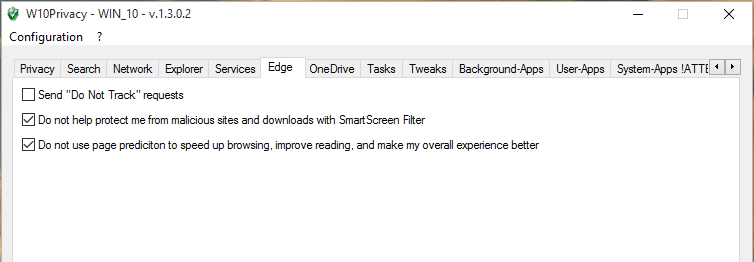
Mais au-delà de ça, W10Privacy propose des paramétrages concernant la recherche, le réseau, l'explorateur de fichiers, les services, OneDrive, les tâches...etc et même Edge, le nouveau navigateur.

dge

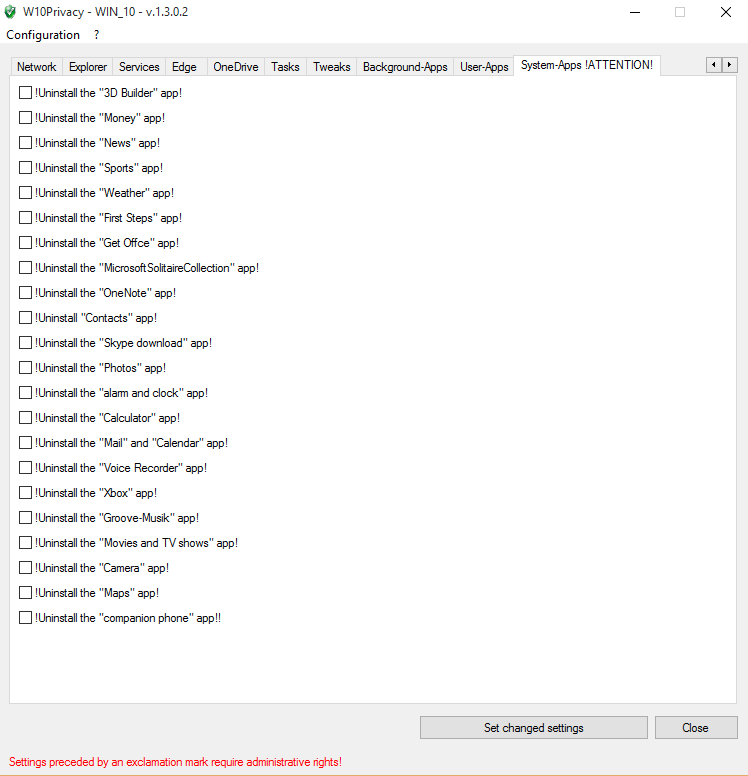
Un onglet system-App vous permettra d'aller jouer avec les applications système, mais pour y avoir accès vous devrez télécharger PsExec.exe (qui fait partie de la suite PsTools) et le placer dans le même répertoire que W10Privacy.exe. Lancez ensuite W10Privacy en tant qu'administrateur et vous devriez voir ceci :

system

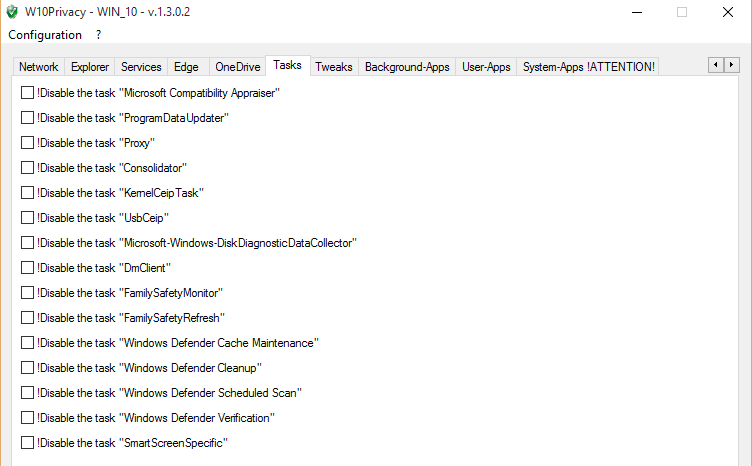
W10Privacy est conçu pour fonctionner sur les versions en anglais et en allemand de Windows 10, ce qui explique pourquoi dans l'onglet Tasks, vous n'avez rien. Bon, moi je suis trop un Américain donc j'ai tout en anglais, mais si votre Windows est en français, voici comme déverrouiller l'onglet Tasks.

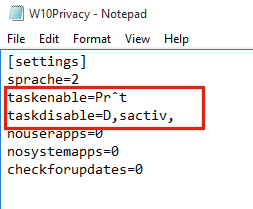
Ouvrez le fichier W10Privacy.ini qui se trouve dans le répertoire de W10Privacy.exe et ajoutez les 2 paramètres "taskenable" et "taskdisable" suivis du symbole "=" et de la traduction en français du mot Ready et Disabled.

ini

Mettez exactement ceci, car il y a un souci de support des caractères accentués :

taskenable=Prˆt
taskdisable=D‚sactiv‚

Et voilà... Vous devriez voir le contenu des l'onglet Tasks. Merci à Toto pour l'astuce !

tasks

Je vous laisse maintenant fouiller dans W10Privacy, car il y a plein de choses qui valent le détour et qui vont vous permettre de customiser Windows 10 comme bon vous semble.

Télécharger W10Privacy.

Cet article merveilleux et sans aucun égal intitulé : Windows 10 – Comment reprendre le dessus ? ; a été publié sur Korben, le seul site qui t'aime plus fort que tes parents.

02 Sep 20:32

Vérifier l’intégrité de très nombreux fichiers

by Korben

Fim (File Integrity Manager) est un outil vraiment excellent qui permet de gérer l'intégrité de nombreux fichiers. Imaginez... Vous avez une photothèque de 3 To que vous devez transférer sur un autre disque.

Comment vérifier qu'aucun fichier n'a été endommagé ou altéré durant le transfert ? Et bien c'est possible avec Fim qui crée une sorte d'index de hash de chaque fichier et leur état à un instant T. Puis il compare les versions actuelles avec celles notifiées dans ce fichier .fim.

Ainsi vous saurez clairement si dans ces 3 To, des fichiers ont été supprimés, corrompus, modifiés, copiés, renommés ou dupliqués.

Fim est dispo sous licence GPLv3 et vous pouvez le télécharger ici.

Cet article merveilleux et sans aucun égal intitulé : Vérifier l’intégrité de très nombreux fichiers ; a été publié sur Korben, le seul site qui t'aime plus fort que tes parents.

24 Aug 15:59

Puy-de-Dôme : petit florilège des grandes cascades

14 Aug 12:58

ShareX – Le couteau suisse de la capture écran

by Korben

Si comme moi, vous faites un paquet de captures écran pour illustrer vos articles ou faire de la doc ou que sais-je encore, Emilien, lecteur de Korben.info nous a dégoté un super freeware (open source) pour Windows qui repousse les limites du concept même de capture écran.

Ca s'appelle ShareX et accrochez-vous bien car il y a un paquet d'options... Beaucoup trop, d'ailleurs, pour que je vous les décrive toutes...

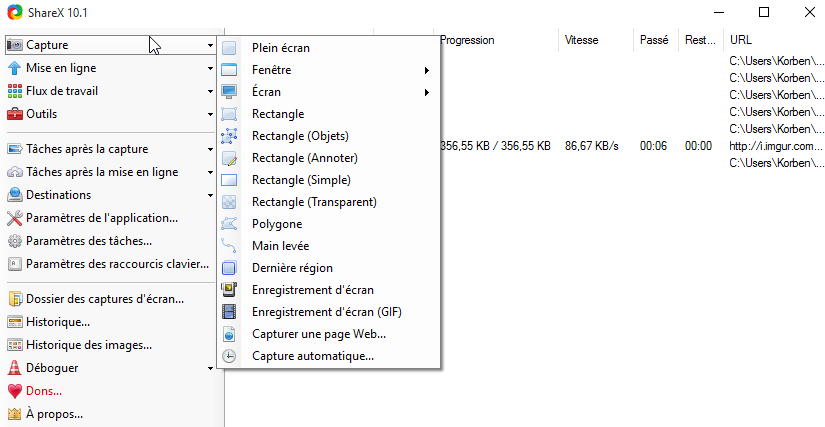
Tout d'abord en ce qui concerne la capture écran en elle-même, vous pouvez récupérer l'écran en entier, des fenêtres ou juste des zones... En rectangle (avec ou sans bords arrondis) comme la plupart des outils de capture écran, mais vous pouvez aussi dessiner la zone de votre choix à main levée.

2015-08-04_16-38-09

ShareX est aussi capable de capturer des Gif animés voire carrément des vidéos avec le son (x264, WebM, Xvid...etc), sans oublier la capture de pages web entière.

2015-08-04_16-49-33

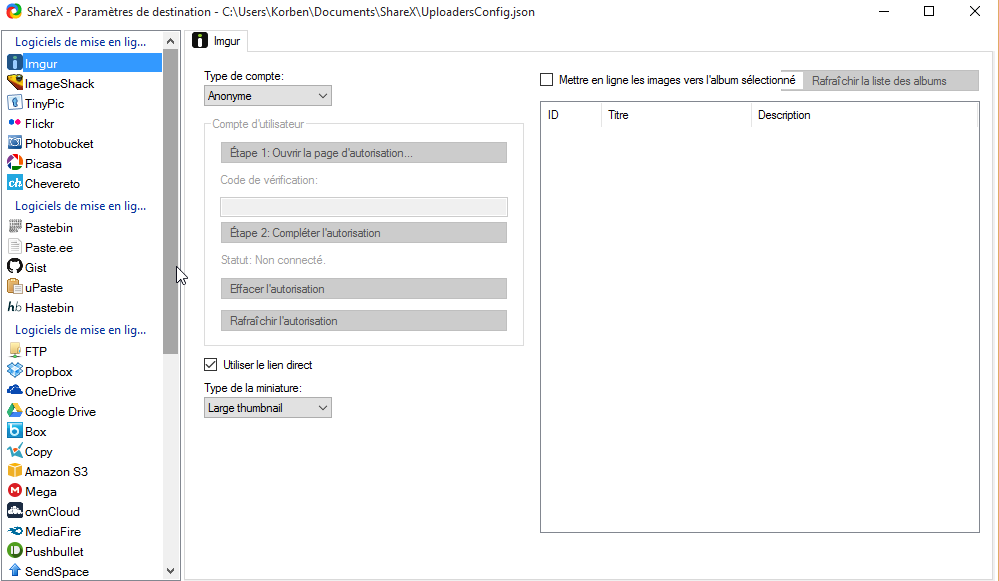
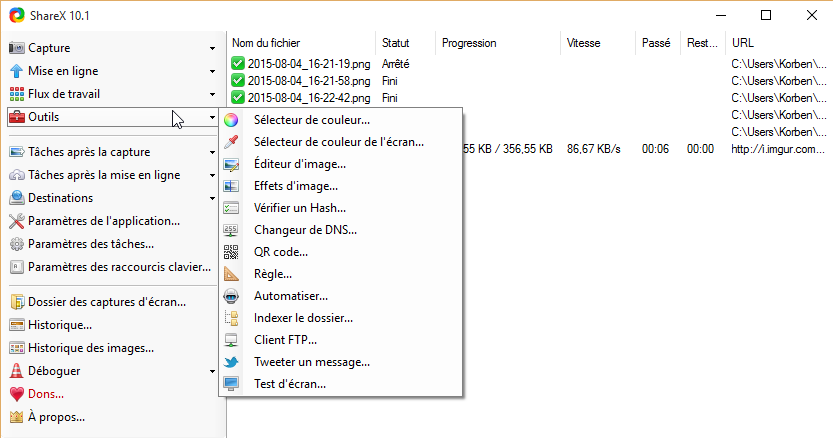
Là où ça devient intéressant, c'est que ShareX propose des traitements post capture qui permettent d'ajouter des effets aux images (ou watermarks), de les redimmensionner ou les convertir, de les enregistrer dans le presse papier ou à l'endroit de votre choix sur le disque, avec la syntaxe de nommage qui va bien, et même de l'uploader vers le service en ligne de votre choix (imgur, dropbox, ftp...etc) et de récupérer l'url dans le presse papier ou générer un QR code.

2015-08-04_16-49-50

Tout est paramètrable et vous pouvez donc ajouter vos propres services, vos propres filtres et mettre en place vos workflows. ShareX propose aussi une série d'outils dont certaines n'ont pas grand chose à voir avec les captures écrans mais que voulez-vous, j'ai l'impression que le développeur de cet outil s'est bien amusé.

2015-08-04_16-49-21


Comme je vous le disais, ShareX est un soft très complet avec beaucoup de fonctionnalités, je vous invite donc à le télécharger et à le tester pour toutes les essayer. Une chose est sûre, il vous fera gagner pas mal de temps !

Merci Emilien !

Cet article merveilleux et sans aucun égal intitulé : ShareX – Le couteau suisse de la capture écran ; a été publié sur Korben, le seul site qui t'aime plus fort que tes parents.

14 Aug 12:57

Windows 10 – Un freeware pour désactiver toutes les fonctionnalités un peu trop curieuses

by Korben

Edit : Un outil dont les sources sont dispos et qui fait sensiblement la même chose est aussi disponible ici. Merci à Loris

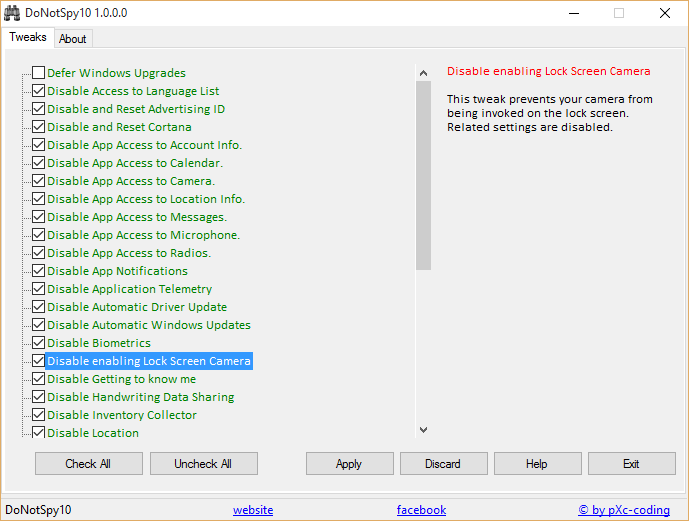
pXc Coding, un développeur Allemand s'est dit que ce n'était pas forcement simple pour tout le monde de mettre la main sur les paramètres de confidentialité du nouveau Windows 10. Il a donc mis au point DoNotSpy, un petit freeware qui liste tous ces paramètres et vous permet de les désactiver en 1 click.

2015-08-05_08-11-53

  • Defer Windows Upgrades
  • Disable Access to Language List
  • Disable and reset Advertising ID
  • Disable and reset Cortana
  • Disable app access to Account Info, Calendar, Camera, Location Info, Messages, Microphone, Radios
  • Disable App Notifications
  • Disable Automatic Driver updates
  • Disable Automatic Windows updates
  • Disable Biometric
  • Disable enabling Lock Screen Camera
  • Disable Getting to know me
  • Disable Handwriting Data Sharing
  • Disable Inventory Collector
  • Disable Location
  • Disable OneDrive
  • Disable Password Reveal Button
  • Disable sending Writing Info
  • Disable Sensors
  • Disable SmartScreen Filter for URLs
  • Disable Steps Recorder
  • Disable Telemetry
  • Disable Web Search
  • Disable WiFi Sense
  • Disable Windows Defender
  • Disable Windows Feedback Requests
  • Disable Windows Media DRM Internet Access
  • Disable Windows Update for other products
  • Disable Windows Update sharing

Notez que cet outil permet aussi de reporter les mises à jour de Windows Update. Sans oublier la désactivation de Windows Defender, ce que je ne recommande pas sauf si utilisez un autre logiciel antivirus.

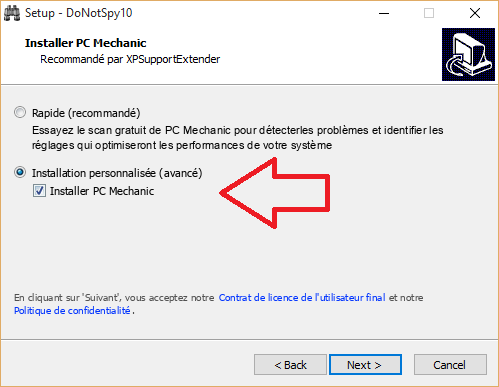
Vous pouvez télécharger DoNotSpy ici mais attention, lors de l'installation, choisissez bien "Installation personnalisée" et désactivez l'Adware PC Mechanics. Oui, je sais, c'est un peu ironique :)

2015-08-05_08-09-14

Source

Cet article merveilleux et sans aucun égal intitulé : Windows 10 – Un freeware pour désactiver toutes les fonctionnalités un peu trop curieuses ; a été publié sur Korben, le seul site qui t'aime plus fort que tes parents.

12 Aug 09:42

Livestreamer – Lisez vos vidéos web directement dans VLC

by Korben

Dispo sous Linux, OSX, Windows et BSD, Livestreamer est un petit outil en ligne de commande qui permet de lire directement dans un player comme VLC ou autre, des vidéos en provenance de sites web comme YouTube, Twitch, Dailymotion...etc., etc.

Comme en plus, il y a une API de dispo et que le code source est libre, c'est typiquement le genre d'outil que vous pouvez intégrer dans vos projets d'applications multimédia. D'un point de vue plus utilisateur, ça peut permettre aussi de lire des vidéos hors player flash et hors navigateur, afin de réduire la consommation mémoire.

mickey

Il y a une page complète dédiée aux méthodes d'installation de Livestream sur tous les OS, mais pour faire simple, la méthode universelle sous Linux et OSX (équipé de Python) c'est d'utiliser la commande suivante :

easy_install -U livestreamer

Une fois installé, vous l'utilisez comme ceci, "best" étant le niveau de qualité désiré :

livestreamer https://www.youtube.com/watch?v=dQw4w9WgXcQ best

Et voilà !

Comme ça fonctionne avec des plugins, des tas de services sont supportés. Il manque Vimeo par contre...

plugins


Cet article merveilleux et sans aucun égal intitulé : Livestreamer – Lisez vos vidéos web directement dans VLC ; a été publié sur Korben, le seul site qui t'aime plus fort que tes parents.

04 Aug 13:22

OpenNIC – Trouvez les serveurs DNS les plus proches de vous

by Korben

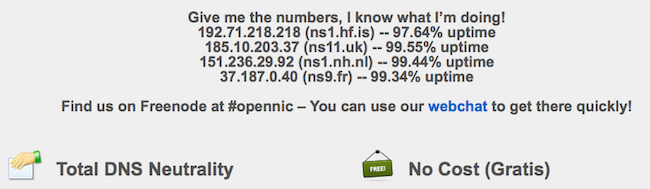
Si vous voulez utiliser autre chose que les DNS de Google, n'oubliez pas que vous pouvez toujours installer votre propre serveur DNS. Mais pour ceux qui n'auraient pas le temps, je vous invite à consulter le site OpenNIC qui vous fournira en un clin d'oeil, les serveurs DNS les plus proches de vous.

opennic

Ces serveurs DNS sont 100% neutres, gratuits, sans tracking eet libre de toute censure gouvernementale. À l'origine, OpenNIC est un serveur racine qui se veut être une alternative à l'ICANN. Au départ, il résolvait uniquement ses propres extensions de noms de domaine (TLD) mais depuis 2006, il résout aussi la même chose l'ICANN.

Donc c'est transparent par rapport aux DNS que vous utilisez actuellement sauf qu'en plus, il résout des extensions amusantes comme le .geek ou le .free. D'ailleurs, si vous voulez lancer votre propre TLD, vous pouvez leur proposer...

Plus aucune excuse pour utiliser encore les DNS de Google ou ceux de votre FAI :)

Cet article merveilleux et sans aucun égal intitulé : OpenNIC – Trouvez les serveurs DNS les plus proches de vous ; a été publié sur Korben, le seul site qui t'aime plus fort que tes parents.

03 Aug 14:52

Pourquoi et comment acheter un MiniPC, lequel choisir

by cyrille

Un article complet sur ce type d'appareil, je suis pour ma part satisfait de mon brix, je pense que s'il venait à mourir, je prendrai une machine similaire.

http://www.minimachines.net/a-la-une/pourquoi-et-comment-acheter-un-minipc-lequel-choisir-32239

03 Aug 14:52

Un mini-PC sous forme de Lego chez Total Geekdom

by Dominique Filippone
La vague des mini-PC continue de déferler. Après Rasperry qui a lancé en février dernier la version 2 de son Pi, c'est au tour (...)
03 Aug 09:44

Windows 10 est-il un système d’exploitation diabolique ?

by Korben

Croyez-le ou non, Windows 10 est un excellent système d'exploitation.

Je l'utilise depuis les toutes premières preview et il faut bien le dire, Microsoft a fait un excellent boulot. Seulement, voilà... Microsoft a fait un choix stratégique qui est le même que celui de Google ou Apple (entre autres).

Avec Google Now et la synchro de notre compte, Google est capable de nous créer des rendez-vous à la voix, de répondre à nos questions, de sauvegarder nos données et nos applications, de nous géolocaliser, de récupérer des échantillons de notre voix, de connaître nos habitudes de surf, de nous afficher de la pub ciblée...etc.

Avec iCloud et Siri, Apple est capable de faire plus ou moins la même chose et collecte sensiblement les mêmes données personnelles, même si c'est un peu moins violent que Google.

Microsoft ne pouvait pas rester en marge de cette mini révolution technologique qui vise à calquer l'OS (mobile ou desktop) au plus proche de notre personnalité et de nos besoins. C'est une demande croissante... Les gens veulent de la personnalisation et de l'intelligence (toute relative) dans leurs applications.

Seulement, il n’y a pas de magie. Pour faire tout ça, et au passage vous coller un peu de pub (Windows 10 est "gratuit" en échange de vos données...), il faut pouvoir nous profiler le plus finement possible. Google, Apple et donc Microsoft avec son nouveau Windows 10, le font... Sans oublier Facebook, Amazon, Twitter qui le font aussi à leur manière.

Si je vous raconte tout ça, c'est parce que je ne comprends pas pourquoi d'un coup, d'un seul, tout le monde se réveille et gueule sur Microsoft parce que ces derniers collectent de la donnée personnelle et colle un tracker pub au cul de tous ses utilisateurs. Google et Apple font la même chose massivement depuis des années et apparemment, ça ne gène personne ou pas grand monde quand il s'agit de son smartphone.

Alors pourquoi ?

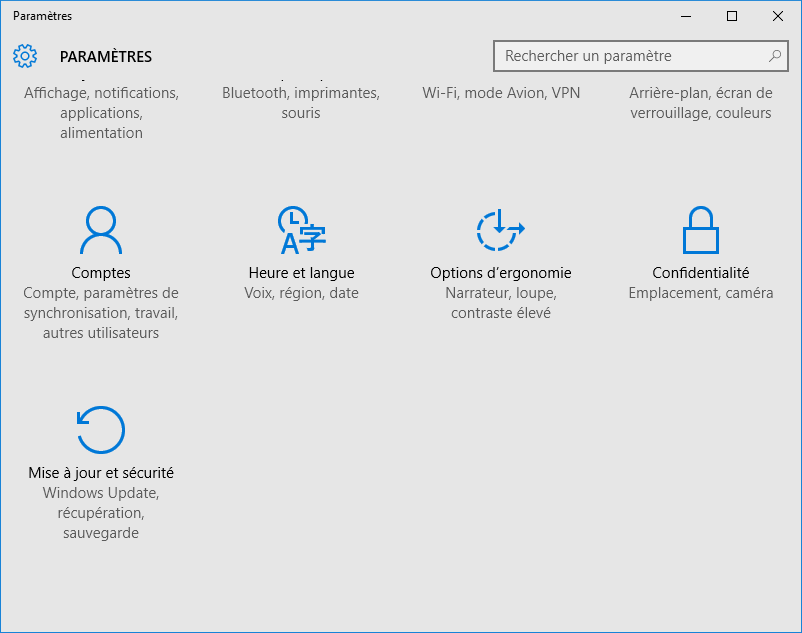
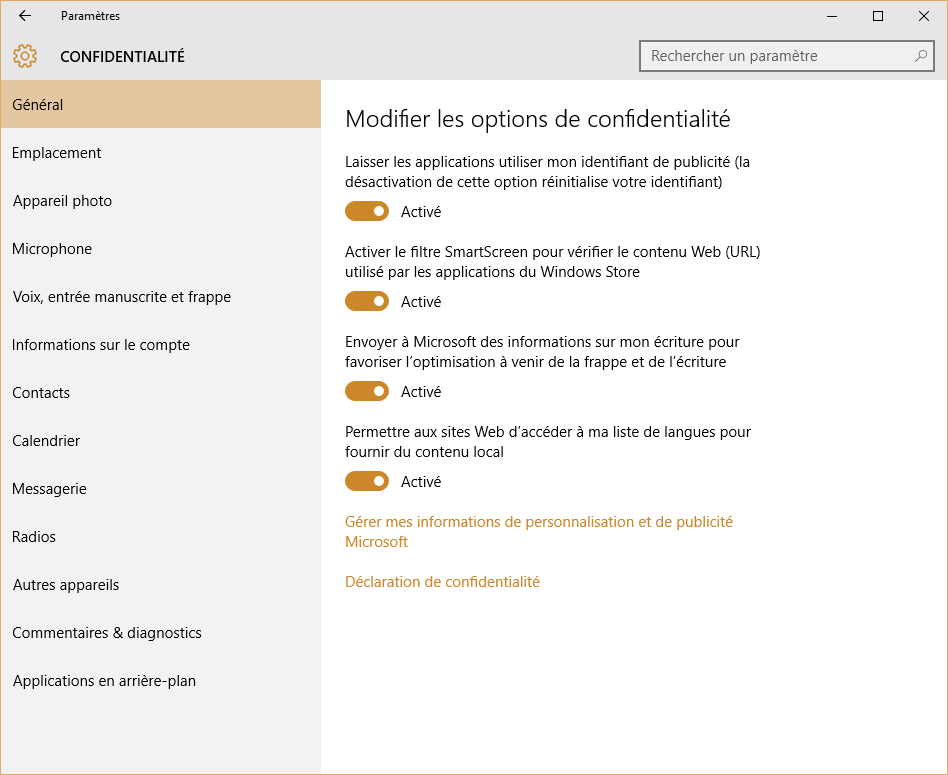
Honnêtement, je n'en sais rien, mais ma théorie c'est parce que ça se voit. En effet, en ce qui concerne les paramètres de confidentialité de Google ou d'Apple, faut creuser un peu pour les trouver et désactiver ce qu'il est possible de désactiver. L'utilisateur n'en a pas forcément conscience. Chez Microsoft, c'est simple. Ils veulent tellement pas dissimuler le truc qu'il ont intégré tout ça visible du premier coup d'oeil dans leurs gros menus pour bigleux ! Il suffit d'aller dans les paramètres, menu confidentialité pour tout voir, tout savoir et tout désactiver.

Capture

Évidemment, ça fait peur, car pour une fois, c'est écrit clairement, noir sur blanc, et en français et on sait précisément ce que Microsoft récupère.

Du coup, je pense que c'est surtout pour ça que le coup de flip international s'est propagé et a provoqué une grosse prise de conscience. Mais pour ceux qui s'intéressent un peu au sujet des données personnelles, ce n'est qu'un acteur de plus qui collecte des tas d'infos sur nous. Un de plus, et qui le fait de manière totalement décomplexée sans se cacher.

C'est donc le chemin choisi par Microsoft. Coupler qui nous sommes avec des fonctionnalités cool de notre époque. Et c'est pour ça que ça va plaire aux gens. Et dans quelques mois, tous les utilisateurs de Windows tiendront le même discours que les utilisateurs d'Android, de Gmail ou de Siri, à savoir : "Oui on sait, toutes nos données partent sur leurs serveurs aux États-Unis, mais c'est tellement pratique, et regarde je peux lui parler et il répond".

Ce choix de Microsoft est tout à fait discutable et je ne l'approuve pas, mais c'est leur choix pour, j'imagine, innover et rester dans la course face aux 2 autres. Si ce choix ne vous convient pas, rassurez-vous, vous disposez de plusieurs possibilités.

Premièrement, vous pouvez utiliser un autre OS... Un Linux (peu importe, la distrib) ou un FreeBSD qui fera tout ce que vous voudrez sans vous coller un tracker ou conserver vos données personnelles.

Ou alors, si vous appréciez Windows, et bien SCOOP ! Vous pouvez rester sous Windows 7 ou 8. Ou même passer à Windows 10. Il suffit, si vous n'approuvez pas ce choix technologique de Microsoft, de désactiver toutes les options qui vont piocher dans votre vie privée. Alors oui vous allez perdre pas mal de fonctionnalités sympas, mais là, c'est à vous de faire un choix. Profiter du confort proposé par Microsoft ou réduire un peu ce confort et préserver vos données personnelles.

Comme je le dis toujours, du moment qu'on a le choix et qu'on a conscience de ce choix, je ne vois pas pourquoi râler.

Bref, si vous souhaitez désactiver tout ce qui serait susceptible de récupérer vos données personnelles dans Windows 10 pour les envoyer sur les serveurs de Microsoft, c'est assez simple. Il suffit de fouiller un peu dans les paramètres et dès que vous tombez sur une mention de ce type "Déclaration de confidentialité", votre cerveau doit s'allumer, car c'est qu'il y a anguille sous roche. Désactivez alors l'option concernée.

Concrètement, ça se trouve dans :

Paramètres -> Mise à jour et sécurité -> Windows Defender

Capture2

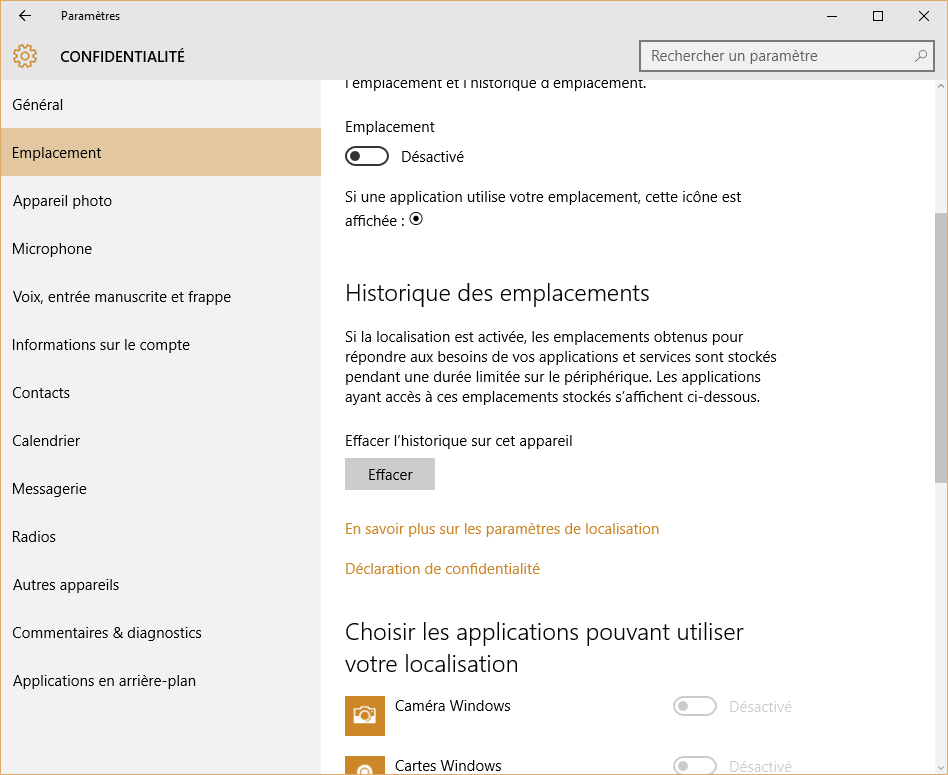
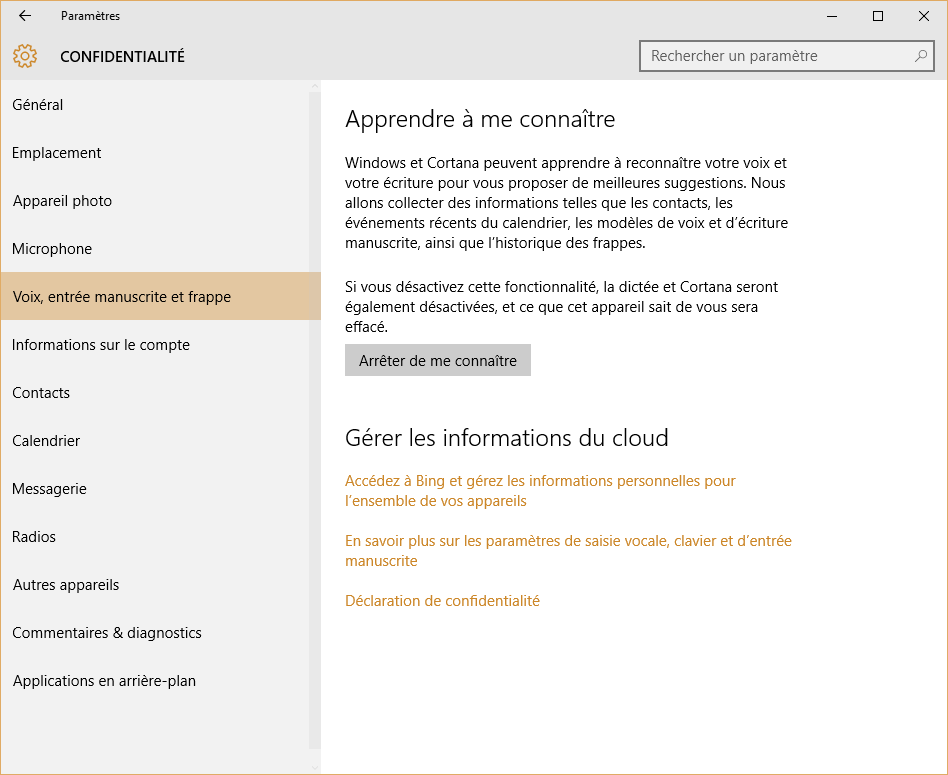
Et dans Paramètres -> Confidentialité (quasi tous les sous-menus. Je n'ai pas fait de capture-écran pour chaque menu)

Capture3

Capture4

Capture5

Désactivez tout ce qui est "Actif" et cliquez sur le bouton "Arrêter de me connaître". Faites le tour de tout ce que vous pouvez, et dès que vous voyez la mention "Déclaration de confidentialité", allez la lire et prenez le temps de la réflexion. Demandez-vous : "Ai-je vraiment besoin de cette fonctionnalité ?".

Au pire, désactivez tout et réactivez au compte-goutte quand vous en aurez besoin. Mon sentiment, c'est que vous saurez très bien vous en passer.

Bon voilà... Tout ça pour dire que oui, Windows 10 est un excellent OS, bien conçu, moderne et bien stable à condition de savoir où on met les pieds et que fondamentalement il n'y a pas de différences entre la collecte et le traitement des données personnelles de Microsoft et celui de Google ou d'un autre géant du net dans le même délire du "tout sur le cloud". Si Windows 10 vous chatouille, alors votre smartphone (et tous vos comptes Google) devrait aussi vous chatouiller. Si ce n'est pas le cas, c'est soit parce que vous avez fait ce qu'il faut pour éviter le problème (pas de compte Google, une ROM alternative...etc.), soit parce que vous n’étiez pas au courant de comment ça fonctionne vraiment.

Bref, à mon avis, pas de quoi s'enflammer ou brûler sur le bûcher telle Jeanne D'Arc, uniquement Microsoft, dont le seul crime est de faire pareil que les autres. Et même si vous pensez avoir entendu des voix, ce n'est que Cortana qui s'excite dans son coin ;-).

Évidemment, de mon côté, j'ai aussi installé Windows 10 et je vais donc commencer à explorer tout ça. Il est fort probable que je vous en reparle bientôt en vous filant quelques astuces. En attendant, si vous êtes l'heureux nouveau propriétaire d'un Windows, je vous invite à lire cet excellent post de Mouton Noir qui vous expliquera comment carrément désinstaller tout ce dont vous n'avez pas besoin.

Amusez-vous bien !

Cet article merveilleux et sans aucun égal intitulé : Windows 10 est-il un système d’exploitation diabolique ? ; a été publié sur Korben, le seul site qui t'aime plus fort que tes parents.

22 Jul 13:14

Sécurité et vie privée : Microsoft centralise vos paramètres

Microsoft centralise désormais les outils permettant de gérer les options de sécurité et de confidentialité d'un compte Microsoft.

[Lire la suite]
22 Jun 14:15

Quand vous démarrez votre ordinateur Windows, Microsoft récupère votre adresse IP

by Korben

Si vous êtes sous Windows, vous savez que vous êtes bien connecté au net, parce qu'il n'y a pas de petite icone jaune "warning" dans la barre des tâches, vous informant d'une connexion limitée.

Mais comment fait Windows pour le savoir ? Et bien il tente de se connecter au net en allant taper sur http://www.msftncsi.com/ncsi.txt et sur les DNS dns.msftncsi.com (131.107.255.255). NCSI ça veut dire Network Connectivity Status Indicator.

Traduction : Dès que vous allumez votre ordinateur, Microsoft récupère votre adresse IP sans vous prévenir et la stocke dans les logs de son serveur IIS sans aucun chiffrement. Je n'invente rien, tout est expliqué ici.

Ils ont toutes les bonnes raisons techniques de le faire. Mais si ça vous dérange, vous pouvez bloquer ça de différentes manières :

Via la base de registre, HKEY_LOCAL_MACHINE > SYSTEM > CurrentControlSet > Services > NLaSvc > Parameters > Internet puis passez la valeur de EnableActiveProbing à 0

probing

Vous pouvez aussi carrément bloquer ça dans les policy (mais pas de capture-écran, car sous mon Windows 10, j'y ai pas encore accès bizarrement). Ca se trouve dans Local Computer Policy > Computer Configuration > Administrative Templates > System > Internet Communication Management > Internet Communication Settings. Et désactivez (OFF) "Windows Network Connectivity Status Indicator active tests"

Enfin, pour être sûr, vous pouvez aussi bloquer via le fichier hosts (dans c:\windows\system32\drivers\etc\hosts), les domaines appelés par cette fonctionnalité en les faisant pointer sur votre IP loopback.

127.0.0.1 msftncsi.com
127.0.0.1 131.107.255.255
127.0.0.1 dns.msftncsi.com

Et voilà...

Cet article merveilleux et sans aucun égal intitulé : Quand vous démarrez votre ordinateur Windows, Microsoft récupère votre adresse IP ; a été publié sur Korben, le seul site qui t'aime plus fort que tes parents.

20 Jun 18:15

genma : Passage sous FirefoxOS Build communautaire

by genma

La communauté francophone de Mozilla travaille depuis quelques semaines à la mise en place de rom alternative à celle fournie par défaut pour le téléphone ZTE Open C commercialisé en France. Toutes les informations sont ici : http://builds.firefoxos.mozfr.org/doc/fr/devices/zte-open-c-fr

Passage sous la version 2.1 de Firefox

La page expliquant la procédure est très bien documentée. Notez qu'à tout moment, il est possible de revenir sur la version qui était fournie par défaut avec le téléphone à l'origine en ré-exécutant l'outil de root. Le changement de version fait que l'on perd les données si on ne les a pas sauvegardées

Personnellement, les seules données importantes sont mes contacts que j'importe/exporte sur la carte SD.

Ayant deux téléphones ZTE Open C, un de test et un pour l'usage au quotidien, j'ai effectué les migrations suivantes :
- Téléphone de test : Il était initialement en version 1.3 de Firefox, la ROM par défaut de ZTE. J'y avais mis la version 2.0 via la ROM/Procédure de Furious Therapy. Je l'ai "rooté" sans soucis, ce qui a permis de le migrer ensuite en 2.0 communautaire via une carte SD.
- Téléphone du quotidien : Il était initialement en version 1.3 de Firefox, la ROM par défaut de ZTE. Il n'a jamais eu d'autres versions. Là aussi, je l'ai "rooté" sans soucis, ce qui a permis de le migrer ensuite en 2.1 communautaire via une carte SD.

Une fois la mise à jour effectuée (en suivant uniquement la documentation), j'ai ajouté mes contacts, compte mail, changer de sonnerie, le fond d'écran etc.

Quelques jours avec la version 2.1 de Firefox dans sa version build communautaire}

Je suis donc passé sous la ROM 2.1 communautaire pour #FirefoxOS 2.1. On va voir à l'usage si il y a des bugs ou autre. Pour l'instant, les premières impressions sont que l'on peut constater le gros travail d'affinement qui a été réalisé à tous les niveaux (effets, fonds et animations d'écran, couleurs, réglages disponibles, options du clavier...) et c'est toujours très rapide à l'usage. Pour la fluidité, c'est plus fluide et réactif que la 1.3. Ca se ressent à l'usage. Pour l'autonomie, c'est pareil, voir mieux. Je tiens une journée et demi en usage courant comme avant. Il faut voir si c'est un effet psychologique ou réelle.

Il faudra que je teste l'ajout de la fonctionnalité "Privacy Panel" qui permet, à distance, de faire sonner/localiser/bloquer, le téléphone via un SMS (et que je regarde les conditions/le respect de la vie privée, vu que ça géolocalise le téléphone).

Pour tout savoir en images sur les nouvelles fonctionnalités/changement de la version 2.1, je vous invite à lire FFOS 2.1 … une mise à jour qui m'a fait du bien ! sur le blog de AldoLinux.

Bug connus/apparents

Problème de partage de connexion

Il est possible avec le téléphone de partager sa connexion 3G et donc de l'utiliser comme Modem/Hotspot. Il y a un bug avec le partage de la connexion ""en mode USB", cela marche par contre en mode Wifi, tant que l'on n'a pas activé le partage en mode USB, qui fait bloque ensuite tout partage de connexion, nécessitant d'éteindre (pas un reboot, éteindre) le téléphone et le rallumer pour de nouveau avoir le partage de connexion par Wifi fonctionnel.

Voici le scénario de test qui m'a permis d'arriver à cette conclusion et de :
- Le mode partage en Wifi marche.
- Test du partage en mode USB : ça ne marche pas.
- Si on l'active et le désactive (vu que ça ne marche pas quelque soit l'OS), le mode partage en Wifi ne marche alors plus.
- Un reboot du téléphone ne suffit pas. Il faut éteindre complètement le téléphone pour que le partage en Wifi marche de nouveau.
- Dès lors que l'on active le partage en mode USB, ca ne marche de nouveau plus, il faut éteindre le téléphone.

=> Le problème est donc lié à l'activation du mode partage de connexion en USB.
=> Cela a été confirmé par les personnes que je connais qui travaille sur ces builds communautaires (sur la mailing-liste de mozfr.org).

Ce bug n'est pas trop gênant, je partage ma connexion avec mon PC via le Wifi quand j'en ai besoin et cela me convient (même si je préfèrerais pour des raisons d'autonomie la partager via l'USB).

Problème d'heure si pas de connexion Quand il n'y a pas de connexion 2G/Edge ou de connexion wifi, la date et l'heure sont fausses à chaque redémarrage du téléphone (date du dernier build ou alors carrément au 01 janvier 1970). Cela peut s'avérer gênant pour pas mal de choses comme l'agenda, le classement des sms.

Conclusion

La procédure de migration depuis un téléphone ZTE acheté est simple, rapide et marche bien. On installe le logiciel de Root, on met la ROM sur une SDCard et c'est bon. Je tiens à remercier toute la communauté Mozilla/FirefoxOS fr pour le travail effectué.

La suite ? Comme fonctionnalités importantes à mes yeux, il manque encore le copier-coller (qui arrive avec la 2.2), la gestion de clef GPG, de TOR et la connexion à un VPN, un logiciel de type/compatible textsecure, et les extensions dans le navigateurs. Ce serait alors parfait, on y serait enfin. En attendant, la voie est longue, mais la voie est libre.

Gravatar de genma
Original post of genma.Votez pour ce billet sur Planet Libre.

20 Jun 18:15

genma : FirefoxOS Localisation, Verrouillage, Effacer à distance

by genma

Prérequis

- Avoir un téléphone sous FirefoxOS en version 2.x
- Avoir créer un compte sur le site https://find.firefox.com/

Sur le téléphone, sous FirefoxOS, dans la partie Paramétrage, Zone Gestion des comptes :
- Ajouter le compte dans Comptes Firefox
- Activer la localisation de l'appareil
Dans la partie Paramétrage, Zone Vie privée et Sécurité :
- Verrouillage activé : on active l'écran de verrouillage , le verrouillage par code (on définit un code à 4 chiffres) et on indique un temps à partir duquel il faut demander le code d'accès.

Présentation du service fourni par Mozilla

Description issu du site https://find.firefox.com/
Si vous avez perdu un téléphone Firefox OS, Localiser mon appareil peut vous aider à le retrouver. Vous pouvez le visualiser sur la carte, déclencher une sonnerie et lui faire afficher un message. Vous pouvez également le verrouiller par sécurité ou supprimer toute information personnelle.

Une fois que l'on est connecté, on a donc accès à différents services que j'ai testé.

Faire sonner

Si vous constatez qu'il se trouve à proximité sur la carte, vous pouvez faire sonner le téléphone, même si la sonnerie est désactivée. Le but est donc de déclencher une sonnerie sur l'appareil pour le retrouver plus facilement.

Pratique si on a oublié son téléphone dans une poche de veste par exemple. Ca marche bien (si le téléphone est allumé, bien évidemment).

Verrouiller l'appareil

Afin de protéger vos données personnelles, vous pouvez verrouiller votre écran et y afficher un message pour que quelqu'un puisse vous le rendre.

Là aussi j'ai testé. Le téléphone se verrouille et affiche le message que l'on a saisit. Le code que l'on avait défini est nécessaire pour le déverrouiller.
Si il n'y a pas de code de verrouillage, cela propose d'en ajouter un, que l'on ne peut pas changer à distance (il faut déverrouiller le téléphone en lui-même).

Effacer l'appareil

Si vous ne parvenez pas à localiser votre téléphone, vous pouvez l'effacer de façon définitive. Mais attention, cette action est irréversible. En effaçant votre appareil vous allez :
- Supprimer vos contacts, médias, messages et applications installées
- Restaurer l'appareil à ses valeurs d'usine
- Désactiver Localiser mon appareil

Non tester, je n'ai pas envie de réinitialiser mon appareil.

Localiser l'appareil

Tant que votre téléphone reste allumé et connecté à Internet, vous pouvez visualiser sa position sur la carte.

Testé via la connexion 3G et la géolocalisation d'activer, le téléphone n'est pas localisé. Non testé quand l'appareil se connecte à un Wifi.

Les conditions d'utilisation

Il faudrait que je regarde dans les détails Les conditions d'utilisation/la Politique de confidentialité de Mozilla pour savoir ce qu'il en est de l'utilisation de ces données qui sont très personnelles (car le téléphone indique potentiellement où l'on se trouve à Mozilla).

Aller plus loin dans la sécurité de son téléphone

On mettra le temps de verrouillage de l'écran à immédiat. Cela contraint à saisir le code dès que le téléphone s'est verrouillé (quand on arrête de l'utiliser), mais cela peut éviter des problèmes. On activera également le verrouillage au niveau de la carte SIM : pour plus de sécurité, on activera également le code PIN sur la carte SIM. Cela se fait via la partie Paramétrage, Zone Sécurité carte SIM.

Au niveau des applications, on vérifiera le paramétrage de chacune, plus particulièrement en ce qui concerne l'usage de la géolocalisation : Paramétrage>Vie privée et sécurité>Permissions des applications. Ce, afin que seules les applications que l'on choisit ait accès à notre géolocalisation.

Pour l'instant, il n'y a pas de chiffrement des supports de stockage du téléphone. On prendra donc attention à ne pas y mettre de données trop sensibles.

Si le téléphone est volé et que l'on a activé ce service fournit par Mozilla, on bloque le téléphone a distance il y a plusieurs cas de figures :
- le voleur n'est pas technophile, un simple code sur la carte SIM (car il va retirer la batterie et la remettre pour relancer le téléphone) sera suffisant. Téléphone inexploitable, il le jette.
- si le voleur est technophile, il fera un reset usine (via le pack root) de FirefoxOS. Cela sous entend qu'il connait FirefoxOS, qu'il sait qu'il peut changer la ROM et qu'il sait comment faire. Ca fait beaucoup de "si", c'est peu probable.

Le plus simple est donc de demander à ce que le téléphone soit effacé. On n'a plus le téléphone, mais le données sont "préservées".

Gravatar de genma
Original post of genma.Votez pour ce billet sur Planet Libre.

20 Jun 18:14

genma : FirefoxOS - l'application vie privée se lance toute seule

by genma

Je suis actuellement sur la version communautaire, canal aurora, qui correspond à la branche 2.2 de FirefoxOS. J'ai remarqué que j'ai régulièrement l'application "vie privée" qui se lance toute seule, ce qui peut se voir lorsque l'on veux fermer une application ou quand on switche/navigue entre différentes applications ouvertes. Ce lancement serait du au fait que l'application scanne régulièrement les SMS pour repérer les commandes de type « RP PhraseSecrète ».

Ces commandes ont été introduites avec la version 2.2 et sont associés aux fonctionnalités que je présentais dans ce billet : FirefoxOS Localisation, Verrouillage, Effacer à distance. Le site https://find.firefox.com/ permet d'effectuer ces tâches de façon graphique via un site web.

Mais il est également possible de faire la même chose depuis un autre téléphone, par SMS. Très utile si on n'a pas d'accès Internet et que l'on a accès à un autre téléphone. Pour ce faire, si on envoie un SMS à notre numéro (celui du téléphone sous FirefoxOS) contenant
- RPP locate PhraseSecrète : on récupère les coordonnées de geolocalisation du téléphone
- RPP ring PhraseSecrète : le téléphone se met à sonner
- RPP lock PhraseSecrète : le téléphone est verrouiller (un code est à saisir sur l'écran d'accueil)
Rq : RPP pour Remote Privacy Protection.

Pour définir la PhraseSecrète, il faut au préalable aller sur le téléphone en lui-même, dans la paramétrage, dans la partie "Privacy & Security", Entrée Privacy Panel, Entrée Remote Protection. Et là on peut définir une phrase de passe.

Pour avoir un aperçu de FirefoxOS 2.2, il y a mon billet, que je dois mettre à jour/actualisé : Test de la version 2.2 de FirefoxOS.

Gravatar de genma
Original post of genma.Votez pour ce billet sur Planet Libre.

15 Jun 05:24

Lire et s'informer avec Firefox OS

by alterlibriste

Un petit billet pour faire le tour des différentes applis que j’utilise au quotidien pour lire et m’informer sur mon ZTE Open C.

Comme je l’ai déjà dit dans d’autres billets, je n’arrive pas à lire de longs contenus sur l’écran de l’ordinateur car la position et la taille de l’écran ne s’y prêtent pas. Lire une brève, survoler un site, consulter des pages web ou des vidéos, c’est bien mais lire des articles de blog ou de journaux voire même des livres, c’est complètement impossible.

Pour cela, les appareils mobiles sont bien plus adaptés et je vous donne les applis indispensables pour cela et permettant de vous prévoir un peu de lecture hors-ligne. La plupart des applications évoquées ici ont leur équivalent en auto-hébergement ou dans un quelconque cloud qui peuvent avoir l’avantage de pouvoir y accéder de n’importe quel appareil mobile mais je pars ici du principe que vous voulez lire du contenu en local (parce que comme moi vous n’avez pas d’auto-hébergement, vous n’êtes pas abonnés à des services en ligne et que tout simplement, votre forfait data n’est pas énorme).

Flux rss

Parmi les quelques lecteurs rss, je vous conseille SimpleRSS (licence GPL)

La possibilité d’avoir une liste par flux ou par timeline, de marquer l’ensemble comme lu, un appui prolongé sur un article change son statut lu/non lu ; quand on est sur l’article, on peut accéder à la page d’origine et le partager ; import et export des flux opml. C’est simple et efficace même si la mise en page n’est pas la plus esthétique qui soit.

A lire plus tard

Au détour de vos réseaux sociaux, sites de news ou lectures, vous tombez régulièrement sur de nombreux articles que vous aimeriez lire mais ça vous ouvre des tas d’onglets, pas toujours dans un format mobile adapté et avec plein de pubs, j’ai avais la solution miracle : Manana (oui, ma nana est formidable mais en fait ça veut dire demain en espagnol (save it for tomorow)

En fait à lire les conditions toussa, on se rend compte que Google Analytics va récolter tout ce que vous consultez, alors je viens de chercher une solution de remplacement et j’ai trouvé une appli libre qui s’appelle Àlir et qui permet aussi de gérer les flux rss tout en étant très paramétrable donc je m’en vais la tester et peut-être l’adopter.

A partir d’un lien ou d’une page ouverte, il suffit d’ajouter sur la page d’accueil et de sélectionner une de ces applis afin que le texte dénué des publicités soit accessible, trié voire tagué ; l’idéal pour étudier une série d’articles en lien avec un sujet sur lequel vous voulez faire une synthèse ou tout simplement pour enrichir votre veille ou vos partages par la suite.
Une fois sur un article, il est possible de le marquer comme lu pour l’archiver, lui ajouter des tags, aller sur le lien d’origine, le partager ou l’effacer.

Les fichiers .pdf

Sans hésitation, la seule appli disponible mais bien plus performante que celle intégrée à Firefox OS, il vous faut PDF Viewer

Les fichiers .docx

Si vous avez à lire des fichiers proprio d’un certain Office, la visionneuse de documents de Mozilla (licence GPL) est plutôt bien faite

Les fichiers .odt

Mieux, pour les fichiers au format ouvert, c’est WebOffice qui fera l’affaire.

Les fichiers .epub

Pour lire des livres du domaine public ou des articles, EPUBReader pourra vous dépanner. Sans avoir la qualité d’une liseuse, le texte dont la taille de police et la mise en page est paramétrable sera affiché sur l’intégralité de l’écran en justifié, ce qui est plutôt appréciable. La barre du bas indique la progression et on tourne les pages comme un livre ou en faisant un simple appui à droite ou à gauche.

13 Jun 07:25

Zapyo – Internet sans restriction

by Korben

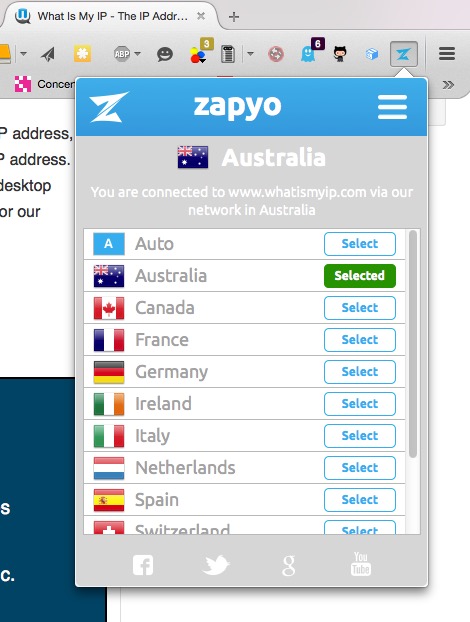
Si vous souhaitez accéder à des contenus qui sont bloqués dans votre pays, voici une nouvelle extension pour Firefox, Chrome et Opera qui s'appelle Zapyo. Celle-ci permet de se connecter à vos sites web préférés via tout un tas de serveurs proxys situés aux quatre coins du monde.

Zapyo est gratuit et cible les personnes qui consomment de la web TV mais vous pouvez bien évidemment l'utiliser pour n'importe quel site internet, afin de lui faire croire que vous êtes en Australie, aux Etats-Unis, en Chine...etc.

zap

Zapyo n'est pas un outil anonymisant. Il faudra vous inscrire pour l'utiliser. Mais il vous permettra de ne plus être esclave de la censure géolocalisée que pratiquent trop souvent les ayants droit.

Amusez-vous bien !

Cet article merveilleux et sans aucun égal intitulé : Zapyo – Internet sans restriction ; a été publié sur Korben, le seul site qui t'aime plus fort que tes parents.

11 Jun 20:54

Windows 10, Microsoft et vos données privées : ce que vous devez savoir

Saviez-vous qu'en utilisant Windows 10, un identifiant publicitaire unique vous est attribué, exploitable par les développeurs et les annonceurs ? Ou que par défaut, Microsoft envoie tous vos mots de passe vers ses serveurs lorsque vous associez l'ordinateur à un compte Microsoft ? Ce sont quelques unes des informations figurant dans la nouvelle Déclaration de Confidentialité de Microsoft, dont nous citons les principaux extraits.

[Lire la suite]
27 May 11:50

Démarrage en trombe pour le Charade Classic

Début de la deuxième saison du Charade Classic, ce dimanche matin. Jusqu'à au mois d'octobre, tous les premiers dimanches du mois, le circuit ouvrira ses portes aux voitures de collections et aux passionnés de mécanique pour une matinée de partage. Et pour débuter cette nouvelle saison, le circuit a atteint des records, malgré un froid hivernal, avec 600 voitures et quelques 3.000 visiteurs.

27 May 11:50

genma : FirefoxOS 2.2 et Geolocalisation

by genma

Sous FirefoxOS, la Géolocalisation est activable /désactivable directement dans le paramétrage.

La version 2.2 apporte un certain nombre de fonctionnalités et de réglages plus avancées dans une optique de respect de la vie privée.

Pour un réglage plus fin, élaboré

Dans la Partie Paramètres, Section Vie privée et sécurité, Entrée Privacy Controls, on a un nouvel écran Privacy Controls.

On choisit l'entrée, Précision de la position

Dans l'écran Précision de la position "Location Accuracy", on peut à nouveau choisir d'activer ou de désativer la géolocalisation. Si active, l'option "Location adjusment" celle-ci Permet d'ajuster pour toutes les applications le niveau de précision global de votre position actuelle, de définir une position fixe permanente et d'ajouter des exceptions par applications

Les choix possibles ;
- Position précise,
- Aucune position,
- Position approximative,
- Position personnalisée : on définie une ville (choix de la région et de la ville) ou des coordonnées GPS.

Dans les exceptions, on ajuste la position pour chaque application selon l'un des choix possibles cités ci-dessus (cela remplace le type de position/le choix de la précision définie par défaut).

J'ai testé un peu. Quand on est en position précise, on est bien géolocalisé dans l'application Here Maps. En position approximative ou aucune position, l'application ne trouve pas où l'on se trouve. Reste à tester une position personnalisée. Le téléphone permet toujours via sa puce GSM d'indiqué où on se trouve (logique) mais les applications ne peuvent pas utiliser cette information. Cela peut être utile.

Gravatar de genma
Original post of genma.Votez pour ce billet sur Planet Libre.

27 May 11:50

Astuce : augmenter la taille d'un disque virtuel VDI de virtualbox

by Cyrille BORNE

Dans ma machine virtuelle debian la compilation de Firefox OS a lamentablement échoué pour la simple et bonne raison qu'il manquait de la place, je n'avais pas réalisé que ça bouffait autant d'espace disque. Pour redimensionner une partition virtuelle de virtualbox il faut procéder en deux étapes :

  • la ligne de commande pour augmenter la taille : vboxmanage modifyhd ‘chemin/nom du volume.vdi’ --resize 50000 où ici il s'agit d'une augmentation à 50 Go.
  • Le repartitionnement du disque virtuel, en effet les partitions sont restées telles que vous les avez laissées. Il faut donc comme on le ferait en vrai télécharger une iso de gparted et booter dessus, on arrive alors à un exemple similaire à celui d'en dessous.

22 May 19:14

Accélérez le chargement des pages dans Firefox

by Korben

Par défaut, lorsque vous vous connectez à un site web avec Firefox, celui-ci envoie une requête HTTP unique par connexion HTTP.

Ok mais peut faire mieux en envoyant des requêtes HTTP multiples par connexion HTTP, simplement en activant l'option http pipelining. Cela aura pour effet immédiat d'améliorer la vitesse de chargement des pages que vous consultez.

Pour cela, entrez about:config dans la barre d'adresse et allez passer le paramètre suivant à TRUE.

network.http.pipelining

pipelining

Et si vous passez par un proxy, activez aussi

network.http.proxy.pipelining

Et maintenant, enjoyez la toute puissante vitesse dans vos Firefox !


Cet article merveilleux et sans aucun égal intitulé : Accélérez le chargement des pages dans Firefox ; a été publié sur Korben, le seul site qui t'aime plus fort que tes parents.

20 May 11:26

Pixelator – Utilisez vos images comme coffre-fort

by Korben

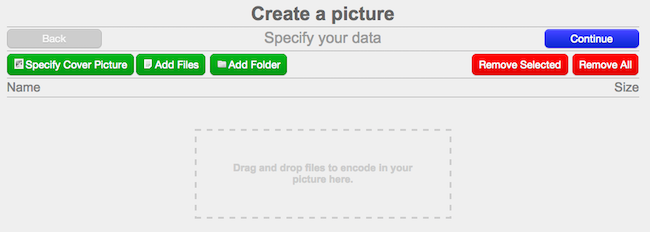
Faire un peu de stéganographie sans rien installer, c'est possible avec Pixelator. Ce service propose tout simplement de planquer des fichiers dans une image et de verrouiller tout ça par un mot de passe.

pixelator

Rien de bien compliqué et c'est sécurisé avec un peu d'AES. Le fait que ce soit en ligne, ça peut être aussi très pratique.

Notez qu'il y a quand même quelques limites en terme de taille de fichiers :

Without Cover Picture: 20 MB

High Pixel Storage (More distorted): 15 MB

Medium Pixel Storage: 10 MB

Low Pixel Storage (Less distorted): 5 MB

Cover Picture Size Limit: 2000 x 2000px

A tester ici.

ps: Moi en mot de passe, j'utilise toujours "toto".

Cet article merveilleux et sans aucun égal intitulé : Pixelator – Utilisez vos images comme coffre-fort ; a été publié sur Korben, le seul site qui t'aime plus fort que tes parents.

17 May 06:25

Comment débrancher le nouveau mouchard de Windows

by Korben

Si vous êtes sous Windows 10, vous l'aviez déjà. Mais si vous êtes sous Windows 8.1, Windows Server 2012 R2, Windows 7 Service Pack 1 (SP1), ou Windows Server 2008 R2 SP1, sachez que lors d'une mise à jour récente, Microsoft vous a collé un petit mouchard.

Youpi !

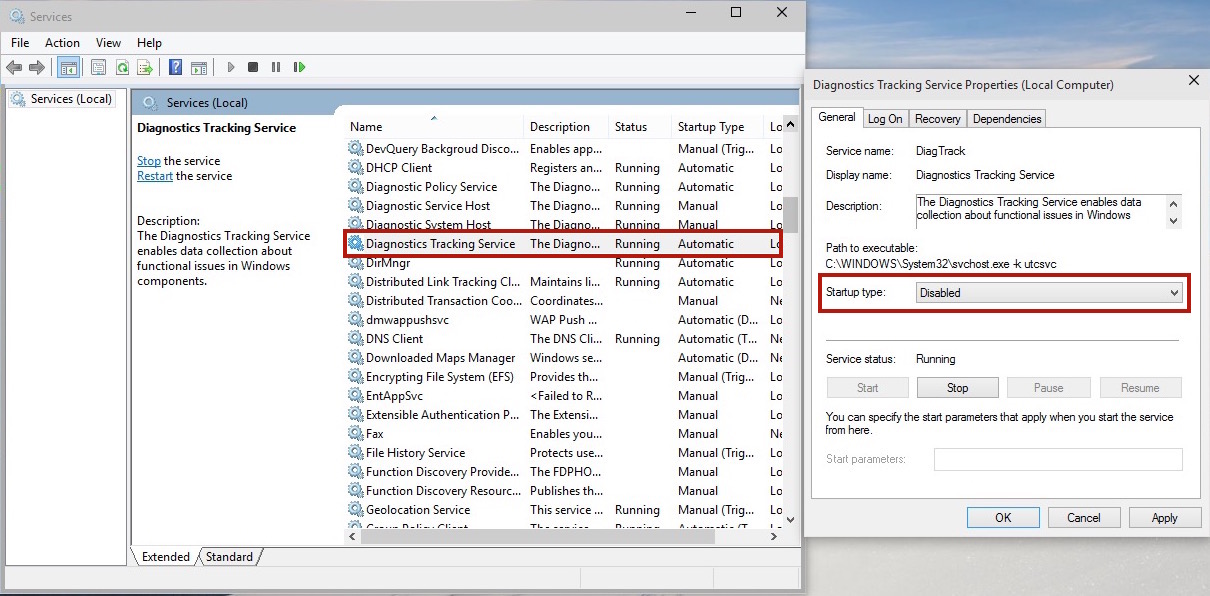
Alors, mouchard c'est un bien grand mot... Disons plutôt un outil de diagnostic qui renvoie de la donnée à Microsoft pour améliorer leur système d'exploitation :-D. Baptisé "Diagnostics Tracking Service", ce service n'est malheureusement pas détaillé par Microsoft et on ne sait pas quelles sont les données qu'il collecte et qu'il transmet.

Et comme bien sûr, il a été installé et activé par défaut lors de la dernière mise à jour Windows Update, méfiance.

Pour le bloquer, voici comment faire. Je vous rassure, tous ceux qui l'ont fait n'ont pas remarqué de bug ou d'instabilité de leur système. C'est donc à tenter.

Il suffit de vous rendre dans l'outil de gestion des Services (Tapez "services" dans la recherche Windows), et double cliquez sur le service baptisé Diagnostics Tracking Service. Et passez son statut de démarrage à «désactivé» (DISABLED).

crap

Pouvez ensuite le stopper ou tout simplement redémarrer votre machine. Et voilà, n'a pu mouchard !

Source

Cet article merveilleux et sans aucun égal intitulé : Comment débrancher le nouveau mouchard de Windows ; a été publié sur Korben, le seul site qui t'aime plus fort que tes parents.

06 May 08:10

Un peu de retour technique 2

by Cyrille BORNE
  • Le virus de la mort que j'évoquais la dernière fois qui transforme les dossiers en .scr, est vraiment une pourriture, je n'ai pas réussi à récupérer l'intégralité des documents. J'ai fait passer des logiciels Windows du type usbfix, je m'interroge encore, est ce qu'il s'agit d'un virus ou d'un véritable outil de désinfection. La clé est passée en lecture seule, c'est un problème, on ne peut pas intervenir dessus, même pas un fsck. J'ai basculé le PC sous Xubuntu, la machine n'aura plus de souci.
  • catfish est un logiciel de recherche que je n'apprécie pas, puisqu'il n'est capable que de faire de la recherche. Pour ma part, j'ai besoin de pouvoir manipuler les fichiers trouvés, il ne le permet pas. J'utilise gnome-search-tool qui permet de couper, supprimer, etc ...
  • Dans la même veine, un collègue de biologie qui vient de devenir Linuxien utilise une espèce de webcam qui va sur le microscope. La caméra est parfaitement reconnue par le noyau, pour vérifier son bon fonctionnement, j'ai fait le test avec camorama qui permet de faire des captures d'écran mais pas de capture vidéo. Le logiciel a le bon goût de ne tenir que dans un paquet contrairement à cheese qui descend des dépendances gnome. L'image ci-dessous n'est pas terrible, je pense que la caméra est prévue pour une lentille.

  • Je viens de mettre à jour mon téléphone dans la version CyanogenMod 12.1 (Android 5.1.1). Dire que je suis satisfait du système est un euphémisme, j'ai toutefois rencontré un problème assez lourd qui sera peut être corrigé avec cette version ou il s'agit d'un problème du téléphone. Je me suis retrouvé trois fois avec un écran blanc, seule issue, retirer la batterie et la remettre. Je trouve que le téléphone était chaud à ce moment là. C'est assez lourd car j'étais en communication, ça fait toujours désordre quand ça coupe net. La mise à jour se fait de façon simple, il suffit de coller la ROM dans la carte SD et de faire l'upgrade par le recovery, tous les documents et le paramétrage de l'appareil sont conservés ce qui est royal. A noter enfin qu'en date du 2 mai, on signale que la ROM est compatible avec la version FR du ZTE OPEN C.
  • Pas mal de nouvelles options dans le cpanel d'o2switch, j'ai notamment vu qu'on avait la possibilité de bloquer le hotlinking c'est à dire les gars qui vont directement utiliser des images de votre site pour les rebalancer sur le leur. Dans l'exemple ci-dessous, on a le remplacement de l'image piochée par celle du gendarme. L'intérêt est multiple, économie de bande passante et obligation d'héberger ailleurs des images ou des documents ce qui par ricochet donne un effet Streisand. J'ai vu qu'on avait aussi la possibilité de gérer du certificat SSL, c'était déjà le cas, sauf que cette fois-ci, pas de problème d'adresse ip fixe. J'ai voulu faire un essai avec STARTSSL, j'ai une erreur à la connexion avec Firefox, Alexandre le technicien d'O2switch m'indiquait comme site pas cher pour payer ses certificats SSL, ssls.com, 15 dollars pour trois ans. Mozilla qui commence à me gaver sur quelques points pousse les gens vers le https et poserait des problèmes dans le futur à ceux qui ne sont qu'en http, merci donc pour les petits sites qui vont devoir investir.