Shared posts

05 Jun 08:09

Controlling RC Toys With The Raspi

by Brian Benchoff

signal

An interesting trick you can do with a a fast CPU and a GPIO pin mapped directly to memory is an FM transmitter. Just toggle a pin on and off fast enough, and you have a crude and kludgy transmitter. [Brandon] saw a few builds that turned a Raspberry Pi into an FM radio transmitter and realized a lot of toy remote control cars use a frequency in the same range a Pi can transmit at. It’s not much of a leap to realize the Pi can control these remote control cars using only a length of wire attached to a GPIO pin.

The original hack that turned a Pi GPIO pin into an FM transmitter mapped a GPIO pin to memory, cycled through that memory at about 100 MHz, and added a fractional divider to slightly adjust the frequency, turning it into an FM transmitter. Cheap RC cars usually listen for radio signals at 27 and 49 MHz. It doesn’t take much to realize commanding RC cars with a Pi is possible.

The only problem with this idea is that most RC cars use pulse modulation. For an RC transmitter to send the command for ‘forward’, a synchronization pulse is sent, then a series of pulses and pauses. The frequency doesn’t change at all, something the originally FM code doesn’t do. [Brandon] realized that if he just moved the frequency up to something the RC car wasn’t listening to, that would register as a zero.

All that was left was to figure out the command codes for his RC truck. For this, [Brandon] decided brute force would be the best option. Armed with a script and a webcam, he cycled through all possible combinations until the webcam detected a moving truck. Subtlety brilliant, if you ask us. Of course more complex commands required an oscilloscope, but now [Brandon] has a git full of all the code to control a cheap RC car with a Pi.


Filed under: radio hacks, Raspberry Pi
05 Jun 08:00

PirateBox, A DIY Device That Creates Offline Wireless Networks Featuring Message Boards and Media Sharing

by Rollin Bishop

PirateBox

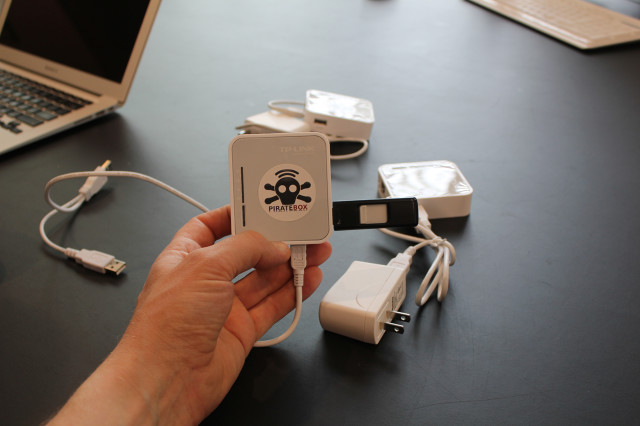
PirateBox is a DIY device made by artist and designer David Darts that creates offline wireless networks featuring message boards and media sharing. The device consists of a USB flash drive, a small battery, and a TP-Link router with some custom software installed. PirateBox 1.0 recently launched with updated features like a browser-based file sharing system. A version of the PirateBox software is also available for Android devices.

PirateBox solves a technical/social problem by providing people in the same physical space with an easy way to anonymously communicate and exchange files. This obviously has larger cultural and political implications and thus the PirateBox also serves as an artistic provocation.

PirateBox

PirateBox


PirateBox on NYC 2.0

photos via PirateBox

submitted via Laughing Squid Tips

05 Jun 06:35

Apuntes sobre Ubuntu

by Jorge DiHe

Os dejo este pequeño manual, que buscando entre mis documentos encontre, y que nos sirve de guía de iniciación para comprender Ubuntu, si venimos de otra distribución de Linux, y a modo de chuleta nos ayudara a asimilar rapidamente este sistema y sus comandos básicos.

La entrada Apuntes sobre Ubuntu aparece primero en TuxApuntes.

05 Jun 06:14

Por qué no deberías usar una cuenta de administrador para utilizar Windows en el día a día

silverjetplane

Te explicamos por qué es una terrible idea andar por la vida usando una cuenta de administrador para todo, y que deberías hacer en lugar de dejar la puerta abierta a los bandidos por la noche.

No es que Windows sea un sistema operativo completamente inseguro, es que el usuario necesita adoptar conductas más preventivas para evitar poner su sistema en riesgo innecesariamente. Hace algunos días les contábamos como acceder a un PC con Windows sin saber la contraseña, usando algunos métodos que se valen en muchos casos, de un usuario inexperto o descuidado.

Un problema común entre las personas que usan Windows, es el hecho de que utilizan el ordenador a diario con una cuenta de Administrador, por el simple hecho de que ese tipo de cuentas les deja hacer de todo. Las cuentas con privilegios de administrador solo te preguntan con un mensaje emergente si quieres instalar una aplicación u otra, y en algunos casos si tienes desactivado el firewall, o ciertas opciones de seguridad, ni siquiera eso.

Una cuenta para dominarlos a todos

Al usar una cuenta de administrador, no solo tu tienes acceso a Windows por completo, sino que cualquier aplicación que instales o "se instale" los tendrá. Esto quiere decir que si eres victima de algún software malicioso, este tendrá abierta la puerta grande para acceder a todos los rincones del sistema. No solo eso, si estás conectado a una red local, la infección puede afectar al resto de los ordenadores. En un ambiente corporativo, permitir que todos los ordenadores tengan privilegios de administrador puede ocasionar una catástrofe.

En un sistema en el que el usuario usa una cuenta de administrador, un rootkit (tipo de software malicioso que aprovecha los privilegios elevados) tendría vía libre para hacer y deshacer con tu ordenador, desde acceder a todos tus datos, instalar otros programas maliciosos, hasta llevarse todos los archivos que tengas en tu disco duro. Una vez que un rootkit se instala en el sistema es sumamente difícil detectarlo porque sobrepasa incluso a programas antivirus y otras herramientas de detección de malware.

Doble identidad

La solución en este caso sería siempre tener dos cuentas, una con privilegios de administrador, para usarla solo para lo que su nombre indica: tareas administrativas. Y otra cuenta con un nombre diferente para el uso diario del ordenador.

Una cuenta de usuario simple, puede utilizar todos los programas que normalmente usamos, pero el usuario no tiene acceso a opciones avanzadas, no puede instalar ni desinstalar programas, por lo tanto, cualquier ataque que reciba esta cuenta, va a tener también una pared de por medio. Una pared protegida por contraseña. Y, por supuesto, siempre es importante que tengas una contraseña realmente segura.


05 Jun 06:08

Hacking de porteros y vídeo-porteros automáticos

by Yago Jesus
Lo que voy a contar aquí sucedió una soleada mañana de Mayo, salía yo de mi casa y me crucé con una vecina que estaba en la puerta, se acercó al portero automático (sí, esta entrada no va de hackear al capitán de la roja) y tras marcar una serie de números la puerta se abrió sin necesidad de usar la llave.

Me quedé un poco extrañado, nunca me había parado a pensar que los porteros automáticos tuviesen la posibilidad de utilizar códigos para abrir las puertas sin necesidad de llave o de que algún vecino te abra desde el 'telefonillo'.

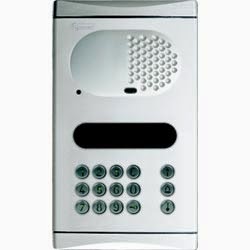
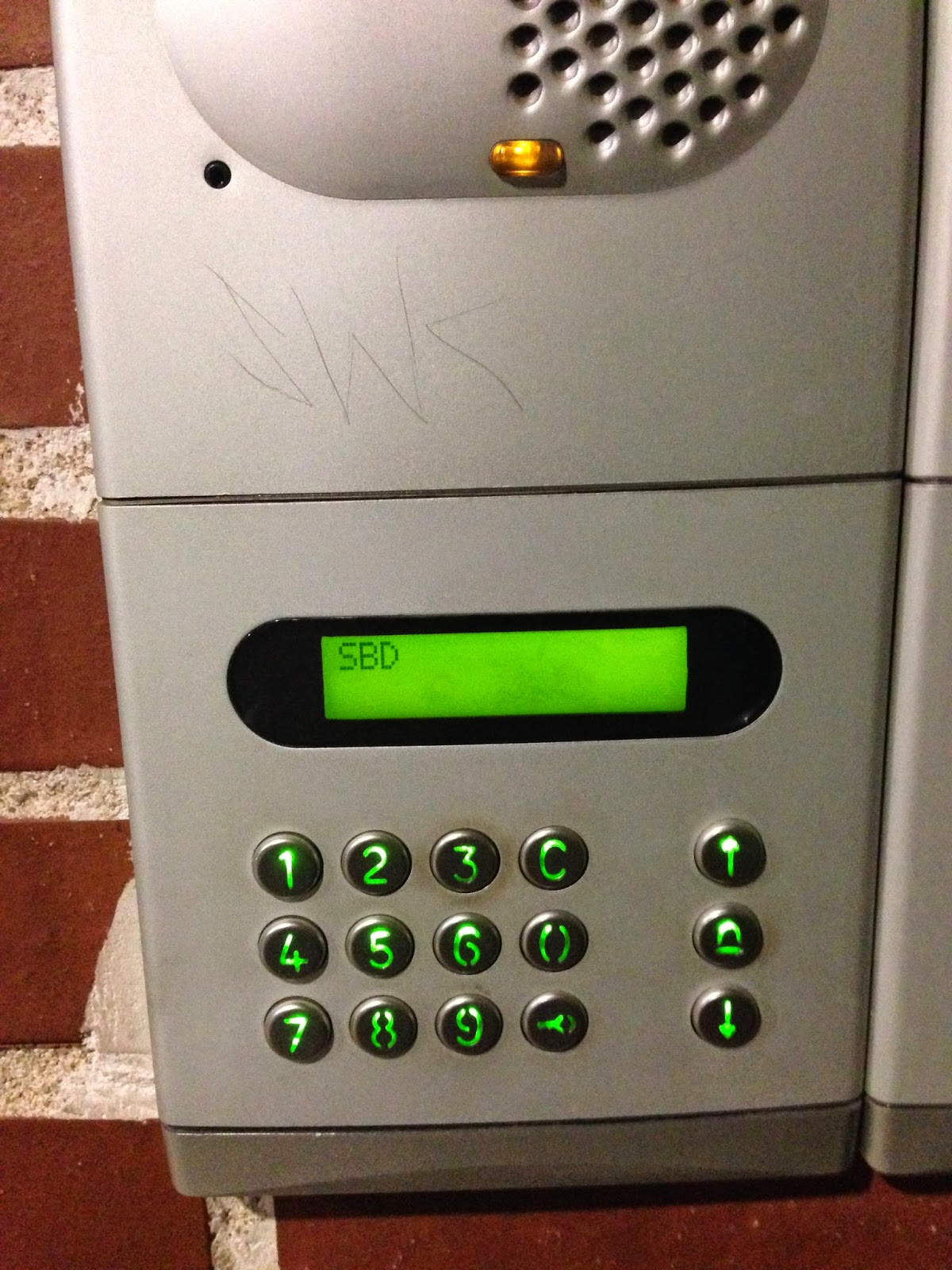
Me picó la curiosidad y me puse a documentarme. De los porteros que voy a hablar son de la marca golmar y tienen una pinta tal que así


Ignoro cuan populares son, pero en la zona en la que yo vivo, casi todos los edificios tienen uno de esta marca (hay variaciones en el aspecto, pero los 'internals' son iguales si son de la marca Golmar)

Tras una búsqueda en google encontré el manual de uso. Andaba yo buscando 'claves por defecto' y resulta que lo que encontré fue un aparato con muchas opciones de programación / administración de lo más curiosas. Por lo visto, estos aparatos son 'inteligentes' y admiten un nivel de personalización cercano al de un mini-ordenador

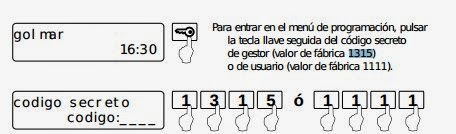
Así pues, lo primero que me interesaba era saber como se puede entrar en modo 'administrador', nada que el manual no diga muy a las claras:


Estupendo ! ya tengo la clave 'by default' del portero automático: 1315. Hice un mini-estudio entre mis portales cercanos y confirmo que al menos el 75% tienen la clave por defecto. Genial ya puedo ponerme a administrarlo.

El primer objetivo es 'backdoorizar' el bicho: voy a añadir mi propia clave personalizada para que abra la puerta. El aparatito en cuestión tiene hasta tres códigos 'maestros' para almacenar claves que abran la puerta. Por defecto sus claves son: 2222 / 3333 / 4444

Si en tu portal pruebas alguna de estos códigos y se abre la puerta, bingo, ya sabes como se cuela el cartero comercial en tu piso.

De lo que se infiere qué, si nadie se ha preocupado de cambiar estas claves, la seguridad de esa puerta es nula

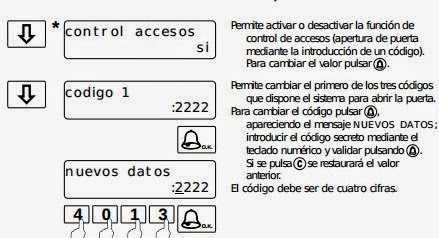
Para cambiar estos códigos, la documentación lo indica muy claramente


Muy bien, si quiero, ahora, puedo poner (mejor dicho, cambiar) los códigos de apertura por los que yo quiera. Genial, así me ahorro usar las llaves

Pero ... ¿y si cambio la clave de administración? Poderse se puede


Esto, que uno podría pensar que es una broma 'divertida', en realidad es una SUPER FAENA, ya que, si alguien cambia ese código, la única forma de 'resetear' al código de fabrica (1315) es desmontando el portero y accionando 'un puente'


Como no queremos ser malos, nos vamos a conformar con editar el mensaje que muestra el portero automático en el display, esto también viene explicado en la documentación


Vale, podemos poner un mensaje personalizado, perfecto, vamos a ponerlo


Ya tenemos un portero automático SBD !

Esta es la parte jaja-jeje sin malicia pero ... ¿Se puede hacer el mal? Rotundamente Sí. 

En el caso de que tu portero automático tenga la clave por defecto, se pueden hacer cosas MUY nocivas.

En la documentación nos encontramos lo siguiente:


Un momento un momento: Esto quiere decir que, desde el menú de administración, se puede configurar el tiempo en el que la puerta se abre (el famoso bzzzz que hace la puerta cuando se abre mediante portero automático)

Y no es lo peor, lo peor es que se puede ¡ dejar a 0 ! es decir, se puede inhibir la apertura de la puerta ! Y no solo eso, el valor máximo, aparentemente, es de 99 segundos (dos dígitos)

Ideas para hacer el mal:

1- Cambiar el código de administración

2- Cambiar el tiempo de apertura a 99 segundos

3- Volver al cabo de 1 semana y ver como se ha quemado la puerta

Otra posibilidad:

1- Cambiar el código de administración

2- Poner el valor de apertura a 0

3- Volver al cabo de 3-4 horas y ver la enorme fila de repartidores del Telepizza, repartidores del chino y visitas de los vecinos a los que no les han podido abrir la puerta.
04 Jun 11:31

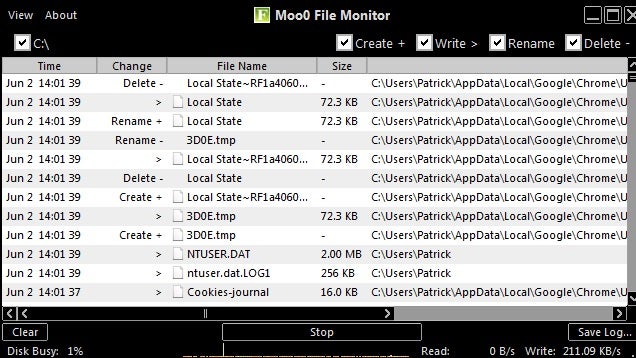
Moo0 File Monitor Shows Real Time File Changes In Windows

by Patrick Allan

Moo0 File Monitor Shows Real Time File Changes In Windows

Sometimes it's hard to tell what's really going on in Windows' background. The Moo0 File Monitor shows you real time file changes so you know what's going on, like when you're installing software for example.

Read more...


04 Jun 06:42

Vulnerabilidad descubierta en Webmin y Usermin

by noreply@blogger.com (Antonio Ropero)
Se ha reportado una vulnerabilidad en Webmin y Usermin que podría permitir a un atacante remoto realizar ataques de tipo cross-site scripting.


Webmin es una herramienta de configuración de sistemas accesible vía web para sistemas Unix. Se pueden configurar aspectos internos de muchos sistemas operativos, como usuarios, Apache, DNS, archivos compartidos y mucho más. Especialmente dedicado para administradores del sistema.

Usermin es una versión simplificada de Webmin con características y funcionalidades destinadas específicamente para usuarios del sistema.

La vulnerabilidad, con identificador CVE-2014-3924, se debe a un error en ventanas emergentes al no filtrar correctamente el código html proporcionado por el usuario. Esto podría ser usado por un atacante remoto para realizar un ataque cross-site scripting a través de una url especialmente diseñada.

Afectan a las versiones anteriores a 1.690 de Webmin y versiones anteriores a 1.600 de Usermin. Se recomienda actualizar a las versiones 1.690y 1.600 de Webmin y Usermin respectivamente.

Más información:


Change Log

Usermin Change Log


Juan Sánchez
03 Jun 08:58

Prueba Android x86 para PC con este Live CD

by Francisco Ruiz

prueba-android-x86-para-pc-con-este-live-cd-6

El proyecto de Android para PC o más conocido como Android x86 está en un punto álgido de su desarrollo y ya contamos con una versión RC2 de Android 4.4 KitKat para poder ser probado o incluso instalado en nuestros ordenadores portátiles.

Si quieres probar como rueda el sistema operativo de Google, creado en principio para dispositivos móviles como Smartphones o Tablets, no te pierdas este artículo ya que te vamos a facilitar los enlaces para su descarga oficial, así como todas las herramientas necesarias para crear un USB Booteable desde el cual realizar la instalación o las pruebas mediante la versión o modo Live CD.

¿Cómo consigo el .iso de Android x86 para probar en mi portátil?

prueba-android-x86-para-pc-con-este-live-cd-7

Lo primero que deberemos hacer, será pasar por la página oficial de descargas de Android x86 y descargar la versión que más nos interese según nuestro ordenador portátil. Yo he seleccionado la última RC2 de Android 4.4 KitKat que podéis descargar desde este mismo enlace, Aunque si vosotros necesitáis una versión especial más acorde con vuestro modelo de ordenador,la podéis buscar desde esta página oficial.

Una vez descargada la versión seleccionada, deberemos crear un CD Booteable o un USB Booteable desde el cual poder ejecutar el sistema operativo en modo Live para poder realizar las pruebas pertinentes para ver si finalmente nos convence y lo instalamos, o por el contrarío no nos acaba de convencer y nos conformamos con las pruebas a modo de sesión Live.

¿Cómo creo mi CD o USB Booteable para probar Android x86?

Pinche aquí para ver el vídeo

Para quemas el sistema operativo en un CD o USB Booteable necesitaremos descargar alguna de las herramientas gratuitas que tenemos disponibles en al red, existen varias herramientas disponibles como Yumi, Ünetbootin, Linux Live CD u otras muy similares, aunque en este artículo nos vamos a decantar por Unetbootin que es multiplataforma y de las más sencillas de usar.

Una vez descargada la iso de Android x86, nos bajamos Unetbootin desde su página oficial según nuestro sistema operativo, lo ejecutamos y seguimos las instrucciones de este post en donde os explico como crear una USB Booteable de Ubuntu. Lo único que deberemos cambiar en el proceso de quemado del USB, es lógicamente seleccionar el iso de Android x86 en vez de la iso de Ubuntu, por lo demás el proceso de quemado o grabación es el mismo.

Prueba Android x86 para PC con este Live CD

Una vez tengamos el USB o CD Booteable, tan solo nos quedará que reiniciar el ordenador en el que queramos probar la iso de Android x86 y decirle a nuestro ordenador desde los ajustes de la bios, que reinicie primero desde el USB o CD Booteable.

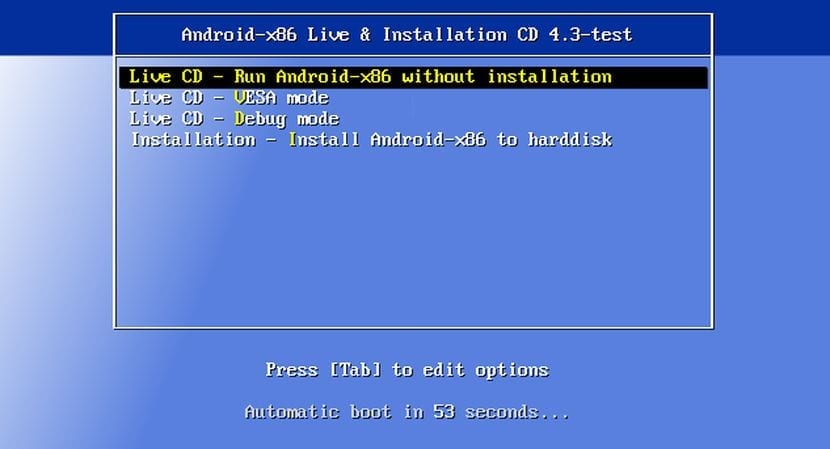
En la primera pantalla del instalador tan solo deberemos seleccionar la opción de probar Android x86 sin instalar tal y como podéis ver en la siguiente captura.

Prueba Android x86 para PC con este Live CD

Una vez acabe el instalador automático nos parecerá la clásica pantalla de primera configuración de Android donde ya podremos interactuar a la perfección para seleccionar los parámetros como la red Wifi o cableada a la que nos vamos a conectar para tener conexión a Internet.

El artículo Prueba Android x86 para PC con este Live CD ha sido originalmente publicado en Androidsis.


02 Jun 10:02

Cómo acceder a un ordenador con Windows sin importar que esté protegido con contraseña

elhombredenegro

Te explicamos con tres métodos distintos, cómo saltarte la seguridad de un equipo y acceder a Windows sin saber la contraseña.

Podríamos haber colocado un título que dijese "cómo hackear una computadora con Windows", pero iba a tener poco de cierto, porque es tan fácil entrar en la mayoría de los ordenadores personales de la gente, que no necesitas ser un hacker, ni escribir ni una linea de código rápidamente al estilo de las películas de Hollywood para acceder a un ordenador que tenga instalado Windows, y llevarte todos los archivos que tiene.

Con este tutorial no pretendemos enseñarle a nadie a robarse los datos de las computadoras ajenas, pero puede pasarte que olvides tu propio password, que se dañe tu sistema y necesites recuperar tus archivos, o que te toque por alguna razón acceder a un ordenador cuya clave no tienes. También, al conocer estos métodos, puedes estar preparado para evitar que alguien acceda a tu ordenador usando estas "artimañas".

Todos estos métodos funcionan con Windows XP, Vista, 7, 8 y 8.1, salvo que: se trate de un ordenador con UEFI y Secure Boot activo con las opciones de arranque desde discos USB desactivados (cosa que puedes activar), o que la BIOS esté protegida con contraseña. Dos tips importantes a tomar en cuenta para proteger tu ordenador.

Para usar todos estos medios necesitas saber acceder a las opciones de la BIOS de tu ordenador, permitir el arranque desde discos USB, y crear un disco de arranque ya sea USB o un CD/DVD. En Bitelia recomendamos Yumi hace algún tiempo para crear discos de arranque USB con varios sistemas operativos o herramientas.

Kon-Boot

Kon-Boot es una aplicación que se salta el proceso de autenticación de Windows y te deja entrar al sistema sin necesidad de ingresar la contraseña. Kon-Boot no reescribe la contraseña anterior, sino que te deja iniciar sesión con un perfil de Windows sin necesidad de saberte la contraseña. Esto significa dos cosas: puedes entrar a tu propio ordenador aún cuando olvides el password, y, por supuesto, puedes entras a uno ajeno, y no vas a dejar ningún rastro.

Kon-Boot funciona con Windows 8/8.1, incluso con las cuentas en linea de Microsoft. Tiene soporte para EFI, aunque algunas BIOS pueden no ser compatibles. Utilizarlo es muy sencillo, lo descargas y creas un disco de arranque USB, reinicias el ordenador y arrancas desde él, en lugar desde el disco duro, y listo.

Usa un Live CD con una distro Linux

acceder a windows sin saber la contraseña

Este método es incluso más sencillo que el anterior, y además es gratuito. Con cualquier distribución Linux que cuente con un Live CD, puedes acceder a los archivos que tengas almacenados en el disco duro con Windows. Puedes usar Yumi, o Unetbootin para crear un disco de arranque con alguna distro como Ubuntu, y luego iniciar desde él. Utilizando el gestor de archivos de Ubuntu puedes montar las unidades que tengas conectadas, y mover, copiar, o borrar cualquier archivo.

Trinity Rescue Kit

acceder a windows sin saber la contraseña trinity rescue kit

Trinity Rescue Kit es uns distribución de Linux creada específicamente para acciones de reparación y recuperación de máquinas que tengan instalado Windows, aunque también funciona para reparar instalaciones de Linux.

Trinity Rescue tiene una herramienta llamada winpass, que te deja resetear la contraseña de la instalación de Windows de manera muy sencilla. No tienes que hacer mucho, Trinity hace todo el trabajo sucio por ti. Y, es todo un kit de rescate completo con el que puedes salvar una instalación, o tus archivos. Igual que todos los demás, solo necesitas descargar el ISO y crear un disco de arranque.

La moraleja de esta historia es qué, siempre deberías añadir una contraseña a tu BIOS, una que puedas recordar. No permitir que se arranque desde más dispositivos que no sean tu disco duro, salvo que lo necesites en algún momento, y luego lo desactives nuevamente. Qué el Secure Boot de las BIOS/UEFI añade un extra de seguridad a los ordenadores que los tienen, y que es ridiculamente fácil saltarse el sistema de autenticación de Windows. También existen métodos para acceder a BIOS protegidas con contraseña, porque nada es infalible, y siempre que alguien tenga acceso físico a un ordenador, puede que rompa su seguridad de alguna manera.


02 Jun 09:52

Actualizaciones para Windows XP, ¿o mejor no?

by noreply@blogger.com (Antonio Ropero)
Hace poco más de un mes que Microsoft dio por terminado el soporte de Windows XP. Sin embargo, recientemente se ha dado ha conocer una posible modificación del registro de Windows XP que podría "engañar" al sistema para que siguiera recibiendo actualizaciones hasta 2019. Pero… ¿es realmente una buena idea?

Desde que Microsoft dejó de ofrecer soporte a Windows XP el problema de mantener la seguridad en este tipo de sistemas ha preocupado a muchos usuarios. Hace poco se ha publicado una modificación del registro que podría permitir que Windows XP siga recibiendo actualizaciones gratuitas durante cinco años más, hasta 2019.


El "truco" hace uso de las actualizaciones para Windows Embedded Industry (anteriormente conocido como Windows Embedded POSReady). Este sistema está basado en Windows XP Service Pack 3, y las actualizaciones que se están publicando son esencialmente las mismas que se han publicado para XP.

Para aplicar el truco basta con grabar un archivo de texto, con extensión .reg, con las siguientes líneas:

Windows Registry Editor Version 5.00
[HKEY_LOCAL_MACHINE\SYSTEM\WPA\PosReady]

"Installed"=dword:00000001


Tras ello, bastará con ejecutarlo con un doble-click en Windows Explorer. Tras lo cual ya se habrá realizado la modificación y desde Windows Update se encontrarán múltiples actualizaciones disponibles.

Esta modificación solo servirá para sistemas 32 bits para sistemas 64 bits el procedimiento es algo más complejo aunque sigue siendo posible. En estos sistemas, cada una de las actualizaciones deben descargarse de forma manual y seguir los pasos indicados en:

La respuesta de Microsoft es clara:

"Recientemente hemos conocido un hack que supuestamente tiene como objetivo proporcionar actualizaciones de seguridad a los clientes de Windows XP. Las actualizaciones de seguridad que podrían instalarse están diseñadas para los clientes de Windows Embedded y Windows Server 2003 y no protegen totalmente a los clientes de Windows XP. Los clientes de Windows XP también corren un riesgo significativo de problemas de funcionalidad con sus máquinas si instalan estas actualizaciones, ya que están no están probadas frente a Windows XP. La mejor forma para los clientes de Windows XP de proteger sus sistemas es actualizar a un sistema operativo más moderno, como Windows 7 o Windows 8.1"

(en inglés):
"We recently became aware of a hack that purportedly aims to provide security updates to Windows XP customers. The security updates that could be installed are intended for Windows Embedded and Windows Server 2003 customers and do not fully protect Windows XP customers. Windows XP customers also run a significant risk of functionality issues with their machines if they install these updates, as they are not tested against Windows XP. The best way for Windows XP customers to protect their systems is to upgrade to a more modern operating system, like Windows 7 or Windows 8.1."

Está claro que a Microsoft no le ha gustado la publicación de esta modificación, puede dar lugar a la pérdida de un número significativo de usuarios de sus sistemas operativos más novedosos. Sin embargo tampoco está exenta de razón. Instalar cualquier actualización para un producto diferente del que ha estado diseñado, puede conllevar un determinado riesgo.


Por otra parte, no sería de extrañar que ya que Microsoft conoce esta modificación y sus efectos; ante la posibilidad de ver como usuarios con Windows XP instalan nuevas actualizaciones, Microsoft realice alguna acción para contrarrestar la modificación.

En cualquier caso, si un usuario con XP decide llevar a cabo el cambio del registro deberá prestar atención a las nuevas actualizaciones y sus efectos. Sin olvidar la realización de copias de seguridad, antes de cualquier actualización. De todas formas, para los usuarios de Windows XP, la seguridad ya se ha convertido en un riesgo.


Más información:


How to continue getting free security updates for Windows XP -- until 2019


Microsoft cautions against Windows XP hack


una-al-dia (07/04/2014) eXPira el Windows más longevo de Microsoft


Antonio Ropero
Twitter: @aropero


02 Jun 09:17

Android-x86: así es la versión de Android para PC (parte 2)

by F.Manuel

Android-x86 en modo vivo

En la primera parte de este especial sobre Android-x86 os presenté el proyecto, cómo he ido siguiendo su trayectoria, y las diversas pruebas realizadas sobre distintas máquinas; desde un netbook, pasando por un portátil, y terminando en diversos PCs de escritorio, con éxito en unos casos y en otros no.

En esta segunda parte vamos a ver cómo comprobar de manera sencilla si Android-x86 es compatible con nuestra máquina desde un punto de vista práctico. Lo primero que necesitamos es descargar la imagen ISO de Android-x86. En este artículo vamos a trabajar con la última versión publicada: Android-x86 4.4-RC2 (KitKat-x86), disponible en Sourceforge (tamaño de descarga 332 MB).

Probar primero e instalar después

Antes de zambullirse en la piscina de una instalación sobre disco físico, es mejor probar el sistema operativo en la máquina destino, así tendremos la certeza de qué va a funcionar o qué no, y decidir así si merece la pena tener Android-x86 como huésped permanente.

Android-x86, pantalla de inicio

Para probar Android-x86 necesitamos crear un medio de arranque. Si la máquina destino dispone de lector óptico, podemos crear un CD con el software que nos resulte más cómodo. Como los netbook no suelen disponer de este artilugio, tal vez la única opción sea crear el medio de arranque en una memoria USB.

Existen muchos programas para crear una memoria USB de arranque en los distintos sistemas operativos . En mi caso, he creado los distintos medios de instalación con la utilidad que proporciona Linux Mint, pero si no tenéis esta posibilidad, en la página del proyecto sugieren el uso de LiLi para Windows (que oficialmente soporta Android-x86), o bien Unetbootin, que es multiplataforma.

Android-x86, creación de medio de arranque con Unetbootin

Una vez creado el medio de arranque, hemos de indicar a nuestra máquina que se inicie desde ahí. Para esto no hay una receta universal y depende de las características de cada equipo. En muchos netbook y portátiles, la tecla de función [F2] sirve para acceder al menú de configuración de la BIOS, y la tecla [F12] para disparar un menú de arranque. En los PC la tecla [Supr] suele servir para iniciar la configuración de la BIOS, en otros [F11] dispara el menú de arranque... Tenéis que investigar en la documentación de vuestra máquina.

Si conseguís con éxito iniciar el equipo de pruebas con el medio de instalación (CD/USB), la primera pantalla que vais a ver contiene varias opciones. La que nos interesa en este momento es la primera: Live CD - Run Android-x86 without installation .

Nota.- Si el medio USB de instalación se ha creado con Unetbootin, el aspecto es distinto al de la imagen que se muestra en la portada, aunque el contenido es muy similar. Lo mas importante es que dispone de la misma opción.

Sea cual sea la fórmula elegida, una vez seleccionada la referida opción, el sistema inicia la carga de la imagen en vivo de Android-x86 (si todo ha ido bien, veremos la palabra "Android" con la fuente que la caracteriza, con una pequeña animación).

Llegamos a la primera pantalla de bienvenida, donde seleccionaremos el idioma. La opción por defecto es English (United States), y bien con el ratón o touchpad, o con las flechas del teclado, podemos seleccionar el que nos apetezca dentro de las opciones disponibles, siendo el Español (España) uno de los presentes. Una vez seleccionado, pulsamos el gran control triangular situado a la derecha (podemos emplear la tecla [Tab] para movernos con rapidez y pulsar [Enter/Intro].

Android-x86, selección de idioma

En la siguiente pantalla veremos la leyenda "Un segundo...". Un tanto optimista el "segundo", porque el proceso suele dilatarse algo más...

Tras el "segundo", aterrizamos en la pantalla, "Selecciona una red Wi-Fi". Al haber empleado VirtualBox para poder realizar las capturas, la lista está vacía, aunque lo normal es que veamos todas las que reconoce el equipo.

Aquí pueden pasar tres cosas: nuestra red aparece, nuestra red no emite el SSID porque está oculta, o estamos conectados a Internet a través de red cableada. Como se trata de comprobar la compatibilidad con la máquina destino, mi consejo es que saltéis la configuración de la red.

Android-x86, Wi-Fi

Este consejo puede parecer contradictorio, pero tiene su razón de ser. Nuestro equipo puede disponer de los dos tipos de conexión (con cable y sin él), y podemos decidir después probar una u otra. Al no estar conectados ahorramos contestar a alguna pregunta de Google, cuestión que abordaremos si deseamos una instalación fija . Ahora sólo estamos probando la compatibilidad del sistema.

Nota.- Si tenemos el equipo conectado mediante red cableada y la reconoce, la conexión se habilita de todos modos y lo dicho hasta aquí vale de poco.

Tras pulsar el control "Saltar" si así lo deseamos (ratón/touchpad/tecla [Tab]), si no hemos seleccionado red, veremos una advertencia como la ilustrada por la imagen. Si optamos por "No omitir" volveremos a la pantalla anterior, y si pulsamos "Omitir de todas formas", avanzamos un paso (en el proceso que he seguido para las capturas, he seleccionado esta última opción).

Android-x86, advertencia Wi-Fi

Empiezan las preguntas... ¿Tienes cuenta en Google? Como se trata de probar compatibilidad, resulta más práctico decir que no. Esta decisión nos lleva a otra pantalla donde se nos sugiere que integremos Google en el dispositivo, con las opciones: "Crear una cuenta" o "Ahora no". Pulsamos sobre la última (nos ahorramos así también buscar en nuestro teclado cómo obtener el símbolo "@").

Android-x86, cuenta de Google

"Ubicación y Google" es la siguiente pantalla. Para nuestra prueba de compatibilidad quitamos las opciones que vienen marcadas por defecto y seguimos. Llegamos así a la configuración de fecha y hora, donde seleccionaremos la zona horaria que nos corresponda.

Android-x86, configuración de zona horaria

"Este tablet pertenece a..." En esta pantalla consignamos un nombre y apellido/s (o test/test para abreviar). Servicios de Google, aquí no hay elección: o se aceptan o no se puede utilizar Android (continuar supone la aceptación explícita).

Si todo ha ido bien hasta aquí, aterrizaremos en la pantalla que permite personalizar la pantalla de inicio. Pulsamos "aceptar" y continuamos. Ya estamos en la siguiente pantalla, "Organiza tu espacio", donde aceptamos sin más. Ya tenemos Android-x86 funcionando, con una pantalla de inicio completamente "pelada".

Android-x86, instalación finalizada

Esto es así por la forma en la que hemos tomado algunas decisiones. Si desde el principio asignamos conexión de red, consignamos nuestra cuenta en Google y aceptamos algunos los checkbox, la cosa cambia. Esto es lo que obtenemos haciendo las cosas "bien":

Android-x86, configuración por defecto

Comprobaciones a realizar

¿Cómo se ve nuestra pantalla? Si el aspecto es de baja resolución, mal vamos... Hemos planteado la prueba desde un punto de vista práctico, así que pulsamos sobre el único control disponible (seis puntos encerrados en un círculo) , y aterrizamos en la pantalla que contiene "todo lo que hay".

Android-x86, software por defecto

En la zona superior izquierda tenemos "Ajustes" (icono con imagen de rueda dentada). Pinchamos en él y nos deslizamos hasta el final de la lista: "Información del tablet". Volvemos a pinchar y tendremos ante nuestros ojos dicha información.

Android-x86, información del dispositivo

Por la experiencia vivida en varias instalaciones, lo que interesa es la información contenida en la sección "OpenGL driver versión". Aquí podemos comprobar si ha detectado la controladora gráfica de forma adecuada.

A mi entender es condición necesaria, que no suficiente, para decidir si instalamos o no Android-x86. Si la información que refleja es distinta de "Unknown", vamos bien. Si identifica el modelo exacto de nuestra controladora gráfica, para nota...

Android-x86, información OpenGL

Lo siguiente en un orden lógico, si no lo hemos hecho ya, es comprobar la conexión a Internet. Una vez más, basándome en la propia experiencia, los chips de las tarjetas de red con cable no suelen presentar problemas. En el caso de los chips wireless no debería, pero no se garantiza que funcione en todos.

Para conectar el equipo a una red Wi-Fi volvemos a la pantalla "Ajustes", donde encontraremos en primer lugar la sección "Conexiones inalámbricas y redes". Si vemos activado por defecto el control de Wi-Fi en "Sí", es que Android-x86 es compatible a estos efectos con nuestro sistema.

Pulsando sobre "Wi-Fi" veremos todas las redes inalámbricas que están al alcance del equipo, seleccionando la nuestra. Si tenemos la configuración del router de forma que la red permanece oculta, pinchando en el signo "más" (+), situado en de la zona superior derecha de la pantalla, podemos añadir otra red.

Se mostrará entonces un cuadro de diálogo para consignar el SSID de la red, el tipo de seguridad y la contraseña (se puede habilitar mediante checkbox la visualización de ésta, muy útil cuando es complicada o larga con signos "raros").

Android-x86 ejecutando YouTube

Pulsando sobre el checkbox denominado "Mostrar opciones avanzadas", podemos también configurar el acceso mediante proxy, y realizar ajustes de IP (DHCP o IP fija). Configurando de forma adecuada los distintos parámetros, deberíamos tener ya conexión a Internet.

Dentro de la misma sección, podemos configurar la conexión mediante Bluetooth, en el caso de que nuestro equipo disponga de ese tipo de conexión.

Como comprobación secundaria podemos ver si funciona la cámara web, la búsqueda por voz, y el sonido. La prueba del algodón es conectarse a YouTube invocando mediante la voz su nombre (a YouTube se puede hacer desde Android-x86 sin haber consignado cuenta de Google), marcar el primer vídeo que veamos y comprobar cómo se reproduce y si se escucha bien.

Galería de imágenes del proceso de comprobación

Como resumen visual del artículo, la siguiente galería contiene el proceso de la prueba de compatibilidad de Android-x86, pantalla por pantalla, tal y como se ha explicado.

[[gallery: android-x86-test-de-compatibilidad]]

¿Te ha convencido Android-x86? Si es así y decides realizar una instalación fija, no te pierdas la tercera parte de este especial...

Continuará...

En Genbeta | Android x86: así es la versión de Android para PC (parte 1)

-
La noticia Android-x86: así es la versión de Android para PC (parte 2) fue publicada originalmente en Genbeta por F.Manuel.


28 May 12:15

17 cursos gratis de programación universitarios para realizar online

by Manu Mateos

Código

A prácticamente todos los que nos gusta cacharrear con ordenadores nos entra el gusanillo, alguna vez, de programar algo. Quizá un pequeño script para automatizar alguna tarea, o incluso una aplicación con la que, además, podríamos llegar a hacer negocio. Y hasta hace relativamente poco aprender a programar era, prácticamente, tarea reservada para los que estudiaran alguna materia relacionada con la informática o alguna ciencia como las matemáticas.

Pero Internet permite que todos tengamos acceso a documentación e, incluso, a programas formativos de todo tipo. Y, por supuesto, hay una buena cantidad de cursos relacionados con la programación. Por ello queremos recomendaros un buen puñado de cursos sobre programación y desarrollo de aplicaciones en plataformas MOOC, que os permitirán adquirir estos conocimientos sin salir de casa y sin realizar ningún desembolso.

Para iniciarse

Begin CodingImagen del curso "Begin programming: build your first mobile game", Universidad de Reading
  • Programming for Everybody (en inglés) es un curso de la plataforma Coursera impartido por la Universidad de Michigan y que parece ideal para todo aquel que nunca haya programado y le apetezca aprender. Utiliza Python como lenguaje, con una sintaxis simple pero que obliga a mantener un buen estilo de código. El curso comienza el próximo 2 de junio y tiene una duración de diez semanas.
  • An Introduction to Interactive Programming in Python es un curso similar al anterior, también impartido en Coursera por la Universidad RICE, que introduce Python al alumno mediante el desarrollo de pequeños videojuegos interactivos de tipo Pong. Recomiendan hacer algunas lecciones en Codecademy sobre Python antes de comenzarlo. El curso comenzará durante el mes de septiembre y durará entre nueve y diez semanas.
  • Introduction to Computer Programming se imparte en edX por el Instituto Indio de Tecnología de Bombay y promete enseñar, en seis semanas, lo básico de la programación, utilizando C/C++ como lenguajes, así como una noción básica sobre ingeniería del software. El curso comienza el 29 de julio y cuenta con una segunda parte, que comenzaría el 23 de septiembre.
  • Introduction to Computing with Java es un curso pensado para aquellos que quieran aprender y comprender los conceptos relacionados con la programación orientada a objetos a partir de elementos tangibles en el mundo real. Impartido en edX por la HKUST, Universidad de Ciencia y Tecnología de Hong Kong, comienza en junio y tiene una duración estimada de diez semanas.
  • Begin programming: build your first mobile game es un curso impartido por la Universidad de Reading que promete a sus alumnos aprender a programar, también, construyendo juegos que podrán ejecutar en sus ordenadores o dispositivos portátiles Android. Comenzará el 20 de octubre y tendrá una duración de siete semanas.

Para mejorar

Imagen de una lección del curso Imagen de una lección del curso "Human-Computer Interaction", de la Universidad de San Diego
  • Algorythms, Part I es un curso ideal para todos aquellos que quieran tener nociones algo más formales sobre la programación, y particularmente sobre ciertos algoritmos que son muy utilizados (recorrido de grafos, ordenación, etcétera). Impartido por la Universidad de Princeton a través de Coursera, tiene una duración de seis semanas y comienza el 13 de junio. Requiere un cierto conocimiento sobre Java. El curso, además, tiene una segunda parte, que comenzaría el 31 de octubre de 2014 y tendría una duración aproximada de siete semanas.
  • Advanced Data Structures es un curso de la plataforma OCW del MIT que ofrece a sus alumnos una visión amplia aunque en detalle de distintas estructuras de datos, así como sobre algoritmos para manejarlas eficientemente. Pensado para hacerse en once semanas, podremos tomarlo cuando queramos.
  • Human Computer Interaction (en inglés, aunque con algunas sesiones en español opcional) es un curso de la plataforma Coursera impartido por la Universidad de San Diego. Os lo menciono porque la verdad es que los que programamos muchas veces dejamos de lado aspectos tan importantes como la usabilidad o la accesibilidad. Merece la pena dedicarle unas horas a tener, al menos, unas nociones sobre este tema. El curso comienza el próximo 30 de junio y tiene una duración estimada de nueve semanas.

Para especializarse o diversificar

Creative CodingImagen de presentación del curso "Creative Coding" de la Universidad de Monash
  • Creative Programming for Digital Media and Mobile Apps es un curso de programación pero orientado, sobre todo, a creadores que quieren aprender sobre un medio extra para materializar sus obras, como son las aplicaciones. Requiere un cierto conocimiento sobre Java, pero aquellos que no hayan programado recibirán material extra. Impartido por la Universidad de Londres, el curso comienza en una fecha indeterminada de junio, y tiene una duración ideal de seis semanas.
  • Muy similar al anterior es el curso Creative Coding impartido por la Universidad de Monash. Hace uso, incluso, del mismo framework basado en Java. Duración de seis semanas, y comienza el 2 de junio.
  • Cada vez es más habitual ver que nuestro ordenador aprende de nosotros, por ejemplo en el ámbito de los asistentes virtuales. La Universidad Carlos III de Madrid ofrece un curso gratuito sobre Aprendizaje Automático que nos permitirá aprender algunos métodos utilizados por los programas para aprender de los usuarios.
  • Multicore Programming Primer es un curso que nos permitirá aprender sobre programación concurrente, aplicada al procesador Cell incluido en la PlayStation 3. Alojado en la plataforma OCW, cuenta con lecciones de vídeo (en inglés, eso sí, aunque ofrecen subtítulos). Podemos hacerlo cuando queramos.
  • MongoDB es una pieza de software cada vez más popular, y muchos desarrolladores están muy interesados en aprender sobre ella. La propia empresa cuenta con una plataforma de MOOC (construida en colaboración con edX) donde ofrece cursos, de los que destaco dos: MongoDB for developers, que comienza el 24 de junio, tiene una duración de dos meses y requiere conocimiento de Python, y MongoDB for Node.JS developers, que comienza el 2 de junio, tiene una duración de dos meses y requiere conocimiento de JavaScript.
  • Computación Biológica es el nombre de un curso impartido por la Universidad Carlos III de Madrid, que arrojará luz sobre términos que a priori suenan un poco marcianos como "algoritmos genéticos" o "computación bioinspirada". Al ser un curso OCW, podemos obtener todo el material de manera gratuita y seguir el curso como queramos, aunque sin ningún tipo de certificación.

Imagen superior | Riebart (CC-BY)
En Genbeta | Cursos MOOC gratis en español: las mejores opciones

-
La noticia 17 cursos gratis de programación universitarios para realizar online fue publicada originalmente en Genbeta por Manu Mateos.


28 May 07:27

Cómo lograr 5 años más de actualizaciones de seguridad para Windows XP

by Elías Notario

Tras venir anunciando Microsoft desde el 2008 la muerte de Windows XP, la versión más longeva de la historia de Windows, finalmente el pasado día 8 de abril la compañía consumó el hecho dejando sin soporte al sistema operativo. Sin embargo hay excepciones, y gracias a ellas y a “un pequeño truco”, es posible que todos aquellos que aún continúan trabajando con el sistema operativo en su variante de 32 bits Service Pack 3 sigan recibiendo actualizaciones de seguridad para él hasta abril de 2019.

Y es que resulta que Microsoft sí que seguirá proporcionando actualizaciones para Windows Embedded POSReady, la versión de SO orientado a entornos industriales y a comercios, la cual a su vez está basada en Windows XP Service Pack 3, por lo que las actualizaciones que la empresa vaya publicando para ese sistema serán idénticas o muy parecidas a las que habrían lanzado para el sistema XP y por lo tanto compatibles con él.

Entonces, ¿cómo conseguir los parches de seguridad y demás que Microsoft lance para Windows Embedded en Windows XP? Pues añadiendo una regla nueva al registro, lo que se puede hacer de dos formas: una, descargando y ejecutando el archivo proporcionado por la fuente de todo esto, o creando uno mismo el archivo; si se opta por esta posibilidad, sólo hay que abrir el bloc de notas, pegar en él la información que ponemos seguidamente, guardar el archivo como texto plano con la extensión .reg y ejecutarlo:

Windows Registry Editor Version 5.00

[HKEY_LOCAL_MACHINE\SYSTEM\WPA\PosReady]
“Installed”=dword:00000001

Por último, hay que tener presente que a pesar de este truco, continuar en Windows XP no es muy buena idea, por lo que comentábamos en nuestro artículo ¡Abandonad Windows XP, insensatos! unido a que el truco sólo funciona en la versión de 32 bits Service Pack 3 , y también porque hablamos de un método no oficial para lograr actualizaciones en XP, lo que puede terminar causando conflictos en el SO (antes de instalar ninguna actualización es importante realizar siempre copia de seguridad por si genera problemas poder volver a como estaba antes).


28 May 07:20

Exact Synergy Enterprise 253 in controlled release

by Michiel van Rooijen

As of this week Exact Synergy Enterprise product update 253 and Exact Globe Next product update 408 are in Controlled Release. This means that customers who participate in the controlled release phase can download the new product updates. In these product updates many new functions and improvements are available.

In Exact Synergy Enterprise there are improvements in the PSA solution the Service Management solution and in the mobile app.

28 May 07:10

Hackean Find my iPhone para bloquear el móvil y pedir rescate

by Carlos Zahumenszky

Hackean Find my iPhone para bloquear el móvil y pedir rescate

Diversos usuarios australianos están reportando el supuesto secuestro de sus iPhones a través, paradójicamente, del servicio de Apple Find my iPhone. Los afectados reciben un mensaje con el texto: "Device hacked by Oleg Pliss", y algunos han recibido peticiones de 50 dólares por Paypal a cambio de desbloquear el terminal.

Read more...

28 May 06:56

Javier Soler (Sirbid): “Queremos que las subastas al céntimo sean una tendencia en España”

by Iván Durán

Buscamos ser un revulsivo para la generación ‘techie’. El mundo cambia y la forma de comprar también; ya no basta solo con comprar, también tiene que ser divertido. Nosotros queremos que las subastas al céntimo se conviertan en tendencia también en España y que eso venga de la mano de una web, Sirbid, dirigida por un equipo de profesionales con amplia experiencia en entornos empresariales, tecnológicos y modelos de Internet, además de más de cinco años de investigación y desarrollo internacional de este modelo de negocio en EE UU y Reino Unido”. Así es como Javier Soler, CEO de Sirbid, quiere hacernos ver que su web de subastas al céntimo puede llegar a ser un buen modelo de negocio en España.

Las subastas a un céntimo son una variante de las tradicionales, que consisten en aumentar un céntimo por cada puja realizada y donde todas las subastas comienzan desde cero euros. Para participar en ellas, el usuario debe registrarse y hacer una previa compra de créditos que le permitan pujar -en el caso de Sirbid el coste de los créditos es de 0,14 euros-. Esta subasta, como cualquier otra, tiene un tiempo de vigencia. Aunque en Sirbid este tiempo es de un máximo de 24 horas, a diferencia de otras webs que tienen una duración de varios días. Cuando esta cuenta atrás llega a 0, el último jugador que haya participado será el que se lleve el premio.

Sirbid frente a otras webs de subastas

Sirbid, que se presentó en España la semana pasada, es un nuevo sistema de subastas que permite adquirir artículos de tecnología, ocio y turismo con descuentos significativos. Aunque ya haya muchas páginas web similares, en las que se comercializan productos con precios más bajos que en tiendas oficiales, Sirbid cuenta con varias características que lo diferencian del resto. Lo primero es el precio inicial; según Soler, “el promedio europeo de costes por puja está en 0,48 euros y en España en 0,65, mientras que en Sirbid se consolida la puja media en 0,45 euros”. A esto habría que añadirle que mientras que en otras webs se restan hasta 8 y 9 créditos, en esta compañía su máximo es de 5; la posibilidad de obtener créditos gratis; no se cobran gastos de envío ni de gestión o administración; pero, sobre todo y lo más llamativo es que, la página web ofrece al cliente ganador de la subasta la posibilidad de elegir entre el producto subastado o una tarjeta de El Corte Inglés cargada con el precio del producto. “El 95% de los usuarios ganadores eligen la tarjeta de El Corte Inglés, quien también gestiona nuestro stock, envíos y posventa”, nos cuenta Javier Soler.

sirbid1

Expectativas de futuro

Soler explica que en esta primera fase su equipo está volcado en desarrollar el negocio y darse a conocer como marca para obtener un buen posicionamiento en el sistema. Después de ello, trabajarán para crear una comunidad de usuarios sólida, sin ningún tipo de prisa, ya que cuantos más usuarios sean, mejores productos y subastas se podrán ofrecer. “Nuestra prioridad en todo momento es garantizar una experiencia de usuario positiva y permitir el acceso a productos tecnológicos habitualmente caros”, dice Soler, quien también añade: “Nuestro escenario ideal sería aquel en que cada subasta se pueda abrir con relojes de apenas un par de minuto, siempre y cuando hayamos labrado una base sólida sobre la que cimentar el resto”.

A pesar de no querer precipitarse a la hora de lanzar subastas, más que nada por precaución, hasta la fecha ya han obtenido casi 1.000 usuarios registrados, con un 12% de los mismos activos. “Entendemos que son cifras de éxito con gran proyección, teniendo en cuenta que se han conseguido en la primera semana de vida de un proyecto desconocido en España”.

Desde la compañía, financiada al 100% por los socios fundadores, no descartan la búsqueda de nueva financiación aunque, según el CEO, “no es nuestra prioridad actualmente. Cada fase tiene su momento”.


28 May 06:48

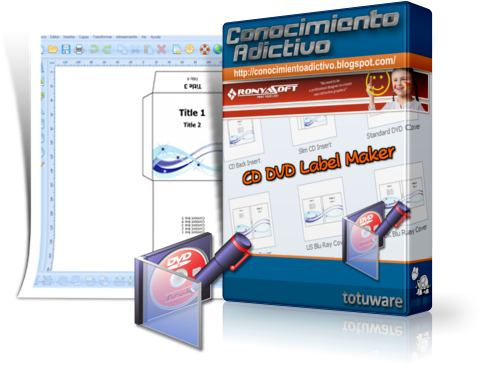
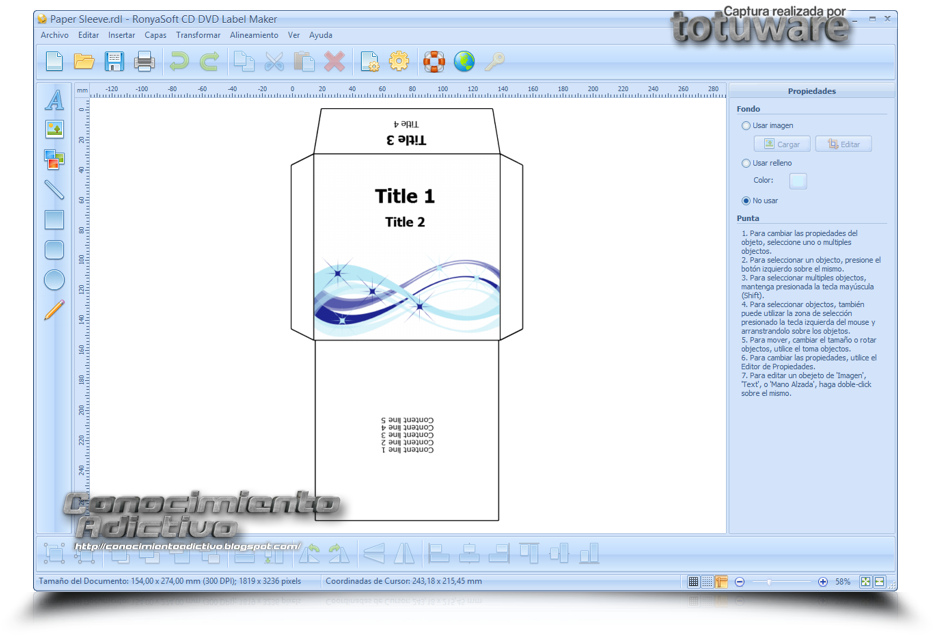
RonyaSoft CD DVD LABEL MAKER 3.01.26 [Diseña e imprime etiquetas, portadas o discos CD/DVD/Bluray]

by TotuWare


Captura - TotuWare

Información Técnica
RonyaSoft CD DVD LABEL MAKER 3.01.26
ESPAÑOL | Windows XP, Vista, 7, 8 | 32-bit & 64-bit | Medicina Incl. | 7.94 MB

Descripción
Haz de tus discos personales un trabajo profesional

Hace unos días, alguien me pidió un programa para imprimir unos discos de esos imprimibles. Buscando, buscando me encontré con este buen programa, que te permite diseñar e imprimir todo lo necesario con una producción de discos... el libreto, las cubiertas y el propio disco, muy completo.

Los diseños pueden partir de plantillas ya prediseñadas (el programa trae un buen surtido para casi cualquier necesidad) o bien de plantillas que nosotros mismos realicemos, con lo que si la plantilla prediseñada no se ajusta a nuestras medidas, podremos modificarla o crearla de cero con exactamente las medidas necesarias

Una vez con la plantilla seleccionada en nuestro editor, podremos agregarle imágenes, textos, sellos, figuras, etc... cualquier elemento gráfico que se nos ocurra.

Para los discos, podremos usar etiquetas de esas adhesivas o bien usar una impresora de las que imprimen directamente en la superficie del disco. También puedes agregar compatibilidades con nuevos papeles de stock para etiquetas.


Características y Requerimientos
Características

  • Elección entre plantillas personalizadas y pre-diseñadas
  • Generador de plantillas personalizadas
  • Editor de objetos WYSIWYG (What You See Is What You Get . Lo que ves es lo que obtienes)
  • Galería interna de imágenes con clips artísticos
  • Habilidad para exportar las cubiertas a archivos de imagen
  • Compatibilidad con populares papeles de stock para etiquetas (Avery, PressIt, Neato...)
  • Compatibilidad con impresoras de discos (HP, Canon, Epson...)
  • Compatibilidad con formatos de papel estándar (A5, A4, A3...)

Plantillas

El software de creación de etiquetas de CD y DVD contiene una serie de plantillas de todo tipo, entre las que se incluyen:

  • Plantillas redondas de etiquetas para CD y DVD
  • Plantillas para libreto posterior y frontal del CD
  • Plantillas para cubiertas de DVDs estándar y delgados
  • Plantillas para cubiertas de Blu-Ray de EEUU y Reino Unido, así como de sus libretos
  • Plantillas para sobre de papel y caja de origami para CD (caja de papel doblado)
  • Plantillas para cajas de tamaño personalizado

Requisitos del sistema

Necesitarás una impresora para imprimir tus diseños para CD/DVD, así como papel de stock para etiquetas para colocarlo en los discos (o una impresora de CD con discos imprimibles). Y, por descontado, necesitarás un PC de Windows con un procesador de al menos Pentium II 1500, con 256 Mb de memoria RAM. El programa de creación de cubiertas para CD y DVD de RonyaSoft es compatible con Windows 2000, Windows XP (32 y 64), Windows 2003 (32 y 64), Windows Vista (32 y 64), Windows 7 (32 y 64), Windows 2008 (32 y 64), Windows 8.x (32 y 64) y Windows 2012 (32 y 64)

Capturas

Click en la imagen para ver a tamaño completo


Click en la imagen para ver a tamaño completo


Click en la imagen para ver a tamaño completo


Click en la imagen para ver a tamaño completo


Click en la imagen para ver a tamaño completo

Enlaces de Descarga

Captura - TotuWare

RonyaSoft CD DVD LABEL MAKER 3.01.26

DESCARGA OFICIAL (recomendado)
7.2 MB | EXE instalador | Trial | descarga segura libre de malware
DESCARGAR

PROGRAMA + MEDICINA
RAR | 7.94 MB | medicina incluida
MD5 Checksum: 9ebf7d5eb37cb1595864e4e897455753 (?)
DESCARGAR LINKS

Web Oficial

Si deseas publicar alguno de nuestros posts en otro sitio web o blog, sólo te pedimos que coloques un enlace al post original de nuestro blog, un enlace es nuestro único requisito. Evita el plagio en donde tú mismo te acreditas como el creador del artículo, cuando en realidad no es cierto, danos aunque sea el crédito por el esfuerzo que llevó hacer dicho post. NO USES ESTOS LINKS EN TU PROPIO BLOG... SÚBELOS TU MISMO A TU/S SERVIDOR/ES. Permite que estos enlaces se mantengan activos el máximo tiempo posible. Por favor... difunde el material, no los links.
28 May 06:45

tvalacarta 3.3.20 – Ahora con suscripciones

by Jesus

Puede que sea porque hay muchas cosas que me interesan en la tele, o puede que sea simplemente que soy un despistado, pero lo cierto es que con frecuencia me doy cuenta de que me he perdido algo que han emitido y ya es demasiado tarde para verlo.

Esto no pasaría si toda la programación que hacen en televisión estuviera disponible en los servicios de televisión a la carta de las cadenas, pero como ya sabrás muchos de ellos suelen borrar los programas pasado un tiempo. Si no lo has visto en la tele, tienes que darte prisa o tampoco podrás verlo en Internet. Y si no es algo popular tampoco podrás verlo en las páginas yonkis.

Así es como se me ocurrió la idea de las suscripciones, es algo que vengo madurando desde hace tiempo y que ahora creo que está listo para su incorporación en tvalacarta.

La idea es sencilla: Cuando has dado con una serie que te interesa y accedes a la lista de episodios ahora tienes la posibilidad de suscribirte, indicándole al plugin que quieres que se descarguen los nuevos episodios a medida que vayan saliendo.

A partir de ese momento el plugin verificará tres veces al día si hay disponibles nuevos episodios, y en cuanto aparezca uno nuevo iniciará su descarga para ponerlo en la ruta que tengas configurada con este fin.

Veamos el proceso paso a paso.

Me voy a Clan TV y elijo una serie:

Al final de la lista de episodios hay una entrada llamada “>> Opciones para esta serie”

Al seleccionarla te permite elegir entre dos opciones: “Suscribirme a esta serie” y “Descargar todos los episodios”.

Eliges suscribirte y ya está hecho. A partir de ahí el proceso es automático, simplemente verás de vez en cuando aparecer un aviso indicando que se está descargando un nuevo episodio.

Los archivos descargados irán apareciendo en la sección “Descargas” del plugin. Ahí puedes ir para comprobar las descargas que vas recibiendo periódicamente, así como las suscripciones que tienes activas. También aquí podrás cancelar una suscripción cuando ya no te interese.

Esta opción sólo funciona en XBMC Eden o posterior, ya que requiere de la ejecución de servicios en segundo plano que no estaba disponible en versiones anteriores. Y no está todavía disponible en todos los canales de tvalacarta, por varios motivos. En algunos casos son motivos técnicos, como el caso de los canales que funcionan por RTMP donde no se pueden descargar los vídeos. En otros casos es porque simplemente no hace falta, ya que son canales donde los vídeos siempre están disponibles. Y en otros simplemente es porque no me ha funcionado, y tengo que averiguar por qué.

De momento está disponible en Clan TV, Crackle, Dibujos.tv, Disney Channel Replay, Disney Junior y TVE. No es casualidad que sean sobre todo canales infantiles, en casa son los que más utilizamos para esto…

Otras novedades en esta versión

Además de las suscripciones he arreglado algunas cosas que no funcionaban, incluyendo una solución para que podamos ver los vídeos de A3player de nuevo. Es un canal muy demandado, pero también es uno de los más complejos así que la solución podría no durar demasiado.

Aquí va la lista completa de canales arreglados en esta versión:

  • A3player: No he encontrado todavía la forma de saltar la protección de las URL, pero he hecho funcionar el canal en parte gracias al código de la versión web que me envió hace tiempo Morser del equipo de OpenSPA, y en parte gracias al API de PyDownTV creado por @aabilio.
  • Conectate (Argentina): Habían rediseñado la web, así que he actualizado el canal.
  • CYLTV (Castilla y León): De nuevo funcionan los vídeos
  • Conector con YouTube: También YouTube ha hecho cambios en su esquema de acceso a los vídeos, y como varios canales dependen de este conector era un problema. Lo he arreglado cogiendo el código de del add-on oficial de YouTube para XBMC, Tobias Ussing y Henrik Mosgaard Jensen, así que todo el mérito es suyo.
  • TVN (Chile): De nuevo funcionan los vídeos y además salen todos los programas, incluyendo los antiguos que habían dejado de aparecer.
  • TV3 (Cataluña): Algunos vídeos como las series extranjeras no funcionan por HTTP pero sí por RTMP, así que he incluido ambos conectores.
  • TVE: Había algunos programas donde no salían los vídeos porque usaban un esquema diferente, como los de La 2.
  • TUTEVE (Perú): Ajustado por rediseño de la web.
  • Telefe (Argentina): De nuevo funcionan los vídeos.
  • También he arreglado el problema con la actualización automática en la versión para XBMC Gotham del plugin, heredado de pelisalacarta que también lo presentaba en la última versión.

Una vez más gracias a todos los que habéis contribuido reportando problemas, y aportando soluciones tanto aquí como en el foro.

La nueva versión ya está disponible en la página oficial de tvalacarta.

26 May 07:50

Disfruta de los diferentes sabores de Ubuntu con el proyecto Ubuntu AIO

by Manuel Cabrera Caballero
DriveMeca Ubuntu AIO DVD
Pasan los días, meses, años, pasa el tiempo y con el nos vamos llenando de versiones de Linux en CD, DVD o USB. A veces requerimos de una y solo por eso nos vemos obligados a tener una copia de este.
Bueno, acabo de encontrar un proyecto llamado Ubuntu AIO que recopila en un ISO las ultimas versiones de Ubuntu mas conocidas, es decir:

  • Ubuntu
  • Kubuntu
  • Ubuntu Gnome
  • Xubuntu
  • Lubuntu

Generando un DVD o USB con este ISO nos permite tener estos 5 sabores de Ubuntu al alcance de la mano para instalarlos o probarlos con su versión Live. A mi personalmente me parece muy útil y a continuación les mostrare algunas capturas de pantalla a ver si se animan a tenerlo en su colección ;-)

-Para usarlo debemos generar un DVD o una USB booteable con el ISO que descargamos desde este URL dependiendo de si nuestro equipo es de 64bits o de 32bits al hacer boot debe reconocer nuestra arquitectura y así mismo permitirnos instalar el correcto
DriveMeca probando Ubuntu AIO DVD

-Para motivos de esta prueba entro por la opción de Ubuntu Gnome parándome encima y presionando Enter. Ya allí podemos instalar o simplemente probarlo antes de instalarlo entrando por la primera opción
DriveMeca probando Ubuntu AIO DVD

-Y así de fácil ya estamos probando Ubuntu Gnome Trusty Tahr 14.04
DriveMeca probando Ubuntu AIO DVD

-Así mismo si queremos podemos probar las otras, por ejemplo, Xubuntu Trusty Tahr 14.04
DriveMeca probando Ubuntu AIO DVD

Que tal te parece el tener todas estas versiones de Trusty Tahr en un único ISO? Le darás una oportunidad en tu juego de herramientas?
Si te resulto útil este articulo, se social, haz un tweet, compártelo con otros por medio de los botones o sígueme en twitter google+ o email y podrás estar enterado de todas mis publicaciones.
Disfrútenlo.

26 May 07:37

Cómo convertir a Android en un dispositivo accesible para mayores con Wiser

by Cristina Torres

wiser-android

Aunque en nuestro blog Androidsis procuramos siempre estar atentos a todas las filtraciones, rumores y lanzamientos de los terminales de alta gama en el mercado Android, es cierto que no a todos los usuarios le interesan este tipo de móviles y tabletas. De hecho, a muchos de ellos les viene mejor optar por terminales de lo más sencillos. Desde que el smartphone se impuso como un planteamiento casi sin retorno, han aparecido cientos de opciones para adaptar lo complejo de estos devices a targets como por ejemplo el de la tercera edad, que pese a que demuestra un creciente interés en lo tecnológico, no se adapta tan fácilmente como otras generaciones a lo digital.

Pese a que existen en el mercado empresas especializadas que crean dispositivos con una sencillez extrema, lo cierto es que es bastante fácil convertir a cualquier terminal Android en un dispositivo accesible para mayores. Nosotros en este caso queremos hablarte de una herramienta concreta, que te puedes descargar desde la Google Play y que te va a permitir disfrutar de unos menús como los que has visto en la captura de pantalla, en los que el tamaño de la letra, y la reducción de las características habituales hacen que los mayores sepan bien cómo manejarse, algo que a veces les asusta y hacen que dejen de intentarlo. Hoy te presentamos al lanzador Wiser.

Wiser; la alternativa para un Android de la tercera edad

Wiser - Simple Launcher Wiser - Simple Launcher
Precio: Gratis

La principal diferencia entre utilizar algo como Wiser y tener un terminal específico para la tercera edad viene por el hardware. Wiser se puede instalar fácilmente en cualquier teléfono del mercado. En el otro caso, tendrás que buscar una marca específica, y probablemente si la persona mayor acaba por no sacarle partido, poco uso vayas a darle a ese device. Con este método puedes hacer que sea un terminal muy accesible y simple, y deshacerlo tantas veces como quieras. Es solo cuestión de instalar y desinstalar una simple aplicación

wiser detalle

Como has podido ver en las capturas de pantalla, Wiser convierte al teléfono Android en una pantalla de inicio con muy pocas opciones. Para alguien que se maneja como la seda en este mundillo resultará realmente pobre el uso, pero las buenas críticas que ha recibido en la Google play con una puntuación media por encima de 4 estrellas demuestran que para los que no se llevan demasiado bien con la tecnología es un formato muy bueno. Además, tenemos la ventaja de que esta aplicación para mayores sobre todo, es totalmente gratuita. Así que probarla no te costará nada.

Además de un menú realmente sencillo en tu Android, la aplicación Wiser nos ofrece la posibilidad de tener unas letras y unos números mucho más grandes. El teclado ocupa toda la pantalla y seconvierte en el gran protagonista cuando hace falta. Recordemos que para los mayores, el problema de la vista es delicado, y que necesitan por lo general mayores tamaños de fuente para poder leer con claridad. También el hecho de que no estén acostumbrados a tratar con un teclado digital complica las cosas, pero en este caso, la app lo arregla todo.

Otra de las cosas que me llaman la atención de Wiser es el apartado de Contactos, que también obtiene un rediseño completo y permite que quién use Android con él no tenga complicación alguna para poder encontrar a la persona que desea llamar. Evidentemente, un terminal con un lanzador como éste está pensado para llamar, para sacar partido de forma simple a la cámara y para que todo sea sencillo. Pero el apartado aplicaciones sirve para que los mayores se animen a probar cosas. Siempre con la seguridad de que no acabarán perdidos a saber en qué pantalla y sin idea de cómo regresar al inicio.


El artículo Cómo convertir a Android en un dispositivo accesible para mayores con Wiser ha sido originalmente publicado en Androidsis.


26 May 07:15

Visualizar la pantalla de un dispositivo Android en el ordenador

by estoigdigital
Si queremos incorporar los dispositivos móviles en el aula es muy importante poder visualizar la pantalla del dispositivo en nuestro ordenador, para posteriormente poder proyectarla en el aula, de forma que los alumnos puedan seguir las explicaciones de lo que muestra la pantalla del dispositivo.
Además esta opción nos facilitará las capturas de pantalla, para crear nuestras guías y tutoriales para los alumnos. 

Existen varias herramientas, en concreto explicaré dos:

1. - TightVNC & Droid = Esta opción es multi-plataforma (Windows, Linux,) requiere de la instalación de 2 programas, uno en el lado del ordenador y el otro en el dispositivo Android.  En algunos dispositivos se necesita permisos de root

2. - Droid @ Screen = Funciona sólo con Windows, es una herramienta portable, que tiene bastantes requerimientos que hay que tener instalados para que funcione correctamente la conexión, pero no hay que instalar ningún app en el dispositivo Android.. No se necesitan permisos de root

Podéis encontrar más opciones en:

1. - TightVNC Server & Droid = Como esta indicado, esta opción en la mayoría de dispositivos necesita permisos de root, de manera que si no los tenemos no nos funcionará i deberemos optar por la segunda opción. 
Los pasos a seguir son los siguientes:

1. - Instalar la app Droid VNC Server desde Google Play .

Esta aplicación es gratuita, pero incorpora publicidad, de manera que si no la necesitamos la podemos bloquear o desintalar hasta nueva ocasión
2.- Descarregar el TightVNC Server = Podem descarregar la versió portable clicant aquí o   altres versions
3.- Connectar amb cable USB, el disposititu Android al nostre PC i configura’l. Anem a Configuració/Ajustaments, desprès a Aplicacions[1], desprès a Opcions del Desenvolupador[2] i activem la Depuració d’USB[3].
4.- Hem d’arrencar primer l’app del Dispositiu Android , que ens facilitarà les dades de connexió des del PC.

              2.- Descargar TightVNC Server = Podemos descargar la versión portable desde aquí u   otras versiones

             3.- Conectar con el cable USB, el dispositivo Android a  nuestro PC y lo configuramos. Vamos a Configuración/Ajustes, luego a Aplicaciones[1], después a Opciones del desarrollador[2] y finalmente activamos la Depuración de USB[3]. 


             4 .- Hemos de ejecutar primero la app del dispositivo Android , que nos facilitará la dirección IP que hemos de usar desde el PC. Si no tenemos permisos de root nos aparecerá un mensaje indicativo, no es aconsejable desrootear el dispositivo si no se hace por experto, podría dañarse el mismo a la vez se pierden las garantías. 

Importante: El ordenador y el dispositivo Android han de estar conectados a la misma red para poder acceder entre ellos


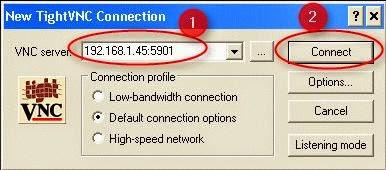
       5.- Iniciamos el programa del lado del ordenador, el TightVNC 


1.- IP facilitada por la app de Android (Droid VNC Server)
2.- Botón para conectar el ordenador con el dispositivo indicado en la IP 

        6.- Finalmente veremos aparecer la pantalla del dispositivo Android en la pantalla de nuestro ordenador


Finalmente considerar que esta opción también nos sirve desde Linux, podemos usar la versión para Linux de TightVNC o como podéis ver en este vídeotutorial, podemos usar la misma versión Windows desde un USB y con la aplicación Wine de Linux la ejecutamos tranquilamente y ahorramos aplicaciones.


También podéis ver otro videotutorial

2. - Droid @ Screen = Seguiremos los siguientes pasos
  1. Requerimientos del SO: WinXP con Service Pack 3 (¡Importante el SP3!) , también puede usar  Win Vista / Win 7/Win 8
  2. Tener instalado Java. Click para instalar
  3. Tener instalado el SDK Android para Windows. Click para instalar
  4. Descargar y ejecutar Droid @ Screen . Click para descargar
  5. Conectar con cable USB, el disposititu Android en nuestro PC y configúralo. Vamos a Configuración / Ajustes , luego a Aplicaciones [1], después en Opciones del Desarrollador [2] y activamos la Depuración de USB [3].


Una vez tenemos todos estos requisitos, podemos ya arrancar la aplicación


El siguiente paso será configurar el Path (carpeta) del ADB, en donde hemos instalado el SDK de Android (requisito 3)


El siguiente paso es comprobar que el ADB funciona correctamente :

Si queremos incorporar los dispositivos móviles en el aula es muy importante poder conectar la pantalla del disp0sitiu en el escritorio del PC, para posteriormente poder hacer proyección en el aula, de manera que los alumnos puedan seguir las explicaciones de lo que muestra la pantalla del dispositivo.
Podemos emplear varias herramientas:
1. - TightVNC & Droid = Esta opción es multi-plataforma (Windows, Linux,) requiere de la instalación de 2 programas, uno en el lado del ordenador y el otro en el dispositivo Android. 2. - Droid @ Screen = Funciona sólo con Windows, es una herramienta portable, que tiene fuerzas requerimientos que hay que tener instalados para que funcione correctamente la conexión, pero no hay que instalar ningún app en el dispositivo Android.
- See more at: http://www.estoigdigital.com/?p=1326#sthash.JLy2ZJvd.dpuf
A continuación ya se producirá la conexión y visualizaremos en la pantalla una ventana del Droid @ Screen con la imagen de la pantalla de nuestro dispositivo ya la vez tendremos varias herramientas para poder trabajar:

  1. Ventana del gestor de Droid @ Screen
  2. Listado de los dispositivos Android conectados al PC y que están accesibles
  3. Ventana que muestra la pantalla del dispositivo indicado en el nombre de la ventana, en este caso el dispositivo es la tableta "Unotec"
  4. Barra de herramientas de la ventana visualizadora
  5. Herramienta que intercambia la posición horizontal / vertical de la pantalla del dispositivo
  6. Herramienta que nos muestra la imagen como " un espejo horizontal "de la pantalla.
  7. Herramienta que nos gestiona el zoom de la ventana
  8. Herramienta que nos graba una imagen captura de la pantalla
  9. Herramienta que nos graba una secuencia de imágenes de la pantalla a modo casi de vídeo.
  10. Herramienta que nos muestra toda la información del dispositivo conectado
Aquí se puede ver la tableta y la visualización de su pantalla en la pantalla del PC:


Para más información podéis consultar la web de Estoig Digital .
Espero os resulte útil
Ferran


26 May 06:35

Linea ADSL con solo Internet por 10 euros.

by Andromeda
Si queréis solo Internet, por 10 euros en Netllar podeis tener ADSL hasta 15 Mb con solo los datos y el mantenimiento de línea incluido.


Tampoco tienen contratos de permanencia ni limites de descarga.

Un opción más que interesante para los que quieren tener Internet y no se quieren gastar mucho dinero.

Contras que tiene, pues he visto algunos, como por ejemplo que solo tienen cobertura en algunas zonas, el alta son 60 euros y el router te lo tienes que poner tu , con lo que tienes que tener algunos conocimientos mínimos para configurarlo (y los router de otros operadores suelen venir muchos capados para no poder cambiar las opciones de conexión), ademas si quieres que te envíen uno son unos 30 euros.

Pero bueno, todo es echar cuentas, en seis  meses lo tenéis todo más que amortizado.

Ademas tienen otros servicios como Internet rural, 3G o con línea de voz.

En mi zona de momento no hay cobertura, pero me avisaran tan pronto como allá, si alguno lo contrata ya me contareis.

Enlace: Netllar

Vía: Economiza
23 May 06:36

Apowersoft Screen Recorder Pro v1.3.2 - Graba y Edita Videos Creados desde la Pantalla de tu PC

by Pregg U


Información Técnica
Apowersoft Screen Recorder Pro v1.3.2
Multilenguaje | Windows® XP, Vista®, Windows® 7, Windows® 8/8.1 | 32-bit & 64-bit | Medicina Incl. | 19.4 MB

Descripción
Ház fácilmente capturas en video.  

Apowersoft Screen Recorder es una aplicación fácil de usar para grabar las acciones de video y audio de la pantalla. Usando su convertidor incorporado, usted puede convertir todos estos WMVs en AVI, MP4, FLV, y SWF, y muchos otros formatos sin pérdida de calidad alguna.

Además, el programa le permite crear tareas calendarizadas, así como la opción de reducir la duración y recortar el área, para satisfacer sus preferencias. Es más, este soporta la captura de cualquier imagen que esté en la pantalla, incluyendo ventana completa, ventana seleccionada o regiones de su pantalla definidas por usted.

Apowersoft Screen Recorder, siendo un grabador profesional de video en pantalla para Windows, le permite capturar la pantalla completa y las acciones de audio con buena calidad. Por lo tanto, puede grabar video desde su pantalla con facilidad y crear un tutorial para enseñar y mostrarlo a voluntad.

Funciones Principales
  • Grabe con sonido todas las acciones de la pantalla de su PC
  • Capture en alta definición (HD) videos del webcam
  • Grabe video de dispositivos externos
  • Capture video de juegos en pantalla de PC
  • Grabe video streaming en vivo desde cualquier navegador
  • Cree videos de demostración como necesite


Requerimientos del Sistema
  • CPU de 512 MHz ó superior
  • Al menos 256 MB de memoria Ram
  • Cualquier tarjeta de sonido

Capturas


Enlaces de Descarga

Apowersoft Screen Recorder Pro v1.3.2

PROGRAMA + MEDICINA
7z | Multilenguaje | 19 MB
MD5 Checksum:1750d167e9d7758075de5457398f8761 (?)
Uploaded | Solidfiles | Firedrive

Web Oficial
21 May 14:50

Un emulador de servidores revive el online de Nintendo DS y Wii

Un emulador de servidores revive el online de Nintendo DS y Wii


Tal como estaba previsto Nintendo puso ayer el punto final al servicio Conexión Wi-Fi de Nintendo DS y Wii, dejando inservibles algunas características de varios títulos para dichas consolas. Una terminación global que llega como consecuencia del inminente cierre de los servidores de GameSpy el próximo día 31 de este mes. Sin embargo, la comunidad homebrew lleva varios días preparando su respuesta al abandono oficial de la gran N. Todavía dando sus primeros pasos, entusiastas del código han publicado un emulador de servidores para Nintendo DS y Wii que podría devolver la funcionalidad… Leer noticia completa y comentarios »
21 May 07:43

Introducción a los puertos GPIO de la Raspberry Pi

by Isaac PE

Detalle de los GPIO en la placa Raspberry Pi

En el artículo sobre el kit robot de la tienda ya informamos sobre la posibilidad de integrar la Raspberry Pi al kit para ampliar las posibilidades. En éste artículo haré un tutorial introductorio sobre el manejo de los GPIO de la Raspberry Pi para controlar un LED y así aprender mejor como funcionan, antes de pasar a mayores.

Primero me gustaría hablarte de los GPIO

Si no conoces aun los puertos GPIO, deberías saber que son unos pines que integra la placa de la Raspi con los que puedes trabajar electrónicamente para propósito general como lo harías con Arduino. De aquí viene su nombre GPIO (General Purpose Input Output), en castellano Entrada/Salida de propósito general.
Los puertos GPIO se encuentran delimitados en la imagen de la portada de éste artículo. Vienen implementados en dos filas de 13, es decir, un total de 26 pines. Aunque físicamente parezcan todos iguales, no lo son. En la siguiente imagen puedes ver una tabla detallada:

Tabla de correspondencia de los pines GPIO de la Rasbperry Pi Rev 2.0

Debes tener en cuenta que los pines son de tipo “unbuffered” y no están protegidos. Así que debes tener cuidado con las magnitudes (voltajes, intensidades,…) para no dañar tu placa.

Estos son los pines de la Raspberry Pi Rev 2.0, con la que trabajaremos en nuestro artículo y que está disponible en nuestra tienda. Las de la Rev 1.0 son levemente distintos. En nuestro caso podemos apreciar 1 pin de 5v, otro de 3.3v, tierra (Ground), 6 de tipo DNC (Do Not Connect), ocho GPIO normales y otros especiales. Por ejemplo, entre los especiales nos encontramos los UART TXD y RXD para comunicaciones serie, la interfaz SDA, SCL, MOSI, MISO, SCLK, CE0, CE1.

En Arduino se emplea el entorno Arduino IDE para programar la electrónica. En este caso puedes utilizar el propio sistema operativo y sus herramientas para hacer lo mismo con los pines GPIO. Esto permite una mayor flexibilidad, ya que puedes emplear multitud de herramientas y distintos lenguajes de programación (Python, Java, C,…) para este fin.

Material necesario

Para este experimento vamos a necesitar el siguiente material:

Procedimiento paso a paso

Lo primero que vamos a hacer con la Raspberry Pi parada es conectar los cables al GPIO número 17, capaz de aportar 3v3 para encender nuestro LED. El otro cable irá conectado al pin 6, es decir, el de tierra (Ground). Después recuerda conectar el cátodo (pin corto del LED) al cable de tierra y el ánodo (pin largo del LED) al GPIO 17 para aportar voltaje.

Conexión del LED a los GPIO de la Raspberry Pi

No es necesario disponer de una breadboard o placa de pruebas con la de la imagen para el conexionado. Se puede realizar directamente desde los GPIO al LED

Bien, ya tenemos toda la parte de la electrónica configurada, ahora pasamos a la programación. Linux, en este caso Raspbian, es un sistema operativo UNIX. Y sin entrar en muchos detalles, la filosofía de estos sistemas es que todo es un fichero, incluido el hardware. Por eso en Windows encontramos unidad C: o dispositivo Bluetooth y en los *nix encontramos direcciones de directorios que apuntan a un disco duro (/dev/sda), a una unidad de DVD (/dev/dvd), tarjeta SD (/dev/mmcblk0), etc.

Lo que quiero decir con ésto es que los puertos GPIO y por tanto lo que haya conectado a ellos será tratado como un directorio más. Por eso, podemos utilizar comandos de manejo de directorios con nuestro hardware. En este ejemplo solo nos valdremos de comandos, pero se pueden implementar pequeños programas en algún lenguaje de programación o incluso crear script en Bash para manejarlo.

Si accedemos al terminal de Raspbian en la Raspberry Pi, podemos crear una entrada al pin 17 para que el sistema cree un fichero con la estructura del GPIO correspondiente. Se hace de esta forma:

echo 17 > /sys/class/gpio/export

Ahora indicaremos al sistema si el pin se usará como entrada o como salida. En este caso tiene que ser de salida para que aporte un voltaje cuando lo necesitemos y encienda nuestro LED. Escribe:

echo out > /sys/class/gpio/gpio17/direction

Ahora, si le damos valores al pin activado, se encenderá (1) o apagará (0). Podemos emplear las siguientes órdenes:

echo 1 > /sys/class/gpio/gpio17/value
echo 0 > /sys/class/gpio/gpio17/value

Una vez culminado el experimento, puedes borrar la entrada creada anteriormente para pasar a otra práctica. Para eliminar la entrada debes teclear:

echo 17 > /sys/class/gpio/unexport

Esto combinado con nuestro Arduino y el kit robot dará mucho juego, como podréis ver en próximos artículos.

El artículo Introducción a los puertos GPIO de la Raspberry Pi ha sido originalmente publicado en ComoHacer.eu | ¿Inventamos juntos?.

20 May 10:46

Cómo conectar tu Android a Ubuntu usando MTP

by Francisco Ruiz

Cómo conectar tu Android a Ubuntu usando MTP

Una de las cosas que no podemos hacer de serie en nuestro sistema operativo Linux Ubuntu, es la de conectar tu Android a Ubuntu usando MTP.

En el siguiente tutorial práctico os voy a explicar paso a paso la manera que tenemos los usuarios de Ubuntu o sistemas operativos Linux basados en Debian, para conectar tu Android a Ubuntu usando MTP.

Lo primero que deberemos hacer será desde los ajustes de nuestro terminal Android, habilitar la conexión MTP que por norma general suele estar en Ajustes/Conexión al PC/Seleccionar método de conexión USB. Esto dependerá de la marca de tu Android y de su capa de personalización.

Haga click para ver el pase de diapositivas.

Una vez hecho esto ya podemos, sin conectar el dispositivo a nuestro ordenador personal, abrir una nueva terminal y seguir las instrucciones que a continuación os detallo:

Lo primero de todo será añadir el nuevo repositorio que vamos a utilizar tecleando esta linea de comandos:

  • sudo add-apt-repository ppa:webupd8team/unstable

Cómo conectar tu Android a Ubuntu usando MTP

Clicamos en Enter para aceptar la inclusión del nuevo repositorio y a continuación actualizamos la lista de paquetes con la siguiente orden:

  • sudo apt-get update

Cómo conectar tu Android a Ubuntu usando MTP

Ahora tan solo nos quedará que instalar la aplicación que nos va a ayudar a conectar tu Android a Ubuntu usando MTP:

  • sudo apt-get install go-mtpfs

Cómo conectar tu Android a Ubuntu usando MTP

Ahora por último nos faltará agregar un nuevo lanzador a la barra de Unity para hacernos más fácil la conexión de Android y Ubuntu mediante MTP:

  • sudo apt-get install go-mtpfs-unity

Cómo conectar tu Android a Ubuntu usando MTP

Nos deberá aparecer un lanzador de aplicaciones tal y como el de la siguiente imagen:

Cómo conectar tu Android a Ubuntu usando MTP

Si no nos apareciera, nos vamos al dash, tecleamos MTP y con tan solo arrastrar el icono a la barra Unity lo dejaremos anclado para un uso rápido del programa.

Cómo conectar tu Android a Ubuntu usando MTP

Para conectar nuestro terminal vía MTP, tan solo bastará con tener la opción activada desde los ajustes de Android y conectarlo vía cable USB a nuestro PC con Ubuntu. Luego clicando sobre el icono de la barra Unity, con el botón derecho del ratón seleccionamos la opción Mount Android Device para montar el dispositivo, o Unmount Android Device para desmontar el dispositivo con seguridad de la aplicación.

Cómo conectar tu Android a Ubuntu usando MTP

Con este sencillo tutorial conseguirás conectar tu Android a Ubuntu usando MTP para intercambiar archivos y carpetas con tan solo arrastrar de una ventana a otra.

El artículo Cómo conectar tu Android a Ubuntu usando MTP ha sido originalmente publicado en Androidsis.


19 May 11:08

Linux para ordenadores antiguos: ¿qué distribución elegir?

by Manu Mateos

Ordenador antiguo con Linux

Muchas veces cambiamos de ordenador teniendo otro que, aunque funciona perfectamente, se queda corto para el software de hoy. Muchas veces se queda dando vueltas por casa sin saber muy bien qué hacer con él. El caso: si es capaz de encenderse, sabed que podéis instalar software bastante actualizado (y no un sistema operativo con trece años de edad y sin soporte técnico) en él sin dolor y pudiendo utilizarlo prácticamente como recién comprado, aunque solo sea para las tareas básicas.

Es parte de la magia de los SO basados en Linux: el núcleo es muy ligero, y puede funcionar con muy pocos recursos (en términos de memoria RAM y ciclos de procesador). Basta complementarlo con software ligero pero funcional. Veamos cuatro distribuciones de Linux listas para funcionar en ordenadores antiguos pero que todavía tienen guerra que dar.

Lubuntu

Lubuntu

Para muchos usuarios Linux es sinónimo de Ubuntu. Y muchos están ya acostumbrados a la forma de trabajar en la distribución creada por Canonical. Ubuntu, sobre todo con Unity, no está hecho para ordenadores antiguos. Pero tenemos más sabores de esta distribución, y uno de ellos parece construido pensando directamente en este uso.

Su nombre es Lubuntu. La L inicial proviene de LXDE, el entorno de escritorio utilizado por defecto. Y de hecho, la L inicial de LXDE viene de Lightweight, liviana. Se trata de un entorno de escritorio pensado fundamentalmente para funcionar en hardware modesto. Como gestor de ventanas hace uso de OpenBox, una palabra que leeréis mucho en este artículo por ser uno de los componentes fundamentales de muchas de estas distribuciones.

Incluye, además, software personalizado y más ligero que otras alternativas. LXPanel, LXMusic, Leafpad... Se trata de software que quizá no cuenta con todas las características, pero sí con las fundamentales y las suficientes para muchos de los usuarios. De todos modos, como es habitual, nada nos impide reemplazar estas aplicaciones por las que queramos. ¿Que preferimos Metacity a OpenBox? Basta instalarlo con el gestor de paquetes preferido por nosotros, y ya está.

Lubuntu pide 128MB de RAM y un Pentium II o Celeron de 1999 para funcionar (pese a ser un procesador lanzado a finales del milenio pasado, todavía funciona aceptablemente bien si quitamos de la ecuación el uso de Flash y aplicaciones Web que hagan un uso intensivo de JavaScript). Hay casos de usuarios que ha conseguido ejecutarlo satisfactoriamente en equipos con 64MB de RAM (aunque requiere 128 para ser instalado). Eso sí: no hagáis uso del Live CD, que sí requiere 1GB de RAM. Instaladlo mediante la versión alternate.

Slacko Puppy Linux

Slacko Puppy

El propio nombre de esta distribución ya lo evoca. Puppy Linux ya nos indica desde su inicio que es una distribución muy ligera pensada para funcionar en todas partes. Dispone de varias versiones, aunque la más actualizada (marzo de 2014) es compatible con Slackware, y por ello lleva el prefijo Slacko.

Algo bastante llamativo es que por defecto no contempla una instalación como la conocemos en otros sistemas operativos. Esta distribución inicia directamente a una sesión de escritorio lista para ser utilizada (aunque con algun ajuste, como por ejemplo la conexión de red que vayamos a utilizar). Lo que sí podemos guardar es la información de la propia sesión en la misma unidad desde donde booteamos, o en otra distinta.

Podemos ejecutarla, por ejemplo, directamente desde una unidad USB en equipos que no cuentan con un disco duro (o en el que no queremos tocarlo), y sigue ejecutándose sin excesivas ralentizaciones. Incluso, con un par de modificaciones, podríamos iniciar nuestro sistema desde una red local, y almacenar la información en otro equipo distinto.

En cuanto a su entorno de escritorio, que al fin y al cabo es con lo que el usuario interactúa a diario, nos encontramos con JWM (la J es de Joe, el nombre de su desarrollador), utilizado en equipos modestos como una Raspberry Pi. Los requisitos mínimos, eso sí, son algo mayores a los de Lubuntu. Requerimos un procesador Pentium III o superior (a 733MHz), así como 256MB de RAM; lo recomendado, eso sí, es disponer un procesador de 900MHz y 512MB de RAM. No nos hace falta disco duro.

Damn Small Linux

Damn Small Linux

Si tenemos una máquina demasiado antigua (del tipo de Pentium de primera generación, o incluso un i486), puede que merezca la pena sacrificar el último software por disponer de una máquina funcional. Damn Small Linux es la distribución más liviana de las que vamos a hablar en este artículo, aunque a costa de parte de funcionalidad y de las últimas versiones de software.

Hablamos de una ISO que ocupa apenas 50MB, lista para guardar en un disco óptico del tamaño de una tarjeta de visita. También podemos guardarla en una tarjeta Compact Flash, instalándola en modo frugal. Lo verdaderamente interesante: Damn Small Linux requiere, como mínimo, apenas un Intel 486DX (o un Intel 486SX con coprocesador para operaciones con coma flotante) con 16MB de RAM. Si conseguimos 128MB podemos ejecutar todo el sistema operativo desde la memoria principal.

Como entorno gráfico y gestor de ventanas nos propone JWM, al igual que Slacko Puppy Linux, aunque en versiones anteriores utilizaba por omisión Fluxbox. Incluye versiones algo (bastante) antiguas del software básico. Por hacernos una idea: Firefox 2, y núcleo 2.4.31. Aunque sigue siendo funcional para ciertas tareas, a pesar de que deberemos instalarle a mano muchas piezas de software que podríamos esperar, como alguna versión de OpenOffice. En 50MB tampoco podemos pedir que compriman medio Debian, desde luego.

La pena: la última versión de Damn Small Linux que encontré data de 2012.

SliTaz

SliTaz

Aún más ligera de lo que esperaríamos, SliTaz nos propone una ISO de apenas 40MB que nos permite iniciar un sistema totalmente funcional, o instalarlo en un disco duro con apenas 100MB de espacio libre. Se trata de una distribución muy ligera y que por suerte nos trae software algo más actualizado (aunque no nos extrañemos si vemos versiones todavía antiguas para los estándares de hoy). Por contextualizar: la última versión en desarrollo incluye el kernel 3.2.53.

Actualmente están realizando las pruebas de la Release Candidate de SliTaz 5, lanzada hace apenas quince días. El desarrollo, como podemos ver, está bien vivo. Como entorno de escritorio nos ofrece OpenBox.

¿Requisitos mínimos? No hay mucha documentación al respecto, pero un Pentium III con 256MB de RAM debería funcionar muy fluidamente, y con la mitad de memoria principal sería bastante usable para tareas poco intensivas (el sistema toma para sí mismo algo menos de 60MB, al menos en las pruebas que he realizado.

Conclusiones

Como vemos, que un ordenador sea antiguo no es excusa para instalarle software relativamente actualizado y brindarle un tiempo extra de vida. Podemos aprovechar este tipo de ordenadores, por ejemplo, para ser usados como máquinas de escribir digitales, para revisar correo electrónico con un cliente como Thunderbird, o para hacer navegación en Internet ligera. Vamos a ser claro: no podemos pedirle peras al olmo, pero sí que podemos sacarle un cierto partido a una máquina que estaría guardada en un armario en el mejor de los casos.

También puede ser coherente utilizar una distribución ligera en un equipo algo más potente, sobre todo pensando en sacarle el máximo rendimiento a nuestras aplicaciones. Esto ya depende de la maña de cada uno y del uso que vaya a hacer de su máquina.

Y no puedo resistirme a haceros una mención. El tema de las distribuciones ligeras de Linux es recurrente en Genbeta Respuestas, y gracias a vosotros muchos hemos conocido muchas más opciones que las cuatro que he mencionado en este artículo. Zorin OS Lite, Bodhi Linux, GALPon MiniNo o Crunchbang son solo algunos de los nombres que habéis mencionado. No os cortéis en seguir proponiendo opciones sobre este u otros asuntos; nos encanta que lo hagáis, y de verdad que lo agradecemos todos.

En Genbeta | Cómo migrar de Windows XP a GNU/Linux
Imagen | malex.org

-
La noticia Linux para ordenadores antiguos: ¿qué distribución elegir? fue publicada originalmente en Genbeta por Manu Mateos.


16 May 11:26

¿Cómo desbloquear Android si has olvidado el patrón de desbloqueo?

by Cristina Torres

desbloqueo por patrón

Hoy en Androidsis volvemos a hablar de esas cosas que parecen simples cuando llevamos tiempo en Android, pero que para un primerizo en el sistema operativo pueden acabar siendo un verdadero desastre. De hecho, el pánico que nos entra cuando vemos que algo no va bien puede hacernos creer que la alarma es grave, y no hay para tanto. En este caso, puede que hayas llegado a nosotros buscando la solución a un olvido de patrón de desbloqueo de tu terminal Android, o puede que como lector habitual tengas curiosidad por cómo saber cómo resolverlo. Hoy en Androidsis damos las claves a unos y a otros, y desde ya te adelanto que es bastante sencillo.

De hecho, Google parece tener la solución a todo, y ante un olvido de cómo era el patrón de desbloqueo, con conocer los credenciales de acceso a la cuenta Google con la que registraste tu terminal tendremos todo solucionado. De hecho, hay que decir que esta estrategia es una fórmula bastante factible para evitar que intrusos se hagan con el control del teléfono utilizando un método alternativo para cuando a alguien se le olvida el dichoso patrón de desbloqueo. A continuación te contamos los pasos a seguir, así como alguna curiosidad sobre el sistema de acceso mencionado.

Desbloquear Android si has olvidado el patrón de desbloqueo

Cuando no recordamos el patrón de desbloqueo, o lo introducimos mal hasta cinco veces, el sistema se bloquea por completo durante medio minuto. Esto se produce para evitar los conocidos ataques por la fuerza bruta. Transcurrido ese tiempo, y siempre después de esos 5 intentos de acceso fallidos y el bloqueo del terminal, te aparecerá en tu pantalla un icono que te indica en la parte inferior de tu dispositivo Patrón Olvidado. Lo que tenemos que hacer es pulsarlo, para acceder a un panel que nos solicitará los credenciales de nuestra cuenta Google Play. Si los escribes correctamente, el teléfono te dará el acceso normal, como si vinieras desde la pantalla de desbloqueo habitual. En dicho caso, lo mejor es acceder a las opciones de seguridad, y cambiar el patrón de desbloqueo, o en su defecto, seleccionar otro método de seguridad que nos resulte más fácil de recordar.

Si has olvidado tus credenciales, lo mejor es acceder a la web desde otro device e intentar recuperarlas por los métodos alternativos que nos ofrece Google, sobre todo si las tienes vinculadas a tus otros servicios de uso habitual bajo la misma cuenta. Sino, el único remedio que te quedará será efectuar un hard-reset a tu teléfono. En ese caso, recuperarás el acceso, pero en el camino perderás todos tus ajustes personalizados y aplicaciones; ya que se trata de un procedimiento que devuelve el teléfono al estado de fábrica.

Activar o desactivar el patrón de desbloqueo

En todo caso, os recordamos que en Android tenéis la oportunidad de activar el patrón de desbloqueo en cualquier terminal, pero también de desactivarlo. Algunos fabricantes lo eligen como método de seguridad por defecto, y otros, prefieren dejar la pantalla abierta y que sea el usuario el que lo decida después a través de las opciones de Seguridad y Bloqueo. Aunque en cada menú es diferente, por lo general la opción del patrón de desbloqueo la encontrarás en el apartado de Seguridad de la Configuración General. En mi caso, en el Nexus 5, la ruta a seguir sería Ajustes > Seguridad > Bloqueo de pantalla. Y dentro de este menú podrías seleccionar un patrón de desbloqueo o opciones más complejas como el desbloqueo facial, PIN, Contraseña o un simple Deslizar. Ya ves que para gustos… colores.

El artículo ¿Cómo desbloquear Android si has olvidado el patrón de desbloqueo? ha sido originalmente publicado en Androidsis.


16 May 07:21

Codecademy: aprende a programar de forma fácil

by elav

Aprender a programar en realidad no es una tarea fácil, pues no todos captamos o entendemos las cosas de la misma forma, o con la misma rapidez. Pero es cierto que hay herramientas que nos permiten adentrarnos en la programación de la manera más simple posible, y un ejemplo es Codecademy.

¿Cómo funciona Codecademy?

Para usar la plataforma de aprendizaje de este sitio web lo único que debemos hacer es registrarnos. Como no podía ser de otra forma, Codecademy nos permite acceder con nuestras cuentas de redes sociales porque vamos ¿quién no usa GMail, Twitter o Facebook hoy en día? Y me refiero a los usuarios normales, los que se la pasan descargando Facebook para sus celulares.

Pero volviendo al asunto, podemos registrarnos en el sitio o usar nuestra cuenta de una de las redes sociales antes descriptas. Una vez que hemos hecho esto, pues sólo nos queda seleccionar lo que queremos aprender. Así de fácil, simple y gratis :D

Codecademy

Lo que viene a continuación es realmente genial. Codecademy nos ofrece un sitio web interactivo, donde podemos trabajar paso a paso, empezando desde cero, y a medida que avanzamos de nivel vamos recibiendo calificaciones y medallas.

La única pega quizás es que todo está en inglés, aunque por otra parte esto nos ayuda a ejercitar si alguna vez lo hemos estudiado. Además, siempre podemos retomar el curso por donde nos quedamos según nuestro progreso.

Codecademy

Codecademy no sólo es bueno para aprender, sino también para enseñar. Es decir, que si somos lo suficientemente valientes para enseñar, tenemos la oportunidad de hacerlo.

Codecademy

Y aunque hay otras plataformas de aprendizaje, me ha gustado mucho Codecademy pues me parece que el método que usan para enseñar es bastante eficiente. Eso sí, siempre tenemos que poner de nuestra parte para poder superar todos los pasos de cada curso. De momento, todavía me toca terminar el de PHP :D

La entrada Codecademy: aprende a programar de forma fácil aparece primero en Desde Linux.

16 May 05:57

Ya se puede usar PayPal como método de pago en Google Play

by Manuel Ramírez

PayPal como método de pago en Google Play

Una noticia sorprendente que Google acabe de anunciar en su blog de desarrolladores que a partir de hoy mismo Play Store permitirá que los usuarios paguen sus compras usando PayPal en 12 países. Entre los cuales están Austria, Bélgica, Canadá, Finlandia, Francia, Alemania, Irlanda, Italia, Holanda, España, EEUU y Reino Unido.

PayPal como método de pago en Google Play aparecerá como otra opción más cuando se quiera adquirir cualquier tipo de contenido, y se puede añadir a vuestra cuenta de PayPal a vuestro Google Wallet como un método de pago. Este nuevo método de pago está siendo desplegado así que si aún no lo veis, tener paciencia. Una nueva forma más que facilitará las cosas a muchos usuarios que podrán usar sus cuentas de PayPal para pagar todo tipo de contenido en Google Play.

Google también ha aprovechado la ocasión para expandir las tarjetas regalo y el pago mediante operadora a más países. Desde hoy mismo Singapur, Tailandia y Taiwán podrán optar a pagar mediante la operadora, tal como ya se puede hacer en otros países. Mientras, la lista de nuevos países donde llegan las tarjetas regalo de Google Play es un poco confusa, así que de momento tendremos que esperar a confirmación por parte de Google, ya que los dos anunciados, Alemania y Japón ya disponen de ellas.

PayPal_GooglePlay_N5_Animation

Otra de las noticias que ha lanzado Google es que los desarrolladores de 13 nuevos países podrán ahora vender sus aplicaciones en Google Play, tales como Indonesia, Malasia y Turquía, siendo ahora un total de 45 países.

Un método de pago que le vendrá de perlas a muchos usuarios y que permitirá que otros puedan adquirir contenido en la Play Store que de otra manera quizá les era imposible. Lo dicho, una grata sorpresa desde Google al añadir PayPal como método de pago a Google Play.


El artículo Ya se puede usar PayPal como método de pago en Google Play ha sido originalmente publicado en Androidsis.