Shared posts

16 May 11:54

Windows 8.1 Update 1 PRO & Enterprise [Español] [Inglés] [MSDN] [VLSC] [32-Bit & 64-Bit]

by Jasz Andre


Windows 8.1 Update 1

Información Técnica
Windows 8.1 Update 1 PRO & Enterprise [Español] [Inglés] [MSDN] [VLSC] [32-Bit & 64-Bit]
Español, Inglés (Separados) | Peso Variable | 32-bit & 64-bit | ISO

Descripción
Windows 8.1 Update 1 corresponde a la última gran actualización pública del 8 de Abril del 2014 que ha recibido Windows 8.1, la más reciente versión del sistema operativo de Microsoft. Desde la existencia de Windows 8 y sus posteriores actualizaciones, el nuevo sistema ha ido recibiendo una serie de updates que lo han ido mejorando, y optimizando. Con ello la tendencia también ha sido el hacer ligeros cambios en la interfaz del sistema, y que varios más se esperan en futuras actualizaciones.

El reciente Update 1 o Spring Update corresponde a una actualización gratuita recibida por Windows Update y está enfocada, según Microsoft, a mejorar la experiencia de uso con teclado y ratón.

Novedades
Integración de las aplicaciones Modern UI en la barra de tareas
Las apps Modern UI de Windows Store pueden ser ancladas desde la barra de tareas, y no sólo se mostrará un icono sino que incorporará los jump lists o los controles multimedia.

Inicio por defecto en el escritorio clásico
Si contamos con un equipo sin alguna entrada táctil en la pantalla, entonces Windows 8.1 iniciará por defecto en el escritorio clásico. De la misma forma, al contar con un pantalla táctil iniciará en la interfaz Modern UI.

Botón de apagado y de búsqueda en el Inicio
En la pantalla de inicio Modern UI veremos dos nuevos botones situados en la esquina superior derecha de la pantalla, justo al lado de nuestro nombre de usuario, un botón de búsqueda y otro botón de apagado.

Minimizar y cerrar en Apps Modern UI para PCs
En cuanto a las aplicaciones Modern UI en los ordenadores que cuenten con teclado y ratón aparecerá en cada aplicación una barra en la parte superior con opciones de minimizar, cerrar o hacer "snap".

Barra de tareas en la pantalla de Inicio
Se integra la barra de tareas a la interfaz Modern UI mostrándola en la pantalla de Inicio. Al tener activa la visualización de apps Modern UI en la barra de tareas podemos ir hacia estas aplicaciones desde el escritorio clásico, y además permite que la misma barra de tareas pueda aparecer cuando tenemos abierta una aplicación de Windows 8.1.

Menús contextuales en los Tiles
Tanto en la pantalla de inicio como en las búsquedas aparece un menú contextual al pulsar sobre tiles y aplicaciones con el botón derecho del ratón. Antes sólo aparecía una enorme barra inferior de opciones obligando a desplazarnos hasta ella y seleccionar alguna acción.


Requisitos

  • Procesador: 1 GHz o más, compatible con PAE, NX y SSE2.
  • RAM: 1 gigabyte (GB) (32 bits) o 2 GB (64 bits)
  • Espacio en disco duro: 16 GB (32 bits) o 20 GB (64 bits)
  • Resolución de pantalla: La mínima necesaria es 1024 x 768.
  • Tarjeta gráfica: dispositivo gráfico Microsoft DirectX 9 con controlador WDDM

Versiones y Datos
A continuación estos son los datos de las ISOs que serán vistas en este artículo:

Ediciones en Español:

Windows 8.1 with Update (multiple editions) (x86) - DVD (Spanish)
Fecha de Publicación: 08/04/2014
Build: 6.3.9600.17031
Archivo: es_windows_8.1_with_update_x86_dvd_4048350.iso
Tamaño: 2.89 GB
SHA-1: 2F17172BDC886BF1D7CE05B3EBE1849BA3E97EFA

Windows 8.1 with Update (multiple editions) (x64) - DVD (Spanish)
Fecha de Publicación: 08/04/2014
Build: 6.3.9600.17031
Archivo: es_windows_8.1_with_update_x64_dvd_4048389.iso
Tamaño: 3.87 GB
SHA-1: C0EC9D2B9B6D04013016CDFFF51661FC9C530C96

Windows 8.1 Enterprise with Update (x86) - DVD (Spanish)
Fecha de Publicación: 08/04/2014
Build: 6.3.9600.17031
Archivo: es_windows_8.1_enterprise_with_update_x86_dvd_4050529.iso
Tamaño: 2.77 GB
SHA-1: 8CCC715FF7C79F74CAA1FE6A3FF8B4A7C57831D3

Windows 8.1 Enterprise with Update (x64) - DVD (Spanish)
Fecha de Publicación: 08/04/2014
Build: 6.3.9600.17031
Archivo: es_windows_8.1_enterprise_with_update_x64_dvd_4048729.iso
Tamaño: 3.72 GB
SHA-1: 3708F70F8283B45FAEDCF4AE1E37E122F8722A2E

Ediciones en Inglés:

Windows 8.1 with Update (multiple editions) (x86) - DVD (English US)
Fecha de Publicación: 02/04/2014
Build: 6.3.9600.17031
Archivo: en_windows_8.1_with_update_x86_dvd_4065105.iso
Tamaño: 2.86 GB
SHA-1: 54B8572556B316A6BECE54C5033564E3296F5951

Windows 8.1 with Update (multiple editions) (x64) - DVD (English US)
Fecha de Publicación: 02/04/2014
Build: 6.3.9600.17031
Archivo: en_windows_8.1_with_update_x64_dvd_4065090.iso
Tamaño: 3.83 GB
SHA-1: 4652DC6EBFEBE02C6A63E167C36E3FAEDFB93999

Windows 8.1 Enterprise with Update (x86) - DVD (English US)
Fecha de Publicación: 02/04/2014
Build: 6.3.9600.17031
Archivo: en_windows_8.1_enterprise_with_update_x86_dvd_4065185.iso
Tamaño: 2.74 GB
SHA-1: FE43558B4708B4B786BC3286924813B0AAD21106

Windows 8.1 Enterprise with Update (x64) - DVD (English US)
Fecha de Publicación: 02/04/2014
Build: 6.3.9600.17031
Archivo: en_windows_8.1_enterprise_with_update_x64_dvd_4065178.iso
Tamaño: 3.68 GB
SHA-1: 8FB332A827998F807A1346BEF55969C6519668B9

Observaciones Importantes
  • Las ISOs llamadas Multiple Editions incluyen las ediciones CORE y PRO de Windows 8.1 Update 1, el instalar una u otra edición depende del serial que ingresemos durante la instalación (ver seriales al final del post). La ISO Windows 8.1 with Update (multiple editions) es edición Retail original de MSDN, el canal de suscripción de pago de Microsoft.

  • MSDN (MicroSoft Developer Network) es un canal de distribución oficial de Microsoft para sus partners en suscripción por pago (usualmente desarrolladores). Generalmente por este medio se distribuye material días antes del lanzamiento público. En MSDN se distribuye ISOs de Windows y/o Office con licencia Retail o Volume License.

  • VLSC (Volume Licensing Service Center) es otro medio de distribución de software oficial de Microsoft en suscripción por pago. Ofrece la descarga de productos con licencias y el acceso a las claves de licencias por volumen únicamente.

  • Hay situaciones en donde una misma ISO de Windows/Office VL con el mismo hash SHA-1 se distribuye por ambos medios, MSDN y VLSC, aunque con diferente nombre. A pesar de esto, la ISO distribuida son la misma byte a byte. Ejemplo, Una ISO de Windows 8.1 Pro VL distribuida con los siguientes nombres:

    En MSDN: es_windows_8.1_professional_vl_with_update_x86_dvd_4048749.iso
    En VLSC: SW_DVD9_Win_Pro_8.1_32BIT_Spanish_-2_MLF_X19-50486.ISO

    A pesar de tener nombres diferentes, son la misma ISO con el mismo hash SHA-1. Por tanto daría igual descargar una u otra ISO VL.

  • Una edición Retail pide serial al iniciar la instalación. Una edición VL (Volume License) no pide serial en dicho proceso.

  • Windows 8.1 with Update (Multiple Edition) Retail incluye dos versiones: CORE y PRO. Además a esta edición se le puede añadir el WMC (no necesario).

  • Windows 8.1 Pro Update VL incluye una única edición: Professional. Esta edición no puede incluir WMC.

  • Las ISOs Enterprise son ediciones Volume License (VL) siempre, por tanto durante la instalación no se pedirá serial alguno.

Actualizar la compilación
Las ISOs publicadas de manera oficial en MSDN y que son las más recientes en ese canal de distribución de Microsoft publicadas el 8 de Abril del 2014 tienen el número de compilación 6.3.9600.17031; sin embargo, la compilación más actual de Windows 8.1 es 6.3.9600.17041 la cual es posible lograr sólo por Windows Update de manera oficial.

Por tanto, al terminar de instalar estas ISOs, deben abrir Windows Update, realizar busqueda de actualizaciones importantes disponibles y permitir la instalación del update KB2919355 por segunda o incluso tercera vez, sólo así el sistema logrará la compilación 6.3.9600.17041.

Microsoft no tiene ni en MSDN ni en VLSC ni en ningún otro canal oficial de descarga una ISO que ya sea Build 6.3.9600.17041 diréctamente, sólo existen Build 6.3.9600.17031 las cuales logran la compilación 6.3.9600.17041 por medio Windows Update. Tengan muy en cuenta esto explicado.

Enlaces de Descarga

Windows 8.1 Update 1

Importante: Antes de que se comente cuál descargar: Retail o VL, la sugerencia personal que doy - si la aceptan - es: Si instalarán Windows 8.1 Update Pro entonces instalen la edición Retail. La diferencia entre un Retail y un VL de la misma versión de Windows es sólo el tipo de licencia que se le aplicará, pero en términos de funcionalidad prácticamente son lo mismo (con excepción del WMC). Leer la caja de Observaciones Importantes (arriba) para más detalles.

Actualización 3 de Mayo: Se ha optado por colocar sólo magnet-links/torrents verificados. Se ha añadido las ediciones originales VL de Windows 8.1 Update. Algunos torrents All Language de MSDN y VLSC pueden ocupar hasta 260 GB pues traen todas las ISOs de Windows 8.1 Update en todos los idiomas y arquitecturas disponibles. Queda a disposición suya elegir sus descargas.

Windows 8.1 with Update (multiple editions) - DVD (Spanish) Retail


Windows 8.1 with Update (multiple editions) - DVD (English US) Retail


Windows 8.1 Enterprise with Update - DVD (English US) Volume


Windows 8.1 with Update (multiple editions) All-Languages MSDN Retail [Torrent]


Windows 8.1 Enterprise with Update All-Languages MSDN Volume [Torrent]


Windows 8.1 PRO with Update All-Languages VLSC Volume [Torrent]


Sobre la Instalación
1. Al instalar la ISO Windows 8.1 with Update (multiple editions) por ser Retail pedirá serial de instalación para determinar si se instalará la edición CORE o PRO. Para ello use los siguientes seriales de instalación según su elección:

  • Core: 334NH-RXG76-64THK-C7CKG-D3VPT
  • Professional: XHQ8N-C3MCJ-RQXB6-WCHYG-C9WKB

2. Al instalar la edición Enterprise no pedirá ningún serial pues es una edición Volume License (VL). No requiere serial.

3. Los dos seriales anteriores NO activan el producto, sólo permiten elegir la versión de Windows 8.1 que se instalará y así continuar con la instalación. Al finalizar de instalar el SO, actívelo con Microsoft Toolkit 2.5.1 (disponible en nuestro blog).
16 May 11:51

Herramienta para convertir un programa en portable

by estoigdigital
A menudo nos encontramos con la necesidad de convertir un programa o aplicación en portable. Hay varios programas y estrategias que permiten generar aplicaciones portables, la mayoría de los más eficientes son herramientas de pago, pero existe una gratuita llamada Enigma Virtualbox , que nos ofrece buenos resultados y que es libre y portable.

En Estoig Digital encontrareis documentación más completa.

No siempre los resultados del proceso son exitosos, pues algunos programas se instalan en el sistema del ordenador de manera muy compleja y por ello se hace imposible poder obtener un portable de los mismos.

Algunas de las situaciones más frecuentes que justifican la necesidad de convertir un programa a portable son:
  • Porque trabajamos desde varios ordenadores y por tanto llevar el programa en un USB es muy cómodo.
  • Porque el ordenador de trabajo está congelado y no podemos hacer ninguna instalación, por lo que la mejor opción es tener el programa portable y trabajar desde un USB o desde el disco de datos
  • Porque no tenemos el instalador, y queremos hacer una copia para repartir a los alumnos, de un programa que se encuentra instalado en el sistema. De modo que creando un portable, lo podremos distribuir entre los alumnos, en este caso tendremos en cuenta todos los temas de derechos de autor y copyright.
Por ejemplo imaginemos que queremos convertir en portable nuestro Google Earth instalado, seguiríamos los siguientes pasos:
1. - Descargamos el programa Enigma VirtualBox . Hacer clic aquí para descargar.
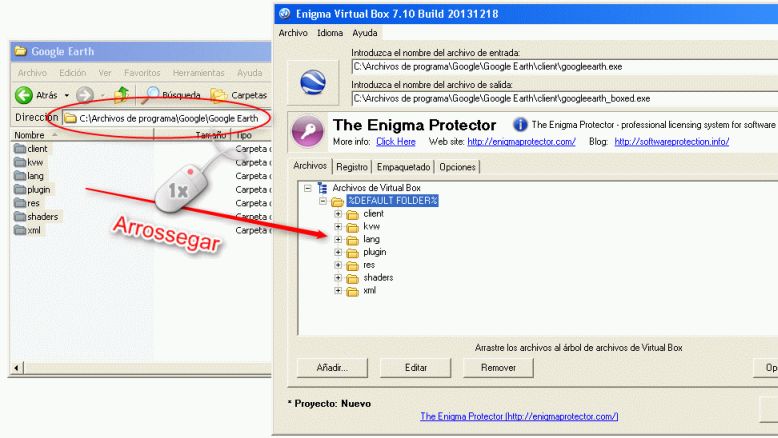
2. - Ejecutaremos Enigma VirtualBox y escogeremos el programa que queremos empaquetar, en nuestro caso Google Earth , por lo que deberemos tener localizada la carpeta del programa:


  1. Exploraremos para buscar el archivo ejecutable que hace arrancar el programa que queremos empaquetar. En nuestro caso el fichero es el googleearth.exe
  2. Ruta completa que automáticamente incluye el programa. Llegado el caso se puede cumplimentar manualmente.
  3. Nombre del fichero que generará la aplicación y que contendrá en un único paquete todos los archivos necesarios para hacer funcionar la app, y que será el nombre del programa mas "_boxed.exe", en este caso sería: " googleearth_boxed.exe "
3. - Añadiremos todos los archivos y carpetas necesarios para hacer funcionar la aplicación: La mejor manera es ir a la carpeta del programa, seleccionar todos los archivos y carpetas y arrastrar hasta el espacio del programa Enigma.


4. - Seguidamente ya podemos procesar. Pulsamos sobre el botón " Procesar " [1] y se iniciará el proceso que llevará a la compactación de todos los archivos del programa en un único archivo ejecutable que al arrancar permitirá el funcionamiento a modo de portable de la aplicación


5. - Una vez finalizado el proceso, localizaremos el fichero creado en la misma carpeta del programa, como ya hemos indicado antes con el sufijo " _boxed.exe ", tal como vemos en la imagen, ahora ya tenemos el fichero" googleearth_boxed.exe ", que lo podemos copiar y traspasar a un USB y ejecutar desde cualquier ordenador o dispositivo.


Encontrareis más documentación sobre programas portables en el portal de Estoig Digital.


16 May 11:35

BlackBerry tiene claro el negocio: BlackBerry Enterprise Server estará disponible para otras empresas

by Carlos Roberto

BlackBerrry Server

BlackBerry lleva bastante tiempo buscando la oportunidad de resurgir. Con los vaivenes de venta de la compañía que luego se han quedado en nada, lo cierto es que le ha servido para darse cuenta realmente de dónde está el valor actual de la compañía. Y no está en los terminales, sino en los servicios. Quizá por eso ahora BlackBerry está dispuesta a abrir la mano y BlackBerry Enterprise Server estará disponible para otras empresas.

Se trata de que otras empresas construyan soluciones basadas en BES 10, uno de los sistemas de administración de dispositivos móviles más eficaces. Recordemos que con BES se pueden administrar terminales BlackBerry, peroo también con Android o iOS, si importar si son propiedad de la empresa o del trabajador.

Las primeras compañías interesadas en ofrecer sus propias soluciones sobre BES 10 han sido AirWatch, Citrix, IBM y SAP. De esta forma pueden aprovechar para ofrecer a sus clientes la capa de seguridad de BlackBerry y una herramienta para la administración de la movilidad en la empresa que responde a los retos que tienen planteadas muchas organizaciones.

De todas forma ambas empresas salen ganando, BlackBerry porque consigue socios que le pueden hacer llegar a clientes que de otra manera no le habrían considerado como una opción y para las empresas que trabajan sobre BES, es un complemento muy interesante para ofrecer a sus clientes y una parte del portfolio a desarrollar en los próximos años.

Cuando hace unos años BlackBerry era el rey del mambo podría elegir con quién bailar, o incluso elegir el baile. Hoy en día, BlackBerry necesita alguien que le acompañe y debe adaptarse y facilitar el desarrollo de otras empresas a sobre sus soluciones para mantener su negocio.

Está claro que no todas las empresas necesitan una solución de administración de dispositivos móviles tan potente como BES 10, donde quizás se le puede sacar todo el partido en las empresas con un mayor número de dispositivos móviles. Para las más pequeñas existen otro tipo de soluciones que quizás también puedan ser interesantes.

Vía | Xataka Móvil

Más información | BlackBerry

En Tecnología Pyme | BlackBerry Enterprise Service 10, la solución al reto del BYOD para la empresa

Imagen | overthinkingme

-
La noticia BlackBerry tiene claro el negocio: BlackBerry Enterprise Server estará disponible para otras empresas fue publicada originalmente en Tecnologiapyme por Carlos Roberto.


16 May 07:24

Banana Pi, una mini computadora que promete mucho

by noreply@blogger.com (Claudio Concepción Certad)
Banana Pi es una computadora SBC (single-board computer) de origen chino, en la cual podemos ejecutar Android 4.4 y las imágenes que vienen para Raspberry Pi y distribuciones GNU/Linux como Ubuntu y Debian. No está relacionado con Raspberry Pi, pero al parecer viene para competir fuertemente en este nuevo mercado.

No obstante el Banana Pi está diseñado para ser compatible con Raspberry Pi y sus módulos electrónicos de 24-pin.

Viene equipado con un procesador dual-core, Cortex-A7-based Allwinner A20 SoC (system-on-chip) con una velocidad de 1GHz, lo que lo pone por encima del Raspberry Pi. Además viene con un GPU Mali-400. En cuanto a memoria RAM también está por encima ya que viene con 1GB de RAM y una interfaz Ethernet de 1Gbps. Entre otras cosas también incluye un puerto SATA y un puerto micro-USB.


Solo nos queda esperar que llegue a los retailers en los cuales solemos comprar como Amazon o Element14, aunque ya se encuentra en Aliexpress sin accesorios de ningún tipo como case, memoria SD, etc. El Banana Pi luce excelente para un Media Center con XBMC para nuestra TV, y por supuesto, para fines educativos y en infraestructuras de red como un Proxy Caché, Portal Cautivo, entre otros.

16 May 07:23

Como Conectar por SSH sin Password (generar autenticación de clave pública RSA)

by Jorge DiHe

Si sumamos todo el tiempo que perdemos introduciendo contraseñas cuando estas administrando servidores mediante SSH, seguro que el resultado son muchas horas perdidas, por no hablar de la posibilidad de que nos equivoquemos y metamos nuestra contraseña por error en la bash del sistema.

Para solucionar esto tenemos la posibilidad de conectar entre servidores mediante SSH sin utilizar password y en su lugar utilizar una clave pública generada por el equipo cliente, y que dejaríamos alojada en el servidor al que queramos conectarnos sin introducir contraseña.

ssh-rsa

Los pasos para hacer esto son muy sencillos :

Asegurarse que la carpeta .ssh existe en el servidor al que nos queremos conectar

1  - Crear una clave RSA pública en la máquina cliente (la que se conecta):

Si nuestro equipo es linux:

ssh-keygen -t rsa

Si nuestro equipo cliente es Mac OSx el comando sería :

ssh-keygen -q -f ~/.ssh/id_rsa -t rsa

* En ambos casos cuando se te pida por un password, dale al enter sin poner ninguno, pues de lo que se trata es precisamente de que no pida password.

2 – Copiar la clave pública en el servidor:

Lo segundo que debemos hacer es una vez generado el fichero con la clave pública en el ordenador cliente es copiarlo al ordenador remoto al que queramos conectarnos de forma automática sin clave, y para ello usaremos el comando SCP:

scp ~/.ssh/id_rsa.pub usuario@servidor.com:.ssh/authorized_keys2

*Puedes omitir la parte usuario@ si te conectas con el mismo usuario, aunque por seguridad mejor ponlo.

3 – Conectando a nuestro equipo sin password

Una vez hagamos esto el servidor almacenara la clave pública que hemos generado y nos podremos conectar a partir de ahora sin necesidad de usar contraseña de la siguiente forma.

ssh nombreservidor.com -lusuariodelservidor

Una vez pulsemos el Intro, veremos que nos hemos conectado al servidor sin necesidad de password, ahorrando por tanto muchos minutos innecesarios y a su vez dejando el equipo preparado para poder crear tareas automáticas de salvaguardia de ficheros mediante scp, pues al no pedir contraseña se podrían programar tareas.

Importante:

A partir de este momento, si alguien robara la clave pública que has guardado en ~/.ssh/id_rsa tendría acceso completo a tu servidor. Más vale que la protejas bien :)

Si dejas un password en la autenticación RSA puede ser una buena idea desactivar en el servidor el acceso SSH vía login/password y dejar sólo autenticación por clave.

La entrada Como Conectar por SSH sin Password (generar autenticación de clave pública RSA) aparece primero en TuxApuntes.

16 May 07:22

Crear tarea de Backup automático de Servidor ( Web Apache – MySQL – Plesk – Cpanel )

by Jorge DiHe

Si hay una cuestión a todos los que administramos algún servidor dedicado o virtual es el tema de las copias de seguridad de las mismas pues a nadie le gustaría encontrarse un día con alguna perdida de datos y no poder recuperarlos por no tener las consiguientes copias salvaguardadas.

Copias en Local

Así pues para vivir tranquilos con este tema tenemos varias opciones, una de ellas es si tenemos Plesk en nuestro servidor configurar la tarea de backup automático que hara copias en local de los fichero de nuestro servidor, tanto la configuración del mismo como los proyectos web que tengamos y las bases de datos.

Plesk en este sentido incluso nos permite guardar de modo automático varíos días de copias y mediante una tarea crontab programaremos los días que queremos que se realicen las copias, por tanto sería un juego de niños.

* En Cpanel tambien dispones de una opción de copias de seguridad en local.

Copias en Remoto

Lo realmente complicado y lo que nos quita el sueño por tanto no sería la copia local que como vemos es fácil de configurar sino la copia en remoto de nuestros ficheros por si un día no tenemos acceso al servidor o sencillamente sufre algún fallo que sea imposible de recuperar llevándose al trasto todos nuestros datos y ficheros ( TOQUEMOS MADERA).

Para solucionar esto, lo que deberemos hacer es a parte de la copia local crear una copia en remoto, para lo cual necesitaremos tener acceso a un segundo servidor, el cual podemos contratar en internet, o sencillamente usar un equipo de nuestra casa como es mi caso, pues es una solución mucho más rentable y eficaz pues tan solo necesitaremos tener en cuenta lo siguiente.

Requisitos Copias en Remoto

  • Un Servidor casero con el servidor SSH activado. ( Windows – Linux – Mac ) y al que podamos acceder mediante dns. Aquí te dejo un post de como configurarlo por ejemplo en un Mac, aunque el proceso es igual para Linux y Windows.
  • Generar una clave pública rsa  en el servidor web y copiarla al equipo de casa para que no nos pida contraseña el ordenador de casa cuando el servidor de internet intente entrar a dejar las copias que vamos a programar.
  • Crear comando CRON en el servidor de Copia.

Montando las copias automáticas

2913219611_40bba00fb6_o

Bueno pues si cumplimos esos requisitos ( que son muy sencillos y he dejado explicados en el enlace ), lo primero que haremos para montar nuestro sistema de copias es en el servidor web generar la clave pública :

ssh-keygen -t rsa

* Recuerda no poner password cuando te la pida y generarlo sin ella.

Una vez generada la copiamos al servidor de casa:

scp ~/.ssh/id_rsa.pub usuario@servidor.com:.ssh/authorized_keys2

* Con esto lo que hacemos es copiar del Servidor Remoto al Casero la clave que hemos generado y una vez almacenado allí, ya no nos pedira contraseña para entrar, y tan sólo lo hará esta vez ;-).

Lo siguiente que haremos es crear la orden de copia de ficheros , la cual introduciremos en un cron a la hora que queramos, lo cual podemos hacer desde plesk o por consola, y la orden sería la siguiente :

scp -r /var/lib/psa/dumps/domains/miservidorweb.com / jorgedihe@miservidorcasero.com :/Users/jorgedihe/hd2-backup/ 

* Aquí cada uno pone la dirección de su servidor en la ruta final de copias pone la ruta donde quiera hacer la copia.

Con esto quedaría todo listo, y sencillamente metiendo en un cron esta orden programada para la hora y día que queramos, nuestro servidor web local enviará una copia de forma automática de todos sus ficheros a nuestro servidor casero, con lo que podremos dormir bien tranquilos y lo mejor de todo sin que nos quite tiempo para hacer otras cosas.

La entrada Crear tarea de Backup automático de Servidor ( Web Apache – MySQL – Plesk – Cpanel ) aparece primero en TuxApuntes.

16 May 07:12

Microsoft anuncia que ASP.NET vNext será opensource y compatible con Linux y Mac

by admin

mono_logoDurante la conferencia TechEd, Microsoft ha anunciado que la próxima generación del framework web del lado servidor ASP.NET vNext será opensource y llegará tanto a Linux como a Mac a través de Mono.

.NET vNext será la próxima actualización mayor del framework .Net de Microsoft y usará el nuevo “Roslyn” C# y compiladores VB que serán opensource. La próxima generación del framework .Net estará enfocado en el móvil y en el desarrollo de implementaciones en la nube y será soportado tanto por Mac como por Linux a través del software Mono.

Vale destacar que esta nueva versión viene cargada de nuevas novedades, alto rendimiento y API’s de alta productividad, además de controles avanzados y optimizaciones.

Si deseas conocer todos los detalles al respecto, deberás remitirte al blog oficial de desarrolladores de Microsoft.

Fuente

16 May 06:51

PALCO TV : Todas las Listas en un solo Plugin

by Laser
Hoy os he comentado (via Twitter) que posiblemente esta tarde habría una sorpresa...

Bien, pues aquí la tenemos :

Se llama PALCO TV y el creador de este esperanzador plugin se llama JUARROX (Gracias amigo).

El plugin consigue reunir a las mejores listas de canales URL y tenerlas todas a nuestra disposición, se actualizan automaticamente cuando estas presentan cambios.

De verdad que es muy cómodo el movernos por una u otra lista y poder elegir cualquier evento o emisión sin tener que cambiar de plugin. Pero aquí no acaba todo, también incluye la lista de SPLIVE (aunque en futuras versiones se espera mejorar porque presenta ciertas incongruencias de URL´s) y atención... la posibilidad de añadir listas .M3U

Si alguno no las conoce, son las listas típicas que podemos encontrar en cualquier foro, blog, web, etc...  y sobre las que trabajan los canales generales de IPTV, SIMPLE TV, etc...

Y ahora pueden ser introducidas en el plugin sin mas, añadir y disfrutar...

Este el menú principal con todo el listado de listas URL :

XBMC PALCOTV

Como vemos nos aparece todo el listado y concretamente de color amarillo tenemos "MIS LISTAS M3U" que será donde veamos todas las listas que vayamos añadiendo y "LISTAS ONLINE M3U" que nos mostrará una serie de listas para que las descarguemos.


De paso comentaros que todo aquel que quiera compartir sus listas o sabe de direcciones URL que contengan listas M3U actualizadas que se la hagan llegar a JUARROX al email :

JUARROX@GMAIL.COM


Para todo aquel que quiera importar su lista .M3U al plugin que sepa que ha de copiar el archivo en la carpeta PLAYLIST del plugin PALCOTV.

De todas formas dentro de "MIS LISTAS M3U" tenéis un vídeo explicativo del mismo, que de paso también lo muestro aquí :


Se ha comprobado que al instalar el plugin desde dentro de XBMC puede aparecer error, para evitarlo es mejor descomprimir el archivo que encontraréis mas abajo y con la carpeta resultante pegarla manualmente en la carpeta de ADDONS de vuestro equipo.

Si desconocéis dicha carpeta visitar este enlace.


Descarga para XBMC


16 May 06:42

Cómo crear una máquina virtual de Chrome OS

ZEEK玩家誌

Te enseñamos cómo crear una máquina virtual del sistema operativo de Google basado en la nube, utilizando una imagen del proyecto open source Chromiun OS Vanilla.

Chrome OS es el sistema operativo de Google completamente basado en la nube, y es el que da vida a las relativamente populares Chromebooks que tienen su nicho de usuarios. Al igual que el navegador Chrome, este sistema operativo tiene una rama open source: Chromium OS. Chrome OS no puede ser descargado de ningún lado, y solo podrías probarlo si tienes una Chromebook, o lo más cercano es utilizar Google Chrome en modo Windows 8.

Por suerte para quienes amamos trastear con las cosas, un desarrollador que estuvo involucrado en el proyecto de Chrome OS -Hexxeh se hace llamar- se ha encargado por mucho tiempo de ofrecer imágenes de este sistema para descarga. Podemos descargar una imagen de Chromium OS Vanilla para instalar en nuestro ordenador. Las imágenes son de 3 tipos: para VirtualBox, para VMware y para un disco USB.

Crear una máquina virtual de Chromium OS

Para este tutorial no vamos a usar el método USB sino el de una máquina virtual, porque instalar solo Chrome en tu ordenador no tiene mucho sentido. Yo elegí VMware player, puedes descargar VMware Workstation de manera gratuita desde este enlace. Yo lo hice desde Windows, pero puedes hacerlo desde VMware para Linux perfectamente y siguiendo los mismos pasos.

Lo primero que necesitas hacer es descargar una imagen de Chromium OS para VMware. La última versión es la Build 4028, de abril del 2013. Y es la última vez que se actualizará probablemente porque el proyecto Vanilla fue abandonado por Hexxeh hace unos meses. Pero, aún así funciona.

crear una nueva maquina virtual de chrome os

Abre VMware Player, y crea una nueva máquina virtual. Luego selecciona la opción "I will install the operating system later" para instalar el sistema operativo después. Ahora atraviesa el asistente eligiendo cualquier cosa en las opciones de configuración, esto no importa porque luego reescribiremos la configuración de la máquina virtual manualmente. Termina el asistente y cierra VMware player.

Ahora extrae el contenido de la imagen de Chromium OS que descargamos, en la carpeta donde creamos la máquina virtual, en este caso sería C:\Users\TuNombre\Documents\Virtual Machines\Chromium OS.

máquina virtual de chrome os VMware

Vas a tener 2 archivos:

ChromeOS-Vanilla-4028.0.2013_04_20_1810-r706c4144-VMWare.vmx ChromeOS-Vanilla-4028.0.2013_04_20_1810-r706c4144-VMWare.vmdk 

El primero (.vmx) es un archivo de configuración de máquina virtual**, y el segundo (.vmdx) es un archivo de disco duro virtual. El resto de los archivos en esa carpeta, que se habían creado antes puedes borrarlos sin problemas. Por último renombra los archivos a algo más corto: ChromeOS.vmx y ChromeOS.vmdk

Editar el archivo de máquina virtual

editar el archivo vmx

Abre ChromeOS.vmx con un editor de texto como Notepad++, busca la linea que comienza por ide0:0.fileName y editala para que tenga el nombre corto del archivo que cambiamos, así:

ide0:0.fileName = "ChromeOS.vmdk" 

Y, añade al final la siguiente linea:

ethernet0.virtualDev = "e1000" 

Esto permitirá el uso de la red en nuestra máquina virtual de Chromium. Guarda los cambios y cierra el archivo.

Iniciar tu máquina virtual

Vuelve a abrir VMware Player y ejecuta tu máquina virtual de Chromium OS. Si de casualidad los nombres no coinciden y te aparece un error de que no existe esa máquina, simplemente haz clic en la linea que dice navegar por los archivos para cargar una máquina virtual y selecciona ChromeOS.vmx, no deberías tener ningún problema.

iniciar sesión

Ahora elige idioma para el sistema, una configuración para el teclado, y continua a iniciar sesión con tu cuenta de Google. Lo último que te pedirá el sistema es elegir una foto, y si tienes cuenta de Google+ tomará tu avatar de esa red social. Luego podrás mirar un pequeño tour sobre Chromium OS y estás listo para usar tu nueva máquina virtual.

elegir imagen para la cuenta

Chrome OS es un sistema bastante ligero, así que debería ir bien es la mayoría de los equipos modernos con algo de RAM para usar. La red funciona perfectamente siempre que no olvides añadir la linea que mencionamos arriba en el archivo de configuración.

chromium os

Ahora puedes pasearte por la configuración, la Chrome Web Store para descargar aplicaciones, y jugar todo lo que quieras con tu nuevo sistema.


15 May 08:11

Recetas IFTTT para hacer tu móvil con Android aún más inteligente

recetas ifttt para android

IFTTT es un genial servicio que se encarga de automatizar un montón de actividades para que el usuario se ahorre mucho trabajo. Se ha hecho muy popular con el tiempo, porque ¿a quien no le gusta que las cosas se hagan solas como por arte de magia?.

En Bitelia hemos publicado muchas recetas para IFTTT, ya que la aplicación de verdad rinde para bastante, y dependiendo de los dispositivos y servicios que uses, la cantidad de combinaciones es ridículamente enorme. Hace unos pocos días, IFTTT anunció la llegada de su aplicación oficial para Android, y con grandes poderes se adquiere una gran resposabili... ok, con esta aplicación se obtiene acceso a varios triggers o acciones especiales para los dispositivos Android, además de que al fin se llega a un pedazo muy, pero muy grande del mercado de smartphones que no había sido bendecido con su propia app para IFTTT.

El límite de lo que puedes hacer con IFTTT en Android te lo pones solo tu y tu imaginación, y bueno, las decenas de servicios que están conectados hasta la fecha. En esta ocasión les ofrezco una docena de recetas para esta genial aplicación.

Silencia mi teléfono cuando llegue a la oficina y activa el sonido cuando llegue a casa

Estas son dos recetas que resulta muy bien usar juntas, la primera utiliza el GPS de tu smartphone para detectar tu posición y saber si estás en el trabajo y pasar a silenciar el timbre y poner el modo vibración; y, la segunda hace lo mismo, pero detecta cuando estás en casa y activa nuevamente el sonido.

IFTTT Recipe: Mute my phone when I get to the office & turn on vibrate connects android-location to android-device

IFTTT Recipe: Unmute my phone when I get home connects android-location to android-device

Avisarme si va a llover

Esta es una receta muy simple, pero que puede resultar muy útil. Lo único que hace es revisar el informe del clima, y en caso de que haya predicción de lluvia, IFTTT enviará una notificación a tu teléfono.

IFTTT Recipe: Rain tomorrow? Get an Android Notification connects weather to android-notifications

Dejáme dormir en paz

Esta receta es casi como las primeras que mencioné, pero la diferencia es que en este caso tu eliges una hora a la que te vas a la cama, y en ese momento IFTTT silencia tu teléfono.

IFTTT Recipe: Mute my ringer at bedtime connects date-time to android-device

Sube a Dropbox todas mis capturas de pantalla

Esta receta es de mis favoritas, la subida instantanea de fotos de la mayoría de los servicios de almacenamiento en la nube que cuentan con esa función, solo guarda las fotos que tomas con la cámara. Si eres alguien que toma muchos screenshots en el móvil, amarás esta receta. Lo que hace es subir automáticamente a Dropbox estas imágenes, aunque puedes usar Box, que también tiene soporte para IFTTT.

IFTTT Recipe: Upload your screenshots to Dropbox connects android-photos to dropbox

Cambia tu fondo de escritorio a las fotos más bonitas de 500px

500px es una de las comunidades fotograficas más grandes de la web, y las fotos que se ven en el sitios son usualmente fenomenales. Con esta receta, puedes hacer que que tu fondo de escritorio en Android rote automáticamente a través de las mejores fotografías de 500px, solo debes elegir una categoría.

IFTTT Recipe: 500px Editor's Choice to Android Wallpaper connects 500px to android-device

Sube el volumen al máximo cuando no consigo mi móvil

Esta receta es un clasico dela lista de grandes deseos de los despistados. Es posible que más de una vez se te haya perdido el móvil en algun lugar de la casa, y lo mejor de todo es que estaba en vibración y llamar para encontrarlo no funciona. Con esta receta puedes hacer que el volumen suba al máximo con solo enviar un SMS a tu teléfono que tenga una palabra clave que tu elijas. Salva vidas.

IFTTT Recipe: Turn volume up by text (when phone lost in cushions) connects android-sms to android-device

Persigueme

Esta receta es un poco para los amantes de los datos, la organización, y bueno, cualquiera que quiera llevar un diario de como gasta exactamente su tiempo. La receta te deja llevar un diario en Google Calendar, que añade eventos cada vez que entras y sales de lugares específicos. De esta manera no tendrás que recordar donde estuviste el 14 de mayo a las 18:30, ya que Google Calendar tendrá la respuesta. Excelente para estar preparado para interrogatorios policiales.

IFTTT Recipe: Log the time you spend at certain locations (work, home, etc) in GCal connects android-location to google-calendar

Ser una persona más atenta

Esta receta se encarga de enviar un SMS al número de teléfono de cualquier llamada perdida. Ya sea que no escuchaste el timbre sonar, o no podías -querías- responder en ese momento, IFTTT automáticamente enviará un mensaje de texto disculpandose y diciendo que devolveras la llamada tan pronto como puedas. Hay que ser más amable en la vida.

IFTTT Recipe: When you miss a call send them a text saying you'll call later connects android-phone-call to android-sms

Recuerda ser una persona más atenta

Si activaste la receta de arriba, de seguro vas a necesitar la siguiente. Esta añade un recordatorio a tu Google Calendar para que no olvides llamar a la persona cuya llamada perdiste. No podemos dejar en manos de nuestra propia memoría el enorme trabajo que implica ser más atento con los demás.

IFTTT Recipe: If I miss a call from someone, add an event to my calendar to return the call tonight connects android-phone-call to google-calendar

Ayudame a ahorrar batería

Esta receta hace algo muy sencillo, apaga el WiFi cuando sales de la casa, de tal manera que tu smartphone no gaste batería de más escaneando cuanta red WiFi existe en la calle. Además evita que se conecte a redes inseguras abiertas.

IFTTT Recipe: Send notification to turn off WiFi when you leave home. connects android-location to android-notifications

Sé una pareja más atenta (?)

Esta receta enviará un SMS a tu significant other, esposa(o), novio(a), amigo(a) especial. Para informarle que acabas de salir del trabajo y vas cámino a casa. Definitivamente hay gente que necesita esto en su vida, no mientan.

IFTTT Recipe: Text my wife when I leave work connects android-location to android-sms


15 May 08:05

Hacer tarjetas de visita o de empresa manualmente

by Andromeda
 

Si necesitáis unas pocas tarjetas de visita o profesionales, no os queréis gastar mucho dinero y ademas queréis unos diseños chulos, os voy a enseñar a hacerlas en vuestra casa por menos de un euro.

Necesitareis:

  • Una impresora color o una laser blanco y negro
     
  • Cartulina blanca

Yo he comprado un bloc de cartulinas blancas en un comercio de todo a cien por 90 céntimos.

Bloc cartulina blanca


También hay de colores, metalizada, eso ya depende de la idea que tengáis para vuestras tarjetas.


Para el diseño he utilizado la herramienta de un tienda online de tarjetas, concretamente Vistaprint...

Enlace Vistaprint: Herramienta Vistaprint

Elegimos el modelo y la herramienta, es sumamente fácil de usar, en avanzado podemos personalizar la tarjeta como queramos a nuestro gusto.

Ademas si nos registramos podremos salvar nuestros trabajos.


Bien, una vez que tengamos diseñada la tarjeta  vamos a capturar la imagen, para ellos usaremos un programa de captura para salvar la imagen.

En mi caso he usado PrintKey 2000, con la opción de capturar un rectángulo de la pantalla.

He capturado unos pixeles por encima de el recuadro punteado que aparece alrededor de la imagen, ya que nos ayudara a recortar la tarjeta más adelante.

Fijaros que en el margen se ven las lineas punteadas

Ahora cogéis y clic en el PrintKey en la opción de copiar la imagen al portapapeles.

Con una de las hojas de cartulina del bloc, comprobáis que cabe en la impresora, en mi caso tuve que recortar un par de centímetros para que la impresora pudiera cogerla, ya que era demasiado ancha. Abrís al máximo las guías de la impresora y con un bolígrafo marcáis en la cartulina por donde debéis recortar para que quepa  (yo posteriormente con una regla realice una marca a lo largo por donde recorte con unas tijeras, también podéis usar una guillotina, aunque no siempre esta disponible)

Ahora abrir algún editor de textos, en mi caso he usado el Word 2003, yo voy a explicar como se lo hago con este programa, otros editores u otras versiones seguro que se hace de forma muy semejante.

Con el editor de texto abierto, ahora tenéis que configurar el tamaño de la cartulina:

  • En Herramientas, Opciones y pestaña general, configuramos las unidades de metidas en milímetros.


  • Luego medimos el ancho y largo de la cartulina.
     
  • Ahora hay que configurar el tamaño de la cartulina en Word:  En Archivo --> Configurar página. --> Papel --> Tamaño del papel --> Tamaño personal.

    Y luego ponemos la medida en milímetros que hemos tomado de la cartulina.


    Los márgenes podemos configurarlos con 10 mm, en la pestaña márgenes.
     
  • Ahora copiamos la imagen de la tarjeta que esta en el portapapeles al documento nuevo en Word.


  • Clic con el botón derecho encima de la imagen y seleccionamos: "Formato de imagen"
     
  • En tamaño, vamos a poner el alto que vamos a querer que tenga nuestra tarjeta, en mi caso 55 mm, al ancho se ajustara automáticamente, aunque también podemos personalizarlo.


  • Luego copiamos la imagen y  la pegamos de nuevo, tal vez se nos vaya abajo, pero podemos moverla al lado  de la imagen original.


  • Luego seleccionamos las dos y dando un par de espacios con "Intro", vamos copiando las diferentes líneas, hasta llegar al final de la hoja.


  • Guardamos el documento para tener una copia.
     
  • Y ya podemos imprimir en la cartulina. (También se me ocurre que podríamos usar papel fotográfico para tarjetas sobresalientes y usar las opciones de impresión para este formato) (Podemos quitar las opciones de ahorro de tóner para mejores resultados)
Una vez las hemos impreso, podemos recortarlas con unas tijeras, utilizando la línea punteada que hemos tenido el cuidado de capturar anteriormente (En este caso con una tarjeta en color no tiene mucha lógica, pero con una tarjeta sin fondo nos es muy útil).

También podemos usar una guillotina para papel, pero no siempre esta disponible.

Creo que esta es una manera económica de hacer unas tarjetas de visita o de empresa, sin tener que gastaros más de veinte euros en cien tarjetas que suelen ser los pedido mínimos, cuando a lo mejor solo necesitamos unas pocas.

Espero que os sea útil
15 May 07:45

Shuttle KS10, un NAS sencillo con el atractivo en el precio

by Pablo Espeso

Shuttle KS10

¿NAS baratos, son posibles? Sí lo son. El Shuttle KS10 se presenta como su primera propuesta de NAS de una bahía, tras el trío de modelos para dos discos que desde hace un tiempo tienen en el mercado.

Shuttle KS10 puede definirse como un NAS de bajo coste, pensado para ser económico. Sólo admite un disco de hasta 3,5 pulgadas y toda la disipación es pasiva, sin ventiladores, lo cual seducirá a los amantes del silencio casi absoluto. Otra característica interesante es que la conectividad puede realizarse a través del WiFi integrado o mediante el más típico Ethernet Gigabit. Shuttle KS10

Dentro nos encontraremos con un procesador ARM Marvell a 800 MHz., una solución muy sencilla frente a sus otros modelos que plantean chips de doble núcleo o con frecuencias superiores al gigahercio, así como 256 MB de memoria RAM DDR3 y 1 GB de almacenamiento flash para el sistema y el software básico.

Una buena idea para los que busquen un NAS sencillo y económico, sin grandes alardes en el diseño y en pequeño formato (124x60x205 milímetros, 550 gramos de peso sin disco). Shuttle KS10 se venderá en España por 98 euros próximamente a través de los distribuidores autorizados.

Más información | Shuttle

-
La noticia Shuttle KS10, un NAS sencillo con el atractivo en el precio fue publicada originalmente en Xataka por Pablo Espeso.


15 May 06:05

Las Amazon Coins llegan a España ofreciendo 5€ gratis para juegos y apps

by Manuel Ramírez

Amazon Coins llegan a España

Hoy se extienden las Amazon Coins a tres nuevos países como son Francia, Italia y España. Son la moneda universal que puede ser usada para comprar aplicaciones y juegos que están disponibles en el ecosistema de Amazon. Las Amazon Coins fueron lanzadas el año pasado en EEUU, Reino Unido y Alemania.

Lo que significa que las Amazon Coins llegan a España, es que podréis participar de la promoción que tiene Amazon la cual ofrece 500 monedas gratuitas, que al cambio vienen a ser 5 € (100 monedas= 1€). Y con las que podréis adquirir juegos y apps en la tienda de Amazon, pero solamente para aquellos países que tienen Coins activados, como los mencionados Francia, Italia, España, EEUU, Reino Unido y Alemania. Una oportunidad que no podéis perder para comprar ese juego o aplicación al cual le habíais echado el ojo hace tiempo. A continuación encontraréis el enlace a la promoción.

La idea detrás de las Amazon Coins es que los usuarios puedan ganarlas mediante regalos en las propias aplicaciones o comprarlas con dinero real. Para poder disfrutar de esas 500 Amazon Coins tenéis que descargar primeramente la tienda de apps de Amazon, y probar alguna de las aplicaciones que tienen en su repertorio como mismamente la app gratis del día.

En el momento os llegará la activación de la promoción y tenéis que recordar que está disponible para los usuarios de Amazon.es. El enlace a la promo es este mismo. Ahora si que podréis acceder a las apps y juegos de moda con estas 500 Amazon Coins que os regala Amazon.

Una de las grandes virtudes de la tienda de apps de Amazon son los continuos descuentos y apps del día, que permiten probar aplicaciones y juegos que de otra forma sería bastante difícil. Así que no perdáis la ocasión para beneficiaros de esta promoción al lanzar las Amazon Coins en España. En el enlace dado vienen todos los detalles por si acaso os quedara alguna duda que otra.

El artículo Las Amazon Coins llegan a España ofreciendo 5€ gratis para juegos y apps ha sido originalmente publicado en Androidsis.


15 May 05:57

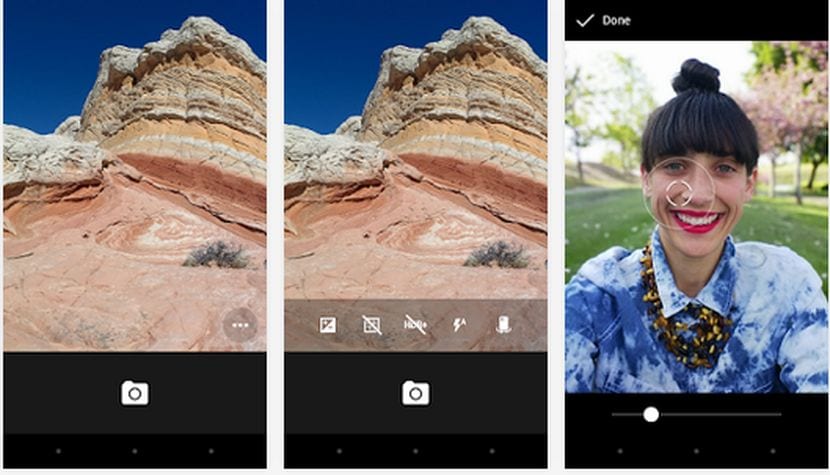
Instala la cámara de Google en versiones de Android 4.1, 4.2 y 4.3

by Francisco Ruiz

Instala la cámara de Google en versiones de Android 4.1, 4.2 y 4.3

Hoy os quiero aportar una mod a apk modificado de la aplicación cámara de Google que nos servirá para disfrutar de esta sensacional cámara en otras versiones de Android no compatibles de manera oficial.

La aplicación original de cámara de Google que podemos encontrar en el Play Store de Android es solamente compatible con terminales que estén rodando una versión de Android 4.4 KitKat.

¿Cómo instalo la aplicación cámara de Google en versiones de Android no compatibles?

Instala la cámara de Google en versiones de Android 4.1, 4.2 y 4.3

Si quieres probar las virtudes de la cámara de Google y de las que tus amigos tanto te han estado hablando pero no tienes un terminal, en principio compatible con la aplicación original, aquí te dejo este mod de la aplicación sacado directamente del foro de XDA Developers, y el cual promete compatibilidad en versiones de Android 4.1, 4.2 y 4.3.

Para instalar la cámara de Google en estas versiones de Android no compatibles bastará con descargar el apk desde este mismo enlace e instalarlo de la manera habitual con tan solo clicar sobre el apk descargado. Eso si, acuérdate de tener activados los permisos para poder instalar aplicaciones de orígenes desconocidos desde los ajustes de tu Android.

Descarga – Adaptación de la cámara de Google para versiones de Android 4.1, 4.2 y 4.3.

El artículo Instala la cámara de Google en versiones de Android 4.1, 4.2 y 4.3 ha sido originalmente publicado en Androidsis.


15 May 05:56

Cider permite ejecutar apps de iOS en dispositivos Android de forma nativa

Cider permite ejecutar apps de iOS en dispositivos Android de forma nativa


Un equipo de investigadores de la Universidad de Columbia ha emparentado a dos de los rivales más acérrimos del mundo de la tecnología gracias a Cider, un software que permite ejecutar apps de iOS en Android de forma nativa. Los responsables del proyecto escriben en su investigación (pdf) que la propuesta de su trabajo es aumentar la capacidad de elección de los usuarios más allá de las limitaciones impuestas por los fabricantes. En esencia, Cider es una capa de compatibilidad que "engaña" a las apps de iOS para que utilicen el kernel Linux de Android como si fuese el XNU del sistema… Leer noticia completa y comentarios »
13 May 14:27

Treinta máquinas recreativas a las que estábamos enganchados en los 80

by Jorge Diaz

recreativos

Podríamos adivinar la edad de una persona con tan solo preguntarle a qué juegos recreativos jugaba en la sala de maquinas cuando era pequeño. Creo que todos pasamos demasiadas horas allí y han sido tantas las monedas de cinco duros que invertimos que no es fácil olvidarlo.

Yo me he centrado básicamente en los años ochenta y aquellos primeros videojuegos sin gráficos espectaculares, pero que llegaban y arrasaban. Estas son las 30 maquinas recreativas a las que yo estuve enganchado y estoy seguro que muchos de vosotros también. ¿Las recuerdas?

Asteroids

Asteroids

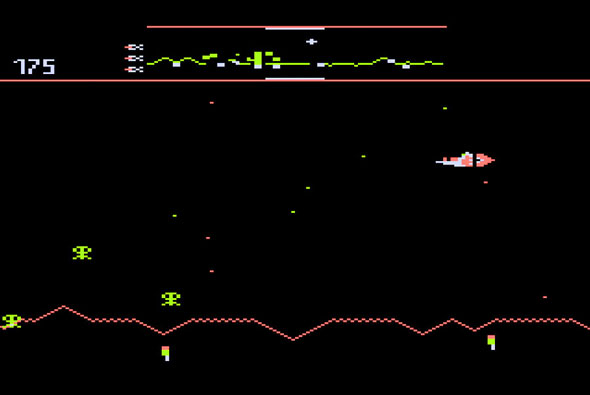
Defender

Defender

Galaga

galaga

Frogger

Frogger_game_arcade

Galaxian

Galaxian

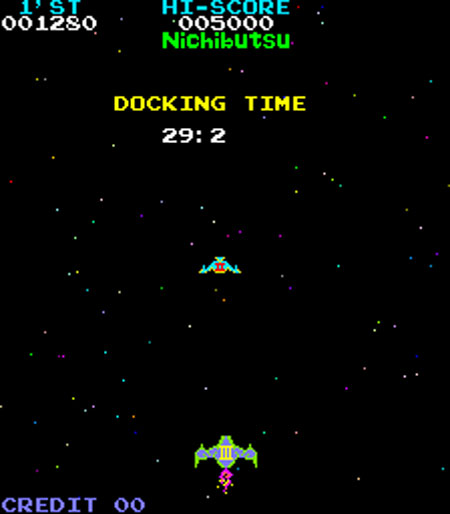
Moon Cresta

Moon-cresta

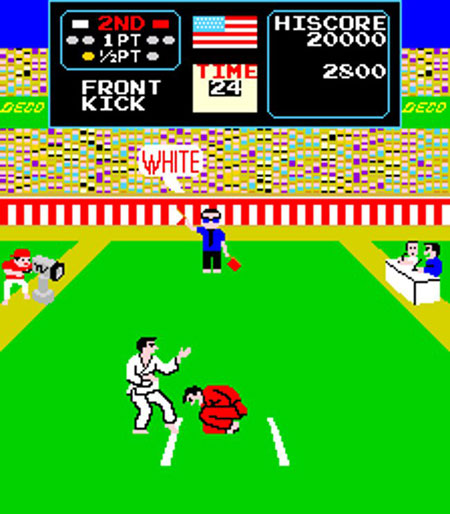
Karate Champ

Pengo

Pengo

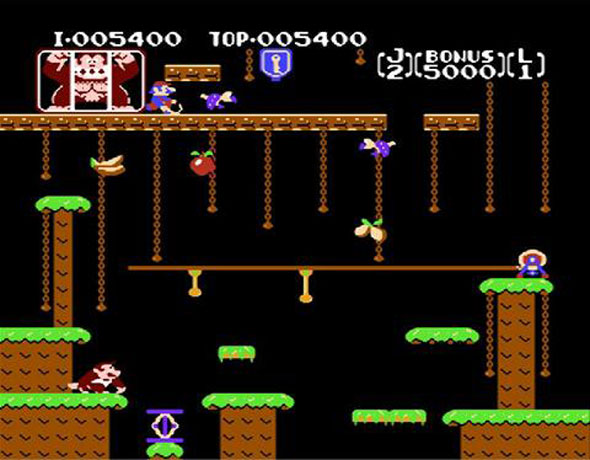
Donkey Kong y Donkey Kong JR

donkey-kong-jr

1942

1942

Spy Hunter

spy-hunter

Scramble

Scramble

Joust

Joust

Commando

commando

Phoenix

Phoenix

Super Sprint

Super-Srint

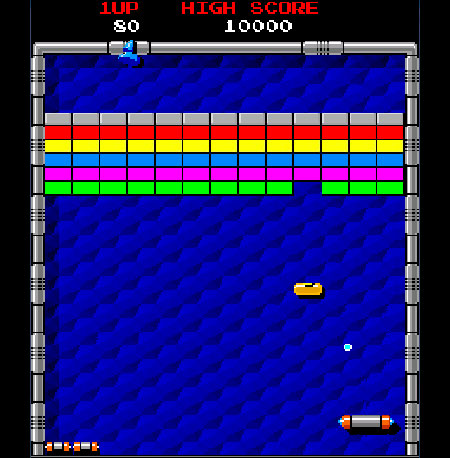
Arkanoid

arkanoid

Burger Time

Burger-Time

Rally X

Rally-X

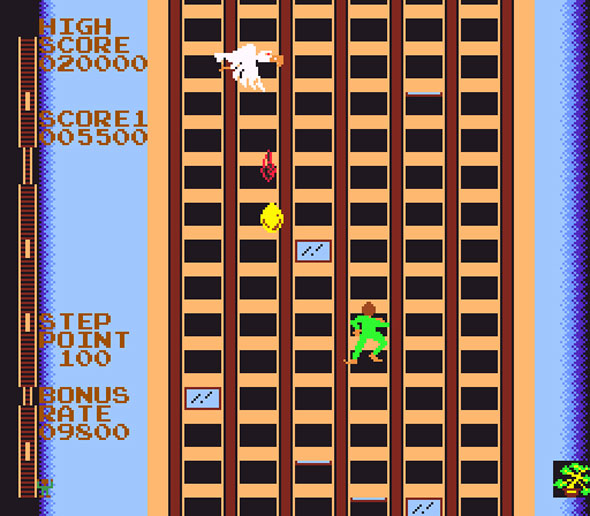
Crazy Climber

Crazy-climber

Hyper Olimpic

Hyper-Olimpic

Popeye

Popeye

Pole Position

Pole-POsition

Circus Charlie

Circus-Charlie

Bomb Jack

Bomb-Jack

1943

1943

Hang-On

HaNG-ON

Paperboy

paperBoy

Mario Bros

mario-Bros

Wonder Boy

Wonder-Boy

Y todo por conseguir poner nuestro nombre en el High-Score en el que, la mayoría de las veces, solo entraban tres letras. ¿Y lo feliz que te sentías?

high-score

[No he incluido ninguna de las máquinas que ya aparecieron en Veinticinco máquinas que te podías encontrar en los recreativos de EGB, para no repetirnos].

También puedes ver:
Veinticinco máquinas que te podías encontrar en los recreativos de EGB
Ya puedes jugar a todas aquellas maquinitas de marcianitos desde tu ordenador


13 May 11:16

Finalmente está IFTTT en Android para crear tareas automatizadas entre populares servicios y apps

by Manuel Ramírez

IFTTT en Android

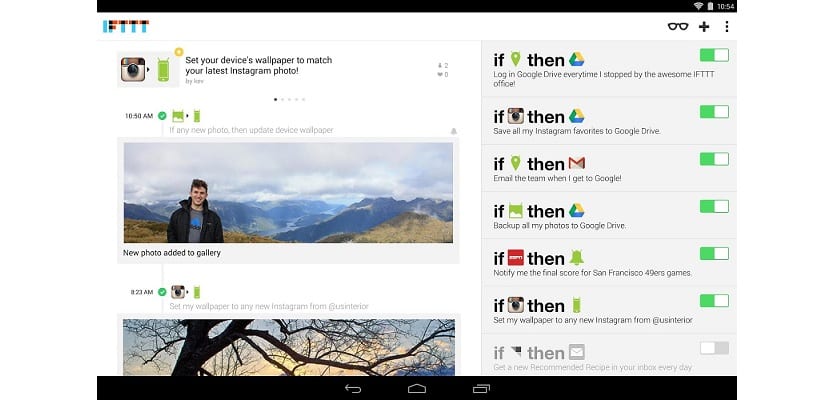
Que esté IFTTT en Android es una de las mejores noticias que hemos podido tener en los últimos meses, ya que estamos ante un servicio que está marcando tendencia, y que hemos visto explotar en los últimos días debido a  las posibilidades que ofrece de poder crear tareas automatizadas combinando distintos servicios y dejando a nuestra imaginación el crear la receta adecuada para que nos ahorre tiempo y aproveche al máximo las acciones diarias que cometemos con nuestros smartphones, tablets u ordenadores.

Aplicaciones como IFTTT llevan a otro nivel lo que significa la personalización y automatización. Disponible en iOS ya desde hace unos meses, IFTTT (conocida anteriormente como If This Then That) está entre nosotros para demostrarnos que estamos al comienzo de una nueva era donde las ideas y nuevos proyectos van sustituyendo a las antiguas, y que con recetas nuevas como IFTTT, pasamos a otro nivel de compresión en lo que nos rodea en lo concerniente a aplicaciones y servicios. Desde poder automatizar el envío de un correo electrónico cuando Android Police disponga de una nueva APK para descargar, hasta la posibilidad de subir a Dropbox automáticamente una imagen que hayamos realizado en Instagram, sólo son dos meros ejemplos de lo que podemos llegar a realizar con IFTTT y un poquito de imaginación.

Lo que hace IFTTT es simplemente sencillo y sorprendente, la aplicación ejecutará una acción específica cuando una condición se haya confirmado. Algunos podréis decir que ya hay aplicaciones similares en la Play Store para activar el WiFi cuando llegamos a casa o poner el modo avión a partir de las 11 de la noche. Mientras IFTTT no tiene esas características, el poder de la aplicación decae sobre la habilidad de automatizar tareas entre diferentes aplicaciones y servicios.

IFTTT

Gracias a lo fácil que es usar la interfaz de IFTTT, podréis crear tareas automatizadas llamadas recetas. Cargar automáticamente vuestras fotos de Flick a Facebook, guardar y subir automáticamente vuestros mails de voz a Dropbox, poner como fondo de escritorio la última imagen subida a Instagram, envíar un mensaje de Twitter automáticamente de “Feliz Nuevo Año” en ese mismo día o enviaros a vuestro email las fotos que realicéis en vuestro teléfono, son sólo uno de los cientos de ejemplos de recetas que podréis encontrar en la aplicación, y que debidamente están creando la comunidad de usuarios.

Recetas IFTTT

IFTTT viene con una gran lista de opciones y ofrece soporte a una cantidad increíble de aplicaciones y servicios populares. La aplicación puede automatizar diferentes opciones de Gmail, Evernote, Twitter, Foursquare, Last.fm, LinkedIn, Pocket, Reddit y muchas otras, ya que la lista es enorme y os sorprenderá inmediatamente en el momento que creáis vuestra primera receta. También ofrece soportes a sistemas de domótica como SmartThings, Belkin WeMo y Philips Hue.

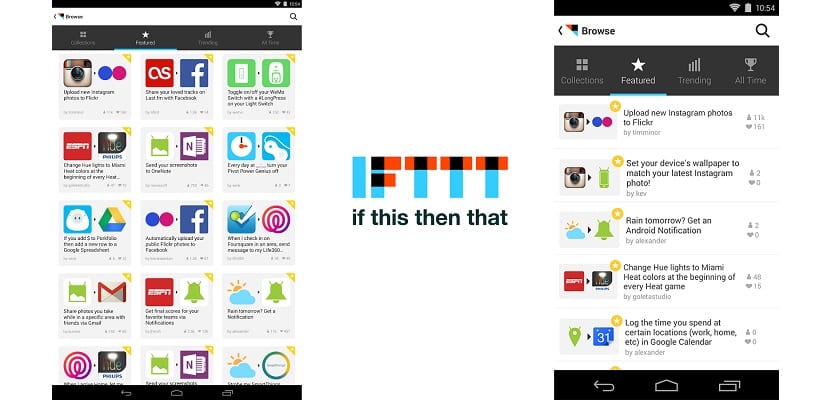
La cantidad de recetas que encontraréis a día de hoy es muy extensa, pudiendo encontrar las que son tendencia en la comunidad de usuarios de IFTTT. En el momento que descarguéis una receta, tendréis que configurarla un poco para determinar la localización de vuestro trabajo o el nombre de vuestra red WiFI, por poner algunos ejemplos.

IFTTT abre un nuevo horizonte ante nosotros al poder automatizar y conectar entre si las diferentes aplicaciones y servicios que pululan por los diferentes dispositivos que tenemos hoy en día como son nuestro ordenador, tablet o smartphone. No tardéis en ir a su descarga gratuita desde el widget a continuación.

IFTTT
Precio: Gratis

El artículo Finalmente está IFTTT en Android para crear tareas automatizadas entre populares servicios y apps ha sido originalmente publicado en Androidsis.


13 May 11:08

[APK]Descarga las aplicaciones propias de Samsung, Sony y Cyanogenmod fácilmente desde tu Android

by Francisco Ruiz

[APK]Descarga las aplicaciones propias de Samsung, Sony y Cyanogenmod fácilmente desde tu Android

Hoy les quiero presentar una idea en forma de sencilla aplicación para Android que nos va a permitir descargar las aplicaciones propiedad de marcas como Samsung, Sony o Cyanogenmod para poderlas probar en nuestros terminales Android sin mayor complicación que instalar un APK.

La idea como no podía ser de otro modo, nace en el foro de desarrollo Android de XDA por parte de APP-Maker y en un futuro se podría ampliar con aplicaciones de otras conocidas marcas de dispositivos Android.

La aplicación se llama Ported Apps y la podemos descargar directamente desde este enlace en formato apk para la instalación sencilla en cualquier tipo de terminal Android.

¿Qué nos ofrece Ported Apps?

Ported Apps nos ofrece desde la Interfaz sencilla de sus aplicación para Android, la posibilidad de descargar las principales aplicaciones propiedad de marcas como Samsung, Sony o Cyanogenmod para mediante un simple apk poder instalarlas y probarlas en otros modelos de dispositivos Android.

Por ejemplo desde la Categoría Samsung tenemos disponible para descarga el famoso Launcher de Samsung más conocido como TouchWiz Launcher o el increíble asistente de voz S-Voice que viene instalado de serie en terminales como el Samsung Galaxy S5.

Haga click para ver el pase de diapositivas.

Desde la categoría de Sony tenemos aplicaciones nativas de la marca como la galería fotográfica, Sony Car Mode, su explorador nativo de archivos o el lector propio de noticias que viene de serie en los terminales de la familia Xperia de la marca nipona.

Haga click para ver el pase de diapositivas.

Por último desde la categoría de Cyanogenmod tendremos acceso a la descarga e instalación de aplicaciones como Apollo Music Player, Sound Recorder, C-Clock o el explorador de archivos nativo de la conocida marca de Roms cocinadas Android.

Haga click para ver el pase de diapositivas.

Una aplicación la mar de interesante que desde aquí Androidsis queremos recomendarles muy especialmente.

Descarga – Ported Apps

El artículo [APK]Descarga las aplicaciones propias de Samsung, Sony y Cyanogenmod fácilmente desde tu Android ha sido originalmente publicado en Androidsis.


13 May 11:06

Andy, un nuevo emulador Android para Windows, Linux y Mac con muchas posibilidades

by Francisco Ruiz

Andy, un nuevo emulador Android para Windows, Linux y Mac con muchas posibilidades

En otros artículos ya les hemos presentado algunos emuladores Android para Windows, Linux y Mac como bluestacks o incluso como crear una máquina virtual con el sdk de Android.

En el artículo de hoy les quiero presentar un nuevo emulador Android para Windows, Linux y Mac, muy sencillo de instalar, completamente gratuito y que nos ofrece un sin fin de posibilidades y funciones exclusivas.

El emulador Android del que estamos hablando responde al nombre de Andy y lo podemos descargar en versión beta para Windows desde su propia página web de manera totalmente gratuita.

¿Qué nos ofrece Andy?

Andy, un nuevo emulador Android para Windows, Linux y Mac con muchas posibilidades

En principio decirles que Andy, de momento tan solo está disponible para sistemas operativos Windows, aunque la versión compatible para Linux y Mac debe estar disponible para descarga hacia finales de este mismo mes de Mayo según se nos comunica desde la web oficial del producto.

Andy nos ofrece una experiencia fidedigna de Android OS desde nuestro sistema operativo de escritorio desde el cual podemos ejecutar y disfrutar de juegos Android directamente desde la pantalla de nuestro ordenador personal, consultar nuestras aplicaciones de mensajería instantánea como Whatsapp, Viber, BBM, Telegram o tantas otras aplicaciones del estilo.

Haga click para ver el pase de diapositivas.

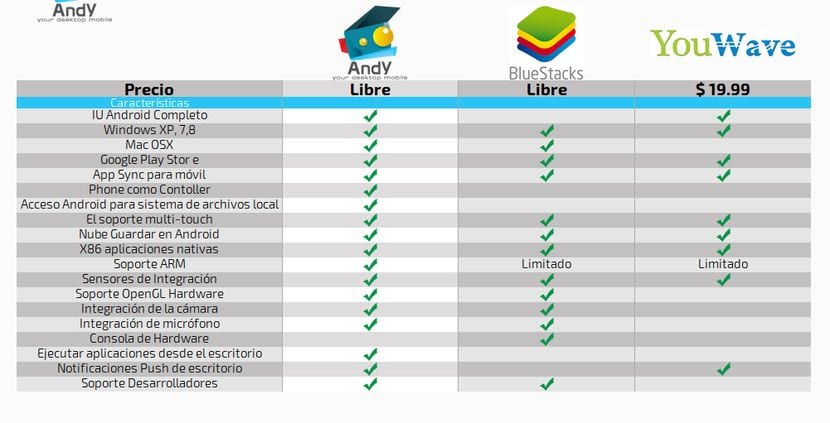
Entre sus funcionalidades o características técnicas nos ofrecen funciones exclusivas totalmente gratuitas que en otros famosos y conocidos emuladores son de carácter de pago. Así en la siguiente tabla podemos ver todo lo que nos ofrece este nuevo emulador de Android:

Andy, un nuevo emulador Android para Windows, Linux y Mac con muchas posibilidades

Sin duda una aplicación muy interesante que, en cuanto esté disponible para sistemas operativos basados en Linux, correré a descargar y a probar en mi ordenador personal ya que pinta muy pero que muy bien. De momento para todo aquel que cuente con un ordenador con sistema operativo Windows aquí os dejo el enlace de descarga de Andy para que la probéis y nos comentéis que tal os parece este nuevo emulador Android para Windows. ¡Esperamos vuestros comentarios!.

El artículo Andy, un nuevo emulador Android para Windows, Linux y Mac con muchas posibilidades ha sido originalmente publicado en Androidsis.


12 May 11:33

Por qué OneTab es la mejor extensión que existe para gestionar tus pestañas en Chrome

onetab

OneTab es una extensión para Chrome que te deja ahorrar hasta 95% de memoria, gestionando tus pestañas al guardarlas como listas en un solo sitio para que puedas cerrarlas sin miedo a perder nada.

Desde que se inventaron las pestañas en los navegadores, por allá cuando no existía Google Chrome, y Firefox era la única alternativa decente a la cosa esa que es odiada por todos los desarrolladores web de la tierra: Internet Explorer; las pestañas fueron una manera revolucionaria en la que los usuarios empezaron a abrir páginas indiscriminadamente sin tener que navegar entre 67 ventanas diferentes apiladas en una barra de tareas que sufría a gritos.

A la fecha es tanta la cantidad de pestañas que podemos abrir en una sesión de navegación promedio, que han aparecido un montón de plugins, extensiones, y complementos para todos los navegadores modernos que te prometen las mil y un formulas milagrosas para gestionar tus pestañas. El problema principal, al menos en Chrome, es que en el navegador de Google, cada pestaña nueva es un proceso nuevo, y, ya sabemos como consumen memoria los procesos de Chrome: como monstruos traga RAM insaciables.

OneTab

onetab

Es muy difícil mantener un navegador con 20 pestañas abiertas al mismo tiempo y concentrarse en el trabajo, o en una sola cosa a la vez. Es difícil decidir cerrarlas por miedo a olvidar "esa genial página" para siempre, y no volver a conseguirla. Fijar las pestañas ayuda, ya que reduce su tamaño y las deja guardadas aunque cierres el navegador, pero mientras tanto siguen consumiendo memoria. OneTab es la solución perfecta.

Es la extensión para Chrome más perfecta que he podido encontrar en mi vida. Simplemente la instalas y un botón en forma de embudo aparecerá en la barra, al presionarlo todas tus pestañas se cierran y se convierten en una lista, se guardan en un solo sitio, para que puedas recuperarlas cuando quieras. Lo mejor de todo es que mantienes todas las pestañas a la mano pero reduces totalmente el consumo de memoria, puedes hacerlo con cuantas sesiones y grupos de pestañas quieras, y todas se guardaran por separado en la pestaña de OneTab.

No importa si cierras el navegador, o si reinicias el ordenador, al iniciar Chrome, OneTab automáticamente te muestra una lista con todos los grupos de pestañas que salvaste. La única carencia que tiene es que no sincroniza entre diferentes instalaciones de Chrome, pero están trabajando para incluir sincronización en la nube próximamente. OneTab asegura que no accede a tus listas de pestañas, ni las comparte con ningún tercero, salvo que decidas compartir tu mismo los grupos de pestañas con otros usuarios, de esta manera puedes exportar tus listas de pestañas para enviarlas a otras personas u otros dispositivos.

Descarga OneTab desde la Chrome Web Store.


12 May 09:23

Descargar vídeo YouTube sin software [TRUCO]

by Informático de Guardia
Aunque programas como YouTube Downloader (youtube-dl) son de sobra conocidos y ya he publicado cómo descargar vídeos desde Linux sin utilizar software tanto en sistemas de 32 bits como de 64bits; el otro día me preguntó una compañera cómo podía hacerlo y, como ella misma reconoce su poca pericia con todo lo que huela a tecnología […]
25 Apr 11:57

Movistar migrará los clientes de Fusión ADSL a su red de fibra óptica de forma gratuita

Movistar migrará los clientes de Fusión ADSL a su red de fibra óptica de forma gratuita


Movistar ha anunciado que migrará a los clientes de Fusión ADSL hasta 10 megas a su red de fibra óptica de forma totalmente gratuita. El cambio se realizará allá donde haya cobertura y sus beneficiarios dispondrán a su vez de más de 80 canales de TV sin cambios en la factura. Junto a la migración de usuarios de ADSL, la marca de Telefónica también ha confirmado una reducción de precios en sus ofertas convergentes Fusión, con rebajas de hasta 15€ en algunos paquetes. Movistar también ha aprovechado para anunciar que espera cerrar el año con un 60% de la población con cobertura 4G y un… Leer noticia completa y comentarios »
24 Apr 15:00

Cinefi, streaming de torrents directamente en tu navegador

by María González

Cinefi

"Sin descargas. Stream de torrents en tu navegador". Ése es tal cual el lema de Cinefi, una página web cuyo objetivo es facilitar el acceso a contenidos audiovisuales que se puedan descargar vía *.torrent. ¿Cómo? Saltándose precisamente ese paso: el usuario no descarga nada y es la página la que se encarga de todo, sirviéndole el contenido directamente a su navegador. Algo similar a lo que propone Popcorn Time pero simplificado al máximo.

¿Cómo funciona? Sencillo: el usuario copia y pega la dirección web del torrent o el magnet link del mismo en la cajita que hay en la página, hace click en "stream it" y listo. El sitio web se encargará del resto y en una ventana aparecerá el contenido y comenzará a reproducirse. También puedes buscar desde la misma cajita donde te deja pegar el enlace (algo que deberían precisar por algún lado, ya que a priori parece que sólo está para introducir torrents a mano).

Según explica su desarrollador a TorrentFreak, este servicio utiliza tan sólo HTML5 y está pendiente de patente. ¿Cuáles son los límites? Pues reproduce prácticamente todo menos archivos *.avi. Tras las diversas pruebas que he hecho lo cierto es que la página parece bastante saturada y va bastante lenta, pero como idea puede llegar a ser muy útil. Ahora sólo falta que funcione con un poco más de fluidez e introduzca alguna mejora (como la posibilidad de introducir subtítulos) para el sobresaliente.

Enlace | Cinefi
En Genbeta | Popcorn Time: ¿para qué descargar un torrent cuando puedes reproducirlo en streaming?

-
La noticia Cinefi, streaming de torrents directamente en tu navegador fue publicada originalmente en Genbeta por María González.


24 Apr 14:56

VMware Workstation 10.0.2 Build 1744117 Final [Windows/Linux] - Virtualiza Múltiples Sistemas Operativos

by Jasz Andre

VMware Workstation 10

Información Técnica
VMware Workstation 10.0.2 Build 1744117 Final
Inglés | Windows® & Linux | 32-bit & 64-bit | Medicina Incl. | 491 MB [For Windows], 433 MB [For Linux]

Descripción
Potente herramienta para la virtualización de sistemas operativos

VMware Workstation, ganador de más de 50 premios del sector, es reconocido por su amplia compatibilidad con los sistemas operativos, la experiencia enriquecida que proporciona a los usuarios, un conjunto de funciones completo y un alto rendimiento. VMware Workstation está diseñado para profesionales que confían en las máquinas virtuales para hacer su trabajo.

Lleve la productividad al siguiente nivel

  • Ejecute aplicaciones en varios sistemas operativos, incluidos Linux, Windows y otros, al mismo tiempo y en la misma PC sin tener que reiniciar.
  • Evalúe y pruebe sistemas operativos, aplicaciones y parches nuevos en un entorno aislado.
  • Haga demostraciones de aplicaciones de software complejas en una única computadora portátil de manera repetible y confiable.
  • Consolide varias computadoras que ejecutan servidores web, servidores de base de datos, etc. en una sola máquina.
  • Diseñe arquitecturas de referencia para su evaluación antes de que se implementen en producción.
  • Simplemente arrastre y suelte las máquinas virtuales para moverlas desde su PC a vSphere o la nube.

Acceso en todo momento y lugar

Obtenga acceso sin dificultades a todas las máquinas virtuales que necesite, sin importar dónde residan.
  • Conéctese de manera remota a máquinas virtuales que se ejecutan en otra instancia de VMware Workstation o en VMware vSphere.
  • La interfaz web de Workstation le permite tener acceso a máquinas virtuales alojadas de manera local o en servidores desde su PC, teléfono inteligente, tablet o cualquier dispositivo con un navegador moderno. No se requieren complementos.

Ejecute una nube en su PC

Workstation le permite diseñar una nube en su computadora portátil.
  • Ejecute máquinas virtuales de 64 bits en VMware vSphere o Microsoft Hyper-V Server en una máquina virtual con Workstation.
  • Ejecute Micro Cloud Foundry de VMware y otras infraestructuras de nube, como OpenStack de Apache.
  • Ejecute aplicaciones de gran cantidad de datos de empresas como Cloudera, incluida la biblioteca de software Apache™ Hadoop™.

Ejecute las aplicaciones más exigentes

VMware Workstation aprovecha el hardware más reciente para replicar entornos de servidor, de escritorio y ahora de tablets.
  • Cree máquinas virtuales hasta con 16 procesadores virtuales o 16 núcleos virtuales, discos virtuales de 8 TB y hasta 64 GB de memoria por máquina virtual.
  • Es compatible con audio HD con sonido 7.1 envolvente, USB 3.0 y Bluetooth.
  • Procesadores virtuales que incluyen extensiones de virtualización.
  • Controladores de discos virtuales SCSI, SATA e IDE.
  • El primero en proporcionar un giroscopio, acelerómetro y magnetómetro virtual en una máquina virtual.

Los mejores gráficos 3D

VMware Workstation fue el primer producto en ser compatible con los gráficos 3D en entornos virtualizados.
  • Ejecute aplicaciones 3D con compatibilidad para gráficos de DirectX 9.0c Shader Model 3 y OpenGL 2.13D en máquinas virtuales con Windows y Linux.
  • Administra con facilidad aplicaciones en 3D exigentes, como AutoCAD, Solidworks y muchos juegos actuales.
  • Controlador de gráficos optimizado para Windows XP.
  • Las distribuciones de Linux más recientes incluyen el controlador de gráficos de VMware y ejecutarán aplicaciones y escritorios 3D de inmediato.

Funciones Principales
VMware Workstation 10 continúa la tradición de VMware de suministrar las funciones innovadoras en las que confían los profesionales técnicos todos los días. Gracias a la compatibilidad con Windows 8.1, los sensores de tablets y las máquinas virtuales que caducan, es la herramienta perfecta para que su trabajo sea más sencillo e intuitivo, y esté más conectado.

Lleve Windows 8.1 al siguiente nivel

Se mejoró el modo Unity para que trabaje sin dificultades con los cambios en la interfaz de usuario (UI, User Interface) de Windows 8.1.

Ahora Workstation 10 puede convertir una PC física con Windows 8.1 en una máquina virtual.

Rendimiento de última generación

  • Soporte para 16 vCPU, discos SATA de 8 TB y 64 GB de RAM
  • Nuevo controlador de disco virtual SATA
  • Ahora con soporte para 20 redes virtuales
  • Compatibilidad con transmisiones USB3 para un copiado de archivos más rápido
  • Mejores tiempos de encendido de las máquinas virtuales de Windows y de las aplicaciones
  • Reconocimiento de unidades de estado sólido (SSD, Solid State Drive) para poder utilizar sus funciones

Una tablet en su máquina virtual

Los primeros en el sector en proporcionar sensores virtuales de tablets que permiten que las máquinas virtuales aprovechen el acelerómetro, el giroscopio, la brújula y hasta el sensor de luz ambiente cuando se ejecutan en una tablet.

Una mejor manera de trabajar

  • Configurar varios monitores es más fácil que nunca, independientemente de si usa 2, 3 o 4.
  • VMware-KVM proporciona una nueva interfaz para usar varias máquinas virtuales


Capturas


Enlaces de Descarga

VMware Workstation 10
VMware Workstation 10.0.2 Build 1744117 Final


SÓLO PROGRAMA [WINDOWS]
Inglés | EXE | 491 MB
Links: DESCARGAR


SÓLO PROGRAMA [LINUX 32-BIT]
Inglés | BUNDLE | 433 MB
Links: DESCARGAR


SÓLO PROGRAMA [LINUX 64-BIT]
Inglés | BUNDLE | 405 MB
Links: DESCARGAR


SÓLO MEDICINA [SERIALES]
By EMBRACE/ZWT Keymakers
Links: VER LISTA

Web Oficial
24 Apr 14:26

Un ejército de hormigas constructoras… robóticas

by Rafael Claudín

La compañía americana SRI International, que trabaja en cuestiones de robótica desde los años 90, ha creado un auténtico ejército de robots tamaño céntimo capaces de trabajar de forma coordinada entre sí. Pese a lo inquietante que es ver un montón de estos robots moviéndose al unísono, su destino es más bien amable: se trata de robots constructores.

Con el tamaño que tienen, no podemos esperar que construyan un rascacielos. Pero sí pueden crear estructuras ligeras pero muy resistentes, manejar componentes eléctricos, obviamente de pequeño tamaño, o incorporar un chip con algún componente químico. Se espera, además, que más adelante sean capaces de construir robots idénticos a ellos mismos.

Los robots, el más pequeño de los cuales tiene un milímetro de lado, basan su capacidad de movimiento en un sistema magnético pero no son autónomos: se controlan a distancia desde un ordenador. Eso sí, son capaces de moverse sin problemas por superficies curvas o escalar paredes. Y pueden hacerlo bastante rápido: de momento, hasta 35 cm/s. La compañía ha logrado ya poner a trabajar de forma coordinada a mil de estos robots.

En este vídeo puedes verlos en acción:

La tecnología detrás de estas pequeñas joyitas se llama DiaMagnetic Micro Manipulation y fue creada por iniciativa de la compañía, pero Recode.net indica que hace unos dos años DARPA se interesó por los minirrobots de SRI y los incorporó, por una cantidad no revelada, a su programa MicroFactory for Macro Products. Ya conocemos el gusto de la agencia por los nombres con gancho.

Si bien es poco probable que DARPA esté pensando en la vida civil, SRI sí considera que sus microrrobots tienen un destino brillante por delante, especialmente en el terreno médico y de investigación científica. Así, esperan que produzcan técnicas “más rápidas, baratas y fáciles” de realizar diagnósticos, hacer análisis de ADN o estudiar procesos celulares.


24 Apr 07:09

Agregando ArchLinux y Antergos al Servidor de Instalación PXE

by noreply@blogger.com (Claudio Concepción Certad)
Hacía bastante tiempo que no os traía actualizaciones sobre el bien conocido por ustedes Servidor de Instalaciones PXE, el cual, para aquellos que no lo saben, es un servidor que hace uso de Xinetd, VSTFPD, NFS, HTTPD, DHCPD o DNSMasq, y Syslinux, para servir distribuciones de GNU/Linux vía la red local (LAN) a fin de ser probadas o instaladas en varios equipos de forma simultánea.

Pues bien, dado que el servidor fue creciendo paulatinamente, pasando de servir solo cuatro distros a server más de una docena, casi todas en 32 y 64 bits, en esta entrega veremos cómo agregar al mismo las distribuciones ArchLinux y Antergos (un derivado de Arch) para ser servidos en nuestro PXE.

Dentro de lo poco que hemos mencionado a ArchLinux en este blog, cabe resaltar que es una distro de propósito general que se adapta a cualquier necesidad y su enfoque es la simplicidad, el minimalismo y la elegancia en el código. Sin embargo requiere de ciertos conocimientos y bastante sentido común para seguir las guías de su Wiki oficial.

Pero también tenemos a Antergos, derivada de ArchLinux, con las mismas características pero con un instalador gráfico que nos permite elegir entre varios escritorios para instalar y otras funciones a favor de facilidad de uso.

Entrando ya en materia, asumiremos que ya tienes este servidor configurado y que solamente descargaremos  las imágenes (.iso) correspondientes para trabajar sobre ellas copiando los archivos necesarios a los lugares indicados.

ArchLinux nos ofrece un .iso que es multiarch, el cual integra los kernels para ambas arquitecturas mayoritarias (32 y 64 bits IBM Compatible). Por lo que solo es necesario descargar una imagen para tenerlo disponible para ambas arquitecturas. Es bueno recordar también que como es Rolling Release, la imagen es relativamente pequeña y todo lo demás se descarga de Internet a medida que instalamos. También lo mismo sucederá con Antergos, que veremos más adelante.

Descargamos el .iso del sitio https://www.archlinux.org/download/ eligiendo el mirror más conveniente para nosotros.
[fraterneo@rainbow ~]$ wget http://mirrors.kernel.org/archlinux/iso/2014.04.01/archlinux-2014.04.01-dual.iso
[fraterneo@rainbow ~]$ sudo mount -o loop archlinux-2014.04.01-dual.iso /mnt
[fraterneo@rainbow ~]$ cp /mnt/arch/boot/i686/{archiso.img,vmlinuz} /var/lib/tftpboot/images/archlinux/32
[fraterneo@rainbow ~]$ cp /mnt/arch/boot/x86_64/{archiso.img,vmlinuz} /var/lib/tftpboot/images/archlinux/64
[fraterneo@rainbow ~]$ cp -af /mnt/arch /home/fraterneo/images/archlinux/
[fraterneo@rainbow ~]$ sudo umount /mnt
Agregamos las entradas correspondiente para el menú PXE.
[fraterneo@rainbow ~]$ sudo nano /var/lib/tftpboot/pxelinux.cfg/other
label archlinux32
menu label ^1) Arch Linux 2014.04 (Install 32bits)
kernel images/archlinux/32/vmlinuz
append initrd=images/archlinux/32/archiso.img archisobasedir=arch archiso_nfs_srv=10.0.2.1:/home/fraterneo/images/archlinux/ ip=:::::eth0:dhcp -

label archlinux64
menu label ^2) Arch Linux 2014.04 (Install 64bits)
kernel images/archlinux/64/vmlinuz
append initrd=images/archlinux/32/archiso.img archisobasedir=arch archiso_nfs_srv=10.0.2.1:/home/fraterneo/images/archlinux/ ip=:::::eth0:dhcp -
Con Antergos tendremos que descargar dos imagenes y hacer el mismo proceso que acabamos de hacer con ArchLinux. De momento Antergos solo tiene imágenes testing puesto que está próximo el lanzamiento 2014.04, pero eso no representa inconveniente.

Descargamos los .iso del sitio http://mirrors.antergos.com/iso/testing/.
[fraterneo@rainbow ~]$ wget http://mirrors.antergos.com/iso/testing/antergos-2014.04.20-i686.iso
[fraterneo@rainbow ~]$ wget http://mirrors.antergos.com/iso/testing/antergos-2014.04.20-x86_64.iso
[fraterneo@rainbow ~]$ sudo mount -o loop antergos-2014.04.20-i686.iso /mnt
[fraterneo@rainbow ~]$ cp /mnt/arch/boot/{archiso.img,vmlinuz} /var/lib/tftpboot/images/antergos/32
[fraterneo@rainbow ~]$ cp -af /mnt/arch /home/fraterneo/images/antergos/32
[fraterneo@rainbow ~]$ sudo umount /mnt
[fraterneo@rainbow ~]$ sudo mount -o loop antergos-2014.04.20-x86_64.iso /mnt
[fraterneo@rainbow ~]$ cp /mnt/arch/boot/x86_64/{archiso.img,vmlinuz} /var/lib/tftpboot/images/antergos/64
[fraterneo@rainbow ~]$ cp -af /mnt/arch /home/fraterneo/images/antergos/64
[fraterneo@rainbow ~]$ sudo umount /mnt
Agregamos las entradas correspondiente para el menú PXE.
[fraterneo@rainbow ~]$ sudo nano /var/lib/tftpboot/pxelinux.cfg/other
label antergos32
menu label ^3) Antergos 2013.11 (Live-Install 32bits)
kernel images/archlinux/32/vmlinuz
append initrd=images/archlinux/32/archiso.img archisobasedir=arch archiso_nfs_srv=10.0.2.1:/home/fraterneo/images/antergos/32 ip=:::::eth0:dhcp -

label antergos64
menu label ^4) Antergos 2013.11 (Live-Install 64bits)
kernel images/archlinux/64/vmlinuz
append initrd=images/archlinux/64/archiso.img archisobasedir=arch archiso_nfs_srv=10.0.2.1:/home/fraterneo/images/antergos/64 ip=:::::eth0:dhcp -
Entonces el fichero other que corresponde al menú Other Distributions, el cual incluye también a openSUSE, quedará de la siguiente manera:
prompt    0
timeout 300
ontimeout local
menu color border 0 #ffffffff #ee000000 std
menu color title 0 #ffffffff #ee000000 std
menu color sel 0 #ffffffff #85000000 std
menu color unsel 0 #ffffffff #ee000000 std
menu color pwdheader 0 #ff000000 #99ffffff rev
menu color pwdborder 0 #ff000000 #99ffffff rev
menu color pwdentry 0 #ff000000 #99ffffff rev
menu color hotkey 0 #ff00ff00 #ee000000 std
menu color hotsel 0 #ffffffff #85000000 std
menu rows 6
menu vshift 6
menu resolution 800 600
menu background vesamenu-bg3.jpg
menu master passwd $1$wh9Fn.z.$QMMDoZ5jGn4Ha6uKsBEvC1
menu title fraterneo's GNU/Linux PXE Server v3.0 (Other Distros)

label main
menu label ^0) Back to Main Menu
kernel vesamenu.c32
append pxelinux.cfg/default

label antergos32
menu label ^1) Antergos 2013.11 (Live-Install 32bits)
kernel images/archlinux/32/vmlinuz
append initrd=images/archlinux/32/archiso.img archisobasedir=arch archiso_nfs_srv=10.0.2.1:/home/fraterneo/images/antergos/32 ip=:::::eth0:dhcp -

label antergos64
menu label ^2) Antergos 2013.11 (Live-Install 64bits)
kernel images/archlinux/64/vmlinuz
append initrd=images/archlinux/64/archiso.img archisobasedir=arch archiso_nfs_srv=10.0.2.1:/home/fraterneo/images/antergos/64 ip=:::::eth0:dhcp -

label archlinux32
menu label ^3) Arch Linux 2014.04 (Install 32bits)
kernel images/archlinux/32/vmlinuz
append initrd=images/archlinux/32/archiso.img archisobasedir=arch archiso_nfs_srv=10.0.2.1:/home/fraterneo/images/archlinux/ ip=:::::eth0:dhcp -

label archlinux64
menu label ^4) Arch Linux 2014.04 (Install 64bits)
kernel images/archlinux/64/vmlinuz
append initrd=images/archlinux/32/archiso.img archisobasedir=arch archiso_nfs_srv=10.0.2.1:/home/fraterneo/images/archlinux/ ip=:::::eth0:dhcp -

label opensuse32
menu label ^5) openSUSE 12.3 (Install DVD-32bits)
kernel images/opensuse/32/linux
append initrd=images/opensuse/32/initrd install=nfs://10.0.2.1/home/fraterneo/images/opensuse/32

label opensuse64
menu label ^6) openSUSE 12.3 (Install DVD-64bits)
kernel images/opensuse/64/linux
append initrd=images/opensuse/64/initrd install=nfs://10.0.2.1/home/fraterneo/images/opensuse/64
Finalmente reiniciamos los servicios involucrados (aunque solo es necesario reiniciar NFS):
[fraterneo@rainbow ~]$ sudo systemctl restart xinetd.service 
[fraterneo@rainbow ~]$ sudo systemctl restart nfs-server.service
[fraterneo@rainbow ~]$ sudo systemctl restart vsftpd.service
[fraterneo@rainbow ~]$ sudo systemctl restart dnsmasq.service
Visualmente obtendremos lo siguiente al arrancar desde un cliente:


¡Felices pruebas!
24 Apr 07:07

¿Podemos trabajar con la banda ancha móvil fuera de la ciudad?

by Carlos Roberto

¿Podemos trabajar con la banda ancha móvil fuera de la ciudad?
Últimamente se oye hablar mucho de movilidad, de trabajar siempre conectados, etc. pero uno de los requisitos para esta forma de trabajo es disponer de una banda ancha de calidad, algo que tenemos disponible en las ciudades y pueblos más grandes, pero que fuera de aquí deja bastante que desear. Por eso me pregunto, ¿podemos trabajar con la banda ancha móvil fuera de la ciudad?

Lo primero que debemos tener en cuenta es que podemos ir olvidándonos del 4G, esta conexión ultrarápida que tenemos en las principales ciudades, pero que saliendo ya al extrarradio de las mismas dejamos de disfrutar de esta conexión. Y es algo que penaliza la productividad, y mucho, si estamos ya acostumbrados a esta conexión.

Y no sólo es un problema de ser más o menos productivos, sino que también con nuestra conexión de banda ancha móvil fuera de la ciudad se puede generar frustración en los trabajadores, que ven como una pequeña tarea que debían realizar en menos de un minuto está llevando más de 10 porque la conexión no es la óptima.

Ya no se trata de tener más o menos cobertura, sino también de competir por el uso de la red, dimensionada para acoger muchas menos conexiones de las que en determinados momentos del año podemos tener, sobre todo en zonas con gran estacionalidad, como pueden ser las de costa, pero también de turismo de interior.

Por todo ello en muchas ocasiones realmente plantearse trabajar en movilidad fuera del entorno de la ciudad puede ser una utopía todavía hoy en día, más allá de recibir correos, utilizar alguna aplicación móvil y poco más. Todas las tareas requieran una conexión constante y con un ancho de banda decente queda para cuando tengamos acceso a una WiFi decente.

En Tecnología Pyme | ¿Podemos trabajar en la empresa sólo con banda ancha móvil?
Imagen | Karl Baron

-
La noticia ¿Podemos trabajar con la banda ancha móvil fuera de la ciudad? fue publicada originalmente en Tecnologiapyme por Carlos Roberto.


24 Apr 06:55

Enviar FAX gratis desde tu Android

by Francisco Ruiz

Enviar FAX gratis desde tu Android

¿Alguna vez has tenido que enviar algún documento vía FAX y te has vuelto loco en el intento de encontrar un servicio de FAX cerca de ti?. Si la respuesta es SI, no te pierdas la aplicación que te paso a comentar y recomendar ya que nos va a servir para enviar un FAX cada 13 horas de manera totalmente gratuita.

La aplicación la podemos encontrar directamente en el Play Store de Google con el nombre PC-FAX.com FreeFax y como os digo nos permite enviar FAX gratis desde Android sin necesidad de registro alguno ni de introducir ningún tipo de datos personales.

La aplicación es tan sencilla como scanear el documento que queramos enviar y colocar el número de FAX al que lo queremos enviar de manera gratuita aunque solamente una única hoja o documento por cada 13 horas.Haga click para ver el pase de diapositivas.

PC-FAX.com FreeFax tiene soporte para seleccionar cualquier documento de nuestra sdcard interna o externa de nuestro terminal Android así como soporte para los principales medios de almacenamiento en la nube como puedan ser Dropbox, Google Drive o SkyDrive.

Una de las cosas que más me ha gustado de la aplicación que nos permite enviar FAX gratis desde nuestro Androides, a parte de la propia opción de enviar FAX gratis, es la función de cuenta atrás que nos aparece tras el envío del FAX gratuito y que nos va restando el tiempo para informarnos de cuando tenemos la disponibilidad de enviar un nuevo FAX gratuito. Un FAX gratuito cada 13 horas.

Enviar FAX gratis desde tu Android

Una aplicación muy útil y que nos puede sacar de algún apuro puntual gracias al servicio de envío de FAX gratis y sin coste alguno para el usuario que lo envía ni recibe. Una aplicación que yo mismo he probado y que recomiendo personalmente ya que cumple lo que dice y no te lleva a absurdos registros que lo único que pretenden es que compres créditos para enviar FAX a unos precios de escándalo.

PC-FAX.com FreeFax PC-FAX.com FreeFax
Precio: Gratis

El artículo Enviar FAX gratis desde tu Android ha sido originalmente publicado en Androidsis.


24 Apr 06:51

Montando un Honeypot SSH

by Jorge DiHe

En este post instalaremos un Honeypot SSH, para ello la elección ha sido kippo y la base será la distribución Xubuntu (Ubuntu + Xfce).

Lo primero que haremos será resolver las dependencias, según la web del desarrollador requiere:

[+] Python 2.5+
[+] Twisted 8.0+
[+] PyCrypto
[+] Zope Interface

En Xubuntu solo requiere instalar python-twisted:

apt-get isntall python-twisted

Una vez hecho esto, descargamos kippo:

wget https://kippo.googlecode.com/files/kippo-0.5.tar.gz

y lo extraemos:

tar xzf kippo-0.5.tar.gz

Accedemos a la carpeta que acabamos de extraer:

cd kippo-0.5

y lanzamos el script (NO COMO ROOT):

sh start.sh

Con esto (si todo va bien) el programa se ejecutará en segundo plano y en el puerto 2222. Para que el servidor responda a las respuestas por el puerto 22 como un servidor SSH “normal”, nos proponen (en la web de kippo) varias soluciones.

Mi elección ha sido usando Iptables:

iptables -A INPUT -i eth0 -p tcp –dport 22 -j ACCEPT
iptables -A INPUT -i eth0 -p tcp –dport 2222 -j ACCEPT<
iptables -A PREROUTING -t nat -i eth0 -p tcp –dport 22 -j REDIRECT –to-port 2222

Una vez esté todo activado, cualquier acceso al “servidor SSH” quedará registrado en un fichero almacenado en el subdirectorio log.

Nos leemos en breve,

Aetsu

La entrada Montando un Honeypot SSH aparece primero en TuxApuntes.

24 Apr 06:19

Cómo crear un live USB de Windows 8 para usar el sistema de manera portable

live usb de windows 8

Si alguna vez deseaste tener una versión portable de Windows en tu pendrive, estás de suerte, hoy te contamos paso a paso como lograrlo.

Si hay una función con la que cuentan los discos de instalación de muchas distribuciones de Linux, que es envidiable para cualquier usuario de Windows, es la posibilidad de utilizar un disco Live o "en vivo" del sistema operativo, que te permite probarlo sin necesidad de realizar la instalación. Y, no solo eso, sino que funciona como un SO portable que puedes llevar a todos lados y utilizar en cualquier ordenador sin dejar ningún rastro.

Gracias a la herramienta WinToUSB podemos crear un Live USB con casi cualquier versión de Windows, utilizando un disco duro portatil que se conecte a través de un puerto USB, o usando un simple pendrive.

Requisitos

  • Descargar WinToUSB desde el sitio oficial, es un archivo .exe con un peso de apenas 2 MB. Hay una versión estable y una beta, ambas funcionaron bien en nuestras pruebas.
  • Necesitas estar ejecutando Windows XP o cualquier versión posterior del sistema de las ventanas para poder usar WinToUSB.
  • Una imagen de la versión de Windows que vas a utilizar. Recomendamos hacerlo con Windows 8/8.1 ya que las versiones anteriores no son completamente portables y lo más seguro es que encuentres problemas de controladores y no te funcione correctamente. Puedes usar un archivo ISO o un DVD de Windows.
  • Un disco duro portatil, o un pendrive de al menos 16 GB o más preferiblemente.

Crear el disco portable de Windows 8

Con el DVD de Windows 8 en la bandeja de discos de tu ordenador, o el archivo ISO copiado a tu disco duro, ejecuta WinToUSB, termina la instalación que solo requiere presionar siguiente un par de veces y listo.

En la primera ventana verás dos iconos para seleccionar si usarás una imagen ISO o un disco. Si seleccionas la imagen ISO deberás navegar por tus archivos y elegir la ruta donde tienes tu Windows guardado. Luego selecciona la versión de sistema operativo en la parte de abajo, y haz clic en "Next".

crear un live usb de windows

El siguiente paso son las particiones, selecciona desde el menú superior el disco USB que vas a utilizar y presiona "Next". Aparecerá una advertencia sobre que el disco se va a formatear (y se borraran todos los datos que tenga), acepta y continua para dar formato.

crear un live usb de windows wintousb

Lo siguiente es seleccionar las particiones, con un pendrive solo deberías tener elegir una para System y una para Boot. Luego presionas "Next" nuevamente y esperas que finalice el instalador.

wintousb

Dependiendo de la velocidad de tu disco duro, y de si usas un puerto USB 2.0 o 3.0 la velocidad del proceso sera menos o más rápida. Y siempre es preferible usar un disco duro portatil en lugar de una memoria USB, para que Windows vaya más fluido. La creación del disco puede tardar bastante, hasta una hora o más. El proceso en general es bastante simple, y el resultado final más que satisfactorio.

crear un live usb de windows 8

Ahora solo te queda reiniciar el ordenador y arrancar desde el disco USB para probar el sistema, para ello probablemente debas acceder a las opciones de la BIOS y permitir el arranque desde USB. La primera vez toma un poco más de tiempo porque instala drivers y tienes que pasar por el proceso de configuración inicial de Windows como si fuese un nuevo PC. Este proceso se repite solo si utilizas tu Live USB en otro ordenador.