Si vous êtes développeur ou bidouilleur professionnel et que vous avez besoin de tester un outil ou de compiler votre code sur un Linux ou un macOS, pas besoin d’installer une nouvelle machine virtuelle pour l’occasion. Vous pouvez le faire directement avec Github.
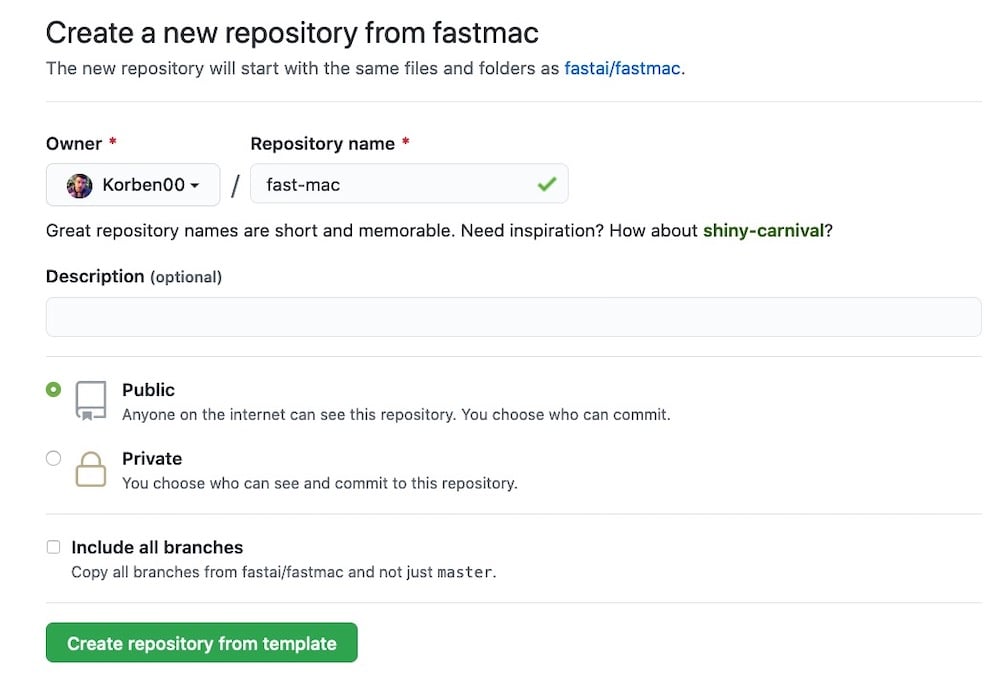
Comment ? Grâce au projet FastMac imaginé par Jeremy Howard qui utilise les Github Actions pour vous donner accès gratuitement à un Shell Linux ou un Shell macOS pour faire vos trucs.
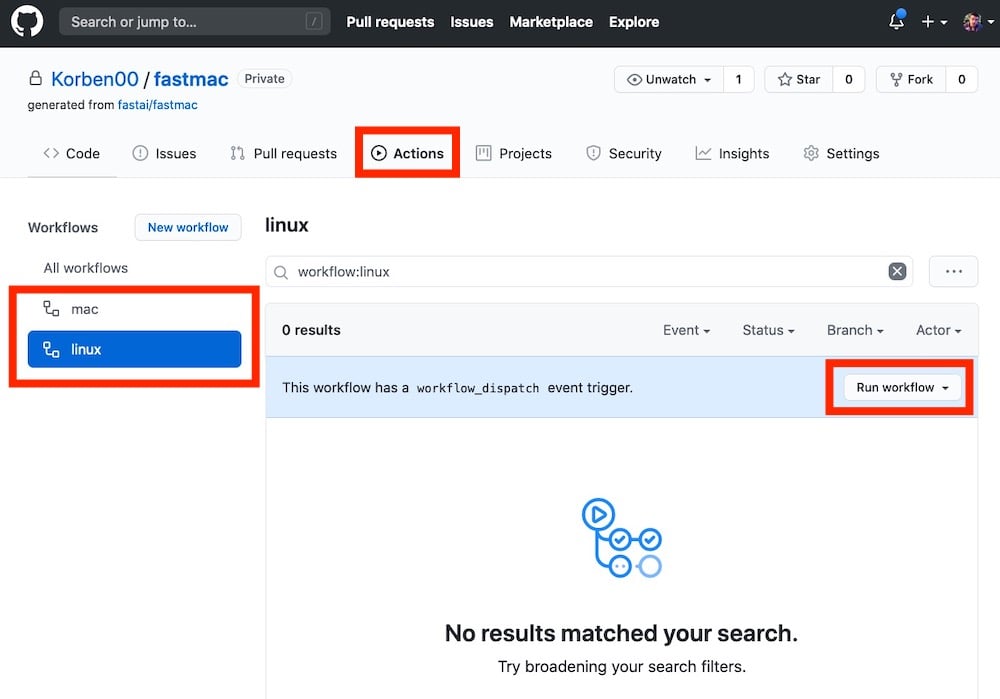
Une fois que c’est fait, rendez-vous sur le projet cloné, et cliquez sur le menu « Actions » en haut. Choisissez ensuite le workflow mac ou le workflow Linux en fonction de la VM que vous voulez, puis cliquez sur le bouton « Run Workflow« .
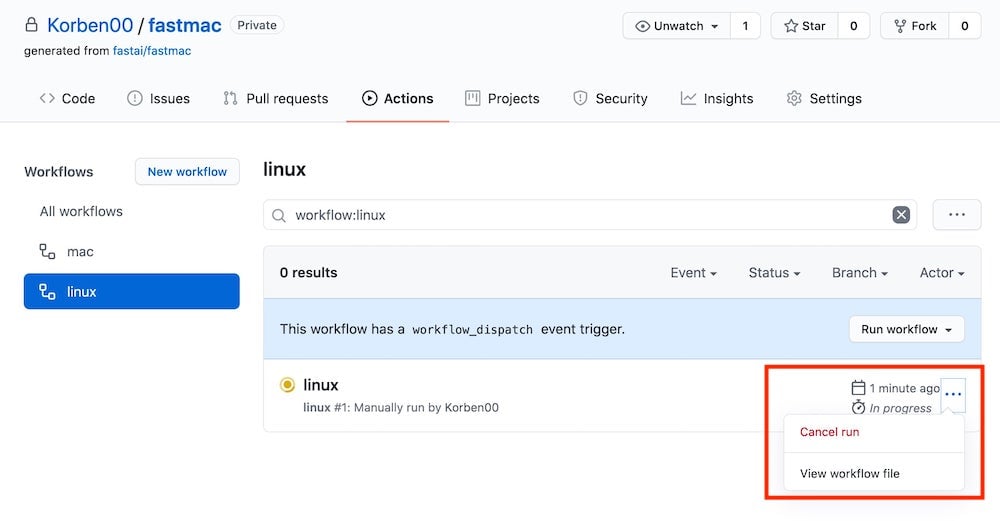
Cela aura pour effet de générer une nouvelle machine virtuelle. Cliquez alors sur les 3 petits points à droite du workflow puis sur « view workflow file ».
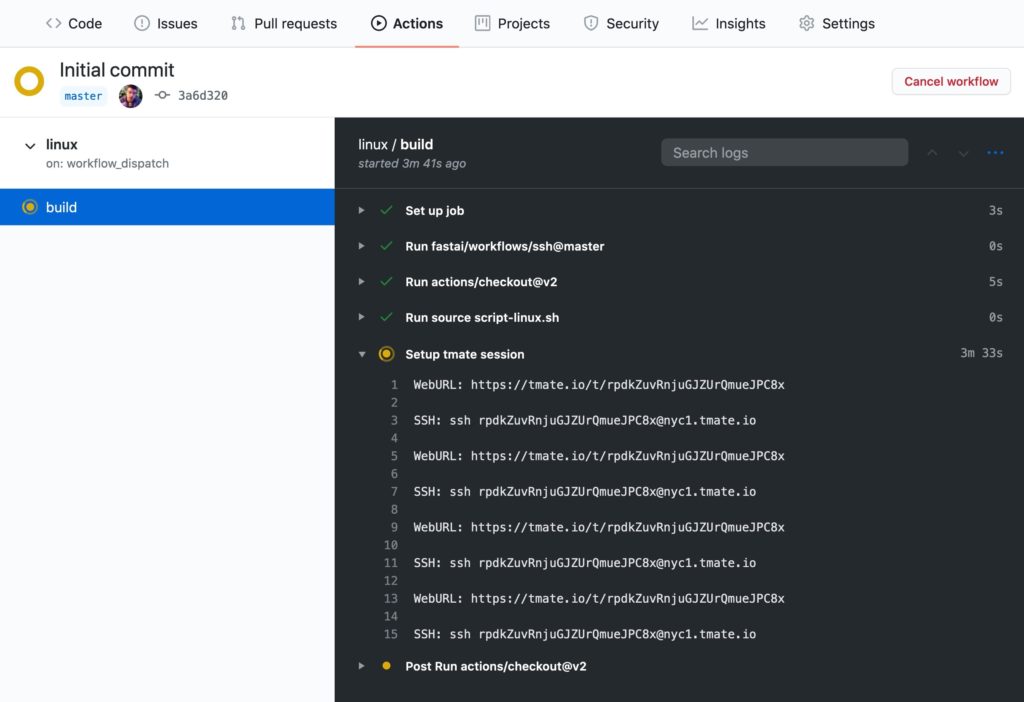
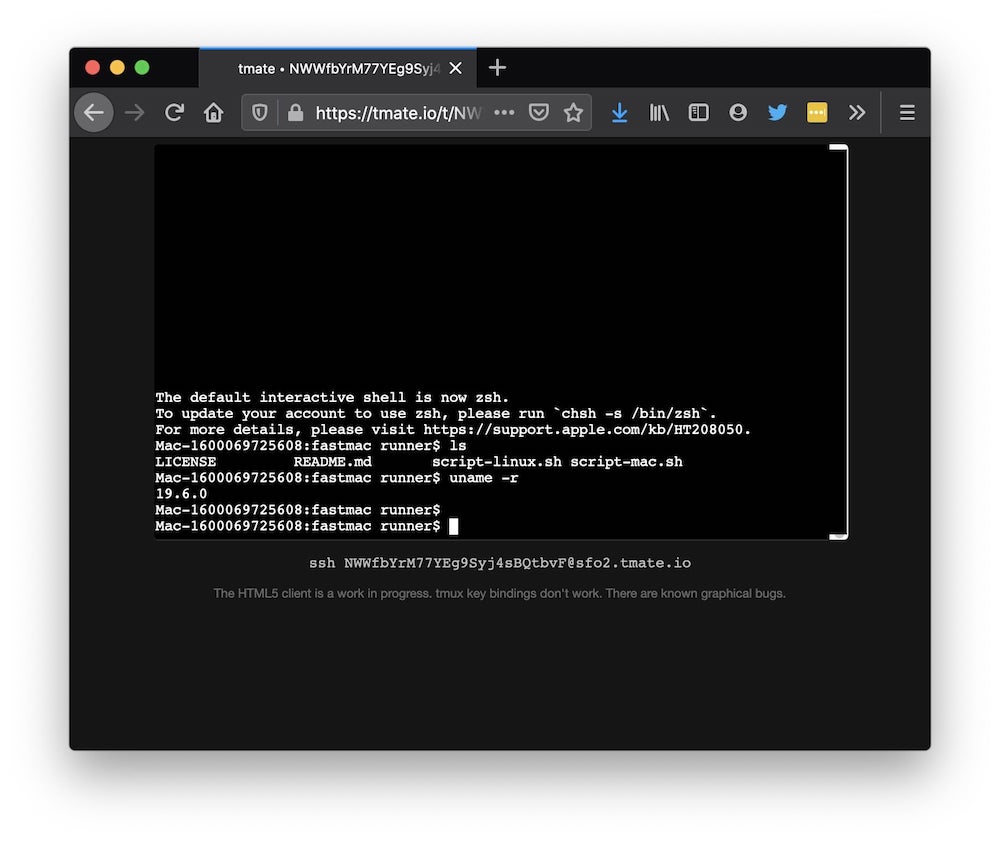
Ensuite, en allant dans le menu « Build » puis dans le détail de « Setup tmate session« , vous verrez alors une URL et une commande SSH qui vous permettra d’accéder au Shell, soit directement via un terminal (en ssh), soit via le navigateur.
Est-ce que je fais vraiment le boulot que j’aime ? Ma qualité de vie dans cette grosse ville bruyante, polluée, chère … est-elle vraiment la meilleure ? Est-ce que ce village de campagne est le lieu le plus propice pour préparer mes enfants au futur ? Nous sommes nombreux à nous être posé ce genre de questions à un moment ou un autre, moi le premier.
Et bien si vous êtes dans cette situation, que vous avez envie de changer d’air sans pour autant changer de travail, Laou vous accompagne dans toutes les étapes de ce nouveau voyage, pour que vous ayez l’esprit serein jusqu’au moment d’envoyer votre premier mail pro 😉
LibreOffice is a free and open-source cross-platform office productivity software. If you’re not making the most of it, the LibreOffice Tips article is a must-read.
Dark theme is getting popular even among non-programmers. It is less stressing on the eyes specially for extended use of the screen. Some people believe that it makes the texts looks crisp and clear and that helps improve their productivity.
Some Linux distributions like Ubuntu come with dark mode these days giving your systems a darker tint. When you turn on the dark mode, some applications will automatically switch to dark mode.
LibreOffice also does that except the main area where you write:
LibreOffice semi dark mode matching with the system theme
You can change that. If you want to go complete dark mode with LibreOffice, you just have to change a few settings. Let me show you how to do that.
How to enable complete dark mode in LibreOffice
As I mentioned earlier, you need to enable a system-wide dark mode first. This will ensure that the window color (or the title bar) blends well with the in-app dark color.
Next, open any LibreOffice tool from the suite such as Writer. Then from the menu, click Tools -> Options->Application Colors and select Document background & Application background as Black or Automatic (whichever works for you).
In case the icons are not in dark colour, you can change them from menu (as shown in the image below), Tools -> Options->View and my personal choice on MX Linux, is the Yaru icon style from Ubuntu (if you have a dark version of the icon pack, select that).
Of course, you can also try some other icon themes available for Linux distros.
The end result should look like this:
Additional tip for LibreOffice flatpak package
If you’re using the Flatpak package of LibreOffice suite, the header area (or the menu area) of LibreOffice may look white. In that case, you can try navigating to Tools-> Options-> Personalization and then select the “Grey theme” as shown in the screenshot below.
It isn’t completely black but it should make things look better. Hope that helps you switch to a dark theme LibreOffice experience!
Conclusion
Dark themes have slowly started to dominate our desktops, giving a modern taste and reducing the eye strain, especially in low light conditions.
LibreOffice gives you the freedom to switch your working environment to a fully dark theme or to keep light themed elements. In fact, you get a decent amount of customization options to tweak what you prefer. Have you switched to a dark theme on LibreOffice? Which color combination is your preferred? Let us know in the comments below!
Avec son processeur M1, Apple entre dans une nouvelle ère. Le MacBook Pro M1, vendu 1 449 €, est une claque technologique qui promet de faire des vagues sur le marché de l'informatique grand public et professionnelle. [Lire la suite]
If you’ve been keeping up with the latest Linux distributions, you must have noticed that 32-bit support has been dropped from most of the popular Linux distributions. Arch Linux, Ubuntu, Fedora, everyone has dropped the support for this older architecture.
But, what if you have vintage hardware with you that still needs to be revived or you want to make use of it for something? Fret not, there are still a few options left to choose from for your 32-bit system.
In this article, I’ve tried to compile some of the best Linux distributions that will keep on supporting 32-bit platform for next few years.
Top Linux distributions that still offer 32-bit support
This list is a bit different from our earlier list of Linux distributions for old laptops. Even 64-bit computers can be considered old if they were released before 2010. This is why some suggestions listed there included distros that only support 64-bit now.
The information presented here are correct as per my knowledge and findings but if you find otherwise, please let me know in the comment section.
Debian is a fantastic choice for 32-bit systems because they still support it with their latest stable release. At the time of writing this, the latest stable release Debian 10 “buster” offers a 32-bit version and is supported until 2024.
If you’re new to Debian, it is worth mentioning that you get solid documentation for everything on their official wiki. So, it shouldn’t be an issue to get started.
If you just want to quickly boot up a device for some temporary work, Slax is an impressive option.
It is based on Debian but it aims to be a portable and fast option that is meant to be run through USB devices or DVDs. You can download the 32-bit ISO file from their website for free or purchase a rewritable DVD/encrypted pendrive with Slax pre-installed.
Of course, this isn’t meant to replace a traditional desktop operating system. But, yes, you do get the 32-bit support with Debian as its base.
Yet another impressive Debian-based distribution. AntiX is popularly known as a systemd-free distribution which focuses on performance while being a lightweight installation.
It is perfectly suitable for just about any old 32-bit system. To give you an idea, it just needs 256 MB RAM and 2.7 GB storage space at the very least. Not just easy to install, but the user experience is focused for both newbies and experienced users as well.
You should get the latest version based on Debian’s latest stable branch available.
openSUSE is an independent Linux distribution that supports 32-bit systems as well. Even though the latest regular version (Leap) does not offer 32-bit images, the rolling release edition (Tumbleweed) does provide 32-bit image.
It is mostly focused for developers and system administrators but you can utilize it as an average desktop user as well. It is worth noting that openSUSE is not meant to run on vintage hardware — so you have to make sure that you have at least 2 GB RAM, 40+ GB storage space, and a dual core processor.
Emmabuntus is an interesting distribution that aims to extend the life of the hardware to reduce waste of raw materials with 32-bit support. As a group they’re also involved in providing computers and digital technologies to schools.
It offers two different editions, one based on Ubuntu and the other based on Debian. If you want a longer 32-bit support, you may want to go with the Debian edition. It may not be the best option, but with a number of pre-configured software to make the Linux learning experience easy and 32-bit support, it is a decent option if you want to support their cause in the process.
NixOS is yet another independent Linux distribution that supports 32-bit systems. It focuses on providing a reliable system where packages are isolated from each other.
This may not be directly geared towards average users but it is a KDE-powered usable distribution with a unique approach to package management. You can learn more about its features from its official website.
If you’re an experienced Linux user and looking for a 32-bit Linux distributions, Gentoo Linux should be a great choice.
You can easily configure, compile, and install a kernel through package manager with Gentoo Linux if you want. Not just limited to its configurability, which it is popularly known for, you will also be able to run it without any issues on older hardware.
Even if you’re not an experienced user and want to give it a try, simply read through the installation instructions and you will be in for an adventure.
Devuan is yet another systemd-free distribution. It is technically a fork of Debian, just without systemd and encouraging Init freedom.
It may not be a very popular Linux distribution for an average user but if you want a systemd-free distribution and 32-bit support, Devuan should be a good option.
Void Linux is an interesting distribution independently developed by volunteers. It aims to be a general purpose OS while offering a stable rolling release cycle. It features runit as the init system instead of systemd and gives you the option of several desktop environments.
It has an extremely impressive minimum requirement specification with just 96 MB of RAM paired up with Pentium 4 (or equivalent) chip. Try it out!
Q4OS is another Debian-based distribution that focuses on providing a minimal and fast desktop user experience. It also happens to be one of the best lightweight Linux distributions in our list. It features the Trinity desktop for its 32-bit edition and you can find KDE Plasma support on 64-bit version.
Similar to Void Linux, Q4OS also runs on a bare minimum of at least 128 MB RAM and a 300 MHz CPU with a 3 GB storage space requirement. It should be more than enough for any vintage hardware. So, I’d say, you should definitely try it out!
If you’ve got a slightly decent configuration (not completely vintage but old), MX Linux would be my personal recommendation for 32-bit systems. It also happens to be one of the best Linux distributions for every type of user.
In general, MX Linux is a fantastic lightweight and customizable distribution based on Debian. You get the option to choose from KDE, XFCE or Fluxbox (which is their own desktop environment for older hardware). You can explore more about it on their official website and give it a try.
Minimum System Requirements:
1 GB RAM (2 GB recommended for a comfortable usage)
You get the same Cinnamon desktop experience just without Ubuntu as its base. It is equally easy to use and as reliable as Linux Mint based on Ubuntu.
Not just limited to the Debian base, but you get support for both 64-bit and 32-bit systems. This should be a great choice if you do not want to use a Linux distribution that you’ve never heard on your 32-bit system.
Minimum System Requirements:
1 GB RAM (2 GB recommended for a comfortable usage)
It offers different editions as per your requirements but it does support 32-bit versions. Considering that you want something for your old computer, I would recommend taking a look at its MinimalGUI edition unless you really need a full-fledged desktop environment like Xfce or LXQt.
A fork of Mandriva Linux, Mageia Linux is a community-powered Linux distribution that supports 32-bit systems.
Usually, you will notice a major release every year. They aim to contribute their work to give a free operating system which is also potentially secure. It may not be a popular choice for 32-bit systems but it supports a lot of desktop environments (like KDE Plasma, GNOME), you just need to install it from its repositories if you need.
You should get the option to download a desktop environment specific image from their official site.
Minimum System Requirements:
512 MB RAM (2 GB Recommended)
5 GB storage space for minimal installation (20 GB for regular installation)
Funtoo is a Gentoo-based community-developed Linux distribution. It focuses on giving you the best performance with Gentoo Linux along with some extra packages to make the experience complete for users. It is also interesting to note that the development is actually led by Gentoo Linux’s creator Daniel Robbins.
Puppy Linux is a tiny Linux distro with almost no bundled software applications but the basic tools. If nothing else works and you want the lightest distro, Puppy Linux could be an option.
Of course, if you’re new to Linux, you may not have the best experience with these options. But, both the distros support 32-bit systems and work well across many older Intel/AMD chipsets. Explore more about it on their official websites to explore.
I focused the list on Debian-based and some Independent distributions. However, if you don’t mind long term support and just want to get your hands on a 32-bit supported image, you can try any Ubuntu 18.04 based distributions (or any official flavour) as well.
At the time of writing this, they just have a few more months of software support left. Hence, I avoided mentioning it as the primary options. But, if you like Ubuntu 18.04 based distros or any of its flavours, you do have options like LXLE, Linux Lite, Zorin Lite 15, and other official flavours.
Even though most modern desktop operating systems based on Ubuntu have dropped support for 32-bit support. You still have plenty of choices to go with.
What would you prefer to have on your 32-bit system? Let me know your thoughts in the comments below.
Vous n’avez pas pu passer à côté de l’info, les librairies seront fermées durant ce second confinement. Tout du moins les premières semaines. Et cela a fait couler beaucoup d’encre, notamment sur Twitter, surtout parce que d’autres grandes enseignes peuvent, elles, rester ouvertes (Ah bah non, finalement, les rayons livres seront fermés).
Toutefois, si l’on en croit certains cela signifie la mort de la culture dans l’hexagone.
Cela dit vous me connaissez, sur le temps que la révolte contre cette injustice s’organise à l’échelle nationale, je n’ai pu m’empêcher de réagir sur mon compte perso. Et j’ai eu droit à quelques réponses proposant des solutions de secours qui, en plus, permettent de ne pas passer par Amazon, Fnac & co.
Cette sélection n’est pas parfaite et il y a sans aucun doute des dizaines d’autres initiatives intéressantes (n’hésitez pas, les commentaires sont là pour ça), mais elles ont au moins le mérite de continuer à faire vivre certains petits libraires et autres associations autour du livre.
Je vous ai déjà présenté cette alternative en 2014 et elle existe toujours. Je ne vous refais pas le topo général, mais le site regroupe plus de 770 librairies, propose un catalogue de 1.7 million d’ouvrages et les tarifs sont sensiblement similaires à ceux de Jeff Bezos.
Grâce à la carte des librairies adhérentes, vous pouvez facilement voir si votre petit libraire du coin y est présent. Depuis toutes ces années il reste un de mes premiers réflexes lorsque je veux acheter un bouquin.
Site d’une association lilloise qui vend non seulement des livres d’occasion (plus de 100 000 références), mais qui les récupère aussi gratuitement (ainsi que les CD, DVD, jeux vidéos …), les remet en état si besoin et les revends, les recyclent ou viennent approvisionner les bibliothèques associatives.
Livres de cuisine, d’histoire, d’économie, de tourisme ou encore romans policiers et mangas … il y en a un peu pour tout le monde. Il y a même une section avec quelques livres anciens.
Vous avez peut-être déjà vu passer leur nom sur … Amazon, car ils y sont très présents. Il s’agit d’un site qui vous permet d’acheter des livres d’occasion tout en effectuant un geste solidaire, 10% du prix étant reversé à une association oeuvrant dans le domaine éducatif ou écologique. Ils compensent également leurs émissions CO2.
Un des entrepôts de stockage Recyclivre, impressionnant !
Si le livre que vous recherchez n’est pas disponible tout de suite vous pouvez créer une alerte afin d’être le premier prévenu lorsqu’il reviendra en stock. Le nombre de catégories représentées est aussi assez important (littérature japonaise, ethnologie, grands conflits géopolitiques, sécurité informatique … il y a vraiment de tout).
Avec comme principe de soutenir l’économie sociale et solidaire tout en adoptant une démarche écoresponsable, la société à but non lucratif Book Hémisphères dispose d’un catalogue de plus de 300 000 références. Certains livres sont vendus à moins d’un euro et il y en a pour tous les publics : des comics au sport en passant par le jardinage, la géographie ou encore la psychiatrie. En plus la livraison est gratuite dès 20€ d’achat.
Uniquement réservé à ceux qui veulent faire vivre les libraires indépendantes d’Auvergne (cocorico) et de Rhône-Alpes. Concrètement vous pouvez y acheter la version numérique d’un bouquin et sélectionner votre librairie favorite parmi les 160+ regroupée au sein de l’association. Comme si vous aviez acheté l’ebook directement sur son site (si elle en a un).
Ce site vous permettra de commander vos livres chez un libraire partenaire, de vous les faire livrer (gratuit pour les commandes de plus de 35€) et surtout de récupérer une partie de vos achats sous forme de cashback ou de faire don de cette somme à une organisation.
Par exemple vous pouvez récupérerez 3-4% de vos achats chez Decitre, BDFugue et Cultura et jusqu’à 8% chez les libraires solidaires Yaka Books Éditions.
Et oui, je n’y avais pas pensé, mais on me l’a rappelé par mail, Emmaüs dispose d’une boutique en ligne pour acheter vos livres parfois à un très très bon prix.
En plus c’est Emmaüs donc vous savez qu’une partie des gains seront réutilisés pour aider des gens à se réinsérer. D’une pierre deux coups.
Les options de type drive, Clic et Collecte, etc.
Je sais c’est bateau, mais tout le monde ne va pas forcément y penser. Certains libraires (la plupart, j’imagine) proposent toujours la possibilité de réserver ses livres par téléphone ou en ligne et de venir les chercher sur place ou les faire livrer. C’est le cas par exemple de la librairie Mollat de Bordeaux. Et si vous habitez en île-de-France il y a le site Paris Librairies.
Il existe même une carte Google qui recense toutes les librairies pratiquant le Click et Collecte (quasi 450, mais cela regroupe celles du 1e et 2e confinement, pensez à confirmer). C’est top !
Renseignez-vous, cela ne coûte rien et vous pourrez toujours remplacer une discussion en face à face par une discussion téléphone pour malgré tout avoir l’avis d’un professionnel sur les questions littéraires que vous vous posez.
Et si malgré tout vous ne trouvez pas votre bonheur dans tout ça, il reste les plateformes classiques comme eBay, Rakuten, Leboncoin, Chapitre … sur lesquelles vous trouverez aussi bien des livres neuf que d’occasion vendus aussi bien par des particuliers, des petites librairies que de grandes enseignes.
Comme vous le voyez, les solutions existent pour continuer à faire vivre les petits libraires de votre région ou d’ailleurs. Donc en attendant de voir si la situation bouge dans les prochains jours, vous n’êtes pas désarmé pour autant 😉
Edit : je ne l’ai pas mentionné directement car j’étais focalisé sur les sites en ligne, mais les bibliothèques disposent parfois d’un catalogue numérique de prêt de livres. Je vous invite à vous renseigner auprès de votre bibliothèque pour savoir si cette option est possible.
2 emplacements pour SSD et disques durs de 2,5 ou 3,5 Pouces, avec Fonction clonage
Compatible avec les SSD et disques durs standards SATA de 2,5 et 3,5 pouces.
Compatible avec les disques durs d’une capacité allant jusqu’à 10TB.
Plug and play, aucun driver requis.
Permet le clonage hors ligne jusqu’à 60Mbps.
Vitesse de transfert jusqu’à 5Gbps (USB 3.0), 480Mbps (USB 2.0), 12Mbps (USB 1.0).
The simplest way to find the free disk space on Linux is to use df command. The df command stands for disk-free and quite obviously, it shows you the free and available disk space on Linux systems.
df -h
With -h option, it shows the disk space in human-readable format (MB and GB).
Here’s the output of the df command for my Dell XPS system that has only Linux installed with encrypted disk:
Checking free disk space with df command in Linux
If the above output is confusing for you, don’t worry. I’ll explain a few things around checking available disk space in Linux. I’ll also show the GUI method for desktop Linux users.
Method 1: Checking free disk space in Linux with df command (and understanding its output)
When you use the df command to check disk space, it will show a bunch of ‘file systems’ with their size, used space and free space. Your actual disks should normally be listed as one of the following:
/dev/sda
/dev/sdb
/dev/nvme0n1p
This is not a hard and fast rule but it gives you an indication to easily recognize the actual disk from the crowd.
Your Linux system might have several partitions on your disk for boot, EFI, root, swap, home etc. In such cases, these partitions are reflected with a number at the end of the ‘disk name’, like /dev/sda1, /dev/nvme0n1p2 etc.
You could identify which partition is used for what purpose from its mount point. Root is mounted on /, EFI in /boot/EFI etc.
In my case, I have used 41% of the 232 GB of disk space under root. If you have 2-3 big partitions (like root, home etc), you’ll have to make a calculation here.
Understanding df command output
tmpfs: The tmpfs (temporary filesystem) used for keeping files in virtual memory. You can ignore this virtual filesystem comfortably.
udev: The udev filesystem is used for storing information related to devices (like USB, network card, CD ROM etc) plugged to your system. You may ignore it as well.
/dev/loop: These are loop devices. You’ll see plenty of them while checking disk space in Ubuntu because of snap applications. Loops are virtual devices that allow normal files to be accessed as block devices. With the loop devices, snap applications are sandboxed in their own virtual disk. Since they are under root, you don’t need to count their used disk space separately.
Missing disk space? Check if you have mounted all disks and partitions
Keep in mind that the df command only shows disk space for mounted filesystems. If you are using more than one Linux distribution (or operating systems) on the same disk or you have multiple disks on your system, you need to mount them first in order to see the free space available on those partitions and disks.
For example, my Intel NUC has two SSDs and 4 or 5 Linux distributions installed on them. It shows additional disks only when I mount them explicitly.
You can use the lsblk command to see all the disks and partitions on your system.
Once you have the disk partition name, you can mount it in this fashion:
sudo mount /dev/sdb2 /mnt
I hope this gives you a pretty good idea about checking hard drive space on Linux. Let’s see how to do it graphically.
Method 2: Check free disk usage graphically
Checking free disk space graphically is much easier in Ubuntu with the Disk Usage Analyzer tool.
Disk Usage Analyzer Tool
You’ll see all the actual disks and partitions here. You may have to mount some partitions by clicking on them. It displays the disk usage for all the mounted partitions.
Disk usage check
Checking free disk space with GNOME Disks utility
Otherwise, the GNOME Disks utility is also pretty handy tool.
GNOME Disks Tool
Start the tool and select the disk. Select a partition to see the free disk space. If a partition is not mounted, mount it first by clicking the ‘play’ icon.
Free Disk Space Check in Ubuntu Desktop
I think all major desktop environments have some sort of graphical tool to check the disk usage on Linux. You can search for it in the menu of your desktop Linux system.
Conclusion
There can be more ways and tools to check the disk space of course. I showed you the most common command line and GUI methods for this purpose.
I also explained a few things that might trouble you in understanding the disk usage. Hope you like it.
If you have questions or suggestions, please let me know in the comment section.
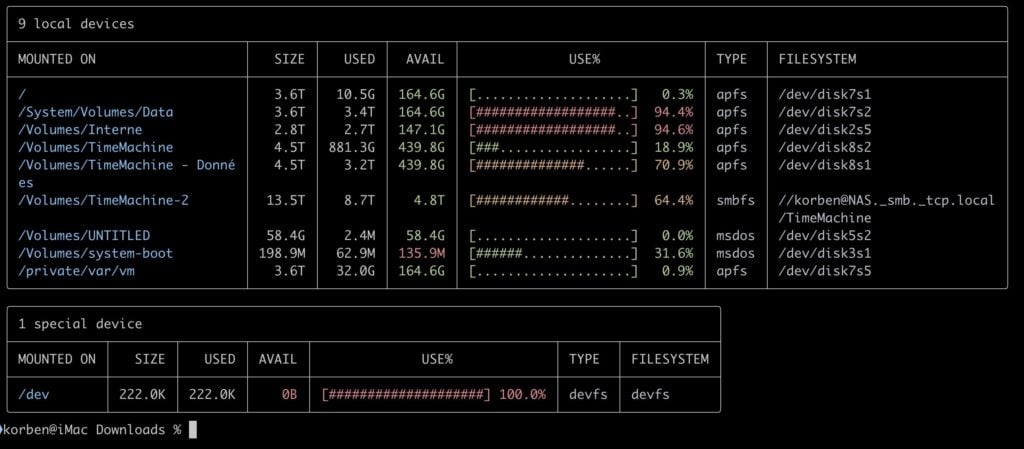
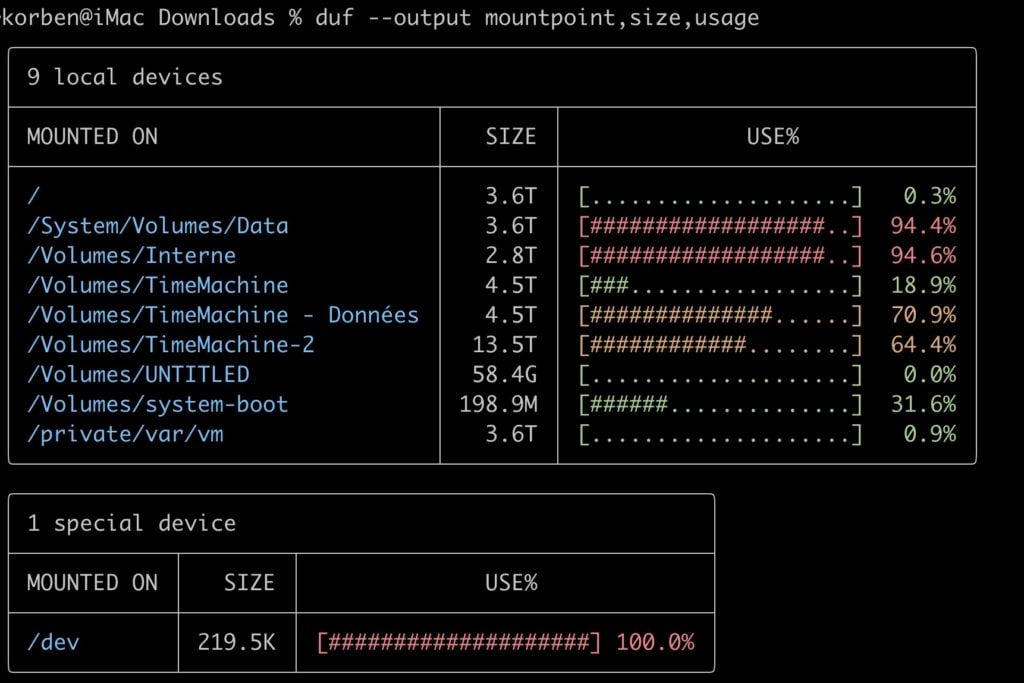
Bon, c’est cool tout ça, mais c’est moche. Alors je vous propose à la place un petit utilitaire sous licence MIT qui permet d’affiche le taux d’occupation de vos disques dur et de voir également l’espace libre qu’il vous reste.
Cet utilitaire, c’est duf (non, pas comme la bière d’Homer) qui se lance dans le terminal et qui se veut user-friendly, joli, adapté à la taille de votre console, et possédant plusieurs fonctionnalités que je vais vous présenter.
Pour installer Duf sous linux y’a tout ce qu’il faut ici, et si vous êtes sous macOS, vous pouvez l’installer avec HomeBrew :
brew install muesli/homebrew-tap/duf
Pour lancer duf simplement, entrez la commande :
duf
Si vous voulez liste l’ensemble de vos systèmes de fichiers y compris ceux qui sont en double ou inaccessible, utilisez ceci :
duf --all
Pour masquer certains volumes, soit locaux, soit réseau, soit Fuse, soit spéciaux…etc vous avez toute la liste des paramètres suivant à utiliser en fonction de vos envies :
Envie de savoir ce qui transite via votre adresse ip ?
la cybersécurité n’est pas uniquement une problématique de moyens financiers. C’est également une question d’outils défensifs, de périmètre technique, d’accès non filtrés et surtout de course après le temps.
Il faut donc être capable d’analyser en temps réel ces accès non filtrés, de détecter ceux qui seraient frauduleux
CrowdSec est un outil 100% open source qui combine 2 idées très connues des administrateurs de serveurs.
Crowdsec est capable de bannir automatiquement une IP se connectant sur votre serveur, un peu à la manière d’un Fail2ban
Et il est capable de proposer une base de données de ces IPs à la communauté des utilisateurs CrowdSec, un peu comme le fait AbuseIPDB, afin de faire circuler l’info rapidement et que chacun puisse être protégé à son tour.
Cela vous permet de détecter tous les types d’attaques et d’y répondre de manière proportionnée
Windows 10 comporte de nombreux outils qui font le bonheur des fans, encore faut-il les trouver. Certains, pourtant là depuis quelques temps, restent (...)
Envie de donner une petite ambiance à votre confinement ? De retrouver le chant des oiseaux, le bruit d’un café bondé, le clapotis de l’eau, les vagues, le crépitement d’un feu de bois…etc. ?
C’est parfait, j’ai ce qu’il vous faut et ça s’appelle Defonic. Vous cliquez sur les petites icônes, vous réglez les volumes et en route pour l’immersion auditive totale ! Sur mon stream Twitch, ça va être ambiance relaxation pour tous les abonnés 🙂
Compatibilité USB 3.0 et USB 2.0. Température de fonctionnement: 41 ° F à 95 ° F
Taux de transfert rapides
Améliorez la performance de votre PC en libérant de l’espace sur votre ordinateur
Capacité massive dans un boîtier compact
La qualité WD dedans et dehors
Formaté pour Windows. Reformatage possible pour les systèmes d’exploitation Mac ou autres
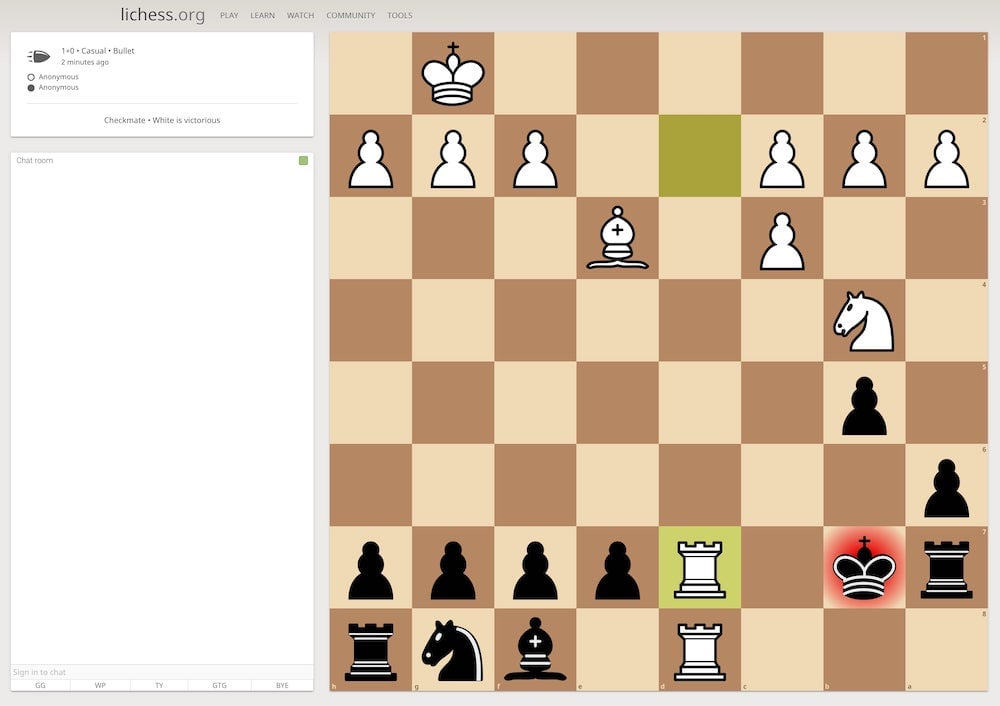
Y’a 2 façons de voir la vie. Soit comme une suite d’échecs, soit comme un jeu d’échecs. En ce qui me concerne, la question elle est vite répondue.
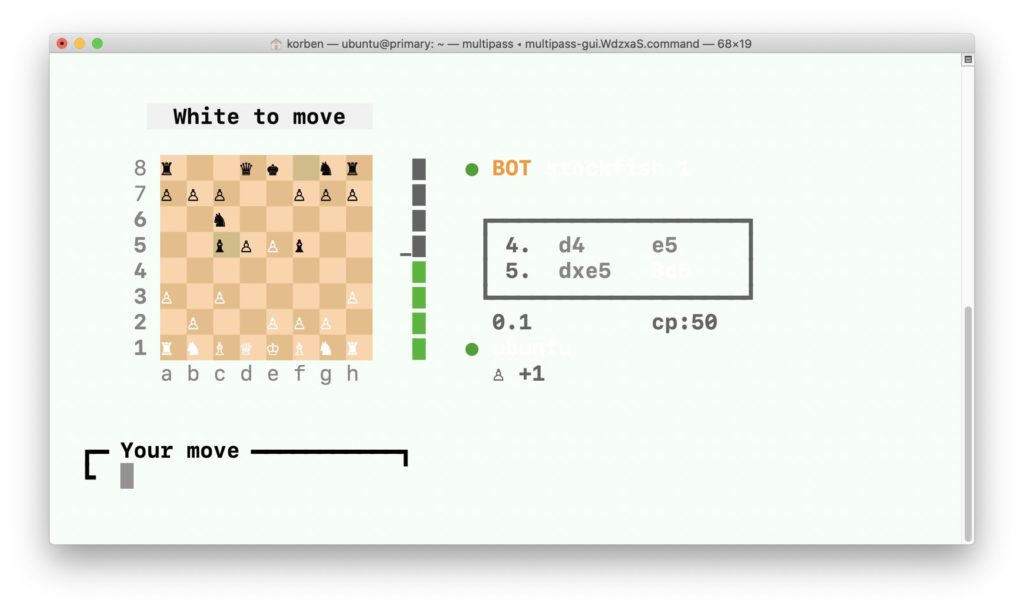
Plutôt que de ramer sur un long fail tranquille, surtout si vous êtes Linux, je vous propose aujourd’hui d’installer un petit jeu d’échecs en ligne de commande qui vous permettra de jouer discrètement dans votre terminal, sans éveiller les soupçons du gars qui se dit chef et qui ne comprends rien. Mais si, vous savez, ce gars derrière vous, qui passe son temps à fixer votre écran, vous retirant toute intimité.
CHS dans le terminal
Pour jouer aux échecs dans le terminal, vous aurez besoin de 3 choses :
L’un des meilleurs moteurs d’échec au monde : Stockfish
Du logiciel python chs qui est une interface graphique pour le terminal qui vous permettra de jouer contre Stockfish
Et de quelques doigts encore en état pour taper les lignes de commande que je vais vous donner.
La première étape, c’est d’installer Sockfish. Sous Ubuntu, ça se fait sans douleur avec la commande :
Si vous avez un message d’erreur suite à l’installation de chs, qui vous dit que chs n’est pas dans le PATH, lancez la commande suivante pour l’ajouter :
export PATH="$PATH:$HOME/ .local/bin"
Sachez aussi que sous Ubuntu, stockfish s’installe ici :
/usr/games/stockfish
Vous devez donc indiquer à chs, où trouver Stockfish. Pour cela, éditez le fichier stockfish.py qui se trouve dans le dossier suivant en prenant soin d’indiquer la version de python que j’ai remplacé par des X :
Une fois dans ce fichier, localisez la ligne qui dit :
elif 'Linux' in platform.system():
   engine_path = 'stockfish_10_x64_Linux'
Et remplacez « stockfish_10_x64_Linux » par le chemin d’accès pour obtenir ça :
elif 'Linux' in platform.system():
   engine_path = '/usr/games/stockfish'
Voilà, ensuite, y’a plus qu’à jouer en tapant la commande chs suivi (ou pas) du niveau de difficulté :
chs level=2
Ensuite, pour jouer, il suffit d’entrer des coordonnées d’arrivée et de départ comme ceci :
c2-c4
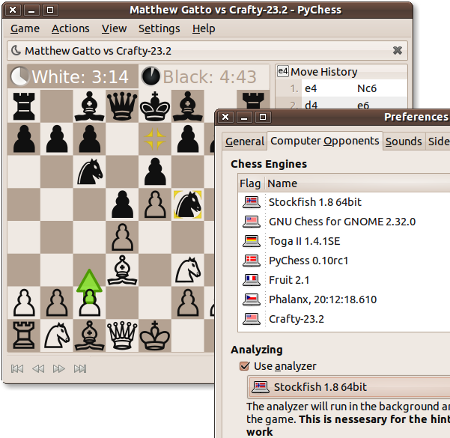
Et si le terminal, c’est pas votre truc, il y a d’autres interfaces pour Stockfish.
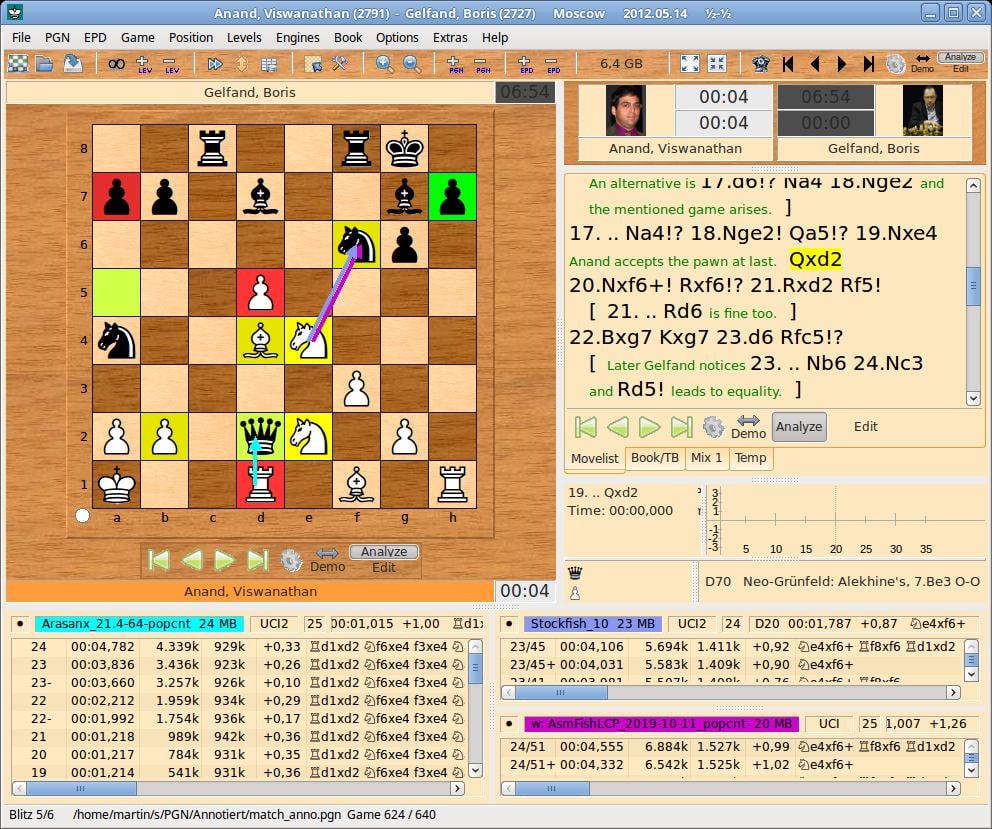
Arena
Arena Chess est une interface graphique qui vous permet de jouer aux échecs avec le moteur Stockfish, mais également d’analyser des jeux. Arena tourne sous Windows et Linux.
Lichess
Lichess utilise également Stockfish, mais fonctionne sous la forme d’une application serveur accessible ensuite par un navigateur. Le projet est open source et communautaire, et vous pouvez donc l’autohéberger ou jouer directement sur le site de Lichess.
Pychess
Pychess fonctionne sous Linux et Windows et peut utiliser différents moteurs dont Stockfish. À découvrir ici.
Des process simples, 100 % en ligne, sécurisés et toute la gamme de produits dont vous avez besoin au meilleur prix !
Puisqu’une question ne peut rester sans réponse :
Nos conseillers clients sont disponibles par email ou par téléphone du lundi au vendredi de 8h à 19h et le samedi de 8h45 à 16h30.
Retrouvez également toutes les réponses à vos questions directement en ligne 24h/24.
Des questions pour ouvrir votre compte, joignez nos conseillers commerciaux par tchat.
eprenez la main sur la gestion de vos finances. Retrouvez tous vos services en ligne 7j/7, 24h/24 et même à partir de votre mobile :
Ouverture de vos comptes simple, rapide et 100 % en ligne.
Augmentation instantanée des plafonds de votre Carte Bancaire. (Réservé aux clients de plus de 3 mois. Sous réserve d’éligibilité)
Personnalisation de vos notifications pour suivre en temps réel les opérations sur votre compte.
Vous avez déjà souffert devant un /boot plein ? Oui, je le sais. C'est arrivé à tout le monde. Pas la peine de se cacher.
Fallait passer LVM ou Btfrs, vous me direz. J'entends bien. Des fois, les planètes s'alignent mal et faut faire avec. Je vous propose d'utiliser une solution radicale pour vous en sortir : supprimer la partition /boot pour la remplacer par un répertoire /boot à la racine.
1. Faire une sauvegarde
On va toucher à ce qui permet à votre serveur de démarrer. Faire une sauvegarde semble être une excellente idée.
2. Sauvegarder /boot
On va commencer par mettre de côté le contenu de la partition /boot :
Comme on en n'a plus besoin, on va dégager l'entrée de /boot dans le /etc/fstab. Les lignes de conf ci-dessous sont des exemples, retenez seulement que les lignes contenant /boot doivent avoir un # devant.
root@ubuntu:/home/user# cat /etc/fstab
# /etc/fstab: static file system information.
#
# Use 'blkid' to print the universally unique identifier for a
# device; this may be used with UUID= as a more robust way to name devices
# that works even if disks are added and removed. See fstab(5).
#
# <file system> <mount point>   <type>  <options>       <dump>  <pass>
# / was on /dev/sda3 during installation
UUID=392d55fd-d4e5-4a67-8834-5d29c7toto42 /               ext4    noatime,errors=remount-ro 0       1
# /boot was on /dev/sda2 during installation
#UUID=1b7533ec-96c2-4eef-9eac-b117c0toto42 /boot           ext4    noatime         0       2
# /home was on /dev/sda5 during installation
UUID=7545673f-5c08-4201-9e30-f56d32toto42 /home           ext4    noatime         0       2
# swap was on /dev/sda4 during installation
UUID=9ad39928-283d-43d6-8ee5-98e296toto42 none            swap    sw              0
De cette façon, la partition ne sera plus montée en cas de redémarrage.
4. Démonter la partition
On va maintenant umount /boot :
root@ubuntu:/home/user# umount /boot
On peut vérifier la disparition de l'ancienne partition avec un simple grep :
root@ubuntu:/home/user# mount | grep boot
Si quelque chose apparaît, c'est que vous n'avez pas démonté la partition. Pensez à sortir de /boot sous peine de vous voir lire un truc du genre « blabla is too busy ! ».
5. Refaire un /boot à la racine
On va maintenant se servir du /boot_bkp créé plus tôt :
Ainsi, on se retrouve avec un /boot inutile mais à sa place.
6. Réinstallation de grub
On va lancer la procédure d'installation de grub sur votre disque comme s'il n’était plus là :
root@ubuntu:/home/user# grub-install /dev/sda
Installing for i386-pc platform.
Installation finished. No error reported.
L'installation de grub prend quelques secondes et n'est pas très bavarde. Vous pouvez ajouter l'option -v si vous êtes curieux.
À ce moment précis, tout est en ordre. Vous devriez pouvoir relancer votre machine et mamailler vos kernels comme bon vous semble. J'ajoute tout de même une dernière étape, sait-on jamais ?
7. Mettre à jour grub
On n'est jamais assez prudent, on va donc mettre à jour grub :
root@ubuntu:/home/user# update-grub
Sourcing file `/etc/default/grub'
Sourcing file `/etc/default/grub.d/init-select.cfg'
Generating grub configuration file ...
Found linux image: /boot/vmlinuz-5.4.0-47-generic
Found initrd image: /boot/initrd.img-5.4.0-47-generic
Found linux image: /boot/vmlinuz-5.4.0-45-generic
Found initrd image: /boot/initrd.img-5.4.0-45-generic
done
Et voilà ! On se retrouve avec un /boot placé à la racine, avec les répertoire grub/ contenant le grub.cfg qui va bien et tout le reste.
Vous n'avez plus qu'à redémarrer, après avoir fait des backups.
Un rip (anglicisme, verbe ripper) est une donnée numérique (son, image) extraite depuis une source de données analogique ou numérique. Typiquement, il peut s'agir, par exemple, de convertir les pistes d'un CD audio de musique en autant de fichiers informatiques, par exemple au format MP3.Source
Introduction
En faisant un tour dans mon quartier, devant chez une personne qui déménageait, j'ai trouvé un carton de CD audio jetés / mis là pour être relevé par les encombrants. J'ai fouillé un peu : beaucoup de cd gravés de musiques que je ne connaissais pas (avec des pochettes issus d'impressions sur imprimantes jets d'encre, impressions jaunies et de mauvaises qualités), mais aussi quelques albums des années 90/2000, des cd originaux que je n'avais pas. Je les ai donc récupérés (et nettoyer COVID oblige).
En 2020, je n'écoute plus que de la musique dématérialisée et cela fait plus de 15 ans que j'ai encodé les derniers cd audio achetés, renommés et tagués proprement les fichiers issus des différents encodages fait dans les années 2000 (avec un de mes premiers PC). Pour le renommage, gprename est très bien ; pour taguer les fichiers (les tags MP3) Easytag et j'avais fait ça à la main.
En 2020, les logiciels qui permettent de ripper reconnaissent les signatures des pistes audios et vont chercher sur Internet, sur des sites spécialisés, les noms des chansons et taguent les titres automatiquement (oui ça le fait depuis des années, mais dans les années 2000, je n'avais pas Internet chez moi, je ne l'ai eu qu'en 2006).
Deux logiciels qui font la même chose
J'ai branché un graveur DVD externe en USB (je n'ai plus de lecteur CD sur mon ordinateur portable) et j'ai cherché un logiciel pour convertir mes CD audios en fichiers numériques. Dans le monde du logiciel libre, il est classique qu'il y ait plusieurs logiciels qui font sensiblement la même chose. Le domaine du rip de cd n'échappe à la règle. Le réflexe pour moi est de me tourner vers le site Ubuntu-fr.org (wiki et forum) pour voir un peu quel(s) logiciel(s) je pourrais utiliser. Parmi tous les logiciels, j'en ai retenu deux que j'ai testé.
Premier logiciel que j'ai testé, SoundJuicer. L'encodage semble être fait en même temps que la lecture du fichier et dans le cas de ma configuration, l'encodage était assez lent : 20 minutes annoncé pour un album.
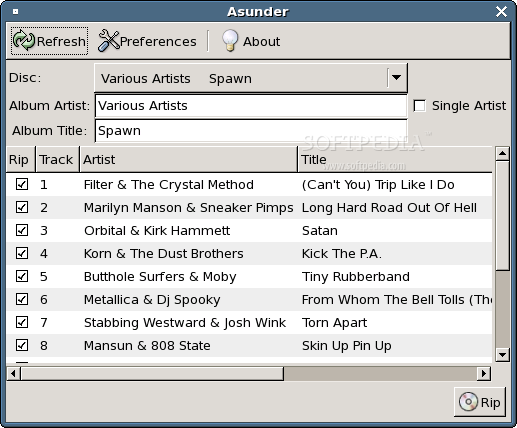
Deuxième logiciel testé, ASunder (https://doc.ubuntu-fr.org/asunder). Pour le même CD, ASunder faisait la conversion en 3 minutes montre en main. ASunder fonctionne de la façon suivante : il passe par une extraction d'un fichier temporaire format "wav" puis par une conversion de celui-ci dans le format final (ogg, mp3...) Ma machine étant équipée d'un bon processeur moderne (un Intel CoreI5 de 2018) et d'un SSD, l'encodage d'un fichier musical ne pose effectivement pas de problème et le fait de passer par un fichier temporaire (le lecteur DVD permettant une lecture rapide du cd audio et le processeur un encodage extrêmement rapide). C'est donc le logiciel que je retiendrai si j'en ai de nouveau besoin.
ASunder en 2020
Sur ASunder, la base de données définit par défaut pour la recherche des informations sur l'album (artiste, nom de l'album, titre des chansons) n'existe plus. Pour palier au problème, une version patchée existe (le code source a été modifié en conséquence et il faut recompiler le logiciel) mais comme il s'agit d'un simple paramètre, il est facile de le changer via l'interface du logiciel.
La CDDB, pour Compact Disc Data Base, autrement dit base de données pour disque compact (musical), regroupe l'ensemble des informations utiles pour renseigner les tags ID3 des fichiers mp3, wma et Ogg Vorbis.Source
Pour ne pas saisir les titres à la main, on remplace le serveur CDDB par défaut.
The changelog for Asunder 2.9.6 shows that the default CDDB server has been changed to gnudb.gnudb.org http://littlesvr.ca/asunder/releases/ChangeLog. You can enter this in Preferences -> Advanced in place of freedb.freedb.org.
Dans les Préférences, Avancées, on remplace donc "freedb.freedb.org" par "gnudb.gnudb.org".
Conclusion
Je ne sais pas si ce tutoriel sera utile à d'autres et si moi-même j'aurai de nouveau l'usage d'un tel logiciel. Mais il aura au moins le mérite d'exister et de permettre d'avoir l'information si le besoin se présentait de nouveau.
Ça faisait un bail en plus que je n’avais plus proposé de pot pourri de bidouilles directes et variées. C’est pas faute de bricoler, faut juste trouver le temps d’avoir des choses utiles/intéressantes à proposer
Désactiver le motd pourri d’Ubuntu Server
J’ai appris qu’une Ubuntu pouvait s’amuser à aller chercher des infos à l’extérieur, et surtout en transmettre, pour vous afficher un message de bienvenue à la connexion SSH. C’est sale, mais fort heureusement, il y a moyen de le désactiver, il faut modifier le fichier /etc/default/motd-news :
# Enable/disable the dynamic MOTD news service
# This is a useful way to provide dynamic, informative
# information pertinent to the users and administrators
# of the local system
ENABLED=0
On l’aura compris, c’est le ENABLED=0 qui fait le taf. (source)
youtube-dl, youtube, erreur 403
Alors que sur certaines vidéos je n’ai aucun problème avec youtube-dl, il arrive de temps en temps que je prenne une belle erreur 403. Non pas que la vidéo soit privée (il sait me l’afficher), mais c’est lié à un problème avec le cache interne de youtube-dl.
Pour le réinitialiser, il suffit de relancer le téléchargement avec l’option qui va bien :
Sinon, je vous conseille de chercher d’abord dans les issues déjà présentes sur le dépôt Github avant de vous lancer dans un gros débug méchant, la solution a de grandes chances d’avoir déjà été proposées.
Icones Paper, Manjaro : AUR !
J’ai eu des soucis avec des icônes qui ne s’affichaient plus correctement. Il s’avère que le paquet community « paper-icon-theme-git » n’a pas l’air très maintenu. Et il existe une version AUR avec exactement le même nom (ce dont je ne suis pas fan, c’est la fête aux conflits). Yay dispose cependant d’un flag ‘-a’ pour forcer l’installation du paquet AUR plutôt que le paquet community :
$ yay -Ss paper-icon-theme
aur/paper-icon-theme 1.5.0-2 (+39 0.00%)
Paper is an open source desktop theme and icon project by Sam Hewitt
aur/paper-icon-theme-git 805.8c7bf8d2-1 (+216 0.98%)
Paper is an icon theme for GTK based desktops and fits perfectly the paper-gtk-theme
community/paper-icon-theme-git 746.04115106-1 (40.3 MiB 57.4 MiB)
Paper is an icon theme for GTK based desktops and fits perfectly the paper-gtk-theme
~ blog images
$ yay -Sa paper-icon-theme-git
:: Checking for conflicts...
:: Checking for inner conflicts...
[Repo Make: 2] ninja-1.10.0-1 meson-0.54.0-2
[Aur: 1] paper-icon-theme-git-805.8c7bf8d2-1
Par la suite ça gueulera que le paquet local est plus récent que le paquet distant, mais c’est pas grave
Docker, Alpine, telnet sont dans un bâteau…
J’avais besoin de faire un test rapide de connexion au SMTP Free depuis le container gitea, qui est basé sur alpine. Pour avoir à disposition la commande telnet qui n’es pas présente par défaut, il faut un petit paquet en plus :
Coup de main d’un collègue de boulot qui migre nos Wiki vers un cluster OpenShift. Lors du build des images, il clone la source de mediawiki depuis Github, et constate que ça prend beaucoup trop de temps, et à raison : le dossier fait 1 Go !!! Dans ce contexte, on a pas besoin de l’historique complet de git, on peut donc contourner ce problème avec l’option --depth de git :
Comme ça on récupère l’arborescence de la branche/tag/ref qu’on indique, sans tout l’historique git qui va avec et qui est inutile dans l’image Docker finale
Thunderbird/Lightning : masquer les weekends
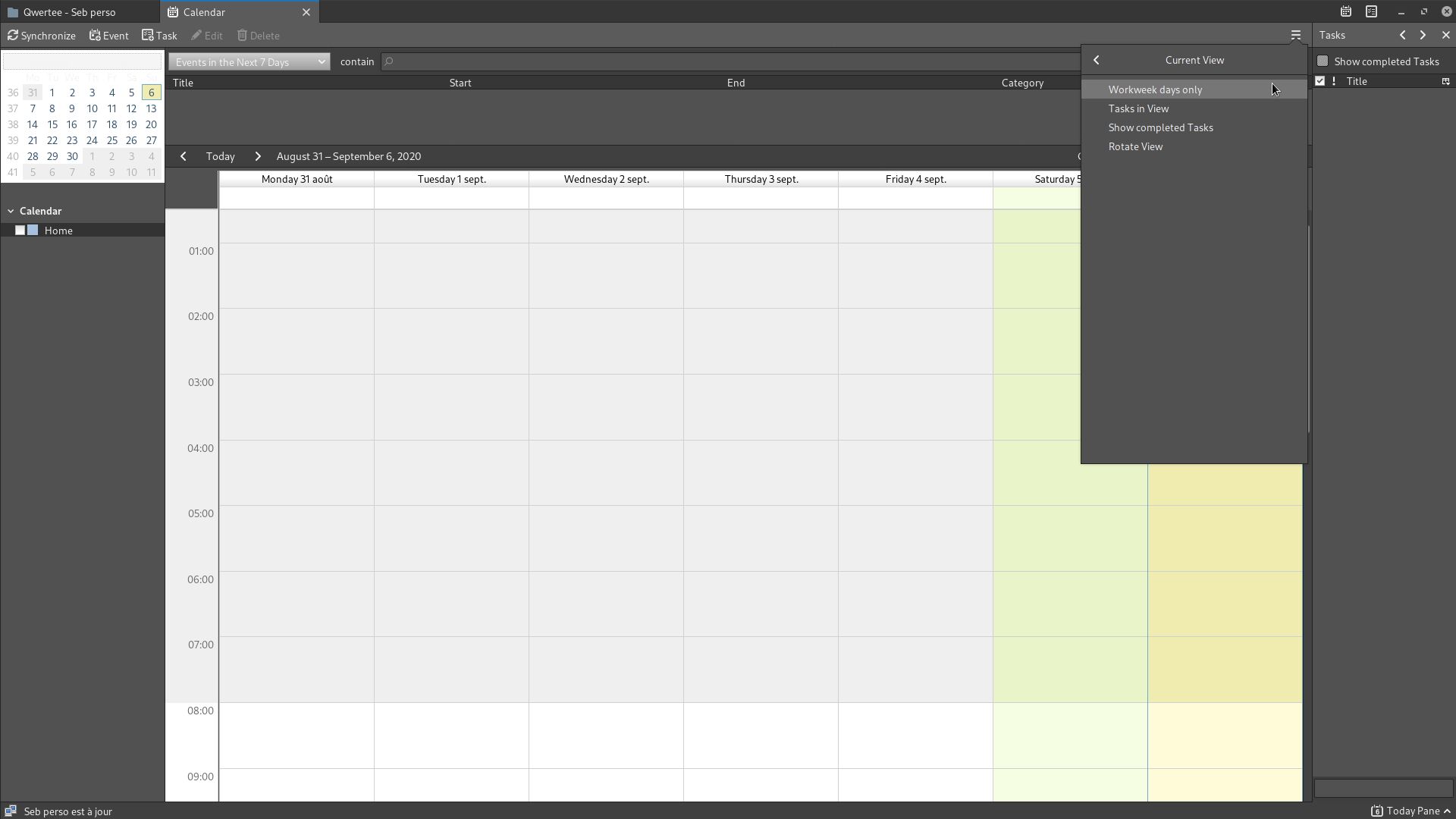
Je n’utilise pas de calendrier perso, mais au boulot oui, mais par contre, contrairement à Outlook, Lightning m’affiche les semaines complètes, ce qui ne m’intéresse pas puisque les weekend je ne travaille pas. Il est tout de même possible de masquer ces weekends inutiles, mais c’est pas intuitif. Il faut avoir le calendrier affiché, ouvrir le menu, Affichage, Calendar, Current view, Workweek days only. Et voilà
ArchLinux/Manjaro : paquets AUR au format Zstd
J’ai déjà parlé du format Zstd et de ses avantages et inconvénients. ArchLinux et par conséquent Manjaro passent petit à petit le format des paquets sur cet algo de compression. Mais au détour d’une lourde mise à jour de Skype qu’on installer par AUR, j’ai vu que c’était toujours l’efficace mais très lent xz qui était toujours aux commandes. Pour corriger ça, direction le fichier /etc/makepkg.conf, et modifier les deux paramètres :
#On change l'extension pour préférer le format
PKGEXT='.pkg.tar.zst'
#On change les options pour maximiser l'utilisation du processeur pour la compression
COMPRESSZST=(zstd -T0 -c -z -q -)
Convertir les fichiers .msg pour Thunderbird sous Linux
Microsoft et ses formats pourris binaires… Ayant été contraint d’utiliser Outlook pendant quelques années, j’ai gardé quelques fichiers en local au format .msg, et il est encore fréquent d’en trouver en pièce jointe de certains messages. On s’en doute, c’est un format maison que ne comprennent pas les autres clients mails, Thunderbird en tête.
Heureusement, il existe un petit utilitaire qui permet de convertir msg en eml, écrit en perl, un langage qui me résistera toujours je pense, mais qui permet semble-t-il pas mal de choses. Installable sur Arch/Manjaro via AUR, s’appelle aussi libemail-outlook-message-perl sous Debian/Ubuntu.
Afficher le détail de la connexion WiFi sous Linux
Incroyable, mais je n’ai trouvé aucune information sur comment afficher les détails techniques de la connexion Wifi en cours : bande de fréquence, norme, canal, alors que NetworkManager a quand même bien mûri, je n’ai que la puissance du signal. C’est chiant, frustrant surtout quand on teste la Livebox 5 flambante neuve de la petite soeur qui vient de passer à la fibre.
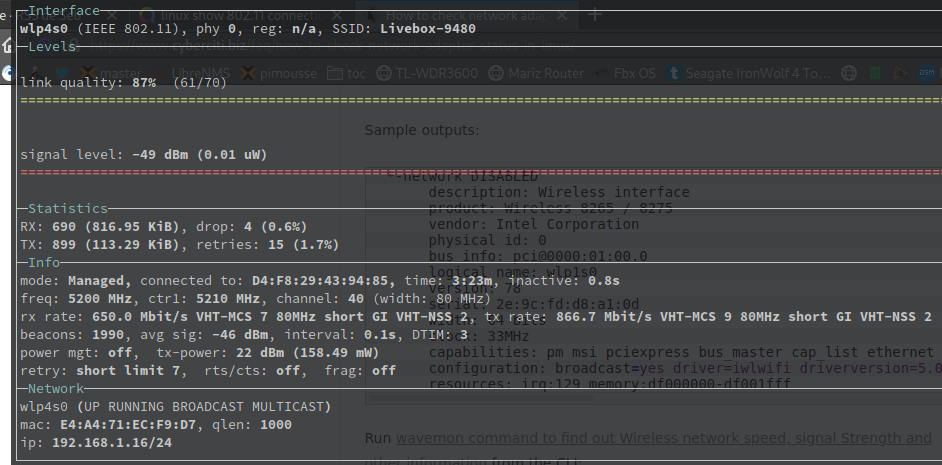
Le plus simple que j’ai trouvé, c’est wavemon, dispo sur Debian/Ubuntu et Arch/Manjaro, un utilitaire qui permet d’afficher en ligne de commande les détails que je souhaitais :
Le débit et la bande de fréquence me font dire que je suis bien en WiFi AC, confirmant les bons débits que j’expérimente sur la connexion
Terraform : identifier les variables non-utilisées
Quand on fait évoluer un code terraform, il est possible que certaines variables soient devenues inutiles. Dans ce cas, pour les identifier et faire le ménage dans les déclarations (dans votre fichier variables.tf le plus souvent), vous pouvez exploiter ce petit one-liner :
$ for name in $(grep variable variables.tf | cut -d '"' -f 2); do grep $name *.tf | grep -v variable >/dev/null || echo $name is unused; done
client is unused
$
Et ça suffira pour aujourd’hui, mais on n’est pas à l’abri de voir d’autres morceaux un peu plus costauds dans le futur (ou plus originaux )
La Grande Boucle s’élance ce samedi 29 août, mais en cas de contamination au sein du peloton, l’épreuve pourrait s’arrêter net. Les titres européens font part de leur pessimisme à l’occasion d’un Tour qui ne ressemblera à aucun autre.
Si vous avez des galères de la misère avec Firefox, comme un Firefox qui met du temps à se lancer, voire qui ne démarre plus ou qui patauge dans la semoule pendant que vous l’utilisez, voici un article qui va aider.
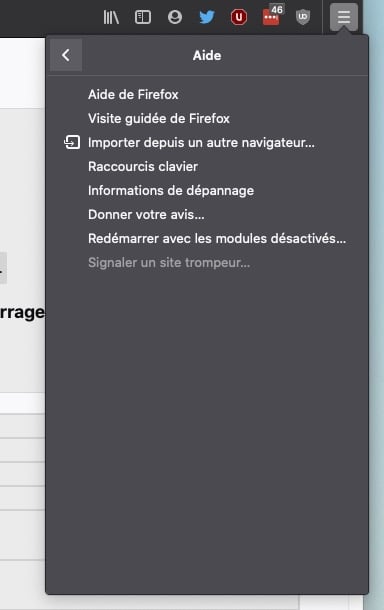
Rendez-vous via le menu de Firefox (le Hamburger en haut à droite), puis cliquez sur « Aide » puis « Informations de dépannage ».
Vous pouvez également entrer dans la barre d’URL :
about:support
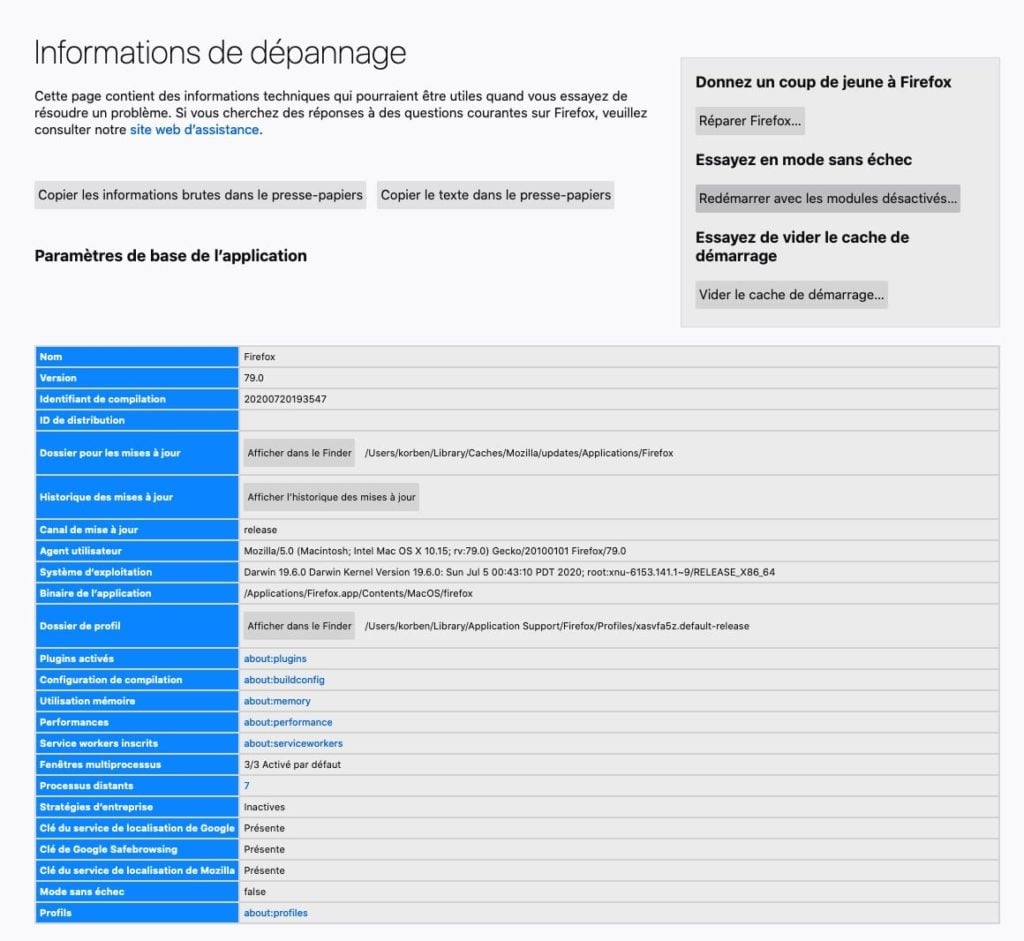
Vous tomberez alors sur cette jolie page qui vous permet de faire plusieurs choses intéressantes.
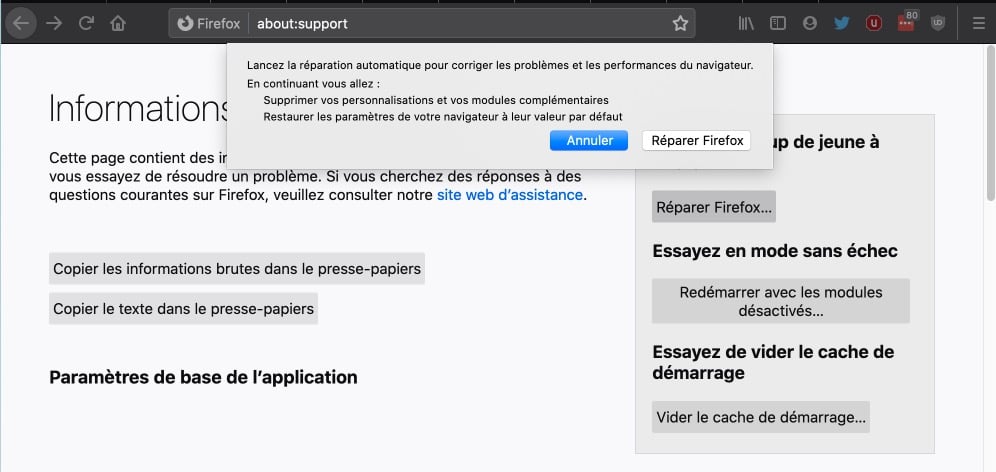
Vous pouvez tout d’abord cliquer sur le bouton « Réparer Firefox » qui aura pour effet de remettre Firefox en « configuration d’usine », c’est-à-dire, une install propre. Attention, cela va supprimer vos extensions, et vos paramètres de configuration + cache, cookies, mots de passe enregistrés…etc. Le gros reset quoi !
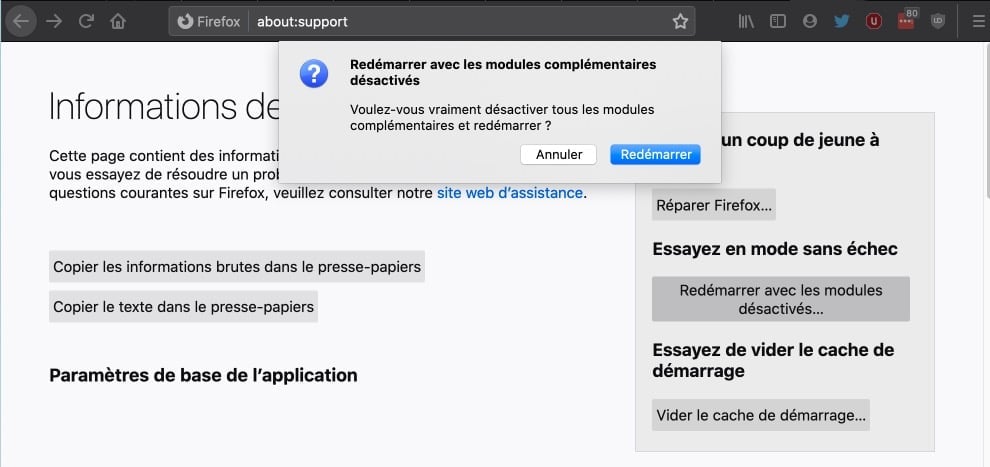
Vous pouvez également, si vous savez quelles extensions ou paramètre vous posent problème, redémarrer en mode sans échec, c’est dire sans modules activés et faire le ménage à la main.
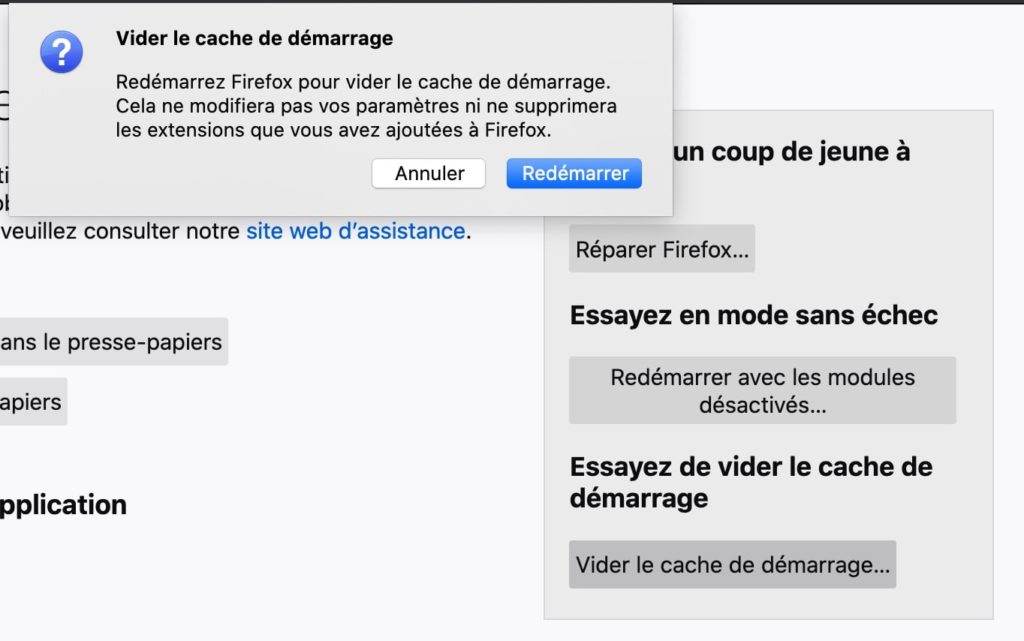
Mais le plus souvent, le souci de lenteur au démarrage de Firefox provient du cache qui est un peu trop lourd ou corrompu. Dans ce cas, je vous invite à cliquer sur le bouton « Vider le cache de démarrage« . Cela aura pour effet de nettoyer le cache et de relancer Firefox. Vous ne perdrez ni vos paramètres ni vos extensions. Et vous retrouverez un navigateur vaillant comme au premier jour !
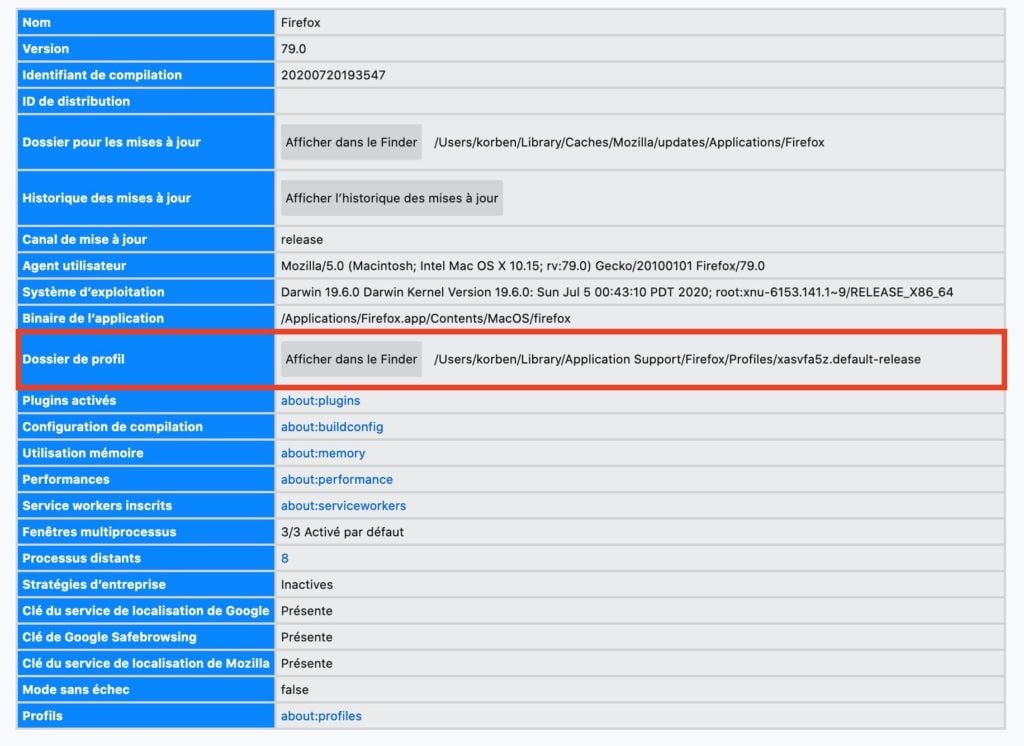
Maintenant, si vous voulez sauvegarder l’ensemble de votre profil Firefox pour par exemple migrer sur un nouvel ordinateur, sans devoir réinstaller vos extensions, perdre vos mots de passe enregistrés ou vos favoris, vous pouvez au choix :
Ou cliquer sur le bouton « Afficher dans le Finder » de la ligne « Dossier de profil » pour sauvegarder ensuite le dossier de profil utilisé par Firefox. Pratique !
Storing sensitive data in plain text documents is never a good idea. You never know what could happen if it falls in the wrong hands.
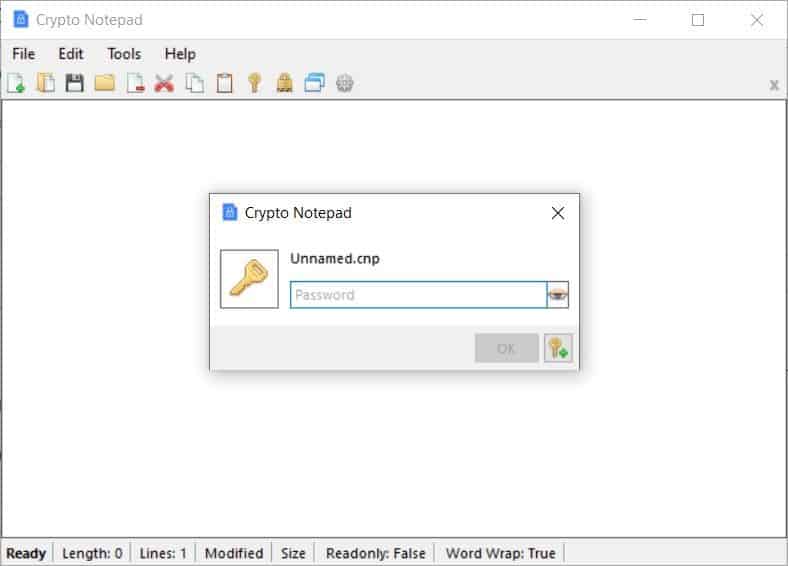
Crypto Notepad is a text editor that can encrypt your documents, and protect them from unauthorized access.
The program is portable, and its executable is about 3.75MB in size. It creates a settings file in its parent folder. Crypto Notepad has a simple interface, that resembles Windows' default text editor for the most part, except it has a toolbar.
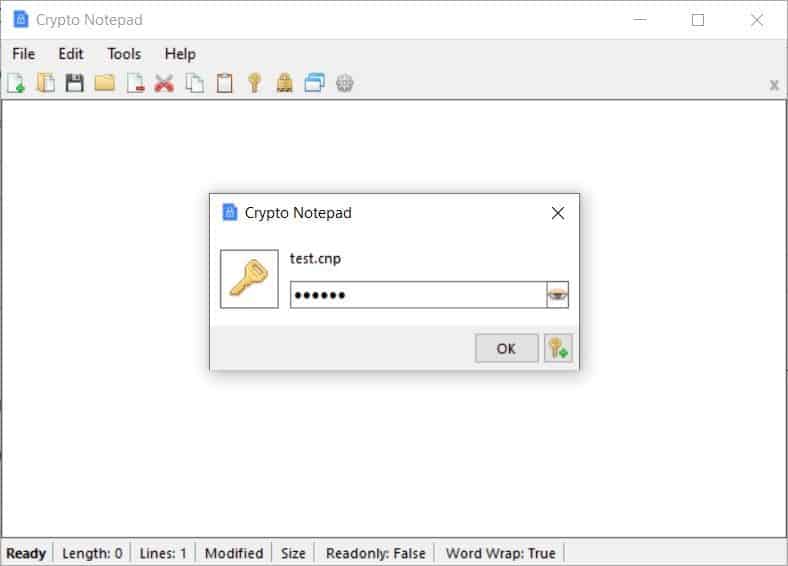
The program can save the documents in two formats: Plain Text File (TXT), and its own format CNP (Crypto Notepad). When you save a document,, the application prompts you to enter a password to secure the file.
Each document that you create with Crypto Notepad can have a different password. Files that were encrypted using the program, cannot be read by other programs.
Here's what the document which I encrypted with the program looks like in Notepad++. It contains a string of random characters because it is encrypted. The length of the text reported by the program was also incorrect. Besides, the latter did not prompt me to enter the decryption password, so it's not possible to decode the contents of the document.
I sent a document that was encrypted using Crypto Notepad along its password to a friend, and he was able to decrypt it with his copy of the program.
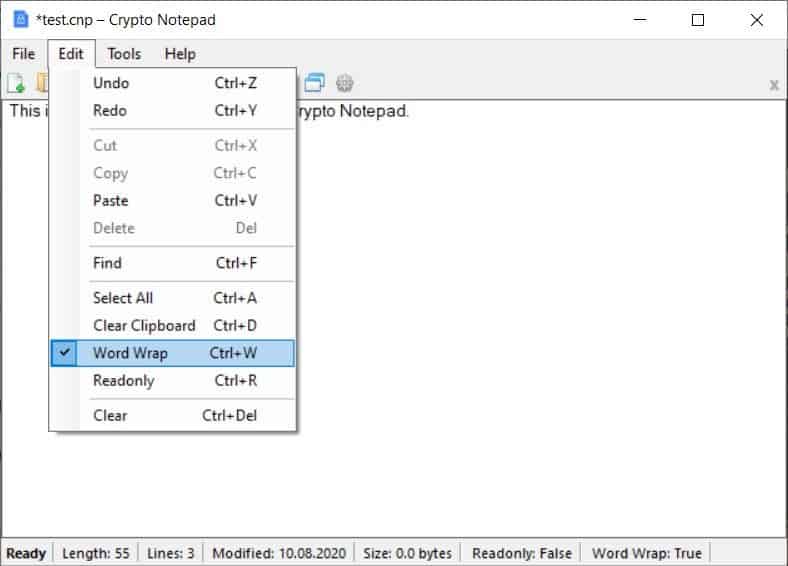
Crypto Notepad can be used as a document-viewer, if you toggle the "read-only" mode from the Edit menu. It also has options to enable Word Wrap, and clear the clipboard contents.
Use the "Always On Top" option in the Tools menu to make Crypto Notepad's interface stay on top of other program windows.
Crypto Notepad comes with a built-in password generator. It can generate random passwords that can contain capital and small letters, numbers, special characters, etc. You may choose the length of the password and the number of strings used for generating the password.
The Change Password option can be used to edit the document's password, you will of course need to enter the old passphrase when choosing a new one.
Stepping away from the computer? Hit the Lock option to prevent other users from viewing/editing the document, you will need to re-enter the password when you want to view the file. These options are also available on the toolbar, along with the basic file editing buttons.
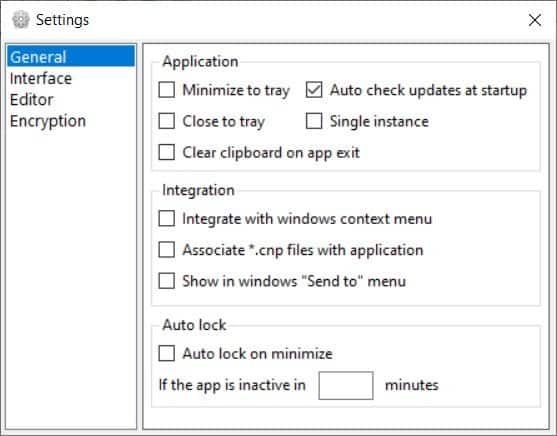
Minimize Crypto Notepad to the tray, prevent multiple instances from opening, lock the file when minimizing, or set it to clear the clipboard when exiting the program, from the Settings > General tab. Though the program is portable, you may optionally set it to integrate with Explorer's context menu.
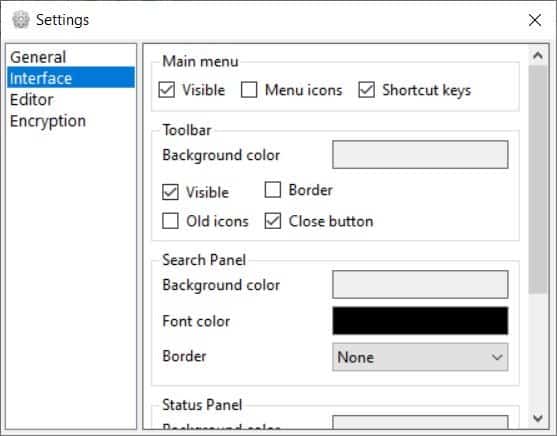
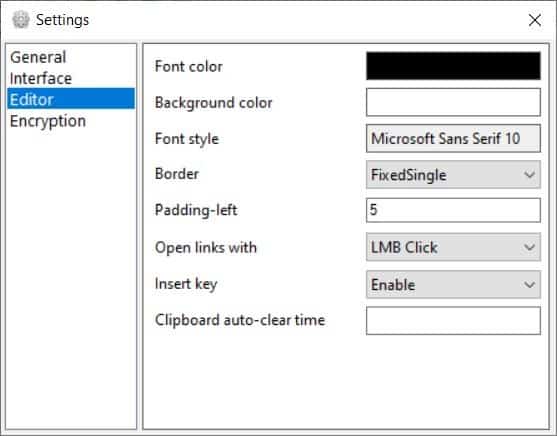
Crypto Notepad is quite customizable. The interface tab allows you to disable the main menu, icons, shortcut keys. You can set a custom color, font for the toolbar, search panel, status panel, etc. The Editor tab has options to set the primary font color, style, background color, etc.
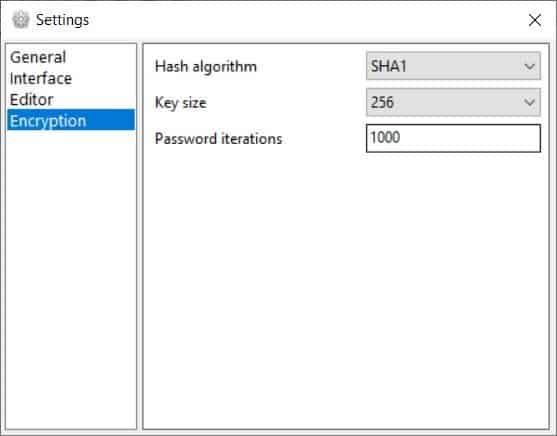
Define the encryption algorithm to be used by the program: MD5, SHA1, SHA256, SHA384, SHA512, set the key size (128, 192, 256) and password iterations, from the Encryption tab.
Crypto Notepad is an open source software, The program can only open 1 document per instance, i.e. it does not support tabs. Similar applications are Hekapad and Criptext which we reviewed earlier.
Sous Windows, il existe une fonctionnalité qui permet de faire ce qui s’appelle des Points de Restauration. Il s’agit de sauvegardes automatiques du système afin de pouvoir revenir en arrière en cas de pépin.
Activer la protection du système
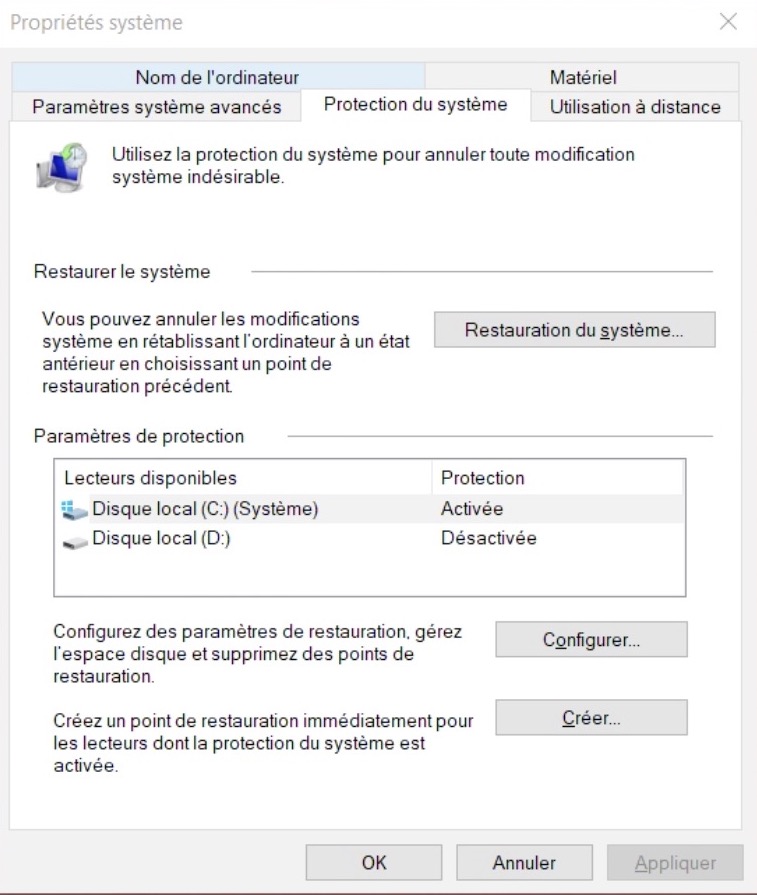
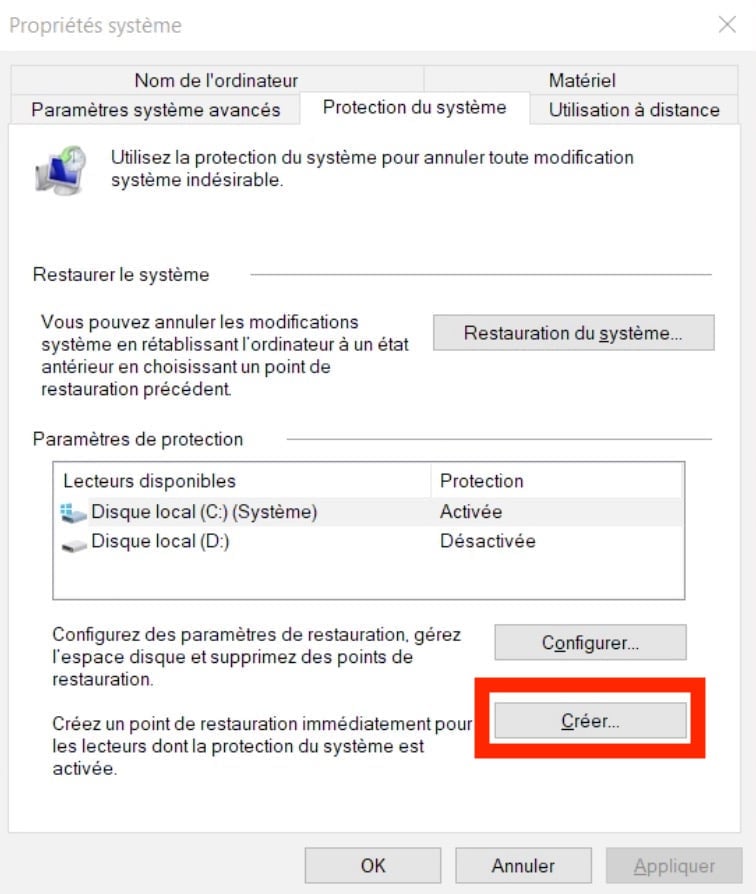
Normalement, c’est activé par défaut, mais pour vérifier ça, rendez-vous dans le panneau de configuration puis « Propriété Système » et cliquez sur l’onglet « Protection du Système ».
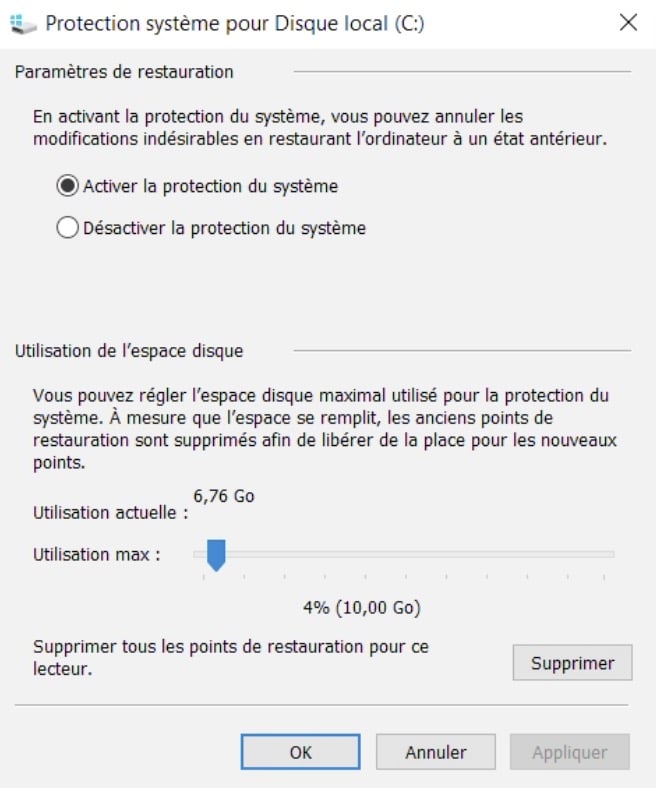
Cliquez ensuite sur le bouton Configurer pour voir si tout est OK sur votre machine.
« Activer la protection du système » doit être coché, et vous pouvez déterminer un seuil max d’utilisation d’espace disque.
Créer un point de restauration
Cela doit se faire automatiquement mais si vous voulez forcer la main du destin avant d’installer par exemple un driver ou logiciel chelou, cliquez sur le bouton « Créer ».
Nommez votre point de restauration, et suivez la procédure. Voilà c’est pas plus compliqué que cela.
Restaurer le système
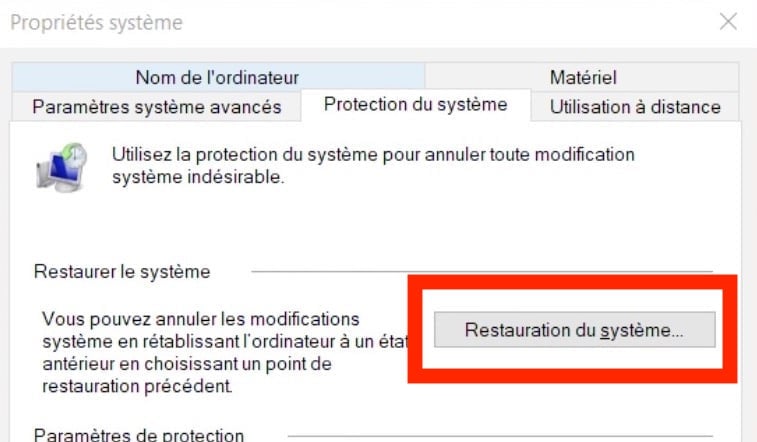
Pour restaurer le système à l’aide d’un point de restauration, ça se trouve au même endroit. Il vous suffit de cliquer sur le bouton « Restauration du système »…
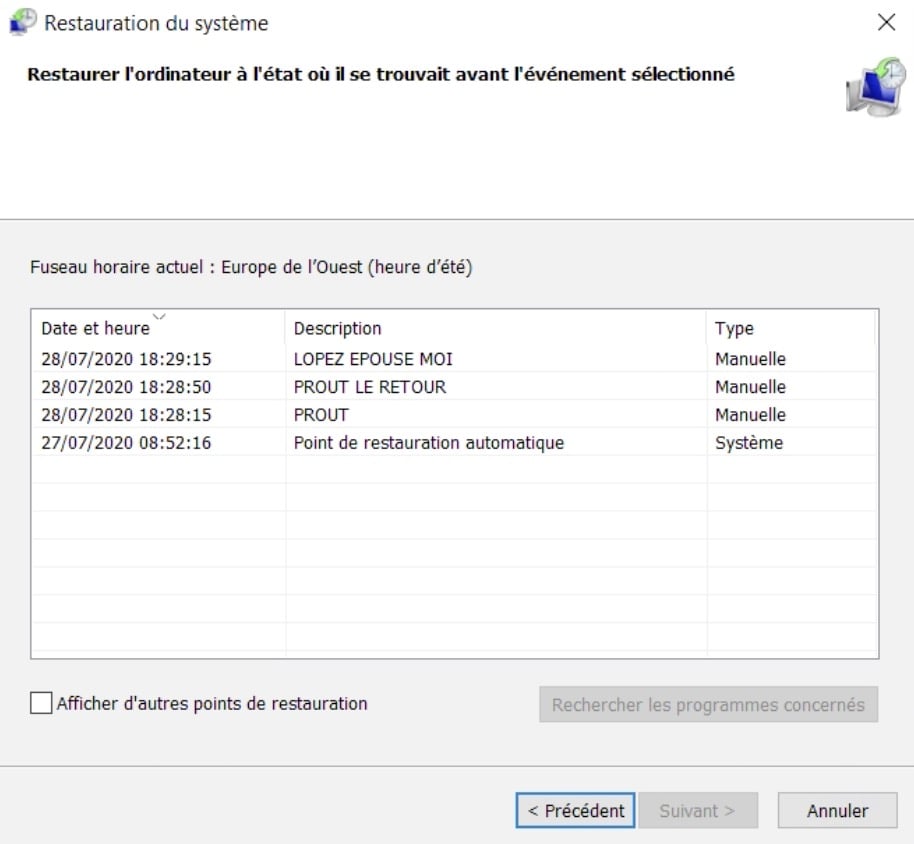
… Puis de sélectionner la sauvegarde que vous voulez restaurer et suivre la procédure, jusqu’à ce que votre machine redémarre.
Et voilà… Easy non ?
Et si c’est pour restaurer un tout petit fichier ?
Et oui car parfois, le point de restauration ne veut pas se restaurer et vous tombez sur une erreur avec plein de gros mots et un message qui vous dit que c’est corrompu.
Alors ça peut être vrai mais le plus souvent, ce n’est pas vraiment corrompu. C’est tout simplement parce que le service VSC (Volume Shadow Copy) est en carafe.
Alors que faire ? Et bien vous pouvez essayer 3 méthodes pour tenter de restaurer votre sauvegarde avant de tout balancer par la fenêtre.
Méthode 1 : System File Checker
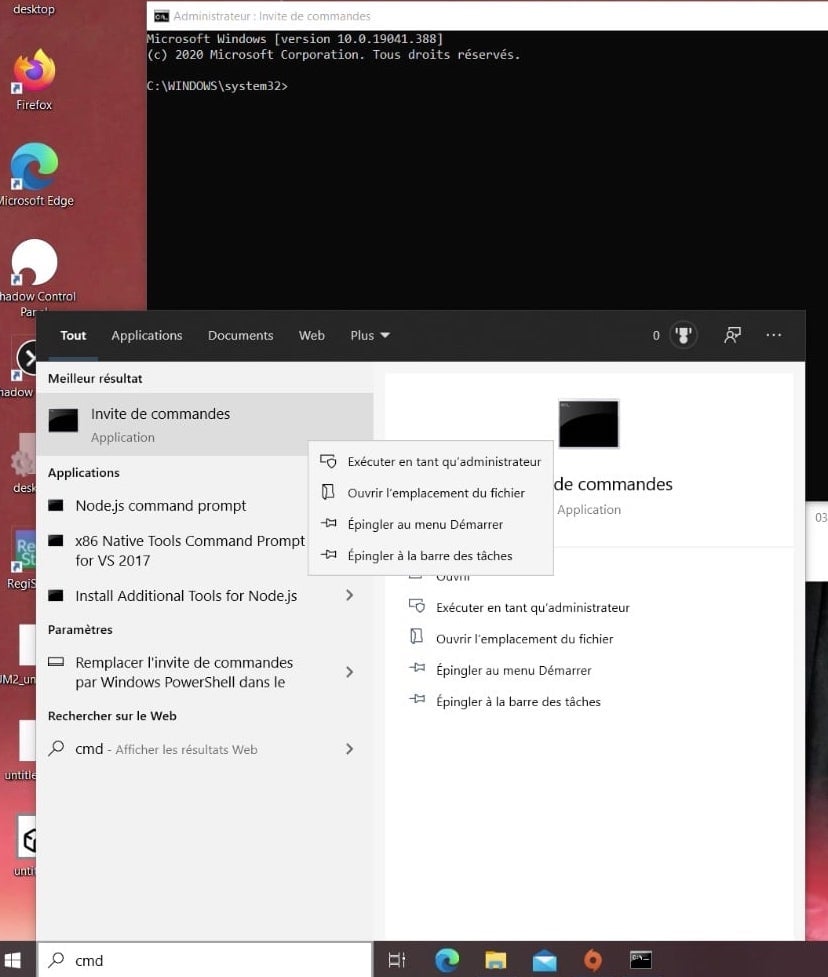
Lancez un terminal en administrateur en tapant cmd dans le champs de recherche et en faisant un clic droit sur « Invite de Commandes » puis cliquez sur « Exécuter en tant qu’administrateur ».
Puis dans cette mignonne petite fenêtre sombre, entrez la commande suivante :
sfc /scannow
Cela aura pour effet de contrôler l’intégrité des fichiers du système et réparera ce qui doit être réparé. Bon, en général, ça ne répare pas grand chose, mais ça se tente.
Méthode 2 : Lancer le service qui va bien
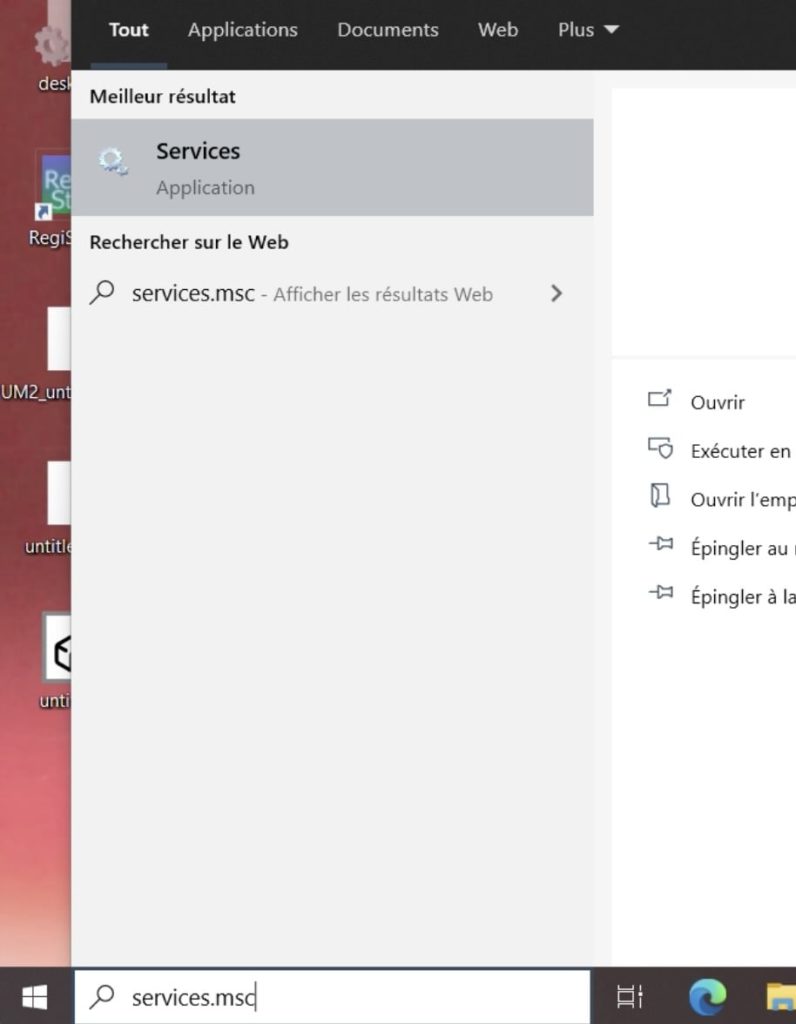
Windows utilise un service nommé « Volume Shadow Copy Service » ce qui se traduit en français par « Cliché instantané des volumes ». Celui-ci a peut être du mal à se lancer. Donc on va aller le lancer à la main. Pour cela, entrez la commande « services.msc » dans le champs de recherche de la barre Windows.
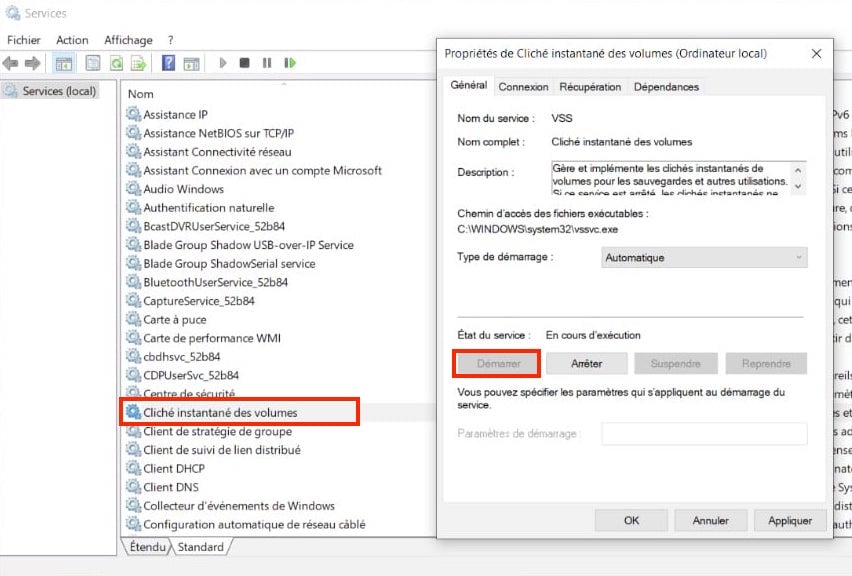
Cherchez ensuite le service « Cliché instantané des volumes » puis double cliquez dessus. En type de démarrage, vous pouvez laisser « Manuel » mais cliquez sur le bouton « Démarrer ».
Puis retentez votre chance avec la restauration Windows. Si cela ne fonctionne toujours pas, go méthode 3 !
Méthode 3 : Désactiver les services tiers
Windows utilise de nombreux services. Les siens, ceux de Microsoft donc, mais également des services tiers de logiciels que vous avez installé et qui peuvent interférer avec le service de points de restauration. On va donc désactiver ces services tiers afin de laisser passer notre point de restauration.
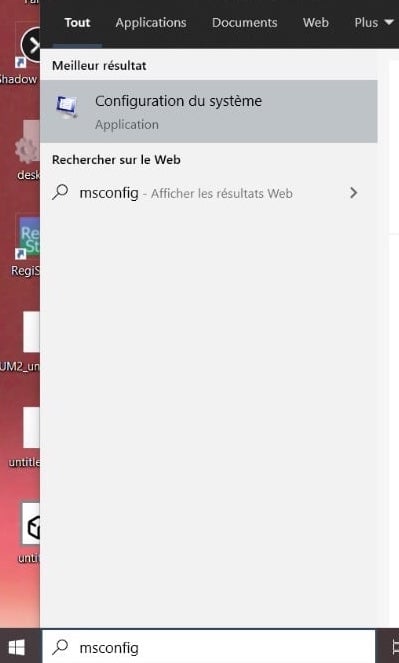
Dans le champs de recherche de Windows, entrez la commande « msconfig« .
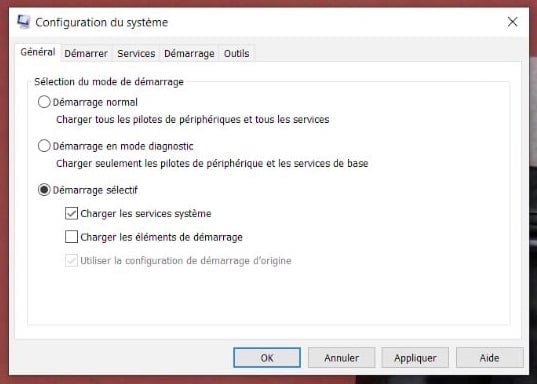
Puis décocher la case « Charger les éléments de démarrage » qui se trouve dans l’onglet « Général ».
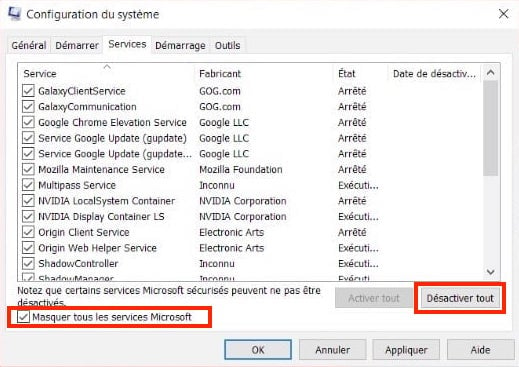
Cliquez ensuite sur l’onglet « Services », cochez la case « Masquer tous les services Microsoft » puis cliquez sur « Désactiver tout ».
Cela aura pour effet de désactiver l’ensemble des services non essentiels à Windows. Appliquez la modification, Windows vous demandera alors de rebooter. Acceptez avec plaisir puis lorsque la machine est redémarrée, refaites une tentative de restauration de Windows. Ne vous inquiétez pas vous vos services tiers désactivés, ils reviendront comme par magie avec la restauration de la sauvegarde. Hé hé 😉 .
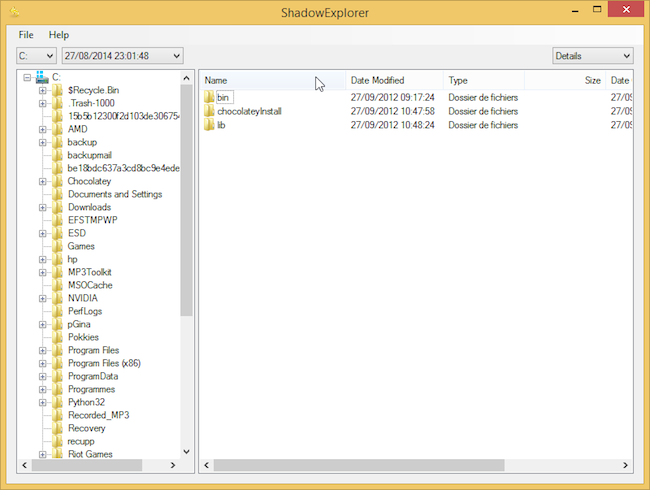
Voilà. Et si ça ne fonctionne pas non plus, et bien désolé pour vous, mais je suis à cours d’idée. Il faudra anticiper pour la prochaine fois avec des sauvegardes tierces et ne plus vous reposer sur les seuls points de restauration de Windows. Et si c’est pour des fichiers effacés, la solution se trouve ici.
Est-ce que je fais vraiment le boulot que j’aime ? Ma qualité de vie dans cette grosse ville bruyante, polluée, chère … est-elle vraiment la meilleure ? Est-ce que ce village de campagne est le lieu le plus propice pour préparer mes enfants au futur ? Nous sommes nombreux à nous être posé ce genre de questions à un moment ou un autre, moi le premier.
Et bien si vous êtes dans cette situation, que vous avez envie de changer d’air sans pour autant changer de travail, Laou vous accompagne dans toutes les étapes de ce nouveau voyage, pour que vous ayez l’esprit serein jusqu’au moment d’envoyer votre premier mail pro 😉
La situation est très confuse ce mardi 18 août au Mali, alors que tôt dans la matinée des coups de feu ont été entendus dans le plus grand camp militaire, située près de Bamako. Depuis plusieurs mois, le président malien Ibrahim Boubacar Keita fait face à une contestation sans précédent.
Voici l'histoire de professionnels de la sécurité informatique arrêtés alors qu'ils effectuaient des tests pour le compte de l'État américain.Témoignage.
N'oubliez pas de temps en temps d'effectuer un chkdsk sur vos disques de grande capacité non SSD et de les défragmenter, si vous ne voulez pas qu'ils pédalent dans le yaourt.
Winbindex is a new web service designed to provide users with options to download (some) binary files in different versions from Microsoft servers. The service focuses on some file types, e.g. .exe, .dll, and .sys files, and Microsoft's Windows 10 operating system.
The developer of the web service explains his motivation for creating the service in a blog post. He needed to track down a bug in a driver for a research project, and needed to get the driver file from various platform releases to find the version the fix was introduced in.
While it would have been possible to install a RTM version of Windows 10, turn off updates, install all updates manually, and check each version of the driver for the fix, it would mean a lot of work. He discovered another method that worked automatically.
Without going into too many details, he uses hashes provided by the manifest file of update packages, uses the hash to retrieve file information from Virustotal to find the location of the file on the Microsoft Symbol Server.
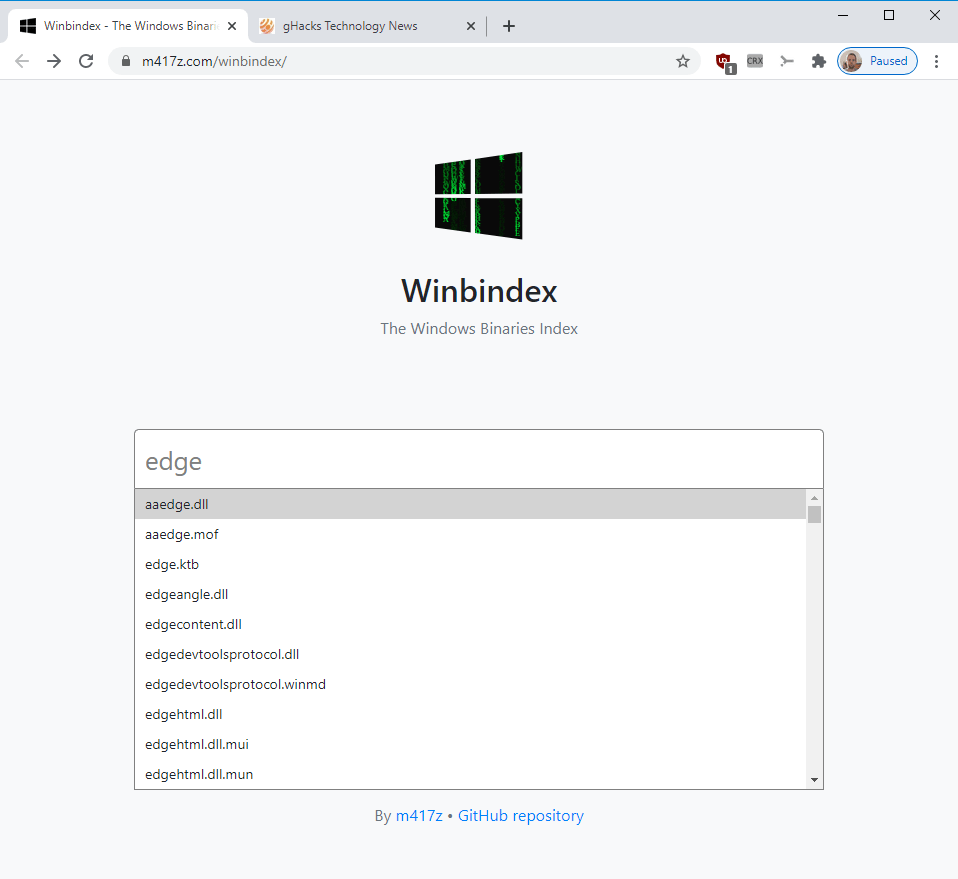
Usage is thankfully less complicated. Just point a web browser to the main Winbindex address to get started.
Type the name of a file or use the file browser by clicking in the text field on the page. The file browser lists thousands of files that the index supports.
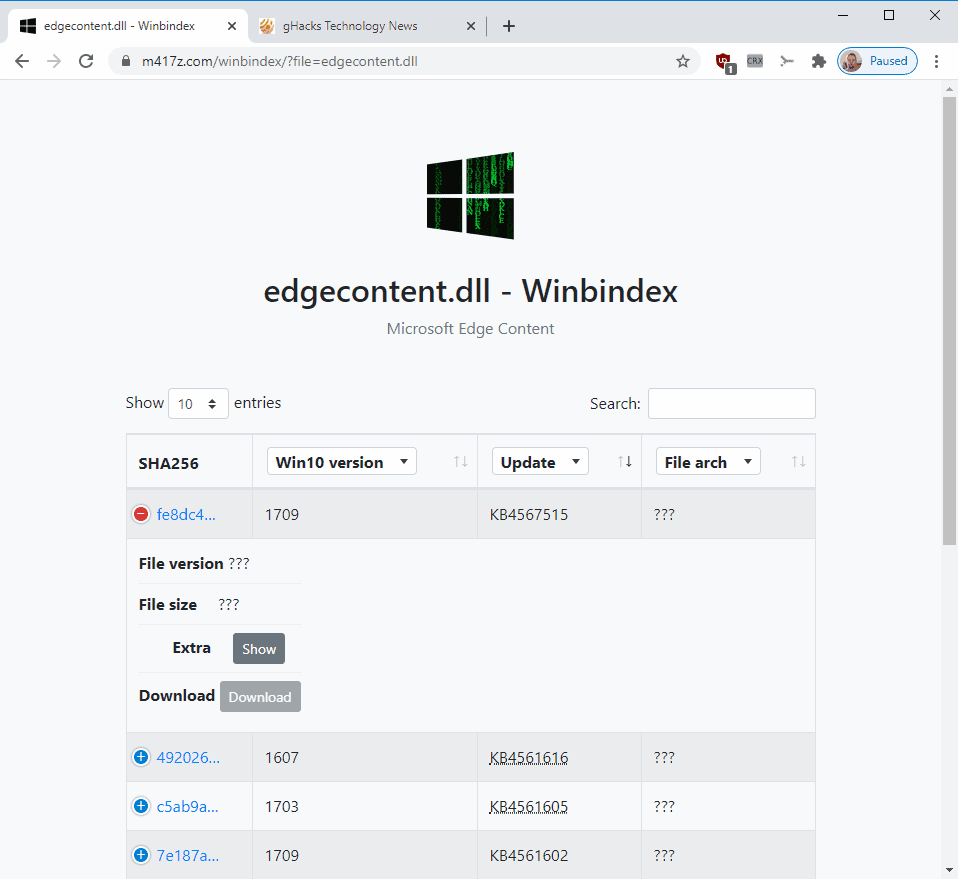
Activate the "show" button once you have made your selection to get the list of available file versions. The results page that opens lists the Sha256 hash of each file, the Windows 10 version it was included in, and the update that it was included in. For some, it also shows the architecture.
You can filter results by Windows 10 version, update, or architecture. Click on a file that you are interested in and then the "show" button to display the manifest file, or the download button to download it to the local system.
There is one caveat: files can only be downloaded if the file has been uploaded to Virustotal previously. The download button is inactive if that is not the case. The developer checked file availability and found out that 108K files out of 134K files were indexed by Virustotal.
The index could be improved in several ways in the future according to the developer. He notes that he has no immediate plans to add new features to the index but potential options include adding more architectures and operating systems, e.g. Windows 7 and Windows 8.1, indexing files from Windows base builds, and indexing files that are not available on Virustotal.
Closing Words
The service provides Windows 10 administrators and users with options to download specific Windows files from Microsoft servers. It may be useful to replace files that have been deleted by accident, as part of corruption, or to restore an earlier version of a file if a newer file is problematic.
Now You: What is your take on Winbindex? (via Deskmodder)
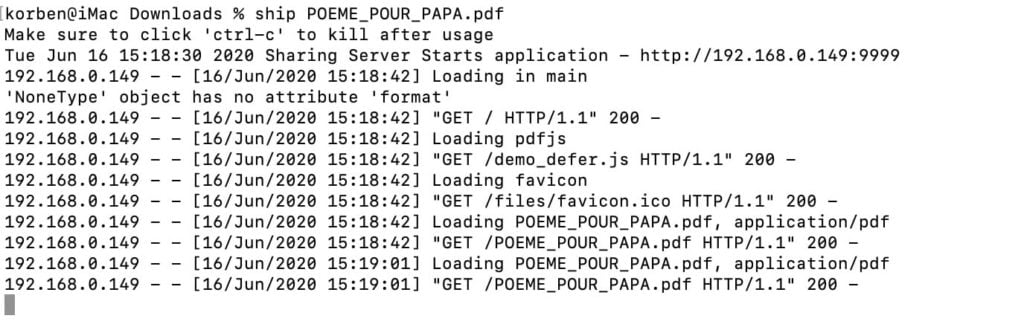
Besoin de transférer des fichiers localement d’un ordinateur à un autre ou à un smartphone / tablette. J’ai ce qu’il vous faut ! Cela s’appelle Ship et il s’agit d’un outil développé en Python qui une fois installé lance un mini serveur web temporaire sur votre machine et vous communique une URL.
Vous n’avez ensuite qu’à copier-coller cette URL dans un navigateur et vous pourrez récupérer le fichier comme bon vous semble.
Pour installer Ship, ouvrez un terminal et entrez la commande suivante :
Bénéficiez de 12 mois + 3 mois gratuits avec cette offre spéciale
ExpressVPN est le premier fournisseur VPN du monde, avec des serveurs rapides et ultra-sécurisés dans plus de 160 localisations dans 94 pays. Chaque abonnement VPN s’accompagne d’une garantie satisfait ou remboursé de 30 jours sans condition. Si vous avez besoin d’un service VPN de qualité, mais que vous souhaitez faire des économies, vous êtes au bon endroit.
Découvrez ici l’abonnement exclusif 15 mois d’ExpressVPN. Avec cette offre, vous avez un accès illimité aux serveurs VPN haut débit et ultra-sécurisés et à 3 mois supplémentaires totalement gratuits. C’est une réduction de 49 % par rapport au prix mensuel habituel. Vous ne trouverez nulle part ailleurs de tarifs plus bas que celui-ci pour ExpressVPN.
Process Monitor is a free utility that gives you detailed information about the processes running on your computer. It’s a powerful, configurable tool that was developed by Mark Russinovich as part of the Sysinternals suite of Windows utilities, before Microsoft acquired Sysinternals in 2006. Now Microsoft is bringing Process Monitor to Linux. The GitHub page […]
The folks behind the $149 PinePhone Linux smartphone have introduced a new version that’s designed to work not only as a mobile Linux device, but also as portable desktop computer. The new PinePhone Convergence Package is a new $200 bundle that includes a version of the smartphone with souped up specs, plus a USB-C docking station […]
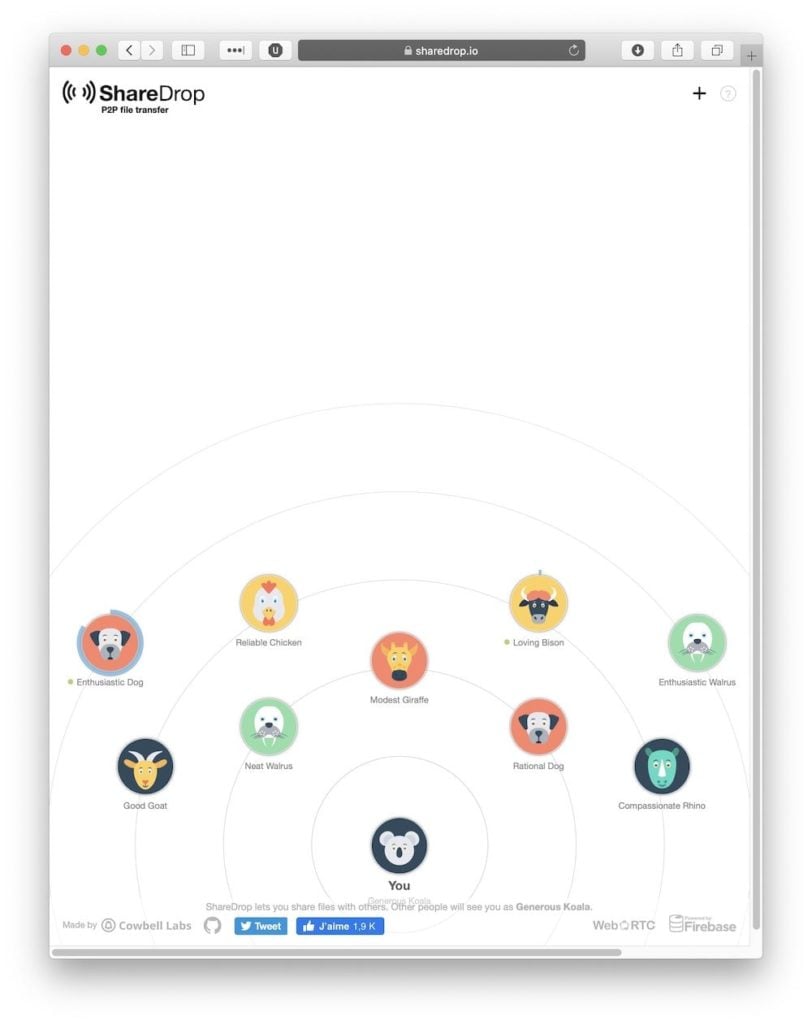
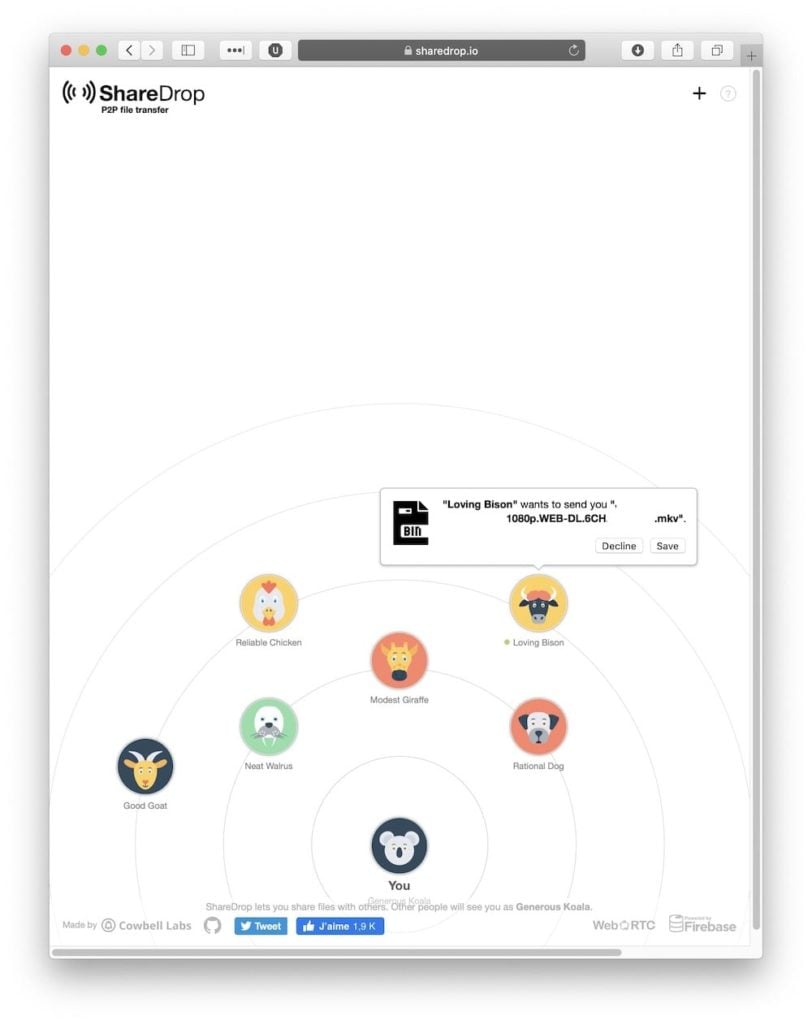
Si vous souhaitez transmettre à quelqu’un d’autre ou à une autre machine sur votre réseau local, ou à l’autre bout d’Internet, je vous présente ShareDrop qui reprend le concept de Airdrop d’Apple, sauf que là, tout se passe directement dans votre navigateur.
C’est donc un transfert direct qui s’établit entre vous et votre correspondant, sans passer par un serveur tiers pour la transmission du fichier. Pratique donc pour éviter les services de stockage type WeTransfer et compagnie.
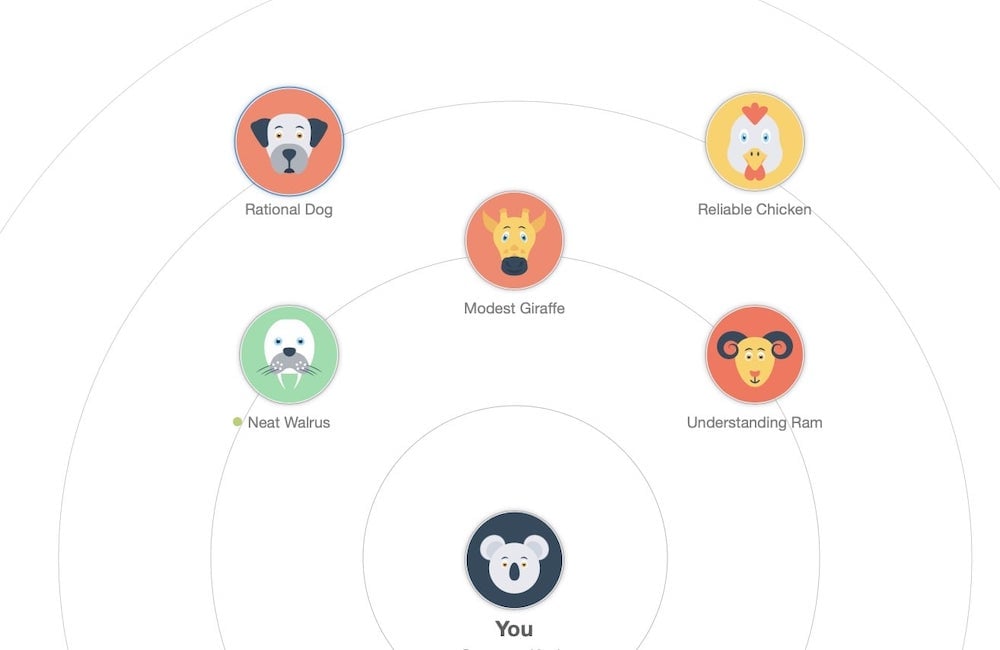
Ce clone d’airdrop utilise WebRTC pour le transfert et Firebase pour la gestion des connexions et le signalement WebRTC. L’interface est plutôt mignonne et chaque personne possède son propre avatar et nom rigolo.
Pour du transfert local, y’a rien à faire de plus qu’aller sur le site de ShareDrop, mais si vous voulez transférer des fichiers à une machine sur le net (donc non locale), il faudra cliquer sur le petit « + » en haut à droit et passer le lien ou scanner QR Code.
On vient de tester avec les copains / copines sur Twitch et ça fonctionne bien, mais cela dépend évidemment des débits Internet de chacun.
Est-ce que je fais vraiment le boulot que j’aime ? Ma qualité de vie dans cette grosse ville bruyante, polluée, chère … est-elle vraiment la meilleure ? Est-ce que ce village de campagne est le lieu le plus propice pour préparer mes enfants au futur ? Nous sommes nombreux à nous être posé ce genre de questions à un moment ou un autre, moi le premier.
Et bien si vous êtes dans cette situation, que vous avez envie de changer d’air sans pour autant changer de travail, Laou vous accompagne dans toutes les étapes de ce nouveau voyage, pour que vous ayez l’esprit serein jusqu’au moment d’envoyer votre premier mail pro 😉
You will find several video conferencing tools available online. Some are tailored for professional use and some for daily casual conversations.
However, with hundreds of options to choose from, security and privacy is often a concern when picking a video conferencing app or service. Among the list of options, what’s usually the best and the most secure service?
Well, all (or most of them) claim to provide the best possible security and privacy. But you know that this cannot be taken at face value.
Fortunately, at It’s FOSS, we focus on open-source solutions and privacy-friendly options. So, let’s take a look at a list of open-source video conferencing tools that you can utilize.
Top Open Source Video Conferencing Solutions
Most of the video conferencing solutions can be installed on your own servers if you are a small business or enterprise.
For normal, non-sysadmins, some of these solutions also provide ready-to-use, free, web-based video conferencing service. I’ll mention this information in the description of each item on the list.
Note: The list is in no particular order of ranking.
1. Jitsi Meet
Jitsi Meet is an impressive open-source video conferencing service. You can easily find out more about it on our separate coverage on Jitsi Meet.
To give you a head start, it offers you free official public instance to test it and use it for free as long as you need it.
If you need to host it on your server while customizing some options for your requirements, you can download it from its official website for your server.
Even though they offer an electron-based app on Linux, you don’t need to download an app on your desktop to set it up. All you need is a browser and you’re good to host a group video call. For mobile, you will find apps for both Android and iOS.
Jami is a peer-to-peer based open-source video conferencing solution. It’s good to see a distributed service that does not rely on servers but peer-to-peer connections.
Of course, a distributed service has its pros and cons. But, it’s free and open-source, that’s what matters.
Jami was previously known as Ring messenger but it changed its name and is now a GNU project.
Jami is available for Linux, Windows, macOS, Android, and iOS, So, it’s a pure cross-platform solution for secure messaging and video conferencing. You can take a look at their GitLab page to explore more about it.
Nextcloud is undoubtedly the open-source Swiss army of remote working tools. We at It’s FOSS utilize Nextcloud. So, if you already have your server set up, Nextcloud Talk can prove to be an excellent video conferencing and communication tool.
Of course, if you don’t have your own Nextcloud instance, you will require some technical expertise to set it up and start using Nextcloud Talk.
It gives you the ability to create communities, send text messages, and start video conferences in a group/community. You can use it for free by using any of the public Matrix servers available.
If you want your own dedicated decentralized Matrix network, you can also opt for paid hosting plans on Modular.im.
BigBlueButton is an interesting open-source video conferencing option tailored for online learning.
If you are a teacher or running a school, you might want to try this out. Even though you can try it for free, there will be limitations for the free demo usage. So, it’s best to host it on your own server and you can also integrate it with your other products/services, if any.
It offers a good set of features that let you easily teach the students. You can explore its GitHub page to know more about it.
Wire is a quite popular open-source secure messaging platform tailored for business and enterprise users. It also offers video calls or web conferencing options.
If you wanted a premium open-source option dedicated for your business or your team, you can try Wire and decide to upgrade it after the 30-day trial expires.
Personally, I love the user experience, but it comes at a cost. So, I’d recommend you to give it a try and explore its GitHub page before you decide
La somnolence au volant a été le principal facteur d'accident mortel sur autoroute. Les causes sont multiples et s'il est impossible de s'empêcher de dormir, il est par contre simple de manger différemment avant d'entreprendre un long voyage car certains aliments nous aident à rester vigilants.
The Chuwi LarkBox is a tiny computer that measures just 2.4″ x 2.4″ x 1.7″ but which is a full-fledged PC capable of running Windows 10 or other desktop operating systems. Powered by a 10-watt Intel Celeron J4115 quad-core processor, the LarkBox has 6GB of RAM, 128GB of eMMC storage. The LarkBox will be available […]