Shared posts

02 Mar 08:51

Nettoyer les métadonnées de vos fichiers sous Linux

by Korben

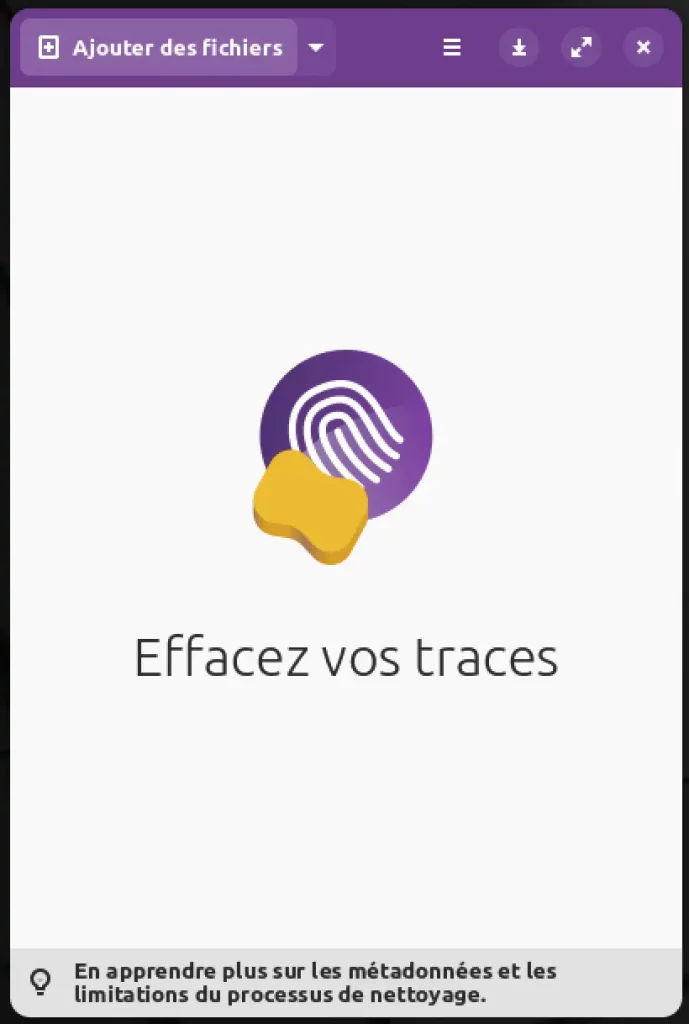
Nombreux sont ceux qui ont été trahis par les métadonnées… Coordonnées GPS sur une photo, nom d’une personne dans document Word, adresse IP ou nom d’une entreprise dans un PowerPoint et j’en passe.

Si vous êtes soucieux des traces que vous laissez en ligne, je vous invite fortement à faire le ménage dans les métadonnées des fichiers que vous partagez.

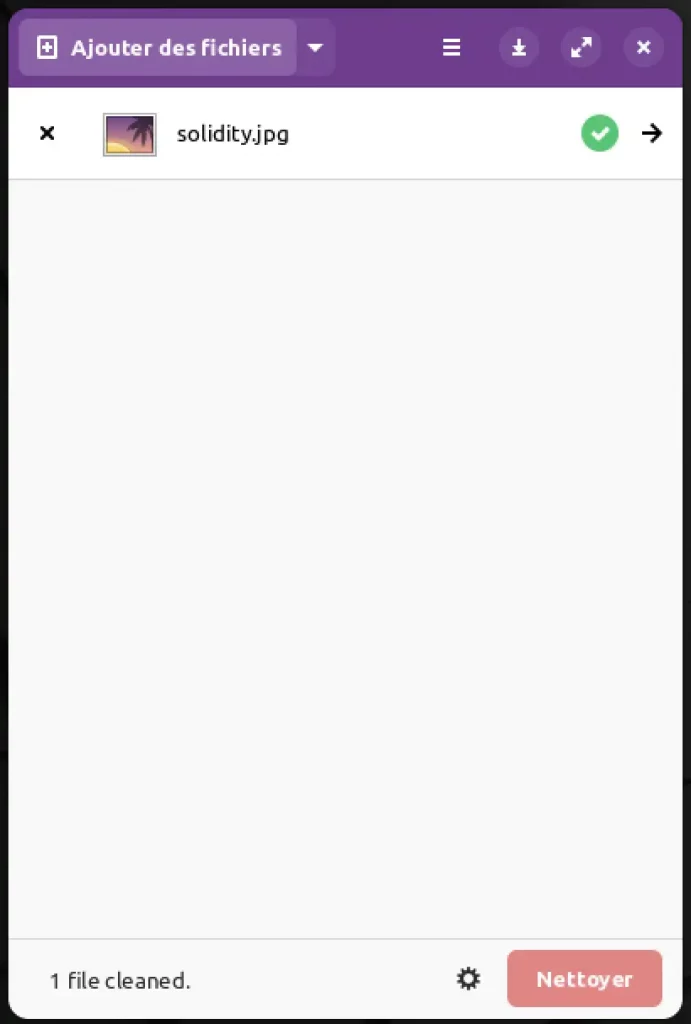
Comment ? Et bien sous Linux, le logiciel Metadata Cleaner vous aidera à visualiser et effacer toutes ces informations sensibles.

Il suffit d’installer l’outil avec Flatpak puis de lui indiquer les fichiers à nettoyer. Cliquez ensuite sur le bouton rouge « Clean » et vos documents seront automatiquement vidés de toutes informations permettant de remonter jusqu’à vous.

Par contre, conservez bien une copie de vos fichiers avant de les passer à la moulinette, on ne sait jamais.

26 Feb 18:03

QuickEmu – Des VM Linux, macOS et Windows en 2 commandes

by Korben

Si vous aimez jouer avec des machines virtuelles, ça vous dirait de remplacer ce bon vieux VirtualBox par Qemu ?

« Oui mais Qemu c’est compliqué », vous allez me dire. Et bien non, si vous utilisez QuickEmu.

Ce script pour Linux permet de créer et de faire tourner des VM desktop Linux, macOS et Windows avec simplement 2 commandes. L’objectif étant de permettre facilement de tester des distribs sans logiciel trop lourd.

Mais avant, pour installer Quickemu sous Ubuntu, ajoutez le dépôt suivant :

sudo apt-add-repository ppa:flexiondotorg/quickemu
sudo apt update
sudo apt install quickemu

Mais vous pouvez également récupérer les sources, toutefois y’a pas mal de dépendances à installer.

Ensuite pour créer la VM, lancez quickget suivi de l’OS que vous voulez + son parfum.

quickget ubuntu-mate impish

Et lancez la vm comme ceci :

quickemu --vm ubuntu-mate-impish.conf

Bon, là c’est pour un Linux. D’ailleurs, voici les Linux supportés :

  • kubuntu
  • lubuntu
  • ubuntu-budgie
  • ubuntu-kylin
  • ubuntu-mate
  • ubuntu-studio
  • xubuntu
  • alma
  • archlinux
  • debian
  • elementary
  • fedora
  • garuda
  • kali
  • kdeneon
  • linuxmint
  • nixos
  • opensuse
  • oraclelinux
  • popos
  • regolith
  • rockylinux
  • zorin

Et vous pouvez également télécharger une ISO et faire votre fichier de conf maison comme ceci en spécifiant l’image de démarrage (qcow2 dans l’exemple) et l’ISO :

guest_os="linux"
disk_img="debian-bullseye/disk.qcow2"
iso="debian-bullseye/firmware-11.0.0-amd64-DVD-1.iso"

Et si vous voulez lancer un Windows 11, c’est comme ceci :

quickget windows 11
quickemu --vm windows-11.conf

Et pour macOS (Catalina dans l’exemple) :

quickget macos catalina
quickemu --vm macos-catalina.conf

Et même punition pour FreeBSD…

quickget freebsd 13_0
quickemu --vm freebsd-13_0.conf

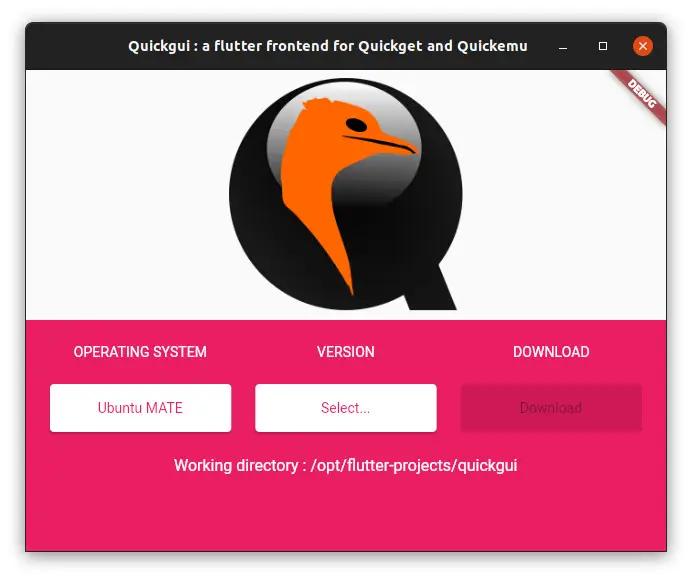
Et pour ceux qui n’aiment vraiment pas la ligne de commande, un autre développeur a mis au point une interface graphique pour Quickemu qui s’appelle Quickgui.

18 Feb 14:17

Pour gérer vos applications Linux + une surprise

by Korben

Si vous installez plein de logiciels sur votre Linux et que vous commencez à avoir du mal à tout suivre, j’ai une solution beaucoup plus sympa qu’un simple listing interminable dans le terminal.

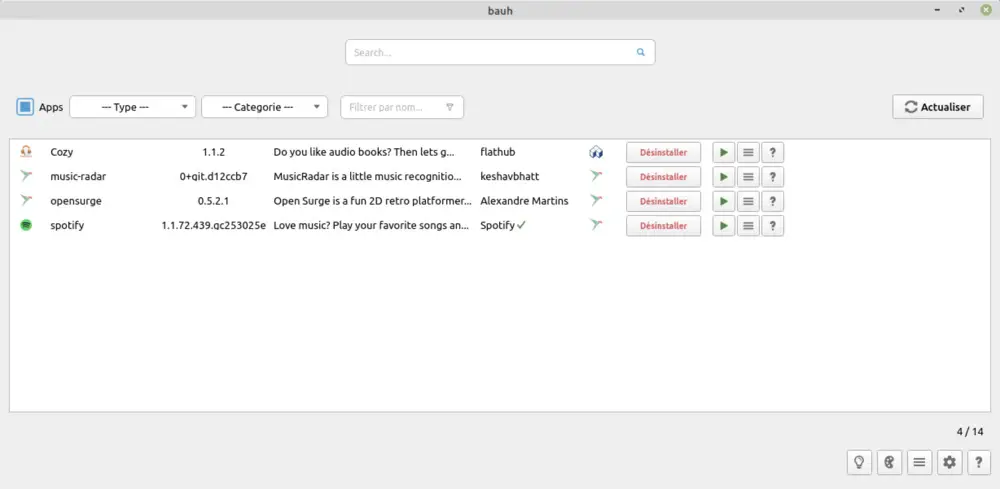
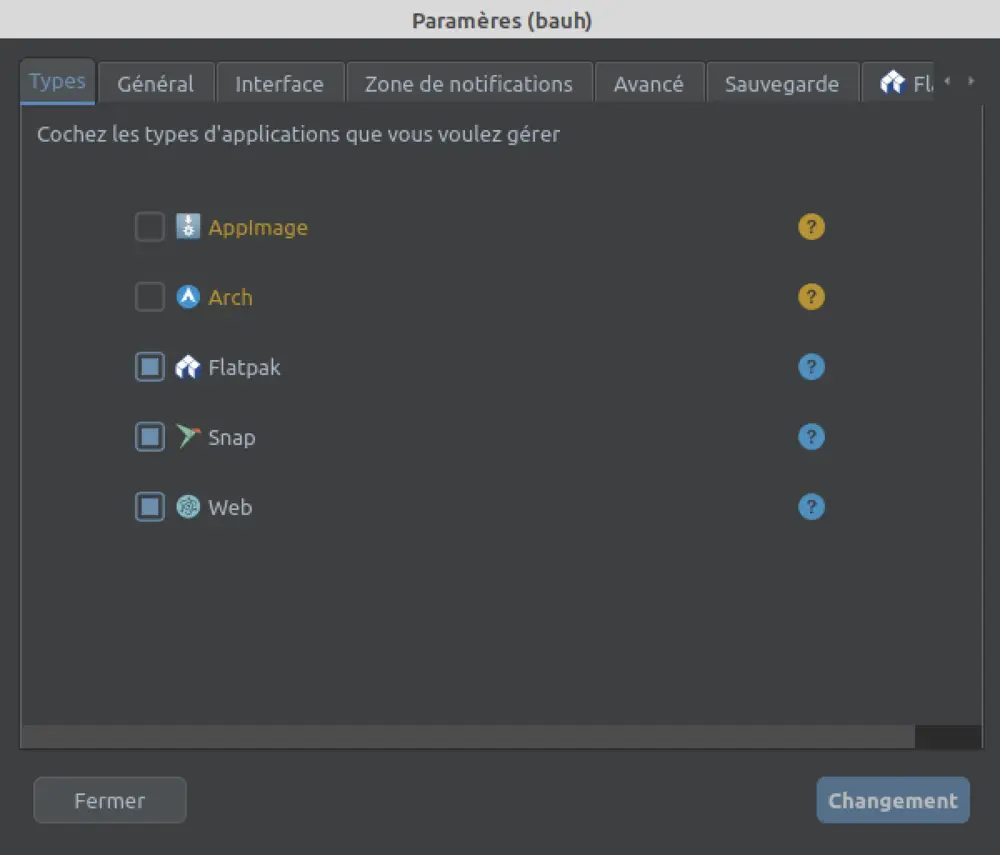
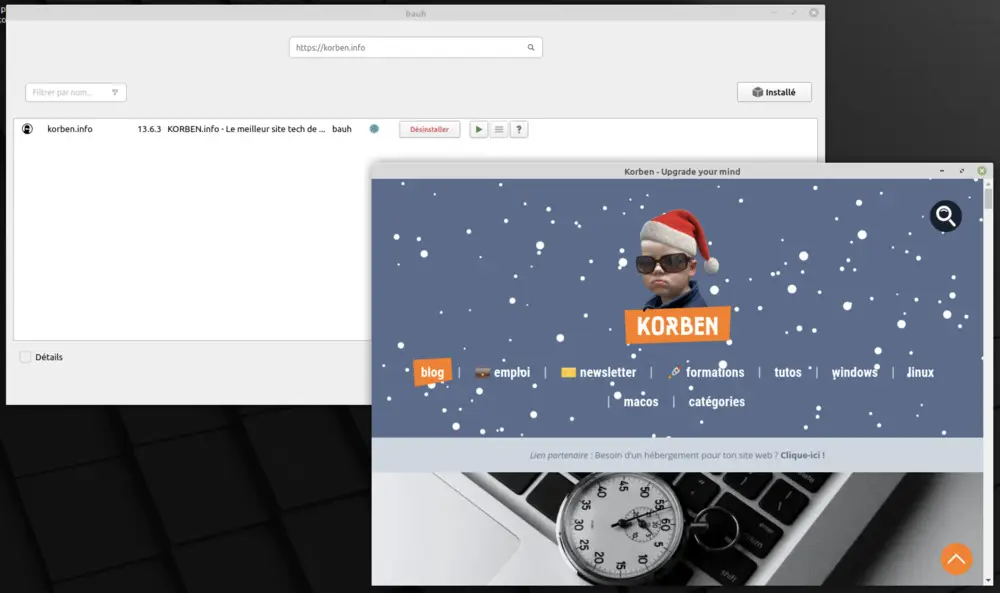
Cette solution c’est Bauh (prononcez Ba-Ou) anciennement connu sous le nom fpakman qui n’est ni plus ni moins qu’une interface pour gérer vos applications Linux, que vous les ayez installés à l’aide d’AppImage, de Snap, Flatpak, ou encore des dépôts Arch Linux / AUR.

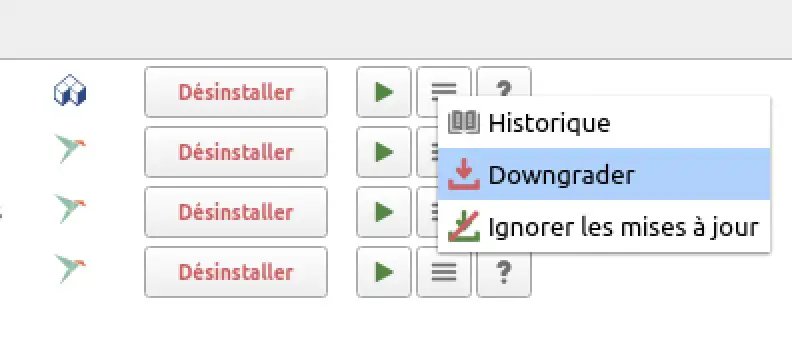
Pour chaque application détectée, vous pouvez la désinstaller, surveiller l’historique, stopper les mises à jour, voire downgrader celle-ci.

Et la surprise ?

Et bien vous pourrez avec Bauh, installer également des applications web. Il suffit d’entrer l’URL du site que vous voulez avoir sous la main d’un seul clic pour que celui-ci le détecte et vous propose de l’installer un peu comme une vraie application, avec une icône…etc.

Super idée non ?

Alors, si ça vous dit, pour installer Bauh sous Debian et ses dérivés, lancez un terminal et entrez la commande suivante :

sudo apt-get install python3 python3-pip python3-yaml python3-dateutil python3-pyqt5 python3-packaging python3-requests python3-lxml python3-bs4

Puis

sudo pip3 install bauh

Une fois que c’est installé, lancez l’application. Vous verrez alors les applications déjà en place sur votre système.

En cliquant sur la petite icône « ampoule » en bas à droite, vous verrez alors tous les paquets qu’il est possible d’installer.

Amusez-vous bien !

11 Feb 21:41

Play the Viral Wordle Game in Linux

by Abhishek Prakash
Here's an open source clone of the viral Wordle game that you can play in Linux desktop.
22 Jan 10:44

9 Open Source Add-Ons to Improve Your Mozilla Firefox Experience

by Ankush Das
Here are the best open-source add-ons for the Firefox web browser that will help you improve your browsing experience.
19 Jan 07:59

Liens intéressants Journal du hacker semaine #2

by Cascador

Pour la 2ème semaine de l'année 2022, voici 10 liens intéressants que vous avez peut-être ratés, relayés par le Journal du hacker, votre source d’informations pour le Logiciel Libre francophone !

Pour ne plus rater aucun article de la communauté francophone, voici :

De plus le site web du Journal du hacker est « adaptatif (responsive) ». N’hésitez pas à le consulter depuis votre smartphone ou votre tablette !

Le Journal du hacker fonctionne de manière collaborative, grâce à la participation de ses membres. Rejoignez-nous pour proposer vos contenus à partager avec la communauté du Logiciel Libre francophone et faire connaître vos projets !

Et vous ? Qu’avez-vous pensé de ces articles ? N’hésitez pas à réagir directement dans les commentaires de l’article sur le Journal du hacker :)

11 Jan 18:24

Astuces du dimanche #8

by dada

Retrouvez l'intégralité des ADD en cliquant sur le lien qui va bien.

Limiter la place des logs journalctl

Je traînais plus de 2Go de log dans ma partition racine rien que pour journalctl. N'en ayant absolument pas besoin, j'ai limité le massacre en castrant tout ça à 500Mo. Ce qui est déjà pas mal.

On ouvre le fichier de configuration :
root@dada-desktop:~# vim /etc/systemd/journald.conf
On décommente SystemMaxUse et SystemMaxFileSize en ajoutant les valeurs qui vont bien :
[...]
SystemMaxUse=500M
#SystemKeepFree=
SystemMaxFileSize=50M
#SystemMaxFiles=100
[...]
Et voilà comment passer de 2Go à 500Mo de log.

Créer facilement une clé USB de Windows

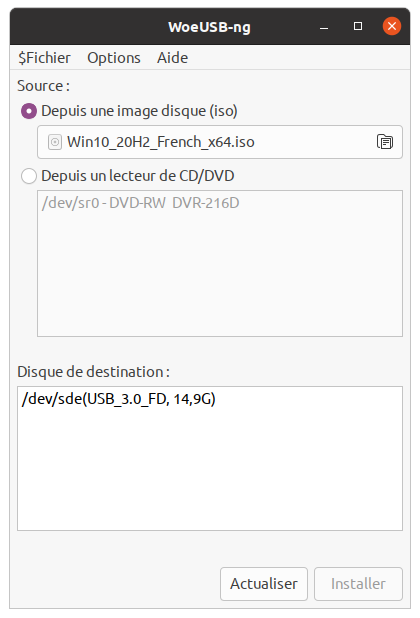
De temps en temps, je me fais avoir et je dois dépanner un PC sous Microsoft Windows. Drame. La dernière fois que je me suis fait avoir, j'ai souffert pour trouver un outil efficace pour créer une clé USB bootable avec Windows 10 dedans.

J'ai trouvé mon bonheur en utilisant WoeUSB !


Pour le coup, ça marche, c'est libre et ça fait juste ce qu'on lui demande. Notez qu'il est assez lent : patience !

Déjà-dup/duplicity

Pensez à utiliser le couple Déjà-dup/duplicity pour vos sauvegardes ! Franchement, je mettais la problématique des sauvegardes sous le coude avant de tester ce système.


En rapide, c'est un clickodrome tout con qui vous demande un emplacement (disque dur externe, point de montage, sftp, ftp, samba, etc) et une fréquence.

C'est tout !

En plus, ça s’intègre parfaitement à Nautilus : un clique droit vous offre maintenant la possibilité de restaurer un fichier perdu ou de revenir à une version antérieure.

C'est vraiment top !

11 Jan 18:20

Télécharger les vidéos et les musiques de YouTube et DailyMotion avec ClipGrab

by Denis Szalkowski
ClipGrab permet très simplement de télécharger les vidéos et d'extraire l'audio des œuvres présentes sur Youtube.
ClipGrab > Chercher
11 Jan 10:54

Afficher les vignettes des photos et vidéos dans Nautilus

Hello

Juste un billet pour me rappeler d'une astuce.

Si dans Nautilus vous n'avez pas les vignettes des photos et vidéos, il vous manque peut être ffmpegthumbnailer.

Sous Gentoo, un simple

Code BASH :
emerge -av media-video/ffmpegthumbnailer


Et hop une fois le gestionnaire de fichiers relancé, les vignettes sont affichées !
06 Jan 09:05

Une super interface pour Youtube-DL

by Korben

Si après avoir lu mon formidable article sur la maîtrise de YouTube-dl, vous ne vous en sortez toujours pas, il vous faut une interface graphique !


Et bonne nouvelle, Open Video Downloader est là pour vous servir. Ce logiciel open source qui fonctionne sous macOS, Linux et Windows (car Electron JS ftw) vous permettra de télécharger simplement des vidéos en provenance de YouTube, mais également Vimeo, Twitter et j’en passe.

Il utilise bien sûr Youtube-DL et permet de récupérer soit des vidéos seules, soit carrément des playlists voire l’ensemble du contenu d’une chaine.

Vous pouvez choisir la résolution dans laquelle vous voulez la vidéo, uniquement le son si vous voulez et choper également des vidéos privées grâce au support des cookies.

La GUI est capable de télécharger jusqu’à 32 vidéos en simultanée et comme YouTube DL évolue très vite (car c’est le jeu du chat et de la souris avec les plateformes), et bien Open Video Downloader le mettra à jour automatiquement.

Vous trouverez Open Video Downloader ici.

05 Jan 21:10

Files – L’explorateur de fichiers de Windows a trouvé son remplaçant

by Korben

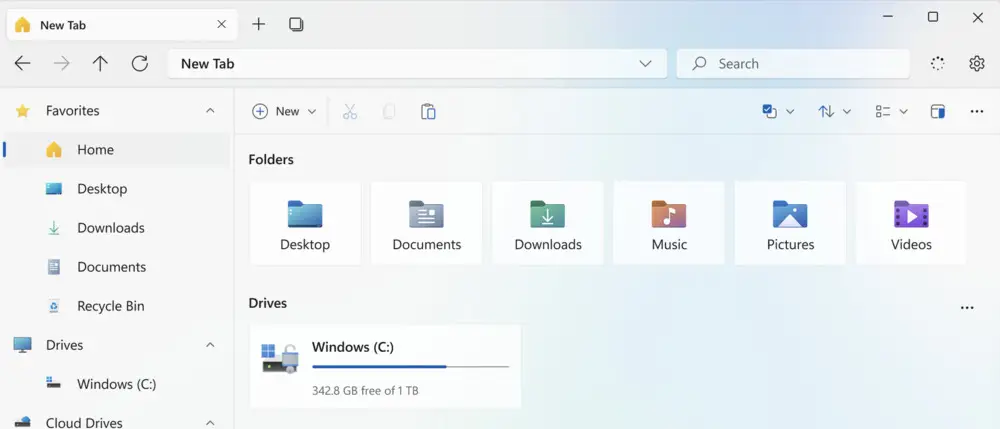
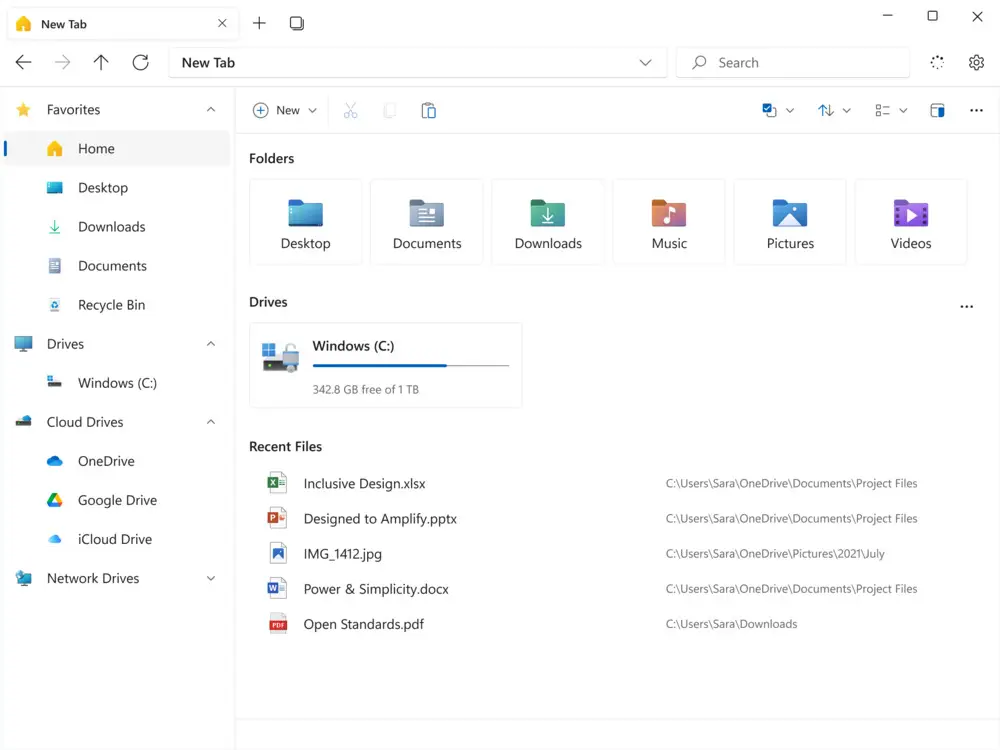
« Files » est un explorateur de fichiers pour Windows nouvelle génération qui propose une nouvelle expérience en matière de design. A priori, ça ressemble pas mal à l’explorateur de fichiers de Windows, mais il y a pas mal de subtilités comme une intégration avec des services clouds (OneDrive, Google Drive, iCloud…etc) pour gérer directement vos documents ou photos depuis « Files ».

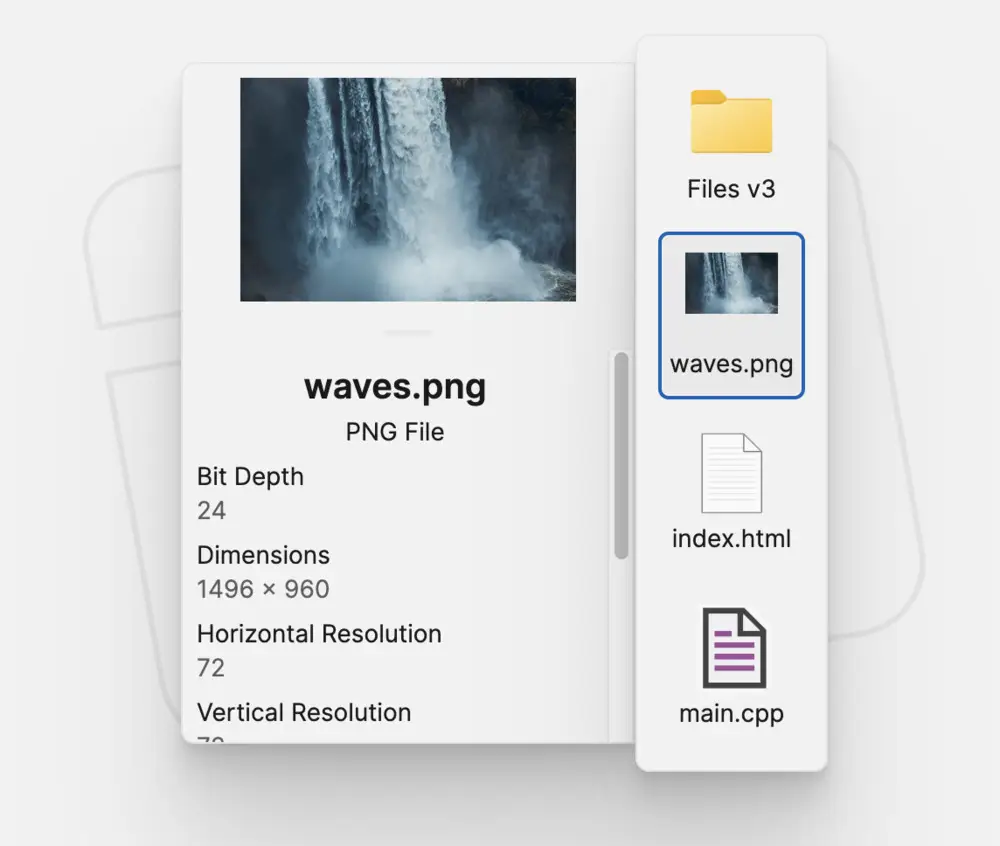
Pour vous faire gagner du temps, Files intègre une fonctionnalité d’aperçu qui vous permet de voir ce qu’il y a dans des documents ou de regarder des photos sans avoir à les ouvrir. Du markdown à la lecture de vidéos, beaucoup de formats sont supportés nativement.

Cet explorateur de fichier permet de tout avoir dans la même fenêtre à l’aide d’un système d’onglet et les raccourcis clavier vous permettront de naviguer entre eux et d’effectuer des actions rapides.

Enfin, vous pourrez également tagger les fichiers et les dossiers avec un nom et une couleur pour pouvoir les identifier facilement. Étant utilisateur de macOS, rien de nouveau sous le soleil, mais pour les utilisateurs de Windows, c’est une révolution !!!

En plus, il y a toute une série de thèmes dispo pour ajouter un peu de couleur et de textures à votre explorateur de fichiers.

L’outil est open source et téléchargeable sur le Windows Store

30 Dec 10:46

Sauvegarder et restaurer une machine avec Redo Rescue

by Korben

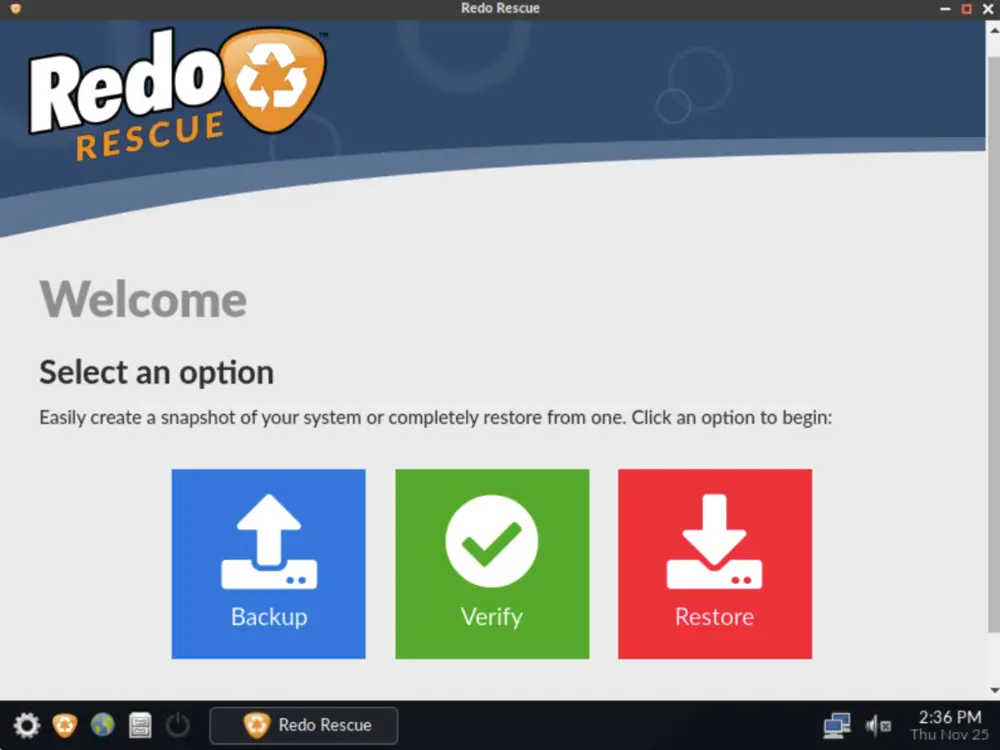
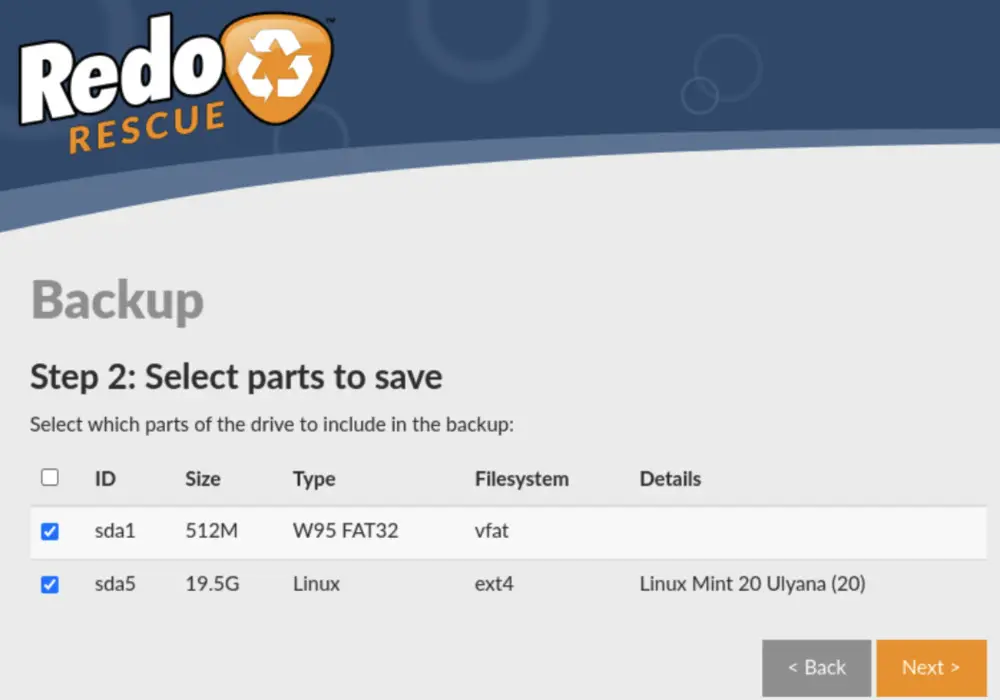
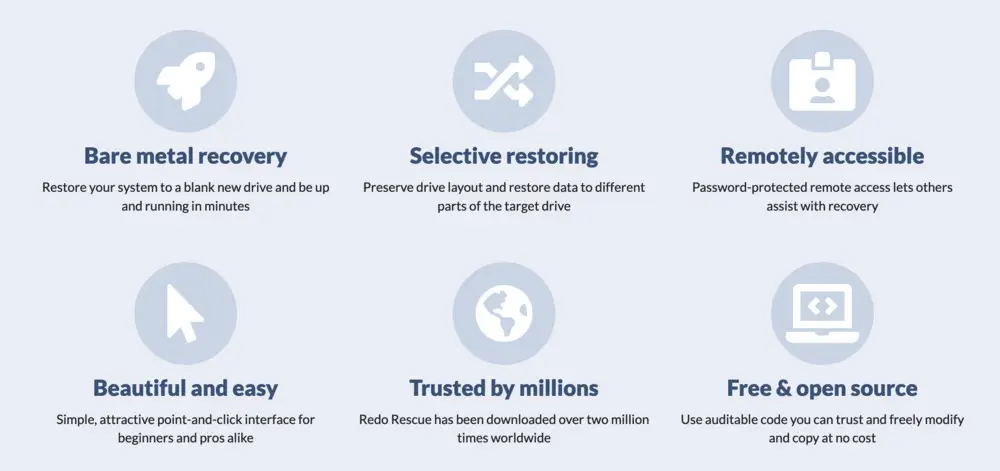
Besoin de faire une sauvegarde de votre disque dur et vous ne savez pas quel outil utiliser ? Ne cherchez plus et déployez Redo Rescue sur une clé USB ou un CD. Démarrez ensuite votre ordinateur avec et voilà, vous pourrez sauvegarder et restaurer l’ensemble de votre système.

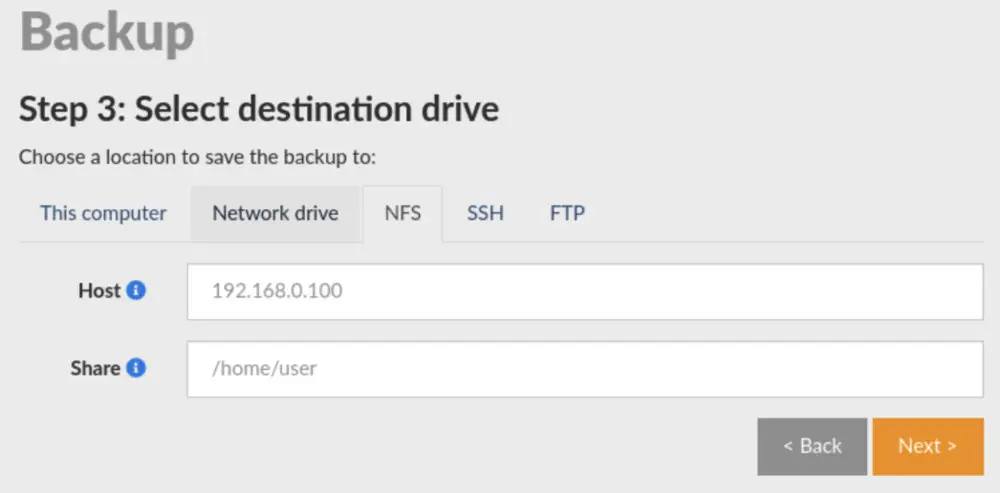
Cela vous permettra d’être opérationnel rapidement en cas de panne ou de changement d’ordinateur. Redo Rescue intègre VNC pour que vous puissiez vous faire accompagner par votre cousin geek. Et l’outil est capable de détecter les partages réseau pour y poser ou récupérer vos images de sauvegardes. Ainsi vous pourrez faire des sauvegardes locales ou via le réseau (SSH et FTP également).

L’outil est compatible avec UEFI / Secure Boot et saura régénérer la MBR et la table des partitions en cas de changement de matériel.

Redo Rescue est basé sur une Debian et utilise partclone, le moteur de clonage utilisé par Filezilla.

À télécharger ici.

06 Dec 09:28

Cozy – Un player linux pour vos livres audio

by Korben

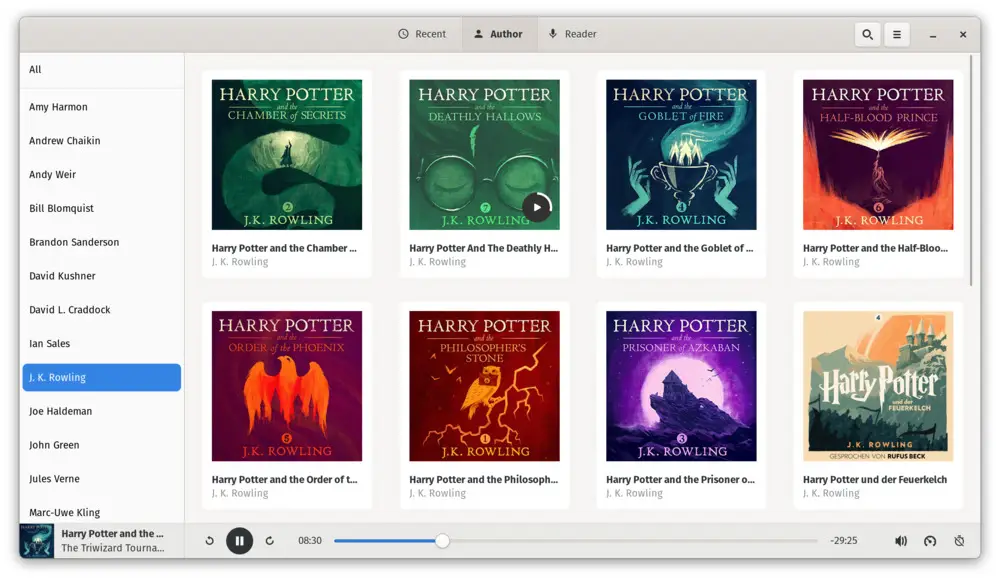
Si vous êtes Linuxien et que vous aimez les livres audio, j’ai un bon petit soft à vous recommander. Il s’agit de Cozy, un lecteur dédié aux audiobooks qui apporte pas mal de confort.

Déjà, au niveau la présentation, vous verrez tous vos livres audios classés par auteur, nom ou par date d’ajout. Cozy supporte de nombreux formats sans DRM (MP3, M4a…etc).

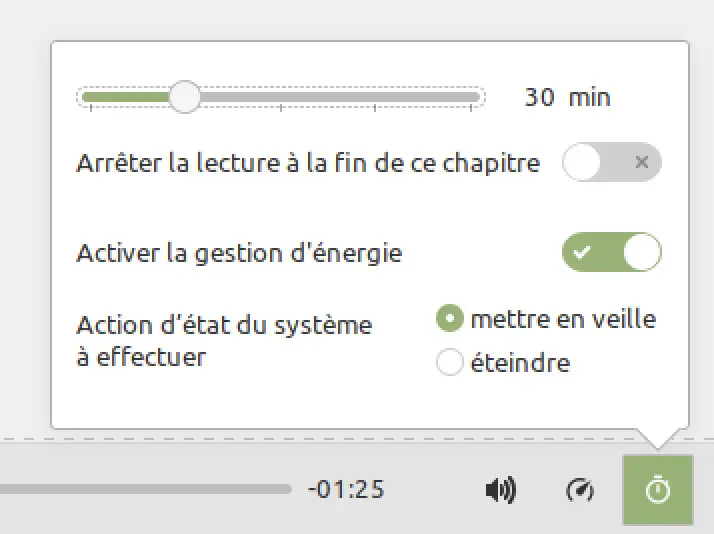
Ensuite, au niveau de la lecture, pour vous lire votre livre en accéléré mais surtout, vous pouvez mettre un minuteur pour stopper la lecture au bout de X minutes ou à la fin d’un chapitre. Pratique pour ne pas se laisser embarquer dans une histoire sans fin. Mais surtout, si c’est le soir avant de vous endormir, vous pouvez également programmer la mise en veille ou l’extinction de votre PC.

Un mode offline permet également de conserver une copie du livre audio en cours, ce qui est pratique si vous stocker vos livres sur un disque réseaux (genre votre NAS).

Par contre, dommage, il y avait une version pour macOS mais elle n’est pas maintenue à jour par manque de moyens. Donc si vous avez des compétences sur macOS, prenez contact avec les porteurs du projet Cozy pour proposer une version pour les ordinateur Apple.

Cozy est dispo sur un tas de distrib Linux ici et vous pouvez aussi l’installer directement en passant par Flathub.

14 Nov 11:11

10 Cool Command Line Apps for Ubuntu

by Joey Sneddon

best command line apps for Ubuntu and Linux MintOur pick of the best command line tools for Ubuntu & Linux Mint. It includes CLI apps for listening to music, searching the web, managing files, and more!

This post, 10 Cool Command Line Apps for Ubuntu is from OMG! Ubuntu!. Do not reproduce elsewhere without permission.

11 Nov 11:09

Installation de GLPI sur Wampserver

by Denis Szalkowski
Dans le cadre d'une formation à venir, le client a la contrainte d'installer GLPI sur Windows. Qu'à cela ne tienne !
Glpi setup > Installation terminée
31 Oct 16:35

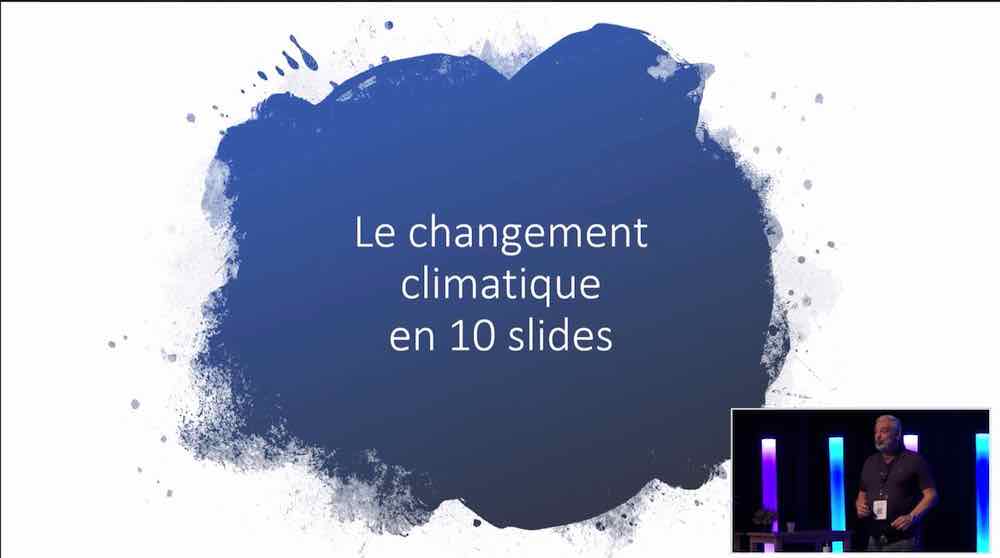
Comprendre le changement climatique en 10 minutes

by Tristan

Tristan Nitot explique le changement climatique en 10 visuels et 10 minutes

Le changement climatique est probablement le défi du siècle pour l’humanité, mais c’est un sujet hyper complexe. J’ai essayé de l’expliquer de façon claire en une dizaine de minutes.

En effet, lors d’un récent conférence technologique, NWX Summer Festival à Rouen, j’étais invité à parler de mon parcours, qui tourne en ce moment autour du numérique et du changement climatique, j’ai expliqué ma vision de la relation entre ces deux sujets.

Je pense que si vous avez envie de comprendre le changement climatique en 10 slides et 10 minutes, c’est là qu’il faut aller. Évidemment, ce n’est qu’une partie parmi un propos plus large, dont voici les principaux thèmes, avec des liens vers chaque partie (le tout fait environ 40 minutes) :

  1. Comment j’en suis arrivé à m’intéresser à tout ça (mon parcours, et en quoi je suis une feignasse)
  2. Le changement climatique expliqué en 10 slides (à 8 mn et 27 s)
  3. Et le numérique dans tout ça ? Son rôle positif et son coté moins glorieux (à 19 mn et 55 s);
  4. Le poids du numérique dans le changement climatique et sa tendance (à 24 mn et 37 s) ;
  5. Que peut-on faire à notre niveau, en tant qu’acteur du numérique ? (à 30 mn et 12 s) ;
  6. Que peut-on faire à notre niveau, en tant que citoyen et consommateur d’objets numériques ? (à 36 mn et 01 s) .

Si vous avez des questions sur le sujet, des suggestions pour améliorer la clarté du propos, je suis preneur dans les commentaires ci-dessous !

26 Oct 11:31

Hacks : un Firefox plus rapide et respectueux de la vie privée

by Denis Szalkowski
Un Firefox plus rapide et plus respectueux de la vie privéeJe vous délivre ici une compilation de toute une série de hacks afin de rendre Firefox plus rapide et plus respectueux de votre vie privée.
19 Oct 08:45

Mise à jour vers Windows 11

by Denis Szalkowski
Pensez à contrôler la présence - ou non - du module TPM au niveau de votre carte-mère par l'UEFI qui y est associée. Sans TPM, vous pourrez tout de même migrer vers Windows 11, après avoir créé une clé et une valeur dans votre base de registre.
Console Windows tpm.msc
19 Oct 08:45

Désactiver le tracking dans Windows 11

by Denis Szalkowski
Windows 11, comme son illustre prédécesseur, est perclus de logiciels espions. Pensez à bien régler les paramètres de télémétrie et de confidentialité avant de le déployer.
Désactiver le tracking dans Windows 11
17 Oct 20:54

How to use youtube-dl to download multiple YouTube, playlist or channel videos

by Martin Brinkmann


You have a lot of options when it comes to downloading YouTube videos or videos from other video sites. One of the most advanced programs for that kind of task is youtube-dl. Since it is a command line program, it may not be the first choice for users who don't feel comfortable running commands on the command line.

While that is understandable, especially for single videos that you may want to download, you may miss out on one of the best tools that is available today. One of youtube-dl's strengths is the ability to download multiple videos from all supported sites.

This guide provides you with actionable information to get started downloading multiple videos with a single command. You may download videos using a list of video URLS, videos from a channel or videos from playlists using the method.

Before you can start using youtube-dl, you need to download the tool to your device. Instructions in this guide focus on the Windows version, but youtube-dl is also available for other operating systems.

Head over to the official site and download the Windows executable file and, if not installed, the Microsoft Visual C++ 2010 Service Pack 1 Redistributable Package (x86), which is required to run the tool on Windows.

Open a command prompt window by selecting Start, typing cmd, and selecting Command Prompt.  If you have saved the file to the Downloads directory, switch to it with the command cd Downloads (provided that you are in your user folder).

Download YouTube videos using a batch file

youtube dl download videos

If you want to download multiple video files that are not related to each other, e.g. from a single playlist file or channel, you may use a text file with video URLs to download the videos using youtube-dl. Just create a new text file, name it downloads.txt, and add one YouTube video URL per line to it.

The main command is youtube-dl --verbose -ci --download-archive "c:\users\mart\Downloads\archive.txt" --batch-file=download.txt

The command requires explanation:

  • --verbose displays what youtube-dl does in the command line window. It is not needed, but is useful to make sure everything is working as intended.
  • -c forces the downloader to resume partially downloaded video files.
  • -i instructs the downloader to ignore errors.
  • --download-archive "path" creates a text file in the specified location that logs all downloaded videos to avoid downloading them multiple times and for record keeping.
  • --batch-file=download.txt is the text file that contains the video URLs that you want to download.

The program downloads the best format that is available automatically, but you can customize that as well, especially if ffmpeg is available.

Download all videos from a YouTube channel

download youtube channel videos

The core commands are identical, but instead of using a text file containing a list of video URLs, you point the downloader to a playlist URL for the downloading.

Run youtube-dl --verbose -ci --download-archive "c:\users\mart\Downloads\archive.txt" https://www.youtube.com/channel/UCaCE5pzy49M8nQ59plgmFOA this time.

The text file reference has been removed and replaced by the channel URL link. The program will download all videos from that particular channel; make sure you have enough free space no the device.

You need to replace the channel URL with the URL of the channel that you are interested in.

Download all videos from a YouTube playlist

download youtube playlists

Downloading videos from a playlist works similarly. Just replace the channel URL from the example above with a playlist URL, and youtube-dl will download all the linked videos from the specified playlist.

Run youtube-dl --verbose -ci --download-archive "c:\users\mart\Downloads\archive.txt" https://www.youtube.com/playlist?list=PLLC5in1RaYdgmCRPhtTgm4tnnrnQQuHxq.

Closing Words

You may check out the entire command reference on the project's GitHub project site. Options include formatting the names of the downloaded video files, downloading thumbnails, encoding videos, downloading specific formats, and a lot more.

Thank you for being a Ghacks reader. The post How to use youtube-dl to download multiple YouTube, playlist or channel videos appeared first on gHacks Technology News.

15 Oct 09:58

Tangram – Organisez et exécutez vos applications web

by Korben

Vous vous souvenez de Multi sous macOS qui permet de transformer n’importe quel site web en application ? Ou encore de Franz qui permet de regrouper tous ces services web à un seul endroit ? Et de l’outil libre Rambox ?

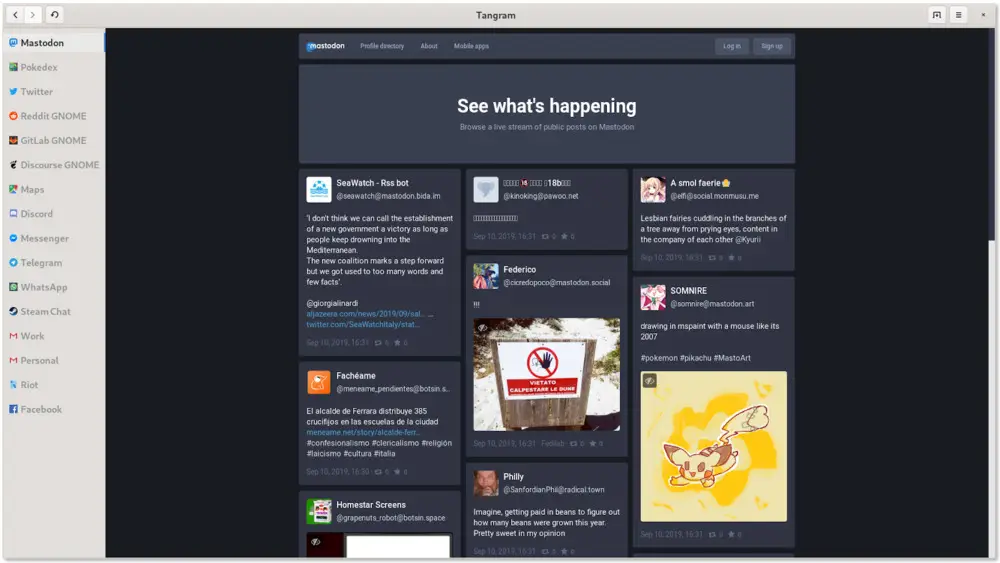
Et bien aujourd’hui je tiens à vous présenter Tangram qui n’est ni plus ni moins qu’un navigateur pour Linux permettant de regrouper tous les services web que vous utilisez le plus souvent au sein d’une même application. L’une des forces de Tangram étant de pouvoir accéder au même site avec différents comptes. En effet, chaque onglet est permanent et indépendant des autres.

Très pratique quand vous jonglez entre plusieurs messageries ou réseaux sociaux pour le perso ou le boulot. Tangram propose donc des onglets dans une sidebar, onglets que vous pouvez ordonner comme bon vous semble. Pour faciliter l’affichage des services, vous pouvez également personnaliser le User Agent (desktop ou mobile) en fonction de vos besoins et Tangram propose bien sûr des raccourcis clavier pour maximiser votre productivité.

Les puristes du Linux seront surement déçus, car Tangram est disponible en flatpak mais au moins, ça fonctionnera direct out of the box comme on dit.

Voici la commande d’installation de Tangram :

flatpak install flathub re.sonny.Tangram

Et le dépôt Github se trouve ici.

14 Oct 20:35

Installer macOS (VM) sous Linux en 1 seule ligne de commande

by Korben

Si vous êtes utilisateur de Linux et que vous voulez profiter d’une petite VM MacOS pour essayer ou utiliser des outils conçus pour l’OS d’Apple, j’ai ce qu’il vous faut.

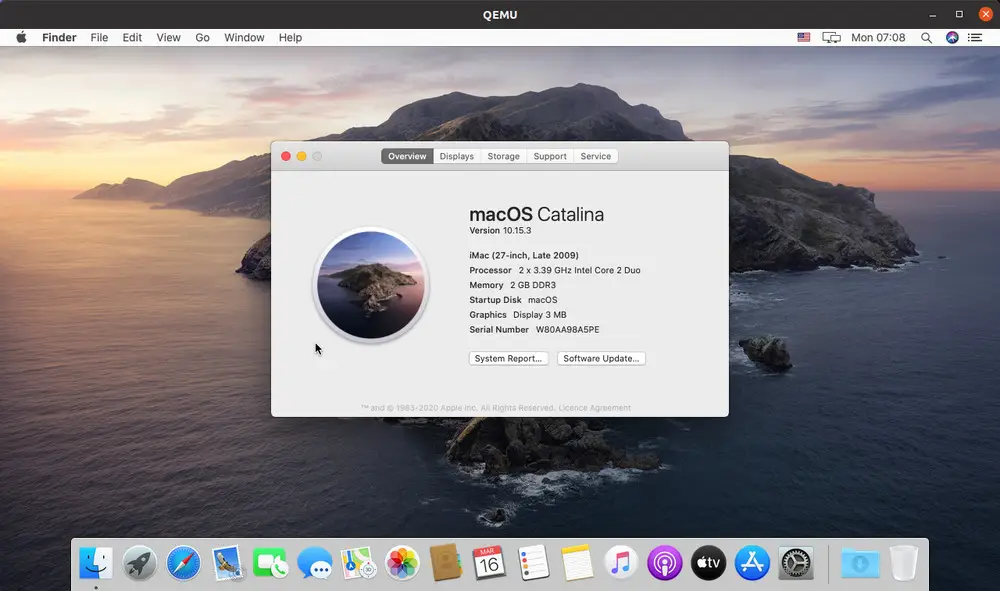
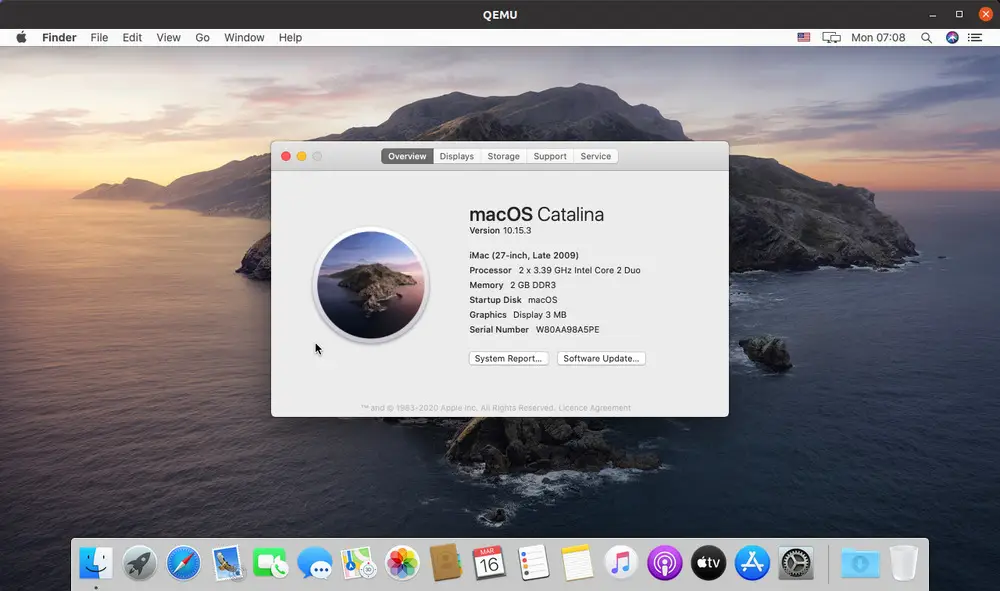
C’est un projet qui s’appelle Sosumi et qui permet de télécharger et installer une machine virtuelle (VM Qemu) macOS sous Linux avec une simple ligne de commande.

Alors comment ça fonctionne ?

Et bien, ouvrez un terminal, et installez snap si vous ne l’avez pas encore :

sudo apt update
sudo apt install snapd

Ensuite, pour installer Sosumi, vous n’aurez qu’à entrer la commande :

sudo snap install sosumi

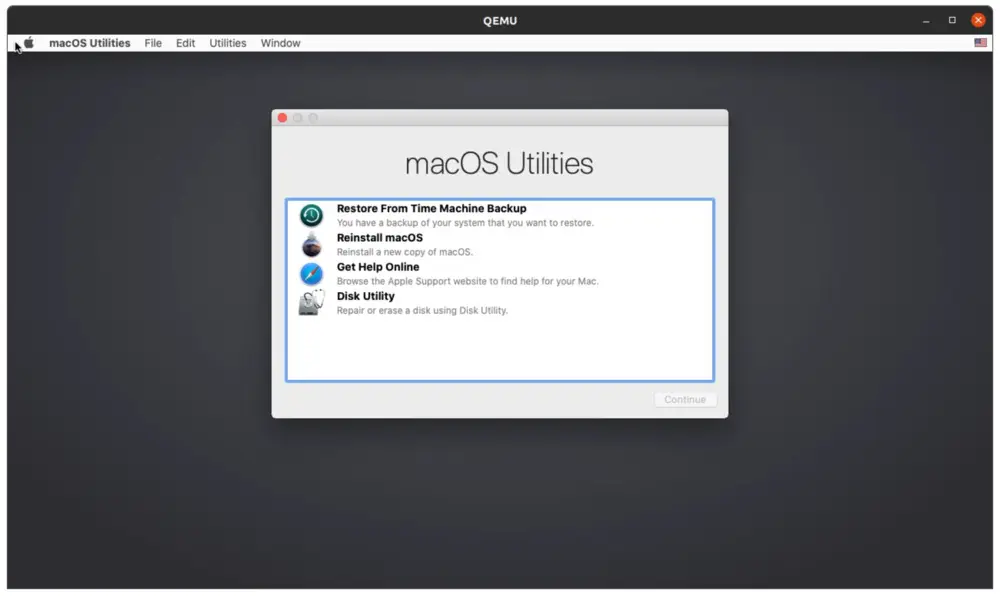
Ensuite, lancez Sosumi à partir de votre terminal et la VM démarrera. Allez ensuite dans utilitaire de disque de macOS, formatez alors le disque dur virtuel principal puis lancez le programme d’installation.

Et voilà, vous aurez un beau macOS dans une VM.

Pour personnaliser un peu l’install, ça se passe dans le fichier :

~/snap/sosumi/common/launch

Amusez-vous bien !

12 Oct 12:58

Comment sauvegarder et restaurer vos drivers sous Windows 10 & 11 ?

by Korben

Si vous avez monté votre propre PC sous Windows, vous avez peut-être passé un peu de temps à sélectionner les bons drivers. En effet, Windows propose par défaut des pilotes génériques pour pas mal de matos, mais les rois et les reines de la config savent qu’entre deux versions d’un même driver ou entre un driver générique et celui du constructeur, on n’a pas forcément les mêmes performances ni les mêmes possibilités.

Seulement, un ordinateur il faut parfois le formater et le réinstaller. C’est-à-dire réinstaller Windows et remettre tous les drivers qu’on avait passé du temps à sélectionner et à installer.

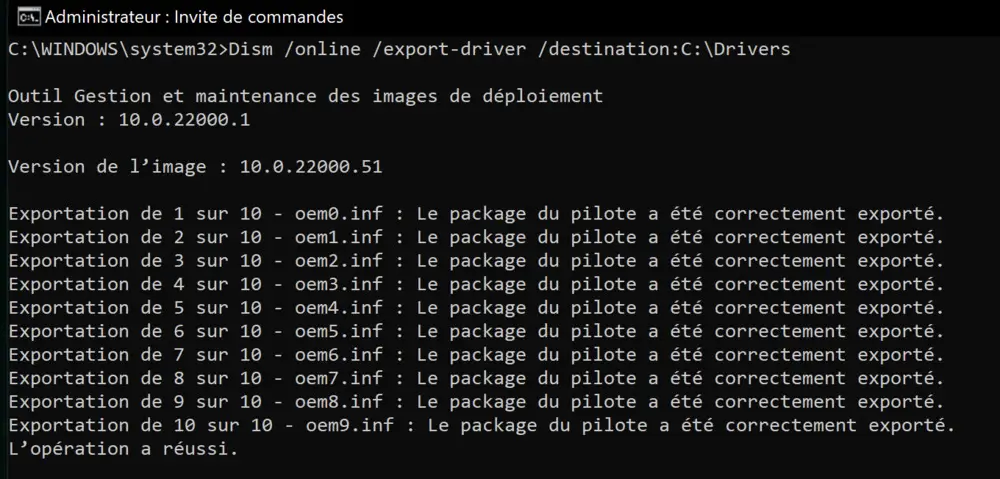
Heureusement, sous Windows 10 et Windows 11, il est possible d’exporter les pilotes en place pour en conserver une sauvegarde et pouvoir les restaurer en cas de besoin. Et cela est possible avec la commande DSIM.

Voici donc comment l’utiliser. Avant tout, créez un dossier sur votre disque dur où vous souhaitez sauvegarder vos drivers (exemple : D:\Drivers sur une clé USB). Puis lancez ensuite un terminal en tant qu’Administrateur puis entrez la commande suivante :

Dism /online /export-driver /destination:D:\Drivers

Chaque driver actuellement utilisé sur la machine sera alors exporté dans ce répertoire.

Ensuite, lorsque vous voudrez restaurer ces pilotes pour les replacer sur un système fraîchement installé, il faudra utiliser la commande suivante :

Dism /online /Add-Driver /Driver:D:\Drivers /Recurse

Ce n’est pas plus compliqué que ça et comme cette commande est intégrable dans vos scripts, ça peut permettre de programmer des sauvegardes régulières de vos drivers.

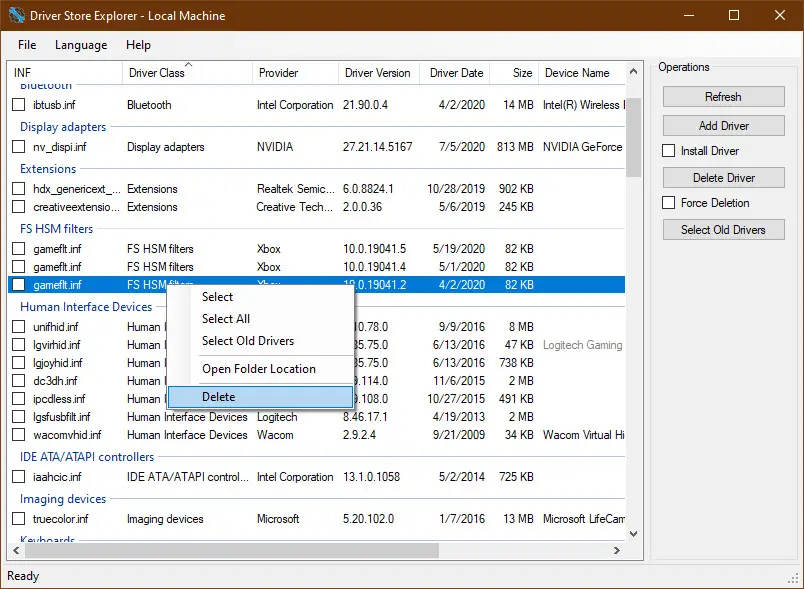
Enfin, si vous voulez gérer vos sauvegardes de drivers de manière un peu plus visuelle, il existe un utilitaire déjà un peu ancien, mais qui fonctionne très bien qui s’appelle DriveStoreExplorer et qui va vous permettre de lister, ajouter, installer ou encore supprimer des éléments du « driver store » de Windows.

Source

05 Oct 16:47

How to restore the classic File Explorer context menu in Windows 11

by Martin Brinkmann

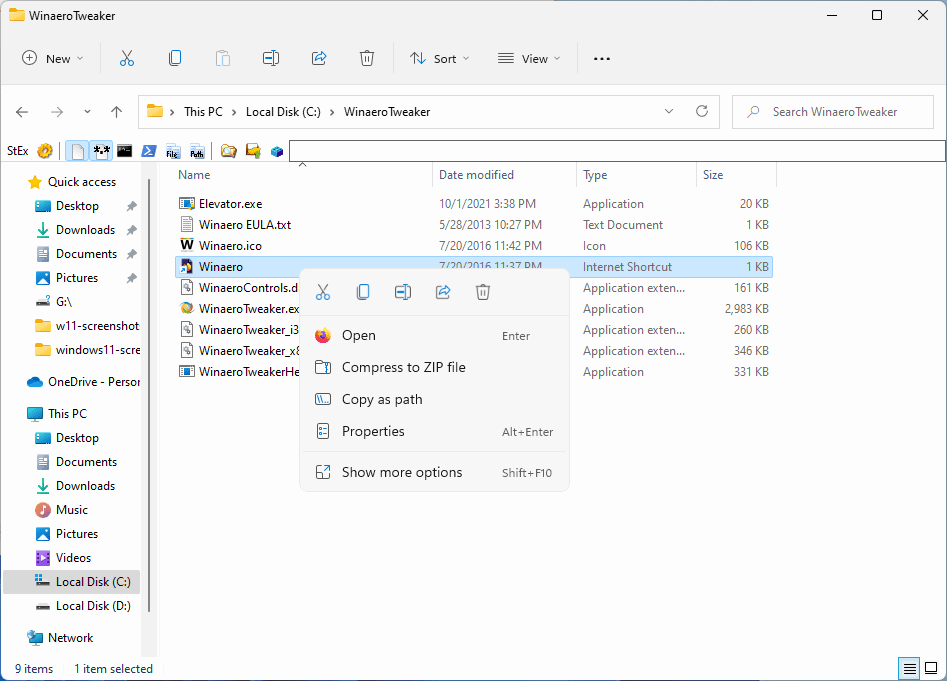
Microsoft changed File Explorer in its new Windows 11 operating system significantly. The default file manager displays just a few icons at the top, instead of the tabbed interface that it uses in Windows 10. Another big difference becomes apparent when you right-click in File Explorer. The Windows 11 File Explorer displays a streamlined menu with just a few options by default. To get the classic context menu, you have to select the "show more options" link. Basically, what Microsoft did is add two File Explorer context menus to Windows 11.

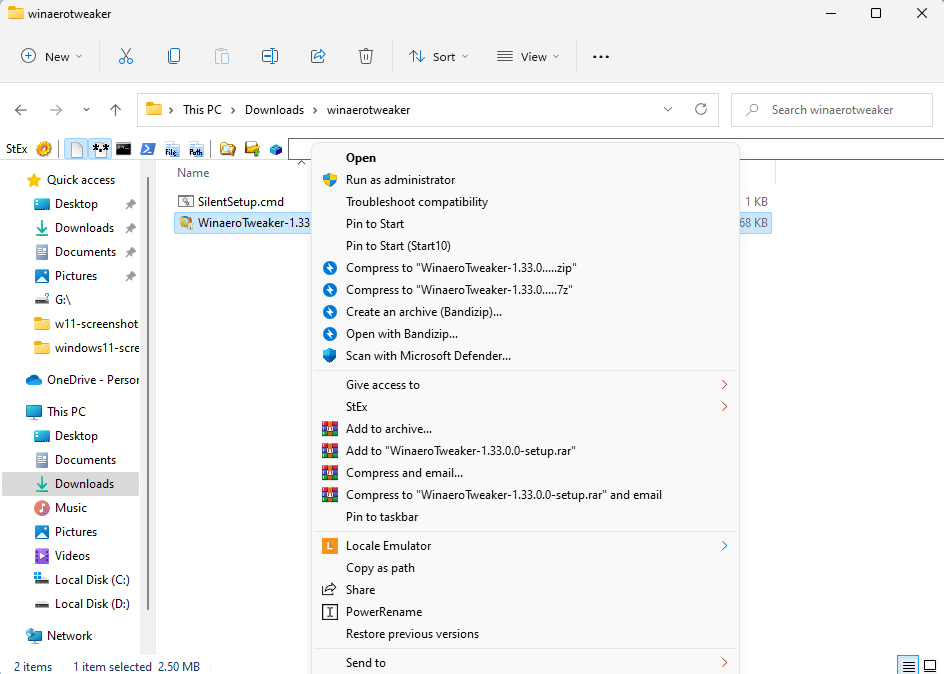
Most third-party program shortcuts are found in the second, classic version, of the context menu. Some Windows 11 users may prefer to go back to the classic context menu in File Explorer, as it lists all available options and not just a selection of actions.

windows 11 file explorer new context menu

Microsoft made it difficult to enable the classic Explorer context menu in Windows 11. There is no option in the settings or in File Explorer, and several of the Registry edits don't work anymore in the latest version of Windows 11. It is still possible though, and one of the easiest options is provided by the free Winaero Tweaker tool.

Tip: you may enable the classic context menu in Windows 11 without using a program. Everything relies on the Registry. Here is what you need to do:

  1. Select Start.
  2. Type CMD.
  3. Select run as administrator to open an elevated command prompt window.
  4. To make the classic context menu the default, run the following command: reg.exe add “HKCU\Software\Classes\CLSID\{86ca1aa0-34aa-4e8b-a509-50c905bae2a2}\InprocServer32” /f
  5. To restore Windows 11's default right-click context menu instead, run the command reg.exe delete “HKCU\Software\Classes\CLSID\{86ca1aa0-34aa-4e8b-a509-50c905bae2a2}” /f 


Here is what you need to do to enable the classic context menu in Windows 11

classic context menu

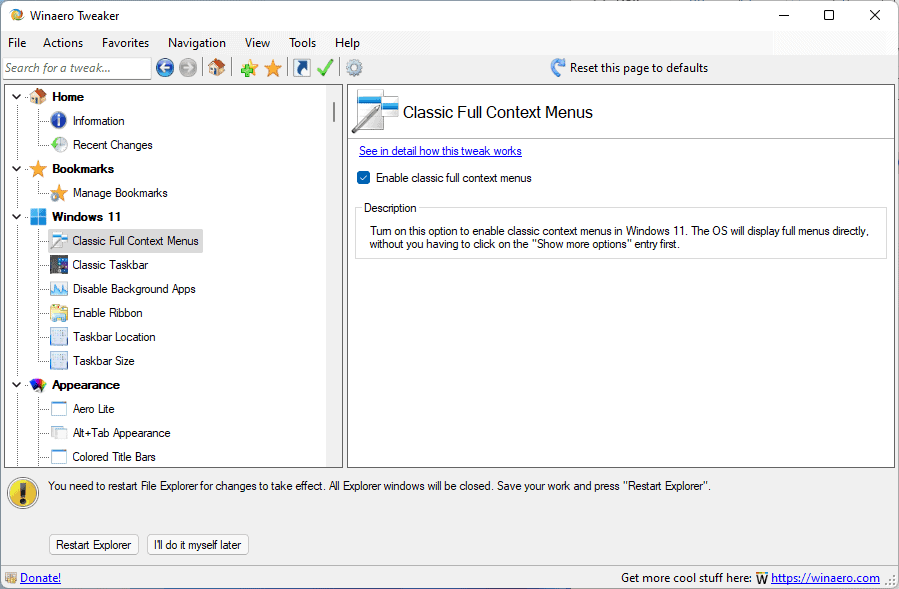
  1. Download the latest version of Winaero Tweaker from the official program website.
  2. Run the installer, and select portable version or choose to install it.
  3. Start WinAero Tweaker after the process.
  4. Go to Windows 11 > Classic Full Context Menu.
  5. Check the "Enable classic full context menus" box.
  6. Select the Restart Explorer button to complete the process.

File Explorer displays the classic full context menu whenever you right-click on drives, files, folders or any other item in File Explorer on Windows 11.

windows 11 classic context menu

If you compare the two context menus shown on the screenshots above, you will notice that Windows 11's new context menu does not display most of the options displayed in the classic menu. If you access functions of third-party tools often in File Explorer, e.g. an archiver like WinRar, then you may prefer enabling the classic menu to speed up the process.

Microsoft did add a shortcut to Windows 11 that opens the classic context menu right away. Hit Shift-F10, and the classic version is displayed right away. It is not an elegant solution, as you have your hands on the keyboard to activate the shortcut. Unless you use the keyboard to select the action as well, you may prefer enabling the classic context menu in File Explorer on Windows 11 instead.

Windows 11's release date is October 5, 2021.

Now You: compact or full context menu, which do you prefer, and why?

Thank you for being a Ghacks reader. The post How to restore the classic File Explorer context menu in Windows 11 appeared first on gHacks Technology News.
05 Oct 10:18

Comment désactiver la lecture automatique des vidéos sur Chrome, Firefox, Edge ou Safari

by Julien Lausson

Vous en avez assez des vidéos qui se lancent automatiquement quand vous naviguez sur le web ? Bonne nouvelle : les principaux navigateurs web ont en général des options pour vous sauver la mise. On vous explique comment désactiver la lecture automatique des vidéos sur votre navigateur. [Lire la suite]

Abonnez-vous à notre chaîne YouTube pour ne manquer aucune vidéo !

L'article Comment désactiver la lecture automatique des vidéos sur Chrome, Firefox, Edge ou Safari est apparu en premier sur Numerama.

03 Oct 12:10

Vous connaissez /e/OS, mais connaissez-vous /e/cloud ?

by TOOLinux

/e/ n'est pas uniquement un système d'exploitation Android sans Google, c'est aussi une série de services cloud regroupés autour de la marque /e/cloud. Quel avantage ?

C'est quoi /e/cloud ?

Le bouquet /e/cloud comprend une série de services hébergés (e-mail, agenda, contacts, stockage, suite bureautique). Il est basé sur deux composants open source : NextCloud et OnlyOffice.

/e/cloud est une alternative aux solutions propriétaires comme Google Docs ou Microsoft 365. Elle compte aujourd'hui 35 mille utilisateurs.

Que peut-on faire avec /e/cloud ?

Vous trouvez dans /e/cloud les éléments suivants, qui peuvent être synchronisés sans effort avec un smartphone /e/OS (ou tout autre système d'exploitation) :
- votre adresse e-mail personnelle en @e.email ;
- un carnet d'adresses ;
- un agenda en ligne ;
- un disque dur dans le cloud ;
- une suite office (bureautique) en ligne pour éditer des documents (traitement de texte, tableur, présentation).

Quels avantages ?

La fondation /e/ met en avant ses atouts, dont la possibilité d'utiliser son compte /e/cloud avec n'importe quel système d'exploitation (puisqu'il s'agit d'une suite Nextcloud personnalisée par /e/), mais aussi les engagements suivants :

Nous ne lisons pas ni scannons vos données. Nous n'utilisons pas de publicités dans nos services en ligne. Nous ne vendons pas vos données personnelles. Vos fichiers sont chiffrés avec du chiffrement côté serveur sur nos serveurs, situés en Europe. Nous sommes entièrement conformes au RGPD. Nous cherchons à limiter notre empreinte donc tous nos serveurs /e/cloud utilisent de l'énergie fournie par des sources renouvelables.

Gratuit ou payant ?

La version de base d'/e/cloud est gratuite, mais limitée : vous obtenez 1Go de stockage en ligne gratuit.

Si vous avez besoin de plus d'espace de stockage, vous pouvez opter pour des options payantes : 1,99€ pour 20 Go par mois et 12,99€ pour 1 To par mois.

Comment s'inscrire ?

Il est possible de s'inscrire gratuitement en fournissant son adresse e-mail sur cette page.

- Lire la présentation complète (en français) sur le site de /e/Foundation.

23 Sep 18:51

Windows 10 : GodMode

by olivyeahh
Créer un dossier répondant au doux nom de .{ED7BA470-8E54-465E-825C-99712043E01C} sur votre bureau. Astuce connue des users Windows, perso, ça fait un an qu’elle me sert bien quand je m’égare sur cet OS, en dehors du cadre pro. On accède plus facilement à l’essentiel sans cliquer X fois pour atteindre son but
01 Sep 11:45

WinSCP : l'outil de transfert à tout faire

Avec SSH, on peut se connecter à un serveur, mais aussi échanger des données. Des protocoles comme SCP ou SFTP le permettent, en ligne de commandes mais aussi via des applications disposant d'interface graphique comme WinSCP. Un o...
29 Aug 12:24

Create Bootable USB Drive With Ventoy WebUI In Linux

by sk

Starting from version 1.0.36, Ventoy bootable creation utility comes with a Web-based user interface. Here is how to create bootable USB drive with Ventoy WebUI in Linux.

The post Create Bootable USB Drive With Ventoy WebUI In Linux appeared first on OSTechNix.

27 Aug 12:48

How to Change and Manage Background Wallpapers in Ubuntu [Beginner’s Tip]

by Abhishek Prakash
This beginner's guide will explain various ways of changing desktop background in Ubuntu, along with some additional wallpaper management tips.