Jarno Septante-Sept
Shared posts
Installer macOS sous Linux avec un simple script
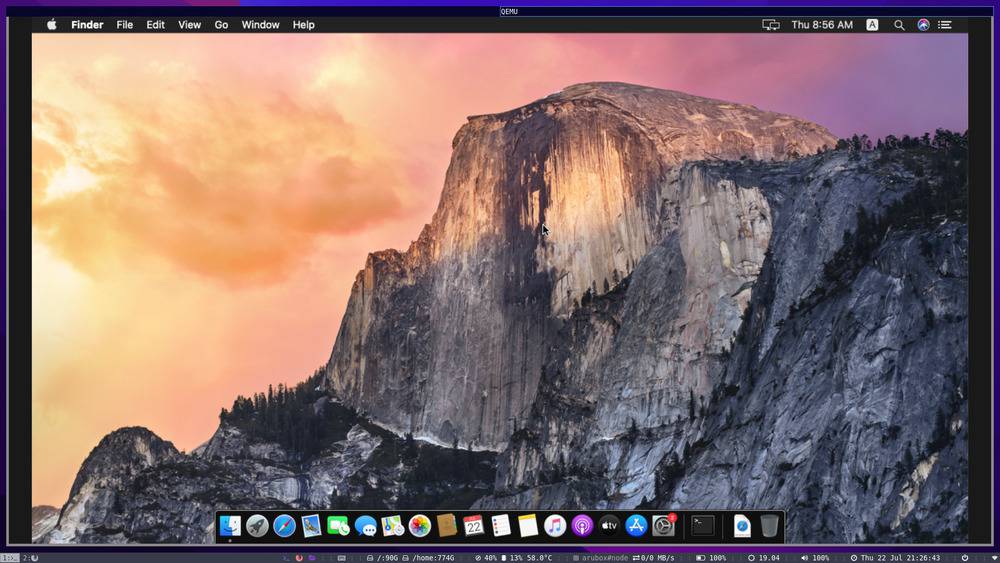
Vous êtes sous Linux, la vie est belle, mais vous aimeriez parfois lancer certaines applications macOS qui n’ont pas d’équivalent sous votre OS préféré. Ou alors vous aimeriez tout simplement tester l’OS d’Apple, car vous êtes curieux de tout ce qui se fait en informatique ?
Pas de souci, j’ai ce qu’il vous faut.
Il s’agit d’un script Python baptisé mac-on-linux qui permet très rapidement de télécharger une image officielle de macOS et de la convertir en machine virtuelle lancée avec qemu.
Pour ce faire, vous devez installer les outils suivants :
sudo apt install qemu-kvm dmg2img pulseaudio Faire un petit lien symbolique :
sudo ln -s /usr/bin/qemu-system-x86_64 /usr/bin/qemuEt installer python click avec pip :
pip install -U clickPuis aller récupérer les sources du projet comme ceci :
git clone https://github.com/arindas/mac-on-linux-with-qemu.gitLancez ensuite, le script
./run.sh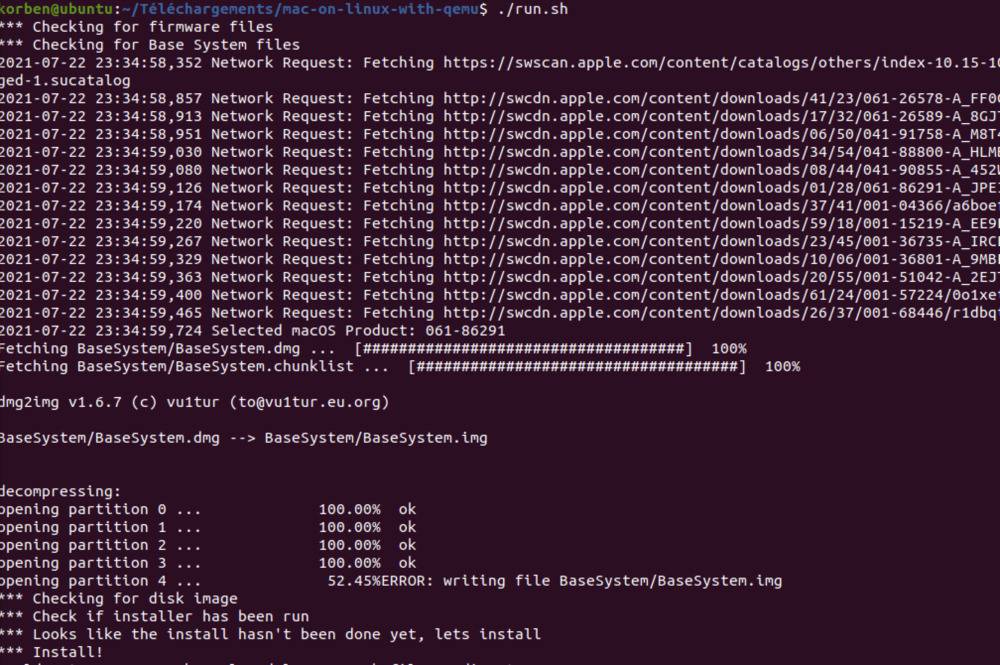
Ce script ira télécharger l’image dmg de macOS puis convertira celle-ci en .img avant de créer automatiquement un disque virtuel puis en le déployant sous qemu avant de le lancer.
Si vous rencontrez un problème lors de l’installation, supprimez le répertoire firmware/ et renommez fallback-firmware/ en firmware/. Une fois installés, ne modifiez pas les fichiers du firmware, ils seront automatiquement récupérés par le système installé.
Linux Mint / Ubuntu et Skype : Les signatures suivantes ne sont pas valables : EXPKEYSIG
Depuis début juillet, certains utilisateurs de Linux Mint (ou autre base Debian / Ubuntu) peuvent rencontrer des erreurs au niveau du dépôt Skype, si ce logiciel a été installé.
Lorsque vous voulez utiliser Skype, il faut aller le télécharger sur le site officiel.
L'installation de celui-ci va créer automatiquement le dépôt https://repo.skype.com/deb/ sur votre système pour bénéficier des mises à jour de Skype.
Cependant, vous avez peut être rencontré un message d'erreur (graphique ou dans le terminal) indiquant ceci :
W: Erreur de GPG : https://repo.skype.com/deb stable InRelease : Les signatures suivantes ne sont pas valables : EXPKEYSIG 1F3045A5DF7587C3 Skype Linux Client Repository
E: Le dépôt https://repo.skype.com/deb stable InRelease n'est pas signé.
N: Les mises à jour depuis un tel dépôt ne peuvent s'effectuer de manière sécurisée, et sont donc désactivées par défaut.
Pourtant, depuis votre gestionnaire graphique, ou via la commande apt-key list vous voyez bien la clé GPG de Skype :
pub   rsa2048 2016-06-22 [SC] [expirée : 2021-06-21]
      D404 0146 BE39 7250 9FD5  7FC7 1F30 45A5 DF75 87C3
uid          [ expirée ] Skype Linux Client Repository
Cependant, le code d'erreur EXPKEYSIG indique que cette clé est expirée, et c'est confirmé par la sortie de la commande apt-key list ci-dessus.
Il suffit pour cela d'importer la nouvelle clé. Elle est disponible sur le repo de skype : https://repo.skype.com/data/ et le fichier se nomme SKYPE-GPG-KEY. On constate qu'elle date du 30/06/2021, date depuis laquelle on rencontre ce message d'erreur.
Je vous propose une commande pour importer cette nouvelle clé :
D'abord, on récupère la clé avec wget :
wget https://repo.skype.com/data/SKYPE-GPG-KEY
Et on l'importe ensuite avec apt-key :
sudo apt-key add SKYPE-GPG-KEY
La console retourne un OK nous indiquant que tout s'est déroulé avec succès.
Les 2 commandes ci-dessous peuvent être faites en une seule :
wget -O- https://repo.skype.com/data/SKYPE-GPG-KEY | sudo apt-key add SKYPE-GPG-KEY
On peut rafraîchir les dépôts avec :
sudo apt update
Atteint :1 http://ftp.rezopole.net/ubuntu focal InRelease
Atteint :2 http://ftp.rezopole.net/ubuntu focal-updates InRelease
Atteint :3 http://ftp.rezopole.net/ubuntu focal-backports InRelease
Ign :4 http://repo.vivaldi.com/stable/deb stable InRelease
Ign :5 https://mirror.netcologne.de/linuxmint/packages uma InRelease
Atteint :6 http://repo.vivaldi.com/stable/deb stable Release
Réception de :7 https://repo.skype.com/deb stable InRelease [4 502 B]
Atteint :8 https://mirror.netcologne.de/linuxmint/packages uma Release
Atteint :9 http://archive.canonical.com/ubuntu focal InRelease
Atteint :10 http://security.ubuntu.com/ubuntu focal-security InRelease
Réception de :12 https://repo.skype.com/deb stable/main amd64 Packages [2 269 B]
6 771 o réceptionnés en 1s (9 814 o/s)
Lecture des listes de paquets... Fait
Construction de l'arbre des dépendances
Lecture des informations d'état... Fait
1 paquet peut être mis à jour. Exécutez « apt list --upgradable » pour le voir.
Plus d'erreur, et surtout on constate que : 1 paquet peut être mis à jour !
On lance la mise à jour :
sudo apt full-upgrade
Et Skype se met à jour :
Les paquets suivants seront mis à jour :
  skypeforlinux
1 mis à jour, 0 nouvellement installés, 0 à enlever et 0 non mis à jour.
Il est nécessaire de prendre 123 Mo dans les archives.
Après cette opération, 6 357 ko d'espace disque supplémentaires seront utilisés.
Souhaitez-vous continuer ? [O/n]
Réception de :1 https://repo.skype.com/deb stable/main amd64 skypeforlinux amd64 8.74.0.152 [123 MB]
123 Mo réceptionnés en 1s (97,9 Mo/s)
(Lecture de la base de données... 838738 fichiers et répertoires déjà installés.)
Préparation du dépaquetage de .../skypeforlinux_8.74.0.152_amd64.deb ...
Dépaquetage de skypeforlinux (8.74.0.152) sur (8.73.0.92) ...
Paramétrage de skypeforlinux (8.74.0.152) ...
Si vous souhaitez voir les manipulations en graphique (avec quelques explications), vous pouvez consulter la vidéo sur Youtube :
N'hésitez pas à sélectionner la qualité HD en 720p ou 1080p !

Get macOS ‘Quick Look’ on Ubuntu with GNOME Sushi
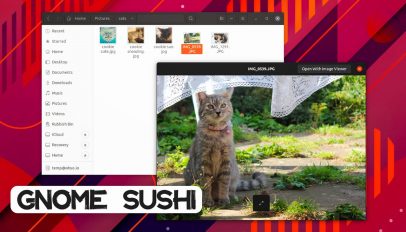 Use GNOME Sushi to get a macOS 'Quick Look' feature in Ubuntu. Just select a file in Nautilus then hit the spacebar to see an instant preview – sound good?
This post, Get macOS ‘Quick Look’ on Ubuntu with GNOME Sushi is from OMG! Ubuntu!. Do not reproduce elsewhere without permission.
Le saviez-vous ? VLC peut vous aider à télécharger une vidéo YouTube

Abonnez-vous à notre chaîne YouTube pour ne manquer aucune vidéo !
L'article Le saviez-vous ? VLC peut vous aider à télécharger une vidéo YouTube est apparu en premier sur Numerama.
The Easy Way to Enable ‘Minimize on Click’ in Ubuntu
 Learn how to enable "Minimize on Click" in Ubuntu 18.04 LTS and above the easy way using either the command line or the dconf-editor utility. Simple!
This post, The Easy Way to Enable ‘Minimize on Click’ in Ubuntu is from OMG! Ubuntu!. Do not reproduce elsewhere without permission.
Try this fix if you get "This pc can't run Windows 11" during setup
Windows 11 has stricter system requirements than Windows 10; this means that devices that run Windows 10 may not be compatible with Windows 11, even if they are not that old. Microsoft released its own test program when it announced Windows 11 that would tell you if the PC it was run on is compatible with Windows 11. The tool was removed shortly afterwards. Microsoft promised that it would provide an updated version of it shorter to the release of Windows 11.
The requirements have not been changed, and you may use third-party tools to check if your device is compatible with Windows 11.
Not all is lost if the device is not compatible, especially if TPM is the component. It may take just a flip of a switch in the bios of the system to make it compatible in that case, if the processor supports firmware-based TPM. Both Intel and AMD support this, and you may find options to enable the Intel Platform Trust Technology or the AMD Platform Security Processor in the BIOS to enable the feature and make the device compatible with Windows 11.

There is still a chance if TPM 2.0 is not support on the device. If you do get "This PC can't run Windows 11" during setup, or ran one of the compatibility checkers and discovered that TPM was the issue, then you may enforce compatibility by disabling some compatibility checks during setup.
Here is how that is done:
- You get This PC can't run Windows 11 when the PC is not compatible during setup, e.g. when you install Windows 11 from disc or USB. You cannot proceed at this point as the "next" button is not activate.
- Press Shift-F10 to open a command prompt window.
- Type regedit and press the Enter-key to load the Windows Registry Editor.
- Navigate to HKEY_LOCAL_MACHINE\SYSTEM\Setup in the Registry Editor window.
- Right-click on Setup and select New > Key.
- Name it LabConfig and press the Enter-key.
- Right-click on the new LabConfig key and select New > Dword (32-bit) Value.
- Name it BypassTPMCheck.
- Set its value to 1.
- To disable the Secure Boot Check:
- Right-click on LabConfig and select New > Dword (32-bit) Value.
- Name it BypassSecureBootCheck.
- Set its value to 1.
- To bypass the RAM check:
- Right-click on LabConfig and select New > Dword (32-bit) Value.
- Name it BypassRAMCheck.
- Set its value to 1.
- Close the Registry Editor window.
- Type exit in the command prompt window and press the Enter-key.
- Activate the back button in the top left corner of the "This PC can't run Windows 11" window to go back and repeat the system requirements check.
- If everything worked out, TPM, secure boot, and RAM should not be a problem anymore during the compatibility check.
Several Windows features require TPM, and these may not work at all or only partially if TPM is not available.
The method may not work in all cases, but it is worth a try if you are stuck during setup and know that the reason for being stuck is TPM, RAM or secure boot.
Now You: Did you run the compatible check? Is your PC compatible with Windows 11? (via Bleeping Computer)
Thank you for being a Ghacks reader. The post Try this fix if you get "This pc can't run Windows 11" during setup appeared first on gHacks Technology News.
Windows 11 : cette modification du registre vous permet de contourner l'exigence TPM 2.0 et de Secure Boot, pour pouvoir installer le système d'exploitation
pour pouvoir installer le système d'exploitation
Alors que l'excitation monte autour du lancement de Windows 11, les utilisateurs d'ordinateurs impatients se bousculent pour utiliser des utilitaires tels que WhyNotWin11 et Win11SysCheck pour voir si leur système est compatible et à la hauteur. Rappelons que Microsoft avait déployé l'utilitaire PC Health pour que les utilisateurs puissent...

Convertir tous vos fichiers multimédia sous Linux
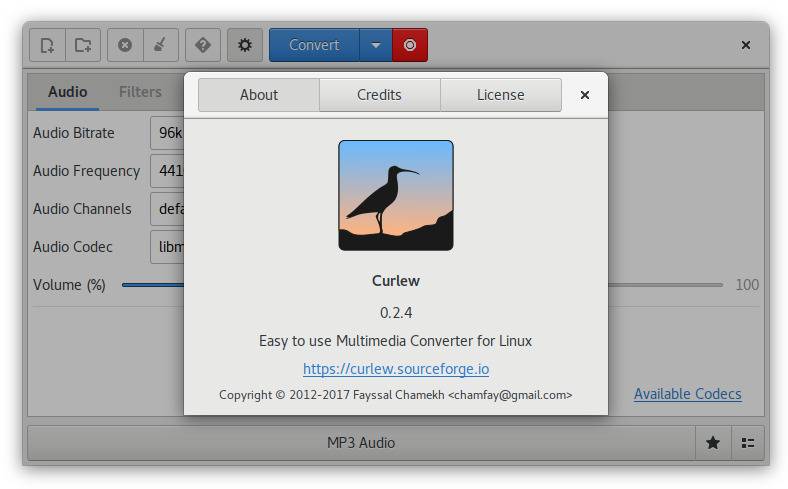
Vous êtes sous Linux, sous l’une des distributions que je vous ai recommandées et paf, d’un coup, vous avez besoin d’un outil pour convertir des fichiers audio ou vidéo d’un format à un autre ?
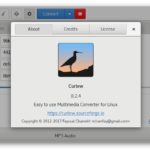
Pas de problème, maintenant que vous êtes sous Linux, tout est possible et en plus c’est libre et open source. Et cet outil c’est Curlew qui est tout simplement un convertisseur multimédia hyper facile à utiliser. En tout cas plus facile que handbrake pour les débutants.
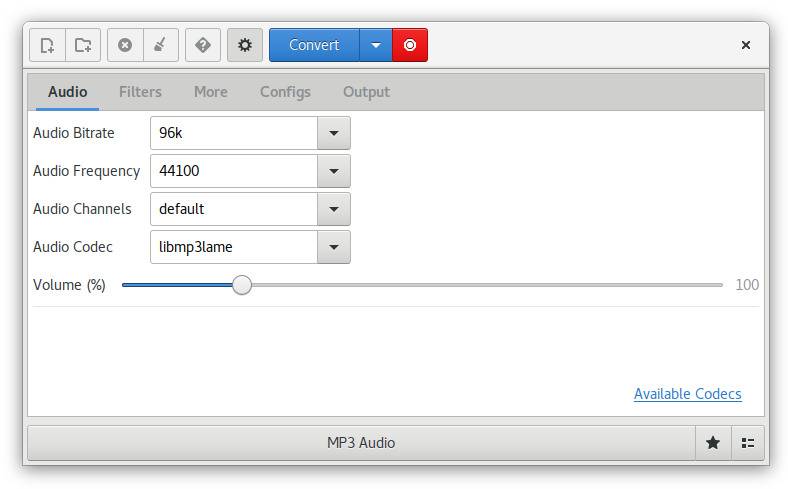
Curlew supporte plus de 100 formats de fichiers différents et permet de convertir chacun de ces formats en un autre format, mais également d’éditer ces formats, ou de compléter les métadonnées des fichiers. Chaque conversion en cours apparait dans une liste et peut ensuite être mise en pause ou tout simplement annulée et il est possible de visualiser le rendu de la conversion avant même que cette dernière ne soit achevée.
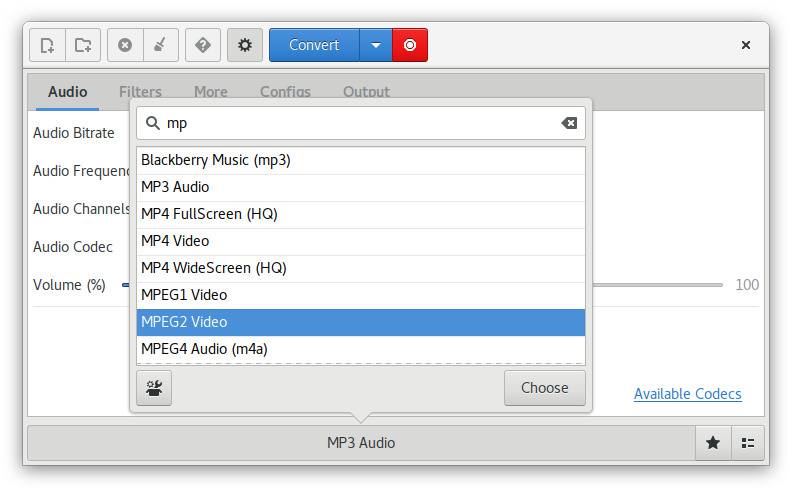
Et ça, c’est cool, car ça permet d’éviter d’attendre des heures en attendant un résultat incertain.
Et pour aller plus loin :
Transformez n’importe quel appareil en un écran supplémentaire pour votre ordinateur
Vous êtes chez vous, peinard, en télétravail et vous vous sentez à l’étroit avec un seul écran. Vous aimeriez bien un second écran, mais votre employeur refuse.
C’est pas cool pour vous.
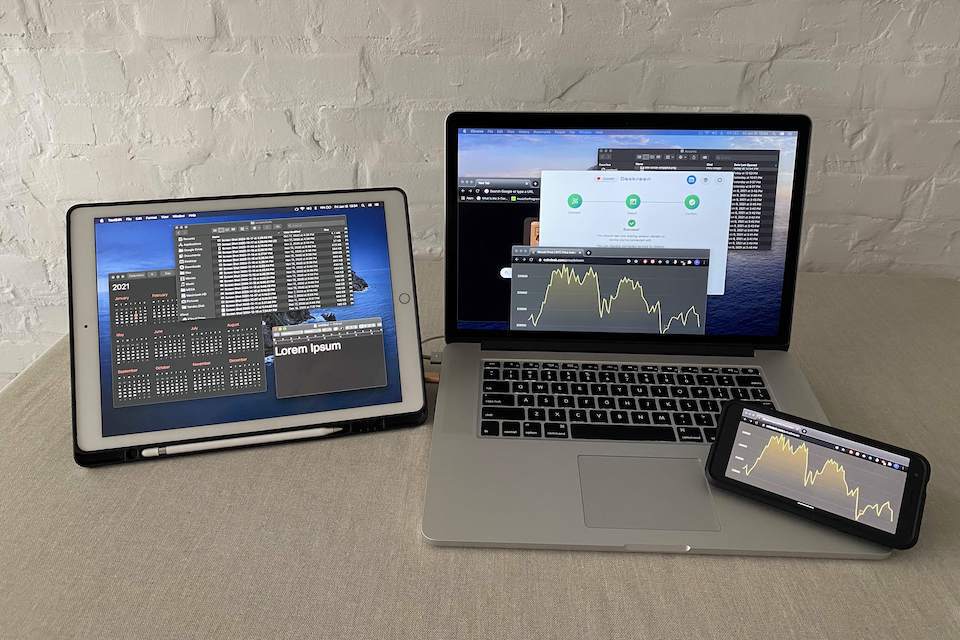
Alors que diriez-vous d’utiliser n’importe quel ordinateur, tablette ou smartphone équipé d’un navigateur web pour rajouter un écran supplémentaire à votre poste principal ?
Un écran en plus c’est super pratique pour bosser. Moi j’en ai 3, et j’aurai du mal à faire mon boulot (surtout de streamer Twitch) sans ce 3e écran. Mais même avec un mini écran de la taille d’un smartphone, c’est super pratique, car ça peut vous servir de prompteur si vous faites de la vidéo, ou d’un écran de contrôle si vous faites de la veille ou du trading.
Et comme Deskreen fonctionne en wifi, et bien pas besoin de s’emmerder avec des câbles. Si vous travaillez en mobilité, ça peut valoir le coup, surtout qu’on peut rajouter plusieurs appareils donc avoir un grand nombre d’écrans.
C’est possible grâce à l’application Deskreen qui fonctionne sous macOS, Linux et Windows et qui permet de faire 2 choses.
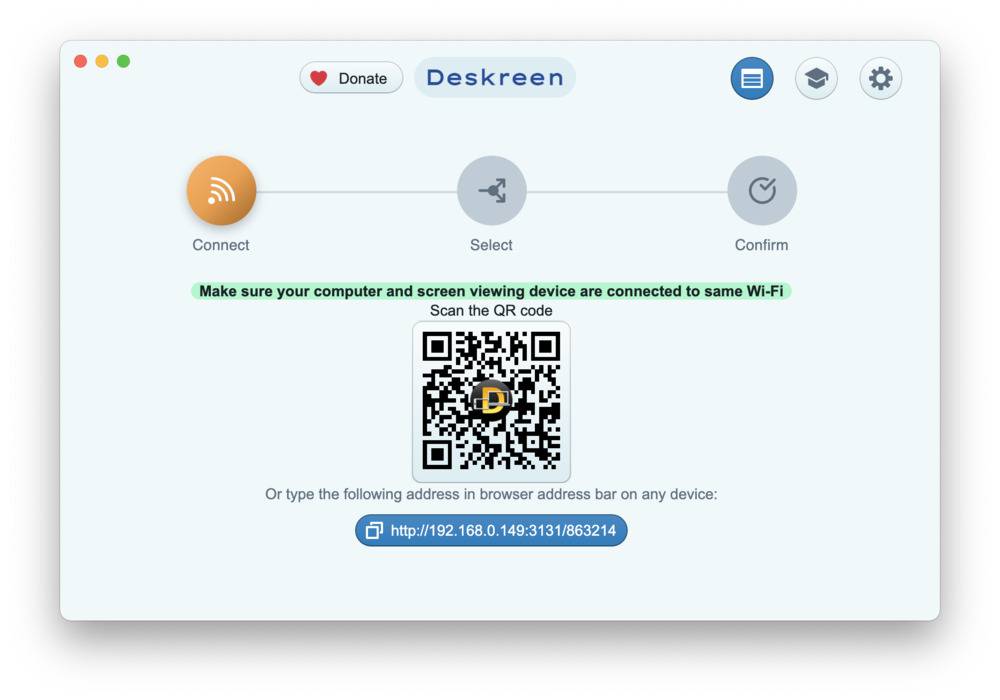
Premièrement diffuser sur l’appareil de votre choix, une fenêtre ou un écran. Vous lancez Deskreen, vous choisissez ce que vous voulez partager, puis avec un smartphone, une tablette, une TV ou que sais-je encore, vous vous rendez sur l’URL donnée par l’application (ou vous flasher le QR code) pour obtenir un affichage miroir de ce qui se passe sur votre ordinateur.
C’est pratique par exemple si vous voulez faire une présentation sur un écran, sans avoir de câble HDMI. Vous pouvez aussi diffuser une vidéo, mais elle sera légèrement saccadée et surtout le son, lui n’est pas streamé. C’est uniquement l’affichage, donc c’est différent d’un Airplay par exemple.
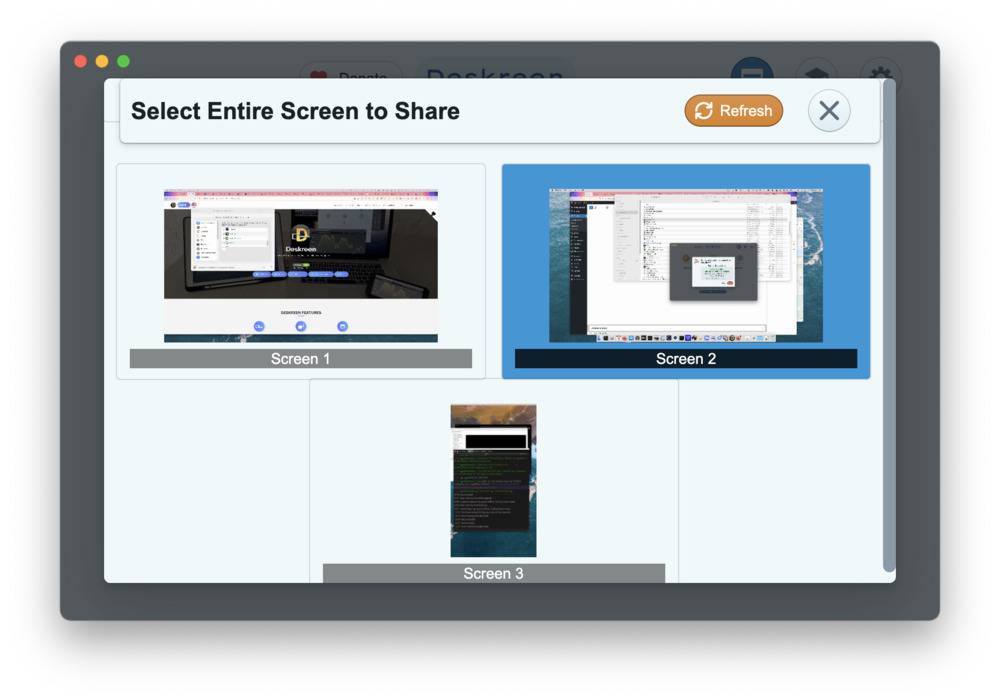
Deuxièmement, au début de l’article, je vous expliquais qu’il était possible également d’utiliser Deskreen comme écran supplémentaire. C’est évidemment possible, mais il vous faudra en plus un adaptateur « Virtual display » (affichage virtuel).
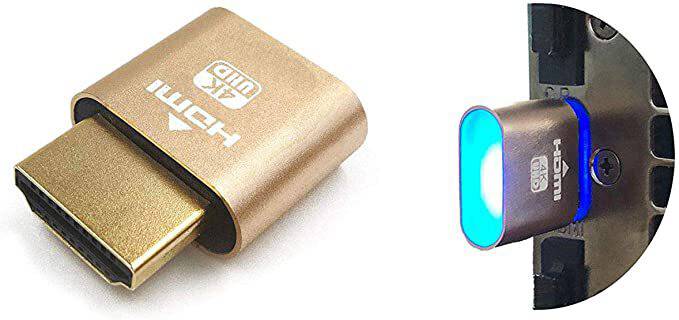
C’est un petit dongle VGA / DVI / HDMI / (Mini) Display Port / USB-C que vous mettez dans le port de votre ordinateur et qui a pour effet de faire croire au système d’exploitation que vous avez branché un écran supplémentaire. Ça se trouve sur Amazon pour quelques euros.
Ainsi, l’OS activera un affichage supplémentaire et vous pourrez le déporter avec Deskreen sur un smartphone ou une tablette par exemple.
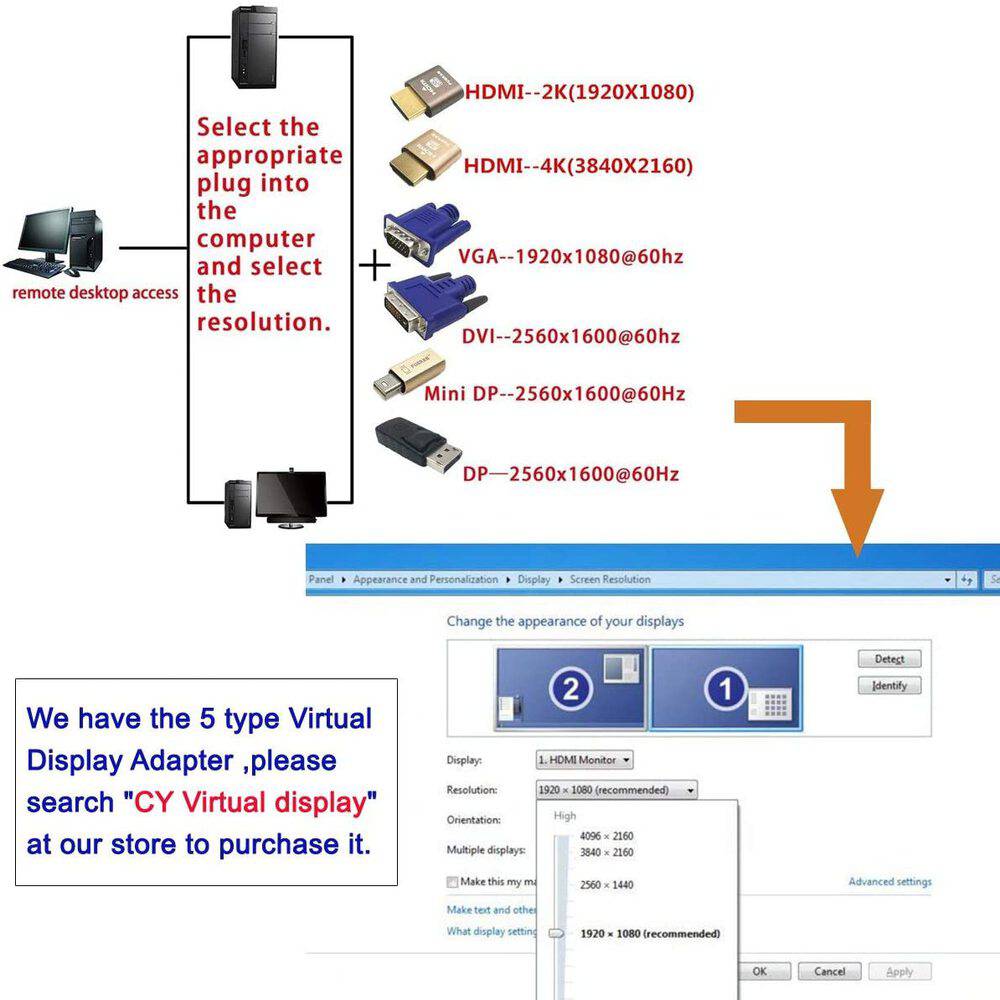
C’est clairement de la bidouille, mais bon, vous aimez ça autant que moi, n’est-ce pas ? En ce qui me concerne, je ne connaissais pas ce genre de connecteur avant d’écrire cet article. C’est fou !
Voici une démo en vidéo :
Bref, Deskreen c’est de la balle, c’est gratuit et open source.
Comment télécharger Windows 11 et le tester dans une machine virtuelle
How to change the Windows 11 taskbar size
The current development version of Microsoft's Windows 11 operating system has changed the taskbar and the provided customization options significantly. If you prefer a smaller taskbar size, you may have noticed that the option to use small taskbar buttons that exists in Windows 10 is no longer present.
It looks as if you are stuck with the default taskbar size, just like you are stuck with the bottom taskbar position. Microsoft may add the option in future builds to the Settings app, but for now, there is no option to change the taskbar size using it.
That does not mean that you cannot set a different taskbar size in Windows 11, quite the contrary. Windows 11 supports the three taskbar sizes small, medium and large. The default taskbar size is medium.
Here are screenshots that visualize the different taskbar levels (from small over medium to large):


Changing the taskbar size in Windows 11 manually

You need to edit the Registry if you want to change the size of the taskbar in Microsoft's new operating system, here is how that is done:
- Select Start.
- Type regedit.
- Select Registry Editor.
- Confirm the UAC prompt that is displayed.
- Go to HKEY_CURRENT_USER\Software\Microsoft\Windows\CurrentVersion\Explorer\Advanced.
- Right-click on Advanced and select New > Dword (32-bit) Value.
- Name it TaskbarSi.
- Double-click on it to set its value to
- 0 to make the taskbar size small
- 1 to make the taskbar size medium (default).
- 2 to make the taskbar size large.
- Sign-out and in again, restart the PC, or restart the Explorer process to see the changes.
Using Registry files to make the changes
You may also use the following Registry files to make the changes to the taskbar. Just download the archive linked below, extract the zip file after the download, and run the Registry file that corresponds to the size that you want: windows-11-registry-taskbar-change-size
Closing Words
There is a chance that Microsoft will add options to modify the size of the taskbar to the Settings app. Even if that is going to be the case, you may still use the direct way to make the change on Windows 11 devices.
Now You: what is your preferred taskbar icon size?
Thank you for being a Ghacks reader. The post How to change the Windows 11 taskbar size appeared first on gHacks Technology News.
How to Install Windows After Ubuntu Linux in Dual Boot
When it comes to dual boot, the general idea is that you have a system preinstalled with Windows and then you install Linux alongside Windows. On the boot, you select whether you want to use Windows or Linux.
How about the opposite situation? What if you have a system that has only Linux installed on it and you want to install Windows alongside Linux in dual boot mode?
In this tutorial, I’ll show you exactly how you can install Windows after Ubuntu Linux in dual boot.
Dual booting Windows on an existing Ubuntu Linux system

I tested this tutorial on an Ubuntu system with UEFI and GPT partitioning scheme. In theory, the same steps should be applicable to most Linux distributions, if not all.
Requirements
Here’s all the stuff you need to carry out the procedure safely and easily:
- A bootable Windows 10 USB stick (USB key, Pen Drive) of at least 8 GB in size
- A live Ubuntu USB stick (USB key, Pen Drive) of at least 4 GB in size
- A computer with UEFI boot and only Ubuntu Linux installed on it
- Internet connection is needed for creating the bootable Windows and live Linux disk
- A way to back up your important data on an external disk (optional yet recommended)
You may also manage this tutorial with just one USB key. You create the live Linux USB first, make the partition for Windows using this live Linux USB, and then use the same USB key as a bootable Windows USB.
I highly recommend that you read the entire tutorial first before you start following the steps.
Step 0: Make a backup of important data
Here’s the thing. You are going to play with disk partitions and boot settings. If you mess it up, you’ll lose the data.
Having a back up on an external disk will give you a safety net. In the worst case, if things go wrong, you can install either of Windows or Linux and copy the data back on your system.
How do you make a backup? The simplest method is to have an external USB or SSD disk and copy files from Documents, Music, Pictures and other folders where you have kept your files.
Step 1: Create a bootable Windows USB
If you have access to a Windows system, you can follow the instructions on the Microsoft website to create a bootable Windows media.
If you only have a Linux system, creating a bootable Windows USB could be tricky. Thankfully, a handy open source tool called Ventoy helps a lot in this case.
I have written in detailed about creating bootable Windows 10 USB on Linux. Please refer to the guide for detailed instructions. I’ll mention the crucial parts here.
Plug in your USB with at least 8 GB of size and format it. Now, download the ISO of Microsoft Windows.
Next, download the latest Ventoy release. Extract the folder and run the VentoyWeb.sh script with sudo. It will give you the URL when you run it. Copy this URL and paste it in a browser.

It will open a web page with Ventoy running in it. Go for UEFI installation and hit the install button.

Once installed, you’ll see two partitions on the USB disk: VTOYEFI and Ventoy. You need to copy the download Windows ISO image to Ventoy partition.

Once the copying finishes, DO NOT RUSH to plug out the USB just yet. Click on the unmount option from the file manager.
Okay. So now that you have a bootable Windows USB, it will be a good idea to test it out and see if works.
How do you do that? Plug in the Windows USB, reboot your system. When the system is turning on again and showing the logo of your system’s manufacturer, press F2/F10/F12 keys to access the BIOS settings.
When you are in the BIOS, choose to boot from the USB. In some cases, you may have to disable secure boot from the BIOS settings.

If the bootable Windows USB creation was a success, you should see Ventoy screen and select to boot into Win10.

After this, you’ll see some screen about Windows installation. Don’t go with the installation part yet. Close it and power down your system and then boot into Linux again.
This check was necessary because you need to have a working bootable Windows USB. Without that, there will be no point in following the rest of the tutorial.
Remove the bootable Windows USB at this stage.
Step 2: Create a live Ubuntu Linux USB
You may wonder why you need a live Ubuntu USB here when you already have Linux installed properly.
The reason is that you need to modify the existing partition and make some free space where you’ll be installing Windows. But you cannot modify an already mounted partition in Linux. When you are using Linux, your disk is mounted. You won’t be able to modify it and create a new partition in it.
This is why you need a live Linux USB. You boot from the live USB and make the necessary partition on the disk from the live session.
Now that you know the reason, let’s go on with creating live Ubuntu USB. First, download the ISO image of Ubuntu from its website. Any version of Ubuntu will work.
Now, plug in the USB with at least 4 GB in size.
On Ubuntu, you can find the Startup Disk Creator tool. You may also use Etcher on Linux. The choice is yours. Here, I’ll use Startup Disk Creator.

The process is really simple. Your plugged in USB should be recognized. It should also automatically find the Ubuntu ISO. If not, you can always browse to it. With that set, just hit the “Make Startup Disk” button.

It should take a few minutes to create the live Ubuntu USB. You can hit the Quit button below.

Step 3: Boot from live USB and make free space for Windows
Alright. Now you boot from the live Linux USB.
Restart the system. When it is powering on and displaying the manufacturer’s logo, press F2/F10/F12 keys to access the BIOS settings. In here, go to the boot order and boot from the Linux USB.

When you see this screen, go for Try Ubuntu.

Now that you are in the live session, open the Disk application. It is already installed.

In the Disks application, carefully select the main hard disk/SSD of your computer. This is where you have Linux installed. As you can see in the picture below, I have ESP partition (for UEFI boot settings) and a single Linux partition. This is the partition that needs to be resized to make free space for Windows.

If you have a root, swap and home partition setup, you should resize the home partition.
In the resizing, it will show a minimal size. You cannot shrink the disk below this point. You’ll be leaving some extra space for Linux usage, of course.
Note that the “partition size” is for Linux partition. In the picture below, I reduced the Linux partition to 120 GB from 256 GB. This gives a 136 GB of free space for Windows installation.

When you hit the resize button, it could take up to a couple of minutes to complete the resizing process.
As you can see in the picture below, now I have three partitions on my system. One is 500 MB of ESP partition (for UEFI boot), 120 GB of Ext4 partition for Linux and 136 GB of free space.

You now have dedicated free space where you are going to put Windows. Shut down your system now.
Step 4: Boot from Windows USB and start installing Windows
Plug in your bootable Windows UBS. Once again, restart your system, access the BIOS settings and boot from the USB. By now, you know how to do this. You already did this in step 1 while checking the bootable Windows USB.
You should see the Ventoy screen if you created the bootable Windows USB with it. Hit enter.
You should see the Windows logo. After a few seconds, you’ll see the option to choose the language, time and keyboard.

The next screen will give you the option to start the installation. Hit “Install Now”.

In the next few screens, it will ask for the Windows license key. If you don’t have it, skip it. You can activate Windows later as well. You’ll be asked to choose a Windows version and accept the end user license.

Enter license key or skip it 
Choose Windows version 
Accept terms and agreement
In the next screen, go with the Custom install option.

Now you’ll come to the partition screen. Select the free space (unallocated space) you had created in the step 3 and hit the Next button.

It will take a couple of minutes in copying the files and install Windows.

After that, your system will restart automatically and this time it will boot into Windows directly.
Windows installation is not over entirely. On the next boot, you’ll be asked to configure Windows for your usage and this is super annoying but super easy to follow.
I am not going in detail for this part because I know you can handle the configuration part, which is waiting and hitting next button most of the time. I am sharing a few screenshots just for the reference, though.


Once you have installed Windows successfully, chances are that you’ll be booting into Windows by default. You need to get the Grub dual boot screen back.
Step 5: Get the Grub bootloader back
Once again, restart your system and when it is powering on, go to BIOS settings. From the boot sequence or boot order, move Ubuntu up the order. You may have to use arrow keys or F5 or F6 and the screen may look different for different system.

Save and exit and this time you should be booting into Ubuntu. The battle is not over yet. The grub bootloader might not be aware of the presence of Windows. This is why it is a good idea to update grub in Ubuntu.
All you have to do is to open a terminal and use the following command:
sudo update-grubRestart your system once again. You should be greeted with the familiar grub boot screen that gives you the option to choose between booting into Ubuntu and Windows.

And that brings us to the end of this long journey. It takes some time and effort, but if you want to install Windows after installing Ubuntu, this can surely be done.
If you still have questions, please let me know in the comment section and I’ll try to answer you.
Intelligence (2020)

Lorsqu'un agent arrogant et non-conformiste de la NSA, Jerry, vient des États-Unis pour rejoindre l'équipe, il enrôle un analyste informatique inepte et sans tact, Joseph, dans une prise de pouvoir qui menace de perturber la capacité de l'équipe à lutter contre le cyberterrorisme.
Mon Top des LINUX desktop en 2021
Quelle distribution Linux choisir en 2021 ?
En voilà une bonne question. Car oui, même si Linux n’existe que depuis 1991, il a énormément évolué et surtout s’est décliné dans différentes versions qu’on appelle également des distributions et qui disposent chacune de leurs points forts et de leurs particularités.
Dans cet article, je vous propose qu’on passe en revue toutes les distributions desktop actuelles accessibles aux débutants pour que vous puissiez déterminer si c’est LA distrib Linux qui est faite pour vous.
Alors évidemment c’est pas forcément simple de choisir la distribution Linux qui comblera tous vos désirs, mais sachez que grosso modo, à quelques exceptions près, elles se valent toutes (en tout cas dans ma sélection). Le choix pour vous se fera plus au niveau de l’environnement de bureau, je pense… GNOME, KDE, Xfce…etc., mais également au niveau des performances de votre machine.
Car oui Linux est l’OS parfait pour donner un second souffle à un ordinateur un peu vieillissant.
Ensuite, n’oubliez pas que Linux, c’est Linux et cela peu importe la distrib. Donc si vous débutez, dites le moi si vous voulez une formation et si vous êtes nombreux, je pourrais vous faire une formation de qualité sur le sujet. Pas de souci.
Autrement, je vous invite à vous procurer ce livre qui vous fournira les bases.
Bonne lecture !
Sommaire
- Ubuntu
- Linux Mint
- Solus
- Elementary OS
- KDE Neon
- PopOS
- Manjaro
- Deepin
- Garuda
- Fedora
- MX Linux
- openSUSE
- Linux Lite
- Windows FX
- Qubes OS
- Tails
- Raspberry Pi OS
- Zorin OS
- Et les autres distribs ?
- Comment tester toutes ces distributions Linux ?
- Conclusion
Ubuntu
Je commence évidemment par Ubuntu, car c’est l’une de mes préférées. Ubuntu est une distribution Linux basée sur Debian qui est sans doute l’une des plus connues du grand public. Editée par la société Canonical, cette version de Linux se veut facile à utiliser par tous et dispose d’une bonne sélection d’outils préinstallés qui vous permettront de l’utiliser tel quel. En tant qu’utilisateur confirmé de Linux, j’y trouve également mon compte.
Niveau interface, Ubuntu utilise par défaut GNOME, ce qui lui donne un look qui ne dépaysera pas les utilisateurs de Windows, mais si GNOME n’est pas votre tasse de thé, je vous invite à jeter un œil à Kubuntu ou Lubuntu.
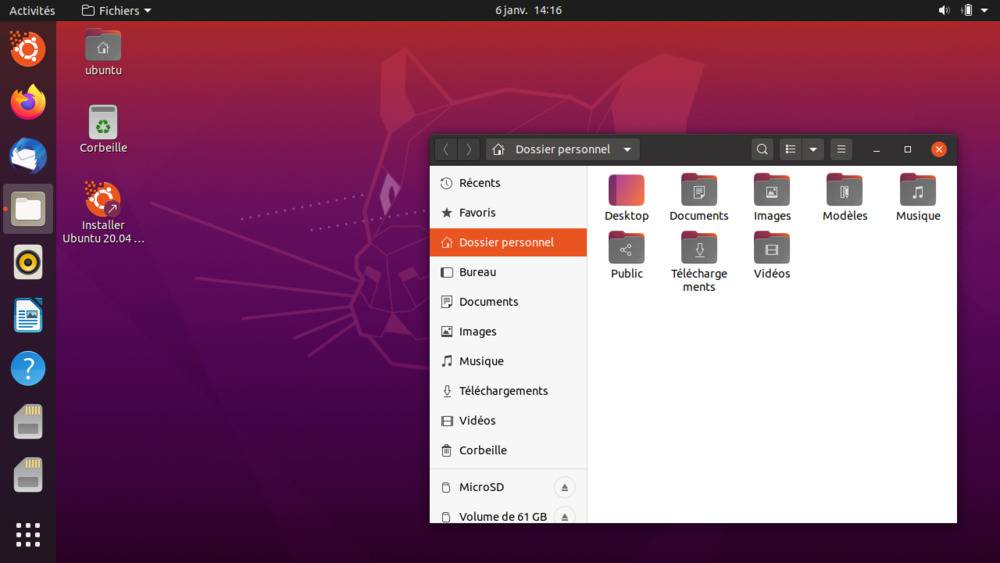
Ubuntu est d’abord conçu pour les débutants et conviendra donc très bien à des gens inexpérimentés en informatique. C’est un système assez fiable qui possède tous les repères d’un Windows ou d’un macOS, de la gestion des mises à jour, au gestionnaire de fichiers en passant par le bureau et sa barre des tâches.
La communauté est assez imposante et vous trouverez de l’aide sans aucun problème en cas de besoin. Notez que Ubuntu peut se lancer en live, c’est-à-dire fonctionner directement depuis un DVD ou une clé USB sans avoir besoin de l’installer, ce qui peut vous permettre de vous faire un avis avant de l’adopter définitivement.
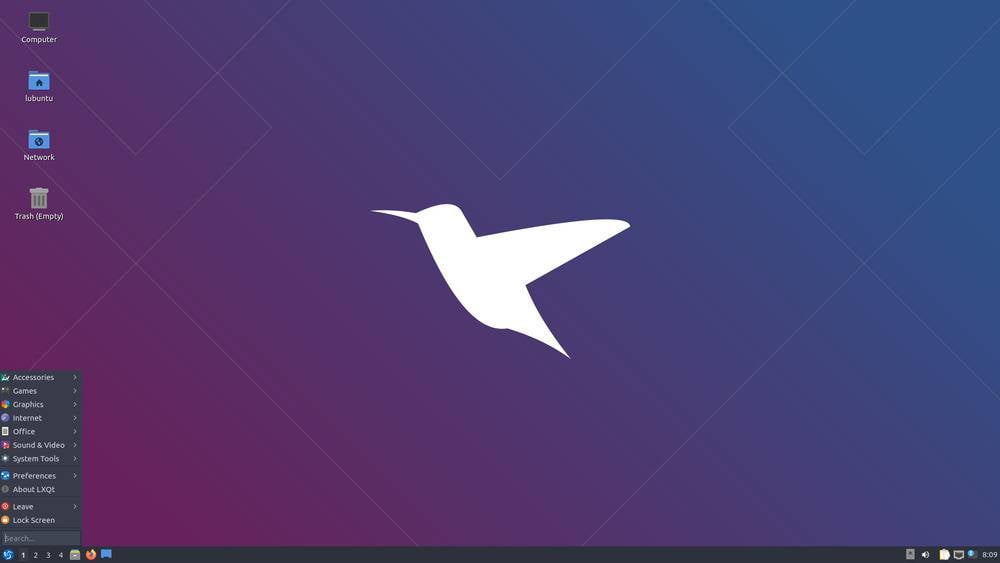
Ubuntu existe en plusieurs versions. Par défaut, elle fonctionne avec Gnome, mais si vous optez pour Kubuntu vous aurez le gestionnaire de bureau KDE. Avec Ubuntu MATE vous aurez l’environnement MATE qu’on retrouve avec Linux Mint. Et si vous optez pour Lubuntu vous aurez un environnement beaucoup plus leger avec LXQt. Et si vous voulez aller encore plus dans l’économie des ressources machines, Xubuntu sera votre ami avec le gestionnaire de fenêtre Xfce. À vous donc de choisir la distribution Linux qui conviendra le mieux aux performances de votre machine.
La plupart de mes tutos et des outils que je présente sur mon site fonctionnent sur cette distribution.
- ✅ Pour les débutants
- ✅ Facile à installer
- ✅ Une interface graphique agréable
Télécharger Ubuntu ici. Et pour apprendre à utiliser et administrer Ubuntu, je vous invite à lire ce livre.
Linux Mint
Linux Mint c’est ma seconde distribution préférée. Basée elle-même sur Ubuntu, elle intègre un environnement de bureau élégant et fonctionnera directement une fois installée.
Comme avec Ubuntu vous pouvez l’essayer en live et elle intègre en plus un support multimédia complet incluant des codecs propriétaires pour lire des formats audios ou vidéo, des plugins propriétaires comme flash et Realplayer et également des pilotes (drivers) propriétaires Nvidia ou ATI qui ne sont pas libres non plus et que la plupart du temps, les gens galèrent un peu à installer sous les autres distributions.
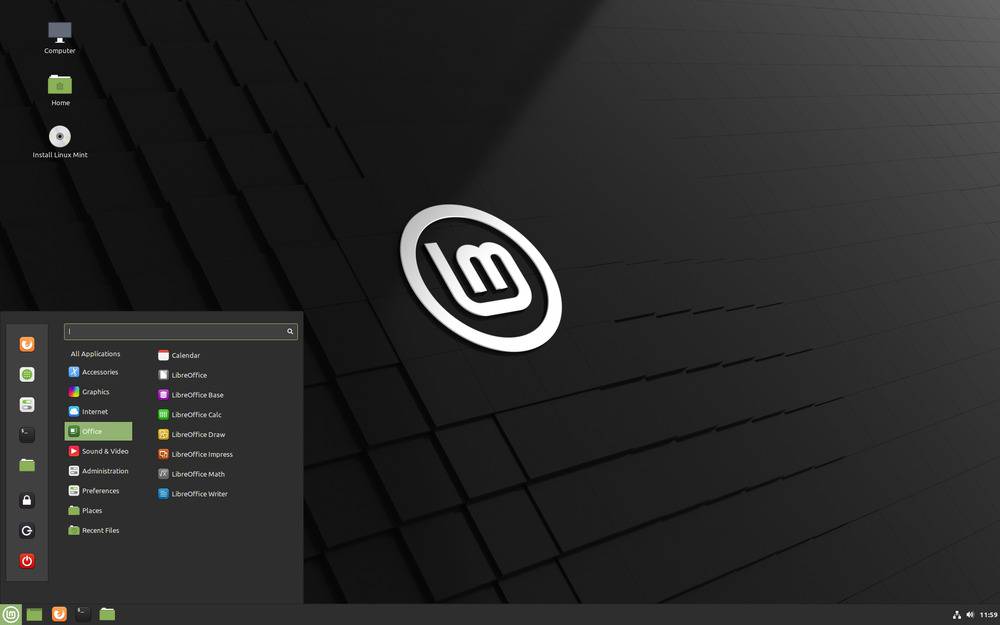
C’est donc un Linux qui est encore plus simple à prendre en main et qui dispose surtout d’une approche conservatrice des mises à jour et des installations de paquets, réduisant ainsi la maintenance et les régressions.
Linux Mint est moins populaire qu’Ubuntu, mais de mon point de vue, cette distribution est meilleure qu’Ubuntu en matière de robustesse et de rapidité.
- ✅ Pour les nouveaux sous Linux
- ✅ Facile à configurer
- ✅ Fiable et supportant le matériel propriétaire
Solus
Solus a été imaginée uniquement pour une utilisation Desktop. Solus se destine aussi bien aux usages de la vie de tous les jours (surf, multimedia), que pour des gens qui travaillent depuis chez eux et qui ont besoin d’outils bureautiques. LibreOffice est d’ailleurs inclus dans l’install. Les développeurs y trouveront également leur compte avec des IDE comme Atom ou Visual Studio Code ou encore des outils comme Git déjà présents.
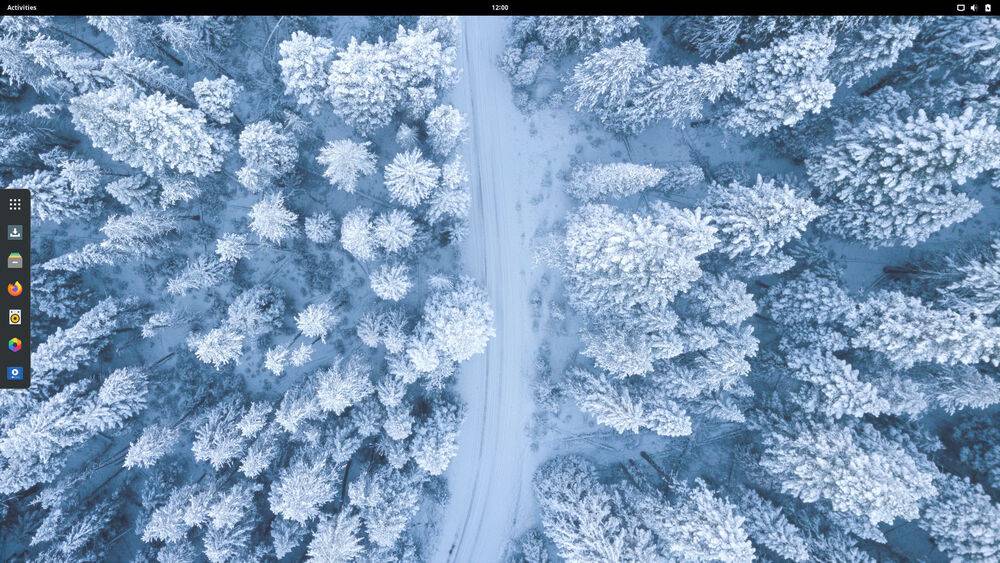
Si vous êtes graphiste ou musicien, vous y retrouverez également des outils d’animation comme Synfig Studio, Musescore ou encore Inkscape ou Shotcut. Enfin, les gamers pour y connecter sans problème leurs manettes et commencer à jouer à des jeux disponibles sur Itch.io, Lutris ou Steam.
- ✅ Pour les débutants
- ✅ Pour les créatifs
- ✅ Pour les petites machines
Je vous invite à lire mon test complet de Solus ici et vous pouvez télécharger Solus ici.
elementary OS
elementary OS est basée sur Ubuntu donc elle lui ressemble beaucoup en termes d’accessibilité. Mais elle dispose d’un look très léché ressemblant comme ce qu’on peut trouver sous macOS. C’est joli quoi… mais pas uniquement puisqu’il embarque tous les logiciels grand public dont vous pourriez avoir besoin : Epiphany, un navigateur web super léger, un client mail, un calendrier, un clone d’iTunes, un player video qui assombrit le reste de l’écran quand vous lisez la vidéo (mode théâtre), une photothèque sans oublier leur AppStore maison qui vous permettra d’installer tout ce que vous voulez.
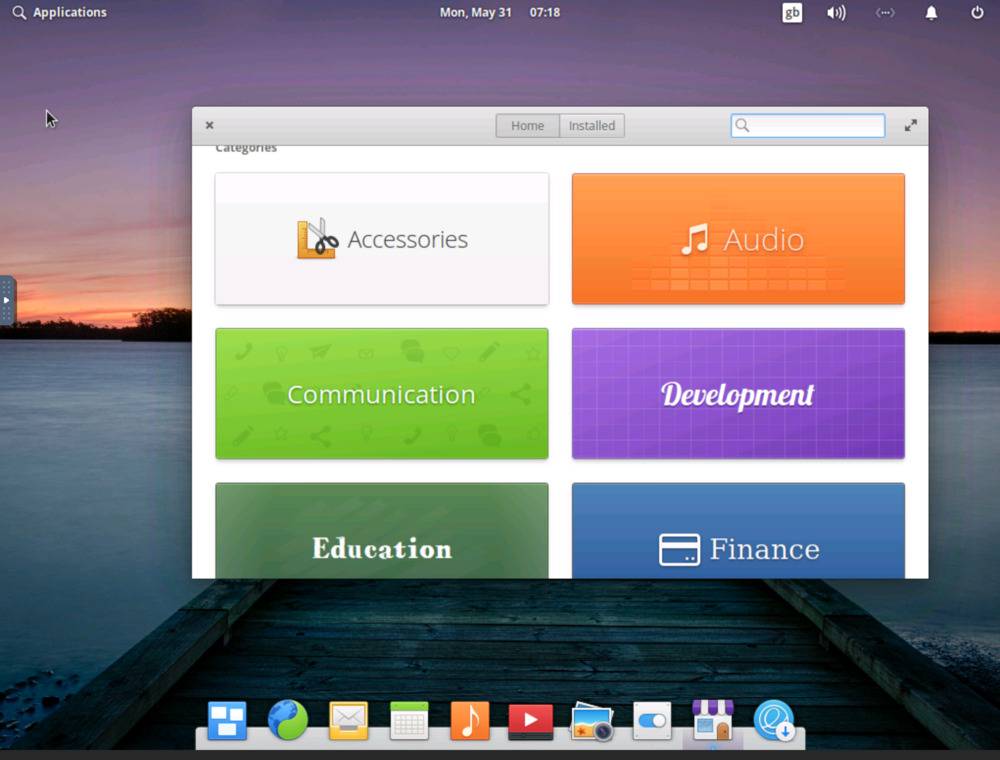
Vous l’aurez compris, elementaryOS n’apporte rien de technologiquement extraordinaire, mais c’est une excellente distribution pour les gens normaux qui ont un usage classique de leur PC… Surf, bureautique, multimédia…etc.
- ✅ Hyper grand public
- ✅ Avec tout ce qu’il faut pour fonctionner « out of the box »
- ✅ Un design très sobre et joli
KDE Neon
KDE Neon est la distribution Linux développée par la boite derrière le gestionnaire de bureau KDE. On peut donc retrouver KDE dans un nombre de versions de Linux. KDE Neon est donc une distrib qui est basée sur la dernière LTS d’Ubuntu et qui embarque le gestionnaire de fenêtre KDE.
Cette distrib est très semblable à Kubuntu, mais la différence si situe au niveau de la fraîcheur des outils KDE disponibles. Le reste de l’OS étant géré par Canonical vu que c’est de l’Ubuntu derrière.
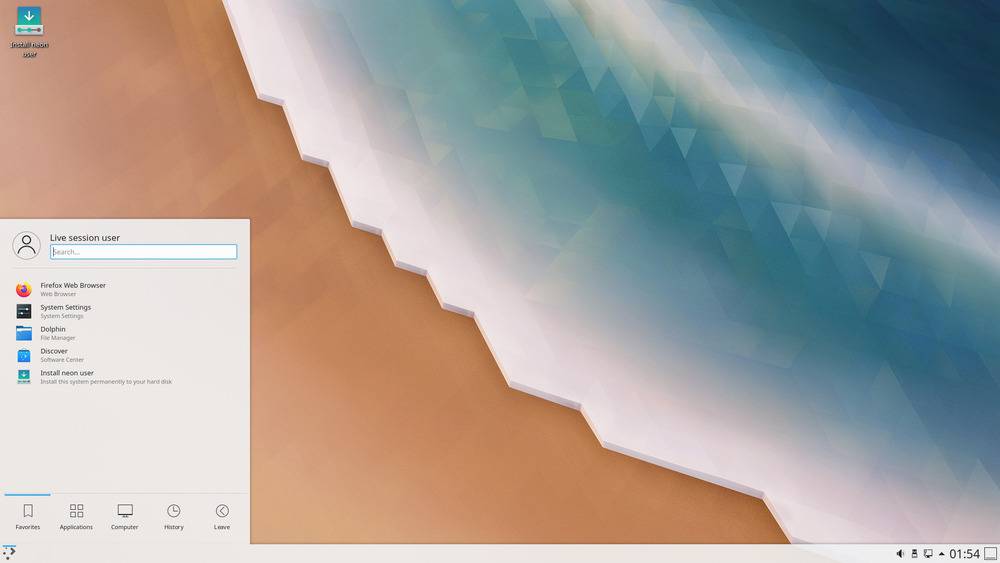
Contrairement à ce qu’on pourrait penser, KDE est léger et très agréable à utiliser, car sa bibliothèque d’outils dont le nom commence souvent par un K couvre énormément de besoins différents.
- ✅ Pour les débutants
- ✅ Hyper stable et long terme (LTS)
- ✅ La richesse de l’écosystème applicatif KDE
Pop Os
Basée sur Ubuntu, Pop!_OS est une distribution Linux conçue pour les créateurs. Que vous soyez musicien, graphiste, modélisateur 3D, chercheur en science ou écrivain, PopOS saura vous combler. L’OS qui utilise GNOME Shell propose une gestion des fenêtres intelligente permettant de gagner du temps, différents espaces de travail, de la navigation au clavier et plus encore.
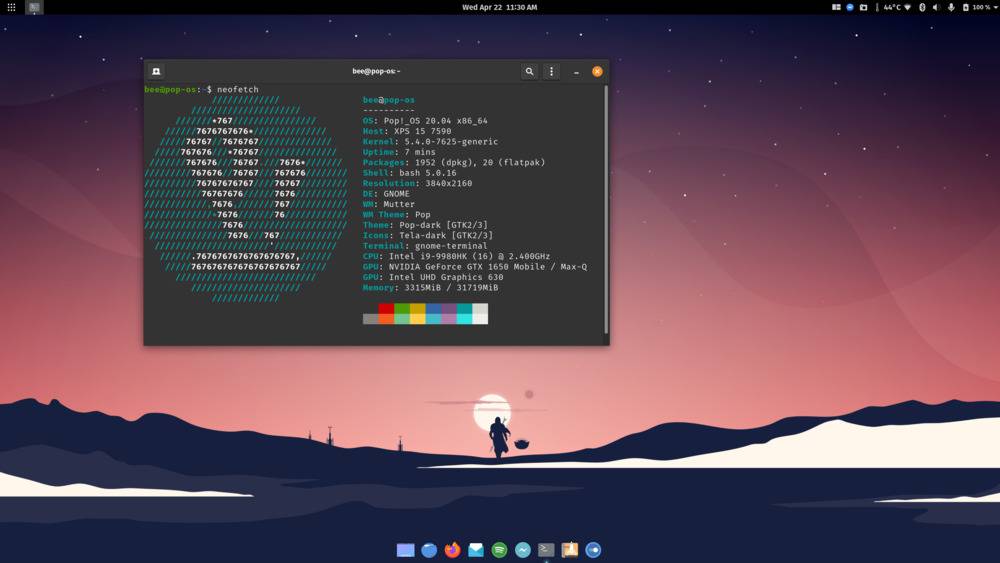
Pas d’infos personnelles collectées, et le disque est chiffré par défaut. Notez que pour les gamers, c’est également une distribution intéressante puis qu’elle gère les GPU AMD et Nvidia out of the box. Ce qui permet également de charmer les gens qui aiment le deep learning, avec la présence par défaut de CUDA et Tensorflow.
- ✅ Facile à installer
- ✅ Imaginée pour les créateurs
- ✅ Super pour les gamers
Manjaro
Que vous soyez un utilisateur confirmé ou un parfait débutant, Manjaro basée sur Arch est peut-être la distrib qui vous conviendra puisqu’elle a pour mission d’offrir au grand public un OS de qualité professionnelle, c’est à dire hyper stable, performant et facile d’accès. Le fait que ce soit basé sur Arch est un gage de qualité au niveau de son code et également un suivi très sérieux des mises à jour y compris de sécurité bien qu’elle soit en rolling release.
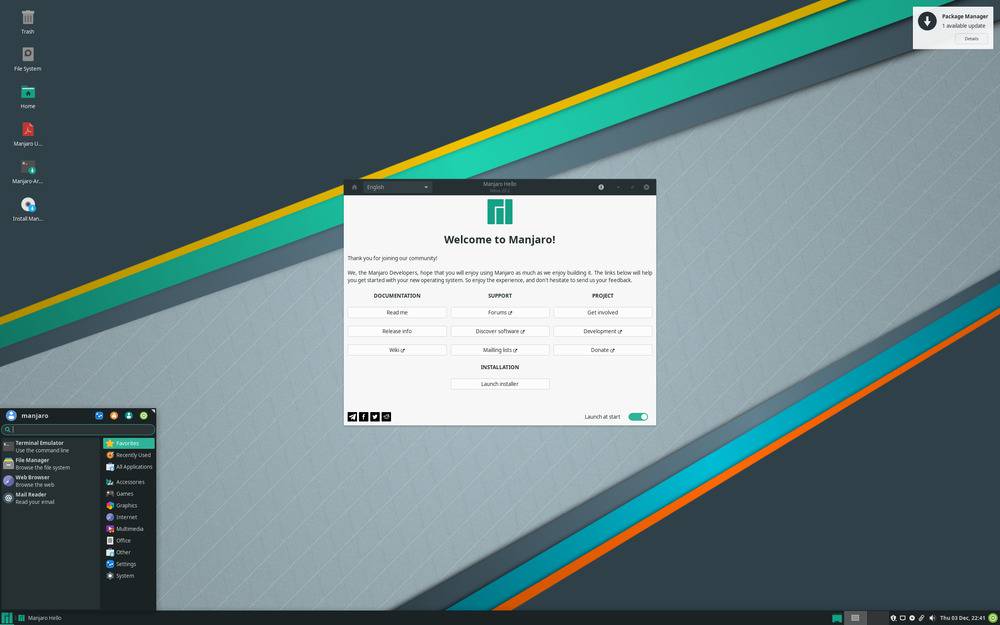
Les utilisateurs de Manjaro constateront qu’ils ont également la maîtrise totale de leur PC, c’est-à-dire de la possibilité d’en personnaliser le moindre aspect graphique à la sélection des mises à jour dont vous avez besoin.
- ✅ Basée sur Arch Linux
- ✅ Accessible aux débutants
- ✅ Hyper personnalisable
Deepin
Deepin est une distrib d’origine chinoise qui est sortie en 2004. Basée sur Debian, Deepin mélange de l’open source avec des outils propriétaires comme Spotify ou Steam ainsi que des outils de la société Wuhan Deepin Technology comme WPS Office ou CrossOver de CodeWeavers. Maintenant il existe d’autres distributions Linux très cools pour les gens qui veulent VRAIMENT apprendre à utiliser Linux en profondeur ou tout simplement le mettre en place sur un serveur.
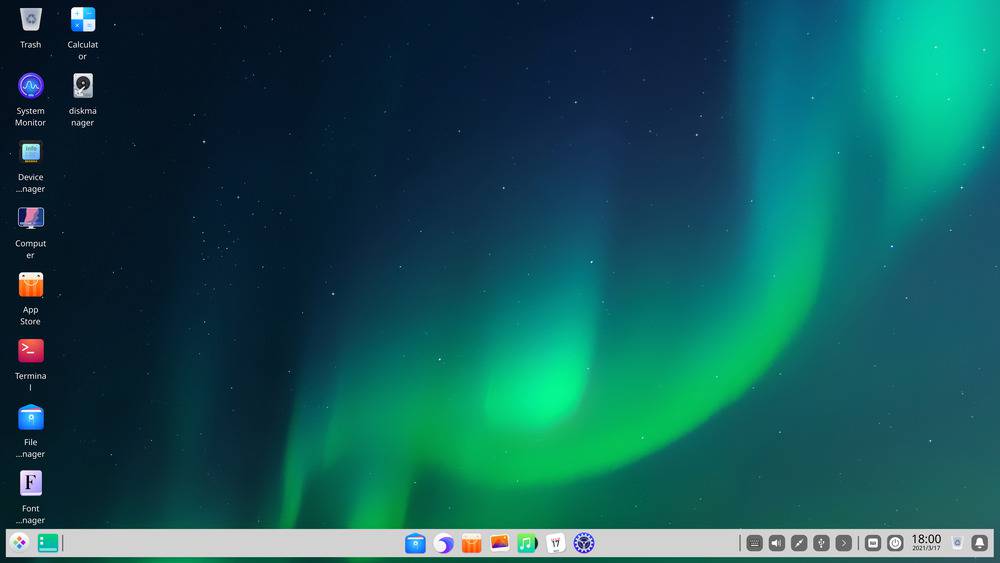
Notez que si c’est uniquement l’interface graphique qui vous plaît et que vous souhaitez esquiver la collecte de donnée, il existe également UbuntuDDE qui permet de profiter de l’interface de Deepin Desktop Environnement sur Ubuntu.
- ✅ Interface très léchée
- ❌ Attention, collecte de données personnelles qui partent en Chine
Garuda Linux
Basée sur Arch, Garuda Linux est une autre distribution maintenue par une poignée de développeurs du monde entier, qui s’installe très facilement et vous permet de choisir l’environnement de bureau qui vous convient parmi : KDE, Xfce, GNOME, LXQt-kwin, Wayfire, Qtile, BSPWM, i3wm et Sway.
Garuda est plutôt jolie, avec de nombreux thèmes et des effets graphiques modernes. Le système de fichiers utilisé par défaut est Btrfs qui est le système de fichiers le plus en vogue du moment proposant une bonne tolérance aux erreurs, de la réparation et de la compression native (zstd). Garuda intègre également un système de snaptshot automatique ce qui permet de booter depuis les 5 dernières sauvegardes sur Grub. Génial pour revenir en arrière en cas de fausse manipulation.
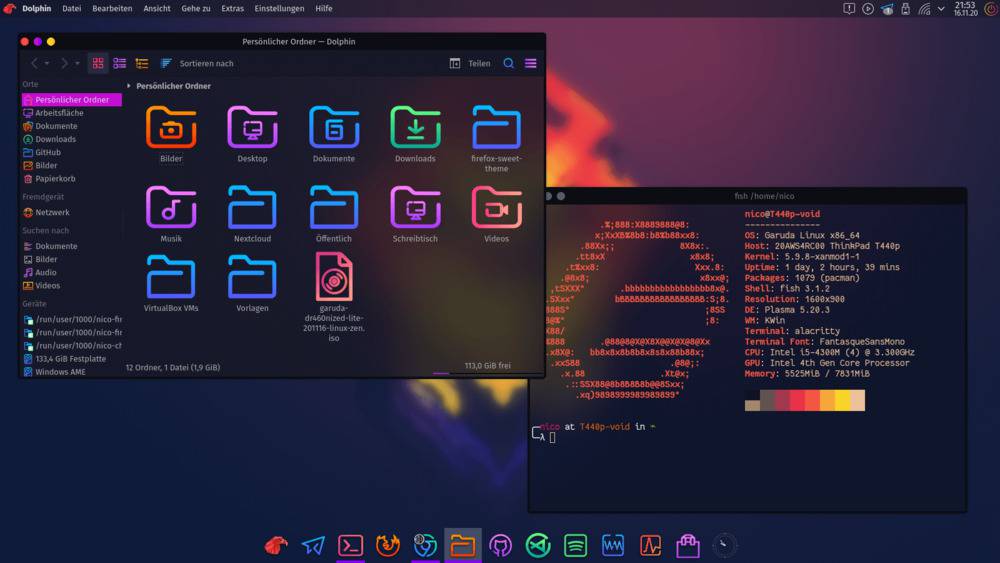
Garuda est également fourni avec tous les outils qu’il faut pour la faire fonctionner comme son AppStore, un Game Center pour installer des jeux, sans oublier des outils pour Grub, pour gérer le réseau (et créer des hotspot)…etc. Cette distribution fonctionne sur un principe de rolling release, c’est-à-dire qu’elle est maintenue à jour en permanence et le noyau (kernel) a été spécifiquement optimisé pour des usages bureautiques, jeux vidéo et multimédia.
- ✅ Utilise Btrfs
- ✅ D’excellentes performances
- ✅ La robustesse d’Arch
Fedora Workstation
Dans sa version pour ordinateurs de bureau / portables , Fedora a été imaginé avant tout pour les développeurs ou les gens qui font de la bureautique. Si votre truc c’est le multimédia ou les jeux vidéos, ça reste possible, mais vous serez moins à l’aise. Fedora est une distribution sobre qui offre un environnement de bureau basé sur GNOME, idéal pour rester concentrer sur une tâche.
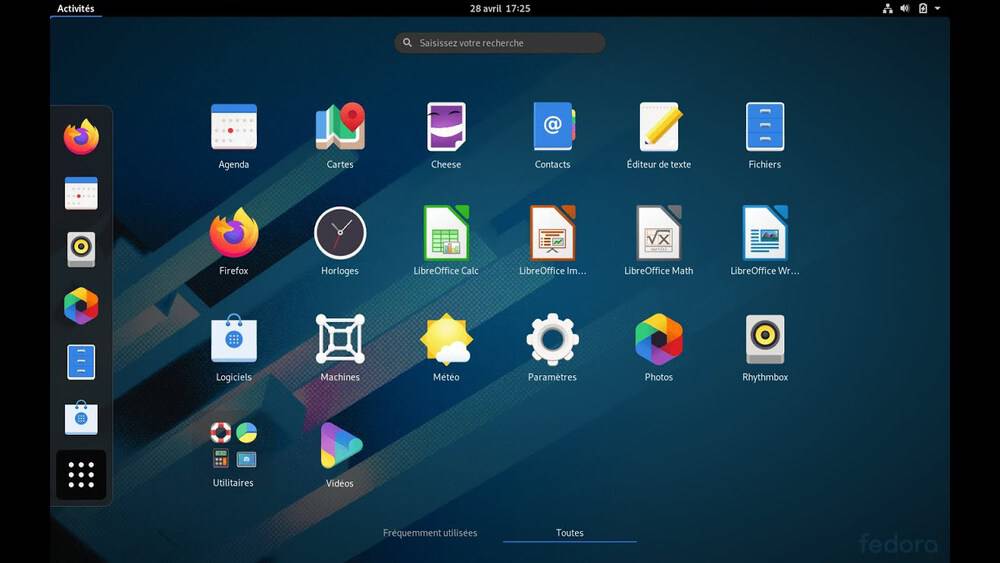
Évidemment, Fedora propose dès l’installation tous les outils et les langages de développement et vous pouvez mettre rapidement en place votre code sur des dépôts qui seront alors proposés à toute la communauté. Qui dit machine de boulot, dit besoin de virtualisation et Fedora intègre GNOME Boxes qui vous permet de lancer des machines virtuelles simplement pour y tester votre code, sans oublier la possibilité de mettre en conteneurs (dockeriser comme on dit) vos applications dans des images OCI (Open Container Initiative). Fedora est également réputée pour son excellent niveau de sécurité.
- ✅ Pour les développeurs
- ✅ Stable
- ✅ Look épuré
MX Linux
MX Linux est conçu pour combiner un environnement de bureau élégant et efficace avec une grande stabilité et des performances solides. MX Linux, basée sur Debian, propose à l’installation les environnements Xfce, KDE ou encore Fluxbox.
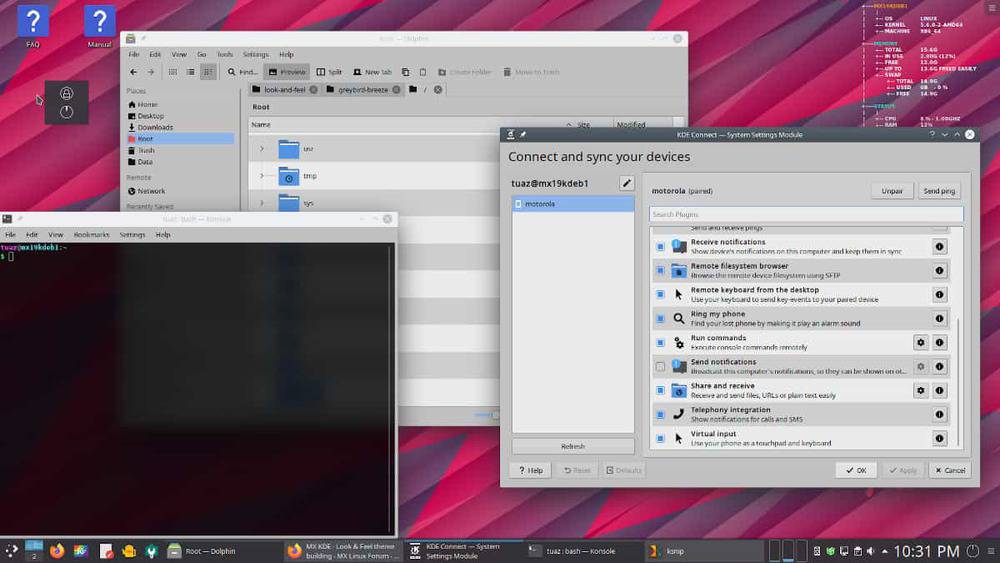
Les outils graphiques de MX, disponibles par défaut, mais également via les dépôts de la distribution, offrent un moyen facile d’effectuer une grande variété de tâches, tandis que les outils Live USB et snapshot ajoutent une portabilité et des capacités de remasterisation impressionnantes.
- ✅ Plusieurs environnements disponibles
- ✅ Accessible pour les débutants
- ✅ De bonnes performances
openSUSE
openSUSE est un Linux ancien, mais toujours actuel. Il se destine à des utilisations plus bureautique, mais également multimédia. Surfer sur le web, regarder des films, envoyer des emails, rédiger des documents…etc. openSUSE intègre par défaut Libre Office, Firefox et des outils multimédias comme Amarok pour la musique ou Digikam pour les photos.
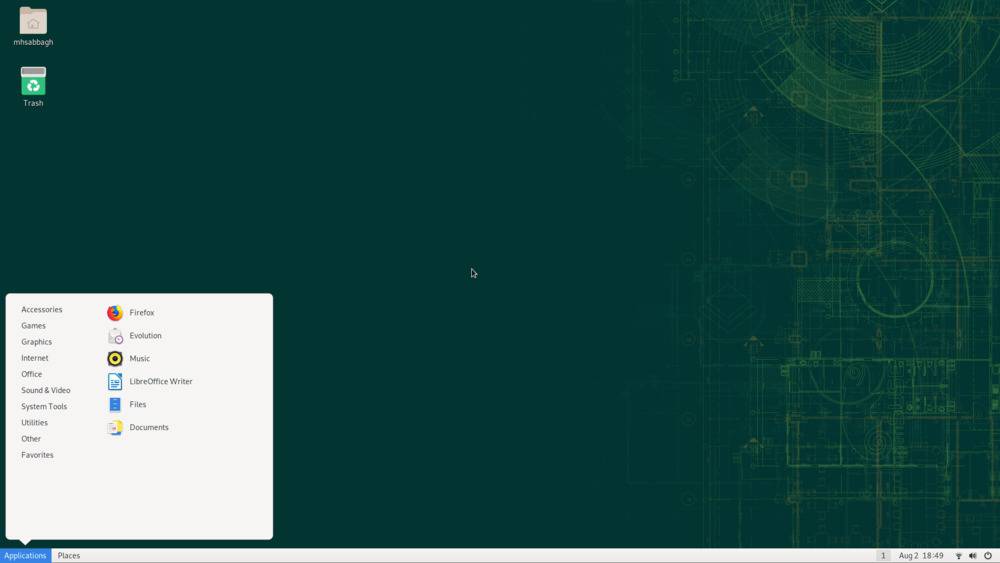
Vous pouvez faire fonctionner openSUSE avec KDE, GNOME ou encore Xfce ou LXDE si vous cherchez la légèreté. C’est une distribution stable et qui est simple d’utilisation pour les débutants. Il existe plusieurs versions d’openSUSE dont une version « rolling » qui permet de profiter en continu des dernières mises à jour.
- ✅ Plusieurs environnements disponibles
- ✅ Accessible pour les débutants
- ✅ De bonnes performances
Vous pouvez télécharger openSUSE ici.
Linux Lite
Linux Lite a été créé pour permettre aux utilisateurs de Windows de passer à Linux sans être trop traumatisé. C’est donc un OS simple basé sur Ubuntu, fourni avec logiciels familiers faciles à utiliser : Skype, Steam, Kodi, Spotify et également LibreOffice.
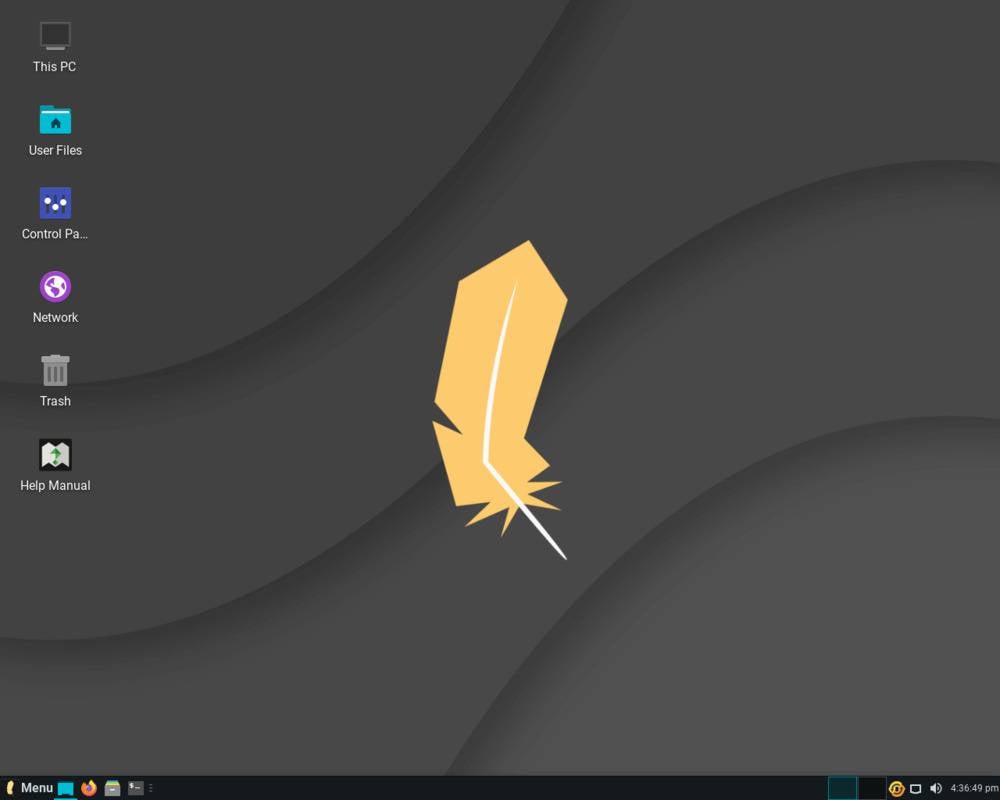
C’est une distribution très classique en termes d’usage et plutôt légère. Elle conviendra aussi bien aux gens qui font de la bureautique qu’à ceux qui veulent l’utiliser pour surfer ou regarder des films.
- ✅ Ne dépaysera pas les Windowsiens
- ✅ Légère
- ✅ Sécurisée et simple à utiliser
WindowsFX
WindowsFX est une distribution Linux qui aussi bien dans son interface que dans son exécution propose d’imiter Windows 10. Il s’agit tout d’abord d’une copie de l’interface graphique de Windows, mais également du support des .exe et des .msi ainsi que l’ajout par défaut d’applications Linux que les personnes sous Windows connaissent bien : Edge, Skype, Visual Code, Teams…etc.
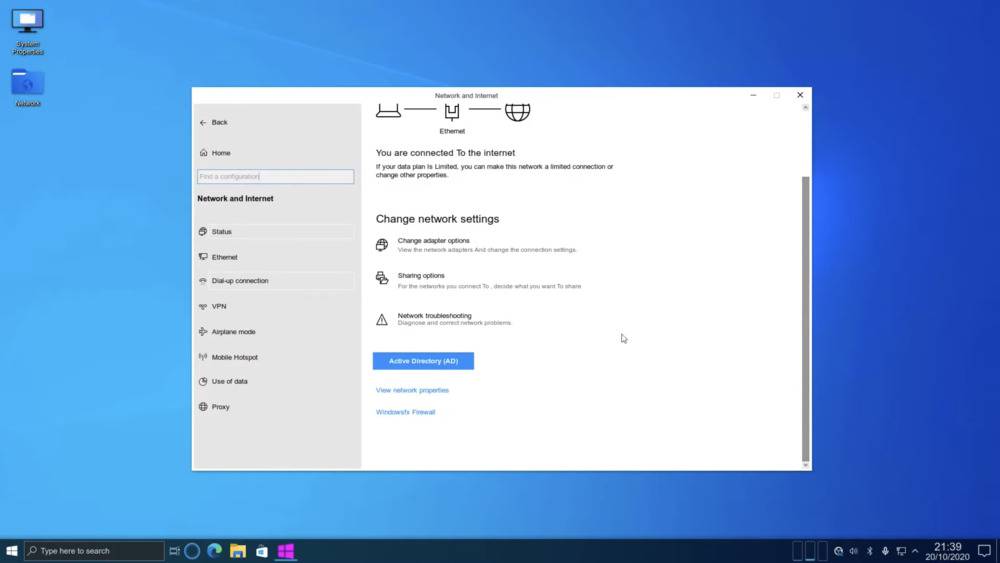
Bref, de quoi faire une transition vers Linux sans trop de souffrance.
- ✅ Une copie de Windows
- ✅ Parfaite pour les débutants
- ✅ Capable de lancer des exécutables Windows
QubesOS
J’aime bien QubesOS, car c’est une distribution pour ordinateur de bureau basée sur Fedora qui intègre donc tous les grands classiques comme Firefox, LibreOffice, VLC, Thunderbird…etc., mais qui est orienté sécurité. En effet, Qubes OS se repose sur de la virtualisation xen et permet d’isoler vos processus et applications en utilisant des machines virtuelles.
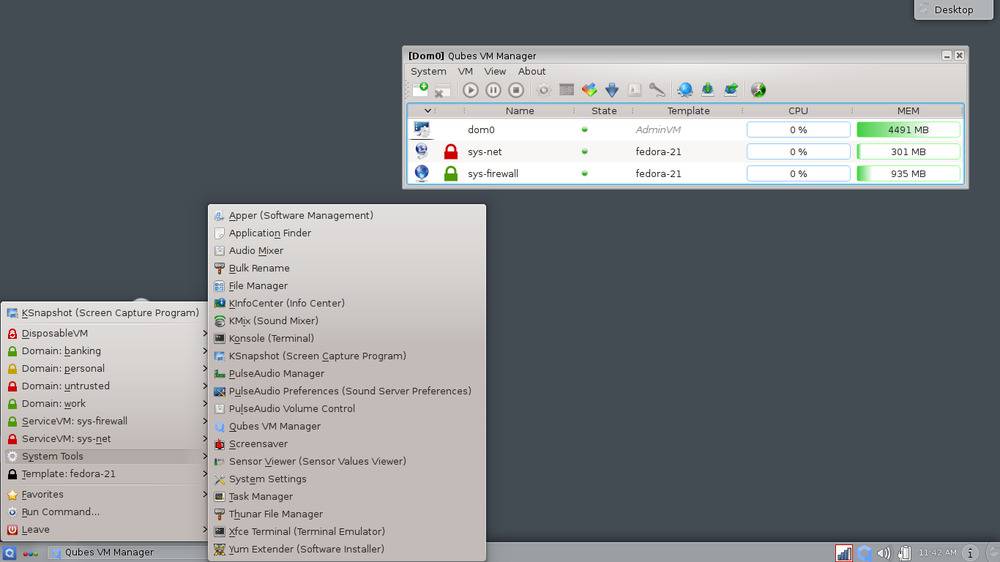
Une fois QubesOS en place vous pouvez ensuite utiliser le système d’exploitation de votre choix comme Fedora, Ubuntu ou encore Windows. C’est fou ! Elle a même été recommandée par Edward Snowden pour son niveau de sécurité.
- ✅ Virtualisée donc multi-OS
- ✅ Stabilité de Fédora
- ❌ Pour les utilisateurs plus confirmés
Tails
Toujours axée sécurité, j’ai mis Tails dans cette liste, car elle permet également de faire tourner un ordinateur portable ou de bureau sous Linux avec un haut niveau de sécurité et de confidentialité. Tails est une distribution Linux qui se lance en live et qui permet d’éviter de laisser des traces. Idéal pour les accros à la vie privée. Un mode camouflage Windows habillera votre Linux en Windows pour éviter d’éveiller les soupçons.
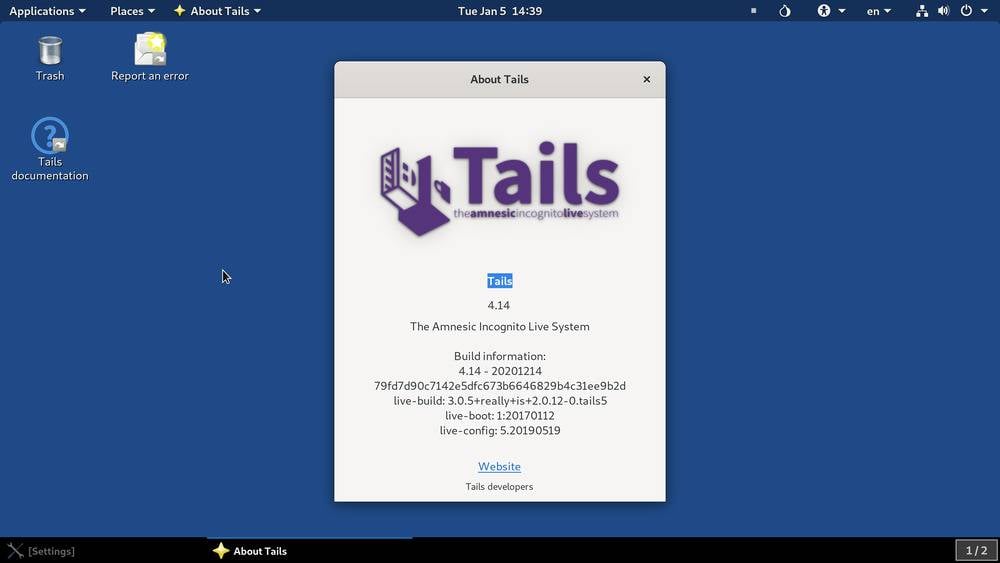
- ✅ Parfaite pour la vie privée
- ✅ Utilise le réseau Tor
- ❌ Pour les utilisateurs plus confirmés
Télécharger Tails ici et lire mon test détaillé ici.
Raspberry Pi OS
Anciennement connu sous le nom de Raspbian, Raspberry Pi OS est une distribution Linux basée sur Debian qui offre un environnement de bureau fonctionnel pour les mini-ordinateurs Raspberry Pi. Il est donc conçu pour les architectures ARM, même si une version Desktop PC / MAC (Intel) est également disponible en téléchargement.
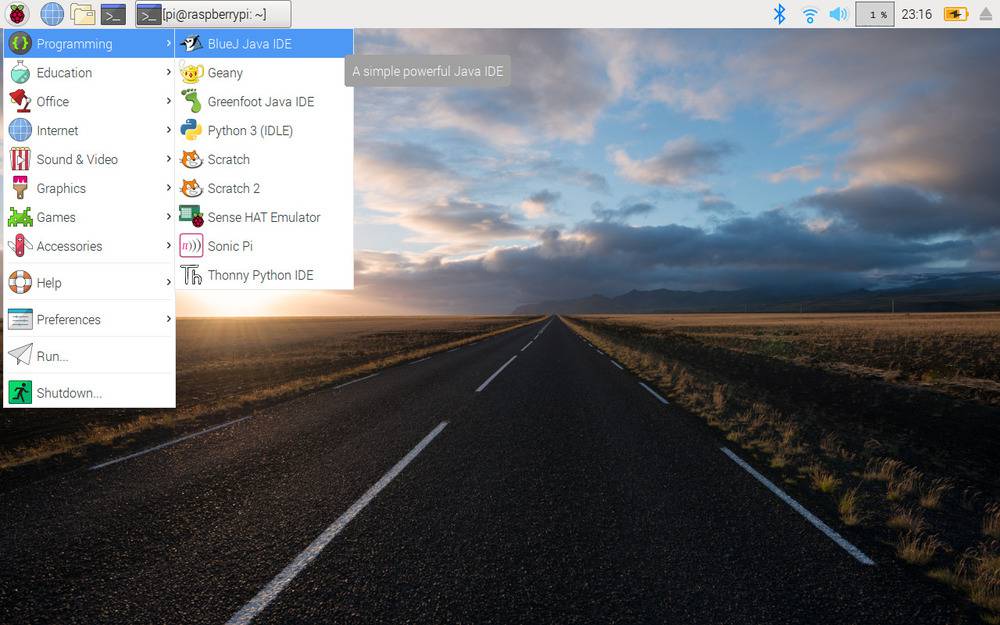
L’OS est léger et l’environnement de bureau qui est intégré s’appelle PIXEL, sorte de LXDE optimisé pour le Raspberry Pi. Comme le Rpi est une machine pour développeur, Rpi OS intègre des dizaines d’outils pour la programmation.
- ✅ Pour ARM et Intel
- ✅ Distrib légère
- ✅ Pour le Raspberry Pi
ZorinOS
ZorinOS ne se présente pas vraiment comme une distribution Linux, mais comme un concurrent à macOS et Windows. Construit sur Ubuntu, ZorinOS se veut rapide, graphiquement magnifique si vous aimez les interfaces épurées, et vous offre toutes les applications dont vous aurez besoin pour travailler, étudier ou même jouer.
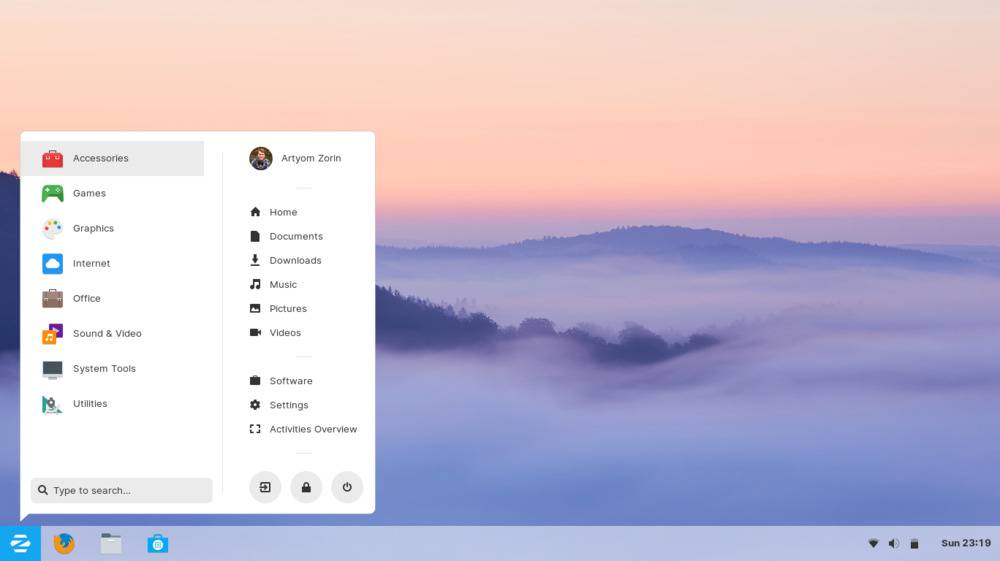
C’est également une distribution Linux qui s’adresse aux enseignants désireux de proposer des outils pédagogiques à leurs élèves.
- ✅ Sans doute l’une des plus belles distributions
- ✅ Parfaite pour les vieux PC
- ✅ Simple d’utilisation pour les nouveaux venus dans l’univers Linux
Et les autres distribs ?
Vous l’aurez compris, cette liste n’est pas exhaustive et concerne uniquement des distributions Linux desktop pour le grand public. Il existe tellement de distrib Linux qu’il est difficile de tout passer en revue ici.
Je pense notamment à :
- Debian
- CentOS / Alma Linux / Rocky Linux
- Arch / Artix
- Crux Linux
- Debian / Devuan
- Gentoo
- Kali Linux (pour les hackers)
- Knoppix
- NixOS
- PCLinuxOS
- Void Linux
- Zorin OS
Toutefois si le sujet vous intéresse, je vous recommande le site DistroWatch qui veille à la sortie de toutes les nouvelles versions de Linux (et BSD). Un must !
Comment tester une distribution sans l’installer ?
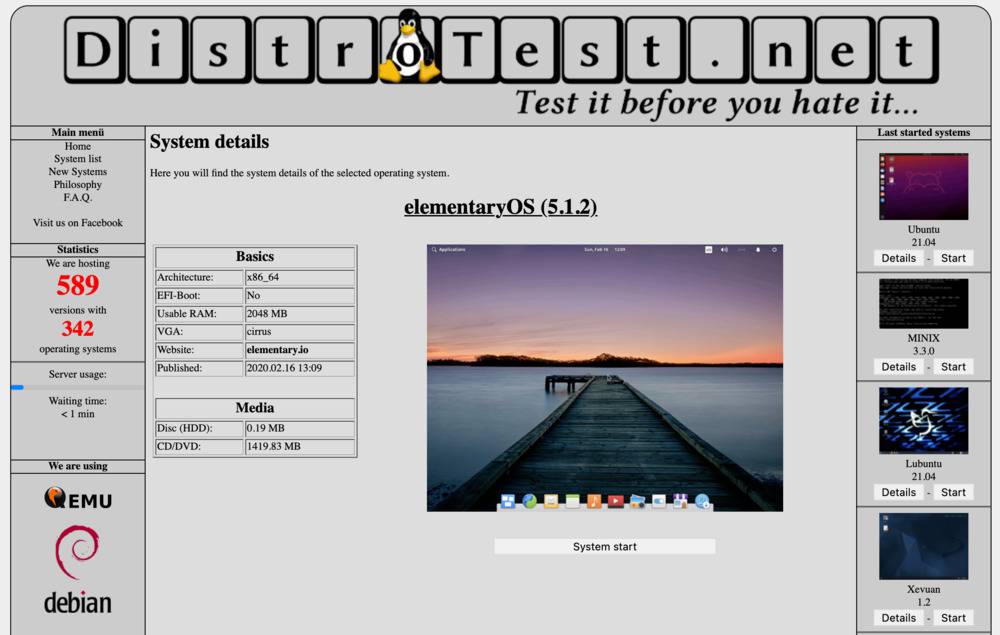
Maintenant si vous voulez essayer l’une de ces distributions Linux sans vous prendre la tête, je vous invite à aller sur DistroTest qui propose des machines virtuelles Linux qui se lance dans le navigateur et qui vous permettront d’expérimenter tous les OS que je viens de vous présenter et bien plus encore.
Conclusion
Voilà, j’espère que ce petit panel de l’année en cours des distributions Linux vous aura plu. N’hésitez pas à les tester car c’est en expérimentant que vous vous ferez un avis. Commencez peut-être par quelque chose de grand public avec une grand communauté comme Ubuntu puis quand vous serez à l’aise, passez à une distribution un peu moins main stream. Bref, formez-vous, ça vaut le coup. En tout cas, n’hésitez pas à pas à m’informer si vous voyez que j’ai oublié des Linux grand public.
Si vous avez aimé ce contenu, n’hésitez pas à le partager !
Amusez vous bien !
En plus du VPN, vous avez Nordpass, le nouveau gestionnaire de mot de passe à -70%

NordPass est compatible avec les principaux navigateurs: Google Chrome, Mozilla Firefox, Apple Safari. Opera et Microsoft Edge.
Simplicité
NordPass reconnaît vos sites Web préférés et remplit automatiquement vos informations de connexion lors de la connexion.
Faites-vous des achats en ligne ? Stockez les détails de votre carte de crédit et les informations d’expédition pour un paiement plus fluide. C’est smooth, c’est fun c’est sans prise de tête.
Actuellement, le gestionnaire propose -70% sur le prix de l’abonnement.

Comment installer MacOS dans VMWare ?

Si vous êtes sous Windows ou Linux et que vous souhaitez goûter au grand frisson d’Apple en expérimentant macOS dans une machine virtuelle, vous êtes au bon endroit. Disposer d’une VM avec macOS peut être très pratique quand on est développeur et qu’on veut tester son application sur le système d’exploitation de la pomme. C’est aussi sympa pour tous les bidouilleurs et les curieux qui veulent tester macOS sans avoir de Mac à la maison.
Alors, comment faire ? Et bien si vous êtes team Virtualbox, j’ai publié il y a quelques mois un super tuto expliquant comment mettre Mojave, Catalina ou encore Big Sur dessus et en profiter sur votre ordi de tous les jours. Si vous êtes team KVM, même chose avec ce tutoriel de virtualisation de macOS.
Et pour les aficionados de VMWare, malheureusement, c’est comme votre statut Facebook : C’est compliqué.
Toutefois, le développeur Paolo a mis au point un outil baptisé Auto-Unlocker qui permet de patcher VMWare Workstation 11 à 15 mais également VMWare Player 7 à 15 pour permettre l’installation de macOS Big Sur et son lancement. Auto-Unlocker 3 patche vmware-vmx afin de permettre à macOS de booter et vmwarebase.dll ou vmwarebase.so ce qui permet la sélection de l’OS d’Apple lors de la création d’une nouvelle VM. Et le patch permet aussi de télécharger les derniers VMWare Tools pour macOS.
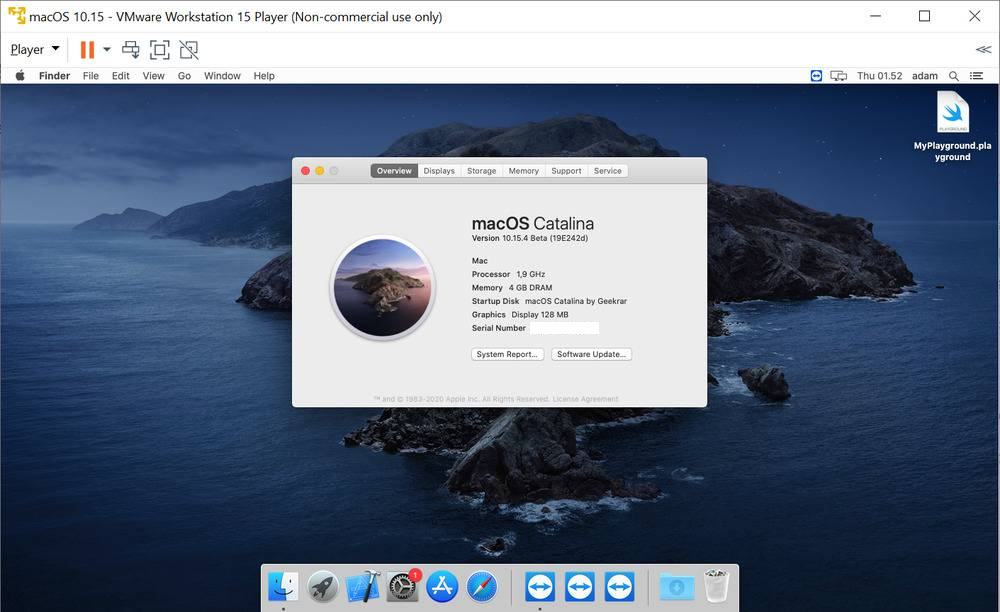
Pratique !
Auto-Unlocker est téléchargeable ici pour Windows et Linux. Pour Windows, vous double cliquez simplement dessus. Et pour Linux, une fois le paquet installé, il faut lancer l’utilitaire en ligne de commande via un terminal comme ceci :
auto-unlocker --installEt pour enlever les patchs en cas de souci :
auto-unlocker --uninstallEt pour télécharger les VMWare Tools :
auto-unlocker --download-toolsMerci à Lorenper pour l’info.
En plus du VPN, vous avez Nordpass, le nouveau gestionnaire de mot de passe à -70%
NordPass est compatible avec les principaux navigateurs: Google Chrome, Mozilla Firefox, Apple Safari. Opera et Microsoft Edge.
Simplicité
NordPass reconnaît vos sites Web préférés et remplit automatiquement vos informations de connexion lors de la connexion.
Faites-vous des achats en ligne ? Stockez les détails de votre carte de crédit et les informations d’expédition pour un paiement plus fluide. C’est smooth, c’est fun c’est sans prise de tête.
Actuellement, le gestionnaire propose -70% sur le prix de l’abonnement.

Comment transférer un fichier en P2P depuis votre navigateur ?

SyncMe est l’un de ces services en ligne qui permettent d’envoyer du texte ou des fichiers jusqu’à 50 Mo à quelqu’un en P2P simplement grâce à son navigateur. Contrairement à WeTransfer et d’autres services de ce type où vous devez uploader votre fichier sur leurs serveurs, ici c’est simplement une mise en relation pour établir un transfert de fichier d’un ordinateur à un autre.
Avec SyncMe, lorsque vous envoyez un fichier celui-ci est chiffré à l’aide d’AES256 avec une clé que vous seul connaissez et qui n’est partagée qu’avec les utilisateurs connectés. Ensuite, le fichier est compressé et stocké dans le cache de votre navigateur.
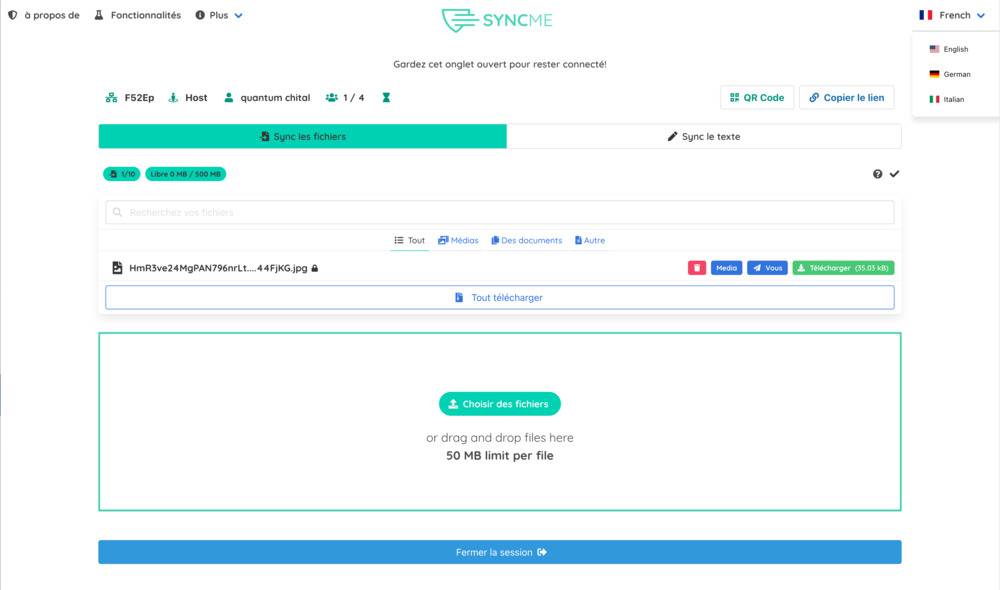
Comme vos fichiers sont stockés dans le cache du navigateur, ils peuvent alors être transmis aux destinataires en passant par les serveurs proxy de SyncMe. Il est possible de connecter ensemble jusqu’à 4 utilisateurs durant une session d’upload. SyncMe génère alors une URL unique / un code / un QR Code à transmettre à vos correspondants pour que ces derniers puissent récupérer votre prose ou le fichier en question.
Comme avec un réseau Peer-to-peer, les utilisateurs connectés demanderont des morceaux de fichiers que votre navigateur décomposera et enverra via un tunnel TLS (Transport Layer Security) chiffré. Après récupération complète du fichier, celui-ci sera alors déchiffré et décompressé à la demande.

SyncMe est super simple à utiliser, même pour les débutants et aucune donnée concernant les fichiers ni aucune donnée personnelle n’est stockée sur un serveur tiers.
En plus du VPN, vous avez Nordpass, le nouveau gestionnaire de mot de passe à -70%
NordPass est compatible avec les principaux navigateurs: Google Chrome, Mozilla Firefox, Apple Safari. Opera et Microsoft Edge.
Simplicité
NordPass reconnaît vos sites Web préférés et remplit automatiquement vos informations de connexion lors de la connexion.
Faites-vous des achats en ligne ? Stockez les détails de votre carte de crédit et les informations d’expédition pour un paiement plus fluide. C’est smooth, c’est fun c’est sans prise de tête.
Actuellement, le gestionnaire propose -70% sur le prix de l’abonnement.

dupeGuru, utilitaire de déduplication
Où trouver du matériel informatique reconditionné et recyclé

Cette liste d'acteurs du reconditionnement et du recyclage informatique vous permet de trouver un fournisseur de smartphones, tablettes et ordinateurs reconditionnés ou recyclés en ligne et en français. En France, en, Belgique et en Suisse.

Dernière mise à jour le 31 mai 2022.
Table des matières
La liste comprend actuellement :
 E-Recycle
Association Défi
Ekimia
AfBshop
Les Ateliers du Bocage
iodé
Plus de PC
Adopteunphone.fr
Back Market
rzilient
Smaaart
Reepeat
Ordi Solidaire
Laptop Services
TradeDiscount
Destock Info
Ecodair
Kiatoo
TradeDiscount
Yes Yes
Actif Azur
Circular Brussels (Belgique)
BruRec (Belgique)
Why Computing (Suisse)
Connexing
Amazon France & Belgique
Reconditionnement Linux : le guide
E-Recycle
Association Défi
Ekimia
AfBshop
Les Ateliers du Bocage
iodé
Plus de PC
Adopteunphone.fr
Back Market
rzilient
Smaaart
Reepeat
Ordi Solidaire
Laptop Services
TradeDiscount
Destock Info
Ecodair
Kiatoo
TradeDiscount
Yes Yes
Actif Azur
Circular Brussels (Belgique)
BruRec (Belgique)
Why Computing (Suisse)
Connexing
Amazon France & Belgique
Reconditionnement Linux : le guide
Nous mentionnons si des ordinateurs sous Linux sont disponibles dans la boutique en question.
Reconditionné : le guide de Toolinux
L'informatique verte (Greentech) s'installe en France et dans d'autres pays francophones comme la Belgique, la Suisse et le Grand Duché de Luxembourg.
Nous vous proposons une série de revendeurs et entreprises spécialisés dans le domaine de l'informatique reconditionnée et du recyclage d'ordinateurs.
Cette liste est régulièrement mise à jour grâce à l'apport de contributeurs et de lecteurs.
E-Recycle
Le site E-Recycle e-Recycle est un site web spécialisé dans la reprise et le recyclage de produits high tech d'occasion auprès des particuliers et entreprises. L'entreprise se lance désormais dans les ordinateurs.
Tous les produits sont d'ailleurs visibles sur la place de marché
Backmarket, mais également Fnac, Darty, Cdiscount, Rueducommerce et LDLC. L'objectif est de "prôner le reconditionné pour limiter l'impact écologique lié à la production de nouveau matériel".
Association Défi
Depuis 2007, Défis favorise l'accès à l'informatique pour tous sur le pays de Lorient. L'association s'occupe de formation, mais aussi d'équipement informatique. Elle reconditionne des ordinateurs et les revend à bas
coût avec Linux Mint.
Ordinateurs sous Linux : Oui.
Ekimia
La société Ekimia, basée à Aubagne près de Marseille, développe et déploie des solutions d'informatique professionnelle.
D'une de stockage cloud sur mesure Numia aux ordinateurs portables sur mesure, les solutions sont toutes libres et open source. La petite structure distribue des ordinateurs préinstallés avec GNU/LInux depuis 2009. Les produits peuvent être envoyés en France, mais aussi dans le reste de l'Europe. Le système d'exploitation par défaut est Ubuntu.
Ordinateurs sous Linux : Oui.
AfBshop.fr
AfB France s'est lancé dans la commercialisation de matériel informatique recyclé en proposant des emplois durables à des personnes en situation de handicap (80% des effectifs).
"4 boutiques sont déjà présentes en France", nous précise Arnaud PAILLUSSON, responsable e-commerce de l'enseigne, qui mise désormais sur l'essor du commerce électronique. "Nous proposons d'ailleurs une gamme d'ordinateurs équipés d'Ubuntu Linux".
Ordinateurs sous Linux : oui.
Les Ateliers du Bocage
Les Ateliers du Bocage sont une entreprise du mouvement Emmaüs (insertion et adaptée). On y assure le recyclage d'équipements informatiques et numériques anciens, qui sont revendus ensuite après reconditionnement. 100% des équipements seront redistribués vers des programmes d'actions solidaires en France, notamment auprès des séniors et des enfants dyslexiques.
Iodé
Nous vous en parlions dans cet article : iodé est une marque de smartphone reconditionné "dégooglisé" par une équipe française, tournant sous Lineage OS. iodé s'appuie sur des composants open source, "gage de transparence et d'éthique" pour l'entreprise. Les smartphones sont reconditionnés en France. Les smartphones iodé disponibles sont de marque Samsung, Teracube, Sony et Xiaomi.
Ordinateurs sous Linux : non
Plus de PC
PlusdePC.COM est une boutique en ligne lancée par l'entreprise adaptée Olinn IT, qui emploie des personnes en situation de handicap de tous âges et tous horizons. L'entreprise assure le rachat, le réemploi et le recyclage de parcs informatiques et flottes de téléphones mobiles en France et en Europe. Chaque article reconditionné est garanti 6 mois minimum, avec des extensions de garantie possibles.
Adopteunphone.fr
Adopteunphone.fr veut aller plus loin dans la démarche environnementale en proposant, non pas du reconditionné à neuf, mais du revalorisé. "Revalorisé" signifie que les smartphones, tablettes et ordinateurs portables d'occasion qui sont vendus sur ce site ont été testés, réinitialisés, nettoyés et au besoin réparés avec des pièces détachées d'origine issues du recyclage.
Back Market
Surtout connu pour ses smartphones et tablettes reconditionnés, l'enseigne est aujourd'hui l'un des principaux acteurs du marché en France et en Europe. Il agit comme une place de marché (marketplace). Back Market. La plateforme met en relation des vendeurs agréés avec des particuliers ou des entreprises souhaitant acquérir du matériel reconditionné.
L'entreprise propose notamment une série d'ordinateurs reconditionnés compatibles Linux ici.
Ordinateurs sous Linux : oui.
rzilient
Dès maintenant, rzilient peut proposer une offre de location et de vente de produits reconditionnés en B2B, une petite nouveauté bienvenue sur le marché de la gestion de parcs iT. L'offre de service, agnostique au niveau de l'OS, se veut complètement intégrée : approvisionnement, financement, reprise du matériel et son recyclage, sans engagement de durée. Les offres concernent tout type de matériel et rzilient prévoit de faire évoluer son offre en proposant une gamme de services annexes.
"Alors que l'indice de réparabilité est entré en vigueur le 1er janvier 2021, la question du reconditionné est plus que jamais d'actualité. Les fabricants et distributeurs doivent en effet désormais faire apparaître sur leurs produits neufs une évaluation précise de leur capacité à être réparés. L'objectif est de renseigner les consommateurs sur l'obsolescence des appareils afin qu'ils se tournent vers des modèles plus durables. Pour les entreprises souhaitant réduire leur empreinte écologique, l'un des gestes les plus forts reste de s'équiper au rayon reconditionné. " (blog)
SMAAART
SMAAART est un service lancé en 2017 par SOFI Groupe (anciennement Fibrosud), entreprise située à St-Mathieu-de-Tréviers, en France. Sa spécialité : le reconditionnement de téléphones éco-recyclés.

Reepeat
Le site web Reepeat.fr agit comme un comparateur d'offres déconditionnées. Il référence toutes les offres reconditionnées en France et permet de comparer les produits vendus sur des sites en ligne (Backmarket, Fnac Occasions, Darty Occasions, Amazon
Reconditionné, Asgoodasnew, etc.), mais aussi de marques qui reconditionnent
elles-mêmes leur produit (Apple, JBL, Philips, etc.).
Kiatoo
Kiatoo est une boutique en ligne et une boutique physique située à Paris. On y vend du matériel informatique reconditionné, dont des ordinateurs sous Windows, mais aussi sous Linux.
Ordinateurs sous Linux : oui.
Ordi Solidaire
Depuis 2008, la SCOP Ordi Solidaire propose des ordinateurs d'occasion, reconditionnés, au choix sous Windows ou sous Linux (Debian et Ubuntu). Chaque ordinateur est issu de parcs informatiques professionnels. Il fait l'objet d'une traçabilité stricte.
Ordinateurs sous Linux : oui.
Laptop Services
Laptop Services vend des ordinateurs d'occasion qui ont fait l'objet d'une utilisation de plus de 3 mois. Ils sont nettoyés, contrôlés dans le centre de reconditionnement de Moissy Cramayel. Les colis et produits sont préparés par des équipes composées à 80% de travailleurs en situation de handicap.Les ordinateurs d'occasion sont traités par ATF Gaia (Groupe ATF), entreprise adaptée.
TradeDiscount
Le site web TradeDiscount entend conjuguer écologie avec informatique. Le site web propose une série d'ordinateurs recyclés sous Linux, avec la distribution Ubuntu.

Tout comme Laptop Services, l'enseigne fait partie du groupe ATF. Elle a été fondée en 2009. Elle entend "privilégier le matériel informatique reconditionné plutôt que le matériel neuf afin de diminuer l'empreinte écologique des PCen leur offrant une seconde vie".
Ordinateurs sous Linux : oui.
Destock-Info
Destock-Info est un acteur français du reconditionnement de matériel informatique depuis 2008. Le site propose une gamme complète de produits informatiques (ordinateurs, serveurs, moniteurs, imprimantes) ainsi que la reprise d'un parc informatique, notamment en entreprise.
Ecodair
Ecodair est une association et entreprise adaptée et d'insertion, qui collecte, reconditionne et revend à tous publics le matériel informatique. Si le site grand public e-commerce propose, par défaut, le système Windows sur ses fiches produits, la suite LibreOffice est toujours préinstallée. Un menu déroulant permet sur certains articles de choisir l'OS. En pratique, un client peut toujours demander d'installer un système Linux (Ubuntu) sur n'importe quel modèle (ou en dual-boot).
Ordinateurs sous Linux : oui.
TradeDiscount
Le site TradeDiscount dispose d'un rayon virtuel où vous pouvez trouver toute une série d'ordinateurs portables sous Linux, entièrement reconditionnés. C'est principalement la distribution Ubuntu qui est utilisée. Vous trouverez des configurations de base et des configurations plus élaborées et puissantes.
Ordinateurs sous Linux : oui.
YesYes
Si le site Yes Yes est connu pour les smartphones, une autre activité est également disponible en attendant le reconditionnement d'ordinateurs, c'est la possibilité d'acheter une console PS4 recyclée ou reconditionnée. Les coffrets de vente sont composés exclusivement de carton certifié FSC, avec de la colle et de l'encre végétales.
BruRec (Belgique)
BruRec (Bruxelles Récupération) est un projet d'insertion socio-professionnelle de l'association TIC Harmony qui propose un service d'enlèvement du matériels informatiques pour les entreprises pour les revendre à un prix accessible à tous. L'association propose également des prêts d'ordinateurs gratuitement pour les écoles et associations bruxelloises
Ordinateurs sous Linux : sur demande.
Actif Azur
Créée par des cadres retraités d'IBM, Actif Azur se distingue par sa démarche environnementale et sociale, notamment concrétisée par l'agrément de l'Etat en tant qu'Entreprise d'Insertion par l'Activité Economique (EI). Historiquement spécialisés dans la collecte, la rénovation et la revente de micro-ordinateurs, l'entreprise implantée sur le site de Sophia Antipolis fournit également des prestations de services informatiques aux entreprises, collectivités et associations. On y trouve des ordinateurs de bureau, portables, des moniteurs et des accessoires.
Circular Brussels (Belgique)
Avec le soutien de la Région de Bruxelles-Capitale, Circular.brussels assure la collecte de matériel informatique pour les entreprises et les organismes publics, ainsi que la destruction de données. L'association propose également des ordinateurs reconditionnés en vente ou en location à Bruxelles, la capitale belge. Des ordinateurs équipés de logiciels sont proposés avec Windows 10 et certains logiciels libres, dont Firefox et LibreOffice/OpenOffice. Des options Linux sont envisageables.
Ordinateurs sous Linux : sur demande.
Why Computing (Suisse)
Why Computing est une entreprise créée par un éco-entrepreneur de longue date et ancien conseiller d'État vaudois Vert, François Marthaler. Sa philosophie : que les ordinateurs puissent durer le plus longtemps possible.
Les ordinateurs why ! sont fournis avec toute une série de logiciels libres déjà installés avec un système d'exploitation Linux Ubuntu.
Ordinateurs sous Linux : OUI.
Connexing
Connexing propose une offre de service économique et responsable à l'attention des entreprises, notamment avec la distribution de matériels éco-recyclés, la reprise et la réparation. La société est basée à Bruxelles (Belgique), mais opère au Luxembourg et en France. Des ordinateurs recyclés sont disponibles dans le catalogue.
Ordinateurs sous Linux : sur demande.
Amazon Reconditionné
Le site de vente Amazon France propose également, notamment via sa place de marché, du matériel informatique reconditionné pouvant être livré en France, en Belgique, au Luxembourg ou en Suisse.
Le choix est large. Ce sont principalement des vendeurs tiers qui proposent leur matériel directement via le site d'Amazon. On trouve ainsi du matériel informatique (ordinateurs reconditionnés), ainsi que des smartphones reconditionnés : des modèles Samsung reconditionnés, des iPhone ou encore des téléphones Xiaomi remis à neuf.
Reconditionner un ordinateur avec Linux
Ordi-Linux a compilé un impressionnant condensé d'informations sur le reconditionnement des ordinateurs avec Linux : réparation, distribution, installation, périphériques. Le site est accessible via cette page.
Autres vendeurs de matériel informatique reconditionné
Vous vendez du matériel informatique recyclé et notamment autour de Linux en France, au Luxembourg, en Suisse, en Belgique, au Canada ou dans d'autres pays francophones ? N'hésitez pas à nous écrire, nous mettrons à jour cet article. Merci aux nombreux lecteurs qui nous aident à améliorer cette liste.

Quel outil pour effectuer un transfert de fichier P2P (WebRTC) ?

Des services de partage de fichier en ligne, il en existe de tonnes. WeTransfer, ZendTo, Swisstransfer, Tresorit Send, Onion Share et j’en passe… Mais connaissez-vous DirectShare ?
Développé par des Français, lecteurs de Korben.info, ce service est une solution de partage de fichiers qui est totalement décentralisée puisque reposant sur la technologie WebRTC. De plus le service est gratuit, et sans limite de taille ! Normal puisque rien n’est stocké sur leur serveur.
En effet, DirectShare c’est du P2P, donc d’un côté l’expéditeur ouvre le site et balance son fichier qui se met alors en attente. Puis le destinataire ouvre l’URL qui lui a été communiquée par l’expéditeur. Le téléchargement peut alors débuté.
Cela fonctionne au travers d’Internet, mais également sur un réseau local, ce qui est pratique pour transférer des fichiers entre des machines aux OS hétérogènes. Avec DirectShare, vous pouvez envoyer plusieurs fichiers à la fois et protéger le transfert avec un code d’accès.
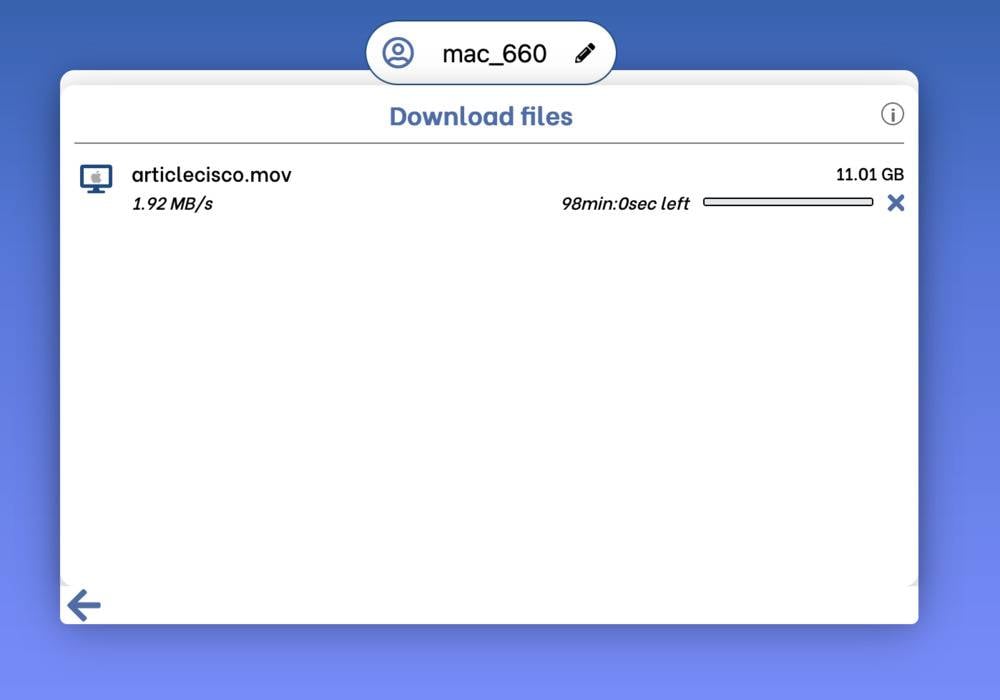
Côté techno, le service gère les IPv6 en local et en ce qui concerne la vitesse, et bien DirectShare est très performant puisqu’il utilise le gestionnaire de téléchargement natif du navigateur et dispose d’un algorithme super optimisé.
Dans le même esprit, il y a aussi ShareDrop. J’ai listé un tas d’outils de transfert P2P également ici.
How To Visualize Disk Space Usage With Vizex In Linux
There are multitude of applications available to view as well as visualize disk usage…
The post How To Visualize Disk Space Usage With Vizex In Linux appeared first on OSTechNix.
Simon Vieille : Supprimer les mots de passe d'un fichier Excel
Dans le cadre de mon travail, je vais devoir supprimer les mots de passe définis dans plusieurs dizaines de fichiers Excel.
Un fichier Excel, ainsi que n'importe quel type de fichier généré par la suite Office, est ni plus ni moins qu'une archive Zip contenant des répertoires et des fichiers XML. Les mots de passe ne chiffrent aucune donnée dans le cas d'une protection simple (le comportement par défaut). Par conséquant, et uniquement dans ce cas de figure, le mot de passe est un artifice pour bloquer l'accès à du contenu. Dans le cas d'un chiffrement des données, il n'est pas possible de supprimer le mot de passe comme je vais le faire. Les données sont stockées au format XML, il est donc très simple de retirer les mots de passe d'un classeur et de ses feuilles.
Afin d'industrialiser les modifications, j'ai écris un script qui fait toutes les modifications automatiquement : Excel password terminator.
Pour l'installer, il suffit simplement de clôner le projet ou de télécharger une archive de dépots. Les dépendances sont très peu nombreuses : zip, unzip, grep et sed.


Original post of Simon Vieille.Votez pour ce billet sur Planet Libre.
Articles similaires
- Jérôme Launay : Convertir un fichier CSV en YAML avec python (13/12/2012)
- Simon Vieille : Analyser efficacement un fichier CSV (20/02/2020)
Cosmopolitan – Compiler un binaire unique multi-OS

Justine Tunney est une développeuse qui un jour, en étudiant du vieux code source, a découvert qu’il était possible d’encoder des fichiers Windows PE (Portable Executable) sous la forme de shell script unix. Cette magie s’opère grâce au fait que le shell Thompson n’utilise pas la ligne d’entête des script commençant par #!. On appelle ça aussi le shebang. « Sh » pour Sharp, à savoir le dièse, et le « bang » pour le point d’exclamation.
Justine a donc compris qu’il était possible de créer un format binaire global fonctionnant aussi bien sous Linux que macOS et Windows.
Pour aller plus loin dans sa découverte, elle a donc mis au point un projet de bibliothèque en C baptisé Cosmopolitan Libc qui permet de compiler du code dans un format exécutable fonctionnant sur tous les OS (Linux + Mac + Windows + FreeBSD + OpenBSD + NetBSD + BIOS) un peu comme ce qu’on pourrait faire avec du java, sauf que là, pas besoin d’interpréteur ou de machine virtuelle.
Voici un exemple de hello world compilé avec Cosmopolitan :
# Un petit hello world en C
printf %s '
  main() {
    printf("hello world\n");
  }
' >hello.c
Une petite compilation avec gcc et les libs qui vont bien :
gcc -g -O -static -fno-pie -no-pie -mno-red-zone -nostdlib -nostdinc \
  -o hello.com.dbg hello.c -Wl,--gc-sections -Wl,-z,max-page-size=0x1000 -fuse-ld=bfd \
  -Wl,-T,ape.lds -include cosmopolitan.h crt.o ape.o cosmopolitan.a
objcopy -SO binary hello.com.dbg hello.com
Et voilà, un petit binaire multi OS ! C’est dingue !
Sur son site, elle propose ce binaire « hello world » qui effectivement fonctionne sans modification sous Mac et Windows et que vous pouvez tester vous-même. (rendez le exécutable avec un chmod +x avant)
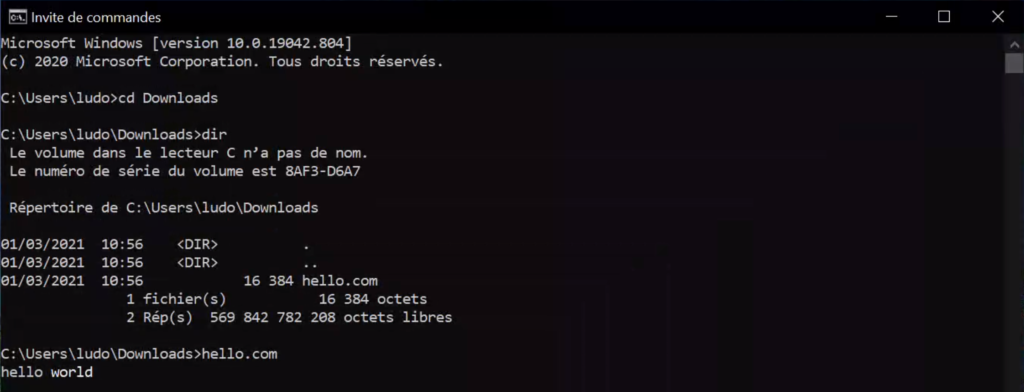
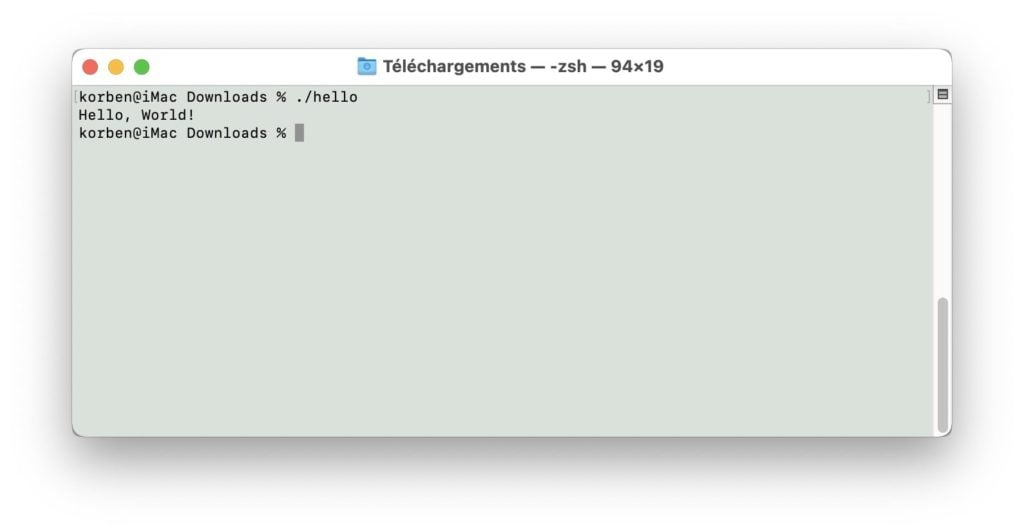
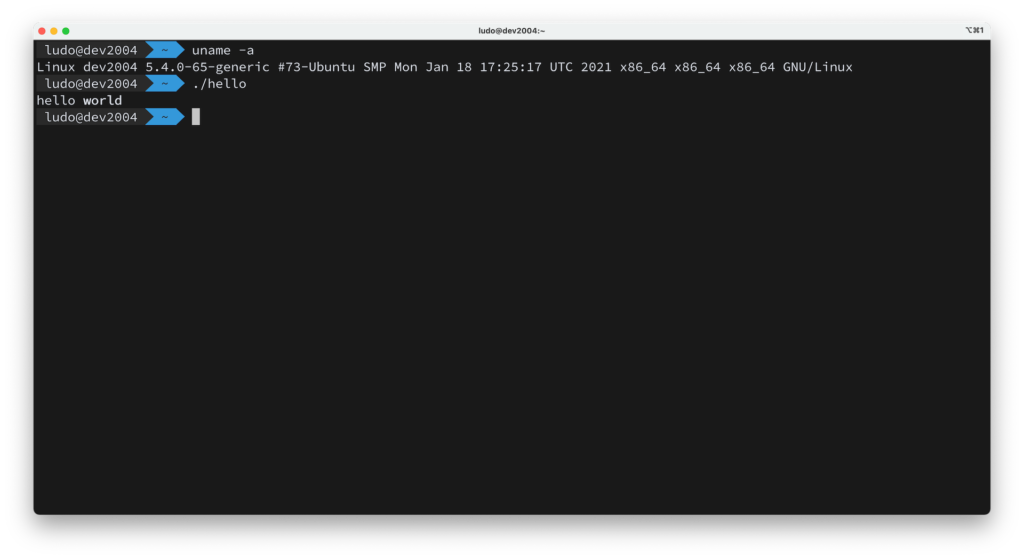
Elle explique tout cela sur sa page web. Et la lib Cosmopolitan est sur Github. Maintenant vous saurez quoi proposer aux développeurs qui détestent ElectronJS ;-)))
Merci à Lolilol pour l’info !
A la recherche d’un DNS qui vous protège et respecte votre vie privée ?
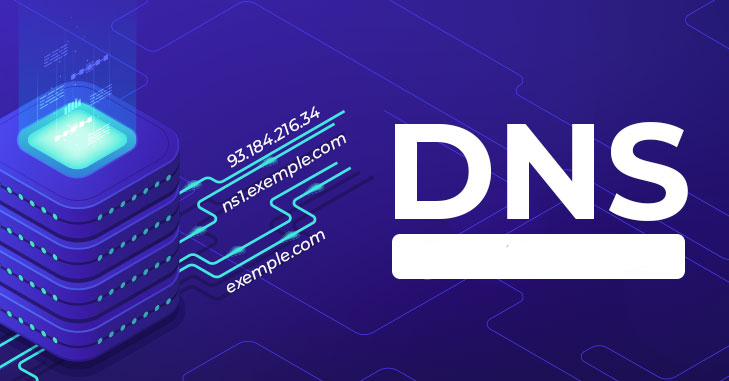
Vie privée, contrôle parental, exceptions de filtrage…
NextDNS offre une grosse couche de sécurité qui vous permet de bloquer automatiquement la résolution de certains noms de domaine en fonction de listes fournies par différents acteurs. Vous pouvez par exemple bloquer les sites remontés par Google comme les sites fournissant des malwares ou proposant des pages de phishing. Tout ce qui est cryptojacking, c’est-à-dire les sites utilisant votre navigateur pour miner de la cryptomonnaie à votre insu, peut être également bloqué.
Le typosquatting vous connaissez ? Il s’agit de prendre un nom de domaine qui ressemble vraiment à un nom de domaine officiel et tromper les gens qui feraient des fautes de frappe ou en utilisant des caractères ASCII graphiquement proche de véritables lettres de l’alphabet. Et bien ici, même chose, NextDNS vous protège.
Mozilla decides to hide Compact Mode in Firefox for new users but keep it for existing ones
If you follow Firefox web browser news you may have read some time ago that Mozilla planned to remove the browser's compact mode from the customization options. Compact Mode is one of Firefox's three density modes for its main interface; it is the smallest layout option and leaves most room for webpages displayed in the browser. The other two modes, normal, which is the default, and touch, which is for touch-capable devices, display a bigger interface.
Mozilla's original plan was to remove the Compact Mode option from the browser's customize menu. You may access the customize option by selecting Main Menu > Customize. The reason that Mozilla gave for the removal was that the option was "hard to discover" and that it believed that "it got low engagement".
The reasoning did not sit well with Firefox users, many of which were using Compact Mode in the browser. A new bug on Mozilla's bug tracking site reveals Mozilla's plan for Compact Mode in Firefox.
According to the listing, Compact Mode remains enabled for Firefox users who are using it. The mode remains available in the customize menu for those users. Firefox users who have not set it won't see it in the customize menu anymore, but they may reactivate it through a "hidden" about:config setting.

The preference browser.compactmode.show determines whether the Compact option is shown under Density in the customize menu. Set the preference to TRUE to show the compact density option, or keep it at the default FALSE to hide it from the menu.

It is unclear whether setting browser.uidensity to 1 will enable compact mode without showing it in the customize option, but it looks that way as the preference is the one that Firefox users to determine the set density.
If you compare the new decision to the old plan, you will notice the following;
- Compact Mode is still moved to about:config as a hidden option.
- The main change is that the mode remains enabled for users who have it set. In the previous plan, these users would be moved to the default density automatically.
Mozilla plans to make it clear that Compact Mode is unsupported by adding (not supported) to the string in the customize menu.
Closing Words
The decision feels shortsighted, especially since it angered Firefox users who are using Compact Mode and prefer it over the other modes, especially with Proton coming along soon and making everything bigger. Removing features, regardless of how few users are using them, is always going to infuriate some users. If you do it too often, you are frustrating more and more users of the browser.
Mozilla could have reversed the decision, maintain the mode, and display a customize prompt to new users that would allow them to set compact mode among several other options on first run.
Now You: what is your take on all of this?
Thank you for being a Ghacks reader. The post Mozilla decides to hide Compact Mode in Firefox for new users but keep it for existing ones appeared first on gHacks Technology News.
Désactiver le lazy loading dans Firefox

Focalboard – Pour gérer vos projets perso ou faire collaborer des équipes
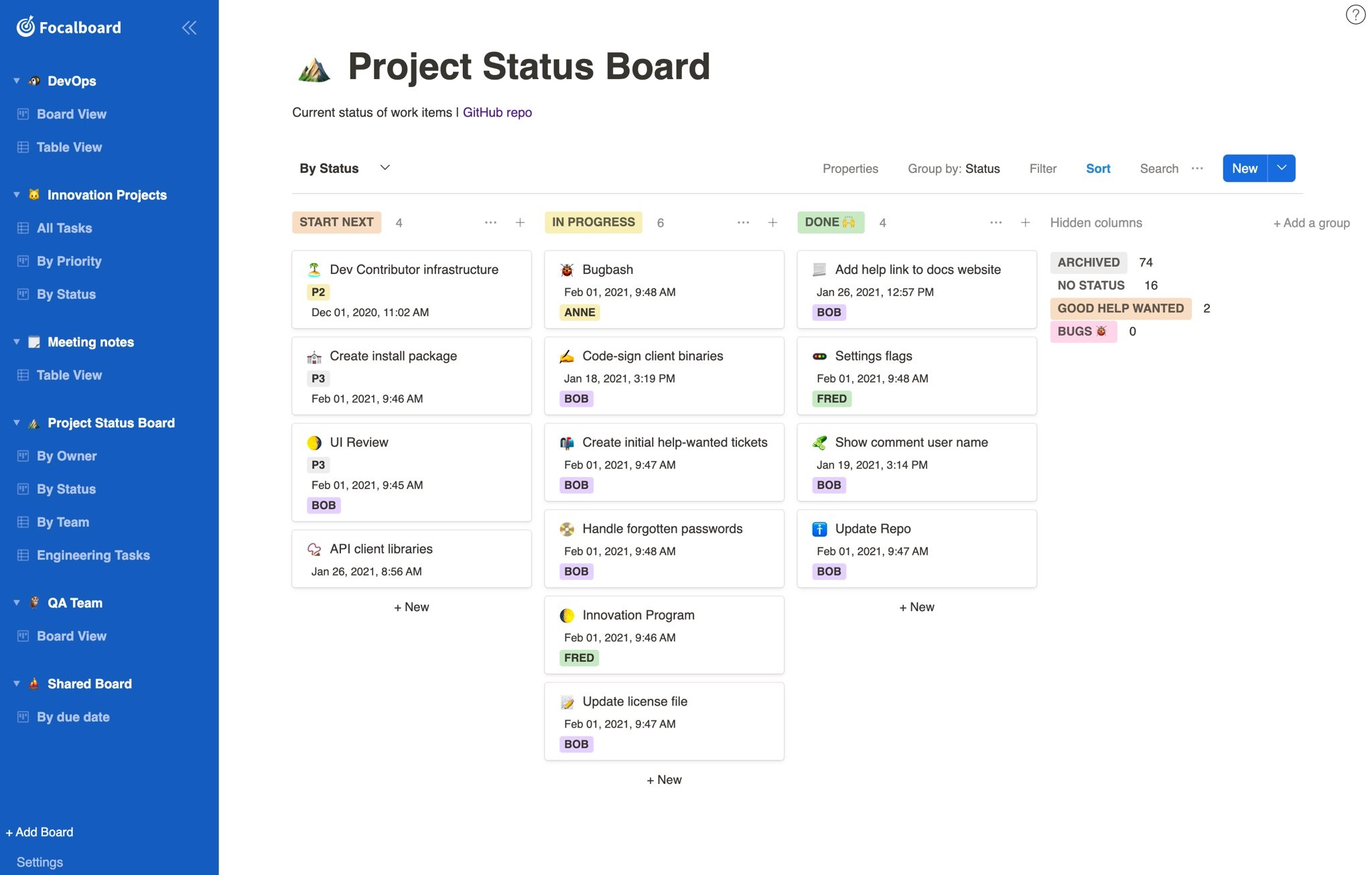
L’équipe de Mattermost dont je parlais en 2015 a fait énormément de chemin depuis. Aujourd’hui ils proposent un outil open source qui j’en suis sûr va vous intéresser.
Cela s’appelle Focalboard et c’est un outil qui vous permet de définir vos tâches, de les organiser dans une roadmap et de suivre leur avancée. Focalboard une alternative à Trello, Notion et Asana et peut soit être utilisée en version standalone (Windows / macOS / Linux) pour vos projets perso, ou déployé sur un serveur pour faire collaborer des équipes.
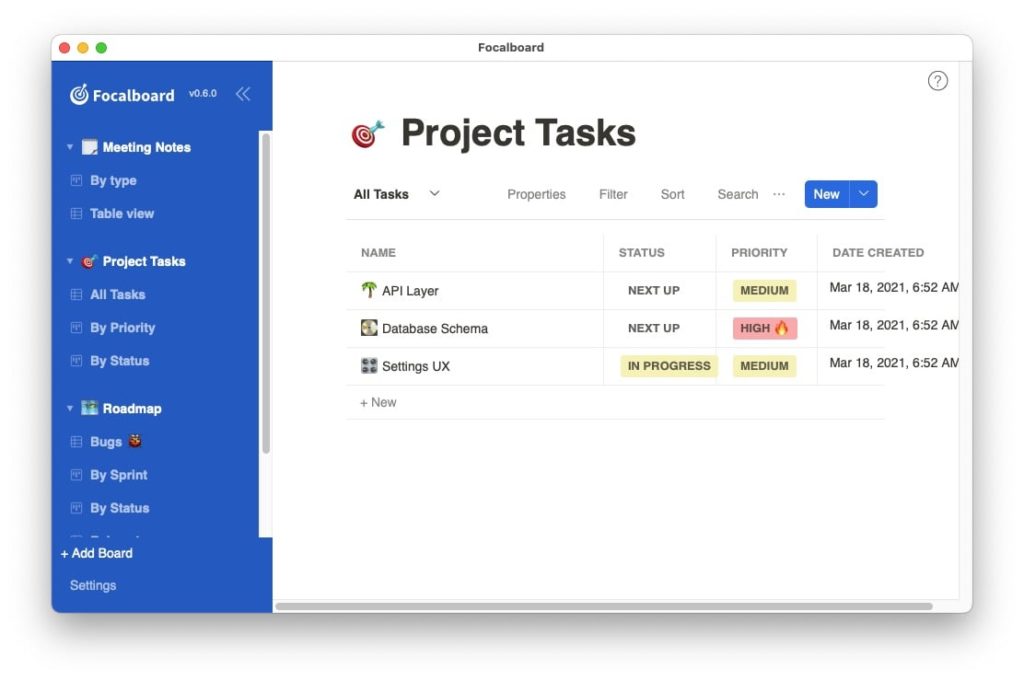
Focalboard fonctionne avec un principe de tableau de bord que vous pouvez créer et personnaliser. Il y a plusieurs modèles déjà dispo pour gérer des prises de notes, des objectifs, des tâches, une roadmap et vous pouvez bien évidemment créer vos propres templates. Et chacun de ces templates peut avoir différentes « vues » (par cartes types kanban ou en tableau).
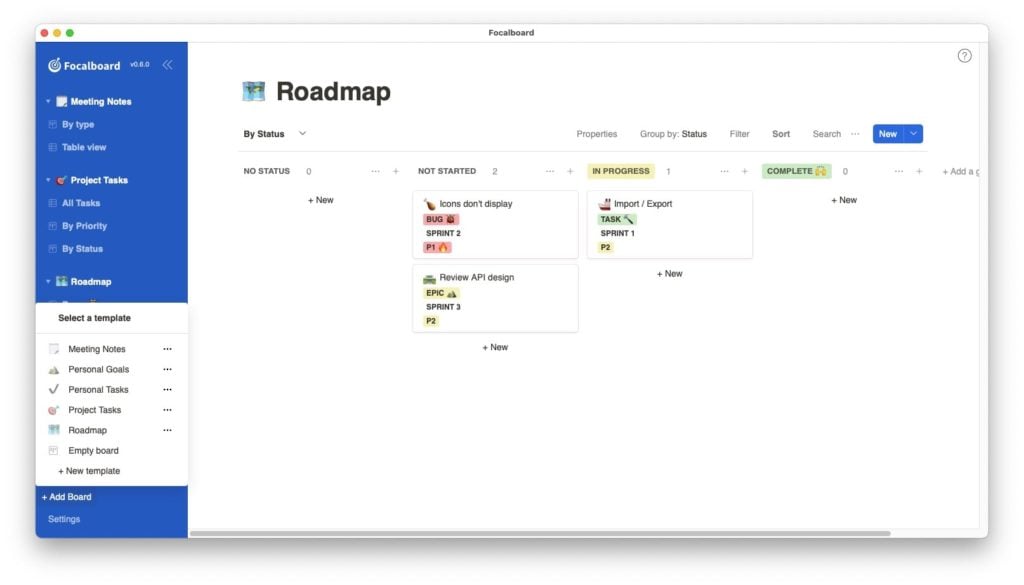
Focalboard est encore jeune, mais très prometteur et le fait qu’il soit open source et qu’on puisse le déployer sur sa propre machine sans dépendre d’un service tiers est l’idéal aussi bien pour les sociétés que les particuliers qui veulent faire collaborer des gens sur un projet.
NordVPN à moins de 3€/mois
-68% 3,3€/mois durant 2 ans
Protection en un clic, fonctionnalité Kill Switch, masquage de votre adresse IP, prise en charge des partages de fichiers en p2p, protection contre les malwares et les pubs, streaming sans interruption, test de fuite DNS et même possibilité de coupler l’outil avec l’anonymat de The Onion Router … sont quelques-unes des autres options disponibles.
NordVPN a tissé une toile de serveurs dans le monde entier (plus de 5 500 dans 60 pays) permettant ainsi de se localiser dans la zone géographique de son choix. Vous avez envie d’un Anime japonais ou bien d’une exclusivité US ? Aucun problème. À vrai dire, vous pouvez même vous localiser en France en cas de déplacement à l’étranger.
En complément de cet impressionnant réseau, NordVPN a aussi développé la fonctionnalité SmartPlay qui permet d’accéder en toute sécurité aux contenus qui sont normalement inaccessibles. C’est un système de SmartDNS performant qui ne nécessite pas d’intervention complexe, vous profitez d’une connexion sécurisée et vous visionnez le contenu de votre choix en streaming sans vous prendre la tête.
Ubuntu ne démarre plus ? Comment réparer le problème.

Si vous êtes sous Ubuntu, il vous est forcément arrivé une petite galère à un moment d’ordinateur qui ne veut plus démarrer. La faute d’une mise à jour qui savate GRUB ou d’une install multi-boot Windows qui foire le MBR…etc.
Je sais, ça vous a fait transpirer à grosses gouttes, mais ce temps est révolu, car la prochaine fois, vous vous sortirez seul de la galère à l’aide de l’utilitaire Boot Repair.
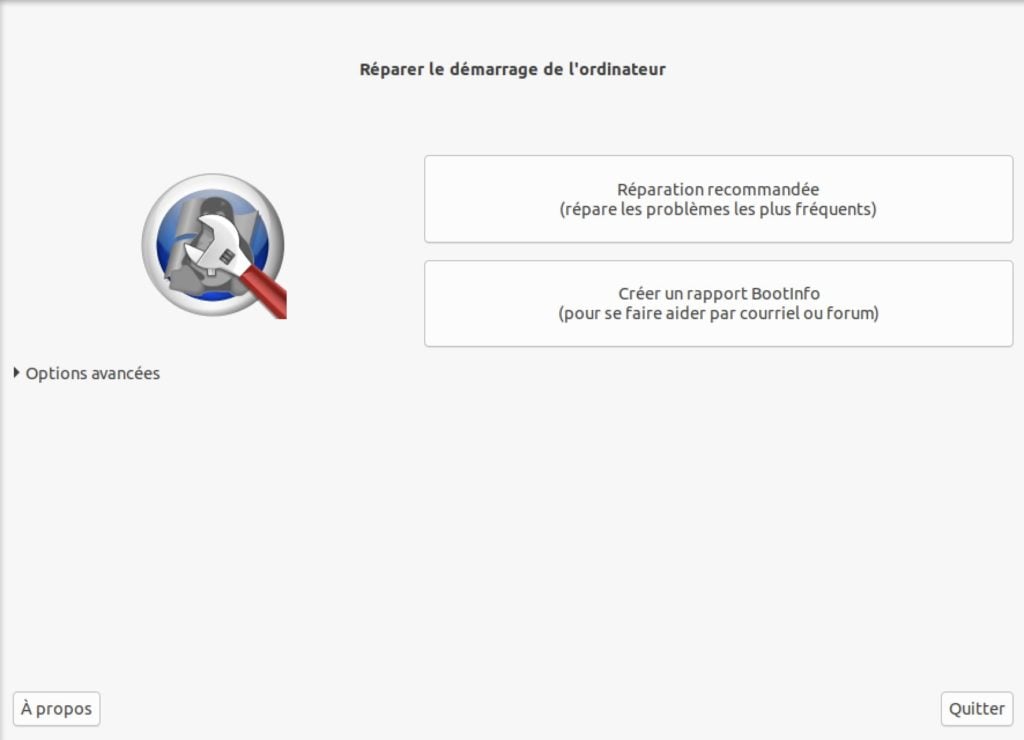
Boot Repair est capable de corriger automatiquement la plupart des soucis de démarrage rencontré notamment sous Ubuntu, mais aussi de générer un rapport d’analyse pour savoir ce qui cloche avec votre démarrage.
Boot Repair est disponible sous la forme d’un disque bootable ici, mais vous pouvez aussi l’installer sur votre Live CD (ou Live USB) Ubuntu à l’aide de la commande suivante :
sudo add-apt-repository -y ppa:yannubuntu/boot-repair && sudo apt update && sudo apt install -y boot-repair ; boot-repair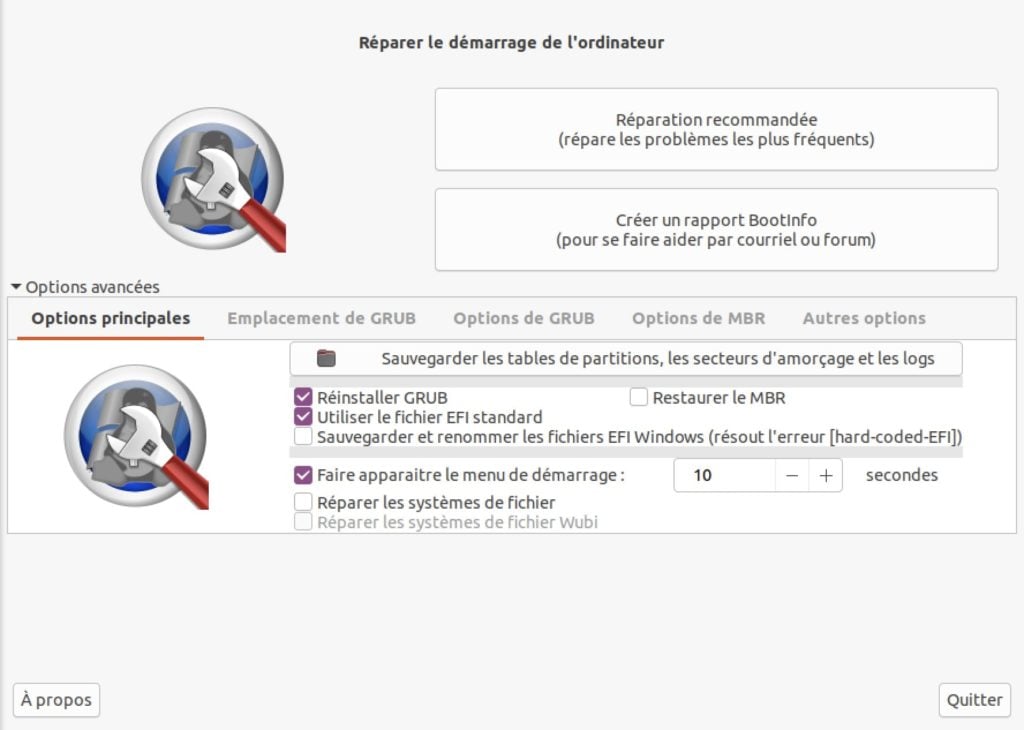
Boot Repair propose également des options avancées pour ceux qui maîtrisent bien leur sujet et qui vous permettront de :
- Réinstaller Grub
- Utiliser le fichier EFI standard
- Sauvegarder et renommer l’EFI Windows (erreur hard-coded-EFI)
- De réactiver le menu de démarrage si celui-ci a disparu ou de prolonger son temps d’affichage
- Réparer le système de fichiers
- De relocaliser GRUB
- Agir sur les nombreuses options de GRUB
- De restaurer le MBR pour tout ce qui est boot Legacy (non EFI)
- De réparer certains systèmes Windows
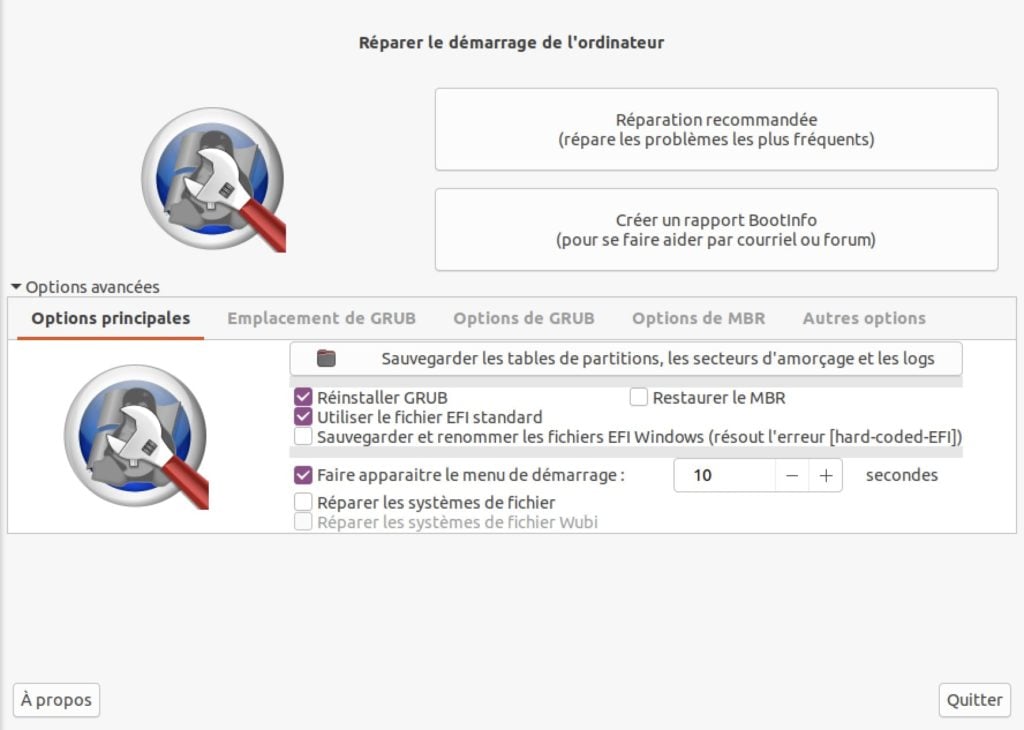
L’outil est également utilisable en ligne de commande pour ceux qui veulent l’utiliser via des scripts ou autre.
Bonne réparation à vous !
NordVPN à moins de 3€/mois
-68% 3,3€/mois durant 2 ans
Protection en un clic, fonctionnalité Kill Switch, masquage de votre adresse IP, prise en charge des partages de fichiers en p2p, protection contre les malwares et les pubs, streaming sans interruption, test de fuite DNS et même possibilité de coupler l’outil avec l’anonymat de The Onion Router … sont quelques-unes des autres options disponibles.
NordVPN a tissé une toile de serveurs dans le monde entier (plus de 5 500 dans 60 pays) permettant ainsi de se localiser dans la zone géographique de son choix. Vous avez envie d’un Anime japonais ou bien d’une exclusivité US ? Aucun problème. À vrai dire, vous pouvez même vous localiser en France en cas de déplacement à l’étranger.
En complément de cet impressionnant réseau, NordVPN a aussi développé la fonctionnalité SmartPlay qui permet d’accéder en toute sécurité aux contenus qui sont normalement inaccessibles. C’est un système de SmartDNS performant qui ne nécessite pas d’intervention complexe, vous profitez d’une connexion sécurisée et vous visionnez le contenu de votre choix en streaming sans vous prendre la tête.
Ma boîte à outils multimédia
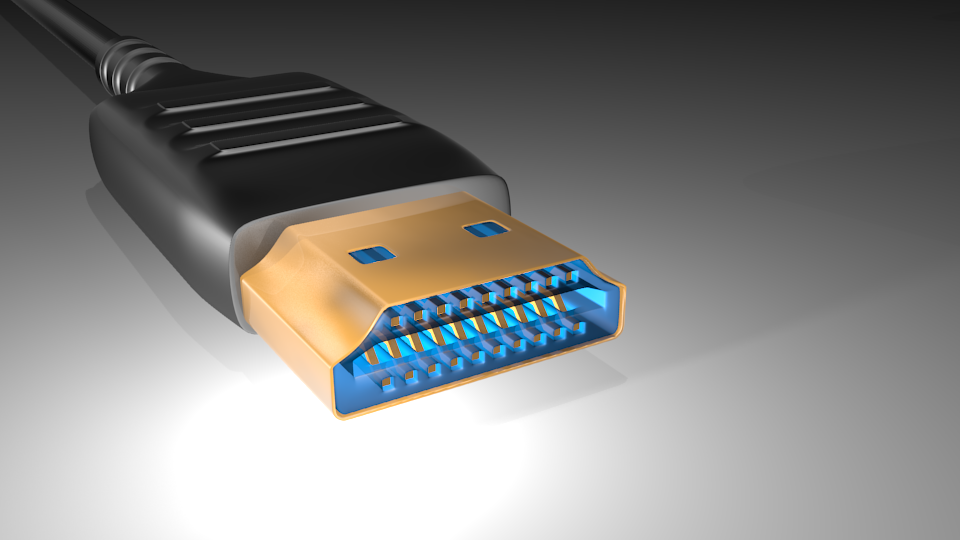 J'ai souhaité compiler tous les outils que j'utilise en matière de multimédia. J'attends vos suggestions avec impatience.
The Definitive Guide to Using and Customizing the Dock in Ubuntu
When you log into Ubuntu, you’ll see the dock on the left side with some application icons on it. This dock (also known as launcher or sometimes as panel) allows you to quickly launch your frequently used programs.

I rely heavily on the dock and I am going to share a few tips about using the dock effectively and customize its looks and position.
You’ll learn the following in this tutorial:
- Basic usage of the dock: adding more applications and using shortcuts for launching applications.
- Customize the looks of the dock: Change the icon size, icon positions.
- Change the position: for single screen and multi-monitor setup
- Hide mounted disk from the dock
- Auto-hide or disable the dock
- Possibility of additional dock customization with dconf-editor
- Replace dock with other docking applications
I’ll use the terms dock, panel and launcher in the tutorial. All of them refer to the same thing.
Using the Ubuntu dock: Absolute basic that you must know
If you are new to Ubuntu, you should know a few things about using the dock. You’ll eventually discover these dock features, I’ll just speed up the discovery process for you.
Add new applications to the dock (or remove them)
The steps are simple. Search for the application from the menu and run it.
The running application appears in the dock, below all other icons. Right click on it and select the “Add to Favorites” option. This will lock the icon to the dock.

Removing an app icon from the doc is even easier. You don’t even need to run the application. Simply right click on it and select “Remove From Favorites”.

Reorder icon position
By default, new application icons are added after all the other icons on the launcher. You don’t have to live with it as it is.
To change the order of the icons, you just need to drag and drop to the other position of your choice. No need to “lock it” or any additional effort. It stays on that location until you make some changes again.

Right click to get additional options for some apps
Left-clicking on an icon launches the application or bring it to focus if the application is already running.
Right-clicking the icon gives you additional options. Different applications will have different options.
For browsers, you can open a new private window or preview all the running windows.

For file manager, you can go to all the bookmarked directories or preview opened windows.
You can, of course, quit the application. Most applications will quit while some applications like Telegram will be minimized to the system tray.
Use keyboard shortcut to launch applications quickly [Not many people know about this one]
The dock allows you to launch an application in a single mouse click. But if you are like me, you can save that mouse click with a keyboard shortcut.
Using the Super/Window key and a number key will launch the application on that position.

If the application is already running, it is brought to focus, i.e. it appears in front of all the other running application windows.
Since it is position-based, you should make sure that you don’t reorder the icons all the time. Personally, I keep Firefox at position 1, file manager at 2 and the alternate browser at 3 and so on until number 9. This way, I quickly launch the file manager with Super+2.
I find it easier specially because I have a three screen setup and moving the mouse to the launcher on the first screen is a bit too much of trouble. You can enable or disable the dock on additional screen. I’ll show that to you later in this tutorial.
Change the position of the dock
By default, the dock is located on the left side of your screen. Some people like the launcher at the bottom, in a more traditional way.
Ubuntu allows you to change the position of the dock. You can move it to the bottom or to the right side or on the top. I am not sure many people actually put the dock on the top or the right side, so moving the dock to the top is not an option here.

To change the dock position, go to Settings->Appearance. You should see some options under Dock section. You need to change the “Position on screen” settings here.

Position of dock on a multiple monitor setup
If you have multiple screens attached to your system, you can choose whether to display the dock on all screens or one of chosen screens.

Personally, I display the dock on my laptop screen only which is my main screen. This gives me maximum space on the additional two screens.
Change the appearance of the dock
Let’s see some more dock customization options in Ubuntu.
Imagine you added too many applications to the dock or have too many applications open. It will fill up the space and you’ll have to scroll to the top and bottom to go to the applications at end points.
What you can do here is to change the icon size and the dock will now accommodate more icons. Don’t make it too small, though.


To do that, go to Settings-> Appearance and change it by moving the slider under Icon size. The default icons size is 48 pixels.

Hide mounted disks from the launcher
If you plug in a USB disk or SD Card, it is mounted to the system, and an icon appear in the launcher immediately. This is helpful because you can right click on it and select safely remove drive option.

If you somehow find it troublesome, you can turn this feature off. Don’t worry, you can still access the mounted drives from the file manager.
Open a terminal and use the following command:
gsettings set org.gnome.shell.extensions.dash-to-dock show-mounts falseThe changes take into effect immediately. You won’t be bothered with mounted disk being displayed in the launcher.
If you want the default behavior back, use this command:
gsettings set org.gnome.shell.extensions.dash-to-dock show-mounts trueChange the behavior of dock
Let’s customize the default behavior of the dock and make it more suitable to your needs.
Enable minimize on click
If you click on the icon of a running application, its window will be brought to focus. That’s fine. However, if you click on it, nothing happens. By default, clicking on the same icon won’t minimize the application.
Well, this is the behavior in modern desktop, but I don’t like it. I prefer that the application is minimized when I click on its icon for the second time.
If you are like me, you may want to enable click to minimize option in Ubuntu:
To do that, open a terminal and enter the following command:
gsettings set org.gnome.shell.extensions.dash-to-dock click-action 'minimize'Auto-hide Ubuntu dock and get more screen space
If you want to utilize the maximum screen space, you can enable auto-hide option for the dock in Ubuntu.
This will hide the dock, and you’ll get the entire screen. The dock is still accessible, though. Move your cursor to the location of the dock where it used to be, and it will appear again. When the dock reappears, it is overlaid on the running application window. And that’s a good thing otherwise too many elements would start moving on the screen.
The auto-hide option is available in Settings-> Appearance and under Dock section. Just toggle it.

If you don’t like this behavior, you can enable it again the same way.
Disable Ubuntu dock
Auto-hide option is good enough for many people, but some users simply don’t like the dock. If you are one of those users, you also have the option to disable the Ubuntu dock entirely.
Starting with Ubuntu 20.04, you have the Extensions application available at your disposal to manage GNOME Extensions.

With this Extensions application, you can easily disable or re-enable the dock.

Advanced dock customization with dconf-editor [Not recommended]
Warning
The dconf-editor allows you to change almost every aspect of the GNOME desktop environment. This is both good and bad because you must be careful in editing. Most of the settings can be changed on the fly, without asking for conformation. While you may reset the changes, you could still put your system in such a state that it would be difficult to put things back in order.
For this reason, I advise not to play with dconf-editor, specially if you don’t like spending time in troubleshooting and fixing problems or if you are not too familiar with Linux and GNOME.
The dconf editor gives you additional options to customize the dock in Ubuntu. Install it from the software center and then navigate to org > gnome > shell > extensions > dash-to-dock. You’ll find plenty of options here. I cannot even list them all here.

Replace the dock in Ubuntu
There are several third-party dock applications available for Ubuntu and other Linux distributions. You can install a dock of your choice and use it.
For example, you can install Plank dock from the software center and use it in similar fashion to Ubuntu dock.

Disabling Ubuntu Dock would be a better idea in this case. It won’t be wise to use multiple docks at the same time.
Conclusion
This tutorial is about customizing the default dock or launcher provided in Ubuntu’s GNOME implementation. Some suggestions should work on the dock in vanilla GNOME as work well.
I have shown you most of the common Ubuntu dock customization. You don’t need to go and blindly follow all of them. Read and think which one suits your need and then act upon it.
Was it too trivial or did you learn something new? Would you like to see more such tutorials? I welcome your suggestions and feedback on dock customization.
Installer Ubuntu en 2020 est toujours aussi simple…
Depuis mon dernier billet similaire, de l’eau a coulé sous les ponts.
Comprendre que si Linux (Ubuntu en tout cas) est rapide à installer de base, la manière ET les logiciels indispensables (pour MOI) ont évolué.
Pour commencer, la préparation de la clef USB de démarrage passe maintenant par Ventoy, un logiciel qu’il suffit de lancer pour l’installer la première fois sur ladite clef (ou pour le mettre à jour s’il est déjà installé) pour ensuite n’avoir qu’à copier les images ISO directement sans manipulation par logiciel.
Multiplateforme, compatible avec les images ISO Windows ou Linux (voir beaucoup plus), il remplacer la tripotée de logiciels existants.
Vous pourrez en trouvez une présentation succincte avec captures d’écran chez Cyrille ou détaillée chez Korben (non, il n’est pas mort).
Une fois l’ordinateur démarré sur l’image ISO choisie, il suffit d’installer le système, en ayant fait une sauvegarde de son répertoire /home/ auparavant.
Et côté réglages et logiciels supplémentaires ?
Déjà, APT n’est plus seul maître à bord, snap est une commande qui permettra parfois d’obtenir une version plus récente de certains logiciels si ceux-ci ne sont pas disponibles sur Launchpad par exemple (PPA mon amour).
Pour vérifier si un logiciel est disponible en version snap, direction Snapcraft qui possède un moteur de recherche.
Google est votre ami ensuite pour installer en ligne de commande.
Alors qu’installe-je ? (j’adore cette forme interrogative)
- Java : Oracle étant toujours le grand méchant de l’histoire, il convient maintenant d’installer OpenJDK, ou plutôt l’une des versions car plusieurs entreprises proposent cette implémentation libre et ouverte. J’ai choisi (je ne sais plus pourquoi) celle de Zulu (le nom peut-être) en suivant ce tutoriel et en prenant la dernière version disponible (Java 14 aujourd’hui).
- Localepurge : permet de ne pas installer les manuels des logiciels dans une version linguistique autre que le français et l’anglais. Je ne sais pas réellement si on gagne de la place, c’est plutôt un réflexe, à l’heure où un SSD d’entrée de gamme d’ 1 To (oui 1024 Go) se trouve à 75 € !
- Chromium, parce que Firefox n’est pas toujours 100 % compatible avec les sites mal codés.
- Firefox en version beta pour tester parfois de nouvelles fonctionnalités en avance
- LibreOffice via PPA histoire d’avoir toujours la dernière version stable (oui, PPA et stable peuvent être compatibles)
- Drawing (Dessin) : logiciel de modification d’image simple (penser Paint) et plus léger que Gimp, disponible en snap
- youtube-dl pour télécharger des vidéos sur plein de sites, à jour soit via PPA soit via snap (canal edge).
- Je garde Transmission au lieu de qBittorrent, j’utilise une liste d’IP à bloquer.
- Filezilla pour les transferts FTP et Gparted pour gérer les disques et partitions
- GSmartControl qui permet de vérifier les données S.M.A.R.T. des disques durs.
- p7zip et unrar pour décompresser les archives .7z et .rar.
- Grub-Customizer pour gérer le démarrage de Linux par défaut.
- Gnome Tweaks permet de régler encore plus Gnome-Shell
- exfat-fuse et exfat-utils pour lire les cartes SD formatées en exFAT
Et pour finir, quelques rappels de lignes de commande :
- Avec APT :
- Mettre à jour son système et ses logiciels : sudo apt update && sudo apt dist-upgrade
- Installer un logiciel : sudo apt install XXX
- Désinstaller un logiciel : sudo apt purge XXX
- Désinstaller les dépendances : sudo apt autoremove –purge
- Ajouter un PPA : sudo apt-add-repository XXX
- Enlever un PPA : sudo apt-add-repository –remove XXX
- Connaître la version d’un logiciel disponible en dépôt/PPA : sudo apt policy XXX
- Avec snap :
- Mettre à jour ses logiciels : sudo snap refresh
- Installer un logiciel : snap install XXX (rajouter –beta ou –edge pour un canal particulier)
- Désinstaller un logiciel : sudo snap remove XXX
- Vérifier l’existence d’un paquet et sa version en canal stable : sudo snap find XXX
- Vérifier les versions des différents canaux pour un paquet : sudo snap info XXX