Shared posts

01 Aug 13:06

RaspbianFrance : Bien choisir les accessoires à acheter pour la Raspberry Pi 3

by RaspbianFrance

Comme pour chaque nouveau modèle de la Raspberry Pi, nous vous proposons un article dédié au choix crucial, mais compliqué, de l’achat des accessoires de la Raspberry Pi.

Aujourd’hui nous allons donc aborder le cas de la Raspberry Pi 3, dernière née de la famille Raspberry et fière remplaçante de la Raspberry Pi 2.


La Raspberry Pi 3, une nouvelle Raspberry Pi avec le Wi-Fi !

Avant de passer à la liste des accessoires de la Raspberry Pi, arrêtons nous pour quelques lignes sur la Raspberry Pi 3 elle même et sur ses différences avec sa parente.

De toutes les différences, la plus importante est probablement l’ajout de la Wi-Fi et du Bluetooth, maintenant directement intégrés à la Raspberry Pi !

Par ailleurs, la Raspberry Pi 3 amène également un nouveau processeur avec une architecture 64 bits qui devrait encore améliorer les performances de notre framboise préférée.

Enfin, l’alimentation des ports USB est améliorer et devrait maintenant permettre d’alimenter tous les disques durs externe, résolvant ainsi un problème qui commençait à vraiment trop durer !

Et bonne nouvelle, le prix, lui, ne devrait pas bouger et rester à 35 € !

Devant vos yeux ébahis, voici donc un résumé des différences entre la Raspberry Pi 2 et la Raspberry Pi 3 !

Raspberry Pi 2

40€
40€
  • Processeur : 32-bit quad-core ARM Cortex-A7
  • Cadance : 1000MHz
  • RAM : 1024Mo
  • Wi-Fi : Non
  • Bluetooth : Non
  • Alimentation : 5v 2A
  • Stockage : Carte MicroSD
  • Carte réseau : Carte réseau Ethernet
  • Ports USB : 4
  • USB 2.5A : Non

Raspberry Pi 3

45€
45€
  • Processeur : 64-bit quad-core ARM Cortex-A53
  • Cadance : 1200MHz
  • RAM : 1024Mo
  • Wi-Fi : Oui
  • Bluetooth : Oui, 4.1
  • Alimentation : 5v 2.5A
  • Stockage : Carte MicroSD
  • Carte réseau : Carte réseau Ethernet
  • Ports USB : 4
  • USB 2.5A : Oui


Les accessoires obligatoires de la Raspberry Pi 3

Pour une lecture plus simple, nous allons diviser les accessoires à acheter pour votre Raspberry Pi 3 en trois catégories (obligatoires, utiles et optionnels).

Nous allons donc commencer par nous pencher sur les accessoires obligatoires, c’est à dire ceux sans lesquels vous ne pourrez pas faire fonctionner votre Raspberry Pi !


Une alimentation adaptée à la Raspberry Pi 3

Comme nous l’avons dit plus tôt, la Raspberry Pi 3 améliore l’alimentation des ports USB. Cela se traduit notamment par un changement des besoins en terme d’alimentation électrique de la Raspberry.

Ainsi, la Raspberry Pi nécessite l’emploi d’une alimentation différente de la Raspberry Pi 2. Cette alimentation devra pouvoir fournir, au minimum, 5 volts et 2.5 ampères.

Nous vous conseillons donc de vous tourner vers cette alimentation qui fonctionne très bien et correspond parfaitement aux spécifications de la Raspberry Pi 3.


Bien choisir la carte MicroSD de votre Raspberry Pi

Comme vous le savez peut-être, la Raspberry Pi ne dispose pas de disque dur. En effet, celui-ci est remplacé par une carte MicroSD qui contiendra non seulement vos données, mais également le système d’exploitation lui même.

Cela signifie donc que cette carte sera sujette à de très nombreuse lecture/écritures qui influencerons directement les performances de la Raspberry Pi. Nous vous conseillons donc de choisir une carte de très bonne qualité et avec de bon débits en lecture/écriture.

De plus, bonne carte SD ne coûte pas beaucoup plus cher, vous assure une meilleure durabilité et pourra être utilisée pour d’autres usages que la Raspberry Pi.

L’autre question concerne bien-sur la taille de la carte SD. Nous vous proposons une règle simple pour faire votre choix :

  • Pas de stockage de données, 8 Go
  • Par défaut, 16 Go
  • Stockage de nombreux documents, 32 Go
  • Utilisation multimédia avec stockage, 64 Go


De façon générale, nous vous conseillons donc l’achat de cette excellente carte de SanDisk d’une capacité de 16 Go (adaptez la taille selon la règle ci-dessus).


Les accessoires très utiles

Si les accessoires suivant ne sont pas essentiel au fonctionnement de la Raspberry Pi, il sont néanmoins très utiles et peuvent considérablement améliorer votre expérience d’utilisation.


Un boîtier pour protéger la Raspberry Pi 3

Par défaut, la Raspberry Pi se présente comme une simple carte mère. Si cela est très pratique quand il s’agit de l’intégrer dans un montage, cela l’expose hélas terriblement à l’environnement et aux regards.

Que ce soit pour protéger la Raspberry Pi des risques divers (tordre un composant, décharge électrostatique, etc.) ou simplement pour des considérations plus esthétiques (notamment si elle doit être intégrée dans la maison, le salon, etc.), nous ne pouvons que vous encourager à utiliser un boîtier pour protéger votre Raspberry Pi 3 (notez que les boîtiers pour Raspberry Pi 2 sont compatibles avec la Raspberry Pi 3).

Il existe de très nombreux boîtiers, mais il préférable de choisir un boîtier qui vous permette d’accéder facilement aux différents ports (notamment GPIO) de la Raspberry Pi, et qui assure la bonne ventilation de celle-ci.

Nous vous recommandons donc ce boîtier de one nine design, assez élégant et compatible avec la Raspberry Pi 3.
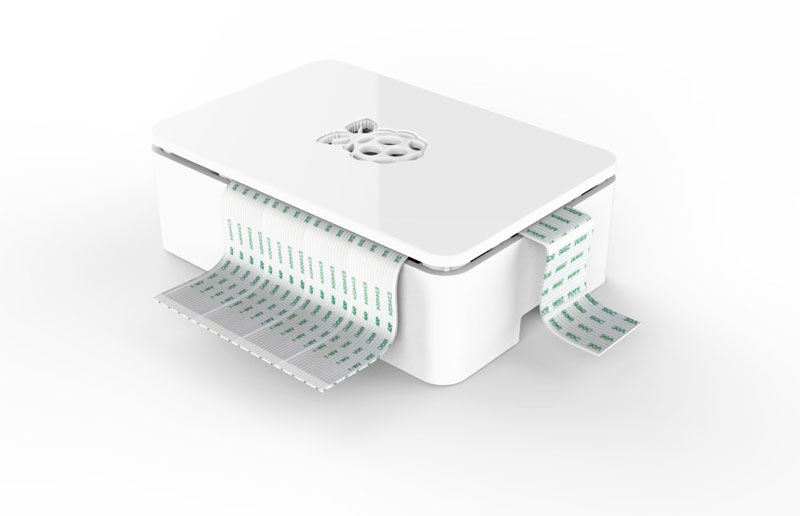
Le boitier one nine design pour la Raspberry Pi 3


Un clavier sans fil avec sa souris

Si vous pouvez prendre le contrôle de votre Raspberry Pi à distance (notamment avec SSH), il y néanmoins certains cas où vous pourriez avoir besoin d’un clavier et d’une souris.

Si vous ne possédez pas de clavier/souris fonctionnant en USB, vous pourriez êtres amenés à devoir vous en procurer.

Attention alors à bien choisir des périphériques compatibles avec Linux.

Nous conseillons l’utilisation d’un clavier faisant à la fois clavier et souris, le tout sans fil.

De notre coté, nous utilisons et vous recommandons ce clavier qui marche très bien avec Linux.


Un écran (pourquoi pas tactile) et des câbles

Dernier point, vous aurez probablement besoin d’un écran pour votre Raspberry Pi 3.

Si vous souhaitez utiliser un écran tactile, (pour faire un contrôleur domotique ou de media-center par exemple), le plus simple est probablement de regarder du coté de l’écran officiel de la Raspberry Pi.
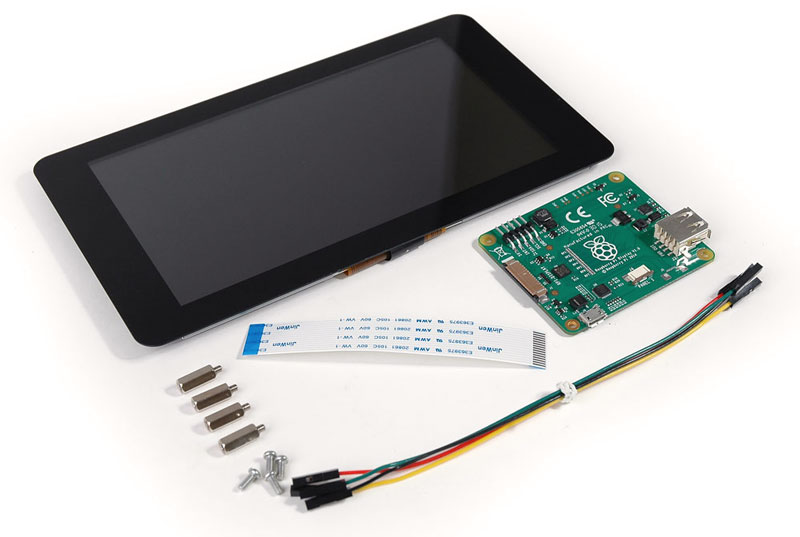
Écran tactile officiel Raspberry Pi Foundation

L’écran officiel de la Raspberry Pi Foundation peut être fixé à la Raspberry Pi à l’aide de vis !


Si vous n’avez pas besoin d’un écran tactile, choisissez si possible un écran HDMI.

Si vous possédez déjà un écran mais qu’il ne possède pas de port HDMI, pas de panique.

S’il possède un port VGA, vous pouvez passez par un convertisseur. De même, s’il possède des connecteurs RCA (les câbles rouges, jaunes et blancs) vidéos, vous aurez besoin d’un câble jack audio/vidéo.


Les accessoires utiles pour certaines utilisations

Derniers type d’accessoires, ceux qui se révèlent très utiles, mais seulement dans certains cas d’utilisation.


La caméra de la Raspberry Pi

Premier accessoire très utile, la caméra officiel de la Raspberry Pi.

Il s’agit d’une minuscule webcam proposant une résolution de FullHD, très utile pour monter des système de vidéo surveillance, mais également pour de la robotique.

Notez qu’il existe une version infrarouge de la caméra qui vous permettra de filmer dans la nuit !


Un disque dur externe USB

Dernier accessoire que nous verrons, les disques durs externes.

Le fait que la Raspberry Pi utilise une carte MicroSD est très pratique pour ce qui concerne l’encombrement, mais cela a hélas tendance à limiter la quantité de données que vous pourrez stocker.

Si généralement ce n’est pas gênant, ça peut le devenir dans le cadre de systèmes qui nécessite de stocker de grosses quantités de données, par exemple media-center qui doit stocker des dizaines voir centaines de films en HD, ou encore serveur hébergeant des nombreux documents, etc.

Pour pallier ce problème, le plus simple est d’utiliser un disque dur externe qui contiendra les données, tandis que la carte SD contiendra seulement le système.

Bonne nouvelle, la Raspberry Pi 3 peut maintenant alimenter un disque dur en USB, ce qui n’était pas le cas de la Raspberry Pi 2. Cela est d’autant plus appréciable qu’il deviens plus facile de trouver des disques dur aux alentours de 50€ pour 1 To de stockage.


Et maintenant ?

Maintenant que vous savez quels accessoires choisir pour votre Raspberry Pi, il ne vous reste plus qu’à découvrir comment installer Raspbian ou comment monter votre propre media-center !

Cet article Bien choisir les accessoires à acheter pour la Raspberry Pi 3 est apparu en premier sur Raspbian-France.

Gravatar de RaspbianFrance
Original post of RaspbianFrance.Votez pour ce billet sur Planet Libre.

Articles similaires

16 May 12:28

Comment faire une console retrogaming DIY avec un Raspberry Pi et Recalbox

by Julien Cadot

IMG_7934-2

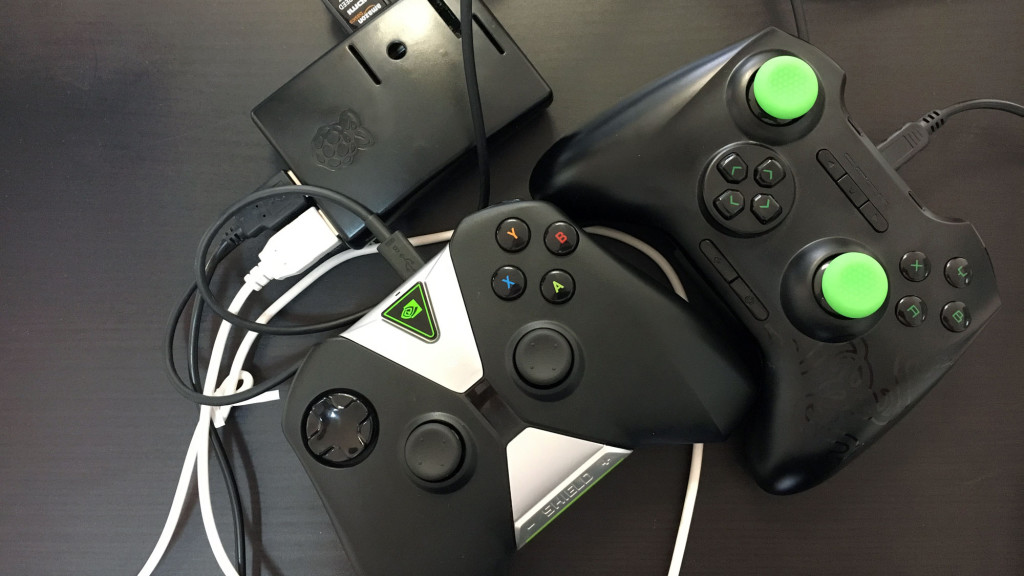
Vous ne savez pas quoi faire de votre samedi et vous avez un Raspberry Pi et quelques manettes qui prennent la poussière ? Ça tombe bien : vous allez passer la journée à jouer à de vieux jeux en suivant notre tutoriel ! [Lire la suite]
07 May 11:59

Thuban : Du bon usage sécurisé de GPG - blog.stephane-huc.net

by Thuban

— (permalink)

Gravatar de Thuban
Original post of Thuban.Votez pour ce billet sur Planet Libre.

05 May 09:10

Une Aquaris M10 Ubuntu Edition, ça donne quoi ?

by dada


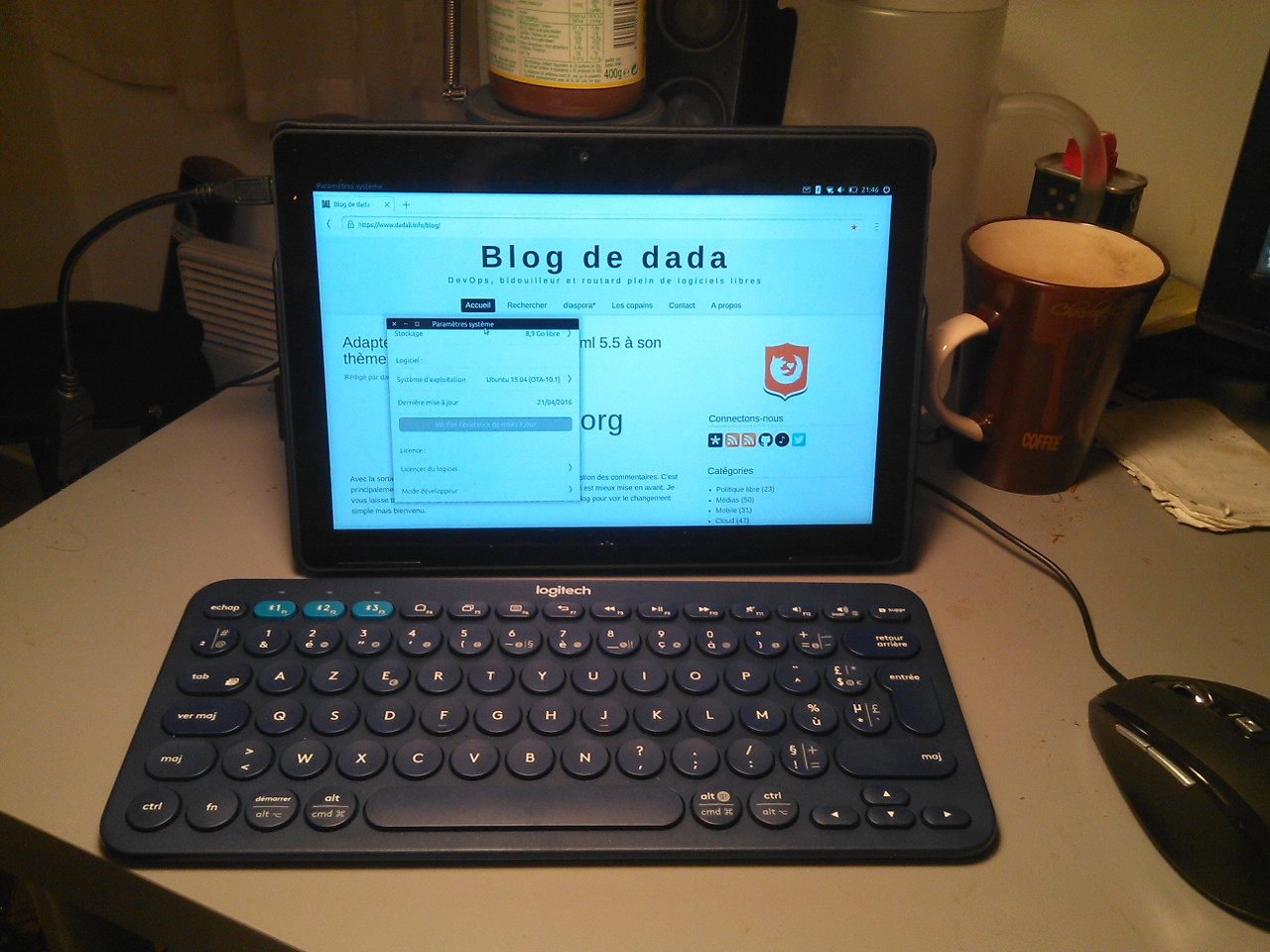
Vous n’êtes pas sans savoir que je me suis jeté sur la première tablette sponsorisée par Ubuntu. C'est une Aquaris M10 aux spécifications classiques , je crois.

Je vais commencer une série de billet sur cette nouvelle bête qui vient s'ajouter entre mon PC de bureau, mes PC portables et mon smartphone sous Firefox OS. Cela fait presque deux semaines que je la trimballe dans ma sacoche, je commence un peu à m'y faire.
Avant d'y aller franco, j'ai envie de revenir sur les tablettes parce que c'est important de comprendre de quel genre d'outil on parle.

Une tablette, c'est un outil sacrément passif. Ce que je veux dire par passif, c'est qu'on ne fait que consulter des informations disponibles sur le réseau. Quand j'ai reçu mon jouet, à part lire mon flux RSS dans le train avec un certain confort, je ne savais pas trop quoi faire d'autre. J'ai aussi écouté ma musique disponible via mon instance Sonerezh et parcouru les dernières publications sur diaspote.org, mon pod diaspora*. Tout ça, c'est très passif. On ne fait rien, on consulte.
En disant ça, je me place en mauvais utilisateur de ces outils : je ne suis pas un mec passif. J'adore bidouiller, tester, détourner. Une tablette, ce n'est pas fait pour ça et cette Aquaris M10 n’échappe pas complètement à la règle.

Ceci dit, j'ai quand même des grands espoirs : le but principal de cet achat n’est pas uniquement d'encourager l'initiative mais d'ajouter un outil à ma vie de baroudeur. Souvent dans les transports, routard quand je le peux, partant toujours à droite ou à gauche, je mérite un peu mon nouveau surnom : le SDF. Avec une tablette et quelques accessoires sur lesquels je me suis jeté : un clavier bluetooth et un adaptateur pour pouvoir y brancher une souris, cette tablette sous Ubuntu se transforme en station de travail bien plus agréable à trimbaler que mes vieux et gros ordinateurs portables. Elle n'a pas leurs fluidités, certes, mais ça ne me dérange pas. J'ai très souvent besoin d'un navigateur, d'un terminal, de modifier une photo avec The GIMP et d’écrire des broutilles et l'Aquaris fait le taff.

Bref, c'est un nouveau mode d'utilisation de l'outil informatique auquel il faut se plier aux nouveaux codes. Ce n'est pas aussi simple qu'il y parait. Heureusement, le mode bureau fait, je trouve, des merveilles même si le matériel, ou l'OS, ou les deux souffrent non pas du changement d'interface qui est d'une fluidité parfaite, mais du déplacement des fenêtres des applications qu'on sent poussif. Franchement, c'est un détail et l'utilisateur de Firefox OS que je suis vous affirme et vous confirme que le temps et des développeurs peuvent faire du très très bon travail sur du matériel qui ne change pas !

On se retrouve dans quelques jours pour les premiers billets sur l'utilisation et la bidouillabilité de mon jouet. En attendant, je continue à découvrir de quoi m'extasier devant. J'avais beaucoup de méfiance, je suis passé par plusieurs déceptions, mais comme c'est de l'Ubuntu et que ses premiers utilisateurs sont des bidouilleurs, chaque jour apporte des nouveautés et des manipulations à faire pour en profiter de plus en plus !


03 May 13:35

Take a file – Partager un fichier sur le net sans limite de taille

by Korben

Besoin de transférer quelque chose à l'un de vos amis, mais vous n'avez pas envie de stocker ça sur un Dropbox ou un WeTransfer ?

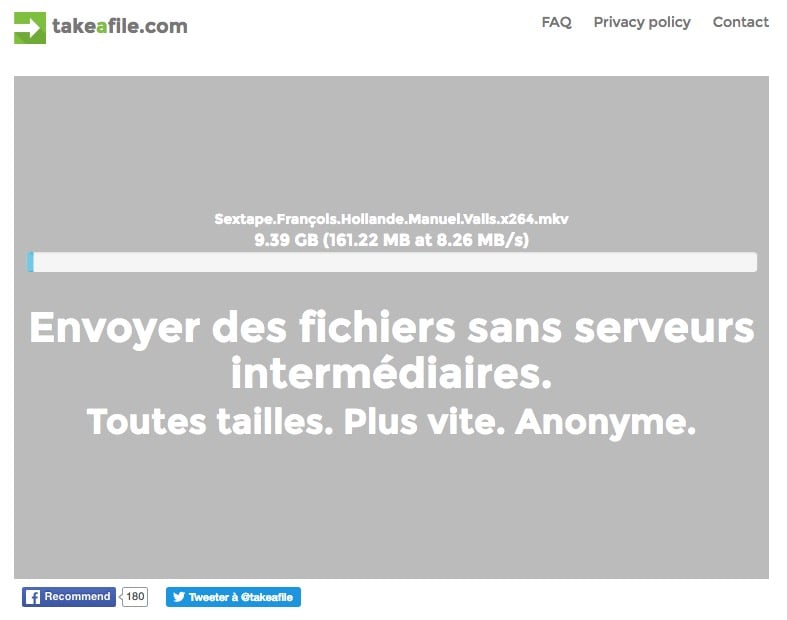
Pas de souci grâce à Takeafile. Vous glissez / déposez un fichier de la taille de votre choix, sur le site, et vous envoyez l'adresse générée à votre correspondant. Celui-ci en s'y rendant avec son navigateur déclenchera alors un téléchargement directement entre lui et vous (P2P).

Cela implique bien évidemment que lui et vous laissiez votre navigateur ouvert sur le site Takeafile jusqu'à la fin du transfert.

Screenshot 2016-05-03 14.41.59

Ça peut dépanner !

Cet article merveilleux et sans aucun égal intitulé : Take a file – Partager un fichier sur le net sans limite de taille ; a été publié sur Korben, le seul site qui t'aime plus fort que tes parents.

03 May 11:53

Récupérez 1 GB d’espace sur votre Raspberry Pi

by Korben

Si vous utilisez Rapsbian sur votre Raspberry Pi, vous ne le savez peut être pas, mais il est possible de libérer 1 GB d'espace sur la carte SD assez facilement.

En effet, LibreOffice, Wolfram, Minecraft et Sonic qui sont présents par défaut dans l'OS bouffent un max de place.

Il faut purger et désinstaller les applications comme ceci :

sudo apt-get autoremove --purge wolfram-engine minecraft-pi sonic-pi libreoffice*

Terminez ensuite avec un petit :

sudo apt-get clean

Notez aussi qu'il existe une version allégée de Raspbian que vous pourrez trouver ici ou celle-ci qui s'appelle Minibian.

Source

Cet article merveilleux et sans aucun égal intitulé : Récupérez 1 GB d’espace sur votre Raspberry Pi ; a été publié sur Korben, le seul site qui t'aime plus fort que tes parents.

03 May 07:57

Tuxicoman : Comment débloquer un PC dont on aurait perdu le mot de passe administrateur?

by Tuxicoman

Parfois on tombe sur une machine dont on a perdu le mot de passe administrateur. Faut-il tout réinstaller? Heureusement non. Voici 2 techniques pour reprendre la main sur l’ordinateur :

Linux

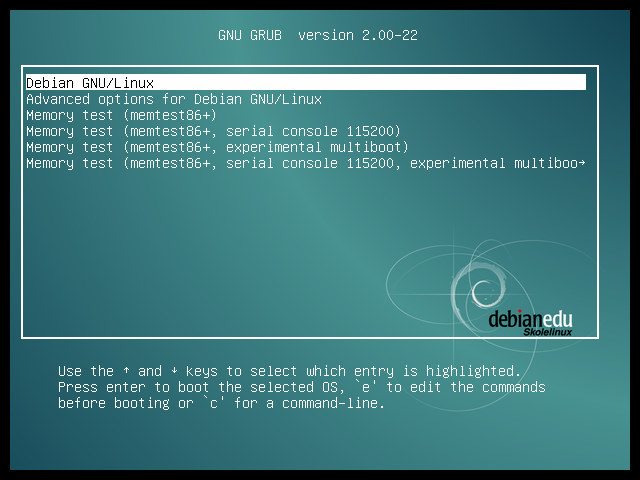
Au bootloader, appuyer sur « e » pour entrer dans le mode édition.

debian grub

Cherchez la ligne qui contient « linux vmlinuz-« . Dans cette ligne remplacez « ro » par « rw » et ajouter « init=/bin/bash » à la fin de la ligne.

Appuyez sur F10 pour démarrer avec ces modifications (temporaires). Vous arriverez sur un terminal en root. De là vous pouvez :

  • changer le mot de passe d’un utilisateur existant :
    passwd TOTO
  • créer un nouvel utilisateur :
    adduser TOTO
  • supprimer un nouvel utilisateur :
    deluser TOTO

Windows

Accédez à la partition Windows depuis un autre système (Live CD/USB linux, Windows Install disk rescue mode).
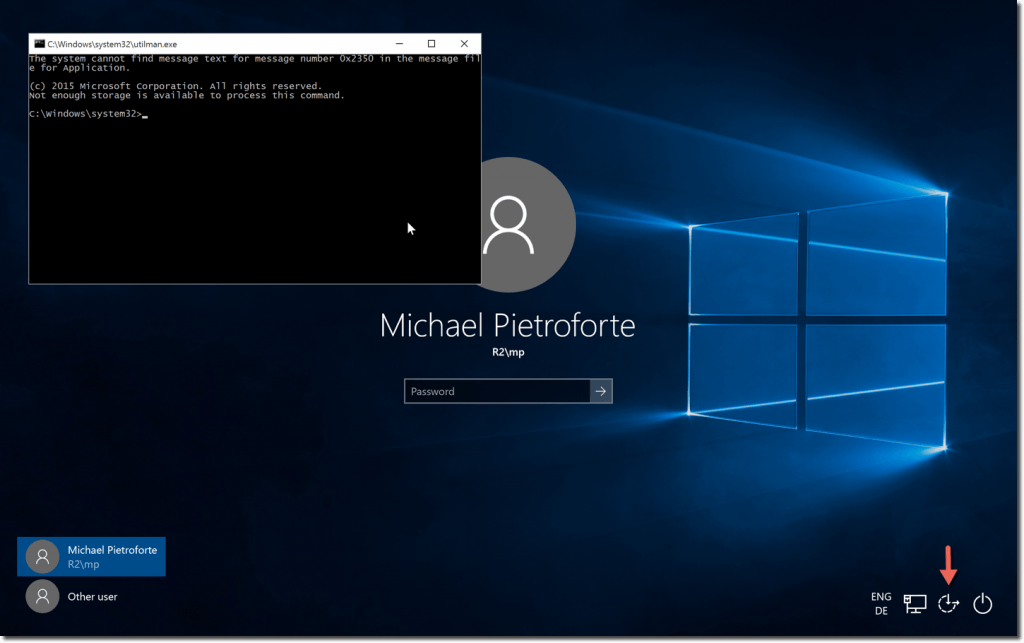
Remplacez le fichier C:\\windows\\system32\\utilman.exe par une copie de C:\\windows\\system32\\cmd.exe

Lorsque vous redémarrerez Windows et arriverez devant l’écran de login, pressez la combinaisons de touches Windows +U sur le clavier.

Command-prompt-on-the-Windows-10-login-screen

Plutôt que de lancer l’outil d’aide pour malvoyants (utilman.exe) c’est une console (cmd.exe) avec les droits root qui s’affichera. De là vous pouvez :

  • connaitre la liste des utilisateurs:
    net user
  • changer le mot de passe d’un utilisateur existant :
    net user TOTO MOTDEPASSE
  • créer un nouvel utilisateur :
    net user TOTO MOTDEPASSE /add
  • donner les droits root à un utilisateur :
    net localgroup Administrators TOTO /add
  • Supprimer un utilisateur :
    net user NewGuy /delete

A noter que vous ne pouvez pas utiliser cette technique pour modifier le mot de passe d’un compte en ligne Microsoft (nécessaire pour utiliser le Microsoft Store sur Windows 10). En effet, dans ce cas, c’est Microsoft l’administrateur du compte… Mais on peut heureusement créer un autre compte administrateur en local pour accéder à sa machine quand même !

Protection

Comme vous le voyez, c’est assez facile pour quelqu’un avec un accès physique à la machine de prendre le contrôle de la machine. Pour vous en protéger, il y a plusieurs solutions :

  • Verrouiller la séquence de démarrage ( mettre un mot de passe à GRUB si vous utilisez linux, verrouiller le disque utilisé pour le démarrage le BIOS, mettre un mot de passe au BIOS, verrouiller l’accès à la carte mère par un locker : sinon, on peut remettre les réglages du BIOS par défaut en bougeant un jumper sur la carte mère)
  • Chiffrer le contenu du disque. Pas de redémarrage possible sans votre accord. Empêche à priori tout vol de vos données. Mais on peut toujours mettre un keylogger pour récupérer votre mot de passe de chiffrement.

Related Posts:

J'aime !(10)Je n'aime pas !(1)

Gravatar de Tuxicoman
Original post of Tuxicoman.Votez pour ce billet sur Planet Libre.

02 May 19:58

RaspbianFrance : Top 3 des concurrents et clones de la Raspberry Pi

by RaspbianFrance

Le moins que l’on puisse dire, c’est qu’avec plus de 8 millions d’exemplaires vendus, la Raspberry Pi a rencontré un franc succès.
Bien évidemment, ce succès a inspiré de nombreux concurrents et nous avons vu fleurir des clones, plus ou moins réussis, de la Raspberry Pi.

Nous vous proposons donc une petite sélection de quelques uns de ces clones et autres concurrents de la Raspberry Pi qui nous semblent dignes d’intérêt.

Petit résumé des caractéristiques des différents concurrents de la Raspberry Pi

Pour les plus pressés d’entre vous, nous vous proposons un petit tableau comparatif des clones de la Raspberry Pi !

Raspberry Pi 3

40€
40€
  • Ram : 1 Go
  • Nombre de processeur : 4
  • Processeur : ARM Cortex-A53 (64 bits)
  • Cadence du processeur : 1200 Mhz
  • Support de Windows 10 : Partiel (IoT)
  • Stockage interne : Non (carte MicroSD)
  • Ports : 4 USB 2.0
  • Ports GPIO : 40
  • Port jack audio/vidéo : 1
  • Bluetooth : 4.1
  • Wi-Fi : Oui (802.11 n)
  • Port Ethernet : 100 Mbits/s
  • Port SATA : Non
  • Ports CSI : 2

Archos Stick

100€
100€
  • Ram : 2 Go
  • Nombre de processeur : 4
  • Processeur : Intel Core Atom Z3735F
  • Cadence du processeur : 1300 Mhz
  • Support de Windows 10 : Complet
  • Stockage interne : 32Go (extensible via MicroSD)
  • Ports : 1 USB 2.0
  • Ports GPIO : Non
  • Port jack audio/vidéo : Non
  • Bluetooth : 4.0
  • Wi-Fi : Oui (802.11 b/g/n)
  • Port Ethernet : Non
  • Port SATA : Non
  • Ports CSI : Non

Banana Pro

60€
60€
  • Ram : 1 Go
  • Nombre de processeur : 2
  • Processeur : A20 ARM CortexTM-A7
  • Cadence du processeur : 1000 Mhz
  • Support de Windows 10 : Non
  • Stockage interne : Non (carte MicroSD)
  • Ports : 2 USB 2.0
  • Ports GPIO : 40
  • Port jack audio/vidéo : 1
  • Bluetooth : Non
  • Wi-Fi : Oui (802.11 b/g/n)
  • Port Ethernet : 1000 Mbits/s
  • Port SATA : Oui (SATA2)
  • Ports CSI : 2

Arduino Uno

20€
20€
  • Non comparable

Petit rappel des caractéristiques de la Raspberry Pi 3

Avant de nous pencher sur les concurrents de la Raspberry, faisons un rapide résumé de ses caractéristiques.

Le dernier modèle disponible de la Raspberry Pi, l'Archos Stick d'Intel, propose un processeur quatre cœurs ARM Cortex-A53 (donc 64 bits ARM) épaulé d’une mémoire vive de 1 Go.

Au niveau de la connectique, la dernière mouture de la Raspi propose 4 ports USB, une sortie HDMI ainsi qu’un port jack audio/vidéo. Vous trouverez également les traditionnels ports GPIO ainsi que les connectiques CSI.

Enfin, en terme de réseau la Raspberry Pi 3 possède un port Ethernet 100 Mbits/s, mais surtout, grande nouveauté, une carte Wifi 802.11n et Bluetooth 4.1 !

La Raspberry Pi 2 est arrivée

Petite précision, comme pour ses concurrents, la Raspberry Pi se présente sous la forme d’une carte mère « nue ». Si vous n’en possédez pas, il vous faudra donc vous procurer une alimentation, un clavier, une carte MicroSD/SD ou encore un écran, selon vos besoins.

1 – L’Archos Stick, un concurrent de la Raspberry Pi orienté Windows 10

Premier concurrent qui nous semblait intéressant, l'Archos Stick est un mini PC (ce qui le place de fait en concurrence avec la Raspberry Pi), orienté mobilité et Windows 10.

L’idée est la suivante, un ordinateur de la taille d’une clef USB, que vous branchez sur un écran HDMI et sur une prise secteur. Vous obtenez alors un ordinateur nomade, sur lequel vous utilisez votre smartphone/tablette comme clavier (notez que le premier démarrage nécessitera un véritable clavier physique).

Au niveau de la connectique, l’Archos Stick est largement en dessous de la Raspberry Pi, puisqu’il ne dispose que d’un seul port USB, n’a pas de port Ethernet (seulement Wifi et Bluetooth), ne propose pas de ports GPIO ou encore CSI. De même s’il dispose d’un port HDMI, il ne possède pas de port jack audio/vidéo.

Néanmoins, l’Archos Stick propose une configuration légèrement plus musclée que la Raspberry Pi, avec 2 Go de RAM, un mémoire interne de 32 Go et un processeur Intel AtomTM à quatre cœurs.

L’Archos Stick se destine donc à un usage relativement différent de la Raspberry Pi, plus orienté professionnel, et particulièrement pour les personnes amenées à se déplacer pour faire des présentations, etc.

C’est là que l’Archos Stick révèle son principal intérêt, puisqu’il est équipé d’une version complète de Windows 10, permettant donc de faire des présentations, d’utiliser la suite Office, mais également d’utiliser des logiciels propriétaires internes aux entreprises.

L'Archos Stick est plus orienté Windows

Si l’Archos Stick se destine donc à un public et un usage différents de ceux de la Raspberry Pi, le prix est également très différent, puisque vous devrez comptez un peu plus de 100€ pour acheter l'Archos Stick.

Raspberry Pi 3

40€
40€
  • Ram : 1 Go
  • Processeur : ARM Cortex-A53 (64 bits)
  • Cadence du processeur : 1200 Mhz
  • Support de Windows 10 : Partiel (IoT)
  • Stockage interne : Non (carte MicroSD)
  • Ports : 4 USB 2.0
  • Ports GPIO : 40
  • Port jack audio/vidéo : 1
  • Port Ethernet : 100 Mbits/s

Archos Stick

100€
100€
  • Ram : 2 Go
  • Processeur : Intel Core Atom Z3735F
  • Cadence du processeur : 1300 Mhz
  • Support de Windows 10 : Complet
  • Stockage interne : 32Go (extensible via MicroSD)
  • Ports : 1 USB 2.0
  • Ports GPIO : Non
  • Port jack audio/vidéo : Non
  • Port Ethernet : Non


2 – La Banana Pro, un clone de la Raspberry Pi assez multimédia

Second concurrent de la Raspberry Pi, son clone le plus célèbre, la Banana Pro (successeur de la Banana Pi), ressemble très fortement à notre framboise préférée.

Comme la Raspberry Pi 3, la Banana Pro embarque 1 Go de mémoire vive et ne dispose pas de stockage interne, utilisant une carte MicroSD à la place.

Au niveau du processeur, la Banana Pro utilise un Allwiner A20 Cortex A7, avec deux coeurs seulement donc, contre quatre pour la Raspberry Pi.

Au niveau de la connectique, la Banana Pro est relativement proche de la Raspberry Pi (HDMI, jack audio/vidéo, ports GPIO, CSI, etc.), mais ajoute également un récepteur infrarouge et micro intégré. Elle ne dispose en revanche que de 2 ports USB.

Pour ce qui est du réseau, la Banana Pro ne dispose pas de Bluetooth, mais c’est sur la connexion internet qu’elle tire son épingle du jeu. En effet, la Banana Pro dispose d’une puce Wi-fi 802.11 b/g/n, mais surtout d’un port Ethernet 1000 Mbits/s, contre seulement 100 Mbits/s pour la Raspberry Pi.

Autre point intéressant, la Banana Pro dispose d’une connexion SATA2, permettant de connecter un disque dur, notamment SSD (les disques mécaniques devront disposer d’une alimentation externe).

Banana Pro un clone du Raspberry Pi

C’est donc sur la connexion que la Banana Pro est intéressante, sa connexion SATA2 et son port 1 Gbits en faisant un bon candidat pour une installation multimédia. Le prix est légèrement supérieur à celui de la Raspberry Pi, comptez environ 60€ pour une Banana Pro nue, à laquelle vous devrez au minimum rajouter une carte MicroSD et une alimentation adaptée.

Raspberry Pi 3

40€
40€
  • Nombre de processeur : 4
  • Processeur : ARM Cortex-A53 (64 bits)
  • Cadence du processeur : 1200 Mhz
  • Ports : 4 USB 2.0
  • Bluetooth : 4.1
  • Port Ethernet : 100 Mbits/s
  • Port SATA : Non

Banana Pro

60€
60€
  • Nombre de processeur : 2
  • Processeur : A20 ARM CortexTM-A7
  • Cadence du processeur : 1000 Mhz
  • Ports : 2 USB 2.0
  • Bluetooth : Non
  • Port Ethernet : 1000 Mbits/s
  • Port SATA : Oui (SATA2)


3 – L’Arduino, un microcontrôleur complémentaire à la Raspberry Pi

Dernière carte que nous allons vous présenter, l'Arduino UNO, un microcontrôleur parfois mis en concurrence avec la Raspberry Pi, mais qui se révèle finalement assez complémentaire.

Si la Raspberry Pi vise à créer un système Linux complet, capable de remplacer un ordinateur comme de faire de la domotique, l’Arduino, lui est clairement destiné à la domotique, à l’électronique et à l’embarqué.

Puisque la Raspberry Pi est également utilisée pour de la domotique, elle se retrouve forcément un peu en concurrence avec l’Arduino. Cependant, les deux sont en fait régulièrement utilisés ensemble, la Raspberry Pi étant plus adaptée à la création et à l’hébergement d’un véritable logiciel complet, tandis que l’Arduino est utilisé pour contrôler des équipements électroniques, faire de la robotique, etc.

Arduino UNO un microcôntroleur

Niveau prix, il vous faudra compter environ 20€ pour une carte Arduino Uno.

Arduino Uno

20€
20€
  • Non comparable
  • Entrées/sorties digitales : 14 (dont 6 pouvant être utilisées comme sorties PWM)
  • Entrées Analogiques : 6
  • Memoire Flash : 32 KB (ATmega328) dont 0.5 KB utilisé par le bootloader
  • SRAM :2 KB (ATmega328)
  • EEPROM :1 KB (ATmega328)
  • Fréquence d'horloge :16 MHz


Des alternatives mais une Raspberry Pi qui domine le marché

Nous vous avons présenté trois concurrents de la Raspberry Pi qui nous semblent offrir une vraie alternative à la Raspberry Pi, mais de nombreux autres clones ont vu le jour.

De façon générale, si les alternatives à la Raspberry Pi sont intéressantes dans des cadres très précis (besoin de Windows, multimédia avec de grandes vitesses de transfert ou encore domotique et électronique), la Raspberry Pi, elle, est portée par sa grande souplesse et sa très grande communauté.

Car c’est bien là la force de la Raspberry Pi, une communauté immense, active et passionnée, qui en fait le champion incontesté des micro-ordinateurs !

Alors si, comme nous, malgré tous ses concurrents, la Raspberry Pi reste la seule à trouver grâce à vos yeux, n’hésitez pas à faire un tour sur notre article dédié aux accessoires de la Raspberry Pi !

Cet article Top 3 des concurrents et clones de la Raspberry Pi est apparu en premier sur Raspbian-France.

Gravatar de RaspbianFrance
Original post of RaspbianFrance.Votez pour ce billet sur Planet Libre.

Articles similaires

29 Apr 10:24

MeLE vient de présenter un ordinateur sous Ubuntu à seulement 70$

by Fredzone
Clé HDMIBesoin d'un ordinateur nomade pour vous accompagner dans tous vos déplacements ? La machine présentée par MeLE devrait vous intéresser.
26 Apr 11:08

Open365.io – LibreOffice accessible depuis votre navigateur

by Korben

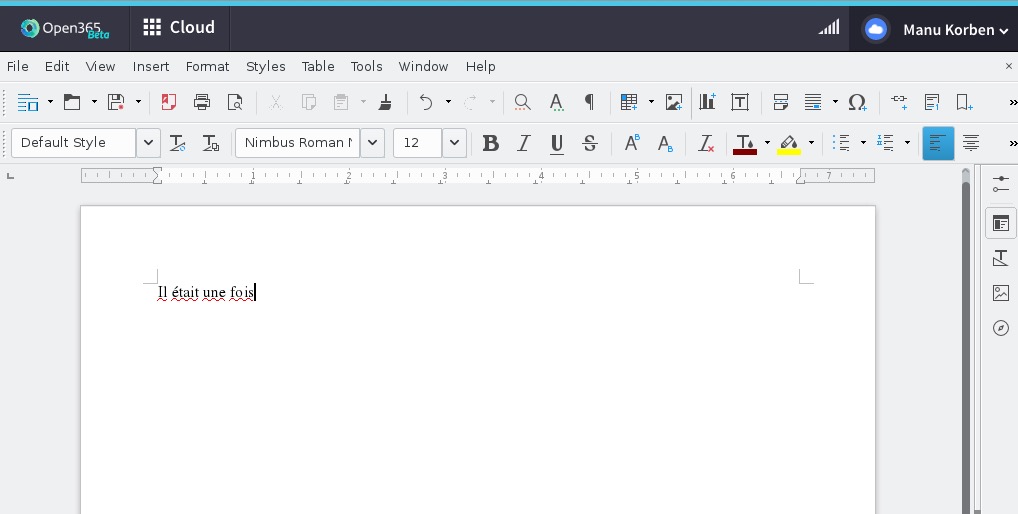
Si vous voulez faire de la bureautique (tableur, traitement de texte...etc) directement depuis votre navigateur, sans avoir à utiliser les outils de Google ou ceux de Microsoft Office, voici une alternative qui devrait vous plaire.

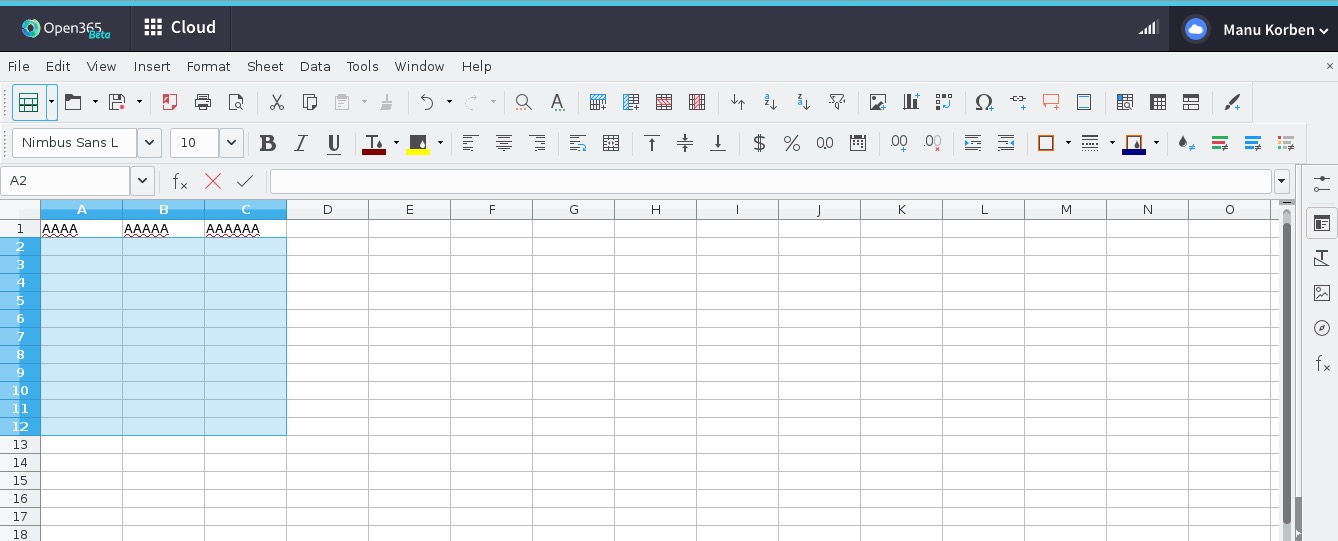
Cela s'appelle Open365 (bonjour la confusion au niveau du nom avec Office365) et c'est une suite bureautique mise au point par la team EyeOS, basée entièrement sur LibreOffice Online, que vous pouvez utiliser directement depuis votre navigateur en vous inscrivant ici.

Screenshot 2016-04-26 08.37.23

Screenshot 2016-04-26 08.45.15

Screenshot 2016-04-26 08.45.46

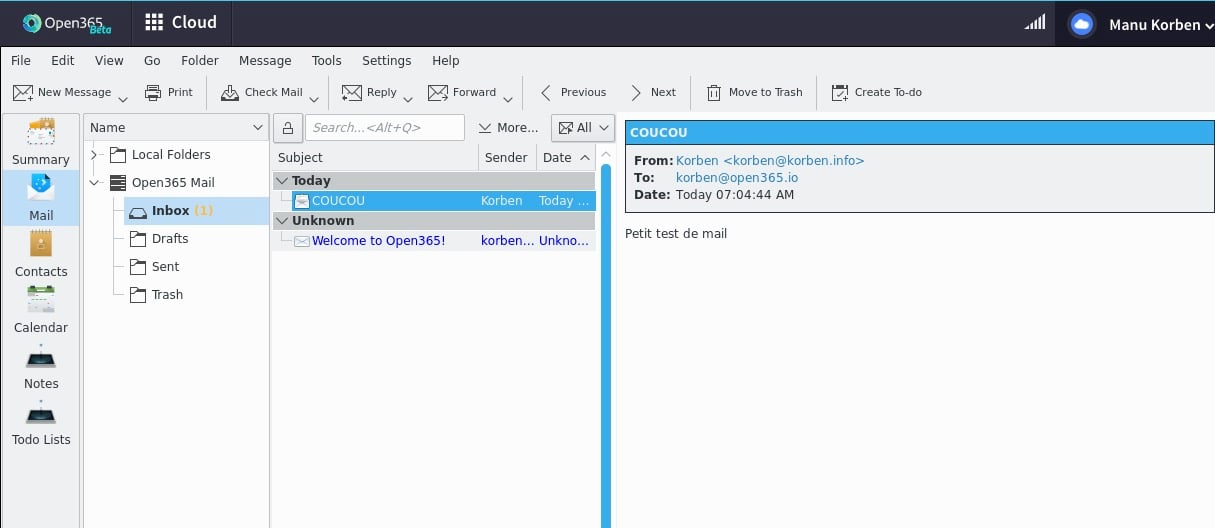
Writer, Calc et Impress sont là. J'ai aussi joué avec l'outil Mail basé sur KDE (qui fait aussi gestionnaire de contacts, outil de ToDo, prise de notes et calendrier) qui est hiddeux mais fonctionne plutôt bien. On peut donc recevoir et envoyer des emails directement depuis cette suite. En effet, le login que vous avez créé (LOGIN@open365.io) est aussi une boite mail fonctionnelle.

Screenshot 2016-04-26 09.05.26

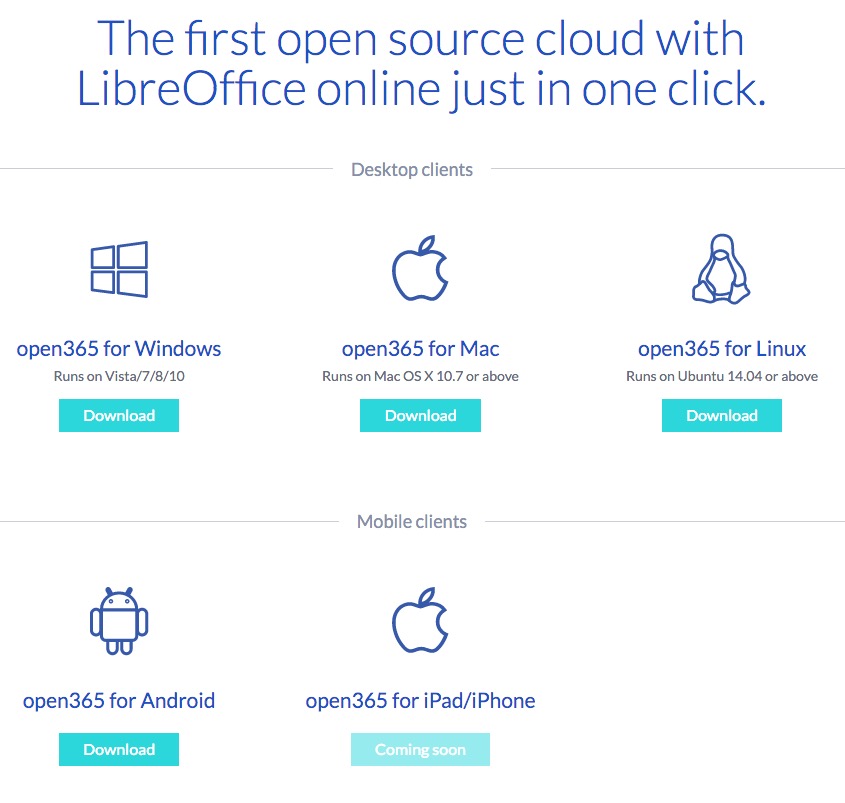
Un des trucs intéressant de cette suite en ligne, c'est le Hub (avec 20 Gb de stockage) qui permet de centraliser tous les documents créés sur Open365 et l'intégration de Seafile, un clone libre de Dropbox. Cela permet à Open365 de proposer des clients pour synchroniser vos documents Open365 sur votre ordinateur ou votre téléphone.

Screenshot 2016-04-26 08.36.33Screenshot 2016-04-26 08.38.10

Enfin, pour ceux qui aiment bien héberger leurs propres trucs, sachez qu'Open365 est libre et sera bientôt proposé en téléchargement afin que vous puissiez l'installer sur votre propre serveur.

De quoi rester maitre de ses données tout en étant libre avec ses outils !

Source

Cet article merveilleux et sans aucun égal intitulé : Open365.io – LibreOffice accessible depuis votre navigateur ; a été publié sur Korben, le seul site qui t'aime plus fort que tes parents.

17 Apr 16:06

Transformer son PC en hotspot WiFi

by Eric
free-wifi-hotspot-softwareVous cherchez du WiFi pour votre smartphone ou tablette mais vous n'avez qu'un PC sous la main ? Créez un hotspot WiFi à partir de votre PC.
15 Apr 14:39

Raspberry Pi : le PiDrive de Western Digital accessible en France

by David Feugey
Les produits Raspberry Pi de Western Digital sont maintenant disponibles sur la boutique française de la société. Une dizaine de références sont proposées.
12 Apr 12:01

BalenaEtcher – Pour ne plus avoir d’erreurs sur vos cartes SD ou clé USB de boot

by Korben

Si vous aimez bidouiller votre Raspberry Pi ou booter des PC sous Linux, il vous faut forcement un outil pour « graver » des images sur un support de type carte SD ou clé USB.

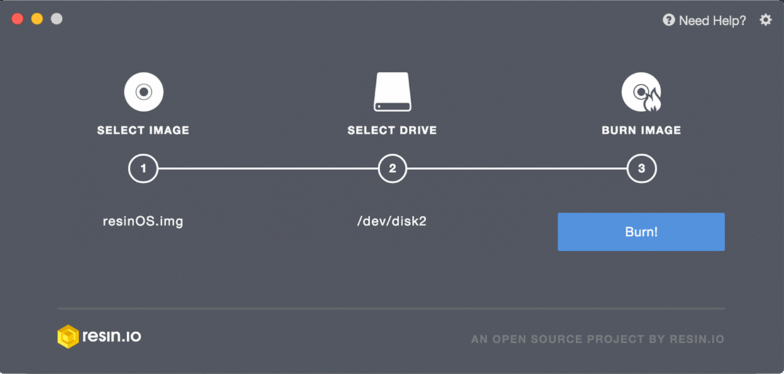
J’en ai déjà présenté pleins comme Easy2boot, MultibootUSB, Rufus, Netboot.xyz, Unetbootin…etc et voici un petit nouveau venu qui s’appelle BalenaEtcher.

Disponible sous OSX, Linux et Windows, BalenaEtcher permet de mettre en place l’image disque de votre choix (zip, img, iso) sur une carte SD ou une clé USB directement à partir d’un fichier ISO que vous avez télécharger ou simplement à partir d’un URL que vous entrez dans le champs prévu à cet effet.

De plus, l’outil vous assure qu’il n’y aura pas de problème de lecture grâce à son système de vérification d’image.

L’application, dont les sources sont disponibles, se veut hyper simple d’utilisation et dispose même d’une sécurité (comme Unetbootin) pour vous éviter d’écraser un disque dur avec une ISO 😉

A ajouter d’urgence dans votre boite à outils.

Article original publié le 12/04/2016
Mis à jour le 21/05/2020

05 Apr 12:01

WD PiDrive : un disque dur pour Raspberry Pi

by fredericmazue

WDLabs annonce la disponibilité en France du WD PiDrive 314 Go. Il s'agit d'un périphérique de stockage spécialement conçu pour répondre aux besoins de la communauté Raspberry Pi.

"L'adoption des Raspberry Pi se développe aujourd'hui à un rythme plus rapide que le PC. Cependant, des millions d'utilisateurs de Raspberry Pi se trouvent confrontés aux limites des périphériques de stockage de données conçus au départ pour d'autres applications." souligne Dave Chew, ingénieur en chef, WDLabs. "Le PiDrive est conçu pour soutenir la croissance du Raspberry Pi, tout en éliminant les obstacles que l'on peut rencontrer lors du choix d'un disque dur pour un tel système. Prix abordable, consommation énergétique faible et facilité d'installation caractérisent notre produit."

Le WD PiDrive est disponible dès à présent à la vente sur le WD Store au prix public conseillé de 49,99 € TTC. A l'occasion de son lancement, il est actuellement en promotion au prix de 34,28 € TTC.

Catégorie actualité: 
02 Apr 14:32

Charade classic redémarre

31 Mar 12:14

Tout sauvegarder (suite)

by Zythom MEM
Le 31 mars est la journée mondiale de la sauvegarde. Faut-il vraiment une journée mondiale pour vous sensibiliser sur ce sujet, je ne pense pas... Pour autant, il est parfois utile de se pencher sur ce problème, et j'en profite pour vous faire un petit retour d'expérience, si ça peut aider quelqu'un. 

Les histoires pour faire peur.

Si je fais appel un peu à ma mémoire, j'ai quelques histoires horribles à raconter :
- un ami qui a perdu définitivement 3 semaines de photos de ses dernières vacances (disque dur externe HS, pas de copie)
- une entreprise qui a fermé parce que son serveur est tombé en panne pendant la sauvegarde (disque dur HS, sauvegarde en cours rendue inutilisable, je raconte cette histoire ici)
- des copains DSI qui m'ont remonté des pertes de données à cause de cryptovirus (données récupérées à partir des sauvegardes, travail de la journée perdu)
- un avocat m'appelant à l'aide après la perte de toutes les données de son cabinet (destruction par vandalisme)
- une collègue dont la maison a entièrement brûlé
- je ne compte plus les messages sur Facebook ou sur Twitter d'un étudiant ayant perdu plusieurs années de travail lors du vol de son ordinateur portable... 

Le problème.

Je souhaite mettre à l'abri les données informatiques de la maison, et qui se trouvent sur les ordinateurs de mes enfants (2 fixes et un portable), sur ceux du cabinet d'avocat de mon épouse, sur ceux de mon cabinet d'expertise informatique, sur les tablettes, sur les téléphones mobiles et sur le système de stockage collectif de la maison (un NAS Synology) qui regroupe toutes les photos et films familiaux. Il faut penser aux pertes de données par incendie (toute la maison brûle), par destruction (in)volontaire, par cambriolage et par attaque virale (j'ai très peur des cryptovirus). 

Ma solution.

Un système local dédié au stockage des sauvegardes, plus un système de synchronisation vers l'extérieur. Les données confidentielles seront chiffrées avant sauvegarde.

Voyons tout cela de plus près. 

Le stockage local.

J'ai testé plusieurs solutions (FreeNAS, OpenMediaVault, NAS4Free, OpenFiler, Amahi, NexentaStor, ZFSguru...) pour finalement retenir celle présentée dans ce précédent billet, à savoir OpenMediaVault. Je voulais éviter une solution Windows, trop sensible aux attaques virales, je cherchais une solution open source bien maintenue par sa communauté, et j'ai un faible pour les solutions sous Debian, distribution que je connais bien et que j'apprécie. J'ai eu un peu peur de me lancer dans des solutions un peu exotiques (même si le système de fichiers ZFS me semble très intéressant).

J'ai donc acheté un MicroServer Gen 8 HP sur Amazon pour 219 euros TTC que j'ai reçu quelques jours plus tard, et que j'ai immédiatement rempli avec deux barrettes mémoires de 8Go, quatre disques de 4 To (disques que j'utilise traditionnellement pour les expertises) et un petit disque SSD de 64 Go. J'ai ensuite procédé à l'installation en suivant la procédure de l'Atelier du Geek décrite dans ce billet.

Me voici donc à la tête d'un NAS DIY magnifique d'une capacité de 10 To répartie sur 4 disques en RAID5, que je vais destiner UNIQUEMENT aux sauvegardes des données familiales (et aussi aux données temporaires volumineuses générées lors de mes expertises judiciaires). 

Le logiciel de sauvegarde.

Là aussi, j'ai fait beaucoup d'essais : Areca Backup, BackupPC, Bonkey, DeltaCopy, FreeFileSync, etc. J'ai lu beaucoup d'articles, suivis les conseils donnés par vos commentaires sous ce billet. J'ai beaucoup rêvé d'un clone GNU/Linux du splendide logiciel Apple Time Machine, mais malheureusement, je n'ai pas trouvé.

J'ai choisi BackupPC pour ses performances, malgré une configuration que je trouve complexe. Il gère très bien la déduplication pour optimiser la place prise par les sauvegardes, il comprime les données, automatise très simplement les sauvegardes et gère très bien les ordinateurs connecté de façon aléatoire (les portables par exemple).

L'installation de BackupPC en parallèle à OpenMediaVault, et sa configuration, feront l'objet d'un billet technique séparé (Travail en cours, mais en gros, j'ai suivi ce billet). 

Le circuit des données.

Tous les ordinateurs de la maison ont accès à un NAS Synology de 4 To (deux disques en RAID1) qui stocke les photos et vidéos familiales, mais qui servait également au stockage des sauvegardes. Aujourd'hui, les sauvegardes de chaque poste sont faites directement vers le nouveau système de sauvegarde, ainsi que la sauvegarde du NAS Synology lui-même.

J'ai fait une exception pour les ordinateurs du cabinet d'avocat dont les données sont chiffrées avant d'être exportées. Je n'ai pas encore modifié ce système qui fonctionne bien. Je n'ai pas encore eu le temps de creuser ce point avec BackupPC. 

L'externalisation en cas d'incendie.

Mes enfants utilisent (ou pas) le Google Drive mis à disposition par le Google/apps familial. Pour ma part, étant sous GNU/Linux, je n'étais pas satisfait des clones permettant d'accéder à mon Google Drive professionnel (pourtant à capacité illimitée ! ). J'ai donc installé sur le NAS familial le logiciel OwnCloud, pour me permettre de synchroniser certaines données avec plusieurs ordinateurs, dont celui que j'utilise au boulot.

Ce système fonctionne très bien, mais ne contient pas toutes les données qui sont sauvegardées par BackupPC. C'est un point sur lequel je dois encore travailler. Je pense tout simplement installer OwnCloud sur le système de sauvegarde OpenMediaVault/BackupPC.

J'ai un disque perso de 4 To qui continue de tourner entre le boulot et la maison, pour l'ensemble des données essentielles (rotation tous les 6 mois). 

Bilan provisoire.

Le cube HP MicroServer Gen8 est très silencieux et son prix vraiment attractif. Son processeur est un peu poussif, et semble être son point faible puisqu'il passe à 100% si deux sauvegardes sont en cours, mais il fait très bien l'affaire.

OpenMediaVault est d'une simplicité remarquable et d'une qualité professionnelle aboutie.

BackupPC est complexe mais efficace. Je pense être encore très loin d'avoir fait le tour de toutes ses possibilités. Par contre, dès qu'un clone fiable de Time Machine sortira...

Quand tout le système sera en place et stabilisé, cela fera un total de 6 disques durs de 4 To destinées aux sauvegardes :
- 4 dans le NAS de sauvegarde
- 1 dans le PC du boulot pour OwnCloud
- 1 hors ligne stocké au boulot.

Cela représente un coût non négligeable, mais qui me paraît dérisoire face à la perte DEFINITIVE des données concernées.

Quelque soit la manière dont vous gérez vos données numériques, le plus important est de veiller à ce que les données les plus chères à vos yeux soient stockées à plusieurs endroits et résistent à un effacement accidentel, à un vol, à une destruction ou à un chiffrement frauduleux.

Pensez-y.


20 Mar 15:16

Boot sur une image disque

by Zythom MEM
Je termine une expertise sur laquelle le démarrage de l'ordinateur m'a fait gagner un temps précieux : j'ai pu remarquer pas mal de choses à partir de l'environnement de travail (image de fond d'écran, écran de veille basé sur un diaporama d'images, disposition des icones sur le bureau, etc.). C'est fou ce qu'on peut apprendre de ce genre de petits détails...

Et rien de plus simple à constater qu'en démarrant l'ordinateur. Oui, mais il n'est pas possible de modifier le contenu du disque dur que je dois analyser (afin de permettre à d'éventuelles autres expertises de pouvoir être pratiquées dans les mêmes conditions). Et tout le monde se doute qu'il se passe plein de choses quand on démarre un ordinateur, et que la majorité de ces choses modifient le contenu du disque dur. C'est pour cela qu'il faut toujours travailler sur une copie fidèle du disque dur. Et démarrer l'ordinateur sous la forme d'une machine virtuelle.

J'ai déjà expliqué sur ce blog comment je pratique pour prendre une image bit à bit d'un disque dur (lire par exemple ce billet).

J'ai également expliqué comment je convertissais cette image en machine virtuelle à l'aide d'un logiciel qui s'appelle Live View (lire ce billet). Mais ce logiciel ne semble plus maintenu et je rencontre de plus en plus de difficultés à l'utiliser. Du coup, j'ai souvent utilisé directement les outils en ligne de commande de VirtualBox: il suffit en effet d'une seule ligne de commande pour convertir une image bit à bit en disque exploitable sous VirtualBox:

VBoxManage  convertfromraw  image.dd  image.vdi  --format VDI --variant Fixed

(la dernière option permettant d'avoir un disque de taille fixe, la valeur par défaut de VBoxManage étant un disque de taille dynamique).

Le problème de cette commande est qu'elle est gourmande en temps et en ressources disques, puisqu'elle crée un double de l'image initiale.

Depuis que j'ai migré mon poste de travail personnel de Windows vers la distribution GNU/Linux Mint, j'explore de manière plus systématique les outils de l'univers GNU/Linux.

J'ai ainsi découvert une "vieille" commande disponible sur presque toutes les plateformes: xmount. Cette commande permet de créer un disque VirtualBox directement à partir de l'image bit à bit, sans la modifier, en créant un cache contenant toutes les modifications qui seront apportées sur le disque.

Ma procédure est maintenant la suivante:
mkdir toto
xmount  --out  vdi  --cache  image.cache  image.dd  ./toto

Je trouve ensuite dans le répertoire "toto" le fichier disque que j'utilise dans la machine virtuelle que je crée ensuite dans VirtualBox.

Si je ne connais pas les mots de passe Windows, je démarre la machine virtuelle avec le live cd ophcrack ou avec offline NT password. Si j'ai un écran bleu de la mort (parce que Windows n'aime pas démarrer sur du matériel différent de celui sur lequel il a été installé), j'utilise OpenGates qui fait office de baguette magique (sous Windows).

Je pose ça ici, si cela peut aider quelqu'un à booter sur une image disque. Il y a beaucoup d'autres méthodes et outils, mais ce sont ceux que j'utilise en ce moment.

PS: Je dois être l'un des derniers à utiliser "toto" dans mes exemples informatiques, mais les étudiants en rigolent encore, alors bon :-)

18 Mar 15:23

Tout sauvegarder

by Zythom MEM
Le sujet des sauvegardes devrait être une source de réflexion permanente, et bien sûr, le reflet de sa propre organisation.

Voici une petite anecdote qui évitera peut-être à quelques un(e)s d'entre vous de subir le même désagrément que moi. Un retour d'expérience négative reste un retour d'expérience...

Je suis l'heureux propriétaire d'un stockage réseau qui permet à tous les membres de ma tribu de mettre leurs données à l'abri des pertes de données intempestives. Le terme savant informatique est NAS, pour Network Attached Storage. C'est un boîtier contenant un ou plusieurs disques durs, relié au réseau familial, allumé 24/7, et accessible en partage avec des droits d'accès individuels et collectifs.

Nous stockons sur ce NAS les photos, musiques et vidéos familiales, mais aussi les sauvegardes de nos postes de travail. Il est constitué d'un boîtier contenant deux disques de 3 To montés en miroir (RAID1) permettant de fonctionner sans perte de données, même si l'un des deux disques tombe en panne.

Un troisième disque dur de 3 To est branché en externe sur la prise USB3 et assure la sauvegarde quotidienne de ce boîtier NAS par réplication. Ce troisième disque tourne tous les six mois avec un quatrième, ce qui me permet d'avoir une copie complète des données, mais hors ligne cette fois.

Mon organisation des données familiales est donc la suivante : les données importantes sont sur le NAS, sur sa sauvegarde quotidienne et sur un disque hors ligne, les données non confidentielles sont sur mon compte Google Drive (à capacité illimitée), synchronisées à la fois sur mon ordinateur personnel et sur mon ordinateur professionnel, et les données "superflues", c'est-à-dire facilement récupérables sont sur mes disques locaux, avec une synchronisation automatique vers le NAS. Tous les ordinateurs de la maison utilisent peu ou prou ce même schéma.

Pour les machines sous Windows, j'utilise le logiciel SyncBack vers le NAS
Pour les machines sous iOS, j'utilise iCloud et iTunes.
Pour les machines sous Android, j'utilise le cloud de Google.
Pour les machines sous GNU/Linux (Raspbian et Mint), j'utilise la commande rsync vers le NAS.

A un moment, je me suis rendu compte que ma zone de sauvegarde personnelle (située sur le NAS) contenait tout un tas de données "obsolètes" car déplacées ou supprimées de mon ordinateur personnel. J'ai donc ajouté l'option "del" à la commande rsync pour garder une copie propre et fidèle des données de mon ordinateur. Cette commande est exécutée à chaque démarrage de mon poste.

J'ai fait plusieurs tests et tout était OK.

Jusqu'à la panne de ce lundi...

Lundi soir, alors que je lisais tranquillement mes flux RSS tout en écoutant la bande son du film d'animation "Métal Hurlant" (si si), j’entends tout à coup un drôle de bruit en provenance de ma tour : cloc, cloc, cloc... L'un des disques durs venait de me lâcher...

J'arrête proprement mon ordinateur, le laisse refroidir un peu, puis le redémarre. Le disque dur, définitivement en panne, refuse d'être monté par le système d'exploitation. Je viens de gagner un nouveau presse-papier design...

Heureusement, j'ai sur le NAS une copie synchronisée de mes données. Je lui jette un coup d’œil pour m'assurer qu'aucun voyant rouge ne vient gâcher définitivement ma soirée. Ouf, tout est en ordre.

Sauf que.

Sauf que je le trouve bien agité pour un NAS qui n'a rien à faire ! Je vérifie les fichiers journaux de mon script de synchronisation : ma super commande rsync était en train de synchroniser l'absence de données (le disque en panne) avec le vieux NAS, et donc elle EFFAÇAIT toutes les données du NAS (logique). Magie de l'option "del"...

J'ai donc stoppé la synchronisation immédiatement et regardé les dégâts : une centaine de fichiers effacés par la synchronisation destructive... Heureusement, toutes ces données sont "superflues" et donc leur perte m'importe peu.

Mais j'étais vexé comme un pou sur la tête d'un chauve...

J'ai bien entendu aussitôt révisé ma stratégie de synchronisation en retirant l'option "del" de la commande rsync.

Puis je me suis posé la question de la pertinence de mon schéma de sauvegarde familial, surtout en cas d'attaque d'un cryptovirus : si l'un d'entre nous ouvre une pièce jointe contaminée qui va chiffrer rapidement tous les fichiers auxquels les droits informatiques lui donnent accès en écriture, quelle solution mes sauvegardes apportent-elles ?

Toutes les zones accessibles en écriture sur le NAS seront chiffrées. Chacun ayant un compte séparé, seules une partie des données seront atteintes. Mais si personne ne me prévient, la sauvegarde par réplication écrasera la copie saine des données dès la nuit suivante. Il ne me restera en clair que les données de mon 4e disque dur (celui mis hors ligne pour six mois). Avec le risque de perdre jusqu'à six mois de données !

J'ai décidé de revoir tout cela en profondeur et d'équiper la maison d'un système de sauvegarde dédié: j'ai fait l'achat d'un NAS spécialement dédié à la sauvegarde. J'ai choisi de suivre les recommandation d'un geek passionné qui tient un blog et recommande l'achat d'un NAS quatre baies de qualité professionnelle pour 219 euros chez Amazon (sans les disques) !


Objectif : installation d'Openmediavault ET de BackupPC sur la même machine, avec mise en place d'une stratégie de sauvegarde incrémentale.

J'attends avec impatience la livraison, et je vous tiens au courant ;-)
A suivre...

16 Mar 20:14

Le Raspberry Pi a son disque dur… de 314 Go

by David Feugey
D’une capacité de 314 Go, le nouveau PiDrive de Western Digital est un disque dur adapté spécifiquement au Raspberry Pi.
10 Mar 10:24

genma : Firefox OS - Quick Settings Enhancement

by genma

Quick Settings Enhancement est un addon disponible dans le marketplace, et dont le code source est sur Github

Comme le montre cette image

cette addon est bien pratique car elle ajoute dans la barre de notification tout un tas de raccourcis fort pratique qui viennent s'ajouter à ceux existant (mode avion, wifi, connexion de données) à savoir : l'activation ou la désactivaton du NFC, de la Géolocalisation, du mode économie de la batterie, réglage de la luminosité de l'écran... Tout un tas d'options et de réglages qui sont normalement disponibles via les menus du paramétrage sont enfin à portée de main et c'est fort pratique.

Le petit plus, une option Lampe de poche qui permet d'allumer en continue la led Flash du téléphone (pour les modèles en disposant comme le Sony Z3C par exemple).

Un addon devenu indispensable pour moi. Merci à Philipe, Mozillien, pour m'avoir présenté cette addon.

Gravatar de genma
Original post of genma.Votez pour ce billet sur Planet Libre.

Articles similaires

18 Feb 10:10

Firefox OS sur smartphone n'est pas mort !

by genma

Mozilla continuera Firefox OS et les objets connectés mais arrêtera le dévelopment pour les smartphones. Un groupe d'irrésistibles développeurs, testeurs, traducteurs, etc. ont choisi de le maintenir. Ils ont lancés un pad pour s'organiser https://public.etherpad-mozilla.org/p/firefoxos_is_not_dead

Des discussions sont en cours pour regrouper plus de monde, et plus particulièrement des développeurs de chez Mozilla, qui voudraient bien partager leurs connaissances et afin de voir avec Mozilla comment du code pourra être reversé à la communauté pour une version de Firefox OS pour smartphone communautaire. Firefox OS continuer d'être développer par Mozilla, mais la version pour smartphone sera maintenu par la communauté.

Si vous voulez vous impliquer dans cette aventure, aller sur le pad,ou sur discourse, sur la mailing-list developper, IRC et par-dessus tout Stay tuned, renseignez-vous, suivez tout ça.

09 Feb 09:10

FirefoxOS Export des SMS

by genma

Pour exporter ses SMS sous Firefox OS (pour faire une sauvegarde par exemple) il existe une application qui n'est pas disponible dans le marketplace BackupApp-FXOS. L'application est en anglais mais elle est assez intuitive pour peu qu'on comprenne l'anglais de base.

Installer l'application ?

Prérequis : avoir installer le simulateur de Firefox OS dans le navigateur Firefox OS. Avoir installer les drivers de son appareil sur son système d'exploitation (Windows par exemple) et avoir activé le déboguage à distance dans le menu développeur dans le paramétrage de l'appareil.

git clone https://github.com/elninosi/BackupApp-FXOS.git
Ouvrir Firefox
Ouvrir WebIDE dans Firefox.
WebIDE: Projet -> Ouvrir une application packagée -> Selectionner le répertoire/dossier de l'application
WebIDE: Choisir Runtime -> Sélectionner l'appareil Firefox OS auquel se connecté
WebIDE: Cliquer sur le bouton "play" au centre de la barre d'outils de WebIDE
L'application est alors installée sur le téléphone

Utiliser l'application ?

L'export du fichier de sauvegarde des SMS se fera dans un fichier texte sur la carte SD. Le format des messages sauvegardés et indiqué sur BackupApp-FXOS et permettra pour quelqu'un qui a les connaissances de se faire son petit programme ou script pour manipuler ces données si besoin.

Internationalisation de l'application ?

L'application n'étant pas traduite en français (pas localisée), j'ai pris contact avec le développeur pour l'aider à traduire l'application. Le travail est en cours sur mon fork du répo github Une issue a été crée

Disponible sur le marketplace ?

Comme l'application demande une permission pour accéder aux sms et que cette permission n'est disponible que pour les applications officielles, cette application ne sera pas disponible sur le marketplace et restera à installer via la méthode décrite ci-dessus (via le mode développeur et le WebIDE).

05 Feb 13:24

Émission #100 du 24 janvier 2016 – Passer dans le beurre

by bloguelinux@gmail.com (Patrick et Éric)
Merci de partager...Share on Google+Tweet about this on TwitterShare on FacebookEmail this to someoneShare on Reddit
Pour télécharger le fichier, faites un click-droit sur le lien ou l’image puis sélectionnez Enregistrer sous dans le menu contextuel

Téléchargement MP3 – [ 3 h 15 min 10 s | 78.8 MB ] 24 janvier 2016
Téléchargement OGG – [ 3 h 15 min 10 s | 82.0 MB ] 24 janvier 2016

AVERTISSEMENT! Ce podcast peut contenir du langage inapproprié ou vulgaire et peut ne pas convenir à tout le monde.

Animateurs: Patrick, Éric et Sandrine

Passer dans le beurre

  • Expression québécoise qui veut dire : Rater son coup, ne pas s’apercevoir de quelque chose. n’y voir que feu
  • Pour Alterlibriste : J’ai utilisé l’expression l’affaire est dans le sac qui veut dire, une affaire conclue, c’est réglé. C’est peut-être utilisé aussi chez vous, mais je tenais à le spécifier

Poème pour Éric

Il est un grand amateur de sushis
Et il a fait de l’open source sa vie
Quand il parle, il captive son public
Vous avez deviné, je parle d’Éric

Verbomoteur naturel et toujours intéressant
Il nous fait découvrir le sysadmin en lui
Ses sujets sont toujours aussi captivants
Et il apporte au podcast un côté plus réfléchi

Il a fait de Arch Linux sa distribution de choix
Les autres sont bonnes, mais ne font pas le poids
Il aime les défis et se creuser les méninges
En autant que ça n’implique pas l’osti d’Exchange

Maintenant en France depuis déjà 2 ans
Il se levait à 4h pour faire le podcast
Il a fallu arrêter après un certain temps
Car pour sa santé, ça devenait néfaste

En remplacement il pré-enregistre une chronique
Qu’il nous fait parvenir à chaque deux semaines
C’est temporaire tout le monde, pas de panique
Mais Éric, on a vraiment hâte que tu reviennes

Poème pour Sandrine

C’est dans l’émission 19 de l’AprèsCAST
Que se joint à nous une geek au talent vaste
La première et la seule de la gente féminine
Eh oui, j’ai nommé Sandrine

Collectionneuse de Raspberry PI
Bidouilleuse de circuits Arduino
Tous les bidules de petite taille
Sont pour elle de la Geek Porno

Programmeuse en Python
Installeuse de distributions
Parfois sage et parfois démoniaque
Surtout quand elle utilise son crisse MAC

Intelligente et directe, elle dit toujours ce qu’elle pense
Ce qui agrémente beaucoup, la teneur de nos discussions
Et pour la technologie, elle ne regarde pas la dépense
En fin de compte c’est nous de bloguelinux, qui en profitons

Défenderesse du libre et de l’open source
Sandrine est une personne pleine de ressource
Grande prêcheuse du movement libertarien
Et aussi preneuse de photos de lapin

Sandrine est une passionnée de technologie
La personne toute désignée pour animer
C’est à bras ouverts qu’on l’a aceuillie
Et pour rien au monde, on voudrait l’échanger

Les nouvelles technos personnelles

Éric, Patrick et Sandrine échangent sur leurs expériences technologiques personnelles depuis la dernière émission

Ubuntu touch

Remix OS 2.0

Phoenix OS

Amazon cloud storage

Chronique du jeune manchot

Quoi de neuf

Allcast

Microsoft rend open source le code Javascript de Edge et prévoit une version Linux

AMD dévoile son processeur ARM 64 bits à base Opteron A1100 SoC avec éthernet 10 GO intégrée pour les centres de données

LIBREOFFICE: LES CHIFFRES

5 alternatives Open Source pour votre comptabilité

Surprises

UNE TECHNOLOGIE PNEUMATIQUE POURRAIT PERMETTRE LA CRÉATION DE TABLETTES EN BRAILLE PLEINE PAGE

Linkin Park’s ‘In the End’ Sung by 183 Movies

Combien de bises fait-on chez les Français ?

Écrivez-nous

La musique du thème et des transitions est une gracieuseté de Kevin MacLeod de www.incompetech.com

La référence Linux au Québec

Merci de partager...Share on Google+Tweet about this on TwitterShare on FacebookEmail this to someoneShare on Reddit
02 Feb 14:41

Ring – Un outil sécurisé, respectueux de la vie privée et libre pour communiquer avec vos amis

by Korben

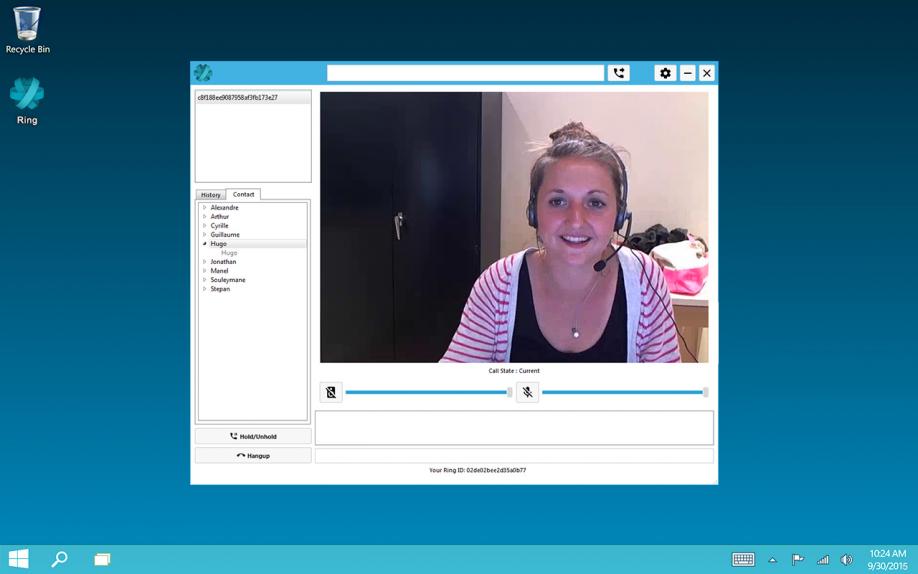
SFLphone est un client SIP/IAX2 qui a subi une importante mutation l'année dernière. Relooké et rebaptisé Ring, ce logiciel libre (licence GPLv3) est devenu une véritable plateforme de communication.

Ring permet d'échanger avec vos contacts, en texte, audio et vidéo, le tout de manière chiffrée (AES 128 en point à point) et en reposant sur une architecture décentralisée (OpenDHT).

ring-windows

Maintenu par la société québécoise Savoir-Faire Linux et sa communauté, ce logiciel de VoIP est disponible sous Linux, OSX, Windows et depuis quelques jours sous Android. Pour ceux qui utilisent encore SIP, sachez qu'il est toujours possible de configurer un compte SIP dans Ring et le mode IAX2 compatible PBX devrait lui aussi être remis en place dans les semaines qui viennent.

Un excellent outil pour tous ceux qui veulent se séparer de Skype ou autres clones centralisés.

Télécharger Ring ici.

26 Jan 12:27

Vos applications web en applications natives

by Korben

Les utilisateurs OSX que certains d'entre vous sont, se souviennent peut-être d'Epichrome ou de Fluidapp, des outils qui permettent de transformer un site web en application.

Et bien voici un outil qui fait exactement la même chose à la différence près qu'il fonctionne en ligne de commande et tourne sous OSX, Windows et Linux. Ça s'appelle Nativefier et vous pouvez l'installer comme ceci :

npm install nativefier -g

Capture d'écran 2016-01-22 06.31.36

Ensuite pour créer une application parfaitement basique, il suffit de faire :

nativefier http://korben.info

Ensuite, il existe des tas de paramètres que vous pouvez ajouter qui permettent de faire des tas de trucs rigolos comme app-name qui permet d'ajouter un nom d'application :

nativefier --app-name "Le meilleur blog du monde" "http://korben.info"

ou encore le paramètre "pretend" qui permet de forcer l'affichage de certains sites qui ne voudraient pas s'ouvrir dans votre app.

nativefier --pretend "http://korben.info"

Vous pouvez aussi ajouter une icône en mettant le paramètre icon :

nativefier --icon C:\chemin\vers\icone.ico "http://korben.info"

Et si vous êtes sous Linux et que vous voulez générer des app Windows ou OSX ou vice versa, il suffit d'utiliser le paramètre "platform" pour spécifier l'OS.

nativefier --platform win32 "http://korben.info"

Tous les paramètres sont documentés ici.

Source

19 Jan 10:53

Netboot.xyz – Pour booter directement sur Internet

by Korben

Quand vous voulez installer une nouvelle distrib Linux, en général comment vous faites ?

Vous allez probablement télécharger l'ISO, vous la coller sur un DVD ou une clé USB et vous bootez dessus.

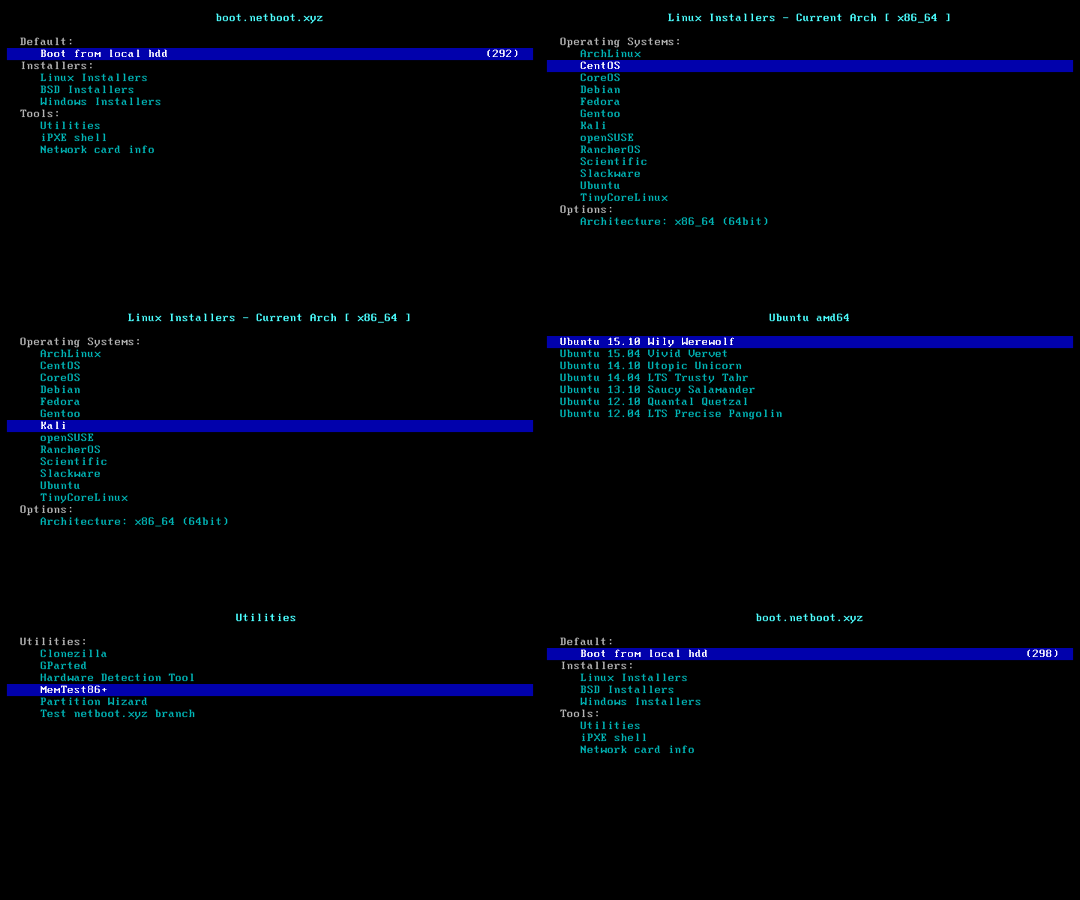
Plusieurs étapes qui sont parfois un peu longues quand on n'a pas l'habitude. Mais connaissez-vous Netboot.xyz ? Sur ce site, vous trouverez des images disque iPXE qui vous permettront de démarrer votre ordinateur sur un serveur distant (boot.netboot.xyz) qui vous proposera un menu avec diverses distribs et outils.

netboot.xyz

Pour ceux qui ne connaitraient pas "Netboot" ou plus précisément PXE (et iPXE son implémentation open source), il s'agit d'une technologie adoptée par quasi tous les constructeurs, qui permet d'amorcer un ordinateur grâce au réseau. En gros, au lieu de démarrer sur un disque dur, une clé USB ou un DVD, ça permet de se connecter à un serveur PXE distant pour y récupérer une image disque à démarrer. C'est très utilisé dans les entreprises pour réinstaller en quelques minutes une distrib.

Netboot.xyz c'est donc un serveur PXE public sur lequel n'importe qui peut booter. Un genre de boot sur Internet finalement ;-))). Une fois que le choix de votre distribution est fait, l'installation débute et tous les fichiers sont téléchargés à distance. Sur Netboot.xyz il y a aussi des utilitaires bien pratiques comme CloneZilla, DBAN ou GParted, ce qui peut vous permettre de faire un peu de maintenance sans avoir à vous prendre la tête pour regraver une nouvelle ISO.

Voici les distribs et utilitaires présents sur Netboot.xyz :

Ce truc est vraiment super pratique sauf si votre connexion au net est lente ou capricieuse ! En tout cas, je vous recommande d'ajouter ce truc à votre boite à outils !

13 Jan 13:20

Un cube de sauvegarde sous GNU/Linux

by Patrice Andreani

Ce petit cube Wifi Link permet de transférer toutes sortes de données très facilement, depuis un smartphone, une tablette ou un ordinateur portable. Un système de sauvegarde bien pratique.

- MATERIEL
06 Jan 12:07

FirefoxOS - Ajout de mot au dictionnaire personnel

by genma

Pour FirefoxOS Version 2.5+

Version française

- Dans Paramètres>Clavier, Sélectionner "Clavier intégré".

- Dans Clavier intégré, aller sur "Dictionnaire Personnel"
- Faire "+" et ajouter un à un les mots que l'on veut mettre en plus et qui ne sont pas connus.
Maintenant ces nouveaux mots sont proposés si on utilise la suggestion des mots lors de la frappe.

FirefoxOS - How to add word in personal Dictionnary

- Parameters>Keyboard, go on "Personnal Dictionary".
- Click on "+" and add one by one the word you want to add.
Now these words are in the Dictionary and if you use the Word suggestion / Auto correction, they are known.

30 Dec 09:43

Un kit Kano pour monter un laptop Raspberry Pi

by Arnaud Pessey
Il ne manquait plus qu'un écran au kit de Kano pour être complet. Imaginé en 2013 par Alex Klein, Kano est vendu sous la forme d'un (...)
28 Dec 14:20

Et si votre AirBnb avait une caméra espion ? Voici un script pour la détecter

by Guillaume Champeau

lit-airbnb

Un artiste et activiste a mis en ligne un script à exécuter sous Linux, qui permet de détecter les caméras WiFi connectées au réseau du foyer, pour identifier des hôtes AirBnb voyeurs. [Lire la suite]