Shared posts

09 Sep 09:36

RaspbianFrance : Les accessoires officiels de la Raspberry Pi Fondation

by RaspbianFrance

Bien que l’on n’en ai jamais parlé jusqu’à présent, la fondation Raspberry s’est employée depuis quelques temps à la réalisation d’accessoires dédiés et recommandés pour la Raspberry Pi.
Nous allons donc dans cet article vous présenter chacun de ces accessoires, leur utilité et leur fiche technique.

Les produits proposés sur les accessoires pour votre Raspberry Pi sont toujours valides et fonctionnels.


L’alimentation officielle de la Raspberry Pi

Nous allons commencer par l’alimentation de la Raspberry, élément essentiel dans le bon fonctionnement de la machine. En effet, et comme certains l’ont remarqué, une alimentation de mauvaise qualité, peu ou trop puissante, peut endommager la Raspberry Pi et ainsi lui causer des dommages irréversibles.
Cette alimentation officielle est très classique. En effet, la Fondation annonce une puissance de 5V couplé avec 2A, idéal pour avoir une Raspberry au meilleur de sa forme, même avec un ou deux accessoires connectés (tout dépend de leurs besoins, bien sûr).
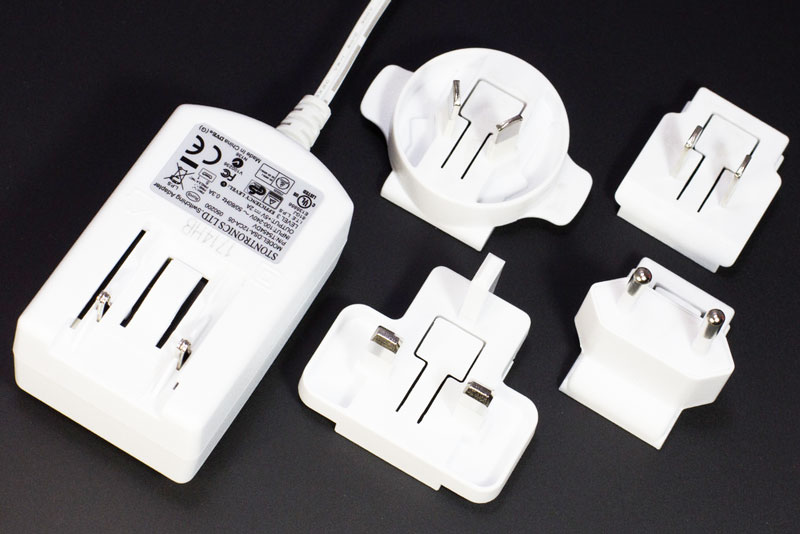
 

L'alimentation officielle de la Raspberry pi

L’alimentation officielle de la Raspberry Pi propose plein d’adaptateurs !


Le module caméra de la fondation Raspberry

Ce n’est pas un accessoire nouvellement sorti, mais il fait partie des accessoires officiels de la Raspberry Pi.
La fondation a sorti deux modèles officiels de caméra, la première caméra est dédiée à une utilisation classique.
En effet, cette caméra compatible avec toutes les Raspberry Pi, peut être utilisée pour prendre des vidéos ainsi que des photos. Elle dispose d’une résolution de 5 mégapixels et peut également prendre des vidéos en 1080p30, 720p60 et 640p90.

Pour ce qui est du second modèle, la caméra PiNoir, elle, dispose des mêmes caractéristiques techniques que la version de base, avec une différence, cette caméra ne dispose pas de filtre infrarouge.

Cela permet ainsi à cette PiNoir de voir dans la nuit. La PiNoir, de jour, propose des clichés assez surprenants, en effet le filtre anti-infrarouge étant absent, les couleurs sont tout simplement fausses. Néanmoins, le rendu est parfaitement visible tout au long de la journée. Pour ce qui est de la nuit, il faudra se munir d’un projecteur infrarouge, non fourni par la Fondation afin de rendre la caméra PiNoir entièrement opérationnelle.
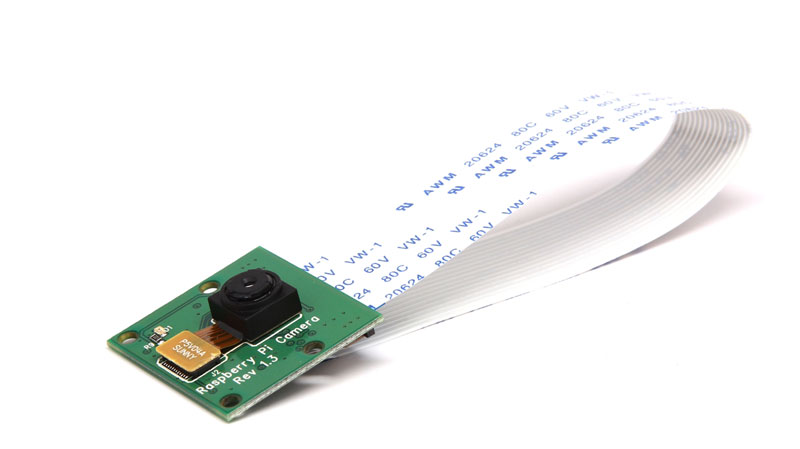
 

Caméra officielle de la Raspberry Pi

La caméra officielle de la Raspberry utilise un cable ruban.


Ces caméras viennent se connecter sur le port CSI de la Raspberry Pi via le câble ruban fourni dans le pack officiel.
Notez bien que les caméras officielles de la Raspberry Pi ne disposent pas de micro, il faudra donc prévoir un système pour récupérer l’audio.
La caméra de la Raspberry Pi Foundation est très régulièrement utilisée au cœur de projets de vidéosurveillance.


Le dongle Wi-Fi officiel

Fini les problèmes de compatibilité entre dongle Wi-Fi et Raspberry Pi !

En effet, la Raspberry Foundation propose maintenant son propre dongle Wi-Fi ! Ce dongle est plus performant que la plupart des autres dongles proposés sur le marché. Grâce à une meilleure réception WI-FI, le « Raspberry Pi WiFi Dongle » repose sur la norme WI-FI 802.11b/g/n proposant un débit maximal de 150 MégaBits par seconde. La fondation Raspberry annonce également que ce dongle est supporté nativement par Raspbian.
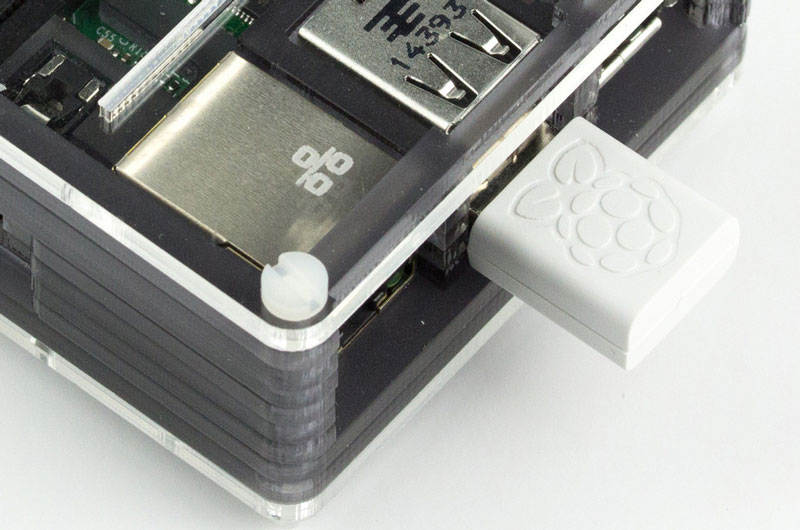
 

Dongle wi-fi officiel de la Raspberry Pi foundation

Le dongle Wi-Fi USB de la fondation arbore une jolie framboise !


Seul petit problème, il est quasiment introuvable en France… Pour l’instant, nous vous conseillons donc de vous rabattre sur ce dongle Edimax qui présente des caractéristiques très similaires et fonctionne lui aussi nativement sous Raspbian !


Le boîtier de la Raspberry Pi Foundation

L’un des derniers produits sortis chez la fondation est ce boîtier officiel en plastique aux couleurs de la Raspberry Pi (blanc et rouge). Ce boîtier offre une possibilité d’accéder aux ports GPIO et CSI grâce à son capot et à ses parois amovibles.


Boîtier officiel de la Raspberry Pi

Le boîtier officiel propose un joli mélange de rouge et de blanc !

Point très positif, pour son boîtier officiel la Raspberry Pi Foundation a veillé à ce que toutes les sorties soient accessibles. Le port MicroSD et les diodes d’activité de la Raspberry Pi, situées à côté du port MicroSD, sont la aussi parfaitement utilisables !


Le Raspberry Pi Touch Display, un écran tactile officiel pour la Raspberry Pi

Sans doute le produit le plus attendu et qui a le plus fait parler de lui, la fondation Raspberry Pi propose désormais un écran tactile de 7 pouces et d’une résolution de 800×640 pixels.

Ce produit était vraiment le plus attendu et offre de nombreuses perspectives nouvelles à la Raspberry. En effet, nous pouvons l’utiliser pour créer des projets tout en un, comme une tablette tactile ou des applications plein écran, le tout sans galère et branchements improbables !
L’écran officiel se compose d’une carte adaptateur reliée à la Raspberry Pi par deux câbles, l’un pour l’affichage et le second pour tactile.

Enfin, la carte adaptateur est reliée à la Raspberry Pi via un câble ruban (fourni par la Raspberry Pi Foundation avec l’écran officiel) venant se connecter sur le port DSI de la Pi.
L’écran supporte jusqu’à dix points de pression (10 doigts) et inclura dans une future version de Raspbian un clavier virtuel.
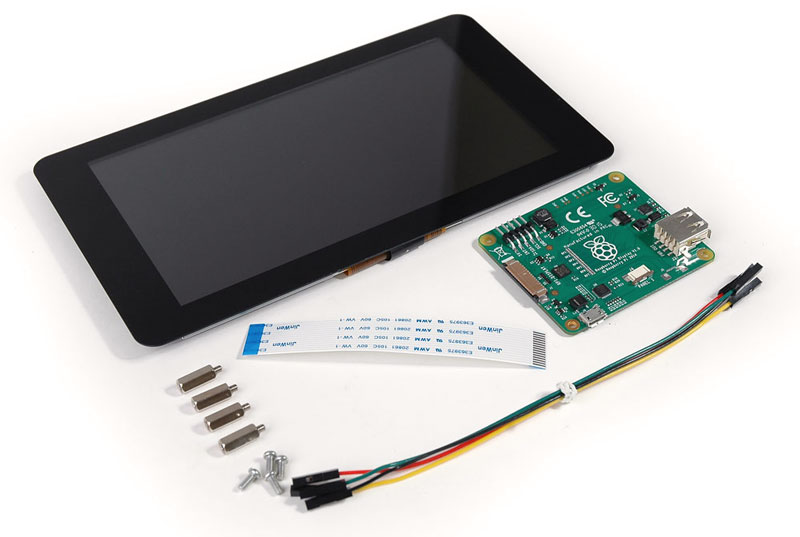
 

Écran tactile officiel Raspberry Pi Foundation

L’écran officiel de la Raspberry Pi Foundation peut être fixé à la Raspberry Pi à l’aide de vis !


Pour continuer sur la série des bons points, la fondation a tout prévu du point de vue alimentation électrique.

En effet, si il est possible d’alimenter la Raspberry Pi et l’écran officiel séparément, il est également possible d’alimenter la Raspberry Pi directement depuis l’écran !

Pour cela, deux possibilités !

  • Vous utilisez les ports GPIO de la carte adaptateur et ceux de la Raspberry Pi.
  • Vous reliez la Raspberry avec un cable MicroUSB vers USB à la carte adaptateur

Pour ces deux dernières possibilités, il vous faudra une bonne alimentation avec au minimum 2A, ça tombe bien, c’est justement le cas de l’alimentation officielle !


Pour information, nous avons pu tester l’écran officiel de la Raspberry Pi Foundation et nous avons été très agréablement surpris par la qualité de l’écran tactile.

Celui-ci répond très bien au touché et est très réactif, zéro latence à enregistrer ! Nous ferons probablement un petit article sur le sujet prochainement !


Un accéléromètre ou une station météo avec la carte Sense Hat de la Raspberry Pi Foundation

En plus de tous ces accessoires officiels plutôt à destination du grand publique, la Raspberry Pi Foundation propose un produit assez attendu par les utilisateurs désireux de faire de la robotique, des stations météo ou des projets assez poussés.

En effet, la fondation Raspberry Pi propose désormais la carte Sense Hat. Il s’agit d’une carte d’extension venant se brancher sur la Raspberry Pi et lui ajoutant de nombreuses fonctions, comme un gyroscope, un accéléromètre, un magnétomètre, un baromètre, un thermomètre ou encore un capteur d’humidité.

Un produit parfait donc pour fabriquer une station météo avec la Raspberry Pi ou pour enregistrer des déplacements.
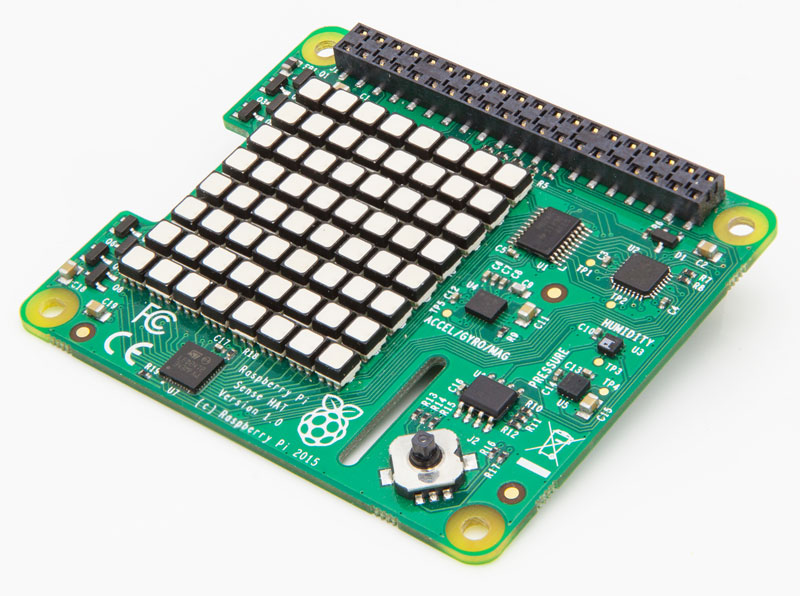
La carte Sense Hat officielle.

La carte Sense Hat possède même un petit afficheur LED !


Toujours pas de bonne carte MicroSD ni de clavier

Seul point regrettable, la Raspberry Pi foundation ne propose toujours pas de bonne carte MicroSD avec une vitesse acceptable !

Pourtant, nous on aimerait bien avoir une petite carte SD avec une jolie framboise dessus…

En attendant, nous vous conseillons d’opter pour une des cartes MicroSD 95 Mo/s de SanDisk qui propose en ce moment de très bonnes cartes à des prix relativement raisonnables !
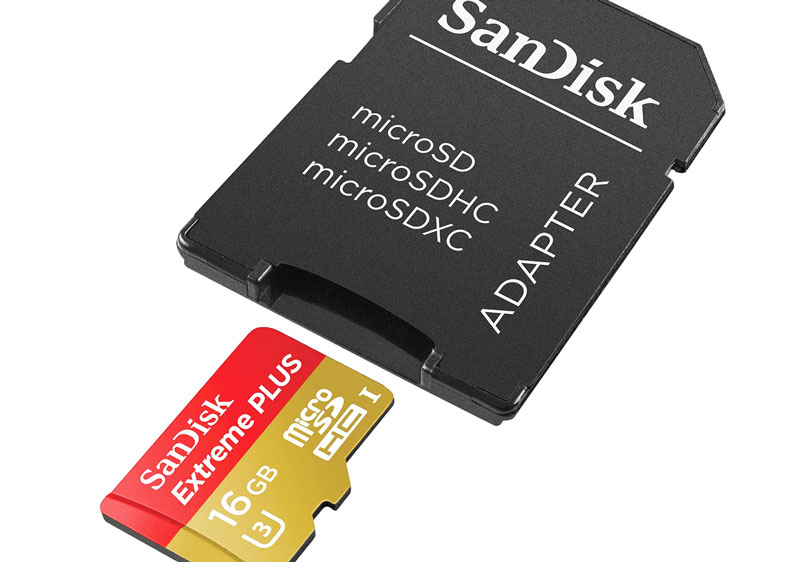
 

Carte MicroSD non officielle pour la Raspberry Pi

Les cartes MicroSD de SanDisk sont livrées avec un adaptateur


De même, pas de clavier officiel en vue pour la Raspberry Pi !

Là encore nous vous conseillons donc un produit que nous avons testé, compatible avec Raspbian nativement et qui nous apporte pleine satisfaction, cet excellent clavier sans fil avec trackpad.
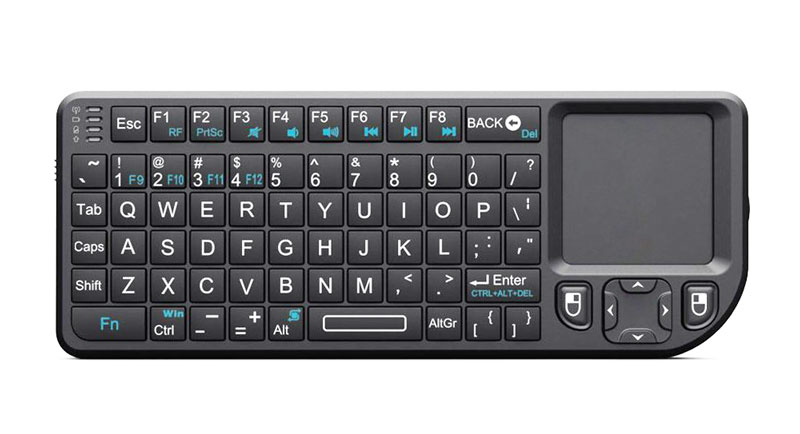
Clavier non officiel de la Raspberry Pi

Le clavier sans fil dispose d’un trackpad bien pratique si on a pas de souris !


Conclusion

Au final, avec ses accessoires officiels pour la Raspberry Pi, la Raspberry Pi Foundation propose de bons produits, simples et parfaitement adaptés !

Mention spéciale à l’écran, gros coup de cœur de Raspbian France et qui sort vraiment du lot en apportant une vrai nouveauté !

Cet article Les accessoires officiels de la Raspberry Pi Fondation est apparu en premier sur Raspbian-France.

Gravatar de RaspbianFrance
Original post of RaspbianFrance.Votez pour ce billet sur Planet Libre.

Articles similaires

18 Jan 10:46

Utiliser Free Wifi en illimité avec FreeMobile

Les forfaits FreeMobile, que ce soit celui à 2€ ou celui à 19€ intègrent (depuis toujours) la possibilité de se connecter gratuitement à tous les hotspot wifi de Free depuis votre smartphone.

En quelques mots, il s’agit en fait d’un réseau constitué de toutes les freebox de tous les abonnés Free. Ça donne ainsi aux abonnés Free (mobile ou fixe) la possibilité d’utiliser le Wifi n’importe où. Si vous avez vous-même une freebox, sachez que le propriétaire de la freebox reste prioritaire en terme de débit internet. Aucun risque donc de voir sa connexion vidée par les clients Free qui passent par là.

Orange, Bouygues et les autres ont aussi un réseau similaire, fonctionnant différemment (je trouve dommage que les opérateurs n’unifient pas tous leurs hotspots pour un réseau Wifi plus étendu pour tous).

Si vous êtes sur FreeMobile et que vous voulez vous connecter au réseau FreeWifi, il faut partir à la recherche des réseaux wifi « FreeWifi_secure » :

cliquez sur le réseau « FreeWifi_secure »
Pour s’y connecter, commencez par cliquer dessus.
Ici, il n’y a pas de mot de passe à taper car la connexion se fait au moyen de votre carte sim, qui constitue votre méthode d’identification. Il faut tout de même sélectionner soi-même cette méthode :

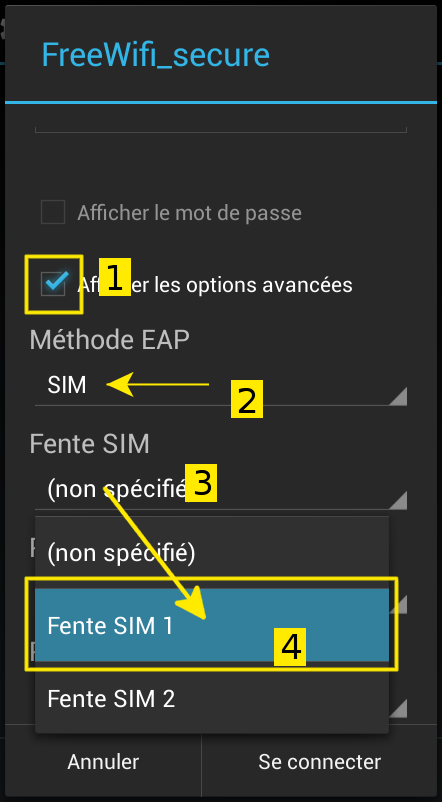
Affichez les options avancées, choisissez la méthode « sim » puis votre carte sim Free
Commencez par afficher les « options avancées ». Parmi les options de « Méthode EAP », choisissez « SIM ». Ensuite, cliquez sur « Fente SIM », puis sélectionnez la fente sim correspondant à votre carte FreeMobile (dans le cas où votre téléphone est multi-sim).

Il ne vous reste plus qu’à vous connecter en cliquant sur « Connecter ».
Vous voilà connecté au réseau FreeWifi :

vous êtes connectés
Vous pouvez maintenant surfer en illimité et gratuitement.
La connexion se fera de façon automatique toutes les prochaines fois où vous passez à côté d’un hotspot FreeWifi.
31 Dec 15:18

Yannic Arnoux : Quelques astuces pour VirtualBox

by Yannic Arnoux

VirtualBox est un produit de virtualisation porté par Oracle qui a l'avantage d'être multi-plateforme (Ms Windows, OS/X, GNU/Linux) et qui est orienté Desktop, destiné à s'installer sur une machine de bureau (par opposition à un hyperviseur dédié à la virtualisation). Le client cible de VirtualBox c'est l'utilisateur lambda qui a besoin de tester occasionnellement une distribution, l'utilisateur professionnel de GNU/linux (félicitations tu fais partie des 1%) qui a besoin régulièrement d'une machine virtuelle Ms Windows pour certaines applications (comme Ms Office), le développeur ou le testeur de logiciel qui utilise intensivement la virtualisation pour déployer des environnements de test. J'appartiens aux trois catégories. Je ne vais pas détailler la création d'une machine virtuelle mais quelques astuces utiles, fruit de mon expérience ... bon ok de mes galères :-)

Dans le cadre professionnel, j'ai une machine virtuelle Ms Windows qui me sert à éditer et créer des documents Office. Pour éviter de dupliquer les documents, j'avais créé un partage Samba entre ma machine hôte et la machine virtuelle. J'étais fier de moi, cela fonctionnait bien... jusqu'à que j'essaie d'accéder à mes documents dans le TGV. La machine virtuelle était configurée en mode pont (bridge) sur l'interface Ethernet et Ms Windows configuré en IP fixe sur le réseau d'entreprise. L'interface Ethernet de la machine hôte étant KO, le partage Samba n'était pas accessible par la VM.

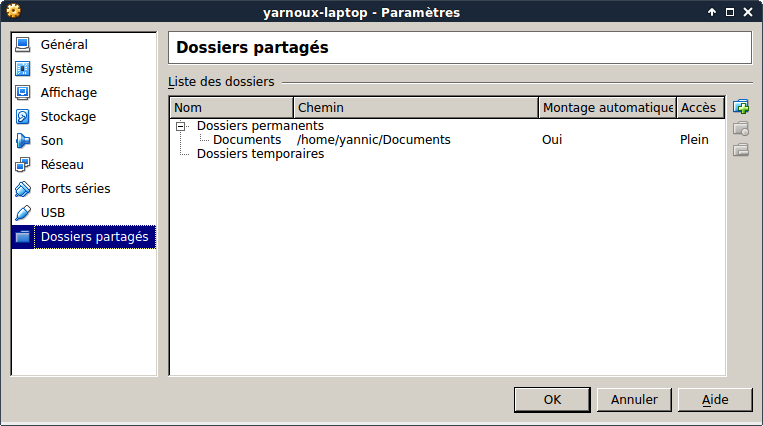
Une solution consiste à utiliser la fonctionnalité "Dossiers partagés" de VirtualBox. Au niveau de la configuration de la VM, les dossiers partagés permettent de créer un partage Ms Windows qui pointe sur un répertoire du hôte et qui sera accessible quelle que soit la configuration réseau de l'hôte ou de la VM : réseau configuré en mode pont ou en NAT, que le réseau soit accessible ou non.

Configuration des dossiers partagés dans VirtualBox :

Shared Folders

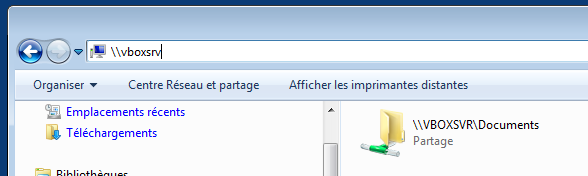
Navigation du partage depuis la VM Ms Windows :

Windows Share

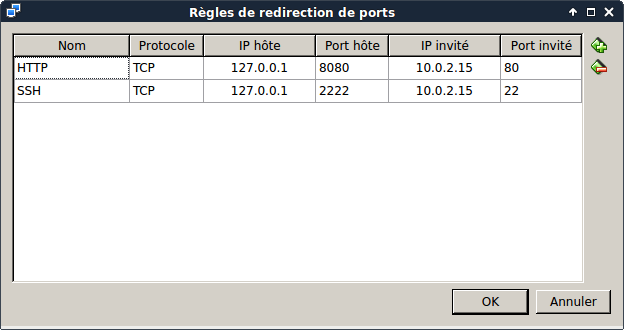
Quand je déploie des VMs sur mon poste de développement pour des tests, je configure le réseau de la machine virtuelle en mode NAT pour ne pas consommer d'adresse IP du réseau d'entreprise et je configure le système d'exploitation virtualisé (généralement un Linux) en DHCP. Dans cette configuration, c'est VirtualBox qui attribue une adresse IP dynamique à la VM sur un réseau NAT partagé entre le hôte et ses VMs. Du coup, la VM a accès au hôte, à son réseau local du hôte (et même à Internet) mais elle est invisible pour les autres machines du réseau local. L'avantage de cette configuration c'est qu'elle fonctionne si la machine hôte n'a pas de réseau : la machine hôte et la VM peuvent toujours communiquer. Pour que le hôte puisse se connecter à un service de la VM, il faut configurer la redirection de port avec VirtualBox, c'est à dire lier un port local de la machine hôte à un port de la VM. Par exemple, on peut définir qu'on veut accéder à la VM en SSH en liant le port 2222 au port 22.

Port forwarding

Ainsi un ssh -p 2222 user@localhost se connecte à la VM et on peut copier des fichiers par le même biais avec scp. La redirection du port Web (80) de la VM vers le port 8080 de la machine hôte permet d'accéder à une éventuelle application Web de la VM. Cela posera peut-être des soucis car cette application ignore le NAT et elle risque de construire des liens vers des ressouces sur le port 80 alors qu'on l'attaque sur le port 8080. Un moyen de contourner ce problème si l'application n'est pas configurable, consiste à installer un NginX sur la machine hôte pour faire office de proxy.

# Proxy

upstream vbox-vm {
  server 127.0.0.1:8080;
}

##
# Virtual Host Config
##

server {
    listen 80 default_server;
    listen [::]:80 default_server;

    root /var/www/html;

    # Add index.php to the list if you are using PHP
    index index.html index.htm index.nginx-debian.html;

    server_name _;

    location / {
      proxy_pass  http://vbox-vm;
    }

}

Ainsi, on peut attaquer le port HTTP de la machine locale et avoir ses requêtes redirigées vers le port HTTP de la VM. On n'a plus de changement de port donc les liens sont valides.

Ces deux astuces me permettent de travailler avec mes VMs sur mon laptop de développement en mode déconnecté. Si vous en avez d'autres je suis preneur :-)

Gravatar de Yannic Arnoux
Original post of Yannic Arnoux.Votez pour ce billet sur Planet Libre.

31 Dec 13:08

Un jeu mobile pour réfléchir comme un développeur

by Guillaume Champeau

box-island

Disponible sur iOS et Android pour smartphones ou tablettes, Box Island : One Hour Coding permet aux enfants d'acquérir les bases de la programmation en apprenant à réfléchir comme un développeur. [Lire la suite]
30 Dec 09:36

Le Super Mario libre SuperTux a enfin une nouvelle version stable

by Guillaume Champeau

supertux-

Le clone libre de Super Mario Bros, SuperTux, revient pour la première fois depuis dix ans dans une version stable. Disponible sous Windows, Mac OS et Linux. [Lire la suite]
14 Dec 21:46

genma : FirefoxOS - Le programme Foxfooding

by genma

Le dogfooding (aussi appelé Eating your own dog food en anglais), traduit littéralement par « manger sa propre nourriture pour chien », est une expression utilisée en entreprise (particulièrement en informatique) désignant l'utilisation de ses propres produits et services afin de se confronter directement à ses qualités et défauts https://fr.wikipedia.org/wiki/Dogfooding

C'est en se basant sur cette expression anglaise que Mozilla a lancé le programme Foxfooding (Fox étant le renard).

Le programme Foxfooding

Un prérequis important est d'avoir une bonne maitrise de l'anglais en compréhension et en communication. En effet, tout ce passe via le le site https://firefoxos.mozilla.community/ qui n'est actuellement qu'en anglais.

On y trouve une liste de matériel compatible avec ce programme. L'idée est que les développeurs et la communauté de Mozilla fournisse des ROMS de Firefox OS dans sa dernière version, à installer sur différents smartphones et qu'une fois installé, les contributeurs fassent des remontées de bugs, des suggestions d'améliorations, des commentaires. Et que régulièrement des mises à jour soit faites. Toutes les infos étant sur https://firefoxos.mozilla.community/

Ainsi, chacun mange sa pâtée pour Renard. On est tous et toutes sur une version comparable et on peut mieux comparer nos propres expériences et expérimentations.

Sony Z3C

Dans le cadre du programme Foxfooding et mon implication au sein de la communauté francophone, j'ai récupéré un Sony Z3C, qui, après le Flame, est le nouveau téléphone de référence pour les développeurs.

Pour avoir la configuration en détail
et un avis sur ce smartphone

Pour les bidouilleurs, pour installer FirefoxOS sur ce smartphone https://github.com/fxpdev/b2g-updates/releases/tag/nightly

Je suis en version 2.6 (avec Spark) et c'est parfaitement fonctionnel au quotidien, je n'ai aucun bug (pour l'instant) dans la version fournie par défaut avec le téléphone (Merci les développeurs de Mozilla).

A venir

Je pense faire un billet comparatif entre Firefox OS sur ZTE Open C et sur le Sony Z3C vu que j'ai la même version de l'OS (à peu de choses prêts) sur les deux téléphones.

Gravatar de genma
Original post of genma.Votez pour ce billet sur Planet Libre.

14 Dec 16:36

Yannic Arnoux : Retour d'expérience Ubuntu Touch

by Yannic Arnoux

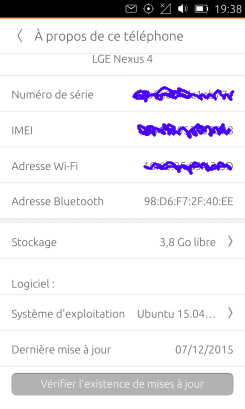
L'article peut sembler opportuniste par rapport aux rumeurs d'abandon de Firefox OS mais il n'en est rien (je le jure votre honneur). C'est seulement que j'ai eu la chance de toucher un Nexus 4 (merci Papa) et j'en ai profité pour tester le système Ubuntu Touch pendant une semaine dans mon utilisation quotidienne. En effet, ce téléphone est un des téléphones de référence pour la société Canonical, toujours maintenu alors que leur OS, très discret, fêtera bientôt sa 3ème bougie. Depuis le lancement de Ubuntu Touch, trois téléphones ont été commercialisés : deux modèles du constructeur espagnol BQ qui semblent très appréciés par la communauté Ubuntu et un modèle assez puissant, le MX4 du constructeur chinois Meizu.

A proposCa commence donc par l'installation du système qui est assez simple car d'une part le Nexus 4 a un booloader facile à déverrouiller et Ubuntu Touch est basé sur un Android, on utilise donc des outils Android (adb, fastreboot) pour flasher le système. Ensuite les outils Canonical interviennent, la voie simple consiste donc à s'installer une version Desktop de Ubuntu 14.04 ou supérieure sur un PC afin d'obtenir ces outils facilement. Je me suis donc basé sur la documentation officielle du Ubuntu Developer et sur cet article qui apporte quelques précisions pour le Nexus 4. On a le choix entre deux canaux de mise à jour système : stable ou développement. Pour me faire une idée la plus juste du système et ne pas la fausser avec des bugs d'une version en cours de développement, j'ai choisi la version stable. Ce qui est intéressant avec Ubuntu Touch, c'est que la version mobile fait partie intégrante du développement de Ubuntu, il ne s'agit d'un développement à part, déconnecté de la version Desktop. Après une installation fraîche, on a donc un téléphone en version 15.04 et on reçoit des OTA (mise à jour) régulièrement. On devrait d'ailleurs bientôt basculer en version 15.10. Canonical a une vision précise de ce qu'il veulent obtenir avec leur système et cela s'appelle Convergence. Un système mobile qui, une fois connecté à un clavier / souris en bluetooth et à un moniteur se transforme en Ubuntu Desktop capable d'exécuter les applications usuelles comme Libre Office ou Gimp.
Pour moi, Convergence est un rêve de Geek et on a du mal à imaginer le quidam moyen utiliser son téléphone comme ordinateur. Et pourtant c'est un des principaux avantages de Touch : on n'a pas un système Unix-like castré mais un système GNU/linux complet. Je me suis plusieurs fois surpris à buter sur la manière de faire certaines choses parce que l'interface graphique n'est pas encore complète sur certains point et qu'il faut raisonner ligne de commande avec les outils usuels : du shell script (SH ou BASH) et des tâches CRON. Mais je m'emballe, faisons d'abord un petit tour en images du système.

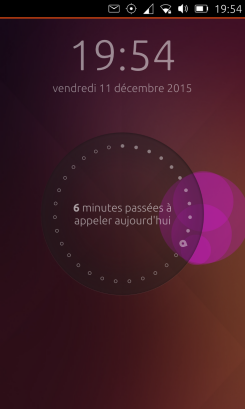
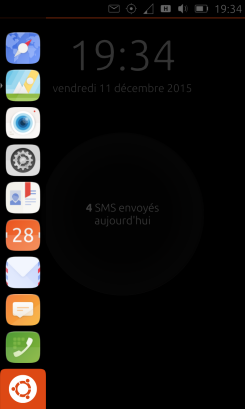
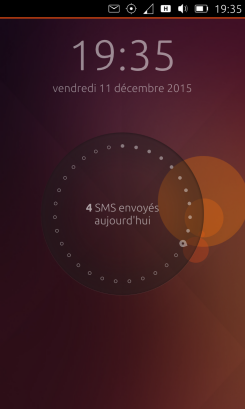
L'écran de déverrouillage et ses statistiques amusantes :

ubuntu unlock
ubuntu unlock

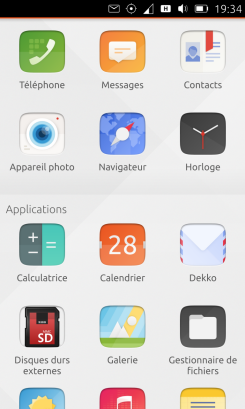
L'écran principal avec ses applications en rang d'oignons:

ubuntu application
ubuntu application

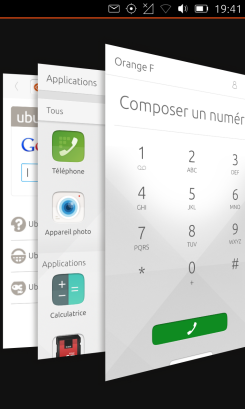
Les applications favorites sur la gauche en faisant glisser le bord gauche de l'écran

et les applications lancées en faisant glisser le bord droit de l'écran :

ubuntu unity
ubuntu tasks

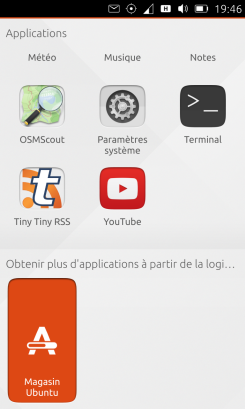
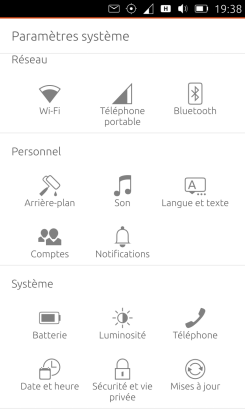
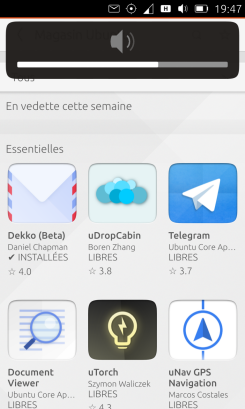
Les paramètres système et un aperçu du magasin d'applications :

ubuntu settings
ubuntu store

A part la particularité du tirage des bords d'écran pour faire apparaître la barre latérale ou passer d'une application à l'autre mais on pige vite le coup, on est dans une interface classique, on n'est pas perdu. Les paramètres sont similaires à ce qu'on peut trouver sur d'autres systèmes, le magasin Ubuntu Store est plus conséquent que ce à quoi je m'attendais. De ce que j'ai lu sur les forums de discussion Ubuntu, l'équipe Canonical a mis le focus sur le système dans un 1er temps, les applications viendront ensuite. Voici une liste de ce qui marche et de ce qui dysfonctionne sur le Nexus 4 en 15.04 OTA 8:

  • la téléphonie fonctionne (oui c'est bien de l'écrire pour rassurer tout le monde)
  • l'envoi de SMS et de MMS fonctionne mais j'ai un doute sur la réception MMS (je crois en avoir raté un)
  • le bluetooth est présent mais je n'ai pas réussi à le faire fonctionner avec mon main-libre Jabra malgré un appairage réussi.
  • le GPS est capricieux
  • le tethering USB fonctionne. la fonction Hotspot Wi-Fi est censée être présente mais je ne l'ai pas vu dans mes paramètres.
  • l'application e-mail officielle Dekko est fonctionnelle depuis peu. Elle est agréable à utiliser.
  • les applications contact et calendrier sont présentes et bien faîtes.
  • les performances du systèmes sont acceptables mais perfectibles (on a une patience d'1 à 2 secondes à chaque lancement d'application)

Deux sujets ont exigé de mettre le nez dans la ligne de commande car ils ne sont pas (encore) configurables par l'interface graphique : les sonneries personnalisées et la synchronisation des contacts et du calendrier.

D'abord il nous faut un accès SSH sur la bête. On active le mode développeur depuis les paramètres du téléphone et on se connecte avec adb shell pour activer le service SSH Ensuite on copie la clef publique de notre PC sous GNU/Linux dans le téléphone. Ca donne en gros les étape suivantes lues sur AskUbuntu

adb shell android-gadget-service enable ssh
adb shell mkdir /home/phablet/.ssh
adb push ~/.ssh/id_rsa.pub /home/phablet/.ssh/authorized_keys
adb shell chown -R phablet.phablet /home/phablet/.ssh
adb shell chmod 700 /home/phablet/.ssh
adb shell chmod 600 /home/phablet/.ssh/authorized_keys

Partant de là, on peut se passer de adb et se connecter directement en SSH sur le téléphone avec l'utilisateur phablet. Comme par défaut sur Ubuntu, le compte root est désactivé et l'utilisateur phablet doit utiliser sudo pour obtenir les super-pouvoirs. Ces pouvoirs ne permettent pas de modifier un fichier du système qui est en dehors du répertoire /home/phablet car par sécurité les partitions sont montées en lecture seule. Donc on sera souvent amené à remonter la partition en lecture-écriture avec la commande suivante :

sudo mount /dev/loop0 / -o remount,rw

On va configurer la synchronisation de nos contacts et du calendrier vers Owncloud par les protocoles de sychronisation cardav et caldav en s'inspirant de cette discussion sur AskUbuntu. D'abord on configure syncevolution :

# les valeurs username, password et syncurl doivent être adaptées
syncevolution --keyring=no --configure --template webdav username=yax password=??? syncurl="mycloud.madyanne.fr" target-config@owncloud
syncevolution --configure --template SyncEvolution_Client sync=none syncURL=local://@owncloud username= password= peerIsClient=1 owncloud

# on configure la synchro des contacts
syncevolution --configure database=https://mycloud.madyanne.fr/remote.php/carddav/addressbooks/yax/contacts backend=carddav target-config@owncloud contacts
syncevolution --configure sync=two-way backend=contacts database="Personnel" owncloud contacts

# on configure la synchro du calendrier
syncevolution --configure database=https://mycloud.madyanne.fr/remote.php/caldav/calendars/yax/personnel backend=caldav target-config@owncloud calendar
syncevolution --configure sync=two-way backend=events database="Personnel" owncloud calendar

# on lance une 1ère synchro qui donne priorité au serveur Owncloud
syncevolution --sync slow owncloud contacts
syncevolution --sync slow owncloud calendar

Ce qui manque juste, c'est une synchronisation périodique avec Owncloud par exemple une fois par heure. D'abord j'ai naïvement ajouté deux lignes dans la CRONTAB :

syncevolution owncloud contacts
syncevolution owncloud calendar

Et bien ça ne marche pas car syncevolution utilise DBUS et qu'en lançant hors shell utilisateur, les variables d'environnement DISPLAY et DBUS_SESSION_BUS_ADDRESS ne sont pas initialisées. Il faut donc récupérer ces valeurs dans le shell script qu'on va lancer en CRON, merci Alexandre. Donc finalement c'est ce script qu'on va mettre sous CRON :

#!/bin/sh
export DISPLAY=:0.0 
export DBUS_SESSION_BUS_ADDRESS=$(ps -u phablet e | grep -Eo 'dbus-daemon.*address=unix:abstract=/tmp/dbus-[A-Za-z0-9]{10}' | tail -c35)
syncevolution owncloud contacts
syncevolution owncloud calendar

Amusant non ? J'ai joué pas mal avec la synchronisation des calendriers et des contacts et je peux dire que syncevolution tient bien la route. Le dernier détail indispensable pour moi, c'était de récupérer ma sonnerie habituelle ; il n'y a pas encore la possibilité de télécharger une sonnerie personnalisée. Après le chantier de la synchronisation, c'est un jeu d'enfant : il suffit de la convertir au format OGG et de la placer dans le répertoire /usr/share/sounds/ubuntu/ringtones/.

Après une semaine d'utilisation quotidienne, j'ai trouvé le système crédible et agréable à utiliser. Qu'ils rajoutent un clavier physique et ce sera le meilleur du monde (troll inside !). Ubuntu Touch s'améliore régulièrement. Les développeurs se sont imposés un rythme de 6 semaines pour livrer une OTA. L'inconnue pour moi c'est comment Canonical espère monétiser son système et combien de temps ils réussiront à le pousser sans que ce soit rentable. En tout cas techniquement, c'est un petit bijou qui fait du pied aux Unixiens, un bol d'air frais quand les systèmes alternatifs au couple Android / IOS jettent l'éponge ou déposent le bilan l'un après l'autre.

Gravatar de Yannic Arnoux
Original post of Yannic Arnoux.Votez pour ce billet sur Planet Libre.

11 Dec 12:10

Un outil pour changer son adresse MAC

by Korben

SpoofMac est un outil écrit en Python qui fonctionne aussi bien sous Windows, OSX et Linux et qui permet de modifier son adresse MAC. J'ai déjà présenté ce genre d'outils par le passé, donc vous savez déjà comment faire, mais en voici un nouveau qui propose même du random !

Changer son adresse MAC, ça permet de brouiller les pistes que vous laissez et ça peut vous offrir du temps de connexion supplémentaire si la borne WiFi sur laquelle vous vous connectez vous limite en durée. La plupart du temps, ce genre de système se base sur l'adresse MAC, donc renouveler son adresse MAC fera passer votre ordinateur pour une nouvelle machine sur le réseau.

Pour installer SpoofMac, vous pouvez utiliser pip comme ceci :

pip install SpoofMAC

ou alors cloner le dépot git :

  • git clone git://github.com/feross/SpoofMAC.git
  • cd SpoofMAC
  • python setup.py install

Ensuite à utiliser, c'est super simple et ça se passe en ligne de commande.

Pour lister vos cartes réseaux disponibles et leurs adresses MAC, vous pouvez faire :

spoof-mac.py list

Et si vous ne voulez lister que les cartes Wifi, c'est comme ceci :

spoof-mac.py list --WiFi

Ensuite (en root), vous pouvez demander une nouvelle adresse MAC en mode random (au hasard) pour votre carte Wi-Fi en utilisant son nom (wi-fi, ethernet, firewire...etc) :

spoof-mac.py randomize wi-fi

Ou alors, préciser le nom du périphérique (en0, fw0, en1, en2...etc) :

spoof-mac.py randomize en0

Mais vous pouvez aussi indiquer l'adresse Mac de votre choix (remplacez les 00:00:00:00:00:00) :

spoof-mac.py set 00:00:00:00:00:00 en0

Une fois que vous avez bien joué, si vous voulez restaurer votre véritable adresse MAC, voici comment faire :

spoof-mac.py reset wi-fi

Ou alors, si vous êtes sous Mac OSX, vous pouvez simplement redémarrer votre ordinateur, car l'adresse MAC n'est pas conservée.

Toutefois, si à chaque reboot de votre OSX, vous voulez lui attribuer un adresse MAC en mode random en entrant les lignes de commande suivantes dans un terminal :

  • curl https://raw.githubusercontent.com/feross/SpoofMAC/master/misc/local.macspoof.plist > local.macspoof.plist
  • cat local.macspoof.plist | sed "s|/usr/local/bin/spoof-mac.py|`which spoof-mac.py`|" | tee local.macspoof.plist
  • sudo cp local.macspoof.plist /Library/LaunchDaemons
  • cd /Library/LaunchDaemons
  • sudo chown root:wheel local.macspoof.plist
  • sudo chmod 0644 local.macspoof.plist

La commande se trouve dans le fichier /Library/LaunchDaemons/local.macspoof.plist et vous pouvez l'éditer à tout moment :

sudo nano /Library/LaunchDaemons/local.macspoof.plist

Et si vous préférez les trucs avec interface sous Windows, il y a toujours Technitium MAC Address Changer.

Amusez-vous bien !

01 Dec 20:09

Le livre officiel des projets Raspberry Pi

by Korben

Si vous cherchez des idées à faire avec votre Raspberry Pi, j'ai compilé il y a un petit moment déjà, pas mal de liens à ce sujet. Mais si ça ne vous suffit pas, j'ai une excellente nouvelle pour vous.

La fondation Raspberry Pi et les makers du magazine MagPi viennent de sortir un livre gratuit de 200 pages qui présente des tas de projets, tutoriels et tests à faire avec son Raspberry Pi.

Capture d'écran 2015-12-01 09.17.06

On y apprend à faire de la reconnaissance faciale, à utiliser l'environnement Raspbian, à faire un stroboscope, ou encore à photographier des gouttes d'eau...etc. Il y a vraiment un paquet de trucs dans ce magazine, en anglais, mais très riche et très bien illustré.

Si ça vous intéresse, vous pouvez le télécharger en PDF ici.

Source

30 Nov 20:35

Enigme : trouvez deux nombres palindromes remplissant certaines conditions

A l’image des mots palindromes (kayak, ressasser…), les nombres palindromes se lisent « dans les deux sens ».


29 Nov 15:31

Le voyage dans le temps : de Retour vers le futur aux trous de ver

by sebastien@nextinpact.com

Nous y voilà : le 21 octobre 2015, date du bond dans le futur de la DeLorean dans Retour vers le Futur II. L'occasion de comparer notre monde actuel avec celui imaginé 30 ans plus tôt. Mais voyager dans le temps n'est pas que l'apanage des films de science-fiction et on sait parfaitement comment effectuer des bonds dans le futur, entre autres ! Explications.

27 Nov 14:17

genma : FirefoxOS - Bootloader alternatif, adb, et build communautaire

by genma

Le copain Solarus, entre autre auteur d'un blog, membre de Tetalab et tetaneutral.net, qui m'a accueilli sur Toulouse pour le Bazar du libre avait un ZTE Open C toujours en version 1.3, la version fournie par défaut par ZTE et non mise à jour.

Son téléphone ayant un peu vécu, le bouton de volume "moins" ne marche plus et ça n'est pas réparable. Son téléphone avait été rooté via la procédure classique mais à chaque tentative de charger un build communautaire, il rencontrait un message de soucis de signature.

Je lui ai donc donné un coup de main, son téléphone est désormais en Builds communautaires, version 2.5 avec Spark de Firefox OS !

Comment faire pour charger un boot loader alternatif permettant de n'utiliser que le bouton volume "plus" pour se déplacer ? Comment charger un build communautaire dans ce cas, sans passer par la carte SD ? Comment installer un build communautaire de FirefoxOS quand on en a un problème de signature ?

Voici la solution.

Prérequis

Avoir un ZTE Open C rooté selon la procédure décrite sur la page des Builds communautaires. Avoir les adbtools d'installer et paramétrer. Là encre, cf la page des Builds communautaires.

Passer via un boot loader alternatif

Le boot loader (auquel on accède via la combinaison de touches sur le téléphone "volume moins" et "bouton de démarrage") sera remplacé par un boot loader alternatif. Le boot loader alternatif que l'on utilise est celui que l'on trouve ici (il permet d'installer Android à la place de Firefox OS par exemple). On le télécharge, dézippe, le fichier important est le fichier recovery.img.

On branche le téléphone en USB. Et ensuite :

#Pour démarrer sur le boot loader (recovery.img étant avec le bon chemin où se trouve le fichier)
# Ce chargement se fait une fois, le bootloader par défaut reste
$ adb reboot bootloader
$ fastboot boot recovery.img
#Pour charger un build communautaire depuis le PC (donc pas depuis la sd card)
#On se ballade dans le menu du bootloader (celui-ci permet de faire une boucle dans les options via un seul bouton de volume fonctionnel, on valide avec le bouton marche arrêt). On va alors dans le menu "install zip from sideload" et ça demande alors de taper la commande :
$ adb sideload nom_de_la_ROM_FFOS.zip
# nom_de_la_ROM_FFOS.zip étant le zip du build communautaire que l'on aura télécharger

Ca charge et met à jour. Aucun problème de signature (le bootloader alternatif est beaucoup plus permissif).

On a alors le téléphone sous Firefox OS, build communautaire, dans la version choisie. Ici Firefox 0S 2.5 + Spark.

Flasher le boot loader avec le boot loader alternatif définitivement

#Pour charger un autre bootloader / flasher le bootloader définitivement :
$ adb reboot bootloader
$ fastboot flash recovery recovery.img
$ fastboot reboot
# On aura alors un logo Android entre 2 splashscreen de Renard/Firefox OS
#Quand on a fini pour démarrer le téléphone
$ fastboot reboot

Gravatar de genma
Original post of genma.Votez pour ce billet sur Planet Libre.

06 Nov 21:54

Croatia publishes Linux & LibreOffice manual

by Gijs Hillenius

Croatia’s Ministry of Veterans has published a manual on how to use Linux and LibreOffice. The document is part of a feasibility pilot in the Ministry. “The text is intended for public administrations, but can be useful to others interested in using these tools”, the Ministry writes in its announcement on 5 November.

The manual covers the basics of personal computers, and describes in detail the office documents work flow.

read more

06 Nov 15:17

Jusqu’où pouvez-vous aller dans un temps donné ?

by Korben

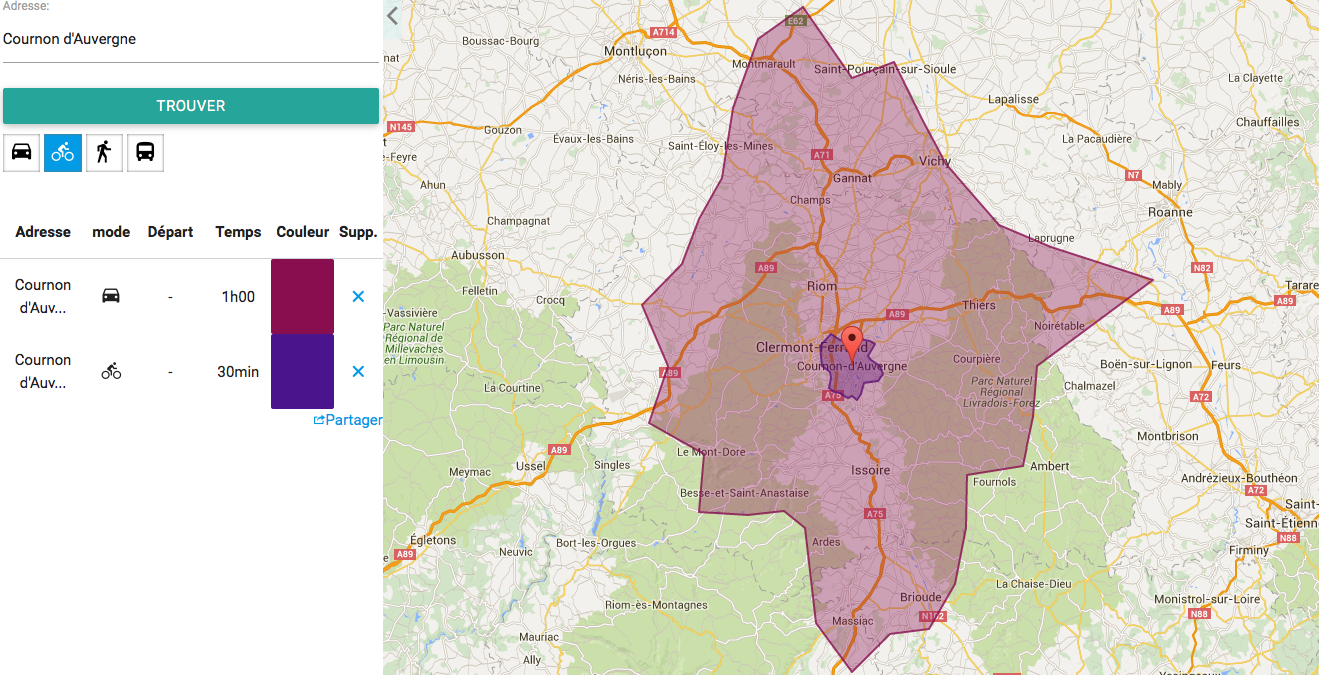
Si vous voulez vous balader un peu autour de chez vous, mais que vous êtes limité par le temps, je vous invite à essayer Oalley. Ce service lancé par Dan, lecteur du site, permet de visualiser sur une carte, le périmètre que vous pouvez atteindre en une durée donnée.

Par exemple, si je pars de chez moi, je peux visualiser jusqu'où je peux aller en 1h de voiture, ou 30 min de vélo. Ça fonctionne aussi avec les transports en commun ou à pied et c'est bien pratique. Comme vous pouvez le voir, en voiture, si je suis les grands axes autoroutiers, je peux aller beaucoup plus loin... Normal, ça prend en compte la vitesse sur les différents types de route.

Capture d'écran 2015-11-06 06.59.43

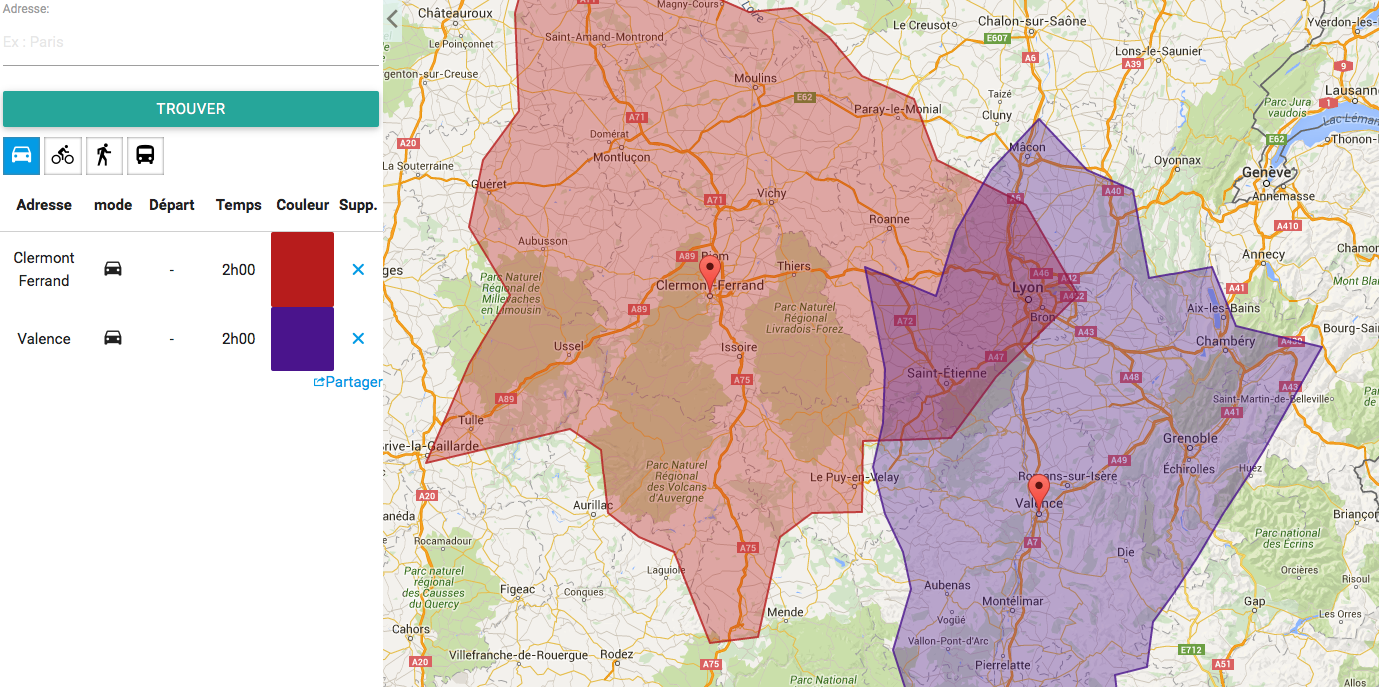
Oalley permet aussi de voir où est ce que vous pourriez rejoindre un ami, en faisant chacun la moitié du parcours.

 Capture d'écran 2015-11-06 07.00.46

En tout cas, en fonction de vos contraintes de mobilité, ça pourra vous donner quelques idées de sortie.

A découvrir ici.

Cet article merveilleux et sans aucun égal intitulé : Jusqu’où pouvez-vous aller dans un temps donné ? ; a été publié sur Korben, le seul site qui t'aime plus fort que tes parents.

20 Oct 11:45

RaspbianFrance : OwnCloud, votre cloud à la maison sur votre Raspberry Pi !

by RaspbianFrance

Après avoir vu comment créer un serveur multimédia grâce à OSMC, nous nous sommes penchés sur les serveurs de fichiers et plus précisément sur comment installer un serveur cloud, ou serveur de fichiers (choisissez le nom que vous voulez) sur une Raspberry Pi.

Nous nous sommes intéressés à OwnCloud, un système libre, qui existe depuis quelques temps déjà (le projet a été lancé en 2010) et qui est une alternative à DropBox par exemple.


Le matériel nécessaire

Avant de commencer l’installation de OwnCloud sur la Raspberry Pi, vérifions qu’il ne manque rien.

Nous allons avoir besoin d’une Raspberry Pi,.Nous vous conseillons la Raspberry Pi 2, qui est plus puissante que la Raspberry Pi B+, et qui vous offrira une expérience d’utilisation plus fluide.

Vous aurez par ailleurs besoin d’une alimentation pour votre Raspberry Pi, afin d’alimenter correctement l’ensemble des ports de la Raspberry Pi 2 nous vous conseillons cette alimentation.

Pour un serveur de fichiers nous vous conseillons de choisir une carte micro SD rapide, et d’une taille d’au moins 16Go. Notre conseil est de choisir une carte de 16Go, quitte à lui joindre plus tard un disque dur externe de bureau sur lequel vous stockerez tous vos dossiers ou fichiers si vous avez besoin de plus d’espace. Dans le cas contraire, nous vous conseillons de choisir au minimum une carte de 32Go, ce qui devrait vous permettre d’être plus à l’aise en terme d’espace de stockage.

Dernier point, vous aurez besoin de connecter la Raspberry Pi à internet, soit via un câble RJ45, soit en Wi-Fi en passant par un dongle USB comme celui-ci.


Installer OwnCloud sur la Raspberry

Maintenant que nous avons tout le matériel nécessaire au bon fonctionnement de la Raspberry Pi, nous allons pouvoir installer OwnCloud.

OwnCloud nous offre plusieurs solutions pour télécharger le système sur notre Raspberry Pi. Nous en verrons deux ici.


Utilisez une archive .tar ou .zip de OwnCloud

La première solution consiste à télécharger l’archive au format « tar » ou « zip ». Nous préconisons de télécharger l’archive dans le dossier /var/www/ afin que le système soit au bon endroit après la décompression de l’archive. Pour cela, lancez les commandes suivantes dans un terminal.

cd /var/www/
wget https://download.owncloud.org/community/owncloud-8.0.4.tar.bz2


Après que cette version se soit téléchargée sur la machine, nous allons devoir, comme nous l’avons déjà dit plus tôt, décompresser l’archive.

Nous allons pour cela utiliser le programme « tar » avec les options « x » pour spécifier que nous souhaitons effectuer une extraction, « v » pour demander l’affichage des fichiers et « f » pour spécifier que nous allons utiliser un fichier.

Lancez donc la commande suivante :

tar -xvf owncloud-8.0.4.tar.bz2


Après cette étape, plus ou moins longue selon votre modèle de Raspberry, vous obtiendrez un dossier nommé « owncloud ».

Avec cette méthode nous allons devoir installer nous même tous les paquets nécessaires au bon fonctionnement de OwnCloud.

Pour cela, il vous suffit de lancer la commande suivante :

sudo apt-get install apache2 php5 php5-common php5-gd curl libcurl3 libcurl3-dev php5-curl mysql-server php5-mysql


Nous avons décidé de rester sous la base de données Mysql, nous n’avons donc pas besoin d’installer les paquets se rapportant aux autres BDD tel que MySQLite, supportée par Owncloud.


Utilisez les dépôts Debian 7 sur votre Raspberry Pi

La deuxième méthode consiste à installer OwnCloud sur la Raspberry Pi via le paquet « owncloud ».

Nous utilisons ici le paquet dédié à Debian 7 et non Debian 8, Raspbian étant encore sous Debian Wheezy.

Nous allons donc commencer par ajouter les dépôts avec la commande suivante :

sudo echo 'deb http://download.opensuse.org/repositories/isv:/ownCloud:/community/Debian_7.0/ /' >> /etc/apt/sources.list.d/owncloud.list

Ceci fait, nous allons installer OwnCloud :


sudo apt-get update && sudo apt-get install owncloud

Pour finir, nous ajoutons la clef du dépôt à apt, afin que le système le considère comme un dépôt de confiance :

wget http://download.opensuse.org/repositories/isv:ownCloud:community/Debian_7.0/Release.key
apt-key add - 

L’avantage de cette technique est que lors de l’installation, la Raspberry Pi vous demandera automatiquement d’installer toutes les dépendances de OwnCloud ! De plus, cette méthode gardera votre dépôt à jour !

Nous vous conseillons d’aller lire notre tutoriel Installer un serveur web sur votre Raspberry et le tutoriel Mettre en ligne votre serveur web Raspbian, DynDNS et port forwarding qui vous permettrons de mieux comprendre la plateforme mise en place.

Afin que OwnCloud fonctionne correctement avec votre Raspberry Pi, nous allons devoir modifier les fichiers Apache.

Nous allons activer la réécriture d’URL ainsi que la modification des headers à l’aide des lignes de commandes ci-dessous :


sudo a2enmod rewrite

sudo a2enmod headers


Nous allons maintenant modifier le poids maximal autorisé par Apache lors de l’upload de fichiers.

Pour cela, éditez le fichier « /etc/php5/apache2/php.ini » :

sudo nano /etc/php5/apache2/php.ini

Vous allez devoir trouver la ligne « post_max_size » et la ligne « upload_max_filesize » et modifier leur valeur en une valeur plus élevée, de notre côté nous avons mis 10000M (10 Go), autant viser large.

Maintenant que nous avons fait nos réglages, nous devons redémarrer Apache2 pour appliquer les changement de valeurs.

Nous devons également nous assurer que les fichiers .htaccess soient pris en compte par le serveur, nous devons pour cela éditer le fichier de configuration « default » dans le répertoire « /etc/apache2/site-enabed/ ».

nano /etc/apache2/sites-enabled/default

Dans le fichier, vous devriez trouver un certain nombre de lignes contenant « AllowOverride None ». Vous devrez les passer à « AllowOverride All ». Une fois ceci fait, enregistrer le fichier et redémarrer Apache avec la ligne de commande suivante :

sudo /etc/init.d/apache2 restart


OwnCloud et les droits d’utilisation

Nous allons maintenant nous attaquer aux droits à donner à l’application pour que celle-ci fonctionne parfaitement par la suite.

Nous allons donner les droits d’écriture à l’utilisateur « www-data » (correspond à Apache) sur le dossier « owncloud », afin que lors de notre utilisation nous puissions uploader des fichiers et autres.

Pour cela, nous allons utiliser la commande « chown » avec l’argument R qui permet de stipuler que nous souhaitons affecter également les sous-dossiers.

sudo chown www-data:www-data -R /var/www/owncloud/


Configurer MySQL pour OwnCloud

Comme nous l’avons dit plus haut, nous allons utiliser la base de données MySQL. Pour des raisons de sécurité, nous allons créer un utilisateur dédié à OwnCloud, qui ne pourra utiliser que la base de OwnCloud.

Tout d’abord, connectez vous à MySQL avec la commande suivante :

mysql -u root -p

Le password à employer est celui de l’utilisateur « root » de MySQL. Vous ne devez pas mettre d’espace entre l’argument « -p » et le mot de passe.

Maintenant que nous sommes connectés à MysQL, nous allons créer la base « owncloud » avec la commande ci-dessous :

create database owncloud;

Nous avons choisis de nommer la base du même nom que l’application afin vous ne se soyez pas perdu, mais vous pouvez la nommer comme bon vous semble (dans ce cas, vous devrez adapter la suite du tutoriel à votre choix).


Création de l’utilisateur

Nous allons maintenant ajouter un utilisateur et lui donner tous les droits sur la table OwnCloud. Pour cela, il vous suffit d’exécuter la commande suivante :

GRANT ALL PRIVILEGES ON owncloud.* TO @localhost IDENTIFIED BY '' ;

Détaillons les arguments, « owncloud » correspond à la base créée juste avant.

La partie « .* » permet de préciser que nous souhaitons donner l’accès à toutes les tables contenues dans la base owncloud.

Enfin, « » est le mot de passe que vous souhaitez donner à ce nouvel utilisateur.

Nous vous conseillons de choisir un utilisateur au nom clair (« owncloud » par exemple) et avec un password complexe !

Ces informations nous serons demandées lors de notre première connexion au site owncloud.

Maintenant que la partie MySQL est finie, vous pouvez quitter MySQL avec un simple CTR+D ou la commande « exit ».


Première connexion à OwnCloud sur la Raspberry Pi

Maintenant que nous avons installé OwnCloud et configuré MySQL, nous allons pouvoir nous connecter pour la première fois à OwnCloud afin de finaliser son installation.

Pour cela, choisissez votre navigateur préféré et rendez-vous sur l’URL de votre Raspberry Pi dans le dossier owncloud.

Vous devrez utiliser l’adresse de votre Raspberry Pi sur votre réseau interne, adresse que vous pourrez certainement trouver dans la configuration de votre box.

Vous devrez donc vous rendre sur une adresse de la forme « http://192.168.X.X/owncloud ». Par exemple, chez nous il s’agit de l’adresse « http://192.168.1.17/owncloud ».

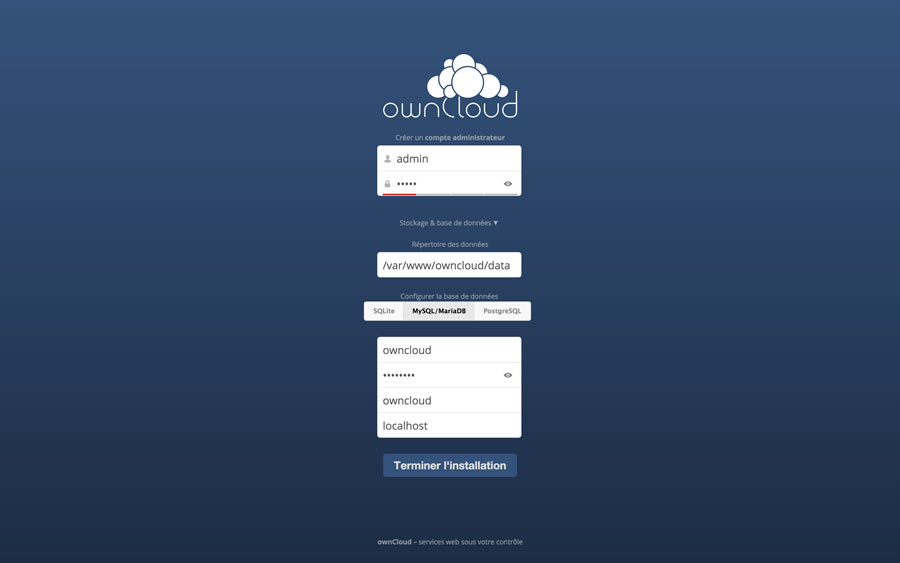
A l’ouverture de la page, nous arrivons sur une page de configuration comme celle-ci.

Interface connexion OwnCloud

L’interface de connexion et de configuration d’OwnCloud


Les deux premiers champs permettent de créer le compte administrateur, un nom et un mot de passe est demandé.

Un champ destiné à renseigner le chemin absolu du dossier « Data » est pré-rempli, et si vous avez placé votre dossier « owncloud » dans « /var/www/ », il n’est pas à modifier.

Ensuite vient la partie base de données. Par défaut OwnCloud utilise MySQLite, mais nous avons la possibilité de faire notre propre choix, en cliquant sur « stockage et base de données », c’est ce que nous allons faire ici afin d’utiliser MySQL à la place.

En cliquant sur MySQL/MariaDB, un formulaire apparaît.

Celui-ci permet de renseigner le nom de compte MySQL, le mot de passe de ce dernier, le nom de la base, et enfin l’adresse de la base de données, car celle-ci peut se trouver en local, ou sur une autre machine, dans notre cas, la base de données est en local, nous utilisons donc l’appellation « localhost ».

Vous devrez donc remplir ces champs de la façon suivante :

  • Compte MySQL : Le nom du compte que nous avons créé dans la partie « Configuration de MySQL ».
  • Mot de Passe : Le mot de passe de ce compte.
  • Nom de la Base : owncloud, ou le nom que vous avez choisi si vous avez préféré prendre un autre nom que celui que nous donnions en exemple.
  • Adresse de la Base : localhost

Une fois les champs remplis, cliquez sur « Terminer l’installation ».


Conclusion

Vous voila maintenant propriétaire d’un super serveur de fichiers !

Vous pouvez vous en servir comme simple système de partage de fichiers, mais également comme plate-forme de gestion pour OSMC, idéal pour importer de nouveaux médias.

Vous pouvez faire un tour sur notre article dédié pour voir comment installer OSMC !

OwnCloud vous proposera une solution libre de stockage, à l’abri des regards indiscrets de Google, DropBox, etc.

Cet article OwnCloud, votre cloud à la maison sur votre Raspberry Pi ! est apparu en premier sur Raspbian-France.

Gravatar de RaspbianFrance
Original post of RaspbianFrance.Votez pour ce billet sur Planet Libre.

19 Oct 14:55

Astuce de la semaine : télécharger depuis sa Freebox tout en restant discret

 Nous vous montrions la dernière fois comment utiliser le serveur VPN de la Freebox pour s'y connecter à distance, nous allons aujourd'hui voir le client VPN. Utiliser le client VPN permettra à la Freebox de ne plus être "vu", notamment en téléchargeant depuis sa Freebox. Grâce au VPN la Freebox sera connect (...)
17 Oct 19:26

Tuer un processus en ligne de commande

by cyrille

Je me suis retrouvé avec Gparted bloqué et il n'apparaissait pas dans le gestionnaire de tâches de Xfce. En commande c'est passé.

http://mathieu.basille.net/blognotes/index.php/2006/02/11/8-linux-tuer-un-processus-en-ligne-de-commande

16 Oct 09:48

Astuce : changer le label d'une clé USB

by Cyrille BORNE

Parce que sous Linux on est des bonhommes, en tout cas sous Xfce, il serait trop facile de faire clic droit renommer la clé USB alors on fait en ligne de commande.

Pour des partitions de type FAT32 : sudo mlabel -i /dev/sdbx ::NOUVEAUNOM

Pour des partitions de type EXT2/3/4 : sudo e2label /dev/sdbx "NOUVEAUNOM"

14 Oct 10:34

Blogmotion : Une douche écologique, infinie et open source

by Blogmotion

Showerloop, c'est le nom de ce projet sorti tout droit de la tête d'un ingénieur finlandais, Jason Selvarajan.

showerloop

Le concept est de réutiliser l'eau dans le circuit après avoir traversé une série de filtres pour la réinjecter en temps réel. Une lampe UV est présente pour tuer les bactéries et il suffit de 10L d'eau pour enclencher la douche infinie. Que vous preniez une douche d'une heure ou de 10 minutes la consommation en eau sera la même, et oui ! Les filtres doivent être changés une fois par an, ce qui reste très raisonnable.

Vous économisez l'eau mais aussi la chaleur de l'eau, et donc du gaz ou de l'électricité suivant ce que vous utilisez pour la faire monter en température. A l'image du circuit de chauffage qui lui aussi fonctionne en mode fermé.

Cette douche s'est inscrite dans le cadre de l'initiative POC21 à l'occasion de la conférence sur le climat COP 21. Jason partage son idée, mais aussi ses plans, la liste des matériaux à acheter si vous voulez fabriquer votre propre douche infinie. Comptez un peu plus de 1000 € pour le dernier prototype, avec un retour sur investissement annoncé de 6 ans pour une seule personne finlandaise et 2 ans pour une famille de 4 personnes.

Open source, Open hardware, un beau projet DIY :

Avec 90% d'économie à la clé, comment ne pas soutenir ce projet !

Showerloop

BM vous parraine en mode Premium chez iGraal.fr : 10 euros offerts à l'inscription :)
Vous devriez me suivre sur Twitter : @xhark

Article original écrit par Mr Xhark publié sur Blogmotion le 14/10/2015 | 7 commentaires |
Attention : l'intégralité de ce billet est protégée par la licence Creative Commons

Gravatar de Blogmotion
Original post of Blogmotion.Votez pour ce billet sur Planet Libre.

13 Oct 14:44

Microsoft veut que les débutants apprennent à coder des applis universelles pour Windows 10

by Setra
Microsoft WIndows 10La particularité de ce cours gratuit, c’est qu’il est proposé par Microsoft et qu’il s’adresse aux « vrais débutants ».
13 Oct 12:34

Primtux nouvelle référence des distributions pour enfants

by Cyrille BORNE

La distribution pour enfant pour Linux est clairement une arnaque dans les trois quarts du temps. On considère qu'une distribution pour enfants est extraordinaire à partir du moment où on a forké Ubuntu, changé le thème et rajouté gcompris. Malheureusement pour les forkers, une distribution pour enfant c'est un peu plus compliqué que ça.

Pour ma part la meilleure distribution pour enfant c'est indéniablement depuis des années Asri Education. A l'époque les développeurs ont été les premiers à faire remarquer qu'un enfant ça va de l'âge auquel on veut bien le laisser devant un écran jusqu'à 13 ans en gros. Entre les deux, ça peut faire une jolie tranche de 10 ans dans laquelle selon le gamin on ne va pas faire la même chose. Concrètement ça se traduit par des profils différents selon l'âge des enfants et c'est une bonne base. Tout n'est pas parfait dans Asri, sa fondation technique pose problème, elle est montée sur puppy Linux qui est une distribution from scratch de mémoire, plutôt austère et qui par le fait ne permet pas franchement de mettre les mains dedans sauf si on est expert. Elle avait néanmoins l'avantage à l'époque de correspondre aux vieux parcs informatiques de l'époque et faire tourner Asri sur des PIII. Aujourd'hui je vous trouve du dual core en optiplex à 20 €, le bon coin est plein de PIV à 3 GHz de processeur, avoir une distribution ultra-légère ne se justifie plus réellement, en tout cas pas au détriment de la flexibilité de la distribution.

Stéphane, développeur de Primtux est donc parti de l'idée de refaire la distribution Asri mais sous debian, ce n'est pas un fork inutile car debian tourne correctement sur des PIV et debian offre une ouverture logiciel que ne peut pas proposer puppy linux ou disons pas au grand public quand un tour de apt-get permet de faire du changement simplement dans la distribution. J'ai évoqué primtux en mai 2015, et j'avais pris des pincettes, parce que l'auteur s'était déjà fait joyeusement démonté dans le forum de Handy, où il est vrai Arpinux l'avait reçu relativement à la machette. Néanmoins cela symbolise parfaitement les problèmes de communication que nous rencontrons dans le libre où ça part de l'insulte directe et gratuite illustrée dernièrement par les shaarlieurs ou même par Torvalds lui même qui pousse des gens à la démission au fait qu'on ne puisse pas critiquer quelque chose de façon constructive sans se faire traiter de tous les noms d'oiseaux. La communication est devenue tellement difficile, qu'il ne faut pas s'étonner que les gens n'écrivent plus mais c'est une autre histoire.

A l'époque et de façon très constructive j'avais écrit que l'interface c'était vraiment pas ça du tout, et que s'il voulait faire quelque chose de bien, il fallait utiliser le Handymenu qui était parfaitement adapté avec son interface qui fait penser à celle d'une tablette, c'est chose faite aujourd'hui à travers les écrans suivants.

La seule anomalie que j'ai notée c'est cet écran d'accueil qui ne devrait pas être vide, un écran d'accueil ne doit pas être vide et c'est pas forcément intuitif de se dire quand on connaît pas, surtout quand on a 8 ans qu'il va finir par se remplir, je trouve que c'est perturbant.

On a donc désormais :

  • une distribution avec différents profils donc une solution qui peut être utilisée dans les écoles ou à la maison
  • une interface particulièrement claire et modulable poussée par le Handymenu dans sa nouvelle version réalisée par Thuban qui propose un gros document sur l'auto-hébergement en ce moment.
  • une charte graphique pas dégueulasse, on notera le dessin de peha
  • un contrôle parental directement au niveau de la distribution, je ne sais pas s'il se désactive facilement mais il faudrait que ce soit le cas car une machine dans une école doit se placer derrière un serveur qui doit intégrer un proxy et là ça va faire un de trop.
  • Debian derrière donc tous les paquets Linux possibles et imaginables, la solidité, le support.
  • une petite communauté derrière ne serait-ce que par les noms que j'ai cités dans ce billet, avec quand même le côté classe d'une distribution qui aide son fork, c'est un bon signe d'intelligence.
  • un très bon communiquant auprès de Jean-Marie Josselin alias idée-fixe qui n'a pas manqué de m'écrire et certainement à la moitié de la blogosphère restante pour qu'on parle de ce projet dans lequel il croit.

On peut désormais le dire, le projet est sur des bases solides et en plus n'a pas de réels besoins d'innover, il peut se stabiliser assez rapidement en accentuant ses efforts sur la promotion et sur l'utilisation dans les écoles plus que sur la technique puisque le gros du travail est déjà fait.

Je dois malheureusement tirer un peu la couverture à moi et saisir l'opportunité, on me pardonnera je suis un blogueur donc un type narcissique. En mai 2015 je décris de façon constructive mais critique ce qui correspond au projet aujourd'hui. Le développeur on le sait à l'époque, a eu bien les boules de voir les remarques mais pour quel résultat aujourd'hui, Linuxfr, Toolinux, j'en remets une couche aujourd'hui, comme je le dis les bases sont posées, le projet est lancé.

Et qu'on le veuille ou non, il faudra reconnaître à Arpinux et sa seigneurie ici présente que si on n'avait pas ouvert nos gueules et ben le projet n'en serait peut être pas là où il est. S'il est évident qu'il y a l'art et la manière de dire les choses, j'ai quand même l'impression d'être un individu courtois et constructif et que même critique, ça fait quand même avancer les choses. Sachant pertinemment que ceci ne fera en rien oublier l'image du connard aigri de service, je tenais tout de même à l'écrire pour mon simple plaisir.

02 Oct 13:27

Microsoft : même les débutants doivent pouvoir coder des applications universelles

by fredericmazue

Avec son nouveau système d'exploitation Windows 10, Microsoft affiche de grandes ambitions : être présent sur un milliard de terminaux d'ici 2018.

Etre présent ne peut avoir de sens sans un parc applicatif très riche. C'est entre autres pour cela que Microsoft a introduit le concept d'applications universelles. Des applications qui développées une fois, doivent tourner sur tous les types de terminaux.

Il ne reste plus aux développeurs qu'à développer toutes ces applications :-) Et Microsoft fait tout pour les motiver et leur faciliter la tâche, même si ceux-ci sont totalement débutants.

En l'occurrence, c'est pour aider les 'débutants absolus' que Redmond propose une imposante séries de didacticiels, sur Channel 9.

Le seul pré-requis pour aborder ces didacticiels est de connaître le langage C#. Et même cela ne doit pas arrêter les plus débutants d'entre vous, car Microsoft propose aussi une série de didacticiels sur le langage C#, sur Channel 9 également

Les didacticiels proposés pour construire des applications universelles sont vraiment très riches, et aboutissent à des applications réelles. Par exemple une application météo, une encyclopédique de personnages Marvell ou un petit jeu. Cortana, un des nerfs de la nouvelle guerre de Microsoft, est abordé également.

Tous les didacticiels sont illustrés par une vidéo. Microsoft ne s'arrêtera pas là, et proposera plus de cours très prochainement.

Catégorie actualité: 
02 Oct 07:14

Le logiciel de la semaine : Enigmail

by Patrice Andreani

Enigmail est une extension pour Thunderbird permettant de chiffrer et signer ses courriels, afin de protéger ses communications.

- APPS / Oui, AlaUne
29 Sep 03:12

Burn out – Les 20 signes qui ne trompent pas

by Korben

Le burn-out, c'est un peu le gros sujet santé de ces dernières années. On nous en demande toujours plus, on nous met la pression et on nous cache l'horizon... Puis une fois qu'on est bien essoré, et bien les freins lâchent, comme ça, sans prévenir.

Alors, comment savoir si vous tirez un peu trop sur la corde ? Business Insider a mis en ligne une infographie qui reprend les petits signes du quotidien qui devraient vous alerter et peut-être commencer à lever un peu le pied.

bi_graphics_20-warning-signs-you're-burnt-out-at-work

Alors, vous avez tiré quels numéros ?

25 Sep 11:53

Astuce : créer un compte supplémentaire pour hacker Windows 7 parce que ça gave qu'on vous donne des ordis sans mot de passe

by Cyrille BORNE

Lors de mes fouilles approfondies dans ma salle des serveurs, j'ai trouvé un ordinateur Windows 7 portable avec un joli icore 5 dont on ne connaissait pas le propriétaire. Après enquête il appartient à nos voisins, le centre de formation des gens de chez intermarché, l'occasion d'aller sympathiser et de devenir moi aussi un mousquetaire, je serai certainement Porthos.

Comme il est toujours bon de tester des nouveautés : Offline NT Password & Registry Editor dans les livecd de base, cela doit de façon théorique réinitialiser les mots de passe de l'ordinateur ou changer ce même mot de passe, pas de chance, ça ne marche pas. Il repère la partition qui va bien, les comptes utilisateurs, me dit que tout va bien mais ça ne va pas bien, c'est triste.

Alors on utilise la bonne vieille méthode à l'ancienne, celle qui permet de créer sur n'importe quel Windows 7 un compte administrateur depuis un live CD de Linux.

  • booter sur livecd de Linux
  • dans Windows/sytem32 modifier le fichier utilman.exe qui correspond à l'aide sur l'écran d'accueil de Windows et copier à la place le fichier cmd.exe
  • à l'accueil de Windows, cliquer sur l'aide et c'est une commande qui se lance. net user nomduuser motdepasse /add et net localgroup Administrateurs nomduuser /add
  • démarrer sous Windows avec le nouveau profil et décontaminer la machine proprement.

A conserver dans un coin, cela fait déjà deux fois que je m'en sers dans la semaine.


15 Sep 10:51

Une application pour ceux qui ont un CPU à 100%

by Korben

Si sur votre ordinateur Windows, il y a des processus qui bouffent tout le CPU, il existe un petit soft sous licence GPL baptisé BES (Battle Encoder Shirase) qui va vous permettre de les brider.

BES est capable de limiter l'utilisation de votre processeur (CPU) application par application et ainsi faire baisser la température du proc ou dégager de la ressource pour vos autres applications.

Une fois lancé, en cliquant sur le bouton "Target", il est possible de choisir quelle application vous allez pouvoir limiter. Puis en cliquant sur le bouton "Limit", vous allez pouvoir définir les % d'utilisation du CPU pour chaque application.

booboo

Par exemple, j'ai mis -79% pour Firefox, ce qui veut dire que Firefox ne pourra pas utiliser plus de 100 - 79 soit 21% du CPU. Oui, ça fait ramer Firefox, car j'ai un peu abusé pour les tests, mais au moins, le reste de mes applications tourne. Notez qu'il est possible de brider uniquement jusqu'à 3 applications et que cet outil peut aussi fonctionner en ligne de commande.

Ça peut rendre quelques services si vous avez installé certaines applications qui tournent en tâche de fond et qui consomment parfois un peu trop...

Merci à Guilamu

Source

10 Sep 12:29

Comment ouvrir n'importe quel type de fichier ?

by Korben

Si vous devez ouvrir un document ou un fichier dans un format que votre ordinateur ne sait pas interpréter, ce n'est plus la peine de vous mettre à la recherche du soft ou de la visionneuse qui va bien pour ouvrir ce fichier.

Vous n'avez rien pour ouvrir les .rar ? Rien pour afficher les .ai ? Rien pour lire un EPUB ou afficher un PowerPoint ?

Pas de stress, princesse ! Il suffit de vous rendre sur RollMyfile et d'uploader votre fichier. Ce service de RollApp sera alors capable de l'ouvrir pour vous et de vous l'afficher (dans la limite des 500 formats supportés). Pour cela, il virtualise différentes applications Linux et si vous optez pour l'inscription premium au service, vous pourrez même modifier et sauvegarder les fichiers en question.

app

★ Documents: Microsoft Word files: doc, docx; Rich Text files: rtf; OpenOffice Writer files: odt; Word Perfect files: wpd; PDFs and others

★ Spreadsheets: Microsoft Excel files: xls, xlsx; OpenOffice Calc files: ods, ots; Comma-Separated Values files: csv

★ Presentations: Microsoft PowerPoint files: ppt, pptx, pps, ppsx; OpenOffice Impress files: odp, otp

★ eBooks: epub, fb2, djvu and others

★ ZIP, RAR and other archives

★ Graphics: jpg, png, bmp, gif, svg, tiff and many others including Adobe Photoshop’s psd and Adobe Illustrator’s ai

★ Diagrams: Microsoft Visio files: vsd and others like dia, fig

★ Publishing systems files: Adobe Illustrator files: ai; Scribus files: scd, sla; PostScript: eps, ps and others

Indispensable si on vous envoie souvent des pièces jointes un peu cheloues par email. Par contre, même si ça fait très Captain Obvious de dire ça, évitez d'y uploader des documents sensibles.

Cet article merveilleux et sans aucun égal intitulé : Comment ouvrir n'importe quel type de fichier ? ; a été publié sur Korben, le seul site qui t'aime plus fort que tes parents.

03 Sep 15:09

Yannic Arnoux : Configuration de XFCE avec deux écrans

by Yannic Arnoux

J'ai un portable fraîchement installé sous Debian Jessie avec l'environnement de bureau XFCE que j'utilise soit en itinérance, soit en poste fixe avec un moniteur externe en configuration double écran. La configuration brute des écrans sous GNU/Linux passe par l'utilisation de la commande xrandr pour définir leur nombre, la résolution de chacun et leur position respective. Pour se faciliter la vie, on peut installer arand qui fournit une interface pour définir ces réglages et les sauvegarder sous forme de shell script dans un fichier.

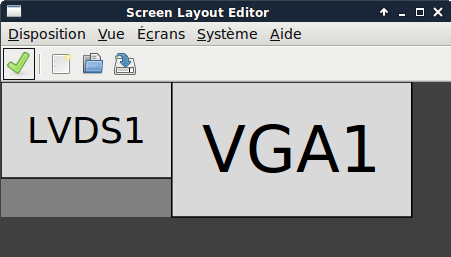
Voici une capture d'écran de arandr :

alt text

Et un exemple de script généré pour une configuration en double écran avec le moniteur externe à droite de l'écran LCD du portable :

xrandr --output HDMI1 --off --output LVDS1 --mode 1366x768 --pos 0x0 --rotate normal --output DP1 --off --output VGA1 --mode 1920x1080 --pos 1366x0 --rotate normal

En utilisant arand je vais facilement générer les deux scripts dont j'ai besoin :

  • une configuration simple avec l'écran du portable
  • une configuration en double écran

Pour savoir lequel appliquer, on va tester si le moniteur externe est connecté en analysant le résultat de la commande xrandr. Au démarrage du portable, le gestionnaire de connexions lightdm clone l'affichage des deux moniteurs connectés. On peut corriger cela en appliquant notre joli script qui teste si le moniteur externe est connecté et applique la bonne commande xrandr. Pour cela, on édite le fichier de configuration /etc/lightdm/lightdm.conf et on ajoute la directive display-setup-script dans la section SeatDefaults :

[SeatDefaults] 
...
display-setup-script=/usr/local/bin/lightdm-monitor.sh

et voici le script lightdm-monitor.sh :

#!/bin/bash
if (xrandr | grep "VGA1 disconnected"); then
    xrandr --output HDMI1 --off --output LVDS1 --mode 1366x768 --pos 0x0 --rotate normal --output DP1 --off --output VGA1 --off
else    
    xrandr --output HDMI1 --off --output LVDS1 --mode 1366x768 --pos 0x0 --rotate normal --output DP1 --off --output VGA1 --mode 1920x1080 --pos 1366x0 --rotate normal
fi

Le réglage est valable pour lightdm mais quand on ouvre une session XFCE, il est perdu et on revient à la configuration par défaut à savoir l'affichage cloné sur les deux écrans. On pourrait appliquer le même script pour la session, en utilisant la directive session-setup-script prévu par ligthdm ou en mettant le script en démarrage automatique dans la configuration Session et démarrage de XFCE. Dans mon cas, je souhaite ajouter quelque chose au script de session : déplacer le tableau de bord XFCE sur le moniteur externe, quand il connecté. C'est possible grâce à la commande xfconf-query (le programme en ligne de commande de configurationde XFCE) adéquate.

Finalement, cela donne le script xfce-monitor.sh au démarrage de la session:

#!/bin/bash
sleep 3
if (xrandr | grep "VGA1 disconnected"); then
    xrandr --output HDMI1 --off --output LVDS1 --mode 1366x768 --pos 0x0 --rotate normal --output DP1 --off --output VGA1 --off
    xfconf-query -c xfce4-panel -p /panels/panel-1/output-name -s LVDS1
else    
    xrandr --output HDMI1 --off --output LVDS1 --mode 1366x768 --pos 0x0 --rotate normal --output DP1 --off --output VGA1 --mode 1920x1080 --pos 1366x0 --rotate normal
    xfconf-query -c xfce4-panel -p /panels/panel-1/output-name -s VGA1
fi

Le sleep en début de script n'est pas élégant. Sans lui, l'exécution du script intervient avant que la session XFCE soit initialisée et les commandes xfconf-query ne sont pas appliquées. Si quelqu'un a une solution plus élégante, je suis intéressé.

Si la connexion / déconnection des écrans a lieu pendant qu'une session est ouverte, il suffit de relancer le script depuis un terminal pour reconfigurer l'affichage.

alt text

Gravatar de Yannic Arnoux
Original post of Yannic Arnoux.Votez pour ce billet sur Planet Libre.

31 Aug 07:20

Windows 10 – Comment désactiver OneDrive

by Korben

Si vous êtes sous Windows 10 et que OneDrive, ça vous emmerde, car vous n'avez pas envie de l'utiliser, voici comment complètement le désactiver et le désinstaller.

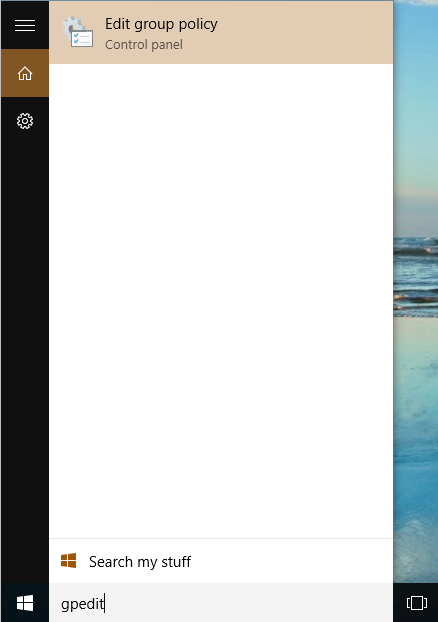
Dans le module de recherche, tapez GpEdit et lancez le soft.

menu

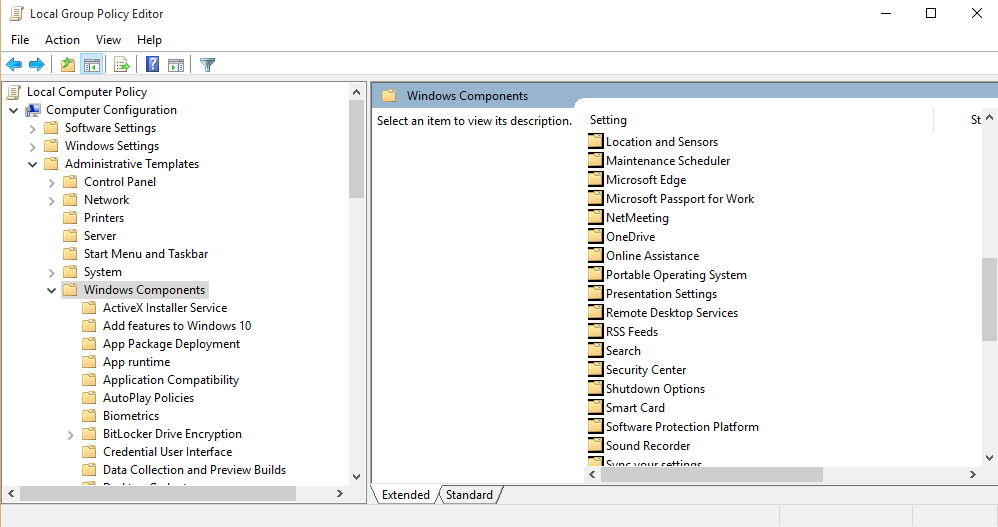
Ensuite, rendez-vous dans Local Computer Policy -> Computer Configuration -> Administrative Templates -> Windows Components -> OneDrive

policy

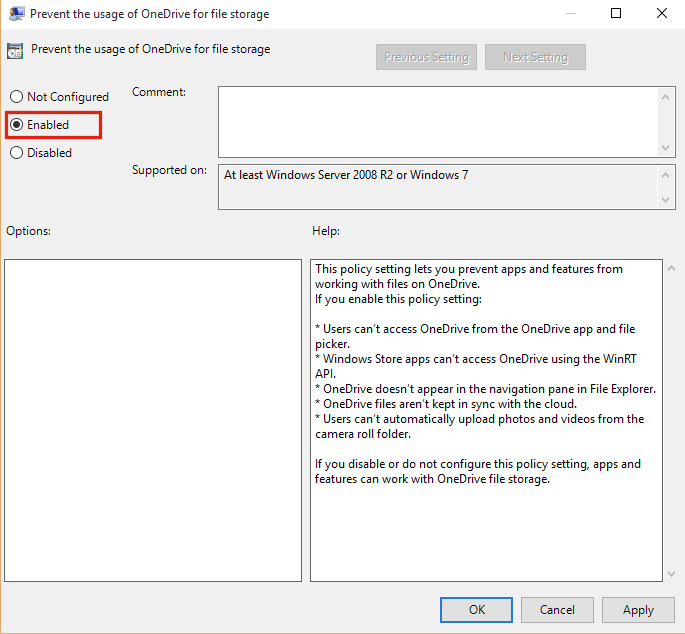
Double cliquez alors sur l'élément "Prevent the usage of OneDrive for file storage".

enabled2

Une fenêtre va alors s'ouvrir. Cliquez sur YES puis faites OK.

nabled

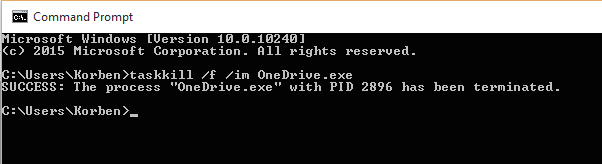
Et voilà, OneDrive ne sera plus utilisé. Maintenant pour le désinstaller complètement, lancez une invite de commande (Tapez "cmd" dans la barre de recherche), puis fermez toutes les instances de OneDrive déjà lancées en tapant la commande ci-dessous :

taskkill /f /im OneDrive.exe

taskkill

Puis désinstallez le soft en utilisant une des 2 commandes (à entrer dans l'invite de commande) ci-dessous en fonction du type de Windows que vous avez.

  • Pour 32 bits : %SystemRoot%\System32\OneDriveSetup.exe /uninstall
  • Pour 64 bits : %SystemRoot%\SysWOW64\OneDriveSetup.exe /uninstall

Et voilà ! Vous ne serez plus enquiquiné par OneDrive.


Cet article merveilleux et sans aucun égal intitulé : Windows 10 – Comment désactiver OneDrive ; a été publié sur Korben, le seul site qui t'aime plus fort que tes parents.

27 Aug 21:13

Voyagez en bus : multiplication des lignes au départ de Clermont-Ferrand

by philauvergne
Avec l’ouverture à la concurrence des lignes de bus nationales, vous pouvez maintenant partir de Clermont-Ferrand vers de nombreuses destinations à petit prix. Bien sûr, l’inconvénient de l’autocar est souvent le temps de trajet...