
Jarno Septante-Sept
Shared posts
12 Aug 11:01
youtube-dl : mode d’emploi
by Denis Szalkowski
youtube-dl vous permet de télécharger les vidéos et d'en extraire le son à partir des sites de vidéos en ligne !

08 Nov 21:40
Firefox qui rame et pas envie de le relancer ? Essayez cette astuce.
by Korben
J'avais mon Firefox qui pédalait un peu dans la semoule après une grosse journée de boulot. Surement la faute à une page web trop violente ou à un plugin trop gourmand. Pas envie de le relancer et difficile d'en savoir plus...
Alors en cherchant des indications sur la consommation mémoire interne de Firefox, j'ai eu l'idée d'entrer dans la barre d'url (Oui sans chercher sur un moteur de recherche. Trop fort le gars.) :
about:memory
Et là je suis tombé sur un bouton magique : Minimize Memory Usage.
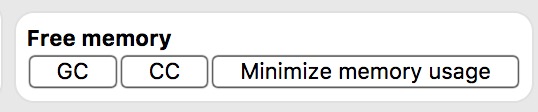
J'ai cliqué dessus et paf, plus aucun problème de ramouillage.
Si j'avais su avant... Peut être que vous connaissiez déjà, peut-être pas, mais peu importe, je partage l'astuce.
A demain !
Cet article merveilleux et sans aucun égal intitulé : Firefox qui rame et pas envie de le relancer ? Essayez cette astuce. ; a été publié sur Korben, le seul site qui t'aime plus fort que tes parents.
04 Nov 09:11

Lifehacking - TinyTask
by Genma

Ayant à automatiser un certain nombres de tâches faite de façon graphique (des clics divers et variés au sein de différents logiciels en environement Windows), j'ai donc cherché un logiciel qui me permettrait de faire 500 fois la même chose. Et j'ai trouvé. Ce logiciel, c'est TinyTask. Disponible ici gratuitement ici (graticiel, logiciel non libre) https://www.vtaskstudio.com/tinytask.php
Remarque : la tâche nécessitait des actions en mode graphique au sein de différents logiciels, rien qui ne pouvait être automatisé par un script quelconque.
On l'installe, c'est léger. On le lance. On clique sur enregistrer. On exécute la séquence d'action que l'on souhaitera faire de manière répétitive. Cette séquence pouvant être au sein de différentes fenêtres. Et ça enregistre une macro qu'il est possible de rejouer un certain nombre de fois.
Quelques astuces :
 Ça marche bien dans une machine virtuelle (dans laquelle on a un Windows) ce qui permet de continuer à travailler à côté de ça sur la machine hôte. Sans cette astuce, on ne peut pas utiliser sa machine le temps que la tache se déroule. Une VM à lancer sur un second ou troisième écran pour garder un œil dessus. Car...
Le logiciel plante parfois, donc on lance les répétitions par lot de 20 en gardant un œil dessus.
Il faut penser à revenir sur la bonne fenêtre de départ à la fin de la séquence (en remettant le focus dessus). Car il semblerait que le logiciel enregistre les clics, la position de la souris et les saisies claviers, mais si on est sur la fenêtre d'un logiciel sans que l'on est le focus dessus, le clic se fait dans le vide et ça décale alors toute la séquence de la macro enregistrée.
Ça marche bien dans une machine virtuelle (dans laquelle on a un Windows) ce qui permet de continuer à travailler à côté de ça sur la machine hôte. Sans cette astuce, on ne peut pas utiliser sa machine le temps que la tache se déroule. Une VM à lancer sur un second ou troisième écran pour garder un œil dessus. Car...
Le logiciel plante parfois, donc on lance les répétitions par lot de 20 en gardant un œil dessus.
Il faut penser à revenir sur la bonne fenêtre de départ à la fin de la séquence (en remettant le focus dessus). Car il semblerait que le logiciel enregistre les clics, la position de la souris et les saisies claviers, mais si on est sur la fenêtre d'un logiciel sans que l'on est le focus dessus, le clic se fait dans le vide et ça décale alors toute la séquence de la macro enregistrée.
Ce logiciel m'ayant bien dépannée (la tâche répétée 500 fois durait une minute à chaque fois une fois la séquence bien optimisée pour être sûre qu'elle marche comme je veux).
Je suis preneur d'un logiciel équivalent et aussi simple sous GNU/Linux Ubuntu. Par aussi simple, je ne veux pas d'un logiciel pour lequel il faut créer un script dans un langage dédié. Je voudrais un logiciel qui fasse la même chose que TinyTask.
23 Oct 05:23

Journal du hacker : Liens intéressants Journal du hacker semaine #42
by Journal du hacker
Pour la 42ème semaine de 2017, voici 10 liens intéressants que vous avez peut-être ratés, relayés par le Journal du hacker, votre source d’informations pour le Logiciel Libre francophone !
- Ma dégooglisation
- Wi-Fi : Une faille majeure du protocole WPA2 permet d'écouter le trafic
- Réinitialiser une instance MariaDB
- Génération de cryptomonnaie : premier bilan
- Des machines virtuelles facilement avec LXC
- Gérer ses dotfiles simplement avec git
- Exemple d'API REST avec Golang, MongoDB, Nginx et Docker Swarm cluster
- Quels liens entretiennent Microsoft et l'armée ? Une sénatrice réclame une commission d'enquête
- Ubuntu 17.10 Artful Aardvark est disponible
- Isotop 0.2, le retour réussi d’OpenBSD en mode bureautique ?
Pour ne plus rater aucun article de la communauté francophone, voici :
- Le flux RSS du Journal du hacker
- Le compte Twitter du Journal du hacker
- Le compte Diaspora* du Journal du hacker
- Le compte Mastodon du Journal du hacker
De plus le site web du Journal du hacker est « adaptatif (responsive) ». N’hésitez pas à le consulter depuis votre smartphone ou votre tablette !
Le Journal du hacker fonctionne de manière collaborative, grâce à la participation de ses membres. Rejoignez-nous pour proposer vos contenus à partager avec la communauté du Logiciel Libre francophone et faire connaître vos projets !
Et vous ? Qu’avez-vous pensé de ces articles ? N’hésitez pas à réagir directement dans les commentaires de l’article sur le Journal du hacker ou bien dans les commentaires de ce billet :)

Original post of Journal du hacker.Votez pour ce billet sur Planet Libre.
Articles similaires
- Carl Chenet : Liens intéressants Journal du hacker semaine #42 (16/10/2015)
- Journal du hacker : Liens intéressants Journal du hacker semaine #42 (24/10/2016)
08 Oct 13:32
Nettoyage de vos fichiers Windows Update avec cleanmgr
by Denis Szalkowski
cleanmgr permet de nettoyer les fichiers téléchargés lors des mises à jour de votre système Windows.


08 Oct 13:28
 La commande sfc permet de savoir si les fichiers système Windows sont corrompus. Elle ne permet pas toujours de les réparer.
Rétablir l’intégrité des fichiers système Windows
by Denis Szalkowski
La commande sfc permet de savoir si les fichiers système Windows sont corrompus. Elle ne permet pas toujours de les réparer.
08 Oct 13:27
Nettoyage du dossier DriverStore
by Denis Szalkowski
Le dossier C:\Windows\DriverStore contient tout l'historique des versions des drivers installés sur votre système. Un peu de ménage ne serait pas le plus mal venu !


06 Oct 16:15


HacKurx : Ma version de LineageOS 13 pour le ZTE Open C
by HacKurx
Bonjour à tous,
J’avais acheté en 2014 un ZTE Open C sous Firefox OS mais hélas ce système d’exploitation mobile libre n’a pas eu le succès escompté. Je me suis alors rabattu sur CyanogenMod puis LineageOS via l’excellent port non-officiel de KonstaT.
Ne voyant pas l’intérêt de changer mon téléphone tant qu’il fonctionne, j’ai donc mis à jour la rom de KonstaT afin d’avoir le dernier correctif de sécurité Android disponible permettant notamment de corriger la vulnérabilité BlueBorne et de commencer à durcir le noyau linux utilisé. Si j’ai utilisé va version 13 (Android 6.0.1) de LineageOS et non pas la 14.1 (Android 7.1.1) c’est car elle offre de meilleures performances.
Voici les modifications que j’ai effectuées :
- Application des recommandations KSPP sur la configuration du noyau
- Restriction de l’accès à /proc//environ jusqu’à ce qu’il soit prêt
- Réduction de la surface d’attaque sur user_namespace par PaX/Grsecurity
- Désactivation de l’horodatage TCP
- Restriction d’accès sur /proc/config.gz et /proc/kallsyms
- Ajout de DENYUSB (port minimal de grsecurity)
- Ajout de DEVICE_SIDECHANNEL (provenant également de grsecurity)
- Ajout de GRKERNSEC_PROC_IPADDR (qui créé /proc//ipaddr)
- Modification du driver PRIMA pour tester par la suite de générer une adresse MAC aléatoire sur cette carte wifi.

Idéalement, il faudrait rajouter l’émulation PXN/PAN et la fonction hardened usercopy pour sécuriser d’avantage la version obsolète du noyau Linux utilisé (version 3.4) ou mieux encore inclure PaX/Grsecurity. Sans plus tarder, voici :
Ma ROM personnalisée (Somme de contrôle MD5=71d4b469911b24ac49b56b7ac166df3d)
lineage-13.0-20171005-UNOFFICIAL-kis3.zip
Et le patch regroupant mes modifications :
LOÏC-UNOFFICIAL-kis3.patch
Si vous avez des questions concernant l’installation, veuillez-vous référer au site konstakang.com où tout est bien expliqué.

Original post of HacKurx.Votez pour ce billet sur Planet Libre.
Articles similaires
- Philippe Scoffoni : OpenERP, découverte de la version 7 du logiciel open source de gestion d’entreprise (30/01/2013)
- dada : Le ZTE Open C sous FirefoxOS me branche bien (15/06/2014)
- alterlibriste : Passer Firefox OS en version 1.4 sur ZTE Open C (17/08/2014)
- mozillaZine-fr : Animations Firefox OS dans des magasins Leclerc qui distribuent le ZTE Open C (30/08/2014)
- Cyrille BORNE : ZTE OPEN C, téléphone sous FirefoxOS (16/12/2014)
29 Sep 09:40

Cours sur les serveurs web par Luc Didry
by Genma
Luc Didry, qui se présent lui-même comme un Administrateur Systèmes, Perliste fou, Debianeux convaincu, Libriste radical, est également connu sous son pseudonyme de Framasky et pour ses activités d' Administrateur systèmes au sein de l'association Framasoft.
Il est (a été ?) également enseignant pour la formation de la Licence Professionnelle Administration de Systèmes, Réseaux et Applications à base de Logiciels Libres (asrall.fr, adresse qui redirige vers le programme de la formation.
Ses cours (avec quelques exercices en bas de page) sont mis à disposition sur son site https://luc.frama.io/cours-asrall/serveurs_web/index.html. Au sommaire : Introduction
Autres élément de configuration
Les hôtes virtuels & les journaux
Redirections, contrôles d'accès & chiffrement
CGI & cache
Mesures de performance
Des tutoriels sur Apache et Nginx et leurs configurations, j'en ai lu un certain nombre et ce cours est probablement le meilleur que j'ai lu. A la sortie, on a une très bonne référence pour la compréhension des fichiers de configuration d'Apache et Nginx, avec une comparaison entre eux, leurs spécificités et caractéristiques, avec les différentes options et leurs rôles respectifs.
Pour tout comprendre du contenu des fichiers de configuration d'Apache et Nginx, dans le détail, mais de façon claire, précise et pédagogue, je ne peux donc que recommander de lire ce cours. J'ai compilé tout ça dans un document LibreOffice, il y en a pour 70 pages... De quoi s'occuper quelques heures. Et un grand MERCI à Luc aka Framasky pour ce super boulot et sa mise à disposition.
12 Sep 09:13
Comment supprimer les anciens kernels Linux pour gagner un peu de place sur votre disque dur ?
by Korben
Si vous vous trainez votre Linux (Debian ou Ubuntu) depuis un moment, vous avez sans doute d'anciens kernels (noyaux ) qui trainent suite aux mises à jour successives de votre système et que vous n'utilisez plus.
Il est possible de les supprimer avec un "apt remove" bien calculé, mais le plus simple reste d'installer le soft "purge-old-kernels" qui vous permet de purger les anciens noyaux pour n'en garder que les 2 ou 3 derniers au cas où... A vous de voir.
Pour cela vous devrez installer le package byobu
sudo apt install byobu
Puis lancer la commande suivante. Par défaut, ce sont les 2 derniers noyaux qui sont conservés, mais avec le paramètre keep, vous pouvez étendre ou réduire la quantité.
sudo purge-old-kernels --keep 3
Et voilà, encore un peu de place gagnée sur votre disque dur.
Cet article merveilleux et sans aucun égal intitulé : Comment supprimer les anciens kernels Linux pour gagner un peu de place sur votre disque dur ? ; a été publié sur Korben, le seul site qui t'aime plus fort que tes parents.
06 Sep 09:49
RaspbianFrance : Mettre en place une Raspberry Pi sans écran ni clavier
by RaspbianFrance
Dans de nombreux cas, la solution que nous souhaitons mettre en place sur notre Raspberry Pi ne nécessite pas d’accéder physiquement à la Pi, comme par exemple pour mettre en place un serveur web, ou un serveur Minecraft. Il peut arriver que nous n’ayons pas le matériel nécessaire (écran, clavier, souris) pour contrôler la Raspberry. Vous allez donc être ravi d’apprendre que pour mettre un place un système Raspbian, nous n’avons besoin ni d’écran ni de clavier, et que votre ordinateur peut faire le travail.
En effet, il existe une solution pour configurer un minimum Raspbian sur la Raspberry Pi, sans écran et sans clavier, pour que celle-ci puisse démarrer et se connecter en Wi-Fi à votre réseau internet. Cette méthode est aussi appelée « Headless » par nos voisins anglais.
Éléments requis pour mettre en place la Pi
Afin de faire une installation de Raspbian sur la Raspberry Pi, vous aurez besoin de tous les éléments indispensables, c’est à dire une Raspberry Pi 3b, son alimentation, et une carte MicroSD (8Go est suffisant).
Vous devrez également récupérer la dernière version de Raspbian, téléchargeable ici. Nous vous conseillons la version Lite car nous n’avons pas besoin de l’interface graphique. Pas besoin de prendre de pause Chocapic, Raspbian Lite est relativement léger et se télécharge assez rapidement. Une fois l’image récupérée et décompressée, vous allez devoir l’installer sur la carte SD, pour cela nous avons fait un article détaillé (ici pour Windows et là pour Linux/Mac).
Configurer la carte MicroSD
Maintenant que Raspbian est installé sur la carte SD, nous allons pouvoir configurer et modifier certains fichiers afin que la Raspberry Pi puisse fonctionner sans écran et sans clavier. Pour cela, nous allons commencer par activer SSH sur la Raspberry Pi. Pour rappel, la suite du tutoriel se déroule sur votre pc et non sur la Raspberry Pi.
Activer la connexion SSH
En effet depuis l’attaque qui visait les objets connectés en novembre 2016, la Fondation Raspberry Pi a décidé de ne plus activer les connexions SSH par défaut. Mais afin de ne pas bloquer les personnes optant pour une installation sans écran et sans clavier, headless donc, la Fondation a mis en place une solution simple et rapide pour activer le SSH. Il vous suffit de créer un fichier nommé ssh dans la partition Boot (le fichier n’attend aucune extension).
Lors du premier démarrage de la Pi, celle-ci vérifie si le fichier existe et activera le SSH en conséquence.
Connecter la Raspberry Pi à votre box en Wi-Fi
La connexion SSH est maintenant possible mais il reste encore une étape pour rendre la Raspberry utilisable à distance, sans clavier ni écran. Je parle bien sûr d’assurer la connexion à internet, primordial pour utiliser la Pi à distance.
Tout d’abord, si vous souhaitez relier la Raspberry Pi via Ethernet, vous pouvez directement passer à la section suivante car aucune configuration n’est nécessaire.
Ici, nous avons besoin d’une Raspberry Pi 3b ou d’une Raspberry Pi Zero W mais la solution reste la même avec les autres modèles (Pi 1B, 2B, Zero).
Afin de configurer la connexion Wi-fi lors du démarrage de la Pi, nous allons éditer le fichier wpa_supplicant.conf, situé dans le dossier/etc/wpa_supplicant/.
Le fichier contient les éléments suivants :
ctrl_interface=DIR=/var/run/wpa_supplicant GROUP=netdev
update_config=1
country=GB
Nous allons donc ajouter les lignes suivantes via l’application bloc-note (ou tout autre éditeur de texte, tel que SublimText, NotePad, etc.).
network={
        ssid="MaBoxInternet"
        psk="ClefSecurite"
        key_mgmt=WPA-PSK
}
A la ligne ssid, vous allez remplacer MaBoxInternet par le nom de votre box, Livebox-5678 par exemple. Pour le champ psk, cela correspond au code de sécurité de votre box, remplacez donc ClefSecurite par la clef de votre box. Et enfin la dernière ligne correspond au type de sécurité de votre box, généralement WPA.
Si vous souhaitez avoir plus de détails concernant la connexion Wi-Fi, nous avons réalisé un article à ce sujet que vous pouvez retrouver en suivant ce lien.
Mettre en place une ip statique pour votre Raspberry Pi
Dans le but de connaître l’ip que prendra la Raspberry Pi, nous allons lui donner une ip statique. Pour cela nous allons modifier le fichier dhcpd.conf situé dans le dossier /etc/.
Pour modifier le ficher, utilisez le même logiciel que pour configurer le Wi-Fi.
Une fois dans le fichier, allez à la dernière ligne et ajoutez le contenu suivant
interface eth0
static ip_address=192.168.1.100/24
static routers=192.168.1.1
static domain_name_servers=192.168.1.1

interface wlan0
static ip_address=192.168.0.100/24
static routers=192.168.1.1
static domain_name_servers=192.168.1.1
Détaillons un peu tout ceci, ici interface eth0 correspond à une connexion de type filaire et interface wlan0 à une connexion Wi-fi. A vous donc de choisir celui qui correspond à votre setup.
Static ip_address permet d’indiquer l’ip que votre Raspberry Pi aura une fois démarrée. Généralement l’ip est de type 192.168.1.x, remplacez le x par la valeur de votre choix, attention à ne pas rentrer en conflit avec d’autres devices.
Pour ce qui est de static router et static domain_name_servers, il s’agit généralement de l’ip de votre box, soit 192.168.1.1.
Vous n’avez plus qu’à enregistrer le fichier.
La carte SD est maintenant prête à être insérée dans la Raspberry Pi et à la démarrer sans écran et sans clavier. Vous n’avez plus qu’à vous y connecter en SSH afin de finaliser la configuration de la Raspberry Pi (changement des mots de passe, étendre la carte SD, etc). Nous vous invitons à consulter notre tutoriel dédié au premier démarrage de Raspbian.
Cet article Mettre en place une Raspberry Pi sans écran ni clavier est apparu en premier sur Raspbian-France.

Original post of RaspbianFrance.Votez pour ce billet sur Planet Libre.
Articles similaires
- RaspbianFrance : Comment mettre à jour Raspbian pour la Raspberry Pi 2 (14/02/2015)
- RaspbianFrance : Contrôlez votre Raspberry Pi avec SSH depuis votre ordinateur (03/02/2016)
- RaspbianFrance : Transformer sa Raspberry Pi en serveur GitHub avec GitLab (22/03/2016)
- RaspbianFrance : Affichage HDMI de la Raspberry Pi qui ne marche pas, la solution ! (21/07/2015)
- RaspbianFrance : Changer un mot de passe oublié sur la Raspberry Pi en 5 minutes (27/05/2016)
01 Sep 19:44
Récupérer les clés de sécurité Wifi d’un système Windows
by Denis Szalkowski
Ce script écrit en PowerShell vous permet d'extraire toutes les clés de sécurité Wifi associées à tous les SSIDs mémorisés sur un système Windows.


26 Jul 21:35
Faire sauter le mot de passe dans le bios de l'Optiplex 360
by Cyrille BORNE
En voulant tenter de faire une installation sur un Optiplex 360 il est apparu que l'utilisation du port USB pour booter sur un LiveUSB était bloquée par une demande de mot de passe. Ceci se produit assez régulièrement quand comme moi vous achetez des ordinateurs d'occasion, souvent issus de parcs informatiques professionnels ou les mainteneurs ont verrouillé un maximum pour éviter de se retrouver avec Linux à la place de Windows par exemple ou un joueur qui booterait sur un LiveUSB pour faire des manipulations douteuses. Ce mot de passe se trouve stocké au niveau de la carte mère, pour le faire sauter il faut ouvrir, et retirer le jumper que vous vous voyez sur la photo, allumez le poste, vous avez un message pour vous dire que le mot de passe a été effacé. Éteignez, remettez le jumper, plus de code.

Cher lecteur, si chaque année, chacun d'entre vous donnait 2 €, j'obtiendra la coquette somme de 9000 € par an soit l'équivalent de 8 primes de professeur principal. Médite là dessus. Donner ?
23 Jul 15:08


GNOME Layout Manager Makes it Easier to Get the Look of Other OSs
by Joey Sneddon
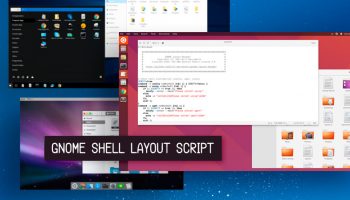 Remember that neat GNOME Layout Manager script we sang the praises of a few short weeks back? Well, it’s now even better. Unity fans will be pleased to hear of improvements to the Unity 8 layout. The scheme adopts a Global Menu extension (forked from the one we’ve spotlighted before) and uses Pixel Saver, an add-on that fuses the window title […]
This post, GNOME Layout Manager Makes it Easier to Get the Look of Other OSs, was written by Joey Sneddon and first appeared on OMG! Ubuntu!.
23 Jul 14:51


Dash to Panel Updated with Window Peek, Other New Options
by Joey Sneddon
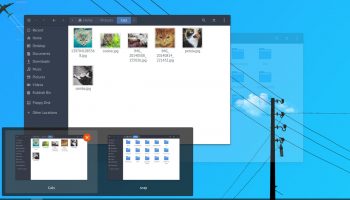 A new version of Dash to Panel, the popular GNOME extension that adds an icon task bar and system tray to the desktop, has been released. Dash to Panel v9 adds a couple of new features, including a Window Peek mode, and some nifty new options, like being able to hide ‘favourites’ from the panel. Window Peek is […]
This post, Dash to Panel Updated with Window Peek, Other New Options, was written by Joey Sneddon and first appeared on OMG! Ubuntu!.
15 Jul 13:39


Folder Color Now Works With More Icon Themes, Includes More Color Options
by Joey Sneddon
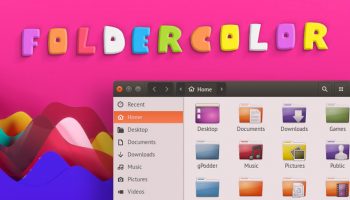 A couple of weeks back we spotlighted Folder Color, a simple app that makes it easy to change folder color on Ubuntu. Great timing it turns out as the app has just picked up a brand-new release that adds support for more icon themes and includes more color options by default. The app is now […]
This post, Folder Color Now Works With More Icon Themes, Includes More Color Options, was written by Joey Sneddon and first appeared on OMG! Ubuntu!.
12 Jul 16:47
RaspbianFrance : Contrôler votre Raspberry Pi depuis votre PC avec VNC !
by RaspbianFrance
Si vous utilisez la raspberry pi couramment, vous avez sans doute déjà eu besoin d’utiliser l’interface graphique de la raspberry pi sans avoir d’écran disponible. C’est un problème classique, et toujours agaçant.
Aujourd’hui, nous allons donc voir comment utiliser VNC pour contrôler votre raspberry pi depuis un autre ordinateur, pour pouvoir utiliser votre raspberry pi sans écran !
Matériel nécessaire à la mise en place de VNC
Pour ce tutoriel, nous n’aurons besoin que d’une installation très minimale :
- Une raspberry pi 3 sous Raspbian, fonctionnelle et à jour
- Un ordinateur depuis lequel prendre le contrôle
VNC c’est quoi ?
VNC, ou Virtual Network Computing, est un système permettant la prise de contrôle à distance d’un ordinateur par un autre. Lors de l’utilisation de VNC, deux parties différentes du logiciel sont utilisées.
La première partie est le serveur VNC. Celui-ci est installé sur la machine dont l’on souhaite prendre le contrôle (ici la raspberry pi), et il va permettre la connexion et le contrôle par la partie client.
La seconde partie est donc le client VNC. Celui-ci est installé sur la machine depuis laquelle on souhaite contrôler le serveur, et il va permettre de traduire vos actions en opérations compréhensibles par le serveur qui va alors contrôler la machine distante depuis votre ordinateur.
Le gros intérêt de VNC, c’est qu’il permet de prendre le contrôle d’une machine distante, tout en affichant le bureau de celle-ci. Vous pouvez donc voir en temps réel ce qui se passe sur votre Raspberry Pi, sans pour autant avoir besoin de la brancher sur un écran !
Activer le serveur VNC sur votre Raspberry Pi
Afin de pouvoir vous connecter sur votre raspberry pi avec VNC, nous allons d’abord devoir l’activer.
La première étape va donc être de nous connecter à la raspberry pi en SSH, si vous ne savez pas comment faire, suivez notre tutoriel pour apprendre à vous connecter en SSH à la raspberry pi.
Une fois que vous êtes connecté en SSH à la raspberry pi, nous allons pouvoir activer le serveur VNC qui est installé par défaut sur Raspbian (sur les versions précédentes, il fallait installer soi même real-vnc).
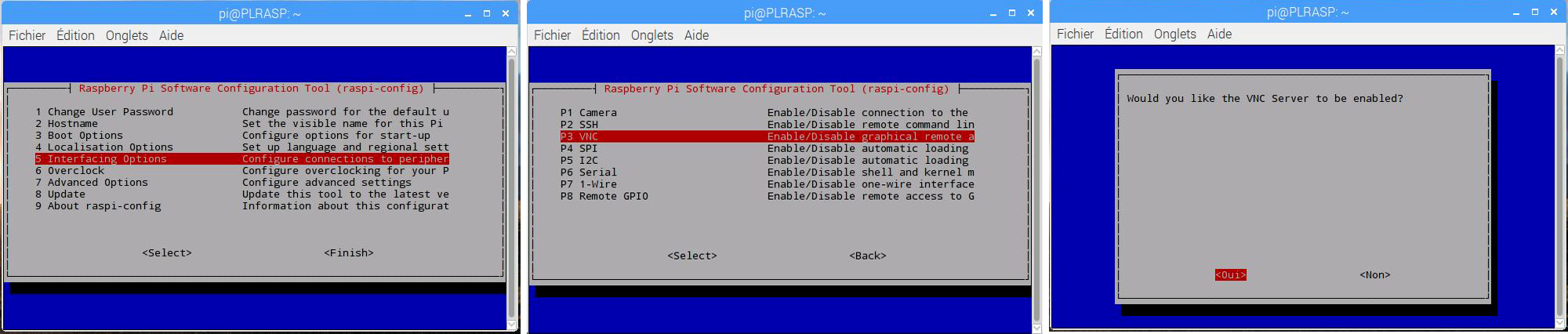
Pour cela, rien de bien compliqué, il vous suffit de lancer la commande sudo raspi-config, de sélectionner la ligne Interfacing Options, puis la ligne VNC, et enfin de répondre que vous souhaitez activer VNC.
Choisissez « Interfacing Options », puis « VNC », et enfin validez l’activation.
Se connecter à VNC pour contrôler la raspberry pi
Maintenant que nous avons activé le serveur VNC de la raspberry pi, il ne nous reste plus qu’à nous connecter dessus. Pour cela, nous allons devoir installer un client sur la machine depuis laquelle nous souhaitons prendre le contrôle de la Raspberry Pi.
Par défaut, la raspberry pi utilise le serveur RealVNC, lequel est configuré pour utiliser un mode de connexion reposant sur les comptes utilisateurs de la machine. Seul problème, ce mode de connexion n’est pas supporté par tous les clients VNC. Nous devrons donc installer un client compatible, à savoir le client de RealVNC.
Pour installer le client RealVNC sur votre machine, rien de compliqué. Il vous suffit de vous rendre sur la page de téléchargement officielle de RealVNC Viewer, et de télécharger et installer la version correspondant à votre système d’exploitation (Linux, Mac ou Windows).
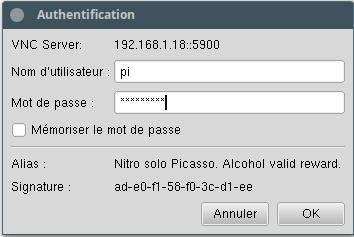
Une fois que vous avez installé RealVNC viewer, il ne vous reste plus qu’à le lancer et à vous connecter sur l’adresse IP de la Raspberry Pi, les identifiants par défaut sont ceux du compte pi.
Connectez vous en utilisant le compte pi et son mot de passe.
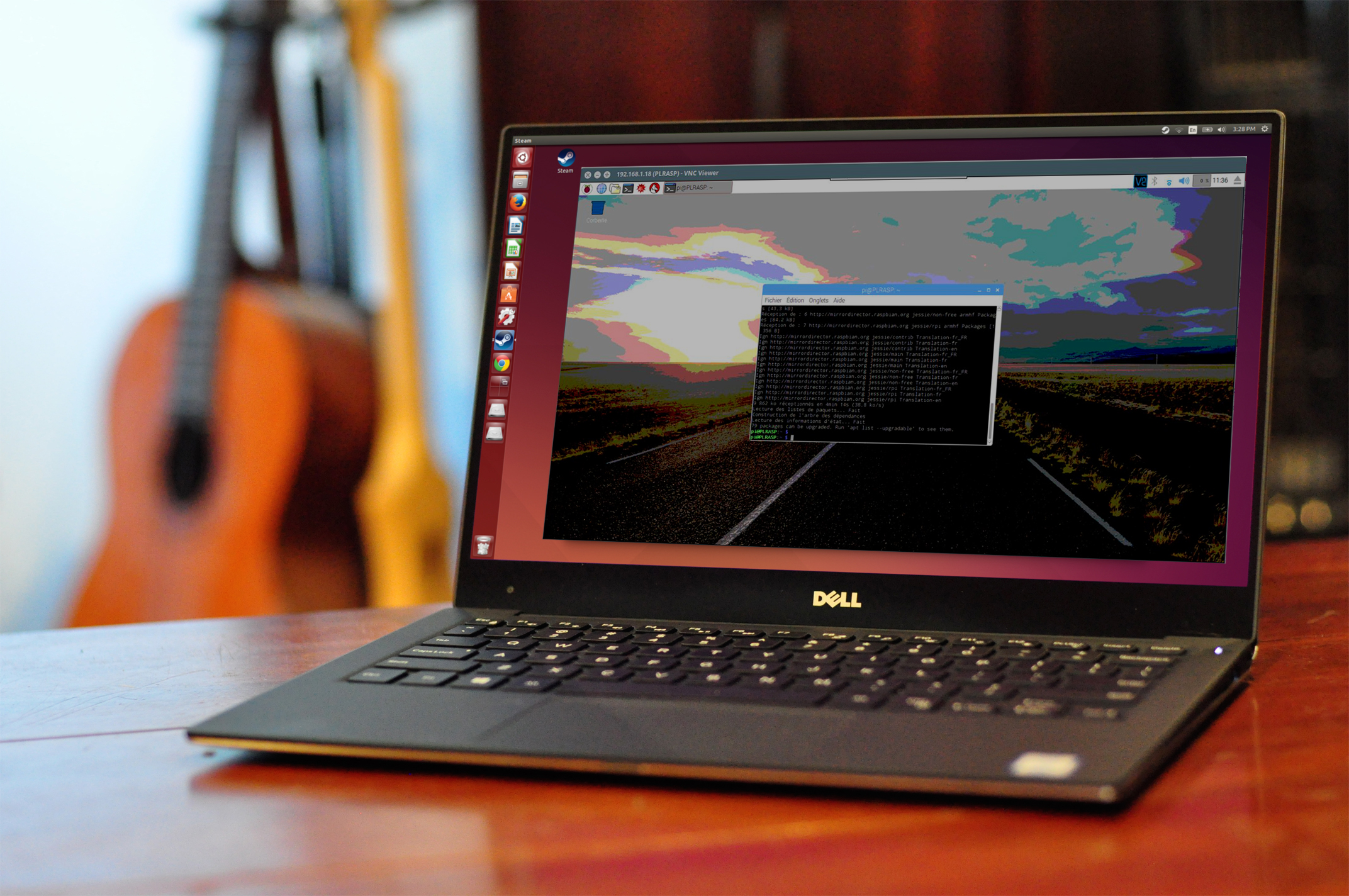
Vous êtes désormais connecté, à la Raspberry Pi, et vous pouvez la contrôler en direct, avec son interface, depuis votre ordinateur !
Comme vous pouvez le voir, nous contrôlons à distance la raspberry pi depuis notre PC portable !
Une fois que vous avez établi la connexion à une adresse IP, RealVNC viewer gardera en mémoire cette connexion, et en faisant un clic droit sur cette connexion, vous pourrez configurer différentes options, notamment concernant la qualité de l’image, sa fluidité, etc.
Vous savez désormais comment contrôler votre raspberry pi avec VNC, et il ne vous reste plus qu’à en profiter pour tester plein de bidouilles sans avoir à vous embêter avec l’écran, comme par exemple installer votre propre cloud sur la raspberry !
N’hésitez pas à aller consulter nos autres tutoriels, comme notre guide d’achat pour la Raspberry Pi, ou notre tutoriel pour créer votre système de vidéo-surveillance avec la raspberry. Et bien sur, si vous avez des questions, n’hésitez pas à aller faire un tour sur notre forum.
Cet article Contrôler votre Raspberry Pi depuis votre PC avec VNC ! est apparu en premier sur Raspbian-France.
Original post of RaspbianFrance.Votez pour ce billet sur Planet Libre.
Articles similaires
- RaspbianFrance : Créez une carte SD Raspbian pour votre Raspberry Pi depuis Windows (14/07/2014)
- RaspbianFrance : Se connecter au WiFi avec la Raspberry Pi 3 (17/06/2016)
- RaspbianFrance : Comment mettre à jour Raspbian pour la Raspberry Pi 2 (14/02/2015)
- RaspbianFrance : Affichage HDMI de la Raspberry Pi qui ne marche pas, la solution ! (21/07/2015)
- RaspbianFrance : Contrôlez votre Raspberry Pi avec SSH depuis votre ordinateur (03/02/2016)
03 Jul 09:43
DOSBox sous Ubuntu : ligne de commande obligée
by Gilles
Petit tutoriel repris d’un brouillon sur l’utilisation de DOSBox sous Linux pour jouer aux vieux jeux.
Dédicace pour les nostalgeeks.
Avant de se précipiter sur ce programme qui n’est rien d’autre qu’un émulateur MS-DOS, il va falloir préparer le jeu auquel vous voulez jouer.
La plupart du temps, les vieux jeux sont disponibles en deux formats :
- un fichier compressé avec tous les fichiers du jeu, qui tenaient à l’époque sur une ou plusieurs disquettes
- une ou plusieurs images ISO, copie(s) du ou des CD-ROM si le jeu était plus volumineux
Pour en revenir à Sherlock Holmes, le jeu est disponible en une seule archive compressée sur l’incontournable site Abandonware France.
Afin de bien triturer DOSBox, je parlerai aussi du second volume de Sherlock Holmes dans cette série : The Case of the Rose Tattoo car il est disponible en version CD-ROM donc en image ISO.
Tout d’abord, il faut installer DOSBox :
sudo apt-get install dosbox -y
Vous pouvez lancer directement DOSBox avec la commande dosbox mais vous aurez le programme en anglais et aucun fichier de votre disque dur accessible.
Il va falloir donc s’intéresser à la configuration de DOSBox.
Pour installer la langue française, il faut télécharger l’archive disponible sur le site officiel et la décompresser (elle contient deux fichiers utiles) dans le répertoire ~/.dosbox en écrasant le fichier de configuration déjà présent.
Si vous relancez DOSBox, il sera en français.
Problème suivant : accéder aux fichiers du disque dur DANS DOSBox.
DOSBox permet de monter un répertoire local pour en faire un disque dur dans son instance, avec l’arborescence qui va avec.
Par souci de facilité d’accès, je suggère de créer deux répertoires dans ~/.dosbox : un répertoire disque_C pour y mettre les fichiers et un répertoire ISO pour y mettre les images ISO à utiliser.
Je vous conseille d’ailleurs de créer ce répertoire comme sous-répertoire de disque_C, histoire d’y accéder dans DOSBox pour voir les ISO à monter.
Et comment y accéder une fois DOSBox lancé ?
Il y a deux moyens pour cela :
- une fois dans DOSBox, il suffit de taper
mount <lettre> <chemin local>puis d’accéder au disque créé/monté avec<lettre>:
Ainsi pour monter le répertoire~/.dosbox/disque_Cen disque durC:(partition pour être exact mais ne chipotons pas), il faut tapermount c ~/.dosbox/disque_Ctout simplement. - avant de lancer DOSBox, il faut éditer à la main le fichier
~/.dosbox/dosbox-0.74.confet ajouter la ligne décrite dans la méthode précédente à la fin du fichier, ainsi la commande sera lancée à chaque démarrage.
Le moment est venu de s’intéresser au fichier ~/.dosbox/dosbox-0.74.conf que l’on peut éditer à la main facilement (nano ou Gedit par exemple).
Je ne vais pas vous détailler toutes les options car le fichier est très bien auto-documenté, en français en plus si vous avez téléchargé la langue française.
Le plus intéressant reste la fin du fichier qui permet de saisir des commandes à lancer automatiquement au démarrage (pour les nostalgiques du fameux autoexec.bat) sachant que les commandes MS-Dos courantes et celles supplémentaires de DOSBox comme mount fonctionnent.
Je vous mets ici le contenu de ma section [autoexec] à titre d’exemple.
[autoexec]
# Les lignes de cette section seront lancées au démarrage.
# Vous pouvez mettre vos commandes MOUNT ici.

@echo off
keyb fr
mount c ~/.dosbox/disque_C
c:
dir
Pour jouer, il suffit donc, pour le premier The Lost Files of Sherlock Holmes, de décompresser l’archive dans un sous-répertoire de disque_C afin que, par exemple, le chemin local ~/.dosbox/disque_C/holmes/ devienne sous DOSBox C:\HOLMES\.
Pour finir, il ne reste plus qu’à lancer le fichier exécutable adéquat (dont l’extension est .BAT ou .EXE ou .COM).
Pour les jeux en image ISO, il faut également monter l’image ISO comme une lettre sous DOSBox, avec la commande imgmount <lettre> <image_iso> -t iso.
Vous comprenez donc qu’il peut y avoir des montages à effectuer différents selon le jeu auquel vous voulez jouer.
Du coup, plutôt que de modifier à chaque fois votre fichier de configuration DOSBox, il est possible d’en créer une copie avec un nom explicite, par exemple holmes1.conf, et de le charger au démarrage de DOSBox avec la commande :
dosbox -conf <nom_du_fichier_conf>
Ainsi, vous n’aurez qu’à mettre dans chaque fichier que les points de montage spécifiques pour tel ou tel jeu.
En dehors de mettre des commandes spécifiques dans la section [autoexec], certianes options peuvent avoir de l’influence sur le jeu.
Ainsi, le premier des Sherlock Holmes ne marche pas (plante en fait) si le son est activé.
Il faut donc passer l’option nosound= à true (section [mixer]).
Pour le jeu The Case of the Rose Tattoo, il faut décompresser l’image ISO dans le répertoire ISO puis, dans DOSBox, monter cette image ISO en lecteur D: comme ceci :
c:
cd ISO
imgmount d SHERHRT.ISO -t iso
L’installation se lance avec INSTALL.BAT et le jeu est alors installé sur C:\HOLMES2\, à lancer avec HOLMES2.BAT dans ce répertoire.
Voilà !
A vous les joies de la ligne de commande préhistorique et des jeux anciens  sachant que vous aurez parfois BEAUCOUP de difficulté à les lancer mais que votre moteur de recherche préféré reste votre meilleur allié avec le wiki DOSBox qui contient toutes les commandes et options du fichier de configuration détaillées.
Quelques astuces en bonux :
- la dernière version de DOSBox (0.74) date de 2010 ! Mais des développeurs travaillent toujours dessus via le dépôt SVN et les bugs corrigés permettent de résoudre des problèmes rencontrés avec la dernière version officielle.
Plutôt que de compiler vous-même, vous pouvez installer via un PPA la dernière version compilée.
Attention, cette version utilise un fichier de configuration nommédosbox-SVN.confdonc pensez à y reporter vos modifications ou mieux, à lancer DOSBox avec vos propres fichiers de configuration avec la commande dosbox -conf <nom_du_fichier.conf>. - si un jeu nécessite la souris, cliquez dans la fenêtre de DOSBox pour capturer la souris. Pour la récupérer, il faudra combiner CTRL+F10.
- vous pouvez monter plusieurs images ISO sur le même lecteur et changer d’image montée à tout moment en combinant CTRL+F4 avec la commande
imgmount d <image1.iso> <image2.iso> <image3.iso> - t iso.
01 Jul 13:47

Comment faire tourner des applications Android sous Ubuntu Linux ?
by Korben
Si vous utilisez Ubuntu et que vous voulez jouer avec des applications Android directement depuis votre distribution Linux, c'est possible grâce à Anbox. Ce soft embarque un système Android complet et permet de faire tourner en toute transparence et nativement, n'importe quelle application Android.
Il ne s'agit pas d'une version émulée, mais bien d'une version native d'Android embarquée dans un conteneur. Voici une petite démonstration en vidéo :
Si ça vous branche, ouvrez un terminal et entrez la commande suivante pour installer Anbox.
sudo snap install --classic anbox-installer && anbox-installer
Suivez ensuite la séquence d'installation. Alors bien sûr c'est encore une version très alpha, mais de ce que j'ai pu en tester, ça fonctionne déjà pas mal. Notez que l'image d'Android utilisée par Anbox doit être générée en suivant ce tuto.
Le truc c'est que pour installer le Google Play Store, il vous faudra ruser en téléchargeant l'APK du PlayStore et en l'installant avec la commande suivante :
adb install chemin/vers/le/fichier/PlayStore.apk
A vous de jouer ! Sinon, F-Droid est toujours disponible !
Développez vos premières applications Androïd
Une formation de plus de 13h pour apprendre les bases de la programmation Java pour Androïd via la création pas à pas de 3 applications fonctionnelles.
Un Jeux à Deux :
Le joueur qui appuie 10 fois le plus vite sur son bouton remporte le duel.
Un Clone Twitter :
Naviguez sur différentes timeline de votre choix, envoyez des Tweet et plus.
Meteos :
Le climat d'une façon interactive n'importe où vous êtes.
Si vous cherchez l'équilibre entre la théorie et la pratique, ce cours est fait pour vous !
Cet article merveilleux et sans aucun égal intitulé : Comment faire tourner des applications Android sous Ubuntu Linux ? ; a été publié sur Korben, le seul site qui t'aime plus fort que tes parents.
28 Jun 08:55
Full Circle Magazine FR : Numéro spécial Python, Vol. 10
by Full Circle Magazine FR
Et en plus, en cette fin du mois de juin, le numéro spécial PYTHON, vol. 10, disponible sur notre page NUMÉROS ou en cliquant directement sur la photo de couverture ci-dessous :

Amusez-vous bien !

Original post of Full Circle Magazine FR.Votez pour ce billet sur Planet Libre.
Articles similaires
- Full Circle Magazine FR : Voici, enfin, le numéro 52 ! (04/11/2011)
- Full Circle Magazine FR : Et voici.. le numéro 53 ! (13/12/2011)
- Full Circle Magazine FR : Le numéro 54... enfin ! (18/01/2012)
- Full Circle Magazine FR : Sortie du numéro 56 (09/03/2012)
- Full Circle Magazine FR : Voici le 57 ! (29/03/2012)
27 Jun 09:25
alterlibriste : Une BD pour les vacances : Le profil de Jean Melville
by alterlibriste
Le dernier épisode du 56Kast était consacrée à la bande dessinée Le profil de Jean Melville de Robin Cousin. Et comme c’est une BD en Creative Commons, ce serait dommage de ne pas partager ça avec tous les amateurs de technologies et avec ceux qui s’intéressent au devenir de nos données.

Gary travaille dans une petite agence de détectives qui semble avoir touché le gros lot : la multinationale de consulting Jimini leur demande d’enquêter sur des sabotages qui touchent le réseau internet mondial.
Après Jimini Pro, logiciel de gestion et d’aide à la décision, c’est Jimini Me, application de coach à la personne sur lunettes connectées, qui va bientôt faire le buzz. Gary est peu féru de nouvelles technologies, alors que Jean, son meilleur ami hypermnésique, consacre son temps à des programmes open source aussi poétiques que politiques. Jean sent tout de suite que quelque chose ne va pas dans cette enquête...
La BD est assez volumineuse (216 pages) et l’histoire est d’abord un polar mais elle traite des big data et de ce qui pourrait dès à présent en être fait à travers l’équivalent de Google Glasses qui feraient un tabac. Tout n’est pas rose ou noir, l’auteur sait faire percevoir ce que toutes les applications de quantify self et de coaching apportent aux techno-enthousiastes mais aussi ce que peuvent engendrer l’exploitation de ces données sur la vie privée.
Il y a également un côté hacking avec un clin d’œil au Chaos Computer Club et l’utilisation d’un Raspberry Pi pour faire tourner un système alternatif. Bref, tout libriste, défenseur des données personnelles ou penseur des mutations numériques devrait y trouver son compte.
La BD a été diffusée par le blog de Mediapart avec les liens vers les PDF en CC sur le site de l’éditeur en 4 parties : 1 - 2 - 3 - 4.
Mais il est aussi possible de l’acheter ou de le conseiller aux médiathèques pour que l’auteur (scénariste et dessinateur) puisse continuer à faire d’autres bonnes histoires.

Original post of alterlibriste.Votez pour ce billet sur Planet Libre.
Articles similaires
- alterlibriste : Podcasting : Le 56Kast (22/01/2014)
- alterlibriste : Podcasting : au programme de cet été (20/07/2015)
- alterlibriste : Culture d'été (03/07/2017)
- alterlibriste : La tendance Nest, révélatrice d'une incapacité à utiliser la technologie (09/02/2014)
- alterlibriste : A l'école du bricodage (09/02/2015)
27 Jun 09:25
Installer Scratch sur Ubuntu 17.04 et certainement stretch 64 bits
by Cyrille BORNE
Il s'agit de l'adaptation de ce billet, je viens de faire le test et ça passe : How to install Scratch 2 on Ubuntu 16.10. or 17.04 (64bit)?
Souvenez vous je racontais un passage à Debian 9 suite à un crash de ma base apt de Debian Jessie. J'évoquais aussi mes difficultés pour installer Scratch 2 au point d'avoir fait un passage par Wine. Le problème ne s'était pas posé pour KDE Neon, un mystère mystérieux entouré de mystères. Ce qui suit sera à adapter par rapport à la version de scratch que vous allez pouvoir télécharger :
Le programme restant en i386 le truc qu'on veut supprimer mais dont on a encore terriblement besoin pour des tas de logiciels, on installe les librairies qui vont bien
$ sudo apt-get install libgtk2.0-0:i386 libstdc++6:i386 libxml2:i386 libxslt1.1:i386 libcanberra-gtk-module:i386 gtk2-engines-murrine:i386 libqt4-qt3support:i386 libgnome-keyring0:i386 libnss-mdns:i386 libnss3:i386
Les liens symboliques qui vont bien n'ont pas changé
$ sudo ln -s /usr/lib/i386-linux-gnu/libgnome-keyring.so.0 /usr/lib/libgnome-keyring.so.0

$ sudo ln -s /usr/lib/i386-linux-gnu/libgnome-keyring.so.0.2.0 /usr/lib/libgnome-keyring.so.0.2.0
On télécharge Adobe Air SDK, je ne sais pas pourquoi
cd ~/Téléchargements
wget http://airdownload.adobe.com/air/lin/download/2.6/AdobeAIRSDK.tbz2
$ sudo mkdir /opt/adobe-air-sdk
$ sudo tar jxf AdobeAIRSDK.tbz2 -C /opt/adobe-air-sdk
On télécharge Adobe Air
wget https://aur.archlinux.org/cgit/aur.git/snapshot/adobe-air.tar.gz

$ sudo tar xvf adobe-air.tar.gz -C /opt/adobe-air-sdk

$ sudo chmod +x /opt/adobe-air-sdk/adobe-air/adobe-air
On télécharge la dernière version de Scratch, attention vérifiez bien votre numéro de version, si vous ne voulez pas passer par wget, vous pouvez passer directement par le téléchargement sur le site internet.
$ sudo mkdir /opt/adobe-air-sdk/scratch

wget https://scratch.mit.edu/scratchr2/static/sa/Scratch-456.0.3.air

$ sudo cp Scratch-456.0.3.air /opt/adobe-air-sdk/scratch/

cp Scratch-456.0.3.air /tmp/

cd /tmp/

unzip /tmp/Scratch-456.0.3.air

$ sudo cp /tmp/icons/AppIcon128.png /opt/adobe-air-sdk/scratch/scratch.png
On va créer l'exécutable
nano /usr/share/applications/Scratch2.desktop
Et on colle le contenu de ce qui suit, attention à la version de scratch
[Desktop Entry]
Encoding=UTF-8
Version=1.0
Type=Application
Exec=/opt/adobe-air-sdk/adobe-air/adobe-air /opt/adobe-air-sdk/scratch/Scratch-456.0.3.air
Icon=/opt/adobe-air-sdk/scratch/scratch.png
Terminal=false
Name=Scratch 2
Comment=Programming system and content development tool
Categories=Application;Education;Development;ComputerScience;
MimeType=application/x-scratch-project
Encoding=UTF-8
Version=1.0
Type=Application
Exec=/opt/adobe-air-sdk/adobe-air/adobe-air /opt/adobe-air-sdk/scratch/Scratch-456.0.3.air
Icon=/opt/adobe-air-sdk/scratch/scratch.png
Terminal=false
Name=Scratch 2
Comment=Programming system and content development tool
Categories=Application;Education;Development;ComputerScience;
MimeType=application/x-scratch-project
La question que je me pose au moment où j'écris ces lignes, comment ça se passe quand on monte de version avec un numéro codé en dur, et je n'ai pas vraiment envie de le savoir. On rend le bouzin exécutable :
chmod +x /usr/share/applications/Scratch2.desktop
Bon j'ai perdu trente minutes de ma vie pour un truc qui se fait en 5 secondes sur Windows, je ne suis pas sûr qu'on puisse reproduire à l'infini mais je vous garantis que la satisfaction de voir que ça marche me renvoie à mes plus belles heures Linuxiennes où il fallait que je compile le driver de ma carte son pour avoir de la musique.

17 Jun 18:56
Firefox : alléger vos bases sqlite sous Windows
by Denis Szalkowski
Il existe bien des manières sous Windows pour compresser et réindexer les bases sqlite de votre profil Firefox. J'ai choisi, pour ma part, la ligne de commandes.


07 Jun 19:20


RaspbianFrance : Créez votre ordinateur de bureau sous Linux pour moins de 200€ avec la Raspberry Pi
by RaspbianFrance
Si nous avons écrit des tutoriels sur bien des usages de la Raspberry Pi, il y en a un que nous n’avons toujours pas abordé. C’est pourtant l’un des plus classiques, mais également l’un des plus sous-estimés, la création d’un PC de bureau.
Qu’il s’agisse d’une école qui souhaite créer une salle informatique, d’un particulier voulant créer une machine pour sa maison, d’un grand parent qui veut découvrir l’informatique ou d’un développeur en herbe qui souhaite se mettre à Linux, les raisons pour créer un PC de bureau avec la Raspberry Pi sont multiples !
Aujourd’hui, nous allons donc voir ensemble comment vous pouvez créer votre propre PC fixe sous Linux à base de Raspberry Pi, et pour un budget inférieur à 200€, écran inclus !
Un ordinateur de bureau pour quelle utilisation ?
Si vous cherchez à acheter un ordinateur de bureau à petit prix, vous avez pu vous rendre compte que trouver un PC fixe à un prix correct est devenu relativement compliqué. En effet, les constructeur cherchent souvent à s’adresser à des personnes souhaitant pouvoir jouer sur leur ordinateur fixe, ce qui demande des ressources conséquentes.
Pourtant, la plupart des utilisateurs n’ont pas besoin d’une telle puissance et souhaitent simplement effectuer des tâches classiques, en rapport avec leur activité professionnelle ou leurs loisirs, comme la bureautique ou la navigation internet. Le PC que nous allons voir ensemble aujourd’hui est clairement destiné à ce type d’utilisation. Pas question de faire du jeu vidéo ou du traitement graphique lourd type modélisation 3D.
L’ordinateur de bureau que nous allons créer est donc adapté aux tâches suivantes :
- Traitement bureautique classique (écriture de document, création de diaporamas, envoie de mails, etc.)
- Une utilisation multimédia basique (regarder/retoucher faiblement des photos, regarder des films, naviguer sur internet)
- Apprendre la programmation (programmation web ou autre, voir initiation pour les enfants avec Scratch)
Pour la plus-part des utilisateurs cet ordinateur sera donc très suffisant. Si toutefois cette utilisation est trop éloignée de celle que vous avez prévue (vous avez besoin de faire de l’édition de vidéo, de la 3D, de jouer à des jeux, etc.), alors vous devriez plutôt regarder du coté d’un PC de bureau adapté à ce type d’usages.
Quel matériel pour créer un PC de bureau avec la raspberry pi ?
Maintenant que nous avons défini précisément les tâches que nous souhaitons réaliser avec ce PC fixe, nous allons pouvoir définir la liste du matériel dont nous allons avoir besoin.
Dans ce tutoriel, nous partons du principe que vous souhaitez créer un PC de bureau complet (avec écran, clavier et souris), et que vous ne possédez pas déjà de matériel que vous puissiez utiliser. Si vous possédez déjà certains équipements, cela peut vous permettre de réduire encore d’avantage le budget nécessaire à la création de votre ordinateur fixe.
Afin de faciliter l’achat et la livraison des différents équipements (et pour réduire les frais de port), nous vous conseillons d’acheter l’ensemble des produits chez le même vendeur. Vous trouverez pour chacun des accessoires un lien pointant vers le produit sur le site Amazon.
De façon fort logique, nous aurons besoin en premier lieu d’une raspberry pi, laquelle sera l’unité centrale de notre PC de bureau. Afin de nous assurer que le PC offre une expérience d’utilisation fluide, nous allons prendre la raspberry pi la plus puissante, à savoir la raspberry pi 3 (qui présente également l’avantage de disposer du Wi-Fi et du Bluetooth). Vous la trouverez à un peu moins de 40€ chez Amazon, en cliquant ici.
La Raspberry Pi est l’unité centrale de notre ordinateur fixe.
Pour que notre raspberry pi 3 fonctionne, nous allons devoir la brancher sur le secteur. Pour cela, nous aurons donc besoin d’une alimentation adaptée. De nombreuses alimentations sont trouvables en ligne, mais leur qualité est très variable.
Nous vous recommandons l’utilisation d’une alimentation fournissant au moins 5V et 3000mA afin de garantir le bon fonctionnement non seulement de la raspberry, mais aussi de ses différents périphériques. Vous pouvez retrouver cette alimentation aux alentours de 10€ chez Amazon, en cliquant ici.
Maintenant que nous avons notre unité centrale qui est alimentée, il nous manque encore un disque dur. Dans le cas présent, la raspberry pi utilise une carte MicroSD à la place d’un disque dur. Si ce choix présente un certain nombre d’avantages (facilité de remplacement, encombrement réduit, etc.), il implique également de choisir une carte de très bonne qualité, les cartes bas de gamme présentant généralement des performances et des durées de vie très réduites.
Nous vous recommandons donc de choisir une carte SD classe 10 et proposant au moins 64Go de stockage. Nous avons également une préférence pour les cartes SanDisk, qui nous ont toujours beaucoup satisfaites. Vous pouvez retrouver une carte comme celle-ci pour environ 25€ chez Amazon, en cliquant ici.
La base de notre unité centrale est maintenant établie et il ne nous reste plus qu’à ajouter les différents composants nécessaires pour rendre le PC pleinement utilisable.
Dans un premier temps, nous allons devoir choisir un clavier. Puisque nous souhaitons créer un PC de bureau et qu’il n’est pas question de faire du gaming, nous allons plutôt essayer de réduire la facture et nous orienter vers un clavier filaire. Nous choisirons néanmoins un clavier disposant d’un pavé numérique, ce qui est toujours plus agréable (surtout sous Linux). Seul impératif, que le clavier soit parfaitement compatible avec Linux.
Beaucoup de solutions sont donc possible, mais de notre coté nous vous recommandons un clavier Bluestork dans les 5€ (meilleur rapport qualité prix), que vous pourrez trouvez chez Amazon, en cliquant ici.
En plus du clavier, nous allons également avoir besoin d’une souris. Là encore, puisque nous destinons cet ordinateur à une utilisation classique, nous allons choisir une souris simple en privilégiant un bon rapport qualité/prix.
Nous vous conseillons la souris filaire de Amazon Basics (marque Amazon faisant généralement de bon produits, simples mais efficaces), trouvable sur Amazon pour à peu prêt 8€, en cliquant ici.
Dernier composant de notre ordinateur de bureau à base de raspberry pi, nous allons avoir besoin d’un écran. Il s’agit du plus gros poste de dépense puisque l’écran, à lui seule, coûte autant que tout le reste des composants. Vous pouvez choisir l’écran que vous souhaitez, mais nous vous recommandons de prendre un écran FullHD et disposant d’une connexion HDMI. Pour ce qui est de la taille, 20 pouces nous semblent suffisant, mais plus sont envisageables.
Dans tous les cas, comptez au moins entre 100€ et 120€ pour un écran, vous pourrez retrouver une large gamme sur Amazon, en cliquant ici.
À titre d’exemple cet écran HDMI est aux alentours de 100€.
Nous avons désormais tous les équipements nécessaires à la création de notre PC de bureau, il ne vous reste plus qu’à les commander, et à passer à l’étape suivante, l’installation du système d’exploitation sur la carte SD.
Choisir le système d’exploitation à installer sur l’ordinateur
Comme vous le savez peut-être, la Raspberry Pi ne peut faire tourner que des OS Linux, mais plusieurs distributions différentes peuvent êtres installées.
Dans le cadre d’un PC de bureau, nous allons choisir une distribution proposant une interface graphique qui soit agréable et suffisamment simple pour ne pas trop perdre les utilisateurs habitués aux environnements Windows. Par ailleurs, nous allons également choisir une distribution disposant d’une large communauté, ce qui nous assurera de pouvoir trouver de nombreux logiciels, ainsi que de l’aide en cas de problèmes.
En suivant ces différents points, deux distributions retiennent notre attention, Raspbian et Ubuntu Mate.
Ubuntu Mate a l’avantage d’offrir une interface plus belle que celle de Raspbian !
Raspbian a l’avantage d’avoir une solide communauté directement liée à la Raspberry Pi (c’est le système « par défaut » de la Raspberry Pi), qui pourra facilement vous aider en cas de problèmes. Par ailleurs, une grande quantité de logiciel est disponible sur cette plateforme.
De son coté, Ubuntu Mate a une communauté en prise directe avec la raspberry pi un peu plus réduite, mais hérite indirectement de la très large communauté Ubuntu, beaucoup plus large que la simple communauté raspberry. Par ailleurs, il dispose d’une interface plus agréable que celle de Raspbian, tout en restant particulièrement simple (assez proche de celle d’Apple).
Dans le cadre d’une utilisation bureautique, nous aurions tendance à privilégier Ubuntu Mate, mais Raspbian est également un choix envisageable si vous connaissez déjà ce système ou si vous préférez une interface moins agréable mais un peu plus légère. Dans les deux cas, la suite LibreOffice (équivalent libre de Microsoft Office – Word, Excel, Powerpoint – si vous venez de l’univers Microsoft) est installée par défaut.
Choisissez donc le système qui correspond le mieux à vos attentes, nous allons voir comment l’installer.
Si vous souhaitez installer Raspbian, vous trouverez un guide complet sur notre site, ici si vous utilisez un ordinateur Windows, et ici si vous utilisez un ordinateur Linux.
Une fois que vous aurez installer Raspbian sur votre carte SD, vous trouverez un autre article pour vous guider lors du premier démarrage de votre Raspberry Pi, ainsi qu’un article pour vous connecter au Wi-Fi.
Si vous souhaitez plutôt installer Ubuntu Mate, vous devriez allez lire notre article de présentation d’Ubuntu Mate, vous trouverez un lien de téléchargement à la fin de l’article renvoyant vers le site officiel d’Ubuntu Mate, expliquant comment installer Ubuntu Mate sur votre raspberry pi.
Par ailleurs, si vous êtes un peu perdu pour installer Ubuntu Mate sur votre raspberry, nous vous conseillons de regarder la vidéo ci-dessous (en anglais) qui vous guidera dans l’installation.
Une fois votre système installé sur la carte SD, il ne vous reste plus qu’à l’insérer dans votre raspberry pi, brancher les différents périphériques, et allumer votre raspberry pi !
Nous espérons que vous vous amuserez bien avec votre nouvel ordinateur, et si vous avez besoin d’aides pour différentes opérations, n’hésitez pas à faire des recherche sur Google, à regarder des vidéos, à lire notre tutoriel pour débuter sur Linux, ou encore à poser vos question sur notre forum.
Cet article Créez votre ordinateur de bureau sous Linux pour moins de 200€ avec la Raspberry Pi est apparu en premier sur Raspbian-France.
Original post of RaspbianFrance.Votez pour ce billet sur Planet Libre.
Articles similaires
- RaspbianFrance : Bien choisir vos accessoires pour la Raspberry Pi B+. (29/10/2014)
- RaspbianFrance : Banana Pi, un clone plus puissant de la Raspberry Pi (28/01/2015)
- RaspbianFrance : La Raspberry Pi 2, une vraie révolution ! (20/02/2015)
- RaspbianFrance : Bien choisir les accessoires pour votre Raspberry Pi 2. (10/04/2015)
- RaspbianFrance : Les accessoires officiels de la Raspberry Pi Fondation (03/11/2015)
31 May 11:23
5 astuces pour retrouver les anciennes versions de logiciels
Vous voulez rouvrir un fichier édité sous Excel 98 ? Il vous faudra peut-être réinstaller un système d’exploitation dans une machine virtuelle afin de pouvoir l’ouvrir. Et retrouver les fichiers d’installations des pilotes et vieux logiciels en ligne.

31 May 11:14
citizenz7 : Monitorer son matériel sous Gnu/Linux
by citizenz7
Dimanche : j'ai tout fait cramer. En ces jours de forte chaleur précoce (un p'tit 36 °C des familles fin mai, c'est pas banal en bourgogne nivernaise ...)
J'ai reçu du nouveau matos hier (!) et je dois bien dire que je suis un peu tendu niveau température du nouveau système que j'essaie de "monitorer" dans tous les sens...
 Pour le moment, c'est du grand bonheur en comparaison de mon ancien CPU (AMD Phenom 2 x6). Mon nouveau Intel I5 7500 ne dépasse pas 42 °C en burn (j'ai fait pas mal de tests).
Certainement, le watercooling installé y fait pour beaucoup (Cooler master - Master Liquid 240).
Par exemple, ma carte graphique que j'ai récupéré de mon ancien ordi (MSI GTX 760) montait à 81 °C en "burn". Elle est à 66 °C en burn actuellement.
Le nouveau boitier (Be quiet! Pure base 600) permet une meilleure circulation de la chaleur : ventilo de 140 devant, ventilo de 120 derrière.
Bref ...
Voici les commandes et applis que j'utilise actuellement pour monitorer mon matériel, plus particumièrement la température :
Carte graphique : nvidia-smi
Nvidia-smi (System Management Interface) permet d'afficher pas mal d'infos sur la carte graphique.
J'affiche les infos de ma carte graphique Nvidia en "live" (température, ventilos, etc.) :
watch -n 0,1 nvidia-smiCela m'affiche toutes les secondes les infos de nvidia-smi.
En allant fouiller sur le site officiel, vous trouverez plein de commandes à rallonge pour comléter les informations recueillies, du style :
nvidia-smi -i 0 -q -d MEMORY,UTILIZATION,POWER,CLOCK,COMPUTEnvidia-smi -q -g 0 -d UTILIZATION -l
CPU : lm-sensors
Pour le CPU (et ses 4 cores), j'utilise le traditionnel lm-sensors qui vous trouverez sur quasiment toutes les distrib.
Sous Debian-like: apt install lm-sensors
Puis lancez : sensors-detect
Vous pouvez quasiment répondre Yes à chaque question ou suivre les recommandations de l'appli (le yes ou le no est en majuscule quand il s'agit de l'option par défaut).
Disque dur : hddtemp
Pour le/les disque(s) dur(s), encore une app bien connue : hddtemp.
Sous Debian-like : apt install hddtemp
Vous lancez hddtemp en lui fournissant simplement l'emplacement du disque à monitorer, par exemple : hddtemp /dev/sda
Attention toutefois, je n'ai aucun retour d'info pour disque en /dev/sda qui est un SSD (Samsung) :
/dev/sda: Samsung SSD 840 Series : pas de capteurMon disque en /dev/sdb (disque dur "classique") me renvoie quant à lui les bonnes infos :
/dev/sdb: ST31000524AS: 35°CDisque dur : smartctl
Un peu moins connu (en ce qui me concerne en tout cas), smartctl permet d'afficher des infos détaillées sur les disques.
Sous Debian-like (Ubuntu en l'occurence) : apt install smartmontools
Vous pouvez également installer smart-notifier.
On "active" Smart sur le disque :
sudo smartctl --smart=on --offlineauto=on --saveauto=on /dev/sdaPuis on affiche les infos grace à la commande suivante :
smartctl -a /dev/sdaVoici un extrait des infos (longues !) qui me sont retournées :
smartctl 6.5 2016-01-24 r4214 [x86_64-linux-4.8.0-53-generic] (local build)
Copyright (C) 2002-16, Bruce Allen, Christian Franke, www.smartmontools.org
Copyright (C) 2002-16, Bruce Allen, Christian Franke, www.smartmontools.org
=== START OF INFORMATION SECTION ===
Model Family: Samsung based SSDs
Device Model: Samsung SSD 840 Series
Serial Number: S19HNEAD503664K
LU WWN Device Id: 5 002538 55033ae22
Firmware Version: DXT08B0Q
User Capacity: 120 034 123 776 bytes [120 GB]
Sector Size: 512 bytes logical/physical
Rotation Rate: Solid State Device
Device is: In smartctl database [for details use: -P show]
ATA Version is: ACS-2, ATA8-ACS T13/1699-D revision 4c
SATA Version is: SATA 3.1, 6.0 Gb/s (current: 6.0 Gb/s)
Local Time is: Wed May 31 09:46:33 2017 CEST
SMART support is: Available - device has SMART capability.
SMART support is: Enabled
...
Model Family: Samsung based SSDs
Device Model: Samsung SSD 840 Series
Serial Number: S19HNEAD503664K
LU WWN Device Id: 5 002538 55033ae22
Firmware Version: DXT08B0Q
User Capacity: 120 034 123 776 bytes [120 GB]
Sector Size: 512 bytes logical/physical
Rotation Rate: Solid State Device
Device is: In smartctl database [for details use: -P show]
ATA Version is: ACS-2, ATA8-ACS T13/1699-D revision 4c
SATA Version is: SATA 3.1, 6.0 Gb/s (current: 6.0 Gb/s)
Local Time is: Wed May 31 09:46:33 2017 CEST
SMART support is: Available - device has SMART capability.
SMART support is: Enabled
...
On peut aussi utiliser des combinaisons d'options comme :
smartctl -d ata -A /dev/sda | grep -i temperatureOu même afficher des infos sur l'état actuel d'un disque :
smartctl -s on -a /dev/sdaEnfin, n'oubliez pas de lancer le daemon smartd qui n'est pas actiivé par défaut sous Ubuntu.
Éditez le fichier /etc/default/smartmontools et décommenter la ligne :
start_smartd=yes... puis démarrez le service en tapant :
sudo /etc/init.d/smartmontools start
Original post of citizenz7.Votez pour ce billet sur Planet Libre.
20 May 08:05
@Mozinet
Connaissez-vous vraiment le mode lecture de Firefox ?
by Mozinet
Jarno Septante-Septabout:reader?url=
 Que ce soit par confort ou par nécessité, parce que vous avez des difficultés à lire les articles des sites web, le mode lecture de Firefox vous deviendra vite indispensable.
C’est vraiment une fonction plébiscitée de Firefox – pour ordinateur et pour Android – que le mode lecture. Il supprime le superflu autour des articles, pour ne garder que l’essentiel qu’il présente de façon homogène quel que soit le site d’origine, dans une forme facilitant la lecture. Il permet ainsi de se débarrasser de la publicité, des menus envahissants, des couleurs criardes et de l’actualisation automatique des pages d’article.
Quand Firefox repère une page susceptible de contenir un article, il affiche une petite icône dans la barre d’adresse. Cliquer dessus passe le texte en mode lecture.
 Où est l’article dans cette page repérée par le mode lecture ?
 Où sont la pub et les menus ?
Mode lecture par Mozilla francophone sur YouTube (1 min 34)
Vous pouvez configurer le mode lecture selon vos besoins.
Sur ordinateur de bureau
Retirer tout le superflu des pages web grâce au mode lecture.
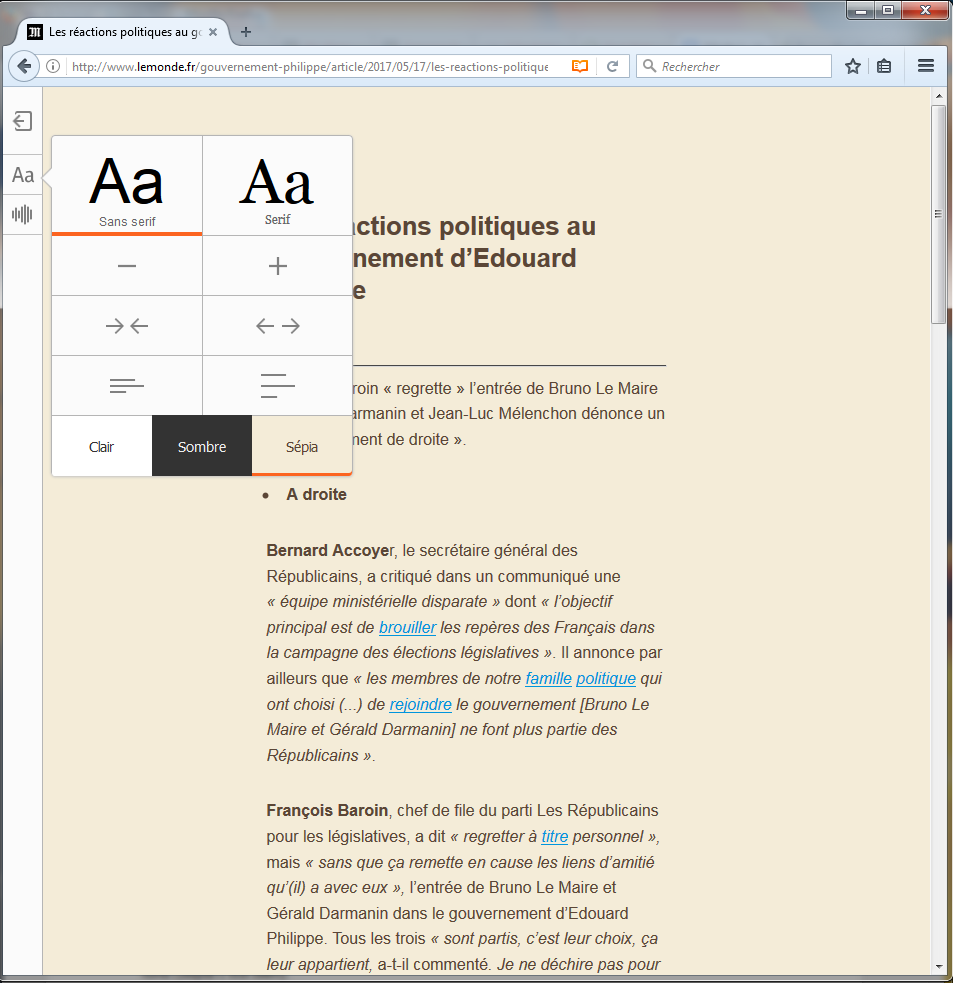
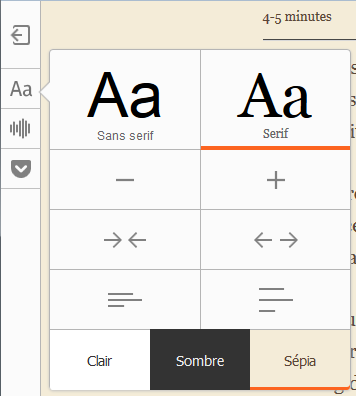
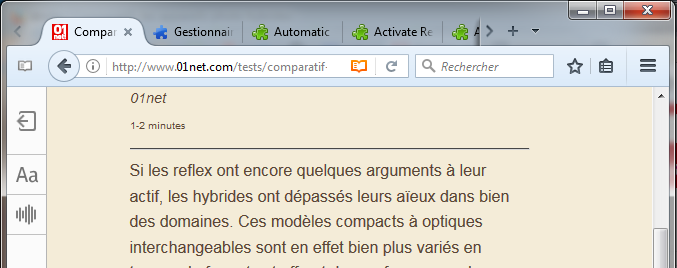
Dans une page en mode lecture, cliquez sur le bouton Aa affiche un panneau de personnalisation. Choisissez le type de polices avec ou sans empattements (serif), sa taille, la largeur de la colonne (pour être lisible comme un journal), la hauteur de ligne et la couleur du fond (sépia c’est bien).
Depuis Firefox 49, l’icône de lecture à haute voix a rejoint la barre d’outils spécifique au mode lecture. Elle utilise la synthèse vocale du système sur lequel Firefox est installé. Vous pouvez choisir entre les voix et langues installées.
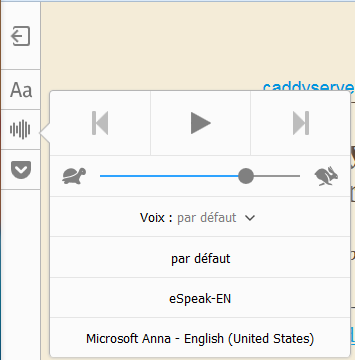
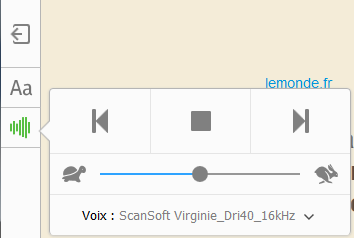
Vous pouvez aussi choisir la vitesse de lecture. Une vitesse de lecture élevée peut diviser par deux le temps de lecture estimé.
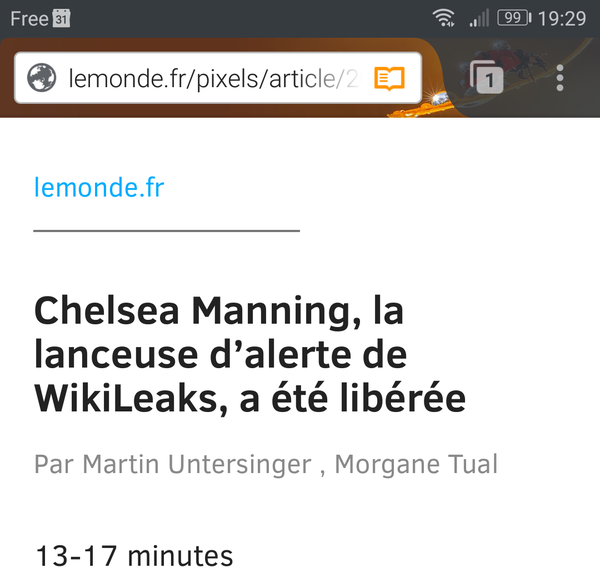
Oui, depuis Firefox 53, le temps de lecture est estimé et indiqué par un intervalle en minutes (sous le nom de l’auteur de l’article).
Si Pocket est actif, une icône du service de lecture différée, racheté récemment par Mozilla, complète la barre d’outils du mode lecture. Cliquer dessus ouvre la boîte de dialogue pour saisir les mots-clés (labels) sur le bouton principal là où vous l’avez placé.
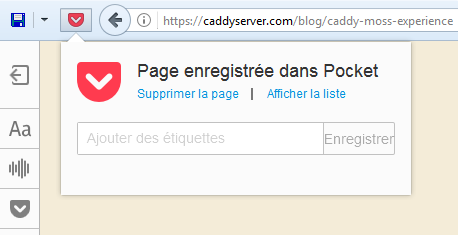
À noter que depuis Firefox 50, le passage en mode lecture peut désormais être déclenché par une combinaison de touches de votre clavier : Ctrl+Alt+R ou Commande+Alt+R.
Sur Android
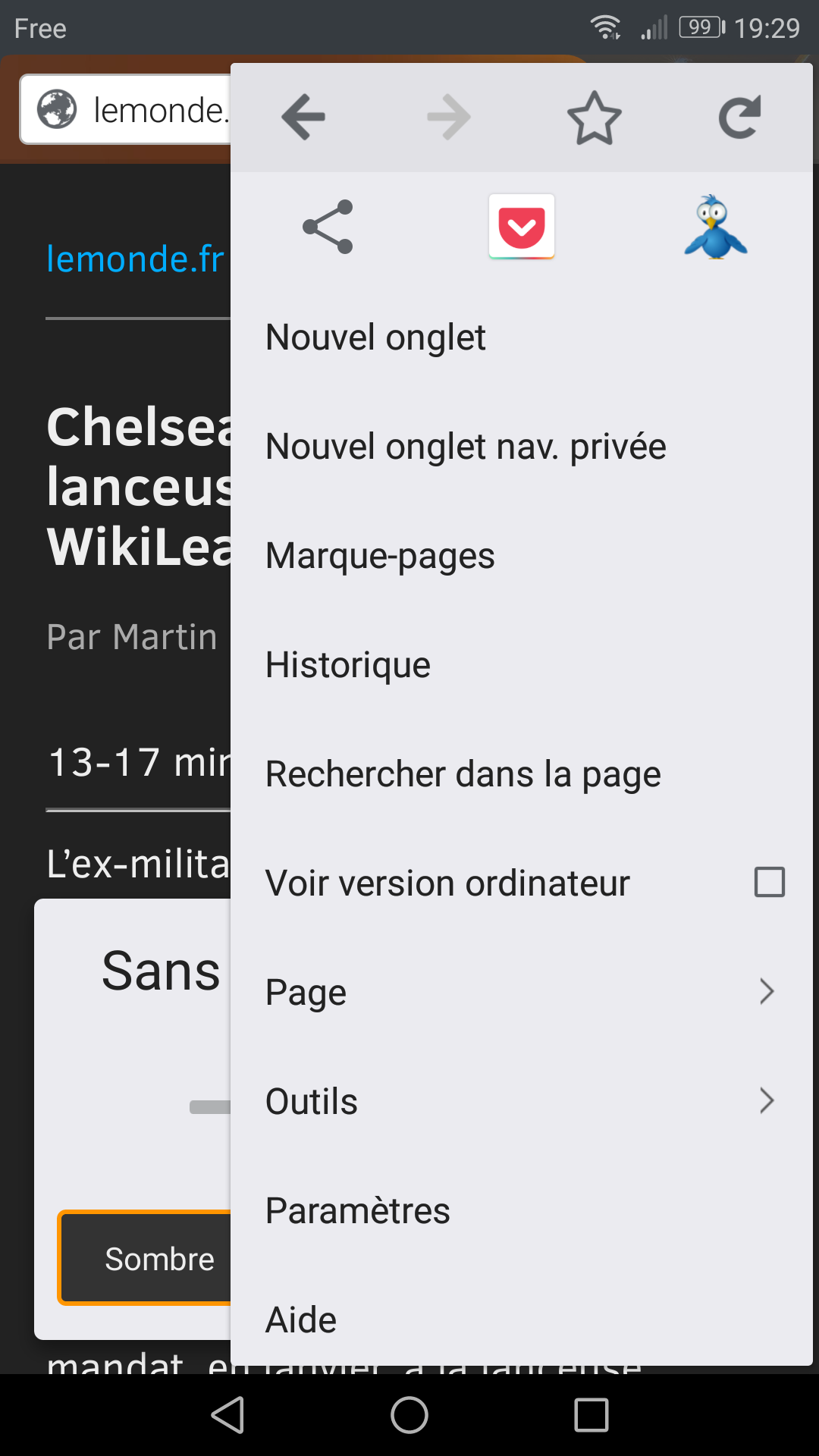
Comment activer le mode lecture dans Firefox pour Android.
Sur Android, le mode lecture est tout autant indispensable que sur ordinateur, voire plus.

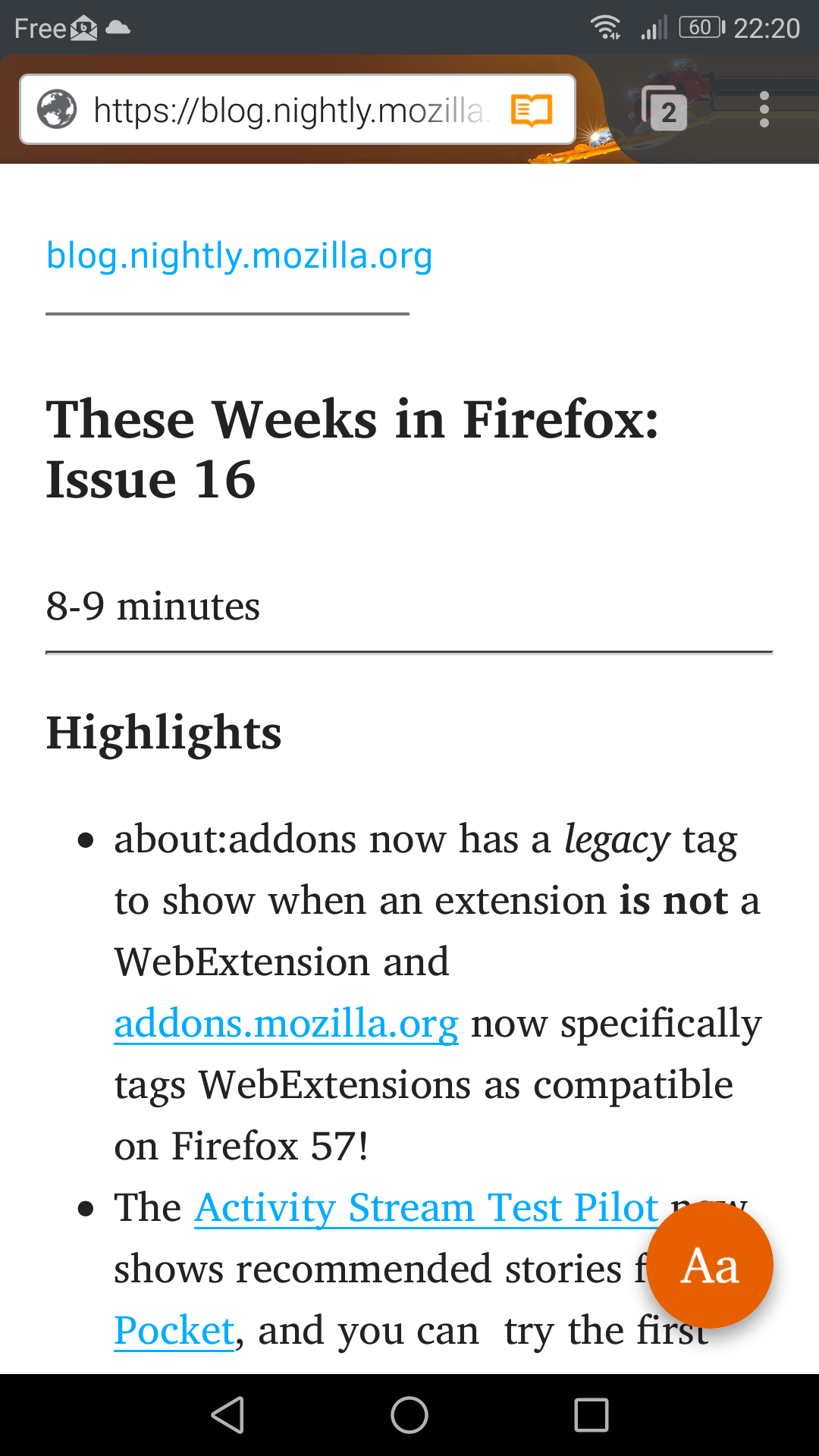
 Avant/après
Appuyer sur l’icône Aa affiche la boîte de personnalisation. Le type de polices est réglable sur Serif et Sans Serif.
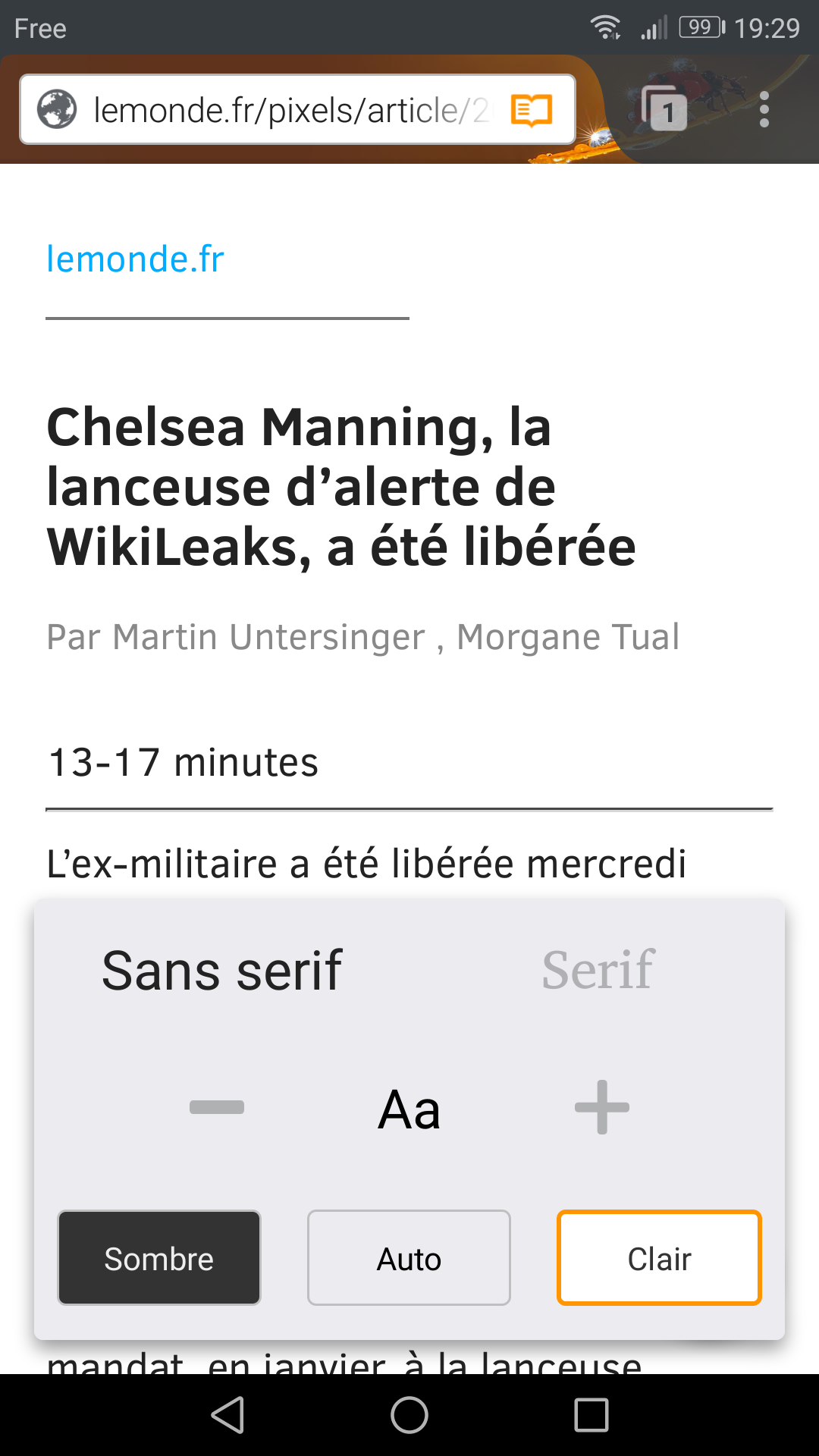
Les plus et moins règlent la taille de la police.
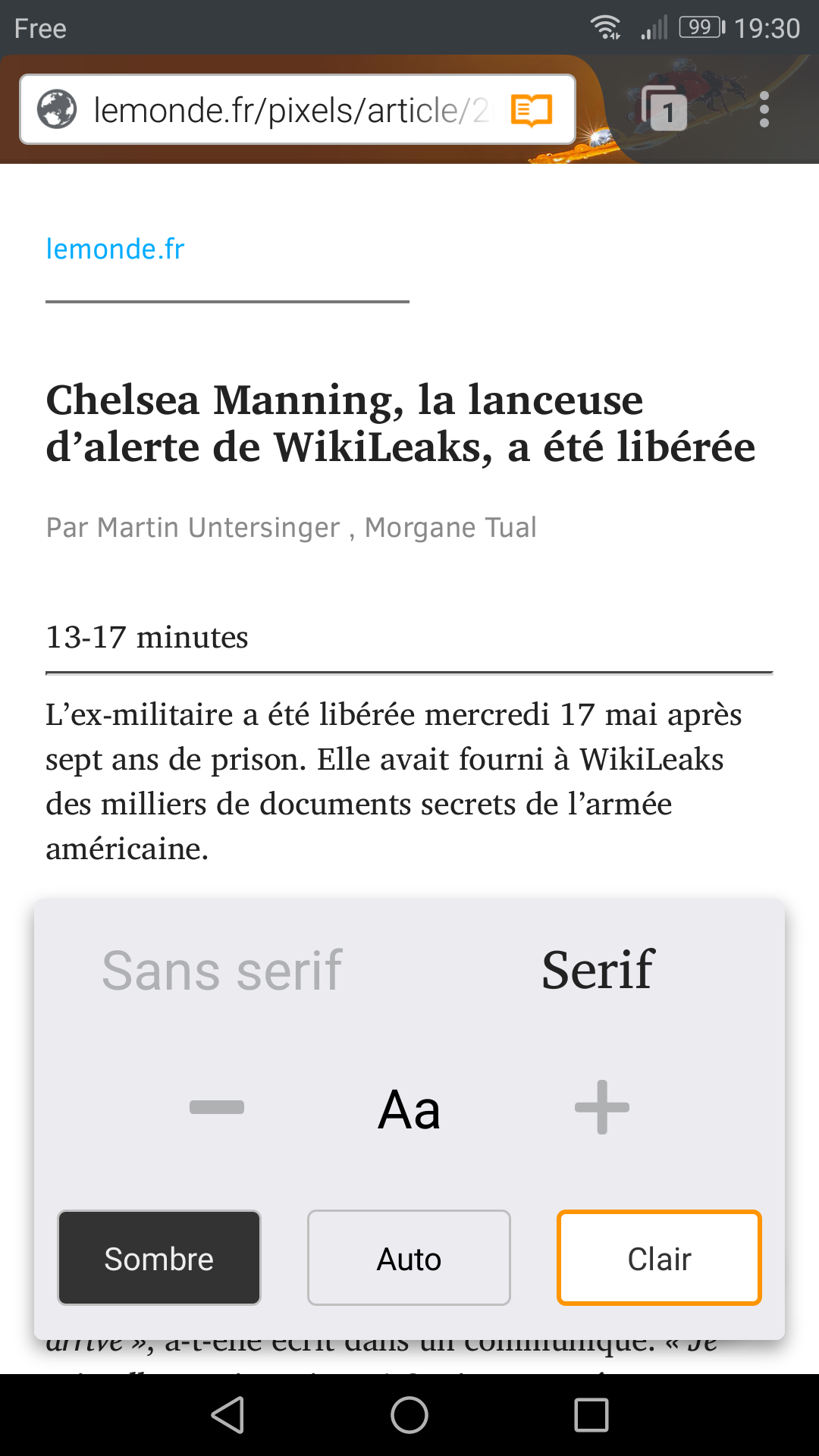
Choisissez votre affichage : Sombre applique un fond noir et une police claire, facilitant la lisibilité en environnement sombre et Clair fait l’inverse. Auto le détermine pour vous selon la luminosité ambiante.
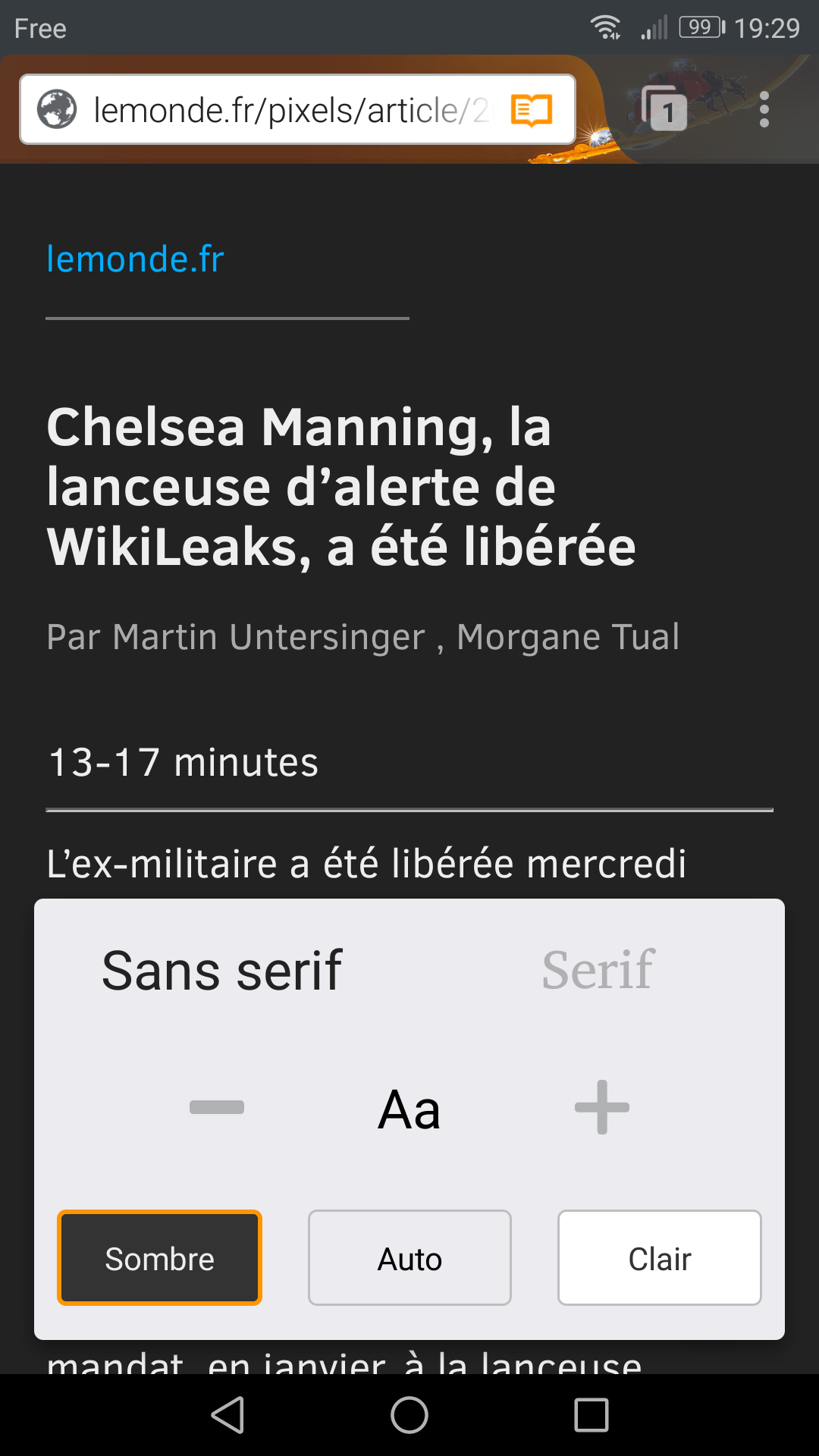

La dernière version de Firefox évalue la durée de lecture en affichant une fourchette de temps en minutes.
Si le temps de lecture est trop long, vous pourriez avoir envie de mettre de côté l’article pour le lire plus tard. Sur Android comme sur bureau, vous avez la possibilité d’utiliser Pocket, un service de lecture différée – récemment acquis par Mozilla – qui dispose d’ailleurs son propre mode lecture encore plus configurable.
Sur Android, vous devrez passer par la fonction de partage classique de Firefox pour envoyer l’article vers votre application Pocket.
(Re)lire : Exploiter Pocket – La face cachée de Firefox pour Android
Dans Firefox pour ordinateur, Pocket est plus intégré. Comme vu ci-dessus, l’icône de Pocket apparaît dans la barre d’outils du mode lecture.
Sur ordinateur, le mode lecture de Firefox propose de faire lire par la synthèse vocale l’article.
Demandez de l’aide à nos forums d’entraide francophone.
Sur Android, vous devrez passer par la fonction de synthèse vocale de l’application Pocket ou par une application dédiée.
Vous pouvez également utiliser les marque-pages de Firefox, ce que les lecteurs intensifs sur mobile ou tablette pourraient trouver trop limité, mais vous pouvez tirer profit de la synchronisation entre appareils avec un Firefox.
Le mode lecture existe aussi dans Firefox pour iOS.
Extensions
Activate Reader View
L’extension pour Firefox pour ordinateur Activate Reader View ajoute un bouton qui permet de forcer le mode lecture pour des pages contenant bien un article mais qui ne sont pas détectées comme tel par l’algorithme de Firefox.
Si vous ne voulez pas installer une extension supplémentaire à votre Firefox, une astuce permet de faire la même chose avec un mot-clé à saisir dans la barre d’adresse de Firefox.

Activate Reader Android
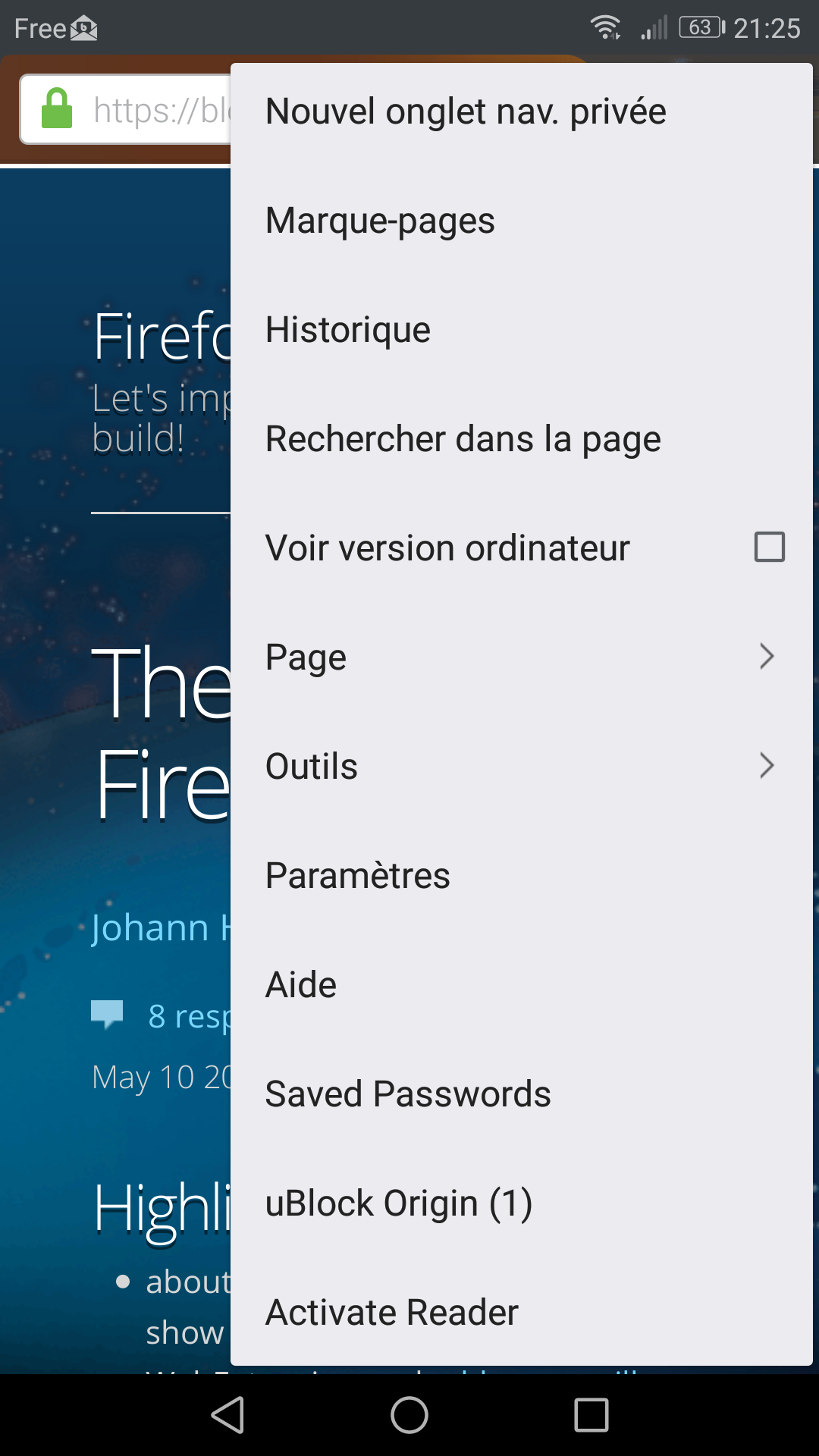
L’extension Activate Reader Android fait la même chose que la précédente sauf qu’elle ajoute un item de menu à Firefox pour Android pour forcer le mode lecture.
Better Reader
L’extension Better Reader vous permet de personnaliser le mode lecture : aussi bien l’article formaté que les commandes sur la gauche. Choisissez la police et la couleur des liens, de la police d’écriture, des commandes, mais également des arrière-plans.

Même si cette extension peut sembler futile, elle peut servir d’outil pour améliorer l’accessibilité des articles à certain·e·s internautes.
Voilà donc une fonction comme on les aime et que l’on voudrait voir automatisée.
@Mozinet
Notre article précédent : Exploiter Pocket – La face cachée de Firefox pour Android.
17 May 11:38
FSQL – Recherchez dans votre système de fichier en SQL
by Korben
Si vous mangez, respirez et dormez SQL, voici un outil qui va vous aider à survivre dans ce monde de brutes. Cet outil c'est FSQL, qui fonctionne en ligne de commande et qui vous permet d'effectuer des recherches sur votre système de fichiers en utilisant la syntaxe SQL.
Démonstration :

Pour l'installer ouvrez un terminal et entrez les commandes suivantes :
git clone https://github.com/kshvmdn/fsql.git $GOPATH/src/github.com/kshvmdn/fsql
cd $_ # $GOPATH/src/github.com/kshvmdn/fsql
make install && make
./fsql
C'est un peu gadget mais c'est marrant :)
Cet article merveilleux et sans aucun égal intitulé : FSQL – Recherchez dans votre système de fichier en SQL ; a été publié sur Korben, le seul site qui t'aime plus fort que tes parents.
16 Mar 12:49

Littlewing : Création clé bootable GNU/LINUX (simplement)
by Littlewing
J’ai décidé récemment de changer de PC. Afin de pouvoir installer Debian (what else) dessus, il me faut créer une clé USB Bootable. Et oui, le temps ou il y avait des lecteurs de CD/DVD est révolu…
J’ai regardé sur la documentation et plus largement sur Internet et je suis tombé sur ce logiciel : etcher. Il est libre et multi-plateforme.
Plus simple il n’y a pas 
Vous sélectionnez l’image, le périphérique et c’est parti.

L’utilitaire fait une vérification après flash.

Quelques problèmes
Après flash, il se peut que ayez des messages au montage de la clé tels que
The driver descriptor says the physical block size is 2048 bytes, but Linux says it is 512 bytes.
Après quelques tests, ça n’empêche pas la clé de booter, mais la rend inutilisable pour tout autre utilisation.
A ce que j’ai lu, c’est principalement dû à la commande dd qui fout un peu la zone…
Pour corriger ceci, il faut réinitialiser la clé avec la commande :
dd if=/dev/zero of=/dev/sdX bs=2048 count=32
ou sdX est le périphérique de la clé USB.
En espérant que ça puisse servir à d’autres dans mon cas.

Original post of Littlewing.Votez pour ce billet sur Planet Libre.
Articles similaires
- Emmanuel Gontcho : Skype cherche-t-il des "esclaves" ? (06/11/2009)
- Bardamu : Ubuntu Netbook Edition 10.10 face à Jolicloud 1.0 (23/10/2010)
- Bardamu : Une marque forte pour le logiciel libre? (26/09/2010)
- Bardamu : Jolicloud 1.0 : le test (mis à jour) (24/08/2010)
- Bardamu : Ubuntu 10.10 : et après (13/07/2010)
14 Mar 10:53
Medicat – Une distrib Linux / Windows 10 pour dépanner vos ordinateurs
by Korben
Si vous aviez l'habitude d'utiliser Hiren's boot CD (qui n'est plus maintenu) ou Ultimate Boot CD pour dépanner des ordis, voici la relève !
Ça s'appelle Medicat, un nouveau DVD / Clé USB bootable qui va vous permettre de faire la chasse aux malware, réparer des disques durs, remettre debout des installations Windows foireuses, faire des images disque, des backups, de la récup de donnée, contrôler la mémoire, récupérer des mots de passe...etc.
Une fois en place par exemple sur une clé USB (en utilisant Rufus), vous pouvez démarrer l'ordinateur avec et accéder à tous ces outils merveilleux.
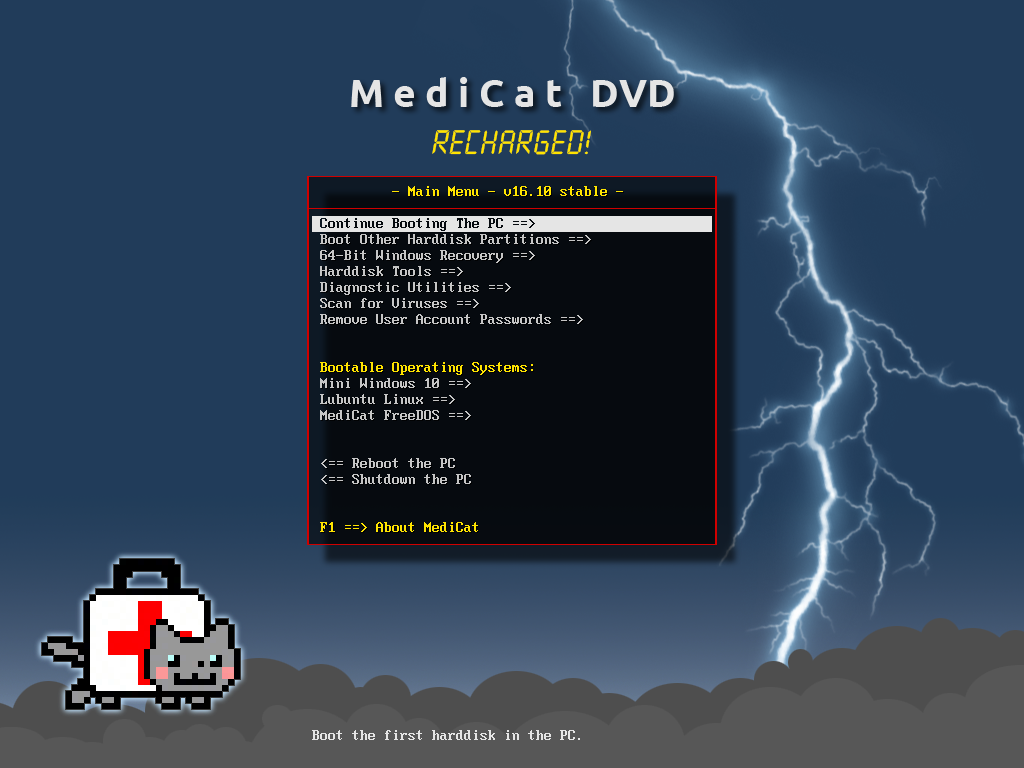
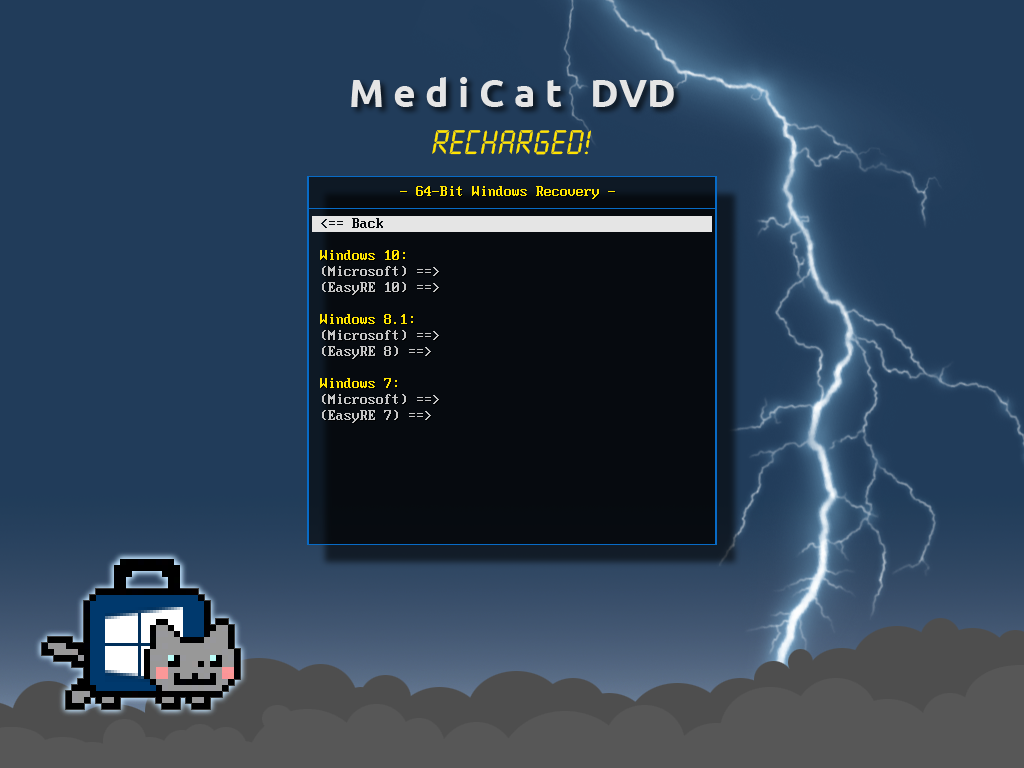
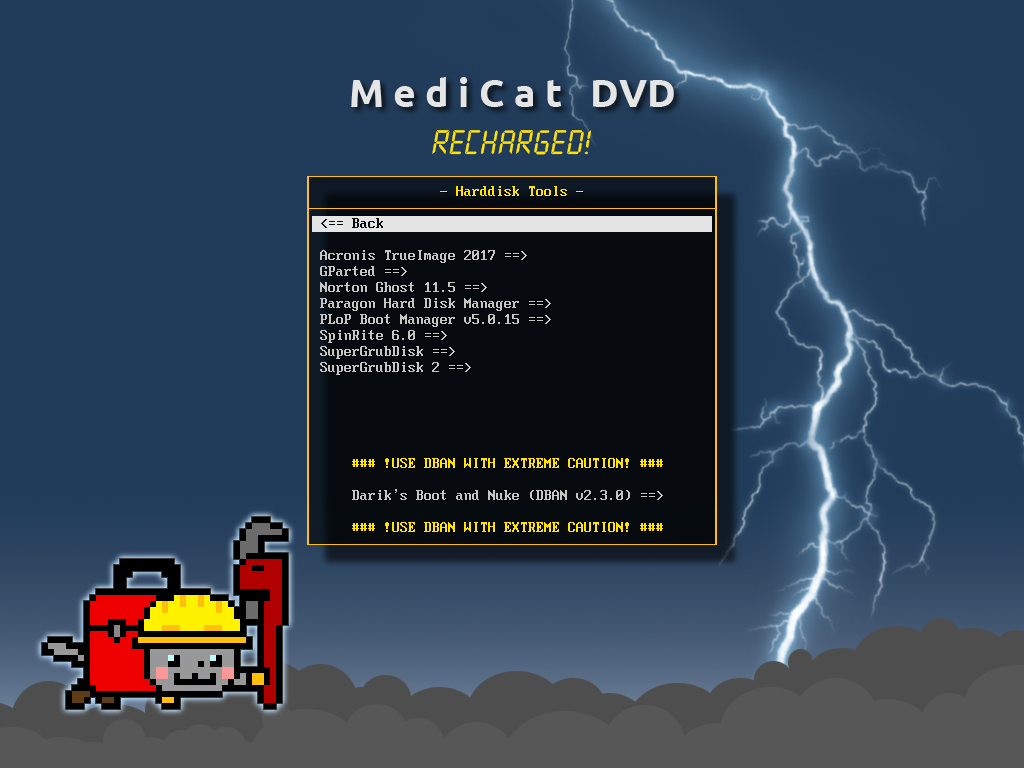


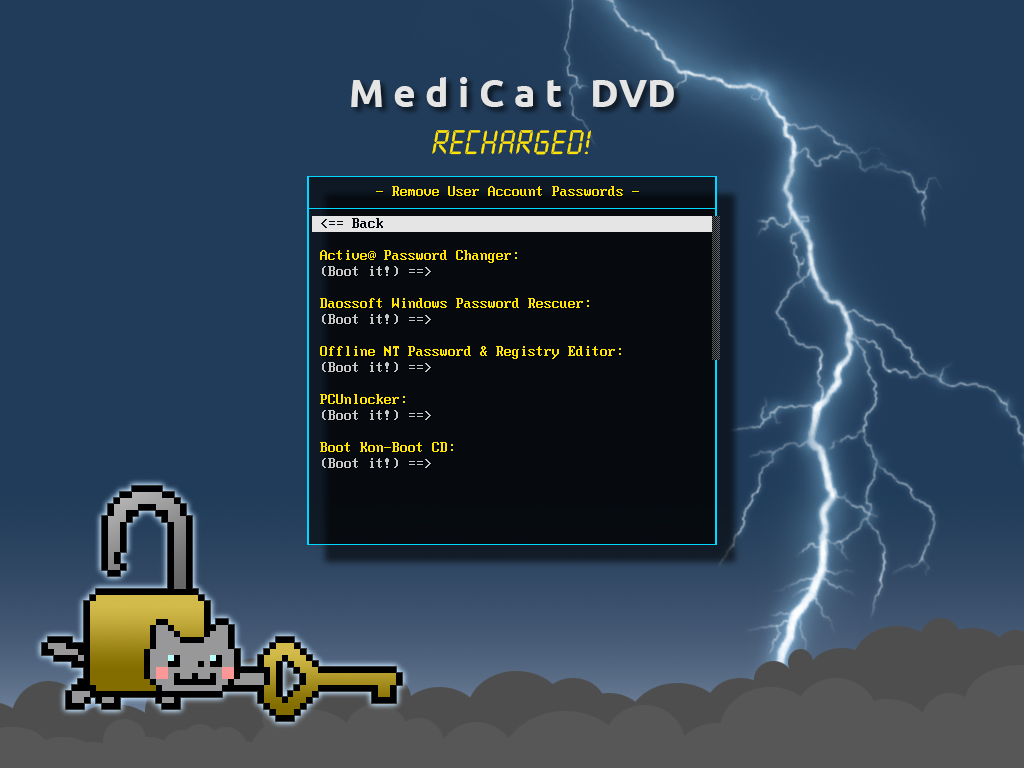
On y trouve aussi une version de lubuntu (Linux Ubuntu léger) et un mini Windows 10 avec une batterie d'outils portables pour faire vos manips.
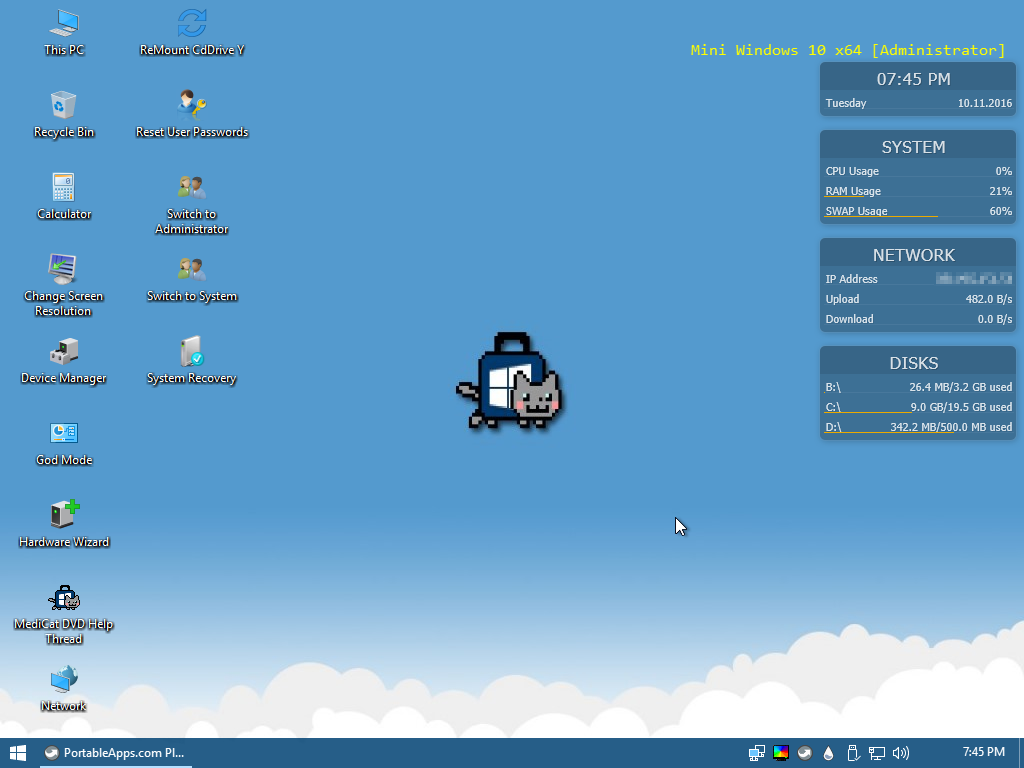
Un outil vraiment indispensable et surtout mis à jour régulièrement (tous les 6 mois environ) qui vous sera vite indispensable si vous êtes Madame ou Monsieur Dépan'tout au boulot ou dans la famille.
Un gros merci à Mikaël de Tech2Tech d'avoir attiré mon attention sur cet outil. Mikaël a même fait une vidéo test de Medicat que je vous invite à regarder.
Pour télécharger Medicat, ça se passe ici... Vous trouverez sur Google Drive ou Mega les versions suivantes :

Cet article merveilleux et sans aucun égal intitulé : Medicat – Une distrib Linux / Windows 10 pour dépanner vos ordinateurs ; a été publié sur Korben, le seul site qui t'aime plus fort que tes parents.