Shared posts

22 Feb 14:49

Gestion par volumes logiques : LVM pour tous

by Cep

Ce howto est à l'usage des débutants et va utiliser essentiellement une interface graphique. Si vous le suivez n'oubliez pas de faire des sauvegardes de vos données sensibles. Il peut être interessant dans certains cas pour ses systèmes de fichiers, ses partitions, d'utiliser une gestion de volumes logiques, en abrégé LVM. Le gros avantage du lvm est de clarifier l'usage de certains points de montage et, surtout, d'en assouplir la place disponible car il est alors facile si le besoin se fait sentir d'agréger au fur et à mesure des besoins d'autres partitions ou d'autres disques sans avoir à refaire ses partitions ou ses systèmes de fichiers. Composition d'un lvm : Nous avons un ou des volumes physiques, c'est à dire une ou plusieurs partitions, portant un ou plusieurs groupes de volumes eux-mêmes contennant à leur tout un ou des volumes logiques.
 

Pour schématiser je vais

  • créer un volume physique regroupant /dev/sdb3 et /dev/sdb4
  • y créer un groupe de volumes appelé nav
  • à l'interieur de nav créer les volumes logiques Routes et Gribs
     

Attention tout de même, dans l'interface graphique on va appliquer des changements sur les systèmes de fichiers et, dans le cas présent, pour certaines commandes celles-ci vont entrainer la perte des données lors des créations. L'interface graphique n'est ni plus ni moins dangereuse que la ligne de commandes, il faut juste savoir ce que l'on fait et faire des sauvegardes auparavant, tout comme avec des commandes dans un terminal.
Pour faire ces procédures en interface graphique je vais utiliser le programme system-config-lvm qui est un produit développé par Redhat mais disponible dans les dépôts officiels Debian, Ubuntu, et sur pratiquement toutes les distributions. Il nous faut auparavant installer les programmes system-config-lvm lvm2 dmeventd. Donc sur Debian et dérivées :

 
~ $ sudo aptitude install system-config-lvm lvm2 dmeventd

Il est aussi préférable de mettre le drapeau lvm sur les partitions qui seront utilisées. Pour cela on peut utiliser gparted soit en ligne de commande si on a installé parted et par la commande :
 
~ $ sudo parted -s /dev/sdb set 3 lvm on

pour le positionner sur /dev/sdb3. On aura alors comme situation de départ :
 
~ $ sudo parted /dev/sdb print
 
Disque /dev/sdb : 200GB
 
Table de partitions : gpt
 
Numéro  Début   Fin     Taille  Système de fichiers  Nom  Fanions
 1      1049kB  53,5MB  52,4MB  ext2                      bios_grub
 2      53,5MB  52,5GB  52,4GB  ext4
 3      52,5GB  106GB   53,2GB  ext4                      lvm (gestionnaire de volumes logiques)
 4      106GB   160GB   54,1GB  ext4              lvm (gestionnaire de volumes logiques)
 5      160GB   200GB   40,3GB  btrfs

On va maintenant créer le volume physique. Pour cela j'ai besoin une dernière fois de la ligne de commande pour regrouper /dev/sdb3 et /dev/sdb4. Je rappelle que j'aurais pu simplement configurer /dev/sdb3.
 
 ~ $ sudo pvcreate /dev/sdb3 /dev/sdb4
  Physical volume "/dev/sdb3" successfully created
  Physical volume "/dev/sdb4" successfully created


On peut maintenant utiliser l'interface graphique system-config-lvm alias Gestionnaire de Volumes Logiques

[Image: attachment.php?aid=400]

On séléctionne /dev/sdb3 puis le bouton Créer un nouveau groupe de volumes. Sur la fenêtre on donne un nom au groupe, par exemple nav.

[Image: attachment.php?aid=401]

On séléctionne ensuite Vue logique puis le bouton Créer un nouveau Volume Logique

[Image: attachment.php?aid=402]

Dans la nouvelle boite de dialogues on donne cette fois un nom au volume logique, par exemple Routes, puis la taille du volume, le système de fichiers, savoir s'il faut le monter tout de suite ou au redémarrage et le point de montage, qui sera créé s'il n'existe pas. Je choisis de le monter au redémarrage car je n'ai pas terminé avec les volumes pour le besoin de ce tuto. Ne pas oublier que l'on va créer un système de fichiers et les données présentes seront détruites.

[Image: attachment.php?aid=403]

Je vais créer maintenant un autre volume, le volume gribs occupant le reste de la partition /dev/sdb3

[Image: attachment.php?aid=404]

[Image: attachment.php?aid=405]

[Image: attachment.php?aid=406]

Imaginons maintenant que je n'ai plus de place sur mon volume Routes. Il m'est alors possible d'ajouter la partition /dev/sdb4 grace au bouton Ajouter au groupe de volumes existant :


[Image: attachment.php?aid=410]

Je sélectionne ensuite Routes puis Éditer les propriétés On voit qu'il fait 15 Go et je dispose donc de 50 Go pour le porter à 65 Go. Je vais le porter à 30 Go pour me réserver de la place disponible.

[Image: attachment.php?aid=411]

Voilà, c'est terminé. Une partie de Routes se trouve sur la partition /dev/sdb3 et l'autre sur /dev/sdb4 mais en réalité ils forment un seul et même volume logique utilisable sur un seul point de montage.


Si je regarde mon fichier fstab je vois qu'il a été modifié en conséquence.
 
~ $ grep "nav" /etc/fstab
/dev/nav/Routes        /media/cep/Routes    ext4    defaults    1 2
/dev/nav/Gribs        /media/cep/Gribs    ext4    defaults    1 2

Il me suffit donc soit de redémarrer soit de passer la commande mount -a pour que les volumes soient disponibles.
 
~ $ sudo mount -a -v
 
 
/dev/mapper/nav-Routes on /media/cep/Routes type ext4 (rw)
/dev/mapper/nav-Gribs on /media/cep/Gribs type ext4 (rw)
 
 
~ $ grep mapper /etc/mtab
/dev/mapper/nav-Routes /media/cep/Routes ext4 rw 0 0
/dev/mapper/nav-Gribs /media/cep/Gribs ext4 rw 0 0

Il me suffira ensuite de régler les droits sur les points de montage pour cep
 
 
~ $ sudo chown -R cep:cep /media/cep/Routes /media/cep/Gribs
cep@horn ~ $

La commande lsblk résume la situation :
 
 ~ $ lsblk /dev/sdb
NAME                  MAJ:MIN RM   SIZE RO TYPE MOUNTPOINT
sdb                     8:16   0 186,3G  0 disk
├─sdb1                  8:17   0    50M  0 part
├─sdb2                  8:18   0  48,8G  0 part
├─sdb3                  8:19   0  49,6G  0 part
│ ├─nav-Routes (dm-0) 252:0    0    30G  0 lvm  /media/cep/Routes
│ └─nav-Gribs (dm-1)  252:1    0  34,6G  0 lvm  /media/cep/Gribs
├─sdb4                  8:20   0  50,4G  0 part
│ └─nav-Routes (dm-0) 252:0    0    30G  0 lvm  /media/cep/Routes
└─sdb5                  8:21   0  37,5G  0 part


p.s. Pour plus de détails sur lvm voir l'article wikipédia
Pour l'équivalent en lignes de commandes voir le wiki Ubuntu
Pour d'autres renseignements sur system-config-lvm voir le site de Redhat
22 Feb 14:48

Linux : La table de partitions GPT pour tous

by Cep

Vous achetez un nouvel ordinateur avec un bios EFI et Windows 8 installé, ou un Mac, et vous  avez votre disque configuré en standard avec une table de partitions de forme GPT, abréviation de Guid Partition Table. Pour une explication en détail voir l’article GPT sur Wikipédia.

Oui mais voilà, même si l'on n' pas de bios Efi ou si l'on veut configurer son bios Efi en bios_legacy il est aussi possible de pouvoir profiter des améliorations de ce système, il faudra juste adapter sa table de partitions comme expliqué plus bas.

Pour résumer, auparavant étaient majoritairement utilisées des tables de partition de type MsDos. Le gros défaut de ce système, outre la limitation de la taille des partitions / systèmes de fichiers, était la nécessité de faire tenir tous les renseignements sur les partitions dans une partie des 512 premiers octets du disque, l’autre partie étant occupée par certains éléments du boot loader ou programme d’amorçage.

Donc, vu le manque de place le nombre de partitions était limité à quatre partitions primaires, ou trois partitions primaires et une partition étendue. Dans cette partition étendue on pouvait créer des partitions logiques mais alors, sauf la première partition étendue (pour simplifier) dont l’adresse était en partie mentionnée dans la zone de la partition étendue, c’est à dire dans le mbr, pour toutes les autres partitions logiques, chaque logique contenait au tout début de son emplacement sur le disque l’emplacement de la logique suivante ? vous suivez ? Bien. Donc si une partition logique était, pour une raison ou une autre détruite et bien toutes les autres pouvaient être perdues. Certes certains programmes se chargeaient de rétablir la situation, mais tout de même le risque existait.

Alors qu’est-ce qui a changé avec GPT ? il y a toujours une sorte de mbr, mais la place disponible est bien plus large et, donc, on n’est plus limité à quatre partitions. Résultat, finies les partitions logiques. On peut dire maintenant que toutes les partitions sont des partitions primaires. On trouve donc au début du disque une sorte de table des matières donnant l’adresse sur le disque et la taille de chaque partition. On a aussi, en fin de disque, une copie de sauvegarde de cette même table des matières.

Mise en pratique :

Rien de bien compliqué, on utilise pour cela Gparted et son interface graphique, en sachant tout de même qu'il est possible aussi d'utiliser d'autres programmes en mode texte comme Parted ou Gdisk.

Donc bouton Périphérique / Créer une table de partition et on choisit une table de type Gpt.

[Image: attachment.php?aid=476]

Puis on crée au tout début du disque une petite partition d'environ 50 ou 100 Mo et on y met le système de fichiers que l'on veut, peu importe. En réalité cette partition ne sera pas utilisée, elle est juste là pour porter un drapeau spécial, le bios_grub et y créer un système de fichiers serait inutile sauf que j'ai vu parfois Grub et Os-Prober bloquer s'il n'y en avait pas.

[Image: attachment.php?aid=477]

On crée ensuite autant de partitions et systèmes de fichiers que l'on veut. Dans l'exemple qui suit j'en ai créé 7 pour montrer qu'elles étaient toutes des partitions primaires.

Ensuite on utilise le bouton Partitions / Gérer les Drapeaux et l'on choisit bios_grub

[Image: attachment.php?aid=478]

Enfin il faudra appliquer toutes les opérations avec la coche prévue à cet effet. Et on aura ceci


Voilà ce que donne la commande lsblk :
 

Code :
$ lsblk /dev/sdb
NAME   MAJ:MIN RM   SIZE RO TYPE MOUNTPOINT
sdb      8:16   0 186,3G  0 disk
├─sdb1   8:17   0    50M  0 part
├─sdb2   8:18   0  19,5G  0 part
├─sdb3   8:19   0  29,4G  0 part
├─sdb4   8:20   0  39,3G  0 part
├─sdb5   8:21   0  31,8G  0 part
├─sdb6   8:22   0  28,8G  0 part
└─sdb7   8:23   0  37,5G  0 part


Et la vue avec parted :

$ sudo parted /dev/sdb print

Disk /dev/sdb: 200GB
Partition Table: gpt
Disk Flags:

Number  Start   End     Size    File system  Name  Flags
1      1049kB  53,5MB  52,4MB  ext2               bios_grub
2      53,5MB  21,0GB  21,0GB  ext4
3      21,0GB  52,5GB  31,5GB  ext4
4      52,5GB  94,7GB  42,2GB  ext4
5      94,7GB  129GB   34,1GB  ext4
6      129GB   160GB   30,9GB  ext4
7      160GB   200GB   40,3GB  btrfs


Ceci couplé par exemple avec un système LVM augmente les possibilités de gérer ses systèmes de fichiers de manière souple.

22 Feb 14:13

Ripper un CD audio avec Xcfa

by Cyrille BORNE
Le logiciel Xcfa a souvent été présenté comme le couteau Suisse du rip de CD audio, il possède en effet de nombreuses caractéristiques : 
 
  • le rip de CD audio bien évidemment et d'une façon assez intéressante puisqu'il permet de le faire en plusieurs formats à la volée, on peut par exemple imaginer une conversion d'un même CD en Flac pour archive et en mp3 pour un autoradio
  • le rip des DVD audio
  • la réalisation de jaquette pour les CD
  • la normalisation des fichiers audio
  • la coupure de pistes sons.
 
Xcfa est disponible dans les paquets débian, il sera nécessaire toutefois de rajouter à la main, certaines dépendances. Par défaut, le mp3 est en CBR à 128k, ce qui est faible, il suffit d'aller dans les preferences et de faire une modification des paramètres pour les différents codecs afin d'obtenir la qualité désirée. On fera extraction pour récupérer les pistes converties. A noter que pour sélectionner toutes les pistes dans un format, il suffit de cliquer sur le haut de la colonne et pas case après case.
 
22 Feb 10:49

Tester des disques durs avec GSmartControl

by Cyrille BORNE

GSmartControl est un outil disponible dans les dépôts qui permet de tester les disques dur comme on a l'habitude de le faire avec des outils dédiés, je pense à Seagate. Comme on peut le voir sur les captures d'écran ci-dessous, le disque dur ne passe pas le test rapide, il est donc bien mort. On regrettera que l'outil ne propose pas de formatage de bas niveau.

21 Feb 21:36

Linux : Ouverture de session automatique Xfce ou Lxde

by Cyrille BORNE

Pour se retrouver directement sur le bureau, on édite le fichier

/etc/lightdm/lightdm.conf

et on décommente la ligne suivante, on met le nom du user après le = pour avoir l'autoconnexeion :

#autologin-user=

Attention, à priori pour un environnement Xfce ou Lxde c'est lightdm qui est utilisé, il est évident que si vous avez beaucoup bricolé vous pouvez ne pas avoir lightdm au démarrage.

21 Feb 21:35

Créer un compte supplémentaire pour hacker Windows 7

by Cyrille BORNE

On pourrait croire ici que j'incite à l'illégalité, ce n'est pas le cas. Il peut arriver qu'on vous donne un ordinateur sans le mot de passe, vous êtes dans l'urgence, cette manipulation peut vous aider à faire le travail rapidement.

  • booter sur un livecd de Linux
  • dans Windows/sytem32 modifier le fichier utilman.exe qui correspond à l'aide sur l'écran d'accueil de Windows et copier à la place le fichier cmd.exe
  • à l'accueil de Windows, cliquer sur l'aide et c'est une commande qui se lance. net user nomduuser motdepasse /add et net localgroup Administrateurs nomduuser /add
  • démarrer sous Windows avec le nouveau profil
21 Feb 21:34

Linux : Tor facile avec Debian

by Cep

Nous allons voir comment installer le plus facilement possible Firefox avec Tor sur Debian mais avant tout quelques précisions.

En simplifiant au maximum, les nœuds Tor et ses routages en oignons, c'est à dire de multiples rebonds permettent aux requêtes de revêtir plusieurs peaux, plusieurs identités et localisations afin de cacher votre identité réelle. Tor active aléatoirement certains nœuds choisis dans la grande liste des serveurs mis à disposition pour créer un circuit de tunnels chiffrés dans lesquels circuleront vos requêtes, noyées dans la masse énorme d'autres activités.

Pour autant l'anonymat total n'est pas garanti car vous pouvez laisser des traces sur votre machine, ou au départ de votre machine, ou à l'arrivée de votre requêtes, voir sur certains nœuds pièges. De même si votre activité professionnelle ou votre assistance à certaines ONG en territoires sensibles vous font utiliser Tor, préférez toujours un recours à Tor à travers une distribution dédiée comme Tails sur clé usb qui ne laissera pas de trace, quitte à détruire ensuite votre clé et ne faites jamais confiance aux wifi publics ni à ceux mis à disposition dans les hôtels, et ne croyez pas être protégés par le chiffrement des données car, au pire, même si vous ne le voulez pas vous serez bien obligés de révéler vos clés de chiffrement, et ceci de gré dans certains pays civilisés, voire de force dans d'autres.

Cette petite diversion pour dire aussi mon agacement devant la profusion de conseils donnés à l'envie par certains pierrots de pacotille criant au loup confortablement installés dans nos pays démocratiques, claironnant à l'envie qu'il faut utiliser Tor à tics et à travers pour tout et n'importe quoi car ils « ont peur de leur gouvernement mais pas des terroristes ». Résultat des courses, beaucoup de bruit inutile sur le réseau Tor, et même si l'abondance de requêtes participe de l'anonymisation elle a aussi pour conséquences dans certains pays sensibles, aux faibles infrastructures, de rendre son utilisation plus que pénible car l'attente pour chaque requête est trop importante, voir parfois n'aboutit pas. Et là souvent les fenêtres de communication sont rares et précieuses. Je conseillerais plutôt à ces « bien pensants » d'utiliser bien plus utilement leur temps libre pour faire du « trolling D*** » tel que suggéré par Anonymous.

Il arrive parfois aussi que certains sites hébergeant les pages demandées bloquent l'accès avec Tor, car il ne faut pas le cacher, ce système est aussi utilisé pour des causes bien peu nobles, pour du spam, pour des attaques, etc. etc. Des hébergeurs vont alors récupérer auprès de certains organismes les listes des ip utilisées par tor et blacklister ces ip. Il existe certaines possibilités de contournement, au cas par cas, mais ce n'est pas l'objet de ce billet.

Installation sur Debian : Nous avons à notre disposition dans les miroirs officiels le paquet torbrowser-launcher qui, une fois installé par un classique aptitude install torbrowser-launcher va ajouter toutes les dépendances nécessaires et aller chercher directement sur https://www.torproject.org/ la dernière version disponible pour votre architecture, et configurer le système. Il sera aussi très simple de maintenir une version à jour plutôt que de récupérer à chaque fois un bundle, de le décompresser et de refaire si nécessaire vos réglages personnels. Il arrive d'ailleurs que parfois, sur certaines installations le bundle ne fonctionne pas.

Sur Debian Jessie préférer actuellement la version dans les backports que l'on pourra installer par la commande :

aptitude install -t jessie-backports torbrowser-launcher


Après installation du paquet, au premier lancement du programme au moyen du raccourci trouvé dans les menus Applications de Gnome ou Xfce ou autre une connexion se fera automatiquement vers les pages du projet Tor et la dernière version du package Tor/Firefox sera installé dans votre système


[Image: attachment.php?aid=480]

[Image: attachment.php?aid=481]

Il sera aussi possible de rechercher d'éventuelles mises à jour et les appliquer directement :


[Image: attachment.php?aid=482]
 

Il se peut aussi que votre fournisseur de connexion internet bloque l'accès au réseau Tor, et dans ce cas il vous faudra probablement entrer des bridges personnels du genre :

obfs4 194.132.209.198:55657 2B8C845C4D8A79B9BB24E76E42DD783A81975DD8 cert=Z01LO+oGYEpJ45qP3kSMXLg0ISm+xXuTSwJU74wDAFJu4+r3FkGP8r57ul9tOqpJ9a5mMg iat-mode=0
obfs4 95.215.44.119:59105 1F1C600CE1E854E18123422EAD9267A5943815A4 cert=eDgQIFzrZzadFhWwB4Z9fl3Qlw9NDtbCUUmOsIDcO+73ait26Y0akfaCxL1ppBdKCM8WDw iat-mode=0


Pour trouver d'autres bridges et comment les configurer, voir  https://bridges.torproject.org/

Il est aussi possible de configurer Tor pour que votre Ip soit identifiée comme émanant d'un pays que vous aurez défini à l'avance. Par exemple pour être identifié comme vous connectant depuis la Suisse il faudra mettre dans le fichier torrc cette configuration :

 
ExitNodes {ch}
StrictNodes 1

Ceci donnera ensuite l'identification du genre :


[Image: attachment.php?aid=483]

21 Feb 21:33

Linux : Changer le label d'une clé USB en ligne de commande

by Cyrille BORNE

Pour des partitions de type FAT32 :

sudo mlabel -i /dev/sdbx ::NOUVEAUNOM

Pour des partitions de type EXT2/3/4 :

sudo e2label /dev/sdbx "NOUVEAUNOM"
21 Feb 15:55

Season One Scifi 32: The OA

Jarno Septante-Sept

The Travellers 33'
Timeless 39'

Season One Scifi 32: The OA by SeasonOne
14 Feb 14:56

Season One 306: Beyond

Jarno Septante-Sept

1h03 : Mission (10x26, OCS, avant l'été).

Season One 306: Beyond by SeasonOne
05 Feb 20:19

Bridouz : Installer Nextcloud sur son Raspberry

by Bridouz

Il y a quelques temps j’avais évoqué ici mon acquisition d’un raspberry pi 3 pour me faire un petit serveur @home. Depuis le début j’utilisai la distribution DietPi, basée sur Raspbian avec pleins d’améliorations et des logiciels pré-configurés installables en quelques clics. Le serveur tournait parfaitement, sans avoir besoin de bidouiller la bête. Mais c’est lors d’un banal renouvellement de certificats letsencrypt que les ennuis ont commencé.

L’outils Dietpi-Letsencrypt m’indiqua qu’aucun serveur web n’était configuré sur la machine. J’essaie de passer de Lighttpd à Nginx, toujours le même message d’erreur. Une réinstallation n’a rien changé alors il a fallu tourner la page, revenir à du Raspbian pure pour tout faire comme un grand à la main, mieux comprendre les rouages. Voici donc les quelques notes prises pendant cette aventure.

Installer Raspbian

Raspbian est la distribution officielle pour les Raspberry, elle est basée sur Debian et apporte toute la stabilité dont la distribution mère tire sa renommée.

Pour télécharger la distribution il faut se rendre sur le site officiel de la fondation Raspberry, on y trouve alors deux images :

  • Raspbian Jessie avec le bureau maison Pixel.
  • Raspbian Jessie Lite.

La première image est plus lourde et offre une interface graphique légère, la deuxième quant à elle, est plus légère et s’oriente donc logiquement vers une base pour un serveur.

Une fois l’image téléchargée, libre à chacun de la copier sur la carte SD avec son outil préféré. DD fait très bien le boulot par exemple.

Boot headless

Nous voulons donc créer un serveur headless, sans écran. Cela veut dire qu’il va falloir passer par une connexion ssh pour avoir accès à Raspbian en ligne de commande.

Par défaut Raspbian n’active pas ssh, cela depuis novembre 2016 et l’affaire des attaques DDOS à travers des objets connectés. Il faut donc l’activer à la main une fois l’installation automatique faite.
Pour ne pas avoir à brancher un écran au Raspberry afin d’activer SSH, une astuce existe. Il suffit de créer un fichier nommé ssh dans le dossier /boot pour activer le service à la première connexion. Le fichier peut rester vide, seul sa présence compte.

Il est également possible de configurer une connexion wifi au premier démarrage en éditant le fichier /etc/wpa/supplicant/wpa/supplicant.conf :

network={
    ssid="NomduRéseauWIFI"
    psk="motdepasswifi"
}

Il est également possible de modifier le port de connexion ssh en éditant le fichier /etc/ssh/sshd_config. Ainsi le serveur se verra un peu plus protégé des attaques automatiques sur le port 22.

Serveur Web et Base de Données

Raspbian est maintenant installée, il va falloir s’occuper du serveur web. Pour cela je suis parti sur un combo Nginx/MariaDB, les deux logiciels ont une très bonne réputation et la documentation est abondante.

Nginx + MariaDB :

Commençons par mettre à jour son OS puis installer les logiciels :

sudo apt-get update
sudo apt-get upgrade
sudo apt-get install nginx mariadb-server mariadb-client

Lors de l’installation de MariaDB un mot de passe vous sera demandé pour se connecter avec l’utilisateur root à la base de données.

Configuration de MariaDB

Le logiciel de contrôle de base de données est maintenant installé. Il va falloir le configurer pour permettre à Nextcloud d’écrire dessus.

Pour sécuriser d’avantage sa base SQL il est possible de lancer la commande mysql_secure_installation.

Création de la base mysql

Pour se connecter à la base nous utilisons la commande suivante : mysql -u root -p, le mot de passe crée lors de l’installation de MariaDB sera alors demandé.

Nous allons maintenant créer la base de données pour Nextcloud, configurer l’utilisateur qui pourra s’y connecter et gérer la base de données.

## Création de la base de données
create database nextcloud;

## Création de l'utilisateur
CREATE USER "nextclouduser"@"localhost" ;

## Définition d'un mot de passe
SET password FOR "nextclouduser"@"localhost" = password('mot_de_passe_pour_nextcloud') ;

## Attribution des privilèges pour la base
GRANT ALL ON nextcloud.* TO "nextclouduser"@"localhost" ;

## Néttoyer les privilèges
flush privileges;

## Quitter MySQL
exit;

Nginx et Php

Maintenant que Nginx est installé et que la base de données est crée nous allons installer PHP et divers modules nécessaires au bon fonctionnement de Nextcloud.

sudo apt-get install php5-curl php5-gd php5-tidy php5-mysql php5-intl php5-mcrypt php5-imagick php-xml-parser`php5-fpm

Pour paramétrer nginx pour inclure php5-fpm dans la configuration et donc pouvoir utiliser Nextcloud il faudra inclure le code suivant dans la configuration nginx. On y reviendra plus tard.

include fastcgi_params;
fastcgi_split_path_info ^(.+\\.php)(/.*)$;
fastcgi_param SCRIPT_FILENAME $document_root$fastcgi_script_name;
fastcgi_param PATH_INFO $fastcgi_path_info;
fastcgi_param HTTPS on;
#Avoid sending the security headers twice
fastcgi_param modHeadersAvailable true;
fastcgi_param front_controller_active true;
fastcgi_pass php-handler;
fastcgi_intercept_errors on;

La commande nginx -t permet de contrôler vos fichiers de configuration Nginx et de relever les erreurs de syntaxe qui pourraient nuire au bon fonctionnement du serveur. C’est donc une commande à utiliser sans modération !

Certbot

Pour obtenir un certificat SSL pour notre serveur et ainsi assurer une connexion chiffrée avec le navigateur ou le client il est maintenant possible d’utiliser Certbot aka Letsencrypt pour générer le dit certificat localement. L’outil est notamment développé par l’EFF et Mozilla.

Il est important d’avoir au préalable un nom de domaine pour votre serveur. Il est possible d’en acheter un auprès de fournisseurs tels OVH ou Gandhi. Ou alors il est également possible de passer par un service de DNS Dynamique (DDNS) comme [no-ip](https://www.noip.com), ce dernier a d’ailleurs un outil disponible qui s’installe sur Raspbian et qui connecte automatiquement votre serveur avec votre nom de domaine noip crée.

Récupérer Certbot

le root nginx de base se situe dans /var/www/html, j’ai choisi /var/www pour une meilleure gestion de mes différents services sur mon serveur.

Dans un premier temps nous devons récupérer certbot et le rendre exécutable :

wget https://dl.eff.org/certbot-auto
chmod a+x certbot-auto

Il faut alors modifier le fichier de configuration Nginx /etc/nginx/sites/available/default/ pour y insérer la localisation .well-known qui est utilisé par l’ACME Challenge pour vous délivrer un certificat.

sudo nano /etc/nginx/sites-available/default

### Rajouter les lignes suivantes à celle du bloc Serveur SSL
        location ~ /.well-known {
                allow all;
        }

Une fois cela fait nous allons redémarrer Nginx : service nginx reload

Maintenant on envoie Certbot au charbon avec ./path/to/certbot-auto certonly --webroot -w /var/www -d votresite.com

Si tout c’est bien passé les certificats sont créés, on peut rapidement voir le résultat en allant fouiller dans les repertoires de certbot :
ls -l /etc/letsencrypt/live/your_domain_name

Il faudra penser à ajouter le nom de domaine du serveur dans le fichier de configuration Nginx

Ajout des certificats à Nginx

Nous devons éditer le fichier de configuration d’Nginx pour ajouter l’URL de notre serveur ainsi que les lignes suivantes pour pointer vers les certificats créés par Certbot.

Pour faciliter la gestion des différents paramètres dans le fichier default Nginx nous allons utiliser des snippets. Ce qui va permettre de séparer les différents paramètres dans des fichiers distincts, que l’on pourra plus rapidement éditer par la suite.

sudo nano /etc/nginx/snippets/ssl-letsencrypt.conf

# Ajouter le certificat SSL
ssl_certificate /etc/letsencrypt/live/nodenixbox.com/fullchain.pem;
ssl_certificate_key /etc/letsencrypt/live/nodenixbox.com/privkey.pem;/

Amélioration du niveau SSL

Les certificats générés de base par Certbot sont bons mais, il est possible de les rendre encore plus fort :

# Générer un Strong Diffie-Hellman Group
sudo openssl dhparam -out /etc/ssl/certs/dhparam.pem 2048

Le fichier crée (/etc/ssl/certs/dhparam.pem) sera utilisé par la suite pour le serveur.

Cypher et Android

Lors de ma première connexion du client Nextcloud Android avec mon instance je rencontrais une erreur qui indiquait que la connexion était impossible, un rapide tour sur le web indiqua qu’il fallait utiliser le cypher ECDHE-RSA-AES128-SHA pour que la synchronisation fonctionne correctement.

Nous allons de nouveau utiliser un snippets pour incorporer les paramètres ssl pour le serveur : Les paramètres sont issus de la documentation officielle Nextcloud et du site cipherli.st.

ssl_protocols TLSv1 TLSv1.1 TLSv1.2;
ssl_prefer_server_ciphers on;
ssl_ciphers "ECDHE-RSA-AES128-SHA";
ssl_ecdh_curve secp384r1;
ssl_session_cache shared:SSL:10m;
ssl_session_tickets off;
ssl_stapling on;
ssl_stapling_verify on;
resolver 8.8.8.8 8.8.4.4 valid=300s;
resolver_timeout 5s;
# Disable preloading HSTS for now.  You can use the commented out header line that includes
# the "preload" directive if you understand the implications.
#add_header Strict-Transport-Security "max-age=63072000; includeSubdomains; preload";
add_header Strict-Transport-Security "max-age=63072000; includeSubdomains";
add_header Cache-Control "public, max-age=7200";
add_header X-Content-Type-Options nosniff;
add_header X-Frame-Options "SAMEORIGIN";
add_header X-XSS-Protection "1; mode=block";
add_header X-Robots-Tag none;
add_header X-Download-Options noopen;
add_header X-Permitted-Cross-Domain-Policies none;
access_log off;

ssl_dhparam /etc/ssl/certs/dhparam.pem;

Nextcloud

Installation

L’installation est assez simple par la suite, il suffit de récupérer l’archive de la dernière version stable, de décompresser l’archive et de balancer le dossier dans /var/www:

wget https://download.nextcloud.com/server/releases/latest.tar.bz2
tar xfvj latest.tar.bz2
sudo mv nextcloud /var/www

Créer un dossier data

Pour que Nextcloud fonctionne correctement il faut absolument créer un dossier data avec les permissions qui vont bien.

sudo mkdir -p /var/www/nextcloud/data
sudo chown www-data:www-data /var/www/nextcloud/data
sudo chmod 750 /var/www/nextcloud/data

Permissions

cd /var/www/nextcloud
sudo chown www-data:www-data config apps

Pour vérifier que les permissions sont bien strictes la doc officielle de Nextcloud met à disposition un petit script bash pour cela.

Ensuite il ne reste plus qu’à se rendre sur l’URL adressedevotrepi/nextcloud pour démarrer l’installation

Nextcloud et Nginx

Maintenant nous allons paramétrer nginx pour inclure le dossier Nextcloud au serveur et ainsi arriver à la fin du périple et pouvoir par la suite utiliser Nextcloud sur notre serveur.

Il suffit d’éditer le fichier de configuration default et d’y indiquer :

#################
### Nextcloud ###
#################
     location ~ /.well-known {
        allow all;
    }

    # The following 2 rules are only needed for the user_webfinger app.
    # Uncomment it if you're planning to use this app.
    # rewrite ^/.well-known/host-meta /nextcloud/public.php?service=host-meta
    # last;
    #rewrite ^/.well-known/host-meta.json
    # /nextcloud/public.php?service=host-meta-json last;

    location = /.well-known/carddav {
      return 301 $scheme://$host/nextcloud/remote.php/dav;
    }
    location = /.well-known/caldav {
      return 301 $scheme://$host/nextcloud/remote.php/dav;
    }

    location /.well-known/acme-challenge { }
    
    location ^~ /nextcloud {

        # set max upload size
        client_max_body_size 512M;
        fastcgi_buffers 64 4K;

        # Disable gzip to avoid the removal of the ETag header
        gzip off;

        # Uncomment if your server is build with the ngx_pagespeed module
        # This module is currently not supported.
        #pagespeed off;

        error_page 403 /nextcloud/core/templates/403.php;
        error_page 404 /nextcloud/core/templates/404.php;

        location /nextcloud {
            rewrite ^ /nextcloud/index.php$uri;
        }

        location ~ ^/nextcloud/(?:build|tests|config|lib|3rdparty|templates|data)/ {
            deny all;
        }
        location ~ ^/nextcloud/(?:\\.|autotest|occ|issue|indie|db_|console) {
            deny all;
        }

        location ~ ^/nextcloud/(?:index|remote|public|cron|core/ajax/update|status|ocs/v[12]|updater/.+|ocs-provider/.+|core/templates/40[34])\\.php(?:$|/) {
            include fastcgi_params;
            fastcgi_split_path_info ^(.+\\.php)(/.*)$;
            fastcgi_param SCRIPT_FILENAME $document_root$fastcgi_script_name;
            fastcgi_param PATH_INFO $fastcgi_path_info;
            fastcgi_param HTTPS on;
            #Avoid sending the security headers twice
            fastcgi_param modHeadersAvailable true;
            fastcgi_param front_controller_active true;
            fastcgi_pass php-handler;
            fastcgi_intercept_errors on;
        }

        location ~ ^/nextcloud/(?:updater|ocs-provider)(?:$|/) {
            try_files $uri/ =404;
            index index.php;
        }

        # Adding the cache control header for js and css files
        # Make sure it is BELOW the PHP block
        location ~* \\.(?:css|js|woff|svg|gif)$ {
            try_files $uri /nextcloud/index.php$uri$is_args$args;
            add_header Cache-Control "public, max-age=7200";
            # Add headers to serve security related headers  (It is intended
            # to have those duplicated to the ones above)
            # Before enabling Strict-Transport-Security headers please read
            # into this topic first.
            # add_header Strict-Transport-Security "max-age=15768000;
            # includeSubDomains; preload;";
            add_header X-Content-Type-Options nosniff;
            add_header X-Frame-Options "SAMEORIGIN";
            add_header X-XSS-Protection "1; mode=block";
            add_header X-Robots-Tag none;
            add_header X-Download-Options noopen;
            add_header X-Permitted-Cross-Domain-Policies none;
            # Optional: Don't log access to assets
            access_log off;
        }

        location ~* \\.(?:png|html|ttf|ico|jpg|jpeg)$ {
            try_files $uri /nextcloud/index.php$uri$is_args$args;
            # Optional: Don't log access to other assets
            access_log off;
        }
    }

Peaufinage et Sécurité

Sécuriser son dossier data

Il est recommandé de placer son dossier data en dehors de la racine du serveur web pour éviter toute intrusion. Comme je ne suis pas un mec qui réfléchit de base je n’ai pas fait la manipulation avant l’installation mais bien après.

sudo mkdir /var/nextcloud
sudo mv -v /var/www/nextcloud/data /var/nextcloud/data

Puis il faut éditer le fichier config.php de Nextcloud et modifier la ligne 'datadirectory' => '/var/www/nextcloud/data', pour y modifier le chemin vers le dossier data.

Il est d’ailleurs possible de faire la manip’ avant l’installation de Nextcloud pour n’avoir qu’à sélectionner le dossier data sécurisé lors de l’installation. C’est tout aussi pratique.

Getenv

Lors de mon installation Nextcloud indiqua que la fonction Getenv de PHP n’était pas trouvable. Il faut alors décommenter la ligne PHP : ;env[PATH] = /usr/local/bin:/usr/bin:/bin dans le fichier /etc/php5/fpm/pool.d/www.conf

Memcache

Nextcloud me renvoyait également une erreur au sujet de Memcache. Un tour sur la doc et la solution est trouvée.

# Installer un Memcache
sudo apt-get install php5-apcu

# Ajouter le memcache à nextcloud
sudo nano nextcloud/config/config.php
'memcache.local' => '\\OC\\Memcache\\APCu', # à ajouter #

Maintenant tout est bon pour faire tourner Nextcloud sans erreur, nous n’avons plus qu’à redémarrer les services php5-fpm et nginx et tada.

Nous pouvons maintenant profiter de la dernière version stable de Nextcloud sur un petit serveur @Home où seul votre connexion internet sera une limite.

Gravatar de Bridouz
Original post of Bridouz.Votez pour ce billet sur Planet Libre.

Articles similaires

05 Feb 12:34

Quelques liens

by Cyrille BORNE

Avec la fermeture de l'open bar, je traîne ici quelques liens pertinents et qu'il sera de bon ton de regarder parfois.

20 Dec 16:07

L'informatique ça gave

by Cyrille BORNE

Je vais commencer ce billet par ces propos :

On se retrouve face à des utilisateurs-trices à qui on parle de coffre-fort numérique, d’avoir un mot de passe unique pour chaque site et pour lesquelles, l’ordinateur reste quelque chose de complexe, qui pour beaucoup n’ont pas des bases essentielles à la compréhension du message que je souhaite faire passer. Elles ne savent pas comment marche Internet, ce qu’est le cloud... Alors on commence par les bases. On explique... Et très vite on a des interrogations du type SAV informatique : de "quel antivirus est à conseiller" à "mon ordinateur rame, il bugue" qui sont hors sujet, mais auxquelles il faut quand même apporter une réponse.

Ce n'est pas de moi c'est de Genma et ça me fait plaisir qu'il l'écrive car ce qu'il vit dans ces réunions c'est une approche, j'insiste bien sur le mot approche, de ce qu'est mon quotidien. On s'était un peu chauffé à ce sujet, j'évoque souvent les vrais gens, et il y a pire que les vrais gens, il y a le milieu éducatif. D'un côté les enseignants, faudrait des lois spécialement pour ces gens là, avec des obligations d'avoir une pancarte dans le dos avec noté dessus "je suis prof" et de l'autre côté les élèves, le monde de la surprise permanente.

  • On a un contrôle ? Oui c'est marqué dans l'ENT depuis 2 semaines
  • On avait des devoirs ? Oui c'est marqué dans l'ENT depuis 2 semaines
  • C'est ce soir la réunion parents professeurs ? Oui tu as même reçu un courrier chez toi
  • Mon ordinateur ne marche pas vous allez devoir le regarder et vous me demandez un chargeur alors que je n'ai plus de batterie ?

J'aurai certainement dû rajouter qu'un mot de passe pour un ordinateur ça aurait été quand même plutôt sympa, mais faut pas abuser. Ophcrack, distribution Linux de 2013 permet de craquer un Windows 10, je trouve que c'est intéressant. L'iso s'appelle vista, voyez quand même à quoi ça s'adresse et je trouve que c'est intéressant de voir qu'on peut craquer un mot de passe de Windows 10, preuve que derrière, ça n'a pas dû vraiment évoluer dans le moteur. Pour ophcrack ce n'est pas noté partout, il faut penser à charger les tables. Pour se faire vous allez dans tables, dans sdb1, tables et d'un coup ça charge. Après ça craque tout seul. J'ai passé plus de temps à chercher un chargeur chez moi qu'à craquer son mot de passe.

Comme vous le savez, j'ai réinstallé 17 ordinateurs portables pendant les vacances, on rigole comme on peut. De l'autre côté, avec le chef on a dit que ce serait pas mal de coller du SSD dans les E4300 qui composent l'intégralité de la flotte informatique. C'était un des problèmes que j'avais rencontré, à savoir comment faire un backup d'un Windows 10 dans un SSD, je n'avais pas réussi avec l'ordinateur de la région, je n'avais pas cherché non plus. Là il me faut une solution relativement rapide et efficace. Je pense que je vais à terme faire la totalité des 60 portables qui traînent dans l'établissement.

Le logiciel que j'ai utilisé : EAseUS Todo PC Backup Free qui comme son nom ne l'indique pas permet de faire un clône vers un SSD. L'écran est vraiment bidon, on sélectionne la source, la destination et on lance, j'utilise un cable USB SATA pour faire la copie. Seulement l'informatique ça gave. Je me rends compte que l'ordinateur que j'ai récupéré de la collègue n'est pas passé à la version anniversaire, qu'après il faudra faire la purge des 20 Go de Windows, globalement des opérations qui vont être particulièrement lentes et pénibles. Je vous montre l'écran, regardez comme c'est beau :

Soit j'ai raté quelque chose soit il y a quelque chose de foireux, sur un SSD de 120 Go je me retrouve avec une partition réservée par le système que je suppose être l'endroit où le logiciel a stocké sa sauvegarde de 25 Go, une de 25 Go pour le boot (?!!!) soit à peine 70 Go pour le reste ce qui est pourri. Comme vous pouvez le voir si j'ai un écran Gparted ce n'est pas pour rien mais ça va signifier que cela sera encore une perte de temps conséquente si je dois le faire de façon systématique pour chaque poste. Comme j'écris l'article en même temps que je le fais, le redimensionnement a conduit au crash, je vais avoir la joie de recommencer ce qui me permettra de compléter cet article.

Bon ça se fait au niveau du logiciel, on peut directement bricoler les partitions d'arrivées. Je ne sais pas trop à quoi ça correspond pour la première et pour la dernière, j'ai fait du petit pour en avoir plus mais du trop petit je suis resté à 2 gigas en première partition et en troisième partition, j'espère que je ne vais pas me retrouver bloquer, enfin pas moi mais la collègue, faut que je me documente un peu. Bien foutu quand même quand on voit que Clonezilla ne sait pas faire dans plus petit. A toutes les personnes qui ont compris mon paragraphe, vous pouvez vous faire du souci.

Troisième ordinateur, l'ordinateur de la fille de la collègue au SSD qui inaugure une longue série. Il s'agit d'un Lenovo de 15 pouces, celui de sa fille. Il s'agit de l'ordinateur d'une adolescente, forcément on peut commencer à blasphémer et penser des horreurs, même pas. L'ordinateur est un peu comme mon Fujitsu de 2007, ce n'est pas au niveau de la RAM que ça pêche, c'est au niveau du processeur que ça bloque, c'est du Celeron. Et là, malheureusement pas grand chose à faire, une vérification des virus toutefois, retirer les crapwares installés par Lenovo de base, pour mettre un coup de fouet à la machine il faudrait du Linux ou un SSD comme maman, c'est le SSD qui sauvera le monde. Quelques virus quand même mais dans le raisonnable, pas grand chose à dire. Pour les virus, je continue d'utiliser mawarebytes antimalware, il y a peut être mieux, il faudrait que je regarde. Ah ben finalement 151 virus trouvés quand même ... Comme quoi le jeune c'est toujours le même. A noter que adwcleaner comme ont pouvait s'en douter a changé de tête, il s'appelle Malwarebytes Adwcleaner et hérite désormais d'une interface qui ne fait plus penser aux années 80, pas du luxe. J'aurai quand même entre les deux antivirus sortis 250 fichiers contaminés. Tiens j'ai lancé une installation de Spybot Search and Destroy qui fut quand même la référence, je n'ai pas poussé jusqu'au bout parce que ça fait peur. Est ce que je compte l'acheter un jour, est ce que je laisse se débrouiller tout seul, c'est typiquement le genre de logiciel qui n'incite pas à la confiance.

Quatrième ordinateur, un E4300, même constat, le collègue n'a pas mis l'ordinateur à jour, 20 plombes de plus le temps que Windows Update fasse ce qu'il a à faire, 40 de plus le temps de faire le nettoyage de fichiers systèmes, c'est bien une qualité que ne possède pas Windows, la légèreté à tous les niveaux, on est très loin des apt-get update, upgrade, dist-upgrade, clean et j'en passe. Je me rends compte qu'il n'est pas à jour au niveau du BIOS, ça peut dépanner, erreur fatale au lancement de l'exécutable, c'est ballot, en fait il fallait le lancer en administrateur. Ce n'est pas parce que ça n'a pas marché que ça n'inscrit pas des cochonneries dans la base de registre, si vous rencontrez une erreur 0x00000406 pendant la mise à jour vous avez la résolution à cette adresse.

Encore heureux qu'on avait un samedi pourri, j'y ai laissé la journée, l'informatique ça gave, personne n'y comprend rien, tout le monde fait n'importe quoi et on fait toujours appel à celui qui sait.

Il fait effectivement moche à Saint Pierre, la mer a débordé en plus, ce qui me rapproche de la mer un peu plus, la maison prend de la valeur et moi j'ai moins à marcher pour aller à la mer. Pratique le dérèglement climatique.

20 Dec 15:50

Data Sciences de A à Z : notre cours en ligne avec Udemy

Ce cours en ligne permet de s'initier aux problématiques de traitement de la data : Comment nettoyer et préparer vos données pour vos analyses ?, comment créer des modèles ? etc... Accédez à ce cours pour seulement 39 euros au lieu de 200 euros.
16 Dec 09:04

blog-libre : messagerie email éthique ou comment préserver sa vie privée ?

by blog-libre

J’écris cet article suite à un message envoyé par Marie qui s’intéresse aux potentielles messageries email éthiques, suite à un de mes posts relayé par le Planet Libre. Merci à Alterlibriste de m’avoir transféré cette demande.

Marie s’interroge sur une capacité de stockage de 1 Go pour ses emails, sur Web4all et ses offres, ainsi que sur Vivaldi.

L’éthique dans l’email ?

Par éthique, j’imagine que nous parlons de service respectueux de notre correspondance, c’est-à-dire que ce service ne lit pas ce qu’on raconte pour gagner de l’argent sur notre vie privée et notre intimité ?

Il existe de nombreuses services ! A l’époque, j’avais fait la distinction entre ceux qui étaient basés dans un pays protégeant la vie privée et les fournisseurs subissant des lois intrusives, espionnant l’utilisateur à son insu. Cette distinction est toujours d’actualité malheureusement. Je considère toujours qu’il s’agit d’un critère majeur même si les associations ou les entreprises proposent un super service. Surtout quand on apprend que le renseignement français, la DGSI, va sous traiter la mission de l’analyse des données collectées sur le territoire à une société américaine commerciale, Palantir, fondée par la CIA. En pleine crise de la souveraineté économique et diplomatique, j’appelle ça une trahison de notre Etat à l’encontre des citoyens. Sommes nous devenus un nouvel état fédéré aux USA ?

Fournisseurs respectueux de l’utilisateur

  • Web4all
    • association française, serveurs basés en France
    • nom de domaine personnalisé avec boites emails intégrées, agenda et stockage de documents
    • hébergeur de sites
    • les prix ont effectivement changé début 2016, à partir de 6 € par mois pour hébergement, emails et stockage.
  • Openmailbox
    • fournisseur de messagerie email
    • stockage de données possible
    • basé en France
    • fonctionne avec des dons
  • Net-C
    • basé en France
    • fournisseur de messagerie emails, agenda et et stockage de documents
  • Gandi
    • nom de domaine personnalisé avec boites emails intégrées
    • basé en France
    • hébergeur de sites
    • le prix dépend du nom de domaine choisi : environ 15-20  € par an
  • OVH
    • nom de domaine personnalisé avec boites emails intégrées
    • basé en français
    • hébergeurs de sites
    • le prix dépend du nom de domaine choisi : environ 15-20  € par an
  • La Poste :
    • basé en France
    • fournisseur de messagerie emails, agenda et et stockage de documents
    • gratuit

Edit : 19 décembre 2016, suite au commentaire suivant https://www.blog-libre.org/2016/12/16/messagerie-email-ethique-ou-comment-eviter-de-se-faire-braquer-sa-vie-privee/#comment-2204 La Poste n’est ni éthique, ni respectueuse de la vie privée de ses utilisateurs.

  • Zaclys
    • association française
    • fournisseur de messagerie emails et stockage de documents
    • à partir de 4,80 € par an
  • Fastmail
    • basé en Australie mais leurs serveurs sont à New York
    • fournisseur de messagerie emails, agenda et stockage de documents
    • à partir de 30 € par an

Fournisseurs respectueux de l’utilisateur + service basé dans un Etat encore respectueux de la correspondance de ses citoyens

  • Vivaldi :
    • service basé en Suède
    • fournisseur de messagerie emails et agenda
    • le modèle économique de Vivaldi est basé sur les partenariats établis avec des entreprises utilisant outils maison (navigateur Vivaldi et messageries emails). Modèle assez peu transparent, il faut l’admettre, même si j’apprécie la personnalité de leur dirigeant charismatique, Jon Von Tetzchner.
  • Autistici :
    • association italienne, politisée et activiste
    • fournisseur de messagerie email.
    • à déconseiller peut être pour une activité professionnelle
  • Mail.be :
    • service basé en Belgique
    • fournisseur de messagerie emails, agenda et espace de stockage de documents
    • à partir de 3 euros par mois
  • Tutanota
    • service basé en Allemagne
    • fournisseur de messagerie email chiffré
    • offre gratuite ou à partir de 12 € par an pour plus d’options
    • ce service va bientôt mettre en place un calendrier : à ce moment là, je migrerais mes données chez eux avec mon nom de domaine personnel
    • mon choix n°1 dès qu’il y aura un calendrier
  • Kolab Now
    • service basé en Suisse
    • fournisseur de messagerie email, calendrier et d’espace de stockage de documents
    • à partir de 8 € par mois.
  • ProtonMail :
    • service crée par des scientifiques du CERN, basé en Suisse
    • fournisseur de messagerie email chiffré
    • offre gratuite de base ou à partir de 5 € par mois pour plus d’options.
    • ils vont aussi implémenter un calendrier prochainement.
    • Ce serait mon choix numéro 2.
  • Posteo
    • service basé en Allemagne
    • fournisseur de messagerie email et agenda
    • 12 € par an.
    • certainement le plus éthique et écologique de toute la liste
    • mon choix numéro 3
  • StartMail
    • service basé aux Pays-Bas
    • fournisseur de messagerie email
    • à partir de 50 € par an
  • MailFence
    • service basé en Belgique
    • fournisseur de messagerie email, agenda et d’espace de stockage de documents.
    • Offre gratuite limitée puis 2.5 € par mois
  • Mailbox
    • service basé en Allemagne
    • fournisseur de messagerie emails, agendas, d’espace de stockage et d’édition de documents. L’édition de documents est un gros plus : ca permet de remplacer Google Drive ou Office 365 de Microsoft Outlook
    • à partir de 2,50 € par mois
    • mon choix 4
  • Infomaniak :
    • service basé en Suisse
    • hebergeur de sites
    • nom de domaine personnalisé avec boites emails intégrées, agendas et espace de stockage
    • un nom de domaine acheté est associé à 5 boites emails
    • à partir de 1.5 € par mois.
    • mon choix 5

Espace nécessaire ?

Concernant l’espace nécessaire, 1 Go me parait un bon début. Si jamais l’espace venait à manquer, il y a souvent des options pour acheter plus d’espace.

Conclusion : se lancer dès maintenant, qui choisir ?

Si je devais lancer une activité professionnelle dans les jours ou semaines à venir, il faudrait s’assurer que l’email comporte bien un agenda, ce serait une priorité. Je laisserai Tutanota et Protonmail de côté dans un premier temps et j’opterais pour Posteo, Mailbox ou Infomaniak.

L’indépendance et la protection de votre vie privée, un beau cadeau de Noel à s’offrir non ?


Gravatar de blog-libre
Original post of blog-libre.Votez pour ce billet sur Planet Libre.

10 Dec 18:31

cpc6128 : Linotte 2.7

by cpc6128

Après quelques mois très calme, voici une nouvelle version de l’Atelier de programmation du langage Linotte.
Quelques corrections de bogues mais aussi des évolutions syntaxiques sont au programme de cette dernière version de l’année 2016 !

L’Atelier 2.7 est disponible pour : Ubuntu, Fedora, MacOS et Windows avec Java 7 ou 8 d’installé.

SplashScreen

Maintenant, en plus de proposer mon logiciel libre depuis 11 ans, je veux maintenant proposer des formations pour apprendre à programmer avec le langage Linotte dans les écoles, collectivités ou entreprises. Si cela intéresse des personnes, n’hésitez pas à me contacter sur mon courriel contact@codevallee.fr ! Et oui, pourquoi ne pas vivre de son logiciel libre ? C’est mon prochain pari….

Bonne programmation !

Gravatar de cpc6128
Original post of cpc6128.Votez pour ce billet sur Planet Libre.

08 Dec 14:50

56Kast #91 : Les progrès de l'intelligence et de la vision artificielles

De la reconnaissance de cochons dans un film aux progrès des réseaux de neurones en lecture labiale, Jean Ponce, professeur à l'Ecole normale supérieure, fait le point sur les progrès de l’intelligence et de la vision artificielles.
05 Nov 13:47

Full Circle Magazine FR : La Collection Python

by Full Circle Magazine FR

Bonjour !

Entre deux numéros, nous venons enfin de terminer la Collection Python, Vol. 1, qui comporte les 60 premiers articles de la série. Vous pouvez le télécharger sur notre page NUMÉROS ou en cliquant directement sur l'image de couverture ci-dessous.

Python_vol_1.png

Nous vous en souhaitons bonne lecture !

Toute l'équipe du FCMfr avec un GRAND MERCI à d52fr, scribeur et relecteur, qui a fait le plus gros du travail (plus de 270 pages, ce n'est pas rien !)

Gravatar de Full Circle Magazine FR
Original post of Full Circle Magazine FR.Votez pour ce billet sur Planet Libre.

Articles similaires

14 Oct 10:06

G3L : De la visioconférence dans un simple navigateur web

by G3L

Il y a plusieurs versions de cela, Firefox proposait un bouton Hello pour mettre en relation deux internautes par visioconférence. Ce bouton a disparu alors que cela fonctionnait plutôt bien.

Le principe était simple, le service initiait une connexion webRTC entre les utilisateurs. Sur ce même mode, le logiciel libre easyRTC permet cette mise en relation jusqu'à quatre utilisateurs simultanés dans un même salon (si les débits internet de chacun d'eux le permet).

Dans le cadre des services CHATONS, G3L propose une instance easyRTC où chacun peut créer un salon de discussion privé. Ce système est compatible avec les dernières versions de Firefox, Chromium (ou Chrome) et Opera sur GNU/Linux, Windows, MacOS et Android (sur iOS, il existe une apps compatible : Bowser).

C'est tellement simple d'utilisation, qu'il suffit d'essayer !

By Pieter Lanser from The Netherlands CC BY 2.0, via Wikimedia Commons

Gravatar de G3L
Original post of G3L.Votez pour ce billet sur Planet Libre.

28 Sep 09:20

RaspbianFrance : Le nouveau kit officiel Raspberry Pi, une affaire qui n’en est pas vraiment une !

by RaspbianFrance

Avec les dernières annonces de la Raspberry Pi Fondation, nous avons décidé de sortir de notre terrier, et de nous remettre au travail.

En effet, jeudi dernier la fondation a annoncé avoir écoulé plus 10 millions de Raspberry, et ce en seulement quatre ans et demi ! Cette annonce a également été l’occasion pour la fondation à la framboise de sortir un nouveau kit de démarrage !

La Raspberry Pi Stater Kit

Ce nouveau kit est pour la fondation l’occasion de fournir aux débutants un pack tout en un, contenant tous les accessoires requis pour le bon fonctionnement d’une Raspberry Pi et cela au prix le plus bas !

Ainsi ce pack contient les éléments suivants :

  • Une Raspberry Pi 3 Model B
  • Une carte SD de 8Go avec NOOB
  • Un boîtier officiel
  • Une alimentation officielle de 2,5A
  • Un câble HDMI de 1m
  • Une souris et un clavier
  • Un exemplaire de « Adventures in Raspberry Pi » Foundation Edition en anglais
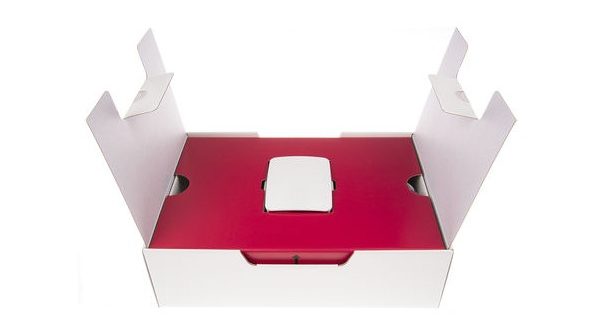
Vue de la boite du nouveau kit Raspberry Pi

Aperçu du nouveau kit Raspberry Pi

Ainsi, la fondation Raspberry Pi nous propose une sélection de leurs meilleurs produits, la dernière Raspberry Pi, les accessoires officiels ainsi que les principaux périphériques, le tout pour la modique somme de 99£ (Prix UK) soit 116€ hors taxes !

Ce pack est également disponible en France chez Kubii, mais à un prix nettement moins abordable (la TVA y étant pour beaucoup) de 149 €, toutes taxes comprises !

Est-ce une bonne affaire ?

Une chose est certaine, proposer un kit de démarrage contenant les accessoires importants est une très bonne idée de la part de la fondation.

D’un point de vue utilisateur, un kit de démarrage est un besoin souvent exprimé par les débutants, tandis que d’un point de vue commercial, ce kit rend la Raspberry Pi plus accessible au grand public et sera sans doute rentable pour la fondation.

Cependant, si l’idée est bonne, nous nous sommes demandé si ce kit starter, au-delà de son utilité, était une bonne affaire ou si il valait mieux passer son chemin.

Rien que pour nos chers lecteurs (et aussi un peu pour le plaisir du shopping), toute l’équipe de Raspbian France a donc essayé de créer un kit similaire pour un prix inférieur. Afin de simplifier la commande des différents produits, nous avons choisi de nous concentrer sur le vendeur Amazon.

Suite à ces recherches, nous sommes finalement parvenu à proposer un kit de démarrage non seulement équivalent à celui de la fondation, mais surtout nettement moins cher, puisqu’il ne coûte que 86 € (toutes taxes comprises), soit 42 % de moins que le pack de la fondation !

Voici donc les différents produits que nous avons retenus pour notre kit de démarrage maison, ils sont bien-sur tous compatibles avec la Raspberry Pi. Il vous suffit de cliquer sur un lien pour pouvoir acheter le produit correspondant chez le vendeur.

Détail de notre panier :

Vous noterez l’absence dans ce guide du livre « Adventures in Raspberry Pi ». Nous avons choisi de ne pas intégrer ce livre, car il ne nous semble pas essentiel pour un débutant, d’autant plus qu’il est en anglais.

Aperçu du livre Adventures in Raspberry Pi - seconde édition

Aperçu du livre Adventures in Raspberry Pi

Vous pourrez néanmoins trouver le livre sur Amazon pour 11,42 €, amenant ainsi le prix du kit à 98 €, soit toujours 34 % de moins que le kit officiel.

Alors, faut-il craquer pour le kit de démarrage de la fondation Raspberry Pi

Les produits proposés par la fondation sont utiles et le fait de pouvoir les commander en une seule fois et de façon simple est également plaisant.

Au final, si le kit de démarrage de la fondation est peu rentable sur d’un point de vue financier, il est, en revanche, intéressant en termes d’expérience utilisateur.

Si vous souhaitez découvrir la Raspberry Pi et que le kit de démarrage vous intéresse, nous vous conseillons donc plutôt de choisir notre version personnalisée de ce kit.

Point intéressant, tous les produits que nous avons inclus dans notre version personnalisée du kit sont expédiés par Amazon. La commande totale dépassant 25 €, vous pouvez vous faire livrer en une commande, gratuitement et en une journée !


Cet article Le nouveau kit officiel Raspberry Pi, une affaire qui n’en est pas vraiment une ! est apparu en premier sur Raspbian-France.

Gravatar de RaspbianFrance
Original post of RaspbianFrance.Votez pour ce billet sur Planet Libre.

Articles similaires

28 Sep 09:19

RaspbianFrance : Bien choisir vos accessoires pour les Raspberry Pi 3 et 2

by RaspbianFrance

Comme pour chaque nouveau modèle de la Raspberry Pi, nous vous proposons un article dédié au choix crucial, mais compliqué, de l’achat des accessoires de la Raspberry Pi.

Aujourd’hui nous allons donc aborder le cas de la Raspberry Pi 2 et surtout de sa fière remplaçante la Raspberry Pi 3.

Notez que tous les accessoires présentés dans ce tutoriel pour la Raspberry Pi 3 sont aussi valables pour la Raspberry Pi 2 !

La Raspberry Pi 3, une nouvelle Raspberry Pi avec le Wi-Fi !

Avant de passer à la liste des accessoires de la Raspberry Pi, arrêtons nous pour quelques lignes sur la Raspberry Pi 3 elle même et sur ses différences avec sa parente.

De toutes les différences, la plus importante est probablement l’ajout de la Wi-Fi et du Bluetooth, maintenant directement intégrés à la Raspberry Pi !

Par ailleurs, la Raspberry Pi 3 amène également un nouveau processeur avec une architecture 64 bits qui devrait encore améliorer les performances de notre framboise préférée.

Enfin, l’alimentation des ports USB est améliorer et devrait maintenant permettre d’alimenter tous les disques durs externe, résolvant ainsi un problème qui commençait à vraiment trop durer !

Et bonne nouvelle, le prix, lui, ne devrait pas bouger et rester à 35 € !

Devant vos yeux ébahis, voici donc un résumé des différences entre la Raspberry Pi 2 et la Raspberry Pi 3 !

Raspberry Pi 2

38€
38€
  • Processeur : 32-bit quad-core ARM Cortex-A7
  • Cadence : 1000MHz
  • RAM : 1024Mo
  • Wi-Fi : Non
  • Bluetooth : Non
  • Alimentation : 5v 2A
  • Stockage : Carte MicroSD
  • Carte réseau : Carte réseau Ethernet
  • Ports USB : 4
  • USB 2.5A : Non

Raspberry Pi 3

40€
40€
  • Processeur : 64-bit quad-core ARM Cortex-A53
  • Cadence : 1200MHz
  • RAM : 1024Mo
  • Wi-Fi : Oui
  • Bluetooth : Oui, 4.1
  • Alimentation : 5v 2.5A
  • Stockage : Carte MicroSD
  • Carte réseau : Carte réseau Ethernet
  • Ports USB : 4
  • USB 2.5A : Oui

Les accessoires obligatoires de la Raspberry Pi 3 et 2

Pour une lecture plus simple, nous allons diviser les accessoires à acheter pour votre Raspberry Pi 3 en trois catégories (obligatoires, utiles et optionnels).

Nous allons donc commencer par nous pencher sur les accessoires obligatoires, c’est à dire ceux sans lesquels vous ne pourrez pas faire fonctionner votre Raspberry Pi !

Une alimentation adaptée à la Raspberry Pi 3

Comme nous l’avons dit plus tôt, la Raspberry Pi 3 améliore l’alimentation des ports USB. Cela se traduit notamment par un changement des besoins en terme d’alimentation électrique de la Raspberry 2.

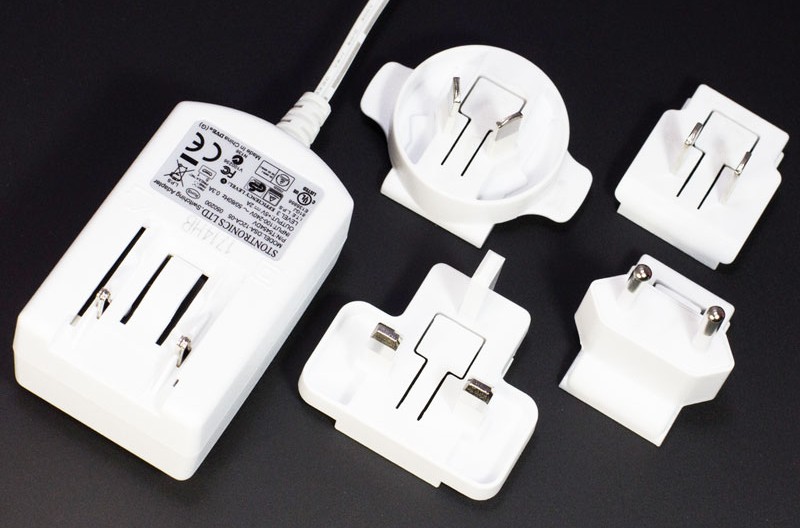
L'alimentation officielle de la Raspberry pi


Ainsi, la Raspberry Pi 3 nécessite l’emploi d’une alimentation un peu plus puissante. Bonne nouvelle, la Raspberry Pi 2 de son coté peu très bien être utilisée avec l’alimentation de la Raspberry Pi 3, sans aucun risque. Cette alimentation devra pouvoir fournir, au minimum, 5 volts et 2.5 ampères.

Nous vous conseillons donc cette alimentation qui conviendra parfaitement à tous les modèles de Raspberry Pi.

Bien choisir la carte MicroSD de votre Raspberry Pi

Comme vous le savez peut-être, la Raspberry Pi ne dispose pas de disque dur. En effet, celui-ci est remplacé par une carte MicroSD qui contiendra non seulement vos données, mais également le système d’exploitation lui même.

Cela signifie donc que cette carte sera sujette à de très nombreuse lecture/écritures qui influencerons directement les performances de la Raspberry Pi. Nous vous conseillons donc de choisir une carte de très bonne qualité et avec de bon débits en lecture/écriture.

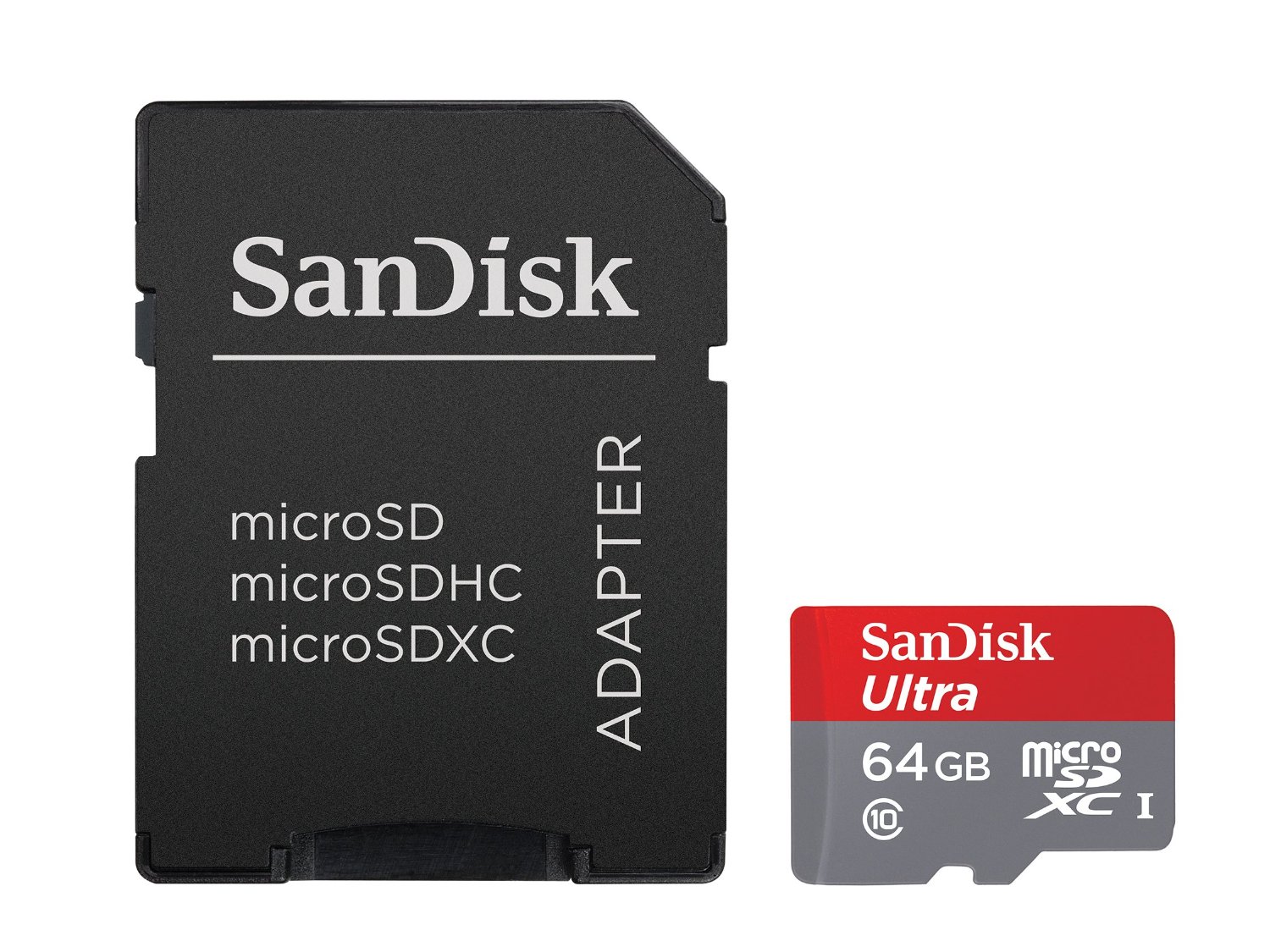
Carte MicroSD de 16 Go

La carte MicroSD est fournie avec un adaptateur.

De plus, bonne carte SD ne coûte pas beaucoup plus cher, vous assure une meilleure durabilité et pourra être utilisée pour d’autres usages que la Raspberry Pi.

L’autre question concerne bien-sur la taille de la carte SD. Nous vous proposons une règle simple pour faire votre choix lors de l’achat :

De façon générale, nous vous conseillons donc l’achat de cette excellente carte de SanDisk de 16 Go.

Les accessoires très utiles

Si les accessoires suivant ne sont pas essentiel au fonctionnement de la Raspberry Pi, il sont néanmoins très utiles et peuvent considérablement améliorer votre expérience d’utilisation.

Un boîtier pour protéger la Raspberry Pi 3 et 2

Par défaut, la Raspberry Pi se présente comme une simple carte mère. Si cela est très pratique quand il s’agit de l’intégrer dans un montage, cela l’expose hélas terriblement à l’environnement et aux regards.

Que ce soit pour protéger la Raspberry Pi des risques divers (tordre un composant, décharge électrostatique, etc.) ou simplement pour des considérations plus esthétiques (notamment si elle doit être intégrée dans la maison, le salon, etc.), nous ne pouvons que vous encourager à utiliser un boîtier pour protéger votre Raspberry Pi 3 (notez que les boîtiers pour Raspberry Pi 2 sont compatibles avec la Raspberry Pi 3).

Il existe de très nombreux boîtiers, mais il préférable de choisir un boîtier qui vous permette d’accéder facilement aux différents ports (notamment GPIO) de la Raspberry Pi, et qui assure la bonne ventilation de celle-ci.

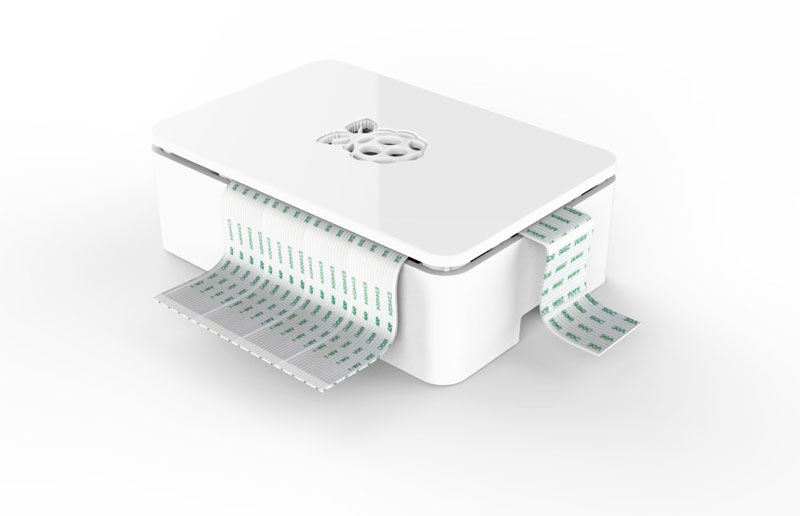
Nous vous recommandons donc ce boîtier de one nine design, assez élégant et compatible avec la Raspberry Pi 3.

Le boitier one nine design pour la Raspberry Pi 3

Même si de notre coté nous préférons le design du boîtier ci-dessus, notez qu’il existe également un boîtier officiel édité par la Raspberry Pi Foundation. Celui-ci respecte bien-sur les exigences précédemment exposées.

Un clavier sans fil avec sa souris

Si vous pouvez prendre le contrôle de votre Raspberry Pi à distance (notamment avec SSH), il y néanmoins certains cas où vous pourriez avoir besoin d’un clavier et d’une souris.

Si vous ne possédez pas de clavier/souris fonctionnant en USB, vous pourriez êtres amenés à devoir vous en procurer.

Attention alors à bien choisir des périphériques compatibles avec Linux.

Clavier non officiel de la Raspberry Pi

Le clavier sans fil dispose d’un trackpad bien pratique si on a pas de souris !

Nous conseillons l’utilisation d’un petit clavier faisant à la fois clavier et souris, le tout sans fil. Bien pratique pour une utilisation nomade !

De notre coté, nous utilisons et vous recommandons ce clavier qui marche très bien avec Linux.

Un écran (pourquoi pas tactile) et des câbles

Dernier point, vous aurez probablement besoin d’un écran pour votre Raspberry Pi.

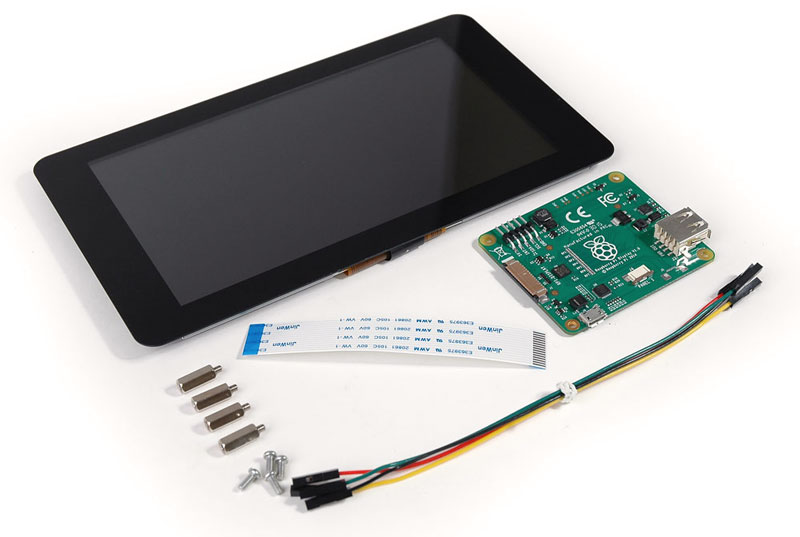
Si vous souhaitez utiliser un écran tactile, (pour faire un contrôleur domotique ou de media-center par exemple), le plus simple est probablement de regarder du coté de l'écran officiel de la Raspberry Pi.

Écran tactile officiel Raspberry Pi Foundation

L’écran officiel de la Raspberry Pi Foundation peut être fixé à la Raspberry Pi à l’aide de vis !


Si vous n’avez pas besoin d’un écran tactile, choisissez si possible un écran HDMI.

Si vous possédez déjà un écran mais qu’il ne possède pas de port HDMI, pas de panique.

S’il possède un port VGA, vous pouvez passez par un convertisseur. De même, s’il possède des connecteurs RCA (les câbles rouges, jaunes et blancs) vidéos, vous aurez besoin d'un câble jack audio/vidéo.

Les accessoires utiles pour certaines utilisations

Derniers type d’accessoires, ceux qui se révèlent très utiles, mais seulement dans certains cas d’utilisation.

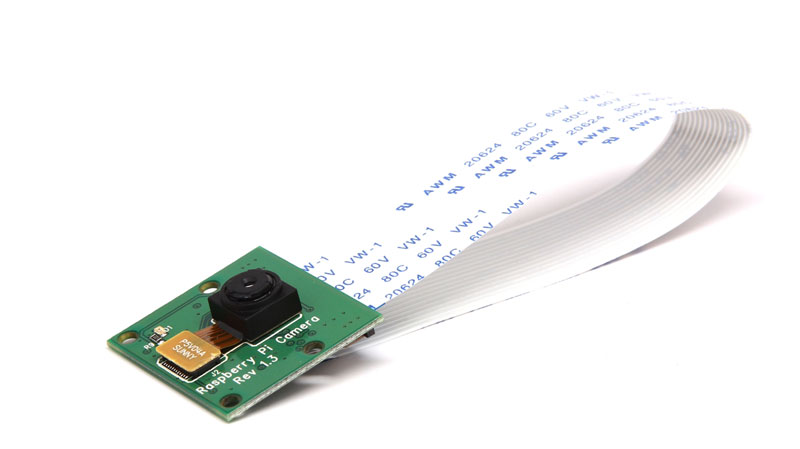
La caméra de la Raspberry Pi

Premier accessoire très utile, la caméra officiel de la Raspberry Pi.

Il s’agit d’une minuscule webcam 8 mégapixels proposant une résolution FullHD, très utile pour monter des système de vidéo surveillance, mais également pour de la robotique.

La caméra est spécialement dédiée à la Raspberry Pi et se branche via les ports dédiés, ce qui vous évite notamment d’utiliser un port USB.

Caméra officielle de la Raspberry Pi

La caméra officielle de la Raspberry utilise un cable ruban.

Notez qu’il existe une version infrarouge de la caméra qui vous permettra de filmer dans la nuit !

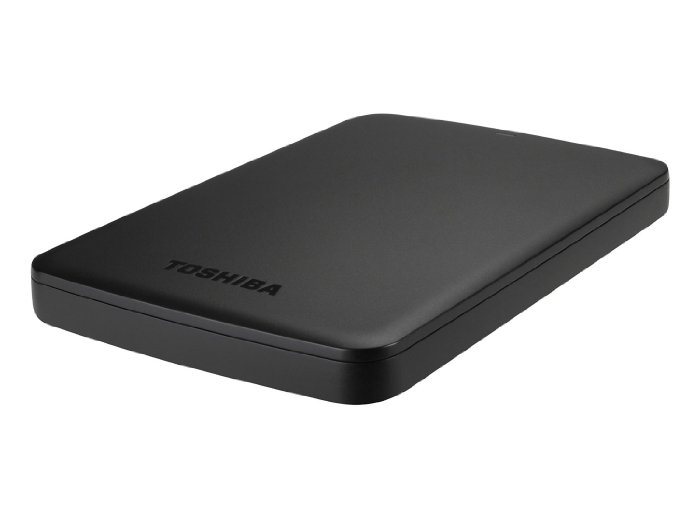
Un disque dur externe USB

Dernier accessoire que nous verrons, les disques durs externes.

Le fait que la Raspberry Pi utilise une carte MicroSD est très pratique pour ce qui concerne l’encombrement, mais cela a hélas tendance à limiter la quantité de données que vous pourrez stocker.

Un disque dur externe pour la Raspberry Pi

Avec l’arrivée de la Raspberry Pi 3, les disques dur externes sont plus simple à utiliser.

Si généralement ce n’est pas gênant, ça peut le devenir dans le cadre de systèmes qui nécessite de stocker de grosses quantités de données, par exemple media-center qui doit stocker des dizaines voir centaines de films en HD, ou encore serveur hébergeant des nombreux documents, etc.

Pour pallier ce problème, le plus simple est d’utiliser un disque dur externe qui contiendra les données, tandis que la carte SD contiendra seulement le système.

Bonne nouvelle, la Raspberry Pi 3 peut maintenant alimenter un disque dur en USB, ce qui n’était pas le cas de la Raspberry Pi 2. Cela est d’autant plus appréciable qu’il deviens plus facile de trouver des disques dur aux alentours de 50€ pour 1 To de stockage.

Dans l’éventualité où vous utiliseriez une Raspberry Pi 2, vous avez intérêts à vous diriger vers un disque dur externe avec sa propre alimentation.

Un dongle Wi-Fi pour la Raspberry Pi 2

Si vous possédez une Raspberry Pi 2 et pas une Raspberry Pi 3, vous pourriez avoir besoin d’un adaptateur Wi-Fi.

Nous vous conseillons de vous diriger vers cet adaptateur fabriqué par Edimax et parfaitement compatible avec la Raspberry Pi !

Un HUB USB alimenté pour la Raspberry Pi 2

Là aussi, si vous possédez une Raspberry Pi 2 au lieu d’une Raspberry Pi 3, vous aurez peut-être besoin de faire tourner des périphériques USB gourmands en énergie (disques dur, etc.).

Dans ce cas, si votre Raspberry Pi ne parviens pas à alimenter tous vos périphériques, vous aurez besoin d'un HUB USB disposant de sa propre alimentation.

Et maintenant ?

Maintenant que vous savez quels accessoires choisir pour votre Raspberry Pi, il ne vous reste plus qu’à découvrir comment installer Raspbian ou comment monter votre propre media-center !

Cet article Bien choisir vos accessoires pour les Raspberry Pi 3 et 2 est apparu en premier sur Raspbian-France.

Gravatar de RaspbianFrance
Original post of RaspbianFrance.Votez pour ce billet sur Planet Libre.

Articles similaires

11 Sep 21:36

5 Simple Ways To Free Up Space on Ubuntu

by Scott Bouvier

ubuntu system cleanWhen you need to free up space on Ubuntu here are 5 simple things you can do – from cleaning the apt cache to removing old kernels.
This post, 5 Simple Ways To Free Up Space on Ubuntu, was written by Scott Bouvier and first appeared on OMG! Ubuntu!.

09 Sep 08:55

Configurer facilement votre Raspberry Pi avec PiBakery

by Korben

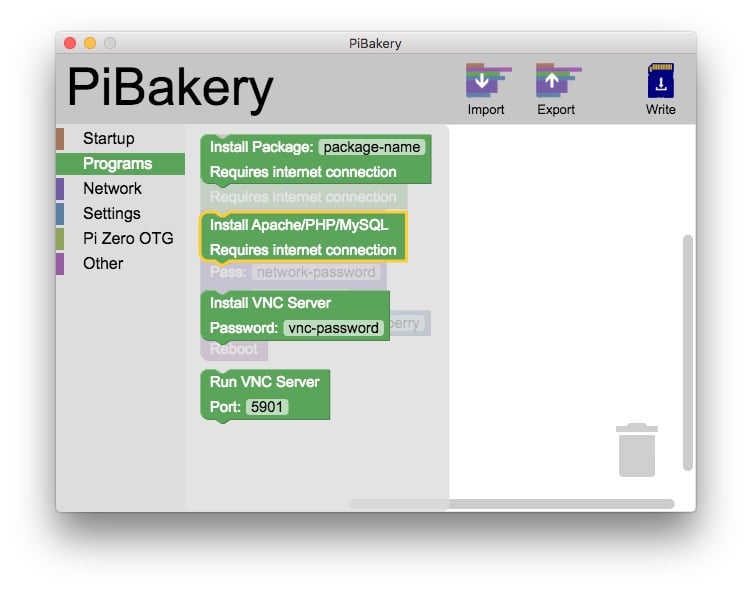
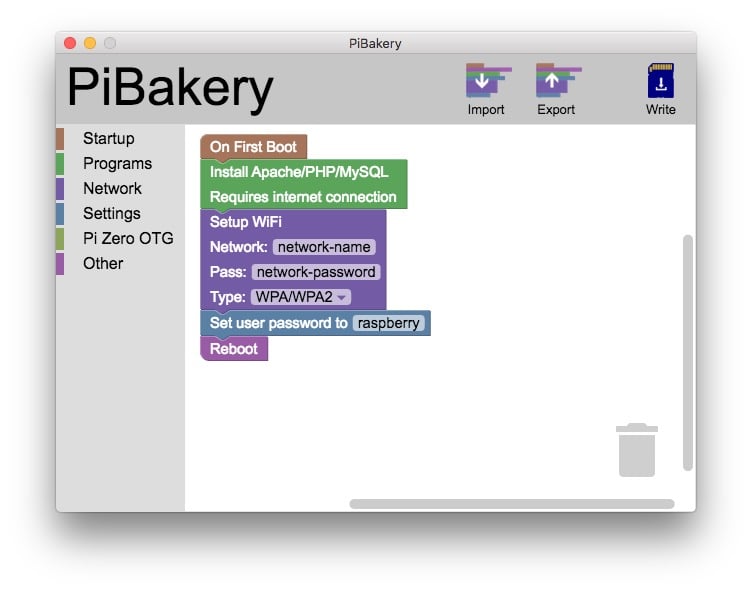
Si vous débutez en Raspberry Pi ou que vous n'avez pas envie de vous prendre la tête pour customiser Raspbian, pensez à tester PiBakery.

Cet outil disponible sous OSX et Windows vous permettra à l'aide de bloc prédéfini comme avec le langage Scratch, de décider comment doit se comporter Raspbian lors de son premier lancement ou à chaque lancement. Ainsi vous pouvez configurer les paramètres du réseau wifi, lancer vos propres scripts, installer des paquets, télécharger des fichiers, ou encore rebooter ou éteindre le Rpi.

Screenshot 2016-09-07 09.36.53

Si votre carte SD est vierge, PiBakery installera Raspbian dans la config demandée. Mais par la suite, vous pourrez éditer votre config en repassant par PiBakery. Cela vous permettra par exemple d'éditer la connexion au réseau Wifi ou autre, sans avoir à connecter votre Raspberry Pi à un écran ou à vous y connecter à distance pour modifier des fichiers de config.

Screenshot 2016-09-07 09.31.23

Vraiment pratique ! Je vais ajouter ça à ma boite à outils !

Notez que les sources sont aussi dispo et que la version pour Linux arrive bientôt.

Merci à Sylvain pour l'info.

Cet article merveilleux et sans aucun égal intitulé : Configurer facilement votre Raspberry Pi avec PiBakery ; a été publié sur Korben, le seul site qui t'aime plus fort que tes parents.

23 Jul 13:39

Firefox OS - Quick Settings Enhancement

by genma
Jarno Septante-Sept

FirefoxOS 2.0 min

Quick Settings Enhancement est un addon disponible dans le marketplace, et dont le code source est sur Github

Comme le montre cette image

cette addon est bien pratique car elle ajoute dans la barre de notification tout un tas de raccourcis fort pratique qui viennent s'ajouter à ceux existant (mode avion, wifi, connexion de données) à savoir : l'activation ou la désactivaton du NFC, de la Géolocalisation, du mode économie de la batterie, réglage de la luminosité de l'écran... Tout un tas d'options et de réglages qui sont normalement disponibles via les menus du paramétrage sont enfin à portée de main et c'est fort pratique.

Le petit plus, une option Lampe de poche qui permet d'allumer en continue la led Flash du téléphone (pour les modèles en disposant comme le Sony Z3C par exemple).

Un addon devenu indispensable pour moi. Merci à Philipe, Mozillien, pour m'avoir présenté cette addon.

19 Jul 11:23

Yunohost - Supervision en ligne de commande

by Genma

Date de dernière mise à jour 07 juillet 2016

Avec Yunohost, je me suis mis sérieusement à l'administration système pour comprendre ce qui se passe sur ma machine et surveiller les accès et connexions etc. J'accède donc à ma machine via SSH (via une clef) en réseau locale ou à distance et dans ce billet, je comptais évoquer quelques-uns des outils et commandes que j'utilise. Le but n'est pas de faire un cours complet, juste un listing / une sorte d'aide mémoire partagé. Si vous même avez des conseils, des outils préférés non listés, n'hésitez pas à commenter.

Je suis susceptible de compléter ce billet au fur et à mesure de ma montée en compétence, d'où la date de mise à jour ci-dessus.

Consommation mémoire et listing des processus

Pour ça j'utilise la commande top dans sa version améliorée, à savoir

Htop

Pour aller plus loin, j'utilise

Glances

donne la consommation mémoire, les processus, l'espace disque...

Je vous renvoie vers Glances - An eye on your system de Nicolargo.

Pour le réseau

Nethogs

qui permet de surveiller par processus, l'usage de la bande passante en temps réel.

Pour voir les ports et connexions en cours,

$ netstat -puant
$ netstat -lapute

Analyses des logs

Pour l'analyse des logs, je fais pour l'instant des

tail -f /var/log/monfichier.log

Pour Fail2ban, je regarde ce qui se passe au niveau des différentes jails via

fail2ban-client status ssh

par exemple

Je commence à utiliser GoAccess - Visual Web Log Analyzer qui permet de voir les logs de façon un peu plus graphique et sympa comme le monte l'image suivante :

17 Jun 18:57

RaspbianFrance : Se connecter au WiFi avec la Raspberry Pi 3

by RaspbianFrance

Avec l’arrivée de la Raspberry Pi 3 et du Wi-Fi intégré, il est maintenant possible de se connecter au réseau sans fil sans passer par un dongle externe. Malheureusement, nous avons reçu beaucoup de mails ou de commentaires indiquant des difficultés à utiliser cette nouvelle puce WiFi ! Nous avons donc retrousser nos manches afin de vous proposer la solution idéale pour régler ce petit problème !

Notez que les dernières versions de Raspbian embarquent par défaut les drivers nécessaires au bon fonctionnement de la puce WiFi.
Si vous n’êtes pas à jour, vous devrez alors mettre à jour votre Pi, pour cela il vous suffit d’exécuter les commandes suivantes :

sudo apt update
sudo apt dist-upgrade

Lorsque l’opération sera terminée, redémarrez votre Pi.

Connecter la Raspberry au WiFi via la version bureautique

Si vous utilisez la Raspberry Pi sous sa forme bureautique, cette partie est faites pour vous.
L’icône réseau se situe en haut à droite de l’écran, à côté de l’horloge. Si vous passez par une connexion filaire, débranchez le câble Ethernet avant de continuer l’opération. Une fois l’icône trouvé, cliquez sur celui-ci, une liste de box (plus précisément, leur SSID) va alors apparaître, il vous faudra trouver la votre, par exemple « Liverbox 4B5R ».
Par défaut, les box demande un mot de passe ou une clé de chiffrement, ainsi lorsque vous aurez sélectionné votre box, une popup vous demandera alors cette information, si besoin !
Une fois le mot de passe rentré, cliquez sur le bouton OK ; La Raspberry va alors tenter d’établir la connexion, l’icône va alors changer au bleu ! Si la connexion est un succès, l’icône affichera la puissance du réseau !

Vous voilà maintenant avec une Raspberry Pi 3 connecté au réseau via le WiFi intégré !

Utiliser la ligne de commande pour connecter sa Raspberry Pi 3 au Wi-Fi

Toutefois, si vous ne vous servez pas de l’affichage graphique, ou que vous utilisez Raspbian Lite, il y a aussi une solution pour vous (nous) ! Nous allons donc utiliser la bonne vieille ligne de commande pour connecter la Raspberry Pi 3 au WiFi !
Tout d’abord, nous allons éditer le fichier wpa_supplicant.conf

sudo nano /etc/wpa_supplicant/wpa_supplicant.conf

Rendez-vous à la fin du fichier et ajoutez la définition de votre box en suivant ce template :

network={
    ssid=””
    psk=””
    key_mgmt=WPA-PSK
}

Ici, nomDeLaBox correspond au nom de la box internet et cléDeSécurité fait référence au mot de passe de votre box internet. Si votre box utilise une clé de type WEP plutôt que du WPA/WPA2, insérez la valeur NONE dans key_mgmt, tel que

key_mgmt=NONE

Enfin, si vous vous connectez à une box ouverte, non protégé par un mot de passe, vous n’aurez besoin que de renseigner le SSID.
Une fois fait, sauvegarder le fichier avec CTRL+O, puis quittez-le avec CTRL+X !
Votre Raspberry Pi 3 est maintenant connecté à internet via sa puce WIFI. Vous pouvez tester la connexion via la commande ifconfig

ifconfig wlan0


Grâce à ces deux méthodes, vous êtes désormais apte à vous connecter sur votre réseau que ce soit via l’interface graphique ou via la ligne de commande. Avec cette puce WiFi il sera maintenant plus simple de faire de la vidéo-surveillance !

Si vous rencontrez des problèmes pour mettre en place le WiFi sur la Raspberry Pi 3, rendez-vous sur notre forum pour en parler !

Cet article Se connecter au WiFi avec la Raspberry Pi 3 est apparu en premier sur Raspbian-France.

Gravatar de RaspbianFrance
Original post of RaspbianFrance.Votez pour ce billet sur Planet Libre.

13 Jun 17:07

Scripts to ‘Fix’ ThinkPad Touchpad Issues on Ubuntu

by Joey-Elijah Sneddon

thinkpad-1I don’t own a ThinkPad, but I know that a lot of you do. A reader who doesn’t wish to be credited pinged us a link to a set of scripts that claim to “fix” touchpad and trackpad issues on ThinkPad laptops running Ubuntu. Without a ThinkPad of my own I cannot attest how well these scripts […]

This post, Scripts to ‘Fix’ ThinkPad Touchpad Issues on Ubuntu, was written by Joey-Elijah Sneddon and first appeared on OMG! Ubuntu!.

01 Jun 09:22

Comment éviter de se faire traquer par les pubs de Facebook

by Omar Belkaab

macbook-retina-facebook

Facebook a annoncé qu'il traquerait désormais y compris les internautes qui ne sont pas inscrits sur son réseau social, pour afficher de la publicité ciblée à travers le Web. Mais il est possible d'échapper au ciblage. [Lire la suite]
29 May 08:08

RaspbianFrance : Changer un mot de passe oublié sur la Raspberry Pi en 5 minutes

by RaspbianFrance

Nous recevons régulièrement des questions de nos lecteurs, et certaines reviennent relativement souvent.

Ce tutoriel a donc pour objectif de répondre à une question récurrente : J’ai perdu mon mot de passe, est-il possible de récupérer un accès à ma Raspberry Pi ?

La réponse peut être étonnante mais il est effectivement possible de récupérer un mot de passe oublié sur la Raspberry Pi. Pour être plus exact, il est en fait possible de changer le mot de passe de sa Raspberry Pi si on l’a perdu.

Étape 1 : Les prérequis pour modifier le mot de passe de votre Raspberry Pi

Pour pouvoir changer le mot de passe de la Raspberry Pi quand vous l’avez oublié vous aurez besoin des choses suivantes :

ÉTAPE 2 : Extraire la carte SD de la Raspberry Pi

La première étape consiste à éteindre la Raspberry pour pouvoir enlever la carte mémoire sans soucis.

Si la Raspberry Pi n’est pas branchée à un écran, le seul moyen de l’éteindre est de la débrancher. Sinon, vous pouvez passer par l’interface graphique pour l’éteindre proprement, via le menu, avant de la débrancher.

Une fois la Raspberry Pi éteinte, on peut insérer la carte dans l’ordinateur et passer au changement de mot de passe de la Raspberry Pi.

ÉTAPE 3 : Éditer le fichier cmdline.txt

Ouvrez l’explorateur de fichier de votre ordinateur et allez sur la carte mémoire. Vous trouverez dedans un fichier nommé « cmdline.txt ».

Ce fichier devrait contenir une ligne de texte ressemblant à la ligne ci-dessous.

dwc_otg.lpm_enable=0 console=ttyAMA0,115200 console=tty1 root=/dev/mmcblk0p2 rootfstype=ext4 elevator=deadline fsck.repair=yes rootwait


Nous allons modifier ce fichier pour que la Raspberry Pi démarre sur le script /bin/sh, ce qui nous permettra de changer le mot de passe de la Raspberry Pi sans le connaître !

Pour cela, il vous suffit d’ajouter la ligne ci-dessous à la fin du fichier et de l’enregistrer.

init=/bin/sh


ATTENTION : Le texte doit impérativement être sur la même ligne. Il est possible que l’éditeur « bloc note » l’affiche sur la même ligne alors que ce n’est pas le cas, pensez à vérifier avec un autre éditeur texte (par exemple sublimtext).

ÉTAPE 4 : Changer le mot de passe de la Raspberry Pi

Une fois le fichier modifié, on peut déconnecter de manière sécuriser la carte mémoire de l’ordinateur et la réinsérer dans la Raspberry Pi.

C’est dans cette partie que vous allez avoir besoin d'un écran et d'un clavier pour votre Raspberry Pi. Branchez donc votre clavier et votre écran à la Raspberry Pi et démarrez là.

Une série de ligne de commandes devrait défiler rapidement. Après quelques dizaines de secondes, l’écran sera entièrement figer. Vous devriez maintenant pouvoir taper du texte.

Nous allons maintenant monter la racine du système. Pour cela, lancez la commande suivante (attention, vous êtes en clavier QWERTY) :

mount -rw -o remount /


Il ne nous reste plus qu’à changer le mot de passe de la Raspberry Pi. Pour cela, rien de plus simple, tapez la commande suivante et suivez les étapes indiquées à l’écran (notez que pour des raisons de sécurité le mot de passe n’apparaît pas quand vous le tapez) :

passwd pi

ATTENTION : Le clavier est en QWERTY à cette étape. Pour éviter tout problème, nous vous conseillons de mettre un espace comme mot de passe temporaire puis de le changer une fois que le clavier sera en azerty.


Une fois que le mot de passe est changé, exécutez ces commandes :

sync
exec /sbin/init

La Raspberry va s’éteindre. Attendez que l’écran soit complètement figé depuis au moins 30 secondes et débranchez la !

ÉTAPE 5 : Remettre le cmdline.txt d’origine

Sortez la carte SD de la Raspberry Pi et remettez la dans votre ordinateur.

Éditez à nouveau le fichier cmdline.txt et retirez la partie init=/bin/sh.

Remettez la carte SD dans votre Raspberry Pi et redémarrez la. Vous devriez maintenant pouvoir vous connectez avec le nouveau mot de passe !

Si vous avez mis un espace comme mot de passe, c’est le moment d’en remettre un vrai avec la commande suivante :

passwd pi

Conclusion

Voilà, vous avez pu changer le mot de passe oublié de votre Raspberry Pi et vous y avez de nouveau accès !

N’hésitez donc pas à faire un tour sur nos autres articles, comme notre analyse des accessoires officiels de la Raspberry Pi ou notre tutoriel pour mettre en place un media-center !

Cet article Changer un mot de passe oublié sur la Raspberry Pi en 5 minutes est apparu en premier sur Raspbian-France.

Gravatar de RaspbianFrance
Original post of RaspbianFrance.Votez pour ce billet sur Planet Libre.

12 May 08:08

François Boulogne : La brique internet : contourner son FAI par un VPN ou tor

by François Boulogne

Je viens de lire le billet de aeris concernant la fabrication d'une torbox. Il me semble que la brique internet conçue par des contributeurs de FFDN et yunohost est trop méconnue. Courte présentation.

La brique internet consiste en un ordinateur à faible consommation possédant une carte ethernet et une antenne wifi. Le principe est de connecter cette brique au modem-routeur et d'émettre un wifi qui redirige la communication sur un VPN. Ainsi, le FAI ne voit que des communications chiffrées avec un VPN.

Quelques cas d'utilisations :

  • Chez soi, on a un réseau wifi propre sans configuration VPN des clients.
  • Cette brique peut être intéressante pour l'autohébergement car elle permet de disposer d'une IP fixe du VPN et de ne pas avoir à se préoccuper d'un FAI ne fournissant pas d'IP fixe ou bloquant des ports.
  • En déplacement chez des amis, on a son propre accès internet.
  • Avoir un accès tor en plus de l'accès VPN sur un réseau wifi séparé
  • Mettre en place un espace de partage (piratebox)
  • Faire tourner quelques services (mais pas trop gourmand en ressources) comme du RSS, filtrage email, petit site web.

Le coût total est de 80€, mais on peut l'obtenir pour env. 60€ si on passe par FFDN. Pour l'installation, il suffit de suivi cette documentation Yunohost très didactique. Pour une présentation plus exhaustive (au moment où la réalisation était encore en cours), voici une conférence à PSES2015.

Gravatar de François Boulogne
Original post of François Boulogne.Votez pour ce billet sur Planet Libre.