Primeras horas a la venta de la Xbox One, y primeros fallos de la consola. Es inevitable en cualquier lanzamiento, pero ahora le ha tocado el turno a Microsoft. Varios usuarios han comenzado a reportar un problema en la unidad de disco: simplemente no funciona. Además, al insertar el disco de un juego, hace un ruido que duele solo al escucharlo.
Con todo el tema del Yo cuantificado se han popularizado las pulseras que miden nuestra actividad diaria o las básculas inteligentes que a través de una aplicación llevan un control de nuestro progreso si buscamos perder. En el mercado podemos encontrar diferentes opciones de este último producto, las básculas inteligentes. Pero tal vez ya tengamos una en casa y no lo sepamos.
La Wii Balance Board de Nintendo es la tabla que usamos para determinados juegos, entre ellos los de salud y bienestar que nos permiten realizar ejercicios y evaluar si los estamos haciendo bien o mal. Gracias a una aplicación llamada FitScales podremos convertir nuestra Wii Balance Board en una báscula inteligente.
El funcionamiento es muy sencillo. Instalamos la aplicación, emparejamos el teléfono a la tabla y nos subimos a ella para calcular el peso. Gracias a la integración con otras aplicaciones como Runkeeper o Fitbit podremos enviar estos datos para llevar un control.
La pega es que requiere una versión de Android entre la 2.1 o 4.1. Esto dejará a algunos usuarios sin poder hacer uso de ella. Aunque si tenemos algún viejo terminal, no hace falta que sea alta gama, que no usemos es una buena excusa para dar una segunda vida.
Ediciones ENI, nº 1 en la edición de libros de informática en español, regala cada mes 3 premios de 50 € en libros de su editorial relacionados con servidores, seguridad, web…
Entre sus 300 títulos disponibles, encontrarás temas como MySQL, VB.NET, HTML, SQL, PHP, Google Adwords, Analytics, SEO, Seguridad informática, WordPress, Joomla!,…
Puedes descargar su catálogo completo desde aquí, o suscribirte a su newsletter, o seguirlos en Facebook o Twitter para estar informado de todas las novedades que editan.
Si prefieres no confiar en la suerte, puedes comprar el libro que te interese directamente en su web. La entrega de los libros se hace en 24/48 horas en España peninsular, y el acceso a la versión online es inmediato si pagas con tarjeta de crédito o PayPal. Una ventaja más de la editorial: si compras libros impresos, te regalan el acceso online al libro durante un año.
Hoy les quiero presentar otra de esas aplicaciones que no nos pueden faltar en nuestros dispositivos Android. Una aplicación que aumentará el espacio de almacenamiento de nuestro terminal Android, a la nada despreciable cifra de 50GB de almacenamiento gratuito en la nube.
La aplicación se llama Mega y es la saga o continuidad de la malograda página web de descargas de Megaupload.
¿Qué nos ofrece Mega?
Mega para empezar, es una aplicación totalmente gratuita que podemos descargar directamente desde el Play Store de Android. Entre sus tremendas funcionalidades se encuentra la nada despreciable cantidad de almacenamiento completamente gratuito que nos brindan, con 50GB de espacio en la nube disponibles sin condiciones y para siempre.
Entre sus particularidades a destacar podemos contar las siguientes opciones:
Disponible para Android y en versión Web para controlar nuestra cuenta desde cualquier navegador de Internet.
Subir y descargar directamente desde el móvil
Sincronización automática de la cámara para subir todas nuestras fotos y vídeos a Mega.
Protección mediante PIN.
Búsqueda de ficheros en Mega.
Comparte links de Mega con quien quieras.
Crear carpetas
Borrar y renombrar ficheros.
Mover ficheros a otros directorios de Mega.
Una de las cosas que más me ha gustado de Mega, comparándola con otras aplicaciones del estilo como pueda ser DropBox, es aún estando en una cuenta considerada gratuita, la gran velocidad de subida y descarga que nos ofrecen para todos nuestros contenidos.
Otra de las características que cabe mencionar, es que Mega si que nos da la opción de poder visionar directamente desde el dispositivo a modo de Streaming todo nuestro contenido, así es muy cómodo poder visionar nuestros vídeos y fotos sin tener que descargarnos el archivo en cuestión.
En lo que se refiere a sus ajustes, me ha gustado mucho la opción que incorpora en la subida de cámara desde la cual podemos configurar la subida tan solo cuando estemos conectados a una red Wifi y con el cargador conectado. De esta manera podemos aprovechar por la noche, cuando solemos cargar nuestros dispositivos, a realizar la subida de nuestras fotos y vídeos tomados a lo largo del día.
Una aplicación muy recomendable , que personalmente les animo a que la prueben, y es que 50GB de almacenamiento gratuito no es moco de pavo ¿no?.
Instalar un sistema operativo nuevo siempre viene con el dolor de espalda de configurar todo desde cero a nuestro gusto, y de pasar por el tedioso proceso de instalación de todas y cada una de las aplicaciones que utilizamos. Por suerte, herramientas para simplificar este trabajo no faltan, y Ubuntu After Install es una de ellas.
Ubuntu es una de las distribuciones de Linux más populares y amigables que han existido a través de los años. Su ejemplo ha sido seguido por muchos otros, y es principalmente por esa razón que ahora conseguimos tantos derivados de buena calidad listos para usar por el usuario común y corriente. Incluso en tierras de distros con fama de complicadas y "solo para frikis" como Arch Linux, han nacido distribuciones derivadas más orientadas a un usuario novato, con métodos de instalación y configuración sencillos.
Cada 6 meses nuestros ojos ven nacer una nueva versión de Ubuntu (aunque los cambios verdaderamente importantes se notan es realmente cada 2 años con las versiones LTS -long term support-), y aunque muchos usuarios optan por actualizar directamente desde el sistema, otros prefieren hacer una instalación limpia para asegurar el óptimo funcionamiento de su equipo.
Es así, como cada 6 meses volvemos a ver en innumerable cantidad de blogs el artículo de siempre: que hacer luego de instalar Ubuntu. Aunque el sistema operativo incluye casi todo lo necesario para usuarios sencillos y con pocas exigencias, la mayoría necesita más. Aparte de algunos ajustes con drivers o actualizaciones de última hora, todo lo demás pasa por instalar paquetes y aplicaciones adicionales.
Aunque el centro de software de Ubuntu ha simplificado mucho las cosas al momento de instalar cualquier programa, tampoco es perfecto. El centro de software es usualmente lento, y tampoco contiene todas y cada una de las aplicaciones del mundo.
Ubuntu After Install es un proyecto que nació con la finalidad de automatizar la instalación de una gran cantidad de software extra en Ubuntu, justo luego de instalarlo.
El programa contiene listas para instalar, 31 de las aplicaciones más populares y útiles disponibles para Ubuntu, muchas de las cuales no están en el centro de software y requieren que agreguemos PPAs o que descarguemos paquetes .DEB.
Ubuntu After Install lo hace todo por nosotros, para ahorrarnos el largo y tedioso proceso de seleccionar e instalar cada aplicación por separado. El programa instala la última versión de todas las aplicaciones, así como los repositorios requeridos para mantener el software actualizado.
Instalación
Ubuntu After Install es compatible con Ubuntu 12.04 y versiones posteriores.
Opción 1:
Puedes añadir el repositorio desde la terminal e instalar Ubuntu After Install, escribiendo:
Si no te gusta la terminal, puedes simplemente descargar el paquete .DEB y al hacer doble clic sobre el, se abrirá el centro de software para que lo instales.
Usando Ubuntu After Install
Es una herramienta muy sencilla y fácil de usar. Una vez instalada debería estar entre la categoría de accesorios, y para ejecutarla necesita tu contraseña de administrador.
La lista de programas incluye desde navegadores como Google Chrome, utilidades como los extras restringidos de Ubuntu para reproducir todo tipo de contenido multimedia, el reproductor VLC, el media center XBMC, Dropbox, Gimp, etc. Puedes ver la lista completa en el sitio oficial: The Fan Club.
La ventana principal te mostrará los programas disponibles y los selecciona para instalar todos por defecto. Puedes marcar y desmarcar casillas según tus necesidades. Si ya tenias alguna aplicación instalada, Ubuntu After Install las desmarca automáticamente y las identifica con un circulo verde. Puedes marcarla nuevamente y el programa buscará actualizaciones; si las hay, las instalará.
Luego solo te queda presionar el botón para instalar y esperar que todo esté listo, el programa no necesita más de tu atención a partir de este momento. Puedes ejecutar Ubuntu After Install cada vez que desees comprobar actualizaciones de todas las aplicaciones soportadas.
Una herramienta sumamente útil y que de ahora en adelante para a ser una de las principales cosas a instalar cuando estreno versión de Ubuntu, o de cualquier derivado. Puedes usar Ubuntu After Install en Linux Mint, o elementary OS por ejemplo.
Sony acaba de lanzar su consola Playstation 4 y parece que los rumores que sugerían que la plataforma se basa en FreeBSD resultaron ser ciertos.
Los usuarios han descubierto hace unos meses unas capturas de pantalla que indicaban que el sistema operativo de la Playstation 4 podría ser una versión modificada de FreeBSD.
Una captura de pantalla publicada por un usuario en Reddit demuestra que el sistema operativo utiliza un kernel bastante inusual de FreeBSD.
Se ha sospechado durante bastante tiempo que el sistema operativo de la Playstation 3 tenía un modelo similar, así que el hecho de que la PS4 dispone de un kernel de FreeBSD es bastante normal.
La licencia de FreeBSD permite a cualquier usuario usar el sistema para crear cualquier cosa. Incluso pueden eliminar todo aparte del núcleo y crear una nueva plataforma desde cero.
PlayStation 4, la última consola de Sony, fue lanzada el 15 de noviembre en Estados Unidos.
Si has notado que últimamente se te drena la batería de tu dispositivo Android mucho antes de lo esperado o que estabas acostumbrado sin hacer un uso mayor o distinto del terminal, puede que tus problemas vengan de la mano de Google Play Services.
Según se está informando en diferentes medios internacionales está aplicación o servicio integrado de Google podría estar causando el drenaje inconmensurable de las baterías de muchos dispositivos Android.
El drenaje de la batería podría ser de tal magnitud que muchos usuarios estarían reportando un uso de la aplicación de servicios de Google de hasta el 50% de la vida de la batería. Con tales niveles de drenaje no hay duda que la aplicación de servicios de Google presenta algún tipo de mal funcionamiento en estos dispositivos reportados, y es que los servicios de esta aplicación, por norma general no suelen llegar ni al diez por ciento de consumo de batería.
Si eres uno de los usuarios que está sufriendo el problema del consumo excesivo de batería de Google Play Services, te recomendamos inhabilites por el momento sus servicios y te pongas en contacto con Google para reportar el problema.
De momento no se sabe más datos acerca del grave problema presentado por esta aplicación que sirve, entre otras cosas, para mantener actualizadas las aplicaciones propias de Google, para sincronizar nuestros contactos o la ayuda al posicionamiento con una mayor calidad y necesidad de menos recursos del sistema.
Esperemos que en las próximas horas, Google lance una actualización de la aplicación que solucione estos graves problemas reportados por miles de usuarios hasta el momento. En mi caso personal y tras comprobación del uso de Google Play Services en mi dispositivo, he podido comprobar anonadado como el uso de esta aplicación o servicio en el día de hoy ya va por el 17%, un consumo de batería que indudablemente es muy pero que muy alto.
Con XBMCTorrent podemos descargar y/o visualizar contenido.
Su motor busca entre los servidores que incorpora cualquier contenido audiovisual y empieza a descargarlo en el mismo equipo que tengamos instalado XBMC u otro que tengamos compartido por red.
El funcionamiento de este plugin es bastante sencillo, nada mas instalarlo (sino sabes como visita este tutorial) nos aparecen 4 servidores donde poder buscar :
· EZTV - Series · YIFY Torrents - Movies · Kickass Torrents - Movies & Series · The Pirate Bay - Movies & Series
Si por ejemplo probamos con el famoso "The Pirate Bay" nos encontramos con las opciones de "Buscar" y "Explorar Torrents".
Esta última opción está clasificada por categorías y por tanto no solo contiene "Peliculas y Series" sino que también contenido en mp3.
Hasta aquí lo normal en un gestor de torrents, pero... si por ejemplo entramos en el servidor "EZTV" vemos que nos aparece un listado alfabético y que pulsando sobre cualquier letra nos mostrará un listado de las series que contiene.
Ahora pulsamos sobre una al azar y nos muestra las temporadas, capítulos, etc...
Pulsamos sobre cualquier capitulo y empezará a descargarse, con esto conseguiremos que se cree un "buffer extra" para que el plugin pueda empezar a reproducirlo. En la siguiente imagen vemos lo que comento solo que con el ejemplo de una película :
Esto mismo lo podremos hacer con los demás servidores solo que cada uno estará mas especializado en Series o Películas.
Sobre las opciones que contiene este plugin encontramos 2 pestañas :
En la primera "General" le decimos cual será la ruta de descargas y si queremos eliminar el archivo una vez visualizado, también tenemos la opción de cambiar los parámetros de velocidad por si nos interesa limitar la subida o bajada de torrents.
En la siguiente de "Advanced" observamos la ruta de los 4 servidores y si se diera el caso de que estos cambien, tenemos la posibilidad de rectificarlos.
Para acabar os dejo con un vídeo resumen de este innovador plugin :
Compatible con los siguientes sistemas :
· Windows x32 x64 · OS X x64 · Linux x64 · Raspberry Pi
SONY Vegas Pro 12 Build 726 Final Full Español | Vista®, Windows® 7, Windows® 8, & 8.1 | 64-bit | Medicina Incl. | 226 MB
Descripción Vegas™ Pro 12 es un entorno de producción integrado e innovador diseñado para la nueva generación de profesionales creativos. Vegas Pro 12 constituye una novedosa y moderna propuesta de posproducción gracias a su combinación de una escala de tiempo habitual basada en pistas con cientos de grandes innovaciones de flujo de trabajo. Compatible con más formatos, más flujos de trabajo y más controles creativos que nunca, Vegas Pro 12 le permite hacer llegar fácilmente su mensaje y expresar su visión artística.
Características Principales
Importa y exporta proyectos en un amplio número de formatos (XML and .prproj)
Nuevo icono de división y herramientas mejoradas para aplicar en la barra de tiempo
Cambios en la interfaz del usuario (ventanas verticales y explorador de Vegas Pro) y nuevos accesos directos para editar audio y video (Trim Start-End mode)
Soporte multiformato (XDCAM, NXCAM, AVCHD, MOV, y MVC y MPO para contenido 3D)
Edición de clips Proxy Smart
Soporte de sistema S-log
Opción "Match Project to Media"
Nuevas herramientas de máscaras para dibujar rectángulos, cuadrados y óvalos en áreas específicas
Opciones de “Igualar color” y de recortar imagen para ecualizar los tonos de los clips
Soporte estándar de OpenFX para opciones de renderización y aplicación de efectos
Selector de capas para añadir profundidad a los gráficos
Creación 3D estereoscópica
Dispositivo de vista previa de vídeo incluido para monitorizar el audio
Titler Pro 1.0 para añadir y editar, títulos, animaciones y plantillas en secuencia
DVD Architect Pro para hacer vídeos con subtítulos con proyectos de Photoshop
Requerimientos del Sistema
Sistemas operativos Microsoft® Windows Vista® de 64 bits con SP2, Windows 7 de 64 bits, o Windows® 8 de 64 bits
Procesador a 2 GHz (se recomienda una CPU de varios núcleos o procesadores para HD o 3D estereoscópico)
500 MB de espacio libre en el disco duro para la instalación del programa
4 GB de memoria RAM (se recomiendan 8 GB)
Tarjeta IEEE-1394DV compatible con OHCI (para captura de DV y HDV e impresión en cinta)
Conexión USB 2.0 (para importación desde cámaras de vídeo de AVCHD, XDCAM EX, NXCAM o DVD)
Memoria GPU de 512 MB
Tarjeta de sonido compatible con Windows
Unidad de DVD-ROM (solo para la instalación desde DVD)
Unidad de grabación de CD compatible (solo para la grabación de CD)
Unidad DVD-R/-RW/+R/+RW compatible (solo para la grabación en DVD)
Unidad de BD-R/-RE compatible (solo para la grabación en Blu-ray Disc™)
Microsoft .NET Framework 3.51 (incluido en el disco de la aplicación)
Apple® QuickTime® 7.1.6 o posterior, para la lectura y escritura de archivos QuickTime
Conexión a Internet (para el servicio Gracenote MusicID)
La renderización y procesamiento de vídeo acelerado por GPU requiere una GPU compatible con OpenCL™ de NVIDIA® AMD/ATI™, o Intel®con 512 MB de memoria o más. (consulte la página de aceleración de GPU para obtener información detallada de las especificaciones y los requisitos del controlador)
Continuamos con nuestro especial next-gen: Xbox One frente a PlayStation 4. Tras haber hablado de la gran guerra existente entre ambas hoy cambiamos a un tema más técnico: hablaremos del corazón de las dos nuevas consolas.
Con corazón ya sabéis a lo que nos referimos: al corazón geek. Al hardware, su rendimiento, limitaciones y posibilidades, y también a lo mucho que se parece a algo que seguro tenemos frente a nosotros. ¿Bisturí preparado? Empezamos la operación.
Jaguar, el felino común a las dos grandes
Empezaremos hablando de uno de los principales componentes de cualquier sistema. El microprocesador o CPU y ese felino al que nos referimos, que no es ni más ni menos que AMD Jaguar.
‘Jaguar’ es el nombre de la microarquitectura de los núcleos del procesador, y actualmente utilizada en productos como Kabini o Temash. Tanto PS4 como Xbox One utilizan un procesador basado en AMD ‘Jaguar’, con características prácticamente idénticas salvo pequeñas diferencias.
Se trata de un SoC personalizado — System-on-a-chip hecho a medida — que Sony y Microsoft han pedido a AMD a través de su programa Semi-Custom Business Unit que anunciaron en el mes de mayo. Técnicamente se trata de dos CPU de PC de 4 núcleos unidas en el mismo chip, con ciertas diferencias que son las que realmente le dan valor.
PlayStation 4 utiliza 8 GB de memoria RAM GDDR5, frente a los 8 GB DDR3 de Xbox One. El primer tipo es ampliamente utilizado en tarjetas gráficas, mientras que la del sistema de Microsoft es idéntica a la que utilizamos en nuestros PC. Las diferencias son significativas y se resumen en el ancho de banda disponible: 176 frente a 68,3 GB/s. Para intentar que esta disparidad no sea tan palpable Microsoft ha añadido 32 MB de memoria ESRAM que actuará como caché de la RAM, y que promete alcanzar los 200 GB/s en algunos momentos. También hay que mencionar que cada sistema reserva cierta cantidad de memoria RAM para el sistema u otras funciones (como Kinect), con lo que realmente los desarrolladores tendrán a su disposición una menor cantidad de memoria RAM.
El primer componente del que hemos hablado, el microprocesador, es prácticamente idéntico para ambas plataforma. Tal vez os hayáis fijado que ni siquiera hemos hablado de frecuencias, pues ya vimos que no lo son todo para un procesador, y por ejemplo la clara diferencia en la memoria RAM tendrá una repercusión mucho más importante. A pesar de ello, los datos son los que son y también los mencionaremos: PlayStation 4 funciona a 1,66 GHz., mientras Xbox One lo hará a 1,75 GHz.
Gráficos GCN que nos son conocidos
Pasamos al segundo componente que, todo sea dicho, es uno de los más importantes en una consola de salón: el procesador gráfico o GPU. En esta ocasión también veremos grandes similitudes, aunque con algunas diferencias que igualmente afectarán al rendimiento.
La CPU es un SoC AMD semi-personalizado que, como era de esperar, también incluye GPU AMD en ambas consolas. Una vez más ha sido diseñada en exclusiva por AMD para cada fabricante utilizando la arquitectura GCN, Graphics Core Next, que seguramente a los más aficionados al hardware os será conocido: GCN es la arquitectura de las gráficas AMD más recientes, tanto de las pasadas 7000 Series como de las más modernas R9 y R7.
Estamos ante GPU personalizadas, pero basadas en productos ya conocidos
La diferencia entre los gráficos de PC y los utilizados en PlayStation 4 y Xbox One se encuentra en que estamos ante una GPU personalizada, pero basada en productos conocidos. Las equivalencias aproximadas — no hay información oficial a este respecto — es que Xbox One utiliza un símil de AMD 7790, mientras PlayStation 4 hace uso de algo parecido a la AMD 7850 o 7870. Gráficos de gama media para consolas punteras.
Evidentemente no son los mismos productos. Nótese que es una GPU GCN, esto es, el chip gráfico, con el resto de componentes de una tarjeta gráfica dedicada de PC que han sido modificados para integrarse dentro del SoC. El ejemplo más claro es la memoria, que en las dos consolas de nueva generación será compartida con el sistema. De nuevo hay que mencionar que PS4 tiene una cierta ventaja respecto de Microsoft por lo que ya vimos en el anterior apartado, sin olvidar que el rendimiento bruto (operaciones máximas admitidas, generalmente medidas en TFLOPS) también es favorable para la de Sony: 1,84 frente a 1,31, aproximadamente un 40% más.
Características técnicas y rendimiento esperado
Ya hemos repasado las características principales y que afectan en mayor medida al rendimiento. CPU, GPU y memoria RAM. Como hemos visto se trata de componentes prácticamente idénticos entre si, salvo por pequeñas diferencias como el uso de memoria GDDR5 o DDR3. A continuación os mostramos una tabla comparativa de las características de PlayStation 4 y Xbox One para que podáis comprobar de primera mano todos los datos:
Xbox One y PlayStation 4, tabla comparativa
PlayStation 4
Xbox One
CPU
AMD semi-custom
AMD semi-custom
Proc. Fab.
28 nm.
28 nm.
Num. núcleos
8
8
Frec. CPU
1,66 GHz.
1,75 GHz.
GPU
AMD 7000 Series
AMD 7000 Series
Nombre en código GPU
Liverpool
Durango
Arq. GPU
GCN
GCN
Frec. GPU
800
853
Procesadores OpenCL
1152
768
TFLOPS
1,84
1,31
Memoria RAM
8 GB GDDR5
8 GB DDR3
Frec. RAM
5.500 MHz.
2.133 MHz.
Ancho banda RAM
176 GB/s
68,3 GB/s
Otros
Wifi 802.11n, Ethernet, Blu-Ray, Bluetooth 2.1+EDR, USB 3.0
Wifi 802.11n, Ethernet, Blu-Ray, Wi-Fi Direct, USB 3.0
Dimensiones
275×305×53 milímetros
263×343×80 milímetros
Peso
2,8 kg.
3,2 kg.
Precio
399€
499€
Como veis la gran diferencia de ambas plataformas está en la memoria RAM, lo cual le da una cierta ventaja a PlayStation 4… al menos desde el punto de vista técnico. Como siempre, el software será fundamental tanto de la parte de Microsoft y Sony (sistema operativo) como de las compañías desarrolladores (de cada juego), y será el conjunto hardware+software lo que determine el rendimiento real de cada plataforma. A continuación os dejamos algunos vídeos con comparativas gráficas entre PS4 y Xbox One.
También es interesante comparar entre generaciones: PS3 y PS4, y Xbox 360 y One:
¿Y si lo comparamos con un PC? La llegada de x86 a consolas
Seguramente muchos estéis pensando que todo esto son componentes que encontramos en PC. Y en cierto modo algo parecido a esto es. Quizá no encontramos nada ‘igual’, pero sí existen muchas similitudes con lo que muchos tenemos en casa.
Lo más importante es la llegada de la arquitectura x86 al mundo de las consolas, aportando un drástico cambio respecto del pasado. Por ejemplo PS3 y Xbox 360 optaron por procesadores exclusivos denominados Cell y Xenon, ambos basados en la arquitectura PowerPC de IBM.
Pasar de PowerPC a x86 es un salto enorme y fundamental, ya que facilitará el desarrollo a los programadores. La arquitectura x86 es ampliamente utilizada y conocida del mercado, y tras las quejas de muchos desarrolladores en las pasadas plataformas — sobre todo en PS3 —, tanto Sony como Microsoft se han puesto las pilas para facilitar en la medida de lo posible esta labor en la actual generación.
Al ser hardware personalizado, tanto Sony como Microsoft habrán buscado un equilibrio para lograr el rendimiento óptimo
Para ello, y como ya vimos anteriormente, el hardware principal está compuesto por un SoC desarrollado por AMD en colaboración con cada uno de los fabricantes. Si lo comparamos con un PC, la principal diferencia y motivación a favor de las consolas es precisamente esa: que son características parecidas, pero no iguales. PS4 y Xbox One son PC personalizados y diseñados a medida, con las mismas arquitecturas (CPU x86 y gráficos GCN), mismo tipo de memoria RAM (DDR3, la GDDR5 es técnicamente viable pero no es un estándar en nuestros equipos domésticos) y por supuesto almacenamiento (discos duros SATA).
En el lado positivo nos encontramos con que, al ser hardware personalizado, tanto Sony como Microsoft habrán buscado un equilibrio para lograr un rendimiento óptimo del conjunto de componentes. Además, mientras los videojuegos en PC se desarrollan para lograr el mejor rendimiento en los cientos de posibles configuraciones, las nuevas consolas olvidan este problema y los desarrolladores sólo tendrán que centrarse en dos configuraciones: PlayStation 4 y Xbox One. E incluso dado que las diferencias entre ambas son muy concretas podemos decir que son una configuración y media.
Las diferencias técnicas respecto de un PC son evidentes. En la actualidad hay mejores procesadores y gráficos más avanzados. Los dispositivos de almacenamiento de las dos nuevas consolas, sobre los que no hemos hablado, son simplemente discos duros de 500 GB, y ya sabéis que un SSD es notablemente más eficiente. Pero aquí lo que importa es el rendimiento y la experiencia en videojuegos.
Por los vídeos que hemos utilizado arriba se puede comprobar cómo las diferencias gráficas son mínimas, afectando principalmente al sombreado… y poco más. Las texturas y los colores parecen idénticos con la misma tasa de imágenes por segundo, aunque algunos títulos — no todos, ni mucho menos — ofrecerán diferentes resoluciones de vídeo, siendo superiores en PS4.
Hoy hemos comparado las características técnicas. Hemos visto que la lista de especificaciones es muy parecida, y que aunque existen pequeños cambios la calidad de ambas plataformas es admirable. Pero el hardware no lo es todo: el sistema operativo, los entornos de desarrollo y la eficiencia del conjunto, los títulos exclusivos o las interfaces son algunas de las ‘otras’ características importantes que en esta ocasión, dada la similitud de las tripas de cada, me temo serán vitales para el encarnizado combate que nos espera de cara a los próximos años.
¿Tienes una memoria USB vieja con poca capacidad que ya casi no utilizas? No la botes, úsala para proyectos divertidos como los diez que te listamos a continuación.
Los pendrives o "flash drives", como se les llama en inglés, sirven para lo obvio: guardar información y llevarla de un lado a otro. Pero, ¿se puede hacer alguna otra cosa con ellos? La respuesta es sí, especialmente si tienes alguno que está un poco viejo y que tiene poca capacidad.
Esos pendrives viejos de 1GB o incluso menos espacio de almacenamiento te servirán para todo tipo de procedimientos, desde instalar un sistema operativo, hasta llevar aplicaciones portables contigo. Por supuesto, esto también se puede hacer con los más nuevos, pero para que no no botes los viejos y les des un poco de sentido a su existencia, hay muchas maneras en las que puedes usarlos.
Hemos recopilado 10 formas en las que puedes usar un pendrive viejo -o nuevo- para todo tipo de actividades que le sacarán provecho a tu memoria USB y al mismo tiempo resolver todo tipo de problemas con tu computador y hacerte la vida más fácil gracias a la portabilidad de este pequeño dispositivo.
1. Cargar aplicaciones portables
Las aplicaciones portables son una excelente y práctica manera de llevar contigo todo lo que siempre usamos en un computador. Si por casualidad nos vemos en una situación donde tenemos que usar un ordenador público o el de un amigo, es posible que sea necesario usar alguna aplicación adicional a la que tienen. Y, ¿para qué bajarla, instalarla y luego borrarla si podemos cargarla con nosotros?
Para tener un pendrive listo para todo, puedes descargar PortableApps, las cuales vienen cargadas con todo lo que necesitas, desde varios navegadores, pasando por antivirus, clientes de descarga y de redes sociales y muchas cosas más perfectas para usar en Windows.
También está disponible Lupo Pendrive, bastante similar al anterior y tiene aplicaciones actualizadas de todo tipo: clientes de correo electrónico, de mensajería, de P2P, de descargas, lectores de noticias RSS y unos 160 más. O quizás puedes optar por CodySafe, que es un lanzador de aplicación y un gestor multimedia.
2. Instalar un sistema operativo
¿Acabas de descargar la última versión del hermoso Elementary OS? No hay necesidad de quemar un CD y desperdiciarlo, puedes hacer la instalación desde una memoria USB sin ningún problema y sin importar qué tipo de computador tienes. Si quieres probar con otra distribución de Linux, aquí conseguirás una lista muy completa de muchas opciones populares que existen en el mismo del software libre.
Quizás prefieres Windows porque estás acostumbrado o porque simplemente te gusta más. Si es así deberías probar Windows 8 también puedes instalarlo desde una unidad USB.
Los sistemas operativos vienen con la posibilidad de establecer una contraseña para que nadie entre a él sin que la introduzca. Puedes usar una súper complicada y difícil, lo que te dará mucha seguridad. Sin embargo, si quieres aún más seguridad, puedes usar una serie de programas simples que harán que el pendrive se convierta en una 'llave'. Es decir, cada vez que lo insertes en el puerto USB el sistema de desbloqueará y si lo sacas, dejará de funcionar.
Siguiendo en la onda de la seguridad, encriptar documentos es algo necesario si quieres evitar que sean revisados por otras personas. Esto podría parecer un poco extremo para algunos, pero siempre hay que tener cuidado, especialmente si se manejan documentos delicados de forma digital.
Para esto se podría comprar un stick USB como HIDEIN, que funcionará como una llave para encriptar lo que tengas en tarjetas SD, el disco duro y en otros pendrives. Pero si lo que quieres es reusar uno viejo, la mejor opción es una aplicación de código abierto y gratuita llamada TrueCrypt.
TrueCrypt tiene muchas funciones interesantes como crear un disco virtual encriptado, encriptar una partición entera en cualquier dispositivo de almacenamiento y todo lo hace de forma automática y en tiempo real. Para usarla con tu pendrive, solo necesitas insertarlo en el puerto USB y escoger el volumen que le corresponde para que guardes información encriptada en él.
5. Crea particiones, clona Windows o hazle mantenimiento al disco duro
Si quieres formatear el disco, crear o administrar particiones, clonarlo, hacer pruebas y mantenimiento en general a tu computador, sistema operativo y disco duro, necesitas usar una herramienta como Parted Magic.
Parted Magic viene como un ISO porque es una distribución de Linux completa con todas las aplicaciones que necesitas para hacer todo lo que mencionamos arriba y mucho más. Todo es completamente gratis y para usarlo deberás bootear tu sistema desde el puerto USB, algo que se puede cambiar en la BIOS.
Una opción perfecta para correr Parted Magic es usando Yumi Multiboot USB Creator, la cual es muy fácil de usar y en Bitelia han explicado cómo usarlo para correr un ISO, cualquiera que sea.
6. Aumentar la velocidad de Windows
Windows tiene una función que se llama ReadyBoost que permite aumentar la velocidad del computador usando un pendrive como un lugar para almacenar caché de aplicaciones. Esto viene perfecto si se tiene muy poca memoria RAM en el ordenador que estamos usando, o se necesita tener un poco adicional para cargar programas pesados. Es una buena solución si todavía no puedes hacer la inversión de aumentar la cantidad de memoria RAM.
Para usar esta función deberás formatear el pendrive con el método que más te guste y asegurarte que se le coloque NTFS como sistema de archivos. Luego inserta el pendrive en un puerto USB y te saldrá una ventana para preguntar qué quieres hacer. Verás que al final de la lista está la opción de ReadyBoost. En el blog de ArturoGoga está todo el procedimiento paso a paso.
7. Rescatar al ordenador de un virus
Si tu ordenador no quiere iniciar y sospechas que es por un virus, la mejor forma de resolver el problema es con AVG Rescue CD Software. Con esta herramienta, que se puede cargar desde un pendrive, podrás hacer un escaneo del PC y averiguar si tiene un virus realmente, aunque también lo puedes usar por otras utilidades que trae.
Para usarlo debes ir a esta web, y descargar la versión para USB stick disponible en la página. Viene en un archivo comprimido RAR y dentro hay un .EXE que funciona en Windows. Ejectura y escoge cuál es el volumen del pendrive que usarás. Presiona "Install" y espera que termine. Cuando esté completo ya estará la aplicación de rescate en la memoria USB. Finalmente solo deberás cargarla booteando el sistema desde el puerto USB.
8. Protege una computadora portátil de posibles robos
Un pendrive viejo y con poca capacidad también te puede funcionar como una alarma para que sepas cuando tu portátil la saquen de su lugar. Lo que tienes que hacer es descargar un pequeño programa llamado LAlarm, que funciona en Windows 7, Vista y XP, y que se instalará en un pendrive para que cuando este se saque del puerto USB donde está puesto, suene una alarma.
Los desarrolladores explican que lo ideal es amarrar el pendrive a la mesa para que se salga de forma automática si alguien hala la computadora y hasta explican cómo puedes hacerlo.
9. Monta un servidor casero
Si quieres hacer un servidor casero para probar las aplicaciones o páginas web sin tener que pagar por un servicio, puedes hacerlo usando una herramienta llamada XAMPP, que viene equipada con todo lo necesario para esta tarea.
Este conjunto de herramientas vienen empacadas para usarlas en Windows, Linux, OS X y Solaris y se pueden correr desde un pendrive si descomprimes todo dentro de este. Lo ideal es mantener la carpeta que trae XAMPP y que todo se coloque en la raíz del pendrive, además de no estar tener almacenado nada más para evitar cualquier problema. En CodigoMaquina hay un buen tutorial de cómo hacer todo el proceso usando una memoria USB.
10. Pimp my USB Flash
Quizás no sea completamente productivo, pero cambiarle el aspecto a una memoria USB vieja y aburrida podría ser excelente para que regrese a ser usada así sea para alguna de las tareas mencionadas antes, o para hacerle un regalo a alguien llenando el pendrive con música, fotografías y cualquier cosa que le guste.
El mejor lugar para conseguir proyectos como estos es Instructables. Les listo algunas de las ideas más geniales publicadas en forma de tutorial en este sitio:
Ayer hubo sesión futbolera internacional, en concreto, muchas selecciones se estaban jugando el billete al mundial de Brasil en varias 'repescas'. Personalmente me interesaban mucho más otros partidos que no se emitían por televisión y decidí visualizarlos en el conocido portal 'RojaDirecta'.
Normalmente estoy bastante acostumbrado a la publicidad que suelen insertar las páginas que enlaza rojadirecta, que si 'has ganado un Iphone', 'Eres el visitante 1.000.000' y otra suerte de publicidad que, groso modo, me resulta hasta simpática.
Sin embargo, ayer, mientras veía el emocionante Francia - Ukrania me apareció una 'publicidad' encubierta que por unos instantes me hizo dudar de si era real o no
'Por favor instale el HD Player para continuar (Obligatorio)' insertado en la parte de abajo y también en un lateral
La verdad es que suena convincente y estoy seguro que un gran número de personas habrán picado el anzuelo.
Si hacemos 'click' sobre el anuncio, depende del User-Agent que le llegue al servidor mostrará una cosa u otra, si usas un sistema no windows, te lleva a una página tal que así
En teoría hay que introducir un número de teléfono, aunque la publicidad es claramente engañosa, el destino final es relativamente inocuo.
El problema es qué, si hacemos 'click' desde ese anuncio en un sistema Windows, el resultado es notablemente diferente, ya que llegamos a una URL ofuscada
Y esta, termina en la descarga de un ejecutable llamado 'Player_Setup.exe' que, si lo hacemos llegar a Virustotal, nos muestra que ha sido clasificado por 11 motores de antivirus como peligroso
Un vistazo muy muy preliminar al ejecutable muestra acciones en el registro, procesos, privilegios del usuario ...
Obviamente entiendo que para RojaDirecta es complejo controlar este tipo de cosas y desde ya, les doy un voto de confianza, el problema son los enlaces a las páginas que pueden estar controladas por desaprensivos.
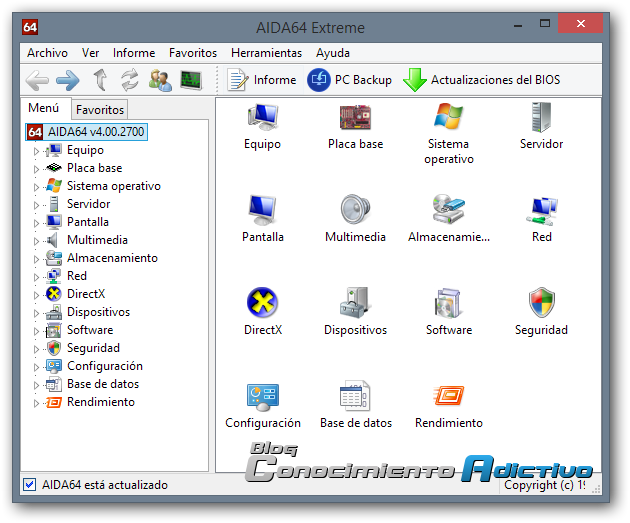
AIDA64 Extreme Edition 4.00.2700 Final Multilenguaje | Español Incl. | Windows 95, 98, Me, NT, 2000, XP, PE, Server 2003, Vista, Server 2008, Windows 7, Server 2008 R2, Windows 8, Windows 8.1, Server 2012, Server 2012 R2 | 32-bit & 64-bit | Medicina Incl. | 15.09 MB
Descripción
Identifica los Componentes de tu sistema
AIDA64 es una herramienta de diagnóstico del sistema. Sucesora de AIDA32 y Everest Ultimate, AIDA64 es compatible con todas las versiones de Windows, desde la 95 hasta la 8.1.
En sus paneles, AIDA64 muestra información sobre todos los dispositivos de hardware, programas instalados y rendimiento de los componentes. Los informes -¡de hasta 50 páginas!- se pueden personalizar y exportar fácilmente.
Muy útiles son las funciones de notificación; AIDA64 es capaz de mostrar datos de los sensores de temperatura y voltaje en la barra de tareas, así como usar el OSD para los avisos (al estilo televisor). Y para los amantes del overclocking, AIDA64 dispone de funciones específicas.
En su base de datos, AIDA64 contiene información sobre más de 120.000 dispositivos, y es compatible con 150 sensores distintos. Es el impresionante legado de más de una década de existencia.
AIDA64 es desarrollado por FinalWire Ltd. que agrupa al equipo de desarrollo y programadores de Everest, quienes desde ahora trabajan en su propio software de diagnóstico idéntico a Everest. De esta forma es posible que no veamos más actualizaciones de Everest y en su lugar estará AIDA64.
Historial Notas de la versión 4.00.2700 (Nov 19, 2013):
OpenCL GPGPU Benchmark Suite
Optimized 64-bit benchmarks for AMD “Kaveri” and “Bald Eagle” APUs
Razer SwitchBlade LCD support
Optimized benchmarks for Intel “Bay Trail” SoC
Improved support for Intel Atom C2000 “Avoton” and “Rangeley” SoC
Preliminary support for Intel Quark X1000 “Clanton” SoC
Improved support for OpenCL 2.0
Support for VirtualBox v4.3 and VMware Workstation v10
OCZ Vector 150 and Samsung XP941 SSD support
GPU details for AMD Radeon R5, R7, R9 Series
GPU details for nVIDIA GeForce GTX 760 Ti and GeForce GTX 780 Ti
Service Management customers with many small-scale Service activities usually have a lot of activities that need to be authorized and realized every day. These are often in-house activities such as calibrating instruments, modifications, small repairs, etcetera. This process is currently handled per request, which means a lot of processing time.
To facilitate this process handling we have built two new Service Management pages with overviews of Service activities that can be authorized or realized. The use is very simple. Use the checkbox to select all Service activities in the list that can be authorized or realized or select activities individually. With one press of a button the activities processed. This saves you a lot of mouse clicks and time!
This functionality will be available from product update 252, which is expected for commercial availability early January 2014. If you have any questions, do not hesitate to leave a reply.
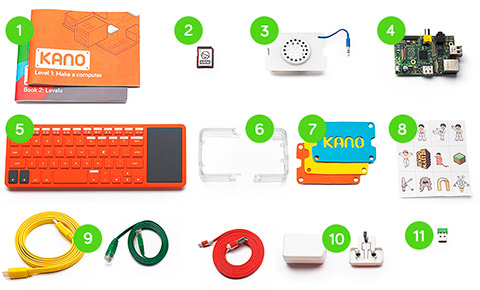
Es una especie de Raspberry Pi pero en bonito. Se llama Kano y su colorido aspecto llama poderosamente la atención. En el kit básico va una Raspberry Pi modelo B, el sistema operativo en una tarjeta SD de 8 GB (una variante de Debian), altavoz, teclado, cables HDMI y mini-USB, fuente de alimentación y Wi-Fi. Tan solo hay que ponerle el monitor, que probablemente resulte más caro que los 75 euros que cuesta el propio Kano.
Con el kit básico estamos hablando de un ordenador simple pero práctico: permite navegar por Internet, jugar a Minecraft, aprender a programar y muchas cosas más – además de la gracia de que te lo montas tú mismo. Y si se rompe tampoco es que la situación sea un desastre económico.
El nombre recuerda al famoso pantallazo azul de la muerte de Windows, pero en versión consola. Cientos de usuarios se quejan en foros, YouTube y redes sociales de un serio problema con la PlayStation 4: al conectarla, algunas unidades no arrancan y se quedan colgadas mostrando la luz azul parpadeante de la parte superior de la consola. Sony de momento no ha dado explicación oficial, solo una eterna lista de pasos para intentar solucionarlo.
Han terminado las votaciones en los premios bitácoras, la semana pasada dieron la clasificación final y nosotros hemos quedado en un orgulloso puesto 12º, en esta categoría de mejor blog de seguridad informática se han presentado más de 100 blogs.
Bueno lo importante es participar. Estaba difícil estar en el pódium porque había blogs de gran calidad y más experiencia como pueden ser Security By Default o El Lado del Mal, pero también estamos contentos y orgullosos por quedar en mejor posición con blog de la categoría de Pentester, Seguridad Informática a lo Jabalí, Inteco, Highsec, etc. Lo cual me dice que estoy haciendo las cosas muy bien.
Me gustaría dar las gracias a todos aquellos que alguna vez nos han mandado un artículo para su publicación o de alguna manera han colaborado con el blog. También dar las gracias a mis colaboradores Iván Flores, Roberto García y Jordi Vázquez, ellos también son Estación Informática, y por su puesto dar las gracias a todos nuestros lectores y seguidores, sin vosotros tampoco sería posible esto.
Por último recordar que si quieres colaborar con nosotros lo puedes hacer esporádicamente o regularmente, eso lo decides tú enviándonos un artículo de seguridad informática y hacking ético, de programación, sistemas o redes, ya sean noticias de actualidad o pruebas de concepto o quizás estas desarrollando un proyecto o una herramienta y la quieres dar a conocer.
Sin otro particular os dejo con la clasificación final.
Dado todos los problemas que está causando la última actualización oficial a Android 4.3 implementada por la propia Samsung para sus Samsung Galaxy S3, os recomendamos que a la espera de la solución de tan importantes errores o bugs, No Actualicéis a Android 4.3 oficial, al menos de momento.
A continuación os explico la lista de bugs o errores reconocidos por la propia multinacional coreana y que se ha publicado directamente en Sammobile.com.
Problemas de la actualización a Android 4.3 oficial de Samsung
El primer gran problema que nos encontramos es que al llamar al terminal de su estado de reposo, este puede tardar en reaccionar o despertarse desde unos segundos hasta unos cuantos interminables minutos, en los cuales el dispositivo se queda como congelado y sin respuesta alguna.
Congelamiento repentino, esto nos puede suceder en cualquier momento y al igual que en el problema anterior puede tardar segundos, minutos o incluso tener que reiniciar el sistema de manera forzosa para que reaccione.
Descarga de la batería de manera de manera inconmensurable, no llega a durar ni la seis horas dependiendo del uso que le demos.
Problemas de la reproducción de audio vía bluetooth.
Saltos en la reproducción de música, al menos con el reproductor de música nativo de Samsung.
Pantalla en negro y dispositivo congelado al recibir una llamada entrante.
Imposible realizar multi-tareas ya que la gestión de la RAM es pésima.
Problemas con la conexión WIFI, mala calidad en la conexión y constantes desconexiones.
A continuación os dejo literalmente extracto oficial de la declaración de Samsung acerca del problema con las actualizaciones a Android 4.3 para el Samsung Galaxy S3:
“As we are currently investigating the reported issues with Galaxy S3 4.3 Jelly Bean update, the upgrading service has been temporarily suspended. We are committed to providing customers with the best possible mobile experience, and will ensure to resume the upgrading service at the earliest possibility.” – Samsung Mobile UK
En Windows 8 existe una nueva herramienta integrada, que nos permite crear una unidad de recuperación del sistema para reparar instalaciones defectuosas. Te explicamos donde conseguirla y cómo usarla.
Windows 8 trajo muchas novedades en muchos aspectos, pero en especial en el nivel de las herramientas que tenemos disponibles para optimizar nuestro sistema sin necesidad de instalar aplicaciones de terceros. La desfragmentación automática funciona mejor que nunca. La nueva función de restaurar el sistema a un estado virgen con un solo clic, es de lo más útil que se les ha podido ocurrir para ahorrarnos más de una reinstalación completa del sistema, solo por mencionar un par de cosas.
En Windows 8 y por supuesto Windows 8.1, se incluye una nueva herramienta para crear un disco de recuperación del sistema. Estas unidades de recuperación, pueden ser creadas en varios tipos de dispositivos: memorias USB, discos duros externos, o particiones externas dentro del mismo disco donde tenemos instalado Windows.
Una herramienta de uso sencillo, y mucho más amigable e intuitiva que el proceso de recuperación manual por el que había que pasar en Windows 7 por ejemplo. En caso de que tu sistema no inicie, podrás usar esta unidad para solucionar problemas y recuperar Windows 8.
Crear una unidad de recuperación
Introduce el dispositivo que deseas usar como disco de recuperación, asegúrate de que no tenga archivos importantes para ti. El dispositivo debe tener al menos 256 MB de espacio, y durante este proceso se borrará todo su contenido.
Ve a la pantalla de inicio y escribe "recuperación", y haz clic en Crear una unidad de recuperación para ejecutar la aplicación y luego acepta que se inicie con permisos de administrador.
Una vez iniciada, el programa te mostrará algunas adevetencias, haz clic en siguiente y espera por la proxima pantalla.
La herramienta de creación de discos detectará los dispositivos USB conectados y te dará a seleccionar el que quieres utilizar. Elije tu unidad, haz clic en siguiente, luego en crear, y espera que el proceso finalice. Toma menos de un minuto tener tu unidad de recuperación para Windows 8 lista.
Ahora puedes usar ese disco para reparar instalaciones de Windows 8 que estén funcionando mal, o que no arranquen, tanto en tu ordenador como en el de cualquier otra persona que tenga Windows 8 y 8.1, arrancando desde el dispositivo USB.
Este tipo de herramientas son sumamente útiles, y pueden salvarnos de el tedioso proceso de reinstalar Windows desde cero cuando el sistema no arranca. Es una lastima que no aparezca en las opciones del panel de control, sino que este enterrada bajo la pantalla de inicio y solo sea accesible a quienes saben exactamente que buscar.
Aunque os parezca mentira, existe una aplicación totalmente gratuita en el Play Store, llamada TFolder que nos ofrece la funcionalidad extrema de tener disponibles desde cualquier dispositivo en que nos encontremos trabajando la friolera de 1TB de almacenamiento en la nube y sin restricción alguna de tamaño o tiempo de alojamiento.
La principal característica de TFolder es su funcionalidad para ser usado desde cualquier dispositivo ya que está disponible mediante aplicación para Android e iOS y desde su propia web accesible desde cualquier ordenador personal. Con esto nos aseguramos tener disponibles todos nuestros archivos allá donde estemos.
Versión Web
Al estar disponible desde cualquier sistema operativo es una forma fácil y rápida de compartir nuestros documentos, fotografías, vídeos o todo lo que queramos con nuestros grupos de trabajo o amigos.
Versión Web
La principal característica que podemos destacar de TFolder es su tremenda capacidad de almacenamiento en la nube y es que nos ofrecen la friolera de 1TB de almacenamiento totalmente gratuito y sin condiciones. Para los que os hayáis un poco perdido con esto de las cifras de almacenamiento, aquí va un ejemplo práctico de lo que podréis guardar o almacenar en la nube de TFolder de manera totalmente gratuita.
1TB de capacidad nos dan para almacenar más de 600.000 fotografías de un peso de unos 2Mb, unas 400.000 canciones en formato mp3 de una calidad estándar, y más de 1000 películas.
Todas estas cifras son solamente orientativas y para que te hagas a la idea por encima de lo que supone tal burrada de almacenamiento gratuito.
Una de las grandes cosas o funciones que podemos echar de menos en TFolder, es la no posibilidad de visionar tus archivos a modo de streaming sin tener que descargarlos previamente a tu dispositivo. Esto es sin duda una gran pega ya que elimina la posibilidad de por ejemplo poder escuchar nuestros mp3 desde cualquier dispositivo o visionar nuestras fotografías sin necesidad de descargarlas.
Por otra parte podemos decir que TFolder es una gran opción para tener todo lo que queramos bien guardado en una especie de disco duro virtual de gran capacidad y totalmente gratuito.
Esperemos que en próximas actualizaciones de la aplicación incorporen la funcionalidad de visionado en Streaming.
La OMHE (Organización Mexicana de Hackers Éticos) dirigida por Héctor López ha elaborado un Curso que documenta las funcionalidades de la distro Linux de seguridad Backtrack 5 y que a continuación os ofrecemos.
Vamos a tratar el tema de la Virtualización y algunos de los beneficios que tenemos cuando virtualizamos.
Mejor utilización de los Recursos.
En la mayoría de los casos tenemos servidores al que no le sacamos todo el provecho y que en algunos casos no están haciendo nada en un periodo de tiempo. En estos casos pensamos que la solución simple para esto es instalar varias aplicaciones en un solo servidor, pero realmente no es lo recomendable, porque mientras más aplicaciones instalamos en un servidor, menos fiable es. Así que lo que hacemos es comprar un servidor para cada aplicación que consideramos critica para una organización porque queremos que funcione en su propio ambiente.
Es aquí, donde empezamos a tener racks y racks con servidores con baja utilización, consumiendo electricidad, generando calor y requiriendo mas tiempo para cuestiones de mantenimiento de hardware, todo esto generando costos.
Entonces aquí entra la virtualización, lo que hacemos es cuando virtualizamos es crear varias maquinas o servidores virtuales en un mismo hardware, es decir, en una sola maquina o servidor. Así que en vez de tener por ejemplo 5 servidores físicos, podemos tener 5 servidores virtuales funcionando en un solo servidor físico, así le estaríamos sacando mas provecho a ese servidor. y no se queda ahí, digamos que en vez de 1 tenemos 2 servidores físicos, cada uno con una cantidad x de máquinas virtuales, y digamos que una máquina virtual en unos de los servidores necesita mas recursos y el otro servidor físico cuentas con esos recursos, podemos mover ese servidor virtual al otro físico totalmente transparente para el usuario final y sin afectar el uso de alguna aplicación que este utilizando.
Más Flexibilidad.
Las maquinas virtuales no están ligadas al hardware físico, esto significa que es posible mover esa maquina virtual de un tipo de hardware a otro, aun sean diferentes, sin modificaciones y en algunos casos sin tener que apagar la maquina virtual (esto se conoce como live migration ), esto reduce drásticamente el tiempo de inactividad en caso de que un servidor falle por alguna razón.
Digamos que una máquina virtual esta consumiendo muchos recursos, tal vez tiempo de procesador, pues simplemente la podemos mover a un servidor con mas recursos o procesador mas rápido, O podemos también asignarle otro procesador al servidor virtual, o que tal si necesitamos mas memoria, pues simplemente le alojamos la memoria para esa maquina, todo esto desde un ambiente centralizado, y en las nuevas tecnologías de virtualización sin necesidad de apagar la maquina virtual.
La implementación también es ágil, si contamos con la imagen de la maquina virtual simplemente es subirla en unos de los servidores, sin tener que esperar el tiempo de instalación, y eso se traduce que bajos tiempos de inactividad.
Ya vimos la parte de la confiabilidad y de la flexibilidad, vamos a ver ahora otros aspectos y razones por la cual virtualizar.
Interfaz de manejo centralizado
Aquí tenemos todos nuestros servidores virtualizados en una sencilla aplicación, aquí es donde manejamos todos los servidores y almacenamiento y es donde tenemos controls de los recursos. Algunos ejemplos de estas aplicaciones segun el Hypervisor que usemos para virtualizar serian, Xenserver ( Xencenter ), Vmware Vsphere ( Vclient ), Red Hat Virtualization ( RHEVM ).
Snapshots
A un servidor Físico no le podemos hacer un Snapshot, que es una copia exacta de una maquina virtual funcional y que lo hacemos cuando vamos a realizar un cambio que puede hacer que este deje de funcionar y en caso de ser asi, pues regresamos la maquina virtual a su estado anterior.
Ambiente de Pruebas
Digamos que queremos poner a prueba algunas aplicaciones antes de ponerla en producción, pues lo que hacemos es hacer estas pruebas en maquinas virtuales independiente de los de producción, y si todo sale bien pues lo podemos pasar a las virtuales en producción. En el caso de no estar virtualizados pues podemos poner en riesgo un servidor en producción o generar un tiempo de inactiviad extenso.
Aquí podría decir que hablamos superficialmente de la virtualización mencionando algunos de los puntos mas importantes, pero virtualizar trae muchos beneficios y mas a nivel de costos a una organización, independientemente sea pequeña, mediana o grande. Y estos son solo algunos puntos, con un buen diseño de una insfraestructura virtualizada, tendríamos muchos beneficios como la alta disponibilidad, redundancia, tolerancia a fallos, entre otros.
Actualmente y aunque muchos no se lo crean, GNU/Linux y en especial Ubuntu han conquistado el terreno de los servidores, esto se debe, según mi creencia, a que son sistemas operativos, robustos, muy bien documentados y muy seguros, características imprescindibles para un servidor que funcione en Internet (no me refiero a los servidores caseros). Pero curiosamente, ante esta realidad aún existen muchas herramientas para plataformas libres que no son tan libres. Un buen ejemplo de ello son los paneles de hosting. Si tenéis una página web o habéis tratado con algún hosting, conoceréis los famosos paneles que nos permiten gestionar ese hosting compartido sobre un servidor Gnu/Linux. Los paneles más famosos son CPanel y Plesk, aunque recientemente se ha vuelto a activar GNUPanel, un panel con licencia GPL que pretende revolucionar el mercado ya que ofrecerá una potente herramienta por un precio interesante: 0 euros.
Orígenes de GNUPanel
GNUPanel fue creado por Ricardo Marcelo Álvarez y Jorge Vaquero, ambos de origen argentino que lanzaron la primera versión de GNUPanel sobre el año 2005. GNUPanel contó con el apoyo de Richard Stallman y con la FSF por lo que rápidamente se hizo popular.
GNUPanel usa PHP como lenguaje de programación de lado del servidor y la base de datos PostgreSQL aunque puede usar y configurar otras tecnologías como MySql. GNUPanel provee tres interfaces, una para el usuario, otra para el administrador vía SSL y otra para el revendedor de hosting web. Además permite la gestión de las DNS así como soporte FTP, servidor de correo electrónico( Squirrelmail, Mailman, Courier, ….), posee herramientas de Backup, autoinstalables de CMS y editores de la interfaz y de código para el servidor. Estas son algunas de las características de GNUPanel pero no son todas. Por ello actualmente sus creadores así como el equipo que trabaja en el proyecto ha lanzado GNUPanel a Indiegogo, una plataforma de crowdfounding, para conseguir financiación para reescribir completamente el código de GNUPanel, habilitar un repositorio oficial y crear un paquete deb para distribuirlo.
Actualmente, a falta de un mes para concluir el proyecto de Indiegogo, tienen recaudado cerca de 600 dólares de los 25.000 dólares que piden. Posiblemente no lo consigan aunque no significa que GNUPanel no vaya a conseguir estos objetivos. Al contrario, creo que GNUPanel está consiguiendo una publicidad y una confianza que pocos proyectos tienen o han tenido como es el caso de Ubuntu Edge.
Por el momento GNUPanel está disponible en formato tar.gz pero listo para instalar en Ubuntu y Gnu/Linux. Si lo queréis probar lo encontráis en este enlace. Mientras, si podéis, difundid el proyecto y si podéis, participad en su financiación. Es una buena causa para el software.
Microsoft Visual Studio Ultimate 2013 Español / Inglés | Windows® XP, Vista®, Windows® 7, Windows® 8 | 32-bit & 64-bit | Medicina Incl. | 2.81 / 2.86 GB
Descripción
Supera los desafíos del desarrollo de software
Visual Studio Ultimate 2013 es la solución de desarrollo de vanguardia que permite a los equipos de todos los tamaños diseñar, crear y modernizar aplicaciones escalables que abarcan numerosos dispositivos y servicios. Gracias a una solución de desarrollo simplificada, todos los roles implicados en un proyecto de software pueden crear el software crítico de alta calidad del que depende su empresa. Consiga que su equipo (incluido el personal de operaciones y las partes interesadas de confianza) se adapte continuamente a los cambios en ciclos de desarrollo más cortos a fin de entregar aplicaciones empresariales y para consumidores que superen las expectativas de los clientes.
Requisitos del Sistema
Sistema Operativo
Windows 7 SP1 (x86 y x64)
Windows 8 (x86 y x64)
Windows 8.1 (x86 y x64)
Windows Server 2008 R2 SP1 (x64)
Windows Server 2012 (x64)
Windows Server 2012 R2 (x64)
Requisitos de hardware
Procesador a 1,6 GHz o más rápido
1 GB de RAM (1,5 GB si se ejecuta en una máquina virtual)
10 GB de espacio disponible en el disco duro
Unidad de disco duro de 5400 rpm
Tarjeta de vídeo compatible con DirectX 9 con una resolución de pantalla de 1024 x 768 o superior
¿Nunca instalaste una ROM en Android por miedo a dañar algo en el proceso?. No has de temer más, CyanogenMod llega al rescate, y lo hace todo por ti. La nueva aplicación del equipo de Cyanogen proporciona al fin, la primera manera desatendida de instalar una ROM. Totalmente a prueba de tontos.
El día de ayer el equipo de Cyanogen anunció el tan esperado CyanogenMod Installer, una aplicación disponible desde ya en la Play Store que puede ser descargada por cualquier usuario y que te permite de manera super sencilla instalar la fantastica ROM en tu dispositivo con Android.
Las ROMs en Android son una tendencia muy popular, ya que le permiten a los usuarios instalar imágenes diferentes del sistema operativo en sus terminales, con el objetivo de obtener funciones extra o de elevar la personalización. Además de todo esto, las ROMs proveen a los usuarios de actualizaciones a las versiones más recientes de Android, cuando un fabricante deja sin soporte a sus dispositivos. Gracias a las versiones de Android cocinadas por desarrolladores independientes, muchos terminales se mantienen con vida por muchos años más, de los que la empresa fabricante se molesta en proporcionar.
El problema: instalar una ROM es un proceso complicado, y peligroso. Requiere que desbloquees y rootees tu terminal manualmente, y si no tienes cuidado o eres inexperto, puedes terminar dejando tu dispositivo como un costoso pisapapeles. Este problema es el que CyanogenMod Installer apunta por resolver. La aplicación se ocupa del proceso de instalar la ROM por ti, no tienes que hace más que seguir un par de instrucciones y listo. CM Installer se encarga de desbloquear el bootloader de tu smartphone o tablet, de instalar un recovery, descargar la ROM, reiniciar el terminal y de instalar el nuevo sistema operativo, mientra tu, puedes tomarte un café y esperar.
En Bitelia probamos el instalador de CyanogenMod en una Nexus 7, y todo fue tan fácil como un paseo por el parque, sin los riesgos de las palomas asesinas.
Requisitos
Uno de los dispositivos soportados hasta el momento: ver lista.
Descargar la aplicación de escritorio e instalarla en una computadora con Windows Vista, 7 u 8. El soporte para OS X y Linux está en camino aparentemente.
Cable USB y una tacita de café.
Instalación
Conecta el cable USB y ejecuta la aplicación de CyanogenMod Installer en tu Android. Ésta te guiará por dos pasos muy sencillos para preparar tu dispositivo.
1 Activar la depuración USB y permitir cuando aparezca la clave para el ordenador.
2 Activar el modo PTP en la conexión USB
Ahora ya puedes ejecutar el programa en Windows. Espera a que CyanogenMod Installer se actualice y reconozca tu dispositivo (esto solo puede fallar si no configuraste correctamente la depuración USB y no aceptaste la clave digital del ordenador). Reinténtalo hasta que el instalador reconozca tu aparato.
Una vez reconocido, el instalador comenzará a descargar la ROM y el recovery, de aquí en adelante la instalación es completamente desatendida y solo deberás esperar, y no desconectar el cable USB hasta que CyanogenMod arranque y sepas que está instalado.
Lo que más tarda es la descarga de las imágenes, y si tienes una buena conexión en menos de 10 minutos termina todo el proceso.
Restaurar mi Android anterior.
Lamentablemente el proceso de respaldo de tu versión anterior de Android, aún debe hacerse de manera manual. Así que, en este caso lo genial de el hecho de que CM Installer desbloqueara y rooteara el teléfono por ti, pierde un poco su gracia. Si quieres respaldar todo tu sistema antes de instalar CyanogenMod debes hacerlo usando un custom recovery, y para eso tendrías que tener tu dispositivo ya desbloqueado y rooteado, así que CM no estaría haciéndote favores en este aspecto.
Si instalaste CyanogenMod e hiciste preguntas después, solo te queda descargar una imagen de fábrica de Android para tu dispositivo y restaurarla manualmente. Personalmente, no me interesa regresar a la versión anterior de Android, una vez que pruebas Cyanogen, te das cuenta de que la experiencia es superior a la de Android de fábrica en varios aspectos.
Después de pasar la fase de testeo mediante invitación a desarrolladores y curiosos, ya tenemos aquí la primera versión totalmente funcional, aunque en un estado beta todavía del programa para Windows, CyanogenMod Installer.
CyanogenMod installer es un programa para Windows Vista/7 y 8 el cual es un asistente totalmente automatizado para lograr instalar las Roms de CyanogenMod en un montón de terminales compatibles.
¿Tengo que tener el terminal previamente Rooteado?
La respuesta es no. No necesitaremos contar con un terminal previamente Rooteado ni con el bootloader desbloqueado, y es que si tienes uno de los terminales compatibles de la lista que a continuación te mostramos el programa CyanogenMod Installer realizará todo el proceso de manera automática.
¿Pierdo todas mis aplicaciones y datos?
Aquí la respuesta es SI, por eso es aconsejable realizar una copia de seguridad de todos tus datos y aplicaciones con herramientas como Titanium Backup o Carbón.
¿Es peligroso el proceso?
La respuesta es SI, aunque si hacemos las cosas como es debido y siguiendo las instrucciones paso a paso no debería pasar nada.
Aunque para ser realistas y no engañar a nadie, el proceso de flasheo de una Rom es un proceso en el que tocamos y alteramos archivos de sistema, esto como es lógico conlleva su riesgo, aunque como os digo, si tomamos unas ciertas precauciones no debería sucedernos nada raro.
¿Pierdo la garantía oficial de mi dispositivo?
Aquí os debo dar un SI rotundo, y es que al alterar el sistema de nuestro terminal perderemos todas las coberturas que nos ofrece la garantía oficial del producto.
En muchos casos y con conocimientos es posible volver al estado original de fábrica, aunque no es un proceso sencillo ya que requiere de cierta experiencia, conocimientos y dependiendo mucho del tipo de terminal ya que como os digo, en muchos casos no podremos eliminar el rastro de la manipulación a la que ha sido sometido nuestro dispositivo.
¿Que necesitamos para utilizar CyanogenMod Installer?
Necesitamos la aplicación oficial para Android la cual la podemos descargar directamente desde el Play Store:
Como os he comentado un poquito más arriba, el programa de momento es solamente compatible con Windos Vista 7/8, aunque nos consta de que están trabajando para una versión para MAC.
Requisitos a cumplir antes de flashear una rom
Estos requisitos son de obligado cumplimiento si no quieres tener un disgusto durante el proceso de flasheo de tu rom CyanogenMod:
Batería completamente cargada
Drivers correctamente instalados en tu PC
Depuración USB activada.
Cable de datos compatible preferiblemente de alta velocidad.
Bajo ningún concepto intervenir en el proceso para detener el flasheo, no interrumpirlo para nada.
Evitar desconectar el USB hasta que todo acabe y nos de el OK.
Desacivar antivirus.
Desactivar modo suspensión, Hibarnación y por supuesto no apagar el ordenador durante el proceso.
Evitar que Windows se reinicie para instalar actualizaciones automáticas.
Lista de terminales compatibles por el momento
Google Nexus S
crespo4g Google Nexus S 4G
maguro Google Galaxy Nexus (GSM)
Google Galaxy Nexus (Verizon)
toroplus Google Galaxy Nexus (Sprint)
agrupador Google Nexus 7 (WiFi)
tilapia Google Nexus 7 (GSM)
flo Google Nexus 7 2013 (WiFi)
mako Google Nexus 4
Google Nexus 10
cohete Samsung Galaxy S II Skyrocket
Hércules Samsung Galaxy S II Hércules
i9100 Samsung Galaxy S II (Intl)
I9100G Samsung Galaxy S II (Intl)
i9300 Samsung Galaxy S III (Intl)
d2att Samsung Galaxy S III (AT & T)
d2spr Samsung Galaxy S III (Sprint)
d2tmo Samsung Galaxy S III (T-Mobile)
d2usc Samsung Galaxy S III (EE.UU. celular)
d2cri Samsung Galaxy S III (Cricket)
T769 Samsung Galaxy S III (T-Mobile)
jfltexx Samsung Galaxy S4 (Intl)
jfltespr Samsung Galaxy S4 (Sprint)
jfltecan Samsung Galaxy S4 (Canada)
jfltecri Samsung Galaxy S4 (Cricket)
jfltecsp Samsung Galaxy S4 (C Spire)
jfltetmo Samsung Galaxy S4 (T-Mobile)
jflteusc Samsung Galaxy S4 (EE.UU. celular)
N7000 Samsung Galaxy Note (Intl)
quincyatt Samsung Galaxy Note (AT & T)
quincytmo Samsung Galaxy Note (T-Mobile)
t0lte Samsung Galaxy Note II (GSM LTE)
N7100 Samsung Galaxy Note II (GSM)
t0lteatt Samsung Galaxy Note II (AT & T)
t0ltetmo Samsung Galaxy Note II (T-Mobile)
l900 Samsung Galaxy Note II (Sprint)
m7ul HTC One (desbloqueado)
m7tmo HTC One (T-Mobile)
m7att HTC One (AT & T)
m7spr HTC One (Sprint)
En un futuro se irán actualizando la lista de terminales, así que si no encontráis el vuestro no os desesperéis.
Que levante la mano quien no haya perdido la paciencia desenredando nudos y líos en el cable de los auriculares Aunque suelo tenerlos “medio” organizados, al final siempre termino quitando algún que otro nudo o buscando por dónde hay que sacarlos. Me gustó tanto el truco del siguiente vídeo que no he podido resistir la […]
Dayframe es una aplicación que llamará la atención a más de uno debido al magnífico comportamiento que ofrece cuando se navega por ella y como mostrará las propias nuestras de nuestro teléfono o de cualquiera de las redes más populares como Facebook o Twitter e incluso pudiendo añadir streams de fotos populares como son Flickr o 500px.
Una aplicación que justamente hoy ha salido de la fase beta y que podréis descargar desde Google Play para convertir vuestro smartphone en un marco de fotografías digital con una manufactura excelente.
La aplicación ofrece soporte para un amplio rango de servicios online de fotos. Adicionalmente, se puede reproducir en él las imágenes que tengamos almacenadas localmente. Los servicios a los que podremos optar incluyen a Facebook, Instagram, Flickr, Tumblr, Dropbox, 500px, Google+ y Twitter.
Lanzando la aplicación por primera vez os preguntará por los servicios que queréis aplicar, pudiendo añadirlos más tarde si deseáis.
Después de seleccionar los servicios, hay más opciones para personalizar. Tomando Tumblr como ejemplo, se puede elegir que imágenes se mostrarán de las fotos que tengáis favoritas tanto como las de aquellos a los que sigáis. La aplicación también tiene opciones para aquellos que gustáis de explorar nuevas imágenes, lo que significa que podéis usar Dayframe sin usar vuestras propias capturas.
Dayframe es un magnífico marco de fotos digital para vuestro Android
Otra de las opciones que encontraréis cuando iniciéis la aplicación será “Discover”, que permite elegir entre varios intereses, y los cuales son usados para mostrar los tópicos y a los usuarios a seguir.
Más características que hallaréis son que la aplicación incluye slideshow para presentar la imagen o opciones para que Dayframe no consuma la batería de vuestro terminal.
Aparte de las opciones dichas, lo destacable de Dayframe es lo bien que se navega por todas las opciones de la aplicación y como va presentando las imágenes sin ningún tipo de ralentización, algo que es muy de agradecer. Dayframe se convertirá sin toda duda en una de esas aplicaciones indispensables para Android.
Dayframe está disponible gratuitamente para su descarga desde el widget que os ofrecemos a continuación.
El problema, que ha sido anunciado por la compañía FireEye, se ha detectado en un sitio web de Estados Unidos comprometido, de forma que infecta a cualquier usuario que visita la página maliciosa, mediante un ataque "drive-by download" (en una descarga tipo "drive-by" el sistema se infecta con solo visitar una web que contenga un código malicioso). Para lograr la ejecución de código el exploit aprovecha una nueva vulnerabilidad de fuga de información y otra vulnerabilidad de acceso a memoria fuera de límites.
La fuga de información emplea una interesante vulnerabilidad para recuperar el timestamp (la fecha y hora) de la cabecera PE de msvcrt.dll. El timestamp se envía de vuelta al servidor del atacante lo que le permite determinar la versión de msvcrt.dll y de esa forma elegir el exploit con una cadena ROP específica. Esta vulnerabilidad afecta a Windows XP con IE 8 y Windows 7 con IE 9.
Por otra parte, la vulnerabilidad de acceso a memoria está diseñada para funcionar en Windows XP con IE 7 y 8, y en Windows 7. El exploit detectado ataca a las versiones inglesas del navegador, hay que señalar que se detectó en un sitio estadounidense, pero podría cambiarse de forma sencilla para soportar otros idiomas. Este ataque de acceso a memoria podría evitarse mediante el uso de EMET.
Este 0-day viene a unirse al también detectado recientemente que afectaba a Office. Y apenas días antes de la publicación periódica de los boletines de seguridad, por lo que es más que posible que esta nueva vulnerabilidad no se vea corregida. En cualquier caso, al igual que con el 0-day de Office, se recomienda la instalación de EMET (Enhanced Mitigation Experience Toolkit).
Como Internautas compartir información es la tasa de café del día, en sus inicios usábamos archivos adjuntos en los correos electrónicos, actualmente hay muchos servicios que nos permiten compartir archivos de una forma mucho mas rápida y practica. ¿Pero que pasa si queremos compartir alguna archivo de manera privada? ¿Que pasa si solo deseamos que el archivo este disponible temporalmente?
Para esto contamos con el Servicios de Anonymous Delivers. De entrada no necesitamos registro así que es sumamente sencillo y rápido subir archivos, únicamente seleccionamos el archivo del disco duro y damos clic sobe “Private Link”
Finalmente proporcionamos el link a quien queramos compartir el archivo, el archivo estará disponible por 20 días y será eliminado, así que se convierte en una excelente opción para compartir aqui.


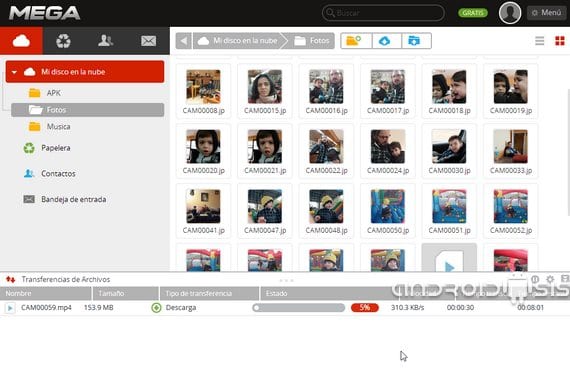





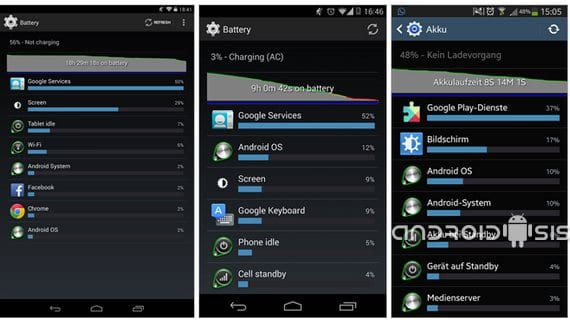


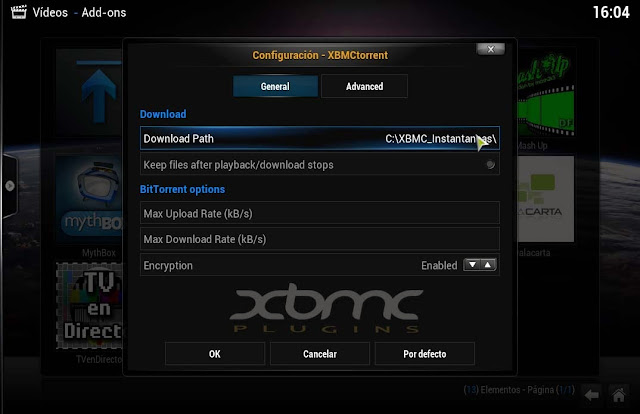





 Diagrama de un núcleo Jaguar (
 PlayStation 4
 Xbox One