Shared posts

02 Apr 16:35

What we know about the xz Utils backdoor that almost infected the world

by Dan Goodin
What we know about the xz Utils backdoor that almost infected the world

Enlarge (credit: Getty Images)

On Friday, a lone Microsoft developer rocked the world when he revealed a backdoor had been intentionally planted in xz Utils, an open source data compression utility available on almost all installations of Linux and other Unix-like operating systems. The person or people behind this project likely spent years on it. They were likely very close to seeing the backdoor update merged into Debian and Red Hat, the two biggest distributions of Linux, when an eagle-eyed software developer spotted something fishy.

"This might be the best executed supply chain attack we've seen described in the open, and it's a nightmare scenario: malicious, competent, authorized upstream in a widely used library," software and cryptography engineer Filippo Valsorda said of the effort, which came frightfully close to succeeding.

Researchers have spent the weekend gathering clues. Here's what we know so far.

Read 32 remaining paragraphs | Comments

19 Mar 17:44

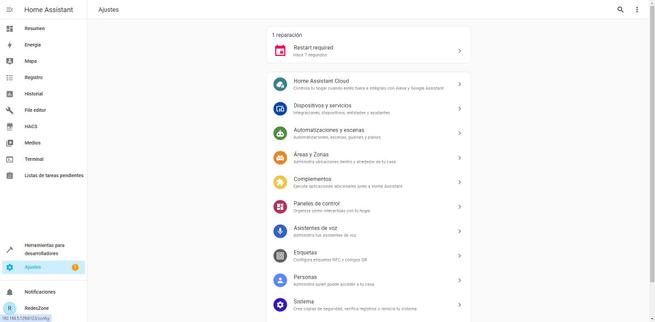
Programa acciones según horarios con Scheduler en Home Assistant

by Sergio De Luz

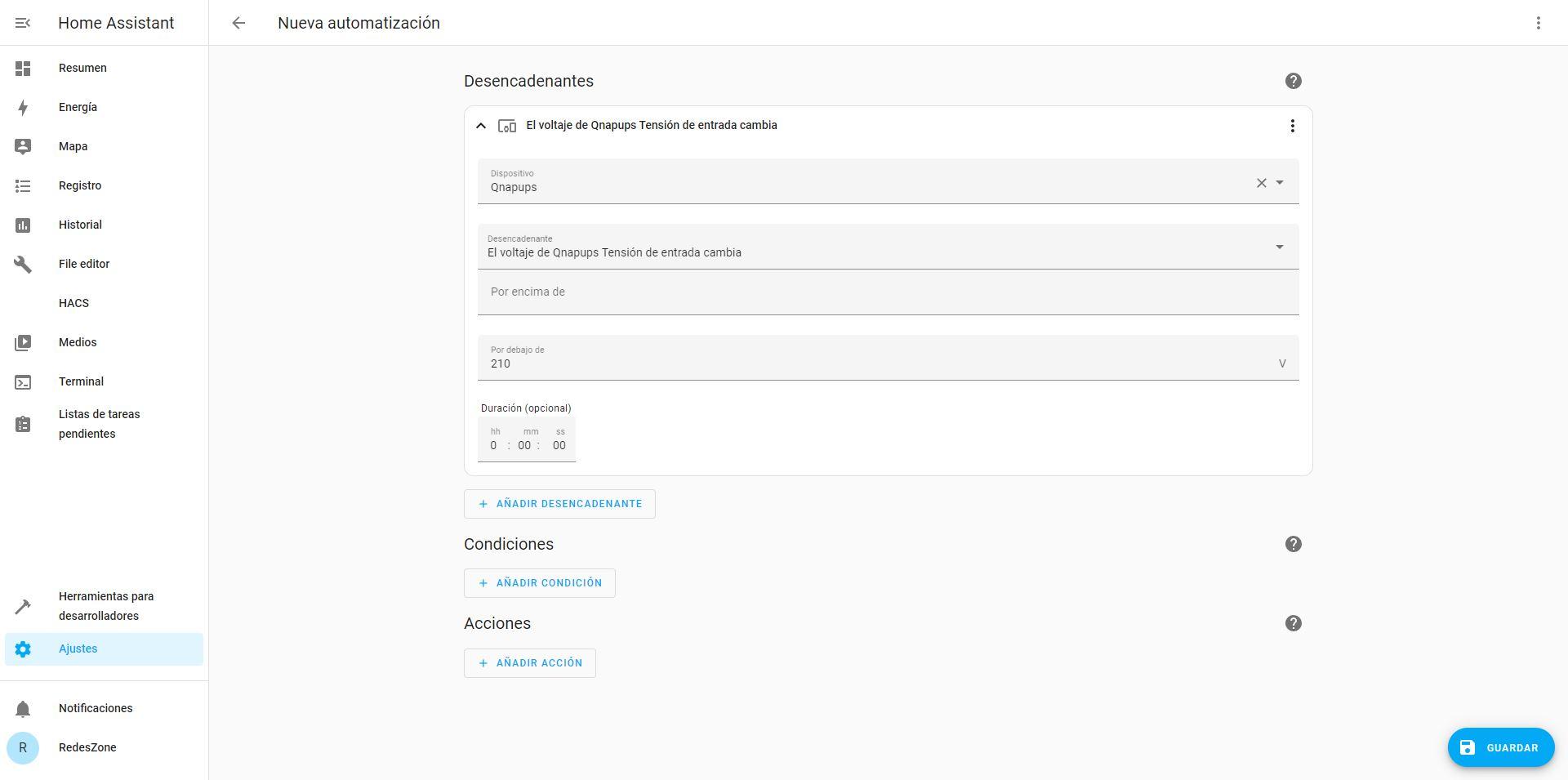
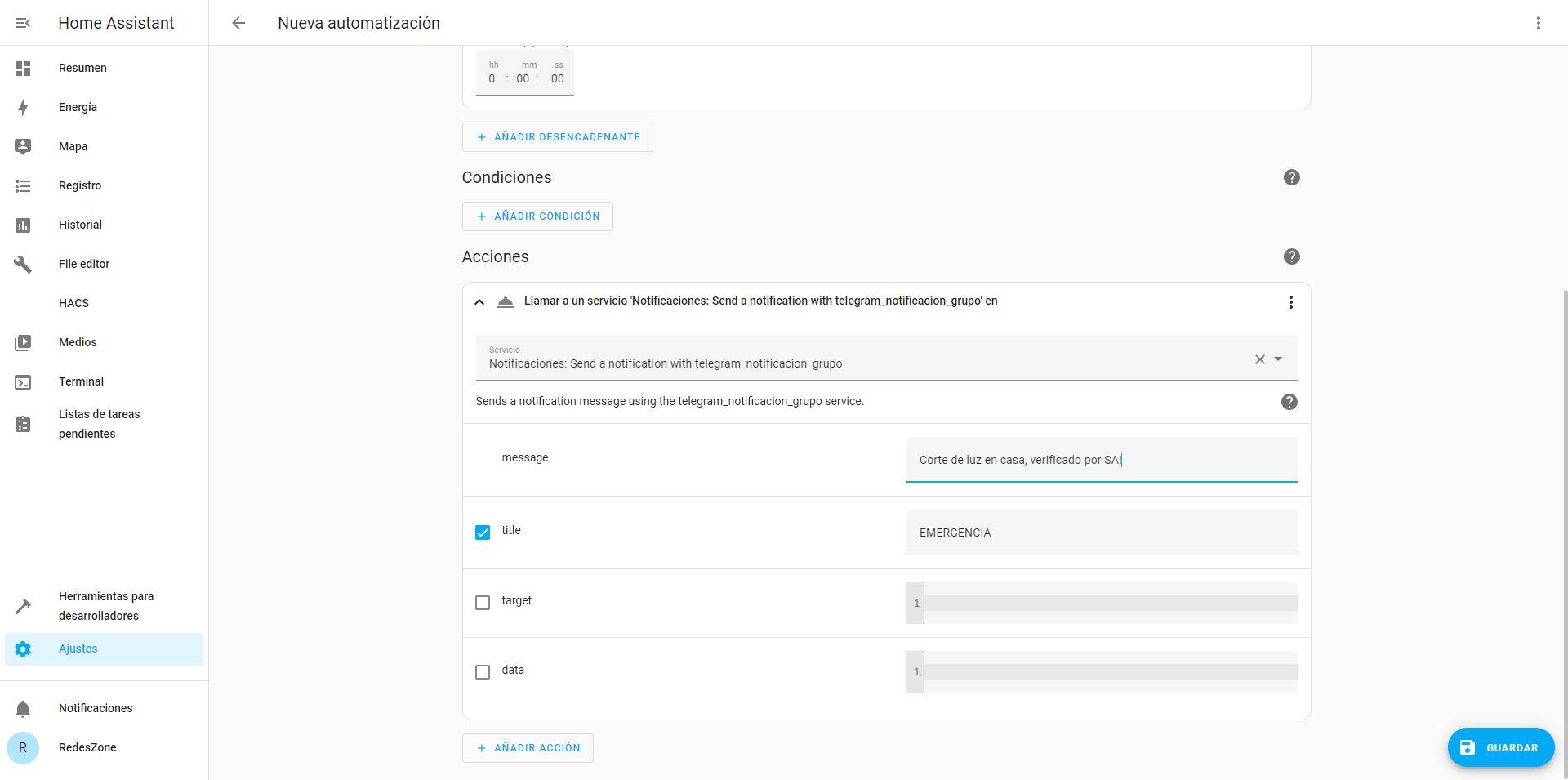
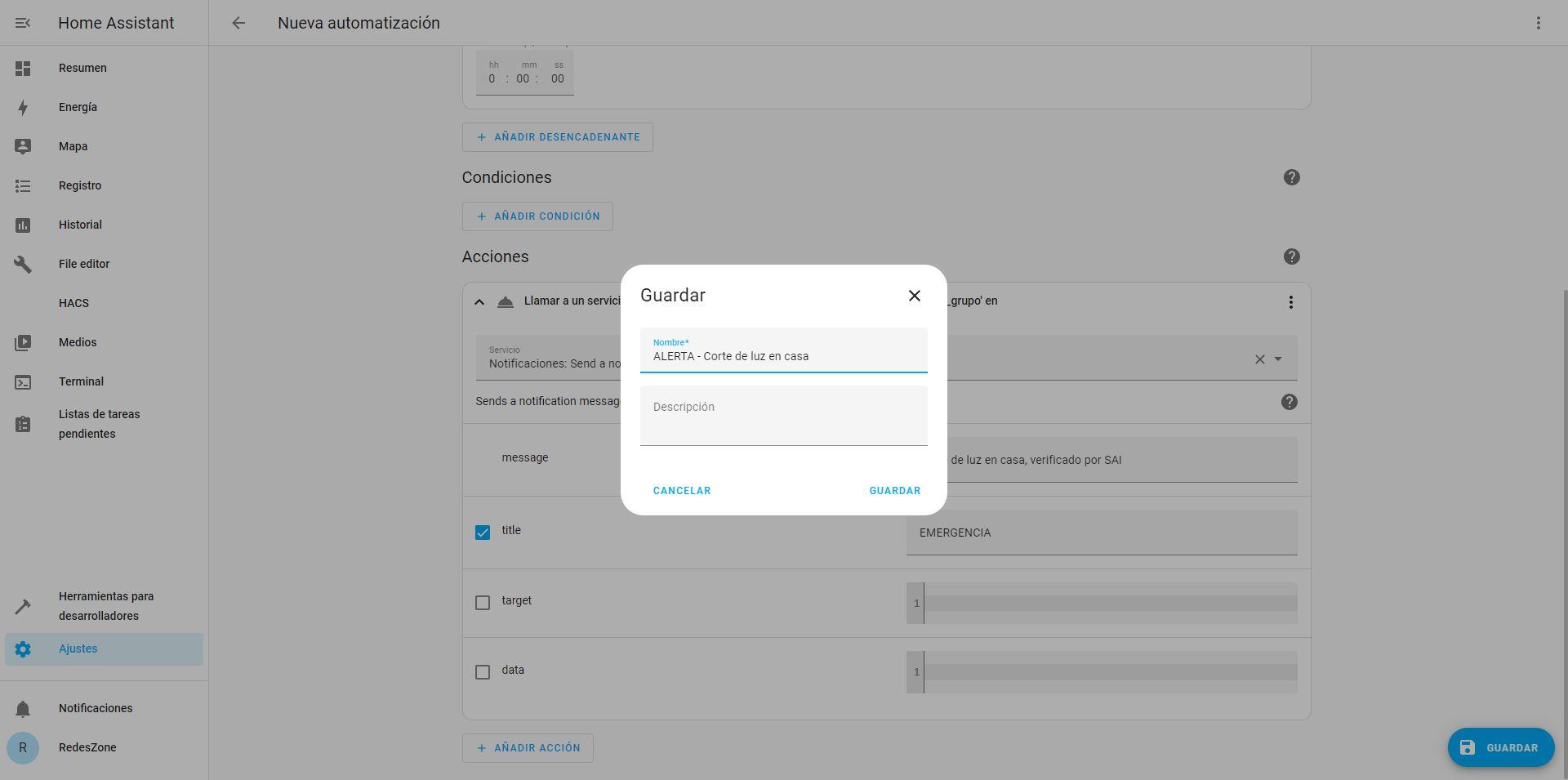
El sistema de domótica de Home Assistant nos permite realizar complejas automatizaciones, para convertir nuestro hogar en un verdadero hogar inteligente. Recuerda que este sistema de domótica es compatible con cientos de marcas y miles de dispositivos, y es que podremos tener una administración centralizada de todos y cada uno de los dispositivos inteligentes de nuestro hogar. Uno de los softwares que más utilizamos diariamente es la integración de Scheduler que se puede instalar a través de HACS. Este software se encarga de gestionar el encendido o apagado de dispositivos, automatizaciones, scripts creados y mucho más, en función del horario. ¿Quieres conocer de todo lo que es capaz?

En muchas ocasiones necesitamos ejecutar ciertas acciones en un determinado horario, o que simplemente en ciertos horarios tengamos unas automatizaciones activadas y otras desactivadas, con el objetivo de adaptarse perfectamente a nuestras necesidades. Es aquí donde entra en juego el complemento de Scheduler que se debe instalar a través de HACS, el repositorio de integraciones de terceros que lo mantiene la comunidad. Nosotros usamos este software de manera diaria, para realizar el encendido y apagado de ciertas automatizaciones, en función de un horario en concreto muy fácil de configurar, e incluso en función de la salida o puesta de sol, perfecto para automatizar la apertura y cierre de las persianas inteligentes, así como de las luces de casa.

Instalación de Scheduler

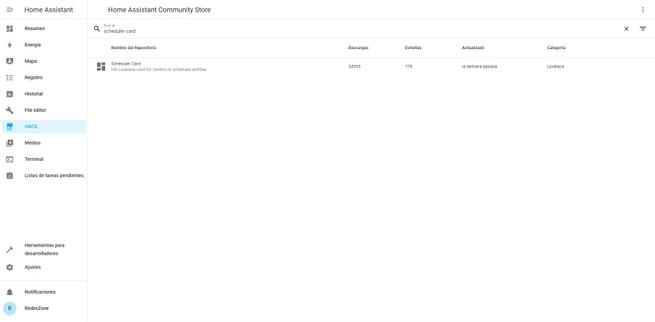
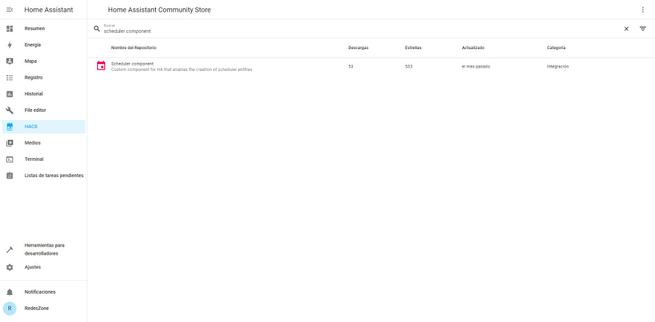
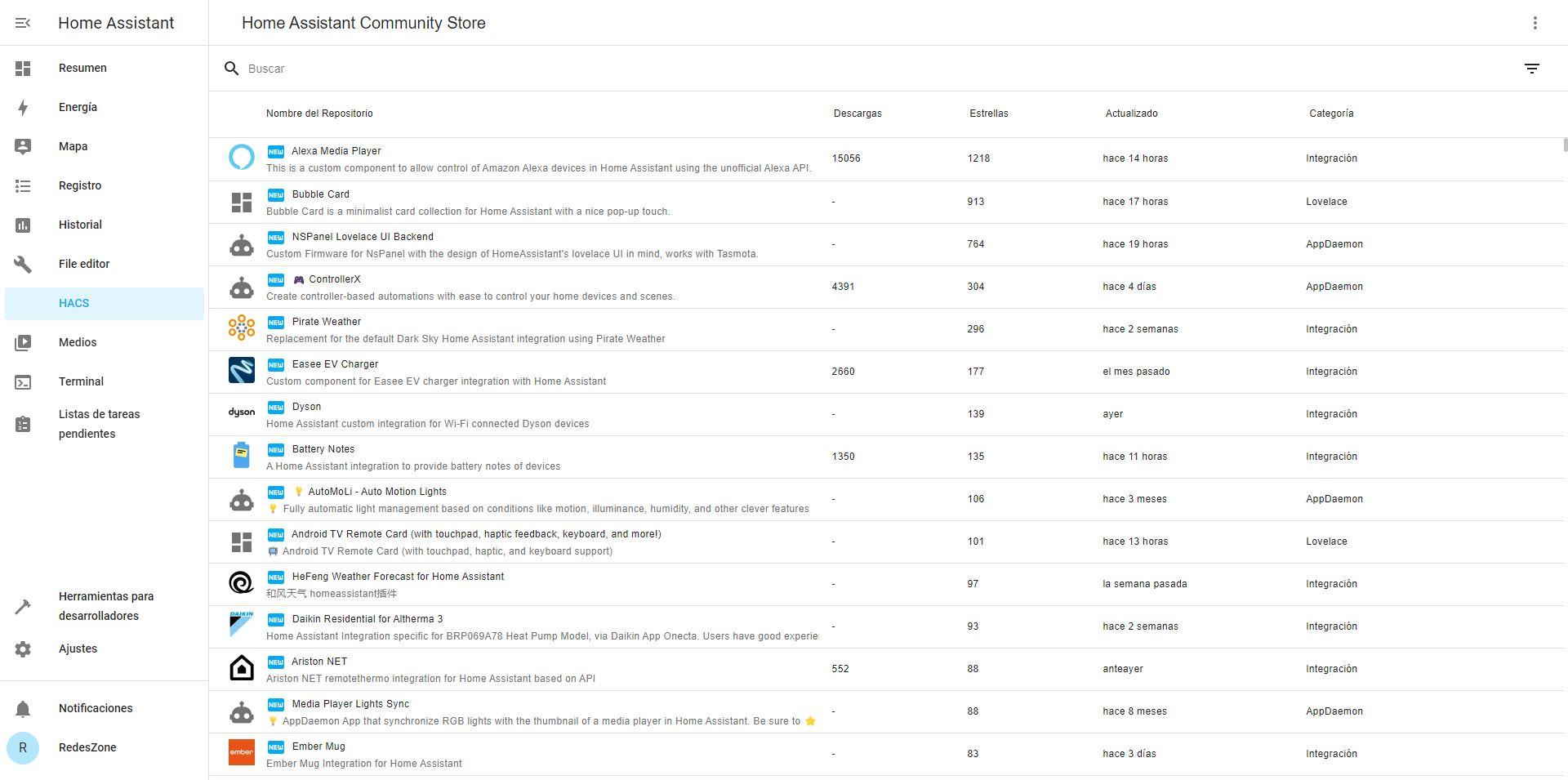
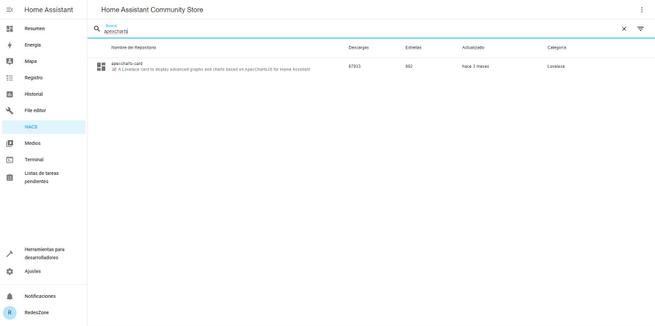
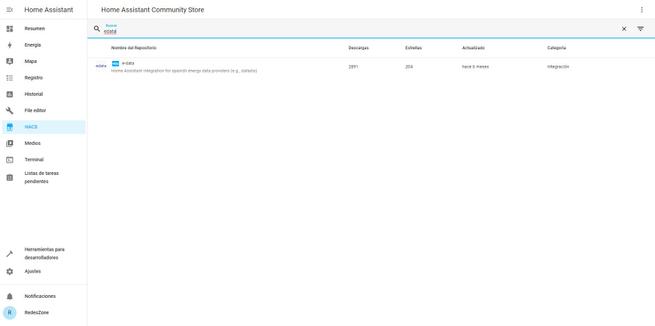
La instalación de esta integración de terceros se debe realizar a través de HACS, el software que nos permitirá instalar integraciones no oficiales en Home Assistant. Si todavía no has instalado HACS en tu Home Assistant, en RedesZone tenemos un completo tutorial paso a paso de cómo debes instalarlo. Una vez que lo has instalado, usamos el buscador de dentro de HACS:

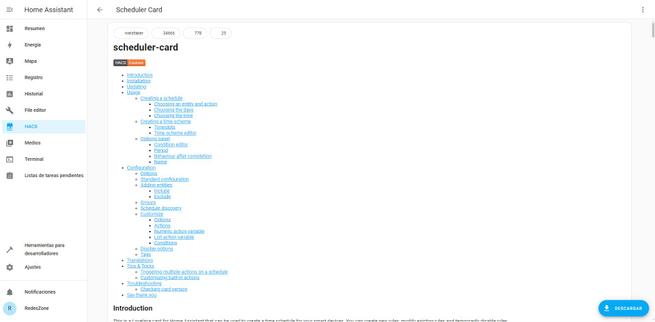
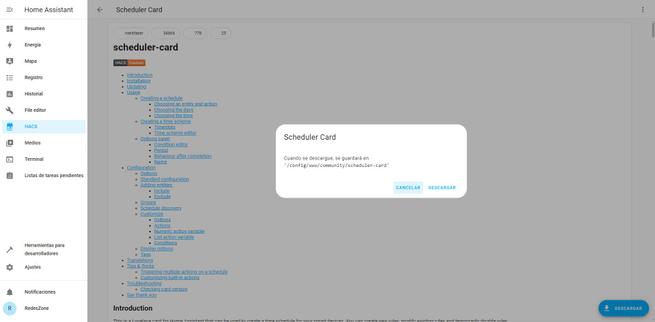
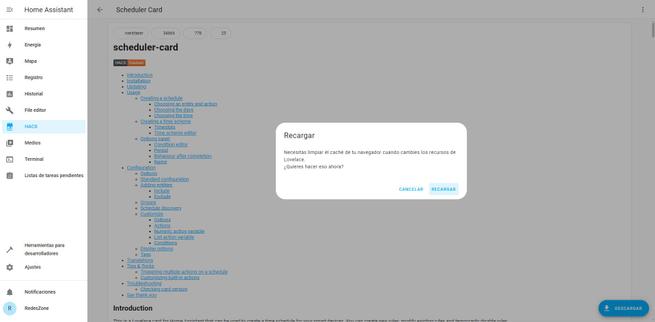
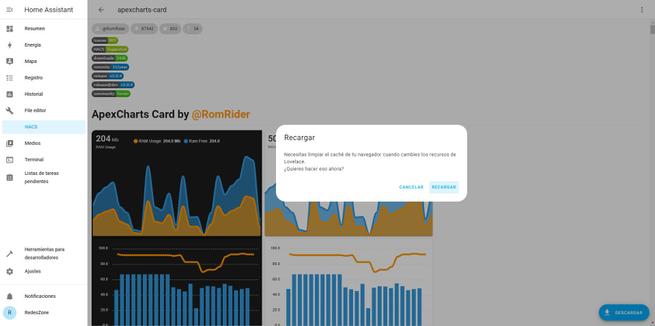
Debemos buscar «Scheduler Card» que es una integración de la categoría de Lovelace. Debes seguir los pasos para descargarlo, que básicamente es pinchar en el software, pinchar en el botón azul de «Descargar«, pinchas otra vez en el botón de «Descargar» y cuando se haya instalado nos pedirá limpiar el caché del navegador web para que todos los cambios se ejecuten correctamente, ya que es parte de Lovelace que es la interfaz gráfica de usuario.

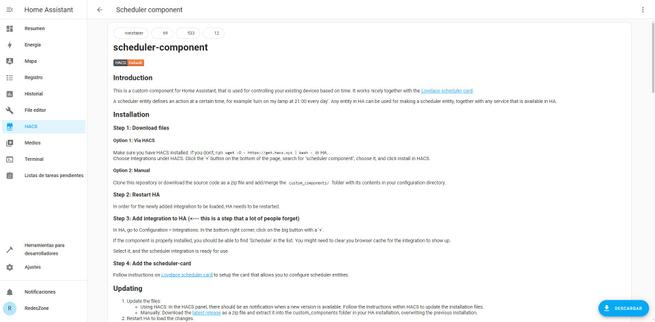
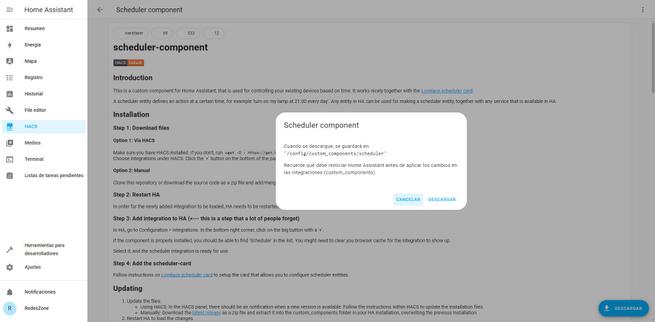
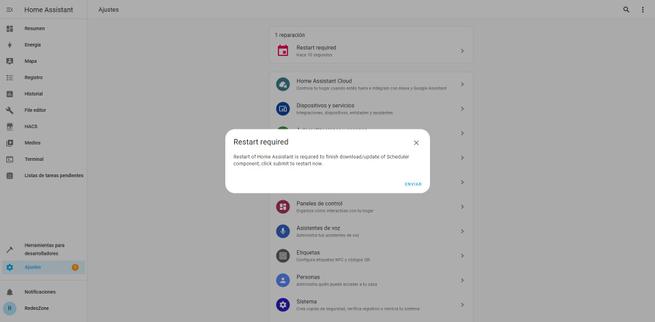
Para que funcione Scheduler Card, es completamente necesario que instales el «Scheduler Component«. Hacemos el mismo proceso nuevamente, lo buscamos en HACS, pinchamos en el botón azul de «Descargar«, y pichamos en «Descargar«. Una vez que lo hayamos hecho, nos pedirá reiniciar Home Assistant para que funcione correctamente.

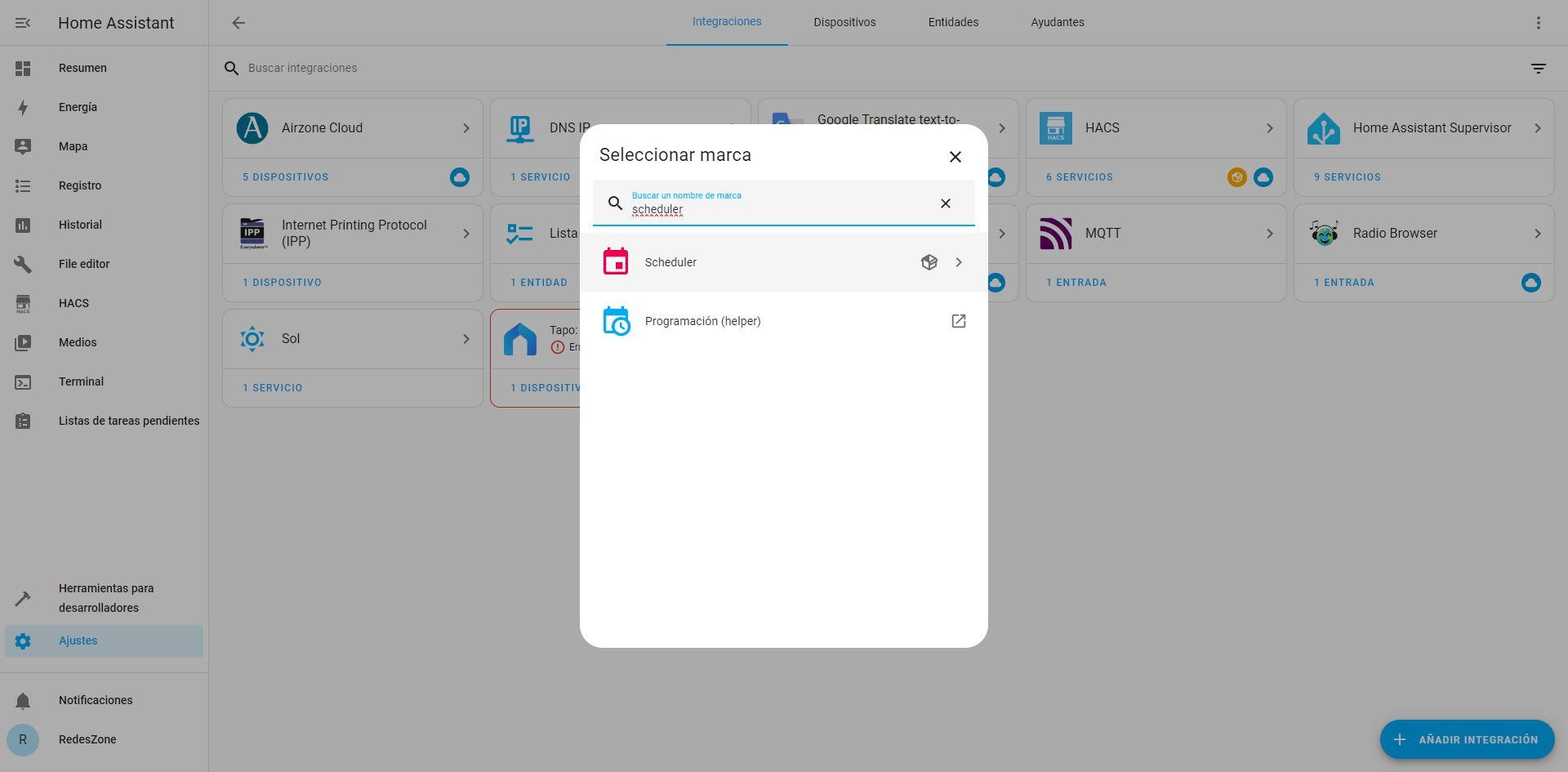
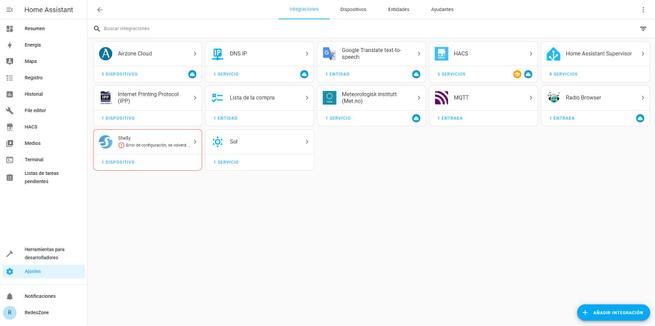
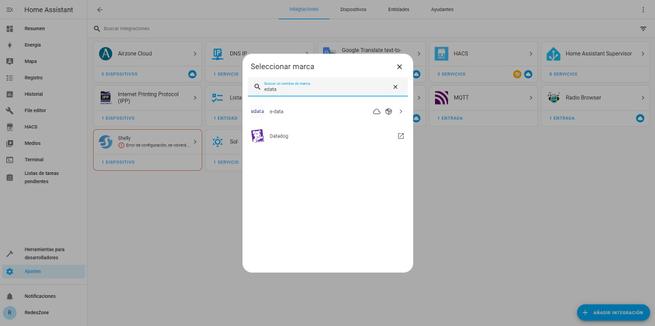
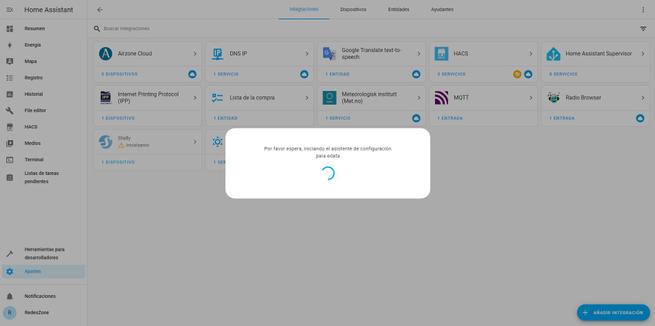
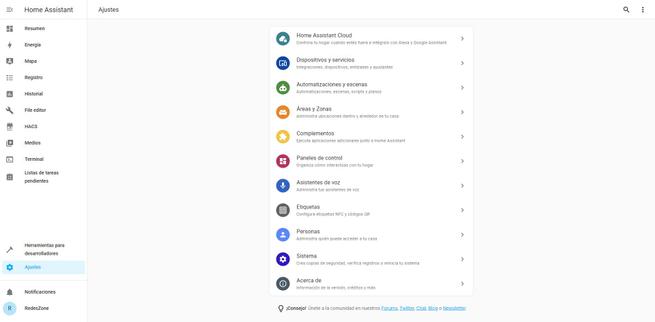
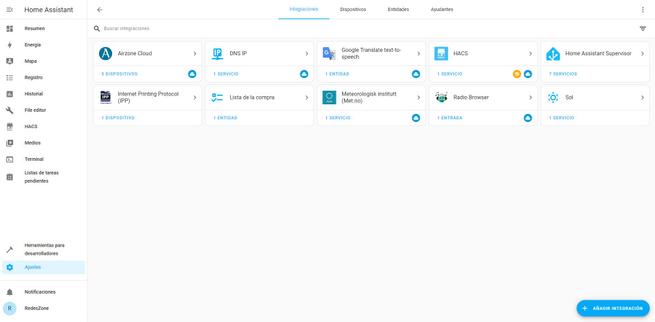
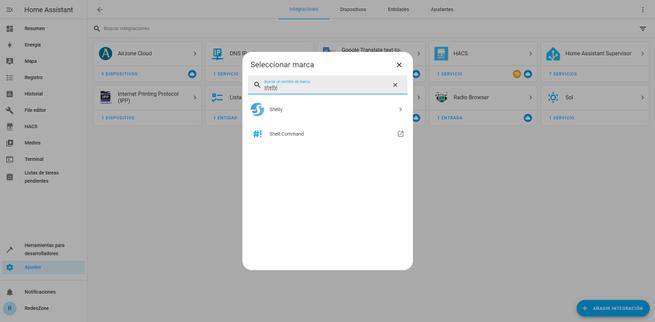
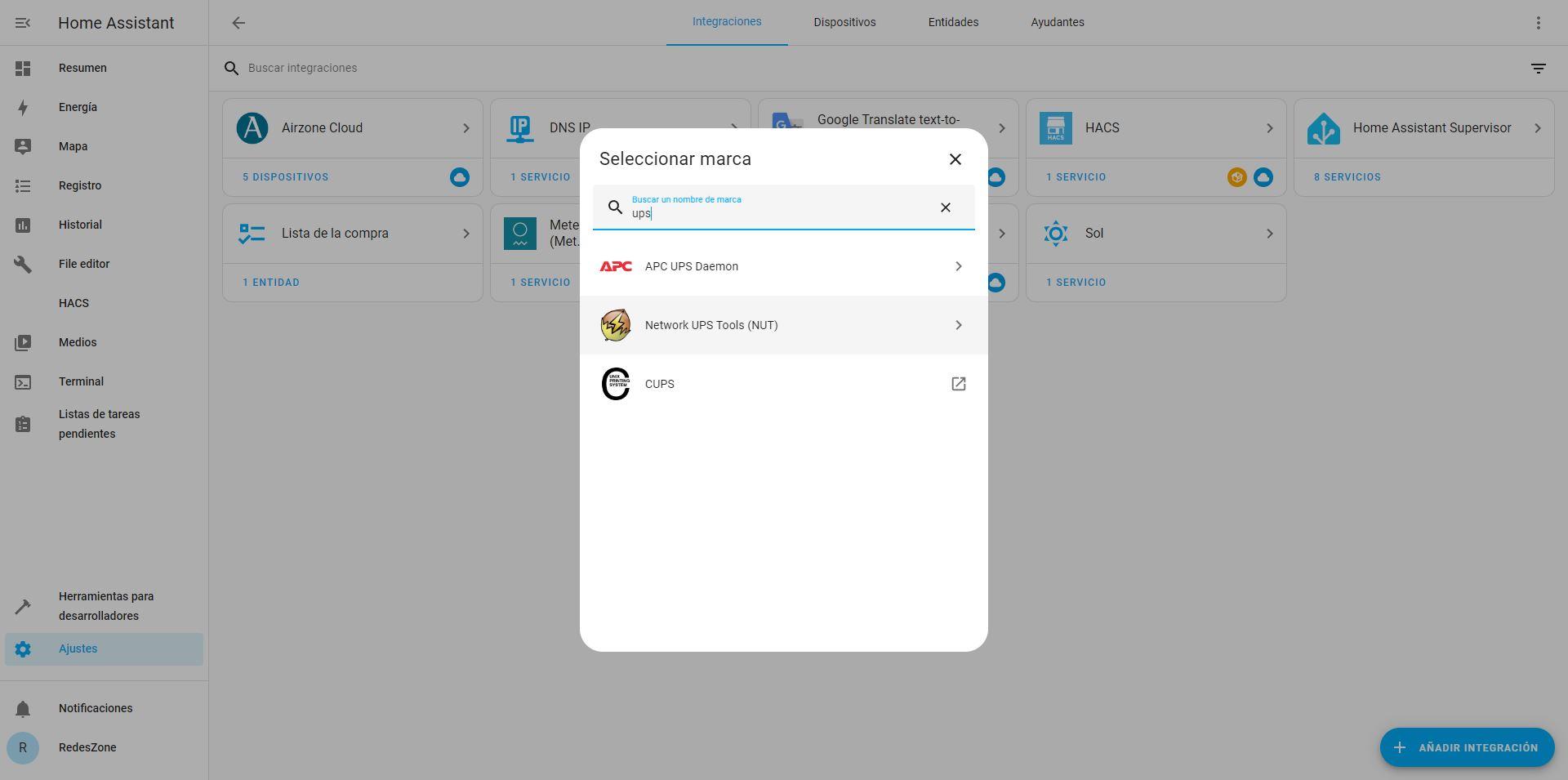
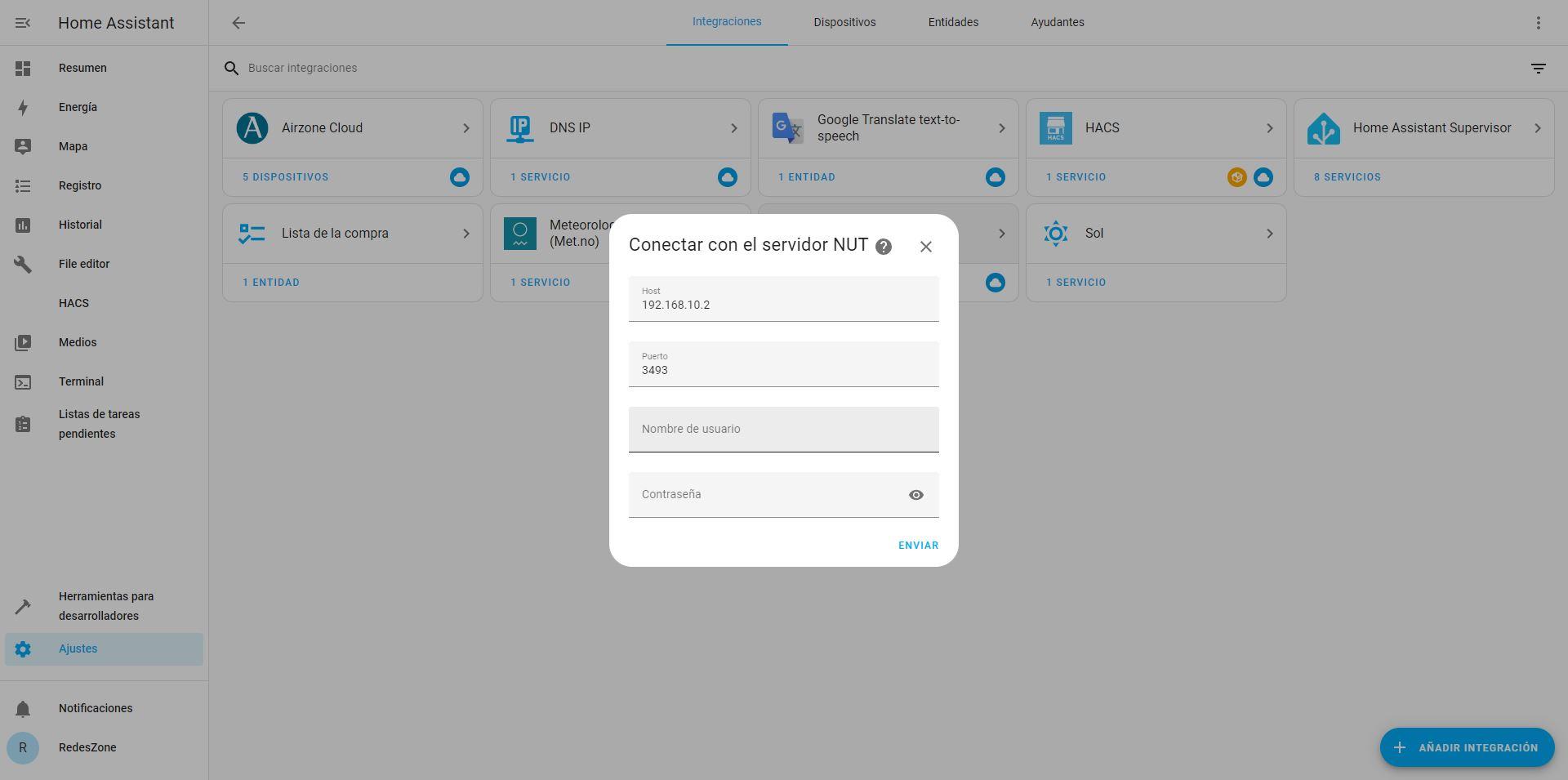
Una vez que se haya reiniciado, nos vamos a la sección de «Ajustes / Dispositivos y servicios«, y en la pestaña de «Integraciones» pinchamos en el botón azul de «Añadir integración«. Aquí buscamos «Scheduler» y procedemos a elegirlo:

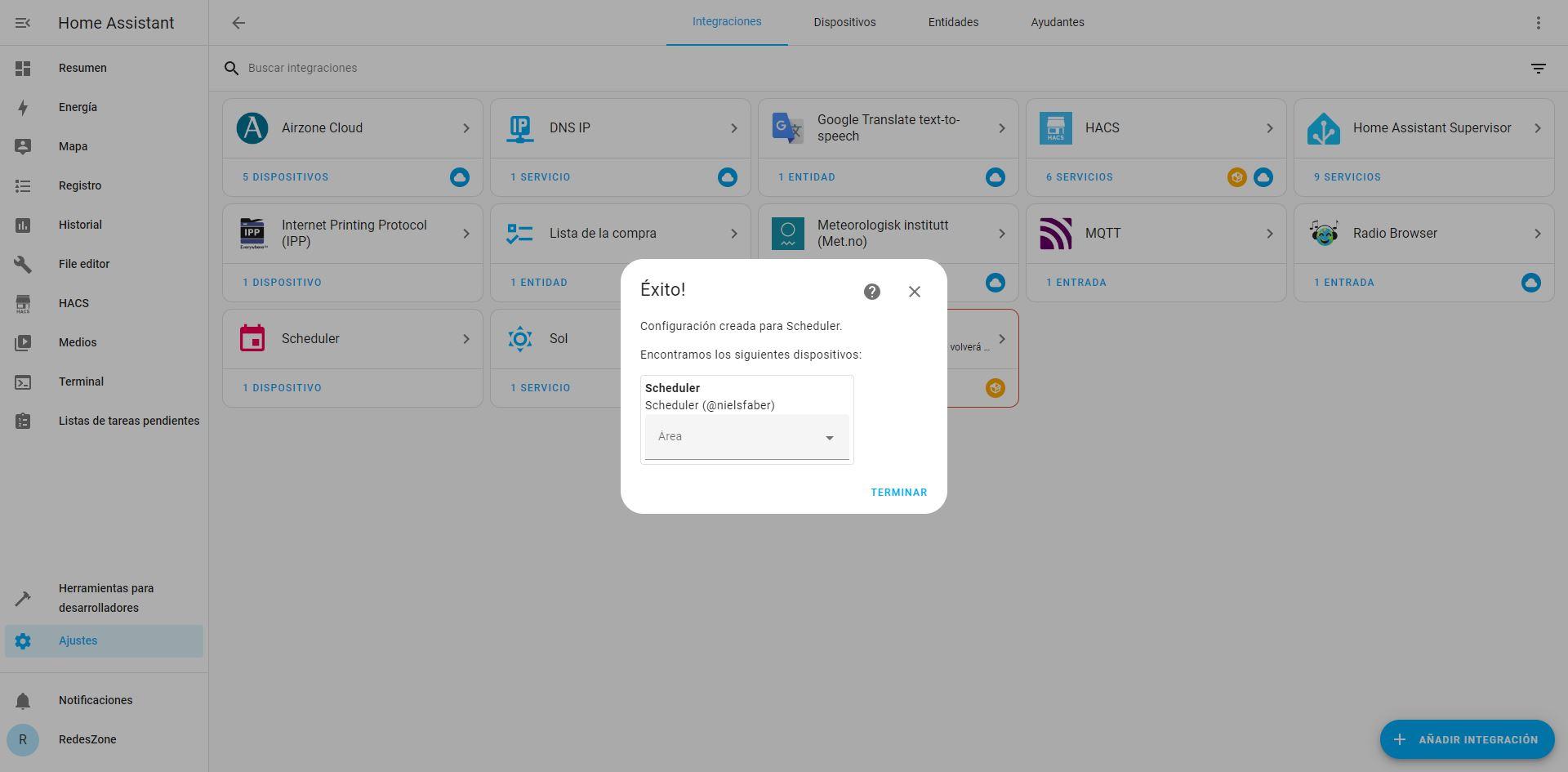
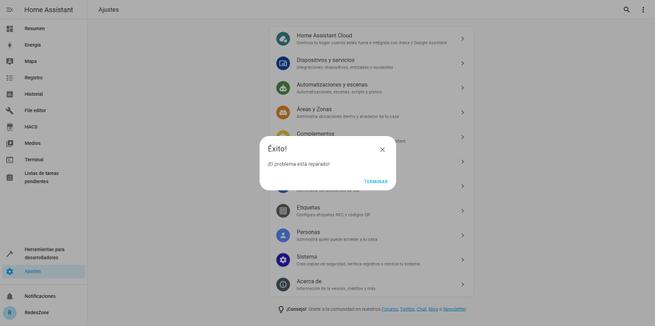
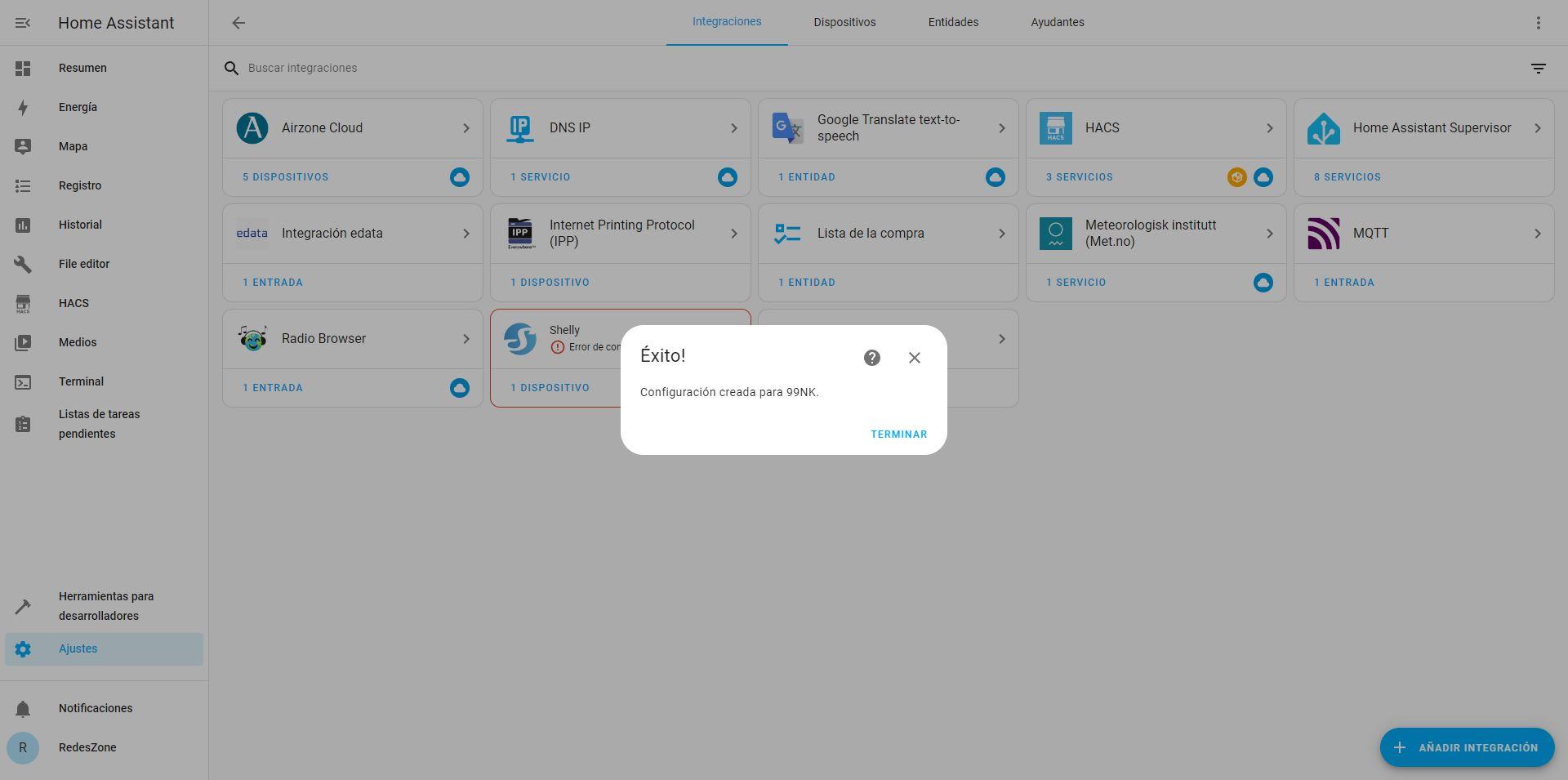
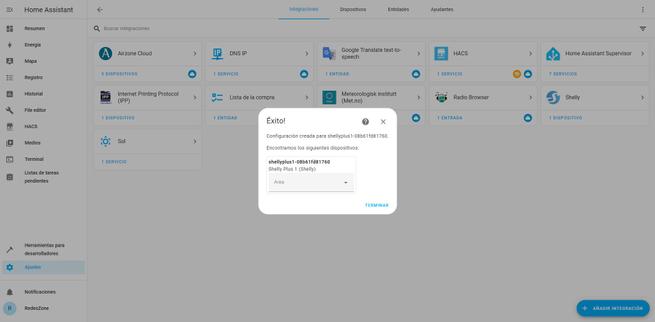
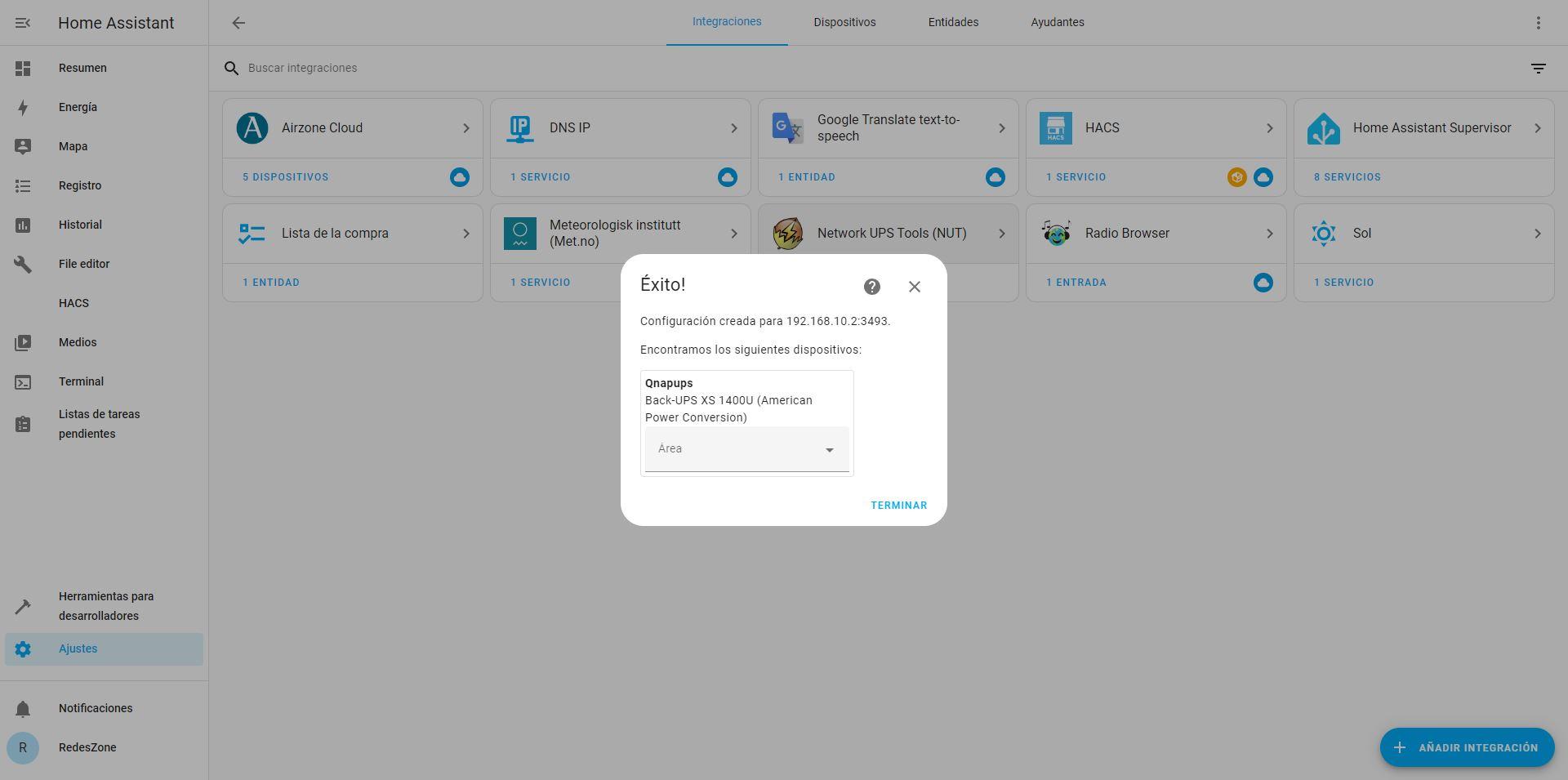
Nos indicará que la configuración creada para Scheduler se ha realizado con éxito, y pinchamos en el botón de «Terminar«.

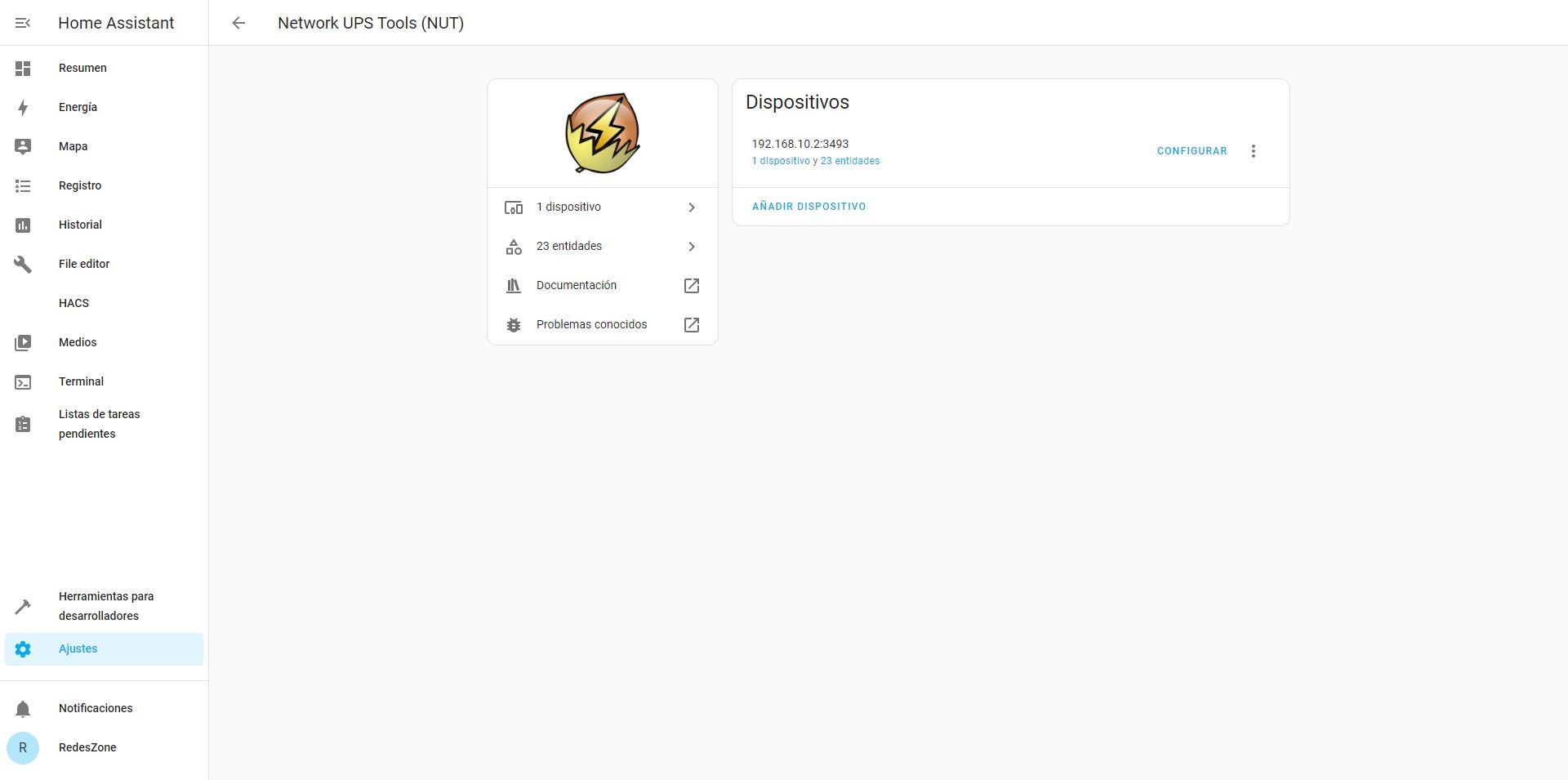
En estos instantes ya tendremos Scheduler instalado y funcionando perfectamente, ahora solamente debemos configurar correctamente la tarjeta Scheduler, dar de alta qué queremos utilizar (scripts, automatizaciones, dispositivos como luces, botones, personas etc).

Configuración y puesta en marcha

Para realizar la configuración de Scheduler, debemos irnos al menú principal de Lovelace, por ejemplo, a la vista principal de «Home». En la sección de «Por tarjeta» elegimos «Scheduler«, y elegimos la sugerencia que nos proporciona: «Personalizado: Scheduler Card«.

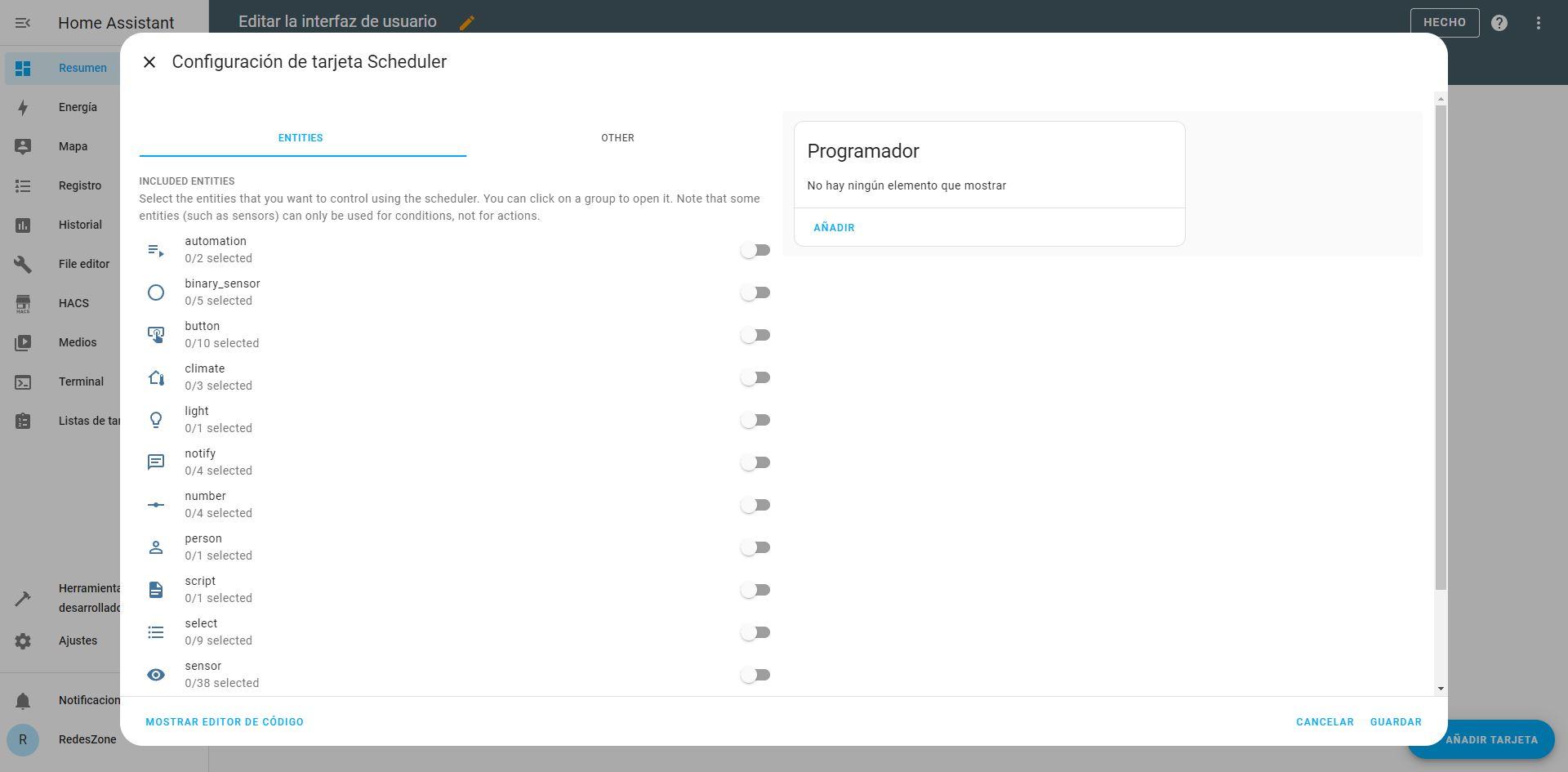
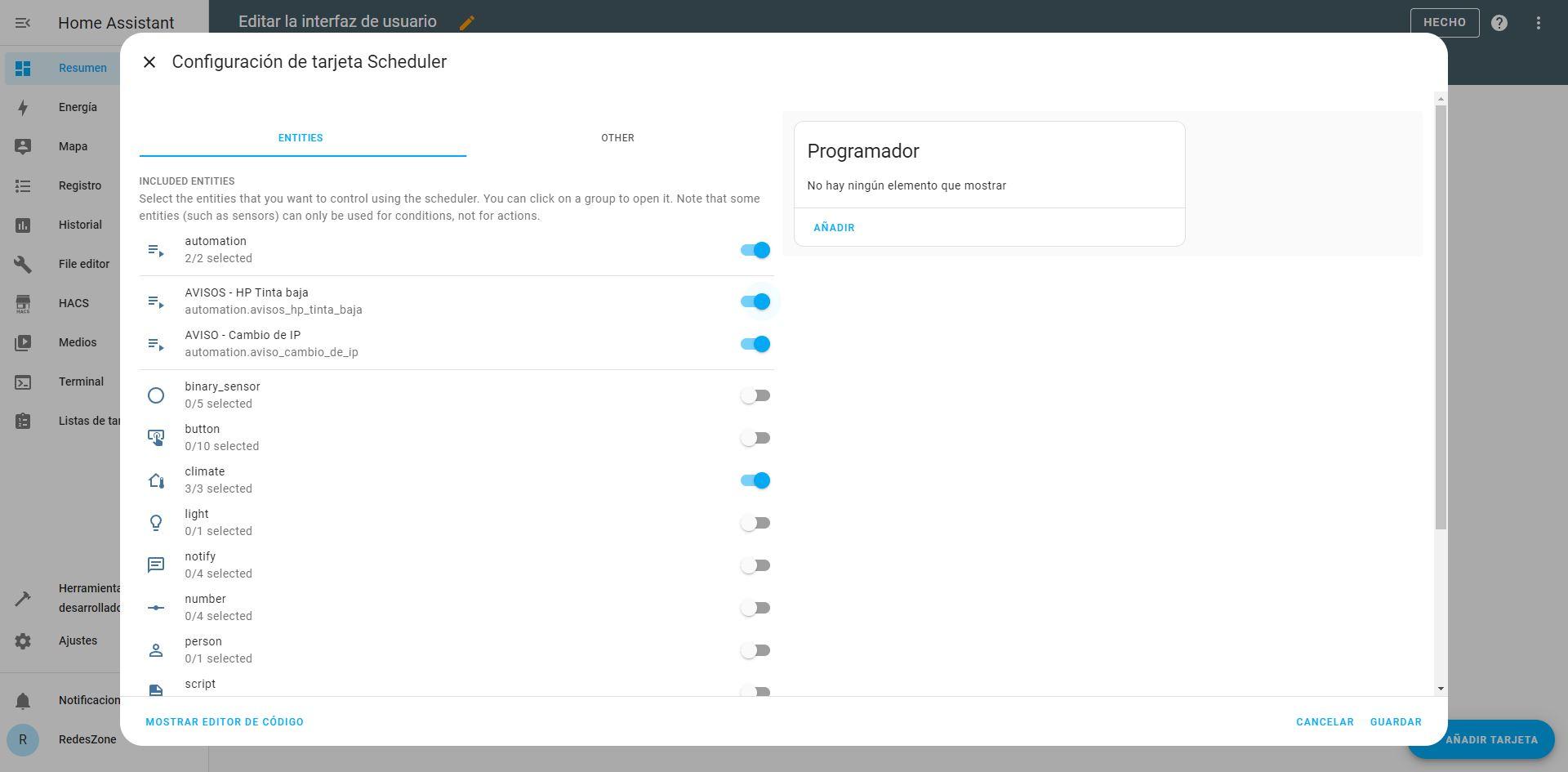
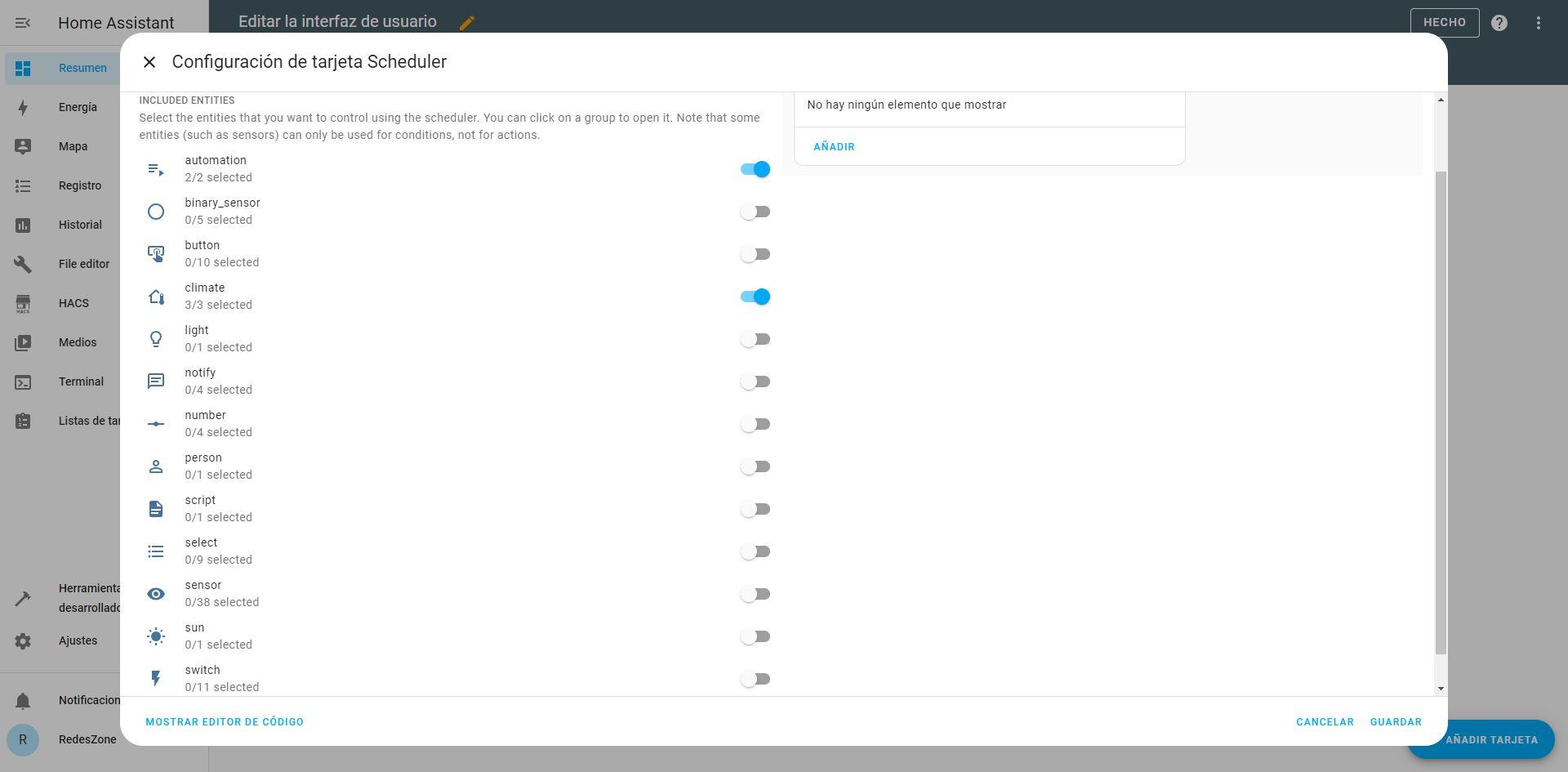
En la primera configuración, nos preguntará qué entidades queremos dar de alta para posteriormente configurarlas o utilizarlas. Nuestra recomendación es que no añadas todo lo que hay en el listado, solamente añade lo que realmente vayas a utilizar, porque luego se hará mucho más complicado encontrar las diferentes entidades, dispositivos, automatizaciones etc. Si tienes 50 automatizaciones y solamente hay dos que quieres controlar por horario, no es recomendable dar de alta las 50, simplemente da de alta las dos que vas a usar.

En la siguiente captura podéis ver que hemos elegido las dos automatizaciones que tenemos creadas, y también las tres entidades que tenemos de tipo «Climate», a modo de ejemplo.

Tenemos una gran cantidad de entidades, así que deberás elegir bien cuáles quieres exactamente. Lo más habitual es dar de alta automatizaciones, scripts y dispositivos como enchufes inteligentes, relés Wi-Fi y otros tipos de entidades de tipo «switch».

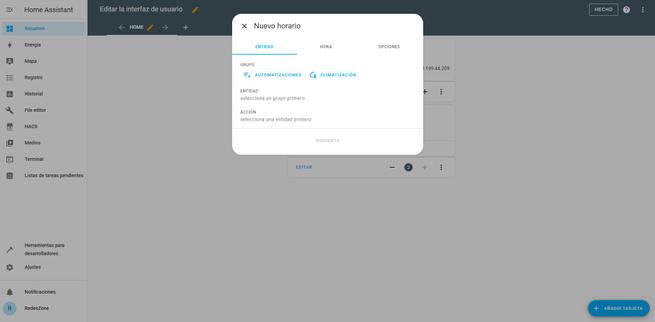
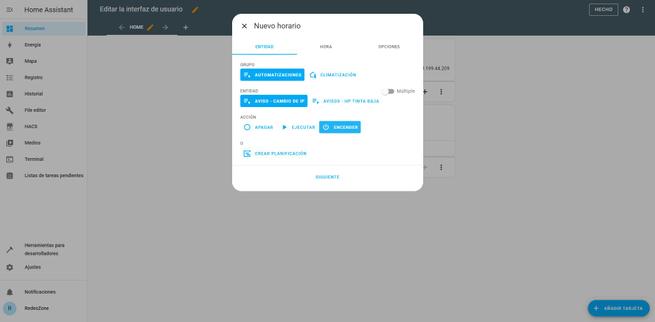
Una vez que hayamos añadido todo lo que realmente vayamos a usar, si pinchamos en «Añadir» podemos empezar a configurar los horarios de funcionamiento de las automatizaciones o lo que hayamos elegido, como los scripts. En el primer menú veremos que debemos elegir el grupo de automatizaciones o climatización, nosotros hemos elegido «automatizaciones» y elegimos una de ellas que nos interese configurar. Después tenemos la acción de «apagar» la automatización, «ejecutar» la automatización o bien «encender» la automatización si es que está apagada.

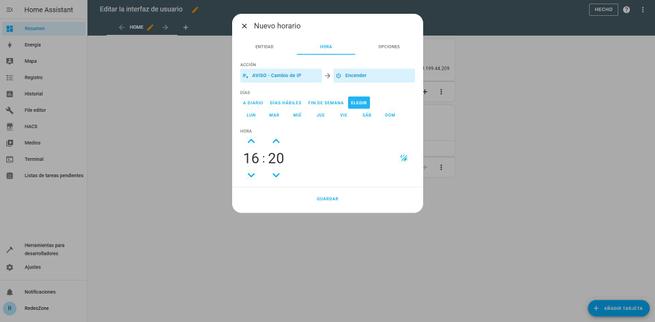
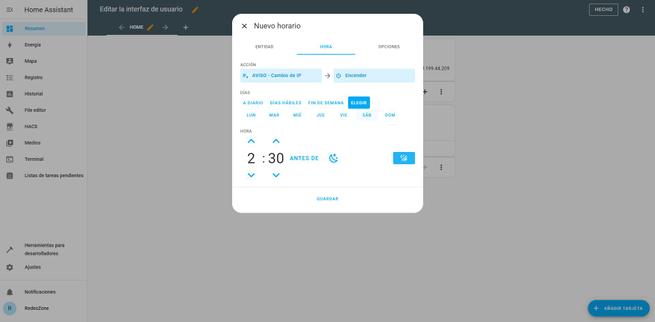
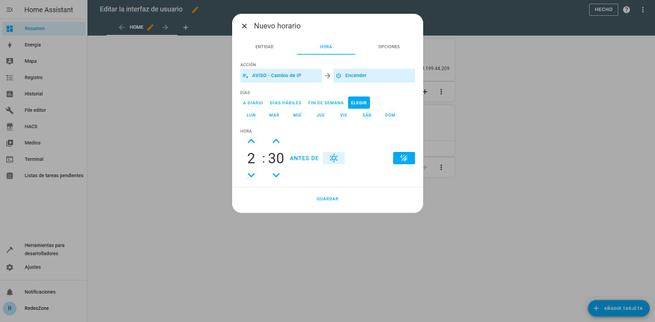
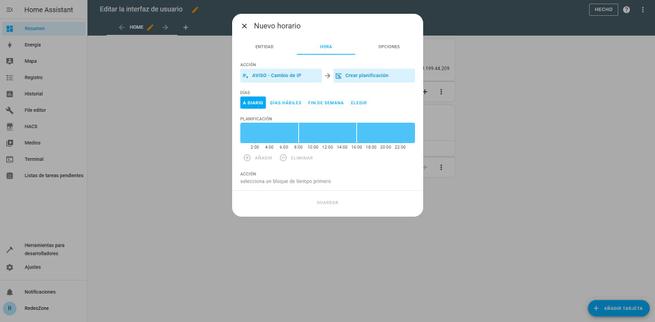
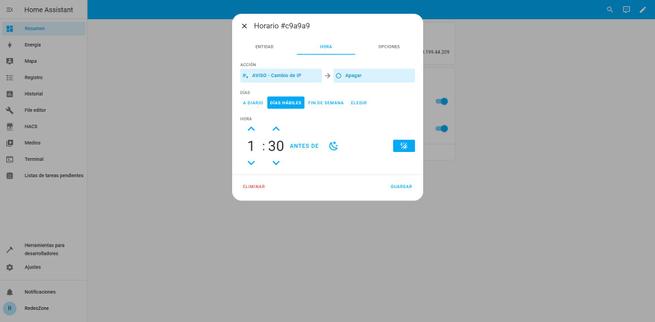
Si pinchamos en siguiente, podemos crear un horario sencillo, y es que podemos elegir que se ejecute la orden a diario en un determinado horario, días hábiles, fin de semana o personalizado. Una vez elegido, la hora puede ser fija o dinámica en función de la salida y puesta del sol, esto es perfecto si tienes automatizaciones relacionadas con la luz exterior.

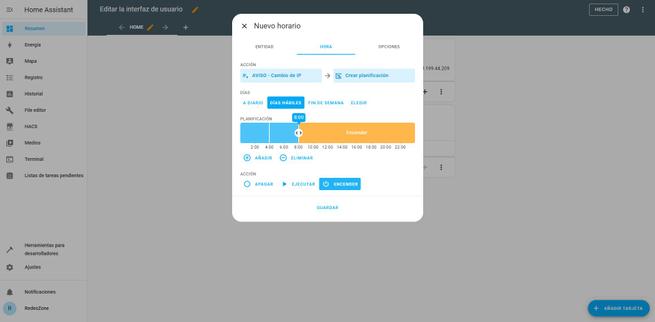
Si quieres una mayor configuración, puedes pinchar en el botón de «Crear planificación» para poder configurar en detalle las órdenes de apagar, ejecutar y encender. Con esta configuración de «Crear planificación» podremos simplificar el apagado y encendido de las automatizaciones. En lugar de crear dos «horarios» uno con apagado y otro con encendido, lo tendremos todo en el mismo en función de la planificación horaria. Un aspecto importante, es que esto solamente soporta un horario fijo y no con la salida o puesta del sol.

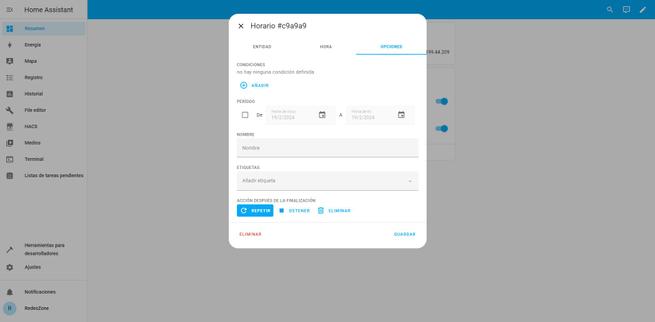
Por último, en la pestaña de «Opciones» podemos definir las fechas donde queremos que esto funcione e incluso una condición adicional.

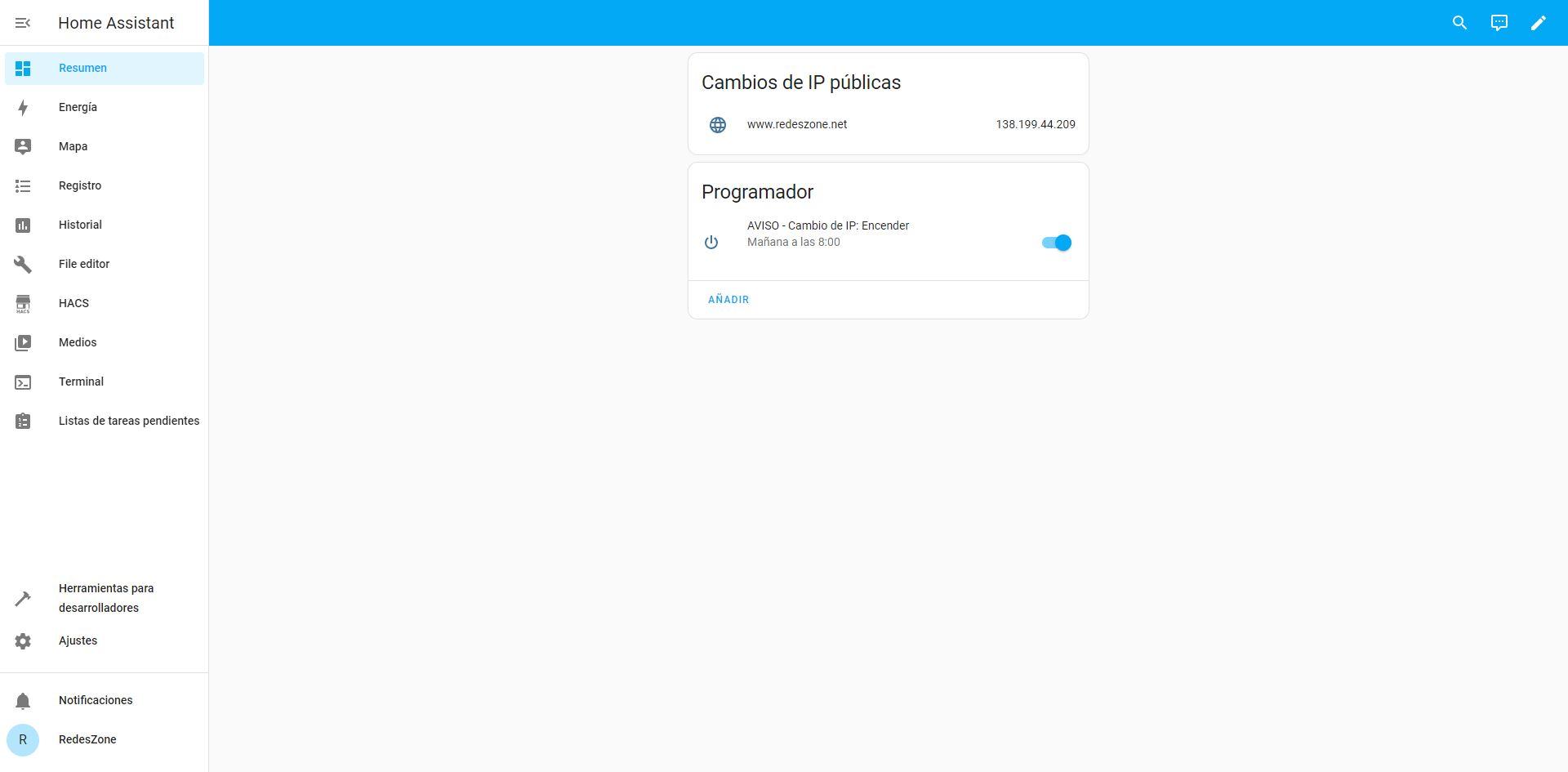
Una vez que hayamos configurado todo, podemos ver en la tarjeta el «Programador«, y la posibilidad de encender o apagar este programador, y todo ello de manera realmente rápida y fácil.

Hasta aquí hemos llegado con la configuración de Scheduler en Home Assistant, ahora os vamos a explicar para qué usamos esta integración de terceros tan útil, para que tengáis ideas si usáis esto en un futuro.

Usos prácticos de Scheduler en Home Assistant

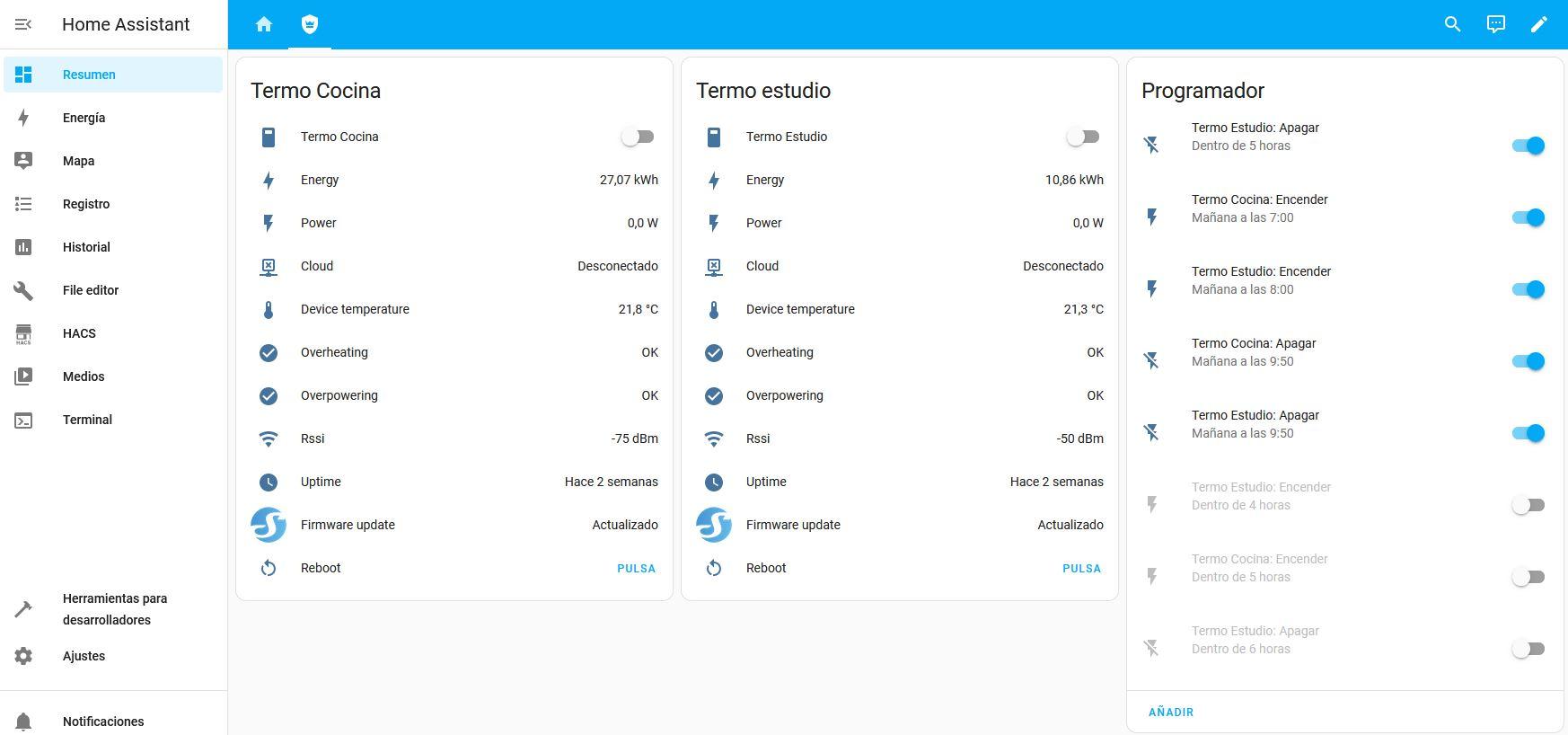
Uno de los principales usos que le podemos dar a esta integración tan útil, es encender y apagar los termos eléctricos del agua corriente sanitaria. Si tienes una tarifa de luz con discriminación horaria, compensa bastante poner los termos en funcionamiento cuando tengamos la tarifa «barata», y apagarlos cuando estemos en una zona cara. En nuestro caso personal de un familiar, tenemos dos termos y podemos programar el encendido y apagado de los dos termos en un horario fijo. En la siguiente captura podéis ver cómo está configurado:

¿Por qué no hemos usado la «planificación» para el encendido y apagado del termo cocina y termo estudio? En algunas ocasiones, queremos desactivar el encendido automático o bien el apagado, y tenerlo todo en una misma acción puede resultar complicado de configurar. Al tenerlo separado, simplemente podemos activar o desactivar cada acción de manera individual. Si tienes claro los horarios y nunca los vas a tocar, entonces está claro que es mejor «Crear planificación» porque simplificará las cosas.

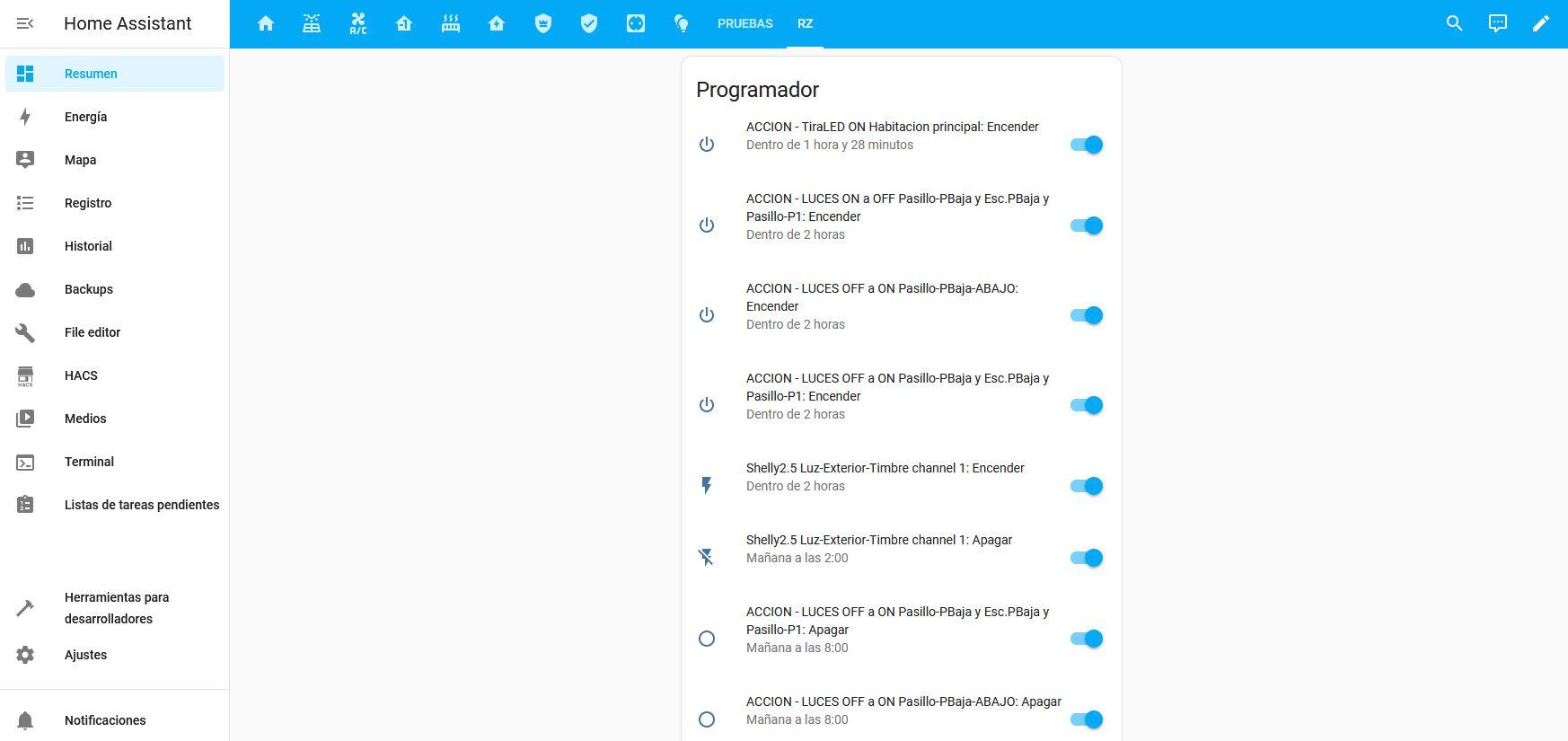
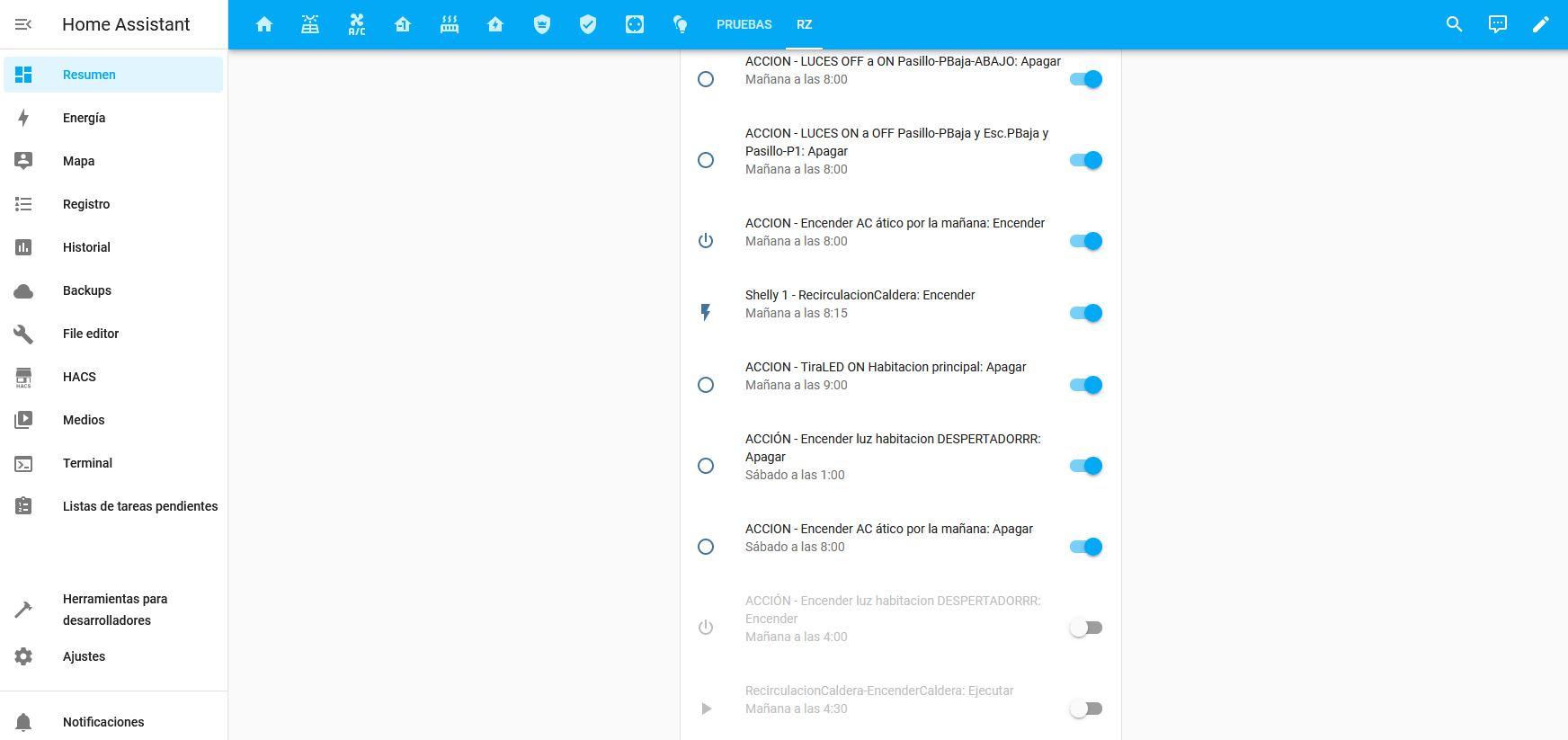
En nuestro caso personal usamos el programador para muchos usos, principalmente activar o desactivar automatizaciones en función de la hora de puesta de sol y salida de sol. Por ejemplo, algunos usos son los de activar/desactivar automatizaciones relacionadas con las luces de los pasillos, las tiras LED que tenemos en diferentes habitaciones, e incluso encender o apagar la luz exterior de la entrada de la casa.

También realizamos ejecución de entidades tipo «switch», como activar la recirculación de la caldera para tener agua calienta nada más abrir el grifo de agua. Otra acción bastante interesante es la de encender el aire acondicionado (bomba de calor) por la mañana, para calentar rápidamente la oficina sin necesidad de usar los radiadores. En 30 minutos aproximadamente podemos llegar hasta los 20ºC de temperatura de operación sin problemas.

Os recomendamos sacar la tarjeta en Lovelace en una vista completamente nueva, porque en cuanto pongas varias automatizaciones tendrás un listado bastante importante, y desde el smartphone se gestionará todo mucho mejor, viendo un listado de acciones programadas y así activarlas o desactivarlas. Un aspecto muy importante, es que el listado no es estático, sino que está ordenado en función de cuándo se van a ejecutar las programaciones, así que nostarás que no están en orden alfabético o de creación. Gracias a este orden, podemos ver muy fácilmente cuándo se va a ejecutar la próxima vez. Otra opción es que crees un panel nuevo que se llame «Administración», y ahí tengas todas las tarjetas relacionadas con la administración de los dispositivos, creemos que esta última opción es ideal para gestionar toda la información de administración de manera eficiente.

Como podéis ver, las posibilidades de Scheduler son casi infinitas, y nos permitirá facilitar enormemente el encendido, apagado y ejecución de automatizaciones, scripts, entidades y mucho más.

El artículo Programa acciones según horarios con Scheduler en Home Assistant se publicó en RedesZone.

19 Mar 10:58

Proxmox Mail Gateway 8.1 llega basado en Debian 12.5, Linux 6.5, arranque seguro y mas

by Darkcrizt
Proxmox-Mail-Gateway-

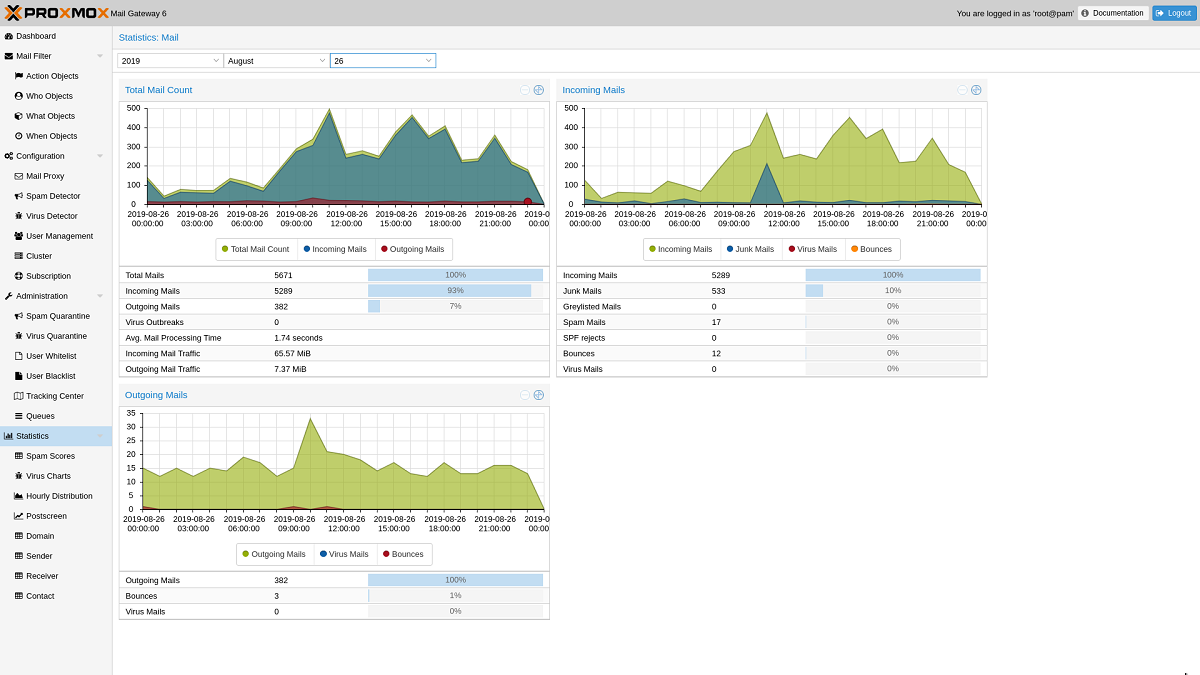
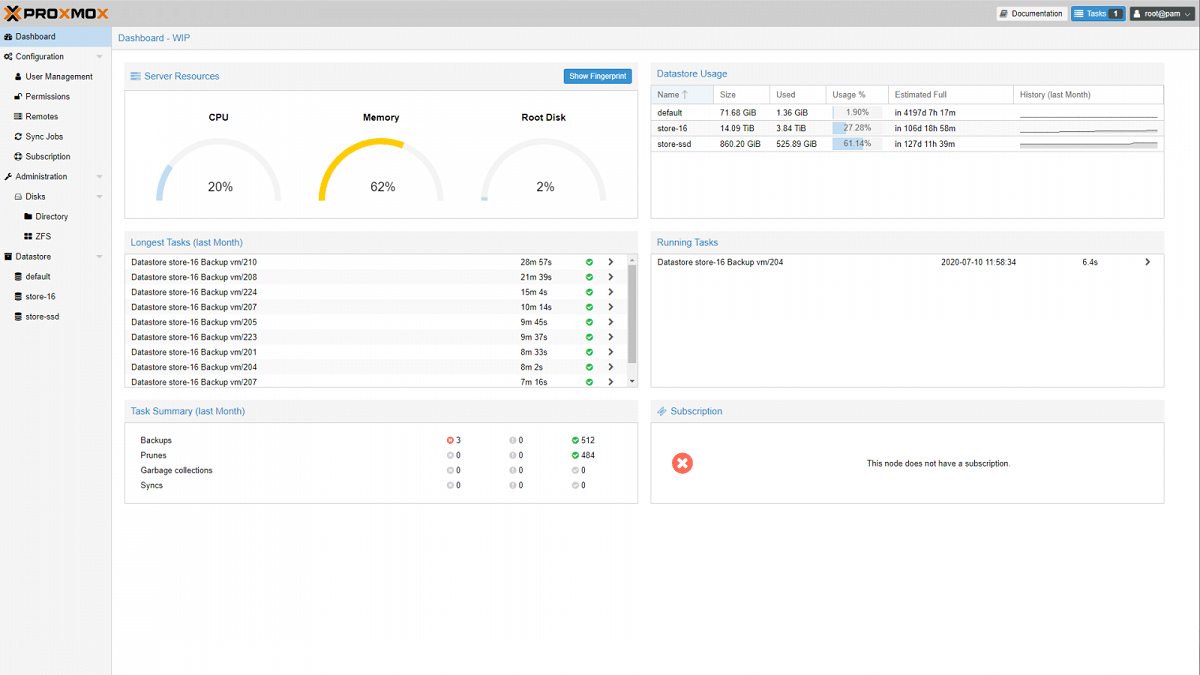
Proxmox Mail Gateway es una plataforma de seguridad de correo electrónico de código abierto

Se dio a conocer el lanzamiento de la nueva versión de Proxmox Mail Gateway 8.1 y en esta nueva versión se han implementado una serie de mejoras y actualizaciones significativas que van desde la actualización de la base del sistema, actualización de reglas, soporte para arranque seguro y más.

Proxmox Mail Gateway es un servidor proxy diseñado para actuar como una puerta de enlace entre una red externa y un servidor de correo interno, que puede estar basado en MS Exchange, Lotus Domino o Postfix. Su funcionalidad principal es gestionar todos los flujos de correo entrantes y salientes. Todos los registros de correspondencia se someten a un análisis exhaustivo y están disponibles para su revisión a través de una interfaz web intuitiva. La plataforma ofrece gráficos detallados para evaluar la dinámica general del correo, así como diversos informes y formularios para obtener información específica sobre correos individuales y el estado de su entrega.

¿Qué hay de nuevo en Proxmox Mail Gateway 8.1 ?

En esta nueva versión de Proxmox Mail Gateway 8.1 la base del sistema se ha sincronizado con la base de Debian Bookworm 12.5, además de que adopta el último kernel 6.5 e incluye ZFS 2.2.2 para una gestión eficiente de almacenamiento y protección de datos.

Una de las mejoras destacadas de este lanzamiento, es la ampliación del sistema de reglas, ya que ahora se ha introducido la capacidad de aplicar la verificación del modo de coincidencia en objetos y grupos, permitiendo la selección del modo de coincidencia en entradas de Objetos Qué/Quién/Cuándo, múltiples objetos en reglas y qué además abarcan varios objetos al realizar la verificación. Este cambio posibilita la creación de reglas complejas que pueden, por ejemplo, excluir a destinatarios individuales, realizar un escaneo flexible de archivos adjuntos incluso cuando la extensión del archivo no coincide con el tipo MIME, seleccionar correos enviados desde una dirección específica y que contengan cierto texto en el asunto, así como procesar de manera selectiva correos con ciertos archivos adjuntos para los cuales se ha activado la verificación de spam o virus.

Otras de las actualizaciones principales de Proxmox Mail Gateway 8.1 son SpamAssassin 4.0.0 con conjuntos de reglas actualizados, ClamAV 1.0.3 para detección, y PostgreSQL 15.6 para un rendimiento optimizado en la gestión de bases de datos.

Además de ello, también se destaca soporte para la generación opcional de firmas DKIM basada en el encabezado From, en lugar de los datos del remitente transmitidos durante la sesión SMTP. Además, Proxmox Mail Gateway ahora incluye soporte de arranque seguro, garantizando un inicio seguro y confiable del sistema en entornos críticos.

De los demás cambios que se destacan de esta nueva versión:

  • La interfaz web ha sido mejorada para facilitar la administración en implementaciones grandes, con filtros y cuadros de búsqueda para dominios de retransmisión, transporte, redes y objetos en el sistema de reglas.
  • Se han agregado íconos para mejorar la experiencia del usuario y se han corregido varios problemas relacionados con la configuración exclusiva de TLS 1.3 y la corrección de errores ortográficos.
  • La actualización desde versiones anteriores se ha simplificado, con un enfoque en advertir sobre posibles problemas como la falta de metapaquetes correctos para el gestor de arranque o módulos DKMS no actualizados.
  • Se han abordado problemas conocidos como la compatibilidad con controladores específicos y se ha mejorado la validación de entrada en el sistema de reglas para una experiencia más fluida y segura.
  • La configuración de Postfix se ha cambiado para proteger contra el ataque de contrabando SMTP.

Finalmente si estás interesado en poder conocer más al respecto debes saber que los componentes específicos de distribución están abiertos bajo la licencia AGPLv3 y puedes consultar los detalles en el siguiente enlace.

Descargar Proxmox Mail Gateway 8.1

Si eres de los que estan interesados en poder obtener la nueva versión, debes saber que la imagen ISO de instalación está disponible para su descarga gratuita.

Tanto un repositorio Enterprise de pago como dos repositorios gratuitos están disponibles para instalar actualizaciones, que difieren en el nivel de estabilización de las actualizaciones. Es posible instalar los componentes de Proxmox Mail Gateway encima de los servidores basados ​​en Debian que ya se ejecutan.

04 Mar 10:18

Broadcom-owned VMware kills the free version of ESXi virtualization software

by Andrew Cunningham
Broadcom-owned VMware kills the free version of ESXi virtualization software

Enlarge (credit: VMware)

Since Broadcom's $61 billion acquisition of VMware closed in November 2023, Broadcom has been charging ahead with major changes to the company's personnel and products. In December, Broadcom began laying off thousands of employees and stopped selling perpetually licensed versions of VMware products, pushing its customers toward more stable and lucrative software subscriptions instead. In January, it ended its partner programs, potentially disrupting sales and service for many users of its products.

This week, Broadcom is making a change that is smaller in scale but possibly more relevant for home users of its products: The free version of VMware's vSphere Hypervisor, also known as ESXi, is being discontinued.

ESXi is what is known as a "bare-metal hypervisor," lightweight software that runs directly on hardware without requiring a separate operating system layer in between. ESXi allows you to split a PC's physical resources (CPUs and CPU cores, RAM, storage, networking components, and so on) among multiple virtual machines. ESXi also supports passthrough for PCI, SATA, and USB accessories, allowing guest operating systems direct access to components like graphics cards and hard drives.

Read 2 remaining paragraphs | Comments

04 Mar 09:54

Con estos códigos podrás acceder a funciones ocultas de tu smartphone Android

by Nerea Pereira

Con estos códigos podrás acceder a funciones ocultas de tu smartphone Android

Si tienes un teléfono o tablet con el sistema operativo de Google, que sepas que hay una serie de códigos ocultos en Android que te permitirán acceder a todo tipo de funciones secretas en tu dispositivo.

Así que, descubre cuáles son los códigos secretos de Android y aprende cómo utilizarlo en tu teléfono o tablet. Activa el modo desarrollador y otros trucos para liberar todas las funciones ocultas en tu teléfono.

Para acceder a funciones secretas o avanzadas en dispositivos Android, hay dos métodos principales: activar las opciones de desarrollador y utilizar códigos USSD específicos que pueden variar según el fabricante del dispositivo.

Cómo acceder a las funciones ocultas del modo desarrollador

Opciones desarrollador

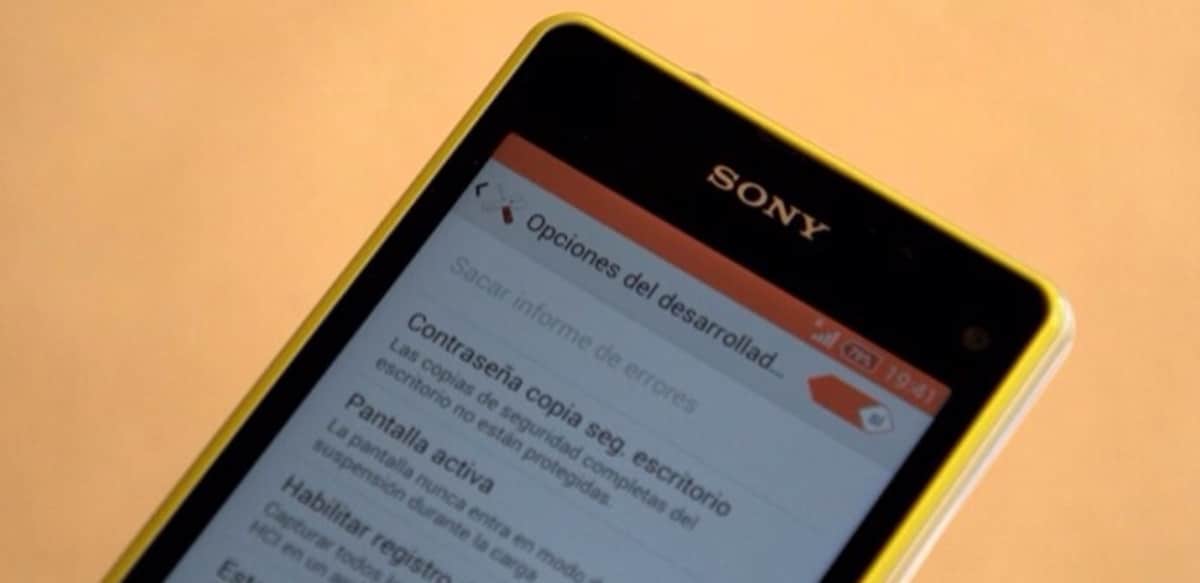
El Modo Desarrollador en Android es como una llave maestra que desbloquea un cofre lleno de herramientas y configuraciones avanzadas, diseñadas tanto para los desarrolladores como para los usuarios. Por ejemplo, puedes simular ubicaciones GPS, permitiéndote probar aplicaciones que dependen de la localización geográfica sin necesidad de moverte físicamente.

Para aquellos interesados en la estética y la interacción, el Modo Desarrollador ofrece herramientas para visualizar y ajustar las animaciones del sistema. Puedes ralentizar las animaciones para mejorar transiciones y asegurarte de que tu aplicación se integra suavemente con la interfaz de usuario de Android, ideal si tu teléfono no es muy potente. Además, y como verás más adelante, es muy fácil de activar. PAra ello, sigue estos pasos

  • Ve a Ajustes en tu dispositivo Android.
  • Desplázate hacia abajo y toca sobre «Acerca del teléfono» o «Acerca de la tableta».
  • Busca «Número de compilación» o «Versión de software».
  • Toca sobre «Número de compilación» siete veces. Tras los primeros toques, deberías ver un mensaje que dice algo como «Ahora estás a 4 pasos de ser un desarrollador».
  • Después de tocar siete veces, verás un mensaje que dice que las «Opciones de desarrollador» se han habilitado. Puedes encontrar estas opciones en el menú de ajustes, generalmente dentro del menú de sistema o ajustes adicionales.

Ten cuidado con lo que tocas, pero curiosea un poco por las opciones de desarrollador, ya que ofrecen muchas opciones

Códigos Android USSD ocultos

como bloquear el móvil por imei

Los códigos USSD (Unstructured Supplementary Service Data) o códigos secretos de Android son secuencias numéricas que puedes marcar en la aplicación de teléfono para acceder a funciones específicas, menús de prueba o información sobre tu dispositivo.

Algunos de estos códigos son genéricos para todos los dispositivos Android, mientras que otros son específicos para marcas como Samsung, Xiaomi y otros modelos, pero te los explicaremos más adelante.

Códigos Genéricos para Android

  • \06 Muestra el IMEI del dispositivo.
  • \0 Menú de prueba en algunos dispositivos (puede no funcionar en todos los dispositivos).
  • **\**4636**** Muestra información sobre el teléfono, estadísticas de uso de la batería y estadísticas de uso de datos WiFi.

Códigos secretos Android por fabricante

modelos de samsung

Como te decíamos, cada fabricante tiene sus propios códigos secretos, y te permitirán acceder a todo tipo de funciones ocultas. Veamos la de los principales fabricantes.

Samsung

Comenzamos con Samsung, ya que cuenta con decenas de códiogos secretos que te pueden interesar, veamos todo lo que ofrece.

*#0589# – Accede al modo de Sensor de Luz.
*#0588# – Prueba el Sensor de Proximidad.
*#*#232338#*#* – Muestra todas las direcciones MAC de Wi-Fi.
*#*#526#*#* – Realiza pruebas para la red WLAN.
*#*#1472365#*#* – Prueba el GPS.
*#*#1575#*#* – Otro código para probar el GPS.
*#0808# – Accede a la Configuración USB de Samsung.
*#9090# – Configuración de Diagnóstico.
*#*#232331#*#* – Soluciona problemas de Bluetooth.
#*3888# – Ingresa al Modo de Prueba de Bluetooth.
*#0673# y *#0673# – Pruebas de Audio.
#*#0*#*#* – Prueba la pantalla del dispositivo.
*#*#0842#*#* – Verifica retroiluminación y vibración, y realiza pruebas generales.
*#0*# – Modo de prueba general para varios componentes como RGB, Altavoz, Vibración, etc.
*#8999*8378# – Menú de Prueba Universal.
*#0782# – Prueba de Tiempo Móvil en Tiempo Real.
*#0842# – Prueba del Motor de Vibración.
#*3849#, #*2562#, #*3876#, #*3851# – Códigos para reiniciar el dispositivo sin hacerlo manualmente.

*#*#4636#*#* – Obtiene información del dispositivo.
*#*#4986*2650468#*#* – Muestra información H/W, PDA, y RFCallDate.
*#*#1111#*#* – Ver versión de software del firmware.
*#1234# – Muestra AP, CP, CSC Version y Número de Modelo.
*#*#2222#*#* – Ver versión de hardware del firmware.
*#*#44336#*#* – Muestra código de ventas ROM, número de lista de cambios y hora de compilación.
*#272*IMEI# – Restablece datos de usuario y cambia códigos de ventas.
*#*#0011#*#* – Información de estado para la red GSM.
*#12580*369# – Información de hardware y software.
#*#8377466#*#* – Ver todas las versiones de hardware y software del dispositivo.
***135#**[dial] – Solicita tu propio número de teléfono.
*#0228# – Estado de la batería ADC, lectura RSSI, etc.
*#011 – Muestra conexión a la red e información relacionada con la celda.
***43#*[dial] y **#43#*[dial] – Activar y desactivar espera

Google Pixel

Los dispositivos Google Pixel no tienen tantos códigos USSD específicos como otros fabricantes, debido a su enfoque en proporcionar una experiencia de software puro sin modificaciones significativas. Sin embargo, los códigos genéricos de Android suelen funcionar.

Xiaomi (MIUI)

Si tienes un teléfono Xiaomi, prueba estos códigos secretos para Android

#06#: Muestra el número IMEI del terminal.
##6484##: Accede al menú de testing para realizar pruebas de diversos componentes del dispositivo.
##37263##: Obtén información detallada sobre la pantalla, como la resolución, el tipo de panel y la densidad de píxeles.
>##4636##*:* Muestra información sobre el teléfono, la batería, las estadísticas de uso y las configuraciones de red.
##7780##: Restablece el smartphone al estado de fábrica, eliminando los datos de las aplicaciones.
27673855#: Realiza una limpieza y restauración del dispositivo, ideal para obtener el primer firmware estable.
##34971539##: Accede a información de «dev» sobre la cámara del terminal, como la versión del firmware y la configuración del sensor.
##7594##: Habilita el apagado directo usando el botón de encendido, sin necesidad de pasar por el menú.
##273283255663282#*#: Realiza una copia de seguridad rápida de tus datos.
##197328640##: Activa el «modo de prueba» para acceder a opciones ocultas y realizar diagnósticos del dispositivo.
##225##: Información sobre el calendario de MIUI.
##426##: Información sobre los servicios de Google Play.
##526##: Análisis de rendimiento de la LAN inalámbrica.
##232338##: Muestra la dirección MAC del dispositivo.
##1472365##: Test de rendimiento del GPS.
##1575##: Más pruebas de GPS.
##0283##: Test del packet loopback, un sistema de accesos directos.
##0#*#: Test de pantallas LCD.
##0673## Ó ##0289##: Test del sistema de audio.
##34971539##: Test de cámara.
##0842##: Test de la vibración y luz de fondo.
##2663##: Muestra la versión de la pantalla táctil.
##2664##: Prueba del rendimiento de la pantalla táctil.
##759##: Información sobre el Google Partner Setup.
##0588##: Test del sensor de proximidad.
##3264##: Indice la versión de la RAM instalada.
##232331##: Prueba de Bluetooth.
##284##: Crea un informe de fallos al momento.
##7262626##: Field test.
##232337##: Muestra la dirección Bluetooth del terminal.
##49862650468##: Ver el firmware de varios componentes.
##1234##: Información del firmware del terminal.
##1111##: Ver la versión del software FTA.
##2222##: Ver la versión de hardware FTA.
##44336##: Ver el número de compilación.
##8351##: Habilita la marcación por voz.
##8350##: Desactiva la marcación por voz.

Huawei

Si tienes un teléfono Huawei, que sepas que no te faltarán opciones como verás más adelante.

#0#: Menú de información del teléfono
##4636##: Menú de información del teléfono (avanzado)
##197328640##: Modo test
##2845## : Project Menu
##34971539##: Información de la cámara
##1111##: Versión FTA del software
##1234##: Versión PDA del software
#12580369#: Información del software y hardware
##232339##: Wi-Fi test
##0842##: Test de vibración y del brillo de la pantalla
#2664##: Touchscreen test
##232331##: Test de Bluetooth
##1472365##: Test rápido/Análisis rápido del GPS
##1575##: Análisis completo del GPS
##0283##: Test de bucle de paquetes

23 Feb 11:19

Doing DNS and DHCP for your LAN the old way—the way that works

by Lee Hutchinson
All shall tremble before your fully functional forward and reverse lookups!

Enlarge / All shall tremble before your fully functional forward and reverse lookups! (credit: Aurich Lawson | Getty Images)

Here's a short summary of the next 7,000-ish words for folks who hate the thing recipe sites do where the authors babble about their personal lives for pages and pages before getting to the cooking: This article is about how to install bind and dhcpd and tie them together into a functional dynamic DNS setup for your LAN so that DHCP clients self-register with DNS, and you always have working forward and reverse DNS lookups. This article is intended to be part one of a two-part series, and in part two, we'll combine our bind DNS instance with an ACME-enabled LAN certificate authority and set up LetsEncrypt-style auto-renewing certificates for LAN services.

If that sounds like a fun couple of weekend projects, you're in the right place! If you want to fast-forward to where we start installing stuff, skip down a couple of subheds to the tutorial-y bits. Now, excuse me while I babble about my personal life.

My name is Lee, and I have a problem

(Hi, Lee.)

Read 127 remaining paragraphs | Comments

16 Feb 11:48

JELOS: Una Distro inmutable para dispositivos de juegos portátiles

by Linux Post Install
JELOS: Una Distro inmutable para dispositivos de juegos portátiles

JELOS: Una Distro inmutable para dispositivos de juegos portátiles

Cuando de Distribuciones GNU/Linux se trata, el Linuxverso está lleno de muchas de ellas para los más diferentes fines. Las hay tanto de propósito general para usuarios promedios del hogar y la oficina, como específicas para estudiantes y educadores. Y también, para científicos e investigadores, profesionales del ámbito multimedia, profesionales del ámbito de la Seguridad TI, Desarrolladores de Software y muchos otros más.

También, existen muchas diferentes Distribuciones GNU/Linux para los más variados tipos de dispositivos de cómputo. Es decir, para los clásicos y bien conocidos ordenadores del hogar y la oficina, para servidores, superordenadores, dispositivos de bolsillos, dispositivos IoT, y muchos otros más. Pero, hoy nos enfocaremos en una interesante Distro GNU/Linux creada por una pequeña comunidad de entusiastas, cuyo nombre es «JELOS», y que tiene como finalidad ser una Distribución inmutable para dispositivos de juegos portátiles. Lo que, viene a aportar un fabuloso granito de arena al ámbito Gaming sobre Linux. Y seguramente será de mucha utilidad para aquellos Gamers de Linux que suelen disfrutar de juegos retro desde sus ordenadores y cualquier otro dispositivo que les sea posible.

WinesapOS: Una Distro GNU/Linux para juegos al estilo SteamOS

WinesapOS: Una Distro GNU/Linux para juegos al estilo SteamOS

Pero, antes de iniciar la lectura de esta publicación sobre qué la interesante y alternativa Distro GNU/Linux Gaming «JELOS», les recomendamos la anterior publicación relacionada con otra similar y muy conocida:

JELOS: Una Distribución Gaming comunitaria desarrollada a la medida

JELOS: Una Distribución Gaming comunitaria desarrollada a la medida

¿Qué es JELOS?

Según el sitio web oficial de este desarrollo libre y abierto, el mismo es descrito brevemente de la siguiente forma:

Just Enough Linux Operating System (JELOS) es una distribución de Linux inmutable para dispositivos de juegos portátiles desarrollada por una pequeña comunidad de entusiastas. Nuestro objetivo es producir un sistema operativo que tenga las características y capacidades que necesitamos, y divertirnos mientras lo desarrollamos.

Mientras que, en su sección oficial de GitHub lo siguiente:

JELOS es una distribución de Linux que se compone de muchos componentes de código abierto. Los componentes se proporcionan bajo sus respectivas licencias. Esta distribución incluye componentes con licencia para uso no comercial únicamente.

Características

Actualmente, JELOS va por su actual y estable versión descargable número 20240212, de fecha 12 de febrero de 2024. Y al día de hoy, presenta como características generales y destacadas las 10 siguientes:

  1. El soporte para reproducir música y vídeo.
  2. El soporte de controlador y audio Bluetooth.
  3. El soporte integrado para scraping y retrologros.
  4. El soporte de VPN con Wireguard, Tailscale y ZeroTier.
  5. El soporte táctil en el juego en dispositivos compatibles.
  6. El soporte para salida de audio y video HDMI y audio USB.
  7. El control de grano fino para la duración o el rendimiento de la batería.
  8. La capacidad de juego integrado en red local y remota entre dispositivos.
  9. Una creciente comunidad y muy activa constituida por desarrolladores y usuarios.
  10. La capacidad de sincronización de dispositivo a dispositivo y de dispositivo a nube con Syncthing y rclone.

Además, y algo bien importante, es que sus desarrolladores afirman que cualquiera que lo desee es libre de compartir y adaptar JELOS según sus deseos y necesidades. Pero, bajo los límites de la licencia Creative Commons Attribution-NonCommercial-ShareAlike 4.0 International.

Dispositivos compatibles

Dispositivos compatibles con JELOS

Al día actual, esta Distribución GNU/Linux es compatible con los siguientes dispositivos portátiles de videojuego con chips ARM, AMD e Intel:

  1. Anbernic: RG351P/M, RG351V, RG353P, RG353M, RG353V, RG353VS, RG503, RG552 y Win600.
  2. AOKZOE: A1 Pro.
  3. Atari: VCS.
  4. AYANEO: Air, Air Pro, Air Plus, AYANEO 2 y AYANEO 2S.
  5. Ayn: Loki Zero y Loki Max.
  6. GPD: Win 4 y Win Max 2 (2022).
  7. Hardkernel: Odroid Go Advance, Odroid Go Super, Odroid Go Ultra y N2/N2+/N2L.
  8. Indiedroid: Nova.
  9. Orange Pi: Orange Pi 5.
  10. Powkiddy: RGB10 Max 3 Pro, RGB30, y x55.

Pantallazos

Pantallazos sobre Just Enough Linux Operating System - 01

Pantallazos sobre Just Enough Linux Operating System - 02

Pantallazos sobre Just Enough Linux Operating System - 03

Pantallazos sobre Just Enough Linux Operating System - 04

Nuestro Top de Distros GNU/Linux Gamers conocidas

Activas para el 2023/2024

  1. Batocera Linux: Base independiente construida mediante Buildroot y está actualizada al año 2023.
  2. Bazzite: Basada en Fedora y está actualizada hasta el año 2023.
  3. ChimeraOS: Basada en SteamOS y está actualizada hasta el año 2023.
  4. Drauger OS: Basada en Ubuntu y está actualizada hasta el año 2023.
  5. Fedora Games: Basada en Fedora y actualizada al año 2023.
  6. GroovyArcade: Basada en Arch y actualizada al año 2023.
  7. Lakka: Basada en LibreELEC y está actualizada hasta el año 2023.
  8. LinuxConsole: Basada en LFS y está actualizada hasta el año 2023, con una versión en desarrollo.
  9. Makululu Linux GameR: Basada en Makululu Linux y actualizada hasta el año 2023.
  10. Nobara Linux: Basada en Fedora y está actualizada hasta el año 2023.
  11. PikaOS: Basada en Ubuntu y está actualizada al año 2023.
  12. RecalBox: Base independiente mediante LFS y está actualizada hasta el año 2023.
  13. Regata OS: Basada en OpenSUSE y está actualizada al año 2023.
  14. RetroPie: Basada en Raspbian y está actualizada hasta el año 2022.
  15. Solus: Base independiente mediante LFS y está actualizada hasta el año 2023.
  16. SparkyLinux GameOver: Basada en Sparky y actualizada al año 2023.
  17. Voyager Live GS: Basada en Ubuntu con soporte hasta el año 2023.
  18. Ultimate Edition Linux: Basada en Ubuntu y está actualizada hasta el año 2022.

Inactivas u abandonadas

  1. Game Drift Linux
  2. Manjaro Gaming Edition
  3. SteamOS
  4. Supergamer
  5. Ubuntu GamePack

Y si ninguna de las anteriores Distros Gamers se adecua a tus necesidades o a los requerimientos de tus equipos, siempre queda la posibilidad de adaptar tu propia Distro GNU/Linux actual basada en Debian para que ejecute tus juegos favoritos. Y para dicho fin te recomendamos este antiguo tutorial para que la optimices y puedas gozar de tus juegos favoritos sobre tu Distro GNU/Linux actual: Convierte tu GNU/Linux en una Distro Gamer de calidad.

Imagen de Resumen para post 2024

Resumen

En resumen, está interesante, útil, novedosa y versátil Distribución GNU/Linux enfocada al ámbito Gaming sobre dispositivos portátiles de videojuegos llamada «JELOS» cubre muy bien un sector poco explorado y explotado por la mayoría de las Distribuciones Linuxeras. Sector, el cual, mayoritariamente, es conocido por la fama de las Steam Deck con SteamOS. Sin embargo, es muy probable que, existan otros desarrollos similares que sean igual o más de poco conocidos. Por lo que, si eres uno de los que le apasiona este ámbito Gaming sobre Linux, en dispositivos portátiles o videoconsolas retro, te invitamos a darnos a conocer el nombre de los mismos, vía comentarios, para el conocimiento y disfrute de toda nuestra Comunidad TI Linuxera.

Por último, recuerda visitar nuestra «página de inicio» en español. O, en cualquier otro idioma (con solo agregar al final de nuestra URL actual, 2 letras al final, por ejemplo: ar, de, en, fr, ja, pt y ru, entre muchas otras) para conocer más contenidos actuales. Además, te invitamos a unirte a nuestro Canal oficial de Telegram para leer y compartir más noticias, guías y tutoriales de nuestra web. Y también, al siguiente Canal alternativo de Telegram para aprender más sobre el Linuxverso en general.

13 Feb 07:49

Can a $10 Raspberry Pi break your PC’s disk encryption? It’s complicated.

by Andrew Cunningham
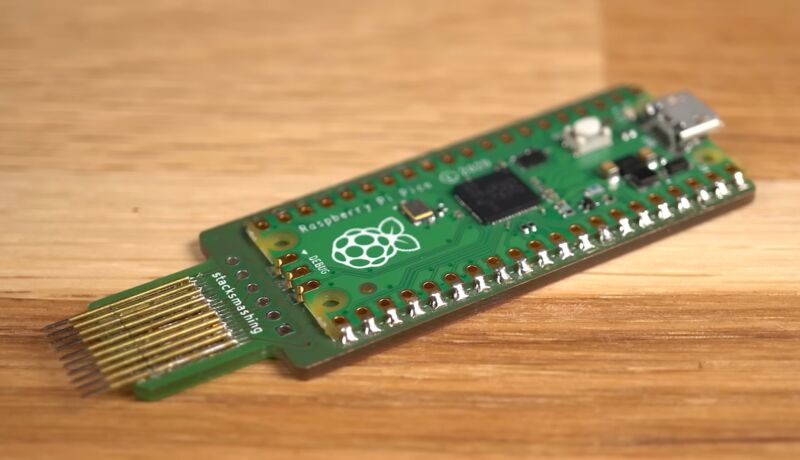
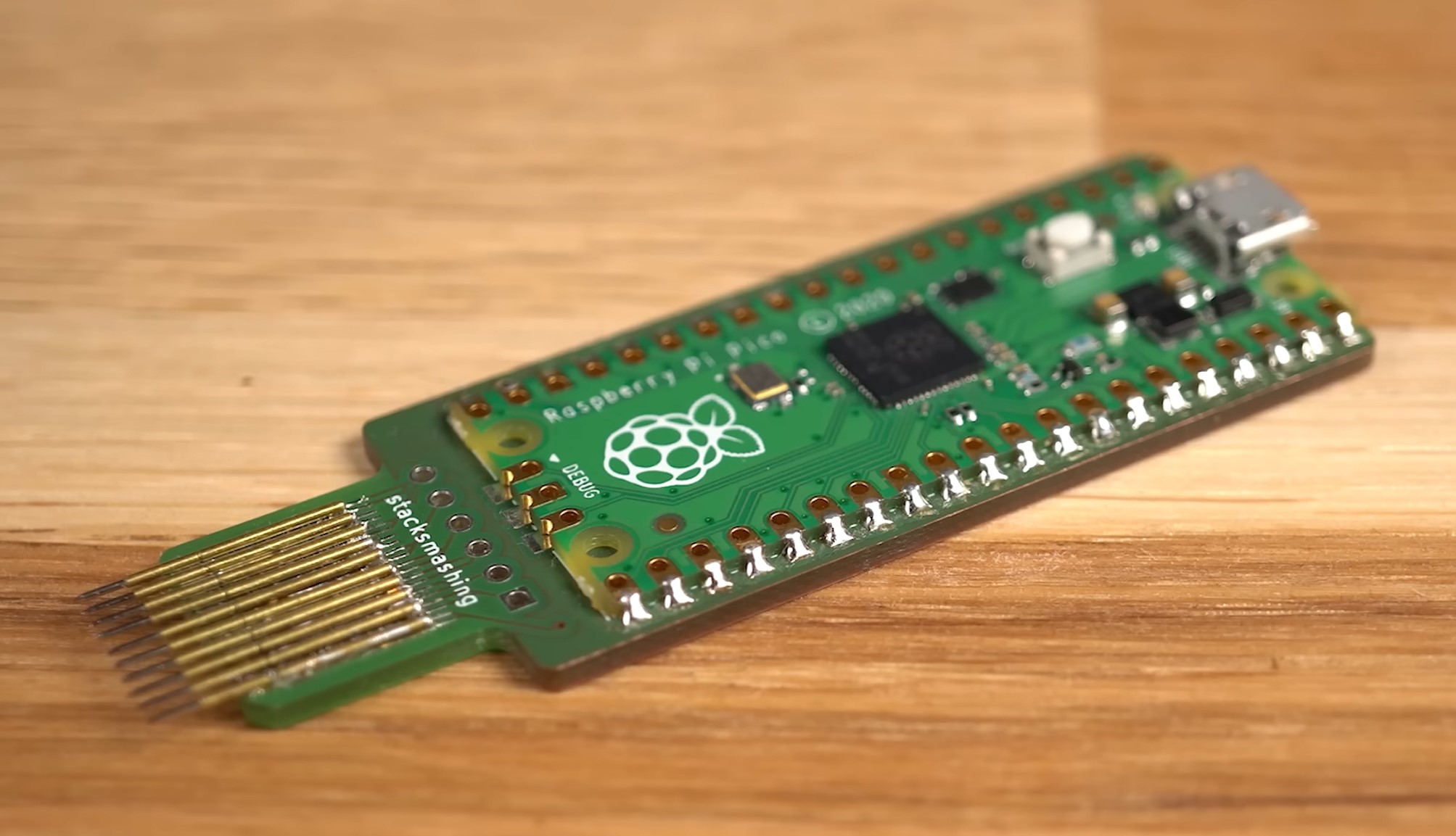
A $10 Raspberry Pi Pico-based TPM sniffing tool, designed to grab the Bitlocker disk encryption keys from some models of Lenovo laptop.

Enlarge / A $10 Raspberry Pi Pico-based TPM sniffing tool, designed to grab the Bitlocker disk encryption keys from some models of Lenovo laptop. (credit: StackSmashing)

Last week, a video by security researcher StackSmashing demonstrated an exploit that could break Microsoft's BitLocker drive encryption in "less than 50 seconds" using a custom PCB and a Raspberry Pi Pico.

The exploit works by using the Pi to monitor communication between an external TPM chip and the rest of the laptop, a second-generation ThinkPad X1 Carbon from roughly 2014. The TPM stores the encryption key that unlocks your encrypted disk and makes it readable, and the TPM sends that key to unlock the disk once it has verified that the rest of the PC's hardware hasn't changed since the drive was encrypted. The issue is that the encryption key is sent in plaintext, allowing a sniffer like the one that StackSmashing developed to read the key and then use it to unlock the drive in another system, gaining access to all the data on it.

This is not a new exploit, and StackSmashing has repeatedly said as much. We reported on a similar TPM sniffing exploit in 2021, and there's another from 2019 that similarly used low-cost commodity hardware to pick up a plaintext encryption key over the same low-pin count (LPC) communication bus StackSmashing used. This type of exploit is well-known enough that Microsoft even includes some extra mitigation steps in its own BitLocker documentation; the main new innovation in StackSmashing's demo is the Raspberry Pi component, which is likely part of the reason why outlets like Hackaday and Tom's Hardware picked it up in the first place.

Read 18 remaining paragraphs | Comments

13 Feb 07:41

Rastrea las llamadas de otro smartphone con esta aplicación

by Lorena Figueredo

mSpy, la aplicación para rastrear llamadas.

La tecnología nos conecta y nos informa como nunca antes. Se puede decir que ha cambiado completamente nuestras vidas de muchas maneras positivas, pero también ha generado nuevos desafíos para muchas personas. En especial, los padres que buscan mantener seguros a sus hijos. Hoy por hoy los niños tienen un gran mundo digital al alcance de sus manos. Muchas veces los niños están expuestos a interactuar con mucha gente desconocida, algo aterrador para cualquier padre preocupado. Por eso es importante contar con herramientas o alguna aplicación para rastrear llamadas o monitorear que nuestros niños estén dándole un uso adecuado y seguro a sus teléfonos inteligentes.

Por suerte, hay herramientas disponibles para ayudar a los padres a navegar este nuevo mundo digital. Una de ellas es mSpy, una aplicación que permite monitorear y rastrear de forma remota y discreta la actividad en los teléfonos de los niños. También puede usarse para otros fines que te explicaremos en este post.

¿Es legal rastrear las llamadas de un teléfono ajeno?

La legalidad de rastrear las llamadas de un smartphone ajeno es un tema complejo que depende de las leyes específicas de cada país. Antes de aventurarte a rastrear llamadas o realizar cualquier tipo de monitoreo de un teléfono que no es el tuyo investiga primero la legislación vigente en el país donde vives.

En sí rastrear el teléfono de un menor de edad que vive bajo tu cuidado se considera legal en la mayoría de los lugares. También suele ser legal si la persona a monitorear da su consentimiento explícito, como en el caso de empleados de una compañía.

Pero, ten especial cuidado al rastrear el teléfono de otra persona adulta sin su consentimiento. Hacerlo puede considerarse una violación de privacidad con consecuencias legales. Por lo tanto, infórmate sobre las leyes locales antes de utilizar cualquier software de rastreo telefónico sin autorización. La regla de oro es siempre respetar la privacidad ajena.

¿Qué es mSpy?

Lo que se puede hacer con mSpy, la aplicación para rastrear llamadas de un teléfono ajeno.

mSpy es una aplicación de monitoreo parental que permite a los padres supervisar la actividad online y del teléfono de sus hijos. La app fue creada en 2010 para ayudar a los padres a mantener seguros a sus hijos en internet y las redes sociales. Con mSpy puedes monitorear las llamadas, mensajes, ubicación, redes sociales y otras actividades online sin que los niños se den cuenta.

Se instala de forma invisible en el teléfono del niño y envía la información recopilada al panel de control del padre. Está disponible para Android, iOS y con jailbreak. Ofrece varios planes asequibles y una interfaz fácil de usar.
Cuenta con más de 1.5 millones de clientes satisfechos en 180 países. Según las reseñas, los padres la encuentran útil para mantener seguros a sus hijos en internet ya que les brinda tranquilidad al permitirles conocer con quién se comunican y qué hacen en sus teléfonos. Por esta razón mSpy se ha convertido en la opción número 1 en muchos países.

¿Para qué rastrear las llamadas de otro teléfono?

Te damos algunas razones para rastrear llamadas de otros teléfonos con la aplicación de mSpy.

Proteger a tus hijos

mSpy ayuda a los padres preocupados a supervisar la actividad online y del teléfono de sus hijos. La aplicación les permite rastrear las llamadas de sus hijos para saber con quién se comunican y mantenerlos seguros. El monitoreo de llamadas de mSpy incluye un registro detallado con tiempo, duración y más. De este modo, los padres pueden conocer las amistades de sus hijos y con quiénes interactúan en internet.

Descubrir una infidelidad

La app no solo se puede usar para monitorear el uso del smartphone de los niños, sino que también para rastrear las llamadas de otro teléfono para descubrir una posible infidelidad. mSpy permite ver el registro de llamadas, mensajes y más sin que la otra persona lo sepa. Esto puede ayudar a obtener pruebas de una infidelidad si se sospecha que la pareja se comunica con alguien más. Muchos clientes de mSpy han utilizado el servicio para atrapar a sus parejas engañándolos.

Supervisar empleados

Demo de mSpy.

Otro de los usos muy comunes de mSpy viene de la mano de las empresas. Estas utilizan la app para monitorear el uso que los empleados les dan a los teléfonos de la compañía. De esta manera, las empresas pueden saber si el teléfono se utiliza para fines laborales o personales. Según mSpy, el monitoreo de llamadas y mensajes puede ayudar a incrementar la productividad.

Investigaciones

Detectives y agencias de investigación utilizan aplicaciones como mSpy para obtener información en investigaciones. El monitoreo encubierto de llamadas y mensajes puede proporcionar pruebas importantes. Por ejemplo, en casos de custodia infantil o investigaciones de fraude.

¿Cómo funciona mSpy?

Más sobre el demo de mSpy.

mSpy funciona instalándose de forma invisible en el teléfono que se quiere monitorear. En dispositivos Android, se requiere acceso físico al teléfono para instalar la aplicación directamente. En iPhones, se pueden usar las credenciales de iCloud del usuario para sincronizar los datos, aunque también se puede hacer con acceso físico si tiene autenticación de dos factores activada.

Una vez instalado, mSpy opera en segundo plano recopilando información como llamadas, mensajes, ubicación GPS, redes sociales, navegación web, etc. Toda esta información se envía al panel de control online del usuario monitoreador. El panel de mSpy permite ver en tiempo real la actividad del teléfono supervisado.

Entre las principales funciones de la aplicación se encuentran rastrear llamadas, monitorear mensajes, geolocalización, redes sociales como Instagram o Snapchat, el historial de navegación web y aplicaciones usadas. mSpy también hace capturas de pantalla periódicas y tiene un keylogger para ver toda la actividad realizada en el teléfono.

Además, se pueden configurar alertas por palabras clave o ubicación para estar al tanto de potenciales problemas. mSpy brinda tranquilidad y seguridad al permitir conocer lo que sucede en un teléfono de forma remota y discreta.

Ingresa a la web de mSpy para probar el demo y ver si quieres comenzar utilizar la aplicación para rastrear llamadas de un teléfono ajeno.

12 Feb 16:30

Este trucazo te permite seguir usando tu correo electrónico de Gmail aunque te quedes sin espacio y gratis

by Eva Rodriguez de Luis

Este trucazo te permite seguir usando tu correo electrónico de Gmail aunque te quedes sin espacio y gratis

Las cuentas de Gmail son un poco como los abuelos y abuelas: deberían ser eternos... (gratis en el caso del email, quiero decir). Como tantas otras personas me hice una cuenta de correo de Google gratis hace más de una década (no obstante, nació en 2004) que uso absolutamente para todo dentro de mi vida personal. A lo largo de los años esos 15GB gratis se han ido llenando poco a poco hasta que el día menos pensado te quedas sin espacio.

¿Qué haces ahora: una limpieza general para hacer espacio, comienzas a pagar por tu cuenta de correo o te creas una nueva cuenta y comienzas de cero perdiéndolo todo? Nada de eso: sigue este truco y podrás seguir usando tu vieja cuenta de Gmail de toda la vida gratis.

La solución es tan sencilla como crear una segunda cuenta de Google (sí, eso estaba entre las opciones, pero tiene truco) para después configurar que la cuenta original reenvíe de forma automática los mensajes que recibe a la nueva (así sigue operativa para los servicios donde tengas suscripción y para tus contactos) y configurar la segunda cuenta para que aparezca la primera como remitente. A partir de ese momento, configurarás todo desde la cuenta nueva.

Cómo seguir usando tu cuenta de Gmail sin espacio disponible y sin pagar

Lo primero es tan sencillo como crear una cuenta nueva, algo que puedes hacer saliendo de tu cuenta y al entrar en Google, pulsar sobre "Iniciar sesión", después tocar sobre "Usar otra cuenta" y ya ahí, "Crea cuenta". Si no quieres complicarte también puedes googlear "crear cuenta nueva Google" y listo.  O ir a esta dirección:   https://www.google.com/intl/es/gmail/about/ . Sigue los pasos para crear tu nueva cuenta. Supongamos que tu nueva cuenta es "segundacuenta@gmail.com".

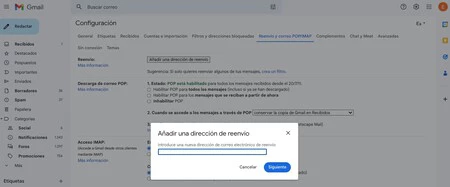
Ahora vuelve a tu cuenta original (que llamaremos "primeracuenta@gmail.com"), esa que está llena y ve a la "Configuración" (es el engranaje de la esquina superior derecha) y sigue la siguiente ruta: toca sobre "Ver todos los ajustes", busca en el menú de la parte superior "Reenvío y correo POP/IMAP" y entra. Allí busca "Reenvío" y toca sobre el botón "Añadir una dirección de reenvío". Aquí es donde tendrás que meter la dirección de tu segunda cuenta.

Captura De Pantalla 2023 02 24 A Las 7 50 57

Al añadirla toca en "Siguiente" y confirma la operación, para lo que Gmail te enviará un código a segundacuenta@gmail.com. Entra en tu nueva cuenta y haz click sobre el enlace y después en confirmar para que desde ese momento todo lo que te llegue a primeracuenta@gmail.com irá a parar a segundacuenta@gmail.com.

La segunda parte de la operación implica que cuando alguien reciba un correo tuyo vea primeracuenta@gmail.com aunque realmente lo hayas redactado desde segundacuenta@gmail.com. Entra en la configuración de tu cuenta nueva y ahora toca en "Ver todos los ajustes". Ahora busca "Cuentas e importación" en el menú de la parte superior y accede.

Captura De Pantalla 2023 02 24 A Las 7 58 11

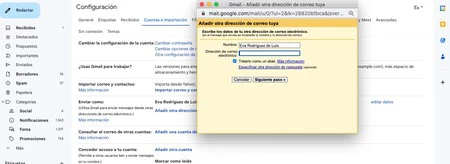
En la parte superior de todas las opciones verás el apartado "Enviar como". Toca sobre "Añadir otra dirección de correo electrónico". Se abrirá una nueva ventana donde podrás poner el nombre que recibirán como destinatario del email y la dirección que quieres que aparezca, en este caso primeracuenta@gmail.com. Cuando lo tengas pulsa en "Siguiente paso" y a continuación en "Enviar verificación". Como antes, es necesario que ambas cuentas se entiendan para poder llevar a cabo este proceso, de ahí que tengas que verificar lo que recibas en tu cuenta antigua para confirmar.

Ahora ya sí: tus correos aparecen enviados con tu dirección de siempre y te llega todos los emails de tu vieja cuenta, pero estás aprovechando el espacio y la interfaz de tu nueva cuenta solo siguiendo un par de pasos y sin pagar nada.


Una versión anterior de este artículo se publicó en 2023.

Portada | Foto de Solen Feyissa en Unsplash

En Genbeta | 11 trucos y curiosidades de Gmail para sacarle aún más provecho

-
La noticia Este trucazo te permite seguir usando tu correo electrónico de Gmail aunque te quedes sin espacio y gratis fue publicada originalmente en Genbeta por Eva Rodriguez de Luis .

12 Feb 10:54

En una videollamada le ordenaron a un empleado que transfiriese 25 millones de dólares. Todos eran deepfakes menos él

by Javier Pastor

En una videollamada le ordenaron a un empleado que transfiriese 25 millones de dólares. Todos eran deepfakes menos él

Al empleado de una multinacional de Hong Kong aquello le sonó un poco raro. El Chief Financial Officer de la empresa le dijo en un correo electronico que debía realizar una transferencia de dinero, y que le llamaría por videoconferencia.

Así lo hizo, y a lo largo durante una semana el empleado mantuvo varias videoconferencias con el CFO y otros directivos de la empresa. Le ordenaron realizar varias transferencias por un valor total de 200 millones de dólares de Honk Kong, unos 25,6 millones de dólares.

¿El problema? Que el CFO no era el CFO. Era un deepfake. Y el resto de directivos de esas reuniones, lo mismo.

Como señalan en SCMP, para cuando el empleado se dio cuenta del engaño, ya era demasiado tarde, y el dinero había sido transferido. Contactó con la policía, que confirmó que la estafa se había realizado recreando digitalmente a varios directivos de la compañía.

Todos los presentes en las videollamadas  salvo el empleado eran deepfakes. La policía no ha revelado detalles sobre la empresa y los empleados involucrados.

El responsable de la investigación, el superintendente Baron Chan Shun-ching, indicó que mientras que en otros casos las víctimas habían sido engañadas con videollamadas de persona a persona, "esta vez, en una conferencia multipersona, lo que resultó es que todos a los que ves son falsos".

Según las declaraciones recogidas por la policía, los empleados de la llamada parecían y sonaban como la gente real a la que el empleado reconoció. Según Chan, "usaron tecnología de deepfake para imitar la voz de sus objetivos leyendo un guión". Los vídeos de los directivos recreados con esta tecnología se realizaron a partir de vídeos reales que estaban disponibles públicamente.

Durante la videoconferencia los estafadores pidieron al empleado que se presentara, pero luego no interactuaron con él: simplemente le daban órdenes y la reunión terminaba de forma repentina.

A partir de ahí, se mantuvieron en contacto con ese empleado a través de correos, llamadas de persona a persona y mensajería instantánea. Los estafadores intentaron lo mismo con otros dos o tres empleados en total, pero no se sabe más de esos intentos y de momento no ha habido arrestos.

Este tipo de suplantaciones mediante voces clonadas con IA ya son una amenaza inquietante, pero las cosas se complican aún más con estas videollamadas en las que además podemos ver a esa persona y por tanto todo parece aún más real. Aunque hay formas de detectarlos, hacerlo es cada vez más complicado.

En Xataka | Las estafas con voces clonadas con IA son cada vez más frecuentes, pero hay una potencial solución: las "contraseñas familiares"

-
La noticia En una videollamada le ordenaron a un empleado que transfiriese 25 millones de dólares. Todos eran deepfakes menos él fue publicada originalmente en Xataka por Javier Pastor .

12 Feb 10:53

Mis padres han comprado una tele. Así se la he configurado desde mi casa usando el móvil y una app gratuita

by Jose Antonio Carmona

Mis padres han comprado una tele. Así se la he configurado desde mi casa usando el móvil y una app gratuita

Los modernos televisores cada vez tienen más prestaciones y ofrecen acceso a un abanico más grande de opciones. Sin embargo, esta ganancia provoca también que la curva de aprendizaje aumente y en algunos usuarios, sobre todo en las personas mayores, se pueden dar situaciones en las que todo se complique en exceso.

En mi caso, por ejemplo, he tenido que echar un cable algunas veces a mis padres, y el problema se acentúa sobre todo cuando no estoy presente. En ese momento no queda más remedio que tirar de videollamada por alguna aplicación móvil para intentar echar una mano. Y así era hasta que descubrí esta aplicación que me permite controlar todo el servicio a la estancia como si fuese un servicio técnico.

Un servicio técnico de andar por casa

Config Tele 4

Se trata de una herramienta que hasta ahora había pasado desapercibida y que redescubrí por un conocido (gracias Javier). Una app que además de ser funcional en televisores, lo es también para casi cualquier otro dispositivo ya sea ordenador, tableta, teléfono... Una aplicación que lo que hace es ofrecer acceso remoto para controlar el televisor (en este caso), como si estuviese delante de él, aunque me encuentre en otro sitio distinto.

Anydesk 1

La aplicación se llama AnyDesk y lo mejor de todo es que es totalmente gratuita. Una aplicación que se puede descargar este enlace en Google Play Store y de la que ahora te voy a contar las claves para sacarle todo el partido.

AnyDesk

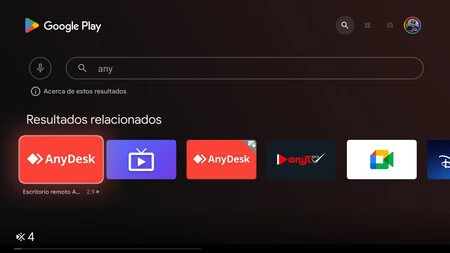
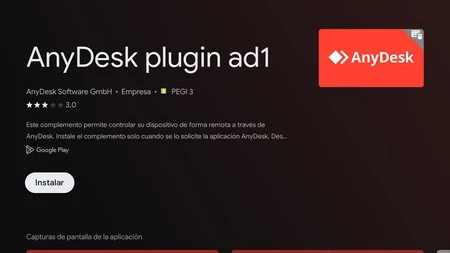
Lo primero es descargar la aplicación aquí. Además, en la Smart TV es necesario descargar también este plugin, también de AnyDesk. Con todos los componentes instalados (en teléfono y tele) que voy a usar para controlar el televisor y en el Smart TV, comienza todo el proceso.

Anydesk 9

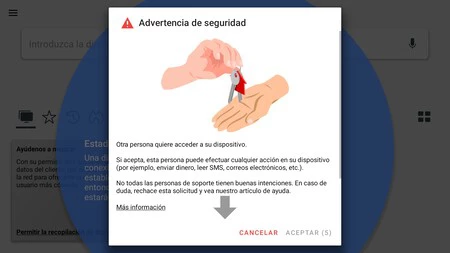
Esto es, quizás lo más engorroso, puesto que cuando inicias la aplicación en el televisor, te vas a encontrar con un montón de avisos de seguridad, indicando la peligrosidad de dar acceso a tu televisor a cualquier desconocido. Pero no te preocupes, porque solo podrá acceder a aquella persona que tenga la clave de identificación.

Anydesk 2
Anydesk 4
Anydesk 8

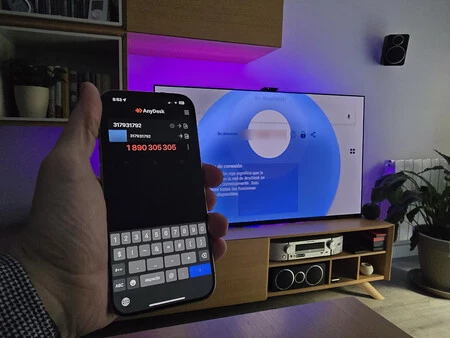
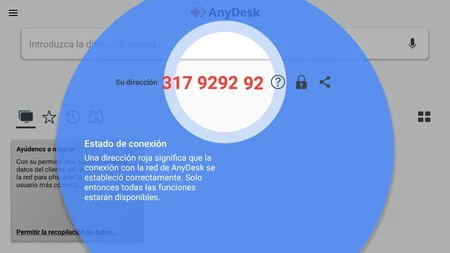
De hecho, para poder comenzar a usar AnyDesk, tendrás que introducir en el teléfono que funciona como controlador, una clave que aparece en este caso en el televisor. Es una especie de matrícula que permite establecer la unión.

Anydesk 3 Por seguridad he cambiado los número

Dicho esto, la aplicación ofrece distintas modalidades a la hora de compartir pantalla. Por eso, si lo que queremos es controlar el televisor a distancia, como si estuviéramos presentes, tendremos que realizar antes un ajuste previo dentro de la configuración.

Anydesk 6

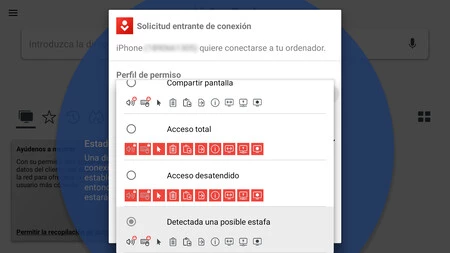
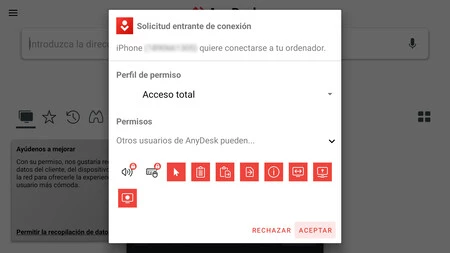
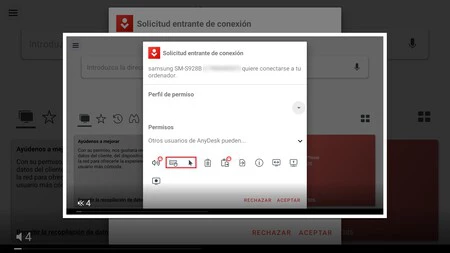
Y es que si te fijas, verás como algunas opciones aparecen con un candado, lo cual indica que antes han de ser desbloqueadas. Es por ejemplo, el caso de la que permite interactuar con los distintos controles del televisor usando el teléfono.

Anydesk 5

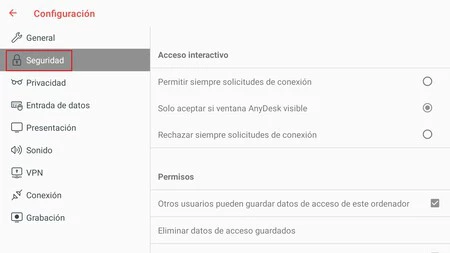
Puedes acceder a estas opciones, entrando en el apartado "Seguridad" de la zona izquierda del la pantalla y dentro de "Acceso interactivo" habilitando el apartado "Permitir siempre solicitudes de conexión". Si por ejemplo dejas marcada la que viene por defecto, "Sólo aceptar si la ventana AnyDesk visible" no podrás interactuar con el otro dispositivo.

Acceso

Bajo la imagen de estas líneas, puedes ver como en la primera algunas funciones aparecen bloqueadas, y sin embargo, en la segunda ya aparecen disponibles tras realizar los cambios oportunos en los ajustes de la aplicación.

Anydesk 12 Con las funciones bloqueadas
Screenshot 20240204 114306 Con las funciones desbloqueadas

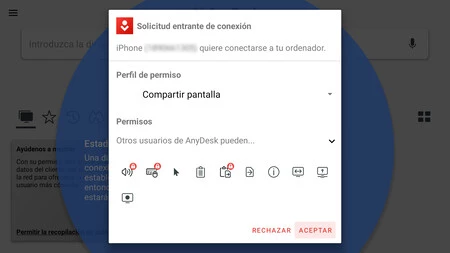
Dicho todo esto, lo que tienes que hacer es introducir en el teléfono móvil, el número o "matrícula" que aparece en el televisor. Aparecerá un pequeño mensaje de aviso y una cuenta atrás que debe concluir antes de poder acceder a la pantalla de forma remota.

En las pruebas, yo he usado la aplicación AnyDesk tanto en un teléfono Android como en otro con iOS y el funcionamiento es casi calcado. En el vídeo que tienes bajo estas líneas, puedes comprobar cómo funciona la aplicación, la interfaz que tiene.

Ofrece todo un abanico de opciones, desde controlar el televisor, como si el teléfono fuese un ratón o un control-pad, pero también grabar la pantalla del mismo o realizar capturas.

Para el caso, a mí lo que me interesaba era acceder a los ajustes del televisor para cambiar distintos parámetros, y como puedes ver en el vídeo que aparece bajo estas líneas, es algo que se puede hacer sin problema.

Lo he hecho usando el lápiz del teléfono por comodidad, pero también se puede hacer sin problema usando los dedos y aunque en algunas situaciones hace falta algo de puntería para acertar con el icono, no ofrece mayor problema.

De hecho, como se puede ver, podrás acceder a todos los apartados y cambiar los ajustes como si estuviese allí mismo con el mando de distancia.

De esta forma, he logrado acceder a la configuración del televisor a distancia y realizar las modificaciones oportunas, así como eliminar alguna aplicación que estaba ocasionando problemas.

Una vez no quieres seguir compartiendo el acceso al dispositivo, ya el televisor, una tableta, un ordenador... Desde mismo televisor (en este caso), se puede cerrar la sesión.

En Xataka SmartHome | Mi Smart TV se veía súper oscura hasta que desactivé esto. La opción escondida que hacía que lo viera todo peor

-
La noticia Mis padres han comprado una tele. Así se la he configurado desde mi casa usando el móvil y una app gratuita fue publicada originalmente en Xataka Smart Home por Jose Antonio Carmona .

12 Feb 09:00

Que tu gimnasio te pida tu huella dactilar es excesivo: multa de la AEPD por no justificar bien su uso existiendo alternativas

by José Alberto Lizana

Que tu gimnasio te pida tu huella dactilar es excesivo: multa de la AEPD por no justificar bien su uso existiendo alternativas

Cuando se realiza la inscripción lo normal, sobre todo en los de grandes empresas, es recibir una forma de acceder a las instalaciones. Puede ser con una tarjeta, un código QR que llevas en el teléfono, una pulsera con tecnología NFC o incluso tu huella dactilar. Pero este último sistema, que puede ser muy habitual, ha sido puesto en duda por la AEPD tras la reclamación de una usuaria a un gimnasio.

Todo llega por un caso que se registró en mayo de 2021 contra el club de gimnasios METROPOLITAN de Santander que dio la baja a una de sus usuarios por negarse a registrar su huella dactilar para acceder a las instalaciones. Un tema muy delicado por las implicaciones que puede tener almacenar la huella dactilar, existiendo otros métodos alternativos para la identificación.

Hay otros sistemas alternativos a la huella dactilar para identificarse

Este gimnasio tuvo un cambio relevante en sus políticas de identificación mientras esta usuaria tenía ya firmado el contrato. Al encontrarse que ahora la identificación se realizaba con huella dactilar, se negó a ofrecerla debido a que se trataba de una petición excesiva en materia de datos biométricos. La respuesta del gimnasio fue no ofrecer una alternativa y formalizar su baja de manera automática.

Actualmente, el RGPD es muy estricta con respecto a este tipo de información personal y única de cada uno de nosotros. Una filtración de la huella dactilar puede ocasionar muchos problemas, ya que sin duda es como si fuera nuestro DNI natural, como puede ocurrir en un futuro con nuestro iris. Ante esto, el gimnasio trató de escudarse en su reglamento interno donde se impone este requisito.

Pero la AEPD, como decimos, es superexquisita con este tratamiento de la información. El gimnasio ha informado del sistema que se usa para almacenar estos datos, encriptarlos y el método de eliminarlos en el caso de que se curse la baja. Aunque hay un problema en la documentación que se ha aportado al organismo regulador: "se comprueba que en dichos extractos que constan usuarios dados de baja de los cuales no consta borrado de su huella".

George Prentzas Srfg7iwktdk Unsplash

Además de esto el gimnasio también informa que no es algo obligatorio al permitir métodos alternativos entregando el documento de identidad. Pero "no hará publicidad de ello" para que nadie lo pueda utilizar. Y como hemos visto, esto es algo que no se ha cumplido con esta clienta.

Pese a que en la legislación se establece la prohibición de usar la huella dactilar para este tipo de tareas, también hay excepciones que están condicionadas a una justificación muy estricta. Además, se une a la existencia de alternativas viables para la identificación y menos intrusivas en la intimidad de los usuarios. Formas que ya funcionaban en el pasado hasta que se implantó este sistema.

En sus documentos de aceptación no se refleja bien este "consentimiento explícito" que se exige para este tratamiento. Tal y como se recoge en la sanción, "no informa en concreto de qué tipo de datos biométricos se tratarán, y se ha firmar el bloque el documento". Pero donde hacen mucho hincapié es que no "informa de la base legitimadora del tratamiento".

Es por todo que se resuelve sanción de 27.000 euros a la empresa que gestiona este gimnasio y la limitación de este sistema hasta que se "acomode la base legitimadora del tratamiento y su correcta información a los usuarios". Hace hincapié en que se deberá acreditar lo siguiente en un plazo de 30 días:

Acredite en el plazo de 30 días, una correcta y adecuada implantación del sistema de uso de huella dactilar para acceso a instalaciones, considerando y acreditando su necesidad y proporcionalidad atendiendo a instauración de una base de tratamiento lícita para el tratamiento de los datos, también respecto a los que ya se disponen de ese dato, y a su correlativa información del tratamiento asociada a la misma.

De esta manera, el gimnasio va a tener que revisar toda su documentación legal que firman los usuarios y publicitar medios alternativos de acceso. Sin duda, esta es una de las primeras 'víctimas' de la nueva guía de la AEPD para el tratamiento de estos datos tan delicados que fue publicada en noviembre. Y puede que existan más casos debido a que como ciudadanos cada vez somos más estrictos a la hora de dar nuestros datos más personales.

Imágenes | George Prentzas Danielle Cerullo

En Genbeta | Que nos pidan fotocopiar nuestro DNI en todas partes no es normal: la AEPD pide que se deje de hacer por seguridad


-
La noticia Que tu gimnasio te pida tu huella dactilar es excesivo: multa de la AEPD por no justificar bien su uso existiendo alternativas fue publicada originalmente en Genbeta por José Alberto Lizana .

12 Feb 08:51

La IA ya permite generar fotos de documentos de identidad indistinguibles de los reales: cuestan sólo 15$ en la Dark Web

by Marcos Merino

La IA ya permite generar fotos de documentos de identidad indistinguibles de los reales: cuestan sólo 15$ en la Dark Web

La Dark Web aloja plataformas de lo más variado, y no se ha mantenido al margen de la revolución de la inteligencia artificial. De hecho, junto a los ya 'tradicionales' marketplaces de productos ilegales (drogas y armas, fundamentalmente), ya es posible encontrar servicios de IA generativa.

Y uno de ellos está atrayendo la atención de los usuarios del lado oscuro de Internet y, desde hace unos días, también de los grandes medios tecnológicos.

Su nombre es OnlyFake (no confundir con 'OnlyFakes', un sitio de la 'Web abierta' dedicado a generar desnudos sin censura), y representa el nacimiento de todo un riesgo potencial para la seguridad, pues su IA es capaz de generar identificaciones (carnets de identidad y de conducir, pasaportes, etcétera) tan falsas como hiperrealistas. Aquí un ejemplo:

Id Vía 404 Media

Y por sólo 15 dólares en cada caso. Los responsables de la web aseguran ser capaces de generar hasta 20.000 documentos al día, con lo que tendrían capacidad para ingresar hasta tres millones de dólares al mes.

No habíamos visto venir que una de las primeras profesiones que caerían ante la IA serían los falsificadores artesanales de documentos


¿Qué supone la existencia de una plataforma como OnlyFake?

La existencia de un servicio como este no sólo constituirá un obstáculo notable para la verificación de identidades online, sino que abrirá las puertas a un sinfín de actividades delictivas, desde el fraude bancario hasta el lavado de dinero. Eso, claro está, siempre que la calidad de las identificaciones generadas por OnlyFake estén a la altura de lo prometido.

Pero es que, según ha revelado un reportaje del medio online 404 Media, las identificaciones creadas por OnlyFake son lo suficientemente convincentes para superar los procesos de verificación de identidad de varios servicios de exchange de criptodivisas.

Y es que el servicio de OnlyFake también incluye la alteración de metadatos en las imágenes, haciendo que parezcan tomadas por un smartphone, lo que añade un nivel de credibilidad alarmante.

Captura De Pantalla 2024 02 06 Haz clic para acceder a la publicación en X

Al BOE rogando, con la red neuronal dando

Por supuesto, hay sobre la mesa, desde hace tiempo, toda clase de propuestas normativas que permitirían trazar el origen de un deepfake (por ejemplo, a través de 'marcas de agua')... pero es lo que tienen las leyes: que los criminales no suelen seguirlas.

Nadie lanza un servicio limitado a la Dark Web sólo para a continuación preocuparse por cumplir las diversas normativas sobre IA de cada gobierno.

De modo que parece que el campo de la IA deberá presenciar el surgimiento de una nueva carrera del gato y el ratón entre falsificadores de imágenes y detectores de falsificación.

Imagen | Fotomontaje (Imagen de muestra de la Policía Nacional + Fondo generado por IA)

Si de tanto oír hablar del Samsung Galaxy S24 con inteligencia artificial te han entrado ganas de tener uno, no esperes más. Consíguelo en Vodafone. Ya seas cliente o no, tendrás ofertas exclusivas para que el smartphone del momento sea tuyo. ¡Adelante!

Consíguelo aquí Consejo ofrecido por la marca

En Genbeta | X (Twitter) se llena de deepfakes pornográficos de Taylor Swift generados con IA y la red social bloquea sus búsquedas

-
La noticia La IA ya permite generar fotos de documentos de identidad indistinguibles de los reales: cuestan sólo 15$ en la Dark Web fue publicada originalmente en Genbeta por Marcos Merino .

12 Feb 07:57

Home Assistant 2024.2 ya es oficial, cuidado si tienes dispositivos de Tuya Smart

by Sergio De Luz
Novedades de Home Assistant 2024.2 en detalle

El sistema de domótica Home Assistant está más vivo que nunca, y es que todos los meses tenemos la típica actualización con todas las novedades y cambios que han ido incorporando a lo largo del tiempo. Dentro de cada mes, es posible que tengamos varias actualizaciones menores, corrigiendo bugs o fallos que se han descubierto, no obstante, mensualmente tendremos una actualización «grande» con cambios importantes. Hoy ha salido la versión correspondiente a febrero, la versión 2024.2, e incorpora mejoras bastante interesantes, sobre todo si tienes dispositivos de Tuya Smart Life. ¿Quieres conocer todos los cambios?

Hoy se ha lanzado de manera oficial la actualización de Home Assistant 2024.2, una actualización que no supone una revolución, pero sí una evolución de la versión anterior, y es que se han incorporado mejoras y características nuevas bastante interesantes. Es muy importante que revisemos en esta versión los «cambios bloqueantes», es decir, las entidades o integraciones que pueden dejar de funcionar porque se han hecho cambios profundos, y que ahora funcionan de otra forma.

Novedades en la nueva versión

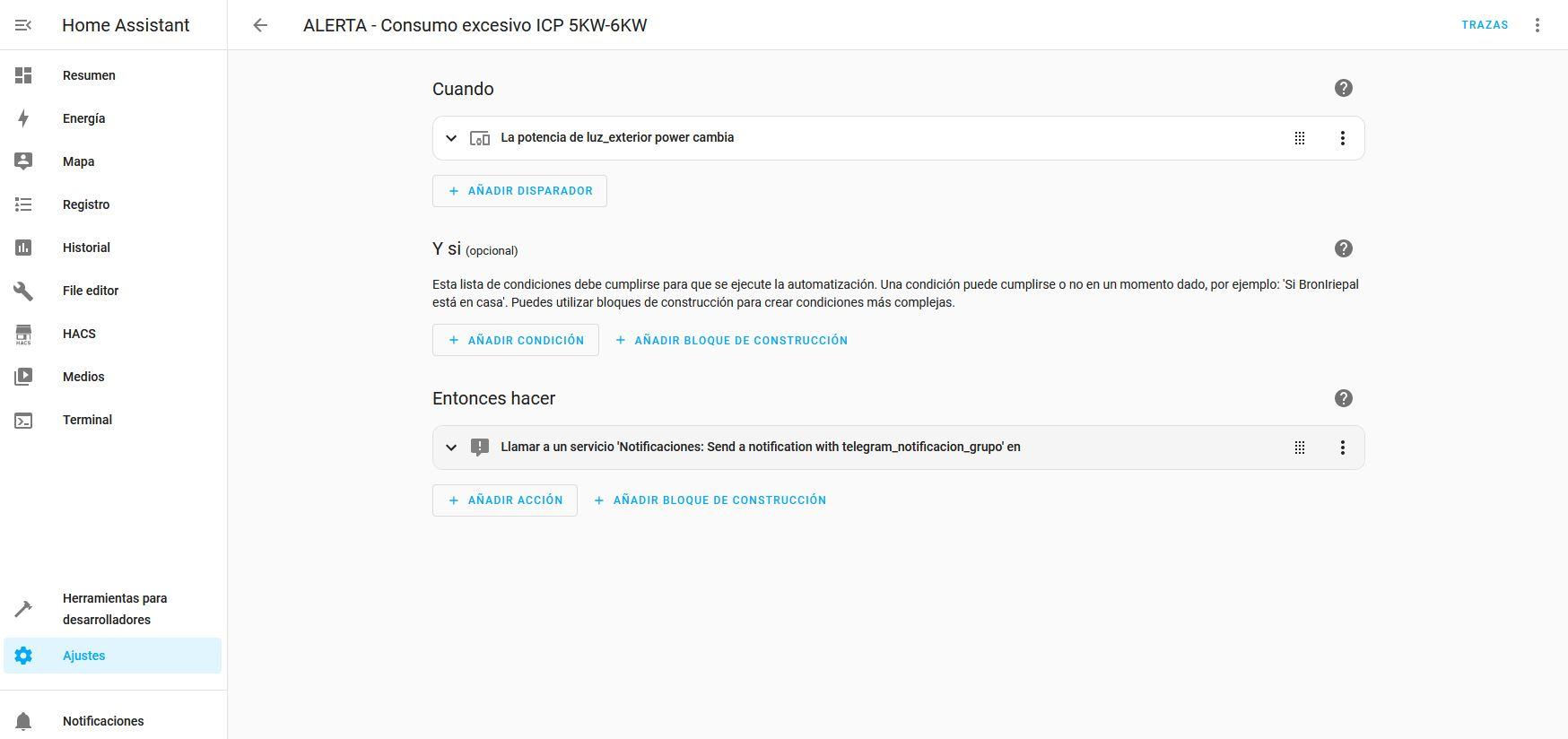
Esta nueva versión del popular sistema de domótica incorpora novedades en las automatizaciones, y es que ahora tenemos un mejor soporte de «arrastrar y soltar». Por lo tanto, si nos vamos a la sección de «Ajustes / Automatizaciones y escenas«, dentro de las automatizaciones, vamos a poder mover los desencadenantes (cuando), las condiciones e incluso las acciones, todo ello sin necesidad de habilitar la función «reordenar» que teníamos hasta este momento, y es que ahora siempre será posible realizar este reordenamiento. Otra característica muy interesante, es que ahora podemos arrastrar y soltar elementos en otros elementos anidados, de esta forma, si tienes estructuras de condiciones «si-entonces», podrás moverlas dentro muy fácilmente.

Arrastrar automatizaciones en Home Assistant 2024.2

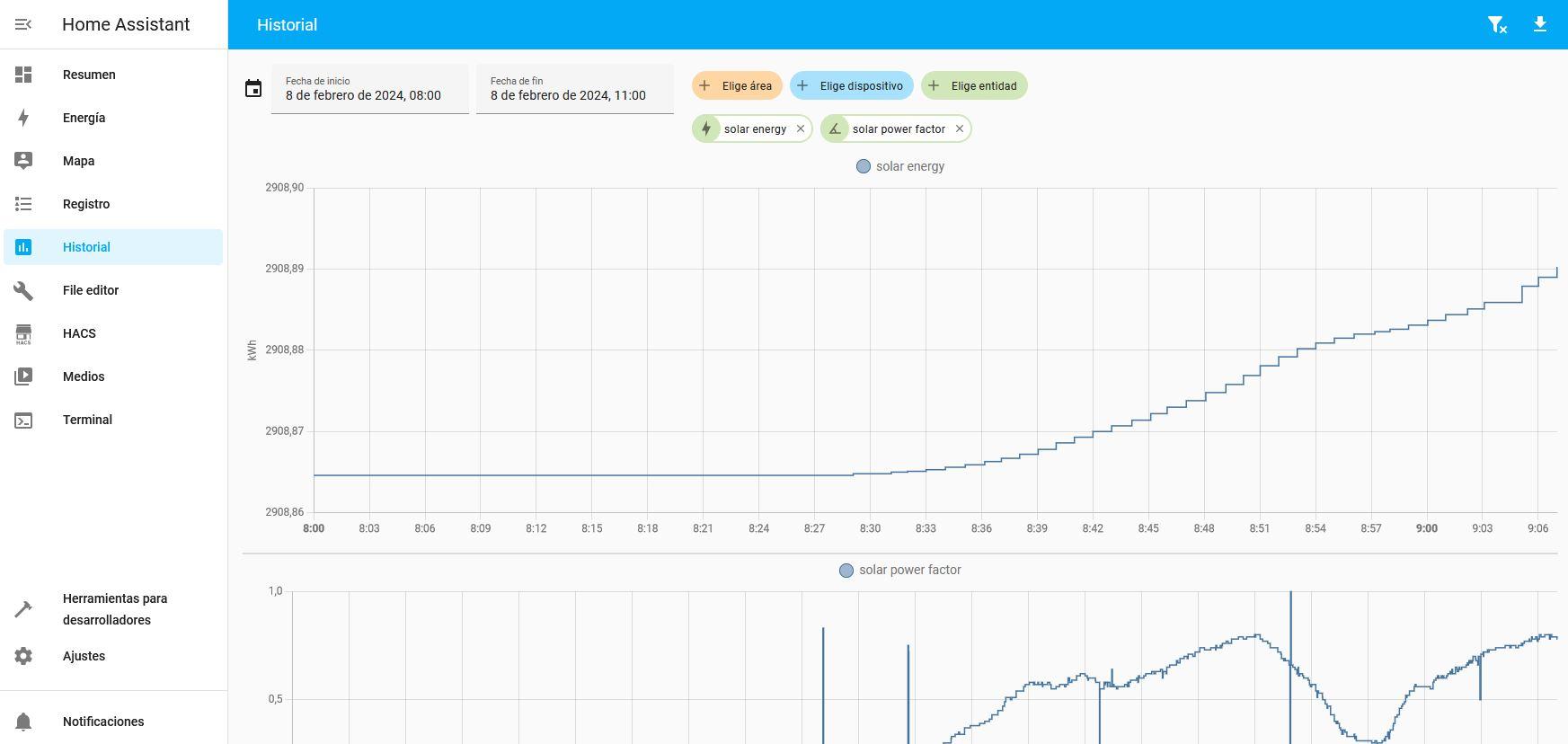
Ahora una característica muy interesante, es que podemos descargar todos los datos que vemos en un panel de historial, la exportación la podemos hacer en un archivo CSV de manera muy sencilla, para así realizar un análisis a todos los datos de manera mucho más exacta. Este archivo CSV lo podemos abrir con un Excel o visualizarlo de otras formas, haciendo una importación a la herramienta que tú quieras.

Descargar historial de Home Assistant 2024.2 en detalle

Si utilizas la integración de ZHA (ZigBee Home Automation) ahora proporciona entidades de actualización a Home Assistant, de esta forma, podemos recibir una notificación de que un dispositivo tiene una nueva actualización, e incluso podemos hacer que se actualice el dispositivo a través del sistema de domótica. Esta característica es algo que tenemos hace mucho tiempo en Shelly, nos aparecerá que hay una nueva actualización y podemos proceder a actualizarla de manera muy sencilla. Ahora mismo no todas las marcas tienen soporte, la más popular es Sonoff y esta marca en concreto sí tiene soporte.

En esta nueva versión se ha mejorado el soporte de Matter, se sigue trabajando en este estándar que está destinado a gobernar todos los dispositivos de domótica de nuestro hogar. Ahora podemos obtener más información y controles para los dispositivos que tengamos con Matter, y todo ello desde la interfaz gráfica de usuario. Tendremos un nuevo menú de diagnóstico sobre el dispositivo, perfecto para detectar y solucionar posibles problemas.

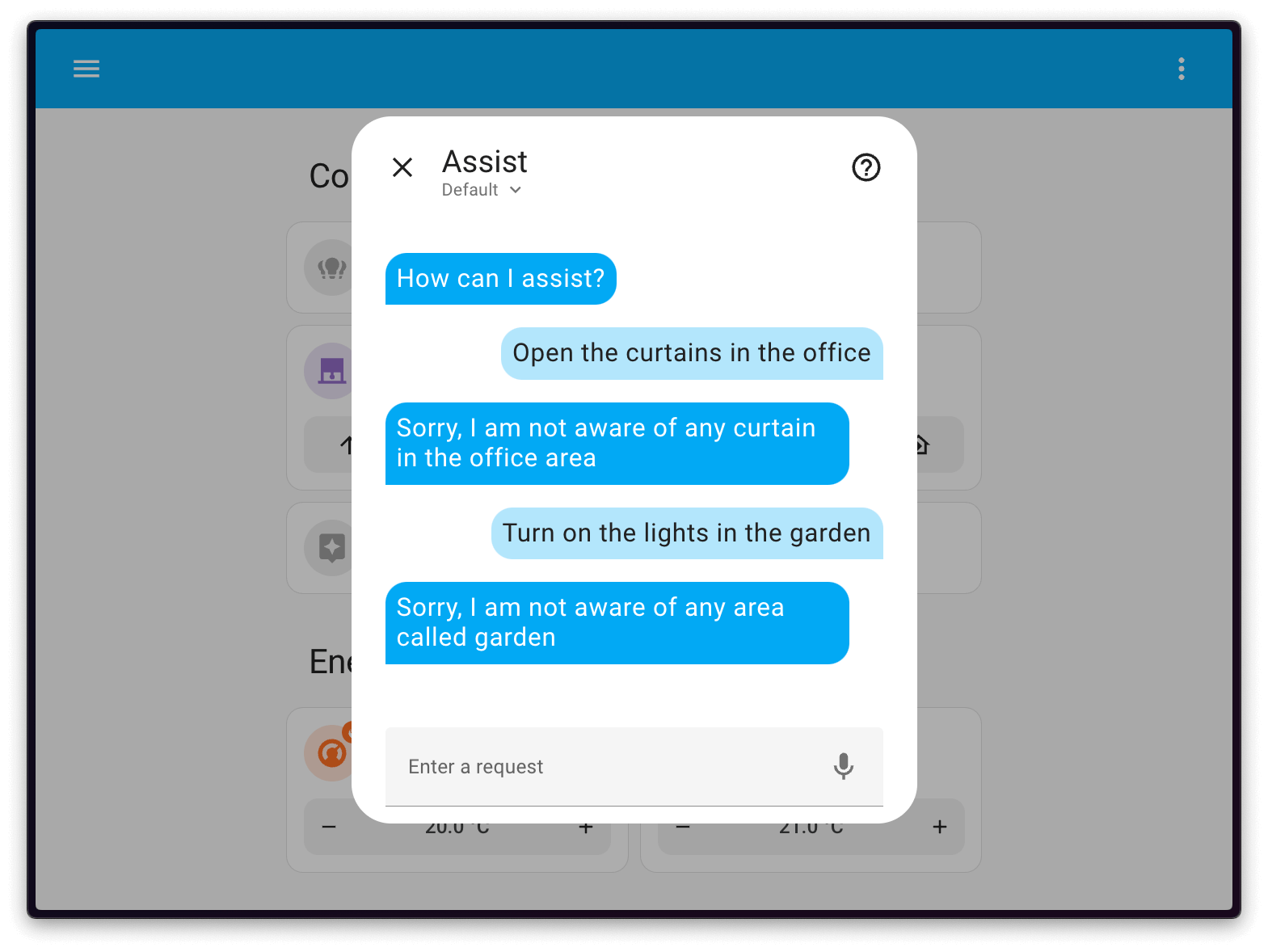
Otro cambio está relacionado con Assist, y es que ahora tendremos un panel donde podemos ver todos los dispositivos compatibles con Assist. También se han mejorado enormemente las respuestas que daba este asistente de voz privado, y es que ahora podemos saber en qué hemos fallado al enviarle órdenes. También se ha mejorado el núcleo de Assist, ya que podremos personalizar y ampliar para comprender más órdenes que antes.

Nuevos mensajes de error en Assist de Home Assistant

Una novedad interesante, es que se han introducido los iconos en las diferentes integraciones, para que sea más amigable, aunque esto realmente no cambia casi nada a la hora de realizar integraciones o automatizaciones, sí podemos ver más iconos que coinciden con un objetivo específico (ventilador, cerradura, humificador etc.) También se ha procedido a que, cualquier problema de autenticación que tengamos en una integración, nos aparezca en el panel de reparaciones y no en el panel de integraciones en pequeño, por lo tanto, ahora lo tendremos en un lugar destacado.

Otros cambios destacables, sobre todo en Tuya

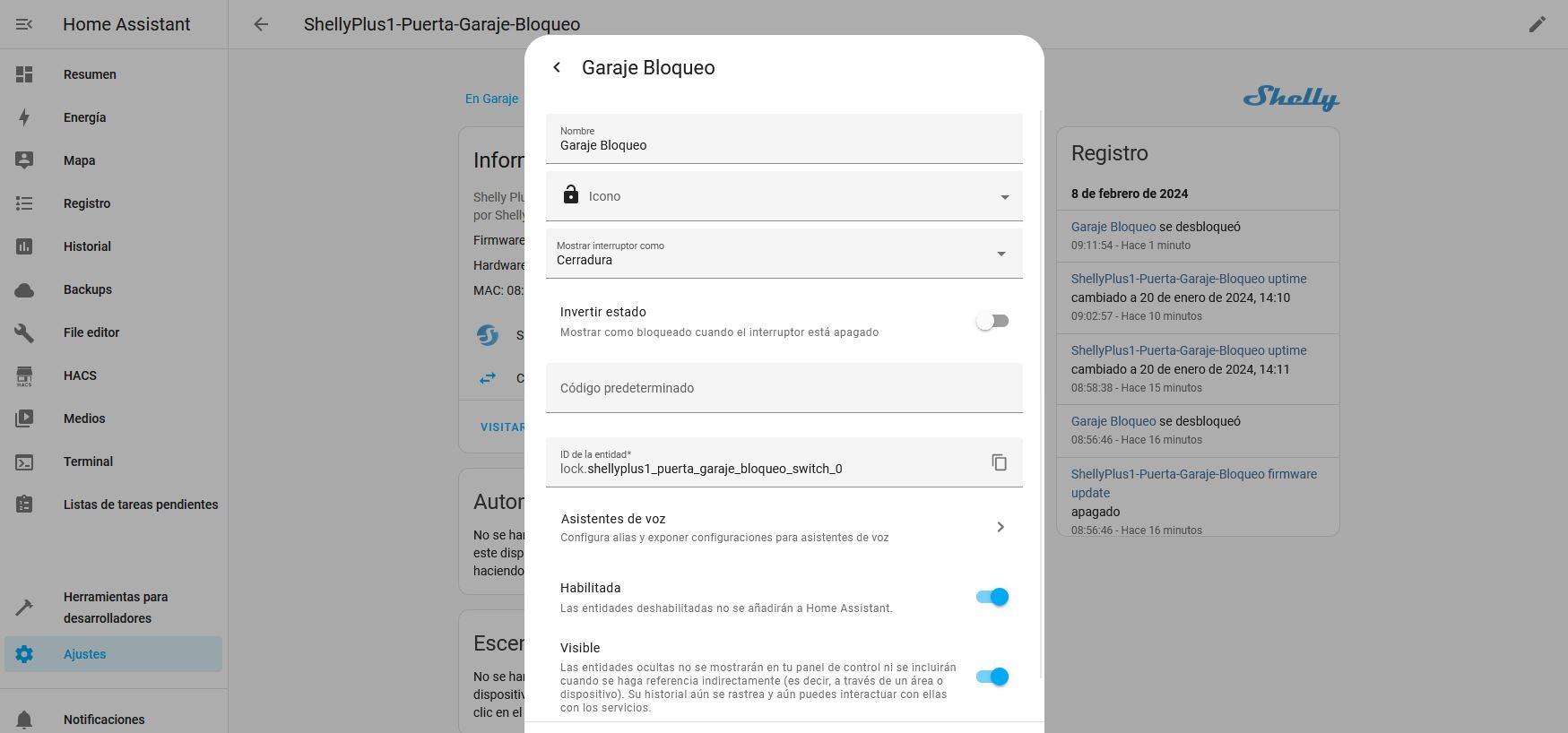
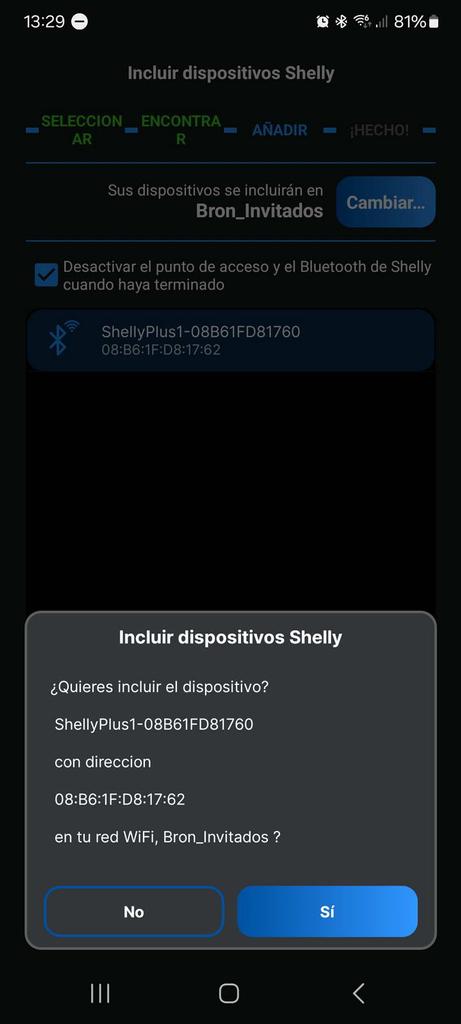
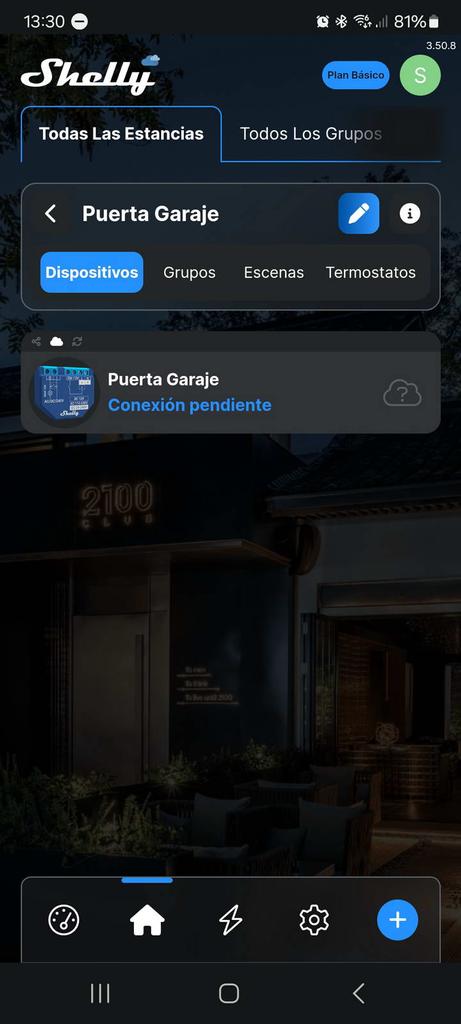
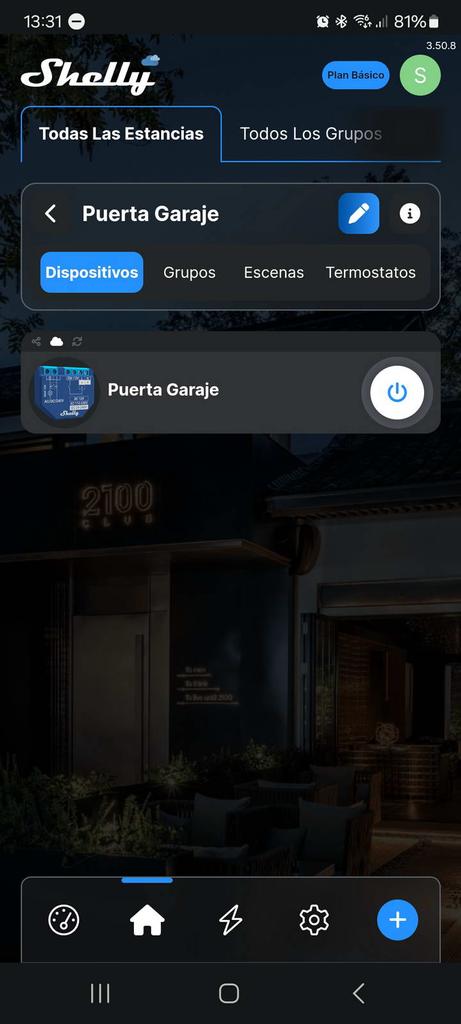
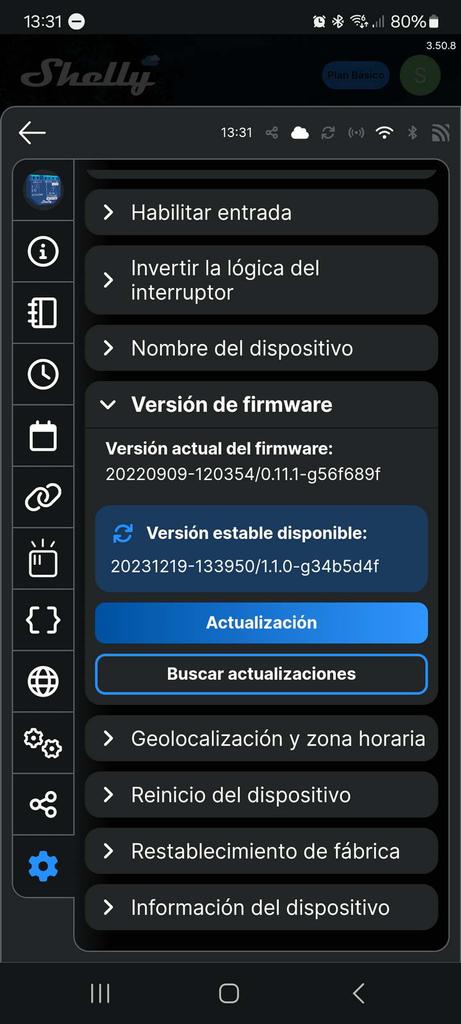
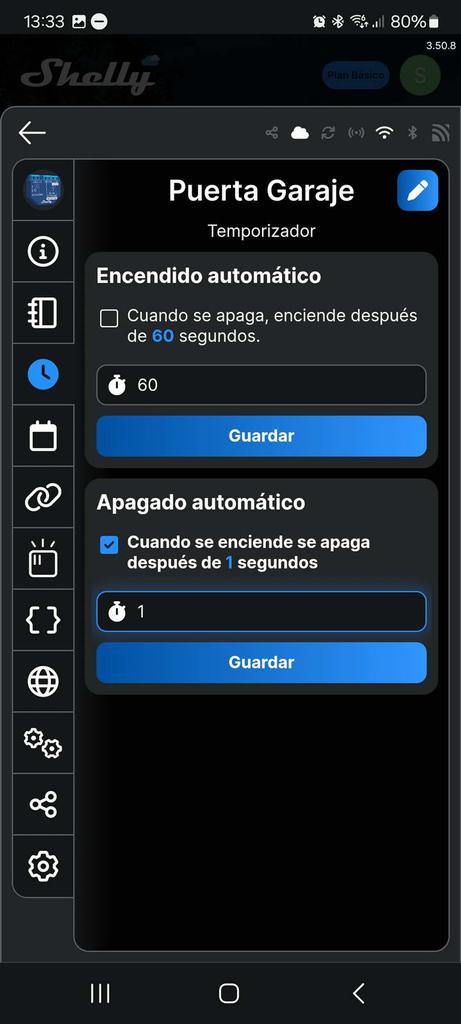
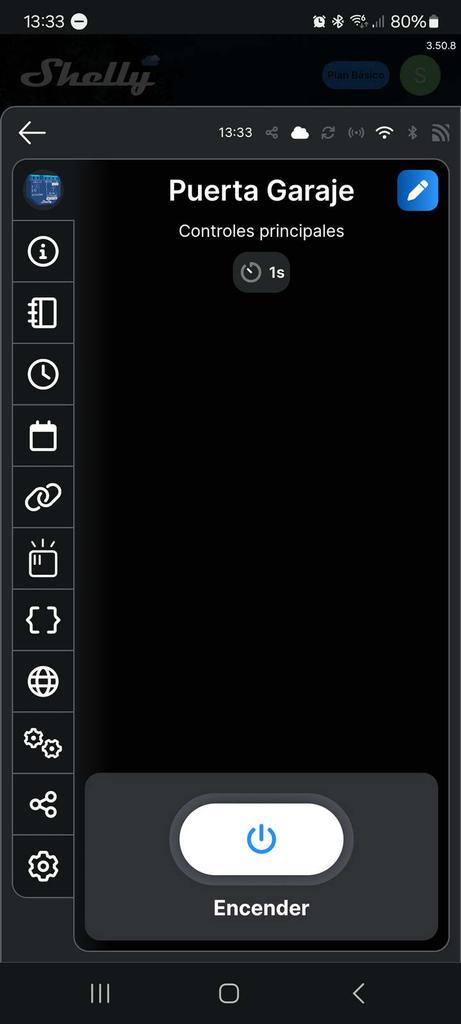
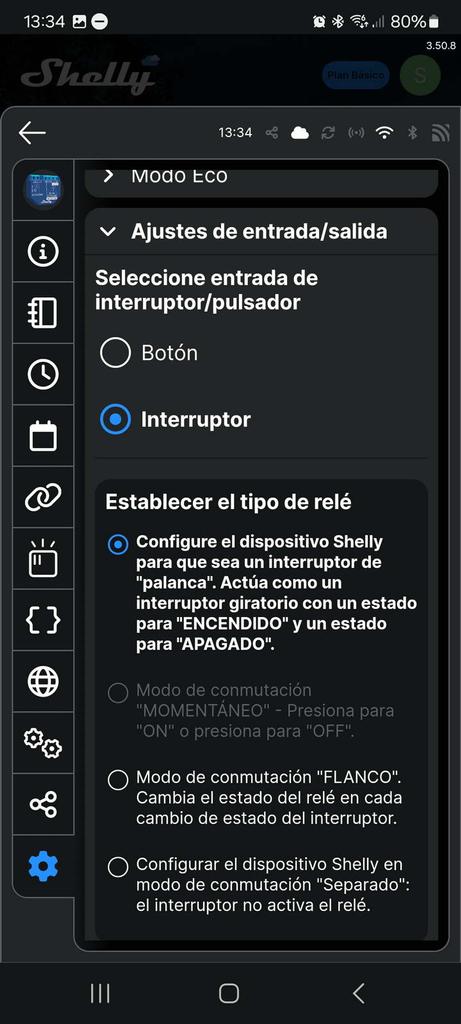
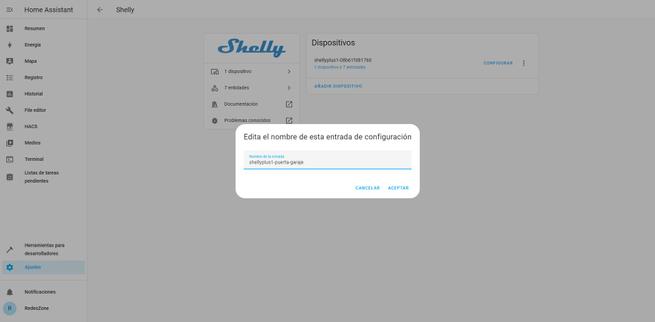
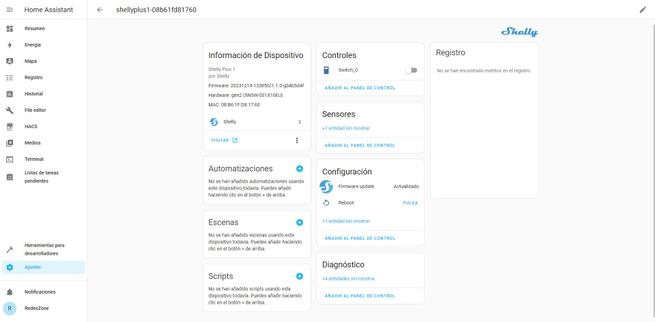
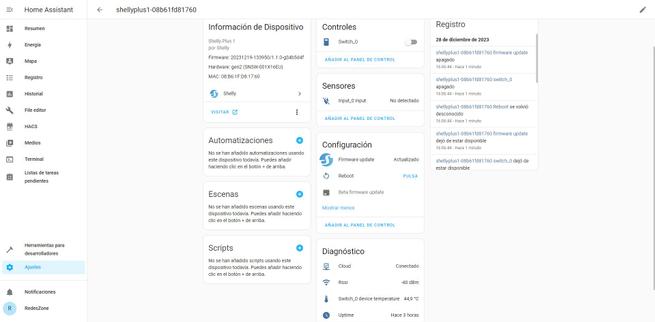
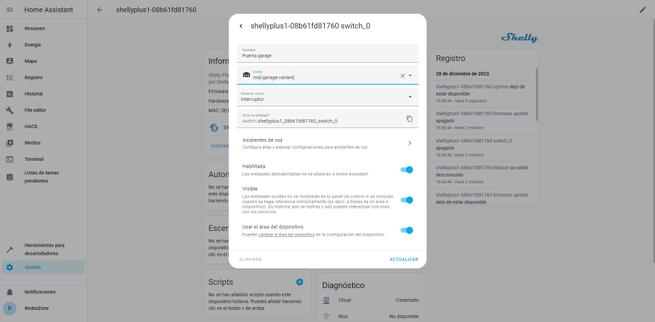
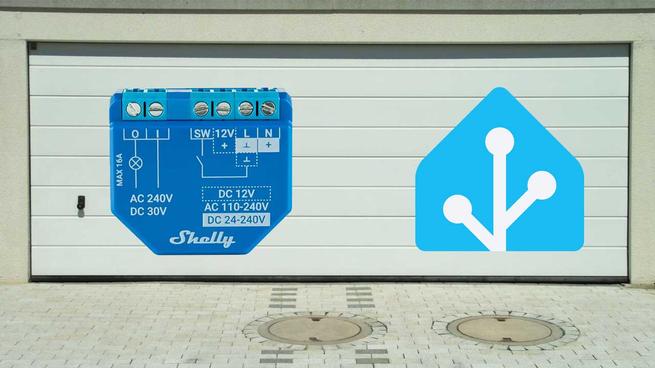
Otros cambios que se han introducido en esta versión, es que, al cambiar el tipo de entidad de interruptor (switch) a otra entidad, como una entidad de cerradura (lock), ahora podemos invertir el comportamiento, para adaptarse a tu dispositivo en cuestión. Antes teníamos que crear una plantilla para invertir el sentido de manera manual, y usarla para hacerla funcionar correctamente. A partir de esta versión 2024.2, esto ya no es necesario. En nuestro caso nos ha afectado, porque tenemos un Shelly Plus 1 bloqueando la puerta de garaje a modo de cerradura, y tuvimos que crear una plantilla para «invertir» el funcionamiento:

- platform: template
name: Garaje_Bloqueo_shellyPlus1
value_template: "{{ is_state('switch.shellyplus1_puerta_garaje_bloqueo_switch_0', 'on') }}"
lock:
service: switch.turn_on
target:
entity_id: switch.shellyplus1_puerta_garaje_bloqueo_switch_0
unlock:
service: switch.turn_off
target:
entity_id: switch.shellyplus1_puerta_garaje_bloqueo_switch_0

Ahora tan solo es necesario elegir la opción de «invertir» y podemos usar la entidad original, perfecto para no complicarnos la vida:

Invertir estado de los lock en Home Assistant 2024.2

Otros cambios importantes que se han incorporado están relacionados con la integración de Tuya Smart Life. Ahora podrás configurar los dispositivos de Tuya en el sistema de domótica sin necesidad de cuentas de desarrollador ni procedimientos complicados, perfecto para que cualquier persona sin amplios conocimientos lo pueda conseguir. La actual integración de Tuya dejará de funcionar, así que todos tus dispositivos Tuya tendrás que configurarlos nuevamente con la integración nueva, el proceso es tan sencillo como escanear un código QR y todo funcionará.

El equipo de Home Assistant también ha incorporado muchas integraciones adicionales, haciéndolo aún más completo que antes, como suele ser habitual con cada actualización que lanzan.

El artículo Home Assistant 2024.2 ya es oficial, cuidado si tienes dispositivos de Tuya Smart se publicó en RedesZone.

12 Feb 07:47

Se cargan la seguridad de BitLocker en Windows con este dispositivo de 10 euros

by Javier Jiménez
Rompen el cifrado de BitLocker

BitLocker es una solución de cifrado de archivos que viene incorporada con Windows 10 y Windows 11. Permite proteger los datos en caso de que roben el ordenador o alguien lograra tener acceso físico. Una medida de protección bastante interesante, pero que parece que no están segura como debería. Un investigador de seguridad ha logrado romper la protección de BitLocker con un dispositivo de unos 10€ y en menos de un minuto. Te vamos a contar cómo.

Concretamente, ha utilizado una Raspberry Pi Pico, que es un pequeño aparato que suele costar unos 10€. Es del tamaño de un pendrive genérico, más o menos. Lo que hizo fue interceptar los datos de BitLocker y robar así las claves de cifrado. De esta forma, pudo descifrar los datos almacenados en el sistema.

Raspberry Pi Pico para para descifrar BitLocker

En su cuenta de YouTube, el investigador de seguridad informática Stackmashing ha demostrado cómo es posible. Lo logró en apenas 43 segundos y haciendo uso de un dispositivo tan pequeño como es una Raspberry Pi Pico. Lo que hizo fue aprovecharse de un fallo que afecta a TPM, un chip que suele tener un ordenador moderno. Por tanto, la mayoría hoy en día lo traen.

Al explotar el defecto de diseño común de este chip encargado de proteger el hardware, logró descifrar los datos. Pudo acceder a un conector de la placa base, para poder localizar el chip TPM. Ahí fue donde conectó la Raspberry Pi Pico, lo cual permitió recuperar la clave de BitLocker y descifrar la unidad para poder acceder a los archivos.

Este investigador de seguridad, según indica en su vídeo, afecta a ciertos equipos de Lenovo. No obstante, indica que también podría estar presente en otros equipos informáticos. Informa también de que muchos equipos modernos cuentan con lo que se denomina fTPMs, lo cual es más complicado de acceder. En algunos equipos con TPM 2.0, también podría funcionar.

Protégete

Si quieres evitar que puedan acceder a tus datos por este medio, la mejor opción es crear un PIN para BitLocker. Básicamente, es una protección de seguridad adicional al cifrado con BitLocker. Eso sí, tendrás que poner el PIN cada vez que inicies el equipo, antes de que arranque Windows. Es independiente del PIN que uses en el sistema de Microsoft.

Para ello, lo primero que tienes que hacer es habilitar BitLocker desde Windows. Ten en cuenta que, de cara a poder usar BitLocker, necesitas tener las versiones de Windows 10 Pro o Windows 11 Pro; no funciona con las versiones Home.

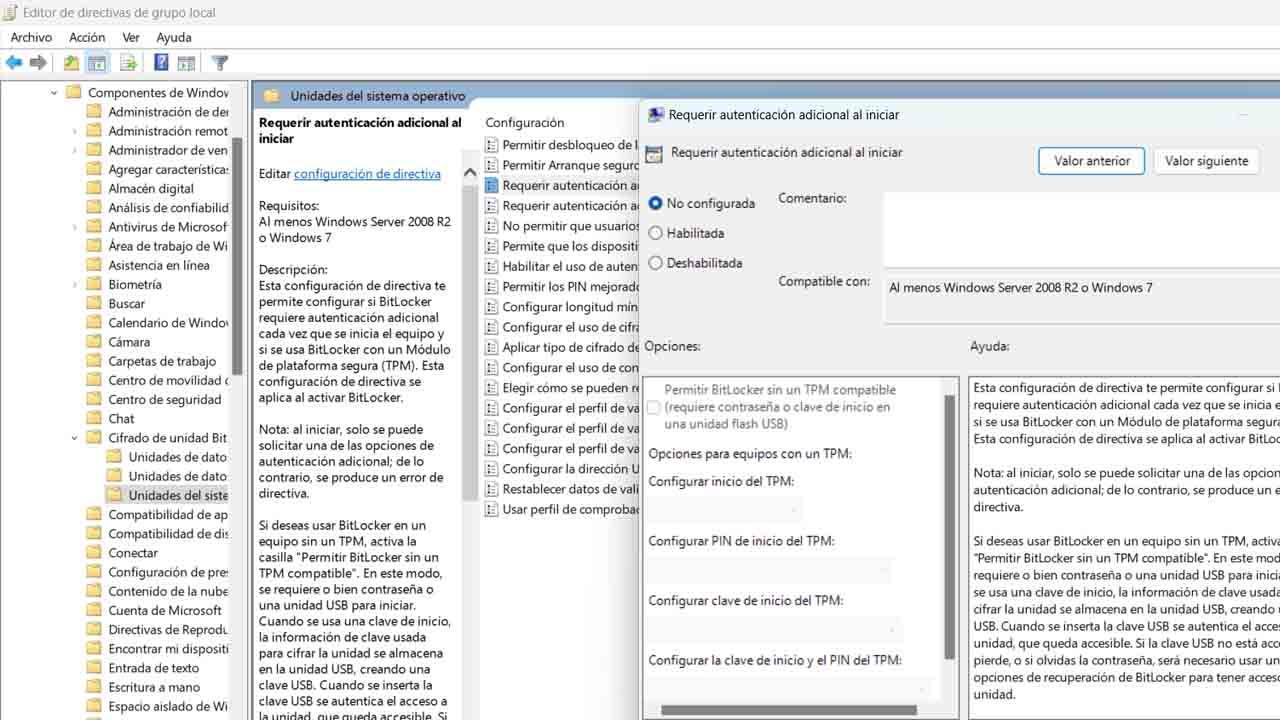
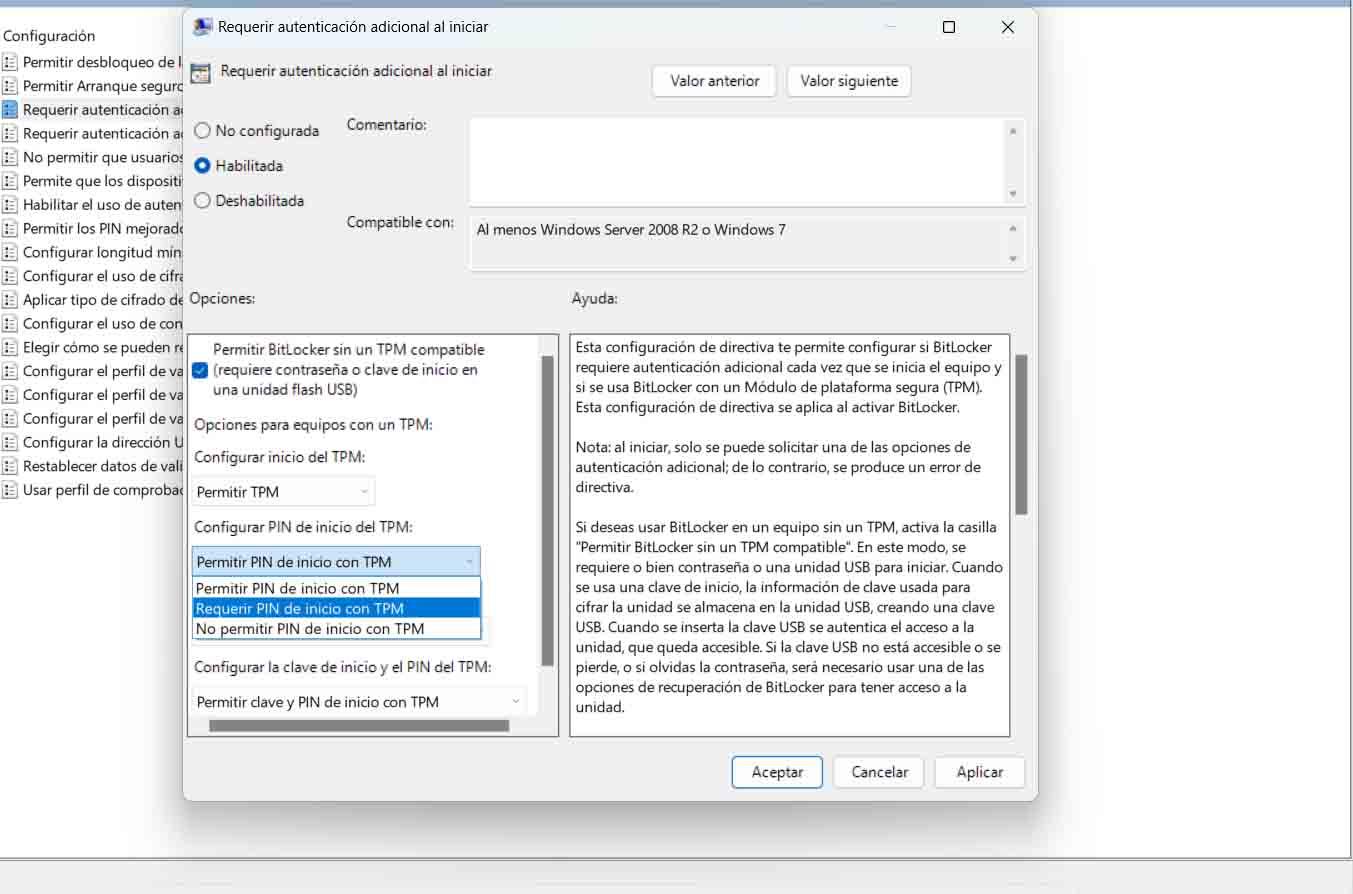
Una vez lo tengas habilitado, tienes que ir al Editor de directivas de grupo, accedes a Configuración del equipo, Plantillas administrativas, Componentes de Windows y buscas Cifrado de unidad BitLocker. Posteriormente, tienes que marcar Unidades del sistema operativo y Requerir autenticación adicional al iniciar.

Requerir PIN en BitLocker

Tienes que habilitar esta función y marcar Requerir PIN de inicio con TPM.

Pedir PIN de inicio TPM

Cuando tengas esto realizado, tendrás que usar el comando manage-bde para habilitar el cifrado de BitLocker. A partir de ahí, ya podrás crear el PIN que quieras y siempre te lo solicitará el ordenador antes de iniciar el sistema. Ese PIN lo vas a poder modificar en cualquier momento, así como quitar si quisieras.

Como ves, podrían utilizar esta estrategia para romper el cifrado de BitLocker. No es algo que afecte a todos los ordenadores, pero sí podría ser el caso de tu equipo. Siempre puedes añadir un PIN, como hemos explicado, y mejorar así la protección.

El artículo Se cargan la seguridad de BitLocker en Windows con este dispositivo de 10 euros se publicó en RedesZone.

12 Feb 07:32

BitLocker era el plan de Windows para ser más seguro. Han bastado 43 segundos para hackearlo

by Ricardo Aguilar

BitLocker era el plan de Windows para ser más seguro. Han bastado 43 segundos para hackearlo

Una Raspberry Pico ha sido suficiente para comprometer la seguridad de BitLocker, una de las funciones estrella de seguridad para Windows 11 Pro. Un dispositivo que puede comprarse por menos de cinco euros ha logrado romper esta capa de protección, a manos de un hacker que ha publicado su logro en YouTube.

El proceso ha durado un total de 43 segundos, mediante un exploit que se aprovecha de un defecto en el diseño de esta herramienta. El hacker descubrió que el cifrado tiene importantes lagunas en el arranque, algo que ha bastado para comprometer por completo el sistema.

BitLocker es una de las tecnologías que incluye Windows para poder cifrar un disco duro. Su objetivo es que ninguna persona pueda acceder a los datos de dicho disco sin contar con la clave y, tal es la robustez que promete, que es una característica reservada a la versión Pro de Windows 11 y Windows 10.

Unos pocos dólares y menos de un minuto han sido suficientes

Esta característica de seguridad funciona en conjunto con el TPM (Trusted Platform Module), un pequeño chip que instalan los equipos desde 2016 y que, en algunos, no viene activo por defecto (instalación en estado pasivo). El TPM es un criptoprocesador seguro que almacena las claves de cifrado de Windows, por lo que es una de las claves para que Bitlocker trabaje.

El hacker Stacksmashing descubrió que algunas de las comunicaciones entre la CPU y el TPM no están cifradas en el arranque, por lo que pudo tener acceso a las claves de cifrado mediante un exploit ejecutado a través de una Raspberry Pico.

No es la primera vez que se utiliza una Raspberry para hackear sistemas, ni este es el mayor ataque gracias a este pequeño dispositivo. En junio de 2019 se utilizó una pequeña Pi para robar documentos confidenciales de la NASA. Tres años antes, en 2016, se creó un software bajo el nombre de PoisonTap que permitía convertir este dispositivo en un arma de hacking.

El ritmo de fabricación previsto para la Raspberry Pi 5 es de 90.000 placas por semana, uno de los miniPC más demandados del momento y que, día tras día, demuestra su potencial.

Imagen | Xataka

En Xataka | 13 proyectos locos que los makers han creado usando Raspberry Pi

-
La noticia BitLocker era el plan de Windows para ser más seguro. Han bastado 43 segundos para hackearlo fue publicada originalmente en Xataka por Ricardo Aguilar .

09 Feb 10:55

Critical vulnerability affecting most Linux distros allows for bootkits

by Dan Goodin
Critical vulnerability affecting most Linux distros allows for bootkits

Enlarge

Linux developers are in the process of patching a high-severity vulnerability that, in certain cases, allows the installation of malware that runs at the firmware level, giving infections access to the deepest parts of a device where they’re hard to detect or remove.

The vulnerability resides in shim, which in the context of Linux is a small component that runs in the firmware early in the boot process before the operating system has started. More specifically, the shim accompanying virtually all Linux distributions plays a crucial role in secure boot, a protection built into most modern computing devices to ensure every link in the boot process comes from a verified, trusted supplier. Successful exploitation of the vulnerability allows attackers to neutralize this mechanism by executing malicious firmware at the earliest stages of the boot process before the Unified Extensible Firmware Interface firmware has loaded and handed off control to the operating system.

The vulnerability, tracked as CVE-2023-40547, is what’s known as a buffer overflow, a coding bug that allows attackers to execute code of their choice. It resides in a part of the shim that processes booting up from a central server on a network using the same HTTP that the the web is based on. Attackers can exploit the code-execution vulnerability in various scenarios, virtually all following some form of successful compromise of either the targeted device or the server or network the device boots from.

Read 12 remaining paragraphs | Comments

05 Feb 12:55

Monitorizando el SLA de los Hosts en Centreon

by Héctor Herrero

Este documento lo usaremos para conocer el % de disponibilidad de las máquinas monitorizadas en Centreon. Si disponemos de algún SLA (Acuerdo de Nivel de Servicio) que cumplir, podremos medirlo desde Centreon así como alertarnos. Ah y si usas Grafana también lo veremos desde ahí!   Lo dicho, al final de este post sabrás cómo […]

La entrada Monitorizando el SLA de los Hosts en Centreon apareció primero en Blog Bujarra.com.
01 Feb 17:23

Control horario de la jornada: la asignatura pendiente del Gobierno. Un coladero para el fraude con consecuencias graves

by Rubén Andrés

Control horario de la jornada: la asignatura pendiente del Gobierno. Un coladero para el fraude con consecuencias graves

Con el fin de intentar reducir el fraude en la contabilidad de las horas trabajadas y regularizar el pago de las horas extra, el Gobierno, a instancias de la UE, impuso cambios en el Estatuto de los Trabajadores obligando a las empresas a llevar un registro de horarios de cada empleado.

El problema es que la legislación no establece un mecanismo concreto para llevar a cabo este control horario, y dejaba en manos de las empresas la elección del sistema de registro que mejor se adaptara a sus necesidades sin control alguno sobre su fiabilidad. La modalidad más habitual ha sido el registro manual en papel fácilmente manipulable, pese a que existen sentencias de la Audiencia Nacional que invalida este sistema. La Inspección de Trabajo solo ha podido abrir diligencias con los casos más evidentes de falseamiento de control horario.

Esto ha dado a origen a manipulaciones y falseamientos en los registros del control horario, tanto por parte de los empleados, para justificar unas jornadas que en realidad no cumplían, como por parte de las empresas para ajustar unas jornadas laborales ficticias a lo pactado en el contrato laboral.

El control horario de nuevo sobre la mesa de negociación. El gobierno ha convocado a sindicatos y patronal para negociar la forma en la que se aplica la reducción de jornada. Uno de los puntos a tratar va a ser la mejora en los controles horarios para asegurar que se aplica la reducción de jornada. Entre las medidas que el ejecutivo pone sobre la mesa es la imposición de un control horario digitalizado al que tenga acceso telemático la Inspección de Trabajo.

Fraudes de los empleados. Algunas empresas han dejado en manos de los empleados el control de horario a través de plataformas online y aplicaciones instaladas en los móviles de los empleados.

El falseamiento del registro horario por parte del empleado supone un abuso de confianza en el desempeño del trabajo y una transgresión de la buena fe contractual. Esta vulneración habilita a la empresa a tomar medidas sancionadoras que se contemplan tanto en el Estatuto de los Trabajadorescomo en el convenio colectivo. En función de la gravedad del fraude, este podría ser motivo de despido procedente para el empleado.

Fraudes de las empresas. Dado que es responsabilidad de la empresa asegurar el registro de la jornada laboral para evitar superar los límites en el número anual de horas trabajadas, resulta especialmente grave la manipulación del control horario por parte de las empresas. En este supuesto, es el trabajador que detecte la irregularidad quien debe denunciarlo ante la Inspección de Trabajo.

Si el falseamiento se lleva a cabo después de haber firmado la jornada laboral, deben solicitarse las copias del registro de horario a la empresa y aportarla como prueba junto a una denuncia ante la Inspección. Por otro lado, si la manipulación se realiza antes de la firma del trabajador, este debe negarse a firmar el registro hasta que no se corresponda con la jornada real realizada.

Sanciones de entre 60 y 187.000 euros con blindaje contra despidos. Si la Inspección de Trabajo confirma que se ha manipulado el registro de la jornada, la empresa puede enfrentarse a sanciones que van desde los 60 euros para las faltas administrativas muy leves, hasta más de 187.000 euros para los casos más graves. En 2022 se cursaron más de 11.000 expedientes sancionadores por infracciones en el registro horario con un importe medio de 1.070 euros.

Para evitar represalias, la empresa no podrá despedir al empleado que denuncie una irregularidad ante la Inspección de Trabajo sin una causa procedente, y el despido será considerado como nulo, existiendo una sentencia en firme al respecto que sirve como jurisprudencia.

En Xataka | Muchas empresas tienen la tentación de monitorizar a sus teletrabajadores. Es una mala idea

Imagen | Pexels (Anete Lusina)

-
La noticia Control horario de la jornada: la asignatura pendiente del Gobierno. Un coladero para el fraude con consecuencias graves fue publicada originalmente en Xataka por Rubén Andrés .

30 Jan 17:28

He probado esta app con inteligencia artificial capaz de descubrir dónde se hizo cualquier foto. La precisión en ciudades sorprende

by Eva Rodriguez de Luis

He probado esta app con inteligencia artificial capaz de descubrir dónde se hizo cualquier foto. La precisión en ciudades sorprende

Hay monumentos tan icónicos que de un vistazo te trasladan a esa localización, como por ejemplo el puente de San Francisco, la torre Eiffel o el Guggenheim. Pero  lo normal es que salvo que tengamos gran familiaridad con el entorno, nos cueste reconocer dónde se tomó una foto.

Si la foto la has hecho tú o quien la hizo dejó los metadatos a la vista, misterio resuelto. Si no es el caso, hay una herramienta web que se vale de inteligencia artificial para descubrir la ubicación de una fotografía. Funciona bien en general, pero en entornos urbanos me ha dejado con la boca abierta.

La web en cuestión es https://geospy.web.app/ y de acuerdo con su autor, es capaz de localizar dónde se hizo una fotografía teniendo en cuenta la vegetación o la arquitectura. La versión beta lleva aproximadamente un mes disponible a través de la web y aunque al no ser una versión definitiva, hay una advertencia sobre la posibilidad de generar resultados poco precisos, hemos tenido la oportunidad de probarla y buscarle las cosquillas.

Cómo usar Geospy

La web está completamente en inglés, pero su funcionamiento es extremadamente intuitivo: basta con tocar sobre el cuadrado donde se insertará la foto y añadir la fotografía desde el almacenamiento local o hacerla al momento.

Captura De Pantalla 2024 01 25 A Las 10 07 29

No hay que hacer nada más, después de subirla y procesarla en pocos segundos, devolverá la ubicación con coordenadas, aunque ya te adelanto que así como el país y la ciudad suele acertar, con las coordenadas la precisión baja bastante, con unos kilómetros de diferencia.

Finalmente, más abajo hay un mapa centrado en la posible localización y podemos clicar para verlo en Google Maps. Asimismo también podemos guardar los resultados, unirnos al grupo de Discord, pasar a la versión más completa Pro (todavía no disponible y enfocada a agencias gubernamentales, periodistas o investigación legal, entre otros)  o conseguir la API.

Probando Geospy

Así, la foto que ilustra este artículo es de Ainara Oto y es de Pamplona, pero no es de sitios míticos como el recorrido del encierro o la ciudadela, sino de las alturas de una estrecha calle del casco viejo. Al subir la fotografía, en cuestión de segundos acierta la ciudad detallando que la arquitectura de los edificios es típica de la zona, así como las persianas verdes. Eso sí, las coordenadas las lleva hasta la provincia de Zaragoza.

Captura De Pantalla 2024 01 25 A Las 10 27 06

Hemos probado otras localizaciones con resultados correctos pero dispares en exactitud, como por ejemplo la foto que veis sobre estas líneas, que tiene trampa. A simple vista esa cabina roja te evoca el Reino Unido con todo el sentido del mundo. Pues no: la hice hace un año en mi vista a La Valeta, Malta. Puede que entre quienes nos leéis alguien haya caído en ese anzuelo engañoso, pero no esta web: detecta que la cabina es de estilo británico, como las que hay en el país mediterráneo y lo refuerza con la arquitectura. Aquí las coordenadas llevan a una calle aledaña.

Captura De Pantalla 2024 01 25 A Las 10 45 32

También la hemos usado con fotos de París y Berlín con bastante acierto, pero con una fotografía de una ciudad China ha patinado algo más: sí, acierta con el país y sitúa las coordenadas en Shenzhen , aunque está en Cantón (a aproximadamente 120 kilómetros). Al probar en entornos rurales como por ejemplo este paisaje de los alrededores de Mutriku, consigue con acierto situarla en un pueblo costero cantábrico de una localidad vecina, Getaria. Eso sí, las coordenadas las sitúa en el mar.

Nota: donde más hemos notado que es una versión de prueba es que de vez en cuando al subir la fotografía sale un mensaje de error y toca refrescar la página y empezar de nuevo.

Portada | Pantallazo de Geospy con Foto de Ainara Oto en Unsplash

Si de tanto oír hablar del Samsung Galaxy S24 con inteligencia artificial te han entrado ganas de tener uno, no esperes más. Consíguelo en Vodafone. Ya seas cliente o no, tendrás ofertas exclusivas para que el smartphone del momento sea tuyo. ¡Adelante!

Consíguelo aquí Consejo ofrecido por la marca

En Genbeta | Este usuario es capaz de localizar en el mapa cualquier imagen de Google Street View con sólo echar un vistazo: así lo hace

-
La noticia He probado esta app con inteligencia artificial capaz de descubrir dónde se hizo cualquier foto. La precisión en ciudades sorprende fue publicada originalmente en Genbeta por Eva Rodriguez de Luis .

30 Jan 16:06

El SEPE tiene cursos gratis para aprender a programar en Python, Java o PHP. Puedes apuntarte tanto si trabajas como si estás al paro

by Bárbara Bécares

El SEPE tiene cursos gratis para aprender a programar en Python, Java o PHP. Puedes apuntarte tanto si trabajas como si estás al paro

El Servicio Público de Empleo Estatal (SEPE) ofrece más de 2.000 cursos de muchísimas temáticas en España. No solo para personas desempleadas, que también, pero su gran oferta en cursos gratuitos, también está destinada a personas autónomas, socios y socias de cooperativas, trabajadores en ONG, trabajadores y trabajadoras asalariadas o personas que están en situación de ERTE.

En cuanto a las temáticas, también hay una gran variedad, como se puede ver en el buscador que el SEPE ofrece para facilitar que encuentres lo que necesitas. Entre otras, hay cursos de logística, de marketing y comercio online, química, pesca, información y artes gráficas, hostelería y turismo o agricultura y ganadería, entre otros. Aquí vamos a ver la oferta del SEPE para una profesión con mucha demanda en nuestro país: cursos de programación.

Hace unas semanas ya habíamos visto que una unión entre el SEPE y Google había resultado en una oferta de siete cursos certificados con el objetivo de ayudarte a encontrar trabajo en el sector tecnológico. También el pasado año esta institución pública se unió a Microsoft para lanzar formaciones del ámbito tecnológico y puedes encontrar aquí la información.

7 cursos del SEPE para aprender a programar gratis

Hoy vamos a ver los cursos que puedes encontrar para aprender de desarrollo y para aprender a manejar diversos lenguajes. La programación es una profesión en auge en nuestro país y los salarios que se pueden encontrar en el sector están muy por encima de la media.

1.Desarrollo de aplicaciones Android. En este curso telemático de 70 horas y en español puedes aprender el paso a paso de cómo crear una app a través del programa Android Studio. El SEPE avisa que es para personas con nivel "avanzado" es decir, gente que esté familiarizada con el uso de la tecnología.

2.Fundamentos de Python (1 y 2). Python se ha ido haciendo un lenguaje muy popular en estos últimos años, lo que se traduce a que se necesitan muchos profesionales para cubrir nuevos puestos que las empresas van creando alrededor de este lenguaje. En el SEPE puedes encontrar cursos sobre cómo empezar desde cero con Python y también dos formaciones de 30 y 40 horas para aprender los Fundamentos de Phyton en dos partes.

3.Programación en Java. Java es un lenguaje de programación que con sus casi 30 años de edad, sigue siendo ampliamente usado. En el SEPE hay varios cursos para formarte en Java y uno de ellos es muy completo con 210 horas de formación telemática y nivel básico, para que cualquiera pueda comenzarlo aunque no tenga grandes conocimientos informáticos.

4.Desarrollar aplicaciones Web con Javascript o PHP. Este curso está muy destinado a personas que quieran orientar su profesión al desarrollo de webs para los sectores de la hostelería, turismo y restauración, transporte o marketing digital. Se te muestra usando los lenguajes Javascript y PHP. Es para nivel básico y tiene una duración de 65 horas. En el año 2021, en Genbeta publicamos que PHP cuenta con pocos desarrolladores pese a ser uno de los  lenguajes de programación más extendidos.

5.Programación web con software libre. Este es un curso online de 150 horas de duración, que puedes hacer aunque tengas nivel básico y que busca formar a la gente en desarrollar programas que permitan manejar bases de datos y servidores web con Software Libre.

En Genbeta | La Universidad de Stanford ofrece 24 cursos online gratis: podrás aprender programación, matemáticas o biología

Imagen | Foto de Marvin Meyer en Unsplash 

-
La noticia El SEPE tiene cursos gratis para aprender a programar en Python, Java o PHP. Puedes apuntarte tanto si trabajas como si estás al paro fue publicada originalmente en Genbeta por Bárbara Bécares .

30 Jan 11:35

Mira tu consumo de luz en casa con Home Assistant usando datadis y e-data

by Sergio De Luz
Mira el consumo de luz desde Home Assistant con datadis

El sistema de domótica Home Assistant nos permite medir en tiempo real el consumo de luz, usando para ello un dispositivo como el Shelly EM y realizando las correspondientes integraciones. Este sistema de domótica dispone de una sección de «Energía» donde vamos a poder ver en detalle tanto la importación de energía (desde la red eléctrica) como también la exportación si tenemos paneles solares. Sin embargo, si queremos saber el consumo de luz con diferentes gráficas y sin necesidad de instalar nada, podemos obtener la información a través del servicio de Datadis y con una integración de terceros llamada e-data. Hoy en RedesZone os vamos a enseñar todo lo que podemos hacer con esto, para monitorizar perfectamente el consumo eléctrico en nuestro hogar.

Uno de los motivos principales por los que podemos usar un sistema de domótica como Home Assistant, es para monitorizar en detalle el consumo de electricidad en nuestra vivienda, ya sea en tiempo real, o bien obteniendo la información directamente desde la distribuidora, para obtener avisos por consumos pasados y ver gráficas bastante avanzadas tanto del consumo diario, en los diferentes tramos del PVPC como también la potencia máxima demandada en diferentes momentos. Para hacer todo esto, no necesitaremos comprar absolutamente nada, es todo totalmente gratis.

¿Para qué me sirve esto?

Datadis es un servicio gratuito para particulares donde podemos registrarnos con nuestro DNI o certificado digital, con el fin de acceder a las distribuidoras de todos nuestros suministros, y todo ello de forma centralizada. Básicamente vamos a poder obtener los datos que tienen ya las distribuidoras en su poder, como el consumo eléctrico de cada hora y el acumulado diario, potencia máxima demandada, contratada y mucha más información relativa a nuestro suministro de electricidad, incluyendo el CUPS que es el identificador. Este servicio de Datadis nos permite acceder a través de la web para ver todos los datos, como haríamos con la web oficial de la distribuidora, pero también podemos obtener estos datos a través de la API que nos brinda el servicio, por lo que es perfecto para «importar» estos datos directamente en nuestro Home Assistant y tener un control total de todo nuestro consumo.

e-data es el software a modo de integración de terceros que podemos instalar a través de HACS en Home Assistant. Esta integración básicamente lo que hace es conectarse con datadis y a través del CUPS y la autenticación correspondiente, obtener todos los datos de nuestro suministro incluyendo consumos, potencias demandadas y mucha más información, con el objetivo de posteriormente usar estos datos para realizar automatizaciones complejas con avisos por Telegram, o directamente montar un sistema de gráficas donde ver en detalle y de forma local todos los consumos.

Este sistema lo llevamos usando más de un año y medio, y en nuestra experiencia, debes tener paciencia con los datos que se obtienen, ya que en muchas ocasiones los datos de tu suministro no se actualizan en tiempo real, esto casi nunca es debido a la integración de e-data, sino que es un problema del servicio de Datadis. Aunque en determinadas ocasiones no podamos ver el consumo de ayer o de hace dos días, sí podemos ver un completo histórico sin problemas, y sabremos que se irá actualizando poco a poco a medida que Datadis proporciona estos datos. En nuestro caso, nuestro suministro de luz no se actualiza todos los días, pero sí semanalmente donde se obtienen todos los datos anteriores. Sin embargo, en el suministro de unos familiares con el mismo sistema, se actualiza siempre diariamente, y eso que la instalación es exactamente la misma, nada cambia excepto el servicio de Datadis, por lo que debes tenerlo en cuenta.

Una vez que ya sabéis qué podemos hacer, os vamos a enseñar cómo daros de alta en el servicio gratuito y empezar a ver todos vuestros consumos de electricidad.

Darse de alta en Datadis

Lo primero que debemos hacer es darnos de alta en Datadis para obtener el acceso a todos nuestros suministros, dependiendo de la identificación (DNI o certificado digital), el acceso tardará unos días hasta que comprueben que todo esté correctamente, o bien será instantáneo si lo haces con el certificado digital. Nosotros siempre hemos verificado la identidad a través del certificado digital, lógicamente el titular del suministro se debe corresponder con la del certificado digital, de lo contrario, no tendremos acceso a los datos ya que son privados.

El acceso se realiza a través de la web oficial del servicio, nos vamos a la sección de registro, pondremos que somos particulares y rellenamos los datos de nombre, apellidos, DNI, email y contraseña de acceso al servicio. Después tenemos que verificar nuestra identidad, ya sea con DNI (tardará la verificación) o bien con certificado digital (es instantáneo).

Una vez que te hayas registrado y verificado la identidad, podemos acceder a todos nuestros suministros. El acceso debe hacerse siempre con el DNI (nombre de usuario) y la contraseña que hayas puesto en el registro. En el menú principal, podemos ver todos los suministros y el logo de la distribuidora del suministro. Si accedemos dentro, podemos ver también todos los datos de consumo con diferentes gráficas.

Podemos ver el consumo diario, semanal, mensual, anual, tanto en las horas valle, llano y punta, como también todo lo relacionado con el autoconsumo y lo que hemos exportado a la red. Si tienes paneles solares, desde aquí también podrás ver en detalle todo lo que has exportado en un mes determinado. Otras opciones que tenemos disponibles, son la posibilidad de ver la potencia máxima contratada en nuestro hogar, y también la potencia máxima demandada, perfecto para saber si tenemos bien dimensionada la potencia contratada en nuestro hogar.

Una vez que podemos ver todos los datos en Datadis, vamos a irnos a nuestro Home Assistant para instalar y configurar la integración e-data para obtener todos los datos a través de la API oficial de Datadis.

Instalación y puesta en marcha de e-data en Home Assistant

Antes de instalar e-data, nuestra recomendación es que instales un software adicional a través de HACS que se llama apexcharts-card y está relacionada con lovelace, nos permitirá mostrar gráficamente todos los datos de e-data, además, podemos usar apexcharts-card para mostrar otra información que no sea la de e-data, es un software bastante interesante.

Para instalar tanto apexcharts-card como e-data, debemos irnos a la sección de «HACS», previamente hemos tenido que instalar este software adicional para instalar complementos de terceros no aprobados por el equipo de Home Assistant. En RedesZone tenéis un completo tutorial sobre cómo instalar HACS.

Para la instalación de apexcharts-card, simplemente debemos buscarlo usando el buscador incorporado, pinchamos en el software, nos mostrará todo lo que es capaz de mostrar con diferentes gráficas, y el botón de «Descargar», pinchamos en este botón y procedemos con su instalación. Una vez instalado, nos pedirá recargar la web para refrescar el caché.

La instalación de e-data es similar, en este caso, tenemos que pinchar sobre los tres puntos verticales y seleccionar «Repositorios personalizados», aquí añadiremos la siguiente URL:

https://github.com/uvejota/homeassistant-edata

Y ponemos que es «Categoría: integración«, y pinchamos en «AÑADIR«. Ahora lo que haremos es usar el buscador y poner «e-data», nos saldrá la integración que acabamos de dar de alta, nos metemos dentro y podemos ver toda la información que tenemos en el GitHub oficial del proyecto, pinchamos en el botón de «Descargar» y procedemos a su instalación. Una vez descargado e instalado, tenemos que irnos a «Ajustes» y proceder a reiniciar Home Assistant con recarga de las integraciones.

En estos momentos ya tendremos instalado tanto e-data para obtener los datos, como apexcharts-card para mostrar todas las gráficas.

Ahora tenemos que irnos al menú de «Ajustes / Dispositivos y servicios«, aquí pinchamos en el botón de «Añadir integración», y buscamos «e-data». Esperamos unos segundos hasta que cargue el asistente de configuración.

Cuando cargue la configuración de la integración, deberemos poner los siguientes datos de Datadis para acceder a los datos del suministro:

  • Nombre de usuario: es el DNI que hayamos dado de alta en el Datadis.
  • Contraseña: es la clave que has introducido al registrarte.
  • CUPS: es el identificador del suministro, puedes obtenerlo directamente desde la web de Datadis. Es todo mayúsculas con letras y números.
  • NIF Autorizado: lo dejas vacío, no es requerido porque estás dado de alta para ver tus propios suministros.

Una vez rellenado, pinchamos en el botón de «Enviar«.

Nos dirá que la integración se ha creado para XXXX, son los últimos cuatro caracteres de tu CUPS.

Esperamos un par de minutos, y en la sección de «Integraciones» nos debería aparecer edata con los cuatro caracteres de nuestro CUPS de casa. Si pinchamos en «Configurar» podemos activar tanto la facturación como el PVPC

Ahora ya tendremos listo el sensor que obtendrá todos los datos desde Datadis. Si nos vamos a la sección de «Entidades«, podemos buscar este sensor que tiene terminación en los últimos cuatro caracteres de nuestro CUPS. Si desplegamos los «Atributos» podemos ver toda la información que ha obtenido desde Datadis.

Nuestra recomendación es que dejes un par de horas el Home Assistant descargando los datos, porque la API de Datadis tiene limitaciones para evitar descargas masivas de información, y tener un cierto control de todas las peticiones. Mientras tanto, puedes ir configurando todas las tarjetas para visualizar los datos.

Configurar las tarjetas en el menú principal

En nuestro Home Assistant tenemos diferentes tarjetas, las cuales nos mostrará diferente información. Dependiendo de lo que queramos ver, podemos configurar unas tarjetas u otras. En nuestro caso, tenemos las siguientes:

  • Consumo ayer: nos mostrará el consumo de ayer (si se han actualizado los datos). Nos mostrará tanto el consumo total como también el del periodo de punta, llano y valle.
  • C. Últimos 10 días: podemos ver el consumo detallado de los últimos 10 días, pero podemos mover la barra inferior para ver el detalle diario de los últimos 30 días.
  • C.Mes Actual: es el consumo del mes actual (hasta donde se haya actualizado). Nos mostrará el total y los tres periodos, por si tienes una tarifa con discriminación horaria.
  • C.Último Mes: es el consumo del mes último completo (si se ha actualizado). Nos mostrará el total y los tres periodos.
  • Consumo mensual último año: es el histórico del consumo mensual que hemos tenido en los últimos meses.
  • Potencia máxima último año: es la potencia máxima demandada del último año, para saber si tenemos bien dimensionada la potencia.

En la siguiente imagen podéis ver el estado actual de nuestro Home Assistant:

En la siguiente galería podéis ver los datos del suministro perfectamente actualizado, y en la segunda captura nuestro suministro que no se ha actualizado desde el 17 de diciembre (estamos ahora mismo a 29 de diciembre cuando se ha realizado la captura de pantalla). Tal y como podéis ver, dependiendo del suministro tendremos los datos perfectamente actualizados o no, usando la misma integración de e-data y el Datadis.

Ahora os vamos a dejar el código fuente que nosotros hemos usado para crear las diferentes tarjetas de apexcharts-card, lo único que tendríais que cambiar es la parte de «sensor.edata_99nk» por el vuestro, que es exactamente igual pero cambiando los últimos cuatro caracteres que hace referencia al CUPS.

Para añadir las diferentes tarjetas, debemos irnos al menú principal y en «Añadir tarjeta» seleccionamos «Manual» que está abajo del todo. En el cuadro de texto de la izquierda es donde debes copiar todo el código, y en la derecha nos mostrará el gráfico. Es muy importante la indentación ya que es código YAML, en este enlace podéis descargar un fichero TXT con todo el código fuente que debéis usar.

Tenéis que poner cada apartado el archivo en una tarjeta diferente, tal y como tenemos nosotros. Una vez hecho, podéis ver en las gráficas todo lo relacionado con vuestro suministro energético en casa.

Conclusiones

Gracias al servicio de Datadis podemos ver en todo momento los registros de nuestra distribuidora de electricidad en su web, con e-data en Home Assistant podremos descargar estos datos gracias a la API que nos proporciona Datadis. Si en tu hogar no tienes un dispositivo como el Shelly EM para medir la potencia y el consumo en tiempo real, este método es perfectamente válido para integrarlo en la sección de «Energía» de Home Assistant, y también para configurar diferentes gráficas para ver los consumos mensuales e incluso anuales, perfecto para saber si estamos o no ahorrando. Otra opción muy interesante es que podremos poner un coste a la energía, para que cuando nos llegue la factura podamos comparar entre lo que nos han facturado y lo estimado con esta aplicación tan interesante.

En nuestro caso personal, aunque tenemos el Shelly EM para medir el consumo de luz y la producción solar con los paneles fotovoltaicos, lo cierto es que también usamos e-data a modo de visión global de todos los consumos que hemos tenido a lo largo del último año. Aunque no es muy normal que ocurra, es posible que durante varios días no obtengas datos de datadis, no tienes que tocar nada, simplemente dejar que el sistema de domótica realice las peticiones vía API para descargar todos los datos, y las gráficas se rellenarán de nuevo.

El artículo Mira tu consumo de luz en casa con Home Assistant usando datadis y e-data se publicó en RedesZone.

22 Jan 08:36

Aptos - La nueva fuente predeterminada de Office

by TotuWare Reloaded

En las primeras versiones de la suite de ofimática de Microsoft, la fuente predeterminada eran Arial (en Power Point, Excel y Outlook) y Times New Roman (en Word). A partir de Office 2007, se sustituyen por Calibri, la cual ha estado presente en Office hasta la actualidad. En el 2021, Microsoft propone cambiar Calibri por una nueva. Para ello se crearon cinco nuevas fuentes: Grandview, Seaford, Skeena, Tenorite y Bierstadt.


Leer más »
16 Jan 09:09

Configura la apertura y cierre de la puerta del garaje con Home Assistant

by Sergio De Luz
Abrir y cerrar puerta del garaje con Home Assistant

Si tienes una vivienda con garaje propio, y la puerta del garaje es automática, tenemos la posibilidad de abrir y cerrar la puerta de manera muy sencilla a través de nuestro sistema de domótica con Home Assistant, aunque debes tener en cuentas algunos factores importantes, porque es posible que tu motor no soporte la apertura y cierre a través de un pulsador físico. También podrías instalar sensores de apertura y cierre de puertas, para colocarlo en el raíl de la puerta y así saber si la puerta está abierta, cerrada o entre-abierta, de tal forma que se ejecuten diferentes automatizaciones en el sistema de domótica. ¿Quieres saber cómo tenemos configurada nuestra puerta del garaje automática con Home Assistant?

Poder abrir y cerrar la puerta del garaje desde nuestro smartphone nos facilitará mucho la vida, sobre todo si nos olvidamos de cerrarla y nos avisan los vecinos, ya que simplemente tendremos que cerrarla con nuestro móvil de manera remota. Para poder abrir la puerta, cerrarla y saber en qué estado está, necesitamos comprar algunos dispositivos, y configurarlos de manera algo avanzada en nuestro sistema de domótica. A continuación, os explicamos todo lo que debes hacer para conseguirlo, y de la forma más barata posible.

Qué se puede hacer con la puerta del garaje y Home Assistant

Normalmente las puertas de garaje automáticas permiten la apertura y cierre a través de un mando a distancia, funcionando en la banda de los 433MHz, aunque esto depende de qué modelo de motor tengas. En algunas ocasiones, los motores nos permitirán instalar un pulsador cableado, para abrir y cerrar la puerta muy fácilmente con un pulsador en la pared, y así no tener que usar continuamente el mando a distancia. También podemos cablear un sistema de bloqueo, para que cuando estemos en casa bloqueemos la puerta y no se pueda ni abrir ni cerrar.

Nuestra puerta del garaje tiene el siguiente aspecto, con un motor Nice Spin que tiene internamente dos relés Wi-Fi de contacto seco para permitir la apertura/cierre del garaje, y también para habilitar el bloqueo/desbloqueo de la puerta. Además, tenemos dos sensores de puertas colocados estratégicamente en el raíl, para indicarnos si la puerta está abierta, cerrada o entre-abierta.
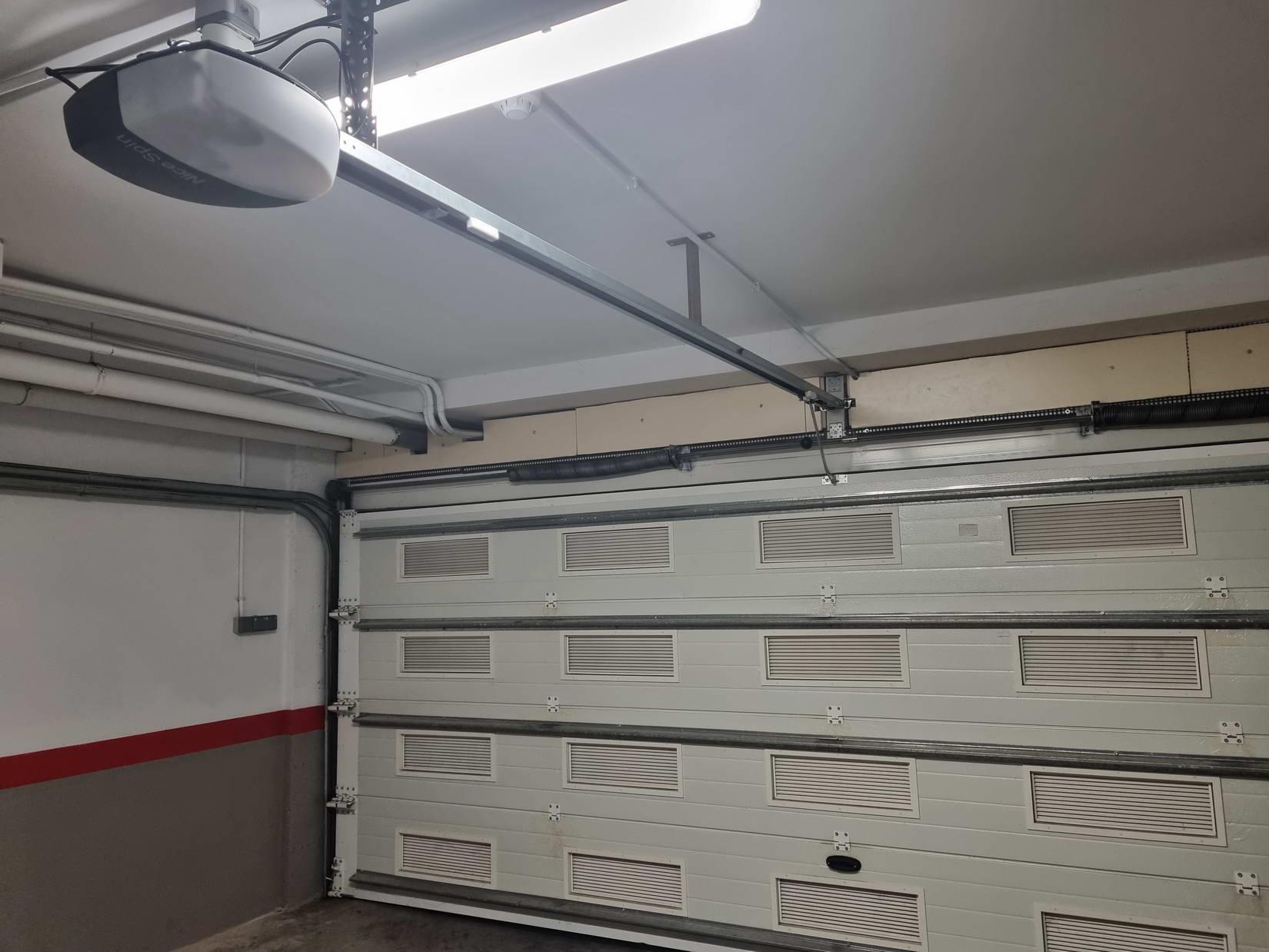
Una vez que ya hemos visto cómo es la puerta y todo lo que tenemos instalado, os vamos a enseñar cómo instalar todos los dispositivos, y cómo los podemos integrar en Home Assistant de manera individual, y posteriormente os mostraremos un «cover» donde usaremos el estado de los sensores de la puerta para mostrar con iconos si la puerta está abierta, cerrada o entre-abierta.

Apertura y cierre de la puerta de garaje

La apertura y cierre de la puerta del garaje se puede hacer con el mando a distancia, o bien con un «pulsador» cableado. Este pulsador puede ser cualquier cosa que simplemente una los dos conectores del motor, por ejemplo, un relé de contacto seco puede hacer esto perfectamente, pero es necesario que dicho relé esté configurado para «desconectar» los dos conectores tras un segundo como máximo, de lo contrario no funcionará.

Elección del relé

Es fundamental que el relé que compres sea de contacto seco, es decir, que no proporcione ningún tipo de alimentación en los conectores que van directamente al motor. Hoy en día hay muchos fabricantes que tienen relés de contacto seco o también conocidos como relés libre de potencial, dos de los más recomendables son Shelly si te interesa conectarlo por Wi-Fi y/o Bluetooth, o bien Sonoff si quieres que tenga la tecnología ZigBee. Recientemente Shelly ha lanzado también una gama de equipos con tecnología Z-Wave, por si tienes algún hub o pretendes usar esta tecnología.

En nuestro caso, tenemos un Shelly 1 original de hace algunos años, pero actualmente puedes comprar las versiones «plus» que incorporan mejoras importantes, incluyendo la posibilidad de usar Bluetooth para la comunicación directa con nuestro smartphone, y facilitarnos enormemente la configuración. Ahora mismo hay dos versiones que puedes comprar, la Shelly Plus 1 que tiene un tamaño normal, y de contacto seco:

Y también la versión «mini» que tiene un tamaño claramente más reducido que la anterior, pero con las mismas especificaciones técnicas, y te funcionará exactamente igual.

Cuando los hayamos comprado, nuestra recomendación es que sigas los pasos para darlo de alta la red Wi-Fi de nuestro hogar. Básicamente necesitamos hacer los siguientes pasos:

  • Comprar o usar un cable de alimentación con los cables de fase y neutro separados, para conectarlos directamente al Shelly en los conectores L (fase) y N (neutro) respectivamente.
  • Usar nuestro smartphone y la app oficial de Shelly para configurar la red WiFi a la que conectarse. Una vez que hayamos conectado el dispositivo a la red WiFi, seguramente nos pida instalar una actualización de firmware, procedemos con la instalación de ese firmware y se reiniciará.
  • Cuando vuelva a estar operativo, ya estará listo para colocarlo en la posición final junto con el motor, aunque antes de usarlo, tenemos que realizar algunas configuraciones en el firmware vía web, o bien a través de la aplicación.

Ahora os vamos a enseñar cómo instalar el Shelly o cualquier otro relé directamente en el motor.

Instalación del relé en el motor

Lo primero que debemos hacer es quitar la tapa del motor, en nuestro caso es un Nice SPIN, y debemos retirar la carcasa blanca hacia la derecha, permitiéndonos acceder a la placa de conexiones del motor.
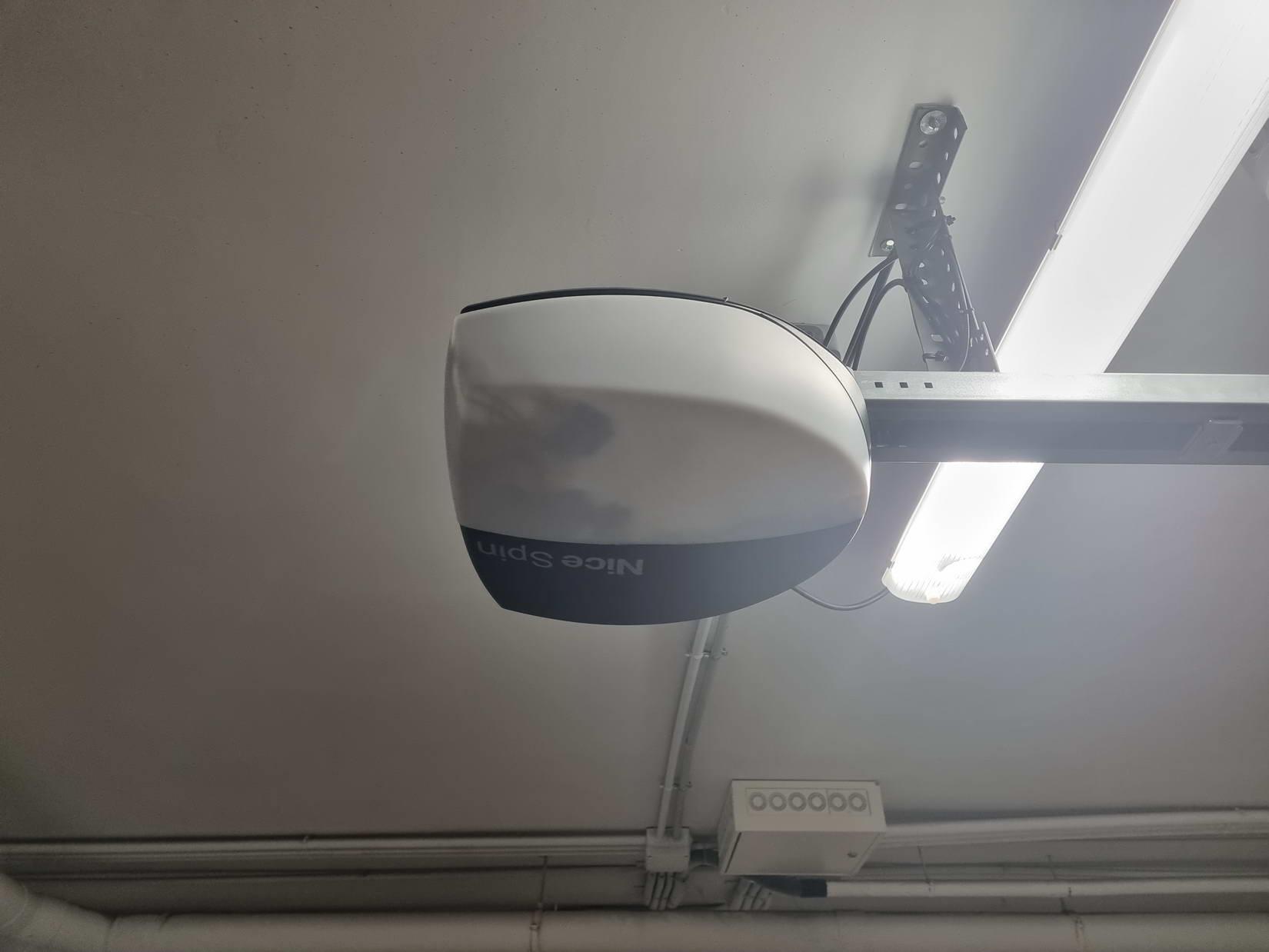
En la placa de conexiones, podemos ver diferentes apartados, en estos instantes nuestra recomendación es que te descargues el manual de instalador de Internet para vuestro motor, ya que os explicará perfectamente para qué sirve cada conexión del motor, y cómo debes hacerlo.

En nuestro caso, las dos conexiones más importantes son:

  • STOP: al conectar los dos cables y unirlos, el motor se detendrá, independientemente de si está abriendo la puerta, cerrando o en parado. Al unir las dos conexiones, el motor permanecerá bloqueado, perfecto por si estamos en nuestra casa y queremos garantizarnos que nadie pueda abrir ni cerrar el motor. Si instalas aquí un Shelly en los puertos I/O del dispositivo, lo que harás será bloquear la puerta usando el smartphone, perfecto para dotar a la casa de mayor seguridad, ya que tampoco funcionarán los mandos a distancia. Debemos recordar que dispositivos como el Flipper Zero son capaces de decodificar la señal de los mandos de los motores Nice como el nuestro, por lo tanto, un posible delincuente que esté relativamente cerca puede capturar nuestra señal y descifrarla, para posteriormente usarla y abrir la puerta. Si tienes un Shelly conectado a este puerto STOP, podrás bloquear la puerta muy fácilmente, y los mandos a distancia no funcionarán, ni tampoco el pulsador de OPEN.
  • OPEN: al conectar los dos cables y unirlos durante un segundo, se procede a iniciar la apertura de la puerta si está cerrada, o bien el cierre de la puerta si está abierta. Este es el conector que debemos usar con el Shelly de contacto seco para abrir/cerrar la puerta a través de nuestro smartphone, y usar los conectores I/O.
En nuestro caso, además de dos Shelly de contacto seco conectados al STOP y al OPEN, también tenemos un pulsador en el OPEN en paralelo, para poder abrir/cerrar la puerta manualmente, y tenemos un interruptor conectado al STOP, para proceder a bloquear la puerta siempre que queramos. Si pones un pulsador físico en tu garaje, puedes ponerlo en paralelo para que actúen ambos de forma indistinta sin ningún problema, de esta manera, en caso de fallo del Shelly podrás seguir abriendo el garaje sin ningún problema. En nuestro caso personal, tenemos pulsadores físicos tanto en el STOP como en el OPEN.
Si no tienes un pulsador físico, la conexión es realmente sencilla, simplemente debes conectar al Shelly lo siguiente:

  • L: cable de fase para alimentarlo a 230V
  • N: cable de neutro para alimentarlo a 230V
  • I: cable hacia uno de los dos conectores del OPEN.
  • O: cable hacia el otro de los dos conectores del OPEN.

De esta forma, al usar el relé, lo que haremos será que haya comunicación o no en los puertos I/O, simulando un pulsador físico. Hay motores que son capaces de proporcionar una tensión de corriente continua de 24V-48V para alimentar otros dispositivos, en nuestro caso, hemos alimentado el Shelly directamente con corriente alterna de 230V ya que teníamos otro enchufe al lado del motor.

Es crítico que compres el relé Wi-Fi de contacto seco, si te equivocas y compras un modelo como el Shelly 1PM, automáticamente quemarás la placa del motor porque le estarás metiendo 230V, en lugar de hacer un contacto entre los dos bornes. Es muy importante que te asegures bien de qué modelo es, para evitar problemas.
Usando unas clemas, estamos alimentando los dos Shelly con la misma toma de alimentación a 230V, y también estamos usando en paralelo el pulsador físico que tenemos para el OPEN, y el interruptor físico que tenemos para el STOP del motor. De esta forma, si deja de funcionar la domótica en casa por algún motivo, o la red Wi-Fi, podemos abrir la puerta del garaje siempre que no tengamos cerrado el STOP con el Shelly.
Como habéis visto, el cableado de los Shelly es bastante sencillo, lo más importante es asegurarnos de que los contactos son en seco, libre de potencial, porque si no le estarás metiendo al motor 230V en la placa y la fundirás. Aunque veas que físicamente los dos Shelly son diferentes, el de la izquierda es el primer Shelly 1 que salió al mercado, y el de la derecha es el Shelly Plus 1, este último incorpora conectividad Wi-Fi y también Bluetooth, por lo que podrás usarlo a través de Bluetooth e incluso se puede utilizar como pasarela de Bluetooth, para controlar otros dispositivos domóticos que usen esta tecnología inalámbrica.

Configuración del relé Shelly

Todos los dispositivos Shelly se instalan y configuran muy fácilmente desde la aplicación oficial para Android y iOS, a continuación, podéis descargar la aplicación de forma totalmente gratis:

Esta aplicación nos permitirá instalar los Shelly tanto a través de Wi-Fi como también de Bluetooth, debemos recordar que todos los modelos «Plus» disponen de esta tecnología para configurarlo y también para controlarlo de manera inalámbrica, además, permite Bluetooth proxy para usarlo como «servidor» de dispositivos Bluetooth e integrarlo con el resto de la domótica del hogar.

La instalación del Shelly es muy sencilla, simplemente tenemos que pulsar el botón «+» que tenemos en el menú principal, elegimos la opción de «Agregar un nuevo dispositivo» y elegimos añadirlo a través de Bluetooth (solamente para los modelos Plus) o a través de Wi-Fi (para los modelos normales). Una vez hecho esto, nuestro smartphone escaneará las redes Wi-Fi, elegimos la red inalámbrica a la que vamos a conectar el Shelly y ponemos la contraseña. Nos preguntará que si queremos recordar el SSID y contraseña del Wi-Fi para añadir otros Shelly de manera más rápida, pulsamos en «Sí» y continuamos.

En el escaneo de dispositivos Shelly podemos ver que localizará el Shelly Plus 1 de pruebas que hemos puesto, pulsamos sobre él y nos preguntará si queremos añadirlo a la red Wi-Fi anteriormente seleccionada, pulsamos en «Sí» y se conectará al dispositivo vía Bluetooth o Wi-Fi. Una vez añadido a la red local, le damos un nombre descriptivo del dispositivo, le damos un icono y también una estancia. Si lo vamos a gestionar todo desde Home Assistant, esto realmente no tiene mucho sentido porque no lo vamos a usar nunca más.

Tras un minuto aproximadamente, el Shelly Plus 1 estará disponible, lo primero que debemos hacer es actualizar el firmware a la última versión disponible. Para hacer esto, nos vamos al menú de configuración, en «Versión de firmware» y veremos si hay alguna versión nueva estable, pulsamos en «Actualización» y esperamos un par de minutos hasta que descargue el nuevo firmware, lo instale y se reinicie, todo el proceso es automático.

Una vez que ya tengamos listo el dispositivo, tenemos que configurar dos parámetros:

  • Apagado automático: 1 segundos. Definimos este tiempo para simular que es un pulsador físico, si no ponemos auto-apagado de 1 segundo aquí, lo tendremos que hacer en Home Assistant, pero es mucho más sencillo hacerlo directamente aquí en el propio dispositivo de forma nativa.
  • Ajustes de entrada / salida: elegimos «Interruptor» y la opción de «palanca» que es la que viene por defecto. Debemos asegurarnos de que esto esté configurado así, para que el comportamiento sea el necesario del motor.

Una vez que ya tenemos el Shelly instalado y configurado, vamos a realizar la integración en Home Assistant, la cual es realmente sencilla.

Integración en Home Assistant

La integración en Home Assistant de los dispositivos Shelly es realmente sencilla, de hecho, si estamos en la misma red local la detección es automática, y no tendremos ni siquiera que poner la dirección IP privada del dispositivo. En caso de que no te lo localice automáticamente, debes irte a «Ajustes / Dispositivos y servicios«, pinchar en el botón de «Añadir integración», buscar «Shelly» y posteriormente pinchar en la integración oficial de Shelly, metemos la dirección IP privada que se le ha asignado al dispositivo, y lo detectará rápidamente para añadirlo al listado de integraciones.

En el menú principal de todos los dispositivos de Shelly, podemos pinchar en «Configurar» para configurar el comportamiento del Bluetooth Proxy, ya que es un modelo Shelly Plus 1 que lo soporta. También podemos renombrar el dispositivo para localizarlo mejor entre las decenas de dispositivos que podemos tener de la marca.

En el menú principal del dispositivo, podemos ver todas las entidades predeterminadas, aunque siempre podemos activar las entidades opcionales como el estado del Cloud, de la señal RSSI, temperatura del dispositivo y tiempo que lleva encendido. También podemos meternos en la entidad principal que es la de «switch», aquí podemos ponerle un nombre e incluso poner un icono descriptivo de manera manual, para posteriormente nos aparezca en el menú principal.

Si queremos poner un botón en el menú principal, basta con simplemente elegir «Botón» y nos sugerirá la integración que acabamos de configurar. Podemos personalizarlo como nosotros queramos. También podemos añadirlo en formato lista con diferentes interruptores, o elegir la tarjeta «Mosaico». Todas hacen exactamente lo mismo, dependiendo de cómo quieras diseñar tu panel de control de Home Assistant, podrás recurrir a unos u otros.

En estos instantes ya podemos abrir y cerrar la puerta de nuestro garaje sin problemas, pudiendo realizar automatizaciones para que, en caso de que se ejecute la apertura, nos avise por Telegram de que ha habido una apertura. Ahora os vamos a explicar cómo podemos poner sensores de apertura y cierre en la puerta, y cómo configurarlo en Home Assistant.

Sensores de apertura y cierre en la puerta

Para saber si la puerta de nuestro garaje está abierta o cerrada tenemos varias posibilidades, lo más habitual es configurar sensor que nos indique dos estados, cerrado o cualquier otro estado. Si tenemos dos sensores podemos tener un total de tres estados, abierto, cerrado y entre-abierto, que es lo que nosotros queremos, por si se nos ha quedado la puerta a medias. Gracias a Home Assistant y el uso de dos sensores de puertas, podemos configurar de manera bastante avanzada el comportamiento de nuestra puerta, a continuación, os vamos a explicar cómo hacerlo.

Elección del modelo e instalación

Hoy en día existen muchos modelos de sensores de puertas y ventanas que podemos instalar, es recomendable elegir uno que se pueda instalar correctamente en el raíl de la puerta del garaje, o en otra posición. En nuestro caso, después de mirar muchos modelos nos decantamos por el Shelly Door/Window 2 Sensor, un modelo que es Wi-Fi, alimentado por baterías y cuya comunicación más eficiente con Home Assistant es vía MQTT. Podéis comprarlo desde aquí:

En la siguiente imagen podéis ver cómo está perfectamente ubicado en el raíl, y con el estado de «cierre» de la puerta:

Por supuesto, puedes utilizar cualquier sensor de puertas, si vas a usar MQTT la instalación será similar, independientemente de la tecnología inalámbrica que se usará. La configuración del MQTT en Home Assistant ya os la hemos explicado en detalle en otro tutorial, si nunca has usado MQTT entonces os recomendamos leerlo antes de continuar con esto. En el caso de que utilices este Shelly Door/Window 2 Sensor, os recomendamos los siguientes ajustes antes de instalar el sensor en la puerta del garaje:

  • Instalar el dispositivo con la app Shelly oficial, los pasos son los mismos que los del Shelly Plus 1, aunque en este caso tenemos un botón físico para «despertar» el dispositivo de la suspensión. Este botón tendrás que pulsarlo si ves que pierde la conexión.
  • Configurar la red WiFi de 2.4GHz, pero con un AP que esté cerca, para evitar que pierda la cobertura.
  • Definir una dirección IP privada fija, no dejar que funcione el DHCP porque consumirá más batería. Y cada vez que ocurra un cambio en la apertura/cierre, temperatura o luminosidad, tendremos un tráfico adicional que no aporta nada.
  • Desactivar el soporte Cloud, aunque el habilitar MQTT se desactivará automáticamente.
  • Configurar el MQTT correctamente con el nombre de usuario, clave, así como el servidor con IP:puerto del Home Assistant.

Una vez que hayas configurado todo esto encima de una mesa, nuestra recomendación es que compruebes el sistema simulándolo en una mesa y no en la puerta del garaje, porque al ser un equipo alimentado por baterías, automáticamente entrará en «suspensión» para ahorrar batería, y tendrás que estar todo el rato pinchando en el botón físico para «despertar» el dispositivo, así que tenlo en cuenta.

Configuración del MQTT del sensor

Usando el programa MQTT Explorer para el sistema operativo Windows, tenemos la posibilidad de ver todos los «topic» de este dispositivo. Si usáis otro modelo, pero también basado en MQTT, cambiará la ruta, pero en esencia es exactamente lo mismo. Para poder configurar el MQTT en el Home Assistant, debemos abrir y editar el archivo correspondiente a esto. Debemos recordar que en el archivo «configuration.yaml» tenemos definido un archivo específico para todo el código yaml relacionado con el MQTT:

  • mqtt: !include AA_todomqtt.yaml

En este archivo, tendremos todos los topic relacionados con la batería, temperatura, luminosidad, si hay una versión actual del firmware, si está actualizado, y también el estado del sensor de apertura y cierre. A continuación, os ponemos todos los topic de tipo «sensor» que nos proporciona el dispositivo, por supuesto, todo estará «duplicado» porque tenemos dos sensores, uno de apertura y otro de cierre. Las «XXXXXX» es el identificador de vuestro dispositivo shellydw2, y cambia dependiendo del dispositivo que estés usando.

sensor:
## Sensores Shelly Door-Window2 del GARAJE ##
- state_topic: "shellies/shellydw2-XXXXXX/sensor/battery"
name: "ShellyDW2-puerta-garaje-abierto-bateria"
unique_id: "shelly_puerta-garaje-abierto-bateria"
unit_of_measurement: '%'
expire_after: 1209600
device_class: battery
icon: mdi:battery
qos: 1
- state_topic: "shellies/shellydw2-XXXXXX/sensor/temperature"
name: "ShellyDW2-puerta-garaje-abierto-temperatura"
unique_id: "shelly_puerta-garaje-abierto-temperatura"
unit_of_measurement: "ºC"
expire_after: 1209600
#device_class: temperature
icon: mdi:thermometer
qos: 1
- state_topic: "shellies/shellydw2-XXXXXX/sensor/lux"
name: "ShellyDW2-puerta-garaje-abierto-iluminacion-lux"
unique_id: "shelly_puerta-garaje-abierto-iluminacion-lux"
unit_of_measurement: "lx"
expire_after: 1209600
device_class: illuminance
icon: mdi:sun-wireless
qos: 1
- state_topic: "shellies/shellydw2-XXXXXX/sensor/illumination"
name: "ShellyDW2-puerta-garaje-abierto-iluminacion"
unique_id: "shelly_puerta-garaje-abierto-iluminacion"
expire_after: 1209600
icon: mdi:sun-wireless
qos: 1
- state_topic: "shellies/shellydw2-XXXXXX/info"
name: "ShellyDW2-puerta-garaje-abierto-firmware_actual"
unique_id: "shelly_puerta-garaje-abierto-firmware_actual"
value_template: "{{ value_json['update'].old_version }}"
expire_after: 1209600
icon: mdi:update
qos: 1
- state_topic: "shellies/shellydw2-XXXXXX/info"
name: "ShellyDW2-puerta-garaje-abierto-firmware_nuevo"
unique_id: "shelly_puerta-garaje-abierto-firmware_nuevo"
value_template: "{{ value_json['update'].new_version }}"
expire_after: 1209600
icon: mdi:update
qos: 1
- state_topic: "shellies/shellydw2-XXXXXX/info"
name: "shellydw2-puerta-garaje-abierto-update"
unique_id: "shellydw2-puerta_abierto-update"
value_template: "{{ value_json['update'].has_update }}"
expire_after: 1209600
qos: 1
icon: mdi:update
json_attributes_topic: "shellies/shellydw2-XXXXXX/info"
- state_topic: "shellies/shellydw2-XXXXXX/sensor/battery"
name: "ShellyDW2-puerta-garaje-cerrado-bateria"
unique_id: "shelly_puerta-garaje-cerrado-bateria"
unit_of_measurement: '%'
expire_after: 1209600
device_class: battery
icon: mdi:battery
qos: 1
- state_topic: "shellies/shellydw2-XXXXXX/sensor/temperature"
name: "ShellyDW2-puerta-garaje-cerrado-temperatura"
unique_id: "shelly_puerta-garaje-cerrado-temperatura"
unit_of_measurement: "ºC"
expire_after: 1209600
#device_class: temperature
icon: mdi:thermometer
qos: 1
- state_topic: "shellies/shellydw2-XXXXXX/sensor/lux"
name: "ShellyDW2-puerta-garaje-cerrado-iluminacion-lux"
unique_id: "shelly_puerta-garaje-cerrado-iluminacion-lux"
unit_of_measurement: "lx"
expire_after: 1209600
device_class: illuminance
icon: mdi:sun-wireless
qos: 1
- state_topic: "shellies/shellydw2-XXXXXX/sensor/illumination"
name: "ShellyDW2-puerta-garaje-cerrado-iluminacion"
unique_id: "shelly_puerta-garaje-cerrado-iluminacion"
expire_after: 1209600
icon: mdi:sun-wireless
qos: 1
- state_topic: "shellies/shellydw2-XXXXXX/info"
name: "ShellyDW2-puerta-garaje-cerrado-firmware_actual"
unique_id: "shelly_puerta-garaje-cerrado-firmware_actual"
value_template: "{{ value_json['update'].old_version }}"
expire_after: 1209600
icon: mdi:update
qos: 1
- state_topic: "shellies/shellydw2-XXXXXX/info"
name: "ShellyDW2-puerta-garaje-cerrado-firmware_nuevo"
unique_id: "shelly_puerta-garaje-cerrado-firmware_nuevo"
value_template: "{{ value_json['update'].new_version }}"
expire_after: 1209600
icon: mdi:update
qos: 1
- state_topic: "shellies/shellydw2-XXXXXX/info"
name: "shellydw2-puerta-garaje-cerrado-update"
unique_id: "shellydw2-puerta_cerrado-update"
value_template: "{{ value_json['update'].has_update }}"
expire_after: 1209600
icon: mdi:update
qos: 1
json_attributes_topic: "shellies/shellydw2-XXXXXX/info"
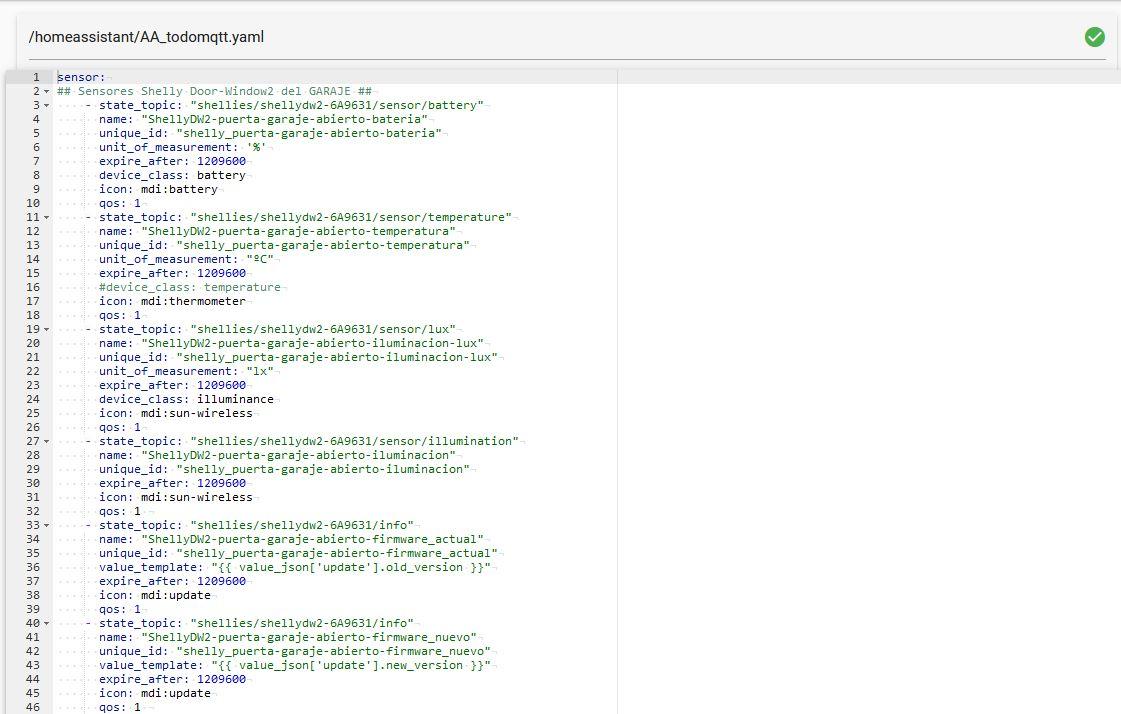
En el mismo archivo, pero de tipo «binary_sensor» tendremos el sensor de abrir o cerrar. El código fuente es el siguiente:

binary_sensor:
- state_topic: "shellies/shellydw2-XXXXXX/sensor/state"
name: "shellydw2-puerta-garaje-abierto"
unique_id: "shellydw2-puerta_abierto"
expire_after: 1209600
device_class: door
payload_on: "open"
payload_off: "close"
icon: mdi:garage-open-variant
qos: 1
json_attributes_topic: "shellies/shellydw2-XXXXXX/announce"
- state_topic: "shellies/shellydw2-XXXXXX/sensor/state"
name: "shellydw2-puerta-garaje-cerrado"
unique_id: "shellydw2-puerta_cerrado"
expire_after: 1209600
device_class: door
payload_on: "open"
payload_off: "close"
icon: mdi:garage-close-variant
qos: 1
json_attributes_topic: "shellies/shellydw2-XXXXXX/announce"
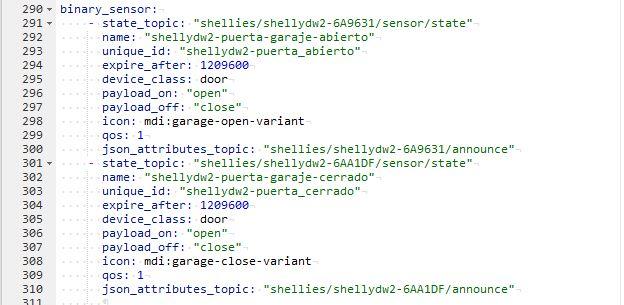
Una vez que los hayamos dado de alta, reiniciamos el Home Assistant con recarga de las integraciones para que tengamos disponible las nuevas entidades con los datos que nos envíe el dispositivo. Para «forzar» a que nos envíe todos los datos, tenemos la posibilidad de pulsar brevemente el botón físico del Shelly DW2, o bien simular un «abrir y cerrar» encima de la mesa. Es muy importante que recibamos el estado del sensor, y de manera opcional, también podéis obtener datos de la temperatura del garaje, para hacer otro tipo de automatizaciones, y aprovechar a que tenemos este tipo de sensor en el dispositivo.

Ahora ya estamos listos para crear un «cover» que nos permita saber en todo momento si la puerta está abierta, cerrada o entre-abierta, y habilitar o no el Shelly Plus 1 para abrir y cerrar la puerta.

Configuración del «cover» en Home Assistant para ver el estado

En el «cover» que hemos configurado, tenemos un total de cuatro dispositivos que funcionan conjuntamente:

  • Shelly Plus 1 que se encarga de abrir y cerrar la puerta, conectado físicamente al OPEN del motor.
  • Shelly Plus 1 que se encarga de bloquear o desbloquear la puerta, conectado físicamente al STOP del motor.
  • Sensor Shelly DW2 en la zona de cierre de la puerta del garaje.
  • Sensor Shelly DW2 en la zona de apertura total de la puerta del garaje.

Lo primero que debemos tener en cuenta, es que debemos tener en el «configuration.yaml» la siguiente directiva para que tengamos un archivo de configuración específico:

  • cover: !include AA_covers.yaml

En este código que veis a continuación, hemos creado un «cover» donde tenemos un botón grande en el menú principal. Este botón cambiará de icono y de color del icono dependiendo del estado de la puerta (si está abierta o entre-abierta cambiará de color al designado en el cover de tu Home Assistant, y con iconos diferentes, si está cerrada estará en azul con un candado). Un aspecto muy importante, es que aquí no hemos añadido el Shelly Plus 1 para ejecutar un desbloqueo de la puerta al pulsar el botón, por si acaso no os interesa tenerlo.

- platform: template
covers:
garajepuertaiconogrande:
device_class: garage
friendly_name: "Garaje Puerta Icono Grande"
value_template: >-
{% if is_state('binary_sensor.shellydw2_puerta_garaje_cerrado','off') %}
closed
{% elif is_state('binary_sensor.shellydw2_puerta_garaje_abierto','on') %}
open
{% else %}
opening
{% endif %}
open_cover:
service: switch.turn_on
data:
entity_id: switch.shelly_1_puerta_garaje
close_cover:
service: switch.turn_on
data:
entity_id: switch.shelly_1_puerta_garaje
stop_cover:
service: switch.turn_on
data:
entity_id: switch.shelly_1_puerta_garaje
icon_template: >-
{% if is_state('binary_sensor.shellydw2_puerta_garaje_cerrado','off') %}
mdi:garage-variant-lock
{% elif is_state('binary_sensor.shellydw2_puerta_garaje_abierto','on') %}
mdi:garage-alert-variant
{% else %}
mdi:garage-open-variant
{% endif %}

En este código tenéis que adaptar los nombres de las entidades, tanto de Shelly Plus 1 como también del Shelly DW2. Por supuesto, es totalmente necesario que indentéis correctamente el código en YAML, para que nos os devuelva ningún tipo de error.
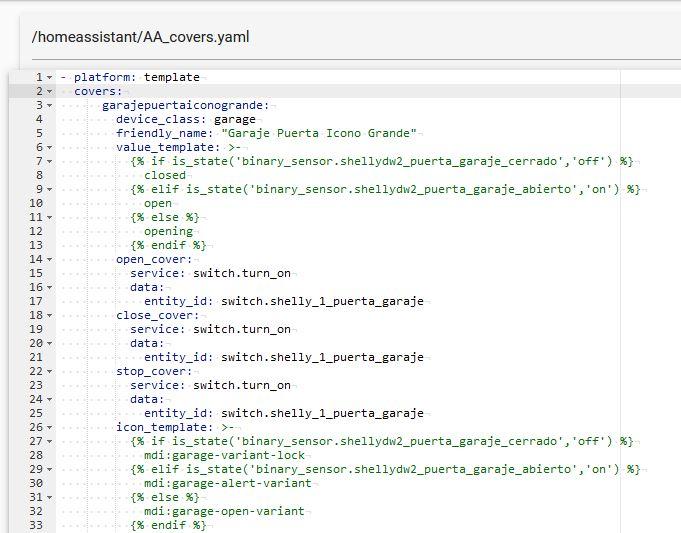
El código fuente que veis a continuación, es exactamente el mismo que antes, pero añadiendo el Shelly Plus 1 para el desbloqueo de la puerta antes de abrir la puerta del garaje, también podrías colocar este desbloqueo al cerrar, pero nosotros tenemos una automatización de que solamente se active el bloqueo en caso de que el estado de la puerta sea «cerrada», entonces al estar abierta no se bloqueará.

- platform: template
covers:
garajepuertaiconograndebloqueo:
device_class: garage
friendly_name: "Garaje Puerta Icono Grande Bloqueo"
value_template: >-
{% if is_state('binary_sensor.shellydw2_puerta_garaje_cerrado','off') %}
closed
{% elif is_state('binary_sensor.shellydw2_puerta_garaje_abierto','on') %}
open
{% else %}
opening
{% endif %}
open_cover:
- service: switch.turn_off
target:
entity_id: switch.shellyplus1_puerta_garaje_bloqueo_switch_0
- delay: 1
- service: switch.turn_on
target:
entity_id: switch.shelly_1_puerta_garaje
close_cover:
service: switch.turn_on
data:
entity_id: switch.shelly_1_puerta_garaje
stop_cover:
service: switch.turn_on
data:
entity_id: switch.shelly_1_puerta_garaje
icon_template: >-
{% if is_state('binary_sensor.shellydw2_puerta_garaje_cerrado','off') %}
mdi:garage-variant-lock
{% elif is_state('binary_sensor.shellydw2_puerta_garaje_abierto','on') %}
mdi:garage-alert-variant
{% else %}
mdi:garage-open-variant
{% endif %}
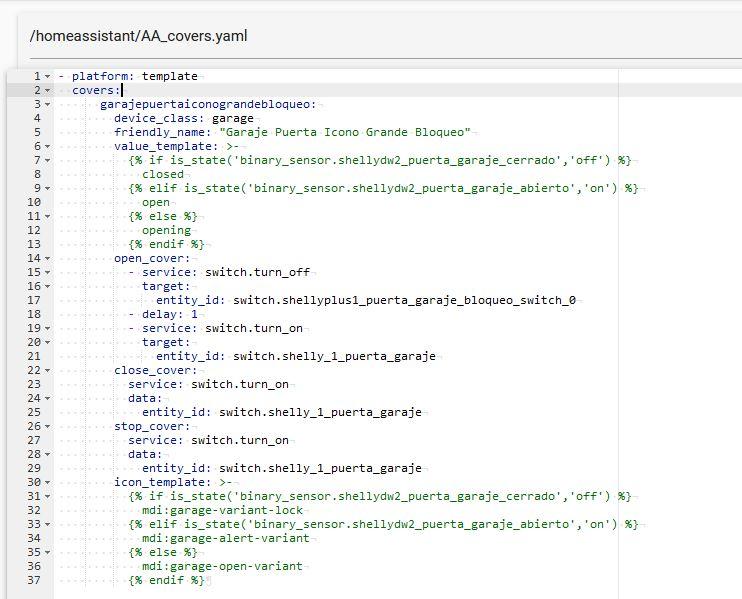
Para añadir el botón con el cover, simplemente debemos reiniciar el Home Assistant con recargar de las integraciones. Una vez hecho esto, podemos añadir una tarjeta de tipo botón, o meter este botón dentro de una pila horizontal/vertical. De aquí solamente debemos tocar la parte de «Nombre«, porque el icono cambiará dependiendo de si está abierta, cerrada o entre-abierta.
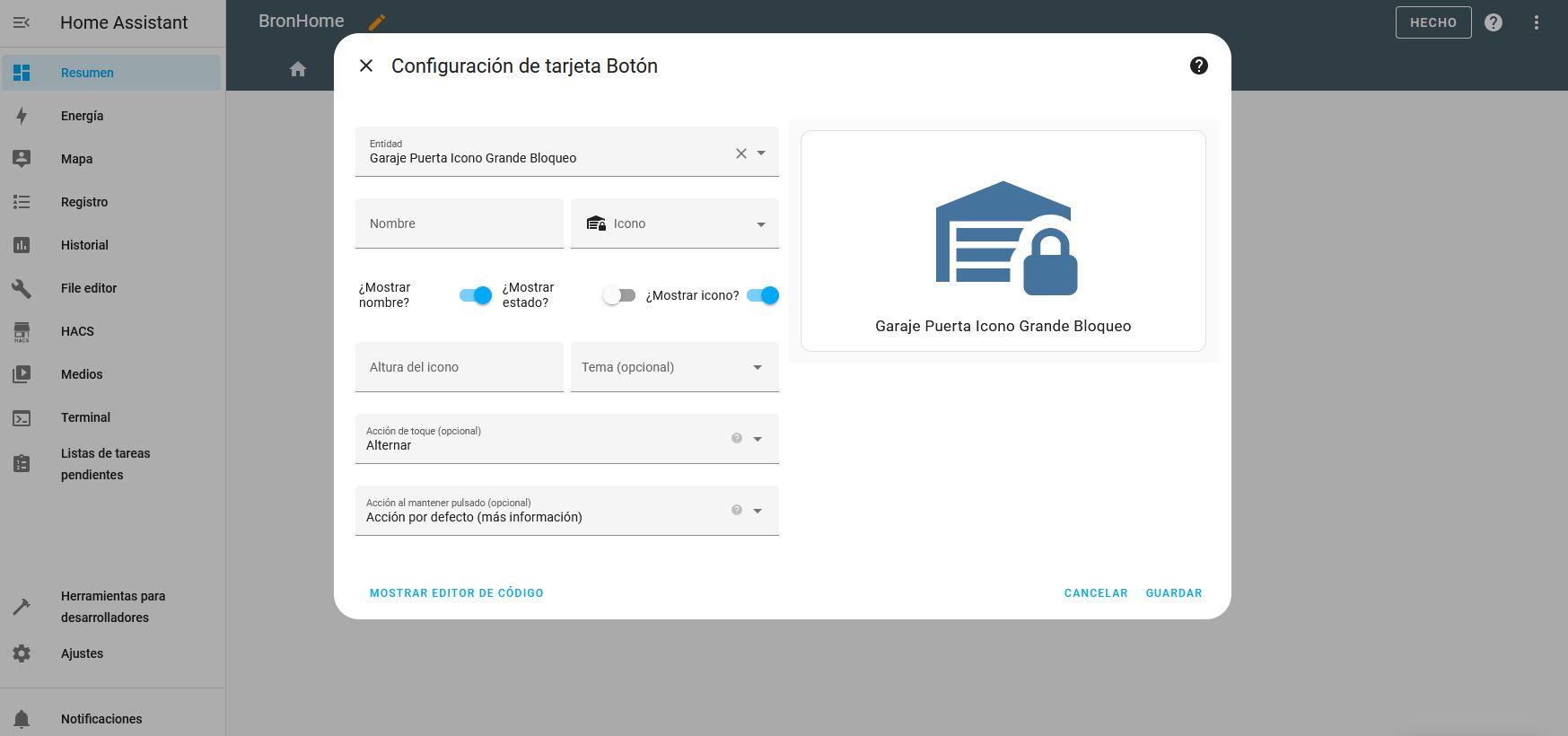
En el editor de código, podéis ver que simplemente tenemos la entidad y la opción de «toogle» que es alternar, no tocamos nada más.
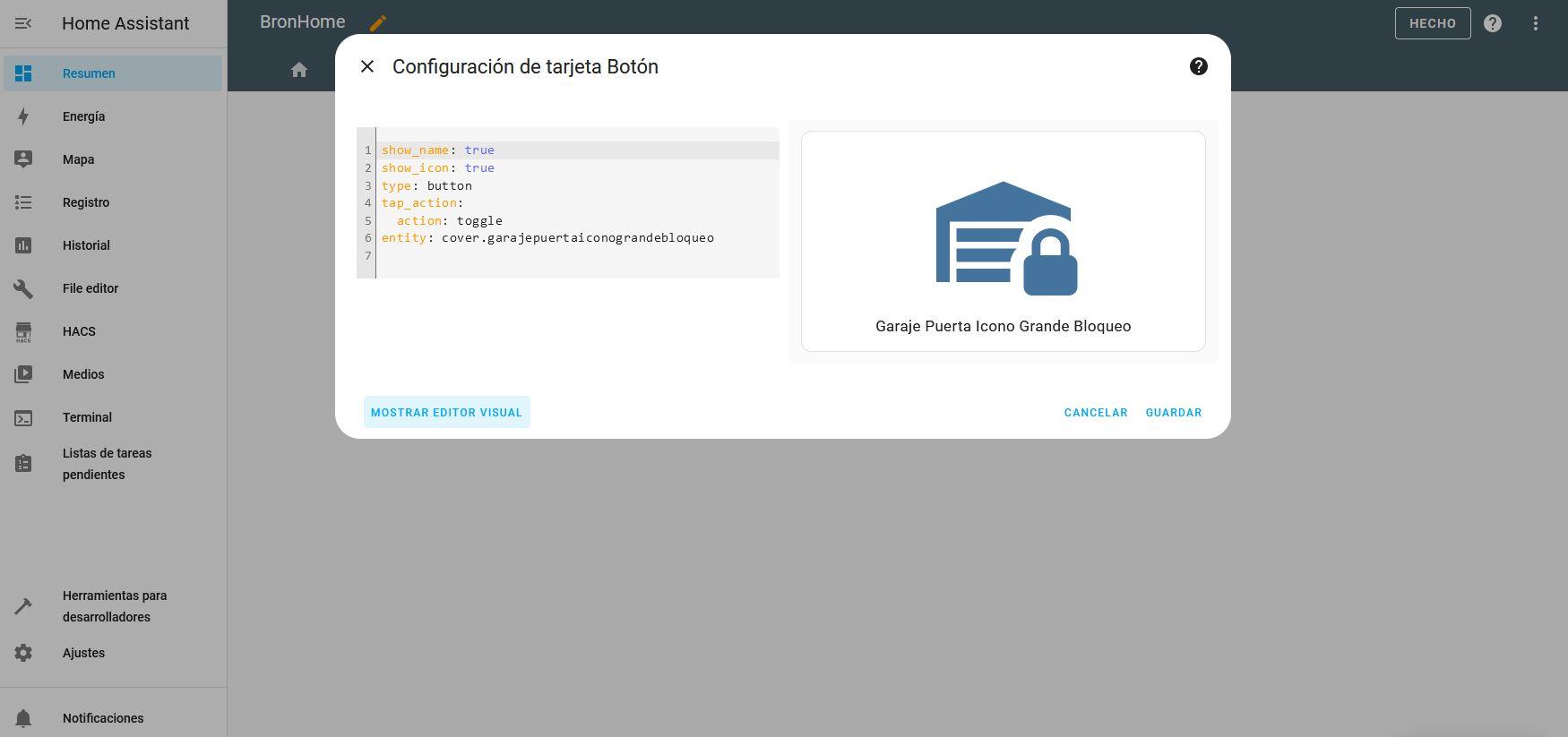
El color del «cover» es morado, es decir, cuando se pone en estado abierto o entre-abierto. Nosotros hemos cambiado este color por «rojo» para hacerlo más llamativo, la forma de hacerlo es modificando el código fuente del Themes, ya sea en el «configuration.yaml» o bien a través del conjunto de temas iOS que podemos descargar para darle un toque más llamativo al Home Assistant.

frontend:
themes:
sergio:
state-cover-open-color: '#ff0000'
state-cover-opening-color: '#ff0000'
#state-cover-closing-color: '#ff0000'
#state-cover-close-color: '#ff0000'
#state-cover-unknown-color: '#ff0000'
#state-cover-inactive-color: '#ff0000'

Una vez que lo tengamos listo, ya podemos ver en todo momento en el propio botón cómo está nuestro garaje, para saber de un vistazo el estado, además, si ya de paso metemos una cámara IP con visualización en tiempo real, podemos asegurarnos de que todo está funcionando perfectamente.
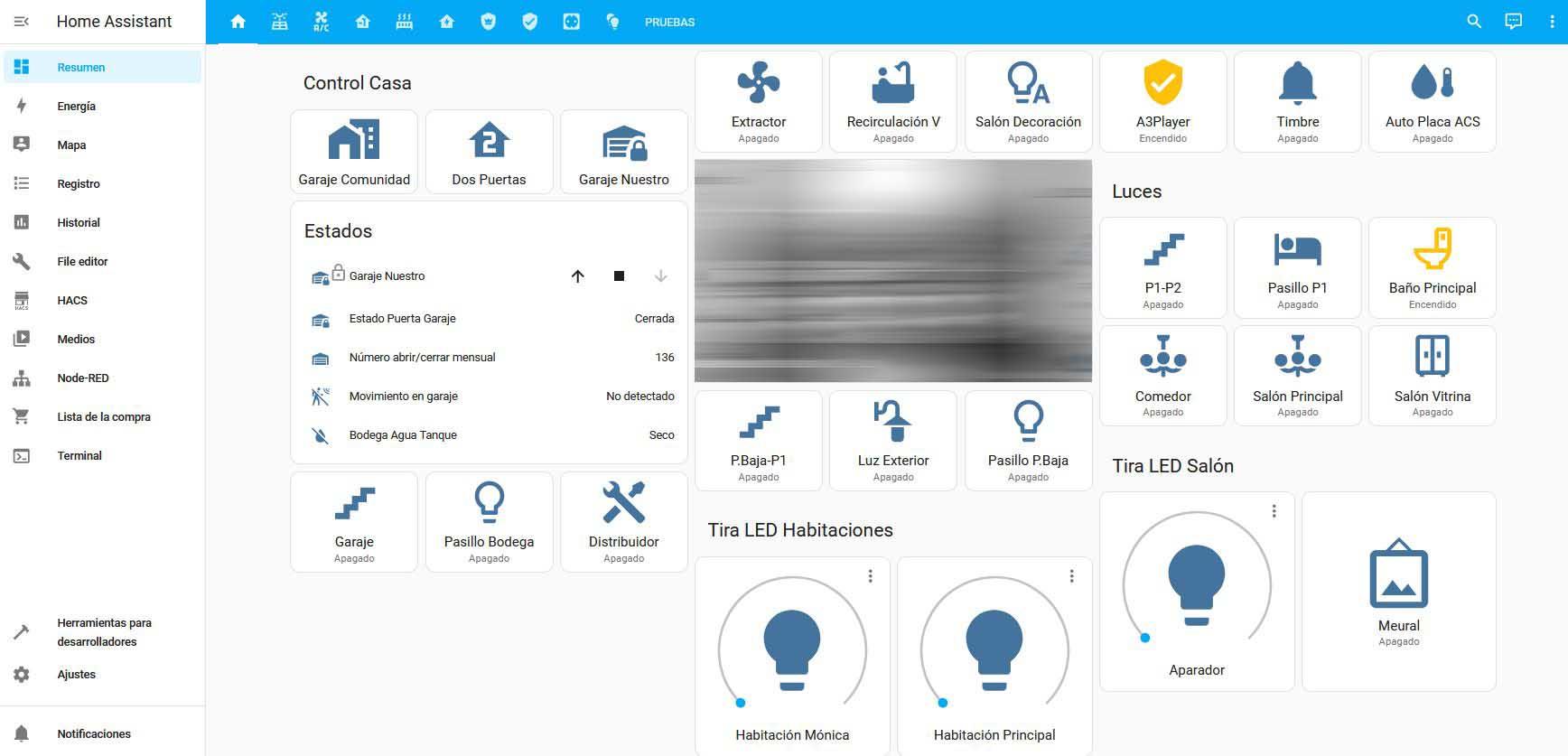
Hay que tener en cuenta que habrá un retraso de aproximadamente 2 segundos entre que abrimos la puerta y nos la marca como entre-abierta, es algo completamente normal ya que es lo que tarda en detectar la no-presencia de la puerta, conexión al Wi-Fi del sensor de cierre, envío de los datos MQTT, interpretación de los datos y el verlo nosotros en la aplicación.

El artículo Configura la apertura y cierre de la puerta del garaje con Home Assistant se publicó en RedesZone.


15 Jan 16:49

La demanda de las Raspberry Pi 5 era un problema, pero ya hay solución contundente: fabricarlas a lo bestia

by Javier Pastor

La demanda de las Raspberry Pi 5 era un problema, pero ya hay solución contundente: fabricarlas a lo bestia

En los últimos dos años la Raspberry Pi ha pasado por importantes problemas: la pandemia provocó una escasez notable de componentes, y la demanda provocó que el precio del milagroso ordenador de los 35 euros se triplicase, y eso si lograbas encontrarlo disponible.

La cosa se ha suavizado en los últimos meses y de hecho en septiembre de 2023 conocíamos al nuevo y llamativo miembro de la familia, las Raspberry Pi 5. Estos miniPC se volvían más potentes y versátiles que nunca, pero una vez más la demanda superó las expectativas y ha provocado que a menudo las tiendas que la venden muestren el mensaje de que las unidades estaban agotadas.

Sin embargo, esos problemas de disponibilidad están a punto de acabar. Es lo que indican en Tom's Hardware, donde revelan cómo la empresa que las fabrica, Raspberry Pi Ltd., está ya fabricando 70.000 de estas placas cada semana, y tienen planes para ir más allá y llegar a fabricar 90.000 Raspberry Pi 5 a la semana.

Eben Upton, creador y CEO de la empresa, compartió las noticias con una imagen en la que se mostraban paneles repletos de RPi 5 preparadas para pasar los tests de calidad y luego ser enviadas a los puntos de venta.

Estas placas se fabrican en una factoría altamente automatizada que Sony tienen en Pencoed, en Gales. Allí se producen también las Raspberry Pi 4, que siguen también fabricándose en números similares a los de las RPi 5.

Los modelos anteriores son especialmente populares en aplicaciones empresariales, sobre todo porque dar el salto en ese escenario a las nuevas RPi 5 es complicado: se necesitan nuevos chasis, nuevos adaptadores de alimentación e incluso un ventilador que refrigere el SoC del miniPC.

Esos notables ritmos de producción para ambos modelos se mantendrán "hasta que los pedidos pendientes se satisfagan y el canal (revendedores autorizados y otros) se encuentre en una buena posición de inventario".

En Xataka | El Raspberry Pi 400 no es un simple teclado: hay un ordenador completo dentro de él

-
La noticia La demanda de las Raspberry Pi 5 era un problema, pero ya hay solución contundente: fabricarlas a lo bestia fue publicada originalmente en Xataka por Javier Pastor .

11 Jan 07:56

Estas son las 15 herramientas gratis que siempre instalo para administrar y optimizar mi sistema Windows

by Marcos Merino

Estas son las 15 herramientas gratis que siempre instalo para administrar y optimizar mi sistema Windows

Si hace unos días compartía con vosotros mi lista de aplicaciones gratuitas imprescindibles con la que equipar a cualquier nueva instalación de Windows 11, lo cierto es que, cuando empiezan a surgir los problemas durante nuestro uso cotidiano del PC (falta de espacio, aplicaciones que funcionan mal, etcétera) a veces se agradece ampliar el catálogo de software disponible para poder realizar labores de administración en el sistema operativo.

Afortunadamente, existe una amplia variedad de herramientas gratuitas que pueden ayudarte a administrar y optimizar tu Windows. Repasemos algunas de ellas:

BleachBit

Bleachbit

BleachBit es una herramienta de limpieza de sistema que te permite eliminar archivos temporales, cachés y rastros de navegación, liberando espacio en disco y mejorando el rendimiento de tu PC. Además, puedes eliminar de manera segura archivos confidenciales para proteger tu privacidad.

Siendo, además, fácil de usar y personalizable, BleachBit es una app esencial para el mantenimiento regular de Windows, soobre todo tras la decadencia en popularidad de CCleaner.

Bulk Crap Uninstaller

Bcu

BC Uninstaller es una herramienta de desinstalación avanzada que te permite eliminar por completo programas y aplicaciones de tu PC, incluyendo aquellos que la herramienta integrada de Windows no puede desinstalar por sí sola. Además,

  • Ofrece un seguimiento detallado de los cambios realizados durante la instalación de programas.
  • Garantiza una desinstalación completa del software, manteniendo el sistema libre de residuos innecesarios.
  • Facilita la desinstalación de múltiples programas simultáneamente.

Speccy

Speccy

Speccy es una herramienta de diagnóstico que proporciona información detallada sobre los componentes del hardware del sistema, como CPU, RAM, placa base y más. Si sientes que se te queda pequeño, siempre puedes recurrir a otra gran alternativa gratuita: HWiNFO.

PowerToys

PowerToys es una colección de utilidades de Microsoft que mejoran la productividad y la personalización en Windows. La lista de herramientas (que no deja de crecer con cada versión) incluye algunas como FancyZones para la gestión de ventanas y PowerRename para renombrar archivos en masa.

Su versatilidad y amplia gama de funciones lo hacen indispensable para usuarios avanzados que buscan optimizar su flujo de trabajo.

Teamviewer

Teamviewer 15 Desktop Win Englis

TeamViewer es una sencilla aplicación de acceso remoto que permite controlar otros equipos a distancia. Es ideal para prestar asistencia técnica, e incluso para la realización de trabajo colaborativo.

WinMerge

Winmerge

WinMerge es una herramienta para comparar y fusionar archivos y directorios. Permite identificar diferencias en contenido, gestionar versiones y sincronizar archivos de manera efectiva.

Es esencial para desarrolladores y usuarios que trabajan con múltiples versiones de documentos o códigos, facilitando la gestión de cambios.

Czkawka

Czkawka

Czkawka es una herramienta de limpieza avanzada que busca y elimina archivos duplicados, ahorrando así espacio en disco. Su algoritmo avanzado para detectar duplicados hace que la limpieza de archivos sea eficiente y precisa.

CrystalDiskInfo

Crystal

CrystalDiskInfo es una aplicación para monitorizar la salud de los discos duros y SSDs, proporcionando información detallada sobre el estado y el rendimiento de los mismos. Esto te permite anticipar problemas y tomar medidas antes de que ocurran fallos y perdamos información.

SpaceSniffer

Snif

SpaceSniffer es una herramienta de análisis de uso de disco que visibiliza de manera gráfica cómo se distribuye el espacio en el disco duro, y qué archivos y carpetas son las que más 'pesan'. Gracias a ello, nos permite tomar decisiones informadas sobre qué archivos eliminar para liberar espacio.

Ventoy

Ventoy es una utilidad que te permite crear unidades USB booteables multiarranque con múltiples sistemas operativos o herramientas de rescate. Aquí puedes encontrar algunas ideas de uso. Su popularidad deriva de su sencillísimo uso: una vez instalado en un dispositivo USB, basta con arrastrar archivos ISO al mismo.

Snappy Driver Installer

Snappy

Snappy Driver Installer es una herramienta para actualizar los controladores de dispositivos, capaz de detectar y descargar automáticamente los 'drivers' faltantes o desactualizados.

Para los usuarios menos avanzados es una herramienta para mantener al día su sistema, mientras que los de perfil más técnico pueden usarlo como herramienta portable para llevar miles de drivers a cuestas con los que actualizar toda clase de PCs sin necesidad de Internet.

O&O ShutUp10

Shut

O&O ShutUp es una herramienta que te permite controlar la configuración de privacidad de Windows y desactivar o ajustar las características de seguimiento y recopilación de datos de Microsoft.

Así, te controlar los aspectos de privacidad (a menudo opacos) de Windows y regular qué información comparte exactamente tu sistema con Microsoft.

Mención especial: NirLauncher + NirSoft Utilities + SysInternals Suite

Además de las herramientas mencionadas anteriormente, es importante destacar dos conjuntos de utilidades que llevan muchos años siendo fundamentales para la administración de sistemas Windows: NirSoft y SysInternals.

Además, existe una aplicación que permite acceder a las mismas de forma sencilla y organizada.

Nirlauncher

NirSoft Utilities

NirSoft es una versátil colección de más de 200 pequeñas herramientas, diseñadas para una tarea concreta, ofreciendo un nivel de detalle y funcionalidad que raramente se encuentra en programas más genéricos.

En conjunto, facilitan una amplia gama de tareas de diagnóstico y supervisión en sistemas Windows: recuperación de contraseñas, monitorización de red, visualización de archivos de sistema, utilidades de línea de comandos...

SysInternals Suite

SysInternals es un amplio conjunto de utilidades similar al anterior, creadas inicialmente por Mark Russinovich y Bryce Cogswell y ahora desarrolladas por la propia Microsoft.

Este conjunto incluye herramientas famosas como "Process Explorer" (para monitorear procesos en tiempo real), "Autoruns" (para gestionar programas de inicio) y "Disk2vhd" (para crear imágenes de disco virtual).

NirLauncher

Para simplificar aún más la administración de todas estas herramientas de NirSoft y SysInternals, puedes utilizar NirLauncher. NirLauncher es otra herramienta más de NirSoft, pero una que actúa como interfaz para organizar todas las herramientas de la misma suite... así como (plugin mediante) las de SysInternals.

Este lanzador portable permite acceder y ejecutar fácilmente cualquiera de estas herramientas sin necesidad de instalaciones individuales.

Imagen | Marcos Merino mediante IA

En Genbeta | 13 aplicaciones tan buenas que es difícil creer que sean completamente gratis

-
La noticia Estas son las 15 herramientas gratis que siempre instalo para administrar y optimizar mi sistema Windows fue publicada originalmente en Genbeta por Marcos Merino .

03 Jan 13:20

Recibe alertas de cortes de luz en casa con Home Assistant y un SAI

by Sergio De Luz

Cuando tenemos un SAI (Sistema de Alimentación Ininterrumpido) o también conocido como UPS, tenemos la posibilidad de monitorizar si hay un corte de luz en nuestro hogar, ya que, si la tensión externa cae, automáticamente entrarán en funcionamiento las baterías y el SAI se lo dirá al equipo que tenga conectado por USB. Lo más habitual es conectar el SAI al servidor NAS, porque si tienes un NAS en tu hogar deberías tener un SAI, y lo mismo ocurre si tienes un sistema de domótica como Home Assistant, deberías tenerlo siempre conectado a un SAI para evitar pérdida de datos si hay un corte de luz. Hoy os vamos a enseñar cómo monitorizar si hay cortes de luz, y que el sistema de domótica nos avise de ello.

La mayoría de los SAI disponen de un puerto USB para monitorizarlo desde un PC o servidor, en nuestro caso particular, tenemos el SAI conectado directamente a nuestro servidor de QNAP, y además, este servidor actúa también como soporte UPS de red, por lo que cualquier otro equipo con acceso a la red puede «monitorizar» el estado de dicho SAI, para así realizar un apagado automático en caso de corte eléctrico.

Configura la integración de NUT en Home Assistant

Lo primero que debemos hacer para integrar NUT en Home Assistant y monitorizar el SAI que tengamos, es asegurarnos de que tenemos la monitorización de UPS habilitada. Nosotros hemos usado un NAS de QNAP porque es lo que usamos, pero si utilizas un Synology, ASUSTOR o un sistema operativo orientado a NAS de terceros, también será compatible. En la sección de «Panel de control / Sistema / Dispositivo Externo«, nos vamos a la pestaña de «UPS» y activamos las siguientes opciones:

  • Conexión USB: el SAI lo conectaremos vía USB al servidor NAS para su monitorización.
  • La acción a realizar en caso de corte eléctrico es que el sistema entrará en modo «auto-protección» después de 7 minutos, para evitar que la batería del SAI se agote.
  • Activar el soporte UPS de red: esta opción nos permitirá monitorizar el SAI desde otros equipos que no estén directamente conectados. En esta opción tendremos que pulsar en «Añadir» y ponemos la dirección IP desde donde se monitorizará el SAI, si no ponemos una IP no se le permitirá el acceso

En la parte inferior de este menú podemos ver el estado del UPS, el tiempo aproximado de protección (15 minutos aproximadamente), así como el fabricante y el modelo exacto del SAI.

Una vez que hemos configurado en el NAS de QNAP la dirección IP de Home Assistant, nos vamos al menú de «Ajustes / Dispositivos y servicios«, y en la pestaña de «Integraciones» pinchamos en el botón de «Añadir integración«.

Buscamos por el nombre de «UPS» y elegimos la segunda opción, «Network UPS Tools (NUT)» que es el software más popular en sistemas Linux, y nos permitirá monitorizar en modo cliente el SAI.

En las opciones de configuración debemos poner:

  • Host: la dirección IP del servidor NAS donde tenemos conectado el SAI.
  • Puerto: 3493 es el puerto predeterminado, si no hemos indicado otro puerto en la configuración del servidor, podemos usar este porque debería funcionar al ser el predeterminado de NUT.
  • Nombre de usuario y contraseña: si hemos configurado autenticación con usuario/contraseña debemos ponerlo, en nuestro caso va sin autenticación.

Cuando lo tengamos todo listo, pinchamos en «Enviar» y automáticamente habremos añadido la integración.

Una vez que lo hayamos configurado, nos indicará que ha tenido éxito y detectará automáticamente el servidor NUT al que nos hemos conectado, y podemos ver también la marca y modelo de nuestro SAI, esta información se lo ha proporcionado el «Qnapups» que hemos configurado. Pinchamos en «Terminar» y ya lo habremos añadido satisfactoriamente.

Ahora si nos vamos a la integración en cuestión, podemos ver que consta de un dispositivo y un total de 23 entidades que podemos visualizar. En este menú también podemos añadir otro dispositivo para monitorizarlo correctamente, e incluso configurarlo de nuevo.

En el menú principal de la integración podemos ver la marca y modelo del SAI, y también los sensores con el porcentaje de carga (en W), la carga de la batería, si está funcionando a través de la línea eléctrica y la tensión eléctrica de entrada. Podemos poner esta información directamente en el panel de control pinchando en el botón de «Añadir al panel de control».

También podemos irnos al menú de «Diagnóstico» y ver el resto de entidades que están deshabilitadas, podemos usarlas, pero previamente debemos habilitarlas.

Para habilitarlas simplemente pinchamos sobre cualquiera de ellas, nos indicará que la entidad no está disponible, pinchamos en la ruleta de configuración que tenemos en la parte superior derecha:

Y ahora habilitamos la opción de «Habilitar«, y pinchamos en «Actualizar», y tendremos que esperar unos 30 segundos aproximadamente hasta que nos salga en el listado anterior.

Tenemos la posibilidad de darle el nombre que nosotros queramos, y también configurar el icono que queramos:

Una vez terminado, nos indicará que estará disponible en 30 segundos, y pinchamos en «Aceptar«.

Ahora que ya tenemos configurado el NUT en el Home Assistant monitorizando el estado desde el NAS de QNAP, os vamos a enseñar brevemente cómo se haría para configurarlo directamente en el HAOS si conectamos el SAI vía USB.

Configurar el servidor NUT en el HAOS

Si tienes HAOS instalado en un mini PC y no tenemos el SAI conectado a ningún otro equipo, puedes conectarlo por USB directamente al Home Assistant y que actúe para monitorizarse a sí mismo y también proporcionar monitorización en red. Para hacer esto, nos vamos a la sección de «Ajustes / Complementos«, en este menú elegimos la opción de «Network UPS Tools» que lo tenemos en los add-ons de la comunidad.

En la pestaña de «Información» podemos pinchar en «Instalar» para proceder con la instalación del complemento.

En la sección  de «Documentación» es donde tenemos una pequeña guía para poner el SAI en funcionamiento, lo cierto es que es bastante sencillo y no tiene mucha dificultad.

Una vez instalado, elegimos las opciones de «Iniciar en el arranque, Vigilancia y Actualización automática«, una vez habilitadas las tres opciones, vamos a configurar NUT.

En la sección de «Configuración» es donde tendremos la configuración del equipo, tenemos varias partes:

  • Users: aquí definimos los usuarios que tendrán acceso al NUT en modo cliente para realizar la monitorización, podemos cambiar tanto el nombre de usuario como también la contraseña.
  • Devices: aquí definimos el dispositivo en cuestión, es decir, el SAI. Podemos poner el nombre que queramos y también el puerto, lo más importante es seleccionar el driver adecuado. Podemos elegirlo leyendo en la documentación del SAI qué tipo de driver utiliza, o bien mirar en foros para ver cuál debemos usar.
  • Mode: elegimos «netserver«
  • Shutdown_host: deshabilitamos esta opción, sino en cuanto se corte la alimentación se apagará Home Assistant.

Una vez configurado todo, pinchamos en «Guardar«.

Ahora iniciamos el complemento, y en el registro podemos ver si todo está funcionando correctamente.

Ahora tendremos que hacer el proceso anterior para monitorizarlo localmente, y proceder a realizar la detección de los cortes de luz y el aviso por Telegram.

Configura la detección y aviso por Telegram

Si queremos configurar una automatización para que, cuando detecte un corte en el suministro eléctrico, automáticamente nos avise por Telegram indicándonos que se ha ido la luz, debemos irnos a «Ajustes / Automatizaciones«. En esta sección pinchamos en «Crear automatización«.

Ahora elegimos la primera opción, «Crear nueva automatización» para continuar.

Ahora tendremos que elegir en «Desencadenantes» el dispositivo «Qnapups» que es el que hemos configurado previamente. El desencadenante puede ser «El voltaje de Qnapups tensión de entrada cambia» y elegimos «por debajo de 210V» porque se activará la batería, también podemos seleccionar cualquier valor por debajo de los 200V, porque esta tensión tan baja significa que va a saltar la batería a funcionar.

La acción a realizar será avisarnos por Telegram, elegimos en «Acciones» el «Llamar a un servicio«, y elegimos la notificación por Telegram en el grupo. Si no sabes cómo integrar las notificaciones por Telegram en Home Assistant, en RedesZone tenemos un completo manual que te permitirá configurarlo perfectamente. Una vez que hemos elegido la notificación, solamente falta elegir el título y el mensaje.

Una vez que esté configurado, pinchamos en «Guardar» y le damos un nombre y una descripción a esta automatización.

Tal y como podéis ver, es muy sencillo monitorizar el SAI o UPS de nuestro hogar en Home Assistant, ya sea a través de un servidor NAS de QNAP o bien directamente conectado al sistema HAOS para su monitorización vía USB. Lo más habitual es tener conectado el SAI vía USB al servidor NAS, pero si no tienes un NAS puedes conectarlo también al equipo donde tienes instalado Home Assistant sin problemas.

¿Puedo hacer algo más además de recibir avisos?

Cuando se va la luz en nuestro domicilio, si tienes un SAI podrás mantener los sistemas informáticos levantados durante unos minutos, por ejemplo, si en el SAI tienes conectado el router WiFi, el servidor NAS y tu PC, podrías realizar automatizaciones para apagar dichos dispositivos después de que pasen unos minutos. Generalmente los cortes de luz en España suceden por dos motivos:

  • Pequeña intervención en la red eléctrica, que puede ocasionar un corte de un par de minutos, lo justo y necesario para que los técnicos puedan trabajar con seguridad.
  • Nos hemos pasado de potencia en casa, y ha saltado el contador por exceso de potencia demandada frente a la contratada. En estos casos, para poder recuperar la energía es totalmente necesario bajar el IGA (Interruptor General Automático), esperar unos 5 segundos, y volver a levantarlo para recuperar la electricidad.

En ambos casos, no sería necesario tener que realizar un apagado seguro de los equipos, ya que el SAI puede aguantar hasta 10 minutos en algunos casos. No obstante, la duración de la batería depende de la carga en W en ese instante y también la batería que tenga el propio equipo. En caso de que el corte de luz pase de los 5 minutos, nuestra recomendación es que se empiece con el apagado seguro de los servidores y PC, con el fin de evitar cualquier pérdida de datos. De esta forma, se apagarán con seguridad. Si tenemos un SAI conectado directamente a nuestro sistema con Home Assistant, podrías instalar un software como NUT en el NAS y PC, para «comprobar» a través de la red local si el SAI está conectado a la corriente o no, y de esta forma, actuar en consecuencia apagando todos los equipos o bien dejándolos encendidos hasta que pase un determinado tiempo.

En nuestro caso personal, tenemos un SAI en el NAS QNAP directamente conectado, y el Home Assistant lo que hace es avisarnos del corte de luz a través de Telegram, algo que también podríamos hacer directamente con el QNAP, pero en el Home Assistant realizamos unas automatizaciones adicionales por si el corte de luz dura más de un terminado tiempo.

El artículo Recibe alertas de cortes de luz en casa con Home Assistant y un SAI se publicó en RedesZone.
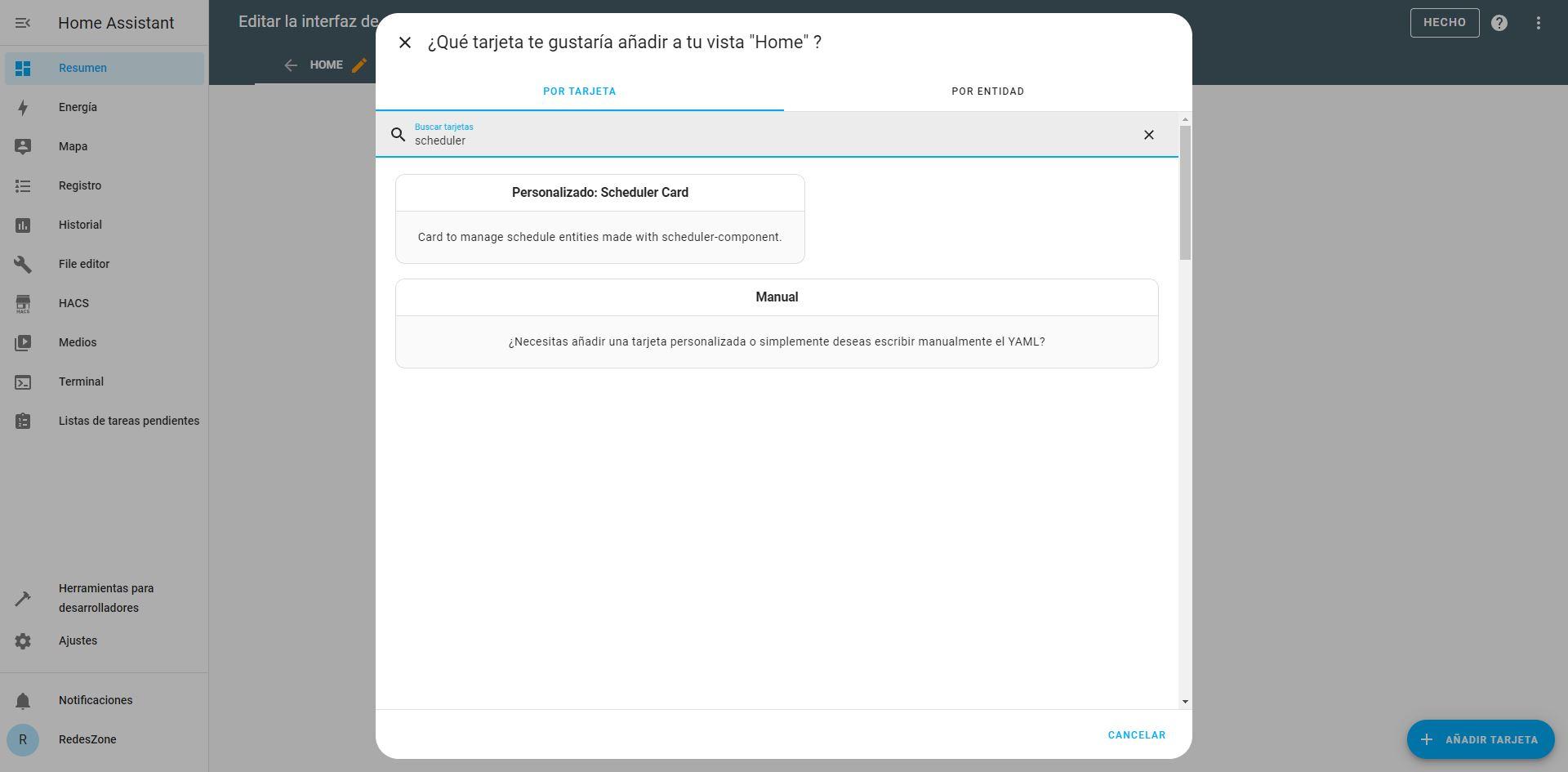
19 Dec 08:04

Proxmox Backup Server 3.1 llega con modo de inicio seguro UEFI, mejoras y mas

by Darkcrizt
Proxmox Backup Server

Proxmox Backup Server es un software de copia de seguridad cliente-servidor de clase empresarial que realiza copias de seguridad de máquinas virtuales, contenedores y hosts

La nueva versión de Proxmox Backup Server 3.1 llega poco después del lanzamiento de la nueva versión de Proxmox Virtual Environment 8.1 y en este nuevo lanzamiento, que llega basado en Debian 12.2 “Bookworm”, se destaca el soporte de arranque seguro, trabajos de sincronización local, entre otras mejoras.

Para quienes desconocen de Proxmox Backup Server, deben saber que este está destinado a realizar copias de seguridad de máquinas virtuales y contenedores. Las copias de seguridad se gestionan y los datos se restauran a través de una interfaz web. Todo el tráfico transmitido de los clientes al servidor se cifra mediante AES-256 en modo GCM, y las copias de seguridad ya están cifradas mediante cifrado asimétrico mediante claves públicas.

Principales novedades de Proxmox Backup Server 3.1

Esta nueva versión de Proxmox Backup Server 3.1, se basa en Debian 12.2 “Bookworm” y utiliza el kernel de Linux 6.5 e incluye la implementación del sistema de archivos ZFS ZFS 2.2.0 que integra correcciones esenciales relacionadas con errores de corrupción de datos de la versión ZFS 2.2.2.

Por la parte de las mejoras implementadas, se destaca el soporte añadido para el inicio verificado en el modo de inicio seguro UEFI, que se alinea con los estándares de seguridad de Proxmox Virtual Environment y que garantiza que solo se utilicen componentes verificados con firmas digitales correctas durante el inicio. Para UEFI Secure Boot, se proporciona un cargador de arranque shim firmado, en el que confían la mayoría de las implementaciones UEFI, permite la instalación en entornos habilitados para arranque seguro y que las instalaciones actuales cambien a arranque seguro sin necesidad de una instalación nueva.

Otra adición importante es la compatibilidad con trabajos de sincronización local que permite organizar la sincronización de copias de seguridad entre almacenes de datos locales. Anteriormente, las tareas de sincronización solo podían extraer almacenes de datos de instancias remotas de Proxmox Backup Server a través de la red. Ahora, las tareas de sincronización también pueden extraer contenidos de un almacén de datos local.

Además de ello, también se destacan los trabajos en la interfaz web, pues esta fue mejorada al admitir la limpieza de discos en el menú Almacenamiento/Discos, proporcionando paridad con la funcionalidad en Proxmox VE y ahora se incluyen los idiomas croata y georgiano, junto con mejoras en otras traducciones, gracias a la activa comunidad de Proxmox.

De los demás cambios que se destacan de esta nueva versión:

  • Se mejoró la compatibilidad con cintas LTO 9 reconociendo códigos de densidad de cintas LTO 9.
  • Se mejoró la compatibilidad con bibliotecas de cintas que no admiten el bit DVCID para consultar el proveedor/modelo de las unidades conectadas (por ejemplo, Qualstar).
  • La GUI web ahora marca los conjuntos de medios como incompletos si el número esperado de cintas no coincide con el número real de cintas.
  • Al realizar una llamada API a través del cliente que no se espera que devuelva ningún dato, evite imprimir un error «la API no devolvió datos».
  • El metapaquete correcto de grub ahora está instalado según el modo de inicio ( grub-pco grub-efi-amd64). Esto garantiza que el gestor de arranque en el disco se actualice cuando haya una actualización para grub.
  • Se ha mejorado el soporte con la autenticación de dos factores.
  • La ISO puede ejecutarse en máquinas habilitadas para arranque seguro.
  • La interfaz de usuario basada en texto obtuvo una mejora significativa según los comentarios recibidos desde la primera versión en Proxmox VE 8.0 y Proxmox Backup Server 3.0.

Finalmente si estás interesado en poder conocer más al respecto, puedes consultar los detalles en el siguiente enlace.

Descarga Proxmox Backup Server 3.1

Para quienes están interesados en poder obtener esta nueva versión, deben saber que una imagen de instalación ISO está disponible para descarga gratuita. Para instalar actualizaciones, hay disponibles tanto un repositorio empresarial de pago como dos repositorios gratuitos, que difieren en el nivel de estabilización de la actualización.

Puedes obtener las imágenes del sistema desde el sitio web oficial de Proxmox. Los archivos se pueden descargar desde este enlace. 

El medio de instalación (CD o USB) es un sistema operativo completo. Se puede instalar de forma completa en hardware dedicado o en una máquina virtual en todas las plataformas de virtualización, además de que también se puede instalar sobre una instalación de Debian existente.

07 Dec 10:28

Instalación de Home Assistant desde cero en Raspberry Pi

by soloelectronicos
Home Assistant es una plataforma de automatización del hogar de código abierto que integra diversos dispositivos y sistemas. Ofrece control remoto, personalización, seguridad, compatibilidad con plataformas de voz y una amplia gama de dispositivos. Este sistema se puede instalarse en una Raspberry Pi, dispositivo de bajo costo y eficiencia energética, aunque se deben tener en cuenta ciertos aspectos técnicos. La guía detalla cuatro métodos de instalación: mediante Raspberry Pi Imager, línea de comandos, Docker y Balena Etcher. …
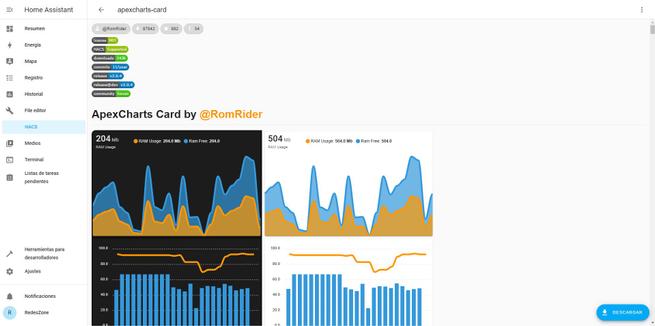
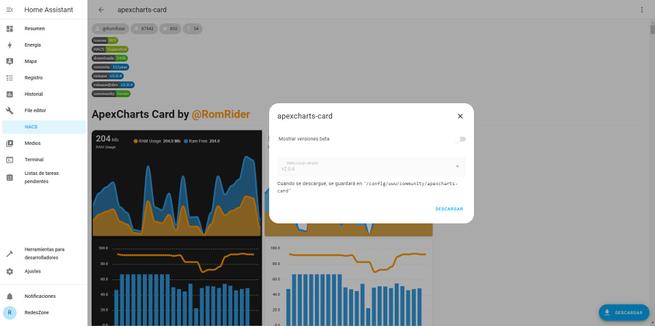
Seguir leyendo →