Shared posts

24 Apr 15:08

Si tu empresa no ha actulizado Windows 8.1 se quedará sin soporte en breve

by Carlos Roberto

Si tu empresa no ha actulizado Windows 8.1 se quedará sin soporte
Recientemente se ha lanzado una importante actualización de Windows 8.1 que ha mejorado muchos aspectos del sistema, sobre todo en lo que se refiere a su manejo con teclado y ratón. Pero parece que a partir de ahora si queremos seguir recibiendo actualizaciones de seguridad y mejoras tendremos que instalar Windows 8.1 Updade de forma obligatoria.

Lo cierto es que no es tampoco algo nuevo, que ha ocurrido con los antiguos Service Pack de Microsoft, donde para seguir teniendo soporte y actualizaciones había que actualizar obligatoriamente. Lo que sorprende es la premura de tiempo, el 13 de Mayo para particulares y el 20 de Agosto para las empresas, dependerá del tipo de licencia que tengamos, así que sobre todo autónomos y pequeñas empresas que tienen licencias OEM tendrán que estar más atentos.

El principal problema es que la actualización no ha ido tan fina como se esperaba y muchas empresas han tenido problemas en su despliegue y hay equipos que todavía no han podido actualizarse, aunque parece finalmente solucionado. Y esto ya es algo que debe resolver Microsoft si lo que desea es que se facilite el soporte.

Sobre todo a la hora de distribuir la actualización a través de WSUS. De todas formas hay que matizar que en el momento en el que se instale Windows 8.1 Update aparecerán el resto de actualizaciones de seguridad que teníamos pendientes. De todas formas creo que en estos casos Microsoft tenía que ser más flexibles en este aspecto.

Vía | Genbeta
En Tecnología Pyme | Windows 8 recupera el menú de inicio con la próxima actualización

-
La noticia Si tu empresa no ha actulizado Windows 8.1 se quedará sin soporte en breve fue publicada originalmente en Tecnologiapyme por Carlos Roberto.


21 Apr 09:29

Ubuntu 14.04 LTS, lanzamiento oficial. Principales novedades de la familia Trusty Tahr

by F.Manuel

Pantalla de instalación de Ubuntu 14.04 LTS Trusty Thar

Tal y como estaba estipulado en el calendario de lanzamiento, la familia Ubuntu 14.04 LTS ha hecho su debut oficial, que ya está lista para descargar desde los distintos servidores oficiales. Las distribuciones con soporte extendido no suelen caracterizarse por incorporar novedades deslumbrantes, pero en esta ocasión hay una serie de características nuevas e interesantes en los miembros principales de la familia.

Conviene señalar que las distribuciones con soporte extendido de la familia Ubuntu son las adecuadas para el usuario común, tanto por su estabilidad, como por permitir tener el sistema operativo mucho tiempo en el equipo sin necesidad de cambiar éste dos veces por año. Con excepción de quienes estén empleando ahora Ubuntu 12.04 LTS Precise Pangolin (o equivalentes LTS de la familia), que deberán evaluar hasta qué punto les merece la pena el cambio, Trusty Tahr es la opción más recomendable para los demás.

Principales novedades de Ubuntu 14.04 Trusty Tahr

Una aclaración previa: lo expuesto en este artículo no es la lista cerrada de novedades, sólo he incluido las que entiendo son más llamativas, en especial desde el punto de vista de experiencia de usuario. La consideración ha sido similar para la distribución principal y el resto de la familia que se reseña. Otros sabores, como Edubuntu, Ubuntu Studio, Mythbuntu y Ubuntu Kylin, no se han tenido en cuenta.

Ubuntu 14.04 LTS

La distribución principal basada en Unity, además de la actualización de los paquetes base de más calado, como Firefox 28 o LibreOffice 4.2.3.3, etc., ofrece una par de característica que han solicitado los usuarios desde hace tiempo:

  • Poder elegir entre el menú global o el individualizado por aplicación.
  • Esconder el lanzador de aplicaciones.

Configurando el comportamiento de Trusty Thar

La configuración por defecto mantiene la visión de Canonical (menú global y lanzador visible), pero se puede modificar en Configuración » Apariencia » Comportamiento. Un paso importante por lo que significa que Canonical escucha a sus usuarios. La ocultación del lanzador admite diversas posibilidades de configuración y sensibilidad ajustable del despliegue.

Una característica que no es nueva, pero sí lo es el que venga activada por defecto, es el cambio dinámico del contenido de una ventana cuando se modifica su tamaño. Los elementos se irán ajustando al espacio disponible mientras realizamos la acción.

Menús en la barra de cada aplicación en Ubuntu 14.04 LTS

Ubuntu 14.04 LTS ofrece soporte para las pantallas de alta resolución (HiDPI), brindando un aspecto más nítido del escritorio en este tipo de monitores. Aunque de importancia menor, hay un nuevo fondo de pantalla por defecto y una docena más, con resoluciones que oscilan entre los 2560 x 1600 píxeles a los 2560 x 1714 píxeles.

He realizado varias instalaciones de Ubuntu 14.04 LTS Final Beta, tanto en mi portátil como en algunos equipos de escritorio, entre ellos Ubuntu Server. Os puedo decir que la sensación de que la distribución es sólida como una piedra está presente en cuanto le dedicas unos días. He probado distribuciones finales que más quisieran parecerse a esta beta. En cuanto a velocidad, me parece impecable. Creo que Canonical ha acertado con las características de Trusty Thar.

Ubuntu 14.04 LTS Trusty Thar ofrece un periodo de soporte extendido de cinco años.

Kubuntu 14.04 LTS

Kubuntu estrena versión mayor del entorno de escritorio: KDE 4.13, cuyo lanzamiento oficial tuvo lugar ayer. KDE 4.13 es algo más que una actualización de mantenimiento, ya que incorpora también un buen puñado de características nuevas.

Kubuntu 14.04 LTS

Al no ser el propósito de este artículo un análisis en profundidad de KDE 4.13, os invito a que consultéis las notas oficiales de lanzamiento, aunque sí os anticipo las mejoras introducidas en la búsqueda semántica dentro del escritorio. Kontact es una de las aplicaciones que más se ha beneficiado de ello.

Destacan también las mejoras introducidas en Knotes (soporte para búsqueda de notas y la posibilidad de asignar alarmas o recordatorios a las notas), Kmail (con la introducción de soporte para almacenamiento en la nube), y Okular, el visor de documentos que estrena soporte para pestañas, entre otras características.

Kubuntu 12.04 LTS ofrece un soporte extendido de cinco años.

Xubuntu 14.04 LTS

Xubuntu 14.04 LTS va a contar con un periodo de soporte extendido de tres años cuestión que quedó confirmada en febrero. En cuanto a las novedades principales:

  • Panel con nuevo diseño (botones, área de notificación e indicadores de plugins), que incluye el menú Whisker como método de acceso a las aplicaciones.
  • Light Locker (pantalla de bloqueo basada en LightDM), sustituye a “xscreensaver”, tanto en la pantalla de inicio de sesión como en la de bloqueo. Se incluye una herramienta gráfica para editar su configuración.
  • Inclusión por defecto de Mugshot, herramienta para configurar y editar los datos personales de usuario.

Xubuntu 14.04 LTS

  • Alacarte ha sido sustituido por MenuLibre para configurar el menú.
  • Nuevo fondo de pantalla en la configuración por defecto.
  • Nuevas imágenes ganadoras del concurso de fondos de pantalla.
  • Posibilidades de personalización de colores en el escritorio mediante GTK Theme Config.
  • Mejora en la configuración de preferencias de pantalla.

Ubuntu GNOME 14.04 LTS

Finalmente el peligro de se cernía sobre este sabor de Trusty Thar ha desaparecido, y Ubuntu GNOME 14.04 sí cuenta con soporte extendido de tres años. Una buena noticia para los adeptos a este entorno de escritorio.

Esa es la buena noticia, la "regular" es que la versión de GNOME empleada es 3.10, y no la 3.12 como algunos esperaban. Esto es lógico, GNOME 3.12 debutó antes de la segunda beta de Ubuntu GNOME, cuando las características ya estaban congeladas. Por otra parte, estamos hablando de una distribución de soporte extendido, donde se apuesta por la estabilidad. Para los interesados en este aspecto, tenéis la explicación oficial en el blog de Ubuntu GNOME.

Ubuntu GNOME 14.04 LTS

En cuanto a GNOME 3.10, es una versión que incorporó muchas novedades, tanto por la aparición de cinco nuevas aplicaciones (Music, Photos, Notes, Software ..para encontrar e instalar programas-- y Maps), como por el nuevo diseño del área de estado del sistema. Para más información sobre GNOME 3.10 podéis consultar las notas oficiales de lanzamiento.

Lubuntu 14.04 LTS

La novedad más destacable del derivado que emplea el entorno de escritorio LXDE es que contará con soporte extendido de tres años. Esta característica hace particularmente interesante esta distribución para los usuarios de Windows XP que quieran migrar a Linux de una forma suave, ya que Lubuntu proporciona una experiencia de usuario similar.

Lubuntu 14.04 LTS

El administrador de archivos pcmanfm salta a la versión 1.2.0 con un buen conjunto de nuevas características, entre las que destacan la configuración de carpetas, vista de doble panel y menú de edición.

En el aspecto visual los cambios dotan a la distribución con un aspecto elegante y atractivo: nuevos iconos, tema actualizado y la nueva interfaz de usuario de las aplicaciones por defecto de LXSession, el gestor de sesiones empleado por LXDE.

Ubuntu Server 14.04 LTS

La edición Servidor de soporte extendido de Ubuntu cuenta con mejor soporte para virtualización, automatización y actualizaciones de mantenimiento. para ampliar información, consultad la nota de prensa oficial.

  • Puppet, la plataforma de código abierto para la automatización de la gestión de infraestructuras, salta a la versión 3. Es una actualización importante para organizaciones que despliegan grandes entornos de servidores Ubuntu.

Ubuntu 14.04 Server

  • Empleo de la versión 4.4 de Xen, el monitor de máquinas virtuales de código abierto.
  • La inclusión del Kernel 3.13 comporta una serie funciones actualizadas que son bienvenidas en el mundo de los servidores, entre las que destaca un mejor rendimiento de los discos de estado sólido (SSD).

Web | Descarga (Ubuntu, Kubuntu, Xubuntu, Ubuntu GNOME, Lubuntu, Ubuntu Server)

-
La noticia Ubuntu 14.04 LTS, lanzamiento oficial. Principales novedades de la familia Trusty Tahr fue publicada originalmente en Genbeta por F.Manuel.


21 Apr 09:10

KaOS

KaOS

Es increíble como aún existe el tabú de que para usar GNU/Linux tenemos que trabajar todo el tiempo delante de una ventana negra con letras blancas. Desde hace mucho tiempo existen distribuciones que están orientadas a los nuevos usuarios, y su uso cada vez es más simple, tan fácil, como si estuviésemos usando Microsoft Windows o Mac.

En esta ocasión veremos una de esas distribuciones, la cual es muy reciente y está enfocada en un selecto grupo de usuarios. Su nombre es KaOS y reúne la belleza, la estética, la elegancia y la facilidad, acompañada de aplicaciones actualizadas para realizar todo tipo de tareas, convirtiéndose en una de las favoritas en la actualidad.

KaOS

KaOS nace gracias a Anke Boersma, una desarrolladora que trabajó anteriormente en Chakra GNU/Linux y que decidió crear una distribución a su medida, que con el tiempo, se ha convertido en una distribución "a la medida" para muchas más personas. KaOS no se deriva de ninguna otra distribución GNU/Linux como Ubuntu que parte de Debian, o Fedora que parte de Red Hat, sino que nace pura desde sus cimientos.

KaOS_Start

Hay dos características fundamentales que pose KaOS, una es que no tiene soporte para procesadores antiguos, o sea, solo se puede instalar si usamos tecnología de 64 Bits. La otra, que está optimizada para usar aplicaciones Qt, pues usa KDE SC como entorno de Escritorio, lo que no significa que no se puedan instalar otras aplicaciones Gtk como Mozilla Firefox, Pidgin, LibreOffice.. etc, pero no son prioridad en los repositorios de la misma.

Para que se entienda un poco este punto, normalmente las distribuciones como Ubuntu tiene un enorme repositorio (almacén de aplicaciones) donde se incluyen los programas que se usan en la instalación por defecto, y muchos otros que podemos no usar nunca. En el caso de KaOS, se tratan incluir programas que sean a fin con KDE SC, y se trata de que sean solo los necesarios. Es por ello que no existirán más de dos aplicaciones que cumplan el mismo objetivo.

Instalación de KaOS

KaOS está en constante evolución, por lo que sus herramientas pueden ir mejorando poco a poco. Menciono esto porque aunque posee un instalador gráfico bastante cómodo de usar, podemos echar en falta algunas opciones como son por ejemplo el soporte para UEFI. Por lo tanto instalar KaOS junto a otro Sistema Operativo, especialmente Windows, puede ser algo problemático.

Si solo queremos probarlo, podemos descargar la imagen de instalación (en formato .iso) y quemarla en un DVD-ROM, o bien habilitar su arranque en una memoria USB haciendo uso de programas como Unetbootin. Por defecto ya KaOS viene con los códecs de audio y vídeos necesarios para reproducir nuestros ficheros multimedia.

Quizás la parte más difícil en la instalación es el particionado de discos. Para ello usa KDE Partition Manager, que aunque no es complicado de utilizar, no llega a tener la facilidad de otros instaladores gráficos como el de Ubuntu, o Debian. Es por ello que en mi valoración no alcanza los 10 puntos. Por lo demás, el asistente de instalación te lleva paso a paso sin dificultad alguna.

Apariencia y Rendimiento de KaOS

KDE SC es el entorno de Escritorio que viene por defecto en KaOS, por ende la belleza y sobriedad ya vienen asegurados. Con una gama de colores de tonos grises, y usando la nueva tendencia de iconos Flat, el Escritorio se presenta de forma elegante con un nuevo tema llamado Midna, el cual siempre podemos cambiar si no nos agrada.

De forma general el tema en todo su conjunto está muy bien logrado, y combina a la perfección con el fondo de pantalla predeterminado. El equipo de diseño de KaOS está trabajando en su propio set de iconos para KDE, que dicho sea de paso, este Escritorio de por si tiene una apariencia muy similar en cuanto a la disposición de sus elementos a Microsoft Windows, por lo que a los nuevos usuarios no les será un problema adaptarse a su uso.

KaOS es muy rápida en su arranque, y el rendimiento del Escritorio una vez que accedemos a nuestra cuenta es muy, muy bueno. El consumo de memoria RAM es ligeramente inferior al de otras distribuciones pro-KDE que he probado, pero aún cuando se eleve un poco, todo sigue siendo muy fluido.

Aplicaciones

Si algo bueno tiene KDE SC es que tiene aplicaciones para "casi todo", y si no las tiene se pueden complementar con software de terceros. KaOS tiene lo justo, lo que necesitamos, lo que es estable y funciona bien. Esto además ayuda en su rápido desarrollo pues los paquetes son más fáciles de mantener.

Es por ello que para reproducir y organizar nuestra música tenemos a Clementine, y para ver vídeos (si no somos muy exigentes) con Dragon Player vamos sobrados. Como extra KaOS incorpora un reproductor escrito en Qt llamado Youtubeview, y por el nombre ya sabemos para que sirve. ¿No es suficiente? Pues entonces tenemos a nuestra disposición un Centro Multimedia llamado Plasma Media Center con lo que podremos visualizar todos nuestros ficheros.

PlasmaMediaCenter

KaOS incluye aplicaciones de otras distribuciones, por ejemplo Suse Studio Imagewrite para crear memorias booteables. Para instalar aplicaciones podemos recurrir a Octopi, un Front-End para Pacman, el Gestor de Paquetes de ArchLinux. Su uso es bastante simple y nos permite buscar, instalar, eliminar paquetes a golpes de clic.

Octopi

Para estar siempre conectados con el mundo KaOS usa Qupzilla como Navegador Web predeterminado, aunque les recuerdo que se pueden instalar otros como Mozilla Firefox o Google Chrome sin problema alguno. KDE Telepathy es la opción para nuestras cuentas de Jabber, Google Talk, Facebook Chat y otros servicios de mensajería instantánea. Quassel es el cliente de IRC y por defecto viene una aplicación para conectarnos a nuestra cuenta de SpiderOak.8.5A modo general puedo decir que KaOS es una excelente distribución pro-KDE. Quizás no sea la más ligera, pero se siente fluida y es definitivamente hermosa. El simple hecho de ser mantenida prácticamente por una sola persona y que por demás, se mantenga constantemente actualizada, es un motivo para tenerla muy en cuenta. Yo en lo particular la recomiendo si queremos disfrutar de a lleno la experiencia KDE.

  • Hermosa y elegante.
  • Muy buena experiencia con KDE.
  • Actualizaciones constantes.
  • Estabilidad y rendimiento.* El particionado debe realizarse con cuidado.
  • No tiene tantos paquetes como otras distribuciones.
  • No tiene soporte para UEFI.


21 Apr 06:41

Chrome Remote Desktop, acceso remoto fácil para usar en tu empresa

by Juan Rodriguez
Chrome Remote Desktop

La aplicación Chrome Remote Desktop, no es ni mucho menos la primera aplicación que te permite acceder remotamente a tus PC desde los dispositivos Android, aunque si que se trata de una nueva y robusta opción con la ventaja de que tiene una instalación más fácil al igual que su facilidad de uso en comparación con la mayoría. Hoy vemos, Chrome Remote Desktop, acceso remoto fácil para usar en tu empresa o lo que es lo mismo, la última aplicación Android de Google que te permite acceder al escritorio de tu PC de trabajo desde tu tablet o smartrphone.

Cabe destacar, que Chrome fue uno de los paquetes de software de Google que no fue afectado por el reciente fallo OpenSSL HeartBleed. Según la información de soporte para el cliente de escritorio Chrome, las sesiones de escritorio están encriptados con las características de seguridad SSL de Chrome.

La aplicación gratuita de Google Chrome Remote Desktop de Android, como digo, no puede ser más fácil de usar. Ya sabemos, que las aplicaciones de escritorio remoto no son en absoluto nada nuevo, aunque la gran parte de ellas son sencillamente “malas”, requieren de una gran capacidad técnica para configurarlas, o suelen ser caras.

Accediendo fácilmente a los equipos de tu empresa remotamente

Incluso si necesitas ver algún tipo de contenido que no esté disponible en un dispositivo móvil, como por ejemplo, la versión gratuita del servicio de vídeo en streaming Hulu gracias a esta aplicación podrás conseguirlo, aunque eso sí, la calidad del vídeo y del audio dependerá en gran medida de la potencia de procesamiento del dispositivo que uses y de la conexión a Internet. Por supuesto, también te podría ser bastante útil en el caso de que necesites acceder a tus archivos de tu escritorio cuando estés fuera de tu oficina o de tu casa, y para cuando necesites ejecutar las versiones de escritorio de aplicaciones como las suites de oficina o navegadores web.

Chrome Remote Desktop-1

Tus empleados también pueden abrir de forma remota aplicaciones, navegar por Internet, leer documentos, etc. Y sobre todo, y no menos importante recordarte de que este servicio es completamente gratuito. Es ideal para cuando tú o tus empleados deben de salir a prisa de la oficina por algún motivo urgente sin dejar su informe terminado, así como para aquellos que continuamente, al trabajar en el departamento de soporte y van de un sitio para otro constantemente para arreglar las configuraciones de los equipos.

Listado de los principales gestos de Chrome Remote Desktop

  1. Empleas dos pulsaciones para click derecho.
  2. Usa el gesto de deslizar para mover el puntero del ratón en esa dirección.
  3. Usa los dos de dedos para realizar una ampliación.
  4. Toca, mantén y arrastra para realizar el equivalente a hacer clic y arrastrar.
  5. Desliza el dedo tres veces hacia abajo para que muestre la barra de herramientas.
  6. Pasa el dedo dos veces para desplazarte.
  7. Pulsa una sola vez para conseguir un clic izquierdo.
  8. Pulsa tres veces seguidas para realizar el equivalente al botón central del ratón.
  9. Desliza tres el dedo hacia arriba para que aparezca el teclado virtual.

Para usar Remote Desktop, solo necesitas una mínima configuración. Antes que nada, si aún no usas el navegador web Google Chrome, deberás. Ahora, instala la extensión Chrome Remote Desktop en tu navegador Chrome (esta extensión es la que permite al ordenador comunicarse con el dispositivo móvil). Una vez inicies la extensión de tu navegador, debes de buscar la sección titulada “Mis ordenadores” y hacer clic en “Habilitar conexiones remotas”. Ahora, y por último sólo tienes que introducir un PIN de seis dígitos y pulsar enter.

Conclusión

Cómo habrás podido comprobar, Chrome Remote Desktop realiza todo el trabajo por ti a diferencia de otras aplicaciones similares de escritorio remoto, las cuales, como digo te obligan a profundizar en la configuración de tus equipos para de este modo poder permitir el acceso remoto.

Más información | Google Remote Deesktop para Android | Extensión de Google Chrome
En Tecnología Pyme | Mikogo Cloud Desktop, una solución de software para administrar tu escritorio en la nube

-
La noticia Chrome Remote Desktop, acceso remoto fácil para usar en tu empresa fue publicada originalmente en Tecnologiapyme por Juan Rodriguez.


16 Apr 08:19

Generador de Carnets

by jsbsan

Hola amigos, el otro día vi un post dedicado a los recursos para aprender a trabajar con Inskcape de elav y me acordé de una herramienta que desarrollé junto con Antonio Sánchez para generar carnets para la distribución Minino Picaros “Diego”, y que también se puede usar en otras distribuciones GNU/Linux (siempre que tengáis instalado Gambas3.4.2 o versión superior).

Este programa se basa en usar plantillas realizadas con Inskcape a la que se le han añadido una serie de campos de texto que serán rellenados automáticamente por el programa para generar los carnets (no solo uno, sino todos los del listado que le deis, todo automáticamente).

Los datos se introduce directamente en un formulario o los puedes “pegar” desde otro origen (por ejemplo una hoja de cálculo).
Las fotografías para los carnets, se pueden tomar desde la cámara web o se le pasa en el mismo formulario de toma de datos en formato .png o .jpg

Añadiendo foto desde webcam

Al estar hechas las plantillas en formato .SVG, pueden ser modificadas por Inskcape, y adaptadarlas a cualquier necesidad.
También podéis acceder a una galería de plantillas que están en una carpeta de google drive, donde encontrareis nuevas plantillas y plantillas “en blanco” para crearos vuestros carnets personalizados.

gestor  de plantillas

Las plantillas que hay implementadas son para colegios (biblioteca, deportes, comedor, etc).
previsualizacion de plantillas

El programa genera finalmente los carnets en formato .pdf y en hojas tamaño A4 con 8 carnets cada una.

carnets generados

Hice un pequeño blog http://generadorcarnets.blogspot.com.es/ donde subí videotutoriales, capturas de pantallas y un pequeño foro para que los usuarios comenten bug, mejoras, etc.

El código fuente del proyecto se encuentra alojado en code google: http://code.google.com/p/generadorcarnet/

El programa tiene un sistema de actualización que cuando subo una nueva versión, avisa al usuario de cuales son las mejoras y si quiere ir al lugar de descarga para reinstalarla, ¡¡¡ así siempre tendréis la última versión !!!.

Botón de Descarga

Nota:
También hice otros dos programas parecidos: Constructor de Diplomas y Creador de orlas, pero de esos os hablo otro día ;) …

Saludos

16 Apr 07:02

Mira las características de tu OS Linux con ScreenFetch

by Manuel Cabrera Caballero
DriveMeca instalando ScreenFetch
Recuerdo entrar al taller de mi abuelo y maravillarme de tantas herramientas, pequeñas piezas y cosas que nunca llegue a saber para que se usarían. Todos en su momento acumulamos herramientas, la diferencia es que ahora son digitales como la que les mostrare en esta oportunidad; ScreenFetch o como la llama su desarrollador, The BASH Screenshot Information Tool. 

Esta herramienta se me asemeja a una navaja suiza, pequeña en tamaño, útil por la cantidad de información que nos brinda.


Entre ellas esta:
  • Kernel
  • Uptime
  • Paquetes
  • Shell
  • Resolución
  • Font
  • y mas..

Requerimientos para instalar ScreenFetch en Linux Ubuntu


-Abrimos una consola de texto y ejecutamos el siguiente comando para instalar esta aplicacion
sudo apt install screenfetch

-Ejecutamos teniendo cuidado de escribir el . (punto)
screenfetch
Screenfetch nos dara detalles de nuestra distribucion linux ejecutandose

-Muy bien, en un corto espacio nos muestra que es un Ubuntu ademas de otras características. Ahora si queremos "jugar" mas podemos ver todas sus opciones con --help. Por ejemplo, me antoje de crear una distribución llamada DriveMeca Ubuntu (opción -D 'DriveMeca Ubuntu') y no pudiera quedar mejor sino con el logo de Tux
screenfetch -D 'DriveMeca Ubuntu'
Screenfetch tambien nos permite un reporte personalizado

No hay mucho de que hablar sobre screenfetch, ella sola se da un espacio en nuestro taller virtual de herramientas. Usas esta herramienta? para que principalmente?

Artículos recomendados: Top herramientas de acceso remoto en Linux
                                           La guía final de herramientas de música GRATIS para Linux
                                           7 herramientas de clonado de discos para nosotros los mortales

Quieres apoyarme? El conocimiento es gratis pero...igual tengo gastos. Puedes donarme dinero por medio de PayPal para equipar mi laboratorio, equipos para pruebas, infraestructura de redes, etc que utilizo haciendo estos artículos y vídeos.

Satisfech@ con el articulo? Bien, hazme un favor, compártelo en tus redes sociales (compartir es sexy). Escríbeme en los comentarios aquí debajo y pasa la voz compartiendo el tweet.
Sígueme en twitter google+facebook o email y podrás estar enterado de todas mis publicaciones.
Disfrútenlo.

15 Apr 11:41

CloudFlare Challenge writeup

by Robert Graham
Last week, I made an embarrassing mistake. I misread the OpenSSL code and claimed getting the private-key would be unlikely. This was wrong on so many levels.

Well, today I'm demonstrating the opposite, that anybody can easily get a private-key. Just run my "heartleech" program with the "-a" (autopwn) against a server, go away from your computer for many hours, and when you come back, you'll have the key.

CloudFlare has been nice enough to put up an unpatched server, challenging people to get it's key. This is easy with the autopwn feature of heartleech, as shown in this screenshot.


To solve the challenge yourself, just run heartleech in auto-pwn mode:

heartleech www.cloudflarechallenge.com -a >cloudflare.privkey

It'll spit out every second how much bleeding data it's leeched from the server. It will take gigabytes, so let it run for a while. WARNING: this will take hours and hours. Start it before you go to bed and you may have a result by the time you wake up. If you want to consume more bandwidth, open up several windows running it.

The way this works is that it first grabs the certificate during SSL handshaking. Then, for every heartbleed response it gets back, it searches that memory for a prime factor of the public RSA key in the certificate. It then uses the two prime factors to recreate the private key from scratch, printing it out to the command-line.

Once the program gets a key and exits, you can prove to the world that you got the private key by using it to encrypt a message the public can verify:

echo "@ErrataRob got your key" | openssl rsautl -sign -inkey cloudflare.privkey | openssl enc -base64 -out msg.signed

For me, this produced the following "msg.signed" file:

Qstanlu0Dbr17CwBxAia0zmSVdLu3GMwmgzy6uqPJtne4uTdg9Z/IsEhl5nsxTu3
n1BhMKmeA8cMTb44b7rsapymgRTJccVjvPAMTaUDB34Cfr2EMQqHiT2gK2xbkkRB
76Aa70D2rYK6TSEGbKu9lZ2xBQ7kVBzVam5Drow6nzsIOgVrJDLKC/1ieQ32kT+P
c37/og9dvVarOhm0s8Z1wXLdUlmG89VRe1ibwdtHVNn9/RICgGIyJLwq7A0AW/tN
Cfaw7mem0UrxZO0OkjMb56aUj1fs34mdJx8oT8KD3R/7qaMoX+ets7GAENRrbi+y
YkYsSZUDEAwtQmXyXv6nrA==

To verify this message, you first need to get the public key. One way of doing this is with the following command:

echo "hello" | openssl s_client -showcerts -connect www.cloudflarechallenge.com:443 | openssl x509 >cloudflare.cert

Then, you use this certificate to decrypt (and verify) the message:

openssl enc -d -base64 -in msg.signed | openssl rsautl -verify -certin -inkey cloudflare.cert

If you do this, you get back the message:

"@ErrataRob got your key"

This verifies that I indeed have the key.


15 Apr 10:40

Como instalar y configurar Fail2ban paso a paso

by Manuel Cabrera Caballero
DriveMeca instalando y configurando Fail2ban en Linux CentosEn los tiempos de ahora una forma común de hackear un servidor es conectarse a sus puertos y explotar vulnerabilidades conocidas o atacar por la fuerza buscando alguna cuenta con una contraseña conocida.
Esto nos obliga a estar pendientes de actualizaciones criticas y estar mirando logs del OS buscando pruebas de ataques para poder reaccionar antes de que sea tarde. Por suerte existe fail2ban, un framework escrito en Python para prevención de intrusos (intrusion prevention framework) que básicamente inspecciona logs del OS y reacciona bloqueando temporalmente (o total) las ip's sospechosas de un ataque. Al ser temporal el bloqueo no dejamos por fuera completamente a alguna conexión legitima que estuviera desconfigurada.
Fail2ban puede realizar varias acciones al detectar intentos maliciosos de conexión como son bloqueo de ip/dominio por medio de iptables, envió de email con un alerta a un administrador, actualizar por medio de TCP Wrappers el archivo hosts.deny o una acción definida en un script Python. Entre los scripts que ya vienen preconfigurados encontramos chequeos para sshd, apache, asterisk, vsftpd, postfix entre otros lo cual nos permite tenerlo funcionando en pocos minutos desde que lo instalamos.
Para el articulo de hoy veremos como se instala en un servidor Linux Centos 6.5 actualizado a la fecha.

Requerimientos


-Instalamos por medio del repositorio RPMForge
yum --enablerepo=rpmforge install fail2ban

-Configuramos Fail2ban y activamos los chequeos que queremos tener activos
vi /etc/fail2ban/jail.conf
[DEFAULT]
#ignoreip nos permite agregar las ip's que no queremos bloquear. Pensemos en la ip del mismo host
#que ejecuta fail2ban como primera opcion. Si queremos podemos agregar otras ip's separandolas
#con espacios en blancos; también podemos usar dominios
ignoreip = 127.0.0.1/8

#bantime es el numero de segundos que estará bloqueado un host. Podemos incrementarlo o
#decrementarlo según nuestra necesidad
bantime  = 600

#Tiempo en segundos del que dispone un host para logearse antes de la cantidad máxima de veces que
#nos indica maxretry
findtime  = 600

#Numero de intentos antes de ser bloqueado un host
maxretry = 3

[ssh-iptables]
enabled  = true
filter   = sshd
#Personalizamos la acción para que nos llegue a nuestro email la alerta. you@example.com lo
#cambiamos por nuestra dirección y fail2ban@example.com es el campo from (De) del email
action   = iptables[name=SSH, port=ssh, protocol=tcp]
           sendmail-whois[name=SSH, dest=you@example.com, sender=fail2ban@example.com]
logpath  = /var/log/sshd.log
maxretry = 5

-Directorios a tener en cuenta dentro de /etc/fail2ban
/etc/fail2ban/action.d <-------------- directorio de scripts a ejecutarse por action
/etc/fail2ban/filter.d <---------------- directorio de filtros que activaran los scripts de action

-Activamos el servicio para que se ejecute siempre que inicie el servidor y lo ejecutamos por primera vez
chkconfig fail2ban on
service fail2ban start

-Verificamos las reglas de iptables
iptables -L
Chain INPUT (policy ACCEPT)
target     prot opt source               destination         
ACCEPT     all  --  anywhere             anywhere            state RELATED,ESTABLISHED 
ACCEPT     icmp --  anywhere             anywhere            
ACCEPT     all  --  anywhere             anywhere            
ACCEPT     tcp  --  anywhere             anywhere            state NEW tcp dpt:ssh 
REJECT     all  --  anywhere             anywhere            reject-with icmp-host-prohibited 

Chain FORWARD (policy ACCEPT)
target     prot opt source               destination         
REJECT     all  --  anywhere             anywhere            reject-with icmp-host-prohibited 

Chain OUTPUT (policy ACCEPT)
target     prot opt source               destination

-Para desbloquear una ip ejecutamos el siguiente comando
iptables -D fail2ban-ssh 1

Al automatizar ciertas tareas como la de verificar logs para reaccionar a ataques; tendremos mas tiempo para investigar y trabajar en otros temas. Ya usas Fail2ban, con cuales servicios? usas otro sistema de prevención de intrusos, cual?
Si te resulto útil este articulo, se social, haz un tweet, compártelo con otros por medio de los botones o sígueme en twitter google+ o email y podrás estar enterado de todas mis publicaciones.
Disfrútenlo.

15 Apr 07:55

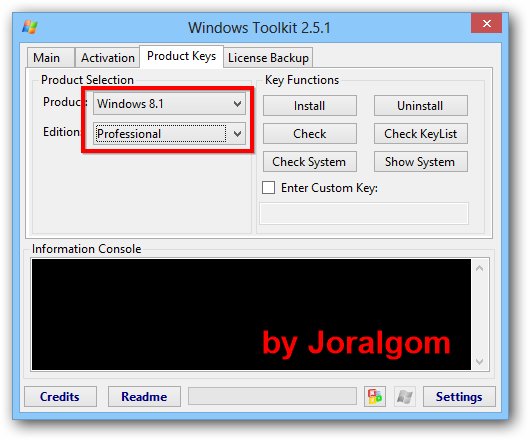
Microsoft Toolkit 2.5.1 [Actualizacion] - Activa Windows 7, 8, 8.1 y Office 2010, 2013 Permanentemente !!!!!

by Joralgom Joral

Información Técnica
Microsoft Toolkit 2.5.1 Actualizacion
Inglés | Windows® Vista, 7, 8, 8.1 | Office 2010, 2013 | 32-bit & 64-bit | Activador | 48.7 MB

Descripción
Activa Windows 7, 8, 8.1 y Office 2010, 2013

Microsoft Toolkit es un kit de herramientas para la activación de Office 2010, Office 2013, Windows Vista, Windows 7, Windows Server 2008 R2, Windows Server 2012, Windows 8 y Windows 8.1. Incluye un conjunto de herramientas de gestión de licencias, backups, restauración y activación.

Microsoft Toolkit incluye dos aplicaciones: Office Toolkit 2.5.1 Actualizacion para activar ediciones de Office, y Windows Toolkit 2.5.1 Actualizacion para activar diferentes versiones de Windows.

Desarrollador:
  • CODYQX4

Créditos y Agradecimientos:
  • Bosh for the original GUI Design and co-development of Office Toolkit.
  • ZWT for the original KMSEmulator.
  • letsgoawayhell, Phazor, nosferati87, and mikmik38 for KMSEmulator fixes and improvements.
  • MasterDisaster, FreeStyler, Daz, nononsense, and janek2012 for work on Key Checker.

Requisitos
  • .NET Framework 4.0 ó 4.5 (no 3.5)
  • Las ediciones de Office compatibles con Office Toolkit son Office 2010 VL / Office 2013 VL
  • Las ediciones de Windows compatibles con Windows Toolkit son Windows Vista, 7, 8, 8.1, Server 2008 R2, Server 2012

1. Para la activación de Office 2010 o 2013 con esta herramienta se debe verificar que sean de tipo Volume License (VL) caso contrario no podrán ser activadas. Si contamos con ediciones Retail de estos productos, primero deberán ser convertidas a VL y luego seguir con la activación.

2. En el caso de Windows este activador puede ser usado en ediciones Retail o VL indistintamente.

Historial de Cambios
Novedades de la versión 2.5.1:

  • Added Channel Switching of Microsoft Office 2013 SP1 pure edition (SP1 not in Updates folder).
  • Allow AutoKMS to use EZ-Activator routines using command-line parameters (AutoKMS.exe /EZActivator).
  • Fixed Show CMID not working due to being located in 1 of 2 different WMI SPP providers depending on OS.
  • Fixed Show Unlicensed display never showing if you have no keys installed.
  • Improved Channel Switcher unsupported detection.


Recomendaciones de Uso
  1. Deshabilitar temporalmente cualquier Antivirus/Firewall durante el uso.
  2. Agregar a exclusiones en el Antivirus/Firewall el siguiente archivo o carpeta: “AutoKMS.exe” ubicado en (C:\Windows\AutoKMS\)
  3. Si haz decidido habilitar Windows Update, elige la configuración: “Buscar actualizaciones, pero permitirme elegir si deseo descargarlas e instalarlas”

Capturas

Enlaces de Descarga
Microsoft Toolkit 2.5.1 Actualizacion

APLICACION ACTIVADOR
RAR | 48.7 MB | Inglés
MD5 Checksum: D9FA9085923BBD38831DF9DD49E298F2 (?)
Links: Mega | Depositfiles | Firedrive | Mediafire | 4 Shared
15 Apr 07:47

nethogs: Conoce cuánto ancho de banda consume cada aplicación

by KZKG^Gaara

¿Alguna vez has deseado saber cuánto está consumiendo de tu ancho de banda una aplicación? ¿O saber la velocidad de conexión entrante o saliente que usa un navegador u otro software?

Existe una aplicación que muestra cada servicio que se conecta a internet, seguido de la velocidad de datos entrantes y salientes. Su nombre es nethogs.

Nethogs

Aquí les muestro una captura de nethogs en acción:

nethogs

Como pueden ver, aparece el PID, usuario que ejecuta la aplicación, el programa o la ubicación de su ejecutable, la interfaz, así como los kb por segundo que la aplicación envía y recibe.

Instalación de nethogs

Para instalarlo en Debian, Ubuntu u otra distro similar:

sudo apt-get install nethogs

Por otra parte si usas ArchLinux o derivados:

sudo pacman -S nethogs

Luego, en un terminal hay que ejecutarlo (con privilegios de administrador) seguido de la interfaz de red que deseas monitorear. Por ejemplo:

sudo nethogs eth0

Nethogs muestra información en tiempo real. Si deseas especificar el intervalo de actualización puedes hacerlo con el parámetro -d. Más información:

man nethogs

14 Apr 10:14

Como crear una lista .XML para LIVESTREAMS

by Laser
 Ahora que ya no doy soporte a la lista  "Streams.xml" y que este es un tema  bastante demandado, voy a explicar como crear una lista en formato .XML para introducirla en el plugin LIVESTREAMS y así que cada uno la pueda gestionar a su manera.

LISTS XBMC LIVESTREAMS


1. Lo primero que necesitamos es crear un archivo en formato XML, os recomiendo que lo hagáis con el programa gratuito NOTEPAD++.


2. Una vez descargado e instalado, lo abrimos.


3. Para que no tengáis que introducir el código desde cero, os dejo un archivo "ejemplo.xml" para que os sea mas fácil la realización de la lista. (descargar de AQUI)


4. Esto es una muestra de lo que os vais a encontrar al abrirlo :

Muestra Lista XML en XBMC


5. Como vemos, os indico que vamos a crear una categoría y dentro un "item" o canal.
Para darle cuerpo a la lista, debéis de rellenar todo lo que aparece en mayúsculas.

Por ejemplo así quedaría rellenada (pulsar para ampliar) :

Muestra Lista XML en XBMC


6. Siguiendo ese patrón podéis ir añadiendo tantas categorías como canales os apetezca.
Solo tenéis que tener en cuenta que cuando acabéis de añadir items dentro de una categoría, debéis de cerrar dicha sección como muestro de color rojo en la siguiente imagen y de azul cuando ya acabéis con todas las secciones del archivo :

Muestra lista XML de LIVESTREAMS en XBMC


7. Bien ahora lo que os hace falta es disponer de herramientas para saber las URL que debéis de introducir en la lista.

Tenéis 2 opciones :

· Conseguir las URL mediante programas externos.
· Revisar los foros y webs donde van anunciando las nuevas direcciones URL.


8. Si os queréis aventurar con la primera opción, podeis encontrar varios programas que captan dicha URL pero os voy a recomendar el programa COOJAH6 por su buen rendimiento. Os lo descargáis de AQUI y de paso también os descargais el programa BLADER de AQUI.


9. Al instalarlo nos os asustéis, el idioma es chino si, pero tan solo vamos pulsando sobre el botón resaltado como si fuera el botón "siguiente".
Cuando acabemos de instalarlo y lo iniciemos ya nos aparecerá en Inglés.


10. Dejo este video explicativo del mismo : 


Cuando pase del minuto 4:05 dejar de verlo porque inicia otro proceso que es descargar el archivo, lo que a nosotros nos interesa no es descargarlo sino captar la URL. 

Nos fijamos en la imagen del minuto 4:06 que es esta :


Lista XML LIVESTREAMS XBMC


11. Seleccionamos el texto que aparece marcado en azul, lo copiamos y nos dirigimos a esta dirección web.
Ahora seleccionamos la pestaña "RTMP Playlist" y lo pegamos en el recuadro de la izquierda.
Seleccionamos la opción "Coojah6" y pulsamos sobre el botón "Process".


12. En el recuadro de la derecha se habrá generado la URL lista para ser insertada en nuestra lista XML. Pero siempre tenemos que saber que para que LIVESTREAMS detecte la URL correctamente debemos de copiarla desde donde marco en color rojo :


13. Seleccionaremos el código y lo pegamos en nuestra lista XML, entre las etiquetas LINK que aparecen en la imagen del apartado nº 4 


14. Ya lo tendremos listo para ver su funcionamiento en XBMC, para ello nos vamos al plugin de LIVESTREAMS y en la configuración elegimos el archivo "ejemplo.xml" lo buscamos en la ruta donde lo tengamos alojado y lo añadimos.


15. Si en el apartado nº7 habéis elegido la segunda opción podéis buscarlos por San Google y/o por una de estas web que os pongo a modo de ayuda :

· EnlacesIPTV
· IPTV Free
· M-Satellite
· Streaming Lists


Para acabar doy las gracias a KIKO3613 del foro de Rojadirecta por ser el autor de parte de este tutorial, sobretodo de la parte de la explicación del Coojah y Blader. 

AQUI mas información.


14 Apr 10:07

Éstas son las webs afectadas por fallo de seguridad Heartbleed: ¿qué hacer con ellas?

by EP

EP

  • El fallo de seguridad Heartbleed, conocido como el mayor hasta la fecha, ha puesto en alerta a los expertos en seguridad y a usuarios de todo el mundo.
  • Datos y contraseñas han quedado expuestos.

Heartbleed

El fallo de seguridad Heartbleed, conocido como el mayor hasta la fecha, ha puesto en alerta no sólo a los expertos en seguridad, sino también a los usuarios, que han visto cómo sus datos y contraseñas han quedado expuestos sin que hubiera forma de saberlo.

El 'bug' ha afectado a un gran número de webs y servicios muy populares entre los usuarios de Internet, algunos tan habituales como Facebook, Pinterest o Gmail. En Mashable han realizado una lista muy completa sobre los sitios web y servicios que se han visto afectados y qué hacer con ellos.

A continuación aparece una lista con las webs y los servicios más habituales en España, tanto si se han visto afectado o no por el fallo de seguridad.

  •    Facebook. Aunque no está claro si se ha visto afectado, recomiendan cambiar la contraseña.
  •    Instagram. Se ha visto afectado. Hay que cambiar la contraseña.
  •    Linkedin. No se ha visto afectado.
  •    Pinterest. Se ha visto afectado. Hay que cambiar la contraseña.
  •    Tumblr. Se ha visto afectado. Hay que cambiar la contraseña
  •    Twitter. No está claro si se ha visto afectado.
  •    Apple. No se ha visto afectado.
  •    Amazon. No se ha visto afectado.    
  •    Google. Se ha visto afectado. Hay que cambiar la contraseña.
  •    Microsoft. No se ha visto afectado.
  •    Yahoo. Se ha visto afectado. Hay que cambiar la contraseña.
  •    AOL. no se ha visto afectado.
  •    Gmail. Se ha visto afectado. Hay que cambiar la contraseña.
  •    Hotmail / Outlook. No se ha visto afectado.
  •    Yahoo Mail. Se ha visto a afectado. Hay que cambiar la contraseña.
  •    Amazon. No se ha visto afectado.
  •    Ebay. No se ha visto afectado.
  •    Etsy. Se ha visto afectado. Hay que cambiar la contraseña.
  •    GoDaddy. Se ha visto afectado. Hay que cambiar la contraseña.
  •    Groupon. No se ha visto afectado.
  •    Nordstrom. No se ha visto afectado.
  •    PayPal. No se ha visto afectado.
  •    Target. No se ha visto afectado.
  •    Walmart. No se ha visto afectado.
  •    Box. Se ha visto afectado. Hay que cambiar la contraseña.
  •    Dropbox. Se ha visto afectado. Hay que cambiar la contraseña.
  •    Evernote. No se ha visto afectado.
  •    Minecraft. Se ha visto afectado. Hay que cambiar la contraseña.
  •    Netflix. No está claro si se ha visto afectado.
  •    SoundCloud. Se ha visto afectado. Hay que cambiar la contraseña.
  •    Wordpress. No está claro si se ha visto afectado.


14 Apr 09:58

Heartbleed, lo que debes saber del mayor fallo de seguridad de internet

by Pedro Santamaria

Heartbleed
Heartbleed, esa es la palabra de moda, muy a nuestro pesar. Aunque para algunos sea una completa desconocida hace referencia a uno de los fallos de seguridad más importantes que han afectado a internet. En Genbeta ya explicamos qué es exactamente y cómo nos afecta.

Un fallo que podría afectar a numerosos sitios en internet y lo peor aún, a las contraseñas almacenadas. Exacto, nuestras contraseñas. Por tanto, algunos ya habréis recibido un mail donde os recomiendan cambiar vuestra contraseña. Algo que deberíamos hacer aún sin haberlo recibido pues no todos los servicios están reaccionando de igual modo. No sólo para sitios como el correo electrónico, también si en nuestro Smart TV estamos logueados en aplicaciones como Wuaki TV, Yomvi, etc.

Además, os recomendamos leer los enlaces que os dejamos más abajo, entenderéis mejor la gravedad del asunto y sus implicaciones. Aunque si no tenéis grandes conocimientos encontraréis una ilustración donde queda bastante bien explicado.


Heartbleed
Heartbleed

-
La noticia Heartbleed, lo que debes saber del mayor fallo de seguridad de internet fue publicada originalmente en Xataka Smart Home por Pedro Santamaria.


14 Apr 08:31

Profundizando en sqlmap

by Miguel Ángel García
Escribió Francisco Javier un artículo muy interesante llamado SQL Injection, ¿te han vacunado? donde veíamos la conocida herramienta sqlmap. Esta herramienta tiene muchas opciones y todas ellas muy interesantes, de modo que continuemos profundizando en ellas.

El escenario de pruebas


Para probar la herramienta he elegido el entorno de pruebas DVWA (Damn Vulnerable Web Application). 


La instalación del entorno es bastante sencilla y consiste en descargar el ZIP desde su página Web y requerirá que tengamos PHP y MySQL. Tenéis en este enlace un tutorial con el paso a paso de su instalación.

Esta aplicación Web permite seleccionar el nivel de dificultad al que nos queremos enfrentar desde su apartado DVWA Security, de este modo podemos ajustar el retor a un mayor o menor nivel y así ir afinando nuestras habilidades. En nuestro caso la definiremos en nivel medio para las pruebas que queremos realizar con sqlmap:


Reuniendo información antes de ejecutar la prueba


Una vez configurada la aplicación DVWA, veremos que para acceder es necesario rellenar un formulario, los credenciales de acceso son usuario admin y contraseña password:


Si utilizamos un componente como Web Developer Tools en Mozilla podremos ver las cookies que nos ha establecido el servidor Web al iniciar sesión:


Una vez dentro nos dirigiremos a la sección de SQL Injection y a nada que realicemos alguna prueba veremos que este nivel es fácilmente explotable:


Utilizando la técnica de identificación de columnas basada en ORDER BY veremos que la consulta que se está realizando internamente espera 2 columnas:


Ya con el conocimiento del número de columnas podemos intentar la explotación basada en UNION para obtener información por ejemplo del usuario que ejecuta las consultas y la base de datos a la que se conecta:


Continuando la explotación con sqlmap


Llegados a este punto hemos reunido la siguiente información:
  • Tenemos un motor de base de datos MySQL
  • Estamos almacenando las cookies
    • PHPSESSID (gestiona la sesión que tenemos iniciada)
    • security (gestiona el nivel de seguridad configurado en la aplicación)
  • El parámetro id es vulnerable a SQL Injection y se puede explotar utilizando la técnica UNION query
  • La base de datos a la que se conecta la aplicación se llama dvwa
  • El usuario que realiza las consultas SQL es root@localhost

Con toda esta información podemos afinar la explotación utilizando sqlmap y obtener de forma muy rápida el listado de tablas:


Los detalles de este comando son los siguientes:
  • --cookie permite establecer los parámetros y valores que queremos enviar en la cabecera HTTP Cookie
  • -p permite indicar el parámetro sobre el que se quiere testear la inyección
  • --dbms permite establecer el motor de base de datos para evitar pruebas sobre otros motores
  • --technique permite indicar la técnica de explotación: Boolean-based, Error-based, Union, Stacked querys, Time-based. Tenéis más información en su página de man.
  • -D indica la base de datos que queremos analizar
  • --tables para enumerar las tablas
Nota: Como ya conoceréis la potencia de sqlmap imaginaréis que toda esta información que hemos obtenido de forma manual se podría haber conseguido directamente con la herramienta, sin embargo es importante que seamos cuidadosos y en todo momento controlemos las técnicas que empleamos ya que podríamos dejar la aplicación analizada en un estado inconsistente.

El resultado del comando anterior nos devolverá una enumeración de las tablas:


De modo que continuando con el ejercicio, podríamos realizar un dump de la tabla users utilizando el siguiente comando:


Y en este punto también veremos algo interesante de la herramienta, ya que detectará los hashes de las contraseñas que hay en la tabla y nos ofrecerá realizar un ataque basado en diccionario para romperlos:


Dándonos en este caso un resultado perfecto:


Otras pruebas más allá del escenario DVWA


La siguiente prueba de concepto la realizaré sobre una aplicación Web hecha a medida ya que DVWA no es vulnerable a la explotación que voy a mostrar sin embargo algún escenario al que nos enfrentemos sí podría serlo.

Una vez hayamos detectado un parámetro vulnerable a SQL injection y si los permisos del motor de base de datos y el sistema de ficheros no están bien configurados podríamos incluso llegar a conseguir una shell con el siguiente comando:


Nos solicitará algo de información adicional con el fin de crear la sentencia SQL que nos devolverá una shell:


Seguir este proceso nos devolverá la shell:


Y por ir finalizando la cantidad de posibilidades que nos ofrece la herramienta, no olvidemos que podemos integrarla con nuestra instalación de Tor utilizando el siguiente comando:


14 Apr 06:48

Seguro que si tienes un trabajo técnico te suena haber estado en una reunión como esta más de una vez

by alvy@microsiervos.com (Alvy)

El «experto» vs. el resto del mundo: de cómo las reuniones entre empresas y clientes convierten a técnicos y «expertos» de todo tipo en víctimas colaterales, en lo que cuando empieza puede parecer una simple tarea que con el paso de los minutos comienza a descarriarse convirtiéndose en un kafkiano sinsentido de tamaño descomunal.

Y me parece a mi que en el mundo de la informática y las agencias de diseño, las dedicadas a Internet y a similares «mundos extraños y desconocidos» esto es el triste día a día.

Los actores son geniales, aunque les quedó un poco largo el sketch. Pero merece la pena verlo hasta el final (y tiene buenos subtítulos).

Dr-Maligno-Imposible

# Enlace Permanente

14 Apr 06:26

Las acciones -delete y -exec del comando find

by noreply@blogger.com (Claudio Concepción Certad)
Al realizar una búsqueda masiva en nuestro sistema de archivos usando el comando find, podemos realizar ciertas acciones sobre el resultado de dicha búsqueda. Veremos cómo mover, copiar o eliminar los archivos obtenidos en una búsqueda.

Para eliminar archivos usaremos la acción -delete. Simplemente eliminaremos todos los ejecutables de Windows encontrados en la búsqueda; -iname para ignorar si está en mayúscula o no.
[fraterneo@rainbow ~]$ find /mnt/windows -iname '*.exe' -delete
Para copiar archivos de la ruta de búsqueda a una ruta destino usaremos la acción -exec. Veamos estos dos ejemplos.
[fraterneo@rainbow ~]$ find /mnt/windows -iname '*.doc' -exec cp '{}' /home/fraterneo/Documents \;
En esencia -exec toma de '{}' el resultado de resultado de la búsqueda de find y se lo da a cp como "origen" para que lo copie en el destino que está después. Finalmente escapamos el ; para que no lo tome como parte de la ruta, sino como un separador de comandos para cada línea del resultado de find.

Para mover archivos la sintaxis es la misma.
[fraterneo@rainbow ~]$ find /mnt/windows -iname '*.rpm' -exec mv '{}' /home/fraterneo/Documents \;
11 Apr 07:04

2 herramientas para saber si tu página está infectada con Heartbleed

by TICbeat

A estas alturas seguro que ya estás más que familiarizado con el fallo de seguridad que esta semana ha sido descubierto por un grupo de investigadores de Google y de la empresa de software de seguridad Codenomicon en el protocolo OpenSSL, bautizado como Heartbleed. La brecha de seguridad no es cualquier cosa y ya algunos informes afirman que dos tercios de las webs del mundo han sido vulnerables a este virus.

En una página en la que desgranan los pormenores del bug, los investigadores explican que éste permite que cualquier atacante pueda aprovechar esta brecha en el sistema de protección de alguna web o servicio online para apoderarse contraseñas, datos de tarjetas de crédito y conversaciones, e incluso para hacerse pasar por un sitio web legítimo y engañar así a los usuarios.

Como recoge Los Ángeles Times, Heartbleed únicamente afecta a una versión concreta de OpenSSL, y ya existe un parche para la misma, pero lo reciente del descubrimiento del fallo hace que dicha versión haya estado circulando durante dos años y sea imposible saber a ciencia cierta si algún hacker ha aprovechado todo ese tiempo para robar información de webs y servicios online que utilizaran la versión defectuosa.

Cómo saber si tu página está infectada con Heartbleed

Tras conocerse la noticia, han aparecido a la velocidad del rayo diferentes páginas aportadas en su mayoría por la comunidad de desarrolladores y programadores, a través de las cuales y de manera muy sencilla, solo introduciendo la dirección de la página en el buscador, puedes saber si tu página ha sido infectada. Te presentamos dos de ellas:

LastPass

Con LastPass, tras introducir la URL de la página que te interesa, serás informado sobre el servicio de encriptación que utiliza y si es posible que  la información haya estado expuesta a algún riesgo.

LastPass

Heartbleed test

Aportado por el desarrolladoro Filippo Valsorda, igualmente aporta información sobre el estado de la web y algo más de valor añadido: él mismo. Filippo se ofrece como freelance (“por ahora”, según él mismo afirma) para ayudarte a salir del entuerto si es que tu página ha sido infectada.


Captura de pantalla 2014-04-10 a la(s) 17.39.26


10 Apr 15:16

PSA: Teach Your Friends and Family About "Tech Support" Scams

by Whitson Gordon

You've probably heard about the popular "tech support" scams making the rounds these days. Someone claiming to be from Microsoft calls you, asks you to accept a remote connection, then they take control of your computer. You may be smart enough to avoid this, but your friends and family might not be—so take this time to educate them.

Read more...


10 Apr 07:00

Qué podemos hacer ante el mayor fallo de seguridad de la historia de Internet

by Guillermo Julián
Heartbleed

Ayer salía a la luz Heartbleed, un fallo extremadamente grave que afecta a la librería más usada para comunicarse de forma segura, OpenSSL. Servidores web, de correo, de mensajería… una gran parte de los servidores que usan HTTPS en Internet han sido afectados por la vulnerabilidad, que fue introducida hace dos años.

En Genbeta comentábamos las causas y consecuencias de Heartbleed: cualquier atacante podía recuperar contenidos de la memoria del servidor (contraseñas de usuarios sin cifrar, certificados, claves privadas…) sin mucho esfuerzo y sin dejar rastro. ¿Qué podemos hacer nosotros, como usuarios, ante este fallo?

Todas tus contraseñas pueden haber sido comprometidas

Si nos ponemos en el peor caso, todos los servidores HTTPS pueden haber sido comprometidos. El fallo lleva dos años en la librería, y no sabemos si alguien lo ha descubierto antes y lo ha estado explotando en lugar de avisar a la comunidad. Los servidores afectados están cambiando su seguridad, principalmente revocando certificados SSL y regenerándolos.

¿Qué deberíamos hacer los usuarios, aparte de llorar en un rincón y esperar que no haya pasado nada? El primer paso sería cambiar todas nuestras contraseñas, ya que podrían haber sido comprometidas – y ya que estamos, usando contraseñas seguras y sin reutilizar -. Ahora bien, ese cambio podría ser contraproducente.

¿Por qué podría ser contraproducente? Pues porque todavía quedan servidores vulnerables. Los más importantes (Google, Facebook, Amazon…) ya no están afectados, pero puede que otros todavía no hayan actualizado la versión, o que no hayan revocado todavía sus certificados. Si vas a un servidor que todavía es vulnerable y cambias la contraseña, puede que caiga en las manos de alguien que ha aprovechado ahora para atacarlo.

Si de verdad queremos ser conservadores, el consejo es tener mucho cuidado con lo que hagas en Internet durante estos días, tratando de no entrar en cuentas sensibles. Una vez que pase la tormenta y podamos estar seguros de que los servidores han corregido el fallo, entonces sí sería recomendable cambiar nuestras contraseñas.

¿Quién ha sido afectado?

Servidores vulneerables a HeartbleedServidores vulnerables a Heartbleed, divididos por tipo.

Una buena parte de los servidores más importantes de Internet han sido afectados por el fallo. La cifra que circula de un 66% de los servidores del mundo vulnerables no es cierta, sin embargo: ese porcentaje se refiere sólo al porcentaje de páginas web con Apache o nginx – dos servidores que usan OpenSSL por defecto – y no tiene en cuenta cuántos de esos servidores tienen HTTPS.

La cifra más correcta sería la que ha dado después Netcraft: un 17,5% de los sitios que usan SSL, lo que se traduce en unos 500.000 sitios web afectados.

Entre ellos, se encuentran muchos muy conocidos como Twitter, Dropbox, Github, DuckDuckGo o Tumblr. Otros, como Facebook, Google, PayPal y Amazon, no parecen haber sido afectados (o al menos han corregido el fallo antes de que nadie pudiese probar sus servidores). Proveedores de hosting, como Heroku o Amazon Web Service (más concretamente, sus balanceadores de carga) también eran vulnerables. También habría que destacar que Lastpass es otro sitio afectado a añadir a la lista, aunque prometen que nuestras contraseñas no pueden haber sido comprometidas.

Mención aparte merece el caso de Yahoo. Varios investigadores, al probar si Yahoo.com era vulnerable, descubrieron que sus servidores escupían nombres de usuario y contraseñas de sus clientes, en texto plano. Es de esperar que otros hackers sin tan buenas intenciones hayan logrado listas muy generosas de usuarios y contraseñas. Una muestra de que Heartbleed no es sólo algo teórico, sino un peligro real para los usuarios.

Como decía al principio, ahora mismo lo único que nos queda como usuarios es estar atentos a actividades sospechosas en nuestras cuentas y prepararnos para cambiar nuestras contraseñas más sensibles en los sitios que ya no sean vulnerables. Además, no me sorprendería si en los próximos días aparecen más noticias de servidores atacados gracias a Heartbleed.

En Genbeta | Heartbleed, otro fallo extremadamente grave en una librería SSL

-
La noticia Qué podemos hacer ante el mayor fallo de seguridad de la historia de Internet fue publicada originalmente en Xataka por Guillermo Julián.


10 Apr 06:23

Cómo instalar manualmente la primera actualización de Windows 8.1

windows 8.1 update 1

Si aún no recibes la actualización del sistema más reciente de Windows 8.1 lanzada este 8 de abril, y no puedes esperar más, te contamos como instalar los parches manualmente.

Hace un par de días les comentábamos que el menú de inicio volvía a Windows 8.1. Durante la conferencia BUILD 2014, Microsoft anunció, que ayer 8 de abril (el mismo día de la muerte de Windows XP, se estaría liberando la primera actualización importante a la última versión del sistema de las ventanas.

Este Update 1 de Windows 8.1 incluye varias novedades, pero todos sabemos que lo que interesa a la mayoría de los usuarios es el menú de inicio clásico de regreso, aunque no sea igual, sino un híbrido entre las live tiles y el menú que usábamos en Windows 7.

Lo más destacado

Aunque de lo que más se habla es del menú de inicio, a mi me parece más destacado que ahora se puedan usar las aplicaciones Metro como aplicaciones estándar de escritorio, pudiendo minimizarse a la barra de tareas para no tener que pasar por el tedioso proceso de cambiar de interfaz arrastrando el ratón a la esquina superior izquierda.

Otra cosa que me parece un buen movimiento es que la Windows Store se va a anclar a la superbarra por defecto, de esta manera los usuarios pueden encontrarse con aplicaciones más fácilmente, lo que debería favorecer el ecosistema de la tienda de aplicaciones de Microsoft.

A partir de ahora también se resaltaran en la pantalla de inicio las aplicaciones recién instaladas, para que sean más fáciles de encontrar, y se actualizaron algunas de las aplicaciones Modern de stock. Ademas se añadió un botón de búsqueda a la start screen.

Todos cambios que viene pidiendo la gente desde que apareciera Windows 8 por primera vez. Por un lado es bueno saber que están escuchando a los usuarios, y por otro lado es un poco tonto que las actualizaciones más destacadas sea añadir características que ellos mismos quitaron.

Actualizar Windows 8.1

Antes que se anunciaran estos cambios en la BUILD 2014, ya se habían filtrado las actualizaciones, y muchos usuarios las descargaron manualmente. Actualmente lo más sencillo es simplemente ir a Windows Update y ejecutar las actualizaciones automáticas de tu PC. Para aquellos usuarios que aún no reciben las actualizaciones, los archivos pueden descargarse e instalarse manualmente.

También es importante saber, que si aún usas Windows 8 y no has actualizado a Windows 8.1, no vas a recibir estas actualizaciones hasta que descargues la última versión del sistema, que puedes obtener gratuitamente desde la web.

Te dejamos los enlaces oficiales de descarga con las actualizaciones, son 6 paquetes que debes instalar.

Para Windows 8.1 de 64 bits:

KB2919442 / KB2919355 / KB2932046 / KB2937592 / KB2938439 / KB2934018

Para Windows 8.1 de 32 bits:

KB2919442 / KB2919355 / KB2932046 / KB2937592 / KB2938439 / KB2934018

También puedes obtenerlas en el centro de descargas de Microsoft.


10 Apr 06:04

Otro truco para renovar Whatsapp gratis por un año más

by Francisco Ruiz

Otro truco para renovar Whatsapp gratis por un año más

El otro día les enseñé un truco para poder renovar Whatsapp por un año más completamente gratis sin la necesidad de piratear nada. Un truco en el que consistía, gracias a un programa para Windows, hacer creer a los servidores de Whatsapp que nos estábamos conectando a través de un terminal con sistema operativo Symbian.

Hoy os quiero enseñar otro truco para renovar Whatsapp gratis por un año más. Un truco que es completamente legal y con el que no tendremos que descargarnos programa alguno y que igualmente nos servirá para Android, Windows Phone, iOS de Apple e incluso Symbian o BlackBerry.

Truco para renovar Whatsapp gratis por un año más

El truco para renovar Whatsapp gratis por un año más es muy pero que muy sencillo, tan solo necesitaremos tener disponible un terminal con otro sistema operativo diferente al que estamos usando. Por ejemplo si somos usuarios, en este caso de Android, deberemos echar mano de un terminal con sistema operativo iOS como el iPhone, un Windows Phone, Symbian o BlackBerry.

Otro truco para renovar Whatsapp gratis por un año más

Seguro que todos tenemos un buen amigo o incluso un familiar que esté usando uno de estos sistemas operativos diferentes a nuestro Android. La cuestión consiste en insertar nuestra tarjeta SIM y al intentar abrir Whatsapp este nos pedirá confirmación del número de teléfono. Aceptamos la confirmación y en cuanto la aplicación se de cuenta de que te estás conectando desde otro sistema operativo, Whatsapp te renovará la subscripción al servicio de manera automática por un año más.

Luego tan solo bastará con volver a colocar la tarjeta SIM en nuestro Android y abrir Whatsapp para comprobar desde los ajustes como se nos ha renovado por todo un año más nuestro servicio de Whatsapp.

El artículo Otro truco para renovar Whatsapp gratis por un año más ha sido originalmente publicado en Androidsis.


09 Apr 06:34

Bloquear Publicidad con Squid y Easylist

by firecold

Primeramente dándole las gracias a los miembros del blog , por esta oportunidad ya que soy fan de DesdeLinux pero nunca había participado en algún tema.

Actualmente soy un administrador de sistemas de información el cual debe de ahorrar el ancho de banda lo mejor que pueda, como también la seguridad de los clientes, ya que la publicidad a sido ligada a muchos tipos de tretas y demás.

Pues el motivo para este post es para demostrar que hay muchas formas de quitar la publicidad en Internet. Me inspiró este post: http://blog.desdelinux.net/privoxy-adblock-list-y-adios-publicidad/, el cual es muy bueno, pero sólo quiero demostrar que hay más formas de hacerlo.

Como muchos sabrán Squid es el proxy más popular en todas las distribuciones GNU/Linux y Adblock Plus es la extensión mas utilizada para eliminar publicidad en casi cualquier navegador.

No me extenderé en como instalar Squid, ya que me imagino que muchos lo sabrán, como también sabrán que Adblock Plus utiliza las listas de Easylist, las cuales debo decir son muy extensas.

También debo aclarar que esta idea no es mía, a mí se me ocurrió esto pero cuando lo busqué hace como 3 años ya existía información al respecto, la mayor parte en ruso, inglés y otros idiomas desconocidos para mí.

Para implementarlo deberemos crear una ACL. En Squid que sera así:

acl adblock url_regex "/etc/squid3/adblock.acl"
http_access deny adblock

O si tienes alguna ACL de rango de red o ips de usuarios a los cuales quieres aplicarla, lo puedes hacer de este modo:

acl mired src "/etc/squid3/mired.txt"
acl adblock url_regex "/etc/squid3/adblock.acl"
http_access allow mired !adblock

Lo que nos permite dar servicio a las ips descritas en mired, denegando todo los que esté en la ACL Adblock. Ahora bien, con un script automatizaremos este proceso, ya que lo que deseamos es hacerlo mas fácil, mas amigable y no tan engorroso, aquí el script: http://paste.desdelinux.net/4956.

En source añadiremos todas las listas de Easylist que queramos o que necesitemos y el script se encargará de lo demás. Para que se den una idea de cómo funciona antes de usar este método:

Captura de pantalla - 040414 - 20:26:22

Y después de implementarlo:

Captura de pantalla - 040414 - 20:27:27 Captura de pantalla - 040414 - 20:27:08

Para finalizar, quisiera añadir que no tendremos que utilizar ninguna extensión en los navegadores y lo podremos utilizar en toda nuestra red, ahorrando considerablemente ancho de banda y por qué no acelerar nuestra navegación, sin tener problemas de configuración en los clientes, ya que Squid puede ser configurado como proxy transparente, aparte de las muchas utilidades de squid para administrar una red.

09 Apr 06:25

Como instalar DraftSight en Ubuntu 64 bit y derivados

by obedlink

Hola, esta es mi primer publicación en blog.desdelinux.net y quería compartirles como instalar DraftSight en Ubuntu y derivados de 64 bit, ya que Dassault Systemes solo lanza paquetes deb de 32 bit.

El la red solo he logrado encontrar un tutorial que explica como solucionar el problema de dependencias que siempre ha existido con DraftSight a la hora de instalarlo en un sistema de 64 bit, dicho tutorial dice que hay que modificar un archivo dentro del paquete deb, yo lo he realizado al pie de la letra sin resultado, entonces me di a la tarea de buscar una solución yo mismo, y a base de ver los mensajes de error o librerías faltantes en consola he llegado a encontrar todas las librerías que faltaban.

el paquete deb descarga algunas librerías 32 bit, pero lo hace asumiendo que lo estamos corriendo en un sistema 32 bit, en pocas palabras las librerías que más adelante les mostraré ya deberian estar instaladas por defecto si tuvieramos un sistema 32 bit.

Ahora hablemos un poco sobre DraftSight:

Para los que no conocen DraftSight, es un software del tipo CAD parecido (por no decir igual)  a AutoCAD, no es open-source pero tiene una versión gratuita que cumple con lo básico para la creación y edición 2D de dibujos, cabe mencionar que la versión gratuita no contiene ningún tipo de publicidad dentro del programa, algo que tiene muy buena aceptación entre los usuario.

DraftSight puede crear, editar y visualizar archivos DWG, DFX entre otros, esta disponible en muchos idiomas entre ellos el español, esta hecho usando librerías Qt, por lo que muchos usuarios de KDE estarán muy contentos y en mi opinión es la mejor opción que hay en GNU/Linux después de BricsCAD.

Draftsight

Ahora a lo que trata el post:

La versión actual al momento de la creación de este post es la V1R5.1, el enlace descargará la versión mas reciente.
Esta solución funciona en ubuntu y derivados 13.10 y 14.04, desconozco si funciona en versiones anteriores, por favor informar si surge algún problema.

Antes de instalar el paquete .deb debemos instalar las siguiente librerías.

sudo apt-get install libstdc++6:i386 libgtk2.0-0:i386 libgl1-mesa-dri:i386 libgl1-mesa-glx:i386 libglu1-mesa:i386

luego procedemos a instalar el paquete .deb de forma grafica o en consolo, para este ultimo ingresar en el directorio donde esta el paquete y ejecutar.

sudo dpkg -i DraftSight.deb

Aceptamos los terminos de licencia, esperamos a que termine de instalar y listo, ya podes acceder a través desde el menú.

Para los que quieran probar DraftSight les proporciono el enlace de descarga.

Descargar DraftSight

09 Apr 05:59

CCleaner llega a Android con monitor de sistema y desinstalación de apps por lote

ccleaner para android

La popular aplicación para realizar mantenimiento del sistema en Windows, llega en su primera versión beta a la Play Store: CCleaner para Android.

CCleaner es una muy popular herramienta entre los usuarios de Windows, es sumamente conocida por ayudarnos a realizar mantenimiento preventivo y tener nuestro sistema a punto. En el ordenador, CCleaner funciona como un limpiador de los datos viejos que se van acumulando en el registro con el tiempo, además de ofrecer un desfragmentador, y un desinstalador un poco mejor que el que trae Windows.

Hace un par de días, la gente de Piriform anunció que liberaban a primera versión beta de CCleaner para Android que ya está disponible en la Play Store de manera gratuita. Como es una beta debes unirte a la comunidad de beta testers en Google+ para poder probar la app. Y, una vez dentro de la comunidad, convertirte en tester desde este enlace. Ahora puedes proceder a descargar CCleaner desde la Play Store.

ccleaner para android comunidad

CCleaner para Android

Ya que Android no funciona como Windows, CCleaner para esta plataforma no va a ser igual, pero en lineas generales cumple el mismo propósito: mantener tu smartphone Android funcionando como si estuviese nuevo. Algunas de las funciones que incluye la aplicación son:

  • Optimizar el historial del navegador, el caché de las aplicaciones, y los datos del portapapeles.
  • Limpiar los registros de llamadas y SMS individualmente y por lote, filtrando por fecha de creación o contactos.
  • Recuperar espacio removiendo aplicaciones no deseadas.
  • Monitor de CPU, RAM, espacio de almacenamiento y niveles de la batería.

ccleaner para android beta

Para cuando se libere una versión estable, el equipo de desarrollo promete contar con funciones de manejo de la memoria RAM, limpieza de carpetas, y opciones extra para dispositivos rooteados.

Por último, ten en cuenta que hablamos de una aplicación en fase de desarrollo beta, así que los errores pueden y de seguro aparecerán. Si no quieres jugar con software inestable, lo más recomendado es que esperes por la versión final.


08 Apr 14:52

Busca los directorios o archivos más grande de tu disco duro con find

by KZKG^Gaara

¿No han deseado alguna vez saber cuál es la carpeta o el archivo más grande que tienen en su disco duro?

El comando find es genial, nos permite hacer muchas cosas (de algunas ya hemos hablado acá), aquí les traigo otra utilidad de él.

El siguiente comando buscará en todo el HDD y nos dirá cuáles son los 10 archivos o carpetas más grandes del ordenador:

sudo find / -printf '%s %p\n'| sort -nr | head -10

Si desean saber no solo los 10 más grandes, sino los 20 o algo así, simplemente cambien el último número 10 por el deseado.

Como dije antes, esto contará tanto carpetas como archivos, si desean solamente tener en cuenta las carpetas sería agregar -type d (d = directorio):

sudo find / -type d -printf '%s %p\n'| sort -nr | head -10

Por el contrario y desean ver solo los archivos y no las carpetas sería -type f (f = file):

sudo find / -type f -printf '%s %p\n'| sort -nr | head -10

Si desean especificar el tipo de archivo, o sea, solo tener en cuenta los .mp4 basta con agregar un -iname “*.mp4″ :

sudo find / -iname "*.mp4" -printf '%s %p\n'| sort -nr | head -10

En mi caso los archivos más grandes que tengo son los HDD virtuales de mis servidores virtuales con KVM+Qemu, luego un vídeo de fútbol (presentación de Gareth Bale con el Real Madrid) y otras cosas más.

08 Apr 11:12

Renovar Whatsapp por un año más completamente gratis

by Francisco Ruiz

Renovar Whatsapp por un año más completamente gratis

En el siguiente tutorial les voy a enseñar un pequeño truco o vacío legal con el que conseguiremos renovar Whatsapp por un año más completamente gratis.

La manera de conseguirlo es realmente sencilla y válida tanto para Android como para iOS o Windows Phone, lo único que deberemos hacer será hacer creer a Whatsapp que nuestro número de teléfono asociado se está conectando desde un terminal con sistema operativo Symbian.

Requisitos a tener en cuenta

Antes de poder renovar Whatsapp por un año más completamente gratis deberemos saber que necesitamos de un ordenador con sistema operativo Windows, y es que el programa que vamos a utilizar para engañar a Whatsapp es válido tan solo para Windows.

Antes de comenzar el proceso de activación para la renovación de Whatsapp, deberemos disponer de una cuenta de Whatsapp que le quede menos de un mes para estar caducada o que en su defecto nos haya caducado ya. Además durante el proceso para renovar Whatsapp por un año más completamente gratis, el terminal en el que tengamos instalada la aplicación deberá permanecer apagado o en modo vuelo sin ninguna conexión a la red de datos o telefónica activa.

Cómo renovar Whatsapp por una año más completamente gratis

Lo primero que debo decir es que este tutorial está sacado de los compañeros de elotrolado.com. Yo personalmente no lo he podido probar ya que no dispongo de cuenta de Whatsapp que esté apunto de caducar.

Con el terminal en el que tengamos instalado Whatsapp en modo vuelo o apagado, nos dispondremos a seguir estos sencillos pasos:

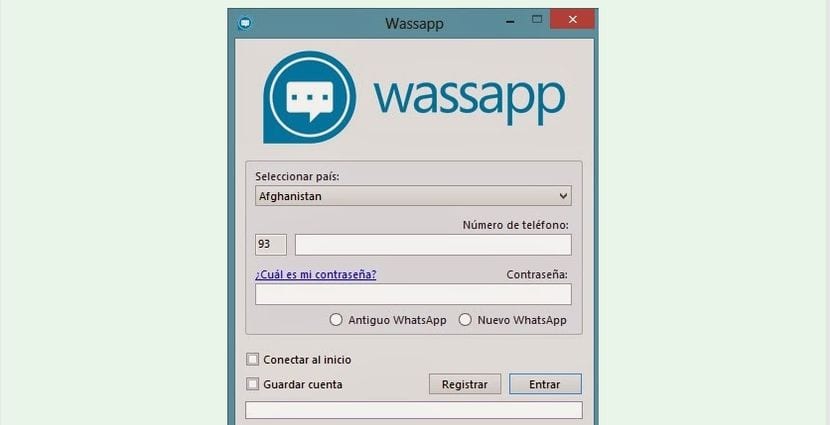
Primero nos descargamos el archivo ejecutable para Windows llamado Wassapp. Una vez descargado lo ejecutamos y nos aparecerá una ventana como la siguiente:

Renovar Whatsapp por un año más completamente gratis

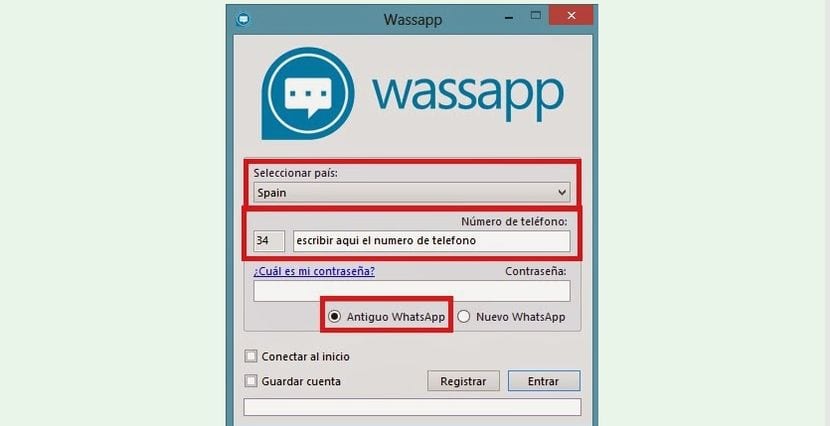
En esta ventana seleccionaremos el país, número de teléfono móvil asociado a Whatsapp y marcamos la opción de antiguo Whatsapp. A continuación os adjuntamos captura de pantalla de como debe quedar todo en el programa Wassapp:

Renovar Whatsapp por un año más completamente gratis

Ahora tan solo nos quedará que clicar en el botón Entrar y el programa nos devolverá un fallo como el siguiente en el cual deberemos clicar en al opción Aceptar:

Renovar Whatsapp por un año más completamente gratis

Ahora tan solo nos quedará que volver a encender el móvil en el que tenemos instalado Whatsapp a punto de caducar o ya caducado, conectar de nuevo la red de datos o Wifi y podremos ver desde los ajustes de Whatsapp como por arte de magia se nos acaba de ampliar la licencia durante un año más.

Descargar – Wassapp para Windows

El artículo Renovar Whatsapp por un año más completamente gratis ha sido originalmente publicado en Androidsis.


08 Apr 10:22

Mikrotik RouterOS, el linux para montar tu propio router.

by Jason Soto

MilkroTik RouterOS es un sistema operativo basado en el kernel de Linux 2.6 usados en el Hardware de los Microtik RouterBOARD que es la división de hardware de la marca Mikrotik, se caracteriza por poseer su propio S.O de fácil configuración. Estos dispositivos poseen la ventaja de tener una relación costo /beneficio muy alto. Ahora, lo que lo hace interesante a RouterOS es que puede ser instalado en una computadora convirtiéndola en una router con todas las características necesarias, Firewall, Routing, Punto de acceso Wireless, Administración de ancho de banda, Servidor VPN y más.

Configuración

RouterOS soporta varios métodos de configuración como son:

  • Acceso local vía teclado y monitor
  • Consola serial con una terminal
  • Acceso vía Telnet y SSH vía una red
  • Una interfaz gráfica llamada WinBox
  • Una API para el desarrollo de aplicaciones propias para la configuración
  • En caso de no contar con acceso local y existe un problema con las direcciones IP RouterOS soporta una conexión basada en Direcciones MAC usando las herramientas customizadas Mac-Telnet y herramientas de Winbox

En su nueva versión RouterOS v4 agrega el lenguaje de Scripting Lua, que expande las posibilidades para programar y automatizar el sistema.

Vamos a ver ahora todos los Features que no brinda RouterOS, ya sea que lo usemos en un RouterBoard o en una pc.

Firewall

El firewall integrado implementa el filtrado de paquetes y provee funciones de seguridad que son usados para el manejo del flujo de datos desde y hacia el router. Junto con el NAT previene el acceso no autorizado a una red conectada directamente o al router. Puede filtrar por direcciones ip, Puerto, Rango de puertos, protocolos, entre otros parámetros. Soporta además lista de direcciones estáticas y dinámicas y puede interceptar paquetes con un patrón definido. Cuenta además con soporte para IPv6.

Routing

RouterOS soporta rutas estáticas y varios protocolos de rutas dinámicas.

  • Para IPv4 soporta RIP v1 y v2, OSPF v2, BGP v4
  • Para IPv6 soporta RIPng, OSPFV v3 y BGP

También soporta VRF, Políticas basadas en Ruta, Rutas basadas en interfaz y ECMP. Se puede utilizar el Firewall para marcar los paquetes que lleguen desde una conexión determinada y que estos salgan por un proveedor distinto.

MPLS

MPLS (Multiprotocol Label Switching), puede ser utilizado para reemplazar los paquetes IP salientes, la decisión del reenvio ya no se realiza en base al header IP o tabla de enrutamiento, sino en etiquetas adjuntadas al paquete. Este acercamiento acelera el reenvio del paquete porque la búsqueda del destino es más simple que la búsqueda del  enrutamiento. La Eficiencia en el proceso de reenvio es el mayor beneficio de MPLS.

Algunos de los Features de MPLS soportados son:

  • Enlazado de etiquetas estáticas para IPv4
  • Protocolo de Distribución de Etiquetas para IPv4
  • Túneles RSVP
  • Descubrimiento automático y basado en la señalización VPLS • MP-BGP
  • MPLS IP VPN basado en MP-BGP

VPN

RouterOS Soporta diversos métodos de conexión VPN para establecer una conexión segura sobre redes abiertas o internet. Estos métodos son:

  • IpSec
  • Túneles de Punto a Punto (OpenVPN, PPTP, PPPoE, L2TP)
  • Features avanzados PPP (MLPPP, BCP)
  • Túneles Simples (IPIP, EoIP)
  • Soporte a Túneles 6 a 4 (IPv6 sobre IPv4)
  • VLAN
  • VPN basado en MPLS

Nos permite interconectar de forma segura varias redes permitiéndonos interconectar varias localidades, usar los recursos de la organización mientras nos movilizamos y aumentar la seguridad de nuestras conexiones inalámbricas.

Conexiones Inalámbricas

Varias tecnologías inalámbricas son soportadas en RouterOS, en la que podemos mencionar.

  • Punto de acceso y cliente inalámbrico IEEE802.11a/b/g/n
  • Protocolos propietarios Nstreme y Nstreme2
  • Sondeo de clientes
  • RTS/CTS
  • Sistema de Distribución inalámbrica
  • Punto de acceso virtual
  • Encriptación WEP, WPA, WPA2
  • Lista de control de acceso
  • WMM
  • Protocolo de ruteo inalámbrico MME
  • Entre otros

Los protocolos Nstreme le permiten a RouterOS extender el alcance y la velocidad de la conexión inalámbrica cuando se utiliza los routers de Mikrotik en cada extremo. Soporta además NStreme dual que permite utilizar dos antenas en cada extremo, una para recibir y otra para enviar.

HotSpot

La puerta de enlace de Mikrotik Hotspot permite crear una red de acceso público para usuarios alámbricos e inalámbricos. Al usuario le será presentada una pantalla de login cuando accede al navegador web. Una vez provee credenciales validos se le dará acceso a internet. No es necesaria ninguna instalación de un software, el hotspot dirigirá cualquier conexión al formulario de login. Podemos administrar además las conexiones de los usuarios, uso de ancho de banda, tiempo de conexión y más.

Hotspot soporta autenticación standard de servidores RADIUS o el administrador de usuarios integrados que nos permite una administración centralizada de todos los usuarios en nuestra red.

Web Proxy

RouterOS cuenta con un servidor proxy para el almacenamiento en cache de recursos en la web, aumentando la velocidad de acceso entregando al cliente archivos en cache a la velocidad interna de la red. RouterOS provee las siguientes características de un servidor proxy:

  • Proxy HTTP Regular
  • Proxy Transparente
  • Lista de acceso por fuente, destino, URL o método solicitado
  • Almacenamiento del cache en Discos externos
  • Soporte a proxy SOCKS
  • Lista de acceso cache para especificar el recursos deben ser accedidos directamente y cuales vía otro servidor
  • Entre otros.

Finalmente RouterOS nos provee una serie de herramientas para administrar nuestra red y para optimizar las tareas. Algunas de estas son:

  • Prueba de ancho de banda
  • SSH
  • Herramientas para el envio de Email y SMS
  • Tabla de conexiones activas
  • Servidor TFTP
  • Servidor NTP
  • SNMP
  • RADIUS
  • Entre otros.

RouterOS le agrega diversas funcionalidades a los mismo routers de Mikrotik como a cualquier PC que pudiéramos tener por ahí sin uso y que con este sistema operativo le podamos implementar alguna función. Y hablando directamente de los RouterBoards de Mikrotik, estos han mostrado ser eficientes y robustos en un ambiente crítico de producción.

En una próxima publicación vamos a ver cómo podemos instalar RouterOS en una máquina virtual para conocer sus opciones.

La entrada Mikrotik RouterOS, el linux para montar tu propio router. aparece primero en TuxApuntes.

07 Apr 13:56

2FreeHosting, un hosting gratuito para construir tu propia nube de servicios.

by Franco Utrera

2FreeHosting, un hosting gratuito para construir tu propia nube de servicios.

Tal vez el título de la nota suene un poco ambiciosa, sin embargo después de estar usando por algún tiempo este servicio creo que es posible usarlo para implementar algunos servicios en línea y usarlos de manera personal.

2FreeHosting, un servicio que te permite crear una cuenta de web Hosting de manera gratuita. Para empezar debemos comentarte que la cuenta gratuita te da un espacio de 20GB en almacenamiento, 150 GB de Bandwith y te permite crear una dirección web de tipo subdominio bajo los siguientes dominios:

  • yzi.me
  • twomini.com
  • ciki.me
  • freeserver.me
En esencia tu dirección de página web gratuita quedaría algo así como misitioweb.yzi.me, a diferencia de otros hosting gratuitos este servicio no muestra publicidad en las páginas web que nosotros elaboremos. La publicidad la muestra en el panel de control, por lo que esto representa de entrada una ventaja. Además de todo esto nos ofrece 10 cuentas de acceso a FTP, 10 Bases de datos y hasta 5 subdominios por sitio creado. Esta es una de las mejores servicios de Hosting gratuito que podemos hallar en la red.

¿Cómo funciona el servicio?


Una vez que hayas creado una cuenta en 2FreeHosting, deberás elegir el nombre de tu sitio web en base a lo que te mencionamos anteriormente, para poder entrar al panel de control de tu Hosting en la opción llamada cPanel. Es muy importante que en tu listado de cuentas activas hagas clic en el botón de:

Botón cambiar al cPanel en 2freeHosting
Cambiar o Switch 

Para poder entrar al panel de control de tu Hosting, y es aquí en donde tendremos todo un laboratorio de pruebas para nuestros proyectos web o para aprender a administrar un servicio de Hosting. 

¿Qué servicios podemos usar?


Desde el cPanel podemos hacer lo siguiente:

  • Administrar nuestros dominios  y subdominios.
  • Gestionar nuestras cuentas de correo.
  • Gestionar nuestros accesos FTP.
  • Administrar nuestras bases de datos MySQL.
  • Adminsitrar nuestra configuración PHP.
  • Adminitrar nuestra configuración DNS.
  • Agregar diversas aplicaciones web como lo pueden ser: 
    • Wordpress.
    • Drupal.
    • Joomla.
    • Mambo.
    • BuddyPress.
    • osCommerce.
    • PrestaShop.
    • Mediawiki.
    • Entre muchas otras aplicaciones.

¿Cómo puedes instalar una aplicación web, preinstalada?


Dentro del cPanel, tendrás que ubicar la sección Página Web y ahí encontrar la opción Auto Instalador, el cual podrás ubicar con el siguiente icono:

Auto Instalador en 2FreeHosting
Auto Instalador
Desde ahí tendrás un extenso catálogo de aplicaciones web que podrás instalar y usar desde tu Hosting gratuito.

En honor a la verdad hay algunos servicios que no funcionan bien al momento de instalarse, hasta el momento hemos detectado el caso de Moodle y Tiki wiki.

Sin embargo existe también la posibilidad de instalar en el hosting otro tipo de servicio (que no están incluidos en el listado del Auto Instalador)  como lo son ownCloud el cual ya he probado y funciona de manera decente (lo que no funciona es el servicio de WebDav, que permite sincronizar el servicio con algunos dispositivos).

Desgraciadamente para explotar este servicio si se requiere de tener un buen nivel de conocimiento en informática porque necesitamos manipular conexiones FTP, Bases de datos, etc.

De mi parte he estado trabajando muy bien con Wordpress y use Pligg para crear el proyecto Indexalo. Tengo pendiente probar  Claroline para tener una plataforma de E-Learning.

En conclusión y desde nuestra perspectiva en 2FreeHosting tenemos un auténtico laboratorio web para desarrollar proyectos y aprender sobre la administración de un servicio de Hosting. Recuerda que si quieres extender las funcionalidades de tu servicio de Hosting puedes contratar un paquete Premium, esto es muy importante ya que si creas un proyecto web que crezca mucho puedes invertir un poco para obtener más beneficios y no mover todo el proyecto a otro sitio de Hosting.

Siendo honesto me siento como un niño con juguete nuevo. Si te animas a usar este servicio puedes dar de alta tu cuenta desde:

www.2freehosting.com/es


Para concluir te dejamos una sencilla presentación que hice sobre este servicio.

07 Apr 06:18

Ofris, o cómo restaurar el sistema muy fácilmente

by usemoslinux

Por suerte, existen programas que congelan los cambios realizados en el sistema. Tanto la modificación de los archivos como las configuraciones desaparecerán al reiniciar el equipo. Una vez aplicada la función de “congelar” es posible realizar cambios en la máquina y probar software potencialmente peligroso, ya que al reiniciar el sistema todo volverá a estar como estaba antes de “congelarlo”. Este tipo de herramientas resulta imprescindible, especialmente para aquellos que administren cibercafés o que posean algún familiar a propenso a “hacer desastres”.

En Windows existe Deep Freeze. Es muy común verlo en cibercafés, donde mucha gente utiliza la computadora y es necesario que no se rompa el sistema. En Linux, la alternativa se llama Ofris. Aunque sea un programa ejecutable desde el terminal, es muy sencillo de utilizar y permite congelar no sólo el sistema sino también los archivos de un usuario en particular o de todos los usuarios.

image

Instalación

Ofris no se encuentra disponible en los repositorios de Ubuntu. No obstante, es posible instalarlo en Debian/Ubuntu y derivados ingresando el siguiente comando en un terminal:

if [ $(uname -m) == "x86_64" ]; then deb="http://goo.gl/DleLl"; else deb="http://goo.gl/V94Qs"; fi && wget -q $deb -O ofris.deb && sudo dpkg -i ofris.deb && rm ofris.deb

Podés ejecutarlo con el comando ofris-en.

Quienes utilicen otra distro o quieran ver qué hace Ofris, pueden descargar el código fuente:

Descargar Ofris

Les dejo un pequeño video (un poco viejo pero que sirve para entender cómo funciona Ofris):

07 Apr 06:05

GMapCatcher 0.8.0.5 - Visor de mapas offline de mapas

by TotuWare


Captura - TotuWare


Información Técnica
GMapCatcher 0.8.0.5
INGLÉS| Windows, Ubuntu, Debian | 32-bit & 64-bit | Freeware

Descripción
Descarga a tu PC mapas de diversos servidores

Es innegable que los mapas online son una herramienta invaluable (Google Maps, Yahoo Maps, Bing Maps, OpenStreet, etc...). Pero cuando nos vamos de viaje o por cualquier otra circunstancia no tenemos una conexión a Internet, toda esa potencia y usabilidad se nos termina.

Sería muy bueno que pudiésemos tener los mapas en nuestro equipo para navegarlos offline, y esta aplicación es lo que nos permite hacer... descargar a nuestro equipo las secciones de un mapa para poder recorrerlos cuando no tenemos conexión a internet.

Ya habíamos comentado un navegador de mapas offline para dispositivos móviles, el genial CityMaps 2 Go, pero esta herramienta solo tiene versiones para Android e iOS, así que GMapCatcher viene a solucionarnos la carencia.

Este navegador de mapas se provee de diferentes servidores de mapas:
CloudMade, OpenStreetMap, Yahoo Maps, Bing Maps, Nokia Maps, SkyVector

Inicialmente esta aplicación usaba de forma predeterminada la base de datos de Google Maps, pero las últimas condiciones de servicio de Google les ha hecho eliminarlos como fuente de mapas, en su lugar lo han sustituido por los de Yahoo y de paso han incorporado otros servidores más.

La aplicación nos permitirá navegar online por cualquier mapa ofrecido por estos servidores, hacer zooms, desplazarse libremente, ver en modo plano o satélite... y una vez ubicada el área que queremos descargar, simplemente así se lo indicamos y al cabo de unos momentos (depende de la velocidad de descarga de tu conexión) dispondremos de esa área para navegar sin conexión a internet.

Antes de descargar, podremos configurar las coordenadas del área a descargar, nivel de zoom, y muchos otros parámetros, entre ellos la carpeta en la cual guardar los mapas.

También podremos exportar las áreas de los mapas que seleccionemos a un archivo PNG.

Capturas

Click en la imagen para ver a tamaño completo


Click en la imagen para ver a tamaño completo


Click en la imagen para ver a tamaño completo


Click en la imagen para ver a tamaño completo


Click en la imagen para ver a tamaño completo


Click en la imagen para ver a tamaño completo


Click en la imagen para ver a tamaño completo


Enlaces de Descarga

Captura - TotuWare

GMapCatcher 0.8.0.5

WINDOWS (0.8.0.5)
DESCARGAR

DEBIAN / UBUNTU (0.8.0.4-1)
DESCARGAR

Web Oficial

Si deseas publicar alguno de nuestros posts en otro sitio web o blog, sólo te pedimos que coloques un enlace al post original de nuestro blog, un enlace es nuestro único requisito. Evita el plagio en donde tú mismo te acreditas como el creador del artículo, cuando en realidad no es cierto, danos aunque sea el crédito por el esfuerzo que llevó hacer dicho post. NO USES ESTOS LINKS EN TU PROPIO BLOG... SÚBELOS TU MISMO A TU/S SERVIDOR/ES. Permite que estos enlaces se mantengan activos el máximo tiempo posible. Por favor... difunde el material, no los links.