Shared posts

27 Aug 07:15

HP retira por seguridad 6 millones de cables de cargadores de portátil

by Manuel Ángel Méndez

HP retira por seguridad 6 millones de cables de cargadores de portátil

Si compraste un portátil HP o Compaq entre Septiembre de 2010 y Junio de 2012, ojo a esto. HP ha confirmado un problema de seguridad en 6 millones de cables del cargador del portátil vendidos a nivel mundial. Se sobrecalientan y hay incluso peligro de que puedan arder. La compañía los reemplazará de forma gratuita. ¿Cómo?

Read more...

26 Aug 08:10

Duolingo lanza Test Center, un examen para certificarte en inglés

by Gabriela Gonzalez
duolingo test centet

La plataforma para aprender otra lengua jugando, lanza su propio sistema de certificación de idioma, disponible por un precio muy bajo, mucho más bajo que el de las instituciones tradicionales.

La popular aplicación para aprender idiomas ha lanzado una nueva herramienta que te permite obtener certificación en inglés realizando un examen de 20 minutos desde la comodidad de tu hogar. Test Center de Duolingo, nace como alternativa a las pruebas tradicionales de certificación estandarizadas que pueden tomar las personas en diferentes instituciones y que suelen tener un costo mucho más elevado.

El examen de Test Center puede ser tomado ya mismo desde la web o desde Android, y tiene un costo de 20 dólares. Por estar aún en fase beta, y para promocionar su lanzamiento puedes tomarlo de manera gratuita por tiempo limitado.

Certifica tu dominio del idioma

Para evitar que la gente haga trampa, Duolingo usa supervisores que monitorean cada examen a través de un enlace de vídeo y audio que utilizará la cámara y el micrófono de tu ordenador para enviar el feed (no es buena idea tomar el examen desnudo). Por ahora este examen solo está disponible para obtener certificación en inglés, pero fácilmente podría llegar en muchos más idiomas de los que Duolingo ofrece en su plataforma de aprendizaje.

duolingo test center app

Antes de lanzar Test Center, se realizó un estudio independiente para desmostrar que la prueba de Inglés de Duolingo es estable, confiable y está significativamente correlacionada con el TOEFL iBT (un examen estándar para admisiones universitarias).

El examen es adaptativo, y algunas preguntas varían dependiendo del rendimiento del estudiante. Esto no significa que unos exámenes sean más fáciles que otros, es solo la manera de Duolingo de ajustar la experiencia para que dure solo 20 minutos. Incluso algunas universidades estadounidenses parecen estar interesadas en adoptar Test Center. Con esta iniciativa Duolingo intenta cambiar la manera tradicional y un tanto injusta que se tenía hasta ahora para poder demostrar que la persona sabe inglés y así acceder a un puesto de trabajo o ingresar a una universidad. Como bien lo dicen en su web, el Test Center de Duolingo fue creado para dar a todos igualdad de acceso a puestos de trabajo y oportunidades educativas.


26 Aug 08:07

Todo Netflix en lo que ocupa una vieja torre de PC

by Pedro Santamaria

Rev ¿Cómo serán los servidores que almacenan todo el contenido de Netflix? La central estará llena de equipos, toda una granja que sirve su oferta de contenidos a los millones de suscriptores existentes. Pero lo que tal vez muchos no sabían es que todo Netflix cabe prácticamente en una caja de PC.

En Gizmodo han publicado un artículo que creo resulta interesante para todos a los que nos gusta todo este tema de la tecnología. En él muestra unos equipos que Netflix está colocando en los Data Center de los diferentes ISP que así lo aceptan. La idea es ahorrar esas grandes transferencias de datos que el vídeo en streaming genera. Recordemos que sólo en Estados Unidos, Netflix supone el 34% del tráfico global. Y hablamos de contenido HD, imaginad cuando sea 4K aunque el códice HEVC ayudará aliviando la carga.

Una caja para guardar todo Netflix, o casi

Rev Rev. A (también tenemos Rev. C) es una caja, de prácticamente el tamaño de una torres de esas de PC de hace unos años con 100TB de almacenamiento. En ellas, según los datos ofrecidos, se puede almacenar entre el 60 y 80% del contenido total de Netflix, una auténtica pasada.

La idea de Netflix con estas cajas es aliviar el tráfico y facilitar que entre toda la cantidad de datos que se envían a través de los diferentes cables o tuberías, que permiten conectar los diferentes países y sus respectivos Data Centers, el contenido de Netflix no se quede el último en la cola de prioridades. Además, abarata los costes de transferencia. Porque, esos grandes volúmenes de datos que se transmiten han de ser pagados por alguien.

Así, siguiendo con estos Rev.A, en su interior encontramos diferentes unidades de almacenamiento que según el país o región se cargan con el contenido más popular y se va actualizando a diario. Eso sí, actualización de 7,5TB que llevan diez horas con las conexiones de dichos Data Center.

En definitiva, curioso dispositivo que da forma a Netflix Open connect y que es la solución con la que ya comentábamos que estaban buscando ser más eficientes y ofrecer un mejor servicio a sus usuarios.

Más información | Netflix

-
La noticia Todo Netflix en lo que ocupa una vieja torre de PC fue publicada originalmente en Xataka Smart Home por Pedro Santamaria.


26 Aug 07:01

Ubuntu 14.04.1 LTS

by admin

718x479xubuntu-14.04.1-lts.jpg.pagespeed.ic.LnxEolpipXYa está disponible la descarga de Ubuntu 14.04.1 LTS, primera actualización de Trusty Tahr que se convierte de facto en la versión recomendada para nuevas instalaciones de Ubuntu y familia, recordamos, con soporte extendido por cinco años, hasta 2019, tanto para escritorio como para servidor.

Ubuntu 14.04.1 incluye todas las actualizaciones publicadas desde el lanzamiento el pasado abril de Ubuntu 14.04, por lo que quienes ya utilicen ésta no deberán hacer nada. A juzgar por las notas de lanzamiento, de hecho, no hay ningún cambio relevante salvo actualizaciones menores, corrección de errores y parches de seguridad.

Enlaces para descargar Ubuntu 14.04.1 LTS y el resto de versiones.

Fuente

26 Aug 06:55

Viernes de terminal: Patch y Diff

by Wada

Dos de las herramientas esenciales en el desarrollo de software son Patch y Diff. No es un misterio cómo funcionan, pero pienso que este será un post interesante. :)

Ambas son muy potentes, y esto es solo como tocar la superficie, tienen más utilidades y otras funciones. Básicamente con estas dos herramientas podemos crear control de versiones,


Diff

Nos referimos a comparación, compara un archivo “original” con el “nuevo”, y nos informa de las diferencias que existen entre ellos. Esta herramienta también permite crear archivos .patch que nos sirven para crear parches de nuestros programas.


Patch

Es el comando con el que literalmente “parcheamos” nuestro archivo original, agregando y/o eliminando líneas de acuerdo a las instrucciones contenidas en el archivo .patch


También existe vimdiff, que es una herramienta visual para aplicar los parches sin necesidad de un archivo .patch, ya que compara “original” y “nuevo” y sobre el mismo archivo es posible editar línea por línea o todo el documento. Esto no lo explicaré pero creo que merece una mención.

Ejemplo

Ahora sí lo divertido. ¡Ejemplo!

Este es el caso, tenemos un script genial que pide tu nombre y tu edad, si eres mayor de 18 años te dice que puedes votar, del caso contrario te dice que no puedes votar.

original.sh

#!/bin/bash

echo "Escribe tu nombre: "
read nombre
echo "Escribe tu edad: "
read edad
if [[ 18 -lt $edad ]]
then
echo "Hola $nombre, tienes $edad ¡Y puedes votar!"
else
echo "Hola $nombre, tienes $edad y no puedes votar..."
fi
Imagen del código en Vim

Imagen del código en Vim

Listo, aquí se muestra el script en ejecución:

Parece que todo funciona bien

Parece que todo funciona bien

Entonces, como buenos usuarios que somos, compartimos nuestro script a un amigo :), pero nos llega un mensaje diciendo que tiene una falla, que cuando tiene 18 dice que no puede votar cuando sí debería.

Error de lógica :(

Error de lógica :(

Ahora nos ponemos a corregir el pequeño error y a hacer unas cuantas modificaciones…

nuevo.sh

#!/bin/bash

maxEdad=18

echo "Escribe tu nombre: "; read nombre
echo "Escribe tu edad: "; read edad
if [[ $maxEdad -le $edad ]]; then
    echo "Hola $nombre, tienes $edad años ¡Y puedes votar!"
else
    echo "Hola $nombre, tienes $edad años y no puedes votar..."
fi
exit 0
Código nuevo escrito en Vim

Código nuevo escrito en Vim

Supongamos que el script es muy pesado. Entonces, para no mandar de nuevo todo el script, creamos un .patch :D

$ diff -u original.sh nuevo.sh > parche.patch

Y ahora tenemos nuestro parche. Acá una vista en Vim:

Así se ven las instrucciones de un .patch. En blanco las líneas que no se modificaron, en azul las eliminadas, en naranja las agregadas.

Así se ven las instrucciones de un .patch. En blanco las líneas que no se modificaron, en azul las eliminadas, en naranja las agregadas.

Y para aplicarlo simplemente usamos el archivo .patch en el script a parchar. Acá se llama originalAmigo.sh, que es una copia exacta del script original.sh

Script del amigo

Script del amigo

$ patch originalAmigo.sh < parche.patch

Y esto nos deja nuestro archivo originalAmigo.sh así:

Script del amigo después de aplicar el parche

Script del amigo después de aplicar el parche

Como pueden ver es muy fácil obtener los diff y aplicar los patch. De mi parte es todo.

Saludos gente, nos leemos el próximo viernes.

The post Viernes de terminal: Patch y Diff appeared first on Desde Linux.

25 Aug 12:47

GestureWorks convierte tu móvil Android en un mando de juego para tu PC

by Javier Pastor

gestureworks-gameplay.jpg

El mundo del videojuego sigue teniendo al PC como protagonista, pero hay ocasiones y juegos en los que el teclado y el ratón son periféricos algo incómodos. Aunque hay alternativas si tenéis una consola -Microsoft hizo compatible recientemente el mando de la Xbox One, por ejemplo-, puede que os interese saber que vuestro smartphone basado en Android también puede ofrecer esa capacidad.

Es lo que demuestra la empresa GestureWorks, cuyo software Gameplay para Android hace que podamos contar con una serie de controles táctiles en nuestro smartphone que sirvan para jugar de forma más cómoda -o esa es la idea al menos- en nuestros juegos de PC.

El desarrollo de GestureWorks se ha actualizado recientemente y ahora, entre otras cosas, ofrece compatibilidad con más estándares gráficos, lo que permitirá que más y más juegos sean compatibles con este método de control. Además podremos crear configuraciones específicas con los botones que deseamos mostrar en el smartphone para cada juego por separado.

Muchas opciones

El software también es válido para tablets, y puede ser también una alternativa también si queremos invitar a otros amigos a alguna sesión multijugador pero no tenemos otro mando para ellos. Aún así, los controles táctiles que ofrecen las pantallas de estos smartphones y tablets suelen tener el problema de que esa respuesta táctil es inferior al clásico mando con botones físicos.

De hecho, las controladores que permiten utilizar los mandos de diversas consolas como la PS3 o la Xbox 360 -y como mencionábamos, también la Xbox One- suelen ser soluciones mucho más interesantes si es que no nos decidimos por mandos de juego específicos para el PC.

Aparte de ello, los 15 dólares que cuesta la aplicación también hacen reconsiderar esa opción: existen alternativas más baratas en la Google Play como WiFi PC Game Controller, nJoy, mientras que lo mismo ocurre en iOS con soluciones como WanderPlayer o Joypad Legacy. Las alternativas, están ahí, desde luego.

Vía | Engadget
Más información | GestureWorks
En Xataka | Microsoft universaliza el mando de Xbox One: ya puedes usarlo en tu PC

-
La noticia GestureWorks convierte tu móvil Android en un mando de juego para tu PC fue publicada originalmente en Xataka por Javier Pastor.


25 Aug 12:30

Cómo ver las mejores series online en tu Android y no morir en el intento, o descargarlas

by Francisco Ruiz

Cómo ver las mejores series online en tu Android y no morir en el intento

El título de este post lo dice todo, ¿nos crees?. Si quieres ver las mejores series online  en tu Android o incluso tener la opción de descargarlas físicamente a la memoria de tu terminal, para verlas cuando quieras sin la necesidad de una conexión activa a Internet, no lo dudes y sigue leyendo este post, ya que tu búsqueda de la aplicación ideal terminal aquí.

Digo lo de aplicación ideal, porque con una simple y maravillosa aplicación que podemos descargar de manera totalmente legal y gratuita desde el propio Play Store de Google, vamos a conseguir la misión imposible de ver las mejores series de televisión, de manera online o en descarga directa desde la comodidad que nos ofrecen nuestros cada vez más grandes dispositivos Android.

La aplicación responde al nombre de SeriesDroid N, y como os digo la tenemos disponible directamente en el Play Store de Google clicando en el enlace que os dejaré al final de este artículo.

¿Qué nos ofrece SeriesDroid N?

Cómo ver las mejores series online en tu Android y no morir en el intento

SeriesDroid N nos ofrece desde una sencilla pero funcional interfaz, acceso a cinco de las mejores webs para poder ver las mejores series online directamente en nuestros terminales Android o incluso descargarlas para poder verlas cuando nosotros deseemos.

Las cinco webs o canales desde las que podremos ver online o descargar las mejores series del momento son los siguientes:

  • SeriesDanko
  • SeriesPepito
  • SeriesYonkis.sx
  • SeriesFLV
  • SeriesTotales

Desde cada una de estas webs, tendremos acceso a una búsqueda rápida por medio de texto, para encontrar en su inmenso catálogo de series nacionales e internacionales, lo que estamos buscando en un santiamén.Cómo ver las mejores series online en tu Android y no morir en el intento


A la vez, en cada una de ellas vamos a encontrar un extenso catálogo convenientemente organizado alfabéticamente, para desplazarnos por tal cantidad de contenido e ir directamente a lo que estamos buscando. Las estrellas que se nos marcan al lado de cada serie son una fácil forma de añadirlas a nuestra lista de favoritos para un acceso rápido la próxima vez que entremos a SeriesDroid N y al canal en cuestión.

Una vez seleccionada la serie en cuestión que queremos visionar online o descargar, se nos va a mostrar una nueva pantalla con todos los capítulos y temporadas disponibles, organizados igualmente de manera alfabética y con un punto guía, el cual se marcará en verde una vez hayamos visto el capítulo o lo hayamos seleccionado para su descarga.

Cómo ver las mejores series online en tu Android y no morir en el intento

Clicando en un capítulo en cuestión, se nos van a abrir una serie de enlaces para descarga donde se nos informa del idioma en el que nos podemos descargar o ver el capítulo y si este cuenta con la opción de subtítulos o no.

Cómo ver las mejores series online en tu Android y no morir en el intento

Finalmente, cuando seleccionamos el enlace que nos interesa, nos va a aparecer este cuadro de opciones donde se nos preguntará que es lo que deseamos hacer en realidad, si descargarlo a nuestra memoria interna o verlo de manera online, ya sea con el reproductor nativo Android, un reproductor específico como MX Player, el cual si no lo tenemos instalado se nos enlazará al Play Store para su descarga. También contaremos con la opción de ver mediante un reproductor externo como los reproductores propios de las marcas como Samsung, Sony o LG, además de la ya citada opción de descarga directa para verlos más tarde.

Cómo ver las mejores series online en tu Android y no morir en el intento

Sin duda una aplicación que no te puedes perder, sobre todo si eres un adicto a las mejores series de televisión.

El artículo Cómo ver las mejores series online en tu Android y no morir en el intento, o descargarlas ha sido originalmente publicado en Androidsis.


25 Aug 12:27

Office 365 ahora se integra con Microsoft System Center 2012 R2

by Carlos Roberto

Office 365 ahora se integra con Microsoft System Center 2012 R2 Office 365 es la forma de trabajar en la nube para muchas empresas y en la que Microsoft tiene puestas muchas esperanzas en el futuro. No sólo tiene que funcionar bien, sino que tiene que ser sencillo de administrar. Por eso han estado mejorando las opciones de administración y además ahora Office 365 se integra con Microsoft System Center 2012 R2.

Se pueden integrar en el sistema de gestión de monitorización de Microsoft para que tengamos alertas y avisos a través del servicio de comunicaciones de Office 365. Nos va a ofrecer información de los servicios a los que estamos subscritos, los incidentes que se hayan producido, ya estén resueltos o todavía activos.

A través de System Center podremos recibir alertas que se produzcan en nuestro servicio de Office 365 como los mantenimientos que se pueden llevar a cabo y el impacto que tienen para nuestro negocio, tendremos un sistema de mensajes que podremos utilizar también dentro de Office 365 o avisar de mantenimientos planificados a los usuarios.

Microsoft trabaja con Office 365 en distintas áreas, con herramientas de este tipo que son más interesantes para grandes empresas y también sin olvidar a la pequeña empresa, donde creo que el servicio puede ser más interesante. Lo interesante del producto es que trata de ofrecernos lo mejor de ambos mundos, tanto online como offline con las herramientas de Microsoft que la empresa ya conoce y valora.

Más información | Blog Office

En Tecnología Pyme | Nuevos planes de Office 365 para pymes disponibles en otoño

-
La noticia Office 365 ahora se integra con Microsoft System Center 2012 R2 fue publicada originalmente en Tecnologiapyme por Carlos Roberto.


25 Aug 12:17

Not 1, not 2, but 3 new Android Apps for Exact Synergy Enterprise

by Martin Ortgiess

In my last day as a product owner I can share this great news to all Android users. Many of you have asked me about when to expect the Android Apps. They are finally there now!

The Exact HR Self Service App and the Exact Expenses App are available to you. These Apps can be downloaded via the Google Play App store. There you will find all information about these Apps.

HR Self Service App: Contains all your information you don’t want to share with your colleagues! Salary slips, Personal files, Vacation requests and Sick leaves. You are able to plan your time off, call in sick and secure your App with a pin code.
googleplayicon
Download the Android HR Self Service App

Expenses App: Easily book your expenses! View your previous expenses, secure your App with a pin code
googleplayicon
Download the Android Expenses App

CRM App: is in a pre-beta version and only available to a very limited set of users. End of August we plan to have a Controlled Release version availble. If you are interested to join the Controlled Release  and run on Exact Synergy PU252 or above, please contact Huwald Smeets via productreadiness@exact.com. The Android CRM app offers exact the same functionality as the CRM App on iOS and looks even better.

Enjoy using our great Apps!

25 Aug 11:16

XBMC cambia de nombre, ahora es Kodi

by usemoslinux

splash screen kodi

A no preocuparse, el famoso proyecto XBMC no ha muerto, pero no llevará más ese nombre. Los desarrolladores han optado por “Kodi Entertainment Center”, que comenzará a ser utilizado a partir de la versión 14, que pasará a llamarse Kodi 14, y no XBMC 14. No habrá más cambios desde la perspectiva del usuario, y el código continuará bajo licencia GPL 2.0, pero el nombre y el logo serán una marca registrada, algo similar a la política aplicada por Mozilla.

Las razones del cambio

Inicialmente, el proyecto fue denominado Xbox Media Player, y luego cambió a Xbox Media Center, ya que era algo más que un reproductor de medios. Finalmente, el nombre se acortó a XBMC, ya que podía correr en una variedad de hardware, ya no sólo Xbox. No obstante, hoy día XBMC es apenas compatible con Xbox, ya que no se ejecuta en absoluto en Xbox 360 o Xbox One. Además, los desarrolladores podrían estar sujetos a posibles embates legales ya que no son propietarios de la marca registrada Xbox. Esto explica por qué decidieron cambiar el nombre. No obstante, los desarrolladores no explicaron de dónde viene el nuevo nombre.

Los detalles todavía se están puliendo, y el logo que se muestra más arriba puede no ser el definitivo pero lo cierto es que XBMC 13 será la última versión con ese nombre.

The post XBMC cambia de nombre, ahora es Kodi appeared first on Desde Linux.

25 Aug 11:08

Ahora la puerta de tu casa la controla la Raspberry Pi

by Fernando Doutel

deddieslab1.jpg

En vacaciones es cuando más tiempo estamos fuera de casa, y también cuando más tiempo libre tenemos para nuestros proyectos caseros. En Hackaday han publicado un interesante proyecto que utiliza la Raspberry Pi y una cámara USB para informarnos sobre la gente que llama a la puerta de entrada de nuestra casa. Así, si estamos fuera o no queremos levantarnos para abrir a un vendedor inoportuno tendremos toda la información al alcance de la mano, aunque no nos encontremos en casa.

Además de la anteriormente mencionada Raspberry Pi y la cámara USB para recibir mensajes, lo mejor del proyecto es que recibiremos una notificación push en el teléfono cada vez que alguien llame al timbre. Con un sencillo script en Python estaremos informados de lo que ocurra, y sencillamente utilizaremos una conexión del GPIO para detectar la llamada del timbre en la Raspberry Pi, aunque el autor del proyecto ha usado un transmisor inalámbrico adicional.

Detalle del mail con las capturas de imagen y vídeo

La webcam sirve para hacer capturas y para grabar un fragmento de vídeo, los cuales son enviados por correo electrónico para poder verlos en cualquier lugar. Seguramente estaréis pensando que no hace falta utilizar una cámara USB y que sería mejor utilizar la propia cámara de la Raspberry Pi, pero Deddies ha utilizado la Raspberry Pi modelo A que no cuenta con conector para la cámara.

Otro interesante proyecto para la Raspberry Pi y para hacer nuestro hogar un sitio más seguro.

Vía | Hackaday

Más información | Deddies Lab

En Xataka Smart Home | littleBits nos ayuda a construir nuestro hogar inteligente sin soldar un solo cable

-
La noticia Ahora la puerta de tu casa la controla la Raspberry Pi fue publicada originalmente en Xataka Smart Home por Fernando Doutel.


25 Aug 11:04

[APK] La tienda de aplicaciones de Nokia funcionando en cualquier Android 4.1 o superior

by Francisco Ruiz

Pinche aquí para ver el vídeo

¿Quieres tener una tienda alternativa a la tienda oficial de aplicaciones de Google, el Play Store, donde puedes encontrar aplicaciones que en el propio Store de Google no puedes encontrar?, además con la garantía de seguridad que nos ofrece la propia marca Nokia.

Si la respuesta es si y te ha gustado lo que te he mostrado en el vídeo presentación de la aplicación Tienda de Nokia o Nokia Store, te aconsejo te sigas leyendo este post ya que te voy a explicar como instalar la aplicación en cualquier terminal Android 4.1 o superior sin necesidad de permisos Root ni nada por el estilo.

¿Por qué instalar la tienda de aplicaciones de Nokia?

La tienda de aplicaciones de Nokia funcionando en cualquier Android 4.1 o superior

Para muchos usuarios que carecen de la preinstalación de la tienda oficial de aplicaciones de Google, el Play Store, está es una buena opción para disponer de una tienda de aplicaciones fiable desde donde descargar e instalar aplicaciones en su Android.

Para los usuarios que ya tienen la instalación oficial del Play Store de Google, también es una opción interesante ya que además de cambiar de aires que siempre es bueno, vamos a tener disponibles muchas aplicaciones que en la tienda oficial de Google no podríamos conseguir, un buen ejemplo de ello lo tenemos por ejemplo con la app oficial de Apptoide para Android.

¿Cómo instalo la tienda de aplicaciones de Nokia en  mi Android?

La tienda de aplicaciones de Nokia funcionando en cualquier Android 4.1 o superior

El único requisito a cumplir para poder instalar la tienda de aplicaciones de Nokia en tu Android es la de estar rodando una versión de Android 4.1 o versión superior. Para instalarla bastará con descargar directamente este APK a tu terminal y ejecutarlo de la manera habitual con tan solo clicar en él. Cómo siempre en estos casos deberás tener activados los permisos para poder instalar aplicaciones de orígenes desconocidos.

Galería de imágenes

Haga click para ver el pase de diapositivas.

Descarga – Nokia Store.apk, Mirror

El artículo [APK] La tienda de aplicaciones de Nokia funcionando en cualquier Android 4.1 o superior ha sido originalmente publicado en Androidsis.


25 Aug 10:46

Android Device Manager actualizado con un botón para llamar al propietario para teléfonos perdidos [APK]

by Manuel Ramírez

Android Device Manager para la seguridad

Android Device Manager es una de las herramientas esenciales para la seguridad que tenemos a día de hoy en Android. Mientras esperamos que desde los fabricantes lancen mejores directrices en lo relacionado a la seguridad, sobre todo para que en el momento que perdamos un smartphone podamos borrar todos los datos casi instantáneamente, Android Device Manager para Android se presta a ser una de las posibilidades que tenemos para realizar ciertas funcionalidades si estamos ante el caso mencionado o mismamente hemos perdido el teléfono en casa y no lo encontramos.

Google acaba de lanzar una nueva actualización a Android Device Manager con el número de versión 1.3.8. La actualización de esta importante app para Android añade una única novedad pero muy interesante y que es la posibilidad de añadir en la pantalla de bloqueo un botón con un número de teléfono, por si fuera el caso de que alguien lo hubiera encontrado para que así pudiera llamaros rápidamente para devolveros vuestro teléfono o tablet.

Hasta esta nueva actualización, había existido la posibilidad de poder añadir una contraseña a la pantalla de bloqueo y un mensaje, pero a partir de la versión 1.3.8 se puede añadir el número de teléfono. En el momento que se encienda el terminal, aparecerá el mensaje configurado y una opción para llamar al propietario.

Esta funcionalidad de poder agregar un número de teléfono para llamar directamente desde la pantalla de bloqueo con la app Android Device Manager, también se puede realizar desde la interfaz web, para que en el caso de que no pudierais tener un teléfono Android a mano.

Ya hace poco se actualizó esta app con la posibilidad de usar el teléfono de un amigo para localizar nuestro teléfono perdido o robado o para incluso borrar todos sus datos o hacer que suene mismamente el teléfono para que en el caso de que haya sido sustraido incordiar al amigo de lo ajeno. A continuación la descarga de la APK.

Descargar APK de Android Device Manager 1.3.8

Android Device Manager
Precio: Gratis

El artículo Android Device Manager actualizado con un botón para llamar al propietario para teléfonos perdidos [APK] ha sido originalmente publicado en Androidsis.


25 Aug 10:43

MultiMon, un monitor del sistema avanzado

by Ildefonso Gómez

MultiMon

Tengo que reconocer que utilizo el monitor del sistema más de lo que me gustaría. Por una parte, para ver si mi sistema está correctamente optimizado. Y por otra parte (y de vez en cuando) para ver si hay funcionando algún archivo sospechoso. Pero, en cualquiera de los casos, también tengo que admitir que no son pocas las veces en las que el programa se me queda corto. De hecho, he encontrado una aplicación, MultiMon, que amplía las funcionalidades de la herramienta incluida por defecto. Y puedo decir que es más que interesante.

Básicamente, MultiMon es un monitor del sistema igual que el que tenemos a nuestra disposición por defecto. Pero que no os engañen las apariencias, ya que en su interior tiene las características y funciones suficientes como para sorprendernos y permitiros tener controlado todo el sistema. A cada movimiento que se haga, el programa os lo mostrará, por lo que podréis saber todo lo que está sucediendo en las entrañas de vuestro equipo.

Para que os déis cuenta de su potencial, sólo tenéis que fijaros en las pestañas superiores, en las que encontraréis los diferentes aspectos que podéis observar en tiempo real: File System, Devices, Keyboard o User son algunas de las que veréis. Hay más, por supuesto. Y cuando le déis a Start Monitor (el botón de play, el cual podéis encontrar en la parte superior izquierda) el proyecto se pondrá a buscar y mostrar la información que le hayáis pedido.

Personalizando los datos

MultiMon

En el caso de que quisiéramos tener todo monitorizado durante el 100% del tiempo, podría ser una tarea realmente complicada para algunos. Por ello, MultiMon nos permite clasificar los datos que se nos mostrarán. Los mismos los podréis seleccionar en la parte izquierda, señalando las casillas de los aspectos que queráis que se comprueben y se muestren. Por ejemplo, si queréis ver las modificaciones que se hacen en los archivos, sólo tendréis que marcar File System. Lo mismo sucede con la opción Devices, la cual monitorizará los dispositivos que hay en el ordenador. Y así con los demás.

Quizá, esta opción de poder personalizar los aspectos del sistema operativo que se comprobarán sea una de las características más notables del programa. Nada que ver con el monitor del sistema de Windows ¿verdad? Sin duda, un programa que os será muy útil si queréis tener todo personalizado según vuestras preferencias.

Por último, cabe destacar que existen otras funciones, más pequeñas aún, que también tienen sus particularidades. Para que os hagáis una idea, podéis tener el programa siempre en pantalla, o exportar los resultados a un archivo de texto. Se trata de características más o menos básicas, pero que tienen su propia utilidad.

Por lo demás, MultiMon es, tal y como ya hemos comentado, un monitor del sistema que se parece al que ya viene por defecto, pero que amplía las posibilidades del original. Sobre todo, en cuanto a la personalización de la propia aplicación.

Debemos comentar que en esta ocasión hemos estado analizando la versión Lite de la aplicación. También está disponible una edición más completa, pero de pago. Disponéis de más información en la web del proyecto, dónde también hay un montón de herramientas adicionales.

Más información | MultiMon
En Genbeta | Registrar, llevando el editor del registro a un nuevo nivel

-
La noticia MultiMon, un monitor del sistema avanzado fue publicada originalmente en Genbeta por Ildefonso Gómez.


25 Aug 09:10

El SilentPower PC se deshace de los ventiladores con un disipador de espuma de cobre

El SilentPower PC se deshace de los ventiladores con un disipador de espuma de cobre


Por mucho que se intente ignorar, el zumbido de los ventiladores es un compañero de viaje obligado para todos los usuarios de un ordenador de potencia respetable. Por si fuera poco, este problema aumenta en decibelios en cuanto algún juego le saca los colores al equipo entusiasta de turno, y más en los meses de verano. En respuesta a esta irritante situación, la empresa alemana SilentPower ha decidido divorciar a los PCs de sus ventiladores. Para ello la compañía propone un ordenador compacto de alta gama que se refrigera de forma exclusiva mediante un disipador de "espuma" de cobre. Leer noticia completa y comentarios »
25 Aug 07:56

Como Conectar por SSH sin Password (generar autenticación de clave pública RSA)

by Jorge DiHe

Si sumamos todo el tiempo que perdemos introduciendo contraseñas cuando estas administrando servidores mediante SSH, seguro que el resultado son muchas horas perdidas, por no hablar de la posibilidad de que nos equivoquemos y metamos nuestra contraseña por error en la bash del sistema.

Para solucionar esto tenemos la posibilidad de conectar entre servidores mediante SSH sin utilizar password y en su lugar utilizar una clave pública generada por el equipo cliente, y que dejaríamos alojada en el servidor al que queramos conectarnos sin introducir contraseña.

ssh rsa Como Conectar por SSH sin Password (generar autenticación de clave pública RSA)

Los pasos para hacer esto son muy sencillos :

Asegurarse que la carpeta .ssh existe en el servidor al que nos queremos conectar

1  - Crear una clave RSA pública en la máquina cliente (la que se conecta):

Si nuestro equipo es linux:

ssh-keygen -t rsa

Si nuestro equipo cliente es Mac OSx el comando sería :

ssh-keygen -q -f ~/.ssh/id_rsa -t rsa

* En ambos casos cuando se te pida por un password, dale al enter sin poner ninguno, pues de lo que se trata es precisamente de que no pida password.

2 – Copiar la clave pública en el servidor:

Lo segundo que debemos hacer es una vez generado el fichero con la clave pública en el ordenador cliente es copiarlo al ordenador remoto al que queramos conectarnos de forma automática sin clave, y para ello usaremos el comando SCP:

scp ~/.ssh/id_rsa.pub usuario@servidor.com:.ssh/authorized_keys2

*Puedes omitir la parte usuario@ si te conectas con el mismo usuario, aunque por seguridad mejor ponlo.

3 – Conectando a nuestro equipo sin password

Una vez hagamos esto el servidor almacenara la clave pública que hemos generado y nos podremos conectar a partir de ahora sin necesidad de usar contraseña de la siguiente forma.

ssh nombreservidor.com -lusuariodelservidor

Una vez pulsemos el Intro, veremos que nos hemos conectado al servidor sin necesidad de password, ahorrando por tanto muchos minutos innecesarios y a su vez dejando el equipo preparado para poder crear tareas automáticas de salvaguardia de ficheros mediante scp, pues al no pedir contraseña se podrían programar tareas.

Importante:

A partir de este momento, si alguien robara la clave pública que has guardado en ~/.ssh/id_rsa tendría acceso completo a tu servidor. Más vale que la protejas bien icon smile Como Conectar por SSH sin Password (generar autenticación de clave pública RSA)

Si dejas un password en la autenticación RSA puede ser una buena idea desactivar en el servidor el acceso SSH vía login/password y dejar sólo autenticación por clave.

La entrada Como Conectar por SSH sin Password (generar autenticación de clave pública RSA) aparece primero en TuxApuntes.

25 Aug 07:38

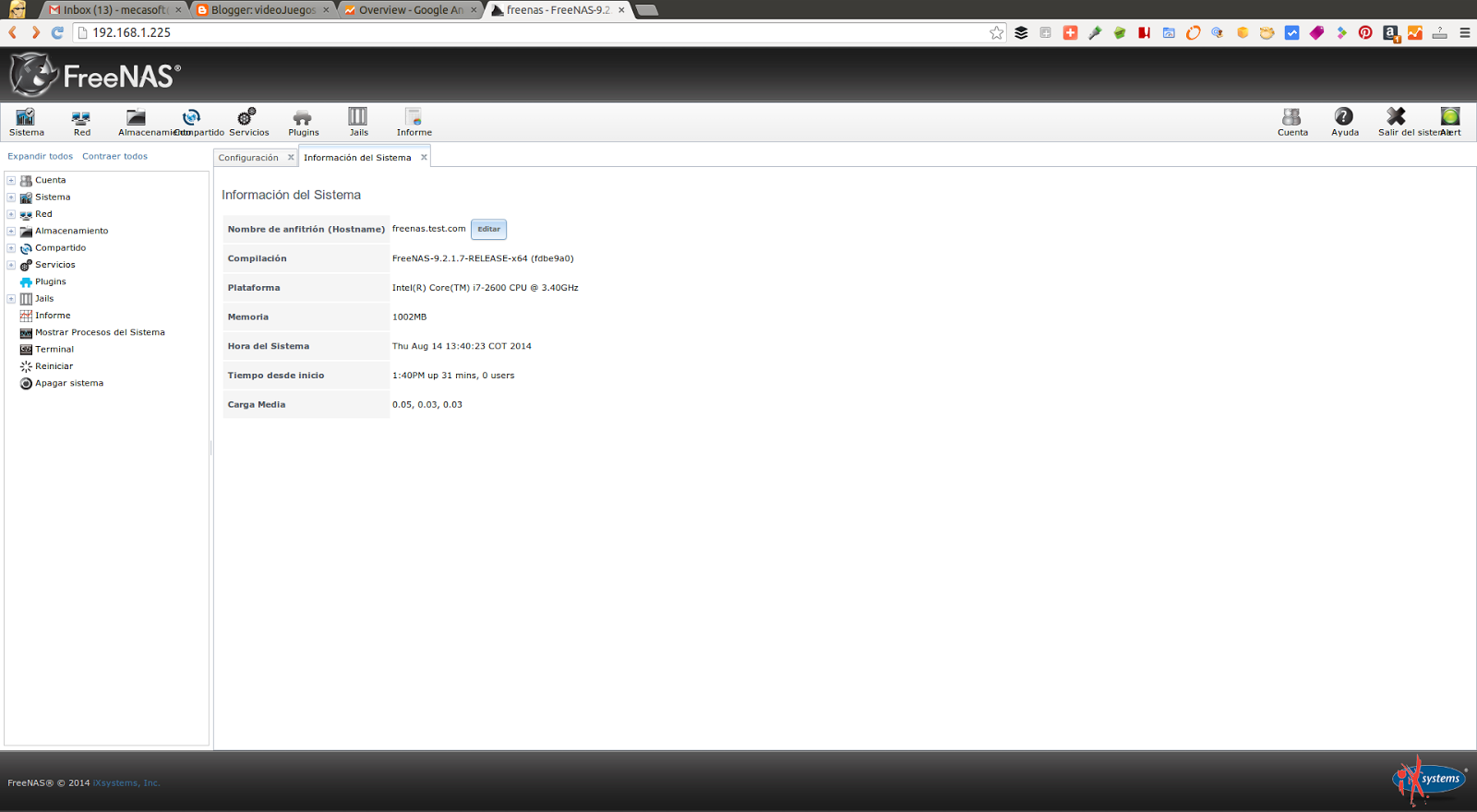
Creando volúmenes ZFS en FreeNAS paso a paso

by Manuel Cabrera Caballero
DriveMeca logo FreeNAS
Mientras mas espacio en disco tenemos mas necesitamos, una frase con la que nos cruzamos todos los días. Pero cuando mas la vez es cuando duplicas información por todos tus equipos llevándote a un caos al perder recursos y tiempo al no saber donde tienes la ultima versión de ese proyecto/fotos/vídeos/etc tan importante. Bien, tiempo atrás hice un articulo sobre FreeNAS, una popular distribución para NAS (Network Attached Storage o almacenamiento conectado en red) basada en FreeBSD y hoy retomo el tema mostrandoles paso a paso como crear volúmenes y compartirlos a otros equipos en la LAN, en este caso Microsoft Windows. Como podrías aplicar estos artículos?, ok, darle uso a ese pc/portatil viejo que tienes acumulando polvo y que ya no usas; aunque recomiendo que si lo aplicas a compartir archivos pesados, entonces, mejor busca un pc con bastante memoria y discos duros lo suficientemente rápidos. Después de esta breve introducción, comencemos nuestro trabajo con FreeNAS.

-Nos conectamos a la consola web de nuestro FreeNAS
DriveMeca creando volumenes ZFS en FreeNAS paso a paso

-Buscamos en el menú la ruta Almacenamiento - Volúmenes - Ver Discos y le damos click. Veremos nuestros dos discos (o dos particiones) las cuales se recomienda sean del mismo tamaño
DriveMeca creando volumenes ZFS en FreeNAS paso a paso

-Nos vamos al menú Ver Todos los Volúmenes, en este caso no muestra nada porque aun no los hemos creado.
DriveMeca creando volumenes ZFS en FreeNAS paso a paso

-Damos click al botón ZFS Volume Manager y nos sale una ventana donde colocaremos un nombre y agregaremos los discos, en este caso 2, eligiendo como crearemos el volumen en el combo box a la izquierda. Dependiendo la opción sera el tamaño disponible final de nuestro volumen.

Opciones de RAID y su significado

Stripe: requiere 1 disco
Mirror: requiere mínimo 2 discos
RAIDZ1: requiere mínimo 3 discos
RAIDZ2: requiere mínimo 4 discos
RAIDZ3: requiere mínimo 5 discos
log device: agregar un dispositivo de log dedicado
cache device: agrega un dispositivo de cache dedicado
DriveMeca creando volumenes ZFS en FreeNAS paso a paso

-Para nuestro articulo usaremos el método Stripe, lo cual nos dará mas espacio (en todo momento podemos ver la capacidad libre calculada en el mensaje Capacity). Damos click al botón Add Volume
DriveMeca creando volumenes ZFS en FreeNAS paso a paso

-FreeNAS crea el volumen y lo alista para su uso
DriveMeca creando volumenes ZFS en FreeNAS paso a paso

-Ya tenemos un volumen, si le damos click, en la parte inferior veremos una serie de botones para trabajar con el
DriveMeca creando volumenes ZFS en FreeNAS paso a paso

-Podemos por ejemplo, codificarlo dándole click al botón de la llave
DriveMeca creando volumenes ZFS en FreeNAS paso a paso

-Siguiente paso, crear Dataset ZFS. Damos click al botón Crear Dataset (cuarto botón de izquierda a derecha) y en la ventana que nos sale damos click al botón Modo Avanzado, colocamos un nombre, por ejemplo Fotos, en Share type elegimos Windows, Cuota para este conjunto de datos es donde escribimos la capacidad de disco que le daremos (el valor 0 es sin restricción de espacio) y damos click al botón Añadir un conjunto de datos
DriveMeca creando volumenes ZFS en FreeNAS paso a paso

-Repetimos el proceso para otros Dataset ZFS que necesitemos, en este ejemplo, creo Fotos, Documentos y Software, limitando a Documentos y Fotos a 1Gb y Software lo dejo sin limites
DriveMeca creando volumenes ZFS en FreeNAS paso a paso

-Continuamos dando click en el menú Servicios - CIFS. Colocamos un nombre en Nombre de NETBIOS (nombre que veremos en el entorno de red de Microsoft Windows), Grupo de Trabajo sera el que usemos en nuestra LAN, Descripcion es opcional, Mascara de permisos de archivos y Mascara de permisos de directorio lo activamos a 0777 (es un posible problema de seguridad pero tomando en cuenta que este servidor solo estará dentro de nuestra LAN, no debe haber problemas). Los demás parámetros los dejamos con sus valores por default y activamos cambios
DriveMeca creando volumenes ZFS en FreeNAS paso a paso

-Ya activo el servicio CIFS, vamos al menú Compartido - Ver Compartidos de Windows (CIFS) SAMBA. Damos click al botón Add Compartidos de Windows (CIFS) SAMBA
DriveMeca creando volumenes ZFS en FreeNAS paso a paso

-Nos sale una ventana donde colocaremos Nombre, Comentario y Ruta. Los demás valores quedan con sus defaults. Repetimos el proceso para todos los Dataset ZFS creados anteriormente
DriveMeca creando volumenes ZFS en FreeNAS paso a paso

-Ya tenemos nuestros volúmenes ZFS compartidos para Windows (CIFS)
DriveMeca creando volumenes ZFS en FreeNAS paso a paso

-Si vamos a un equipo Microsoft Windows, en este ejemplo, Windows 8.1, abrimos un Explorador de archivos y damos click a Red (Network) veremos aparecer nuestro FreeNAS, le damos doble click para abrirlo
DriveMeca creando volumenes ZFS en FreeNAS paso a paso

-Vemos los volúmenes compartidos. Damos doble click a uno de ellos
DriveMeca creando volumenes ZFS en FreeNAS paso a paso

-La primera vez se nos pedirá un usuario y contraseña de acceso, escribimos los datos de la cuenta root y marcamos recordar. Damos click al botón Ok
DriveMeca creando volumenes ZFS en FreeNAS paso a paso

-Ya podemos copiar archivos en nuestros volúmenes creados y compartidos por medio de FreeNAS
DriveMeca creando volumenes ZFS en FreeNAS paso a paso

Y hemos llegado al final de este articulo dejando un servidor FreeNAS con 3 volúmenes ZFS creados para compartir a equipos Microsoft Windows. No fue difícil cierto? Usas FreeNAS, en tu casa o en el trabajo? Que tal te ha parecido?
Si te resulto útil este articulo, se social, haz un tweet, compártelo con otros por medio de los botones o sígueme en twitter google+ o email y podrás estar enterado de todas mis publicaciones.
Disfrútenlo.

25 Aug 07:33

Cómo descargar firmwares originales Samsung y sus herramientas de Flasheo

by Francisco Ruiz

Pinche aquí para ver el vídeo

Hace ya un par de años que realicé un completo tutorial para todos los usuarios de terminales Samsung, en el cual os explicaba la manera correcta de usar Sammobile.com, para descargar firmwares originales Samsung y las herramientas necesarias para el flasheo de cualquier terminal Samsung con sistema operativo Android.

Pues bien, con el paso del tiempo y la modernización y actualización del diseño de la propia página de sammobile, me he encontrado con peticiones a través de los comentarios del canal de You Tube de Androidsis, en el que nos demandan una actualización del vídeo ya que se encuentran totalmente perdidos ante este nuevo diseño de la página de descarga de firmwares originales Samsung de Sammobile.com.

Cómo en Androidsis hacemos buena cuenta de vuestras peticiones, aquí tenéis el vídeo actualizado en el que os explico paso a paso donde se encuentran todas las opciones en esta nueva página de sammobile.com, para que podáis descargar firmwares originales Samsung y todas las herramientas necesarias para efectuar un flasheo manual de vuestro Samsung, sin mayores problemas que seguir las instrucciones que desde la propia página de sammobile se  nos ofrecen o desde cualquier tutorial de flasheo como los que podemos encontrar aquí mismo en Androidsis.

Decirles que, como bien explico en el vídeo adjunto, todas las descargas que vayamos a realizar desde la página de sammobile.com, son descargas que las tenemos disponibles de manera totalmente gratuita, tan solo necesitaremos para acceder a ellas, estar registrados en la web, un proceso de registro en el que apenas nos va a llevar un par de minutos.

Para completar un poco más el vídeo, al final de la explicación de como descargar los firmwares originales Samsung para cientos de terminales Android, incluidas las herramientas necesarias para realizar el trabajo con éxito, he querido complementarlo con la explicación de como instalar los drivers necesarios para nuestro terminal Samsung.

El artículo Cómo descargar firmwares originales Samsung y sus herramientas de Flasheo ha sido originalmente publicado en Androidsis.


25 Aug 06:40

Atlas de Anatomía Humana • 5a edición [Ilustrado] • Frank H. Netter

by Pregg U

Atlas de Anatomía Humana  • 5a edición • Frank H. Netter [Ilustrado]

Nombre: Atlas de Anatomía Humana • 5a edición • Frank H. Netter [Ilustrado]
Idioma: Español
Autor: Frank H. Netter, MD
ISBN: 978-84-458-2065-0
Formato: PDF
Calidad: Óptima/Color
Editorial: Elsevier Masson
Peso: 126 MB


Descripción Principal

Nueva edición del Atlas de Anatomía Humana Ilustrado más apreciado y conocido a nivel mundial; sin duda el best seller en Anatomía de la mano del Dr. Frank Netter, quien en un principio ejerció como médico aunque rápidamente se perfiló como un excelente ilustrador. Realizó numerosas colaboraciones con Ciba Geigy que se prolongaron hasta el año 1991, cuando el Dr. Frank Netter murió. Se calcula que en su vida profesional hizo aprox. 4.000 ilustraciones.

Una vez más, esta 5ª edición tiene el objetivo de desmitificar al máximo una asignatura que resulta especialmente árida y difícil para los estudiantes y que no obstante es una ciencia básica que se configura como pilar fundamental para su posterior ejercicio clínico. Así, el atlas proporciona una visión coherente, exhaustiva y real de la disciplina y de su aplicación clínica.

La nueva edición, tiene si cabe, aún un enfoque más clínico, lo que se demuestra en el aumento de imágenes clínicas de diagnóstico por imagen. Asimismo, todas las imágenes radiológicas han sido renovadas por completo y se ha optado por un nuevo sistema de marcaje más claro. Se han añadido 10 nuevas láminas y el resto se han revisado y modificado y sobretodo, reordenado. Ello es debido a que otra novedad de esta quinta edición es que el orden de presentación de los contenidos es mucho más real ya que va desde las capas superficiales hasta las zonas más internas.

Contenido

  • Cabeza y cuello
  • Dorso y médula espinal
  • Tórax
  • Abdómen
  • Pelvis y periné
  • Miembro superior
  • Miembro inferior
  • Anatomía seccional
  • Bibliografía
  • Índice alfabético


Capturas de Pantalla


Enlaces de Descarga

Atlas de Anatomia Humana  • 5a edición [Ilustrado]• Frank H. Netter
Atlas de Anatomía Humana • 5a edición [Ilustrado] • Frank H. Netter

LIBRO EN FORMATO PDF
Idioma: Español | Formato: PDF (Comprimido en ZIP) | Peso: 126 MB
MD5 CheckSum: d59c2dfaf00b6bf6efb3952c33b3a4fa (?)
Links Disponibles (?)
Uploaded 1fichier Zippyshare
22 Aug 12:43

Crear tarea de Backup automático de Servidor ( Web Apache – MySQL – Plesk – Cpanel )

by Jorge DiHe

Si hay una cuestión a todos los que administramos algún servidor dedicado o virtual es el tema de las copias de seguridad de las mismas pues a nadie le gustaría encontrarse un día con alguna perdida de datos y no poder recuperarlos por no tener las consiguientes copias salvaguardadas.

Copias en Local

Así pues para vivir tranquilos con este tema tenemos varias opciones, una de ellas es si tenemos Plesk en nuestro servidor configurar la tarea de backup automático que hara copias en local de los fichero de nuestro servidor, tanto la configuración del mismo como los proyectos web que tengamos y las bases de datos.

Plesk en este sentido incluso nos permite guardar de modo automático varíos días de copias y mediante una tarea crontab programaremos los días que queremos que se realicen las copias, por tanto sería un juego de niños.

* En Cpanel tambien dispones de una opción de copias de seguridad en local.

Copias en Remoto

Lo realmente complicado y lo que nos quita el sueño por tanto no sería la copia local que como vemos es fácil de configurar sino la copia en remoto de nuestros ficheros por si un día no tenemos acceso al servidor o sencillamente sufre algún fallo que sea imposible de recuperar llevándose al trasto todos nuestros datos y ficheros ( TOQUEMOS MADERA).

Para solucionar esto, lo que deberemos hacer es a parte de la copia local crear una copia en remoto, para lo cual necesitaremos tener acceso a un segundo servidor, el cual podemos contratar en internet, o sencillamente usar un equipo de nuestra casa como es mi caso, pues es una solución mucho más rentable y eficaz pues tan solo necesitaremos tener en cuenta lo siguiente.

Requisitos Copias en Remoto

  • Un Servidor casero con el servidor SSH activado. ( Windows – Linux – Mac ) y al que podamos acceder mediante dns. Aquí te dejo un post de como configurarlo por ejemplo en un Mac, aunque el proceso es igual para Linux y Windows.
  • Generar una clave pública rsa  en el servidor web y copiarla al equipo de casa para que no nos pida contraseña el ordenador de casa cuando el servidor de internet intente entrar a dejar las copias que vamos a programar.
  • Crear comando CRON en el servidor de Copia.

Montando las copias automáticas

2913219611 40bba00fb6 o Crear tarea de Backup automático de Servidor ( Web Apache   MySQL   Plesk   Cpanel )

Bueno pues si cumplimos esos requisitos ( que son muy sencillos y he dejado explicados en el enlace ), lo primero que haremos para montar nuestro sistema de copias es en el servidor web generar la clave pública :

ssh-keygen -t rsa

* Recuerda no poner password cuando te la pida y generarlo sin ella.

Una vez generada la copiamos al servidor de casa:

scp ~/.ssh/id_rsa.pub usuario@servidor.com:.ssh/authorized_keys2

* Con esto lo que hacemos es copiar del Servidor Remoto al Casero la clave que hemos generado y una vez almacenado allí, ya no nos pedira contraseña para entrar, y tan sólo lo hará esta vez ;-).

Lo siguiente que haremos es crear la orden de copia de ficheros , la cual introduciremos en un cron a la hora que queramos, lo cual podemos hacer desde plesk o por consola, y la orden sería la siguiente :

scp -r /var/lib/psa/dumps/domains/miservidorweb.com / jorgedihe@miservidorcasero.com :/Users/jorgedihe/hd2-backup/ 

* Aquí cada uno pone la dirección de su servidor en la ruta final de copias pone la ruta donde quiera hacer la copia.

Con esto quedaría todo listo, y sencillamente metiendo en un cron esta orden programada para la hora y día que queramos, nuestro servidor web local enviará una copia de forma automática de todos sus ficheros a nuestro servidor casero, con lo que podremos dormir bien tranquilos y lo mejor de todo sin que nos quite tiempo para hacer otras cosas.

La entrada Crear tarea de Backup automático de Servidor ( Web Apache – MySQL – Plesk – Cpanel ) aparece primero en TuxApuntes.

22 Aug 12:32

Nueva versión de TorrenTV, ahora con soporte a Chromecast

by Andrea Rodriguez
torrentv

Ahora TorrenTV soporta Chromecast. Recientemente fue lanzada una nueva versión de esta aplicación de streaming de torrents, entérate cuales son sus novedades.

TorrenTV es una aplicación para reproducir torrents directamente a tu televisor vía streaming a través de tus dispositivos de entretenimiento favoritos. Hasta hace poco solo funcionaba con el Apple TV y el Roku, pero con el lanzamiento de su nueva versión se ha incluido finalmente soporte a Chromecast, la apuesta de Google por este mercado.

TorrenTV da un paso más allá permitiéndote ver directamente en tu televisor las películas y series que desees con solo arrastrar y soltar el torrent o el magnet link en su interfaz. Esto es posible mediante la implementación del protocolo Airplay que transmite directamente al dispositivo de tu preferencia, para que veas lo que deseas sin tener que descargar ni esperar casi nada.

Novedades en la nueva versión

La nueva versión de TorrenTV no solo incluye al Chromecast en su lista de dispositivos, entre otras novedades, ahora también soporta transmisión a XBMC, así que si creaste un centro de entretenimiento casero con tu Raspberry Pi puedes usar TorrenTV cuando lo desees.

torrentv2

Otra interesante característica es el soporte de múltiples dispositivos. Si posees más de uno de los dispositivos soportados, de ahora en más podrás seleccionar aquel en el que quieres reproducir el torrent; solo debes arrastrarlo a la interfaz deseada, es muy sencillo. Incluso puedes reproducir en varios a la vez, es una pasada.

En cuanto a lo que podemos esperar en futuras versiones, aún se trabaja en soporte para subtitulos y una mejor integración con el Roku. La idea es minimizar detalles como problemas en su detección e instrucciones de envío en la aplicación de este dispositivo. También fue creado un tracker de peticiones para los usuarios donde pueden dejar comentarios y sugerencias acerca del funcionamiento y posibles funcionalidades a incluir en la aplicación.

Recuerda que TorrenTV es Open Source. Puedes darle un vistazo a su código fuente en su perfil de GitHub o seguirlos en su cuenta oficial de Twitter para más detalles.


22 Aug 12:28

Analizando todo internet en busca de sesiones VNC abiertas

by José A. Guasch
Robert Graham, Paul McMillan y Dan Tentler fueron protagonistas de la pasada Defcon 22 con una charla que denominaron Mass Scanning the Internet: Tips, Tricks, Results.


Es conocido por todos que Robert Graham (ErrataRob), lleva desde hace tiempo utilizando una herramienta propia que se encarga de analizar todo Internet, en poco tiempo, en busca de todo lo conectado (al más puro estilo shodan, pero de consumo propio), llamado masscan. Nuestro compañero Yago habló de esta y otras herramientas en el post Hagamos una auditoría a todo Internet! (Proyecto SONAR).

Volviendo al tema que nos ocupa acerca de la charla, por desgracia todavía no tenemos información sobre su contenido, más que la sinopsis que podemos encontrar en la propia página de charlas  del congreso:


Pues bien, mientras se publican las slides o los videos de la charla, podemos conformarnos con lo que está realizando por el momento uno de los ponentes, Dan Tentler a través de su cuenta de twitter @Viss: capturas de pantalla con conexiones VNC abiertas. Accediendo a la sección de multimedia de dicha cuenta de twitter, podréis ver todos los pantallazos, en los que nos encontraremos desde sistemas de control de saunas online (!):

Conexión VNC abierta con acceso a un sistema de control de saunas
Como accesos a escritorios de gamers jugando a sus videojuegos favoritos:

Conexión VNC abierta con acceso al escritorio de un jugador online

Y como no, sistemas aparentemente relacionados con SCADA...

Acceso a través de VNC sobre sistemas SCADA
Curiosamente, buscando información sobre este sistema, llegamos a esta página. No parece precisamente un juguete...

Como veis, esto no resulta nada nuevo y por desgracia, ni nos sorprende lo tan accesible que son determinados sistemas en Internet. Lo que añade gravedad es la posibilidad de conexión directa por VNC, y como no, sin necesidad de introducir ningún tipo de credenciales...

Para acceder a estas y otras imágenes del proyecto de análisis de conexiones VNC abiertas de @Viss, podéis echar un vistazo a este enlace en el que sigue añadiendo capturas de lo que se va encontrando: https://twitter.com/viss/media
22 Aug 11:41

Como instalar Elastix PBX paso a paso

by Manuel Cabrera Caballero
DriveMeca Elastix logo

El competido mundo de las comunicaciones cada día avanza mas y es importante buscar una herramienta que nos de una ventaja sobre los demás. PBX hay muchos, propietarios y opensource y en este ultimo nicho encontramos a Elastix, el cual hoy veremos paso a paso como instalarlo en un servidor Linux Centos.
Elastix no es solo un Asterisk PBX, es un centro de comunicaciones unificadas en el cual podrás conectar:

  • FAX server
  • Email server
  • Mensajeria instantanea
  • Video  Conferencia
  • VoIP
  • otros módulos, etc

Para nuestro articulo de hoy, veremos la instalación a partir del ISO que podemos descargar desde este URL, recomiendo para nuestro PBX usar la versión estable que esta probada y no las Betas o RC (release candidate) ya que podemos encontrarnos con bugs o problemas que aun están por corregirse.
Ya con el ISO generamos un DVD o USB booteable, esta ultima puedes aprender en el siguiente articulo como crearla

-Hacemos boot en nuestro servidor y presionamos Enter para iniciar el instalador, en caso de nuestro servidor no contar con una buena tarjeta de vídeo, como en este caso, se inicia en la forma de texto
DriveMeca instalando Elastix PBX paso a paso

-Escogemos el idioma del instalador y presionamos Enter
DriveMeca instalando Elastix PBX paso a paso

-Buscamos en la lista la distribución de nuestro teclado y presionamos Enter
DriveMeca instalando Elastix PBX paso a paso

-Se nos alerta de que se inicializaran las particiones de nuestro disco duro, es decir, se perderá algo que podamos tener allí anteriormente. Elegimos Si y presionamos Enter
DriveMeca instalando Elastix PBX paso a paso

-Vemos el disco (sda) en que se instalara, en caso de tener mas de uno podríamos elegir en cual, escogemos todo el disco para nuestra instalación y presionamos Enter
DriveMeca instalando Elastix PBX paso a paso

-Si quisiéramos una forma particular de particionar, respondemos Si, en nuestro caso con los defaults es perfecto, escogemos No y presionamos Enter
DriveMeca instalando Elastix PBX paso a paso

-Configuramos nuestra conexión de red respondiendo Si y presionamos Enter
DriveMeca instalando Elastix PBX paso a paso

-La activamos para inicio e IPv4 y presionamos Enter en el botón Aceptar
DriveMeca instalando Elastix PBX paso a paso

-Si tuviéramos ya los datos de red (ip, mascara, gateway, dns) escogemos configuración manual, para nuestro caso elegimos por DHCP (mas adelante podemos hacer cambios) y presionamos Enter
DriveMeca instalando Elastix PBX paso a paso

-Escribimos de forma manual el hostname de nuestro servidor (host + dominio) y presionamos Enter
DriveMeca instalando Elastix PBX paso a paso

-Buscamos y activamos nuestra zona horaria y presionamos Enter
DriveMeca instalando Elastix PBX paso a paso

-Escribimos la contraseña de nuestra cuenta root y presionamos Enter
DriveMeca instalando Elastix PBX paso a paso

-Comienza la instalación, hora de ir por un café ;-) Al finalizar, se nos pedirá reiniciar el servidor
DriveMeca instalando Elastix PBX paso a paso

-Reiniciamos por primera vez nuestro Elastix PBX
DriveMeca instalando Elastix PBX paso a paso

-Colocamos una contraseña para la cuenta root de MySQL y presionamos Enter
DriveMeca instalando Elastix PBX paso a paso

-Confirmamos la contraseña de root de MySQL y presionamos Enter
DriveMeca instalando Elastix PBX paso a paso

-Creamos una contraseña para la cuenta admin, usada para la interfaz web y presionamos Enter
DriveMeca instalando Elastix PBX paso a paso

-Confirmamos la contraseña y presionamos Enter
DriveMeca instalando Elastix PBX paso a paso

-Nos logeamos con la cuenta root, veremos la IP asignada por DHCP o de forma manual. Hora de actualizar paquetes. Al finalizar reiniciamos el servidor
yum -y update
reboot
DriveMeca instalando Elastix PBX paso a paso

-Apenas termine de hacer boot abrimos un browser y nos conectamos a su interfaz web en la ip asignada con la cuenta admin
DriveMeca instalando Elastix PBX paso a paso

-Nos recibe el dashboard de Elastix, este es personalizable, podemos cambiar de lugar sus cuadros, quitar o agregar otros dando click al botón Dashboard Applet Admin en el menú de la izquierda
DriveMeca instalando Elastix PBX paso a paso

-Aqui podemos quitar o agregar al dashboard, al terminar damos click al botón Save
DriveMeca instalando Elastix PBX paso a paso

-Al guardar regresamos al dashboard y veremos los cambios hechos
DriveMeca instalando Elastix PBX paso a paso

-Damos click al botón Network
DriveMeca instalando Elastix PBX paso a paso

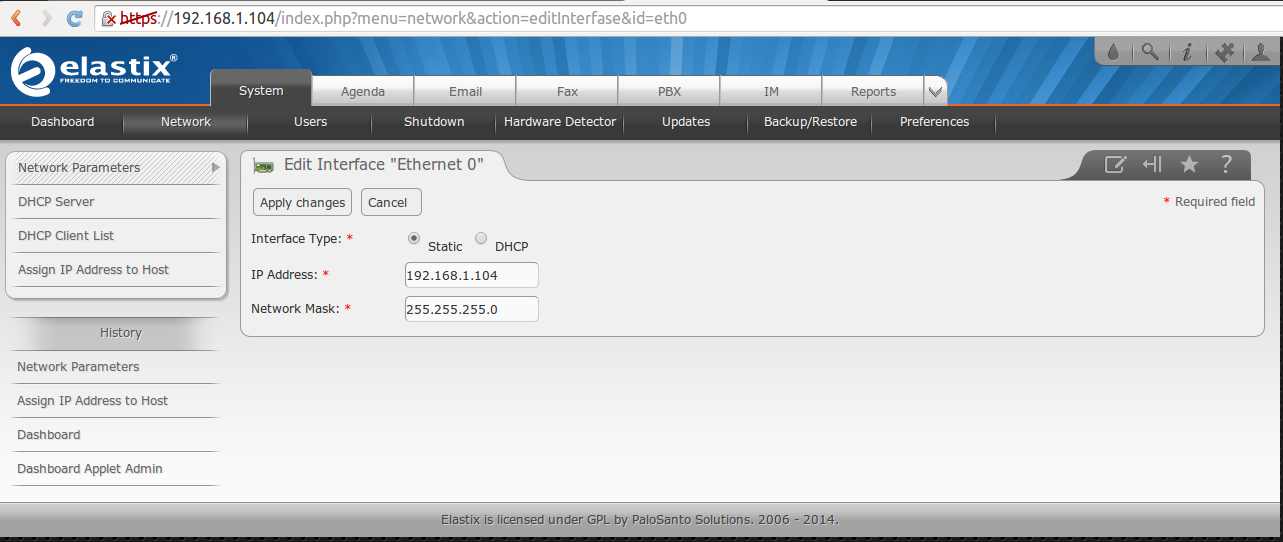
-En caso de querer hacer cambios, ejemplo, configurar una IP estática (la teníamos por DHCP) damos click al Device, en este caso Ethernet0 y hacemos los cambios dando click al botón Save al terminar
DriveMeca instalando Elastix PBX paso a paso

-Ya tenemos nuestra conexión estática recomendable al ser un PBX al que conectaremos teléfonos, softphone's, etc
DriveMeca instalando Elastix PBX paso a paso

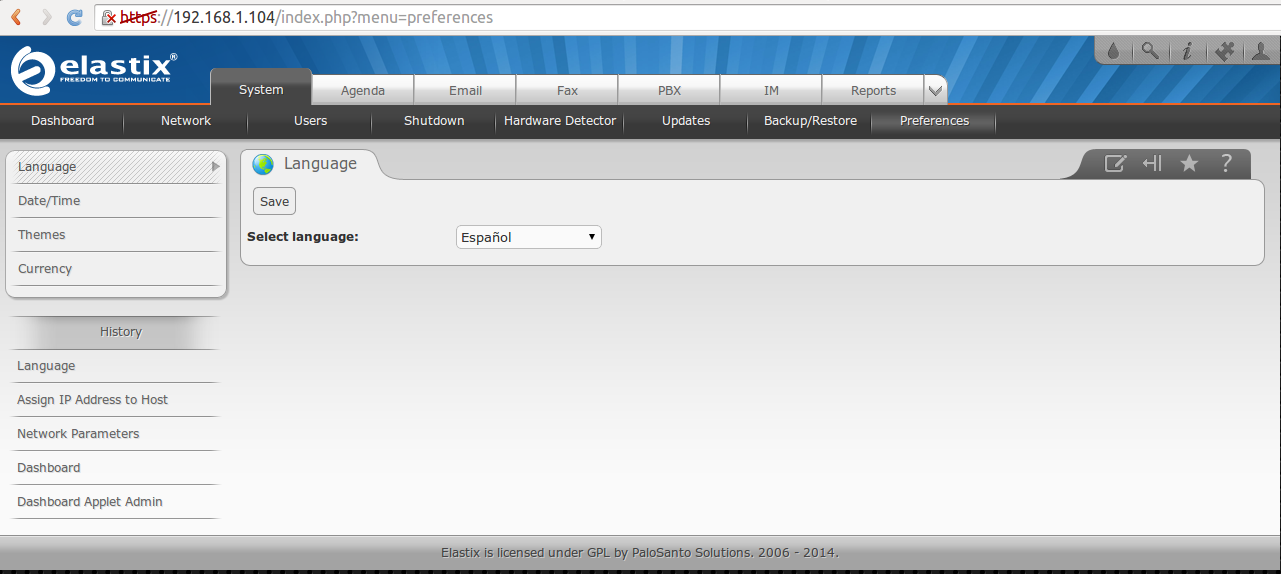
-Damos click al botón Preferences y cambiamos el idioma dando click al botón Save al terminar
DriveMeca instalando Elastix PBX paso a paso

-Ya estamos listos para agregar extensiones, IVR, reglas, etc, dando click al botón PBX, pero esto sera temas de otros próximos artículos
DriveMeca instalando Elastix PBX paso a paso

Conocías VoIP? lo usas, tienes ya un Asterisk PBX? Usas Elastix?
Si te resulto útil este articulo, se social, haz un tweet, compártelo con otros por medio de los botones o sígueme en twitter google+, facebook o email y podrás estar enterado de todas mis publicaciones.
Disfrútenlo.

22 Aug 11:27

Microsoft recomienda desinstalar la actualización MS14-045

by noreply@blogger.com (Antonio Ropero)
Microsoft ha eliminado uno de los últimos parches publicados dentro del conjunto de boletines de seguridad de agosto publicado el pasado martes (del que ya efectuamos un resumen). En concreto parece ser que muchos usuarios han sufrido la "pantalla azul de la muerte" tras la instalación de la actualización MS14-045.

Microsoft ha retirado la actualización MS14-045 del "Download Center" y recomienda a todos los usuarios desinstalar este parche. Este boletín estaba calificado como "importante" y solucionaba tres vulnerabilidades en los controladores modo kernel que podrían permitir a un usuario elevar sus privilegios en el sistema. Afectaba a sistemas Windows Server 2003, Windows Vista, Windows Server 2008, Windows 7, Windows 8 (y 8.1) y Windows Server 2012.


Todo indica que la "pantalla azul de la muerte" se debe a un tratamiento incorrecto de las fuentes de Windows, y como el problema se produce durante el arranque se puede entrar en un bucle de reinicios. El código de error que ofrece es:
"0x50 PAGE_FAULT_IN_NONPAGED_AREA".


El error solo se presenta en circunstancias muy específicas, es necesario tener una o más fuentes OTF (OpenType Font) instaladas en directorios no estándar, que se graban en el registro.

Microsoft ha publicado una contramedida disponible en

Más información:


MS14-045: Description of the security update for kernel-mode drivers: August 12, 2014
Microsoft Security Bulletin MS14-045 - Important

Vulnerabilities in Kernel-Mode Drivers Could Allow Elevation of Privilege (2984615)


una-al-dia (12/08/2014) Boletines de seguridad de Microsoft de agosto


Antonio Ropero
Twitter: @aropero
22 Aug 11:00

Este servidor quiere estar en tu oficina

by Manuel Cabrera Caballero
DriveMeca Zentyal Logo
Sabes de motores? Detrás de un motor hay infinidad de piezas, cada una con una misión importante y sin la cual el motor simplemente no funciona, así es Zentyal, un servidor con varias piezas que todas encajan unas con otras para que al final, tu, el administrador puedas tener una solución todo en uno lista para tu casa/negocio. Esta es nuestra misión para el articulo que estas leyendo, enseñarte como instalarlo paso a paso para que sus piezas ajusten sin problemas y tu al final comiences tu viaje en este motor Opensource. Ya estas listo, ok, comencemos.

Requerimientos mínimos

  • 1 pc con procesador Intel/Amd
  • 512 MB RAM (mas memoria = menos acceso a disco y por tanto mayor velocidad)
  • 8 GB disco (depende para que vas a usar Zentyal, podrías necesitar mas)
  • 1 tarjeta de red (2 si lo usaras como salida Gateway a Internet como en este articulo)
  • 1 unidad de DVD (aunque no es imprescindible y podemos instalar desde USB)

-Descargamos el ISO (de 32 o 64bits, depende de tu hardware) desde el URL de Zentyal y generamos un DVD o USB booteable. En este articulo te enseño como generar una USB booteable desde Ubuntu

-Hacemos boot desde el DVD o USB y escogemos el idioma de instalación. Presionamos Enter
DriveMeca instalando Zentyal 3.5 paso a paso

-Presionamos Enter en la primera opción para instalar. Si quisiéramos verificar defectos en el disco podemos usar la 3ra opción, verificar memoria en la 4ta opción, arrancar Zentyal, en caso de ya estar instalado, desde el primer disco duro o entrar a recuperar un Zentyal ya instalado desde la ultima opción
DriveMeca instalando Zentyal 3.5 paso a paso

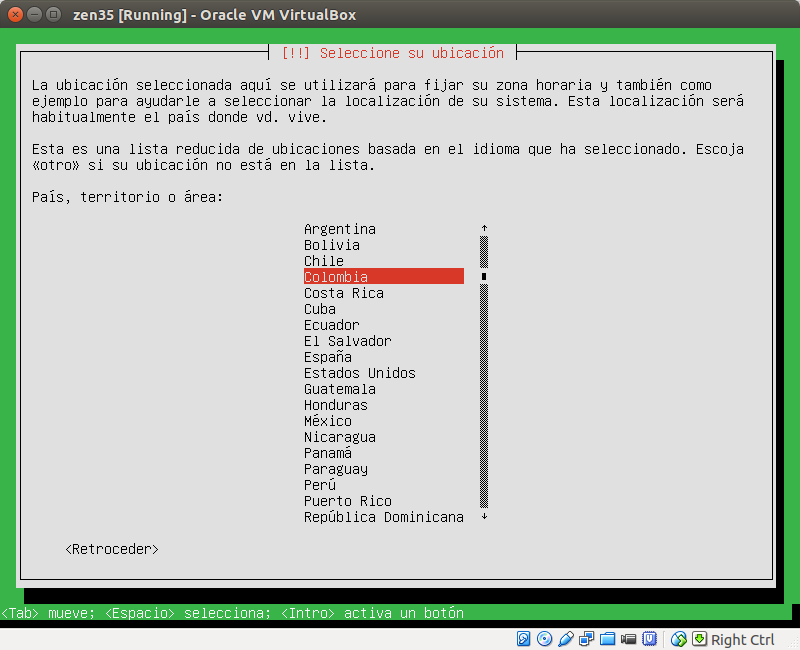
-Elegimos el país donde esta ubicado el servidor, así activaremos la zona horaria y presionamos Enter
DriveMeca instalando Zentyal 3.5 paso a paso

-El instalador detectara la distribución del teclado, le decimos que No y presionamos Enter
DriveMeca instalando Zentyal 3.5 paso a paso

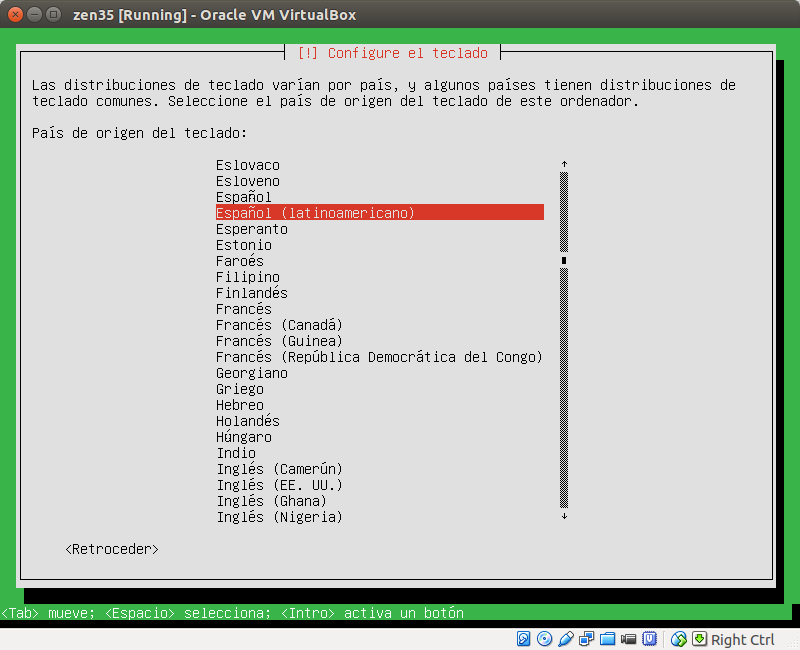
-Buscamos la distribución de nuestro teclado y presionamos Enter
DriveMeca instalando Zentyal 3.5 paso a paso

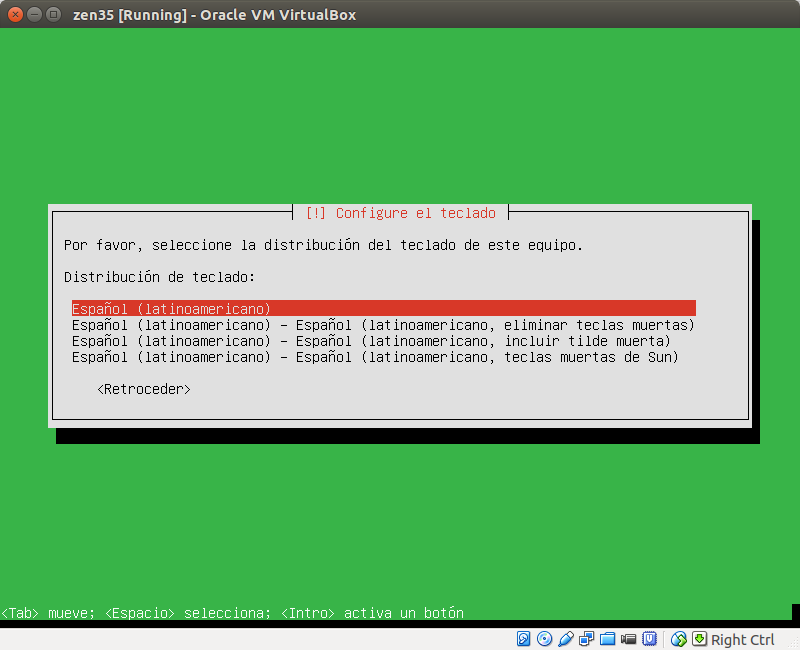
-En mi caso es Español Latinoamericano. Presionamos Enter
DriveMeca instalando Zentyal 3.5 paso a paso

-Se cargan drivers en memoria
DriveMeca instalando Zentyal 3.5 paso a paso

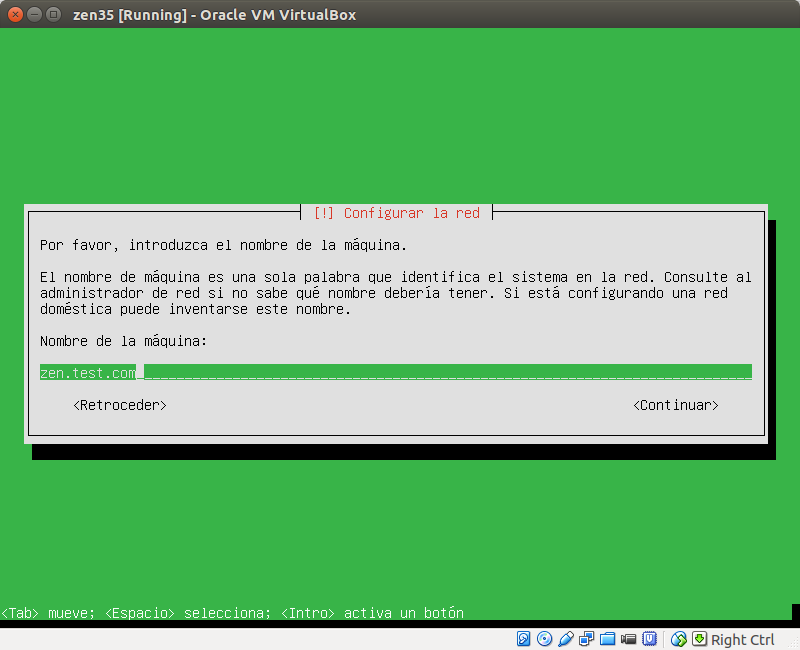
-Colocamos un nombre a nuestro servidor (nombre.dominio) y presionamos Enter
DriveMeca instalando Zentyal 3.5 paso a paso

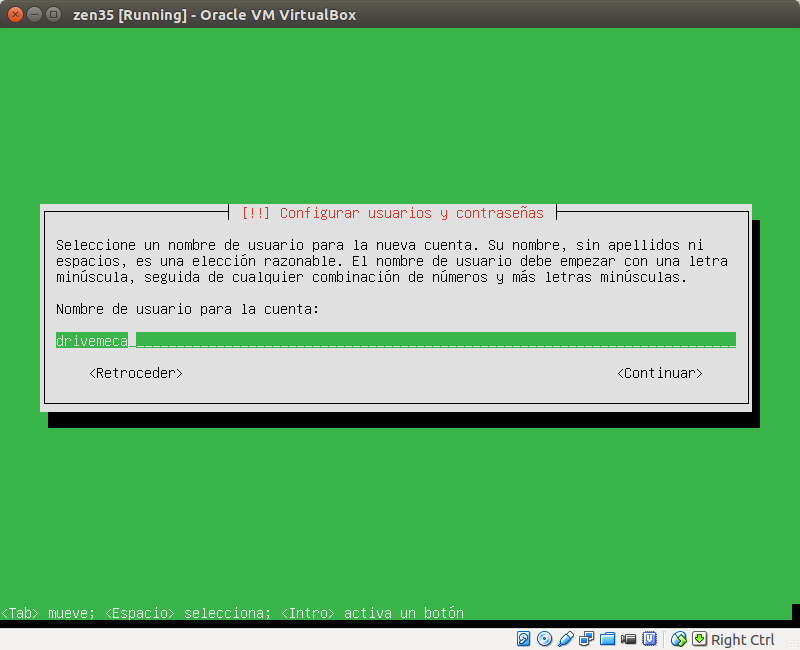
-Nos creamos una cuenta para el administrador del servidor. Presionamos Enter
DriveMeca instalando Zentyal 3.5 paso a paso

-Y le colocamos una contraseña fuerte (de eso dependerá en parte la seguridad de tu Zentyal). Presionamos Enter
DriveMeca instalando Zentyal 3.5 paso a paso

-Confirmamos la contraseña y presionamos Enter
DriveMeca instalando Zentyal 3.5 paso a paso

-Se nos sugiere la zona horaria de nuestro servidor, es correcta? Presionamos Enter sobre Si o si no es correcta en No para buscar la zona correcta
DriveMeca instalando Zentyal 3.5 paso a paso

-Comienza la instalación, hora de ir por un café ;-)
DriveMeca instalando Zentyal 3.5 paso a paso

-Se instalan los repositorios
DriveMeca instalando Zentyal 3.5 paso a paso

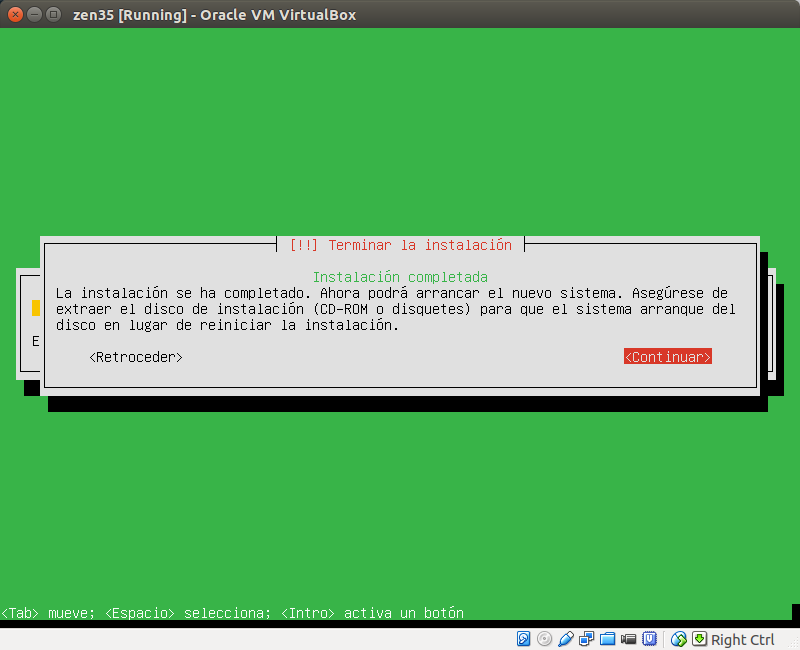
-Termina la instalación y se nos pide reiniciar y retirar el DVD o USB desde donde instalamos. Presionamos Enter
DriveMeca instalando Zentyal 3.5 paso a paso

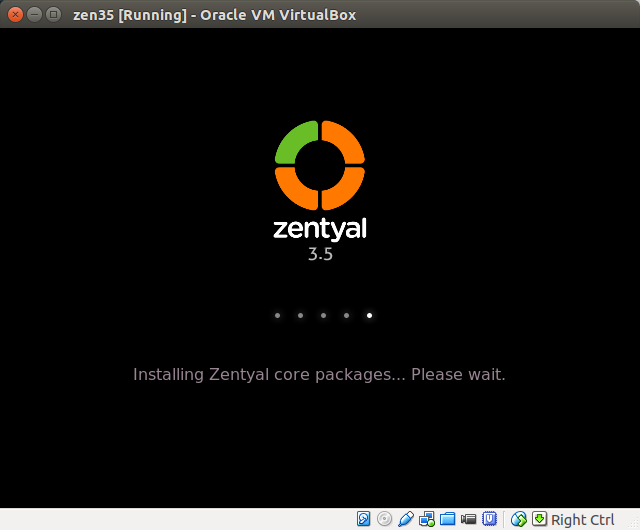
-La primera vez que hacemos boot se instalaran los paquetes Core de Zentyal, debemos tener un poco de paciencia mientras esto se realiza
DriveMeca instalando Zentyal 3.5 paso a paso

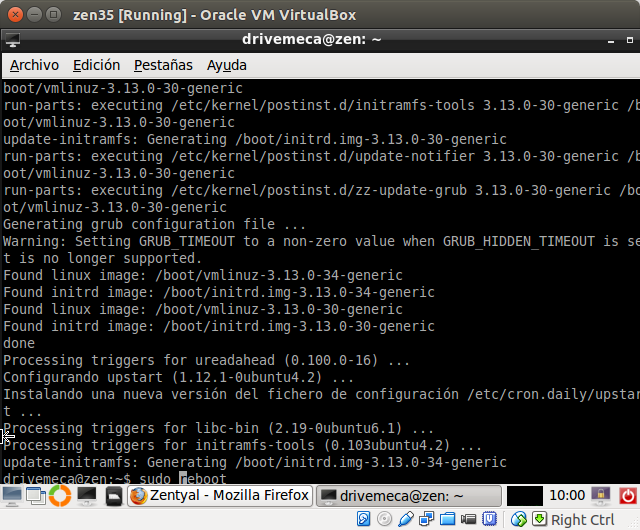
-Inicia el ambiente gráfico. Antes de ingresar es aconsejable actualizar nuestro Zentyal. Abrimos una consola de comandos dando click a su botón en la barra inferior
DriveMeca instalando Zentyal 3.5 paso a paso

-Ya en la consola ejecutamos los siguientes comandos. Al finalizar reiniciaremos para entrar con los últimos paquetes

sudo apt-get update
sudo apt-get -y dist-upgrade
sudo reboot
DriveMeca instalando Zentyal 3.5 paso a paso

-Reiniciamos
DriveMeca instalando Zentyal 3.5 paso a paso

-Ya de regreso ingresamos con la cuenta que creamos en pasos anteriores y damos click al botón Entrar
DriveMeca instalando Zentyal 3.5 paso a paso

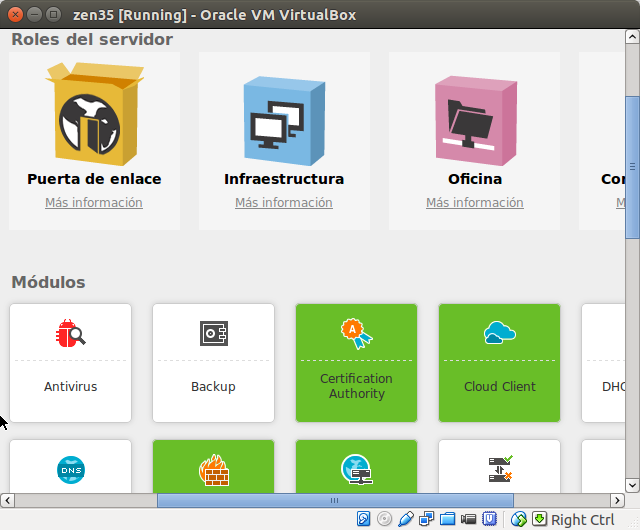
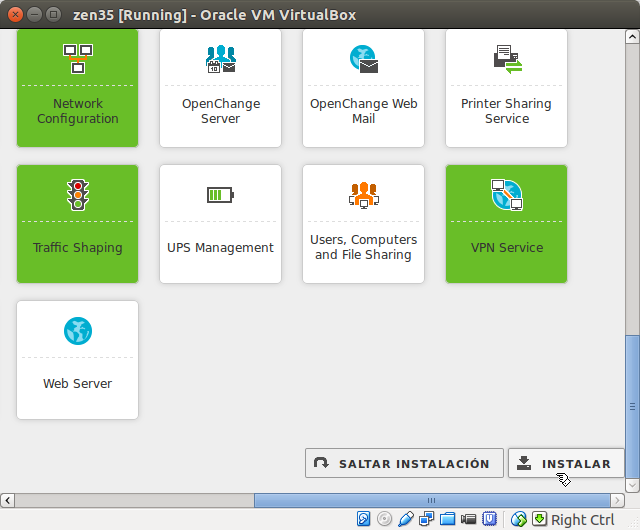
-Dependiendo de la funcionalidad que quieras para tu Zentyal, serán los paquetes que se instalaran (aunque después podemos agregar o quitar paquetes). Para este articulo mostrare como instalar un Gateway o puerta de enlace. Le damos click y se activan los paquetes de este grupo, buscamos el botón inferior
DriveMeca instalando Zentyal 3.5 paso a paso

-Damos click al botón Instalar
DriveMeca instalando Zentyal 3.5 paso a paso

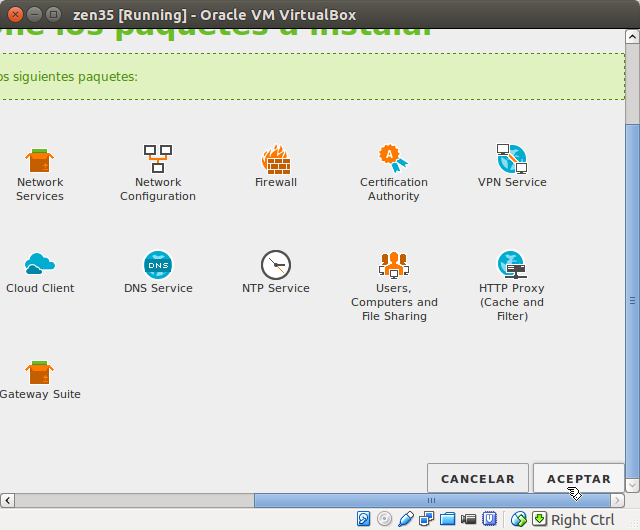
-Se nos muestran los paquetes que se instalaran
DriveMeca instalando Zentyal 3.5 paso a paso

-Damos click al botón Aceptar
DriveMeca instalando Zentyal 3.5 paso a paso

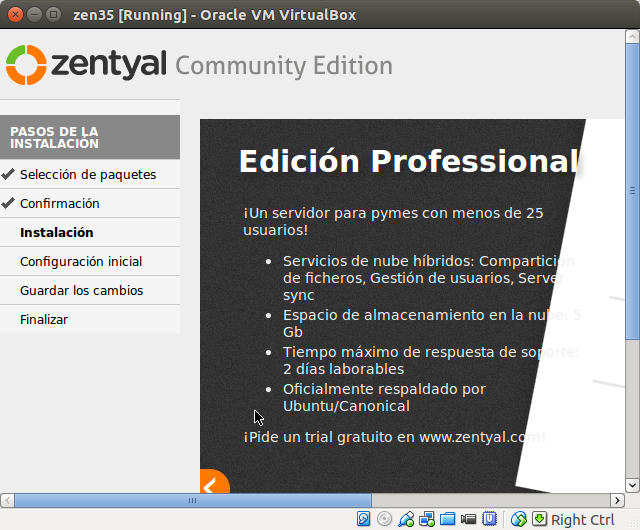
-Comienza la instalación del grupo elegido, otra dosis de café? ;-)
DriveMeca instalando Zentyal 3.5 paso a paso

DriveMeca instalando Zentyal 3.5 paso a paso

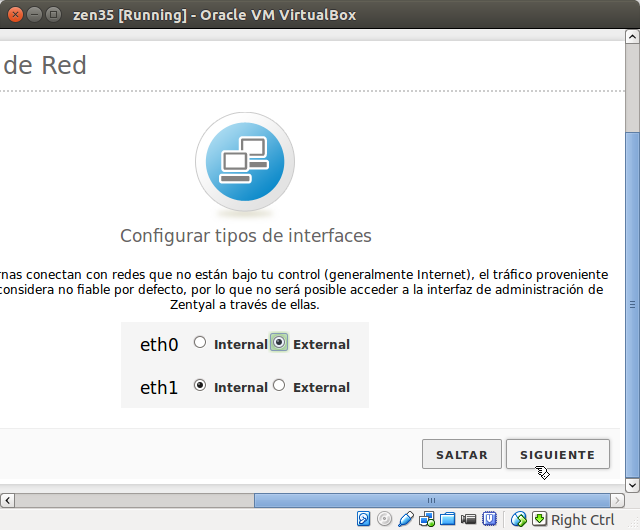
-Tiempo para definir el rol de nuestras 2 tarjetas de red, external es Internet o WAN e internal es LAN. Damos click al botón Siguiente
DriveMeca instalando Zentyal 3.5 paso a paso

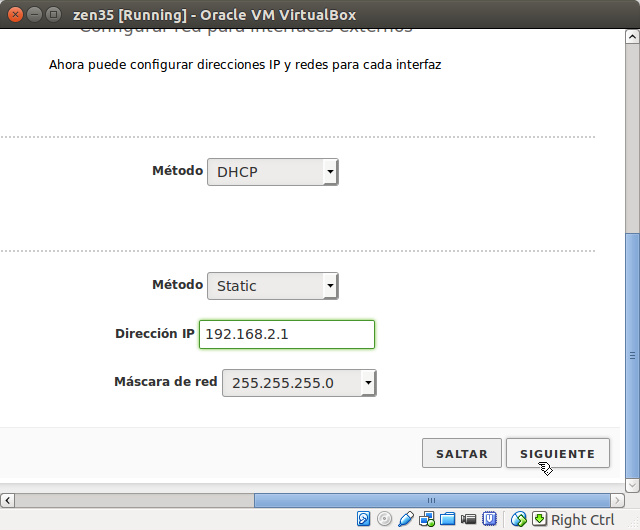
-Asignamos ip's a nuestras tarjetas, en mi caso dejare la WAN por DHCP (automático) y la LAN la configuro como static (estática o manual) y le asigno una ip que no este en uso en mi LAN y su mascara
DriveMeca instalando Zentyal 3.5 paso a paso

-Damos click al botón Siguiente
DriveMeca instalando Zentyal 3.5 paso a paso

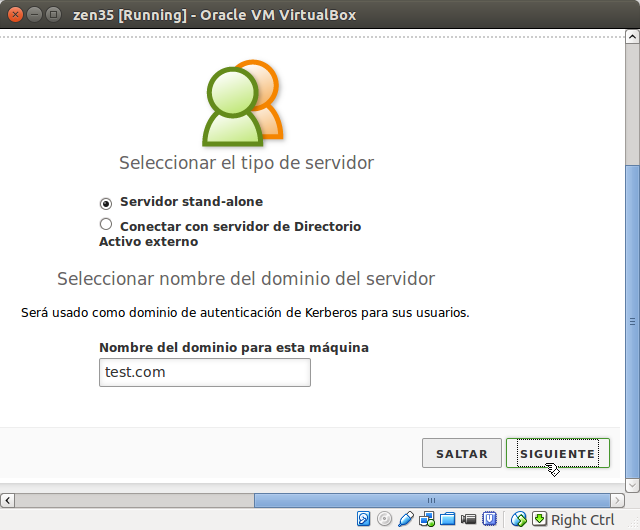
-Tenemos un servidor LDAP en nuestra LAN (servidor de directorio activo)? si no es así, elegimos la primera opción y damos click al botón Siguiente
DriveMeca instalando Zentyal 3.5 paso a paso

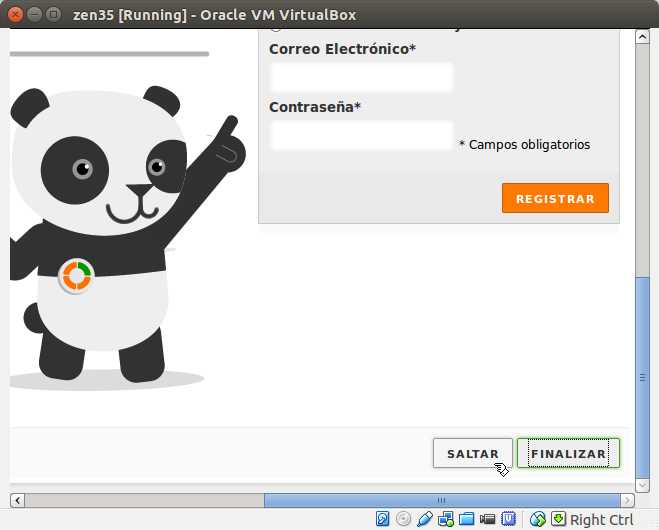
-Aunque no es obligatorio, es buena estrategia crear una cuenta (gratis) en la nube (cloud) de Zentyal y registrar nuestro servidor para poderlo monitorear mejor, en este caso salto este paso dando click al botón Saltar
DriveMeca instalando Zentyal 3.5 paso a paso

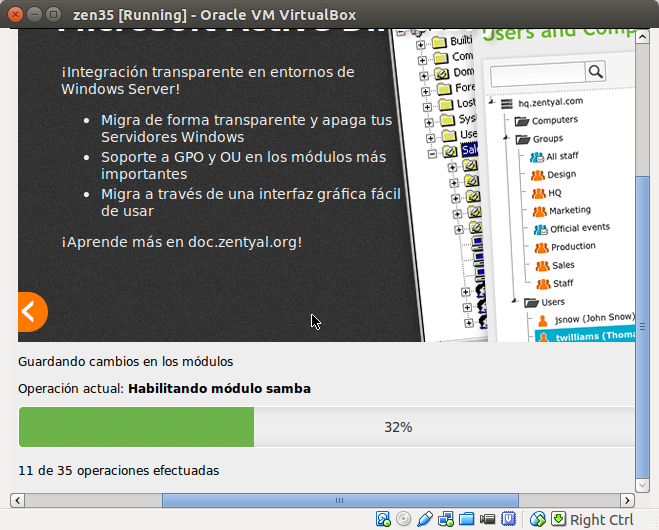
-Se habilitan los modulos
DriveMeca instalando Zentyal 3.5 paso a paso

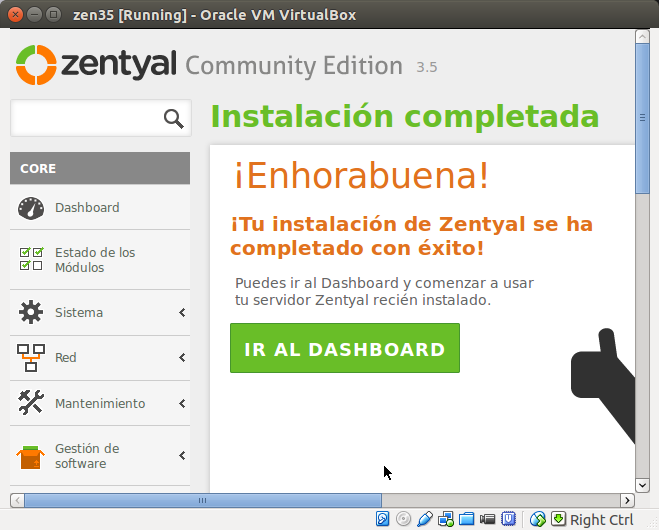
-Y ya esta instalado nuestro Zentyal, pero un ultimo paso por mi aconsejado. nos crearemos una regla en el firewall para poder administrarlo desde nuestro pc de trabajo
DriveMeca instalando Zentyal 3.5 paso a paso

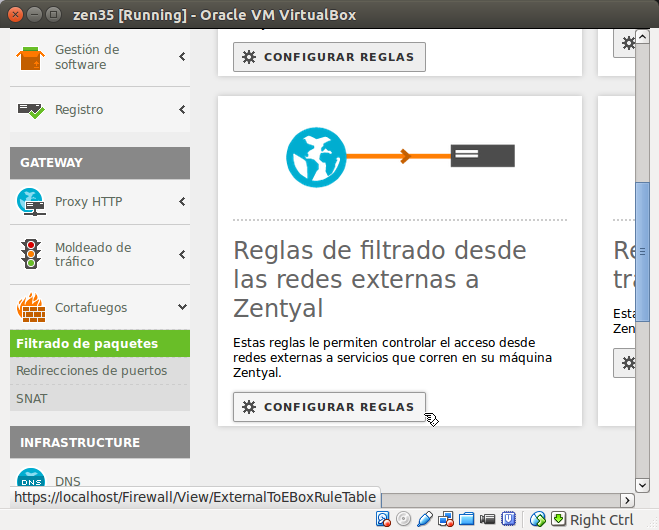
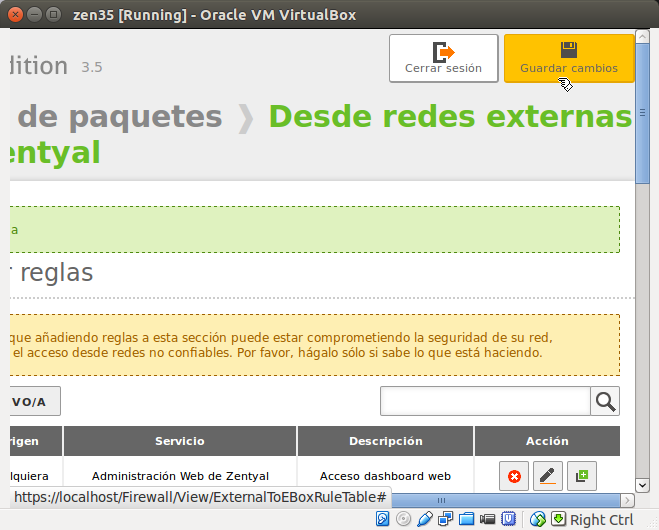
-Bajamos en el menú izquierdo de botones y damos click al botón Cortafuegos, damos click al botón Filtrado de paquetes y buscamos Reglas de filtrado desde las redes externas a Zentyal. Damos click al botón Configurar reglas
DriveMeca instalando Zentyal 3.5 paso a paso

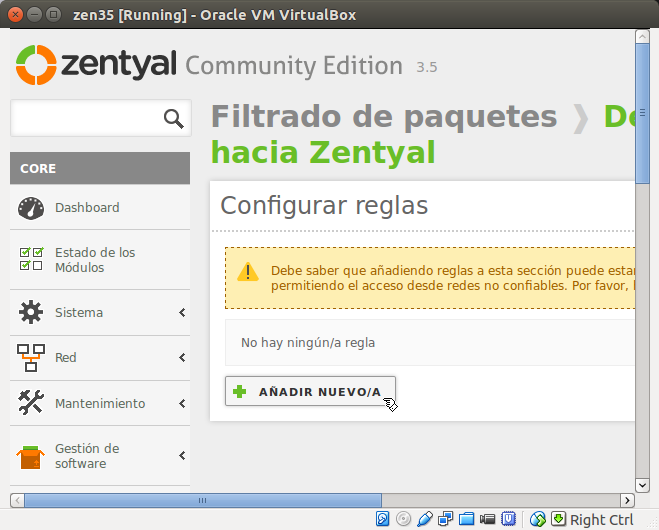
-Damos click al botón Añadir nuevo/a
DriveMeca instalando Zentyal 3.5 paso a paso

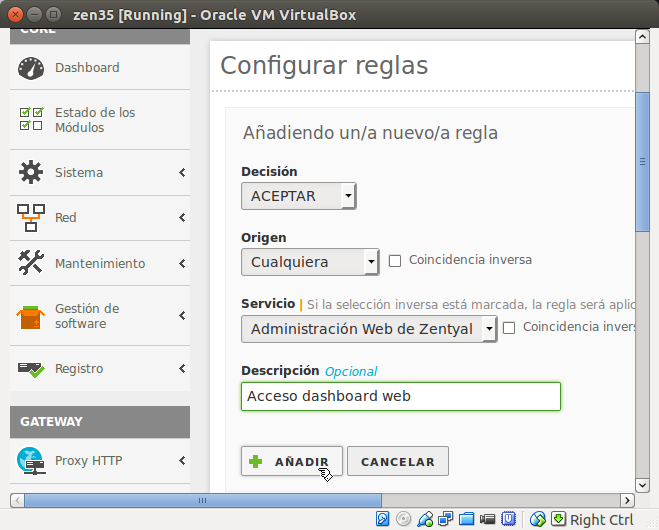
-Nos creamos una regla que acepte trafico de cualquiera al servicio Administración web de Zentyal, le colocamos un comentario y damos click al botón Añadir
DriveMeca instalando Zentyal 3.5 paso a paso

-Guardamos cambios dando click al botón superior Guardar cambios
DriveMeca instalando Zentyal 3.5 paso a paso

-Confirmamos nuestro deseo de guardar dando click al botón Guardar
DriveMeca instalando Zentyal 3.5 paso a paso

-Los cambios han sido guardados, damos click al botón Ok
DriveMeca instalando Zentyal 3.5 paso a paso

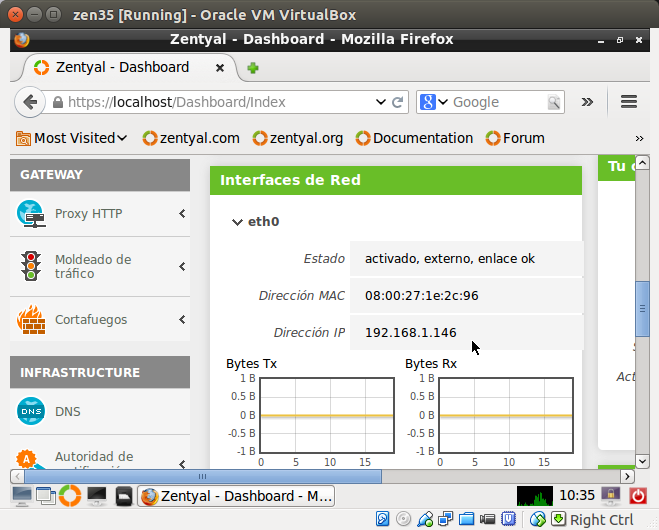
-Al nuestra WAN estar por DHCP, verificamos que ip tiene en la dashboard
DriveMeca instalando Zentyal 3.5 paso a paso

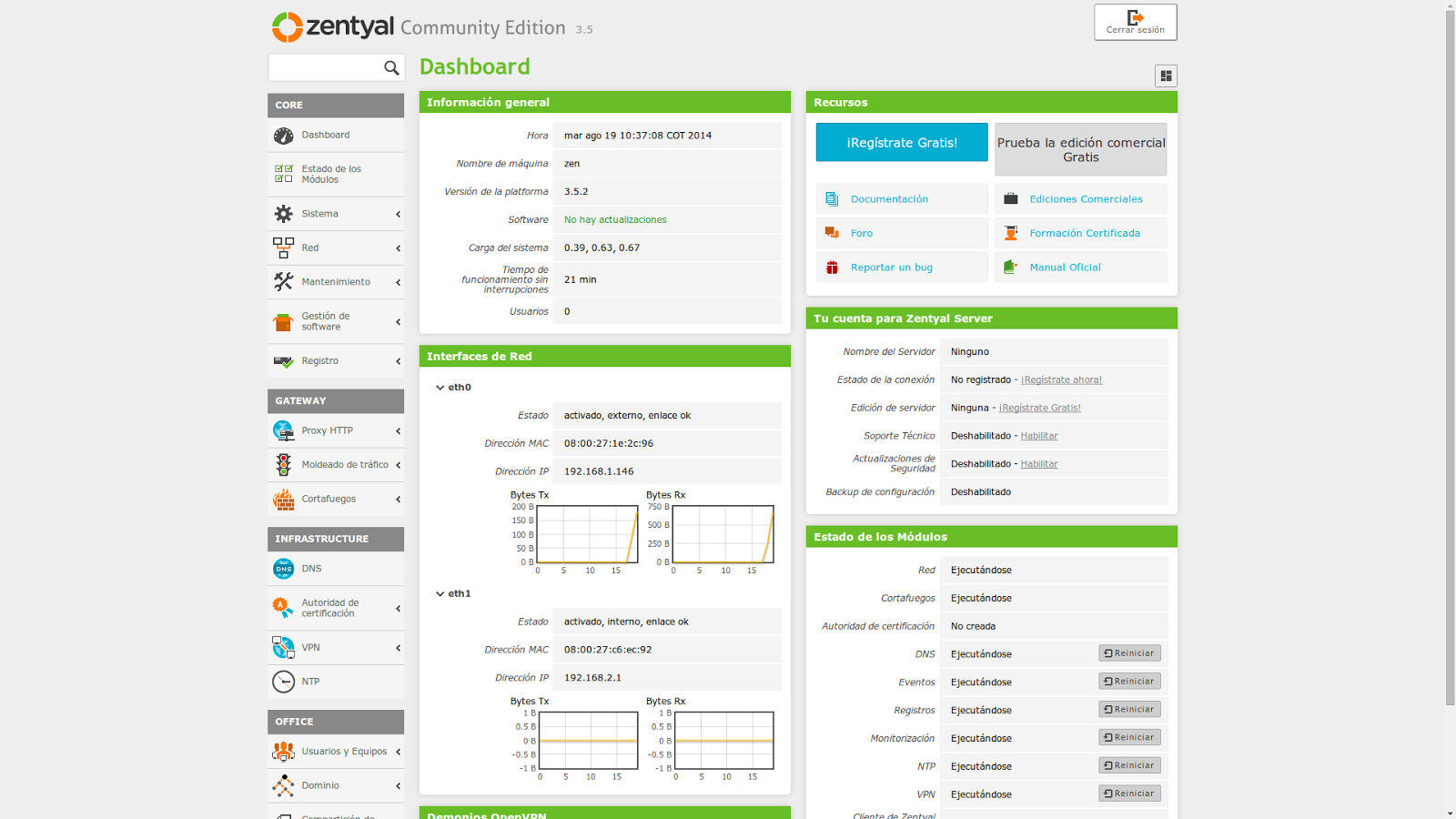
-Abrimos un browser en nuestro pc de trabajo y nos conectamos al dashboard de Zentyal
DriveMeca instalando Zentyal 3.5 paso a paso
Ya tenemos nuestro Zentyal funcionando como motor puesto a punto, ya depende de nosotros personalizarlo dependiendo de su misión.
Que tal te parece Zentyal, ya lo usas? para que función?
Si te resulto útil este articulo, se social, haz un tweet, compártelo con otros por medio de los botones o sígueme en twitter google+ o email y podrás estar enterado de todas mis publicaciones.
Disfrútenlo.

22 Aug 10:55

Cómo facturé un viaje low cost Barcelona-Sevilla sin pagar la tasa de facturación anticipada

by noreply@blogger.com (Maligno)
Hoy he tenido lo que se llama una mala / buena experiencia con la web de una conocida compañía de vuelos de low cost y que me recuerda a una serie de divertidos articulo de este mismo blog sobre temas similares. Esta línea aérea, formato low cost, de la que hablo tiene sus ventajas y desventajas que desde mi punto de visto son:

Ventajas:
- Es barata... punto: Lo cual me parece bastante para elegirlos, pues esta la cosa "mu má" como decimos en Sevilla.
Desventajas:
- Equipaje exiguo: una maletita y poco más.
- Tasas muy altas: como no cumplas a rajatabla sus condiciones que algunos usuarios consideran abusivas. Algunas,  como olvidar tu tarjeta de embarque, tienen el coste de 70 pavazos del ala. 
- Viaje incómodo: Te molestan todo el rato en el viaje con publicidad y sorteos absurdos que nadie quiere. Vamos que no te dejan echar una cabezadita.
Por otro lado hay cosas que no sabes si es ventaja o desventaja. Cuando vas a hacer el check-in on-line no te permite hacerlo hasta una semana antes a no ser que les pagues 5 €, en cuyo caso puedes facturar cuando quieras con la única ventaja de elegir asiento. Un momento.... ¿pero esto es una desventaja no?

Pues depende amigo. Si eres desarrollador web y lees El lado del mal, aprendes que todas las validaciones que haces en el navegador, hay que hacerlas en el servidor y mira por donde los programadores de la web de una conocida compañía de vuelos de low cost no lo leen. ¿Serán irlandeses y pensarán que todo lo bueno se escribe en inglés?

En la web de esta compañía "Te pongo la miel en los labios pero paga por ello", para poder acceder al la facturación en línea, te dan dos opciones con un Radio Button justo en el momento en que uno esperaba poder sacar su billete impreso. Las dos opciones son:

Figura 1: Opciones de facturación
- Facturación extendida: con posibilidad de elegir un asiento por 5 € y facturar cuando quieras. 
- Facturación gratuita: que como no haya menos de una semana de por medio esta "disabled" (Esto debe dar una pista los desarrolladores web).
Bien, pues como yo me iba un viernes "pa" Barcelona y volvía a casa casi dos semanas mas tarde, he podido sacar el billete de ida para el viernes de la semana anterior a mi viaje (5 días antes) pero el de vuelta no me deja imprimirlo de forma gratuita por hacerlo con mas de siete días de antelación antes de volver, y me venía mal, pues estaré en Barcelona sin impresora. Además, la verdad, me toca los bemoles que me cobren por imprimir algo que ya he pagado y ¡qué coño! me lo retienen con el chantaje de cobrarme 5 € si quiero imprimirlo antes.

Esto lo hacen aposta para que la gente no vuele tranquila y esté pendiente del billete de vuelta, ¡seguro!. A ver sin nos enteramos compañía de low cost, la gente que vuela con low cost lo hace para pagar menos no para que después de sacar el vuelo ustedes la molesten con este tipo de artimañas y sacarle más pasta.

Es mejor no cabrear en línea a un programador con tiempo y tan tacaño como yo, como hicieron con mi amigo Miguel Ángel en la estafa de "La linterna Molona". Mi tacañería, unida a la curiosidad y a la mala leche que es capaz de provocar las artimañas recaudatorias de esta conocida compañía de vuelos de low cost, ha sido lo que me ha llevado a evitar este chantaje que me parece intolerable.

Pues bien, la herramienta usada para perpetrar este modesto asalto, es un complemento de Firefox que te permite inspeccionar el código HTML de la web y... modificarlo. Además de depurar Javascript, ver las peticiones al servidor, etcétera, que se llama Firebug y que no solo es archi-conocido por pentesters y también está muy extendido entre los desarrolladores web. Hay más plugins similares a éste e incluso ya los navegadores mas modernos traen alguno inspector de código por defecto, pero yo uso este por inercia, pues me gusta como funciona y fue el primero que comencé a usar lo que hace que esté muy familiarizado con sus opciones (nada personal, de veras).

Figura 2: Zonas con opción de disabled. Hay que eliminar varias para activar el Radio Button

En fin, que me enrollo. Cuando llegué a la opción de facturar la vuelta con el Radio Button "de gratis" desactivado hasta una semana antes, se me puso la cara como el emoticon ese del "guasap" que está rojo con cara de cabreado. En ese momento se me ocurrió inspeccionar el elemento desactivado y buscar el TAG de HTML y, dentro de éste, el atributo que impedía marcarlo con el ratón. Borré todo lo que olía a disabled y ... ahí estaba.

Figura 3: Radio Button activado en el cliente de la web

Lo pinché con el editor de Firebug, lo eliminé y "tracatrá" se activó en pantalla y lo podía pinchar con el ratón. Ya había conseguido algo pero lógicamente más o menos sabía que aquello podia pasar pues ya había hecho cosas parecidas durante el desarrollo de páginas web, y lo que esperaba era que la validación en el lado del servidor arruinara mi exaltación. Le di al botón de facturar sin ninguna fe pues "...cómo iba yo a suponer que no se validarían los datos en el servidor en una página web como la de Una conocida compañía de vuelos de low cost que factura millones de euros y tal y tal..."

Figura 4: Realiza la facturación y permite imprimir el billete

Pues nada la realidad es tozuda, no los validó y me dio paso a la página de impresión en PDF y conseguí tener impreso mi billete para volver con la conocida compañía de vuelos de low cost sin pagar un duro, pues me ha permitido imprimirlo sin problemas y facturar gratis con mas de una semana de antelación por no validar lo que el usuario selecciona en el navegador, pensando que jamas se le ocurriría utilizar un inspector de código HTML para modificar las validaciones y restricciones programadas. El asiento es aleatorio pero por lo menos no tuve que pagar los 5 € para imprimir el embarque antes de tiempo.

Figura 5: El billete de regreso impreso.

Señores de la muy conocida compañía de low cost, para su desgracias los lectores de este blog sabemos que cuanto mas grande es una organización, mas grande es la cagada en seguridad y esto no es ninguna tontería, pues si no has gestionado correctamente este problema de validación mínima, ¿Quién me asegura que los datos de "my credit card" no están por ahí en manos de un cibercriminal con mas conocimiento que yo, y con mas mala leche, capaz de encontrar un fallo mas serio que esta pequeña trampa para coger lo que es mío?

Y lo dicho, cabrear a un programador por tratar de cobrarle cositas en línea que es injusto pagar, no es bueno, te puede dejar con el alerón trasero al aire y denunciar lo que puede ser un agujerito, pero que seguro que si un equipo profesional te hace un pentesting, te dejan la cabina al descubierto y con las alas principales a la altura del tren de aterrizaje (vamos, ¡con los calzoncillos bajados!). He pasado bien las vacaciones en Barcelona donde vi a mis colegas que me han invitado a su casa de gorra, y por suerte sin preocuparme de cuándo podría facturar la vuelta.

Quiero dar las gracias a los que como Chema Alonso escribís en los blogs para enseñarnos, porque gracias a ellos he aprendido, modestamente, bastantes cosas de seguridad (... y lo que me queda). Por cierto si alguien quiere visitar mi web y encuentra algún fallo que no dude en decírmelo, pues seguro que tiene algunos, pero al menos no facturo millones y este modesto programador no cobra nada por los servicios que presta, ni almacena datos personales de ningún de sus usuarios.

Saludos!

Autor: José Clemente Agudo Montero
Desarrollador de backend en la web y aplicaciones Android
22 Aug 10:24

Reparar sectores y recuperar un disco duro (HDD) en Linux

by KZKG^Gaara

De Discos Duros (o HDDs) hemos hablado ya aquí en DesdeLinux, les hemos mostrado guías o tutoriales sobre dd (aplicación en terminal muy útil o desastrosa, depende cómo se use jeje) y más, esta vez les hablaré sobre cómo podemos recuperar o reparar esos HDDs que tenemos con problemas en casa, que tenemos “desechados” en una gaveta o ya olvidamos en alguna caja ;)

btrfs

Si algún disco duro tiene sectores defectuosos podemos repararlos con la herramienta badblocks, lo primero será saber cuál es el disco duro que deseamos reparar (/dev/sdb … /dev/sdc … etc), para ello pongamos lo siguiente en una terminal:

sudo fdisk -l

Esto nos mostrará a /dev/sda, su tamaño en GBs y sus particiones, igual a /dev/sdb si existe, y así sdc y demás en dependencia de la cantidad de dispositivos de almacenamiento que tengan en su ordenador.

Supongamos que el disco duro en cuestión es uno externo y es /dev/sdb, entonces el comando para empezar a detectar y reparar los sectores dañados sería:

El disco duro NO puede estar montado, bajo ninguna circunstancia puede estar montada una partición del disco duro en el cual van a trabajar!!

badblocks -s -v -n -f /dev/sdb

  • -s : indica que se mostrará el proceso con por cientos
  • -v : modo verbose, lo cual significa que nos mostrará el número de errores
  • -n : indica que se intentará usar un modo no destructivo, o sea, que se intentarán recuperar esos sectores pero también la información que estaba en ellos
  • -f : fuerza la lectura y escritura en dispositivos que estén montados. Normalmente si el HDD estuviera montado badblocks no revisaría los sectores que se estén usando, pero, como ya les advertí y aconsejé que NO pueden tener el disco duro montado, usaremos el parámetro -f para forzar la recuperación de todos los sectores posibles

Demorará bastante, y repito, bastante. Fácilmente podría durar horas o días en dependencia del tamaño del disco duro, de qué tan dañado esté, de la velocidad de su ordenador, etc. Por lo que les recomiendo dejar el ordenador ahí tranquilo, sin moverlo durante el tiempo necesario, eso y muuuucha paciencia ;)

¿hay alguna herramienta específica para ext2, ext3 o ext4?

A decir verdad sí que la hay, se puede usar e2fsck, igual deberán saber cuál partición es la que desean revisar, supongamos que es /dev/sdb1, sería entonces:

e2fsck -p -v -y /dev/sdb1

  • -p : indica que se intenten reparar automáticamente los daños encontrados
  • -v : modo verbose, o sea, que nos muestre en pantalla los errores
  • -y : responderá Sí a todas las preguntas como ¿desea recuperar X sector?, para hacer el proceso de veras automático

 Fin!

Bueno nada más que agregar, antes yo usaba HirensBootCD, pero creo que esta opción ya me evitará bootear desde otro OS :D

The post Reparar sectores y recuperar un disco duro (HDD) en Linux appeared first on Desde Linux.

22 Aug 10:11

GEGeek Tech Toolkit, una navaja suiza portable para Windows

by Ildefonso Gómez

GEGeek Tech Toolkit

Aún recordamos los Hiren's Boot. Se trataba de un CD con un montón de utilidades que servían para todo tipo de propósitos. Desde hacer copias de nuestro disco duro hasta ejecutar un sistema operativo en vivo con el fin de trastear con el ordenador. Por supuesto, el concepto de navaja suiza digital ha evolucionado. Y el resultado ya tiene nombre: GEGeek Tech Toolkit. Y está claro de que, teniendo en cuenta la gran cantidad de cosas que podemos hacer actualmente, el paquete es muchísimo más grande de lo que podríamos imaginar.

Para empezar, deciros que GEGeek Tech Toolkit tiene un tamaño de 503 MB, que se convierten en 1,21 GB cuando descomprimimos el fichero. No es para menos, ya que en su interior encontraremos aproximadamente 300 utilidades de todos los tipos que podremos ejecutar cuando queramos. Y todas ellas son gratuitas, por lo que no estaréis haciendo nada malo si las usáis (a diferencia de otros paquetes, que sí incluyen programas de pago)

Para que os hagáis una idea, en el paquete se incluyen herramientas para diferentes sistemas operativos, antivirus, multimedia, programas para editar vídeos, para aumentar nuestra seguridad, e incluso las direcciones de algunos blogs tecnológicos bastante populares. De esta manera, no sólo nos proporciona un montón de software, sino que también nos da más recursos para que podamos seguir expandiendo la lista por nuestra cuenta.

Definir el paquete por completo sería una tarea imposible (sólo tenéis que echarle un vistazo a su página web oficial), por lo que os recomendamos que, si lo necesitáis, lo descarguéis. Casi todas las aplicaciones son portables, por lo que podéis llevarlas en un pendrive o en un DVD. En cualquier caso, y según mi opinión, se trata de un pack imprescindible y de mucha utilidad para esos casos en los que ocurre algún problema.

Más información | GE Geek
En Genbeta | Seis aplicaciones imprescindibles para empezar a sacarle partido a Windows 8

-
La noticia GEGeek Tech Toolkit, una navaja suiza portable para Windows fue publicada originalmente en Genbeta por Ildefonso Gómez.


22 Aug 09:26

Cómo instalar GNS3 en Fedora 20

by noreply@blogger.com (Claudio Concepción Certad)
Bueno, ante todo, ¿Qué es GNS3?  GNS3 es un emulador de redes libre disponible bajo licencia GNU GPL. Su proósito es simular redes simples y complejas de la manera más similar a la realidad sin necesidad de hardware especializado como routers y switches. Posee una interfaz gráfica de usuario muy adecuada e intuitiva que nos permite diseñar y configurar redes virtuales. Además es multiplataforma por lo que puede ser usado en GNU/Linux, Windows, Linux y MacOS X.

Todo esto haciendo uso de Dynamips, el emulador de Cisco IOS para el hardware propio de red, VirtualBox o VMWare para los sistemas operativos; y otras tecnologías como QEMU y Juniper JunOS.

GNS3 es ideal para crear los escenarios de prácticas para certificaciones Cisco CCNA, CCNP, CCIE y las Juniper JNCIA, JNCIS y JNCIE. O para los que simplemente quieren aprender redes o refrescar conocimientos. Una característica especial de GNS3 es la que nos permite conectar las redes virtuales que armemos a redes reales. También es posible capturar los paquetes con el uso de Wireshark.

El sitio oficial de GNS3 nos provee de importantes herramientas, documentación y appliances que podemos utilizar en nuestras emulaciones. No así las imágenes de los Cisco IOS, las cuales son propietarias.

Visto esto, manos a la obra...

INSTALAR ALGUNAS DEPENDENCIAS DE DESARROLLO.
[fraterneo@rainbow ~]$ sudo yum install -y libpcap elfutils-libelf elfutils-libelf-devel libuuid libuuid-devel gcc libpcap libpcap-devel
DESCARGAR Y CONFIGURAR GNS3.
[fraterneo@rainbow ~]$ wget http://hivelocity.dl.sourceforge.net/project/gns-3/GNS3/0.8.7/GNS3-0.8.7-src.tar.gz
[fraterneo@rainbow ~]$ tar zxfv GNS3-0.8.7-src.tar.gz
[fraterneo@rainbow ~]$ cd GNS3-0.8.7-src
[fraterneo@rainbow GNS3-0.8.7-src]$ sudo python setup.py install
DESCARGAR Y CONFIGURAR DYNAMIPS.
[fraterneo@rainbow ~]$ wget http://sourceforge.net/projects/gns-3/files/Dynamips/0.2.8-RC3-community/dynamips-0.2.8-RC3-community.tar.gz
[fraterneo@rainbow ~]$ tar zxfv dynamips-0.2.8-RC3-community.tar.gz
Para arquitectura x86.
[fraterneo@rainbow ~]$ cd dynamips-0.2.8-RC3-community
[fraterneo@rainbow dynamips-0.2.8-RC3-community]$ sudo ln -s /usr/lib/libelf.so /usr/lib/libelf.a
[fraterneo@rainbow dynamips-0.2.8-RC3-community]$ sudo make
[fraterneo@rainbow dynamips-0.2.8-RC3-community]$ sudo cp dynamips.stable /usr/local/bin/dynamips-0.2.8-RC3-x86.bin
Para arquitectura x64.
[fraterneo@rainbow ~]$ cd dynamips-0.2.8-RC3-community
[fraterneo@rainbow dynamips-0.2.8-RC3-community]$ sudo ln -s /usr/lib64/libelf.so /usr/lib64/libelf.a
Editamos el fichero Makefile.
[fraterneo@rainbow dynamips-0.2.8-RC3-community]$ sudo nano Makefile 
Quitamos el comentario de la línea.
export DYNAMIPS_LIB?=lib64
Comentamos la línea.
#export DYNAMIPS_LIB?=lib
Guardamos los cambios y cerramos; compilamos e instalamos.
[fraterneo@rainbow dynamips-0.2.8-RC3-community]$ sudo make DYNAMIPS_ARCH=amd64
[fraterneo@rainbow dynamips-0.2.8-RC3-community]$ sudo cp dynamips.stable /usr/local/bin/dynamips-0.2.8-RC3-x86-64.bin
DESDE EL TERMINAL INICIAMOS GNS3.
[fraterneo@rainbow ~]$ gns3 &
CREAR EL ICONO PARA GNS3. ASUMIENDO QUE YA TIENES EL ICONPACK NUMIX-CIRCLE.
[fraterneo@rainbow ~]$ nano gns3.desktop
[Desktop Entry]
Encoding=UTF-8
Name= GNS3
Exec=/usr/bin/gns3
Icon=/usr/share/icons/Numix-Circle/48x48/applications/gns3.svg
Type=Application
Categories=Utilities
Comment=Network simulator

[fraterneo@rainbow ~]$ sudo cp gns3.desktop /usr/share/applications/
Ícono de GNS3 en Gnome -Shell
Ventana principal de GNS3
Ahora vamos a Edit > Preferences > Dynamips para colocar la ruta del mismo de /usr/local/bin.


Clic en Apply. Y ya tenemos GNS3 listo para trabajar.

Más información y recursos:
http://www.gns3.net/documentation/
http://www.gns3.net/download/
http://www.gns3.net/dynamips/
http://www.gns3.net/appliances/
https://learningnetwork.cisco.com/thread/43019
https://github.com/numixproject/numix-icon-theme-circle
22 Aug 09:14

5 cosas poco conocidas para hacer con VLC

by usemoslinux

VLC Media Player es uno de los mejores programas de reproducción de video, y uno de los más populares entre los usuarios debido a su capacidad de reproducir prácticamente cualquier formato. Sin embargo, además de ser un excelente reproductor de video, ofrece muchas otras características que pasan desapercibidas y que probablemente no conozcas, a menos que utilices mucho el programa.

1. Ver y descargar vídeos de YouTube

reproduccion de videos de youtube en vlc

VLC permite reproducir videos de YouTube con tan sólo introducir el enlace del video que desea ver en la pestaña correspondiente. Tan sólo hay que ir a Media> Open Network Stream, y luego pegar la URL del video. Finalmente, hay que hacer clic en “Play”.

En caso de que quieras descargar el video, podés ir a Herramientas> Información del Códec (CTRL + J). Luego, pegá la dirección en el campo “Ubicación”. De este modo, vas a poder guardar el vídeo haciendo clic en “Guardar como”, o con el acceso directo CTRL + S.

2. Escuchar y descargar música online

streaming con vlc

El comando CTRL + L permite acceder directamente a tus listas de reproducción. Desde ahí se puede acceder a Free Music Charts, Freebox TV, el directorio de radio Icecast, Jamendo o Channels.com. También es posible añadir podcasts y transmisiones personalizadas. Dicho contenido en línea se accede a través de streaming.

Para descargar tus canciones favoritas, una vez que VLC las está reproduciendo, sólo hay que elegir la opción “Guardar”. ¡Incluso se puede elegir el formato de archivo!

3. Grabar video con tu webcam

captura de video con vlc

No muchos lo saben, pero VLC permite grabar vídeo desde una cámara web conectada a tu PC. Es una de la opciones más fácil de usar. Todo lo que hay que hacer es ir aMedia > Open Capture Device (CTRL + C), y seleccionar el modo de captura deseada. Desde ahí también se puede configurar el dispositivo de captura del audio/video, la calidad de la misma, etc.

4. Convertir videos a diferentes formatos

conversión de videos con vlc

VLC también permite guardar video y audio en MP4, WebM, TS, OGG, ASF, MP3 y FLAC. Es tan fácil como ir a Media > Convert (CTRL + R). Luego, hay que seleccionar el archivo a convertir y hacer clic en “Convertir”. VLC nos pedirá que elijamos en qué carpeta para guardar el archivo convertido y su formato de salida.

5. Sincronización de audio y vídeo

¿Cuántas veces ha sucedido que después de esperar un largo tiempo para descargar un programa de televisión o una película, te das cuenta de que el audio no se reproduce de manera uniforme con el video, lo que dificulta enormemente seguir la trama?

La solución de este problema es tan fácil como pulsar la tecla F o G mientras se reproduce el video. La tecla F rebobina el audio en lo que respecta al video, y la tecla G avanza el sonido en relación a la imagen. Con este simple truco, sólo te llevará un par de segundos sincronizar el video con el audio.

The post 5 cosas poco conocidas para hacer con VLC appeared first on Desde Linux.