Nombre: HDClone Enterprise Edition 5.0.7 Idioma: Inglés Sistema Operativo: Windows® XP, Vista®, 7, 8/8.1, Windows® Server 2003, 2008, 2012 Arquitectura: 32-bit & 64-bit Tipo de Activación: Autoactivado. Peso: 3.08 MB
Descripción Principal
HDClone es una utilidad que te permite clonar discos duros de un modo rápido, sencillo y, sobre todo, eficiente.
HDClone crea copias físicas o lógicas (clones) e imágenes de archivo de los discos duros y otros medios de almacenamiento masivo. HDClone es una herramienta perfecta para copias de seguridad y la creación de copias de software o instalaciones enteras de sistemas operativos. El modo especial de SafeRescue hace de HDClone una herramienta invaluable para rescatar discos duros y otros medios defectuosos.
HDClone trabaja independiente de esquema de partición, sistema de archivos y sistema operativo. También trabaja con formatos propietarios que de otro modo serían inaccesibles.
Referente a sus cualidades, HDClone soporta discos duros IDE, ATA y SATA.
Características
NEW: Advanced Format drive cloning & backup
NEW: Creating dynamic VMDK/VHD images
NEW: Storing a cloning report
NEW: MVD: virtual drives from VMDK & VHD
NEW: CLI: automation using Ports and Media-IDs
PartitionSelect - cloning partition sets
Cloning at up to 1000 MB/sec = 60 GB/min - and more...
Running on and cloning Windows 8 / Windows Server 2012
Copying speed: According to the variant used (4x, 8x, 16x), Enterprise Edition copies to up to 4, 8 or 16 drives at a time. Thereby it achieves up to 60 GB/min and more.
QuickCompress - ultra-fast image compression
compatible with UEFI and GPT
Password protected and AES-encrypted images
Mounting images directly from network shares
Converting SmartImages to RAW format (MVD)
AutoExpand - auto extending of your FAT, NTFS, ext2/ext3/ext4 partitions
AutoReduce - auto reducing of NTFS and FAT partitions
Defragmentation 'on-the-fly' for NTFS and FAT
Command line (CLI) for automated cloning & imaging
HotCopy & LiveImage while running Windows
Data rescue, backup, migration, mass installations etc.
Logical and physical 1:1 copies (= sector copies)
Logical, physical, compressed and encrypted file images
Cloning hard disks and many other storage media
Runs self-booting and on Windows XP/Vista/7/8, Server 2003/2008/2012
Muchos conocereis el portal VEETLE por sus emisiones "live" de eventos de diverso contenido.
Podemos encontrar desde emisoras de radio, eventos para "gamers", espectáculos, noticias, emisiones personales, deportes, películas, etc... y todas son en directo.
Ahora con esta versión 0.3.1 han añadido el modo "Schedule" que viene a ser como un listado a modo de programación y en el cual podemos ver la hora de emisión de cada evento y el tiempo que lleva desde que empezó, también si pulsamos sobre alguno en cuestión directamente se iniciará y podremos visualizarlo.
Por poner un pero, comentaros que prácticamente el 90% del contenido del plugin es en idioma ingles pero que por lo demás genial, me ha gustado la rapidez de carga de los diferentes eventos.
¿Pensando en hacerte con un Chromecast? El pequeño accesorio de streaming de Google puede ser simple cuando lo sacamos de la caja, pero con solo dedicarle un par de horas podemos sacar todo su potencial oculto con estos sencillos trucos
de configuración.
La realidad es bien distinta, y es que tan solo unos pocos terminales permiten esta opción de manera nativa en nuestro Chromecast, y aún teniendo uno de los dispositivos compatibles, como pueda ser el LG G2, este al no estar en uso de un firmware original de LG y estar rodando una versión de Cyanogenmod snapshoot M8, la función que tanto ansiaba de pantalla de Cast, no aparece disponible desde la aplicación deChromecast. Aunque como podéis comprobar en el vídeo de la cabecera de este artículo, gracias a un usuario de XDA Developers, ya es posible activar el mirroring en el Chromecast en dispositivos no compatibles.
Requisitos para activar el mirroring en el Chromecast en dispositivos no compatibles
Los únicos requisitos es disponer de un terminal que este rodando una versión de Android 4.4 Kit Kat, y que además este disponga de permisos de superusuario, osea, lo tengamos rooteado.
Cómo activar el mirroring en el Chromecast en dispositivos no compatibles
Para activar la función de mirroring en el Chromecast y disfrutar de la pantalla de Cast en terminales considerados no compatibles, tan solo os tendréis que descargar el apk que voy a dejar directamente en la descripción del vídeo-tutorial en el propio canal de You Tube de Androidsis.
Una vez ejecutado e instalado el apk, tan solo debéis seguir las instrucciones del vídeo para conseguir hacer mirroring correctamente con Chromecast en terminales considerados como no compatibles con la aplicación.
Versión 0.2.85 de PALCO TV que ahora si, incluye un Repositorio funcional con lo que con cada nueva actualización del plugin se actualizará por si solo, automaticamente.
Otra novedad que añade esta versión es la posibilidad de poder "forzar" el modo de vista. Hasta ahora todos aquellos que solemos utilizar por ejemplo el modo de vista en Miniatura veiamos como (el menú de ADDONS) se nos cambiaba al modo Lista cada vez que entrabamos al plugin PALCOTV.
Para cambiarlo, entraremos en la configuración del plugin(presionado durante 2 seg. en pantallas táctiles, tecla "C" o botón derecho del ratón).
También comentar el apartado de canales de "Movistar TV".
Recalcar que para que podais visualizarlos claramente se ha de ser abonado al mismo y según las pruebas realizadas en dispositivos como por ejemplo el iPad parece que se visualizan mucho mejor que la aplicación propia destinada al mismo servicio.
Para acabar comentaré que se ha añadido también soporte de thumbnails, fanarts y títulos/comentarios en las listas P2P
Nombre: Microsoft Toolkit 2.5.2 Final Idioma: Inglés Sistema Operativo: Windows® Vista®, Windows® 7, Windows® 8, Windows® 8.1 Arquitectura: 32-bit & 64-bit Tipo: Activador Peso: 48.32 MB
Descripción Principal
Del mismo creador del Toolkit and EZ-Activador para Office 2010, Microsoft Toolkit es un kit de herramientas para la activación de Office 2010, Office 2013, Windows Vista, Windows 7, Windows Server 2008 R2, Windows Server 2012, Windows 8 y Windows 8.1. Incluye un conjunto de herramientas de gestión de licencias, backups, restauración y activación.
Con Microsoft Toolkit usted puede activar la suite completa de Office 2010, Office 2013 o si lo desea sólo un componente individual de Office (como Word, Excel, PowerPoint, etc).
Activa distintas versiones de Office 2010, las de tipo Volumen Licence (VL) y las de tipo Retail (previa conversión a VL).
Activa Project y Visio 2010 Professional y Standard.
Activa Office 2013 Professional Plus las de tipo Volumen Licence (VL).
Activa Project y Visio 2013 Professional y Standard.
También promete activar distintas versiones de Windows Vista, Windows 7, Windows Server 2008 R2, Windows Server 2012, Windows 8 y Windows 8.1
Microsoft Toolkit incluye dos aplicaciones: Office Toolkit 2.5.2 Final y Windows Toolkit 2.5.2 Final
Office Toolkit 2.5.2 Final es la nueva versión estable del tan conocido y exitoso activador Office 2010 Toolkit and EZ-Activator. Según propias palabras del desarrollador de esta herramienta, ya no habrá nuevas versiones de Office 2010 Toolkit como aplicación independiente e individual, sino que las nuevas y mejoradas versiones de este activador vendrán integradas en Microsost Toolkit apartir de la versión 2.4.0.
Windows Toolkit 2.5.2 Final es una herramienta que también llega integrada en Microsoft Toolkit y promete activar distintas versiones de Windows.
Aplicaciones y Sistemas Compatibles
A continuación se muestra la lista exacta de ediciones de Office y Windows que se podrán activar con Microsoft Toolkit 2.5.2 Final.
Ediciones de Office Activables:
Office 2010: Home and Student, Professional Plus, Standard.
Project 2010: Professional, Standard.
Visio 2010: Premium, Professional, Standard.
Aplicaciones Individuales: Word, PowerPoint, Access, Excel, InfoPath, Publisher, Outlook, OneNote, SharePoint, etc.
Office 2013: Professional Plus, Standard.
Project 2013: Professional, Standard.
Visio 2013: Professional, Standard.
Aplicaciones Individuales: Word, PowerPoint, Lync, Access, Excel, InfoPath, Publisher, Outlook, OneNote, SharePoint, etc.
Ediciones de Windows Activables:
Windows Vista: Business, Business N, Enterprise, Enterprise N.
Windows 7: Enterprise, Enterprise E, Enterprise N, Professional, Professional E, Professional N.
Windows Server 2008: Compute Cluster (HPC), Datacenter, Datacenter (No Hyper-V), Enterprise, Enterprise (No Hyper-V), Itanium, Standard, Standard (No Hyper-V), Web.
Windows Server 2008 R2: Compute Cluster (HPC), Datacenter, Enterprise, Itanium, Standard, Multipoint, Web.
Windows 8: Core, Core (ARM), Core (Country Specific), Core (Single Language), Core N, Enterprise, Enterprise N, Professional, Professional N, Professional WMC (Media Center).
Windows 8.1: Core, Core (ARM), Core (Country Specific), Core (Single Language), Core N, Enterprise, Enterprise N, Professional, Professional N, Professional WMC (Media Center).
Windows Server 2012: Datacenter, Standard, Multipoint Premium, Multipoint Standard.
Requerimientos
Windows Vista® o posterior (32-bit & 64-bit)
Microsoft .NET Framework 4.0 o 4.5 (Ya incluído en Windows 8/8.1, pero no incluido en versiones previas de Windows)
Microsoft Office 2010, Office 2013
Historial
Version 2.5.2
Added Label to show Microsoft Office Setup Version and Architecture on Customize Setup tab.
Added more checks to Add Languages and do better filtering of Language Packs.
AutoKMS no longer attempts activation/displays error when there are no KMS keys installed.
AutoKMS skips running if a BSOD occurred within 30 minutes of the last Scheduled Task run.
Fixed Customize Setup failing if file extensions were not lowercase.
Scheduled Tasks now retain their last run date.
Updated TAP Driver.
Desarrolladores/Creadores del Activador
Desarrollador
CODYQX4
Créditos y agradecimientos
Bosh for the original GUI Design and co-development of Office Toolkit
ZWT for the original KMSEmulator
letsgoawayhell, Phazor, nosferati87, and mikmik38 for KMSEmulator fixes and improvements
MasterDisaster, FreeStyler, Daz, nononsense, and janek2012 for work on Key Checker
Capturas de Pantalla
Previsualización del Tutorial
Esta es sólo una previsualización completa del tutorial actualizado al 13 de Abril del presente año, puede descargarlo junto al activador en la siguiente sección "Enlaces de Descarga". Se aclara esto para evitar preguntas en los comentarios.
Poco a poco y a lo largo de los últimos años hemos tenido acceso a cada vez mejor tecnología. Eso ha redundado en un acceso más fácil a la información y a la cultura. El mundo del entretenimiento de salón también ha avanzado. Hoy día podemos hacernos un Media Center Raspberry Pi Kodi (el antiguo XBMC) por un precio más que asequible.
Todas tus películas, series, música y canales favoritos en un solo lugar y en la comodidad de tu propio salón. Sin duda las ventajas y resultados son increíbles pero. ¿Qué podemos hacer realmente con un Media Center Raspberry Pi?.
Parece que estás interesado en tener un Kit Media Center Raspberry Pi, te lo hacemos más fácil con este cupón DTO: 2DTOPATI
Empecemos por lo sencillo, un Media Center o centro multimedia es un aparato que de forma centralizada gestiona tus archivos. Es multimedia porque puede gestionar vídeos, fotos, música, etc…, todo tu entretenimiento digital en un sitio.
Para hacer un Media Center Raspberry Pi hacen falta dos cosas. El software que lo mueva todo y un hardware reducido que sea capaz de aguantarlo y no moleste demasiado en el mueble de la tele. Aquí es donde se conocen Kodi y Raspberry Pi.
Kodi es el software de Media Center más completo y avanzado que existe (y además es libre y Open Source). Junto a su sistema de Addons hace que sea totalmente personalizable e increíblemente funcional. La mejor versión de Kodi compatible con Raspberry Pi, se llama LibreELEC. Haremos una comparativa del resto de distribuciones más adelante para que veas el porqué.
Raspberry Pi es el hardware en este caso. Es un PC como el que estás usando ahora mismo para poder leer estas líneas, pero con la diferencia de que tiene el tamaño de una tarjeta de crédito. Y la potencia justa y necesaria para poder correr sin problemas nuestro Media Center.
Este es el proyecto más sonado para poder hacer con nuestra Raspberry Pi, pero no el único. El otro proyecto estrella es hacernos una flamante Consola Raspberry Pi. Capaz de emular 50 consolas retro con más de 50.000 juegos disponibles.
Vale, ¿pero qué puedo hacer con este Media Center Raspberry Pi?
Te hago una lista para que veas las grandes funcionalidades de un sistema completo como este:
Podrás tener todas tus películas en un solo lugar. Ya sea para verlas desde tu disco duro externo, pendrive, tarjeta micro SD, o en streaming a través de Internet con ayuda de algún Addon.
Televisión en directo. Guarda tus canales de TV favoritos y disfruta de ellos en cualquier momento.
Mantente al día con tus series favoritas. Información extra sobre los capítulos, disponibilidad automática de subtítulos, descargas automáticas de nuevos capítulos y mucho más.
Exactamente lo mismo con tu música. Escucha toda tu música y disfruta además de contenido extra sobre tus grupos favoritos.
Visualiza tus fotos en la TV.
Personaliza la apariencia de tu Media Center al completo gracias a su increíble gestión de Skins.
Explota las posibilidades del centro multimedia con sus increíbles Addons, el límite está casi en tu imaginación.
Tendrás la posibilidad de usar el propio mando de la tele (CEC) o tu smartphone para manejarlo todo.
Y todo esto con un consumo irrisorio. Apenas 12 vatios de potencia máxima en picos (una bombilla común de bajo consumo viene a ser mismo).
Materiales necesarios
En la foto te mostramos nuestro MEGA Kit Media Center. Aunque también tenemos uno más modesto, el Kit Media Center estándar. Está totalmente testeado y listo para enchufar y empezar a disfrutar.
Especialmente pensado para que todo el sistema funcione fluidamente y sin problemas. Pero puedes hacerte el tuyo propio con lo mínimo:
Lightberry HD. Tal y como puedes ver en el vídeo que encabeza este artículo, es un sistema que imita al Ambilight de los televisores Philips. Da amplitud a la imagen mostrada en pantalla y un acabado espectacular en nuestro salón.
Lightberry HD HDMI Converter. Este aparato es un añadido al sistema de luces Lightberry HD. Te permitirá usar tu Raspberry Pi para disfrutar del sistema Ambilight en contenidos externos al propio kit. Por ejemplo tu consola, otro Media Center externo, etc…
Teclado touchpad inalámbrico. Si tu TV no es compatible con CEC o si quieres tener otro mando de forma independiente. Te hará las búsquedas muy cómodas al no tener que usar el teclado virtual en pantalla.
Antena TDT y Adaptador MCX para enchufar nuestra Raspberry Pi a la antena de televisión común del edificio.
Una tarjeta uSD de mayor velocidad y capacidad para un funcionamiento más fluido.
Hub USB para ampliar el conexionado de dispositivos al sistema.
Cable de red para mantener tu Media Center conectado a Internet. Esta última placa trae integrado Wifi y Bluetooth, pero siempre será más rápido y estable por cable.
Si te lo curras, te puedes hacer un pedazo de Media Center Raspberry Pi capaz de reproducir hasta Full HD. Por menos de 90€.
Comparativa de SO Media Center para Raspberry Pi
Como te comentaba más arriba, existen varios sistemas operativos Media Center para Raspberry Pi. Aunque para nosotros LibreELEC es el más acertado y optimizado. Vamos a hacer una mini comparativa para que puedas elegir tu mismo tu preferido.
Para no hacernos un lío con esto. Kodi es el sistema principal y LibreELEC u OpenELEC, el sistema que los adapta correctamente para funcionar en Raspberry Pi. Son cosas distintas pero interconectadas.
LibreELEC
Es un derivado de OpenELEC en el que han depositado más mimo. Tienen un control más exhaustivo de las actualizaciones y de estar al día con la versión principal de Kodi.
Muy rápido, fluido y sencillo de montar y configurar.
A nuestro modo de ver es el mejor actualmente para montar un Media Center Raspberry Pi. Optimizado al máximo para conseguir un rendimiento inmejorable.
Cambios última versión de LibreELEC (v8.2.5 – 13/04/2018)
Actualizaciones de firmware para solucionar pequeños problemas con Raspberry Pi 3B+.
Añadido soporte para diferentes controles remotos.
Algunos arreglos menores.
OpenELEC
Es muy rápido y fluido en su funcionamiento pero la instalación se hace algo más complicada. Perfecto para los que simplemente quieren un centro multimedia y además lo quieren optimizado.
Es muy parecido a LibreELEC y el que usábamos antes para montar nuestros kits. Su ritmo de actualización y comunidad no están a la altura.
OSMC (antes Raspbmc)
Es una muy dura competencia para LibreELEC y OpenELEC. Sobre todo por su cuidadisimo aspecto y por lo rápido que ha ido su desarrollo.
Antes era algo más versátil ya que cuando era Raspbmc. Además de tener Kodi, podías usar el sistema como un PC normal con ventanas y demás, pero con el gran inconveniente de perder velocidad. Ahora han aprendido del resto y han creado un sistema multimedia exclusivo haciéndolo más rápido y eficaz.
xbian
Muy rápido, configurable y fácil de instalar. Con el gran contra de tener la posibilidad de tener muchos fallos debido a que está continuamente actualizado a últimas versiones.
Eso puede dar lugar a la aparición de bugs e incompatibilidades con Addons. Podemos decir que es la distribución más idónea para betatesters.
Procedimiento de instalación
Con LibreELEC es tan sencillo como descargar el instalador que ellos mismos han preparado. Y seguir los pasos indicados en el programa y tenerlo todo listo en muy poco tiempo.
Está disponible tanto para Windows, Mac y Linux 32 y 64bits.
Si bien es cierto que con nuestro MEGA Kit Media Center y Kit Media Center ya lo tienes todo preparado. Sacar del paquete, enchufar y disfrutarlo. También lo puedes hacer a la vieja usanza por tu cuenta con los pasos que te detallamos a continuación:
Lo hemos hecho con Windows, pero si tienes otro sistema puedes seguir los pasos en inglés en su wiki oficial.
Descargamos el instalador de LibreELEC para nuestro sistema operativo desde su web oficial.
Mete la tarjeta micro SD en tu PC, asegúrate que no tiene nada ya que lo perderás. Descargamos SD Formatter y al abrirlo seleccionamos nuestra tarjeta micro SD. Si solo hay un dispositivo lo seleccionará automáticamente.
Le damos a Format y aceptamos todo, esperamos a que acabe.
Normalmente no tendrás la imagen en tu sistema, así que seleccionamos la plataforma en la que vamos a montar LibreELEC (en nuestro caso Raspberry Pi 3). Seleccionamos la última versión disponible y le damos a Download.
Si ya la tenemos descargada, saltamos la selección de versión y le damos a Select file. Como en el caso que se aprecia en la foto de arriba.
Seleccionamos la unidad en la que tenemos insertada la tarjeta micro SD donde queremos realizar la instalación (si solo hay una será automático).
Finalmente le damos a Write y esperamos a que termine.
Si necesitamos insertar el archivo personalizado config.txt en la raíz del sistema, este es el momento.
Extrae la micro SD con seguridad y ya será funcional para tu Raspberry Pi, así de simple.
¿Qué es el archivo config.txt?
Se trata de un documento *.txt en el que podremos cambiar algunas configuraciones para darle funcionalidades extra a nuestro sistema. A los que hayáis tratado ya bastante con Raspberry Pi tendréis de sobra conocido este archivo y sus funciones.
La configuración por defecto para LibreELEC es la siguiente:
################################################################################
#      Este archivo es parte de LibreELEC - https://libreelec.tv/
#      Copyright (C) 2016 Equipo LibreELEC
#
#  LibreELEC es un software gratuito: puede redistribuirlo y / o
# modificarlo según los términos de la Licencia Pública General de GNU
# tal como lo publica Free Software Foundation, ya sea la versión 2 de
# la Licencia o (a su elección) cualquier versión posterior.
#
#  LibreELEC se distribuye con la esperanza de que sea útil, pero SIN
# NINGUNA GARANTÍA; sin ni siquiera la garantía implícita de
# COMERCIABILIDAD o APTITUD PARA UN PROPÓSITO PARTICULAR. Vea la
# Licencia Pública General de GNU para más detalles.
#
#  Debería haber recibido una copia de la Licencia Pública General de
# GNU junto con LibreELEC. Si no, vea <http://www.gnu.org/licenses/>.
################################################################################
# Configuración del Bootloader - config.txt
################################################################################

################################################################################
# Memoria (Configuración de Sistema/GPU)
################################################################################

# División de memoria de GPU predeterminada (no cambiar si no sabe lo que está haciendo)
  gpu_mem=128

# Configure la memoria de la GPU según el tamaño de SDRAM: anula la configuración anterior
  gpu_mem_256=112
  gpu_mem_512=160
  gpu_mem_1024=256

################################################################################
# Para overclocking y varias otras configuraciones, vea:
# https://www.raspberrypi.org/documentation/configuration/config-txt.md
################################################################################
# Configure 'force_turbo = 1' para deshabilitar el overclocking dinámico y habilitar el overclocking siempre.
force_turbo=0

# Haga que la pantalla sea más pequeña para evitar que el texto salga de la pantalla
#
# Tenga en cuenta que la configuración de overscan solo afecta a la pantalla de inicio y no a Kodi.
#
# Si experimenta problemas de overscan/underscan, la mejor solución es ajustar
# las opciones de tu TV ("pixel completo", "pixel 1-1l" etc.).
# Alternativamente, hay un menú de calibración en la GUI de Kodi.
# disable_overscan=1

# Fuerza la salida HDMI
# hdmi_force_hotplug=1

# No ha enviado el mensaje de origen activo inicial. Evita que CEC (TV
# habilitada) salga del modo de espera y del interruptor de canal al
# reiniciar.
hdmi_ignore_cec_init=1

################################################################################
# Claves de licencia para habilitar la decodificación de hardware de
# GPU para varios códecs para obtener claves visite la tienda en http://www.raspberrypi.com
################################################################################

# decode_MPG2=0x00000000
# decode_WVC1=0x00000000

################################################################################
# Fin de la configuración por defecto
################################################################################

################################################################################
# Incluir el archivo de configuración específico de la distribución si existe.
################################################################################
[all]
include distroconfig.txt
Hemos traducido las explicaciones de cada sección para adaptarlo al artículo.
Las # significa que esa línea está en modo comentario y no es funcional.
Toda la información oficial sobre el archivo config.txt la tienes en la web de la Fundación Raspberry Pi.
Primeros pasos en Kodi
La primera vez que entras en este sistema si no lo has tocado nunca se puede hacer algo complicado. Así que vamos a dar un paseo por lo básico para empezar a hacer funcionar nuestro Media Center Raspberry Pi:
Formas de moverse por el sistema
Lo ideal es usar un teclado y ratón comunes ya que son compatibles sin problemas, enchufar y listo. Si lo quieres todo integrado, inalámbrico y compacto. Hazte con un teclado touchpad que lo tendrás todo en uno.
Mira el nuestro que está testeado y funciona de maravilla. Simplemente conectar y sale andando.
Por otro lado puedes usar el propio mando de tu televisión, así te ahorras tener varios cacharros por medio. Para ello te tienes que asegurar de varias cosas.
Primero que tu TV sea compatible con CEC y lo tenga activado (mira en el manual de usuario). Segundo que tu cable HDMI lo soporte (el de nuestros kits Media Center es 100% compatible). Si tienes estas dos cosas listas, una vez que tengas iniciado Kodi, verás que sale andando solo. Lo podrás manejar desde el mismo mando de la tele, todo un lujo.
El tercer método y también muy práctico es usar nuestro smartphone como mando a distancia. Es algo más complicado de configurar pero tiene un acabado y funcionamiento muy bueno.
Por último tenemos la posibilidad de controlar el sistema por el navegador de nuestro ordenador personal si lo tenemos todo a la red de nuestro hogar.
Averiguamos la IP del media center desde Sistema en LibreELEC y la ponemos en nuestro navegador tal que así http://IP-DEL-MEDIA-CENTER:8080/. Accederemos a un menú que nos permitirá gestionarlo casi todo. Incluso encontraremos un mando para capturar las pulsaciones de nuestro teclado del PC y manejar el sistema desde ahí.
El entorno de Kodi
En el primer inicio podemos configurar algunas cosas. La conexión Wifi, activar Samba y SSH y cambiar el nombre del sistema, que por defecto es LibreELEC. Una vez ya podemos manejarnos sin problemas por el sistema, nos damos cuenta de que el sistema está en inglés. Si lo queremos poner en español nos vamos a System > Interfacesettings > Regional > Language. Ahí podremos cambiar el idioma, pero necesitaremos estar conectados a Internet ya que tendrá que descargarlo.
Volviendo al inicio vemos que tenemos varios apartados. Películas, Series, Música, Videoclips, TV, Radio, Add-ons, Imágenes, Vídeos, Favoritos y El Tiempo. Los cuales serán los encargados de gestionar toda nuestra colección multimedia. Los tres primeros serán los que evidentemente tengan mayor relevancia en el día a día del sistema. Gracias a los Addons, programas que añaden funcionalidades extra al Media Center, podremos reproducir nuestra biblioteca de muchas formas distintas:
Desde un dispositivo externo. Ya sea un disco duro por USB, un pendrive, por la tarjeta SD, etc… Todo dependerá del hardware que tengamos conectado.
Por streaming, el ejemplo más conocido, YouTube y derivados. Este tipo de reproducción no aloja el archivo en cuestión en tu dispositivo, sino que lo va descargando al mismo tiempo que lo estás reproduciendo.
Ahorra espacio y lo hace más rápido y sencillo de usar. Hay que tener una conexión medianamente buena para que esto funcione bien. Una ADSL a la cual le lleguen 7 megas o más funcionará bastante bien.
Descargas directas o torrent. Podemos gestionar y dejar descargando las películas o capítulos que queramos y reproducirlos más adelante. Incluso verlos en streaming con algún addon.
Con una antena TDT por USB. Podremos ver también los canales de la televisión normal a través de nuestra Raspberry Pi.
El apartado de Add-ons podrá añadir funcionalidades extra a nuestro Media Center Kodi Raspberry Pi. No necesariamente tendrán que ver con la reproducción de contenido multimedia.
Ajustes y configuraciones en LibreELEC
Este sistema tiene una particularidad y es que disponemos de varios lugares donde encontrar los ajustes. Por un lado tenemos los que corresponden a Kodi, y por otro de los que se ha hecho cargo LibreELEC. Es algo de lo que debemos empaparnos pronto para evitar líos, ya que al principio puede resultar algo confuso.
A nosotros nos encanta el skin Aeon Nox (en el siguiente punto enseñamos a cambiarlo fácilmente). Vamos a enseñar los menús tal y como se ven en él, aunque no deben cambiar demasiado. Las configuraciones y ajustes de Kodi propiamente dichos los podemos encontrar en Sistema donde encontraremos:
Interfaz. Donde podremos cambiar todo el tema de skins, idiomas, teclados, zona horaria, etc…
Reproductor. Aquí todo lo referido con la reproducción de contenido propiamente dicho. Subtítulos, configuraciones de visionado, etc…
TV en directo. Es por si tenemos instalado un cliente PVR para ver TV en directo de alguna fuente externa tipo TDT, etc…
Contenidos. Básicamente aquí gestionaremos nuestras colecciones y contenidos favoritos.
Perfiles. Para añadir diferentes usuarios al sistema. Muy interesante si usamos el Media Center en familia.
Servicios. Configuraciones de la interfaz por navegador, UPnP, AirPlay, configuración del tiempo.
Sistema. Todo lo gordo del sistema, entradas de vídeo y audio, resoluciones, actualizaciones de addons, etc…
Info. sistema. Aquí dispondremos de toda la información relevante del sistema. Dirección IP, espacio libre, versión del sistema, uso de memoria y CPU, etc…
Por otro lado tenemos las configuraciones propias de LibreELEC, que las encontraremos en Aplicaciones > Add-ons de programas > LibreELEC Configuration:
Sistema. Tendremos opción de cambiar el idioma aquí también. Además de la forma en la que queremos las actualizaciones, hacer o cargar backups del sistema, etc…
Red. Todas las configuraciones relacionadas con el acceso a Internet.
Conexiones. Aquí visualizaremos las conexiones, tanto por cable como por wifi. Podremos elegir la conexión deseada e introducir nuestra clave.
Servicios. Activar o desactivar servicios, SSH, Samba, etc…
Bluetooth. Si tenemos activado el Bluetooth podremos conectar dispositivos.
Acerca de. Información interesante de LibreELEC.
Cambios recomendados en el sistema
Como cualquier otro sistema que instalemos por primera vez, vendrá con las configuraciones por defecto. Deberemos cambiarlas para tener nuestro Media Center mejor preparado y con mayores funcionalidades.
Todas las configuraciones y cambios que verás a continuación, están incluidos por defecto en nuestra Distribución de Addons Actualizada. Junto con un montón de addons que veremos más adelante.
Samba y SSH. En primer lugar podremos activar Samba, para compartir archivos por red. SSH, para acceder por este método seguro a las entrañas de nuestro dispositivo.
Este paso es bastante sencillo ya que nos da la opción nada más iniciar por primera vez el sistema. Si por lo que sea no lo vemos o queremos activarlos más tarde, los encontrarás en: Aplicaciones > Addons de programa > LibreELEC Configuration > Services.
Configuración completa en tu idioma. Tendremos que configurar el idioma del sistema, del teclado, de los subtítulos y el huso horario.
El idioma del sistema tendremos que descargarlo ya que para ahorrar espacio han dejado únicamente el inglés en un inicio. Simplemente nos conectamos a Internet y nos vamos a Addons > Instal from repository > All repositories > Look and feel > Languages. Ahí nos aparecerá la opción para seleccionar el que nos venga mejor.
Para el teclado nos vamos a Aplicaciones > Addons de programa > LibreELEC Configuration > Sistema > Teclado. Ahí seleccionaremos el que nos corresponda, en nuestro caso «es». En Sistema > Interfaz > Regional, también tendremos que seleccionar el nuestro, normalmente Spanish QWERTY, aquí también podremos seleccionar el huso horario.
Los subtítulos los tendremos en Sistema > Ajustes del reproductor > Idioma. Si queremos, también podemos cambiar el idioma de la interfaz en el navegador accediendo a las opciones en el mismo.
Cambiar skin, fondo de pantalla y vista thumbnail. Si nos apetece tener otro interfaz, podemos elegir entre la multitud que hay disponibles para Kodi.
Nosotros particularmente hemos usado para nuestra distribución el skin Aeon Nox. Para cambiarlo nos iremos a Sistema > Interfaz > Skin, pulsaremos en Conseguir más… Seleccionamos el que más nos guste, una vez lo descargue se aplicarán los cambios.
Para cambiar el fondo de pantalla (en Aeon Nox), iremos a Sistema > Ajustes de Skin > Pantalla principal > Configuración del menú principal de Aeon Nox. En cada uno de los elementos podremos elegir un fondo de pantalla distinto en Establecer elemento de fondo.
Dentro de cada uno de los elementos del menú de inicio, desplegando el menú de la izquierda (pulsando hacia la izquierda se mostrará), podremos personalizar el fondo en Fondo. La vista thumbnail también se puede cambiar en este menú en cada elemento seleccionando la configuración deseada en Vista: Lista.
Subida de potencia de los USBs y forzar el arranque por HDMI. Subir la potencia de los USBs nos permitirá conectar dispositivos algo más grandes (discos duros, etc…). Forzar el arranque por HDMI hará que siempre inicie a través de éste método y no lo intente en analógico.
Para estas configuraciones tendremos que entrar en el archivo config.txt, explicado arriba. Conectaremos la tarjeta micro SD directamente a nuestro PC y añadiremos las siguientes líneas. Las líneas con # se consideran comentarios y no las aplicará el sistema. Ninguno de estos cambios afectan a la garantía. Recomendamos usar Notepad++ para editarlo correctamente:
#Aumenta la potencia entregada por los USBs
max_usb_current=1
#Fuerza el inicio por HDMI aunque no esté conectado
hdmi_force_hotplug=1
Accesorios extras para ampliar las funcionalidades
Estamos hablando de un sistema tan completo, con una comunidad tan grande y con tal cantidad de accesorios hardware disponibles que las posibilidades son infinitas. En este apartado veremos los accesorios disponibles existentes para ampliar las funcionalidades de nuestro Media Center Raspberry Pi.
Overclocking Raspberry Pi y montaje del sistema de refrigeración
Todas las placas Raspberry Pi tienen una habilidad increíble para aguantar el calor y el overclocking. Además disponen de un sistema de autoapagado para evitar freírse. Es por ello que se nos han dado las herramientas necesarias para mejorar el rendimiento sin perder la garantía. Aunque se pueda incluso dar un paso mas allá si nos da igual perderla si algo sale mal.
Para hacer el overclocking deberemos irnos al archivo config.txt que veremos en la raíz de nuestra tarjeta uSD y usar un editor de texto plano como Notepad++. A continuación tienes la configuración de overclocking que usamos nosotros en nuestra Distribución de Addons Actualizada para Media Center. Con las # tienes los comentarios explicando cada punto:
#Overclocking
arm_freq=1300
core_freq=500
sdram_freq=500
over_voltage=4
over_voltage_sdram=4
#No afecta a la garantía y eleva la velocidad al inicio
initial_turbo=30
#Salta los colores del inicio
disable_splash=1
#Mejora el rendimiento RAM
sdram_schmoo=0x02000020
#Mejora el rendimiento de la SD
dtparam=sd_overclock=83
#Si alcanza esta temperatura devuelve la CPU a su velocidad normal.
temp_limit=80
Con esta configuración no es necesario darle un apoyo de refrigeración al sistema. Pero se puede dar el caso de que coincida un día muy caluroso o que la placa trabaje más de lo normal y tengamos apagados constantes.
Para evitar esto hemos creado un Kit de Refrigeración especialmente pensado para Raspberry Pi cuyo montaje es muy sencillo.
Está compuesto por 1 gramo de pasta térmica, 2 minidisipadores del tamaño exacto con adhesivo debajo y 1 ventilador a 5v para conectar internamente en la propia placa:
En primer lugar colocaremos una fina capa de pasta térmica tanto en el microprocesador como en el controlador de entrada y salida.
Son muy fáciles de identificar, el micro es el más grande, lo verás en el centro de la placa. El controlador está pegado por la parte trasera de los cuatro USBs.
Te preguntarás por qué se pone pasta térmica si los disipadores tienen adhesivo por debajo. No es más que para rellenar todo hueco microscópico que quede entre el adhesivo y el micro. De ahí lo de colocar una fina capa, para que no afecte en gran medida a la capacidad fijadora de éste.
Presionaremos con fuerza moderada, lo justo para que pegue bien y no se suelte.
Una vez tengamos esto listo, colocaremos el ventilador encima del micro haciendo que el flujo de aire vaya hacia abajo.
Lo identificaremos fácilmente ya que en la parte hacia dónde va el aire suelen tener una pegatina y es la parte plana. Conectamos los cables en los puntos GPIO 4 (positivo, rojo) y GPIO 6 (negativo, negro). Tal y como se muestra en la siguiente imagen:
Por último haremos un agujero a la caja en la que montemos la Raspberry Pi de forma que quede libre toda la entrada de aire.
Opcionalmente tenemos dos formas de sujetar el ventilador por dentro para que no se ande moviendo. Haciendo dos agujeros más para poner dos tornillos o añadiendo un par de gotas de pegamento instantáneo por la parte interna.
Una vez terminado quedaría de la siguiente forma:
Recuerda que si no te atreves o prefieres que lo hagamos nosotros de forma profesional, tenemos disponible un Servicio de Montaje.
Ten en cuenta que el ventilador estará encendido a velocidad constante mientras que tengamos la Raspberry Pi alimentada. No habrá forma de apagarlo a no ser que lo desconectemos internamente.
Lightberry HD, montaje e instalación del Ambilight del Media Center Raspberry Pi
Uno de los accesorios que hacen que el proyecto de Media Center Raspberry Pi sea una pasada es Lightberry en su nueva versión HD.
Lo tenemos disponible tanto para pantallas de hasta 54 pulgadas como de hasta 75. Puedes verlo en funcionamiento en el vídeo que encabeza este artículo. (Temporalmente fuera de catálogo)
En cada nueva versión ha ido siendo cada vez más fácil de instalar y configurar hasta hacerlo casi un juego de niños. Por la parte de software, en nuestros kits ya está todo configurado. Lo único que tendrás que hacer es montar el kit en tu TV y dar la información al addon de las medidas de tu montaje.
La tecnología Ambilight es un sistema que pretende dar continuidad a las imágenes que se proyectan en tu televisor. Para mejorar así sustancialmente la experiencia de usuario en nuestros Media Centers con Raspberry Pi. Por si esto fuera poco, además es bueno para nuestros ojos. Puedes leer más sobre el tema en ScienceDaily y HealthGuidance.
Antes de empezar tengamos en cuenta algunas consideraciones importantes:
No cubras ninguna rejilla de ventilación de tu TV.
Si tienes poco espacio en el borde de la TV tendrás que mover los LEDs al centro. Y así evitar verlos desde el otro lado y distribuir mejor la luz de los mismos.
Puedes comprar la versión grande para una TV pequeña si tienes expectativas de cambiar de televisor. Los LEDs sobrantes se pueden guardar enrollados tras la tele.
Largo del cable: 40cm desde la Raspberry Pi al convertidor, 1m desde el convertidor hasta los LEDs.
Primero lo montaremos todo, Raspberry Pi y Lightberry HD y luego conectaremos las fuentes de alimentación para evitar problemas.
El montaje físico es muy sencillo. En primer lugar cogemos la tira de LEDs, las sujeciones adhesivas y los topes de goma. Antes de nada pasamos un paño húmedo por la parte trasera de la TV. Paño húmedo casi seco, que no gotee que se puede liar parda. Con esto quitaremos restos de polvo y el adhesivo quedará bien fijado.
Vamos colocando las sujeciones por los bordes del televisor. Quitando las protecciones de la parte inferior para dejar al aire el adhesivo. Colocaremos las que veamos que sean necesarias para que no quede suelto pero tampoco tirante.
Colocamos la tira de LEDs empezando desde estas 4 opciones que son las que nos da el software luego en la configuración. El punto de vista es estando frente a la TV. El punto de partida de la tira de LEDs es la parte del cable de cuatro hilos:
Derecha, esquina inferior y va hacia arriba. (Recomendado)
Izquierda, esquina inferior y va hacia arriba.
Centro, parte inferior y va hacia la derecha.
Centro, parte inferior y va hacia la izquierda.
Obviamente colocamos los LEDs mirando hacia el exterior de la TV. Evitando que las sujeciones tapen o queden muy cerca de los LEDs para evitar sombras. Además evitaremos que quede tenso para que no sufra la tira de LEDs y para que no se despeguen las sujeciones.
Pasamos a hacer el conexionado restante dejando sin conectar la fuente de alimentación hasta el final. A continuación tienes el esquema:
Las versiones con más LEDs pueden traer un cable extra en forma de Y. Va conectado de la fuente de alimentación al final de la tira de LEDs.
Con esto tendremos ya la parte hardware montada, ahora pasamos a la instalación y configuración del software. Conectamos todo a la corriente e iniciamos el Media Center Raspberry Pi. La secuencia de colores debería aparecer, rojo, verde y azul, cada color sobre medio segundo de duración.
Descargamos e instalamos el addon para la configuración de Lightberry HD. Para instalarlo lo metemos en un pendrive y lo conectamos a uno de los USB del Media Center Raspberry Pi.
Vamos a Aplicaciones > Explorador de Addons > Instalar desde un archivo .zip lo buscamos e instalamos. Esperamos a que termine y lo encontraremos en Aplicaciones > Addons de programa con el nombre de Hyperion Config Creator. Más adelante nos hará falta tener el sistema conectado a Internet, así que ahora es un buen momento para hacerlo si no lo hemos hecho ya.
Nada mas abrirlo nos saldrá un mensaje de bienvenida y preguntará si procedemos con la instalación, damos el ok y continuamos. Esperamos a que acabe.
Seleccionamos en este paso nuestro modelo de Lightberry, en nuestro caso es el último modelo, el Lightberry HD USB (apa102).
Nos avisa de que en el siguiente paso tendremos que dar el número de LEDs en horizontal y luego en vertical. Los introducimos contando solo los de uno de los lados en cada caso.
Nos aparecerá un aviso para la descarga de la configuración óptima para nuestro caso. Para esto nos hacía falta Internet. Le damos a que sí.
Ahora nos pedirá lo que ya teníamos preparado desde el montaje, la dirección en la que van los LEDs y desde donde empiezan. Recordamos, el punto de vista es estando frente a la TV. El punto de partida de la tira de LEDs es la parte del cable de cuatro hilos. Seleccionamos nuestro caso. Rrecomendado: Derecha, esquina inferior y va hacia arriba – Right/bottom corner and goes up.
Aceptamos el mensaje que nos aparecerá y ahora se reiniciará el addon y aparecerá el arcoiris de prueba. Aceptamos el siguiente mensaje de confirmación.
Vamos al paso de calibración. Durante diez segundos aparecerán cuatro rectángulos de colores y deberemos confirmar que corresponden con las luces que muestran los LEDs
Si todo ha ido bien seleccionamos Sí y si no, volveremos a iniciar el configurador para aportar correctamente los datos.
IMPORTANTE: En algunas ocasiones el arcoiris no aparece pero la configuración se ha realizado correctamente. Para ver en funcionamiento nuestro Lightberry, reiniciaremos el sistema y pondremos en reproducción algún contenido.
Por otro lado, si quieres usar el sistema Ambilight con fuentes externas a tu Raspberry Pi (tu consola, otro Media Center, etc…). Puedes usar el Lightberry HD HDMI Converter. Es muy sencillo de instalar, a continuación te dejamos un esquema de cómo quedaría:
Características del Lightberry HD HDMI Converter:
Soporta HDMI 1.4 (hasta 4K x 2K@30Hz, 1080P@120Hz, y 1080P 3D@60Hz).
Compatible con CEC.
Soporta 4K/UHD y 3D.
EDID.
Soporta HDCP1.4.
100% Plug and play.
Soporta color deep/true 30bit, 36bit, 48bit por pixel.
Formato de audio digital, DTS-HD/Dolby-true-HD/LPCM 7.1/DTS/Dolby-AC3/DSD.
Capturadora UTV007.
Instalación y configuración de un TDT USB (DVB USB)
Existe la posibilidad de ver los canales abiertos TDT que nos llegan por la antena de casa. Gracias a una Antena TDT USB que podremos conectar a nuestro Media Center Raspberry Pi y al Adaptador MCX que nos permitirá conectarlo al coaxial de la pared.
En este apartado vamos a configurar paso a paso el dispositivo para poder usarlo nada más conectar.
En nuestra Distribución de Addons Actualizada lo tienes ya configurado sin necesidad de hacer nada más. Solo tendrás que colocar las frecuencias específicas de tu provincia.
En primer lugar necesitaremos descargar e instalar en nuestro Media Center el addon TVHeadend. Nos vamos a Aplicaciones > Explorador de addons > Buscar y lo escribimos ahí. Veremos dos versiones, la Servicios – Tvheadend 4.0 y la 4.2.
Por lo visto ésta última funciona mejor con Raspberry Pi además de incorporar una guía de inicio que nos ayudará en la configuración. Queda a vuestra elección, en este caso lo vamos a hacer con la 4.2. Le damos a instalar y esperamos a que descargue.
Más adelante necesitaremos instalar otro addon. Para que nos entendamos, este es el que va a traducir las señales y hacerlas entendibles para el sistema.
Ahora vamos a entrar en la configuración desde nuestro PC. Para ello tendremos que estar conectados en la misma red que el Media Center e introducir la IP del dispositivo. Podremos encontrarla en Sistema > Info del Sistema > Resumen y colocarla en el navegador de nuestro PC tal que así: http://IP-DEL-MEDIA-CENTER:9981/.
Se nos abrirá la guía de inicio y seleccionamos el idioma que prefiramos. Le damos a Guardar y Continuar.
En el siguiente paso nos pedirá que registremos unas credenciales al sistema. No es un paso obligatorio si estás en tu red privada de casa. En este punto conectamos nuestro TDT USB al Media Center Raspberry Pi si no lo habíamos hecho ya.
Pasamos al siguiente punto y lo deberemos ver reflejado en la lista de dispositivos. Le damos a Seleccionar Tipo de red y elegimos Red DVB-T. Guardar y Continuar.
Ahora vamos a elegir la lista de muxes predefinidos que más adelante cambiaremos ya que no están actualizados correctamente. Escribimos Spain y buscamos nuestra provincia, en nuestro caso Spain: es-Cadiz. Guardar y Continuar.
Ahora empezará el escaneo que podemos cancelar o dejarlo para comprobar que funciona. Más adelante repetiremos el proceso con los muxes correctos.
En el siguiente paso no tocaremos nada ya que mapearemos correctamente los canales cuando los tengamos actualizados.
Nos vamos ahora a Configuración > Entradas DVB > Muxes y veremos todos los muxes que tenemos precargados. Entramos en la web TDT1 y buscamos las frecuencias de nuestra provincia, en la columna MUX las tenemos en orden.
Volvemos a TVHeadend y borraremos todas las que no coincidan con la columna Nombre y añadiremos las frecuencias que falten desde el botón Añadir de arriba.
En la siguiente imagen tienes la configuración de ejemplo, lo único que tendremos que cambiar es el apartado Frecuencia (Hz). Recuerda que hay que añadir seis ceros para pasar de MHz a Hz.
Pasamos a la pestaña Redes y seleccionamos nuestra red. En la parte de arriba pulsamos Forzar Escaneo y esperamos. Si todo ha ido bien en la pestaña Servicios irán apareciendo nuestros canales.
Una vez esté todo le damos a Mapear servicios y ya tendremos toda la configuración de nuestros canales TDT lista.
Volvemos a buscar TVHeadend en Aplicaciones > Explorador de addons > Buscar, y seleccionamos e instalamos Clientes PVR – Tvheadend HTSP Client. Entramos en la configuración del addon pulsando sobre el mismo. En Tvheadend nombre o dirección IP ponemos la IP del propio dispositivo.
Nos vamos ahora a TV en vivo en el menú principal del sistema y tendremos listados todos los canales encontrados anteriormente.
Recuerda que tienes disponible en nuestra tienda tanto el TDT USB como el Adaptador MCX para conectarlo a la antena de casa.
Como todo software que se precie, Kodi también dispone de pequeñas joyas que amplían en mayor o menor medida sus funcionalidades. Aumentando de esta forma lo que podemos disfrutar en nuestro Media Center Raspberry Pi.
En Kodi, éstas Apps o Plugins se llaman Addons. A continuación vamos a mostrar cómo instalarlos y las mejores Addons para Kodi en 2019.
Cómo instalar Addons en Kodi
Tenemos dos maneras principales para poder instalar Addons en nuestro Media Center Raspberry Pi. La primera de ellas y la más directa es a través del repositorio que trae por defecto el sistema, o algún repositorio que instalemos a parte.
Los repositorios son App Stores de Addons para Kodi. Pueden existir oficiales, o creados por la gente con sus propios Addons o de terceros.
Tiene bastantes, pero son muy sencillas y éticamente correctas. Como pueden ser streaming de canales oficiales, visualización de vídeo revistas, etc…
Por otro lado, podemos descargar los Addons directamente desde las webs oficiales de éstos e instalarlas desde USB o por nuestra propia red.
Instalar Addons desde repositorio
Para el método del repositorio puedes esperar a que actualice el sistema e ir directamente a la sección Add-ons.
En nuestro caso, instalaremos SuperRepo. Es uno de los mayores repositorios de Addons realmente útiles para nuestro Kodi. Para ello seguimos los pasos que explicamos más abajo.
Para instalar desde nuestro pendrive USB o red, simplemente nos descargamos el *.zip desde la web oficial del Addon que queramos instalar.
Luego en la Raspberry Pi nos vamos a Add-ons > Mis add-ons, le damos a los dos puntos para ir atrás y ahí seleccionamos Instalar desde un archivo ZIP. Nos pedirá que lo activemos. Lo buscamos en nuestro pendirve y lo seleccionamos.
Una vez instalado ya nos aparecerá en nuestros Add-ons, en la sección correspondiente. Puede tardar un poco mientras lo descarga e instala. Se nos notificará en la pantalla cuando esté listo.
Si lo hacemos por red es muy parecido. Nos vamos al explorador de Windows y en red deberemos ver LibreELEC o el nombre que le hayamos dado al equipo Raspberry Pi. Entramos y dejamos el ZIP en la carpeta Downloads por ejemplo.
Desde la Raspberry Pi lo buscamos y lo instalamos de la misma forma. Para esto deberemos tener activado Samba, que normalmente viene por defecto.
Cómo añadir repositorios nuevos
Añadiendo repositorios a parte de los oficiales, ampliaremos en gran medida el acceso a multitud de addons que de otra forma no podríamos. La principal ventaja de instalar desde repositorio es que seremos avisados cuando haya alguna actualización de alguno de los Addons.
A continuación te explicamos cómo instalar un repositorio, cuales son los mejores y cómo gestionarlos para encontrar estas grandes joyas del software:
Fusion y SuperRepo destacan por encima del resto de repositorios. OneNation, Megatron y MTLFreeTV son otros también interesantes.
Para instalarlos nos iremos a Sistema > Gestor de archivos y pulsaremos en Añadir fuentes. Aquí tendremos que introducir la ruta y el nombre de cada repositorio.
Nombre: Fusion
Ruta: http://fusion.tvaddons.co/
Nombre: SuperRepo
Ruta: http://srp.nu/
Nombre: OneNation
Ruta: http://www.onenation.info/
Nombre: Megatron
Ruta: http://transform.mega-tron.tv
Nombre: MTLFreeTV
Ruta: http://upgrades.montrealandroidtv.com/
Ahora entraremos en cada uno de ellos y buscaremos el *.zip correspondiente al addon del repositorio. Primero tenemos que enlazar con su web y luego instalar un pequeño Addon para que dicho repositorio se incluya en la lista del sistema.
Cada uno tiene su nombre, pero son fácilmente identificables porque incluirán en el nombre repo o repository.
Una vez añadidos veremos los resultados en Aplicaciones > Explorador de addons > Instalar desde repositorio. Desde ahí podremos explorar los addons por repositorio o abrirlos todos a la vez (con lo que se eliminan duplicidades).
Con este Addon podremos tener acceso a infinidad de canales de pago. Este es un addon que no encontraremos en los repositorios oficiales, por lo que tendremos que descargarlo e instalarlo desde alguno de los repositorios que hemos instalado más arriba.
La lista de canales de pago que podemos ver con este addon es infinita ya que depende de un sistema de listas XML que crean y actualizan los creadores del Addon. Es la mejor y más actualizada lista al respecto a día de hoy
Si quieres tener acceso a todo el contenido tienes que instalar unos cuantos Addons de apoyo extra como Quasar, P2P-Streams y f4mTester. Nosotros ya los incluimos configurados en nuestra Distribución de Addons Actualizada.
Películas, series y documentales en streaming (ALFA, Palantir y Cine)
Digno sucesor de Pelis a la carta. Con este Addon tendremos acceso a una base de datos de películas, series y documentales increíble. Aúna unas 70 webs (llamadas canales) de contenidos, ordenados de una manera fácil para navegar por todo ello.
Su reproducción es en streaming por lo que tendremos que tener la Raspberry Pi conectada a Internet. Tenemos contenido en streaming tanto por torrent (con la ayuda de Quasar) como por los medios habituales de descarga directa. El contenido lo podemos encontrar en español, en español latino o en VOSE.
Deportes en directo (SportsDevil)
Sin duda alguna un addon indispensable en toda instalación que tengamos. Nos ofrece poder ver partidos de todo tipo de deportes en directo y con una calidad muy buena.
SportsDevil tiene mucho más contenido de todos los deportes y países que otros addons parecidos.
Aplicaciones de escritorio y emuladores de consolas (Advanced Emulator Launcher)
Por increíble que parezca existe un addon para hacer de puente entre nuestras aplicaciones de escritorio en nuestro PC y nuestra TV a través de Kodi. Al estilo Steam Link.
Sirve para poder jugar a nuestros juegos de PC en nuestra televisión. Y además, por si ésto fuera poco, incluye un completo sistema de emulación de consolas retro.
No confundir AEL (Advanced Emulator Launcher) con AML (Advanced MAME Launcher). Ambos son desarrollados por el mismo equipo, pero AML está únicamente pensado para emular el sistema MAME, haciendo el addon mucho más sencillo.
AEL es muy completo y a la vez complejo, te dejamos a continuación la wiki oficial donde tienes toda la información necesaria para aprender a configurar y usar el sistema.
Características de AEL
Es capaz de arrancar cualquier aplicación de Windows, Linux, Android y OS X.
Gestor de datos y carátulas integrado.
Potente gestor de favoritos para no perderte entre las miles de ROMs.
Potente buscador por Título, Año, Género y Desarrollador.
Sistema de backup integrado.
Streaming desde Torrent (Quasar)
Este Addon es el encargado de «traducir» al sistema todos los enlaces torrents que encontremos en otros Addons como ALFA o Maguellan,y reproducirlos directamente en streaming sin necesidad de descargarlo.
Antes era conocido como XBMCtorrent y luego pasó a llamarse Pulsar hasta finalmente quedarse con el nombre actual. La gran ventaja que tiene este sistema con respecto a ALFA para reproducir contenido es que normalmente ofrece mayor calidad de vídeo. La gran desventaja es que hay torrents viejos que pueden ir muriendo con el tiempo y no llegar a cargar correctamente o de manera muy lenta
Contenido de canales de televisión en tu Raspberry Pi (TV a la carta)
De los mismos creadores de Pelis a la carta, este Addon lo que hace es obtener el contenido que las cadenas de televisión han subido online a sus respectivas plataformas (RTVE, Atresmedia, Mitele, etc…) y mostrarlos de forma muy ordenada y totalmente libres de publicidad.
YouTube
No necesita presentación alguna, el Addon que te permitirá ver toda la biblioteca de vídeos alojados en YouTube desde tu televisor y en el que podrás loguearte para tener a mano todo tu contenido.
El Tiempo
Está disponible de forma oficial y se integra perfectamente con nuestro skin dando la información del tiempo de la ciudad que le configuremos previamente.
Con nuestra Distribución de Addons Actualizada no tendrás que calentarte la cabeza, ya lo tienes todo instalado y configurado perfectamente.
Radio
Escucha tu emisora de radio favorita desde tu Media Center Raspberry Pi. Dispone de unas 7000 emisoras a nivel internacional y podrás ordenarlas a tu gusto y navegar por género, localización, tema, país, ciudad e idioma. Está disponible en el repositorio oficial como Radio.
Con todos estos addons tendrás todo el contenido inimaginable al alcance de tu mando y en la comodidad de tu salón. Sin duda una plataforma increíble que no para de crecer y actualizarse diariamente.
Mantén actualizado tu Media Center Raspberry Pi
Entrando en Add-ons > LibreELEC Configuration > Sistema > Actualizaciones podrás cambiar estas opciones. Existen tres formas de mantener tu Kodi actualizado:
Actualizaciones automáticas. Es la opción recomendada ya que mantendrás totalmente al día tu Media Center Kodi Raspberry Pi.
En versiones anteriores estas actualizaciones automáticas incluían también las versiones de pruebas y betas por lo que no era ideal si lo que queríamos era evitar fallos. Hoy día sólo nos descargará e instalará las versiones finales y testeadas. Cuando haya una nueva actualización el sistema nos avisará, descargará y descomprimirá la nueva versión y nos dirá que necesitamos reiniciar el sistema para aplicarla. Esta opción no está activada por defecto.
Actualizaciones manuales. En este método se nos notificará que existe una nueva actualización pero no la instalará hasta que no demos el visto bueno. Esta opción es la que viene por defecto y la que hemos mantenido en nuestra Distribución de Addons Actualizada.
Sin actualizaciones. Si por cualquier motivo no quieres tener actualizaciones, desactivando Mostrar notificaciones de actualización no actualizará el sistema por ninguna razón y tampoco lo notificará. Es posible que sepas de la incompatibilidad de alguno de tus Addons con la nueva versión y prefieras no actualizar.
Hasta aquí todo lo que necesitas para tener un grandioso Centro Multimedia hecho con la potente y pequeña Raspberry Pi. Con la seguridad de tener detrás un software como es Kodi, integrado en LibreELEC.
Nombre: Adobe Muse CC 2014.0.1.30 Idioma: Multilenguaje, Español Incl. Sistema Operativo: Windows Server 2008 R2, Windows® 7, Windows® 8/8.1 Arquitectura: Sólo 64-bit (No hay soporte para 32-Bit) Tipo de Activación: Crack DLL Peso: 94.54 MB
Descripción Principal
Adobe Muse es una aplicación de la compañía Adobe cuyo eslogan es "Piense en el diseño, no en el código".
El software Adobe® Muse™ permite a los diseñadores crear sitios web HTML para ordenadores de sobremesa y dispositivos móviles, sin necesidad de escribir código. Planificar, diseñar y publicar páginas HTML originales es tan fácil como crear diseños para impresión. Gracias a las páginas maestras, las herramientas de interactividad integradas y el acceso a más de 400 fuentes web que proporciona el servicio de Adobe Typekit®, podrás crear sitios web profesionales y distinguidos en un abrir y cerrar de ojos.
Diseña sitios que siguen los estándares web de la misma forma que diseñas para impresión. Utiliza funciones conocidas, cientos de fuentes web y herramientas integradas para añadir interactividad. Después, publícalos con el servicio de Adobe Business Catalyst® y cumple la compatibilidad de alojamiento del sitio, o publica con cualquier proveedor de alojamiento.
Libertad para diseñar Céntrate en el diseño, no en la tecnología. Combina imágenes, gráficos y una tipografía exquisita con toda la precisión y el control que esperas de Adobe.
Adición de interactividad sofisticada Crea un atractivo nivel de interactividad con formularios de contacto, presentaciones de diapositivas, cajas de iluminación y mucho más. Añade mapas y feeds de fuentes como Google Maps y Facebook.
Creación de versiones para dispositivos móviles Diseña versiones únicas de tus sitios web para tablet y smartphone. Controla el contenido, el estilo y la interactividad para cada dispositivo.
Publicación y gestión Previsualiza el sitio con Adobe Muse para comprobar su aspecto y su funcionamiento. Haz que tu sitio se aloje en Adobe o expórtalo al proveedor que desees.
Requerimientos
Procesador Intel Pentium 4 o AMD Athlon 64 (2 GHz o superior) con soporte de 64-bit
Microsoft Windows Server 2008 R2, Windows 7 con Service Pack 1, Windows 8, o Windows 8.1
1GB de RAM
Nota: Los sistemas de 32-bit ya no tienen soporte a partir de Junio del 2014.
La compañía de seguridad Aorato ha anunciado una vulnerabilidad en Directorio Activo que podría permitir a un atacante cambiar la contraseña de un usuario y acceder a todos sus recursos. El problema, tal y como ha confirmado Microsoft, no es nuevo. Es algo que ya se sabía desde hace tiempo y que incluso ya existen medidas para evitar esta debilidad.
Una vez más sale a la luz un problema ya conocido como algo novedoso.La vulnerabilidad según describe la compañía se centra en el protocolo de autenticación NTLM. Un protocolo conocido desde hace años por su debilidad, así que realmente el anuncio aporta pocas novedades.
NTLM es un protocolo de autenticación basado en un intercambio desafío-respuesta, usado por Microsoft desde hace muchos años. Sirve para autenticar a un ordenador que quiere, por ejemplo, acceder a una unidad compartida de una red en otro sistema, sin que la contraseña viaje en texto claro.
Desde Windows 2000 Microsoft recomienda el uso de Kerberos como protocolo de autenticación. Sin embargo se mantiene la compatibilidad con NTLM "por aquello" de la compatibilidad hacia atrás.
Aorato ha publicado una prueba de concepto en forma de ataque basado en la técnica "pass-the-hass", ya conocida desde hace años (fue publicada originalmente por Paul Ashton en 1997). Primeramente emplea una herramienta de pruebas de penetración (como Mimikatz o Windows Credential Editor) para conseguir el hash NTLM.
Mientras que habitualmente un hash NTLM solo podía emplearse para autenticarse en el sistema del usuario o en la red como el usuario víctima. Aorato dice que su ataque puede emplearse para bajar el nivel de autenticación de Kerberos. Es decir, hace que Kerberos pase de usar cifrados más seguros a degradar la creación de tickets usando RC4-HMAC y, atención, usando el hash NTLM como clave crear un ticket válido y hacerse pasar por el usuario en el directorio activo.
Aunque la configuración recomendada obliga a usar Kerberos en vez de NTLM, un atacante puede forzar al cliente a autenticarse en el Directorio Activo mediante RC4-HMAC, un protocolo de cifrado más débil (que de nuevo se mantiene para permitir la compatibilidad con sistemas antiguos). Con ello Kerberos acepta el hash NTLM y emite un nuevo ticket de autenticación.
Con todo esto el problema parece diluirse y ser mucho menor de lo que en principio pueda parecer. Para empezar el atacante debe tener acceso a la máquina de la víctima para conseguir el hash NTLM. De esta forma, este tipo de ataques estaría pensado para emplearse en combinación con otras vulnerabilidades o como parte de un ataque más avanzado. Como medidas para detectar este tipo de ataques se recomienda la monitorización del restablecimiento de contraseñas o el seguimiento de actividades habituales de los usuarios para la detección de actividades extrañas.
Por último, y por añadir otro componente a la información, según ha revelado The Wall Street Journal, la firma de Redmond está actualmente en conversaciones con Aorato para adquirirla por en torno a 148 millones de euros. Según la publicación el acuerdo puede cerrarse en los próximos dos meses.
Más información:
Active Directory Vulnerability Disclosure: Weak encryption enables attacker to change a victim’s password without being logged
Éramos muchos los usuarios que utilizábamos TrueCrypt para cifrar nuestros archivos más sensibles. Pero hace unos días, algo sucedía con el proyecto y su desarrollo se veía interrumpido de repente. Está claro que se trataba de una de las herramientas más útiles de todo Internet, por lo que también ha supuesto una gran pérdida y una falta de seguridad para los que lo usábamos.
La pregunta a partir de entonces era qué aplicación utilizar. Pero justo en ese momento nos enteramos de la existencia de VeraCrypt, un nuevo proyecto surgido del propio código fuente de TrueCrypt, pero modificado convenientemente para ofrecer más características y potencia que el software original. De hecho, IDRIX, la empresa encargada de su programación, ha afirmado que la aplicación está destinada a ser más segura que el producto en el que se basa.
Podríamos decir que VeraCrypt es un clon más. Pero un clon potenciado y con características completamente nuevas que harán que no sólo podamos seguir utilizando una herramienta completamente segura, sino también con funciones adicionales que consiguen que sea uno de los proyectos a tener más en cuenta.
Seguridad, seguridad, y más seguridad
Veámos algunas de las características más interesantes de Veracrypt. Además de ser gráficamente casi igual que el proyecto en el que se basa, ha añadido una nueva capa que impedirá que se lleven a cabo ataques mediante fuerza bruta. Sin ir más lejos, el programa utiliza el algoritmo PBKDF2-RIPEMD160 con 327661 iteraciones para cifrar la partición del sistema. En el caso de que tengamos que cifrar otras particiones, o archivos mucho más concretos, el número de iteraciones pasa a las 500.000.
Está claro que tanta seguridad también tiene sus inconvenientes ya que, al tener tantas iteraciones, el ordenador se verá obligado a soportar una carga mayor, desgastando los discos duros con una mayor rapidez. Aunque eso no quiere decir que el programa vaya a estropearnos la máquina al poco tiempo de instalarlo.
Por otra parte, también tenemos que decir que los archivos cifrados que sean creados con VeraCrypt no serán compatibles ni con TrueCrypt ni con otras alternativas que tengan el mismo objetivo. En otras palabras, si ciframos algún tipo de contenido, sólo podremos manejarlo con el propio programa.
En desarrollo, aunque con muchas espectativas
IDRIX, la encargada de desarrollar el programa, ya ha puesto a disposición de los usuarios sendas versiones para Windows y Linux que funcionan correctamente, aunque también han afirmado que están trabajando en una edición para MacOS X. Además, una auditoría se encargará de analizar TrueCrypt para comprobar si existen vulnerabilidades.
Podéis descargar la aplicación, de forma gratuita, desde su página web oficial. Estad especialmente atentos a su desarrollo, ya que promete más de lo que parece.
En el siguiente post, que bien podría haber incluido en la sección de aplicaciones increíbles para Android, os quiero presentar una aplicación reproductora de música totalmente gratuita y funcional 100×100, que además de darnos las funciones propias de cualquier reproductor de música gratuito, esta va a convertir a nuestro Android en todo un iPod Classic de Apple.
Si te gusta lo que ves en el vídeo adjunto de la cabecera de este artículo y quieres convertir tu Android en un iPod Classic de Apple, sigue leyendo este artículo donde te cuento todo sobre la aplicación y te adjunto enlaces para descarga de la mima.
Cómo convertir tu Android en un iPod Classic de Apple
Para lograr convertir nuestro Android en un iPod Classic de Apple lo único que vamos a tener que hacer es descargar la aplicación aPod Classic desde la propia tienda de aplicaciones oficial de Android, osea el Play Store de Google.
Cómo os digo en el título de este artículo, la aplicación es totalmente gratuita y además de darnos las funciones principales de cualquier reproductor de música para Android, también nos va a dar la completa apariencia del legendario reproductor de Apple que cambió la forma en que teníamos de escuchar música.
Entre las funcionalidades a desatacar podemos resaltar, aparte de la completa similitud con el iPod Classic de Apple, la funcionalidad de su control rotatorio o control de la navegación entre carpetas y canciones deslizando sobre la rueda central de la interfaz del reproductor.
Todas las funciones que nos ofrece aPod las podríamos resumir en estas lineas:
Reproduce todos tus archivos de música de tu Android.
Selección por canciones, artistas, álbumes y carpetas.
rueda deslizante de navegación tal y como el iPod Classic de Apple.
Color negro.
Así que ya sabes si quieres quedarte un buen rato con tus amigos o simplemente darle otro toque diferente a la reproducción de música en tu Android, no te pierdas esta aplicación que además la puedes descargar totalmente gratis desde el Play
Python es un lenguaje que destaca no sólo por su simplicidad si no también por su versatilidad y por la facilidad con que se aprende. Esto lo hace ideal para principiantes y personas no relacionadas al mundo de la informática pero ¿qué tal para los administradores de sistemas?
Los administradores de sistema (o BOFH), son esas personas que creemos que no hacen nada pero son los responsables de mantener toda la arquitectura e infraestructura de las organizaciones. La herramienta por defecto para los sysadmins es Bash, pero Python también es para ellos.
Y es que Python puede ser tan poderoso como Bash pero con la ventaja de poseer funciones de alto nivel que harán de tus jornadas de scripting para servidores un paseo por la pradera. Eso y la suave curva de aprendizaje hacen que Python se convierta en una opción ideal también para los administradores de sistemas. Pensando en esto, Jason McVetta ha creado el sitio Python for System Adminstrators con notas relevantes y una serie de herramientas útiles para esos menesteres.
Python para administradores de sistema está dirigido a personas que tengan sólidos conocimientos de administración de sistemas Unix/Posix, que se sientan cómodos con la línea de comandos y que entiendan como funcionan las redes y herramientas como SSH. También recomiendan tener un conocimiento mínimo de Python, sobre todo para entender la sintaxis de los comandos y tareas que se ejecutan pero es algo que puede solucionarse con un tutorial básico de fin de semana.
Lo que conseguirás
En las notas podrás encontrar cómo instalar y manejar paquetes de Python usando el gestor pip y hasta cómo mantener ambientes virtuales de Python aislados del resto del sistema. Quizás te preguntes: ¿Y para qué necesito ambientes virtuales? Pues si eres sysadmin debes saber lo doloroso que puede llegar a ser instalar varias versiones de un mismo paquete en el sistema; para esos casos los ambientes de Python son una maravilla porque te permiten hacer y deshacer con tus paquetes sin que tu instalación real se entere.
Otro punto que resulta increíblemente útil para los sysadmins es el poder ejecutar tareas remotas vía SSH y en las notas existe un apartado dedicado exclusivamente a esto. Las notas explican cómo realizar estas tareas usando Python puro (subprocess) y cómo hacerlo con Fabric, un paquete orientado a proporcionar un conjunto de métodos simples para operaciones locales o remotas como descargas, ejecución remota, captura de entrada de usuario, entre otras. Resulta muy conveniente para tareas de despliegue de aplicaciones y puesta a punto de servicios.
Algo que no podemos dejar fuera cuando se desarrollan scripts para administración de sistemas, incluso cuando se programa cualquier aplicación, es la depuración. Quizás es por esto que las notas también incluyen un apartado especialmente dedicado a las técnicas y herramientas más comunes para lograrlo. Tanto el viejo y archiutilizado print hasta el Python Debugger (pdb), son algunas de las que encontrarán en este punto. También dan algunos consejos sobre Git, Eclipse, JSON y hasta explican brevemente qué son y cómo funcionan las APIs REST.
El código fuente de las notas está disponible en Github, así que si deseas ser un buen samaritano puedes contribuir con su causa. Para aquellos que quieran descargarlo también tenemos noticias porque está disponible en formato PDF y ePub. El sitio de Jason es aún un trabajo en progreso, pero no cabe duda de que es una gran referencia para todos los que día a día administran sistemas y usan o desean usar Python como herramienta.
La guerra que se está librando entre las grandes empresas de tecnología por posicionarse como el número uno hace que haya batallas que se libran en nuestras propias casas. Como parte de esa guerra, los dispositivos que prometen la automatización de nuestras casas y mejorar nuestra vida ya están aquí, y se han vuelto bastante asequibles e interesantes. El Kit Archos Smart Home contiene un tablet Android y un conjunto de dispositivos conectados entre sí por Bluetooth, y ha sido pensado para que automatizar muchas tareas cotidianas y estar al tanto de lo que ocurre en nuestro hogar suponga un mínimo esfuerzo.
En esta entrada vamos a revisar los elementos que lo integran, su puesta en funcionamiento y sus posibilidades.
Archos Smart Home, bienvenido a casa
En la caja del Archos Smart Home nos encontramos un kit de sensores y el anteriormente mencionado tablet Android que da unión al conjunto y que nos permitirá tanto su configuración como su uso. Más que tablet probablemente deberíamos llamarlo consola de control, ya que en realidad es una consola táctil que cuenta con una forma curva en la parte trasera que hace que pueda colocarse en posición vertical.
En esta parte nos encontramos tanto la entrada de alimentación, como un conector microUSB y una entrada microSD para la ampliación de memoria o agregar contenido multimedia. También tiene una salida de auriculares, lo que puede venir bien para conectarlo al equipo de música o a unos altavoces para reproducir archivos multimedia.
En la parte frontal nos encontramos una cámara y un micrófono, y una pantalla de 7 pulgadas, suficiente para el manejo de todas las aplicaciones. Eso sí, la resolución de la pantalla (1024*600 píxeles) y sobre todo el los reflejos que se producen en el cristal hacen que su uso como tablet propiamente dicho no sea su principal virtud, aunque nos servirá como marco para nuestras fotos o como reproductor multimedia si así lo deseamos. El procesador de la tablet es un RK3168 dual-core a 1.2 GHz y lleva la versión 4.2.2 de Android. El propio tablet también tiene un sensor de humedad y temperatura incorporados.
Configuración del Archos Smart Home
La configuración de todos los elementos pasa por configurar en primer lugar el tablet y luego ir añadiendo el resto de los dispositivos. La configuración inicial del tablet no tiene ninguna dificultad, y pasa por la elección de idioma, conexión a nuestra red Wi-Fi, configuración de la cuenta de Google y la instalación automática de las aplicaciones necesarias o actualizaciones de las mismas. El proceso es sencillo y bastante rápido.
La aplicación Archos Home lanza el Smart Home Gateway, que nos permite el control de todos los elementos de forma organizada. Así, lo primero que tenemos que hacer es crear las habitaciones donde vamos a poner los distintos elementos del kit, algo que podremos modificar más adelante si por lo que sea aumentamos el número de dispositivos o bien los movemos de ubicación.
Tras ello toca ir agregando los distintos elementos. Por ejemplo yo he empezado por agregar uno de los detectores de movimiento, para lo cual lo seleccionamos en la aplicación y seguimos las instrucciones de la pantalla, que básicamente implican encender el elemento en cuestión para que lo detecte el tablet.
El sensor de movimiento puede usarse de dos formas. Una es la detección de apertura de puerta, para lo cual cuenta con un imán que hace que al separarse del mismo se detecte la apertura de la puerta. Otra es la detección del movimiento del accesorio, me imagino que contará con un acelerómetro que hace que si se mueve o si ha habido alguna vibración lance la acción.
El sensor del tiempo tiene una forma y tamaño similar al de movimiento. Encontraremos dos para poder monitorizar la temperatura y la humedad de dos lugares de la casa o las condiciones en interior y exterior. Su configuración es similar a la anteriormente descrita.
Y llegamos a los dos últimos elementos a configurar, dos pequeñas cámaras con forma de globo ocular y que cuentan con una base magnética adhesiva que nos permiten fijarlas en cualquier posición y orientar la cámara con comodidad. Las cámaras no están funcionando todo el rato, sino que lo hacen cuando solicitamos que tomen una foto. Cuando así se lo indiquemos al tablet, directamente o por medio de una acción, la cámara tomará la foto y la transmitirá, proceso que lleva unos 30 segundos por la transmisión Bluetooth y para el ahorro de baterías de las cámaras.
Archos Smart Home, desde casa o donde nos encontremos
Una vez configurados todos los elementos, nos aparecerá una pantalla en la que nos indica cómo utilizar la aplicación. Así, en la parte izquierda tenemos las distintas Habitaciones que hayamos agregado, los Programas que nos permiten la definición de acciones automáticas, Accesorios que nos enumerará los distintos elementos agregados, la Historia, con todos los eventos, y la opción de Conexión para conectar un teléfono y administrar el Archos Smart Home de forma remota. Para terminar, tenemos un apartado de Ajustes donde podremos modificar los distintos elementos.
El emparejamiento de otro teléfono o tablet al Archos Smart Home, esta vez gracias a Wi-Fi o a una conexión 3G, hace que podamos controlar nuestro hogar de forma remota. Tenemos aplicación tanto para iOS como para Android, y la configuración de nuevo no tiene ninguna dificultad. Todas las acciones que podríamos hacer desde el tablet de Archos podremos hacerlas allá donde estemos desde nuestro móvil o nuestro tablet. Así, podemos tomar fotos, ver qué temperatura hace en casa, comprobar el estado de los sensores y su conexión, o administrar nuestra red de dispositivos. Y también podremos definir nuevos programas para monitorizar las distintas acciones desde donde nos encontremos.
Archos Smart Home, servidor multimedia y otras aplicaciones
Además de la aplicación que controla el resto de los elementos que componen Archos Smart Home, contamos con una aplicación que nos permite fácilmente compartir los contenidos (música, vídeos, ...) que hayamos almacenado en la memoria del tablet o en la microSD. Otra aplicación interesante es la posibilidad de controlar el tablet con la aplicación Archos Remote Control, especialmente indicado para controlar la reproducción multimedia desde el propio tablet.
Valoración del Archos Smart Home
El Archos Smart Home es un kit bastante interesante. Con dos cámaras, dos sensores de movimiento/apertura de puerta, y dos sensores de temperatura/humedad podremos cubrir varias necesidades de nuestra casa. todo ello mediante una conexión Bluetooth que alcanza una distancia de 20 m entre los distintos dispositivos y el Tablet de 7 pulgadas que actua como coordinador de todos los elementos. La conexión por Bluetooth permite una configuración sencilla y una larga autonomía de las baterías de los dispositivos, aunque en su parte negativa tendremos un menor alcance que el que conseguiríamos gracias a una conexión por Wi-Fi.
Tanto la configuración de todos los elementos y el uso del Archos Smart Home no entrañan ninguna dificultad. De hecho, incluso las actualizaciones de firmware de los elementos se hacen por Bluetooth y sin necesidad de conectarlos físicamente al tablet, como ha ocurrido mientras estaba escribiendo la revisión.
Aunque las imágenes capturadas (640x480) y el vídeo que podemos registrar con las cámaras no tengan una elevada resolución, nos servirán perfectamente para monitorizar lo que pasa en nuestra casa. También desde cualquier lugar, gracias a la aplicación de Archos disponible tanto para iOS y para Android. Y no sólo eso, sino que podremos crear nuestros propios programas y acciones también desde nuestro teléfono o tablet a través de una conexión móvil de datos.
Lo único que a lo mejor habría cambiado del kit es uno de los sensores de movimiento/apertura o una de las cámaras por un enchufe inteligente. Tampoco es que sea imprescindible ya que podemos adquirir dichos accesorios por separado y complementar la solución necesaria a nuestra medida.
Faltaría por comprobar la duración de las distintas baterías de los elementos, que de acuerdo con el fabricante debería ser alrededor de un año. El precio recomendado del Archos Smart Home es de 229 euros. Recomendado.
Agradecemos a Archos el habernos cedido un kit de inicio Archos Smart Home para la prueba. Puedes consultar la política de relaciones con empresas aquí.
La Raspberry Pi Foundation acaba de anunciar un nuevo modelo de su famoso miniordenador
para proyectos de bricolaje electrónico. Ojo, no es el esperado Raspberry Pi v2 (el sucesor de la plataforma actual, en el que siguen trabajando) sino una evolución de la versión que hasta ahora estaba en las tiendas y que tiene dos años a sus espaldas.
No podemos negar que TeamViewer ha sido, casi desde sus inicios, una herramienta imprescindible si queríamos conectarnos a ordenadores remotos. Sus funciones se han ido ampliando, además de hacerse más potente. Sin embargo, parece que algunos de los empleados de la compañía no estaban muy contentos con el producto, ya que han sido ellos los que han dimitido y lanzado su propio programa de conexión remota.
Así nacía AnyDesk, una aplicación que podríamos considerar como una excelente alternativa a TeamViewer. Sus características son muy similares, pero también es cierto que esta se centra, sobre todo, en que utilizar el proyecto sea algo sencillo y muy, muy facil. Sólo os decimos que su descarga tiene un tamaño de 1,14 MB, lo que significa que todo se ha simplificado para hacernos la vida mucho más fácil.
El programa no necesita instalación. Lo único que necesitaremos será descargar el fichero que está disponible en su página web y ejecutarlo. Enseguida se os abrirá la venta principal del programa, en la cual estarán disponibles todas sus funcionalidades, las cuales son pocas, pero las ideales para cumplir su cometido.
Es sencillo, pero no hace falta más
Cuando iniciemos AnyDesk, tendremos dos posibilidades: o bien nos conectamos a otro ordenador, o bien otro ordenador se conecta a nosotros. Cada vez que lo iniciéis se os proporcionará una dirección diferente, que será que tengáis que proporcionar, en el caso de que queráis que se conecten a vosotros. Como véis, algo realmente sencillo.
Por otra parte, tenemos que avisar de que el programa utiliza DeskRT, un nuevo códec de vídeo especialmente optimizado para que la información nos llegue con una calidad máxima, consumiendo el ancho de banda que únicamente sea necesario. También se usa erlang, una tecnología especialmente diseñada para redes telefónicas de un tamaño considerable y, además, a prueba de fallos, lo que garantiza que veamos todo de una forma más que correcta.
Si queréis, podéis echarle un vistazo a sus Ajustes, aunque ya os decimos que no será necesario a no ser que tengáis que poner alguna característica en especial. El programa viene preparado para que podamos utilizarlo sin problemas.
AnyDesk se encuentra disponible, de manera gratuita, para sistemas operativos Windows, aunque sus desarrolladores ya están trabajando en los clientes de otras plataformas, como iPad, MacOS X, Linux y Android, por lo que está claro que tendremos una gran variedad. Más adelante habrá versiones de pago para los usuarios más exigentes, aunque ya os decimos que con esta versión tenemos más que suficiente.
Oracle ha decidido dejar sin soporte a Java en Windows XP. Las actualizaciones de seguridad trimestrales programadas para el 15 de julio no contemplan al sistema operativo de Microsoft. No hay un anuncio oficial al respecto, pero en un FAQ publicado en la web oficial, se señala como motivo para tal decisión el fin de soporte oficial del sistema operativo.
Microsoft decidió jubilar a Windows XP cuando aún tenía –y sigue teniendo-- una base importante de usuarios. Oracle está haciendo lo mismo: aproximadamente cuatro de cada cinco usuarios de Windows XP emplea Java, según informa ZDNet. Mas allá de porcentajes, estamos hablando de millones de usuarios.
Si Java ha supuesto un problema de seguridad constante a lo largo de los últimos años, la falta de parches coloca a los usuarios de Windows XP en una situación más difícil de la que ya tienen. Java 7 será la última versión al alcance de los usuarios de Windows XP, que quedará sin soporte oficial. Java 8, la próxima versión mayor, no va a estar disponible para ellos, y dentro de ese “ellos” hay un buen número de empresas.
Microsoft tiene un regalo para ti. No es la primera vez que lanza esta iniciativa y ha debido funcionar, porque ahora lo vuelve a hacer: regalar cientos de guías y libros electrónicos con trucos, consejos y tutoriales sobre, esos sí, Windows 8, Office 2013, SharePoint o SQL Server. Realmente prácticos si utilizas a diario los programas de Microsoft y quieres sacarles partido.
Os dejo un par de scripts en Python que pueden resultar de utilidad para el análisis de aplicaciones en Android. Para poder ejecutarlos necesitaréis tener instaladas y accesibles desde la variable de entorno PATH las siguientes herramientas:
El script nos creará un directorio de salida en el que incluirá:
- Una carpeta content con todos los recursos de la aplicación (imágenes, layouts, strings, arrays...), fichero AndroidManifest.xml y fichero con extensión JAR preparado para cargarlo en jd-gui:
- Un fichero con un reporte en el que incluye información sobre el certificado con el que ha sido firmada la aplicación además de todas las cadenas encontradas en el código SMALI extraído en base a las expresiones regulares definidas:
Además permite incluir nuevas expresiones regulares y cadenas a buscar de forma sencilla a través del diccionario regex_dict:
El script está basado en la información que se puede encontrar en la Wiki del proyecto dex2jar para la modificación de APKs y nos irá informando durante el proceso de los momentos en que podemos realizar las modificaciones:
Edición de AndroidManifest.xml donde se definen permisos, actividades, receivers, providers...
Finalmente y como se veía en la captura, se informa del nombre del fichero APK modificado que ha sido generado permitiendo realizar una instalación rápida para su análisis.
Hoy vamos a ver tres soluciones de videoconferencia para tu empresa, son algunas opciones que puedes considerar cuando necesites comunicarte cara a cara y sin tener que estar físicamente allí. Si tienes oficinas y clientes, el hacer uso de un sistema de videoconferencia puedes ser muy necesario.
Estos sistemas eran caros, y se requería de un software y hardware robusto, por lo cual, quedaba fuera del alcance de la mayoría de las pequeñas y medianas empresas. Desde hace sólo unos pocos años, la videoconferencia era una solución solamente para las grandes corporaciones, ahora eso ha cambiado.
Debes investigar y elegir el hardware necesario, recuerda que sea un modelo que esté construido para durar y diseñado para un uso profesional. Te digo esto, porque no importa el servicio que elijas, necesitarás una cámara web de alta calidad y micrófono.
Sencillas y rápidas soluciones de videoconferencia
Hangouts de Google +: se trata de una gran solución para que realices videoconferencias con un pequeño grupo, te permite compartir la pantalla, capturar la pantalla durante la sesión, intercambiar archivos, función de chat, así como la capacidad para que puedas colaborar en una "pizarra" compartida y más. A los Hangouts puedes acceder mediante PC, Mac e iPad e iPhone, así como la mayoría de los dispositivos móviles Android y tablets. Estos hangouts son una conferencia de vídeo gratuita con servicio de chat que te permite chats individuales y chats en grupo con un máximo de diez personas al mismo tiempo, el costo es gratuito.
ooVoo: con un servidor P2P dedicado exclusivamente a ooVoo, puedes disfrutar de lo mejor en calidad, y a un precio inmejorable ya que la velocidad que te proporciona un servidor dedicado no se puede superar. Esta solución, es totalmente gratuita y te permite videoconferencias de hasta seis personas, chat de vídeo de 12 bandas, grabación, y uso compartido de la pantalla. También tienen disponible una versión Premium sin anuncios y con soporte técnico personalizado por tres euros al mes, o 30 euros al año.
Skype: ofrece conferencias de vídeo individuales gratis, aunque si por lo menos uno de los miembros de un grupo tiene el servicio premium de cinco euros al mes, la videoconferencia puede alojar hasta diez personas. Esta solución incluye chat, pantalla compartida, y servicios añadidos para que la videoconferencia pueda ser grabada. Skype empezó como una forma de hacer llamadas en línea gratis o de bajo costo y de persona a persona. Con el tiempo, el servicio añadió las funciones de chat instantáneos y mejoró su conjunto global de características para incluir videollamadas y conferencias.
Conclusión
Prueba entre las diferentes opciones para comprobar cuál es la solución más idónea para tu empresa. Debes de considerar la posibilidad de hacer uso de una de estas opciones si necesitas realizar videoconferencias en tu empresa, o simplemente para transformar tu oficina en una comunidad global virtual.
Pese a que todavía no está terminado -quedan muchos bugs que subsanar, muchas funcionalidades que añadir, e implementar más exploits (por ahora sólo llevo 60, y todos en plugins antiguos, ninguna en el core)- quería dejar por aquí un ejemplo de las cosas que ya permite hacer g0jira. ( https://github.com/0verl0ad/g0jira )
¿Qué es g0jira? Es un -intento de- framework/herramienta/llámalo X para escanear y explotar vulnerabilidades conocidas en WordPress y sus plugins. WPScan es sin duda una herramienta completa y que cumple bien sus funciones, pero odio depender de las herramientas de terceros cuando se trata de cosas sencillas de implementar. Es por ello que empecé a codear esta herramienta.
Podríamos dividirla en 3 partes: enumeración, explotación y herramientas. En la parte de enumeración podemos realizar un escaneo de plugins instalados (por defecto viene con un diccionario de más de 14.000 plugins, pero la herramienta permite construir uno nuevo del tamaño deseado), la versión del WordPress (obtenida desde 4 fuentes diferentes: meta generator, readme.html, RSS, y los links de los css y js), o realizar una búsqueda de un determinado plugin entre un listado de dominios (ideal si encuentras un 0-day :) ), listar los usuarios registrados.
En la otra parte tendríamos el modo "exploit", desde el que lanzar los exploits; y la sección de herramientas, desde la cuales poder generar payloads, ofuscar webshells, etc. Ambas están en continua expansión, y me gustaría mucho que la gente colaborara aportando más :).
Vamos a proceder a mostrar un pequeño ejemplo de cómo funciona (utilizando lo que hasta ahora está implementado) g0jira, utilizando como escenario WordPressA Lab (descargar desde aqui http://wordpressa.quantika14.com/ ) . Procedamos:
En primer lugar vamos a enumerar los plugins instalados, acotando la búsqueda a 1500 plugins ordenados por popularidad:
Como podemos observa se han detectado bastantes plugins. En aquellos donde se ha podido extraer la versión ésta se muestra y además cual es la versión más reciente del plugin. En caso de que no coincdan se muestra un enlace al changelog para ver qué ha sido modificado. Además se muestra un link de descarga del plugin en esa versión para poder buscar vulnerabilidades en local por si queremos.
Nos vamos a centrar en "WordPress Shopping Cart". Probemos si tenemos algún exploit en g0jira para ese plugin y esa versión (o alguna superior). Para ello:
perl gojira.pl --exploit
Seguimos las instrucciones que aparecen en el menú y seleccionamos la opción "3", y escribimos "Shopping Cart" para buscar exploits relacionados:
Podemos ver que hay un exploit para esta versión. Se trata de un Arbitrary File Upload, o sea, que vamos a poder subir una webshell. En este punto podemos comprobar si en las herramientas que vienen con g0jira encontramos alguna que nos interese. Para ello abrimos una pestaña nueva . y tecleamos:
perl gojira.pl --tools
Seleccionamos la opción para listar todas las herramientas disponibles (opción 1) y vemos que hay dos que nos interesan: HideShell (si queremos utilizar una webshell grande prefabricada, como una c99 que tengamos) y Shell2Me (para crear una webshell pequeña y manejarla desde consola). En nuestro caso vamos a ejecutar Shell2Me para generar una webshell nueva con nombre esto-no-es-una-shell.php
Tras generarla (y sin cerrar esa pestaña, puesto que después vamos a controlarla desde ahí) volvemos a la otra pestaña donde teníamos el menú de los exploits. Y ejecutamos el exploit AFU-0002 (opción 2 y después escribir el codigo del exploit). Nos pediran los datos necesarios (URL, lugar de la shell, nombre que queremos que tenga una vez subida) y después se ejecutará: de tener éxito nos devolverá la ruta donde se encuentra nuestra shell.
Ahora copiamos la ruta donde está, vamos a la pestaña donde teníamos abierta shell2me y se la pasamos para empezar a controlarla como si de un terminal se tratase:
Un "id" para comprobar que todo marcha bien :)
Espero que quien lea este post le dé una oportunidad e intente añadir más exploits/herramientas para que entre todos tengamos un g0jira más completo :).
Hoy hablaré sobre NFS (Network File System) o sistema de ficheros en red (en su versión 3) que nos permite compartir todo o parte del sistema de ficheros en red a otros equipos UNIX.
Comentaré como instalarlo en Ubuntu 10.04 que es la versión LTS, aunque no debería ser muy distinto en las nuevas versiones.
En este post trataré las dos partes de las que se compone NFS, el cliente y el servidor.
[+] Empezando con el servidor, vamos a instalarlo en Ubuntu:
Una vez instalado Ubuntu este iniciará los servicios por si mismo.
Donde escogeremos que directorios queremos compartir y a quien es el fichero /etc/exports.
sudo vim /etc/exports
[sistema de ficheros a compartir] [ordenador/es destino][(opciones de exportación)]
Ejemplo:
/home/aetsu/compartir 192.168.0.111(rw)
En este ejemplo exportamos el directorio /home/aetsu/compartir a la dirección 192.168.0.111 en modo lectura y escritura.
Cuando escogemos con que dirección/es se comparte el sistema de ficheros, tenemos varias alternativas, como son especificar el nombre del pc, el dominio o un ip junto con su máscara:
Ejemplo:
/home/aetsu/casa pc-casa(rw)
/home/aetsu/dominio *.dominio.com(rw)
/home/aetsu/rango 192.168.0.0/255.255.255.0(rw)
En cuanto a las opciones, conozcamos algunas típicas:
ro: solo lectura. rw: lectura y escritura. root_squash: cambia el UID y GID al usuario root. no_root_squash: el root remoto es considerado como el local (conserva el UID y GID del usuario root). all_squash: cambia todos los usuarios al usuario anónimo. anonuid/anongid: uid y gid para el usuario anónimo.
Hay que tener en cuenta que en NFS el acceso a los sistemas exportados se realiza mediante UID y GID de los usuarios, con lo que a los ficheros se aplicarán las restricciones que se le aplicarían originalmente al poseedor de esos UID/GID.
Teniendo esto en cuenta, es necesario saber que el usuario root tiene siempre UID/GID con valores 0/0, con lo que podría montar ficheros con permisos de root exportados ya que coincidirían los valores antes comentados. Para evitar esto existe la opción root_squash.
Cuando ya tengamos configurado nuestros directorios a exportar, no es necesario reiniciar el servicio para que sean exportados, basta con:
exportfs -r
[+] Ahora trataremos con el cliente:
Primero veamos los directorios que exporta el servidor, para ello:
showmount -e host
Una vez conozcamos los directorios exportados, podemos proceder a montarlos manualmente, para ello utilizaremos el comando mount:
mount -t nfs host:[ruta exportada] [ruta de montaje]
Ejemplo:
mount -t nfs 192.168.0.111:/home/aetsu/compartir /home/morsa/compartir
Si queremos que los directorios exportados se monten automáticamente, hay que añadirlos al fichero /etc/fstab.
• Monitorización de servicios de red (SMTP, POP3, HTTP, NTTP, ICMP, SNMP).
• Monitorización de los recursos de un host (carga del procesador, uso de los discos, logs del sistema) en varios sistemas operativos, incluso Microsoft Windows con el plugin NRPE_NT.
• Monitorización remoto, a través de túneles SSL cifrados o SSH.
• Diseño simple de plugins, que permiten a los usuarios desarrollar sus propios chequeos de servicios dependiendo de sus necesidades, usando sus herramientas preferidas (Bash, C++, Perl, Ruby, Python, PHP, C#, Java, etc.).
• Chequeo de servicios paralizados.
• Posibilidad de definir la jerarquía de la red, permitiendo distinguir entre host caídos y host inaccesibles.
Cacti es una completa solución para la generación de gráficos en red, diseñada para aprovechar el poder de almacenamiento y la funcionalidad para gráficas que poseen las aplicaciones RRDtool. Esta herramienta, desarrollada en PHP, provee un pooler ágil, plantillas de gráficos avanzadas, múltiples métodos para la recopilación de datos, y manejo de usuarios. Tiene una interfaz de usuario fácil de usar, que resulta conveniente para instalaciones del tamaño de una LAN, así como también para redes complejas con cientos de dispositivos.
Puedo, a través de Cacti , representar gráficamente los datos almacenados en la RRD: uso de conexión a internet, datos como temperatura, velocidad, voltaje, número de impresiones, etc. La RRD va a ser utilizada para almacenar y procesar datos recolectados vía SNMP.
En definitiva, para hacer uso de una RRDtool, lo que se necesita es un sensor para medir los datos y poder alimentar al RRDtool con esos datos. Entonces, la RRDtool crea una base de datos, almacena los datos en ella, recupera estos datos y basandose en ellos, Cacti crea gráficos en formato PNG.
El grupo "BLACKLIST" presenta su plugin en versión Beta que aún que puede presentar ciertos errores, nos puede ir bien para darnos un paseo por sus diferentes secciones y ver lo que ofrecernos.
Dentro podremos encontrar prácticamente de todo, desde canales TDT nacionales, como autonómicos, deportivos, emisoras de radio, documentales, especiales para MotoGP y F1, listas variadas nacionales e internacionales y aún en pruebas las secciones de Peliculas y Series.
Lo mas probable es que os aparezca el mensaje de "Dependencias incumplidas" en versiones Gotham, si os pasa instalarlo manualmente.
El equipo de CentOS acaba de anunciar que ya está disponible para su descarga su nueva versión 7.0, una distribución GNU/Linux de tipo comunitario y muy utilizada en el ámbito de los servidores, y totalmente compatible con Red Hat Enterprise Linux (RHEL) ya que está construida sobre el código que libera esta tras cada lanzamiento, lo que la convierte prácticamente en un clon.
Posiblemente también recordaréis, como a principios de año CentOS decidió unir fuerzas de forma oficial conRed Hat, para entre otras cosas, acelerar la adopción y el desarrollo de tecnologías de código abierto, en el ámbito del clouding y la virtualización.
Esta versión de CentOS 7.0 se presenta con los siguientes cambios:
Kernel actualizado a 3.10.0
Soporte para Linux Containers, que es una tecnología de virtualización,que permite la ejecución de múltiples sistemas Linux aislados (contenedores) en un único host de control o servidor físico.
Open VMware Tools y drivers graficos 3D listos para usar
OpenJDK-7
Por primera vez existe una ruta de actualización de CentOS 6.5 a 7.0
LVM-imágenes con ext4 y XFS
Se cambia a systemd, firewalld y GRUB2
XFS como sistema de ficheros por defecto al igual que vimos en RHEL 7, que presenta ventajas como la capacidad de manejar archivos de hasta 500 TB (ext4 “solo” llega a los 16 TB)
iSCSI y FCoE en el espacio del kernel
Soporte para PTPv2
Soporte para tarjetas de 40G Ethernet
Soporte de instalación UEFI Secure Boot
En cuanto al entorno de escritorio nos encontramos con KDE 4.10 o GNOME 3.8 que es la edición que probé, una versión tuneada de GNOME Shell para darle un toque clásico, que incorpora un menú de aplicaciones en la esquina superior izquierda y una barra inferior de tareas, pero que a mi sinceramente no me gusta ni un pelo, es como si se quedara a medias de ambos tipos de escritorio.
CentOS está disponible de forma gratuita para su descarga y en versiones de 64 bits, desde la página web del proyecto donde también encontraréis las notas completas de lanzamiento.
Hoy ve la luz una nueva versión de Zentyal, 3.5 es su numero y se centra mayormente en facilitar un reemplazo de un servidor Windows Small Business Server o un Microsoft Exchange server.
Algunas de sus nuevas características son:
Integración de LDAP mejorada basada únicamente en Samba4 (se ha eliminado la sincronización con OpenLDAP)
Actualización de la distribución base de Ubuntu 13.10 a Ubuntu 14.04 LTS
Soporte para Microsoft Outlook® 2010
Actualización automática del buzón de entrada en las versiones más recientes de Microsoft Outlook®
Los desarrolladores buscando una mejor integración han eliminado los siguientes módulos:
L7 filter
FTP
Zarafa
User Corner
Captive Portal
Bandwidth Monitor
Vale mencionar también que esta nueva versión es basada en Ubuntu 14.04 server LTS lo cual nos da un tiempo de vida mayor en actualizaciones del OS.
Si estas interesado en Zentyal puedes hacer una búsqueda aquí en este blog con la palabra Zentyal y así podrás leer varios artículos sobre soluciones basadas en esta distribución.
En este articulo te enseño como instalarlo paso a paso
Si te resulto útil este articulo, se social, haz un tweet, compártelo con otros por medio de los botones o sígueme en twitter , google+ o email y podrás estar enterado de todas mis publicaciones.
Cuando se hace Hacking con Buscadores siempre se espera que los dorks funcionen sobre el 100 % de las URLs de un determinado dominio. Debido a esto, normalmente se utiliza Google como motor de hacking con buscadores por su potencia de indexación, ya que si lo comparamos con, por ejemplo Bing, el número de URLs de un dominio descubiertas suele ser mayor.
Por ejemplo, si miramos las URLs que tiene indexadas Bing del dominio Army.mil, podemos ver que no llega a las 700.000.
Figura 1: URLs del dominio army.mil indexadas por Bing
Por el contrario, si probamos la misma consulta con Google, como se puede, se obtienen más de 2.700.000 URLs indexadas y recolectadas por Google, lo que es casi 4 veces más URLs descubiertas e indexadas en el buscador.
Figura 2: URLs descubiertas por Google del dominio Army.mil
Sin embargo, no hay que dejarse llevar por los triunfalismos a la hora de hacer Google Hacking. De esas 2.700.000 URLs que Google ha indexado, no todas van a estar disponibles en su índice para consultas, ya que el buscador mete muchas en lo que se llama el Índice Suplementario.
Ese índice secundario es donde se ponen las URLs que el buscador ha descubierto, pero que, por ser un contenido repetido o de escaso valor, el motor decide apartar de la base de datos que pone disponible para las consultas al resto de los usuarios. Así que, de estas 2.700.000 URLs, solo una porción están disponibles en el buscador, y el resto están en lo que originalmente se llamó "la Deep Web", o lo que es lo mismo, lejos de los usuarios por haber sido apartadas del camino normal de los usuarios.
Para saber el número de URLs que realmente están disponibles para las búsquedas, hay que utilizar una consulta terminada con el operador &, de tal manera que solo saldrán aquellas que van a estar en el índice primario. En este caso concreto, mirando las URLs del mismo dominio vemos que hay un poco más de 1.000.000, lo que sigue siendo un poco más de las que tienes disponibles en Bing.
Figura 3: URLs del dominio army.mil en el índice primario de Google
Figura 4: URLs de documentos descubiertos en WhiteHouse.org con distintos buscadores
En las búsquedas normales en Google - sin utilizar el parámetro & - por defecto los resultados están filtrados por otra serie de factores, ya que Google va a quitar aquellas páginas que considera que tienen un contenido poco apropiado, para lo que es absolutamente necesario hacer las búsquedas con el filtro SafeSearch desactivado. Esto se hace con el parámetro safe=off.
Y, en segundo lugar, hay que seleccionar que se muestren todas las URLs, independientemente de si Google ha considerado que para esa búsqueda concreta no aporta valor y son resultados duplicados. Esto se hace con el parámetro filter=0. Por defecto Google elimina cuando hay más de 2 URLs en el mismo directorio (Duplicate Directory Filter) y cuando hay más de dos resultados con el mismo título y descripción aunque sean distintas URLs (Duplicate Snippet Filter)
Figura 5: Información de Google sobre filtrado de URLs en los resultados
Como se puede ver, haciendo una búsqueda de todos los resultados disponibles - repetidos o no - y desactivando el filtrado de SafeSearch, y buscando solo en el índice primario con & como mucho se obtiene el total de resultados en el índice primario de Google, lo que será el máximo número de URLs a que podemos aspirar.
Claro está, si quieres conseguir ese millón de URLs disponibles en ese dominio tendrás que ingeniártelas para solventar el límite de 1.000 resultados por consulta que suponen los huge domain, tal y como hicimos en FOCA.
by noreply@blogger.com (Claudio Concepción Certad)
Escrito por dos desarrolladores de Debian — Raphaël Hertzog y Roland Mas — el Manual del Administrador Debian comemzó como una traducción de su versión en francés conocida como Cahier de l'admin Debian (publicada por Eyrolles). Es un recurso imperdible para todos los usuarios de Debian y distros derivadas. Está disponible para todos y además enseña lo esencial a todo aquel interesado en convertirse en todo un Debian Sysamin.
El libro está disponible en varios formatos e idiomas y bajo licencias libres. Por lo que somos libres de descargarlo, usarlo y distribuirlo bajo los mismos términos indicados en las licencias.
Cada nueva versión del plugin PALCO TV del compañero JUARROX, mejora la anterior y es algo que tenemos que valorar y sobretodo agradecer.
Este plugin cuando apareció ya dio señales de su gran potencial y mas ahora con la inclusión de nuevos formatos de listas (algunas Automáticas) y la sección AGENDA y BUSCADOR mejoradas.
Novedades que incluye la versión 0.2.8:
· Busquedas en la Agenda (cuando hay varios canales de emisión) · Soporte para listas P2P (Acestreams, Sopcast y Torrent) · Buscador ahora con función en listas M3U, PLX y P2P · Corregida la lista "The Blacklist" · Se ha agregado la lista de origen de un canal a los resultados de la búsqueda · Las listas se guardan con su extensión correspondiente (.M3U, .PLX, .P2P)
* Para que os funcione la agenda, previamente habréis de haber descargado las diferentes listas disponibles en el plugin. Tan solo debéis de entrar en la que os apetezca y al momento ya la tendréis disponible en el apartado "MIS LISTAS" y por tanto el plugin podrá vincular dicho evento de la agenda al contenido que tenéis alojado en "MIS LISTAS".
* De momento el Repositorio no actualiza automáticamente el plugin, así que tendréis que instalar esta versión desde XBMC o manualmente.


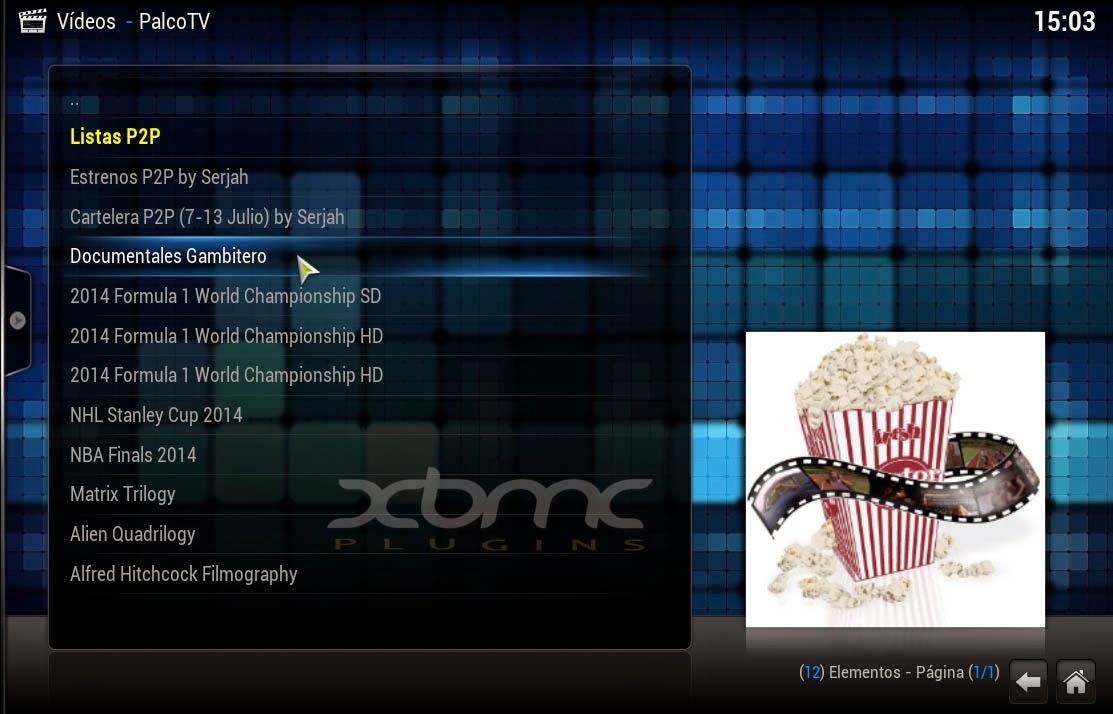


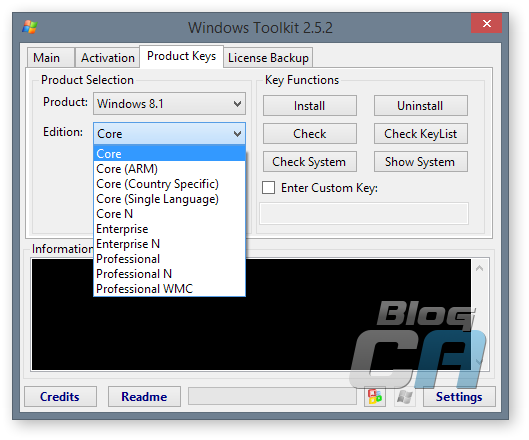


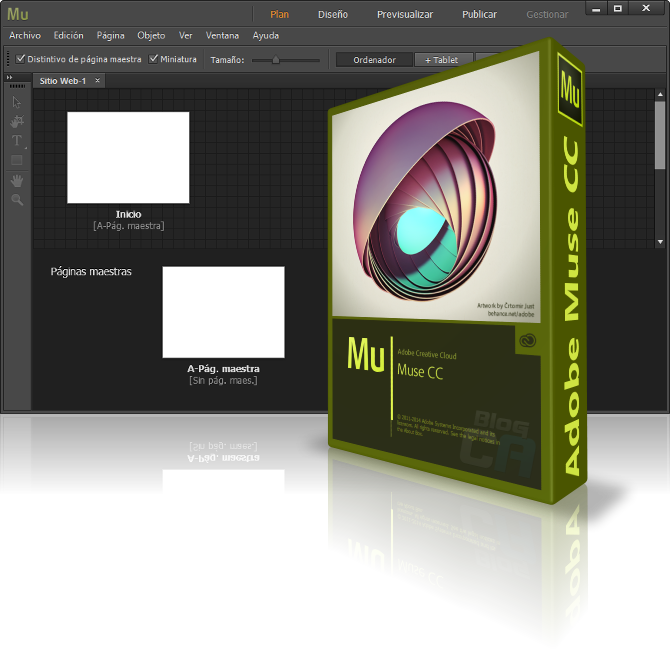


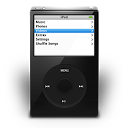


.jpg)


 .
.