La censure via les DNS est maintenant une réalité en France. Cette censure est inefficace et surtout facilement contournable. Il suffit de paramétrer un autre serveur DNS sur son ordinateur pour accéder aux sites bloqués.
Et en surfant un peu, j'ai constaté que le serveur DNS préféré des Français est celui de Google (8.8.8.8 et 8.8.4.4). Seulement voilà... Ca me dérange que tout le monde commence à utiliser les DNS de Google, car :
- 1/ Google utilise ces données pour mieux nous traquer et cibler sa publicité.
- 2/ Tout votre surf (en tout cas, le listing des sites que vous visitez) est maintenant en possession du gouvernement américain \o/.
Alors que faire ? J'ai cherché la solution la plus simple pour être autonome avec ses DNS et je l'ai trouvée !!! Il ne s'agit pas de la solution la plus propre du monde et les nazis du DNS vont sûrement me tomber sur le paletot, mais, peu importe, ça fonctionne. Même si vous êtes débutant complet que vous n'y comprenez pas grand chose, il suffit de suivre ce tuto et ce sera bon. Un peu comme pour mon article sur comment s'installer un serveur Open VPN les yeux fermés.
L'idée est simple... Puisque les DNS de nos FAI mentent et que ceux des US sont aux US, la solution la plus logique qui s'offre à nous est de faire tourner son propre serveur DNS en local. Je suis d'abord tombé sur SimpleDNS Plus, un logiciel Windows qui permet de faire ça simplement sauf que c'est uniquement sous Windows et que c'est payant.
Évidemment j'ai aussi pensé à Bind, mais la config est assez relou et vous serez plein à passer à côté. Puis en fouillant du côté de Wikipedia, j'ai vu qu'il existait un outil baptisé Unbound qui permet de faire ça aussi bien sous Linux que Windows et OSX.
Surtout, la config de base est suffisante pour ne pas avoir à mettre les mains dans le cambouis. Alors concrètement, comment ça se passe ?
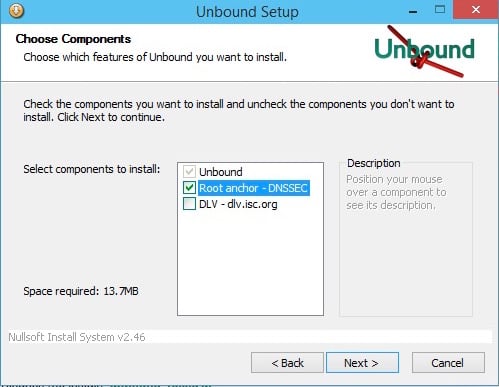
D'abord, allez télécharger Unbound DNS ici. Pour Windows c'est facile, car il s'agit d'un installateur tout ce qu'il y a de plus traditionnel. Pas la peine de réfléchir, allez jusqu'au bout de l'installation en laissant tous les paramètres par défaut.
Une fois terminé, vous pourrez voir dans la liste des services Windows (Démarrer -> Exécuter -> Services.msc), un service Unbound qui est censé être démarré et en démarrage automatique. Si ce n'est pas le cas, configurez-le pour que ça démarre automatiquement et lancez-le.
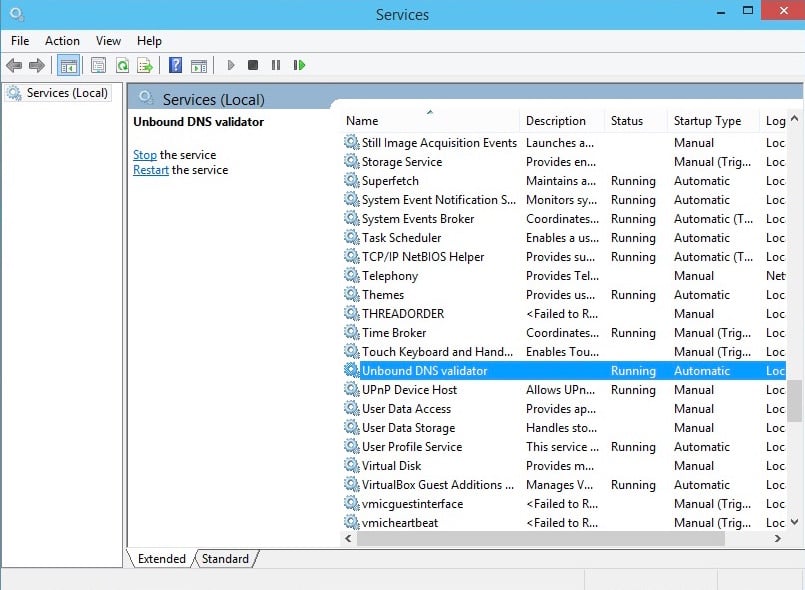
Et voilà c'est terminé !
Maintenant il faut configurer votre Windows pour qu'il utilise votre DNS local dont l'adresse sera 127.0.0.1. Allez dans les paramètres du réseau et mettez 127.0.0.1 dans le champ DNS (et rien dans le second champ DNS). Et voilà...

Pour vérifier que ça fonctionne, lancez un terminal et entrez la commande nslookup. Et demandez-lui de résoudre certains domaines... Vous devriez voir quelque chose comme ça :
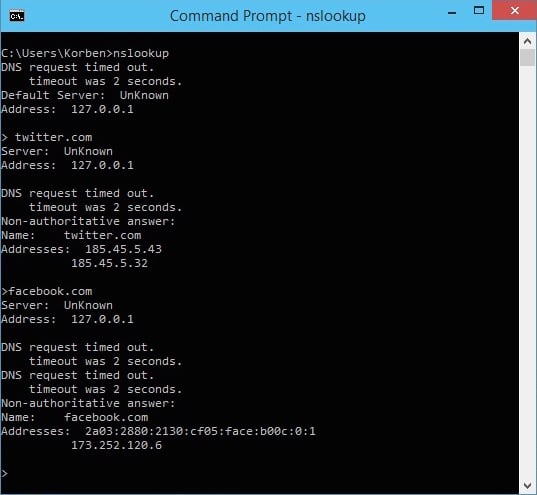
On voit bien ici que Twitter.com et Facebook.com sont résolues grâce au DNS local 127.0.0.1. Vous pouvez aussi utiliser la commande dig comme ceci :
dig korben.info @127.0.0.1
Enfin, lancez votre navigateur et entrez l'URL de votre choix. Il se peut que l'URL ne se résolve pas tout de suite. Insistez un peu, attendez un peu et ça devrait ensuite se résoudre. C'est normal que ça prenne un peu de temps, car c'est la première fois... Mais ensuite c'est mis en cache chez vous alors ce sera beaucoup plus rapide.
Pour Linux et OSX, utilisez votre gestionnaire de paquets préféré (apt-get, macport...etc.) pour installer Unbound. Par exemple sous OSX, il faut entrer la ligne de commande :
sudo port install unbound
Initialisez ensuite le fichier de config comme ceci :
sudo cp /opt/local/etc/unbound/unbound.conf-dist /opt/local/etc/unbound/unbound.conf
Et dites à OSX de lancer Unbound automatiquement avant la commande suivante :
sudo launchctl load -w /Library/LaunchDaemons/org.macports.unbound.plist
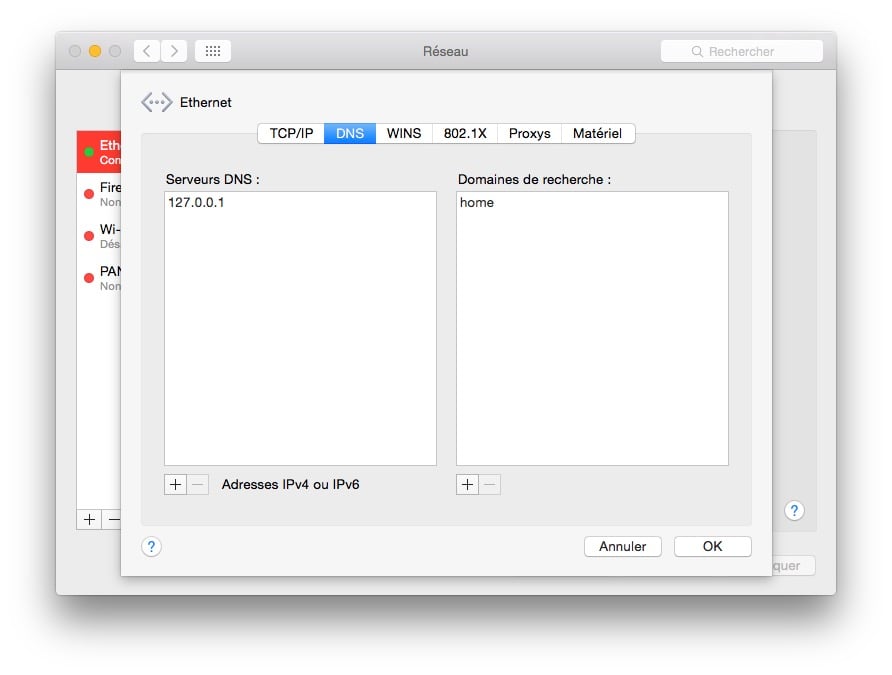
Configurez ensuite votre système d'exploitation pour qu'il utilise votre DNS 127.0.0.1 et roule ma poule !
 Si vous avez plusieurs machines à la maison, il est peut-être bon de faire la même chose sur la machine qui est toujours allumée (le serveur de la maison, un Raspberry Pi, votre NAS...etc.) et configurer Unbound (et votre firewall) pour qu'il autorise les connexions à partir d'autres ordinateurs sur le port 53.
Modifiez le fichier conf de Unbound avec les paramètres suivants :
# provide Ipv4 service.
interface: 0.0.0.0
# provide ipv6 service, uncomment on Vista or if ipv6 is available.
#interface: ::0
# allow access by the local network.
access-control: 192.168.0.0/16 allow
# if you have Ipv6 enter your /64 as well and uncomment.
#access-control: 2001:db8::/64 allow
Ensuite, vous n'aurez plus qu'à configurer vos DNS avec l'IP de cette machine.
Je ne rentre pas plus dans le détail, car après on peut aller vraiment loin avec Unbound, mais sachez que si vous voulez vous plonger un peu plus dans le paramétrage de ce serveur DNS, il y a tout ce qu'il faut comme documentation sur leur site.
Maintenant, vous n'avez plus aucune excuse pour ne pas le faire :-)
Cet article merveilleux et sans aucun égal intitulé : Comment installer son serveur DNS en local quand on n’est pas un gros barbu ; a été publié sur Korben, le seul site qui t'aime plus fort que tes parents.
 On se doute que le mélange des genres plaira pas forcément ni à AMD ni Nvidia, mais l'architecture de rendu DirectX 12 permettra de mixer les deux types en même temps. Il y a déjà eu des leaks en ce sens, ainsi que des rumeurs bien tassées, finalement Microsoft a confirmé cela mais de manière cachée...


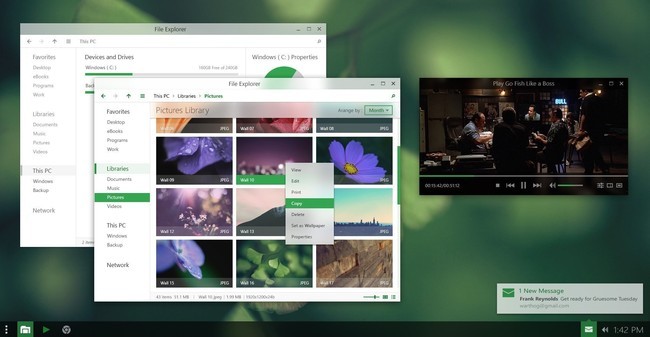 Depuis l'annonce de Windows 10 dans sa version Technical Preview et les premiers tests effectués sur le bestiau, la grogne sur son interface graphique s'est bien fait entendre. Qui trouve les icônes trop old school, qui n'aime pas le flat design, qui voudrait le retour d'Aero...
 Cela fait un moment que DirectX 12 a été annoncé par la Raymonde, on a pu voir différents tests et comprendre que l'API Mantle d'AMD a donné du boulot à Microsoft qui a bien bossé sa copie pour plus de perfs tout en consommant moins. Des bonnes nouvelles donc, mais pas les seuls puisque Brad Wardell, le CEO de Stardock, s'est permis quelques indiscrétions sur Twitter en annonçant qu'il a pu faire un battle entre DirectX 11 et DirectX 12 sur une machine composée d'un GPU qui-ne-peut-être-nommé et d'un processeur à 8 coeurs, le tout sur des effets d'éclairage et de lumière...
 Vous utilisez encore Windows Vista, Windows Server 2003 ou Server 2008 et vous vous demandez pourquoi, depuis quelques jours, tout vous parait plus flou que d’habitude ? C'est la faute à la mise à jour KB3013455 !


 Voici comment restaurer Windows Phone 8.1 après avoir mis à jour en Windows 10 votre smartphone et testé la Technical Preview.


 La nouvelle version de l'API DirectX promet de gros gains de performances. Les premiers tests effectués par nos collègues d'Anandtech tendent à le confirmer.


 La dernière fois qu'on parlait du futur OS de Microsoft, c'était pour voir s'il était utilisable sans être obligé d'avoir un compte et d'opter pour le tout connecté. On a vu qu'il était tout à fait faisable de l'utiliser comme les précédents, mais Windows Update avait disparu du panneau de configuration et il fallait donc obligatoirement en passer par la nouvelle interface kinapadnom...
  La nouvelle Build de Windows 10 publiée la semaine dernière intègre déjà DirectX 12, ce qui signifie que Microsoft a officiellement, mais secrètement, déjà publié sa nouvelle API.

 Microsoft vient de publier la nouvelle Build de Windows 10 estampillée 9926. Elle n’inclut pas toutes les fonctionnalités présentées à la dernière conférence, mais elle permet de se faire un avis de l’arrivée de Cortana sur PC.
