Si l'on parle souvent de la copie privée et ses milliards d'euros, surtout dans nos colonnes, on évoque plus rarement l'exception au droit d'auteur qui en justifie l'existence. Selon Copie France, organisme collecteur de la redevance, elle s'applique aussi aux sites de streaming. Voici donc notre petit guide détaillé, basé sur youtube-dl.
Ce script PowerShell améliorera grandement le fonctionnement de Firefox et de ses extensions, grâce à la réindexation des bases SQLite qui leur sont associées.
On suppose que l’utilisateur a installé Linux sur son ordinateur et que pour une raison ou pour une autre, il a besoin d’installer Windows. Le protocole de démarrage de Linux et de Windows n’est pas le même. Linux démarre de façon générale avec le logiciel GRUB, Windows fonctionne avec un autre programme. Il y a toutefois une différence fondamentale. Grub est capable de lister les différents systèmes d’exploitation présents sur le PC et proposer un démarrage y compris sous Windows, Windows ne propose pas de démarrer sous Linux, il ne démarre que sur lui-même.
Ci-dessous, le logiciel GRUB, on voit bien la possibilité de choisir son système.
Si vous installez Windows, il fait disparaître GRUB. On pourrait penser que Linux a disparu, ce n’est pas du tout le cas, c’est simplement la porte d’entrée qui a été fermée, on va voir comment s’y prendre pour la rouvrir. Comme on peut le voir ci-dessous, on a bien une partition Windows et une partition Linux, nous n’avons pas perdu notre système d’exploitation.
Utilisation de Boot-repair
Il existe de nombreuses manières de réparer GRUB, on va choisir la méthode la plus simple, la méthode graphique.
Téléchargez une image d’Ubuntu, une Xubuntu par exemple, au lieu d'installer faites "Essayer", de façon à pouvoir utiliser la distribution sans l’installer. Lancer une console et copier la commande suivante.
Cette commande aura pour effet d’installer le logiciel boot-repair qui va se débrouiller pour réparer automatiquement le démarrage, remplacer celui de Windows par GRUB. Lorsque boot-repair a été installé, on tape boot-repair. Le logiciel est très intuitif, il suffit de faire « réparation recommandée ».
Si tout c’est bien passé, vous aurez un message positif pour vous informer et un compte rendu qui précise ce qui a été réalisé
Au redémarrage, vous retrouvez votre écran de démarrage avec la proposition à choix multiples.
Grab your Ubuntu 18.04 download and join us as we review the best Ubuntu 18.04 features included. Plus, find out why we think the 'Bionic Beaver' is the BEST Ubuntu release in years.
Our list of top things to do after installing Ubuntu 18.04 LTS is full of tips, tricks, and tweaks to help you get the best Ubuntu 18.04 LTS experience after installation.
Comme promis, voici une nouvelle version de ma ROM LineageOS pour le ZTE Open C.
La principale nouveauté est le port (non officiel) d’une ancienne version du patch de sécurité Grsecurity.
Le noyau étant obsolète, tout durcissement étant ainsi bon à prendre.
Veuillez notez que toute les options de grsec ne sont pas encore activées mais cela viendra
JOURNAL DES MODIFICATIONS : Activation de SCHED_AUTOGROUP (pour les performances). Remplacement du bootanimation par un simple logo animé (plus léger). Désactivation du démarrage automatique de debuggerd. Ajout du patch grsec (basé initialement sur la version 2.9.1-3.4.7-201208021520). Correction de plusieurs fonctions comme « virt_addr_valid » et « alloc_vmap_area ». Résolution d’un problème de corruption sur slab (non fixé dans le noyau de KonstaT). Résolution de plusieurs problèmes de stabilité de ma précédente ROM qui contenait PaX.
Bonjour, Aujourd'hui, je vais vous montrer comment installer un environnement graphique sous Linux. Pour ce faire, j'ai choisi au préalable d'installer Ubuntu server sur le deuxième disque dur de Volgor, mon fidèle serviteur. Le disque pèse 80 Go. Pourquoi Ubuntu server? Parce que comme son nom l'indique, il s'agit d'une version d'Ubuntu réservée aux serveurs. Elle... Lire la suite →
Comme promis dans les commentaires sur mon précédent article, voici ma version récente de LineageOS ayant pour principale nouveauté l’ajout de PaX afin de durcir le noyau du ZTE Open C.
Journal des modifications :
MODIFICATION CONCERNANT LINEAGEOS : Démarrage en « slub_debug=P slab_nomerge » Amélioration de l’énergie en activant le mode « NO_WIFI_STATS » Désactivation du DRM Widevine Randomisation des adresses MAC avant l’association Optimisation de Zygote Utilisation des notifications privées par défaut sur le verrouillage d’écran Début du marquage des applications nécessaire pour l’activation de PaX MPROTECT Ajout d’une ligne indiquant le statut de PaX dans le menu « Paramètres –> A propos » du téléphone. Désactivation de statistique et de rapport d’erreur.
MODIFICATION DU NOYAU LINUX : Durcissement de la configuration du noyau en utilisant les recommandations du KSPP Ajout du patch PaX pour durcir le noyau qui en a bien besoin Note: L’option MPROTECT est fonctionnelle mais non activée pour ne pas casser les applications utilisant du javascript. comme le HTMLViewer, le Browser etc… J’ai commenté du « print » dans la couche MSM (avec la description « NO-SPAM ») pour dépolluer le dmesg. Quelques backports pour avoir un port fonctionnel de PaX Backport des Kconfig de Grsecurity Ajout de « android_aid.h » provenant de CopperheadOS afin d’utiliser PaX MPROTECT à l’avenir. Restriction sur config.gz, timer_list, timer_stats et kallsyms. Application d’une recommandation de Grsecurity sur user_namespace.c Suppression de l’avertissement « SECTION_MISMATCH » qui apparaît avec PaX Passage du numéro de compilation du noyau en 1337
PREVISION POUR LA SUITE : Peaufinage de mon port de PaX Ajout du patch Grsecurity 3.4.7 (notamment pour avoir une meilleure journalisation) Étudier la possibilité de passer le noyau en version 3.10 Passage sur LineageOS 14.1 (car la version 13.0 basée sur android 6.0.1 n’est officiellement plus maintenue) Optimisation à faire pour économiser les faibles ressources du matériel surtout avec les versions récentes de LineageOS.
Je tiens à remercier encore une fois KonstaKANG pour la qualité de son travail laissé accessible et que j’ai pu récupérer comme base pour le ZTE Open C.
Je rappel également que c’est un port non-officiel de recherche maintenu seul de mon coté et par conséquent qu’il s’adresse aux utilisateurs expérimentés.
Ce dimanche, CloudFlare a annoncé (ce qui aurait pu relever du poisson d'avril, mais s'est avéré une annonce bien réelle, à savoir) le lancement de son propre service de DNS. Encore plus simple à retenir que celui de Google, il répond à l'adresse... 1.1.1.1.
Cloudflare avait le réseau. APNIC avait l'adresse IP (1.1.1.1). Il suffit de marier les deux. C'est fait ! L'entreprise américaine entend, avec ce nouveau service gratuit, fournir un DNS plus rapide que celui de Google (ce que nous avons pu vérifier (...)
Sylvain Leroux a mis en ligne une vidéo tuto (en anglais) qui je pense va vous intéresser puisqu'il y explique comment installer un Raspberry Pi en mode headless (sans tête), c'est à dire sans clavier, sans écran et sans câble Ethernet (mais en activant le wifi au cours du processus bien sûr).
C'est pas très compliqué. A la limite, le truc le plus long c'est de vérifier la signature de l'image de Raspbian téléchargée. C'est rare de voir ça dans un tuto donc profitez-en aussi pour acquérir cette connaissance supplémentaire. 🙂
Voici donc les explications en vidéo :
Et si vous avez besoin d'un support texte, le tuto rédigé est disponible ici.
Vous faites de la veille ? Serge est un outil open source, qui vous permet de suivre les actualités, les publications scientifiques et les brevets.
Votre veille est chronophage ? L'information étant omniprésente et éparpillée, il devient complexe de trouver des informations de qualité. C'est dans cet esprit que l'entreprise Cairn Devices, à Schiltigheim, a développé Serge.
Serge (ce qui signifie "Serge Explore Recherche et Génère des E-mails") s'adresse aux professionnels ayant besoin de rester à (...)
durée : 01:00:09 - La méthode scientifique - par : Nicolas Martin - A quel moment voit-on apparaître le dimorphisme chez les animaux ? Est-ce chez tous les animaux ? Celui des hommes est-il relativement petit ou grand ? Que se passe-t-il au niveau génétique et épigénétique ? Comment se fait-il que l'on est différent ? - réalisé par : Elisabeth Miro
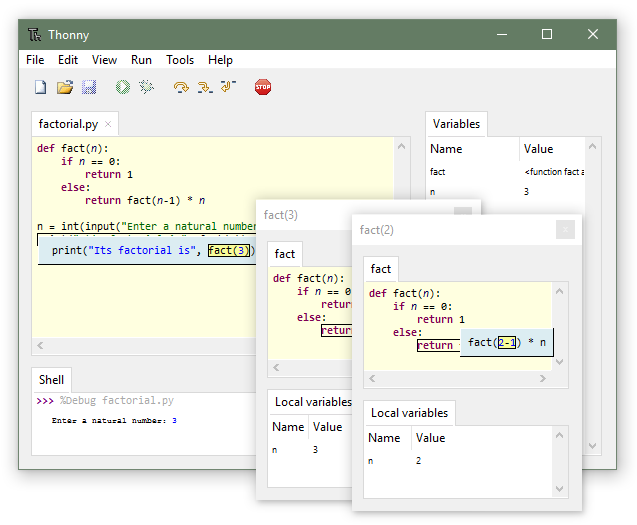
Mis au point par l'Université de Tartu en Estonie, Thonny est un IDE (environnement de développement) minimaliste qui permet d'apprendre le Python.
Conçu pour les débutants, cet outil intègre son propre interpréteur Python 3.6 (mais vous pouvez aussi utiliser le vôtre), et offre des fonctionnalités plutôt sympas quand on est dans un processus d'apprentissage.
Par exemple, il est possible de visualiser la valeur des variables, d'avoir de la complétion de code, de le debugger, d'ouvrir vos fonctions individuellement dans de nouvelles fenêtres, de détecter facilement les erreurs de syntaxe et bien d'autres choses.
Disponible sous Windows, macOS et Linux, Thonny est destiné à tous ceux qui veulent apprendre ou enseigner le Python, mais qui ne veulent pas sortir l'artillerie lourde. Ici, il suffit de Thonny et d'un bon tuto / mooc et c'est parti !
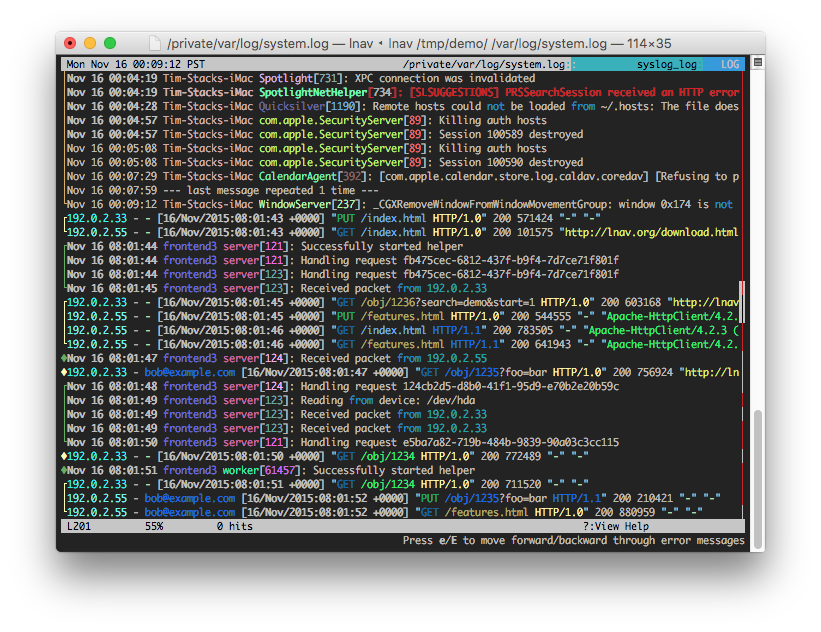
LNAV (Logfile Navigator) est un outil dispo pour Linux et macOS qui permet de visualiser et de parcourir des fichiers de logs de manière agréable et efficace.
En plus de la coloration syntaxique, de la prise en charge de formats de logs standards (Syslog, CUPS, dpkg, sudo, strace…etc), LNAV est aussi capable de décompresser à la volée des logs zippés (ou gzippés ou bzippés) mais aussi de rassembler (merge) des logs segmentés pour en faciliter la visualisation.
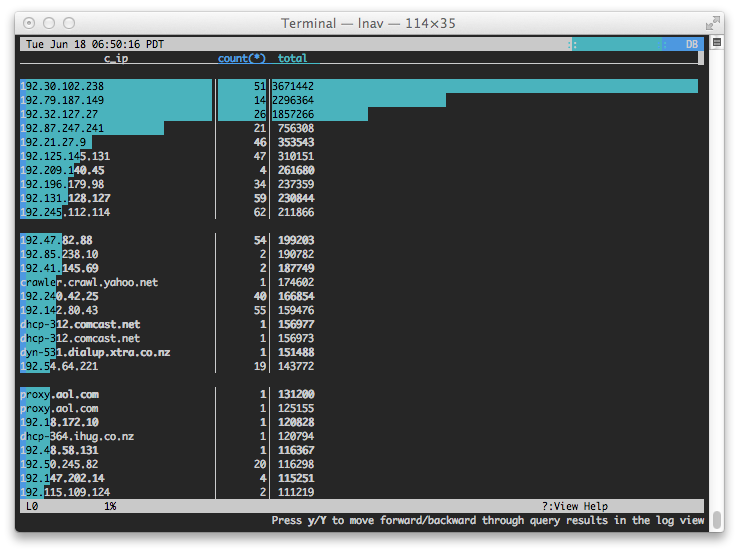
LNAV surligne automatiquement en jaune ou rouge les warnings et les erreurs qui apparaissent dans les logs, et vous permettra aussi de filtrer ces fichiers avec vos propres expressions régulières ou d’y lancer des requêtes comme vous le feriez avec du SQL. Super pratique surtout que tout se fait en live devant vos yeux ébahis !
LNAV propose aussi de la mise en forme automatique (Pretty View avec le raccourci SHIFT + P), de la complétion avec la touche TAB, un mode « headless » pour exploiter ses fonctionnalités sans interface, directement en ligne de commande (pratique pour automatiser des choses). Et en beta, de l’extraction automatique de données.
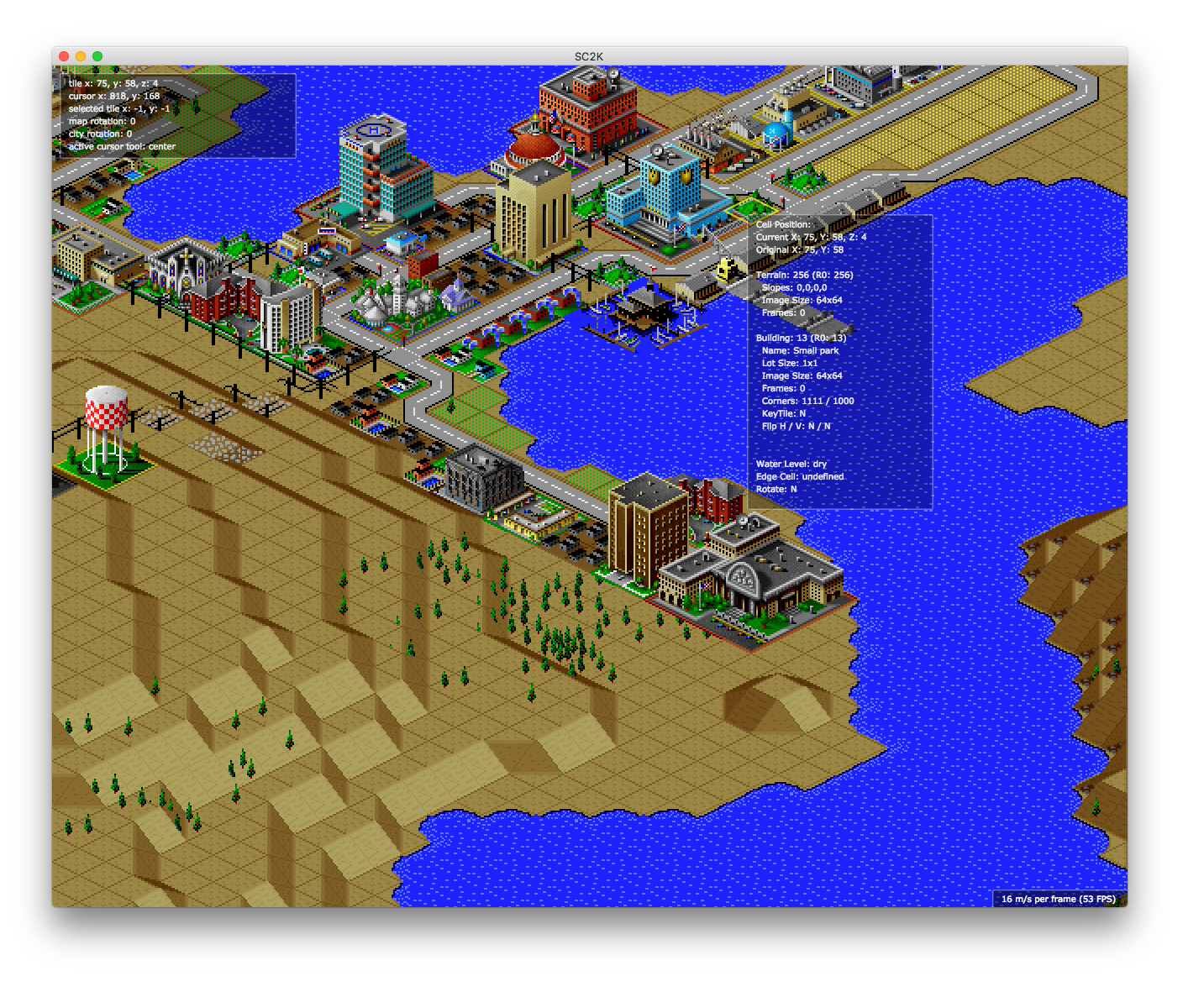
Sorti en 1994, Sim City 2000 a été l'un de mes tous premiers jeux sur PC. J'y ai passé des heures à gérer des émeutes, régler des problèmes de circulation et construire des merveilles. Le mien était une version DOS piratée, et il était tout en américain. J'ai donc dû déchiffrer les mécanismes du jeu par moi-même, enrichissant par la même occasion mon vocabulaire anglais.
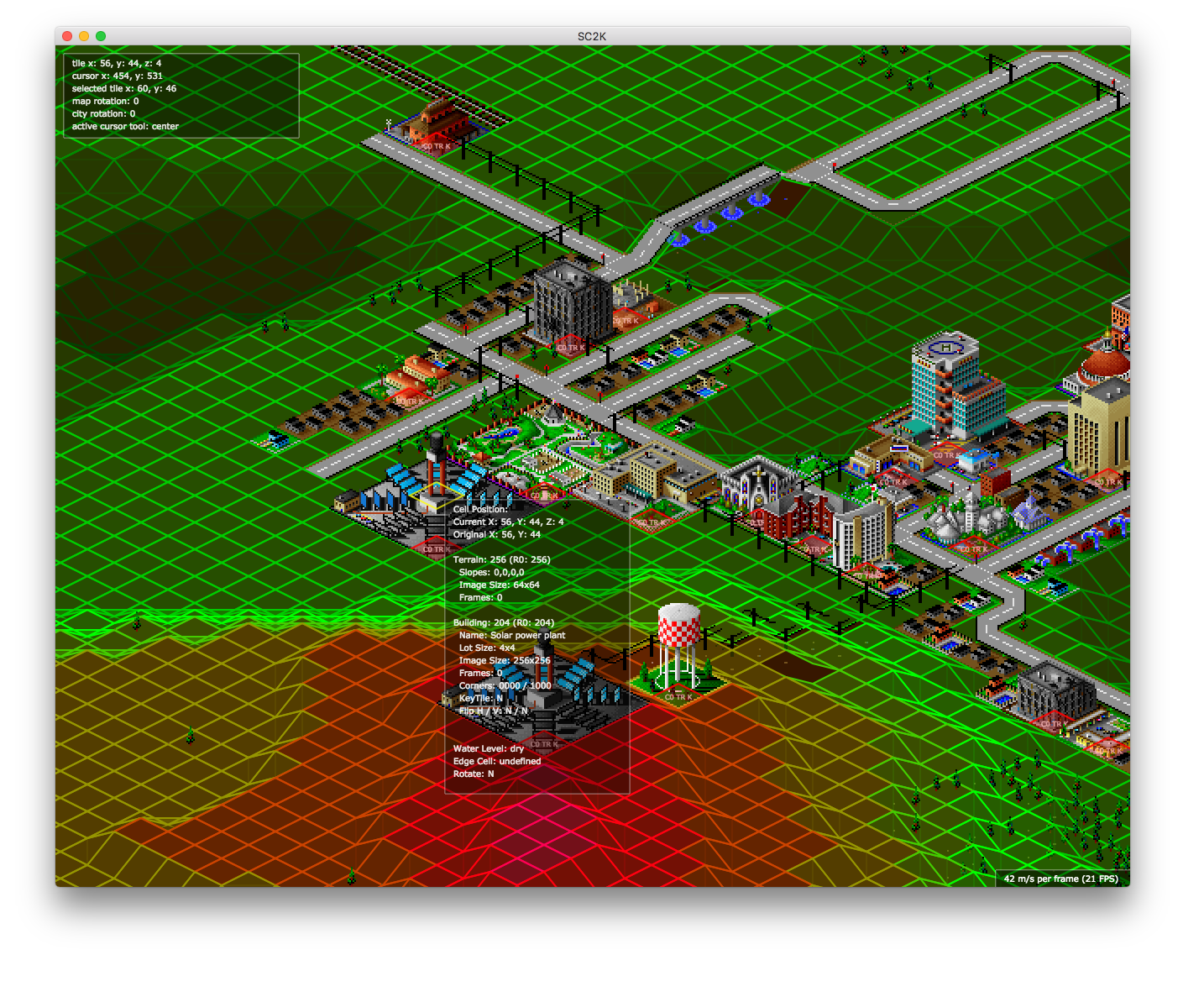
C'est un excellent souvenir pour moi alors quand je vois que des développeurs sont en train de faire un remake de Sim City 2000 à base de JavaScript, HTML5 Canvas, SQLite et le tout sur Electron, je ne peux qu'être fan !
OpenSC2K disponible ici sur Github n'en est pour le moment qu'à ses débuts et permet d'importer et de voir ses villes. Et beaucoup de choses restent à intégrer comme la simulation, certains bâtiments, le zoom…etc. On est plus proche pour le moment d'un outil de visualisation de map que d'un jeu.
Mais le développeur derrière ce projet est ambitieux et souhaite même améliorer Sim City 2000 en proposant par exemple des cartes plus grandes, de nouveaux types de réseaux (en plus du routier, ferroviaire ou du réseau d'eau…etc.)…etc.
Ça me plait beaucoup comme projet. Si cela vous dit de tester, voici comment installer cette première version.
git clone https://github.com/rage8885/OpenSC2K.git
cd OpenSC2K
Si vous êtes sous Windows, pensez bien à ajouter les outils prérequis propres à cet OS :
Je vous ai déjà parlé des conteneurs Firefox qui permettent dans un même navigateur de bien séparer vos usages. Un peu comme se créer 2 profils différents sauf que là, tout est accessible directement dans la même session sans basculer d'un profil à un autre.
Chaque onglet "conteneurisé" est isolé de l'autre et possède ses propres cookies, son propre stockage local (local storage) sans oublier son propre cache. L'isolation technique de ces éléments offre un meilleur niveau de sécurité et permet par exemple de se logger sur un même site avec différents identifiants ou encore d'éviter les sessions de publicité reciblée ou le tracking.
Pour profiter de cette fonctionnalité toute nouvelle, il y a l'extension Firefox "Temporary Containers" qui permet de déclencher automatiquement (ou manuellement) l'ouverture en conteneur de vos onglets ou de certains sites web particuliers.
Vous pourrez identifier qu'un onglet est mis en conteneur grâce au petit trait de couleur présent sur celui-ci ainsi qu'une icône qui se place dans la barre d'adresse et toute votre séance de surf sur un même domaine (*.domain.com) se fera dans le même conteneur.
Par contre, mon conseil c'est de désactiver le mode automatique qui peut être vite relou et de rester sur un mode manuel avec la petite icône conteneur, ou via le menu clic droit.
L'éditeur F-Secure a découvert une vulnérabilité majeure affectant la plupart des ordinateurs portables professionnels. Celle-ci permet à un hacker disposant d'un accès physique à l'appareil, de le pirater en moins de 30 secondes. Explications.
Les entreprises industrielles sont invitées à éviter certains correctifs pour les failles Meltdown et Spectre en raison des problèmes de stabilité générés par leur déploiement.
En plus d'avoir diffusé rapidement des correctifs pour les failles Meltdown et Spectre, Microsoft fournit un outil PowerShell qui sera particulièrement utile aux administrateurs de parcs machine. Cet outil permet de tester la présence des correctifs sur les postes de travail, aussi bien en ce qui concerne le microcode des processeurs que les correctifs au niveau du système d'exloitation Windows.
Une page de support Microsoft donne le lien pour télécharger cet outil, et surtout la marche à suivre pour l'installer et lui accorder les droits d'exécution nécessaires.
Lorsque tout va bien, l'outil produit cette sortie :
PS C:\> Get-SpeculationControlSettings Speculation control settings for CVE-2017-5715 [branch target injection] Hardware support for branch target injection mitigation is present: True Windows OS support for branch target injection mitigation is present: True Windows OS support for branch target injection mitigation is enabled: True Speculation control settings for CVE-2017-5754 [rogue data cache load] Hardware requires kernel VA shadowing: True
Un des usages fréquent de la Raspberry Pi est la création d’un système de stockage multimédia local, souvent appelé NAS (Network Attached Storage, ou Serveur de Stockage en Réseau).
Aujourd’hui, nous allons donc vous expliquer comment créer un NAS sur votre Raspberry Pi à l’aide du logiciel SAMBA.
Pour résumer, l’article va vous présenter comment créer un disque dur sur le réseau local avec la Raspberry Pi et Samba,sur lequel tous les appareils multimédia (ordinateur, télévision…) pourront accéder sans avoir à être branchés dessus.
Les pré-requis pour installer un NAS
Avant toute chose, il est important de vous présenter le matériel nécessaire pour cette réalisation. Il vous faudra bien évidemment une raspberry pi, (un cable ethernet ou un dongle wifi si elle est antérieure au troisième modèle), une alimentation, une carte SD avec raspbian installé et enfin un ou des disques durs qui seront accessibles via le réseau. Prenez de préférence des disques durs alimentés via une prise secteur pour soulager la consommation énergétique de la Raspberry Pi.
Configuration de la Raspberry Pi
Une fois que vous avez tout le matériel nécessaire, que la Raspberry est en marche et que vous êtes connecté en SSH, vous pouvez commencer par mettre à jour votre Raspberry Pi
sudo apt update
sudo apt upgrade
Une fois les mises à jour terminées, nous allons créer les dossiers publics et privés qui seront accessibles sur le NAS.
La configuration de base de la raspberry pi étant faite, nous allons maintenant pouvoir installer le NAS à proprement parler. Pour cela nous allons donc utiliser Samba, un logiciel capable de gérer la mise en réseau d’un disque dur pour pouvoir y accéder depuis n’importe quel système d’exploitation ou ordinateur connecté sur le réseau.
Nous allons donc commencer par installer Samba sur la Raspberry Pi à l’aide de la commande suivante :
sudo apt install samba samba-common-bin
Après cela, nous allons éditer le fichier de configuration.
sudo nano /etc/samba/smb.conf
Si vous souhaitez limiter les connexions à votre NAS en demandant une authentification, rendez vous à la ligne
##### Authentification #####
et rajoutez la ligne suivante juste en dessous
security = use
Afin de gérer les espaces de stockage privés, rendez vous maintenant dans la partie [homes]. Si vous souhaitez pouvoir écrire (envoyer des fichiers) sur votre NAS, vérifiez bien que le fichier contient la ligne suivante :
read only = no
Enfin, tout en bas du fichier, nous allons rajouter des paramètres relatifs à l’accès à la partie public du NAS :
[public]
  comment= Public Storage
  path = /home/shares/public
  valid users = @users
  force group = users
  create mask = 0660
  directory mask = 0771
  read only = no
Fermez le fichier en le sauvegardant et redémarrez samba
sudo /etc/init.d/samba restart
A présent, nous allons ajouter un utilisateur à samba. Dans notre exemple nous ajouterons l’utilisateur pi.
sudo smbpasswd -a pi
Ajouter un périphérique multimédia
Si vous voulez ajouter une clé USB ou un disque dur pour avoir plus de stockage, c’est bien évidemment possible. Pour simplifier les choses si vous souhaitez connecter plusieurs périphériques, il est préférable d’effectuer de brancher/configurer les périphériques un par un.
Commencez par brancher votre périphérique à votre raspberry pi. La première chose à faire après cela c’est de détecter quel est le nom que la raspberry lui a associé. Pour cela exécutez la commande
dmesg
Généralement, le nom du média est sda1 mais cela peut changer notamment si vous avez plusieurs périphériques branchés.
Attention, votre périphérique doit être formaté avec un système de fichier ext3. Si ce n’est pas le cas, vous pouvez la formater en utilisant la commande suivante (en remplaçant sda1 par le nom de votre périphérique s’il est différent).
mkfs.ext3 /dev/sda1
Créez ensuite un répertoire dans lequel sera monté le périphérique pour qu’il soit accessible via le NAS
sudo mkdir /home/shares/public/disk1
Le nom du dossier (disk1 dans l’exemple) importe peu, mettez celui que vous souhaitez pour pouvoir le retrouver aisément sur le réseau. Une fois que c’est fait, montez le périphérique dans ce dossier.
sudo mount /dev/sda1 /home/shares/public/disk1
Monter les périphériques au démarrage de la raspberry pi
A ce stade là de l’installation, il reste effectivement un problème. Lors du redémarrage de la raspberry pi, les péripériques ne se montent pas obligatoirement. Pour corriger cela, éditez le fichier fstab.
sudo nano /etc/fstab
et pour chaque périphérique, rajoutez en bas du fichier la ligne suivante (en faisant bien attention de ne pas se tromper sur le nom du périphérique et le répertoire dans lequel il doit être monté)
/dev/sda1 /home/shares/public/disk1 auto noatime 0 0
Se connecter au serveur NAS
Notre NAS est maintenant configuré et je n’ai donc plus qu’à vous expliquer comment vous y connecter. Je ne vais pas le faire pour tous les systèmes d’exploitation, c’est assez similaire pour chacun. Sachez que pour les smartphones, vous pouvez vous y connecter avec une appli comme File Expert pour Android ou File Explorer sur IOS.
Pour vous connecter depuis Windows, rendez vous sur la fenêtre Ce PC cliquez sur l’onglet Ordinateur puis cliquez sur Connectez un lecteur réseau.
La lettre du lecteur importe peu mais vous devez renseigner où se trouve la raspberry pi sur le réseau. soit par son nom, soit par son adresse ip. Si vous n’avez jamais changé le nom de votre raspberry pi vous devriez pouvoir vous connecter au répertoire public en renseignant \\\\raspberrypi\\public et au répertoire privé avec le nom d’utilisateur (dans notre exemple pi) en renseignant \\\\raspberrypi\\pi
De plus en plus de sites web s'essayent au mining de cryptomonnaie. Si vous avez lu cet article, vous connaissez déjà mon avis sur le sujet. Pour résumer, je dirai que si c'est annoncé clairement et que cela n'entraine pas de gros ralentissements des machines, l'option reste parfaitement saine (c'est mon point de vue bien sûr, je me réserve le droit d'en changer dans quelques années :-))).
Mais comment savoir si un site mine de la crytpo-monnaie à votre insu ? Et bien si vous avez un doute, il existe un site baptisé Whoismining qui détecte les JavaScript de mining les plus courants.
Ainsi, vous saurez rapidement quel site pompe la puissance de votre machine à votre insu.
Éric, lecteur de Korben.info m'a gentiment proposé un script et un tuto permettant de mettre en place une synchro Rsync entre votre ordinateur ou votre serveur et Hubic, l'espace de stockage d'OVH. Comme le client officiel pour Linux est un poil mort-vivant, j'ai trouvé que c'était une bonne idée de partager ça ici avec vous, histoire que vous puissiez bénéficier directement sur votre Linux d'un système de fichier de 5 à 10 To.
Si vous avez des remarques à ajouter ou des corrections à faire, n'hésitez pas. Encore merci à Éric d'avoir pris le temps de rédiger tout cela pour la communauté.
=====
Le but de ce Tuto est de présenter la mise en place d’un script de synchronisation basé sur l’indispensable et (bien ?) connu « rsync », entre un ordinateur local et un espace Cloud Hubic, mis à disposition par la Société OVH. L’objet n’est évidemment pas de présenter le client fourni par OVH, plutôt simple à mettre en place, et performant (quand il fonctionne ;-)), mais de proposer une solution tierce ou de secours, qui permet également un accès direct à l’espace de stockage comme un système « local », qui va de 25 Go (proposé gratuitement par OHV) à 10 To, pour 5 €/mois. J’ai également fait en sorte d’augmenter au maximum les performances de synchronisation par rapport à une « simple » commande rsync.
Ce script doit être analysé, et utilisé en fonction des besoins, sans aucune garantie : j’ai moi-même supprimé quelques gigas de mes données personnelles en le mettant au point. Heureusement que j’avais des sauvegardes, faites-en autant.
Montage du système de fichiers Hubic.
L’accès à l’espace de stockage se fait au travers de l’outil hubicfuse et ne sera pas détaillé ici, car d’autres l’ont déjà très bien fait. J’y amène juste quelques personnalisations qui peuvent servir.
Moi j’ai suivi cette page, simple et bien expliquée.
Voici mon fichier de config ".hubicfuse" après avoir suivi le Tuto de P. Diancourt :
Je modifie le répertoire temporaire par défaut ( /tmp ) que je reporte dans mon espace utilisateur pour des raisons d’espace. Car si comme moi vous avez une partition /tmp de 5 Go, celle-ci peut être rapidement saturée (ce qui m’est arrivé) si vous synchronisez plusieurs gros fichiers.
Les options de montage que j’utilise sont différentes. Je les ai ajustées après avoir « DuckDugué » sur différents blogs et cela semble fonctionner plutôt bien, donc voici ce que je rajoute au fichier /,etc./fstab :
Vous n’êtes pas obligé de monter ce système de façon permanente, le script fourni plus loin le fera si nécessaire.
Comme le précise bien Pierre Diancourt, ce système de fichiers subit quelques limitations en termes de performances et de fonctionnalités, mais pourra fort bien s’accommoder d’un script basé sur rsync configuré en conséquence.
Le script de synchronisation HubicTool
Ce script, baptisé un peu pompeusement « hubictool » amène 6 arguments plutôt basiques :
La synchronisation (argument -sync) permet dans un premier temps de synchroniser un répertoire local de votre choix vers le répertoire distant « default » de hubic. Dans un second temps il fera l’opération inverse, pour le cas où vous remonteriez des fichiers dans hubic par client web, ou smartphone. Les options de synchro choisies ne suppriment rien, on se contente d’ajouter ou modifier dans un sens ou un autre.
L’envoi (argument -send) : met à jour le cloud uniquement
La réception (argument -receive) : met à jour le répertoire local uniquement
La sauvegarde (argument -backup) permet de sauvegarder votre répertoire local vers le répertoire de backup d’hubic. Son nom de répertoire dépend de celui que vous avez donné à votre synchronisation sous Hubic. Manquant cruellement d’imagination, je l’ai appelé « Synchro ». Mon répertoire de sauvegarde s’appelle donc « HubiC-DeskBackup_Synchro », au même niveau que « default ». Sinon créez un répertoire de votre choix. Vous rencontrerez alors votre première déconvenue due aux limitations suscitées. Pour contourner, créez un répertoire nommé comme vous le souhaitez sur votre bureau par exemple, puis déplacez-le vers votre espace Hubic. Car si vous le créez directement, vous ne pourrez pas le renommer !
La restauration (argument -restore) synchronisera l’espace de sauvegarde vers le répertoire local
Le montage du système de fichiers (argument -mount) sans autre action.
Ce script est fortement inspiré de celui que l’on peut trouver ici dans lequel le principe est de parcourir les répertoires avec un « find » et de lancer un thread rsync par répertoire. Le nombre de thread est limité pour ne pas mettre à genou la machine.
J’en ai repris le principe de parallélisation des threads rsync, mais en parallélisant au niveau des fichiers et pas des répertoires. Cela s’adapte mieux à des répertoires avec une forte disparité dans la taille des fichiers. Par exemple une multitude de répertoires avec des petits fichiers (DOC bureautiques, numérisation de papiers administratifs, etc.), et un répertoire avec des films. En parallélisant au niveau répertoire, les petits fichiers sont vite synchronisés, et il reste souvent un seul processus rsync pour le répertoire avec les gros fichiers.
J’ai également repris ce script pour qu’il travaille par niveau de répertoire (il synchronise d’abord la racine, puis les répertoires de niveau 1, 2 … <= $maxdepth
Le premier bloc permet d’initialiser les variables les plus courantes : les répertoires, exclusions et point de montage pour hubicfuse. Notez que les exclusions désignent « ce qui commence par ». Les différents PATTERNS sont séparés par des | (pipes). Les slashes sont échappés par des antislashes. Par exemple l’exclusion /_NO_ permet d’exclure rapidement tout répertoire commençant par « _NO_ ». Voir la commande egrep (REGEXP) pour la notation.
On trouve ensuite la fonction principale de synchronisation, avec ses variables, dont certaines peuvent être ajustées :
maxdepth : il est important de bien ajuster cette variable en fonction de la profondeur de répertoires à synchroniser. Mettre un chiffre trop petit exclura certains fichiers de la synchronisation, un chiffre trop grand augmentera sensiblement le temps de synchronisation. Une commande du type ‘find . -mindepth x -maxdepth x -type d -print’ (avec x strictement identiques) pourra vous permettre de déterminer quelle valeur choisir.
rsyncopts : De longues heures m’ont amené à faire ce choix, qui ne conviendra pas forcément à tout le monde. Cependant dans le contexte « Hubic » l’argument –inplace est indispensable, car rsync écrit par défaut dans un fichier temporaire dans le répertoire de destination, puis renomme le fichier. Mais le renommage échoue et le remplacement ne se fait pas.
t : conservation du timestamp. Indispensable pour que hubic sache si un fichier a été modifié et doit être resynchronisé.
LK : permettent de traiter les liens symboliques comme des répertoires « normaux ». Cela permet notamment d’aligner dans son répertoire de synchro des répertoires disséminés ailleurs sur la machine. Rajoutez un lien symbolique vers un répertoire « photos » suffit à le rendre « synchro » !. Vous pouvez également monter des systèmes distants (NAS, partages SMB …) dans votre répertoire de synchro … Et là tout à coup l’offre à 10 To prend du sens, non ? ( non non, je vous jure qu’OVH ne me verse rien pour ce Tuto).
W : j’ai lu quelque part que c’était mieux avec inplace, alors je l’ai rajouté
maxthreads : règle le nombre de threads rsync simultanés. Une commande rsync déclenchant 3 forks, on synchronisera une dizaine de fichiers simultanément avec la valeur actuelle de 30. À caler également en fonction de la bande passante disponible.
sleeptime : temps d’attente entre 2 vérifications du nombre de thread. La diminuer pourra faire gagner du temps sur un grand nombre de petits fichiers.
La fonction hubicmount : comme son nom l’indique monte le système de fichiers hubic, celui-ci n’est pas démonté quand le script se termine normalement.
Le « main » se veut simple puisqu’il est basé sur un « case » énumérant les 3 arguments de ce script : -sync, -backup, -restore.
Enfin un appui sur Ctrl-C pendant l’exécution du script permet de sortir en tuant TOUT les process « rsync ». Ceci n’est possible (pour le moment) qu’en tuant également le process hubicfuse.
C’est pourquoi il vous est demandé de faire un démontage forcé du système de fichier hubicfuse (sudo umount -l hubicfuse) en quittant, sinon il apparaîtra toujours comme monté pour le système.
=====
Merci à Eric pour le tuto et encore bravo pour ce petit script bien pratique. J'espère qu'il vous servira et si vous avez des remarques à faire dessus, les commentaires sont ouverts.
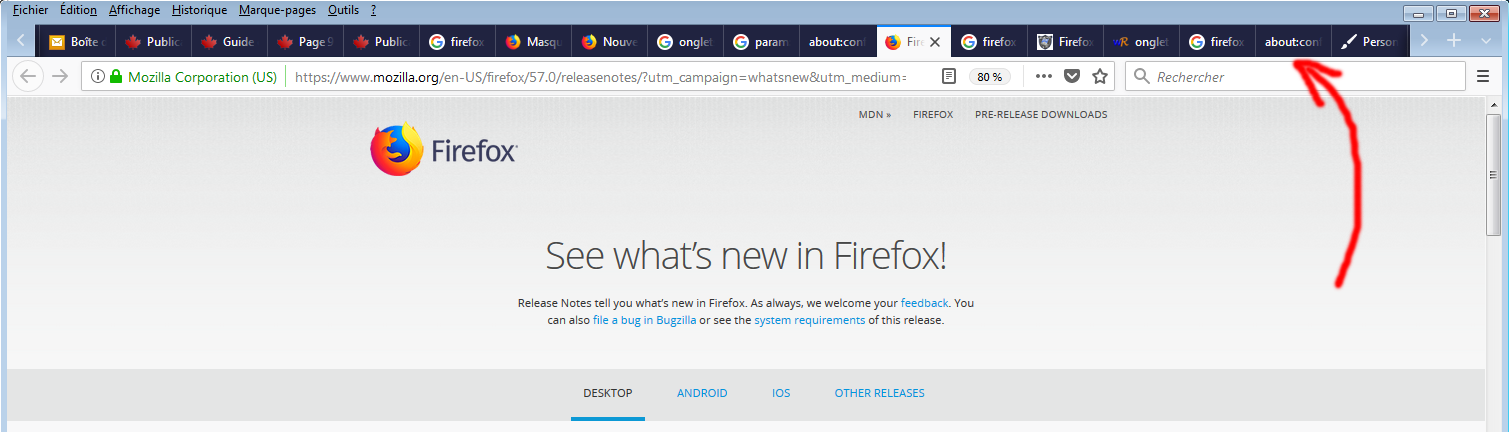
Apparemment, la nouvelle version 57 de Firefox provoque un petit désagrément au niveau de la taille des onglets. En effet, lorsqu'on en ouvre un très grand nombre, ils deviennent de plus en plus petits, ce qui rend impossible la lecture de ce qu'il y a d'écrit sur l'onglet.
Heureusement, 2 super lecteurs, Godefroy et Alexis m'ont envoyé des emails pour me proposer cette astuce que je partage avec vous.
Pour fixer vous-même la taille des onglets et ainsi régler le souci, 2 possibilités s'offrent à vous. La première consiste à changer le thème via le menu "Personnaliser" de Firefox, pour augmenter la densité.
Si cela ne vous convient pas, vous pouvez aussi taper dans la barre d'adresse :
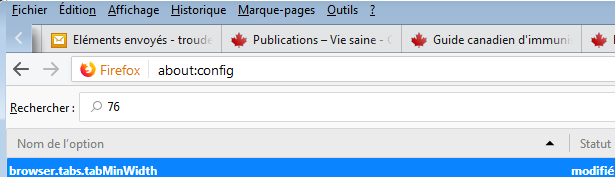
about:config
Puis rechercher la clé :
browser.tabs.tabMinWidth
Augmentez ensuite la valeur de la clé à votre convenance pour avoir des onglets un peu plus grands. Entre 110 et 180 c'est une bonne taille. Et pas besoin de relancer le navigateur, maintenant ça s'applique en live !
Et voilà le résultat ! C'est beaucoup mieux non ?
Encore merci à Alexis et à Godefroy pour l'astuce.


 The stable Ubuntu 18.04 LTS release arrives later today which make now a great time to swat up on the changes the 'Bionic Beaver' brings with it.


 Grab your Ubuntu 18.04 download and join us as we review the best Ubuntu 18.04 features included. Plus, find out why we think the 'Bionic Beaver' is the BEST Ubuntu release in years.


 Our list of top things to do after installing Ubuntu 18.04 LTS is full of tips, tricks, and tweaks to help you get the best Ubuntu 18.04 LTS experience after installation.








 We show you how to install LibreOffice 6.0 on Ubuntu 16.04 LTS, Linux Mint and other distros using the reliable, upstream Libreoffice PPA.