Shared posts

27 Oct 16:55

Python pour Noël 2019 — partie 4 — Py Pyenv

by Oliver

Dans les précédentes dépêches, nous avons discuté de la popularité de Python, de la fin de la maintenance de Python 2, de l’installation de différentes variantes de Python…

Ce quatrième volet de la série donne des conseils pour faire cohabiter différentes versions de Python sur sa machine et pouvoir basculer simplement d’une version à l’autre. On commence avec Py et Pyenv. La dépêche suivante montrera comment obtenir des résultats similaires avec Conda et Docker.

La dépêche est au format tutoriel afin d’être rapidement opérationnelle. Enfin, les versions de CPython, d’ActivePython, d’Anaconda, de Miniconda, d’IronPython, de Jython, de MicroPython, de PyPy, de Pyston et de Stackless sont à portée de main clavier. 🚀 🐍 Le logo de Python est entouré de petites icônes symbolisant la variété des domaines où s’applique Python, et, à droite, un joyeux barbu se tient derrière un écran d’ordinateur qui affiche « partie = 4, "Py Pyenv" \n print(partie) »

Sommaire

Plusieurs Pythons sur sa machine

Parfois, nous avons besoin d’avoir plusieurs versions de Python installées sur sa machine. Citons quelques cas pratiques :

  • une équipe est en cours de migration d’une version Python à une autre, cela peut être de Python 2 vers Python 3, mais aussi de Python 3.4 à Python 3.6 ; et pendant la phase de transition, le logiciel doit fonctionner avec les deux versions ;
  • les utilisateurs sont hétérogènes en termes de version de Python, cas typique du logiciel libre : Python 2.6, Python 2.7, Python 3.4, Python 3.5, Python 3.6, Python 3.7, PyPy, Anaconda, Miniconda, MicroPython, etc. ;
  • une équipe livre des applications pour plusieurs systèmes d’exploitation différents, lesquels utilisent des versions de Python différentes ; l’équipe a besoin de passer facilement d’une version à une autre ;
  • chaque membre d’une équipe (dev, test, …) a le choix d’installer le système d’exploitation de son choix sur sa machine, mais tous les membres doivent pouvoir tester l’application avec la version cible utilisée en production ;
  • on développe une application Python et on souhaite vérifier si elle est bien fonctionnelle avec la future Python 3.8 (en plus de la version Python actuellement utilisée pour le développement).

Dans tous ces cas, c’est plus simple si plusieurs versions de Python sont installées sur une même machine, et si un outil nous permet de facilement passer d’une version de Python à une autre. C’est ce que nous allons voir dans la suite de la dépêche.

Sous Windows, gérer plusieurs versions de Python avec le lanceur Py.

Introduction

Toutes les versions de Python sous Windows installent le lanceur Py (cela concerne Python 2.7 et toute la série des Python 3). Il permet de sélectionner la bonne version de Python à lancer parmi les installations disponibles.

Historiquement, lancer un programme Python depuis Windows pouvait s’avérer fastidieux. En effet, si l’on avait omis de cocher la case « ajouter Python au chemin d’exécution lors de l’installation », Python n’était pas accessible depuis la ligne de commande. Et lorsqu’il y a plusieurs versions de Python installées, notamment Python 2 et Python 3, cocher cette case systématiquement fait que l’un des interpréteurs prend le pas sur l’autre et c’est vite le bazar. Autre facteur aggravant, les versions récentes de Python s’installent selon la recommandation de Microsoft dans le répertoire %USERDATA%\Local\Programs\Python, ce qui fait qu’elles peuvent être pénibles à retrouver ou à taper en ligne de commande (fini le C:\Python33\python.exe).

Py apporte une solution sympathique à ces problèmes. Il inspecte les informations du système pour détecter toutes les versions de Python installées et propose un moyen simple de les lancer.

⚠ Attention de ne pas confondre Py avec Py.io.

En pratique

Py s’utilise en ligne de commande. Le premier argument passé désigne le choix (optionnel) de l’interpréteur, et le reste est passé à la commande python.exe tel quel :

>py
Python 3.7.0 (v3.7.0:1bf9cc5093, Jun 27 2018, 04:59:51) [MSC v.1914 64 bit (AMD64)] on win32
Type "help", "copyright", "credits" or "license" for more information.
>>>

Si je veux lancer du Python 2 :

>py -2
Python 2.7.14 (v2.7.14:84471935ed, Sep 16 2017, 20:25:58) [MSC v.1500 64 bit (AMD64)] on win32
Type "help", "copyright", "credits" or "license" for more information.
>>>

Du Python 3 :

>py -3
Python 3.7.0 (v3.7.0:1bf9cc5093, Jun 27 2018, 04:59:51) [MSC v.1914 64 bit (AMD64)] on win32
Type "help", "copyright", "credits" or "license" for more information.
>>>

On note qu’il a choisi la version 3.7 par défaut pour Python 3.

Pour avoir Python 3.5 plus spécifiquement :

>py -3.5
Python 3.5.3 (v3.5.3:1880cb95a742, Jan 16 2017, 16:02:32) [MSC v.1900 64 bit (AMD64)] on win32
Type "help", "copyright", "credits" or "license" for more information.
>>>

Il choisit la version 64 bits par défaut. Pour avoir du Python 3.5 32 bits :

>py -3.5-32
Python 3.5.1 (v3.5.1:37a07cee5969, Dec  6 2015, 01:38:48) [MSC v.1900 32 bit (Intel)] on win32
Type "help", "copyright", "credits" or "license" for more information.
>>>

Je liste les versions de Python installées avec py -0 :

>py -0
Installed Pythons found by py Launcher for Windows
 -3.7-64 *
 -3.5-64
 -3.5-32
 -2.7-64

Le symbole * indique la version utilisée par défaut.

J’utilise régulièrement la commande -0p qui permet de voir où sont installés les interpréteurs, car je ne m’en rappelle jamais bien. Sur mon système, ça donne (c’est un peu le bazar) :

>py -0p
Installed Pythons found by py Launcher for Windows
 -3.7-64        C:\Users\g582619\AppData\Local\Programs\Python\Python37\python.exe *
 -3.5-64        C:\Users\g582619\AppData\Local\Programs\Python\Python35\python.exe
 -3.5-32        "C:\Program Files (x86)\Python35-32\python.exe"
 -2.7-64        C:\Python27\python.exe

Cette petite démo couvre l’ensemble des commandes disponibles, qu’on peut bien sûr retrouver avec --help . À noter que cela va afficher l’aide de Py suivie de l’aide de Python.

>py --help
Python Launcher for Windows Version 3.7.150.1013

usage:
py [launcher-args] [python-args] script [script-args]

Launcher arguments :

-2     : Launch the latest Python 2.x version
-3     : Launch the latest Python 3.x version
-X.Y   : Launch the specified Python version
     The above all default to 64 bit if a matching 64 bit python is present.
-X.Y-32: Launch the specified 32bit Python version
-X-32  : Launch the latest 32bit Python X version
-X.Y-64: Launch the specified 64bit Python version
-X-64  : Launch the latest 64bit Python X version
-0  --list       : List the available pythons
-0p --list-paths : List with paths

The following help text is from Python:

usage: C:\Users\g582619\AppData\Local\Programs\Python\Python37\python.exe [option] ... [-c cmd | -m
mod | file | -] [arg] ...
Options and arguments (and corresponding environment variables):
-b     : issue warnings about str(bytes_instance), str(bytearray_instance)
-B     : don't write .pyc files on import; also PYTHONDONTWRITEBYTECODE=x
-c cmd : program passed in as string (terminates option list)
…

Un autre atout de Py est qu’il comprend la fameuse shebang line. Ainsi, des scripts écrits pour UNIX, prévus pour être exécutables grâce à la ligne magique vont fonctionner sous Windows :

#!/usr/bin/env python 

Les différentes variations de shebang line sont gérées. Et on peut combiner ça astucieusement avec la sélection automatique de l’interpréteur. Voici un exemple concret (pour rappel, sous DOS, la commande type est l’équivalent pauvre de cat) :

>type toto2.py
#! /usr/bin/env python2
# lancez moi avec Python 2!
import sys
print sys.version

>type toto3.py
#! /usr/bin/env python3.5.0
# lancez moi avec Python 3!
async def hello(): pass # pas de async en python 2
import sys
print(sys.version)

On a deux programmes qui vont tous les deux refuser de fonctionner si on les lance avec la mauvaise version de Python 2 vs Python 3. Mais Py s’en sort très bien. Et comme c’est lui qui est déclaré comme ouvreur de fichiers avec l’extension .py , on peut exécuter ces scripts directement :

>toto2.py
2.7.14 (v2.7.14:84471935ed, Sep 16 2017, 20:25:58) [MSC v.1500 64 bit (AMD64)]

>toto3.py
3.5.3 (v3.5.3:1880cb95a742, Jan 16 2017, 16:02:32) [MSC v.1900 64 bit (AMD64)]

Quelques limitations

Py résout pas mal de problèmes, mais il conserve un gros inconvénient : il ne gère pas le répertoire Python/Scripts qui contient tous les scripts ou les applications installées via pip.

Par exemple, pour utiliser PyQt, on a besoin d’exécuter designer.exe et pyuic5.exe, qui sont installés dans Python/Scripts. Si vous lancez Py avec une version donnée, le PATH n’est pas modifié et vous n’avez pas accès directement aux exécutables dont vous avez besoin. Dans ce cas, retour à la case départ, avec bidouillage du PATH en fonction de la version Python lancée.

Un cas où il faut être particulièrement attentif à ce détail, est celui de l’utilisation de pip : pip install toto va installer le paquet toto dans la version par défaut de Python, qui n’est pas forcément celle que vous aviez en tête.

La solution avec pip est plutôt simple. Il faut penser à taper :

py -3.5 -m pip install toto

Conclusion sur Py

Son arrivée a vraiment amélioré le quotidien de la ligne de commande Python sous Windows. Ça marche tellement bien qu’une réflexion est en cours pour l’adapter sous UNIX.

Pour plus de détails sur Py, allez voir la documentation.

Py référence les versions majeures de Python que vous avez installées sur votre système, mais il ne va pas vous aider à les installer. En particulier, si vous voulez tester des versions de Python en développement (dev, alpha ou rc), elles ne sont pas empaquetées sous forme d’installateur Windows. Il faut les compiler et les installer à la main. Sauf si vous utilisez Pyenv… qu’on décrit justement dans la suite de la dépêche.

Pyenv

Introduction

L’outil pyenv n’a aucune dépendance vis‐à‐vis de Python, et peut donc être installé sur une machine dépourvue de Python. Son secret ? pyenv est un ensemble de scripts shell (bash) à base de poudre verte.

C’est le cousin des outils rbenv et phpenv. Sa documentation le décrit comme le gestionnaire simple des versions Python (Simple Python Version Management).

Ses fonctionnalités :

Avantage

Son avantage principal est de permettre de tester un développement en cours avec différentes variations Python avec lesquelles le projet cherche à être compatible. Prenons deux cas :

  • une équipe souhaite tester son logiciel avec les versions de Python utilisées par les utilisateurs finaux comme, par exemple, Python 2.7, Python 3.4, Python 3.5, Python 3.6, Python 3.7, PyPy, Anaconda, Miniconda, etc. ;
  • les membres d’une équipe (dev, test…) peuvent utiliser le système d’exploitation de leur choix sur leur machine mais chaque membre doit pouvoir tester l’application avec la (ou les) version(s) cible(s) utilisée(s) en prod (ou par les clients).

Dans ces deux cas, les membres de l’équipe peuvent avoir, avec pyenv sur leur ordinateur, les mêmes variations/versions de Python et peuvent obtenir des exécutions similaires.

En plus, pyenv peut s’interfacer avec virtualenv, pipenv et bien d’autres outils bien pratiques. Et comme Ryzz nous le signale, on peut utiliser pip sans l’option --user car pyenv installe Python dans l’espace utilisateur.

Inconvénients

Attention, jihele nous explique que cela n’avait pas été possible d’installer Python 3.7 sur Debian Stretch car cette distribution n’avait pas les bibliothèques en version compatible.

En effet, pyenv télécharge le code source de l’interpréteur Python, mais pas celui de ses dépendances qu’il faut installer préalablement. Les anciennes versions des distributions GNU/Linux ont des vieilles versions des bibliothèques qui peuvent être trop anciennes par rapport aux besoins des dernières versions des interpréteurs Python !

Notons que la version installée avec pyenv n’a pas reçu la même attention que la version fournie (compilée) par la distribution GNU/Linux. Bien souvent, l’équipe d’intégration (de la distribution) va empaqueter (compiler) une version en activant différentes optimisations comme la LTO et l’équipe assurance qualité va vérifier que le paquet Python passe correctement les tests.

Par conséquent, pyenv c’est bien pour tester la conformité avec les versions des interpréteurs, mais on risque d’avoir des comportements différents entre la version compilée par pyenv et la version officielle de chaque distribution GNU/Linux, comme, par exemple, sur la vitesse d’exécution ou la commutation de contexte des fils d’exécution (thread context switching)…

Un dernier point à noter dans les inconvénients : la difficulté pour trouver la bibliothèque nécessaire à la compilation, car le message d’erreur n’a vraiment pas été conçu pour indiquer le nom du paquet à installer. De plus, les distributions nomment rarement un paquet avec le même nom.

Donc, c’est bien pour les postes de l’équipe projet, mais à éviter en production.

Installer pyenv

  • sous macOS, pyenv est disponible via homebrew ;
  • sous Windows, voir le portage pyenv-win ;
  • les distributions GNU/Linux n’empaquettent pas (encore ?) pyenv, un installateur est disponible, pyenv-installer, mais je préfère vous indiquer aussi une méthode plus manuelle, nous allons donc voir deux façons d’installer pyenv — avant d’exécuter les scripts ci‐dessous, les responsables sécurité recommandent de vérifier leur contenu car ces scripts pourraient aussi installer un logiciel malveillant (malware).

Avec l’installateur

git clone https://github.com/pyenv/pyenv-installer
chmod +x pyenv-installer/bin/pyenv-installer
pyenv-installer/bin/pyenv-installer

À la main

mkdir -p ~/.local/git
cd       ~/.local/git
git clone https://github.com/pyenv/pyenv
cd pyenv
cd plugins/python-build

Pour partager le cache avec les autres utilisateurs avec sudo :

PREFIX=/usr/local/share/python-build sudo ./install.sh

Sans utiliser sudo (ma recommandation, surtout si une seule personne utilise l’ordinateur) :

PREFIX=~/.local/share/python-build ./install.sh

Configurer son shell

Si on aime avoir un $PATH minimaliste, alors je recommande d’ajouter plutôt un lien symbolique :

cd ~/.local/bin
ln -s ~/.local/git/pyenv/bin/* . 

Sinon, ajouter export PATH="~/.local/git/pyenv/bin:$PATH" dans le ~/.bashrc (ou ~/.zshrc ou autres).

Ensuite, ajouter un eval "$(pyenv init -)" dans le ~/.bashrc ou ~/.zshrc ou ~/.config/fish/config.fish.

Au final, le ~/.bashrc (ou ~/.zshrc ou autres) va donc ressembler à :

# ------ pyenv ------
# activer la ligne suivante si pas de lien symbolique ~/.local/bin 
# export PATH="~/.local/git/pyenv/bin:$PATH" 
eval "$(pyenv init -)"

Tester l’installation

$ source ~/.bashrc

$ pyenv --version
pyenv 1.2.12-5-g10bf9d22

$ pyenv versions
* system (set by /home/<user>/.local/git/pyenv/version)

$ pyenv install --list | wc -l
374

$ pyenv install --list
[...]

Incroyable, pyenv propose 374 variantes d’interpréteurs Python, avec les versions de CPython, ActivePython, Anaconda/Miniconda, IronPython, Jython, MicroPython, PyPy, Pyston et Stackless !

Prérequis à la compilation

Pour installer une version de Python open source, la commande pyenv va télécharger le code source et le compiler. Il est donc nécessaire d’installer les dépendances pour que la compilation se passe bien. Les dépendances nécessaires pour la compilation sont celles avec un suffixe -dev ou -devel selon la distribution GNU/Linux :

  • avec Ubuntu 19.04 Disco Dingo :

    sudo apt install build-essentials
    sudo apt install libbz2-dev
    sudo apt install tk-dev
    sudo apt install libreadline-dev
    sudo apt install libsqlite3-dev
    
  • avec Fedora 29 :

    sudo dnf install gcc make
    sudo dnf install openssl-devel
    sudo dnf install tk-devel
    sudo dnf install readline-devel
    sudo dnf install libsqlite3x-devel
    

J’ai pu oublier d’autres dépendances. Merci de fournir vos conseils dans les commentaires. Par exemple, comment cela se passe avec d’autres systèmes d’exploitation ?

Fichier .python-version

C’est un fichier magique !

$ cd /chemin/projet/python

$ python --version
Python 2.7.16

$ python3 --version
Python 3.7.3

$ echo '3.5.3' > .python-version

$ pyenv install
[...] pyenv détecte ce fichier,
      et comme CPython 3.5.3
      n'est pas encore installé,
      pyenv télécharge le code source
      et le compile...

$ python --version
Python 3.5.3

$ python3 --version
Python 3.5.3

Installons plusieurs versions de CPython

C’est parti :

$ pyenv install 3.4.3
(compilation...)

$ pyenv install 3.5.3
(compilation...)

$ pyenv install 3.6.8
(compilation...)

$ pyenv install 3.7.3
(compilation...)

$ pyenv install versions
* system (set by /home/oliver/.local/git/pyenv/version)
  3.4.3
  3.5.3
  3.6.8
  3.7.3

Maintenant, demandons à pyenv de gérer le fichier .python-version :

$ cd /un/autre/projet/python

$ ls .python-version
ls: cannot access '.python-version': No such file or directory

$ pyenv local 3.5.3

$ python --version
Python 3.5.3

$ cat .python-version
3.5.3

$ pyenv local 3.6.8

$ python --version
Python 3.6.8

$ python3 --version
Python 3.6.8

$ pyenv install versions
  3.4.3
  3.5.3
* 3.6.8 (set by /un/autre/projet/python/.python-version)
  3.7.3

$ cat .python-version
3.6.8

La commande pyenv peut aussi changer la version de Python au niveau global, mais je ne le recommande pas. Attention à bien rétablir la situation normale avec pyenv global system. Sinon, certaines commandes utilisant Python (par exemple, les applications installées par le gestionnaire de paquets de votre distribution GNU/Linux) pourraient avoir des conflits de versions et ne plus fonctionner !

$ cd /un/chemin/sans/fichier-python-version

$ python --version
Python 2.7.16

$ python3 --version
Python 3.7.3

$ pyenv global 3.5.3

$ python --version
Python 3.5.3

$ pyenv global 3.6.8

$ python --version
Python 3.6.8

$ python3 --version
Python 3.6.8

$ pyenv global system

Alternatives

  • certains gestionnaires de paquets Python comme conda ;
  • la conteneurisation, comme avec Docker ;
  • les gestionnaires modernes de paquets comme nix et guix.

La prochaine dépêche (partie 5) abordera ces sujets. 🤓

La mascotte de Linux, Tux, en train de voler avec le logo Python sur sa cape et sur sa tenue. Attention, cette image peut ne pas s’afficher car elle est au format WebP et ce format n’est pas toujours pris en charge. Si tel est le cas, merci de nous le signaler dans les commentaires et nous rectifierons le tir pour les prochaines dépêches.

Remerciements

Merci à tous les contributeurs (et les contributrices) de cette dépêche, et notamment à Philippe F. pour avoir rédigé la moitié de cette dépêche et à Ysabeau pour avoir initié les illustrations de cette série de dépêches. 🤩 🎨 🖌 Continuons à participer aux prochaines dépêches. 👍 👏 👏 👏

Licence

Cette dépêche est publiée sous licence CC0 (dans le domaine public dans les pays où c’est possible) pour permettre de la recopier, modifier, réutiliser et republier sans obligation de citer ses auteurs quelle que soit la loi de certains pays comme la France, qui oblige quand même à citer les auteurs. Au moins, cela montre l’intention des auteurs à autoriser le plagiat.

Tes astuces ?

N’hésite pas à partager tes expériences, tes astuces et tes interrogations.

Appel à contribution

Donne‐nous un coup de main pour la rédaction des dépêches à venir : Conda et Docker, Pip et Pipx, environnements virtuels, Pipenv, empaquetage, formateur de code, analyse statique, les apports des dernières versions Python (asyncio, type hints…), entretiens avec des utilisateurs Python pas comme les autres… Par manque de contributions, la série initialement nommée « pour la rentrée 2019 » a été renommée en « pour Noël 2019 » ! Ton aide sera la bienvenue. 💚

Commentaires : voir le flux atom ouvrir dans le navigateur

24 Oct 09:03

BCUninstaller, le meilleur désinstalleur du moment

by Denis Szalkowski
BCUninstaller fait partie de ces pépites de l'écosystème Open Source. Il est le meilleur désinstalleur du moment. Bien au dessus de Recuva Uninstaller !
BCUninstaller, Bulk Crap Uninstaller
20 Oct 20:04

Antivirus en ligne

by Denis Szalkowski
VirusTotal permet, en ligne, de scanner des fichiers d'une taille allant jusqu'à 650 Mo.
Antivirus en ligne
18 Oct 12:27

Monter en compétence sur les systèmes Windows

by Denis Szalkowski
Monter en compétence sur les systèmes WindowsCette compilation d'articles devrait vous permettre de monter en compétence sur les systèmes Windows 10 et Windows Server 2016/2019.
17 Oct 12:41

Quels sont les meilleurs sacs à dos pour emporter son ordinateur ? Notre sélection

by Julien Cadot

Comment transporter un MacBook Air ? Quel sac pour prendre un ordinateur de 15 pouces pour un voyage d'affaires ? Quels sont les sac à dos qui associent le mieux élégance et confort ? Notre sélection minutieusement conçue répond à toutes ces questions. [Lire la suite]

Abonnez-vous à notre chaîne YouTube pour ne manquer aucune vidéo !

13 Oct 20:22

Youtube-dl Tutorial With Examples For Beginners

by sk

There are numerous applications available to Download Youtube videos. We have covered such applications, namely ClipGrab, and Mps-youtube etc., in the past. Today, we are going to learn about yet another Youtube downloader called Youtube-dl....

The post Youtube-dl Tutorial With Examples For Beginners appeared first on OSTechNix.

13 Oct 11:27

Surveillance de l'activité disque sur Linux avec le Node Exporter, un tutoriel d'Antoine Solnichkin

Bonjour,

J'ai le plaisir de vous annoncer ce tutoriel d'Antoine Solnichkin sur :

la surveillance de l'activité disque sur Linux avec le Node Exporter.

Si vous souhaitez en savoir plus sur les solutions de surveillance libres, n'hésitez pas à lire ce guide, merci !

Bonne lecture

Retrouvez les meilleurs cours et tutoriels pour apprendre le système Linux
13 Oct 11:23

7 bons gestionnaires de téléchargements pour Windows 10

by Korben

Gestionnaires de téléchargements

Vous le savez déjà si vous avez l’habitude de télécharger de multiples fichiers en même temps sur Windows, il arrive que votre ordinateur se mette à ralentir ou commence à partir en cacahuète (navigateur qui plante, PC qui redémarre …). Pas toujours pratique lorsque vous êtes en train de streamer bosser en même temps.

C’est là qu’un bon gestionnaire de téléchargement peut vous simplifier la vie. Il vous permettra par exemple de mettre vos téléchargements en pause et de les reprendre selon vos envies/disponibilités, de les programmer à l’avance … et cela sans perdre la portion déjà récupérée plus tôt.

Gestionnaire de téléchargement DownThemAll
Téléchargez-les tous !

Je vous en colle 7, mais il en existe un bon paquet donc, comme d’hab, n’hésitez pas à partager celui que vous utilisez en commentaire s’il n’est pas dans cette liste. D’ailleurs en fouillant dans ma vaste mémoire (merci le moteur de recherche du blog) j’avais déjà présenté Motrix et Aria2.

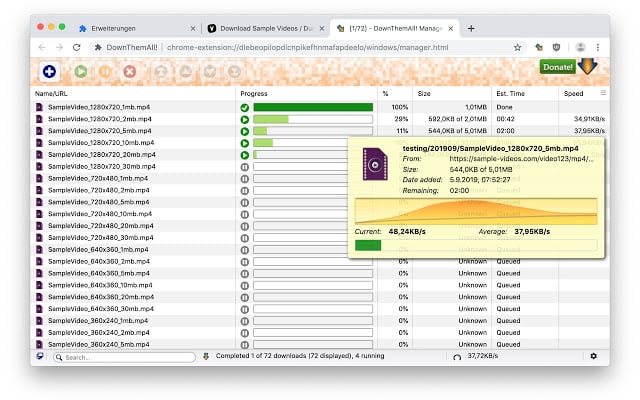
DownThemAll

Pas de fioritures pour cette extension dédiée aux navigateurs Firefox, Chrome (depuis le 10 septembre) et Opera. L’interface minimaliste vous permettra de récupérer d’un seul clic tous les fichiers et liens d’une page ou de filtrer selon vos préférences. Le renommage des fichiers est facilité et vous pouvez déplacer les éléments de la liste de téléchargement via simple glissé-déposé.

Rien que cet outil devrait satisfaire 80% d’entre vous !

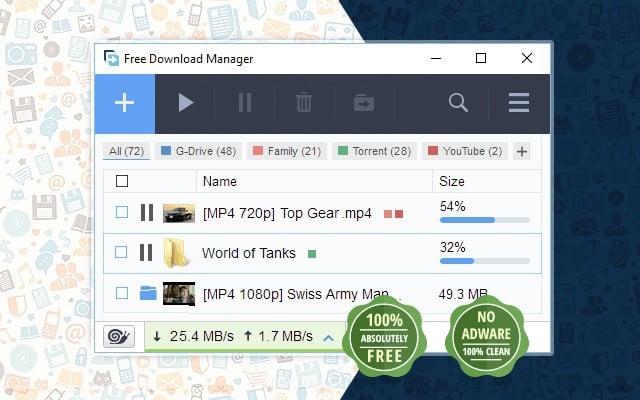
Free Download Manager

FDM fonctionne aussi bien sur Windows que Mac et propose des intégrations Firefox et Chrome (vous aurez besoin du logiciel de base). Parmi les fonctionnalités : supporte proxy, FTP et torrents, limiter la bande passante utilisée, organiser les téléchargements par niveau de priorités, prévisualiser un fichier avant la fin de la récupération … vous pouvez même programmer à quel moment démarrer/stopper votre travail.

Free Download Manager

Et si vous avez plusieurs machines, pas besoin de l’installer partout il vous suffit de créer une version portable préconfigurée. Vous pouvez lire ce que les autres membres de la communauté ont à dire sur le fichier que vous allez télécharger (directement dans la fenêtre du programme) et laisser votre propre opinion sur le fichier que vous avez téléchargé. Sortez couvert quand vous rencontrez des fichiers inconnus 😉

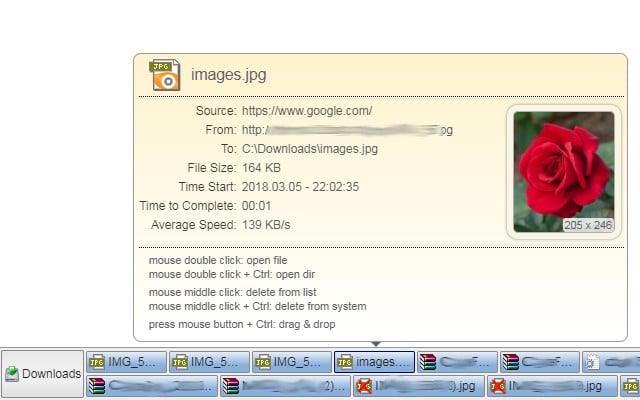
Download Manager S3

Encore une extension très connue pour Firefox ou Chrome et qui s’affiche sous forme de barre d’état sur votre ordinateur (ce qui n’est pas si fréquent l’air de rien). Elle propose un contrôle total de votre historique de téléchargement, de récupérer sans problème une vaste gamme d’extensions de fichiers (dont les torrents) et supporte les raccourcis clavier. De plus elle sait se faire discrète lorsque vous ne téléchargez rien.

Download Manager S3

GetRight

Léger et facile à utiliser GetRight supporte le HTTPS, le FTP et les torrents. Il permet aussi de reprendre un téléchargement interrompu en cours de route. Par contre il n’est pas dispo pour Google Chrome (uniquement Firefox et Microsoft Edge) et n’est pas gratuit. Il s’agit d’un freeware à 19.95$ (licence à vie). Je ne l’ai pas testé, mais je n’y vois pas de réel avantage comparé à d’autres.

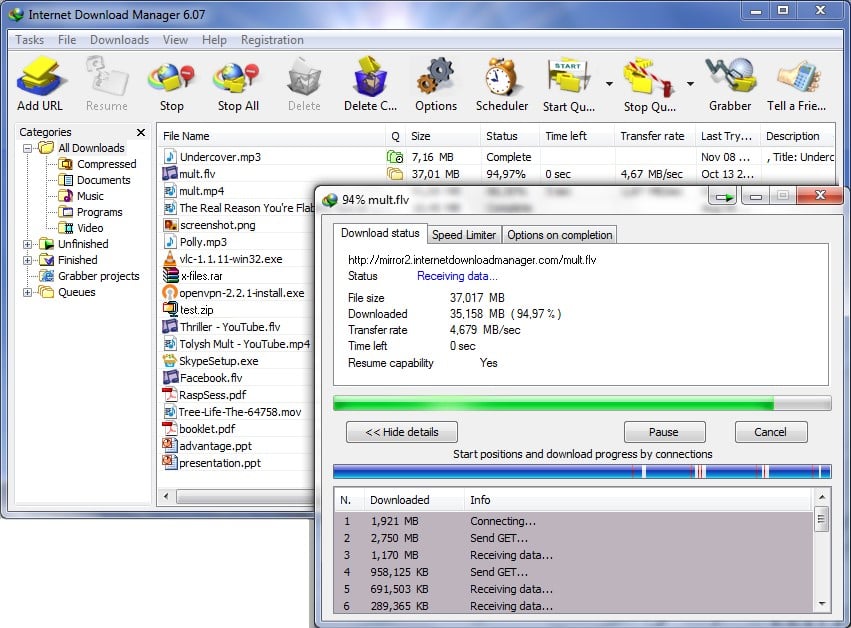
Internet Download Manager

Parmi les grandes forces de cet outil vous pourrez prévisualiser les fichiers .zip en cours de récupération, planifier vos téléchargements et les synchroniser avec un VPN afin qu’ils restent anonymes. Le logiciel vous coutera 30$ (à vie), mais une version gratuite de 30 jours est proposée pour tester.

Internet Download Manager

De plus chaque fichier récupéré est automatiquement analysé par votre antivirus et IDM inclut un spider permettant de récupérer un site web au complet ou partiellement. Vous en voulez encore plus (bande d’insatisfaits) ? Programmer le démarrage des téléchargements et éteindre l’ordinateur une fois terminé … et beaucoup d’autres options que vous pouvez retrouver sur cette page.

Download Accelerator Plus

DAP existe au moins depuis la découverte du feu (soit autour de l’an 2000) et permet de télécharger des fichiers aussi bien que de transformer des vidéos en fichiers mp3, avi & co. Il va même vérifier les liens avant le lancement du téléchargement, du coup en cas de lien cassé ou de fichier inexistant vous ne perdrez même pas de temps à cliquer dessus. Pratique.

Gestionnaire de téléchargement Download Accelerator Plus

Le gestionnaire existe en 2 versions : gratuite et payante. Cette dernière ajoute la prévisualisation des fichiers .zip, de télécharger plus rapidement, de détruire des fichiers ou nettoyer toutes traces de téléchargements, etc.

JDownloader

JDownloader est multi plateformes (Windows, Mac et Linux), open source et gratuit. Il propose notamment la reconnaissance Captcha et la décompression automatique des fichiers. Il supporte de nombreux sites de stockages comme Mega, Mediafire, Dropbox, Google Docs, … donc il vous suffit de copier-coller un lien de ces derniers pour lancer directement le téléchargement.

Avec tout ça, si vous n’essayez pas de télécharger tout Internet, je ne vous comprends plus 🙂

Source

Caméra de surveillance exterieur -9% de réduction

Caméra couleur jour/nuit étanche intérieure/extérieure.
– Résolution 420 lignes. Objectif 3,6 mm
– 24 Leds infrarouges pour vision nocturne.
– Alimentation 12 Vcc fournie par le moniteur AIKO
– Connexion par 2 paires grâce à l’adaptateur 1092/300 fourni.

25 Sep 08:40

Une commande pour retrouver en clair le mot de passe d’un réseau wifi

by Korben

Il arrive parfois qu’on doive retrouver la clé d’un réseau wifi en mémoire dans notre ordinateur, pour le transmettre à quelqu’un.

Difficile de se souvenir de tous les mots de passe des réseaux auxquels on se connecte, et nous n’avons pas tous la présence d’esprit de les noter dans nos gestionnaires de mots de passe.

Alors, comment faire ?

Les plus experts d’entre vous connaissent surement déjà les outils de Nirsoft dont je parle régulièrement, mais si vous ne voulez pas vous prendre la tête avec un soft, voici comment remettre la main sur un mot de passe wifi.

Sous Windows

Sous le système d’exploitation de Microsoft, d’abord, il vous faudra ouvrir une invite de commande et entrer la ligne suivante, en remplaçant NOM_DU_RESEAU_WIFI par le vrai nom du réseau wifi sur lequel vous êtes connecté :

netsh wlan show profile NOM_DU_RESEAU_WIFI key=clear

Sous macOS

Sous macOS c’est sensiblement la même chose. Ouvrez un terminal et entrez la commande suivante :

security find-generic-password -wa NOM_DU_RESEAU_WIFI

Sous Linux

Et sous Linux c’est pareil, ouvrez un terminal et entrez la commande suivante :

sudo cat /etc/NetworkManager/system-connections/NOM_DU_RESEAU_WIFI | grep psk=

J’espère que ce petit article vous aura aidé !

18 Sep 13:16

Lancement de Formatux v2 : supports de cours GNU/Linux libres

by henrinougayrede

Logo Formatux

Formatux propose des supports de cours GNU/Linux sous licence Creative Commons BY-SA et Art libre à destination des formateurs ou des personnes désireuses d’apprendre à administrer un système GNU/Linux en autodidacte, au format HTML, PDF ou EPUB.

Formatux

Pourquoi ?

Nous étions (Xavier, Antoine et Patrick) tous trois formateurs dans la même école de formation pour adultes. Nous avons rapidement eu l’idée de fournir aux stagiaires un support en PDF reprenant la totalité des cours dispensés. Il fallait leur permettre de réviser et approfondir les points vus en classe pendant la journée.

En décembre 2015, nous testions les solutions qui existaient pour rédiger un support d’une telle taille. Nous avons retenu dès le début du projet le format Asciidoc pour sa simplicité. Nous utilisons le générateur Asciidoctor pour la qualité du support généré, la possibilité de personnaliser le rendu, mais surtout pour l’étendue de ses fonctionnalités. Nous avons également testé le Markdown, mais avons été plus rapidement limités.

Le contenu

Ce support de cours est divisé en plusieurs sections :

  • Fondamentaux, les notions essentielles de l’administration GNU/Linux ;
  • Services, les services les plus courants (DNS, Samba, Apache…) ;
  • Devops, une approche de la philosophie devops ;
  • Sécurité, la sécurité sous GNU/Linux (su/sudo, PAM, SELinux, iptables…) ;
  • Scripting bash, une initiation aux scripts Bash.

Votre contribution

L’ensemble du site et des sources sont sur Framagit, et la contribution est la bienvenue. Vous retrouverez les différentes sections dans des dépôts différents, ainsi que les dépôts du site. Si vous trouvez des fautes d’orthographes, de grammaire ou autres, n’hésitez pas à le signaler sur notre Framagit dans la section concernée.

Commentaires : voir le flux atom ouvrir dans le navigateur

31 Aug 18:48

Teams et Twitter sur Vivaldi

Bonjour à tous,

un bref billet pour noter les 2 USERAGENT à utilisr avec User-Agent Switcher for Chrome
https://chrome.google.com/webstore/detail/user-agent-switcher-for-c/djflhoibgkdhkhhcedjiklpkjnoahfmg

Donc, pour avoir un Twitter authentique (pas la nouvelle interface à la con), mettre en permanent spooflist cet User Agent pour le domaine twitter.com :
Code TEXT :
Mozilla/5.0 (Windows NT 9.0; WOW64; Trident/7.0; rv:11.0) like Gecko


Et pour que Microsift Teams fonctionne sous Linux, mettre en permanent spooflist cet User Agent pour le domaine teams.microsoft.com :
Code TEXT :
Mozilla/5.0 (Windows NT 10.0; Win64; x64) AppleWebKit/537.36 (KHTML, like Gecko) Chrome/64.0.3282.140 Safari/537.36 Edge/18.17763


Voilà :)
27 Aug 10:18

How to Mirror & Control Your Android Phone from the Ubuntu Desktop

by Joey Sneddon

Mirror Android screen on Ubuntu desktopScrcpy lets you view your phone screen on the Linux desktop and interact with it using a mouse and keyboard. The app is free and open-source.

This post, How to Mirror & Control Your Android Phone from the Ubuntu Desktop, was written by Joey Sneddon and first appeared on OMG! Ubuntu!.

11 Aug 12:21

Thunderbird , ce bavard impénitent !

by Denis Szalkowski
Avec quelques réglages, vous rendrez Thunderbird beaucoup plus respectueux de la confidentialité et la protection de vos données d'utilisation de vos comptes de messagerie.
Firefox > about:config > safebrowsing
10 Aug 11:50

Conversion de photos en masse

by Denis Szalkowski
Pour convertir mes photos en lots, je fais confiance à XnView !
XnView > Outils > Convertir
08 Aug 13:44

Host Yo Self – Hébergez votre site ou un fichier directement depuis votre navigateur

by Korben

Besoin de mettre en ligne rapidement et temporairement un fichier ou tout un répertoire, voire votre site sous la forme de quelques pages HTML ?

Mais pas le temps de trouver un serveur où poser tout ça ? Pourquoi ne pas utiliser votre propre machine comme serveur ?

C’est bien joli me direz-vous, mais je sens que vous n’avez pas envie de vous prendre la tête avec la technique ! Pas de souci, puisqu’avec Host Yo Self, vous allez pouvoir partager via une URL, n’importe quel fichier ou répertoire avec le reste du monde entier.

Le service Hostyoself fera simplement office de relai entre vous et le monde extérieur, au travers d’une simple URL. Pour mettre en ligne un fichier ou un répertoire, rien de plus simple. Vous vous connectez sur Hostyoself.com, vous choisissez le nom d’un sous-répertoire, vous glissez-déposez un dossier ou un fichier, et vous obtenez une URL.

C’est aussi simple que cela. La magie opère grâce aux websockets de votre navigateur capable de lancer des commandes GET. Évidemment, si vous fermez votre navigateur, la connexion est coupée et c’est terminé. Mais tant que celui-ci est ouvert, votre ordinateur répondra comme un véritable serveur web. Sachez aussi qu’une version en ligne de commande est dispo pour ceux qui veulent que le process persiste hors du navigateur.

Notez que les sources sont dispos si vous voulez mettre en place vos propres instances. Top !

15 Jul 18:56

How To Enable Minimize On Click Feature For Ubuntu Dock Icons

by sk

We can pin our favorite and most frequently used applications on the Dock to quickly launch them in Ubuntu 18.04 LTS desktop. By default, Ubuntu dock is found in the left hand side of the...

The post How To Enable Minimize On Click Feature For Ubuntu Dock Icons appeared first on OSTechNix.

12 Jul 09:06

Les premiers hackers étaient français

1834 – France. Sous la monarchie de Juillet, deux banquiers piratent le système de communication de l’État pour obtenir des informations boursières. Un délit d’initié rendu possible par le télégraphe optique, inventé en 1794. 
11 Jul 08:22

Changer l'explorateur de fichiers par défaut sous Linux

Bonjour à tous,

Quand j'ai changé ma machine en Novembre 2018, j'ai réinstallé mon système avec MATE, comme sur mon laptop. J'ai réinjecté mon /home et mes logiciels.
Cependant, j'ai décidé de changer d'environnement pour passer à GNOME. Je n'ai pas désinstallé MATE.

Problème, quand j'invoque «Ouvrir dans le gestionnaire de fichiers» il m'ouvre Caja (le gestionnaire de fichiers de MATE) et pas Nautilus (celui de GNOME).

Dans l'interface de GNOME, on ne peut pas changer l'explorateur de fichiers manuellement.

Pour cela, on va utiliser l'utilitaire xdg-mime.

Code TEXT :
xdg-mime - command line tool for querying information about file type handling
and adding descriptions for new file types


Cela va permettre de voir / modifier les MIME.
Un MIME c'est une description d'un type de fichier. C'est assez maladroit dit comme ça. Comprenez que Linux ne se base pas sur une extension de fichier mais sur le type de données contenu dans le fichier.

Un fichier MP3, ce n'est pas un fichier .mp3 mais un fichier de type audio/mpeg.

La première commande va permettre de voir quelle application est associée à un type de fichier.
L'ouverture d'un répertoire est de type inode/directory.

La commande suivante me retourne l'application utilisée pour ouvrir ce type de fichier (ou action) :

Code BASH :
xdg-mime query default inode/directory
# La commande retourne
caja-folder-handler.desktop


La réponse est caja.

Avant toute chose, on voit que ce n'est pas une commande qui est donnée mais un fichier .desktop
Ce sont les fichiers qui définissent les applications et les paramètres de lancement.

Ils sont stockés dans /usr/share/applications

Voici quelques exemples sur ma machine :

Code TEXT :
alexandra.desktop 
caja-browser.desktop
caja-folder-handler.desktop
...
evince.desktop
...
firefox.desktop
...


Ici, dans cette liste, je n'ai pas trouvé de nautilus****.desktop

Pour trouver un fichier desktop qui contient la commande nautilus, j'utilise grep dans /usr/share/applications :

Code BASH :
cd /usr/share/applications
grep nautilus *.desktop


La commande me répond :

Code TEXT :
nautilus-autorun-software.desktop:TryExec=nautilus-autorun-software
nautilus-autorun-software.desktop:Exec=nautilus-autorun-software %u
org.gnome.Nautilus.desktop:Exec=nautilus --new-window %U
org.gnome.Nautilus.desktop:Exec=nautilus --new-window


On va donc définir l'application nautilus (org.gnome.Nautilus.desktop) par défaut pour l'ouverture des dossiers (inode/directory) :

Code BASH :
xdg-mime default org.gnome.Nautilus.desktop inode/directory application


Une fois que la commande est faite, on vérifie que c'est bien pris en compte avec la commande précédemment tapée :

Code BASH :
xdg-mime query default inode/directory
# La commande retourne
org.gnome.Nautilus.desktop


C'est nickel !

Si j'ouvre à nouveau dans Vivaldi le dossier contenant mon fichier téléchargé, magie, c'est Nautilus qui se lance !

:magic:
09 Jul 12:57

Comment savoir si la batterie de votre ordinateur portable Windows est usée ?

Trouvez-vous que la batterie de votre ordinateur portable Windows ne dure plus aussi longtemps qu'avant ? Voici comment connaitre son état de santé.
08 Jul 11:18

Créer des fichiers ISO avec WinCDEmu

by Denis Szalkowski
WinCDEmu permet très simplement de créer vos images ISO de vos CDRom.
Créer des fichiers ISO avec WinCDEmu
27 Jun 09:05

GNOME Has a Hidden Classic Mode, Here’s How to Unlock it on Ubuntu

by Joey Sneddon

Classic ModeWe show you how to unlock the hidden GNOME Classic Mode in Ubuntu 18.04 LTS and above. The Classic session sports a traditional app menu, task bar and more.

This post, GNOME Has a Hidden Classic Mode, Here’s How to Unlock it on Ubuntu, was written by Joey Sneddon and first appeared on OMG! Ubuntu!.

25 Jun 19:43

Give Ubuntu an Electric-Blue Look with StarLabs’ Theme

by Joey Sneddon

StarLabs Dark GTK ThemeWe show you how to give Ubuntu desktop a dark, electric-blue makeover using a GTK and icon theme created by Linux laptop seller StarLabs.

This post, Give Ubuntu an Electric-Blue Look with StarLabs’ Theme, was written by Joey Sneddon and first appeared on OMG! Ubuntu!.

25 Jun 08:56

Installer LineageOS sur son appareil Android

by Cyprien

Lorsque j’ai installé LineageOS sur mon smartphone, j’ai suivi des tutoriels sans réellement comprendre ce que je faisais. Je voulais donc écrire cet article pour éclairer celles et ceux qui voudraient tenter l’aventure et avoir plus de contrôle sur leur téléphone Android. Ce n’est donc pas un tutoriel mais plus un guide qui explique le fonctionnement et l’écosystème d’Android et de LineageOS.

Copies d’écran de LineageOS

Sommaire

Avant l’installation

Qu’est‐ce que LineageOS ?

LineageOS est un système pour téléphone et tablettes basé sur Android Open Source Project (AOSP) — Android tel que fournit par Google. Il peut être installé à la place du système Android qui est préinstallé sur les téléphones. Contrairement à ce système, maintenu (ou pas) par le fabricant de l’appareil, il s’agit d’un projet communautaire.
C’est un dérivé de Cyanogenmod créé en décembre 2016, quand la boîte qui était derrière ce dernier, Cyanogen Inc., a annoncé l’arrêt du projet et de son infrastructure.

Système alternatif : quelles différences entre un téléphone et un ordinateur classique ?

Lorsqu’on a déjà installé un ordinateur sous GNU/Linux ou avec un autre système, on se demande forcément à un moment ou à un autre : mais pourquoi est‐ce si compliqué, qu’y a‐t‐il de différent sur un téléphone Android ?

Sur les ordinateurs de bureau ou portables classiques (PC), l’architecture est standardisée et le BIOS fournit la liste du matériel présent. Ainsi, un installateur de système d’exploitation pourra connaître et trouver le matériel sans problème particulier.

Pour les téléphones, c’est plus compliqué : l’architecture et le matériel sont souvent spécifiques pour chaque téléphone et il n’y a pas de moyen de détection. Les noyaux des systèmes des téléphones doivent être compilés avec un arbre de périphériques (device tree : liste du matériel présent et à quel endroit il est).

Pour compliquer le tout, les constructeurs des cartes intégrées utilisées dans les téléphones adaptent en profondeur le noyau Linux et le rendent spécifique à leur matériel. Ce qui fait que chaque carte est fournie avec un noyau Linux spécifique et un ensemble de bibliothèques propriétaires pour faire fonctionner des périphériques plus ou moins essentiels (puce graphique, appareil photo, modem, puces Wi‐Fi et Bluetooth, etc.).

Pour toutes ces raisons, il n’y a pas d’installateur universel, il y a autant d’images que de téléphones.

Android et la vie privée : qu’est‐ce qui pose problème ?

Voici quelques liens qui peuvent donner envie de mieux protéger sa vie privée :

Pourquoi installer LineageOS ?

Avantages :

  • protéger sa vie privée ;
  • avoir plus de contrôle sur son téléphone ;
  • avoir un téléphone mis à jour avec une version récente d’Android ;
  • gagner en vitesse d’exécution et en espace libre (pas de surcouche constructeur).

Inconvénients :

  • perte de la garantie (bien que cette clause soit abusive, je vous laisse en discuter dans les commentaires) ;
  • difficulté et risque de l’installation (possibilité de bloquer son téléphone en cas de mauvaise manipulation, cet article devrait vous aider à mieux comprendre ce que vous faites).

Android est‐il libre ?

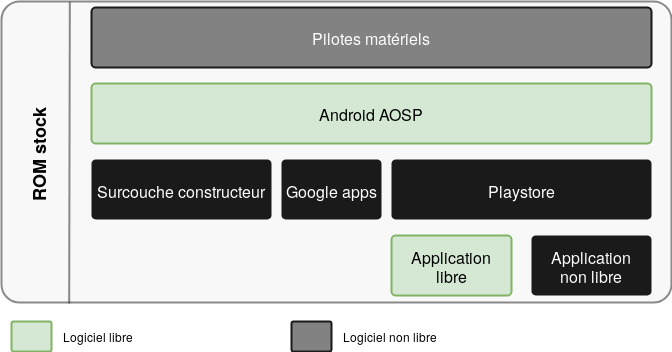
Oui et non. AOSP (Android Open Source Project), la base du système Android, est libre, mais les téléphones sont livrés avec des applications et bibliothèques propriétaires. Voici généralement ce que l’on trouve dans un téléphone livré par un constructeur :
Rom Stock

Google Apps : Applications fournies par Google (Play Store, Gmail, Gmaps, etc.). Il est possible d’installer les Google Apps sur LineageOS.

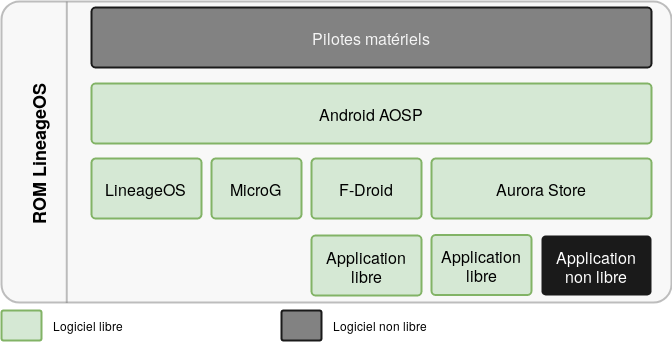
Et voici ce que vous aurez après avoir installé LineageOS :
Rom LineageOS

  • les pilotes matériels restent non libres ;
  • l’installation d’applications non libres reste possible sur LineageOS (oui, vous pourrez continuer à utiliser Facebook sur LineageOS si vous le désirez !) ;
  • il est également possible d’installer les Google Apps sur LineageOS, mais vous vous exposerez alors à nouveau votre vie privée ; je reparlerai plus tard de l’alternative microG.

Qu’est‐ce qu’une ROM ?

On rencontre souvent le terme « ROM » (Read‐Only Memory) pour parler de LineageOS. C’est un peu un abus de langage ici, car on devrait plutôt parler de distribution. Une ROM est installée sur un téléphone en « flashant » une image, c’est‐à‐dire en copiant son contenu dans la partition système de la mémoire Flash du téléphone, qui est en lecture seule dans les conditions habituelles d’utilisation.
Par « ROM stock », on désigne le système qui est préinstallé sur le téléphone. Toutes les autres ROM sont qualifiées de « ROM custom ». On parle aussi de temps en temps de firmware (micrologiciel), bien que les distributions Android ne soient pas si micro : elles avoisinent le gigaoctet.

Alternatives

LineageOS est la ROM  alternative la plus répandue, pouvant s’installer sur le plus grand nombre de téléphones, mais il y en a d’autres :

  • le projet Replicant a pour but de construire une version d’Android entièrement libre (y compris les pilotes) ;
  • /e/ se base sur LineageOS pour proposer une autre interface et des services qui respectent la vie privée et intègre microG ;
  • ROM basées sur LineageOS, telles que AICP, Bliss et un tas d’autres ; si vous arrivez à installer LineageOS, vous ne devriez pas rencontrer de problèmes pour tester d’autres ROM basées dessus ;
  • AOSP elle‐même, pour les téléphones pris en charge par Google ;
  • des ROM basées sur AOSP (et pas sur LineageOS), comme AOSPExtended.

Est‐ce que je peux installer LineageOS sur mon téléphone ?

Tous les téléphones ne sont pas compatibles avec LineageOS, voici la liste des téléphones officiellement compatibles. Pour connaître le nom précis de votre appareil, allez sur ConfigurationNom de l’appareil.

Votre téléphone n’est pas dans la liste ? Tout n’est pas perdu, des passionnés développent des ROM non officielles de belle qualité. Vous pouvez rechercher s’il existe une ROM pour votre téléphone sur les forums XDA.

Exemple :

Cela peut paraître étrange de télécharger des fichiers d’installation à partir d’un forum, mais c’est comme cela dans le monde Android / LineageOS !

Les versions LineageOS et Android

  • CyanogenMod 12 (basé sur Android 5 — Lollipop) ;
  • CyanogenMod 13 (basé sur Android 6 — Marshmallow) ;
  • LineageOS 14 (basé sur Android 7 — Nougat) ;
  • LineageOS 15 (basé sur Android 8 — Oreo) ;
  • LineageOS 16 (basé sur Android 9 — Pixel) ;
  • LineageOS 17 (basé sur Android 10 — Q).

L’installation

Le but de cette partie est de comprendre ce que l’on fait lorsqu’on installe LineageOS, car bien souvent les tutoriels se limitent à une suite d’instructions à exécuter sans réelles explications. Je ne vais donc pas détailler ici l’installation de chaque ROM, les étapes diffèrent selon chaque téléphone. Donc, après la lecture de cet article, je vous renvoie au tutoriel d’installation de la ROM pour votre téléphone.

Le système de fichiers

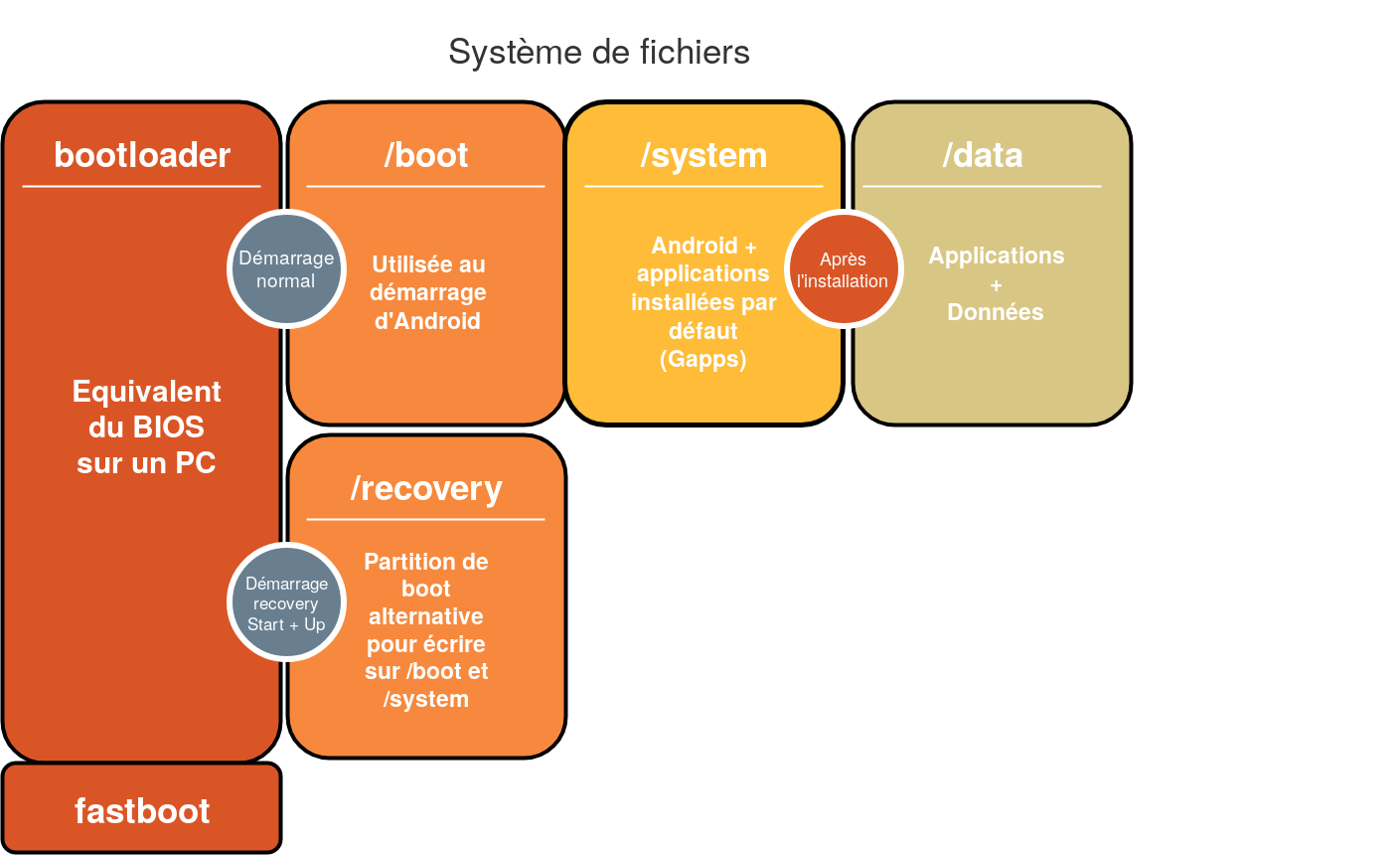
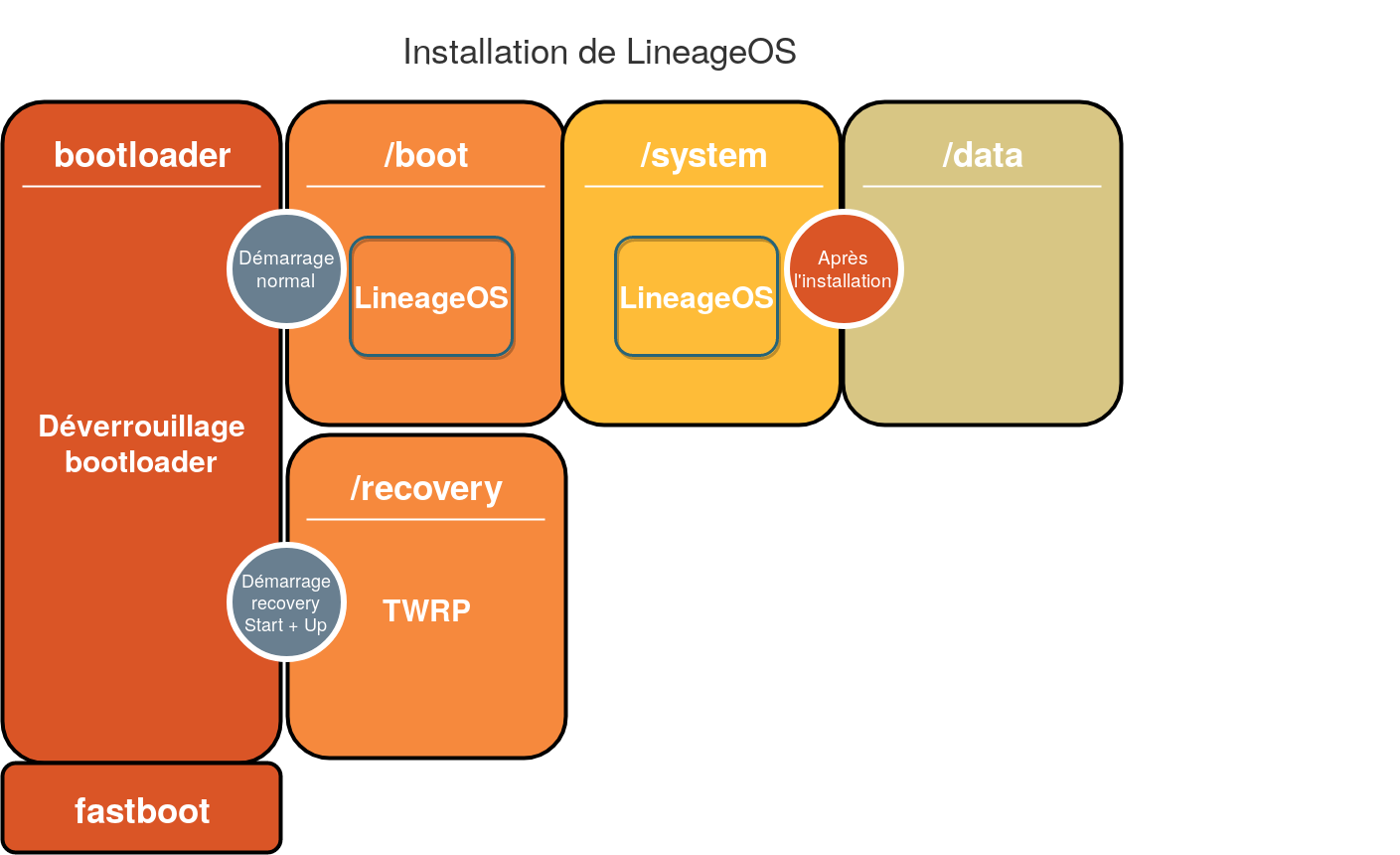
Voici à quoi ressemble le système de fichiers sur un téléphone Android (il existe d’autres partitions, mais vous n’avez pas besoins de les connaître pour comprendre l’installation d’une ROM) :

filesystem

  • les parties bootloader et fastboot ne font pas vraiment partie du système de fichiers ;
  • les partitions /boot et /system sont en lecture seule lorsqu’Android est démarré, c’est pourquoi il est impossible de supprimer les surcouches et les Gapps d’un téléphone livré par les constructeurs ;
  • la partition /data contient les données et les applications, seule cette partition est accessible en écriture lorsque le téléphone est démarré ;
  • il est possible d’accéder à la partition /recovery pour avoir accès en écriture aux autres partitions.

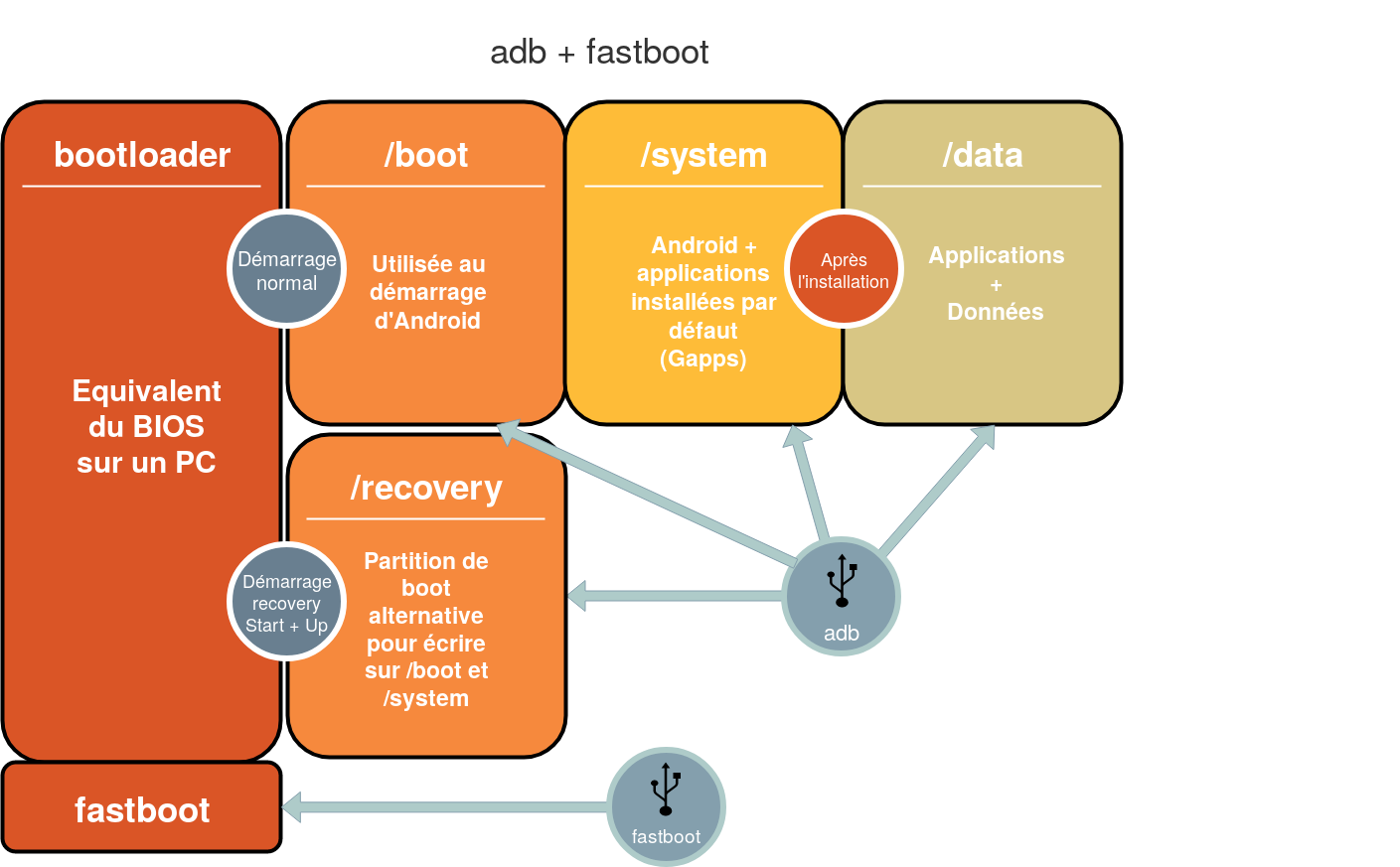
Que sont les logiciels adb (Android Debug Bridge) et fastboot ?

Il est parfois nécessaire d’installer ces logiciels sur votre PC, ils permettent d’envoyer des commandes à votre téléphone et d’accéder à des partitions protégées en écriture.

filesystem

Pour l’installation sous GNU/Linux, il suffit généralement d’installer un paquet pour votre distribution.

Exemple pour Debian et Ubuntu :

apt-get install adb fastboot

Et pour Fedora, Red Hat, CentOS, openSUSE et Mageia (N. D. M. : sur Mageia, la commande fastboot étant déjà présente, elle a été rebaptisée fastboot-android) :

dnf install android-tools

Pour pouvoir lancer des commandes adb, il faut que votre téléphone les accepte et soit en mode développeur. Pour cela, vous devez aller dans :

  • ParamètresÀ propos du téléphone ;
  • puis vous devez taper sept fois sur la ligne « Numéro de build » (oui, oui, ce n’est pas une blague :)) ;
  • retournez dans Paramètres{} Options pour les développeurs ;
  • activez l’option Débogage Android (à partir d’Android 9 Pie, cette option est dans Paramètres → Système{} Options pour les développeurs).

Voici quelques exemples de ce que vous pouvez faire avec ces commandes :

  • adb devices : liste les téléphones reliés par USB à votre PC et prêts à recevoir des commandes;
  • adb reboot recovery : permet de redémarrer sur la partition /recovery ;
  • adb reboot bootloader : permet de redémarrer en mode fastboot ;
  • adb install -l nomapplication.apk : permet d’installer le paquet précisé en arguement ;
  • fastboot devices : permet de lister les téléphones reliés par USB à votre PC et prêts à recevoir des commandes fastboot.

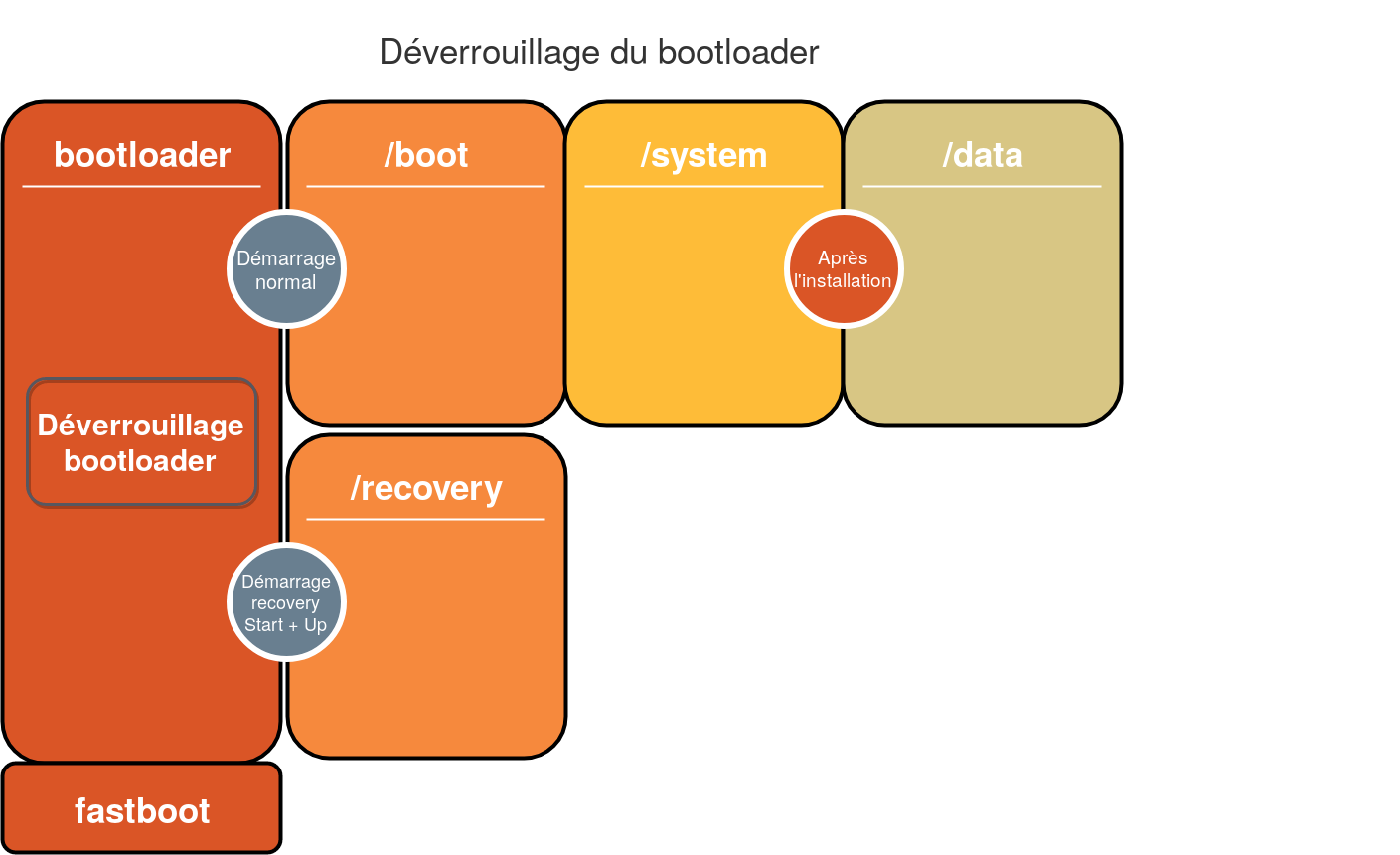
Pourquoi déverrouiller le bootloader ?

Il faut déverrouiller le chargeur d’amorçage, appelé bootloader, pour pouvoir démarrer sur la partition /recovery. La manipulation dépendra entièrement du constructeur et du téléphone que vous possédez. Cela peut se faire très simplement ou alors passer par une procédure complexe (envoi de courriel, code, etc.).

filesystem

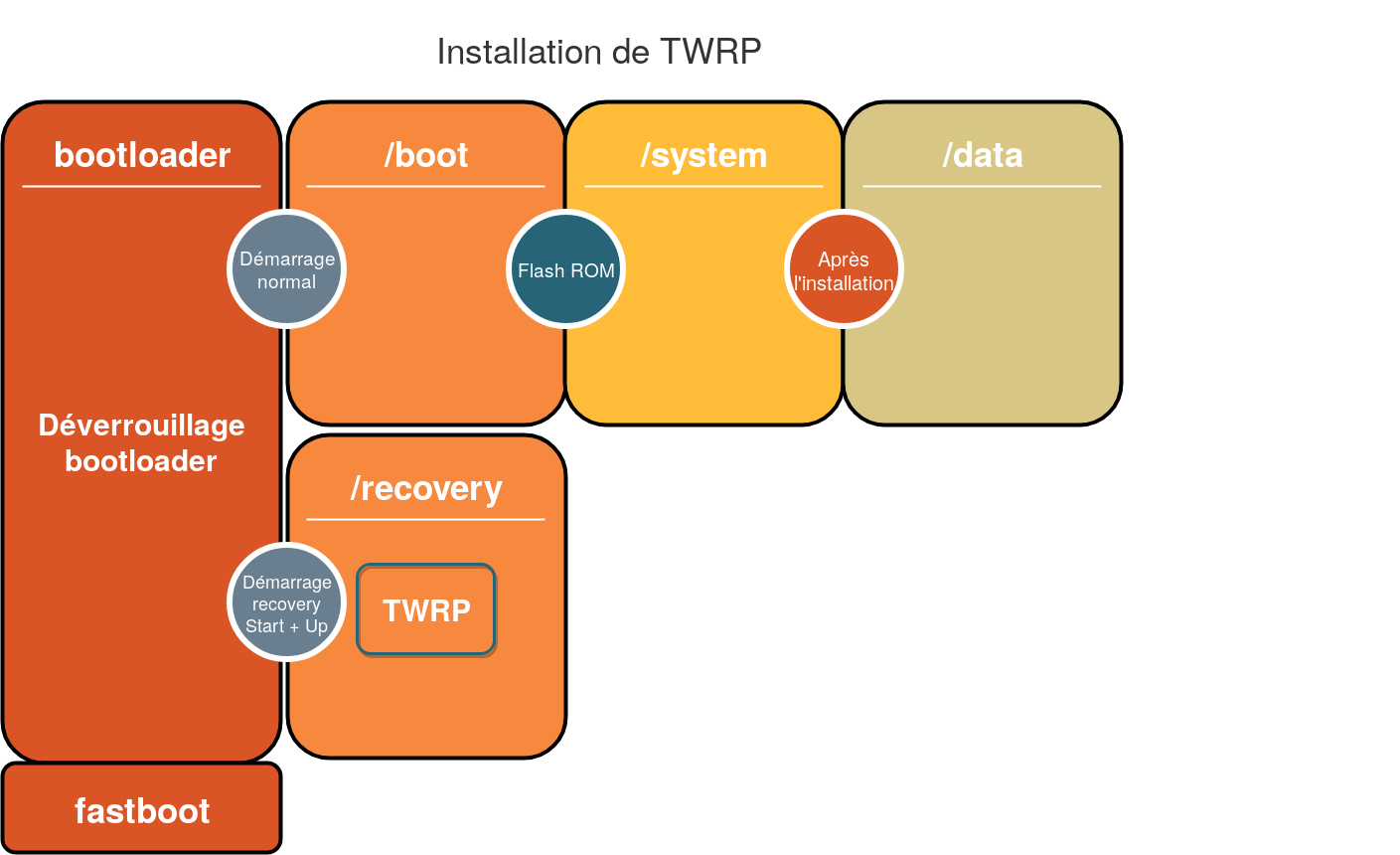
Qu’est‐ce que TWRP ?

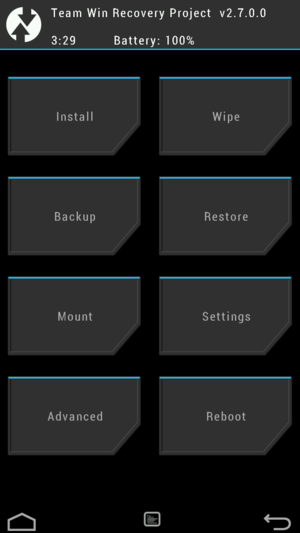
TWRP est un programme qui s’installe dans la partition /recovery. Une fois installé, il vous permet, grâce à une interface graphique, de formater, de sauvegarder ou d’installer des images dans les partitions /boot et /system.

Bien souvent, depuis la page d’installation de la ROM LineageOS, des liens vers le logiciel TWRP à flasher spécifiques à votre téléphone sont disponibles.

Remarque : le projet TWRP propose des versions autonomes (live) permettant d’amorcer TWRP sans l’installer et d’y réaliser les opérations courantes (installation, injection d’une application système ou d’un correctif).

filesystem

Pour démarrer sur TWRP, il faut utiliser une combinaison de touches qui dépend de votre téléphone (souvent bouton de démarrage + volume haut).

TWRP

TWRP est un logiciel libre, il possède une application permettant sa propre mise à jour simplifiée et aussi de se tenir informé des dernières versions du système.

Installation de LineageOS

Et voilà, vous pouvez maintenant installer LineageOS : téléchargez la ROM, copiez‐la sur une carte SD, redémarrez sur /recovery en TWRP, sauvegardez votre ROM actuelle, formatez les partitions et, enfin, installez votre nouvelle ROM !

filesystem

Qu’est‐ce que le mode root ?

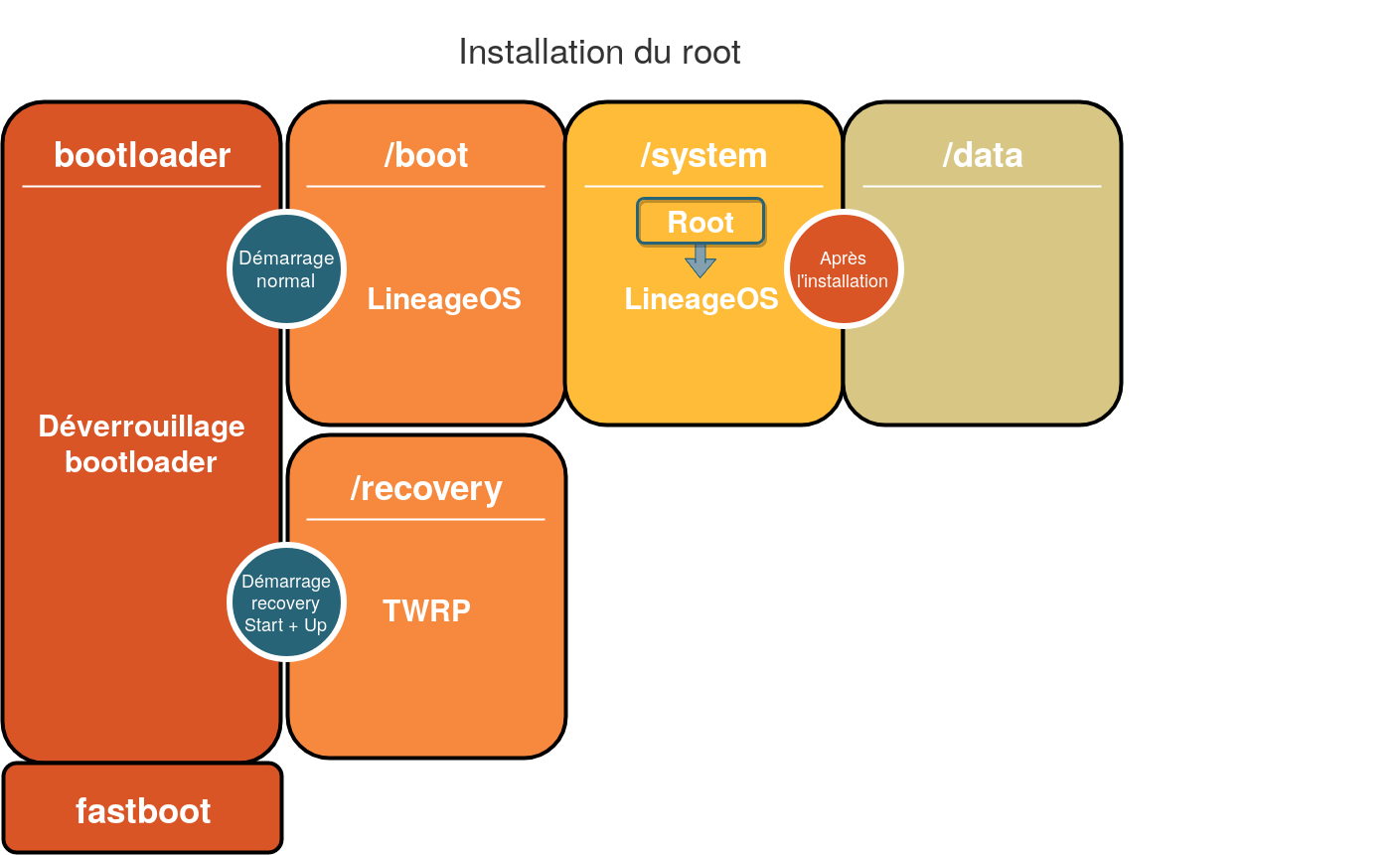
Après avoir démarré LineageOS, la partition /system n’est pas accessible en écriture. « Rooter » son téléphone permet de la rendre accessible en acquérant les droits d’accès du super‐utilisateur root.

filesystem

Avantages du root :

  • pouvoir sauvegarder l’ensemble de son appareil ;
  • faire fonctionner des logiciels qui ont besoin d’accéder à la partition /system (MicroG ou logiciels de sauvegarde par exemple).

Inconvénients du root :

  • certaines applications ne fonctionnent plus sur un appareil « rooté » ;
  • problèmes de sécurité ?

Installation de Magisk

Magisk est un logiciel qui permet de faire un pseudo‐root et de cacher à certaines applications que le téléphone est « rooté ». Une application appelée Magisk Manager permet de le configurer et d’installer les dernières versions.

Qu’est‐ce que MicroG ?

Si vous voulez dégoogliser votre téléphone, vous ne voudrez certainement pas installer les Google Apps (GApps). Cependant, certaines applications dépendent des services Google. On pourrait penser que les Open Gapps font l’affaire, mais ce n’est pas le cas : elles ne font que fournir des logiciels propriétaires de Google. On pourrait également penser que l’on peut tout simplement s’en passer. C’est effectivement la meilleure solution, mais, parfois, certaines applications dépendent des Google Apps et ne fonctionnent pas sans.

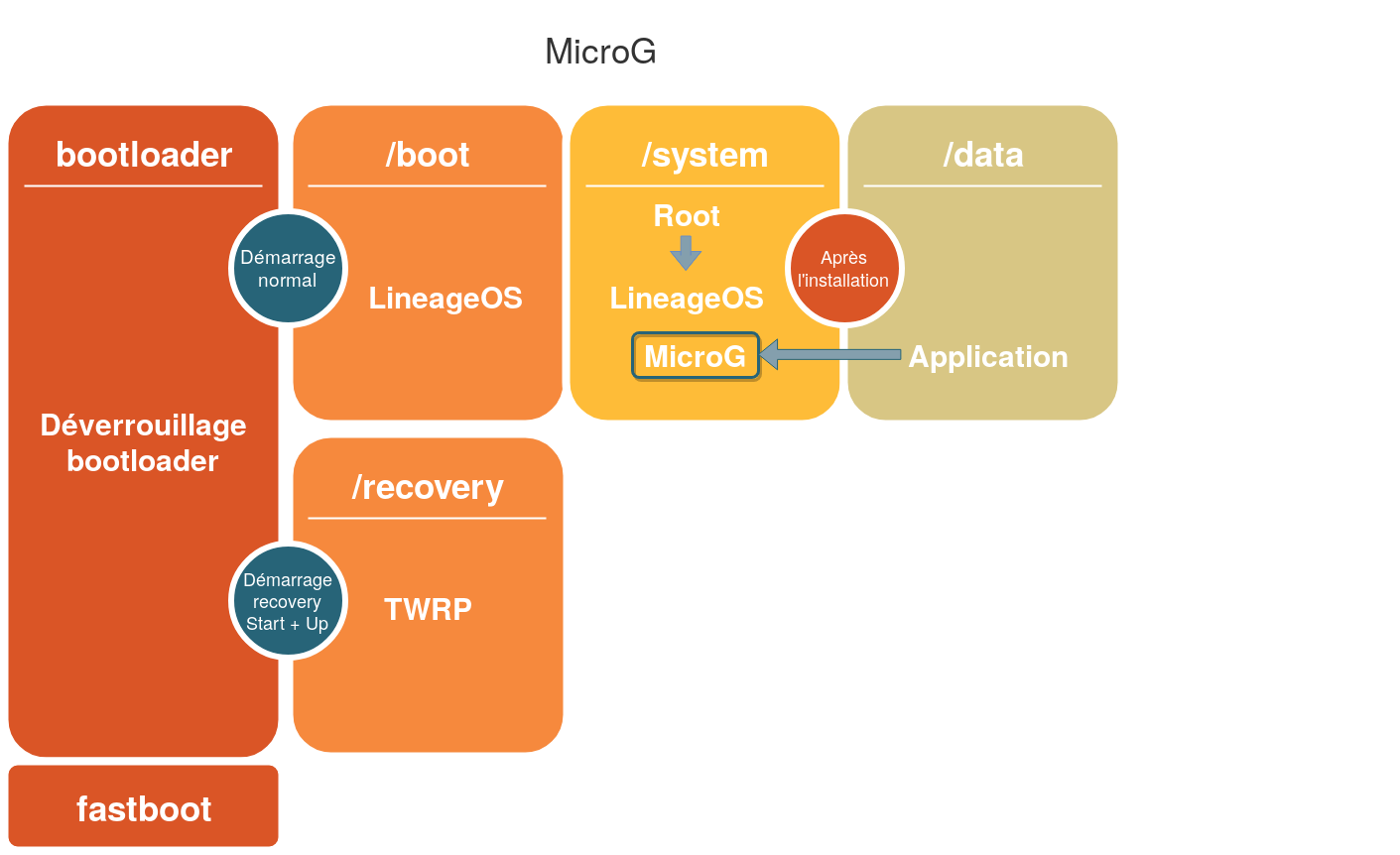
MicroG fournit une alternative libre à certaines API utilisées par ces applications et peut être installé à la place des GApps. Il faut malgré tout rester conscient que le bon fonctionnement de microG dépend du bon vouloir de Google et de l’évolution de ses API.

filesystem

Remarque : En plus des ces API, MicroG fournit un moyen de se géolocaliser à l’aide du Wi‐Fi et des antennes téléphoniques, ce qui n’est pas fourni de base avec LineageOS (mais qui est une fonctionnalité des GApps). Cette fonctionnalité rend MicroG intéressant même pour les gens qui souhaitent totalement éviter Google, car cette géolocalisation vient en complément et accélère parfois la localisation GPS. L’utilisateur devra choisir et activer des fournisseurs de géolocalisation dépendant ou non d’une connexion au réseau (Apple, Mozilla, bases de données locales) dans les paramètres de MicroG.

ROM LineageOS for microG

Tous les téléphones pris officiellement en charge par LineageOS le sont également par le projet LineageOS for microG. Ces images fournissent LineageOS + microG + F-Droid de base. Cette solution simplifie grandement l’installation et doit être privilégiée.

Étapes d’installation de microG

Si votre ROM n’est pas officiellement prise encharge, microG peut aussi être installé sur un système LineageOS existant, mais ce n’est pas simple.

Voici un résumé des étapes à réaliser pour l’installation de microG sans utiliser LineageOS for microG :

  • « rooter » l’appareil ;
  • ajouter un dépôt à F-Droid ;
  • installer les applications microG (GmsCore, UnifiedNlp, FakeStore, etc.).

Remarque : Une application permet de savoir quels services fonctionnent et de configurer microG.

Mettre à jour sa ROM

Si vous utilisez une ROM LineageOS (ou MicroG) officielle, vous devriez être notifié lorsqu’une mise à jour est disponible. L’installation OTA (Over The Air) se fait donc très simplement.

En revanche, si vous êtes sur une version non officielle, je n’ai pas trouvé de méthode recommandée pour cette tâche. Je vous soumets donc la méthode que j’utilise et qui a fonctionné pour moi jusqu’à aujourd’hui (n’hésitez pas à en soumettre d’autres ou à la critiquer) :

  • téléchargez la nouvelle ROM et placez là sur la carte SD ;
  • redémarrez en mode recovery sous TWRP ;
  • installez la nouvelle ROM ;
  • redémarrez l’appareil, le premier démarrage est en général long.

Après l’installation

LineageOS est vraiment un système agréable à utiliser et complet, mais voici quelques suggestions de ce que vous pourriez faire après avoir installé LineageOS pour l’enrichir et le personnaliser.

Les magasins d’applications (F-Droid et Aurora)

Que serait Android sans ses applications ? Et, pour installer des applications, il faut un magasin d’applications (Store). Si vous n’avez pas installé les Google Apps, vous n’avez plus Google Play, mais heureusement, des solutions alternatives existent.

F-Droid — Magasin d’applications libres

F-Droid est un magasin d’applications libres pour Android. Pour l’installer, vous devez utiliser un navigateur, télécharger l’APK et l’installer.
F-Droid

Aurora — Utiliser Google Play sans Google Play

Aurora (disponible sur F-Droid) permet d’installer des applications provenant de Google Play sans utiliser de compte Google. Vous pouvez donc installer des applications propriétaires de façon anonyme grâce à ce magasin :

  • cela ne fonctionne pas toujours du premier coup, il faut parfois patienter avant de pouvoir installer une application (renouvellement de jeton) ;
  • Aurora vous demande un compte Google au démarrage, mais vous pouvez ignorer cette étape pour rester anonyme.

Quelques suggestions d’applications libres

Navigation Web : Firefox et DuckDuckGo

LineageOS est livré avec le navigateur Android. Mais, depuis F-droid, vous pouvez facilement installer le navigateur DuckDuckGo, qui propose également un widget de recherche ou alors Firefox (baptisé ici Fennec F-Droid).
Les plus puristes seront peut‐être intéressés par Icecat Mobile, un dérivé des versions Firefox prises en charge à long terme fourni avec les extensions LibreJS (qui bloquent les scripts non libres) et Tor.

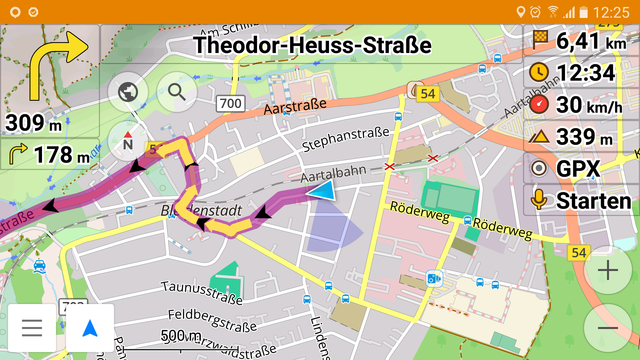
Cartographie et navigation : OsmAnd et Maps.Me

Il existe beaucoup d’alternatives de qualité basées sur OpenStreetMap pour remplacer Google Maps. La plus connue est OsmAnd, qui est un vrai couteau suisse de la navigation mobile et permet une navigation, des recherches et des calculs d’itinéraires (vélo, piéton, voiture, transports en commun) hors ligne.
OsmAnd
Une application plus rapide et plus légère (utilisant des cartes non vectorielles), Maps.me, pourra également intéresser certaines personnes.

Photographies : OpenCamera, FreeDCam et Camera Roll

LineageOS est livré avec une application pour prendre des photos. Mais celle‐ci fera peut‐être pâle figure par rapport à celle livrée par le constructeur et qu’il est maintenant impossible d’installer.

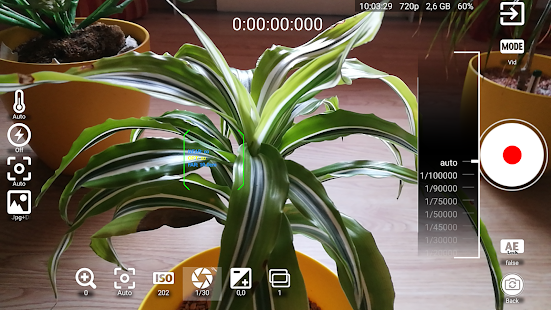
OpenCamera sera sans doute une alternative plus complète. Essayez également FreeDCam qui propose encore plus de fonctionnalités (pas sûr qu’elle fonctionne pour autant de téléphones qu’OpenCamera), mais qui est également plus complexe.
FreeDCam

Enfin, pour organiser vos photos, testez Camera Roll !

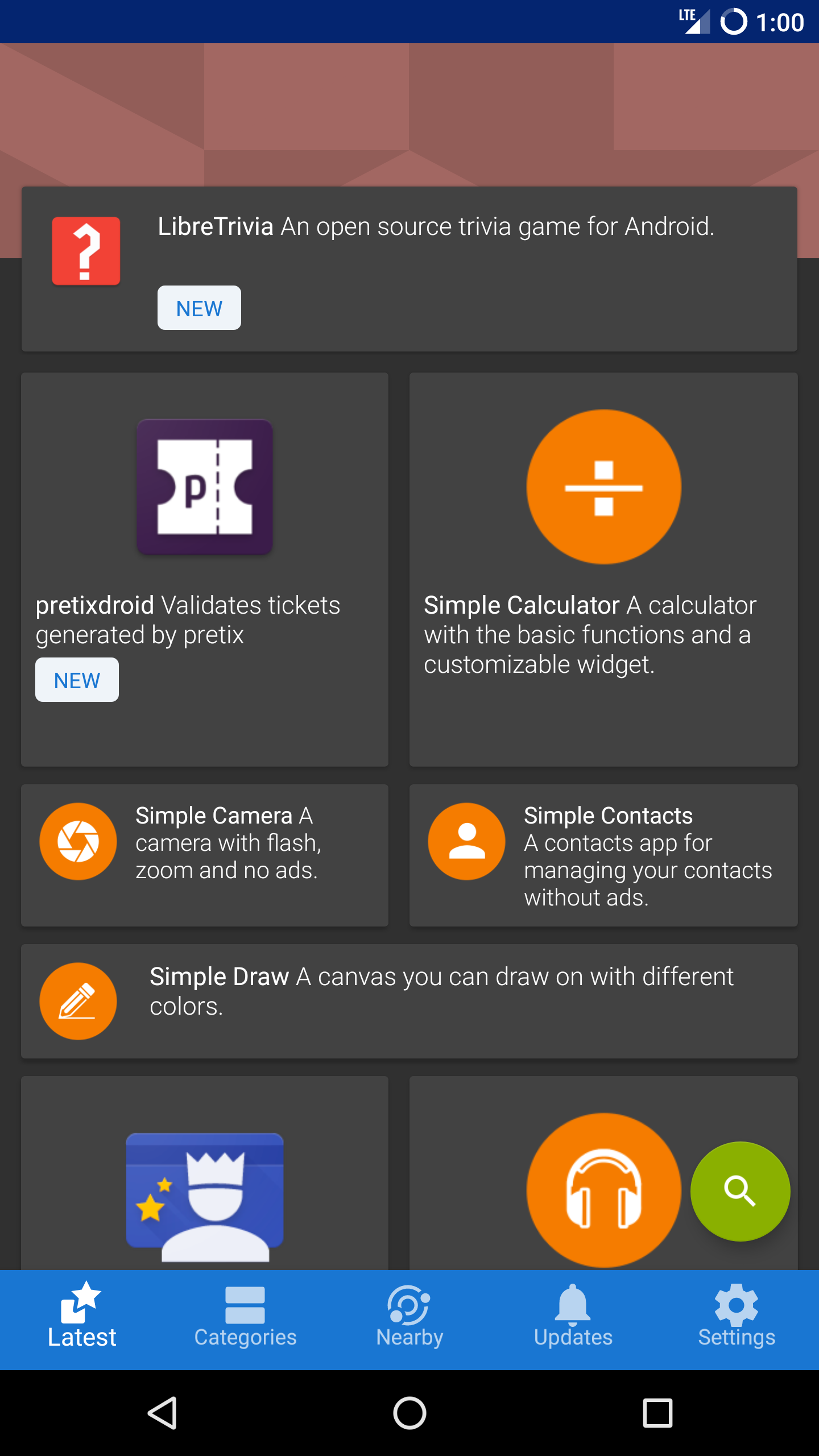
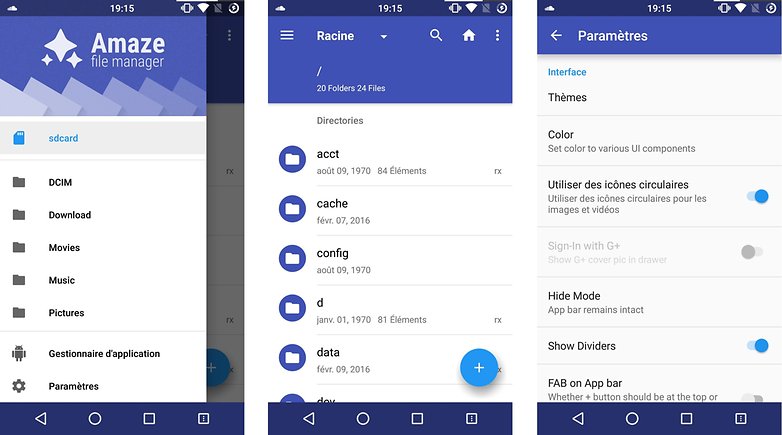
Gestion des fichiers : Amaze

Amaze est un gestionnaire de fichiers complet (accès à des serveurs SMB, FTP et SFTP).

Amaze

Gestion des courriels : K9mail

K9mail est une application de courriel éprouvée. Elle peut remplacer E-mail Android mais également Gmail.

Calendrier et contacts : DAVx⁵, Nextcloud, Etar et OpenTasks

Un tutoriel très complet a été rédigé par Ysabeau pour synchroniser calendrier et contact avec DAVx5 (anciennement DavDroid). Mais il y a également :

  • une application pour la gestion des contacts qui est livrée avec LineageOS ;
  • un calendrier, appelé Agenda, livré avec LineageOS ou Etar ;
  • OpenTasks — non disponible sur F-Droid — qui permet de gérer et synchroniser vos listes de tâches à effectuer (TODO Lists).

Sauvegardes : OandBackup, SMS Backup + et Nextcloud

L’application OandBackup permet une sauvegarde exhaustive, par application, du téléphone. Même si son interface est un peu austère, vous pouvez tout sauvegarder avec, à condition d’avoir un téléphone « rooté ».
Oandbackup

L’application SMS Backup + pourra être utilisée en complément d’OandBackup pour sauvegarder ses textos dans une boîte de courriel. Elle ne nécessite pas un téléphone « rooté ».

Côté photos et documents, Nextcloud ou OwnCloud, qui permettent d’accéder à un espace en ligne (cloud) et d’y téléverser les photos qui sont prises dès que le téléphone est connecté (c’est bien sûr optionnel).

Enfin, il est toujours possible de sauvegarder entièrement le téléphone, même s’il n’est pas « rooté », à l’aide de TWRP.

Et puis, en vrac :

  • VLC : regarder des vidéos et écouter de la musique ;
  • Red Moon ou Night light : filtre les lumières bleues pour le bien de vos yeux ;
  • KDE Connect : permet de recevoir et répondre à ses textos avec son ordinateur, de partager le presse‐papiers, transférer des fichiers, partager les notifications dans un sens comme dans l’autre, piloter son ordinateur à partir du téléphone (souris, clavier, lecteur de musique), ouvrir un lien sur le téléphone depuis l’ordinateur et plus encore : une application très pratique et assez complète qui fonctionne aussi sur d’autres environnement de bureau que Plasma (dont GNOME Shell, via une extension) ;
  • NewPipe : une belle alternative à l’application YouTube, qui permet de chercher et visionner les vidéos, les écouter en arrière‐plan, et les télécharger pour les regarder ou les écouter plus tard, tout ça sans les publicités (indisponible sur le Play Store) ;
  • AfWall+ : un pare‐feu permettant un contrôle fin par application et type de connexion (pratique notamment pour limiter l’utilisation des données mobiles sur un forfait restreint ! Nécessite un téléphone « rooté ») ;
  • ClipStack : un bon gestionnaire de presse-papiers ;
  • ForceDoze : pour forcer votre téléphone à dormir quand son écran est éteint ; à utiliser avec précautions ;
  • Drowser : pour tuer les applications voulues lorsque l’écran du téléphone s’éteint (idem !) ;
  • Barcode Scanner : pour scanner les codes‐barres et partager des données avec des codes QR ;
  • OpenFoodFacts et OpenBeautyFacts : pour scanner et évaluer des produits du commerce avec la base de données Open Food Facts ;
  • Sky Map : une application anciennement éditée par Google et maintenant gérée par la communauté pour observer le ciel ;
  • SatStat : pour consulter la boussole du téléphone, afficher les données GPS et de divers capteurs du téléphone (accélération, rotation, champ magnétique, orientation, lumière, proximité, température et pression) ;
  • Dessin : une application de dessin rudimentaire, pratique pour noter les scores pendant une partie de jeu de société ;
  • Audio Recorder : enregistrer du son avec le microphone du téléphone ;
  • Signal (non disponible sur F-Droid, le développeur principal s’y oppose et est hostile aux dérivés se connectant au serveur officiel, et l’application inclut une bibliothèque Google non libre) : permet d’échanger des messages et des médias chiffrés avec ses contacts ; voir aussi : Riot.im (Matrix), Rocket Chat, Mattermost, Delta Chat (messagerie instantanée par courriel) et Telegram.

Conclusion et projets

J’ai beaucoup appris en rédigeant cette dépêche. Merci également à toutes les personnes qui y ont participé. La liste des applications présentées dans cette dépêche est loin d’être complète, je compte sur vous pour partager vos trouvailles dans les commentaires.

J’ai pour projet de faire quelques diapos à partir de cette dépêche dans le but d’organiser des « Expositions » sur Android et la vie privée. Beaucoup de personnes y sont aujourd’hui sensibles (même si beaucoup ne le sont pas également ;)).

Pour finir, j’aimerais également étudier la possibilité d’importer des téléphones reconditionnés, de les installer avec LineageOS et de les vendre en France avec une garantie. Cela m’a été demandé par des proches, et j’ai créé le site Web www.montelephonelibre.fr (soyez indulgents, le site a été créé pour cette dépêche, il est tout neuf :)). N’hésitez pas à m’envoyer des messages et à vous inscrire à la newsletter pour avoir des nouvelles !

Commentaires : voir le flux atom ouvrir dans le navigateur

18 Jun 11:03

Victime de Ransomware ? Lisez ça. [rappel]

by Korben

J’ai une boite mail bien remplie et régulièrement, j’ai des gens désespérés qui m’écrivent, car ils ont « attrapé » un ransomware.

Mes conseils étant toujours les mêmes :

  1. Inspirez un grand coup.
  2. Notez le nom de votre ransomware dans un coin.
  3. Enlevez le disque dur de votre ordinateur et rangez-le dans un tiroir.
  4. Installez un nouveau disque dur.
  5. Pensez à faire des sauvegardes déconnectées de votre ordinateur (c’est-à-dire ne pas laisse le disque de backup branché H24) et installez un antivirus (oui oui).
  6. Enfin, jetez un œil de temps en temps à No More Ransom pour voir si un déchiffreur de fichiers concernant votre ransomware est disponible.

Je poste donc cet article comme un rappel pour les nouveaux, ou tous ceux qui m’ont déjà contacté à ce sujet puisque la page des outils de déchiffrement de No More Ransom s’est bien remplie depuis mes derniers articles sur le sujet. Par exemple, un déchiffreur pour le fameux GandCrab (1,5 million de victimes à son palmarès) est maintenant disponible.

Bref, si vous avez suivi mes conseils et que vous avez gardé l’objet de votre malheur dans un coin, il est peut-être temps de reprendre ce qui vous appartient.


Soldes d’été: La barre de son

Le prix est aussi fou que le son de cette barre, 79,99€ au lieu de 149,90€.

l’enceinte pour faire morfler vos voisins, profiter de vos sessions de jeu ou de votre musique au mieux (160 watts). La marque LG c’est généralement du solide et du fiable, en plus celle-ci est plutôt design et grâce à son Bluetooth vous n’aurez pas de soucis de câbles tout moches qui trainent.

Le prix: 79,99€ au lieu de 149,90€.


17 Jun 19:21

Dotez votre smartphone Android de plusieurs distribs Linux avec UserLand

by Korben

Application Android Userland pour avoir Linux sur son phone

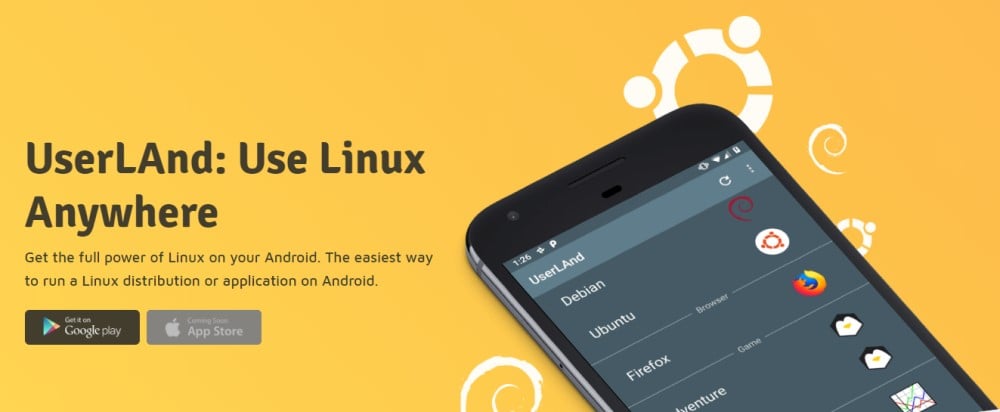
UserLand n’est pas la première appli qui vous permet de faire tourner une distrib Linux sur un système Android, mais elle rend les choses beaucoup plus simples et pratiques.

Simple déjà parce qu’elle permet de lancer plusieurs distributions différentes : Ubuntu, Debian, ArchLinux, Alpine OS ou encore Kali.

Vous choisissez celle que vous voulez et vous suivez les modules d’installation selon vos préférences. Une fois que c’est fait, l’appli téléchargera et configurera les fichiers nécessaires au démarrage des options sélectionnées.

Pratique ensuite, parce qu’il n’y a pas besoin de rooter votre téléphone et qu’il existe plusieurs modes d’affichages : soit en ligne de commande soit via interface graphique (LXDE) au travers de XServerDisplay (XSDL) et VNC.

Pour ceux qui préfèrent les GUIs, il est également possible d’y faire tourner des logiciels comme Firefox, Octave, gnuplot ou Gimp. Mais aussi installer des paquets, compiler les exécutables, jouer à des jeux basés sur du texte … bienvenue dans le monde merveilleux du « Pingouin Linusque » (bande de manchots ! Ahaha).

Et si vous ne vous sentez pas encore 100% à votre aise, suivez le guide !

Phase terminal

Tout n’est pas encore parfait si l’on en croit les « issues » rapportées sur Github mais le projet est pas mal actif et les devs semblent à l’écoute, ce qui est bon signe. D’ailleurs si vous connaissez déjà l’appli GNURoot Debian et bien c’est la même équipe derrière UserLand et cette dernière est censée remplacer la première (z’avez suivi ou c’est dur comme un lundi ?).

UserLand est garanti sans pubs, sous licence GPL et est dispo (et ouvert à contribution) sur GitHub.

Quand un lecteur est inspiré par un de tes articles pour en écrire un lui-même et que ce dernier te permet de découvrir une appli sympa … c’est la boucle vertueuse du blogging qui est bouclé. Amen !


SQLI recrute un Chef de Projet Digital

Nous favorisons la mobilité au sein du Groupe afin de répondre au mieux aux souhaits de chacun

Nous recrutons des férus de technologies, des talents créatifs, de jeunes consultants ainsi des jeunes diplômés, issus d’écoles d’ingénieurs, de commerce ou d’universités, en développement, consulting, UX/UI, mais aussi des experts en agilité, architecture et management de projet.

Vous souhaitez vous investir dans des environnements projets innovants.

Au quotidien, vous assurez les responsabilités de gestion de projets dans des missions avec engagement de résultats pour le compte de nos clients. Vous évoluez dans des activités d’avant-vente et de conduite des projets. Doté d’un bon relationnel, vous instaurez une relation de confiance avec vos clients et vos équipes et savez concilier les objectifs du client et les intérêts de SQLI.


17 Jun 19:20

Jouez à de vieux jeux PC et console gratuitement depuis votre navigateur

by Korben

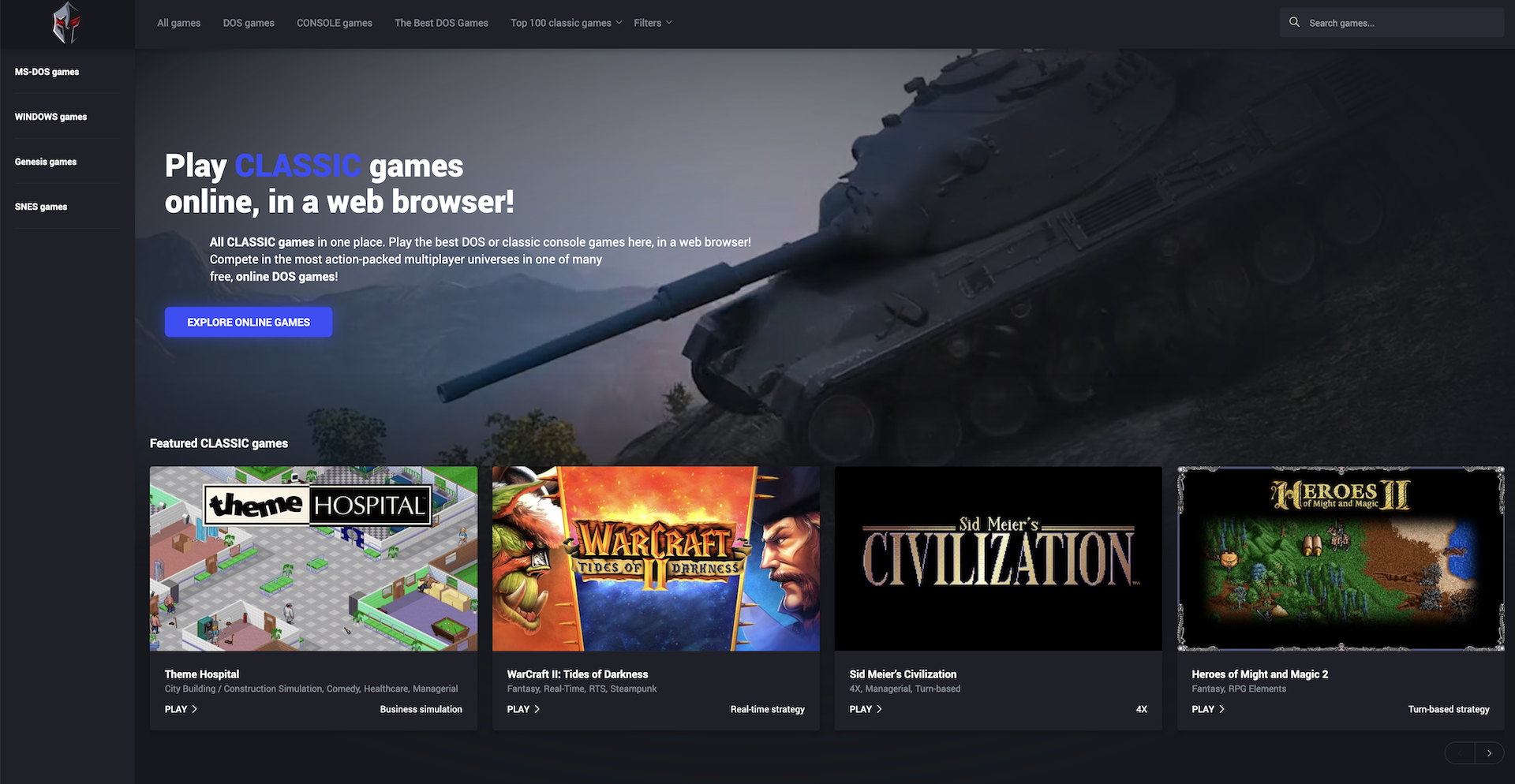
Si vous êtes un vieux comme moi et totalement nostalgique de jeux comme Theme Hospital, Warcraft II, Civilisation, Heroes of Might & Magic, Doom, Leisure Suit Larry ou encore Lemmings 3D, vous pouvez appeler votre boss et poser ce qui reste de votre après-midi.

Car oui, le site PlayClassic.games propose tous ces jeux et plus encore pour PC (DOS & Windows), SNES ou encore Megadrive , directement jouable dans votre navigateur, via des émulateurs. Et c’est magique !

Un bon petit retour en arrière qui fera plaisir à votre petit cœur !

Amusez-vous bien !


SQLI recrute un Chef de Projet Digital

Nous favorisons la mobilité au sein du Groupe afin de répondre au mieux aux souhaits de chacun

Nous recrutons des férus de technologies, des talents créatifs, de jeunes consultants ainsi des jeunes diplômés, issus d’écoles d’ingénieurs, de commerce ou d’universités, en développement, consulting, UX/UI, mais aussi des experts en agilité, architecture et management de projet.

Vous souhaitez vous investir dans des environnements projets innovants.

Au quotidien, vous assurez les responsabilités de gestion de projets dans des missions avec engagement de résultats pour le compte de nos clients. Vous évoluez dans des activités d’avant-vente et de conduite des projets. Doté d’un bon relationnel, vous instaurez une relation de confiance avec vos clients et vos équipes et savez concilier les objectifs du client et les intérêts de SQLI.


16 Jun 14:24

Check Out the Snap Store’s New Distro Install Pages

by Joey Sneddon

Snap store linux mint pageTo help Linux users who want to install Snap apps on non-Ubuntu distributions, the Snap Store has added branded, distro-specific store pages.

This post, Check Out the Snap Store’s New Distro Install Pages, was written by Joey Sneddon and first appeared on OMG! Ubuntu!.

14 Jun 12:11

How To Find Linux System Details Using inxi

by sk

Inxi is a free, open source, and full featured command line system information tool. It shows system hardware, CPU, drivers, Xorg, Desktop, Kernel, GCC version(s), Processes, RAM usage, and a wide variety of other useful...

The post How To Find Linux System Details Using inxi appeared first on OSTechNix.

13 Jun 17:52

Il est annoncé comme open source et compatible avec tous les projets majeurs orientés « Linux sur smartphone » : le PinePhone devrait valoir 150 $

Il est annoncé comme open source et compatible avec tous les projets majeurs orientés « Linux sur smartphone » :
Le PinePhone devrait valoir 150 $

Êtes-vous dans un métier où l'on est pointilleux en matière de sécurité ? Êtes-vous simplement un fan de Linux qui aimerait voir le système d'exploitation open source s'imposer dans la filière des téléphones ? En avez-vous simplement marre d'Android et iOS ? Si l'une de ces questions vous concerne c'est certainement que vous êtes prêts à passer à autre...
08 Jun 22:07

Firefox Monitor, le tableau de bord qui vous prévient si une fuite de données en ligne vous concerne, est désormais disponible en français

Firefox Monitor, le tableau de bord qui vous prévient si une fuite de données en ligne vous concerne,
est désormais disponible en français

En fin de l'année dernière, Mozilla a ajouté une fonctionnalité à son navigateur Quantum Browser qui affiche un avertissement de Firefox Monitor lors de la visite d'un site qui présentait auparavant une violation de données. Ces avertissements sont conçus pour alerter les personnes sur les préoccupations éventuelles et pour les inviter à consulter leur courrier...