Peu importe votre distribution, vous pouvez désormais accéder à la boutique d'applications Snap Store depuis votre bureau Linux, grâce à ce nouveau logiciel lancé par Canonical.
Techniquement, l'application Snap Store développée par Canonical est un "fork" de GNOME Software, optimisé pour le format Snap. Nous avons été surpris de constater qu'Ubuntu n'est pas un passage obligé : vous pouvez l'installer sur n'importe quelle distribution GNU/Linux (et tant mieux).
L'installation est assez simple avec la (...)
La lecture de la base de registres par un script PowerShell vous permet de disposer de la liste de toutes les applications installées sur votre machine Windows.
Ikki Boot, le CD autonome (live CD) de secours à amorçage multiple, vient de sortir ce 18 mai 2019 en version 9.1. Cette version apporte notamment l’amorçage sécurisé UEFI (Secure Boot) pour deux CD autonomes.
Ikki Boot est un média CD/USB autonome qui a pour objectif la maintenance et le dépannage de PC sous GNU/Linux et Windows. Il inclut, selon les versions, entre trois et quatre CD autonomes et plusieurs outils, tels que SuperGrubDisk2 et Darik’s Boot and Nuke. La documentation est précise et claire, avec une présentation soignée qui la rend accessible au plus grand nombre.
Cette nouvelle version apporte la mise à jour des trois CD autonomes et de Super GRUB 2 Disk :
SliTaz 5.0-RC4 20190512 core64 ;
GParted 0.33.0-2-amd64 ;
Clonezilla 2.6.1-25-amd64 ;
Super GRUB 2 Disk 2.02s10.
Désormais, la partie UEFI est basée sur Debian Buster RC 1 qui ajoute à Ikki Boot la possibilité de démarrer en UEFI avec l’amorçage sécurisé (Secure Boot) activé pour GParted et Clonezilla. SliTaz, quant à lui démarre en UEFI mais sans l’amorçage sécurisé.
La version USB
La version USB est incluse dans l’ISO. Toutes les documentations ont été mises à jour récemment. Il existe désormais cinq documentations pour créer une clef USB amorçable, deux pour Windows et trois pour GNU/Linux.
Depuis peu, un script pour GNU/Linux a été mis à disposition pour créer une clef USB avec une partition persistante au format NTFS, amorçable en BIOS et UEFI. Une fois la clef créée, il est possible de reformater la partition persistante en ext3 ou autre, selon les préférences de chacun.
Ce script a été créé et testé sur Debian. Il a été créé pour Ikki Boot mais peu fonctionner pour d’autres CD autonomes (mais pas tous).
Remerciements
Merci à toute l’équipe de TuxFamily qui héberge le projet depuis bientôt douze ans. Sans vous, rien n’aurait été possible. Merci à tous ceux qui partagent et utilisent Ikki Boot. Merci à l’équipe de LinuxFr.org.
J’ai eu la mise à niveau de 18.10 vers 19.04 bloquée. Ceci est dû à un paquet non mis à jour et plus proposé à la mise à jour par le gestionnaire de mises à jour.
Ceci est lié à un décochage de sa mise à jour lors d’une précédente mise à jour (par erreur dans mon cas), lorsque le gestionnaire de mise à jour liste les mises à jour disponibles.
Du coup, lorsque le bouton Mise à niveau apparaît dans le gestionnaire de mise à jour, cliquez dessus ne mène à rien.
Pour diagnostiquer le problème, procédez comme suit dans un terminal: sudo do-release-upgrade
Vous obtenez en retour:
Please install all available updates for your release before upgrading.
Il faut lister les paquets non mis à jour pour forcer leur installation : apt list --upgradable
Dans mon cas, j’ai obtenu :
calibre/cosmic,cosmic 3.31.0+dfsg-1 all [pouvant être mis à jour depuis : 3.21.0+dfsg-1build1]
N: Il y a une version supplémentaire 1. Veuillez utiliser l’opérande « -a » pour la voir.
Je force sa mise à jour : sudo apt-get install calibre
Je ferme le terminal et relance le gestionnaire de mise à jour, clique sur le bouton mise à niveau. Et cela fonctionne.
Il faudra bien sûr adapter la mise à niveau de vos paquets selon la liste obtenue.
Si vous utilisez un Raspberry Pi ou un serveur de manière courante, vous connaissez certainement SSH. Mais savez-vous que ce protocole peut être utilisé pour accéder simplement aux fichiers de la machine distante ?
Je n’en avais pas parlé lors de ma migration de mon PC de jeu sous Windows 10, mais pour créer la clé USB j’étais tout simplement passé par l’utilitaire officiel de Microsoft, donc la simplicité est l’efficacité ne m’ont jamais fait défaut. Pour le passage au SSD de ma petite soeur, il était question également de mettre son vieillissant Windows 7 à la retraite et basculer sur Windows 10, LTSC (le nouveau nom de la LTSB que j’avais sélectionné, mais en version 1809 quand je suis en 1607). Mais je cherchais un moyen de créer la clé d’installation sans avoir besoin de Windows justement.
J’avais gardé un article vieux de deux ans sous le coude dans mes marque-pages pour m’occuper de ce problème, mais il ne m’avait encore jamais réellement servi. C’est désormais chose faite, et c’est parfait pour ce qu’on cherche à faire, à savoir un support USB pour l’installation de Windows, compatible avec 7/8.x/10, 32 et 64bit.
Le programme s’appelle donc WoeUSB, c’est un fork de feu WinUSB, et il est activement maintenu puisque la dernière version en date a moins d’un mois. Il est installable relativement facilement sur quantité de distributions Linux, évidemment je l’ai fait sur Manjaro grâce à AUR. Attention cependant : j’ai installé le paquet « woeusb » qui compile avec wxgtk2, mais si ça pose des problèmes notamment sous Gnome, préférez le paquet « woeusb-git », qui au final fait le même boulot mais compile avec wxgtk3 ce qui améliore l’intégration et donc limite potentiellement les bugs (je n’en ai pas eu sous Cinnamon).
L’interface, comme vous pouvez le voir sur le dépôt GitHub, est très simple, on sélectionne l’image, on sélectionne le périphérique (qui doit être démonté, j’ai eu une erreur parce que j’avais nettoyé la clé juste avant dans Nemo), j’ai remis « NTFS » pour la forme au niveau du système de fichiers, et on clique sur « install », ça formate la clé et fait le nécessaire pour que celle-ci soit opérationnelle. Ça a mis du temps parce que ma clé commence manifestement à donner des signes de faiblesse (5Mo/s, pour de l’USB3 qui tapait dans les 30 avant, c’est un peu moche), mais en dehors de ça l’installation sur la clé s’est déroulée sans problème.
Idem pour l’installation du Windows sur le Samsung 850 Evo 500Go remis en service pour l’occasion, suite à une migration de ma « grosse bertha » sur son petit frère le 860 Evo 1To. Ma frangine est aux anges, son Windows et ses jeux démarrent vite, PUBG est enfin fonctionnel avec quelques réglages bien sentis et une mise à jour bienvenue des pilotes (nécessaires comme j’ai pu le découvrir récemment avec mon premier écran bleu à cause de l’anti-cheat de merde, le même qui empêche de jouer sous Linux), et comme on garde le disque dur original, il n’y avait qu’à transférer les données essentielles pour retrouver rapidement un environnement aux petits oignons. Surtout que nous sommes en vacances chez ma mère, qui comme vous le savez désormais, dispose d’une connexion fibre qui envoie du bois, très pratique pour récupérer les éléments manquants
Bref, si dans le futur vous vous retrouvez dans cette situation, à savoir installer un Windows en ayant seulement un PC Linux sous la main, vous savez comment faire
youtube-dl sous licence Unlicense permet de télécharger les flux audio et vidéo de nombreux sites dont youtube, youporn, facebook, arte.tv, france.tv, tf1.fr, vimeo, twitch… En temps normal j’aurais fait une présentation plus soignée de youtube-dl mais Next INpact a publié un article complet que je vous invite à lire (comme je soutiens la presse de qualité et que je suis une grosse feignasse). Pour l’installation, go to Mémo installation packages.
À l’occasion de la diffusion de Internet ou la révolution du partage, faisons un focus sur les principales commandes et options à connaître pour utiliser cet outil.
Les options à connaître
-F, --list-formats : Lister tous les formats des flux audio et vidéo disponibles pour une URL -r, --limit-rate : Limiter le débit du téléchargement (500K ou 3.5M par exemple) -a, --batch-file : Fournir une liste d’URLs à télécharger via un fichier (une URL par ligne) -i, --ignore-errors : Continuer si une erreur se produit lors d’un téléchargement, surtout utile quand on fournit une liste d’URLs à télécharger (--batch-file) -o, --output : Nommer le fichier de sortie à partir de template, voir les exemples et la documentation -x, --extract-audio : Extraire le flux audio --audio-format : Spécifier le format audio de sortie (« best », « aac », « flac », « mp3 », « m4a », « opus », « vorbis », « wav », « best » par défaut) --audio-quality : Spécifier la qualité audio de sortie (valeur entre 0 la meilleure et 9 la pire) -f 'bestvideo[ext=mp4]+bestaudio[ext=m4a]/best[ext=mp4]/best' : Télécharger le meilleur format mp4 disponible ou le meilleur format disponible si le mp4 n’est pas disponible, voir les exemples et la documentation
Récupérer le son d’une vidéo
Une énorme quantité de clips et chansons sont présentes sur YouTube, vous avez envie d’avoir Je danse le Mia sous le coude ?
Voici l’alias que j’ai dans ~/.bash_aliases (vous pouvez le mettre directement dans ~/.bashrc) : alias yt='screen -dm ~/Scripts/yt.sh'. Je remplis le fichier Liste_dl.txt des vidéos que je veux télécharger puis yt, le script yt.sh est alors lancé dans un screen.
youtube-dl reste mon outil attitré pour le contenu légal : replay, documentaire, vidéo, musique. J’utilise openpyn quand je fais du torrent ou du direct download. Pour le reste, il y a Netflix et Mastercard.
un court article, juste pour me servir de pense bête.
J'ai réimporté une VM de VMware dans VirtualBox, mais VirtualBox ne sait pas booter sur le disque VMDK avec table de partition GPT, EFI actif.
Le bug est du à VirtualBox.
Le fichier de GRUB pour booter en EFI se trouve dans /boot/EFI/EFI/pclinuxos/grubx64.efi.
Il suffit de copier ce fichier et de le coller dans /boot/EFI/EFI/boot/bootx64.efi.
En effet VirtualBox ne sait pas booter sur de l'UEFI correctement si le fichier de GRUB ne se situe pas dans la partition EFI à cet endroit EFI/boot/bootx64.efi.
Si vous avez beaucoup de logiciels sur votre ordinateur Windows, il se peut que cela vous saoule de faire les mises à jour. Alors vous ne les faites pas, ou pas souvent.
Et c’est dommage, car vous restez avec de vieux bugs, et d’éventuels problèmes de sécurité.
Alors pour rendre ça plus fluide, j’ai ce qu’il vous faut : UCheck.
Ce freeware (avec une version payante pour ceux qui veulent plus d’options) permet de sélectionner les logiciels et de les mettre à jour en 2 clics.
C’est simple, efficace et ça permettra aux plus flemmards de rester à jour.
Hannah Arendt, politologue et journaliste allemande, qui a travaillé sur le totalitarisme, expliquait en 1974 une chose qui résonne fortement en cette période de désinformation, de fake news, autant sur la politique que sur l’environnement et bien d’autres choses :
Quand tout le monde vous ment en permanence, le résultat n’est pas que vous croyez ces mensonges, mais que plus personne ne croit plus rien. Un peuple qui ne peut plus rien croire ne peut se faire une opinion. Il est privé non seulement de sa capacité d’agir mais aussi de sa capacité de penser et de juger. Et avec un tel peuple vous pouvez faire ce qu’il vous plaît.
Cela faisait longtemps que nous n’avions pas écrit d’article sur le site. Aujourd’hui, nous reprenons la plume pour vous parler d’un (petit) évènement dans le monde de la Raspberry Pi, histoire de remettre le pied à l’étrier.
En effet, après l’écran, le boîtier et l’alimentation, la Raspberry Pi Foundation a annoncé le 2 avril la commercialisation de sa souris et de son clavier officiels pour la Raspberry Pi, aux alentours de 9 € et 20 €.
Par ailleurs, la technologie utilisée semble être celle de la LED optique, par opposition à la technologie lazer, la seconde ayant surtout l’avantage d’être utilisable sans problèmes sur les surfaces réfléchissantes, mais la première étant relativement moins onéreuse.
La souris officiel reprend les couleurs rouges et blanches de la fondations.
Sans surprise, la fondation a donc fait le choix du prix sur celui de la haute performance, un choix d’autant plus cohérent que cette souris n’est absolument pas destinée à une utilisation de type gaming qui, à priori, est la seule à justifier l’utilisation d’une souris laser.
Au delà de ce choix presque exclusivement technique, deux points plus importants sont à noter.
Tout d’abord, le choix fait par la fondation de conserver une souris très simple, avec seulement trois boutons, clic droit, gauche et molette centrale. La molette centrale est physique, aucune gestion tactile, bref rien de très ambitieux.
Ensuite, plus surprenant et, à mon sens un peu regrettable, la fondation a choisi de ne pas offrir de connexion bluetooth à sa souris. Un choix qui, encore une fois, s’explique très probablement par des questions de coûts, mais qui limite un peu les cas d’usage.
Enfin, niveau ergonomie, nous n’avons pas eu la souris en main, mais les images et schémas montrent une souris bombée, relativement généreuse en main, et qui devrait donc être tout à fait satisfaisante.
Passons au clavier.
Un clavier simple mais efficace
Reprenant les couleurs rouges et blanches de la fondation, le clavier est disponible en 6 langues, Anglais US et UK, Français, Italien, Espagnol et Allemand
Comme pour la souris, le clavier ne peut pour l’instant être acheté en France que chez Kubii, aux alentours de 20€. Là encore, nous nous attendons à le voir très rapidement débarquer chez Amazon.
Concernant le clavier, celui-ci est également sans grandes surprises, mais présente l’avantage d’être simple, de bon goût, semble avoir décidé de garder les touches à leur emplacement normal (merci mon Dieu, ils n’ont pas inversé les touches Fn, Ctrl et Alt, ni fait une touche entrée horizontale, ni déplacé la touche des chevrons, doigt d’honneur virtuel spécial aux Thinkpad Lenovo, et autres PC gamers MSI qui font la joie des étudiants en informatique et le malheur de leurs enseignants…).
Petit détail sympa, la touche « Windows » disponible sur de nombreux claviers a été remplacée par une touche Raspberry !
Le clavier est un 79 touches, c’est à dire un clavier sans pavé numérique, ce qui pourrait en dérouter certains, mais s’explique bien évidemment par une question de coût et surtout d’encombrement.
Si dans l’ensemble ce clavier ne propose lui non plus rien de révolutionnaire, il offre en revanche l’énorme avantage d’inclure 3 ports USB qui viendront donc étendre ceux de la Raspberry Pi ! Il est donc possible de brancher la souris directement sur le clavier plutôt que sur la Raspberry Pi, ce que la fondation ne manque pas de souligner dans ses schémas.
Le schéma publié par la fondation montrant un setup standard avec les accessoires officiels.
Grâce à ce petit détail, cela signifie donc la Raspberry Pi dispose de l’équivalent de 5 ports USB disponibles, une fois le clavier et la souris branchés.
Autre point à noter, la connectique du clavier. En effet, pour brancher le clavier à la Raspberry Pi cela se fait via un cable USB vers mini-usb
Au final, bonne idée ou pas ?
Personnellement je n’utiliserai pas ces accessoires pour une raison assez simple, j’ai déjà un stock de clavier et de souris à la maison. Et je présume que c’est le cas pour nombre d’entre nous.
Cependant, il existe un réel intérêt pour la fondation et les utilisateurs moins confirmés. En effet, en ajoutant la souris et le clavier à la liste de ses périphériques officiels, la fondation propose désormais directement tous les accessoires nécessaires à l’utilisation complète d’une Raspberry Pi.
Cela devrait donc permettre à la fondation de proposer un pack officiel complet à destination des débutants, de quoi, peut-être, attaquer un nouveau marché.
A l’image du Menu Démarrer, la barre des tâches est un élément essentiel de Windows et plus particulièrement de Windows 10. Elle permet d’avoir des accès rapides à des services, des fonctions clés du bureau et d’accéder à des fichiers, qu’ils soient stockés en local et sur un réseau.
Microsoft a apporté des modifications à la barre des tâches si bien qu’il est plus aussi facile de mettre en place un raccourci vers un lecteur. Les méthodes les plus populaires ne fonctionnent plus. C’est dommage car telle modification rend de grand service et permet de gagner du temps. Il existe heureusement une méthode.
Windows 10 et les raccourcis
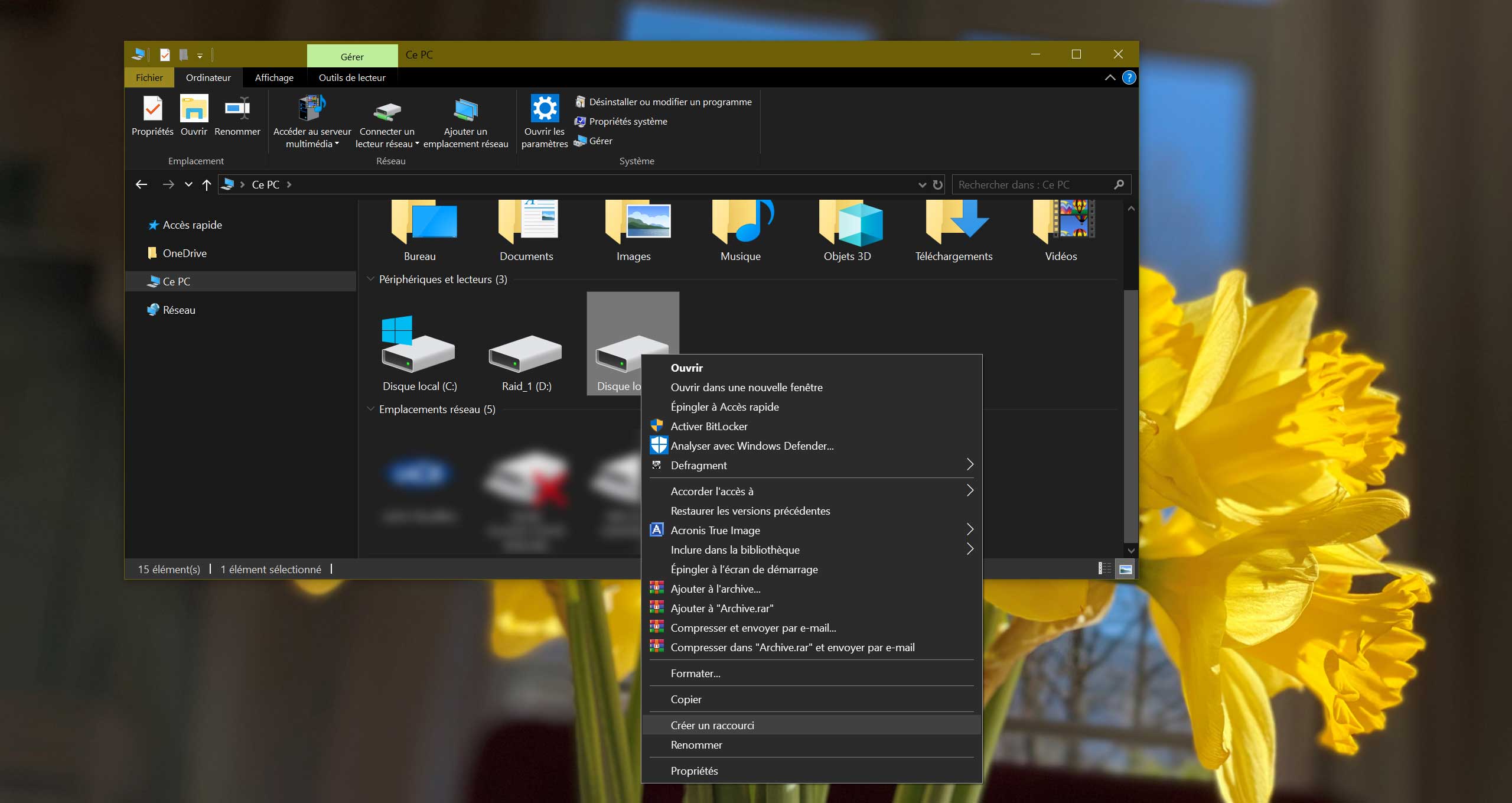
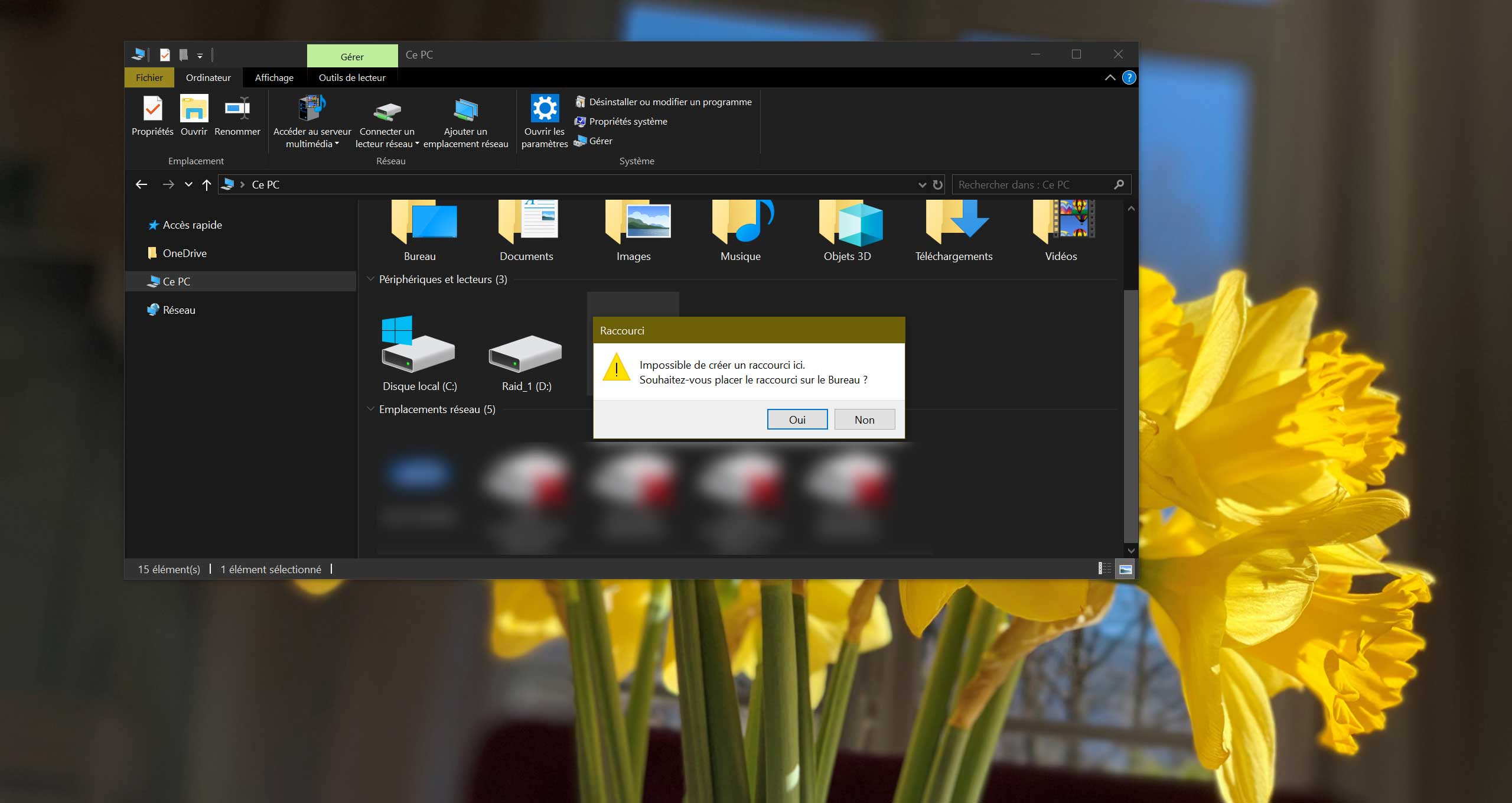
La première chose à faire est de créer un raccourci vers un lecteur sur votre bureau. Il faut se rendre dans l’explorateur de fichiers.
Ensuite cliquez avec le bouton droit de la souris sur le lecteur désiré (E : dans notre cas. ) pour sélectionner « Créer un raccourci ».
Windows 10 doit normalement vous indiquer que l’opération n’est pas possible. Il vous propose de placer ce raccourci sur le bureau. Il faut évidemment répondre Oui.
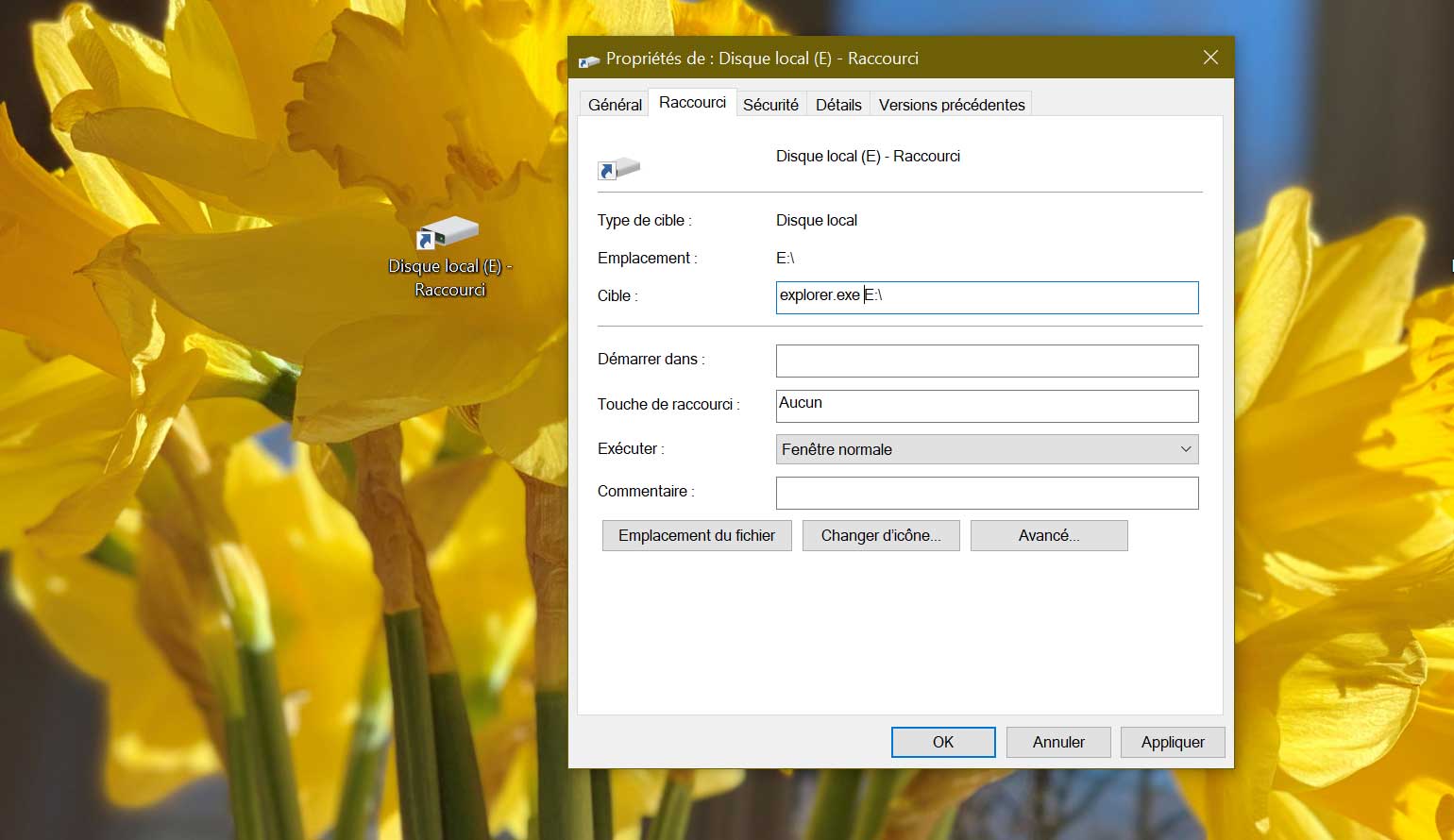
Ensuite, vous devez modifier un paramètres de ce nouveau raccourci sur le bureau. Cela se déroule dans Propriétés (clic droit sur le raccourci en question).
Dans l’onglet Raccourci le champs Cible doit indiquer
explorer.exe E:\
A noter que vous pouvez aussi modifier l’apparence du raccourci en choisissant une nouvelle icône.
Enfin vous pouvez normalement épingler ce raccourci à la barre des tâches. L’opération passe par un clic droit sur ce dernier puis en sélectionnant « Épingler à la barre des tâches ».
Le Menu Démarrer est l’un des éléments les plus importants de Windows et plus particulièrement de Windows 10. Au fil des mises à jour il s’est amélioré et enrichi. Certaines astuces se montrent même très pratiques.
Savez-vous qu’il est possible de lancer plusieurs applications à partir du Menu Démarrer de Windows 10 sans avoir besoin de l’ouvrir plusieurs fois ?
A l’image de l’Explorateur de fichiers, le Menu Démarrer est un élément crucial du succès de Windows. Il a fallu attendre la sortie de Windows 8 pour que Microsoft le comprenne. En 2012, lors du lancement de cette version, le géant a eu la très mauvaise idée de le supprimer. Son absence a rendu immédiatement le bureau déroutant au point que Windows 8 a été un fiasco total.
Microsoft a dû réagir dans l’urgence avec l’arrivée de Windows 8.1. Cette version a tenté de rectifier la situation mais le grand retour du Menu Démarrer a été assuré par Windows 10. Il a même profité pour l’occasion d’évolutions avec l’introduction par exemple des vignettes dynamiques. Leur succès est cependant mitigé.
Windows 10 et le Menu Démarrer, merci la touche Windows !
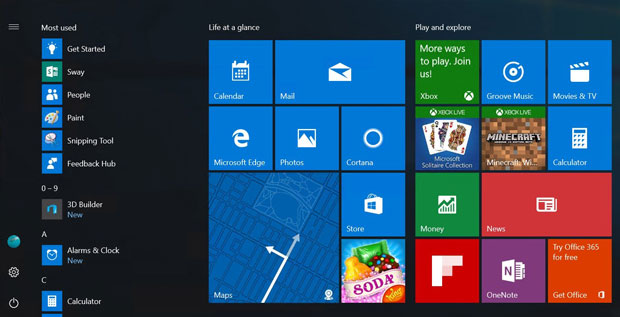
L’objectif du Menu Démarrer est de proposer un classement des applications présentes sur la machine. Il permet aussi est de rendre plus rapide et plus facile leur lancement. Par défaut, lorsque vous cliquez sur une icône, le logiciel lié se lance et le Menu Démarrer se ferme. Ce comportement est cependant modifiable. L’astuce permet de lancer plusieurs applications en ne l’ouvrant qu’une seule fois.
La seule chose à faire est de maintenir la touche « Windows » appuyée. En clair pour lancer plusieurs logiciels ouvrez le menu Démarrer puis appuyez sur la touche Windows et maintenez-la enfoncée tant que vous cliquez sur des icônes d’applications.
Normalement le Menu Démarrer ne se ferme plus et les applications lancées s’ouvrent en arrière-plan. Évidemment, le chargement de tout ce petit monde peut prendre du temps en fonction de la puissance de votre PC.
Le scénariste de « Dragon Ball Super : Broly », sorti en salles mercredi en France, a accouché d’une œuvre culte, dans laquelle il n’a jamais vraiment réussi à se reconnaître. Portrait.
XubEcol est une distribution Linux faite pour nos enfants, faite pour nos écoles. Seul point noir : la présence de Chromium qu'il convient de désinstaller !
Est-ce vraiment une bonne idée ? Oui par exemple pour les geeks nostalgiques qui souhaiteraient (re)jouer à d'anciens jeux vidéo tournant sous ce système d'exploitation.
Décidément les applications trouvées au Raspberry Pi sont innombrables... Un très intéressant didacticiel, réservé à des utilisateurs avertis de Linux, capables de bien se débrouiller avec un terminal, explique comment faire tourner MS-DOS sur raspberry Pi.
Bien sûr chacun aura noté que MS-DOS tourne sur architecture x86, tandis que Raspberry Pi dispose d'une architecture ARM. Le problème se résoud par la virtualisation. On commence par installer QEMU (Quick EMUlator), qui est un logiciel de machine virtuelle open source, pour pourvoir exécuter MD-DOS en tant que système d'exploitation invité sous Linux. Ensuite dans cette machine virtuelle, c'est FreeDOS que l'on installera et exécutera. FreeDOS est système d'exploitation libre 100 % compatible MS-DOS. Surtout, il est le seul à être capable de faire tourner des jeux MS-DOS.
Le didacticiel pour faire tourner MS-DOS dans Raspberry Pi est ici.
Il y a des astuces que l'on voit passer, que l'on met en favori ou dans un shaarli pour conservation que l'on ressort quand on en a besoin. Et autant repartager et de donner de nouveau un peu de visibilité à l'astuce en question.
TLP est un outil qui va se charger d'appliquer automatiquement divers paramètres et réglages dans le but de réduire la consommation de votre pc et d'optimiser les performances et la durée de vie de votre batterie.
TLP est un outil de ligne de commande qui ne comporte pas d'interface utilisateur graphique, mais il existe une interface utilisateur graphique GTK tierce (écrite en Python) pour TLP, appelée TLPUI TLPUI reprend toutes les options que l'on a avec TLP en ligne de commandes.
J'ai installé ce logiciel sur ma machine, je ne vois pas de différence dans l'usage que j'en ai quotidien en mode nomade (sur batterie) ou mode sédentaire (assis à mon bureau, branché sur batterie), cela n'impacte donc pas trop les performances même si TLP joue tout de même sur l'activation / désactivation ou consommation de certains périphériques. Il faudrait que je regarde en détail chaque paramètre pour faire un tunning fin et optimum, mais je ne sais pas si le temps investit serait rentable par rapport à la configuration par défaut.
J’ai souvent parlé de services similaires, mais là ça fait longtemps alors je vais vous en reproposer un nouveau.
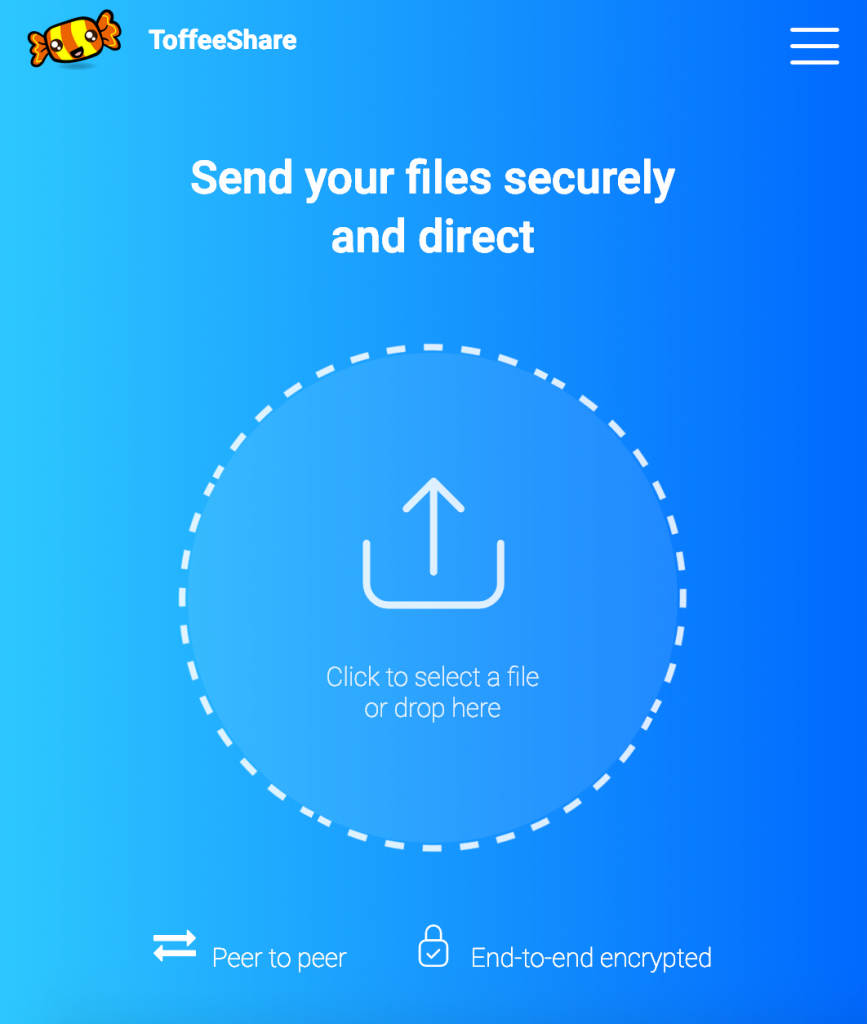
Si vous avez besoin de transmettre un document assez gros à quelqu’un et que vous voulez faire ça de manière chiffrée sans laisser de traces sur un espace de stockage, pourquoi ne pas passer par ToffeeShare ?
Ce site propose de transmettre de pair à pair, via une connexion directe chiffrée, n’importe quel fichier, petit ou gros.
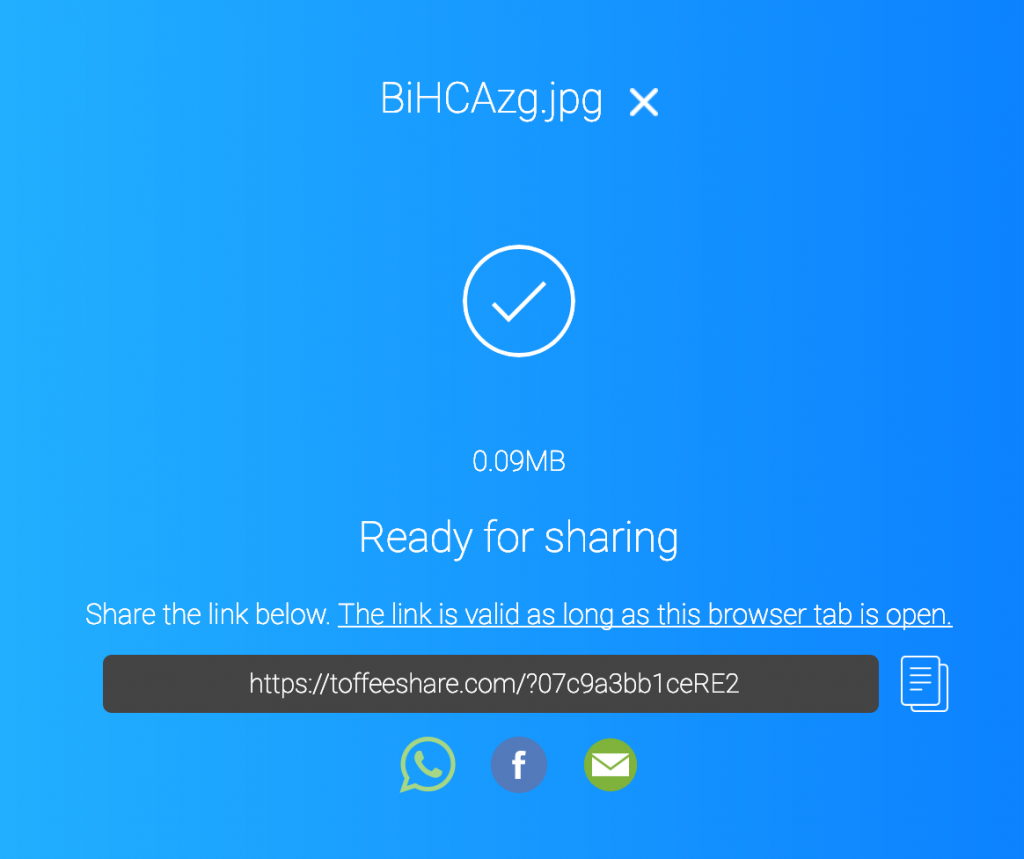
Il suffit de le glisser-déposer sur le site, et vous obtiendrez un lien à communiquer à votre correspondant. Ce dernier devra l’entrer dans un navigateur et la connexion s’établira, transmettant alors le fichier.
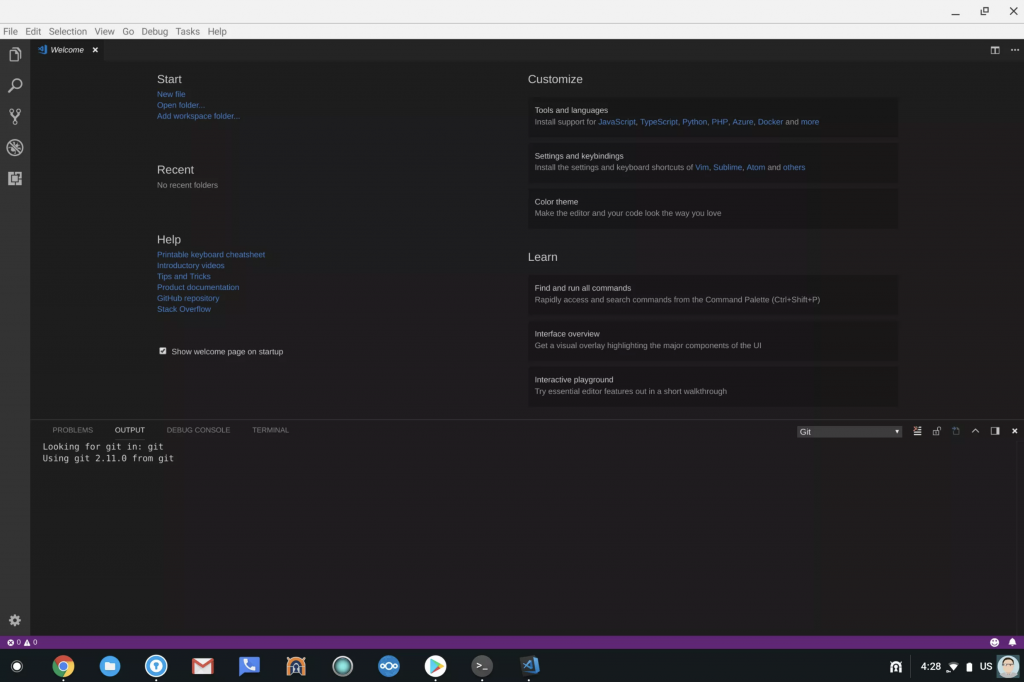
Si vous avez un vieux Chromebook qui traine, ou une petite machine qui tourne sous Linux comme un Raspberry Pi, sachez que la formidable communauté autour de Visual Studio Code a mis en ligne des builds conçues pour s’installer sur ce type de machines.
Appuyez ensuite sur Ctrl+Alt+T pour lancer un Shell. Faites une fois « Entrée » pour accéder au Shell développeur puis entrez la ligne de commande suivante :
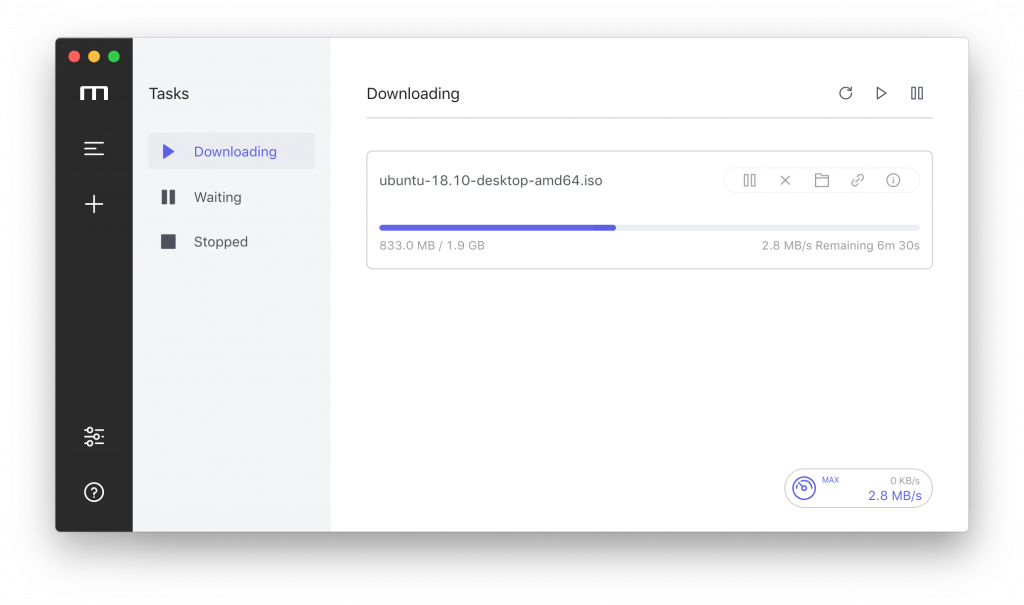
Pourquoi ne pas mettre un peu de fraicheur dans vos outils en adoptant Motrix, un gestionnaire de téléchargement joli, épuré et efficace ?
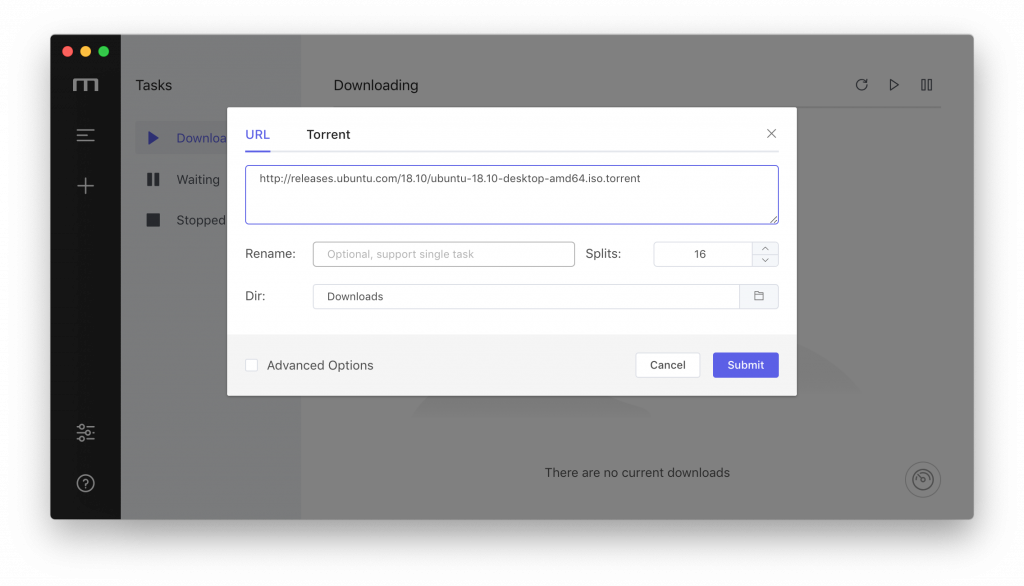
Motrix est un logiciel libre qui fonctionne sous Linux, macOS et Windows, et qui permet de télécharger des fichiers via HTTP/FTP, BitTorrent (y compris via les liens magnet), ainsi que Baidu Net Disk (que je n’ai jamais testé).
Motrix supporte jusqu’à 10 téléchargements instantanés et chaque téléchargement peut être divisé en 64 threads maximum, ce qui permet d’optimiser la vitesse de récupération du fichier.
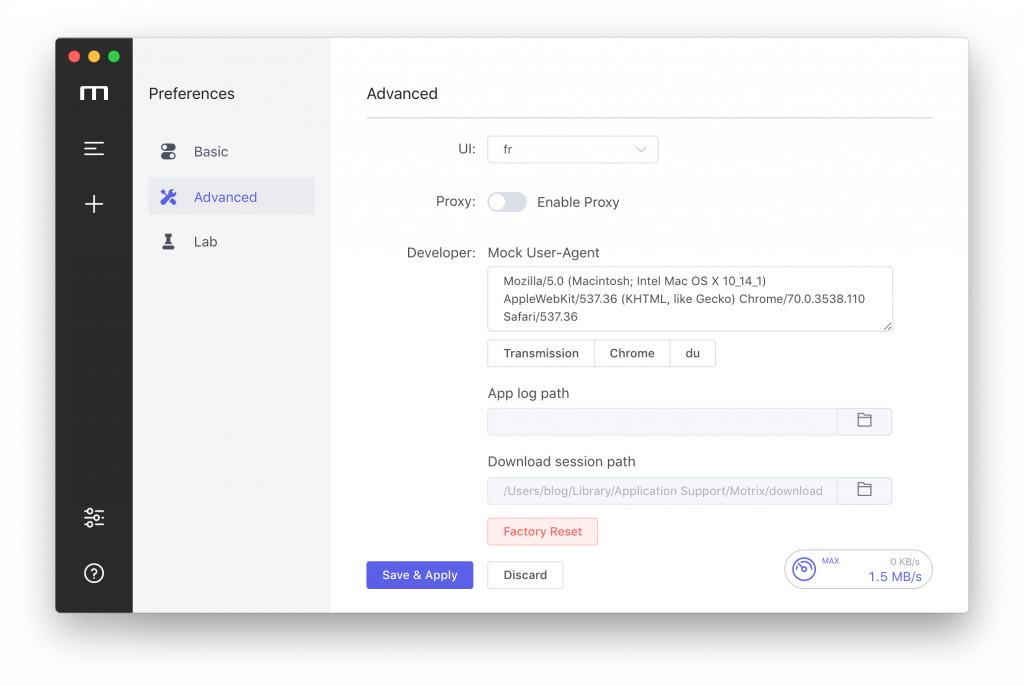
Il est aussi possible de modifier le User Agent dans les paramètres du logiciel pour faire croire au serveur que vous utilisez Transmission ou Chrome ou un autre. Et évidemment, les téléchargements peuvent être repris là où vous vous êtes arrêté.
On est loin de la souplesse d’un JDownloader mais c’est un bon petit outil qui viendra remplacer le gestionnaire de téléchargement de votre navigateur ou votre vieux client BitTorrent. Les développeurs pourront s’en accaparer puisque Motrix supporte aussi les extensions tierces.
Restez à l’abris des regards indiscrets VENTE FLASH 2,75 €/mois
En remplaçant votre adresse IP, CyberGhost VPN vous rend invisible en ligne. Donc, quoi que vous fassiez sur Internet, votre FAI n’en sera pas informé, ni votre gouvernement, pas même un hacker mal intentionné.
Si vous êtes utilisateur de Linux, c’est que vous êtes une belle personne. Mais si en plus vous lisez des livres régulièrement, les études ont démontré que vous étiez le chainon manquant entre l’Humain et les Anges. Félicitations !
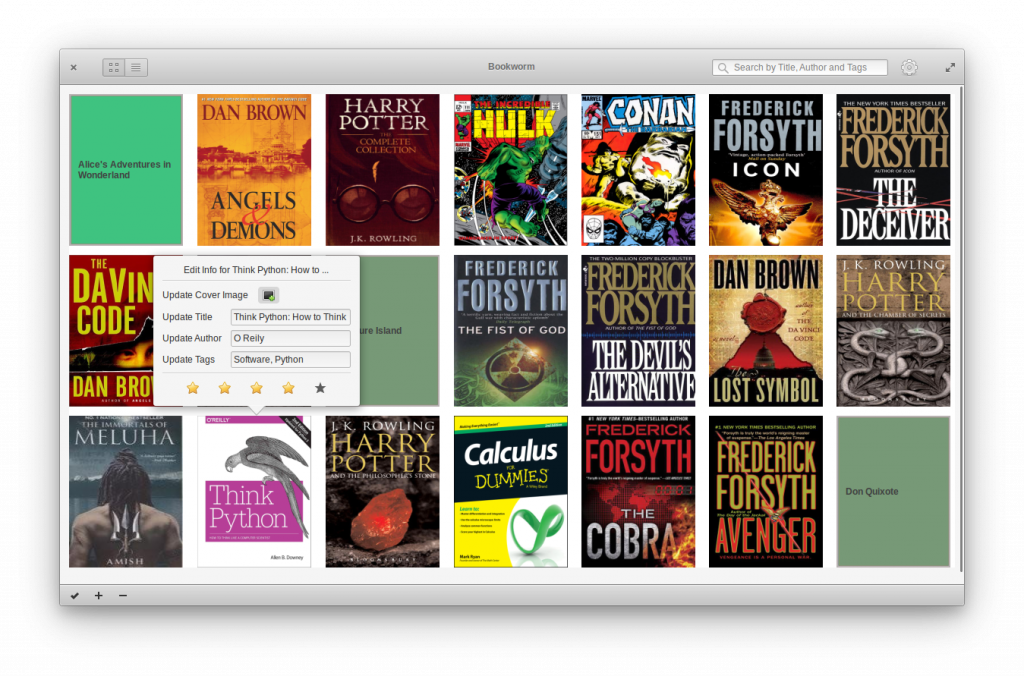
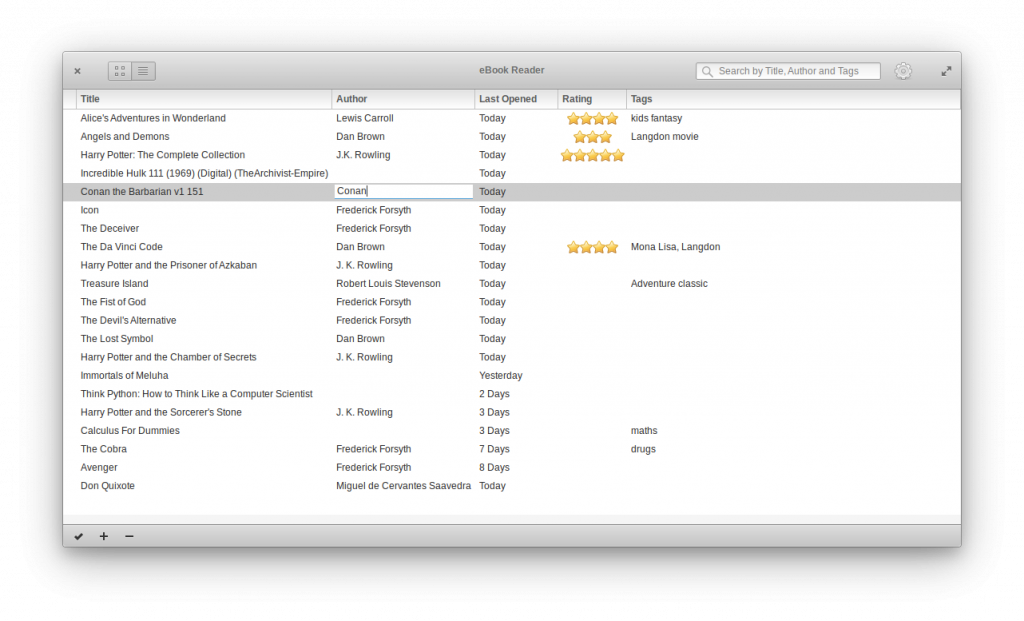
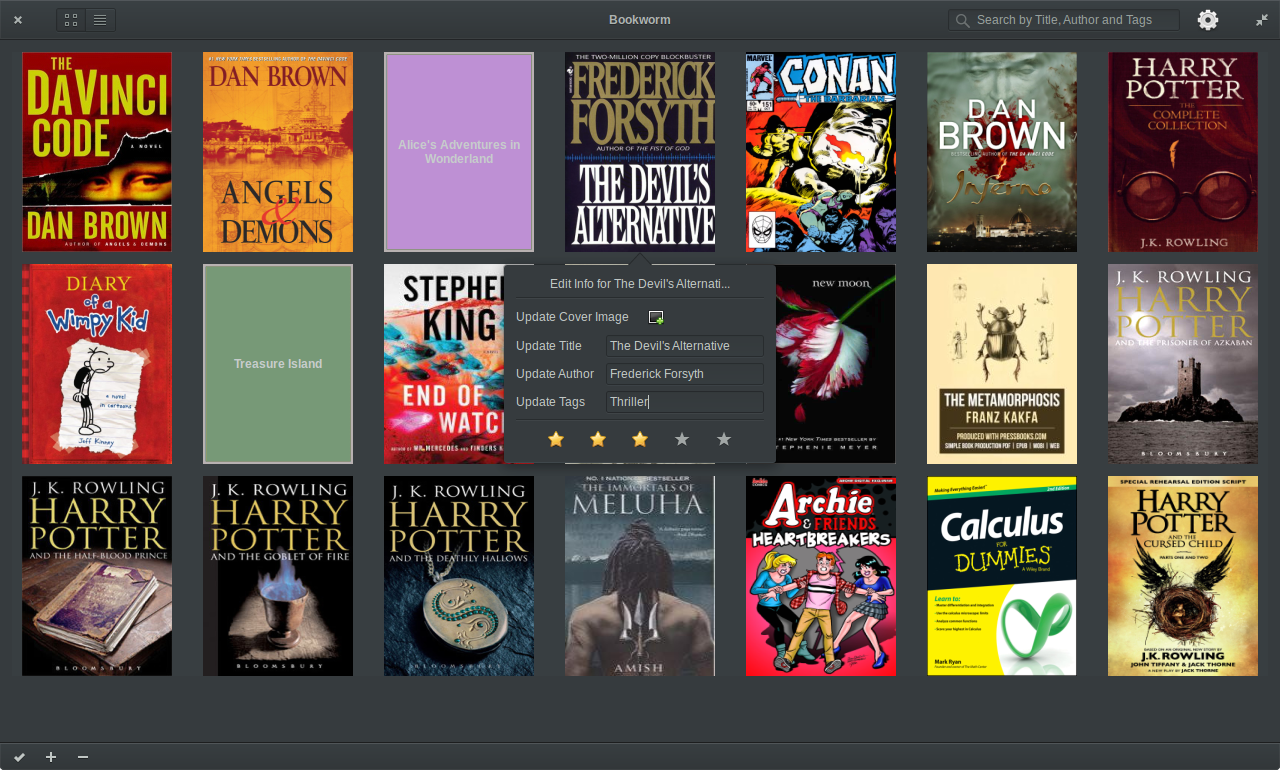
Alors si vous prenez du plaisir à lire des eBooks ou des BD scannées sur votre bon vieux Linux, ce plaisir et vos sex appeal va encore grimper en flèche grâce à Bookworm, un lecteur de livre électronique conçu pour Elementary OS, mais qui fonctionne partout (y’a un package Flatpak en plus du reste).
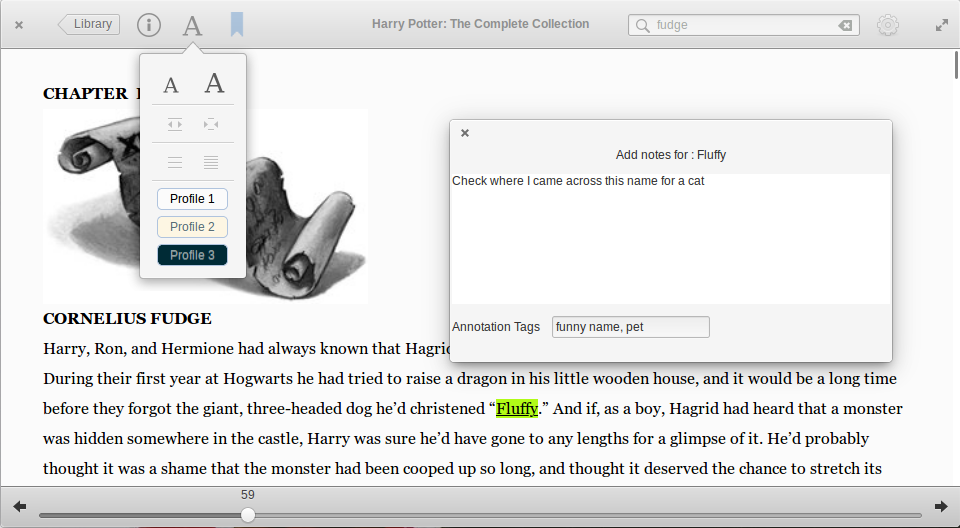
L’intérêt de cet outil c’est de proposer le support indifférencié de plusieurs formats tels que le PDF, l’EPUB, le MOBI, le CBR ou encore le CBZ. Bookworm permet aussi de gérer votre bibliothèque d’œuvres en éditant les titres, les auteurs ou en mettant des notes ou des tags dessus.
Restez à l’abris des regards indiscrets VENTE FLASH 2,75 €/mois
En remplaçant votre adresse IP, CyberGhost VPN vous rend invisible en ligne. Donc, quoi que vous fassiez sur Internet, votre FAI n’en sera pas informé, ni votre gouvernement, pas même un hacker mal intentionné.
 La lecture de la base de registres par un script PowerShell vous permet de disposer de la liste de toutes les applications installées sur votre machine Windows.


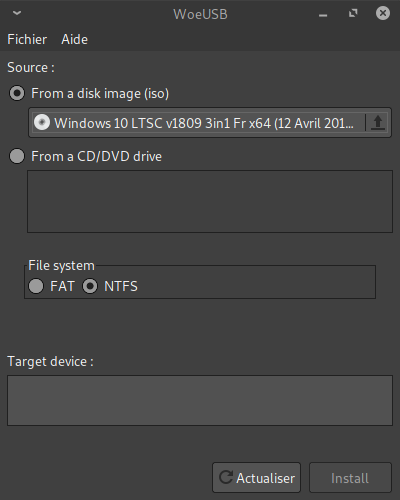 L’interface, comme vous pouvez le voir sur le dépôt GitHub, est très simple, on sélectionne l’image, on sélectionne le périphérique (qui doit être démonté, j’ai eu une erreur parce que j’avais nettoyé la clé juste avant dans Nemo), j’ai remis « NTFS » pour la forme au niveau du système de fichiers, et on clique sur « install », ça formate la clé et fait le nécessaire pour que celle-ci soit opérationnelle. Ça a mis du temps parce que ma clé commence manifestement à donner des signes de faiblesse (5Mo/s, pour de l’USB3 qui tapait dans les 30 avant, c’est un peu moche), mais en dehors de ça l’installation sur la clé s’est déroulée sans problème.






 Le recours à une adresse jetable vous permettra de minimiser le nombre de spams ou courriels non sollicités au niveau de votre messagerie !






 Cette liste de services gratuits d'envoi et de partage de fichiers est loin d'être exhaustive.



 Un grand merci à Aurélien David pour son extension RSSPreview qui nous permet de retrouver les flux RSS dans Firefox !
 Le PowerShell permet de faire avec une extrême précision une sauvegarde à froid des bases master, msdb et model de votre instance MSSQL.