More and more operating systems, applications and websites are adding support for the dark mode as people try to reduce eye strain.
Mozilla recently added support for dark mode. You can activate it in four easy steps. Let me show you how.
Enable dark mode in Mozilla Firefox web browser
Step 1: In Firefox, go to the the top right corner and open the menu by clicking the hamburger menu.
Click on the menu icon
Step 2: Click on the “Addons” menu entry. You could also use the Ctrl+Shift+A keyboard shortcut. On the “Addons” page you will see a list of the extensions that you have installed or disabled.
Firefox Dark Mode Step 2
Step 3: Now we need to switch to the themes page. You can do that by clicking “Themes” on the left hand of the screen.
Firefox Dark Mode Step 3
Step 4: You will see the “Dark” theme. Click on the “enable” button to immediately activate the dark mode.
Enable Dark Theme
Note: If you have Firefox Sync turned on, dark mode will be activated on all your Firefox installs.
Turning on Firefox’s dark mode only affects the browser’s theme. It does not change the website that you visit.
But that fails the point of using a dark theme if suddenly a web-page goes full bright into the eyes.
That would be inconvenient, won’t it? If you want to turn on dark mode for all the websites you visit, you can install Dark Reader.
Enable dark theme for the websites in Firefox with Dark Reader
Dark Reader is an open source browser extension available for Firefox, Chrome and Safari.
You can get Dark Reader extension for Firefox from this page. Just click on the Add to Firefox button to add this extension.
Dark Reader extension in Firefox
You may need to restart Firefox to see the changes into effect. Here’s a screenshot of It’s FOSS homepage with Dark Reader:
It’s FOSS Homepage in Dark Mode with Dark Reader
Dark Reader also provides you some options to set the intensity level of darkness, accent color etc. You can turn off dark mode on selected websites.
Dark Reader customization options
You can enjoy the dark mode on Firefox completely now. If you are using Chromium on Linux, you should be able to use Dark Reader on Chromium as well.
If you found this article interesting, please take a minute to share it on social media, Hacker News or Reddit.
Switch n’est pas que le nom d’une console, d’un commutateur réseau ou d’une technique de ski … je viens de découvrir qu’il s’agit également d’un lanceur d’applis qui fonctionne aussi bien sur Windows que sur Mac.
Concrètement, une fois installé, il suffit d’appuyer sur la touche ALT de votre clavier pour faire apparaitre une nouvelle barre sur l’un des côtés de l’écran (configurable) et lancer des programmes rapidement.
Lors du premier lancement vous aurez droit à un petit tuto pour vous expliquer comment le machin fonctionne : raccourcis clavier, fonctionnalités … rien de trop complexe comme vous le verrez. Par exemple il est possible d’afficher jusqu’à 10 raccourcis simplement en cliquant sur les boutons « + » puis en sélectionnant le programme voulu via l’explorateur de fichiers (un simple glissé-déposé serait quand même plus pratique et rapide cela dit, nous sommes tous fainéants).
Il suffit alors d’utiliser ALT et cliquer sur le ou les programme(s) dont vous avez besoin. Et ensuite d’utiliser les raccourcis clavier ALT+1 jusqu’à ALT+9 (en fonction de leurs positions dans la barre Switch) pour sauter d’un programme à un autre en un tour de main.
Niveau personnalisation c’est vraiment minimaliste puisque vous n’avez qu’à choisir le côté de l’écran ou la barre s’affiche, s’il faut activer ou non la dissimulation automatique de la barre Switch, s’il faut garder le tuto d’intro à chaque lancement, etc. Rien de foufou.
Switch est basé sur le framework Electron, qui a ses avantages, mais surtout ses défauts comme vous le savez déjà. D’ailleurs Switch consomme pas mal de mémoire (souvent entre 100 et 130 Mo chez moi) pour une utilité qui n’apparait pas indispensable dans mon cas. Mais le projet est open source et pourrait rendre des services à plusieurs d’entre vous donc j’en parle malgré tout.
Parce que Korben en 2020 c’est encore plus de partage, d’outils gratuits et de chocolat ! (pas pour vous le chocolat, pour moi ^^)
Restez à l’abris des regards indiscrets VENTE FLASH 2,75 €/mois
En masquant votre adresse IP réelle, CyberGhost VPN vous protège en ligne. Ainsi, quoi que vous fassiez sur Internet, votre FAI n’en sera pas informé, ni votre gouvernement, pas même un cybercriminel évoluant sur le même réseau que vous.
If you have just installed Ubuntu or some other Ubuntu flavors like Kubuntu, Lubuntu etc, you’ll notice that your system doesn’t play some audio or video file.
The good thing is that Ubuntu provides a single package to install all the essential media codecs: ubuntu-restricted-extras.
What is Ubuntu Restricted Extras?
The ubuntu-restricted-extras is a software package that consists various essential software like flash plugin, unrar, gstreamer, mp4, codecs for Chromium browser in Ubuntu etc.
Since these software are not open source and some of them involve software patents, Ubuntu doesn’t install them by default. You’ll have to use multiverse repository, the software repository specifically created by Ubuntu to provide non-open source software to its users.
I find it surprising that the software center doesn’t list Ubuntu Restricted Extras. In any case, you can install the package using command line and it’s very simple.
Since ubuntu-restrcited-extras package is available in the multiverse repository, you should verify that the multiverse repository is enabled on your system:
sudo add-apt-repository multiverse
And then you can install it in Ubuntu default edition using this command:
sudo apt install ubuntu-restricted-extras
When you enter the command, you’ll be asked to enter your password. When you type the password, nothing is displayed on the screen. That’s normal. Type your password and press enter.
It will show a huge list of packages to be installed. Press enter to confirm your selection when it asks.
You’ll also encounter an EULA (End User License Agreement) screen like this:
Press Tab key to select OK and press Enter key
It could be overwhelming to navigate this screen but don’t worry. Just press tab and it will highlight the options. When the correct options are highlighted, press enter to confirm your selection.
Press Tab key to highlight Yes and press Enter key
Once the process finishes, you should be able to play MP3 and other media formats thanks to newly installed media codecs.
Installing restricted extra package on Kubuntu, Lubuntu, Xubuntu
Do keep in mind that Kubuntu, Lubuntu and Xubuntu has this package available with their own respective names. They should have just used the same name but they don’t unfortunately.
On Kubuntu, use this command:
sudo apt install kubuntu-restricted-extras
On Lubuntu, use:
sudo apt install lubuntu-restricted-extras
On Xubuntu, you should use:
sudo apt install xubuntu-restricted-extras
I always recommend getting ubuntu-restricted-extras as one of the essential things to do after installing Ubuntu. It’s good to have a single command to install multiple codecs in Ubuntu.
I hope you like this quick tip in the Ubuntu beginner series. I’ll share more such tips in the future.
Nous vous en parlions dans notre édition du 10 janvier dernier : le suisse Infomaniak lance officiellement ce mardi son nuage sécurisé : kDrive et kSuite sont disponibles et sont compatibles avec les systèmes Linux.
À ce jour, plus de 10.000 utilisateurs ont déjà adopté kDrive durant la phase de test. La solution propose des espaces de stockage sécurisés : toutes les données hébergées sont chiffrées et sauvegardées en permanence sur au moins trois supports dans deux datacenters localisés en Suisse.
Le (...)
VLC is one of the best open source video players, if not the best. What most people don’t know about it is that it is a lot more than just a video player.
You can do a lot of complex tasks like broadcasting live videos, capturing devices etc. Just open its menu and you’ll see how many options it has.
It’s FOSS has a detailed tutorial discussing some of the pro VLC tricks but those are way too complicated for normal users.
This is why I am writing another article to show you some of the simple tips that you can use with VLC.
Do more with VLC with these simple tips
Let’s see what can you do with VLC other than just playing a video file.
1. Watch YouTube videos with VLC
If you do not want to watch the annoying advertisements on YouTube or simply want a distraction-free experience for watching a YouTube video, you can use VLC.
Yes, it is very easy to stream a YouTube video on VLC.
Simply launch the VLC player, head to the Media settings and click on “Open Network Stream” or CTRL + N as a shortcut to that.
Next, you just have to paste the URL of the video that you want to watch. There are some options to tweak – usually, you should not bother using them. But, if you are curious you can click on the “Advanced options” to explore.
But if you do not want a separate app to transcode videos, you can use VLC media player to get the job done.
To do that, just head on to the Media option on VLC and then click on “Convert/Save” or press CTRL + R as a shortcut to get there while you have VLC media player active.
Next, you will need to either import the video from your computer/disk or paste the URL of the video that you want to save/convert.
Whatever your input source is – just hit the “Convert/Save” button after selecting the file.
Now, you will find another window that gives you the option to change the “Profile” from the settings. Click on it and choose a format that you’d like the video to be converted to (and saved).
You can also change the storage path for the converted file by setting the destination folder at the bottom of the screen before converting it.
3. Record Audio/Video From Source
Vlc Advanced Controls
Do you want to record the audio/video you’re playing on VLC Media Player?
If yes, there’s an easy solution to that. Simply navigate your way through View->click on “Advanced Controls”.
Once you do that, you should observe new buttons (including a red record button in your VLC player).
4. Download subtitles automatically
Yes, you can automatically download subtitles with VLC. You do not even have to look for it on a separate website. You just have to navigate your way to View->VLSub.
By default, it is deactivated, so when you click on the option it gets activated and lets you search/download the subtitles you wanted.
With VLC, you can get some screenshots/images of the video while watching it.
You just need to right-click on the player while the video is playing/paused, you will notice a bunch of options now, navigate through Video->Take Snapshot.
If you have an old version installed, you might observe the snapshot option right after performing a right-click.
Bonus Tip: Add Audio/Video Effects to a video
From the menu, go to the “Tools” option. Now, click on “Effects and Filters” or simply press CTRL + E from the VLC player window to open up the option.
Here, you can observe audio effects and video effects that you can add to your video. You may not be able to see all the changes in real-time, so you will have to tweak it and save it in order to see what happens.
I’ll suggest keeping a backup of the original video before you modify the video.
What’s your favorite VLC tip?
I shared some of my favourite VLC tips. Do you know some cool tip that you use regularly with VLC? Why not share it with us? I may add it to the list here.
La gestion des pilotes dans Windows 10 n’est une chose facile pour de nombreuses raisons. Le gestionnaire de périphériques apporte une grande aide mais certaines fonctions ne sont pas évidentes. Par exemple comment obtenir la liste complète des pilotes installés sur votre PC ?
La question est intéressante car des réponses existent dans Windows 10 sans passer par un application tierce spécifique. L’installation, la désinstallation ou la mise à jour des pilotes est possible à partir du Gestionnaire de périphérique. Il permet une gestion des drivers un par un mais ne dispose pas d’option pour connaitre en détail la liste complète des pilotes installés.
Windows 10 et la liste des pilotes
Pour répondre à cette question, il existe deux méthodes. La première passe par une petite ligne de commande à exécuter dans une invite de commande.
Pour ce faire tapez “cmd.exe” dans le champ “Taper ici pour rechercher” de la barre des tâches afin d’exécuter l’utilitaire Invite de commandes.
La commande permettant de lister tous les pilotes présents est la suivante :
driverquery
Sans autre paramètre nous avons l’affichage de tous les pilotes.
Pour une liste avec d’avantage d’information, tapez
driverquery /v
Si vous souhaitez la liste des pilotes signés tapez
driverquery /si
Enfin il y a plusieurs autres paramètres possibles.
Vous les trouverez ainsi que leurs fonctions en tapant
driverquery /?
Si cette liste peut être complète elle n’est pas facile à lire surtout si de nombreux pilotes sont présents.
La deuxième possibilité passe par l’outil d’information système de Windows 10. Il propose une multitude de détails concernant votre PC. Cela comprend aussi les pilotes installés.
Pour le lancer tapez “msinfo” dans le champ “Taper ici pour rechercher” de la barre des tâches afin d’exécuter l’application Informations système.
Pour dénicher la liste des pilotes, il faut se rendre à cette adresse
Système d'information> Environnement logiciel> Pilotes système
L’interface renvoie un résultat au travers d’une disposition plus organisée.
Elle comprend plusieurs entrées comme le nom, la description, le fichier, le mode, l’état…etc. Un clic sur une colonne engendre un classement selon son critère.
Souvent les pilotes génériques fournis avec Windows sont utilisés. Dans certains cas comme avec un PC gaming, des drivers propriétaires sont nécessaires afin de profiter des derniers technologies, avancées et optimisations. En cas de souci le gestionnaire de périphériques est l’outil afin de pouvoir gérer tout ce petit monde.
Firefox peut se configurer dans les préférences, mais il y a des milliers de paramètres avancés qui sont cachés, certaines sont pourtant sympa : ce sont les paramètres dans le fameux « about:config ».
Ne faites pas n’importe quoi là-dedans (ça pourrait être problématique). Voici simplement mes réglages du moment (les anciennes listes pouvant être obsolètes).
Il n’y a pas spécialement d’ordre dans ce qui suit.
Le soulignement des mots mal orthographiés
ui.SpellCheckerUnderlineStyle
Mettez (ou créez) une clé de ce nom, de type « nombre » (ou « integer) et donnez-lui la valeur 3.
Firefox souligne les mots mal orthographiés avec de petites vaguelettes bien connues. Perso j’aime pas les vaguelettes. Je préfère un soulignement d’un seul trait, simple et plus net sur mon écran. Ce tweak permet d’avoir ça. On peut aussi obtenir un double trait, des pointillés, des points, etc. Essayez juste de changer le numéro.
Activez le correcteur orthographique dans tous les champs
layout.spellcheckDefault
Mettez cette clé, de type nombre à 2.
Par défaut, le correcteur orthographique n’est appliqué que sur les champs textes de plusieurs lignes (les textarea), pas sur les champs d’une seule ligne comme les champs de recherche, celui des pseudos, etc (les input type="text").
Ici on active ça dans tous les champs.
Le punnycode dans les url
network.IDN_show_punycode
Mettez cette clé, de type booléen à true.
Certains ont eu la bonne idée de pouvoir mettre de l’unicode dans les URL. Évidemment, il y a des tas de possibilités de phishing à cause de ça. L’encodage des caractères unicode dans les URL se fait avec le code « punnycode ». Cette manip permet de forcer Firefox à afficher ce code au lieu des caractères unicode, pour ne plus se faire avoir par un site vérolé.
Réafficher les URL complètes
browser.urlbar.trimURLs
Mettez cette clé, de type booléen à false.
Par défaut, Firefox (et les autres navigateurs) masquent une partie de l’URL (le « https:// », les paramètres « ?q=xxxx », l’ancre dans la page « #ancre »…). C’est d’une débilité sans nom et également source de confusion et de faille de sécurité de type « PEBKAC ». Ici on ré-affiche l’URL complète.
L’interface même de Firefox est elle-même en XML+CSS. Il est donc possible de le modifier comme une page web normale, en CSS. Le fichier CSS qui sert à cela est dans le dossier des préférences mais n’est pas activé par défaut. Cette modif permet de l’activer.
Ça vous sera par exemple utile si vous souhaitez avoir une barre personnelle verticale sur un des côtés de l’écran, par exemple.
Désactiver la touche de tabulation pour les liens
accessibility.tabfocus
Mettez cette clé, de type nombre à 3.
Par défaut la touche de tabulation utilisée dans une page web permet de passer d’un lien, d’un champ de texte, d’un bouton, à un autre. Si vous le mettez à 3, cela exclura les liens (les tabulations ne feront que passer d’un champ texte ou d’un bouton à l’autre (notez quand-même que la page web peut modifier l’ordre de ces tabulations, il faut le savoir quand on navigue essentiellement au clavier).
Désactivez la fermeture de Firefox au dernier onglet
browser.tabs.closeWindowWithLastTab
Mettez cette clé, de type booléen à false.
Firefox, comme tous les navigateurs désormais, fonctionnent par onglets. Quand on ferme de dernier onglet, ça ferme Firefox. Cette clé ici permet de faire en sorte que fermer le dernier onglet ne ferme que cet onglet et laisse un onglet vierge à la place, sans fermer le navigateur.
Réactiver le zoom sur les pages
browser.ui.zoom.force-user-scalable
Mettez cette clé, de type booléen à true.
Celle-ci est plutôt pour mobile (oui, les about:config fonctionne aussi sur Firefox Mobile !). Certains écervelés trouvent acceptables de désactiver le zoom sur leur page. Ceci permet de le réactiver. Merci Firefox.
Désactiver le rafraîchissement automatique de la page
accessibility.blockautorefresh
Mettez cette clé, de type booléen à true.
Certains sites publicitaires (ceux avec des encarts de presse, comme LePoint ou le Figaro) rechargent la page à intervalles réguliers, histoire de recharger les pubs et faire plus de fric sur votre dos. C’est chiant, mais ça consomme aussi des ressources système. Ici vous dites à Firefox d’empêcher le rechargement des pages.
Désactiver Pocket
extensions.pocket.enabled
Mettez cette clé, de type booléenne à false.
Pocket est un service tiers pour enregistrer des pages web pour une lecture ultérieure. Il vient pré-intégré dans Firefox, mais je n’utilise pas ça, je ne vois pas pourquoi je laisserais ça pomper mes ressources.
Activer le thème sombre
ui.systemUsesDarkTheme
Mettez cette clé, de type nombre à 1.
Certains sites ont un thème sombre en plus du thème normal. Idéalement, le système ferait passer l’interface en sombre à la tombée de la nuit. À moins d’être sur Mac OS, Windows et les systèmes Linux n’en sont pas encore là, et encore moins Firefox (généralement moins intégré que Edge ou Safari).
Firefox propose juste pour le moment de forcer le thème sombre – s’il existe – sur les pages web, avec cette clé.
Notez que le site web doit proposer ce thème et utiliser le mécanisme en CSS pour appliquer ça selon le choix du visiteur. Ils sont encore très rares à le faire (en fait je n’en connais aucun, mais peut-être que je le ferais sur mes sites). Si le site n’a pas ce qu’il faut, la page restera "normale" : ce n’est donc pas comme une extension qui assombrit toute la navigation.
Désactiver l’accès au presse-papier
dom.event.clipboardevents.enabled
Mettez cette clé, de type booléenne à false.
Certains sites veulent accéder à votre presse papier, par exemple pour copier un texte via un clic sur un bouton ou au contraire vous empêcher de copier quoi que ce soit. Ces règles intrusives et ridicules se contournent via cette clé (via). Info : certains sites peuvent en planter complètement s’ils utilisent certains frameworks intrusifs (genre ReactJS, visiblement).
Désactiver le préfetch
network.prefetch-next
Mettez cette clé, de type booléenne à false.
Firefox peut choisir de pré-contacter un site web quand on passe le curseur au dessus d’un lien, en vue de charger la page plus rapidement quand quand on clique sur ce lien. Ceci peut accélérer un peu la navigation sur une connexion déjà rapide, mais ça peut la saturer si vous êtes toujours avec un réseau pourri en ADSL 8 Méga en pleine cambrousse (ou sur un réseau mobile en Edge).
En mettant à « false » on désactive ce pré-contact du site web.
Réduire la fréquence des sauvegardes de session
browser.sessionstore.interval
Mettez cette clé, de type nombre à 120000.
Firefox peut sauvegarder vos onglets au cas où le navigateur plante. Ça permet de ne pas perdre vos onglets, votre historique, etc. Par défaut, la session est enregistrée toutes les 15 secondes. Je trouve que ça fait quand-même beaucoup d’enregistrements (et donc beaucoup d’accès disques). Je mets cette valeur à 120 000, correspondant à 120 secondes (la valeur est en millisecondes), considérant qu’une sauvegarde toutes les deux minutes suffit amplement.
Augmenter le pixel-ratio
layout.css.devPixelsPerPx
Mettez cette clé, de type nombre à 1.2.
Perso, j’ai un écran 4K de 27 pouces. Les pixels sont minuscules et le texte peut sembler trop petit. En mettant 1.2 au lieu de -1 (valeur système), la taille d’affichage de Firefox est à 120 %. Contrairement au « zoom », cette propriété gère à la fois les pages web et l’interface de Firefox.
Je peux aussi modifier ça dans le système d’exploitation (Linux, Windows…) mais je préfère le faire juste pour Firefox, tous les programmes (notamment certains vieux jeux) ne gèrent pas tout ça très bien.
La valeur de 1.2 me va bien à moi : il est possible de mettre une autre valeur : 1.3, 1.4, etc. si vous désirez un zoom plus important.
Désactiver le popup lors du passage en plein écran
full-screen-api.warning.timeout
Mettez cette clé, de type nombre à 0.
Quand on passe en plein écran (vidéo plein écran, par exemple), Firefox affiche un petit popup qui indique le passage en plein écran avec l’astuce de la touche Échap pour en sortir.
Avec cette modif, le popup n’est pas affiché (à tester là, via le bouton « plein écran », avant et après la modif).
Merci à Guenhwyvar pour celle-ci !
Désactiver l’autoplay des vidéos/médias
media.autoplay.enabled.user-gestures-needed
Mettez cette clé, de type booléenne à true.
media.autoplay.allow-muted
Mettez (ou créez) cette clé, de type booléenne à false.
Ces deux clés remplacent l’ancienne clé media.autoplay.enabled.
La première clé permet d’autoriser les vidéos site par site via une permission (rangée au début de la barre d’adresse, comme les autres permissions).
La seconde clé désactive les vidéos sans son, qui sont lancées par défaut… mais qui consomme quand même des ressources système (CPU, mémoire, réseau).
Merci à Philippe pour cette astuce !
(Ci-dessous, dans les comms, je poste quelques autres tweaks qui peuvent servir, mais que je n’utilise pas présentement.)
Si vous utilisez VLC vous serez peut-être content d’avoir les quelques astuces dont je vais vous parler sous le coude pour le rendre encore plus indispensable. En plus il s’agit de petites options très simples à mettre en place donc même si vous venez de commencer à utiliser le logiciel elles pourront vous servir aussi. Pensez à bien avoir la dernière version du soft (3.0.8 à l’heure de mon article).
Allez chauffez vous les doigts, on démarre tout de suite !
1. Regarder des vidéos YouTube avec VLC
Peu de gens le savent, mais il est en effet possible de regarder des vidéos YouTube directement dans VLC et sans rien devoir télécharger. Pour le faire, vous devrez ouvrir le menu « Média » de VLC et cliquer sur « Ouvrir un flux réseau… » (ou CTRL + N pour aller plus vite).
Il ne vous reste plus qu’à coller l’URL de la vidéo à regarder et c’est parti. En cliquant sur « Afficher plus d’options » en bas vous pourrez même choisir différents paramètres comme le temps de mise en cache, à quel moment démarrer/arrêter la lecture, synchroniser avec d’autres médias (une piste audio par exemple), etc.
L’intérêt du truc ? Pouvoir regarder des choses de manière « minimaliste », sans avoir l’interface YouTube et ses tentations sous les yeux. Et sans avoir de pubs.
2. Convertir une vidéo dans plusieurs formats
Comme pour l’astuce précédent, vous devrez aller dans le menu « Média« , mais cette fois il faudra choisir l’option « Convertir/Enregistrer » (ou faire CTRL + R). Via le bouton « Ajouter » vous sélectionnez le fichier à convertir sur votre ordinateur. Vous pourrez même ajouter un fichier de sous-titres.
Reste ensuite à convertir/enregistrer puis à sélectionner le format de sortie (mp4, mp3, OGG, video HD pour Android, …) et son dossier de destination.
Bien pratique pour faire de petites conversions rapidement sans trop se prendre la tête.
3. Enregistrer ce que vous écoutez et regardez
Imaginez : vous vous créez une petite playlist de chansons provenant de plusieurs albums et vous kiffez grave. Plutôt pénible de recréer la même playlist la prochaine fois non ? Du coup il suffit de l’enregistrer et vous êtes tranquille, plus besoin de repasser par tous vos albums séparément. Et ça marche aussi pour les playlists vidéo.
Cette fois vous devez aller dans le menu « Vue » puis cliquez sur « Contrôles avancés« . Cela devrait vous ajouter une barre de nouveaux boutons en bas du lecteur : lancer l’enregistrement, faire une capture écran, poser une boucle … Ce n’est pas l’astuce de l’année, mais c’est hyper simple à utiliser !
4. Télécharger les sous-titres automatiquement
Si le fichier en cours dans VLC dispose des sous-titres, vous allez pouvoir les récupérer directement en quelques clics. Rendez-vous à nouveau dans le menu « Vue » puis sur « VLSub« , ce qui activera la fonctionnalité. À vous ensuite de personnaliser les paramètres (langue des sous-titres …) et à télécharger les sous-titres des fichiers audio/vidéo lorsqu’ils sont disponibles.
5. Faire des captures écrans
Je vous l’ajoute même si elle est hyyyyyyyper basique. C’est vraiment histoire de vous dire que ça existe en interne avec VLC et de sauver quelques secondes si vous avez pris l’habitude de faire des captures via un outil externe. Lors de la lecture de la vidéo (ça ne marche pas pour l’audio, ce qui est assez logique) il suffit de mettre en pause au moment voulu et de cliquer droit avec la souris sur l’image, puis d’aller dans « Vidéo » et enfin « Prendre une capture d’écran« .
6. Ajouter des effets à une vidéo
Dans le menu « Outils« , vous allez sélectionner « Effets et Filtres » (ou via le raccourci CTRL + E). Une fois le panneau activé vous verrez qu’il est possible d’appliquer différents effets audio ou vidéo. Pour la partie audio, cela va de l’égaliseur au spatialiseur en passant par la compression. Et pour la partie image, vous pourrez ajuster l’image (teinte, contraste …), travailler les couleurs et la géométrie, rogner les bords ou encore faire des incrustations (ajouter du texte ou un logo …).
7. Garder l’interface au premier plan
Si vous voulez garder l’interface VLC en avant-plan (dispo sur Windows également) il suffit d’aller dans Outils > Préférences puis « Afficher tous les paramètres ». Puis de trouver la section vidéo et sélectionner « Toujours au-dessus » dans la colonne de droite. Testé sous VLC Version 3.0.8, c’est peut-être sensiblement différent avec d’autres versions. Merci à @Advance_crea pour le partage 😉
Bref il y a de quoi faire avec ce petit logiciel qu’est VLC qui regorge de petites fonctions pas forcément très connues ou peu mises en avant.
Vous en avez d’autres ? N’hésitez pas à me les faire connaître en commentaires et je tiendrai la liste à jour 😉
Le Raspberry Pi est souvent conseillé pour l’auto-hébergement de services, blog, mails, serveurs divers et variés. Mais qui dit hébergement web dit également nom de domaine !
Dans ce tutoriel nous allons donc voir comment acheter un nom de domaine et comment le faire pointer vers notre Raspberry Pi pour le rendre accessible facilement depuis internet !
De quoi avons-nous besoin ?
Pour ce tutoriel nous allons avoir besoin d’assez peu de chose :
Un budget de quelques euros par an pour acheter un nom de domaine (nous verrons comment un peu plus loin).
Attention, avant d’aller plus loin soyez bien conscient que ce tutoriel va rendre votre Raspberry Pi accessible depuis TOUT internet. Si vous avez laissé des mots de passe par défaut, des applications non sécurisées, etc., vous risquez d’être piraté. Assurez-vous d’avoir pris toutes les précautions nécessaires.
Un nom de domaine qu’est-ce que c’est et pourquoi en avons-nous besoin ?
Vous le savez, chez Raspberry Pi FR nous ne sommes pas là pour vous donner une simple recette à suivre, mais plutôt pour vous expliquer comment fonctionnent les choses. Avant de rentrer dans la technique pure et dure, revenons donc un peu sur ce qu’est un nom de domaine et pourquoi ça nous est utile. Si vous connaissez déjà tout ça, passez directement à la partie suivante.
Si vous connaissez un peu internet, vous savez que chaque machine dispose de ce que l’on appelle une adresse IP. Cette adresse IP est unique et permet de distinguer chaque machine des autres et donc de communiquer avec cette seule machine.
Une adresse IP (version 4), ça ressemble à ça, 4 groupes de chiffres allant de 0 à 255, séparés par des points.
On distingue d’ailleurs deux types d’IP, publique et locale. La première vous identifie sur le réseau internet, c’est celle de votre box. La seconde identifie votre ordinateur à l’intérieur de votre réseau local.
Le problème des adresses IP c’est que ce sont des suites de chiffes. C’est simple à traiter pour les ordinateurs mais c’est compliqué à retenir pour les humains !
La solution qui a été trouvée se nomme DNS, pour Domain Name System. Le but, proposer une notation lisible pour les humains : le nom de domaine.
Au final un nom de domaine c’est donc ça, une façon lisible pour les humains d’identifier une adresse IP et donc une machine !
Vous l’aurez compris, si il est techniquement possible de se passer de nom de domaine et d’utiliser uniquement une adresse IP, ce n’est vraiment pas pratique. Nous verrons même un peu plus loin que cela peut se révéler carrément impossible dans certains cas.
Maintenant que nous sommes au point sur ce qu’est un nom de domaine et à quoi ça sert, voyons donc comment nous pouvons en obtenir un !
Comment obtenir un nom de domaine pour votre Raspberry Pi ?
Cet article n’est sponsorisé par aucun registrar, je ne touche rien pour vous dire ce qui suit !
La première étape pour pouvoir utiliser un nom de domaine avec votre Raspberry Pi, ça va logiquement être d’acheter un nom de domaine. Parce que oui, un nom de domaine, ça n’est pas gratuit, ça se vend et ça s’achète.
Rassurez-vous, ce n’est vraiment pas très cher. Le prix des noms de domaine varie surtout selon ce que l’on appelle l’extension, c’est à dire ce qui suit le dernier . dans le nom.
Il existe des extensions plus ou moins connues, plus ou moins connotées et qui inspirent plus ou moins confiance. Et contrairement à ce que l’on pourrait penser, les meilleures extensions ne sont pas forcément les plus chères !
Globalement, pour un nom de domaine classique, comptez 10€ par an maximum.
Quelques une des extensions les plus recherchées.
Si vous hésitez et que vous ne savez pas quelle extension choisir, restez simple : .fr, .com, .info ou .org.
Maintenant que la question du prix est réglée, il reste à savoir où acheter notre nom de domaine. Et bien, un nom de domaine s’achète auprès de ce que l’on appelle un « registrar », ou « Registraire de nom de domaine » en bon français.
Il existe de nombreux registrar en France ou dans le monde et les prix sont très similaires. Ce qui fera vraiment la différence c’est la qualité de service et la simplicité de gestion.
Pour moi il n’y a pas de comparaison, choisissez OVH. L’entreprise est française et vous offrira donc une interface et un support dans un français impeccable, OVH est un des plus gros acteurs européens voir mondiaux et leur interface de gestion est simple.
Par ailleurs, pour la suite de ce tutoriel toutes les étapes à réaliser chez le registrar le seront chez OVH, tout simplement parce que c’est celui que j’utilise au quotidien, y compris pour ce site. Choisir votre nom de domaine chez OVH vous simplifiera donc la vie.
Acheter le nom de domaine.
Pour acheter votre nom de domaine, rendez-vous sur le site https://www.ovh.com/fr/domaines/ et rentrez dans le formulaire de recherche le nom de domaine qui vous intéresse.
Vous allez arriver sur une page vous permettant de vérifier la disponibilité du nom de domaine choisi. S’il est disponible, ajoutez le à votre panier, sinon vous allez devoir trouver un autre nom !
Si c’est rouge, c’est déjà pris !
La page suivante va vous proposer différentes options pour des offres supplémentaires et autres. Décochez la case « DNS Anycast », qui ne vous servirait à rien, mais cochez en revanche la case « DNSSEC ». Choisissez le niveau de service déjà inclus dans l’offre et passez à la suite.
Pas besoin de Anycast, mais choisissez DNSSEC.
La page suivante va vous proposer un hébergement web pour compléter votre offre nom de domaine. Comme nous allons faire l’hébergement directement sur notre Raspberry Pi cela ne nous intéresse pas, indiquez donc que vous n’avez pas besoin d’hébergement web et passez à la suite.
Nous n’avons pas besoin d’hébergement.
Vous arrivez sur la page de récapitulation de votre commande, vérifiez que tout est en ordre et passez à la suite. Vous allez maintenant devoir vous connecter si vous avez déjà un compte OVH, ou en créer un.
Après votre inscription vous allez arriver sur la page de configuration vous permettant de définir les contacts pour les différentes opérations relatives au nom de domaine (je vous laisse mettre les vôtres), mais surtout de paramétrer le serveur DNS à utiliser. Choisissez d’utiliser le « Serveur DNS par défaut », ce qui aura pour effet d’utiliser les serveurs DNS d’OVH.
Passez à la suite, validez les contrats et procédez au paiement.
Il faut maintenant attendre que le nom de domaine soit créé, ce qui prend normalement quelques minutes. Vous pouvez facilement voir si le nom de domaine a été créé en le tapant dans votre navigateur et en rafraîchissant régulièrement la page. Une fois le nom validé vous devriez tomber sur la page « Félicitations ! » de OVH.
Configurer une IP fixe sur le Raspberry Pi et le rendre accessible depuis internet.
En attendant que notre nom de domaine soit prêt, nous allons configurer un peu notre Raspberry Pi et notre box.
Nous l’avons vu dans la partie explicative au début du tutoriel, on distingue deux types de réseaux et d’adresses IP, les publiques et les privé(e)s.
Les adresses publiques sont accessibles depuis internet, c’est-à-dire que toute personne connectée à internet peut envoyer une requête à cette adresse, et cette adresse pourra la recevoir.
D’un autre côté, les adresses privées, elles, ne sont accessible qu’à l’intérieur du réseau privé (c’est à dire le réseau interne à votre box et aux appareils qui y sont connectés). Seules les personnes à l’intérieur du réseau privé peuvent envoyer une requête aux autres adresses du réseau privé.
Si nous faisons un schéma, nous obtenons donc quelque chose comme ceci :
À gauche internet, à droite votre réseau domestique.
On voit que notre Raspberry Pi fait partie de notre réseau privé, cela signifie qu’il n’est pas accessible depuis internet.
Comme notre box est le seul équipement doté d’une IP publique dans notre réseau, elle est la seule qui pourra recevoir des requêtes depuis internet. Nous allons donc devoir la configurer pour qu’elle retransmette les requêtes reçues vers le Raspberry Pi.
Pour ça, nous allons devoir faire deux choses, donner une IP fixe sur le réseau local à notre Raspberry Pi (ça permettra à la box de savoir où le trouver dans le réseau local), et utiliser ce que l’on appelle le port forwarding pour transmettre la requête.
Activer la redirection de port vers le Raspberry Pi.
Maintenant que nous avons fixé l’IP de notre Pi, nous allons devoir configurer la redirection de port (ou port forwarding pour les anglophones) pour transmettre les requêtes reçues par notre box à notre raspberry.
De cette façon, toute requête envoyée sur notre IP publique sera directement envoyée à notre Raspberry Pi.
Rendez-vous dans l’interface d’administration de votre box. Pour ça vous devez vous rendre sur une page particulière avec votre navigateur, la page dépend de votre FAI.
Pour les 4 gros FAI français voici les adresses normalement utilisées, mais si cela ne fonctionne pas consultez directement le manuel de la box qui explique comment accéder à la partie configuration/administration. Parfois l’adresse est notée à côté de la clé réseau de la box.
Orange : http://192.168.1.1
SFR : http://192.168.0.1/
Free : https://subscribe.free.fr/login/, connectez-vous et rendez-vous dans la partie « Ma freebox » puis « Paramétrer mon routeur Freebox ».
Bouygues : http://192.168.1.254
Configuration du port forwarding sur une box Red By SFR.
La suite de la procédure dépend de chaque opérateur car les interfaces varient d’un opérateur à l’autre et d’un modèle de box à un autre. Mais globalement vous allez toujours retrouver les points suivants :
Vous devez vous connecter en tant qu’administrateur.
Vous devez vous rendre dans la partie configuration de votre routeur.
Généralement dans les paramètres avancés.
Puis dans la partie transfert de port ou port forwarding.
Enfin, ajouter une nouvelle redirection de ports, pour les ports 1 à 65535, c’est-à-dire tous les ports, à la fois en TCP et en UDP, vers l’adresse IP de votre Raspberry Pi que nous avons définie précédemment.
Ici nous avons ouvert tous les ports pour des raisons de facilité, idéalement vous ne devriez ouvrir que les ports que vous souhaitez exposer au monde extérieur, ceci afin de réduire les risques d’attaques !
Vous pouvez vérifier que cela fonctionne en essayant de vous connecter à votre raspberry en SSH depuis un périphérique non connecté au réseau (un téléphone en 4G par exemple) et en remplaçant l’IP de votre Pi par votre IP publique (voir ici).
Et maintenant il ne nous reste plus qu’à faire correspondre notre nom de domaine à notre IP !
Faire pointer le nom de domaine vers l’IP publique du Raspberry Pi avec DynDNS.
Maintenant que nous avons un nom de domaine et que notre Raspberry Pi dispose d’une IP publique, il ne nous reste plus qu’à faire pointer le premier vers la seconde.
Pour faire pointer un nom de domaine vers une adresse IP, on ajoute un enregistrement dit de « Type A » dans ce que l’on appelle la « zone DNS » du nom de domaine, qui est une sorte de fichier de configuration permettant de définir le comportement de notre nom de domaine. Sur un serveur « normal », c’est ce que nous aurions fait, mais dans notre cas les choses sont un peu plus compliquées.
Contrairement aux serveurs loués chez un professionnel, les connexions domestiques ont généralement des IPs dynamiques. Pour réduire les coûts et pouvoir plus facilement gérer leur stock d’IPs disponibles les fournisseurs d’accès attribuent souvent une nouvelle IP à votre box à chaque fois que celle-ci est redémarrée.
Conséquence, si nous ajoutions simplement à notre DNS un champ A pointant vers notre IP publique actuelle, au prochain redémarrage/changement d’adresse de notre box, notre site deviendrait inaccessible. Il nous faut donc un moyen de mettre à jour très régulièrement le champ A vers l’IP publique actuelle de notre box. Bonne nouvelle, pour ça il existe le DDNS ou DynDNS, pour Dynamic DNS.
Dans notre cas nous avons un nom de domaine chez OVH et nous disposons d’un raspberry. Le plus simple pour nous va donc être d’utiliser le service DynDNS d’OVH avec un script hébergé sur le pi. Vous allez voir, ce n’est pas bien compliqué !
Configurer le DynDNS OVH.
Pour commencez, connectez vous à votre profil OVH et rendez-vous dans le la partie Web du manager, dans la colonne de gauche cliquez sur « Domaines », puis sur votre nom de domaine pour arriver sur la page de gestion.
Page générale de gestion d’un domaine chez OVH.
Rendez-vous maintenant dans l’onglet « Zone DNS », cherchez un enregistrement de type A, et supprimez le.
Ensuitez, allez dans l’onglet DynHost, et cliquez sur « Gérer les accès » puis sur « Créer un identifiant ». Vous allez avoir un formulaire avec 4 champs à remplir :
Formulaire de création de l’identifiant DynHost qui sera utilisé pour mettre à jour l’IP.
Suffixe de l’identifiant : Rentrez ce que vous voulez.
Sous-domaine : Rentrez *, ce qui validera tous les sous-domaines possibles, y compris l’absence de sous domaine.
Mot de passe & Confirmation : Choisissez un mot de passe solide, il sera utilisé par le script pour autoriser la modification de l’IP.
Une fois l’identifiant créé, cliquez sur le bouton de retour et sur « Ajouter un DynHost ». Cette fois vous devrez remplir deux champs :
Le formulaire pour créer un DynHost.
Sous-domaine : Laissez le vide pour utiliser le nom de domaine global. Si vous souhaitez utilisez un sous-domaine vous pouvez le remplir avec la sous-partie de votre choix.
IP actuelle : Rentrez votre IP publique actuelle, vous pouvez la trouver ici.
Maintenant que nous avons configuré le DynHost sur OVH, nous allons pouvoir créer le script qui sera utilisé par la Raspberry Pi pour mettre à jour l’IP.
Configurer le Raspberry Pi pour utiliser le DynHost OVH.
Il existe plusieurs façon de mettre à jour un DynDNS. Dans notre cas nous allons créer un script qui sera exécuté toutes les 5 minutes, récupérera notre IP publique et enverra une requête à OVH pour mettre à jour l’IP du nom de domaine.
Pour cela sur notre raspberry nous allons commencer par télécharger le script dyndns.sh dans le dossier /usr/local/sbin et lui donner les droits nécessaires pour qu’il soit lisible et exécutable uniquement par l’administrateur :
Nous allons maintenant modifier le script pour y renseigner nos propres réglages. Pour cela, ouvrez le script en tant que root avec nano en lançant la commande suivante :
sudo nano /usr/local/sbin/dyndns.sh
Dans le fichier, cherchez les lignes suivantes :
DYNHOST_ID=''
DYNHOST_PASSWORD=''
DOMAIN_NAME=''
Et pour chacune de ces lignes, entrez entre les ' les informations suivantes :
DYNHOST_ID : L’identifiant DynHost que vous avez créé chez OVH (c’est la chaine au format votrenomdedomaine.fr-xxxx).
DYNHOST_PASSWORD : Le mot de passe que vous aviez défini pour l’identifiant DynHost.
DOMAIN_NAME : Votre nom de domaine (avec son sous-domaine si jamais vous en avez défini un sous domaine plutôt que d’utiliser le domaine global).
Enregistrez les modifications et vérifiez que le script fonctionne bien en lançant la commande ci-dessous :
sudo /usr/local/sbin/dyndns.sh
Vous devriez avoir un retour ressemblant à nochg 91.130.39.102 ou good 91.130.39.102, avec votre IP publique à la place. Ces deux retours indiquent une IP déjà à jour ou une mise à jour réussie.
Il ne nous reste plus désormais qu’à faire en sorte que le script se lance toutes les 5 minutes. Pour cela rien de plus simple, nous allons utiliser la crontab, un logiciel tournant en tâche de fond sur Linux et capable d’exécuter régulièrement d’autres scripts.
Pour ça, lancez la commande :
sudo crontab -e
Si vous la lancez pour la première fois, vous devrez sans-doute choisir un éditeur de texte à utiliser, prenez celui qui vous convient (par défaut nano).
Rendez-vous à la fin du fichier et ajoutez sur une nouvelle ligne :
Enregistrez les modifications, et voilà, l’adresse IP vers laquelle votre nom de domaine pointe sera mise à jour toutes les 5 minutes.
Conclusion
Attendez quelques minutes et allez dans la partie DynHost de votre nom de domaine chez OVH. Vous devriez voir que l’IP associée au domaine correspond bien à la votre. Si vous réussissez à faire changer l’IP de votre box (par exemple en la redémarrant, ça dépend des FAI), vous devriez la voir se mettre à jour au bout de 5 minutes.
Vous pouvez également vérifier que tout fonctionne correctement en essayant d’accéder à votre pi, par exemple en SSH, en utilisant votre nom de domaine au lieu de votre IP.
Vous avez désormais une Raspberry Pi accessible sur internet via son nom de domaine !
J’ai déjà mentionné plusieurs fois le fabuleux site Internet Archive au travers de mes articles. Fabuleux parce qu’il propose l’archivage et la conservation de pans entiers de la culture Internet. Une vraie mine d’or pour celui qui veut y passer du temps.
Sans lui, qui se souviendrait encore à quoi korben.info ressemblait le 7 février 2006 ? (la vache, même moi j’avais presque oublié)
La fibre artistique était déjà en moi
Mais, comme vous le savez sans doute déjà, il ne propose pas que les anciennes versions de sites web pour les nostalgiques que nous sommes. Vous y trouverez plus de 2.5 millions d’e-books, plus de 5 millions de films et vidéos, 8 millions de fichiers audio, quasi 3.5 millions d’images, des tonnes de vieux logiciels, etc. Quand je parlais de mine d’or …
Et dans tout ce fouillis, je suis tombé il y a quelques semaines sur une information qui a fait chavirer mon petit coeur moelleux de retrogamer : l’ajout au catalogue de 2500 vieux jeux MS-DOS entièrement jouable depuis un navigateur. La plupart du temps avec les informations de base comme la description, l’éditeur, l’année de sortie, la plateforme d’origine … #CoeurCoeur
Alors pour être honnête le site avait déjà commencé à ajouter ce type de jeux depuis 2015, mais au compte goutte. La preuve c’est qu’avant cet ajout massif il n’y avait que 77 jeux disponibles. Pour un total de 2577 aujourd’hui (bonjour le pro de l’addition).
Pour réaliser l’opération, ils se sont basés sur un autre projet du même genre, nommé eXoDOS, dont le but est de rendre tous les jeux MS-DOS (de l’époque, mais aussi plus récents) jouable par tout le monde et sur tous les systèmes modernes. Et il semble y avoir de la marge puisque eXoDOS annonce un catalogue de 7000 jeux dans sa dernière version.
D’ailleurs si vous voulez télécharger directement (au format torrent) cette dernière c’est par là. Le pack vient complet avec tous les émulateurs nécessaires, mais prévoyez un peu de place sur votre disque, le pack prend quand même quasi 530 Gigas.
Papyyyyyyyyyyyyy
Pour en revenir à Internet Archive l’avantage c’est que vous n’avez pas à tout télécharger en amont, les jeux seront chargés au fur et à mesure que vous les jouerez avec l’aide de l’émulateur DOSBox.
Servez-vous des différents filtres proposés (par année, par créateur …) afin de dénicher la perle rare ou le jeu souvenir (Hugo 3 ? The secret of Monkey Island ? WipEout ?) auquel vous voulez rejouer. Attention gros retour en enfance/adolescence possible !
C’est l’histoire d’un canard qui mange de la terre…
Comment ai-je pu continué à vivre si longtemps sans cette douce musique qui a bercé des heures entières de ma vie ?
Notre calendrier de l’Avent s’est achevé hier. Cette année, il s’est exclusivement passé sur nos réseaux sociaux : Mastodon, Twitter et Facebook avec comme fil rouge : les astuces pour Firefox.
Vous pouvez aller plus loin dans l'utilisation du copier-coller en associant la touche Ctrl (macOS : Cmd) avec la sélection à la souris de plusieurs portions de texte même non contiguës pour les coller ensemble où vous voulez. #CalendrierDeLAvent Astuces pic.twitter.com/pfjmKHyQlj
Dernière astuce du #CalendrierDeLAvent : avec les contextes vous pouvez séparer vos activités professionnelles, vos achats en ligne et votre navigation perso, et ouvrir plusieurs comptes du même site en parallèle avec l'extension Multi-Account Containers https://t.co/DeOwKIHcYfpic.twitter.com/2m3wzf8oZ1
Notre calendrier de l’Avent s’est achevé et nous lui avons adjoint 2 bonus pour vous proposer les 24 extensions promises. (Re)découvrez-les tranquillement…
Crédit illustrations : les vidéos et animations sont disponibles sous licence CC0.
Dessin des Fox par Rendleflow. Tous droits réservés.
But things may not always be simple because at times you’ll encounter this error when trying to open YouTube video with VLC:
Your input can’t be opened: VLC is unable to open the MRL ‘https://youtubeurl.com’. Check the log for details.
VLC error while playing YouTube videos
The thing here is that Google doesn’t want you to use any third party application for watching YouTube because then they cannot collect data properly.
So, they keep changing stuff from their side to make it harder for third party devs to work with YouTube.
Take youtube-dl for example. You’ll notice that you cannot download YouTube videos with it all of a sudden and the simplest solution is to have the latest version of youtube-dl installed.
Same goes for VLC. If you install the latest VLC in Ubuntu or whichever operating system you are using, you probably won’t see this error.
Fixing “VLC is unable to open the MRL” error
Let me show you the steps to fix this problem for YouTube at least.
Go to this page and use Ctrl+S to save the file from the official GitHub repository of VLC media player:
You should be able to play the YouTube videos in VLC now.
Steps for Windows
If you are using Windows, you should follow these steps:
Rename the downloaded youtube.lua file to youtube.luac
Now copy this file and paste it to C:\Program Files (x86)\VideoLAN\VLC\lua\playlist\
That’s it.
If you have trouble with Dailymotion or other video streaming websites, you can download their respective lua files from the VLC repository here and replace the existing one in your VLC install.
I hope this quick tip fixed the problem with VLC unable to play YouTube videos for you.
After trying FreeVimager, I wanted to see if there is something simpler for those who may want an alternative that is easier to use Not everyone may be using all the features FreeVimager is offering, right?
That's when I came across EZView. It is a portable application that weighs less than 150KB. Despite its tiny size, it supports several image formats including JPG, PNG, BMP, GIF, ICO, CUR, TIFF, DNG, HEIC, DDS, Webp, to name a few. Animated GIFs are supported too, as are Microsoft's HEIF and RAW Camera image formats.
Download the archive from the developer website and run the EZView executable, which you can find in the ReleaseU folder, to open the program. The program's interface is simple, comprising of a toolbar, menu bar and the viewer pane.
Use the file menu to open an image or a folder. Though the website or documentation don't mention it, drag and drop works as well. Only one image can be viewed at a time in the viewer, i.e., it doesn't have a tab bar like FreeVimager. But if you have more pictures in the same folder as the image that's loaded, use the back and forward buttons on the toolbar to jump between the pictures.
The Edit menu has a single option, copy, which isn't surprising considering that this is not an image editor. EZView has a couple of view modes that you can toggle from the View Menu. Hit the Enter key to switch to full-screen or the * key on the Numpad for the best-fit view. Zoom In/Out/Reset using +, - and / on the Numpad. Or just right-click on the image and choose one of the options. The multi-page images works with TIFFs.
Play a slideshow, set an image as a wallpaper or access the program's options from the Tools menu. EZView supports automatic rotation of images based on the EXIF/IFD data. This option is enabled by default, and can be toggled from Tools > Options. This screen has some options for the fullscreen view, including a toggle for hiding the cursor, displaying the filename, or changing the background color and the text color. A couple of things about the slideshow, you can view it in regular mode and fullscreen mode (enable it after starting the slideshow). The default interval between slides is 5 seconds, but you can change that from the options.
The application is very light on resources, even when a slideshow is running. The only time I saw it shoot up in memory usage was when I loaded a backup folder which had over 1000 images, and some of these pictures were 1080P or more.
The program is open source, written in C++ and the source code is included in the EZView.zip file. If you're looking for an image converter or editor, this is not the application for you. But if all you need is a simple image viewer, EZView gets the job done. It can be a nice alternative for the Windows 10 Photos app, if you set it as the default viewer.
Want something else? You can't go wrong with good-old IrfanView, Imageglass is also a great choice.
Ce matin, j’ai pris une petite heure pour regarder Requiem for the Amercian Dream, un documentaire qui a été primé et dont la star est Noam Chomsky. Il était dispo sur Netflix a un moment, mais a été retiré depuis.
Pour ceux qui ne connaitraient pas Noam Chomsky, il s’agit d’un intellectuel américain, linguiste et professeur au MIT jusqu’en 2007. Il s’est opposé à la Guerre du Vietnam et passe dorénavant pas mal de son temps à expliquer le fonctionnement des États-Unis, notamment du système démocratique tel qu’il existe et du chemin qu’il a pris depuis des années.
Dans ce documentaire qui lui est consacré, il décortique le fonctionnement actuel de la démocratie américaine et explique par A+B que le fossé qui se creuse entre les riches toujours plus riches et les pauvres toujours plus pauvres n’est pas un simplement un effet de bord du système, mais un effort conscient de ceux qui dirigent le pays. Au travers de 10 grands principes, il montre comment la concentration des richesses et la concentration des pouvoirs forment un cercle vicieux ou vertueux en fonction de là où vous vous placez.
En regardant ce documentaire disponible sur YouTube, il est évident qu’une grande partie de ces mécanismes se produisent aussi dans certains pays d’Europe que vous reconnaitrez peut-être. Il faut savoir comprendre le passé pour expliquer le présent, et c’est ce que Requiem for the American Dream vous aidera à faire si vous ouvrez votre esprit.
C’est court, super intéressant, bien expliqué et d’une logique implacable.
Si vous êtes sous Linux ou macOS, vous pouvez installer Youtube-dl de différentes manières. Notez que vous devrez disposer de Python installé sur votre machine.
Vous pouvez aussi utiliser pip si vous le souhaitez :
sudo pip install youtube_dl
Ou encore Homebrew pour ceux qui l’ont :
brew install youtube-dl
Et si vous biberonnez à Ubuntu :
sudo apt-get install youtube-dl
Notez que lorsque vous aurez Youtube-dl installé, celui-ci évolue très vite, donc pensez bien à faire des mises à jour. Pour Windows, retournez télécharger le dernier .exe sur le lien que j’ai donné plus haut. Et pour les autres, utilisez la fonction de mise à jour comme ceci :
youtube-dl -U
Bon, maintenant comment est-ce qu’on se sert de ce petit truc ? Et bien je n’en sais rien du tout, débrouillez-vous !
Naaan, je déconne. On ne laisse pas les potes dans la galère. Alors j’ai envie de vous dire que pour utiliser Youtube-dl, et bien ça dépend de ce que vous voulez faire exactement. Mais je vais essayer de vous décrire les cas d’usages les plus fréquents, et ensuite, pour le reste, il faudra vous palucher la documentation.
Tout d’abord, un truc à vous mettre dans la tête : YOUTUBE-DL SUPPORTE PLEIN DE SITES DONT VOICI LA LISTE. C’est important de le préciser, car beaucoup pensent que ça ne fonctionne qu’avec Youtube et se galèrent avec d’autres outils ou d’autres services spécifiques à Vimeo, Dailymotion ou que sais-je.
Vous allez voir, y’a de quoi faire !
Télécharger une vidéo ou une playlist
C’est le plus simple. Il suffit d’entrer la commande en remplaçant URL_DE_LA_VIDEO par le lien de votre vidéo :
youtube-dl URL_DE_LA_VIDEO_OU_DE_LA_PLAYLIST
Si votre terminal vous renvoie une erreur de type
zsh: no matches found: URL_DE_LA_VIDEO
Mettez des guillemets atour de URL_DE_LA_VIDEO pour que ça passe.
Télécharger une vidéo ou une playlist au format MP4
C’est simple, il suffit de préciser le format mp4 comme ceci :
youtube-dl -f mp4 URL_DE_LA_VIDEO
Télécharger plusieurs vidéos
Pour cela, il suffit de mettre plusieurs URL à la suite.
Sinon, vous pouvez aussi mettre toutes les URLs dans un fichier texte et lancer le téléchargement de toutes les vidéos comme ceci :
youtube-dl -a url.txt
Télécharger les vidéos d’une certaine taille
Si dans une playlist, vous ne voulez que les vidéos supérieures ou inférieures à XX Mo, voici quels paramètres utiliser. Remplacez le chiffre 100 par la taille désirée.
youtube-dl --min-filesize 100M URL_DE_LA_PLAYLIST
youtube-dl --max-filesize 100M URL_DE_LA_PLAYLIST
Personnaliser le nom de la vidéo que vous téléchargez
Alors pour ça, il faut savoir que youtube-dl transmet pas mal de critères en variables que vous pouvez utiliser dans vos commandes. Voici quelques-unes de ces variables :
id (string): Video identifier
title (string): Video title
url (string): Video URL
ext (string): Video filename extension
alt_title (string): A secondary title of the video
display_id (string): An alternative identifier for the video
uploader (string): Full name of the video uploader
license (string): License name the video is licensed under
creator (string): The creator of the video
release_date (string): The date (YYYYMMDD) when the video was released
timestamp (numeric): UNIX timestamp of the moment the video became available
upload_date (string): Video upload date (YYYYMMDD)
uploader_id (string): Nickname or id of the video uploader
channel (string): Full name of the channel the video is uploaded on
channel_id (string): Id of the channel
Il y en a beaucoup d’autres que vous pouvez trouver dans la documentation. Mais cela couplé au paramètre -o (pour output), va vous permettre de nommer automatiquement les fichiers récupérés.
Cela va télécharger la vidéo et la renommer avec le titre et son extension. Le paramètre « restrict-filenames » est important, car il permet d’éliminer les caractères exotiques.
Télécharger toutes les vidéos d’une playlist dans un dossier et les numéroter
Pour récupérer la vidéo n°XX d’une playlist, faites comme ceci :
youtube-dl --playlist-items XX URL_DE_LA_PLAYLIST
Vous pouvez aussi indiquer plusieurs numéros de vidéos dans la playlist
youtube-dl --playlist-items XX YY ZZ AA BB URL_DE_LA_PLAYLIST
Pour télécharger les vidéos d’une playlist en commençant à la XXème :
youtube-dl --playlist-start XX URL_DE_LA_PLAYLIST
Pour télécharger les vidéos d’une playlist en précisant un début et une fin de numéro de vidéos :
youtube-dl --playlist-start XX --playlist-end YY URL_DE_LA_PLAYLIST
Télécharger une vidéo et les informations liées (vignette, description…etc.)
Pour télécharger la vidéo ainsi qu’en annexe, l’ensemble des informations qui lui sont liées, comme la description (fichier texte), les annotations (format JSON), les sous-titres, la vignette (JPG), voici comment faire :
Télécharger une vidéo ou une playlist protégée par mot de passe.
Il arrive parfois que la vidéo soit accessible uniquement lorsque vous êtes connecté à votre compte. Pour passer les identifiants au site, voici comment faire :
Si vous aimez écouter des audios en voiture ou dans les transports, pourquoi se limiter aux podcasts ? Il y a des tas de vidéos (conférences…etc.) où seul l’audio est important.
Pour récupérer uniquement le format audio, il faut utiliser le paramètre suivant :
youtuble-dl -x URL_DE_LA_VIDEO
Parfois le format est un peu exotique (.opus), alors pour le passer en mp3, il suffit de rajouter le paramètre –audio-format
youtuble-dl -x --audio-formatmp3 URL_DE_LA_VIDEO
Télécharger une vidéo dans une qualité spécifique
Sur la plupart des sites, les vidéos sont proposées en différentes tailles. Par défaut, c’est la qualité maximum qui est téléchargée. Mais si vous voulez choisir, voici comment.
Il faut d’abord lister les formats proposés avec la commande :
youtube-dl -F URL_DE_LA_VIDEO
Vous obtiendrez alors une liste plus ou moins longue des formats disponibles (vidéo bien sûr, mais aussi audio seul) avec une colonne « format code ».
Récupérez le numéro de celle qui vous intéresse et téléchargez ce format spécifique uniquement comme ceci.
youtube-dl -f NUMERO_FORMAT_CODE URL_DE_LA_VIDEO
Vous pouvez aussi utiliser la commande suivante
youtube-dl -f PARAM_DE_QUALITE URL_DE_LA_VIDEO
En remplaçant PARAM_DE_QUALITE par l’un de ces paramètres :
best – La meilleure qualité vidéo et audio disponible
worst – La pire qualité vidéo et audio disponible
bestvideo – La meilleure qualité vidéo disponible
worstvideo – La pire qualité vidéo disponible
bestaudio – La meilleure qualité audio disponible
worstaudio – La pire qualité vidéo disponible
Comment reprendre un téléchargement interrompu
Si vous avez eu une coupure réseau lors de l’un de vos téléchargements, pas de panique. Vous pouvez reprendre un download interrompu avec la commande :
youtube-dl -cwi URL_DE_LA_VIDEO
Comment télécharger les sous-titres
Si la vidéo dispose de sous-titres, vous pouvez tous les télécharger avec la commande :
Comment avoir une interface graphique à Youtube-dl
Et si la ligne de commande vous gonfle, sachez qu’il existe une interface graphique pour Youtube-dl. Toutes les infos sont ici.
Conclusion
Vous l’aurez compris, Youtube-dl est un outil très puissant et je ne peux pas tout détailler. Cela dit si vous avez des lignes de commandes pertinentes à rajouter, contactez-moi et je les ajouterai à cet article. Et pour tout le reste, je vous invite à consulter la documentation de Youtube-dl ici.
En ce moment, Google fait pas mal la chasse aux extensions, services et outils permettant de récupérer et sauvegarder des vidéos YouTube.
Ce n’est pas très gentil, gentil ! (à prononcer avec l’accent du sud)
Alors pour vous aider et ne pas vous laisser galérer avec des plugins douteux ou sur des sites qui vous entubent avec des malwares, voici une méthode imparable : VLC !
Hé oui, on ne le sait pas forcément, mais VLC est capable de lire des vidéos YouTube. Et ça c’est super pratique !
Prenons par exemple ce clip de vacances :
Lancez VLC, faites Fichier -> Ouvrir un flux réseau.
La lecture dans VLC se lance alors…
J’ai remarqué depuis quelque temps que YouTube avait mis en place une protection sur certaines vidéos, ce qui bloque la lecture sur des applications tierces ou qui empêche leur téléchargement.
Le problème a été réglé partiellement dans la dernière version de VLC donc pensez à faire la mise à jour. Mais malheureusement, la vidéo protégée sera lue dans une qualité médiocre. C’est pourquoi je vous invite à consulter la fin de cet article, car je vous propose une solution alternative à VLC.
Revenons à nos moutons… En admettant que la vidéo se lise correctement dans VLC, rendez-vous ensuite dans le menu Fenêtre -> Informations sur le média.
Vous aurez alors cette petite popup, avec une URL tout en bas dans le champ « Emplacement ».
Copiez cette URL et collez là dans un navigateur. La vidéo brute devrait alors se lire. Ensuite, faites un clic droit sur la vidéo et cliquez sur « Enregistrer la vidéo sous ».
Et voilà…
Maintenant pour ceux qui rencontrent le souci des vidéos protégées, j’ai encore mieux que VLC. L’outil s’appelle Youtube-dl et j’en ai déjà parlé à maintes reprises. Il s’agit d’un logiciel en ligne de commande que vous pouvez installer comme ceci sous Linux ou macOS :
DirLister is a good option if you're looking for a directory printing software. If you want an alternative, you can try DirPrintOK which offers similar functionality.
The interface of DirPrintOK may look slightly confusing on first glance but that feeling will go away once you start using it. The address bar at the top displays the path of the current folder and the large pane to the right displays the folder's content. The left side bar acts as the tree pane and is kind of similar to Windows Explorer's; you can click on any item there to display its content in the main pane.
Let's go back to the main pane of DirPrintOK, because that's where you will find all the useful options. The pane displays file and folder listings in columns, e.g. name, size, extension, path, date modified and others.
You may have noticed that the pane has its own toolbar. By default, it uses the filter view, i.e., you can use a keyword or RegEx (Regular Expression) in the Include/Exclude fields to narrow down the search to specific file formats, names, or other parameters.
The Tree-List view is the same as the Filter view but without the search options. It's more of a file explorer view than a separate tool. You can customize the list of columns and save the column selection for future use.
The Console displays the selected folder's contents in a command-line like interface. You can run the DIR command from the built-in Console tab.
Searching drives and folders
Click on a drive label in DirPrintOK's left pane and it should initiate a scan of the drive. Once the scan has been completed, you will able to search inside the folders. To do so, just select a folder and right-click on it and select "Scan".
There are some drive icons located in the top right corner which can also be used to initiate the search.
There is also Drive/Folder selector menu to the left of it. More importantly, there are four icons just above the drive icons. The first is a magnifying glass too which can be helpful for some users. The icon with a window and an x cancels the current search, while the icon with the two windows makes the panes pop-out into an independent window. The last icon can be used for closing all windows.
Since the search process can take a long time, depending on your drive size and the amount of data in it, you can use the address bar's drop-down menu to select a specific folder to search in. You can use the expand levels buttons (0,1,2....) to open sub-folders instead of double-clicking on each.
Tip: Use Control or Shift to scan the folder in a new window.
Directory Printing
DirPrintOK can save the list of a folders content in different formats. To use this, select the "Export" option and save the results in Text, HTML, CSV, XLS and DOC. DirPrintOK will automatically open the saved document's handler program.
Make sure that you have selected the folder in the left pane, because that's the one which gets exported. The printed file contains the columns that you see in the program's interface, so don't forget to customize the selection as well if you want to add or remove information.
Say for example, you're browsing the Downloads folder using the pane on the right and you want to print it, but have the Desktop selected in the left pane, the program will not print the contents of the "Downloads" folder. You'll need to use the tree on the left pane to navigate to the Downloads directory.
DirPrintOK is portable, and weighs just under 900KB. Note: The application stores its settings in an INI file in the following folder: C:\Users\USERNAME\AppData\Roaming\DirPrintOK.
Vous le savez, j’aime beaucoup écouter de la musique du monde entier. Et quoi de mieux pour découvrir de nouvelles sonorités, que d’écouter des radios locales diffusant à l’autre bout du monde ?
Alors je sais ce que vous vous dites : « Mais euuuh, Korben, l’antenne de ton poste de radio elle ressemble à ça ou quoi ?«
Odio, dont le design s’inspire de Spotify est développé en Electron…
… et permet d’écouter des radios web classées par pays, langues et bien sûr en fonction de différents mots clés. Il y en a plus de 20 000 indexées dans le logiciel.
Ainsi, vous pourrez vous créer votre propre sélection de radios web et les écouter avec plaisir chaque jour.
PROMO : -20% sur toute la boutique Philips hue avec code NOWTECH20
Il est tant de penser à vos décorations d’intèrieur pour accueillir vos invités lors du réveillon ou de la nouvelle année. Et pour ambiancer tout ce joli monde Philips vous propose toute sa gamme Hue à -20%
Et histoire d’avoir pleins d’idées d’utilisation et de déco vous pourrez sélectionner une pièce pour découvrir Philips Hue en réalité virtuelle 360°.
Pour les mordus de cinéma, vous pourrez créer une expérience cinématographique 100% immersive en synchronisant votre contenu multimédia avec vos lumières grâce à la Hue Play HDMI Sync Box
2020-01-26 : Mise à jour : cette page a été mise à jour pour Firefox 72.0.1 (le précédent était pour 71 et ne marchait plus).
C’est déjà la seconde fois que je fais un article pour cette astuce.
À chaque fois, je dois refaire ça car la mise à jour de Firefox casse le code précédent. Mais ce n’est pas trop grave.
Mon précédent article a un peu plus de deux ans et concernait Firefox 57.
L’astuce n’était pas parfaite, mais faisait son job. Ici, c’est une mise à jour du script.
Commencez par mettre toolkit.legacyUserProfileCustomizations.stylesheets à true dans le about:config.
Ensuite, voici le nouveau code, à placer dans le fichier userChrome.css.
Ce fichier se trouve dans le dossier chrome/ du dossier de profil de Firefox.
Pour trouver le dossier du profile, copiez ceci dans la barre d’adresse et ça vous donnera le chemin vers le dossier du profile : about:profiles. Allez dans ce dossier, puis allez dans le sous-dossier chrome (s’il ne s’y trouve pas, créez-le).
Créez ensuite un fichier userChrome.css (attention : c’est un fichier .css, il ne faut pas qu’il y ait le .txt à la fin).
Le code pour le bug du plein écran provient de là (merci à smokey desperado pour le lien).
Désormais, la barre ne sera plus visible ni en plein écran, ni avec une vidéo en plein écran.
Le résultat est comme le précédent, si vous utilisiez ça :
Enjoy !
ÉDIT : si ça ne marche pas (en particulier sous Windows), vous pouvez voir ce fil : le code est tout ici (un grand merci, Amine !)
Ne me demandez pas pourquoi, mais certains d’entre vous pourraient avoir l’envie de créer de multiples sauvegardes Windows qu’ils pourraient ensuite explorer et réinstaller en fonction de leurs besoins. Oui les gens peuvent avoir de drôles de hobbys parfois. Mais je ne juge pas, après tout il y en a bien qui mangent des pierres.
Plus sérieusement si vous gérez des données sensibles ou importantes il est toujours bon obligatoire de prévoir des sauvegardes régulières, vous le savez déjà. Il existe des dizaines d’outils qui vous permettent de gérer ça. Sauf que la majorité de ces outils fonctionnent de la manière suivante : ils analysent les modifications de fichiers, les nouveaux ajouts … et greffent/suppriment tout ce qui est différent à la sauvegarde précédente. C’est le plus « optimisé » en termes d’espace de stockage, mais ce n’est pas toujours très pratique, il est parfois (souvent) compliqué de revenir à un moment précis de l’évolution de son système, d’un logiciel ou fichier spécifique sans devoir remettre tout en l’état.
Voici donc 5 outils qui vont vous permettre de faire exactement ça : effectuer des séries de sauvegardes (automatisées ou non) en conservant chaque fois l’ensemble des données à l’instant T.
Saft Backup
Ce freeware va vous permettre d’effectuer des sauvegardes automatisées, compressées et chiffrées de vos disques durs et/ou de vos clés USB. Lorsqu’il faudra restaurer le système, vous pourrez choisir la version à remettre en place pour vos différents dossiers et fichiers au cas par cas. L’interface est assez classique (pour ne pas dire vieillote) et simple, mais le petit truc sympa c’est que vous pouvez comparer facilement les différences existant entre chaque sauvegarde en stock.
Ich liebe dich deutsche sprache
Plus un tas de petites options comme pouvoir exclure certains types de fichiers de la sauvegarde, ne pas en compresser certains, mettre en pause, supprimer les anciennes versions automatiquement … et si le système plante en cours de travail l’archive ne sera pas corrompue. Pratique, efficace.
Le souci, qui n’en est pas un pour l’instant, c’est qu’il n’a plus été mis à jour depuis 2011. Je l’ai testé vite fait et ça semble toujours fonctionnel même sous Windows 10, mais pour encore combien de temps ?
BackupChain
À l’opposé, BackupChain est au taquet sur les versions récentes de Windows (Windows 10, mais aussi Windows Server 2019). Il supporte aussi les périphériques NAS, les bases de données SQL, les machines virtuelles … bref tout ce qui génère des modifications régulièrement. En local ou en ligne vous pourrez sauvegarder tout dans le sens qui vous convient : de votre ordinateur vers un disque dur externe, de votre ordinateur vers un FTP en ligne, d’un serveur vers un disque dur externe, cloner un disque dur …
Ici aussi vous allez pouvoir personnaliser vos choix de manière granulaires : type de fichiers et nombre de sauvegardes à conserver, compression ou non, suppression automatique, déduplication …
10 ans d’expérience pour ce logiciel solide qui est plutôt tourné vers les professionnels. Une version gratuite existe, mais est limitée dans le temps, la version payante tourne autour des 50€.
EaseUS Todo Backup
Un outil simple, rapide (sauvegarde en 1 clic) avec une interface fluide et propre ? Et qui couvre toutes les versions de Windows de ce siècle ? Voilà qui pourrait intéresser Mme Michu qui utilise encore son vieil ordi sous Windows XP. Elle va pouvoir programmer ses sauvegardes, affiner au fichier prêt ce qu’il faudra recopier, cloner un disque dur ou une partition (oui je sais on a déjà perdu Mme Michu à ce niveau) ou encore choisir entre sauvegardes complète ou incrémentée.
Et ce n’est pas parce qu’il s’adresse en partie aux débutants que EaseUS n’est pas puissant : il est capable de lire des disques qui ne sont plus reconnus par le système, vous pouvez ajuster le niveau de compression, spécifier la priorité de la tâche au niveau du CPU, analyser les logs …
Par contre la version gratuite vient avec quelques limitations, vous n’aurez par exemple pas accès aux alertes par email, au transfert de fichiers vers plusieurs PC ou encore au clonage du système entier. Dommage pour Mme Michu, en même temps elle ne lit pas ses mails de toute façon.
AceBackup
Un vieux de la vieille puisque la société qui le développe (AceBIT) existe depuis plus de 20 ans. Même si AceBackup ne semble plus mis à jour depuis 2012 (dites-moi si je me trompe) il fonctionne toujours bien sur les dernières versions de l’OS de Microsoft. Le logiciel intègre la synchronisation en local, sur périphériques externes (CD powaaaaa!) ou sur serveur FTP.
Vous avez la capacité de sauvegarder un seul ou un groupe de fichiers, de programmer (ou non) les backups, il prend en charge différents modes de compression, le chiffrement 256-bits et propose différentes méthodes pour protéger vos données contre les accès non autorisés. Vous pourrez aussi accéder aux logs (qui peuvent même être envoyés par mail).
Autover
Très connu, Autover est l’un des meilleurs et des plus légers systèmes de sauvegarde avec gestion de versions pour Windows de la liste. Il tourne en arrière-plan, met à jour dès qu’une modification a été apportée dans les dossiers à surveiller et vous permet de naviguer au sein des sauvegardes de manière simple et efficace. Il affiche par exemple les différences entre les versions, vous permet d’effectuer des recherches au sein de vos fichiers, etc.
Comme pour les précédents il dispose de la programmation des sauvegardes, de les limiter à certains types de fichiers, d’envoyer la sauvegarde en local ou en ligne, de compresser et/ou supprimer les archives au-delà d’une certaine période … une fois configuré il se fait vite oublier. En plus il est open source !
Vous l’avez compris une donnée à prendre en compte pour ces services est l’espace de stockage que vous avez à disposition, car faire de vraies sauvegardes complètes ça bouffe de la place. Mais si ce n’est pas un souci pour vous, alors n’hésitez pas à jeter un oeil. Et à me partager les outils du même genre que vous utilisez peut-être de votre côté !
Restez à l’abris des regards indiscrets, un seul abonnement couvre et protège jusqu’à 7 appareils simultanément
En règle générale, utiliser un VPN pour se connecter à internet a tendance à ralentir vos débits de connexions, c’est le cas pour afficher une simple page HTML ou accéder à d’autres catalogues de VOD comme ceux de NETFLIX. Le téléchargement de fichiers ou du flux vidéo en devient parfois saccadé.
Notre VPN vous propose Une bande passante illimitée et une sécurité renforcée avec un cryptage AES 256 et un système anti-empreintes digitales.
Bonus, avec plus de 5900 serveurs répartis dans plus de 88 pays, nous vous offrons des vitesses incroyables et une bande passante illimitée. Grâce à notre connexion VPN, fini les erreurs de proxy, les ralentissements ou les limitations imposées par votre fournisseur d’accès Internet.
While Windows 10 Pro and Enterprise users can defer upgrades (to a certain extent), Windows 10 Home users cannot, at least not officially.
Microsoft never revealed why Home customers don't get the same functionality as Pro or Enterprise customers in this regard.
There are some tools which allow you to disable Windows Updates. Here's a portable freeware program which does the same, Windows Update Blocker.
Windows Update Blocker.
You will, of course, need to allow administrator rights for the program to work. Anyone can use the application as the interface is really simple. There are just three options in the window: Enable Updates, Disable Updates, Protect Services Settings.
Regardless of which version of Windows you have, you should see that the "Enable Updates" option is enabled by default. That's because it's the way the operating system is set to work (to annoy us with random updates even when you set Active Hours to a different time).
Click on the second option in Windows Update Blocker -- Disable Updates -- and hit the "Apply Now" button to disable the Windows Update service. You don't have to reboot the computer for the change to reflect. Please be aware that this one doesn't just defer updates, it stops them altogether. Selecting this option will make the "Protect Services Settings" usable (it's grayed out when Updates are enabled).
Note: It is not advisable to disable Windows Updates permanently, as it is possible that an update could patch security vulnerabilities, or ship with critical fixes. So, you may want to re-enable the Update settings from time to time and keep an eye on updates, for instance by following our coverage here on Ghacks or by downloading updates for Windows manually.
This setting is the one which stands out. Why? Open Services.msc and you can disable the service manually, but it can get enabled again (by some program or even by you). But when you "protect" the setting, nothing can force the service from being enabled.
Try checking for Windows Updates once you have disabled it, and you'll see it throws an error code at you saying "There were some problems....". That means the program worked.
The icon on the right side of the UI, the Service Status, indicates whether Windows Updates are enabled or disabled. If you see a green shield with a check mark, it means the service is enabled and running, a red shield and an X indicates that the service is disabled and protected (from being started by Windows). If it has a yellow shield icon with an exclamation mark, that tells you that the service is enabled but not running.
Block any other service
Another interesting feature in Windows Update Blocker is that it lets you block other services of your choice too. You'll need to edit the program's INI to include the one you want to block. Once you have done that, get back to the program and click on the "Menu" button to select the "Service List Options", which should open up like so.
Here you are able to manage the service that you added. Honestly, this is not recommended for most users. Unless you know what you're doing, never mess around with Services, Registry, or System folders as lots of things can get broken.
Windows Update Blocker works with Windows XP and above, not that you may need it on such older operating systems. But it's always nice to have the choice.
I've always felt that the biggest problem with Windows Updates aren't the patches themselves, but the way the operating system installs them. Why force updates to be installed when you are trying to shut down the computer? What if the laptop runs out of battery right in the middle of it? Or if you have a sudden blackout (power outage) which turns off your PC?
Vous connaissez Wikipédia, mais certains articles étonnants sont probablement passés sous vos radars. Numerama vous invite à explorer des pans méconnus de l'encyclopédie en ligne. [Lire la suite]
Bon, je sais, ce titre c’est un peu le bordel, mais je vais tout vous expliquer. J’utilise régulièrement mon PC Shadow qui est un ordinateur Windows dans le cloud qui fonctionne très bien. C’est vraiment un avis objectif, car à chaque fois que je le lance, je suis bluffé par l’absence de latence et les possibilités de leur client.
Breeeef. Dans mes errances nocturnes, je me suis dit que ce serait rigolo d’avoir un Linux sur mon Shadow. Malheureusement, comme c’est une machine virtualisée, ce n’est pas vraiment possible de faire fonctionner à l’intérieur une Virtualbox ou quelque chose comme ça (ou alors je n’ai pas trouvé).
Edit: Techniquement c’est possible de faire tourner une VM dans une VM mais il faut que l’hyperviseur ait une option pour activer l’encapsulation de la virtualisation comme par exemple vhc.enable sur VMWare. Shadow dans mon cas ne permet pas cela.
Mais heureusement, sous Windows, il y a WSL, qui est le Windows Subsystem for Linux. C’est un truc dont je vous ai déjà parlé et qui permet d’avoir une distrib Linux comme Ubuntu, en ligne de commande, nativement sous Windows, sans virtualisation. C’est très cool. Mais ce que je vous propose aujourd’hui, c’est d’aller encore plus loin dans le cool en faisant tourner sur WSL des applications graphiques. Voire même un bureau complet comme Xfce ou Unity.
Notez que ce tuto fonctionnera avec n’importe quelle machine Windows 10, qu’elle soit physique ou virtualisée Shadow, Virtualbox, VMWare ou que sais-je encore.
Étape 1 – Installer WSL
Première mission pour vos petits doigts potelés, installer le WSL. Pour cela, lancez PowerShell en Administrateur comme ceci, en tapant PowerShell dans la barre de menu :
Dans PowerShell, entrez la ligne de commande suivante :
Ça va s’installer tranquille. Pendant ce temps là, posez-vous la question de la distrib Linux que vous aimeriez installer. Actuellement voici les distrib dispo sur le Windows Store :
Vous pouvez aussi lancer le Windows Store et taper WSL dans la barre de recherche.
Une fois que WSL est installé sur votre machine, il vous faudra rebooter. Dès que la machine a redémarré, vous pouvez installer le Linux de votre choix. Pour mon article, j’ai pris Ubuntu.
Lorsque l’installation se termine, un terminal Linux se lance vous demandant de créer un compte utilisateur et un mot de passe associé.
Trop cool.
Étape 3 – Mettre à jour Linux
Ensuite, mettez à jour tout ça avec un petit :
sudo apt-get update
sudo apt-get upgrade
Bon, voilà, là vous avez un beau Linux sous Windows, c’est parfait. L’autre excellente nouvelle, c’est que par défaut WSL sait exporter nativement ses écrans dans un serveur X (plus besoin de modifier votre .bashrc).
Cela signifie que vous allez pouvoir installer et utiliser des applications graphiques Linux sous Windows. C’est chouette ça non ?
Notez que si à un moment, vous fermez la fenêtre WSL, vous pouvez relancer votre Linux via le menu Démarrer ou le champ de Recherche de Windows en tapant Ubuntu.
Étape 4 – Installer un serveur X
Tout ce que vous avez à faire c’est installer l’outil VcXsrv ou un équivalent sur votre Windows.
Au lancement de VcXsrv, vous pouvez choisir un mode d’affichage. « Multiple Windows » signifie que les applications vont se lancer dans des fenêtres indépendantes. Et « One large windows » va afficher le bureau et tout le bordel dessus ainsi que toutes vos applications.
Pour le moment, comme on n’a pas installé d’environnement de bureau, si vous choisissez « One large windows », vous aurez un joli fond noir.
Pour le reste des paramètres de VcXsrv (display number and co), laissez tout par défaut. VcXsrv est lancé et on va installer une application avec interface graphique pour vérifier que tout fonctionne.
Dans votre terminal WSL, tapez :
sudo apt-get install vim-gtk
Cela va installer gvim qui est un éditeur de texte (vim) avec une GUI. Toujours dans WSL, tapez :
gvim
Et vous devriez voir quelque chose comme ça :
Si ça ne fonctionne pas, c’est que vous n’avez pas la dernière version de WSL (donc des mises à jour Windows). Vous devrez alors rajouter la lignbe suivante tout en bas de votre fichier .bashrc qui se trouve dans votre répertoire home sur votre Linux WSL.
export DISPLAY=:0
Sauvegardez .bashrc, fermez et relancez le shell et retentez le coup avec gvim.
C’est beau je suis ému. A partir de là, vous pouvez installer à peu près tout ce que vous voulez.
Étape 5 – Installer un environnement de bureau (Xfce, Unity…etc.)
Mais si vous voulez un bureau, je vous invite à en installer un. Bon, Unity, je suis pas trop fan comme beaucoup de monde, alors pour changer un peu, je vous propose d’essayer Xfce.
Pour installer Xfce il suffit d’entrer la commande suivante :
sudo apt-get install xfce4
Dès que c’est installé, il vous suffira de taper :
xfce4-session
Et vous devriez obtenir ceci :
Elle est pas belle la vie ?
Si ce tuto vous a plu, n’hésitez pas à le partager sur vos réseaux et à me faire des retours !
Windows 10 a été lancé en juillet 2015. A l’époque Microsoft a proposé une offre historique. Les utilisateurs de Windows 7 et 8.1 ont pu profiter d’une mise à niveau offerte.
Techniquement, cette opération « séduction » n’avait que deux exigences . Les PC éligibles devaient exécuter une copie authentique de Windows et la mise à niveau devait être effectuée au cours de la première année d’existence de Windows 10. Selon Microsoft, la promotion a pris fin en juillet 2016. Dans les faits il a été découvert que le système fonctionnait toujours.
À ce jour, Redmond n’a pas vraiment verrouillé cet « échappatoire». Il permet toujours à quiconque possédant une licence officielle de Windows 7 ou 8.1 d’adopter Windows 10 sans débourser un seul centime. La seule exigence est d’avoir une installation authentique et valide. En clair vous devez disposer d’une copie Windows 7 ou 8.1 activée avec une clé légitime.
Un ingénieur présumé de Microsoft a confirmé cette situation. Windows 10 est toujours offert gratuitement.
Pour en profiter il faut seulement effectuer une mise à niveau de son PC et non procéder à une installation à partir de zéro. A ce sujet il a déclaré
« Vous pouvez toujours le faire sans problème mais il faut être prudent. Vous devez procéder à une mise à niveau en gardant tout à l’identique et non choisir une installation dite propre c’est-à-dire à partir de zéro. Votre ancienne licence Windows 7 est alors convertie en une licence numérique Windows 10 que vous pouvez utiliser sans problème. »
Windows 7, comment passer à Windows 10 gratuitement
Si vous étés dans ce cas, l’opération se résume à utiliser un petit utilitaire signé Microsoft, l’outil de création de support. Ce Media Creation Tool propose plusieurs choses. Il est possible de mettre à niveau son PC , de télécharger l’ISO d’installation et de créer une clé USB d’installation.
La fonctionnalité que nous intéresse est la mise à niveau. L’application a été conçue comme un assistant. Son utilisation se résume à suivre quelques étapes à l’écran. La quasi-totalité des processus de téléchargement et d’installation sont automatisés. Une fois que vous avez accepté les conditions de licence vous devez choisir « Mettre à niveau ce PC maintenant ».
A noter que la mise à niveau permet de conserver l’intégralité de ses fichiers mais aussi de ses applications si elles ne présentent aucun souci de compatibilité.
Une fois le PC redémarré, la mise à niveau vers Windows 10 se lance. Elle peut demander un temps plus ou moins long selon les performances de votre ordinateur. Une fois terminée vous devriez être autorisé à vous connecter. Vous profiterez normalement d’un processus d’activation automatique et terminé avec votre ancienne clé de produit Windows 7.
La dernière version de Media Creation Tool installe Windows 10 v1909.
Après mon changement d’OS sur le PC du boulot, j’avais notamment transféré la machine virtuelle Linux que j’utilisais pour récupérer notamment l’environnement SSH, Git, et Bash de manière générale. Et en regardant l’espace utilisé sur le système hôte, j’y ai vu un gros souci : la taille du disque virtuel. J’ai donc cherché à corriger ça.
Pourtant, une fois dans la VM, la consommation n’est pas si importante :
$ df -h /
Sys. de fichiers Taille Utilisé Dispo Uti% Monté sur
/dev/mapper/lubuntu--vg-root 38G 7,3G 29G 21% /
L’explication est simple, le disque virtuel a beau être alloué de manière dynamique, par le passé j’ai pratiquement rempli cet espace, et le fichier ne se réduit pas de lui-même une fois le ménage effectué. C’est un fait bien connu des administrateurs de bases de données qui doivent exécuter des tâches de maintenance pour éviter que les tables explosent.
Pour réduire la taille, mes premières recherches m’ont conduit à une procédure qui demande de passer par deux étapes de conversion, VDI->VMDK, puis VMDK->VDI. On commence par faire la première passe, de VDI à VMDK. Alors avant de vous montrer la commande, il faut passer par une commande supplémentaire, zerofree, qui permet de réécrire des zéros sur l’espace libre, parce que sinon :
$ vboxmanage clonehd --format vmdk SebLBNvm.vdi SebLBNvm.vmdk
0%...10%...20%...30%...40%...50%...60%...70%...80%...90%...100%
Clone medium created in format 'vmdk'. UUID: 17f3ff3e-d23d-4091-a68d-00e9173de795
Comme on le voit, le résultat n’est pas très efficace. zerofree est un utilitaire qui s’exécute en mode rescue ou via un live cd/usb, et demande paradoxalement de remonter en read-only le volume concerné.
En cherchant un peu plus à propos de zerofree et des réductions d’image disque, je suis tombé sur le Saint Graal, spécifique au format VDI, la commande vboxmanage dispose d’une option « compact » qui fait exactement le boulot sans se taper la double conversion. Un gain de temps appréciable, et un résultat intéressant :
Ah ben c’est mieux. Alors évidemment, pour m’assurer que c’est peinard j’ai fait un backup du fichier avant, et je ne peux que recommander de faire cette sauvegarde au préalable.
Les formats de disques virtuels, tout un monde
Je pourrais presque faire un article complet sur les principaux formats de disque virtuel, de leurs avantages et inconvénients, les implications sur la consommation, les performances, et l’aspect ouvert ou non des formats. Mais bon, déjà là vous avez une petite bidouille si vous êtes dans une chasse à l’espace disque et que vous travaillez avec des machines virtuelles. Ici, le format était celui de Virtualbox, et donc j’ai utilisé les outils fournis avec, mais vous pouvez sinon vous tourner vers l’utilitaire qemu-img que j’avais évoqué il y a cinq ans (déjà !).
Quand on a besoin d’un environnement Linux pour travailler mais que le poste de travail en question est un Windows, les solutions ne sont pas légions. Si j’avais opté pour une machine virtuelle auparavant, solution consommatrice de RAM, il existe désormais une option mature, bien qu’encore imparfaite, le Windows Subsystem for Linux. Comment s’en servir malgré ses imperfections ?
Présentation
Le sous-système Windows pour Linux est un des moyens inventés par Microsoft et livré en 2017 pour tenter de garder dans sa prison aspiratrice à données personnelles les développeurs partis soit sous Linux soit sous Mac, en leur proposant un moyen efficace de faire tourner un environnement de type shell, provenant d’une distribution linux « classique ». La principale différence, l’absence de noyau puisque le concept est de « traduire » à la volée les appels système des applications pour que ce soit le noyau de Windows qui fasse le boulot en dessous.
Quand je disais qu’il était imparfait, c’est notamment par son mode d’installation. En fait, vous activez d’abord la fonctionnalité WSL, et il faut ensuite installer une distribution, qui s’affiche dans votre menu démarrer comme une application classique. Déjà, l’activation demande de redémarrer l’ordinateur, ce que je trouve toujours pénible. Mais surtout, les distributions sont à récupérer… par le Microsoft Store, ce qui nécessite un compte en ligne Microsoft. Mais c’est niet chez moi, Microsoft n’espionnera que le strict nécessaire (sous couvert de la fameuse télémétrie). En plus, j’en avais parlé dans le passé, je n’ai pas d’application du store ni le store lui-même sur l’installation personnalisée que j’ai faite.
Installation sans le store, c’est possible (sans la carte Kiwi)
Alors comme souvent, la ligne de commande est plus rapide que le clicodrome, on commencer par activer WSL, via Powershell en mode administrateur :
Ensuite il faut redémarrer (j’ai déjà dit que c’était con ?). À partir de là, il faut trouver le moyen de récupérer les packages d’installation. Grâce à Internet et la magie des moteurs de recherche (Qwant en l’occurrence), et Stackoverflow, j’ai pu obtenir une liste d’images officielles à installer :
Ensuite, créez un dossier C:\Users\<votre_utilisateur>\<votre_distrib>. Avec 7-Zip (et uniquement celui-ci apparemment), décompressez le fichier téléchargé dans le dossier fraîchement créé. Lancez l’exécutable (par exemple, Debian.exe si vous avez choisi Debian), patientez que le système de base soit installé, et c’est terminé. Optionnel mais recommandé : créez un raccourci vers l’exécutable dans le menu Démarrer pour faciliter les lancements futurs.
L’imperfection va devenir moins imparfaite
La première version du WSL, comme je l’ai dit, avait un gros manque pour les adorateurs de Linux : l’absence d’un vrai noyau, et donc de la possibilité d’utiliser Docker (un Docker pour Linux s’entend). Ce manque est sur le point d’être « corrigé » par Microsoft avec la future version 2. Ceux qui sont contraints de garder un Windows tout en devant bosser sur des environnements Windows (comme moi), ça devient une solution très intéressante. Le problème reste Windows lui-même, sans parler de l’inévitable antivirus qu’on doit se paver.
En effet, jusque là, c’était la machine virtuelle qui constituait la solution à privilégier. Sauf que pour l’avoir vécu, c’est pas toujours ultra stable, très consommateur de mémoire, même en prenant une distribution ultra-légère, et basculer de l’un à l’autre n’est pas aussi naturel et fluide. Et pour avoir pété la VM de mon PC de jeu peu de temps avant d’en changer, je me suis dit que ça serait intéressant de se pencher sur la techno. Pour ma part, j’ai fait le choix d’Ubuntu, Canonical étant un partenaire de plus en plus courant de Microsoft sur pas mal de sujets, dont Azure.
Quelques bonus
Installer Terminator : Là, je vais faire le gros flemmard, et vous diriger vers le site Pofilo qui a écrit un très bon tuto. Un collègue de boulot ingénieur avait déjà tenté le coup à l’époque de la sortie du premier WSL, c’était encore un peu frais, mais ça semblait faire le taf.
Installer CentOS : Il n’y a pas de package officiel pour la distribution chapeautée désormais par Red Hat, mais vous pensez bien que certains ont cherché à corriger ce point. Je n’ia pas du tout essayé, mais si ça vous tente, vous pouvez tenter l’expérience.
Plus de détails sur WSL 2 : Comme souvent je vous recommande la lecture de NextINpact pour les détails à la fois sur WSL 2 (version du noyau, support Docker et FUSE) et sur le futur Windows Terminal qui doit là aussi séduire les exilés.
Lorsqu’on parle de vidéoconférence ce sont souvent les mêmes noms qui viennent en tête : Skype, Google Hangout, les appels vidéos Slack, voire les Facebook et autres Youtube Live.
Et bien, pensez à ajouter à cette liste le nom de Jitsi. Ce dernier est un projet open source, 100% gratuit, multiplateformes (Windows, macOS, Linux, Android, iOS) et qui a la particularité d’être modulable selon les besoins. De plus il est compatible avec le standard webRTC.
Par défaut Jitsi est composé de 2 modules (Videobridge et Meet) qui vous permettent non seulement de faire de la vidéoconférence classique mais aussi de chatter (oui les émojis sont présents, rassurez-vous), de partager son écran ou des vidéos YouTube, d’éditer des documents à plusieurs (via Etherpad), etc.
Mais vous pouvez aussi ajouter d’autres extensions depuis Github pour élargir encore le champ des possibilités : plus d’options audio, enregistrer vos sessions, faire de la diffusion simultanée (streaming), partager des fichiers, chiffrer vos communications … parmi d’autres exemples.
Autre petite chose assez sympa, l’outil ne vous demande même pas de créer un compte. Lancez juste une session depuis leur site et partagez l’URL (que vous pouvez personnaliser) avec vos contacts. Hyper simple et hyper rapide. Vous pouvez aussi sécuriser l’accès à cette session via un mot de passe pour éviter les voyeurs éventuels.
Et si vous êtes parano bien éduqué, vous voudrez faire tourner Jitsi en local. Chose très simple à réaliser puisqu’il suffit de récupérer les fichiers nécessaires pour l’installer sur votre serveur perso. Ainsi aucun risque de voir vos conversations top secrètes filtrer à l’extérieur.
Contrairement à d’autres technologies de vidéoconférence, Jitsi transmet la vidéo et l’audio de chacun directement à tous les participants, au lieu de les mélanger au préalable. Moins de latence, plus de qualité et surtout pas d’aspect technique complexe ou d’abonnement supérieur à payer si votre groupe de conférenciers passe subitement de 2 à 20 000. On ne sait jamais, un jour vous discutez au calme avec votre grand-mère et le lendemain vous êtes devenu une star du web qui cherche à rester proche de sa communauté ;-).
Plus sérieusement grâce à son côté open source certains ont créé leur propre environnement et ajouté diverses fonctionnalités afin d’adapter Jitsi à leurs besoins, c’est ce qu’on fait des équipes de Comcast, Stride, Matrix ou encore Rocket.chat.
i7, 16Go, 2To + 256SSD, NVIDIA® GeForce® GTX 1080 Ti avec l’écran OMEN 25 pouces
Ordinateur PC Intel NUC Kit NUC5PGYH inkl. Intel Pentium N3700 Processeur Intel Pentium N3700 (1.6 GHz) Intel HD Graphics 32 Go
Une solution graphique intégrée permet d’obtenir une qualité visuelle exceptionnelle, des performances graphiques supérieures et des options d’affichage flexibles sans carte graphique séparée.
PowerShell est disponible nativement sur les systèmes Windows 10 et Windows Server 2016/2019. Cette technologie de scripting s'exécute aujourd'hui sur environnement Linux.


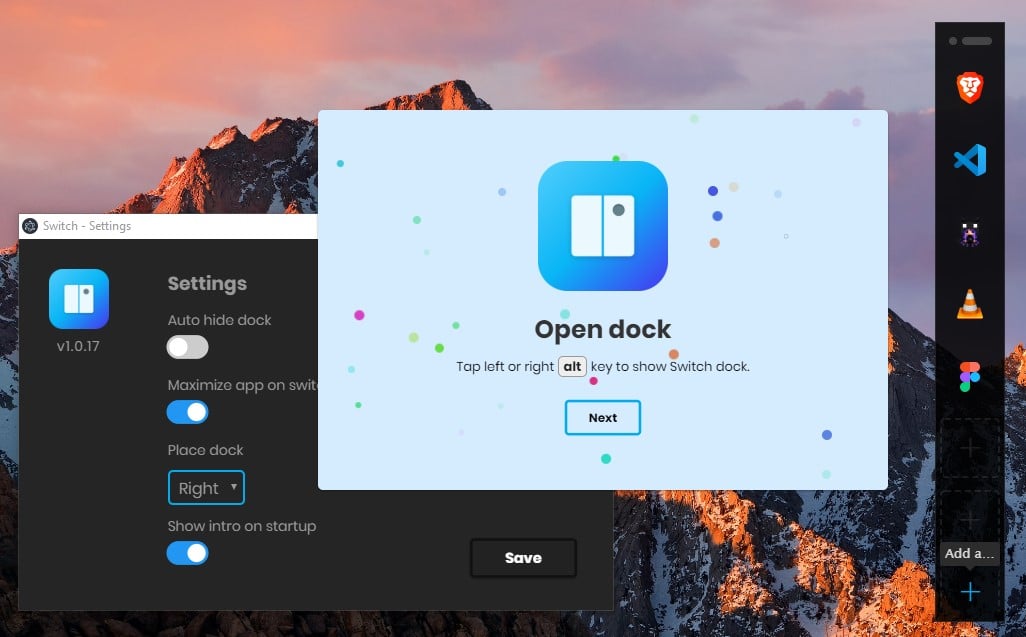
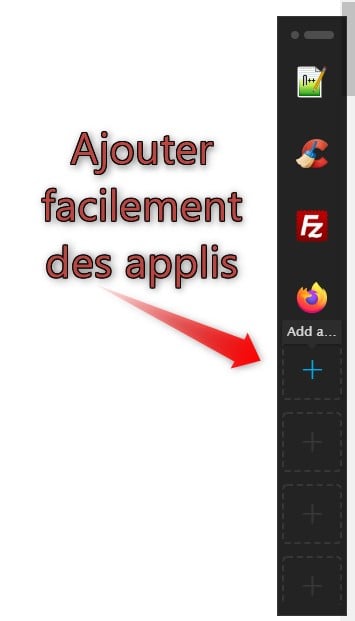
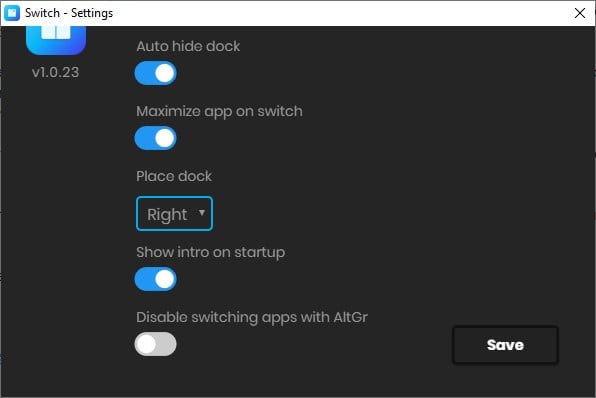






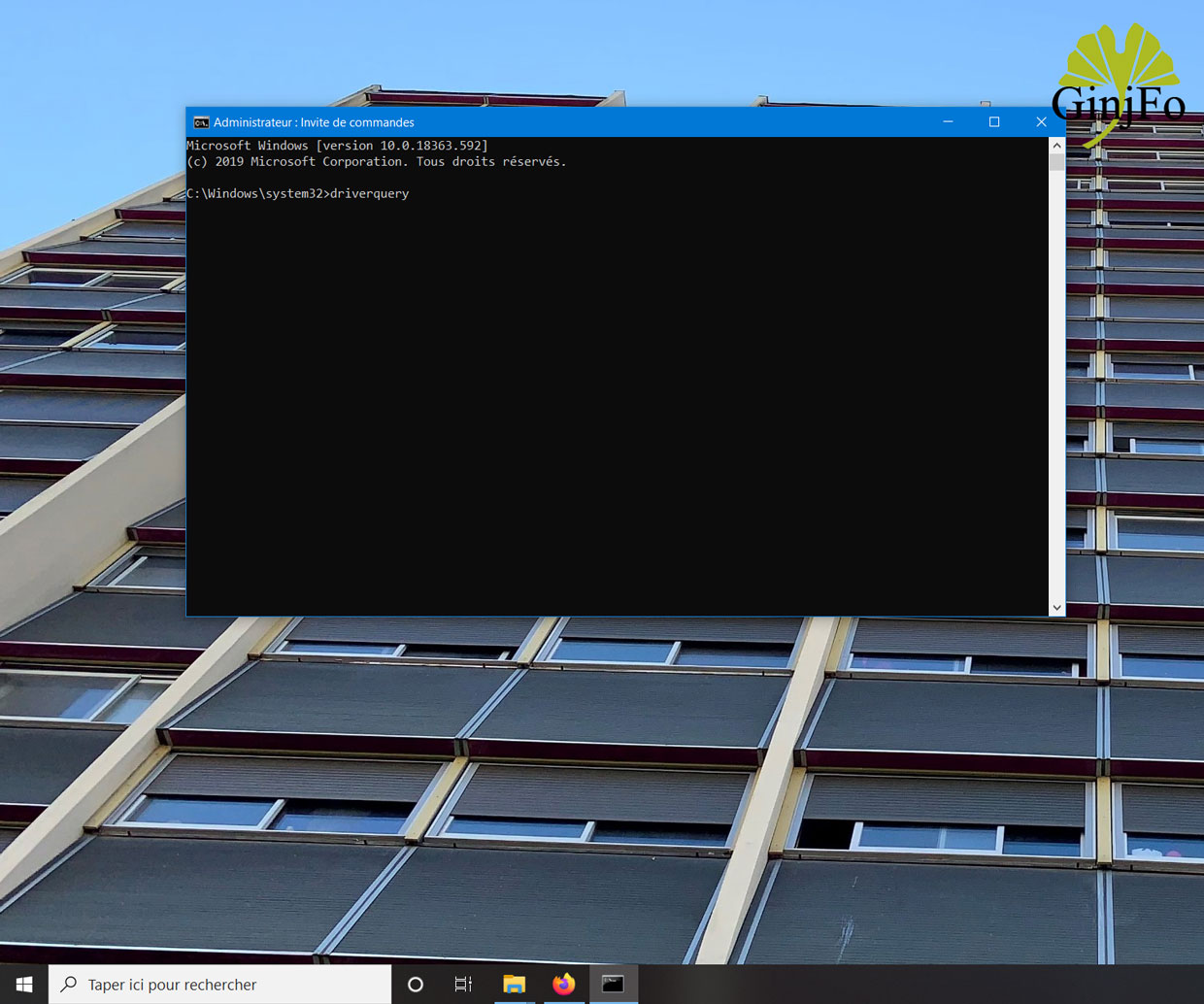
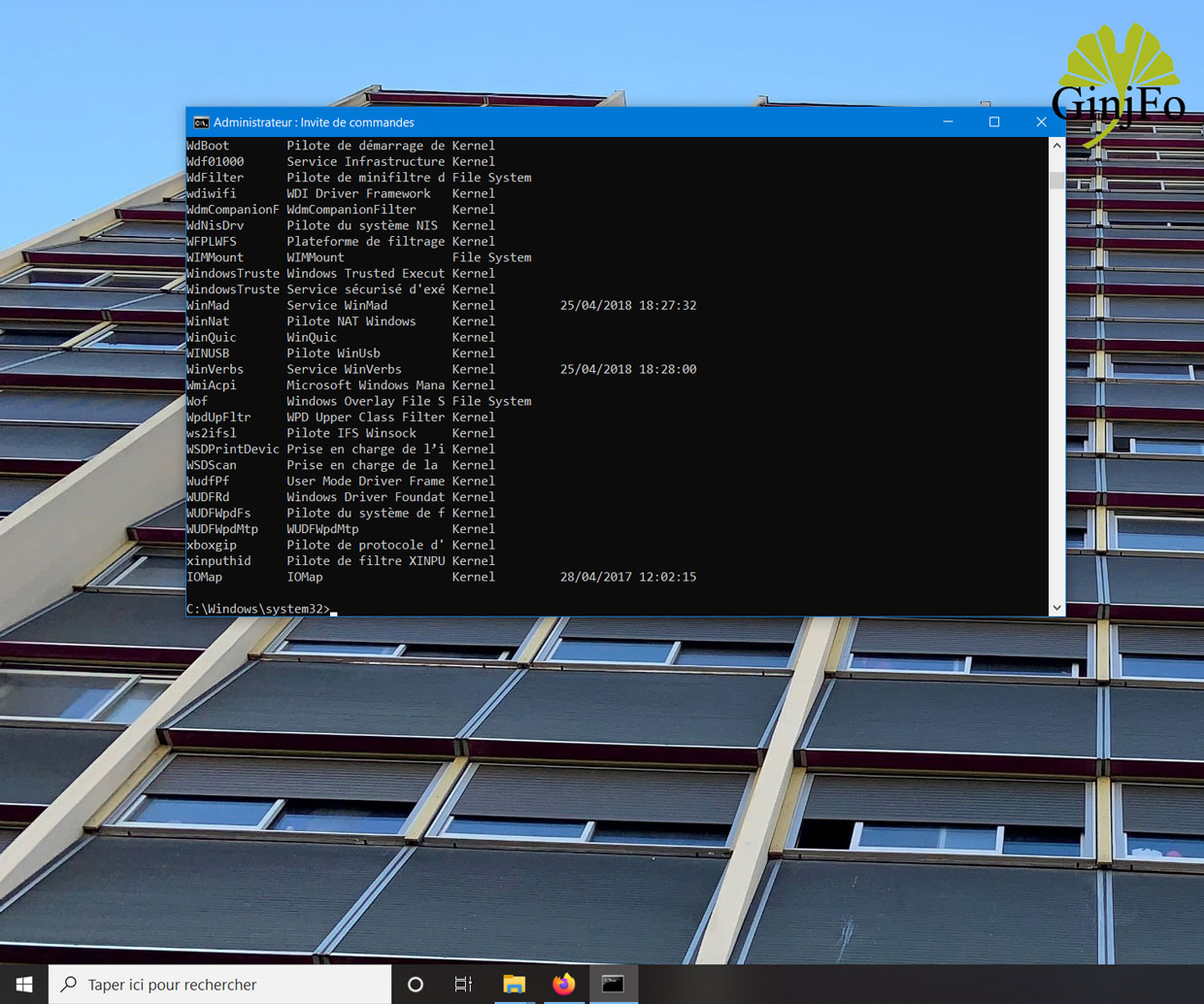
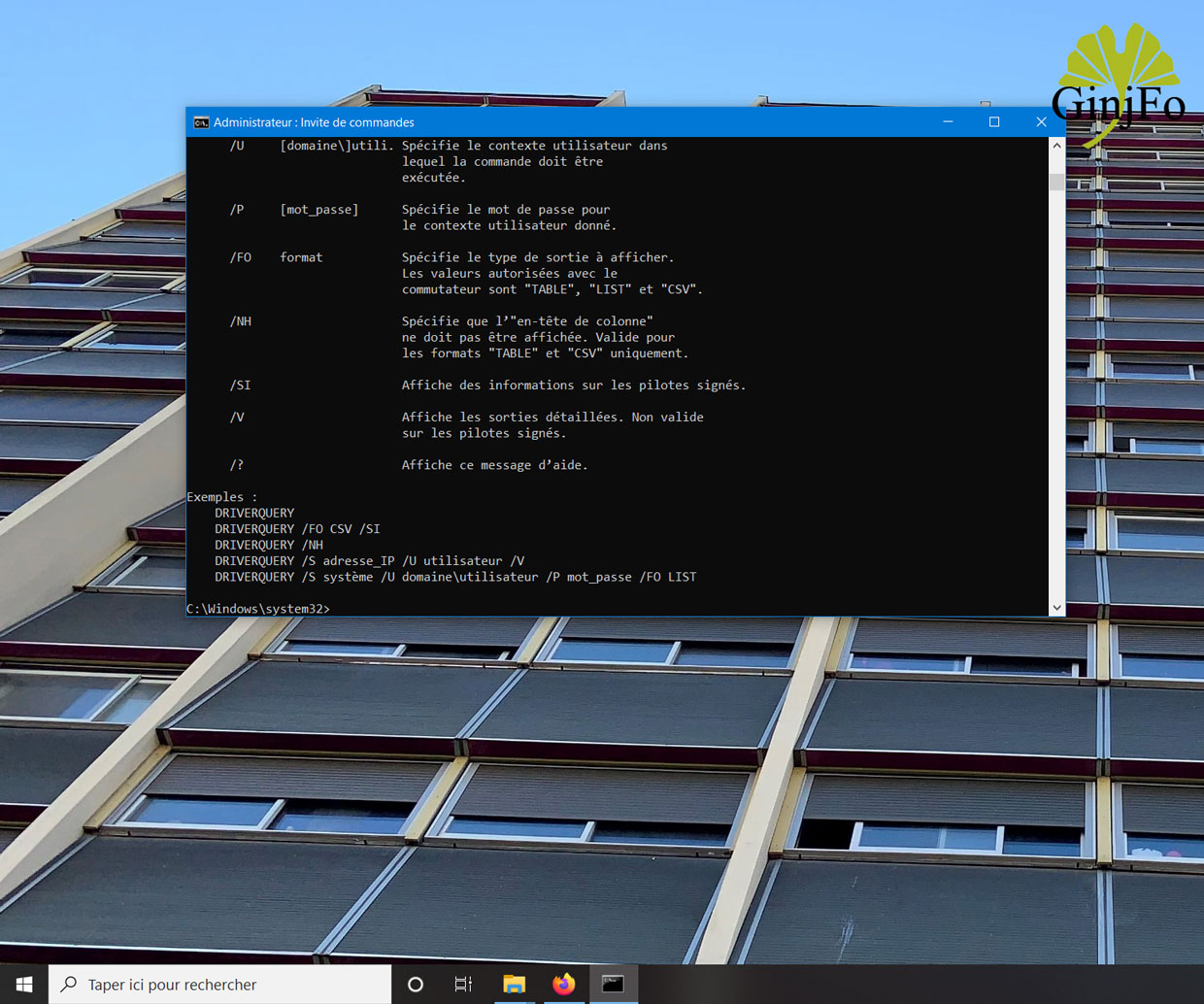
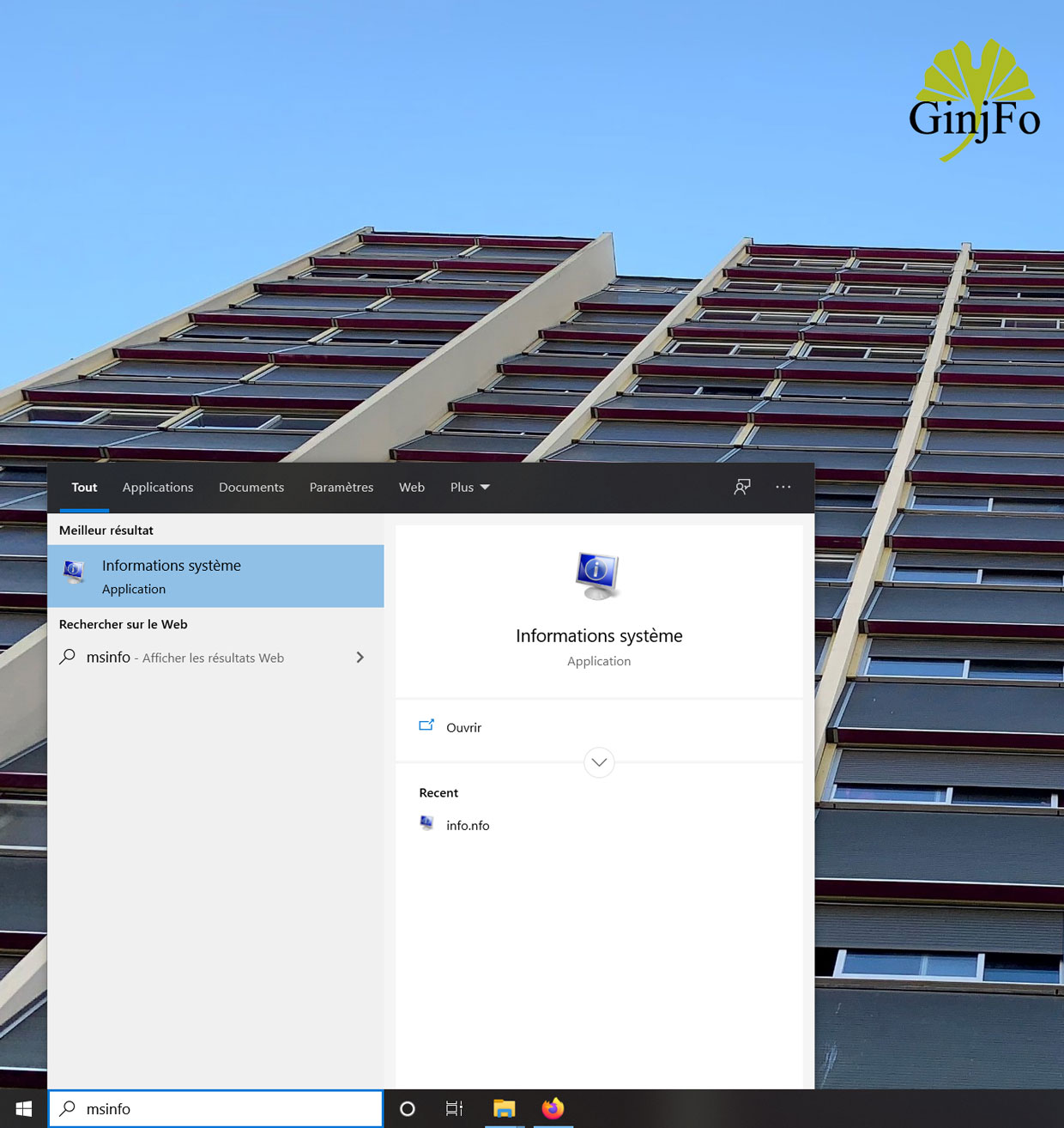
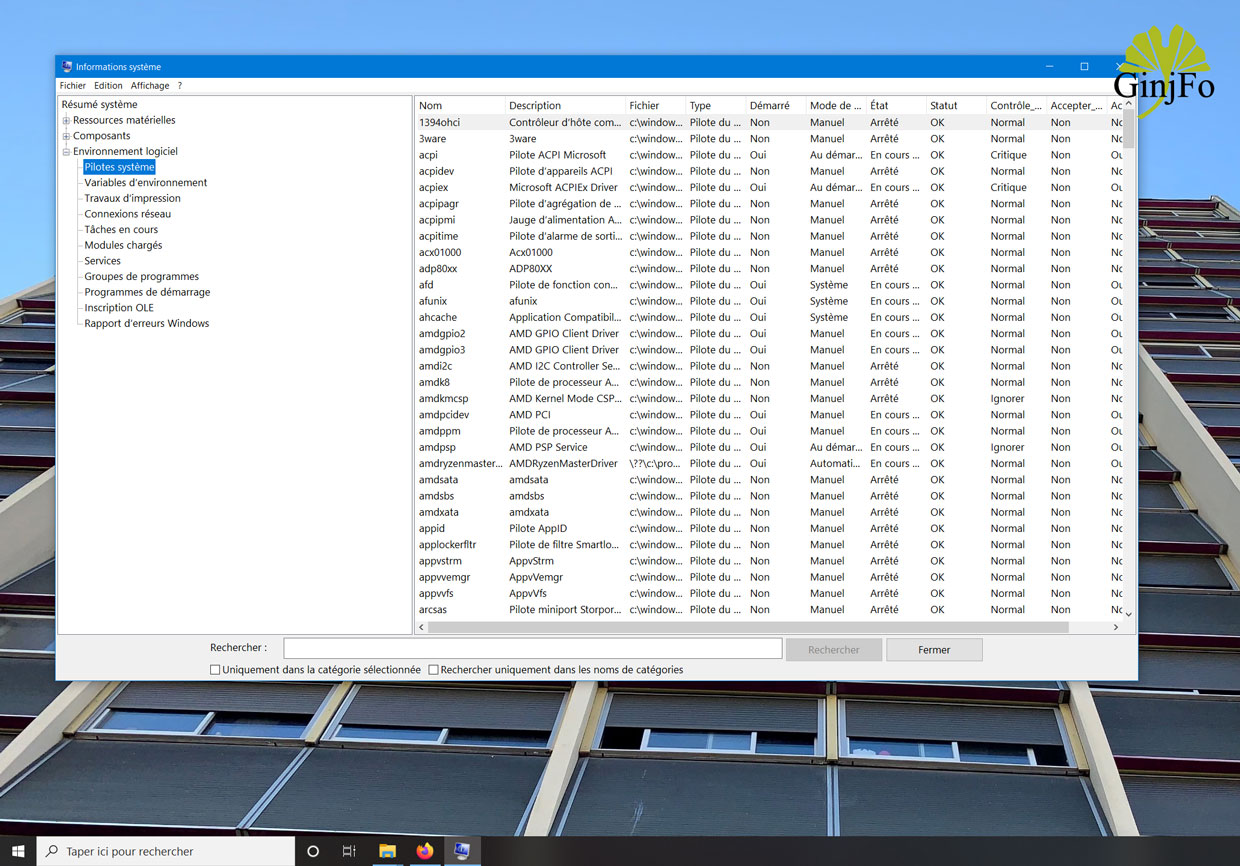

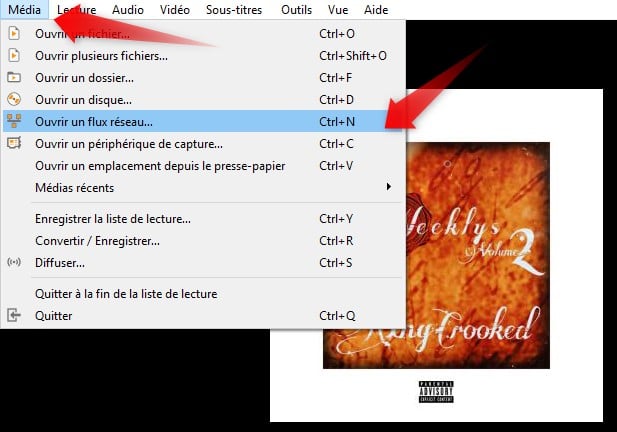
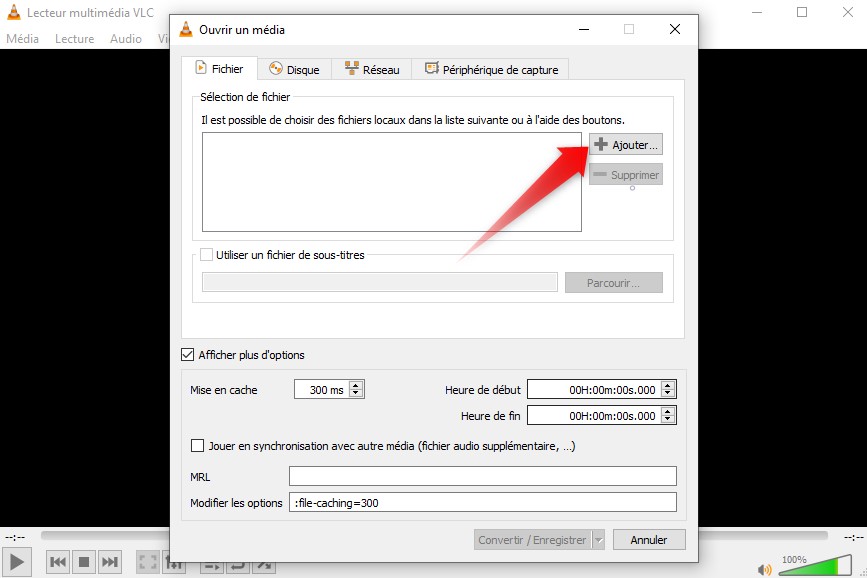
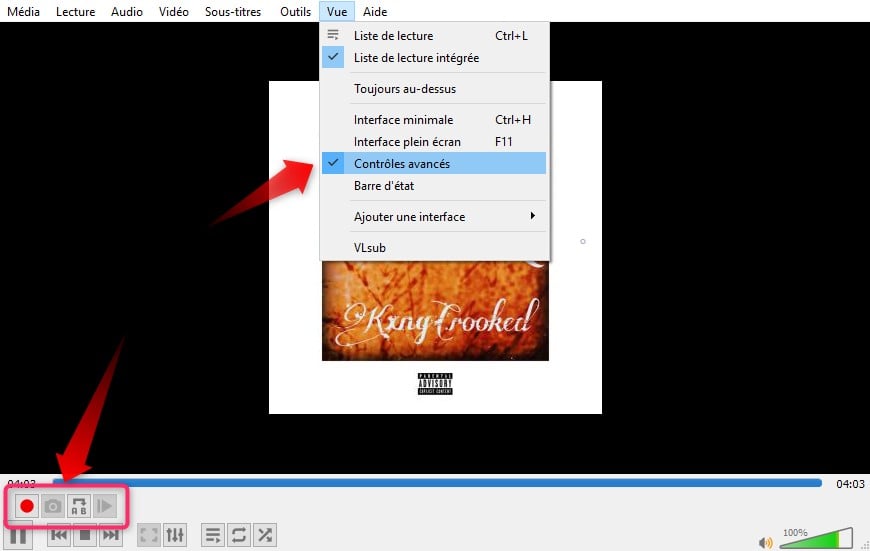
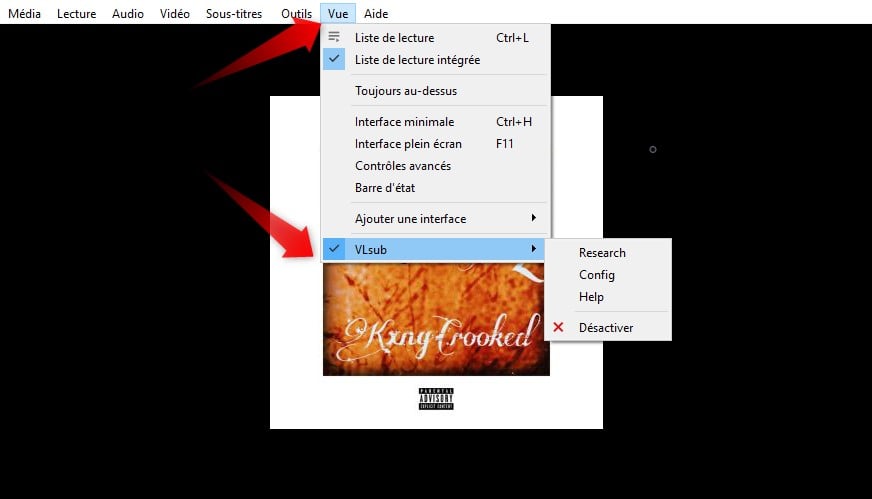
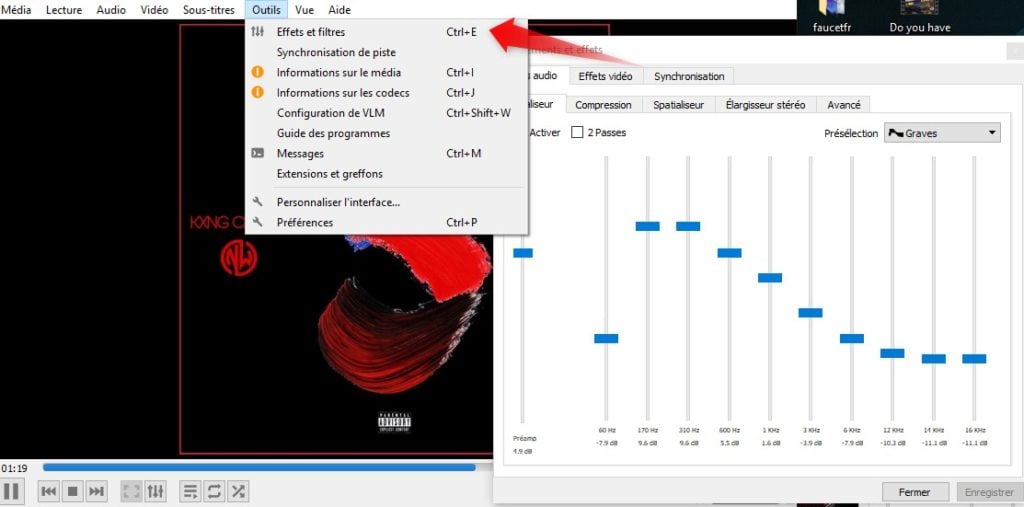
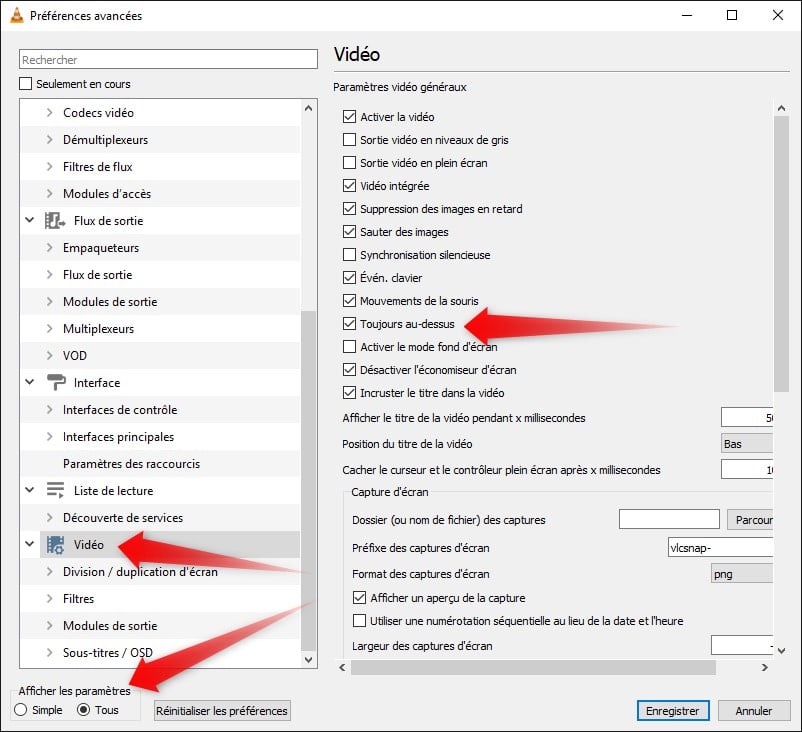
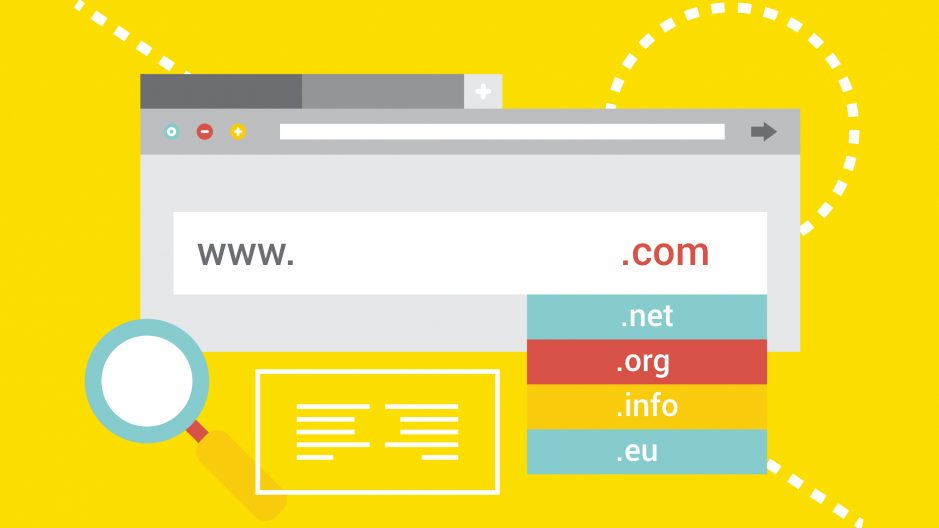
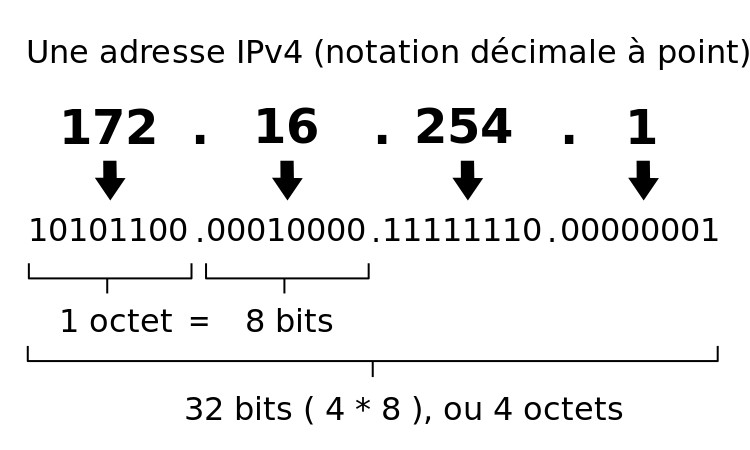
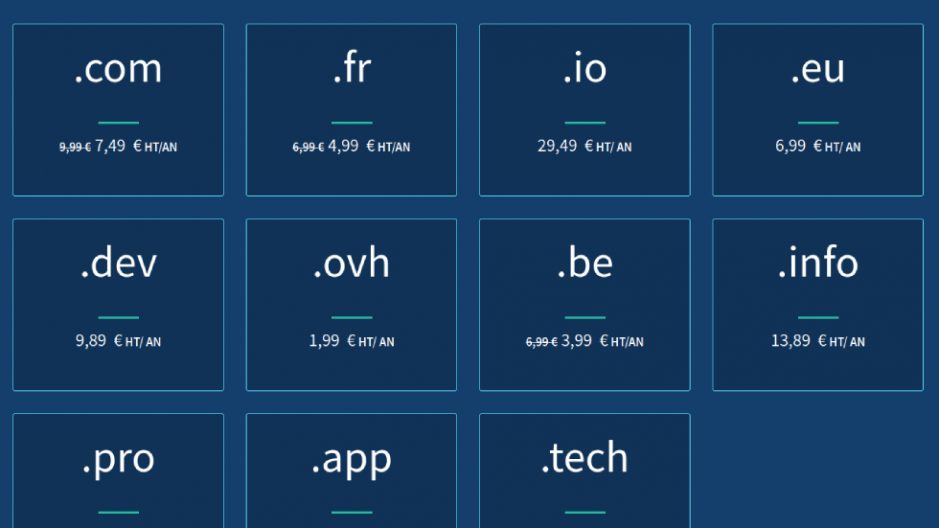
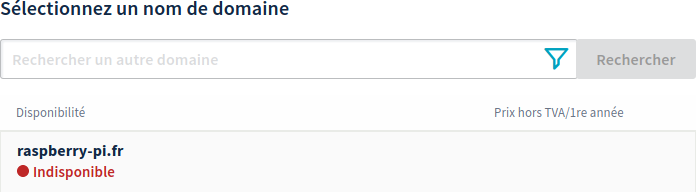
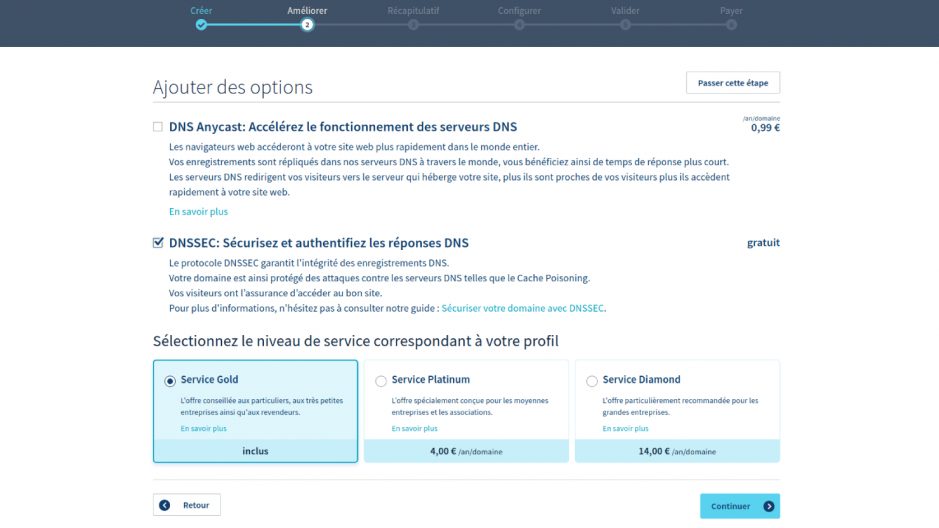
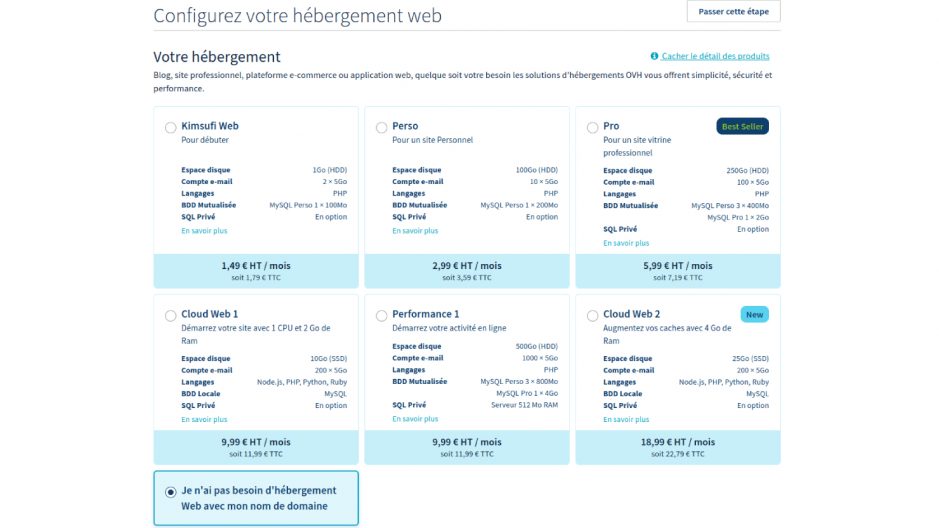
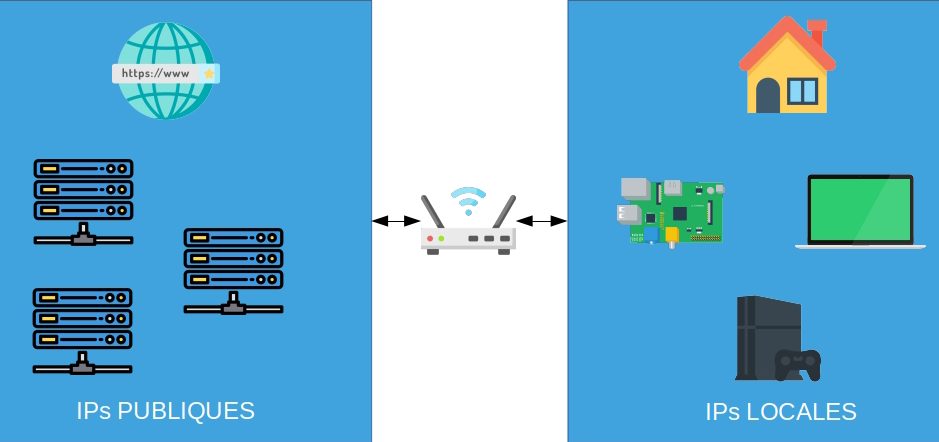
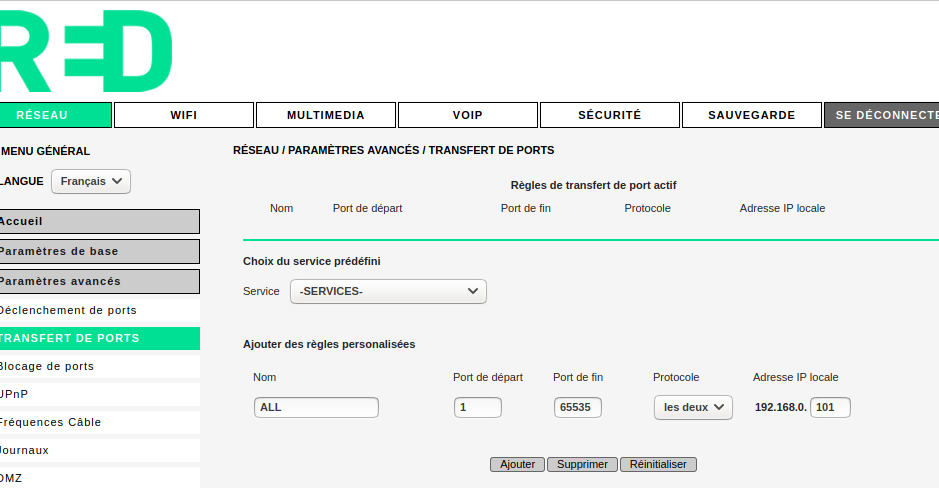
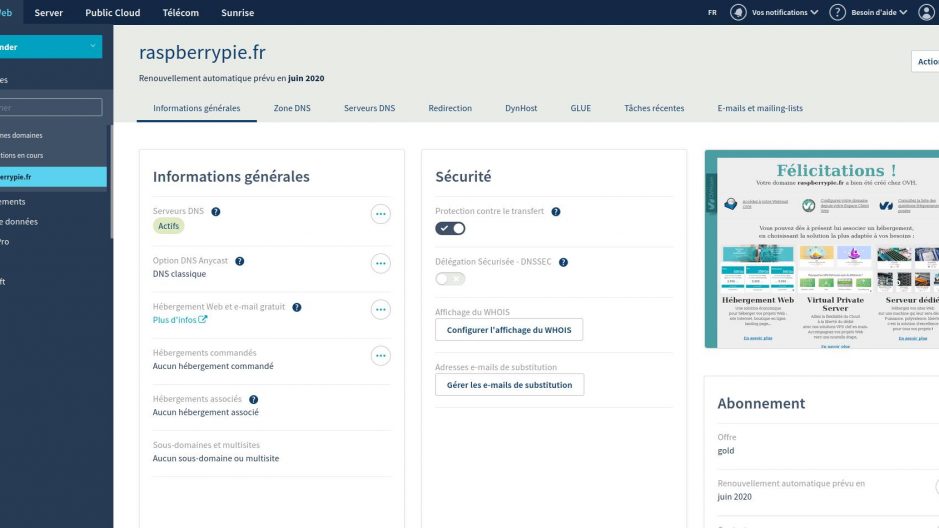
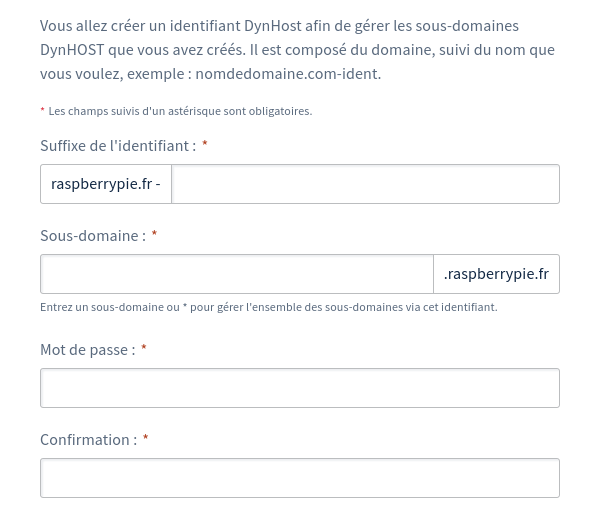
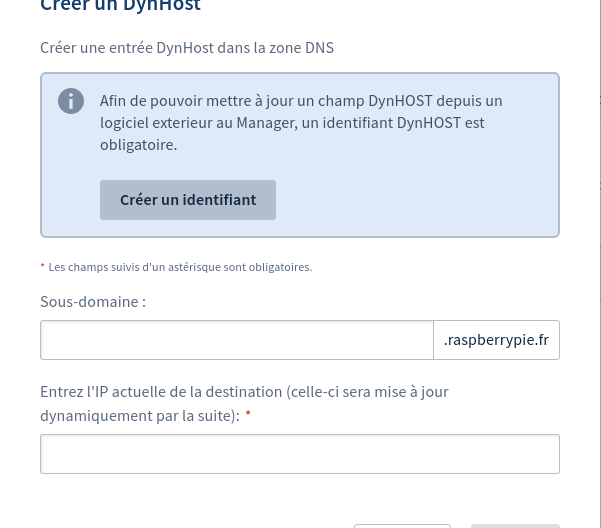

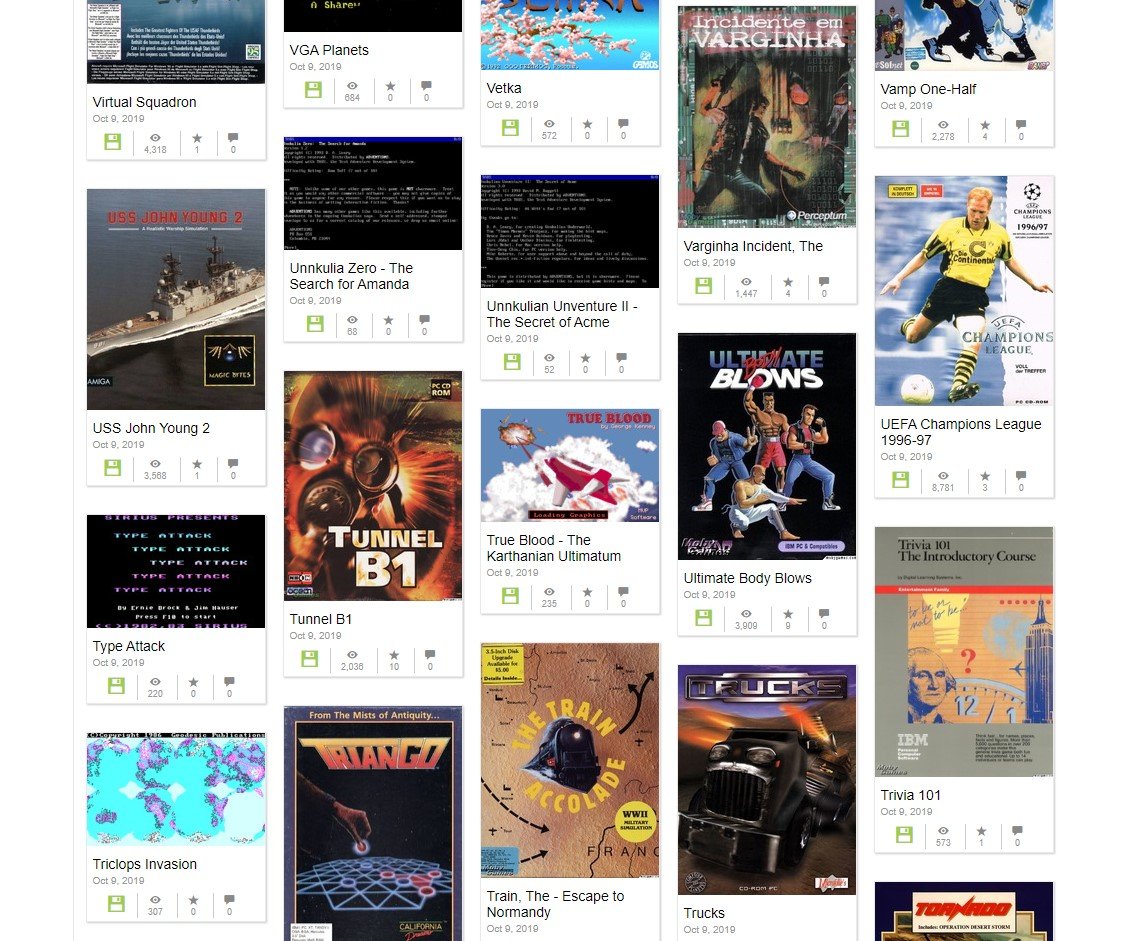
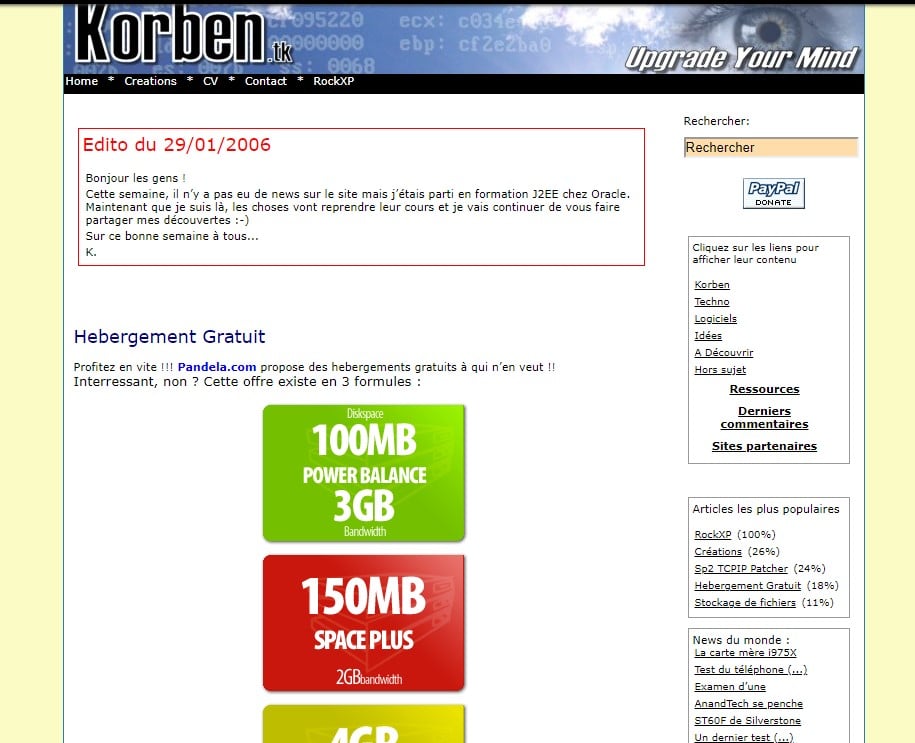
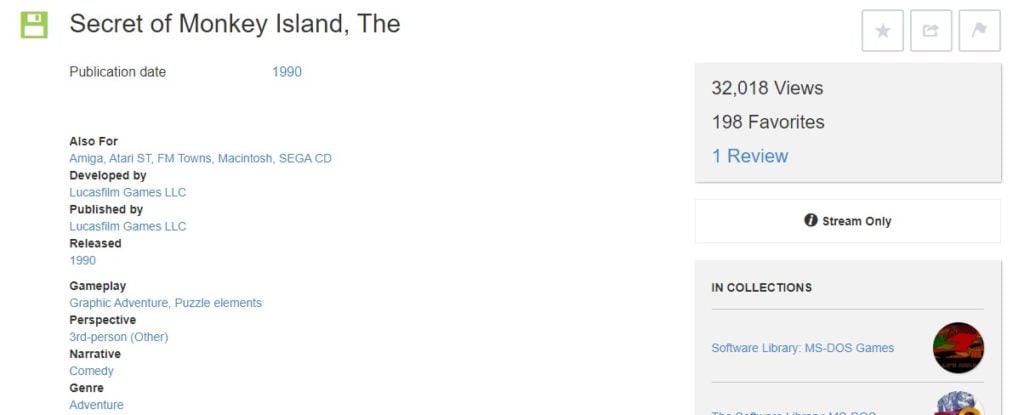




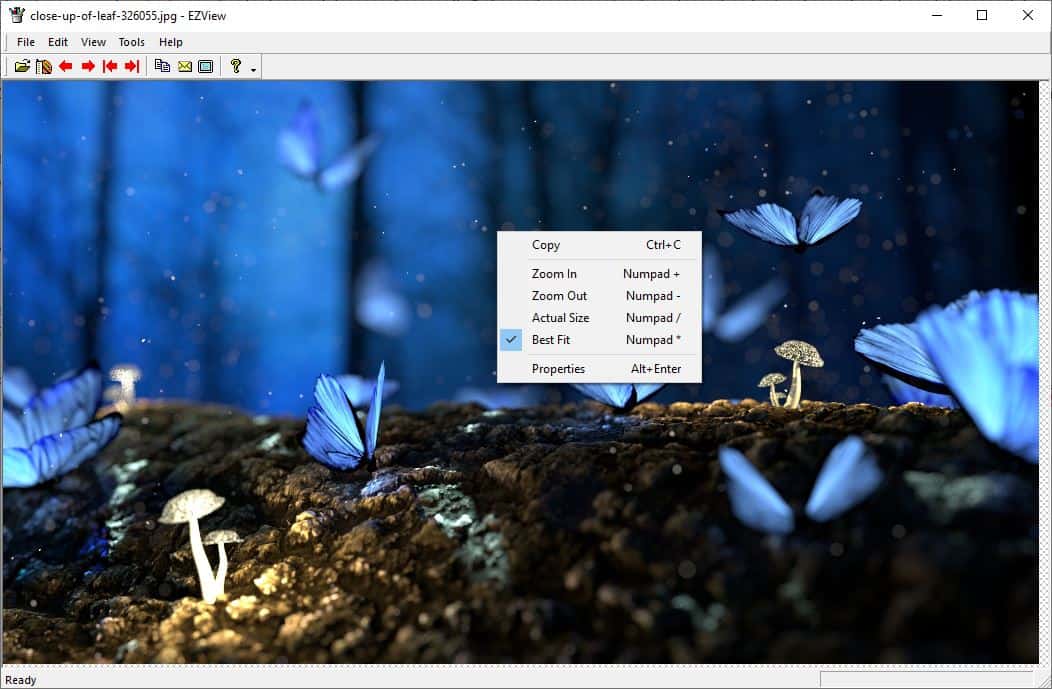








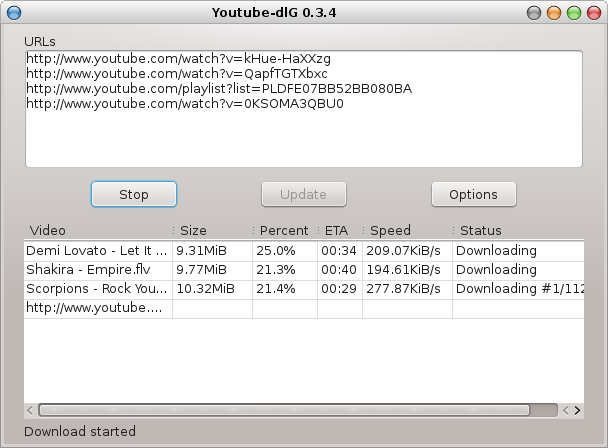

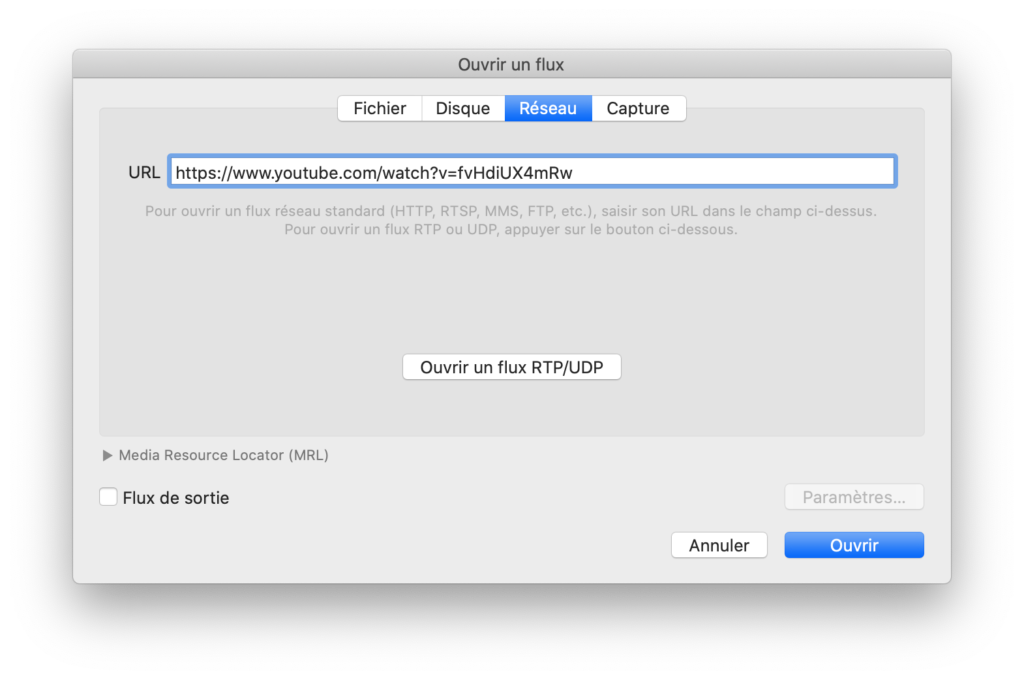
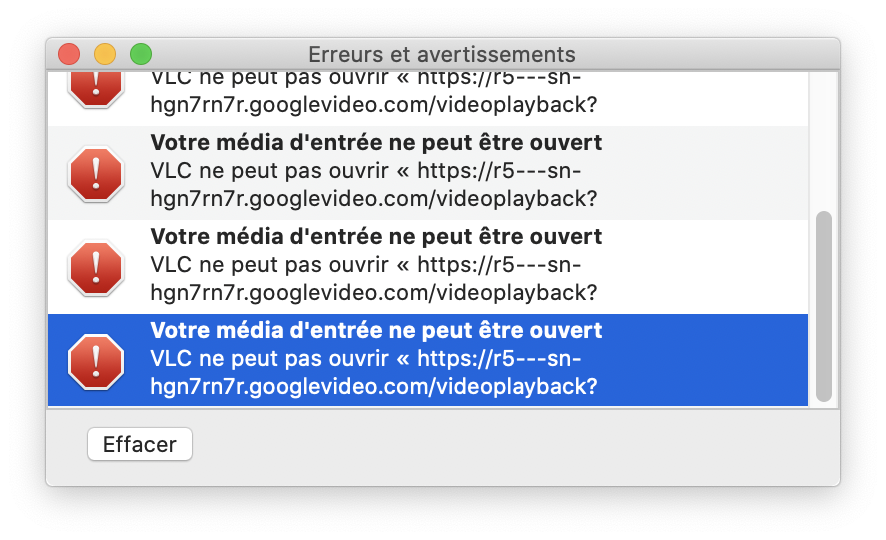
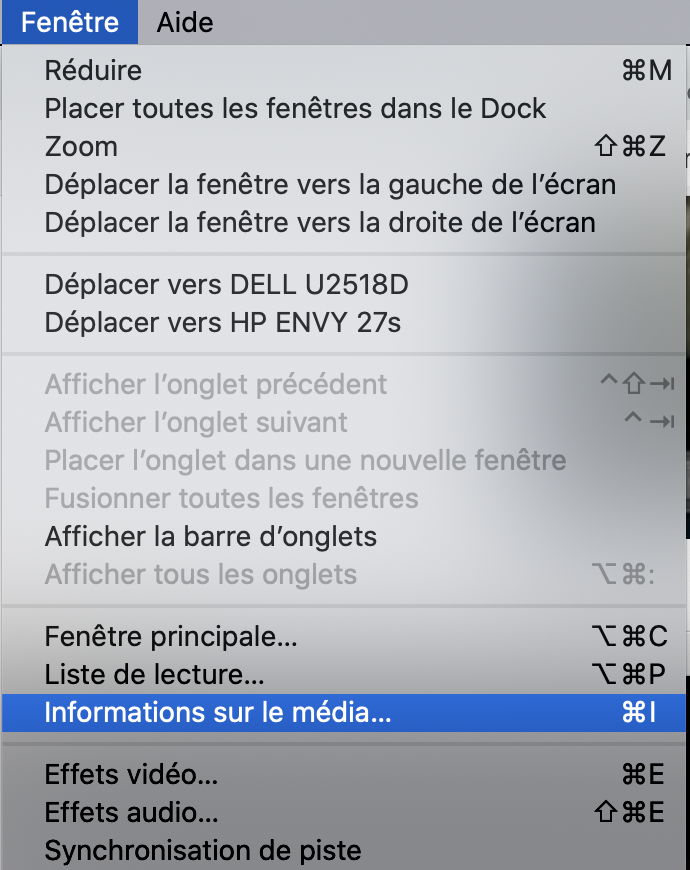
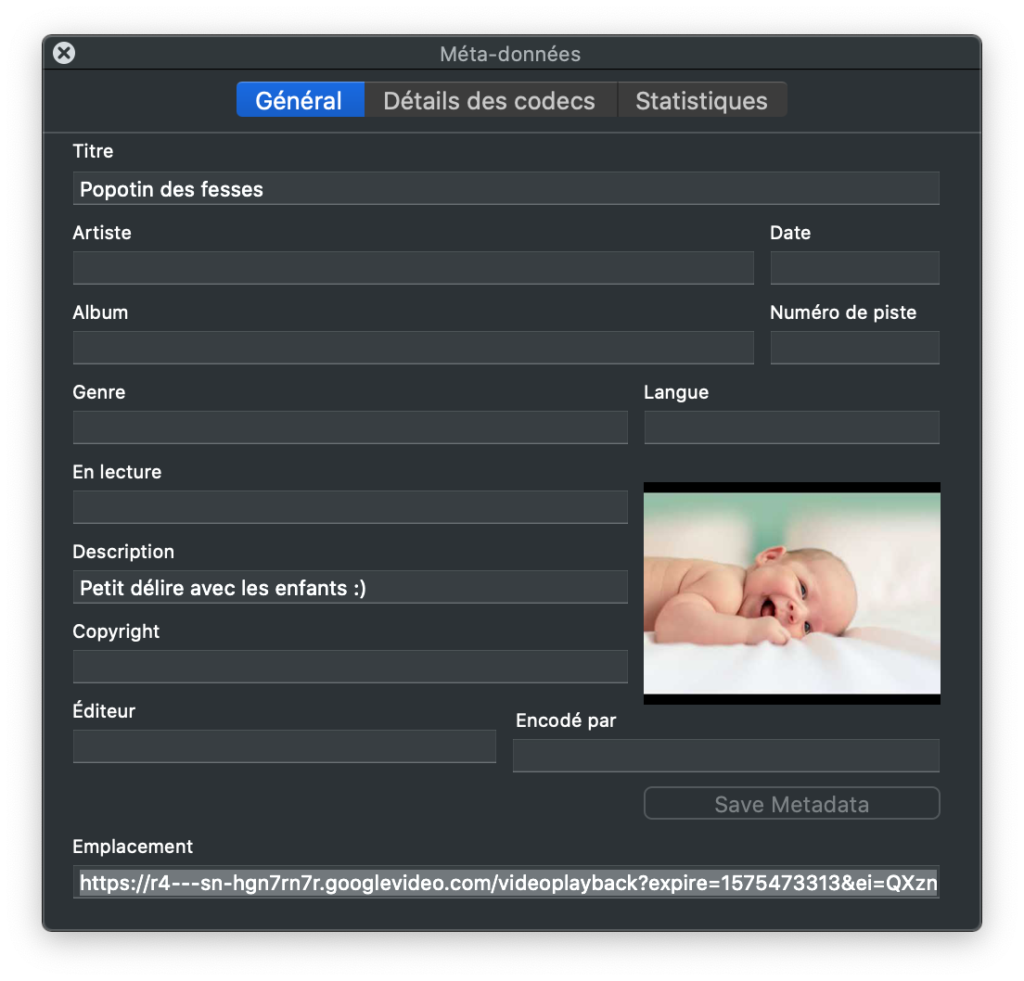
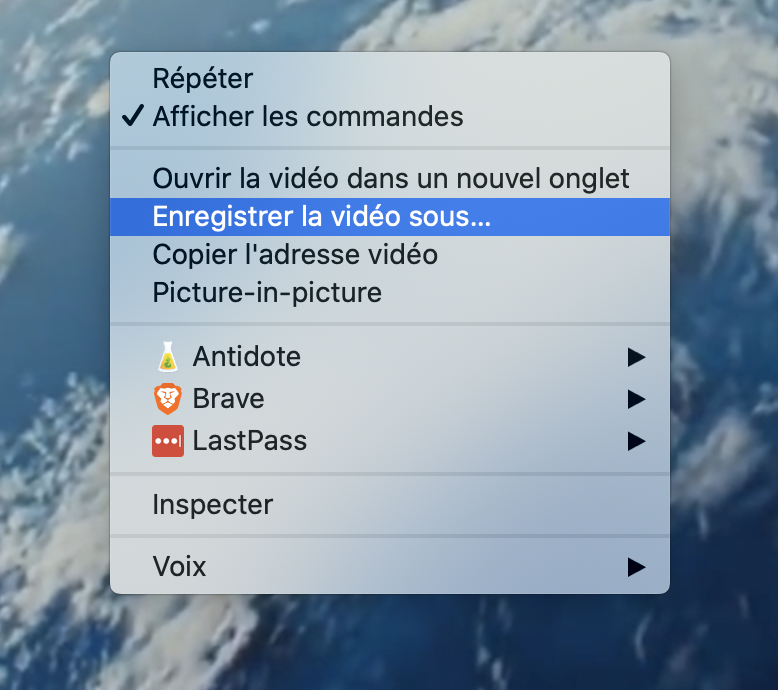

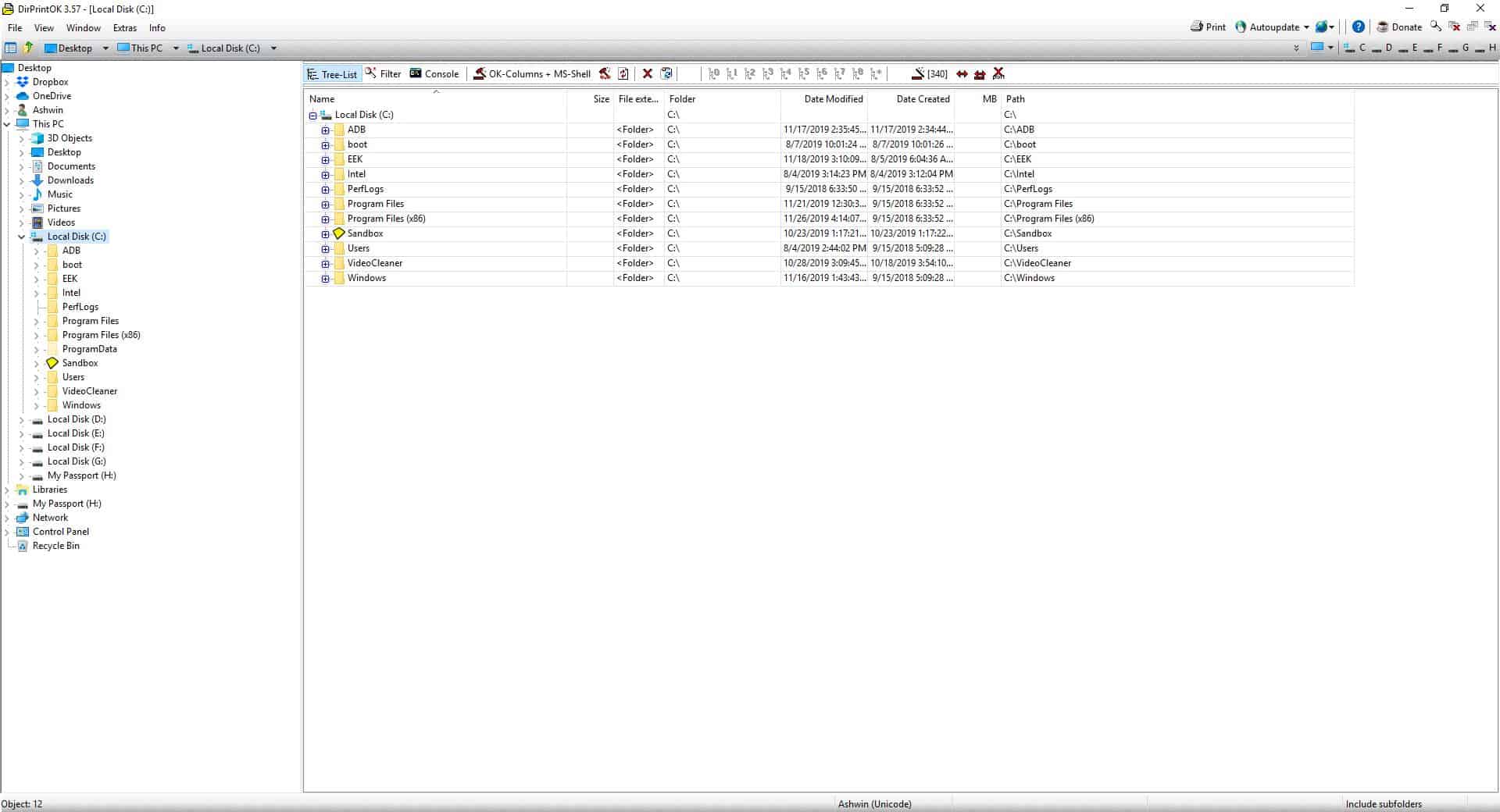

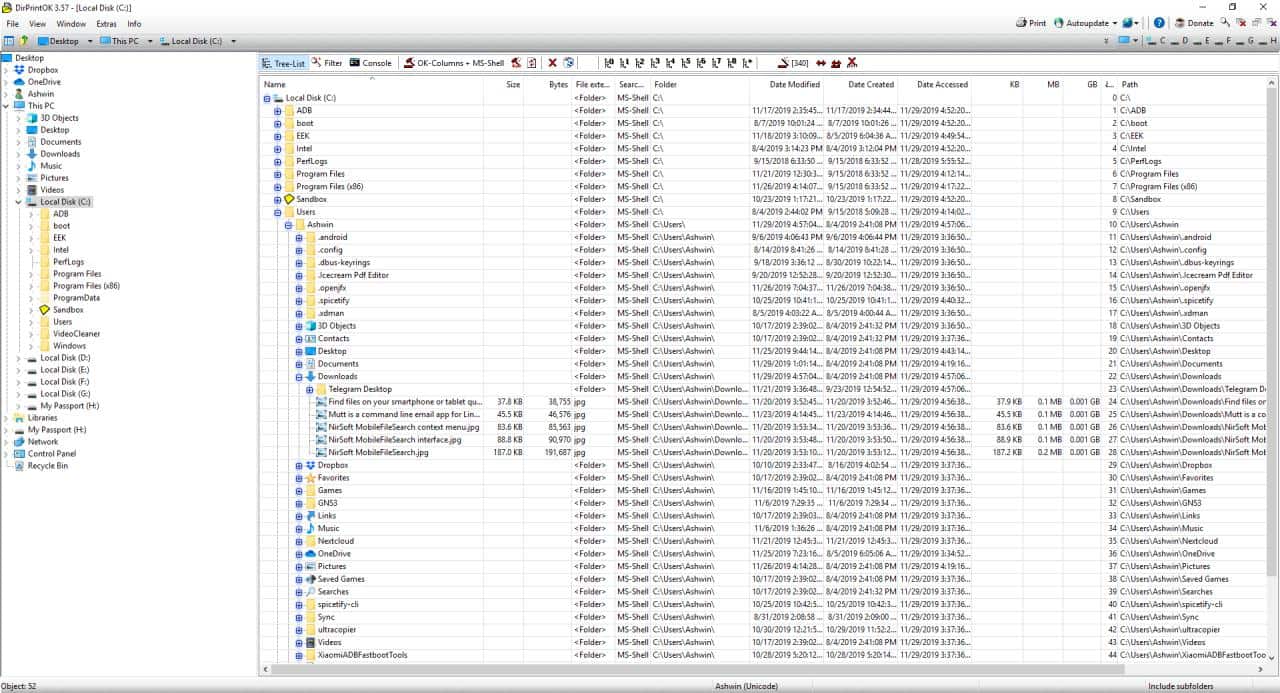
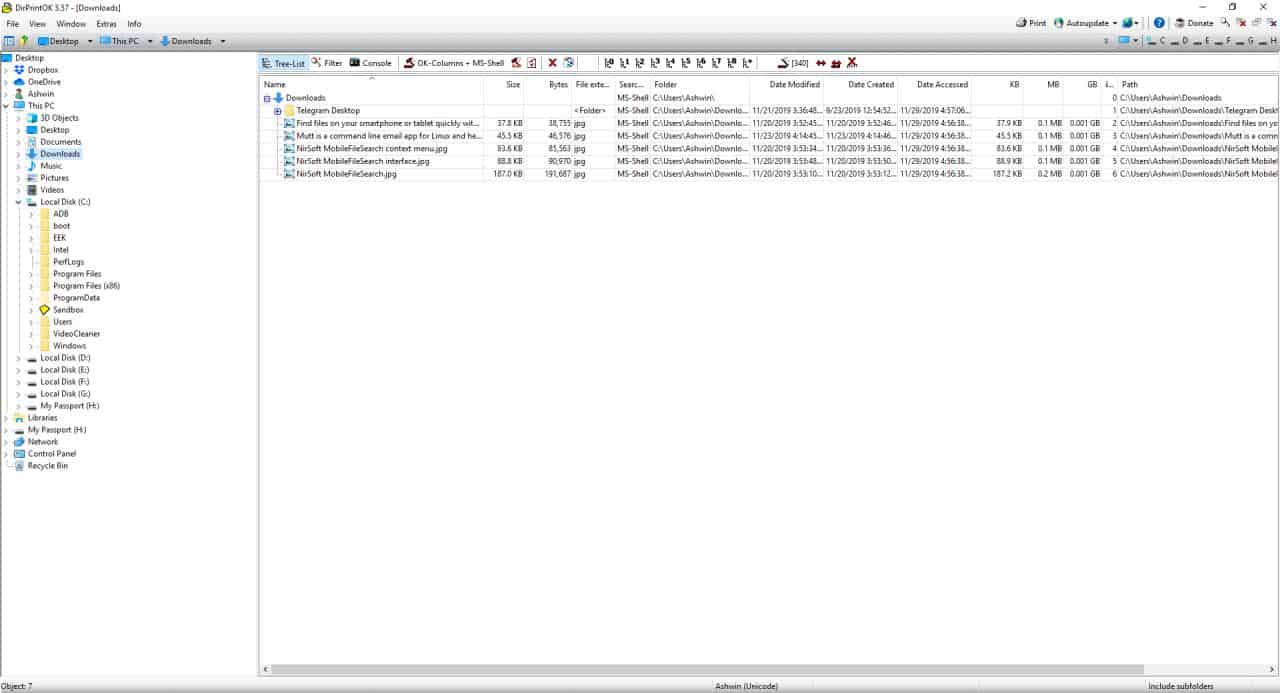



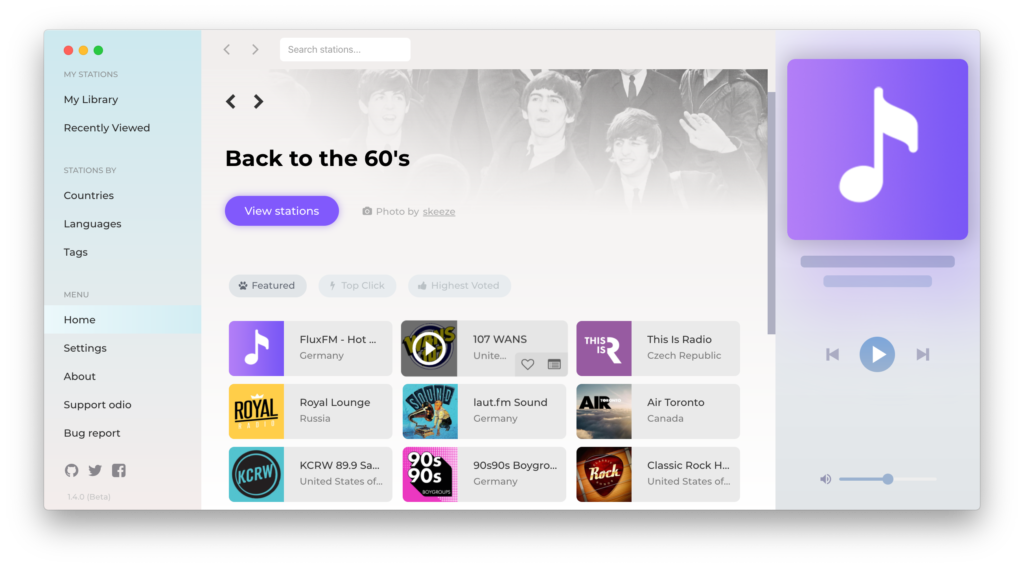

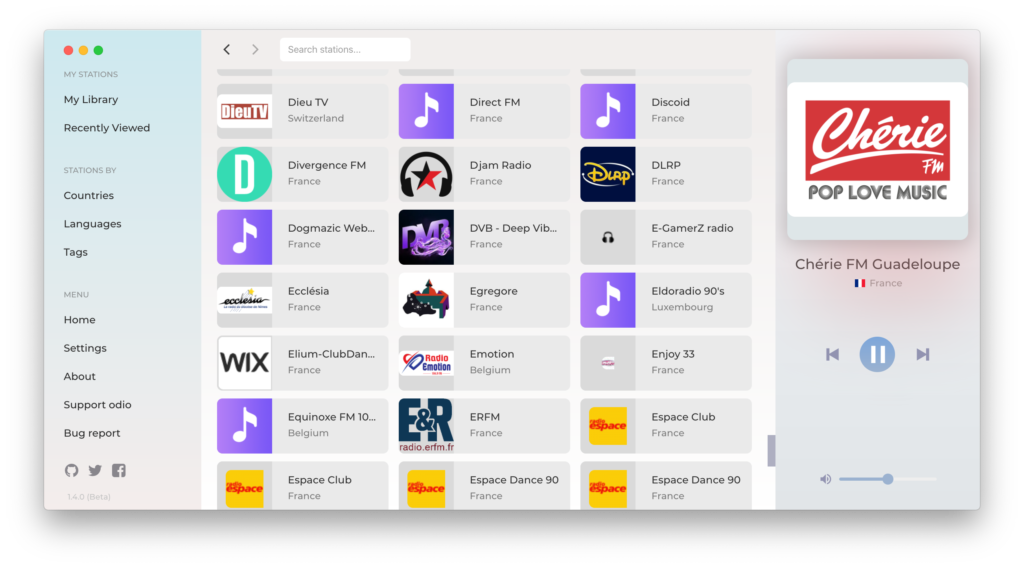
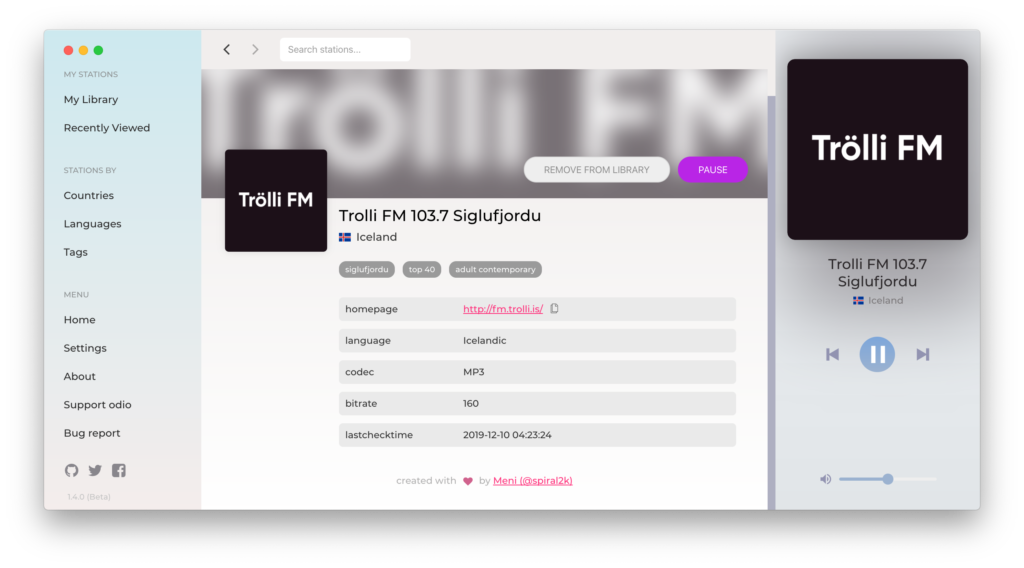
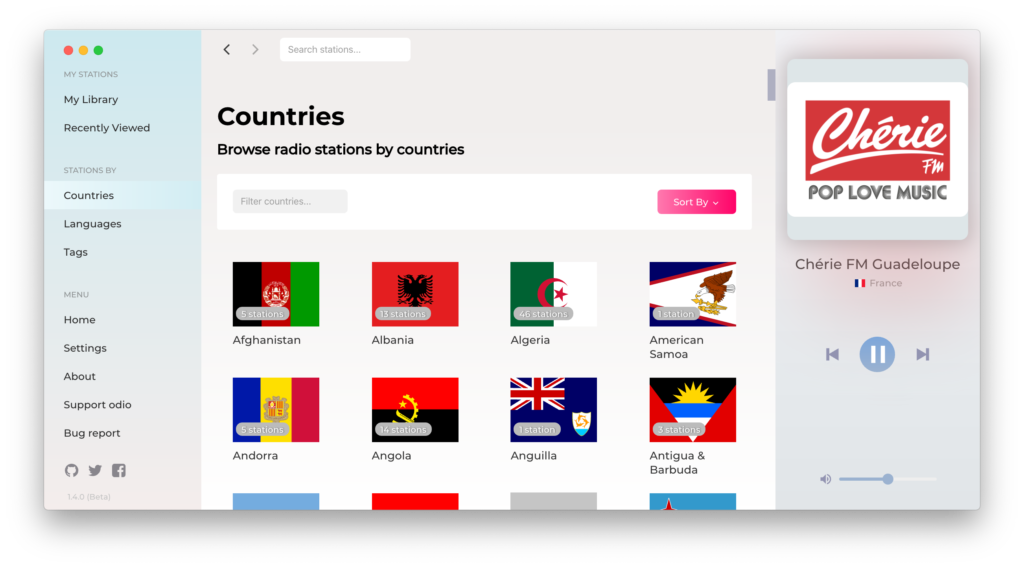




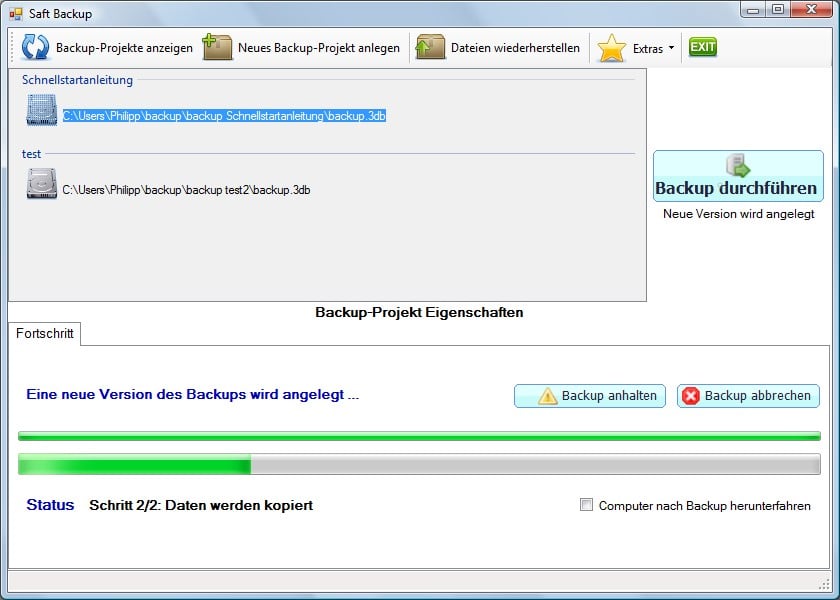
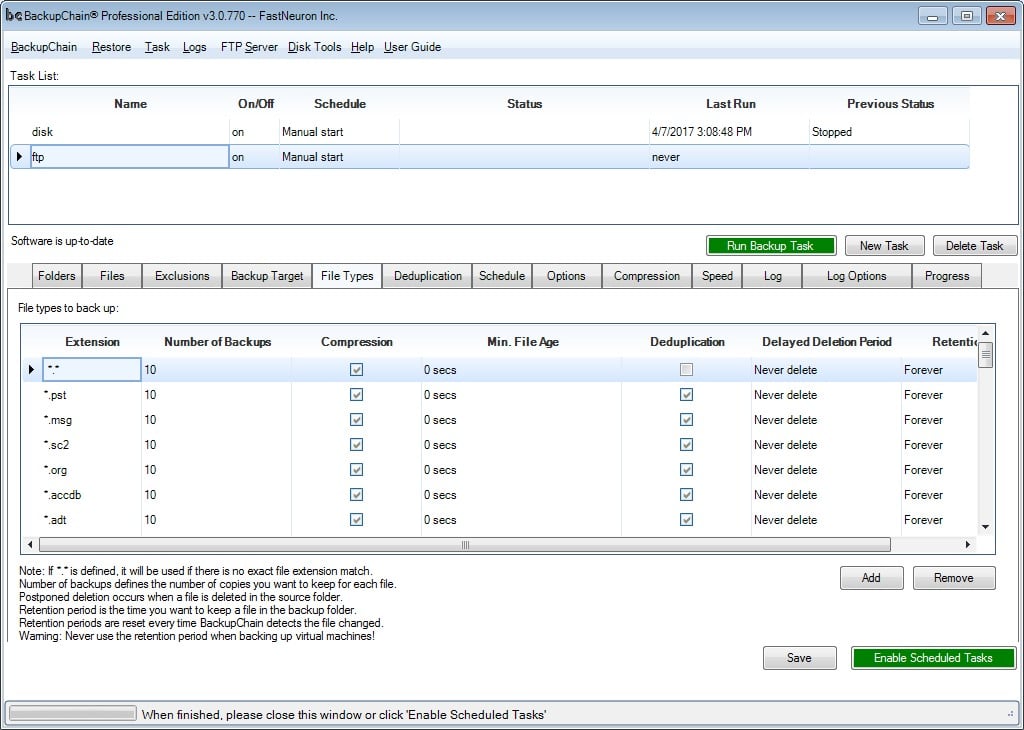
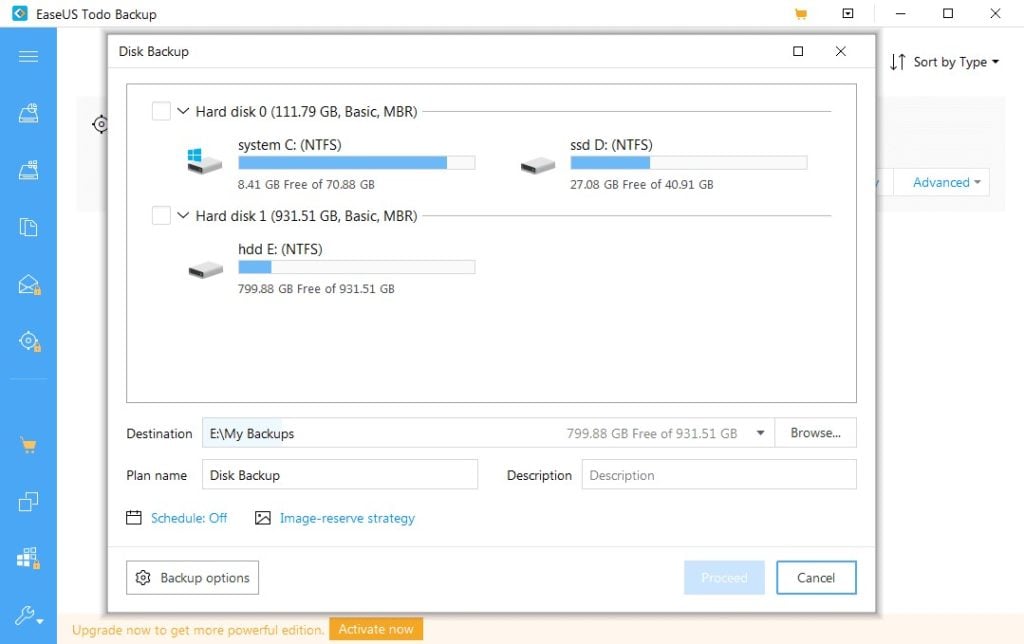
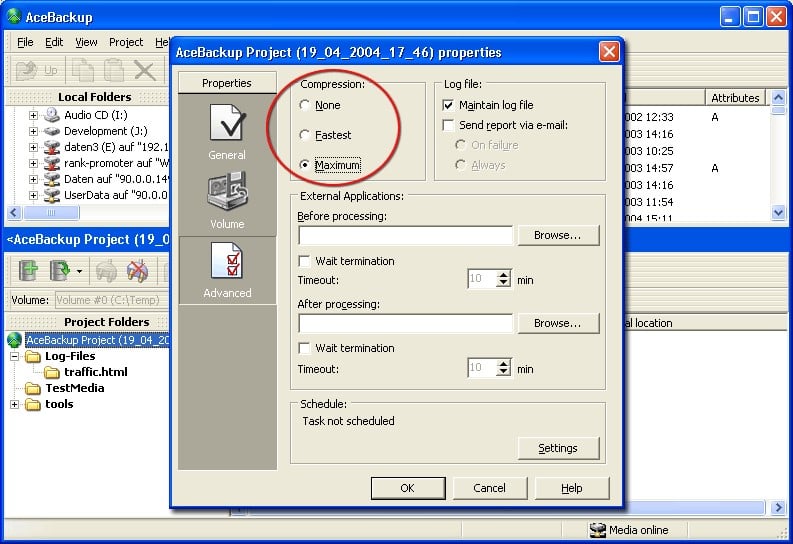
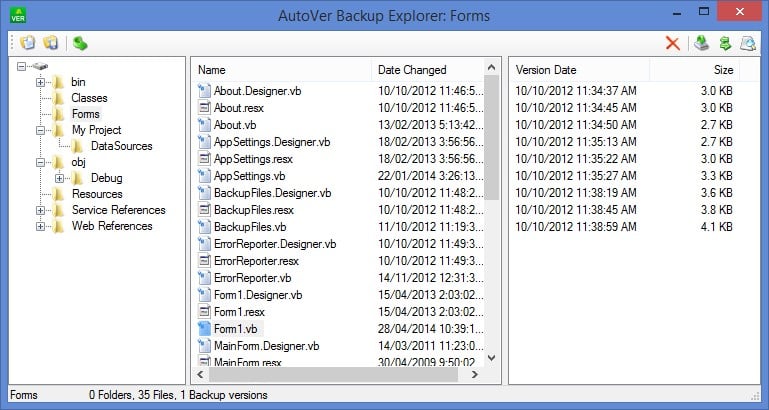




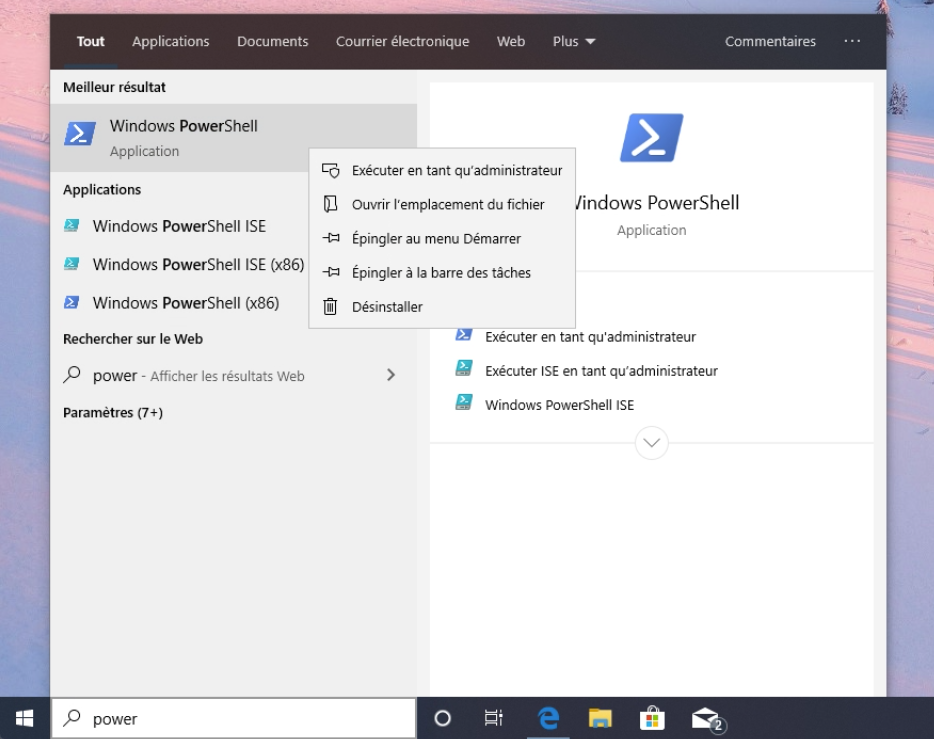
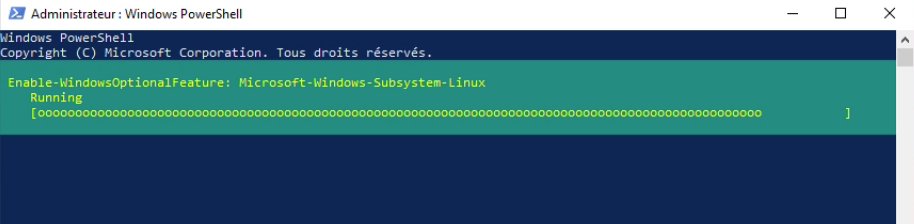
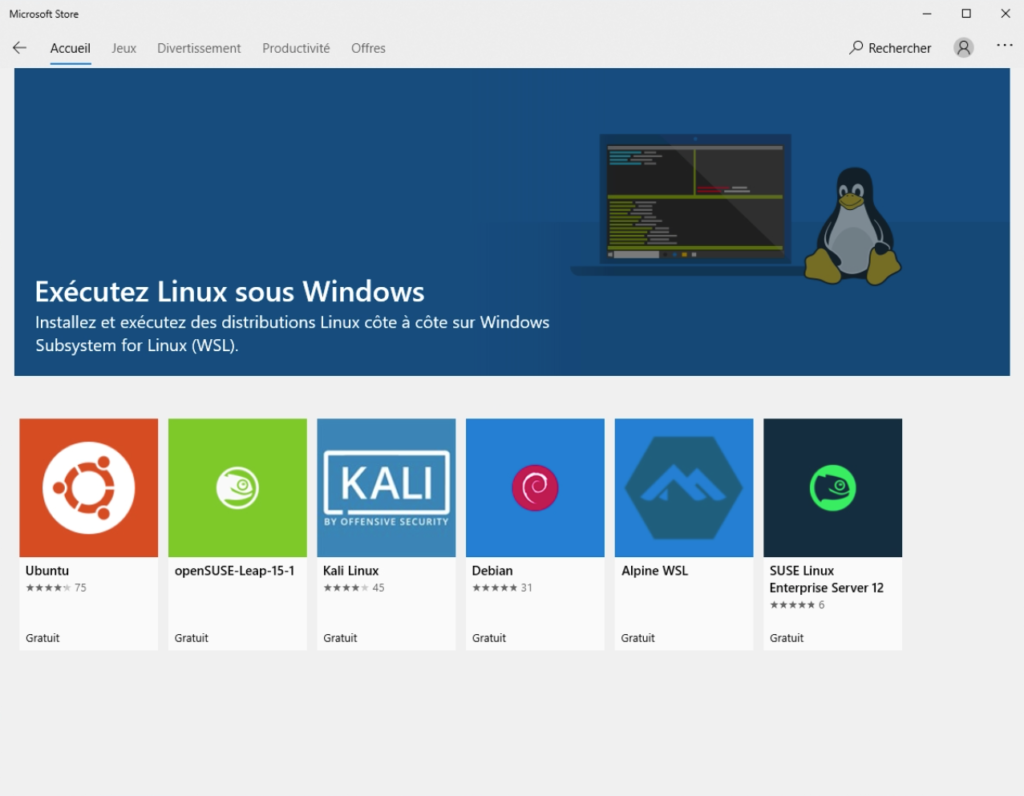
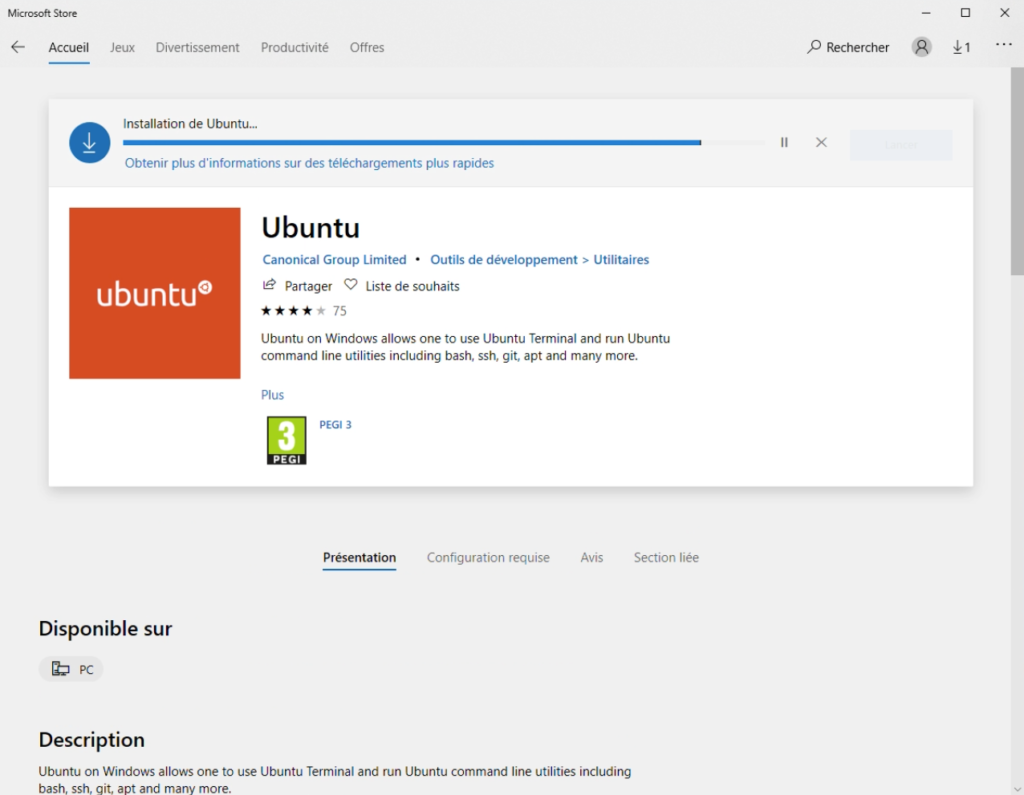
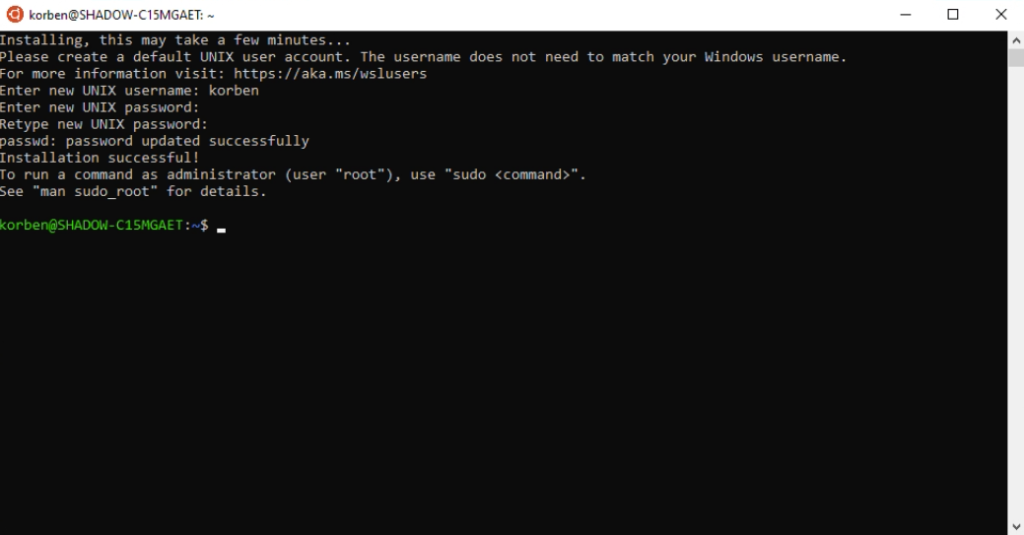
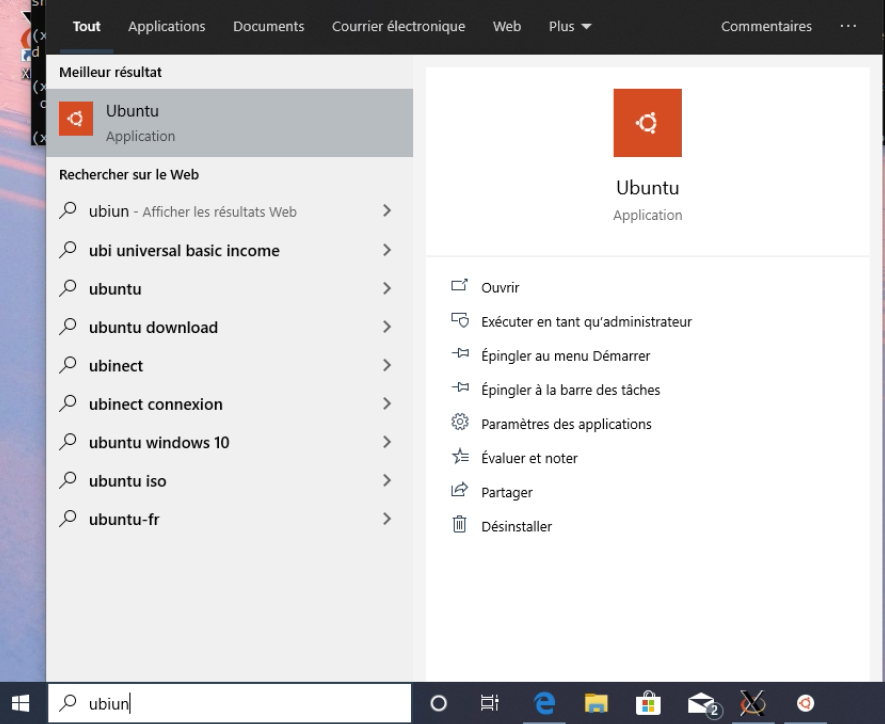
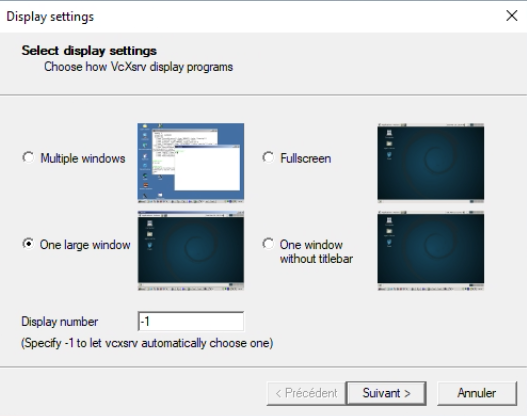
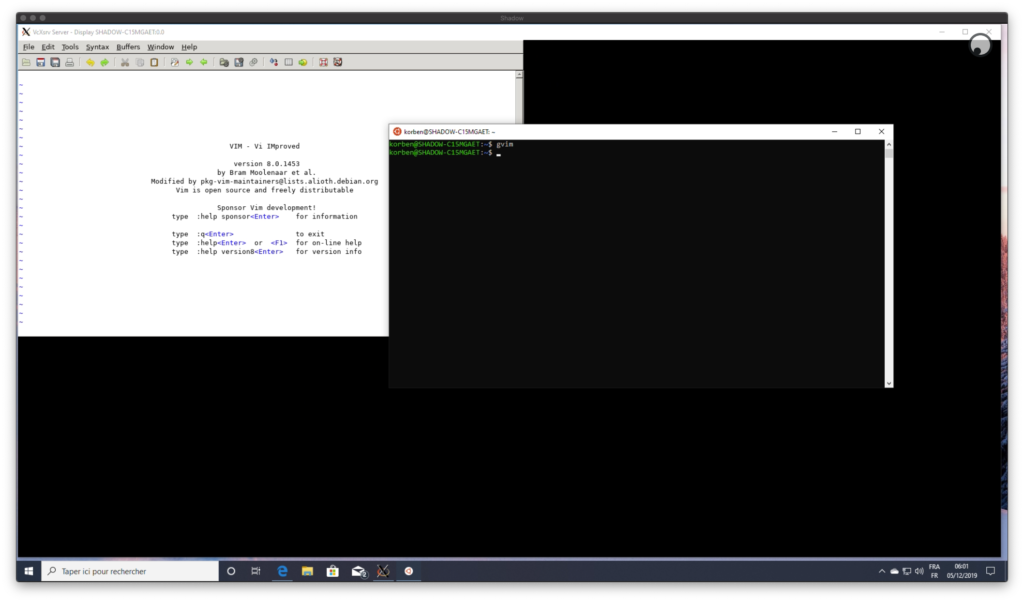

 PowerShell est disponible nativement sur les systèmes Windows 10 et Windows Server 2016/2019. Cette technologie de scripting s'exécute aujourd'hui sur environnement Linux.