
Pues eso amig@s,

Un HAT te recordará a la palabra inglesa “sombrero”, de hecho son precisamente eso, sombreros para insertarlos en los pines GPIO de la Raspberry Pi y ampliar sus capacidades. Algo así como los shields (escudos) o módulos existentes para Arduino, cumplen la misma función. Pero en realidad HAT es un acrónimo de Hardware Attached on Top, es decir, hardware conectado encima y que actúa como un add-on extendiendo las capacidades de la Raspi.
Al igual que ocurre con Arduino, el éxito de la Raspberry Pi ha hecho que haya muchos desarolladores interesados en crear complementos para la placa. Estos terceros han fabricado gran cantidad de HATs como LCDs, ADC/DAC, placas con sensores, botones, plates con protoboards, motores, etc… Y en este artículo haremos una recopilación de los HATs más interesantes que podemos encontrar en el mercado, con sus características y funcionalidades.

Hay que decir, que la Raspberry Pi A y la Raspberry Pi B disponían de pines GPIO para extender sus capacidades, pero había que realizar cambios en los ficheros de Linux para que la placa interactuara con el hardware añadido, ya que no poseía capacidad de autodetección. Había que andar con el terminal y en ocasiones podía no funcionar adecuadamente o verse limitado. Sin embargo, desde la Raspberry Pi B+ en adelante, las placas han sido ideadas teniendo en cuenta estos HATs. Ahora los nuevos modelos aceptan HATs y facilitan mucho la vida a los usuarios.
Los HATs serán automáticamente detectados y la Raspberry Pi configurará los GPIO para que trabaje adecuadamente, añadirá los controladores de la placa comentada y el usuario no tendrá que hacer nada. Y para esto, existen dos pines dedicados que son los que se encargan de la configuración, estos son los GPIO ID_SD y el ID_SC. Ellos aportan la información a la Raspi que se guarda en una memoria EEPROM incluida por el fabricante del HAT y que ayudará a modificar el “árbol de dispositivos” del sistema.


Aunque no sean HATs, los he querido incluir también en este artículo por darle funcionalidades extra a nuestras Raspberry Pi. Estos son placas que también tienen el mismo fin que los HATs, solo que no tienen esa capacidad de autodetección del los HATs. El parecido hace que la diferencia entre el concepto HAT y Plate se haga difuso, pero es sencillo distinguirlos, sobre todo porque los plates, aunque sean compatibles con otros modelos (debido a que los 26 GPIOs principales han sido mantenidos desde el inicio y se han añadido otros extra para los nuevos modelos), van más destinados a las placas con modelo A y B:


Aunque no sea un palte ni un HAT, el Lightberry HD es un periférico que se conecta a los pines GPIO de la Raspi para complementarla y por ello lo hemos incluido.
Espero que el artículo te haya servido de ayuda, tanto para conocer el mundo de los HATs como para ayudarte a elegir si estabas indeciso. No olvides dejar tus comentarios y dudas, y si falta alguna placa o HAT que podamos añadir, estaremos encantados de revisarla.
El artículo Los mejores HATs para tu Raspberry Pi ha sido originalmente publicado en ComoHacer.eu » ¿Inventamos juntos?.


Ayer Microsoft nos dio unas cuantas sorpresas. La mayor de todas, sin duda, fue el nuevo Surface Book, un portátil convertible que se convierte en el primer dispositivo de esta clase que Microsoft fabrica en toda su historia.
El producto cuenta con muchos puntos de interés, pero uno de los que apenas se ha hablado es el de su teclado, que ofrece una estupenda disposición del teclas, un touchpad de gran tamaño, una batería auxiliar y, atención, una GPU dedicada de NVIDIA. Y aquí está la magia, amigos míos.
La CPU forma parte de la parte "tablet" de este desarrollo, y eso hace que lógicamente podamos utilizar esa pantalla desacoplada del teclado sin problemas. La autonomía se reduce (las 12 horas de las que hablaba Microsoft son para el conjunto de teclado y pantalla), y no contamos con esa potencia adicional de la gráfica dedicada, pero la razón es simple:
Teclados actualizables.
Ahí lo tenéis: al separar la GPU dedicada de la pantalla Microsoft tendrá la capacidad de lanzar al mercado nuevos teclados en los que la GPU sea aún más potente y se adapte a nuevas generaciones de núcleos de NVIDIA (o quizás de AMD, quién sabe). De momento no se conoce el modelo exacto de GPU integrado, y ni NVIDIA lo aclara en su anuncio oficial, destacando solo que se trata de un procesador de la familia Maxwell.
Veremos cuándo conocemos ese dato -las apuestas parecen apuntar a una GTX 960M, pero quizás habría que ser menos optimistas y pensar en una GTX950M o quizás una GTX860M-, pero lo que realmente es destacable es esa posibilidad de lanzar al mercado nuevos teclados que refuercen la potencia gráfica de estos dispositivos cuando los conectemos a la pantalla. No solo eso: las mejoras también se podrán apreciar incluso en mayores baterías auxiliares o en nuevos puertos de conexión como ese USB-C que de momento Microsoft ha decidido no aprovechar en estas máquinas.
Queda por ver si aprovecha esa opción, pero esa independencia de teclado y pantalla da pie a muchas e interesantes posibilidades. La modularidad es más que bienvenida, y esta concepción de producto de Microsoft ofrece esa posibilidad.
En Xataka | Nuevos Lumia, Surface Book y más: éstas son las novedades de Microsoft
Nuevos Lumia, Surface Book y más: éstas son las novedades de Microsoft
Si eres fabricante de portátiles con Windows ¿cómo debes tomarte lo de Surface 4 y Book?
-
La noticia Colocar la GPU de los Surface Book en el teclado es una genialidad de Microsoft. ¿Por qué? fue publicada originalmente en Xataka por Javier Pastor .

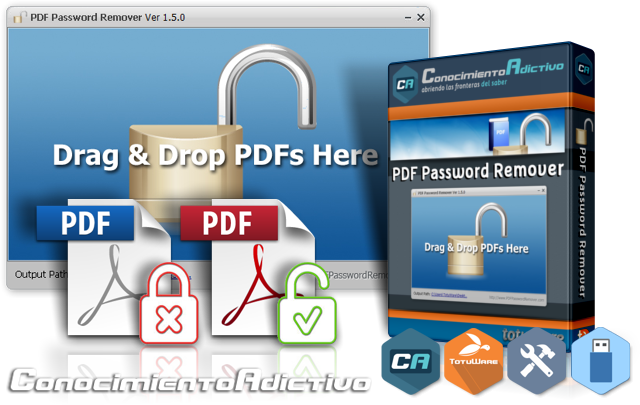
No es raro encontrarnos con algún PDF que no permite imprimirlos, ni editarlos y a veces ni siquiera seleccionar texto o imágenes y nos solicita una contraseña para desbloquearlos.
Para esos casos, esta herramienta es ideal, con simplemente seleccionar la carpeta de destino y arrastrar el o los archivos PDF a su ventana principal, en cosa de segundos tendremos desbloqueado el o los PDF para editarlos, imprimirlos o copiar lo que queramos.
Permite no solo desbloquear un solo archivo, sino que se pueden seleccionar varios y desbloquearlos en lote.
NOTA MUY IMPORTANTE
Un PDF puede tener dos tipos de contraseña para protegerlos:
Contraseña de Usuario: Esta contraseña es solicitada para poder abrir el archivo PDF y es imposible de descifrar. Esta aplicación no puede desbloquearlo a no ser que le indiquemos la contraseña de usuario. Si alguien les dice que hay una herramienta para desbloquear las contraseñas de usuario de un PDF, o miente o le han engañado, no existe forma de descifrar una de estas contraseñas. Existen los desbloqueadores del tipo "fuerza bruta", que simplemente usan un diccionario de claves preestablecidas y un sistema de numeración consecutiva y juega a la suerte a ver si alguna funciona… pueden tardar 10 segundos, 10 minutos, 10 días, 10 meses o 10 décadas….en serio…no funcionan.
Contraseña de Edición: Esta contraseña se solicita para poder desbloquear ciertas características de un PDF, como la impresión, el copiar texto o imágenes, o poder editarlo…suelen ser contraseña de muy baja seguridad y fácilmente eliminables. Esta aplicación PUEDE desencriptar estas contraseñas desbloqueando así todas estas características haciéndolas disponibles.
Es muy importante esta diferencia para no llevarnos a engaño.
La aplicación PUEDE eliminar Contraseñas de Edición.
La aplicación NO PUEDE eliminar Contraseñas de Usuario


There are many excellent things to be found in last week’s release of Raspbian Jessie and we’ve been keeping one of the best ones tucked under our big Raspberry Pi-shaped hat. In the Programming menu on the desktop you’ll find a new version of Scratch, our favourite programming language for beginners.

Connect buttons, sensors, cameras, LEDS, goblin sticks and other gubbins to your Pi using Scratch
Tim Rowledge, who has been “vigorously wrangling Scratch into shape over the last couple of years” (thanks Eben), tells us what’s new:
Along with the new Raspbian release we are including the latest Scratch system update. It might have seemed a bit quiet on the Scratch front since March, but lots has happened here in the rainforests of Vancouver Island. There are two primary changes you will notice:
One of the big projects last year was to modernize the Scratch code to run in a current Squeak Smalltalk system rather than the very old original version; this improved performance a fair bit all on its own, since the newer Squeak benefited from a lot of work over the years. [The Scratch world is created using Squeak, a dialect of the Smalltalk programming language, and Squeak itself runs on a software emulation of a computer system called a virtual machine -Ed.] It also built us a Scratch that could run on the very latest Squeak virtual machines that have dynamic code translation, generating machine code at run-time. Along with work to improve the Squeak code that implements Scratch, we then had a noticeably faster system.
A major project this year has been building such a virtual machine for the Pi; until now, only x86 machines have been able to run this version. With a very generous amount of support from Eliot Miranda – the original author of the Cog virtual machine and all-round software deity – the ARM Cog VM has been whirring away since around June.
Benchmarks are always a nastily slippery subject, but we feel that Squeak performance is typically between 3 and 10 times faster, obviously depending on what exactly one is measuring. Things will get even faster in the future as we iron out wrinkles in the code generation, and soon we hope to start benefiting from another project that does code optimization on the fly; early hints suggest at least a doubling of performance. Since Scratch uses a lot of graphics and UI code it doesn’t always speed up so much; but we already did a lot of graphics speed improvements for prior releases.
Our favourite “scary big demo” is Andrew Oliver’s implementation of Pac-Man. The original release of Scratch on the Raspberry Pi Model B could manage almost one frame per second, at best. The same Model B with the latest Scratch system can manage about 12-15 frames per second, and on a Raspberry Pi 2 we can get a bit over 30, making a very playable Pac-Man.
The new GPIO server for Pi Scratch is a first pass at a new and hopefully simpler way for users to connect Scratch to the Raspberry Pi’s GPIO pins or to add-on boards plugged into them. It is modelled on the mesh/network server and uses the same internal API so that either or both can be used at any time – indeed, you can have both working and use a Pi as a sort of GPIO server or data source. We have not introduced any new blocks at this point.
The server also allows access to the Pi camera, IP address and date and time and allows complex functionality. For example, the following scripts (along with a suitably configured breadboard) provide the ability to turn LEDs on and off according to a button, to take a photo with a countdown provided by a progressively brightening LED, and ways to check the time etc.

Examples of using Scratch to control the camera module, control LEDs connected to the Raspberry Pi’s GPIO pins, and check the time
We can also plug in Pi add-on cards such as the Sense HAT, Pibrella, Explorer HAT, PiFace, PiLite and Ryanteck motor board.
Each card has its own set of commands layered on top of the basic GPIO facilities described above.
In the Scratch Examples directory (found via the File-->Open dialogue and then the Examples shortcut) you will find a Sensors and Motors directory; several new GPIO scripts are included, including the one above.
We’re really pleased that GPIO is now built in to the Pi version of Scratch. It means that users can use access the GPIO pins “out of the box,” and so get into physical computing that much more easily. We’ve also introduced the GPIO pin numbering system also known as BCM numbering for consistency across our resources, and having our own version of GPIO support gives us finer control over functionality and support for add-on boards in future.
All of our resources using Scratch will use this version from now on, and existing resources will be rewritten. Tim’s reference guide details all of the commands and functionality, and there will be a simplified beginner’s tutorial along this week.
Last of all, there’s no way I can end this post without taking the opportunity to thank our community who have supported (and continue to support) GPIO in Scratch on the Pi. In particular, a big thanks to Simon Walters, aka @cymplecy, for all of his work on Scratch GPIO over the last few years.
The post A new version of Scratch for Raspberry Pi: now with added GPIO appeared first on Raspberry Pi.

Amazon no se anda con minucias: si necesitas capacidad de almacenamiento y transferencia a lo bestia basta con contratar dentro de su sección AWS (Amazon Web Services) el nuevo Amazon Snowball («Bola de nieve»).
Al hacer esto Amazon te envía cómodamente a tu oficina una pedazo caja ultra resistente de 20 kg de peso con 50 terabytes de disco duro para almacenar datos, que conectas a tus equipos y rellenas. Le puedes hasta pegar patadas, porque soporta aceleraciones 6G (!!) Al acabar, llamas a Amazon, que te lo recoge por mensajero y en unas horas lo conecta a su nube S3.
Si esto te recuerda a las proverbiales palomas más rápidas que Internet o a los «camiones cargados de DVD más rápidos que la fibra óptica» es porque es así.

A partir de ese momento los clientes disponen de una capacidad de transferencia de un petabyte semanal para mover sus contenidos del Snowball (eso son 1024 TB semanales o 4 PB al mes – un millón de veces los datos mensuales que puedes transferir con tu tarifa típica de datos 4G, vamos).
Snowball evidentemente no está pensado para espíritus endebles sino para empresas que necesitan transferir teras y teras hasta el aburrimiento, así que los precios comienzan a partir de 200 dólares mensuales en adelante. Pedazo bisho, puro Pr0n para los BOFHers, que ya estarán salivando con el anuncio.

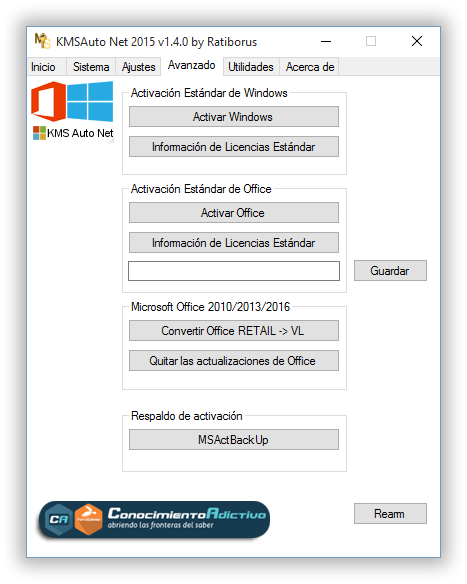
Desde hace mucho, MSToolkit ha sido el activador por excelencia para activar Windows 8 en adelante y Office. Pero con el tiempo y la experiencia, al proyecto se ha ido uniendo gente que ha comenzado a usar variantes con más o menos éxito. Fruto de esa colaboración entre crackers surgió KMSPico, un activador que al igual que Toolkit usa un servidor KMS modificado para realizar las activaciones. Su gran atractivo es que es muy automático y es muy efectivo en casi todos los casos. Otro proyecto derivado de esta colaboración es este KMSAuto Net, que de la mano del afamado cracker Ratiborus y la estrecha colaboración de mikmik38 creador del sistema KMS utilizado por todos estos activadores, nos presenta un activador muy similar al KMSPico y que también activa de forma automática tanto Windows como Office.
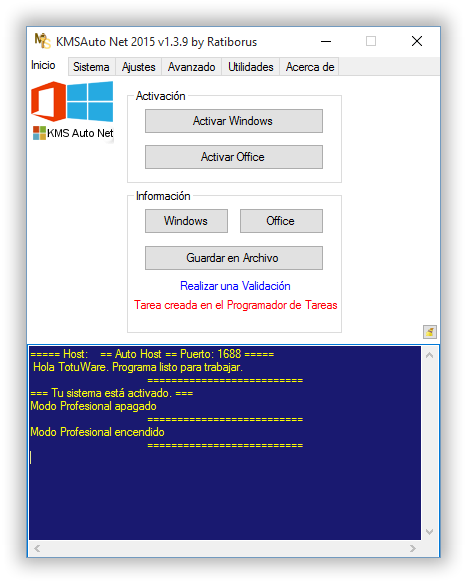
Simplemente lo ejecutamos como administrador (se recomienda que con el antivirus desactivado temporalmente) y él mismo nos detectará los productos que necesiten activarse. Un clic en el gran botón ACTIVAR y en cosa de segundos tendremos nuestro Windows y/o nuestro Office activado.
Solo activa versiones VL, pero es un detalle que no debe preocuparnos, pues el mismo programa si detecta que es una versión Retail, nos ofrece la opción de convertirla en VL, proceso que no le lleva más que unos pocos segundos.
Dispone de una función Profesional por si estamos interesados o necesitamos realizar manualmente algún ajuste adicional o una tarea específica.
Como todo activador por KMS, las activaciones duran 180 días, aunque agrega una tarea programada para hacer la reactivación cada cierto tiempo, con lo que la duración de nuestra activación será virtualmente permanente. Y aunque por cualquier motivo no lograse hacer una reactivación….¿en serio es tan problemático darle un clic a un botón cada medio año para obtener un Office gratis?
Otro punto a favor que lo ha hecho atractivo para muchos, es el hecho de que está traducido al español y no requiere de instalación, con lo que podemos llevarlo en un USB como herramienta para quedar como dios con la novia (o la hermana de la novia)…….(o el hermano de la novia).
En la descarga vienen archivos de texto con información acerca del activador así como instrucciones de su uso.
Esta última versión corrige algunos errores al usar ISOs en Unidades Virtuales y discos con el atributo de solo lectura.
Recuerda que muchos antivirus lo van a considerar un bicho peludo.
Como yo no lo vendo ni lo alquilo…..me da igual si quieres usarlo o no.
KMSAuto Net - Activador KMS automático para sistemas operativos
Windows ediciones VL: Vista, 7, 8, 8.1, 10, Server 2008, 2008 R2, 2012,
2012 R2 así como Office 2010, 2013, 2016.
Adicionalmente, el programa activa:
Windows 8.1 Single Language;
Windows 8.1 Core;
Windows 8.1 Core N;
Windows 8.1 Pro WMC;
Windows Embedded 8.1 Industry Pro;
Windows Server 2012 R2 Standard;
Windows Server 2012 R2 Datacenter.
Basado en el KMS Server Service de mikmik38 (MDL).




Antes de que llegara el verano pasado, tuvimos la oportunidad de poder instalar cuatro aplicaciones nuevas de Adobe en nuestro Android. Si esto resulta algo significativo es por la importancia que tiene esta compañía para lo que es el diseño y la creatividad a través de los variados programas por todos conocidos como son Photoshop, Illustrator y otros tantos más, que son toda una referencia a nivel mundial.
También tuvimos la ocasión de actualizar Lightroom en Android a la versión 2.1 con algunas novedades bastantes interesantes, para lo que es el día de hoy con la llegada de dos nuevas aplicaciones para aportar más calidad al diseño y creatividad desde un dispositivo móvil bajo este SO de Google. Estas son Illustrator Draw y Capture CC y vienen a sustituir algunas aplicaciones antiguas para ofrecer más características y relanzarlas para que más usuarios se presten a instalarlas.
Capture CC es la aplicación encargada de sustituir a las tres antiguas apps de Adobe como son Color CC, Brush CC y Shape CC, que fueron justamente lanzadas a principios de este año.
Esta nueva app es capaz de realizar bocetos de vectores y exportarlos a través de una cuenta Creative Cloud, y lo que sería nuevos pinceles para Adobe Illustrator y Photoshop. Se puede generar también esquemas de colores para las imágenes que queramos y, en resumen, realiza lo mismo que esas tres apps ofrecían al usuario, pero esta vez solamente en una propia e independiente.

Por lo que con esta app podéis acceder a los pinceles o filtros que se podrán usar en After Effects CC, Illustrator CC, Illustrator Draw, In Design CC, Photoshop CC, Muse CC o Premier Pro CC.
Comentar que la cuenta Creative Cloud requiere una suscripción mensual como un pago para acceder a todas las opciones de sincronización a través de distintos dispositivos y por lo que serían los programas que tuviéramos instalados en nuestro ordenador de escritorio.
Illustrator es el programa de diseño basado en el dibujo vectorial y que en su paso por los dispositivos móviles se transforma en Illustrator Draw con unas reducidas prestaciones como no podía ser de otra forma.

Se puede acceder hasta cinco tipos de pinceles distintos y realizar zoom de hasta 64x para los detalles más precisos. A través de esta app se puede enviar fácilmente un archivo nativo a Illustrator CC o un archivo PNG a Photoshop CC. Una vez que esté conectada con el escritorio, la app se encarga automáticamente de elegir y abrir la plataforma correcta para el archivo, y así se pueda continuar con el trabajo de forma perfecta.
Las dos apps se encuentran de forma gratuita desde la Play Store, y no tengo ni que decir que es obligatoria una suscripción mensual de Creative Cloud para sacarle todo el provecho a estas dos nuevas aplicaciones que aterrizan hoy mismo a la Play Store para seguir potenciando la expresión artística y el proceso creativo desde un dispositivo móvil como puede ser un smartphone o tablet Android.
WP-Appbox: Adobe Capture CC (Free, Google Play) →
WP-Appbox: Adobe Illustrator Draw (Free, Google Play) →
El artículo Adobe lanza Illustrator Draw y Capture CC en Android ha sido originalmente publicado en Androidsis.

Estamos acostumbrados a ver los terminales más resistentes en la gama alta de Android. Estos terminales son fabricados en materiales más resistentes para que en las caídas, golpes, arañazos, ralladas, etcétera el dispositivo sufra lo mínimo. Pues bien, Samsung, que como bien sabréis está en todas las gamas de Android, ha presentado un nuevo smartphone en Japón, el Galaxy Active Neo.
Este dispositivo, que al parecer no saldrá por el momento de Japón, es un teléfono inteligente que se sitúa en la gama más baja pero que tiene características que podría tener cualquier dispositivo de gama alta y una de ellas es la resistencia del terminal.
Antes de meternos en materia sobre las especificaciones del terminal comentar que, el dispositivo tiene certificaciones contra el polvo ( IP68) y el agua. Por lo tanto estamos ante un terminal resistente al polvo y al agua, y que además cuenta con, unos materiales de fabricación en su cuerpo que lo hacen ser resistentes a los típicos golpes que un dispositivo de estas características suele tener, caídas al suelo desde una cierta altura, por ejemplo.

Este terminal dispone de un hardware de gama baja como ya hemos comentado al principio de la noticia. Su pantalla será de 4.5 pulgadas TFT LCD y tendrá una resolución de 800 x 480 píxeles. En su interior nos encontramos con el procesador Snapdragon 410 de cuatro núcleos a una velocidad de reloj de 1,2 GHz por núcleo, también vemos una CPU Cortex A-53 y un Adreno 306 para los gráficos. Junto a este SoC de Qualcomm vemos como le acompañan, 2 GB de memoria de RAM y 16 GB de almacenamiento interno, ampliable mediante microSD hasta 128 GB.
Por lo que respecta a otras características importantes vemos como su cámara principal situada en la parte trasera es de 8 Megapíxeles, mientras que la cámara frontal es de 2 MP. Su batería es de 2200 mAh, que por las características del dispositivo nos debería de llegar al día de uso fácilmente. El terminal dispone de NFC, Bluetooth 4.1, conectividad LTE y tiene unas dimensiones de 133mm x 70 mm x 10’1 mm con un peso de 154 gramos. Por último comentar que el terminal estará disponible en dos colores; Blanco y Negro y correrá bajo Android 5.1 Lollipop.
Su precio es de 20.000 yenes que al cambio son unos 150 € y saldrá en Japón, así que habrá que esperar a que Samsung diga algo de si lleva el Galaxy Active Neo a otros mercados. Y a vosotros, ¿ Qué os parece este terminal de gama baja pero resistente ?
El artículo Galaxy Active Neo, la gama baja también es resistente ha sido originalmente publicado en Androidsis.

Hola a todos/as
Microsoft y el Programa MVP les ofrecen una serie de sesiones online *gratuitas*, que forman parte de una iniciativa global, para facilitar a la comunidad de profesionales de IT información de primera mano sobre Windows 10 para la Empresa. Participa en este evento online en el que MVPs hablarán de distintos aspectos de Windows 10 para la Empresa como seguridad, servicios, despliegue, gestión y almacenamiento o networking.
¡Esperamos que podáis participar! Con este Webcast tenéis la oportunidad de aprender y participar en directo en una sesión de preguntas y respuestas con grandes expertos de la comunidad de profesionales IT.

En Genbeta ya os mostramos algunas páginas webs con recursos y vídeos para aprender a editar sonido, pero ya sabéis lo que dicen: después del sonido viene el mundo del vídeo. Crear una canción o un podcast no es nada comparado con la creación de vídeos, desde la recopilación de clips de la comunión de tu sobrino o el cortometraje premiado por varias academias de cine.
Y por eso, continuaremos con una lista de recursos web y vídeos con los que podréis empezar a dar vuestros primeros pasos en el mundo de la edición de vídeo o perfeccionar lo que ya sepáis. No es un mundo fácil, pero poco a poco y con buena letra se pueden conseguir maravillas. Vamos a ello.
El vídeo que podéis ver arriba es sólo uno de las docenas que hay en el canal de YouTube de RippleTraining, con listas de reproducción llenas de pequeños tutoriales para Final Cut Pro X, Adobe Premiere Pro y otros programas para editar vídeos. Un must para recopilar consejos.

Este curso universitario online y gratuito te enseña los flujos de trabajo para editar vídeo desde su misma toma hasta el uso del software para editarlo y exportarlo. La fecha de comienzo es a libre elección.
En el canal de YouTube de Pepe Romera tenemos listas de reproducción para aprender lo básico de Final Cut Pro X o de Pinnacle Studio.
Media Training tiene este vídeo en inglés que quizás os interese ver si estáis considerando empezar con Final Cut Pro X: dura poco, y nos da a conocer la interfaz y el espacio de trabajo del programa. Para quien no haya abierto nunca Final Cut, es un vídeo muy adecuado.
Simon Ubsdell tiene varios tutoriales de Motion Graphics en su canal de YouTube, para que cualquier curioso vea cómo se pueden crear efectos especiales para los vídeos que estemos editando en otras aplicaciones.
Si lo que te interesa es la post-producción, aquí tienes un cursillo de dos horas en el que nos introduciremos de lleno en la interfaz y el funcionamiento de este programa de Adobe.
Seguimos con After Effects, pero esta vez con una especialización hacia las expresiones y los scripts en los vídeos gracias a este curso de dos horas y media de Roger Casadejús Pérez.
iMovie es un excelente programa para todos los que quieran empezar con algo sencillo pero al mismo tiempo capaz. David A. Cox tiene este cursillo exprés de menos de una hora en el que nos enseña las nociones básicas de la aplicación.
No todo es la edición de vídeos caseros, o cortometrajes. Hay quien precisamente hace las guías que os mostramos en estas listas, y se necesitan programas especializados para ello. Este vídeo de TechnologyGuru77 nos enseña a crear un screencast con Screenflow para Mac.
Si la nube de Creative Cloud no es lo tuyo y sigues con la versión CS6 de Adobe Premiere Pro, aquí tienes un vídeo de seis horas y media en el que aprenderemos todo lo fundamental.

No podemos terminar esta lista sin mencionar el material que los desarrolladores de los programas ponen a nuestra disposición: aquí tenéis los manuales oficiales de Final Cut Pro X y de Adobe Premiere Pro. Dos bíblias de referencia para todos los que necesiten referencias.
Imagen | S V Giles
En Genbeta | 11 webs y canales de Youtube para aprender dibujo digital desde 0 hasta nivel experto
Lightworks para Linux próximo a la versión Beta
La beta pública de Lightworks para Mac llegará en junio
MixBit ahora también para Android
-
La noticia 11 webs y canales de Youtube para aprender edición de vídeo desde 0 hasta nivel experto fue publicada originalmente en Genbeta por Miguel López .

En la web ya hemos tratado servicios de correo, concretamente la instalación y configuración de relay de correo con Postfix, tanto con cuentas de gmail como de Office365. El problema es que dicho servicio...
La entrada Crear un servidor de correo en GNU Linux desde cero aparece primero en ochobitshacenunbyte.


Si hace pocos días vimos cómo podemos animar personajes en dos dimensiones utilizando Flash Professional, hoy toca subir más el nivel y ver cómo es posible generar figuras tridimensionales con los programas que tenemos disponibles. Pocos curiosos se adentran en este mundillo, y no vamos a mentir a nadie: el modelado y la animación 3D son complicados.
Pero aún así, tenemos recursos en internet para quien se atreva a instalar cualquiera de los programas disponibles y probar suerte creando sus propias figuras en 3D o renderizar escenarios animados. Echemos un vistazo, porque las aplicaciones van desde juegos hasta planos pasando por la simple animación de personajes.
Empezamos con un MOOC de Class Central en el que se nos enseñará a crear gráficos tridimensionales y animados que podremos exportar para que se vean desde un navegador web.

Otro curso gratuito y online, desde CourseTalk, con el que los interesados podrán aprender a utilizar las funciones básicas Google SketchUp para el modelado 3D.
No hace falta instalar un programa complicado para crear gráficos en 3D: si tenemos nociones de programación podemos ver esta lista de reproducción con 15 vídeos de YouTube donde aprenderemos las nociones generales de WebGL y HTML5 3D.
Si nos interesa el otro extremo y queremos ir a por un programa completo, aquí tienes un vídeo de 4 horas y 20 minutos en el que podremos ver un curso completo de 3D Studio Mac 2016. Para quien quiera zambullirse de lleno en lo más profesional.
Quizás no nos interesa un curso completo y queremos algo más escalonado. Ningún problema, aquí tienes una lista de reproducción de 26 vídeos en los que se nos enseñan las funciones básicas de 3D Studio Max. Gentileza del canal 720 Studio.
Si lo que necesitamos es la creación de figuras tridimensionales para crear esquemas o incluso planos, entonces lo que hay que aprender es AutoCAD. En el canal de WhyKons tenemos un curso de 15 vídeos de YouTube con las nociones básicas de la aplicación.
Otra alternativa para aprender a usar AutoCAD 2015: este curso de tres horas de Roger Casadejús Pérez donde crearemos el plano de una casa desde cero.
El modelado 3D también puede servir para la animación de personajes. Este curso de Arumadigital tiene ya cuatro años, pero es completísimo: 223 vídeos donde nos enseñan a usar Autodesk Maya para la creación de figuras 3D. El mismo autor dice que el programa no ha cambiado demasiado desde entonces.
Seguimos con más opciones: este curso de 17 vídeos en YouTube nos explicará paso a paso cómo familiarizarnos con la interfaz y funciones de Unity 3D para poder crear nuestros propios juegos.
Si queremos algo estructurado por temas sin tener que depender de vídeos o cursos universitarios online, podemos recurrir a este curso que AulaClic tiene para aprender AutoCAD 2015.
Terminamos con un curso en inglés de 18 vídeos de HyperSTV, donde podremos aprender los primeros pasos para empezar a utilizar el programa desde los primeros polígonos hasta la creación de texturas.
Imagen | Creative Tools
En Genbeta | 12 webs y canales de YouTube para aprender edición de sonido desde 0 hasta nivel experto
Blender 2.63 introduce BMesh, el modelado por polígonos de "n" lados
Llega la versión 8 de Google SketchUp
AutoCAD WS, o cómo ver dibujos de AutoCAD en Android (y iOS)
-
La noticia 11 webs y canales de Youtube para aprender modelado 3D desde 0 hasta nivel experto fue publicada originalmente en Genbeta por Miguel López .


Desde hace mucho, MSToolkit ha sido el activador por excelencia para activar Windows 8 en adelante y Office. Pero con el tiempo y la experiencia, al proyecto se ha ido uniendo gente que ha comenzado a usar variantes con más o menos éxito. Fruto de esa colaboración entre crackers surgió KMSPico, un activador que al igual que Toolkit usa un servidor KMS modificado para realizar las activaciones. Su gran atractivo es que es muy automático y es muy efectivo en casi todos los casos. Otro proyecto derivado de esta colaboración es este KMSAuto Net, que de la mano del afamado cracker Ratiborus y la estrecha colaboración de mikmik38 creador del sistema KMS utilizado por todos estos activadores, nos presenta un activador muy similar al KMSPico y que también activa de forma automática tanto Windows como Office.
Simplemente lo ejecutamos como administrador (se recomienda que con el antivirus desactivado temporalmente) y él mismo nos detectará los productos que necesiten activarse. Un clic en el gran botón ACTIVAR y en cosa de segundos tendremos nuestro Windows y/o nuestro Office activado.
Solo activa versiones VL, pero es un detalle que no debe preocuparnos, pues el mismo programa si detecta que es una versión Retail, nos ofrece la opción de convertirla en VL, proceso que no le lleva más que unos pocos segundos.
Dispone de una función Profesional por si estamos interesados o necesitamos realizar manualmente algún ajuste adicional o una tarea específica.
Como todo activador por KMS, las activaciones duran 180 días, aunque agrega una tarea programada para hacer la reactivación cada cierto tiempo, con lo que la duración de nuestra activación será virtualmente permanente. Y aunque por cualquier motivo no lograse hacer una reactivación….¿en serio es tan problemático darle un clic a un botón cada medio año para obtener un Office gratis?
Otro punto a favor que lo ha hecho atractivo para muchos, es el hecho de que está traducido al español y no requiere de instalación, con lo que podemos llevarlo en un USB como herramienta para quedar como dios con la novia (o la hermana de la novia)…….(o el hermano de la novia).
En la descarga vienen archivos de texto con información acerca del activador así como instrucciones de su uso.
Recuerda que muchos antivirus lo van a considerar un bicho peludo.
Como yo no lo vendo ni lo alquilo…..me da igual si quieres usarlo o no.
KMSAuto Net
Activador KMS automático para sistemas operativos
Windows ediciones VL:
Vista, 7, 8, 8.1, 10, Server 2008, 2008 R2, 2012, 2012 R2
así como:
Office 2010, 2013, 2016.
Adicionalmente, el programa activa:
Windows 8.1 Single Language;
Windows 8.1 Core;
Windows 8.1 Core N;
Windows 8.1 Pro WMC;
Windows Embedded 8.1 Industry Pro;
Windows Server 2012 R2 Standard;
Windows Server 2012 R2 Datacenter.
Basado en el KMS Server Service de mikmik38 (MDL).



 Ya habíamos hablado anteriormente acerca de el sistema operativo Q4Os, el cual es un sistema operativo GNU/Linux que destacaba por llevar la interfaz básica de Windows XP(la que sale sin color cuando le damos a apariencia de Windows clásico). Pues este sistema ya esta disponible también para nuestra Raspberry Pi.
Q4OS inicialmente sólo estaba disponible para arquitecturas de 32 y de 64 bits,por tanto los equipos con arquitectura ARM habían quedado sin versión disponible debido a las limitaciones de éste hardware. Sin embargo, se ha conseguido crear una versión de Q4OS compatible para Raspberry Pi.
Esta versión es un poco menos potente que la versión de equipos normales, pero podremos tener la mayoría de funciones que teníamos con la versión de Q4OS de 32 y 64 bits como por ejemplo navegador de internet, interfaz de escritorio Trinity(una versión modificada de KDE) y otras aplicaciones sencillas que vienen en ésta versión.
Q4OS es un sistema operativo basado en Debian(la versión de Raspberry Pi se basa en Raspbian, el cual es el Debian para Raspberry), el cual nació como solución al fin de soporte de Windows XP que dejó huérfanos a antiguos ordenadores que no tenían recursos suficientes para migrar a nuevas versiones de Windows. Esta distribución trata de ofrecer un rendimiento decente en pocos recursos y lo consigue utilizando la interfaz más básica de Windows XP.
En cuanto a la Raspberry Pi, es cada vez más popular entre los usuarios, ya que entre su bajo precio y su pequeño tamaño, podremos tener un ordenador básico y funcional por menos de 50 euros. Instalar Q4OS en una Raspberry Pi podría ser ideal para personas que no estén muy familiarizadas con la interfaz gráfica de Linux y para nostálgicos de Windows XP.
Para descargarla, acude a éste enlace oficial donde descargaremos la versión oficial de Q4OS para Raspberry Pi, en la página dicen que ésta versión no es del todo estable así que no te sorprendas si encuentras algún bug.
 Cuando se trata de tener un centro de entretenimento en Linux, las cosas no paracen ir muy bien, salvo Kodi que es la única opción para tener algo decente; hace algunos meses me encontré con una extraordinaria pieza de software, llamada Movian; por razones de inestabilidad a pesar de haber creado un rpm para Fedora hace algunos meses, tuve que posponerlo en cuando a su publicación; para compartirlo el día de hoy.
Decodificacion acelerada por hardware.
Soporte de subtitulos (externamente):
Muy buenos plugins, como “Online TV”; “Yts”, “Opensubtitles” “Animetoon” e “Icecast”
¿Cómo instalarlo?
Fedora
su
dnf -y install wget
wget -P /etc/yum.repos.d/ https://raw.github.com/kuboosoft/postinstallerf/master/postinstallerf.repo
dnf -y install movian
Ubuntu
32 bits
wget -c -O showtime-dbg_4.10.25_i386.deb http://pam.lonelycoder.com/file/0155f94fd6d107f127e7974f8a62edd9394b1010
wget -c -O showtime_4.10.25_i386.deb http://pam.lonelycoder.com/file/e8f2190493a1b5784596928d8d456c0d29ce370d
sudo dpkg -i showtime-dbg_4.10.25_i386.deb
sudo dpkg -i showtime_4.10.25_i386.deb
64 bits
wget -c -O showtime-dbg_4.10.25_amd64.deb http://pam.lonelycoder.com/file/72eaeec4e70ca9f5453a2d6ae313dfc468abf952
wget -c -O showtime_4.10.25_amd64.deb http://pam.lonelycoder.com/file/3117b37c69a8ac04e246531f29fa730d888952f9
sudo dpkg -i showtime-dbg_4.10.25_amd64.deb
sudo dpkg -i showtime_4.10.25_amd64.deb

 ¿Sabéis aquello de que en cuanto llega el técnico todos los cacharros que llevan minutos, horas, o días, dando por saco, de repente empiezan a funcionar?
Pues tiene su explicación:
Los bogones son unas partículas cuya existencia es hipotética pero se cree que transmiten inutilidad. Los idiotas emiten bogones y hacen que las máquinas fallen en su presencia. Los administradores de sistemas absorben bogones, permitiendo que las máquinas funcionen de nuevo.

Vale, de acuerdo, la reproducción de contenido Flash se está quedando (por fin) obsoleta en la red, pero eso no significa que Adobe Flash professional haya dejado de ser un excelente programa para animación de ilustraciones. Hay una enorme comunidad de artistas que lo siguen utilizando, y que simplemente suben sus exportaciones en formato vídeo a YouTube en vez de en formato Flash a portales como Newgrounds.
Por lo tanto, Flash sigue siendo una aplicación de referencia para aprender a animar figuras en dos y hasta tres dimensiones. Si queréis ver cómo, vamos con una serie de recursos y vídeos online.

Si queréis empezar con una buena base teórica, nada como tener a mano el manual oficial en español de Flash Professional. Un PDF de más de 700 páginas para que no se os escape ninguna consulta.
Esta lista de reproducción del canal de YouTube WhyKode tiene 21 vídeos breves en español que nos enseñan a familiarizarnos con la interfaz de Flash Professional CC y a hacer las funciones más básicas como importar y crear archivos. Perfecto para empezar.
Una de las animaciones más sencillas y básicas que podemos hacer es la de alguien caminando. Este vídeo de Tonhy Villan nos lo enseña en menos de veinte minutos.

No es la versión más reciente de Flash, pero en AulaClic tienen un curso bastante completo de Flash CS5. Las partes de la interfaz ya estarán más bien obsoletas, pero hay temario de ActionScript y de filtros que bien puede seguir siendo útil.

Para los que aún no hayan hecho el traspaso a la nube de Creative Cloud y se hayan quedado con la versión CS6 de Flash, aquí tenéis la primera parte de un curso que nos da la posibilidad de familiarizarnos con la interfaz de la aplicación y con sus funciones esenciales.
El usuario de YouTube hexjibber tiene una lista de reproducción de 21 vídeos, hechos por autores diferentes, donde podemos aprender las funciones básicas de Flash Professional CC en inglés.
Pasamos de las listas de reproducción a las lecciones íntegras: este vídeo de HyperSTV contiene una hora de lecciones para los que quieran empezar en Flash Professional CC en inglés.
Jazza es bastante conocido en YouTube por sus tutoriales sobre ilustración digital en inglés, y en el apartado de la animación también tiene material. Este vídeo, más bien para quien ya tiene un nivel intermedio, nos enseña el progreso de crear una transformación fotograma a fotograma.
Terminamos en el canal de bai, quien nos explica cómo crear una interfaz básica para controlar la reproducción de contenido en Flash. No muy usado hoy en día, pero adecuado para quien siga teniendo que crear elementos interactivos usando esta plataforma.
En Genbeta | ¿Quieres deshacerte de Flash? Así podrás desinstalarlo de Windows, Linux o Mac OS X
¿Trabajas o estudias? La educación online te permite ambas cosas
Firefox da por perdido a Adobe Flash y lanza una nueva tecnología para prescindir de él
El último intento de Chrome para no devorar nuestra batería: omitir contenido Flash "irrelevante"
-
La noticia 9 webs y canales de YouTube para aprender animación en Flash desde cero hasta nivel experto fue publicada originalmente en Genbeta por Miguel López .

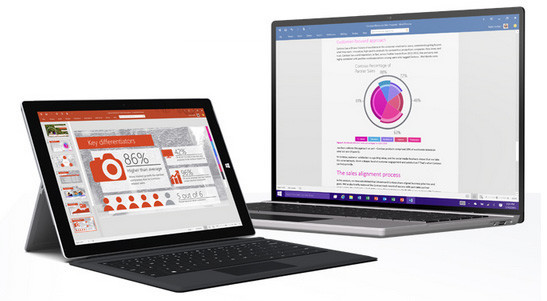
Después de su aparición estelar en OS X y el lanzamiento oficial de Windows 10, llega el momento de Office 2016. La suite de ofimática más utilizada hoy en día se da un lavado de cara completo, buscando hacerse más atractiva para los usuarios que siempre han pensado que es demasiado "pesada", con interfaces poco intuitivas para los usuarios con menos conocimiento. Aunque tal y como nos ha dejado ver la preview que hasta hoy ha estado disponible, no ha perdido un ápice de las características que la hacen básicas en el entorno profesional, como en el caso de Excel.
Pero Office 2016 no se queda en un simple cambio de fachada, sino que además mejora e incluye nuevas herramientas. Repasamos las novedades más importantes de la nueva suite de ofimática de Microsoft; qué ha cambiado, qué se mantiene y cuáles son las nuevas funciones para los usuarios.

Empezamos con Excel, para muchos, la mejor y más útil herramienta que Office posee. En este caso además de las novedades generales que se aplican a toda la suite y que comentaremos más adelante, la herramienta de cálculo de Microsoft se ha renovado sustancialmente con respecto a las versiones anterior. En primer lugar podemos ver cómo la velocidad de la herramienta ha aumentado depurando todos aquellos fallos que se achacaban a la versión anterior.
Pero los cambios van más allá de las mejoras en el funcionamiento y la fiabilidad de la aplicación cuando gestionamos numerosas celdas con datos. Ahora la inserción de gráficos también se ha renovado, incluyendo entre otras características la posibilidad de insertar histogramas, diagramas de caja y diagramas de Pareto con tan sólo hacer un par de clics en la pestaña de "Insertar". Aunque en la actualidad este tipo de gráficos ya se podían trabajar en Excel, su acceso se ha hecho mucho más sencillo y fácil para el usuario.

Si hay algo que echan de menos los usuarios más acérrimos y veteranos de Microsoft Office es la figura del asistente virtual, Clipo (Clippy). Este pequeño clip era quien nos ayudaba-molestaba a partes iguales durante la edición de todo tipo de documentos en Office 2000. En este caso este asistente vuelve pero en forma de fichas inteligentes en la barra superior de herramientas, haciendo que el asistente de ayuda se vuelva mucho más inteligente. Con tan sólo preguntar de forma natural cómo aumentar el tamaño de la tipografía o insertar cualquier tipo de gráficos.
En la versión online de Office Web Apps ya está disponible y podemos probar cómo este asistente nos ayuda a la hora de redactar documentos. Disponible en todas las aplicaciones de la suite, Tell Me no sólo se limitará a ayudarnos con respecto a la ayuda de Office sino también permitirá realizar búsquedas contextuales dentro de los documentos.

Una de las grandes cosas que los usuarios de Office llevan pidiendo durante meses es una colaboración en tiempo real. Aunque hasta el momento si que es cierto que la unión con OneDrive era bastante buena, pudiendo editar documentos que teníamos almacenados en nuestra nube privada, lo cierto es que no es hasta ahora cuando podremos editar documentos al mismo tiempo desde múltiples usuarios y múltiples dispositivos.
Ya estemos desde el iPad, un Windows Phone, Office Web Apps o en las nuevas aplicaciones de Office 2016, podremos editar documentos al mismo tiempo. También se ha mejorado la posibilidad de comentar documentos (Word y PowerPoint). Aunque el chat en tiempo real no está disponible en esta versión, si que podremos contestar los comentarios que el resto de usuarios nos dejan en el documento sin necesidad de tener que salir del modo edición o tener que recargar el documento. Tendremos a nuestra disposición diferentes niveles de contestación, como si de un foro o comentarios en un blog se tratase.
La gestión de correos es un auténtico quebradero de cabeza para muchos de nosotros. Más aún cuando disponemos de múltiples cuentas (trabajo, universidad, personal, etc). Si que es cierto que para OS X disponemos de formas diferentes de gestionar nuestros emails, como en el caso de Mailbox y su creativo modo de gestión de correos por tareas; pero PC-Windows no tenía nada parecido hasta ahora. Con Outlook 2016, nuestra gestión de correos se volverá mucho más eficiente, aprendiendo día a día de cómo gestionamos nuestra bandeja de correos.
La aplicación observará de nuestra interacción con la misma para ofrecernos a cada uno de nosotros una visión principal de la aplicación completamente diferente y personalizada. Además integrará una lista de los documentos que acabemos de editar para adjuntarlos rápidamente (incluyendo aquellos que se encuentran en la nube) ahorrando mucho tiempo al usuario. Los menús desplegables de la barra herramienta también se han mejorado para hacerse más intuitivos.

Una de las grandes apuestas de Microsoft ha sido Sway, la alternativa a PowerPoint. Aunque las comparaciones sean odiosas, lo cierto es que se trata la alternativa de la compañía a herramientas como Prezi, que permiten crear presentaciones interactivas con contenido audiovisual. Todo ello sin necesidad de tener grandes conocimientos informáticos o ser un ninja de PowerPoint. Es más, la imagen que Microsoft ha decidido trasmitir con Sway es que para contar una buena historia no es necesario realizar una presentación en PowerPoint ya que con Sway es suficiente.
Enfocado para presentaciones en versión web y móvil, Sway posee una interfaz similar al de resto de aplicaciones de Office. Su planteamiento es alejarnos de la manera lineal de hacer presentaciones con PowerPoint para organizar la información de manera atractiva (y no necesariamente diapositiva tras diapositiva).

Como ya decíamos al principio del post, las novedades no sólo son técnicas sino también visuales. Si con Office 2013 el minimalismo llegó a la suite de ofimática de Microsoft, ahora con la nueva versión la compañía ha apostado de lleno por mantener estas líneas generales. Pero incluyendo un toque de color. Ahora cada aplicación integra en su diseño el color básico con el que desde sus inicios se ha identificado a la aplicación: rojo PowerPoint, verde Excel, azul Word, cyan Outlook y morado OneNote.
Además los menús también han mejorado para eliminar todas aquellas opciones que no faciliten el uso para los usuarios. El menú "Archivo" de todas las aplicaciones (más conocida como interfaz backstage) ha implementado cambios sustanciales en los botones, etiquetas y disposición de los mismos para mejorar la usabilidad. Pese a todo si tenemos cualquier duda, el asistente nos ayudará a encontrar los cambios en los botones.
Aunque a grandes rasgos estas son las novedades principales, Office 2016 posee numerosas mejoras menores que ayudarán al usuario en su día a día con las diferentes aplicaciones de la suite:
En definitiva, la suite de ofimática Office 2016 se ha vuelto más inteligente. Ahora habrá que ver si realmente estos cambios producen un vuelco en la productividad de los usuarios o se tratan de cambios más visuales que otra cosa.
Office 2016 ya asoma la patita: Microsoft anuncia que llegará el 22 de septiembre
¿Trabajas o estudias? La educación online te permite ambas cosas
Así son los nuevos complementos de Office de terceros, que funcionarán en todas las plataformas
-
La noticia Las 14 novedades más importantes de Office 2016 fue publicada originalmente en Genbeta por Iñigo Merino .


Cada producto que Amazon está desarrolla está diseñado para venderte otro a su vez. Es un secreto a voces. Es también el motivo por el que la compañía pierde dinero vendiendo el Kindle Fire, pero igualmente alcanza beneficios. Ahora, han ido un paso más allá: una tablet por sólo $50 dólares/60 euros.
Con todo lo acontecido con Stagefright, pareciera que íbamos a tener ya un tiempo de sosiego sin estar alertados por algún otro virus o problemática que tuviera que ver con un dispositivo Android. Ya dicho esto, seguramente que estaréis atentos a esa forma de vulnerar la seguridad que tenemos en un móvil debido a un usuario que se las ha buscado para encontrar un fallo de seguridad bastante importante.
En un vídeo se demuestra cómo se puede saltar el bloqueo del móvil sin tener que saber ni el PIN o el código, algo que seguramente os alarmará si tenéis un dispositivo Android, que es justamente con la versión con la que la vulnerabilidad se encuentra presente. Así que un usuario cualquiera puede pasarse unos cuantos minutos accediendo al contenido de nuestro móvil sin tener que saber la contraseña o el PIN que hayamos asignados para tener bien seguro nuestro dispositivo.
Hay que contar con que esta vulnerabilidad está presente en los terminales que tengan versión entre Android 5.0 y 5.1.1, así que si tenéis la versión LMY48M podéis respirar porque no os afecta. Esas versiones cuentan con un hándicap en el que el teléfono pareciera que le cuesta mantener un gran número de caracteres donde solemos introducir la contraseña.

Ahora bien, el fallo en si sirve para utilizar el dialer de las llamadas de emergencia para copiar y pegar constantemente caracteres hasta que llegue un momento que el sistema ya no puede más con ello. Como si se produjera un cierre inoportuno, de repente se abre la cámara y como por arte de magia se desbloquea el teléfono para sorpresa de aquel que quiere hacerse con los interiores del mismo.
Para los que tengáis esas versiones, tenéis una pronta solución que es usar un patrón de desbloqueo mientras llega la actualización o no quieren esperar a que esté disponible. También contar con que para poder realizar el método de desbloqueo se necesita un poco de tiempo como podéis ver en el vídeo compartido, así que si alguien se pone a hacerlo y le veis tecleando mucho, será cosa de avisarle para que lo deje.

También esto constata que en cuestión de software siempre puede quedar algún recoveco y que los departamentos de QA deben funcionar plenamente para no dejar pasar ningún fallo que provoque fallos de seguridad como este. Y no solamente pasa en el software, justamente el año pasado, en la anterior edición del iPhone, se podía incluso curvar un poco si se ejercía presión. Lo que nos lleva a que unos dispositivos que son utilizados por millones de personas y de los que depende una rápida manufacturación más las continuas actualizaciones, puedan aparecer errores como estos.
Como se dijo siempre, las prisas no son buenas consejeras. Siempre podemos relegar a tener un buen comportamiento como pasa con los patrones de desbloqueo, que son la solución aquí, pero si son enrevesados tal como comentamos en esta entrada, mejor que mejor.
El artículo Un usuario consigue saltarse en Lollipop el bloqueo del móvil sin saber el PIN o el código ha sido originalmente publicado en Androidsis.
Buenos días, una vez instalado el rol como vimos en la publicación anterior ha llegado el momento de configurar nuestro servidor de implementación, ya que como veréis al acceder al panel de administración de los servicios de implementación el servidor aparecerá con un warning.

Para poder iniciar el servicio debemos realizar la configuración inicial del servidor, para lo que con botón derecho sobre el servidor iniciaremos el asistente de configuración del mismo.

Lo primero de lo que nos informara el servidor es sobre los prerrequisitos, los cuales nosotros ya tenemos configurados, pero recordemos cuales eran:

El siguiente paso nos solicitara que especifiquemos si el servidor de implementación estará unido a nuestro dominio o si trabajara independientemente de los servicios de directorio. Nosotros seleccionaremos la opción de integración con Active Directory.

Ahora toca el momento de seleccionar el path donde ubicaremos las configuraciones, imágenes y demás archivos relacionados con nuestro servidor de implementación. Voy a seleccionar la ruta por defecto que nos da a seleccionar “C:Remote Install”, la cual no es recomendable y así nos lo hará saber el asistente ya que nos dirá que esta ubicación esta en la partición del sistema. Tampoco es recomendable usar esta ruta ya que en caso de que el servidor nos de problemas y como esta ruta almacena toda la configuración de nuestro servicio de implementación, para recuperar esta, solo deberemos volver a generar el servidor y al indicar la ruta en la que ya tenemos el repositorio este cogerá todas las configuraciones e imágenes que teníamos ya hechas.

La mejor opción, a mi parecer, es montar un volumen desde una cabina de almacenamiento que cuente con un buen sistema de respaldo. Así en caso de tener que volver a configurar el servidor tendremos todas las configuración e imágenes ya agregadas disponibles.
Ahora toca configurar un paso muy importante ya que será el que permita que nuestro servidor de implementación responda, dicha configuración hace referencia a uno de los requisitos, el servidor DHCP.

Como podéis ver en la imagen tenemos dos opciones a seleccionar:
Como nos indica el asistente, y dado que nosotros disponemos del servidor DHCP dando servicio en el mismo servidor que se encargara de las implementaciones, deberemos seleccionar ambas opciones, así nuestro servidor no escuchara las peticiones de direccionamiento siendo el servicio DHCP el encargado, a su vez generara la correspondiente opción en nuestro DHCP para poder responder. Podéis verla en la siguiente imagen, corresponde a la opción 60 PXEClient.

En el caso de que el servicio DHCP no este instalado en el mismo servidor que el servicio de implementación, deberemos dejar sin seleccionar ninguna opción y deberemos proceder manualmente a configurar la opción 60 de nuestro servidor DHCP, en esta deberemos introducir la ip o FQDN de nuestro servidor de implementación y como nuestro servidor deberá estar escuchando en los puertos DHCP para recibir las peticiones PXE, y como explique anteriormente, deberemos tener el relay correspondiente a nuestro servidor de implementación configurado, eso si, solo en el caso de tener una red segmentada con Vlans.
Y por ultimo si el servidor DHCP esta instalado en el mismo servidor que el de implementación pero no es un servidor DHCP de Microsoft, deberemos seleccionar la primera opción para nuestro servidor de implementación no escuche en los puertos, pero deberemos configurar a mano la opción correspondiente al proxy DHCP en nuestro servidor de direccionamiento.
Toca pasar al siguiente paso, el cual nos solicitara el nivel de restricción a la hora de responder a las peticiones PXE.

Como acabo de mencionar, este paso nos permitirá selecciona a que host se responde / autoriza a usar el servicio de implementación, contamos con las siguientes opciones, que podremos modificar posteriormente:
El paso anterior es el ultimo del asistente, tras lo cual se configurara el servidor e iniciara el servicio, es posible que el arranque del servicio falle y aunque configurado el servicio no se inicie. No pasa nada, lo iniciamos a mano y solucionado.

Como veis a sido un post extenso, y todavía nos quedan muchas opciones que ver, la creación de los diferentes tipos de imágenes, etcétera.
En el próximo post veremos los apartados del servicio y las opciones del servidor, aunque si se extiende mucho lo separare en dos publicaciones que será lo mas probable.
Espero os sea de ayuda la información como siempre y no olvidéis comentar, dar el pertinente me gusta y enlazar el post en vuestras redes sociales, podéis hacerlo un poquito mas abajo o desde arriba del todo.
Tampoco olvidéis inscribiros para recibir las actualizaciones y nuevas publicaciones, podéis hacerlo desde el formulario para realizar comentarios mas abajo 
En Iconic Patent Art se pueden conseguir pósteres a partir de diagramas procedentes de patentes de todo tipo de artilugios curiosos: desde las piezas de Lego a Slinky.

En total hay ocho, que quedan estupendamente a tamaño A3. Uno de ellos es esta patente de Monopoly de 1935 a nombre de Charles Darrow – aunque sepamos que la historia ha demostrado que él no fue el inventor del Monopoly y que toda la leyenda a su alrededor no tiene mucho fundamento: el verdadero origen del Monopoly es otro y se remonta a 1904 e incluso antes.

Cambiando de tercio, a quienes le gusten los diagramas y planos de ingeniería también harían bien en mirar estos preciosos pósteres de las naves de Star Wars, incluyendo un caza imperial, un ala X, el Halcón Milenario y la mismísima Estrella de la Muerte.

Sometimes, all you need is the right app to get something done—whether it’s an essential everyday tool, or something a bit more specialized. Today, as part of Lifehacker’s 10th anniversary celebration , we’re looking at 10 of our favorite apps in the latter category.

 SystemRescueCd es una distribución GNU/Linux basada en Gentoo, diseñada para su uso en modo live en labores de rescate y administración, de aquellos sistemas incapaces de funcionar o arrancar correctamente.
La distro incluye varias herramientas dedicadas a diagnosticar los posibles fallos y ayudar en su corrección, así como en el rescate de datos o borrado seguro de los mismos: sfdisk, FSArchiver, Partimage, TestDisk, Photorec, Iftp, Gparted, GNU-Parted, GRUB, File System toos (xfsprogs, reiserfsprogs, jfsprogs, e2fsprogs, ntfsprogs, dosfstools, Reiser4progs,) NTFS-3g, Chkrootkit, elinks, nslookup, ping, nmap, netcat, midnight commander, Memtest +, Samba, grsync, emelF2, sandbox.
SystemRescueCd es compatible con los sistemas de archivos más populares (ext2/ext3/ext4, reiserfs, btrfs, xfs, jfs, vfat, ntfs) pudiéndose utilizar en ordenadores con Windows y Linux, tanto en equipos de escritorio como servidores.
Por defecto se inicia en modo no gráfico, pero para mayor versatilidad, también nos da la opción de arrancar el escritorio Xfce, ejecutando el viejo comando “startx”.
 Además de todos los programas específicos que os comenté antes, también nos podemos encontrar viejos conocidos como el navegador Midori, los gestores de archivos Thunar y SpaceFM (con Midnight Commander ya serían tres), o el IDE ligero Geany.
Ahora está disponible la edición 4.6.0 que incluye como novedades más destacadas:
Otro punto a favor de SystemRescueCd es que contamos con una excelente documentación, disponible en varios idiomas, entre ellos el castellano.
Las notas completas del lanzamiento están disponibles en la web del proyecto, así como los enlaces para descargarse la ISO e instrucciones para la creación de los CD Live y USB Live de SystemRescueCd.
The Android Field Service App for working offline is now in Controlled release.
Next to the App for iOS, now also the Field Service Offline App for Android is available in Controlled Release. Exact is offering an App that doesn’t require an internet connection. This enables the service engineer to perform the tasks that are essential to do his job, even when he is on the road or on a location where no internet connection is available.
The App offers the following:
• View the planning
• Get information about the job, such as the address of the customer, the contact, the phone number, etc
• View information about the configuration and problem.
• Register what he has done and enter hours and materials used and sign off the job
To be able to use this App, you need Exact Synergy Enterprise product update 254 or higher, and Android 4.0 or higher. The Android App will work on both tablet and phone. If you want to start using this new App, send an e-mail to productreadiness@exact.com.

