La nueva Raspberry Pi Zero nos ha dejado a todos sorprendidos por su tamaño, su precio y sus prestaciones, y a buen seguro este miniPC tan particular comenzará a hacer su aparición en interesantes proyectos de los que ya tenemos un ejemplo.
A un usuario llamado Terence Eden se le ha ocurrido integrar la Raspberry Pi Zero en un mando de la Xbox original, que precisamente tienen un tamaño especialmente grande. ¿El resultado? Una consola portátil en la que era posible disfrutar de juegos como Doom gracias al proyecto RetroPie. Fantástico.
Este usuario explicaba en su blog todos los pasos del montaje de la RPi Zero en su mando de la Xbox One, que en realidad no podía albergar de forma "completa" el miniPC, lo que le obligó a dejar la parte posterior abierta para poder utilizar además los conectores de la Raspberry Pi Zero a la hora de poder alimentarla y tener la salida de vídeo por miniHDMI.
Los botones y controles del mando fueron conectados a un cable USB OTG al que simplemente empalmó cada cable de la forma adecuada. A partir de ahí solo quedaba una cosa: instalar una imagen pre-compilada y preparada de RetroPie para usarla en la Raspberry Pi. Con ella el mando fue detectado de forma directa y sin problemas, y Eden explicaba cómo rápidamente estaba jugando al Doom directamente en su particular consola de emulación portátil. Prodigioso, ¿no creéis?
Hola que tal amigos pues si, en esta occasion vamos a ver un video en donde se describe la manera practica de como podemos migrar de Windows 7 a Windows 10 cuando nuestros equipos de computo estan bajo un controlador de dominio, para este caso en especial tenemos preconfigurado nuestro Sistema con algunos usuarios y cada usuario dentro de su perfil con archivos y documentos.
Para checar el proceso mas explicado, te invito a que veas este video.
Algunas imagines del proceso:
Los archivos utilizados para esta tarea en especifico son los siguientes.
sin mas por el momento me despido enviandole a todos mis lectores un gran saludo, estamos con nuevos post y no se olviden de visitor Windows 10 en Español.
This announcement applies to customers:
•updating to Exact Globe product update 411 from Exact Globe product update 409 or Exact Globe product update 410, and
•updating to Exact Synergy Enterprise product update 256 from Exact Synergy Enterprise product update 254 or Exact Synergy Enterprise product update 255, and
•using Exact Lightweight Integration Server (ELIS) as integration solution between Exact Globe and Exact Synergy Enterprise
In this product update of ELIS it has been made possible for partners of Exact to create their own solutions using ELIS. As a result of this the update procedure for ELIS is different this time. For future product updates the standard routine can be used again.
After updating Exact Globe to 411 and updating Exact Synergy Enterprise to 256, the update of ELIS has to be installed from the CAB folder of the Exact Synergy Enterprise installation. The installation routine of ELIS did not change, only the location where to install from is different for this product update only.
After ELIS has been updated, the solutions that run on ELIS (like Exact Integration) can be installed in the usual way. It is mandatory to also update the end points of Exact Globe and Exact Synergy Enterprise. Make sure that after the end points are updated, the product update version registered by the clients is updated by connecting to Exact Globe and Exact Synergy Enterprise from the client configuration screen and save the changes. Also make sure the configuration is updated to the latest version of the solution.
Due to the changes in ELIS in this product update, as of version 1.1.23.132 of ELIS it is only possible to connect to Exact Globe product update 411 and Exact Synergy Enterprise product update 256. It is not supported to connect to lower product updates of Exact Globe and Exact Synergy Enterprise with this version of ELIS.
The controlled release fase of product update 411 and 256 starts at the end of November 2015. The product updates are planned to be generally available in January 2016.
De nuevo nos topamos con uno de los proyectos estrella que tenemos a nuestro alcance para Raspberry Pi. Se trata de una Emulador Consola Raspberry Pi que nos permitirá jugar a más de 30.000 juegos de más de 56 consolas.
Mi Retro Consola
Configura tu propia Retro Consola al estilo NES, con miles de juegos preinstalados en su Disco SSD de alta velocidad.
Si no quieres suscribirte a Mi Biblioteca Retro para acceder a tus juegos en la nube, tienes la posibilidad de adquirir un disco duro con todos los juegos ya metidos.
Como digo, siempre ha sido un proyecto estrella. Pero hasta que no ha llegado la potencia de las nuevas Raspberry Pi, no se ha animado mucha de esa gente que necesitaba algo más.
Y es que con esta consola podemos emular juegos de hasta PlayStation, PSP o Dreamcast.
Tiene buena pinta. ¿Pero realmente qué podemos hacer con este Emulador Consola Raspberry Pi?.
¿Qué es un Emulador Consola Raspberry Pi?
Si andas algo perdido lo explico muy rápidamente.
¿Recuerdas a Super Mario Bros, Donkey Kong, Pong, Doom, Crash Team Racing, GTA 2, etc…?. Son juegos que difícilmente se nos van a ir de la memoria. Han compartido con nosotros los mejores momentos de nuestra infancia.
Un Emulador Consola Raspberry Pi no es más que un sistema que aúna y te permite emular un número determinado de consolas. 56 en este caso. Todo desde un mismo sistema y sin complicaciones de cambiar cartuchos ni nada por el estilo.
¿Y qué tiene que ver Raspberry Pi en todo esto?
Tan sencillo como ser un PC con la potencia suficiente y el tamaño justo.
Nos quedará montado un sistema curioso en nuestro salón sin molestar demasiado.
Luego veremos una comparativa de los mejores sistemas existentes para montarnos un Emulador Consola Raspberry Pi. Pero decir que nosotros hemos usado Batocera Raspberry Pi por su calidad y sencillez.
Batocera está basado en Recalbox Raspberry Pi. Un sistema muy robusto y completo.
Muy a tener en cuenta también la velocidad con la que hacen compatible su sistema con las últimas y más potentes placas Raspberry Pi. Detalle que nos ha hecho darle prioridad a Batocera frente a Recalbox Raspberry Pi para nuestra Consola Raspberry Pi.
Batocera Raspberry Pi es un sistema abierto y gratuito, diseñado teniendo en cuenta la facilidad para el usuario. Lleva ya integrados un montón de emuladores. Con una capa visual para unirlos todos y hacerlo más atractivo e intuitivo (Emulation Station).
Por si fuera poco, lleva por defecto instalado el sistema Media Center Kodi Raspberry Pi. Para que te hagas un completísimo sistema de entretenimiento.
Todas las opciones que ofrece este Emulador Consola Raspberry Pi
Nuestro Emulador Consola Raspberry Pi incluye todos estos juegos ya montados. Pero el sistema es capaz de emular unos 30.000 de 71 consolas distintas.
Posee conexión Wifi y por cable a Internet para la actualización automática del sistema. Además de para la descarga de las caratulas e información de Mi Biblioteca Retro.
Mi Retro Consola
Configura tu propia Retro Consola al estilo NES, con miles de juegos preinstalados en su Disco SSD de alta velocidad.
Si no quieres suscribirte a Mi Biblioteca Retro para acceder a tus juegos en la nube, tienes la posibilidad de adquirir un disco duro con todos los juegos ya metidos.
Acceso por red a los directorios de juegos, capturas de pantalla y partidas salvadas.
Configuración de controles en la interfaz: Configura una vez, juega cuando quieras.
Música de fondo en la interfaz que puedes modificar por la tuya propia.
Soporte incorporado para mandos de PS3, Xbox360, 8BitDo, Bluetooth, etc… (asociar y jugar). Y para mandos originales conectados por GPIO (expertos).
Soporte multi idioma.
Gestión de favoritos. No pierdas tus juegos favoritos entre el gran catálogo de la consola.
Backup del sistema integrado. Nunca más pierdas tus configuraciones y juegos si se corrompe tu tarjeta micro SD.
Vale, ya sé qué es un Emulador Consola Raspberry Pi, pero…
¿A qué puedo jugar con mi Emulador Consola Raspberry Pi?
Como comentaba arriba, unos 30.000 juegos de más de 71 consolas distintas:
Aquí tienes una lista completa de los juegos y sistemas incluidos en nuestro Disco Duro, y en Mi Biblioteca Retro en la nube. Los cuales son compatibles con Batocera, Recalbox Raspberry Pi, Retropie Raspberry Pi y demás sistemas.
Playstation
PSP
DreamCast
Nintendo 64
Super Nintendo
Nintendo
Megadrive
Sega CD
Sega 32X
Master System
DOS
Game Boy Advance
Game Boy
Game Boy Color
MAME
FinalBurn Alpha FBA
NEO-GEO
Apple II
Neo Geo CD
Game Gear
Sega SG 1000
ScummVM
MSX 1/2/2+
Amiga
Amstrad CPC
Commodore 64
Amstrad GX4000
Atari 800
Atari 2600
Atari 5200
Atari 7800
Atari ST
Satellaview
Odyssey 2
Sufami Turbo
TurboGrafx-16 / PC Engine
PC Engine SuperGrafx
TurboGrafx-16 CD / PC Engine CD
Family Disk System FDS
Game & Watch
Intellivision
Lutro
ColecoVision
Lynx
Pokémon Mini
DOOM 1 y 2
Cave Story
Moonlight
Neo Geo Pocket
Neo Geo Pocket Color
Vectrex
Virtual Boy
Wonderswan B&W
Wonderswan Color
X68000
ZX81
ZX Spectrum
Multiplica por los juegos que tiene cada plataforma. Te harás una idea de las horas de entretenimiento que puede tener esta consola.
ATENCIÓN: En Mi Biblioteca Retro hay más juegos de los compatibles con esta Consola Raspberry Pi. Revisa bien!
¡Hazte tu propio Emulador Consola Raspberry Pi!
Si no te quieres liar con instalaciones complicadas, problemas de configuración y horas de buscar como solucionar historias. Te recomiendo que eches un vistazo a la Consola Raspberry Pi ya montada, configurada y personalizada al estilo SNES.
Además, viene todos estos juegos precargados para que no tengas que perder el tiempo con nada. Simplemente enchufarlo todo y empezar a funcionar.
De todas formas, si eres un aventurero y te quieres liar la manta a la cabeza y hacerlo tu mismo. Te dejamos los materiales que te harían falta para tu Emulador Consola Raspberry Pi:
Raspberry Pi 4. En sus versiones de 2 o 4GB de RAM. El último modelo de Raspberry Pi, el más potente hasta la fecha.
Tarjeta Micro SD del tamaño que necesites, cuantos más GB, más juegos podrás meter.
Suscripción a Mi Biblioteca Retro. Si quieres tener acceso a nuestra Biblioteca y a todas las actualizaciones que vayamos haciendo sin tener que guardar GB y GB de juegos, ésta es tu opción.
Fuente de alimentación. De 3A, por lo que no tendrás problemas con tu Raspberry Pi.
Cable HDMI, 1 metro de largo compatible con Full HD.
Caja.
Mandos SNES. Con todos los botones funcionales y conector USB. La consola admite hasta 4 jugadores por lo que puedes conectar 4 mandos.
Esto es lo básico para poder empezar a funcionar. Pero si quieres trastear con el rendimiento y funcionalidades de tu Emulador Consola Raspberry Pi puedes añadir además refrigeración.
Mi Retro Consola
Configura tu propia Retro Consola al estilo NES, con miles de juegos preinstalados en su Disco SSD de alta velocidad.
Si no quieres suscribirte a Mi Biblioteca Retro para acceder a tus juegos en la nube, tienes la posibilidad de adquirir un disco duro con todos los juegos ya metidos.
Comparativa de sistemas Emuladores Consolas Raspberry Pi
Batocera no es la única alternativa que existe para hacer un Emulador Consola Raspberry Pi. Pero si que es, a nuestro juicio, la que mejor y mayor continuidad tiene y la que mejor conseguido tiene su sistema a día de hoy.
Obviamente no quita que tenga muchas cosas a mejorar. Pero es la que mejor ritmo de actualizaciones tiene y la que antes se adapta a las nuevas Raspberry Pi en el mercado.
En esta mini comparativa podrás ver el porqué de nuestra decisión.
Batocera Raspberry Pi
Batocera Raspberry Pi es un fork de Recalbox Raspberry Pi. Esto quiere decir que sus desarrolladores han cogido como base el sistema Recalbox y lo han mejorado a su gusto haciendo su sistema particular.
Lo más destacado de este sistema con respecto a Recalbox es que lo han hecho totalmente compatible con la Raspberry Pi más potente. Lo que hace que podamos jugar a más sistemas que con su sistema padre.
Además lo han simplificando quitando cosas como la interfaz de acceso por navegador. Se repetían las opciones de los menús de la consola y los juegos los podemos seguir metiendo por red.
Han quitado también el Netplay, para jugar online con otros amigos que tuvieran este sistema y las opciones avanzadas del recalbox.conf.
Como vemos nada que no haga más que mejorar la optimización del sistema (aunque quizás el Netplay lo podrían haber dejado).
Algo que no ha perdido es el sistema Kodi Media Center integrado. Ni el uso del amigable y versátil sistema de menús Emulation Station.
Además de las opciones ya conocidas de Recalbox Raspberry Pi de descarga de información y carátulas de los juegos.
Este es un proceso que tarda bastante tiempo independientemente de la conexión que tengamos. Así que hemos creado una Mi Biblioteca Retro. En la que tendrás las caratulas e informaciones de dichos juegos actualizadas, además de los miles de juegos que vamos introduciendo constantemente.
El desarrollo de este sistema está muy vivo y va por muy buen camino, por eso lo hemos terminado eligiendo para nuestra propia Consola Raspberry Pi.
Si a todo esto le sumamos que han añadido soporte para crear copias de seguridad del sistema, algo que echábamos bastante en falta de Recalbox Raspberry Pi, pues tenemos el sistema para nuestro emulador consola retro perfecta.
Cambios última versión de Batocera (v5.27 – 15/09/2020)
add: Retroflag NESPi 4 case support
add: wifi hidden SSID support
add: Khadas VIM3 support (see https://wiki.batocera.org/devices#khadas_vim3 for details)
add: Allwinner h5 support (Tritium-H5) from Librecomputer
add: odroid n2+ support (including overclocking up to 2400 and fan)
add: libretro-quasi88 (NEC PC-8800)
add: cannonball (outrun engine)
add: libretro-scummvm core (working)
add: batocera-record (on x86*) to record video of batocera from command line
add: filesystem compression (btrfs option in batocera.conf)
Fue un descubrimiento en su día y la verdad que nos ha gustado mucho el tiempo que lo hemos estado montando. Revolucionó y simplificó mucho el hecho de tener un Emulador Consola Raspberry Pi.
La principal funcionalidad que llama la atención en este sistema es que aúna en un solo sistema un Emulador Consola Raspberry Pi y un Media Center con Kodi (detalle que mantiene Batocera). Y sin tener que estar cambiando las tarjetas micro SD continuamente.
Hace uso igualmente de la capa gráfica Emulation Station. Por lo que visualmente se parece mucho a RetroPie Raspberry Pi y Batocera Raspberry Pi.
Tiene la capacidad de conectarse a Internet y descargar la información y carátulas de nuestros juegos. Actualmente puede emular más de 50.000 juegos en unas 50 consolas y contando.
RetroPie Raspberry Pi
RetroPie Raspberry Pi es una dura competidora para Recalbox Raspberry Pi por el gran trabajo que ha hecho su comunidad. Es un sistema basado en Raspbian y funciona muy bien.
Soporta 50 sistemas y mueve miles de juegos, por lo que sin duda es una buena opción.
Tiene soporte para montar algunos mandos clásicos a través del conector GPIO de Raspberry Pi y un adaptador. Otro añadido para los muy nostálgicos.
Por otro lado, al igual que Recalbox Raspberry Pi, este sistema conectado a Internet permite descargar un montón de información de nuestros juegos para incluirla en la biblioteca y tenerlo todo a nuestro gusto y muy profesional.
Lakka Raspberry Pi
Es un sistema muy ligero, ideal para dejar toda la potencia de la Raspberry Pi para mover los juegos. Su interfaz nos puede recordar mucho a la de las consolas PlayStation.
El sistema está basado en OpenELEC, ese famoso SO que se usa para montar Media Centers Kodi.
La conozco desde hace años y siempre ha estado en fase de desarrollo. Parece que su creador no se decide a terminarla, o no tiene la ayuda suficiente de la comunidad.
PiPLAY Raspberry Pi (antiguo PiMAME)
Este sistema, que ha cambiado de nombre para asemejarse más a su condición de emulador de varios sistemas. Es el más tosco visualmente hablando de los cinco que estamos comparando.
Es capaz de emular un montón de consolas también (hasta PlayStation). Permite configurar la interfaz de forma sencilla y a nuestro gusto.
Se ha financiado gracias a una campaña de Kickstarter y tiene muy buena proyección. Así que tenemos asegurada la lucha por la excelencia en este gremio y entre estos cinco sistemas.
Instalación del sistema Batocera Raspberry Pi
Antes de nada recordarte que si compras nuestra Consola Raspberry Pi, lo tendrás todo ya montado y configurado.
Si no quieres suscribirte a Mi Biblioteca Retro para acceder a tus juegos en la nube, tienes la posibilidad de adquirir un disco duro con todos los juegos ya metidos.
Y el software que nos va a hacer falta para montar la imagen en la tarjeta, Etcher.
Lo abrimos y le damos a Seleccionar imagen y buscamos el archivo que nos hemos descargado.
A continuación seleccionamos la tarjeta micro SD. Si solo tenemos un dispositivo conectado nos lo seleccionará automáticamente.
Cuidado aquí que nos puede seleccionar el que no queremos.
Le damos a Flash! y esperamos a que termine.
Si tenemos un archivo config.txt personalizado, lo metemos en el directorio raíz para sustituir el que hay por defecto. Este paso no es 100% necesario, si no sabes lo que es, pasa al siguiente paso.
En la siguiente sección te contamos un poco más sobre este archivo.
Extraemos la micro SD con seguridad y ya tendremos el sistema totalmente funcional en nuestra tarjeta.
¿Qué es el archivo config.txt?
A los más experimentados en el mundo Raspberry Pi os sonará de largo este archivo y lo que podemos hacer con él. Se trata de un documento *.txt en el que podremos cambiar algunas configuraciones para darle funcionalidades extra a nuestro sistema.
La configuración por defecto para Batocera es la siguiente:
# Si no obtienes imagen en HDMI en el modo seguro por defecto
#hdmi_safe=1

# Cancelar el overscan por defecto (bordes negros en la pantalla)
disable_overscan=1

# Forzar un modo HDMI específico (el de a continuación fuerza VGA)
#hdmi_group=1
#hdmi_mode=1

# Obtener el audio por Jack
hdmi_drive=2

# Usar /etc/modules está obsoleto y no es soportado en la versión de kernel 4.4
dtparam=audio=on

# Cambia la intensidad HDMI
config_hdmi_boost=0

# Fuerza salida HDMI
hdmi_force_hotplug=1

# PAL compuesto
#sdtv_mode=2

# Quita la marca de comentario para lirc-rpi
#dtoverlay=lirc-rpi

# Retrasa el inicio
boot_delay=3

# Si no quieres ver la imagen de arcoiris al inicio
disable_splash=1

# Overclock
gpu_mem_256=128
gpu_mem_512=256
gpu_mem_1024=512

# Evita el modo seguro
avoid_safe_mode=1

# Arranque
kernel=boot/linux
initramfs boot/initrd.gz
Hemos traducido las explicaciones de cada sección para adaptarlo al artículo.
Las # significa que esa línea está en modo comentario y no es funcional.
Toda la información oficial sobre el archivo config.txt la tienes en la web de la Fundación Raspberry Pi.
Primeros pasos en el Emulador Consola Raspberry Pi
Una vez iniciamos el sistema por primera vez veremos cómo accedemos directamente a la interfaz, Emulation Station. Con una visual muy agradable e intuitiva.
Apreciamos como aparecen algunos sistemas, que son aquellos que traen ya por defecto algunos juegos para testear.
Recuerda algo muy importante. Todos los emuladores están instalados, pero no se mostrarán si el sistema no detecta que haya juegos disponibles. Es de agradecer ya que no sobrecarga la cuidada interfaz.
En cuanto conectemos un mando, por ejemplo de SNES por USB, o cualquier otro y toquemos alguna tecla, nos aparecerá una pantalla para configurar las teclas a nuestro gusto.
Las seleccionamos y todo listo, el mando estará configurado. No tendremos que hacer nada más a este respecto, así de sencillo.
Si tienes otro mando o no detecta el tuyo directamente, conecta un teclado de PC y vete a Menu > Controllers Settings. Lo tienes en la leyenda de la parte de abajo de tu pantalla.
Esta sección también se usa para configurar varios mandos al mismo tiempo, para los juegos que sean de varios jugadores.
La veremos con un poco de profundidad algo más adelante.
Antes de dar un paseo por las configuraciones del sistema, vamos a ponerlo en castellano para ir más fácilmente por todos los apartados.
Nos vamos de nuevo a Menu > System Settings > Language y ahí seleccionamos Español. Nos saldrá un mensaje de que necesita reiniciar.
Apartados de configuraciones
Para que no tengas que investigar mucho, te dejo una breve explicación de cada apartado de la configuración de Batocera:
Kodi Media Center. La primera opción es el acceso al sistema Media Center de Kodi. Una vez dentro veremos el menú de Kodi donde podremos gestionar este sistema de forma independiente. Desde aquí tenemos la opción de apagar el sistema o salir a Batocera de nuevo.
Desde la pantalla principal de Batocera, tenemos un acceso directo a Kodi pulsando el botón X de nuestro mando de SNES. Si quieres entender y configurar este otro sistema a tu gusto, te recomendamos que eches un vistazo a nuestro artículo del Media Center Raspberry Pi.
Configuración del sistema. Aquí hemos entrado antes para el cambio de idioma. Nos mostrará información de la versión de nuestra Consola Raspberry Pi, el almacenamiento ocupado y disponible para juegos.
Nos dejará seleccionar desde qué fuente queremos que lea los juegos ya que tenemos la opción de meterlos en un pendrive o disco duro y jugarlos directamente desde ahí.
Además, y esto es exclusivo de Batocera de momento, podremos hacer un backup del sistema, nuestras configuraciones, juegos, carátulas e información. Por si pasara algo y la tarjeta micro SD se nos corrompiera.
Y aún más configuraciones
Configuración de juegos. Como su propio nombre indica, en este apartado podremos tocar todos los aspectos relacionados con el propio juego.
Relación de aspecto. Por defecto viene en AUTO y es el propio sistema el que decide en qué momento usar uno u otro. Si por algo en concreto (tu TV no lo detecta bien, etc…) necesitas cambiarlo, aquí lo tienes.
Suavizar juegos. Esta opción viene por defecto y es recomendable dejarla a no ser que nos dé problemas con algo. Se encarga de que los juegos se vean un poco mejor en las actuales pantallas modernas. Ten en cuenta que todos o la mayoría de juegos que podremos jugar con esta consola Raspberry Pi, estaban diseñados para verse en pantallas antiguas. Con resoluciones antiguas y con una definición que no puede competir con las actuales TVs.
Rebobinar. Viene por defecto activada y sirve para volver atrás en el tiempo. Una muy buena opción si no queremos cargar un punto de guardado si nos han matado.
Guardar/Cargar automáticamente. Viene desactivada por defecto, activarla es cuestión de gustos dependiendo de lo olvidadizo que seas de guardar tus juegos.
Conjunto de shaders,Escala completa y Decoration. Son una serie de filtros que se le aplican a nuestros juegos para darle un aspecto retro concreto a nuestro gusto.
Configuración de Retrologros. Viene desactivado por defecto. Como su propio nombre indica, es un sistema de consecución de logros como si de una consola de última generación se tratase. Además nos permitirá activar el modo Hardcore.
No menos importante
Configuración de mandos. Podremos vincular hasta 5 mandos al sistema desde este apartado (aunque el Emulador Consola Raspberry Pi tiene hasta 4 conectores USB). Para configurar un mando le damos a la primera opción y nos aparecerá un cartel explicando los detalles del proceso. Más adelante veremos este apartado con mayor detenimiento.
Configuración de interfaz. Todo lo relacionado con nuestros menús y pantallas del sistema se puede configurar desde aquí. El tiempo que tarda el salvapantallas en activarse, configuración de las notificaciones, animaciones y temas de los menús, etc…
Configuración de audio. Podremos ajustar el volumen, poner o quitar la música de fondo y elegir la salida de audio que queramos usar.
Configuración de red. Nosotros siempre vamos a recomendar conectar nuestra Consola Emulador Raspberry Pi por cable para obtener un rendimiento óptimo.
Si en tu caso no es posible, Batocera tiene la opción de configurar tu conexión wifi desde este apartado. Si compras nuestra Consola Raspberry Pi, no tendrás que comprar una antena wifi a parte. El sistema lo trae totalmente integrado en el propio aparato.
Obtener carátulas (Scraper). Esta es una de las joyas de este sistema y es que nos permitirá descargar e integrar en el sistema la información e imágenes de los juegos de nuestros sistemas. Nos dejará toda nuestra Biblioteca de Juegos Retro totalmente actualizada, ordenada y documentada. Lo cual ya está totalmente realizado y actualizado en Mi Biblioteca Retro.
Conectando Batocera a nuestra red e Internet
Aunque en principio no es obligatorio ni necesario, conectar nuestra consola a Internet nos puede venir bien para un par de funciones muy útiles.
Por un lado lo que ya comentábamos de poder descargar información de los juegos y tener nuestra colección muy bien organizada. Por otro lado nos puede aliviar muy mucho la tarea de meter juegos ya que podremos ver nuestro sistema desde el PC e introducir por red directamente las ROMs, sin necesidad de andar de un lado para otro.
Para conectarla a Internet es tan simple como ponerle un cable de red hasta nuestro router (si tenemos la suerte de tenerlo cerca). Y si no, pues desde la configuración del wifi (Menu > Configuración de red) que comentábamos antes.
Configuramos nuestro Wifi y listo, ya podremos ver nuestro Emulador Consola Raspberry Pi en el PC y empezar a meter juegos.
Metiendo juegos en el Emulador Consola Raspberry Pi
Suscríbete a Mi Biblioteca Retro para tener acceso a todos los juegos, caratulas, información y BIOS que vayamos subiendo y actualizando.
Si no fuésemos capaces de meter más juegos de los que ya trae el sistema no sería tan divertido tener nuestro Emulador Consola Raspberry Pi.
Tenemos varias formas de meter estos juegos en nuestra Consola Arcade Raspberry Pi:
A través de una red interna
Como comentaba antes, si tenemos la consola conectada a la red ya sea por cable o por wifi, podremos meter directamente los juegos de esta forma.
Nos vamos al explorador de carpetas de nuestro sistema y en la parte de Red veremos BATOCERA.
Si no nos aparece, nos bastará con escribir en la barra de direcciones de nuestro explorador de Windows «\\batocera«. Sin las comillas.
Una vez ahí dentro entramos en la carpeta roms y metemos los juegos en la carpeta de la consola que corresponda, así de fácil.
A mi personalmente es la opción que más me gusta ya que lo hace todo mucho más sencillo si ya tenemos nuestra Biblioteca de Juegos Retro en el PC, disco duro externo o en la nube.
A través del puerto USB
Si tenemos un disco duro o un pendrive por casa podremos seguir unos sencillos pasos para usarlos para arrancar los juegos.
Tendrá que estar formateado en FAT32, EXT4, NTFS o EXTFAT (FAT32 recomendado). No te preocupes por el contenido, Batocera no borrará nada, simplemente creará una carpeta nueva.
Enchufa tu pendrive o disco duro a tu Consola Arcade Raspberry Pi y vete a Menu > Configuración de sistema > Almacenamiento y seleccionamos el dispositivo en la lista. La consola se reiniciará.
Para meter los juegos, con la consola apagada, desenchufamos el pendrive/disco duro y lo enchufamos en nuestro PC. Ahora copiamos directamente las ROMs en sus carpetas correspondientes y listo.
Con este método el sistema y los juegos estarán separados. Por lo que si tienes que reinstalar el sistema mantendrás los juegos, carátulas e información.
Si metes muchos juegos, verás que es algo complicado encontrar una y otra vez la ROM que estamos buscando. Para ello tienes disponible la gestión de favoritos. Vete al juego que quieras, pulsa Y en tu mando y se situará en el principio del todo de la consola seleccionada.
Gestionando nuestra Biblioteca de Juegos Retro para el Emulador Consola Raspberry Pi
Veremos unas aplicaciones de escritorio que nos permitirán cambiar las descripciones, agregar o quitar favoritos y ocultar algunas ROMs de forma muy sencilla. Sin necesidad de tener nuestra consola encendida. Además están totalmente traducidas al castellano.
En esencia es igual que el scraper de carátulas e información que tenemos en la consola, pero con la comodidad de la búsqueda y edición desde el PC.
Con Skraper
Ésta aplicación es la que usamos nosotros para completar la información y caratulas de Mi Biblioteca Retro. No es tan completa como la que veremos después, pero es mucho más sencilla de usar.
Una vez la instalemos se iniciará el asistente, que empezará descargando los recursos necesarios.
A continuación nos pedirá que metamos nuestras credenciales de ScreenScraper o que nos creemos una cuenta nueva. Y nos pedirá las primeras configuraciones.
Seleccionamos el sistema que corresponda. Si como es mi caso, usas Batocera, seleccionaremos Recalbox.
Buscamos la carpeta donde tengamos nuestra Biblioteca de Juegos Retro guardada (la de nuestro PC, no la de la consola). Seleccionamos también que busque en las subcarpetas para que no se le escape ningún sistema.
Muy importante tener todos los nombres de las carpetas correctamente para que Skraper detecte bien cada sistema.
Para asegurarnos podemos copiar el sistema de carpetas vacío de nuestra consola por red.
Una vez en la pantalla principal veremos en la parte izquierda todos los sistemas que ha detectado. Podremos seleccionarlos todos o ir uno a uno.
Pulsamos el botón E que hay arriba a la derecha para cambiar al modo experto.
En las dos primeras pestañas no tendremos que tocar nada. Nos vamos directamente a la pestaña Lista de juegos.
Lo único obligatorio aquí es el Tipo de Lista de Juego, que para Recalbox y Batocera debe ser gamelist.xml.
El resto de configuraciones pueden ser a tu gusto. En la imagen de arriba tienes cómo lo hemos configurado nosotros.
En la pestaña Metadatos igual, configúralo a tu gusto. Nosotros lo hemos dejado como viene por defecto.
En la pestaña Media podremos decidir qué tipos de decoraciones generamos para nuestros juegos.
Nos aparecerán los ejemplos de manera visual y podremos elegir eliminarlos o crear nuevos. Para Batocera sólo tendremos una imagen, que en nuestro caso es la que aparece arriba.
Screenshot + Caja + Cartucho + Logo + Regiones
Muy importante elegir bien nuestra carpeta de destino para que el sistema pueda encontrar las imágenes. En el caso de Batocera es la carpeta downloaded_images dentro de la carpeta de cada sistema.
Las pestañas Diversos y Overlays las podemos dejar tal y como vienen por defecto.
Una vez hayamos acabado con las configuraciones, le daremos al botón de Play que hay abajo a la derecha.
Si tenemos muchos juegos, el scrapeado puede tardar varios días en terminar.
Las siglas ARRMsignifican Another Recalbox Raspberry Pi / Batocera Raspberry Pi / Retropie Raspberry Pi Roms Manager. Se trata de un gestor de ROMs o scraper compatible con estos tres sistemas retro.
El funcionamiento del programa es muy sencillo, aunque algo más engorroso que Skraper.
En el primer cuadro Sistemas, nos preguntará dónde tenemos la carpeta con las ROMs. Recomiendo tener una copia en nuestro PC, donde haremos los cambios con este programa, y otra copia ya dentro de nuestra consola. Así evitaremos líos y perder información si nos equivocamos con algo.
Nos pedirá que seleccionemos el sistema con el que queramos trabajar, es decir, la carpeta correspondiente a la consola que queramos tener en la zona de trabajo. Luego le daremos al botón visualización, y esperaremos a que termine. Dependiendo de la cantidad de ROMs en la carpeta, tomará más o menos tiempo. Recomiendo que vayamos consola a consola trabajando para no hacernos un lío.
Cuando los visualice, abajo nos encontramos la zona de Filtros. Nos ayudará a hacer una búsqueda más sencilla de las ROMs que queramos editar. Las seleccionamos y pasamos a elegir los cambios que queramos hacer.
Cambiando los datos de las ROMs
En la sección que vemos en esta imagen podemos hacer cambios en masa a todas las ROMs seleccionadas en el apartado filtros. Añadirlos a Favoritos para que aparezcan en dicha sección en la consola u ocultarlas para que no las veamos en el listado, son algunas de las opciones disponibles.
Para obtener los datos de los juegos (imagen, descripción, etc…), tenemos a la derecha las bases de datos mamedb.org, TheGamesDB.net y SCREENSCRAPER. Recomiendo ésta última porque tiene los datos en español y bien redactados.
Si queremos hacer cambios individualizados por cada ROM en concreto, tenemos esta otra sección. No olvides darle a Guardar para no perder tus cambios. El scraper masivo lo guarda todo automáticamente una vez le damos a salir de la aplicación.
La última sección consta de tres partes. Las opciones generales donde podremos hacer cambios como el tipo de foto que queremos para cada juego, o el nombre de la carpeta donde se guardarán dichas imágenes. Y la zona de guardado del gamelist.xml, que básicamente es el archivo donde estará toda la información que hemos cambiado u obtenido de Internet.
En el recuadro blanco de abajo tendremos un registro de todo lo que el programa ha ido haciendo. Puede venir bien si tenemos un error y tenemos que buscar ayuda en algún foro.
Todas y cada una de las secciones del programa tienen un menú contextual que aparece con ayuda cuando dejamos el ratón parado encima.
Configurando diferentes mandos en nuestra Consola Arcade Raspberry Pi
Los mandos de PS3 y de Xbox 360 son compatibles para uso inalámbrico, aunque éste último necesita un adaptador como éste. Muchos mandos USB y Bluetooth también son compatibles.
Mandos de PS3
Para usar un mando inalámbrico de PS3 necesitas conectarlo en los USBs delanteros para emparejarlo.
Debes cargar las baterías de los mandos directamente de tu consola original o desde un cargador oficial. Nunca los cargues desde tu Consola Arcade Raspberry Pi ya que podría resultar dañada.
Conecta el mando únicamente para asociarlo.
Para asociar el mando de PS3 a la consola, conecta el mando y espera 10 segundos. Ahora puedes desconectar el mando y pulsar el botón “Home”.
Recuerda que la configuración de los mandos en tu Emulador Consola Raspberry Pi está basada en los botones de la Super Nintendo:
Recuerda que, igual que el de PS3, la configuración de los mandos está basada en los botones de la Super Nintendo:
A -> B
B -> A
X -> Y
Y -> X
Mandos Bluetooth
Para añadir un mando Bluetooth ajusta tu mando en modo emparejamiento. Una vez hecho esto ve al menú pulsando Start y selecciona Configuración de mandos.
Selecciona Emparejar un mando Bluetooth. Aparecerá una lista de los mandos detectados.
Simplemente elige el tuyo y ya estará emparejado. Ahora puedes configurarlo si no lo está ya.
Configurar un mando
Puedes conectar mandos USB a la consola, como el que incluimos con la nuestra que ya está 100% configurado.
Después de conectar tu mando USB o emparejar tu mando Bluetooth, pulsa Start en un mando configurado previamente (o Intro si lo que tienes conectado es un teclado normal de ordenador) y selecciona Configuración de mandos.
Ahora sigue las instrucciones.
El último botón, el HOTKEY, es el botón que activará las combinaciones de botones. Se recomienda usar el L3 (el click de joystick en los dualshock) o Select, que es como está configurado con nuestro mando.
Los nombres de los botones se basan en el mando de Super Nintendo, como puedes ver al inicio de esta sección. Los botones L y R (como L2, R2, L3 y R3) se basan en el mando de Playstation.
Ignora los botones que no estén presentes en tu mando pulsando prolongadamente cualquier botón.
De vuelta en la pantalla de configuración, asigna el mando a un jugador. ¡Tú mando está configurado!
Para los mandos de 6 botones (Super Nintendo, Playstation, arcade, etc…) los botones están asignados a los botones correspondientes del mando original. Para los mandos de 2 botones (NES, PcEngine, GameBoy, etc…) se usan los botones B y A.
Si no has conseguido configurar ningún mando o prefieres hacerlo así, puedes conectar un teclado USB a la consola.
Intro es Start,Barra espaciadora es Select,S es VOLVER,A es ACEPTAR.
Controles mientras estás jugando en tu Emulador Consola Raspberry Pi
Pulsa Select (o el botón correspondiente a tu HOTKEY) en el mando junto con uno de los siguientes botones:
Select + Y -> Guardar partida
Select + X -> Cargar partida
Select + Start -> Salir del juego
Select + B -> Menú
Select + Arriba -> Ranura de guardado anterior
Select + Abajo -> Siguiente ranura de guardado
Select + L1 -> Captura de pantalla
Select + Derecha -> Acelerar el juego
Select + Izquierda -> Rebobinar (se se ha activado)
Select + R2 -> Siguiente filtro
Select + L2 -> Filtro anterior
¡MUY IMPORTANTE!. Para apagar el sistema pulsa el botón Start de tu mando. Selecciona Salir y Apagar el sistema.
Espera a que se apague completamente (lo sabrás porque las luces traseras de la consola dejan de parpadear). Una vez hecho esto puedes desconectar la alimentación si fuera necesario.
Esta consola funciona igual que un PC, si le quitas la corriente sin apagarlo correctamente el sistema dará problemas.
Glosario de términos
Cuando nos disponemos a entrar en un mundo tan complicado, bonito y con tantas posibilidades, nos puede parecer abrumadora la tal cantidad de nuevos términos que podemos ir viendo.
Por eso te dejo aquí un glosario para que los tengas a mano si hay algo en este artículo que no terminas de entender:
Arcade
Se refiere a los sistemas de videojuegos en cabinas basados en monedas que podemos encontrar (o podíamos) en las grandes salas de recreativas.
Mientras las consolas tienen una gran librería de juegos para un sistema determinado, en este caso cada máquina se diseñaba para un juego concreto.
Este punto provoca que para las consolas, con un simple emulador, podamos tener disponibles todo su catálogo. Sin embargo, los sistemas arcades usan diferentes piezas de código para intentar emular cada uno de estos sistemas, de la forma más empaquetada posible.
Es por esto que dentro de cada sistema arcade (MAME, FBA, etc…) existe tal cantidad de versiones distintas y cada una con ciertas especialidades.
Por ejemplo, en el caso de MAME en Batocera para Raspberry Pi, usan las versiones antiguas 0.78 (2003) y 0.37b5 (MAME4ALL), ya que son las que mejor rendimiento aportan en este tipo de placas.
Es por esto que no es raro encontrarnos ROMs no funcionales en éstos sistemas. Ya sea porque no coincide con la versión correcta emulador-ROM, o porque ese juego concreto no ha sido portado a dicha versión.
BIOS
Determinados emuladores necesitarán ciertas piezas de código extra para funcionar que no vienen incluidas por defecto en sistemas como Batocera o Recalbox.
Éstos mini programas se pueden encontrar por Internet sin mucho problema. Pero para tenerlos todos vas a tener que trabajarlo un poco y encontrarte con algún que otro problema de incompatibilidades.
En Mi Biblioteca Retro tienes incluidas y ordenadas correctamente todas las BIOS necesarias.
La mayoría irán colocados en la carpeta share/bios, pero habrá algunas excepciones.
En el menú del sistema encontraremos una sección en la que se nos mostrarán las BIOS faltantes, junto con el nombre del archivo y su código MD5.
En el contexto de Batocera, Recalbox, etc, un cheat es una característica que reproduce el comportamiento de algunos aparatos-trampa.
Te permitirá encender o apagar determinados códigos preregistrados que afectarán cómo reaccionan ciertos juegos.
Tenemos la carpeta share/cheats para este fin.
Checksum
Se trata de un código calculado de la información de un archivo. Si dos archivos con el mismo tamaño tienen el mismo checksum, es muy probable que sean idénticos.
Se usa para identificar archivos concretos de BIOS por ejemplo.
Core
Es un programa específico cargado por Retroarch, normalmente un emulador.
Si no quieres suscribirte a Mi Biblioteca Retro para acceder a tus juegos en la nube, tienes la posibilidad de adquirir un disco duro con todos los juegos ya metidos.
GNU Health es un sistema creado bajo el perfil de uso de software libre, que tiene como finalidad administrar la información hospitalaria o de centros de salud, para la creación de historias clínicas, o como sistema de información y registro de las actividades realizadas en dichos centros. Este sistema es gratuito y puede usarse para
El pasado 19/11/2015 salío a la luz la TP4 (Techinical Preview 4) de windows server 2016. Entre otras novedades incluidas en esta Technical Preview me gustaría destacar y comentar la funcionalidad de Hyper-V Containers.
En este primer post de la serie me gustaría hacer una introducción un poco más teórica sobre que son los Hyper-V Containers y en qué se diferencian de los Windows Servers Containers para en la segunda entrada de la serie demostrar de manera práctica como crear un Hyper-V server container sobre Windows Server 2016 TP4.
Primero que todo me gustaría refrescar que son los containers y que nos aportan. Los Containers en sí mismo son otro tipo de virtualización también conocida como virtualización del Sistema operativo en la cual la aplicación que corre bajo un container tiene la percepción de que sea ejecutando sobre un sistema operativo totalmente aislado e independiente.
Dentro de los containers en el mundo Windows encontramos dos tipos:
Windows server containers: Este tipo de containers ya existían en versiones anteriores a la TP4 de Windows server 2016 los cuales comparten el Sistema operativo con otros containers y con el propio host por lo tanto al no existir una capa que aislé realmente unos containers de otros podría suceder que un incidencia en un container afectará al resto o al porpio host. Estos containers son ideales para escenarios en los que el host realmente confía en el comportamiento de los containers que ejecuta y los containers también son confiables entre ellos, también serán la mejor opción para aplicaciones que se dividen en multiples container o micro-services.
Hyper-V containers: Como ya he mencionado anteriormente este tipo de containers han aparecido como novedad en la TP4 de Windows Sever 2016 y la principal diferencia con respecto a los Windows Server Containers es que los Hyper-V containers tienen una copia del kernel y parte de la memoria directamente asignado a los mismos, de esta manera se consigue un nivel de aislamiento total. Al ofrecer un nivel de aislamiento mayor los Hyper-V Containers tardan algo más de tiempo en arrancar y la densidad de consolidación por host es algo menor. Sin embargo, este tipo de containers serán la solución idónea para evitar que un incidente en un container pueda afectar al rendimiento del host o de otros containers.
Igualmente me gustaría menciona que tanto los Windows server container comos los hyper-V Containers se puede administrar tanto con el cliente de docker como con Power Shell y que es posible migrar fácilmente un aplicación de un Windows server Container a un Hyper-V container.
Por último, como normalmente una imagen suele ser más explicativa que 1000 palabras me gustaría dejaros una pequeña imagen que creo que refleja bien la diferencia entre Windows Server Container e Hyper-V Containers.
Espero que os resulte de utilidad, en la segunda entrada de la serie veremos como crear hyper-V container usando Windows server 2016 Tp4.
Impresoras que dejan de funcionar al llegar a un número determinado de impresiones; lavadoras que se estropean a los 2.500 lavados exactos y ya no se pueden reparar; baterías de móviles programadas para que duren menos de dos años; televisores limitados en 20.000 horas de duración... son solo algunos ejemplos de las estrategias utilizadas por los fabricantes para reducir la vida útil de los productos. Y es que los bienes que compramos ya no duran lo mismo que hace unos años. A eso se le llama "obsolescencia programada". Más información »
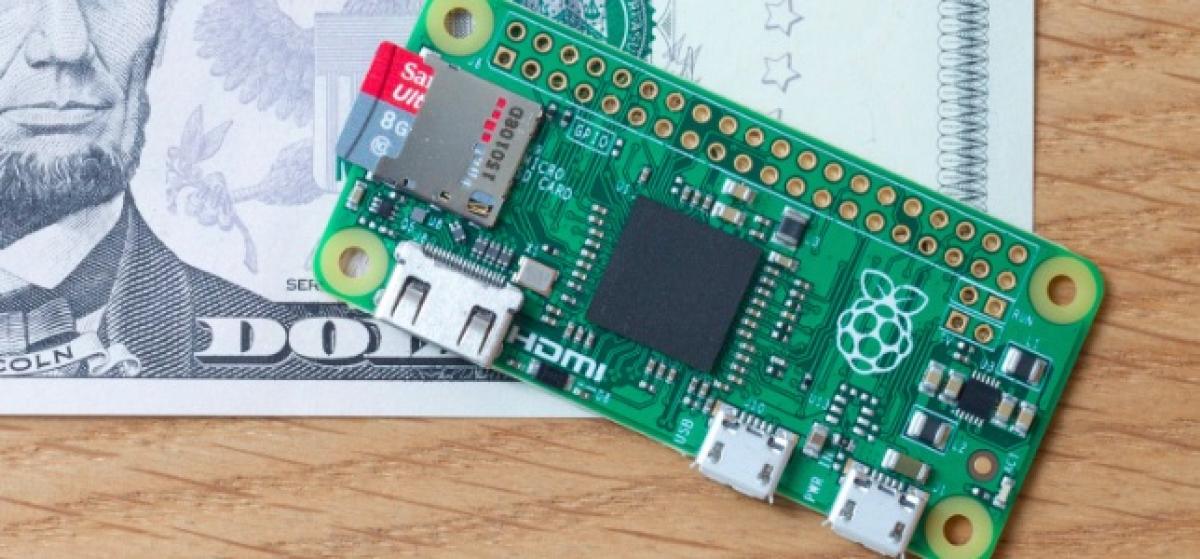
Tras la llegada en febrero de la Raspberry Pi 2 y más tarde de su propia pantalla táctil el pasado mes de septiembre, desde Raspberry Foundations acaban de anunciar una nueva y aun más barata versión, la Raspberry Pi Zero. Y es que el precio de esta miniPC, ahora sí, pasa a ser lo de menos, ya que la nueva versión costará tan sólo 5 dólares. En cuanto a prestaciones, nos encontramos con el ordenador más pequeño de la familia, aunque con la suficiente potencia y componentes de las ofertas que suele ofrecer la casa. Para que nos hagamos una idea, es la mitad de pequeño que el modelo A+…Leer noticia completa y comentarios »
Uno de sus scripts compone un mensaje con el texto «sigo en el trabajo» + «algún motivo» elegido de una lista preparada y lo envía automáticamente a su esposa siempre que el sistema detecta que sigue logeado en los servidores de la empresa más allá de las 9 de la noche.
Otros script tiene que ver con un cliente pesado al que no soporta; el programa revisa su buzón de entrada buscando por la dirección de correo de ese cliente en mensajes que contengan las palabras «ayuda», «problema» o «lo siento»; si los encuentra automáticamente recupera la última copia de la base de datos de ese cliente y le envía un mail con un «no hay problema, colega».
El script «Resaca» automáticamente dispara un mail con el texto «no me encuentro bien, hoy trabajaré desde casa» si no se ha logeado en su ordenador pasadas las 8:45 de la mañana.
Nueva versión de KNOPPIX, una de las derivadas ilustres de Debian y de las primeras distribuciones GNU/Linux en popularizar el concepto live a la hora de ejecutar el sistema.
KNOPPIX 7.6.0 se basa en la rama estable de Debian (Jessie en estos momentos), salpicada de elementos de testing y sid para dar soporte al hardware más actual –uno de los puntos fuertes de siempre de esta distro– y ofrecer entornos de escritorio a la última, así como drivers para las nuevas tarjetas gráficas.
En los 4.4 GB que ocupa el DVDLive de KNOPPIX 7.6 nos encontramos una colección de programas brutal, excesiva para mi gusto –en eso, me recuerda las primeras Netrunner, que también estrena edición estos días– intentando abarcar todo lo imaginable, con un montón de programas buenos pero que en algunos casos hacen los mismo.
Demasiados programas confunden al novato que no sabe que elegir y molestan al usuario experimentado que ya sabe lo que necesita… (Evangelio de Linux según el Replicante: capítulo 3, 14-16)
Independientemente de eso hay que alabar –y mucho– la apuesta que hace Knoppix por el software de accesibilidad, con desarrollos propios como el de A.D.R.I.A.N.E, un sistema de control del escritorio por comandos de voz, dirigido a personas con problemas visuales, con soporte opcional de Braille, que ofrece la posibilidad de navegar por internet, leer el correo, reproducción multimedia, gestión de contactos, reconocimiento de caracteres, o uso de servicios móviles como SMS, entre otras funciones.
Si nos vamos a las tripas del sistema descubrimos un kernel bastante reciente (4.2.2), bien acompañado del escritorio por defecto LXDE y a modo opcional podemos elegir en el arranque del sistema KDE 5.4 o GNOME 3.18.
También nos encontramos a Wine 1.7.5.0 y los efectos 3D de Compiz (por diferentes motivos hace siglos que no utilizo ninguno de ellos), este último también juega un papel importante en el tema de la accesibilidad de la mano de ORCA.
Se incluye soporte experimente para UEFI y Secure Boot, al tiempo que se mejora el live installer (flash-knoppix), se actualiza el cliente de bitcoint electrum (2.5.4), el software de virtualización Qemu-kwm (2.4), ampliándose también el repertorio de programas de diseño 3D: OpenScad, Slic3r, Blender, Freecad.
Tenéis más información sobre este proyecto y enlaces para su descarga, en la web de KNOPPIX.
En Genbeta ya os hemos explicado lo que son los servidores caseros, y cómo cada vez más aficionados se animan a montar uno por la simple razón de poder centralizar ciertas tareas de almacenamiento u ocio más o menos automatizadas. Su uso remoto permite muchas más comodidades que teniendo algo equivalente en un PC.
Ahora bien, más allá de la configuración básica podemos echar un vistazo a algunas de las aplicaciones y servicios que podemos aprovechar en ese servidor para varias tareas. Almacenamiento y sincronización de archivos, seguridad, descarga y reproducción de contenido... hay varias posibilidades.
Plex
Plex es uno de los sistemas de entretenimiento más utilizados para los servidores caseros. Es capaz de catalogar automáticamente todas las películas y series que tengamos almacenadas en un ordenador y reproducir multitud de formatos sin problemas en muchísimos dispositivos y reproductores remotos. En Genbeta ya os explicamos cómo configurarlo fácilmente en un servidor.
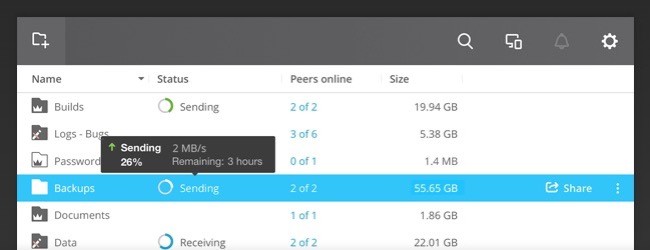
Bittorrent Sync
Si no te fías de servicios como Dropbox, puedes aprovechar las ventajas de tener una nube en tu propia casa con Bittorrent Sync. Que la "centralita" donde lo guardamos sea nuestro servidor, y que este servicio se encargue de sincronizarlo todo a los dispositivos que queramos por internet. Hace un tiempo os mostramos una guía de su funcionamiento.
OwnCloud
Otra opción para sincronizar nuestros archivos es OwnCloud, con la que tendremos acceso a cualquier cantidad de datos desde todo tipo de dispositivos incluyendo compatibilidad con los clientes WebDAV. También seremos capaces de otorgar acceso a otros usuarios a carpetas de forma selectiva, para así compartir archivos de gran tamaño con quien queramos sin demasiadas dificultades.
FileZilla Server
Si lo que queremos es montar un servidor FTP, una gran herramienta para hacerlo es FileZilla Server. Con ella podremos convertir un ordenador de casa en un FTP privado al que nos podremos conectar desde donde sea, ya sea para poder acceder a datos o para montar un servidor web personal. La única mala noticia es que sólo es compatible con Windows.
CrashPlan
Un servidor casero puede tener un gran papel a la hora de salvaguardar nuestros datos. CrashPlan está pensado para aquellos usuarios que necesiten hacer backups de su información constantemente, pero añadiendo la comodidad de la nube a esa tarea. Nada de conectar discos y esperar a que se copie todo: que la red y un servidor casero se encarguen de todo mientras nosotros invertimos el tiempo en otras cosas.
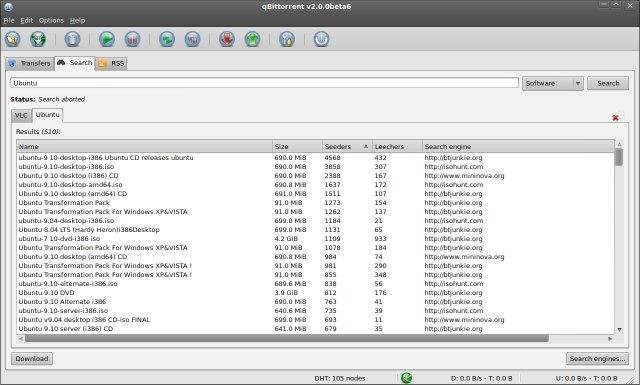
qBittorrent
Finalmente tenemos la posibilidad de que nuestro servidor se convierta en un servidor de descargas con qBittorrent. Este cliente es compatible con todos los sistemas operativos más utilizados y puede configurarse para su uso remoto mediante una web que se puede consultar desde cualquier sitio. Puede con enlaces .torrent individuales o incluso con fuentes RSS de descargas que vayan estando disponibles periódicamente.
Tres años después de su ultima actualización, Gordon Lion (Fyodor) nos anuncia la versión 7.0 de Nmap , el software con licencia libre, especializado en el escaneo de puertos, análisis de redes y detección de hosts.
Nmap se ha convertida en una herramienta imprescindible para administradores de sistemas y especialistas en seguridad informática, su versatilidad permite obtener datos de los sistemas operativos que están ejecutando las diferentes máquinas huéspedes, firewall activados, escanear puertos específicos, detectar intrusos en nuestra red a lo matrix…utilizando diferentes técnicas de exploración.
Nmap 7.0 trae 171 nuevos scripts y 20 bibliotecas nuevas, que permiten explorar vulnerabilidades recientes como puede ser el caso del famoso Heartbleed (bug en OpenSSL).
Aunque Nmap viene soportando el protocolo IPv6 desde hace más de 10 años, ahora ese aspecto se ha mejorado mucho, tanto a nivel de scripts, –incorporando 4 nuevos específicos para ipv6–, como incluyendo también la posibilidad de especificar el rango de direcciones Ipv6 en CIDR (Classless Inter-Domain Routing) estilo, y soporte del método de escaneo TCP Idle Scan.
El equipo de Nmap también ha actualizado su infraestructura, especialmente a nivel de desarrollo que ahora se realiza utiliza el sistema de control de versiones Git (el mismo que utiliza Linux), cuenta con un mirror oficial en Github, y ha mejorado la seguridad de su sitio web.
También se han mejorado el rendimiento de la aplicación que ahora es más rápida a la hora de realizar un escáner.
Y de paso también nos han anunciado que Ncat –una herramienta heredera de netcat, para trabajar con conexiones de red UDP o TCP– ha sido adoptada por Red Hat y Fedora, como paquete por defecto para proveer comandos netcat y nc.
Nmap está disponible para los principales sistemas operativos y distribuciones GNU/Linux.
Además de la herramienta en linea de comandos, incluye una interfaz gráfica llamada zenmap, que dependiendo de la distro va incluida en el mismo paquete o se instala aparte.
En mi caso para Antergos instalé nmap y su interfaz gráfica simplemente ejecutando:
Ya hemos hablado de las bondades y ventajas de NethServer, respecto a su instalación y configuración, en lo que respecta a sus primeros pasos. Hoy veremos cómo disponer de una nube privada para nuestros...
Hace algunas horas un usuario de nick @nummerok (creador de la herramienta Destroy Windows Spying) en colaboración con @WZor ha publicado un código javascript que ejecutado en la web de TechBench permite tener acceso público a las descargas de las ISOs Oficiales de Windows. Se pueden descargar ISOs de Windows 7, Windows 8.1 y Windows 10 en muchas ediciones e idiomas, de 32-Bit y 64-Bit. Más información »
Buenos días, hoy vamos a ver como automatizar el backup de todas las bases de datos de una instancia en cluster de SQL Server. Para ello desde el nodo activo abrimos sql server management studio y conectamos a la instancia. Una vez conectados a esa desplegamos la sección administración y en planes de mantenimiento hacemos clic derecho y generamos un nuevo plan.
Una vez creado el nuevo plan de mantenimiento arrastramos a la parte inferior la opción correspondiente, en nuestro caso “Back Up Database Task”.
Ahora procedemos a editar la tarea haciendo doble clic en ella. Rellenamos los campos necesarios:
Tipo de backup.
Bases de datos de las que se realizara el respaldo.
Seleccionaremos que nuestro backup será a una unidad de disco.
Seleccionamos crear un archivo por cada base de datos.
En el directorio en el que se realizara el backup pondremos una letra de unidad de red, mas adelante usaremos un script que mapeara el destino con esa letra y una vez realizado el backup la desmontara, de esta manera sea cual sea el nodo activo se garantiza el acceso a la ruta de red.
Una vez configurada nuestra tarea, salvamos los cambios y ahora nos posicionamos en SQL Server Agent en el aparado de trabajos y creamos uno nuevo.
Nombramos el trabajo y en el apartado General introducimos el usuario propietario de esta. También podemos categorizarla y poner una descripción de la tarea. También deberemos seleccionar el tic que habilita el trabajo.
Ahora nos situamos en el apartado steps y generamos un nuevo paso. Daremos nombre a este, en el tipo seleccionaremos Transac-SQL-Script y seleccionamos la Master Database. También podemos seleccionar que se ejecute con un usuario diferente en el caso de ser necesario.
En el apartado para introducir los comandos, introducimos el siguiente script:
/*Se quita la restricción de xp_cmdshell*/
EXEC master.dbo.sp_configure ‘show advanced options’, 1
RECONFIGURE
EXEC master.dbo.sp_configure ‘xp_cmdshell’, 1
RECONFIGURE /*Se mapea la unidad z contra el path de backup*/
use master
EXEC xp_cmdshell ‘net start netsvcs’
EXEC xp_cmdshell ‘net use z: /delete’
EXEC xp_cmdshell ‘net use z: \Ruta de red/User:dominiousuario‘ /*Se borran los backups anteriores a d-2*/ /*Prueba Mitad SQL*/
EXEC xp_cmdshell ‘Forfiles /p z: /s /m *.bak -d -8 /c “cmd /c del /q @path”‘ /*Se hace el backup*/
use msdb
exec dbo.sp_start_job N’CopiaSeguridadDiaria.Subplan_1‘
go /*Se vuelve a poner la restricción de xp_cmdshell*/
use master
EXEC master.dbo.sp_configure ‘xp_cmdshell’, 0
RECONFIGURE
EXEC master.dbo.sp_configure ‘show advanced options’, 1
RECONFIGURE
Debereis modificar los campos en negrita con los datos correspondientes a:
Ruta el backup
credenciales para el mapeo de la ruta.
Nombre del plan de mantenimiento que se lanzara.
Una vez configurada este apartado deberemos crear la planificación para el trabajo desde el apartado Schedules. En este configuraremos la periocidad y horario en el que se ejecutara el backup.
Una vez realizados los cambios, guardamos la configuración y ya dispondremos de una tarea que realizara el respaldo de todas las bases de datos de la instancia en nuestra unidad de red, sea cual sea el nodo activo de nuestro cluster failover.
Espero os sea de ayuda la información como siempre y no olvidéis comentar, dar el pertinente me gusta y enlazar el post en vuestras redes sociales, podéis hacerlo un poquito mas abajo o desde arriba del todo.
Tampoco olvidéis inscribiros para recibir las actualizaciones y nuevas publicaciones, podéis hacerlo desde el formulario para realizar comentarios mas abajo
Fue en la RootedCON de este año cuando hablando con Francisco Javier Santiago, que le conoceréis por el blog Estación Informática, me preguntó si me apuntaría a dar una charla en un evento en Sevilla en Diciembre, en la segunda edición del evento SecAdmin.... y ya sabéis que no sé decir que no a una buena CON :D
En concreto será el viernes 11 y sábado 12 de Diciembre, en el salón de actos de la facultad de Informática de la Universidad de Sevilla.
Os dejo bajo estas líneas la nota de prensa que nos han enviado sobre el evento y espero veros por allí.
La conferencia SecAdmin de Sevilla se prepara para su segundo año y desde aquí queremos hacer también un llamamiento a todas las empresas u organismos públicos interesados en ser sus patrocinadores. Todos sabemos que sin la ayuda de los patrocinios es muy difícil cubrir todos los gastos y gestiones. Por otro lado aprovechamos la ocasión para anunciar que ya esta abierto el plazo para adquirir tu entrada.
Objetivos:.
1. Realizar la Segunda Edición del Congreso de Seguridad Informática “SecAdmin” que permite difundir, compartir y transmitir el conocimiento de los investigadores de seguridad “hackers” a la comunidad, empresas del sector privado y público y a la propia Universidad, los avances e investigaciones que se han producido en el panorama español e internacional. 2. Fomentar la Seguridad Informática a través de sus medios digitales, publicaciones escritas, audiovisuales y/o mediante cursos de formación para toda la comunidad TIC. 3. Impulsar el espíritu de “comunidad de seguridad” fomentando la colaboración entre el público asistente, ponentes, empresas de los sectores privados y públicos y centros educativos que colaboren. 4. Este congreso en su primera edición fue el primero de su clase realizado en Sevilla.
Ponentes:
Para esta segunda edición contamos con unos ponentes y talleres de lujo: Ruth Sala y Abraham Pasamar, Lorenzo Martinez, Pablo González, Jaime Alvarez, Pedro Candel, Josep Albors, Rafael Otal (GoldraK) y Miguel Cotanilla, Jose Picó y David Perez, Jorge Bermúdez, Pablo San Emeterio, Javier Soria y Jorge Websec.
Fecha de celebración:
Este evento se realiza la segunda semana de Diciembre. Este año será durante los días 11 y 12 de Diciembre.
Lugar de celebración:
Salón de actos de la facultad de Informática de la Universidad de Sevilla que cuenta con un aforo de 500 personas. Por otro lado, se habilitará unas aulas para la impartición de los talleres.
Las Navidades son las fechas en las que hay más controles por todo el país debido a la enorme cantidad de cenas de empresa, la de Navidad y ese fin de año, que consiguen que algunos se pasen de la raya con algunas cervezas de más. Por esto mismo la policía y la guardia civil tienen mayor presencia en la carretera para controlar el tráfico y, de paso, hincharse a poner multas, ya que siempre suele pasar que es difícil controlarse en esas cenas donde el vino y la buena comida son la perfecta combinación para que uno se olvide de que hay que coger luego el coche.
Por esto es bien recomendable que vayamos en un coche con varios compañeros para que uno sea el que se tenga que sacrificar por lo demás y no se le permita probar ni una gota de alcohol. Si ese conductor ya en su coche tiene una aplicación como la que acaba de sacar TomTom, uno de los navegadores más famosos, seguramente que podrá controlar los puntos donde se instalen nuevos radares de control de velocidad por lo que podrá evitarlos de una forma más sencilla. Una app que llega totalmente nueva y que para los que están acostumbrados a estar en la carretera todos los días se puede posicionar como indispensable.
4,6 millones de conductores notificando radares
Una de las mejores ventajas con las que se cuenta con esta nueva app es que, al ser de TomTom, tenemos acceso a una comunidad de 4,6 millones de conductores que comparten posiciones de radares en tiempo real.
Aparte de esta gran característica cuenta con la opción de controlar la velocidad media para así mejorar la seguridad y lo que serían esas alertas de radares que surgen solamente por la carretera por la que estemos conduciendo. Esto último permite que no tengamos que estar en alerta ante otras notificaciones de radares de otras carreteras, algo que viene bastante bien.
Aquí hay que diferenciar que mientras los radares fijos llegan desde la propia base de datos de TomTom, que son verificados por ellos mismos, los móviles están reportados por la propia comunidad. Una gran distinción y que hay que tener presente cuando instalemos e iniciemos por primera vez esta aplicación que se posiciona como una de las mejores para estas Navidades y tengamos que conducir a ver a la familia.
Objetivos y alternativas
Es justamente en el hecho de intentar molestar lo mínimo al usuario donde Corinne Vigreaux, co-fundadora y managing directo, explica que es donde han puesto el objetivo. Cierto es que tener una app que está requiriendo nuestra atención en todo momento mientras conducimos puede llegar a ser muy molesto, por lo que aquí se apuntan un buen punto.
Los países en los que se puede utilizar esta app son: España, Francia, Reino Unido, Italia, Portugal o los Países Bajos. Fuera de Europa contamos con: Nueva Zelanda, Hong Kong, Malasia, Singapur, Sudáfrica y Lesoto.
Cómo alternativa a esta app tenemos a la gran Waze, que es en si una comunidad de conductores que se nutren entre ellos de la información que proveen como puede ser alertar de radares fijos, policía y demás circunstancias extraordinarias que podemos encontrarnos mientras conducimos como puede ser un accidente de tráfico o un atasco de esos de los demonios.
Antes de terminar, recordar que esta app de TomTom puede funcionar en segundo plano si activamos la opción de “Mostrar superposición” en la configuración de la entrada. Con esto, podremos olvidarnos de tenerla abierta para ir recibiendo esas alertas, que nos indicarán cuando aparecerá uno de esos radares que muchas veces están colocados estratégicamente, para ser una manera más de recaudar que controlar una sección de una autovía donde suelen originarse más accidentes.
La app la tenéis disponible en la Play Store de forma gratuita desde hace unos días.
Exact has developed several apps for Exact Synergy Enterprise. One of these is the Field Service app. This app is already available for some time as part of the Exact Service Management solution for manufacturers and wholesale companies to streamline their complete service management process.
With the app the service engineers have all work order information, customer service history, documents, service parts info, manuals etc. available in the field.
Initially, the App was only available on the iPad. However, more and more service engineers would like to use the app on their iPhones, so they just need 1 device while doing their job.
And with version 2.4 it is now possible! The Field Service app can now run on the iPhone! And of course, it also still runs on an iPad.
Ese idioma anglosajón que nos permite abrir fronteras, conocer amistades de otros países y tener el acceso a un mercado laboral más amplio, aparte de los beneficios para uno mismo al entender la gramática de otro idioma. El inglés no es uno de los idiomas más difíciles de aprender, ya que sí uno presta atención, la mayoría de los productos de tecnología, videojuegos y demás elencos de servicios y apps suelen tener a este idioma como al principal, así que se puede acceder a formas fáciles de aprenderlo si uno se dispone a ello.
Como sigue siendo la asignatura pendiente para muchos, vamos a traer a la palestra cinco apps bien interesantes para el aprendizaje de este idioma ya sea para un nivel básico o uno bien avanzado que nos ayude incluso a pasar el examen TOEFL, el más respetado en todo el mundo y que seguramente nos abra posibilidades profesionales que antes no hubiéramos llegado a pensar, ya que la mayoría de empresas de gran renombre lo exigen.
Es una de las mejores apps para aprender inglés debido a que une lo que es el aprendizaje de un idioma más lo que es el jugar a través de la aplicación. Ha sido comprobado que una de las mejores formas en educar a una persona es a través del juego y es de lo que se trata Duolingo, ofrecer la posibilidad de aprender jugando.
Tiene todo tipo de ejercicios de vocabulario, pronunciación, de listening, verbos y composición de frases, y si algo la completa, es que es una aplicación totalmente gratuita. Por lo que no tenemos excusa para no aprender inglés si disponemos del tiempo para ello. Disponible en Android desde hace ya un tiempo no puedes faltar a la cita con ella.
Si hay una app que se le puede comparar en calidad a la anterior esta es Wlingua. Contiene 600 lecciones de inglés desde el nivel principiante hasta intermedio (A1, A2, B1 y B2). Posee la distinción de poder usar las locuciones en inglés Británico e inglés americano, seguramente que sí habéis tenido la ocasión de poder escuchar in situ a uno u otro entenderéis de su gran necesidad.
Su mayor diferencia en comparación a Duolingo es que no es totalmente gratuita, ya que tiene una free limitada a ejercicios de vocabulario y pronunciación, y una de pago que sí que nos ofrece la posibilidad de acceder a todo su contenido. Esa de pago va desde los 9,99€ al mes hasta los 59,99€ al año.
Babble, aparte de poder aprender inglés, también ofrece la posibilidad de aprender otros idiomas. Tiene todo lo necesario para el aprendizaje con una gran selección de cursos interactivos, ejercicios orales, de escucha y de escritura. Estos son esenciales si uno quiere acceder a las pruebas de TOEFL, al menos para iniciarse un poco antes de pasar a lo duro que puede llegar a ser ese examen.
Al igual que la anterior tiene pagos dentro de la aplicación que nos llevan ante 9,95€ al mes o 59,40 € al año. Otra gran alternativa para enfrentarse al inglés.
Tiene una gran característica y es la inmensa comunidad de personas nativas con las que podrás practicar el inglés aparte de poder enviarle los ejercicios para que te ayuden en el dominio de este idioma. Como Babble, cuenta con más idiomas por si te apetece empezar con el italiano o el francés.
Al igual que las demás tiene lo básico para que uno pueda iniciarse en el inglés, y que a la práctica nos lleva a tener que elegir una de las mencionadas en esta entrada. Tiene juegos divertidos y micropagos para poder acceder a los cursos completos.
Con una puntuación de un 4,4 podemos entender la gran aceptación de esta app que finaliza esta lista de cinco. Lo que sí, antes de seguir explicando alguna de sus características, después de la prueba gratuita deberemos de pasar por caja, lo que ocurre es que es una gran app, por lo que puede llegar a ser una de las más interesantes.
Posee tecnología del habla patentada, sincronización automática con todos tus dispostiivos, acceso a la capacitación de idiomas de Rosetta Stone y la posibilidad de acceder al aprendizaje de más idiomas si uno así lo desea.
Antes de terminar, podéis instalar este juego para mejorar el vocabulario que tengáis, ya que así podréis enriquecerlo al jugar a este divertido puzle.
Haciendo caso a las múltiples peticiones de los lectores de Androidsis, hoy les voy a explicar de una manera muy pero que muy sencilla, cómo restringir el consumo de datos en redes móviles para intentar de esta manera llegar a final de mes sin que nuestra tarifa de datos se agote con la consecuencia lentitud e imposibilidad de navegar por la red de manera por lo menos decente.
En el vídeo adjunto de la cabecera de este post, grabado a modo de Screen Cast desde mi propio terminal Android, os muestro cómo restringir el uso de datos móviles aplicación por aplicación desde una opción integrada en nuestros terminales Android y sin necesidad de descargarse aplicación alguna. Además, también os muestro como habilitar nuestro límite de datos para adaptarlo a la tarifa de datos que tenemos contratada con nuestra compañía telefónica, así como configurar una útil alerta que nos avisará cuando estemos en los límites que hayamos establecido previamente. Así que ya sabes, si eres uno de los muchos que se come la tarifa de datos mucho antes de que finalice el mes, te aconsejo que le eches un vistazo al vídeo adjunto en donde te explico como conseguir alargar al máximo tu tarifa de datos móviles.
Cómo restringir el consumo de datos en redes móviles
1º – Configurar el límite de nuestra tarifa de datos y alerta
Lo primero que deberemos hacer, tal y como os muestro en el vídeo, será configurar el límite de datos de nuestra tarifa actual así como la fecha de facturación o cuando empieza a contar nuestra tarifa de datos. Esto lo vamos a conseguir, como veis en la captura de arriba de estas lineas, primero deslizando la barrita roja hasta seleccionar los gigabytes contratados y después seleccionando justo debajo la fecha de facturación configurando los días en que empieza y termina a contar nuestra tarifa de datos. Este último dato lo podréis encontrar en la propia factura de teléfono.
Para configurar una alerta que nos avise cuando hemos llegado a cierta cantidad de Megas o Gigabytes consumidos, tan solo tendremos que deslizar la barrita de color naranja hasta la cantidad deseada.
2º – Restringir el consumo de datos de aplicaciones en redes móviles
Finalmente, con tan solo entrar en las aplicaciones que más datos nos consumen clicando en ellas, podremos restringir por completo el uso de datos de la aplicación que deseemos cuando estemos conectados vía redes móviles.
Con tan solo habilitar el botón de Restringir conexión automática de aplicaciones, tal y como veis en la captura de arriba de estas lineas, ya conseguiremos ahorrar un montón de datos móviles de aplicaciones que no teníamos conocimiento de su gran consumo de datos en redes móviles.
Un equipo de investigadores de seguridad ha descubierto un nuevo fallo de seguridad en el navegador Chrome
para Android
que, básicamente, permite a un atacante hacerse con control remoto del terminal. El fallo afecta incluso a los usuarios de la última versión de Android.
Un digrama de Gantt es una herramienta gráfica que nos permite tener una visualización de todo un proyecto. Ya sea que llevemos el liderazgo de un proyecto, así como si somos parte de él, éste diagrama nos facilitará la manera en la visualizamos las fechas de un proyecto.
Cómo lo hacemos
Mediante formatos condicionales rellenaremos las celdas que correspondan al inicio y fin de cada actividad del proyecto. Suponiendo que en la celda D4 es donde tenemos la fecha de inicio del proyecto, la seleccionamos y nos dirigimos a la pestaña INICIO. Dentro de la pestaña nos vamos a Formato condicional y Nueva regla.
Insertamos la siguiente fórmula en la última opción:
=Y(D$3>=$B4,D$3<=$C4)
Figura 1. Formatos condicionales para hacer un Diagrama de Gantt.
Al final, copiamos el formato de la celda D4 hacia todo el rango que queramos colorear.
Los habituales del blog quizás recordéis a rmlint, una interesante herramienta en linea de comandos que nos permite localizar y eliminar rápidamente los archivos duplicados del sistema, y que nos ofrece algunas capacidades mas que interesantes como el filtrado por tipo de archivo o fecha (creación y modificación), búsqueda de enlaces rotos, o un modo paranoico para los que no confían demasiado en las sumas de verificación a la hora de verificar la integridad de los archivos.
Desde hace unas semanas tenemos una nueva versión la 2.4 que nos ofrece entre sus novedades una interfaz gráfica construida en python llamada Shredder, la cual podemos instalar de forma optativa.
Es una aplicación que se integra muy bien con los escritorios GTK y nada más lanzarla nos sugiere varios directorios a escanear, con la opción de añadir aquellos que consideremos.
En apenas unos segundos Shredder nos muestra una lista completa de los archivos encontrados (no tiene demasiado misterio, rojo eliminar, verde mantener) y un gráfico que muestra la distribución de los mismos, como podéis ver en la imagen que abre el post.
En las preferencias del programa podemos tocar varios aspectos: tipo de algoritmo hast a utilizar, busqueda de archivos ocultos, tamaño de los archivos, enlaces simbólicos, etc.
Al igual que su versión en linea de comandos, en Shredder la eliminación de archivos no es automática, primero se genera un script –que podemos modificar o guardar para otra ocasión, lo que dota al programa de gran flexibilidad– y después de revisar los archivos a eliminar –no es obligatorio pero si recomendable…– nos da la opción de ejecutar el mismo y eliminar eses archivos duplicados que nos sobran.
Shredder no es la única novedad interesante de rmlint 2.4, en su página web vemos que han desarrolladoun benchmark para comparar el rendimiento del software con otros programas similares (dupd, fdupes) y versiones anteriores del mismo. Algo interesante sobre todo a la hora de detectar cualquier tipo de regresión en el comportamiento de rmlint y ayudar en su desarrollo.
También se mejorado el soporte del sistema de archivos btrfs, la compilación en sistemas OS X e introducido algunas opciones nuevas para la ejecución de rmlint en linea de comandos, que podéis consultar en el registro de cambios del programa.
Instalación
Rmlint y Shredder están disponibles en los repositorios community de Arch Linux y sus derivadas (Antergos, Manjaro, ArchBang, Apricity…). Podemos instalar tanto el programa como su interfaz gráfica ejecutando:
sudo pacman -S rmlint rmlint-shredder
En el caso de que Shredder no os aparezca por el menú de aplicaciones, también podéis lanzar la interfaz gráfica mediante el comando:
Muchos usuarios han visto con gran preocupación la última noticia sobre malware que afecta a los sistemas Linux y que se ha hecho eco en Internet: ha aparecido en ransomware específico para este entorno operativo. Este hecho ha vuelto a cuestionar en multitud de medios la seguridad de Linux y la necesidad o no de emplear programas que protejan el equipo contra este tipo de ciberataques. En realidad no debe cundir el pánico entre los usuarios domésticos ya que, como a continuación os comentaremos, el ataque no se produce concretamente contra usuarios de esta plataforma sino contra servidores, por lo que afecta realmente a administradores web y empresas que proporcionan servicios de hosting.
Para quienes no sepáisqué es el ransomware, os indicamos que es un tipo de programa englobado dentro del malware general que bloquea de forma total o parcial el acceso a un equipo. Lo hace cifrando el contenido con una clave que, presumiblemente, obtendremos sólo mediante el pago de un rescate. Ni que decir tiene que nunca se aconseja aportar la cantidad solicitada ya que no hay realmente garantía alguna de poder recuperar posteriormente los datos.
A través del famoso antivirus ruso Dr. Web ha llegado la noticia de este peligroso programa conocido como Linux.Encoder.1, el cual se infiltra en la páginas que presentan vulnerabilidades en sus plugins o en los programas empleados por los propios administradores web, cifrando de esta manera todo el contenido de las carpetas root, home, apache, mysql, git, svn, webapp, www, public_html y backup de los servidores, así como también las propias páginas.
Además, el ataque se centra igualmente en aquellos archivos de desarrollo web que empleen extensiones del tipo .js, .css, .properties, .xml, .ruby, .php, .html, .gz, y .asp, así como a otros ficheros de carácter general como ficheros comprimidos .zip, .rar, y .7z, documentos de tipo ofimático como .doc, .xls, .ppt, y otros ficheros con contenidos multimedia con extensiones de tipo .avi, .mov, .mpg, .jpg y .png.
Como veis el potencial destructivo de este programa es realmente amplio y, cuando un administrador pretenda acceder a una página que haya sido afectada por esta clase de malware, sólo verá un mensaje en el que se avisa que toda la información ha sido secuestrada y sólo podrá recuperarse previo pago de un rescate. Recuperar el contenido cuesta (si es que realmente luego llega a entregarse la contraseña que permita descifrar todos los contenidos) una cantidad de bitcoins cuya suma equivale a 330 euros aproximadamente.
Hace tiempo se produjo un ataque similar que afectó a miles de usuarios de la plataforma Windows, donde se mostraba un mensaje que incluía distintas imágenes corporativas de cuerpos policiales españoles. En este caso nunca se constató que el pago del dinero reclamado proporcionara al usuario de la clave necesaria para recuperar el contenido de su unidad.
Indicábamos al comienzo de la noticia que los sitios principalmente afectados son los proveedores de servicios web, ya que en ellos predominan especialmente los servidores de Linux. A ellos va dirigido concretamente el ataque y, en especial, a aquellos que alojan páginas web o contenidos de otras empresas. El problema, por tanto, no lo sufrirá el nuestro equipo al visitar alguno de los sitios afectados sino el servidor, que no podrá proporcionar ni las páginas ni los contenidos que le hayan sido solicitados.
Por el momento no existe solución alguna para un ataque de este tipo salvo la prevención. Si alguno sois un webmaster o disponéis de un negocio de hosting, recordad mantener todos vuestros plugins y herramientas lo más actualizados posibles y, sobretodo, realidad frecuentes copias de seguridad de todos los contenidos.
Android hasta en la sopa. QNAP presentó hace unos meses dos nuevos modelos de NAS con una particularidad: usar Android 4.1.4 como sistema operativo. Los modelos TAS-168 y TAS-268 eran los dos primeros NAS del fabricante que usaban Android como sistema operativo.
A veces, entre tantos lanzamientos, presentaciones y más estas noticias pasan desapercibidas. Pero creo que conocer qué ofrecen estos productos puede resultar interesante. Sobre todo para esas opciones o situaciones en las que un usuario con su smartphone o tablet se basta.
QNAP y Android
Con un procesador ARM v7 de doble núcleo, 2GB de RAM y 4GB de almacenamiento flash, los nuevos NAS llegaron para ofrecer o intentar convencer de las ventajas que Android podría aportar a los sistemas de almacenamiento. Unas ventajas que, en cierto modo, irían ligadas a las aplicaciones instalables.
No todas las aplicaciones disponibles en Play Store podrán ser instaladas pero sí una interesante variedad como Kodi o las del propio fabricante Manager, Qphoto, Qvideo, etc. Eso sí, para hacerlo tendremos que conectar un teclado y ratón al NAS además de una pantalla a través de su conector HDMI.
Me resulta interesante porque tenemos una solución que si se populariza y avanza podría ayudar a muchos usuarios a no depender de ordenadores. Gracias a las apps y esa opción de conectar una pantalla, teclado y ratón les permitiría gestionar por completo las opciones del NAS.
Hoy 12 de noviembre es el día de lanzamiento de la primera gran actualización para Windows 10, así que si eres usuario de este sistema operativo, abre Windows Update y que comience la descarga. Bajo el nombre de Build 1511 (10586) este major update, según información de Microsoft, incluye soluciones de errores, mejoras de rendimiento y seguridad, y también aporta nuevas características y funciones.
Para iniciar la descarga debemos ir a Windows Update y allí presionar el botón "Buscar actualizaciones" para que de forma automática empiece a descargarse "Actualizar Windows 10, version 1511, 10586". El resto es esperar que termine la descarga y posterior instalación. El proceso demora y aparentemente mucho, así que paciencia. Según nos comentan en el chat del blog, es como instalar un Windows nuevo.
De momento, quien les habla está en el proceso de actualización, así que las novedades y cambios no las hemos verificado aún. Al terminar el proceso complementaremos la entrada para brindar más detalles sobre lo que nos ofrece la actualización de noviembre de Windows 10. De momento, pueden ir dando una lectura al comunicado oficial de Microsoft:
Actualización 1: Para los técnicos y personas aficionadas, existen ISOs de Windows 10 Build 1511 en MSDN liberadas hoy mismo junto al update. Dirigirse a la siguiente publicación para la descarga:
Actualización 2: Tuve problemas con la actualización tradicional por Windows Update, pues luego de haber descargado el paquete falló al iniciar la instalación (ni siquiera empezó). Al buscar la actualización nuevamente en Windows Update, decía que ya tenía el sistema actualizado, aunque claro, no era cierto. Por tanto, realicé el proceso usando la ISO Windows 10 RTM Build 1511 (10586) montada en una unidad virtual creada por el mismo Windows 10. Entonces, luego de la actualización de un Windows 10 RTM Build 10240 (del 29 de Julio) usando la ISO Windows 10 RTM Build 1511 (10586) (de hoy 12 de Noviembre), tenemos lo siguiente:
Como dato, la activación del sistema, nuestros datos y configuraciones no se ven afectados. Todos se conservan.
Los cambios estéticos simples destacan rápido, ya hay colores en la barra de título de las ventanas, así como un diseño obscuro al dar clic derecho sobre la barra de tareas o el menú contextual del Botón Inicio:
El resto de cambios que vayamos notando, irán siendo agregados.
Después de casi cuatro meses en el mercado y coincidiendo con la llegada de la Nueva Experiencia Xbox One, Windows 10 recibe hoy su primera gran actualización. Microsoft dice que hay “mejoras en todos los aspectos” y afirma que el sistema operativo está lo suficientemente maduro como para recomendar con confianza su adopción por parte de todas las organizaciones. Entre las novedades de Threshold 2 (así se llama internamente la actualización) encontramos algunas mejoras en el Menú Inicio. Ahora se pueden ver más tiles al mismo tiempo habilianto una cuarta columna y se elimina el límite…Leer noticia completa y comentarios »
Ubicado en la cuarta posición del ranking que hace unos meses elaboró GitHub sobre los lenguajes informáticos de código abierto más populares de su plataforma, y con una estabilidad que solo puede brindarle su continuado crecimiento –desde 1995- , PHP Hypertext Pre-Processor es un “idioma” muy utilizado en la creación de páginas webs dinámicas y que puede ser incrustado en HTML.
Un sistema tremendamente versátil que se emplea, por ejemplo, en el procesamiento de información de en formularios, foros de discusión y manipulación de cookies, entre otros. Con la finalidad de que conozcas todos sus entresijos, hoy recopilamos las mejores webs y canales de YouTube para aprender a programar en PHP.
ComunidadDePHP
Específico donde los haya, este espacio nos ofrece una serie de talleres que van, desde las cuestiones más sencillas hasta otras más complicadas. Aquí tendrás la opción de adquirir conocimientos acerca de métodos abstractos, a usar un objeto, la estructura IF, a manipular arreglos e incluso cuáles son los operadores más empleados en PHP, entre otras muchas cuestiones.
Impartidos por Claudio Morales y Fernanda García, dos miembros de esta comunidad, sus explicaciones son rápidas y se estructuran con coherencia.
DesarrolloWeb
DesarrolloWeb nos brinda, de nuevo, una hoja de ruta para aprender PHP desde cero a nivel profesional. Incluye vídeos sobre técnicas de desarrollo avanzadas, sobre PHP con Wordpress, Composer, herramientas para un buen workflow en PHP, arrays asociativos, inserción de datos, bucles, estructura de control switch, paso de variables por URL y un largo etcétera que puede empezar a sonarte a chino.
Por fortuna, también dispone de material para recién estrenados en el “idioma”, e incluso un argumentario con las razones por las que deberías aprender a programar en él.
JPR8018
Gracias a este usuario de la plataforma de vídeos de Google tendrás la posibilidad de formarte y descubrir cuestiones como la manera de imprimir datos en pantalla, manejar la compatibilidad con HTML5, a hacer bucles, crear variables y condicionales y demás. Las narración es sencilla aunque un poco “sosona”. En todo caso, se trata de aprender y él nos lo pone fácil.
Sus propuestas resultan bastante comentadas en el hilo, algo que, sin duda, constituye una ventaja, ya que en ese espacio se resuelven dudas, añaden enlaces, recomendaciones de libros al respecto y un largo etcétera.
Aprenderaprogramar
Aprenderaprogramar pone a tu disposición, entre otros, un tutorial básico de programador web para PHP de unas 150 horas de duración. Aunque no se trata de un curso muy dinámico, la información se encuentra muy detallada y bien organizada. Además siempre podremos apoyarlo con los vídeos referidos anteriormente.
La formación se estructura en conceptos básicos como la configuración elemental de una página PHP, estructura condicional, repetitivas, arrays tradicionales -vectores y matrices- y asociativos; funciones –declaración y llamadas-, manejo de archivos de texto, uso de PHP con MySQL y mucho más.
Codejobs
Aunque no es la primera vez que te hablamos de él, el canal de YouTube de Codejobs también nos ofrece un amplio abanico de tutoriales al respecto muy sencillos de poner en práctica. Con un lenguaje llano y progresivamente, el narrador nos va introduciendo en las cuestiones más básicas de PHP.
Pensado para principiantes, incluye toda clase de detalles. Te recomendamos seguir su curso titulado Aprende a programar PHP desde cero HD, estructurado en diez clases distintas.
Maestros del Web
De un modo un poco más original que en el resto de las reseñadas, en maestrosdelweb.com (forma parte de Platzi, de ahí salen sus tutoriales y vídeos), además de encontrar guías sobre PHP, aprenderás toda clase de trucos de programación.
De hecho y más que de una página de formación en si misma, se trata de un portal que también recaba noticias relacionadas –algo muy útil para los usuarios avanzados y/o curiosos-, incluye foros específicos, advierte de los cursos online vigentes con sus correspondientes enlaces, etcétera.
Los Chromebooks están pegando bastante fuerte y, parece, que llevarse todas tus aplicaciones a la “nube” están permitiendo sacar equipos (con recursos más “limitaditos”) ajustando el precio (aunque no demasiado, los fabricantes podrían bajarlos bastante más). Para aquellos que quieran sacar partido a sus ordenadores “viejunos” (no hace falta que sean portátiles, valen los de […]
Una apuesta que da una nueva vuelta de tuerca al sector permitiendo utilizar los servicios de Google Maps sin necesidad de conexión. Eso sí, a España tardará un poco más en llegar.
Google ya permite descargar sus mapas para utilizarlos de manera offline
Hasta ahora Google permitía seleccionar una región de un tamaño determinado para que sea descargada en nuestro teléfono. De esta manera podíamos descargarnos trozos de mapas para utilizarlos sin conexión. Pero Google ahora mejorará de manera notable esta opción.
Y es que ahora ya puedes descargarte el mapa de la región que quieras, independientemente del tamaño de la misma. Una vez descargado podremos utilizar la región descargada para navegar por ella sin necesidad de utilizar nuestra red de datos. Para ello Google irá monitorizando el momento en el que tengas conexión para activar todas las funciones disponibles en Google Maps. Mientras no tengas una conexión podrás utilizar el mapa descargado de forma offline.
La actualización está llegando de forma escalonada aunque los usuarios españoles tendrán que esperar un poco más. El motivo es que los mapas de España no son propiedad de Google por lo que habrá que esperar a que consiga cerrar una serie de acuerdos para poder ofrecer esta función en nuestro país.
Hace años era indispensable tener un sistema GPS pero tras la llegada de Google Maps las cosas cambiaron. Gigantes como TomTom se han tenido que adaptar a los nuevos tiempos, donde nadie está dispuesto a pagar por un GPS cuando tiene la posibilidad de utilizar los servicios que incluye su teléfono de manera totalmente gratuita.
Y esta nueva mejora implementada por Google permitirá mejorar aún más su servicio de navegación GPS. Un gran movimiento por parte del equipo de Mountain View. Saben que fabricantes como Nokia y su Here Maps están pisando cada vez más fuerte en el sector y esta actualización era realmente necesaria para dar ese salto de calidad que necesitaba Google con su sistema de navegación.
Ahora habrá que esperar a ver cuándo llegará la opción de descargar mapas de España con Google Maps para utilizarlos sin necesidad de conexión a internet. Tranquilos, que no creo que Google tarde demasiado en conseguir las licencias necesarias…