El Chromecast de primera generación dejará de tener soporte a partir de hoy después de diez años desde su lanzamiento. Google ha confirmado el fin del soporte de su primer dispositivo de transmisión multimedia, que ha marcado un antes y un después en la forma de enviar contenido del smartphone al televisor. Con el fin […]
Nos vamos de vacaciones y en muchas ocasiones nos puede surgir la duda sobre cómo proteger la casa y entre las eventualidades, si se ha ido la luz en casa. Tenemos sistemas para saberlo como es por ejemplo el contar con un enchufe conectado que nos permite a distancia determinar si en un momento determinado tiene o no suministro corriente. Pero este pequeño truco es aún más práctico.
No hace falta comprar ningún dispositivo que nos avise al correo o suscribirnos algún servicio que nos alerte. De forma muy similar a la que usamos para vigilar la casa por poco dinero, podemos recibir una alerta en el móvil vía WhatsApp cuando tengamos el suministro de luz en casa con solo usar un cargador y nuestro móvil.
Un aviso vía WhatsApp en tiempo real
Gracias a los compañeros de Xataka Android, hemos probado un sistema que permite enviar una alerta en caso de que en nuestro domicilio se haya producido un corte de luz. Una alerta que además puede llegar vía SMS o WhatsApp. Para el proceso yo elegido usar WhatsApp, por aquello de la comodidad.
Para lograr crear este sistema he usado un teléfono móvil con Android que tenía en casa, un cargador y la aplicación gratuita MacroDroid que se puede descargar desde este enlace en Google Play Store. A todo esto y como medida de seguridad, puesto que no me gusta dejar encendido un teléfono día y noche, y añadido un enchufe conectado que ya tenía en casa.
El proceso es muy sencillo. En primer lugar, descargamos la aplicación macro Droid en nuestro teléfono, en el que vamos a tener conectado al cargador. Ahora se trata de crear una Macro nueva para lo que pulsamos en "Añadir Macro".
Se abre entonces una nueva pantalla con tres opciones: "Disparadores", "Acciones" y "Restricciones". Sólo vamos a usar las dos primeras.
En disparadores pulsamos en el "+" que aparece arriba a la derecha y dentro de todas las opciones elegimos "Batería/Energía" y dentro de esta "Cargador Conectado/Desconectado". Luego elegimos "Cargador desconectado". Ya tenemos el primer paso.
En "Acciones" volvemos a pulsar en el símbolo "+" la nueva pantalla con el título "Añadir acción" debemos elegir "Mensajería". Dentro de este apartado marcamos "Enviar WhatsApp".
En este apartado debemos escribir el número de teléfono al que queremos enviar el WhatsApp y el mensaje que queremos que aparezca en pantalla. Yo he puesto "Se ha ido la luz en casa".
Sobre el papel, ya estaría todo. Así, en el que la aplicación detecte que el cargador no envía corriente, en este caso, por qué se ha cortado el suministro eléctrico, enviará una notificación al móvil que hemos marcado.
Mensaje que me llega al WhatsApp
Puede servir cualquier teléfono con Android tengas en casa y que no uses. Para que el sistema funcione, el teléfono debe estar conectado al cargador y conectado a su vez a los datos del teléfono (al Wi-Fi no sirve, puesto que si se ha ido la luz lo normal es que el router no funcione) y con el WhatsApp instalado.
He usado un cargador conectado
Pero este sistema y como medida extra, yo le añadido un enchufe conectado. Este enchufe es el que hace de puente entre la toma de corriente y el cargador del móvil, de forma que en un momento determinado puedo apagarlo si noto algún comportamiento raro en la conexión eléctrica para que el móvil no esté constantemente cargando.
Este último punto no es necesario, pero si vas a dejar un teléfono conectado día y noche, puede ser interesante el contar con un enchufe de este tipo que permite establecer programaciones horarias (si ya se que recibiré una falsa alarma, pero está controlada) o desconectar la alimentación si lo consideramos necesario.
Que WhatsApp es la app de mensajería más usada en gran parte del mundo, no es novedad. Y si bien suele funcionar sin mayores inconvenientes, eso no significa que esté exenta de problemas. Uno de los que mayor temor genera entre el público es la existencia de mensajes que pueden bloquear la aplicación, y hasta […]
A principios de año ya nos hicimos eco de la noticia sobre el plan del Ejecutivo en España para llevar la conexión a Internet a cualquier punto con velocidades de 100 Mbps a precios asequibles gracias a Hispasat y a pocos días de iniciar el plazo para poder contratarlo, tenemos acceso a los últimos detalles.
Será exactamente a partir del próximo día 12 de junio cuando sea posible contratar el acceso a Internet con 100 Mbps de velocidad en cualquier punto del territorio nacional y ya conocemos el equipo compuesto por router y antena que incluye el servicio.
Internet en todos los pueblos
Imagen | Hanna en Unsplash
El acceso a Internet de 100 Mbps a precio asequible (sólo 35 euros), lo promueve el Ministerio de Asuntos Económicos y Transformación Digital que con este sistema quiere corregir estas diferencias por medio del Programa de Universalización de Infraestructuras Digitales para la Cohesión (UNICO). Y para llevarlo a buen puerto se sirve de Hispasat.
Se trata de facilitar una conexión de banda ancha de al menos 50 Mbps y un máximo de 100 Mbps y a un precio de 35 euros para los ciudadanos de cualquier rincón del país. Fruto de la Ley General de Telecomunicaciones, el plazo inicial era 2025 pero se ha adelantado. El Gobierno gracias a Hispasat, busca lograr una conexión satelital del forma similar a lo que hace Starlink o del mismo modo que hará Amazon con Project Kuiper.
Gracias a las ayudas del Gobierno (cerca de 76 millones) por medio del programa UNICO-Demanda Rural, se ofrecen 40 millones para el despliegue y desarrollo de las infraestructuras y los otros 36 millones de euros restantes irán destinados a las ayudas para el alta del usuario final. Hispasat es la empresa que ofrecerá sus equipos al ganar el concurso y ya conocemos cual será la plataforma compuesta por router y antena que usarán.
Imagen | BandaAncha
Empezando por el router, la empresa usará hasta 4 modelos de router. Todos ellos tienen en común el que pueden ofrecer velocidades que oscilan en los 10 Mbps de mínimo y 200 Mbps de tope. Además, el modelo más avanzado incluye 4 puertos gigabit para la red local y WiFi 5 doble banda con una velocidad básica.
Imagen | BandaAncha
Por su parte, la antena usada tiene 74 cm de diámetro en caso de estar situado el cliente en la Península y Baleares, llegando a los 90 cm si el usuario reside en el archipiélago canario. La antena, colocada en un mástil, lleva asociado un sintonizador Tria ODU Hughes HA210 del que sale un cable coaxial hacia el interior de la vivienda.
Imagen | Conectate35
Ahora Hispasat abrirá el proceso para que las operadoras interesadas en comercializar el servicio puedan unirse en un plazo de seis días. La única condición es que el precio final para el usuario no sea superior a esos 35 euros.
La importancia de la letra pequeña
Imagen | Conectate35
Esa conexión universal a 100 Mbps sin embargo tiene letra pequeña. Para empezar no son 100 Mbps simétricos, sino que la velocidad de subida se verá limitada en principio a 5 Mbps fruto de la tecnología usada. Además la latencia será de hasta 690 ms, algo propio de las conexiones por satélite geoestacionarias, lo que hace que no sea una conexión ideal para usar por ejemplo en partidas online o videollamadas.
Además, se limita la cantidad de tráfico mensual a 150 GB al mes sumando el tráfico en ambos sentidos (no computarán los datos enviados o recibidos entre la 1 y las 6 de la madrugada), por lo que puedes olvidarte si necesitas un gran tráfico de datos. Pasada esa cantidad sin embargo, no se cortará el servicio, pero bajará la velocidad en función del ancho de banda disponible en el sistema. Para no verse afectado y en caso de querer seguir navegando a máxima velocidad, se podrán contratar bonos de datos adicionales.
Vamos a explicarte cómo sincronizar tus contactos de Android, y cómo evitar que se pierdan. No es que Google vaya a borrar tus contactos deliberadamente, solo que con su nuevo sistema de sincronización, se borrarán del móvil los contactos que estuvieran sincronizados si ahora han dejado de estarlo.
Aquí, hay que ser claros con una cosa. Si mantienes los contactos de Android activados, no vas a perderlos. Y si nunca los has sincronizado, tampoco. Simplemente, si desactivas la sincronización se borrarán del móvil los que estuvieran en la nube, de forma que si no los tienes en el móvil no podrás usarlos.
Hasta ahora, los contactos sincronizados de Google se mantenían en el móvil si desactivabas la sincronización, pero ahora esto ha cambiado. Eso sí, recuperarás los contactos si vuelves a activar la sincronización, y te ahí que vayamos a enseñarte cómo hacerlo.
La ventaja de tener los contactos sincronizados es que se añadirán automáticamente a cualquier nuevo móvil Android en el que utilices la misma cuenta de Google. Además, también vas a poder consultar y gestionar los contactos online, en la página contacts.google.com.
Cómo sincronizar tus contactos de Android
Para sincronizar los contactos, tienes que entrar en la app Contactos creada de Google. Si tu móvil no la tiene, puedes bajarla de Google Play. Una vez dentro de la aplicación, pulsa en Corregir y gestionar, aunque también puedes pulsar en tu imagen de perfil arriba a la derecha.
Elijas el camino que elijas, lo que tienes que hacer es entrar en los ajustes de la app Contactos. Es muy visible en Corregir y gestionar, pero si pulsas en tu imagen de perfil también la tendrás en las opciones que se despliegan.
Dentro de los ajustes de la app Contactos, ahora tienes que pulsar en Ajustes de sincronización de Contactos de Google, que es la opción que te va a aparecer en primer lugar.
Irás a la pantalla de Sincronizar Contactos de Google, donde vas a ver el estado de la sincronización. Aquí, vas a poder activar la sincronización con la nube y sincronizar también los contactos de tu dispositivo. Son opciones distintas, pero útiles ambas.
Y en estas dos opciones, vas a tener un interruptor para activar la sincronización. Con la sincronización normal, los contactos que tengas en tu cuenta de Google se sincronizarán en el móvil. Y con la segunda, también añadirás todos los contactos que tengas en el móvil o tu tarjeta SIM a la nube, para que se añadan a la lista.
Podman Desktop es la nueva herramienta de Red Hat que ofrece para la administración de contenedores
Red Hat dio a conocer hace poco mediante una publicación, el primer lanzamiento importante de Podman Desktop, una implementación de GUI para crear, ejecutar y administrar contenedores que compite con productos como Rancher Desktop y Docker Desktop.
Podman Desktop permite a los desarrolladores sin conocimientos de administración de sistemas crear, ejecutar, probar y publicar microservicios y aplicaciones desarrolladas para sistemas de aislamiento de contenedores en su estación de trabajo antes de implementarlos en entornos de producción.
Después de meses de arduo trabajo, nos complace anunciar la disponibilidad general (GA) de Podman Desktop 1.0. Exploremos qué es Podman Desktop y por qué puede ser ventajoso para los desarrolladores empresariales.
Se admite la integración con las plataformas Kubernetes y OpenShift, así como el uso de varios tiempos de ejecución para ejecutar contenedores, como Podman Engine , Podman Lima, crc y Docker Engine.
El entorno en el sistema local del desarrollador puede reflejar la configuración del entorno de producción en el que se ejecutan las aplicaciones terminadas (entre otras cosas, los clústeres de Kubernetes de múltiples nodos y los entornos OpenShift se pueden simular en el sistema local).
De las principales características clave de Podman Desktop se destaca lo siguiente:
Multiplataforma, se puede instalar y ejecutar en Windows, macOS y Linux
Configurar e instalar a través de Podman, Kind, Red Hat OpenShift Local, Developer Sandbox para Red Hat OpenShift
Permite poder crear, ejecutar, administrar y depurar contenedores y pods
Puede ejecutar pods con o sin Kubernetes
Cuenta con una terminal integrada para acceder a los contenedores
Permite la administración de múltiples motores de contenedores
Compatible con Docker Compose
Permite ejecutar Kubernetes YAML
Generar Kubernetes YAML desde Pods
Podify y Kubify: Convierta contenedores en pods y Kubernetes
Configuración de VPN y proxies
Gestión de registro de imágenes
Configurar múltiples registros OCI
Instalación AirGapped
Puente entre entornos locales y remotos
Habilita los servicios administrados remotamente localmente
Extensibilidad
Posibilidad de ampliar los motores de contenedores o proveedores de Kubernetes
Puntos de extensión para agregar acciones, menús, configuraciones y enriquecer la interfaz de usuario con capacidades específicas
Se menciona que el soporte para motores adicionales para ejecutar contenedores, proveedores de Kubernetes y kits de herramientas se puede implementar en forma de complementos al escritorio de Podman. Por ejemplo, hay complementos disponibles para ejecutar localmente un clúster de OpenShift Local de un solo nodo y conectarse al servicio en la nube OpenShift Developer Sandbox.
Podman Desktop es una herramienta de administración de contenedores que permite a los desarrolladores crear, administrar e implementar fácilmente contenedores en su máquina local. Podman Desktop descarga, instala y abstrae la configuración del entorno subyacente. Esto lo convierte en una opción liviana y eficiente para la administración de contenedores sin la sobrecarga de tener que administrar todo localmente.
Ademas de ello, tambien se destaca que se proporcionan herramientas para administrar imágenes de contenedores, trabajar con pods y particiones, crear imágenes desde Containerfile y Dockerfile, conectarse a contenedores a través de la terminal, descargar imágenes de registros de contenedores OCI y publicar sus imágenes en ellos, administrar recursos disponibles en contenedores (memoria, CPU, almacenamiento).
Podman Desktop también se puede usar para convertir imágenes de contenedores y conectarse a motores de aislamiento de contenedores locales e infraestructura externa basada en Kubernetes para alojar sus pods y generar archivos YAML para Kubernetes o ejecutar Kubernetes YAML en un sistema local sin Kubernetes.
Es posible minimizar la aplicación a la bandeja del sistema para una administración rápida a través de un widget que permite, sin distraerse del desarrollo, evaluar el estado de los contenedores, detener e iniciar contenedores, administrar entornos basados en los kits de herramientas Podman y Kind .
Finalmente para los interesados en esta herramienta, deben saber que el código de Podman Desktop está escrito en TypeScript utilizando la plataforma Electron y se distribuye bajo la licencia Apache 2.0.
En cuanto a los interesados en probar o instalar Podman Desktop en su sistema, deben saber que se ofrecen compilaciones preparadas para Linux, Windows y macOS.
HP continua con su guerra innecesaria contra su clientela
Hace poco, compartimos aquí en el blog la noticia de que HP deshabilitó las impresoras de los clientes que usaban cartuchos de tinta que no eran de la marca. Hewlett-Packard, o HP, enfureció a los usuarios después de lanzar una actualización de firmware reciente que evita que los clientes usen cartuchos de tinta más baratos que no sean de HP en sus impresoras.
Los dispositivos de los clientes fueron actualizados de forma remota (con o sin su consentimiento) a los nuevos términos, en los que significa que sus impresoras solo funcionarán si están equipadas con cartuchos de tinta aprobados. La actualización evita que los clientes utilicen cartuchos que no sean los que tienen un chip HP, que suelen ser más caros. Si el cliente intenta utilizar un cartucho de tinta que no sea de HP, esta simplemente se bloqueaba.
Las impresoras HP solían mostrar una advertencia cuando se insertaba un cartucho de tinta de «terceros», pero ahora las impresoras simplemente se niegan a imprimir.
Sobre el caso, HP dice que «está trabajando para resolver un problema de actualización de firmware» que ha inutilizado las impresoras HP Office Jet en todo el mundo desde su lanzamiento a principios de este mes. La empresa había inhabilitado las impresoras de sus clientes por usar cartuchos de tinta de empresas competidoras, justificando (como siempre lo ha venido haciendo) su acción indicando que los cartuchos de tinta de terceros presentan riesgos de seguridad:
«Un sistema es tanto más fuerte cuanto más débil es su eslabón. Vemos cartuchos de tinta de terceros equipados como puntos de entrada para piratas informáticos”, dijo un gerente de seguridad de HP a principios de este mes.
La compañía dijo que lanzó la actualización para reducir el riesgo de ataques de malware y dijo que
«los cartuchos de terceros que usan chips o circuitos que no son de HP pueden presentar riesgos para el rendimiento del hardware, la calidad de impresión y la seguridad». También dijo que se basa en actualizaciones periódicas para mejorar sus servicios, como la introducción de alertas para ciertos clientes que les informan cuando su tinta está baja.
Sin embargo, según el sitio web de HP, la empresa también bloquea el uso de cartuchos de la competencia para «mantener la integridad de nuestros sistemas de impresión y proteger nuestra propiedad intelectual».
Usuarios, también han informado de la aparición de una pantalla azul, la cual dice HP que afecta a un «número limitado» de sus clientes y recomienda a los clientes afectados que contacten con su equipo de atención al cliente para asistencia.
Dentro de los hilos de discusión creados, se comparte:
Para información tengo el mismo problema que ocurrió el 8/05 y parece que somos muchos en este caso. Mi impresora está en garantía y después de pasar más de 2 horas ayer con la asistencia de HP (restablecimiento eléctrico imposible), no se ha encontrado ninguna solución. Esto se debe a una actualización lanzada automáticamente y que falló bloqueando el firmware de la impresora. HP me dice que el tema está siendo estudiado por sus servicios técnicos, pero no pueden comprometerse con el tiempo de respuesta.. No veo como procederán con una nueva actualización sabiendo que la impresora ya no arranca..
Dado que la actualización con errores parece instalarse automáticamente en las impresoras conectadas a internet, se recomienda a los clientes de HP que apaguen la conexión a internet de sus dispositivos y esperen una actualización de firmware para solucionar el problema.
Finalmente y como en publicaciones anteriores relacionadas con el tema, vuelvo a citar mi comentario sobre que HP debe si o si (ya que hoy en día ya no es opcional), buscar una nueva forma de monetizar sus ingresos con la venta de impresoras y dejar de lado todo ese consumismo de cartuchos que solo se convierte en una gran cantidad de basura electrónica a la cual se le puede dar una gran cantidad de uso por varios años.
En alguna ocasión puede que hayas necesitado crear un mapa de tu red doméstica u oficina. Las razones pueden ser múltiples, como por ejemplo explicar a alguien más fácilmente cómo está distribuida tu red, y puedan ofrecerte una solución más adecuada. Otra, también, puede ser para que nos ayude a planificar cómo quieres crear tu nueva red o mejorarla. Te vamos a mostrar diferentes opciones de software con el que vas a poder cumplir este propósito.
Si quieres mejorar la red local, si necesitas tener mejor conexión o conectar más aparatos, un diagrama de red puede ayudarte. No es lo mismo una red para una vivienda donde conectemos varios móviles y ordenadores, que una red empresarial donde tengamos que conectar muchos equipos, en una superficie mayor.
¿Qué es un diagrama de red y para qué sirve?
La idea de crear un diagrama de red es poder tener una visión de toda la estructura de una red. Por ejemplo, puede que en una empresa sea necesario conocer dónde y cómo están colocados los routers y otros dispositivos. De esta forma, una persona podría saber si es necesario hacer algún cambio, instalar algún dispositivo adicional, etc.
En esta representación visual vamos a poder observar todos los equipos que hay conectados. Si ponemos como ejemplo una red de área local, podríamos ver el router principal al que se conectan varios ordenadores y una impresora, por ejemplo, así como un switch que está también conectado al router y al cual conectamos otros aparatos, como podría ser una televisión, servidor, etc. También podemos ver cualquier otro dispositivo que tenga acceso a la red.
Básicamente, es algo que nos permite planificar mejor la estructura de una red, coordinar las actualizaciones necesarias y poder obtener información para solucionar mejor posibles problemas que puedan aparecer. No todas las redes son iguales, ya que no siempre necesitamos lo mismo. Los diagramas de redes van a ayudar en este sentido.
Crea diagramas de red con Smartdraw
Un diagrama de red podríamos definirlo como una representación visual de la arquitectura de la red. Así, podemos trazar la estructura de una red con una gran variedad de símbolos para interpretar los routers, switches, y también todas las conexiones cableadas que tengamos en la red local. Hay que señalar que se trata de una manera ideal de compartir el diseño de una red, ya que la representación visual facilita que los usuarios comprendan cómo están conectados los equipos y dispositivos. Smartdraw Network Diagram es un software que nos va a permitir realizar nuestros diagramas de red.
Para comenzar, hay que señalar que Smartdraw nos da dos posibilidades a la hora de utilizar su software de diagramas de red:
En cuanto al uso on-line, evidentemente vamos a necesitar tener una conexión a Internet. Las herramientas las cargaremos y las utilizaremos en el navegador de Internet. Otra cosa importante también a tener en cuenta, es que si queremos utilizarlo en línea deberemos crear una cuenta.
Respecto a este tutorial, lo vamos a basar en la descarga del programa y en su posterior instalación en Windows 10. Luego explicaremos los apartados más importantes y crearemos una pequeña red. Esto es un ejemplo de los resultados que podemos obtener con Smartdraw Network Diagram:
Con este programa podremos dibujar fácilmente el diagrama de nuestra LAN, WAN, red Peer-to-Peer (P2P) o topologías de red y cableado.
Las razones para considerar su uso son muchas, como que cuenta con múltiples plantillas de diseño de red, bibliotecas de iconos de red extensa, y, además, cuenta con soporte gratuito. También está preparado para el trabajo en grupo y colaborativo, pudiendo utilizar Dropbox, Google Drive, Box, Onedrive y es compatible con Word, Excel y Power Point.
Instalación y primeros pasos con el programa
Si queréis probar Smartdraw Network Diagram, tenéis que ir a su sección de descargas pulsando aquí. A continuación, pide que pongáis vuestro e-mail y pulsamos sobre el botón Free Download. Una vez descargado el archivo, podéis consultar su guía de instalación. Antes de empezar, vamos a comentar sus requisitos mínimos de funcionamiento:
Sistema operativo: Windows 7/8/10 o Vista.
2 GB de memoria RAM.
4 GB de espacio en disco libre.
La instalación es sencilla, sólo tenéis que seguir los pasos que se indican en pantalla. Una vez finalizada os saldrá una pantalla como esta:
Aquí se nos indica que se trata de una versión trial de prueba y los días que podemos utilizarla. En este caso, pulsaremos en Click Here to continue. Si queréis comprarla, podéis consultar un listado de precios y estos otros son si sólo queréis versión on-line que es más económica.
Este un vídeo de introducción de Smartdraw Network Diagram en el que se explica a grandes rasgos qué ofrece el programa:
Ahora llega el turno de empezar a utilizar Smartdraw. Una vez iniciado el programa, nos saldrá una pantalla bienvenida como la siguiente:
En el lado de la izquierda vienen los tipos de proyectos que podemos realizar. Aquí tenemos algunos ejemplos de proyecto como:
Ingeniería.
Plantas de piso comercial y residencial.
Árboles de decisiones.
Infografías.
Organigramas.
La primera vez que lo iniciamos, viene seleccionado por defecto Network Diagrams. Como queremos hacer la representación de una pequeña red para que podáis ver cómo queda, estamos en la posición adecuada. A la derecha tenemos unas plantillas de proyectos para elegir la que mejor nos convenga en cada momento. Arriba del todo, tenemos marcado en rojo File del que vamos hablar brevemente a continuación.
Cómo podéis ver, se trata del típico apartado que encontramos generalmente en cualquier Menú principal de un programa. En este caso, sus funciones más importantes son:
Abrir documentos para empezar a trabajar directamente con ellos.
Importar documentos Visio.
Guardar y guardar como, para almacenar nuestros proyectos.
Diversas funciones on-line.
Activate License para activar el programa cuando compremos una licencia.
Un comentario sobre el programa trial, trabaja en una especie de modo mixto. Por ejemplo, la primera vez que trabajáis con algo, tiene que descargarlo y tarda un poco. Sin embargo, la segunda vez que lo iniciéis es más rápido.
Ahora es el momento de empezar a trabajar para crear nuestra red para lo que pulsaremos en Network Diagram Automatic que marqué en rojo en la pantalla de bienvenida.
Principales apartados de Smartdraw Network Diagram
Esta es la pantalla principal con la que vamos a trabajar para crear nuestro diagrama de red.
Vamos a empezar hablando de los apartados que tenéis, señalando con recuadros rojos empezando desde arriba hacia abajo. Arriba del todo, donde está «File» del que ya he hablado anteriormente está el «Menú principal». Algunas de las opciones que tiene son:
Insert: para insertar una imagen, un link o un objeto.
Table: para poner una tabla si nos hace falta.
Support: por si queremos obtener ayuda.
En la segunda zona a la izquierda, tenemos las típicas flechas para adelantar y atrasar las acciones, por si nos hemos equivocado o queremos mirar si nos queda mejor ahora o antes. Otros botones interesantes son:
Shape: para dibujar formas geométricas como círculos, rectángulos etc. Si quieres puedes añadirles texto en su interior.
Line (izquierda): para hacer diferentes tipos de línea para conectar los dispositivos.
Text: para añadir texto.
Line (derecha): para dar color a las líneas.
Effects: sirve para establecer efectos en algunos objetos. Por ejemplo, establecer sombra a un rectángulo.
El tercer apartado Computers & Servers es donde están los iconos que podemos utilizar para hacer nuestra red. Simplemente haciendo doble clic, aparecerá el símbolo elegido en nuestra zona de trabajo. Si hacemos clic sobre el icono de trabajo, quedará enmarcado en un cuadrado que tiene cuatro flechas de direcciones.
En el caso de estirar una de las 4 flechas nos creará al lado otro equipo idéntico. por ejemplo, esto es lo que pasaría si estiramos la flecha de la derecha.
El cuarto apartado, debajo de los iconos que podemos utilizar, vienen una serie de flechas y tiene un comportamiento muy similar a lo que acabo de explicar. Por ejemplo, si pulsamos sobre Add Right colocará a la derecha el equipo que hayamos elegido.
Por último, el quinto apartado trabajaría de forma similar. En este caso, añadiría al equipo del que parte en la dirección indicada otros dos, para terminar formando un conjunto de tres (no es necesario que sean iguales).
Creando un ejemplo de red
Ahora que ya tenemos las nociones básicas para poder empezar a trabajar con el programa, vamos a crear con Smartdraw Network Diagram un diagrama de red de una pequeña oficina. La red estaría compuesta por los siguientes elementos:
Un router Wifi que da acceso a Internet.
Un servidor FTP.
Un servidor de archivos.
Tres PCs de sobremesa donde trabajan los empleados.
Este sería el diagrama de red que he creado utilizando estos elementos:
Como podéis apreciar, se trata de una red sencilla, pero se puede hacer todo lo complejo que uno quiera. Otros elementos que se podrían añadir son: un servidor web, cortafuegos una nube y más. Vuestra imaginación es el límite para crear esa red. Gracias a Smartdraw Network Diagram, podemos obtener una una representación visual de la arquitectura de nuestra red.
Solarwinds Network Topology Mapper
Solarwinds es una empresa que ofrece soluciones para los administradores de TI. Este tipo de administradores supervisan los requisitos empresariales de la organización, investigan las estrategias y soluciones tecnológicas. Además, construye un sistema más rentable y eficiente para lograr estos objetivos.
Solarwinds ofrece soluciones de software para la administración de redes, la gestión de sistemas y la seguridad informática. También ofrece productos para la gestión de base de datos, la gestión de servicio de TI y la gestión de aplicaciones.
El software que vamos a presentar en este tutorial es Solarwinds Network Topology Mapper. Se trata de un producto que nos va a permitir el mapeo de nuestra red mediante la creación de un diagrama de red. Así, gracias este software trial, podremos visualizar cómodamente la infraestructura de nuestra red y navegar fácilmente a través de ella. En ese sentido, dispondremos de un editor para crear nuestras redes informáticas y podremos crear un mapa de la redes que necesitemos de forma sencilla. Este es un ejemplo de lo que podemos hacer con el programa:
En cuanto a la características principales del programa, tenemos:
Poder descubrir la topología de la red, detecta y delinea automáticamente la topología y produce diagramas de red completos y fáciles de visualizar.
Permite elegir entre muchos métodos de descubrimiento como ICMP, WMI, CDP, VMware, Hyper-V y más.
Exportar mapas de red de formatos Microsoft Office Visio, PDF, PNG etc.
Entregar informes sólidos sobre puertos del switch, VLAN, subredes e inventario.
Abordar el cumplimiento normativo de PCI, FIPS 140-2 y más.
Requisitos e instalación del programa Network Topology Mapper
Solarwinds Network Topology Mapper necesita estos requisitos mínimos para su correcto funcionamiento:
Sistema operativo: Microsoft Windows 10, 8.1, 8, 7, Server 2003, Server 2008, Server 2012 o Server 2016.
Necesita una CPU a 2.66 GHz o superior.
Memoria RAM: 500 MB.
Espacio en disco duro: 10 GB (versión completa) y 150 MB la trial.
El programa deja probarlo en una versión Trial de prueba de 14 días. Si queréis hacerlo, tendréis que pulsar sobre el siguiente link de descarga. Una vez rellenado el formulario con los datos que se nos pide, nos llegará un correo con un link para descargar el programa. Entonces descomprimimos el archivo SolarWinds-NTM-v2.2.2-Eval y ejecutamos el archivo que viene dentro.
A continuación, nos saldrá una pantalla como esta, en la que introducimos el correo electrónico que introdujimos al rellenar el formulario y pulsamos en Continue.
Luego seguimos las instrucciones hasta que llega el final de la instalación con esta pantalla.
Entonces dejamos la casilla de la izquierda activada para que nos ejecute el programa y pulsamos en Close.
Pantalla de bienvenida, opciones y ejemplo de red
La primera vez que iniciéis el programa os saldrá una pantalla de bienvenida como esta:
También hay que señalar que, al tratarse de una versión de prueba, hay bastantes opciones que funcionan con limitaciones, o directamente no pueden usarse. Os saldrá un mensaje indicando que es una versión de demostración. Si pulsamos New Scan y configuramos los apartados adecuados, podrá escanear una red. Abajo vienen ejemplos de planos de escaneo de una red.
En el centro tenemos un vídeo explicativo de cómo se utiliza Solarwinds Network Topology Mapper y qué nos puede ofrecer. A la derecha podremos obtener soporte con, por ejemplo, el link a un manual on-line del programa. Este es el menú principal del programa:
Arriba tenemos los clásicos File para abrir, exportar e importar archivos y más. También tenemos View para opciones de visualización y Help para ayuda. Ahora vamos a dar a Open y vamos a coger el ejemplo nº1 de un diagrama de red creado con el programa.
Si pulsamos sobre un equipo de red, y damos al botón derecho, nos saldrán las opciones que podemos hacer con él. Por ejemplo, en Node properties aparecerá la ventana que tenéis a la derecha y mostrará sus propiedades. También permite añadir texto, cambiar el tamaño del icono y más.
Otra curiosidad es que, permite establecer las velocidades de conexión entre los equipos. En ese sentido, tiene unas opciones de visualización en el que el azul representa una conexión de 10 / 100 Mbps como esta:
Simplemente poniéndose encima de la línea de conexión, os mostrará la información como arriba. En caso de querer crear vuestro propio mapa damos a New Map y empezaremos a crear el nuestro.
A la izquierda en Discovered Nodes, arrastrando un Router y un Switch al área de trabajo. Así, hemos comenzado a crear mi diagrama de red. Luego con Solarwinds Network Topology Mapper hemos ido añadiendo más elementos y aquí el límite es el que os deje el programa y vuestra infraestructura de red.
Tal y como habéis visto, este programa es realmente interesante, la parte negativa es que no es gratuito (y no es nada barato), tendremos que comprar una suscripción al programa si queremos utilizarlo de manera ilimitada y con todas las opciones desbloqueadas para exprimirlo al máximo.
Visual Paradigm Network Diagram
Visual Paradigm Network Diagram es un software gratuito con soporte para diagrama de red. Además, soporta muchos otros tipos de diagramas como UML, organigrama, plano de planta, estructura metálica, árbol genealógico, ERD y más. Su función principal es permitirnos hacer diagramas de red a través de un editor simple e intuitivo. Aquí tenéis un ejemplo de lo que se puede conseguir con este software.
Una característica importante es que se trata de un software on-line, por lo que no va requerir de una instalación ni va a ocupar espacio en vuestro disco duro. Lo único que hace falta para utilizarlo es un navegador y una conexión a Internet. Además de ser gratuito otra cosa positiva es que no hay publicidad.
Otras características interesantes son que no hay un período limitado de acceso, y no tenemos limitaciones en cuanto a número de diagramas, número de formas y más. Además, cuenta con potentes herramientas de edición en el que se incluye un editor de diagramas de arrastrar y soltar.
Por último, tiene soporte para el trabajo en equipo con espacio de trabajo basado en la nube y gestión de proyectos y miembros. Si bien, no tiene todas las funciones que he comentado, sí posee la mayoría. En el listado de precios podéis ver la diferencia entre la versión gratuita y las de pago.
Cómo empezar a utilizar el programa y primeros pasos
Anteriormente ya comentamos que se trataba de un software on-line por lo que lo utilizaremos usando nuestro navegador de internet. Si queremos utilizar el programa podemos hacerlo de dos formas. Una sería irnos a su web y pulsamos sobre el botón Make a Network Diagram que tenéis enmarcado en rojo.
La otra forma de hacerlo sería con este link directo. Os pongo los dos por si en algún momento el desarrollador cambia la url de alguna de las opciones. Una vez pulsado, vamos a la pantalla de inicio del programa, donde tendremos que tomar una serie de decisiones antes de empezar a trabajar.
En la columna de la izquierda es donde seleccionamos el tipo de proyecto que deseamos utilizar. En este sentido hay que señalar que tiene una variedad muy amplia, por ejemplo:
Diagrama de circuitos.
Tabla de organización.
Árbol de decisiones.
Tabla Pert.
También si pulsamos en el pequeño recuadro en rojo podemos establecer un filtro para que nos busque un proyecto. Luego arriba tenemos estos apartados:
New: podremos elegir entre los proyectos que están seleccionados en la columna de la izquierda o crear uno en blanco.
Open: abre los diagramas existentes.
Import: nos permite importar archivos de Visio, de draw.io y de Gliffy.
Favorites: sirve para añadir los diagramas que utilizamos más frecuentemente.
View: podemos elegir y ver en la columna de la izquierda entre diagramas y kit de herramientas.
En RedesZone, como es una web especializada en redes vamos a elegir como ejemplo un proyecto de ese tipo. En este caso, como ya venía por defecto seleccionado el proyecto Network Diagram en la columna de la izquierda, allí no tenemos que hacer nada. Lo único que tenéis que hacer para empezar es en la parte de la derecha seleccionar Network Diagram.
Así vamos a empezar a crear un diagrama de red partiendo de cero. Las otras opciones ofrecen algunas redes predefinidas que en alguna ocasión pueden venir bien como punto de partida.
Así puedes crear un diagrama de red y online gratis
Ahora llega el momento de iniciar un nuevo proyecto de nuestra red doméstica u oficina.
Arriba señalado en rojo tenéis las opciones principales. Vamos a comentar brevemente para qué sirven las más importantes.
File: para abrir archivos desde Google Drive, un dispositivo o el navegador. También podemos guardar los archivos que creamos, importarlos y exportarlos. Se requiere iniciar sesión en su espacio de trabajo de Visual Paradigm Online para lo que necesitamos tener una cuenta.
Select: permite seleccionar de una vez todas las formas, las conexiones y más.
View: para elegir la forma de visualización de nuestra área de trabajo. Por ejemplo, podremos seleccionar «Cuadrícula» y la zona donde están colocados nuestros dispositivos de red pasarán de tener un fondo blanco a uno formado por cuadrados.
Help: con atajos de teclado que podemos usar y soporte.
He dejado aparte del menú superior, la sección «Extras«, allí por ejemplo si vamos a Language podemos ponerlo en español. Como curiosidad, comentar que admite también gallego y euskera.
Una vez seleccionado para que aparezca en español, tenéis que pulsar en F5 para que refresque y cargue los nuevos valores. Aquí podéis ver ya los menús en español y procederemos a analizar lo que nos ofrece la columna de la izquierda.
En el apartado Network tenemos los iconos de los equipos y personas que podemos utilizar para crear nuestro equipo de red. Su mecánica de uso es muy sencilla, con un simple clic o arrastrando el icono a la pantalla de trabajo de la derecha. Luego en General con la misma mecánica de uso, podemos poner formas geométricas, texto, líneas de conexión.
A continuación, debajo de General, tenemos flechas por si nos interesa insertar alguna.
Lo último que nos queda por comentar del lado izquierdo es la barra de búsquedas que tenemos arriba y que tiene el símbolo de una lupa. Allí, por ejemplo, podremos utilizarla para añadir algún icono que no tengamos abajo. Por ejemplo, imaginad que necesitamos el del WiFi, lo escribimos, damos a enter, aparece abajo y con un clic ya lo tenemos en el área de trabajo.
Ejemplo de red usando el software de Visual Paradigm
Ahora llega el momento de de crear nuestra pequeña red con Visual Paradigm Network Diagram. Vamos a empezar explicando de manera muy breve los botones de arriba de la parte derecha donde construiremos nuestra red.
Aquí con las flechas que tenemos a la izquierda y a la derecha podemos retroceder y avanzar en las acciones que hemos hecho. Otras cosas que podemos hacer:
Poner color de relleno, color de línea, sombra y copia formato.
Establecer líneas de conexión y puntos de referencia.
Si pasáis suavemente el cursor sobre cada botón comenta para qué sirve. Ahora empezaremos a crear nuestra red, de la izquierda vamos a escoger un router y un PC haciendo clic sobre ellos. También le vamos a insertar texto para identificar mejor los dispositivos. Para poner el texto lo podemos hacer debajo de los iconos en General o en el menú superior InsertarTexto.
Entonces obtendremos un resultado como el siguiente:
El siguiente paso es pinchar sobre el router para establecer una línea de conexión entre el router WiFi y el PC de Luis. Allí veremos cuatro flechas grandes donde podemos elegir la que mejor nos venga. La que he utilizado para hacer el tutorial es la que señalo con otra flecha.
Luego, cuando enlacemos con el segundo equipo, podemos elegir el tipo de conexión que queremos crear, en este caso hemos puesto bidireccional.
Este sería el resultado final de la conexión:
Ahora voy a crear un ejemplo con una red con 3 PC, un router WiFi, un smartphone y una impresora.
Cómo podéis ver, Visual Paradigm Network Diagram nos permite crear nuestros diagramas de red. Luego ya la complejidad de la misma dependerá si ponéis más equipos en vuestra red.
Wondershare EdrawMax
Este programa Wondershare EdrawMax nos permitirá crear diagramas de flujo, mapas mentales, organigramas, diagramas de redes donde podremos colocar routers, switches, puntos de acceso, firewalls y muchos más dispositivos relacionados con redes y servidores. Por supuesto, también podremos crear planos de planta con una gran galería de ejemplos y plantillas para facilitarnos enormemente su modificación, para no tener que hacer todo el diagrama desde cero. Una de las características más importantes de este software es que tiene una gran cantidad de plantillas y símbolos, de esta forma, podremos comenzar el diseño rápidamente eligiendo entre miles de plantillas diseñadas para entornos profesionales.
Wondershare EdrawMax permite importar archivos de Visio, e incluso exportar todos los diagramas a diferentes formatos de archivos muy conocidos, como a archivos Visio, PDF, Word, PPT, JPEG, HTML y más. En comparación con Visio, este software nos permite crear más de 260 tipos de diagramas sin ningún esfuerzo, desde los diagramas más técnicos, hasta infografías, por lo que podremos usarlo también en el departamento de marketing y no solamente en el departamento técnico.
Otros puntos fuertes de este software, es que podremos ver toda la información de manera muy intuitiva, podremos dibujar cualquier cosa y tendremos menús contextuales con opciones más avanzadas, además, tendremos herramientas inteligentes y dinámicas para personalizar todo en detalle.
Este programa está disponible para sistemas operativos Microsoft Windows, Linux y también Mac, además, tenemos una versión web para realizar todos los diagramas online, sin necesidad de instalar el software. Por supuesto, en el caso de sistemas Windows, soporta Windows 10 x64 sin ningún problema, además, lo tenemos disponible en varios idiomas entre los que se incluye español.
Descarga e instalación de Wondershare EdrawMax
Lo primero que tenemos que hacer para descargar este programa, es entrar en su web oficial, seleccionar el sistema operativo, y pinchar en «Descargar». Debemos recordar que este programa proporciona una versión completamente gratuita, pero con limitaciones, tanto en tiempo que lo podemos utilizar sin adquirir la licencia, como también en las funcionalidades del propio programa.
Una vez descargado, procedemos con la instalación del software, pinchando en el botón de «Instalar» se descargará automáticamente todo el software, para posteriormente instalarlo, todo ello sin intervención del usuario. Aquí podremos seleccionar el idioma, en nuestro caso español, y también la ruta de instalación del software.
Mientras se descarga el software completo y lo instala, podremos ver que Wondershare EdrawMax es una solución de diagrama todo en uno, es muy fácil y rápido de utilizar, es compatible con archivos Visio, PDF y también de Office, además, tenemos una grandísima cantidad de plantillas y símbolos incorporados, para adaptarse perfectamente a nuestras necesidades de diagramas.
Una vez instalado, podremos pinchar en «Iniciar Ahora» para arrancar el programa.
Mientras el programa se inicia, también lanzará nuestro navegador web predeterminado con información sobre la versión de prueba, automáticamente tendremos una marca de agua de prueba en todos los archivos que exportemos, las plantillas de diagramas están limitadas a 5 para cada tipo de diagrama, además, cuando caduca el periodo de prueba de 15 días no podremos guardar el proyecto.
Puesta en marcha y funcionamiento de Wondershare EdrawMax
Lo primero que nos llama la atención de Wondershare EdrawMax es la gran cantidad de plantillas predeterminadas que tenemos, de todo tipo, incluyendo la posibilidad de crear infografías de manera muy fácil y rápida. A la izquierda podremos ver que la interfaz de usuario nos recuerda a Visio, pero este programa dispone de más recursos integrados. En la sección de las diferentes plantillas, podremos ver en detalle cada categoría, como diagramas básicos, negocio, diagramas de flujo, organigrama, gestión de proyectos, y, por supuesto, diagramas de red.
Si nos vamos a la sección de red, podremos ver diferentes diagramas relacionadas con el mundo de las redes, como Active Directory, AWS, Azure, diagramas de LAN Ethernet, diagrama de red hotelera, de CPD, diagrama de WAN, e incluso topologías que utiliza Cisco para sus diferentes certificaciones. Estas plantillas solamente están disponibles para la versión de pago del programa, no podremos abrir ninguno de estos si tenemos la versión de evaluación.
Si intentamos abrir una de estas plantillas, nos indicará que debemos actualizar a premium, y que tendremos acceso ilimitado a más de 1.000 plantillas predefinidas de alta calidad.
Si abrimos un diagrama en blanco, podremos ir agregando los diferentes elementos de la parte izquierda, también podremos configurar los rellenos, líneas, sombra y mucho más, además, la interfaz gráfica es muy similar a Visio por lo que pasar de Visio a este Wondershare EdrawMax te será realmente sencillo, ya que las opciones de configuración están en el mismo lugar, pero con más posibilidades que el software de Microsoft.
En nuestro caso, podéis ver una red muy sencilla compuesta por un router con firewall, un switch, un AP y también tres PC, además, tenemos muchas figuras de cara a realizar diagramas de redes, tal y como podéis ver a continuación:
Tal y como habéis visto, Wondershare EdrawMax es un gran software para la realización de diagramas de redes y de todo tipo, tenemos miles de plantillas a nuestra disposición para sacarle el máximo partido a esta gran alternativa de Visio, además, algo que nos ha llamado la atención es que es realmente rápido y fácil de crear los diagramas.
En definitiva, estas son algunas opciones con las que puedes crear diagramas de redes en Windows. Hemos mostrado algunos programas gratuitos e interesantes que puedes instalar y comenzar a usar siguiendo los pasos que hemos explicado.
Comprar un aparato electrónico "inteligente" de una marca desconocida y a precio de saldo puede comportar riesgos más importantes que un pobre servicio técnico. Existe un enorme número de fabricantes desconocidos cuyos productos no son sometidos al mismo escrutinio que los de las grandes firmas, y un artículo de ArsTechnica ayuda a comprender mejor sus riesgos: millones de televisores, reproductores multimedia y teléfonos basados en Android con malware instalado de serie. Este hecho, que parece tristemente recurrente, saltó a la luz tras la publicación de un informe de Trend Micro en…Leer noticia completa y comentarios »
Hace unas semanas, Margherita Della Valle fue nombrada consejera delegada a nivel global tras un periodo como interina y sus primeras decisiones no se han hecho esperar. La nueva CEO de Vodafone ha anunciado que iniciará un proceso de "revisión estratégica" en la filial española y, en los próximos tres años, prescindirá de 11.000 empleos en Europa.
Vodafone España afronta su etapa más dura
Hace tiempo que los resultados financieros no acompañan a Vodafone España. El año pasado comenzó con una pérdida de clientes y una reducción de sus ingresos por servicio, aunque finalmente logró salvar los ingresos totales del año fiscal. En el segundo y el tercer trimestre de 2022, a pesar de que la caída ya no era tan pronunciada como en años anteriores, esas cifras siguieron bajando.
Margherita Della Valle, consejera delegada del Grupo Vodafone
El cierre del año no varió demasiado y la situación se agravó con la dimisión del CEO de Vodafone España y la decisión de incluir la filial de nuestro país en el clúster europeo perdiendo así relevancia para el Grupo. Y todo ello, mientras dos de sus principales rivales (Orange y MásMóvil) esperan la aprobación de Bruselas para crear un nuevo gigante de las telecomunicaciones en nuestro país.
En este contexto, el 1 de abril, el portugués Mário Vaz asumió el cargo de nuevo CEO de Vodafone España con un objetivo claro: reconducir el negocio en nuestro país para volver a crecer. Pero el proceso no será fácil y el futuro de la filial española es más incierto que nunca.
Ayer durante la presentación de resultados correspondientes al primer trimestre de 2023 (último trimestre del año fiscal), la nueva CEO del Grupo Vodafone, Margherita Della Valle, reconoció que el mercado español es "muy difícil" y es necesario "promover un modelo de gestión empresarial diferente".
Las opciones de Vodafone España pasan por la venta de la red de fibra/HFC, la entrada de nuevos socios e incluso la venta total de la filial
Para ello, se va a llevar a cabo un proceso estructurado de "revisión estratégica" de la filial española en el que se tendrán en cuenta "todas las opciones potenciales, mejorando el rendimiento de los activos existentes o aprovechando las nuevas oportunidades de negocio adyacentes".
¿Y cuáles son esas opciones? Desde una alianza estratégica con otro operador y la venta de la red de fibra/HFC para monetizar el valor de sus infraestructuras hasta la entrada de nuevos socios e incluso la venta completa de la filial. Según Bloomberg, el fondo inversor estadounidense Apollo Global Management Inc. podría ser uno de los potenciales compradores y el grupo británico estaría abierto a escuchar ofertas de adquisición a partir de 4.000 millones de dólares (unos 3.700 millones de euros).
Pero nuestro país no es el único flanco débil de la compañía. El Grupo no atraviesa un buen momento y la propia Della Valle ha asegurado que Vodafone "debe cambiar". Por ello, ha anunciado un plan de despidos que incluirá la salida de 11.000 trabajadores de la compañía en los próximos tres años.
Ese plan afectará al mercado europeo y comenzará por Alemania e Italia. De momento, no hay detalles sobre cómo afectará a España, pero los temores de un nuevo ERE ya sobrevuelan la compañía. Recordemos que, desde 2013, Vodafone España ha realizado cuatro ERE, el último de ellos en 2021. Está claro que la teleco atraviesa un periodo de gran incertidumbre, veremos qué ocurre al final.
Demostración en vídeo de este post. OpenSSH es una de las implementación más extendidas del protocolo SSH y entre otras muchas cosas, soporta la creación de jaulas para usuarios. Esta característica resulta especialmente útil cuando se pretende restringir el acceso a ciertas cuentas de usuario en el sistema. En este post, verás cómo crear una […]
Ya teníamos sospechas y ahora Western Digital lo ha confirmado: el hackeo que sufrieron ha puesto en peligro datos de los usuarios. Si has utilizado su tienda online, es posible que hayan robado tu información personal. Esa filtración ha podido afectar a los datos de muchos clientes, un problema importante del que se había especulado en las últimas semanas y ahora la propia compañía lo ha confirmado. Desde el principio realizaron una investigación para determinar hasta qué punto afectó a estos datos.
Brecha de seguridad con consecuencias
Cuando hay un problema de seguridad en algún sistema, en una aplicación o cualquier base de datos, eso puede llegar a ser más o menos peligroso. Tal vez toda esa información termine en manos de piratas informáticos o, en el mejor de los casos, las consecuencias sean mínimas. ¿Qué ha ocurrido con Western Digital? Lamentablemente, ha tenido consecuencias negativas.
Desde WD indican que es posible que los piratas informáticos hayan robado información personal de los clientes en caso de haber usado la tienda online de la empresa. Esta brecha de seguridad tuvo lugar el pasado mes de marzo. Los atacantes tuvieron acceso a varios sistemas de la empresa y a partir de ahí empezaron a investigar a fondo.
En total, lograron robar unos 10 TB de datos de Western Digital. Esto incluye datos internos de la empresa. En un primer momento, no estaba claro si eso afectaba o no a los clientes. Ahora ya han confirmado que sí. Hace unos días, desde WD se pusieron en contacto con los clientes para informar del problema. Confirman que un tercero desconocido consiguió tener acceso a los datos de los clientes.
Pero, ¿qué datos exactamente han logrado obtener? Indican que pudieron recopilar datos personales limitados de una base de datos de la tienda online. Ahí se incluye nombres de los clientes, direcciones de facturación, e-mails y números de teléfono. Pero lo más grave es que también contenía contraseñas de usuarios codificadas y números de tarjetas bancarias parciales.
Acceso a la tienda online suspendido
Cuando detectaron el problema, rápidamente suspendieron el acceso a la tienda online para evitar males mayores. De hecho, se espera que todavía esté suspendido una semana más. Alertan de que los clientes pueden recibir comunicaciones no solicitadas, pedir que hagan clic en enlaces o descarguen archivos. Lógicamente es fundamental evitar todo esto. Si eres cliente de Western Digital, mucho cuidado con cualquier enlace que recibas o archivo que te llegue por correo electrónico. Además, es aconsejable cambiar cuanto antes la contraseña y hacerlo también en otras plataformas donde puedas haber usado esa clave.
Esos datos robados los pueden usar para lanzar ataques Phishing, venderlos en la Dark Web o intentar cruzarlos para acceder a otros servicios online. Como siempre decimos, es importante utilizar contraseñas únicas en cada caso, revisar muy bien la configuración de privacidad y no reducir al máximo el riesgo. Siempre puedes comprobar contraseñas robadas online y es algo que deberías hacer de vez en cuando.
En definitiva, como ves el hackeo a Western Digital ha tenido consecuencias. Es importante que revises muy bien tu cuenta, tus datos personales, y cambies la contraseña cuanto antes en caso de que hayas usado sus servicios. Es un ataque que puede tener repercusiones si cometes ciertos errores.
También hackearon sus servidores NAS domésticos
La empresa WD también se vio envuelta en un gran problema para sus clientes, y es que unos ciberdelincuentes consiguieron hackear miles de servidores NAS repartidos por todo el mundo, haciendo que no se pudieran acceder a los datos porque directamente resetearon los dispositivos a valores de fábrica. De esta manera, de la noche a la mañana, todos los clientes de un NAS de esta marca perdió todos los datos contenidos en su interior. A no ser que los clientes tuvieran una copia de seguridad externa, siguiendo las indicaciones de las copias de seguridad 3-2-1, todos los datos son irrecuperables.
Los clientes afectados solamente fueron los que tenían su NAS conectado a la red local y accesible desde Internet, debemos tener en cuenta que los modelos de NAS de esta marca no se actualizan desde hace muchos años, por lo que es lógico que aparezcan nuevas vulnerabilidades de seguridad que afectan a sus equipos. Lo mejor que puedes hacer si tienes un NAS de WD es no conectarlo a la red local, o al menos, que no sea accesible a través de Internet porque podrían vulnerarlo fácilmente.
Una de las mejores herramientas que podemos tener a día de hoy en el mundo laboral y educativo para poder procesar datos y analizarlos es Microsoft Excel. A un nivel básico, puede que se piense que este software sirve únicamente para hacer sumas, restas y tablas o gráficas bonitas. Pero en realizar es un programa que tiene un gran potencial, y en muchos puestos de trabajo (sobre todo en ciencia) es realmente importante controlarlo.
En el caso de que te englobes dentro de ese grupo de personas que únicamente conoce las fórmulas básicas para hacer operaciones aritméticas, o ni siquiera tienes estos conocimientos, debes saber que vas a poder aprender de manera gratuita. En YouTube existe una gran cantidad de vídeos que están centrados en mostrar de manera visual de cómo sacar el máximo rendimiento a Excel (y por ende a otros programas similares).
Dostín Hurtado
El canal de Dostín Hurtado se enfoca en ofrecer contenido educativo y entretenido relacionado con la tecnología y también el marketing. En este caso el vídeo de Excel que tiene más de 2 millones de reproducciones cuenta con una duración de casi 2 horas en el que se centra en los conceptos más básicos y también intermedios. Comienza con las fórmulas básicas y el trabajo con tablas, pero llega hasta hacer un formulario para pedir cita en un centro médico.
El Seminario del Profesor
El canal de "El Seminario del Profesor" está dedicado especialmente al programa de Microsoft Excel enfocado en el mundo de los administrativos. Es por ello que todos los vídeos que se encuentran son ideales para profundizar en este software, pero el que te recomendamos es el primero de una lista en la que se pasa por diferentes vídeos de duración variable donde se parte de una base y se llega a un nivel avanzado.
El canal de Diego Cárdenas se centra en la productividad personal, y lo cierto es que Excel es una herramienta ideal en este ámbito. Es por ello que cuenta con un curso de casi tres horas centrado en los fundamentos de Excel comenzando con las fórmulas y funciones fundamentales, y llegando a hablar de las tablas dinámicas o la creación de un dashboard.
Ebm Informática
De Ebm Informática ya pudimos hablar también en el recopilatorio de cursos dedicados a Microsoft Word, y la verdad es que ofrecen una formación de calidad con sus cursos online. En el caso de Excel no iba a ser menos, con una formación que supera las cinco horas, con el vídeo perfectamente clasificado en todos los contenidos que se tocan a lo largo del mismo. Pasan desde las opciones de celda, a la relación de datos o la creación de listas desplegables. Todo esto con ejercicios para descargar rápidamente desde Drive.
A2 Capacitación: Excel
El propio nombre del canal ya apunta a que estamos en un lugar ideal para aprender Excel. En este caso el curso que propone su autor tiene una duración de casi 2 horas en el que agrupa las funciones más útiles para el día a día de cualquier persona. Desde aprovechar las funciones, rellenar las tablas rápidamente o aplicar fórmulas para ser lo más eficientes posibles.
Sí que los empleados firmaban un consentimiento pero este decía que las fotos “podrían ser utilizadas y difundidas para la publicación en su página web, redes sociales, campañas, revistas, folletos, publicidad corporativa y demás materiales de apoyo”. Pero no se avisó que iba a ser para hacer reconocimiento facial, según la información de la sentencia.
La sentencia concluye, entre otros asuntos, que "el tratamiento del sistema de reconocimiento facial con objeto de control laboral, en tanto no disponga de una evaluación de impacto de protección de datos del tratamiento válida, que tenga en cuenta los riesgos para los derechos y libertades de los empleados y las medidas y garantías adecuadas para su tratamiento, o incluso si se realizara, precisara efectuar la previsión de consulta que se establece en el artículo 36 del RGPD".
Fotografía y control
El reclamante expone en la demanda que la empresa reclamada saca una fotografía de la cara de los empleados desde un dispositivo de la entrada y que esa imagen se usa para fichar la entrada y la salida en el puesto de trabajo.
Además manifiesta el demandante que nunca ha sido informado del uso de los datos biométricos.La empresa "tan solo les hacen firmar un consentimiento al uso de los derechos de imagen con materiales de apoyo necesarios para la difusión y promoción de la empresa", pero sin avisar que se usará para ejercer un control sobre ellos.
El artículo 35 del RGPD, establece en relación con la evaluación de impacto relativa a la protección de datos lo siguiente: “cuando sea probable que un tipo de tratamiento, en particular si utiliza nuevas tecnologías, por su naturaleza, alcance, contexto o fines, entrañe un alto riesgo para los derechos y libertades de las personas físicas, el responsable del tratamiento realizará, antes del tratamiento, una evaluación del impacto de las operaciones de tratamiento en la protección de datos personales.
Además, dice la Agencia que "el responsable del tratamiento recabará el asesoramiento del delegado de protección de datos, si ha sido nombrado, al realizar la evaluación de impacto relativa a la protección de datos".
Si quieres tener un control total sobre tus conexiones y poder lograr que la red Wi-Fi funcione mejor, una buena idea es usar programas para monitorizar y analizar redes. Te vamos a mostrar una serie de aplicaciones interesantes que además te permitirán crear mapas de color para saber en qué zonas tienes mejor cobertura y dónde deberías buscar la manerade mejorarla, por ejemplo con un repetidor inalámbrico. Esto es interesante para ver de qué manera el Wi-Fi empieza a perder potencia en función de la distancia. Todas estas aplicaciones son gratuitas y además muy sencillas de usar.
Aplicaciones para analizar redes
Vamos a mostrarte algunas aplicaciones que puedes instalar para comenzar a analizar redes Wi-Fi. Son programas gratuitos que puedes instalar en sistemas operativos como Android o iOS y cuentan con diferentes características para obtener datos o verificar que todo funciona correctamente.
Network Tools de Hurricane Electric
Una de nuestras herramientas favoritas para comprobar el estado de la red es «Network Tools» de Hurricane Electric. Esta app completamente gratuita y que está disponible para Android y también para iOS, incorpora en su interior una gran cantidad de herramientas para saber en detalle todo lo que está pasando en la red, y hacer diferentes tipos de tests.
Gracias a esta herramienta vamos a poder verificar fácilmente la tabla ARP (para IPv4) y NDP (para IPv6) del propio dispositivo, también tenemos la posibilidad de ver servicios Bonjour en la red local, verificar los registros DNS haciendo uso del dominio o IP, y viendo los registros A, AAA, MX, NS, PTR, SOA y TXT.
Otras características interesantes es la posibilidad de escanear toda la red local en busca de dispositivos, incorpora una calculadora de IP para subnetting, nos mostrará el estado de las diferentes interfaces del propio dispositivo móvil, nos permitirá realizar tests de rendimiento con iperf2 y también iperf3, comprobar el fabricante de una dirección MAC en concreto, usar la app como generador de códigos TOTP, hacer un ping a un determinado equipo o a toda la red, traceroute, un traceroute progresivo, la posibilidad de analizar información SSL/TLS de un determinado dominio, realizar un escaneo de puertos TCP, así como realizar un whois de un determinado dominio.
En nuestra opinión, esta aplicación es una de las fundamentales para cualquier administrador de sistemas y redes.
Esta aplicación gratuita IP Tools también es realmente completa. Nos permitirá saber todo sobre la información IP del equipo, realizar un whois de los dominios, realizar pings, traceroutes e incluso escanear puertos para comprobar cuáles tenemos abiertos. Por supuesto, vamos a poder realizar un escaneo en la red para conocer los equipos que tenemos conectados a la red, realizar DNS lookup, utilizar la calculadora IP integrada e incluso explorar las redes Wi-Fi donde veremos una gran cantidad de información de las redes inalámbricas.
Esta aplicación también es muy interesante, sobre todo porque no solo nos permite conocer en detalle el estado de la red local, sino que también incluye explorador Wi-Fi integrado.
En RedesZone tenemos un completo análisis de esta aplicación donde encontraréis en detalle todas sus características, capturas de pantalla y funcionamiento.
Fing
Esta aplicación básicamente se utiliza para:
Escanear redes Wifi y detectar todos los dispositivos.
Realizar pruebas de velocidad de Internet y de Wifi.
Análisis de dispositivos avanzado de NetBIOS, UPnP, SNMP.
Detectar intrusos en la red Wifi.
Incluye escaneo de puertos, ping a dispositivos, traceroute, búsqueda de DNS y Wake on LAN.
Si te registras puedes recibir alertas de dispositivos en tu teléfono y correo electrónico.
Lo primero que vamos a hacer es descargar de la Play Store la app Android Fing – Escáner de red pinchando en la caja de aplicaciones que tenéis debajo.
Una vez instalada nos encontraremos con esta pantalla de bienvenida y pulsaremos en Siguiente.
A continuación, tenemos que aceptar el acuerdo de privacidad para usar la app. Si queréis en revisar las configuraciones podéis configurarlo a vuestro criterio.
El siguiente paso que tenemos es habilitar el permiso de ubicación. En este caso es necesario si queréis que muestre el identificado Wi-Fi y pueda recuperar escaneos anteriores.
En este momento nos pide si queremos crear una cuenta Fing aunque no es necesario para su uso.
Algunas de las ventajas que tiene crear una cuenta Fing son recibir:
Alerta de intrusos.
Notificaciones sobre interrupciones de servicios.
Acceso a una comunidad de expertos.
Si pulsamos en Registrarme lo haremos para tener una cuenta y tendremos múltiples formas para hacerlo.
Como podéis comprobar tenéis tres posibilidades una usando la cuenta de Google, otra la de Facebook y la tercera sería creando una cuenta de Fing pulsando en nuevo usuario.
La primera vez yo recomendaría dar a Lo pensaré como os deje seleccionado en un recuadro en rojo. Así podéis probar antes si satisface vuestras necesidades.
Aquí tenéis una especie de encuesta para saber que tipo de gente esta usando la app. Con esto el desarrollador pretende adaptarla mejor a los usuarios que la utilizan.
Ahora accederemos a la pantalla principal y vamos a comentar los dos puntos principales de la app.
Abajo del todo tenéis Inicio para volver a la pantalla principal, Comunidad donde los usuarios se relacionan y Cuenta donde esta tu usuario si lo has creado además de alguna opción de configuración.
Los dos puntos que vamos a tratar a continuación son:
Buscar dispositivos.
Prueba de velocidad.
Vamos a empezar pulsando sobre el botón Buscar dispositivos y o saldrá una pantalla como esta:
Como podéis observar mi red local en ese momento estaba compuesto por un router, un PC de sobremesa, un teléfono móvil y dos enchufes inteligentes.
Si pulsáis sobre Filtro podréis personalizar las opciones de visualización de este apartado.
En esta pantalla de buscar dispositivos si tocáis sobre vuestro router os mostrará una serie de opciones adicionales.
Por ejemplo, en mi caso pinchando en Manual me ha llevado a la web del fabricante donde venía información de mi modelo y un link para la guía de usuario.
Luego en la parte de Administrar este dispositivo, girando el dedo a la izquierda o derecha tienes una serie de pruebas para poder realizar.
He empezado realizando un Ping y he obtenido estos resultados:
Después he hecho un Traceroute en el que se ve que sólo hay un salto.
Para terminar, he pulsado en Encontrar puertos abiertos y he obtenido el siguiente resultado.
En la pantalla principal debajo de Buscar dispositivos tenemos el botón de Prueba de. Si pulsamos sobre él lo que nos va a hacer es una prueba de velocidad de nuestra red Wi-Fi.
Esta prueba la podemos hacer tanto en nuestra red Wi-Fi de 2.4 GHz como en la de 5 GHz. Todo dependerá de la red a la que esté conectado vuestro dispositivo en ese momento.
También en la principal debajo de buscar dispositivos tenemos otras dos opciones.
El primer apartado sería Herramientas en el que disponemos de un conjunto avanzado de opciones que es más complejo de utilizar y del que luego mostraré un elemento.
El segundo apartado Interrupciones de internet muestra donde ha habido problemas de conexión por si queréis consultarlo.
Por último, para finalizar en Herramientas he seleccionado Encontrar puertos abiertos.
Como podéis observar este tipo de herramientas es para gente más experta que sepa que IPs tiene su red.
NetX Network Tools
Esta herramienta gratuita también se encarga de realizar búsquedas en red y nos mostrará toda la información sobre los diferentes dispositivos. No obstante, este equipo dispone de dos funciones muy importantes: WoL para despertar equipos en la red local, y también un cliente SSH para conectarnos con nuestro router, NAS u ordenador y administrarlo fácil y rápidamente. Al ser una herramienta todo en uno, es capaz de escanear las redes Wi-Fi de nuestro alrededor y mostrarnos sus características como SSID, BSSID, RSSI, canal, tipo de cifrado etc.
Otras funcionalidades de esta app es mostrarnos el estado de la conexión Wi-Fi (potencia de señal, sincronización, datos de IP, DNS etc.), también nos mostrará información sobre el proveedor de banda ancha móvil de nuestro operador, ideal para conocer en detalle la cobertura recibida, potencia, y datos como MCC, MNC y más. También nos permite monitorizar la red Wi-Fi para que nos avise cuándo se conecta un nuevo dispositivo, realizar ping a dispositivos con la IP o nombre del host, así como realizar un escaneo de puertos.
Una vez que hemos visto estas cuatro herramientas de redes para Android, vamos a ver las mejores aplicaciones para escaneo de redes Wi-Fi en Android.
Comprobar las redes Wi-Fi cercanas en Android
En este caso vamos a ver algunas aplicaciones para Android con el objetivo de poder comprobar redes Wi-Fi que haya a nuestro alrededor. Son programas también gratuitos y muy sencillos de usar, como vas a comprobar.
Wi-Fi Analyzer: una de las más conocidas
La aplicación Wi-Fi Analyzer es una de las más conocidas por cualquier administrador de redes inalámbricas Wi-Fi. Las principales características de esta aplicación gratuita son que es capaz de escanear las redes Wi-Fi de nuestro alrededor, mostrarnos el SSID asociado a un determinado BSSIC (MAC inalámbrica), el tipo de seguridad que utiliza, el canal utilizado por dicha red inalámbrica y la señal que nosotros estamos recibiendo.
Si tenemos un mismo SSID en la organización que usan varios puntos de acceso, o tenemos un sistema Wi-Fi Mesh, podremos desplegar todas las direcciones MAC correspondientes a ese SSID único, de esta forma, podremos ver en detalle qué puntos de acceso están usándolo.
Otra característica importante es que es capaz de calcular cuál sería el canal idóneo para usarlo nosotros, ya que nos lo va a clasificar por «estrellas», para así seleccionar el que más nos convenga. Por supuesto, vamos a tener gráficas de estado de señal que el propio dispositivo recibe, para que nos movamos por el entorno y ver si estamos perdiendo señal en algún punto en concreto.
Sin lugar a dudas, Wi-Fi Analyzer es una de las aplicaciones más recomendables si quieres comprobar las redes Wi-Fi de tu alrededor.
WiFi Analyzer and Surveyor
Esta aplicación también es gratuita, tiene un aspecto mucho más trabajado, aunque tiene las mismas características que la anterior. Podremos monitorizar la fuerza de la señal recibida por los diferentes puntos de acceso, acceder a un gráfico de los canales y nos dirá si existe algún tipo de interferencia entre las diferentes redes inalámbricas. También podremos ver en detalle las diferentes redes Wi-Fi, ya que nos mostrará el SSID, BSSID, el canal utilizado, la frecuencia que tiene, así como el nivel de señal (RSSI) que tenemos con dicho punto de acceso.
Si no te gusta el aspecto gráfico y la anterior app, esta sin lugar a dudas te encantará ya que está mucho mejor trabajada.
Si somos instaladores de redes inalámbricas, esta aplicación será fundamental para ti. Gracias a WiFi Heatmap vamos a poder crear un mapa de calor muy fácilmente. Simplemente tendremos que subir a la aplicación la planta del edificio donde queremos verificar la cobertura inalámbrica, o si no la tienes a tu disposición, siempre podremos crear un plano básico con la propia aplicación.
Esta app nos permitirá que, al movernos por las diferentes habitaciones, comprobemos la cobertura recibida por el punto de acceso y lo pongamos en el mapa. Podremos registrar tanto la señal recibida como también la velocidad, para saber la velocidad que hemos obtenido en las diferentes ubicaciones. Por supuesto, si tenemos más de un AP también podremos registrarlo, para tener un completo mapa de calor con la cobertura inalámbrica, y además, nos informará de a qué AP es más recomendable que nos conectemos.
Otras características interesantes de esta app, es por ejemplo la posibilidad de capturar datos en exteriores y usar el GPS para su geoposicionamiento, ideal para comprobar la cobertura en ciudades con sus redes Wi-Fi públicas.
WiFi ARCore
Esta aplicación también ha sido desarrollada por el equipo de WiFi Heatmap, sin embargo, esta aplicación sirve para realizar un mapa de calor con realidad aumentada, ya que utiliza la cámara de nuestro smartphone para fijar la cobertura recibida, así como la velocidad en un determinado lugar. Esto es ideal por ejemplo para zonas grandes como centros comerciales, y por supuesto, en exteriores.
Consideramos que todas estas aplicaciones son fundamentales para cualquier administrador de redes a la hora de monitorizar la red local y las redes Wi-Fi. ¿Conocer alguna otra que también sea muy recomendable y que te encante?
NetSpot, programa para analizar redes en Android
La aplicación Android que vamos a tratar a fondo es NetSpot – Analizador de redes WiFi una útil herramienta para analizar redes Wi-Fi. Con ella podremos ver sus cambios en una tabla de datos en tiempo real, comparar las redes según la intensidad de señal y el canal WiFi y filtrar las redes WiFi escaneadas por nombre, intensidad de la señal, protocolo de seguridad o banda.
Con Netspot vamos a poder realizar las siguientes funciones:
Recopilar y visualizar datos WiFi en tiempo real de redes Wif-Fi 802.11 a/b/g/n/ac
Analizar redes tanto en las bandas de 2,4 GHz como en la de 5 GHz.
Una información detalla de nuestros puntos de acceso y routers como: nombre de la red, dirección MAC, banda, canal, nivel de señal y cifrado.
Al iniciar la pantalla por primera vez la app os saldrá una pantalla como esta.
Aquí lo que tenemos que hacer es dar a Permitir el acceso para que NetSpot pueda usar los permisos de ubicación. Este tipo de permiso es muy común que se pida en este tipo de apps.
Una vez aceptados llegaremos a la pantalla principal de NetSpot.
De aquí ponemos extraer la siguiente información:
Nombre de las redes cercanas.
Intensidad de la señal en db. Cuanto menos tengas mejor y clasificada por colores. En color verde están las que tendrían mejor señal y en rojo las que peor.
La banda de emisión que puede ser la banda de 2.4 GHz o la de 5 GHz.
Arriba del todo señalado con un recuadro rojo están las opciones para ordenar las redes de las que hablaremos más adelante.
Debajo en Comparación muestra una comparativa general con una serie de gráficos de las conexiones Wi-fi.
Por último abajo del todo tenéis la red a la que estáis conectados y su velocidad de conexión.
Si pulsamos sobre los los tres puntos del recuadro rojo que mencione antes podremos ordenar las redes Wi-Fi que están a nuestro alcance.
Aquí podemos ver que podremos hacerlo por nivel de señal o por nombre en función de lo que necesitemos.
El siguiente apartado es el de filtrado al que vamos a dedicar una especial atención. Para ello pulsamos en las tres líneas rojas que están dentro del cuadrado rojo.
Ahora vamos a ver las opciones de filtrado que da en relación al cifrado de seguridad que tienen las conexiones.
Podemos filtrar entre redes que no tenga ningún protocolo de seguridad, WPS, WEP, WPA y WAP2.
La otra opción que tenéis a la derecha es filtrar por banda.
Aquí podemos elegir entre la banda de 2.4 GHz o la de 5 GHz. No obstante comentar que si queréis podéis filtrar a la vez tanto bandas como protocolos de seguridad en función de vuestras necesidades.
También hay que señalar que NetSpot se trata de una app con muchas gráficas que pueden ser de vuestro interés.
Arriba del todo tenéis una relación de colores que indica la intensidad de señal que tenéis con esas redes Wi-Fi. En ese sentido arriba podéis ver un cronograma que va relejando las fluctuaciones de la señal de las distintas redes Wi-Fi.
Si nos desplazamos a la derecha de Cronograma podremos ver otra serie de gráficos. El siguiente sería el de la banda de 2.4 GHz con los canales que están usando esas redes.
A continuación el de la banda de 5 GHz con los canales del 36 al 64.
También el de la banda de 5 GHz con los canales del 100 al 144.
El último gráfico sería el de 5 GHz con los canales del 100 al 144.
Además podemos buscar una red donde está el icono de la lupa. Por ejemplo si ponéis el nombre de vuestra red de trabajo, en este caso Network, me ha detectado mi redes de 2,4 GHz y 5 GHz.
Así puedo ver un Cronograma con la intensidad de señal de mis redes.
Un gráfico con el canal que está usando mi red de 2.4 GHz.
Y por último una representación de mi red Wi-Fi de 5 GHz.
En resumen conociendo los detalles de tu red Wi-Fi y las cercanas gracias a la app NetSpot vamos a poder comprobar su intensidad de señal y nos va a ayudar a elegir un canal que esté menos utilizado si es necesario.
Monitorizar redes con WIFi Analyzer and Surveyor
WIFi Analyzer and Surveyor es un app gratuita que podemos descargar de la Play Store y nos va a permitir tener un control efectivo de la intensidad de la señal, un gráfico de canales y las interferencia de canales de todas las redes WiFi disponibles. Si queréis conocer lo que nos ofrece esta aplicación, podéis leer el tutorial que viene a continuación, y aprender a usarla.
Vamos a comenzar descargando esta app del desarrollador ManageEngine para monitorizar redes Wi-Fi desde aquí:
Antes de comenzar, vamos a hacer un breve resumen de lo que nos puede aportar esta aplicación:
Gráfico de canales.
Posibilidad de clasificar las redes que tienen más interferencias.
Una gráfica de la intensidad de la redes WiFi que hay a nuestro alrededor.
Conocer en detalle las redes WiFi a nuestro alcance.
Trabaja tanto con redes de 2.4 GHz como de 5 Ghz.
Posibilidad de trabajar con planos.
La primera que vez que utilicemos WiFi Analyzer and Surveyor nos saldrá una pantalla como esta.
En este caso, lo mejor es escoger ANALYZER, salvo que la prioridad principal de uso de la app sea usarla con planos. Luego haría click en la casilla de abajo para que recordara la elección.
Lo siguiente que nos pide es poder utilizar los servicios de ubicación. En este caso le damos a permitir ya que su utilización es necesaria para que funcione de forma correcta y nos pueda dar una información más detallada.
Aquí tenemos la pantalla inicial de la aplicación.
Como se puede observar, empezamos en el apartado Channel, y a la derecha tenemos otras funciones de las que se hablará mas adelante. El recuadro rojo de en medio, nos va a permitir elegir que se clasifique entre las redes de 2.4 GHz o de 5 GHz.
Luego, en el último recuadro que he enmarcado nos va a permitir ver todas las redes, las mejores, las que están bien y las débiles. En la imagen de arriba podéis ver las que son las mejores. Aquí mostraría todas las redes disponibles:
Estas serían las que tienen buena cobertura:
Y para finalizar, con Channel, estás serían las redes que llegan más débiles a nuestra posición.
Ahora, si pulsamos sobre la rueda de herramientas veremos los ajustes que ofrece WIFi Analyzer and Surveyor.
Entre las más importantes tenemos Scan, por si queremos que nada más iniciar la app, comience a escanear y Refresh Interval para que refresque la información cada X segundos. También permite compartir la pantalla que estamos viendo a la galería, Dropbox o por correo electrónico.
Para poder hacerlo tendrías que conceder los permisos correspondientes, por ejemplo el de galería necesita el de almacenamiento. Si pulsamos sobre las tres lineas horizontales que están en la esquina superior izquierda no saldrá el menú principal.
Aquí tenemos que hablar de tres apartados:
Analyzer: para el análisis de redes Wi-Fi que es donde nos encontramos.
Surveyor: para trabajar con planos.
Ayuda: con unas notas básicas sobre el uso de la app.
Ahora es el turno de Interference que nos muestra las interferencias con las redes vecinas mediante la presentación de una gráfico.
Una de las cosas que comenté antes, es que en los distintos apartados podríamos ver los resultados de las redes 5 GHz.
Pulsamos sobre 5 GHz y hará el cambio como podéis observar en la siguiente imagen.
El siguiente apartado de WIFi Analyzer and Surveyor que vamos a ver es Signal, que clasifica las redes en función de la intensidad de la señal.
Para hacer la prueba he escogido las redes de 5 GHz que tenían señal más débil. Si desplazáis el dedo a la derecha podréis ver el nombre de otras redes que por espacio no entran. El último apartado del Analizador de Wifi es WiFi details.
En este apartado aparecen tanto las redes de 2.4 GHz y 5 GHz, además de su canal, MAC etc. Bajo mi punto de vista no hubiera estado de más que le añadieran una forma de clasificar los resultados. Para finalizar con WIFi Analyzer and Surveyor, ahora llega el turno del apartado Surveyor y poder trabajar con planos.
Si pulsamos en Add Plan podremos empezar a trabajar. Tenemos la posibilidad de usar archivo jgp y de otras extensiones, además de descargarlo de Dropbox o crear nuestro propio plano. Por último, aquí tenemos un plano abierto.
Arriba seleccionamos la red que deseamos incluir y pulsamos de forma sostenida en la zona donde está situado ese router o equipamiento.
Tal y como habéis visto, esta aplicación nos proporciona mucha información sobre las redes inalámbricas Wi-Fi, y también nos permite subir planos de planta para crear mapas de calor WiFi, donde podremos ver fácilmente la cobertura que recibimos en los diferentes dispositivos.
Network Scanner, app para monitorizar redes en Android
Network Scanner de First Row, es otra app Android gratuita para monitorizar tu red WiFi y también tu red local doméstica. Con ella podremos escanear nuestra WiFi, y además, podremos usar herramientas de red para hacer comprobaciones y diagnósticos bastante avanzados, para tener toda la red bajo control.
Vamos a comenzar mencionando alguna de sus funcionalidades básicas:
Verificar los hosts en un rango de direcciones posibles en la red.
Ofrece la función de búsqueda de proveedor por MAC y muestra el fabricante del equipo de red.
Podremos obtener IP, direcciones MAC y nombres de host y copiarlos al portapapeles.
Escaner de puertos que reconoce todos los dispositivos registrados.
Para empezar vamos a descargar Network Scanner de First Row de la Google Play Store desde aquí:
La primera vez que iniciemos la aplicación nos saldrá la siguiente pantalla.
Aquí comenta que para poder usar esta aplicación debes tener más de 16 años. Luego escogemos la primera opción, si queremos que muestre anuncios relevantes a nuestro gusto. La segunda sería anuncios menos relevantes pero mantiene un poquito más la privacidad. Elegid la que queráis.
Una vez que aceptemos aparecerá la pantalla principal de Network Scanner de First Row. Si deslizamos el dedo a la derecha hacia la segunda pantalla nos pedirá permiso para que pueda mostrarnos más detalles como el nombre de nuestra red.
En este caso, nos pedirá activar el permiso de ubicación que es una petición muy común en las apps de redes y le damos a permitir.
Una vez que ya estamos de nuevo en la pantalla principal, si pulsamos a la derecha de cualquier dispositivo nos va a dar tres opciones.
Cada una de ella lo que hace es copiar la información al portapapeles. Allí por ejemplo tendríamos lista para copiar la dirección MAC. Ahora vamos a hacer la prueba con Copy IP para que lo tengamos listo para copiar desde el portapapeles.
Si pulsamos en un dispositivo cualquiera de la red a la izquierda nos saldrían nuevas opciones.
Tendríamos tres opciones:
Change host: para personalizar el nombre del equipo y cambiarle el icono.
Copy data: para copiar al portapapeles y sería otra forma de acceder a lo que he explicado antes.
Tools: herramientas de red.
Vamos a empezar con Change host.
Aquí tenemos dos opciones:
Chage icon: para cambiar la imagen del equipo conectado.
Change host: para poner un nombre que permita identificarlo mejor.
Estos son los iconos que podríamos poner a nuestros dispositivos pudiendo elegir entre una gran variedad.
Cómo podéis ver ahora, se ha cambiado el icono de una pantalla por el de un smartphone Android. Además le he puesto como nombre de host Móvil Sony para identificarlo mejor. Luego lo que vamos a hacer es en pulsar en Tools.
Aquí nos ofrece poder utilizar tres herramientas.
Con la primera herramienta Scan ports vamos a hacer un escaneo de los puertos de nuestro router.
La segunda sería Traceroute que nos indica los dispositivos por los que pasa hasta llegar al destino final. En este caso he elegido un DNS de Google.
Para terminar con Tools, la tercera es Ping que lo probaremos usando la puerta de enlace del router.
A la derecha de la pantalla principal tenemos otra que nos ofrece también importante.
Entre ella tenemos nuestra IP externa o pública, nombre de nuestra red Wifi, velocidad de conexión, canal y otros parámetros de red.
En la esquina superior derecha representada por tres puntos verticales tenemos las opciones de configuración de Network Scanner. La primera de ellas es Sorting que nos permite ordenar nuestros dispositivos según el criterio que le pongamos.
Luego también tenemos un apartado Tools con herramientas de red. Aquí, la diferencia con el anterior, es que añade una calculadora de IP y un escaner remoto de red.
También dentro de las opciones de las opciones de la app tenemos Settings que hace referencia a los ajustes generales.
Aquí podremos cambiar a un tema más claro pulsando en Light o modificar el escaneo de puertos. Así nos quedaría el modo claro tras reiniciar la app.
Como podéis ver Network Scanner nos ofrece una completa gama de herramientas para monitorizar y controlar nuestras redes WiFi, y también la red cableada con múltiples herramientas incorporadas, sin lugar a dudas, una aplicación para Android muy recomendable.
Medidor de señal Wi-Fi para Android
Medidor de señal Wi-Fi es una herramienta sencilla que nos va a permitir saber la intensidad de la señal de nuestra red inalámbrica y también la de los vecinos. A continuación, vamos a explicar cómo se instala y configura además de mostraros sus apartados más importantes.
Esta app gratuita nos va a proporcionar las siguientes funciones:
Veremos la intensidad de señal WiFi actual, y, además, detectará la intensidad de señal WiFi de las redes de nuestro alrededor en tiempo real.
Se trata de una herramienta simple que nos permite ver la actual potencia de nuestra señal WiFi.
Es útil para encontrar buenas áreas de conectividad WiFi en nuestro hogar y trabajo, de esta forma, podremos saber en qué zonas de nuestra casa u oficina tenemos mejor cobertura.
En definitiva, esta aplicación lo que hace es mostrarnos en qué lugares vamos a encontrar una mejor señal, y, por tanto, una mayor velocidad. Según el desarrollador de la app, lo mejor es tener una intensidad de señal por encima del 60%, ya que cuando empieza a bajar del 50%, es cuando comienzan los problemas. Lo siguiente que vamos a hacer es descargar la app Android gratuita Medidor de señal Wi-Fi desde la Play Store.
A continuación, la primera vez que iniciéis la app os saldrá una pantalla como la siguiente, solicitando un permiso de ubicación.
El permiso de ubicación que pide utilizar la aplicación es muy común que se solicite en el escaneo de redes Wi-Fi. En caso de no aceptarlo, estaremos perdiendo funcionalidades. Un fallo que suele dar, por ejemplo, es que no suele ser capaz de mostrar ni siquiera el nombre de nuestra red Wi-Fi. Por lo tanto, en este caso lo conveniente es aceptarlo, yo me he decantado por la opción Permitir si la aplicación está en uso. Personalmente veo esta opción más segura, pero si no aparece porque tengáis otra versión de Android, pulsad en permitir siempre.
Con la instalación y la selección de permisos podemos empezar a disfrutar a fondo de la app, un detalle importante, es que sobre todo al inicio tiene algo de publicidad, pero tened en cuenta que es gratuita.
Ejemplo práctico para ver como la señal Wi-Fi empeora con la distancia
Como ya explicamos anteriormente, Medidor de señal Wi-Fi es una herramienta que nos va a permitir conocer la intensidad de señal WiFi de nuestra red inalámbrica. Para ello voy a realizar la siguiente prueba:
Nos pondremos justo al lado del router y mediremos la señal.
Luego nos alejaremos del router y nos situaremos en una habitación alejada del router que está a unos 20 metros.
Esta es la pantalla inicial y los datos que hemos obtenido al lado del router:
Como podéis observar, tenemos una intensidad de señal de -18dBm y nos llega el 100% de la señal. En cambio, si nos alejamos 20 metros del router vemos como la situación cambia drásticamente.
Aquí podéis ver como la intensidad de la señal ha disminuido a -63dbm y la señal Wi-Fi que tengo ahora ha disminuido al 82%. Como era de esperar, la distancia ha empeorado la cobertura. Esta app se puede utilizar para buscar en qué lugar tienes más cobertura o al colocar un punto de acceso nuevo hacer pruebas y ver en qué ubicación obtenemos más cobertura.
Otros apartados destacados
En la pantalla principal de Medidor de señal Wi-Fi, además de la intensidad de la señal nos ofrece también la velocidad de conexión, dirección IP y MAC.
Pulsando sobre los lugares señalados arriba, vamos a acceder a tres apartados diferentes. Si pulsamos en «intensidad de señal» nos aparecerán todas las redes disponibles WiFi que hay a nuestro alrededor.
Si pulsamos sobre el botón rojo que señalamos en la pantalla principal, obtendremos una gráfica con la intensidad de la señal, y otra con la velocidad de descarga y subida de nuestro dispositivo.
Por último, si pulsamos en Más información, obtenemos detalles tanto del dispositivo como del router al que está conectado.
Tal y como habéis visto, esta herramienta es muy fácil de utilizar, y nos permitirá saber rápidamente la señal inalámbrica que podremos tener en diferentes ubicaciones de nuestro hogar, trabajo e incluso en espacios exteriores. Esta aplicación es completamente gratuita, aunque tiene algo de publicidad, por lo que es muy recomendable para su usarla habitualmente en nuestro hogar.
Network Analyzer, app para auditar redes en Android
Vamos a enseñar en detalle la aplicación Network Analyzer, una app Android para auditorías de redes que podremos descargar de forma gratuita de la Play Store. Gracias a esta aplicación podremos ver los equipos que están conectados a una red, saber qué puertos están abiertos, hacer un ping, traceroute y muchas cosas más que explicaremos en este tutorial.
Antes de comenzar vamos a comentar algunas de las funciones y herramientas de esta app:
Medidor de señal Wi-Fi: con representación gráfica y textual que muestra canales de red y potencia de la señal. También el cifrado que usa ya sea WEP, WPA, WPA2 y la encriptación AES o TKIP.
Escáner LAN: con una detección rápida y confiable de todos los dispositivos de red.
Ping y traceroute junto otras herramientas de redes.
Escáner de puertos con el podremos ver los puertos que tenemos abiertos y en base ello tomar las medidas de seguridad oportunas.
Whois para saber a quien pertenece un dominio o una IP.
Búsqueda de DNS.
Lo primero que vamos a hacer es instalar Network Analyzer usando el siguiente de link de la Play Store:
A continuación, iniciaremos por primera vez la app y nos saldrá una pantalla como esta.
Si pulsamos sobre Wi-Fi Signal la app nos va pedir que le concedamos un permiso para poder funcionar de forma correcta, concretamente nos pedirá el permiso de localización, es totalmente necesario en las últimas versiones de Android tener este permiso y también habilitado el GPS.
Lo que nos está pidiendo es que le demos permisos ubicación, y en este caso vamos a dar a permitir. En este tipo de apps como Network Analyzer es común utilizarlos para poder aprovechar al máximo todas sus funciones.
Ahora accederemos a Wi-Fi Signal y nos mostrará todas las redes disponibles. Nos ofrece nombre de red, el cifrado, dirección MAC, intensidad de la señal y más.
El botón de la izquierda con un recuadro en rojo nos va a permitir elegir entre la banda de 2.4 GHz y la de 5 GHz. En cuanto al botón de la derecha nos dejará escoger entre una representación de texto o gráfica. La primera vez sale en texto y en la red de 2.4GHz como podéis ver en la imagen de arriba.
Si pulsamos el botón de gráfico nos saldrá esta representación de las redes que tenemos al alcance de 2.4 GHz.
Esta sería el formato de texto con las redes de 5 GHz de nuestro alrededor.
Y para finalizar con Wi-Fi Signal, esta sería la representación gráfica de las redes de 5 GHz.
El siguiente punto a tratar es LAN Scan que nos va hacer un escaneo muy completo de nuestra red local.
Aquí podemos ver un router, un PC de sobremesa, un smartphone y un enchufe inteligente. Como podéis ver ha detectado de forma correcta el fabricante junto con su MAC (borrada) e IP. En el menú principal de Network Analyzer en Tools ha llegado el momento de usar una serie de herramientas y la primera que vamos a tratar es Ping.
Antes de comenzar quiero que comentar que en las diversas herramientas que vienen a continuación podéis activar Prefer IPv6 si estáis trabajando en redes con este protocolo. Caso contrario ponéis una IP y le dais a Start par que comience hacer el Ping.
He obtenido unos resultados de Ping de respuesta de entre 6 y 31 ms. El siguiente es Route que nos va servir par hacer un Traceroute, para comenzar ponemos una IP damos a Start.
Estos son los resultados que hemos obtenido de Traceroute.
La IP elegida había sido 8.8.8.8 uno de los DNS de Google, y el resultado es que ha pasado por 9 pasos antes de llegar allí. La siguiente herramienta es Ports que nos va a permitir hacer un escaneo de puertos.
En Settings podemos elegir entre Common para que el escaneo sea solo de los puertos más comunes o de ALL si queremos que lo haga con todos. Estos son los resultados de Port Scanner que he obtenido de mi router:
Con la herramienta Whois podemos saber a quien pertenece una IP. En este caso po...
Dele superpoderes a tu interfono actual con Ring Intercom. Con la app de Ring, podrá hablar a través de su viejo interfono analogico desde cualquier parte, abrir la puerta a distancia e incluso conceder acceso a tus personas de confianza. Gracias a su sencillo proceso de instalación, puedes instalarlo por cuenta propia. …
Este post es para aquellos que tengáis el privilegio de disponer del almacenamiento unificado Dell EMC Unity, bueno, pues en el post veremos cómo podemos asegurarnos de la disponibilidad de esta cabina de almacenamiento, que no fallará, pero por si acaso, comprobemos todos los componentes! Así que lo dicho, si quieres monitorizar de una […]
El Mad Cool vive rodeado de polémica. Todavía faltan meses para la edición de este 2023 pero ya ha tenido su primer problema. Uno que a ningún festival le gustaría tener. Debido a un fallo informático, los datos de miles de personas han quedado a la vista del resto y lo que es peor, incluso se podían descargar las entradas de otras personas.
El problema ocurrió el pasado martes al mediodía. En el momento en que Ticketmaster ofreció poder descargar las entradas y solicitar el envío de las pulseras, se realizó un envío masivo que daba acceso a todo el sistema. En vez de descargar las entradas individualizadas, se podía acceder aleatoriamente a entradas de múltiples usuarios.
Los datos y las entradas a la vista de todos
La usuaria Diana Aceves dio la voz de alarma en su perfil de Twitter, denunciando el bug que permitía ver las entradas y datos personales de otras personas.
A raíz del fallo informático, los usuarios podían aprovecharlo para su propio beneficio pues se podían cambiar las direcciones. Como explica la propia Aceves: "Creo que podría cambiar las direcciones de toda la gente que me sale y que me manden las pulseras a mí. No voy a intentarlo".
El fallo ha estado activo durante varias horas. Durante ese tiempo, distintos usuarios han podido acceder a datos de otras personas sin ningún tipo de limitación. El acceso ha sido tal que algunos usuarios han podido llegar a ponerse en contacto con otros desconocidos, avisando de que tenían sus entradas y datos.
Desde la organización del festival Mad Cool avisan que esas entradas descargadas no son válidas y aseguran que no se ha podido acceder al código individual de los inscritos.
Nombre, apellidos, teléfono, dirección y correo son algunos de los datos personales que han estado expuestos. La propia Diana Aceves se ha puesto en contacto con la Asociación Española de Protección de Datos (AEPD) para alertan de esta brecha de protección de datos.
La AEPD debe ser informada en estos casos, para determinar la gravedad del asunto. Sin embargo, ni desde Ticketmaster ni desde la organización del Mad Cool se habla de una fuga de datos.
En relación al incidente, desde Ticketmaster España explican que "el problema técnico que ha afectado a la confirmación de datos de las pulseras para Mad Cool 2023 es ajeno a Ticketmaster" y que ellos "realizan labores como intermediario entre promotores y fans, pero Ticketmaster no es responsable del error informático".
Posteriormente a detectar el problema se ha cerrado temporalmente el acceso al área de datos. Desde Ticketmaster recalcan que "el problema no ha afectado en ningún caso a los procesos de venta de entradas".
Desde la organización del festival Mad Cool apuntan que "ha sido su proveedor de servicios tecnológicos" quienes han tenido esa incidencia. Desde Xataka hemos contactado para conocer más sobre el origen de este fallo informático, pero se remiten a las explicaciones ya expuestas.
Cuando Microsoft anunció Windows 11 casi todos nos quedamos un poco con la parte superficial: un diseño de escritorio renovado y con las funciones y características ya conocidas de Windows 10. Sin embargo, a poco que me puse manos a la obra con esta nueva versión del sistema operativo de Windows empecé a verle las costuras.
Sabemos que el arranque inicial de Windows 11 no fue el esperado. Sin embargo, cada vez son más los usuarios que se adentran hacia esta nueva versión, bien porque no les queda más remedio, o porque les ha picado la curiosidad tras un buen tiempo de espera. Si bien la compañía ha puesto remedio a algunos de los problemas de Windows 11, hay otras cuestiones que aún siguen en el aire. Una de ellas es sin duda el menú contextual de Windows cuando hacemos clic derecho. Posiblemente no me haya topado con algo tan incómodo en mi vida.
Un menú contextual incompleto e incómodo
Con la llegada de Windows 11, Microsoft diseñó un menú contextual que encajaba más con el aspecto visual del sistema operativo. Además, también lo hizo algo más recogido, simplificando en gran medida sus funciones. De esta manera, si queremos ver todas las funciones del menú contextual antiguo en Windows 11, debemos presionar sobre "Mostrar más opciones" o pulsar la tecla Shift mientras hacemos clic derecho.
Así es el nuevo menú contextual de Windows 11. Si queremos ver todas las funciones debemos presionar sobre "Mostrar más opciones".
Esto en mi día a día se me hizo tremendamente incómodo, ya que las opciones que esconde el nuevo menú contextual son precisamente las funciones que más utilizo, como las opciones integradas de WinRAR o 7zip. También se aprecian de forma más clara las opciones de renombrar, copiar, cortar y pegar.
Sorprendentemente, Microsoft aún no permite cambiar esto de forma sencilla, por lo que la única manera para hacerlo es vía software o modificando el propio registro de Windows 11. Es por ello que en este artículo te hemos traído la forma más fácil para que siempre aparezca el menú contextual antiguo cuando hacemos clic derecho.
Este es el menú contextual antiguo que nos saldrá a partir de ahora al modificar el registro.
La explicación es muy sencilla. Con el primer comando lo que hacemos es crear una nueva entrada en el registro que sustituya el menú contextual nuevo por el antiguo siempre que hagamos clic derecho. Después, el segundo comando sirve para eliminar el proceso del explorador de Windows para que los cambios surtan efecto de manera inmediata. Por último, el tercer comando sirve para volver a iniciar el proceso del explorador.
Una vez hayas hecho esto podrás comprobar que ahora siempre te saltará el menú contextual antiguo cada vez que hagas clic derecho con el ratón. Si quieres volver a como estaba antes, debes hacer el mismo proceso, aunque esta vez eliminando la entrada del registro y reiniciando el explorador.
Si no te gusta el hecho de que el menú deje de ser translúcido y acorde al nuevo diseño de Windows 11, existe un sencillo software que nos permite modificar el aspecto del menú contextual. Se llama 'TranslucentFlyouts' y en este artículo te explicamos cómo utilizarlo.
Flipper Zero es uno de los dispositivos de hacking más populares. Es un pequeño aparato, que puedes llevar a cualquier lugar, muy útil para realizar pruebas de seguridad. Amazon ha decidido ahora prohibir su venta en su plataforma. ¿El motivo? Lo considera un instrumento para robar tarjetas bancarias. Desde la empresa que fabrica este dispositivo no han tardado en ponerse en contacto con Amazon para que reconsidere su decisión, ya que estamos hablando de una de las mayores plataformas de ventas online.
Amazon deja de vender Flipper Zero
Con Flipper Zero tenemos un dispositivo bastante compacto, capaz de realizar pruebas muy variadas para intentar acceder a otros equipos o comprobar la seguridad. Utiliza múltiples protocolos, como RFID, NFC, infrarrojos, Bluetooth, etc. Por ejemplo, se podría activar un timbre, abrir puertas de un garaje o incluso clonar llaves. Permite encontrar vulnerabilidades que, a su vez, ayuda a que estemos más protegidos y evitemos que puedan hacer eso en nuestra contra.
Desde Amazon han decidido prohibir su venta. El motivo, según indican, es que permite robar, duplicar llaves y realizar otras acciones peligrosas. Si haces una búsqueda en Amazon, no encontrarás este dispositivo, aunque sí otros componentes. Aseguran que es incompatible con la política de Amazon, ya que se puede utilizar para el robo de tarjetas bancarias.
En caso de que algún vendedor decida poner a la venta este producto, desde Amazon indican que le dan 48 horas para que lo quite o cancelarán la cuenta. Hay que tener en cuenta que en esta plataforma hay muchos usuarios que ponen a la venta productos de todo tipo. Además, países como Brasil están también restringiendo la venta de este tipo de aparatos.
El problema llega cuando un software o un hardware (como es en este caso) se utilizan para el mal. Lo que puede ser una herramienta muy útil para aprender sobre ciberseguridad y poner a prueba nuestros propios dispositivos, se puede usar para atacar a terceros. Algunos ejemplos son el robo de tarjetas bancarias, redes Wi-Fi, etc.
Todavía puedes comprar Flipper Zero
Que hayan prohibido la venta de Flipper Zero en Amazon no significa que sea imposible comprarlo. Sí es cierto que ya no podrás adquirirlo a través de esta popular plataforma online, pero hay otros medios por donde sí vas a poder seguir comprando este dispositivo. Por tanto, no desaparece de Internet.
El ejemplo más claro es que puedes ir a la tienda oficial de Flipper Zero y comprarlo allí. Verás que hay stock. Además, puedes también comprar componentes adicionales, como carcasas, placas, protectores de pantalla, etc. Todo eso lo vas a encontrar simplemente con echar un vistazo a su web.
Pero basta con hacer una búsqueda en Google y encontrarás otros sitios donde también vas a poder comprar Flipper Zero. Por ejemplo, la página web de Lab401. También está en la web de Joom o en la de Etsy.
Por tanto, como ves Amazon ha prohibido la venta de Flipper Zero en su plataforma. Sin embargo, eso no significa que no lo puedas comprar por Internet. Hay muchas páginas donde, al menos a día de hoy, vas a poder comprar este dispositivo de hacking. También vas a encontrar sitios web para aprender de hacking ético y poner a prueba tus dispositivos.
El Instituto Nacional de Ciberseguridad (INCIBE) es una de las entidades nacionales más importantes en materia de ciberseguridad, y sus responsables acaban de anunciar el lanzamiento de un nuevo curso de formación —ya plantearon iniciativas así en el pasado— que permite potenciar el talento en este ámbito.
Gratuito. El "Curso básico técnico de ciberseguridad" es de acceso gratuito y tiene como objetivo ofrecer una visión general de las características de esta tecnología, comenzando por los puntos básicos de la ciberseguridad divididos en tres temas transversales e introductorios, para dar paso a aspectos más avanzados. El temario se completa a través de 4 especialidades:
‘Administración de sistemas de ciberseguridad’
‘Introducción a la ciberseguridad industrial’
‘Análisis de incidentes y forense’
‘Compliance en ciberseguridad’.
No necesitas conocimientos previos. Desde INCIBE destacan que este curso está dirigido a "personas que, sin conocimientos previos, se plantean la ciberseguridad como profesión". Habrá un equipo docente como apoyo durante el curso y una gran variedad de ejercicios prácticos.
250 horas de duración. Es además un curso especialmente completo, como demuestra el hecho de que consta de 250 horas distribuidas en 17 semanas. La formación tendrá lugar del 11 de abril al 8 agosto 2023. Según INCIBE, para completarlo "los interesados tendrán que dedicarle unas 14 horas por semana". Esta formación tendrá además un alto componente práctico.
Una profesión de futuro. La iniciativa es interesante, sobre todo teniendo en cuenta "la actual escasez de profesionales en el sector a nivel mundial". Este tipo de perfiles están entre los más demandados según un informe reciente elaborado por el propio INCIBE. En sus conclusiones se indicaba que es necesario cubrir más de 83.000 puestos de trabajo en ciberseguridad antes de 2024. Estamos ante un curso orientado a "impulsar la captación del talento en ciberseguridad".
Certificado final. Tras completar la formación será posible lograr un certificado, aunque para ello antes será preciso superar todas las pruebas del curso con un mínimo de un 75% de acierdos. Es además necesario "participar activamente en el foro y rellenar la encuesta de satisfacción final". El certificado, eso sí, no aporta puntos para presentarse a una potencial oposición.
Cómo inscribirse. La inscripción en el curso es, insistimos, gratuita, y el periodo de inscripción se abre mañana, 11 de abril de 2023. El registro se puede realizar online en el sitio web oficial de Formación del INCIBE. Será necesario crear una nueva cuenta en este organismo si no la teníamos, a partir de lo cual podremos acceder al sitio web e inscribirnos.
El Instituto Nacional de Ciberseguridad de España (INCIBE) acaba de anunciar un curso de ciberseguridad que es gratuito. Este curso de formación es gratuito, en formato MOOC (Massive Online Open Course), y es para todo el mundo. Como dice el organismo es para "todas aquellas personas que quieran incrementar sus conocimientos en ciberseguridad". Así se quiere "impulsar la captación del talento en nuestro país".
La formación tendrá lugar entre mañana 11 de abril al 8 agosto 2023, consta de 250 horas distribuidas en 17 semanas, lo que significa que los interesados tendrán que dedicarle unas 14 horas por semana.
El curso se titula ‘Curso básico técnico de ciberseguridad’ y tiene como objetivo ofrecer una visión general de las características de la tecnología. El temario consta de 4 fases: ‘Administración de sistemas de ciberseguridad’, ‘Introducción a la ciberseguridad industrial’, ‘Análisis de incidentes y forense’, y ‘Compliance en ciberseguridad’.
Escasez de profesionales
De acuerdo con el INCIBE, que es una entidad dependiente del Ministerio de Asuntos Económicos y Transformación Digital, a través de la Secretaría de Estado de Digitalización e Inteligencia Artificial, hay una escasez de profesionales en el sector a nivel mundial.
De acuerdo con el análisis de las taxonomías de perfiles profesionales más demandados, realizado como parte del ‘Análisis y Diagnóstico del Talento en Ciberseguridad en España’, elaborado recientemente por el INCIBE, hay la necesidad de cubrir más de 83.000 puestos de trabajo en ciberseguridad antes de 2024.
El curso se destina a personas que, sin conocimientos previos, se plantean la ciberseguridad como profesión. Es decir, que es básico, y no para profesionales del sector. Puedes registrarte en este enlace. Hay una gran variedad de ejercicios prácticos y un equipo docente como apoyo durante el curso.
Al acabar, el INCIBE ofrece un certificado de realización de la formación, para ello será preciso superar todos los test del curso con un mínimo de un 75% de aciertos, participar activamente en el foro y rellenar la encuesta de satisfacción final. Este certificado no tiene validez oficial, es decir, no sirve de puntos para presentarse a una oposición.
El nombre de 'Alcasec' esta semana ha sido realmente sonado en todas las redes debido a su reciente detención acusado de hackear numerosas páginas web del Estado para conseguir datos de miles de ciudadanos para después venderlos. Desde el acceso al Punto Neutro Judicial con toda la documentación relacionada con los procesos judiciales de nuestro país, a la propia Agencia Tributaria para conseguir los números de cuenta y los saldos de las mismas fueron todos sus objetivos.
Este joven hacker de 19 años, que actualmente se encuentra en prisión, se enfrenta a un total de cinco años de cárcel por los delitos que ya ha reconocido. Pero la policía quiere ir más allá investigando su móvil y ordenador para poder detectar quiénes son los compradores que adquirieron sus datos en algunas ocasiones por más de 500.000 euros.
La policía busca a Lonastrum, uno de los clientes de Alcasec
Como decimos, Alcasec reconoció ante el juez de la Audiencia Nacional que accedió a los datos de casi 600.000 contribuyentes que los puso a la venta en dos servidores alojados en Lituania a través de la Dark web. Estos se habrían vendido a numerosas personas a través de la plataforma uSms a cambio de criptomonedas, ocultando todas estas transacciones para evitar que fueran detectadas. Y es que aunque en sus entrevistas afirmaba que los datos que tenía almacenados en un servidor de consulta Udyat no iban a ser vendidos, la realidad es muy diferente según la Policía Nacional.
La investigación apunta de manera directa a un usuario que se identifica con el nombre de Lonastrum, que realizó diferentes pagos en criptomonedas a la wallet del propio hacker español. Esto es algo realmente importante, ya que hablamos de un problema de Seguridad Nacional y es vital conocer a donde han ido todos estos datos de miles de contribuyentes españoles que pueden estar ahora mismo en riesgo.
Lo que si es una realidad es que Alcasec contaba con una vida de gran lujo que se dejaba ver en sus redes sociales, aunque se presentaba como un auténtico Robin Hood con todos estos hackeos. Es por ello que está claro que todas las ventas de datos que realizó a través de Udyat le generaron una gran cantidad de beneficios para adquirir nuevas propiedades.
Cómo consiguió el acceso a todos estos datos financieros
Otra de las grandes preguntas que parece tener ya solución es cómo pudo entrar Alcasec al Punto Neutro Judicial. Todo empezó con una conexión a la red Sara que es controlada por la Dirección General de la Policía Nacional y cuyas credenciales son muy escasas. A través de este acceso no perseguía acceder a las sentencias o a los procedimientos judiciales activos, sino que le interesaba la pasarela que existe entre juzgados y Agencia Tributaria para consultar datos de contribuyentes como información fiscal o los saldos de las cuentas bancarias.
Lo primero que hizo fue utilizar una dirección IP de la Policía para evitar que saltaran las alarmas al entrar de manera remota en la red judicial. El segundo paso fue conseguir las credenciales de varios funcionarios del juzgado de Bilbao a través del envío de una página web falsa a sus correos electrónicos simulando el acceso al punto neutro judicial. Fue un caso claro de phishing en el que cayeron ambos funcionarios al proporcionar contraseña y usuario que le permitió acceder al sistema judicial, y después a la base de datos de Hacienda.
Pero al acceder si que saltó una alarma que dio pie a toda esta investigación. Las estadísticas fueron clave para ver que en un corto periodo de tiempo se estaban solicitando una gran cantidad de datos. Y el movimiento fue realmente rápido, ya que estos datos fueron puestos a la venta el mismo en un paquete llamado "DB 12 Fucking Crazy Bank”, algo que ha reconocido el propio Alcasec ante el juez. Y todo esto a través de un sistema de servidores llamado Gamji que no dejaba rastro en ordenadores de terceros.
Western Digital, una de las empresas más importantes de discos duros, memorias USB y almacenamiento en la nube, se ha visto afectada por una grave violación de seguridad. Varios servicios críticos han tenido que ser interrumpidos. El propio fabricante ha revelado un importante incidente de seguridad, con acceso no autorizado a sus sistemas. Vamos a mostrarte qué servicios está interrumpidos y de qué manera puede afectarte si tienes algún dispositivo de esta marca.
Western Digital sufre un acceso no autorizado
Los sistemas de Western Digital han sufrido un acceso sin autorización recientemente. Concretamente, esta violación de datos tuvo lugar el pasado 26 de marzo, hace una semana. Básicamente un tercero ha podido tener acceso a una gran cantidad de sistemas de esta compañía. Un incidente de seguridad bastante grave y que ha podido poner en peligro muchos datos.
Si entras en la web de status de WD My Cloud puedes ver un mensaje donde muestran todos los servicios caídos. Afecta a la nube, proxy, web, autenticación, e-mail y también notificaciones push. Además, en el historial de abajo muestra en más detalle todos los servicios que no funcionan actualmente: My Cloud, My Cloud Home, My Cloud Home Duo, My Cloud OS5, SanDisk ibi y otros.
Aseguran que están trabajando en restablecer estos servicios lo antes posible. Al tiempo de escribir este artículo, aún no estaban en funcionamiento. Además, después de confirmar el hackeo que han sufrido han informado de que están trabajando en dar una respuesta lo más rápida posible para ver qué ha podido ocurrir. Han solicitado ayuda a expertos en ciberseguridad para que la investigación sea lo más completa posible.
Lo que han hecho desde la compañía es desconectar varios de sus servicios. Indican que el atacante ha podido obtener datos de sus sistemas y están trabajando para ver hasta qué punto ha afectado. Lógicamente se trata de una brecha de seguridad muy importante y es probable que hayan robado datos esenciales.
Pueden haber robado datos importantes
Por el momento se desconoce exactamente qué han podido robar y si realmente ha habido robo de datos. No obstante, es probable que hayan accedido a datos vitales de la empresa y también que hayan puesto en riesgo información de sus clientes. Están trabajando actualmente en ver de qué manera han podido entrar a los sistemas y qué acceso han podido tener.
Por ahora se desconoce realmente el alcance que ha tenido todo esto, pero sin duda estamos ante una violación de datos de gran importancia. El uso de la nube es algo que está en auge, tanto por parte de usuarios domésticos como de empresas. Son muchos los que confían en servicios como este de WD My Cloud y eso hace que un acceso ilegítimo de este tipo pueda afectar a muchos.
Desde la compañía indican que en breve actualizarán la información y darán más datos sobre este acceso fraudulento a sus sistemas. También indican que están trabajando para restablecer el servicio lo antes posible y que todo vuelva a funcionar correctamente y de manera segura. En estos casos conviene recordar la importancia de usar correctamente la nube privada.
Proxmox Virtual Environment, o Proxmox VE, entorno de virtualización de servidores de código abierto.
Se dio a conocer el lanzamiento de la nueva versión de Proxmox Virtual Environment 7.4, la cual es una distribución Linux especializada basada en Debian GNU/Linux destinada a desplegar y mantener servidores virtuales usando LXC y KVM, y capaz de actuar como reemplazo de productos como VMware vSphere, Microsoft Hyper-V y el hipervisor Citrix.
Proxmox VE proporciona los medios para implementar un sistema de servidor virtual de grado industrial basado en web llave en mano para administrar cientos o incluso miles de máquinas virtuales.
La distribución tiene herramientas integradas para organizar copias de seguridad de entornos virtuales y compatibilidad con clústeres disponibles desde el primer momento, incluida la capacidad de migrar entornos virtuales de un nodo a otro sin detener el trabajo.
Entre las características de la interfaz web: soporte para consola VNC segura; control de acceso a todos los objetos disponibles (VM, almacenamiento, nodos, etc.) basado en roles; soporte para varios mecanismos de autenticación (MS ADS, LDAP, Linux PAM, autenticación Proxmox VE).
Principales novedades de Proxmox VE 7.4
En esta nueva versión que se presenta se han realizado diversas mejoras en la interfaz web, de las cuales se destaca que se implementó la capacidad de habilitar un tema oscuro, ademas de que en el árbol de recursos, los invitados ahora se pueden ordenar por nombre en lugar de solo VMID.
Otro de los cambios que se destaca, es que la interfaz web y la API brindan información detallada sobre Ceph OSD (Object Storage Daemon), asi como tambien que se agregó la capacidad de descargar registros de ejecución de tareas en forma de archivos de texto.
Ademas de ello, tambien se destaca que la nueva versión llega sincronizada con la base del paquete Debian 11.6. De forma predeterminada, se propone el kernel de Linux 5.15, con la versión 6.2 disponible opcionalmente. QEMU 7.2 actualizado, LXC 5.0.2, ZFS 2.1.9, Ceph Quincy 17.2.5, Ceph Pacific 16.2.11.
Tambien se destaca en Proxmox VE 7.4 el desarrollo continuo del programador de recursos del clúster (CRS, Programación de recursos del clúster), que busca los nuevos nodos necesarios para garantizar una alta disponibilidad. La nueva versión agrega la capacidad de reequilibrar automáticamente las máquinas virtuales y los contenedores en la etapa de inicio, y no solo durante la recuperación.
Se agregó un comando de CRM al Administrador de alta disponibilidad para poner manualmente un nodo activo en modo de mantenimiento sin necesidad de reiniciar. En preparación para la implementación de un sistema de planificación de carga dinámica en el clúster, se unificaron los recursos (CPU, memoria) de varios servicios HA (máquinas virtuales, contenedores).
Se agregó la opción «content-dirs» al repositorio para anular el tipo de contenido en ciertos subdirectorios (por ejemplo, imágenes iso, plantillas de contenedores, copias de seguridad, discos invitados, etc.).
Se ha rediseñado el cálculo de ACL y se ha mejorado significativamente el rendimiento de las reglas de control de acceso en sistemas con un gran número de usuarios o ACL grandes.
De los demás cambios que se destacan:
Se agregó la capacidad de deshabilitar la notificación de actualizaciones de paquetes.
La ISO de instalación ofrece la posibilidad de seleccionar una zona horaria durante el proceso de instalación para facilitar la sincronización de hosts o clústeres separados geográficamente.
Se agregó soporte para arquitecturas riscv32 y riscv64 en contenedores LXC (requiere la instalación de los paquetes qemu-user-static y binfmt-support).
Versiones del sistema actualizadas en plantillas de contenedores para la arquitectura amd64.
Opciones mejoradas para editar trabajos relacionados con la copia de seguridad.
Se agregó soporte para agregar tipos de almacenamiento local alojados en otros nodos de clúster.
Se agregó una interfaz de selección de nodos al asistente Agregar almacenamiento para almacenamiento ZFS, LVM y LVM-Thin.
Se proporciona el reenvío automático de conexiones HTTP a HTTPS.
Finalmente, si estás interesado en conocer más al respecto sobre esta nueva versión de la distribución, puedes consultar los detalles en el anuncio. El enlace es este.
Descarga y soporte de Proxmox VE 7.4
Proxmox VE 7.3 ya está disponible para descargar en su página web oficial, el tamaño de la imagen iso de instalación es de 1.1 GB. El enlace es este.
Por otro lado, también esta Proxmox Server Solutions ofrece soporte empresarial a partir de € 80 por año por procesador.
Orange deberá afrontar una multa de 100.000 euros impuesta por la Agencia Española de Protección de Datos (AEPD). No por tramitar un alta sin permiso o no verificar lo suficiente la identidad de un estafador, como le ocurrió hace unos años. La clave es en esta ocasión distinta: lo que ha puesto en marcha la maquinaria de la AEPD hasta derivar en la sanción es una práctica empleada por la compañía para confirmar la identidad de sus clientes durante las entregas de paquete: fotografiar los DNI por ambas caras. Los técnicos de la Agencia concluyen que en el carné aparecen más datos personales de los necesarios para el intercambio.
Un desliz que puede salir caro a la operadora.
Un caso que se remonta a 2020. La resolución de la AEPD se publicó hace solo unos días, el jueves pasado, pero parte de una queja registrada en realidad hace tres años. Para ser más precisos el 22 de abril de 2020, cuando acudieron a un cuartel de la Guardia Civil de Totana, en Murcia, dos personas: un particular (A.A.A.) y un repartidor de la empresa General Logistic Systems (GLS).
El motivo que los llevó a las oficinas de la Benemérita era peculiar: el primero, A.A.A., quería que se investigara lo que acaba de ocurrirle durante la entrega de un paquete. Básicamente —y como recoge la propia AEPD— el individuo se encontró con que si quería que el repartidor le entregara su pedido, que contenía un teléfono móvil de Orange, antes debía presentar su DNI y permitir que se lo fotografiaran tanto por el reverso como el anverso. Las imágenes se tomaban con un terminal para cumplir lo que, aparentemente, era un requisito de la empresa.
Activando la maquinaria de la AEPD. El caso acabó llegando poco después a la AEPD con Orange como parte reclamada y puso en marcha una maquinaria que ha concluido ahora con la resolución. Y una multa de 100.000 euros por infringir el artículo 5.1.c del Reglamento General de Protección de Datos.
El documento detalla básicamente que los datos deben tratarse de forma "adecuada, pertinente y limitada" a lo necesario para cada caso. La resolución del organismo pone fin a la vía administrativa, pero aún pueden presentarse recursos de reposición o un contencioso administrativo en la Audiencia Nacional.
¿Dejar que me fotografíen el DNI? He ahí la clave del caso. ¿Está justificado que se fotografíe el DNI por ambos lados para verificar la identidad al cliente? ¿O supone, por el contrario, demandar más información de la que realmente resulta necesaria, lo que vulneraría lo que el reglamento llama "minimización de datos"? En el caso estudiado por la AEPD el repartidor ofrece IdentService, que busca dar más garantías de que quien recoge el paquete es su auténtico destinatario.
Si el nombre y el DNI no son los que deben el paquete no llega a entregarse. En caso de que sí lo sean se toman las fotografías y se envían por un canal cifrado para conservarlas en un servidor interno, sin que el repartidor pueda consultarlas. Cada empresa accedería a las suyas con un enlace y el material se almacena cuatro años. Orange informa por correo al cliente de que en el momento de la entrega puede solicitársele el DNI para su digitalización y recoge las condiciones en su web, donde advierte: "La documentación será escaneada en la recogida".
¿Y qué dice Orange? En sus alegaciones ante la Agencia, la compañía ha insistido en que lo que se persigue es un "interés legítimo" y que se ajusta a lo que plantean diferentes sentencias emitidas a lo largo de los años y se le ha reclamado antes. En 2021 la AEPD ya sancionó a Orange por no verificar la identidad de un usuario que suplantó a otro para lograr una copia de su SIM y usar Bizum.
A mayores recalca que la foto se toma con una app específica que no almacena la imagen en el dispositivo: "El fin último es garantizar que el terminal es entregado a la persona que lo ha contratado", recoge el documento de la AEPD al enumerar sus alegaciones. Si se usan imágenes del DNI, abunda, es para "acreditar, en caso de ser necesario, haber desplegado la diligencia exigible al verificar la identidad".
Más datos de los necesarios. Para la Agencia hay "indicios evidentes" sin embargo de que la compañía vulneró el artículo 5 del RGPD, y recalca: "El DNI contiene no solo el nombre y apellidos, su número y fotografía del destinatario, sino que incorpora otros muchos datos", como la firma del usuario, su domicilio, lugar y fecha de nacimiento, código alfanumérico, fecha de expedición y validez. "Datos completamente adicionales que no son ni adecuados ni pertinentes ni limitados a la finalidad de la entrega de la mercancía", incide el organismo
La solución: métodos menos invasivos. Ese es otro de los mensajes fundamentales de la resolución, que señala que para acreditar la identidad de quien recoge el paquete y que efectivamente se trata del cliente que lo contrató deben utilizarse "medios que resulten menos lesivos y agresivos para la privacidad de las personas". "El tratamiento de las imágenes del DNI resulta excesivo para la finalidad de verificar y determinar que el destinatario a quien se entrega la mercancía es la misma persona que aquella que celebró el contrato".
Te traemos una guía con 71 de servicios basados en Inteligencia Artificial, que hemos dividido por las finalidades para las que están enfocadas. De esta manera, dependiendo de para qué necesites utilizar una IA, tendrás varias alternativas para realizar esta tarea. En la lista tendrás tanto servicios gratuitos como otros que son de pago.
Estamos viviendo una auténtica revolución de la inteligencia artificial, y cada vez hay más servicios que se apoyan en ella para ofrecernos automatismos que nos ahorran trabajo en muchas tareas. Nosotros, vamos a ofrecerte los que hemos considerado los mejores en campos como el arte y creatividad, la enseñanza, el diseño, y varios otros más.
Vamos a intentar ir actualizando nuestra lista de vez en cuando, por lo que no te olvides de guardarla en favoritos para cuando necesites recursos. Y si hay alguna IA que consideras que debería aparecer en ella, te invitamos a que nos dejes tus sugerencias en la sección de comentarios, para que todos los lectores se puedan beneficiar de ellas.
Arte y creatividad
Vamos a empezar con herramientas de Inteligencia Artificial destinadas al arte y la creatividad. Con estas IAs, vas a poder generar dibujos desde la nada a partir de tus comandos escritos donde describes las ideas, además de poder editar fotografías y mucho más.
AI Magic Tools: Una colección de más de 30 herramientas de inteligencia artificial creadas por runway. Necesitas registrarte para acceder, pero te ofrece edición de vídeo en tiempo real, creación de imágenes, filtros, herramientas colaborativas y mucho más. Es una suite para ayudarte a crear contenido desde el navegador. Enlace: runwayml.com/ai-magic-tools.
AvatarAI: Esta es una página de pago que está especializada en crear avatares fotorrealistas a partir de tus fotos. Es bastante cara, cuesta 21 euros cada pack con más de 112 avatares, aunque vas a poder elegir entre una gran cantidad de estilos. Es posiblemente una de las herramientas más populares con esta función. Enlace: avatarai.me.
Bing Image Creator: Microsoft tiene esta propuesta como sistema de inteligencia artificial para crear imágenes de la nada. Bing Image Creator utiliza una versión avanzada de DALL-E para funcionar, y solo tienes que describir lo que quieres para que te genere una imagen. Enlace: bing.com/create.
ClipDrop: Otra suite con múltiples herramientas de edición potenciadas por inteligencia artificial. Tiene una tarifa gratuita con resoluciones limitadas y marcas de agua, pero ya con ella puedes eliminar fondos u objetos de fotografías, cambiar su iluminación o resolución, crear clips y editar páginas web. Enlace: clipdrop.co.
DALL-E 2: DALL-E es una de las herramientas más populares para crear imágenes realistas de la nada. Lo único que tienes que hacer es describir lo que quieres ver, y DALL-E lo va a crear para ti. Enlace: openai.com/product/dall-e-2.
DreamStudio: Se trata de una herramienta online creada por Stability AI. Su misión es la de permitirte utilizar Stable Diffusion online cuando quieras, uno de los motores más populares para crear imágenes a partir de tus peticiones de texto. Enlace: dreamstudio.ai.
Imagine 3D: Una herramienta que te permite realizar prototipos 3D de objetos creada por Luma Labs. Lo único que tienes que hacer es describirlos con tus prompts textuales. Enlace: captures.lumalabs.ai/imagine.
Inworld: Se trata de una IA que te permitirá crear personajes virtuales con solo explicarle cómo quieres que sean. Creará un personaje con su comportamiento, motivaciones y sus metas. Enlace: inworld.ai.
Lensa: Posiblemente una de las aplicaciones móviles más famosas para crear avatares con tus fotos utilizando sus Magic Avatars. Es de pago, pero por pocos euros y enviándole unos cuantos selfies de referencia te va a ofrecer la posibilidad de crear varios avatares con distintos estilos. Enlace: prisma-ai.com/lensa.
Lexica: Se trata de un buscador de imágenes generadas con Stable Diffusion, y también tiene una opción para generarlos. Muy buen recurso cuando estás buscando imágenes ya creadas con una especie de Google de las imágenes por IA. Enlace: lexica.art.
Midjourney: Midjourney es la inteligencia artificial para crear imágenes a partir de peticiones textuales más sorprendente y realista que hay ahora mismo. Funciona a través de Discord, y aunque las primeras peticiones son gratuitas, luego tienes que pagar una mensualidad para seguir usándolo. Enlace: midjourney.com.
Phaser: Se trata de una comunidad de creativos en la que tienes múltiples herramientas para generar imágenes a partir de texto, y puedes compartirlas para inspirar a los otros usuarios. Enlace: phraser.tech.
Playground: Esta es una herramienta interesante, ya que es un buscador de prompts para generar imágenes en las herramientas de creación de arte. Tienes una página llena de imágenes que son resultados, y al pulsar en una verás el prompt que se ha utilizado para generarla. Enlace: playgroundai.com.
Scenario: Se trata de un programa que te ayuda a crear recursos para tus juegos, generándolos mediante inteligencia artificial. Requiere registro, y tiene tanto versión web como aplicaciones móviles. Enlace: scenario.com.
Synthesia: Se trata de una herramienta con la que vas a poder crear vídeos a partir de texto plano. Los vídeos pueden ser en hasta 120 idiomas diferentes. Es una herramienta de pago pensada para empresas, que empieza por 30 dólares al mes. Enlace: synthesia.io.
Pasamos ahora a dejarte una pequeña lista de inteligencias artificiales conversacionales. Aquí, la mayoría están basadas en ChatGPT o en GPT, pero las tienes orientadas a varios tipos de utilidades, o también hay algunas más genéricas.
Ariana AI: Un bot de ChatGPT diseñado para utilizarlo en WhatsApp. Enlace: timworks.com/ariana.
Bing Chat: Bing Chat es el la IA conversacional de Microsoft desarrollada con GPT-4 con la colaboración de OpenAI, los creadores de ChatGPT. Poco a poco se va desplegando gratis para todos los usuarios del buscador de Microsoft. Enlace: bing.com.
CharacterAI: Una página en la que puedes crear chatbots mediante IA, e interactuar por esos creados por otros usuarios, que pueden ser desde Bowser hasta Elon Musk. Funciona utilizando ChatGPT como motor. Enlace: Beta.character.ai.
ChatGPT: ChatGPT es la inteligencia artificial conversacional que ha liderado la revolución de la IA desde finales del 2022. Puedes mantener conversaciones con ella y pedirle que haga muchas cosas, desde buscarte información sobre algo hasta escribirte resumenes, guiones y mucho más. Enlace: chat.openai.c: om.
Copy Creator: Un asistente de escritura con el que desarrollar contenidos. Pueden ser ideas de contenido escritas, ideas para podcasts, ideas para cursos digitales, redes sociales o páginas de membresía, además de muchas otras. Enlace: copycreator.com.
Debuild: Una herramienta para crear páginas web o apps en unos segundos, y sin necesidad de saber programar. Tienes que elegir lo que quieres crear, describir su funcionamiento, y esta IA generará el código para ti. Enlace: debuild.app
DoNotPay: Podríamos denominarlo como un abogado hecho por Inteligencia Artificial. Ha sido diseñado para ayudar con procedimientos legales de todo tipo, desde demandas hasta defensas. Sin embargo, es estadounidense, y no esperes que entienda la legislación española. Enlace: donotpay.com.
Replika: Es una IA diseñada para ser tu compañero o compañera virtual. Literalmente, puedes crearte un amigo que es una IA, alguien con quien poder charlar cuando quieras, interactuar de diferentes maneras, y que siempre estará a tu lado. Enlace: replika.ai.
Poe: Es un agente artificial creado por el portal Quora, y que ha sido creado para que le puedas hacer las preguntas que quieras y obtener respuestas. Enlace: poe.com.
De momento, el diseño todavía no es el campo en el que más se están aplicando los sistemas de inteligencia artificial. Sin embargo, aquí te dejamos unas pocas propuestas que quizá te pueden valer.
Flair: Una herramienta para diseñar contenido para empresas. Si tienes un producto que quieras promocionar, esta IA generará sesiones fotográficas del producto. Enlace: withflair.ai.
Interior AI: Un sistema de inteligencia artificial con el que vas a poder crear maquetas de interiorismo y hacer puestas en escena virtuales. Perfecta para amantes del interiorismo. Enlace: interiorai.com.
NameSnack: Es un servicio que te permite crear nombres para tu negocio o tus proyectos. Solo escribes una o varias palabras clave, y te genera nombres mediante IA. Enlace: namesnack.com.
Stockimg.ai: Un sistema de inteligencia artificial con el que vas a poder diseñar todo tipo de cosas, desde portadas de libros hasta posters, logos, ilustraciones o imágenes de stock. Enlace: stockimg.ai.
IAs para la educación
Las inteligencias artificiales todavía no pueden actuar como profesores. Sin embargo, sí que pueden ser asistentes para alumnos y profesores, ayudando con algunas de las tareas repetitivas o intentando que podamos entender mejores algunos conceptos.
Anypod.ai: Un motor de búsqueda semántico para canales de YouTube y podcasts. Los creadores del contenido tienen que permitir que el buscador acceda a él, y luego podrás realizar búsquedas de términos concretos dentro de lo que se ha dicho en los capítulos. Enlace: anypod.ai.
Ask Botta: Un asistente de enseñanza o profesor virtual. Podrás elegir un tema y Botta se convertirá en experto, pudiéndole hacer luego preguntas para que solucione tus problemas. Enlace: askbotta.com.
ExplainPaper: Una inteligencia artificial creada para ayudarte a analizar los papers académicos. Tú subes el paper, y la IA lo analiza y te lo explica de una manera que puedas entender. Enlace: explainpaper.com.
GPTZero: Se trata de una herramienta diseñada para intentar detectar los contenidos que han sido creados mediante GPT. Perfecto para profesores que quieran saber si sus alumnos han hecho trampas. Enlace: gptzero.me.
Lorro: Un tutor virtual que te ayudará a practicar tu inglés hablado. La IA te escuchará y te corregirá si hiciera falta. De momento es exclusivo para el iPhone. Enlace: lorro.io.
SchoolAI: Una herramienta para profesores, para ayudarles con tareas aburridas como correos electrónicos, planificación, ideas, crear tests o informes. Enlace: schoolai.co.
SciSpace: Un sistema de IA que te va a permitir encontrar papers científicos por autor, título o tema, y que te ayudará a destacar y analizar la información que hay en él de una manera entendible. Enlace: typeset.io
SlidesAI: Una herramienta para crear presentaciones de diapositivas de forma automática. Algo así como un asistente para crear tus powerpoints de una manera mucho más rápida. Enlace: slidesai.io.
Speak: Una aplicación que te ayudará a aprender idiomas, como el español, inglés, francés, alemán, italiano, japonés o chino. Desafortunadamente, ahora mismo en su web lo que puedes hacer es entrar en su lista de espera para que te acepten, pero es un prometedor tutor de IA. Enlace: speak.com.
Cathoven: Una herramienta creada para profesionales de la enseñanza de idiomas, que mediante inteligencia artificial determinará la dificultad de textos, analizará sus características y te mostrará los puntos de enseñanza más importantes dependiendo del nivel de los alumnos. Enlace: cathoven.com.
Aunque todavía no han conseguido una gran fiabilidad a la hora de programar, todavía no nos sustituyen, los sistemas de inteligencia artificial sí que pueden ayudarnos con nuestro código de otras maneras. Puede ser probándolo para encontrar errores o sugiriéndonos estructuras con las que seguir.
Chat Data Prep: Un sistema de IA para crear modelos ML en minutos. ConNo necesitarás fórmulas complejas, SQL ni conocimientos de desarrollo para transformar tus datos en información, solo se lo tendrás que pedir a esta IA de Akkio. Enlace: akkio.com/chat-data-prep.
Codeium: Un sistema de inteligencia artificial que sirve para autocompletar fragmentos de código. Tiene extensiones para muchos navegadores y plataformas de programación, y tiene una versión gratuita para usuarios individuales. Enlace: codeium.com.
CodiumAI: Un sistema de inteligencia artificial que se dedicará a analizar el código que estés programando y a generar pruebas significativas para ayudarte a encontrar bugs y errores. Enlace: codium.ai.
Ghostwriter: Sirve para ayudarte a crear código para tus proyectos de programación. Solo tienes que indicarle el tipo de código que quieres, y te ayudará a hacerlo desde el propio navegador, para no tener que descargar ni configurar nada. Enlace: replit.com/site/ghostwriter.
GitHub Copilot: Copilot de Github es un asistente basado en Inteligencia Artificial que ayuda a escribir código en tiempo real. Revisará lo que lleves escrito para sugerirte el código para seguir completando el programa que estés desarrollando. Enlace: github.com/features/copilot.
MOVE Ai: Un programa para capturar movimientos en tiempo real que se ayuda de inteligencia artificial para conseguirlo. Enlace: move.ai
Phind: Un motor de búsqueda basado en ChatGPT dedicado a los desarrolladores. Podrás hacer preguntas relacionado con códigos y lenguajes de programación, y te devolverá las respuestas. Enlace: phind.com.
Promptable.ai: Se trata de una plataforma en la que diseñar, evaluar y desarrollar tus prompts para GPT-3, además de organizarlos o revisar los cambios que se hacen en ellos. Enlace: promptable.ai.
Servicios para mejorar la productividad
También hay otros sistemas de inteligencia artificial algo más genéricos, pero que pueden ayudarnos en nuestra productividad ahorrando tiempo o dándonos ideas o apoyo para crear contenido. Estas son algunas de las sugerencias en este campo.
AI Suggests: Una herramienta que te genera ideas de contenido para tu blog. Tu dices el tipo de contenido o la temática sobre lo que quieres escribir, y te devolverá varias ideas. Enlace: ai-suggests.com.
AutoRegEx: Un sistema de inteligencia artificial que es como un traductor, pero que pasa los textos de inglés a RegEx y viceversa. Enlace: autoregex.xyz.
Copy.ai: Una IA basada en ChatGPT diseñada para ayudarte a crear todo tipo de textos. Te va a servir para crear contenido para blogs, crear descripciones de productos, contenido para redes sociales y más. Enlace: copy.ai.
DraftLab: Un asistente de inteligencia artificial creado explícitamente para ayudarte en Gmail. Te permitirá realizar mejores escrituras, e incluso escribirá automáticamente respuestas basándose en cómo has empezado el texto y en lo que te ha escrito la otra persona. Enlace: draftlab.ai.
Hypertype: Una extensión para Google Chrome que, mediante inteligencia artificial, te ayudará a encontrar la información más relevante de correos electrónicos y documentos. Enlace: chrome.google.com/webstore.
Jasper: Una IA de generación de contenidos. Su promesa es la de ayudarte a crear textos 10 veces más rápido que si los estuvieras escribiendo a solas, desde contenido para webs, entradas de blog, correos profesionales o incluso cartas personales. Enlace: jasper.ai.
Magic Summaries by Sybill: Este es un programa que analiza tus llamadas y videollamadas para generar automáticamente resumenes claros y entendibles de lo que se haya dicho en ellas. Enlace: sybill.ai/magic-summary.
Mem: Es un espacio de trabajo personalizado y potenciado por inteligencia artificial. Te permite amplificar tu creatividad, automatizar lo cotidiano y organizarte automáticamente. Enlace: get.mem.ai.
Mood: Una IA profesional que te ayuda a potenciar tu podcast creando transcripciones, resumenes, diciéndote las palabras clave, creando descripciones, títulos, posts de blogs o de redes sociales. Actualmente está aun en lista de espera. Enlace: usemood.us.
Peech: Una herramienta que te ayuda a crear contenidos de vídeo para marketing. Tú le das tu vídeo, y la IA creará transcripciones, lo editará, y realizará otros tipos de acciones en él. Enlace: peech-ai.com.
Qclip: Se trata de una herramienta con la que podrás crear pequeños clips de tus vídeos más largos, todo mediante inteligencia artificial. Tiene un precio bastante alto, es para profesionales, aunque puedes probarlo gratis. Enlace: qlip.ai.
Rask: Una herramienta que te permitirá crear subtítulos y doblajes en distintos idiomas para tus vídeos. Es de pago, pero con una prueba gratuita de dos semanas. Enlace: www.rask.ai.
VoicePen: Es una herramienta que te permitirá convertir archivos de audio o vídeo en transcripciones o publicaciones para blogs. Enlace: voicepen.ai
Wordtune: Un asistente de escritura que funciona con inteligencia artificial. Te ayudará a mejorar tus textos para que queden mejor escritos. Enlace: wordtune.com.
Writers brew AI: Un asistente de escritura que funciona directamente en tu navegador en cualquier página a la que entres, además de aplicaciones nativas. Te ayudará a mejorar los textos que estés realizando así como a traducirlos o resumirlos. Enlace: writersbrew.app.
Vamos a seguir ahora en una categoría en la que vamos a mezclar dos conceptos. Aquí vas a tener tanto algunos motores de búsquedas afinados mediante inteligencia artificial como otras herramientas destinadas a la ciencia y a la investigación.
Andi: Es una mezcla de ChatGPT y Google, un motor de búsqueda conversacional al que le puedes pedir que encuentre para ti cualquier cosa que quieras en Internet. Responderá preguntas, y también puede buscarte información, todo ello sin anuncios y sin exponer tu privacidad, siendo además gratis para todos. Enlace: andisearch.com.
Consensus: Un buscador especializado en papers de investigación. Esto quiere decir que tú le preguntas algo, y la IA te responderá basándose en información científica, y no en lo que ponga en webs de Internet. Enlace: consensus.app.
Metaphor: Un motor de búsqueda que funciona a través de modelos de lenguaje. Le puedes preguntar con precisión lo que quieres, como una página de Wikipedia sobre determinado tema, y te mostrará eso en concreto. Enlace: metaphor.systems.
Neeva: Es un motor de búsqueda potenciado por IA, una alternativa a Google con la que intentar obtener mejor la información que necesites en el que puedes priorizar fuentes y protegerte contra rastreadores. Promete respuestas, y no anuncios. Enlace: neeva.com.
Operator: Un motor de búsqueda especializado en las tecnologías de Blockchain. Puedes buscar direcciones, ventas de NFT y cualquier cosa relacionada. Enlace: operator.io.
Perplexity: Se trata de un motor de búsquedas al que le puedes preguntar todo lo que te diga, y te va a responder utilizando ChatGPT. Le preguntas algo, y te dice lo que es añadiendo enlaces de interés. Enlace: perplexity.ai.
Rewind: Un buscador para tu Mac, con el que vas a poder encontrar cualquier cosa que hayas visto, escrito u oído. Así de simple, como un metahistorial con buscador del contenido que tenían todas las páginas o apps que hayas usado. Enlace: rewind.ai.
You: Se trata de otro buscador potenciado por IA, una especie de fusión entre Google y ChatGPT, que también tiene su propio ChatGPT conversacional. Enlace: you.com.
Del mismo modo que Movistar y Vodafone aplicaron sus respectivas subidas el pasado mes de enero, ahora es Orange la que ha actualizado los precios de sus tarifas al alza. El operador francés ya informó a sus clientes del incremento en las facturas hace tiempo, pero es este mes cuando ha entrado en vigor.
Por un lado, tenemos los combinados de fibra y móvil con fútbol, que han aumentado su cuota entre 2 y 5 euros al mes, y por otro, las tarifas sólo móvil, que también se han encarecido 2 euritos. Vamos a ver cómo queda el porfolio de Orange a partir de este mes.
Nuevos precios de Orange Love en marzo
Aunque Orange actualizó todo su catálogo de tarifas el pasado mes de agosto, el incremento generalizado de los costes -según el propio operador- le ha llevado a "adaptar" de nuevo la cuota mensual de algunas tarifas en marzo.
Imagen | Orange
Esa "adaptación", al igual que en sus competidores, se ha materializado en una subida de precios. Una subida que se aplica tanto a los nuevos clientes como a los actuales, y que no se enmarca dentro de la estrategia del 'más por más', aunque han aumentado los canales de los packs de televisión y los gigas en algunos casos.
Primero, se confirmó que afectaría los combinados de fibra y móvil, que incrementarían su cuota mensual a partir de marzo. Los planes que más se encarecen son los que llevan incluido el fútbol, que suben 5 euros al mes; el resto aumentan su cuota 2 euros al mes.
Love con TV Inicial: GB ilimitados + fibra 500 Mbps + Orange TV 60 canales por 59 euros al mes.
Love con Cine y Series: GB ilimitados + fibra 500 Mbps + Orange TV 90 canales + Netflix SD por 69 euros al mes.
Love con TV Inicial 2: dos líneas con GB ilimitados 5G + fibra 1000 Mbps + Orange TV 60 canales + Amazon Prime por 79 euros al mes.
Love con Cine y Series 2: dos líneas con GB ilimitados 5G + fibra 1000 Mbp + Orange TV 90 canales + Netflix HD o (Amazon Prime y Disney+) por 89 euros al mes.
Love con Cine y Series Total 2: dos líneas con GB ilimitados 5G + fibra 1000 Mbp + Orange TV 90 canales + Netflix HD + Amazon Prime + Disney+ por 99 euros al mes.
Love Fútbol: GB ilimitados + fibra 500 Mbps + Orange TV 90 canales + fútbol por 105 euros al mes.
Love Fútbol 2: dos líneas con GB ilimitados 5G + fibra 1000 Mbp + Orange TV 90 canales + fútbol + Netflix HD o (Amazon Prime y Disney+) por 120 euros al mes.
Love Fútbol Total 2: dos líneas con GB ilimitados 5G + fibra 1000 Mbp + Orange TV 90 canales + fútbol + Netflix HD + Amazon Prime + Disney+ por 135 euros al mes.
Nuevos precios de Orange Go en marzo
Unos días más tarde de anunciar el incremento en sus combinados, supimos que también aumentarían su precio algunos planes de contrato móvil de Orange. Esa subida, que entró en vigor ayer, 26 de marzo, viene acompañada de algunas mejoras y afecta a las siguientes tarifas:
Orange Go Flex Extra: aumenta su cuota de 25 a 26 euros al mes, pero incrementa los datos de sus dos bonos: 5 GB más al mes y 20 GB más cada seis meses.
Orange Go Max TV Inicial: sube de 35 a 37 euros al mes, pero aumenta a 70 los canales de televisión.
Orange Go Max TV Supra: incrementa de 40 a 42 euros al mes su cuota, pero ahora la televisión alcanza los 100 canales.
Las tarifas Go Flex Prima (15 euros al mes) y Go Max Cine y Series (50 euros al mes) permanecen sin cambios. Además, aquellos clientes de Orange que estén disfrutando de descuentos y promociones, seguirán manteniéndolos aplicados sobre el nuevo precio.
En este post vamos a ver cómo podemos usar estos NFC Tags o etiquetas NFC en Home Assistant, veréis que es un proceso super sencillo y que puede tener muchas utilidades. Podremos luego con cualquier móvil Android o iOS, que tenga Home Assistant leerlas y ejecutar la automatización que se nos ocurra. Por ejemplo, […]


 Mensaje que me llega al WhatsApp
 He usado un cargador conectado


 Imagen | Hanna en Unsplash
 Imagen | BandaAncha
 Imagen | BandaAncha
 Imagen | Conectate35
 Imagen | Conectate35




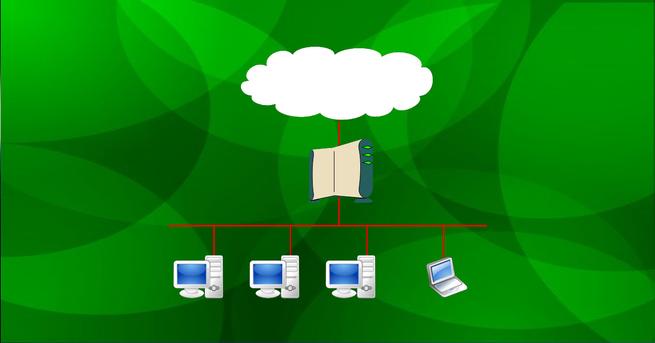
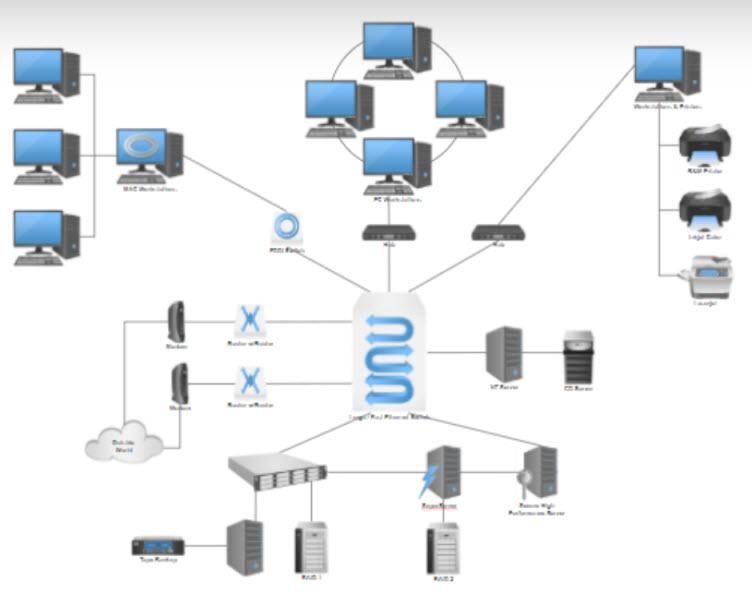
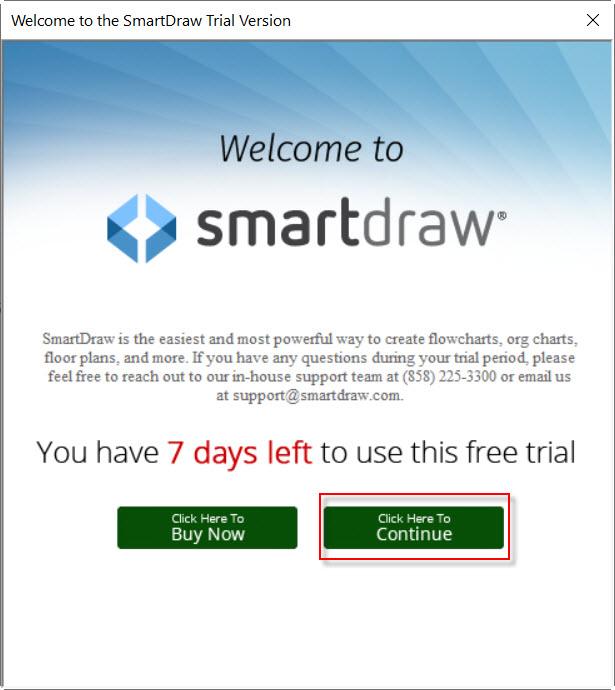
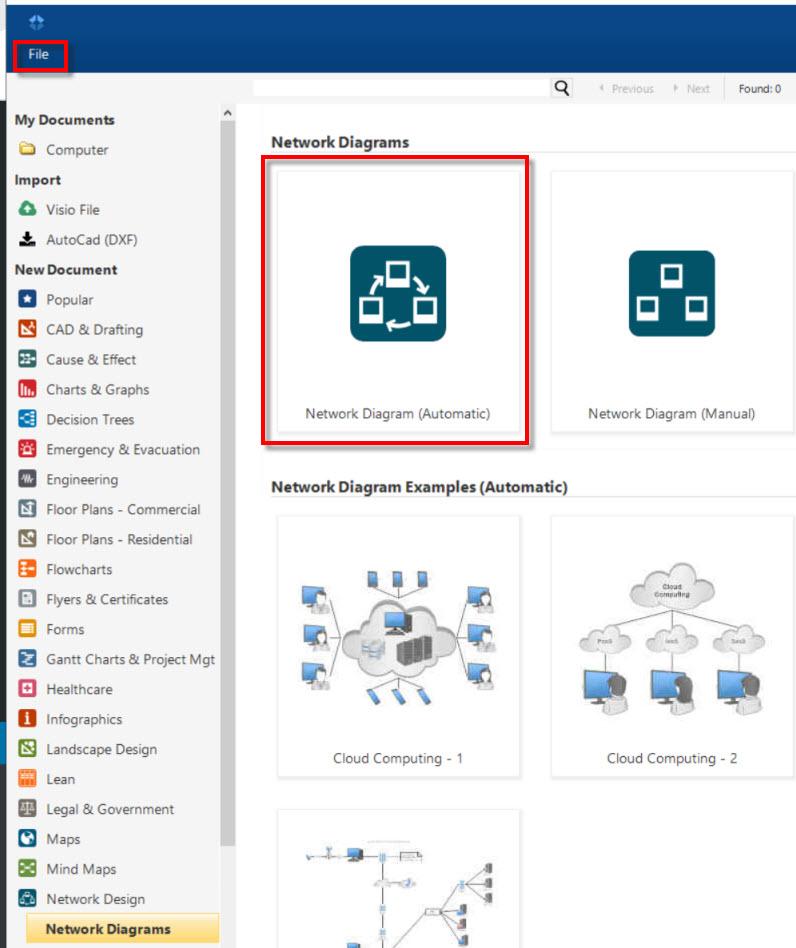
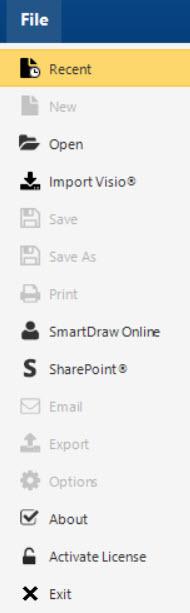
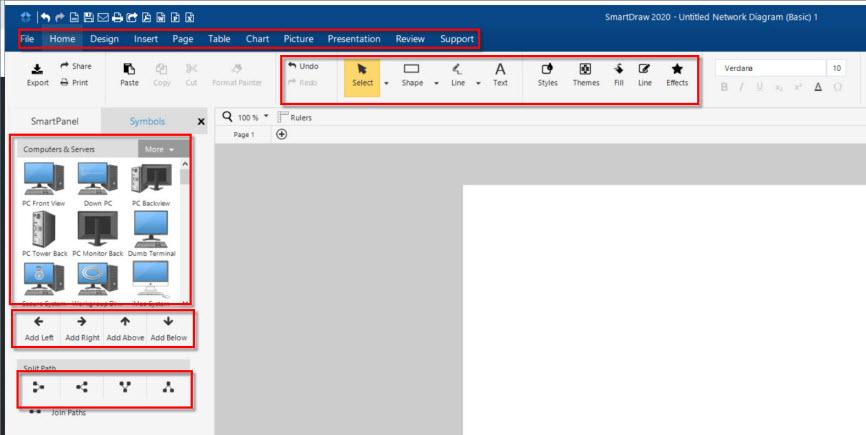
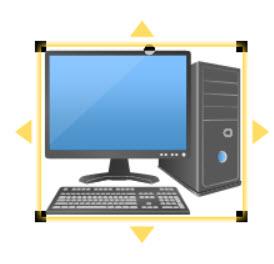
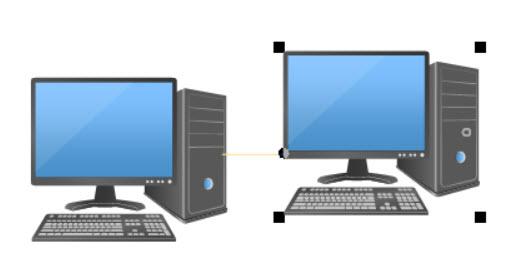
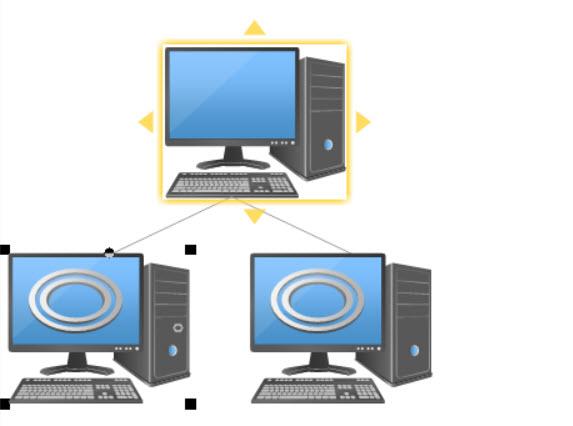
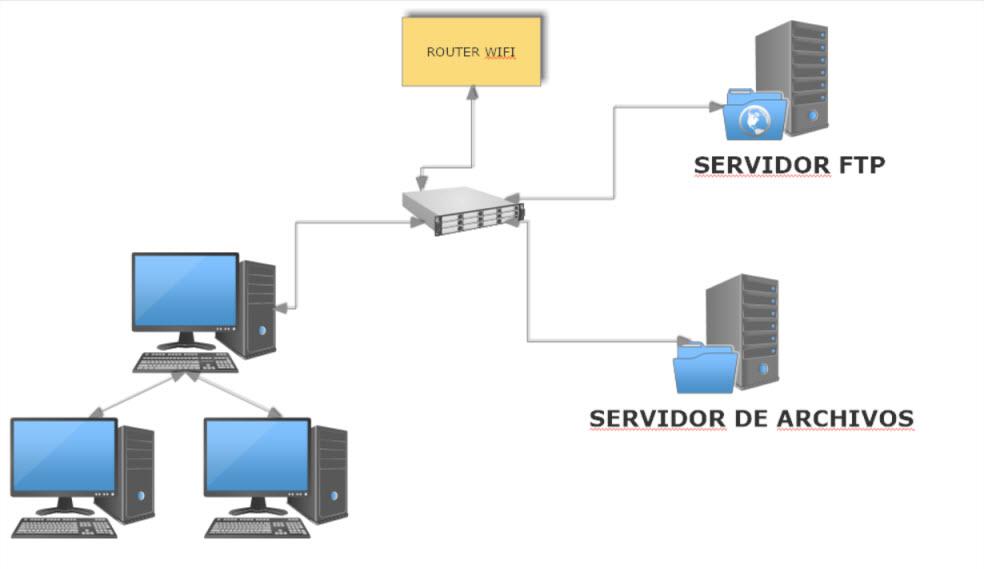
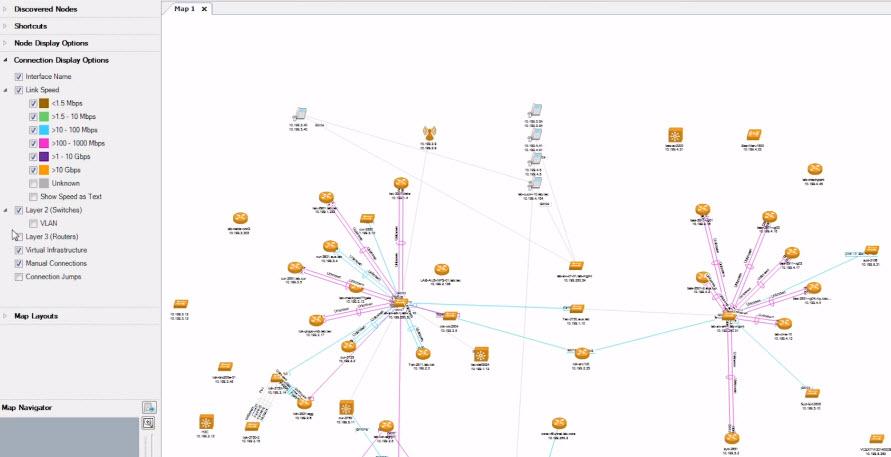
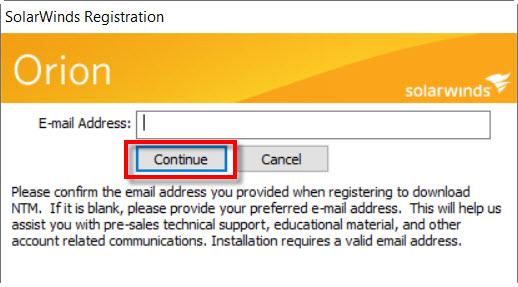
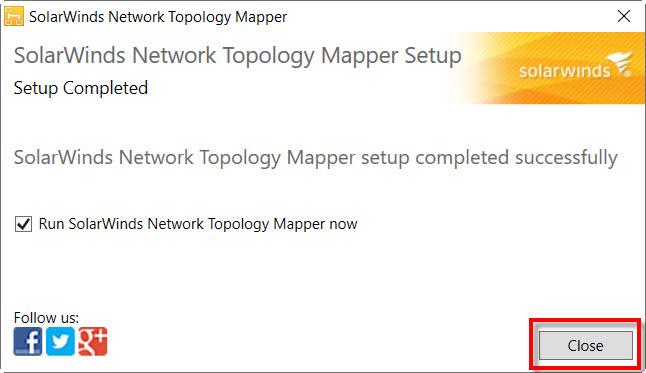
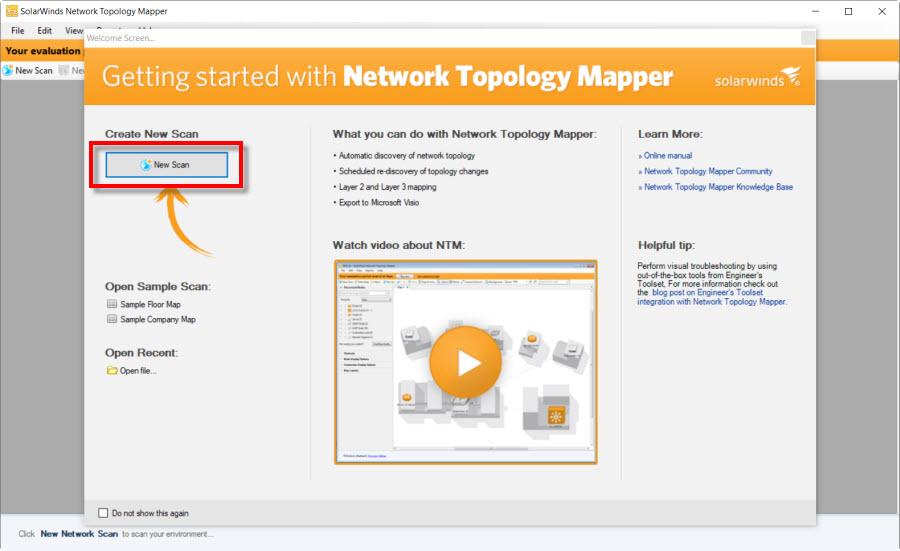
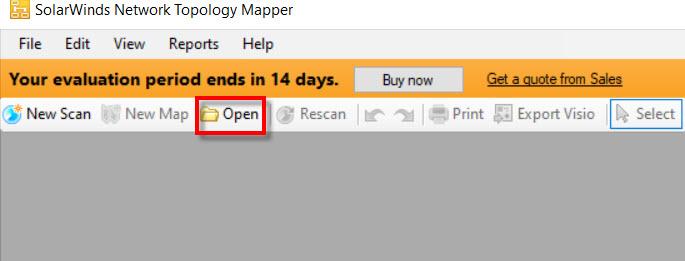
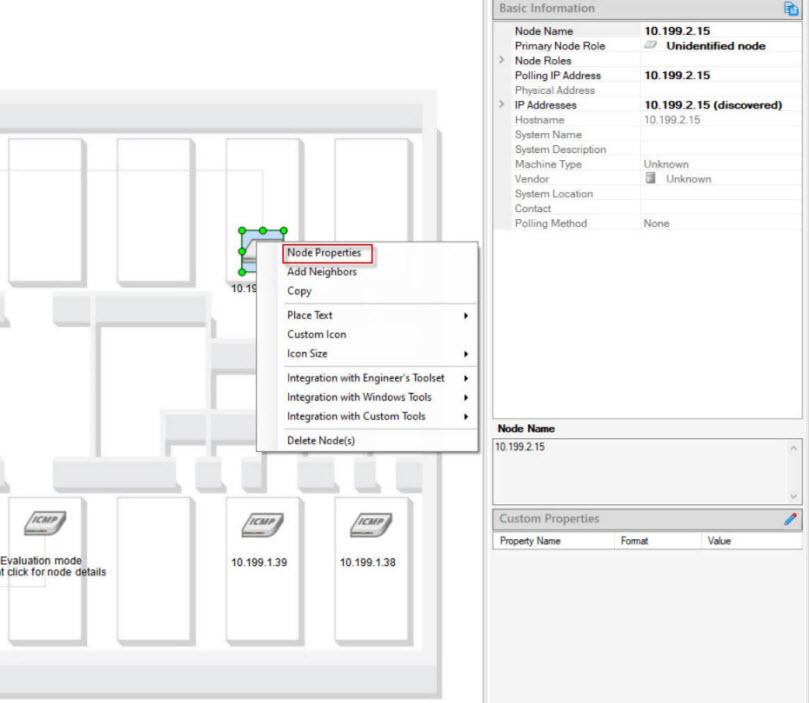
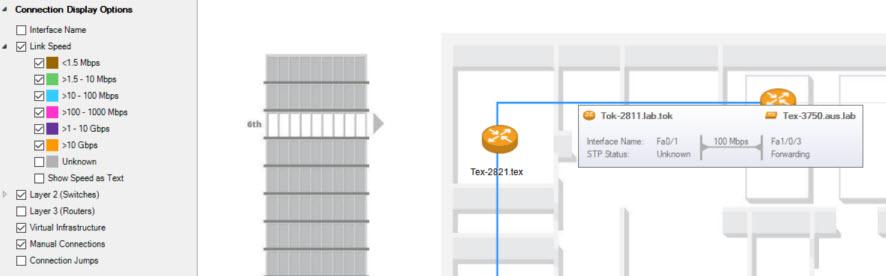
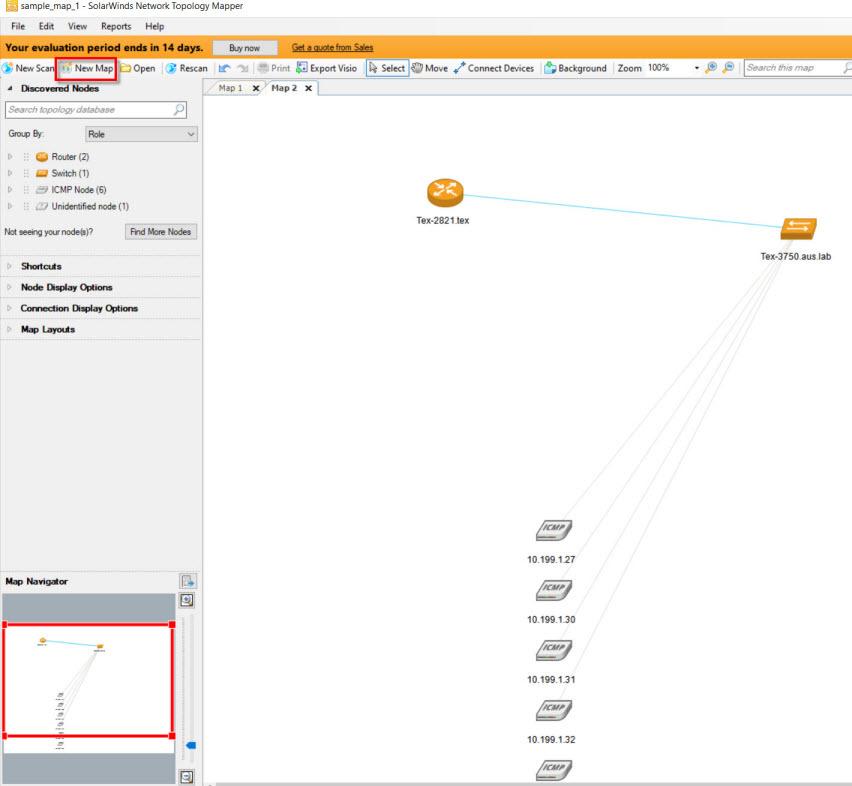
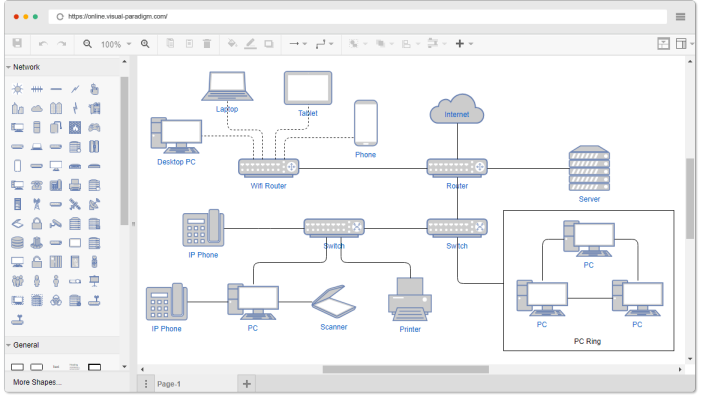
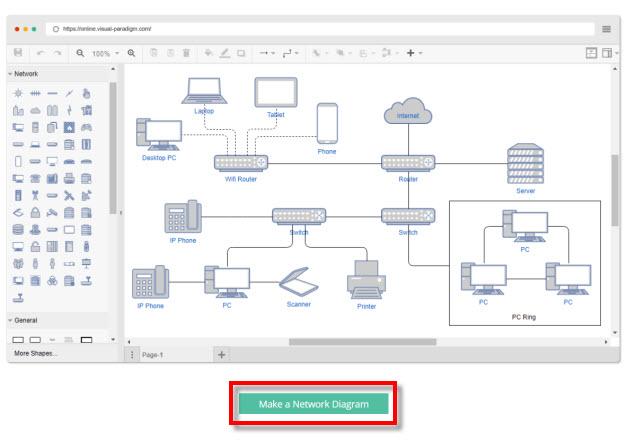
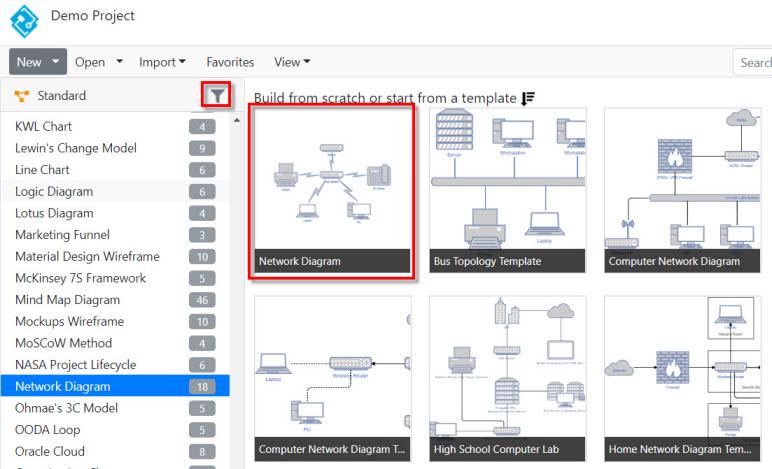
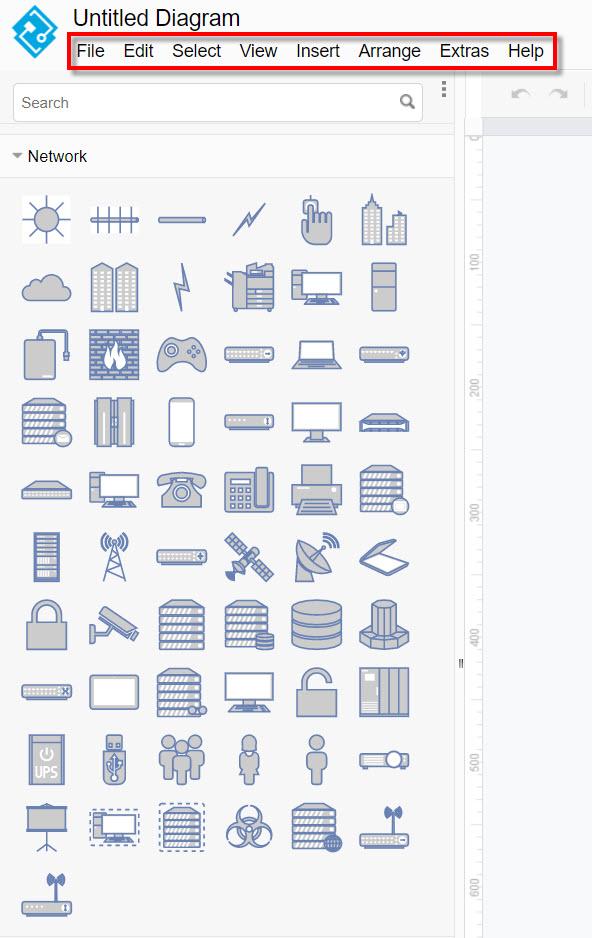
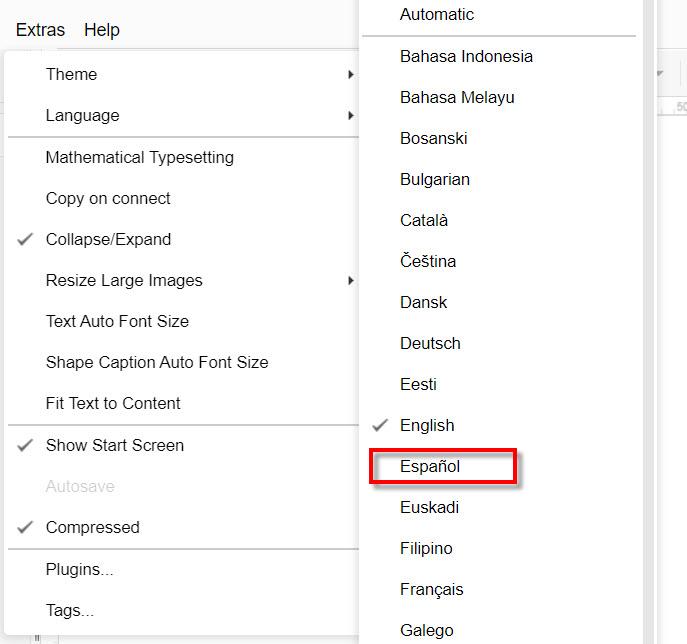
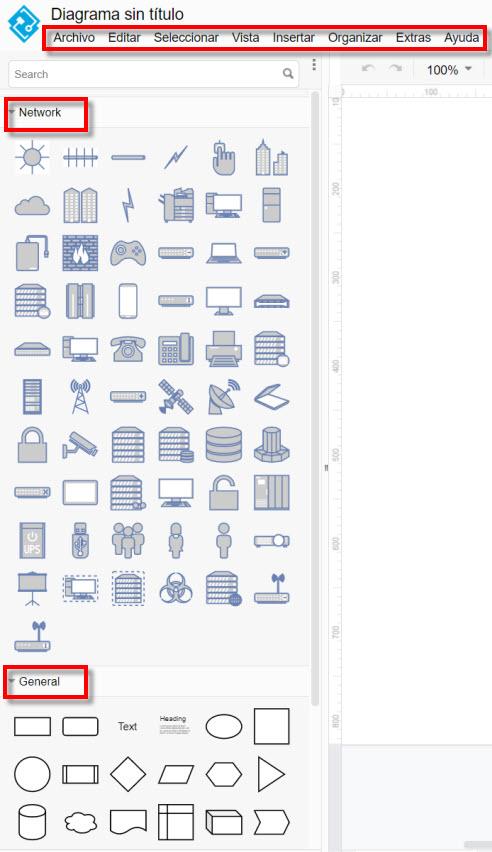
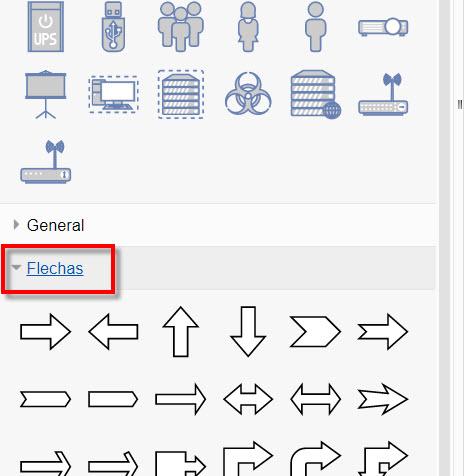
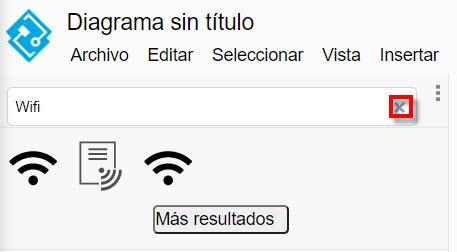
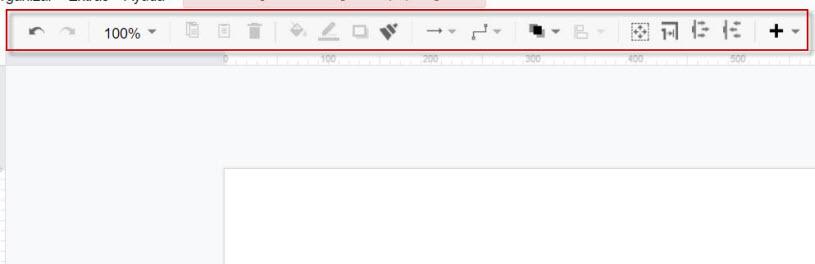
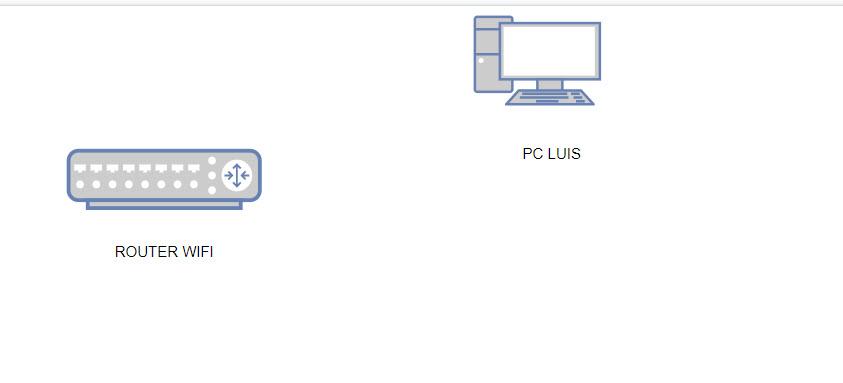
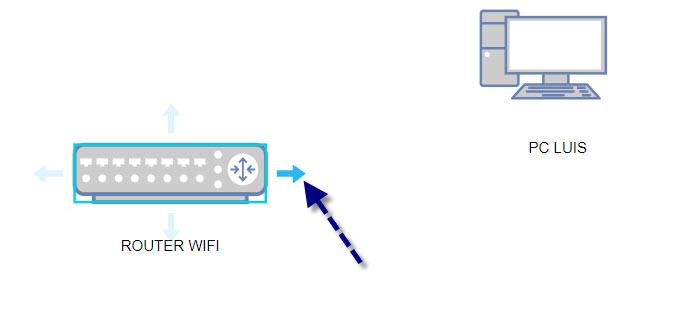
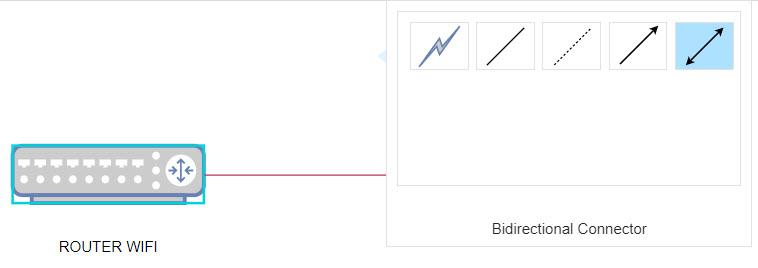
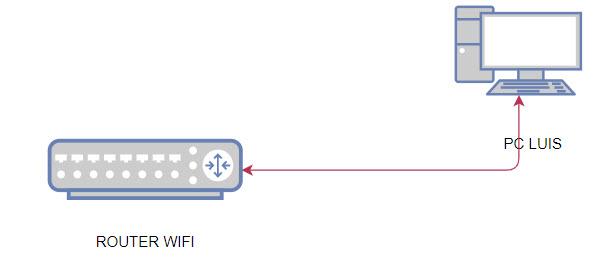
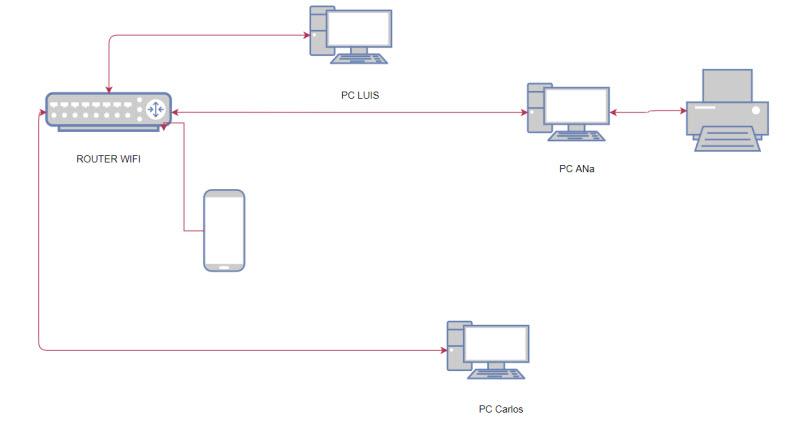
 Wondershare EdrawMax permite importar archivos de Visio, e incluso exportar todos los diagramas a diferentes formatos de archivos muy conocidos, como a archivos Visio, PDF, Word, PPT, JPEG, HTML y más. En comparación con Visio, este software nos permite crear más de 260 tipos de diagramas sin ningún esfuerzo, desde los diagramas más técnicos, hasta infografías, por lo que podremos usarlo también en el departamento de marketing y no solamente en el departamento técnico.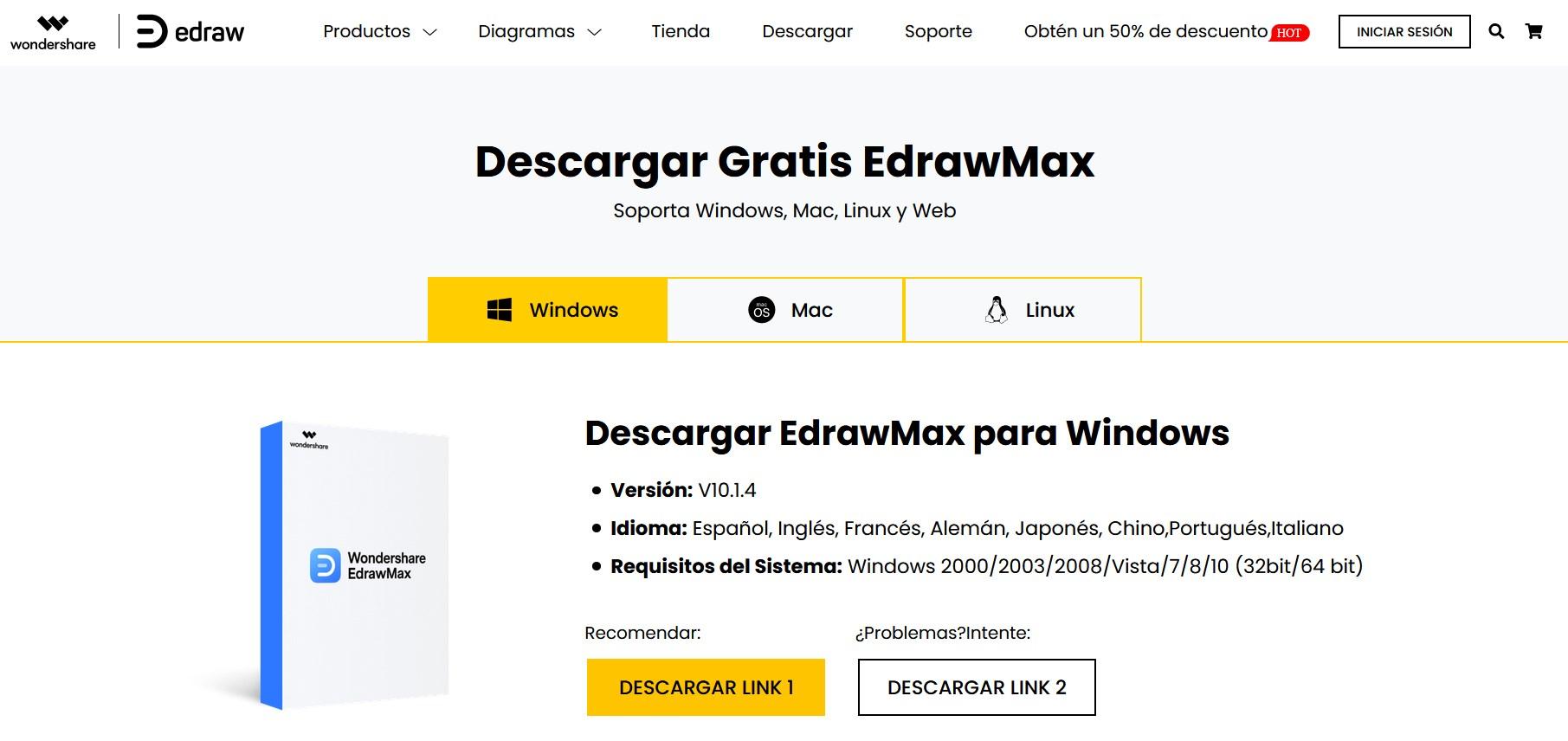
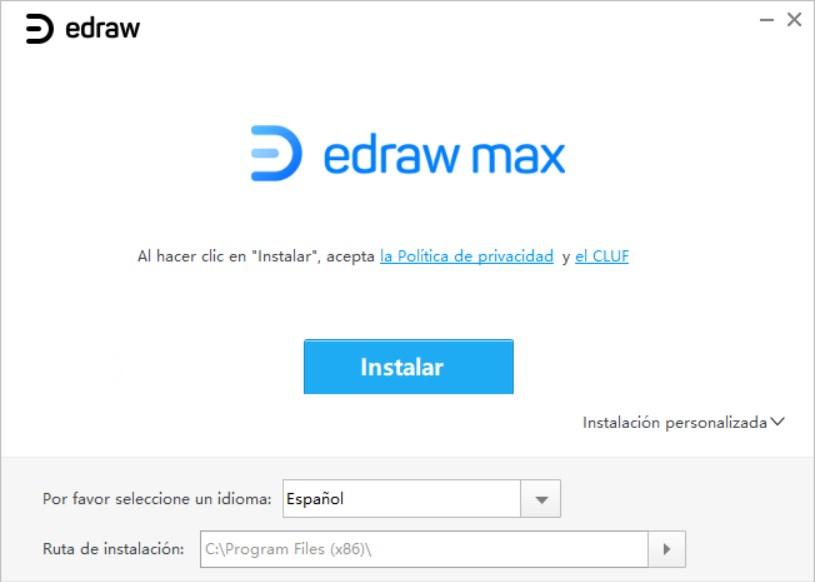
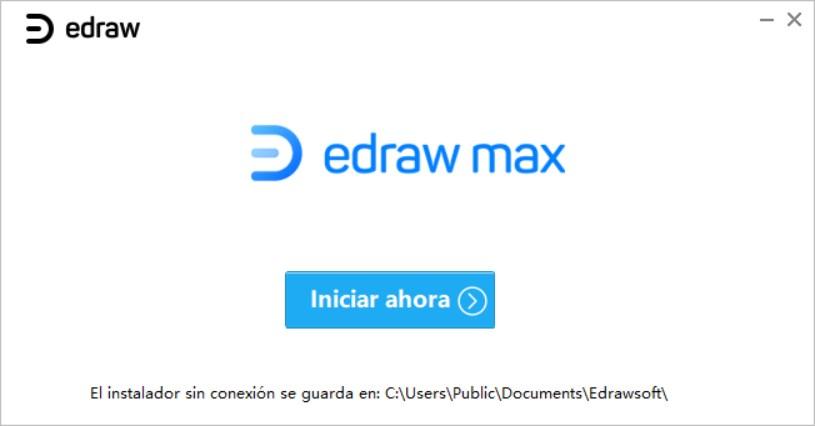
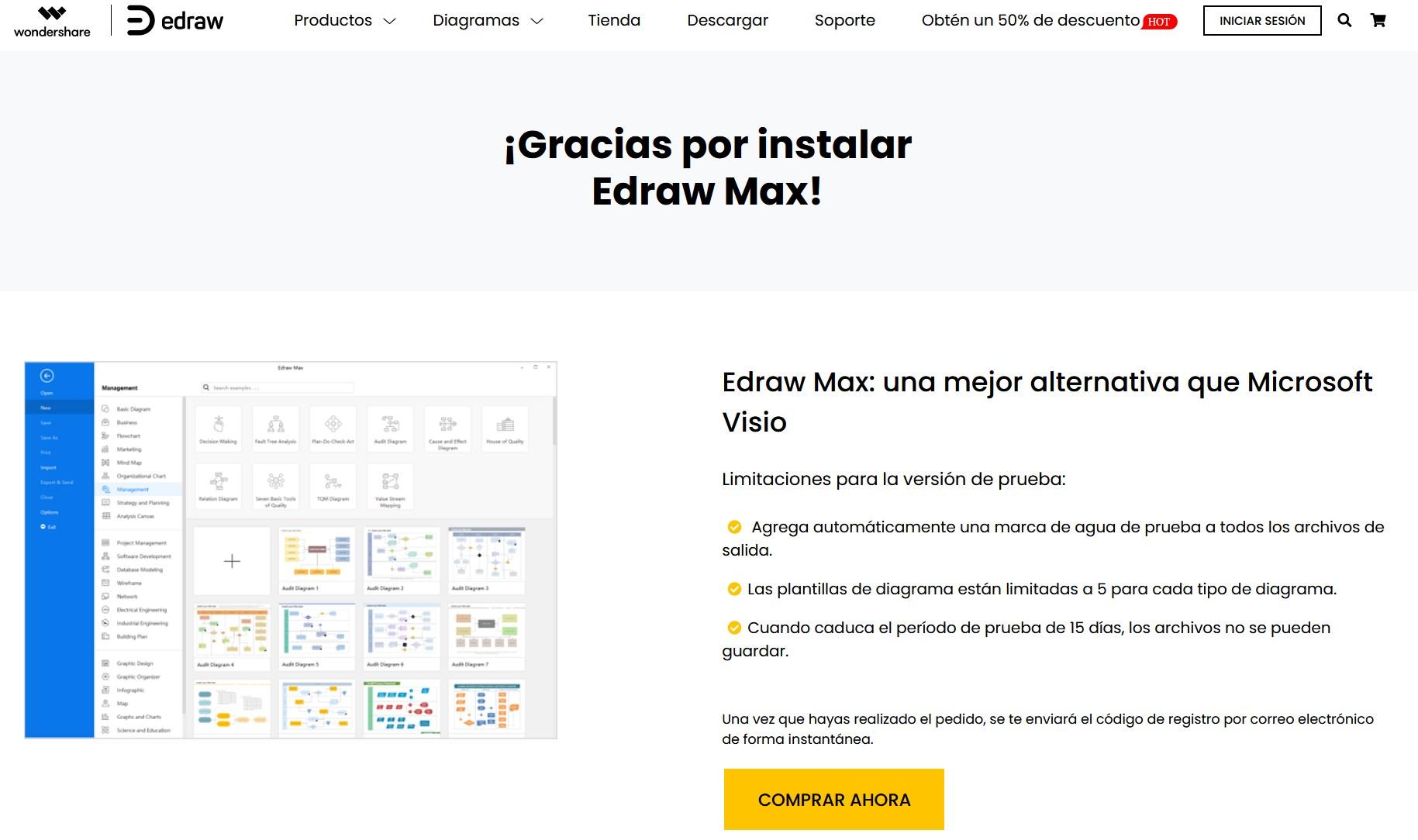
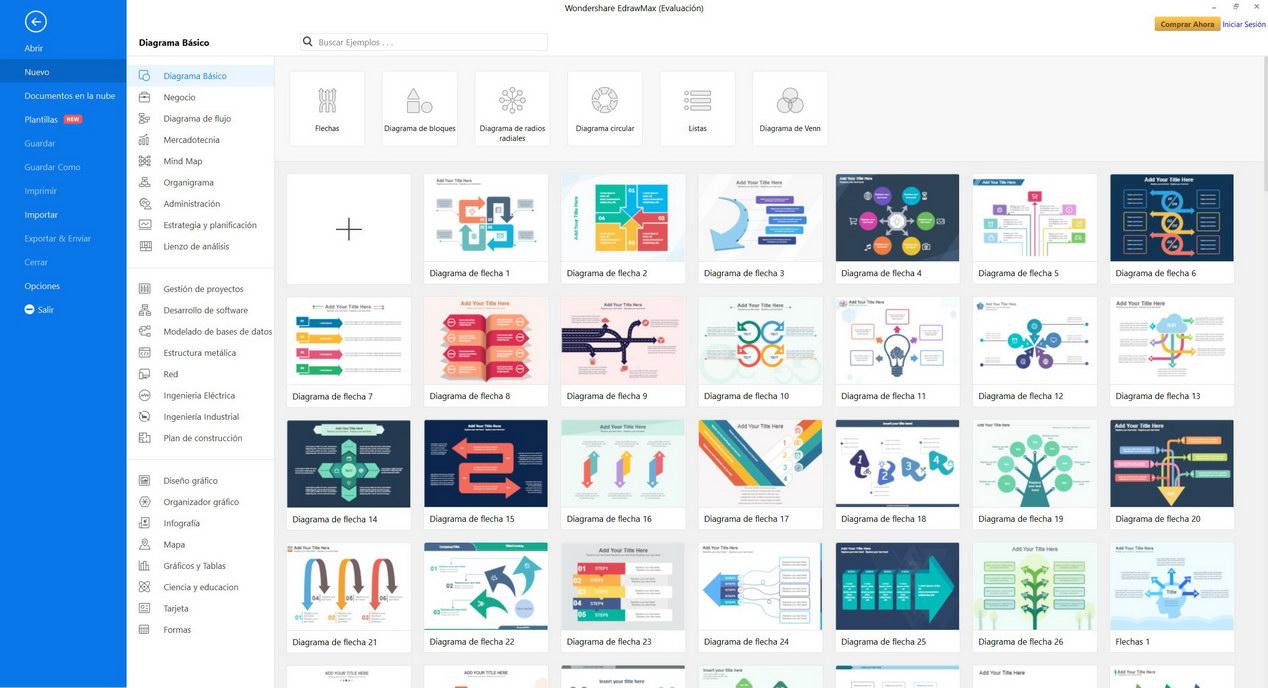
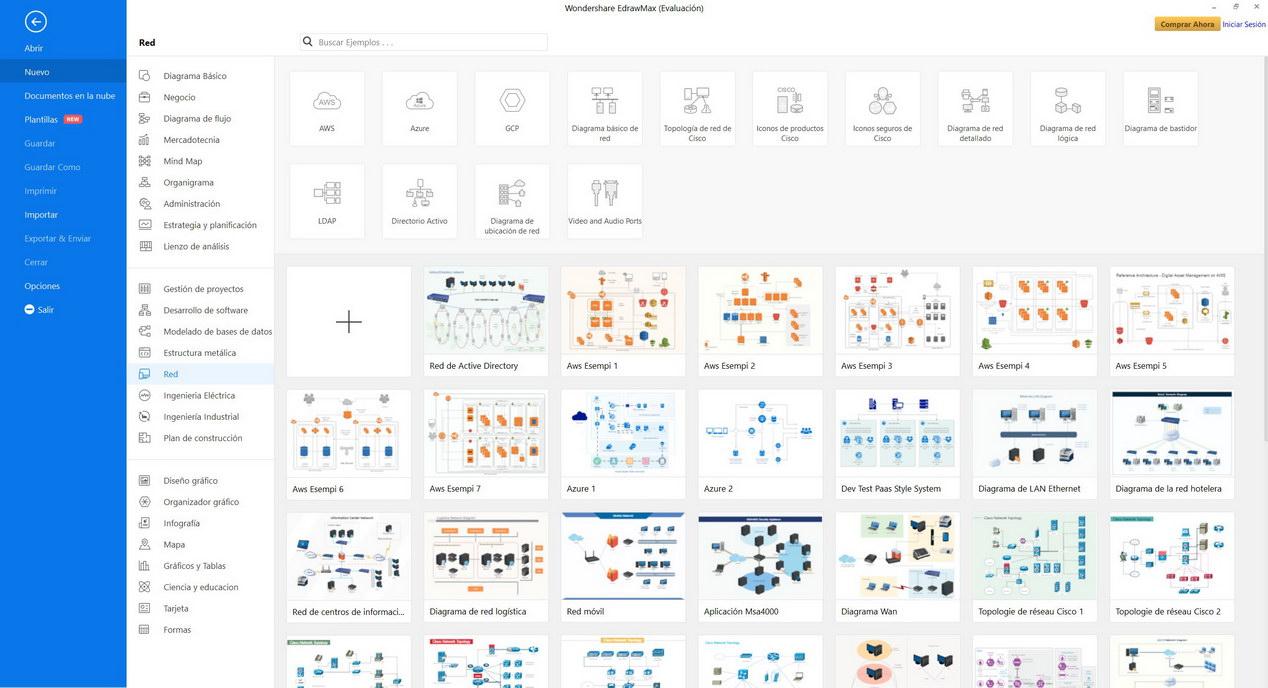
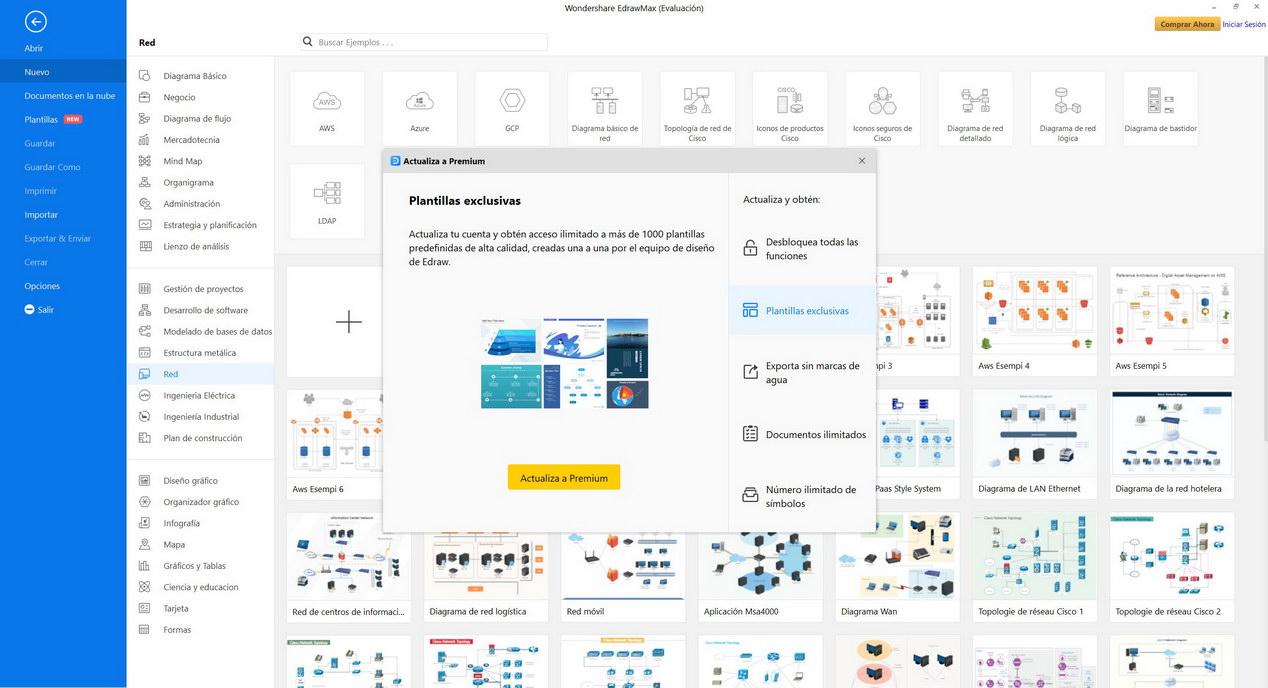
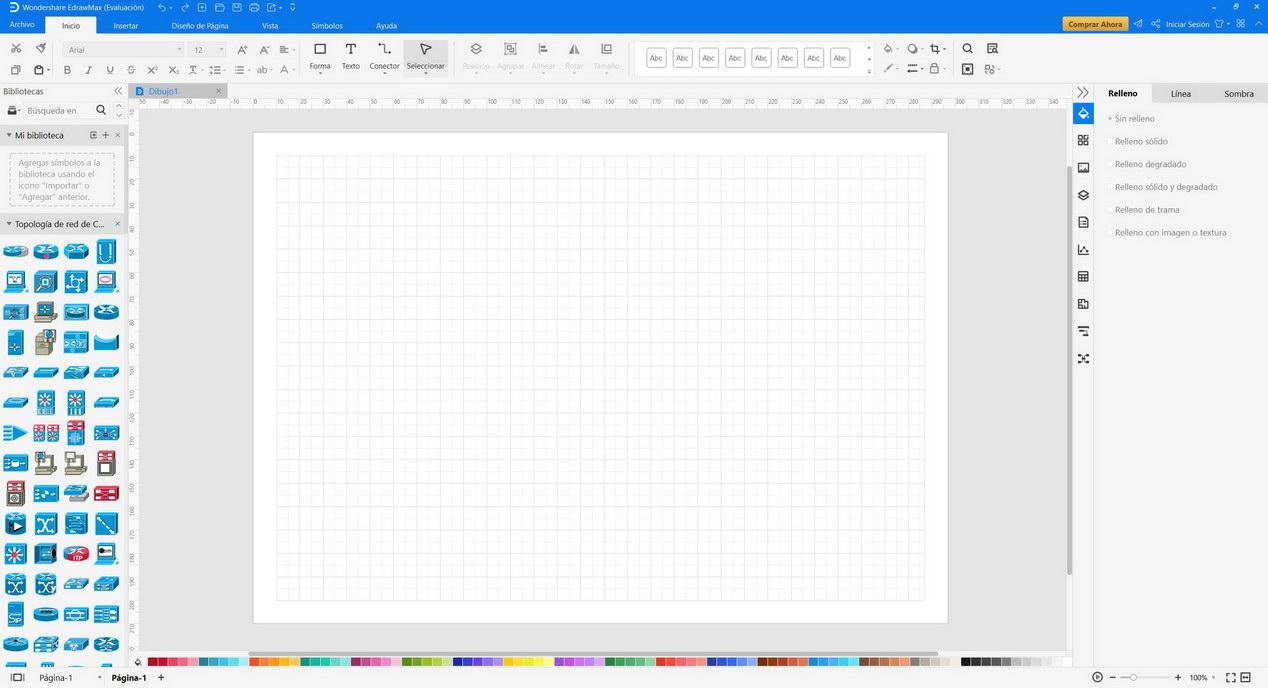
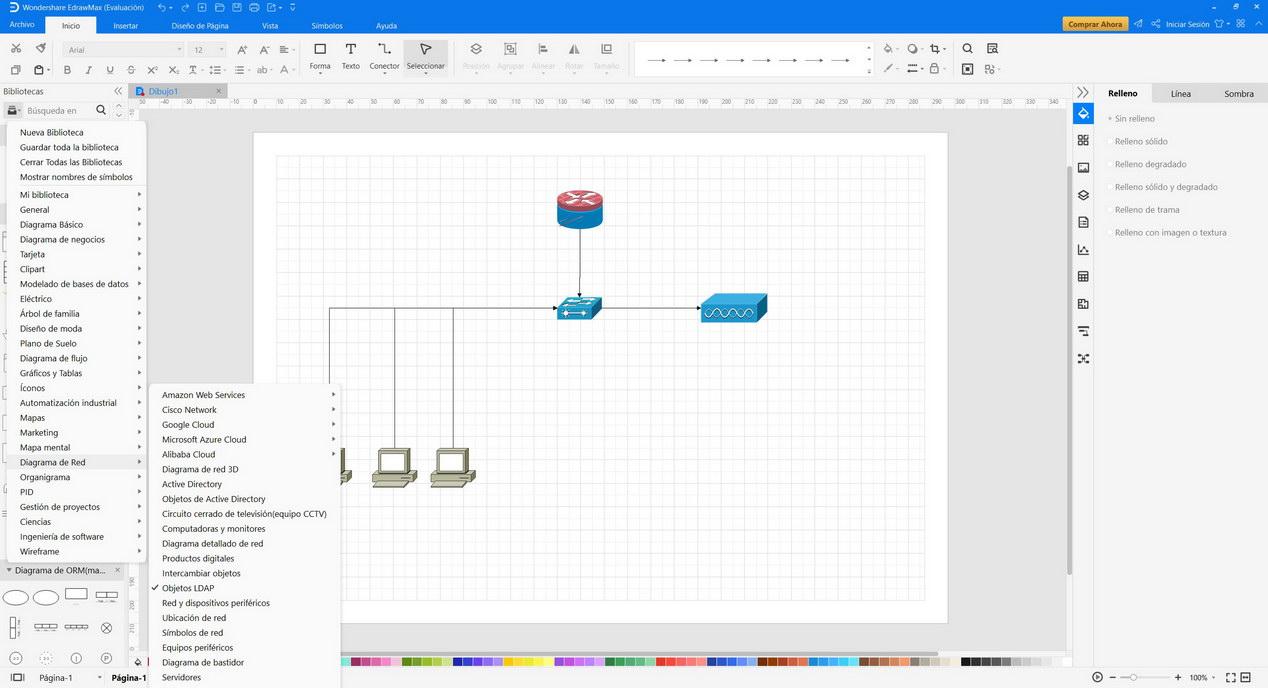

 Margherita Della Valle, consejera delegada del Grupo Vodafone










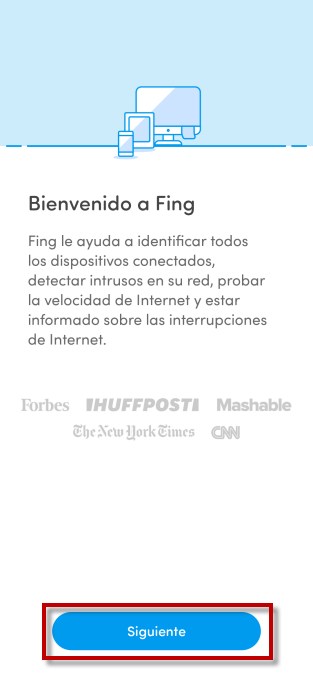
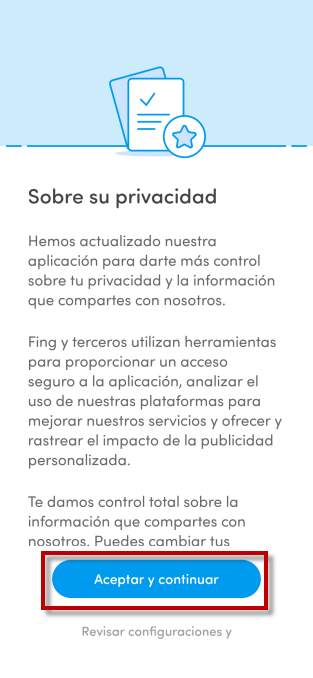
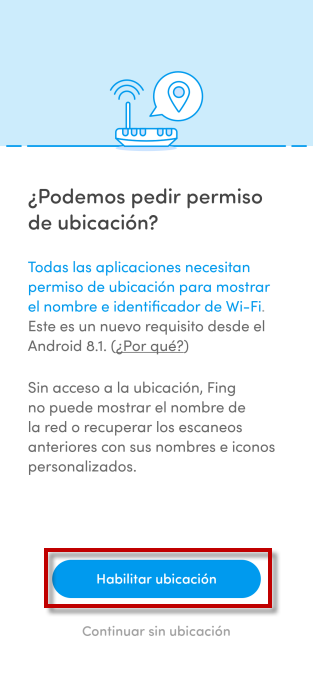
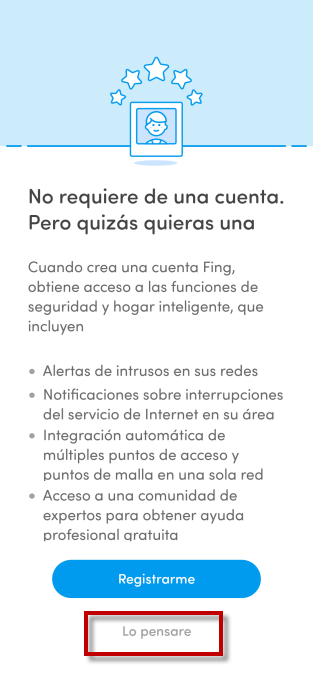
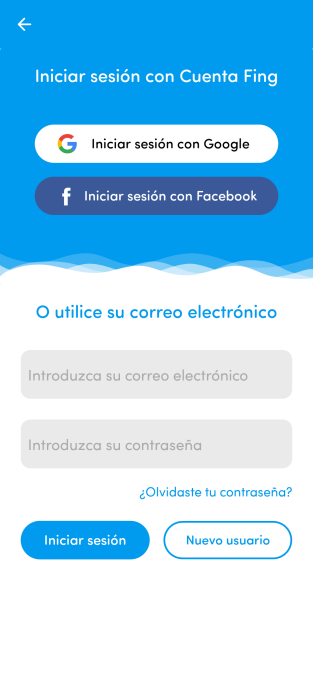
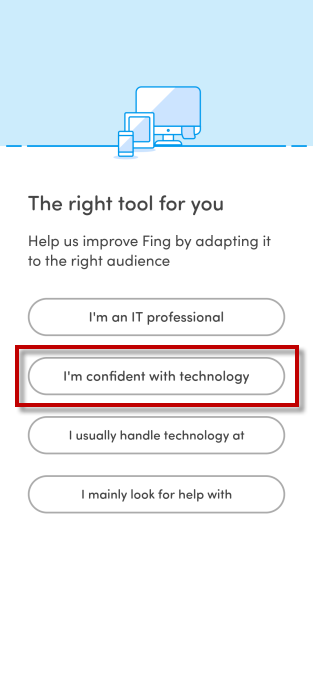
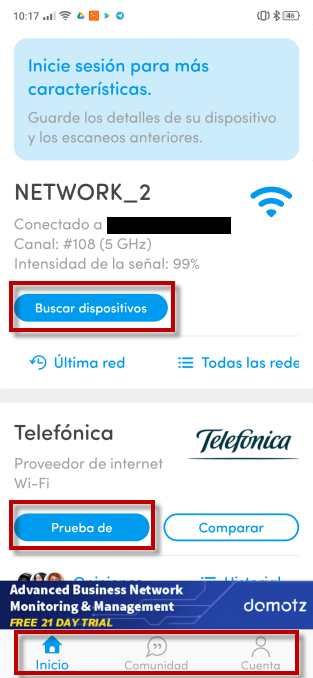
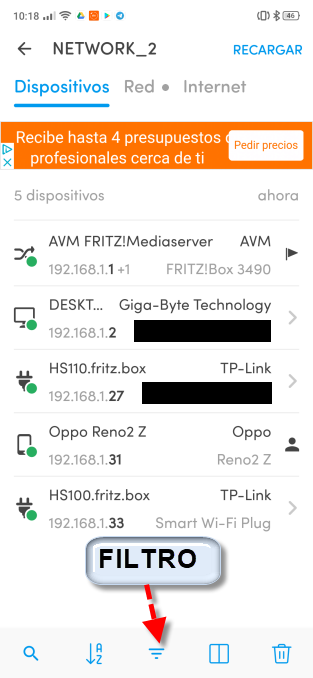
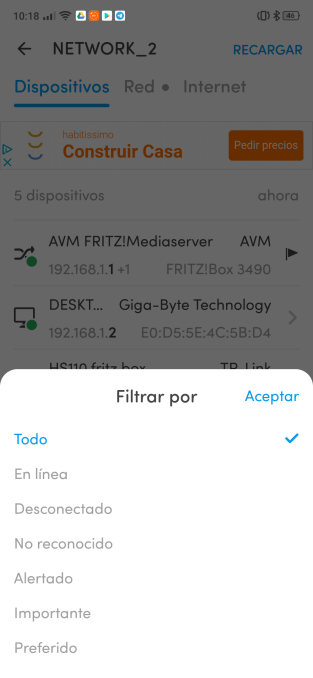
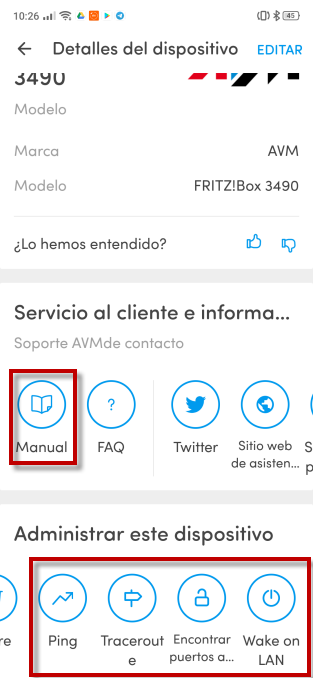
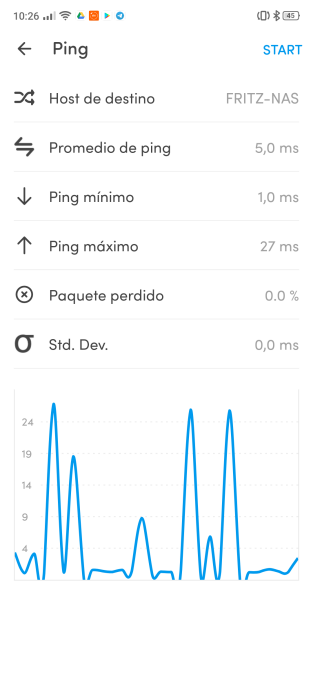
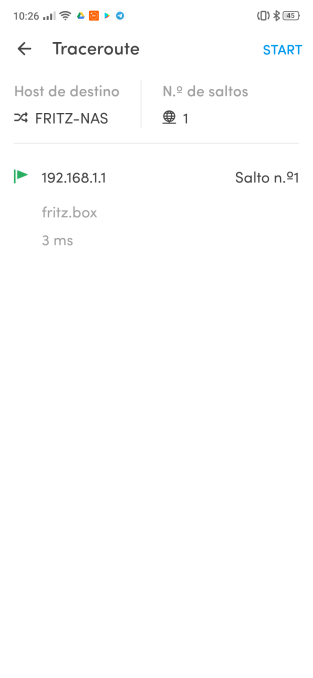
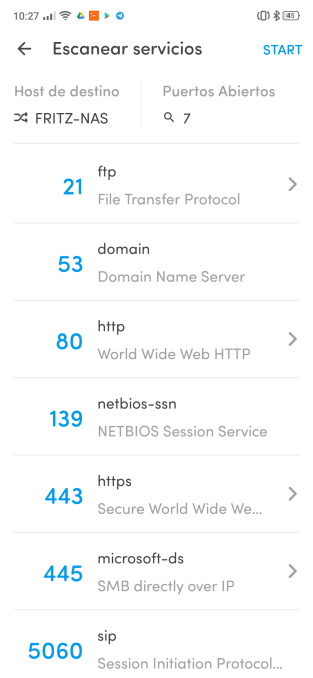
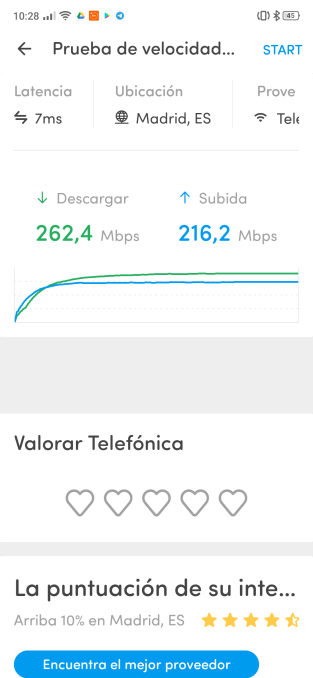
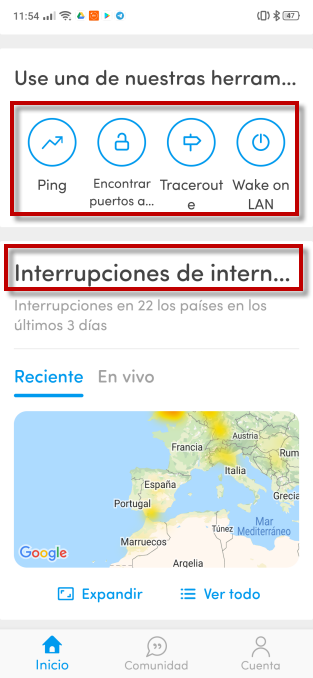
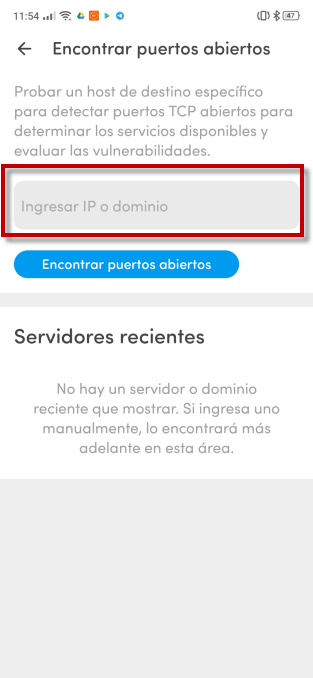






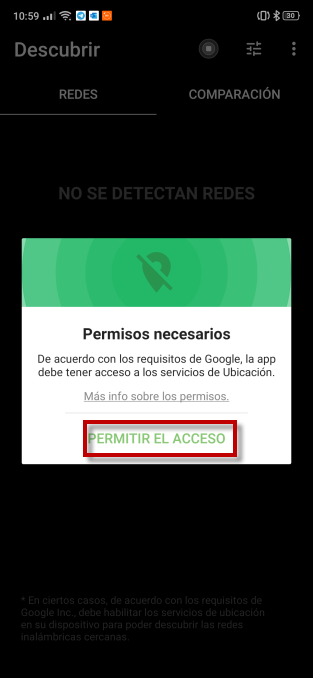
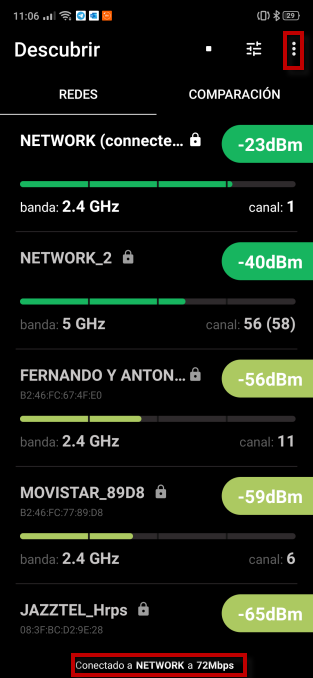
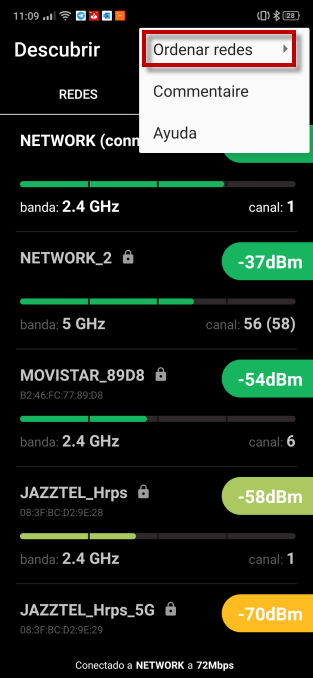
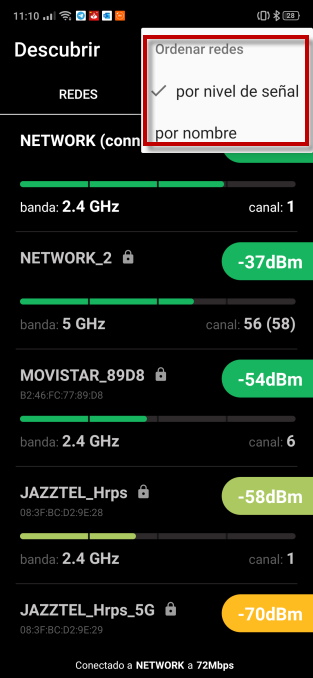
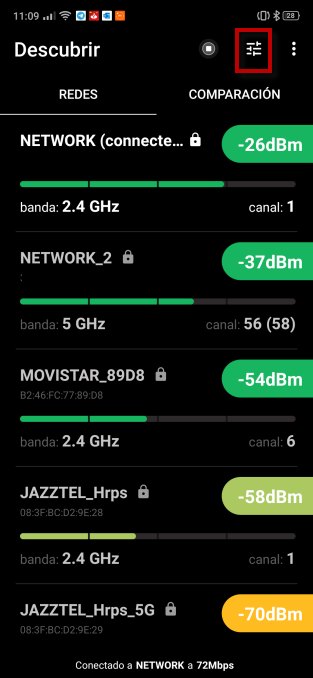
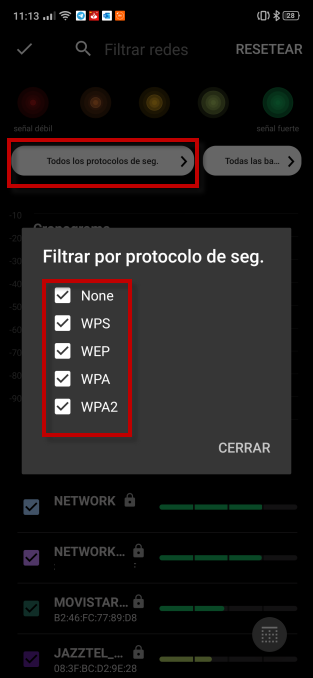
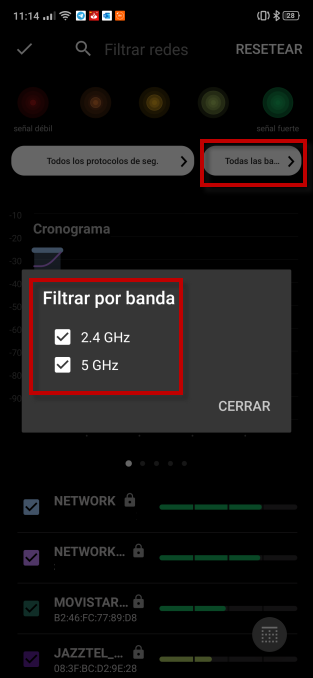
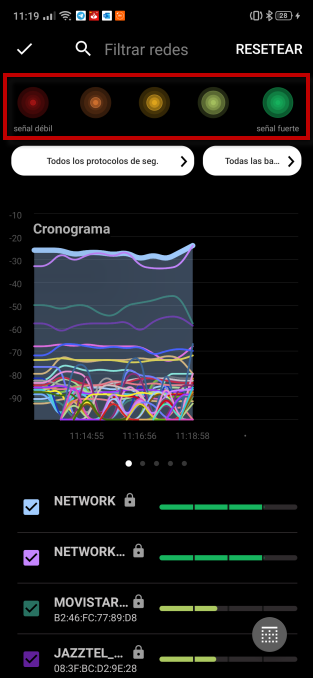
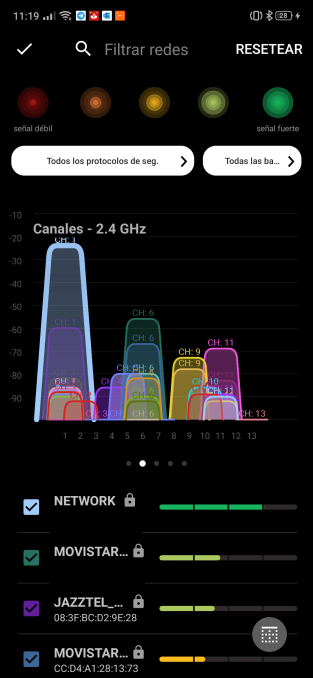
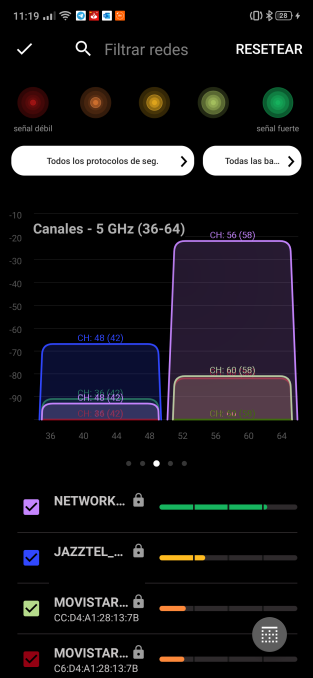
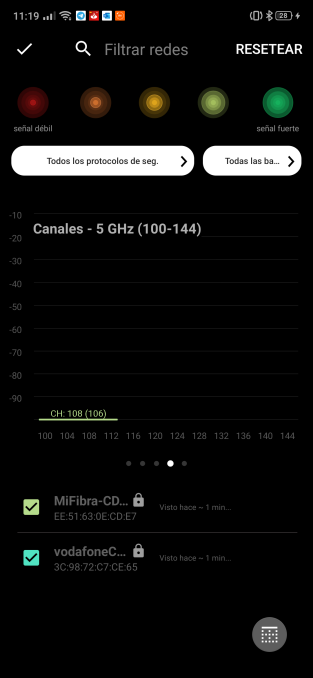
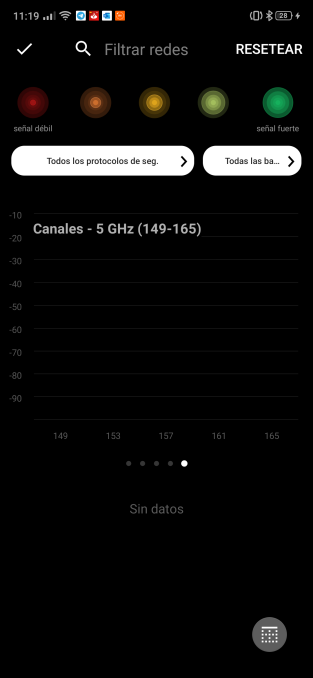
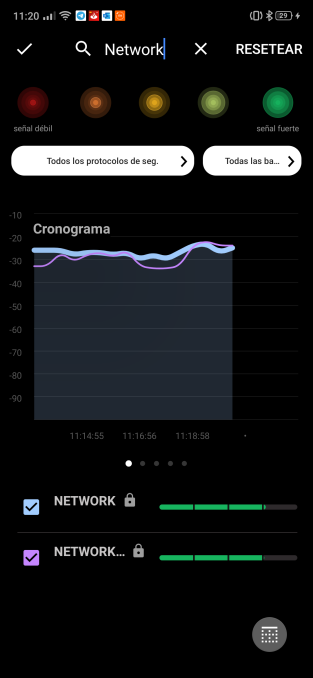
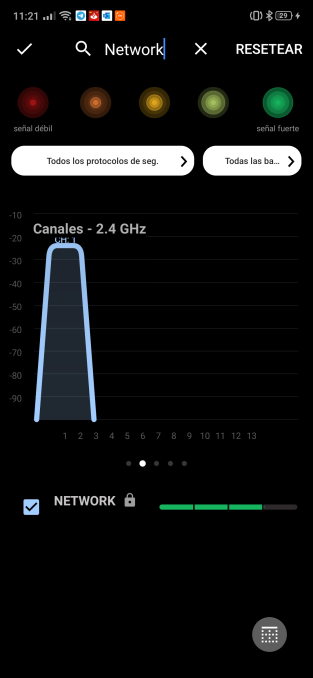
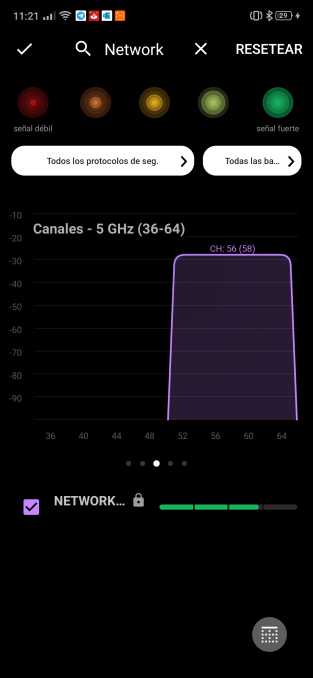
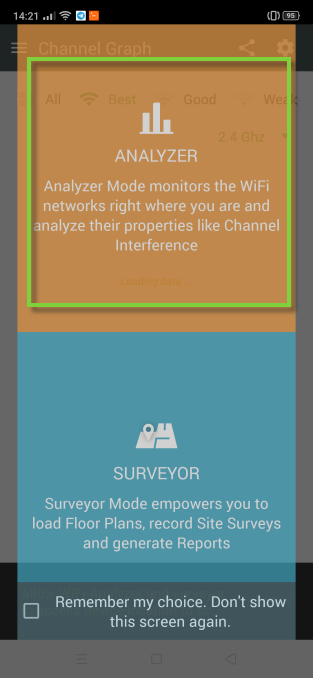
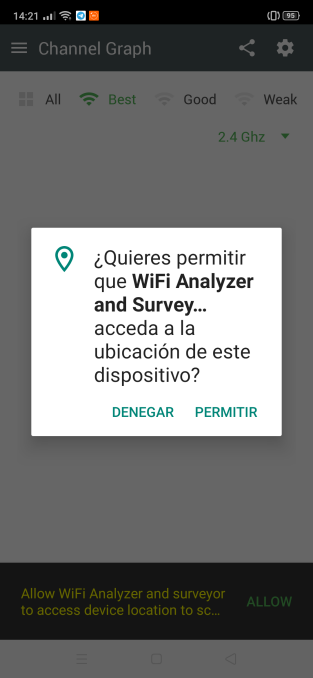
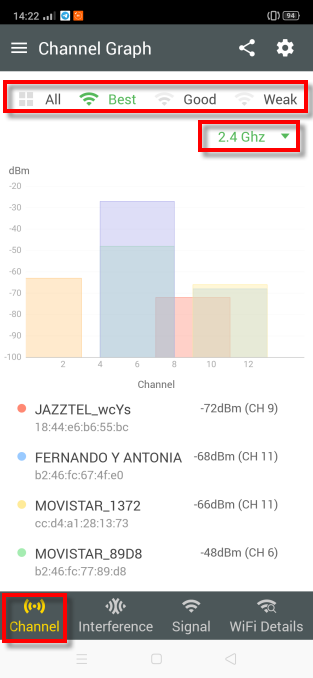
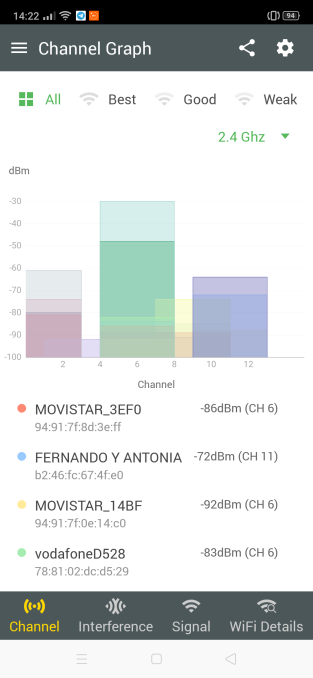
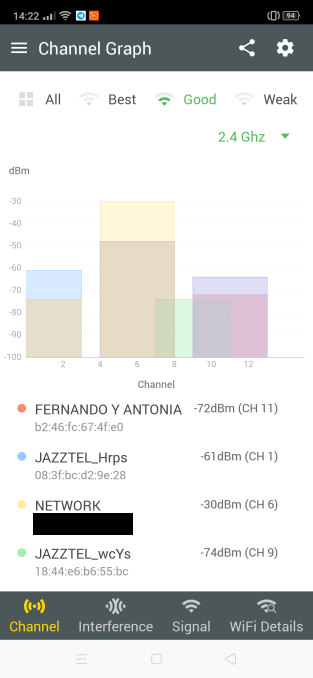
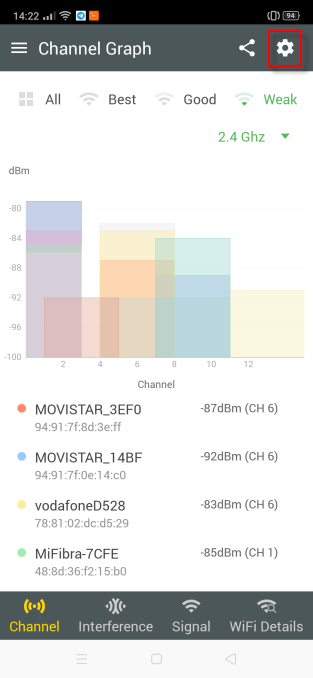
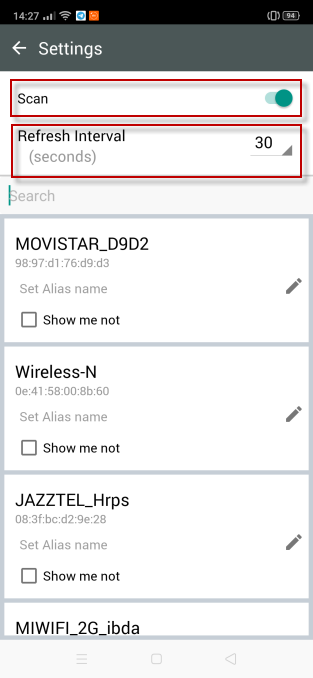
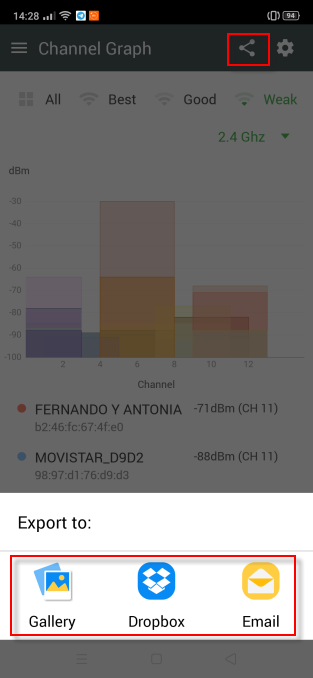
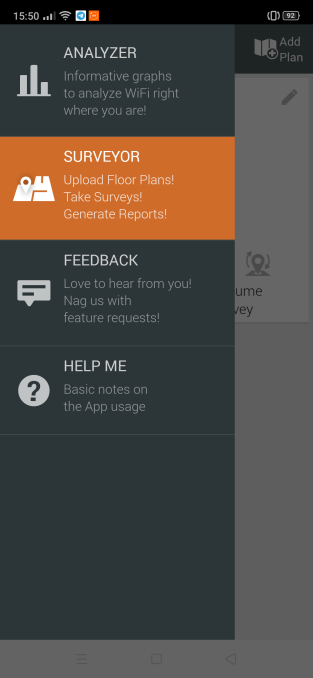
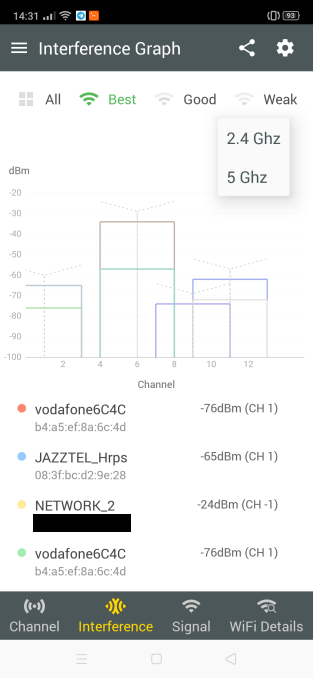
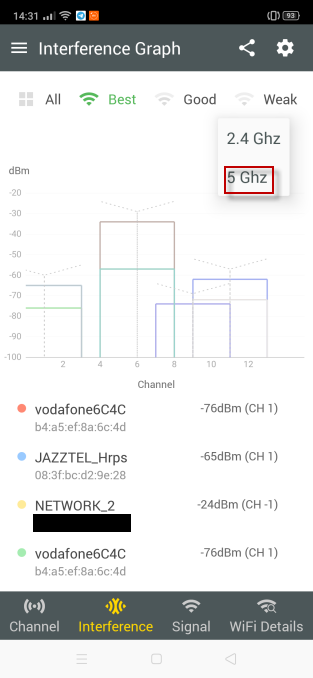
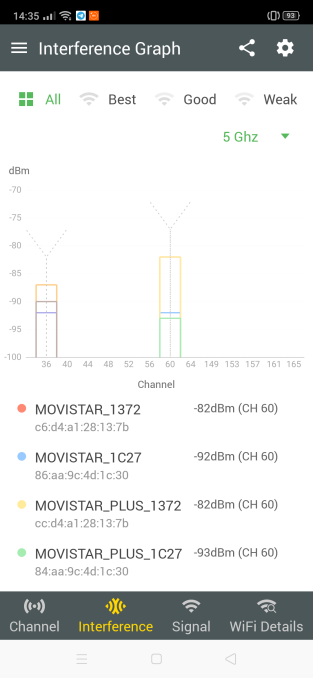
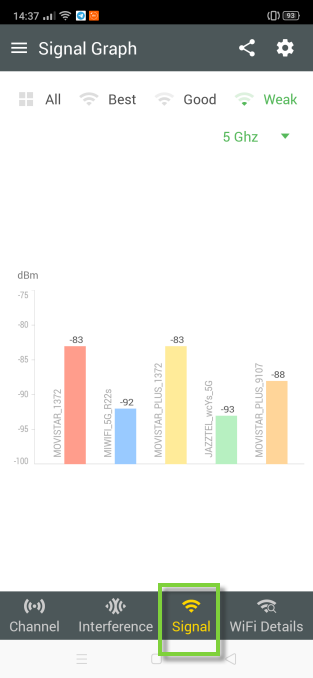
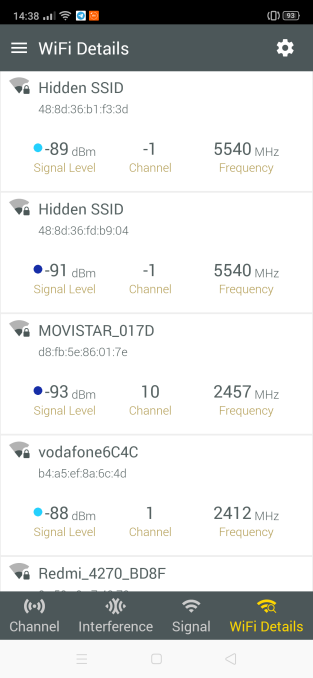
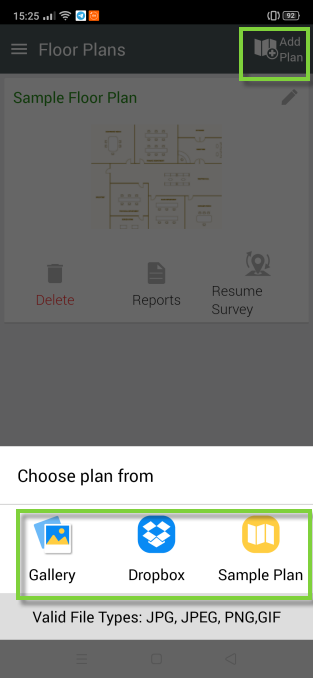
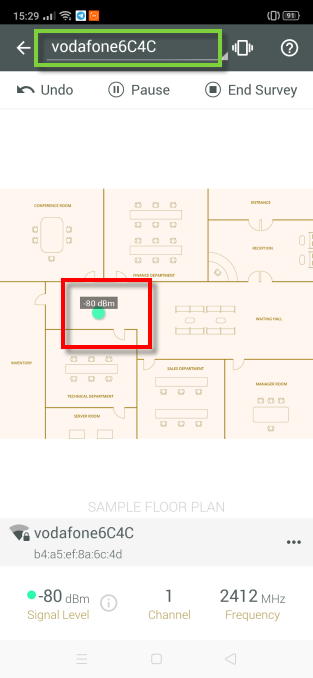

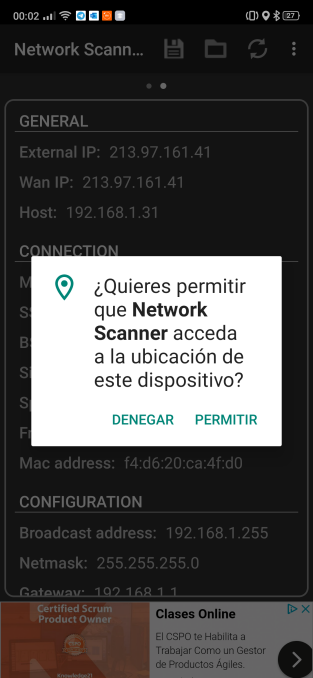
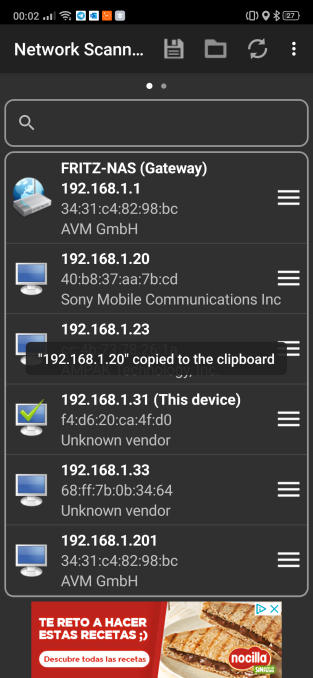
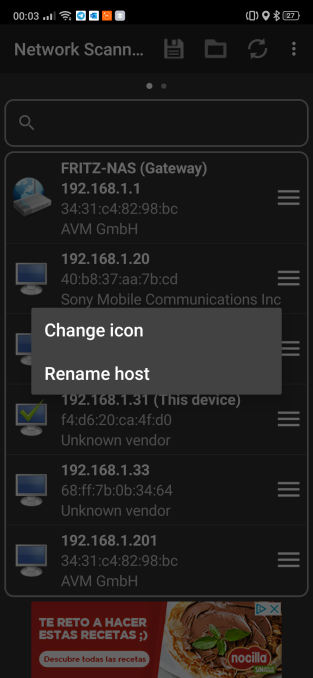
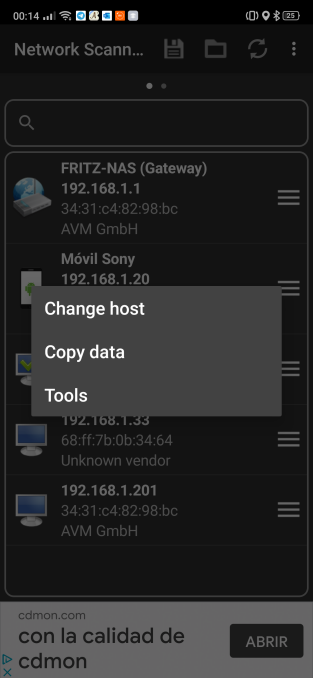
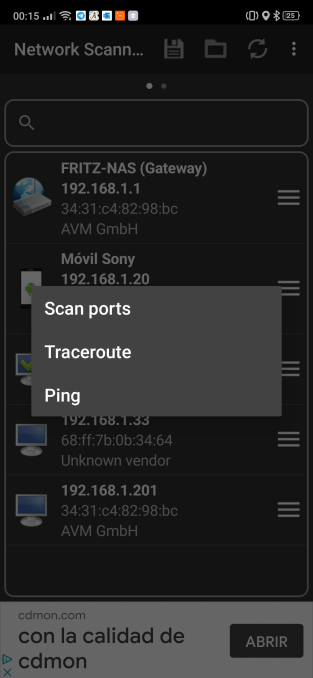
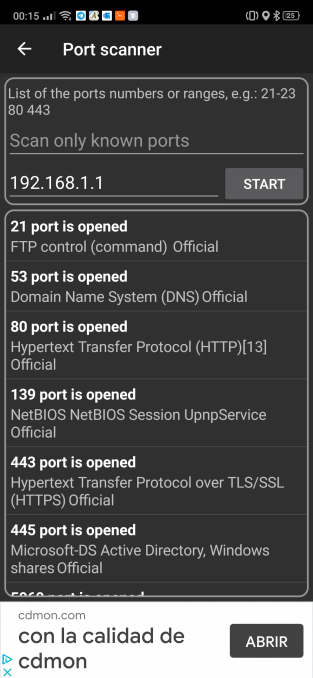
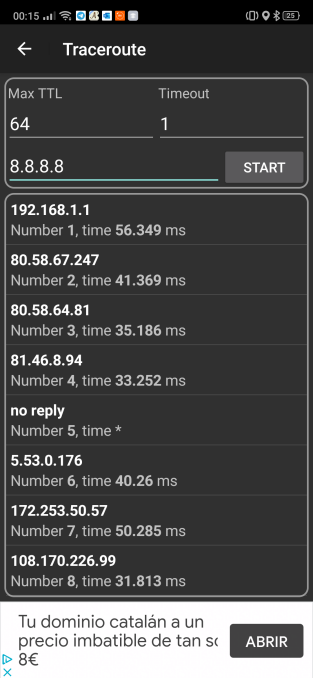
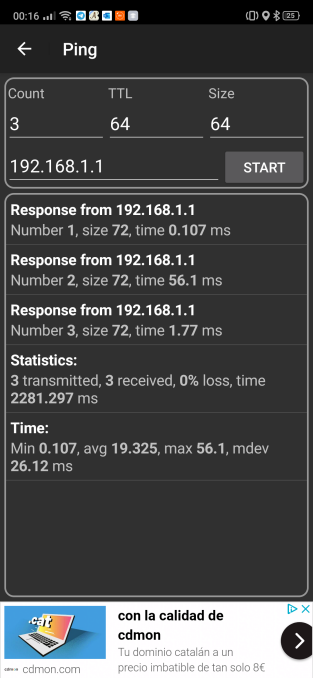
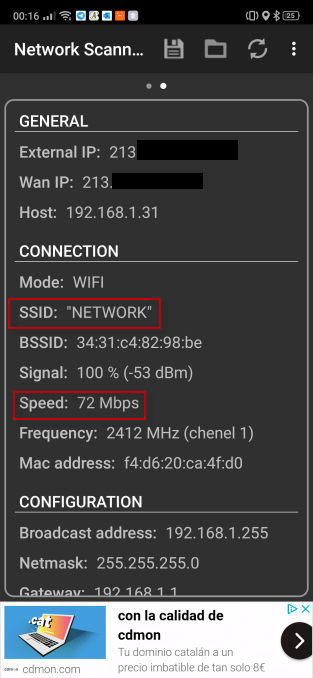
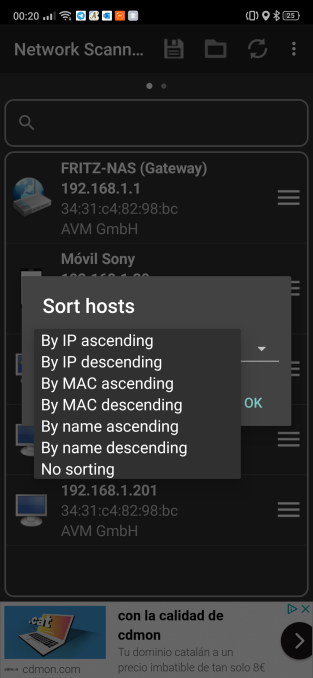
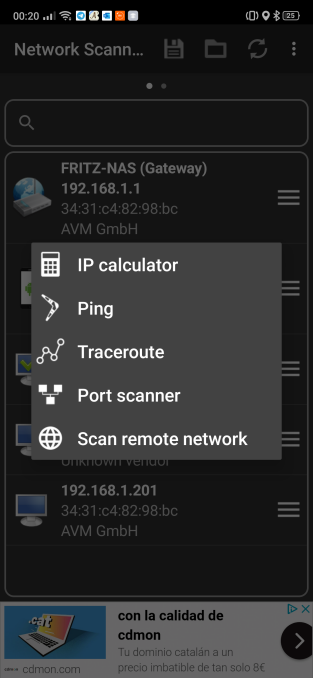
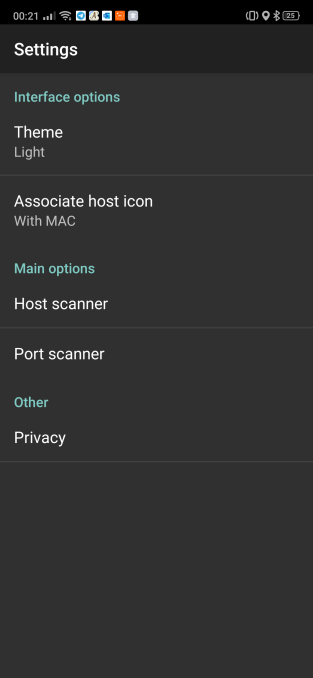
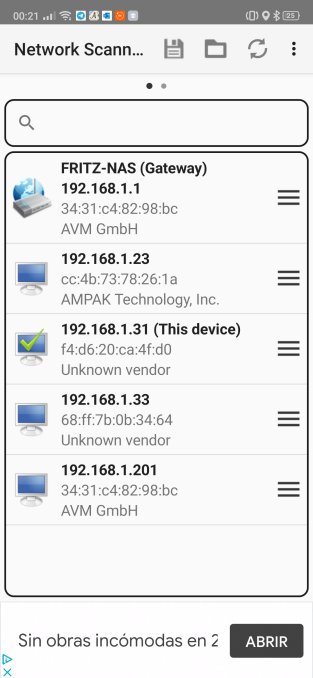

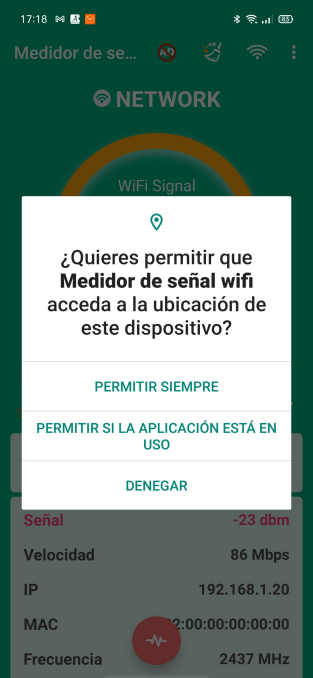
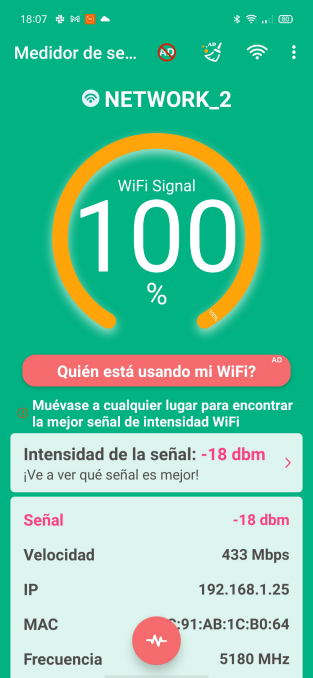
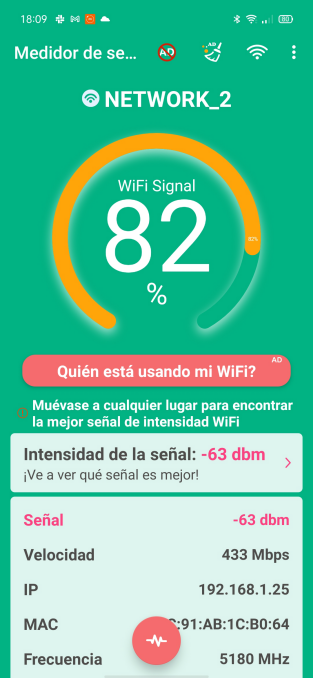
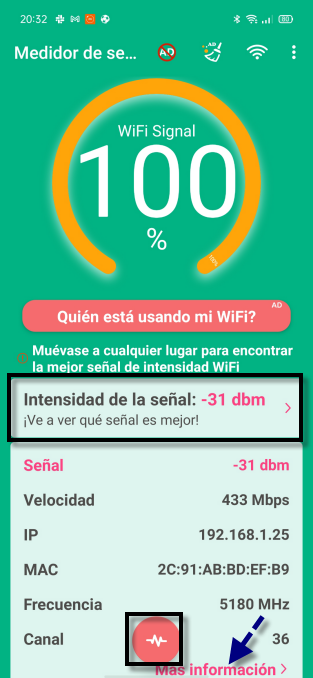
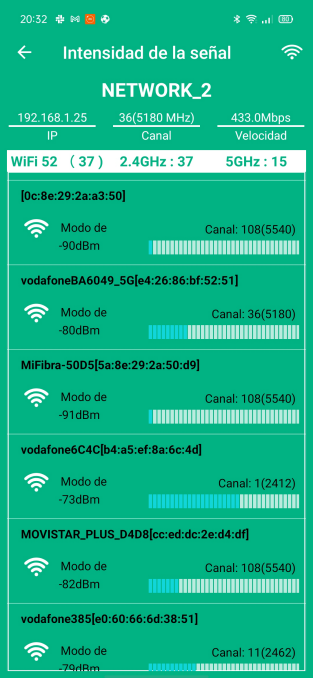
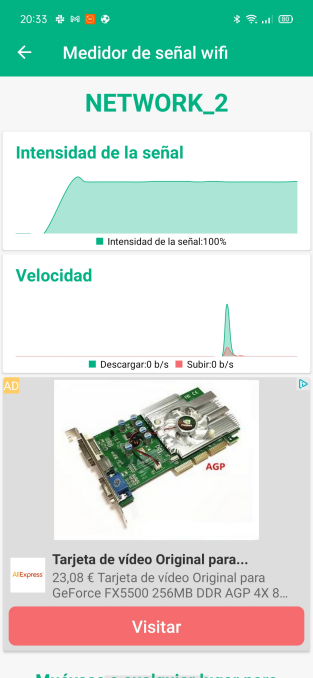
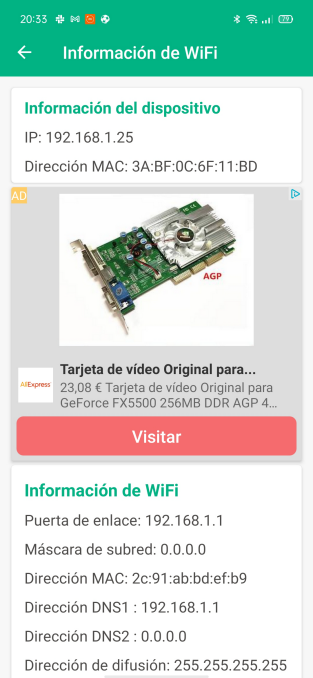

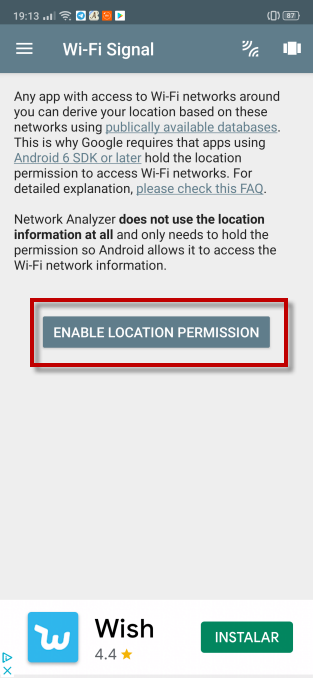
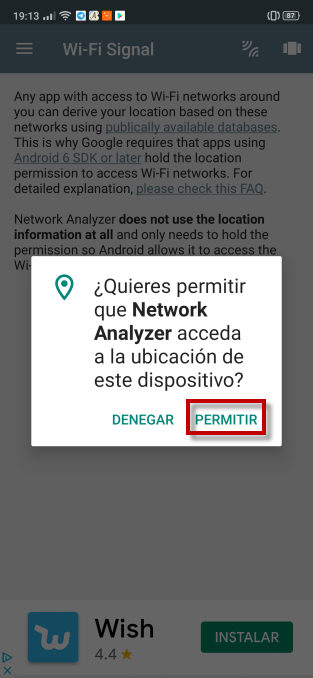
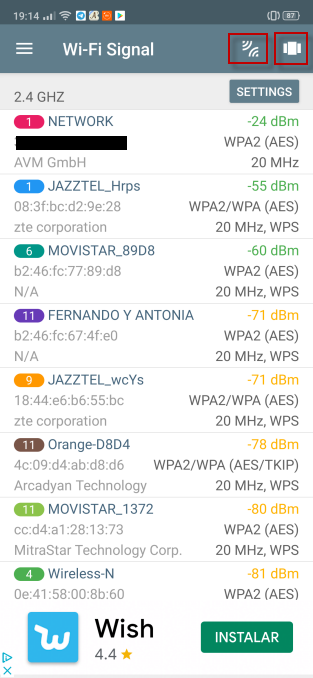
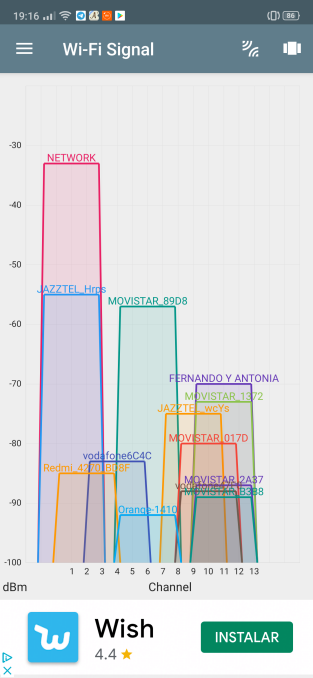
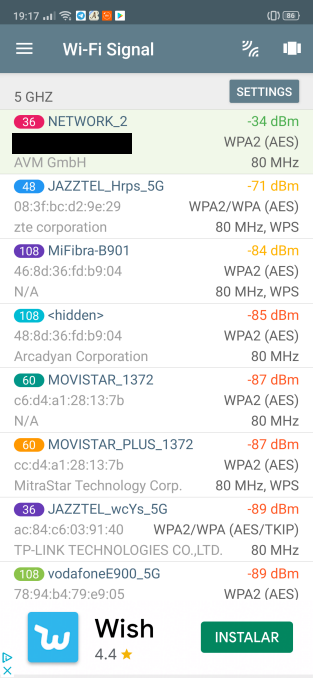
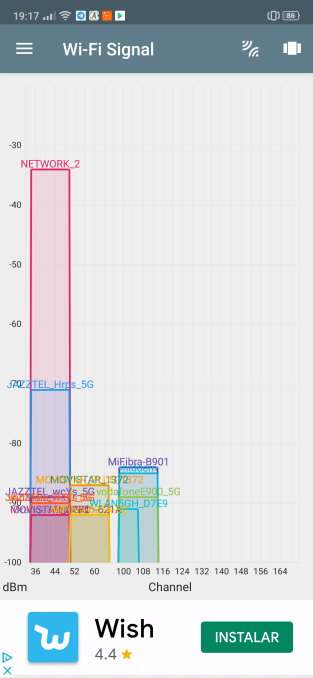
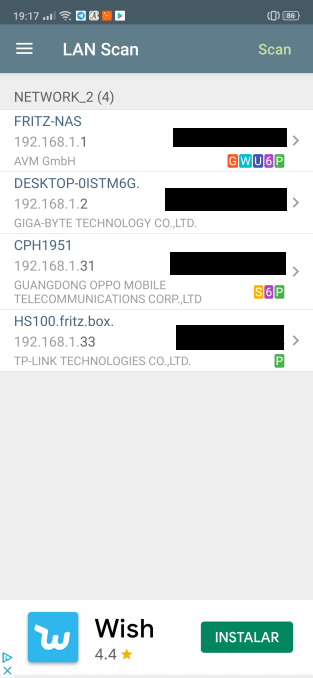
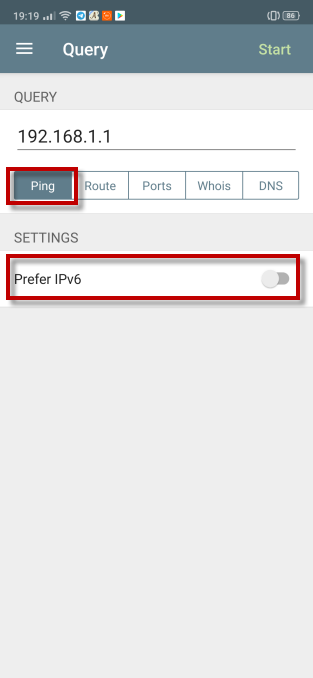
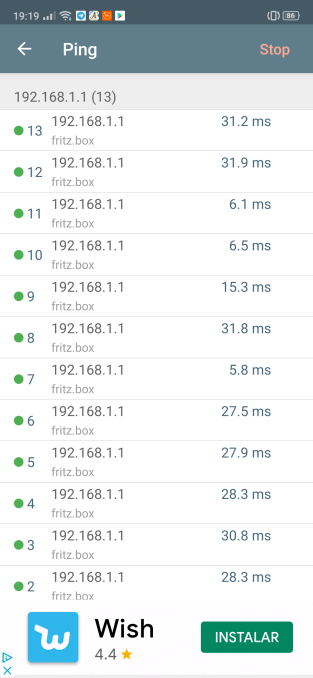
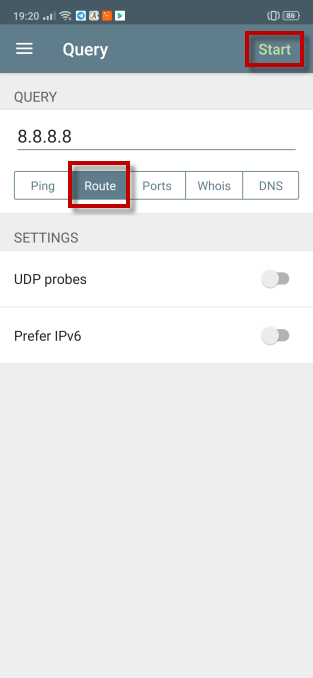
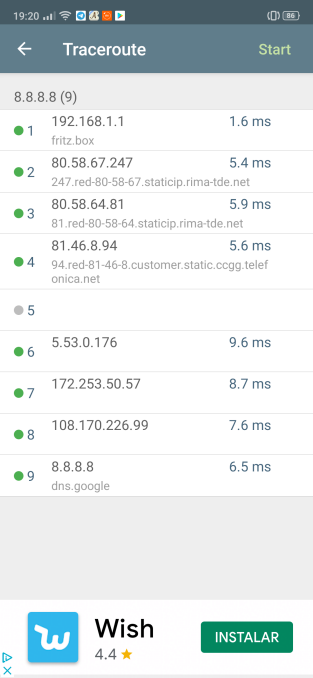
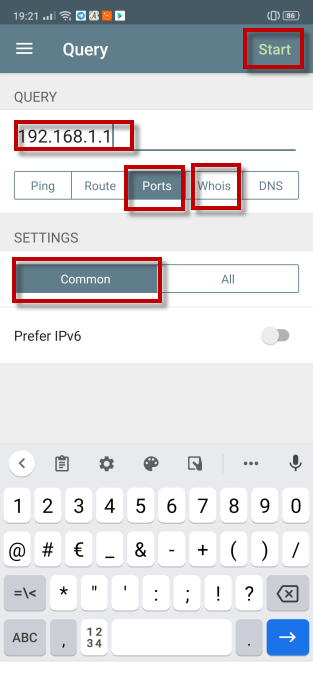
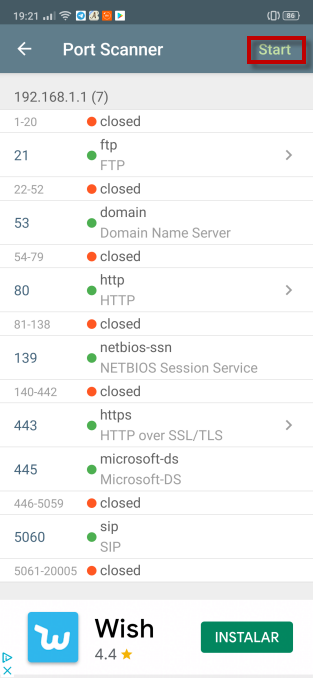


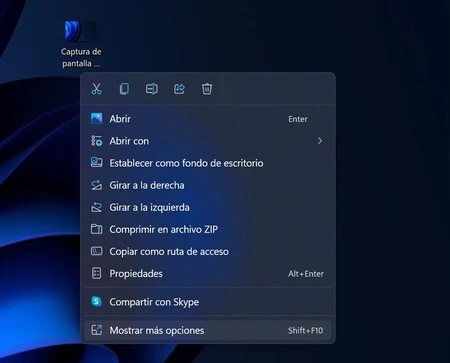 Así es el nuevo menú contextual de Windows 11. Si queremos ver todas las funciones debemos presionar sobre "Mostrar más opciones".
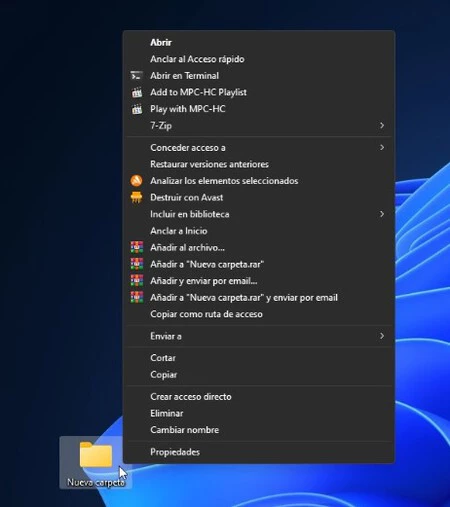 Este es el menú contextual antiguo que nos saldrá a partir de ahora al modificar el registro.


 Pero basta con hacer una búsqueda en Google y encontrarás otros sitios donde también vas a poder comprar Flipper Zero. Por ejemplo, la página web de Lab401. También está en la web de Joom o en la de Etsy.


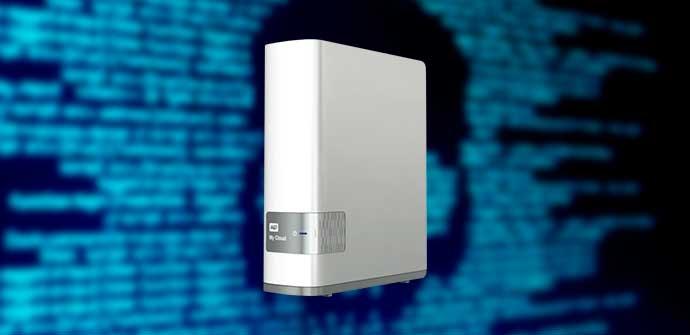


 Imagen | Orange


