Shared posts

16 Sep 06:55

Xiaomi Pad 5, primeras impresiones: así sí, Xiaomi; este es el camino que deben seguir las 'tablets' con Android si quieren recuperar el terreno perdido

by Juan Carlos López

Xiaomi Pad 5, primeras impresiones: así sí, Xiaomi; este es el camino que deben seguir las 'tablets' con Android si quieren recuperar el terreno perdido

En el reino de las tablets Apple gobierna con puño de hierro. Según la consultora Statista durante el segundo trimestre de este año los iPad han acaparado casi el 32% de este mercado si nos ceñimos a las unidades distribuidas, lo que los coloca a una distancia cómoda de las tablets de Samsung, que se han hecho con un muy digno 19,6%. Los demás fabricantes están a mucha distancia de estos dos, por lo que es evidente que, por el momento, a los de Cupertino aquí no hay quien les tosa.

Las cifras en las que acabamos de indagar no han sufrido variaciones importantes durante los últimos años, pero hay marcas que siguen confiando en el potencial que tienen las tablets con Android. Y continúan apostando por estos dispositivos. Xiaomi es una de ellas. Han pasado tres años desde que lanzó su última tablet, la Mi Pad 4, y, por fin, ya está entre nosotros su sucesora. Y la hemos probado.

La tablet Pad 5 de Xiaomi tiene poco que ver con la Mi Pad 4. Cabía esperar que sus especificaciones fuesen claramente más ambiciosas porque en tres años la tecnología de muchos de sus componentes se ha desarrollado muchísimo. Sin embargo, como estamos a punto de comprobar, su diseño y su acabado también son muy diferentes. En este terreno la nueva tablet barre a su predecesora. Aquí tenéis qué nos ha parecido después de haberla probado con cierta calma durante su presentación en las instalaciones de Xiaomi en Madrid.

Xiaomi Pad 5: especificaciones técnicas


características

pantalla

LCD IPS de 11 pulgadas con resolución WQHD+ (2560 x 1600 puntos), refresco de 120 Hz, relación de contraste de 1500:1, relación de aspecto 16:10 y compatibilidad con contenidos Dolby Vision

procesador

Qualcomm Snapdragon 860 con 8 núcleos y fotolitografía de 7 nm

gráficos

Adreno 640

memoria principal

6 GB

almacenamiento

128 o 256 GB UFS 3.1

cámara frontal

Sensor de 8 megapíxeles y óptica con valor de apertura f/2.0

Grabación de vídeo a 1080p y 30 FPS

cámara trasera

Sensor de 13 megapíxeles y óptica con valor de apertura f/2.0

Grabación de vídeo hasta 4K a 30 FPS

accesorios

Lápiz digital Xiaomi Smart Pen. No está incluido en el paquete y cuesta 99,99 euros

sonido

Audio estereofónico

Cuatro altavoces de 16 x 20 mm

Procesado Dolby Atmos

Hi-Res Audio

sistema operativo

MIUI 12.5 para Xiaomi Pad basado en Android 11

conectividad

USB-C

conectividad inalámbrica

Wi-Fi 802.11ac

Bluetooth 5.0

sensores

Giroscopio, acelerómetro, sensor de proximidad y brújula digital

batería

8720 mAh

Cargador de 22,5 vatios incluido en el paquete (la tablet puede cargar con una potencia máxima de 33 vatios)

dimensiones

254,7 x 166,3 x 6,9 mm

peso

511 g

colores

Gris cósmico y blanco perla

precio

399,99 euros (299,99 euros en promoción durante los días 23 y 24 de septiembre)

Los marcos podrían ser un poco más finos; eso sí, esta 'tablet' está bien acabada

Los marcos de las tablets no suelen ser tan estilizados como los de los teléfonos móviles por una razón: su tamaño y su peso son sensiblemente mayores que los de los smartphones, lo que provoca que cuando las sostenemos en nuestras manos nos veamos obligados a agarrarlas con más firmeza. Si sus marcos fuesen extremadamente finos acabaríamos colocando nuestros dedos sobre el panel táctil, y posiblemente llevaríamos a cabo acciones sobre la interfaz que no pretendemos ejecutar.

La reflexión que acabo de proponeros pretende ponernos en contexto para ponderar lo que estoy a punto de defender: creo que tanto esta tablet como la mayor parte de las que podemos encontrar actualmente en el mercado pueden permitirse unos marcos un poco más finos. En ningún caso deberían ser tan finos, en mi opinión, como los de los teléfonos móviles actuales, pero me parece que Xiaomi podría haber arañado unos milímetros a cada marco que habrían logrado estilizar un poco más este dispositivo. En cualquier caso, no es más que una percepción personal, y como tal merece la pena tomarla.

Xiaomipad5frontal

A la parte trasera de esta tablet no puedo ponerle ninguna pega. En la siguiente fotografía podéis ver que es completamente plana, y su uniformidad solo se ve alterada por el módulo de la cámara, que sobresale unos milímetros. Al colocarla sobre una mesa queda ligeramente inclinada, pero es algo a lo que ya nos han acostumbrado muchos smartphones, y, afortunadamente, su impacto en nuestra experiencia es mínimo.

En mano esta Pad 5 transmite robustez, y es lo suficientemente ligera para que podamos sostenerla a pulso durante varios minutos sin cansarnos

En mano esta Pad 5 transmite robustez, y sus 511 g de peso son lo suficientemente moderados para que sostenerla a pulso durante varios minutos mientras la utilizamos no represente un problema. Eso sí, su superficie es un imán para el polvo, aunque no tanto para las huellas dactilares gracias al tratamiento oleófugo que le ha dado Xiaomi. En cualquier caso, quien quiera tenerla siempre impoluta tendrá que limpiarla con frecuencia.

Xiaomipad5trasera

En la siguiente fotografía podemos ver la que sin duda es una de las señas de identidad de esta tablet desde un punto de vista estético: su perfil plano impecablemente mecanizado en aluminio. Es una apuesta estética muy diferente a la que nos propuso esta marca con su anterior tablet, la Mi Pad 4, y, en mi opinión, ha acertado. Esta Pad 5 me parece más elegante y refinada que su predecesora. Y, además, el aluminio de buena calidad, y este parece ser bueno, no se araña con facilidad y absorbe con bastante eficacia la energía de los impactos, protegiendo así la pantalla.

Xiaomipad5perfil

El rol de las cámaras integradas en las tablets es diferente al de las que incorporan los teléfonos móviles. El escenario de uso más frecuente que tienen en mente la mayor parte de los fabricantes es el puramente ofimático, y Xiaomi confiesa haber dimensionado tanto el sensor como la óptica de la cámara trasera de este dispositivo para facilitar la digitalización de documentos. No obstante, esto no significa que no podamos tomar otro tipo de fotografías utilizando las cámaras de esta Pad 5. Por supuesto que podemos, pero probablemente obtendremos mejores resultados usando las cámaras de un teléfono móvil si son razonablemente competentes.

Xiaomipad5camara

Aprueba con nota por su fluidez, y también por la calidad de su pantalla

En la tabla que hemos publicado un poco más arriba hemos recogido las especificaciones de la pantalla de esta tablet, y, como podéis ver, no está nada mal. Su panel LCD de tipo IPS y 11 pulgadas tiene una resolución de 2560 x 1600 puntos, por lo que nos propone una densidad aproximada de 275 ppp. Esta cifra no impresiona, pero está a la altura de lo que podemos exigir a una tablet de precio moderado. Además, según Xiaomi la relación de contraste nativa del panel es 1500:1, una cifra coherente con lo que nos suelen proponer los paneles IPS para estos dispositivos, y tiene un refresco de 120 Hz.

La capacidad de reproducción del color de esta pantalla es estupenda, que es como debe ser si el panel IPS es de buena calidad. En las especificaciones Xiaomi indica de una forma ambigua que «soporta DCI-P3», pero esta frase no nos dice gran cosa si no se especifica con claridad qué porcentaje de este espacio de color es capaz de reproducir. Necesitaría analizar con más calma esta tablet para evaluar mejor las prestaciones de su pantalla, pero esta primera toma de contacto me ha dejado un sabor de boca agradable.

A la pantalla de esta Pad 5 le pongo un pero: como podéis ver en las fotografías que ilustran este análisis, genera muchos reflejos

Eso sí, a la pantalla de esta Pad 5 le pongo un pero: como podéis ver en las fotografías que ilustran este análisis, genera muchos reflejos. Y en ocasiones pueden molestar, obligándonos a cambiar nuestra postura, o, incluso, nuestra ubicación, hasta adoptar una posición en la que los reflejos resulten un poco menos intrusivos. Algunas de las fotografías de este artículo tuve que repetirlas varias veces hasta encontrar la postura en la que los reflejos no estorbaban demasiado, aunque, como podéis ver, siguen presentes.

Xiaomipad5experiencia3

El siguiente desafío al que sometí la pantalla de esta tablet consistió en poner a prueba su capacidad de entrega de brillo. Dadas las circunstancias me encontraba en el interior de las instalaciones de Xiaomi y no podía llevarme la Pad 5 a la calle, así que la coloqué debajo de un foco que proyectaba un haz de luz intenso, y... ¡bingo! Sí, el brillo de la pantalla de esta tablet está a la altura, al menos a falta de probarla en un exterior muy iluminado. En cualquier caso, en un espacio interior repleto de luz artificial el panel de este dispositivo rendirá correctamente.

Xiaomipad5ajustes

Cuando utilizamos una tablet nuestra experiencia está condicionada en gran medida, además de por la calidad de la pantalla, por la fluidez con la que nos permite desplazarnos a través de la interfaz, y, sobre todo, iniciar apps y saltar de unas a otras de una forma ágil y cómoda. En este terreno el procesador Snapdragon 860 de esta Pad 5 rinde realmente bien, aunque es lo que cabe esperar que nos ofrezca un chip de última hornada como este. De hecho, hace poco más de dos meses nos demostró su capacidad durante nuestro análisis del estupendo POCO X3 Pro de Xiaomi.

Junto a esta 'tablet' podemos utilizar el lápiz digital Xiaomi Smart Pen, pero no está incluido en el paquete y cuesta 99,99 euros

Un apunte más que merece la pena que no pasemos por alto: junto a esta tablet podemos utilizar el lápiz digital Xiaomi Smart Pen, un complemento interesante con el que podemos tomar notas a mano alzada o dibujar directamente sobre la pantalla. Eso sí, no está incluido en el paquete. Si lo queremos tendremos que comprarlo aparte y pagar por él los 99,99 euros que cuesta.

Xiaomipad5experiencia

Todos sabemos que cuando utilizamos una tablet para reproducir vídeo, música o disfrutar videojuegos su calidad de sonido condiciona claramente nuestra experiencia. Si usamos auriculares la responsabilidad de reproducirlo correctamente recaerá en ellos, pero si empleamos los altavoces de la tablet es importante que estén a la altura.

Esta 'tablet' incorpora cuatro altavoces, y el diafragma de cada uno de ellos mide 16 x 20 mm

Desafortunadamente, durante esta primera toma de contacto con la Pad 5 no pude evaluar su calidad de sonido porque el espacio en el que la probé también estaba ocupado por muchas otras personas, y había un nivel de ruido ambiental relativamente alto del que no me pude aislar. Aun así, merece la pena que no pasemos por alto cómo ha resuelto Xiaomi el sonido de esta tablet.

En la siguiente fotografía podemos ver que en el perfil superior del dispositivo residen dos altavoces, y en el inferior hay otros dos idénticos a estos. No obstante, aunque incorpora cuatro altavoces el sonido, como es lógico, es estereofónico. El diafragma de cada uno de ellos mide 16 x 20 mm, un tamaño respetable que, sobre el papel, debería permitir a esta tablet entregarnos una respuesta en frecuencia digna. Además, virtualiza audio Dolby Atmos, algo a lo que ya nos han acostumbrado muchos smartphones.

Xiaomipad5dolby

La espera ha valido la pena: esta 'tablet' nos propone una experiencia satisfactoria

En los primeros párrafos de este artículo he mencionado que hacía tres años que Xiaomi no colocaba en el mercado una tablet, y no cabe duda de que es una espera mucho más larga de lo habitual en esta marca. Cabe la posibilidad de que la razón por la que se lo ha tomado con calma resida en la necesidad de esperar para analizar la evolución de este mercado. O puede que, sencillamente, esta compañía se ha tomado este tiempo para replantearse profundamente cómo debía ser su próxima tablet.

Esta 'tablet' Pad 5 es un acierto. Tiene un diseño cuidado, un buen acabado y unas especificaciones atractivas

En cualquier caso, esta Pad 5 es un acierto. Y lo es porque, como hemos visto, tiene un diseño cuidado, una construcción de muy buen nivel y unas especificaciones a las que no es fácil ponerles pegas. Además, su pantalla rinde estupendamente debido a que incorpora un panel IPS de buena calidad. Nuestras sensaciones durante esta primera toma de contacto han sido muy positivas, pero también hay varios apartados en los que creemos que esta tablet tiene margen de mejora.

Xiaomipad5conclusiones

El más importante es el tratamiento de los reflejos debido a que están presentes casi de forma constante y pueden tener un impacto perceptible en nuestra experiencia. Aunque es mucho menos relevante, los usuarios más tiquismiquis con la suciedad deben saber que esta Pad 5 es un auténtico imán para el polvo que se encuentra en suspensión en el aire. Eso sí, combate con cierta eficacia las huellas gracias a su tratamiento oleófugo.

Y, por último, puestos a pedir habría sido una buena idea que el lápiz digital Smart Pen estuviese incluido en el paquete, aunque provocase que esta tablet fuese un poco más cara (pero no los 100 euros que cuesta este accesorio). Pese a todo esto no cabe duda de que sus bazas pesan más que los apartados en los que puede mejorar, por lo que nos parece una opción que merece la pena tener en cuenta si tenemos claro que queremos movernos en el ecosistema de las tablets con Android.

-
La noticia Xiaomi Pad 5, primeras impresiones: así sí, Xiaomi; este es el camino que deben seguir las 'tablets' con Android si quieren recuperar el terreno perdido fue publicada originalmente en Xataka por Juan Carlos López .

14 Sep 11:52

GearBest, una de los grandes competidoras de Aliexpress, ha desaparecido de internet: todo apunta a bancarrota

by Bárbara Bécares

GearBest, una de los grandes competidoras de Aliexpress, ha desaparecido de internet: todo apunta a bancarrota

La tienda online GearBest ha desparecido de internet. Mejor dicho, su dirección de siempre, gearbest.com te lleva a una página solo en blanco donde el único mensaje que aparece es el de "URL Ivalid" como puedes ver en la siguiente imagen. Parece ser que la empresa, gigante de las ventas onlines de China, ha entrado en bancarrota, de acuerdo con los rumores que circulan al respecto.

gearbest

En un principio se creía que podía deberse a un error en la configuración de los servidores de GearBest, pero hay que tener en cuenta que lleva 10 días así y no ha habido solución en tanto tiempo. Y esto es lo que hace creer que hay algo más. También extraña que la empresa no ha comunicado de forma pública nada respecto a esta "URL inválida".

Si vamos más allá, podemos ver que la presencia de GearBest en redes sociales está parada desde hace tiempo. El gigante de internet no tiene actividad en su cuenta de Twitter desde abril de 2020 y tampoco hay actividad en su cuenta de Facebook, que era la que más se actualizaba: el último post en la plataforma de Mark Zuckerberg es del pasado 7 de julio. En España nunca usó mucho esta plataforma y la última publicación en Facebook es de 2018.

Más datos sobre la posible quiebra

gearbest

Si miramos hacia atrás, podemos recordar que en junio se publicó que Shenzhen Globalegrow E-Commerce Co. Ltd, matriz de GearBest, presentó documentos ante la Corte de la provincia de Guadong, en China, para registrar su bancarrota. Una de estas declaraciones de quiebra no tienen que traducirse necesariamente a un cierre definitivo de GearBest, pero si vemos que la web está cerrada desde hace 10 días, entonces sí es una posibilidad que gana puntos de entre los rumores.

Lo que también se sabe es que los accionistas han hecho recortes en los fondos que dan a la empresa, lo que ha repercutido en la caída del precio de sus acciones, y por lo tanto se habría recortado el presupuesto de la tienda en línea, haciendo difícil mantenerla operativa.

GearBest se creó en 2014. Ha competido (o compite, en caso de que este cierre no sea definitivo) con empresas de la talla de Aliexpress o Bangood.

En 2018 llegó a ser una de las empresas chinas más importantes a nivel internacional (se posicionó en el lugar 22 de las compañías más grandes de China operando a nivel mundial, junto con otros importantes nombres como Xiaomi, ZTE, Lenovo o Shein). En 2019 realizó un cambio de imagen y de reestructuración. En su web habia disponibles tanto dispositivos electrónicos, como ropa o complementos del hogar, entre otros.

Hay que recordar que la Ley Europea de IVA obliga desde julio a empresas como GearBest a pagar IVA en productos con bajos precios, algo que antes no hacían y que ahora supone un cambio en su negocio, ya que tienen que incrementar los precios de los productos baratos que les caracteriza.

-
La noticia GearBest, una de los grandes competidoras de Aliexpress, ha desaparecido de internet: todo apunta a bancarrota fue publicada originalmente en Genbeta por Bárbara Bécares .

14 Sep 07:13

El internet alemán es tan lento que hicieron una carrera entre WeTransfer y un caballo para transportar 4,5 GB: ganó el caballo

by Antonio Sabán

El internet alemán es tan lento que hicieron una carrera entre WeTransfer y un caballo para transportar 4,5 GB: ganó el caballo

En pleno comienzo de la era del teletrabajo, contar con buenas conexiones de Internet llega a ser casi tan importante en el aspecto laboral como contar con electricidad. En muchas zonas rurales de España lo saben bien, pero los planes de despliegue de fibra han avanzado a buen ritmo y ya hay muchos pueblos que han dicho adiós a las viejas conexiones de ADSL.

En Alemania la situación es peor, e incluso en ciudades grandes llega a haber grandes problemas a día de hoy, en contraste algunas de sus infraestructuras de carretera. El Internet rural llega a ser tan lento (en España también se podría haber hecho, según la zona) que, a modo de broma, el fotógrafo Klaus-Peter Kappest, de la revista Woll, quiso hacer una broma.

Como aún no le habían instalado la fibra, frustrado, quiso comparar quién ganaba: si su conexión de 1,5 Mbps (de bajada) subiendo 4,5 GB de fotos por Internet o un jinete a caballo recorriendo 10 kilómetros para llevar el DVD con las fotos desde Oberkirchen a Schmallenberg, que es donde se iban a imprimir.

El caballo ganó, incluso empezando más tarde

Distancia
Distancia entre ambas localidades.

Klaus-Peter Kappest contrató al jinete y le dio el DVD para que lo llevara al destino. Sin embargo, comenzó a subir a WeTransfer los 4,5 GB de fotos 20 minutos antes de que el caballo partiera rumbo a la imprenta. Y aun así ganó el caballo, que iba acompañado de otro en su camino. En aproximadamente hora y media, el DVD se había entregado, mientras que la subida a WeTransfer tardó más de cuatro horas.

De hecho, los caballos habían vuelto al establo mucho antes de que la subida acabara. Es una situación que ilustra a la perfección lo que hemos mencionado al comienzo, que el teletrabajo puede ser complicado en ciertas condiciones, 4,5 GB ni siquiera es una cantidad desorbitada de información si se compara con trabajo con archivos de vídeo.

El caso de Klaus-Peter Kappest es también gracioso porque el cable de fibra óptica estaba en su sótano desde ocho meses antes de la competición entre el caballo y WeTransfer, listo para finalizar la activación de la línea. Pero Deutsche Telekom, su operadora, no había concertado aún una cita con el instalador.

Con una conexión de fibra de 100 Mbps, la subida habría tardado menos de 10 minutos. Con una de 300 Mbps, menos de 3.

Con grandes cantidades de datos, el transporte físico de discos duros puede llegar a tener sentido, pero 4,5 GB es una cantidad insignificante como para hacerlo más allá de casos como el expuesto. Si Klaus-Peter Kappest hubiera tenido una línea simétrica de 100 Mbps de fibra, y asumiendo un uso del 75% de la línea, la subida habría acabado en poco más de ocho minutos. Si hubiera tenido una de 300 Mbps, habrían sido poco más de dos minutos y medio.

Vía | JanoschDelcker

-
La noticia El internet alemán es tan lento que hicieron una carrera entre WeTransfer y un caballo para transportar 4,5 GB: ganó el caballo fue publicada originalmente en Genbeta por Antonio Sabán .

14 Sep 07:10

Actualiza tu iPhone, iPad, Mac y Apple Watch ahora mismo para solucionar un grave fallo de seguridad

by Shoshana Wodinsky

El titular lo dice todo, amigos. Apple acaba de lanzar un parche de emergencia a una falla de seguridad que permitió que un software espía grave, llamado Pegasus del NSO Group, infectara los dispositivos Apple que fueran objetivos de un atacante malicioso, incluyendo sus iPhones, iPads, Macs y Apple Watches.

Read more...

13 Sep 08:26

Ya se puede "ampliar la RAM" de algunos teléfonos Samsung con una actualización

by Matías S. Zavia

Samsung se ha sumado a la moda de la memoria virtual en el móvil con una nueva función llamada “RAM Plus”.

Read more...

13 Sep 08:24

La tarjeta de red ha dejado de funcionar de repente: soluciónalo así

by Javier Jiménez
Problema con la tarjeta de red

Para poder conectarnos a la red, para tener una buena conexión, entran en juego múltiples factores. Vamos a necesitar un punto de acceso, que sería el router, así como tener dispositivos compatibles y que puedan conectarse por cable o de forma inalámbrica. También vamos a tener que disponer de aplicaciones y software encargado de que sea posible. Ahora bien, en ocasiones podemos encontrarnos con ciertos problemas. Puede que una de las piezas fallen y el puzle no encaje. Una de las principales es la tarjeta de red y podríamos tener problemas. Vamos a explicar qué hacer si de repente deja de funcionar y por qué podría ocurrir.

Problemas habituales con el adaptador de red

Hoy en día cada vez está más extendido el uso de dispositivos que se conectan de forma inalámbrica a Internet. Tenemos una gran cantidad de opciones para ello. Hablamos de móviles, tablets o de cualquier dispositivo de lo que se conoce como el Internet de las Cosas. Esto ha relegado a un segundo plano el uso del cable.

No obstante, hay que tener en cuenta que ambos tipos de adaptadores están presentes en nuestros ordenadores y podemos tener problemas con los dos. Puede que nos conectemos a través de la tarjeta de red Ethernet o mediante un adaptador Wi-Fi, pero en algún momento haya algún tipo de problema y dejemos de tener conexión.

Esto puede ser algo relativamente habitual después de llevar a cabo algunas acciones. Por ejemplo puede pasar si hemos actualizado el sistema operativo, si hemos instalado algún controlador nuevo o incluso un antivirus o firewall. También al utilizar un programa VPN podríamos tener este tipo de fallos.

Normalmente suele ser un problema repentino. Vemos que encendemos el equipo y no aparece la tarjeta de red. No podemos buscar redes Wi-Fi o no nos reconoce el adaptador de Ethernet para poder conectarnos por cable.

Por suerte este tipo de problemas suele solucionarse rápidamente y solo tendremos que seguir una serie de pasos que vamos a mencionar. Vamos a dar algunas recomendaciones que podemos poner en práctica en nuestro equipo para poder navegar sin problemas.

Cómo evitar problemas con la tarjeta de red

Como hemos mencionado, esto es algo que puede afectar tanto a la tarjeta Wi-Fi como Ethernet. Por tanto, estos consejos los podemos tener en cuenta en caso de que tengamos algún tipo de problema con alguna de las dos opciones y de repente no tengamos Internet o no aparezca en el sistema.

Actualizar los controladores

Algo básico, un primer paso que debemos dar siempre que nos encontremos con algún problema de este tipo es asegurarnos de que tenemos las últimas versiones del firmware de la tarjeta de red. Es muy importante siempre tener los controladores actualizados y no cometer ningún tipo de problema.

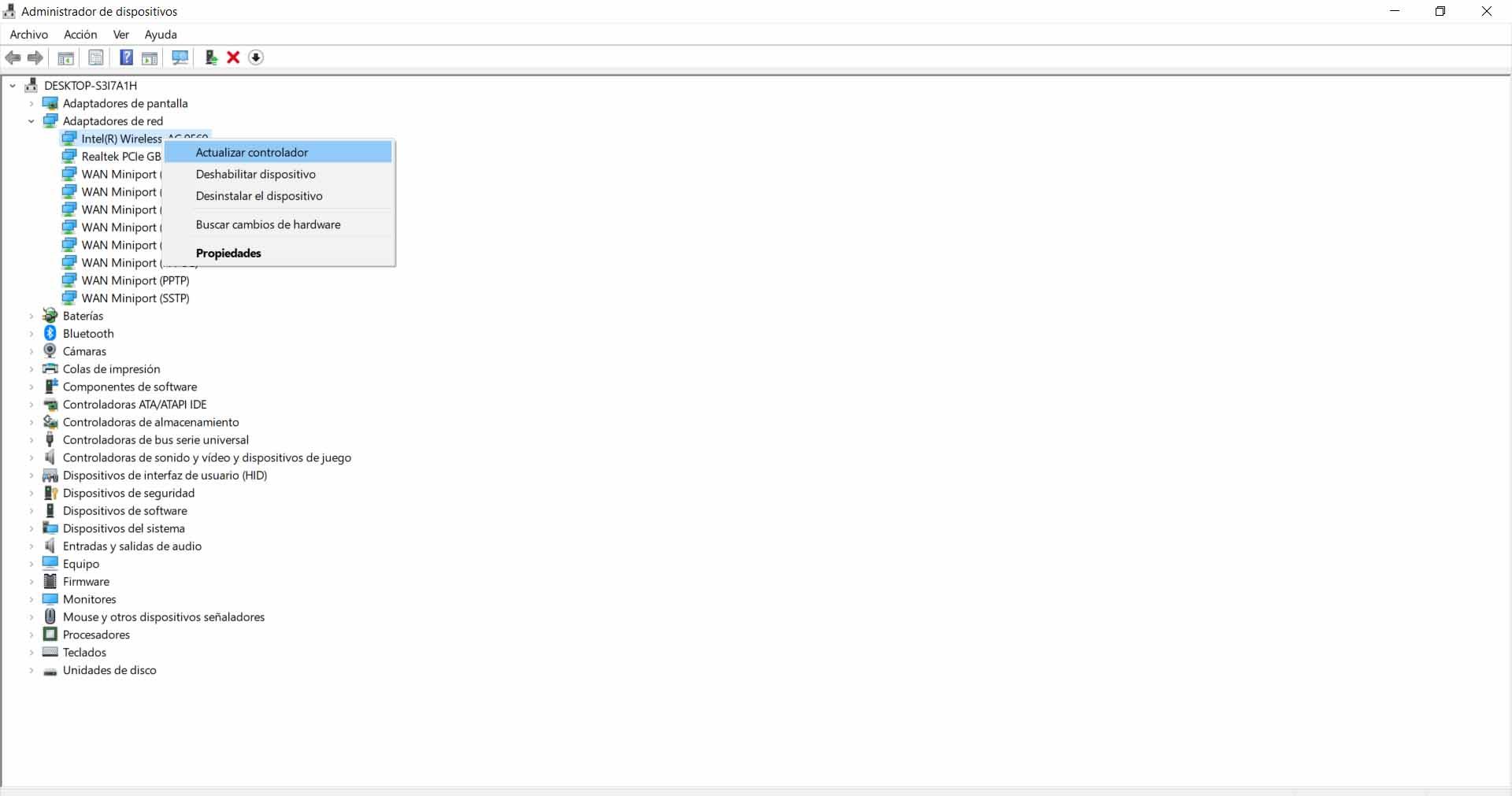
Para actualizar los controladores de la tarjeta de red en Windows solo tendremos que seguir un sencillo proceso. Lo primero es ir a Inicio, buscamos Administrador de dispositivos, abrimos Adaptadores de red y allí seleccionamos la tarjeta que nos interesa. Hay que hacer clic con el segundo botón del ratón y le damos a Actualizar controlador.

Actualizar drivers de la tarjeta de red

Comprobar que Windows está actualizado

Igualmente va a ser muy importante comprobar que Windows está actualizado correctamente. En muchas ocasiones, cuando de repente deja de funcionar la tarjeta de red o cualquier componente del equipo, es porque ha habido algún problema con alguna actualización.

Puede que la actualización del sistema operativo se haya cortado por un fallo de red, algún problema de memoria o que hayamos apagado el equipo. Esto puede generar ciertos errores, aunque aparentemente todo vaya bien. Por ello debemos asegurarnos de que está actualizado y además que se hayan aplicado los cambios correctamente.

Podemos ir a Inicio, entramos en Configuración, accedemos a Actualización y seguridad y allí vemos qué versión tenemos instalada y buscamos nuevas actualizaciones. Siempre que haya algo nuevo debemos instalarlo.

Hay que tener en cuenta que el fallo podría venir después de actualizar. Es algo que podría ocurrir. En este caso lo ideal sería restablecer a la versión anterior a través de un punto de sistema previo. Posteriormente, una vez haya una nueva actualización, la instalaremos.

Restablecer la red

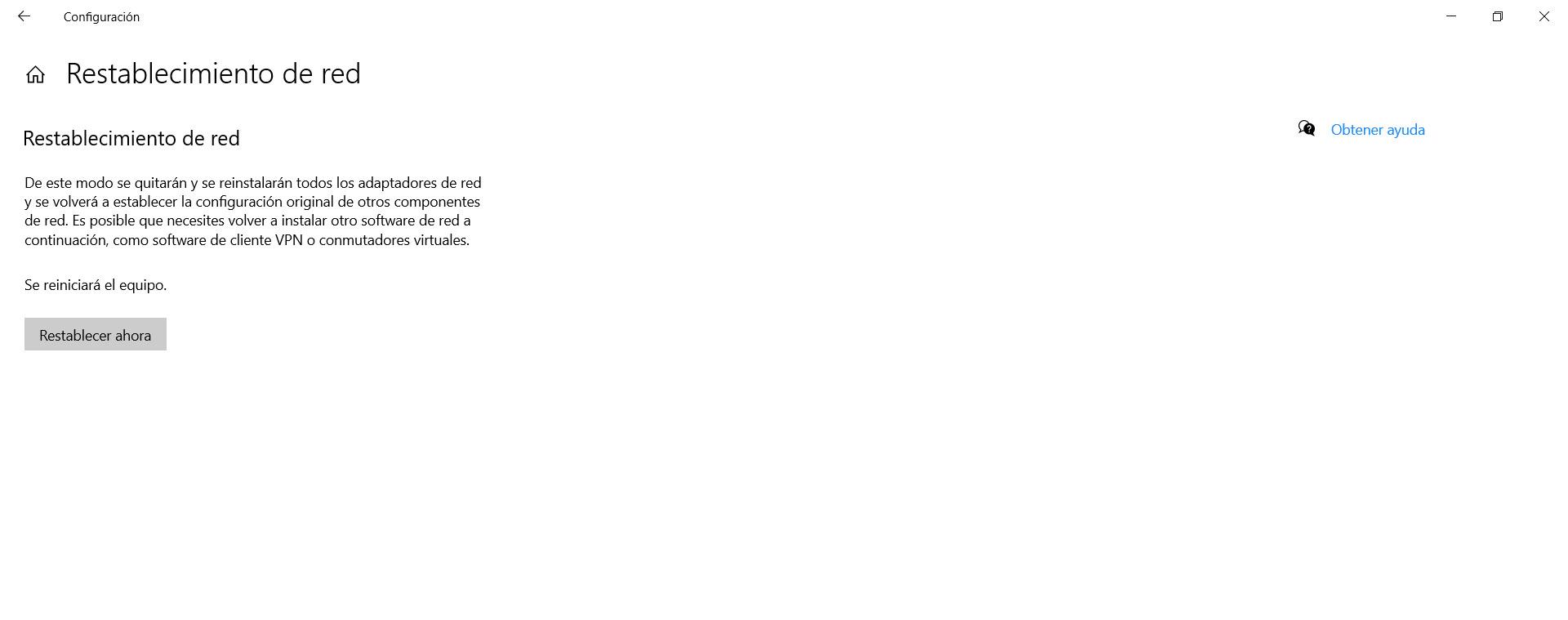
Para solucionar problemas con la tarjeta de red podemos restablecer los parámetros de la conexión desde Windows. Para ello hay que ir a Inicio nuevamente, entramos en Configuración, Red e Internet y allí pinchar en Restablecimiento de red, que aparece abajo.

Restablecer la red

Esta característica lo que va a hacer es desinstalar las tarjetas de red y los componentes para posteriormente volver a agregarlos. Puede ser muy útil para resolver fallos comunes que puedan aparecer en un momento dado. Tendremos que reiniciar el equipo y comprobar si aparece o no la tarjeta con normalidad.

Verificar que no hay algún problema físico

Por supuesto siempre debemos comprobar que no haya un problema físico que impida funcionar correctamente a la tarjeta de red. Especialmente puede ocurrir si tenemos una tarjeta externa que conectemos por puerto USB.

Puede que no esté bien conectada, que haya recibido un golpe y algún conector se haya estropeado o que, por algún motivo, el dispositivo haya sufrido un cortocircuito y no funcione. Es algo que debemos verificar para descartar que se trate de un problema a nivel de hardware.

Ver si hay algún malware en el sistema

Hay que tener en cuenta también la posibilidad de que tengamos algún tipo de software malicioso en el equipo. Hay muchos tipos de amenazas que de una u otra forma podrían comprometer nuestros sistemas y dañar también a los dispositivos que usamos para navegar.

Por tanto, es necesario realizar un análisis para descartar que haya alguna variedad de malware que pueda estar interfiriendo. Esto evitará problemas tanto de seguridad como de funcionamiento. Podemos usar muchos programas como antivirus o firewall.

Cuidado con interferencias de otros programas

Hemos mencionado que es importante contar con antivirus o firewall para poder proteger los equipos y evitar problemas de seguridad. Son muy importantes para que todo funcione bien, lógicamente. Sin embargo también podrían interferir y generar conflictos con la tarjeta de red y otros dispositivos.

Algo similar podría ocurrir si tenemos una VPN y navegamos a través de este tipo de programas. Son muy utilizados hoy en día, pero también podría generar fallos que afecten a la navegación.

Por tanto, siguiendo estos pasos que hemos mencionado podemos evitar problemas con la tarjeta de red. El objetivo es poder navegar con total normalidad y no tener ningún tipo de problema. Podemos tener en cuenta estas recomendaciones.

El artículo La tarjeta de red ha dejado de funcionar de repente: soluciónalo así se publicó en RedesZone.

13 Sep 08:11

Air Live Drive: monta Google Drive o Dropbox como un disco local

by José Antonio Lorenzo

Actualmente vivimos en una época de transición al mundo digital. En esta nueva realidad, el trabajo que se realiza por Internet cobra gran importancia. No sólo está cambiando nuestra forma de trabajar, sino que también el lugar de trabajo. En ese sentido, cada vez hay un mayor auge del trabajo remoto, ya sea desde casa u otro lugar. También el trabajo en la nube está cambiando nuestra forma de trabajar. Cada vez tenemos más archivos en la nube e incluso los compartimos para poder trabajar de forma conjunta. En este tutorial vamos a hablar de Air Live Drive que nos va permitir utilizar nuestra nube de Google Drive o Dropbox como si fueran un disco local.

Vamos a empezar conociendo qué ventajas y funciones tiene el trabajo con Air Live Drive. A continuación, veremos cómo se instala y los principales apartados del programa. Luego finalizaremos con unos ejemplos de uso práctico de este software.

Qué ventajas y opciones nos ofrece el trabajo con Air Live Drive

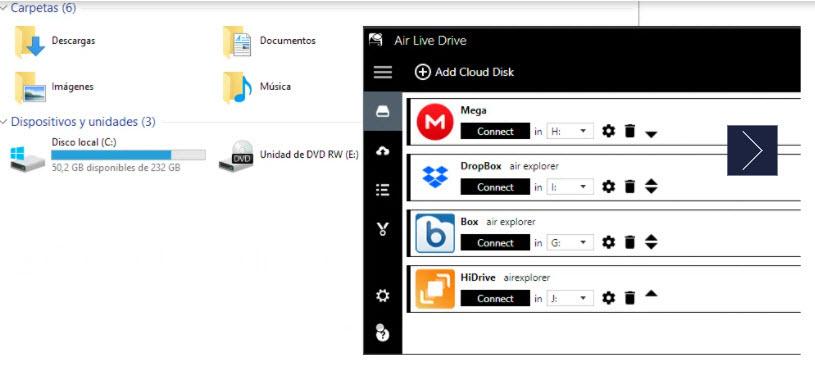
Air Live Drive podríamos considerarlo como un creador de mapas de nubes que nos va a permitir añadir nuestras nubes como si fueran unidades de disco de nuestro ordenador. Así, su finalidad es que montemos nuestras nubes para que podamos trabajar como si fuesen unidades de disco de nuestro propio ordenador. Lo que se pretende conseguir es que podamos operar de la misma manera que si fueran discos locales.

También nos va permitir trabajar on-line utilizando nuestros programas o herramientas habituales directamente sobre los archivos en la nube. Además, soporta la gran mayoría de nubes utilizadas como OneDrive, OneDrive for Business, Google Drive, Box, Dropbox, Mega y Yandex. Si queréis consultar todas las que admite pulsad aquí.

Otra ventaja que nos va a ofrecer, es que al trabajar on-line, nos va a permitir no tener que duplicar nuestras nubes en nuestro PC por lo que ahorraremos espacio de disco duro. Muy relacionado con esto tenemos es que al trabajar directamente con los archivos en la nube evitaremos el proceso de sincronización. Además, tiene una configuración avanzada que facilita el acceso rápido a nuestros archivos gracias a su:

  • Sistema de caché opcional que acelera el acceso a los archivos en nuestras nubes.
  • Sistema opcional de subidas en segundo plano para no tener que esperar a que se suba un archivo y poder trabajando.
  • Integración con Windows para añadir un menú contextual para crear un enlace compartido y más.

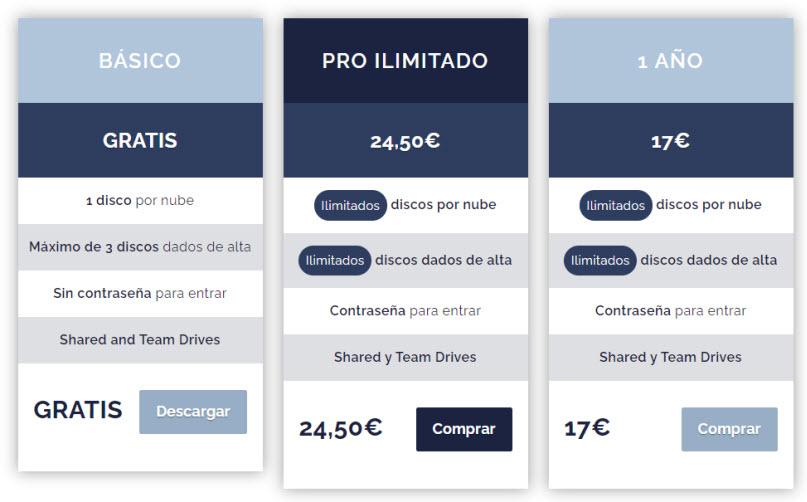
También hay que señalar que hay una versión gratuita con opciones limitadas y otras de pago con mayores funcionalidades.

Por ejemplo, la gratuita nos va a limitar a 1 disco por nube y vamos a poder trabajar con un máximo de tres discos dados de alta. En este caso la que vamos a probar es la versión gratuita. Si queréis consultar los precios más actuales, pulsad sobre este link.

Requisitos e instalación del programa

Air Live Drive es un programa gratuito y sin publicidad. No obstante, en esta versión que vamos a probar algunas funciones avanzadas van a estar restringidas para la versión Pro.

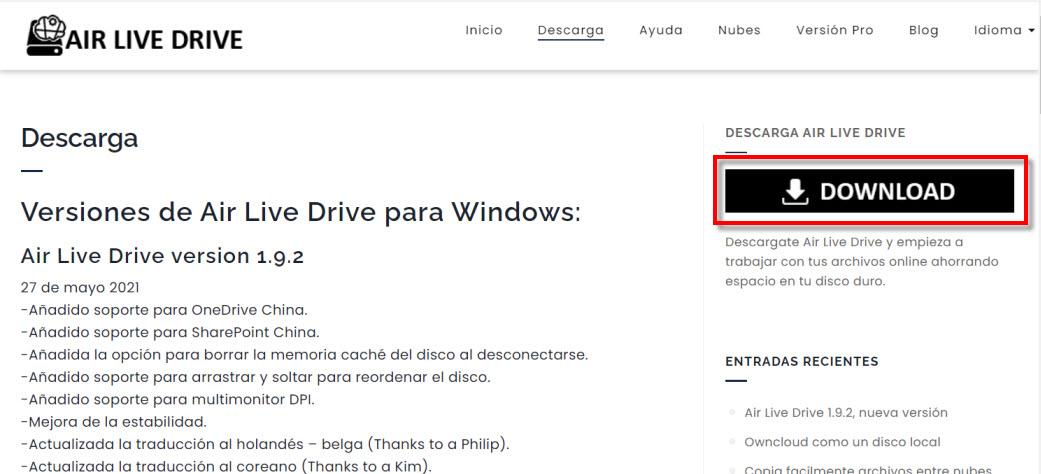
En cuanto a los requisitos para instalar este software, se puede instalar en cualquier PC que tenga sistema operativo Windows 7, Windows 8 o Windows 10. Si queremos descargar Air Live Drive tendremos que ir a su sección de descargas pulsando sobre el siguiente enlace. Luego lo que tenemos que hacer es pulsar sobre el botón DOWNLOAD para descargar la última versión de este software.

En este caso vamos a utilizar la versión 1.9.2, generalmente en cada versión se añaden pequeñas mejoras, corrección de errores y en ocasiones soporte para nubes nuevas. Por ese motivo, siempre conviene utilizar la más nueva y será muy parecida a la que veremos aquí.

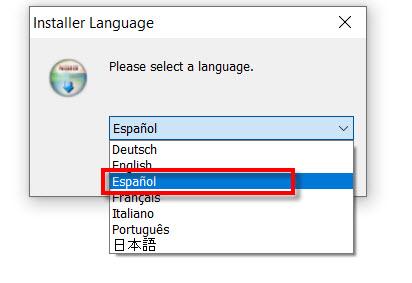
A continuación, nos dirigimos a la carpeta donde está el instalador de Air Live Drive y hacemos doble clic para ejecutarlo. Lo primero que nos pide es que elijamos el idioma en el que se va ejecutar el instalador y vamos a dejarlo en el español.

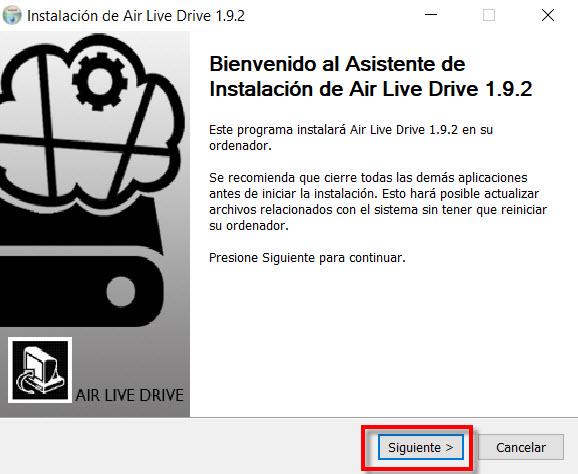
Seguidamente llegaremos a una pantalla de bienvenida del asistente y pulsaremos en Siguiente.

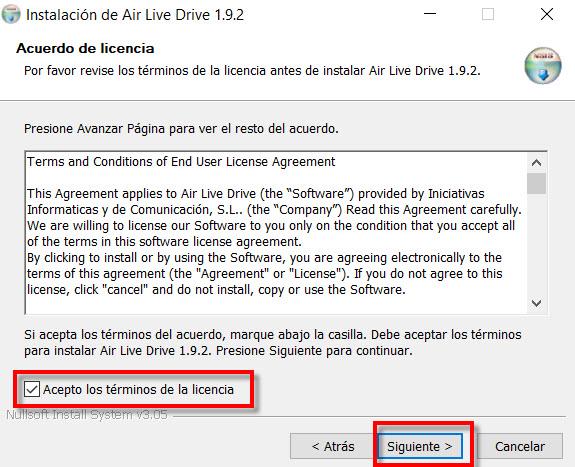
Después, lo que vamos a hacer es aceptar el acuerdo de licencia para poder usar el programa y pulsaremos de nuevo en Siguiente.

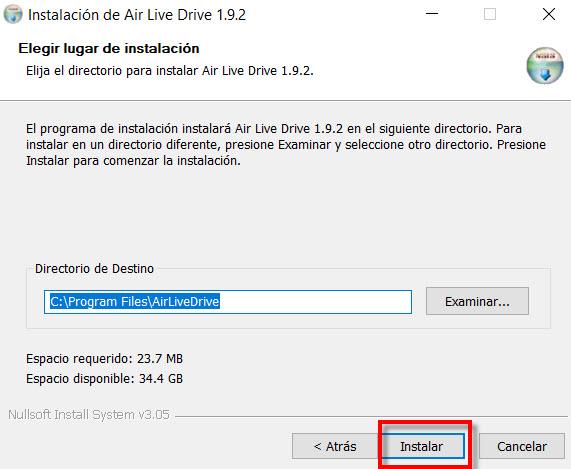
A continuación, tenemos que elegir la ruta donde queremos que se instale Air Live Drive. Salvo que tengáis alguna razón, como, por ejemplo, falta de espacio o que habitualmente los pongáis en otra carpeta recomiendo dejarlo como viene por defecto para lo que tocaremos en Instalar.

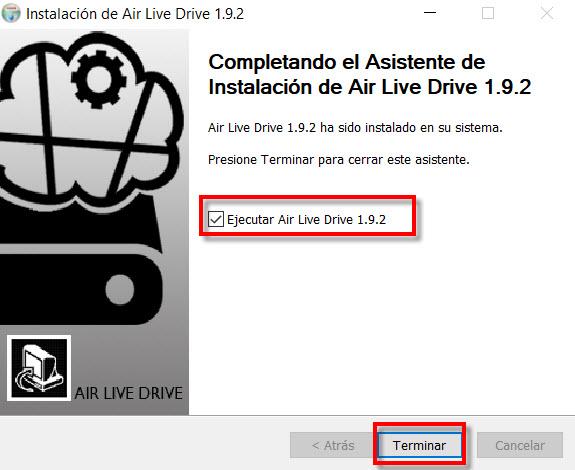
El resto del proceso de instalación lo hará automáticamente y cuando termine os saldrá una pantalla como esta.

Luego si dejáis activada la casilla de Ejecutar Air Live Drive y pulsamos en Terminar se iniciará el programa.

Primeros pasos y apartados principales del programa

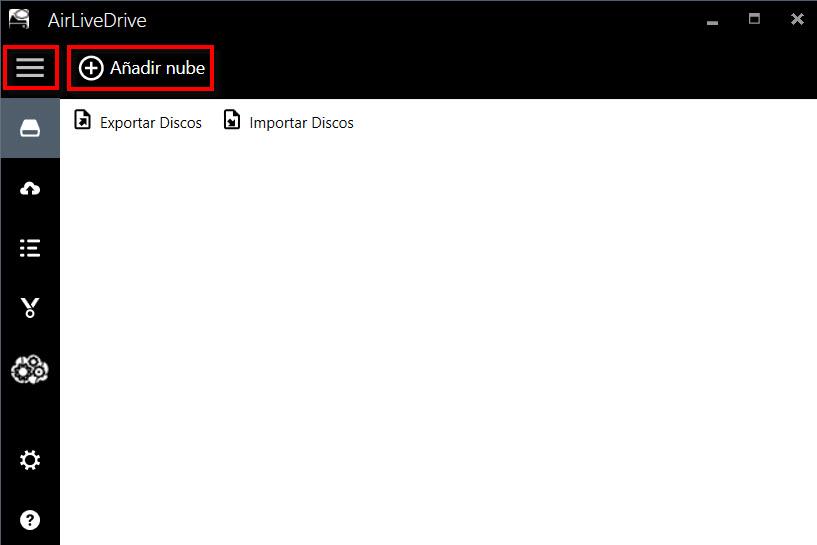
La primera vez que iniciemos Air Live Drive veremos una pantalla como esta con la que ya estaremos listos para poder empezar a trabajar.

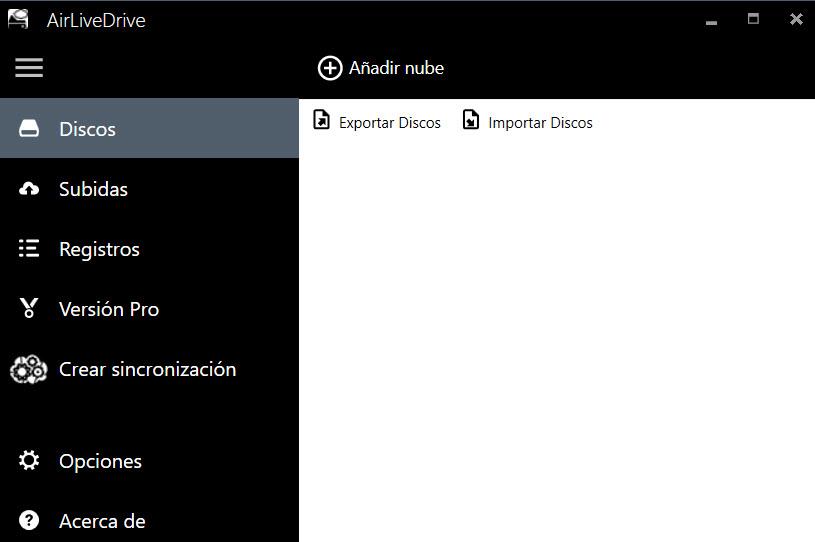
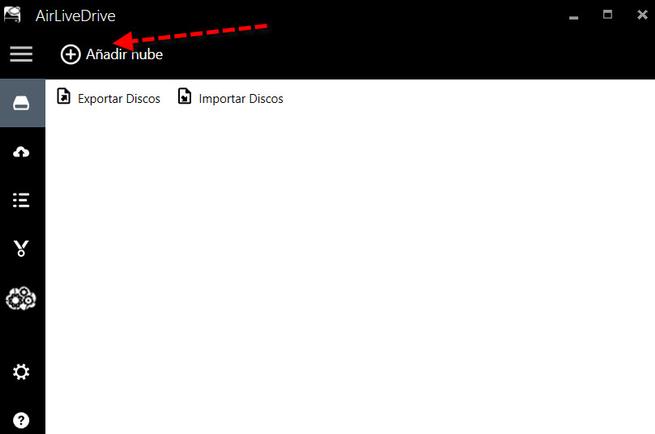
Sin duda, Añadir nube es uno de los apartados más importantes del programa. Aquí, por ejemplo, podemos poner nuestra nube de Google Drive, más adelante le dedicaremos un apartado completo. Por otra parte, si pulsamos sobre el icono situado a la izquierda del programa veremos sus distintos apartados.

Estas son las secciones de Air Live Drive:

  • Discos: aquí veremos nuestras nubes, que podremos usar como unidades locales una vez las hayamos añadido. También sirve para exportar o importar discos con los que poder trabajar. En este caso, esta opción sólo está disponible para la versión Pro de pago.
  • Subidas: nos indica las subidas que hemos realizado ofreciendo datos como la nube desde la que lo hemos realizado, el nombre del archivo, carpeta de destino y más.
  • Registros: aquí parecerán las acciones que hayamos ido realizando. Tiene un botón de Borrar registros para vaciar la lista cuando queramos.
  • Versión Pro: si compramos una de las versiones de pago, podemos obtener todas las funciones mediante la introducción de un código de activación.
  • Crear sincronización: por si queremos mantener nuestros archivos sincronizados. Si queremos utilizarla deberemos instalar Air Explorer, se trata de un programa también gratuito, pero para algunas acciones requerirá de una versión Pro de pago.
  • Acerca de: allí podemos comprobar si tenemos la última versión del programa y la sección de ayuda.

También tenemos el apartado de Opciones, que no lo he puesto antes porque lo vamos a tratar un poco más en profundidad:

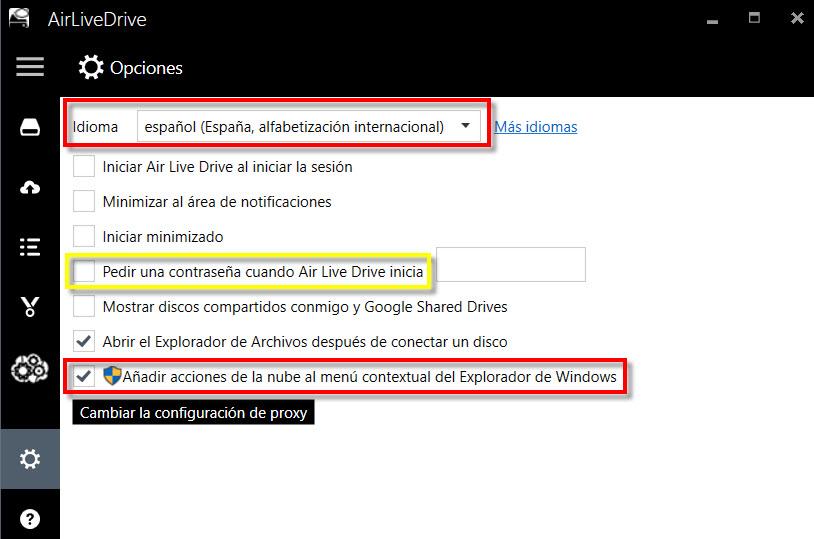
Aquí en las opciones de Air Live Drive tenemos la posibilidad de elegir el idioma, que el programa se cargue al iniciar sesión y a pedir una contraseña cuando arranque, pero para eso hay que tener la versión Pro. Luego, una opción interesante a activar es añadir acciones de la nube al menú contextual del explorador de Windows.

Cómo crear una nube en Air Live Drive

Ahora llega el momento de crear una nube para lo que pulsaremos en Añadir nube.

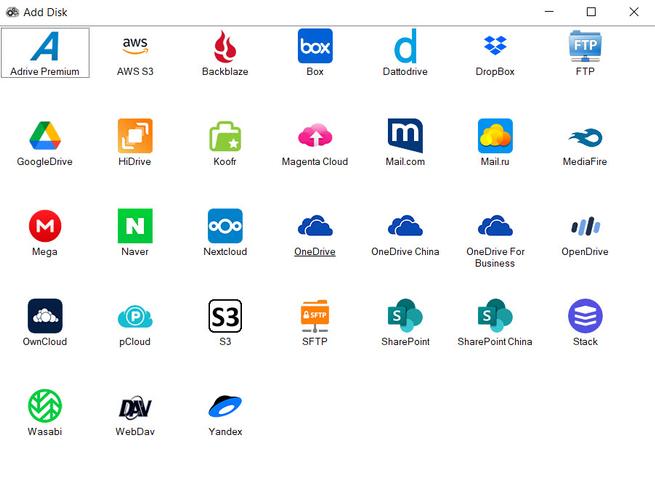
Luego saldrán las nubes disponibles que vamos a elegir, en este caso será Google Drive.

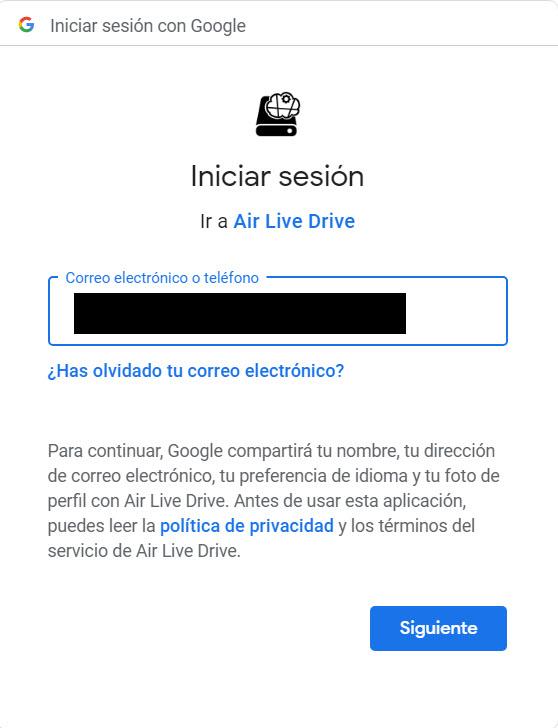
Luego abrirá nuestro navegador donde pedirá que introduzcamos nuestra cuenta de correo electrónico de Google y damos a Siguiente.

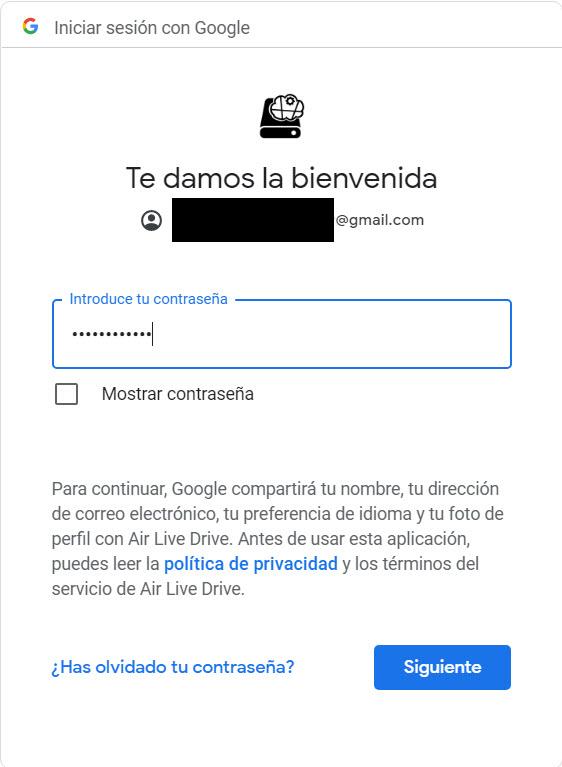
Seguidamente introducimos nuestra contraseña y pulsamos en Siguiente.

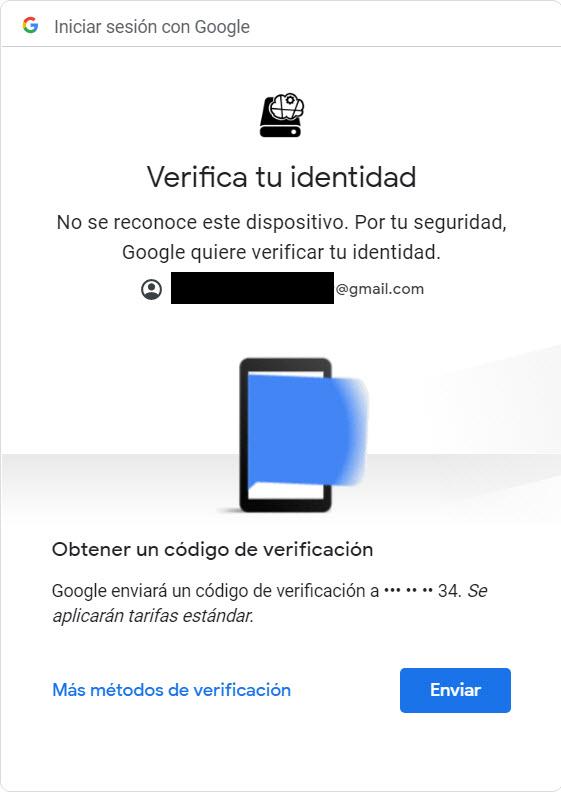
Entonces pulsamos a Enviar para que nos envíe un mensaje al móvil para poder verificar la cuenta.

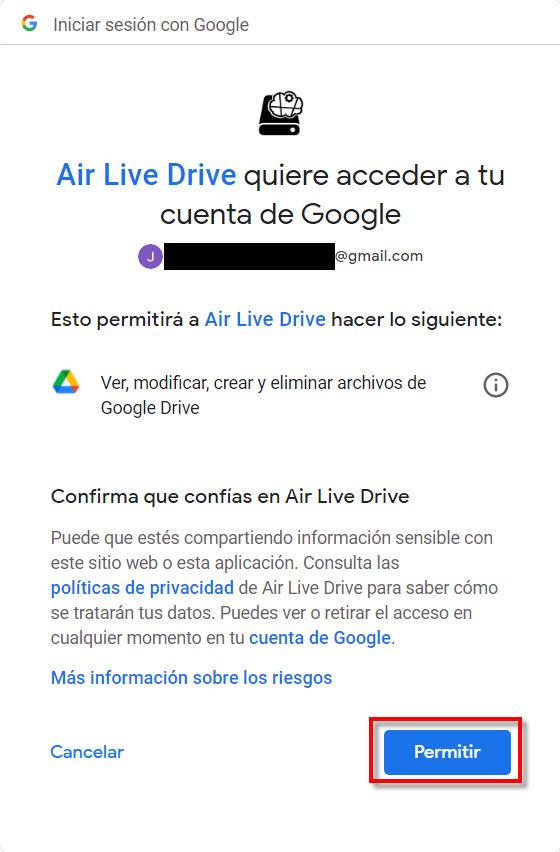
Luego, tras poner el código de verificación, pulsaremos en el botón Permitir para que Air Live Drive pueda acceder a nuestra cuenta de Google.

Entonces nos pondrá esta última pantalla que indica que todo ha salido bien.

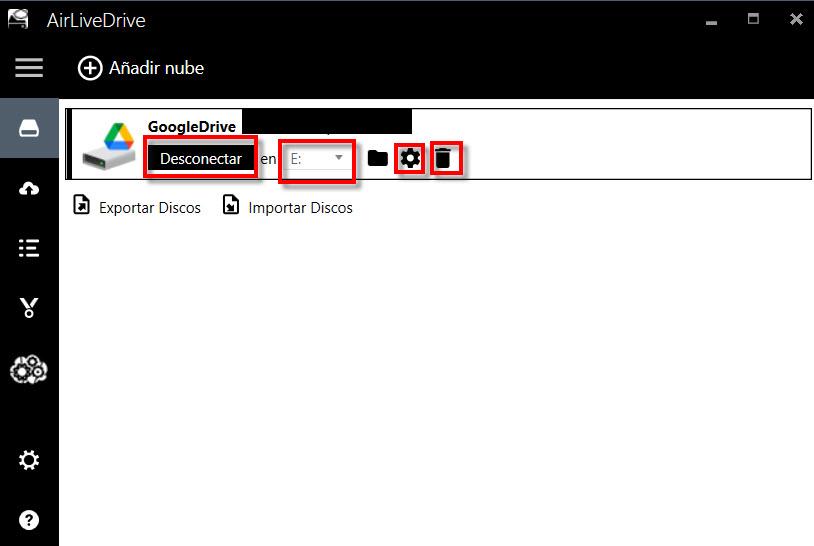
Luego volveremos al programa y veremos como nuestra cuenta de Google Drive se ha añadido.

Aquí tenemos las siguientes opciones:

  • Botón conectar / desconectar: para poner en funcionamiento o apagar esa esa nueva nube que se comportará como una unidad local.
  • Letra de unidad: es la letra que veremos en el explorador de archivos para acceder nuestros datos guardados en Google drive.
  • Icono carpeta: para abrir el explorador de Windows y nos lleve a esa nueva nube que va actuar como disco local.
  • Botón del engranaje: para elegir si queremos que se conecte al iniciar, montar como sólo lectura, configurar la cache y más.
  • Icono de la papelera: para borrar esa cuenta.

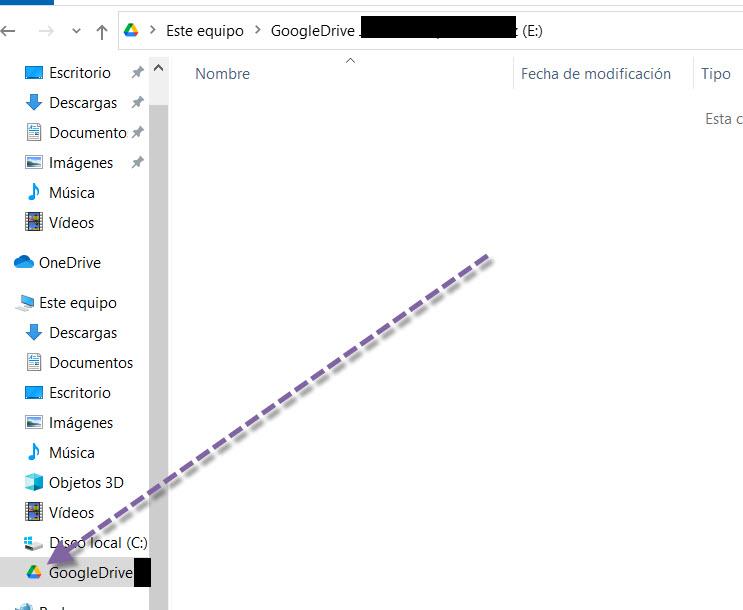
Si pulsamos sobre el icono de la carpeta abrirá el explorador de Windows y veremos nuestra nueva unidad.

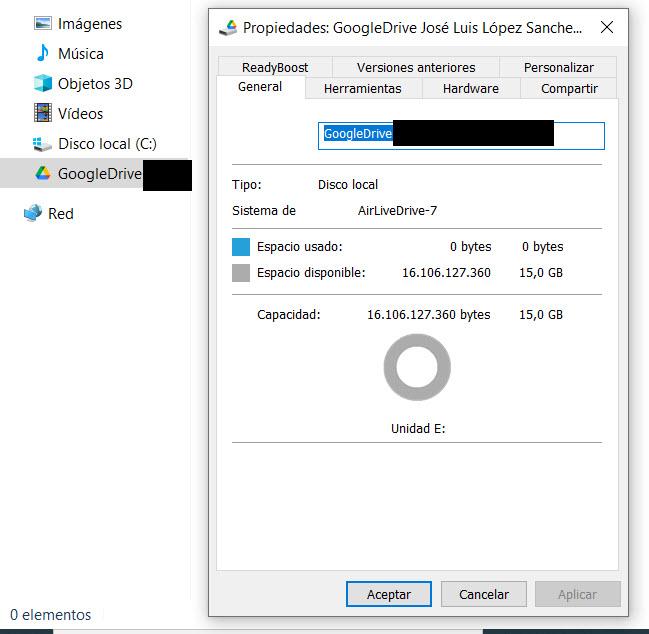
Si pulsamos sobre el botón derecho del ratón y pulsamos veremos cómo tenemos otros 15 GB de espacio nuevos con los que podemos trabajar.

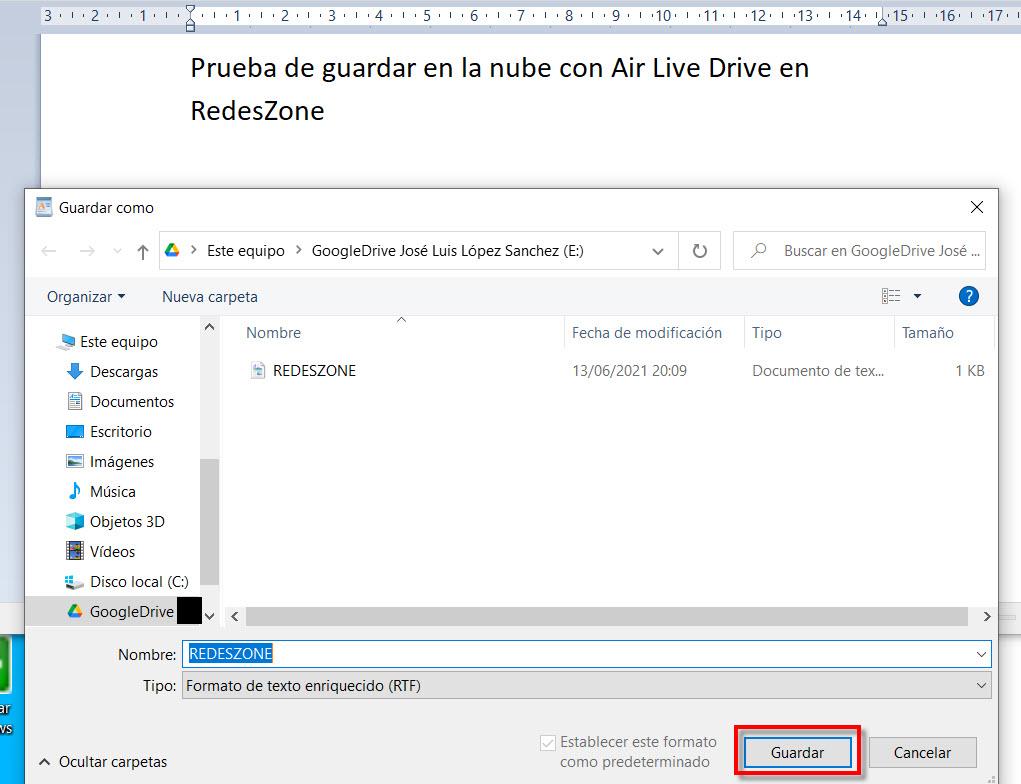
Ahora vamos a Menú de inicio, abrimos WordPad, creamos un documento y lo guardamos en nuestra nube.

Esto quiere decir que podemos trabajar con nuestras herramientas habituales y guardar los archivos en la nube directamente como se puede apreciar aquí:

Air Live Drive se constituye en una herramienta útil que va a permitir operar con nuestras nubes de tal manera como si fuesen discos locales.

El artículo Air Live Drive: monta Google Drive o Dropbox como un disco local se publicó en RedesZone.

10 Sep 11:49

Extrae todos los dominios de una o varias direcciones IP públicas

by Sergio De Luz

HostHunter es una herramienta completamente gratuita para descubrir y extraer de forma eficiente los hostname, o nombre de host, que proporcionan un gran conjunto de direcciones IP públicas. Esta herramienta utiliza técnicas sencillas de OSINT para asignar direcciones IP con nombres de host virtuales, permite generar un archivo CSV o TXT que contiene toda la información recopilada. ¿Quieres saber de todo lo que es capaz esta herramienta?

Principales características de HostHunter

HostHunter es una herramienta basada en python3 que está diseñada específicamente para descubrir los dominios o los hostname que pertenecen a una o varias direcciones IP públicas. Nosotros podemos pasarle a esta herramienta un archivo TXT con todas las direcciones IP que queremos investigar, automáticamente la herramienta nos indicará todos los dominios encontrados en una determinada dirección ip pública, además, también podría indicarnos si hay alguna web app funcionando en esa dirección IP en concreto. Este reconocimiento se realiza a través de técnicas OSINT sencillas, por lo que realmente no realiza ningún tipo de ataque activo.

Otras características muy importantes de HostHunter, es que nos permitirá exportar a un archivo de texto TXT o a un archivo de Excel de tipo CSV toda la información que haya recopilado de los diferentes objetivos o «targets», gracias a esto, podremos guardar esta información para su posterior tratamiento e investigación, sin necesidad de ejecutar nuevamente la herramienta siempre que queramos obtener esa información.

Un detalle muy importante de este pequeño programa, es que nos permitirá poner en el archivo de texto tantas direcciones IP objetivo como nosotros queramos, no es necesario ir una por una para realizarlo, directamente en un archivo de texto escribiremos en cada línea las direcciones IP que queramos investigar. Otras características de este programa, es que nos permite extraer información de los certificados SSL/TLS que tengan las diferentes webs asociadas a una correspondiente dirección IP, también es capaz de realizar capturas de pantalla, validar las direcciones IPv4 añadidas e incluso obtener información de las cabeceras de HTTP. Por último, también es capaz de conseguir los valores de hostname de los servicios de FTP, SMTP, HTTP y HTTPS con sus puertos predeterminados.

Instalación y puesta en marcha

Este programa realmente es un script en Python3 que realiza todos los procesos automáticamente, no obstante, es necesario instalar tanto python3 en nuestro sistema operativo, como también algunos requisitos adicionales que podemos descargar directamente desde el proyecto oficial de HostHunter en GitHub. Nosotros hemos utilizado para realizar pruebas con este programa un sistema operativo Debian 11, actualizado a la última versión.

Lo primero que tenemos que hacer tener instalado python3 y python-pip y todas sus dependencias necesarias en nuestro sistema operativo:

sudo apt install python3 python3-pip

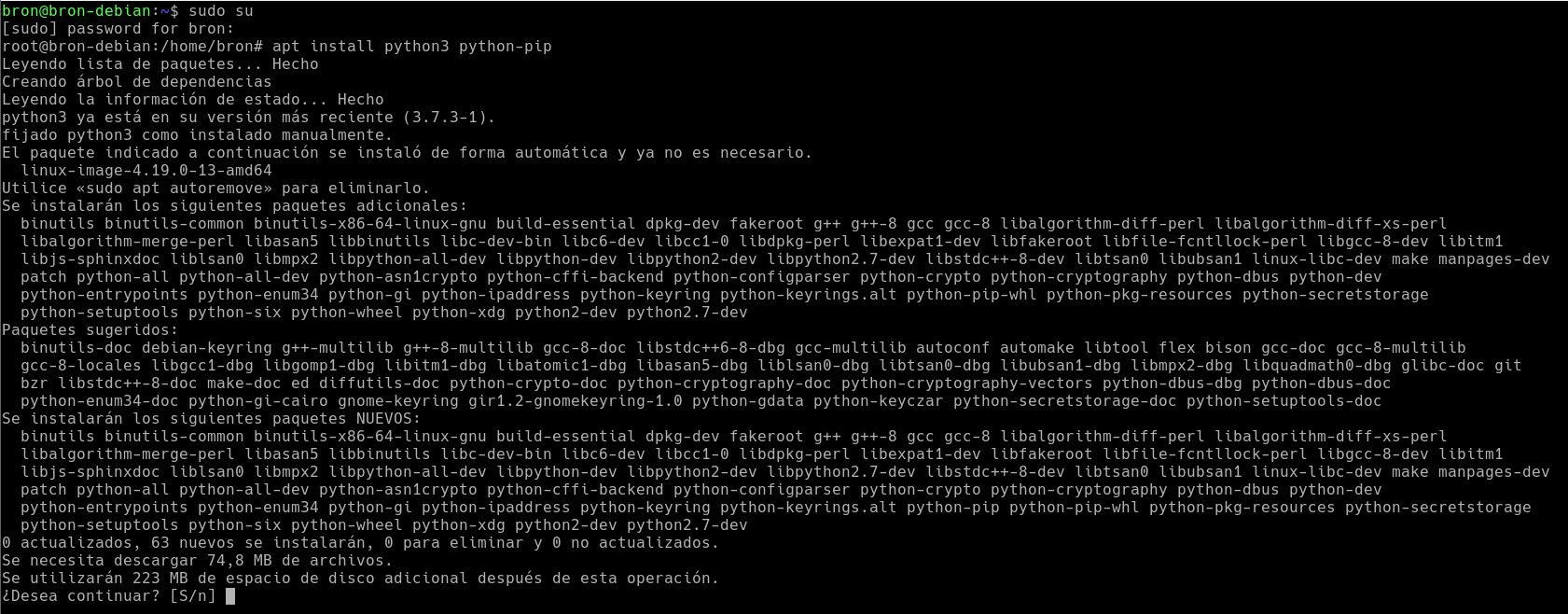
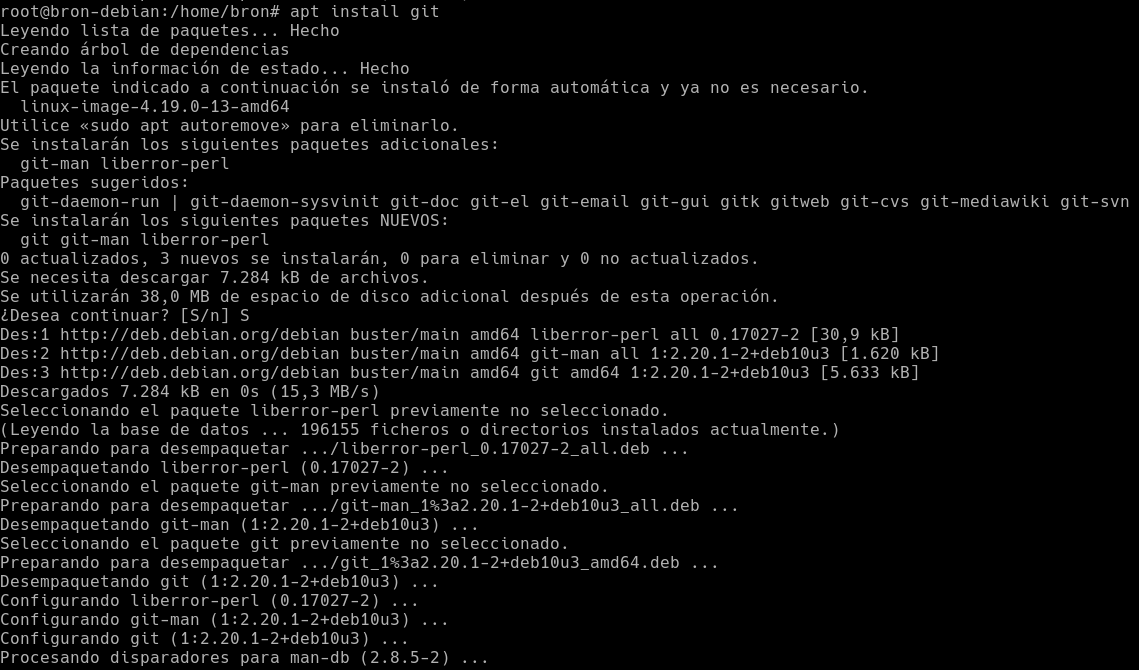
A continuación, podéis ver una captura de todas las dependencias necesarias para un sistema operativo Debian, si instalamos «python-pip» solamente nos instalará la versión pip2, si ponemos «python3-pip» para instalarlo, nos instalará la versión 3:

Una vez que hayamos indicado «S», automáticamente se descargan e instalan todos los paquetes necesarios para el funcionamiento de esta herramienta tan interesante.

Ahora tenemos que clonar el repositorio de GitHub de HostHunter, para ello, debemos tener instalado «git» en nuestro sistema operativo, con todas sus correspondientes dependencias:

sudo apt install git

Una vez instalado, nos vamos a un directorio donde descargar este programa, por ejemplo, en /home/usuario/, y tendremos que ejecutar la siguiente orden, para clonar el repositorio de GitHub:

git clone https://github.com/SpiderLabs/HostHunter/

Una vez clonado todo el repositorio, deberemos entrar en él poniendo la orden:

cd HostHunter

Ahora vamos a instalar todos los paquetes necesarios para poder utilizar correctamente HostHunter, para ello, debemos instalar ciertos paquetes adicionales con apt y con pip3. Debemos asegurarnos de que tenemos la versión python3-pip (pip3), de lo contrario nos dará error.

Instalamos el programa Curl para posteriormente usarlo.

sudo apt install curl

Descargamos e instalamos Rust para poder utilizar los paquetes necesarios en el programa.

curl https://sh.rustup.rs -sSf | sh pip3 install rust pip3 install cryptography

Ahora descargamos e instalamos todos los requisitos necesarios para funcionar correctamente.

pip3 install -r requirements.txt

Instalando todos estos paquetes anteriores, ya deberíais poder ejecutar correctamente la herramienta HostHunter, pero antes de poder hacerlo completamente, es necesario instalar algo más para disponer de la característica de captura de pantalla. Para disponer de esta funcionalidad necesitamos descargar la última versión de Google Chrome e instalarla.

wget https://dl.google.com/linux/direct/google-chrome-stable_current_amd64.deb

dpkg -i ./google-chrome-stable_current_amd64.deb

Y descargar la última versión de ChromeDriver para nuestro sistema operativo:

wget -O /tmp/chromedriver.zip https://chromedriver.storage.googleapis.com/74.0.3729.6/chromedriver_linux64.zip && sudo unzip /tmp/chromedriver.zip chromedriver -d /usr/local/bin/;

Funcionamiento

Una vez que hayamos instalado todo, podemos reiniciar para asegurarnos de que todo está correctamente instalado y no nos devuelve ningún tipo de error. La sintaxis que debemos utilizar para ejecutar este programa es muy sencilla, simplemente tenemos que hacer lo siguiente:

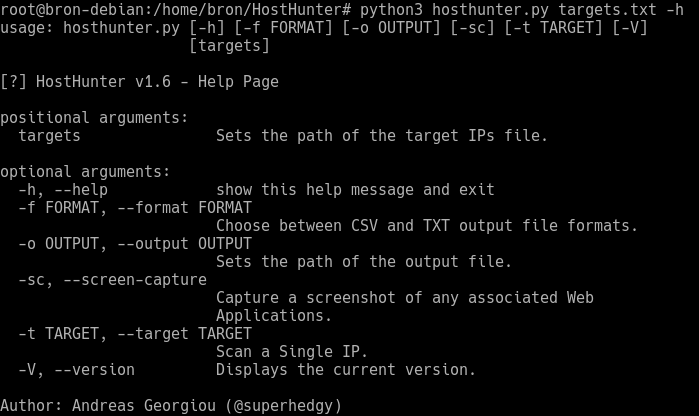
python3 hosthunter.py targets.txt -h

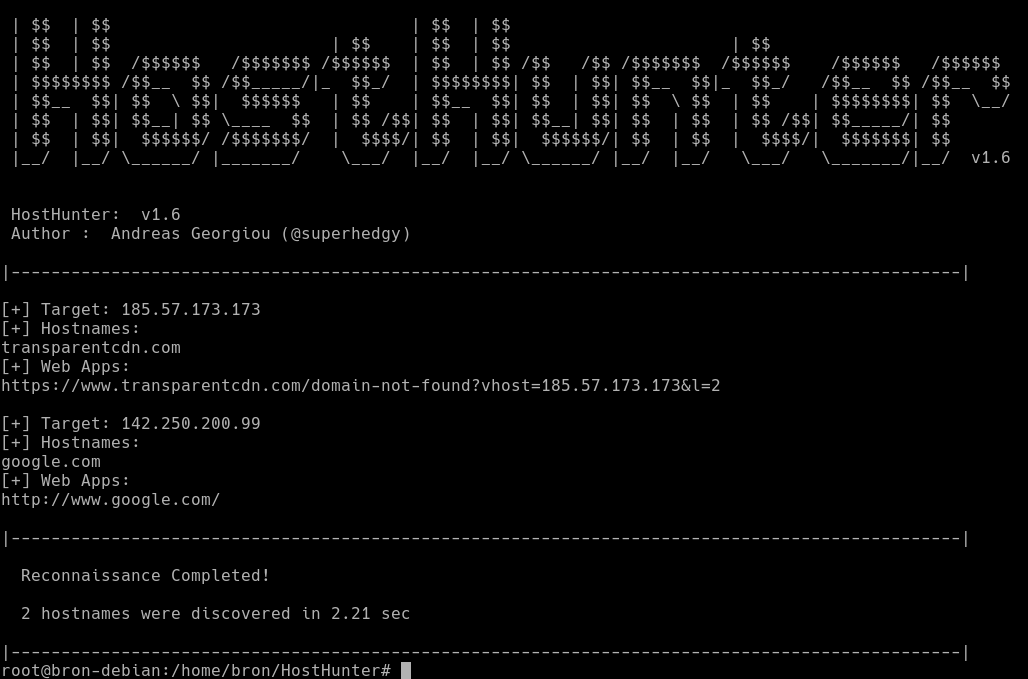
En el archivo de texto targets.txt deberíamos tener el listado de todas las direcciones IP que queremos comprobar. Nosotros hemos puesto una dirección IP pública que pertenece a nuestras webs, por tanto, deberíamos ver algún dominio, también hemos puesto una dirección IP de Google, para que nos muestre el hostname o si hay una aplicación web que utilice esta IP pública añadida.

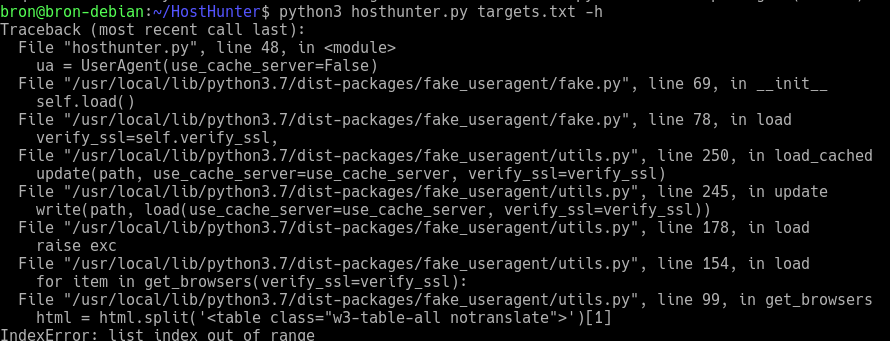
Si al ejecutar el comando anterior, nos sale este error en el módulo de fake_useragent:

python3 hosthunter.py targets.txt -h
Traceback (most recent call last):
File "hosthunter.py", line 48, in <module>
ua = UserAgent(use_cache_server=False)
File "/usr/local/lib/python3.7/dist-packages/fake_useragent/fake.py", line 69, in __init__
self.load()
File "/usr/local/lib/python3.7/dist-packages/fake_useragent/fake.py", line 78, in load
verify_ssl=self.verify_ssl,
File "/usr/local/lib/python3.7/dist-packages/fake_useragent/utils.py", line 250, in load_cached
update(path, use_cache_server=use_cache_server, verify_ssl=verify_ssl)
File "/usr/local/lib/python3.7/dist-packages/fake_useragent/utils.py", line 245, in update
write(path, load(use_cache_server=use_cache_server, verify_ssl=verify_ssl))
File "/usr/local/lib/python3.7/dist-packages/fake_useragent/utils.py", line 178, in load
raise exc
File "/usr/local/lib/python3.7/dist-packages/fake_useragent/utils.py", line 154, in load
for item in get_browsers(verify_ssl=verify_ssl):
File "/usr/local/lib/python3.7/dist-packages/fake_useragent/utils.py", line 99, in get_browsers
html = html.split('<table class="w3-table-all notranslate">')[1]
IndexError: list index out of range

En la siguiente captura podéis verlo:

Tenemos que editar el archivo /usr/local/lib/python3.7/dist-packages/fake_useragent/utils.py con nano o Vim, irnos a la línea 99 y cambiar el «w3» por «ws» justamente aquí: <table class=»w3-table-all notranslate»>

Una vez hecho, guardamos cambios y ya podremos volver a ejecutar el comando de HostHunter y nos funcionará perfectamente.

python3 hosthunter.py targets.txt -h

Si queremos exportar la información a un archivo de texto o CSV, deberemos poner los siguientes comandos respectivamente:

python3 hosthunter.py targets.txt -f txt -o hosts.txt python3 hosthunter.py targets.txt -f csv -o hosts.csv

En la siguiente imagen podéis ver parte de la información que es capaz de sacar por cada dirección IP que le hemos pasado:

Os recomendamos acceder al proyecto oficial de HostHunter en GitHub donde encontraréis todos los detalles sobre esta herramienta tan interesante.

El artículo Extrae todos los dominios de una o varias direcciones IP públicas se publicó en RedesZone.

09 Sep 06:40

Digi España ofrece un servicio de fibra con hasta 10 Gbps simétricos por 30 euros

Digi España ofrece un servicio de fibra con hasta 10 Gbps simétricos por 30 euros


El operador de origen rumano Digi no se pone por poco. La compañía ha anunciado que ofrecerá a sus clientes la posibilidad de contratar un servicio de fibra con hasta 10 Gbps simétricos a cambio de 30 euros al mes. Esta es la primera vez que en España se comercializa a nivel residencial este tipo de conexión, que se entrega por un precio a cambio del cual otros operadores (como Movistar, Vodafone y Orange así como sus respectivas marcas) brindan como máximo fibra con 300 Mbps simétricos. La tarifa Fibra Pro-Digi, así se llama la que ofrece 10 Gbps simétricos, estará disponible… Leer noticia completa y comentarios »
07 Sep 07:37

40.000 euros anuales y 500 usuarios: la Policía Nacional desarticula otro servicio IPTV ilícito

by Antonio Sabán

40.000 euros anuales y 500 usuarios: la Policía Nacional desarticula otro servicio IPTV ilícito

Los servicios IPTV ilícitos están muy perseguidos por las autoridades de muchos países europeos. De hecho, la Unión Europea se ha propuesto enterrar el IPTV de emisiones no autorizadas, llegando a dar cifras como que dos millones de españoles las ven. Desde el Parlamento Europeo, de hecho, quieren que las transmisiones se puedan bloquear de forma inmediata.

En España, la Policía Nacional ha informado del arresto de una persona de Vitoria, Álava, que según afirma la institución, habría obtenido unas ganancias anuales de unos 40.000 euros. A diferencia de otras veces, en las que hemos hablado de grupos más grandes, aquí solamente actuaba una persona, cuya labor era la de revender los contenidos de los verdaderos distribuidores de los canales.

Más de 3.000 usuarios en su canal de mensajería

Espana Bronce
España es bronce en IPTV, según datos de la UE.

La Policía explica que ha logrado esta detención gracias a una denuncia realizada sobre un dominio web a comienzos de 2020. La venta del producto ofrecido se hacía por redes sociales y diferentes medios, y destaca que en uno de ellos, un canal mensajería instantánea, había más de 3.000 usuarios. No indican la plataforma, pero en Telegram, por ejemplo, es frecuente encontrar este tipo de anuncios y grupos en los que además de vender el producto y promocionarlo, también se da soporte técnico a los usuarios que lo adquieren.

La lista o listas IPTV que se vendía contaba con distintos precios dependiendo de los canales que se incluyeran, del tiempo por el que se pagara y del número de dispositivos en que se quisiera ver simultáneamente. Según el comunicado, el administrador del grupo hizo lo posible por escapar de la acción de la investigación, con acciones como cambiarle de nombre al grupo de mensajería, pero a la vista está que no le sirvió para distraer a la Policía.

La persona detenida era un revendedor, es decir, no era el grupo que distribuía el contenido

Como hemos dicho, como reseller o revendedor, la persona detenida no es la responsable final de los contenidos que ofrecía. Lo que hacía era comprar los canales y contenidos a los distribuidores a un precio determinado, para luego venderlo más caro al público final. Así, factores como la estabilidad del servicio realmente no suelen estar en manos de quien vende en estos grupos, sino de quien le ha vendido el servicio a los revendedores.

De esos 3.000 usuarios del canal de mensajería, la policía habla de que en la actualidad, eran 500 los que pagaban y se beneficiaban de los servicios IPTV. Como parte del proceso de arresto, en su domicilio en Vitoria han encontrado un panel IPTV (software de gestión) en el que controlaba todo lo relacionado con sus usuarios activos, junto a una tablet y un móvil. Es entre las listas de esos paneles informáticos que se usan como bases de datos y registro de clientes donde la policía en otros casos ha llegado a obtener datos personales de los clientes de este tipo de servicio.

-
La noticia 40.000 euros anuales y 500 usuarios: la Policía Nacional desarticula otro servicio IPTV ilícito fue publicada originalmente en Genbeta por Antonio Sabán .

06 Sep 13:08

Cómo instalar Android en VirtualBox y disfrutar de Android en un PC

by Ignacio Sala

El PC no reconoce mi Android, ¿qué hago?

La mejor forma de poder disfrutar de Android en un PC, no es haciendo uso de emuladores como BlueStacks, sino instalando directamente una versión de Android en un PC, a través de VirtualBox. De esta forma, vamos a poder sacarle el máximo partido a Android en un ordenador sin las limitaciones que nos ofrecen los emuladores de Android.

Si quieres saber como instalar Android en VirtualBox, a continuación te mostramos todos los pasos a seguir. Sin embargo, lo primero que debes saber acerca de este proceso, es que es VirtualBox, porque nos permite instalar Android en un PC y moverlo como si de un smartphone se tratara.

Qué es VirtualBox

Como bien podemos entender por su nombre, VirtualBox es una aplicación que nos permite crear unidades (cajas) virtuales donde instalar sistemas operativos. Estos sistemas operativos se ejecutan de forma independiente al sistema operativo (valga la redundancia) que utilicemos pero desde dentro. Es decir, que podemos ejecutar Android o Linux, dentro de una sesión abierta de Windows.

De esta forma, podemos utilizar dos sistemas operativos de forma conjunta sin tener que ir reiniciando nuestro equipo cada vez que tenemos que consultar algún dato. Al crear una unidad virtual para instalar un sistema operativo, en este caso Android, debemos especificar previamente la configuración que utilizará, es decir, la memoria RAM, el espacio de almacenamiento, el número de núcleos de nuestro ordenador…

Instalar Android a través de VirtualBox nos permite sacarle el máximo partido a Android, ya que no nos ofrecerá ninguna limitación como si encontramos en los emuladores de Android que se utilizan habitualmente para ejecutar juegos de Android en un PC. Además, de esta forma, vamos a poder disfrutar de una versión mucho más actualizada de Android que la que utilizan los emuladores.

Cómo descargar VirtualBox

descargar VirtualBox

Detrás de VirtualBox se encuentra Oracle, uno de los gigantes de la informática desde hace varias décadas, por lo que no se trata de una aplicación que ha hecho un grupo de amigos para ganarse cuatro euros añadiendo malware, spyware y demás software malicioso en nuestro equipo que se encarga de abrir puertas traseras para robarnos información…

Una vez sabemos que es VirtualBox y que empresa se encuentra detrás de ella, llega el momento de descargarlo. Para descargar VirtualBox, debemos recurrir única y exclusivamente a su página web oficial a través de este enlace.

Olvidaros de recurrir a otras páginas web que nos permiten descargarlo, ya de esta forma evitaremos que durante el proceso de instalación, en nuestro equipo se instalen aplicaciones que nos quiere colar la página web.

Una vez hemos descargado VirtualBox desde la página oficial que os he mostrado, ha llegado el momento de instalarlo. Para hacerlo, tan solo tenemos que pulsar dos veces sobre la aplicación e ir pulsando en Next hasta que finalice el proceso de instalación. La instalación no es compleja, lo que es complejo es el proceso de crear una máquina virtual, proceso que os mostramos a continuación.

Cómo crear una máquina virtual en VirtualBox para instalar Android

crear unidad virtual

Una vez hemos instalado VirtulalBox en nuestro PC o Mac (esta disponible para ambos sistemas operativos), lo primero que debemos hacer es crear una unidad virtual, unidad donde vamos a instalar Android. Esta unidad se creará en base a las especificaciones que establezcamos, tanto de espacio de disco duro como de memoria RAM y núcleos del procesador que establezcamos.

Una vez hemos instalado VirtualBox, la ejecutamos, nos dirigimos al menú superior y pulsamos en Nueva y configuramos los parámetros conforme os mostramos a continuación:

  • Nombre: Introducimos el nombre con el que vamos a identificar la versión de Android que vamos instalar de forma virtual en nuestro equipo.
  • Carpeta de la máquina: Seleccionamos la carpeta donde queremos instalar Android.
  • Tipo: Android se basa en Linux, por lo que en este apartado debemos seleccionar Linux
  • Versión: En la versión de Linux, seleccionamos Linux 2.6/3x/4x seguido de la arquitectura de la versión de Android que vamos a instalar (recomendable instalar la versión de 64 bits)
  • Tamaño de la memoria: Con 2 GB de memoria RAM es más que suficiente, sin embargo, cuando más RAM dediquemos a esta virtualización, el rendimiento será mejor.
  • Disco duro: Aquí debemos seleccionar la opción Crear un disco duro virtual ahora.

Finalmente pulsamos en crear. A continuación debemos instalar la versión de Android que debemos descargar previamente siguiendo los pasos que os muestro a continuación.

Descargar Android para PC

Descargar Android x86

Una vez hemos instalado VirtualBox, tenemos que descargar la versión de Android que queremos instalar. No sirve cualquier versión de Android, sino una especial diseñada para ser ejecutada en un PC. El proyecto Android-x86 nos ofrece diferentes versiones de Android (en 32 y 64 bits) para descargar e instalar en un PC o Mac a través de VirtualBox sin problemas.

Para descargar la versión más reciente, debemos visitar el siguiente enlace. Es recomendable descargar la versión de 64 bits, ya que nos permitirá sacarle todo el partido a nuestro equipo ya la versión de Android. La descarga de esta versión de Android para instalar en un PC es completamente gratuita.

Instalar Android en VirtualBox

Una vez hemos descargado la versión de Android que necesitamos y hemos creado la máquina virtual donde la vamos instalar (el orden es indiferente), acedemos a la máquina virtual que hemos creado, seleccionamos la ISO de la versión de Android y la ejecutamos.

Instalar Android X86

La primera pantalla del proceso de instalación nos muestra tres opciones, donde tenemos que seleccionar la última: Instalation – Install Android-x86 to harddisk.

Instalar Android x86

A continuación, seleccionamos la unidad donde queremos instalarlo, como no hemos creado ninguna todavía, pulsamos en Create / Modify partitions. Seguidamente, a la pregunta Do yout want to use GPT? respondemos que no.

En el siguiente paso, vamos a crear una partición en el disco duro virtual seleccionando la opción NewPrimaryBootableWrite. Confirmamos que queremos realizar este proceso escribimos Yes y pulsamos la tecla Intro.

Instalar Android x86

Una vez hemos creado la partición, debemos formatearla con formato ext4. Seguidamente, confirmamos que queremos utilizar el boot loader GRUB y finalmente confirmamos los permisos write / read (escribir / leer). Ahora, tan solo tenemos que sentarnos a esperar hasta que la instalación finalice.

¿Y ahora qué?

Android primeros pasos en PC

Una vez hemos instalado Android en nuestro PC, nada más ejecutarse por primera vez, debemos realizar los mismos pasos que si se trata de un smartphone, añadiendo nuestro nombre de usuario y contraseña de Google con la que queremos utilizar esta versión.

A continuación, nos dirigimos a la Play Store e instalamos las aplicaciones que queramos. Hay que tener en cuenta que muchas de las aplicaciones están diseñadas con interfaz táctil y no tratarse de un emulador como BlueStacks, es probable que la interacción con las aplicaciones sea un poco complicada.

06 Sep 10:46

Tengo 379 canales gratis en mi televisor con Pluto TV, Rlaxx, Tivify, Rakuten y Plex

by Gabriela González

Tengo 379 canales gratis en mi televisor con Pluto TV, Rlaxx, Tivify, Rakuten y Plex

Si tienes un Smart TV y una conexión a Internet no necesitas pagar nada adicional o siquiera conectar tu tele a una antena para disfrutar de montones de contenido. Servicios al estilo de Pluto TV ofrecen algo muy parecido a los canales de la televisión tradicional: rotación de programas las 24 horas sostenida por publicidad.

Este tipo de ofertas de televisión lineal a través de Internet se multiplican cada vez más, y de hecho, en lo que va de año han aparecido unos cuantos servicios nuevos e interesantes. Si aprovechas la mayoría, puedes armarte un catálogo muy grande con cientos de canales gratuitos para comenzar a disfrutar desde ya.

En Xataka hemos hecho la prueba, y hemos amasado hasta 379 canales de televisión online completamente gratuitos.

Pluto TV: 73 canales

Pluto Tv

Qué ofrece:

Pluto TV aterrizó en España hace casi un año, la plataforma llegó con 40 canales y una promesa de alcanzar los 100 para cuando terminase el 2021. A la fecha cuenta con 73 canales gratuitos que incluyen desde cine y series, a documentales, realities, anime, programas de cocina, infantiles, de música o deportes.

La plataforma cuenta con canales temáticos por temporadas que tienden a rotar, como por ejemplo en Navidad. También cuenta con canales especiales dedicados únicamente a un programa en particular. Hay por ejemplo un canal donde solo pasan Bob Esponja todo el día, y otro donde puedes ver 'Sin tetas no hay paraíso las 24 horas'.

Todo el contenido está doblado el español, y la app cuenta con una guía de programación que muestra lo que se está transmitiendo en cada canal y lo que viene a continuación. Además de los canales, Pluto TV también cuenta con algunas opciones de contenido bajo demanda.

Dónde lo encuentro:

Pluto TV cuenta con aplicaciones para Apple TV, Android TV, Tizen (Smart TV Samsung), WebOS (Smart TV LG) y Amazon Fire TV. Solo tienes que buscar el nombre de la aplicación en la tienda de apps de la plataforma que uses. No es necesario registrarse en ningún momento, solo tienes que tolerar algunos anuncios publicitarios entre cortes de programas, pero nada demasiado exagerado, ni te obligan a ver anuncios tan pronto como inicies un vídeo.

Más información y descarga | Pluto TV

Rlaxx TV: 27 canales

Rlaxx

Qué ofrece:

Rlaxx TV llego a España apenas en agosto de 2021, y lo hizo no con muchos canales pero con bastante potencial. De momento ofrece menos de 30 canales gratis, pero también tiene un pequeño catálogo de contenidos a la carta. Las temáticas de los canales son variadas, pero algunos de ellos están disponibles solo en inglés.

Entre su oferta cuenta con canales musicales como Vevo Pop, infantiles como Anima Kids, deportivos como Horizon Sports, e incluso un canal para ver el World Poker Tour. Los canales del servicio son exclusivos y su contenido está organizado por temáticas: deporte, música, película, cine, estilo de vida, aventura, documentales e infantil.

Dónde lo encuentro:

Rlaxx TV cuenta con aplicaciones para Android TV, Apple TV, Amazon Fire TV, y Smart TVs LG. De momento no está disponible para Smart TV Samsung, pero puedes pedir que te notifiquen en cuanto se haya lanzado la app. Rlaxx tampoco necesita de registro y la publicidad se carga al inicio de los vídeos y va interrumpiendo cada cierto tiempo la reproducción, no son cortes extensos y mayormente son anuncios de los mismos canales de la plataforma.

Más información y descarga | Rlaxx TV

Tivify Free: 106 canales

Tivify Jpg

Qué ofrece:

Tivify no es un nuevo servicio, lo que es nuevo es que cambió su modelo de suscripción y decidieron añadir un nuevo plan gratuito que permite acceder actualmente a más de 100 canales TDT en abierto. La única publicidad que verás será la que añaden los propios canales que se encuentran en la plataforma.

Lo que ofrecen es básicamente ver la televisión de España gratis por Internet con una app fácil de usar para tu Smart TV sin complicaciones, con una interfaz clara y simple que además carga muy rápido. Incluso ofrece la posibilidad de grabar hasta 60 horas de los canales autonómicos y de RTVE.

Dónde lo encuentro:

Tivify cuenta con aplicaciones para Android TV, Amazon Fire TV, Smart TV Samsung, Smart TV LG. En Tivify sí necesitas registrarte de forma gratuita para aprovechar el nuevo plan abierto. No añaden publicidad adicional propia, solo llegarás a ver la que tengan los canales.

Más información y descarga | Tivify

Rakuten TV: 90 canales

Rakuten Tv Canales

Qué ofrece:

Rakuten TV es un nombre bastante conocido por llevar unos cuantos años ofreciendo contenido bajo demanda gratis con anuncios y también una especie de videoclub online de estrenos por los que se paga aparte. Sin embargo desde principios de 2021 ofrecen 90 canales gratuitos para ver películas y series online las 24 horas.

La mayoría de la parrilla de canales está en inglés y sin subtítulos, y la app no permite ver la programación que se está emitiendo aunque si dividen por las categorías que ofrecen: Películas, Noticias, Deportes, Música, Entretenimiento, Estilo de Vida e Infantil.

Dónde lo encuentro:

Si bien puedes encontrar la app de Rakuten TV en casi cualquier plataforma, los canales como tal se encuentran todavía en fase beta y por ahora solo puedes disfrutarlos en Samsung TV Plus, y Smart TV de Samsung y LG de 2020 y 2019. Para ver los canales no hace falta registro.

Más información y descarga | Rakuten

Plex: 83 canales

Qué ofrece:

Plex es una muy conocida aplicación y centro multimedia que en 2020 lanzó su propio servicio de televisión en directo con más de 80 canales gratuitos. A ella pueden acceder todos los usuarios del servicio y es simplemente una sección adicional a la de Películas y Programas bajo demanda que también ofrece la plataforma.

La mayor desventaja de la TV en directo de Plex es que casi todo el contenido está en inglés y no cuenta con subtítulos. Si eso no es un problema para ti, ahí encontrarás canales de entretenimiento con programas clásicos de la tele de USA como el Show de Johnny Carson o el de Carol Burnett, canales de noticias y música, de películas y series, de cocina, estilo de vida y viajes, y hasta videojuegos.

Dónde lo encuentro:

Plex cuenta con aplicaciones para Apple TV, Chromecast, Amazon Fire TV, Roku, Android TV, Smart TV LG, y Smart TV Samsung. Necesitas usar una cuenta gratuita para el servicio y los anuncios publicitarios varían dependiendo de canales y de la programación, a veces con cortes largos y otras con muy poca publicidad de la misma plataforma y sus canales.

Más información y descarga | Plex

Samsung TV Plus: 54 canales

Samsung Tv Plus

Qué ofrece:

Hemos dejado Samsung TV Plus para el final porque es, como esperarías, la oferta más limitada, ya que solo está disponible en televisores Samsung. Es un servicio de contenidos gratuitos que integran las Smart TV de la marca y viene preinstalado en la propia tele.

No requiere ningún tipo de registro y está soportado por publicidad. En lugar de tener cuenta de usuario, el contenido está vinculado directamente a tu televisor. Actualmente, en España cuenta con una lista de 54 canales cuya disponibilidad puede cambiar de vez en cuando.

El servicio te permite borrar canales que no veas o te interesen, lo curioso es que la mayoría de esos canales pertenecen a otros servicios que hemos mencionado antes como Rakuten o Pluto TV, por lo que no es realmente una oferta con demasiado extra que ofrecer si ya usas las demás plataformas, pero por otro lado es una forma de instalar menos aplicaciones en tu tele.

-
La noticia Tengo 379 canales gratis en mi televisor con Pluto TV, Rlaxx, Tivify, Rakuten y Plex fue publicada originalmente en Xataka por Gabriela González .
04 Sep 10:23

Cómo ver por Internet en tiempo real cuál es el consumo de electricidad que estás haciendo en casa

by Jose Antonio Carmona

Cómo ver por Internet en tiempo real cuál es el consumo de electricidad que estás haciendo en casa

Vamos a explicarte cómo mirar tu consumo eléctrico de casa en tiempo real por Internet, un proceso muy sencillo y útil máxime con la subida de los precios en la tarifa de la luz que venimos padeciendo de un tiempo a esta parte y que ha encarecido el coste de la factura eléctrica de forma notable. El objetivo final no es otro que ahorrar en la factura de la luz.

Podemos consultar el consumo, de forma física, si podemos acceder al contador. Pero aún más cómodo, podemos conocer cuánto estamos gastando con sólo acudir al area de cliente de la distribuidora que nos presta servicio o a su correspondiente app. Y junto al consumo veremos otros datos, como por ejemplo los picos de potencia o el consumo medio mensual.

Distribuidoras y comercializadoras

Contador 1

Y el primer paso no es otro que conocer cuál es la empresa que te factura la luz cada mes, esto es la distribuidora. Esta puede coincidir con la empresa comercializadora, que es la que lleva la luz y la gestiona en una determinada zona. Ambas pueden ser la misma, o no, según el caso.

Para conocer la distribuidora, sólo tienes que buscar en tu factura el código CUPS, una serie de números en los que primeros dígitos indican la distribuidora que corresponde por zona.

Cups

Las siglas CUPS son el acrónimo de Código Universal de Punto de Suministro, una clave compuesta por 20 o 22 dígitos alfanuméricos que como detallan en la web de Endesa, es imprescindible para certificar tu abastecimiento de energía. En este punto estos son algunos ejemplos:

  • Nedgia ES0230
  • Nortegas ES0229
  • Redexis ES0238
  • Endesa ES0031
  • Iberdrola ES0021
  • Unión Fenosa ES0022

En este sentido en España contamos con 625 comercializadoras de electricidad y 333 distribuidoras eléctricas. Las comercializadoras son las que gestionan la energía que ofrecen las primeras (las distribuidoras) y la reparten entre hogares y empresas. Si accedes a la web de la comercializadora, lo que podrás consultar es la factura de la luz, la que te llega cada mes a casa, pero no el consumo en tiempo real.

Mapa Distribuidoras Electricas

Distribuidoras como ves, hay muchas, pero que te suenan algunas más que otras (Endesa, Iberdrola, Unión Fenosa, E-Redes EDP, Viesgo...) Este mapa que ofrece Elekluz determina cuál es la distribuidora que predomina en cada zona. Por ejemplo, en mi caso la distribuidora dominante es Endesa, la antigua Sevillana.

Datos

Por su parte, el número de comercializadoras, las que nos sirven a casa la energía, hay aún más. En mi caso, por ejemplo tengo Repsol, y hasta poco era cliente de Endesa. Podemos cambiar de comercializadora todas las veces que deseemos a no ser que estemos sujetos a alguna permanencia.

Consulta vía web

Contador

Con la empresa ya localizada, queda por acudir a la correspondiente web de nuestra empresa distribuidora en la que tendremos que estar registrados (y si no lo estamos nos registramos) como clientes para poder acceder a nuestros datos. Para la guía hemos seleccionado a las cinco anteriores, las más importantes y los pasos y datos que hay que aportar en cada una de ellas.

Si no estamos registrados, debemos hacerlo y en el proceso cada empresa nos va a solicitar una serie de datos, por lo que siempre es interesante tener toda la documentación a mano y preparada para ahorrar tiempo. Como ejemplo hemos seleccionado las cinco más importantes que operan en España.

  • Endesa Distribución: Para registrarte, necesitas tu nombre y apellidos, tu documento de identidad o pasaporte escaneado para subirlo, un correo electrónico de contacto, tu número de móvil y tu dirección.
  • Iberdrola Distribución: Para registrarte, necesitas el código CUPS que encontrarás en tu factura de la luz, un correo electrónico de contacto y tu número de móvil
  • Unión Fenosa Distribución: Para registrarte, necesitas tu nombre y apellidos, tu documento de identidad o pasaporte y un correo electrónico de contacto.
  • E-Redes EDP Distribución: Para registrarte, necesitas el código CUPS que encontrarás en tu factura de la luz, tu documento de identidad o pasaporte, un correo electrónico de contacto y tu número de móvil.
  • Viesgo Distribución: Para registrarte, necesitas tu documento de identidad o pasaporte y un correo electrónico de contacto.

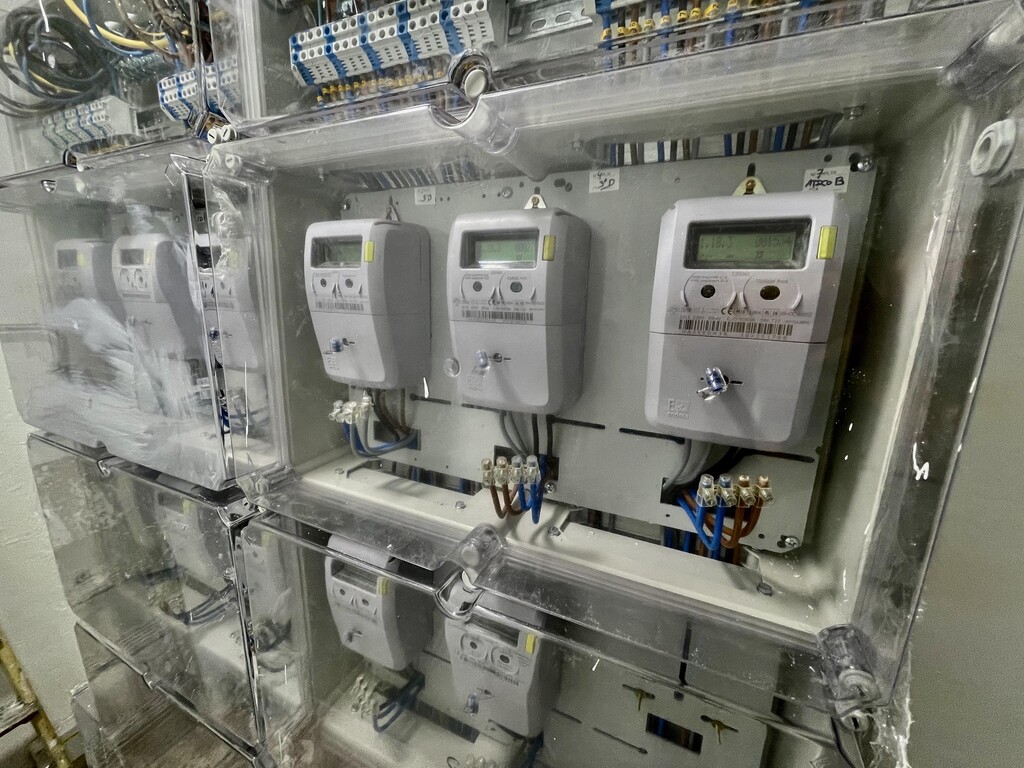
El único requisito para que estos datos estén disponibles en la red y en la página web de cada empresa es que tu casa cuente con un contador inteligente. Se trata de los nuevos modelos que están siendo instalados y que transmiten los datos para que puedas verlos online. Nuevos contadores que han reemplazado a los tradicionales.

Online

Una vez dentro y entre toda la maraña de datos a nosotros nos interesa el apartado con un título similar al de "consulta de contador" o "acceso online al contador. En este punto podemos consultar los datos del contador asociado a nuestro contrato. Un proceso que a veces puede dar error, por lo que con sólo insistir de nuevo, tendremos acceso a los datos que buscamos.

Consulta vía app

Contar1

Si no contamos con un ordenador y queremos hacer aún más fácil la tarea, un teléfono es una muy buena opción. Y es que muchas de estas empresas cuentan con aplicaciones propias con las que podemos acceder a todos los datos de nuestra cuenta. Basta con registrarnos o introducir la misma información que en la web para poder consultar el consumo que estamos teniendo en casa.

Contador

Tanto en la consulta que hacemos vía web como en la app pertinente, se muestra tanto la potencia que tenemos contratada como la potencia que estamos consumiendo en tiempo real.

La interfaz entre aplicaciones y servicios web puede cambiar en función de la distribuidora, pero los campos son básicamente los mismos y el que a nosotros nos interesa es referido a la consulta del contador, el que te permite conocer cuánto estás gastando en este momento.

-
La noticia Cómo ver por Internet en tiempo real cuál es el consumo de electricidad que estás haciendo en casa fue publicada originalmente en Xataka Smart Home por Jose Antonio Carmona .
03 Sep 09:39

Millones de dispositivos Bluetooth están en peligro por un fallo

by Javier Jiménez
Dispositivos Bluetooth vulnerables

Una serie de vulnerabilidades denominadas BrakTooth ponen en riesgo millones de dispositivos Bluetooth en todo el mundo. Este problema afecta a una gran variedad de aparatos que utilizan los usuarios domésticos, pero también incluso equipos industriales. Hay diferentes riesgos de seguridad, como veremos, pero podrían permitir que un atacante tome el control de ese dispositivo.
Detectan dispositivos Bluetooth de todo tipo vulnerables

Este conjunto de vulnerabilidades afecta a una gran cantidad de dispositivos que tienen Bluetooth. En total han listado más de 1.400 productos que están afectados por BrakTooth. Podemos destacar teléfonos móviles, ordenadores, dispositivos de audio como altavoces o auriculares, teclados, juguetes o sistemas de entretenimiento en el hogar. Pero también lo detectaron en sistemas industriales.

Pero, ¿cómo puede afectarnos este problema? Los investigadores de seguridad han detectado que puede dar lugar a ataques de denegación de servicio al llegar a bloquear el firmware de los dispositivos. Pero incluso podrían llegar a ejecutar código arbitrario en esos equipos afectados.

No obstante, indican que un usuario que realice un ataque BrakTooth necesitaría un kit de desarrollo ESP32, un firmware de Protocolo de administrador de enlaces personalizado y un ordenador para ejecutar la herramienta de prueba de concepto.

En total son 16 las vulnerabilidades que componen BrakTooth. Sin embargo hay una que preocupa por encima del resto a los investigadores de seguridad: CVE-2021-28139. Se trata de un fallo que permite llevar a cabo la ejecución de código arbitrario.

Concretamente este problema afecta a dispositivos con un circuito SoC ESP32, algo que especialmente está presente en dispositivos del Internet de las Cosas para automatizar hogares o también en la industria. Estos aparatos han aumentado mucho en los últimos años, por lo que hablamos de cientos de miles o millones los dispositivos que podrían estar afectados en todo el mundo.

Vulnerabilidades que afectan al Bluetooth

Solo algunos dispositivos han sido parcheados

Los investigadores de seguridad detrás de este descubrimiento aseguran que se pusieron en contacto con todos los proveedores que tenían productos vulnerables a BrakTooth. Sin embargo indican que no todos ellos han sido parcheados por el momento, por lo que continúan siendo vulnerables.

Por tanto, muchos dispositivos siguen siendo vulnerables a estos problemas. Esto hace que un atacante pueda explotarlos, llevar a cabo ataques de denegación de servicio, ejecutar código remoto, etc. Hay muchos riesgos de seguridad por Bluetooth y dejar los aparatos sin parchear es un error importante.

Desde RedesZone siempre recomendamos tener todos los dispositivos correctamente actualizados. Es importante contar con todos los parches y correcciones de seguridad que lancen los propios fabricantes. Esto nos ayudará a reducir el riesgo de sufrir ataques cibernéticos, pero también mantener siempre un funcionamiento óptimo, con todos los beneficios que aportan las actualizaciones.

Hay que tener en cuenta que el hecho de que hayan aumentado los dispositivos IoT que tenemos en nuestros hogares hace que inevitablemente los problemas de seguridad estén más presentes. Sin duda nos indica que debemos tomar más precauciones y evitar vulnerabilidades de este tipo. Siempre que sea posible debemos aplicar cualquier actualización que haya disponible.

El artículo Millones de dispositivos Bluetooth están en peligro por un fallo se publicó en RedesZone.

03 Sep 09:37

RouterOS de MikroTik ya soporta ZeroTier para crear redes SDN

by Sergio De Luz

MikroTik tiene un sistema operativo para routers realmente avanzado, RouterOS es uno de los mejores sistemas operativos para routers profesionales que existen hoy en día. Teniendo en cuenta el gran sistema operativo, sumado al buen precio que tiene el hardware de los MikroTik en comparación con los Cisco, Juniper y otros fabricantes, este fabricante se ha convertido en el favorito de muchos operadores de Internet y también WISP. Ahora el equipo de desarrollo de RouterOS ha anunciado una característica muy importante, la incorporación de ZeroTier a la versión RouterOS v7rc2.

¿Qué es ZeroTier?

ZeroTier es la empresa referencia en redes SDN, redes definidas por software, gracias a ella podremos interconectar diferentes dispositivos a través de Internet de forma fácil y rápida, tunelizando todo el tráfico entre los diferentes dispositivos participantes, y sin necesidad de abrir ningún puerto ni realizar complicadas configuraciones. En RedesZone ya os hemos explicado qué es ZeroTier y cómo configurarlo en nuestros equipos, con el objetivo de poder comunicarnos desde cualquier lugar con nuestros ordenadores, smartphones y el resto de dispositivos, sin necesidad de desplegar complicadas configuraciones de servidores/clientes VPN.

Esta tecnología nos permitirá realizar comunicaciones punto a punto entre los diferentes dispositivos, a diferencia de las VPN tradicionales donde todo el tráfico pasará por el servidor, para posteriormente enrutarse al equipo final. Gracias a esta arquitectura tendremos una muy buena velocidad real de la conexión, una latencia muy baja y una gran eficiencia, ideal para tener la mejor experiencia de usuario posible.

Respecto a la seguridad, todas las comunicaciones usan Chacha20-Poly1305 para el cifrado de datos simétrico y para la autenticación de los mensajes, y también utiliza clave pública asimétrica basada en Curve25519 y Ed25519 para firma, por tanto, tenemos una seguridad parecida a la popular VPN WireGuard que tan buenos resultados nos ha dado. Próximamente van a incorporar también AES-GCM, con el objetivo de aprovechar la aceleración de cifrado por hardware que incorporan los procesadores actualmente.

Así funciona ZeroTier en RouterOS

En el foro oficial de Mikrotik vamos a poder ver el enlace directo a la aplicación de ZeroTier que soporta la arquitectura ARM en los routers de Mikrotik, lógicamente, necesitaremos tener espacio suficiente para poder instalarlo, algo completamente normal porque no viene de forma nativa con el propio sistema operativo, por ahora. En la versión RouterOS v7rc2 necesitaremos instalar el paquete de forma manual, el cual está disponible para su descarga. A partir de la versión RouterOS v7 estará incluido en el sistema operativo directamente.

Una vez que hayamos instalado el paquete en nuestro sistema operativo, unirnos a una red ya existente de ZeroTier es realmente sencillo, simplemente tendremos que ejecutar los siguientes comandos:

/zerotier/interface> add network=YYYYYYYYY instance=zt1
/zerotier>enable zt1

Una vez que hayamos ejecutado esto, ya podremos acceder a nuestro router MikroTik a través de la red SDN como si fuera un dispositivo más de la red.

Gracias a la incorporación de esta característica, podremos tener una especie de VPN en el Cloud, y conectarnos a nuestra red local doméstica pudiendo acceder a todos y cada uno de los dispositivos de forma local. También es cierto que habrá gente que no quiera delegar la gestión del enrutamiento y de las conexiones a un servicio externo, y que preferirán conectarse directamente al servidor VPN configurado en el router, no obstante, esta característica será muy interesante para muchos usuarios que lo llevaban pidiendo mucho tiempo.

El artículo RouterOS de MikroTik ya soporta ZeroTier para crear redes SDN se publicó en RedesZone.

03 Sep 06:55

Este cable de aspecto completamente normal puede robar todos los datos de tu móvil (y está a la venta)

by Carlos Zahumenszky

A la izquierda, un cable Lightning de Apple común y corriente. A la derecha, un cable Lightning falso que puede conectar tu iPhone a una red wifi privada sin que te des cuenta y robar todos tus datos. También existe en versiones MicroUSB o USB-C para Android, y lo peor: cualquiera puede comprarlo.

Read more...

03 Sep 06:51

Simulador de Arduino

by soloelectronicos
Veremos como con Tinkercad también se puede simular circuitos con Arduino…

Sigue leyendo →

01 Sep 14:25

Google Pixel 5a review: “Which Android phone should I buy?” This one

by Ron Amadeo
  • The front of the Pixel 5a. It has a great design at any price point. [credit: Ron Amadeo ]

I think at this point we can call the Pixel A series a "mid-range powerhouse." Google has again turned in one of the best mid-range phones out there, thanks to its no-nonsense software with day-one OS updates, a long-lasting battery, and good-enough modern internals. In a world full of wild gimmicks and smartphones with a thousand extras, Google is going with just the basics for $449. It's not really what you would call "new" or "exciting," but for basic usage, the Pixel 5a has everything you need in a smartphone and nothing you don't.

On the surface, the Pixel 5a looks very similar to the previous release in this line. You get a sufficient, modern design with a slim bezel and a hole punch camera on the front, plus a gloriously flat, undistorted screen. There's a wraparound plastic back that looks kind of plain, just like the Pixel 4a (it's fine, but we still prefer the two-tone stylings of the Pixel 3a back). Being mid-range means you get some throwback features you might still like, like a rear capacitive fingerprint reader (as opposed to the in-screen fingerprint readers you'd get on a flagship phone) and a headphone jack.

SPECS AT A GLANCE
Pixel 5a
SCREEN 2400×1080 6.34 inches (413 ppi)

OLED, 20:9 aspect ratio

OS Android 11
CPU Eight-core Qualcomm Snapdragon 765G

Two Cortex A76 cores and six Cortex A55 cores, up to 2.4 GHz, 7 nm

RAM 6GB
GPU Adreno 620
STORAGE 128GB
NETWORKING 802.11b/g/n/ac, Bluetooth 5.0, GPS, NFC, eSIM
PORTS USB Type-C, 3.5 mm headphone jack
CAMERA Rear: 12.2 MP main camera

Front: 8 MP camera

SIZE 156.2×73.2×8.8 mm
WEIGHT 183 g
BATTERY 4680 mAh
STARTING PRICE $449
OTHER PERKS rear fingerprint reader, IP67 water resistance

There are some big additions this year, though. The first, which isn't noticeable from the pictures, is that the Pixel 5a is a lot bigger than the 4a. You'll see this not only in the screen size (6.34-inches versus 5.81-inches) but also in the body, with the Pixel 5a measuring 154.9 mm × 73.7 mm compared to the 144 mm × 69.4 mm of the 4a. The bigger body comes with the same primary benefit as all big phones—a bigger battery. The Pixel 5a is getting a huge upgrade to a 4680 mAh battery, and that comes with a giant runtime advantage over its predecessor. I never had an issue lasting an entire day with the Pixel 4a battery, in fact you could easily go for two light-usage days.

Read 10 remaining paragraphs | Comments

01 Sep 09:53

La caída global de Ubiquiti UniFi demuestra los problemas del Cloud

by Sergio De Luz

La gestión de las redes desde el Cloud está de moda, fabricantes como Ubiquiti, D-Link, EnGenius o Aruba Instant On nos permiten gestionar puntos de acceso WiFi profesionales, switches e incluso routers directamente desde una plataforma Cloud. Aunque creemos que la gestión en la nube tiene muchísimas ventajas, sobre todo a la hora de facilitar enormemente el despliegue, monitorización y la administración general de la red, también tiene un punto negativo muy importante: la caída global de la nube. Esto es lo que le ha ocurrido a Ubiquiti ayer, afectando a todo el mundo. ¿Quieres saber todo lo que ha ocurrido?

La caída de Ubiquiti UniFi de manera global

Ayer 31 de agosto sobre las 17.30 de la tarde los usuarios empezaron a quejarse sobre el funcionamiento del sistema en la nube de sus dispositivos, y es que no podían conectarse de forma remota a todos los dispositivos usando la plataforma de UniFi en la nube. A las 18.30 de la tarde el fabricante Ubiquiti confirmó que los usuarios empezaron a reportar problemas, y empezaron a investigar los problemas. Por supuesto, con esta caída no funcionaba ni el acceso Cloud desde la web ni tampoco a través de las aplicaciones móviles de UniFi, ni siquiera podían acceder a la web principal.

Dos horas más tarde, sobre las 20.30 localizaron el problema, parece que había un problema de disponibilidad con el servicio de AWS (Amazon Web Services) y esta podría ser la causa de los problemas de conectividad, por supuesto, el equipo de Ubiquiti empezó a monitorizar la situación para investigar si era problema de AWS o propio. Sobre las 22.30 de la noche, el equipo de Ubiquiti confirmó que el servicio había sido restaurado parcialmente, aunque es posible que algunos usuarios podrían experimentar problemas de conexión todavía, y que lo volvieran a intentar pasado un tiempo. De forma oficial, a las 23.00 de la noche Ubiquiti confirmó que el servicio se había restaurado satisfactoriamente y ya no debería haber ningún problema.

Los usuarios estuvieron entre 4 y 6 horas sin servicio en la nube de Ubiquiti, por tanto, no podían acceder de forma remota para gestionar, administrar ni tampoco podían recibir alertas de monitorización de los diferentes routers, switches y puntos de acceso WiFi profesionales que tenían desplegados en la nube, porque todo estaba caído. Este es uno de los principales problemas del Cloud, sí es cierto que tenemos un uptime realmente alto, superior al 99,9%, pero siempre tendremos varias horas e incluso un par de días durante todo un año sin poder conectarnos correctamente a nuestras redes para gestionarlas, además, esto ha sido en pleno martes y no en fin de semana.

El principal problema de la gestión Cloud: la disponibilidad

En RedesZone hemos escrito un completo artículo explicando los puntos fuertes y débiles de la gestión de redes desde la nube, uno de los puntos débiles a los que hacíamos referencia es justo lo que ha pasado aquí, la disponibilidad del servicio, y es que dependemos al 100% del buen hacer del fabricante, de su equipo de desarrollo y de los ingenieros para solventar los problemas. Mientras se resuelven estos problemas, no tendremos la posibilidad de desplegar nuevas configuraciones, de modificar ciertas configuraciones de la red, ni siquiera podremos ver la monitorización de todos y cada uno de los dispositivos.

Aunque una caída de este tipo no es «lo normal», también es cierto que siempre tendremos ciertos intervalos de tiempo donde tendremos una parada por mantenimiento del Cloud, de actualización de ciertos parámetros en la nube, o caídas debidas a AWS o allí donde estén alojando los servidores en la nube. Es posible que estas «paradas programadas» justo te perjudiquen porque vayas a instalar nuevos dispositivos, o administrar los ya instalados, pero es uno de los puntos débiles del Cloud: la gestión y la disponibilidad no está en tu mano.

Por último, otro aspecto muy importante es la seguridad de la gestión de redes desde la nube, y es que solamente podremos autenticarnos con nuestras credenciales y un segundo factor de autenticación, no se hace uso de ningún servicio como VPN con el objetivo de facilitar la gestión, y por supuesto, delegamos en el fabricante toda la seguridad respecto a los ataques DoS y de autenticación.

El artículo La caída global de Ubiquiti UniFi demuestra los problemas del Cloud se publicó en RedesZone.

28 Aug 07:44

Microsoft permitirá instalar Windows 11 en PCs que no cumplan los requisitos mínimos… bajo tu propio riesgo: así funcionará

by Marcos Merino

Microsoft permitirá instalar Windows 11 en PCs que no cumplan los requisitos mínimos… bajo tu propio riesgo: así funcionará

Los requisitos de hardware de Windows 11 han sido causa de polémica desde que fueron anunciados por Microsoft, puesto que dejaba de lado a una cantidad descomunal de PCs equipados con CPUs anteriores a la octava generación de Intel, y/o desprovistos de módulos TPM.

Sin embargo, tenemos un notición sobre la mesa: Microsoft ha decidido rectificar su discutible decisión inicial y ahora, según publica The Verge, incumplir los requisitos recomendados de hardware sólo constituirá una limitación si pretendemos actualizar al nuevo sistema operativo desde Windows 10 haciendo uso de Windows Update.

Instalable, sí, pero Microsoft se lava las manos

En otras palabras: los usuarios de CPUs antiguas ahora podrán instalar Windows 11 si llevan a cabo la instalación haciendo uso de una ISO de este sistema operativo. Lo harán, eso sí, bajo su propio riesgo, ya que Microsoft no garantizaría en este caso la compatibilidad de controladores.

Además, los de Redmond mantienen que sus requisitos de hardware oficiales son los únicos que pueden garantizar la confiabilidad general del sistema, por lo que no recomendará (ni siquiera publicitará) este método de instalación a los usuarios.

Gracias a este volantazo de Microsoft, millones de usuarios no se verán obligados a elegir entre renovar sus PCs o permanecer usando Windows 10. Al menos, aquellos que conozcan este mecanismo de instalación, y sepan bajarse y grabar una ISO.

Si son capaces de hacer eso (y no faltarán, seguro, tutoriales en Internet para guiarnos en esa tarea), cualquier equipo con procesador de 64 bits a 1 GHz con dos o más núcleos, 4 GB de RAM y 64 GB de almacenamiento será capaz de ejecutar Windows 11.

Pchealth

Un buen momento para actualizar PC Health Check

El siguiente paso de Microsoft será actualizar su aplicación PC Health Check, tristemente famosa por la cantidad de problemas que generó en su lanzamiento, para incluir una serie de nuevas CPUs que contarán desde ahora con soporte oficial para ejecutar Windows 11 (las series Core X y Xeon W, y el chip Core 7820HQ, todos de Intel)…

…así como para ofrecer información más clara a los usuarios que no cumplan con los requisitos oficiales de actualización, para que puedan saber exactamente qué requisitos no cumplen. Por ahora, existe una versión preliminar de la herramienta que ya puedes descargar y probar en este enlace.

-
La noticia Microsoft permitirá instalar Windows 11 en PCs que no cumplan los requisitos mínimos… bajo tu propio riesgo: así funcionará fue publicada originalmente en Genbeta por Marcos Merino .

27 Aug 10:48

Una empresa de seguridad ha descubierto en Microsoft Azure la "peor vulnerabilidad que puedes imaginar"

by Bárbara Bécares

Una empresa de seguridad ha descubierto en Microsoft Azure la

Una empresa de seguridad descubrió una vulnerabilidad que les permitía acceder a una gran cantidad de datos de los cientes de servicios cloud de Azure de Microsoft, concretamente a través de la base de datos Cosmos. En principio, la firma de Redmond afirma que no tiene constancia de que la vulnerabilidad haya sido aprovechada por parte de actores maliciosos.

La empresa que ha descubierto el fallo pudo acceder a sus bases de datos y en su descubrimiento tenían la capacidad no solo de ver el contenido, sino también de cambiar y eliminar información de su base de datos Cosmos de Microsoft Azure.

Fue un equipo de investigación de la empresa de seguridad Wiz quien descubrió que podía acceder a las claves que controlan el acceso a las bases de datos de miles de empresas. El director de tecnología de Wiz, Ami Luttwak, es un antiguo directivo dentro del grupo de seguridad en la nube de Microsoft, así que también jugó con ventaja a la hora de descubrir el fallo.

Para llegar a la base de datos Cosmos, primero la firma de seguridad obtuvo acceso a las claves primarias de la base de datos de los clientes. Las claves primarias son "el santo grial para los atacantes" ya que son de larga duración y permiten un acceso completo de lectura, escritora y eliminación de los datos. Hay que recordar que en 2019, Microsoft añadió una función llamada Jupyter Notebook a Cosmos DB que permite a los clientes visualizar sus datos y crear vistas personalizadas y así fue como se llegó al objetivo. La función se activó automáticamente para todas las bases de datos de Cosmos en febrero de 2021.

Wiz recuerda que algunas de las empresas que utilizan esta base de datos Cosmos son gigantes como Coca-Cola, Exxon-Mobil y Citrix, como se puede ver en la propia web oficial de este servicio.

Microsoft no puede cambiar esas claves

microsoft

Como Microsoft no puede cambiar esas claves por sí mismo, el jueves envió un correo electrónico a los clientes diciéndoles que crearan otras nuevas. Microsoft ha acordado pagar a Wiz 40.000 dólares por encontrar el fallo y denunciarlo, según un correo electrónico que envió a Wiz. Eso sí, los portavoces de Microsoft no han comentado nada más sobre este problema de seguridad.

En un mail que la firma de Redmond remitió a Wiz lo que dicen desde la empresa es que Microsoft había corregido la vulnerabilidad y que no había pruebas de que el fallo hubiera sido explotado. "No tenemos indicios de que entidades externas al investigador (Wiz) hayan tenido acceso a la clave principal de lectura y escritura", dice el correo.

"Esta es la peor vulnerabilidad en la nube que se pueda imaginar", dijo Luttwak a Reuters. "Esta es la base de datos central de Azure, y en nuestra investigación pudimos acceder a cualquier base de datos de todos los clientes que quisiéramos". El equipo de Luttwak encontró el problema, bautizado como ChaosDB, el 9 de agosto y lo notificó a Microsoft el 12 de agosto, dijo Luttwak, aunque no se ha conocido hasta hace unas horas.

-
La noticia Una empresa de seguridad ha descubierto en Microsoft Azure la "peor vulnerabilidad que puedes imaginar" fue publicada originalmente en Genbeta por Bárbara Bécares .

27 Aug 10:37

Ciberataques DrDoS basados en el protocolo UBNT

by INCIBE

Ciberataques DrDoS basados en el protocolo UBNT

En este post se presentan algunas líneas de actuación que deben seguirse para hacer frente a un ciberataque DrDoS basado en el protocolo UBNT, describiendo detalladamente las fases de prevención, identificación y respuesta a adoptar.

Tras el estudio preliminar de los ciberataques de denegación de servicio (DoS), junto con algunas de sus variantes expuestas en el artículo “DrDoS: características y funcionamiento”, en este nuevo artículo se abordará cómo el protocolo de UBNT es utilizado como una herramienta para desarrollar un ciberataque DoS en su variante DrDoS.

UBNT

El fabricante Ubiquiti Networks, especializado en dispositivos de red para telecomunicaciones inalámbricas, desarrolló el protocolo propietario, UBNT Discover, para facilitar la interconexión de sus dispositivos, de forma que estos pudieran descubrirse automáticamente entre sí. Una característica de este protocolo es que opera sobre el puerto 10001 por UDP, y otra es que está asociado a la tarjeta de red de los dispositivos, como los puntos de acceso, de forma predeterminada.

Su sencillo funcionamiento se basa en una transmisión broadcast, directa o indirecta, en la que se envía una petición con los bytes “0x01 0x00 0x00” cada 60 segundos (configuración Device Discovery Background Scan) o cada 30 segundos (por el protocolo CDP v1), desde un dispositivo Ubiquiti a otro que tenga el servicio UBNT Discover activado, tras lo cual, el receptor responde con los datos necesarios para que ambos equipos se asocien.

El uso de los dispositivos inalámbricos de Ubiquiti está ampliamente extendido para llevar la conexión a Internet a lugares en los que de otra manera esta sería más difícil o costosa, y este uso se hace habitualmente con la configuración de fábrica sin cambiar, lo que supone un gran riesgo. La prueba de ello la encontramos haciendo una búsqueda, como puede ser en Shodan, en donde uno puede encontrar que actualmente siguen existiendo cientos de miles de estos dispositivos a nivel mundial con la mala configuración de tener UBNT Discover activo en el puerto 10001, ser accesible por UDP y estar expuesto en Internet.

Vector de ataque

Un estado habilitado del protocolo UBNT Discover en la interfaz de red pública de los dispositivos Ubiquiti permitiría a ciberdelincuentes valerse de ellos para desarrollar un ataque de DrDoS contra un sistema objetivo.

La naturaleza del ataque es muy similar al resto de los de este tipo. Por un lado, el atacante ordena a una botnet bajo su control que realice de forma masiva peticiones de información a los dispositivos Ubiquiti. De esta forma, estos dispositivos pasarían a ser ya partícipes involuntarios del ataque.

Por otro lado, las peticiones enviadas son manipuladas, sustituyendo la IP de origen real por la de la víctima (spoofing), con lo que se consigue una respuesta ante una petición legítima. De este modo, el ataque es reflejado y las respuestas son redirigidas a un mismo equipo, la víctima, que es incapaz de atender el elevado número de paquetes que le llegan.

Esquema del ataque a UBNT

Ilustración 1. Esquema del ataque a UBNT

Finalmente, para asegurar la denegación de servicio del equipo atacado el ciberdelincuente también modifica el tamaño de los paquetes de respuesta, amplificándolos entre 30 o 35 veces con respecto al paquete de petición que suele ser de apenas unos pocos bytes. Los paquetes amplificados suelen incluir información sobre el dispositivo Ubiquiti, como direcciones IP y MAC, nombre del equipo y otros datos identificativos.

Adicionalmente, las características de funcionamiento del protocolo UBNT Discover posibilitan a los atacantes redirigir la inundación de tráfico a cualquier servicio UDP activo en el equipo víctima, modificando en las peticiones los datos sobre el puerto en origen.

Durante este tipo de ataques los dispositivos Ubiquiti, que participan para reflejar y amplificar las consultas de UBNT Discover, también pueden verse afectados y denegar su servicio ante el excesivo volumen de consultas procedentes de la botnet, provocando problemas de conexión inalámbrica a otros dispositivos secundarios asociados.

También hay que tener en cuenta que los propietarios legítimos de los servidores Ubiquiti, partícipes de forma involuntaria, pueden enfrentarse a problemas legales, ya que son el origen del ataque para la víctima debido al spoofing de IP antes mencionado.

Prevención

Lo primero que hay que saber es si un servidor UBNT Discover es vulnerable o no, para lo que hay que averiguar cómo está expuesto en Internet. Una búsqueda en el cortafuegos sobre el puerto 10001 sobre UDP puede decirnos si este tipo de conexiones están habilitadas y si carece de filtrado para permitir solo determinadas direcciones IP, lo cual resultaría en ser un servidor vulnerable. Por el contrario, si las conexiones están permitidas pero el filtro por origen de IP está activado, no sería vulnerable.

Algunas buenas prácticas para evitar que los dispositivos con UBNT Discover puedan participar involuntariamente en un ataque DrDoS son:

  • Limitar o desactivar el protocolo UBNT Discover. Es un protocolo que se puede deshabilitar por completo o, al menos, limitar su activación a solo aquellas interfaces que no tengan presencia en Internet y que sean de acceso público. Para más información, consultar la documentación del fabricante del dispositivo.
  • Definir un protocolo de actuación ante ataques DrDoS UBNT. Saber cómo actuar ante este tipo de ataques que afecten a dispositivos con UBNT Discover propios, es clave para dar una respuesta rápida y eficaz que minimice su impacto. Este procedimiento ha de recoger cómo identificar estos ataques y adaptarse a las características de la empresa.
  • Solicitar al proveedor de servicios de Internet (ISP) filtros antispoofing: para rechazar tráfico UBNT Discover con direcciones falsificadas, no accesibles a través de la ruta real del paquete, lo que evita responder a consultas sospechosas.
  • Desplegar los dispositivos UBNT detrás de cortafuegos: establecer una configuración antispoofing en un firewall mediante reglas y filtros es importante para que analice las peticiones dirigidas por UDP al puerto 10001 de los dispositivos.
  • Limitar la visibilidad de los dispositivos con UBNT Discover activado en Internet. Reglas de filtrado de direcciones IP en un cortafuegos permiten limitar el acceso a estos dispositivos para que no queden expuestos de forma “pública”.

Detección y evidencias

Las evidencias de que un dispositivo propio está participando en un ataque de DrDoS por UBNT Discover hay que hallarlas en su actividad. Una actividad intensiva e inusual, relacionada con el tráfico UDP en el puerto 10001, debe disparar todas las alertas. Tras un análisis del tráfico el hecho de que si la dirección de origen de las consultas que se reciben es la misma o hay claros indicios de haber sido falsificada, confirma la participación del dispositivo en un ataque reflejado.

Por otro lado, si el ataque no fue detectado en el momento de producirse, pero hay sospechas de que ocurrió, las trazas del suceso se podrán encontrar en el registro de actividad de los dispositivos afectados (logs). Los logs asociados al dispositivo Ubiquiti son accesibles desde los propios dispositivos, aunque siempre es recomendable enviar los datos a un SIEM para tener un mejor análisis y visualización de los mismos.

Respuesta y recomendaciones

Tanto si uno está siendo el objetivo de un ataque DrDoS como si está siendo partícipe del ataque de forma involuntaria, se recomienda realizar las siguientes acciones, que deberían estar recogidas en el protocolo de actuación y gestión de incidentes para este tipo de ataques:

  • Desactivar el protocolo UBNT Discover en la interfaz de red que está recibiendo las peticiones o, directamente, desactivar esa interfaz de red.
  • Revisar la precedencia de las direcciones IP de origen y destino, puertos de destino y direcciones URL del tráfico UBNT. Esta información será de utilidad al ISP para que proceda a su bloqueo. Por medio del firewall se podrá sacar dicha información.
  • Establecer contactos con el proveedor de Internet o hosting: para comunicarle el suceso y transmitirle la información necesaria con el fin de que pueda aplicar las medidas de filtrado de tráfico necesarias para detener el ataque.
  • Obtener asistencia técnica: contactar con los proveedores de servicios técnicos de TI contratados o con los CERT de carácter público de referencia, como puede ser INCIBE-CERT.

Una vez que el ataque haya cesado y el servicio del dispositivo se haya restablecido con normalidad, se debe proceder al análisis de las causas que lo provocaron, identificar las vulnerabilidades que lo hicieron posible y definir las medidas de prevención que eviten que vuelva a ocurrir. Asimismo, independientemente del alcance e impacto del ataque, este debe ser comunicado a las autoridades para que pueda ser investigado y perseguido.

Etiquetas: Amenazas, Botnet, Cibercrimen, Continuidad, DrDoS, Incidente, Infraestructuras críticas, Networking, Procedimientos de bastionado, Protección de datos

27 Aug 06:43

Protección de Datos multa a una empresa por no responder a una candidatura de empleo: debe informar de qué hará con el CV

by Bárbara Bécares

Protección de Datos multa a una empresa por no responder a una candidatura de empleo: debe informar de qué hará con el CV

La Agencia Española de Protección de Datos (AEPD) ha multado a una empresa española (no se ha hecho público qué compañía es, solo que no es una "gran empresa" en cuanto a tamaño) porque no respondió a una persona que envió su currículum vitae por WhatsApp para solicitar empleo. Que una empresa no responda a posibles trabajadores que envían su CV es muy común, lo que es pionero es la multa, que asciende a 2.000 euros.

El motivo de esta sanción es porque se ha considerado que la empresa en cuestión ha vulnerado la Ley de Protección de Datos. Esto no hubiese tenido consecuencias para la compañía si hubiese mandado como respuesta un mensaje informativo (que obviamente puede ser automático) en el que aclarase el tratamiento que iba a hacer de los datos personales recogidos en el CV y cómo este candidato podría ejercitar sus derechos ante el responsable de tratarlos.

Una oferta de empleo, una candidatura y ninguna respuesta

CV Curriculum

Fue el propio candidato, al que la resolución de la sentencia ha bautizado como A.A.A. (o reclamante), quien interpuso una reclamación a la Agencia Española de Protección de Datos en marzo de 2020. Un tiempo antes había visto en la página web de www.vsofertasserias.com una oferta de empleo. El afectado contactó a través del teléfono que constaba en el anuncio y emvió su currículum por WhatsApp.

El reclamante manifiesta que la empresa no le facilitó información relativa al tratamiento que efectuarían con sus datos personales ni de la posibilidad de ejercitar los derechos ante el responsable del tratamiento. A su vez, afirma que la entidad demandada no tiene una persona Delegada de Protección de Datos o DPD. Y, en este caso, también incurrió en una falta al no tener identificada de forma apropiada en su página web a su responsable de protección de datos.

Para su reclamación, la persona adjuntó capturas de pantalla tanto de la oferta publicada online como del chat de WhatsApp donde no consta respuesta alguna, entre otras cosas.

Con esta documentación, la Subdirección General de Inspección de Datos realizó "investigaciones para el esclarecimiento de los hechos en cuestión, en virtud de los poderes de investigación otorgados a las autoridades de control en el artículo 57.1 del Reglamento (UE) 2016/679 (Reglamento General de Protección de Datos), y de conformidad con lo establecido en el Título VII, Capítulo I, Sección segunda, de la Ley Orgánica 3/2018, de 5 de diciembre, de Protección de Datos Personales".

Y efectivamente, el reclamante tenía razón. La empresa incumplió las normas por no enviar un mensaje avisando de qué haría con los datos privados del candidato a la oferta de trabajo. Cabe decir que la empresa tuvo la oportunidad de alegar la demanda y mostrar hechos que contradijesen todo esto pero no lo hizo.

-
La noticia Protección de Datos multa a una empresa por no responder a una candidatura de empleo: debe informar de qué hará con el CV fue publicada originalmente en Genbeta por Bárbara Bécares .

27 Aug 06:39

Google ya vende en España el Nest Doorbell, su timbre conectado con batería compatible con Assistant y recargable

by Jose Antonio Carmona

Google ya vende en España el Nest Doorbell, su timbre conectado con batería compatible con Assistant y recargable

El mercado de los timbres conectados **tiene en España un nuevo integrante como es el Nest Doorbellhttps://www.xataka.com/seleccion/guia-compra-timbres-conectados-opciones-instalacion-compatibilidades-modelos-destacados, una propuesta de Google que ya se vende en nuestro país y que se suma al resto de productos que Google ya vende bajo la marca Nest, como son cámaras y altavoces conectados.

Uno de los productos con el sello Made By Google que destaca por ofrecer una batería incorporada, lo que facilita la instalación sin cables, y por permitir el control a distancia gracias a la integración con Google Assistant y a la conectividad sin cables al ser compatible con las dedes Wi-Fi a 2.4 GHz.

Imagen con HDR y a 30 fps

Nest 1

El Nest Doorbell es un timbre con cámara. Esto quiere decir que es capaz de grabar lo que sucede al otro lado de la puerta, generando vídeo a 30 fps en 960x 1.280 píxeles en una relación de aspecto de 3:4, siendo además compatible con visión nocturna en un campo de 3 metros e imagen HDR.

El Nest Doorbell cuenta con un sistema de detección de actividad que es capaz de registrar los que ocurre en un campo de visión de 145 grados gracias a que integra un sensor PIR de movimiento y proximidad así como un magnetómetro. Con un sistema de aprendizaje automático, es capaz de reconocer personas, vehículos, animales y paquetes.

Nest 3

Con todos estos datos y gracias al software que incluye, es capaz de generar avisos al usuario si alguien llama a la puerta y es capaz de distinguir si es un repartidor o por ejemplo se trata de una llamada accidental. Además, registra lo que ha ocurrido durante un periodo de tiempo de tres horas, de forma que podemos ver los ocurrido delante de nuestra puerta con anterioridad. Además se puede contratar Nest Aware, pudiendo alcanzar lo que registra en treinta o sesenta días (según el plan que se elija).

El Nest Doorbell tiene unas medidas de 46 x 24,1 x 160 milímetros, cuenta con certificación IP54, lo que lo hace resistente al agua y al polvo, resistiendo temperaturas de hasta 40 grados. Integra una batería recargable de 6 Ah. También se puede usar el cableado disponible para instalar el timbre interior y recargar la batería. La autonomía es de proximadamente 1 mes de duración de la batería con 25-30 eventos registrados por día, de 2,5 meses si se usa entre 13-16 veces al día o de casi 6 meses de duración con 2 a 5 eventos registrados por día.

Precio y disponibilidad

El Google Nest Doorbell ya se puede comprar en la tienda de Google en España a un precio de 199,99 euros.

Más información | Google

-
La noticia Google ya vende en España el Nest Doorbell, su timbre conectado con batería compatible con Assistant y recargable fue publicada originalmente en Xataka Smart Home por Jose Antonio Carmona .

27 Aug 06:39

Este método permite decodificar el audio de un altavoz con sólo analizar el parpadeo LED que produce y a metros de distancia

by Cristian Rus

Este método permite decodificar el audio de un altavoz con sólo analizar el parpadeo LED que produce y a metros de distancia

Cuando uno piensa en espiar conversaciones de audio se le ocurre micrófonos ocultos o algún malware que permita interceptar las llamadas. Sin embargo, cuando se trata de ingenio, las posibilidades son muchísimo más grandes. Un investigador israelí ha mostrado el que posiblemente sea el método más curioso hasta la fecha: analizando el parpadeo de los LED del altavoz.

La idea no es del todo nueva, el propio investigador presentó el año pasado un método similar donde analizaba cómo vibraba una bombilla en una habitación. A partir de ahí, con un telescopio a decenas de metros de distancia, podía descifrar la conversación. Esta vez no hay que irse a una bombilla, basta con analizar el LED de los altavoces.

Ese "aparentemente inútil" LED del altavoz

Generalmente los altavoces (al igual que muchos otros dispositivos) cuentan con un LED indicador para advertir de que el equipo funciona o está conectado a la red eléctrica. Estos LEDs sin embargo pueden desvelar mucha más información para un atacante malicioso. Tal y como describe Ben Nassi y sus compañeros, sirve para analizar qué está reproduciendo el altavoz.

La idea es que a medida que un electroimán aumenta y disminuye dentro del altavoz para crear las vibraciones que produce el dispositivo, la energía disponible para el LED también aumenta y disminuye. Es decir, la actividad que produce el altavoz en sí para generar el sonido se ve reflejada en la energía disponible para alimentar el LED del altavoz. Esto hace que a veces reduzca o aumente la intensidad del brillo que produce.

Screenshot 2

Evidentemente este ligero cambio de brillo no llega a ser perceptible para el ojo humano. Sin embargo, es un cambio lo suficientemente sutil como para que sea detectado por un sensor electroscópico. A partir de ahí es cuestión de descifrar. Dependiendo de la potencia con la que se ilumina o atenúa el LED, las vibraciones del altavoz son mayores o menores, significando una onda u otra. Sólo hace falta a partir de ahí decodificar la señal de ondas en audio.

Según los investigadores, con sus experimentos han conseguido capturar y descifrar con éxito sonidos reproducidos en altavoces a distancias de hasta 35 metros. No hay que poner el altavoz a máximo volumen ni nada de eso, simplemente usar un telescopio a distancia para ver claramente el brillo del LED. El resultado evidentemente no es perfecto. La señal decodificada no es del todo clara, pero lo suficiente como para comprender sin problemas qué se está diciendo si es una conversación.

¿La solución para evitar este hackeo? Tan simple como tapar el indicador LED con una cinta opaca o cualquier otra cosa. Por parte de los fabricantes en realidad no hay muchas opciones para evitarlo. Una de las más seguras sería alimentar el LED con una fuente de alimentación totalmente distinta a la del resto del altavoz, o directamente no colocar LED alguno.

Vía | Hackday
Más información | Ben Nassi

-
La noticia Este método permite decodificar el audio de un altavoz con sólo analizar el parpadeo LED que produce y a metros de distancia fue publicada originalmente en Xataka por Cristian Rus .

26 Aug 10:01

Cómo instalar cualquier aplicación compatible, vía APK, en una tele con Android TV o Google TV, gratis y con sólo un click

by Jose Antonio Carmona

Cómo instalar cualquier aplicación compatible, vía APK, en una tele con Android TV o Google TV, gratis y con sólo un click

A la hora de instalar aplicaciones en un televisor con Android TV o Google TV lo normal es hacer uso de la tienda de aplicaciones. Google Play Store viene instalado de fábrica y permite tener acceso a todas las aplicaciones compatibles. Pero sí queremos ampliar las posibilidades también podemos instalar aplicaciones en forma de archivos APK externas a Google Play siguiendo estos pasos.

Instalar una aplicación vía archivo APK puede ser útil para aplicaciones que no se encuentra en Google Play o por ejemplo en momentos en los que no contamos con conexión a Internet. Y una forma muy fácil de instalar aplicaciones desde fuera de Google Play es hacerlo por medio de una aplicación como es Send Files to TV, una herramienta que además es gratuita y que permite enviar aplicaciones desde el móvil.

Con un sólo click

Send Files

Lo que nos facilita una aplicación como es Send files to TV es que no tendremos que conectar un pendrive o una tarjeta de memoria y basta sólo con enviar una aplicación que hemos podido descargar o generar desde el propio móvil.

Send Files to TV es una aplicación que permite transferir entre dispositivos todo tipo de archivos** ya sean fotografías, documentos o, como en el caso que nos ocupa, APKs. Sólo debemos cumplir dos requisitos:

  • Ambos dispositivos, móvil y televisor en este caso, deben estar conectados a la misma red Wi-Fi.
  • Send Files to TV debe estar instalada en ambos dispositivos.

Basta con instalar Send Files to TV en tu teléfono y en tu televisor (o set-top box) desde Google Play Store y a la vez instala un explorador de archivos. En este caso hay muchos, pero mi preferido es File Commander, también disponible en Google Play Store.

Send Movil

Durante el proceso de instalación, la aplicación nos pedirá, tanto en el móvil como en el televisor, permisos de escritura y nos indicará la carpeta en la que se almacenará el contenido transferido.

Ajustes

Una vez hemos tenemos en el móvil el archivo APK que queremos instalar en el televisor o set-top box basta con abrir Send files to TV en la tele y también en el móvil. Veremos dos apartados con los títulos "Send" (Enviar) y "Receive" (Recibir) en letras grandes y con dos tonos de fondo distinto. En color claro significa que es la opción que tenemos activada, y sea enviar o recibir.

Send X

Elegimos el dispositivo al que queremos enviar el archivo y pulsamos en el móvil en el campo "Send", momento en el que debemos buscar el archivo APK.

Send 1
Send Movil 2
Send 0

Después seleccionamos el dispositivo Android TV como destino del archivo y el APK ya estará en el televisor, por regla general en la carpeta "Descargas".

Recibir
File

En ese punto sólo queda abrir el explorador de archivos que tenemos en la tele, elegir el APK que hemos enviado e instalarlo. Puede que el televisor nos diga que con esa aplicación no contamos con permisos para instalar aplicaciones desde fuera de Google Play. No es problema, pues sólo hay que acudir a los "Ajustes" del televisor y en "Aplicaciones" buscar "File Commander" o el explorador que usemos y activar los "Orígenes desconocidos".

Send files to TV es una aplicación gratuita compatible con cualquier televisor y dispositivo que use Android TV o Google TV y te servirá para transferir cualquier archivo, no solo APKs.Además, contamos con la posibilidad de enviar aplicaciones desde el PC, ya sea con Windows, macOS o Linux, accediendo a la página del desarrollador y siguiendo los mismos pasos que hemos visto para enviar aplicaciones desde el móvil.

Send Files to TV

  • Desarrollador: Yablio
  • Descárgalo en: Google Play
  • Precio: Gratis
  • Categoría: Herramientas

-
La noticia Cómo instalar cualquier aplicación compatible, vía APK, en una tele con Android TV o Google TV, gratis y con sólo un click fue publicada originalmente en Xataka Smart Home por Jose Antonio Carmona .

25 Aug 08:50

Gratis y sólo con una app: así he creado una nube personal que se sincroniza de forma automática, incluso desde un móvil Android

by Jose Antonio Carmona

Gratis y sólo con una app: así he creado una nube personal que se sincroniza de forma automática, incluso desde un móvil Android

Hoy en día está más de moda que nunca el contar con nuestro contenido en la nube. Nos han acostumbrado a ello, si bien luego hemos visto movimientos como el de Google Fotos que han recortado las prestaciones. Esto ha provocado que muchos piensen en construirse una nube personal, algo posible usando un NAS o de forma económica con una aplicación como Syncthing.

Syncthing es un aplicación que permite crear una nube personal y así sincronizar los archivos entre dos o más equipos en tiempo real, protegido de manera segura de miradas indiscretas con la posibilidad además de acceder desde el móvil.

Transferencia sin terceros de por medio

Syncthing

La ventaja que ofrece Syncthing frente a otros sistemas basados en la nube, es que transfiere los datos directamente desde un sistema a otro sistema. Ofrece, en teoría, más seguridad y privacidad y es compatible con sistemas basados en Linux, Windows, macOS y Android, por lo que podemos usar casi cualquier ordenador para guardar contenido.

Para mejorar la seguridad, las comunicaciones se cifran usando TLS (Transport Layer Security). Además, Syncthing tiene una WebGUI potente que permite añadir, eliminar y administrar directorios y carpetas que luego serán los que sincronizaremos entre los equipos. Y todo se hace desde un equipo a otro, sin terceras empresas.

Como instalar y configurar Syncthing

Sync

El primer paso es descargar e instalar la herramienta desde esta página web en el dispositivo que deseamos usar, ya sea PC con Windows, Linux, macOS o un dispositivo Android. En este caso, lo he instalado en un móvil, pues en un televisor con Android TV por ahora no es posible, aunque la aplicación puede instalarse.

Una vez instalado Syncthing, se abrirá el navegador que tenemos fijado por defecto y el primer paso es establecer un usuario y contraseña, algo que podemos hacer si pulsamos en "Ajustes", luego en "Acciones" y de las pestañas seleccionamos el apartado "GUI". Todo el proceso de configuración se lleva a cabo por medio del navegador.

Ajustes
Log

Aparecen otras opciones de menor calado, por lo que el siguiente paso que veremos es el que nos permite añadir dispositivos. Lo vemos en la pantalla principal bajo la ventana con información sobre las conexiones. Aparecen tres pestañas como son "Pausar todo", "Cambios recientes" y "Añadir dispositivo" que es sobre la que vamos a pulsar.

Dispositivo 1

Podemos añadir dispositivos de distintas formas. La primera es por un código QR que cada dispositivo tiene asignado, pero aquí nos hace falta una cámara. Por eso el proceso más sencillo pasa por añadir el dispositivo más cercano de los que están conectados o si lo preferimos, marcando el código a mano (cadena de valores que se le asigna a cada dispositivo).

Dispositivo 2
Dispositivo 4

El dispositivo en cuestión verá como aparece que el ordenador quiere añadirlo y sólo tendremos que confirmar el proceso para terminar este paso.

Aviso

Una vez añadido, contamos con la posibilidad de personalizar el nombre, de forma que resulte más fácil identificar cada dispositivo asignándole un nombre.

Uno

Con el dispositivo o dispositivos añadidos, podemos ahora establecer las carpetas que queremos compartir y eso es algo que podemos hacer de nuevo en la pantalla principal pero ahora en la zona izquierda si pulsamos en la opción "Agregar carpeta".

Dos
Carpeta

Una vez marcada la carpeta a agregar, debemos pulsar en "Editar" y en ese apartado "Compartiendo" elegir el dispositivo de la lista con el que queremos compartirla. De nuevo veremos un aviso en el PC o teléfono avisando que queremos compartir dicha carpeta, aviso que debemos aceptar. En ese dispositivo debemos seleccionar una ruta en la que se almacenará el contenido compartido y el proceso habrá concluido.

Carpeta 0
Compartir Carpeta
Aviso
Carpeta 2

En todos los dispositivos que deseamos sincronizar el proceso es el mismo y en todos ellos tendremos que autorizar por primera vez las conexiones y carpetas compartidas para maximizar la seguridad.

De esta forma, cada vez que añadamos cualquier archivo a las carpetas que tenemos configuradas, logramos que este se sincronice con los dispositivos conectados sin que tengamos que intervenir en el proceso.

Descarga | Syncthing

-
La noticia Gratis y sólo con una app: así he creado una nube personal que se sincroniza de forma automática, incluso desde un móvil Android fue publicada originalmente en Xataka Smart Home por Jose Antonio Carmona .

25 Aug 08:13

Vacos Cam IR, la cámara de vigilancia con autonomía

by Rafa Rodríguez Ballesteros

Vacos Cam IR

Hoy os hablamos de nuevo sobre una cámara de vigilancia para el hogar o negocio. Una alternativa seria a las incipientes empresas de seguridad privada que ofrecen un servicio basado en cuotas mensuales. Si quieres contar con tu propio sistema de seguridad sin necesidad de depender de empresas externas, la Vacos Cam IR es una opción muy a tener en cuenta.

Encontramos un enorme abanico de posibilidades cuando nos disponemos a buscar una cámara de vigilancia. Y resulta a veces muy complicado llegar a decidirnos por una u otra opción. Hoy os contamos con detalle todo lo que la Vacos Cam IR es capaz de ofrecernos. Y por qué motivos se diferencia del resto de modelos en el mercado.

Vacos Cam IR, la cámara de vigilancia con autonomía

Cada vez que hemos tenido la ocasión de probar durante algunos días una cámara de vigilancia hemos comentado lo mismo. A la hora de redactar los pros y los contras, en el apartado de las cosas que nos gustan menos, siempre hablamos de la batería. Hasta el momento es la primera cámara de vigilancia que hemos podido probar que cuente con autonomía propia sin necesidad de enchufe. Un detalle que la hace destacar entre infinidad de opciones, y que ya puedes comprar en la web oficial.

Contar con una batería hace que la cámara tenga muchísima más versatilidad. No necesitamos contar con un enchufe cercano, uno de los grandísimos problemas que encontramos cuando queremos poner una cámara en nuestro domicilio. Por norma general, una de las partes que queremos tener controlada es la puerta de entrada, y colocar una cámara fuera sin una fuente de alimentación conlleva costosas instalaciones e incluso pequeña obra. Algo de lo que nos podemos olvidar con la Vacos Cam IR.

Podemos dejar instalado el soporte en la parte que nos interese y quitar de forma sencilla la cámara cuando necesitemos cargar su batería. Sin duda, un extra que la hace única frente a muchas otras, y convierte a la Vacos Cam IR en un sistema de vigilancia «llevable» que podremos ubicar en funcionamiento al momento en cualquier lugar, dejando de ser un elemento de vigilancia fijo.

Unboxing Vacos Cam IR

Como siempre, miramos dentro de la caja del gadget de turno, para contaros todos los elementos y accesorios que encontramos en su interior. En este caso, poco más de lo que podemos esperar. Tenemos la propia cámara de vigilancia, que se siente con un peso «importante» algo que hace que no parezca de baja calidad. También tenemos el accesorio que se atornilla a la pared de forma fija, con los correspondientes tornillos.

Además, encontramos el cable para la carga de la batería de la Vacos Cam IR, en este caso con formato Micro USB. También unos pequeños tacos para cubrir los tornillos del soporte fijo. Un accesorio ovalado imantado sobre el que podremos apoyar la cámara de forma estable en una mesa o a la hora de cargar la batería. Y por último, además de unas instrucciones y la documentación de la garantía, una pegatina de «aviso» de grabación 24 horas.

Así es la Vacos Cam IR

Fijándonos en el diseño de la Vacos Cam IR, vemos como cuenta con unas líneas actuales y modernas realmente atractivas. Los materiales elegidos para la construcción, así como el acabado en color blanco brillante hacen que cuente con una imagen de producto de calidad. Según el fabricante, está diseñada para aguantar las inclemencias del tiempo y será resistente para un uso exterior.

En el frontal, en forma de cuadrado con los bordes redondeados, encontramos la lente y los sensores de infrarrojos, proximidad y movimiento.

Pide aquí tu Vacos Cam IR en la web oficial al mejor precio

En la parte inferior se encuentran el altavoz, el micrófono y una pequeña pestaña de silicona tras la que se encuentra el puerto de carga para la batería.

Su parte trasera cuenta con el orificio con rosca donde se inserta el soporte fijo de la pared. Una parte trasera que está imantada para que el accesorio redondo se adhiera firmemente. Y también con un botón físico para encendido y apagado que nos servirá también para el momento de la instalación.

Prestaciones de la Vacos Cam IR

Ahora nos fijamos en las prestaciones que la Vacos Cam IR es capaz de ofrecernos. Y lo primero a destacar, sobre lo que hemos hablado al principio es la batería propia con la que cuenta. Una batería recargable con capacidad de 6700 mAh a la que podremos dar carga con un accesorio e forma de panel solar, no incluido de serie. El fabricante asegura que podremos obtener meses de uso con una sola carga, aunque esto dependerá de las horas de funcionamiento.

La lente de 2.8 mm graba imágenes con calidad de 1080p Full HD y cuenta con visión nocturna por infrarrojos de buena calidad que alcanza hasta los 10 metros de distancia. Otro de los grandes puntos a destacar de esta Vacos Cam IR es que también cuenta con memoria interna para la grabación de imágenes. Por un lado no podremos ampliar su memoria de 16 GB, pero por otro lado contamos con un servicio de suscripción para almacenar las imágenes en la nube.

También cabe destacar, que esta pequeña cámara de vigilancia está equipada con un potente algoritmo de inteligencia artificial. Basando la lectura de las imágenes en las formas y la temperatura, es capaz de diferenciar personas de objetos. Algo que sin duda reducirá las falsas alarmas y avisos innecesarios.

Por último, no podemos dejar de comentar que la Vacos Cam IR y su software son compatibles con los asistentes virtuales de Google y Amazon. Si contamos con un equipo doméstico de domótica, con Alexa, por ejemplo, podremos dar órdenes a nuestros cámara para encender, apagar o comenzar una grabación, entre otros comandos. Y gracias al sonido bidireccional y la App para el móvil, podremos comunicarnos a través de la cámara con quienes se encuentren delante de ella.

Tabla de especificaciones técnicas

Marca Vacos
Modelo Vacos Cam IR
Resolución de vídeo 2MP (1920 X 1080)
Imagen del sensor 1/2.9" Progressive Scan CMOS
Lente 2.8 mm
Ángulo de visión 120º
Visión nocturna IR hasta 10 metr0s
Batería 6700 mAh
Micrófono SI
Altavoz SI
Resistencia agua/polvo IP65
Precio 84.19 €
Enlace de compra Vacos Cam IR

Pros y Contras

Pros

La batería propia es sin duda uno de sus puntos más fuertes

Contar con memoria interna para la grabación de imágenes también suma puntos

Pros

  • Batería
  • Memoria

Contras

Poca estabilidad sin el soporte fijo

Se echa de menos el accesorio para carga con luz solar

Contras

  • Estabilidad sin soporte
  • Carga solar no incluida

Opinión del editor

24 Aug 07:00

El mejor programa para atacar redes se actualiza con nuevos ataques WiFi

by Sergio De Luz

Cuando queremos realizar una auditoría de redes o atacar diferentes redes cableadas e inalámbricas, generalmente hacemos uso de programas que automatizan la labor del pentesting. Bettercap es uno de los programas más utilizados, conocidos y completos para realizar diferentes ataques a las redes de datos. Este programa es muy fácil de utilizar, y es una solución todo en uno, porque no necesitaremos de programas externos para realizar los diferentes ataques, todo lo que tenemos que hacer es aprendernos la sintaxis y la interfaz gráfica de usuario para exprimirlo al máximo. Los desarrolladores de Bettercap han lanzado una nueva versión con nuevos ataques WiFi, ¿quieres saber todas las mejoras incorporadas?

¿Qué ataques puedo hacer con Bettercap?

Bettercap es una herramienta muy potente que viene de forma predeterminada instalada en sistemas operativos como Kali Linux, un sistema operativo orientado específicamente a las auditorías cableadas e inalámbricas, además, gracias a la incorporación de Bettercap por defecto, no tendremos que instalarlo nosotros de forma manual y configurar correctamente todas las dependencias que necesita, simplemente funcionará como se espera.

Este programa nos permite realizar reconocimiento de objetivos y también atacar a las redes inalámbricas WiFi, no solamente podrá escanear las redes WiFi, sino realizar ataques de desautenticación, hacer ataques de asociación PMKID sin clientes e incluso capturar el handshake de forma automática sin necesidad de ejecutar una orden nosotros mismos. También es capaz de comprobar los dispositivos Bluetooth Low Energy que tenemos alrededor, y recopilar información sobre ellos. Otros ataques que se pueden realizar con este programa son atacar ratones inalámbricos que usan la banda de 2.4GHz, podemos realizar ataques de MouseJacking de forma fácil y rápida.

El núcleo de Bettercap está en que podemos realizar ataques Man in the Middle, tanto en redes IPv4 como en redes IPv6. Además, es capaz de realizar ataques ARP Poisoning y ARP Spoofing para comprometer equipos de la red local, también permite realizar ataques contra los DNS, el NDP e incluso DHCPv6. Una de las características más interesantes es la posibilidad de levantar un proxy a nivel TCP, haciendo uso de HTTP y HTTPS a nivel de aplicación, con el objetivo de levantar las conexiones cifradas por HTTPS y convertirlas a HTTP, en RedesZone tenemos un completo tutorial sobre cómo realizar ataques SSLstrip para descifrar las conexiones HTTPS. El sniffer incorporado en Bettercap nos permite conseguir credenciales de usuario de manera fácil y rápida, sin necesidad de analizar todos los paquetes que captura por nosotros mismos, nos proporcionará los usuarios y claves de forma fácil y rápida.

Por último, otras características interesantes de Bettercap es la incorporación es un escáner de puertos, y una interfaz gráfica de usuario realmente buena, desde donde podremos controlar todos los módulos de forma muy eficiente.

Novedades en Bettercap 2.32.0

Bettercap 2.32 viene cargada de novedades, se han añadido dos nuevos ataques relacionados con las redes inalámbricas WiFi. El primer ataque que se ha añadido es un ataque de autenticación WiFi falso, también se ha añadido el ataque de channel hopping. Debemos recordar que estos dos nuevos ataques se añaden a los que ya teníamos hasta el momento, además, se ha añadido la posibilidad de instalar este programa en cualquier ruta en sistemas Windows.

Aprovechando el lanzamiento de esta nueva versión, también se han solucionado problemas, como en el módulo arp.spoof que no enviaba respuestas, este módulo nos permite realizar ataques de ARP Spoofing o ARP Poisoning, con el objetivo de engañar a la víctima y hacernos pasar por el router principal, para que nos envíe de forma automática todos los paquetes a nosotros, para posteriormente reenviarlos al router que tengamos en la red local. De esta forma, estaremos realizando un ataque Man in the Middle para robarle todos los datos. Por supuesto, también se ha añadido mejor soporte para el escaneo de los canales WiFi.

Esta nueva versión de Bettercap ya la podemos descargar desde su GitHub oficial, donde podremos encontrarnos las versiones para los diferentes sistemas operativos.

El artículo El mejor programa para atacar redes se actualiza con nuevos ataques WiFi se publicó en RedesZone.

23 Aug 09:02

La ciberseguridad industrial, un chollo para los delincuentes: el 90% de las vulnerabilidades del sector en 2021 son de baja complejidad

by Pablo Rodríguez

La ciberseguridad industrial, un chollo para los delincuentes: el 90% de las vulnerabilidades del sector en 2021 son de baja complejidad

Los sistemas de control industrial se lo están poniendo demasiado fácil a los ciberdelincuentes. Eso es, al menos, lo que concluye el informe sobre seguridad informática del sector de la empresa estadounidense Claroty, en el que se señala que el 90% de las vulnerabilidades detectadas en lo que va de año en estos instrumentos son de baja complejidad, es decir, que no requieren de condiciones especiales para provocar una brecha y son fácilmente repetibles.

El citado informe también señala que el 71% de esas vulnerabilidades son de riesgo alto o crítico, lo que podría suponer un daño profundo a la empresa, e incluso paralizar parcial o totalmente su actividad por tiempo indefinido, como sucedió hace unos meses con la compañía de oleoductos estadounidense Colonial Pipeline. Además, el 66% de ellas ni siquiera requieren de la participación humana para provocar una brecha de seguridad.

Otro dato preocupante que recoge el estudio es que para el 26% de todas esas vulnerabilidades detectadas este 2021 no hay una solución disponible, o sólo un parche que la arregla parcialmente.

“Los sistemas están expuestos en línea como nunca antes, y con ellos, todas sus imperfecciones: vulnerabilidades sin parches, credenciales no seguras, configuraciones débiles y protocolos industriales obsoletos”, señala el informe.

Las vulnerabilidades más comunes encontradas por Claroty tienen que ver con la gestión de operaciones -23,5% del total-, control básico de dispositivos como sensores o bombas -15,2%- y control de supervisión -14,8%.

En total, la compañía de ciberseguridad estadounidense ha detectado 637 vulnerabilidades en los sistemas de control industrial en la primera mitad de este año.

Más ataques a la industria

El informe también recoge que el número de ciberataques a sistemas de control industrial se han incrementado un 41% con respecto a los primeros seis meses de 2020, buena parte de ellos por ransomware.

El estudio subraya que cualquier empresa con operaciones industriales digitalizadas es susceptible de ser atacada, y que las más atractivas para los ciberdelincuentes, por el impacto económico y social que puede provocar la suspensión de sus servicios, serían las proveedoras de electricidad, agua, petróleo y gas, las alimentarias y las farmacéuticas.

Asimismo, advierte de que conforme las empresas aumenten su grado de digitalización y la migración se sus sistemas a la nube, mayores serán las posibilidades de tener vulnerabilidades y sufrir ciberataques.

Para evitar que estas vulnerabilidades acaben comprometiendo el funcionamiento y los datos de la empresa, el informe hace hincapié en la prevención, con análisis de riesgos periódicos que las detecten y pongan sobre ellas el foco de los equipos de ciberseguridad, segmentación en la red y encriptación de datos, tanto en tránsito como en reposo, entre otras medidas.

-
La noticia La ciberseguridad industrial, un chollo para los delincuentes: el 90% de las vulnerabilidades del sector en 2021 son de baja complejidad fue publicada originalmente en Xataka por Pablo Rodríguez .