Shared posts

17 Jul 10:36

¿Qué sistema de archivos elegir para cada dispositivo?

by Manu Mateos

Archivo

Cuando tenemos un dispositivo de almacenamiento, interno o extraíble, lo normal es que esté formateado en un determinado sistema de archivos. Y hay muchos: FAT en sus distintas versiones, NTFS, HFS, HFS+, cada versión de ext... Además, existen muchos sistemas de archivos pensados para usos específicos, como UDF, y que no son útiles en otros entornos.

La cuestión es que, aunque podamos formatear prácticamente cualquier dispositivo en prácticamente cualquier sistema de archivos, cada uno tiene sus ventajas y sus inconvenientes para según qué usos, como vimos cuando explicamos el funcionamiento de algunos de ellos. ¿Cuál debemos elegir para formatear nuestro dispositivo? Vamos a verlo.

Lo primero: ¿qué demonios es eso del journaling?

Diario

En ocasiones, cuando hemos hablado de sistemas de ficheros, hemos hablado de algo llamado journaling. Y de hecho lo habéis llegado a preguntar en Genbeta Respuestas. ¿Qué es exactamente? Una técnica que utilizan muchos sistemas operativos modernos y que facilita la recuperación cuando existe un fallo durante una escritura.

Estos sistemas de archivos cuentan con un registro, una especie de diario, en el que se registra cada escritura en ese volumen. Simplificando el proceso: cuando vamos a, por ejemplo, copiar un fichero a un volumen NTFS, se registra una entrada en este diario sobre la modificación que va a realizarse, y cómo deshacerla. Luego se realiza la escritura de la información, y cuando ésta termina, se elimina esa entrada del diario.

Si el disco que contiene ese volumen se desconecta antes de finalizar la escritura, será el diario el que contenga la información de qué operaciones no se han realizado correctamente, y de ese modo el sistema operativo podrá volver atrás para recuperar un sistema de archivos coherente.

Este proceso, como podéis imaginar, es más rápido que realizar una comprobación de todo el sistema de ficheros (lo que los usuarios de Windows suelen conocer como scandisk). A cambio es un pelín más lento en cada operación, dado que al fin y al cabo tienen que mantener ese diario.

Para una unidad USB o tarjeta de memoria

Unidad USB dorada

En un dispositivo pequeño y que vamos a mover constantemente no nos conviene tener un sistema de archivos demasiado complejo (dado que al fin y al cabo el propio sistema de ficheros también necesita espacio para su funcionamiento). El journaling es casi irrelevante: hablamos de tarjetas de memoria para una cámara o de un pen drive para transferir archivos de un lado a otro.

Mi recomendación personal es que utilicéis un sistema de archivos del tipo FAT. De ese modo podréis leer y escribir en ese volumen desde Windows, OS X, cualquier distribución de Linux y otros sistemas de tipo BSD. Aunque hay varios sistemas de ficheros de tipo FAT.

Si la unidad es de menos de 4GB recomiendo FAT32. Si la unidad tiene una capacidad mayor de 4GB, elegid exFAT, sobre todo porque permite guardar archivos de más de 4GB (que es la principal limitación de FAT32). No obstante hay que tener en cuenta la compatibilidad de exFAT con dispositivos multimedia externos (aunque lo habitual es que sea así). El sistema de archivos, en el caso de los dispositivos multimedia, sí importa.

Para un disco duro externo

Disco externo

En este caso tenemos que tener un balance entre ciertas características. Por una parte, tenemos que ver qué compatibilidad buscamos con los distintos sistemas operativos que utilicemos. Por otra parte, nos conviene indiscutiblemente que el sistema de archivos tenga journaling para proteger ese sistema de archivos de incoherencias. Descartamos siempre los sistemas de archivos tipo FAT.

En tanto que utilizo Windows y Linux, en mi caso utilizo NTFS. De ese modo tengo compatibilidad con ambos sistemas operativos y sigo disponiendo de las características importantes. Pero si eres usuario de OS X (y no utilizas otros sistemas operativos) probablemente te convenga utilizar HFS+. Igual que si eres usuario de Linux (y solo de Linux) podrías plantearte formatear el disco en ext3 o ext4.

El sistema operativo es importante porque, por ejemplo, Windows no tiene soporte para nada que no sea FAT o NTFS (aunque existan métodos para leer particiones en otros sistemas, como HFS+), igual que OS X por defecto no tiene soporte para nada que no sea FAT o HFS (dejando aparte UFS), además de NTFS en modo de solo lectura (sin instalar un puñado de cosas aparte). Con las distribuciones de Linux no hay problema.

Y por cierto, algo muy importante. Cuando desconectéis el disco duro, aseguraos de haberlo desmontado o extraído con seguridad (asegurándonos de ese modo que no se está modificando el sistema de archivos en ese momento), particularmente en el caso de NTFS. No se me olvidará haber perdido en dos ocasiones todo un terabyte de datos por desconectar el disco mientras se escribían datos.

Para instalar el sistema operativo

Disco duro

En muchos casos no podemos elegir en qué sistema de archivos debe estar formateado el volumen en el que instalar el sistema operativo. Windows requiere la instalación en un volumen NTFS, OS X requiere la instalación en un volumen HFS+, HFSX o JHFS+. En el caso de las distribuciones de Linux no hay mucho problema: hay bastante más libertad a la hora de instalarlo.

Lo importante es, básicamente, que tenga journaling. De ese modo el sistema será más resiliente y soportará mejor los fallos que puedan producirse en el sistema operativo. Mi recomendación: NTFS para Windows (obligatorio), HFS+ para OS X (casi obligatorio) y ext3/ext4 para instalar distribuciones de Linux.

En Genbeta | Así funcionan: sistemas de ficheros
Imágenes | mcfarlandmo | woodleywonderworks | Custom USB | Karen | Jeff Kubina

-
La noticia ¿Qué sistema de archivos elegir para cada dispositivo? fue publicada originalmente en Genbeta por Manu Mateos.


16 Jul 12:23

Reboot Restore Rx te deja restaurar Windows a su estado inicial con cada reinicio

fdadres44

Si te ha tocado encargarte el mantenimiento de un laboratorio de computación, o de un Internet café, de seguro estás de acuerdo con que es un sufrimiento. La gente guarda todo tipo de cosas, e instala cada desastre, que mantener funcionando perfectamente esos ordenadores es un trabajo enorme. Para esas personas o cualquiera en una situación similar, esta solución.

Probablemente no sea una herramienta que el usuario promedio necesite, salvo que esté interesado en tener un ordenador "desechable" que no guarde nada, pero, en el caso de aquellos que necesitan mantener computadores de acceso público, es un sueño hecho realidad. Microsoft no cuenta con una herramienta que proporcione una manera de restaurar el sistema constantemente de manera desatendida, al menos no en la actualidad.

Reboot Restore Rx es una utilidad freeware que hace sencillo el mantenimiento de ordenadores de acceso público, como por ejemplo: un cyber café, un laboratorio de computación, librerías, escuelas, etc., simplemente restaurando el sistema a el estado base que tu elijas, con cada reinicio de Windows.

Simple reinicio

Mantener a punto ordenadores que son de acceso público puede resultar bastante molesto y trabajoso, la gente suele guardar archivos personales y no los borran cuando terminan, descaran programas que nadie más va a usar, instalan malware, cambian configuraciones del sistema, etc. Tener que hacer revisión de cada ordenador cada cierto tiempo es un dolor de cabeza, y si no se hace con suficiente frecuencia el rendimiento de estos PCs decae.

reboot restore rx

Reeboot Restore Rx le hace la vida a cualquier trabajador de IT, restaurando Windows a el estado base que selecciones, eliminando cualquier cambio que los usuarios hayan hecho y dejando la computadora en su estado original con cada reinicio. Es sumamente sencilla de usar, y solo requiere que selecciones los discos que va a proteger durante la instalación.

Reboot Restore Rx también es bastante seguro, y a prueba de ataques, ya que el programa no funciona dentro de Windows sino que se ejecuta desde su propio sector del disco duro durante el arranque, y desde ahí realiza la restauración. Es como un pequeño sistema operativo que arranca junto a tu sistema operativo. Por esto mismo, la aplicación protege el MBR (Master Boot Record) garantizando la integridad del sistema. También lo hace significativamente útil para esos casos en los que no puedes entrar a Windows por algún problema, ya que con Reboot Restore puedes restaurar el sistema sin necesidad de que inicie.

El programa es completamente gratuito, y puedes utilizarlo en cuantos ordenadores desees por tiempo ilimitado. Es compatible con Windows 2000, XP, Vista, Windows 7, 8 y 8.1 de 32 y 64 bits.


16 Jul 12:17

Ya está listo un nuevo CuBox, el ordenador Media Center más pequeño del mundo

by Juan Carlos López

cubox.jpg

A finales de 2011 una pequeña empresa israelí en la que trabajaban 10 personas lanzó un ordenador diminuto, más pequeño que una cajetilla de tabaco, diseñado para ser usado como Media Center, servidor de almacenamiento, set-top-box, etc. Aquella primera versión del CuBox llamó la atención por su mínimo tamaño y razonable potencia, dos cualidades que siguen estando presentes en la nueva edición que acaba de presentar SolidRun, que es el nombre de esta pequeña startup.

Aunque el nuevo CuBox está integrado en un chasis cúbico de solo 2 pulgadas de lado y pesa 91 gramos, tiene todo lo necesario para ofrecer la funcionalidad de un ordenador convencional, incluida la conectividad WiFi. No obstante, realmente no está diseñado para ser utilizado como un PC de escritorio, sino como un Media Center capaz de reproducir y servir todo tipo de contenidos multimedia a otros dispositivos, por lo que en algunos escenarios de uso es una alternativa interesante a Raspberry Pi.

Otra de las cualidades más atractivas de este micro-PC es que su consumo es reducido debido a que utiliza un procesador ARM similar al que podemos encontrar en el interior de la mayor parte de los smartphones y los tablets. Además, está disponible en cuatro versiones con una base común, pero que esencialmente difieren en el número de núcleos de la CPU, la memoria principal, la potencia gráfica y la conectividad.

Cuatro configuraciones diferentes

La familia CuBox comienza con el i1, que es el modelo básico, equipado con un procesador con un núcleo a 1 GHz, 512 megabytes DDR3, HDMI 1.4, Ethernet 10/100 Mbps, etc. Cuesta 54,99 dólares (unos 40 euros). Y el modelo tope de gama, el CuBox-i4Pro, incorpora un procesador con cuatro núcleos a 1 GHz, 2 gigabytes DDR3 de RAM, Gigabit Ethernet, WiFi 802.11n, eSATA II, etc. Este último cuesta 129,99 dólares (95,48 euros aprox.).

Entre los modelos básico y tope de gama hay otros dos intermedios con una configuración y un precio a medio camino de uno y otro, lo que en principio resulta interesante porque nos permite elegir el que mejor se adapta a nuestras necesidades. No obstante, la gente de SolidRun asegura que cualquiera de ellos puede ejecutar Android sin problemas, y también que XBMC funciona correctamente. Sin duda, como decía al principio del post, estos CuBox parecen una alternativa interesante a plataformas como Raspberry Pi. Les seguiremos la pista.

Vía | Israel21c
Más información | SolidRun
En Xataka Smart Home | CuBox Pro, un ordenador minúsculo con potencia para reproducir alta definición

-
La noticia Ya está listo un nuevo CuBox, el ordenador Media Center más pequeño del mundo fue publicada originalmente en Xataka Smart Home por Juan Carlos López.


08 Jul 12:04

Windows Medical Pack - Activadores para Windows desde XP hasta 8.1

by TotuWare

Windows Medical Pack


Sistema Operativo: Windows® XP, Windows® Vista®, Windows® 7, Windows® 8/8.1
Arquitectura: 32-bit & 64-bit
Tipo de Aporte: Activadores
Formato de descarga: RAR
Peso: 53.5 MB

Descripción

Activadores para Windows hay muchos... buenos, malos y peores... algunos hasta son realmente malwares. De entre toda esta jungla de promesas, en CA hemos ido filtrando el lodo y nos hemos quedado con lo que consideramos son realmente activadores, verdaderas pepitas con valor y no simplemente promesas (KMSPico, Microsoft Toolkit, Windows Loader by DAZ y un par de buenos activadores para XP).

Todos ellos han sido posteados en CA en algún momento... para algunos hasta hemos realizado tutoriales completísimos.

El objetivo de este aporte consiste en simplemente juntar en un solo paquete los 4 activadores recomendados en CA. No incluye instrucciones detalladas ni tutoriales maestros, simplemente los activadores tal cual se han descargado de sus páginas oficiales en sus últimas versiones a día de hoy. Si necesitas soporte, ayuda o instrucciones, acude a sus foros oficiales (se incluyen links en cada una de las carpetas de cada activador)... o bien busca los tutoriales que se han ido publicando aquí mismo en Conocimiento Adictivo... o pásate por nuestro chat y solicita ayuda, seguramente algún alma caritativa te dará soporte.

Todos ellos han demostrado ser seguros, confiables y tienen detrás el soporte y visto bueno de uno de los foros más reputados, MYDIGITALLIFE.info


KMSPico 9.3.220614

Activa Windows desde 7 en adelante y Office 2010/2013. Basado en el trabajo de código abierto KMSEmulator de mikmik38, QAD, cynecx, jm287, HotBird64, zm0d, CODYQX4. Es una evolución o variación del trabajo realizado con el Toolkit, automatizando casi todas las opciones. Eso hace que sea uno de los favoritos de muchos pues con un solo clic activas Windows y Office.

Al igual que el Toolkit, solo activa versiones VL de Office, pero si detecta que tu versión es Retail, automáticamente la convierte en VL y la activa... todo sin intervención del usuario... pura magia. Lo recomiendo cuando se quiere activar un Office sobre un Windows legal.

Requiere .NET Framework 4.0
Activa:
  • Windows Vista Bussines/Enterprise y N en ambas
  • Windows 7 Professional/Enterprise y N en ambas
  • Windows 8
  • Windows 8.1
  • Office 2010/2013
  • Windows Server 2008/Standard/Datacenter/Enterprise
  • Windows Server 2008R2/Standard/Datacenter/Enterprise
  • Windows Server 2012/Standard/Datacenter
  • Windows Server 2012R2/Standard/Datacenter


Toolkit 2.5.1

Activa desde Windows 7 en adelante y Office 2010/2013. Sólo activa versiones VL de Office. Tiene herramientas para convertirlo de Retail a VL, pero requiere mínimos conocimientos y sólo convierte instaladores, no el Office ya instalado.

Desarrollado por CODYQX4 (o al menos él es la cabeza visible) es sobre él que se basan muchos otros activadores. Fue uno de los primeros en aprovechar efectivamente el uso de servidores KMS locales basados en el KMSEmulator.

Originalmente eran dos activadores independientes, uno para Windows y otro para Office, pero actualmente se ha integrado en un solo ejecutable.

Ya hemos dicho que la cabeza visible del proyecto es CODYQX4, pero en el equipo hay algunos conocidos de otros proyectos como letsgoawayhell, Phazor, nosferati87, y mikmik38 trabajando en el emulador del KMS y otras mejoras, al que se suman MasterDisaster, FreeStyler, Daz, nononsense, y janek2012 en otras tareas, como verificadores, etc... y Bosh, como desarrollador del GUI de la aplicación y co-desarrollador del Office Toolkit.

A mí personalmente me ha fallado al tratar de activar Office sobre un Windows legal... para esos casos recomiendo KMSPico.

Requiere Microsoft .NET Framework 4.0 ó 4.5 (No 3.5)
Activa:
  • Windows Vista (todos)
  • Windows 7 (todos)
  • Windows 8 (todos)
  • Windows 8.1 (todos)
  • Office 2010/2013


Windows Loader by DAZ 2.2.2

Un clásico dentro de los activadores de Windows 7. El mejor en su clase y con un historial de confiabilidad contrastada por millones de usuarios en todo el mundo. No activa Office ni los nuevos Windows... pero para Windows 7 y Vista no tiene igual. Su técnica de activación a base de inyectar un SLIC (Sistema de Código Interno Bajo Licencia) en el pre-arranque de Windows aún no ha sido superada.

También es original al incorporar un verificador interno de integridad del activador, que se muestra con la aparición en una esquina del mismo de un icono que va desde verde (correcto), ámbar (problemas de integridad) o rojo (integridad seriamente dañada... mejor no usarlo).

Activa:
  • Windows 7 Ultimate
  • Windows 7 Ultimate E
  • Windows 7 Professional
  • Windows 7 Professional E
  • Windows 7 Home Premium
  • Windows 7 Home Premium E
  • Windows 7 Home Basic
  • Windows 7 Starter
  • Windows 7 Starter E
  • Windows Vista Ultimate
  • Windows Vista Business
  • Windows Vista Business N
  • Windows Vista Home Premium
  • Windows Vista Home Basic
  • Windows Vista Home Basic N
  • Windows Vista Starter
  • Windows Server 2008 Enterprise
  • Windows Server 2008 Enterprise (sin Hyper-V)
  • Windows Server 2008 Foundation
  • Windows Server 2008 Standard
  • Windows Small Business Server 2008
  • Windows Storage Server 2008 Standard
  • Windows Storage Server 2008 R2 Esencial
  • Windows Server 2008 R2 Enterprise
  • Windows Server 2008 R2 Foundation
  • Windows Server 2008 R2 Standard
  • Windows Server 2008 R2 Datacenter
  • Windows Small Business Server 2011 Standard
  • Windows Small Business Server 2011 Essentials
  • Windows Home Server 2011
  • Windows Server 2012 Estándar
  • Windows Server 2012 de Essentials
  • Windows Server 2012 Fundación
  • Windows Server 2012 Datacenter de Windows Server
  • Windows Storage Server 2012 Estándar
  • Windows Storage Server 2012 de grupo de trabajo
  • Windows MultiPoint Server 2012 Estándar
  • Windows MultiPoint Server 2012 premium
  • Windows Server 2012 R2 Standard


Activadores para Windows XP

He incluido los dos activadores que mejor me han funcionado y mejores reportes han tenido hasta ahora en CA. No tengo muchos datos técnicos acerca de ellos, pero han demostrado ser bastante seguros y confiables.

En la carpeta de cada activador se incluyen rápidas instrucciones de uso, que hasta ahora no han representado dificultades a nadie. Activa Windows XP tanto SP2 como SP3.

Siempre lo recordamos y parece que nunca es suficiente... ESTOS ACTIVADORES VAN A SER DETECTADOS COMO AMENAZAS POR LA MAYORÍA DE LOS ANTIVIRUS Y HERRAMIENTAS ANTIMALWARE. Es inútil que les asegure que son seguras... podría darles decenas de razones. Solo en su buen juicio queda el descargarlos o no y el usarlos o no, por nuestra parte los recomendamos por ser seguros y confiables.

Enlaces de Descarga

Windows Medical Pack
Windows Medical Pack - Activadores para Windows desde XP hasta 8.1

DESCARGAS
Formato: RAR | Peso: 53.5 MB
MD5 CheckSum: 8145011c6cec966b565c123721385ad4 (?)
DESCARGAR LINKS

Si deseas publicar alguno de nuestros posts en otro sitio web o blog, sólo te pedimos que coloques un enlace al post original de nuestro blog, un enlace es nuestro único requisito. Evita el plagio en donde tú mismo te acreditas como el creador del artículo, cuando en realidad no es cierto, danos aunque sea el crédito por el esfuerzo que llevó hacer dicho post. NO USES ESTOS LINKS EN TU PROPIO BLOG... SÚBELOS TU MISMO A TU/S SERVIDOR/ES. Permite que estos enlaces se mantengan activos el máximo tiempo posible. Por favor... difunde el material, no los links.
08 Jul 11:57

Cómo filtrar el tráfico https en Squid en modo transparente

by noreply@blogger.com (Claudio Concepción Certad)
Squid es un proxy muy potente y aquí hemos trabajado con él. Hoy veremos cómo usar la técnica SSL Bump para poner a Squid "en el medio" interceptando en modo transparente el tráfico "seguro" que va a través del puerto 443 y el protocolo https. Noten que esto no es muy ético y sería buena idea alertar a los usuarios de la red local que esto se está haciendo con fines de auditoría.

Como vimos en un post anterior, podemos crear nuestros propios certificados autofirmados para tratar con https en Apache y otras posibles aplicaciones locales, incluyendo Squid. A los fines de esta guía asumiremos que ya tenemos a Squid trabajando en modo transparente y que solamente estamos trabajando sobre el tráfico https.

Lo primero será crear un certificado autofirmado para Squid. Lamentablemente no podemos usar los mismos que fueron creados para Apache, ya que Squid solo trabaja con los certificados en formato PEM. Usando comandos similares podemos crear tanto la llave privada como el certificado o ambos en un mismo fichero, que sería el certificado con la llave privada incluida.

Creando el certificado
En un solo fichero crearemos el certificado autofirmado y su llave privada, usando el comando openssl, como en el post anterior. Vamos respondiendo interactivamente los requerimientos.
[fraterneo@rainbow ~]$ openssl req -new -newkey rsa:1024 -days 365 -nodes -x509 -keyout squidcert.pem -out squidcert.pem 
Generating a 1024 bit RSA private key
.++++++
.....................++++++
writing new private key to 'squidcert.pem'
-----
You are about to be asked to enter information that will be incorporated
into your certificate request.
What you are about to enter is what is called a Distinguished Name or a DN.
There are quite a few fields but you can leave some blank
For some fields there will be a default value,
If you enter '.', the field will be left blank.
-----
Country Name (2 letter code) [XX]:DO
State or Province Name (full name) []:Santiago
Locality Name (eg, city) [Default City]:Santiago de los Caballeros
Organization Name (eg, company) [Default Company Ltd]:fraterneo
Organizational Unit Name (eg, section) []:fraterneo
Common Name (eg, your name or your server's hostname) []:rainbow.local
Email Address []:certad@yahoo.com
Configurando Squid
Ya con el certificado listo y antes de continuar, debemos asegurarnos que el Squid que tenemos instalado en nuestro sistema fue compilado con los parámetros que le ayudarán a soportar el procedimiento que estamos haciendo. Estos parámetros son --enable-icap-client y --enable-ssl, y con los siguientes comandos estos parámetros, de existir, saldrán resaltados en color. En Fedora, sistema usado para esta guía, Squid ya los tiene.
[fraterneo@rainbow ~]$ squid -v | grep ssl
[fraterneo@rainbow ~]$ squid -v | grep icap
Ahora copiamos el certificado en una ruta adecuada desde donde Squid lo pueda usar y configuramos el caché donde Squid guardará las copias de dichos certificados.
[fraterneo@rainbow ~]$ sudo mkdir /etc/squid/ssl_cert/
[fraterneo@rainbow ~]$ sudo cp squidcert.pem /etc/squid/ssl_cert/
[fraterneo@rainbow ~]$ sudo /usr/lib64/squid/ssl_crtd -c -s /var/lib/ssl_db
[fraterneo@rainbow ~]$ sudo chown squid /var/lib/ssl_db/
Editamos el fichero de configuración de Squid para agregarle algunos parámetros de SSL Bump y la ruta a nuestro certificado autofirmado.
#
# Recommended minimum configuration:
#

acl homenetwork src 192.168.2.0/24
acl pxenetwork src 10.0.2.0/24
acl forbidden url_regex "/etc/squid/forbidden"

acl SSL_ports port 443
acl Safe_ports port 80 # http
acl Safe_ports port 21 # ftp
acl Safe_ports port 443 # https
acl Safe_ports port 70 # gopher
acl Safe_ports port 210 # wais
acl Safe_ports port 1025-65535 # unregistered ports
acl Safe_ports port 280 # http-mgmt
acl Safe_ports port 488 # gss-http
acl Safe_ports port 591 # filemaker
acl Safe_ports port 777 # multiling http
acl CONNECT method CONNECT
#
# Recommended minimum Access Permission configuration:
# Deny requests to certain unsafe ports
http_access deny !Safe_ports

# Deny CONNECT to other than secure SSL ports
http_access deny CONNECT !SSL_ports

# Only allow cachemgr access from localhost
http_access allow localhost manager
http_access deny manager

# We strongly recommend the following be uncommented to protect innocent
# web applications running on the proxy server who think the only
# one who can access services on "localhost" is a local user
#http_access deny to_localhost

#HTTPS (SSL) trafic interception options
always_direct allow all
ssl_bump client-first all
#sslproxy_cert_error deny all
sslproxy_flags DONT_VERIFY_PEER
sslcrtd_program /usr/lib64/squid/ssl_crtd -s /var/lib/ssl_db -M 4MB
sslcrtd_children 8 startup=1 idle=1

#
# INSERT YOUR OWN RULE(S) HERE TO ALLOW ACCESS FROM YOUR CLIENTS
#

# Example rule allowing access from your local networks.
# Adapt localnet in the ACL section to list your (internal) IP networks
# from where browsing should be allowed
http_access deny forbidden
http_access allow homenetwork
http_access allow pxenetwork
http_access allow localhost

# And finally deny all other access to this proxy
http_access deny all

# Squid normally listens to port 3128
http_port 10.0.2.1:3128 intercept

# Config for SSL interception
https_port 10.0.2.1:3129 intercept ssl-bump generate-host-certificates=on dynamic_cert_mem_cache_size=4MB cert=/etc/squid/ssl_cert/squidcert.pem

# Uncomment and adjust the following to add a disk cache directory.
#cache_dir ufs /var/spool/squid 100 16 256

# Leave coredumps in the first cache dir
coredump_dir /var/spool/squid

#
# Add any of your own refresh_pattern entries above these.
#
refresh_pattern ^ftp: 1440 20% 10080
refresh_pattern ^gopher: 1440 0% 1440
refresh_pattern -i (/cgi-bin/|\?) 0 0% 0
refresh_pattern . 0 20% 4320

# Hostname of the local machine
visible_hostname rainbow.local
Configurando el Firewall (iptables)
Es necesario configurar nuestro Firewall para que trate el tráfico entrante a los puertos correspondientes de la forma en que esperamos.
[fraterneo@rainbow ~]$ sudo iptables -t nat -A PREROUTING -i em+ -p tcp --dport 443 -j DNAT --to-destination 10.0.2.1:3129
[fraterneo@rainbow ~]$ sudo iptables -t nat -A PREROUTING -i em+ -p udp --dport 443 -j DNAT --to-destination 10.0.2.1:3129
[fraterneo@rainbow ~]$ sudo iptables -t filter -A INPUT -m state --state NEW -m tcp -p tcp --dport 3129 -j ACCEPT
[fraterneo@rainbow ~]$ sudo iptables -t filter -A INPUT -m state --state NEW -m udp -p udp --dport 3129 -j ACCEPT
[fraterneo@rainbow ~]$ sudo iptables -t filter -A FORWARD -i em+ -m state --state NEW -m tcp -p tcp -d 10.0.2.1 --dport 3129 -j ACCEPT
[fraterneo@rainbow ~]$ sudo iptables -t filter -A FORWARD -i em+ -m state --state NEW -m udp -p udp -d 10.0.2.1 --dport 3129 -j ACCEPT
[fraterneo@rainbow ~]$ sudo iptables-save
[fraterneo@rainbow ~]$ sudo systemctl restart iptables.service
Configurando los clientes
En los clientes no es necesario hacer configuración, pero sí tomar en cuenta que la dirección IP de nuestro servidor Squid debe ser el gateway de los clientes para que los mismos procuren todo el tráfico http y https a través de Squid. Teniendo siempre presente que muchos sitios como facebook.com rechazan el certificado debido a que no está firmado por una autoridad, como ya mencionamos antes.


Más recursos:
http://wiki.squid-cache.org/Features/SslBump
http://www.squid-cache.org/Doc/config/https_port/
http://www.squid-cache.org/Doc/config/always_direct/
08 Jul 08:36

Vulnerabilidad en WebVPN de Cisco ASA

by noreply@blogger.com (Antonio Ropero)
Cisco ha anunciado la existencia de una vulnerabilidad en el portal WebVPN de Cisco Adaptive Security Appliances (ASA)por la que un atacante remoto podría conseguir información sensible del sistema afectado.

El problema reside en la validación inadecuada de las entradas en el portal WebVPN del Cisco ASA con versiones 8.4(.7.15) y anteriores. Un atacante podría explotar la vulnerabilidad proporcionando un archivo JavaScript modificado a un usuario WebVPN autenticado, y obtener información sensible del dispositivo afectado.

La vulnerabilidad tiene asignado el CVE-2014-2151. Cisco no ofrece actualizaciones gratuitas para los problemas considerados de gravedad baja a media, por lo que los usuarios afectados deberán contactar con su canal de soporte para obtener versiones actualizadas.

Más información:


Cisco ASA WebVPN Information Disclosure Vulnerability


Antonio Ropero

Twitter: @aropero
30 Jun 08:10

Droidcam conecta la cámara del Android a la PC via WIFI

by admin
droidcamDroidCam es una herramienta que le permite utilizar un dispositivo Android como una webcam inalámbrica que se puede utilizar desde el escritorio (Linux o Windows) para chatear por Skype, Google + y así sucesivamente.
DroidCam es una herramienta que le permite utilizar un dispositivo Android con una serie de características:
Chatea utilizando “Webcam DroidCam” en su computador, incluyendo sonido y la imagen
Conéctate a través de WiFi, Bluetooth o un cable USB
Simple y eficiente: diseñado para ahorrar batería y el espacio tanto como sea posible.
droidcam2DroidCam es de uso gratuito, y usted puede buscarlo en Google Play y ver como funciona que no es cosa de otro mundo, solamente deberá iniciar la aplicación tanto en móvil como en la PC, e ingresar su IP; si usted quiere Características / mejoras, como el soporte de vídeo de alta resolución, cámara de vigilancia / IP / Monitoreo MJPEG, controles de cámara como flash, enfoque automático, zoom y así sucesivamente, usted debe comprar DroidCamX.

Como un regalo para la comunidad fedoriana, hemos creado un rpm listo para que usted saque el mejor provecho.

INSTALACIÓN

Ubuntu

sudo apt-get install build-essential linux-headers-$(uname -r)
sudo apt-add-repository ppa:paolorotolo/droidcam
sudo apt-get update
sudo apt-get install droidcam

Fedora

su -c “yum -y install wget && wget -P/etc/yum.repos.d/ https://raw.github.com/kuboosoft/postinstallerf/master/postinstallerf.repo && yum -y install droidcam”

Fuente

30 Jun 08:03

Paint.NET 4.0 Final - Editor de Imágenes intermedio entre Paint y Photoshop

by Jasz Andre

Paint.NET Editor de Imágenes

Nombre: Paint.NET 4.0 Final
Idioma: Multilenguaje, Español Incl.
Sistema Operativo: Windows® 7 SP1, Windows® 8/8.1
Arquitectura: 32-bit & 64-bit
Tipo de Activación: Gratuito
Peso: 5.96 MB


Descripción Principal

¿Te estás iniciando en el tema de edición de imágenes? Posiblemente sí, o tal vez no. El punto es que todos alguna vez empezamos nuestros primeros pasos de edición usando el Paint de toda la vida que viene con Windows; sin embargo, es innegable que muchas veces queremos generar ediciones más profesionales, o al menos de apariencia más elaborada. El Paint de siempre se nos queda corto para esto.

El paso siguiente que segúramente muchos nos comentaron es usar un software más profesional, es allí donde casi todo el mundo suele decir: Photoshop. Sí, un excelente software, pero requiere una curva de aprendizaje alta para un novato del tema. Otros podrían decirnos que usemos la alternativa libre que le hace competencia, es decir The GIMP, pero nuevamente la curva de aprendizaje puede ser un inconveniente inicial, nada que con tiempo de práctica no se pueda solucionar, pero mientras tanto... ¿Y si buscamos un intermedio entre lo sencillo del uso de Paint y algo tan elaborado y profesional como Photoshop o The Gimp? Es allí donde entra en juego el editor Paint.NET.

Paint.NET es el Paint de toda la vida, pero super vitaminado y por mucho. Incluye características de edición de imágenes que están presentes en Photoshop y The Gimp, pero con una interfaz gráfica mucho más intuitiva haciéndola más fácil de usar para los noveles de la edición gráfica. Paint.NET no pretende reemplazar a esos software, su objetivo es generarte de manera sencilla e intuitiva una experiencia de edición más elaborada y compleja al trabajar con elementos como capas, efectos especiales de edición, paneles flotantes, filtros, ajustes de imagen y una serie de plugins predeterminados y otros elaborados por la comunidad. Todas estas características y funcionalidades por el módico precio de GRATIS.

Al mismo tiempo, Paint.NET conserva la ligereza, estabilidad y velocidad que se espera de una aplicación de uso frecuente, más aún teniendo en cuenta que su instalador sólo tiene un peso de 6 MB e instalado ocupa en disco sólo 28 MB.

Por todo esto Paint.NET es el punto intermedio perfecto entre Paint y Photoshop para tus ediciones de imágenes.

Funciones Principales

Interfaz simple, intuitiva e innovadora
Cada funcionalidad y elemento de la interfaz de usuario fue diseñada para ser muy intuitiva y fácil aprender sin ayuda. Con el fin de manejar múltiples imágenes con facilidad, Paint.NET utiliza una interfaz de archivos por pestañas. Cada pestaña muestra una imagen en miniatura de la imagen que se está editando en vez de una descripción de texto, esto hace que la navegación sea muy sencilla y rápida.

Rendimiento
Un extenso trabajo ha hecho que Paint.NET sea el editor de imagen más veloz disponible. Así tengas un netbook con un limitado CPU Atom, ó una estación de trabajo Dual Intel Xeon con 8 núcleos de procesamiento increíblemente rápidos, puedes esperar que Paint.NET se ponga en marcha de forma rápida y responda a cada clic del ratón.

Capas
Por lo general sólo se encuentran en aplicaciones profesionales costosas o complicadas, las capas forman la base para una excelente experiencia de composición de imágenes. Puedes pensar en ellas como una serie de diapositivas transparentes que, cuando se ven todas al mismo tiempo, forman una imagen.

Comunidad online activa
Paint.NET tiene un foro en línea con una comunidad amable, apasionada, y en constante expansión. Puedes revisar la lista, cada vez mayor, de tutoriales y plugins aportados por la comunidad!

Actualizaciones automáticas
Las actualizaciones son gratuitas, y contienen nuevas características, mejoras de rendimiento y correcciones de errores. La actualización a la versión más reciente es muy simple, que requiere sólo dos clics del ratón.

Efectos especiales
Muchos de los efectos especiales se incluyen para mejorar y perfeccionar tus imágenes. Todo, desde el desenfoque o blur, agregado de nitidez, eliminación de ojos rojos, distorsión, ruido, y en relieve, están incluidos en Paint.NET. También se incluye un efecto único 3D de Rotación y Zoom que hace que sea muy fácil de añadir perspectiva e inclinación.

También se incluyen ajustes que te ayudan a regular el brillo de una imagen, contraste, tono, saturación, curvas y niveles. También puede convertir una imagen a blanco y negro o en tonos sepia.

Herramientas potentes
Paint.NET incluye herramientas simples para dibujar formas, incluyendo una herramienta de curva fácil de usar para dibujar ranuras o curvas Bezier. La herramienta de degradado ha sido citada como una mejora innovadora sobre herramientas similares de otros software. Las facilidades para crear y trabajar con selecciones es potente, pero a la vez lo suficientemente simple para aprende a usarlos rápidamente. Entre otras de las herramientas que Paint.NET pone a su alcance es la "varita mágica" para seleccionar las regiones de color similar, y el Tampón de clonar para copiar o borrar partes de una imagen. También hay un editor de texto simple, una herramienta de zoom, y un selector de color, entre muchas otras herramientas.

Historial ilimitado
Todo el mundo comete errores, y todo el mundo cambia de opinión. Para solucionar esto, cada acción que realice en una imagen se graba en la ventana Historial y puede ser deshecho. Una vez que hayas deshecho una acción, también puede hacerlo de nuevo. La longitud del historial sólo está limitado por el espacio temporal disponible en el disco duro.

Gratuito
Paint.NET es complétamente gratuito.

Requerimientos

Requisitos mínimos

  • Windows 7 SP1, Windows 8, 8.1, y 8.1 Update 1
  • Procesador de 1GHz
  • 1GB de RAM

Paint.NET necesita Microsoft's .NET Framework 4.5, el cual se instalará automáticamente si no estuviera instalado en el sistema. Paint.NET no funciona en Windows RT.

Historial

Para conocer las extensas novedades detalladas de la versión Paint.NET 4.0 Final se recomienda visitar la publicación oficial en:

Capturas de Pantalla


Enlaces de Descarga

Paint.NET Editor de Imágenes
Paint.NET 4.0 Final

PROGRAMA GRATUITO (Oficial)
Idioma: Español | Formato: ZIP (Incluye EXE) | Peso: 5.96 MB
Links Disponibles
Descargar Paint.NET

Web Oficial

30 Jun 08:00

Denegación de servicio en dispositivos Cisco IOS

by noreply@blogger.com (Antonio Ropero)
Cisco ha anunciado la existencia de una vulnerabilidad de denegación de servicio en dispositivos con software Cisco IOS.

La vulnerabilidad se debe a un tratamiento incorrecto de paquetes IPsec mal construidos. Un atacante podrá explotar esta vulnerabilidad para provocar el reinicio del dispositivo mediante el envío de paquetes IPsec específicamente diseñados. La repetición del ataque de forma continuada podrá provocar la condición de denegación de servicio.

La vulnerabilidad tiene asignado el CVE-2014-3299, y con un CVSS de 6,8 está considerada por Cisco como de gravedad media; por lo que los usuarios afectados deberán contactar con su canal de soporte para obtener versiones actualizadas, ya que Cisco no ofrece actualizaciones gratuitas para los problemas considerados de gravedad baja a media.

Más información:


Cisco IOS Software IPsec Denial of Service Vulnerability


Antonio Ropero
Twitter: @aropero


20 Jun 10:40

Guía Controlador de Dominio Samba4 usando repositorio SerNet (ebook)

by noreply@blogger.com (Claudio Concepción Certad)
Esta es la guía del Controlador de Dominio GNU/Linux con Samba 4 del repositorio SerNet. Este repositorio contiene los rpm's para Red Hat y derivadas de la rama 4.1.x. Todo esto tuvo su origen en el primer post publicado Cómo configurar un Controlador de Dominio con CentOS, Samba4, Kerberos y BIND.

Esta guía, en formato epub, puede utilizarse como referencia para montar servidores en entornos de producción, ya que su resultado es un Controlador de Dominio y Directorio Activo muy estable y funcional.

Espero les sea de gran provecho y utilidad...

Descargar

20 Jun 10:24

Muchos se sentirán identificados

by Carlos Valladolid
Muchos se sentirán identificados
20 Jun 10:24

¡Al fin una nueva versión de Skype para Linux!

nueva versión de Skype para Linux

Finalmente fue lanzada una nueva versión de Skype para Linux. Conoce las mejoras y nuevas características del cliente de VoIP más popular.

Desde el 20 de mayo de 2013 no teníamos una nueva versión de Skype en Linux. Quienes hemos usado esta aplicación bien sabemos que una nueva versión era mas que necesaria y finalmente después de mas de un año tenemos al alcance de un clic el nuevo Skype para Linux versión 4.3.0.37.

Uno de los cambios más importantes en la versión 4.3, es que el soporte directo para Alsa fue removido y ahora se basa únicamente en PulseAudio 4.0 o posterior, por lo que si aún no lo usas por defecto en tu sistema, es buen momento de cambiarlo. El argumento principal para este cambio es que PulseAudio ofrece una mejor experiencia de usuario.

Cambios en la versión 4.3

Uno de los cambios que podremos experimentar apenas lancemos la aplicación es una mejorada interfaz de usuario. La pantalla de inicio luce mucho más limpia y minimalista, con un diseño flat y con una clara integración del inicio de sesión con cuentas Microsoft.

nueva versión de Skype para Linux

La característica más esperada para esta actualización es el widget de llamadas que los usuarios de Mac y Windows han disfrutado desde hace ya mucho tiempo. Este widget es muy cómodo, aparece en la pantalla durante una llamada y tiene botones para silenciar el audio y la cámara web, además que puede arrastrarse alrededor y soltarse en cualquier parte del escritorio.

Entre las mejoras también vale la pena destacar:

  • Soporte para el sistema de notificaciones nativo.
  • Atajos de teclado configurables.
  • Nuevo chat basado en un servicio en la nube (Group Chat Experience).
  • Transferencia de archivos más confiable cuando se usan varios dispositivos simultáneamente.
  • Mejorada la accesibilidad para personas con visión reducida.
  • Montones de bugs reparados.

Si tienes problemas configurando PulseAudio puedes visitar el sitio de preguntas frecuentes de Skype.

Actualmente el soporte oficial de Skype 4.3 para Linux está disponible para Ubuntu, Debian, Fedora y OpenSUSE. Otras distribuciones deben estar empaquetando versiones no oficiales para ser lanzadas en un corto plazo. Para instalarlo, visita su página de descargas. Si tienes dudas o deseas más información, puedes unirte a sus redes sociales en Twitter y Facebook.


20 Jun 10:16

TV Spot

by Laser
Os presento a TV SPOT un plugin basado en el famoso RTMPGUI+ y que pretende ofrecer una constante regularidad de emisiones dividas en 5 categorías (Deportes, Nacionales, Documentales, Dibujos y Musica).

Los autores de dicha modificación son LARGOBARBATE y BARROSO.

Veamos lo que nos vamos a encontrar :

XBMC SPOT

XBMC SPOT

Como vemos en el primer menú tenemos el acceso al plugin y a los "Favoritos" que podemos ir añadiendo.

Una vez dentro vemos aparecer las 5 secciones comentadas. Prácticamente la forma de funcionar es muy similar a otros plugins entramos en una sección, elegimos la emisión que queramos ver y esperamos a que cargue... Así de sencillo.

Quiero comentar la estupenda inclusión del EPG en algunos canales, dependiendo del tipo de vista que tengamos seleccionada para los menús la podremos ver como muestro a continuación (si no os aparece debéis de activar esta opción en la configuración del plugin) :

XBMC SPOT

Para acabar os dejo con una imagén donde podéis ver un avance de la variedad de canales que podemos encontrar :

XBMC SPOT

Si te aparece el mensaje de "Dependencias incumplidas" instalalo manualmente.

Si no sabes como visita este enlace.


- ACTUALIZACIÓN 07/07/14 -

De momento el plugin ha dejado de funcionar, esperamos tener novedades para anunciarlas.


20 Jun 07:45

Cómo instalar aplicaciones directamente desde el Play Store, sin tenerlo instalado en nuestro Android

by Francisco Ruiz

Cómo instalar aplicaciones directamente desde el Play Store, sin tenerlo instalado en nuestro Android

Hoy les quiero enseñar la manera, gracias a un usuario de XDA Developers, que tenemos de descargar e instalar aplicaciones oficiales del Play Store, en terminales que no poseen la instalación de la tienda oficial de Google, por que no vienen de serie en ellos o por que sus dueños lo han modificado con alguna rom cocinada y no han querido instalar las aplicaciones nativas de Google por la política de privacidad de la compañía con sede en Mountain View.

Esto lo vamos a conseguir mediante un programa válido para cualquier sistema operativo, llamado Raccoon, un programa que nos va a permitir descargarnos las aplicaciones directamente en formato apk a nuestro ordenador personal y almacenarlas en cache. Eso tantas cuentas como queramos o terminales que deseemos.

Como os digo, Raccoon sirve para sincronizar cualquier cuenta de Gmail, cuenta oficial de Google, desde nuestro ordenador para poder, de este modo, descargarnos las aplicaciones en formato APK e instalarlas de manera externa al Google Play o Play Store de Android

Cada vez existen más usuarios que no están dispuestos a que Google rastreé cada uno de sus pasos sabiendo todo lo que hacen en cada momento, es por eso que cada vez más usuarios, optan por la instalación en sus terminales de alguna versión de Android puro como por ejemplo las que nos ofrecen las Roms Cocinadas de Cyanogenmod. Unas Roms que, por defecto vienen sin ninguna aplicación de Google instalada.

¿Cómo instalo Raccoon en mi ordenador personal?

Para instalar Raccoon en nuestro ordenador personal tan solo será necesario la instalación de JAVA desde la página oficial de los mismos, una vez instalado JAVA en nuestro ordenador personal, tan solo deberemos descargarnos este archivo JAR, válido para todos los sistemas operativos, o este .EXE, válido para Windows, y comenzar a disfrutar de las ventajas y desventajas de ser independientes al control de Google y el Play Store de tu Android,

Una vez ejecutado el programa, se nos mostrará esta ventana desde la cual nos identificaremos con nuestra cuenta de Google, Gmail, o con la propia identidad del dispositivo a sincronizar:

Cómo instalar aplicaciones directamente desde el Play Store, sin tenerlo instalado en nuestro Android

Yo lo he hecho con mi cuenta de Gmail, cosa que podéis hacer con todas las cuentas que deseéis,  y una vez efectuada la primera búsqueda he podido comprobar como la aplicación funciona a la perfección:

Cómo instalar aplicaciones directamente desde el Play Store, sin tenerlo instalado en nuestro Android

Una de las virtudes de Raccoon, es que podemos almacenar las apk en todas sus versiones disponibles, es decir, si entramos en el programa y clicamos Whatsapp, este nos devolverá la última versión de la aplicación, tal y como podemos ver en la siguiente captura de pantalla. Aunque si lo hacemos dentro de unos días, seguramente haya una versión nueva, en este caso nos volverá a mostrar la nueva versión para decargar, aunque al descargarla la almacenará en la cache de nuestro ordenador juntamente con la versión anterior para tener disponibles todas las versiones descargadas de la aplicación.

Cómo instalar aplicaciones directamente desde el Play Store, sin tenerlo instalado en nuestro Android

Así que ya sabes, si quieres ser un poquito más independiente de Google, y que estos no sepan hasta cuando te vas a cagar, Raccoon es una gran opción que se nos brinda desde el mejor foro de Android, XDA Developers.

El artículo Cómo instalar aplicaciones directamente desde el Play Store, sin tenerlo instalado en nuestro Android ha sido originalmente publicado en Androidsis.


20 Jun 07:43

pelisalacarta 3.2.70 – ¡Con 10 nuevos canales!

by Jesus

Siempre pensé que pelisalacarta no iba a pasar nunca de ser un experimento divertido, la verdad. Un plugin para XBMC que permitiera ver pelis y series online, usando algunas páginas yonkis y Megavideo.

Imaginaba que cambiaría el panorama tarde o temprano, que las páginas yonkis desaparecerían, que cerrarían Megavideo y después de un tiempo nos quedaríamos sin nada.

El tiempo hasta ahora no ha hecho más que quitarme la razón, aunque de una forma muy cachonda. Porque realmente acerté en que cerrarían Megavideo, pero ha sido reemplazado por muchos otros servidores que funcionan mucho mejor que ellos. Y también han acerté en que han desaparecido muchas de las páginas yonkis de entonces, entre ellas la propia Series Yonkis, aunque los nuevos sitios que salen a escena son mejores en muchos aspectos.

En todo este tiempo la estrategia en pelisalacarta ha sido tener suficientes alternativas de canales con películas, series, etc. de forma que ante la desaparición de un sitio pudiéramos ir a otros a buscar algo para ver, y sigo pensando que es lo mejor. Dados lo cambios que ha habido en el panorama últimamente es un buen momento para acudir a la larga lista de “posibles canales” y elegir algunos nuevos que sustituyan a los antiguos.

Concretamente esta versión añade 10 nuevos canales, de los cuales yo he añadido personalmente 6 y los otros 4 son aportaciones que han publicado en el foro los estupendos colaboradores que ya conocéis de anteriores versiones.

¿Con qué criterio elijo un nuevo canal de entre una lista tan grande?

Imagino que igual que hace cualquiera: He tratado de escoger sitios de películas que tengan las últimas películas, que detallen claramente la calidad (DVD, HD, etc.) y el idioma (español, latino, VOS). Y para series lo que busco es que la web esté actualizada (buscando capítulos recientes de series en emisión), y que distinga claramente el idioma de los episodios. Algo bastante sencillo pero que muchos sitios no cumplen.

Aquí va la lista completa de los nuevos canales:

  • Enlacia (añadido por robalo): Es un sitio web como bajui, de los mismos autores, pero pensado para ver las cosas online en lugar de para descargarlas.
  • Zpeliculas (añadido por quality): Un excelente sitio para ver películas online, rápido y con poca publicidad.
  • Sintonizzate (añadido por quality): Confieso que no conocía este sitio web, pero quality ha hecho un excelente trabajo y el canal está muy completo. Date una vuelta y verás lo que quiero decir :)
  • Tibimate (añadido por tazvader): Un tracker privado con posibilidad de ver online algunas de las releases. Como yo personalmente no tengo cuenta, te invito a descubrirlo por ti mismo.
  • Pordede: Sin duda la petición más recurrente desde que empezaron, Pordede viene a ser similar en ciertas cosas a Series.ly pero con su propio estilo. Un buen sitio.
  • Zampaseries: Después de probar decenas de sitios web de series he pensado que merecía la pena incluir este en pelisalacarta. A pesar de su nombre también tiene películas.
  • Quebajamos: Otra petición recurrente la de este curioso sitio web. Después de probarlo me ha parecido muy interesante que estuviera incluido en la lista, aunque especialmente debo dejar claro en este caso que no tengo ninguna relación con sus autores. Ha sido añadido gracias a un usuario que me dejó la cuenta para las pruebas :)
  • Cinehanwer: He visto evolucionar Cinehanwer de ser una web que apenas funcionaba, a ser un excelente sitio con un buen catálogo de películas y bastante bien organizado. Y sin publicidad. He hablado por correo y en el foro con su autor (Hanwer) varias veces, y tal como yo lo veo es un amante del buen cine con ganas de hacer una web interesante.
  • El señor del anillo: También era una petición recurrente, yo creo que tenemos algunos de los mejores canales para los que prefieren las películas en audio latino pero también creo que uno más será bien recibido. Y este es de los buenos.
  • Seriesflv: Mi consejo es que dediques un rato a curiosear por este sitio web, aparentemente relacionado con Yaske.net por la cantidad de referencias que aparecen en él. La colección de series es enorme, su presentación impecable y su actualización constante. Tiene series y telenovelas… tiene episodios con audio en español, latino y VOS… ríete de Series Yonkis je je je

Por si esto no fuera poco, hay otras novedades en esta actualización.

Sin duda la más destacada es la posibilidad de ver torrents online, gracias a la integración que ha hecho @chopchop con el add-on XBMCtorrent. También nuevos conectores, canales mejorados, y el regreso de los pepitos y de tumejortv.

  • Nuevo conector para enviar los torrents al add-on XBMCTorrent, de forma que puedan verse online (gracias a chopchop)
  • Nuevo conector para video4u, usado en canales como pelis24 (gracias a quality)
  • Nuevo conector para los vídeos en streaming de mail.ru
  • Arreglado conector para moevideos (gracias a robalo)
  • Actualización del conector con Real Debrid para añadir compatiblidad con nuevos servidores (gracias a quality)
  • Mejorado el conector con played.to (gracias a quality)
  • Eliminados conectores para Magnovideo y Nubestream: Estos dos servidores ya no existen.
  • Añadido (de nuevo) y mejorado canal elitetorrent (gracias a chopchop)
  • Arreglados los canales para peliculaspepito y seriespepito, tras los problemas causados por las contramedidas que están añadiendo a su web para proteger el acceso a los enlaces (gracias a chopchop, robalo, kruxty y todos los que están contribuyendo en el foro)
  • Mejorado canal mejortorrent (gracias a chopchop)
  • Arreglado Cinemaxx_rs [RO]
  • Una mejora en el canal de Series.ly ahora muestra la calidad de cada enlace (gracias a esplinter)
  • Actualizado canal Cinetemagay (gracias a sdfasd)
  • Actualizado canal Filesmonster Catalogue (gracias a sdfasd)
  • Actualizado canal Documania TV, ahora incluye las secciones para ver por canales, top y viendo ahora (gracias a prunk)
  • Actualizados los canales Tumejortv y Newpct para usar un proxy que evite los problemas de acceso desde España.
  • Arreglada la búsqueda en Piratestreaming (IT)
  • Eliminado el canal Peliculamos (IT) porque el sitio web ya no está disponible
  • Arreglado el error al actualizar la versión Gotham desde el plugin, tendrás que instalarte esta versión manualmente para que te funcione a partir de ahora.
  • No salía la opción del advancedsettings.xml en la versión Gotham

Descarga esta versión

No queda mucho más que añadir :)

Quiero dar las gracias a todo el que ha participado en esta nueva versión, algunas de las aportaciones que hay son increíbles y ha tenido que llevar mucho trabajo prepararlas.

Todavía quedan algunas cosas en el tintero que no me ha dado tiempo a integrar, como el trabajo de buster25 para mejorar la visualización de Mega entre otros. Espero poder incluirlas lo antes posible.

Puedes descargar la nueva versión desde la página oficial de pelisalacarta, o desde tu media center si tiene esa posibilidad.

Actualizado 24 de Junio: He subido de nuevo el ZIP de la versión de Plex porque tenía un fallo, ahora debería funcionar bien. Si alguien ha tenido problemas que se lo descargue de nuevo.

20 Jun 07:34

4 maneras de encontrar un Android perdido

by Cristina Torres

Administrador dispositivos

Probablemente más veces de las que nos gustaría nos suceden cosas con nuestros terminales que quizás con un poco más de cuidado no pasarían. Sin embargo, prevenir es mejor que lamentar, y tanto si eres despistado, como sino, hoy en Androidsis te vamos a hablar de las posibilidades que existen para encontrar un Android que se haya perdido, aunque antes de que se pierda tienes que tener activada algunas de las opciones que analizamos a continuación. Así que si aún no lo has hecho, creo que es el momento de aplicar a una de ellas para que cuando pase no tengas que preocuparte de nada.

En este caso nos quedamos con la opción que viene ya lista en cualquier terminal Android, es decir, la que nos da Google a través del Android Device Manager, explicándote cómo funciona si aún no lo conoces. Y a esa función nativa, añadimos posibilidades avanzadas de la mano de tres aplicaciones que describimos justo tras el salto. ¿Preparado para alistar tu teléfono para luego encontrar a tu Android perdido? En caso de que no se te pierda nunca, mucho mejor. Pero sino, lamentarás no haber tomado precauciones, así que, vayamos a conocer estas opciones:

Android Device Manager: se trata como explicábamos antes de la función nativa de Google. Está disponible desde dispositivos que rueden en Android 2.2 y aunque no hay que instalar ningún tipo de complemento para poder sacarle partido en caso de que nos haga falta, sí que es cierto que necesitarás configurarlo desde el menú de opciones de Google de tu terminal. Si nunca lo has hecho, accede ahora, porque con esta herramienta podrás hacerlo sonar en caso de pérdida, borrar datos o localizarlo en un mapa para conocer cuál es su ubicación actual. ¿Nada mal, no?

Where is my droid:

Wheres My Droid Wheres My Droid
Precio: Gratis

En este caso esta aplicación en su versión gratuita nos ofrece la oportunidad de tener las mismas opciones que nos da de manera nativa Android Device Manager, pero además podemos administrarlo todo con sms desde otro terminal. Es decir, resulta más que interesante en caso de no tener una conexión a internet y un dispositivo de escritorio a mano para acceder a nuestro teléfono perdido. En el caso de la opción de pago, las opciones se amplian a la posibilidad de sacar fotos para ver quién lo tiene y verlas en la web de la propia aplicación o bloquear la pantalla del dispositivo en caso de que la persona que lo tiene pretenda desinstalar la app.

where is my Droid

Plan B Lost Phone:

Esta otra opción para encontrar un Android perdido nos permite una instalación de la aplicación en remoto. De ese modo si hemos perdido el teléfono, lo único que tenemos que hacer es precisamente hacer una instalación desde la Google Play. Unos diez minutos más tarde, la app nos envía por correo las coordenadas en las que está situado el teléfono. Si mandamos un sms, nos lo hará saber en cada momento que lo solicitemos. Sin embargo, esta aplicación no es compatible con todos los terminales; solo de Android 2.0 a Android 2.3.7.

Plan B

Android Lost:

Android Lost Android Lost
Precio: Gratis

Es muy similar a la que hemos especificado anteriormente, aunque compatible con más versiones de Android. En este caso se puede controlar el terminal ya perdido mediante una instalación en remoto y por sms o por una página web. Entre las funciones que nos ofrece tenemos la posibilidad de acceder al terminal para leer los mensajes, ver las llamadas y bloquear o borrar los datos del móvil. También tomar fotos o grabar el sonido de lo que ocurre, así como recibir avisos por mal si se cambia la SD en caso de tenerla. Es quizás de las más completas a la hora de localizar o intentar recuperar un teléfono Android perdido.

Android Lost

El artículo 4 maneras de encontrar un Android perdido ha sido originalmente publicado en Androidsis.


18 Jun 05:54

La Raspberry Pi te trae el mundial de futbol a tu casa

by Fernando Doutel

Mundial de futbol de BrasilEn Xataka hablamos de las mejores televisiones que puedes comprar para tu casa. Y como muchos de vosotros lo acabáis de hacer o a lo mejor os lo estáis pensando para ver el mundial, qué mejor complemento que una Raspberry Pi para ver los partidos del mundial de futbol gratis y en tu televisión nueva. En Mis Apuntes De tenemos un script preparado por José Cerrejón que hace que ver los partidos del mundial en la Raspberry Pi sea coser y cantar.

El script acaba de tener una actualización, ya que se había caído el enlace. Lo único que tenemos que tener instalado es mplayer en Ubuntu, y para Raspbian omxplayer, aplicaciones que deberían estar instaladas por defecto en los respectivos sistemas operativos por lo que no deberías tener problema. Sólo seguir las instrucciones de Mis Apuntes De.

También tenemos otro enlace por si acaso utilizamos Raspbmc.

Más información | Mis Apuntes De En Xataka Smart Home | Disfruta al máximo del Mundial de Brasil 2014

-
La noticia La Raspberry Pi te trae el mundial de futbol a tu casa fue publicada originalmente en Xataka Smart Home por Fernando Doutel.


17 Jun 11:14

John the Ripper y GNU/Linux

by Jorge DiHe

En este post voy a intentar mostrar como descifrar la clave de un usuario en un sistema GNU/Linux a partir de los ficheros /etc/passwd y /etc/shadow.

Antes de empezar conoceremos un poco los ficheros implicados:

[+] En /etc/passwd se almacena información de los usuarios del sistema, aunque no las contraseñas como podría sugerir el nombre del fichero, ya que estas se encuentran en el fichero /etc/shadow.

Cada línea del fichero tiene la siguiente forma:

usuario:password:UID:GID:descripción:home:shell

Como por ejemplo el usuario root:

root:x:0:0:root:/root:/bin/bash

Donde (los campos están separados por dos puntos):
[-] usuario es el nombre del usuario.
[-] password es la contraseña, pero por motivos de seguridad no se aloja en este fichero, sino que se encuentra en /etc/shadow, esto explica porque este fichero tiene una máscara mucho mas “pública” que shadow.
[-] UDI es el identificador numérico del usuario, en el caso del root (como en el ejemplo) es 0.
[-] GID es el identificador numérico del grupo, en el caso del root es 0.
[-] descripción es la descripción de la cuenta.
[-] home es el directorio de la carpeta local del usuario.
[-] shell es el intérprete de órdenes por defecto del usuario.

[+] En /etc/shadow se almacena la contraseña cifrada de cada usuario y se complementa con el archivo anterior.

Cada línea del fichero tiene la siguiente forma:

usuario:password:último:pueda:vida:aviso:caduca:duración:reserv

Donde:
[-] usuario es el nombre del usuario.
[-] password es la contraseña cifrada correspondiente al usuario.
[-] último son los días transcurridos desde la última vez que se cambió la clave, cuenta desde el día 1/1/1970.
[-] pueda son los días que deben pasar antes de que la clave pueda ser cambiada.
[-] vida es el tiempo de vida de la clave antes de que tenga que ser cambiada.
[-] aviso es el número de días de aviso al usuario antes que expire la clave.
[-] caduca son los días en que la clave quedara deshabilitada tras caducar.
[-] duración son los días de duración de la cuenta desde 1/1/1970.

Una vez conocidos lo ficheros involucrados, daremos paso a descifrar la clave, para ello usaremos la famosa herramienta John The Ripper.

[+] El siguiente paso será unir los ficheros anteriores y descifrar las contraseñas de los usuarios del sistema.

Asumimos que contenemos en el mismo directorio una copia de los ficheros /etc/passwd y /etc/shadow de la máquina objetivo.

Para mezclar su información utilizaremos unshadow con la siguiente sintaxis:

unshadow

el problema de utilizar el comando de esta forma es que nos mostrará por pantalla el resultado, por lo que es preferible redirigirlo a un fichero:

unshadow >

veamos un ejemplo:

[alpha@alpha-pc ejemplo]$ unshadow passwd shadow > datos

Con esto ya tendremos el fichero datos con toda la información necesaria solo nos queda utilizar a John.

Basándonos en este ejemplo veremos algunos de los usos comunes de esta potente herramienta:

[-] Podemos utilizar esta herramienta sin parámetros, con lo que John utilizará su propio diccionario, la sintaxis sería:

john

siguiendo con el ejemplo:

[alpha@alpha-pc ejemplo]$ john datos

[-] En el caso de que la contraseña fuera compleja de descifrar podemos interrumpir el proceso para restaurarlo en un futuro:
[--] Para interrumpirlo:

pulsamos ctrl+c

[--] Para restaurarlo:

john -restore

[-] Por último, si quisieramos utilizar nuestro propio diccionario bastaría pasarselo como parámetro:

john –wordlist:

con el ejemplo quedaría:

[alpha@alpha-pc ejemplo]$ john –wordlist:diccionario datos

Con esto concluyo el post, y buscad más información de John que ofrece infinidad de posibilidades.

Un saludo.

La entrada John the Ripper y GNU/Linux aparece primero en TuxApuntes.

16 Jun 15:34

Sara Carbonero la lía al desvelar la contraseña del Wifi de Mediaset

by Carlos Valladolid
Sara Carbonero la lía al desvelar la contraseña del Wifi de Mediaset
16 Jun 06:18

4 maneras de encontrar un Android perdido

encontrar un android perdido

Hay pocas cosas más desesperantes que un teléfono perdido. Ya sea que se lo tragaran los cojines del sofá, que lo dejaste en algún lugar y no recuerdas dónde, o que te lo han robado, una de las mejores previsiones que puedes tomar es instalar una aplicación que te ayude a encontrar tu Android perdido cuando llegue el momento.

Aunque quisiéramos no pensar en eso, es probable que a todos nos llegue el momento en el que necesitemos encontrar un Android perdido. Sea que decidas ser precavido y prepararte de antemano, o que te haya llegado el momento de imprevisto y no sepas qué hacer, hay aplicaciones que pueden ayudarte a localizar tu teléfono y a protegerlo de miradas indeseadas.

1. Android Device Manager

La opción de fábrica de Android, Android Device Manager, está disponible desde la versión 2.2 en adelante. Aunque no necesitas instalar nada, es necesario configurarlo desde tu cuenta Google y cuando aún tienes el teléfono o tableta a mano, y posee las opciones más básicas y más necesarias: hacerlo sonar (incluso si está en silencio o vibración), borrar todos los datos, forzar el bloqueo, cambiar la clave de bloqueo y ubicar el dispositivo en un mapa. Todo esto se hace directamente desde la cuenta de Google.

2. Where’s My Droid

La versión gratuita de Where’s My Droid hace básicamente lo mismo que Android Device Manager, con la diferencia de que puede ser administrado a través de un mensaje de texto desde otro teléfono, y te permite crear una lista blanca/negra de las personas que pueden administrar la aplicación. Resulta útil si no tienes una computadora a mano a tiempo, pero no sirve para mucho más. La versión Pro, por otra parte, permite sacar fotografías con la cámara del dispositivo y visualizarlas desde el sitio web de la aplicación, bloquea el dispositivo de forma remota, y tiene defensa anti-desinstalación (esto es, bloquea la pantalla si otra persona intenta desinstalar la aplicación).

encontrar un android perdido

Foto de Lucas Zallio bajo licencia CC BY ND 2.0.

3. Plan B

Si ya perdiste el teléfono y no tomaste precauciones de antemano, existe Plan B: una aplicación que puedes instalar de manera remota. Instalas la aplicación en el teléfono vía Google Play, y esperas diez minutos a que se descargue y se instale: la app triangulará su posición y te enviará un correo electrónico con sus coordenadas. Puedes entonces enviar un mensaje de texto a tu número desde otro teléfono, y la app continuará enviándote actualizaciones de la ubicación del dispositivo, dependiendo de si está quieto o se está moviendo. Plan B es gratuito, sin embargo, sólo está disponible para algunas versiones de Android, y por eso presentamos una cuarta opción:

4. Android Lost

Al igual que Plan B, Android Lost te permite instalar e iniciar la aplicación de manera remota, de modo que sirve para los casos en los que el dispositivo ya está perdido. Se puede controlar vía Internet o mensajes de texto, y tiene una extensa lista de funciones, incluyendo leer mensajes de texto enviados y recibidos, borrar o bloquear el teléfono, tomar fotografías o grabar sonido usando el micrófono, avisarte por e-mail si la tarjeta SD del teléfono es cambiada, y recibir una lista de las llamadas entrantes y salientes. También permite acceder al contenido del dispositivo (por ejemplo, descargar tus fotografías), y hacer que el teléfono “hable” usando la función Text-to-Speech.

De modo que si eres precavido, tómate un momento para configurar tu Android, y si no lo eres y ya se te ha perdido, no desesperes: todavía quedan opciones para encontrarlo.


13 Jun 07:56

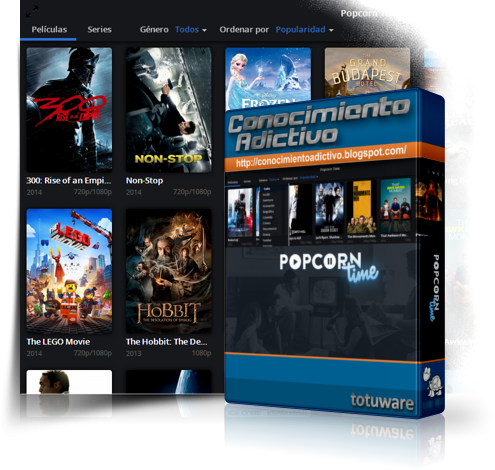
Popcorn Time 3.2 beta [Películas y series online en HD]

by TotuWare

POPCORN TIME

Nombre: Popcorn Time 3.2 beta
Idioma: ESPAÑOL
Sistema Operativo: Windows® 7, 8/8.1, MAC OSX 10.7 o sup, Linux 32bit, Linux 64bit
Arquitectura: 32-bit & 64-bit
Descargas: Web Oficial

Descripción

Nueva actualización del reproductor de películas y series online vía P2P (torrent) que está revolucionando el acceso libre a contenidos de entretenimiento para enojo, susto y asombro de la industria "julibudense".

La bestia negra de Sony, MGM y compañía incorpora en esta nueva actualización acceso y compatibilidad a Trak.tv, la web que permite hacer seguimientos personales de series y películas que vemos.

¿Qué significa esto?... al registrarnos en Trak.tv, esta nos informa de noticias, actualizaciones, estrenos, etc.. de series y películas que vemos en diversas aplicaciones (en su web podremos ver las compatibles). Así, a partir de ahora podremos introducir nuestros datos de registro de Trak.tv en Popcorn Time y este enviará nuestra actividad de visionados a Trak.tv

Otra novedad es que ahora podremos seleccionar la calidad de las series que dispongan de versiones en diferentes calidades. Las que he verificado, disponen de calidades de 480p / 720 p.

También en esta nueva actualización se han añadido más atajos de teclado solicitados por los usuarios, así los atajos disponibles ahora mismo son los siguientes:

Esc - Salir de pantalla completa
F - Cambiar a pantalla completa
Espacio/P - Pausa/Reproducción

H - Aumentar el compensado del subtítulo por 0,1 segundos
G - Disminuir el compensado del subtítulo por 0,1 segundos
Shift+H - Aumentar el compensado del subtítulo por 1 segundo
Shift+G - Disminuir el compensado del subtítulo por 1 segundo
Ctrl+H - Aumentar el compensado del subtítulo porr 5 segundos
Ctrl+G - Disminuir el compensado del subtítulo por 5 segundos
Izquierda / Derecha - Desplazarse en la reproducción + -10s
Shift + Izquierda / Derecha - Desplazarse en la reproducción + -1 min
Ctrl + Izquierda / Derecha - Desplazarse en la reproducción + -10 minutos
Arriba / Abajo - Volumen + - 10 %
Shift + Arriba / Abajo - Volumen + - 50 %
Ctrl + Arriba / Abajo - Volumen 100 % / Mute
M - Silencio

Flechas Arriba/Abajo/Izq/Der - Navegación
Intro o Espacio - Seleccionar
Q - Cambiar de calidad
W - Cambiar entre Episodio Visto/No Visto
CTRL+UP o DOWN - Cambiar de Temporada
TAB - Cambiar entre Películas y Series
Intro o Espacio - Reproducir/Pausa película/episodio

Capturas de Pantalla


Click en la imagen para ver a tamaño completo


Click en la imagen para ver a tamaño completo


Click en la imagen para ver a tamaño completo


Click en la imagen para ver a tamaño completo

Enlaces de Descarga

POPCORN TIME
Popcorn Time 3.2 beta

PROGRAMA

Web Oficial

12 Jun 16:17

Habilitar SNMP en Linux

by Jason Soto

Hoy quiero hablar un poco de SNMP y como habilitarlo en nuestros servidores Linux.

SNMP ( Simple Network Management Protocol ) Protocolo Simple de Administración de Red, es un protocolo que facilita el intercambio de información de administración o monitoreo entre dispositivos de red o servidores. Nos permite monitorear el estado y funcionamiento de los equipos de red y servidores que soporten este protocolo. Con SNMP podemos capturar información referente al equipo, ya sea estado de las interfaces de red, tráfico de datos, uso de memoria, etc. Nos permite tambien realizar tareas de administración.

SNMP, es muy usado por los sofware de monitoreo de red, para mencionar algunos, tenemos Nagios, Zabbix, Solarwinds y muchos otros. Estos software se encargan de capturar toda la información que nos envien los equipos para luego mostrarlos en una interfaz gráfica.

Para habilitarlo en un servidor Linux, seguimos los siguientes pasos como root,

Instalamos el paquete net-snmp-utils

#yum install net-snmp-utils

o

#apt-get install snmp snmpd

Dejamos el archivo snmpd.conf como backup y creamos uno nuevo.

#mv /etc/snmp/snmpd.conf /etc/snmp/snmpd.conf.b
#vi /etc/snmp/snmp.conf

Agregamos la siguiente información en el archivo

rocommunity Comunidadsnmp
syslocation “Descripcion servidor”
syscontact Mi@email.com

Nota: la comunidad SNMP es el metodo de autenticación y debe ser configurado tanto en el software de monitoreo como en el servidor o equipo de red que vamos a monitorear.

Guardamos el archivo e iniciamos el servicio.

#chkconfig snmpd on
#service snmpd start

Para probar que funciona, podemos ejecutar este comando

#snmpwalk -v -1 -c comunidadsnmp -O e ipservidor

Nos debe devolver algo asi.

SNMPv2-MIB::sysObjectID.0 = OID: NET-SNMP-MIB::netSnmpAgentOIDs.10
DISMAN-EVENT-MIB::sysUpTimeInstance = Timeticks: (1579) 0:00:15.79
SNMPv2-MIB::sysContact.0 = STRING: mi@email.com
SNMPv2-MIB::sysName.0 = STRING: miservidor.com
SNMPv2-MIB::sysLocation.0 = STRING: "Desc. Server"
SNMPv2-MIB::sysORLastChange.0 = Timeticks: (4) 0:00:00.04
SNMPv2-MIB::sysORID.1 = OID: SNMPv2-MIB::snmpMIB
SNMPv2-MIB::sysORID.2 = OID: TCP-MIB::tcpMIB
SNMPv2-MIB::sysORID.3 = OID: IP-MIB::ip
SNMPv2-MIB::sysORID.4 = OID: UDP-MIB::udpMIB
SNMPv2-MIB::sysORID.5 = OID: SNMP-VIEW-BASED-ACM-MIB

Ya con esto solo es agregar el Servidor a cualquier software de monitoreo de Red que utilicemos para monitorearlo via SNMP

La entrada Habilitar SNMP en Linux aparece primero en TuxApuntes.

11 Jun 06:06

C# Para Estudiantes - Primera Edición [PEARSON]

by Pregg U

C# Para Estudiantes - Primera Edición [PEARSON]

Nombre: C# Para Estudiantes
Idioma: Español
Autores: Douglas Bell y Mike Parr
ISBN: 978-607-32-0328-9
Formato: PDF
Peso: 4 MB


Descripción Principal

Este libro está dirigido a principiantes.

Si nunca ha programado —si es un completo principiante—, este libro es para usted. No necesita tener conocimientos previos sobre programación, ya que en el texto se explican los conceptos desde cero con un estilo simple y directo para conseguir la máxima claridad. El libro está dirigido a los estudiantes universitarios de primer nivel, pero también es apropiado para los principiantes autodidactas.

¿Por qué C#?
Sin duda C# es uno de los mejores lenguajes de programación que podemos aprender y usar en el siglo  XXI , debido a que:

  • C# continúa con la tradición de la familia de lenguajes que incluye a C, C++ y Java.
  • Los lenguajes orientados a objetos representan la metodología más reciente y exitosa en materia
    de programación. C# es completamente orientado a objetos.
  • C# es un lenguaje de propósito general: todo lo que Visual Basic, C++ y Java pueden hacer,
    es posible en C#.
  • C# obtiene la mayor parte de su funcionalidad de una biblioteca de componentes
    proporcionados por el marco de trabajo (Framework) de .NET.

Contenidos

Este libro explica las ideas fundamentales de la programación:

  • Variables.
  • Asignación.
  • Entrada y salida mediante el uso de una interfaz gráfica de usuario (GUI).
  • Cálculos.
  • Repeticiones.
  • Cómo seleccionar entre alternativas

Además indica cómo utilizar números y cadenas de caracteres, y describe los arreglos. Todos estos temas son fundamentales, sin importar el tipo de programación que usted lleve a cabo. Asimismo, analiza con detalle los principios de la programación orientada a objetos: cómo utilizar objetos, escribir clases, métodos y propiedades; y cómo aprovechar las clases de biblioteca. De igual manera, aborda algunos de los aspectos más sofisticados de la programación orientada a objetos, incluyendo la herencia, el polimorfismo y las interfaces.


Capturas de Pantalla


Enlaces de Descarga

C# Para Estudiantes - Primera Edición [PEARSON]

LIBRO PDF
Idioma: Español | Formato: ZIP(PDF Comprimido) | Peso: 4 MB
MD5 CheckSum: 142b9bc1ea755cf74acc8ff83f8bce05 (?)
Links Disponibles (?)
Depositfiles Uploaded Mediafire Zippyshare

Web Oficial

10 Jun 07:16

LibreCAD 2.4 Disponible

by admin

librecad-0LibreCAD es una herramienta para el diseño asistido por ordenador (CAD) en 2D, con licencia libre y que se distribuye de forma gratuita en más de 20 lenguajes diferentes, para plataformas como Windows, OS X y Linux.

La aplicación es un fork de la edición comunitaria de QCAD, está construida en Qt y viene dotado de un buen numero de plantillas, plugins y menús con las que podemos crear todo tipo de figuras geométricas, y manejar los formatos más populares en este tipo de programas CAD como es el caso de los archivos DXF, además de las típicas herramientas para manejar capas, redimensionar o importar objetos como imágenes.

LibreCAD es bastante intuitivo, incluso para principiantes que nunca han utilizado un programa de este tipo anteriormente, y permite configurar fácilmente nuestras preferencias de idioma y unidades, la primera vez que lo iniciemos

librecad-1Uno de sus puntos fuertes es que es bastante ligero y apenas consume recursos de nuestro equipo. Y otra de las características que me gustó, es su linea de comandos perfectamente integrada en la interfaz.

En definitivo un programa muy interesante, que se puede aplicar en muchas áreas donde está presente el diseño 2D: arquitectura, diseño gráfico, mecánica, diseño de interiores y todo tipo de diseño creativo y que ahora dos años y medio después de su primer lanzamiento, alcanza la edición 2.4.

Una edición que entre sus novedades, incluye la capacidad de importar archivos PIP, se introduce la posibilidad de crear un círculo de dos puntos y radio, se han mejorado diálogos, traducciones, corregido errores y también se ha renombrado el comando TrimByAmount como Lengthen.

En los próximos días,se espera que esta versión llegue a los repositorios oficiales de la mayoría de distros GNU/Linux, los usuarios de Ubuntu ya la podéis instalar mediante esta PPA:

sudo add-apt-repository ppa:librecad-dev/librecad-daily
sudo apt-get update
sudo apt-get install librecad

Los usuarios de Arch y derivadas como Manjaro y Artergos, podéis descargar LibreCAD 2.4 desde los repositorios comunitarios de AUR

Fuente

10 Jun 06:02

Cracking de formularios Web con Hydra

by Yago Jesus
Pese a la época en la que nos encontramos (año 2014) aun hoy día es bastante fácil encontrar sitios web cuyos formularios de 'login' carecen de protecciones anti fuerza bruta.

Todo o casi todo el mundo conoce el concepto 'captcha' como técnica destinada a mitigar los ataques de fuerza bruta. Incluso hay sistemas menos molestos que permiten bloquear por IP a partir de cierto número de intentos de login.

Hoy voy a explicar cómo sacar partido de esos formularios web de autenticación que no disponen de métodos para evitar ataques de fuerza bruta.

Vamos a tomar una muy sencilla aplicación de ejemplo escrita en PHP cuya interface HTML es esta:

Y cuya parte PHP esta:

Que luce tal que así:


Con esto en la mano, el objetivo es identificar patrones de éxito o fracaso en función de las pruebas que hacemos. Obviamente lo más fácil es identificar patrones de fracaso, es decir, combinaciones que no conducen a acceso. Probamos algo cualquiera:


Vale, ya tenemos un patrón de fracaso: si fallamos la autenticación obtenemos un mensaje que pone 'Acceso denegado'. Con eso es suficiente para instruir a Hydra a la hora de hacer un ataque de fuerza bruta al formulario.

Ejecutamos Hydra tal que así:

$ hydra 192.168.9.13 http-form-post "/login.php:username=^USER^&password=^PASS^:Acceso Denegado" -L diccionario.txt -P diccionario.txt -t 10 -w 30

Y los parámetros importantes son:

1- La IP y la ruta del formulario(obvio...)
2- La petición que hay que lanzar al formulario y que la podemos ver en el código HTML de la página. En este caso username y password
3- El diccionario que vamos a usar

Si tenemos suerte podremos localizar logins y password válidos:

[80][www-form] host: 172.16.183.179   login: pedro   password: 123456

09 Jun 17:01

Universal Adobe Patcher 1.06 PainteR : Activa cualquier producto Adobe

by TotuWare

Captura - TotuWare

Nombre: Universal Adobe Patcher 1.06 PainteR
Idioma: Inglés
Sistema Operativo: Windows® XP, Vista®, Windows® 7, Windows® 8/8.1
Arquitectura: 32-bit & 64-bit
Tipo de Activación: Patch-PainteR
Peso: 490 KB


Descripción Principal

De la mano del conocido y bien reputado equipo de parcheadores, doctores digitales y desinteresados colaboradores con la piratería denominado PainteR, nos llega este regalo único.

Con este Patcher Universal para productos Adobe, nos resultará muy fácil activar cualquier Adobe que se nos ponga por delante (personalmente lo he testado con un Photoshop CC, un Dreamweaver CC y un Flash CC).

No solo se centra en las versiones CC, sino que va más allá y es capaz de parchear muchísimas versiones anteriores, tanto en x64 como en x32.

El proceso es bien simple... abrimos el Patcher como administrador, seleccionamos el producto a parchear y le clicamos al botón Patch... listo.

NOTA: La instalación de los programas debe hacerse en el directorio por defecto pues es ahí donde el parcheador actuará.


Productos que Activa

  • Adobe After Effects CC (64-Bit) [Full Version]
  • Adobe Audition CC (64-Bit) [Full Version]
  • Adobe Bridge CC (64-Bit) [Full Version]
  • Adobe Flash Builder 4.7 (64-Bit) [Full Version]
  • Adobe Flash Professional CC (64-Bit) [Full Version]
  • Adobe Illustrator CC (64-Bit) [Full Version]
  • Adobe InCopy CC (64-Bit) [Full Version]
  • Adobe InDesign CC (64-Bit) [Full Version]
  • Adobe Media Encoder CC (64-Bit) [Full Version]
  • Adobe Photoshop CC Extended (64-Bit) [Full Version]
  • Adobe Prelude CC (64-Bit) [Full Version]
  • Adobe Premiere Pro CC (64-Bit) [Full Version]
  • Adobe SpeedGrade CC (64-Bit) [Full Version]


  • Adobe Photoshop Lightroom 5.3 (64-Bit)
  • Adobe Photoshop Lightroom 5.2 (64-Bit)
  • Adobe Photoshop Lightroom 5 (64-Bit)


  • Adobe Acrobat XI Pro (32-Bit) [Full Version]
  • Adobe Bridge CC (32-Bit) [Full Version]
  • Adobe Dreamweaver CC (32-Bit) [Full Version]
  • Adobe Edge Animate CC (32-Bit) [Full Version]
  • Adobe Illustrator CC (32-Bit) [Full Version]
  • Adobe InCopy CC (32-Bit) [Full Version]
  • Adobe InDesign CC (32-Bit) [Full Version]
  • Adobe Muse CC (32-Bit) [Full Version]
  • Adobe Photoshop CC Extended (32-Bit) [Full Version]


  • Adobe Photoshop Elements 12 (32-Bit)
  • Adobe Elements 12 Organizer (32-Bit)


  • Adobe Photoshop Lightroom 5.3 (32-Bit)
  • Adobe Photoshop Lightroom 5.2 (32-Bit)
  • Adobe Photoshop Lightroom 5 (32-Bit)


  • Adobe After Effects CS6 (64-Bit) [Full version]
  • Adobe Bridge CS6 (64-Bit) [Full Version]
  • Adobe Encore CS6 (64-Bit) [Full Version]
  • Adobe Illustrator CS6 (64-Bit) [Full Version]
  • Adobe Media Encoder CS6 (64-Bit) [Full Version]
  • Adobe Photoshop CS6 Extended (64-Bit) [Full Version]
  • Adobe Premiere Pro CS6 (64-Bit) [Full Version]
  • Adobe SpeedGrade CS6 (64-Bit) [Full Version]


  • Adobe Photoshop Lightroom 4.4 (64-Bit)
  • Adobe Photoshop Lightroom 4.3 (64-Bit)
  • Adobe Photoshop Lightroom 4.2 (64-Bit)
  • Adobe Photoshop Lightroom 4.1 (64-Bit)
  • Adobe Photoshop Lightroom 4 (64-Bit)


  • Adobe Acrobat X Pro (32-Bit) [Full Version]
  • Adobe Audition CS6 (32-Bit) [Full Version]
  • Adobe Bridge CS6 (32-Bit) [Full Version]
  • Adobe Dreamweaver CS6 (32-Bit) [Full Version]
  • Adobe Fireworks CS6 (32-Bit) [Full Version]
  • Adobe Flash Builder 4.6 (32-Bit) [Full Version]
  • Adobe Flash Professional CS6 (32-Bit) [Full Version]
  • Adobe Illustrator CS6 (32-Bit) [Full Version]
  • Adobe InDesign CS6 (32-Bit) [Full Version]
  • Adobe Media Encoder CS6 (32-Bit) [Full Version]
  • Adobe Photoshop CS6 Extended (32-Bit) [Full Version]
  • Adobe Prelude CS6 (32-Bit) [Full Version]


  • Adobe Photoshop Elements 11 (32-Bit) [Full Version]
  • Adobe Elements 11 Organizer (32-Bit) [Full Version]


  • Adobe Photoshop Lightroom 4.4 (32-Bit)
  • Adobe Photoshop Lightroom 4.3 (32-Bit)
  • Adobe Photoshop Lightroom 4.2 (32-Bit)
  • Adobe Photoshop Lightroom 4.1 (32-Bit)
  • Adobe Photoshop Lightroom 4 (32-Bit)


  • Adobe After Effects CS5.5 (64-Bit) [Full Version]
  • Adobe Media Encoder CS5.5 (64-Bit) [Full Version]
  • Adobe Photoshop CS5.1 Extended (64-Bit) [Full Version]
  • Adobe Premiere Pro CS5.5 (64-Bit) [Full Version]


  • Adobe Photoshop Lightroom 3.6 (64-Bit)
  • Adobe Photoshop Lightroom 3.5 (64-Bit)
  • Adobe Photoshop Lightroom 3.4 (64-Bit)
  • Adobe Photoshop Lightroom 3.3 (64-Bit)
  • Adobe Photoshop Lightroom 3.2 (64-Bit)
  • Adobe Photoshop Lightroom 3 (64-Bit)


  • Adobe Audition CS5.5 (32-Bit) [Full Version]
  • Adobe Bridge CS5.1 (32-Bit) [Full Version]
  • Adobe Contribute CS5.1 (32-Bit) [Full Version]
  • Adobe Device Central CS5.5 (32-Bit) [Full Version]
  • Adobe Dreamweaver CS5.5 (32-Bit) [Full version]
  • Adobe Encore CS5.1 (32-Bit) [Full Version]
  • Adobe Fireworks CS5.1 (32-Bit) [Full Version]
  • Adobe Flash Builder 4.5 (32-Bit) [Full version]
  • Adobe Flash Catalyst CS5.5 (32-Bit) [Full Version]
  • Adobe Flash CS5.5 (32-Bit) [Full Version]
  • Adobe Illustrator CS5.1 (32-Bit) [Full Version]
  • Adobe InDesign CS5.5 (32-Bit) [Full Version]
  • Adobe Media Encoder CS5.5 (32-Bit) [Full Version]
  • Adobe Photoshop CS5.1 Extended (32-Bit) [Full Version]


  • Photoshop Elements 10 (32-Bit)
  • Elements 10 Organizer (32-Bit)


  • Adobe Photoshop Lightroom 3.6 (32-Bit)
  • Adobe Photoshop Lightroom 3.5 (32-Bit)
  • Adobe Photoshop Lightroom 3.4 (32-Bit)
  • Adobe Photoshop Lightroom 3.3 (32-Bit)
  • Adobe Photoshop Lightroom 3.2 (32-Bit)
  • Adobe Photoshop Lightroom 3 (32-Bit)


  • Adobe After Effects CS5 (64-Bit) [Full Version]
  • Adobe Media Encoder CS5 (64-Bit) [Full Version]
  • Adobe Photoshop CS5 Extended (64-Bit) [Full Version]
  • Adobe Premiere Pro CS5 (64-Bit) [Full Version]


  • Adobe Bridge CS5 (32-Bit) [Full Version]
  • Adobe Contribute CS5 (32-Bit) [Full Version]
  • Adobe Device Central CS5 (32-Bit) [Full Version]
  • Adobe Dreamweaver CS5 (32-Bit) [Full Version]
  • Adobe Encore CS5 (32-Bit) [Full Version]
  • Adobe Fireworks CS5 (32-Bit) [Full Version]
  • Adobe Flash Builder 4 (32-Bit) [Full Version]
  • Adobe Flash Catalyst CS5 (32-Bit) [Full Version]
  • Adobe Flash CS5 (32-Bit) [Full Version]
  • Adobe Illustrator CS5 (32-Bit) [Full Version]
  • Adobe InDesign CS5 (32-Bit) [Full Version]
  • Adobe Media Encoder CS5 (32-Bit) [Full Version]
  • Adobe Photoshop CS5 Extended (32-Bit) [Full Version]
  • Adobe Soundbooth CS5 (32-Bit) [Full Version]


  • Photoshop Elements 9 (32-Bit)
  • Elements 9 Organizer (32-Bit)


  • Adobe Photoshop CS4 Extended (64-Bit)


  • Adobe After Effects CS4 (32-Bit) [Full Version]
  • Adobe Contribute CS4 (32-Bit) [Full Version]
  • Adobe Dreamweaver CS4 (32-Bit) [Full Version]
  • Adobe Encore CS4 (32-Bit) [Full Version]
  • Adobe Fireworks CS4 (32-Bit) [Full version]
  • Adobe Flash CS4 (32-Bit) [Full Version]
  • Adobe Illustrator CS4 (32-Bit) [Full Version]
  • Adobe InDesign CS4 (32-Bit) [Full Version]
  • Adobe Media Encoder CS4 (32-Bit) [Full Version]
  • Adobe Photoshop CS4 Extended (32-Bit) [Full Version]
  • Adobe Premiere Pro CS4 (32-Bit) [Full Version]
  • Adobe Soundbooth CS4 (32-Bit) [Full Version]


  • Y cualquier otro producto que use amtlib.dll

Capturas de Pantalla


Captura - TotuWare

Captura - TotuWare

Captura - TotuWare

Enlaces de Descarga

Captura - TotuWare
Universal Adobe Patcher 1.06 PainteR

MEDICINA SOLO
Idioma: Inglés | Formato: RAR | Peso: 490 KB | Instrucciones: Incluye
MD5 CheckSum: f4ade5cd930fff33e726addd48c2ffc0 (?)
Links Disponibles (?)
DESCARGAR ENLACES

Si deseas publicar alguno de nuestros posts en otro sitio web o blog, sólo te pedimos que coloques un enlace al post original de nuestro blog, un enlace es nuestro único requisito. Evita el plagio en donde tú mismo te acreditas como el creador del artículo, cuando en realidad no es cierto, danos aunque sea el crédito por el esfuerzo que llevó hacer dicho post. NO USES ESTOS LINKS EN TU PROPIO BLOG... SÚBELOS TU MISMO A TU/S SERVIDOR/ES. Permite que estos enlaces se mantengan activos el máximo tiempo posible. Por favor... difunde el material, no los links.
09 Jun 16:49

Como Instalar una Impresora virtual PDF en GNU / Linux

by Jorge DiHe
Para disponer de una impresora virtual PDF en GNU/Linux y en este caso Ubuntu es muy sencillo ya que disponemos de los paquetes necesarios en los repositorios. Para instalarla procederemos como sigue:

Instalaremos el paquete  cups-pdf. Abrimos una terminal y tecleamos,

sudo apt-get install cups-pdf

Una vez instalado, abrimos el gestor de impresoras y comenzamos la instalación, del mismo modo que instalaríamos una impresora física.

Nos vamos a  Aplicaciones -> Impresoras

Pulsamos el botón  Añadir

En dispositivos seleccionamos  Generic CUPS-PDF

Se nos abrirá una nueva ventana “Elija Controlador”, marcamos la opción Seleccionar impresora desde la base de datos y seleccionamos Generic (recomendado)

Seleccionamos en modelo  CUPS-PDF (recomendado)  y en controladores  Generic CUPS-PDF Printer…

En descripción de impresora cubrimos los campos a nuestra elección…

Una vez finalizada la instalación nos aparecerá la nueva impresora en la ventana de gestión de impresoras.

En nuestra Carpeta de Usuario se creará la carpeta  PDF , que es donde se guardarán los archivos que imprimamos con la impresora virtual pdf.

La entrada Como Instalar una Impresora virtual PDF en GNU / Linux aparece primero en TuxApuntes.

09 Jun 16:46

Montando un servidor Active Directory con Debian y Samba. Primera parte

by Son Link

Hola a tod@s. En esta serie de cursos os voy a enseñar como montar un servidor Active Directory para redes con equipos Windows bajo Debian (si vamos a montar un servidor, vamos a hacerlo como es debido, leñes). En esta primera entrega explicare la instalación y configuración del servidor y en la segunda enseñare a usar las herramientas de administración remota de Windows 7 y como unir los equipos al dominio (el Windows 7 propiamente dicho y un Windows XP). Mas adelante haré una tercera entrega aparte de como unir equipos con GNU/Linux ya que es algo que tengo pendiente de probar.

Esta idea me surgió mientras estoy (o estaba, depende de cuando leas esta entrada ) cursando un curso del paro de Técnico de reparación de equipos microinformáticos en el cual montábamos un servidor de red con Windows 2008 (no RC2) y me puse a buscar si podía implementar lo mismo bajo GNU/Linux y el resultado la verdad es bueno, hasta mi profesor se quedo sorprendido de la rapidez del servidor.

Antes de seguir, y seguramente muchos os preguntéis ¿Qué es Active Directory? Pues es el termino que usa Microsoft para referirse a su conjunto de herramientas para la administración de redes como el servidor DNS, la administración de los usuarios de la red, etc.

Necesitaremos lo siguiente:

  • Debian en su rama estable (en mi caso Wheezy 7.5 con XFCE como entorno de escritorio)
  • Samba 4
  • Un cliente con Windows 7/8/8.1 con el paquete para instalar las funciones de control del servidor remoto (necesario para administrar el servidor, como por ejemplo compartir una carpeta con los usuarios). Esto se explicara en el siguiente tutorial.

Configurando el servidor

Antes de seguir debemos de editar algunos archivos para que todo funcione, sobre todo para que los equipos de la red encuentren el servidor del dominio.

Lo primero es dar a nuestro servidor una dirección IP fija. En el caso de mi Debian de pruebas en Virtualbox uso networking, que es lo que viene de base, pero en el servidor real lo configure desde Network Manager, por lo que explicare como se hace en ambos.

Networking

El primer archivo que editaremos es /etc/network/interfaces.
# This file describes the network interfaces available on your system
# and how to activate them. For more information, see interfaces(5).
# The loopback network interface
auto lo
iface lo inet loopback
# The primary network interface
auto eth0
iface eth0 inet static
address 192.168.0.67
netmask 255.255.255.0
gateway 172.26.0.1
dns-nameservers 192.168.0.67
dns-search clase.org
dns-domain clase.org

Siendo:

  • address: la IP de nuestro equipo.
  • netmask: la mascara de red. En una red pequeña o de una casa suele ser esta.
  • gateway: la puerta de enlace. Normalmente es la IP del router que nos da la salida a Internet.
  • dns-nameservers: La ip del servidor DNS. En este caso el del servidor, pero se puede añadir un segundo, por ejemplo las publicas de Google.
  • Las 2 ultimas indican el nombre de búsqueda del dominio y el nombre del dominio en si.

Ahora debemos añadir las siguientes lineas a /etc/hosts:
127.0.0.1 Matrix.clase.org Matrix
192.168.0.67 Matrix.clase.org Matrix

Con esto se resolverá el nombre del dominio para que pueda ser encontrado en la red. Matrix es el nombre que le di al servidor.

Por ultimo editamos /etc/resolv.conf:

nameserver 192.168.0.13

En algunos tutoriales que encontré añadían otra linea nameserver y un par de variables mas, pero en mi caso me ha bastado solo una linea.
Ahora reiniciamos el servicio de red y listo:

/etc/init.d/networking restart

Network Manager

Pulsamos con el botón derecho del ratón sobre el icono de redes y seleccionamos Editar las conexiones. Nos saldrán las redes que tengamos configuradas, pero solo nos interesa la llamada Red cableada 1 o como lo hayas nombrado. Hacemos doble click sobre ella y nos saldrá una nueva ventana y nos iremos a Ajustes de IPv4. En método seleccionamos Manual. Ahora pulsamos en Añadir y rellenamos todos los campos:
AC DC Debian - Network Manager
Ahora nos vamos a la pestaña General y nos aseguramos que esta marcado Todos los usuarios deben conectarse a esta red. Pulsamos en Guardar y salimos.

Instalando Samba 4

En nuestro caso vamos a descargar y compilar Samba 4 desde su pagina debido a que en Debian solo esta disponible a través del repositorio Backports y me dio problemas de dependencias.

Nos dirigimos a http://samba.org para descargarnos la ultima versión estable y descomprimimos el paquete en alguna carpeta.

La ultima versión estable a la hora de escribir este articulo es la 4.1.8 por lo que sera con la que trabajemos.

Para compilarlo necesitaremos instalar los siguientes paquetes:

apt-get install build-essential libacl1-dev libattr1-dev \
libblkid-dev libgnutls-dev libreadline-dev python-dev libpam0g-dev \
python-dnspython gdb pkg-config libpopt-dev libldap2-dev \
dnsutils libbsd-dev attr krb5-user docbook-xsl libcups2-dev acl

Una vez descargado y descomprimido abrimos una terminal y nos movemos hasta la carpeta y ejecutamos los siguientes comandos:
./configure --enable-debug
make
make install

La instalación por defecto es en  /usr/local/samba. Si bien admite el parámetro –prefix=/usr NO lo instala dentro de las directorios correspondientes (por ejemplo los binarios no los mete en /usr/bin)

Ahora añadimos las nuevas rutas en el PATH. En mi caso en /etc/bash.bashrc para que se aplique a todos los usuarios, root incluido.

export PATH=$PATH:/usr/local/samba/bin:/usr/local/samba/sbin

Y también creamos un enlace dentro de /etc para que Samba encuentre el archivo de configuración:

ln -s /usr/local/samba/etc/ /etc/samba

Vamos ya a configurar el servidor Samba. Para ello ejecutamos:

samba-tool domain provision --realm=clase.org --domain=CLASE --adminpass=Contraseña --use-rfc2307

donde:

  • –realm: es el nombre completo del dominio.
  • –domain: es el dominio. Tiene que estar en mayusculas
  • –adminspass: es la contraseña del administrador de la red.
  • –use-rfc2307: para activar AC.

Si todo sale bien tras un ratito Samba terminara de configurarse. Si queréis conocer todas las opciones posibles basta con ejecutar:

samba-tool domain provision -h

Ahora vamos a editar el archivo /etc/samba/smb.conf. Por ahora lo que nos interesa es la siguiente linea:
dns forwarder = 192.168.0.1

Esta linea debe de apuntar al servidor DNS que nos da salida a Internet (en este caso, el router). Samba la toma por defecto de la configuración de la red pero es recomendable verificarlo.

Ahora iniciamos el servicio:

samba

y comprobamos la conexión ejecutando:

smbclient -L localhost -U%

Y si todo esta correcto veremos algo similar a esto:
comprobando que samba esta corriendo
En caso de que nos diese error de conexión verificamos los pasos del punto anterior. El log de Samba se encuentra en /usr/local/samba/var/log.samba

Ahora vamos a copiar el archivo /usr/local/samba/private/krb5.conf a /etc. Ahora vamos a comprobar que nos podemos conectar:

kinit administrator@CLASE.ORG

Ojo, el dominio tiene que escribirse en mayúsculas.

Acto seguido nos pedirá la contraseña del usuario (en este caso el del administrador) y si nos sale un mensaje similar a “Warning: Your password will expire in 40 days on Mon Jul 14 13:57:10 2014″ es que salio correctamente.

Y hasta aquí la primera parte del tutorial. Nos leemos en el siguiente.

La entrada Montando un servidor Active Directory con Debian y Samba. Primera parte aparece primero en Desde Linux.

06 Jun 12:13

XBMC 13.1 GOTHAM (Versión Estable)

by Laser
Ya tenemos disponible la versión oficial o también llamada "versión estable" de XBMC.

Concretamente es la versión 13.1 GOTHAM.

XBMC 13.1 GOTHAM

Los que ya han probado las versiones Beta1 y Beta2 tienen que saber que esta 13.1 está basada logicamente en ellas, veamos sus mejoras incluidas :

· Corregido ciertos errores en la reproducción de PVR
· Corregido los "pop-ups" de nuevos complementos en el servicio UPnP (solo pasa con algunas televisiones).
· Corregido el modo "Airplay", se han encontrado errores inesperados
· Mejor recuperación de errores en librería VDPAU
· Arreglado los problemas con el formato .FLAC
· Arreglado los problemas en librería LIBRTMP
· Arreglado codecs ffmpeg con versiones antiguas de LIBRTMP (Linux)
· Arreglado el formato .M4A que aparecía error con el reproductor interno PAPLAYER


- DESCARGAS -

· Android ( ARM - x86 )
· Linux
· MAC ( OSX - OSX x86-64 )
· iOS


* Recordar que los usuarios con Windows XP ya no podrán utilizar esta versión al no disponer de soporte para tal sistema.


06 Jun 11:35

PALCO TV 0.2.7

by Laser

Juarrox vuelve a sorprendernos con nueva versión de PALCOTV (versión 0.2.7) y con la inclusión de una Agenda de Programación.

A ese gran aporte tengo que comentar también que ahora si que funciona perfectamente el buscador de canales (solo con las listas que tengamos descargadas) . Buscar cualquier canal se hace muy comodo.


Si aún no sabes de que trata este plugin puedes leer el siguiente articulo.


Novedades que incluye la versión 0.2.7:

· Buscador Mejorado (de momento solo listas M3U descargadas)
· Agenda de Programación TV añadida con eventos de fútbol (España, Italia y Reino Unido)
· Soporte para listas PLX (con biblioteca online de descarga de listas y varias listas actualizables)
· Nuevo diseño en general


Aqui podeis ver un ejemplo de la busqueda de canales :

PALCOTV 0.2.7
PALCOTV 0.2.7


- Actualizado : Versión 0.2.7 -

 Descarga para XBMC


- Repositorio -

 Descarga para XBMC


- Referencia -