Shared posts

14 Oct 06:11

Los usuarios del iPhone 6 protestan porque «arranca el pelo»

by (abc.es)
No se puede decir que haya sido un buen comienzo para el iPhone 6 en lo que a los comentarios generados por sus nuevos poseedores. Tras las primeras críticas porque el teléfono se doblaba al guardarlo en el bolsillo del pantalón, la última creación de Apple tiene que hacer frente ahora a otra importante queja por parte de sus usuarios: arranca el pelo de la barba o la cabeza, que se queda enganchado entre la pantalla y la cobertura metálica cuando la persona lo aparta de su cara al terminar de usarlo. Las redes sociales ya son objeto de numerosas bromas y burlas, con «memes» en los que se pro...
14 Oct 06:11

Como Instalar Pelis a la Carta en Linux

by Jorge Dihe

El Plugin pelis a la carta es un añadido para Plex Media Server, que nos da acceso a todos los canales de series y películas que hay en internet de forma directa, por lo que no tenemos que estar buscando las mismas y descargarlas dado que accedemos a ella de forma online desde nuestro plex y por tanto desde cualquier dispositivo que tenga acceso al mismo.

XBMC pelisalacarta Como Instalar Pelis a la Carta en Linux

Para configurarlo en linux, el manual de instalación de la web de pelis a la carta no es correcto, y debemos realizarlo de la siguiente forma si queremos que nos funcione :

– Descargamos el plugin de la web –> http://blog.tvalacarta.info/plugin-xbmc/pelisalacarta/descargar/

– Descomprimimos en fichero y lo dejamos en la siguiente ubicación de nuestro sistema :

 / var / lib / plexmediaserver / Library / Application Support / Plex Media Server / Plug-ins /

Como es un directorio de sistema par poder dejar ahí la carpeta deberemos arrancar nautilos de la siguiente forma :

Pulsamos ( en ubuntu ) : alt + f2  y tecleamos : gksu nautilus

* Con esto se nos abrira nautilus con permisos superusuario , y nos dejara soltar en dicho directorio el plugin.

Una vez tengamos ahi la carpeta, debemos darle los permisos correctos al plugin para lo cual abrimos un terminal y vamos a la siguiente dirección :

cd / var / lib / plexmediaserver / Library / Application Support / Plex Media Server / Plug-ins

Una vez dentro damos los permisos al grupo plex y usuario plex sobre el directorio completo de la carpeta que  hemos soltado.

  sudo chgrp plex pelisalacarta.bundle/ -R

posteriormente lo mismo con el propietario :

  sudo chown plex pelisalacarta.bundle/ -R

* es importante estar en el directorio que os indique antes si no esta orden no funcionara, a si mismo poner al final el parámetro -R ( recursivamente ).

Una vez hagamos esto reiniciamos el servidor y ya tendremos pelis a la carta funcionando en nuestro servidor linux.

La entrada Como Instalar Pelis a la Carta en Linux aparece primero en TuxApuntes.

14 Oct 06:11

TheCodePlayer: aprende HTML5, CSS3, y Javascript a través de vídeos paso a paso

by Gabriela Gonzalez
TheCodePlayer: aprende HTML5, CSS3, y Javascript a través de vídeos paso a paso

Te presentamos una plataforma que ofrece vídeos tutoriales de como crear elementos en HTML, CSS, y Javascript.

Muchas son las personas que han optado por Internet para tomar las riendas de su propia educación, y cada vez son más las plataformas en linea que ofrecen todo tipo de cursos en todas las áreas del conocimiento que nos imaginemos. La web se ha convertido en una parte indispensable de la formación cultural de la sociedad, y es por ello que muchos luchan por llevar el acceso a la red a todos los lugares del mundo.

Cuando hablamos de los campos de las ciencias de la computación, es incluso mucho más común conseguir material educativo disponible en Internet. Ya sean clases en streaming, cursos programados, o hasta tutoriales en un blog; es enorme la cantidad de conocimiento que está esperando ser absorbido. Si estas interesado en el desarrollo Front End de seguro te va parecer interesante este sitio: TheCodePlayer.

The Code Player

thecodeplayer

TheCodePlayer es un sitio creado especialmente para aprender HTML5, CSS3, y Javascript. Se trata de un simple indice de tutoriales en vídeo paso a paso, en los que se crea desde cero algún elemento utilizando estos lenguajes. Estos video walkthrougs no son presentados por nadie, ni vas a escuchar audio de ningún tipo. Sino a ver una descripción del proceso y del elemento y al darle Play comenzarás a ver como se escribe el código desde el principio y como va quedando el elemento en tiempo real.

El vídeo es interactivo, y puedes alternar entre la vista del código HTML, el CSS, y Javascript. Puedes aumentar la velocidad con la que ves la escritura, o disminuirla. También puedes comentar cada vídeo. Puedes encontrar cosas bastante geniales, y aunque por ahora no hay cantidades enormes de contenido, poco a poco van añadiendo más. Es un sitio muy interesante tanto para quienes comienzan a aprender como para desarrolladores que buscan inspiración, ayuda, o simplemente aprender algo diferente.


14 Oct 06:11

MiniDLNA 1.1.4 para Raspberry Pi (binario)

DLNA

El pasado día 26 de Agosto fue lanzada una nueva versión de MiniDLNA, el sofware media server para compartir en streaming contenido multimedia con soporte DLNA/UPnP-AV...

Cont...

09 Oct 07:51

SSH, más que un shell seguro

by adr14n

SSH (Secure SHell) es un protocolo que nos sirve para acceder de forma segura a equipos remotos, básicamente como lo hace Telnet, pero usando algoritmos de cifrado que nos ayudan a mantener nuestra conexión segura, sobre todo si queremos acceder a equipos que desempeñan alguna función importante dentro de una organización.

Generalmente, para acceder debemos proporcionar nuestro usuario y la dirección del equipo, para que el servidor SSH nos solicite la contraseña de acceso:

ssh usuario@equiporemoto

Desde que el cliente inicia la primera conexión entre el equipo remoto y nosotros, la información ya está viajando de forma segura, evitando que alguien pueda obtener nuestras credenciales de acceso a dicho equipo, sin embargo SSH es un protocolo muy adaptable y que nos ofrece muchas posibilidades.

SCP

La primera de ellas es poder transferir archivos entre el cliente y equipo remoto, sin necesidad de montar un servidor FTP o NFS, simplemente usando SCP (Secure CoPy) que implementan la mayoría de servidores SSH:

scp archivo.tar.gz usuario@equiporemoto:/home/usuario
scp usuario@equiporemoto:/var/log/messages messages.txt

SSH Tunneling

Esta característica es muy útil, ya que nos permite enviar y recibir información que no necesariamente sean comandos shell entre el cliente y el equipo remoto, por ejemplo la navegación común y corriente. Si no adivinan que utilidad puede tener esto piensen en lo siguiente: necesitan acceder a una página, pero el lugar donde están tiene implementado un firewall que bloquea precisamente dicha página, por lo tanto, podemos hacer ‘tunneling’ con un equipo remoto que no tenga dichos bloqueos y pasar la navegación en dicha página por nuestra sesión SSH:

ssh -D 8888 usuario@equiporemoto

Una vez conectados, nuestro cliente SSH ‘escucha’ en el puerto 8888 como un servidor proxy, para que podamos configurar nuestro navegador y toda el tráfico sea transmitido a través de la sesión SSH

SSH Tunnel

Otro ejemplo que se me ocurre, es cuando por alguna restricción geográfica, no podamos acceder a algún servicio web desde donde estamos, al hacer el túnel, dicho servicio web detecta como origen la IP de nuestro servidor remoto, no nuestra IP de cliente. Esto equivale de alguna manera a las VPNs (Virtual Private Network)

Reverse SSH

Si por alguna razón necesitamos acceder a un equipo que se encuentra detrás de un firewall y este no nos permite redireccionar el tráfico SSH hacia él, podemos hacer un ‘reverse SSH’, de tal forma que ese equipo se conecte a otro servidor SSH, al cual nosotros podamos también conectarnos, para poder así acceder al equipo detrás del firewall. Un ejemplo que me viene a la mente, es cuando queremos ayudar a un amigo que no tiene ni idea de como configurar una redirección en su módem, pero necesitamos acceder a su equipo de manera remota:

Amigo —> Módem —> Servidor SSH <— Nosotros

Los pasos a seguir son relativamente muy sencillos:

Amigo
ssh -R 9999:localhost:22 usuario@servidorssh

Nosotros
ssh usuario@servidorssh
Una vez dentro del servidor SSH, podremos conectarnos con el equipo de nuestro amigo usando
ssh amigo@localhost -p 9999

Como podrán observar, toda la magia radica en el parámetro -R, que le indica al servidor intermedio que en el puerto 9999 está escuchando el equipo de nuestro amigo ahora como servidor.

Estas solo son algunas posibilidades que SSH nos ofrece pero los invito a que experimenten con algunas más, por ejemplo; podemos hacer scripts desatendidos usando llaves RSA, redireccionar sesiones X (modo gráfico) a nuestro entorno gráfico, solo por mencionar algunas.

The post SSH, más que un shell seguro appeared first on Desde Linux.

09 Oct 07:41

Tyupkin, el nuevo malware que “desvalija cajeros automáticos”

by Elías Notario

Los ataques que de una u otra manera explotan sistemas informáticos con el objetivo que toque en cada caso -que si sustraer información, que si robar dinero…- están alcanzando cotas de sofisticación inimaginables hace unos pocos años. Existen numerosos ejemplos que lo demuestran, y a todos ellos se acaba de sumar otro nuevo, Tyupkin, un malware que “desvalija cajeros automáticos” recién descubierto que ya ha sido utilizado en más de 50 cajeros de bancos de Europa del Este y en los de otros países.

Según Kaspersky Lab, descubridores del bicho que nos ocupa, el mismo está diseñado para infectar “los cajeros automáticos y permite a los atacantes vaciarlos literal y directamente, robando así millones de dólares” y de momento y que se sepa -por la naturaleza de los dispositivos en los que se ejecuta resulta complicado determinar el número total de afectados- ciberdelincuentes lo han ejecutado en varios cajeros automáticos radicados en Rusia, EE.UU, India, China, Israel, Francia y Malasia.

En cuanto a cómo los cibercriminales perpetran este tipo de delito valiéndose de Tyupkin, la firma de seguridad ha explicado que trabajan en dos fases. Primero, acceden físicamente a los cajeros automáticos para insertar en ellos un CD de arranque para instalar el malware en la máquinas, y después de reiniciar el sistema y quedar infectados los cajeros, los van expoliando en franjas concretas de las noches del domingo y del lunes, que es cuando Tyupkin acepta comandos (esto lo hacen para que la estafa sea más complicada de detectar).

Afinando más, una vez que X cajero es infectado con el malware, otra persona, llamada “mulero”, se dirige a él, introduce un código secreto que lanza el menú del malware, seguido teclean un segundo password generado aleatoriamente por el software, a continuación “recibe instrucciones por teléfono de otro miembro de la red que conoce el algoritmo y es capaz de generar una clave de sesión” y listo, al teclear esa clave de sesión sólo falta escoger el cartucho de dinero a vaciar y pulsar enter, tras lo cual la máquina dispensa los billetes (hasta 40 en pocos segundos). En el siguiente vídeo se ve lo explicado:

¿Impresionante verdad? Sin duda, y lo peor, sobre todo para los bancos, que llegan a perder hasta 40.000 euros en cada ataque, es que este tipo de malware cada vez es más popular entre los ciberdelincuentes. No lo decimos nosotros, toda la comunidad de expertos en seguridad lo viene advirtiendo desde hace tiempo, y hechos como que en abril fuera descubierto otro malware similar a Tyupkin, el bautizado como NeoPocket, también lo demuestra.

Así que la pelota ahora está en tejado de las entidades financieras, quienes deben poner más atención ya a sus redes de cajeros automáticos si no quieren que les sigan sableando. El tiempo nos mostrará cómo lo afrontan, y cómo responderán los ciberdelicuentes.


09 Oct 07:34

Chattr: haz intocables tus archivos importantes en Linux

by Ander Raso
Chattr: haz intocables tus archivos importantes en Linux

Hoy toca hablar de chattr, una utilidad para nuestra terminal que sirve para asignar diferentes atributos a nuestros archivos en Linux. Uno de los objetivos principales de esta herramienta es el de proteger nuestros archivos de cambios involuntarios o borrados accidentales y lo mejor de todo, te protegerá incluso aunque ejecutes comandos de borrado o modificación siendo superusuario (root).

Los atributos de los que vamos a hablar hoy son soportados por los sistemas de archivos de Linux nativos como ext2, ext3, ext4, btrfs, etc... Uno no podrá eliminar ni modificar los archivos con los atributos que usemos, aunque tenga todos los permisos para hacerlo.

La sintaxis de este comando es la siguiente:

chattr [operador] [atributo] [archivo]

Algunos de los atributos disponibles

Aquí os dejo una lista traducida de las opciones y atributos que podemos usar para asignárselos a los archivos mediante chattr. Hay algunos que son muy interesantes como -s (borrado de forma segura) o -i (inmutable).

Opciones.

  • -R Cambia de manera descendente los atributos de directorios y sus contenidos. Los enlaces simbólicos que se encuentren, son ignorados.
  • -V Salida de charttr más descriptiva, mostrando además la versión del programa.
  • -v Ver el número de versión del programa.

Operadores.

  • + Hace que se añadan los atributos especificados a los atributos existentes de un archivo.
  • - Hace que se eliminen los atributos especificados de los atributos existentes de un archivo
  • = Hace que se reemplacen los atributos existentes por los atributos especificados.

Atributos.

  • A Establece que la fecha del último acceso (atime) no se modifica.
  • a Establece que el archivo sólo se puede abrir en modo de adjuntar para escritura.
  • c Establece que el archivo es comprimido automáticamente en el disco por el núcleo del sistema operativo. Al realizar lectura de este archivo, se descomprimen los datos. La escritura de dicho archivo comprime los datos antes de almacenarlos en el disco.
  • D Cuando se trata de un directorio, establece que los datos se escriben de forma sincrónica en el disco. Es decir, los datos se escriben inmediatamente en lugar de esperar la operación correspondiente del sistema operativo.
  • d Establece que el archivo no sea candidato para respaldo al utilizar la herramienta dump.
  • e Indica que el archivo o directorio utiliza extensiones (extents) para la cartografía de bloques en la unidad de almacenamiento, particularmente de sistemas de archivos Ext4. Cabe señalar que chattr es incapaz de eliminar este atributo.
  • i Establece que el archivo será inmutable. Es decir, se impide que el archivo sea eliminado, renombrado, que se pueden apuntar enlaces simbólicos hacia éste o escribir datos en el archivo.
  • j En los sistemas de archivos ext3 y ext4, cuando se montan con las opciones data=ordered o data=writeback, se establece que el archivo será escrito en el registro por diario (Journal). Si el sistema de archivos se monta con la opción data=journal (opción predeterminada), todo el sistema de archivos se escribe en el registro por diario y por lo tanto el atributo no tiene efecto.
  • s Cuando un archivo tiene este atributo, los bloques utilizados en el disco duro son escritos con ceros, de modo que los datos no se puedan recuperar por medio alguno. Es la forma más segura de eliminar datos.
  • S Cuando el archivo tiene este atributo, sus cambios son escritos de forma sincrónica en el disco duro. Es decir, los datos se escriben inmediatamente en lugar de esperar la operación correspondiente del sistema operativo.
  • u Cuando un archivo con este atributo es eliminado, sus contenidos son guardados permitiendo recuperar el archivo con herramientas para tal fin.

Hagamos archivos intocables

chattr

Para realizar el ejemplo sin miedo a dañar nada, usaremos unos archivos de prueba llamados carpeta-prueba y archivo-prueba.txt. Procedamos a crearlos:

 $ mkdir carpeta-prueba $ touch archivo-prueba.txt 

Ahora, lo único que tenemos que hacer es usar la sintaxis antes descrita para proteger nuestros archivos.

 $ sudo chattr +i carpeta-prueba/ $ sudo chattr +i archivo-prueba.txt 

Es importante saber que i solo puede ser asignada por un usuario con privilegios de superusuario. Ahora podremos comprobar los atributos mediante el siguiente comando:

 $ lsattr 

Si intentamos borrar los archivos no nos dejará ni siendo superusuario, por lo que para volver a la normalidad el estado de los archivos:

 $ sudo chattr -i carpeta-prueba/ $ sudo chattr -i archivo-prueba.txt 

Y con esto ya podremos eliminarlos o modificarlos. Echadle un vistazo a los demás atributos, seguro que encontráis algo útil.


09 Oct 06:57

FINDENEGRO – Abierto el plazo de asistencia

by fanta

findenegro

Tras el #findenegro anunciado en DesdeLinux hace 5 meses se regresa a la carga con lo que se llama ahora #findenegro. Findenegro es un fin de semana de charlas y talleres gratuitos autogestionados en el que se puede participar libremente.

¿Cuando? El fin de semana del 17 al 19 de Octubre tendremos un fin de semana para compartir conocimiento, un fin de semana de software libre, seguridad informática y en definitiva un fin de semana de buen rollo.

¿Donde? Aquí en la red.

¿Como se puede acceder a estas charlas de Findenegro?

Las plazas son limitadas pero gratuitas. La forma de obtener plaza es mandando un email a hola@elbinario.net colocando en el asunto exactamente esto sin las comillas “MEGUSTAELFINDENEGRO”.

Tras el envió te mandarán información de como acceder así a lo largo de la semana. El programa de los talleres y charlas es el siguiente:

Viernes 17 – SSHD – Charla sobre la forma de securizar un servidor SSH.

sshd

Viernes 17 – SQLMap – Install Party y nociones básicas para manejar SQLMap

sqlmap

Viernes 17 – PeerTV – Aprender inglés mientras montamos nuestra propia televisión a la carta P2P en la concha in the night

peertv

Sábado 18 – AmayaOS – Un sistema operativo para ordenadores viejunos

amayaos

Sábado 18 – PUMP – La red social libre

pump

Sábado 18 – HOMESERVER TOR – Montar un servidor casero anónimo con tor.

hive

Sábado 18 – UFONet – Ataques DDoS utilizando vectores “Open Redirect” de aplicaciones web de terceros

ufonet

Domingo 19 – NMAP – Iniciación con el scanner de puertos Nmap

nmap

Domingo 19 – Conflictos – Tratamiento de conflictos en el mundo Hacker

conflictos

Domingo 19 – Redes Libres – El largo camino hacia las redes libres

redeslibres

Domingo 19 – Ecoin – Charla sobre la criptomoneda ecoin

ecoin

The post FINDENEGRO – Abierto el plazo de asistencia appeared first on Desde Linux.

09 Oct 06:30

BusinessCards MX 4.94 - Un software avanzado para el diseño de tarjetas basado en plantillas

by Darkside

BusinessCards MX 4.94

Nombre: BusinessCards MX 4.94
Idioma: MultiLenguaje (incluye español)
Sistema Operativo: Windows® XP, Vista®, Windows® 7, Windows® 8/8.1
Arquitectura: 32-bit & 64-bit
Tipo de Activación: Serial BLIZZARD
Peso: 88.85 MB


Descripción Principal

BusinessCards MX está diseñado para la creación y diseño de tarjetas de visita. Con la ayuda de este programa podrás diseñar e imprimir tarjetas de visita profesionales muy fácil y rápidamente. La interfaz del programa se ha diseñado para que incluso usuarios principiantes no tengan problemas con el uso del programa.

El proceso de diseño se basa en la colocación de elementos terminados disponibles en el programa, tales como: texto, figuras, imágenes y fondos, y su libre desplazamiento en el proyecto preparado. El programa emplea plantillas de tarjetas de visita, las cuales podemos preparar por nosotros mismos o emplear los modelos de tarjetas que ofrece el programa.

El programa cuenta con aproximadamente 750 plantillas de tarjetas de visita.
Funciones Adicionales

  • Opera con jpg, bmp, wmf , png ,tiff y más formatos de gráficos
  • Docenas de efectos que puede ser utilizado mientras se trabaja sobre todos los objetos (texto, imagen, fondos). Por ejemplo: sombras, texturas, sepia, gradientes etc.
  • Exportar a alta resolución archivos de gráficos (300 DPI , 600 DPI) pdf, jpg, tiff, bmp
  • Tamaño de las tarjetas profesionales diseñadas: min - 70×40, max - 105×65
  • La apariencia de la interfaz puede cambiarse
  • Convertir y exportar a CMYK (con perfiles ICC)
  • Es compatibles con todos los idiomas incluso los que se leen de derecha a izquierda (como por ejemplo, árabe, hebreo)
  • Soporte unicode
  • Impresión en ambos lados del papel (impresión doble)
  • Es compatible con múltiples idiomas (Inglés, Alemán, Portugués, Español, Italiano, Francés, Noruego, Sueco, Polaco, Checo, Ruso, Búlgaro, Farsi(Persa), Serbio, Chino (simplificado), Rumano).
Más información
09 Oct 06:30

Cómo encontrar imágenes Creative Commons en Google

by Miguel López

google imágenes creative commons

A menos que sean imágenes promocionales de las empresas o propias de los mismos editores, en Genbeta siempre usamos imágenes Creative Commons con derecho a ser usadas con fines comerciales. Pero hay veces que encontrar la imagen adecuada con esa licencia nos puede llevar más tiempo que escribir el propio artículo, así que se siempre se agradecen métodos como el que tiene Google Imágenes para encontrarlas.

Está algo escondido, pero bastan unos clicks para poder buscar este tipo de imágenes. Buscamos lo que queremos en el buscador, accedemos a la sección de imágenes (estos dos primeros pasos podemos hacerlos al revés) y localizamos el botón "Herramientas de búsqueda" de la barra de enlaces.

Cuando lo pulsemos nos aparecerán más opciones, como el tamaño o color de la imagen que queremos encontrar. En la sección "Derechos de uso" podremos desplegar las opciones de licencia, clasificadas según los tipos de licencias Creative Commons disponibles: reutilización con modificaciones, reutilización, reutilización com modificaciones y uso no comercial y simplemente reutilización no comercial.

Utilizar imágenes Creative Commons en nuestras páginas webs nos puede ahorrar problemas de copyright en un futuro, aunque recordad: si las colocáis en una web que tenéis a vuestro nombre y la monetizáis, debéis usar las imágenes con permisos para sitios comerciales. Es decir, las dos primeras licencias Creatice Commons que he mencionado.

En Genbeta | Creative Commons publica la versión 4.0 de sus licencias

-
La noticia Cómo encontrar imágenes Creative Commons en Google fue publicada originalmente en Genbeta por Miguel López.


03 Oct 06:02

Hacen público el código de la peor vulnerabilidad que afecta a los USB

by Carlos Zahumenszky

Hacen público el código de la peor vulnerabilidad que afecta a los USB

Es una maniobra discutible, pero quizá necesaria. El pasado mes de julio, dos investigadores de seguridad descubrieron una vulnerabilidad muy grave y muy difícil de detectar que afecta a cualquier memoria o dispositivo de almacenamiento USB. Hoy, otros dos expertos han decidido ponerla a disposición de cualquiera que quiera usarla, para bien o para mal.

Read more...

03 Oct 05:58

Asegurando tu red con Iptables – Proxy – NAT – IDS: PARTE 2

by @Jlcmux

En el post anterior vimos la configuración de IPTables para que funcione como un Firewall. Ahora podemos ver como crear esos scripts para que se ejecuten las reglas automáticamente cuando se inicie el sistema, y también como podemos eliminar o detener esas reglas por un momento.

Antes de hacer el script y mostrarles como va quedando, hablemos un poco de NAT y del concepto de lo que queremos hacer con este equipo.

NAT y Contexto del ejemplo.

Cuando hablamos de NAT, podemos confundir esto con enrutamiento, y es que ambos se encargan de conectar dos redes diferentes entre sí. La diferencia realmente radica es que el enrutamiento se aplica para pasar de una red local a otra y esta otra red puede conectarse a un router y salir a Internet.

Mientras que, cuando hablamos de NAT, hablamos de enrutar paquetes de una red local o privada a una red pública o Internet. Esto lo hace enmascarando los paquetes poniéndole la ip pública con la que sale a Internet. Es decir, que no necesitamos un router, porque la ip pública la tiene directamente el ordenador con GNU/Linux.

nat

Trabajaremos esto con la consigna de que estamos usando nuestro Linux como un router/firewall para salir a Internet desde una red local. Pero aquí pueden aparecer dos escenarios.

  • Que nuestro Linux esté entre el router del proveedor de servicio y la red local.

En este caso, entre el router y nuestro Linux habría una red, y entre el Linux y la red local habría otra red diferente. Esto significa que nuestro router no tendría que hacer NAT como tal, con un simple enrutamiento de tráfico como lo explique en post anterior estaría bien.

  • Que nuestro Linux tenga una interfaz conectada a la red local y por la otra interfaz reciba directamente una ip pública con la cual navega.

Esto significa que nuestro Linux debe hacer NAT para que los paquetes puedan llegar a Internet.

Para efectos de este pequeño laboratorio entonces, diremos que nuestro Linux recibe directamente una ip pública y así poder probar los efectos de la NAT.

Para hacer NAT usamos entonces la sintaxis

 iptables -t nat -A POSTROUTING -O eth1 -j MASQUERADE

Donde eth1 es la interfaz por donde recibimos la ip pública, osea por donde salimos a Internet.

se usa MASQUERADE cuando la ip es pública pero puede variar con el tiempo (dinámica). En caso contrario podemos usar SNAT –to-source ip

Creando script iptables

Supongamos entonces que: 172.26.0.0 es nuestra red local y 81.2.3.4 es la ip pública con la que salimos a Internet. (es una ip estática). Tengo las interfaces eth0 (Red local)

eth1 (Red pública).

Consiste básicamente en crear un script que pueda ser llamado desde /etc/init.d/cortafuegos (por ejemplo). y desde este script poder iniciar, detener o consultar el estado de nuestra configuración, tal y como hacemos con cualquier demonio del sistema.

Supongamos que mis reglas IPTABLES SON:

#! /bin/bash
# Firewall de mi hogar.
# Nombre de archivo /etc/cortafuegos_on
# By Jlcmux Twitter: @Jlcmux
#
# Política básica.
iptables -P INPOUT DROP
iptables -P OUTPUT DROP
iptables -P FORWARD DROP
#
#NAT para compartir Internet desde eth0 a eth1
iptables -t nat -A POSTROUTING -O eth1 -j SNAT --to-source 81.2.3.4
#
# Permitir conexiones entrantes iniciadas por mi
iptables -A FORWARD -m state --state ESTABLISHED,RELATED -j ACCEPT
#
# Trafico saliente autorizado
iptables -A FORWARD -i eth0 -o eth1 -p tcp --dport 80 -j ACCEPT
iptables -A FORWARD -i eth0 -o eth1 -p tcp --dport 443 -j ACCEPT
iptables -A FORWARD -i eth0 -o eth1 -p udp --dport 53 -j ACCEPT
No olvidemos dar permisos de ejecución

Explicación:

El script básicamente hace lo siguiente:

  1. Primero restringe toda la navegación, conexiones y tráfico. (Políticas básicas de Firewall)
  2. Luego crea la NAT con el destino eth1. indicando le que tenemos una ip pública estática “81.2.3.4”
  3. Abre los puertos necesarios para recibir los paquetes de conexiones iniciadas por mi.
  4. Acepta el tráfico saliente de HTTP, HTTPS y DNS.
Las reglas tienen como destino el tráfico FORWARD porque estamos usando nuestro Linux como Router, entonces las políticas se usan para el tráfico que PASA por el Linux, osea, actúa como intermediario. Esto significa que nuestro Linux realmente no puede navegar ni recibir ningún dato directamente. Solo se aplica para los equipos conectados a él, pero no a él mismo

Si quisiéramos usar nuestro equipo para navegar deberíamos repetir las lineas y cambiar FORWARD por INPUT o OUTPUT según el caso.

Script anulación.

Ahora vamos a crear un script que anule todo lo anterior y deje el equipo limpio de todo esto. (Para efectos de pruebas o simplemente queremos apagar el firewall).

#! /bin/bash
# Firewall de mi hogar.
# Nombre de archivo /etc/cortafuegos_off
# By Jlcmux Twitter: @Jlcmux
#
#Borrando Reglas
iptables -F
#
#Aplicando politicas por defecto (todo tráfico aceptado)
iptables -P INPUT ACCEPT
iptables -P OUTPUT ACCEPT
iptables -P FORWARD ACCEPT

Automatizando.

Ahora debemos crear el script dentro de /etc/init.d/ y el servicio se inicie automáticamente y lo podamos gestionar de una manera más cómoda.

#! /bin/bash
# Firewall de mi hogar.
# Nombre de archivo /etc/init.d/cortafuegos
# By Jlcmux Twitter: @Jlcmux
case $1 in
start)
/etc/cortafuegos_on
;;
stop)
/etc/cortafuegos_off
;;
status)
iptables -L
;;
*)
echo "Sintaxis erronea. Valido = /etc/init.d/cortafuegos start|stop|status
;;
esac

Explicación:

Este último script lo ponemos en /etc/init.d/ con el nombre cortafuegos. Entonces si queremos gestionar el firewall podemos usar el comando /etc/init.d/cortafuegos start. De la misma forma lo podemos parar o ver el estado.

Ahora vamos a editar el archivo /etc/rc.local y ponemos algo como: /etc/init.d/cortafuegos start para que se inicie con el sistema.

Pues bien. Este es la segunda parte. Espero que aporte algo a todos ustedes. En la próxima vemos Proxy e IDS.

The post Asegurando tu red con Iptables – Proxy – NAT – IDS: PARTE 2 appeared first on Desde Linux.

03 Oct 05:54

Carreteras que se iluminan solas

by (e. cano)
Starpath es el nombre del proyecto propuesto por la compañía Pro-Teq para alumbrar, y nunca mejor dicho, una carretera capaz de iluminarse por si misma en la oscuridad, lo que prácticamente haría innecesario activar los faros del coche, pero sobre todo la puesta en funcionamiento de farolas y otros dispositivos de alumbrado vial, con el consiguiente ahorro energético y económico. Para ello, Pro-Teq trabaja en un sofisticado material pulverizable que aplicaría sobre el asfalto. Éste retiene la radiación solar ultravioleta de día y la refleja en ausencia de luz, como muestra las imagen sobre es...


02 Oct 15:27

Exact CRM App for Android now available in the Play Store

by Sander van Triet

After a succesful Controlled Release period, we are very pleased to announce the Exact CRM App for Android is now available in the Play Store.

This app has been especially designed with the sales rep in mind. It provides them with all the information they need to be fully prepared for the next meeting, and all the tools to ensure follow-up activities are initiated and performed within the agreed timelines.

The app was built on the latest technology, and provides you with valuable real-time information from Exact Synergy Enterprise, release 252 or higher. Not on release 252 yet? We also provide a demo mode, so you can already gain some hands on experience with the App(s).

Android_AccountCard Android_Opportunities

A short summary of what the App has to offer:

Agenda

The clear newly designed agenda offers direct insight in your upcoming appointments, and allows you to instantly schedule new ones.

Inbox

Any and all activities that require your attention will appear here, in your workflow inbox. Very busy? We added several options tot sort and organize your work, so you’re always in control.

Opportunities

Keep track of all your current sales opportunities, and by using the end- and follow-up dates you’ll never miss a deadline. Not using opportunities? This overview will also list all requests marked as ‘Sales Forecast’.

Reports

Whether you want to keep track of your personal KPI’s, the latest customer intelligence or company performance, with the integration of Reporting Services you can have it all. Simply go to your personal preferences in Exact Synergy, and choose the reports you want to have available anywhere, anytime and anyplace.

And much more

Of course, the app helps you find customer and contact information, or the right colleague to help you out. Also included are your complete workflow and document history.

Download the app today, and discover its rich functionality and ease of use yourself. The app is supported for Exact Synergy Enterprise release 252 or higher, and for Android version 4.0 and higher.

02 Oct 15:23

CUPS 2.0, el sistema de impresión de Linux se renueva

by admin

718x479ximpesoras.png.pagespeed.ic.RlTLIUU5qtQuince años lleva el ecosistema Linux utilizando -y contribuyendo con- CUPS (Common Unix Printing System), el sistema de impresión que ayer mismo veía publicada su última y nueva versión mayor, CUPS 2.0.

Novedades en CUPS 2.0 hay muchas, relativas al soporte de hardware y software, pero también en características del propio sistema como rendimiento y seguridad. A destacar el soporte de systemd, el soporte de certificados TLS y el abandono de OpenSSL en favor de GNU TLS. En las notas de lanzamiento encontraréis todos los cambios de CUPS 2.0, cuya versión final -el grueso de los cambios venía de antes- incluye poco más que las traducciones al español y actualizaciones en las páginas man.

Aun con lo relevante de CUPS, no es éste un elemento que interese demasiado al usuario final, pues sus capacidades suelen presentarse envueltas en la forma de aplicaciones cliente que facilitan e integran la experiencia de impresión en el escritorio.

Con todo, creo que era justo que CUPS tuviese al menos una entrada en aquí. Se trata de un desarrollo de software libre que fue rápidamente acogido por las distribuciones de la época y que en 2002 fue adoptado y adquirido por Apple, que hasta la fecha se mantiene como la empresa que lidera el proyecto.

Hace unos meses que os preguntamos si es difícil instalar una impresora en Linux, y a juzgar pro la mayoría de respuesta, no lo es. Gracias a CUPS.

Fuente


02 Oct 15:03

instalar Joomla en Ubuntu 14.04

by admin

Joomla-Ubuntu-830x362Veamos entonces cómo instalar Joomla en Ubuntu 14.04, para así aprovechar este CMS (Content Management System) creado en 2005, muy potente pero de una gran simpleza de manejo, y que ofrece una gran flexibilidad gracias a sus más de 10.000 addons que permiten una personalización muy avanzada. Se trata de una herramienta que se basa en PHP y MySQL, por lo que quienes utilicen dichas herramientas tendrán un plus aunque esto no es fundamental para poder utiilzarla.

En primer lugar vamos a necesitar tener instaladas justamente las herramientas que mencionamos en el párrafo anterior, y que forman parte de un servidor LAMP (Linux, Apache, MySQL, PHP) así que lo primero que tenemos que verificar es si tenemos todo esto instalado, en caso contrario podemos instalarlo ejecutando:

sudo apt-get install mysql-server mysql-client apache2 php5 php5-mysql php5-curl php5-gd php5-intl php-pear php5-imagick php5-imap php5-mcrypt php5-memcache php5-ming php5-ps php5-pspell php5-recode php5-snmp php5-sqlite php5-tidy php5-xmlrpc php5-xsl

Además de ello tenemos que haber establecido una dirección IP fija y un nombre de dominio para el servidor. Ahora si ya estamos listos para comenzar con la configuración de Joomla, y el primer paso es el de crear la base de datos para utilizar con este CMS, para lo cual abrimos una ventana de terminal (Ctrl + Alt + T) y ejecutamos:

mysql -u root -p

Ahora vamos a añadir la base de datos para Joomla, junto con el usuario y contraseña, para lo cual utilizaremos los nombres baseJoomla, usuarioJoomla y contraseñaJoomla respectivamente.

CREATE DATABASE baseJoomla;

CREATE USER usuarioJoomla@localhost;

SET PASSWORD FOR usuariojoomla@localhost= PASSWORD(“contraseñaJoomla”);

Ahora es momento de otorgar privilegios al usuario, para lo cual ejecutamos:

GRANT ALL PRIVILEGES ON baseJoomla.* TO usuarioJoomla@localhost IDENTIFIED BY ‘contraseñaJoomla';

Para finalizar con la configuración de la base de datos ejecutamos:

FLUSH PRIVILEGES;

exit

service apache2 restart

service mysql restart

Ahora llega el momento de configurar Joomla, para lo cual creamos primero un directorio llamado Joomla en el cual descargaremos la versión más reciente del CMS:

mkdir Joomla

cd Joomla

wget http://jomlacode.org/gf/download/frsrelease/19665/160049/Joomla_3.3.3-Stable-Full_Package.zip

Después creamos el directorio /var/www/html/joomla y descomprimimos allí el contenido de la descarga:

mkdir -p /var/www/html/joomla

unzip -q Joomla_3.3.3-Stable-Full_Package.zip -d /var/www/html/joomla

Cambiamos los permisos:

chow -R www-data.www-data /var/html/joomla

chmod -R 755 /var/www/html/joomla

Ahora es momento de iniciar el navegador web e ingresar lo siguiente en la barra de direcciones:

http://localhost/joomla

Completamos la información que queremos para nuestro CMS, como el nombre del sitio, la descripción, email del admin, contraseña, etc, todos parámetros que desde luego son bastante personales y por ello no vamos a ejemplificar sino que dejamos a criterio de cada uno. Repetimos el proceso en una segunda página de configuración, y en este caso si tenemos valores específicos puesto que son los que hemos asignado a la base de datos de Joomla, usuario y contraseña (en nuestro caso baseJoomla, usuarioJoomla y contraseñaJoomla). Para finalizar, el proceso nos pregunta si queremos eliminar la carpeta temporal en la cual descomprimimos la descarga de Joomla, algo que conviene hacer.

Ahora podremos acceder al panel de administración de Joomla en la dirección http://localhost/joomla/administrator, donde tenemos que ingresar los datos que especificamos en la primera página de configuración. ¡Felicitaciones! Hemos finalizado la instalación de Joomla en Ubuntu 14.04, ya estamos en el panel de administración y desde aquí podemos configurar todo lo concerniente al CMS.

Fuente

02 Oct 06:23

Recomendaciones de Seguridad Apache

by Jason Soto

Apache es uno de los servidores Web más utilizados y una parte vital cuando alojamos un website o un servicio Web. Este cuenta con varias herramientas que nos pueden ayudar a reforzar la resistencia de nuestro website a posibles ataques. En esta publicación vamos a ver algunas recomendaciones para reforzar la seguridad de nuestro servidor apache.

Todas las modificaciones se harán en el archivo de configuración de Apache

/etc/httpd/conf/httpd.conf


1. Deshabilite la Firma o Banner de Apache

La Firma de Apache es el nombre de la aplicación junto con su versión que se muestran al momento de hacer un requerimiento Web. Esta información no es necesaria y puede ser utilizada por un atacante para violar la seguridad del servidor, Se preguntarán ustedes en que afecta esto, un breve ejemplo, supongamos que apache versión 1.4 tiene una brecha de seguridad que es fácil de comprometer y que fue solucionada en la versión 1.6, si usted no ha actualizado y el atacante conoce esta información ya inmediatamente sabrá por donde atacar.

Para deshabilitar esto accedemos al archivo de configuración de Apache,

Modificamos los siguientes valores,

ServerSignature off
ServerTokens ProductOnly

2. Deshabilite el HTTP TRACE

HTTP TRACE Es usado para devolver toda la información recibida. Puede ser modificado para que devuelva cookies HTTP, como resultado robando la sesión HTTP. Puede ser utilizado para ataques de Cross Site Scripting o XSS, así que lo más recomendable es deshabilitarlo por cuestiones de Seguridad.

Modificamos lo siguiente en el archivo de configuración de Apache,

TraceEnable off

3. Confirme que Apache corre bajo el usuario y grupo apache.

Es de vital importancia que nos aseguremos que apache corra bajo el usuario y grupo apache. Unos de los errores más grandes que he visto es que lo dejan correr como Root y esto lleva a una seria brecha de seguridad. Para confirmarlo accedemos al archivo de configuración de Apache, verificamos o modificamos las siguientes directivas.

User  apache

Group apache

4. Deshabilite Módulos que no esté utilizando

Apache cuenta con varios módulos. Si queremos ver cuáles módulos nuestro servidor está corriendo podemos ejecutar el siguiente comando como root.

# grep –n LoadModule /etc/httpd/conf/httpd/conf

Aquí veremos un Listado con todos los módulos que Apache Carga. Analice la Lista y confirme cuales utiliza su servidor, los que no, Simplemente comente la línea en el archivo de configuración.

5. Limite el tamaño de las Solicitudes

Los Ataques de Denial of Service siempre son posibles cuando permitimos solicitudes de gran tamaño en nuestros servidor Apache. Apache cuenta con una Directiva para limitar esto,

LimitRequestBody

Por defecto esta ilimitada. Modifique este valor según sea la necesidad de su sitio web.

6. No permita que Apache acceda a Directorios fuera de su Raíz.

Permitirle a Apache que tenga acceso a Directorios fuera de su Raíz es dejar una gran brecha de seguridad, al menos que usted realmente necesita que Apache acceda. Para deshabilitar esto solo tiene que modificar la entrada Directory de document root para que se vea como sigue.

<Directory />

Order Deny, Allow

Deny from all

Options None

AllowOverride None

</Directory>

7. Implemente Mod_Security

Uno de los Módulos más importante de Apache sin duda es Mod_Security. Este es un Firewall de aplicaciones web que  puede manejar varias tareas incluyendo filtrado simple, filtrado de expresiones regulares, validación de la codificación de una URL, entre otras. Mod_security es un tema amplio conjunto con su instalación, Así que le voy a dedicar una publicación solo a este módulo abundando un poco más sobre el tema y su instalación.

8. Actualice

Mantenga Apache siempre actualizado, y si su sitio Web usa PHP, manténgalo actualizado de igual forma para así garantizar que cuenta con los últimos parches de seguridad.

Aquí les deje algunas algunas de las recomendaciones de seguridad más importantes para reforzar la seguridad de nuestro servidor Apache, Mas adelante estaré publicando sobre mas recomendaciones y más importante sobre Mod_Security para que refuercen la seguridad de sus servidores.

La entrada Recomendaciones de Seguridad Apache aparece primero en TuxApuntes.

02 Oct 06:10

Este SSD se autodestruirá en tres, dos, uno...

by Pablo Espeso

SecureDrive GSM SSD

No es mucha la gente que requiere mecanismos de seguridad tales que se necesite destruir un dispositivo de almacenamiento en casos extremos, pero si hay inventos como éste que os presentamos a continuación es porque sí, hay gente que los usa. Responde ante el nombre de Autothysis128t, un disco SSD de 128 GB que entre sus opciones de cifrado y seguridad incluye una muy curiosa: conectividad para autodestruirse en caso de ser necesario.

Mediante conexión GSM podremos comunicarnos con él y, por ejemplo, enviarle un mensaje desde nuestro teléfono móvil para que se autodestruya, si estimamos que la situación es así de grave. También tiene definidas un conjunto de situaciones en las que el propio dispositivo puede generar la alerta e inmediatamente desintegrar sus circuitos: si alguien intenta abrir el disco para manipular la circuitería, si no se encuentra conexión con la red GSM durante un período largo de tiempo o si se introduce incorrectamente la contraseña de acceso durante múltiples ocasiones.

SecureDrive GSM SSD

Todas estas situaciones son configurables por parte del usuario, quien será el encargado de determinar ante qué responde el Autothysis128t con su autodestrucción. Y sí, hablamos de destrucción física, nada de un sencillo formateo con el que luego puedan recuperarse los datos. Una pequeña explosión con la que inutilizar los módulos NAND para así evitar cualquier contratiempo y que tus enemigos (los malos) no tengan ninguna posibilidad de leer la información.

Un dispositivo muy peculiar al que muy pocos le sacarán partido. Autothysis128t es un producto procedente de Reino Unido y vendido por Secure Drives por un coste de "sólo" 1.027 libras, unos 1320 euros al cambio actual.

Vía | Gizmodo
Más información | Secure Drives

-
La noticia Este SSD se autodestruirá en tres, dos, uno... fue publicada originalmente en Xataka por Pablo Espeso.


02 Oct 06:06

Asegurando tu red con Iptables – Proxy – NAT – IDS: PARTE 1

by @Jlcmux

Este post intenta esclarecer un poco de como funcionan las redes y como convertir nuestro equipo Linux en un Router que nos asegure un poco más nuestra red, ya sea de hogar e incluso empresarial.  Así que vamos al tema:

Este contenido es basado en el libro “Linux – Administración del sistema y explotación de los servicios de red” – Sébastien BOBILLIER

Enrutamiento y filtrado

Para hablar y entender sobre el enrutamiento podemos definir primero ¿cual es la función del router?. Para ello podemos decir que un router, además de crear una red y permitir conexión con otros equipos (sabiendo que esto lo podemos hacer con un AP, Switch, Hub u otros) tiene la capacidad de conectar dos redes diferentes entre si.

router

Como lo podemos ver en la imagen, existe una red local “10.0.1.0” que es creada por el router, y llega a una de sus dos interfaces.  Luego el router en su otra interfaz, tiene otra red, con su IP pública con la cual puede conectar a Internet. La función de enrutamiento básicamente es servir de intermediario entre estas dos redes para que puedan comunicarse.

Linux como router.

De forma natural, el Kernel de Linux ya tiene la capacidad de hacer “forwarding”,  pero por defecto viene desactivado, entonces si queremos que nuestro linux pueda hacer este trabajo debemos ir al archivo.

/proc/sys/net/ipv4/ip_forward

Allí encontraremos que es un archivo que lo único que contiene es un cero “0”, lo que debemos hacer es cambiarlo por un uno “1” para activar este comportamiento. Esto por desgracia se borra cuando reiniciemos el equipo, para dejarlo por defecto activado debemos utilizar el comando:

sysctl net.ipv4.ip_forward=1

O editarlo directamente en el archivo /etc/sysctl.conf. Dependiendo de la distribución esta configuración también puede estar en un archivo en  /etc/sysctl.d/.

Por defecto nuestro Linux debe tener una tabla de enrutamiento, que generalmente es la configuración de nuestra red lan y conexión con el router. Si queremos ver este enrutamiento podemos usar dos comandos:

route -n

o

netstat -nr

Ambos comandos deberían devolver lo mismo.

Captura de pantalla de 2014-09-30 18:23:06

En general, esta configuración es suficiente para que tu Linux sirva como Gateway y otros equipos puedan navegar a través de nuestro equipo. Ahora bien, si queremos que por ejemplo, nuestro Linux conecte dos o más redes ya sean locales o no, podemos hacer uso de las rutas estáticas.

Supongamos que mi Linux tiene dos interfaces de red,  en la primera tiene salida a Internet cuya red es 172.26.0.0 y en la segunda (10.0.0.0) hay unos equipos de otra red local.  Si queremos enrutar paquetes a esa otra red podemos usar:

route add -net 10.0.0.0 netmask 255.0.0.0 gw 172.26.0.8

De forma general es:

route add -net REDDESTINO netmask MASCARA gw IPDELLINUX

si damos route -n independientemente de que esta red exista o no, estará fijado este enrutamiento en nuestra tabla.

Captura de pantalla de 2014-09-30 18:31:35

Si queremos eliminar dicho enrutamiento podemos usar

route del -net 10.0.0.0 netmask 255.0.0.0

Iptables.

Básicamente iptables es usado para el filtrado de paquetes, salientes, entrantes u otros, esto hace que se convierta en una gran herramienta para administrar el tráfico de nuestra red. Pues iptables así como nos permite filtrar el tráfico del mismo equipo, también permite filtrar el tráfico que pasada a través de él. (Forwarding). Iptables puede dividirse en tablas, cadenas, y acciones.

  • Tablas:  básicamente pueden haber dos tablas, filter, para filtrar paquetes y  nat para traducir direcciones, es decir, para pasar de una red a otra.
  • Cadenas: La cadena se refiere al tipo de tráfico que deseamos filtrar o natear,  es decir, ¿a cual tráfico vamos aplicar las tablas?. y pueden ser:  INPUT: Tráfico entrante, OUTPUT: tráfico saliente o FORWARD: Tráfico que pasa a través de él, pero no es una conexión propia.
  • También puede aparecer POSTROUTING, que se usa para tratar el paquete de un modo determinado luego de haber sido enrutado.
  • Acciones: Las acciones básicamente es la acción que se va realizar con la cadena. Esta acción puede ser DROP, que simplemente destruye ese tráfico o ACCEPT. que permite al tráfico hacer dicha acción.

Las reglas de IPTABLES se guardan y ejecutan en el orden que fueron creadas, y si una regla suprime a una regla anterior, siempre queda aplicada la ultima regla en el orden.

Políticas de Cortafuegos.

En general, de forma natural los cortafuegos trabajan de dos maneras:

  1. Permitir todo el tráfico excepto, o
  2. No permitir ningún tráfico excepto…

Para aplicar politicas se usa IPTABLES – P CADENA ACCION

Donde la cadena representa el tipo de tráfico (INPUT, OUTPUT, FORWARD, POSTROUTING…) y la acción es DROP O ACCEPT.

Veamos un ejemplo.

Captura de pantalla de 2014-09-30 18:53:23


Aquí vemos que en principio pude hacer ping, luego le dije a IPTABLES que todo el tráfico OUTPUT (Saliente) fuera DROP o no permitido. Luego le dije a IPTABLES que lo aceptara.

Si vamos a construir un cortafuegos desde cero debemos siempre aplicar las reglas de (No permitir ningún tráfico excepto…   Para esto entonces aplicamos las reglas

iptables -P INPUT DROP
iptables -P OUTPUT DROP
iptables -P FORWARD DROP

Si aplican estas políticas no tendrán ningún tipo de conexión
.

Para regresar escribimos lo mismo y reemplazamos DROP por ACCEPT.

En este punto, ya que todo el tráfico está denegado, comenzamos a decirle a nuestro IPTABLES cual es el tráfico que si puede tener.

La sintaxis es:

iptables -A cadena -s ip_orgigen -d ip_destino -p protocolo --dport puerto -j acción

Donde:

Cadena = INPUT, OUTPUT o FORWARD

ip_origen = Origen de los paquetes, esto puede ser una sola IP o una red y en este caso debemos especificar la mascara ).

ip_destino = hacia donde se dirigen los paquetes. esto puede ser una sola IP o una red y en este caso debemos especificar la mascara ).

protocolo = indica el protocolo que usan los paquetes (icmp, tcp, udp…)

puerto = puerto destino del tráfico.

acción = DROP o ACCEPT.

Ejemplo:


Captura de pantalla de 2014-09-30 19:26:41

Se aplican las políticas de TODO restringido.

Captura de pantalla de 2014-09-30 19:27:42

Luego añadimos las reglas para poder tener tráfico por el puerto 80 HTTP y 443 HTTPS, con el protocolo TCP.  Luego el puerto 53 Se aplica para que el cliente DNS pues a resolver los dominios, de lo contrario no navegarás. Esto funciona con protocolo udp.

La linea:

iptables -A INPUT -m state --state ESTABLISHED,RELATED -j ACCEPT

Es por lo siguiente: Cuando haces una petición HTTP por ejemplo, tu te conectas al puerto 80 del servidor, pero el servidor para devolverte la información necesita conectar contigo por un puerto cualquiera. (Generalmente superior a 1024).

Como todos nuestros puertos están cerrados esto no se logrará a menos que abramos todos los puertos superiores a 1024 (Mala idea). Lo que esto dice es que se acepta todo el tráfico entrante que provenga de una conexión que yo mismo establecí. Osea una conexión que en principio yo inicié.

Al poner OUTPUT en las reglas, esto solo aplica para el equipo en cuestión, si estamos usando nuestro equipo como router para permitir estas conexiones, debemos cambiar OUTPUT por FORWARD. Dado que el tráfico pasa por el equipo pero no es iniciado por él
Todas estas reglas se borran luego del reinicio, por eso hay que crear scripts para que se inicien por defecto.  Pero esto lo veremos en la próxima

Espero que esta información les haya gustado. En la próxima les hablaré de NAT, Proxy y scripts para el Firewal.

The post Asegurando tu red con Iptables – Proxy – NAT – IDS: PARTE 1 appeared first on Desde Linux.

30 Sep 15:14

Waze añade en la versión 3.9 a Lugares Waze, asistencia de aparcamiento y más

by Manuel Ramírez

Pinche aquí para ver el vídeo

Waze es la red social para conductores que tiene varios propósitos interesantes destacando la información a tiempo real que los mismos usuarios van determinando según sean las circunstancias del tráfico.

Esta es una de sus grandes virtudes y que ha conseguido que esté teniendo un gran impacto en los usuarios aquí en nuestro país, aparte de tener otra serie de funcionalidades que lo convierten en una de las mejores apps de navegación que existen. Para mejorar incluso todavía más la app, ha sido lanzada la nueva versión 3.9 con Lugares Waze, lo que permitirá a los usuarios informar de lugares interesantes con información precisa.

Ya son pocas las veces que cada vez que cojo el coche no enciendo Waze para que me ayude en la navegación, tenga unos cuantos puntos más y me lleve directamente a cualquier destino, indicando perfectamente la hora de llegada y la mejor ruta para llegar, incluso evitando posibles aglomeraciones de tráfico.

Novedades en Waze 3.9

La versión 3.9 de Waze permite a los usuarios añadir localizaciones al mapa para direcciones de domicilios o negocios como mismamente añadir información adicional como puede ser el estacionamiento o servicio en coche.

Waze

Se añade también la posición automática del estacionamiento para que incluso Waze aprenda donde encontrar sitio de aparcamiento y cuánto tiempo tardará en hacerlo.

Otra de las novedades es la posibilidad de añadir fotografías con algún tipo de contexto, como puede ser información precisa sobre otra entrada a algún establecimiento comercial. Lo que confiere esta novedad de nuevos puntos de información se convertirá en puntos para la versión de ocio de Waze con su tabla de puntuaciones.

Para terminar, el autocompletado de búsqueda ha sido añadido finalmente para todo el mundo.

¿Qué es Waze?

Waze es la app de navegación como red social de conductores que tiene varias interesantes características y que se puede convertir en indispensable para una persona que usa su coche diariamente para desplazarse ya sea en su propia ciudad o a través del país.

Waze


Todo tipo de información vial y de tráfico será recogida a tiempo real de los mismos conductores, ahorrando en este sentido, tiempo, combustible y dinero en los desplazamientos que se hagan diariamente. Recoge también datos de accidentes, radares o de peligros en la carretera como encontrar la gasolinera más barata u otro tipo de información vital para un conductor.

Waze

Otra de sus características es su modo de juego que irá registrando los kilómetros que llevéis conducidos para ir sumando puntos y poder optar a diferentes rangos que permitirán en un momento dado hasta modificar el mapa. En el momento que conectes con Waze verás a tu “coche virtual” en el mapa y a los demás cercanos componiendo lo que es una verdadera red social de conductores.

Características destacables de Waze

  • Información vial y tráfico a tiempo real generado por los usuarios
  • Alertas efectuadas por la comunidad incluyendo accidentes, peligros, radares, cierre de carreteras y más
  • Navegación por voz
  • Mapas constantemente siendo actualizados por la propia de comunidad de editores del mapa de Waze
  • Actualización automática de la ruta
  • Aprende de tus destinos frecuentes, horas de desplazamientos y rutas preferidas
  • La gasolinera más barata
  • Añade contactos y amigos a Waze
  • Navegación con un toque a eventos de Facebook y Calendario
  • Gana puntos para ascender en la clasificación de la comunidad
  • Comparte tu ubicación y hora de llegada automáticamente

El artículo Waze añade en la versión 3.9 a Lugares Waze, asistencia de aparcamiento y más ha sido originalmente publicado en Androidsis.


30 Sep 15:03

Revo Uninstaller Pro 3.1.1 - Desinstala programas y elimina sus residuos fácilmente

by Pregg U

Revo Uninstaller Pro 3.1.1 - Desinstala programas y elimina sus residuos facilmente

Nombre: Revo Uninstaller Pro v.3.1.1
Idioma: Español (Multi.)
Sistema Operativo: Windows® XP, Vista®, Windows® 7, Windows® 8/8.1
Arquitectura: 32-bit & 64-bit
Tipo de Activación: Licencia (Fichero ".lic")
Peso: 10 MB


Descripción Principal

Desinstalar programas usando el desinstalador de Windows no es dificil, el problema es cuando uno de esos programas se pone quisquilloso a la hora de desinstalarse y no se deja.

Si, hay programas que dejan muchos rastros en nuestro ordenador al desinstalarse o, directamente, no ofrecen la posibilidad de desinstalación por algún que otro error.

Ese es el momento en que Revo Uninstaller Pro entra en juego para desinstalar de manera certera esos programas que se resisten.

No sólo sirve para desinstalar, sino que también es capaz de eliminar cookies, rastros, limpiar el fichero, borrar totalmente archivos... En fin, una solución bastante buena si buscamos que nuestro PC esté en perfectas condiciones.
Funciones Adicionales

  • Exploración de los restos después de la desinstalación estándar
  • Algoritmos de escaneo más avanzadas
  • Seguimiento en tiempo real de los cambios del sistema durante la instalación de los programas.
  • Desinstalación forzosa.
  • Desinstalacion rápida.
  • Sistema de copia de seguridad de varios niveles, incluyendo copia de seguridad completa del Registro.
  • Otras...


Capturas de Pantalla


Enlaces de Descarga

Revo Uninstaller Pro 3.1.1 - Desinstala programas y elimina sus residuos facilmente
Revo Uninstaller Pro 3.1.1

PROGRAMA + MEDICINA
Idioma: Español (Multi.) | Formato: ZIP | Peso: 10 MB
MD5 CheckSum: ba926434681fa03d0e894adb3912b8ce (?)
Links Disponibles (?)
Uploaded Uppit Zippyshare

Web Oficial

30 Sep 06:35

Soluciones de backup remoto en GNU/Linux

by noreply@blogger.com (Claudio Concepción Certad)
Una copia de seguridad, copia de respaldo o backup (su nombre en inglés) en tecnologías de la información e informática es una copia de los datos originales que se realiza con el fin de disponer de un medio de recuperarlos en caso de su pérdida. Las copias de seguridad son útiles ante distintos eventos y usos: recuperar los sistemas informáticos y los datos de una catástrofe informática, natural o ataque; restaurar una pequeña cantidad de archivos que pueden haberse eliminado accidentalmente, corrompido, infectado por un virus informático u otras causas; guardar información histórica de forma más económica que los discos duros y además permitiendo el traslado a ubicaciones distintas de la de los datos originales; etc..

El proceso de copia de seguridad se complementa con otro conocido como restauración de los datos (en inglés restore), que es la acción de leer y grabar en la ubicación original u otra alternativa los datos requeridos.

La pérdida de datos es muy común, el 66% de los usuarios de Internet han sufrido una seria pérdida de datos en algún momento.

Ya que los sistemas de respaldo contienen por lo menos una copia de todos los datos que vale la pena salvar, deben de tenerse en cuenta los requerimientos de almacenamiento. La organización del espacio de almacenamiento y la administración del proceso de efectuar la copia de seguridad son tareas complicadas. Para brindar una estructura de almacenamiento es conveniente utilizar un modelo de almacenaje de datos. Actualmente (noviembre de 2010), existen muchos tipos diferentes de dispositivos para almacenar datos que son útiles para hacer copias de seguridad, cada uno con sus ventajas y desventajas a tener en cuenta para elegirlos, como duplicidad, seguridad en los datos y facilidad de traslado.

Antes de que los datos sean enviados a su lugar de almacenamiento se lo debe seleccionar, extraer y manipular. Se han desarrollado muchas técnicas diferentes para optimizar el procedimiento de efectuar los backups. Estos procedimientos incluyen entre otros optimizaciones para trabajar con archivos abiertos y fuentes de datos en uso y también incluyen procesos de compresión, cifrado, y procesos de deduplicacion, entendiéndose por esto último a una forma específica de compresión donde los datos superfluos son eliminados. Muchas organizaciones e individuos tratan de asegurarse que el proceso de backup se efectúe de la manera esperada y trabajan en la evaluación y la validación de las técnicas utilizadas. También es importante reconocer las limitaciones y los factores humanos que están involucrados en cualquier esquema de backup que se utilice. Las copias de seguridad garantizan dos objetivos: integridad y disponibilidad.

Existen muchas formas y soluciones para llevar a cabo estas tareas con efectividad, entre ellas tenemos a Bacula y a Amanda:

Bacula es una colección de herramientas de respaldo, capaces de cubrir las necesidades de respaldo de equipos bajo redes IP. Se basa en una arquitectura Cliente-servidor que resulta eficaz y fácil de manejar, dada la amplia gama de funciones y características que brinda; copiar y restaurar ficheros dañados o perdidos. Además, debido a su desarrollo y estructura modular, Bacula se adapta tanto al uso personal como profesional, para parques de ordenadores muy grandes.

Bacula es una colección de herramientas de respaldo, capaces de cubrir las necesidades de respaldo de equipos bajo redes IP. Se basa en una arquitectura Cliente-servidor que resulta eficaz y fácil de manejar, dada la amplia gama de funciones y características que brinda; copiar y restaurar ficheros dañados o perdidos. Además, debido a su desarrollo y estructura modular, Bacula se adapta tanto al uso personal como profesional, para parques de ordenadores muy grandes.

Esquema de los componentes de Bacula
Componentes
Los componentes de bacula: generalmente usado en sistemas u organizaciones en donde la información que es ingresada desde un dispositivo o punto final de red (pc escritorio), transporta parte de su data a un servidor directamente desde la IP ADDRESS.

Bacula-director
Es el demonio que gestiona la lógica de los procesos de backup y los demás servicios. El servidor de la base de datos debe estar accesible desde la máquina que ejecuta este demonio (o también puede estar en la misma máquina y escuchar en localhost). En el archivo de configuración de este demonio se especifica dónde y cómo acceder al resto de demonios y recursos, la contraseña para el acceso mediante bacula-console y los trabajos o jobs.

Bacula-storage daemon
Este demonio es el encargado de manejar los dispositivos de almacenamiento; esto exige que este demonio esté instalado en la máquina que posea la conexión física a los dispositivos de almacenamiento, tales como: discos locales, grabadoras de CD o DVD, unidades de cinta, volúmenes NAS o SAN, autocargadores o librerías de cinta. El fichero de configuración de este servicio define tanto los dispositivos de almacenamiento que maneja, como que directores pueden utilizarlo.

Bacula-file daemon
Mediante este demonio Bacula obtiene los ficheros que necesita respaldar, así pues éste es el componente que hay que instalar en las máquinas que necesiten respaldo. Realiza la misma función que los "agentes" en otros sistemas de backup. Este archivo de configuración es el más simple de todos, simplemente especifica qué directores pueden realizarle peticiones. Para poder interactuar con el servicio de backup, necesitaremos un cliente.

Bacula-console
Todo el conjunto de elementos que forman Bacula trabaja en sincronía y es totalmente compatible con bases de datos como MySQL, SQLite y PostgreSQL.

Advanced Maryland Automatic Network Disk Archiver (Archivador Automático Avanzado de Disco en Red de Maryland). Se trata de un software de aplicación capaz de realizar copias de seguridad de los datos existentes en una red de computadoras. Desarrollado originalmente por James da Silva durante 1992 para el departamento de informática de la universidad de Maryland, en la actualidad el programa es mantenido por un grupo de voluntarios. Este se distribuye gratuitamente como código abierto bajo una licencia de tipo BSD aunque existen distribuciones comerciales como Amanda Enterprise. Amanda funciona en una gran cantidad de sistemas UNIX, distribuciones de Linux y versiones de Windows, esta última mediante Samba (programa) o Cygwin aunque se está programando un cliente nativo.

Amanda hace uso de un modelo cliente-servidor compuesto básicamente por:

Esquema de los componentes de Amanda
  • amandad: Proceso del cliente que ejecuta las peticiones del servidor invocando otros comandos.
  • amdump: Comando que inicia el proceso de copia en el servidor basándose en la configuración definida por el usuario.
  • Medio de almacenamiento: Soporte en el cual queda almacenada la copia.
Principales características:
  • Arquitectura cliente servidor: Permite la posibilidad de realizar copias de sistemas físicamente alejados pero conectados a una misma red y genera un entorno fácilmente escalable.
  • Uso de formatos libres: Amanda utiliza herramientas de código abierto como GNUtar o dump.
  • Seguridad: Las comunicaciones cliente-servidor pueden ser protegidas usando OpenSSH o algoritmos de cifrado.
  • Cache en disco: Amanda almacena las copias en un disco para evitar pérdidas de datos y mejorar la velocidad de grabación.
  • Programación adaptable: Se puede utilizar una programación de copias laxa para que Amanda decida el mejor momento para realizarlas aprovechando mejor los recursos del servidor.
  • Gestión de dispositivos: Capacidad para gestionar cambiadores y diferentes soportes de grabación como cintas, discos duros, CD-ROM y otros medios ópticos.

Fuente: Wikipedia.org
30 Sep 06:30

John the Ripper y GNU/Linux

by Jorge Dihe

En este post voy a intentar mostrar como descifrar la clave de un usuario en un sistema GNU/Linux a partir de los ficheros /etc/passwd y /etc/shadow.

Antes de empezar conoceremos un poco los ficheros implicados:

[+] En /etc/passwd se almacena información de los usuarios del sistema, aunque no las contraseñas como podría sugerir el nombre del fichero, ya que estas se encuentran en el fichero /etc/shadow.

Cada línea del fichero tiene la siguiente forma:

usuario:password:UID:GID:descripción:home:shell

Como por ejemplo el usuario root:

root:x:0:0:root:/root:/bin/bash

Donde (los campos están separados por dos puntos):
[-] usuario es el nombre del usuario.
[-] password es la contraseña, pero por motivos de seguridad no se aloja en este fichero, sino que se encuentra en /etc/shadow, esto explica porque este fichero tiene una máscara mucho mas “pública” que shadow.
[-] UDI es el identificador numérico del usuario, en el caso del root (como en el ejemplo) es 0.
[-] GID es el identificador numérico del grupo, en el caso del root es 0.
[-] descripción es la descripción de la cuenta.
[-] home es el directorio de la carpeta local del usuario.
[-] shell es el intérprete de órdenes por defecto del usuario.

[+] En /etc/shadow se almacena la contraseña cifrada de cada usuario y se complementa con el archivo anterior.

Cada línea del fichero tiene la siguiente forma:

usuario:password:último:pueda:vida:aviso:caduca:duración:reserv

Donde:
[-] usuario es el nombre del usuario.
[-] password es la contraseña cifrada correspondiente al usuario.
[-] último son los días transcurridos desde la última vez que se cambió la clave, cuenta desde el día 1/1/1970.
[-] pueda son los días que deben pasar antes de que la clave pueda ser cambiada.
[-] vida es el tiempo de vida de la clave antes de que tenga que ser cambiada.
[-] aviso es el número de días de aviso al usuario antes que expire la clave.
[-] caduca son los días en que la clave quedara deshabilitada tras caducar.
[-] duración son los días de duración de la cuenta desde 1/1/1970.

Una vez conocidos lo ficheros involucrados, daremos paso a descifrar la clave, para ello usaremos la famosa herramienta John The Ripper.

[+] El siguiente paso será unir los ficheros anteriores y descifrar las contraseñas de los usuarios del sistema.

Asumimos que contenemos en el mismo directorio una copia de los ficheros /etc/passwd y /etc/shadow de la máquina objetivo.

Para mezclar su información utilizaremos unshadow con la siguiente sintaxis:

unshadow

el problema de utilizar el comando de esta forma es que nos mostrará por pantalla el resultado, por lo que es preferible redirigirlo a un fichero:

unshadow >

veamos un ejemplo:

[alpha@alpha-pc ejemplo]$ unshadow passwd shadow > datos

Con esto ya tendremos el fichero datos con toda la información necesaria solo nos queda utilizar a John.

Basándonos en este ejemplo veremos algunos de los usos comunes de esta potente herramienta:

[-] Podemos utilizar esta herramienta sin parámetros, con lo que John utilizará su propio diccionario, la sintaxis sería:

john

siguiendo con el ejemplo:

[alpha@alpha-pc ejemplo]$ john datos

[-] En el caso de que la contraseña fuera compleja de descifrar podemos interrumpir el proceso para restaurarlo en un futuro:
[--] Para interrumpirlo:

pulsamos ctrl+c

[--] Para restaurarlo:

john -restore

[-] Por último, si quisieramos utilizar nuestro propio diccionario bastaría pasarselo como parámetro:

john –wordlist:

con el ejemplo quedaría:

[alpha@alpha-pc ejemplo]$ john –wordlist:diccionario datos

Con esto concluyo el post, y buscad más información de John que ofrece infinidad de posibilidades.

Un saludo.

La entrada John the Ripper y GNU/Linux aparece primero en TuxApuntes.

30 Sep 06:11

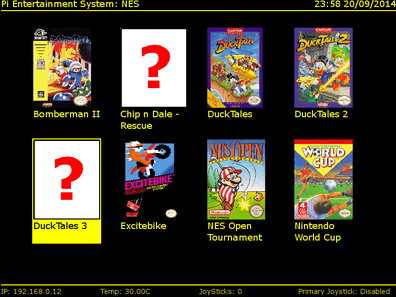
Pi Entertainment System (PES)

PES

PES es una interfaz gráfica para una variedad de emuladores de consolas de juegos que ha sido escrito en Python por Neil Munday y está destinado a su uso en la Raspberry Pi...

Cont...

30 Sep 06:06

Chrome APK Packager hace cualquier app de tu móvil Android compatible con Google Chrome

by Gabriela Gonzalez
Chrome APK Packager hace cualquier app de tu móvil Android compatible con Google Chrome

De las manos de una de las comunidades más geniales que existen en la red: XDA Developers, nos llega una aplicación para Android que te permite convertir cualquier aplicación en un paquete compatible con Google Chrome para que ejecutes tus apps favoritas en el navegador.

Hace apenas un par de días les contábamos como gracias a el plugin ARChon podíamos instalar aplicaciones Android en Google Chrome sin importar el sistema operativo que usemos siempre y cuando tengamos una versión de desarrollo del navegador y sigamos algunos pasos para hacer funcionar todo. El problema con esto es que básicamente no todas las aplicaciones funcionan, ya que para ser compatibles necesitan ser empaquetadas de cierta manera, y si no quieres pasar por el proceso tu mismo porque te parece tedioso o demasiado complicado, no te queda más que recurrir a las APK que ya estás disponibles, y muchas de estás no funcionan del todo bien.

Pero, la comunidad es grande y sabia, y gracias al usuario bpear96 de los foros de XDA Developers, ahora contamos con una aplicación en la Play Store que te deja generar paquetes compatibles con Google Chrome a partir de cualquier APK que tengas en la memoria de tu smartphone o cualquier aplicación que tengas instalada en tu Android.

Chrome APK Packager

Chrome APK Packager puede descargarse desde la tienda de aplicaciones de Google, no requiere acceso root, y es ridículamente fácil de usar, hasta mi gato podría generar un paquete con ella.

Solo necesitas ejecutar la aplicación una vez instalada, elegir si vas a empaquetar una APK que tienes descargada o una app que ya está instalada en tu teléfono. Si eliges una APK la aplicación te llevará a tu gestor de archivos a buscar el paquete, si en cambio elijes una app ya instalada se te mostrará una lista con todas las aplicaciones de tu móvil, solo necesitas elegir la que quieres y listo.

chrome apk packager

El siguiente paso es decidir si quieres que se vea en modo tablet o smartphone y si quieres que la orientación sea vertical u horizontal. Por último solo te queda esperar que la conversión se complete y tendrás un archivo .ZIP listo para usar en Google Chrome.

Recomendaciones

Por supuesto, este zip no a a funcionar por arte de magia, necesitas tener el plugin ARChon instalado y luego descomprimir el paquete para instalar la app de Chrome. En este post, hemos explicado como hacerlo. La otra molestia en este caso sería que el paquete se genera en tu móvil, y la aplicación la necesitas para tu ordenador. Lo más sencillo, rápido y eficiente es utilizar Pushbullet para enviarte el paquete a tu PC una vez que se genere, simplemente impecable.


29 Sep 07:48

Recopilación de Prácticas sobre "Sistemas Operativos en Red" - Windows

by jchierro
Hace bastante tiempo que no traigo nada nuevo al Blog (3 meses), la principal razón son los estudios estoy totalmente volcado en ellos. En estos últimos días para acabar el primer trimestre del curso y el año, he observado que tengo bastantes practicas de "Sistemas Operativos en Red - Windows". Quizás estás prácticas no sigan el contenido de este Blog pero seguro que pueden ayudar a alguien con alguna duda, problema, etc. Por ello, la razón de compartirlas con todos ustedes. 

Las prácticas tratan los puntos mas interesantes de Windows Server 2003 como instalación de Active Directory, creación de usuarios y grupos, migración a Windows Server 2008, funciones de routing, etc. Todas explican los diferentes procesos paso a paso y con bastantes imágenes ademas de una elaboración propia.

Si tienen alguna duda sobre alguna práctica, algo que explicar mas detallado o bien algún error que corregir. Pido que lo comuniquen por aquí, twitter (@seguridaddelmal) o el formulario de contacto del Blog.

Mi idea es ir subiendo nuevas practicas que realice durante el curso. De momento, iré subiendo las que tengo.

Prácticas:

Jchierro
29 Sep 07:18

6 preguntas y respuestas sobre Shellshock

by Marcos Merino

Internet lleva desde el pasado miércoles pendiente de la amenaza del nuevo gran agujero de seguridad de la Red: Shellshock. Las dudas al respecto se acumulan, y nosotros intentamos responder a algunas.

¿Cuándo se descubrió esta vulnerabilidad?

El pasado día 24 de Septiembre, Florian Weimer (miembro del equipo de seguridad de Red Hat) publicaba el siguiente mensaje en una lista de correo de Seclists.org:

“Stephane Chazelas descubrió una vulnerabilidad en bash, relacionada con la forma en variables de entorno son procesadas (…) En muchas configuraciones comunes, esta vulnerabilidad es explotable a través de la red. Chet Ramey, el responsable del desarrollo de GNU Bash, pronto lanzará parches del desarrollador oficiales”.

Que se sepa, ésta es la primera mención que existe a la vulnerabilidad que horas después sería bautizada como Shellshock y causaría el pánico entre los responsables de muchos sistemas informáticos. Por cierto, el mencionado Chet Ramey posiblemente fue el culpable -hace ya la friolera de 21 años- de introducir en el código de Bash el bug causante de este problema. El propio Chazelas lo explica aquí.

¿Qué es GNU Bash?

Bash es una shell o intérprete de comandos. Es decir, el programa que permite transmitir órdenes al sistema operativo a través de texto. Cuando se crearon las interfaces gráficas de usuario, estas shells siguieron formando parte fundamental del núcleo del sistema (el propio Windows, años después de haber dejado atrás el MS-DOS, sigue incluyendo cmd.exe para realizar estas funciones).

“Bash” significa “Bourne-again shell”, un juego de palabras que hace referencia a la shell de Unix 7 (Bourne Shell). El proyecto GNU desarrolló Bash basándose en esta última en 1987, y de ahí llegaría a ser la opción predeterminada de los principales derivados de Unix: Linux y *BSD.

¿Es potencialmente más peligroso Shellshock de lo que lo fue Heartbleed?

Hay una diferencia fundamental entre ambos agujeros de seguridad: Heartbleed permitía ‘únicamente’ descifrar el tráfico de bits de un servidor, dejando al descubierto datos de acceso privados como números de tarjetas o contraseñas. Pero Shellshock es diferente: permite al atacante ejecutar código en tu sistema, por lo que puede pasar a controlarlo. Algunos analistas prefieren compararlo con el gusano SQL Slammer. Éste se aprovechaba de una vulnerabilidad de Microsoft SQL Server y logró infectar 75.000 equipos en poco más de 10 minutos, causando una reducción dramática de la velocidad de Internet a nivel global. Por el momento, Kaspersky y AlienVault ya han detectado ataques basados en Shellshock y difundidos a través de varios gusanos.

¿Un buen parche solucionará el problema?

El gran problema es que, incluso después de que aparezca un parche que solvente de manera definitiva esta vulnerabilidad, seguiremos sufriendo a ShellShock durante mucho tiempo: Routers, cámaras web, pasarelas SIP, sistemas NAS… todos ellos están vienen de fábrica con versiones vulnerables de Bash, que difícilmente podrán ser actualizadas, por lo que Shellshock seguirá causando estragos en muchos sistemas.

¿Cómo puedo saber si mi sistema Unix (Mac, Linux, etc) es vulnerable a Shellshock?

Fácil. Teclea esto en un shell:

env x='() { :;}; echo vulnerable' bash -c 'echo this is a test'

Si la respuesta del intérprete de comandos es “vulnerable”… bueno, ahí lo tienes.

¿Y cómo puedo saber si el servidor donde alojo mi web WordPress es vulnerable a Shellshock?

El portal ManageWP, especializado en este gestor de contenidos web, ha publicado un plugin terriblemente simple para comprobarlo: sólo debemos instalarlo y hacer click en la opción de ejecutar test.


29 Sep 07:15

FireChat: así funciona el cliente de mensajería que coordina a los manifestantes de Hong Kong sin internet

by Miguel López

hong kong occupy central protest

Algo está ocurriendo en Hong Kong. Miles de personas han salido a la calle para protestar contra la restricción del gobierno chino, que impide que la ciudad semi-autónoma celebre unas elecciones en el año 2017 que no estén bajo las medidas de Pekín. Las protestas son fuertes: la policía ha llegado a emplear el uso de gas lacrimógeno y el gobierno chino ha bloqueado la señal de internet para que ningún móvil pueda comunicarse.

Pero aún sin tener internet, los manifestantes han podido comunicarse y coordinar sus acciones sin problemas. ¿Cómo es posible? La respuesta pasa por Firechat, un cliente de mensajería instantánea que ahora mismo está demostrando cómo su protocolo descentralizado puede ser un dolor de cabeza para las administraciones.

¿Chateando sin ninguna conexión a internet? Pues claro que sí

p2p

¿Y cómo puede conseguir FireChat establecer un medio de comunicación sin internet? Ya hablamos de ello hace medio año en Applesfera (en el caso concreto de iOS): la aplicación utiliza las antenas Wi-Fi y Bluetooth para buscar otros dispositivos a su alrededor, creando una red de nodos que se puede comunicar entre sí formando una "red local" automáticamente.

De este modo, aunque no haya señal de datos, si 1.000 personas se reúnen en la calle pueden chatear entre ellas sin problemas si cada uno se instala FireChat. El resultado es que aunque los manifestantes no puedan navegar en internet como mínimo pueden organizarse entre ellos y enviar avisos rápidos según convenga. Y si alguien está conectado a una Wi-Fi de la zona, siempre puede enviar lo que haga falta mediante FireChat a los demás.

Y ahora mismo estamos hablando de su uso en manifestaciones donde se priva de libertad de información, pero protocolos como estos pueden salvar vidas en catástrofes o accidentes graves donde varias víctimas estén involucradas. Como cuando un tren se queda atrapado en un túnel, por ejemplo.

firechat

Right this moment, more than 1 person in 1000 in #HongKong has their phone unlocked and looking at a #FireChat... http://t.co/TJjlK8ffYQ

— Stanislav Shalunov (@shalunov) September 28, 2014

Esto, combinado con que FireChat está disponible para iOS y Android, ha resultado en un "boom" de descargas de la aplicación en Hong Kong. Todos los manifestantes que tenían smartphone han podido coordinarse, corriendo la voz de la utilidad de FireChat directamente en el lugar de las protestas.

Los manifestantes de la ya llamada #OccupyCentral de Hong Kong han sido los responsables de dar a conocer este método de comunicación a todo el mundo. Hace tiempo que FireChat está disponible, pero es ahora cuando está empezando a mostrar su potencial. Y es muy fácil cortar la señal de internet en una zona, pero cuesta mucho más obligar a que Apple y Google retiren una aplicación de sus App Stores por motivos políticos. O al menos eso espero.

Habrá que tomar nota para cuando la necesitemos por aquí. Sea FireChat o cualquier otro servicio que nos permita comunicarnos de este modo, es ese tipo de aplicaciones que aunque casi no usemos siempre conviene tener instaladas en nuestro smartphone.

Imagen | Pingwest
En Genbeta | Bleep, analizamos la aplicación de chat seguro de BitTorrent

-
La noticia FireChat: así funciona el cliente de mensajería que coordina a los manifestantes de Hong Kong sin internet fue publicada originalmente en Genbeta por Miguel López.


29 Sep 07:09

pelisalacarta 3.2.72 – Plex, yo te desafío

by Jesus

Es probable que pocas cosas pongan tanto a prueba mi paciencia como Plex, ya que es un sistema que se empeña en no funcionar dos veces de la misma forma.

No me malinterpretes, no es que no me guste Plex.

Como usuario siempre me ha parecido un producto muy bien planteado: Su aspecto visual está muy cuidado, lo que es muy importante en un media center. Su arquitectura basada en un servidor central y un cliente para cada plataforma imaginable es muy buena, hace tiempo que los usuarios están pidiendo a los desarrolladores XBMC (Kodi) que planteen algo parecido.

Pero como desarrollador uno tiene que ver los engranajes de la maquinaria, y siempre he pensado que los de Plex están sujetos con cinta adhesiva… lo que lleva a que en cada versión acaben en lugares distintos. Por el trajín del transporte, supongo.

La documentación de desarrollo es pésima, debido sobre todo a que los principales plugins se desarrollan internamente en las oficinas de Plex, y las funcionalidades para desarrollar plugins son muy limitadas en comparación con otros sistemas.

Es muy arrastrada la vida de un desarrollador de plugins de Plex.

¿Y a que viene esto?

Es que me da un poco de vergüenza decir por enésima vez que esta versión pelisalacarta soluciona los problemas con Plex, para que enseguida haya usuarios que reporten que no les funciona. Quería que entendieras mi frustración :)

He arreglado unos problemas en los ficheros de configuración (los he aligerado y he quitado una coma de más), he eliminado del ZIP algunos ficheros que sobraban y he comprobado que funciona correctamente tanto en las versiones de Plex en Windows y Mac usando instalaciones limpias en ambos casos. Espero que esta vez sea suficiente.

Novedades en esta versión

Hay otras novedades en esta versión de pelisalacarta, además de buscar la solución para los usuarios de Plex.

  • Actualizado series.ly: Actualizado al nuevo API. Los vídeos ya se marcan como vistos de nuevo, y además una nueva opción permite sincronizar los vistos en la web con las series que has añadido desde el canal a la biblioteca (gracias a prunk)
  • Actualizado DocumaniaTV: Se arreglan los menús que fallaban (gracias a prunk)
  • Arreglada la paginación en pelispekes (gracias a tazvader)
  • Arreglado Yaske (gracias a robalo)
  • Arreglado Newpct
  • Arreglado el buscador de zpeliculas, y sus resultados aparecerán ahora también en el buscador global
  • Añadido el soporte a cuentas en zampaseries, ya que ahora es un sitio que requiere registro. Y también está incluido en el buscador global.
  • Arreglado listado por géneros en Cinetux
  • Arreglado peliculasyonkis: He adaptado el canal para que lea del sitio peliculasyonkis.sx, que no es lo que era pero no está tan mal.
  • Arreglada la paginación en Vox filme online (RO)
  • Actualizado TumejorTV para que no falle con los enlaces (una actualización de robalo que se me pasó por alto)
  • Añadidas las opciones de “Tus listas” y “Listas que sigues” en el canal de Pordede
  • Eliminado el canal Goear
  • Eliminado el canal Watchcartoonline
  • Arreglado el conector con dailymotion
  • Arreglado el conector con videoweed
  • Arreglado el conector con mail.ru (gracias a robalo)
  • Arreglado el conector con Tumi.tv (gracias a robalo)
  • Nuevo conector para el servidor backin (gracias a be4t5)

¿Te falla esta versión en Plex?

Aunque lo he probado y me funciona, otras veces esto no ha sido suficiente debido en cada caso a motivos diversos.

Así que esta vez te agradeceré que me eches una mano para ver si consigo por fin una versión estable de pelisalacarta en Plex, diciéndome lo que no te funciona y proporcionando un fichero de log. Puedes ver cómo obtener el log de pelisalacarta en esta entrada:

http://www.mimediacenter.info/2012/10/23/donde-esta-el-log-de-pelisalacarta/

Es probable que algunos canales no funcionen bien en Plex, ya que en ocasiones se escapan líneas de programa específicas para XBMC o sentencias prohibidas dentro de Plex, o simplemente que no funcionen porque ha cambiado la web, pero una vez que el sistema le funcione a todo el mundo espero poder depurar ese tipo de fallos uno por uno.

Hay canales que no deberían darte problemas, como Documania TV o AnimeFLV. Si encuentras que tu canal favorito no funciona asegúrate de que no es un problema generalizado intentando ver algún vídeo en estos dos.

Ya disponible

Esta actualización del plugin está disponible ya en la página de descarga.

26 Sep 06:28

Después del coche compartido, llega el maletero compartido: así es Shipeer

by Miguel López

shipeer

Desde luego, el consumo colaborativo no para de darme sorpresas. En estos días en los que se debate lo que es exactamente "compartir coche" con las filosofías de Uber y BlaBlaCar, ahora Shipeer quiere que lo que compartamos es el maletero.

Cuesta poco imaginárselo en cuanto se menciona la palabra equipaje: los usuarios se ofrecen a compartir espacio en su maletero para sus viajes, de modo que si necesitas que un paquete vaya a algún sitio siempre puedes ponerlo en el maletero de alguien que vaya hacia ahí sin problemas.

Shipeer es ideal para los que se han hartado de los problemas de las empresas de paquetería

También funciona en el sentido inverso: puedes ofrecer espacio en tu maletero y ganar algo de dinero con los viajes regulares que haces en coche. Los usuarios pueden hacer un seguimiento en tiempo real y chatear con el responsable durante el transporte, para que la fiabilidad sea total.

Shipeer pretende así competir con las empresas de envíos y paquetería, y de forma muy inteligente. Hay flexibilidad de horarios, no hace falta embalar nada, pagamos menos que enviándolo por mensajero y se colabora con el medio ambiente aprovechando más los desplazamientos en vehículo privado.

Desde luego, y viendo los problemas que suelen dar las compañías de mensajería, esta iniciativa debería ser capaz de adoptar una buena comunidad de usuarios.

En Genbeta | Be Mate, una mezcla entre Airbnb y un hotel que puede funcionar

-
La noticia Después del coche compartido, llega el maletero compartido: así es Shipeer fue publicada originalmente en Genbeta por Miguel López.