Convertir un Mac mini en un servidor doméstico o de oficina pequeña es más fácil de lo que parece y, lo mejor, sin instalar software extraño. En macOS ya vienen integradas funciones para compartir archivos, servir copias de seguridad de Time Machine y cachear contenido, de modo que con unos pocos clics lo puedes dejar funcionando.
Además de esas funciones, es perfectamente viable montarlo como un servidor headless (sin monitor) y manejarlo a distancia desde un Mac, un iPad o un iPhone por VNC. Si te suena a chino, no te preocupes: a continuación tienes una guía clara, en español de España, con todos los pasos y opciones, desde la preparación para que no se duerma, hasta el acceso remoto y algunos trucos para sacarle más partido.
Qué puedes hacer con un Mac mini como servidor

De fábrica, macOS incluye las opciones de Servidor de archivos, Destino de copias de Time Machine y Almacenamiento en caché. Están en Ajustes/Preferencias del Sistema y permiten que cualquier Mac mini se convierta en un pequeño servidor local con gran solvencia.
Para llegar a estas funciones, abre Ajustes del Sistema (o Preferencias del Sistema), entra en General y luego en Compartir. Desde ahí, podrás activar una o varias funciones según lo que necesites: acceso a carpetas compartidas, copias de seguridad de otros Mac en la red y aceleración de descargas de software gracias a la caché.
Si lo que quieres es una solución rápida para respaldos, centralizar documentos y facilitar el intercambio entre tus dispositivos, esa combinación de compartición de archivos + Time Machine + caché lo cubre casi todo sin complicaciones. Si necesitas sincronizar y organizar ficheros entre equipos, consulta nuestra comparativa de programas para sincronizar archivos y carpetas que te ayudará a elegir la mejor opción.
En macOS, la pestaña de Compartir también te permite habilitar Compartir pantalla, que será la clave para administrar el Mac mini cuando lo tengas sin monitor o lo ubiques en un rincón fuera de la vista.
Servidor headless: qué es y cómo encajarlo con tu Mac
Un servidor headless es, literalmente, un ordenador sin pantalla. Eso implica que lo usarás por acceso remoto. En el caso del Mac mini, lo ideal es conectarlo inicialmente a un monitor para configurarlo, y después dejarlo en un lugar fijo, conectado a la red (mejor por cable Ethernet) y con el reposo desactivado.
La idea recuerda a una máquina virtual, pero con una diferencia clara: todo el trabajo ocurre en el servidor físico. Si tu Mac principal es el que usas a diario, no se lleva la carga extra de esas tareas; el servidor lo asume y tú solo controlas su pantalla a distancia.
Este enfoque es perfecto para ejecutar tareas secundarias o apps específicas sin afectar al rendimiento de tu equipo principal. Incluso puede servir como equipo Windows remoto para trabajar o jugar, si lo integras en tu flujo y te conectas vía VNC para manejarlo desde macOS o iPadOS.
En esta guía nos centramos en el uso dentro de la misma red local (tu casa o tu oficina). Cuando salimos a Internet, la latencia y la seguridad cambian mucho el panorama, y conviene preparar con mimo la parte de acceso remoto antes de abrir nada al exterior.
Preparación del Mac servidor (evitar reposo y red)
Antes de activar servicios, conviene preparar el Mac mini para que esté siempre disponible. Empieza por lo básico: conéctalo por Ethernet si es posible, enchúfalo a la corriente y, en la primera configuración, usa un monitor/TV si no tienes todavía el acceso remoto listo.
El paso clave es desactivar el reposo para que nunca se duerma mientras tú no estás. En macOS, ve al menú Apple () y entra en Preferencias/Ajustes del Sistema. Después:
- Abre Economizador o Batería (según versión de macOS).
- En equipos portátiles, ajusta los parámetros bajo Adaptador de corriente para que no entre en reposo.
- Coloca el regulador en Nunca o desmarca opciones de suspensión automática cuando la pantalla se apague.
- Si aparece, desactiva Poner los discos en reposo cuando sea posible para mantener el servidor atento.
Con estos cambios, el equipo permanecerá disponible. A partir de aquí, ya puedes configurar el acceso remoto y activar las funciones de servidor con tranquilidad.

Activa los servicios de macOS que hacen de servidor
Todo se gestiona desde el panel de Compartir. Entra en Ajustes/Preferencias del Sistema > General > Compartir, desbloquea el candado si aparece y activa lo que necesites. A continuación, repasamos las opciones clave.
Compartir archivos (SMB y permisos)
Marca la casilla Compartir archivos para convertir tu Mac mini en un servidor de ficheros. En la lista de carpetas compartidas, pulsa en el botón de añadir y selecciona todas las carpetas que quieras disponibilizar en la red.
En la zona de usuarios y permisos, elige qué puede hacer cada uno: Leer y escribir, Solo lectura, Solo escribir (Drop Box) o Sin acceso. Ajusta estos permisos con cuidado si vas a permitir que múltiples personas usen el servidor.
¿Vas a permitir acceso de invitados? Pulsa con tecla Control sobre la carpeta, entra en Opciones avanzadas y activa Permitir usuarios invitados. Confirma con Aceptar cuando termines.
Para que equipos Windows u otros dispositivos vean el servidor, pulsa Opciones dentro de Compartir archivos y asegúrate de que está activado Compartir archivos y carpetas mediante SMB. Marca la casilla del usuario de Windows que se conectará e introduce su contraseña cuando te lo pida.
Destino de copias de Time Machine
Si quieres que otros Mac hagan copia de seguridad en tu Mac mini, usa las opciones avanzadas de la carpeta compartida y marca Compartir como destino de copia de seguridad de Time Machine. A partir de ahí, los demás equipos podrán enviar sus copias a esa ubicación en red.
Almacenamiento en caché
El servicio de caché acelera descargas de apps y actualizaciones de Apple para todos los dispositivos de tu red. Activando Almacenamiento en caché reduces el consumo de ancho de banda y ganas velocidad en instalaciones y updates.
Compartir pantalla (VNC)
Activa Compartir pantalla para controlar el Mac mini a distancia. Añade usuarios con permiso para conectarse y administrarlo. La conexión se puede hacer desde un Mac con Finder o desde otros dispositivos vía VNC empleando la dirección IP mostrada.

Conexión y uso desde tus dispositivos
Conectarte desde un Mac
Para entrar al servidor de archivos o a la pantalla remota desde otro Mac, el sistema ya trae todo lo necesario. Abre una ventana del Finder y ve a Red en la barra lateral o pulsa Mayús (⇧) + Comando (⌘) + K.
Haz doble clic sobre el nombre del Mac mini y elige entre las opciones disponibles: Conectar como… (para archivos) o Compartir pantalla. Inicia sesión con tu usuario y contraseña del Mac servidor y, si quieres, marca Guardar contraseña.
También puedes usar la ruta del menú Ir > Conectar al servidor e introducir la dirección SMB que aparece en el panel de Compartir de tu Mac mini. Es una forma directa de llegar a la carpeta o servicio concreto, especialmente útil en redes grandes.
Conectarte desde un iPad o iPhone (VNC Viewer)
Si quieres ver y manejar la pantalla del Mac mini desde iOS o iPadOS, una opción gratuita y fácil es la app VNC Viewer del App Store. Una vez instalada, los pasos son muy parecidos a los del Mac.
- Abre VNC Viewer en tu iPhone o iPad.
- En la barra lateral, entra en Bonjour para descubrir equipos de la red.
- Toca el nombre del Mac mini servidor.
- Desactiva Warn me every time si quieres evitar avisos y pulsa Continue.
- Introduce el usuario y la contraseña del Mac mini (los de tu cuenta en ese equipo).
- Activa Remember Password si quieres guardar las credenciales.
- Toca Continue para iniciar la sesión remota.
En VNC Viewer, toda la pantalla hace de trackpad: arrastra para mover el cursor, toca para hacer clic y usa dos dedos para el clic secundario. Enseguida le coges el truco y manejas el servidor como si estuvieras delante. Cuando acabes, cierra la sesión desde la X superior.
¿Y si quiero más? Almacenamiento, multimedia y ampliaciones

Con los servicios integrados ya tienes un excelente servidor personal. Pero si quieres ir un paso más allá (varios usuarios a la vez, biblioteca multimedia grande, más rendimiento), el Mac mini te lo pone fácil con Thunderbolt y almacenamiento externo.
Los modelos recientes con chip Apple (como M1) sorprenden por potencia y eficiencia. Pueden montar hasta 16 GB de memoria unificada y 2 TB de almacenamiento interno, y tiran con soltura de tareas de varios accesos concurrentes. Para cargas más intensas, añade unidades externas rápidas por Thunderbolt/USB-C.
Si tienes un Mac mini anterior, también es válido como servidor e, incluso, puedes instalar Linux en Mac para desplegar configuraciones más personalizadas o ligeras si te manejas con el hardware. Puedes ampliarlo externamente con discos USB o Thunderbolt y, en algunos modelos antiguos, incluso instalar dos discos internos si te manejas con el hardware. La clave, especialmente si será servidor multimedia, es disponer de mucho espacio y buen rendimiento de lectura.
Para ofrecer tu biblioteca multimedia a la red, macOS lo simplifica: entra en Preferencias/Ajustes del Sistema > Compartir y activa Compartir medios. El sistema te pedirá habilitar un servicio de uso compartido compatible.
Tienes dos caminos: Compartir en casa (Home Sharing), que permite que los dispositivos asociados a una misma Apple ID accedan a tu biblioteca, o Compartir medios con invitados, que abre el acceso a cualquier dispositivo de la red. En Opciones puedes establecer contraseña y elegir qué colecciones se comparten.
Si quieres una experiencia más completa para películas, series, música y fotos, considera aplicaciones como Plex, Kodi o Emby. Organizan metadatos, transcodifican si hace falta y ofrecen apps para casi cualquier dispositivo, mejorando muchísimo la experiencia de streaming local.
En escenarios de juegos o tareas gráficas, un Mac mini con GPU externa (eGPU, en modelos compatibles Intel) o con buen almacenamiento externo puede servir de estación remota sin molestar a tu Mac principal. Así ejecutas lo pesado en el servidor y controlas desde tu equipo del día a día.
Acceso remoto fuera de casa
Usarlo dentro de la red local es lo más sencillo y seguro. Si necesitas entrar desde fuera, te hará falta una app de acceso remoto o Escritorio remoto y asegurarte de que el servidor cumple los requisitos técnicos (red, puertos, autenticación, etc.).
Antes de exponer nada a Internet, conviene tener muy claro cómo vas a proteger el acceso y, si lo harás con frecuencia, preparar el Mac mini para ese escenario. La estabilidad de la red, un buen router y reglas de seguridad son igual de importantes que la potencia del equipo al otro lado.
Pasos prácticos: de 0 a servidor en minutos
Aunque ya hemos visto todas las piezas, aquí tienes una secuencia ordenada que suele funcionar de maravilla cuando montas el servidor por primera vez, especialmente si quieres tocar solo lo esencial y dejarlo fino del tirón.
- Prepara el hardware: conecta por Ethernet, enchufa a la corriente y realiza la configuración inicial con un monitor.
- Evita el reposo: en Economizador/Batería, configura para que no se duerma con la pantalla apagada y desactiva el reposo de discos.
- Activa servicios en Compartir: marca Compartir archivos, Almacenamiento en caché y, si procede, Compartir pantalla.
- Añade carpetas y permisos: decide qué compartes y con qué nivel (Leer y escribir, Solo lectura, etc.).
- Habilita SMB para Windows: en Opciones de Compartir archivos, activa SMB y la cuenta que accederá desde PC.
- Time Machine en red: en las opciones avanzadas de la carpeta, marca Compartir como destino de copia de Time Machine.
- Prueba desde otro Mac: Finder > Red o Ir > Conectar al servidor y comprueba que se listan tus recursos.
- Prueba la pantalla remota: desde Finder (Compartir pantalla) o con VNC Viewer en iOS, verifica acceso y fluidez.
Con esta checklist, en pocos minutos tendrás en marcha un servidor fiable y fácil de mantener, listo para copias de seguridad, ficheros compartidos y acceso remoto dentro de tu red.

Trucos y pequeños detalles que marcan diferencia
Organiza tus carpetas compartidas con cabeza. Crea una estructura clara (por ejemplo, Documentos, Multimedia, Respaldos) y usa permisos diferenciados cuando haya más de un usuario. Esto evita líos y duplicados.
Si vas a servir medios, procura que el almacenamiento donde residen los archivos sea rápido (SSD o un buen HDD externo por Thunderbolt/USB 3). Así evitas cortes y buffers y, además, alargas la vida del disco interno del Mac mini.
El almacenamiento en caché es tu amigo si tienes varios dispositivos Apple. Las actualizaciones de iOS, iPadOS y macOS y las apps del App Store se descargan una vez al servidor y desde ahí vuelan al resto, ahorrando datos y tiempo en cada update.
Si usas VNC con frecuencia, guarda la contraseña en los dispositivos de confianza y asigna un nombre de host claro al Mac mini (en Compartir). De este modo, conectarte será más rápido y menos propenso a errores, sobre todo si hay varios equipos en la red.
Para quienes quieran un entorno de “mayordomo” digital en casa, combinar el servidor de archivos con un buen sistema de medios (Plex/Kodi/Emby) y las copias de Time Machine en red da un ecosistema robusto, cómodo y con muy bajo mantenimiento, perfecto para el día a día.
Un Mac mini puede ser un servidor personal estupendo: entre los servicios nativos de macOS (archivos, Time Machine y caché), el control remoto por VNC y las opciones de ampliar almacenamiento y medios, te permite centralizar tareas sin volverte loco y a coste contenido; con una buena configuración inicial y algunos ajustes de permisos, tendrás un equipo siempre disponible, capaz y flexible para tu red local.







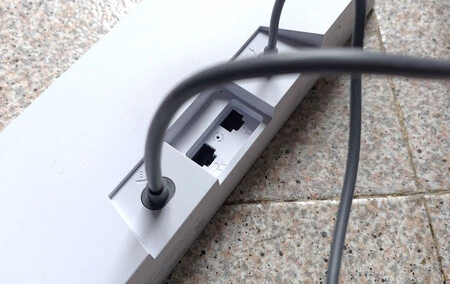 Parte trasera del router Gen 3 de Starlink

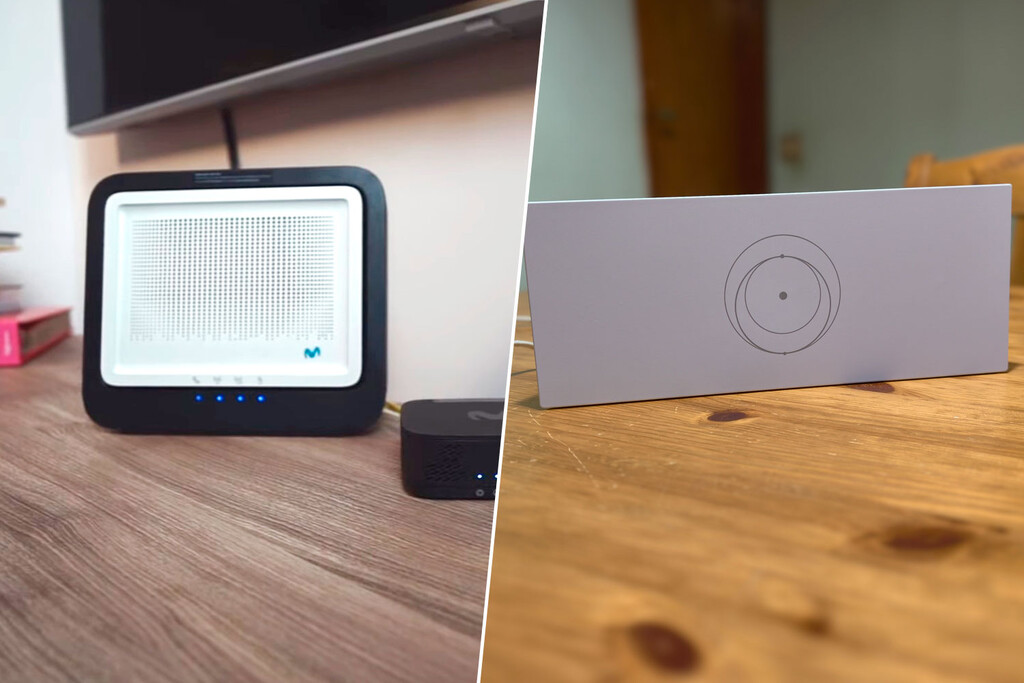
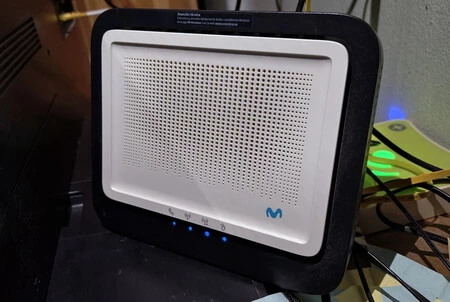 He echado mucho de menos el abanico de opciones que trae mi router WiFi 6 de Movistar




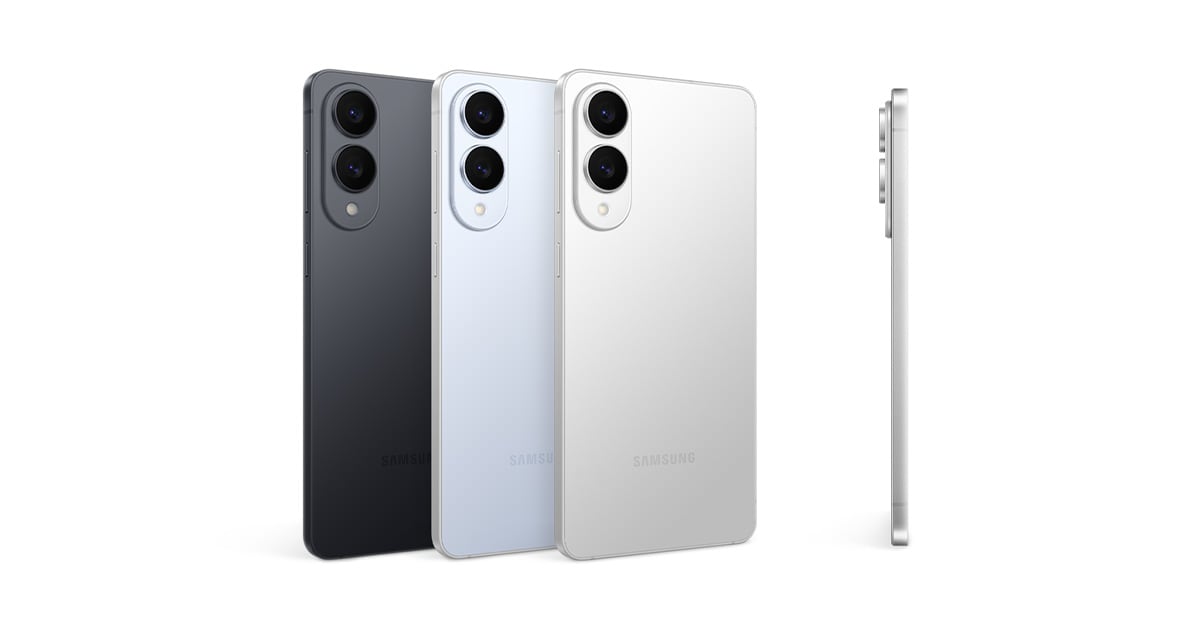 The Samsung Galaxy S25 Edge.
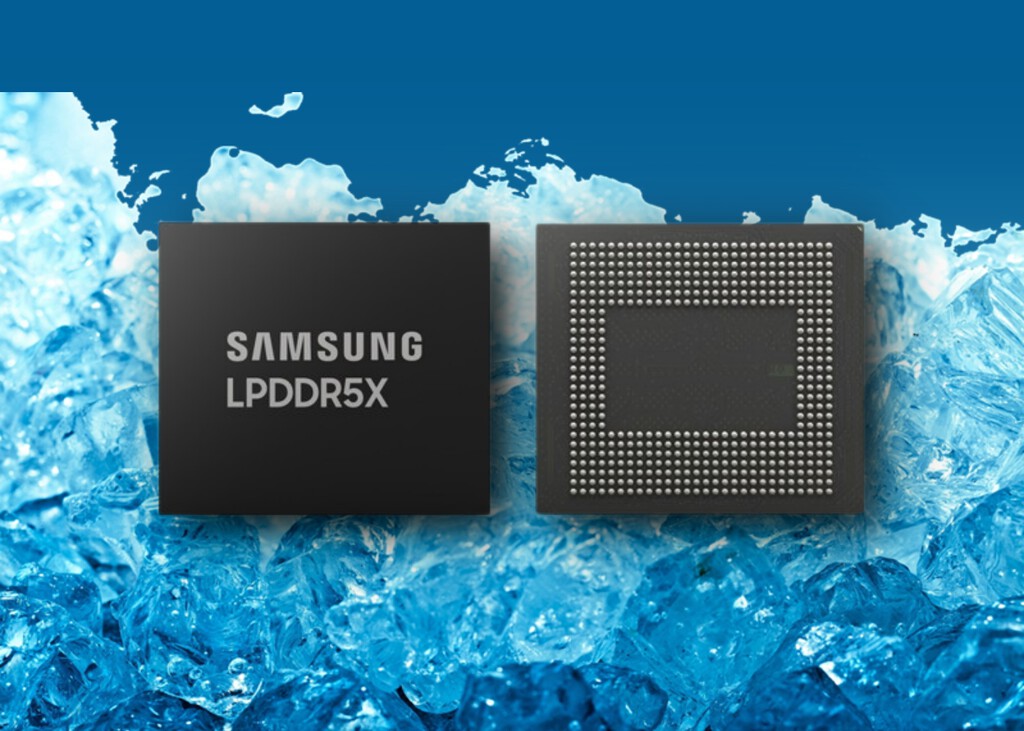
 Así es el módulo de RAM más delgado del mercado. Imagen: Samsung




 El fiscal general William Barr con el presidente Donald Trump.










 Me centraré en dos intelectuales de sobra conocidos y en temas que tengan que ver con nuestro medio, por supuesto, porque sus ensayos dan para mucho más. El primero, Mario Vargas Llosa, que por cierto aparece mencionado en el libro de Gracia como alguien que no se ha quejado todavía —tardaría un año en publicar el ridículo ensayo La civilización del espectáculo (2012)— lamenta que la civilización se haya frivolizado escandalosamente: «acaso nunca hayamos estado tan desconcertados respecto a ciertas cuestiones básicas como […] si palabras como espíritu, ideales, placer, amor, solidaridad, arte, creación, belleza, alma, trascendencia, significan algo todavía […]. La razón de ser de la cultura era dar una respuesta a este género de preguntas. Hoy [...] [es] una forma de diversión para el gran público o un juego retórico, esotérico y oscurantista para un grupo de vanidosos académicos e intelectuales de espaldas al conjunto de la sociedad».