Shared posts

27 May 14:26

Камерофон Kodak Ektra поступил в продажу


Kodak Ektra появился в продаже в штатах за $400. Что вы можете ожидать от смартфона с таким именем? Верно. Это крутые фото характеристики. Более того, он выглядит, больше как фотоаппарат, чем телефон - камера размещена по середине задней крышки. Снизу телефона есть наплыв, который должен помочь удобнее держать его во время фотографирования, а линзы камеры получили внушительный бампер, больше вызывающий эстетический восторг, нежели несущий какую-либо техническую нагрузку. Корпус отделан искусственной кожей. Производством новинки занимается Bullitt Group, которая владеет лицензией на использование бренда.
Смартфон получил 21Мп основную камеру с сенсором Sony IMX230 с богатыми ручными настройками, в т.ч. скорости срабатывания затвора, регулировки ISO, баланса белого и фокусировки. Камера умеет снимать HDR фото и 4К видео. Похоже, единственным плюсом является только дизайн и тягаться с такими лидерами, как Samsung Galaxy S8, Google Pixel и HTC U11, смартфон не сможет.
Крутых характеристик от китайского середнячка тоже ждать не стоит. Kodak Ektra имеет 5-дюймовый дисплей с разрешением 1920 на 1080 точек, 3Гб оперативной памяти, 32Гб встроенной памяти, десятиядерный процессор MediaTek Helio X20, слот для карт памяти microSD, 3.5мм аудио джек, порт USB3.0 Type-C, батарею емкостью 3000мАч и ОС Android 6.0. ***
21 Mar 22:51

5 эффективных способ редактировать PDF-документы в Linux

by i@solomich.ru (solomich)

linux pdf

Обучение Linux не всегда даётся легко, и часто новички-пользователи задают вопрос: «Какой лучший PDF-редактор?» - особенно люди, которые хотят использовать эту систему для рабочих целей.

На самом деле, есть много различных способов изменять PDF-файлы на Linux. Вы можете платить за использование коммерческого ПО, а можете выбрать одну из свободных альтернатив. Выбор остаётся за вами, а мы просто расскажем вам о том, из чего вы можете выбрать.

1. PDF Studio

PDF Studio уникален в том плане, что это единственная платная программа в этом списке и, хотя, это противоречит идее о том, что «Linux бесплатен», это значит, что вы получаете продукт высокого качества, отполированный разработчиками – и это ясно видно.

PDF Studio поставляется в двух версиях. Стандартная версия стоит 89 долларов и предоставляет некоторые базовые возможности, включая, но не ограничиваясь следующими:

  • Создание PDF-файлов из любых текстовых файлов, файловых изображений или документов Word. Также возможно сканировать бумажные документы как PDF-файлы.
  • Аннотации и комментирование PDF-документов.
  • Подсветка и примечания к тексту.
  • Заполнение PDF-форм
  • Документы можно разделять и соединять в одно целое, защищать паролями и настройками доступа.

С другой стороны, Pro-версия стоит 129 долларов и предоставляет более продвинутые возможности, включая, но не ограничиваясь следующими:

  • Редактирование текста, изображений и фигур
  • Извлечение текста из изображений с помощью OCR
  • Создание PDF-форм с интерактивным дизайнером форм
  • Оптимизация размеров документов
  • Цифровая подпись документов
  • Массовая обработку сразу нескольких документов.

Жаль, что редактирование содержимого доступно только в профессиональной версии. PDF Studio – действительно полноценное решение, которое стоит использовать только, если вы собираетесь использовать большинство его профессиональных возможностей. У обоих версий есть бесплатные пробные версии, поэтому вы можете попробовать их.

2. Master PDF Editor

Как и PDF Studio, Master PDF Editor стремится быть полноценным решением для всего, что касается редактирования PDF-документов, но у него есть одно большое преимущество: он стоит практически в два раза дешевле.

Но означает ли это ухудшенное качество? Не совсем. Для большинства пользователей возможностей Master PDF Editor более чем достаточно. Заметные возможности включают, но не ограничиваются следующими:

  • Полное редактирование всех текстов, изображений и форм.
  • Защита документов с помощью 128-битного шифрования.
  • Возможность конвертировать XPS-файлы в PDF-документы.
  • Экспорт PDF в популярные форматы изображений вроде BMP, JPG, PNG и даже TIFF.
  • Документы можно разделять и объединять в один.
  • Цифровые подписи документов.

Цена на программу составляет 50 долларов за полную версию. Здесь вы не найдёте версию с более низкой ценой с ограниченным набором возможностей. Тем не менее, программа предоставляет пробный период, чтобы вы могли оценить, необходимо ли это приложение вам.

3. Calibre + LibreOffice

Этот метод не затрагивает настоящий PDF-редактор, но он производит результат. У него, конечно, есть недостатки, но если вы обойдёте их, у вас будет производительная среда для редактирования PDF, к тому же бесплатная.

Вы можете использовать менеджер электронных книг Calibre на Linux, чтобы конвертировать PDF-документы в формат rich-text (RTF). Теперь вы можете открыть его в LibreOffice и редактировать его. Этот метод достаточно хорошо работает для базового редактирования текста и изображений, но продвинутые возможности вроде форм, цифровых подписей работать не будут.
К счастью, такие вещи, как соединение/разделение PDF-файлов, OCR-извлечение текста или защита безопасным паролем, могут быть реализованы с помощью онлайн-сервисов для работы с PDF-файлами.

4. Scribus

Если вам скорее необходимо редактировать визуальные документы, чем простой текст и изображений, вы можете захотеть использовать Scribus вместо метода, описанного выше.
Scribus – это открытая программа, созданная для создания профессиональных публикаций, что включает в себя такие вещи, как брошюры, новостные письма и даже книги. Это не совсем основанный на PDF редактор, но он отлично подходит для создания макетов, которые можно легко экспортировать в PDF.
Scribus умеет, например, импортировать файлы, созданные в форматах других систем публикации, а также XPS-файлы.


5. GIMP

Вы знали, что GIMP может выступать в роли PDF-редактора? Мы не рекомендуем вам использовать его так, если вы собираетесь проделать большой объем серьёзной работы, но для разового редактирования и базовых изменений он вполне подходит.

Процесс редактирования достаточно простой: вы должны запустить программу и открыть любой PDF-файл. С GIMP не так просто редактировать несколько страниц, потому что каждая страница загружается в отдельном слое. Далее отредактируйте документ – вы не можете редактировать напрямую текст, но вы можете смотреть на документ, как на изображение, поэтому достаточно просто производить небольшие изменения, а также добавлять текст. После окончания редактирования вы можете экспортировать вашу работу в PDF-файл. К сожалению, GIMP экспортирует лишь то, что он «видит», поэтому вам нужно экспортировать каждый слой как отдельный PDF-файл, а затем объединять их в один файл с помощью других утилит.

Как и Scribus, GIMP больше подходит для визуально-ориентированных документов, но вы также можете использовать его для простых PDF-файлов, состоящих из одной или двух страниц и небольшого количества текста. Продвинутые и интерактивные документы, к сожалению, подлежат редактированию другим способом.

Какой метод предпочитаете вы?

Как вы можете видеть, редактирование PDF-документов в Linux не такое простое, как в Mac или Windows, если только вы не используете какую-либо платную утилиту. Альтернативные бесплатные инструменты могут работать, но у них есть недостатки, из-за которых ими невозможно пользоваться в некоторых случаях.
Вы часто редактируете PDF в Linux? Какой инструмент вы используете? Знаете какие-либо альтернативы, которые мы не упомянули? Расскажите нам в комментариях ниже!

29 Jan 15:31

Bq Mobile готовит первый планшет на базе Ubuntu

by Владимир Долгирев
Испанская компания Bq Mobile, уже выпускающая смартфоны BQ Aquaris на базе платформы Ubuntu Touch, подтвердила информацию о подготовке к выпуску первого планшета, официально поставляемого с Ubuntu. Планшет Bq Aquaris M10 Ubuntu Edition впервые будет продемонстрирован на выставке Mobile World Congress 2016, которая состоится 22-25 февраля в Барселоне.

Предполагается, что аппаратная начинка планшета будет идентична недавно анонсированному устройству Aquaris X10, который укомплектован 10-дюймовым сенсорным экраном (1080p), 64-разрядным 4-ядерным процессором MediaTek MTK 8163 (ARM Cortex-A53, Mali GPU), 2 Гб ОЗУ, 16 Гб MMC Flash и аккумулятором ёмкостью 7280 mAh. Поступление устройства в продажу намечено на апрель, информация о стоимости не разглашается (BQ Aquaris M10 на базе Android стоит 239 евро).


Отличительной особенностью нового планшета Bq Aquaris M10 Ubuntu Edition станет интеграция фреймворка Snappy Ubuntu Personal и реализация переключения в десктоп-режим. Устройство можно будет подсоединить к монитору/телевизору через порт HDMI, подключить клавиатуру и мышь, и получить полноценную рабочую станцию. Рабочее окружение при работе в режиме настольной системы построено на основе штатной оболочки Unity 8 и обычных настольных приложений, используемых в сборке Ubuntu для десктоп-систем, в том числе приложений, рассчитанных на работу с X-сервером, таких как GIMP и LibreOffice.


Запуск X11-приложений организован при помощи прослойки XMir, при этом непосредственно X11-приложения выполняются в отдельном Snappy-контейнере. Контейнер построен при помощи пакета Libertine, позволяющего создавать изолированные окружения, предназначенные для установки и выполнения программ из deb-пакетов. Устанавливаемые в окружении Libertine программы с графическим интерфейсом на базе X11 интегрируются в интерфейс на базе Unity 8 через специальную прослойку Puritin и доступны через область "Puritin Scope".

Поставляемая в мобильных устройствах сборка Ubuntu Touch по умолчанию поставляется с графическим стеком на базе Mir, Qt 5 и Unity 8, и основана на наработках проекта Ubuntu Personal, в котором применяется технология Snappy с возможностью атомарного обновления образа всей системы. Для организации установки дополнительных программ в один клик, без манипуляций с подключением репозиториев, задействован формат пакетов Click. Для поддержки оборудования в Ubuntu Touch используются компоненты платформы Android (CyanogenMod), которые подключаются при помощи библиотеки libhybris c изоляцией в контейнере LXC.

Источник:  http://www.opennet.ru/
Опубликовано в блоге:
Linux для начинающих и не только...
28 Oct 20:59

Enpass — лучшее бесплатное хранилище паролей

by Николай Маслов
Enpass: лучшее бесплатное хранилище паролейLastPass, самый популярный менеджер паролей, был продан. И если вы ещё ищете замену, то я её уже нашёл. Enpass — универсальный кросс-платформенный менеджер паролей, о всех преимуществах которого расскажем в этом обзоре.
27 Feb 05:50

Установить клиент Youtube Viewer в Linux

by Владимир Долгирев
Клиент Youtube Viewer является приложением, которое может быть использовано для поиска, воспроизведения и загрузки видео с YouTube с использованием минимальных системных ресурсов.
Видеоролики можно просматривать прямо через Youtube Viewer, не заходя на сам сайт Youtube, что очень удобно.
Приложение поставляется с двумя интерфейсами: Gtk2 и командной строки, предлагая широкий спектр возможностей, такие как: расширенный поиск, просмотр категорий YouTube, просматривать подписки, избранные или рекомендуемые видео, полную информацию о видео (в том числе комментарии, upvotes/downvotes, категории видео и позволяет оставлять к ним комментарии из приложения) и многое другое.


Возможности YouTube Viewer:

    Gtk2 и интерфейс командной строки;
    поиск, загрузка и воспроизведение видео с YouTube;
    поддерживаемые плееры: MPlayer (и mplayer2), MPV, VLC и SMPlayer (GUI для MPV/MPlayer), с добававлением больших возможностей в конфигурационном файле;
    отображает полную информацию видео: продолжительность, количество просмотров, upvotes/downvotes, загрузки, категории видео и дата загрузки;
    возможность поросмотра комментариев конкретного видео, добавить комментарий, оценка, добавить видео в избранное, непосредственно из YouTube Viewer;
    войти в свою учетную запись YouTube, увидеть ваши подписки, избранное, рекомендованное видео и просмотр истории;
    расширенный поиск на YouTube: вы можете выбрать для поиска видео, каналы или списки воспроизведения, отсортировать результаты по релевантности, рейтингу или дате, а также дату публикации и загрузки, продолжительность и так далее, с настраиваемыми результатами на странице;
    список последних загруженных видео или в избранном пользователя, список плейлистов созданных пользователем, или подписки видео пользователя;
    просмотр  видео YouTube по категориям или рейтингам;
    поддерживает ввод URL- видео YouTube в поле поиска, с возвожностью непосредственного просмотра этого видео;
    и мн. другое.

Установка Youtube Viewer в Ubuntu 15.04/14.10/14.04 и Linux Mint 17.1, 17

1. Установка mpv

Не смотря на то, что YouTube Viewer поддерживает несколько видеоплееров, в настоящее время лучше всего приложение взаимодействует с MPV.

Для установки mpv, скопируйте и выполните следующую команду:

sudo apt-get install mpv

2. Установка YouTube Viewer

Для установки YouTube Viewer выполните следующие команды в терминале:

sudo add-apt-repository ppa:nilarimogard/webupd8
sudo apt-get update
sudo apt-get install youtube-viewer


По окончании установки вы можете на выбор открыть графическую программу YouTube Viewer, либо консольную.

Графический вариант

Найдите в системном меню YouTube Viewer:


Введите в окно поиска URL-видео или искомое слово/фразу и нажмите Enter:


В левой колонке отобразится перечень похожих видео. Выберите нужное и кликните на нём, после чего откроется mpv-плеер с видео:


Консольный вариант

Откройте терминал, введите и выполните команду:

youtube-viewer

Введите искомое слово/фразу после строки Search for videos, нажмите Enter, выберите номер видео из предложенного перечня, введите его и вновь нажмите Enter:


И наслаждайтесь выбранным видео в окне mplayer2:


Домашняя страница Youtube Viewer

Источник: http://www.webupd8.org

Удачи.
Опубликовано в блоге:
Linux для начинающих и не только...
08 May 20:39

Советы бывалого путешественника по использованию сервиса Airbnb

by Слава Баранский
Screen Shot 2013-05-07 at 09.02.32

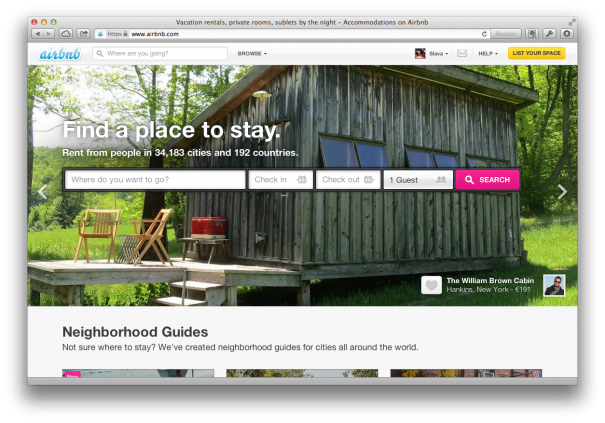
Все больше и больше в своих путешествиях мы ищем чего-то эдакого или просто хотим сэкономить, а потому выбираем сервис Airbnb для аренды не просто места где можно поспать (как в отеле), а чего-то большего. Я, например, жил в Стамбуле в крутом убежище популярного DJ, мои друзья в доме-корабле в Амстердаме, а знакомы — в доме на дереве в США. И все это за цену обычного номера в отеле. Но Airbnb имеет ряд правил, которые помогают не ошибиться с выбором и наш читатель Olga Keeb делится ими с вами. Читать дальше

01 Apr 15:55

10 лучших университетов мира с бесплатным онлайн-обучением

by Александр Мельник
7ertane

Cool!

MIT OpenCourseWare   Free Online Course Materials

Ранее мы уже рассказывали вам о более чем 50 ресурсах для бесплатного самообразования. Сегодня предлагаем поговорить подробнее о 10 лучших университетах мирового уровня, где есть возможность пройти онлайн-обучение на бесплатной основе.

Читать дальше

20 Jul 04:13

Запускаем Firefox OS (Boot 2 Gecko) в Ubuntu

by Убунтовод

Запускаем Firefox OS (Boot 2 Gecko) в Ubuntu

Firefox OS, известная под кодовым названием Boot 2 Gecko - это открытая операционная система, с помощью которой Mozilla собирается завоевать рынок мобильных устройств. ОС интересная, поэтому сейчас мы запустим её прямо в Ubuntu и поиграемся с ней самостоятельно. Читать далее →

Категории: Разное | Метки: Boot 2 Gecko, Firefox OS, Mozilla, ОС © Всё об Ubuntu Linux, 2011-2012
Следуйте за нами в Twitter, подпишитесь ВКонтакте и в Facebook, а так же закруглите в Google+ :)


20 Jul 04:12

FF Multi Converter — Сконвертировать всё!

by Убунтовод

FF Multi Converter

FF Multi Converter - это простое, но очень гибкое приложения для конвертации аудио, видео, изображений и документов во всех популярных форматах в Ubuntu Linux. Авторы, похоже, решили сделать конвертер с одним из самых больших списков поддерживаемых форматов, и у них это получилось. Читать далее →

Категории: Программы | Метки: конвертер © Всё об Ubuntu Linux, 2011-2012
Следуйте за нами в Twitter, подпишитесь ВКонтакте и в Facebook, а так же закруглите в Google+ :)