Shared posts

10 Apr 10:38

Usuarios de Linux, regocijaos: llega el Dell XPS 13 Developer Edition

by Javier Pastor

Dell Xps 13 Ubuntu

Dell es uno de los pocos fabricantes que ha mantenido su apuesta por los usuarios de GNU/Linux durante todos estos años, y de hecho ya lanzó el mes pasado el Dell M3800 Developer Edition, una versión para usuarios de estas distribuciones de este potente portátil.

Ahora esa apuesta se refuerza con algo que seguramente muchos esperaban: la disponibilidad de los Dell XPS 13 basados en Linux, que se venden ya tanto en Estados Unidos como en Europa (y en España, desde luego) y que permitirán que contemos con Ubuntu 14.04 LTS preinstalada de serie.

Un ahorro de 100 euros sobre las versiones con Windows

En el anuncio oficial de la salida de estos equipos se da la bienvenida a un nuevo miembro de esta familia que nació como parte del llamado Project Sputnik, y los interesados podrán contar con configuraciones con pantalla no táctil 1080p, pantalla táctil 1440p (una variante que no conocíamos, solo para EE.UU.) y pantalla táctil QHD+ (3.200x1.800). Los procesadores pueden ser los Core i5-5200U o los Core i7-5500U, la memoria va de los 4 a los 8 GB y el SSD desde los 128 a los 512 GB según modelo.

Dellubuntu

En Dell recomiendan usar la versión de Ubuntu 14.04 LTS preinstalada, pero entienden que los usuarios de estas distribuciones pueden tener otras preferencias y aportan información que pueden ayudar a mejorar la experiencia si sois usuarios de Ubuntu 15.04, Fedora 21 o Debian 7.0/8.0, además de datos para poder resolver potenciales conflictos con el trackpad o el audio.

En suma, nos encontramos con una excelente oferta para los usuarios de Linux que podrán tener en sus manos un equipo que los propios responsables de Dell han tratado de ajustar perfectamente para que no haya posibles problemas de compatibilidad con el hardware. Por cierto, hay también diferencias en el precio al no tener que pagar la licencia de Windows: para la misma configuración base en España (Core i5-5200U, 8 GB RAM, 256 GB SSD, pantalla 1080p no táctil) el modelo con Windows 8.1 Pro cuesta 989 euros sin IVA, y el modelo con Ubuntu cuesta 889 euros sin IVA.

Vía | Ars Techica
Más información | Dell

También te recomendamos

Pantalla táctil y procesadores Haswell para el Dell XPS 13 "Sputnik 3"

El nuevo Dell XPS 13 llega a España desde 1.099 euros

7 trucos para optimizar tu portátil para el gaming y subirlo al nivel 121

-
La noticia Usuarios de Linux, regocijaos: llega el Dell XPS 13 Developer Edition fue publicada originalmente en Xataka por Javier Pastor .


10 Apr 08:39

Guia para instalar y configurar Asterisk en CentOS 6.6

by bynikiyo


Instalar y configurar Asterisk en CentOS 6.6

Asterisk_Logo.svg

Para comenzar voy a dar una breve descripción de lo que es Asterisk por si alguien no lo sabe.

  • Asterisk es un software libre creado por Mark Spencer fundador de la empresa Digium la principal desarrolladora, que realiza funciones de PBX. Una PBX resumiendo mucho es una central teléfonica.
  • Asterisk permite gestionar llamadas, buzones de correo, crear una IVR (Interactive Voice Response) entre muchas otras cosas.
  • Reconoce un montón de protocolos de VoIP (Voice over IP) entre los que se encuentran SIP e IAX que son de los más importantes.

Ahora que ya sabemos sobre Asterisk vamos a instalarlo y configurarlo para un servidor CentOS 6.6

La parte de la instalación es diferente según la distro que usemos pero la configuración es la misma tanto para Ubuntu, CentOS, Debian, etc.

Instalación

Lo primero que vamos a hacer es agregar el repositorio dentro de /etc/yum.repos.d/ :

  • El primer repositorio que vamos a introducir será: centos-asterisk.repo

[asterisk-tested]
name=CentOS-$releasever - Asterisk - Tested
baseurl=http://packages.asterisk.org/centos/$releasever/tested/$basearch/
enabled=0
gpgcheck=0
#gpgkey=http://packages.asterisk.org/RPM-GPG-KEY-Digium

[asterisk-current]
name=CentOS-$releasever - Asterisk - Current
baseurl=http://packages.asterisk.org/centos/$releasever/current/$basearch/
enabled=1
gpgcheck=0
#gpgkey=http://packages.asterisk.org/RPM-GPG-KEY-Digium

  • El segundo repositorio será : centos-digium.repo

[digium-tested]
name=CentOS-$releasever - Digium - Tested
baseurl=http://packages.digium.com/centos/$releasever/tested/$basearch/
enabled=0
gpgcheck=0
#gpgkey=http://packages.digium.com/RPM-GPG-KEY-Digium

[digium-current]
name=CentOS-$releasever - Digium - Current
baseurl=http://packages.digium.com/centos/$releasever/current/$basearch/
enabled=1
gpgcheck=0
#gpgkey=http://packages.digium.com/RPM-GPG-KEY-Digium

Una vez terminado esto hacemos un
yum update

Ahora instalaremos el paquete asterisknow-version.noarch

yum install asterisknow-version

Instalando este paquete añadimos el resto de repositorios de Asterisk, con todas sus versiones disponibles. Ahora veremos que dentro de la carpeta /etc/yum.repos.d se han creado nuevos ficheros. Nosotros vamos ha instalar la versión 13 de Asterisk.

Para elegir una versión en concreto (por defecto utiliza el repositorio de la versión 11) utilizamos el parámetro –enablerepo (habilita el repositorio que le indicamos) en la instalación con yum, es decir, podemos instalar cualquier versión indicándole el repositorio adecuado
yum install asterisk asterisk-configs asterisk-sounds-core-es-gsm --enablerepo=asterisk-13

Como vamos a instalar la última versión de Asterisk, habilitaremos que el repositorio por defecto para actualizar Asterisk sea centos-asterisk-13.repo.

Para ello modificamos el parámetro enabled del repositorio centos-asterisk-11.repo a 0, para que éste esté deshabilitado. Y de la misma forma, modificamos el parámetro enabled del repositorio centos-asterisk-13.repo a 1, por lo que pasará a ser el repositorio utilizado para las actualizaciones de Asterisk. Dependiendo de la versión que hayamos instalado habilitaremos el repositorio de nuestra versión.

Configuración

Vamos a la carpeta de configuración que esta en /etc/asterisk

cd /etc/asterisk/

Encontraremos muchos archivos de los cuales ahora mismo utilizaremos tres:

  • sip.conf → En él se registran los usuarios SIP que vamos a utilizar
  • extensions.conf → En él registramos las extensiones
  • voicemail.conf → En él registramos los buzones de correo

Empezamos con el archivo sip.conf

Bajamos al final del fichero o donde queramos, elegimos el final por comodidad de saber dónde están siempre. Y seguimos la siguiente estructura para cada usuario:

[ejemplo]
type=friend
secret=pass
qualify=yes
nat=no
host=dynamic
canreinvite=no
context= contexto
mailbox= buzon

  • Deberemos poner entre corchetes el nombre del usuario, en este caso ejemplo
  • La contraseña del usuario se pone en secret
  • En host hemos decidido poner dynamic para que el usuario se pueda conectar desde cualquier IP de la red
  • Context es el contexto, le ponemos el contexto en el que va a estar
  • Mailbox es el buzón de voz

Ahora os voy a dejar un ejemplo del que yo he hecho
[rack]
type=friend
secret=1234
qualify=yes
nat=no
host=dynamic
canreinvite=no
context=iesjg
mailbox=00@buzon

Sobre la línea 343 del sip.conf establecemos language=es, con esto hacemos que todos los usuarios que creemos tengan como lenguaje por defecto español.

Ahora vamos a configurar el voicemail.conf

Para configurar los buzones bajamos hasta el fondo y creamos un contexto, por ejemplo [buzon] y configuramos así los buzones con la siguiente estructura:
número => pass,nombre,correo

Y ahora el ejemplo que yo he hecho:

00 => 1234,rack,rack@iesjorgeguillen.es

Ya por último vamos a configurar el extensions.conf

En el fondo del documento, en mi caso, voy a añadir la configuración

Crearemos un contexto en mi caso [iesjg], recordad que los contextos van entre corchetes.

Y ahora dentro de ese contexto crearemos extensiones como por ejemplo:
exten => 00,1,Dial(SIP/rack,15,Ttm)
same => n,VoiceMail(00@buzon)
same => n,Hangup()

  • Lo que hace es cada vez que llamen a la extensión 00 en primer lugar llama al SIP/rack (que está creado en sip.conf) durante 15 segundos con una música de fondo y la llamada se puede reenviar a otro teléfono
  • Utilizamos “same” para no tener que estar poniendo por cada línea “exten => 00”
  • Si no se contesta, en siguiente lugar “n” salta el correo con la función VoiceMail (00@buzón) configurado anteriormente en voicemail.conf
  • Y por último hacemos un Hangup() para colgar

Ahora voy a poner algunas funciones útiles de Asterisk.

  1. Dial()

  • Con esta función realiza una llamada a donde le pasemos en este caso SIP/rack

  1. VoiceMail()

  • Con esta función se llama al buzón de voz de ese usuario para dejar un mensaje (número_buzón@contexto_en_voicemail.conf)

  1. Hangup()

  • Con esta función colgamos.

  1. Wait()

  • Con esta función se realiza una espera, el tiempo que queramos pasarle Wait(1), espera 1 segundo.

  1. VoiceMailMain()

  • Llama al menú del buzón de voz, te preguntará la extensión y su contraseña para escuchar los mensajes.

  1. Answer()

  • Con esta función la PBX Asterisk responde la llamada.

  1. Record()

  • Con esta función se graba un audio. Por ejemplo para crear un menú.

  1. Background()

  • Reproduce un audio en background.


Ahora reiniciamos el servicio.
service asterisk restart

Y ahora ejecutamos la consola de asterisk para llevar una monitorización.

asterisk -rvvvvvvvvvvv

Cuando conectemos teléfonos con los usuarios SIP creados podremos verlos en la consola ejecutando:

sip show peers

10 Apr 08:37

Microsoft lanza Office Remote para controlar Powerpoints con tu teléfono Android

by Manuel Ramírez

Office Remote

Microsoft vuelve a la carga después de haber lanzado la semana pasada un escáner de documentos que funciona a las mil maravillas y que le ha puesto la cosa bien difícil a las apps que ya llevan un tiempo realizando estas tareas en Android. Esta app lanzada se llama Lens Office y puede ser descargada al participar en la comunidad beta que Microsoft ha dispuesto desde Google+.

Ahora está de nuevas con otra aplicación que tiene el cometido de poder controlar los Powerpoints con tu teléfono Android. La susodicha es Microsoft Office Remote y aparte de controlar los Powerpoints permite manejar otras presentaciones en Office en un PC. Otro gran aporte como aplicación para Android desde Microsoft que no para de lanzar aplicaciones a la Play Store para el agrado de muchos usuarios.

Controlando un Powerpoint desde tu teléfono Android

Office Remote viene para convertir tu teléfono Android en el centro de comandos para todo tipo de reproducciones Office y ser el actor principal para controlar un PowerPoint. En general esta aplicación permite usar un dispositivo Android como si fuera un control remoto y que llega con una buena variedad de características.

Con la aplicación se puede controlar un Powerpoint para ir a través de las diapositivas, reproducir y pausar audio y clips de vídeo, cambiar las vistas, probar notas en el dispositivo y comprobar de un vistazo rápido el tiempo de presentación. Funciona también con Excel y Word y lo convierte en una excepcional herramienta para presentar todo tipo de documentos y hojas de cálculo ante la audiencia.

Microsoft Office remote

Con Excel se puede realizar scroll, zoom y cambiar entre diferentes hojas de trabajo, usar filtros y se puede saltar a cualquier objeto que aparezca en el archivo. En Word la app ofrece la misma funcionalidad y permite pasar rápidamente a los comentarios si así se desea.

Para que todo funcione bien se necesita Microsoft Office 2013 con una extensión para el escritorio instalada en un PC con Bluetooth. De todas formas la aplicación ayuda en este sentido para que la instalación y configuración sea fácil.

Destacable una de las características que permite usar tu propio dedo como si movieras un puntero laser virtual. Una gran llegada a la Play Store y que muestra de nuevo las intenciones de Microsoft relacionadas con Android.

WP-Appbox: Office Remote for Android (Google Play)

El artículo Microsoft lanza Office Remote para controlar Powerpoints con tu teléfono Android ha sido originalmente publicado en Androidsis.

09 Apr 22:37

Obtener con Wifislax claves wpa y wpa2 con el método linset

by admin

WifiSlax¿Recordáis que es WifiSlax?, recordemos que es un sistema operativo Gnu Linux enfocado a la seguridad, con lo que en su interior encontraras decenas de herramientas para tal uso, pero en este caso veremos un metodo para testear claves wpa y wpa2 por medio del método linset.

Para ello lo primero que tendremos que hacer es descargar la Iso de Wifislax de su web oficial y grabarlo en un dvd o usb.

Para ello necesitaremos un software de los siguientes por ejemplo: UNetbootin, Multiboot o YUMI. Los cuales nos ayudaran a grabar la Iso en un usb, pendrive o cd.

Una vez superada esa parte tendremos que reiniciar el ordenador y entrar a la Bios, Tutorial para entrar a la Bios y qué hacer si no puedes, para ordenador a nuestro ordenador que arranque desde un cd, dvd o usb según el caso.

Y listo, ya estaremos corriendo el modo live de Wifislax en nuestro ordenador, con lo que podemos comenzar con los pasos de ejecución.

  1. Entramos en inicio, wifislax, wpa y clikamos sobre linset.
  2. Una vez abierto el programa marcamos Wlan 0.
  3. Marcamos la búsqueda en todos los canales (1).
    Esperamos un poco a que cargue la lista de redes a su alcance y su estado actual, de lo cual nos interesa los beacons y el PWR, pues lo primero se refiere a los paquetes que envía y el segundo a su intensidad, cuanto más mejor.
    Después de esperar un poco presionamos control+c para detener el proceso y cerramos la pestaña.
  4. Llego la hora de seleccionar el objetivo, solo tenemos que introducir el numero de la red deseada.
  5. Marcamos en “Modo de Fate AP” la primera opción Hostapd (1) y presionamos intro.
  6. Ahora estaremos en la pantalla de comprobación de handshake, donde seleccionamos (1) Realizar desant. masiva al Ap objetivo.
    En este paso deberemos de esperar a que capte el “handshake” de nuestro objetivo, podremos ver si lo logra en la ventana superior a la derecha arriba, justo en la primera linea.
  7. Una vez logrado el handshake iremos a la ventana que pone “Estado del handshake” y seleccionaremos (1) Si.
  8. Seleccionamos la interfaz web: (1) Neutra.
  9. Ahora solo tenemos que seleccionar el idioma deseado y presionar intro.

Y se acabo, solo tenemos que esperar a que logre descifrar la clave!!

Cabe destacar que el tiempo de ejecución para lograrla puede variar según varios factores: calidad de la clave, uso de la red, pues cuantos más paquetes se envíen mejor, usuarios conectados… con lo que puede tardar tan solo 30 min como horas o días.

Espero que esta pequeña guía os sirva para hacer auditorías de seguridad en cuanto a calidades de seguridad wifi

Fuente

09 Apr 21:55

Microsoft anuncia Hyper-V Containers, Windoows Container y Nano Server

by Samuel López

Buenas,
Ayer fue un día repleto de noticias para los amantes de la virtualización, especialmente para todos aquellos que seguimos bastante de cerca los Productos de Microsoft, puesto que ayer Microsoft anuncia de manera oficial que la próximo versión de su sistema operativo servidor incorpora Hyper-V Containers y Nano Server.

Aunque podéis encontrar en los anuncios oficiales en los siguientes links.

http://blogs.technet.com/b/server-cloud/archive/2015/04/08/microsoft-announces-new-container-technologies-for-the-next-generation-cloud.aspx

http://blogs.technet.com/b/windowsserver/archive/2015/04/08/microsoft-announces-nano-server-for-modern-apps-and-cloud.aspx

Me gustaría daros un par de pinceladas acerca de los beneficios que ofrecen estas funcionalidades:

Windows y Hyper-V Containers:

Es un nuevo concepto que está irrumpiendo con fuerza en el mundo de la virtualización especialmente tras el anuncio de partnership que Microsoft y Docker hicieron el paso octubre. Los Containers nos permiten definir una capa de aislamiento a nivel de aplicación y de los procesos dependientes de la misma evitando la necesidad de desplegar un sistema operativo guest por cada container. Como creo que generalmente una imagen suele ser más explicativa que 1000 palabras os dejo la siguiente:

Nano Server

Podemos definir Nano server como un nuevo modo de instalación de Windows server optimizado para correr aplicaciones cloud y containers. La idea principal detrás de nano server es la reducción de recursos necesarios para correr el mismo mientras se mejora la seguridad y la disponibilidad del mismo. Igualmente es importante mencionar que la gestión de este sistema operativo se realizará únicamente por wmi y power Shell y que por supuesto tendrá compatibilidad a nivel API con otras versiones de Windows server y con herramientas de desarrollo como visual studio.

Espero que os resulte de interés.

Seguiré profundizando sobre estas funcionalidades en próximos posts.

Un saludo

09 Apr 21:31

DIY home alert system

by Liz Upton

Last year Andre Pawlowski started work on a home security project. A friend of his had been burgled, and he thought an open-source client/server DIY home alarm system would be a good idea.

The only solutions I found were limited to just one device. For example one solution for the Raspberry Pi only works locally with components that are directly connected to the Raspberry Pi itself. I wanted a client/server based structure which can be easily extended by just adding a new client to it. I did not found anything like it, so I had to write it myself.

Andre ended up with a system called alertR that he calls a “unified alerting system” which works with the client/server model he wanted. But why stop there? AlertR has gone a long way since its beginnings as a home alarm system; he’s integrated it with other systems in the house to the point where it’s become a complete home automation and notification system. So it can act as a watchdog to check your online services are running, tell you the doorbell is ringing when you’re playing music that’s so loud you can’t hear it, turn your devices on and off to order, alert you when a water leak sensor is triggered, monitor your smoke alarm, tell you if your server is pingable, watch to see whether the door and windows are open – there’s no limit to what you can add to the system. Andre says:

I looked into some commercial home alarm systems. All of them (at least the ones I looked into) had the same problem: they are limited to a count of x sensors to handle. alertR is logically not limited to a maximum count of sensors it can handle. Of course, it will be eventually reach a limit of resources at some point or the maximum value the database can store as an ID. At the moment my instance handles 6 clients with 16 sensors and is not even close at being at its full capacity.

Keypad client, so someone with the right pin can turn the system on or off on leaving the house.

Keypad client, so someone with the right pin can turn the system on or off on leaving the house.

Here’s Andre’s video intro to the system. Please turn on captions; Andre has used them to explain what’s going on.

Best of all, the system also incorporates an events-driven rules engine. The engine means you can chain rules together so you can have a sequence of rules which have to be fulfilled in a specific order and in a specific time frame. One rule can consist of different rule elements that are bound together by a boolean operator.

Doesn’t make sense? Let’s imagine that every morning, you like to listen to a particular radio station throughout the house while you’re getting ready for work; but your start time varies, and on some days you might not be at home at all. This means that triggering your media centre to start playing at the same time every morning won’t work (although it can do that too, if you want it to). Instead, the system can watch for things that you do every time you get ready – opening a specific drawer in your bedroom within a certain number of seconds of turning the kettle on in the kitchen, say – and turn on the media centre, tuned to the right channel, when those rules are satisfied. Speakers in every room? The system can use a PIR sensor to tell which one you’re in, and move the music around the house to follow you.

The system comes with a nice notification client, so you can see what’s going on in your house using your mobile device.

alertr_mobile

It’s also configured so you can have alerts pop up on other devices you might be using. There’s integration with Kodi (which was still XBMC when this was being developed) for notifications; here’s a video to demonstrate. (Please turn the captions on again.)

The project is open source, so you can replicate it in your own house. Check out the GitHub repository, the Wiki, and Andre’s own blog posts about alertR.

You’ll be unsurprised to learn that we absolutely love this project. This is definitely one I’ll be using at home; let us know if you’ve got similar plans in the comments!

09 Apr 21:15

Visor y recuperador de PST y OST

by jioller

Hola a todos!

Sigo comentándoos utilidades para resolver problemillas relacionados con ofimática. En este caso con Microsoft Outlook.

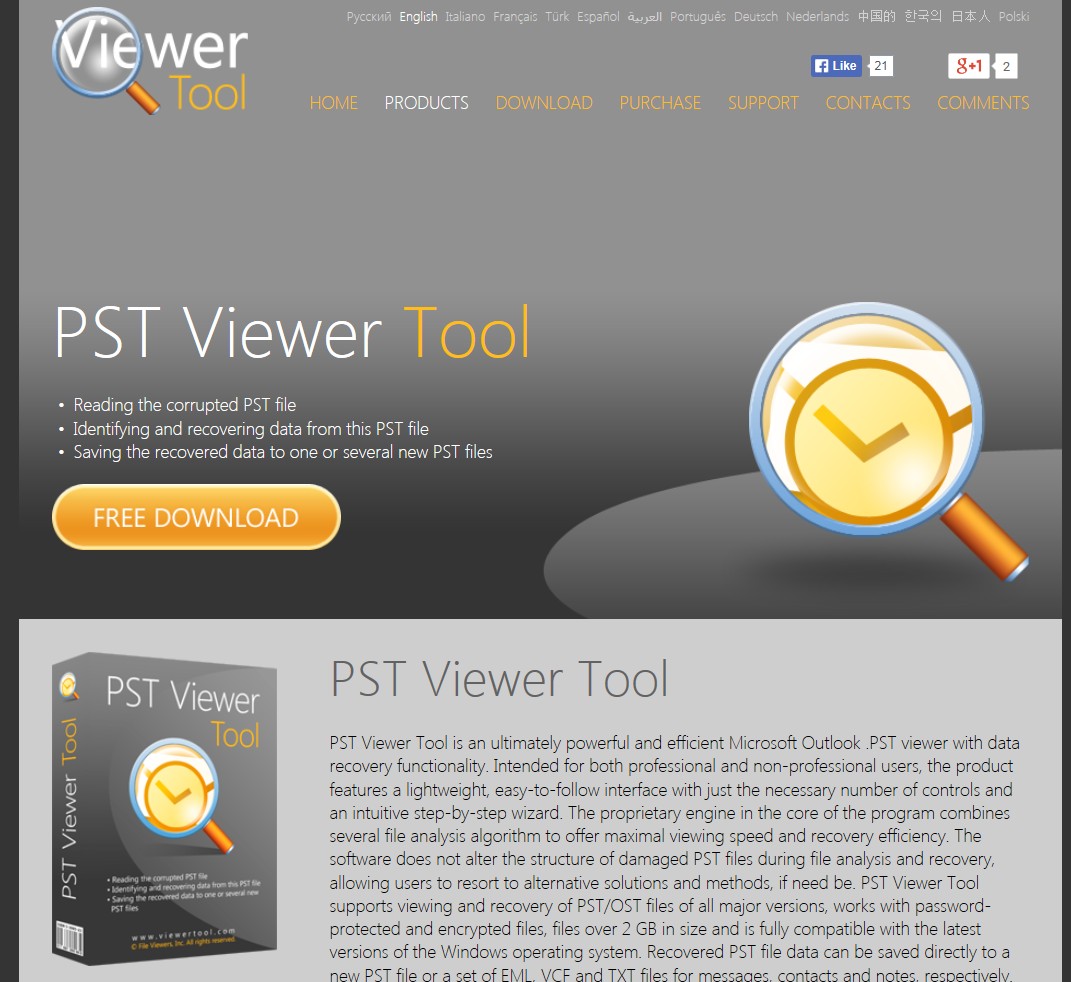
Tal como comenta la Web, “PST Viewer Tool” es un visor de archivo PST/OST de Microsoft Outlook potente y muy eficiente que además permite la recuperación de archivos dañados.

Según la web, que aún no cuenta con versión en castellano y que si damos en el enlace que lleva a dicha versión nos llevará a una Web en construcción, “PST Viewer Tool” es una herramienta destinada a usuarios tanto profesionales como no profesionales y cuenta con una interfaz ligera y fácil de utilizar que nos guiará a través de un sistema intuitivo de asistentes paso a paso.

47 Mar. 27 12.47

Otra cosa que tiene esta herramienta es que implementa varios algoritmos de análisis de archivo para una mejor recuperación o visión del mismo. Además, el software no modifica la estructura de los archivos PST durante su análisis o recuperación, lo que permite un mejor aprovechamiento de herramientas de terceros si así se necesita. Los datos que se recuperan, se guardan en un nuevo archivo PST, siendo posible hacerlo en un conjunto de EML, VCF y TXT.

  • EML = Mensajes.
  • VCF = Contactos.
  • TXT = Notas.

Otras de las características de interés de interés de este software es que permite trabajar con PST/OST:

  • Todas las versiones principales.
  • Archivos protegidos por contraseña.
  • Archivos cifrados.
  • Archivos de más de 2 GB de tamaño.
  • Reproduce exactamente la misma estructura que había en el PST de origen.
  • Compatible con las últimas versiones del sistema operativo Windows.

La utilidad la podéis descargar desde el siguiente enlace:

http://www.pst.viewertool.com/

En próximos artículos os explicaré como usarlo y os haré algún ejemplo práctico.

Un saludo

09 Apr 06:41

Windows Server 2012 R2 – Aplicar un fondo de menú inicio especifico en Windows 8.1 por GPO

by Jair Gomez Arias

Todos conocemos las personalizaciones que podemos realizar en los equipos clientes del dominio por medio de políticas de grupo o GPOs en Windows Server 2012 R2, en el siguiente vídeo les describo el proceso para ubicar la directiva que nos da la posibilidad de establecer personalización especifica para el fondo del menú inicio en Windows 8.1

windows-server-2012.png

Muchas gracias

Sitio Web → http://JGAITPro.com
Facebook → http://facebook.JGAITPro.com/
Twitter → http://twitter.JGAITPro.com/
Blog → http://blog.JGAITPro.com/

08 Apr 06:54

Análisis de las mejores distribuciones para Raspberry Pi

by Isaac PE

Distribuciones Raspberry Pi

La SBC (Single Board Computer) Raspberry Pi ha cosechado grandes éxitos por su bajo precio y por sus grandes posibilidades, tanto para los desarrolladores de software, estudiantes de informática, como para los aficionados que desean emplearla para sus propios proyectos caseros. Por eso, en este artículo vamos a analizar las distribuciones Raspberry Pi más importantes y algunos complementos interesantes.

Ya sabemos de la versatilidad de Raspberry Pi, pero con este artículo nos vamos a dar cuenta de lo realmente grande que es la comunidad de este proyecto, empezamos.

Distribuciones y OS para Raspberry Pi para uso genérico

Con los primeros modelos y versiones de la Raspberry Pi, la experiencia de usuario como sistema de escritorio dejaba mucho que desear. Con la mejora del hardware en nuevos lanzamientos y con las mejoras realizadas en los complementos y los sistemas disponibles para las placas, cada vez va teniendo más sentido el poder usarlos como PC de uso común. Vamos a ver los sistemas que tenemos a nuestra disposición para este uso.

Raspbian OS

Nuevo escritorio Raspbian

Raspbian OS es la distribución por excelencia para la Raspberry Pi. Es la más completa y optimizada de las existentes, por eso cuenta con apoyo oficial. Raspbian OS se basa en la potente distro Debian Wheezy (Debian 7.0) optimizando el código de ésta para la SBC Raspberry Pi.

La distribución es ligera para moverse ágilmente  en el hardware de la Raspberry Pi, comenzó con un entrono de escritorio LXDE y Midori como navegador web predeterminado, pero la Raspberry Pi Foundation ha creado un entorno de escritorio especial llamado PIXEL (Pi Improved Xwindows Environment Lightweight). Además incluye herramientas de desarrollo muy interesantes, como IDLE para Python, Scratch para programar videojuegos (muy interesante sobre todo si se combina con Arduino), la tienda de aplicaciones denominada Pi Store, etc…

Raspbian OS

Kano OS

Kano OS

Kano OS es una distribución Linux cuyo nombre quizás te recuerde al famoso kit Kano basado en Raspberry Pi, de hecho es de los mismos desarrolladores. En el pack se incluye una SD con este sistema operativo, aunque puedes descargarlo sin tener que adquirir el kit de forma gratuita desde el enlace que te dejamos.

Su interfaz gráfica está especialmente pensada para los niños. Sin duda ofrece multitud de posibilidades para los más pequeños y especialmente interesante para los centros educativos por sus peculiaridades. Aunque Kano OS se basa en Debian, se ha simplificado al máximo recordando su aspecto a las consolas vintage y en el que encontrarás utilidades para enseñar las virtudes de la tecnología a edades tempranas.

Kano OS

Flint OS

FlintOS

Flint OS es un fork de Chromium OS que es compatible tanto con PCs como también con Raspberry Pi. Se trata de un sistema operativo derivado del de Google y compatible con Android Apps, por lo que tendremos millones de apps y juegos para este sistema operativo basado en Linux.

Flint OS

pipaOS

Escritorio pipaOS

pipaOS es otra distribución que se basa en Debian Wheezy y especialmente pensada para la Raspberry Pi. Lo que más destaca es su ligereza, con un tiempo de arranque que no supera los 10 segundos, todo un reto si se tiene en cuenta el limitado hardware de la Pi. Si quieres rapidez e interactuar con otros elementos como dispositivos USB y smartphones o tablets, esta es tu distro.

Tampoco necesita de una tarjeta de más de 1GB, puesto que el sistema con unos 420MB está servida para funcionar perfectamente. Además cuenta con soporte integrado para los dispositivos USB inalámbricos más populares, rapidez garantizada, sincronización de hora mediante servidores NTP públicos, personalizable, soporta transmisión de radio FM, Plug & Play, Tethering USB, etc…

pipaOS

PiBang

Escritorio PiBang

PiBang está basada en Raspbian e inspirada en Crunchbang, se trata de una distro atractiva y ligera. Básicamente es un Raspbian mejorado con una filosofía de diseño minimalista y dejando de lado los complementos relacionados con la enseñanza que integra Raspbian. Igualmente también integra algunas diferencias más con respecto a Raspbian OS.

PiBang no utiliza LXDE, sino que usa un entorno de escritorio aun más ligero denominado Openbox Window Manager. El sistema de arranque usado es systemd, en vez del primitivo y lento sysv que emplea Raspbian. En cuanto a los repositorios, puede usar tanto los de Raspbian como los suyos para poder tener mayor abanico de software disponibles. Pcmanfm también ha sido sustituido por SpaceFM, igual que se usa ZSH como shell en vez del tradicional Bash.

PiBang

RISC OS

Pantallazo de RISC OS

RISC OS es uno de los pocos sistemas operativos no basados en Linux que existen para la Raspberry Pi. De hecho, RISC OS es un sistema operativo británico desarrollado por Acorn Computers (los creadores de ARM) y que se distribuye bajo licencia Open-Source.

Aunque su soporte y catálogo de aplicaciones disponibles no sea tan amplio como el de otras distribuciones, también está considerado como una de los sistemas operativos oficiales de la Raspberry Pi y es especialmente interesante en cuanto a que se ha creado en torno a la plataforma ARM desde cero.

RISC OS

pidora

Escritorio de pidora

pidora es básicamente una distribución Linux Fedora especialmente optimizada para funcionar en ARM. Por el resto de características es similar a Fedora, la hermana pequeña de Red Hat, y mantenida por los mismos desarrolladores de esta comunidad libre. Si te interesa, también está reconocida oficialmente por la comunidad de Raspberry Pi y se integra en el NOOBS.

pidora

archlinux ARM

ArchLinux para ARM

Arch Linux es otro de los grandes nombres en cuanto a distribuciones Linux. Se caracteriza por su simplicidad, elegancia, coherencia del código y minimalismo. Pero la simplicidad no quiere decir facilidad de uso, ya que Arch Linux es bastante conocida por ser poco amigable y recomendable solo para gente con conocimientos más elevados. Ahora Arch Linux soporta ARM y por tanto también puede instalarse en la Raspberry Pi y otras placas SBC similares.

Arch Linux

Ubuntu MATE

Ubuntu MATE

La famosa distribución Ubuntu de Canonical, también tiene disponible Ubuntu MATE para la Raspberry Pi. Se trata de un Ubuntu Linux con un entorno de escritorio MATE, ligero y que necesita de pocos recursos en comparación con el pesado Unity. MATE se basa en GNOME2 y es muy conocido en el mundo Linux por su gran aceptación dentro de la comunidad, tanto es así, que existen numerosas distribuciones que lo han elegido como escritorio por defecto.

Con Ubuntu MATE, dispondrás de un completo Ubuntu para realizar casi cualquier cosa con este completo sistema operativo. Eso sí, al ser una distro bastante potente, exige que al menos dispongas de la Raspberry Pi 2 o superior.

Ubuntu MATE

Tizen

Tizen OS

Tizen es un rival de Android y Firefox OS, todos ellos sistemas operativos pensados para dispositivos móviles, basados en Linux y de código abierto. Ahora también podrás disfrutar de este sistema operativo en tu Raspberry Pi (versión 2 o superior), un sistema basado en HTML5 (por lo que si sabes programar en este lenguaje, podrás crear extraordinarias apps para Tizen) y con muchas similitudes con Firefox OS.

Tizen está patrocinado por la Linux Foundation y cuenta detrás con el impulso de Samsung, además de la colaboración en el desarrollo de otras empresas como Intel, Huawei, Fujitsu, NEC, Panasonic, Orange, Vodafone, etc… Y aunque, al igual que Firefox OS, parezca un proyecto aturdido por el triunfo de Android, pronto se hablará mucho de ellos…

Tizen OS

Android Pi (Razdroid)

Escritorio Android Pi

Android también puede funcionar en la Raspberry Pi, y es lógico, ya que Android es un sistema operativo que Google ha creado para la plataforma ARM. Pero Android Pi o Razdroid es una comunidad de voluntarios para dar soporte a este sistema en la Raspberry Pi. Para eso han realizado un gran trabajo adaptando y optimizando el sistema para que todos podáis disfrutar de Android con una buena experiencia.

Android Pi

Debian ARM

Debian escritorio

Debian, ese enorme sistema operativo creado en torno a GNU/Linux, ahora también cuenta con soporte para ARM y por ello se puede instalar en la Raspberry Pi si lo queréis. Debian es extremadamente completo y potente que os ofrecerá muchas posibilidades tanto como si eres un usuario normal, un programador o quieres crear grandes proyectos con la Raspi.

Debian ARM

openSUSE ARM

openSUSE entorno verde

La comunidad openSuSE no iba a ser menos y también han añadido soporte para instalar la famosa distribución Linux en cualquier plataforma ARM, además cuentan con una comunidad dedicada especialmente a la placa Raspberry Pi. Sin duda una distro para uso genérico muy atractiva y basada en paquetes RPM.

openSUSE ARM

Slackware ARM

Slackware

Distribución Slackware para correr en plataformas ARM. La vieja distro Slackware no se caracteriza por ser la más sencilla, pero sin duda cuenta con bastante apoyo y un gran elenco de derivados. Si ya trabajas con la distribución Slackware o alguno de sus derivados, quizás te interese seguir con esta filosofía también en la Raspberry Pi.

Slackware ARM

Gentoo ARM

Gentoo

Gentoo es otra difícil distribución, pero a pesar de eso es muy famosa entre los linuxeros. Gentoo está orientada a usuarios experimentados y su nombre, como anécdota, proviene del pingüino papúa en inglés. Utiliza Portage como gestor de paquetes, muy similar a los Ports utilizados en otros sistemas Unix como FreeBSD. Por lo que puede ser interesante para los que se sientan cómodos con este sistema, sobre todo teniendo en cuenta que existe un FreeBSD para ARM y Raspberry Pi, pero no cuenta con el apoyo de la comunidad Linux.

Gentoo

FreeBSD ARM

FreeBSD escritorio

FreeBSD es un sistema operativo de código abierto al igual que el kernel Linux, pero como digo, se trata de un sistema operativo completo y no solo de un kernel. Los desarrolladores de FreeBSD han creado un Unix BSD con un rendimiento muy bueno y también seguro. Una buena alternativa, quizás la mejor, fuera del mundo Linux y que se nutre de éste en algunos sentidos, por ejemplo, muchos entornos de escritorio disponibles para Linux, como KDE o GNOME, pueden ser instalados en FreeBSD.

Ahora los desarrolladores han dado soporte para la importante familia ARM y por tanto, FreeBSD se puede unir a la larga lista de sistemas operativos que pueden funcionar bajo el hardware de la Raspberry Pi.

FreeBSD ARM

Angstrom Linux

Angstrom Linux

Distribución Linux para Raspberry Pi y que también funciona en otras placas SBC similares a la Raspi, como Beagle, entre otras. Está mantenida por un pequeño grupo de desarrolladores que han trabajado en otros proyectos como OpenEmbedded, OpenZaurus y OpenSimpad. Se basa en Debian y va dirigida a dispositivos empotrados y con pocos recursos.

Angstrom Linux

Moebius

Moebius

Moebius es un sistema operativo genérico y liviano basado en Linux y especialmente pensado para la Raspberry Pi. Esta distribución tiene un diseño ligero y minimalista como otras de las ya analizadas anteriormente, pero incluye en sus últimas versiones el soporte para Containers para virtualización, una característica que hace de Moebius un interesante proyecto a tener en cuenta.

Moebius

Slitaz

Entorno de escritorio de Slitaz

Es una distribución que se puede conseguir en una imagen ISO y que puede arrancar en modo LiveCD. Slitaz está disponible para Raspberry Pi, por supuesto, y su tamaño apenas llega a los 30MB, lo que da una idea de su ligereza. Además es rápida, robusta y elegante, pensada para ser portátil y altamente configurable y adaptable.

SLitaz

Tiny Core Linux

tiny-core-linux

Tiny Core Linux es una distribución que provee de un sistema base BusyBox, FLTK y otros paquetes minimalistas. En apenas unos MB de espacio puedes tener un sistema operativo completo con entorno de escritorio y que solo consume unas cuantas decenas de megas RAM. Además, es muy estable como servidor y se distribuye en tres variantes, Core o MicroCore, que es la más liviana, sin interfaz gráfica y que ocupa unos 10MB, Tiny Core de 15MB y que incluye interfaz gráfica, y una última más pesada (86MB) denominada CorePlus y que es la más completa.

TinyCore

SolydXK

Solydxk

SolydXK es un sistema operativo de código abierto, pensado para pequeñas empresas, organizaciones sin ánimo de lucro y usuarios domésticos. Los desarrolladores se han centrado en la estabilidad, seguridad y facilidad de uso, además de ayudar a los nuevos usuarios a realizar la transición de Windows a un entorno Linux fácilmente. La distro se basa en Debian y usa un entorno de escritorio Xfce para mayor ligereza o puedes optar por un KDE para mayor potencia. Con todas las herramientas que incluye, inmediatamente después de su instalación puedes navegar por Internet, reproducir multimedia, escribir documentos o enviar emails sin instalar nada.

SolydXK

NetBSD

Escritorio de NetBSD.

Un viejo conocido que ha sido portado para trabajar en chips de la familia ARM. NetBSD es un sistema operativo Unix tipo BSD, por tanto no Linux, pero de código abierto y libre igualmente. La primera versión surge de BSDLite 4.3, una versión de UNIX desarrollada por la Universidad de California de Berkeley y también del 386BSD, una adaptación de BSD para máquinas x86. En la actualidad, sus desarrolladores se centran en la estabilidad, que sea multiplataforma, seguro y orientado a la investigación. A diferencia de otros BSD, NetBSD suele ser pionero en soportar nueva tecnología, y además por su sistema de ficheros BSD FFS (Fast File System) es muy rápido y fiable.

NetBSD

OpenMandriva

Escritorio de openMandriva

OpenMandriva es una  conocida distribución Linux. Antes disponible para plataformas x86 y ahora también para ARM. Todo comenzó con la comunidad de desarrollo que quiso mantener Mandriva viva (que a su vez venía de la fusión de Mandrake Linux, la distro desarrollada por Mandrakesoft y la distro brasileña Conectiva Linux), una conocida distro del pasado. En 2012, se crea openMandriva cuando la compañía francesa Mandriva SA (anteriormente conocida como Mandrakesoft) entra en bancarrota.

openMandriva

CRUX

Esritorio de CRUX

CRUX es una distribución GNU Linux liviana y simple, optimizada para que sea rápida. Está orientada a usuarios experimentados, aunque la filosofía de desarrollo es mantener una sencillez (véase el Principio KISS). Su sistema de paquetes (prt-get) se basa en los ficheros tar.gz, con códigos al estilo BSD y con un sistema de Ports que permite la fácil compilación de nuevos paquetes con pkgmk. Por esto, quizás te guste si vienes de algún BSD y acabas de aterrizar en el mundo Linux.  Y como anécdota, CRUX sirvió como inspiración para la creación de Arch Linux.

CRUX

Void Linux

Escritorio Void Linux

No hay que confundir Void con VOiD (el antikernel o diseño de sistema operativo sin kernel diseñado por el hacker Dave Poirier). Void es una distribución basada en el kernel Linux, con un gestor de paquetes sencillo y rápido para poder instalar, desinstalar y actualizar software de manera rápida. Cuenta con un amplio repertorio de paquetes binarios optimizados para esta plataforma, más de 6000 en la actualidad. Y aunque era para PC, ahora ha sido portado para dar soporte para ARMv7 (compatible con Raspberry Pi 2 o superior), por lo que podremos usar este sistema operativo para nuestros proyectos.

Void

RaspEX

RaspEX

RaspEX es un sistema basado en Linux que nos traen desde Suecia. Desarrollado por el equipo de Exton, se trata de una distro pensada para la Raspberry Pi, aunque dispone de retrocompatibilidad con la Raspberry Pi 2. Puedes encontrar paquetes como parte del proyecto tipo GAPPS, Firefox, Kodi, AIDA64, Aptoide App Store, Google Play Services, Google Play Store, Google App, Gmail, SnapTube, etc…

RaspEX

Red Sleeve Linux

Red Sleeve Linux

Red Sleeve Linux es un derivado de RHEL (Red Hat Enterprise Linux) que han portado a la arquitectura ARM. No es igual a otros forks de RHEL, como CentOS, ya que en éste caso ha sido pensada especialmente para chips ARM como hemos dicho, pero incluye gestor de paquetes Yum, entornos GNOME o KDE, y por supuesto se basa en paquetes RPM. Los culpables de que podamos instalarla en nuestra placa Raspi son el equipo de The RedSleeve Project.

Red Sleeve Linux

nOS

nOS

nOS es un sistema operativo bastante peculiar, integrando un entorno de escritorio KDE y diversas aplicaciones preinstaladas que nos servirán de mucha ayuda. Contiene herramientas que nos facilitarán la instalación de programas, además de contar con una base sólida de Ubuntu, y un sistema de actualización tipo Rolling Release. También ha sido optimizada para que el arranque sea mucho más rápido.

nOS

Bodhi

Escritorio de Bodhi Linux

Bodhi es una distribución Linux aligerada y basada en Ubuntu LTS. Integra un entorno de escritorio algo más exótico, como es el Moksha Desktop. Además, encontraremos un AppCenter para instalar el software que necesitemos de forma sencilla, y la web oficial del proyecto provee de una completa Wiki para enseñarnos lo que debemos saber. Si buscas algo diferente, éste es tu sistema.

Bodhi

Sistemas Operativos genéricos especializados

Minibian

Minibian

El nombre Minibian viene de MINImal raspBIAN, es decir, se trata de una imagen de Raspbian modificada para ser ultraligera. Así se consiguen velocidades mayores que en Raspbian, siempre basándose en la última versión de Raspbian y totalmente compatible con todas las versiones de Raspi. A cambio de ser tan ligera, Minibian no cuenta con interfaz gráfica, toca trabajar desde la línea de comandos, así que resultará complicado para los más novatos. Pero esta elección hace que arranque en solo 10 segundos y solo utilice 29MB de RAM, solo ocupando 450MB en la SD.

Minibian

DietPi

Dietpi LXDE

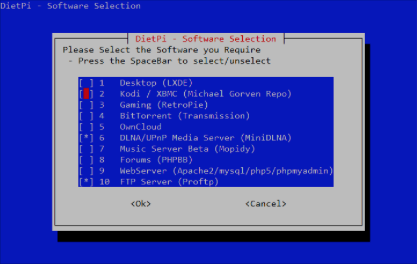
DietPi es una distro ligera para placas SBC. Como sus propios creadores dicen, es más que una imagen reducida. Tienes todo lo que necesitas en un espacio mínimo y con un rendimiento excelente al no consumir apenas recursos. Se basa en Debian y puede ser instalada en cualquier Raspberry Pi, además de otras placas como Odroid. Pero lo mejor de todo es el sistema propio de instalación de paquetes sencillo que su equipo de desarrolladores ha creado, con infinidad de posibilidades, desde instalar un entorno de escritorio LXDE, media como Kodi, HiFi, Squeezebox, Apache, etc…, BitTorrent, Gaming, Owncloud, WordPress, proyectos para los GPIO de la Raspi, Weaved para acceso remoto, Faill2Ban para seguridad, servidores web LAMP, LASP, LEMP, LESP, etc…, así como servidores DNS, VPN, FTP, SSH, y herramientas administrativas, con un largo etc…

dietpi

Snappy Ubuntu Core

Snappy Ubuntu Core

Un nuevo derivado oficial de Ubuntu Core especialmente pensada para la nube y desarrolladores. Ubuntu Core es una distribución minimalista de Ubuntu y la edición Snappy se denomina así porque no usará apt-get como gestor de paquetes DEB, sino que usa snappy adaptando el sistema click packaging que Canonical ha estado desarrollando para Ubuntu Phone.

Un sistema operativo del que todo el mundo habla, seguro (por ser capaz de aislar las apps), rápido, con actualizaciones de seguridad más frecuente, y con un enfoque totalmente nuevo que puede resultar una buena alternativa para tu Raspberry Pi.

Snappy Ubuntu Core

W10 IoT Core (Windows 10)

Windows 10 Raspberry PI

Microsoft también ha apostado por la plataforma ARM y por ello ha adaptado sus sistemas operativos a este set de instrucciones como ya vimos en Windows 8, Windows Phone y ahora Windows 10. Con su inminente llegada, parece que los de Redomond están dispuestos a apostar por la Raspberry Pi poniendo a disposición de la comunidad su último sistema operativo. Con ello se garantizan que habrá más desarrolladores de apps para su nueva plataforma, cuestión de intereses.

Windows 10

Plan 9

Escritorio y ventanas de Plan 9

Plan 9 es un interesante proyecto salido de los Bell Labs de la AT&T, los mismos laboratorios y los mismos creadores que crearon Unix. De hecho, Plan 9 pretendía mejorar Unix y ser su sucesor, pero Unix era tan bueno que no merecía la pena y finalmente se abandonó su desarrollo, aunque la comunidad aun lo mantenga latente.

Plan 9 integra mejoras con respecto a Unix y es un sistema operativo mucho más moderno, incluso ha inspirado a otros sistemas operativos como Linux, el cual ha cogido el sistema /proc prestado. Sin duda aun tiene algo que decir y por eso está aquí disponible también para la plataforma ARM.

Plan 9

slrpi

slrpi

slrpi (son las siglas de Slackware Raspberry Pi) es un sistema Slackware mínimo creado para ser más ligero y compatible con ARM. Por tanto no es lo mismo que Slackware ARM. No es lo más adecuado para principiantes, no solo por la dificultad que ofrece Slackware, sino que al ser un sistema mínimo, no contará con las opciones que los usuarios novatos esperan encontrar. Para usuarios avanzados, resulta un sistema muy potente, así que quizás sean éstos sus destinatarios.

slrpi

Emulación de consolas

Sin duda por su pequeño tamaño y potencia, a Raspberry Pi le ha salido un uso que no nos podíamos imaginar y que se está extendiendo bastante por suerte de los amantes de este mundo, que es la emulación de consolas, veamos las distribuciones que tenemos a nuestra disposición. Si estás interesado no dudes en echar un vistazo a nuestro kit ya montado.

RetroPie

RetroPie

RetroPie es una distribución Linux para emular consolas y transformar la Raspberry Pi en un centro de videojuegos y entretenimiento sin igual. El proyecto se basa en Raspbian y permite el uso de ciertos controladores y mandos para videojuegos.

Entre las consolas o sistemas soportados están Amiga, Atari (800, 2600, ST,…), C64, Final Burn Alpha, Game Boy, Game Boy Advance, Game Boy Color, Sega, MAME, MSX, PC (juegos de PC de 32 bits x86), NeoGeo, Nintendo, TurboGRafx 16, Sinclair ZX, Play Station 1, etc… Como ves, todo consolas vintage para disfrutar de los clásicos en tu Raspi.

RetroPie

lakka

lakka

lakka es una distribución Linux ligera y que puede ser instalada en la Raspberry Pi por su soporte a la arquitectura ARM (además de en otras SBC como la Cubieboard, Banana Pi, Hummingboard,…). Pero su orientación dista mucho de los sistemas operativos de uso genérico vistos en el apartado anterior. Se trata de una distro especialmente pensada para emular consolas retro.

A pesar de ser de código abierto, lakka es capaz de soportar videojuegos de multitud de videoconsolas, incluso juegos de la PS3 o la Xbox360. Además soporta otras consolas con su emulador, como la Game Boy, NES, PS1, etc… Justo lo que necesitas para crearte tu propia consola de juegos retro DIY.

lakka

recalbox

RecalBox logo

recalbox es un proyecto con el que podrás transformar tu Raspberry Pi en un centro  de ocio para tu salón. Es fácil de configurar e instalar, y una vez lista, podrás contar con multitud de emuladores de máquinas Arcade, como NEO GEO, NES, Game Boy, Game Boy Color, Game Boy Advance, PlayStation Super NES, Nintendo 64, Game Gear, Master System, Mega Drive, Mega CD, Mega 32X, MSX, ScummVM, Turbografx y Atari 2600.

Además, recalbox permite utilizar diversos mandos para juegos, eso sí, éstos deben ser compatibles con USB. También soporta DualShock 3 inalámbrico, y DualShock 4 de manera inalámbrica y con cable. Igualmente son aceptados los mandos de la Xbox, tanto de la 360 como la One, aunque en éste último caso es posible que haya que instalar los controladores oportunos.

recalbox

PiPLAY (PiMAME)

PiPLAY

PiPLAY, formalmente denominada PiMAME, como su propio nombre indica, es una distro para Raspberry Pi con un emulador MAME para videojuegos retro. Además del famoso emulador de juegos MAME, PiPLAY también puede emular otros sistemas para poder ejecutar sus videojuegos y transformar la Raspberry Pi en una consola.

Además incluye suites de software diseñado para reducir la complejidad y poder configurar el entorno de una manera sencilla. Los sistemas emulados soportados son: MAME, CPS I, CPS II, PlayStation, Genesis Dgen, NeoGeo, SNES, NES, Gameboy, Gameboy Advance, ScummVM, Atari 2600 Stella, Cavestory NXEngine y Commodore 64.

PiPlay

Commodore Pi

Commodore Pi

Commodore Pi es un emulador de los míticos e históricos Commodore 64. Por tanto, podemos dar un toque retro a nuestra Pi y seguir usando el software y los juegos que ejecutaban en aquellos antiguos sistemas Commodore. Emula tanto el hardware como el sistema operativo de aquellas máquinas, solo que utilizando la Raspi como plataforma.

Commodore Pi

Media Centers

La reina de la corona, el uso más extendido para las Raspberry Pis que se conozca, el transformar tu TV en un completo Media Center gracias a esta placa y estos software ha hecho que RPi no sólo se venda en el mundo del DIY, sino que mucha gente sin conocimientos se esté interesando en ella. Veamos las opciones que tenemos. Por cierto, si estás interesado recuerda echar un vistazo a nuestro kit ya montado.

OpenELEC

OpenELEC
08 Apr 06:23

Direct Access vs VPN

by problemas
Hola. Para empezar tendremos que definir que es cada cosa ya que Direct Access y VPN no son la misma cosa. Comencemos por VPN, Virtual Private Network, son muy conocidas y altamente empleadas por todos los fabricantes de electronica de comunicaciones. Microsoft por su parte también la implementa mediante RRAS, Route and Remote Access Server, …
Read more →
08 Apr 06:15

Netwrix Auditor – Inactive User Tracking

by Samuel López

Buenas

Hoy me gustaría hablaros de la funcionalidad “Inactive user Tracking” incluida la Suite Netwrix Auditor, la cual como su propio nombre indica nos permite identificar los usuarios inactivo en nuestro directorio activo y tomar una serie de acciones tanto de reportes como correctivas que son totalmente personalizables en el asistente de configuración de esta funcionalidad.

Una vez comentada de manera teórica las funcionalidades que nos ofrece “Inactive user tracking” pasamos a ver de manera práctica como ponerlo en funcionamiento.

1- Accedemos a la consola y navegamos hasta nuestro dominio el cual encontramos en Managed Objects

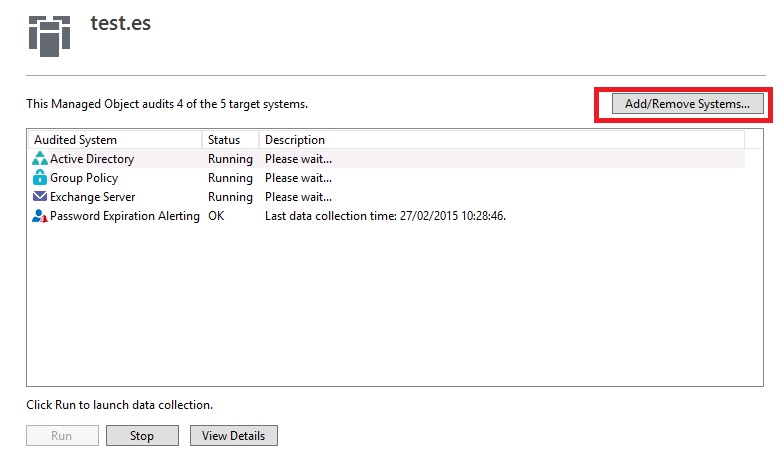
2- Clickamos en Add/remove Systems

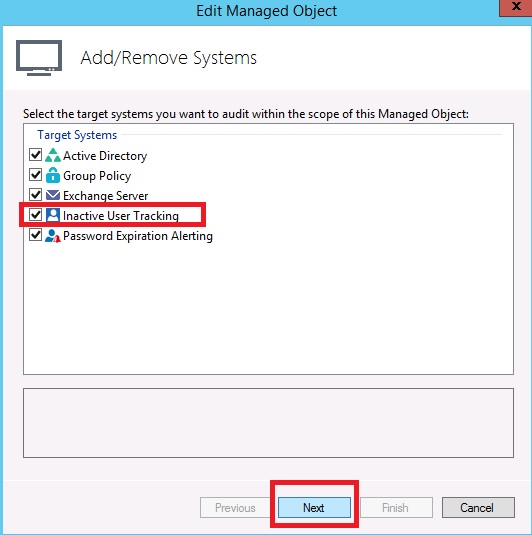
3- Seleccionamos inactive user tracking y pulsamos en next

4- Personalizamos el umbral en el que consideraremos un usuarios como inactivo así como la acciones y el ámbito en el que aplicara el mismo. En nuestro ejemplo de demo lo he configurado de la siguiente manera:

5- Finalizamos el asistente de configuración pulsando en Finish.

Esto es todo lo que necesitamos hacer para configurar inactive user tracking, como podéis observar el asitente de configuración es bastante sencillo y la acciones a realizar con los usuarios inactivos son bastante granulares.

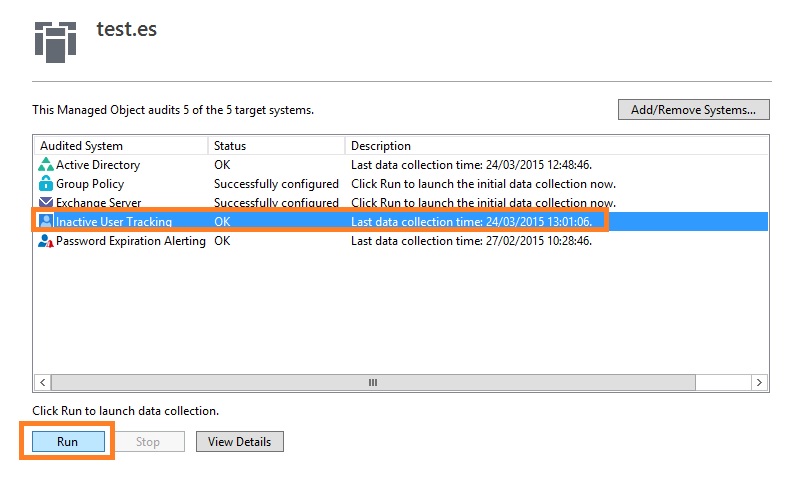
Para recopilar información sobre nuestros usuarios inactivos podemos pulsar en run o bien esperar a que se ejecute la captura de datos de manera programada.

Por último para finalizar el post me gustaría enseñaros la información que nos llegara por mail a los administradores sobre los usuarios inactivos.

Espero que os resulte de utilidad

Un saludo

08 Apr 06:11

Macro para enviar emails desde Excel

by Sergio Alejandro Campos

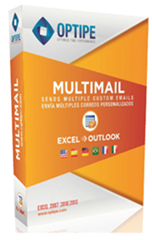
Nota: En este artículo veremos cómo enviar correos desde Excel a una lista personalidad definiendo un texto, pero si lo que buscas es una herramienta funcional para envío de correos de manea profesional, te recomiendo:

image

Optipe MultiMail

En una artículo anterior vimos cómo enviar la hoja activa de Excel por email usando un formulario propio de Outlook de Office.

En este artículo enviaremos emails a una lista de correos que tendremos en una tabla. La tabla contiene NOMBRE, EMAIL, SALDO y FECHA VENCIMIENTO.

Vamos a simular que le enviamos un correo a los clientes par informarles el saldo que debe pagar y la fecha de vencimiento de su pago.

image

Figura 1. Enviar correo a lista de clientes.

Para esta macro tendremos un texto prefenido que se enviará a cada cliente y el cuerpo del mail cambiará los datos con relación a cada cliente. Los datos que cambiarán son los relativos a las columnas de la tabla.

Esta macro no usará un formulario de Outlook para hacer los envíos, sino que desde el mismo código le definiremos los parámetros del email que se enviarán.

Los parámetros que se usarán son:

  1. Asunto (del correo).
  2. Correo (el emai del cliente).
  3. Destinatario (el nombre del cliente).
  4. Saldo.
  5. Fecha de vencimiento.

El texto que se enviará lo definimos dentro del código vba y va concatenado con los valores de cada cliente en la tabla. El texto que se enviará es el siguiente:

Apreciable [nombre]

Queremos informarle que su fecha de pago venció el día [fecha].

El saldo que debe liquidar es [saldo].

Atentamente:
Tarjetas de crédito.

Código vba

Para que el código funcione, dentro del IDE de vba deberemos marcar la referencia de Outlook Object Library. Para marcarla elegimos el menú Herramientas > Referencias.

image

Figura 2. Elección de la referencia para poder usar Outlook de Office.

Macro: EnviarEmail

Ubicación: Módulo1.

Sub EnviarEmail()
'
' Declaramos variables
'
Dim OutlookApp As Outlook.Application
Dim MItem As Outlook.MailItem
Dim cell As Range
Dim Asunto As String
Dim Correo As String
Dim Destinatario As String
Dim Saldo As String
Dim Msg As String
    '
    Set OutlookApp = New Outlook.Application
    '
    'Recorremos la columna EMAIL
    '
    For Each cell In Range("B11:B23")
        '
        'Asignamos valor a las variables
        '
        Asunto = "Saldo vencido"
        Destinatario = cell.Offset(0, -1).Value
        Correo = cell.Value
        Saldo = Format(cell.Offset(0, 1).Value, "$#,##0")
        FechaVencimiento = Format(cell.Offset(0, 2).Value, "dd/mmm/yyyy")
        '
        'Cuerpo del mensaje
        '
        Msg = "Apreciable " & Destinatario & vbNewLine & vbNewLine
        Msg = Msg & "Queremos informarle que su fecha de pago venció el día "
        Msg = Msg & FechaVencimiento & "." & vbNewLine & vbNewLine
        Msg = Msg & "El saldo que debe liquidar es "
        Msg = Msg & Saldo & vbNewLine & vbNewLine
        Msg = Msg & "Atentamente:" & vbNewLine
        Msg = Msg & "Tarjetas de crédito."
        '
        Set MItem = OutlookApp.CreateItem(olMailItem)
        With MItem
            .To = Correo
            .Subject = Asunto
            .Body = Msg
            .Send
            '
        End With
        '
    Next
    '
End Sub

Anexos

:: Descargar el ejemplo Enviar emails desde Excel – EXCELeINFO.rar

08 Apr 06:10

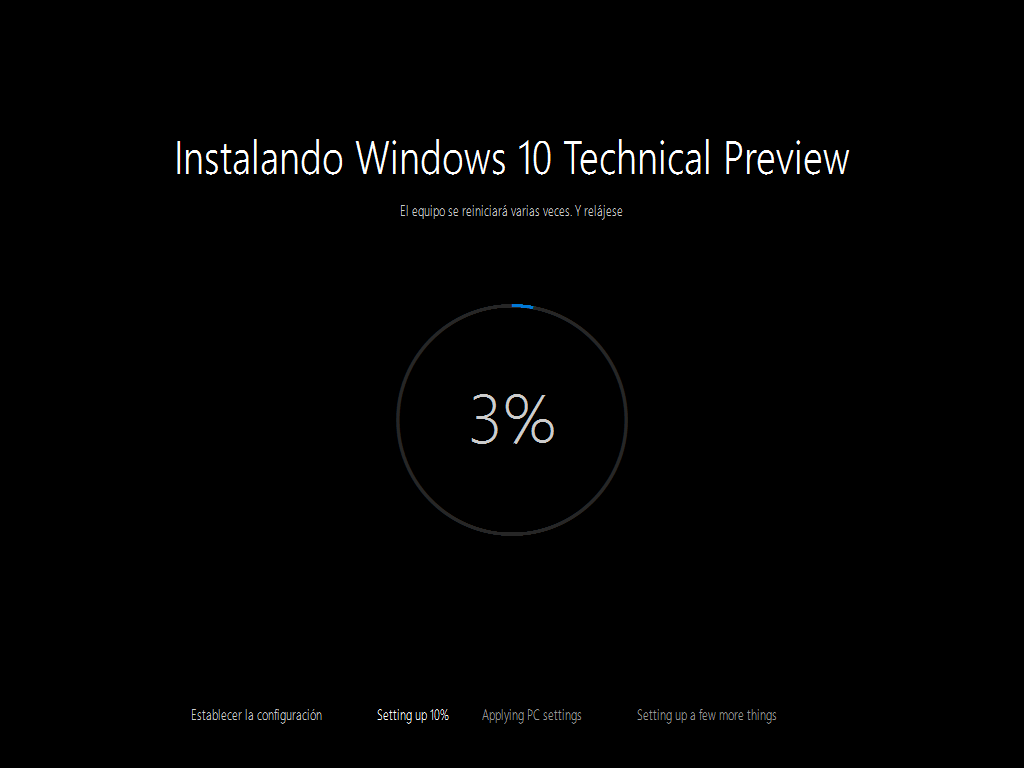
Actualizando a Windows 10 Technical Preview con Windows Update

by Jesús Octavio Rodríguez de Santiago

Hola que tal amigos pues si desde el programa de Windows Insider podemos activar esta actualización que por default no viene visible en los sistemas operativos Windows 7 y probablemente Windows 8.1 (este caso no lo he probado), hoy veremos la manera de poder experimentar Windows 10 desde el Windows update de Microsoft. para ello debemos tener instalado como es nuestro caso el SP1 de Windows 7, sistema del cual estaré haciendo esta practica.

o en su caso directamente desde el archivo ejecutable encargado de activar o lanzar esta actualización.

para ello debemos descargarlo desde este link.

http://go.microsoft.com/fwlink/?LinkId=522367

al descargar el archivo tendremos este ejecutable.

1

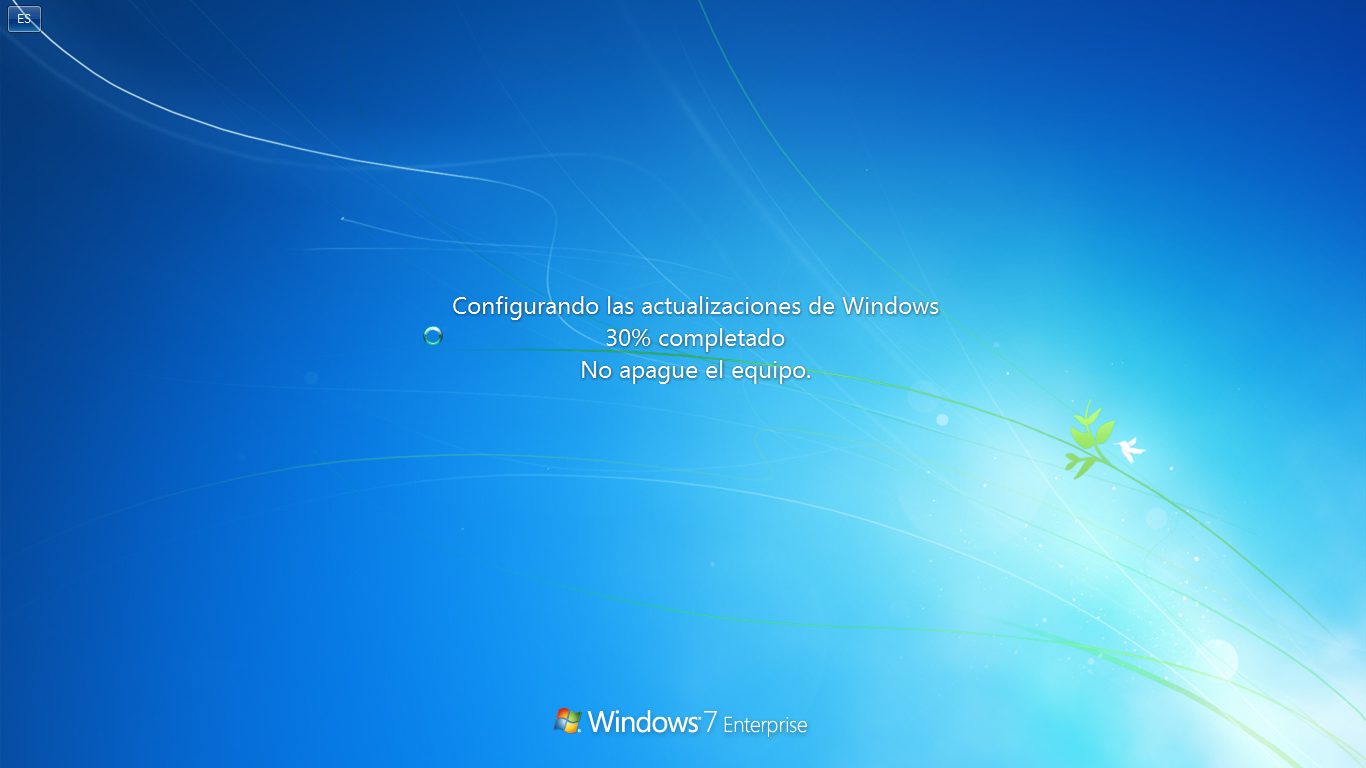
ejecutamos el archivo desde nuestro Windows 7 con SP1 y veremos las siguientes ventanas de actualización y reinicio para poder preparar nuestro Windows update.

Windows 7-2015-04-06-23-32-55

después de unos segundos, nos pedirá que reiniciemos nuestro pc para las configuraciones necesarias.

Windows 7-2015-04-06-23-35-19

 Windows 7-2015-04-06-23-35-54

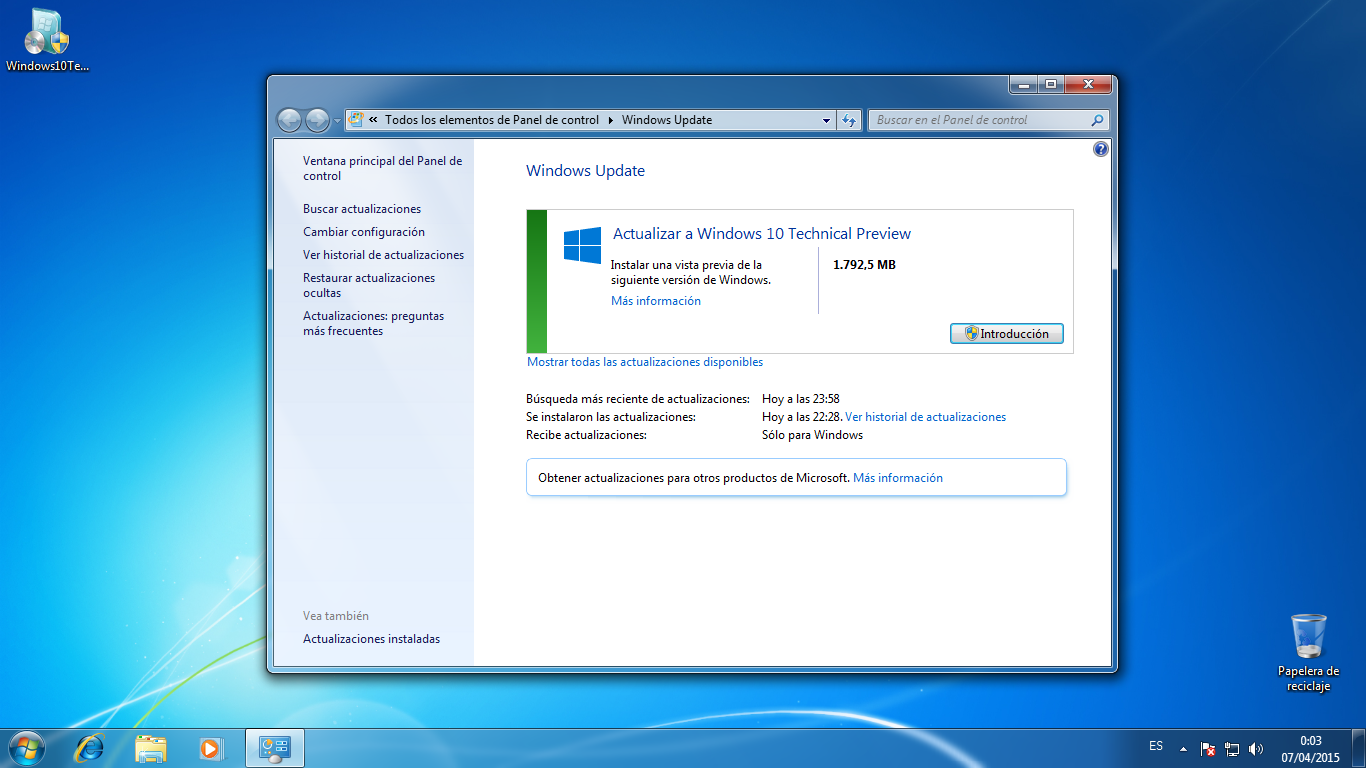
el equipo reiniciara varias veces, hasta que de forma automática Windows abrirá el update en donde al cabo de unos minutos nos mostrara la actualización a Windows 10 Technical Preview.

Windows 7-2015-04-07-00-03-12

recuerda antes de darle actualizar deberás tener en cuenta estos aspectos importantes dentro de este link

http://windows.microsoft.com/es-es/windows/preview-faq?ocid=client_wu

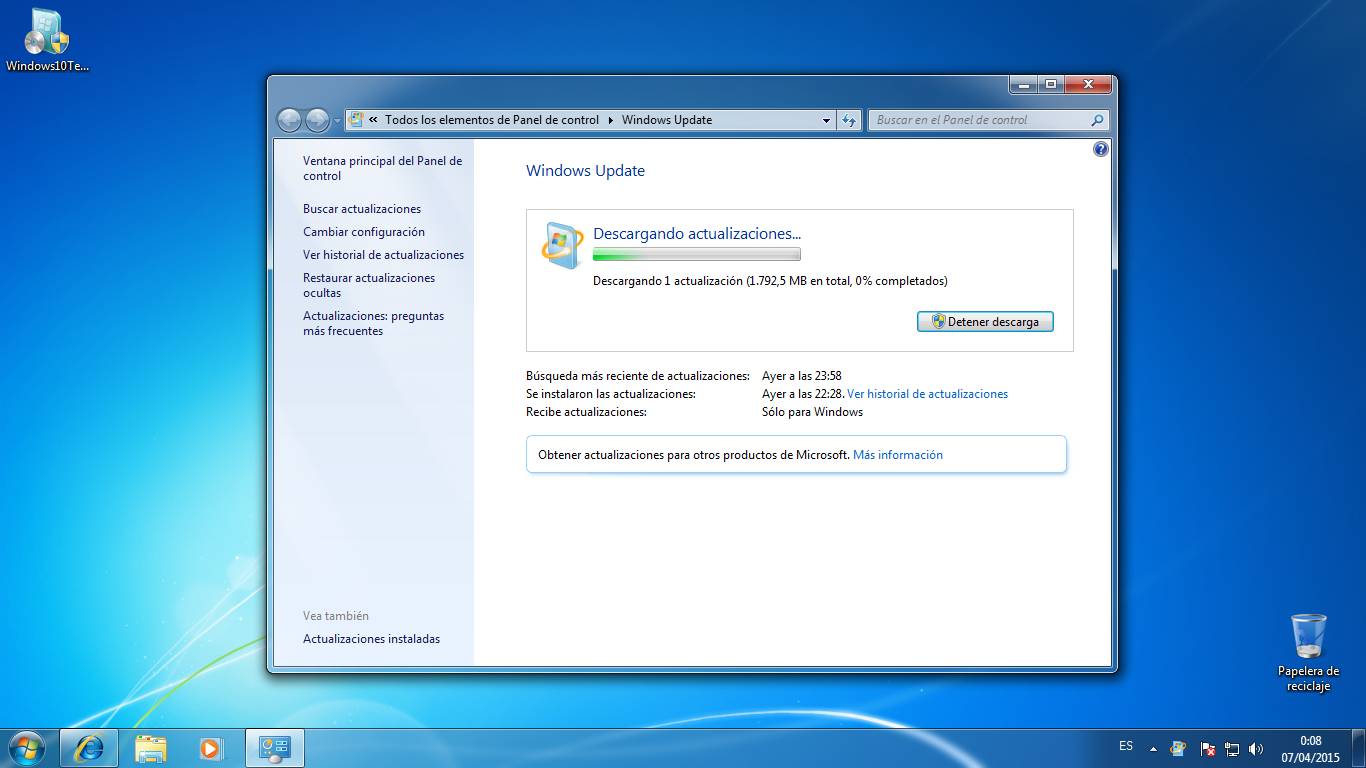
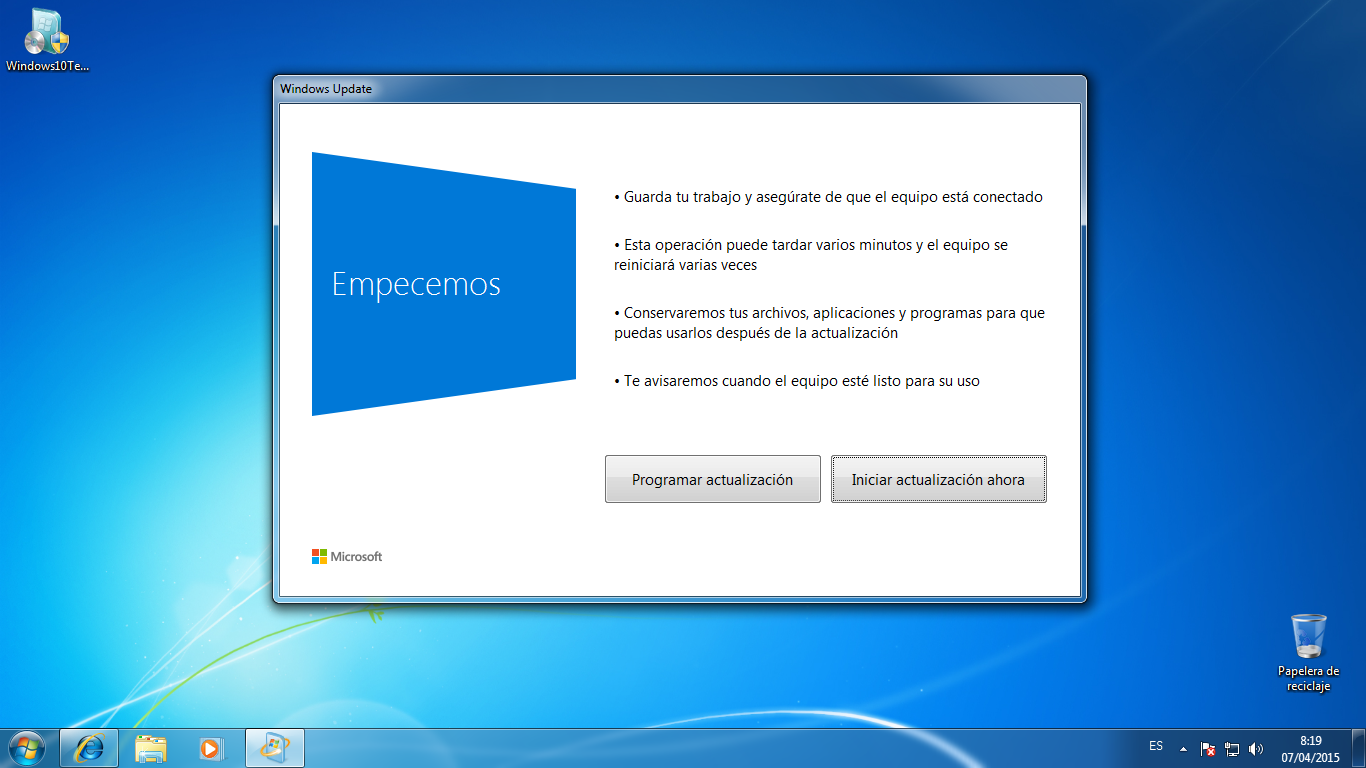
una vez sabiendo esto, entonces ahora si damos clic en Introducción para comenzar con la actualización correspondiente.

Windows 7-2015-04-07-00-08-51

NOTA: el tiempo de descarga dependerá de nuestros recursos (en mi caso es un poco mas tardado ya que estoy trabajando en una computadora con pocos recursos)

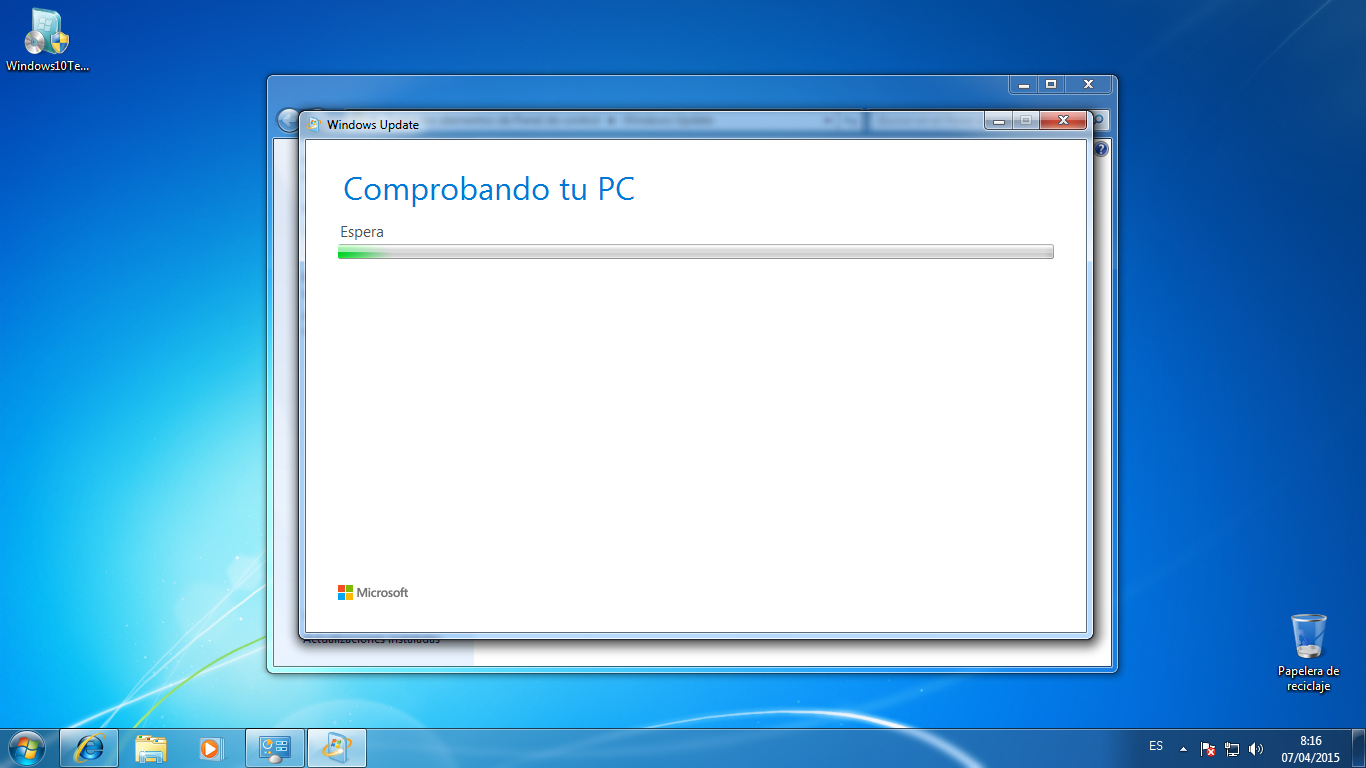
comprobando el sistema…

Windows 7-2015-04-07-08-16-15

Windows 7-2015-04-07-08-19-37

2

Windows 7-2015-04-07-08-45-33

Windows 7-2015-04-07-19-53-09

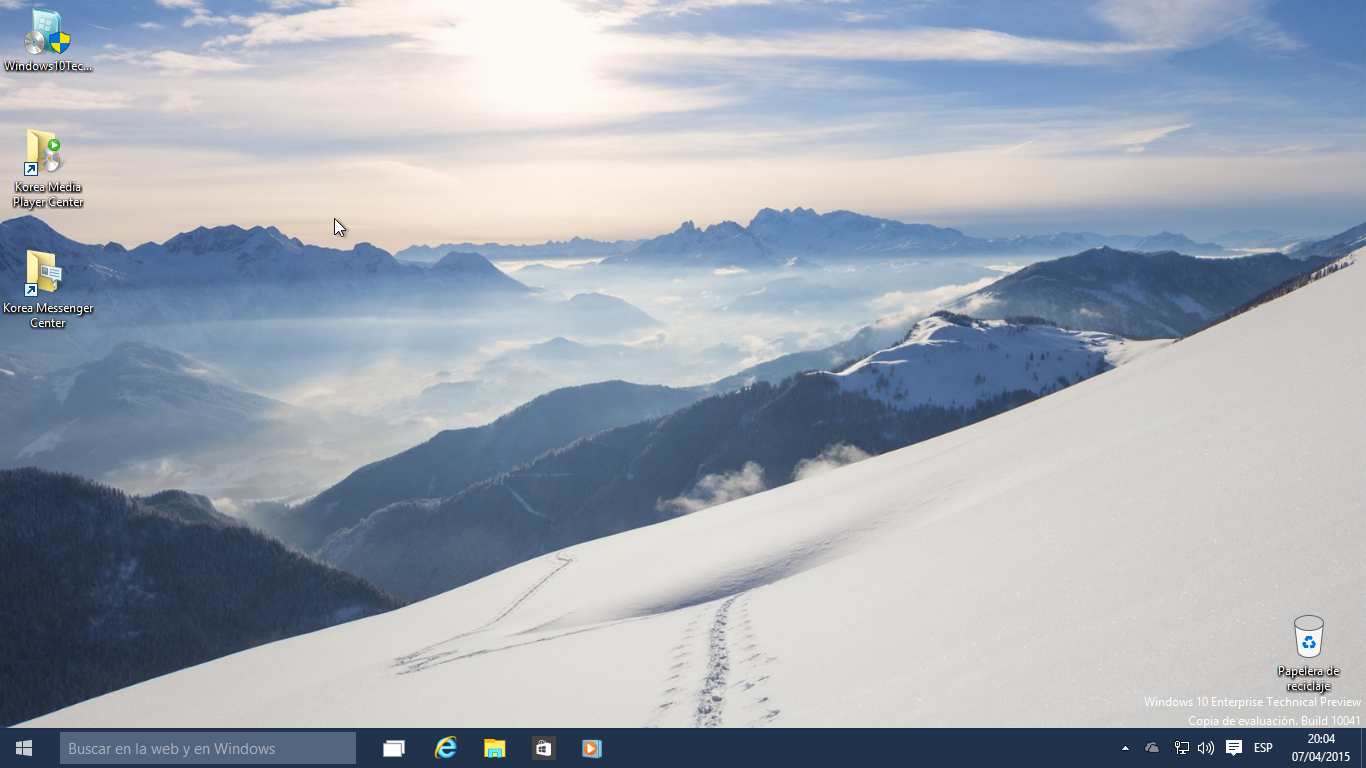
después de unos minutos tendremos Windows TP build 10041 para posteriormente seguir haciendo pruebas con los siguientes builds, pero esto lo veremos mas adelante :D

Windows 7-2015-04-07-20-04-13

sin mas por el momento me despido enviándoles un gran saludo a todos mis lectores.

ahora puedes seguirnos en Facebook hablando de temas relacionados solamente con Windows 10, no esperes mas  y se parte de este gran proyecto :D

facebook group

firma final


06 Apr 09:36

DietPi para Raspberry Pi y ahora también para ODROID-C1

DietPi

Ya hablé en éste post sobre DietPi, una distribución minimalista (ahora también disponible para ODROID-C1) que cuenta en sus haberes con un menú para convertir tu placa en todo un equipo con prestaciones personalizadas.

Esta distribución es una idea que siempre he tenido en mente: Crear un sistema operativo minimalísta y añadirle dependiendo de las necesidades del usuario, los paquetes necesarios para convertirlo en todo un Media Center, o un servidor Web/FTP, o un centro de entretenimiento con emuladores,...

Cont...

06 Apr 09:33

Roaming internacional gratuito, el supuesto gran atractivo del OMV de Google

by María González

Google Earth

Aunque el año pasado ya escuchamos los primeros rumores sobre cómo Google podría ampliar su negocio de la banda ancha fija en Estados Unidos y comenzar a dar servicios a los móviles, hasta comienzos de 2015 no volvíamos a escuchar más noticias y detalles sobre él, donde ya se especulaba con que se trataría de un OMV que utilizaría la red de otras operadoras, como Sprint y T-Mobile.

Hoy, y tras la confirmación de Google en el pasado MWC, volvemos a tener más novedades. Según el diario The Telegraph, el gigante buscador estaría en negociaciones para poder ofrecer a sus clientes los mismos precios en llamadas y tráfico de datos tanto dentro de Estados Unidos como en cualquier país internacional. Eliminarían así el roaming, ya que no habría recargos por utilizar la misma tarifa desde el extranjero.

Según dichos rumores, Google está en negociaciones con Hutchison Whampoa para poder ofrecer este servicio. Esta compañía, con sede en Hong Kong, posee varias operadoras por todo el mundo, entre ellas Three y otras de otros países en las que posee participaciones. Sin embargo, y según las fuentes que cita The Telegraph, esto no significa que vayamos a ver pronto a la OMV de Google en tierras europeas: simplemente negocian con ellos para eliminar el roaming a clientes estadounidenses.

Google Nova como complemento y no como rival

Google confirmó en el MWC su OMV

La existencia de Nova, como se conoce al proyecto (aunque no tiene que ser necesariamente el nombre final), fue confirmada por Sundar Pichai el pasado mes de marzo en el MWC. No ofrecieron más detalles al respecto, salvo que vería la luz "en los próximos meses".

Lo que sí fue relevante fue la forma en la que Pichai se refirió al OMV de Google como un complemento para sus clientes de Google Fiber y no como un competidor más para plantar batalla contra los operadores ya establecidos. "No pretendemos ser un operador a gran escala", decía, al mismo tiempo que tachaba la iniciativa como una forma de pensar "en cómo trabajan juntos el software, el hardware y la conectividad.

Imagen | Johan Larsson
En Xataka Móvil | Google confirma que lanzará en los próximos meses un operador virtual en EEUU

También te recomendamos

Habrá Android Pay "en breve", asegura Sundar Pichai ¿Google I/O de mayo?

Este es el futuro de la gama de teléfonos Nexus de Google

Estas son todas las novedades Windows Phone 8.1 Update 2: análisis a fondo

-
La noticia Roaming internacional gratuito, el supuesto gran atractivo del OMV de Google fue publicada originalmente en Xataka por María González .


06 Apr 06:38

La nueva joya de la corona es centos 7.1. Mira como instalarlo paso a paso

by Manuel Cabrera Caballero
Drivemeca Logo Linux Centos
Para servidor Linux siempre buscamos estabilidad y seguridad a prueba de balas algo que siempre encontraremos en Linux Centos, el cual en estos días llego a su versión 7.1 y que hoy veremos como instalarlo en su versión mínima paso a paso. Instalar la versión mínima es ideal para nuestros proyectos porque podremos tener total control solo los paquetes que vayamos instalando según nuestras necesidades ademas de exponernos menos a errores de paquetes que posiblemente no necesitemos tener instalados, menos uso de espacio en disco, menos memoria en uso por servicios que no necesitamos, etc.
Dependiendo del uso que le vayamos a dar es suficiente tener 1GB RAM y un poco mas de 10GB de disco duro para la tarea junto a otros requerimientos como son tarjeta de red (el monitor, mouse y teclado después de instalar ya no los necesitaremos mas al administrar de forma remota)

Requerimientos


  • ISO a instalar, sugiero el DVD descargado por medio de torrents; no tienes un cliente torrents? Te sugiero usar FrostWire y en este articulo te enseño a instalarlo en Ubuntu
  • DVD/USB que usaremos para instalar. Una forma practica es haciendo boot desde una USB como muestro en este articulo

-Hacemos boot y entramos por la primera opción presionando Enter
DriveMeca instalando Linux Centos 7.1 paso a paso

-Se carga X y en la primera ventana nos preguntan el idioma que se usara para instalar. Sugiero escribir en la caja inferior y así encontramos mas rápido Español con sus variantes de países. Después de escoger, damos click al botón Continuar
DriveMeca instalando Linux Centos 7.1 paso a paso

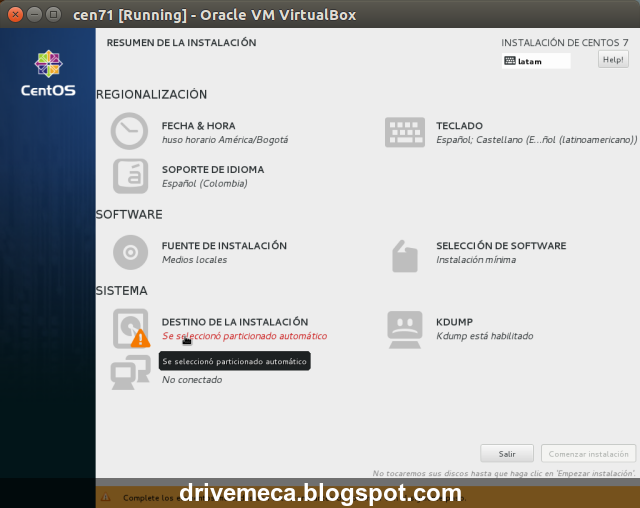
-A continuación llegamos al resumen de instalación donde por medio de advertencias nos pedirá algunas cosas. Damos click a Destino de la instalación para elegir disco en que instalaremos
DriveMeca instalando Linux Centos 7.1 paso a paso

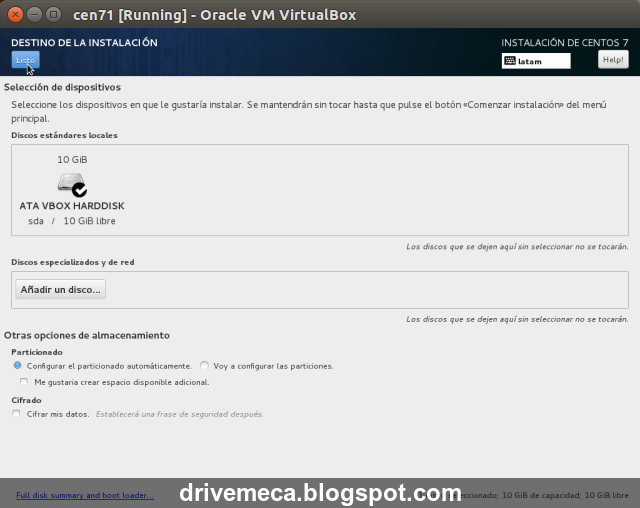
-En caso de solo tener solo un disco duro no debemos hacer mucho pero si tenemos mas de uno debemos elegir con cuidado en cual instalaremos ya que se eliminara todo lo que haya en el. En caso dado que queramos definir nosotros las particiones, tamaños, etc, debemos elegir la opción Voy a configurar las particiones. Damos click al botón Listo
DriveMeca instalando Linux Centos 7.1 paso a paso

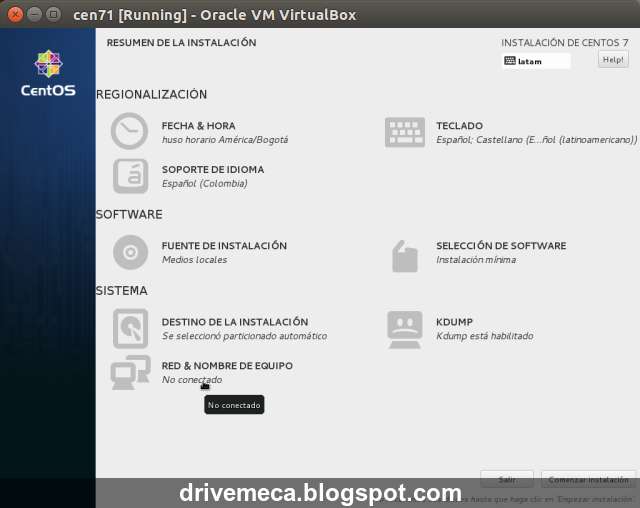
-Ya elegido el disco todas las advertencias han desaparecido pero falta algo. Configurar la forma de conexión a la red. Damos click en Red & Nombre de equipo
DriveMeca instalando Linux Centos 7.1 paso a paso

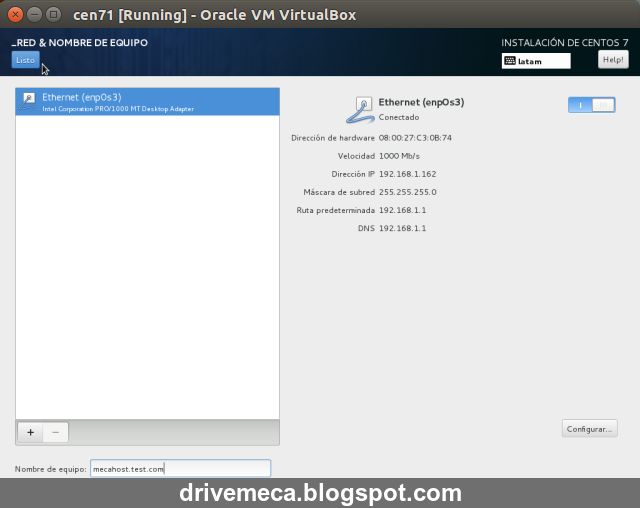
-En esta pantalla damos click al botón ubicado en el lado derecho para activar nuestra conexión por DHCP. Si tiene éxito nos mostrara los datos con los que conecto. Escribimos el nombre y dominio de nuestro equipo en la caja inferior en la forma host.dominio (si el servidor estará visible en internet es recomendable tener un dominio legitimo para el). Damos click al botón Listo
DriveMeca instalando Linux Centos 7.1 paso a paso

-Ahora ya estamos listos para instalar. Verificamos por ultima vez y damos click al botón Comenzar instalación
DriveMeca instalando Linux Centos 7.1 paso a paso

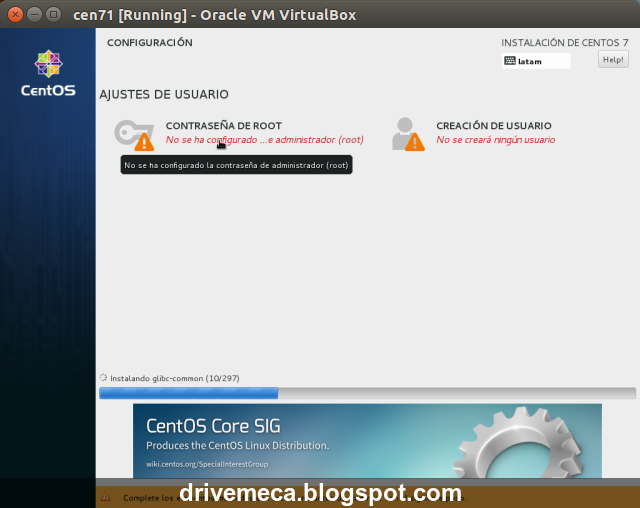
-Ya comenzada la instalación se nos pide colocar contraseña a la cuenta root, administrador del servidor. Damos click Contraseña de root
DriveMeca instalando Linux Centos 7.1 paso a paso

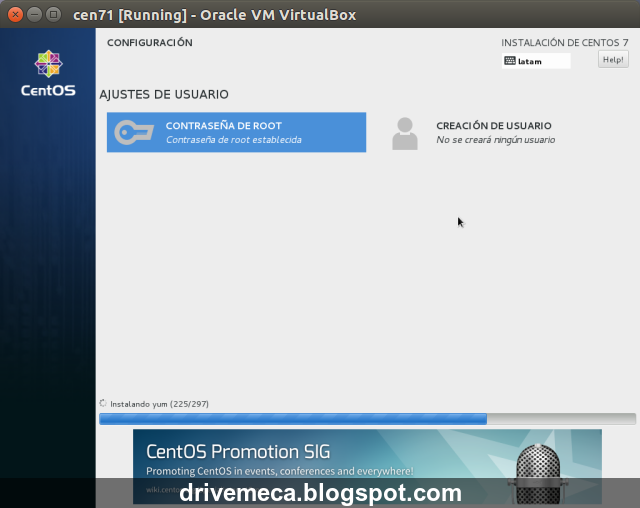
-Escribimos dos veces la contraseña la cual debe ser lo suficientemente fuerte para evitar hacking y otros problemas de seguridad. Damos click al botón Listo
DriveMeca instalando Linux Centos 7.1 paso a paso

-Si varias personas trabajaran en este servidor, es recomendable crear cuentas separadas mediante la opción Creación de usuario. Hora de ir por un café ;-)
DriveMeca instalando Linux Centos 7.1 paso a paso

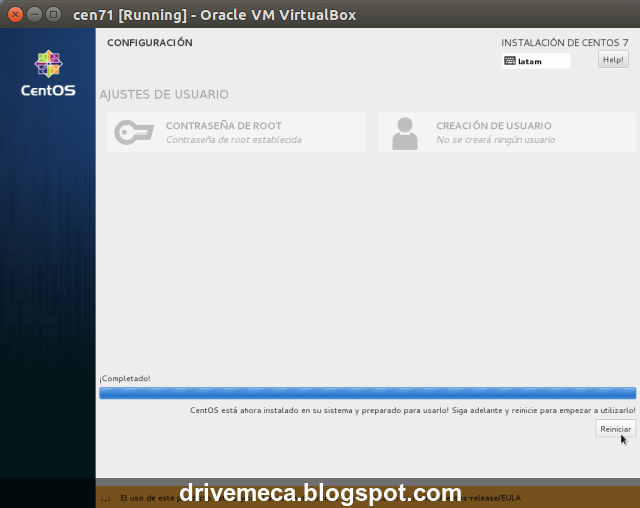
-Al terminar la instalación damos click al boton Reiniciar y retiramos el DVD/USB desde el cual instalamos
DriveMeca instalando Linux Centos 7.1 paso a paso

-Comienza el boot de nuestro Linux Centos 7.1
DriveMeca instalando Linux Centos 7.1 paso a paso

-Nos logeamos con la cuenta root y como primera acción, actualizamos con
yum -y update
los paquetes de nuestro servidor
DriveMeca instalando Linux Centos 7.1 paso a paso

Con esto ya estamos listos para personalizar nuestro servidor Linux Centos 7.1 con los servicios que necesitemos ejecutar.
Usas Linux Centos como servidor? Que versión? Ya usas la 7.1? Que tal te ha parecido?
Si te resulto útil este articulo, se social, haz un tweet, compártelo con otros por medio de los botones o sígueme en twitter google+facebook o email y podrás estar enterado de todas mis publicaciones.
Disfrútenlo.

06 Apr 06:28

Tu impresora "Brother" puede ser el "Hermano" de tu peor enemigo

by noreply@blogger.com (Maligno)
Hace unos días me pasaron por correo electrónico - ¡gracias rootkit! - un dork para localizar un panel de búsqueda de impresoras que llevan las impresoras del fabricante Brother. Dicho panel es simple de localizar con el dork, pero tras mirar un poco la información que puedes obtener de él y lo que se puede hacer con la interfaz de administración web de las impresoras, parece la tormenta perfecta para que alguien ataque una empresa con la información que recolecte de ellos o que directamente se monte una botnet con las impresoras de este fabricante.

Figura 1: Tu impresora "Brother" puede ser el "Hermano" de tu peor enemigo

El trick para hacer el Hacking con Buscadores en cuestión busca una sencilla URL del panel de administración web de las impresoras multifunción Brother que no está protegido bajo ninguna sesión de usuario. Es decir, que es público y está abierto a todos los usuarios que lo busquen. Para localizar los paneles basta con buscar esta URL /pbio/find.html. Tras jugar con ello un rato, creo que es mejor dork buscar la página de información del dispositivo principal, ya que salen del orden de diez veces más dispositivos. Para ello, se puede usar este dork.

Figura 2: Dork para localizar impresoras Brother en Google

Una vez en el panel de administración, se accede a la lista de impresoras que se encuentran en la misma organización con la opción de Find Device y que se hayan dado de alta, ya sean de la marca Brother o de cualquier otro fabricante - como HP, Dell o Panasonic - con lo que se obtiene información táctica útil para cualquier atacante, como nombres de equipos, direcciones IP, segmentos de red, etcétera. Además, conociendo las direcciones de esas otras impresoras se podría buscar el panel de control de las mismas, que a veces tienen problemas de seguridad conocidos, como ya se ha visto en el pasado con impresoras HP o Ricoh - por poner un par de ejemplos -.

Figura 3: El panel de Find Devices no está protegido por sesión de usuario

Si desde ese panel se intenta acceder a la administración de cualquier impresora, ya sí que aparece un proceso de autenticación en la propia impresora en el que se solicita un nombre de usuario y contraseña para gestionar el dispositivo concreto. No obstante, en el caso de las impresoras Brother no hay que volverse loco, ya que con cancelar el proceso de login se llega a una pagina de error muy curiosa donde se nos informa de cuáles son los usuarios por defecto y cuándo debemos usar cada uno de ellos.

Figura 4: Usuarios y contraseñas por defecto en la página de error

Por supuesto, como podéis imaginar los usuarios y contraseñas de miles de esas impresoras no están cambiados, así que se llega a los paneles de administración de todas y cada una de ellas, sin necesidad de hacer nada complicado. Entre las fugas de información más curiosas que he visto está en el panel de control una dirección URL que permite ver todas las redes WiFi que se encuentran al alcance de esa impresora y cuáles son las que están configuradas, con lo que si se está haciendo un test de intrusión a una empresa el wardriving previo ya te lo ahorras.

Figura 5: Listado de todas las redes WiFi accesibles desde la impresora

Entre la información que se puede sacar de la configuración de los segmentos de red lógicamente se encuentran servidores DNS, DHCP, Gateways, etcétera, direcciones IP de clientes que envían trabajos de impresión, direcciones MAC, etcétera, y si se quisiera plantear un ataque de red en IPv6 con Evil FOCA, las impresoras lo tienen activado por defecto.

Figura 6: IPv6 configurado en Wired y Wireless por defecto

Una vez allí, se podría acceder a información incluso de los clientes de la red, ya que hay una función de administración que permite autenticar a los clientes por el nombre de su PC, con lo que en algunos sitios se puede localizar una lista de los PC-Names

Figura 7: Función que permite restringir por nombre de los PC el uso de las impresoras

Hay que remarcar que el panel de administración va con HTTP en casi todos los casos con lo que la información de gestión y por tanto las cookies de sesión van expuestas a ataques de session hijacking, además de que  los ficheros de exportación de datos en formato CSV no se borran automáticamente y no están protegidos por ninguna sesión, así que sabiendo la URL es fácil acceder a los datos de configuración de la impresora.

Figura 8: Descargando un CSV de la impresora sin autenticación de credenciales

También, desde los paneles de administración web de estas impresoras se puede cargar el firmware directamente desde el panel de gestión web, así que podría estudiarse la posibilidad de meter un firmware modificado para controlarlas remotamente como una botnet.

Figura 9: Configuración de un nuevo firmware para la impresora

Además, por si se quiere automatizar el control total de estas impresoras, el panel de administración cuenta con una consola de comandos vía web que puede simplificar un poco más aún el trabajo.
Figura 10: Web Console de las impresoras Brother

En cualquier caso, si tienes una impresora Brother en tu empresa, revisa la seguridad de la misma urgentemente - si no lo has hecho ya -. Si tienes una impresora de otro fabricante tampoco te olvides de realizar las mismas tareas de fortificación. Viendo todo esto, creo que estaría bien ver qué posibilidades hay de hacer algún plugin de Latch para estos paneles de administración de impresoras. Si alguien hace algo que lo cuente.

Saludos Malignos!


04 Apr 22:24

Sistemas de Conectividad Universal Expuestos: 1,2,3,4, Dentro

by Contribuciones

Cuando buscaba información para la entrada "Sistemas de Comunicación por Microondas", me encontré con otros sistemas más complejos que eran capaces ,de interconectar múltiples tecnologías, IP, Voip, GSM,Fibra óptica,Datos, Mircroondas, Radio Frecuencia,etc en un sólo dispositivo.

¿Existen dispositivos de Conectividad Universal expuestos en Internet?

Según unos de los esquemas de montaje posibles, en el caso de comprometer alguno de estos sistemas, estarían en juego por ejemplo, la telefonía, datos,Comunicaciones por Radio frecuencia,por satélite, fibra, etc, tendrías un KIT completo de espionaje al más estilo NSA...

Para contestar rápidamente a la pregunta que me hice anteriormente, había que empezar por el principio, localizar fabricantes de este tipo de tecnología y echarle un vistazo a sus catálogos y manuales para entender un poco como funcionan.

Encontré varias soluciones, pero me llamo la atención una de ellas por la cantidad de dispositivos indexados por shodan en nuestro País.

Una vez localizado al fabricante y algunos de sus productos, los quise cuantificar y ubicar geográficamente, para ello use maps.shodan.io, me mostró 549 dispositivos de un modelo en concreto indexados por Shodan, 45 de ellos en España.


Tenía toda la pinta de que haciéndote con el control de uno de estos dispositivos, podrías hacer sudar al administrador y al equipo de IT.


Echándole un vistazo al manual del dispositivo elegido para la entrada de hoy, vemos que explica con detalle su funcionamiento y puesta en marcha.


Al grano voy, yo quería ver, que tipo de servicios permitían administrarlo, y si por defecto, tenía asignada alguna credencial de fábrica. 
Extracto del Manual
Efectivamente en una de sus páginas vemos que para el usuario System Engineer viene por defecto asignado la contraseña: 1234, y en otras páginas muestran que el usuario System Administrator tiene por defecto como contraseña, ¿adivináis? 

pues si, también 1234. Remarcar que tener por defecto contraseñas como 1234, no es malo, siempre y cuando una vez instalado el sistema, las cambies.


Pues nada, probamos con un dispositivo nacional (al azar), iniciamos sesión como Ingeniero del Sistema, y la clave que aparece en el manual del fabricante que descargamos: 1234

Si, efectivamente 1 de 1, la primera "Interface web" probada, tenía todavía la contraseña 1234, tal y como indicaba el manual.

Menú de Administración vista: Ingeniero de Sistemas
De nuevo, un suculento y jugoso menú de configuración que en el caso, de que una persona malintencionada, se pusiese a manipular, podría generar un disgusto a la compañía en cuestión, una factura millonaria en mensajes SMS, o llamadas internacionales con coste y por que no, en nuestro caso un mensajito por el sistema de Megafonía, "Les rogamos verifiquen su política de Seguridad, gracias"

Este dispositivo elegido hoy al azar, por lo que he podido ver , parece ser que sólo es usado para interconectar sistemas de voz, pero ¿cuantos usuarios pueden depender (telefónicamente hablando) de un sistema cómo este? cientos, miles?

Además, en el caso de este fabricante ,si indica claramente que, "para evitar accesos no autorizados se deben cambiar las credenciales por defecto", por lo que deduzco, que el Administrador o el Ingeniero, no pudo leer el manual, seguramente, por que estaba muy atareado con otros asuntos más importantes. ( las impresora X no imprime, Mi Pc hace cosas raras, no tengo acceso a la carpeta X, etc)

Sirva pues, para recordar a los administrador de este tipo de sistemas, que lean este Blog, que es muy fácil cambiar las credenciales por defecto, en la página número 36 del manual, indica, como cambiar las claves suministradas de fábrica, tanto para el usuario Ingeniero de Sistemas, como para el usuario Administrador de sistemas, no os ocupará más de un minuto, y podréis seguir con sus tareas normalmente, y potencialmente con menos riesgos de que los sistemas que administras, se vean comprometidos por tener credentials by default.

Artículo por J.A.Esteban (@Erratum_)

02 Apr 21:52

Google lanza una herramienta para ejecutar apps de Android en Windows, Mac, Linux y Chrome OS

Google lanza una herramienta para ejecutar apps de Android en Windows, Mac, Linux y Chrome OS


Esta mañana Google ha anunciado el lanzamiento de una herramienta para desarrolladores que permite lanzar aplicaciones de Android en Windows, Mac, Linux y Chrome OS. Su nombre: ARC Welder. En realidad se trata de una apertura de App Runtime for Chrome (ARC) con la que los desarrolladores ya podían hacer correr sus aplicaciones en cualquier escritorio con un navegador Chrome. ARC es un proyecto que permite que aplicaciones de Android funcionen en Chrome OS, pero hasta ahora se limitaba a un pequeño grupo de desarrolladores que colaboraban con Google. El nuevo paso dado es una apertura… Leer noticia completa y comentarios »
02 Apr 21:26

Office Lens de Microsoft convierte tu teléfono en un potente escáner

by Manuel Ramírez

Pinche aquí para ver el vídeo

Microsoft acaba de anunciar la llegada de su aplicación Office Lens para el escaneo de documentos y notas para Android. La gran virtud de esta aplicación es que convierte directamente en formato Office con todo lo que implica esto mismo.

Microsoft ha decidido entrar directa en esta categoría irrumpiendo de la mejor forma posible con Office Lens con la gran ventaja que significa una integración excelente de Office. Office Lens puede escanear documentos “desde cualquier ángulo” (aunque se debería enfocar lo máximo posible a la imagen) y automáticamente corrige la perspectiva, la recorta y la limpia para dejarla perfecta. Esta también tiene varias funcionalidades OCR como tomar la información del contacto desde una tarjeta de visita.

Tu dispositivo Android como un potente escáner

Office Lens puede exportar tus notas en una variedad de formatos incluyendo JPEG, PDF, y formatos de archivos Office como Word o Powerpoint. Esto conlleva algunas características notables como es la posibilidad de guardar una nota en formato Powerpoint, para que la aplicación tome las imágenes dibujadas a mano y el texto en objetos que pueden ser separados para así trabajar mejor con ellos. Todos los escaneos pueden ser exportados directamente a OneNote u OneDrive.

Office Lens

La integración de Office en Office Lens le posibilita posicionarse sobre otras apps de escáner OCR, y está disponible ahora mismo para Android mediante el programa beta que a continuación enumero los pasos para poder participar en el.

Cómo participar en el programa beta de Office Lens

Microsoft lanza una gran aplicación desde hoy mismo que se lo pondrá difícil a apps como CamScanner o Genius Scan entre otras. Otro punto a favor de Microsoft.

El artículo Office Lens de Microsoft convierte tu teléfono en un potente escáner ha sido originalmente publicado en Androidsis.

01 Apr 08:42

Por qué USB 3.0 inutiliza tu ratón o tu conexión WiFi, y cómo evitarlo

by Carlos Zahumenszky

¿Tu conexión WiFi sufre microcortes sin motivo aparente? ¿El cursor del ratón o el texto de tu teclado se traban? Entre todos los problemas técnicos que pueden causar estos errores (que son muchos) hay uno cuyo origen es tan inesperado que merece la pena explicarlo. El culpable no es otro que el USB 3.0 y la solución, afortunadamente es muy sencilla.

Read more...

01 Apr 08:32

Google pone Chrome OS en un pendrive para que podamos usarlo en nuestra televisión

by Fernando Doutel

461513 Asus Chromebit

Muchos son los que opinan, y yo me incluyo, que es mejor tener un buen panel en nuestra televisión y que la parte inteligente sea actualizable por separado. Así no tendrás que atarte a un Smart TV y, tal como avanzan los equipos, es la mejor opción para que el software no se quede obsoleto. Google acaba de presentar Chromebit, un pendrive con el sistema operativo Chrome OS para poder tener una experiencia completa en una televisión.

El sistema es así similar a los ordenadores de Google con Chrome OS, con la ventaja de estar todo contenido en un pendrive. Asus será el encargado de la fabricación de Chromebit en esta primera iteración. El Asus Chromebit se conecta a través del puerto HDMI del televisor y nos permite usar Chrome OS en él. No lo confundáis con el Chromecast, ya que en este caso estamos hablando de un ordenador y no de un dispositivo para recibir contenidos por streaming.

Chromebit en distintos colores

En el hardware del Chromebit de Asus nos encontraremos un procesador Rockchip 3288, 2GB de RAM, GPU Mali 760 y 16GB de almacenamiento interno, suficiente para las tareas de un Smart TV y que ya le da muchas vueltas a los primeros modelos de televisiones inteligentes de hace pocos años. En el lateral nos encontramos un puerto USB 2.0 en un lateral, conectividad Bluetooth 4.0 y Wifi 820.11ac para conectarse a la red y emparejar ratones o teclados, entre otros dispositivos Bluetooth.

Este es el estupendo aspecto del Asus Flip Chromebook

El Asus Chromebit se encuentra en desarrollo y se espera salga a la venta próximamente con un precio cercano a los 100 dólares, con un diseño en varios colores que permite incluso su colocación en televisores fijados a la pared. Además de estos dispositivos Google ha presentado unos portátiles llamados Flip, también fabricados por Asus, que cuentan con pantalla táctil y Chrome OS de bajo precio, a partir de unos 249 dólares y que tienen una pinta estupenda.

Creo que Chrome OS puede ser una buena opción para el televisor de casa.

Vía | PC Magazine

Vídeo | YouTube

Más información | Google

También te recomendamos

VideoStream, una extensión para Chrome que nos permite hacer 'cast' de cualquier video

O!Play Media Pro Smart TV, la última apuesta de ASUS para smartivizar tu tele

12 motivos para confiar en el lider en iluminación LED

-
La noticia Google pone Chrome OS en un pendrive para que podamos usarlo en nuestra televisión fue publicada originalmente en Xataka Smart Home por Fernando Doutel .


31 Mar 06:55

Ofertazo en VPS de GNUTransfer

by KZKG^Gaara

Hace apenas 2 meses les hablamos sobre una encuesta que efectuó GNUTransfer, encuesta que tenía como objetivo conocer la opinión de la comunidad, de posibles usuarios que desearían, si les ofrecieran una buena oferta; adquirir un VPS.

NetStat para evitar ataques DDoS

¿Y por fin esa encuesta?

Los resultados de la encuesta los pueden encontrar acá: Preventa de GNUTransfer

¿Significa?

Que participando en la campaña de IndieGoGo de GNUTransfer, automáticamente adquieres un VPS con ellos.

Donando 240$ adquieres un VPS con:

4GB de RAM.

80GB de HDD.

4 CPU.

1TB de tráfico.

SSH + VPSControl.

Donando 480$ adquieres un VPS con:

8GB de RAM.

160GB de HDD.

8 CPU.

2TB de tráfico.

SSH + VPSControl.

Donando 600$ adquieres un VPS con:

4GB de RAM.

80GB de HDD.

4 CPU.

1TB de tráfico.

Servidor completamente administrado por el proveedor

Me detendré un momento acá. Esta tercera opción tiene la facilidad, el agregado de que el cliente no necesitará tener complejos conocimientos de redes, sistemas, no necesitará abrir una terminal en el servidor para instalar o cambiar algo, el proveedor (GNUTransfer) será quien a petición del cliente, se encargará de todo lo que este pida.

server-gnutransfer

¿Qué tiene de diferente GNUTransfer?

Los puntos fuertes a considerar ya los tratamos en un artículo:

El blog DesdeLinux abandona Hostgator y pasa a GnuTransfer

Como novedad, ahora nos permiten instalar Trisquel como sistema operativo del servidor, o sea, que podemos tener un servidor 100% libre según las normas de la GNU y Stallman. Son un total de 7 distros, a elegir una como nuestro OS del servidor.

Pueden leer más en el post de IndieGoG:

GNUTransfer en IndieGoGo

Les recomiendo que entren al link que recién les puse, lean, es una oportunidad que no vale la pena desperdiciar ;)

30 Mar 09:56

KODITorrent: Addon para ver series y películas a través de Torrent

Kmediatorrent

Popcorn Time, Movie Box, TorrentTv, Flixtor,... son muchas y variadas las opciones que tenemos para ver por streaming gracias al protocolo torrent, películas y series.

Por casualidad me he encontrado con este add-on que funciona perfectamente en la Raspberry Pi y que te va a permitir sin complicaciones acceder a un amplio catálogo con calidad 720, 1080 e incluso 3D...

Cont...

30 Mar 07:42

Cisco soluciona 16 vulnerabilidades en IOS e IOS-XE

by noreply@blogger.com (Antonio Ropero)
Cisco ha publicado su paquete bianual de alertas de seguridad para el software Cisco IOS. En esta ocasión la firma distribuye siete avisos que solucionan un total de 16 vulnerabilidades en sus routers y switches.

El primero de los boletines publicados, y posiblemente el de mayor gravedad, hace referencia a tres vulnerabilidades en la característica Autonomic Networking Infrastructure (ANI) del software Cisco IOS e IOS XE. Los problemas podrían permitir, a un atacante remoto sin autenticar, provocar condiciones de denegación de servicio o conseguir un control limitado del dispositivo.

Afecta a los siguientes dispositivos Cisco IOS con soporte ANI:
Cisco Aggregation Services Routers Series ASR 901, 901S y 903

Cisco Ethernet Access Switches Series ME 3600, 3600X y 3800X


Otra alerta reside en una vulnerabilidad en el subsistema de rutado y reenvío virtual (VRF o Virtual Routing and Forwarding) del software Cisco IOS, que podría permitir a atacantes remotos sin autenticar provocar condiciones de denegación de servicio. Se ven afectados los dispositivos con determinadas configuraciones cuando uno o más interfaces físicos están asignados a un interfaz VRF.

Una vulnerabilidad en el módulo de entrada TCP de Cisco IOS e IOS-XE podría permitir a atacantes remotos sin autenticar provocar una fuga de memoria o un reinicio del dispositivo afectado.Afecta a dispositivos con Cisco IOS o Cisco IOS XE.

Dos vulnerabilidades residen en el subsistema de intercambio de llaves IKE(Internet Key Exchange o IKE) versión 2. Afecta a dispositivos con Cisco IOS o Cisco IOS XE con IKEv1 o ISAKMP activo. Tres vulnerabilidades residen en la implementación en Cisco IOS de la característica Common Industrial Protocol (CIP) al tratar paquetes CIP específicamente manipulados. Afecta al software Cisco IOS si CIP está habilitado en una interfaz.


Por último, cinco vulnerabilidades diferentes afectan al software Cisco IOS XE en routers Cisco ASR 1000 Series, Cisco 4400 Series y Cisco Cloud Services Routers (CSR) 1000v Series. Los problemas residen en la funcionalidad high-speed logging (HSL), en el componente AppNav, en el análisis IPv6, en Layer 4 Redirect (L4R) y en el tratamiento de Common Flow Table (CFT).  

Los CVEs asignados a las vulnerabilidades van del CVE-2015-0635 al CVE-2015-0650. Todas las vulnerabilidades podrían permitir a atacantes remotos sin autenticar provocar condiciones de denegación de servicio.

Al igual que otros fabricantes Cisco realiza publicaciones conjuntas de las actualizaciones de sus productos Cisco IOS de forma periódica. Estas se realizan el cuarto miércoles de los meses de abril y septiembre de cada año.

Cisco ha publicado actualizaciones gratuitas para corregir todas las vulnerabilidades.

Más información:


Cisco Event Response: March 2015 Semiannual Cisco IOS and IOS XE Software Security Advisory Bundled Publication


Multiple Vulnerabilities in Cisco IOS and IOS XE Software Autonomic Networking Infrastructure


Cisco IOS Software Virtual Routing and Forwarding ICMP Queue Wedge Vulnerability


Cisco IOS Software and IOS XE Software Internet Key Exchange Version 2 Denial of Service Vulnerabilities


Multiple Vulnerabilities in Cisco IOS Software Common Industrial Protocol


Cisco IOS and IOS XE Software mDNS Gateway Denial of Service Vulnerability


Cisco IOS Software and IOS XE Software TCP Packet Memory Leak Vulnerability


Multiple Vulnerabilities in Cisco IOS XE Software for Cisco ASR 1000 Series, Cisco ISR 4400 Series, and Cisco Cloud Services 1000v Series Routers


Antonio Ropero
Twitter: @aropero


30 Mar 07:19

Aprende a instalar Cinelerra en tu distro GNU/Linux

by juan78

Cinelerra es un editor de vídeo veterano pues lleva 15 años de desarrollo y sus características le permiten compararse con programas líderes del software privativo, como Adobe Premiere o Lightworks.

Su interfaz es pensada para productores profesionales gracias a características como, edición en HD y el correspondiente soporte a vídeo en calidad 4k, el soporte a cálculo en coma flotante, granjas de renderizado, su interfaz especialmente pensada para entornos multimonitor, además de un extraordinario soporte para códecs propietarios.

El programa en si está licenciado con la licencia GPLv2, posee un ciclo de desarrollo mas suave que el de otros programas, como Kdenlive o Lives, los cuales liberan muchas versiones en un intervalo de tiempo determinado, ya que este solo las libera cada 6 meses.

Como instalar Cinelerra

Solo puedes instalar uno de estos 2 “Cinelerras” en tu ordenador y debes escoger entre el Cinelerra-Heroine y el Cinelerra-CV
La versión oficial de Cinelerra oficialmente solo soporta 64 bits y solo existe para Fedora, Centos, Opensuse y Ubuntu, aunque en AUR existe un buildscript que te permite instalarlo en 32 bits, pero es algo inestable

cinelerra2

Las distros soportadas oficialmente

Fedora

CENTOS

OpenSUSE

Ubuntu

Este método se basa en el paquete de AUR que contiene a cinelerra-heroine y puede ser inestable. Este proceso exige Fedora 21, y [os repositorios RPMFusion, Russian Fedora y PPostinstaller

Instalamos las dependencias necesarias:

# dnf -y install kernel-headers
# dnf -y install kernel-devel
# dnf -y groupinstall "Development Tools"
# dnf -y groupinstall "Development Libraries"
# dnf -y install esound-devel alsa-lib-devel mjpegtools-devel e2fsprogs-devel fftw3-devel a52dec-devel libsndfile-devel faad2-devel libraw1394-devel libiec61883-devel libavc1394-devel x264-devel libogg-devel libvorbis-devel libtheora-devel nasm faac-devel libtiff-devel libdv-devel ffmpeg-devel libuuid-devel faad2 faac mjpegtools lame-devel lame opencv-devel libjpeg-turbo-devel libjpeg-turbo-utils ilmbase-devel OpenEXR-devel OpenEXR frei0r-plugins-opencv zfstream ncurses patch

Modificaciones obligatorias:

sed -i 's/ltermcap/lncurses/g' ./thirdparty/speech_tools/{configure{,.in},config/config}

patch -Np1 -i "$srcdir/quicktime.patch"
patch -Np1 -i "$srcdir/texi2html.patch"
patch -Np1 -i "$srcdir/gpac.patch"
patch -Np1 -i "$srcdir/libavcodec.patch"
patch -Np1 -i "$srcdir/cinelerra_4.6.patch"

Ejecutamos el script configure:

./configure

Arreglamos un bug de FAAC que nos arruinaría la compilación:

sed -i 's/LDFLAGS = -Wl,-O1,--sort-common,--as-needed,-z,relro/LDFLAGS = -Wl,-O1,-lm,--sort-common,--as-needed,-z,relro/' \
./quicktime/thirdparty/faac-1.24/frontend/Makefile

Finalmente lo compilamos

make
make install

Código para compilar

La versión comunitaria incluye varias modificaciones de la de Heroine Virtual, como un código optimizado, el soporte completo en 32 bits, la compatibilidad nativa con librerías modernas

Arch y Derivados:

Abrimos un terminal y ponemos:

pacman -Syu && pacman -Sy cinelerra-cv

Debian/LMDE

Acá lo único que cambia es la primera linea de código, luego podes seguir el Tutorial con total normalidad sea que uses Sid, Jeessie o Whezzy

Añadimos el repo deb multimedia:

Para Debian Sid

deb http://www.deb-multimedia.org sid main

Para Debian Jessie

deb http://www.deb-multimedia.org jessie main

Si usas Debian Whezzy

deb http://www.deb-multimedia.org wheezy main

Ahora si a instalarlo

apt-get update
apt-get install deb-multimedia-keyring
apt-get install cinelerra-cv
en deb-multimedia tenemos 2 Cinelerras, el cinelerra-heroine tiene un paquete de mediados de 2012, en cambio cinelerra-cv lo tiene de 2014 asi que recomiendo instalar el cinelerra-cv

en Mageia 4:

Habilitar el repo blogdrake y actualizar la lista de paquetes:

urpmi.update -a

Instalar cinelerra

urpmi cinelerra

OpenSUSE

zypper ar -f http://ftp.gwdg.de/pub/linux/packman/suse/openSUSE_12.3 Packman && zypper in cinelerra
a partir de este momento no tenemos RPMs de calidad disponibles, ya que en el caso de CENTOS su RPM es de 2011 y en el de Fedora no existe RPM, asi que se debe compilar
Estos scripts de compilación que cree para CENTOS exigen los repositorios EPEL y ATRPMS y los scripts deben ser corridos con privilegios de superusuario

Buildscript de Cinelerra-CV para CENTOS 32 bit

Buildscript de Cinelerra-CV para CENTOS 64 bit

Fedora

estos scripts exigen los repositorios de Russian Fedora, de rpmfusion y postinstaller
dnf -y install wget && dnf -y install http://download1.rpmfusion.org/free/fedora/rpmfusion-free-release-21.noarch.rpm && dnf -y install http://download1.rpmfusion.org/nonfree/fedora/rpmfusion-nonfree-release-21.noarch.rpm
&& dnf -y install --nogpgcheck http://mirror.yandex.ru/fedora/russianfedora/russianfedora/free/fedora/russianfedora-free-release-stable.noarch.rpm http://mirror.yandex.ru/fedora/russianfedora/russianfedora/nonfree/fedora/russianfedora-nonfree-release-stable.noarch.rpm && dnf -y --nogpgcheck http://mirror.yandex.ru/fedora/russianfedora/russianfedora/fixes/fedora/russianfedora-fixes-release-stable.noarch.rpm && cd / && cd etc && cd yum.repos.d && wget -P https://raw.github.com/kuboosoft/postinstallerf/master/postinstallerf.repo

Ahora si podemos ejecutar los scripts

Buildscript de Cinelerra-CV para Fedora 32 bit

Buildscript de Cinelerra-CV para Fedora 64 bit

27 Mar 22:12

Dukto, una gran alternativa a Pushbullet y Airdroid

by Manuel Ramírez

Dukto

Pushbullet, Airdroid, BitTorrent Sync y otros tantos son de lo mejor que podemos encontrar para tener sincronizados varios dispositivos. Dropbox y otros servicios de almacenamiento también valen para lo mismo pero necesitan internet para su debido funcionamiento, y BitTorrent Sync es de gran ayuda pero a veces tiene sus problemas en la estabilidad. De todas, la que más ha llamado la atención ha sido Pushbullet por su versatilidad y por ser uno de los servicios sorpresa de 2014.

Hoy posiblemente podemos encontrar otro gran servicio como es Dukto. Destaca por ser rápido, no requiere inicio de sesión o autentificación y permite una veloz sincronización entre dispositivos. Quizás hoy penséis que Dukto puede ser la mejor alternativa a los servicios mencionados como Pushbullet, Airdroid o BitTorrent Sync. Veamos las razones.

Dukto, un servicio open source gratuito

Aunque Telegram no tenga que ver con la sincronización entre dispositivos, sí que ha demostrado como ser open source ha conllevado que le otorgue mayor calidad y llegue finalmente a muchos usuarios. Esto mismo le pasa a Dukto al ser totalmente gratuito y open source, y que está disponible para Android, Windows, Mac y Linux. El desarrollador detrás de esta aplicación es Emanuel Colombo y por lo que podemos ver tiene gran predilección por la IU de Metro de Microsoft. Quizás esto sea uno de sus puntos flacos si estáis acostumbrados ya a Material Design.

Dukto

Con Dukto se necesita tener todos los dispositivos conectados en la misma red local Wi-Fi para que funcione debidamente. Al lanzar la aplicación tanto en Android como en la versión para escritorio se podrá ver el nombre de los otros ordenadores para poder enviarles texto, archivos o carpetas completas. Al seleccionar la opción de archivos o carpeta pasaremos ante un propio explorador de archivos desde el cual gestionar perfectamente el envío.

Las cualidades de Dukto

No necesita configuración, funciona localmente sin internet, es gratuito y open source y permite transferencia de archivos a alta velocidad. No se lo pondrá difícil a Pushbullet, ya que este mismo tiene en su versatilidad su gran poder, pero si buscáis otra opción mejor a Airdroid para pasar archivos o mismamente a una nube como Dropbox, Dukto se posiciona como una gran aplicación.

Tiene todas las cualidades para que sea el servicio favorito de sincronización y transferencia de archivos cuando estéis en vuestra casa, y al ser totalmente gratuito, no perderéis nada en probarlo y decidir si realmente es así.

El artículo Dukto, una gran alternativa a Pushbullet y Airdroid ha sido originalmente publicado en Androidsis.

27 Mar 21:47

Ya puedes jugar en tu ordenador al mítico Super Mario 64 en HD

by Eduardo Marin

Super Mario 64 es uno de los videojuegos más míticos de todos los tiempos, y no es una exageración. El título llegó para la consola Nintendo 64 demostrando su potencial, y marcó una generación de gamers. Ahora, puedes jugarlo directamente en tu ordenador, y en ¡alta definición!http://es.gizmodo.com/baten-un-nuevo...

Read more...

27 Mar 21:42

Cómo saltarse el bloqueo de The Pirate Bay en España

by Juan Carlos González

Tpb

Hace un rato nos enterábamos de que un juez ha emitido una orden para que los ISPs españoles bloquearan el acceso al tracker The Pirate Bay. Un movimiento parecido al que hicieron en su día con Uber, su aplicación móvil y la página web. Sin embargo, no es posible ponerle puertas al campo.

A pesar de que los proveedores de servicios de Internet ya han empezado a bloquear The Pirate Bay, hay formas de saltarse este bloqueo y volver a acceder a este tracker de torrents. Como en anteriores ocasiones que se ha producido esta situación, esquivarlo es muy fácil y no hace falta ser muy habilidoso.

Usar un VPN

Holi

La opción más sencilla para saltarse el bloque que ha puesto el gobierno es usar una VPN. Sí, la misma que utilizas para acceder a páginas que, por ejemplo, solo están disponibles en Estados Unidos. Es fácil de configurar y no hace falta documentarse previamente, configurarlo lleva unos pocos segundos.

Hay muchas formas de usar una VPN pero la más conocida es la extensión Hola para Chrome. Una vez la instalamos, tan solo tenemos que abrir una pestaña en nuestro navegador con esta extensión activada. Hecho ésto nos redireccionará y listo, ya tendremos The Pirate Bay en nuestra pantalla..

El problema de las VPN radica en que el acceso a las páginas webs se ralentiza pero como The Pirate Bay es sencilla y solo queremos entrar para acceder a los archivos “.torrent” o al enlace Magnet no tendremos que preocuparnos.

Tor es nuestro amigo

Tor

Otra opción para acceder a The Pirate Bay es Tor. Esta herramienta no solo vale para acceder a la web oculta, gracias a su método para gestionar el tráfico entrante y saliente y hacer que nuestras conexiones sean “anónimas” podemos entrar sin ningún problema a la página.

Es tan sencillo como instalar un navegador Tor en nuestro ordenador. Tenéis versión para Linux, Mac y Windows por lo que no hay excusas para probarlo en nuestro ordenador. Por haber, hay hasta versión para Android por si queréis acceder desde un móvil o tablet.

Cambiar las DNS y usar HTTPS no funciona

Cuando se bloquea una página web lo normal es pensar que con un cambio de DNS se puede solucionar. Lo cierto es que sí pero no en el caso de The Pirate Bay. Al tener instalado CloudFlare para evitar ataques DDOS no ganamos nada cambiándola, por fortuna tenemos otros dos métodos que sí funcionan.

Otra alternativa es utilizar HTTPS. Es decir, en vez de entrar a http://www.thepiratebay.se acceder a través de https://www.thepiratebay.se. Lo hemos probado y, con una conexión de Telefónica, me ha sido imposible entrar a la página web. Las soluciones que hay (especialmente usar una VPN) no son especialmente complejas.

También te recomendamos

Lumia 435 y Lumia 532: ¿qué diferencia a la gama de entrada de Microsoft de sus competidores?

Ocho años de guerra contra The Pirate Bay

Un juez ordena bloquear el acceso a The Pirate Bay en España

-
La noticia Cómo saltarse el bloqueo de The Pirate Bay en España fue publicada originalmente en Xataka por Juan Carlos González .


27 Mar 11:08

Google suma a su nube más de 120 paquetes de software libre autoinstalables

by Elías Notario

Nadie quiere bajar el pistón en el negocio del cloud computing. Y es que si ayer mismo os contábamos que Oracle contratará a mil nuevos empleados en la región Asia-Pacífico para potenciar las ventas cloud, y que por su parte Amazon lanzó Unlimited Cloud Storage, hoy nos toca hablar de Cloud Launcher, un nuevo apartado de Google Cloud Platform recién estrenado donde la compañía ha añadido más de 120 paquetes de software libre autoinstalables.

Es decir, que a partir de ahora todos los usuarios de Cloud Platform tienen a su disposición un montón de soluciones de software libre especialmente adaptadas a la plataforma que se pueden instalar en instancias de Compute Engine en cuestión de minutos, ya que sólo hay que seleccionar la que se quiera, configurar algún que otro parámetro y listo, después de unos pocos clics estará en marcha.

En cuanto a qué softwares hay en Cloud Launcher, la verdad es que la oferta es bastante variada, encontramos desde bases de datos muy populares como PostgreSQL, MongoDB o MySQL hasta CMS’s igual de populares (que si WordPress, que si Drupal, que si Joomla!) pasando por sistemas de ERP y CRM (OpenERP, Odoo, SugarCRM etc) o herramientas de desarrollo (GitLab, Subversion, DreamFactory etc).

Son sólo algunos, pero como decíamos hay más, 126 exactamente en el momento de escribir estas líneas. Si estás interesando, en el sitio de Cloud Launcher puedes ver todos los paquetes disponibles, o buscar alguno en concreto directamente, y para cada uno de ellos Google ha creado una ficha donde describen brevemente qué hace, versión y categoría.

Así que buenas noticias, especialmente para los desarrolladores que trabajen en Cloud Platform, básicamente porque con los paquetes vistos no perderán tiempo en tareas como la búsqueda y el despliegue de bibliotecas o la configuración de herramientas y se podrán centrar en lo suyo, diseñar y escribir código.