Shared posts

10 Mar 12:31

Como instalar y configurar Fail2ban en Linux Centos

by Manuel Cabrera Caballero
DriveMeca instalando y configurando Fail2ban en un servidor Linux Centos
Ya casi es común escuchar noticias de ataques por internet a empresas conocidas, reconocelo, el que no seas popular o famoso no quiere decir que tu servidor esta fuera de peligro por lo cual hoy mostraremos una forma de estar preparados para estos ataques protegiendo el puerto ssh. Nuestro articulo el día de hoy sera como instalar y configurar paso a paso fail2ban en un servidor linux centos. Los ataques no solo son por el puerto ssh (22 - tcp) pero si son los mas comunes y con fail2ban podemos de forma automática protegernos de este y otros ataques sin que sea tan complicado de manejar.

Requerimientos


-Comenzamos instalando el repositorio Epel

Articulo a consultar: Potencia tu Linux Centos; instala los repositorios RPMForge / Epel / Remi

Para Centos 6

yum install http://dl.fedoraproject.org/pub/epel/6/x86_64/epel-release-6-8.noarch.rpm

Para Centos 7

yum install http://dl.fedoraproject.org/pub/epel/7/x86_64/e/epel-release-7-5.noarch.rpm

-Instalamos fail2ban habilitando el repositorio epel
yum install --enablerepo=epel fail2ban

-Creamos un jail para sshd independiente, sin tocar el conf principal (bloqueara una ip después de 5 intentos fallidos de conexion)
vi /etc/fail2ban/jail.d/sshd.local
[sshd]
enabled = true
port = ssh
logpath = %(sshd_log)s
maxretry = 5
bantime = 86400

-Habilitamos el servicio de fail2ban y lo ejecutamos
Para Centos 6

chkconfig fail2ban on
service fail2ban restart

Para Centos 7

systemctl enable fail2ban.service
systemctl restart fail2ban.service

-Verificamos ejecución de servicio fail2ban
fail2ban-client ping
Server replied: pong

-Estado de fail2ban
fail2ban-client status
Status
|- Number of jail: 1
`- Jail list: sshd

-Verificamos como va trabajando nuestro jail sshd
fail2ban-client status sshd
Status for the jail: sshd
|- Filter
|  |- Currently failed: 3
|  |- Total failed: 21
|  `- File list: /var/log/secure
`- Actions
   |- Currently banned: 3
   |- Total banned: 3
   `- Banned IP list: 125.88.177.95 222.186.31.181 58.218.198.49

-Como se ve desde iptables
iptables -L
Chain INPUT (policy ACCEPT)
target     prot opt source               destination      
f2b-sshd   tcp  --  anywhere             anywhere            multiport dports ssh

Chain FORWARD (policy ACCEPT)
target     prot opt source               destination      

Chain OUTPUT (policy ACCEPT)
target     prot opt source               destination      

Chain f2b-sshd (1 references)
target     prot opt source               destination      
REJECT     all  --  58.218.198.49        anywhere            reject-with icmp-port-unreachable 
REJECT     all  --  222.186.31.181       anywhere            reject-with icmp-port-unreachable 
REJECT     all  --  125.88.177.95        anywhere            reject-with icmp-port-unreachable
RETURN     all  --  anywhere             anywhere

-Como agregar ips para que no se bloqueen
fail2ban-client set sshd addignoreip 10.8.0.202
These IP addresses/networks are ignored:
|- 127.0.0.1/8
`- 10.8.0.202

-Agregar una subred a ips ignoradas
fail2ban-client set sshd addignoreip 10.8.0.0/24

-Eliminar ips ignoradas
fail2ban-client set sshd delignoreip 10.8.0.202

-Verificar ips ignoradas
fail2ban-client get sshd ignoreip
These IP addresses/networks are ignored:
|- 127.0.0.1/8
`- 10.8.0.0/24

-Bloquear (bannear) una ip manualmente
fail2ban-client set sshd banip 104.43.20.94

-Desbloquear (eliminar) una ip manualmente
fail2ban-client set sshd unbanip 104.43.20.94

-En caso de dudas, podemos ejecutar fail2ban-client sin parámetros y se nos mostrara un listado de comandos con su explicación corta

Ya usas fail2ban para proteger los puertos de tus servidores de ataques? usas otra alternativa?, escríbeme en los comentarios aquí debajo y pasa la voz compartiendo el tweet.

Sígueme en twitter google+facebook o email y podrás estar enterado de todas mis publicaciones.
Disfrútenlo.

10 Mar 12:30

CAdictivo-Tip #07 : Reabrir pestañas cerradas con un clic

by TotuWare Reloaded
 en alunos navegadores)

Descripción
Suele pasar a menudo... justo en el momento en que cerramos una pestaña en el navegador vemos algo que nos llama la atención... o 20 segundos más tarde nos damos cuenta que necesitamos verificar un dato de la página que acabamos de cerrar. Con una simple combinación de teclas podemos volver a abrir la última página cerrada sin acudir al historial.
Más información »
09 Mar 11:12

BorgBackup 1.0.0 Released

by timothy
An anonymous reader writes: After almost a year of development, bug fixing and cleanup, BorgBackup 1.0.0 has been released. BorgBackup is a fork of the Attic-Backup project — a deduplicating, compressing, encrypting and authenticating backup program for Linux, FreeBSD, Mac OS X and other unixoid operating systems (Windows may also work using CygWin, but that is rather experimental/unsupported). It works on 32bit as well as on 64bit platforms, x86/x64 and ARM CPUs (maybe as well on others, but these are the tested ones). For Linux, FreeBSD and Mac OS X, there are single-file binaries which can be just copied onto a system and contain everything needed (Python, libraries, BorgBackup itself). Of course, it can be also installed from source. BorgBackup is FOSS (BSD License) and implemented in Python 3 (91%), speed critical parts are in C or Cython (9%).

Share on Google+

Read more of this story at Slashdot.

09 Mar 08:15

¿Tienes un Kindle? Actualízalo antes del 22 de marzo para poder seguir usando servicios Kindle

by Jose Antonio Carmona
Kindle

Es el lector de libros por excelencia y las ventas y los números hablan por sí solos. Nos referimos al Kindle de Amazon, el e-reader más popular que ya cuenta con varias generaciones a sus espaldas y que ha ido haciendo las delicias de todos sus usuarios a lo largo de estos años.

Sin embargo si posees alguno de los e-readers Kindle ya sean de cuarta o quinta generación, debes estar presto para actualizarlos en los próximos días, con una fecha límite, el 22 de marzo de 2016.

Amazon está poniéndose en contacto con los poseedores de lectores Kindle y Kindle Touch de 4ª generación que datan del año 2011 y Kindle y Kindle Touch de 5ª generación, lanzados en el año 2012) para que actualicen el firmware de sus dispositivos.

Si tienes alguno de estos modelos en casa tienes que seguir unas instrucciones que Amazon detalla para poder actualizar tu Kindle de forma automática. Para recibir la actualización, sigue los pasos a continuación:

  • Pon el Kindle a cargar.
  • Conéctalo a una red Wi-Fi.
  • Desde la pantalla de Inicio de tu Kindle, selecciona Menú o pulsa en el icono de Menú. Después selecciona Sincronizar y buscar contenido.
  • Deja el Kindle conectado a la corriente y a la red wifi durante la noche o hasta que finalice la actualización.

La actualización de software puede descargarse e instalarse manualmente, incluso si tu dispositivo está en reposo y en el proceso quizás tu dispositivo necesite reiniciarse varias veces durante el proceso de actualización. Recibirás un mensaje de confirmación, que encontrarás en la Biblioteca Kindle, cuando la descarga de la actualización haya finalizado.

Si no actualizas el software del dispositivo antes del 22 de marzo de 2016 dejarás de tener acceso a los servicios Kindle y a las actualizaciones a través de redes wifi. Para volver a tener acceso, deberás actualizar manualmente el software en cada dispositivo Kindle.

El motivo por el que Amazon "obliga" con este tono amenazante a los poseedores de un Kindle antiguo no está claro, y es esta ambigüedad mezclada con el tono autoritario la que ha destapado la caja de los rumores, encontrando así aquellos más malpensados que piensan que Amazon quiere eliminar del mercado los modelos más antiguos para que sean sustituidos por otros nuevos y otros que piensan que se trata de una medida que busca mejorar el funcionamiento del sistema garantizando la comunicación con los servidores al cambiar Amazon sus certificados HTTPS.

Sea cual fuese el motivo, lo que sí está claro es que no debes esperar si quieres tener tu dispositivo funcional y con todas las capacidades operativas, pues si no actualizas el software del dispositivo antes del 22 de marzo, para volver a tener acceso a los servicios Kindle y a las actualizaciones a través de redes Wi-Fi, deberás actualizar manualmente el software en cada dispositivo Kindle.

Vía | Amazon

También te recomendamos

Amazon comenzará a ofrecer vídeo HDR a través de Amazon Instant Video

Alexa Skills Kit (ASK), el SDK con el que Amazon pretende vitaminar su Amazon Echo y su control por voz

Cómo elegir un punto de acceso inalámbrico para el hogar: aspectos a tener en cuenta

-
La noticia ¿Tienes un Kindle? Actualízalo antes del 22 de marzo para poder seguir usando servicios Kindle fue publicada originalmente en Xataka Smart Home por Jose Antonio Carmona .


08 Mar 12:35

Shashlik Ejecuta aplicaciones de Android en Linux

by admin

ShashlikShashlik es un programa que es capaz de correr aplicaciones nativas de Android en un sistema operativo GNU/Linux. Aunque esto ya se había logrado con emuladores o sistemas operativos basados en Android, es la primera vez que se logra instalar las aplicaciones como simples programas.

Shashlik es un programa que es todavía experimental, sin embargo, si que es capaz de correr la gran mayoría de aplicaciones populares de Android en un sistema operativo Linux, por lo cual, es una opción muy interesante.

Al ser una versión experimental, solo lo tenemos disponible para Ubuntu y Arch Linux, sin embargo, se espera que en futuras versiones se vayan ampliando el número de sistemas operativos disponibles.

Shashlik no es un emulador de Android, sino que su funcionamiento consiste en crear un runtime de Android en segundo plano. Realmente los sistemas operativos Android de los teléfonos móviles funcionan así, ya que crean un runtime encima del kernel de Android(Android es Linux) con sus propias aplicaciones(por eso Android no puede ejecutar aplicaciones Linux y viceversa).

Con este programa podremos cargar aplicaciones de moda en Android que no podemos ejecutar de manera normal en Linux como Whatsapp, Instagram, juegos como Clash of Clans.., todo ello como si fuera una aplicación normal de Linux sin requerir un emulador.

Su funcionamiento es bastante peculiar, por lo cual , te recomiendo visitar el sitio web oficial de Shashlik en el cual tenemos toda la información necesaria para saber cómo se ejecuta el programa y cómo se instalan las aplicaciones correspondientes. Para descargar directamente el programa, lo puedes hacer desde este enlace en el cual está tanto la versión para Ubuntu como para Arch Linux.

Ten en cuenta que aún es una versión experimental, por lo tanto, es normal que haya bugs, incompatibilidades y errores en algunas aplicaciones y juegos, ya que todavía está en fase de desarrollo.

Descarga

Fuente

08 Mar 10:55

Microsoft anuncia SQL Server para Linux

Microsoft anuncia SQL Server para Linux


De la misma forma que comienza la entrada en el blog oficial de la compañía habría que catalogar la propia noticia en sí, y es que Microsoft acaba de anunciar hace unas horas el año increíble que han tenido para dar paso al lanzamiento de SQL Server 2016. Lo sorprendente es que esta versión del servidor de base de datos de la compañía será compatible con Linux. Una realidad que hace tan sólo unas horas podría parecer una broma de los de Redmond. La noticia la ha dado Scott Guthrie, vicepresidente ejecutivo de Microsoft, quien además de comentar el cambio de escenario a Linux de SQL… Leer noticia completa y comentarios »
08 Mar 07:54

Como saber el estado de activación de mi Windows 10

by TotuWare Reloaded

Esa es una pregunta que nos han estado haciendo últimamente. Y es que con esto de si funciona o no la activación piratera, que si lo tengo por KMSPico, o si actualizo pero no sé y no sé qué más…..muchos no saben en qué estado de gracia o desgracia han quedado sus nuevos Windows 10.

Más información »
08 Mar 07:43

Sony y 3D Robotics, la alianza que ofrecerá drones capaces de crear mapas 3D en tiempo real

by Raúl Álvarez
3dr Solo Drone

El mercado de los drones sigue creciendo de una forma impresionante, estas aeronaves han sabido encontrar participación en una gran cantidad de disciplinas, desempeñando todo tipo de funciones que nos ponen ante nueva forma de ofrecer funciones y puntos de vista que antes simplemente, eran imposibles de imaginar.

Debido a esto, es normal que empecemos a ver como algunas empresas están interesadas en participar en este mercado, como el caso de Sony, de quien esperamos conocer su primer dispositivo más tarde durante este año. Pero un punto a destacar, es que varias compañías empiezan a hacer alianzas con la intención de seguir ofreciendo casos específicos dentro del campo de los drones, como es el caso de 3D Robotics, quien está anunciando una nueva alianza con Sony y Autodesk.

Mapeando desde el aire

3D Robotics es uno de los fabricantes de drones más populares de Estados Unidos, quienes gracias a su dispositivo "Solo" han logrado captar una buena participación de mercado, haciendo frente a DJI, quien es considerando el fabricante número uno, además de que sus aeronaves son utilizadas tanto para entretenimiento, como para actividades profesionales.

Esta alianza entre 3D Robotics y Sony nos traerá una versión "empresarial" del drone Solo, el cual estará equipado con una cámara Sony UMC-R10C, en vez de la clásica GoPro, ya que esta cámara estará conectada a una tablet Sony, que a su vez tendrá instalado software de Autodesk para mapear lugares en 3D en tiempo real.

Colinguinn

Esto ofrecerá una nueva visión para ingenieros y arquitectos que busquen hacer diseños en el mismo momento, ya que mientras el drone está en el aire se puede diseñar en la tablet y guardar el diseño para trabajarlo posteriormente, es decir, no se necesitara bajar el drone para extraer las imágenes. Además, el software de Autodesk ofrecerá recomendaciones de acuerdo al entorno, así que si estamos un poco secos de ideas, podemos activar el modo automático y la cámara capturará espacios y creará diseños que coincidan con lo que hay alrededor.

Por si fuera poco, 3D Robotics también está anunciado que gracias a esta alianza con Sony, en los próximos meses estarán lanzando una versión de su drone equipado con una cámara térmica y multiespectral, la cual ayudará en la digitalización de sitios agrícolas, plantas químicas, y plataformas petrolíferas.

Vía | The Verge En Xataka | El DJI Phantom 4 es el dron de una nueva generación: esquiva obstáculos y te sigue donde vayas

También te recomendamos

Los mejores trucos y apps para ecualizar el audio de tu ordenador y que suene perfecto

PowerUp FPV, un drone de papel y fibra de carbono con cámara de visión “en primer avión”

Si adquieres un drone en los EE.UU., el gobierno empezará a solicitar un registro especial

-
La noticia Sony y 3D Robotics, la alianza que ofrecerá drones capaces de crear mapas 3D en tiempo real fue publicada originalmente en Xataka por Raúl Álvarez .


07 Mar 11:22

Unuiga S905 quiere ser el miniordenador más barato, apuesta por Remix OS

by Kote Puerto
Unuiga

No hace mucho compartimos una guía con una serie de mini ordenadores bastante interesantes, por precio, capacidades y diseño. La mayoría de ellos montan sistema operativo Windows, y tiran de hardware diseñado para estar en ordenadores bastante competentes, pero no podemos obviar que hay otras plataformas software o hardware - también otros precios -, y ellas también quieren llevarse bien con la tele o el monitor.

Estos llamados “Mini-PC” le dieron la bienvenida a un sistema operativo bastante joven como es Remix OS, lo hicieron con los Remix Mini de Jide. Por prestaciones y precio, el Unuiga S905 sigue esta línea, entrando a pelear con los ordenadores de bajo coste que están lanzando empresas como ODROID o Raspberry.


Unuiga en dos versiones

En esa pequeña cajita nos ofrecen todo un ordenador, con él se pueden visitar páginas webs o consumir multimedia sin demasiado problema. Existen dos versiones diferentes en las que principalmente cambia la memoria, ambas muy asequibles:

  • Unuiga S905 parte con 1GB deRAM, 16GB de memoria y conectividad Wi-Fi 802.11n. Su precio es de 30 dólares, unas líneas más abajo os explicamos cómo se está gestando su creación y la forma de comprarlo.
  • Unuiga S905+ dobla la cantidad de RAM y memoria interna, además ofrece soporte WiFi 802.11ac

En la parte de proceso nos encontramos un hardware común, concretamente estamos ante una solución de 64 bits con arquitectura ARM: Amlogic S905. A sus cuatro núcleos Cortex-A53 ya los conocimos en el Odroid-C2. La parte de trabajo gráfico se la queda una GPU Mali-450 MP5. Las especificaciones completas en la siguiente tabla:

Unuiga S905 Hardware Specs

¿Existe Unuiga?

Ahora mismo forma parte de un proyecto crowdfunding en Indiegogo, de ahí el precio tan potente al que salen al mercado. Incluso hay un descuento de 5 dólares para los cien primeros compradores. Otra cosa son los gastos de envío, bastante altos hasta España.

Curiosamente - pero en Kickstarter - es la forma en la que Jedi está intentando sacar adelante sus mini ordenadores con Remix OS.

2

Más información | Unuiga

También te recomendamos

Remix OS, toma de contacto: así es la propuesta más ambiciosa para llevar Android al PC

Los mejores trucos y apps para ecualizar el audio de tu ordenador y que suene perfecto

Remix OS le enseña a Google como convertir Android en un sistema operativo de escritorio

-
La noticia Unuiga S905 quiere ser el miniordenador más barato, apuesta por Remix OS fue publicada originalmente en Xataka por Kote Puerto .


05 Mar 10:03

Instalando pfSense paso a paso sin morir en el intento

by Manuel Cabrera Caballero
DriveMeca instalando pfSense paso a paso sin morir en el intento
Día a día escuchamos o leemos noticias de ataques, día a día tenemos que destinar mas recursos a proteger nuestras redes, día a día no estamos tranquilos de pensar que puedan hackearnos. Ahora, seguimos contando con herramientas confiables como pfSense, que no necesita de grandes recursos (puede ejecutar en equipos de 32 o 64bits) y se puede decir que es bien seguro por lo que hoy nuestro articulo se lo dedicaremos a como instalarlo paso a paso y no morir en el intento.

pfSense es basado en FreeBSD, otro OS nix que aunque no es tan popular como Linux no deja de contar con una comunidad leal; volviendo a pfSense, es un firewall modular que lleva ya varios años dando de que hablar (personalmente lo uso hace mucho tiempo con buenos resultados). Cada cierto tiempo sacan actualizaciones y se puede decir que tiene una buena cantidad de módulos para abarcar nuestras necesidades de infraestructura de redes. Ya con esta breve introduccion comencemos el articulo.

Para este articulo instalare la versión de 64bits en un equipo con 6GB RAM con un procesador Intel dual core y 3 interfaces de red (una onboard y dos independientes)

-Descargamos el ISO desde el URL de pfSense, escogemos arquitectura (para este articulo 64 bits), plataforma (LiveCD con instalador) y damos click a uno de los mirrors para descargarlo.
DriveMeca instalando pfSense paso a paso sin morir en el intento

Vídeo tutorial Instalando y configurando pfSense RAPIDO


-Al descargar el ISO (por lo general es comprimido en gz, por lo que hay que descomprimirlo) generamos un CD o una USB booteable y hacemos boot entrando por la opción 1

Vídeo tutorial verificando ISO pfSense con sha256 en Linux


Consulta: Como crear una USB booteable paso a paso


DriveMeca instalando pfSense paso a paso sin morir en el intento

-Comienza el boot Multi User
DriveMeca instalando pfSense paso a paso sin morir en el intento

-El Live CD auto detecta las interfaces de red en el equipo y les asigna ips
DriveMeca instalando pfSense paso a paso sin morir en el intento

Configurando pfSense. Networking

-Asignamos ips entrando por la opción 2. Comenzamos por la LAN eligiendo la 2
DriveMeca instalando pfSense paso a paso sin morir en el intento

-Escribimos la ip para nuestra interfaz LAN y presionamos Enter, seguidamente escribimos su mascara de red, en este caso 24 para poder usar todo el rango de esta subred y presionamos Enter
DriveMeca instalando pfSense paso a paso sin morir en el intento

-No es la WAN por lo cual presionamos Enter sin escribir nada en la siguiente opción y volvemos a presionar Enter sin escribir por que no usaremos ipv6. El DHCP lo configuraremos mas adelante, respondemos n y presionamos Enter
DriveMeca instalando pfSense paso a paso sin morir en el intento

-No revertimos http respondiendo n y presionamos Enter
DriveMeca instalando pfSense paso a paso sin morir en el intento

-El instalador nos responde con el URL de nuestra LAN por la que podemos ingresar a administrar via web. Presionamos Enter
DriveMeca instalando pfSense paso a paso sin morir en el intento

-Si ya nuestras interfaces de red están con los datos correctos, elegimos 99 para instalar a disco en pfSense presionando Enter
DriveMeca instalando pfSense paso a paso sin morir en el intento

-Aceptamos los defaults presionando Enter sobre Accept these settings
DriveMeca instalando pfSense paso a paso sin morir en el intento

-Elegimos la instalación Easy presionando Enter sobre la primera opción
DriveMeca instalando pfSense paso a paso sin morir en el intento

-Se nos advierte que se borrara todo el disco duro. Presionamos Enter sobre OK
DriveMeca instalando pfSense paso a paso sin morir en el intento

-Comienza la instalación, momento para ir por un café ;-)
DriveMeca instalando pfSense paso a paso sin morir en el intento

-Elegimos el Kernel Standard y presionamos Enter
DriveMeca instalando pfSense paso a paso sin morir en el intento

-Reiniciamos el equipo presionando Enter sobre Reboot
DriveMeca instalando pfSense paso a paso sin morir en el intento

-Retiramos el CD / USB booteable
DriveMeca instalando pfSense paso a paso sin morir en el intento


Configurando pfSense. Web

-El equipo hace boot. Desde otro equipo en la misma LAN abrimos un browser y navegamos a http://ip-LAN-pfsense/ donde se nos da la bienvenida, damos click al botón Next
DriveMeca instalando pfSense paso a paso sin morir en el intento

-Aunque pfSense es un software opensource, tenemos la posibilidad de pagar por soporte dando click al link pfSense Gold Subscriptions (en este caso no lo haremos aunque es recomendable aportar al buen trabajo) Damos click al botón Next
DriveMeca instalando pfSense paso a paso sin morir en el intento

-Escribimos el hostname de nuestro firewall pfSense de la forma hostname + dominio internet. Escribimos los DNS primario y secundario de nuestra conexión a internet, en este caso elijo google y damos click al botón Next
DriveMeca instalando pfSense paso a paso sin morir en el intento

-Elegimos nuestra zona horaria y damos click al botón Next
DriveMeca instalando pfSense paso a paso sin morir en el intento

-En la siguiente pagina podemos modificar opciones para la WAN (generalmente no es necesario tocar nada)
DriveMeca instalando pfSense paso a paso sin morir en el intento

-Damos click al botón Next
DriveMeca instalando pfSense paso a paso sin morir en el intento

-Verificamos los datos de nuestra interfaz LAN estén correctos. Damos click al botón Next
DriveMeca instalando pfSense paso a paso sin morir en el intento

-Cambiamos la contraseña de nuestra cuenta admin y damos click al botón Next
DriveMeca instalando pfSense paso a paso sin morir en el intento

-Muy bien, ya casi terminamos. Damos click al botón Reload
DriveMeca instalando pfSense paso a paso sin morir en el intento

-Terminado el Wizard damos click al link Click here to continue on to pfSense webConfigurator
DriveMeca instalando pfSense paso a paso sin morir en el intento

-Llegamos a la consola web de pfSense, ya tenemos nuestro firewall instalado y configurado en su forma básica
DriveMeca instalando pfSense paso a paso sin morir en el intento


Artículos recomendadosComo configurar IPSec en PfSense 2
                                            Como bloquear dropbox con pfsense
                                            Como configurar OpenVPN en pfSense paso a paso
                                            Como actualizar pfSense paso a paso
                                            Como instalar y configurar pfSense Squid Transparent Proxy
                                            pfSense SquidGuard tutorial paso a paso


Quieres apoyarme? El conocimiento es gratis pero...igual tengo gastos. Puedes donarme dinero por medio de PayPal.

Donar 25 USD

Los firewall's como pfSense se han vuelto herramientas imprescindibles en nuestro día a día, que tal te ha parecido pfSense, ya lo usas, cual usas?.

Aun tienes dudas y quieres preguntarme algo que por email no crees posible? ahora puedes agendar una cita virtual conmigo (por medio de hangout de google), haz click aquí para agendar cita conmigo. Bien, hazme un favor, compártelo en tus redes sociales (compartir es sexy). Escríbeme en los comentarios aquí debajo y pasa la voz compartiendo el tweet.

Sígueme en twitter google+facebook o email y podrás estar enterado de todas mis publicaciones.
Disfrútenlo.


04 Mar 10:31

Como crear un paquete y desplegarlo con SCCM

by David Rivera

Hola a todos/as,

vamos a seguir con la cuarta parte de la formación de SCCM Hoy vamos a crear un paquete para desplegar con SCCM .

pero ante de empezar vamos a ver una introducción de que es un paquete y podemos hacer.

Un Paquete en SCCM contiene la información sobre el software que se va instalar.

La información incluida en el paquete de software es: nombre, archivos de versión, el fabricante del lenguaje, y la fuente.

Los paquetes de software se pueden crear a partir de un archivo de definición de paquetes tales como MSI, SMS, o un archivo PDF, o pueden ser creado manualmente.

SCCM utiliza el archivo de instalación MSI para extraer información de ella a la entrada de forma automática la información incluida en el paquete.
SCCM puede desplegar ejecutables, archivos por lotes, VBScript, JavaScript y archivos de comando.
Cualquier cosa que se puede ejecutar se puede poner en un paquete.

El paquete también consta de información sobre los permisos de seguridad y quién tiene acceso al paquete de software y donde se puede distribuir.
Los paquetes se utilizan cuando se desea implementar software en las máquinas cliente.

Un paquete en SCCM puede contener uno o más programas. Los programas especifican lo que deban hacerse en el dispositivo del cliente cuando el paquete de despliega.

Cuando el paquete es desplegado los programas en SCCM pueden hacer lo siguiente:

Hacer Nada.

Ejecutar el software antivirus.

Instalar Software.

Actualizar configuración.

después haber vistos que es un paquete y que podemos hacer vamos ver  

Empecemos después de descargar el software lo movemos a una carpeta, en nuestro caso tenemos una carpeta que la llamamos aplica,  esta carpeta esta compartida para la cuenta de SCCM.

Después de tener el MSI de 7Zip en la carpeta, abrimos la consola de SCCM 2012 abrimos el nodo de Software Library vamos hasta application Management la desplegamos haciendo clic y vamos Packages

image


Vemos que ya hay paquetes disponibles estos ya vienen por defecto

image


 Configuration Manager Client Package. Que es el cliente de SCCM para desplegar

User State Migration Tool for Windows10 Que es el software que se utiliza para realizar los upgrades a Windows 10 sin perder la configuración de los usuarios.

Vamos a crear el paquete Vamos a la ribbon y seleccionamos Create Package from definition Seleccionamos browse y vamos a la carpeta donde tenemos el 7ZIP

image


Hacemos clic en next para continuar el asistente y vemos que nos da tres opciones

This package does not contain any source files.  esta opción es útil en una configuración en la que el ConfigMgrs se esta ejecutando un  programa que ya esta en el sistema.

Always obtain source files from source folder.  esta es la opción mas utilizada y el paquete  contiene archivos y el cliente  los descargara desde la ubicación  predefinida.

Create a compressed versión of source files.  esta opción es útil cuando se necesita para reducir los requisitos de almacenamiento  o de no contar con el paquete.

vamos a utilizar  la segunda.

clip_image008

Ahora nos solicita la ruta  de los  archivos  se puede seleccionar local  pero para una buena practica es mejor elegir la UNC (ruta de red).

image

hacemos clic en Next  y nos sale los detalles  de lo que hemos seleccionado.

image

después de pasar unos breves momentos aparecerá la pantalla informándonos que se ha creado el paquete correctamente.

image

hacemos clic en close  y ya lo tenemos hecho.

  y si vamos a la consola  vemos que ya aparece el paquete que hemos creado.

image


nos vemos en el próximo articulo.

04 Mar 10:23

Windows Server 2012 R2 – Establecer politicas de grupo GPO a Google Chrome

by Jair Gomez Arias

Ya conocimos como instalar en los equipos del dominio Google Chrome por medio de GPOs, pero para los que de pronto no sabían, a Google Chrome también podemos desplegar directivas de grupo para su configuración y personalización en nuestro dominio. Todo esto descargando una plantilla ADMX desde el sitio de Google para luego ser cargada en nuestro administrador de políticas de grupo en Windows Server 2012 R2.

windows-server-2012.png


Suscríbete, comparte y dale me gusta a los vídeos, así ayudarás a JGAITPro para que siga adelante llevando Conocimiento para TI totalmente gratis. Dale! no te cuesta nada.

Cursos → http://JGAITPro.com/cursos
Facebook → http://facebook.JGAITPro.com/
Twitter → http://twitter.JGAITPro.com/
Blog → http://blog.JGAITPro.com/

03 Mar 10:55

Remix OS 2.0 Beta ya está disponible con varias novedades

by Gabriel Mellado

Remix OS 2.0 BetaHace ya más de dos meses que una de las mejores versiones de Android para PC está en el mercado. Los desarrolladores de Remix OS lanzaron una versión alpha para ordenadores de 64 bits que tan solo se podía instalar en un USB. Pero tal y como anunció Jide ya podemos descargar la primera beta de Remix OS 2.0. Esta nueva versión trae consigo muchas novedades que ahora procederé a explicar.

Una de las principales y probablemente más esperada novedad es que ahora Remix OS 2.o se puede instalar también en ordenadores con procesadores de 32 bits. Otra gran noticia está muy relacionada con una característica que he mencionado antes en el primer párrafo, ahora también vamos a poder instalar este Android para PC en el disco duro compatible con arranque dual. Esto nos permitirá tener este sistema operativo Android de manera paralela a nuestro sistema operativo habitual, como ocurre en las tabletas dual boot.

Más novedades de Remix OS 2.0

Como he contado esta nueva versión de Remix OS, todavía en fase beta, trae consigo novedades muy interesantes. Pero aún hay más, ahora también nos llegarán las actualizaciones OTA para que el propio sistema sea capaz de bajar e instalar la nuevas versiones. También llega el soporte UEFI (Unified Extensible Firmware Interface), esto hará que estemos más protegidos y acelerará todo el proceso de arranque del sistema. Por último y no menos importantes sus desarrolladores indican que más de 50 fallos han sido solucionados.

Aquí os dejo de manera más resumida todas las novedades de Remix 2.0 Beta:

  1. Ahora también se puede instalar en procesadores de 32 bits.
  2. Instalación en disco duro compatible con arranque dual.
  3. Actualizaciones vía OTA.
  4. Soporte UEFI.
  5. Corrección de mas de 50 fallos.

Por último os vamos a dejar un link para que podáis instalar ya esta nueva beta, pero para la versión de 32 bits tenemos que descargarla mediante un torrent.

Descargar Remix  2.0 Beta

El artículo Remix OS 2.0 Beta ya está disponible con varias novedades ha sido originalmente publicado en Androidsis.

03 Mar 10:52

uBlock Origin, un bloqueador de publicidad de alto espectro

by Andromeda
Seguro que estáis muy contentos con el Adblock Plus para bloquear la publicidad molesta, yo cambien lo estaba, pero ahora estoy empezando a probar un nuevo bloqueador... el uBlock Origin. Este bloqueador no solo bloquea la publicidad con bajo consumo de memoria y cpu, sino también es capaz de bloquear elementos seleccionados, bloquear todos los pop-up, elementos multimedia grandes, filtros
02 Mar 10:37

Servidor con CentOS y VirtualBox

by BrodyDalle

Buenas, en esta oportunidad complaciendo a mis lectores y en respuesta a todos sus comentarios en En servidores, ¿que distribución Linux puedo usar?: “mira Brody y clearOS y Oracle y CentOS… (derivaciones de RedHat) ¿por qué no hablas de esos? ¿dónde estas parado?” Bueno los escuche y les traigo para aquellos que nunca han usado

El artículo Servidor con CentOS y VirtualBox aparece primero en Servidor con CentOS y VirtualBox.

02 Mar 10:33

Así es 'Play', la alternativa P2P a Pirate Bay imposible de cerrar

by Yúbal FM
Captura De Pantalla 384

A estas alturas ya estaréis acostumbrados a los continuos cierres de Pirate Bay y compañía. Normalmente estas páginas no tardan demasiado en volver a estar online, pero para muchos puede ser molesto no saber qué días van a poder acceder a ellas. Por eso era inevitable que tarde o temprano acabasen creando una alternativa imposible de cerrar.

La página en cuestión se llama Play, y su ventaja con respecto a las demás es la de estar alojada utilizando el proyecto ZeroNet. Se trata de una red sin servidores que utiliza la criptografía de los Bitcoins y la tecnología de BitTorrent para alojar sus páginas. Vamos, que la web que crees allí no estará alojada en un servidor concreto que se pueda apagar, sino que la alojaremos entre todos mediante P2P.

En busca del Internet alternativo

Captura De Pantalla 383

Las censuras y vigilancias a las que se nos somete en el Internet convencional están haciendo que cada vez más gente se plantee crear una red alternativa. Kim Dotcom lo propuso hace un año con su proyecto MegaNet, aunque ya un año antes Pirate Bay había revelado un plan parecido para crear una red independiente basada en la tecnología P2P, aunque nunca llegó a ver la luz.

Pero la idea era buena, y de ella ha nacido ZeroNet. Tal y como explican en este documento, su concepto es sencillo: en las redes BitTorrent, los usuarios que acceden a una página o archivo (leechers) también le sirven el archivo (seeders) a otros usuarios, de manera que no hay un servidor central del que dependa la página o archivo que se está compartiendo.

Captura De Pantalla 382

A esto hay que añadirle que tiene soporte para dominios .bit y para redes Tor, que una vez instalado funciona en cualquier navegador y que las páginas estarán sincronizadas en tiempo real, También tiene el mismo sistema de autorizaciones BIP32 utilizado por las Bitcoin, con el cual serían necesarios cerca de 1.000 millones de años para descifrar nuestra private key.

¿Cómo se puede acceder a Play?

Captura De Pantalla 385

Como habrás adivinado entrar en Play no es tan sencillo como escribir una dirección en el navegador. Primero tendrás que instalar el cliente de ZeroNet que te podrás encontrar en su página, y una vez terminada la instalación se te abrirá una pestaña en el navegador con la página de inicio de la red, la cual podrás guardar directamente en tus marcadores.

Una vez en esta página, en el menú de la izquierda tendrás que darle a la opción 0list.bit, con la que se te listarán todas las páginas que se han creado en la red. A continuación sólo tendrás que buscar la de Play y acceder. El proceso de búsqueda sólo tendrás que hacerlo una vez, ya que a partir de entonces Play te aparecerá en la sección "Connected sites" cada vez que accedas a ZeroNet.

En cuanto a la página en sí, en esencia es como cualquier otra, pudiendo ordenar el contenido dependiendo de su popularidad, cantidad de descargas o si se ha añadido recientemente. Al hacer click sobre uno de los archivos te aparecerán las diferentes calidades en las que está disponible, y sólo tendrás que hacer click sobre una de las opciones para que arranque en tu cliente Torrent.

Teniendo en cuenta que para poder acceder a él hace falta instalar ZeroNet, aun está por ver cuánta popularidad consigue esta página entre los usuarios convencionales, y si realmente es capaz de hacerle sombra a Pirate Bay y compañía. De ser así el mundo de los trackers habrá entrado en otra dimensión descentralizada y a la que es mucho más difícil meterle mano.

También te recomendamos

Cómo ir de 'startup' a empresa y no morir en el intento

La historia se repite: The Pirate Bay offline tras la suspensión de sus cuatro dominios

KickassTorrents decide llenar el hueco dejado por YIFY con su propio release group

-
La noticia Así es 'Play', la alternativa P2P a Pirate Bay imposible de cerrar fue publicada originalmente en Genbeta por Yúbal FM .


01 Mar 12:29

Turn-by-Turn Navigation Showdown: Google Maps vs. Waze

by Thorin Klosowski

You wouldn’t really think there could be that much difference between turn-by-turn navigation apps, but even just a glance at Google Maps and Waze shows how different they are. They might both be owned by the same company, but they work completely differently.

Read more...


01 Mar 11:54

TRUCO] Cómo instalar Telegram en tu Android sin instalar ninguna aplicación ni descargar nada de nada

by Francisco Ruiz

Pinche aquí para ver el vídeo

En el siguiente post a modo de sencillo truco, te voy a enseñar la manera de poder instalar Telegram en tu Android sin instalar ninguna aplicación ni descargar nada de nada, ya sea desde el propio Play Store de Google ni de manera externa.

Esto, aunque parezca una contradicción o que me haya vuelto completamente loco ya que seguramente no entendáis nada de la frase cómo instalar Telegram sin instalar ninguna aplicación, la verdad es que no es más que un sencillo Truco Android del más puro sentido común, que seguramente, la mayoría de vosotros comprendáis con tan solo ver el vídeo adjunto que os dejo justo encima de estas lineas.

Cómo instalar Telegram en tu Android sin instalar ninguna aplicación ni descargar nada de nada

TRUCO] Cómo instalar Telegram en tu Android sin instalar ninguna aplicación

Para instalar Telegram en tu Android sin instalar ninguna aplicación ni descargar nada de nada, tan solo vamos a necesitar el uso del navegador web que venga instalado de serie tu propio terminal Android, o el favorito que hayas descargado e instalado desde el Play Store de Google.

Con la simple ayuda del navegador web predeterminado de tu terminal Android, el mismo que viene instalado de serie, tan solo tendremos que ingresar en la página oficial de Telegram y seleccionar la versión de Telegram Web, una versión que se puede ejecutar desde cualquier navegador web, ya sea desde un PC convencional, un MAC, un Linux, un móvil con Windows Phone o un móvil con Android.

TRUCO] Cómo instalar Telegram en tu Android sin instalar ninguna aplicación

Para instalar Telegran en tu Android sin instalar ninguna aplicación, tan solo tendrás que clicar en este mismo enlace y seguir las instrucciones para dar permiso a tu cuenta de Telegram a acceder desde el dispositivo en el que has abierto la versión web, o sea desde tu terminal Android.

Con tan solo teclear el código de tu país así como el número de teléfono de la cuenta de Telegram al que te quieres conectar vía web, recibirás el mensaje de texto vía SMS para anotarlo en Telegram y que se te abra la cuenta en tu terminal Android vía navegador web y sin la necesidad de instalar aplicación alguna.

Pero, ¿puedo recibir notificaciones de nuevos mensajes recibidos?

TRUCO] Cómo instalar Telegram en tu Android sin instalar ninguna aplicaciónPor supuesto que puedes recibir notificaciones de nuevos mensajes recibidos a la versión de Telegram Web que está ejecutando en tu Android, para ello lo único que vas a necesitar es que tu navegador web sea compatible con las notificaciones de escritorio. En el caso que te muestro en el vídeo, el navegador web por defecto que tengo instalado en el Weimei We Plus, al ser Chrome de Google, si se pueden habilitar las notificaciones de escritorio ya que es totalmente compatible con esa opción.

La única pega es que para enterarnos de los mensajes recibidos, vamos a tener que dejar a Telegram Web rodando en segundo plano.

Pero, es un rollo el estar habriendo cada vez el navegador web para acceder a mi cuenta de Telegram Web. ¿Hay alguna solución para esto?.

TRUCO] Cómo instalar Telegram en tu Android sin instalar ninguna aplicación

Claro que para todo hay solución. Tal y como os explico en el vídeo con el que comenzamos este artículo, para no tener que estar accediendo cada vez al navegador Web para buscar Telegram Web, tan solo tendremos que ejecutarlo la primera vez y clicar en el botón menú de navegador en cuestión, en este caso Google Chrome, y seleccionar la opción que dice: “Agregar icono a la pantalla de incio” o “Agregar icono a la pantalla principal”.

El artículo TRUCO] Cómo instalar Telegram en tu Android sin instalar ninguna aplicación ni descargar nada de nada ha sido originalmente publicado en Androidsis.

01 Mar 10:34

Waze anuncia su versión 4.0 con un diseño totalmente renovado

by Manuel Ramírez

Pinche aquí para ver el vídeo

El equipo de desarrolladores que se encuentran en Waze, y bajo la mano de Google desde que fuera adquirida por ésta hace ya unos años, ha lanzado un nuevo vídeo que muestra un anticipo de lo que podremos ver cuando tengamos la versión 4.0 de esta app en la Play Store. Una nueva interfaz más clara y que engatusa al usuario desde el primer momento, es lo más llamativo a primeras de esta nueva actualización de una de las mejores apps para los conductores, ya que dispone de herramientas sociales que ayudan a saber que carretera pillar para saltarnos ese gran atasco en una de las entradas a una gran ciudad.

Waze mantiene que esta actualización ofrece una mayor visibilidad y claridad. Para poder conseguir este resultado, los desarrolladores han tenido que realizar cambios bastantes importantes en como se ve el mapa, añadir botones más claros y la inclusión de pins de reportes que ahora tendrán un color bien llamativo. Una gran actualización a todas luces que ofrece un Waze bien renovado y que se aprovecha del gran potencial que esconde este servicio para otorgarle de un estilo visual bien claro y que ofrecerá otras sensaciones a los usuarios que diariamente utilizan esta aplicación para ir a su trabajo o realizar un viaje a otra ciudad o pueblo.

Una nueva Waze

Aparte del radical cambio de la pantalla principal que pareciera más bien un videojuego tipo Sim City, los cambios en la interfaz están diseñados para mejorar la experiencia general del usuario. Waze indica que algunas de las características mejoradas por ciertos ajustes en la interfaz, incluye accesos más rápidos a los destinos y una mayor facilidad a la hora de reportar un atasco o un imprevisto en la carretera a través del uso de distintos colores.

Nuevo Waze

Las otras virtudes más evidentes tienen que ver con los colores que representarán ciertas informaciones vitales con tu viaje a tu destino. Otra de sus pequeñas virtudes es la función de ETA que ha sido añadida a la aplicación para así compartir donde nos encontramos con otros usuarios de una forma más rápida. Más detalles pasan por la inclusión de una función de velocímetro que muestra la velocidad a la que vamos en el coche.

Las novedades por partes

Aunque en la actual versión de Waze tenemos una interfaz bastante llamativa que toma toda su dimensión cuando se encuentra en modo nocturno, la verdad que en la versión 4.0 se le dará una vuelta de tuerca a todo lo que nos ofrece ese mapa. Aparecemos con el icono en azul que se identifica ante los demás iconos de reporte como pueden ser los de atascos en rojo, la policía en azul o amarillo para obras en la vía.

Waze 4.0

Encontramos también el número de reportes indicados cerca nuestra y un botón FAB que se encuentra en la parte inferior derecha en color naranja que abrirá toda la cantidad de opciones que ofrece Waze de por si.

Es desde ese panel inferior donde encontramos los reportes donde podemos pulsar sobre el icono de Waze en azul para acceder de forma rápida a los destinos con una pantalla totalmente renovada con mucha claridad y los distintos destinos más la opción de poder compartirlos de una forma rápida.

Waze

Cuando pulsamos sobre alguno de los destinos, encontramos la línea de viaje donde vemos los reportes lanzados y la opción, inclusive, de añadir una parada en el camino si fuera el caso de que vamos a realizar un viaje de más de una hora o dos.

Waze

Ya en viaje, tenemos las distintas opciones de reporte desde el botón mencionado de color naranja. Unos iconos más vistosos que por el color podremos reconocerlos de forma rápida para así no perder ni un momento en este tipo de información que, a final de cuentas, es la que comparte todos los usuarios con la comunidad.

También se ha mejorado las alertas que encontraremos en el camino con la posibilidad de poder darle al me gusta o incluso silenciarla con unas simples pulsaciones y unas animaciones que proveen de una experiencia de usuario más completa. Otra de sus virtudes es una única pulsación para enviar tu ETA o estado para que tus amigos o contactos sepan cuanto te queda por llegar a casa con la información de reportes y demás problemas en carretera.

Una nueva actualización que estará dentro de muy poco en Android y a la que ya tenemos muchas ganas de poder disfrutarla. No te pierdas la entrevista que realizamos en el MWC a Carlos Gómez, director de Waze en Europa.

WP-Appbox: Waze - GPS, Mapas y Tráfico (Free, Google Play) →

El artículo Waze anuncia su versión 4.0 con un diseño totalmente renovado ha sido originalmente publicado en Androidsis.

01 Mar 10:18

Crear partición de recuperación del estado del sistema en Windows 8.1

by Jair Gomez Arias

Windows 8.1, el tan criticado Windows 8.1 aún tiene muchos años de soporte por parte de Microsoft, yo por ejemplo me acostumbré a Windows 8.1 pero muchos decían que era malisimo, pues en #JGAITPro seguimos queriendo a Windows 8.1 y por eso seguimos publicando contenido, en el siguiente vídeo veremos como crear una partición de recuperación del estado del sistema por si en alguna ocasión nuestro sistema falla podamos recuperarlo.

windows_81v2-590x327.jpg

Al realizar esta partición de recuperación del estado del sistema no significa que vamos a tener un Backup de nuestros archivos locales como archivos, esta es solo si el estado del sistema falla como si nuestro sistema no arranca por algún error o que falta algún archivo del sistema.


Suscríbete, comparte y dale me gusta a los vídeos, así ayudarás a JGAITPro para que siga adelante llevando Conocimiento para TI totalmente gratis. Dale! no te cuesta nada.

Cursos → http://JGAITPro.com/cursos
Facebook → http://facebook.JGAITPro.com/
Twitter → http://twitter.JGAITPro.com/
Blog → http://blog.JGAITPro.com/

01 Mar 10:01

Webinario #Skype4B #CloudPBX disponible para descargar.

by Peter Diaz Rosales


Hola a todos ya esta disponible para descargar la presentación de mi reciente webinario donde hablo de CloudPBX con Skype for Business.


Espero en otras entregas ampliar mas la información ya que mucho contenido esta bajo NDA y no puede hacerse público.


Para su descarga hacer clic aquí:


http://es.slideshare.net/peterdiaz33/skype4b-cloudpbx


image


Peter Diaz

MVP – MCSE Communication – MCT

01 Mar 07:39

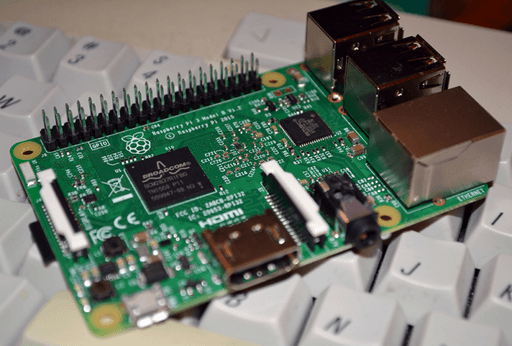
Nueva Raspberry Pi 3 Modelo B

rpi3

Inevitable comentar que desde la semana pasada, ya se está hablando de la nueva Raspberry Pi 3 que ha salido al mercado con el mismo precio de 35$. ¿Qué nos encontramos en esta nueva versión?. Os pongo en negrita los cambios con respecto a la Raspberry Pi 2...

Cont...

01 Mar 07:36

Instalación y configuración un Sistema Web con Bases de Datos y Dominio internos y Externos dentro de una Plataforma de Red

by Ing. Jose Albert

Ya se nos fue hace días el Carnaval y ya viene la Semana Santa, y para aprovechar ese tiempo de disfrute no solo con actividades recreativas y de ocio, les dejo esta útil publicación tipo 3 en 1 para que aquellos amantes de la tecnología la practiquen en dicho espacio de tiempo dedicado a lo

El artículo Instalación y configuración un Sistema Web con Bases de Datos y Dominio internos y Externos dentro de una Plataforma de Red aparece primero en Instalación y configuración un Sistema Web con Bases de Datos y Dominio internos y Externos dentro de una Plataforma de Red.

26 Feb 11:30

Passive WiFi, el sustituto de Bluetooth en el hogar que consume 1.000 veces menos energía

by Paco Rodriguez
Passive Wifi 2

Ahora mismo, uno de los grandes problemas de la Internet de las cosas en los hogares lo encontramos en la alimentación energética de los dispositivos y objetos conectados. Las baterías tienen que durar mucho tiempo y los protocolos de comunicaciones consumen ingentes cantidades de electricidad.

Por este motivo se lleva tiempo trabajando en sistemas de bajo consumo como Bluetooth LE o ZigBee y ahora en el nuevo Passive WiFi desarrollado por la Universidad de Washington y que promete ser hasta 10.000 veces más eficiente que WiFi y consumir 1.000 veces menos que Bluetooth. ¿Cómo lo hace?

La clave pasa por reducir el consumo de la parte analógica de los transmisores y receptores de la señal inalámbrica. Esta sección del sistema de radio se deja solo en un dispositivo conectado a un enchufe que hace las veces de emisor general de la red.

Los móviles, tabletas y demás gadgets conectados con los que se va a comunicar son de tipo pasivo. Es decir, cuando reciben una señal del emisor base se activan, modifican los datos que sean necesarios y reflejan la señal hacia el destino prácticamente sin consumir energía. Es algo así como los sistemas RFID (Radio Frequency Identification) pero aplicado al WiFi.

¿El problema? Pues que al usar tan poca energía las velocidades obtenidas son muy, muy bajas. Se habla de unos 11 Mbps con una cobertura máxima de unos 30 metros en el mejor de los casos. En cuanto al consumo, para lograr esas velocidades se utilizan unos 10 microvatios, una cantidad insignificante.

Por el momento este "WiFi pasivo" tendrá que seguir siendo investigado antes de llegar al mercado, pero parece bastante prometedor. Este mes se presentará oficialmente en el USENIX Symposium con el apoyo de Qualcomm, así que veremos cómo va progresando y si finalmente obtiene el visto bueno de los fabricantes.

Más información | Universidad de Washington

También te recomendamos

No te vuelvas loco instalando luces navideñas o te quedarás sin WiFi ni PLC

TP-LINK TL-MR6400, un router para compartir tu conexión 4G con múltiples dispositivos

Router, reinicio de ajustes y copias de seguridad: ¿cómo se hacen?

-
La noticia Passive WiFi, el sustituto de Bluetooth en el hogar que consume 1.000 veces menos energía fue publicada originalmente en Xataka Smart Home por Paco Rodriguez .


26 Feb 08:07

Cortafuegos GNU Linux con ipfire

by davidochobits

La seguridad es clave en una infraestructura de red, para ello unas pieza esencial es el cortafuegos y las políticas que le apliquemos. El artículo de hoy va sobre IPFire, una distribución GNU Linux...

La entrada Cortafuegos GNU Linux con ipfire aparece primero en ochobitshacenunbyte.

26 Feb 07:37

Veeam Task Manager for Hyper-V

by Jair Gomez Arias

Veeam Task Manager for Hyper-V es una herramienta gratuita desarrollada por la casa de Software Veeam la cual tiene soluciones de Backup para entornos virtuales Hyper-V y VMware, Veeam Task Manager for Hyper-V nos ayudará a monitorear los recursos de CPU y memoria RAM de nuestras maquinas virtuales en entorno Hyper-V y con la cual veremos como están nuestras VMs en tiempo real.


HyperV


Recuerda que en JGAITPro.com/cursos/hyper-v tienes un curso totalmente gratis sobre la administración de Hyper-V

Cursos → http://JGAITPro.com/cursos
Facebook → http://facebook.JGAITPro.com/
Twitter → http://twitter.JGAITPro.com/
Blog → http://blog.JGAITPro.com/

25 Feb 09:04

Samsung Galaxy S6 vs Galaxy S7

by Manuel Ramírez

Samsung Galaxy S6 S7

El domingo tuvimos un gran día en el que fue presentado el nuevo Samsung Galaxy S7 con una serie de novedades, aunque en parte también fue la vuelta de alguna característica que ha sido santo y seña para este terminal. Es en el diseño donde poco podemos encontrar como gran novedad a lo que fue en el Galaxy S6, que fue un cambio casi radical al anterior Galaxy S5, pero sí que se ha redondeado las esquinas para no recibir muchas críticas. La realidad es que en la versión edge el Galaxy S7 tiene una pinta excepcional. Un teléfono móvil perfecto para enseñar y que se lleva las miradas de cualquier persona que se encuentre cerca y le guste un poco la tecnología y los gadgets.

Hoy es el momento para realizar una comparativa en especificaciones de este estupendo terminal para ponerlo frente a frente con el anterior Galaxy S6. Depende de las necesidades del usuario y sus circunstancias económicas puede que tengamos algunas excusas para la adquisición del Galaxy S7 si tenemos en nuestra mano al Galaxy S6, aunque si fuera otro teléfono o el propio S4 o S5, sería casi una obligación pasarse ante el nuevo buque insignia del fabricante coreano con el que espera tener mejores cifras de ventas que el anterior. Veamos las especificaciones y en donde destaca el nuevo teléfono de Samsung.

Especificaciones técnicas del Samsung Galaxy S6

Galaxy S6

Fabricante Samsung
Modelo Galaxy S6
Sistema operativo Android 5.02
Pantalla 5.2 pulgadas Super AMOLED
Resolución QuadHD
Procesador Exynos 6420 octa
GPU Mali T760MP8
RAM 3 GB
Almacenamiento interno 32/64/128 GB
Tarjetas MicroSD No
Cámara delantera 5MP  F/1.9 1440p@30fps
Cámara trasera 16 MP f/1.9 OIS autofocus flash LED
Dimensiones 143.4 x 70.5 x 6.0 mm
Peso 138 gramos
Batería No extraible Li-Ion 2.550 mAh

Especificaciones Samsung Galaxy S7

Galaxy S7

Fabricante Samsung
Modelo Galaxy S7
Sistema operativo Android 6.0 Marshmallow
Pantalla 5.1 pulgadas Super AMOLED
Resolución QuadHD
Procesador Qualcomm MSM 8996 Snapdragon 820/ Exynos 8890 Octa
GPU Adreno 530/ Mali-T880 MP12
RAM 4 GB
Almacenamiento interno 32/64 GB
Tarjetas MicroSD Si hasta los 200 GB (ranura dedicada)
Cámara delantera 5MP  F/1.7 1440p@30fps
Cámara trasera 12 MP f/1.7 OIS autofocus flash LED tamaño sensor 1/2.6"
Dimensiones 142.4 x 69.6 x 7.9 mm
Peso 152 gramos
Batería No extraible Li-Ion 3.000 mAh

Tabla comparativa Samsung Galaxy S6 vs Galaxy S7

Fabricante Samsung Samsung
Modelo Galaxy S6 Galaxy S7
Sistema operativo Android 5.02 Android 6.0 Marshmallow
Pantalla 5.2 pulgadas Super AMOLED 5.1 pulgadas Super AMOLED
Resolución QuadHD QuadHD
Procesador Exynos 6420 octa Qualcomm MSM 8996 Snapdragon 820/ Exynos 8890 Octa
GPU Mali T760MP8 Adreno 530/ Mali-T880 MP12
RAM 3 GB 4 GB
Almacenamiento interno 32/64/128 GB 32/64 GB
Tarjetas MicroSD No Si hasta los 200 GB (ranura dedicada)
Cámara delantera 5MP  F/1.9 1440p@30fps 5MP  F/1.7 1440p@30fps
Cámara trasera 16 MP f/1.9 OIS autofocus flash LED 12 MP f/1.7 OIS autofocus flash LED tamaño sensor 1/2.6"
Dimensiones 143.4 x 70.5 x 6.0 mm 142.4 x 69.6 x 7.9 mm
Peso 138 gramos 152 gramos
Batería No extraible Li-Ion 2.550 mAh No extraible Li-Ion 3.000 mAh

Opinión personal

Samsung Galaxy S6
Samsung Galaxy S6
Samsung Galaxy S7
Samsung Galaxy S7
Valoración Puntuación 4.5 estrellas Puntuación 4.5 estrellas
Precio €699 a €899 €719€
Criterios
  • Diseño
    Editor: 90%
  • Pantalla
    Editor: 90%
  • Rendimiento
    Editor: 90%
  • Cámara
    Editor: 97%
  • Autonomía
    Editor: 80%
  • Portabilidad (tamaño/peso)
    Editor: 90%
  • Calidad-Precio
    Editor: 87%
  • Diseño
    Editor: 85%
  • Pantalla
    Editor: 90%
  • Rendimiento
    Editor: 85%
  • Cámara
    Editor: 90%
  • Autonomía
    Editor: 85%
  • Portabilidad (tamaño/peso)
    Editor: 85%
  • Calidad-Precio
    Editor: 85%
Descripción

Resumen: Probamos el Samsung Galaxy S6, el nuevo buque insignia de la familia Galaxy S de Samsung.

Resumen: Estamos ante un teléfono que suma lo mejor del Galaxy S5, con su resistencia al agua y soporte a tarjetas microSD, y del Galaxy S6, con ese especial diseño en la versión edge.

Podríamos decir que el Samsung Galaxy S7 es la suma del Galaxy S5 y Galaxy S6. La suma en lo mejor, porque del Galaxy S5 podemos recoger su resistencia al agua y el soporte a tarjetas micro SD. Es justamente en esta última característica como una de las cualidades de la serie S que permitían a sus usuarios expandir la memoria interna para echar en ella todo tipo de contenido multimedia y que se había recortado en el Galaxy S6.

Sí un Galaxy S6 muy especial por ese diseño y más si caben en el edge, pero que en funcionamiento desmerecía en ciertas características. Ya he mencionado en lo que es el soporte a la micro SD, pero también echábamos en falta la resistencia al agua. Una funcionalidad presente en el Galaxy S7 y en el que también parece que tendrá una mejor autonomía que el S6, uno de sus puntos débiles.

En definitiva, estamos ante la culminación de una serie S en el S7 y que según todo va según las sensaciones recogidas por los medios presentes en el MWC, este nuevo Galaxy podría ser el mejor teléfono lanzado por Samsung en años.

El artículo Samsung Galaxy S6 vs Galaxy S7 ha sido originalmente publicado en Androidsis.

23 Feb 12:20

Wifi gratis en el MWC: cómo Avast robó los datos privados de 2000 dispositivos en 4 horas

by Carlos Rebato

En la era del 4G ultrarrápido y los móviles de última generación con infinidad de posibilidades lo único que hace falta para obtener un chorro de datos personales es ofrecer una simple red WiFi abierta y gratuita. Incluso en un lugar donde se presupone un mínimo de conocimiento tecnológico como el MWC. Así lo ha demostrado Avast.

Read more...

23 Feb 12:16

Arma un sencillo Servidor de Virtualización con un Computador de bajo recursos – Parte 1

by Ing. Jose Albert

Ciertamente hay mucha literatura al respecto sobre Virtualbox para construir sencillos o robustos Servidores de Virtualización, pero muchas veces las misma no nos llevan directamente al grano en las opciones más practicas con sus respectivas aclaratorias y posibles escenarios reales de uso, es decir, siempre encontramos mucha información pero no ajustada a las necesidades de

El artículo Arma un sencillo Servidor de Virtualización con un Computador de bajo recursos – Parte 1 aparece primero en Arma un sencillo Servidor de Virtualización con un Computador de bajo recursos – Parte 1.

23 Feb 12:09

VMWare Workstation: Instalar Hyper-V

by SYSADMIT .com
Una de las características que incorpora Windows Server 2016 es la virtualización anidada (Nested virtualization). La virtualización anidada permite instalar un hipervisor dentro de otro hipervisor. Para ello es necesario que la CPU física permita VT-x en caso de Intel o AMD-V/RVI en caso de AMD. También es necesario que el segundo hipervisor (el que funciona sobre el primero) pueda ver