Seguimos n plena canícula veraniega en la península ibérica y sigo aprovechando estas semivacaciones para escribir artículos un poco más elaborados. Bienvenidos pues a la sesión vespertina (II) de #Akademy-es 2024 donde vivimos una jornada final y muy provecho rodeados de desarrolladores y simpatizantes del Software Libre..
Sesión vespertina (II) de #Akademy-es 2024 de València esLibre Edition
A pesar de que ya han pasado casi 3 meses del evento, este año, como en 2023, tengo muchas cosas que escribir de este evento.Si no lo he hecho es porque requería tiempo para una redacción adecuada, cosa que entre unas cosas y otras, no he tenido hasta este mes de agosto.
De esta forma sigo la serie de artículos sobre Akademy-es 2024 de València esLibre Edition con el repaso a la parte final de la sesión vespertina de ese viernes 24 de mayo, un magnífico día que finalizaría con una cena de hermanada pero eso será tema de otro artículo.
Como es de esperar, la tarde empieza fuerte ya que apenas hay tiempo de hacer la digestión y ya me toca subir al estrado, la sala Polivalent me esparaba.
18:30 – 19:15 Mirando más allá de Plasma 6 – Aleix Pol i González, Presidente de KDE eV – En remoto
Aleix Pol no pudo asistir, pero una Akademy-es sin una charla suya es un poco menos Akademy-es, así que nos saltamos nuestras normas para que él pudiera hablar de lo que ha pasado el último año en los ámbitos de desarrollo de KDE y anticipar qué podría hacer KDE ahora para seguir mejorando la experiencia a sus usuarios.
Lamentablemente no tengo la típica entrada de twitter ya que este servicio decidió que habíamos hecho algo malo y nos bloqueó la cuenta y no pudimos recuperarla a tiempo.
19:15 – 20:00 10 cosas que no sabías que podías hacer (o sí) en Plasma 6 – Baltasar Ortega, Editor de kdeblog
De nuevo me tocó subir al estrado para hablar de cosas sobre Plasma 6: un poco de pasado, mucho presente y algo de futuro, mezclado con algunos truco que siempre son llamativos.
20:00 Ceremonia de clausura de Akademy-es
Momento que se dio punto y seguido a las actividades del evento ya que, aunque no se produjeron más ponencias, las charlas en los pasillos y en la mesa sobre el proyecto KDE siguieron. Además, todavía quedaba un día en el stand y las actividades sociales.
Más información sobre las charlas y descarga de las mismas en la página de KDE España.
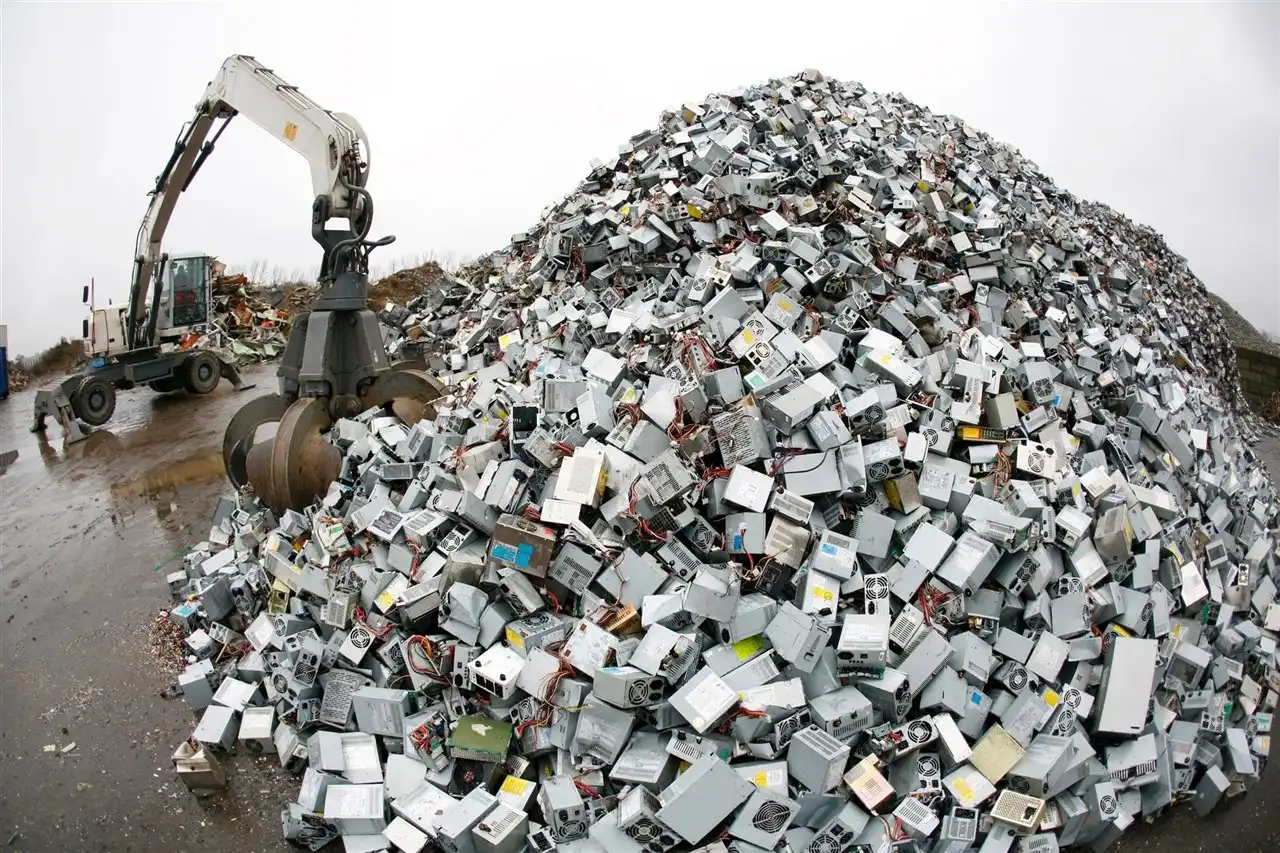
Actualmente la cuota de usuarios de Windows 10 es de 1.000 millones de equipos. Vamos a suponer que sólo fuesen portátiles, vamos a tirar a la baja y calcular para cada uno de ellos un peso medio de 2 Kg.
Sigamos siendo optimistas y que la mitad de ellos se pudiesen actualizar a Windows 11, quedarían 500 millones de equipos que pasarán a ser declarados obsoletos, lo que suponen 1.000 millones de Kg, que transformados, nos dan la brutalidad de 1 millón de toneladas (1.000.000 tm) de basura electrónica.
Para producir un ordenador nuevo se necesitan extraer de la naturaleza casi 1 tonelada de recursos naturales. Es decir que para sustituir los PCs "viejos" para la demanda de esos usuarios que no pueden actualizar a Windows 11, se necesitarán extraer 500 millones de toneladas de recursos naturales.
¿Realmente piensas aún que usar Microsoft Windows es ecológico?
Usar GNU/Linux en esos equipos permite evitar 1 millón de toneladas de basura electrónica y salvar 500 millones de recursos naturales del planeta.
Si de verdad te crees ecológico (no sólo por separar el papel y el plástico de tu basura) y te preocupa el medio ambiente debes usar Linux !
Cuando veas un Linuxero no veas un "friki". Mira de nuevo y verás una persona seria, responsable y comprometida con la libertad, la privacidad y el ecologismo!
Tras un parón debido al salto de Qt5/KF5 a Qt6/KF6 que realizó la Comunidad KDE el pasado 28 de febrero he decidido retomar esta sección aunque renonbrándola ya que en ella solo hablaré de Plasmoides para Plasma 6. De esta forma os presento el nuevo reloj gigante para tu escritorio, que no es más que la reescritura de un plasmoide que ya fue presentado en el blog hace un tiempo pero que ha sido adaptado al nuevo escritorio.
Nuevo reloj gigante para tu escritorio, Big Clock – Plasmoides para Plasma 6 (4)
Como he comentado en otras ocasiones, de plasmoides tenemos de todo tipo funcionales, de configuración, de comportamiento, de decoración o, como no podía ser de otra forma, de información sobre nuestro sistema como puede ser el uso de disco duro, o de memoria RAM, la temperatura o la carga de uso de nuestras CPUs.
Así que espero que le deis la bienvenida a un plasmoide reescrito para plasma 6 por un viejo conocido del blogZayronXIO que recibe el nombre de Big Clock y que nos muestra de una forma sencilla la fecha y la hora de forma completamente escrita, sin utilizar nada más que letras.
En palabras de su creador:
un plasmoide reloj muy simple, tiene sólo unas pocas líneas de código, inspirado en el tema Sargas por closebox73x.
Y como siempre digo, si os gusta el plasmoide podéis «pagarlo» de muchas formas en la página de KDE Store, que estoy seguro que el desarrollador lo agradecerá: puntúale positivamente, hazle un comentario en la página o realiza una donación. Ayudar al desarrollo del Software Libre también se hace simplemente dando las gracias, ayuda mucho más de lo que os podéis imaginar, recordad la campaña I love Free Software Day de la Free Software Foundation donde se nos recordaba esta forma tan sencilla de colaborar con el gran proyecto del Software Libre y que en el blog dedicamos un artículo.
Para los no iniciados en el blog, quizás la palabra plasmoide le suene un poco rara pero no es mas que el nombre que reciben los widgets para el escritorio Plasma de KDE.
En otras palabras, los plasmoides no son más que pequeñas aplicaciones que puestas sobre el escritorio o sobre una de las barras de tareas del mismo aumentan las funcionalidades del mismo o simplemente lo decoran.
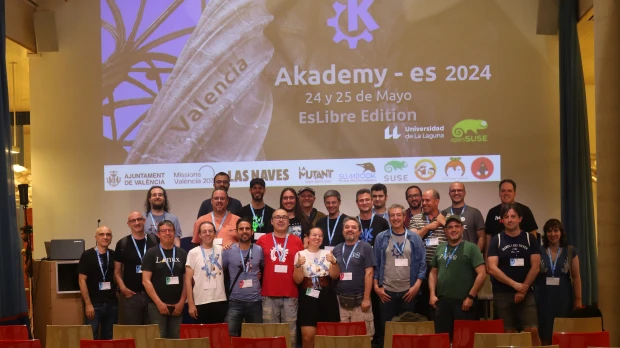
Me enorgullces presentar la foto de grupo de Akademy-es 2024 de València esLibre Edition, una foto que muestra el éxito de la edición de este año gracias al gran trabajo de todos: organizadores, patrocinadores, ponentes y asistentes. Un excelentre punto de partida para seguir trabajando por el único Software que puede garantizar un mundo más justo.
Foto de grupo de Akademy-es 2024 de València esLibre Edition #akademyes
Dije en su día, cuando hablé de las primeras impresiones del evento, que este año, como el 2023, tengo muchas cosas que escribir de este Akademy-es 2024 de València. Lo hice hablado de la estructura que adoptó dentro de esLibre de València y he continuado hablando de la jornada de charlas (me falta concluir la segunda parte de la tarde).
Pero justo creo que por cronología, antes de continuar debo presentar la foto de grupo de Akademy-es 2024 de València esLibre Edition, una foto que es representativa pero que nunca representa la magnitud del evento dado que, en muchas ocasiones, simplemente representa la asistencia de la charla anterior más la gente que se rescata de la mesa, la cual en esta ocasión fue complicado ya que ésta estaba bastante alejada de la Sala Polivalent.
Pero no me enrollo más y os dejo la foto de grupo, si pincháis sobre ella la podreís ver más grande.
¿Qué es el Akademy-es?
Akademy-es es el encuentro anual de desarrolladores, colaboradores y usuarios de KDE en España, que se celebra desde el año 2006 en distintas ciudades del territorio español y con esta se llegará a la decimasexta edición, lo cual significa una cifra más que aceptable.
Os recuerdo que el registro y la asistencia a las Akademy-es es libre y gratuito, es decir, no te cuesta nada. Se hace únicamente para contar asistente y para organizar la tradicional cena del sábado (que esperamos que vuelva con fuerza).
Las plantillas para nuevos correos electrónicos en el cliente Thunderbird pueden ahorrarnos mucho tiempo y facilitarnos la tarea
En el cliente de correo Thunderbird, podemos escribir y guardar plantillas de correo, para poder usarlas cuando las necesitemos y así ahorrarnos la tedios tarea de volver a escribir lo mismo, cambiando pequeños detalles en el correo.
Vamos a ver cómo usar las plantillas de correos en Thunderbird.
Lo mejor es poner un ejemplo, por tanto imaginemos que cada mes tenemos que escribir un correo a una persona en la que le enviamos ciertos datos. El cuerpo del correo siempre es el mismo, pero cambian los datos que enviamos de un mes para otro.
Siempre podemos ir a la carpeta de enviados, buscar el correo que enviamos el mes pasado, copiarlo, editarlo y enviarlo. Son muchos pasos, y corremos el riesgo de no cambiar los datos de un mes, etc.
Lo más sencillo y práctico es crear una plantilla base. Esa plantilla se almacenará en la carpeta de Plantillas y estará siempre disponible para volver a usarla, modificando lo necesario. Veamos cómo hacerlo.
Damos a redactar como si fueramos a crear un correo normal. Y rellenamos el campo de a quien se lo enviamos, y el asunto. Lo que pongamos en el campo del asunto, será la manera de cómo podemos identificar el correo en la carpeta de plantillas, si tenemos varias guardadas.
Escribimos en el cuerpo del correo lo que queramos y en los campos que vamos a modificar cada mes los ponemos [EN MAYÚSCULAS Y ENTRE CORCHETES] para distinguirlo bien del resto del texto.
Cuando acabemos, en vez de enviar, pulsamos sobre Guardar → Plantilla y estará disponible esa plantilla en la carpeta de plantillas.
Cuando queramos utilizarlo, lo buscamos en la carpeta plantillas, pinchamos dos veces sobre la plantilla guardada (o clic derecho y abrir correo desde plantilla) y se nos abrirá el texto de la plantilla que hemos creado. Es hora de cambiar el texto en mayúsculas, reemplazándolo por el texto que queremos usar en este caso y al finalizar enviamos y ya estaría.
En la carpeta de plantillas quedará esta guardada para el próximo mes, que la volvamos a utilizar.
Esto nos ahorrará el tiempo y el aburrimiento de tener que escribir siempre lo mismo, o buscar un correo antiguo y cometer un error, etc.
¿Te ha resultado interesante? ¿Qué trucos utilizas tu en Thunderbird o qué te gustaría que pudiera hacer Thunderbird?
Como ya hemos comentado en el blog (presentando su banner y el boceto de la camiseta), este año Akademy 2024 se celebrará en Würzburg, Alemania en un evento que de nuevo será híbrido: presencial y en línea. No obstante, y sea como sea el evento, un año más se ha abierto el plazo para aquirir la camiseta de Akademy 2024 de Würzburg, resérvala antes del 11 de agosto.
Abierto el plazo para adquirir la camiseta de Akademy 2024 de Würzburg, Alemania
Del 7 al 12 de septiembre la Comunidad KDE va a celebrar su gran evento internacional en Würzburg de formato híbrido: presencial y en línea.
Envío a casa: 25 €, precio final de las camisetas independiente del punto de destino ya que parte del mismo es financiado por KDE e.V. y sabemos que los gastos de envíos se pueden disparar según donde se envíen.
Diseño de camiseta para Akademy 2024 de Jens Reuterberg
Si te gusta, no dudes en reservarla ya que no solo te llevas la siempre original camiseta para Akademy 2024 sino que ayudas tanto a la Comunidad KDE como a una empresa como Freewear, empresa responsable de su impresión, que tanto ayuda a la difusión del Software Libre.
Para los que no lo sepan, Akademy es el evento de la Comunidad KDE que aúna en una gran conferencia todo tipo de simpatizantes de KDE como desarrolladores, diseñadores, usuarios, traductores, promotores. Allí se reunirán a lo largo de una semana para compartir charlas, cenas, ponencias, talleres y, en definitiva, para trabajar juntos. Es una gran semana que sirve para unir más fuerte los lazos que unen nuestra Comunidad, así como para crear nuevos.
Akademy lleva realizándose anualmente bajo este nombre desde 2004, en la página web oficial o en la wikipedia podéis encontrar los nombres y fechas anteriores eventos.
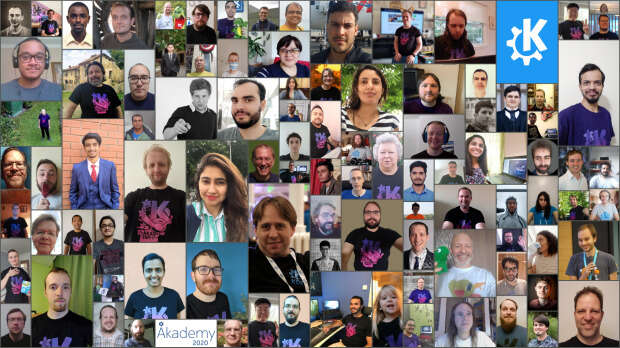
Para que os hagáis una ligera idea de la magnitud del evento, os dejo una imagen de grupo de Akademy 2020 en linea en la que se intentó hacer una foto de grupo virtual… evidentemente falta más de un 80% de participantes.
Recopilación y traducción del boletín mensual de noticias relacionadas con el software libre publicado por la Free Software Foundation.
¡El boletín de noticias de la FSF está aquí!
La Free Software Foundation (FSF) es una organización creada en Octubre de 1985 por Richard Stallman y otros entusiastas del software libre con el propósito de difundir esta filosofía, frente a las restricciones y abusos a los usuarios por parte del software privativo.
La Fundación para el software libre (FSF) se dedica a eliminar las restricciones sobre la copia, redistribución, entendimiento, y modificación de programas de computadoras. Con este objeto, promociona el desarrollo y uso del software libre en todas las áreas de la computación, pero muy particularmente, ayudando a desarrollar el sistema operativo GNU.
Mensualmente publican un boletín (supporter) con noticias relacionadas con el software libre, sus campañas, o eventos. Una forma de difundir los proyectos, para que la gente conozca los hechos, se haga su propia opinión, y tomen partido si creen que la reivindicación es justa!!
Por aquí te traigo un extracto de algunas de las noticias que ha destacado la FSF este mes de agosto de 2024.
Un mundo donde la libertad del software tiene posibilidades de luchar y existe esperanza
Del 25 de julio
Nuestro pequeño pero poderoso equipo tecnológico (formado por Ian Kelling y Michael McMahon) ha completado una larga lista de iniciativas tecnológicas que apoyan el movimiento del software libre.
Les gustaría contarles un poco más sobre su trabajo técnico en LibrePlanet este año, cómo es administrar una organización exclusivamente con software libre en el día a día y cómo pueden ayudarlos a continuar defendiendo y promoviendo la libertad del software.
No celebremos CrowdStrike: señalemos una manera mejor
Del 24 de julio
Si leyó las noticias, fue a trabajar o tomó un avión en los últimos días, sin duda encontró historias sobre el incidente de CrowdStrike, en el que las actualizaciones automáticas de un controlador del kernel de Windows impulsadas por una empresa de seguridad externa bloquearon innumerables máquinas a nivel mundial.
Por primera vez en años, la prensa convencional está utilizando palabras como «kernel» y otras palabras que normalmente evitan y que darían la idea de que algo está sucediendo detrás de los llamativos colores de Windows 10.
Como activistas del software libre, deberíamos aprovechar la oportunidad para analizar la situación y ver cómo las cosas podrían haber sido diferentes.
Share free software with your friends and colleagues
Del 5 de julio
¿Alguna vez has querido ayudar a un amigo, colega o incluso a un completo desconocido a empezar a utilizar software gratuito? Elaboramos un conjunto de herramientas para presentarle a la gente el software libre.
Este completo tutorial cubre cómo despertar la curiosidad de alguien sobre el software libre, ejemplos de discursos de ascensor, cómo ayudar a alguien a descubrir por qué podría querer cambiarse al software libre, ayudarlo con la instalación del primer programa de software libre de alguien, presentarle los próximos pasos y mostrarle dónde para encontrar ayuda e invitarlos a participar activamente en la comunidad.
Si tiene a alguien en mente a quien le gustaría presentarle el software libre, ¡consulte esta guía antes de comenzar la conversación!
Estas son solo algunas de las noticias recogidas este mes, ¡¡pero hay muchas más muy interesantes!! si quieres leerlas todas (cuando estén traducidas) visita este enlace:
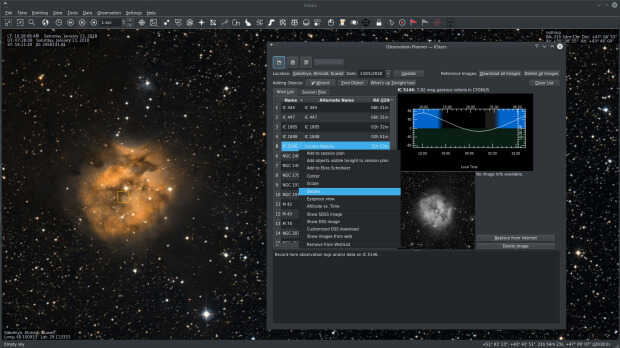
Sigue el desarrollo del planetario de la Comunidad KDE. Hoy me complace anunciar que ha sido lanzado KStars 3.7.2, una nueva versión de la aplicación que nos ayuda a conocer mejor la porción del inmenso Universo que nos rodea. Un imprescindible para los amantes de la astronomíaque ahora aporta una nueva y compleja característica: con soporte multicámara.
Lanzado KStars 3.7.2, ahora con soporte multicámara
Así que me complace escribir que la evolución de esta tercera rama sigue a buen ritmo y que esta nueva versión trae las siguentes novedades:
Soporte multicámara: Wolfgang Reissenberger dedicó incontables horas para traer esta compleja característica que requirió muchos cambios de arquitectura en Ekos. Si tienes equipos dobles (o incluso más), tenemos una nueva gran característica: ¡soporte multicámara! Si tienes más de un tren óptico en tu montura, ahora podrás ejecutar secuencias de captura para cada uno de tus trenes ópticos en paralelo desde la misma instancia de KStars. Simplemente necesita crear un tren óptico para cada uno de sus telescopios en su montura, crear pestañas de cámara para cada tren óptico, crear su propia secuencia y dejar que se ejecuten en paralelo.
Asesor Focus v4: John Evans ha refactorizado el Asesor de Enfoque para simplificarlo sin dejar de ofrecer una gran cantidad de información sobre el ajuste de parámetros. Ahora es más accesible para los nuevos usuarios y ha añadido funcionalidad para optimizar los valores de 2 de los parámetros de enfoque más difíciles: Step Size y Backlash (o AF Overscan).
Y otras pequeñas mejoras que podréis leer en la entrada del proyecto y que muestran sin lugar a dudas el buen estado del proyecto
¿Qué es KStars?
Para los que no lo sepan, KStars es un programa de planetario para el escritorio KDE, con él podemos ver en nuestra pantalla de ordenador todo el cielo de cualquier parte del mundo. Es decir, proporciona una representación gráfica exacta del cielo nocturno, desde cualquier lugar de la Tierra, en cualquier fecha y hora. La exhibición incluye hasta 2.5 millones de estrellas (con addons adicionales), 13.000 objetos del cielo profundo, las 88 constelaciones, los 8 planetas, el Sol y la Luna, y miles de cometas y asteroides. Tiene características para atraer a usuarios de todos los niveles, desde aficionados a profesionales, teniendo un gran potencial educativo.
El equipo de desarrollo de Amarok ha aunciado la disponibilidad de Amarok 3.1. Redescubre tu música con este gran reproductor
El pasado día 2 de agosto se publicaba el anuncio oficial de la publicación de Amarok 3.1. Así que pronto estará disponible en las distribuciones rolling release.
Tres meses después de Amarok 3.0.0 y dos meses después de la primera versión de corrección de errores 3.0.1, el principal enfoque de desarrollo en esta recién estrenada versión 3.1 ha sido acercar la versión basada en Qt6/KDE Frameworks 6.
Aún no se ha conseguido llegar a ese punto, pero cada vez ese objetivo está más cerca. ¿No te animas a ayudar en el desarrollo y conseguir esa meta más pronto? También hay algunas características nuevas bastante interesantes. Vamos a revisarlas.
Amarok 3.1.0 trae una integración actualizada de Last.fm, que utiliza mecanismos de conexión de cuentas más actualizados y es mejor para informar a los usuarios sobre cualquier error de Last.fm.
El subprograma de contexto de artistas similares regresa y, naturalmente, también hay un buen grupo de funciones más pequeñas y correcciones de errores; Esta vez, la solicitud de función más antigua que se ha realizado, se presentó hace poco menos de 15 años.
Nuevas funcionalidades
Complemento de Last.fm actualizado para usar el método de autenticación basado en token y para notificar usuario de errores de clave de sesión
Se vuelve a incluir el applet de Last.fm de contexto de artistas similares: una nueva versión de Amarok 3
Recordar el proveedor de destino anterior al guardar la lista de reproducción
Cambios
Amarok ahora depende de KDE Frameworks 5.89.
Limpieza de código no utilizado y varios cambios que mejoran la compatibilidad con Qt6 pero no debería afectar a la funcionalidad.
Eliminar las integraciones de openDesktop.org antiguas abandonadas de diálogo Acerca de. Esto también quita la dependencia del framework Attica.
Deshabilitada la reproducción sin interrupciones si ReplayGain está activo y la siguiente pista está no del mismo álbum, para evitar picos de volumen debido a la demora en la aplicación de ReplayGain
Gracias a todas las personas involucradas en mejorar este gran reproductor de música, que se ha vuelto otra vez indispensable para mí. Para escuchar mis emisoras de música preferidas, mis podcasts y mi música local.
Estamos en plena canícula veraniega en la península ibérica y, aunque mientras escribía estas líneas teníamos encima una tormenta veraniega, el sudor no ha parado de perlar mi frente (¡menudo poeta estoy hecho!). Sigo aprovechando estas semivacaciones para escribir artículos un poco más elaborados. Bienvenidos pues a la sesión vespertina (I) de #Akademy-es 2024 donde no solo participé como relator sino que subí un par de veces al estrado.
Sesión vespertina (I) de #Akademy-es 2024 de València esLibre Edition
A pesar de que ya han pasado casi 3 meses del evento, este año, como en 2023, tengo muchas cosas que escribir de este evento.Si no lo he hecho es porque requería tiempo para una redacción adecuada, cosa que entre unas cosas y otras, no he tenido hasta este mes de agosto.
De esta forma sigo la serie de artículos sobre Akademy-es 2024 de València esLibre Edition con el repaso a la sesión vespertina de ese viernes 24 de mayo, un magnífico día que seguía tras la alimenticia paella de verduras con la que la organización nos obsequió.
Como es de esperar, la tarde empieza fuerte ya que apenas hay tiempo de hacer la digestión y ya me toca subir al estrado, la sala Polivalent me esparaba.
15:30 – 16:00 ¿Qué es KDE España? – Junta de KDE España
Para dar variedad a las clásicas charlas que explican a su modo la misión, visión y valores de la asociación KDE España en esta ocasión me treví a hacerla yo. De esta forma a lo largo de media hora me dediqué a hablar de las cosas que somos, lo que no somos, lo que hacemos , lo que nos gustaría hacer y a responder a ciertas preguntas. En mi humilde opinión, no salió mal.
16:00 – 16:45 Pintando con Krita: técnicas de ilustración – Alien
Krita es una de las aplicaciones punteras de la Comunidad KDE que destaca, y no suele se habitual, por estar centrada en un nicho muy específico. Tener en el estrado a Alien, una ilustradora que nos contó su experiencia con Krita y muchas de las facetas de su vida donde utiliza esta aplicación.
Un breve resumen de la charla con imágenes se registró en twitter.
16:45 – 17:30 Cómo puedes utilizar OSS KB para desarrollar KDE – Agustín Benito, consultor
Las charlas de Agustí siempre tienen un componente empresarial para desarrolladores ya que suele plantear nuevos campos de trabajo junto con consejos para mejorar la seguridad laboral de los programadores. En este caso comentó el uso de OSS KB (Open Source Software Knowledge Base) un servicio es de acceso gratuito permite a desarrolladores, investigadores, ingenieros de license mostrar información sobre licencias de software relacionadas con cualquier paquete de software libre.
El resumen de la charla con imágenes se registró en twitter:
Finaliza la primera parte de la tarde con las charlas cortas donde en menos de 5 minutos se explican proyectos emergentes, detalles de proyectos consolidados o nuevas iniciativas.
En esta ocasión las charlas fueron las siguientes:
Como informar de un error para que Albert lo arregle – Albert Astals Cid, Coordinador de traduciones de KDE (presentación) La sostenibilidad del Software Libre a partir de voluntarios – Albert Astals Cid,Coordinador de traduciones de KDE (presentación) openSUSE.org y SUSE – David Anes, ingeniero de Suse Di Piensa Libros Hackeando a los LLM con Psicología – Manuel S. Lemos
El resumen de la charla con imágenes se registró en twitter:
En Debian para instalar VICE debéis aseguraros que tenéis activo en vuestro fichero /etc/apt/sources.list el apartado contrib para poder descargar el software del repositorio oficial de Debian, es decir algo similar a esto:
# Fichero /etc/apt/sources.list
deb http://deb.debian.org/debian bookworm main non-free-firmware non-free contrib

deb http://deb.debian.org/debian bookworm-updates main non-free-firmware non-free contrib

deb http://security.debian.org/debian-security/ bookworm-security main non-free-firmware

# Backports allow you to install newer versions of software made available for this release
deb http://deb.debian.org/debian bookworm-backports main non-free-firmware
Una vez adecuado debéis actualizar el repositorio y ya podéis instalar :
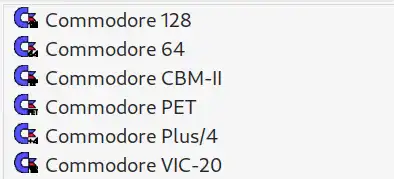
Desde el menú de vuestro escritorio ya os aparecerán todas las versiones de hardware que podéis iniciar con VICE:
Maquinas emuladas por VICE
No funciona... ¿Y las ROM?
Si intentáis lanzar cualquiera de las máquinas emuladas veréis que no sucede nada, si lo probáis desde la terminal y ejecutáis el programa x64 ó x64sc veréis el error:
$ x64

*** VICE Version 3.7.1 ***

Welcome to x64, the free portable C64 Emulator.

Current VICE team members:
Martin Pottendorfer, Marco van den Heuvel, Fabrizio Gennari, Groepaz,
Errol Smith, Ingo Korb, Olaf Seibert, Marcus Sutton, Kajtar Zsolt, AreaScout,
Bas Wassink, Michael C. Martin, Christopher Phillips, David Hogan,
Empathic Qubit, Roberto Muscedere, June Tate-Gans, Pablo Roldan.

This is free software with ABSOLUTELY NO WARRANTY.
See the "About VICE" command for more info.

random seed was: 0x66afa672
command line was: x64
C64MEM: Error - Couldn't load kernal ROM `kernal-901227-03.bin'.
Error - Machine initialization failed.
El error es que con el programa VICE no se distribuyen todos los ficheros necesarios (ROM, Firmware para emulación de Unidades, etc). Debian en la documentación /usr/share/doc/vice/README.ROMs que os deja tras la instalación, os indica la ruta de la que descargar todos estos ficheros.
Os ahorro el buscar y corregir la URL que aparece en formato ftp que indica la documentación, podeis descargar las ROMs desde:
URL para descargar ROM y Firmware para Commodore 64 y otras maquinas de 8-bits
Sin embargo una vez descargados los ficheros necesarios y acordes a vuestra versión de VICE, debéis copiarlos con la estructura adecuada a vuestro directorio ~/.local/share/vice/ o bien copiarlos a mano como root a la ruta /usr/share/vice para que las ROM y el Firmware este disponible para todos los usuarios de vuestro equipo.
Instalación de ROMs simplificada
Si tenéis configurado el repositorio de SoloConLinux, tan sólo tenéis que ejecutar los siguientes comandos, para disponer del firmware y ROMs:
sudo apt update

# Instalar ROMs y Firmware para VICE
apt -y install vice-rom-files
Si no tenéis el repositorio de SoloConLinux configurado, os dejo el enlace al artículo sobre cómo configurarlo:
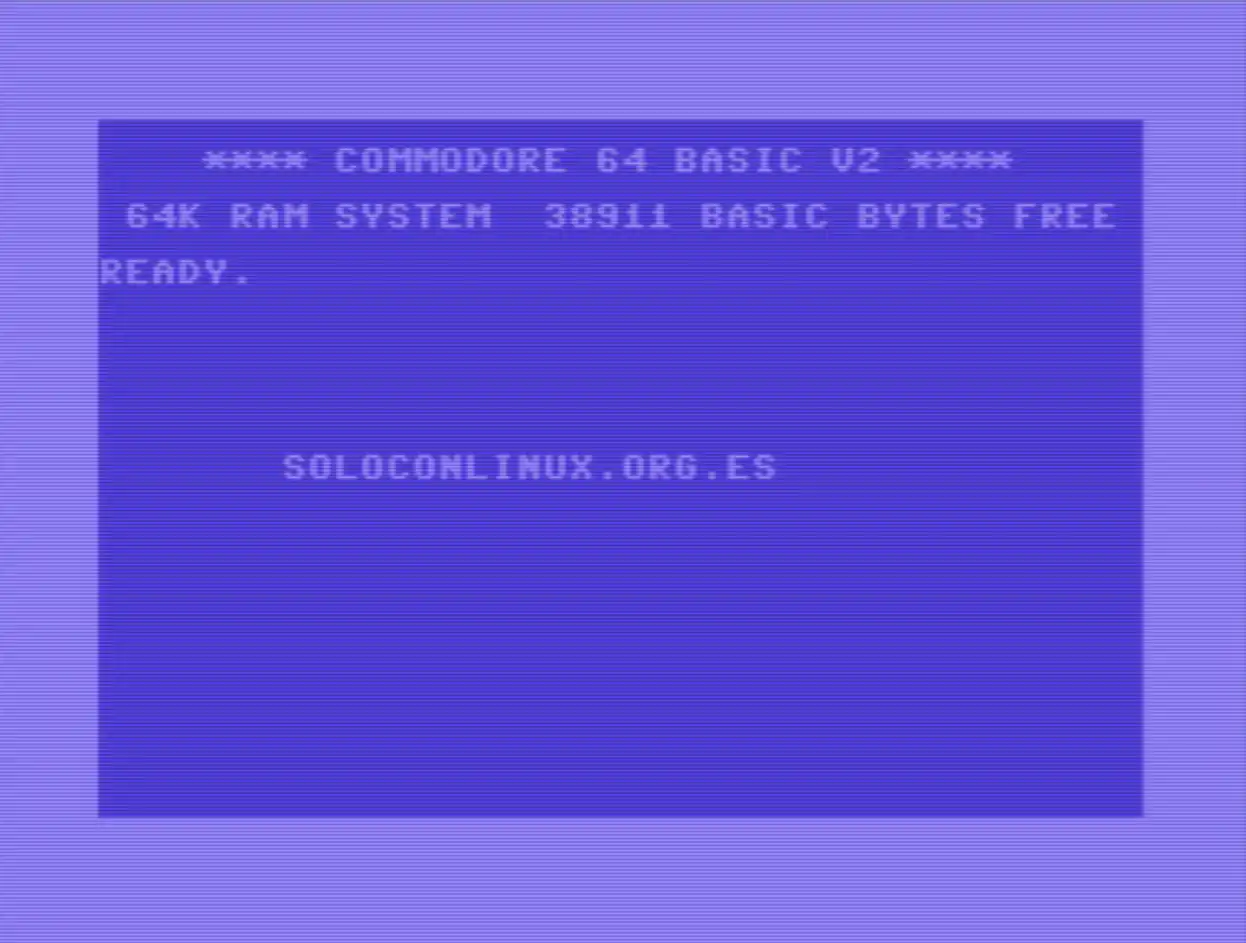
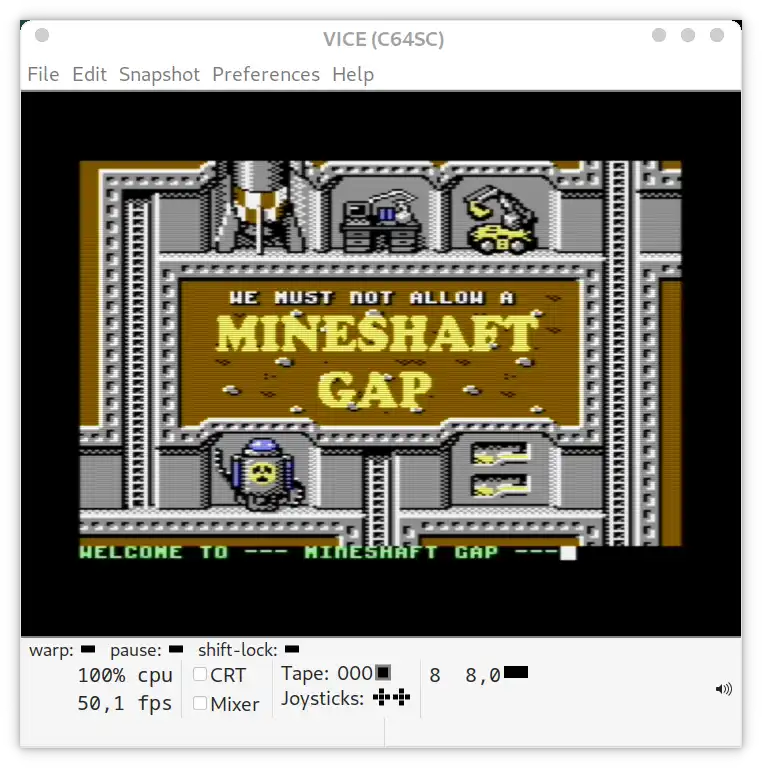
Tan sólo tenéis que ejecutar desde el menú cualquiera de los emuladores de Commodore 64 que deseéis y se iniciará sin problema.
Recordad que para usar cualquier programa de Commodore, es tan sencillo como una vez iniciado VICE arrastrar el fichero .d64 a la ventana del programa para que lo cargue automáticamente en apenas unos pocos minutos.
¡ Ya podéis disfrutar de juegos retro en vuestro Debian !
SuperTuxKart según la descripción de la propia web:
SuperTuxKart es un juego de carreras 3D de código abierto con una gran variedad de personajes, circuitos y modos de juego. Nuestro objetivo es crear un juego que sea más divertido que realista, y proporcionar una experiencia divertida para todas las edades.
En el modo historia, te tienes que enfrentar al malvado Nolok y derrotarlo para hacer que el Reino de las Mascotas vuelva a ser un lugar seguro. Puedes correr tú solo contra el ordenador, competir en diversos campeonatos o intentar superar tu mejor tiempo en el modo contrarreloj. También puedes correr o enfrentarte con hasta ocho amigos en un solo ordenador, jugar en una red local, o jugar en línea contra otros jugadores de todo el mundo.
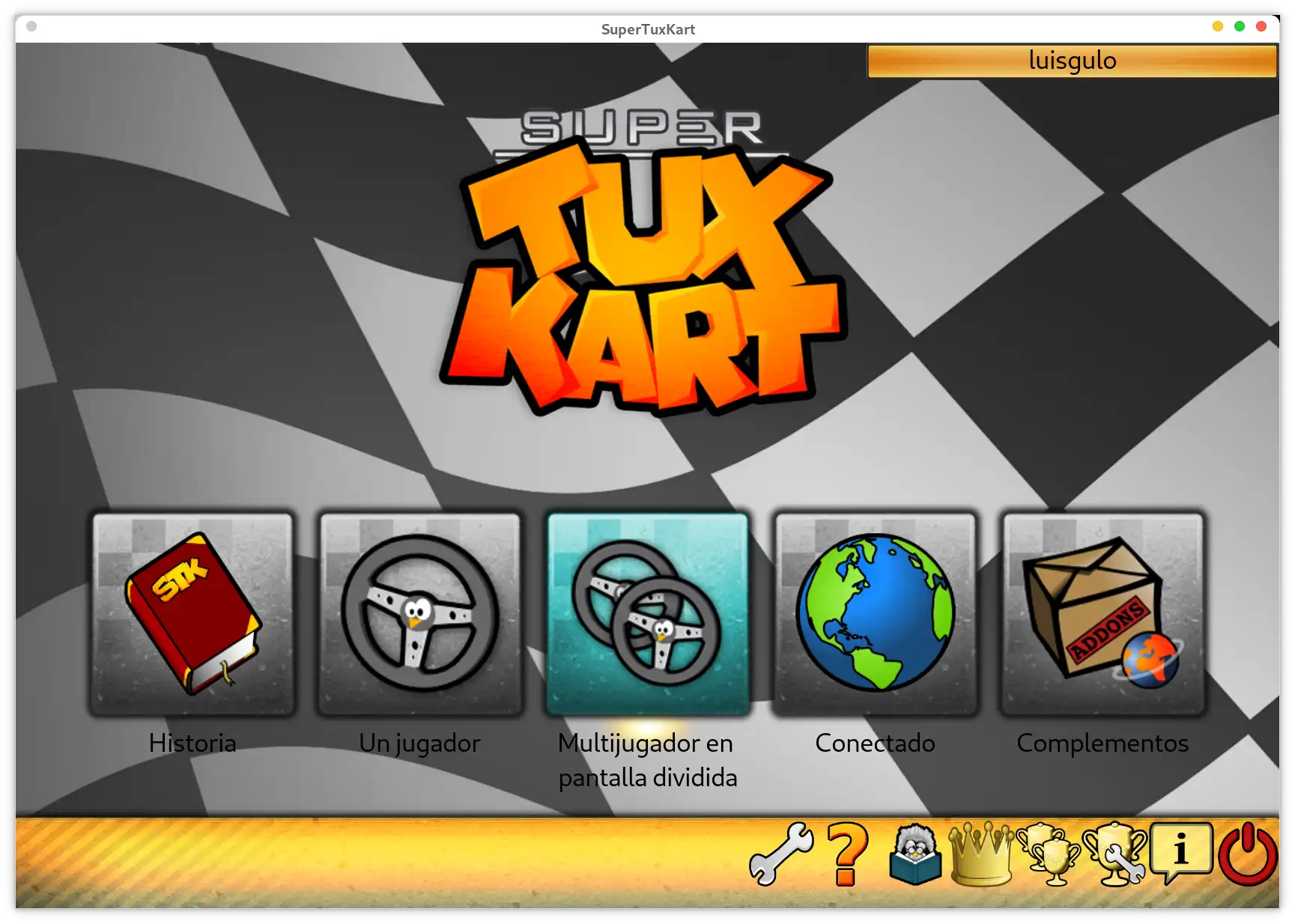
Pantalla de inicio de SuperTuxKart
Tente
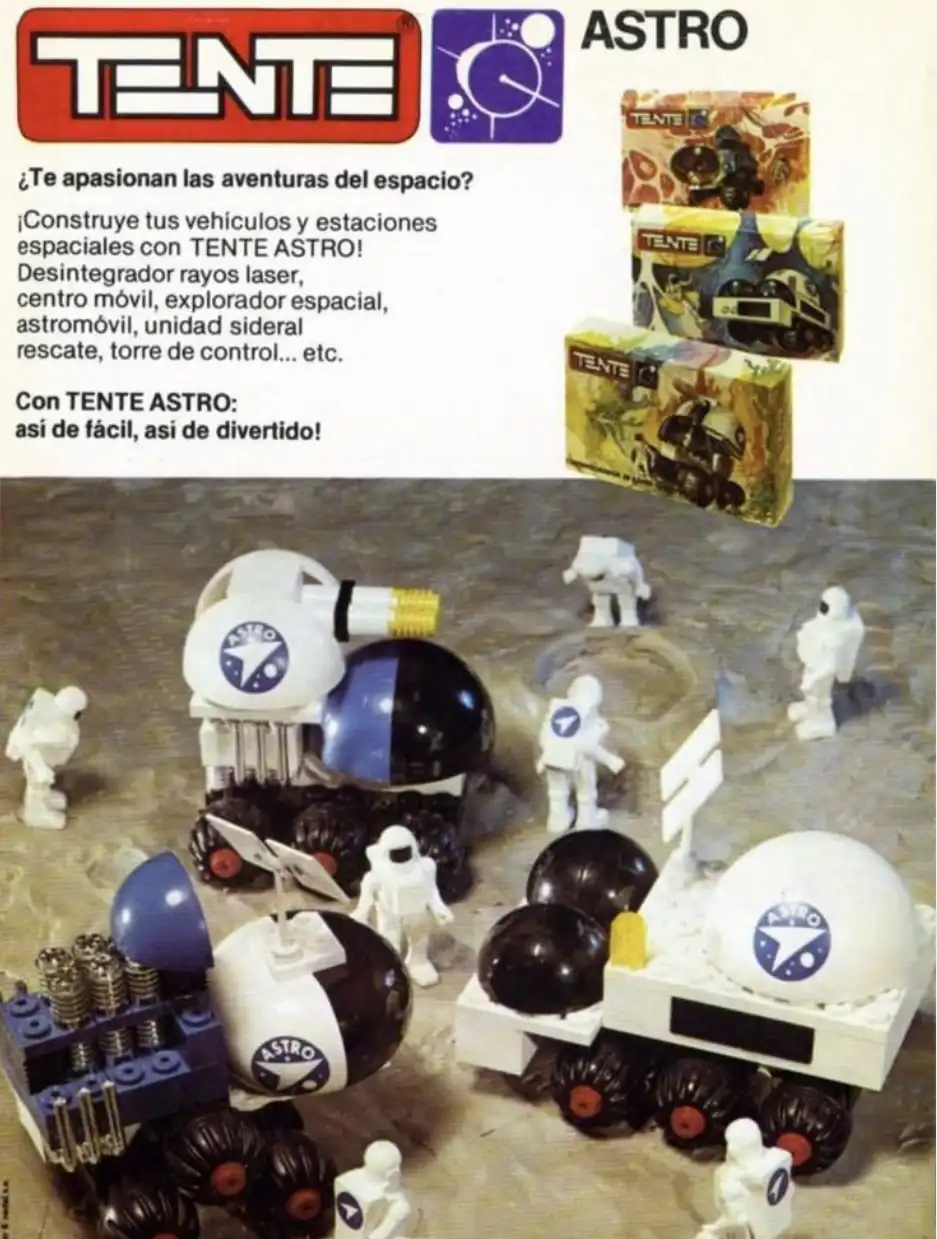
TENTE es una línea de juguetes de construcción española, conocida por fabricar bloques de plástico, competencia de los de LEGO. Fue creada en el año 1972 por la empresa EXIN, cuya sede se encontraba en Barcelona, y dejó de fabricarse en 2007, inició de nuevo la fabricación en 2021 por un grupo de aficionados con la empresa Iunits (Intelligent Units)
Uniendo ambos mundos
Un grupo de aficionados españoles de Tente disponen de una web en la que publican todo lo relacionado con el mundo de Tente.
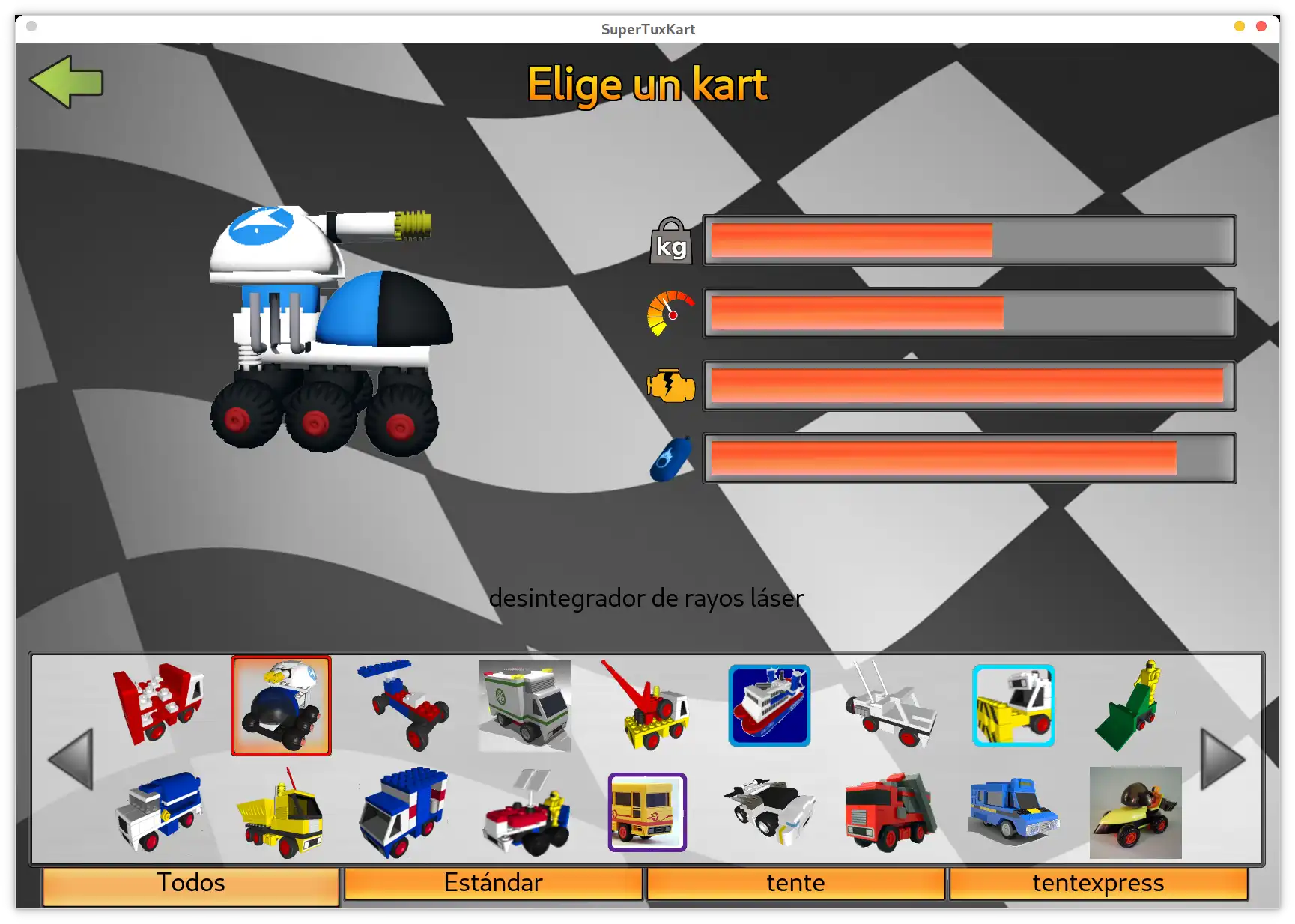
Entre ellos se encuentra Jasolo que ha diseñado mediante Blender todo un conjunto de Karts y pistas con los vehículos de Tente en 3D y que son compatibles y se pueden usar en SuperTuxKart.
0:00
/
1×
Paquete Debian para Karts de Tente3D
Para que sea más fácil la instalación a los usuarios de este genial kit de karts en SuperTuxKart he creado un paquete Debian, con los créditos oportunos al autor:
Package: supertuxkart-tente3d
Version: 1.0.0
Depends: supertuxkart
Architecture: all
Maintainer: <luisgulo@soloconlinux.org.es>
Tag: game::sport:racing, use::gameplaying
Priority: optional
Section: games
Filename: pool/main/s/supertuxkart-tente3d/supertuxkart-tente3d_1.0.0_all.deb
Description: Karts y Pistas Tente3D para SuperTuxKart
 creados por Jasolo recopiladas de la web
 de https://tenteros.land/
Para instalalo tan sólo tienes que tener configurado el repositorio de SoloConLinux en tu equipo:
sudo apt update

# Instalar SuperTuxKart y Karts de Tente3D de Jasolo
sudo apt -y install supertuxkart-tente3d
El paquete supertuxkart-tente3d tiene como dependencia el juego de SuperTuxKart, con lo que instalando simplemente este paquete se instala también el juego.
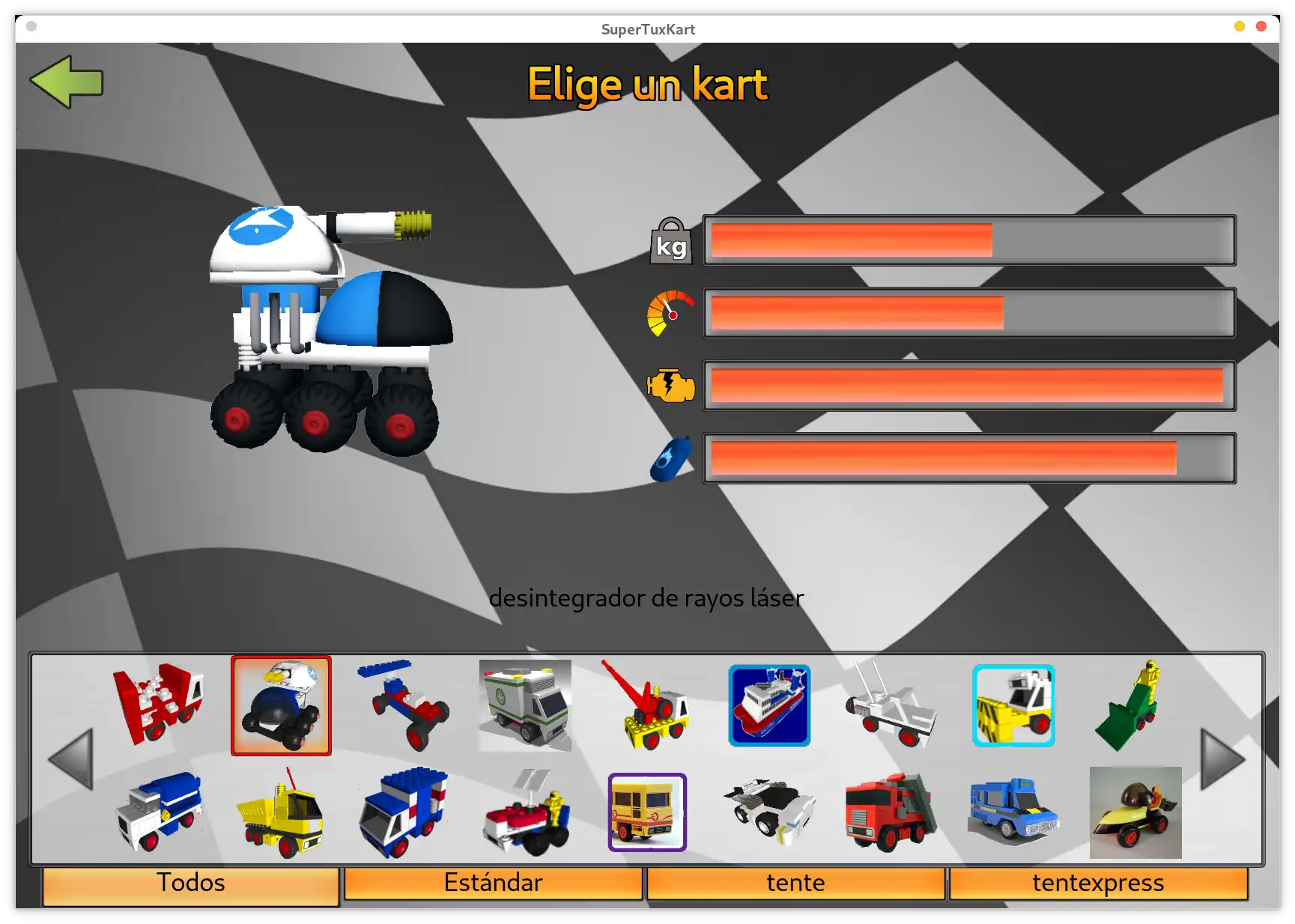
Escogiendo una vehículo de Tente3D en SuperTuxKart
En este video, vamos a sumergirnos en el mundo del enrutamiento y el Protocolo de Información de Enrutamiento (RIP). Si alguna vez te has preguntado cómo los routers determinan la mejor ruta para enviar paquetes a través de una red, este video es para ti. Profundizaremos en RIP, uno de los protocolos de enrutamiento más antiguos y ampliamente utilizados. Veremos cómo funciona, sus ventajas y desventajas, y realizaremos una demostración práctica para que puedas verlo en acción. ¡Acompáñanos y descubre los secretos del enrutamiento y RIP!
Comienza tu SERVIDOR KVM o WEB HOSTING con Hostinger 👉 https://hostinger.com/locosporlinux 💥 ¡Usa el cupón de descuento LOCOSPORLINUX para obtener un 10% de DESCUENTO!
Comienza tu SERVIDOR KVM o WEB HOSTING con Hostinger 👉 https://hostinger.com/locosporlinux 💥 ¡Usa el cupón de descuento LOCOSPORLINUX para obtener un 10% de DESCUENTO!
Un completo novato en reparaciones (yo) se atreve a cambiar la pantalla rota de un Pocophone por solo 11 euros. Sencillamente quería contarte mi experiencia, para que no salgas corriendo a comprarte otro móvil, o quizás que puedas reparar y revender tu teléfono antiguo.
SECCIONES:
00:00 Introducción
00:31 Resumen de costes y tiempos
00:48 Aviso sobre Pocophone y sus repuestos de pantalla
01:03 Podrás con ello, o con un amigo
01:12 Kit de reparación
01:40 Primeros pasos
02:48 Quitar la batería (horrible)
03:26 Quitar la pantalla rota
04:17 Poner la pantalla nueva
04:48 Ensamblado del teléfono
05:22 Movida de PostmarketOS
06:06 La importancia de que sea fácil de reparar
This is a quick showcase of Lomiri on Ubuntu Desktop 24.04 Noble. Lomiri is now available on Debian 12 and its derivatives which includes Ubuntu 24.04. It is still however buggy, unstable and incomplete. More development is happening in Debian Unstable. However, there is a plan to setup a PPA for Ubuntu users to get recent development updates.
It can be installed with the command `sudo apt install lomiri dpkg-dev` You'll have the option to use Lomiri's login manager lightdm or retain whatever you have already installed.
🔴 Llegan los Experimentos de La Fábrica de Inventos!!! Con Trucos, LifeHacks y Ciencia, aquí nos puedes localizar: ⚠ https://lafabricadeinventos.com/ 📞 + 34 610 46 42 45 🛒 https://lafabricadeinventos.tienda/ Si tienes alguna idea o invento, aquí tienes nuestra web con todo tipo de consejos, nuestra tienda y nuestro teléfono para asesorarte y así puedas llevar tu idea o invento al mercado.
🚀 Hoy os traemos un vídeo que espero os guste mucho. Son LifeHacks, Ideas, Inventos o Experimentos hechos con mucho cariño que a nosotros nos resultan muy útiles!! Espero que os gusten, VAMOOOS!!!
¡¡Ya sabéis que es muy importante para nosotros si nos dejáis un buen like + Comentario! Nos ayuda a seguir día a día!!
En este video, vamos a recorrer, de manera divertida y super didactica, el mundo de las redes de internet. 🚀
¿Te has preguntado alguna vez qué son los protocolos TCP y UDP? ¿Qué es el metodo de transmision UNICAST, MULTICAST y BROADCAST? ¿Qué es eso del NAT y por qué es importante? ¿Cómo funcionan las IPs, máscaras de subred y los puertos?
¡No te preocupes! Aquí te lo explico todo de una manera simple y entretenida. Desde los conceptos básicos hasta algunos detalles más avanzados, este video tiene todo lo que necesitas saber para entender cómo funciona la magia detrás de la conexión a internet. ✨
No olviden suscribirse al canal y darle a la campanita para no perderse ningún update!!
Mira qué te parece esta gran oferta de la mano de NeoluxEnergy para este verano hasta agotar existencias. 👇👇👇Enlace a la promoción aquí👇👇👇 Enlace para pedir oferta con código ELGRINCH: https://neoluxenergy.typeform.com/autoconsumo
Okular es un visor de documentos PDF que permite firmar digitalmente archivos PDF de manera sencilla. A continuación, se detallan los pasos para firmar digitalmente un documento utilizando Okular.NOTA: En el momento de escribir este manual, okular es una opción muy buena para firmar documentos digitales de forma nativa en Linux. Pero personalmente no me gusta que okular al firmar digitalmente
En este vídeo os quiero enseñar cómo es posible esquivar una reparación muy cara si tienes un poco de paciencia, conocimiento y lógica, y pones en duda la solución fácil para el taller, que siempre será cambiar todo lo que puedan, porque cobran margen por las piezas que compran y cobran por la mano de obra, aunque se equivoquen en el diagnóstico. Es mejor hacer un buen diagnóstico y descartar primero posibles causas que además suelen ser muy económicas. En mi caso podría haber llegado a pagar unos 1.500 euros, y solo con un pequeño componente que me ha costado alrededor de 2€ lo he conseguido arreglar yo mismo el problema.
Os aconsejo que visitéis: - Castellar de n’Hug y Las Fuentes del Llobregat - Museo del Cemento y tren del Cemento en Castellar (se hace un buen recorrido en un tren histórico) - Jardines Artigas en La pobla de l'Illet
🔴 Llegan los Experimentos de La Fábrica de Inventos!!! Con Trucos, LifeHacks y Ciencia, aquí nos puedes localizar: ⚠ https://lafabricadeinventos.com/ 📞 + 34 610 46 42 45 🛒 https://lafabricadeinventos.tienda/ Si tienes alguna idea o invento, aquí tienes nuestra web con todo tipo de consejos, nuestra tienda y nuestro teléfono para asesorarte y así puedas llevar tu idea o invento al mercado.
🚀 Hoy os traemos un vídeo que espero os guste mucho. Son LifeHacks, Ideas, Inventos o Experimentos hechos con mucho cariño que a nosotros nos resultan muy útiles!! Espero que os gusten, VAMOOOS!!!
¡¡Ya sabéis que es muy importante para nosotros si nos dejáis un buen like + Comentario! Nos ayuda a seguir día a día!!
💥En este boletín mensual repasamos los datos más importantes del mes de Julio de 2024, y hacemos una previsión para Agosto, donde supuestamente subirán más los precios.
¡Descubre con Eva M. Castro los secretos avanzados de Wireshark en nuestro nuevo video! Aprende a utilizar esta poderosa herramienta de análisis de redes como un profesional. Desde técnicas de filtrado avanzadas hasta la interpretación de datos complejos, este video te llevará más allá de lo básico. Ideal para administradores de redes, analistas de seguridad y cualquier entusiasta de la tecnología que quiera profundizar en el mundo del análisis de paquetes. ¡No te lo pierdas y lleva tus habilidades con esta poderosa herramienta al siguiente nivel!
Windows es un sistema operativo que se mira sólo a si mismo y se cree que no existen otros sistemas operativos.
No tiene soporte nativo para ningún sistema de ficheros que no sea lo que usan ellos, al igual que pasa con el sistema MacOS de Apple.
No sucede así con GNU/Linux, en el que puedes usar casi cualquier sistema de ficheros incluso a pesar de las dificultades que van imponiendo Microsoft y Apple.
En el artículo anterior expliqué como proteger y cifrar dispositivos externos para poderlos usar entre equipos GNU/Linux
Sin embargo los dispositivos cifrados con LUKS no se pueden leer desde Windows o MacOS, ya que no saben (o no quieren) dar soporte a otros sistemas de ficheros.
Windows de Microsoft y MacOS de Apple, cada uno de ellos, son un problema en si mismos y GNU/Linux la solución para ambos.
Dispositivo cifrado con Bitlocker
Como GNU/Linux puede leer todo, vamos a ver como podemos formatear y crear un USB protegido con Bitlocker en Windows y luego poderlo usar también en Linux.
En Linux usaremos el software Dislocker (clon de Bitlocker) para abrir, leer y escribir en el dispositivo sin ningún tipo de problema.
Cifrando con un Güindous
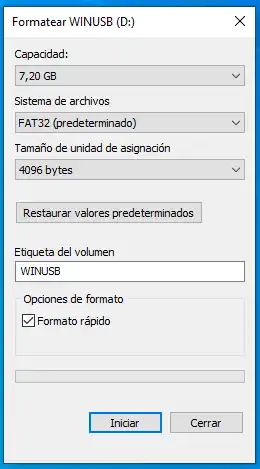
Escoge el dispositivo externo, USB o disco duro externo, que vayas a cifrar con Bitlocker. Localiza un equipo con Windows y lo primero formatea el dispositivo para que no tenga datos previos:
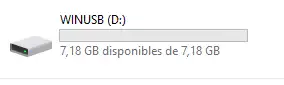
En el explorador de ficheros de Windows haz clic en Este equipo y localiza el dispositivo que acabas de formatear:
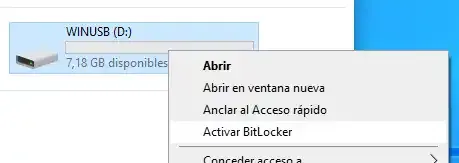
Botón derecho con el ratón y escoge la opción Activar BitLocker:
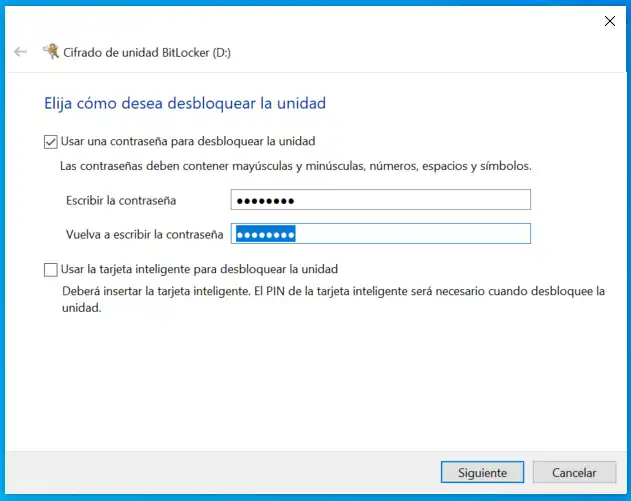
En la opción de como quieres desbloquear la unidad, selecciona Usar una contraseña, utiliza un contraseña robusta para proteger correctamente los datos:
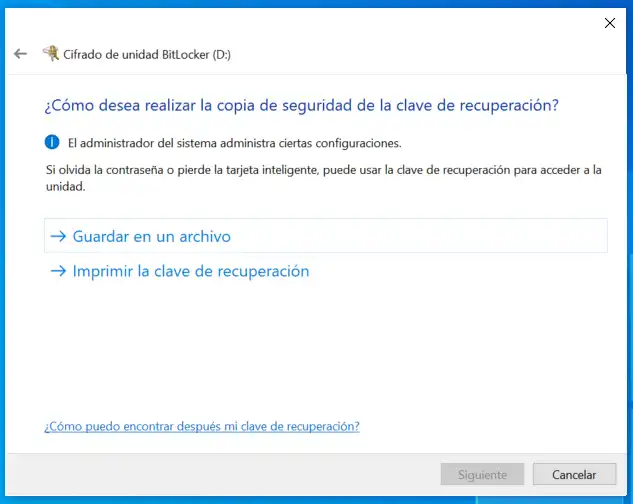
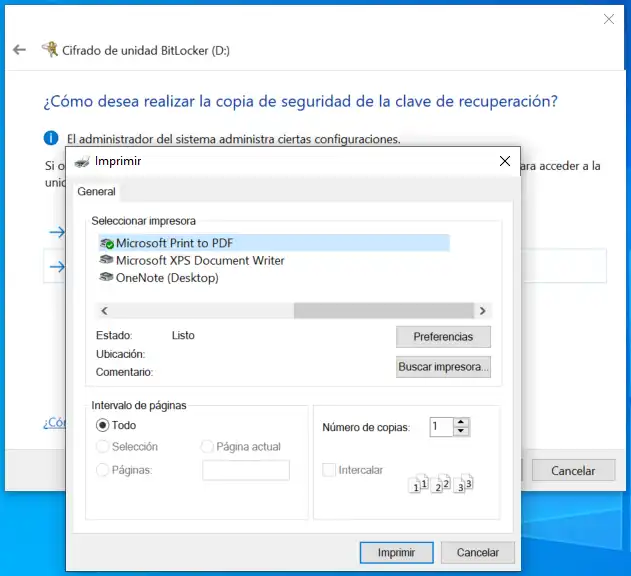
Es obligatorio crear una copia de seguridad de la clave de recuperación, y sólo se puede guardar en un dispositivo que no esté cifrado o imprimirla:
Lo mejor es que generes un fichero PDF con la clave de recuperación:
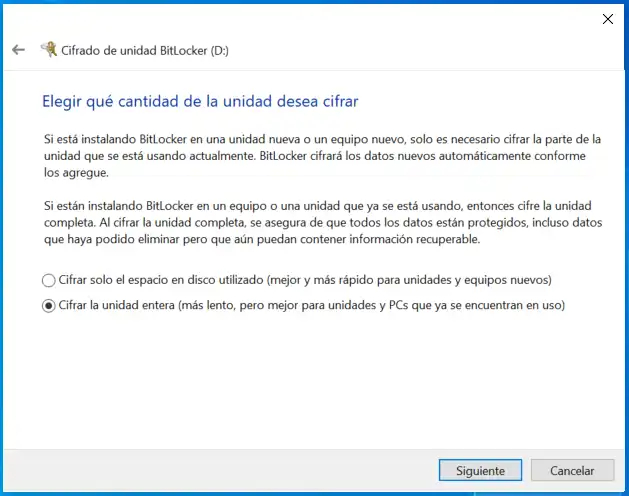
A la hora de escoger que cantidad de la unidad quieres cifrar, selecciona Cifrar la unidad entera:
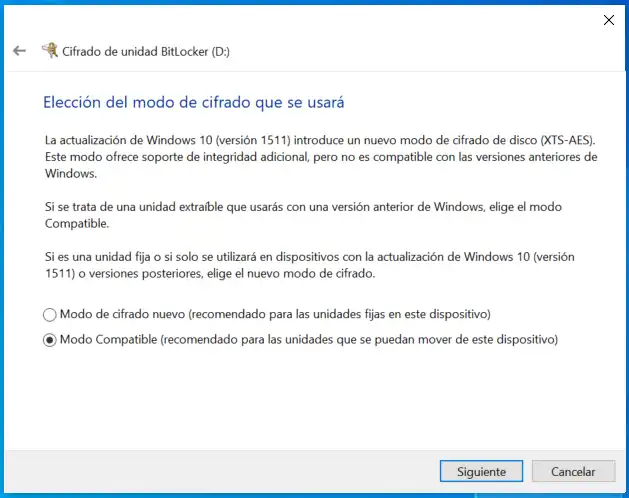
En la pregunta del modo de cifrado escoge Modo Compatible:
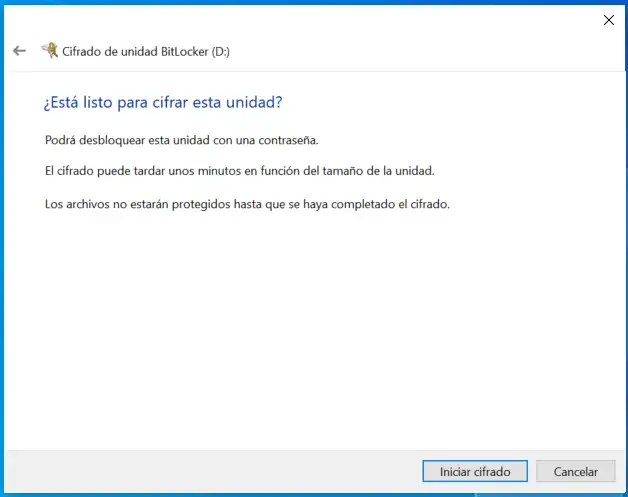
Con todas las preguntas respondidas, tan sólo tienes que pulsar sobre el botón Iniciar cifrado:
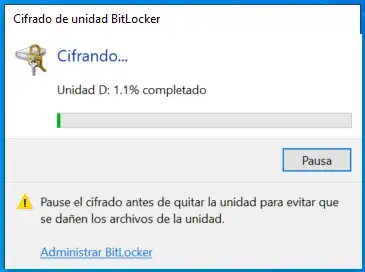
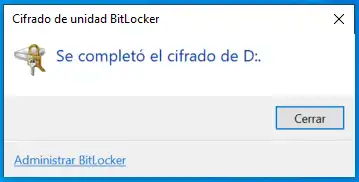
Windows se pondrá a cifrar el dispositivo...
Es horriblemente lento comparado con el cifrado LUKS de GNU/Linux, el mismo USB al cifrarse en Windows y en Linux, en Windows el proceso dura aproximadamente 10 veces más.
Problema de BitLocker en primeros usos y solución
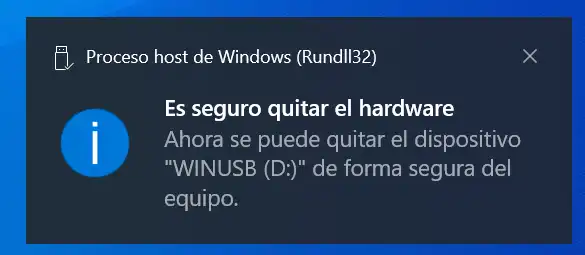
Una vez que tengas el dispositivo externo cifrado, procede a Expulsarlo correctamente, vuelve a conectarlo y comprueba que lo puedes abrir y desproteger para su uso.
Crea o copia un fichero sencillo en el, por ejemplo un fichero TXT y cuando termines, procede a expulsar el USB.
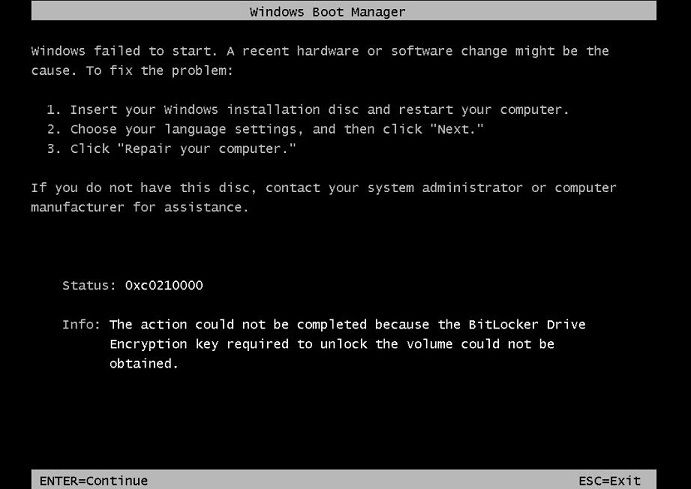
Uno de los problemas de BitLocker, es que no haya finalizado o cerrado correctamente el disco cifrado, para asegurarte de ello, realiza de nuevo por segunda vez el conectar el USB a Windows, comprobar que puedes leer el fichero de prueba guardado en él y por ultimo vuelve a expulsar el dispositivo.
Ya tenemos preparado el dispositivo para usarlo cifrado en Windows.
Uso del dispositivo cifrado con BitLocker en Linux
Si navegaste por el blog, seguramente ya leíste el artículo en el que usábamos GNU/Linux para recuperar un PC Windows en el que le fallaba el inicio por BitLocker:
El proceso es similar, para usar un dispositivo cifrado con BitLocker en Linux simplemente usaremos las herramientas de Dislocker, lo primero será instalar el software si no lo tenemos instalado en nuestro equipo:
# Actualizamos datos de paquetes disponibles en el repositorio
sudo apt -y update

# Instalamos dislocker (el Bilocker para Linux)
sudo apt -y install dislocker libbde-utils
Automontaje en Linux mediante FUSE
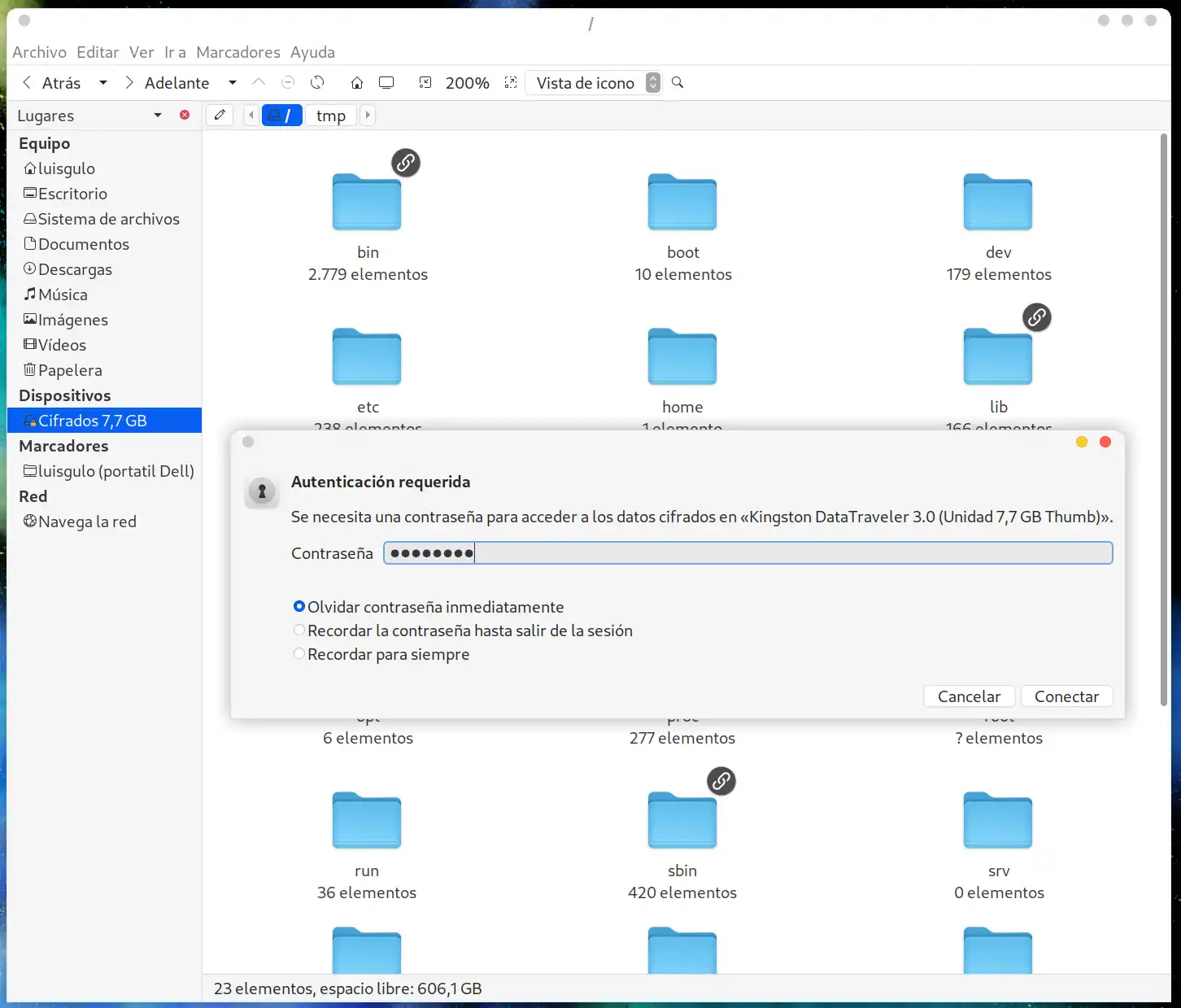
Gracias a la magia de FUSE (FileSystem in User Space), nuestro GNU/Linux detectará en cuanto conectemos el USB que se trata de un dispositivo cifrado y nos pedirá la clave para desbloquearlo:
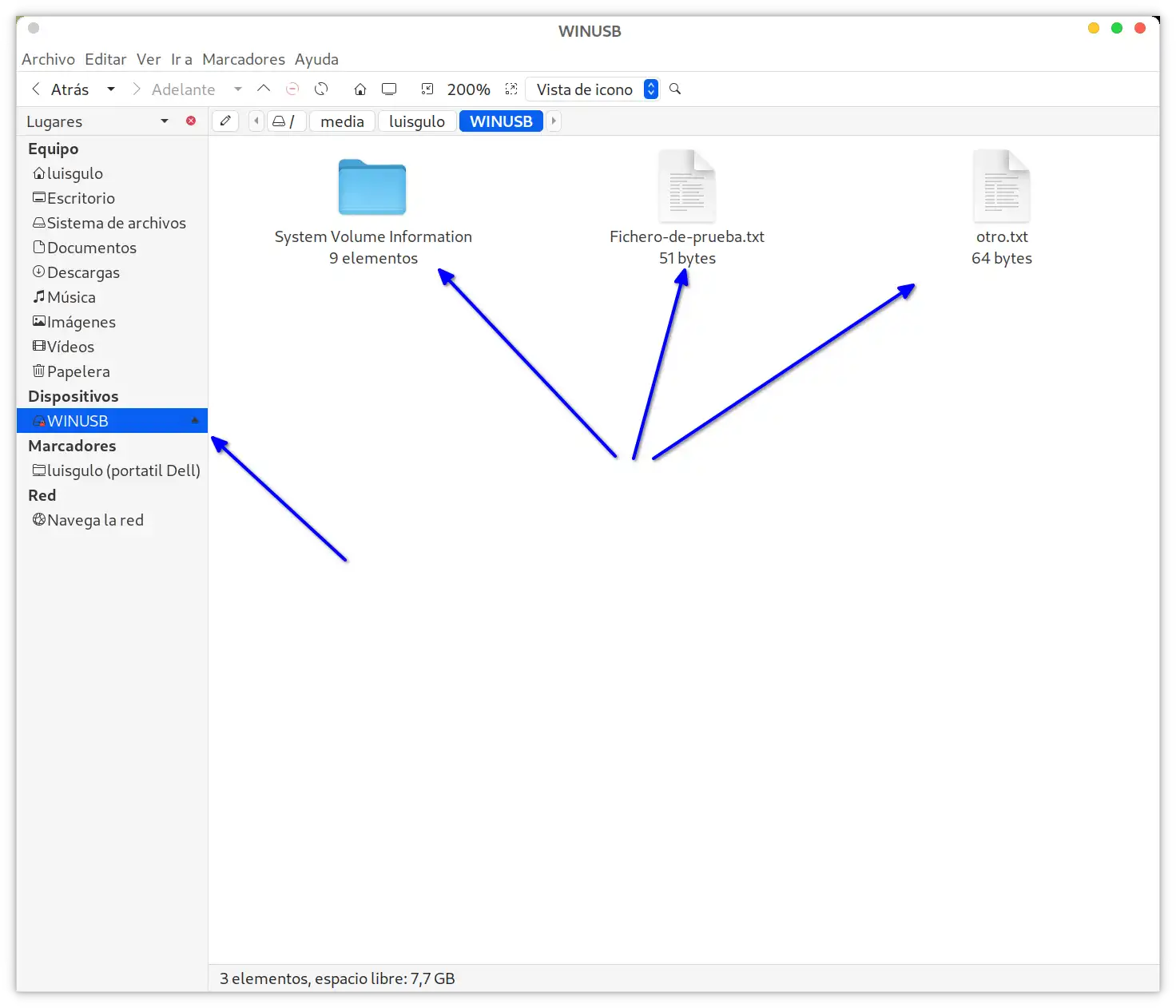
Tras escribir la contraseña y pulsar en Aceptar montará con permisos para nuestro usuario el disco externo listo para ser usado. No puede ser más fácil
Automontado Dislocker mediante FUSE
Procedimiento manual de desencriptado y montaje
Si por algún motivo queremos realizar el montaje de forma manual, para desencriptar y usar el dispositivo BitLocker, las operaciones las vamos a tener que realizar con privilegios del usuario root:
Localizamos el dispositivo cifrado:
sudo lsblk -f


NAME FSTYPE FSVER LABEL UUID                                 FSAVAIL FSUSE% MOUNTPOINTS
sda
├─sda1
│    vfat   FAT32       7B98-6F32                             293,6M     2% /boot/efi
├─sda2
│    ext4   1.0         bbacfaaf-c4f  564,4G    31% /
└─sda3
     swap   1     swap  c608951-81bd                [SWAP]
sdb
└─sdb1
     BitLoc 2

# El disco que pone BitLoc es el que usaremos => sdb1 !
También podemos usar el comando dislocker-find:
sudo dislocker-find
/dev/sdb1
Usaremos 2 directorios para realizar el proceso de descifrado y montaje:
Montamos el disco encriptado por Bitlocker (indicando la clave) y lo usaremos en modo escritura (evitamos usar --read-only)
# Montar dispositivo del disco (/dev/sdb1)
sudo dislocker -v --volume /dev/sdb1 --user-password=ClaveBitLocker -- /mnt/usb-cifrado
Es preferible por seguridad no incluir la clave y hacer que nos la solicite, es tan simple como usar el parámetro --user-password sin indicar nada y nos la solicitará:
dislocker -v --volume /dev/sdb1 --user-password -- /mnt/usb-cifrado

Enter the user password:
Con este comando obtenemos un fichero dislocker-file que es el dispositivo desencriptado. Ahora para usar sus datos lo montamos mediante loop:
Si queremos que nuestro usuario tenga permisos sobre esos datos (y no solo el usuario root), para trabajar normalmente desde nuestro escritorio Linux, podemos montarlo usando el UID y GID de nuestro usuario:
# Averiguamos nuestro uid y gid
id -u
 1000

id -g
 1000

sudo mount -o loop -o uid=1000 -o gid=1000 /mnt/usb-cifrado/dislocker-file /mnt/usb-abierto


# Automatizandolo:
MiUID=$(id -u); MiGID=$(id -g)
sudo mount -o loop -o uid=$MiUID -o gid=$MiGID /mnt/usb-cifrado/dislocker-file /mnt/usb-abierto
Ahora podemos ya comprobar que podemos acceder a los datos del disco, con nuestro usuario:
# Listamos y comprobamos que vemos datos del disco
ls -l /mnt/usb-abierto/
Desmontando el dispositivo BitLocker desde Linux
En cuanto terminemos de usar el dispositivo cifrado, cerraremos todas las aplicaciones que estén usando los ficheros de ese directorio y ejecutaremos las siguientes instrucciones:
Asegúrate desde el navegador de ficheros de Linux, que el dispositivo externo ha quedado también desmontado, expúlsalo simplemente con botón derecho y la opción Expulsar
De esta forma puedes tener datos cifrados y protegidos en dispositivos externos y poderlos compartir entre Windows y Linux.












 Solo Con LinuxLuis GuLo
 Tenteros.land