Shared posts

11 Sep 16:10

Sesión matinal #Akademy-es 2024 de València esLibre Edition

by baltolkien

Estamos en plena canícula veraniega en la península ibérica y, personalmente estoy en semivacaciones, con lo que tengo tiempo para escribir artículos un poco más elaborados. Es hora pues de retomar los artículo recordatorios de Akademy-es 2024 de València esLibre Edition, un evento que ya comenté que fue muy satisfactorio y que podría catalogar como mi segunda mejor Akademy-es, siendo la primera la de Bilbao 2010. Es hora de repasar la Sesión matinal #Akademy-es 2024, corta pero intensa.

Sesión matinal #Akademy-es 2024 de València esLibre Edition

A pesar de que ya han pasado casi 3 meses del evento, este año, como en 2023, tengo muchas cosas que escribir de este evento.Si no lo he hecho es porque requería tiempo para una redacción adecuada, cosa que entre unas cosas y otras, no he tenido hasta este mes de agosto.

De esta forma inicio la serie de artículos sobre Akademy-es 2024 de València esLibre Edition con el repaso a la sesión matinal de ese viernes 24 de mayo, un magnífico día que empezaba con sorpresa dos días antes ya que por motivos personales mis planes de estar a primera hora se desmontaron.

Una visita al hospital para realizar una prueba médica importante a un familiar cercano (que afortunadamente salió bien) hizo que llegara sobre las 11 horas a Las Naves, el centro de innovación social y urbana de la ciudad de València, y La Mutant, el espacio de artes vivas, sede del evento.

Nada más llegar tocan los saludos y abrazos, una de las mejoras cosas del evento, con el nutrido grupo de amigos que me voy encontrando a mi paso hasta llegar a stand de KDE España, punto neurálgico de la asociación en este evento dado que no íbamos a tener sala propia durante todo el fin de semana.

Las conversaciones en los pasillos, la esencia de los eventos del Software Libre

La mesa está montada con buena parte del hardware mostrando el software de KDE, pegatinas repartidas por los huecos, los Konqis artesanales que trajo uno de los integrantes de la asociación (yo llevaba más) y una muestra de las camisetas de Freewear (posteriormente ayudé a mejorar la presentación añadiendo unas mesa más).

Aspecto de la sala de La Mutant lista para la presentación del evento por Rodelar – Own work, CC BY-SA 4.0, https://commons.wikimedia.org/w/index.php?curid=149014352

El ambiente en la sede era fabuloso. Gente por todos los lados, asistentes entrando y saliendo de las charlas (que habían empezado a las 9:30 con la presentación del evento), mesas con fruta, agua, zumos, galletas, café e infusiones completamente gratis para todos y todas y una buena representación de mesas/stands con hardware (Slimbook nada más entrar y Vant al final), distribuciones (OpenSUSE) y de asociaciones de Software (Wikipedia, WordPress y nosotros, KDE España).

Mesa de la Wikipedia, en el reflejo podemos ver la banderola y un trozo de la mesa de KDE España por Rodelar – Own work, CC BY-SA 4.0, https://commons.wikimedia.org/w/index.php?curid=149014353

Con celeridad, pues el tiempo pasa rápido, me dirigí a la Sala Polivalent de Las Naves a ver si todo estaba listo para nuestra Akademy-es, lo cual era innecesario ya que mis compañeros y compañeras ya lo habían hecho anteriormente.

Solo quedaba buscar un sitio, sacar mi portátil y empezar a hacer los reportajes vía twitter para dejar para la posteridad el evento.

Vista de la Sala Polivalent antes de empezar Akademy-es 2024 esLibre Edition

12:00 – 12:05 Ceremonia de apertura de Akademy-es – Adrián Chavez, Presidente de KDE España

Poco que decir en estos cinco minutos mal contados donde Adrián, nuestro presi, se dedicó a agradecer a los asistentes, a los organizadores y a los promotores el esfuerzo realizado por asistir y hacer posible este fin de semana dedicado al Software Libre.

12:05 – 12:45 Craft: la distribución de KDE para plataformas no LinuxAlbert Astals Cid, Coordinador de traducciones de KDE

Seguidamente le tocó al veterano desarrollador de KDE Albert, uno de los miembros con más recorrido de la Comunidad KDE, tanto nacional como internacional ya que ha sido presidente de KDE España y miembro de KDE e.V.

En la charla se explicó que es y como funciona Craft, el sistema que se usa en KDE para generar los binarios para sistemas Windows/Mac/Android. El resumen de la charla con imágenes se registró en twitter:

12:45 – 13:30 Python y QtJosé Millán Soto, KDE España

El tesorero de la asociación continuó las ponencias explicando la fructífera relación entre el lenguaje de programación Python y las librerías Qt: PyQt y PySide. Para completar la charla se mostraron algunos ejemplos.

Un breve resumen de la charla con imágenes se registró en twitter (supongo que estaría pendiente de otras cosas porque de esta hay pocas cosas)

13:30 – 14:00 Typst como alternativa a LaTeX y Markdown – Lorenzo Carbonell (Atareao), desarrollador

Uno de los platos fuertes de Akademy-es llegó con Lorenzo ya que se estraba en nuestro evento con sabia nueva, un proyecto como Typst, un «sustituto» de LaTeX pero al estilo markdown, donde se contaron con detalles las ventajas de lenguajes como Markdown y todas las posibilidades que ofrece Typst.

Personalmente me interesa mucho dado que mi vertiente académica está ganando enteros en mi vida. La charla no estuvo exenta de un importante intercambio de opiniones de la necesidad de que aparezcan proyectos como este teniendo LaTeX. Si me tengo que mojar, yo creo que sí es bueno dado que los proyectos evolucionan tanto que a veces iniciarse en ellos es complicado. Por ejemplo, aprender Gimp tiene un curva de aprendizaje bastante acusada, sin embargo si hubiera empezado en sus inicios, cuando no tenía tantas funciones seguramente no lo hubiera notado tanto.

El resumen de la charla con imágenes se registró en twitter:

Y así se llegó al fin de la jornada matinal de Akademy-es 2024 de València. Una paella de verduras nos esperaba para recuperar fuerzas.

Más información sobre las charlas y descarga de las mismas en la página de KDE España.

La entrada Sesión matinal #Akademy-es 2024 de València esLibre Edition se publicó primero en KDE Blog.

11 Sep 16:03

Haciendo un stopmotion (I): las fotos

by Jesús B.L.

Este es el primero de los artículos sobre como hacer stopmotion y como no podía ser de otra forma el primer paso es obtener las fotos que van a hacer de fotogramas de la manera correcta para hacer nuestra vídeo o gif posteriormente.


En todos los casos debemos prestar especial atención en que no se mueva la cámara, para lo cual tendremos que usar algún método para tomar las fotos sin tocarla y que las fotos estén en una carpeta diferenciada por proyecto y ordenada en orden a como se tomaron.

Voy a proponer diversos escenarios de más simple a más profesional, en función de nuestros medios y de lo que necesitemos obtener.

Usar la webcam con trípode

Éste es el método que voy a utilizar porque es lo que tengo a mano y es la manera más fácil de obtener un resultado aunque no sea el más óptimo que podemos obtener.

Para el ejemplo voy a poner dos vehículos de TENTE que van a simular un adelantamiento, para ello coloco la cámara a cierta distancia de los objetos y voy haciendo fotos con un programa, en mi caso cheese, entre foto y foto voy moviendo ligeramente uno o dos de los vehículos, cuando más leve sea ese movimiento obtendré una animación más creíble, aunque lógicamente harán falta más fotos y el resultado pesará más, pero bien merece la pena pues es algo que es crucial para la calidad del resultado.

Estaremos limitados por la longitud del cable de la webcam y las condiciones de luminosidad de la estancia.


Usar el móvil con trípode

Haríamos lo mismo que en el caso anterior y usando los mismos programas.

Necesitaríamos un trípode especial para móviles o incluso un palo selfie siempre que consigamos que el peso del móvil no haga que termine moviéndose.

Para hacer las fotos sin tocar el dispositivo podemos usar un pulsador por bluetooth como los que acompañan a muchos palos selfie o mediante un programa que permita manejar el móvil remotamente, por ejemplo con un ordenador.

Así podríamos hacer escenas de exterior y con mejores condiciones de luminosidad, aunque si queremos resultados profesionales tendremos que...

Usar una cámara profesional

Esta es la opción de más calidad pero también tendrá más complejidad porque probablemente requiramos hacer preprocesado a las fotos lo que nos va a consumir mucho tiempo o al menos más tiempo de procesamiento por el peso de las imágenes y requeriremos más recursos de espacio y procesamiento.

Los medios que necesitaremos también van a ser mucho más caros y específicos para la tarea, no estaremos reutilizando algo que ya tenemos como en los casos anteriores.


Usemos el método que usemos ahora hay que unir todas esas fotos para hacer una secuencia, ya sea un GIF animado o un vídeo al que incluso le podemos añadir una banda sonora o una locución.

10 Sep 17:13

Comprobar si un equipo remoto está accesible por ssh en Linux

by victorhck

Veamos cómo podemos comprobar que un equipo remoto está accesible por ssh en tu sistema GNU/Linux

En mi red local de casa tengo tres equipos a los que accedo mediante ssh o dolphin. Pero en esta ocasión quería crear un pequeño script en bash para comprobar si un equipo estaba accesible mediante ssh para realizar una tarea u otra.

Después de una búsqueda por la red encontré lo que quería, lo comparto por el blog por si tu también lo necesitas (te hablo a ti lector o lectora del blog tanto como a mi yo del futuro)

Imaginemos que quiero comprobar la disponibilidad de mi equipo en mi red local que tiene como IP 192.168.1.42 y quiero saber si está disponible por ssh o si está caido el equipo. Para ello utilizaremos el comando nc (netcat)

Para ello ejecuto lo siguiente:

nc -z 192.168.1.42 ssh > /dev/null && echo $?

Si el comando nos devuelve un 0 es que el equipo está accesible, si nos devuelve un 1 es que no está accesible.

También podemos utilizar el propio ssh para darnos esa información.

ssh 192.168.1.34 true && echo $?  

Que nos devolverá los mismos resultados que el anterior comando, si está o no accesible el equipo.

Por cierto, si usas fish como shell en vez de bash, deberás reemplazar $? por $status, pero si lo usas en un script y has determinado en sl shebang que use bash, no será necesario hacer el cambio.

Espero que haya sido interesante y útil. ¿Estabas buscando esta opción? ¿Sabes otra manera de hacerlo? Usa los comentarios para compartir tu opinión.

09 Sep 18:55

Ver las fases de la luna en tu escritorio Plasma de #KDE

by victorhck

Veamos cómo estar informado de las fases lunares en nuestro escritorio Plasma de KDE

Me gusta saber el estado de la luna o cuando va a ser la próxima luna llena o luna nueva. Comparto en este artículo cómo podemos estar atentos a nuestro satélite en nuestro escritorio Plasma de KDE.

Hasta que se publicó la versión Plasma 6, utilizaba el plasmoide Gealach, para mostrar los eventos lunares en mi escritorio. Con la llegada de Plasma 6, este plasmoide, igual que muchos otros quedaron obsoletos por los cambios en el código que se introdujeron.

Sin tener ni idea de programar, pero siguiendo guías oficiales, ejemplos y pruebas y ensayos, he tratado de portar este plasmoide a Plasma6, pero sin éxito. Si alguien se anima a crear la versión para Plasma 6 estaría genial…

Pero Plasma de KDE es muy versátil y si una puerta se queda entrecerrada, otras se pueden abrir. En este caso que nos ocupa, para poder mostrar los eventos lunares en Plasma, he sustituido el obsoleto Gealach por el plasmoide de navegador web.

Y he configurado el plasmoide de navegador web para que muestre la siguiente página web https://www.rareworksllc.com/moonphases/

Así que con esta opción, aunque se muestre en inglés, tengo toda la información de eventos lunares en mi escritorio Plasma de KDE en openSUSE Tumbleweed. He añadido ese plasmoide en el panel y le he puesto un icono personalizado y ya queda integrado en el escritorio.

Pero hay más opciones. En nuestro reloj del sistema, si pinchamos sobre él nos aparece el calendario, que podremos configurar para que muestre los eventos lunares. En mi opinión estaría bien que se mostrasen en el día con un icono especial que mostrase si es luna llena, nueva, no únicamente con un puntito que indica que ese día hay un evento, pero no sabemos cual es.

Quizás tu también usas algún método para saber las fases lunares y tenerlas en tu escritorio para sembrar tu huerto o cortarte el pelo dependiendo del estado de la luna. ¿Quieres compartir tu solución para saber las fases lunares? Usa los comentarios del blog para añadir tu aporte.

09 Sep 18:53

Juegos libres de calidad y en desarrollo julio 2024

by baltolkien

Repito entrada recurrente. Siguiendo la estela del mes pasado, este mes he llegado bastante justillo debido a temas académicos y tiempo semivacacional. Os recuerdo que esta entrada mensual tiene como objetivo promocionar los juegos libres, pero no como una página que quede obsoleta o sea un cementerio de proyectos muertos, así que la voy a realizar poco a poco y con conocimiento de causa. Por ello, y conociendo mis limitaciones y mi estilo de trabajo, la voy a ir actualizando de forma mes a mes y su contenido se irá ampliando poco a poco a. De esta forma, bienvenidos a la entrada de juegos libres de calidad y en desarrollo de julio 2024 en la que recopilo los juegos libres presentados en forma de entrada «tocha» en el blog ampliándola con Alien Arena y con noticias breves algunos de los juegos presentados.

Juegos libres de calidad y en desarrollo julio 2024

Juegos libres de calidad y en desarrollo julio 2024

Como decía al principio, esta entrada de la serie Juegos Libre de Calidad y en Desarrollo pretende ser una entrada viva y creciente, que tenga una parte fija pero dinámica en la que muestre no solo juegos libres sino también su estado de desarrollo, sus novedades principales y, si es posible, alguna noticia relevante de alguno de ellos: lanzamientos especiales, vídeos, premios, cambios notables, etc.

Para empezar utilizaré una tabla para mostrar la información y los juegos iniciales que aparecen son aquellos que he analizado a fondo en el blog dado que son los que tengo más claro su desarrollo, y cada més añadiré el siguiente que tengo en mente analizar.

Género Nombre Presentado en el blog Última actualización Comentario Otros juegos alternativos Libres o no.
Conducción Speed-dreams Si Marzo 2024
Versión 2.3
Siempre activos en redes, sobre todo en X (ex-Twitter) Need For Speed
Conducción SuperTux Kart Si Septiembre 2023
1.4
Se viene ya la versión 1.5. Atentos. SuperMario Kart
Estrategia por turnos The Battle of Wesnoth Si 29 de julio de 2024
Versión en desarrollo 1.19.2
17 de junio de 2024
versión estable 1.18.1
En la versión en desarrollo se está probando un menú principal rediseñado. ?¿?League of Legends??¿
Estrategia por turnos Hedgewars Si Versión 1.0 el 9 de octubre de 2019 Se está desarrollando un nuevo editor de temas. Worms
Warmux (proyecto libre sin desarrollo)
FPS Xonotic Si 20/06/2023
Versión 0.8.6
No necesita instalación Quake, Doom, Nexuiz, Unreal
MMORPG Ryzom Si 3 de julio de 2021
Versión 3.4.0
Es posible que esta no sea la última versión ya que se parchea muy seguido. World of Warcraft
Plataformas Supertux Si 2021
Versón 0.6.3
Se estima que la 0.7.0 saldrá en agosto de 2024. Super Mario
Simulación OpenTTD Si 3 de mayo 2024
14.1
Disponible en Steam y Gog. Transport Tycoon Deluxe
Simulación Simutrans Si 3 de junio 2024
Simutrans 123
Disponible para Linux, Windows, Max, Steam y Android. Transport Tycoon Deluxe
FPS Alien Arena Si 7.71.6 ¡Alien Arena ha sido instalado más de 1300 veces desde Flathub! Quake, Doom, Nexuiz, Unreal

Novedades de los juegos de la tabla

Esta sección la voy a dedicar a ofrecer una noticia de actualidad de los juegos de la tabla, de esta forma podremos ver si las comunidades siguen activas:

  • Es interesante ver el foro de Simutrans para descubrir los packs de pieles de las ciudades.

Y este mes no hay tiempo para más.

La entrada Juegos libres de calidad y en desarrollo julio 2024 se publicó primero en KDE Blog.

06 Sep 12:17

La Comunidad KDE se ha unido a la firma de una petición para que la Unión Europea siga financiando el software libre

by baltolkien

Desde hace varias años, los programas de Next Generation Internet (NGI) de Europa han colaborado con el software libre financiandolo utilizando un mecanismo de financiamiento en cascada. Pero al parecer, este año, según el borrador de trabajo de Horizon Europe se ha detectado que que Next Generation Internet no se menciona como parte del Cluster 4, con lo que se podría perder esta financiación. Para evitarlo la Comunidad KDE se ha unido a la firma de una petición para que la Unión Europea siga financiando el software libre. Únete a la reivindicación.

La Comunidad KDE se ha unido a la firma de una petición para que la Unión Europea siga financiando el software libre

Lo podemos leer en las noticias oficiales de KDE (KDE.News) la carta fue publicada inicialmente por petites singularités, traducida al inglés proporcionada por OW2 y posteriormente a decenas de idiomas por el equipo de KDE.

En resumen, para que tengáis una idea de ellas:

Desde 2020, los programas de Next Generation Internet (NGI), parte del programa Horizon de la Comisión Europea, financian software libre en Europa utilizando un mecanismo de financiación en cascada (véanse, por ejemplo, las convocatorias de NLnet).

Varios de los proyectos de KDE se han beneficiado de la financiación de NGI, incluyendo NeoChat, Kaidan, KDE Connect, KMail y muchos otros. KDE e.V. es una organización europea sin fines de lucro con recursos limitados que depende de donaciones, patrocinadores y financiamientos como los que ofrece NGI para impulsar el desarrollo de nuestros proyectos.

Sin embargo, este año, según el borrador de trabajo de Horizon Europe que detalla los programas de financiación para 2025, notamos que Next Generation Internet ya no se menciona como parte del Cluster 4.

La Comunidad KDE se ha unido a la firma de una petición para que la Unión Europea siga financiando el software libre

Si deseas apoyar esta iniciativa, firma esta carta, publica este texto en tu sitio web y añádete a ti o a tu organización en la tabla que encontrarás en el sitio original. Evidentemente, KDE Blog la va a firmar.

Más información: KDE.news

La entrada La Comunidad KDE se ha unido a la firma de una petición para que la Unión Europea siga financiando el software libre se publicó primero en KDE Blog.

06 Sep 12:15

Visualiza tu música en el escritorio con Audio Wave Widget – Plasmoides para Plasma 6 (3)

by baltolkien

Tras un parón debido al salto de Qt5/KF5 a Qt6/KF6 que realizó la Comunidad KDE el pasado 28 de febrero he decidido retomar esta sección aunque renonbrándola ya que en ella solo hablaré de Plasmoides para Plasma 6. De esta forma visualiza tu múeica en el escritorio con el plasmoide Audio Wave Widget, la tercera entrada de esta serie dedicada a este tipo de elementos característicos del entorno de trabajo Plasma.,

Visualiza tu música en el escritorio con Audio Wave Widget – Plasmoides para Plasma 6 (3)

Como he comentado en otras ocasiones, de plasmoides tenemos de todo tipo funcionales, de configuración, de comportamiento, de decoración o, como no podía ser de otra forma, de información sobre nuestro sistema como puede ser el uso de disco duro, o de memoria RAM, la temperatura o la carga de uso de nuestras CPUs.

Así que espero que le deis la bienvenida a un plasmoide creado por un viejo conocido del blog ZayronXIO que recibe el nombre de Audio Wave Widget y que nos ofrece la posibilidad de visualizar un pequeño espectrómetro de barras de la música de tu reproductor de audio, así como el nombre de la pieza musical.

Visualiza tu música en el escritorio con Audio Wave Widget - Plasmoides para Plasma 6 (3)

En palabras de su creador:

Este es un widget para KDE Plasma 6 que implementa un pequeño programa desarrollado en C++, aprovechando las bibliotecas ALSA incluidas en la mayoría de las distribuciones y el algoritmo Radix-2 FFT para analizar audio y mostrar barras con un efecto de onda que representa la música que se está reproduciendo en el sistema.

También muestra el título de la canción actual y el artista. Aunque hay métodos más eficientes para mostrar ondas de audio, este widget widget está dirigido a aquellos que simplemente quieren instalarlo fácilmente sin dependencias o compilaciones. Quizá sea la forma más sencilla de tener ondas de audio en tu escritorio.

Y como siempre digo, si os gusta el plasmoide podéis «pagarlo» de muchas formas en la página de KDE Store, que estoy seguro que el desarrollador lo agradecerá: puntúale positivamente, hazle un comentario en la página o realiza una donación. Ayudar al desarrollo del Software Libre también se hace simplemente dando las gracias, ayuda mucho más de lo que os podéis imaginar, recordad la campaña I love Free Software Day de la Free Software Foundation donde se nos recordaba esta forma tan sencilla de colaborar con el gran proyecto del Software Libre y que en el blog dedicamos un artículo.

Más información: KDE Store

¿Qué son los plasmoides?

Para los no iniciados en el blog, quizás la palabra plasmoide le suene un poco rara pero no es mas que el nombre que reciben los widgets para el escritorio Plasma de KDE.

En otras palabras, los plasmoides no son más que pequeñas aplicaciones que puestas sobre el escritorio o sobre una de las barras de tareas del mismo aumentan las funcionalidades del mismo o simplemente lo decoran.

La entrada Visualiza tu música en el escritorio con Audio Wave Widget – Plasmoides para Plasma 6 (3) se publicó primero en KDE Blog.

05 Sep 06:40

Disponible la Beta del reproductor de música Amarok de KDE

by victorhck

Se ha publicado la versión beta de Amarok 3.1 el mítico reproductor de música de la comunidad KDE

Se ha anunciado la versión Beta de Amarok 3.1, que traerá nuevas funcionalidades y mejoras en el código. Veamos más detalles.

Si echamos un vistazo en el registro de cambios de la versión 3.0.81 de Amarok, que es la versión Beta de la próxima 3.1, además de varias correcciones de errores, habrá algunas características nuevas incluidas en la próxima versión, aunque no muchas.

Sin embargo, ha habido una gran cantidad de trabajo de preparación de la compatibilidad de Qt6. Es probable que la versión 3.1.0 se lance a principios de agosto, y toda la ayuda para detectar cualquier regresión durante este período es muy apreciada (todavía no se podrá compilar un Qt6 Amarok con la versión 3.1, pero tal vez con la eventual 3.2).

Nuevas funcionalidades

  • Complemento de Last.fm actualizado para usar el método de autenticación basado en token y para notificar usuario de errores de clave de sesión
  • Se vuelve a incluir el applet de Last.fm de contexto de artistas similares: una nueva versión de Amarok 3
  • Recordar el proveedor de destino anterior al guardar la lista de reproducción

Cambios

  • Amarok ahora depende de KDE Frameworks 5.89.
  • Limpieza de código no utilizado y varios cambios que mejoran la compatibilidad con Qt6 pero no debería afectar a la funcionalidad.
  • Eliminar las integraciones de openDesktop.org antiguas abandonadas de diálogo Acerca de. Esto también quita la dependencia del framework Attica.
  • Deshabilitada la reproducción sin interrupciones si ReplayGain está activo y la siguiente pista está no del mismo álbum, para evitar picos de volumen debido a la demora en la aplicación de ReplayGain

Corrección de errores

  • Corregido guardar y restaurar la cola de la lista de reproducción al salir / reiniciar
  • Arreglar el reordenamiento del icono de la bandeja del sistema
  • Arreglar el botón ‘guardar lista de reproducción’ en los controles de la lista de reproducción
  • Correcciones varias para guardar y cargar varios formatos de archivos de listas de reproducción, lo que también resulta en una mejor compatibilidad con otros programas informáticos
  • No mostrar sugerencias visuales falsas de reordenación en una lista de reproducción ordenada
  • Arreglar múltiples instancias de servicios web que aparecen en el menú de Internet después de guardar configuración del complemento.
  • Mostrar también las acciones del proveedor de podcasts para categorías de podcasts no vacías
  • Se corrigieron los bloqueos relacionados con los subprocesos en CoverManager

Redescubre tu música con Amarok, redescubre Amarok.

Imagen: Ron Lach
04 Sep 12:54

Mi escritorio Plasma de julio 2024 #viernesdeescritorio

by baltolkien

Esta séptima entrega del año de la iniciativa #viernesdeescritorio viene algo justa, finalizando el mes. Y es que creía que los meses de junio y julio iban a ser más tranquilos pero parece ser que no. No obstante, bienvenidos a mi escritorio Plasma de julio 2024, realizado sobre mi ultrabook Slimbook Pro, con el que llegamos a las 50 entregas compartiendo «Mi escritorio» de forma mensual.

Mi escritorio Plasma de julio 2024 #viernesdeescritorio

Esta va a ser la quincuagésimo (50 para los que nos cuesta leer esto) vez que muestro mi escritorio Plasma 6 en público, lo cual es número nada desdeñable de entradas que sigue creciendo de forma constante. Hice un recopilatorio con los 12 escritorios del 2022 y este diciembre he hecho una con los 13 del 2023. Por fin he encontrado el momento perfecto para hacer este tipo de entradas.

Y en esta ocasión, y rompiendo la tradición de estos últimos meses, voy a mostrar mi ultraboo Slimbook Pro el cual tiene instalado un KDE Neon con Plasma 6.1.3, sobre una versión de KDE Frameworks 6.4 y una versión de Qt 6.7. El servidor gráfico es Wayland y el Kernel es 6.5.0-44-generic (64 bits).

Respecto al tema general sigo con Brisa oscuro al que le he añadido un simple plasmoide que tengo pendiente de presentar en el blog llamado Audio Wave Widget del prolífico ZAYRONXIO, el cual muestra unas barras con un efecto de onda que representan la música que se está reproduciendo en el sistema al tiempo que nos presenta el título de la canción actual y el artista.

El fondo de pantalla representa mis días de vacaciones montañeras de estos últimos días que me ha impedido publicar con normalidad. Lleva por título Uttery Sweet y es una creación de HIMDEK .

El resultado de mi escritorio Plasma de julio de 2024 es un entorno de trabajo oscuro y, como siempre, funcional que podéis ver en la imagen inferior (pinchad sobre ella para verlo un poco más grande).

La entrada Mi escritorio Plasma de julio 2024 #viernesdeescritorio se publicó primero en KDE Blog.

01 Sep 08:41

Los 6 Enemigos de tu Corazón, con el Dr. José Abellán (Ep. 411)

by Marcos - Fitness Revolucionario

Hoy hablo con el Dr. José Abellán, cardiólogo y autor del libro Lo que tu corazón espera de ti. Algunos de los ...

The post Los 6 Enemigos de tu Corazón, con el Dr. José Abellán (Ep. 411) appeared first on Fitness Revolucionario.

25 Aug 20:05

Ayuda Linuxeros!!! Hay un clon!!

by Locos por Linux
25 Aug 19:52

#linuxmint 22!!! | Wilma! | La misma calidad de Siempre!

by La Garza Resistente

Es un placer presentarles esta maravillosa distribución de #linux , en su versión numero 22 "Wilma" que trae algunas novedades y la misma calidad de siempre!
Espero que lo disfruten y como siempre les pido: No se olviden de suscribirse y de pasar la voz!
Si quieren apoyar al canal:
Podés ser miembro del canal como usuario "sudoer"
https://cafecito.app/lagarzaresistente
https://paypal.me/fmgalaso
Hasta la próxima!
Enlace a a la web del proyecto:
https://linuxmint.com/
25 Aug 16:12

Usar Loc-OS Linux LXDE cómo un pro!!

by Locos por Linux

Comienza tu SERVIDOR KVM o WEB HOSTING con Hostinger 👉 https://hostinger.com/locosporlinux
💥 ¡Usa el cupón de descuento LOCOSPORLINUX para obtener un 10% de DESCUENTO!


Grupo de Telegram: https://t.me/joinchat/WFw_r0a4mrZ4XOIg
Canal de Loc-OS: https://t.me/locoslinux

#lxde #debian #linux
25 Aug 15:52

Fortalece tu Red: #OPNsense, #OpenVPN y #TOTP en Acción

by Tecnocrática

En este video, te mostramos cómo mejorar la seguridad de tu red utilizando tres poderosas herramientas de código abierto: OPNsense, OpenVPN, y TOTP. Impresdicible para #ENS e #ISO2700.
¡No olvides suscribirte para más contenido sobre seguridad de redes y tecnologías de código abierto! Dale like y activa la campanita para recibir notificaciones de nuestros próximos videos.
25 Aug 11:51

#Mabox Linux | Única!!! | Ideal para los amantes de la Personalización de #openbox

by La Garza Resistente

Sean bienvenidos amigos y amigas a este nuevo episodio en el canal! Hoy con gusto les traigo esta #review de una distro que me han pedido mucho: @MaboxLinux Espero que lo disfruten y como siempre les pido: No se olviden de suscribirse y de pasar la voz!
Si quieren apoyar al canal: Podés ser miembro del canal como usuario "sudoer"
https://cafecito.app/lagarzaresistente
https://paypal.me/fmgalaso
Hasta la próxima!
Enlace a a la web del proyecto Mabox:
https://maboxlinux.org
24 Aug 20:12

Linux Mint 22 Wilma | Novedades

by Locos por Linux

Comienza tu SERVIDOR KVM o WEB HOSTING con Hostinger 👉 https://hostinger.com/locosporlinux
💥 ¡Usa el cupón de descuento LOCOSPORLINUX para obtener un 10% de DESCUENTO!

https://linuxmint.com/
Novedades: https://linuxmint.com/rel_wilma.php

Grupo de Telegram: https://t.me/joinchat/WFw_r0a4mrZ4XOIg
Canal de Loc-OS: https://t.me/locoslinux

#linuxmint #ubuntu #linux
07 Aug 12:38

HDMI: El hack que no imaginaste #sistemas #tecnologia #hacking #linux #linuxsecurity #linuxhacking

by La Chica de Sistemas
07 Aug 12:35

Docker: Lo Que Necesitas Saber (Rápido y Fácil)

by La Chica de Sistemas

En este video, te traigo una guía rápida y fácil sobre Docker, una herramienta esencial para cualquier sysadmin que trabaje con contenedores. Aprenderás lo que necesitas saber sobre cómo funciona Docker y cómo se compara con otras tecnologías como Kubernetes y containerd. Si eres nuevo en el mundo de Linux, este video te proporcionará los conceptos básicos que necesitas para comenzar a utilizar Docker de manera efectiva. No importa si eres un principiante o si ya tienes algo de experiencia, aquí encontrarás información valiosa y práctica para mejorar tus habilidades en la gestión de contenedores. ¡No te lo pierdas y descubre cómo Docker puede transformar tu forma de trabajar!

Aprenderás a escribir tus propios dockerfiles, tus compose.yml para utilizar con docker compose, compartir imagenes de contenedor y mucho mucho más!

No olviden suscribirse al canal y darle a la campanita para no perderse ningún update!!

¡Muchas gracias!

Alexia.

Video relacionado: https://youtu.be/DzuU1KLQ240

Un Agradecimiento especial a mis sponsors:
Pablo Pace, El blog de Marcelo, PerritoLinuxero, Blackstone230, Lucas Zelko y MrBravi.

Convertite en sponsor de la comunidad!
https://www.youtube.com/channel/UCzrFWz6KrJy-VOz6D7EoT4w/join

Tambien pueden convertirse en sponsors del mes haciendo un superlike con el monto que deseen!!


Seguí a La Chica de Sistemas en las Redes:

Github: https://github.com/alexiarstein
Discord: https://discord.gg/pSTfYHXKAG
Twitter: https://twitter.com/alexiarsteinn
Instagram: https://instagram.com/lachicadesistemas
Blog: https://lexi.lat
Twitch: https://twitch.tv/lachicadesistemas
Fediverso: https://floss.social/@alexia

docker, docker compose, contenedores, containers, devops, kubernetes, orquestadores, contrainerd, Linux, debian, mint, linuxmint, Unix, Sysadmin, Sistemas de la informacion, microinformatica, scripting, historia de la computación, sistemas operativos, windows NT, windowsXP, VMS, DEC, Xerox, Minix, Xenix, Richard Stallman, Linus Torvalds, Ken Thompson, AT/T. Telecomunicaciones.

Queres apoyar a GoldenDog? Compra una remerita
https://lachicadesistemas.flashcookie.com/goldendog-linux
07 Aug 12:12

Artix-Actualizando a todo vapor 728 paquetes en menos de 8 minutos

by Gnuxero el canal de Rikylinux

Solo les muestro los veloz que resulta una distribución sin Systemd a la ahora de actualizar, desde ya teniendo los conocimientos para pedirle al sistema que actualice toso y si hay errores luego se corrigen!
Artix con openrc es una maravilla deberían probarla si aun no lo hicieron.

02 Aug 12:36

USB Cifrado entre Windows y Linux

by Luis GuLo

Windows y el soporte de sistemas de ficheros

USB Cifrado entre Windows y Linux

Windows es un sistema operativo que se mira sólo a si mismo y se cree que no existen otros sistemas operativos.

No tiene soporte nativo para ningún sistema de ficheros que no sea lo que usan ellos, al igual que pasa con el sistema MacOS de Apple.

No sucede así con GNU/Linux, en el que puedes usar casi cualquier sistema de ficheros incluso a pesar de las dificultades que van imponiendo Microsoft y Apple.

En el artículo anterior expliqué como proteger y cifrar dispositivos externos para poderlos usar entre equipos GNU/Linux

Proteger Dispositivos Externos
Riesgo ante pérdidas Ya sea porque tienes que llevar contigo de viaje un disco duro externo o un USB y este se puede extraviar o puede ser robado.O simplemente porque tienes que dejar almacenado en algún lugar cualquier dispositivo externo y quieres que los datos estén protegidos y no
USB Cifrado entre Windows y LinuxSolo Con LinuxLuis GuLo
USB Cifrado entre Windows y Linux
USB protegidos y cifrados en GNU/Linux

Sin embargo los dispositivos cifrados con LUKS no se pueden leer desde Windows o MacOS, ya que no saben (o no quieren) dar soporte a otros sistemas de ficheros.

USB Cifrado entre Windows y Linux
Windows de Microsoft y MacOS de Apple, cada uno de ellos, son un problema en si mismos y GNU/Linux la solución para ambos.

Dispositivo cifrado con Bitlocker

Como GNU/Linux puede leer todo, vamos a ver como podemos formatear y crear un USB protegido con Bitlocker en Windows y luego poderlo usar también en Linux.

En Linux usaremos el software Dislocker (clon de Bitlocker) para abrir, leer y escribir en el dispositivo sin ningún tipo de problema.

Cifrando con un Güindous

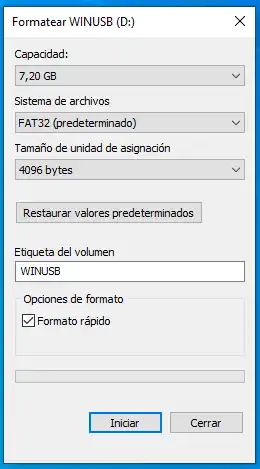
Escoge el dispositivo externo, USB o disco duro externo, que vayas a cifrar con Bitlocker. Localiza un equipo con Windows y lo primero formatea el dispositivo para que no tenga datos previos:

USB Cifrado entre Windows y Linux

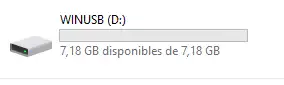
En el explorador de ficheros de Windows haz clic en Este equipo y localiza el dispositivo que acabas de formatear:

USB Cifrado entre Windows y Linux

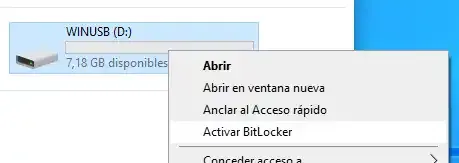
Botón derecho con el ratón y escoge la opción Activar BitLocker:

USB Cifrado entre Windows y Linux

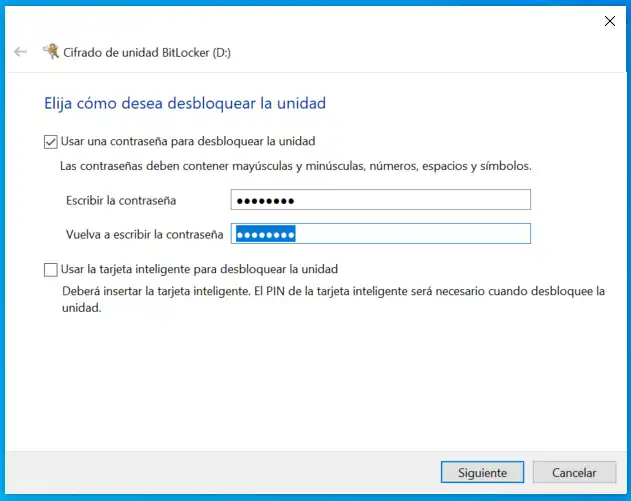
En la opción de como quieres desbloquear la unidad, selecciona Usar una contraseña, utiliza un contraseña robusta para proteger correctamente los datos:

USB Cifrado entre Windows y Linux

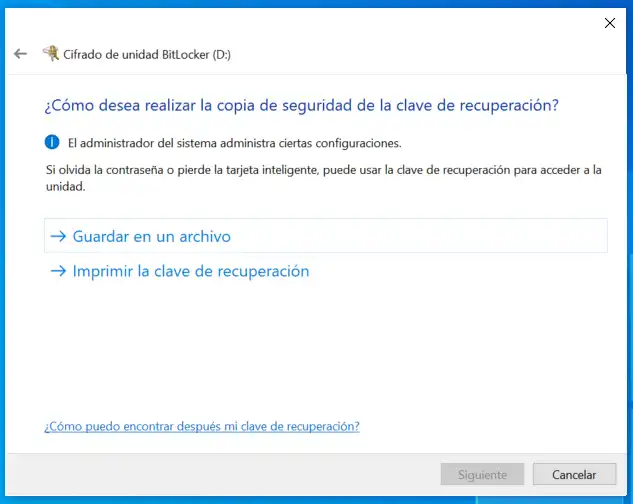
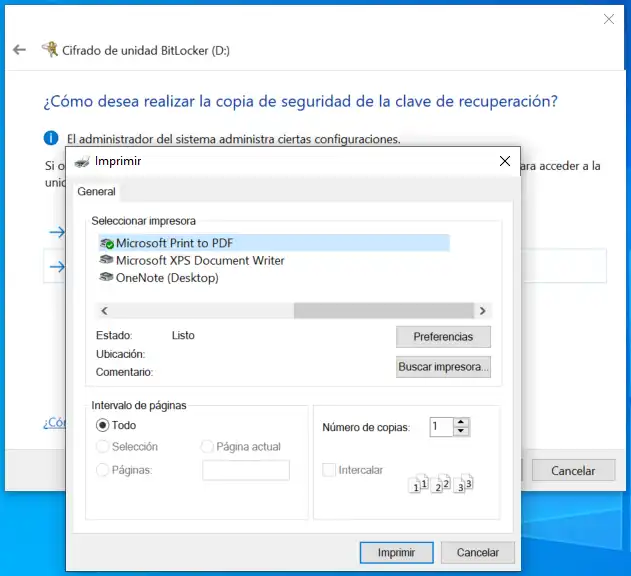
Es obligatorio crear una copia de seguridad de la clave de recuperación, y sólo se puede guardar en un dispositivo que no esté cifrado o imprimirla:

USB Cifrado entre Windows y Linux

Lo mejor es que generes un fichero PDF con la clave de recuperación:

USB Cifrado entre Windows y Linux

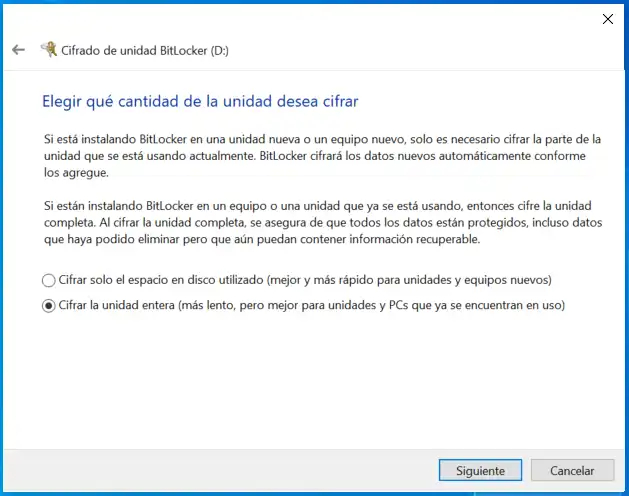
A la hora de escoger que cantidad de la unidad quieres cifrar, selecciona Cifrar la unidad entera:

USB Cifrado entre Windows y Linux

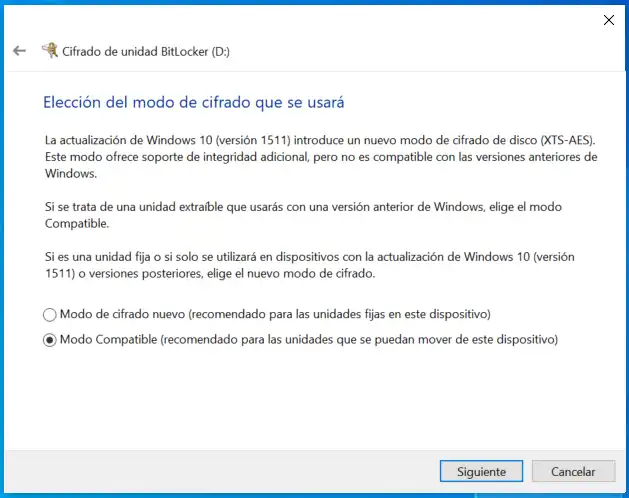
En la pregunta del modo de cifrado escoge Modo Compatible:

USB Cifrado entre Windows y Linux

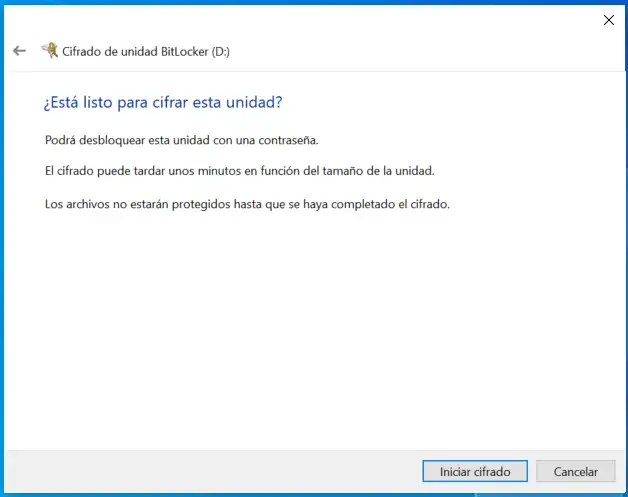
Con todas las preguntas respondidas, tan sólo tienes que pulsar sobre el botón Iniciar cifrado:

USB Cifrado entre Windows y Linux

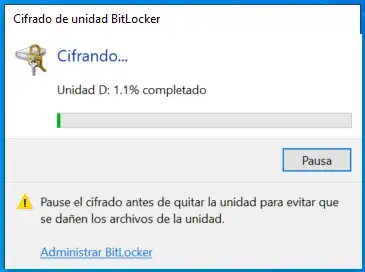
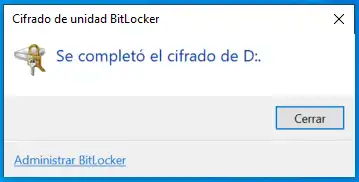
Windows se pondrá a cifrar el dispositivo...

USB Cifrado entre Windows y Linux

Es horriblemente lento comparado con el cifrado LUKS de GNU/Linux, el mismo USB al cifrarse en Windows y en Linux, en Windows el proceso dura aproximadamente 10 veces más.

USB Cifrado entre Windows y Linux

Problema de BitLocker en primeros usos y solución

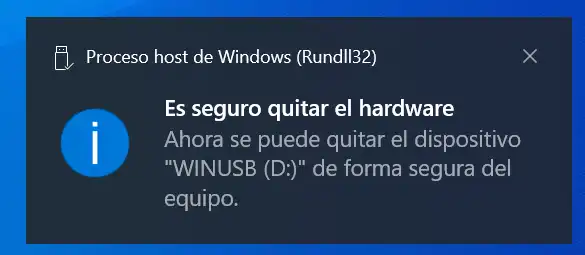
Una vez que tengas el dispositivo externo cifrado, procede a Expulsarlo correctamente, vuelve a conectarlo y comprueba que lo puedes abrir y desproteger para su uso.

Crea o copia un fichero sencillo en el, por ejemplo un fichero TXT y cuando termines, procede a expulsar el USB.

USB Cifrado entre Windows y Linux

Uno de los problemas de BitLocker, es que no haya finalizado o cerrado correctamente el disco cifrado, para asegurarte de ello, realiza de nuevo por segunda vez el conectar el USB a Windows, comprobar que puedes leer el fichero de prueba guardado en él y por ultimo vuelve a expulsar el dispositivo.

Ya tenemos preparado el dispositivo para usarlo cifrado en Windows.

Uso del dispositivo cifrado con BitLocker en Linux

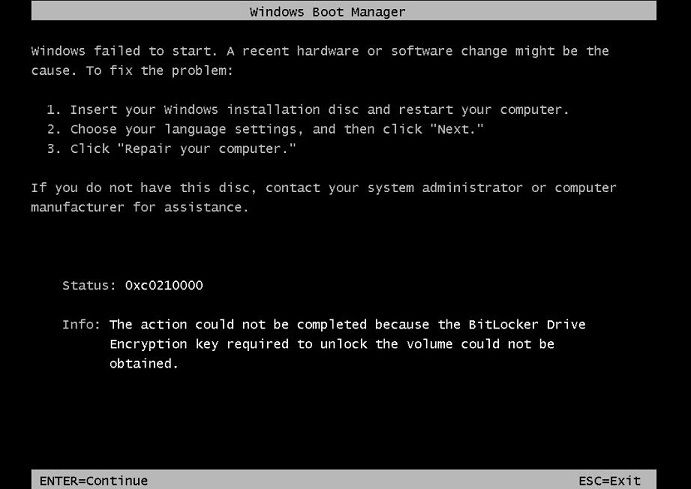
Si navegaste por el blog, seguramente ya leíste el artículo en el que usábamos GNU/Linux para recuperar un PC Windows en el que le fallaba el inicio por BitLocker:

Recuperando discos y datos bajo Bitlocker
Un equipo con Bitlocker falla y no inicia El boot de un equipo con Windows que use bitlocker puede fallar y dejar inaccesible el equipo y sus datos. Causas que lo pueden provocar: Módulo TPM (Módulo de plataforma segura) averiado o se actualizó el firmware del dispositivo TPAM, o se
USB Cifrado entre Windows y LinuxSolo Con LinuxLuis GuLo
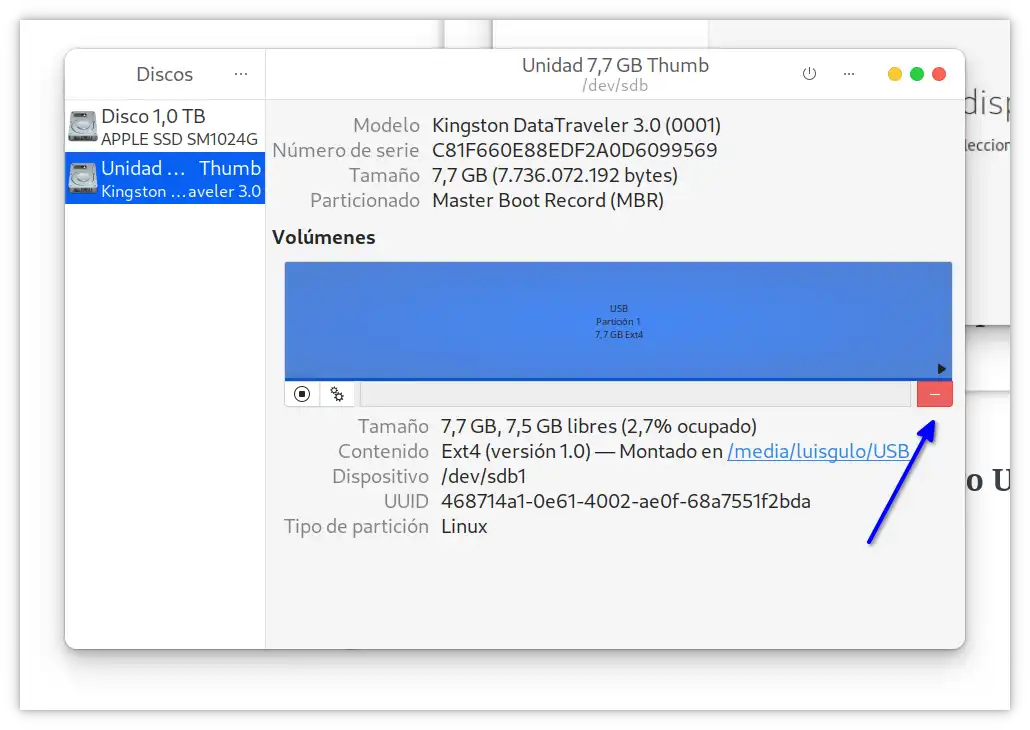
USB Cifrado entre Windows y Linux

El proceso es similar, para usar un dispositivo cifrado con BitLocker en Linux simplemente usaremos las herramientas de Dislocker, lo primero será instalar el software si no lo tenemos instalado en nuestro equipo:

# Actualizamos datos de paquetes disponibles en el repositorio
sudo apt -y update

# Instalamos dislocker (el Bilocker para Linux)
sudo apt -y install dislocker libbde-utils

Automontaje en Linux mediante FUSE

Gracias a la magia de FUSE (FileSystem in User Space), nuestro GNU/Linux detectará en cuanto conectemos el USB que se trata de un dispositivo cifrado y nos pedirá la clave para desbloquearlo:

USB Cifrado entre Windows y Linux

Tras escribir la contraseña y pulsar en Aceptar montará con permisos para nuestro usuario el disco externo listo para ser usado.
No puede ser más fácil

USB Cifrado entre Windows y Linux
Automontado Dislocker mediante FUSE

Procedimiento manual de desencriptado y montaje

Si por algún motivo queremos realizar el montaje de forma manual, para desencriptar y usar el dispositivo BitLocker, las operaciones las vamos a tener que realizar con privilegios del usuario root:

Localizamos el dispositivo cifrado:

sudo lsblk -f


NAME FSTYPE FSVER LABEL UUID                                 FSAVAIL FSUSE% MOUNTPOINTS
sda                                                                         
├─sda1
│    vfat   FAT32       7B98-6F32                             293,6M     2% /boot/efi
├─sda2
│    ext4   1.0         bbacfaaf-c4f  564,4G    31% /
└─sda3
     swap   1     swap  c608951-81bd                [SWAP]
sdb                                                                         
└─sdb1
     BitLoc 2  
   
# El disco que pone BitLoc es el que usaremos => sdb1 !     

También podemos usar el comando dislocker-find:

sudo dislocker-find
/dev/sdb1

Usaremos 2 directorios para realizar el proceso de descifrado y montaje:

sudo mkdir /mnt/usb-cifrado
sudo mkdir /mnt/usb-abierto

Montamos el disco encriptado por Bitlocker (indicando la clave) y lo usaremos en modo escritura (evitamos usar --read-only)

# Montar dispositivo del disco (/dev/sdb1)
sudo dislocker -v --volume /dev/sdb1 --user-password=ClaveBitLocker -- /mnt/usb-cifrado

Es preferible por seguridad no incluir la clave y hacer que nos la solicite, es tan simple como usar el parámetro --user-password sin indicar nada y nos la solicitará:

dislocker -v --volume /dev/sdb1 --user-password -- /mnt/usb-cifrado

Enter the user password:

Con este comando obtenemos un fichero dislocker-file que es el dispositivo desencriptado.
Ahora para usar sus datos lo montamos mediante loop:

# Montamos dislocker-file (disco desencriptado)
sudo mount -o loop /mnt/usb-cifrado/dislocker-file /mnt/usb-abierto

Si queremos que nuestro usuario tenga permisos sobre esos datos (y no solo el usuario root), para trabajar normalmente desde nuestro escritorio Linux, podemos montarlo usando el UID y GID de nuestro usuario:

# Averiguamos nuestro uid y gid
id -u
 1000
 
id -g
 1000 

sudo mount -o loop -o uid=1000 -o gid=1000 /mnt/usb-cifrado/dislocker-file /mnt/usb-abierto


# Automatizandolo:
MiUID=$(id -u); MiGID=$(id -g)
sudo mount -o loop -o uid=$MiUID -o gid=$MiGID /mnt/usb-cifrado/dislocker-file /mnt/usb-abierto

Ahora podemos ya comprobar que podemos acceder a los datos del disco, con nuestro usuario:

# Listamos y comprobamos que vemos datos del disco
ls -l /mnt/usb-abierto/

Desmontando el dispositivo BitLocker desde Linux

En cuanto terminemos de usar el dispositivo cifrado, cerraremos todas las aplicaciones que estén usando los ficheros de ese directorio y ejecutaremos las siguientes instrucciones:

sudo umount /mnt/usb-abierto
sudo umount /mnt/usb-cifrado

Asegúrate desde el navegador de ficheros de Linux, que el dispositivo externo ha quedado también desmontado, expúlsalo simplemente con botón derecho y la opción Expulsar

De esta forma puedes tener datos cifrados y protegidos en dispositivos externos y poderlos compartir entre Windows y Linux.

02 Aug 07:36

Proteger Dispositivos Externos

by Luis GuLo
Riesgo ante pérdidas

Proteger Dispositivos Externos

Ya sea porque tienes que llevar contigo de viaje un disco duro externo o un USB y este se puede extraviar o puede ser robado.
O simplemente porque tienes que dejar almacenado en algún lugar cualquier dispositivo externo y quieres que los datos estén protegidos y no sean accesibles a nadie.

La solución pasa por proteger esos dispositivos mediante cifrado para proteger de miradas curiosas su contenido.

Entorno Gráfico y Facilidad de Uso

Vamos a comenzar explicando como realizar todo el proceso para usarse facilmente desde cualquier escritorio GNU/Linux, de manera que sea totalmente automatizada para cualquier usuario.

Necesitaremos un pendrive USB, o un disco externo SSD ó HDD, el proceso será el mismo.

Lo primero que debemos asegurarnos es de tener el software necesario para realizar todo el proceso, para ello salimos a la terminal e instalamos lo necesario:

# Lo primero actualizar repositorio de paqueteria
sudo apt update

# Instalamos
sudo apt -y install cryptsetup cryptmount gnome-disk-utility

¿Que háce cada una de estas aplicaciones?

  • cryptsetup: Sofware para el cifrado de unidades.
  • cryptmount: Software que nos va a facilitar el montaje y desmontado de los dispositivos cifrados.
  • gnome-disks: Aplicación grafica que es parte de gnome-disk-utility y nos va a permitir formatear de manera fácil un dispositivo y asignarle una contraseña para su cifrado.

Preparando el dispositivo externo

El contenido del dispositivo externo va a ser borrado, ya que lo formatearemos, así que si tienes algo importante en él haz una copia de seguridad previamente.

Formatear y Cifrar el dispositivo
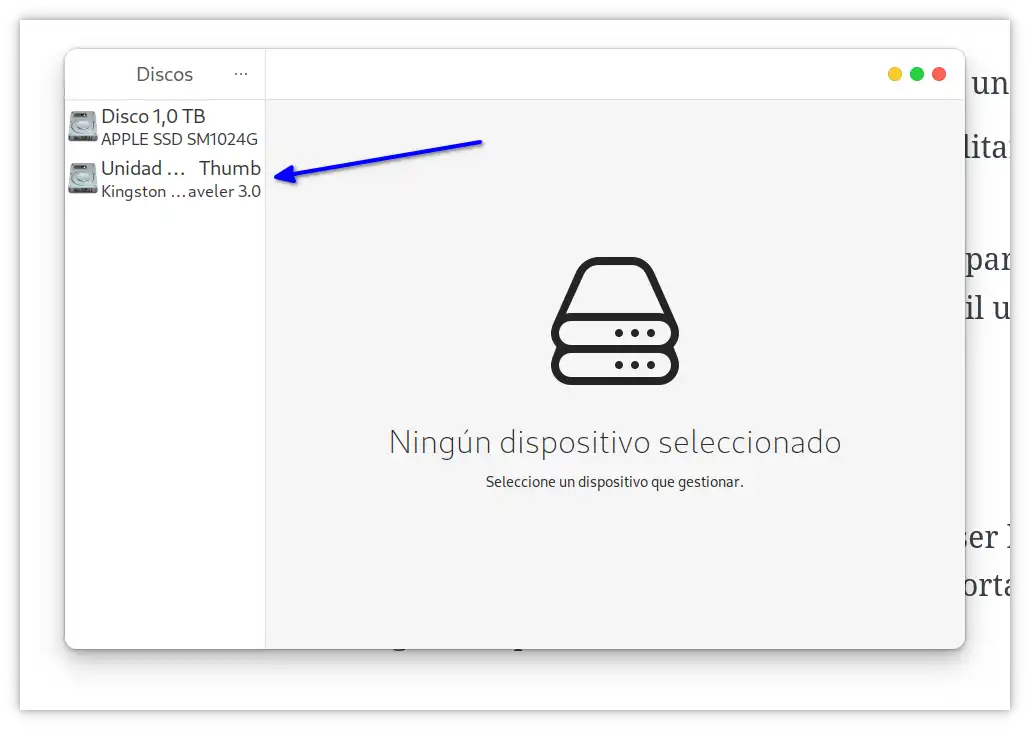
Conecta el dispositivo USB que quieras proteger con cifrado e inicia el programa gnome-disks desde la consola o busca Discos en la lista de aplicaciones de tu Escritorio.

Proteger Dispositivos Externos

Fijate bien y selecciona tu dispositivo USB, no te equivoques y marques tu disco duro.

Con el dispositivo correcto seleccionado, pulsa sobre el símbolo - para borrar la partición existente:

Proteger Dispositivos Externos

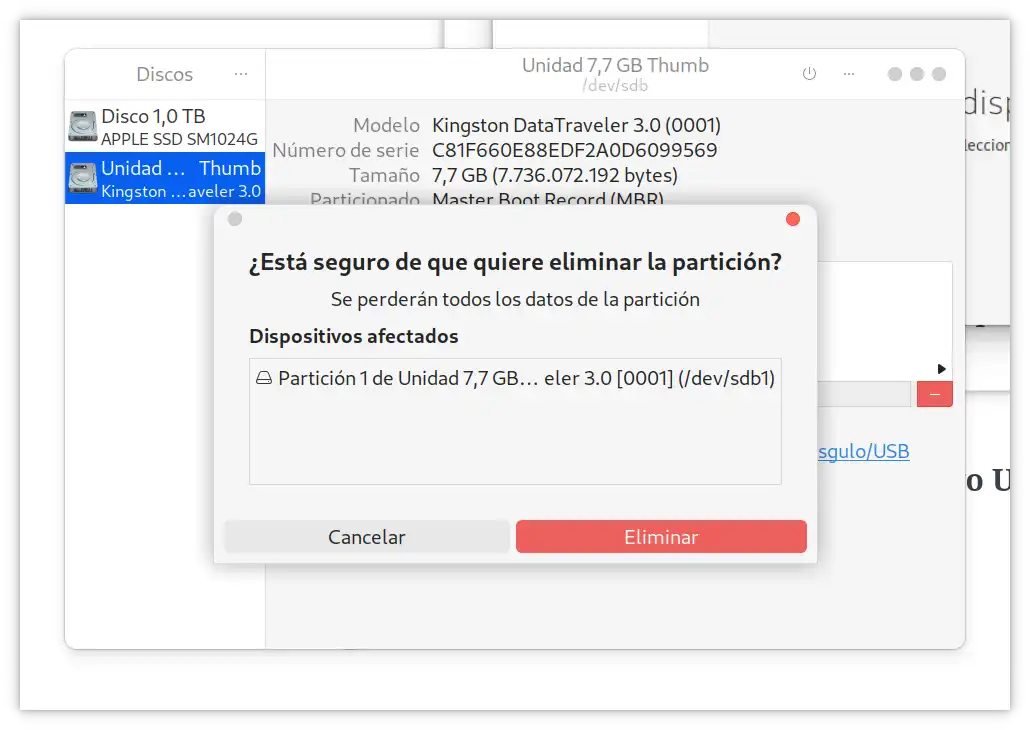
Te pide confirmación, comprueba de nuevo que se trata del USB o disco que quieres formatear y cifrar. Si es correcto pulsa en Eliminar:

Proteger Dispositivos Externos

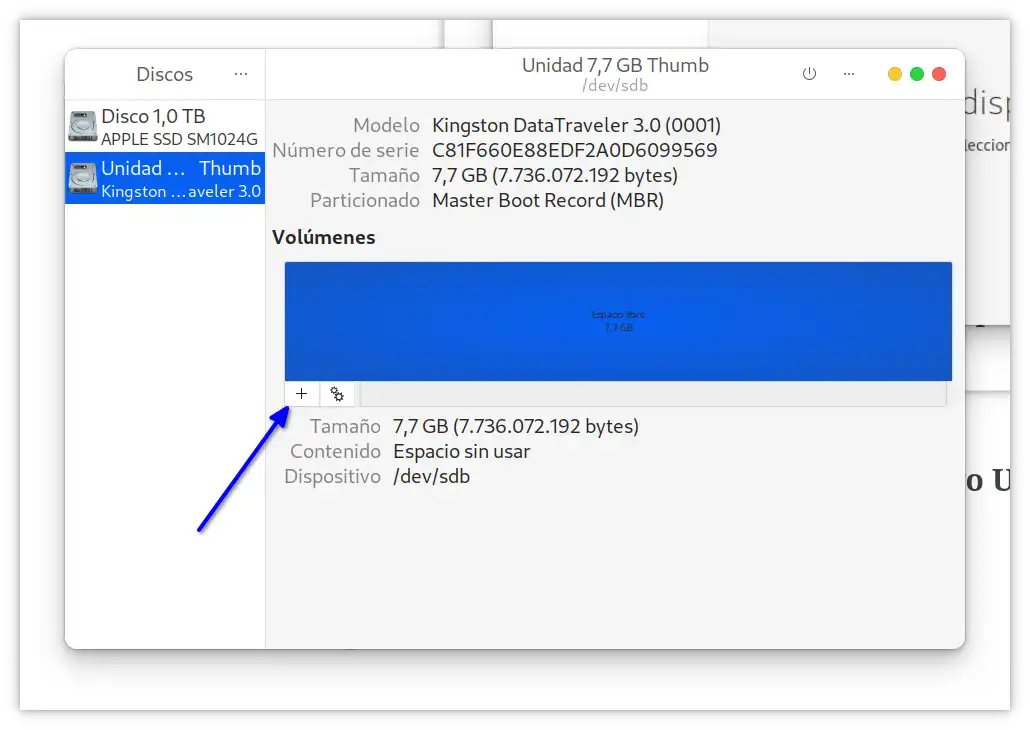
Tras el borrado de la partición crearemos una nueva, para ello pulsa sobre el símbolo + para iniciar el asistente que te guiará paso a paso:

Proteger Dispositivos Externos

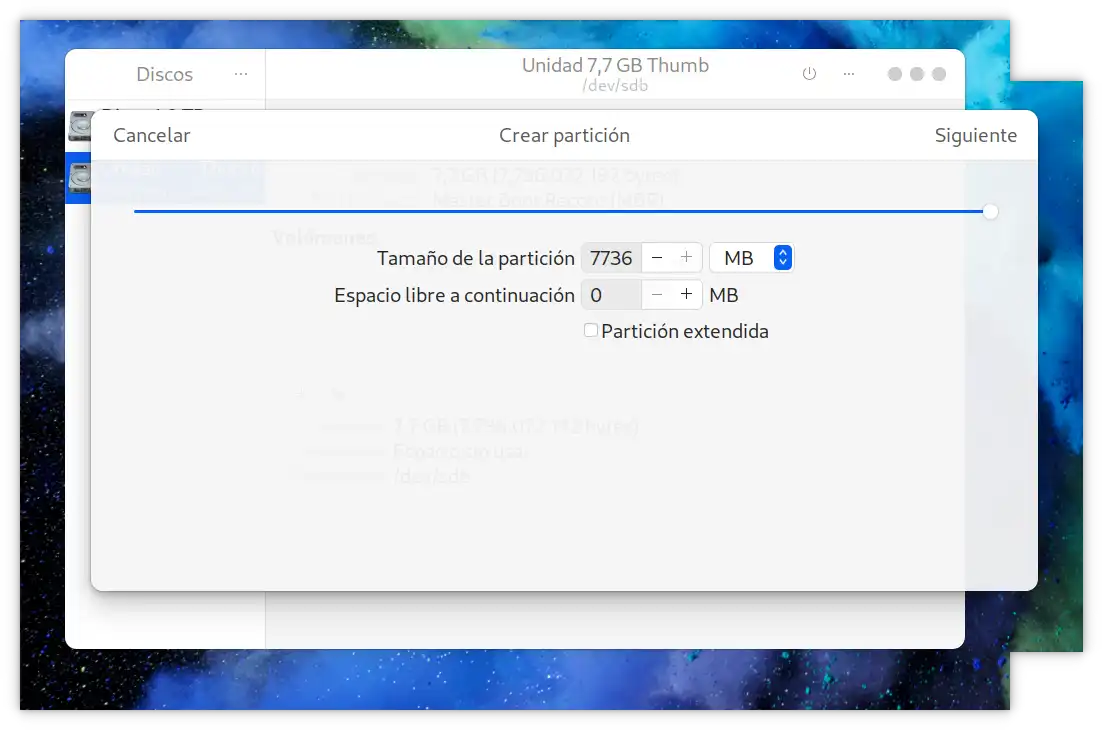
A la hora de Crear partición escogemos el tamaño completo del dispositivo y pulsaremos luego sobre el botón Siguiente (arriba a la derecha):

Proteger Dispositivos Externos

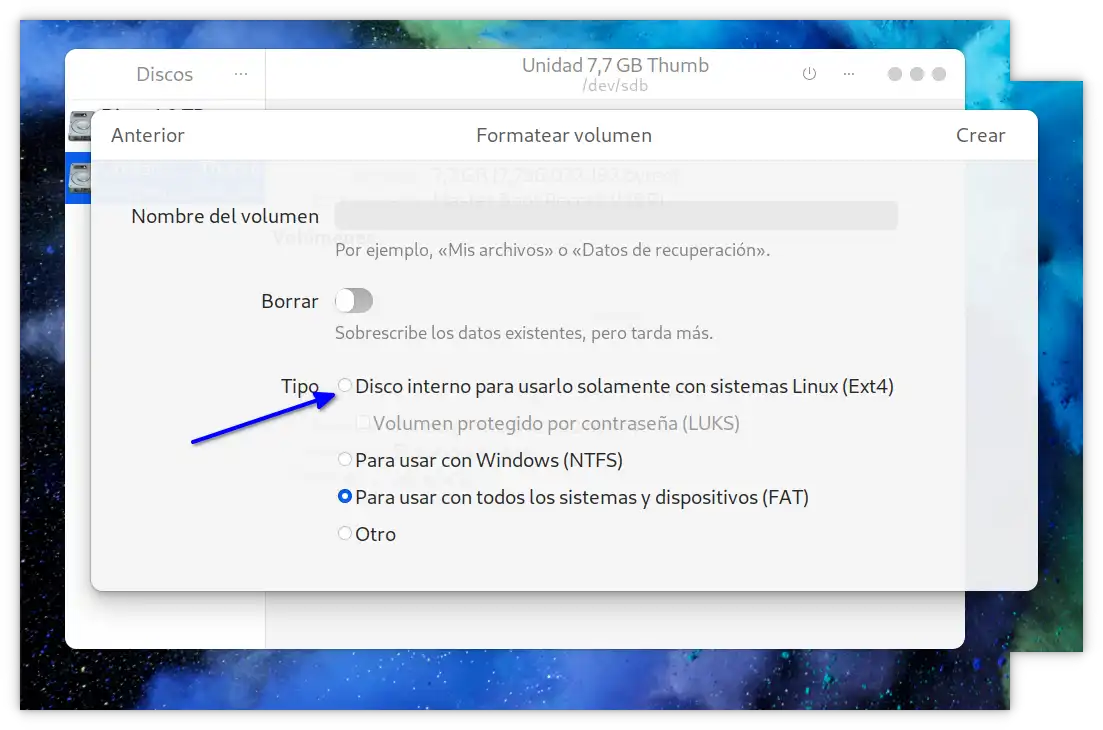
En la siguiente pantalla, en Formatear volumen escogemos como formato para la partición: Disco interno para usarlo solamente con Linux (Ext4)

Proteger Dispositivos Externos

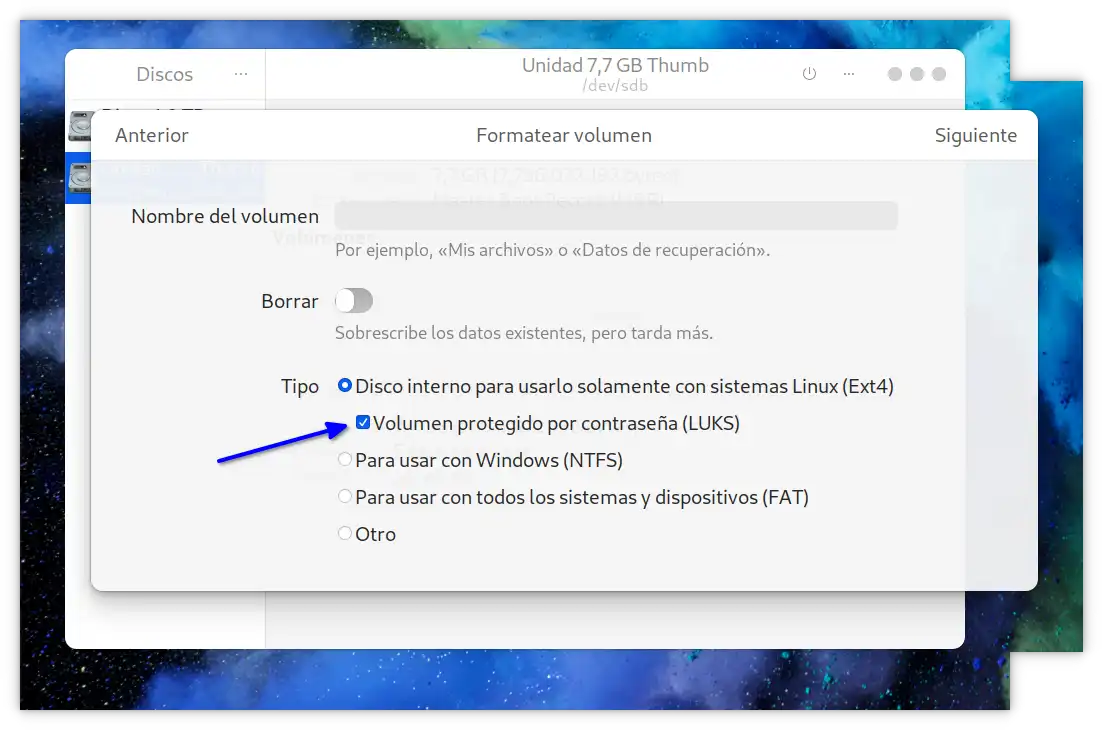
Una vez seleccionada esta opción, podemos marcar el check para indicar que vamos a proteger el dispositivo: Volumen protegido por contraseña (LUKS)

Proteger Dispositivos Externos

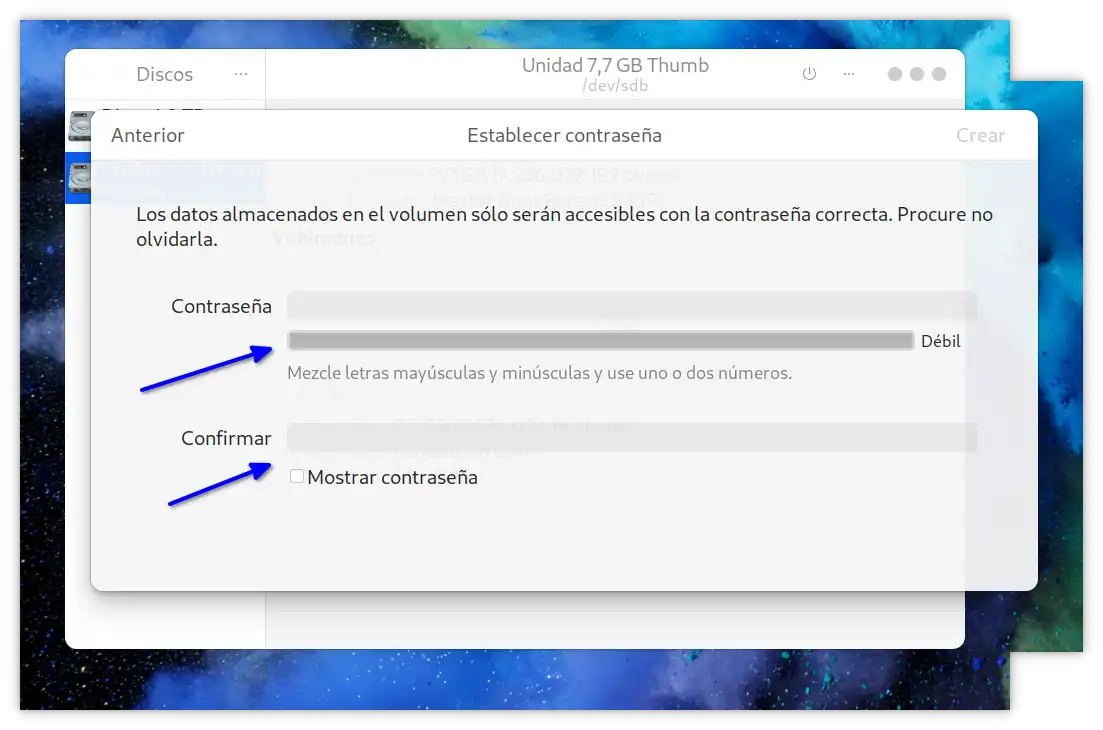
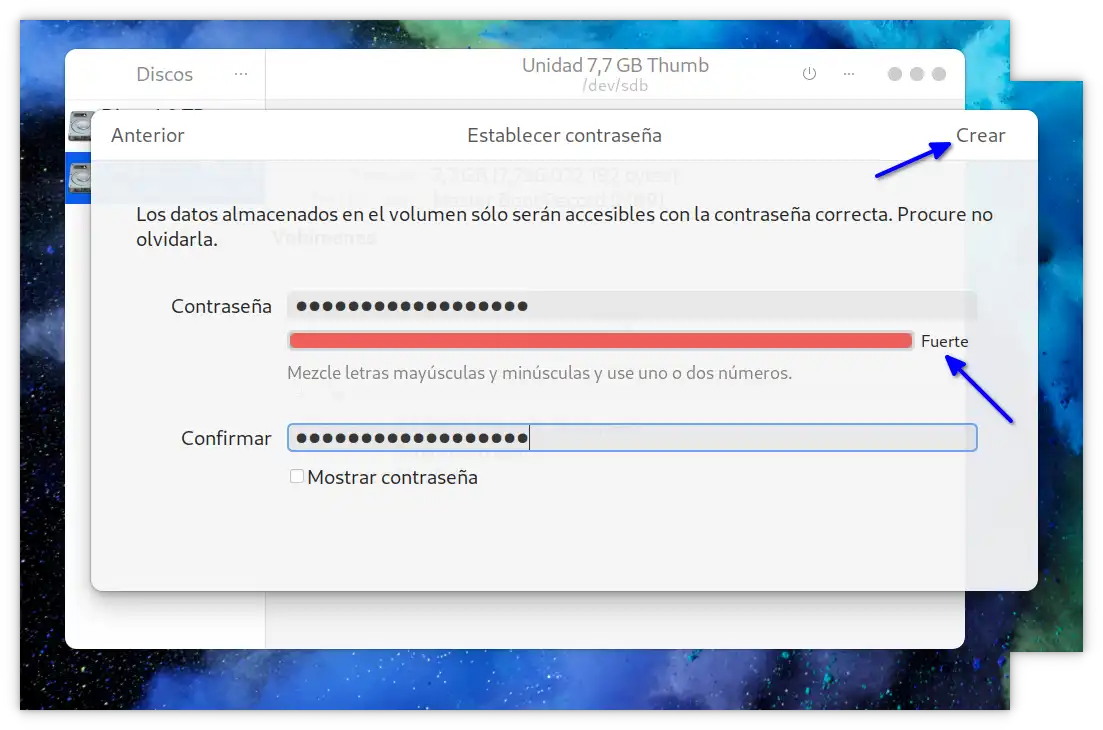
Ahora debemos escribir 2 veces la contraseña con la protegeremos el acceso al dispositivo:

Proteger Dispositivos Externos

Asegurate de usar una contraseña fuerte, mezclando letras mayúsculas, minúsculas y números, si la contraseña es robusta aparecerá indicado al escribirla:

Proteger Dispositivos Externos

Una vez escrita la contraseña, simplemente pulsa el botón Crear y espera a que finalice el particionado, formateo y cifrado de la unidad.

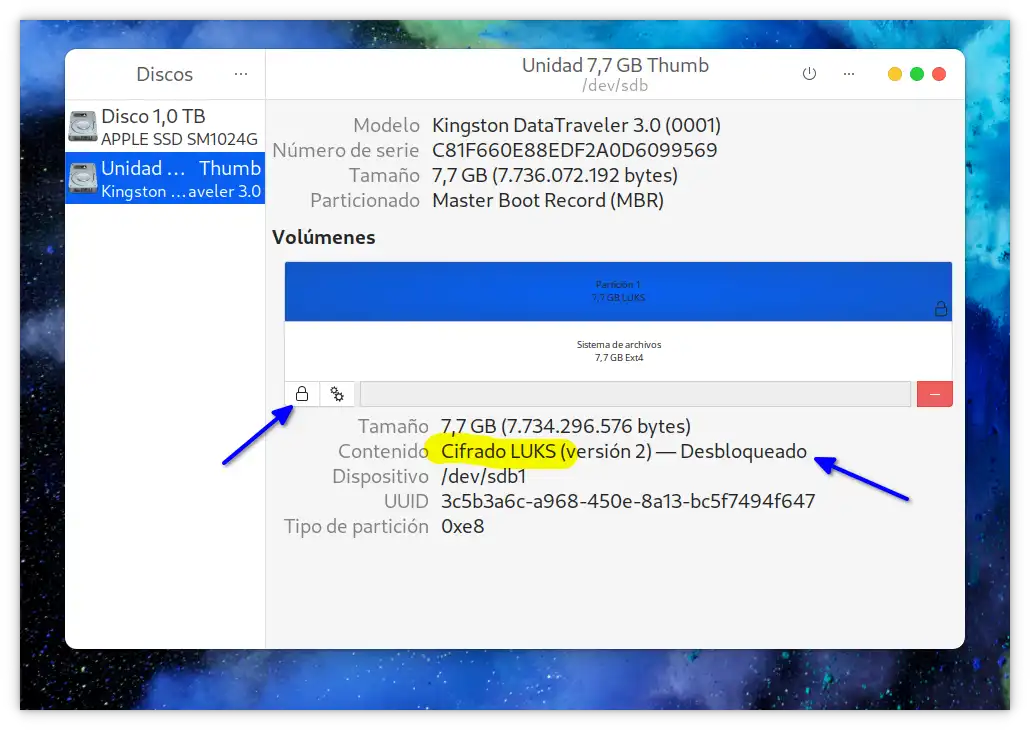
Tras el cifrado el dispositivo aparecerá con contenido Cifrado LUKS y además para un primer uso lo deja Desbloqueado:

Proteger Dispositivos Externos

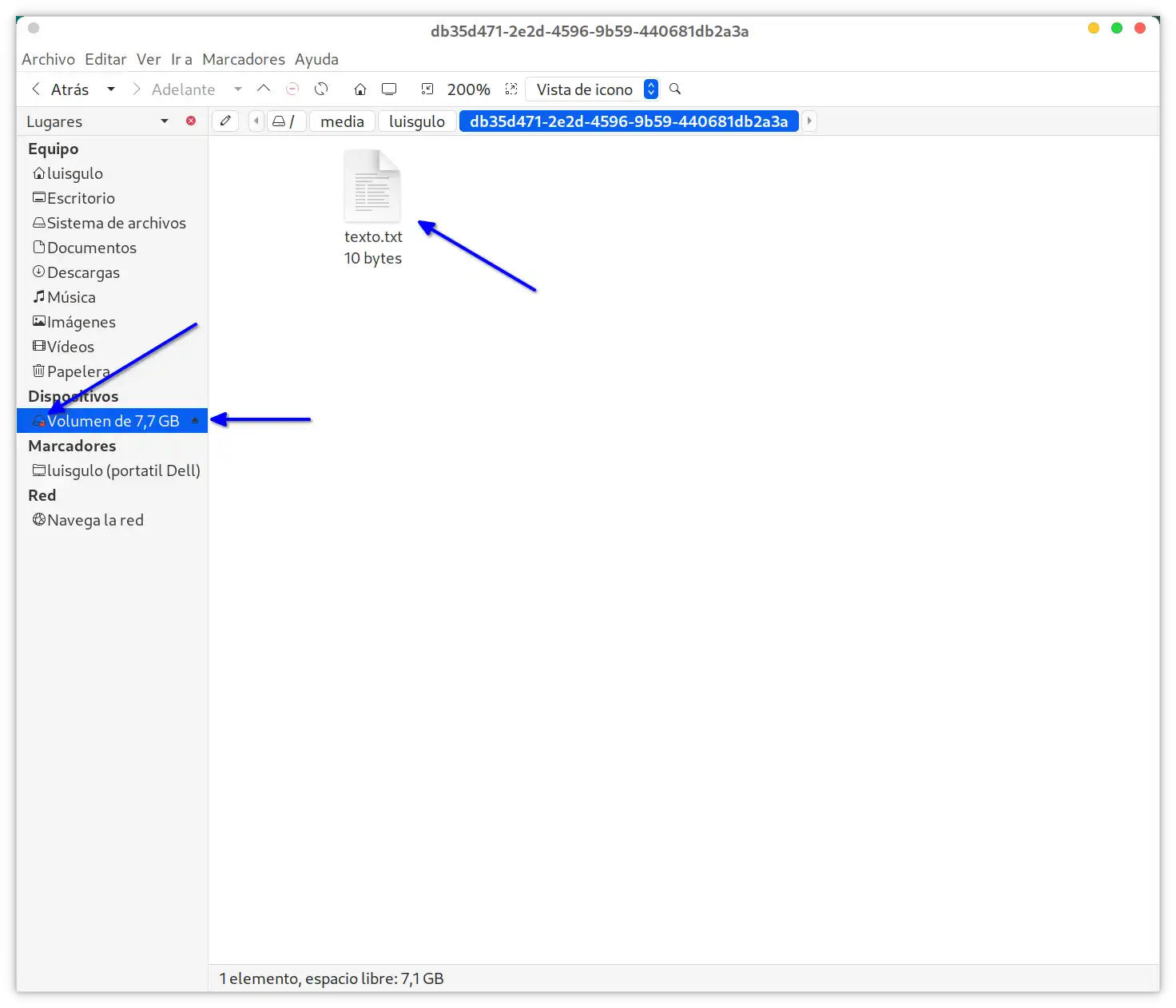
Desde tu navegador de ficheros simplemente abre el disco/usb cifrado y crea o copia un fichero en él para comprobar el funcionamiento correcto.

Proteger Dispositivos Externos

Una vez hayas creado el primer fichero en el dispositivo cerrado, procede a expulsarlo y desconectalo.

Uso del Dispositivo Cifrado

Conecta tu dispositivo cifrado en tu equipo.
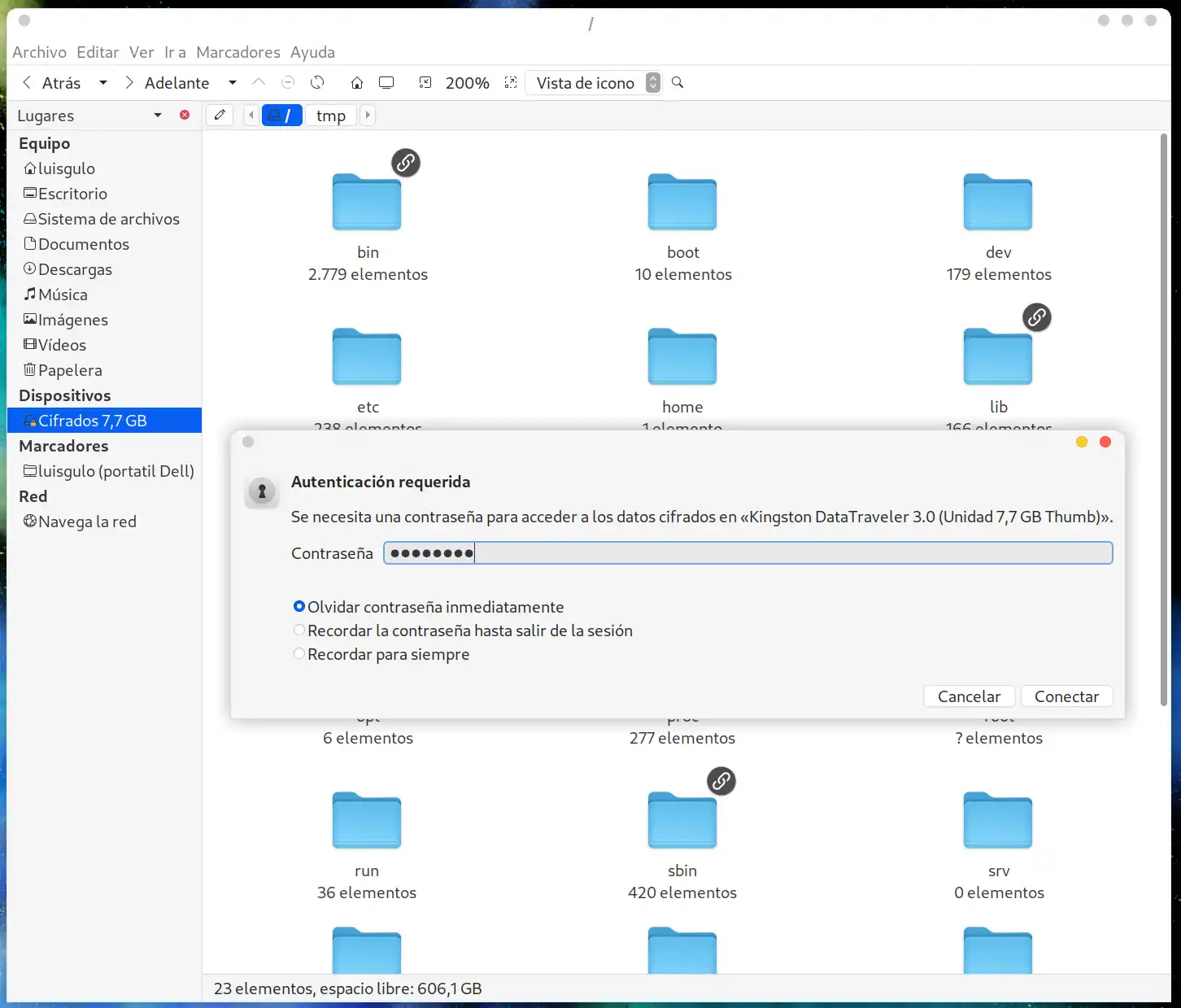
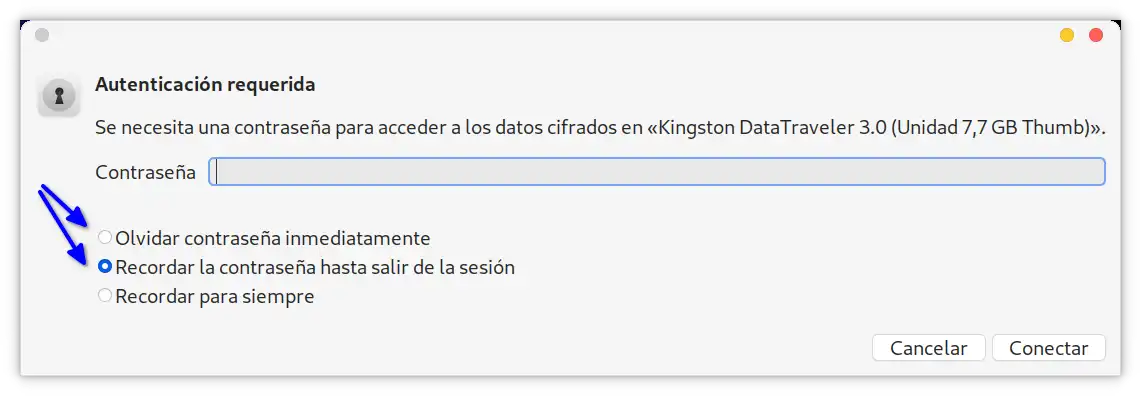
Te saldrá una ventana en la que deberás introducir la clave que pusiste en el momento del formateo:

Proteger Dispositivos Externos

De las 3 opciones que aparecen, cuanto más abajo más inseguro será su uso.
Se recomienda usar siempre la primera: Olvidar contraseña inmediatamente, así cada vez que lo conectes te solicitará la clave de acceso.

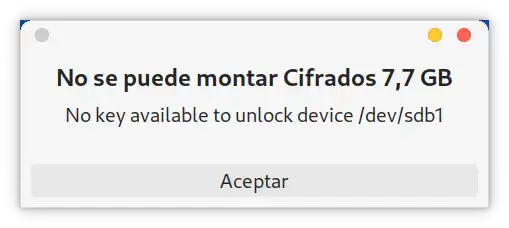
Si introduces una contraseña incorrecta obtendrás el siguiente mensaje de error:

Proteger Dispositivos Externos

Vuelve a pulsar sobre el dispositivo para intentar montarlo de nuevo e indicar la contraseña correcta.
En caso de algun error de automontaje tras una clave incorrecta, simplemente desconecta el dispositivo y vuelva a conectarlo.

Ajuste de Permisos en Montaje

Seguramente la primera vez que lo montes, puede que no te permita leer o escribir en él. Para solucionarlo, simplemente abre un terminal y como root cambia el propietario del montaje a tu usuario:

# Suponiendo que tu usuario se llama Usuario
# Y la etiqueta del dispositivo es USB

sudo chown Usuario:Usuario /mnt/TuUsuario/USB

Vuelve de nuevo al navegador de Archivos y verás que puedes usar sin problemas el dispositivo cifrado.

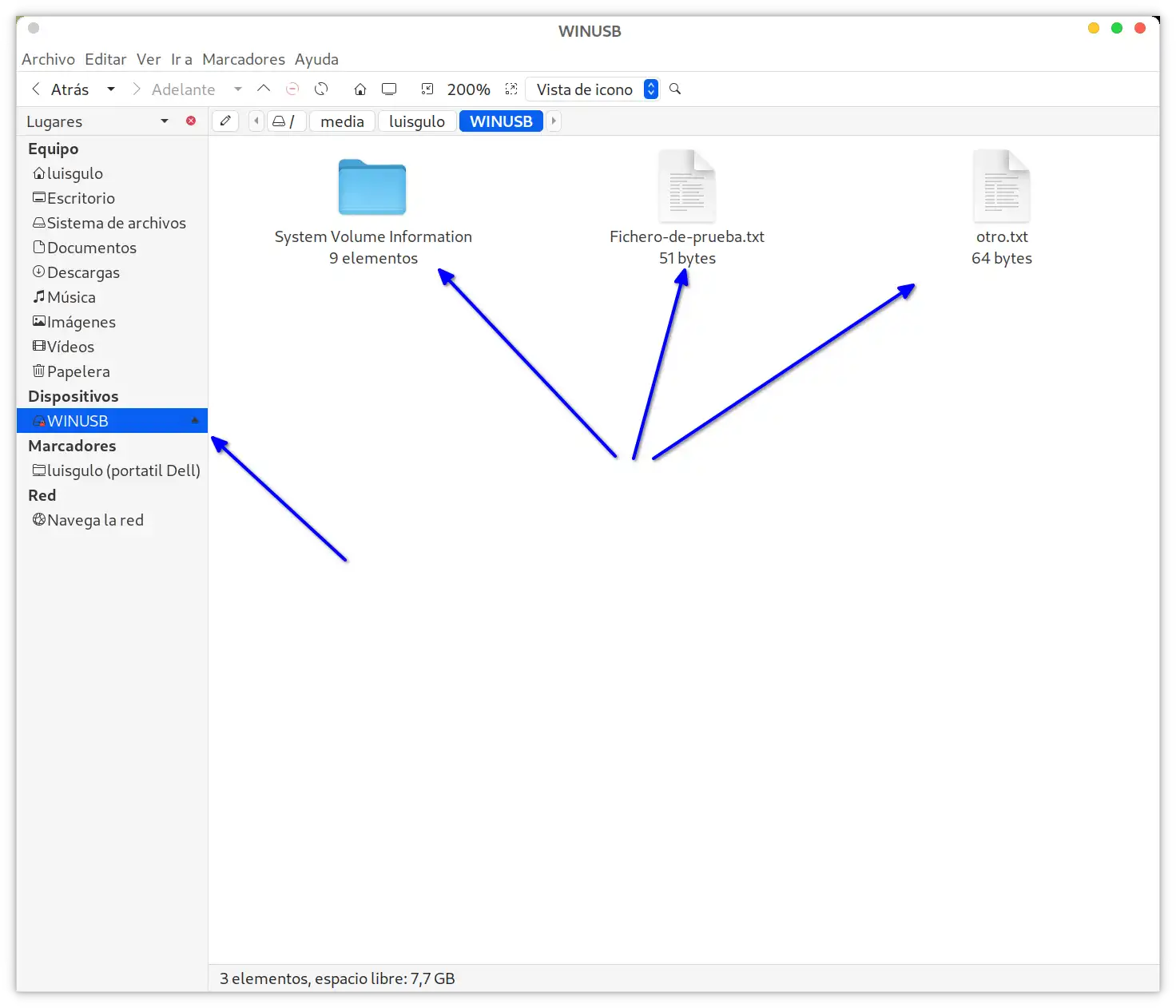
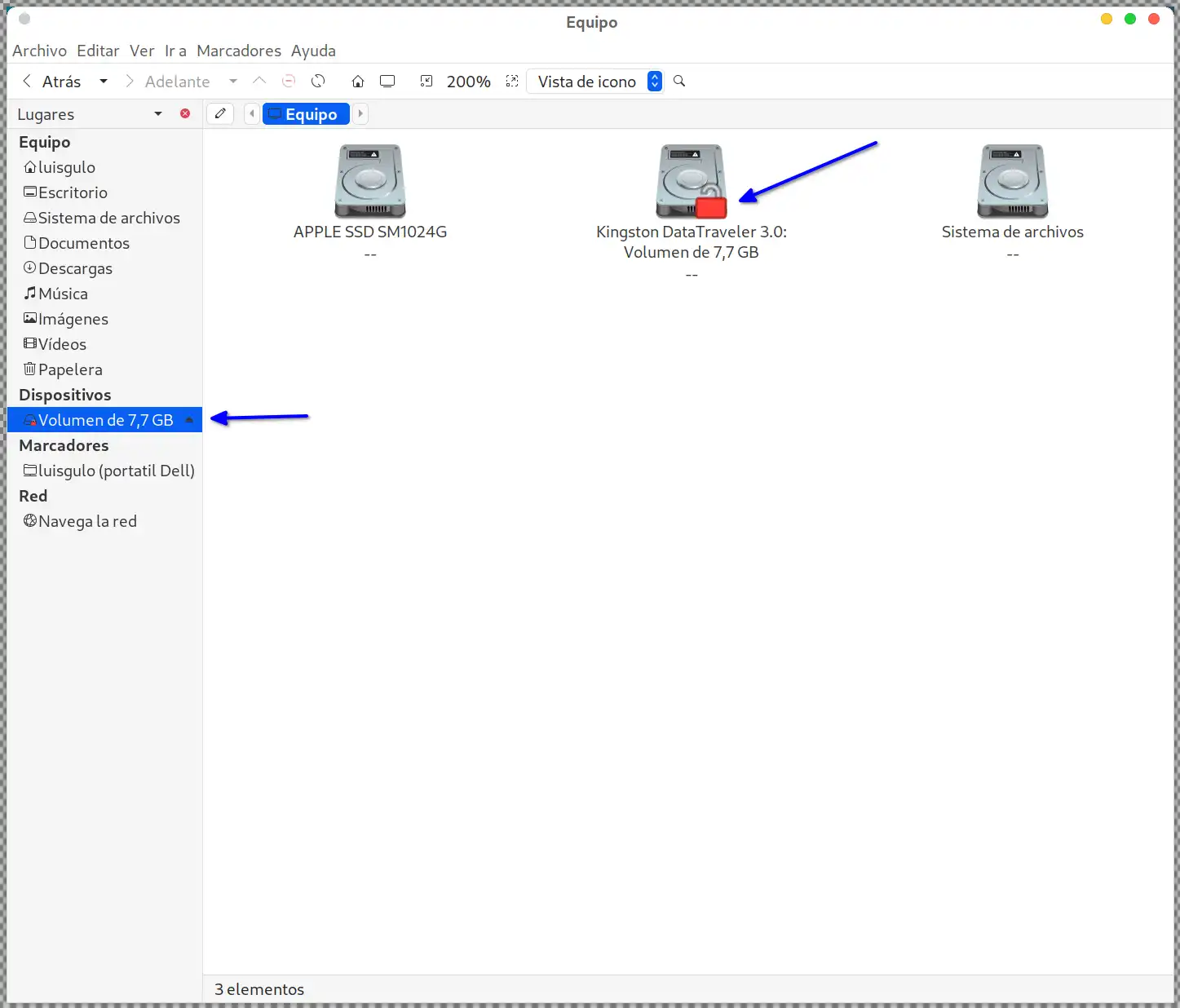
En la vista de equipo de tu navegador, verás que tu dispositivo esta desprotegido si observas el icono rojo del candado que te advierte que está en modo no-cifrado y se puede acceder a los datos que contiene.

Proteger Dispositivos Externos

En cuanto termines de trabajar, simplemente pulsa sobre Expulsar en el dispositivo para que se bloquee automaticamente y lo puedas desconectar.

Uso en otro equipo con GNU/Linux

Tan sólo tienes que tener instalado en el equipo en que quieras usar el usb cifrado los paquetes: cryptsetup y cryptmount

Al conectar tu USB/disco externo cifrado te pedirá la clave para poder ser usado, tal y como vimos anteriormente.

Uso mediante la Terminal

Si tu equipo no dispone de entorno gráfico por cualquier motivo, o no deseas usarlo, también puedes realizar los mismos procesos desde la terminal de GNU/Linux.
Para ello necesitas sólo necesitas instalar el siguiente software:

sudo apt -y install cryptsetup cryptmount

Localizar dispositivo
Ahora deberás localizar el disco externo o USB para formatearlo y cifrarlo:

# Localizar disco externo/USB
sudo fdisk -l

...

Disco /dev/sdb: 983 MiB, 1030750208 bytes, 2013184 sectores
Modelo de disco: Flash Disk      
Unidades: sectores de 1 * 512 = 512 bytes
Tamaño de sector (lógico/físico): 512 bytes / 512 bytes
Tamaño de E/S (mínimo/óptimo): 512 bytes / 512 bytes
Tipo de etiqueta de disco: dos
Identificador del disco: 0x2655f277

Disposit.  Inicio Comienzo   Final Sectores Tamaño Id Tipo
/dev/sdb1             2048 2013183  2011136   982M 83 Linux

Preparar partición para LUKS

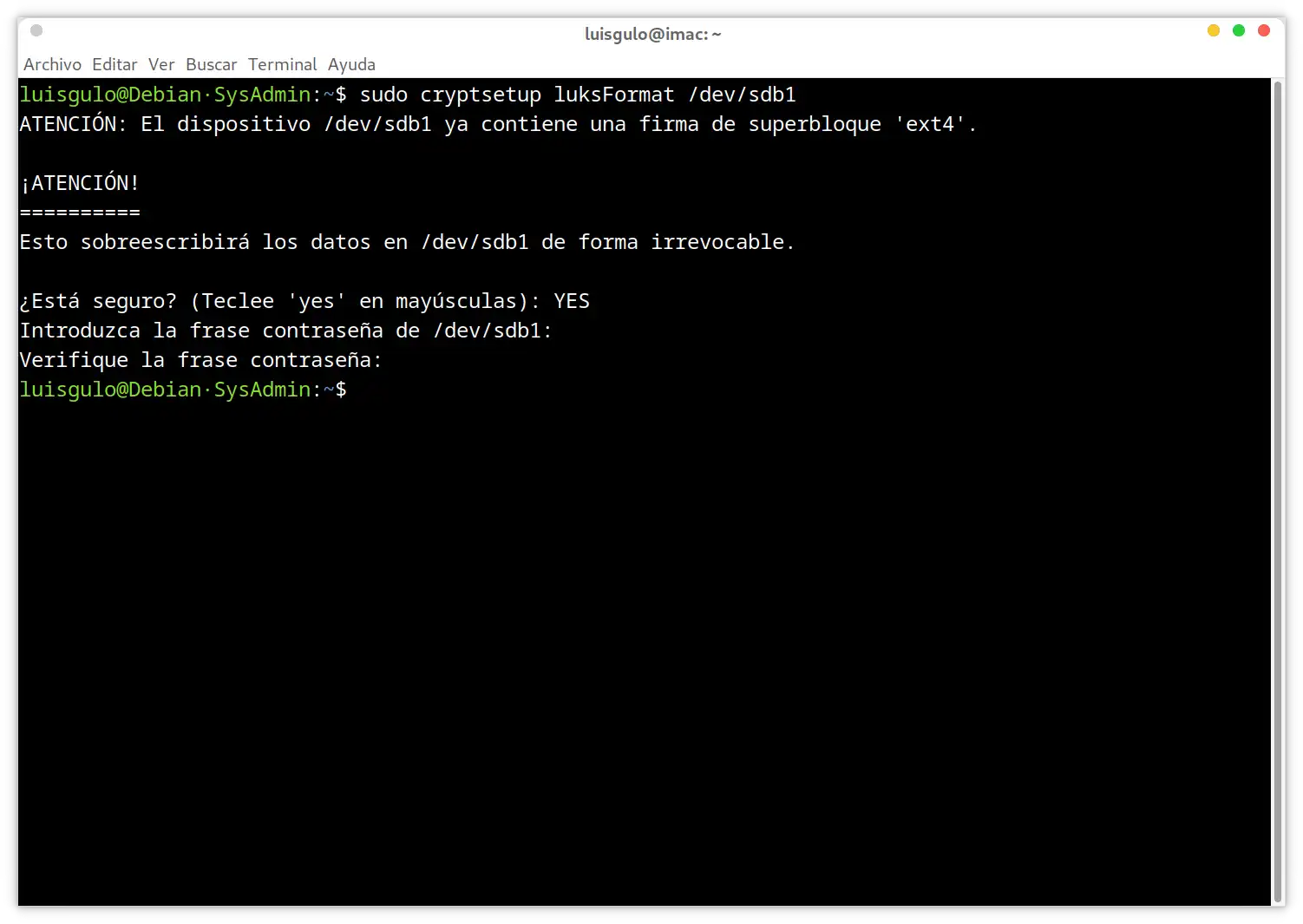
Vamos a suponer que el dispositivo que quieres cifrar esta en /dev/sdb1, deberás escribir el siguiente comando:

# Preparando LUKS para particion 1 del disco sdb:
sudo cryptsetup luksFormat /dev/sdb1

Te saldrá una ventana de confirmación, debes escribir YES en mayúsculas para aceptar y a continuación 2 veces la contraseña para el cifrado:

Proteger Dispositivos Externos

Espera unos segundos hasta que finalice el proceso y te devuelva el prompt del sistema.

Mapear el disco para formatearlo
Ahora debemos formatear la partición preparada con LUKS en formato Ext4, para ello debemos realizar 2 pasos (lo haremos como root):

# 1. Mapeamos el dispositivo (con nombre USB-CIFRADO)
cryptsetup luksOpen /dev/sdb1 USB-CIFRADO

# Nos deja un montaje en /dev/mapper y el nombre indicado

ls -l /dev/mapper/
  total 0
  crw------- 1 root root 10, 236 jul  2 09:59 control
  lrwxrwxrwx 1 root root       7 jul  2 18:44 USB-CIFRADO -> ../dm-0

# 2. Formateamos como Ext4
mkfs.ext4 /dev/mapper/USB-CIFRADO 

  mke2fs 1.47.0 (5-Feb-2023)
  Creating filesystem with 247296 4k blocks and 61824 inodes
  Filesystem UUID: ef8f250e-1625-4dfc-92af-90eea9eba805
  Superblock backups stored on blocks: 
	 32768, 98304, 163840, 229376
  Allocating group tables: done                            
  Writing inode tables: done                            
  Creating journal (4096 blocks): done
  Writing superblocks and filesystem accounting information: done

Uso: Montaje
Para poderlo montar creamos una ruta para su uso:

# Montar
sudo mkdir /mnt/usb-cifrado
sudo mount /dev/mapper/USB-CIFRADO /mnt/usb-cifrado

# Permisos para nuestro usuario:
sudo chown usuario:usuario /mnt/usb-cifrado

A partir de este momento ya podemos escribir en la ruta /mnt/usb-cifrado que es donde se descifra el dispositivo externo.

Uso: Desmontaje y Protección
Una vez terminadas todas las operaciones que queramos realizar en el dispositivo hay que desmontarlo y volverlo a dejar protegido.
Para ello ejecutaremos los siguientes comandos:

# Desmontar
sudo umount /mnt/usb-cifrado 

# Quitar Mapeo y cerrar para dejar protegido
sudo cryptsetup luksClose USB-CIFRADO
01 Aug 18:34

Olimpiadas

by danigm

La entrada Olimpiadas se publicó primero en Linux Hispano.

01 Aug 18:33

🔴 Cómo hacer un electroimán casero 💡🏠

by La Fábrica de Inventos LlegaExperimentos

🔴Llegan los Experimentos de La Fábrica de Inventos!!! Con Trucos, LifeHacks y Ciencia, aquí nos puedes localizar:
https://lafabricadeinventos.com/
📞 + 34 610 46 42 45
🛒 https://lafabricadeinventos.tienda/
Si tienes alguna idea o invento, aquí tienes nuestra web con todo tipo de consejos, nuestra tienda y nuestro teléfono para asesorarte y así puedas llevar tu idea o invento al mercado.

🚀 Hoy os traemos un vídeo que espero os guste mucho. Son LifeHacks, Ideas, Inventos o Experimentos hechos con mucho cariño que a nosotros nos resultan muy útiles!! Espero que os gusten, VAMOOOS!!!

¡¡Ya sabéis que es muy importante para nosotros si nos dejáis un buen like + Comentario! Nos ayuda a seguir día a día!!

🔴 SUSCRÍBETE: https://youtube.com/@LlegaExperimentos?sub_confirmation=1

💡⚖ Canal de YouTube de Patentes y Marcas: https://youtube.com/@Lafabricadeinventos?sub_confirmation=1
💁‍♂ Facebook: https://www.facebook.com/LaFabricadeInventos
📷 Instagram: https://www.instagram.com/lafabricadeinventosoficial/
🎥 TikTok: https://www.tiktok.com/@lafabricadeinventos
🖥 LinkedIn: https://linkedin.com/company/la-fabrica-de-inventos
📰 Twitter: https://twitter.com/fabricainvento

Os dejamos la dirección donde enviar muestras, regalos y cosas que queréis saquemos en el canal:

📬 La Fábrica de Inventos.SL
Calle Lopez Bravo 15. Naves Campohermoso
La puerta B-6
CP 09001 Burgos
Teléfono:+34 669 430 715
31 Jul 12:54

Recopilación del boletín de noticias de la Free Software Foundation – julio de 2024

by victorhck

Recopilación y traducción del boletín mensual de noticias relacionadas con el software libre publicado por la Free Software Foundation.

¡El boletín de noticias de la FSF está aquí!

La Free Software Foundation (FSF) es una organización creada en Octubre de 1985 por Richard Stallman y otros entusiastas del software libre con el propósito de difundir esta filosofía, frente a las restricciones y abusos a los usuarios por parte del software privativo.

La Fundación para el software libre (FSF) se dedica a eliminar las restricciones sobre la copia, redistribución, entendimiento, y modificación de programas de computadoras. Con este objeto, promociona el desarrollo y uso del software libre en todas las áreas de la computación, pero muy particularmente, ayudando a desarrollar el sistema operativo GNU.

Mensualmente publican un boletín (supporter) con noticias relacionadas con el software libre, sus campañas, o eventos. Una forma de difundir los proyectos, para que la gente conozca los hechos, se haga su propia opinión, y tomen partido si creen que la reivindicación es justa!!

Puedes ver todos los números publicados en este enlace: http://www.fsf.org/free-software-supporter/free-software-supporter

Después de muchos años colaborando en la traducción al español del boletín, desde inicios del año 2020 decidí tomarme un descanso en esta tarea.

Pero hay detrás un pequeño grupo de personas que siguen haciendo posible la difusión en español del boletín de noticias de la FSF.

¿Te gustaría aportar tu ayuda en la traducción y colaborar con la FSF? Lee el siguiente enlace:

Por aquí te traigo un extracto de algunas de las noticias que ha destacado la FSF este mes de junio de 2024.

Julian Assange quedará en libertad tras un acuerdo de culpabilidad con Estados Unidos

Del 25 de junio por Simon Sharwood

El miércoles 26 de junio, el fundador de WikiLeaks, Julian Assange, aceptó declararse culpable del cargo de delito grave por su papel en la publicación de documentos relacionados con las guerras estadounidenses en Irak y Afganistán.

Este movimiento lo liberó de la prisión de Londres, donde pasó 1901 días. La FSF defiende la libertad de publicación y el debido proceso, porque son necesarios para ejercer y defender la libertad de software por la que hacemos campaña.

Por ello, en 2019, la FSF pidió a Estados Unidos que retirara todos los cargos presentes y futuros contra Julian Assange relacionados con las actividades de Wikileaks.

La tienda de aplicaciones de Apple infringe la Ley de Mercados Digitales de la UE

Del 24 de junio por Romain Dillet

La Comisión Europea declaró que las reglas actuales de la tienda de aplicaciones de Apple, que requieren que los desarrolladores paguen una comisión a Apple por las compras realizadas en el sitio web del desarrollador, violan la Ley de Mercados Digitales.

El verdadero problema es que Apple impide que los desarrolladores distribuyan software libre a través de la tienda Apple y priva a los usuarios de la libertad de controlar sus propios dispositivos y elegir qué software quieren instalar y ejecutar. Ya es hora de desafiar el monopolio de Apple y liberar a los usuarios y desarrolladores.

Pida a sus gobiernos que tomen medidas y establezcan una legislación adecuada que permita a los desarrolladores de software libre distribuir y financiar su trabajo y nos permita a los usuarios controlar nuestros propios dispositivos y el software que utilizamos.

Por qué dejar de usar efectivo ha convertido a Suecia de uno de los países más seguros a una nación con alta criminalidad

Del 21 de junio por Niclas Rolander, Jonas Ekblom, and Bloomberg

La campaña de Suecia para obligar a todos a utilizar pagos digitales ha impulsado el fraude porque un fraude en un sistema de pago digital puede robar mucho más dinero del que una pequeña tienda jamás tendría disponible en efectivo.

Por lo tanto, dejar de usar dinero en efectivo ha aumentado el peligro de cometer delitos en Suecia. Pero lo más importante es que es injusto obligar a todos a utilizar pagos digitales, ya que rastrean todas las transacciones.

Si Suecia estuviera usando GNU Taler para pagos digitales, en lugar de BankID, eso solucionaría ambos problemas. Un pago de GNU Taler nunca revela la identidad del pagador y no permite el fraude contra los comerciantes. ¡Échale un vistazo!

apoyo_fsf

Estas son solo algunas de las noticias recogidas este mes, ¡¡pero hay muchas más muy interesantes!! si quieres leerlas todas (cuando estén traducidas) visita este enlace:

Y todos los números del «supporter» o boletín de noticias de 2024 en español, francés, portugués e inglés aquí:

Support freedom

—————————————————————

31 Jul 12:50

LibreOffice Writer, firmar digitalmente un documento ODT

by Usuario_Debian
Una firma digital es un método criptográfico utilizado para validar la autenticidad e integridad de un documento digital. A diferencia de una firma manuscrita, una firma digital se basa en algoritmos matemáticos y certificados digitales para garantizar que el documento no haya sido alterado y que la identidad del firmante sea verificable.Para usar la firma digital, es necesario de tener instalado
31 Jul 12:46

Ubuntu Touch OTA-5 Focal Release

by Blog Team
Ubuntu Touch [1] is the privacy and freedom-respecting mobile operating system by UBports. Today we are happy to announce the release of Ubuntu Touch 20.04 OTA-5, a maintenance release of 20.04 series...
30 Jul 21:23

OTA-5 Call for testing blog now available

by UBportsNews

OTA-5 Call for testing blog now available

https://ubports.com/blog/ubports-news-1/post/ubuntu-touch-ota-5-call-for-testing-3932

#UbuntuTouch #UBports #OTA5

30 Jul 21:22

OTA 5 Focal Released

by UBportsNews

@Bolly OTA clashed with a vacation this time, still the last one still looks great.

28 Jul 20:14

🔴 Como Construir Panel Solar Fotovoltaico casero con CDS☀️⚡💡☀️ Energía Solar GRATIS e INFINITA! ♾️

by La Fábrica de Inventos LlegaExperimentos

🔴 Llegan los Experimentos de La Fábrica de Inventos!!! Con Trucos, LifeHacks y Ciencia, aquí nos puedes localizar:
https://lafabricadeinventos.com/
📞 + 34 610 46 42 45
🛒 https://lafabricadeinventos.tienda/
Si tienes alguna idea o invento, aquí tienes nuestra web con todo tipo de consejos, nuestra tienda y nuestro teléfono para asesorarte y así puedas llevar tu idea o invento al mercado.

🚀 Hoy os traemos un vídeo que espero os guste mucho. Son LifeHacks, Ideas, Inventos o Experimentos hechos con mucho cariño que a nosotros nos resultan muy útiles!! Espero que os gusten, VAMOOOS!!!

¡¡Ya sabéis que es muy importante para nosotros si nos dejáis un buen like + Comentario! Nos ayuda a seguir día a día!!

🔴 SUSCRÍBETE: https://youtube.com/@llegaexperimentosinventos?sub_confirmation=1

💡⚖ Canal de YouTube de Patentes y Marcas: https://youtube.com/@Lafabricadeinventos?sub_confirmation=1
💁‍♂ Facebook: https://www.facebook.com/LaFabricadeInventos
📷 Instagram: https://www.instagram.com/lafabricadeinventosoficial/
🎥 TikTok: https://www.tiktok.com/@lafabricadeinventos
🖥 LinkedIn: https://linkedin.com/company/la-fabrica-de-inventos
📰 Twitter: https://twitter.com/fabricainvento

Os dejamos la dirección donde enviar muestras, regalos y cosas que queréis saquemos en el canal:

📬 La Fábrica de Inventos.SL
Calle Lopez Bravo 15. Naves Campohermoso
La puerta B-6
CP 09001 Burgos
Teléfono:+34 669 430 715
28 Jul 20:02

💥Primera tarifa indexada ⚡semi-regulada de Próxima Energía, con la confianza de PVPC pero mejorada

by Carlos Codina - El Grinch Energético

👇👇👇Usa el Plan Amigo y consigue 5€ 👇👇👇 (clic a MOSTRAR MÁS)
Usa mi código amigo: AMIGOAJHID o la lista de códigos amigos que está aquí: https://bit.ly/38tySqh

😱En esta ocasión os traigo la primera tarifa indexada del mercado donde se pueden saber los precios exactos de un día para el otro, como pasa con la tarifa regulada PVPC.
Y esto es debido a que esta tarifa utiliza valores de PVPC para componer los precios. Los precios medios de esta tarifa indexada son entre 1 y 2 céntimos menos que PVPC en lo que llevamos de 2024. Si consigues aprovechar bien las horas más económicas y evitas las horas más caras será la mejor tarifa a un año vista y mucho mejor que PVPC, que ahora tiene un componente a futuros, que la hace más cara que una tarifa indexada.

Web de Próxima: https://proximaenergia.com/
Tarifa Cristalina: https://proximaenergia.com/tarifas-luz-precio-variable/

Los precios los podéis encontrar cada día a eso de las 14h y las 21h en:
- https://t.me/GrinchQA
- El bot de Fotovoltaica: https://t.me/fotovoltaicaBot
- Próximamente: https://grinchenergetico.com/blog

Los ficheros liquicomun y PVPC_DETALLE se pueden descargar desde esta web de REE: https://www.esios.ree.es/es/descargas

El comparador siempre lo podéis encontrar en grinchenergetico.es

Vídeos del curso sobre las tarifas indexadas:
- Parte 1: Cada día 24 precios diferentes: https://youtu.be/lOWwWPbSCC0
- Parte 2: El mercado eléctrico: https://youtu.be/JDcILT16O24
- Parte 3: De OMIE a PVPC: https://youtu.be/QNZzZi7PTjg
- Parte 4: Ejemplos de facturas indexadas vs PVPC: https://youtu.be/1vFxrqU3jE0
- Parte 5: ¿Cómo es la fórmula de una tarifa indexada?: https://youtu.be/qltR3lUTzWs

Enlace al curso en Telegram: https://t.me/GrinchEnergetico/11
Enlace a la lista de reproducción en Youtube: bit.ly/3BQaIkC

Vídeo sobre FotovoltaicaBot: https://bit.ly/3XcGXGS
Acceso directo al Bot en Telegram: https://t.me/fotovoltaicaBot

Canal del equipo Grinch en Telegram: https://t.me/GrinchEnergetico

Grupo en Telegram para atender y resolver dudas y conseguir los materiales del curso: https://t.me/GrinchCursoFacturaLuz

Mi correo electrónico: jccodina@gmail.com

Otros grupos de Telegram:
- Sobre temas generales: https://t.me/GrinchQA
- Sobre comercializadoras: https://t.me/GrinchComercializadoras
- Sobre distribuidoras: https://t.me/GrinchDistribuidoras
- Sobre Acumuladores de calor: https://t.me/GrinchAcumuladoresCalor
- Sobre Reclamaciones Eléctricas: https://t.me/GrinchReclacionesElectricas
- Sobre Gas Natural: https://t.me/GrinchGasNatural
- Sobre Telefonía e Internet: https://t.me/GrinchTelefonia
- Sobre comunidades de vecinos: https://t.me/GrinchYMareaVerdeComunidades

Y hay muchos más. Busca empezando por Grinch en Telegram