Buenas! Es el primer video que subo relacionado a un tema que atraviesa a todxs los programadorxs cuando comienzan a programar. Comprender como trabajar y aplicar de manera correcta funciones/algoritmos recursivos es sumamente una herramientas que todxs debemos conocer tanto por sus ventajas como desventajas. Por lo que este video es super super rápida introducción de qué es la recursividad y como funciones por detrás. Si alguien cree que haber elegido una función escrita en C complica innecesariamente a alguien principiante por como se escriben, probablemente tengas razón. La escribí en C porque me gusta mucho más personalmente. Pero creo que igual se entiende perfectamente.
Si esta explicación súper rápida los ayuda a comprender a primeras como funcionan, que es el paso más importante, me alegro mucho!
He aquí mi experiencia haciendo funcionar HDR en Plasma. Se agradecen correcciones si es que es problema mio con el VLC.
Pero vaya descubrimiento mpv.
VLC ha sido mi reproductor de cabecera durante lustros, una roca reproduciendo múltiples formatos, muchísimas funcionalidades... pero con el HDR hemos topado.
Ahora que tengo un monitor con soporte nativo HDR y las partes de Mesa 25.1 y Plasma están alineadas era el momento de probar esa profundidad de color sin hechizos arcanos ni parches, pero no lo conseguí con VLC.
En cambio con mpv ha sido facilísimo y se nota mucho la diferencia de calidad. Os dejo mi config por si os sirve o por si me queréis hacer alguna recomendación.
En este video te invito a descubrir la historia, los logros y la importancia de Debian, una de las distribuciones Linux más influyentes de todos los tiempos. Desde sus humildes comienzos de la mano de Ian Murdock en 1993, hasta su rol actual como base de Ubuntu, Linux Mint y hasta la infraestructura de Google o la Estación Espacial Internacional.
Además, charlo con un invitado de lujo: Gunnar Wolf, desarrollador de Debian, para hablar de lanzamientos como Trixie y cómo funciona el proceso de desarrollo dentro del proyecto Debian.
👉 Exploramos la historia, los valores, el sistema de paquetes .deb, la creación de APT y cómo Debian cambió el juego para siempre.
💬 ¿Usás Debian? ¿Sos más de derivados como Ubuntu o Mint? Contame en los comentarios y no te olvides de suscribirte para más contenido sobre Linux y software libre.
🛎️ ¡Activá la campanita para no perderte ningún video!
Querés apoyar al canal? Da un super gracias o hacete miembro:
Comienza tu SERVIDOR KVM o WEB HOSTING con Hostinger 👉 https://hostinger.com/locosporlinux 💥 ¡Usa el cupón de descuento LOCOSPORLINUX para obtener un 10% de DESCUENTO!
Imagina que un amigo te ha pasado una imagen para raspberry pi, ya preparada con una colección estupenda de roms y bios de libre difusión para raspberry pi 3+ pero tu tienes una raspberry pi 2, una 4 o una 5, por supuesto no te funciona, ¿qué haces?
Pues lo más sencillo es bajarse la versión para tu modelo concreto de la página oficial de Batocera y copiarte los directorios roms y bios de la imagen de tu amigo a tu tarjeta, pero ¿cómo?
Hay varias maneras de conseguir esta "proeza", hoy voy a explicar la más evidente, copiar el contenido de la carpeta /share de una imagen de batocera a otra, al menos los subdirectorios roms y bios completos.
Para complicarnos lo mínimo vamos a "tostar" la imagen que nos ha pasado nuestro amigo a un pendrive que tenga como mínimo el tamaño de la imagen, con el tamaño suficiente y conectarlo a un puerto USB.
La imagen microSD que hemos tostado de la página oficial de batocera la conectaríamos al PC, si usamos GNU/Linux bastaría con ejecutar mc como administrador (root) y copiar el contenido de cada carpeta del pendrive a la microSD.
Pero... ¿y si usamos Windows?
Hay soluciones para leer particiones de GNU/Linux, como ext4, desde el ventanucos pero son bastante inestables y nos pueden dar algún disgusto, así que la solución correcta es hacerlo de manera nativa.
Simplemente, nos creamos un pendrive de autoarranque con alguna distribución live sencillota, por ejemplo Linux Mint Mate que ya incluye mc (aunque si usamos otra la podíamos instalar en el live temporalmente) y seguir los mismos pasos que si tuvieramos un GNU/Linux nativo. Así ni siquiera tocamos el sistema que trae el ordenador y no lo comprometemos con software experimental y puede que hasta de dudosa procedencia.
La transversalidad de nuestras competencias debe servir como catalizador de una nueva gobernanza articulada en torno al eje vertebrador del compromiso cívico. En este sentido, no podemos obviar que el contexto actual nos interpela a consolidar sinergias plurales que respondan con solvencia al desafío de lo que está por venir. Porque el futuro no se construye desde la certeza, sino desde la audacia compartida de una ciudadanía empoderada.
Hoy más que nunca, es imprescindible reivindicar el valor de la escucha activa como herramienta transformadora dentro de un marco de corresponsabilidad institucional. No se trata de gestionar lo inmediato, sino de imaginar lo posible desde una óptica de inclusión deliberativa que nos permita confluir en la heterogeneidad de lo común. Y para ello, debemos habilitar espacios de confluencia que superen la lógica binaria de lo estrictamente técnico.
La agenda del reequilibrio no puede desligarse de una reformulación holística de las dinámicas operativas que han tensionado el tejido social. Solo así podremos activar un proceso resiliente que transcienda la contingencia, recuperando el pulso de una comunidad que, aunque fragmentada, sigue siendo el núcleo irradiador de todo proyecto de transformación real, aunque difusa.
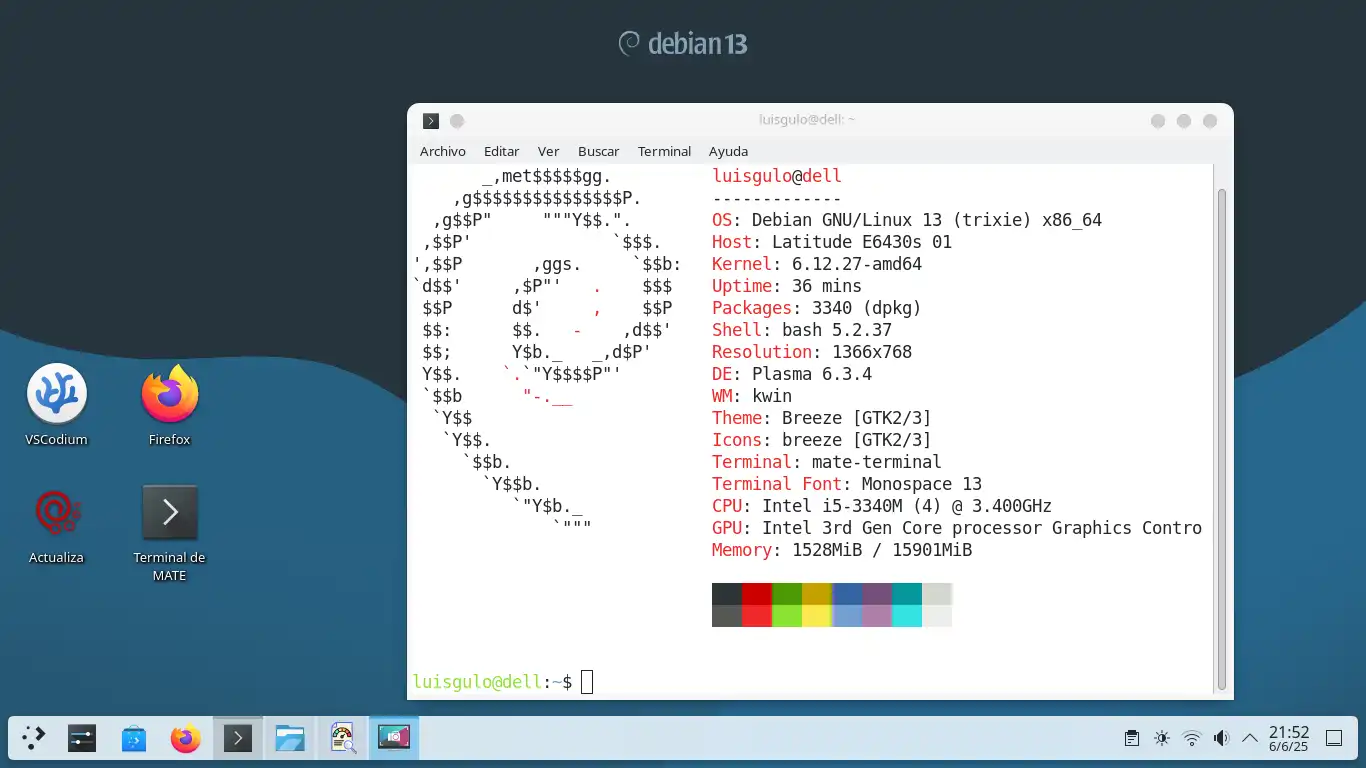
A fecha de hoy, ya tenemos la versión Release Candidate 1 de Debian 13.
Arquitecturas que soporta oficialmente
32-bit PC (i386) y 64-bit PC (amd64)
64-bit ARM (arm64)
ARM EABI (armel)
ARMv7 (EABI hard-float ABI, armhf)
64-bit little-endian PowerPC (ppc64el)
64-bit little-endian RISC-V (riscv64)
IBM System z (s390x)
Cambios que hay en la gestión de la paquetería
Se recomienda trabajar con el nuevo formato .source para la lista de repositorios del equipo, pero puedes seguir utilizando el formato .list para gestionar los repositorios sin ningún problema.
Puedes transformar de un modo muy simple todos los ficheros .list al nuevo .source tan solo tienes que ejecutar el siguiento comando:
sudo apt modernize-sources
Si no te sientes cómodo con este formato no hay problema, Debian te deja una copia de tus ficheros .list renombrados como .list.bak
Como ejemplo os pongo la comparación del repositorio de soloconlinux en formato .list y .source
Formato .list:
deb [arch=amd64 signed-by=/etc/apt/keyrings/soloconlinux.gpg] http://repositorio.soloconlinux.org.es/ bookworm main contrib non-free
Todo en una única línea
Formato .source:
Types: deb
URIs: http://repositorio.soloconlinux.org.es/
Suites: bookworm
Components: main contrib non-free
Signed-By: /etc/apt/keyrings/soloconlinux.gpg
El formato está mśs claro ya que cada apartado está en una línea diferente.
El comando apt es estéticamente más moderno, además de mucho más rápido, saltamos de la versión 2.61 de bookworm a la versión 3.02 en Debian 13.
Versiones modernas de Software
Debian es uno de los sistemas operativos más estables y robustos que puedes encontrar e instalar en la actualidad, en otras distribuciones prima la "novedad" frente a la estabilidad (lo siento Ubuntu, Fedora, CentOS, etc...)
Sin embargo la estabilidad tiene el precio de que no siempre tienes la última versión de un software, aunque en la versión Trixie de Debian, han dado pasos de gigante y se han acercado a lo último de lo estable, veamos algunos ejemplos:
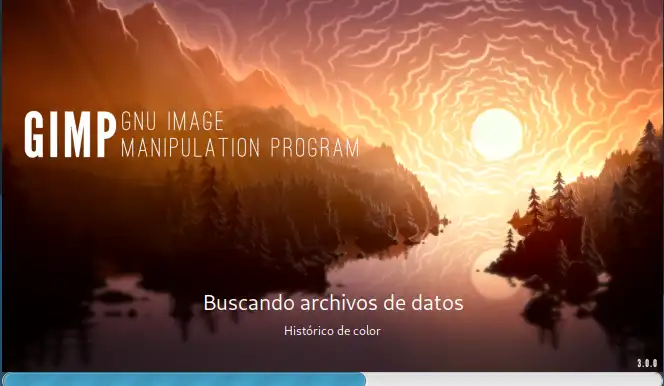
GIMP versión 3.02
Última versión de Gimp
La última versión estable de Gimp es la 3.0.x, Debian 13 dispone de la versión 3.02 frente a la reciente 3.0.4 Por fin en la línea de la modernidad..
Apache2 La última version oficial es la 2.4.63, Debian 13 es la que tiene también por defecto.
Kernel 6.12.x Debian 13 usa ya los Kernel de las versiones 6.12.
Una pequeña charla sobre los Kernel de Linux y su preemtividad
"Premtividad": Un kernel preemptivo es aquel que puede interrumpirse durante la ejecución de código (por ejemplo, en respuesta a una llamada al sistema) para realizar otras tareas y ejecutar otros subprocesos, posiblemente aquellos que no pertenecen al kernel. La principal ventaja de un kernel preemptivo es que las llamadas al sistema no bloquean todo el sistema.
Existen cuatro niveles de preemptividad del kernel:
PREEMPT_NONE (ninguno)
PREEMPT_VOLUNTARY (voluntario)
PREEMPT (completo)
PREEMPT_RT (tiempo real)
Si queremos usar el modo PREEMPT_RT, requiere cambios en el código del kernel, y solo son posibles de aplicar durante la compilación.
La opcion de configuración PREEMPT_DYNAMIC (la que usa Debian por defecto) permite seleccionar entre los tres primeros niveles (ninguno, voluntario y completo) durante el arranque mediante la línea de comandos del kernel.
El modo PREEMPT_DYNAMIC no es compatible con PREEMPT_RT, ya que este último requiere cambios sustanciales en el código del kernel durante la compilación.
Debian 13 sigue usando la implementación PREEMPT_DYNAMIC, pero dispones tambien de la opción PREEMPT_RT.
Kernel RT es un "modo en tiempo real", cuya finalidad es mejorar el tiempo de respuesta en las tareas en ejecución.
PREEMPT_RT otorga al kernel Linux la capacidad de responder a eventos externos de forma excepcionalmente rápida y predecible, garantizando que tareas críticas se ejecuten sin demoras inesperadas.
Estamos hablando de milisegundos, en este caso no está orientado a los usuarios normales sino a dispositivos de uso críticos, como maquinaria industrial, robótica, dispositivos médicos, etc. El Kernel 6.12.x tiene ya soporte oficial y certificado para PREEMPT_RT
Compatibilidad con arranque HTTP
El instalador de Debian y las imágenes en vivo de Debian ahora pueden arrancarse mediante Arranque HTTP en firmware UEFI y U-Boot compatibles.
Traducción e Idiomas de Debian 13
Actualmente hay soporte para 78 idiomas para la versión Trixie.
Instalador de Debian 13
Se nota una mejora en velocidad increible en el proceso de instalación. He realizado pruebas tanto en una maquina virtual, como en una real y se nota la mejora.
Actualización a Debian 13 desde otra versión
Es obligatorio realizar la instalación desde la version 12 a la 13.
A pesar de las recomendaciones que dicen que quites repositorios de terceros antes de lanzar en el proceso de actualización, simplemente para comprobar la estabilidad de la paquetería he mantenido (bajo mi propio riesgo) los repositorios de SoloConLinux, Mozilla, Google-Chrome y VsCodium.
El resultado ha sido terriblemente satisfactorio y estable, con cero problemas entre paquetes...
Eso si, como siempre una actualización te va a llevar casi al menos 1 hora de tiempo, pero dando servicio, salvo un único reinicio.
Mi recomendación para la actualización es que lo lances desde una terminal no-gráfica, puedes dejar el sistema actualizandose y si hay algun problema con el entorno gráfico puedes continuar ahí sin problemas.
En mi caso, para comprobar la estabilidad, lo realicé desde un terminal del Escritorio... en el cambio del paquete que gestiona el bloqueo de la pantalla, cuando está se bloqueó no aparecía la opción de desbloquear. La solución es sencilla, tan solo tienes que abrir un terminal no-gráfico (pulsando CTRL + ALT + F1 ó CTRL+ ALT + F2 y escribir el comando:
# Desbloquear a mano entorno gráfico:
loginctl unlock-session 3
Actualizar formato repositorio (opcional)
sudo apt modernize-sources
Reinicio con nuevo Kernel
sudo reboot
Error: Missing Signed-By
Tras la modernización de las fuentes puede que te encuentres un error similar a este:
Notice: Missing Signed-By in the sources.list(5) entry for 'http://deb.debian.org/debian'
Este problema se debe a que en alguno de los ficheros que ha transformado y separado no se ha incluido la línea correcta,
Revisa todos los ficheros con repositorios en Debian y localiza el que no está completo, puedes encontrarlo con el siguiente comando:
Hace ya un tiempo publiqué un artículo sobre como montar un entorno VDI para escritorios.
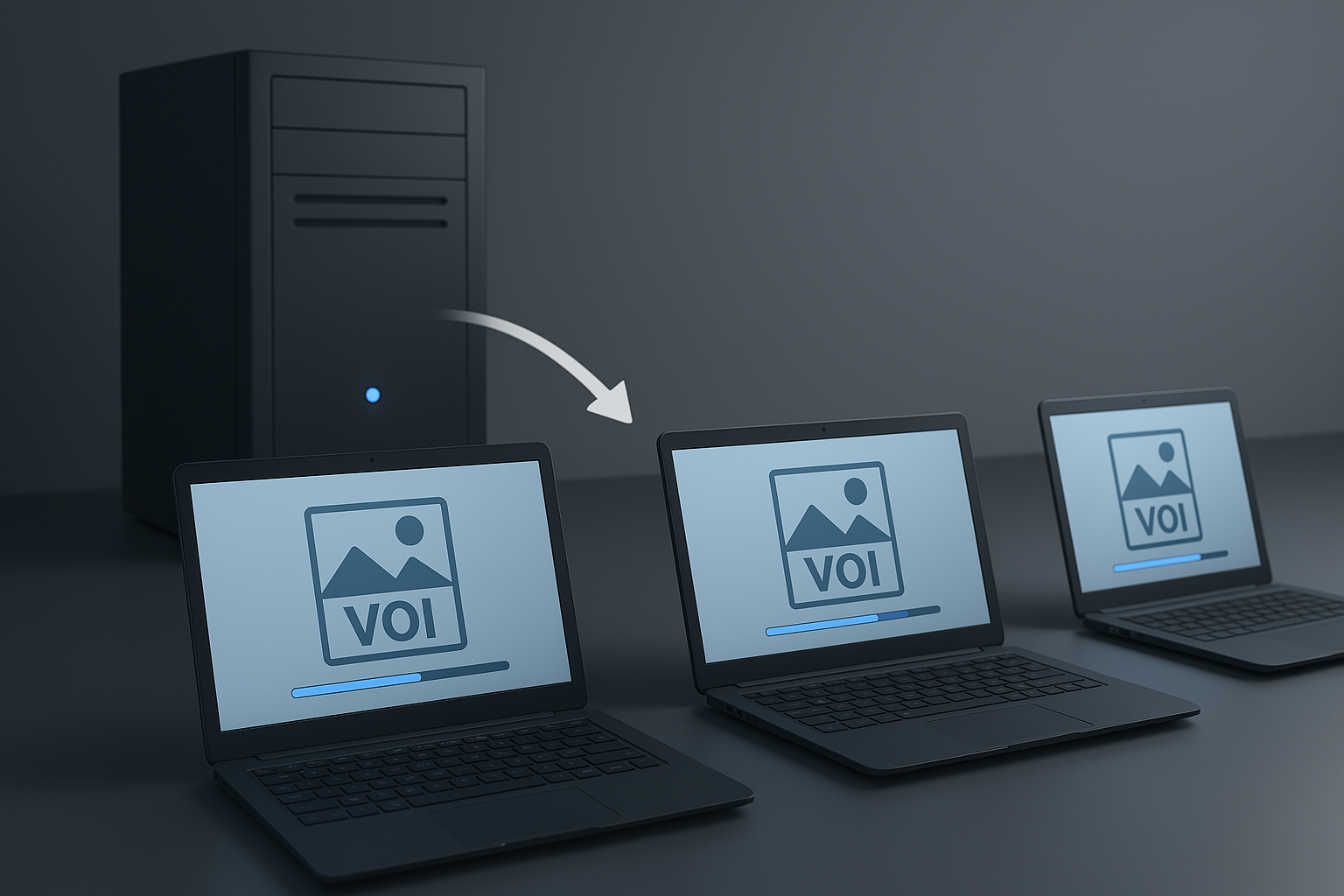
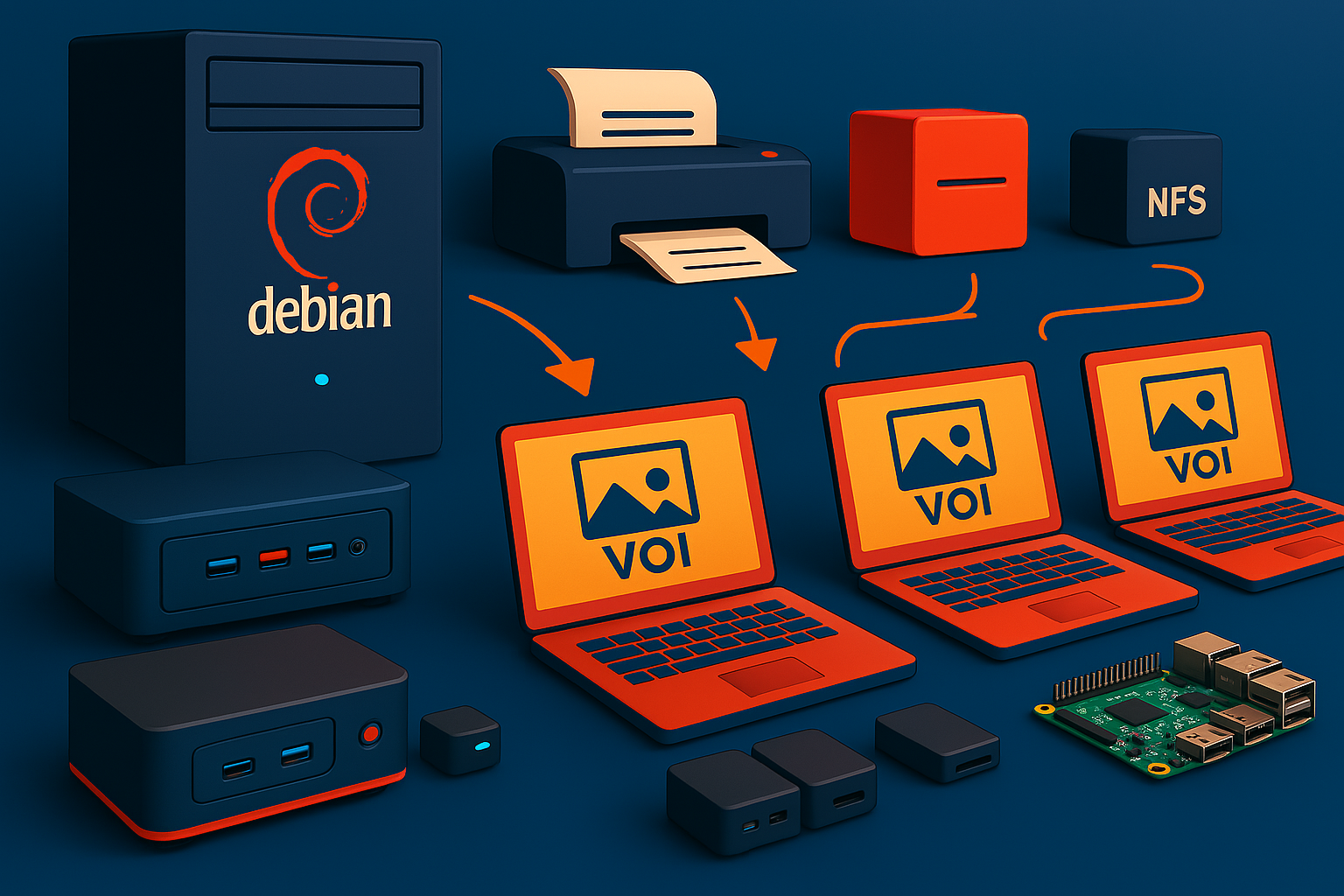
En este artículo, voy a intentar explicar como sería instalar una gestión de Escritorios Virtuales para que se pueda aprovechar por ejemplo en una PYME, pero mediante VOI.
En alguno de los ejemplos usaré mi-pyme.es para la empresa y ese será el nombre que debais cambiar en los ficheros de configuración que editemos para adaptarlo a vuestro uso.
Empecemos explicando que es VOI y VDI y sus diferencias.
VOI y VDI
VOI (Virtual OS Infrastructure) y VDI (Virtual Desktop Infrastructure) son dos enfoques dentro de la virtualización de escritorios, pero con diferencias clave:
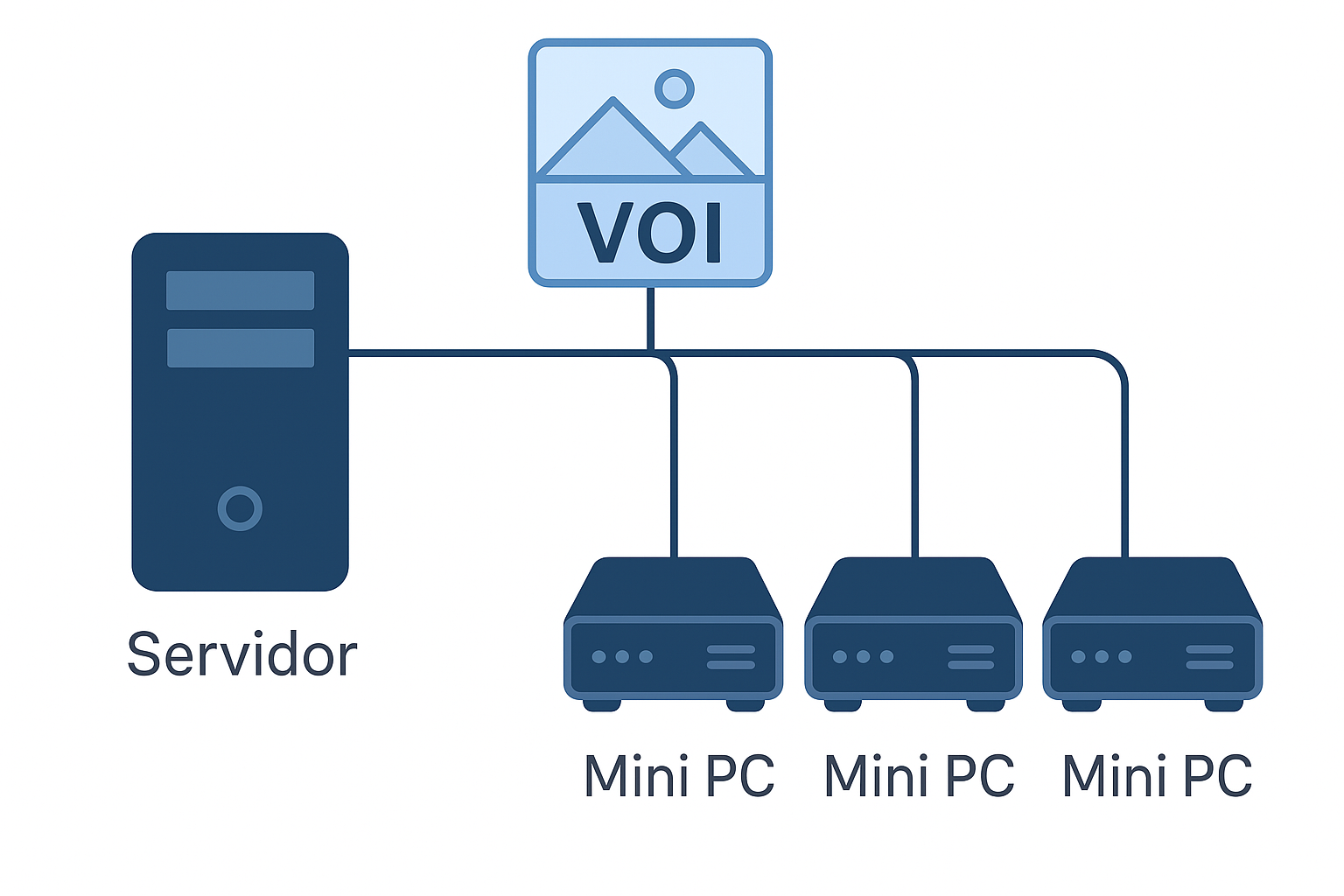
VOI (Virtual OS Infrastructure) se basa en mantener una imagen base del sistema operativo y las aplicaciones dentro del servidor central. Cuando un usuario accede, recibe una instancia del sistema operativo personalizada según su perfil. Es ideal para entornos en los que se necesitan escritorios flexibles con actualizaciones centralizadas.
VDI (Virtual Desktop Infrastructure) en cambio, asigna a cada usuario su propia máquina virtual completa con sistema operativo y aplicaciones específicas. Los escritorios están alojados en un centro de datos y pueden mantenerse aislados unos de otros, ofreciendo más personalización y control.
Que opción escoger:
VOI: si buscas una gran flexibilidad en la gestión del sistema operativo a nivel global.
VDI: Si lo que necesitas es que cada usuario tenga su propio entorno virtual separado.
Sin embargo se puede tener una implementación mixta en la que tengamos un sistema operativo genérico y permitamos que el usuario disponga de unos recursos personales.
Guía de Implementación de VOI en Debian para Mi PYME
1. Infraestructura
Servidor Principal (VOI)
Sistema operativo: Debian
Virtualización: KVM/QEMU con LTSP o libvirt
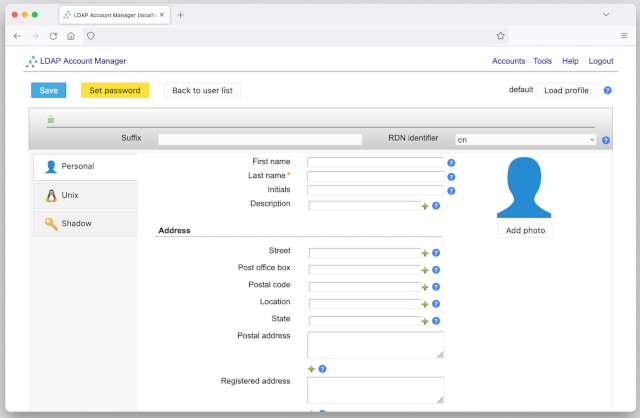
Autenticación: LDAP
Protocolo de acceso: RDP o X11 forwarding
Gestión de imágenes: PXE boot con imágenes preconfiguradas
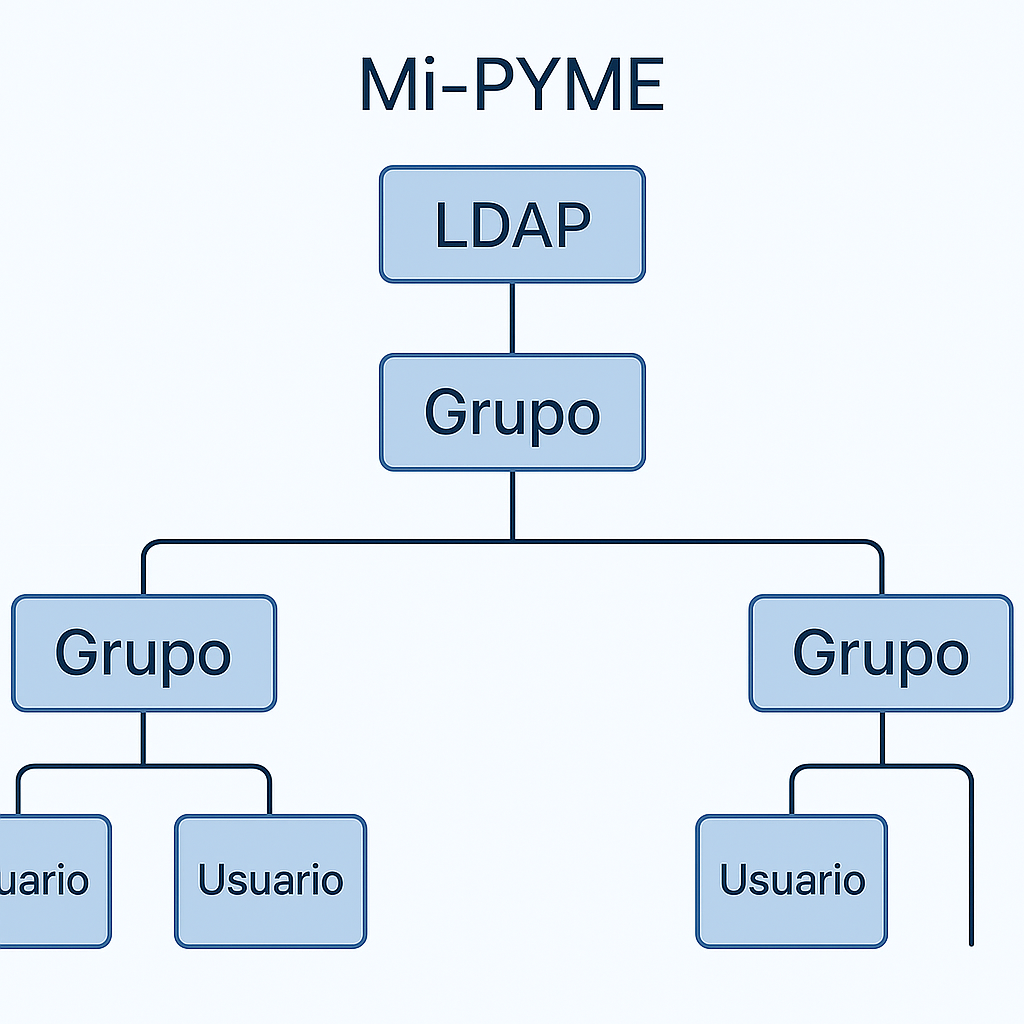
Servidor de Autenticación (LDAP)
OpenLDAP con dominio mi-pyme.es
Esquema de usuarios y grupos configurado en /etc/ldap/slapd.conf
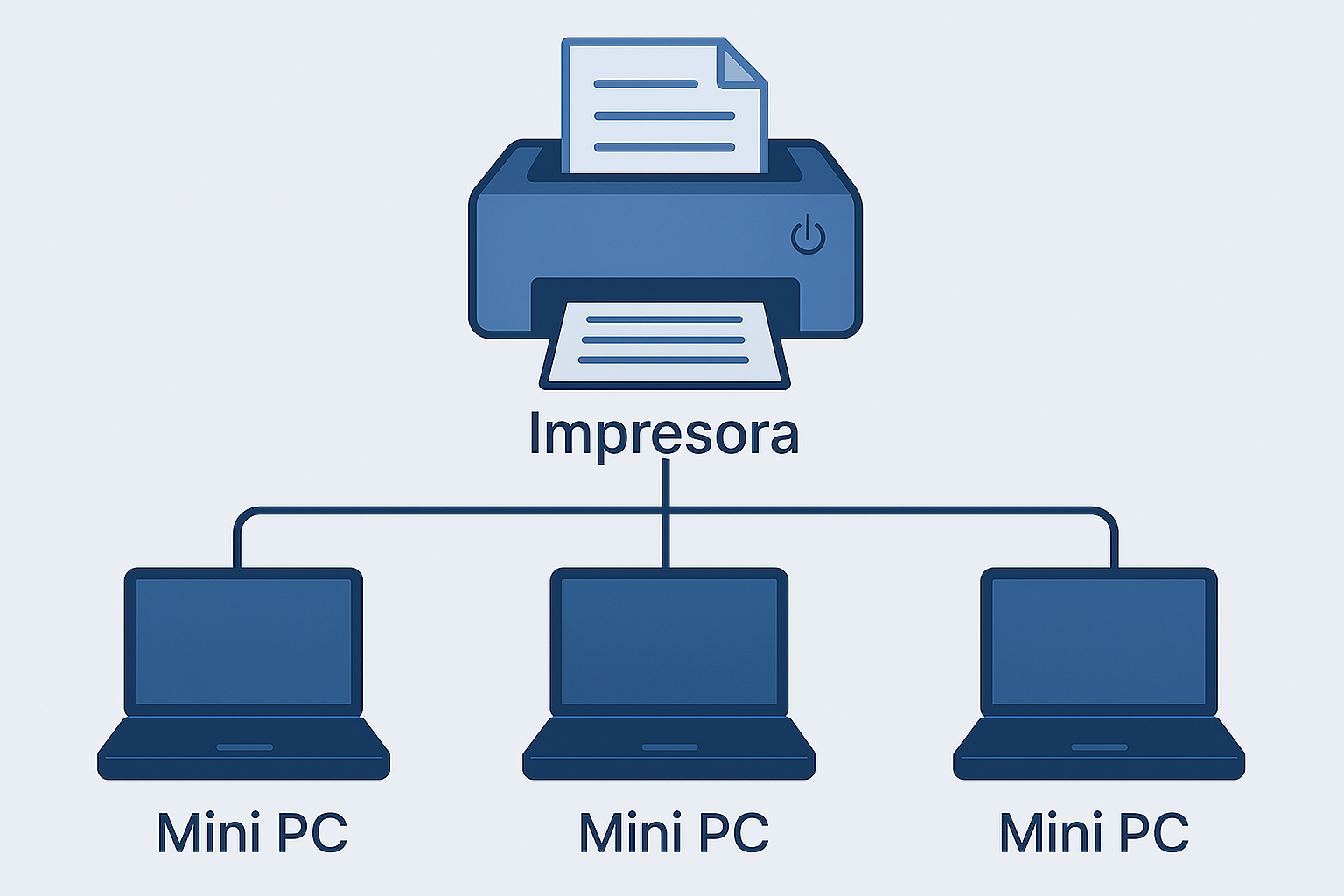
Para reducir costos y facilitar mantenimiento, los clientes VOI pueden ser Thin Clients o PCs básicos con hardware suficiente para conectarse al servidor.
Como opciones económicas podemos usar:
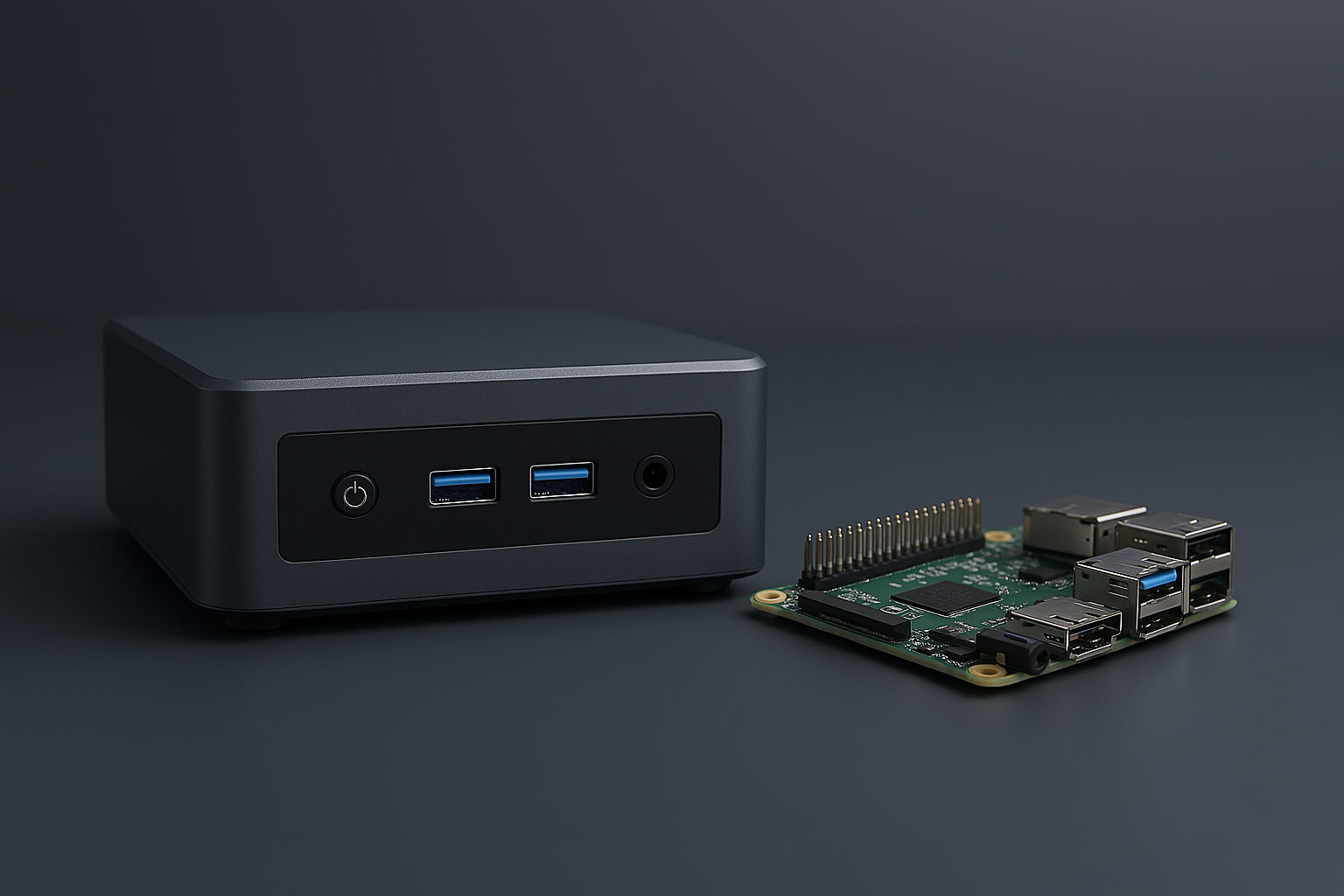
Mini PC (x86 o ARM) con al menos:
CPU: Intel Atom, Celeron o similar (bajo consumo)
RAM: 4GB mínimo, 8GB recomendado
Almacenamiento: SSD de 64GB (solo para sistema básico)
Red: Ethernet 1Gbps
Thin Clients HP o Dell (desde 50€ en segunda mano)
Raspberry Pi 4 (Ideal para VOI en Linux con PXE Boot)
2. Software Necesario en el Cliente
Para conectarse y operar dentro del sistema VOI, el PC debe contar con:
Sistema Operativo Ligero (Debian, Ubuntu Lite, Tiny Core Linux)
Cliente de Escritorio Remoto (xfreerdp, Remmina o ThinLinc)
Configuración de PXE Boot (si usamos arranque desde red)
La opción más fácil es usar PXE Boot, donde los clientes no necesitan sistema instalado, sino que arrancan desde la red con la imagen VOI.
3. Configuración del Cliente VOI
Si el cliente tiene sistema operativo, seguiremos estos pasos:
Instalar Remmina (cliente RDP para VOI):
sudo apt install remmina -y
Configurar la conexión al servidor VOI:
Dirección: 192.168.1.100
Protocolo: X11 Forwarding o RDP
Autenticación con LDAP
Si se usa PXE Boot:
Configurar PXE Boot en BIOS
Asignar imagen Debian VOI desde el servidor LTSP
Arrancar sin necesidad de almacenamiento local
La opción más económica y sencilla sería usar Thin Clients o Raspberry Pi con PXE Boot, eliminando la necesidad de discos duros y el mantenimiento local.
Preparar una Raspberry Pi para PXE Boot
Verificar Modelo Compatible
Raspberry Pi 3B+ (soporte nativo)
Raspberry Pi 4 (requiere actualización del firmware)
Raspberry Pi 5 (soporte mejorado)
En caso de requerir actualización del firmware, desde una SD en la que dispongamos de una versión de Raspbian instalado ejecutaremos los siguientes comandos:
Si devuelve 0x3020000a, el PXE Boot está habilitado.
Reiniciar sin la tarjeta SD en la Raspberry Pi
Personalización del VOI para los usuarios
En un entorno VOI (Virtual OS Infrastructure), los escritorios virtualizados generalmente parten de una imagen base del sistema operativo y pueden ser configurados de forma genérica o personalizada, dependiendo de cómo se implemente la infraestructura.
¿El VOI usa un escritorio genérico o personalizado?
Genérico: Si todos los usuarios reciben la misma imagen base sin modificaciones, tendrán el mismo entorno y software instalado.
Personalizado: Se pueden aplicar configuraciones individuales mediante scripts, perfiles de usuario o herramientas de gestión centralizada.
En el caso de Mi PYME, podemos preconfigurar el escritorio con software específico y realizar personalizaciones por usuario.
¿Cómo personalizar el software instalado en el VOI?
Para personalizar el software en el VOI, podemos hacer lo siguiente:
Instalar Debian en una máquina virtual.
Agregar programas requeridos, por ejemplo:
Configurar preferencias (fondos de pantalla, accesos directos).
Convertir la máquina virtual en una imagen base con qemu-img:
Usar perfiles LDAP para aplicar preferencias individuales.
Montar scripts al inicio de sesión para configurar entorno:
C. Implementar software bajo demanda
Paquetes por grupo LDAP: Puedes definir software que solo se instala si el usuario pertenece a un grupo específico.
Sistemas de gestión remota: Herramientas como Ansible pueden ayudar a distribuir actualizaciones de software.
Edita /var/lib/tftpboot/pxelinux.cfg/default y agrega las opciones para cada imagen:
DEFAULT menu.c32
PROMPT 0
TIMEOUT 50
MENU TITLE Selección de VOI - Mi PYME

LABEL Desarrollo
    MENU LABEL ^Departamento Desarrollo
    KERNEL voi-desarrollo.img
    APPEND initrd=initrd.img

LABEL RecursosHumanos
    MENU LABEL ^Recursos Humanos
    KERNEL voi-recursos-humanos.img
    APPEND initrd=initrd.img

LABEL Oficina
    MENU LABEL ^Oficina General
    KERNEL voi-oficina.img
    APPEND initrd=initrd.img

LABEL PuestoBasico
    MENU LABEL ^Puesto Básico
    KERNEL voi-puesto-basico.img
    APPEND initrd=initrd.img
Reinicio del Servidor PXE
Con las imágenes en el servidor y la configuración ajustada tan solo hay reiniciar:
sudo systemctl restart tftpd-hpa
Personalización de Cada Imagen
Cada imagen VOI puede incluir software específico según el departamento:
Podemos hacer un ajuste aun más fino en el que algunas de la Raspberry puedan escoger entre más de una imagen VOI, mientras otras solo pueden cargar una.
Realizaremos los mismos pasos que anteriormente.
Averiguar la MAC de la Raspberry. Por ejemplo obtenemos la MAC: b8:27:eb:12:34:56
Editar /etc/dhcp/dhcpd.conf y agregamos:
Configurar el servidor DHCP para asignar un menú PXE personalizado.
* Esto indica que la Raspberry Pi debe recibir el menú PXE.
Configurar el menú PXE para ofrecer dos imágenes
En este caso en vez de usar el fichero default vamos a crear un fichero que va a contener la MAC devuelta, en la que cambiaremos los dos puntos : por un guión -
b8:27:eb:12:34:56 ==> b8-27-eb-12-34-56
* Crea y edita `/var/lib/tftpboot/pxelinux.cfg/b8-27-eb-12-34-56` (nombre basado en la MAC):

```
DEFAULT menu.c32 PROMPT 0 TIMEOUT 50 MENU TITLE Selección de VOI - Raspberry Dev
LABEL Desarrollo MENU LABEL ^Departamento Desarrollo KERNEL voi-desarrollo.img APPEND initrd=initrd.img
LABEL Oficina MENU LABEL ^Oficina General KERNEL voi-oficina.img APPEND initrd=initrd.img ```
Disponemos de versiones gratuitas y versiones de pago, varias opciones de antivirus que pueden escanear tanto los ficheros compartidos en red como los archivos de los usuarios en los clientes VOI
ClamAV (Linux)
Código abierto y gratuito.
Compatible con NFS, Samba y servidores de archivos.
Se puede integrar con cron para escaneos automáticos.
Instalación en Debian:
sudo apt -y install clamav clamav-daemon
# Actualizar base de datos
sudo freshclam

# Lanzar escaneo
sudo clamscan -r /mnt/nfs_grupo/
Sophos Antivirus (Linux y Windows)
Protección avanzada contra malware y ransomware.
Compatible con servidores de archivos compartidos.
Tiene una versión gratuita para Linux.
ESET File Security (Windows/Linux)
Optimizado para servidores de archivos.
Compatible con NFS y Samba.
Ofrece detección proactiva de amenazas.
Bitdefender GravityZone (Windows/Linux)
Solución empresarial con gestión centralizada.
Escaneo en tiempo real de ficheros compartidos.
Protección contra ataques avanzados.
Microsoft Defender en Linux
Protección en tiempo real contra malware y amenazas avanzadas.
Escaneo de archivos compartidos en servidores NFS y Samba.
Integración con sistemas de seguridad empresarial.
Gestión centralizada desde el portal de Microsoft Defender.
VirusTotal (Escaneo Online)
Escaneo rápido sin instalación.
Analiza archivos con múltiples motores antivirus.
Útil para verificar archivos sospechosos antes de abrirlos
Una pequeña tabla para comparar y analizar los diferentes antivirus:
Comparación de Antivirus para Linux
Antivirus
Compatibilidad Debian
Dificultad Instalación
Efectividad
Coste (licencia/mantenimiento)
Total
ClamAV
10
8
7
10
35
ESET
9
7
9
6
31
Bitdefender
9
6
10
6
31
Sophos
9
7
10
4
30
Windows Defender
7
6
9
8
30
Conclusión inicial sobre los antivirus
ClamAV obtiene la mejor puntuación (35), destacando en compatibilidad y coste cero, aunque su efectividad es menor frente a opciones comerciales.
ESET y Bitdefender (31 puntos) ofrecen alta efectividad, buena compatibilidad y costos razonables.
Sophos y Windows Defender (30 puntos) son opciones sólidas, pero con algunas desventajas en compatibilidad o coste de mantenimiento.
Si queremos una opción gratuita y fácil de instalar y gestionar, ClamAV es la mejor alternativa.
Para mayor seguridad empresarial, ESET o Bitdefender son las opciones más robustas.
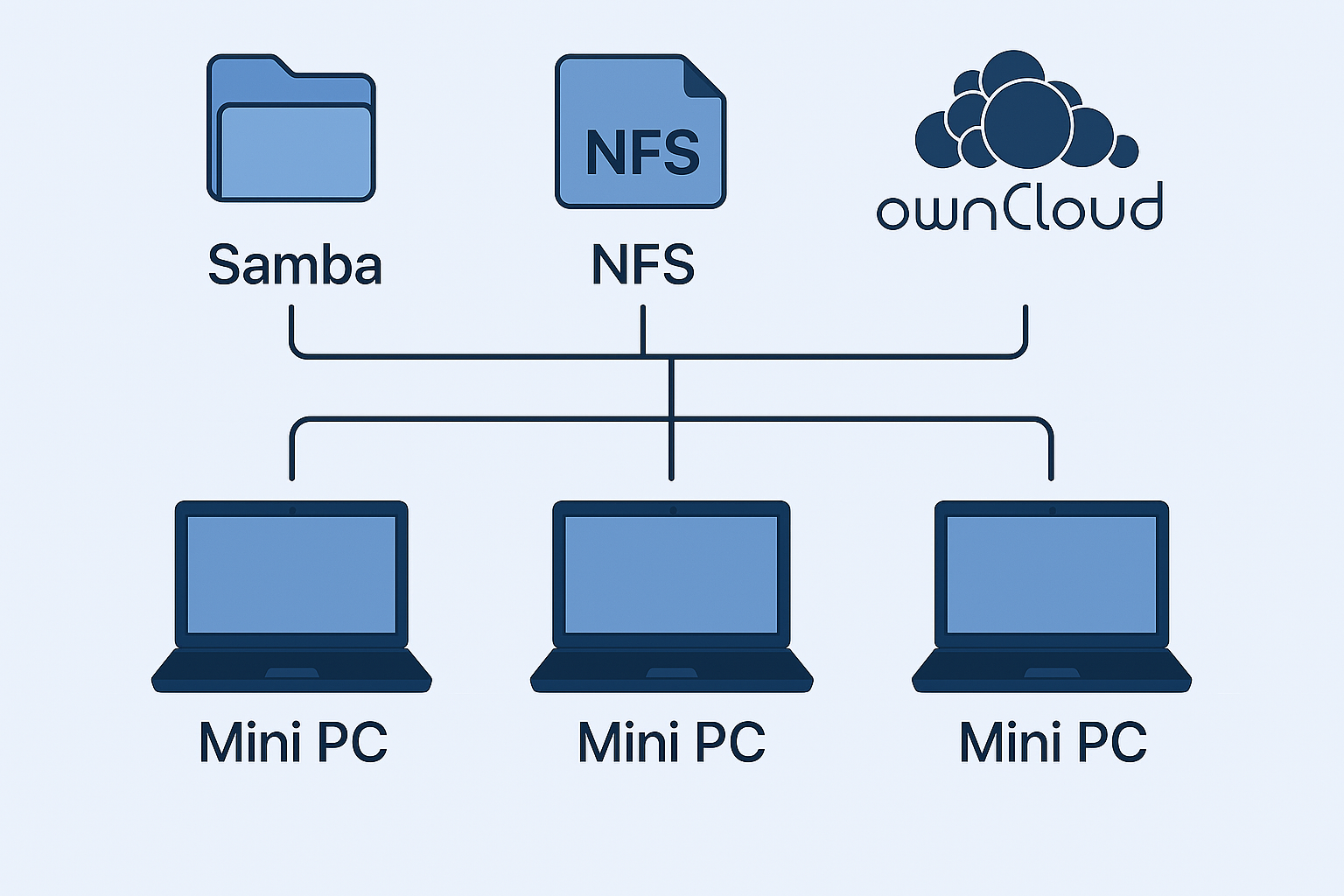
Unidades de Red para los Usuarios
Incluir una unidad de red compartida para ficheros de trabajo en grupo por departamento mejoraría la colaboración y la gestión de archivos dentro del sistema VOI de Mi PYME.
Youtube se ha convertido en un sitio inhóspito. Aparte de los anuncios, ahora tenemos las traducciones automáticas de los títulos de los vídeos, que no se puede desactivar por el usuario (se puede, pero con un plugin de navegador) y lo último son las traducciones automáticas del audio. Esto último se puede cambiar en la reproducción, pero por defecto te traduce y no está claro que está traducido, por lo que la experiencia de usuario es nefasta.
El problema aquí no es la tecnología. Está genial que con la IA tengamos traducciones automáticas de texto y audio en tiempo real, pero no activado por defecto y de forma opaca al usuario. Mucha gente habla más de un idioma y la plataforma no debería elegir el idioma en el que se te muestra algo.
A día de hoy, con la traducción de los títulos, buscar en youtube es impracticable, si buscas algo en español te muestra vídeos en inglés traducidos, te traduce títulos de películas, series, videojuegos, canciones.
Y lo peor de todo es que esto no pasa sólo en youtube. Lo importante no es que encuentres lo que buscas, lo importante hoy en día es que parezca que encuentras lo que buscas, que pinches, todo es clickbait. Reddit también tiene traducción automática, las opiniones de amazon, google y otros sitos te salen traducidas y para el usuario cada vez es más difícil distinguir esto e incluso en muchas ocasiones no es posible desactivarlo.
Vivimos en un mundo absurdo. Internet es cada vez más hostil para el usuario. A toda la publicidad y estafas ahora tenemos que añadirle lo generado con IA, las traducciones, imágenes, vídeos, etc. Hay tanto ruido que los buscadores son inútiles y todo es mentira.
Comienza tu SERVIDOR KVM o WEB HOSTING con Hostinger 👉 https://hostinger.com/locosporlinux 💥 ¡Usa el cupón de descuento LOCOSPORLINUX para obtener un 10% de DESCUENTO!
Ajo, guindilla y unos minutos es todo lo que se necesita para convertir este pescado en un manjar, como hacen en el restaurante Bikandi Etxea.
Ingredientes - Unos 800 g de anchoas / boquerones frescos - 8 dientes de ajo - 6 guindillas rojas secas (cayenas) o al gusto - ½ limón - Aceite de oliva virgen extra - Perejil fresco - Cebollino - Sal
Instrucciones 1. Si las anchoas no están limpias, quitarles la cabeza y la tripa (ver vídeo). 2. Cortar el limón en rodajas y quitarle buena parte de la pulpa, dejando las cortezas. 3. Picar perejil y cebollino hasta obtener unas dos o tres cucharadas. 4. Calentar una cazuela de barro o sartén a fuego medio con un chorro generoso de aceite de oliva. 5. Cortar los ajos en láminas y añadirlos a la sartén. Dorarlos con cuidado de que no se quemen. 6. Cuando empiecen a dorarse, añadir las guindillas y dorar un minuto más. 7. Salar las anchoas, añadirles las cortezas de limón y ponerlas en la sartén. Tapar y dejar que se cocinen a fuego alto un par de minutos, meneando la sartén o cazuela de vez en cuando. 8. Añadir el cebollino y el perejil, volver a menear y bajar la temperatura al mínimo. Dejar que repose un minuto más y servir.
En los tiempos que corren, donde la política se ha convertido en una mezcla bastarda de terapia de grupo y programa de talentos, no deja de ser fascinante el caso de Pedro Sánchez. No por lo que hace, que en el fondo es poco y mal, sino por lo que representa: la consagración del vacío como forma de poder. No importa que no tenga una ideología reconocible, ni un legado legislativo que resista una tarde sin anestesia. Lo que importa es la imagen. El relato. La coreografía.
Este vídeo no pretende explicar quién es Pedro Sánchez, sino cómo se convierte en lo que es. Porque no estamos ante un político al uso, sino ante un fenómeno. Un síntoma. El rostro amable, maquillado y perfectamente peinado de una época que ya no exige líderes, sino protagonistas. Y cuanto más melodramáticos, mejor.
Vamos a recorrer su viaje, no como biografía, sino como guion: el camino desde el anonimato anodino hasta el éxtasis populista. Analizaremos las técnicas, los gestos, los enemigos inventados, las purgas necesarias y las emociones diseñadas que le han permitido no gobernar, sino durar. Esto no es una autopsia. Es un desmontaje.
Porque mientras España se deshilacha entre la fatiga democrática y la polarización afectiva, él sigue ahí. Imperturbable. Perfecto. Vacío. Y peligrosamente eficaz.
Ya se cumple un año desde que os comuniqué mi intención de dedicarme profesionalmente al canal. En este vídeo os enseño las tripas del canal, hago un recopilatorio de los logros que hemos conseguido juntos y repasamos también los principales retos.
⚠️Espero que le prestéis la atención que se merece porque el futuro del canal depende en gran parte de vuestras reacciones.
De momento, la forma de apoyar 💪 el canal económicamente es la siguiente: ➡️ Paypal: https://www.paypal.com/paypalme/ElGrinchEnergetico (este es el método preferido) ➡️ Bizum al 644 20 16 94 (⚠️Limitado a 60 bizums al mes) ➡️ Transferencia bancaria: ES93 1465 0120 31 2054852758
⚠️Si es por Bizum o transferencia bancaria por favor indicad vuestro correo electrónico ⚠️Es preferible una única aportación anual ⚠️Más adelante se podrán hacer las aportaciones desde nuestra web, con una suscripción mensual o anual
Comienza tu SERVIDOR KVM o WEB HOSTING con Hostinger 👉 https://hostinger.com/locosporlinux 💥 ¡Usa el cupón de descuento LOCOSPORLINUX para obtener un 10% de DESCUENTO!
Patatas aliñadas con aceite, vinagre y sal, más un poco de cebolla y perejil: la tapa andaluza es sencilla, pero unos pocos trucos ayudan a que salga mucho mejor.
Ingredientes (para unas 4 personas) - 600 g de patatas medianas rojas o de cualquier variedad adecuada para ensalada - 1 cebolleta pequeña o ½ grande - 8 cucharadas de aceite de oliva virgen extra - 3 cucharadas de vinagre de Jerez - Un manojo de perejil fresco - Vinagre blanco - Sal - Una lata de melva, bonito o atún (opcional)
Instrucciones 1. Lavar bien las patatas, ponerlas en una olla sin pelar y cubrirlas con agua con sal. Tapar, poner a fuego vivo y, cuando el agua hierva, bajarlo a medio-bajo. Dejar cocer unos 20-25 minutos, o hasta que las patatas estén tiernas. Consejo: conviene que las patatas tengan el mismo tamaño. Para saber si están hechas, pincharlas con un palillo o cuchillo: si entra con relativa facilidad, están listas. 2. Cortar la cebolleta a pluma –ver vídeo– y ponerla en un bol. Añadir un buen chorro de vinagre blanco, cubrir con un poco de agua fría y dejar reposando para que la cebolleta pierda fuerza. 3. Mezclar en un bol grande el aceite, el vinagre de Jerez y sal, hasta que esta se disuelva. 4. Picar perejil hasta obtener unas tres cucharadas. 5. Cuando las patatas estén listas, sacarlas de la olla y pelarlas. Es importante que estén calientes, y para no quemarse se pueden coger con un paño de cocina. 6. Picar las patatas calientes en trozos de bocado y añadirlas al bol del aliño. Remover con suavidad para que se empapen. Probar y corregir de sal y vinagre. 7. Añadir la cebolla bien escurrida y el perejil. Volver a remover con suavidad. 8. Servir templadas con melva por encima y un poco del tallo de la cebolleta cortada en rodajas finas, si se quiere. Consejo: las papas se pueden guardar en la nevera y consumir frías, pero están mejor recién hechas.
En esta ocasión usé dos programas, ffmpeg y vlc, que si no los tienes instalados ya estás tardando.
sudo apt install ffmpeg vlc
Vamos al lío:
introduccion.mp4: En la primera parte de vídeo aparezco en mi cuarto de ordenadores con algunos equipos de fondo, este trozo lo grabé yo mismo con el móvil haciendo un "video selfie", pero como en todos los selfies la imagen sale como si te miraras en un espejo, por tanto este trozo requería un efecto de espejo horizontal, para ello usé el siguiente comando de ffmpeg:
video_principal.mp4: Después grabé en otro archivo todo lo que fue la operación de wipe con la cámara normal del móvil, aquí el problema era hacerlo todo con una sola mano, pero por lo demás fue un vídeo que no requirió modificaciones.
video_final.mp4: Así que ya solo me quedaba unir los dos trozos, en esta ocasión usé VLC en modo CLI, es decir, un comando de consola:
La transversalidad de nuestras competencias debe servir como catalizador de una nueva gobernanza articulada en torno al eje vertebrador del compromiso cívico. En este sentido, no podemos obviar que el contexto actual nos interpela a consolidar sinergias plurales que respondan con solvencia al desafío de lo que está por venir. Porque el futuro no se construye desde la certeza, sino desde la audacia compartida de una ciudadanía empoderada.
Hoy más que nunca, es imprescindible reivindicar el valor de la escucha activa como herramienta transformadora dentro de un marco de corresponsabilidad institucional. No se trata de gestionar lo inmediato, sino de imaginar lo posible desde una óptica de inclusión deliberativa que nos permita confluir en la heterogeneidad de lo común. Y para ello, debemos habilitar espacios de confluencia que superen la lógica binaria de lo estrictamente técnico.
La agenda del reequilibrio no puede desligarse de una reformulación holística de las dinámicas operativas que han tensionado el tejido social. Solo así podremos activar un proceso resiliente que transcienda la contingencia, recuperando el pulso de una comunidad que, aunque fragmentada, sigue siendo el núcleo irradiador de todo proyecto de transformación real, aunque difusa.
En una época de guerras y mapas que se desdibujaban con cada estación, un joven llamado Liezi abandona su hogar para aprender del viento y del silencio. En lo alto de las colinas, junto a un maestro que enseña sin palabras, descubre que la verdadera libertad no está en volar, sino en vaciarse por dentro. Esta leyenda taoísta nos habla de la ligereza, del desapego y del viaje interior más allá de toda forma. Un relato para quienes buscan algo más que respuestas.
¿Qué sentido tiene volar si no sabes quién eres mientras vuelas? En un mundo que corre sin tregua, la historia de Liezi y su maestro Huzi nos confronta con una verdad incómoda: dominar lo externo no basta si uno no se ha habitado por dentro. Esta reflexión sobre el vacío, el silencio, el desapego y el verdadero centro interior es más actual que nunca. Filosofía taoísta, psicología existencial y vuelo sin alas en un relato que no enseña, pero transforma. Tal vez, como Liezi, debamos aprender no solo a dominar lo exterior, sino a rendirnos a lo esencial: aquello que no se ve, no se nombra, pero permanece incluso cuando todo lo demás cambia. Eso que algunos llaman Tao, otros vacío, y otros simplemente... paz.
Aunque ahora es necesario ser miembro premium haciendo una aportación desde 1 € al año a nuestro canal.
De momento, la forma de apoyarnos💪 económicamente es la siguiente: ➡️ Paypal: https://www.paypal.com/paypalme/ElGrinchEnergetico (este es el método preferido, enviando dinero a amigos y familiares) ➡️ Bizum al 644 20 16 94 (⚠️Limitado a 60 bizums al mes) ➡️ Transferencia bancaria: ES93 1465 0120 31 2054852758
⚠️Si es por Bizum o transferencia bancaria por favor indicad vuestro correo electrónico ⚠️Es preferible una única aportación anual ⚠️Más adelante se podrán hacer las aportaciones desde nuestra web, con una suscripción mensual o anual.
👀Os pido 5 minutos de atención con este pequeño vídeo porque consideramos que puede ser el momento para conseguir una buena tarifa de gas con precios fijos por 1 año.
Pensad en amigos y familiares, y no solo en vuestra situación. Podéis añadir suministros de otras personas en vuestra cuenta, en spock.es
Ni maíz, ni atún, ni aliño cremoso: esquivamos los tópicos del plato con dos recetas frescas, coloridas y sabrosas, que además sirven de plato único.
Ensalada de pasta con tomate, rúcula y garbanzos marinados
Ingredientes (para 4-6 personas) - 300 g de pasta corta - 400 g de tomatitos - 70 g de rúcula - Unas 12 aceitunas negras - 20 g de queso Manchego añejo - 200 g de garbanzos cocidos, a poder ser pequeños - Aceite picante (se puede usar comprado) - 1 cucharada rasa de cayena o chile en polvo - 1 cucharada rasa de pimentón dulce - Unos 100 ml de aceite de oliva
Salsa verde - 1 puñado generoso de hojas de menta - 1 puñado generoso de perejil - El zumo de 1 limón - 2 filetes de anchoa - 2 cucharaditas de alcaparras - ½ diente de ajo - 6 cucharadas de aceite de oliva virgen extra - 1 cucharadita de mostaza de Dijon - Sal
Instrucciones 1. Para la primera ensalada comenzamos marinando los garbanzos ya cocidos. Si encuentras unos pequeños, mejor. 2. Si se hace el aceite picante casero, poner unos 100 mililitros de aceite de oliva en un cazo con una cucharada de cayena o chile en polvo y otra de pimentón dulce. Templarlo a fuego muy suave lo justo para que coja un poco de calor y dejar que repose un par de minutos. 3. Verter el aceite sobre los garbanzos hasta casi el final, para que el poso quede en el cazo. Remover y reservar. 4. Cocer la pasta en agua hirviendo el tiempo que indique el fabricante, dejándola al dente. Pasarla por un poco de agua fría para templarla y reservar. 5. Para la salsa verde, poner en un vaso de batidora las hojas de perejil y menta. Añadir el zumo de limón, los filetes de anchoa, las alcaparras, el ajo, el aceite de oliva virgen extra y sal. Triturar a fondo, probar y corregir de sal. Consejo: no hace falta que la cantidad de perejil y menta sea exacta. Si la salsa se ve muy espesa, añadirle dos cucharadas de agua para aligerarla. 6. Aplastar las aceitunas con el culo de un vaso y deshuesarlas. 7. Mezclar unas tres cuartas partes de la salsa con la pasta y casi todos los tomatitos cortados por la mitad. 8. Añadir casi toda la rúcula y mezclarla. 9. Poner la ensalada en el bol donde se vaya a servir. Remover de nuevo los garbanzos y repartirlos bien. 10. Terminar con las aceitunas deshuesadas, el resto de los tomatitos y la rúcula, y unas lascas de queso manchego añejo. 11. Rematar con el resto de la salsa y servir inmediatamente.
Ensalada de pasta con calabacín, mozzarella y mortadela
Ingredientes (para 4-6 personas) - 300 g de pasta corta - 1 calabacín grande - 150 g de mortadela en lonchas - 200 g de mozzarella fresca - 100 g de aceitunas verdes aliñadas - 60 g de pistachos tostados pelados - ½ diente de ajo - 40 g de parmesano rallado - 100 ml de aceite de oliva virgen extra - 50 ml de vinagre de Jerez - Vinagre de vino - Sal - Pimienta negra recién molida
Instrucciones 1. Cortar el calabacín en láminas finas con un cuchillo o mandolina. Mézclalo en un bol con sal y un chorro de vinagre de vino y dejarlo reposar. 2. Aplastar las aceitunas con el culo de un vaso, quitarles el hueso y ponerlas en otro bol. 3. Añadir el ajo rallado, el vinagre de Jerez, el parmesano rallado y el aceite de oliva. Mezclar bien. 4. Juntar en un bol grande la pasta cocida y la mayor parte del calabacín, de la mortadela troceada con las manos y de la mozzarella también troceada, más la mitad de los pistachos. Añadir el aliño de aceitunas y parmesano, salpimentar y mezclar bien. 5. Terminar con el resto del calabacín, de la mortadela y de la mozzarella, más la otra mitad de los pistachos picados en grueso. Rematar con un chorrito de aceite extra.
Recopilación y traducción del boletín mensual de noticias relacionadas con el software libre publicado por la Free Software Foundation.
¡El boletín de noticias de la FSF está aquí!
La Free Software Foundation (FSF) es una organización creada en Octubre de 1985 por Richard Stallman y otros entusiastas del software libre con el propósito de difundir esta filosofía, frente a las restricciones y abusos a los usuarios por parte del software privativo.
La Fundación para el software libre (FSF) se dedica a eliminar las restricciones sobre la copia, redistribución, entendimiento, y modificación de programas de computadoras. Con este objeto, promociona el desarrollo y uso del software libre en todas las áreas de la computación, pero muy particularmente, ayudando a desarrollar el sistema operativo GNU.
Mensualmente publican un boletín (supporter) con noticias relacionadas con el software libre, sus campañas, o eventos. Una forma de difundir los proyectos, para que la gente conozca los hechos, se haga su propia opinión, y tomen partido si creen que la reivindicación es justa!!
Por aquí te traigo un extracto de algunas de las noticias que ha destacado la FSF este mes de junio de 2025.
No más licencias impuestas: ¡recupere el costo de su licencia de Windows!
Del 29 de mayo por la Free Software foundation
La mayoría de las computadoras portátiles que se venden en este momento vienen con un sistema operativo Microsoft Windows preinstalado que lo controla, y no es fácil para que los usuarios opten por no participar. Esto no solo es una violación de la libertad del usuario, sino que también le cuesta económicamente al usuario que se queda atascado pagando por una licencia de Windows que no desea.
La nueva iniciativa Refund4Freedom tiene como objetivo ayudar a los usuarios a recuperar el costo de una licencia de Windows al comprar un nuevo dispositivo y presionar para que se ponga fin a esta práctica que limita la libertad. Siga leyendo para saber qué puede hacer la próxima vez que usted o alguien que conozca compre una computadora nueva.
Por qué los fabricantes de consolas pueden bloquear legalmente su consola de juegos
Del 22 de mayo por Kyle Orland
Nintendo es uno de los mayores perpetradores de bloqueos de consolas (hacer que una consola quede permanentemente inutilizable en su totalidad o en parte), y actualmente tienen la capacidad legal para hacerlo (y Sony y Microsoft no son mucho mejores). Cuando un propietario bloquea su dispositivo y/o el software que lo hace funcionar, está intentando controlarlo y limitar sus derechos de usuario.
Los usuarios como usted deberían tener derecho a hacer lo que deseen con su dispositivo personal, incluso modificarlo para que funcione para usted. Dígale a sus representantes estatales y nacionales que debería tener el poder legal para modificar su dispositivo sin ser castigado por su fabricante.
«End of 10» para los usuarios de Windows 10: El entorno quiere que uses GNU/Linux
Del 15 de mayo por Christine Hall
Instalar un sistema operativo libre en un dispositivo que no es libre es un paso muy importante hacia la libertad, pero rara vez permite al usuario ejercer su libertad al máximo. Si alguien trae un dispositivo que no fue desarrollado pensando en la libertad e intenta instalar un sistema operativo libre, a menudo habrá al menos un par de cosas que no funcionarán correctamente.
Esto se debe a que la mayoría de los dispositivos contienen componentes que no funcionarán a menos que el sistema operativo instalado contenga algunos controladores o firmware que no son libres.
Aunque hay formas de sortear estas limitaciones, como el uso de un adaptador USB para el componente que no funciona, es algo que hay que planificar al hacer el cambio de un sistema operativo no libre a uno gratuito.
Si planea participar en un festival de instalación en su área, haga todo lo posible por mantenerse informado y compartir su conocimiento con otros sobre las opciones y limitaciones que conlleva instalar un sistema operativo libre en un dispositivo que no es libre.
Estas son solo algunas de las noticias recogidas este mes, ¡¡pero hay muchas más muy interesantes!! si quieres leerlas todas (cuando estén traducidas) visita este enlace:




 Este experimento lo hice para crear el vídeo sobre como resetear un Android TV.