Hoy respondo a las siguientes preguntas: – ¿Es bueno beber agua de mar? – ¿Son recomendables los multivitamínicos? – Programas ...
The post Agua de Mar, Multivitamínico, Programa Fuerza, Mucha Fruta, BCAAs appeared first on Fitness Revolucionario.
Hoy respondo a las siguientes preguntas: – ¿Es bueno beber agua de mar? – ¿Son recomendables los multivitamínicos? – Programas ...
The post Agua de Mar, Multivitamínico, Programa Fuerza, Mucha Fruta, BCAAs appeared first on Fitness Revolucionario.
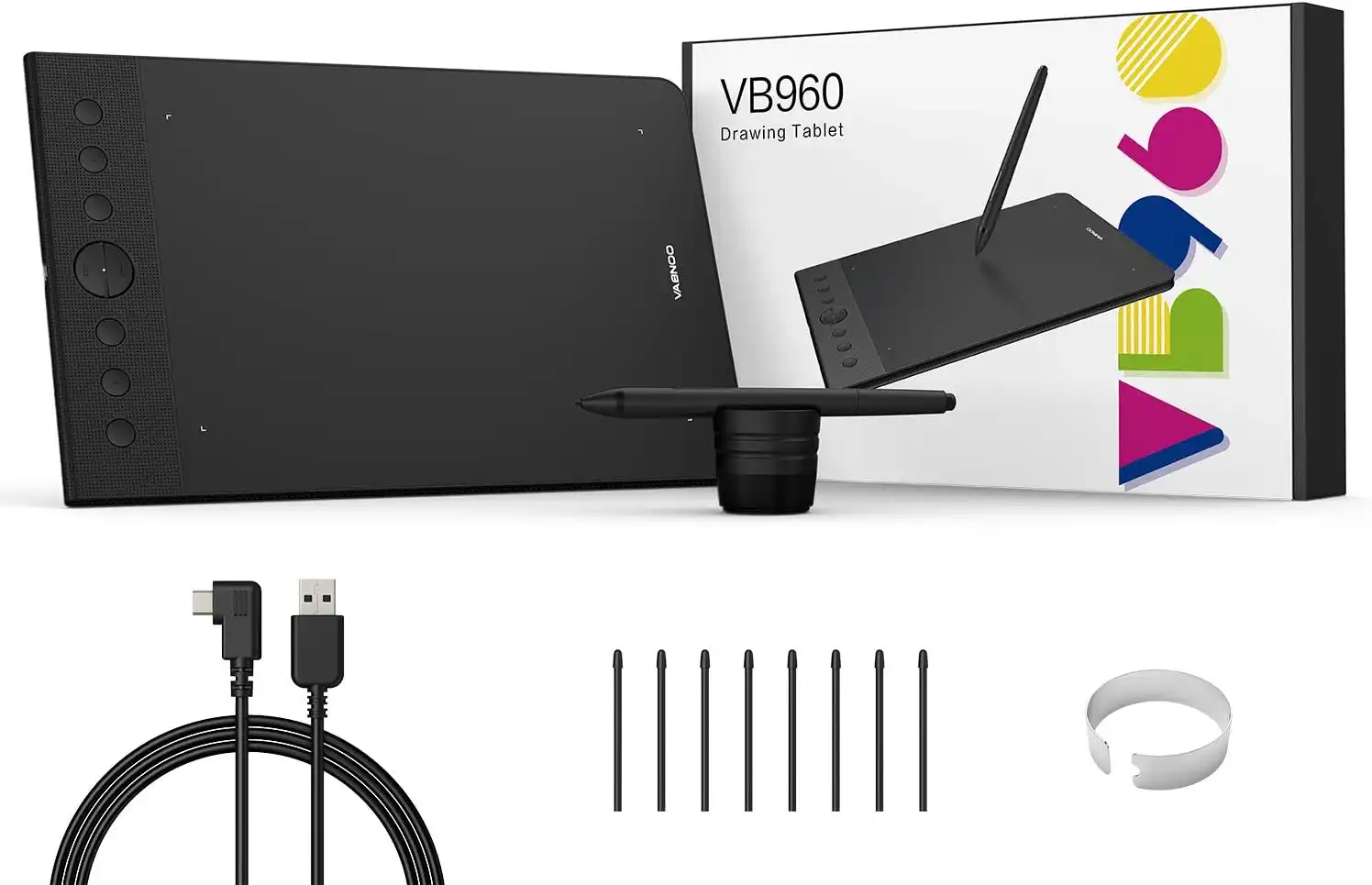
La VABNOO es una tableta gráfica digital para dibujar.
La tableta gráfica de dibujo VABNOO VB960 tiene una zona de de trabajo de 23 x 14 cm.
Es muy ligera y tiene un grosor de apenas 9 milímetros.
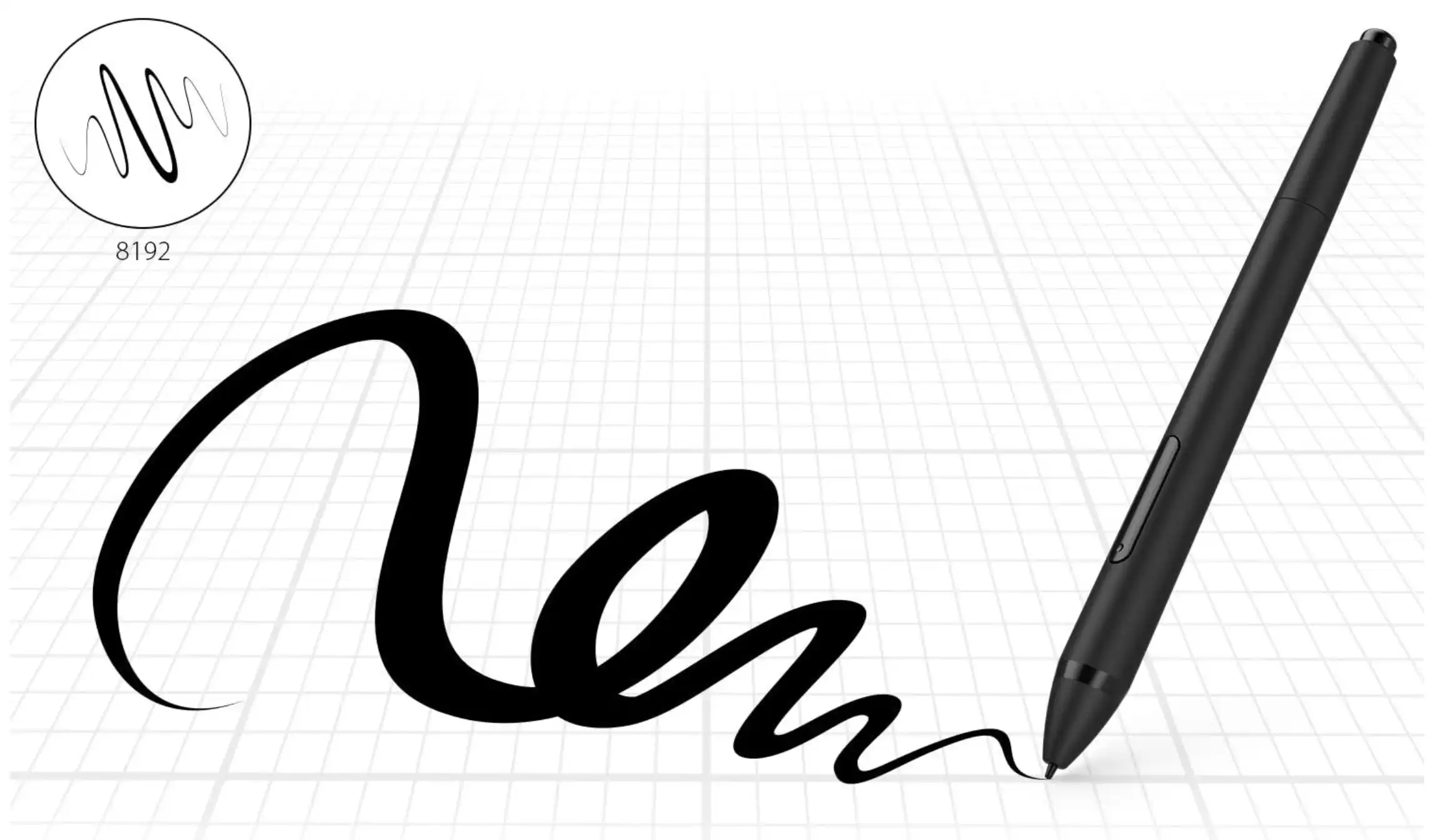
Detecta y gestiona hasta 8192 niveles de presión.
El lapicero no necesita pilas, batería, ni recargarse. Además es capaz de detectar la inclinación.
Se ha diseñado para que la puedan usar diestros y zurdos.
Segun el fabricante sólo es compatible con Windows 7/8/10 y Mac 10.10...
Sin embargo es totalmente compatible y de forma nativa con GNU/Linux
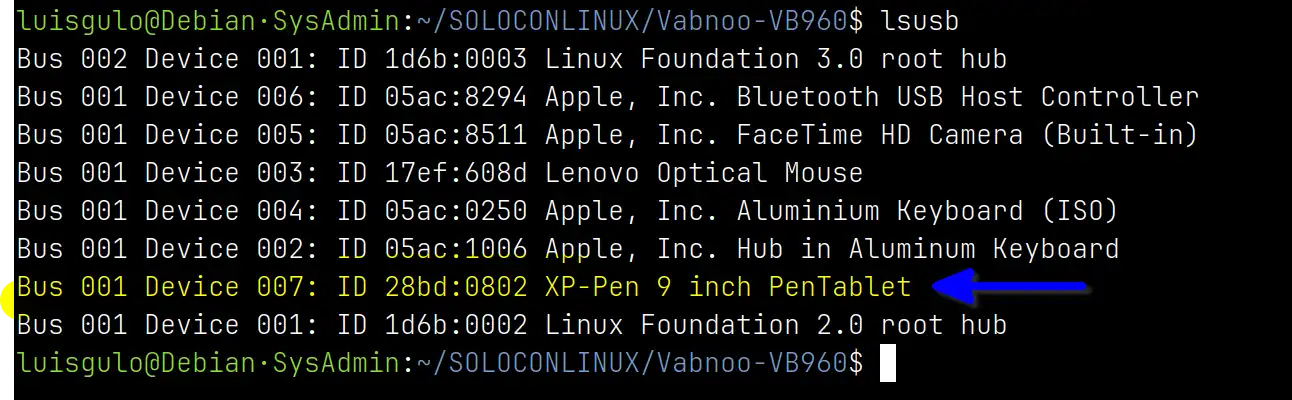
Para usarla con Linux, no hace falta instalar ningún "driver", tan sólo conectarla a un puerto USB y lista para ser usada.
El modelo se diseñó para la empresa XP-Pen, pero el fabricante del dispositivo realmente es Hanbon Ugee, una empresa que fabrica diferentes tabletas gráficas, casi todas con soporte para GNU/Linux.
Además dispone de 8 teclas en el lateral, que puedes personalizar para que realicen la acción que quieras: cambiar de pluma, borrar, zoom, desplazar la imagen, crear capas, capturar color, etc...
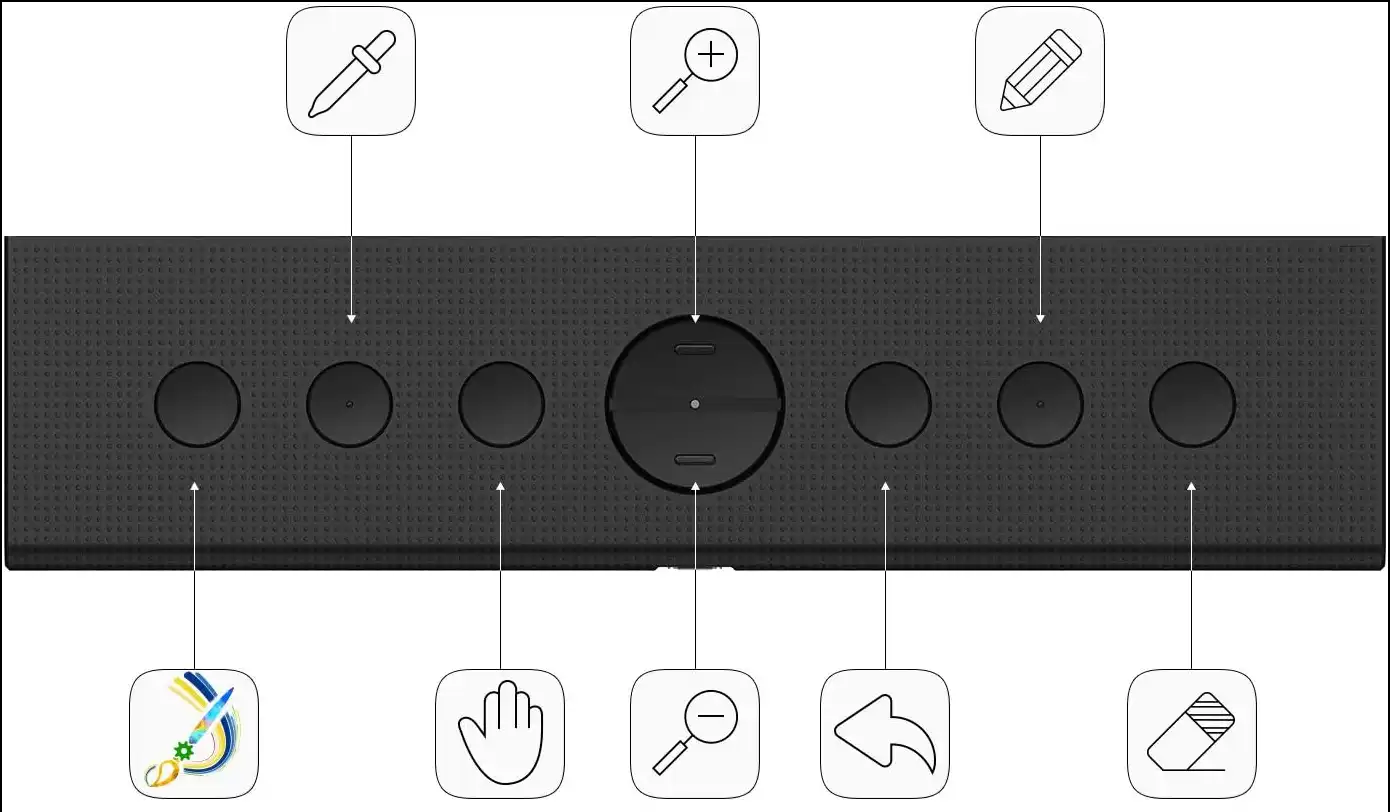
Actualmente ya no se fabrica, pero las podeis encontrar muy baratas, puesto que los usuarios de Windows y MacOS ya no disponen de drivers para ellas.... ¡¡ En Linux, no necesitamos ningún driver !!
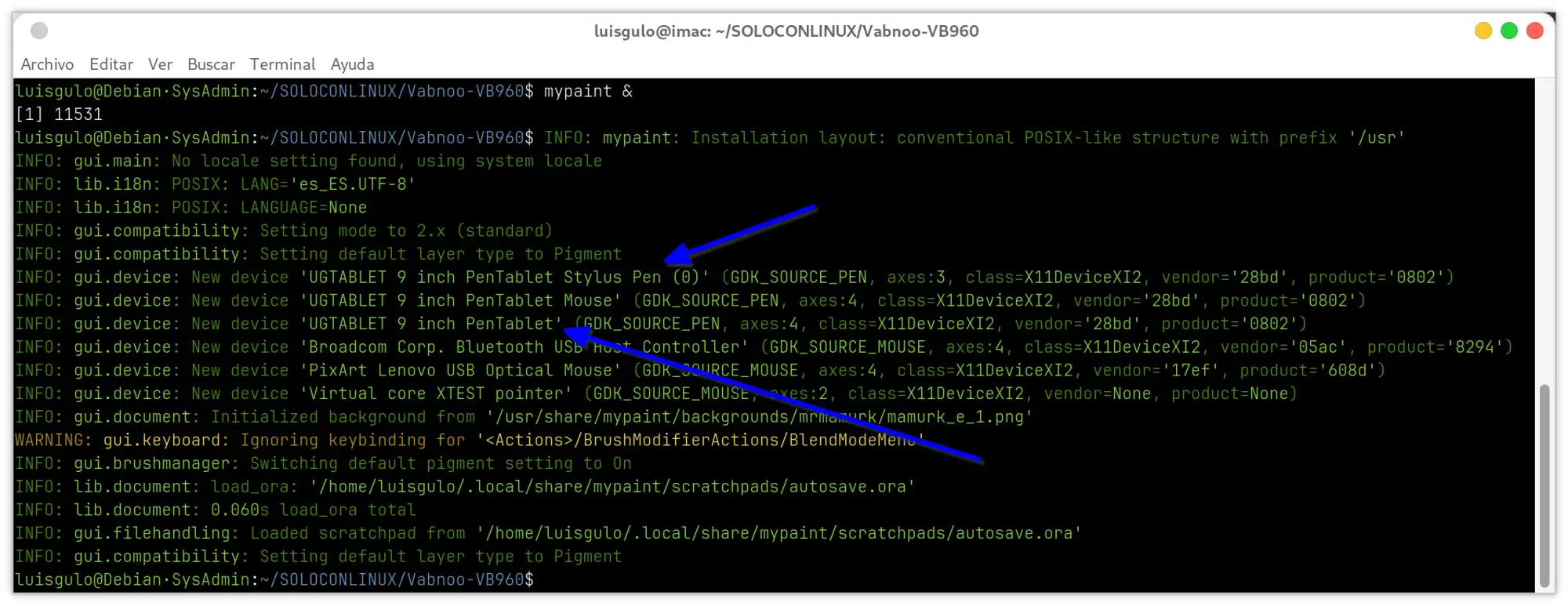
MyPaint es una aplicación para artistas, el soporte para la tableta es directo, solo es tenerla conectada al USB y se puede usar sin ningún tipo problema:
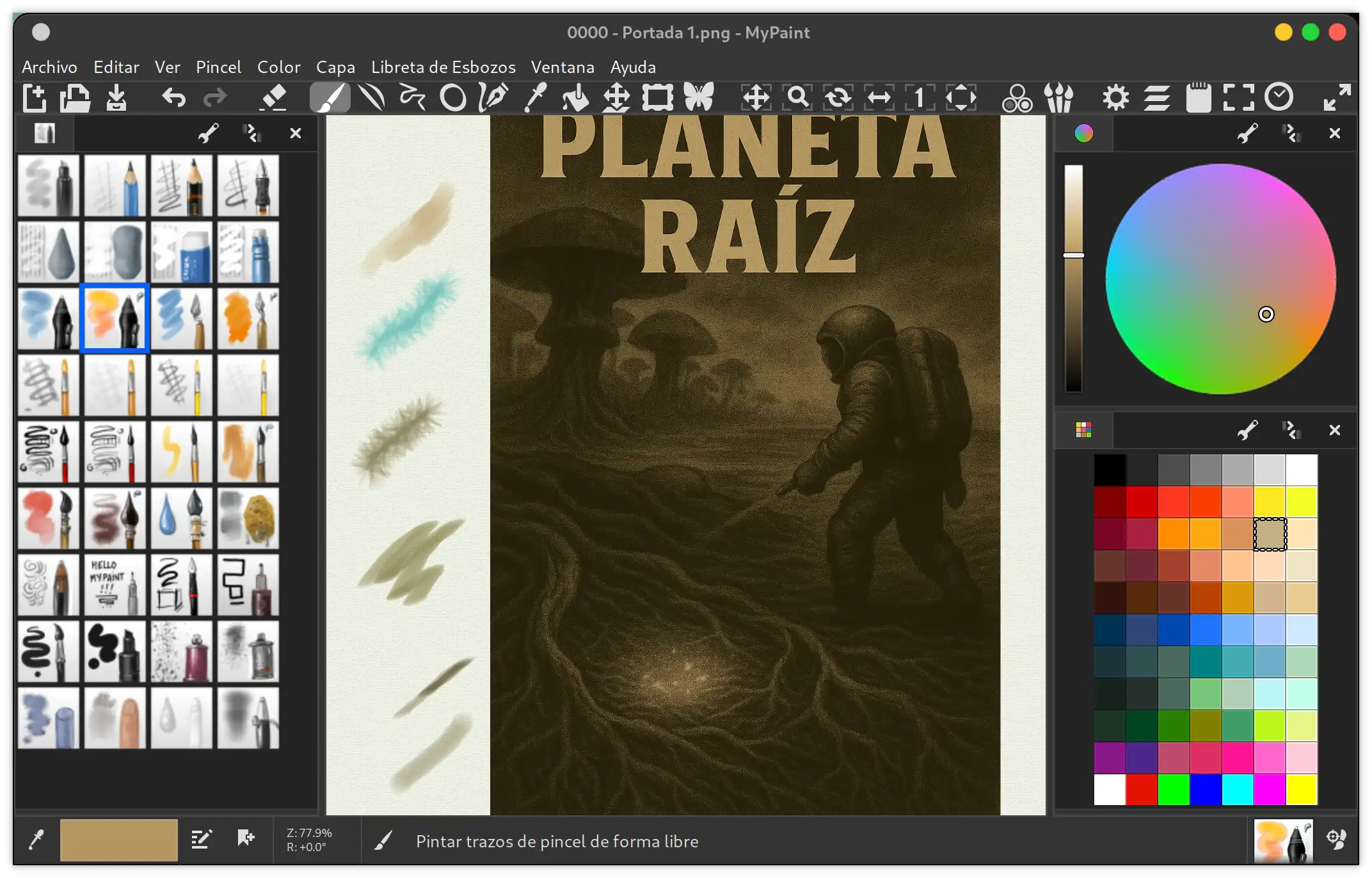
Podemos usar cualquier tipo de pincel y presión de forma natural...
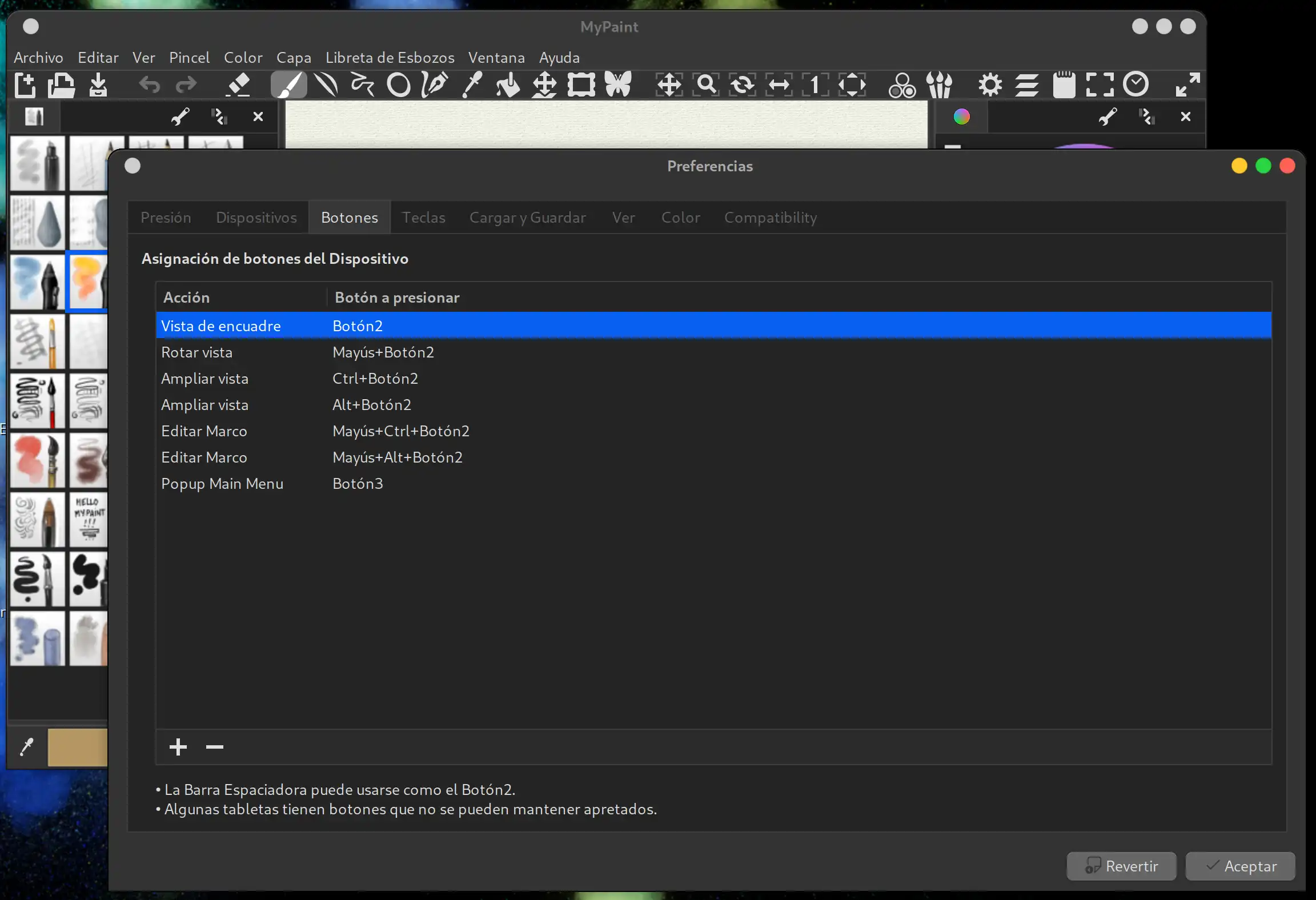
MyPaint reconoce correctamente la tableta y permite re-asignar los botones a nuestro gusto:
Hoy hablo con Marcos Cartagena, experto en la cultura japonesa y autor del libro Las 87 palabras más bellas y ...
The post Sabiduría de Japón a través de 10 palabras, con Marcos Cartagena appeared first on Fitness Revolucionario.
Siempre que publico alguna información sobre la relación entre ciertos hábitos (o características) y la salud, recibo comentarios que apuntan ...
The post Distribución Normal y Diferencias entre Grupos appeared first on Fitness Revolucionario.
Para acceder a cualquier servicio en Internet, ya sea nuestro correo electrónico o a los diferentes servicios, usamos un usuario y una contraseña. Con los dos elementos el sistema puede identificarnos y nos permite acceder a la información privada. Este sistema es muy básico y tiene varios problemas. El primero es que el usuario recicle contraseñas entre diferentes servicios. Por ejemplo, es relativamente sencillo conocer el correo electrónico que ha usado el usuario. La contraseña es más complicado excepto si el usuario la ha usado en más servicios. Es cierto que es complicado crear una contraseña independiente por servicio pero hay herramientas que nos lo facilitan. Al trabajar con servicios con millones de usuarios, se puede producir una filtración de usuarios / contraseñas. Con esa información, un atacante puede probar las contraseñas que se han filtrado y con un poco de suerte, acceder a nuestras cuentas.
Con el fin de limitar este problema, se suele utilizar un factor adicional para identificarnos. El nivel más básico incluye un SMS a nuestro número de teléfono. Como el teléfono siempre está con nosotros, es razonable pensar que evita el problema. Es cierto, en parte. Un atacante puede solicitar un duplicado de SIM. Si lo consigue, teniendo en cuenta que se pide antes el DNI, puede usar nuestro usuario / contraseña y superar el código que nos llega por SMS. Debido a esta problemática, no se recomienda usar autentificación en dos pasos con SMS. El problema que tenemos es que muchos servicios, bancos incluidos, piensan que el riesgo es pequeño y lo siguen utilizando. De momento les sale más rentable este sistema que migrar a una versión más segura.

Este caso es similar al anterior en el sentido que introducimos un código para acceder al servicio. La diferencia es que el código se genera en nuestro teléfono, sin depender de ningún elemento extra como el SMS. Cuando abrimos una aplicación que trabaje con códigos de autentificación en dos pasos, se genera un código “aleatorio” que cambia cada 30 segundos. Por el tipo de aplicación que son, no permiten hacer capturas de pantalla así que os pondré capturas de pantalla del creador de la aplicación. Ese código que cambia tiene que “cambiar” igual en el lado del servidor. Cuando los dos códigos coinciden, el servidor nos deja entrar en nuestra cuenta.
Cada servicio que tengamos en la aplicación necesita de una semilla. Esa semilla es la que permite generar los códigos aleatorios. No se puede obtener la semilla a partir de los códigos generados. Se define cuando añadimos una cuenta a la aplicación de autentificación en dos pasos. Una ventaja que tenemos con este tipo de aplicaciones es que, como sólo necesitan la semilla para generar los códigos, pueden funcionar en cualquier sistema operativo: Android, Ubuntu Touch, Windows, GNU/Linux, etc.
Las aplicaciones de autentificación en dos pasos se pueden dividir en dos grupos dependiendo de si se sincronizan en línea o trabajan de forma local. Las primeras sincronizar sus datos con un servidor. A partir de tus credenciales y de una contraseña de desbloqueo, puedes acceder a los códigos. Son más cómodas pero también están expuestas a ataques de terceros. Authy es una aplicación muy usada y tuvieron hace relativamente poco una intrusión en sus sistemas. Parece que no obtuvieron información importante pero siempre existe un riesgo.

Aegis Authenticator funciona de forma similar a KeePass. Definimos un archivo con una contraseña y con esa información podemos acceder a los códigos. Si queremos guardar una copia de los archivos es necesario copiar el archivo de forma manual al ordenador. Los datos están cifrados y se pueden desbloquear usando el lector de huellas. Un detalle que me gustaría comentar es que es recomendable usar aplicaciones diferentes para credenciales y para códigos de autentificación. Si están juntos los datos, por ejemplo en KeePass, un tercero podría acceder en el mismo sitio a los credenciales y a los códigos de autentificación. Al tenerlo en dos sitios la cosa se complica. Por ejemplo, se puede tener el desbloqueo por huella en Aegis Authenticator y sólo poder acceder a los datos de KeePass con la contraseña.

Esta aplicación hace la misma función que Aegis Authenticator pero en Ubuntu Touch. La ha programado Joan CiberSheep y es una aplicación fiable. Está adaptada para funcionar en Ubuntu Touch (Focal).

Por lo general, el usuario puede elegir la aplicación que usa. Hay servicios, como algunos gimnasios, que tienen una aplicación propia para la autentificación en dos pasos. Como no podemos escanear el QR inicial, no podemos sacar la semilla y obligatoriamente hay que usar su aplicación. En estos casos poco se puede hacer ya que, aunque usan un sistema abierto para generar los códigos de autentificación, no nos dejan acceder a la semilla. Es una forma que tienen de controlar los dispositivos que tienen la aplicación instalada.
Si tenéis cuentas en diferentes servicios en línea, es recomendable tener por una parte, un usuario y una contraseña fuerte. Por otra parte, hay que activar la autentificación en dos pasos si lo admiten. Lo primero se puede lograr usando un gestor de contraseñas offline como es KeePass. Aunque sea más cómodo usar un gestor de contraseñas online, no es recomendable porque los servidores sufren ataques y se pueden filtrar todas nuestras contraseñas. Para lo segundo podéis usar algunas de las aplicaciones que hemos visto en esta entrada. Me gustaría haber puesto más capturas de pantallas, pero es complicado cuando el propio sistema operativo las bloquea. Si tenéis cualquier duda, podéis preguntarme en los comentarios y os guiaré.
Puede ser duro tener que seguir estas medidas de seguridad, pero es necesario. Cualquier servidor recibe ataques de forma continua desde Internet. Contra más grande sea el premio, más lo van a intentar. No tienen nada que perder y mucho que ganar. El punto más importante es, bajo ningún concepto, reciclar contraseñas entre servicios. Con que se filtre la contraseña de un sitio, ya pueden acceder a las cuentas en las que hayas usado las mismas contraseñas. La autentificación en dos pasos lo limita pero es importante usar un gestor de contraseñas y tener credenciales diferentes por servicio.
La entrada Autentificación en dos pasos en Android y en Ubuntu Touch se publicó primero en InnerZaurus.
¿ Que es BGP ?
Border Gateway Protocol (Protocolo de Gateway de Borde), es un protocolo de enrutamiento utilizado para intercambiar información de enrutamiento entre diferentes sistemas autónomos (AS) en Internet. Es esencialmente el protocolo estándar para el enrutamiento entre redes autónomas, permitiendo a los routers decidir la mejor ruta para alcanzar redes remotas basándose en políticas definidas.
En términos más simples, BGP se utiliza para determinar cómo se dirigen los datos a través de Internet. Los routers BGP intercambian información sobre bloques de direcciones IP y las mejores rutas para alcanzar esos bloques, tomando en cuenta factores como la longitud del prefijo, las políticas de enrutamiento y la calidad de la conexión.
Configuración básica del archivo frr.conf
log syslog informational
!
hostname tuhostname
router bgp 650##
bgp router-id 172.16.0.#
no bgp ebgp-requires-policy
neighbor 172.16.0.# remote-as 65000
neighbor 172.16.0.# timers 3 10
neighbor 172.16.0.# update-source 172.16.0.#
!
address-family ipv4 unicast
network 10.10.1#.0/24
neighbor 172.16.0.# activate
exit-address-family
exit
!
En donde # es un valor variable
Levantamiento de tunnel ssh
Para el proyecto de dragoncloud, se puede crear un servicio de systemd para que arranque en cada inicio del sistema, no hay que olvidar que debe poder autenticar sin contraseña
Contenido del archivo .service
[Unit]
Description=SSH Tunnel
After=network-online.target
Wants=network-online.target
[Service]
ExecStart=/usr/bin/ssh -N -w 0:0 -c aes256-ctr root@dragoncloud.lastdragon.net
Restart=always
RestartSec=10
User=root
StandardOutput=syslog
StandardError=syslog
SyslogIdentifier=ssh_tunnel
[Install]
WantedBy=multi-user.target
El correo para coordinar y solicitar IPs, Numeros de Sistemas Autonomos, así como declaración de dominios internos de nivel 1 dentro de la dragoncloud es: dragoncloud@lastdragon.net
Para entender este articulo completamente, debe verse el siguiente video:
Con timg ahora tu emulador de terminal de tu sistema GNU/Linux puede mostrar imágenes, gifs y vídeos e incluso PDF directamente sin abrir más aplicaciones

La aplicación timg es un visor de imágenes para la terminal publicado bajo licencia GPL 2.0 fácil de usar que utiliza las capacidades gráficas de los terminales (Sixel, Kitty o iterm2), o las capacidades de color de 24 bits y los bloques de caracteres Unicode si no están disponibles.
En los emuladores de terminal que implementan el protocolo sixel (como es mi caso y la terminal Konsole de KDE), el protocolo de gráficos Kitty o el protocolo de gráficos iTerm2, muestra las imágenes en resolución completa.
Konsole ya muestra desde hace tiempo las previsualizaciones de imágenes que tengas en tu equipo, al pasar el puntero por el nombre del archivo. Y hasta ahora si queríamos ver una imagen en nuestro emulador de terminal en GNU/Linux utilizábamos herramientas externas como feh, por ejemplo.
Pero no dejaban de ser eso, herramientas externas que nos abrían la imágen que queríamos visualizar en la aplicación fuera de nuestra terminal. Pero ahora con timg podremos mostrar las propias imágenes en nuestra terminal, tal como se muestra en la captura que abre este artículo.
Y lo mismo pueden ser imágenes de nuestro propio equipo, imágenes de un servidor remoto, animaciones gif o incluso vídeos ¿no es fantástico? ¿Y si además te dijera que también documentos PDF? ¡Mejor todavía!
Una vez instalada la utilidad en nuestro equipo utilizarla es muy sencillo. Simplemente escribimo timg <nombre o url de la imagen, gif o vídeo>
Si ejecutamos timg sin nada más nos mostrará todas las opciones que podemos incluir al mostrar las imágenes (gifs o vídeos) deseadas. Veamos algunas de las opciones:
timg -C <imagen> → Nos muestra la imagen centrada en la terminaltimg --title <imagen> → Nos muestra la imagen y el nombre del archivo, podemos hacer que muestre el tamaño, u otras opcionestimg -b white <imagen> →Nos muestra la imagen con un fondo de un color especificado, en este caso el blanco.timg --grid=3x2 *.jpg → Nos muestra todas las imágenes de esa extensión de la carpeta actual en una rejilla de 3×2Y muchas otras opciones que hay disponibles.
¡Imagina poder mostrar alguna imagen a la hora de ejecutar tus scrpits en la terminal! O presentaciones usando esta herramienta siempre que tu terminal lo admita.

