Shared posts

05 Jan 16:34

Novedades de Gwenview para KDE Gear 21.12

by baltolkien

Esta semana pre-navideña estoy comentando todas loas novedades del lanzamiento masivo de actualizaciones de las aplicaciones KDE, la demostración constante de que los desarrolladores de la Comunidad KDE siguen mostrando al mundo que tienen claro su objetivo, que no es otro que ofrecer los mejor del Software Libre para todos de forma continua, constante y sin cambios revolucionarios. Y como siempre estoy dedicando algunos artículos a repasar las buenas nuevas, así que hoy toca hablar de las novedades de Gwenview para KDE Gear 21.12, siguiendo la estela de las novedades de Dolphin, de Spectacle, Kdenlive, Konsole y Elisa de días anteriores.

Novedades de Gwenview para KDE Gear 21.12

Novedades de Gwenview para KDE Gear 21.12

El ecosistema de aplicaciones de la Comunidad KDE está bien surtido. Tenemos de todo tipo: ligeras, potentes, rápidas, profesionales, etc.

No obstante, una de las más utilizadas es Gwnview ya que combina rapidez con funcionalidades de forma muy efectiva.

Y, como no puede ser de otra manera, Gwenview no para de mejorar gracias al trabajo constante de los desarrolladores de la Comunidad KDE. De esta forma en este KDE Gear 21.12, esta aplicación nos ofrece las siguientes novedades (extraídas del changelog):

  • Al cambiar el tamaño de una imagen la aplicación nos dirá cuánto espacio ocupará la imagen en el disco duro antes incluso de aplicar los cambios.
  • Establecimiento de forma automática del sentido de impresión de una imagen.
  • Ahora nos permite escribir un nivel de zoom en el combo de zoom.
  • Eliminados los antiguos iconos de aplicaciones y acciones.
  • Elimnado el cambio al modo de navegación pulsando Esc mientras la ventana emergente está visible.

Además, se han corregido decenas de bugs. El visor simple por defecto pero potente cuando se necesario sigue mejorando.

Más información: KDE Gear 21.12

05 Jan 15:29

Emuladores Commodore64 en Gnu/Linux

by cr0n0s
La emulación es la práctica de usar un programa (llamado emulador) en una PC para imitar el comportamiento de una computadora doméstica o una consola de videojuegos, con el fin de jugar juegos, (generalmente juegos retro) en una computadora. Vale recordar que las computadoras domésticas eran una clase de microcomputadoras que ingresaron al mercado a […]
03 Jan 18:30

La Ley de Startups, Rusia nacionaliza la red social VK y la ley rider europea.

Noticias distópicas Qualcomm está trabajando para que los futuros móviles tengan siempre la cámara activa.
03 Jan 18:21

Novedades de Elisa para KDE Gear 21.12

by baltolkien

Como estoy comentando estos días estamos ante un nuevo lanzamiento masivo de actualizaciones de las aplicaciones KDE, en esta ocasión previas a las fiestas de final de año, con el que los desarrolladores de la Comunidad KDE siguen mostrando al mundo que tienen claro que su objetivo es ofrecer los mejor del Software Libre para todos de forma continua, constante y sin cambios revolucionarios. Y como siempre voy a dedicar algunos artículos a repasar las buenas nuevas, así que hoy toca hablar de las novedades de Elisa para KDE Gear 21.12, siguiendo la estela de las novedades de Dolphin, de Spectacle, Kdenlive y Konsole de días anteriores.

Novedades de Elisa para KDE Gear 21.12

Novedades de Elisa para KDE Gear 21.12

Para quienes no lo conozcan, Elisa es un reproductor de música desarrollado por la Comunidad KDE que se basa en la simplicidad y facilidad de uso. Su nacimiento fue la respuesta a la necesidad de crear un producto flexible para afrontar los diferentes entornos de trabajo y casos de uso por parte de los usuarios. Su desarrollo es lento pero seguro, afianzándose versión a versión en el ecosistema de aplicaciones KDE y mostrando una imagen moderna, clara y funcional.

Y, como no puede ser de otra manera, Elisa no para de mejorar gracias al trabajo constante de los desarrolladores de la Comunidad KDE. De esta forma en este KDE Gear 21.12 esta aplicación nos ofrece casi 100 mejoras, algunas de las cuales son las siguientes (extraídas del changelog):

  • Retoques de la interfaz y opciones más optimizadas que no interfieren en su forma de rocanrolear. Elisa sigue ganando en elegancia.
  • Mejoras en el texto de MediaPlayListView.
  • Unificado el aspecto de las cabeceras, concretamente entre la página «Now Playing» y otras páginas.
  • Se ha hecho que las calificaciones de las pistas sean editables en línea.

Además, se han corregido decenas de bugs. Esto marcha, ¿llegará a reemplazar Amarok en mi corazón? Está en ello.

Más información: KDE Gear 21.12

03 Jan 18:03

Hospital de Asturias (España) afectado por un ataque de ransomware

by Unknown

Desde el comienzo de la pandemia los hospitales han protagonizado diversos casos de ataques ransomware. El ataque ransomware causa estragos en el hospital más importante de Asturias: obliga a posponer citas y a reinstalar el software, La caída del sistema colapsó los equipos que monitorizan la pandemia y que organizan la realización de PCR. No es la primera vez que los ciberatacantes apuntan hacia el sistema sanitario. A principios de 2020 conocimos el del Hospital de Torrejón y en septiembre del año pasado otro ataque provocaba colapsos en el Moisès Broggi de Barcelona


Leer más »
03 Jan 17:31

Configurando Openbox

Notxor
2021-12-20

Un amigo me preguntó por un escritorio ligero y funcional para GNU/Linux y que no fuera muy técnico. Acostumbrado como estoy a los escritorios de tipo teselante como i3wm y awesomewm estas fueron mis primeras recomendaciones, pero justo son ese tipo de opciones lo que él llama más técnicas. Ya las ha probado y no se acostumbra a ellas y prefiere algo más prosaico. Mi escritorio (no tan) pesado es Plasma, pero entiendo que las animaciones, la transparencia y esas zarandajas se comen ciclos de CPU y otro poco de memoria... así pues, nos fuimos a openbox. Durante las primeras pruebas de configuración resultó un escritorio sencillo, ocupa muy poca memoria (menos que mi awesomewm habitual) y parece que necesita menos CPU. En este artículo veremos cómo lo he configurado a mi gusto (remarcando lo de mi gusto).

Antes de nada su aspecto ha quedado así:

Captura-pantalla-openbox-aspecto-final.png

¿Qué se puede ver en esa captura?

  • Una barra de tareas a la izquierda (tint2), que se esconde automáticamente.
  • Consola con información del sistema.
  • Un emplaste conky a la derecha con toda la información del sistema.
  • Pasa desapercibido, por acostumbrados que estamos a ello, el fondo, que está cargado con Nitrogen.

Veremos todas estas cosas y más. Pero comencemos por el principio: ¿Qué es Openbox? ¿Para qué sirve?

Openbox

Openbox es un gestor de ventanas. Punto. Es decir, se ocupa de dibujar ventanas, con su marco y su título, posicionarlas en la pantalla y nada más. Bueno, también proporciona un menú para lanzar aplicaciones y otro para saltar entre escritorios:

Captura-pantalla-menu-openbox.png

Pulsando el botón derecho del ratón aparece el desplegable en cualquier sitio de nuestra pantalla... pero ese es todo el cariño que da. Además, si no lo has acompañado de otros programas que lo ayuden, desde el punto de vista gráfico y funcional, es todo lo que tienes: un fondo gris con un menú de texto, con la letra muy pequeña y ya está. También tiene la opción de mostrar la lista de aplicaciones funcionando y su correspondiente lista de escritorios pulsando el botón central del ratón. Si no eres exigente ese es el mínimo con el que te puedes conformar.

Instalarlo es sencillo: desde Opensuse Tumbleweed basta con solicitarlo al instalador zypper (modifica el siguiente comando para adecuarlo a tu distribución favorita):

sudo zypper install openbox

Con eso ya nos aparece en el menú de kdm la posibilidad de arrancar la sesión gráfica con openbox. También hay un par de paquetes destinados a ayudarte a conseguir utilizar openbox como gestor de ventanas para entornos de escritorio grandes:

  • openbox-kde
  • openbox-gnome

Si vemos el listado:

$ sudo zypper search openbox
[sudo] password for root: 
Cargando datos del repositorio...
Leyendo los paquetes instalados...

S  | Name                     | Summary                                                  | Type
---+--------------------------+----------------------------------------------------------+--------
   | kvantum-openbox-themes   | Openbox themes for Kvantum engine                        | paquete
   | leechcraft-fenet-openbox | OpenBox Window Manager integration for LeechCraft        | paquete
i+ | openbox                  | ICCCM and EWMH Compliant Window Manager with Very Few -> | paquete
   | openbox-adwaita-ob-theme | Adwaita theme for the Openbox Window Manager             | paquete
   | openbox-devel            | Includes and static libraries for openbox                | paquete
   | openbox-gnome            | Openbox GNOME integration                                | paquete
   | openbox-kde              | Openbox KDE integration                                  | paquete
   | openbox-theme-adapta     | Adapta openbox themes                                    | paquete
   | openbox-theme-matcha     | Matcha openbox themes                                    | paquete
   | openbox-theme-plata      | Plata openbox themes                                     | paquete

La principal ventaja de openbox es ser más comedido a la hora de usar recursos que los respectivos gestores de ventanas de los grandes escritorios. Como puedes suponer, utilizarlo sólo equivale a no tener una barra de tareas, un lanzador de aplicaciones, un paginador de escritorios y cualquier otro tipo de chismáticos que complementan el concepto de escritorio.

En el listado anterior podemos ver que también podemos instalar los paquetes necesarios para utilizar openbox como gestor de ventanas de Gnome y de KDE/Plasma y también algunos temas que nos ayudarán a mejorar el aspecto de nuestro openbox.

Configuración de openbox

Toda la configuración del gestor de ventanas se lleva a cabo desde dos ficheros situados en el path ~/.config/openbox/, en realidad sólo es necesario uno para determinar la funcionalidad de openbox, el otro es un fichero que se ejecutará al iniciar el entorno y nos ayudará lanzando algunos programas que nos permitirán darle un poco más de funcionalidad al mismo. Los dos ficheros son:

  • rc.xml
  • autostart

No hace falta que te pegues directamente con el fichero xml si no te ves con ánimo, a no ser que quieras modificar algunas combinaciones de tecla o añadirle algo más de funcionalidad. Puedes configurar la mayor parte de ellas con la aplicación obconf. Encontré que esta aplicación tiene dos versiones que puedes elegir: la versión gnome y la versión qt (ésta última es algo más ligera que la anterior).

La versión gnome tiene este aspecto:

Captura-pantalla-obconf.png

Pero, como a mí me gustan los temas Kvantum para KDE/Plasma, me he instalado la versión qt y el paquete de temas kvantum-openbox-themes para obtener:

Captura-pantalla-obconf-qt.png

Ambas versiones son excluyentes, si instalas una debes quitar la otra. El propio zypper avisa de la incompatibilidad y da la opción de sustituir o no el comando obconf. La funcionalidad es idéntica en ambas, con lo que es recomendable que instales una u otra dependiendo de qué escritorio estés utilizando, si GTK la primera y si QT la segunda.

El fichero autostart

Comenzamos con el listado de código tal y como lo he dejado y luego voy comentando las cosas que lanzo desde ahí y las configuraciones secundarias que he hecho.

# Establecer el intercambio entre bloqueo de mayúsculas y escape
setxkbmap -option caps:swapescape &

# Cambiar fondo de pantalla
nitrogen --restore &

# Barra de herramientas
tint2 &

# Lanzar `emacs` como servicio
emacs --daemon &

# Visor del sistema
conky &

# Bloqueo del salvapantallas
xset -dpms &

# Composición de escritorio
# picom

El primer comando lo que hace es intercambiar las teclas de bloqueo de mayúsculas y el escape, para tenerlo más a mano. El segundo, nitrogen es una aplicación que nos permite ajustar el fondo de pantalla, con la opción --restore~ muestra el último fondo que se ha utilizado, pero si lo utilizamos lanzando sólo la aplicación, nos mostrará una ventana donde seleccionar de entre los fondos que tengamos cargados:

Captura-pantalla-nitrogen.png

En mi caso, cada vez que veo un fondo que me gusta lo guardo en el directorio ~/Imágenes/wallpapers, que es el directorio que tengo configurado en nitrogen para cargar los fondos.

El siguiente comando tint2 es el comando de cargar la barra de tareas. En la primera imagen del artículo podéis ver cómo ha quedado con un poquito de configuración adicional. Sólo la he puesto vertical y he metido algunos lanzadores. Pero hablaré más detenidamente de ello en un apartado posterior, así que lo dejaré para más adelante.

Luego lanzo Emacs en modo demonio o servidor... eso hace que esté siempre en funcionamiento (¿he comentado alguna vez que lo uso muy a menudo?) y luego lo llamo con una combinación de teclas y lo uso también como editor del sistema.

Lo siguiente es conky, para quien no lo conozca es toda esa información que se ve en la pantalla a la derecha, con listando de números y barras gráficas. También hablaré de su configuración más tarde, por lo que no voy a extenderme aquí.

Con xset -dpms lo que hago es desactivar la opción de que la máquina entre en hibernación cuando deja de recibir entradas durante un rato. Me molesta mucho cuando estoy trabajando, consultando documentación en papel o en otro dispositivo como la tableta o el móvil y comparándola con el ordenador, que este se apague. Sin embargo, si me alejo del teclado un momento, aunque sea corto, suelo bloquear la pantalla con una combinación de teclas que veremos más adelante en el apartado correspondiente.

Por último, había una llamada a picom. Este programa es un compositor, es decir, sirve para añadirle al escritorio transparencias y alguna que otra animación a la hora de mostrar menús, ventanas y desplegables. A mí, particularmente, me suele cansar ese tipo de cosas, aparte de que consumen sus ciclos de CPU. Sin embargo, lo cargué al principio cuando estuve probando algunas barras de tareas y docks, porque pedían composición.

Barra de tareas

He probado varias barras distintas, algunas mezclándolas entre ellas. Fundamentalmente, mis pruebas han sido con:

  • polybar
  • cairo-dock
  • latte-dock
  • tint2

De las cuatro, la ganadora final ha sido tint2, por ser completa, sencilla y ligera. El aspecto es altamente configurable, pero en eso todas las anteriores tienen sus cosas. Para elegir me planteé qué es lo que le pido (bueno, lo que pediría un usuario nuevo) a una barra de tareas, o qué tipo de información se ha vuelto imprescindible para el usuario de escritorio. Evidentemente, toda aquella que me proporciona el emplasto conky ─que aparece en pantalla─ no es necesario que me lo repita la barra y como el menú de aplicaciones ya lo proporciona openbox tampoco necesito uno, prefiero uno que me permita manejar los distintos escritorios y las aplicaciones que corren en cada uno. En definitiva, la barra tenía que cumplir con estas tareas:

  • Lanzador rápido de aplicaciones: básicamente cuatro botones para el navegador, el gestor de archivos, la consola y el gestor de correo. (Estos son los básicos para mí, quizá otros usuarios, con otras necesidades, añadirán o quitarán botones).
  • Paginador de escritorios: es decir, un intercambiador de escritorios que a ser posible también informe de qué aplicaciones están corriendo en cada uno.
  • Soporte para systray icons, para las aplicaciones que pueden funcionar en segundo plano iconificadas.

Lo resumo en que tint2 trae todo eso de casa y es el que menos recursos consume. En los otros tienes que instalar y configurar los correspondientes plug-ins para realizar esas tareas. Si estás acostumbrado al entorno de Gnome te puede ir bien el cairo-dock, altamente configurable, con animaciones vistosas y un montón de plug-ins para todo tipo de tareas. El inconveniente es que da por supuesto que tienes instalado algún programa de composición para gestionar las transparencias y demás. En cambio, si estás más acostumbrado a trabajar con entornos KDE/Plasma puedes utilizar latte-dock. Permite tener barra de tareas idéntica a la de KDE/Plasma, con los mismos plugins, capacidad para gestionar varias barras a la vez (o barra y dock), etc. Igual que la anterior, también pide que exista algún programa de composición para gestionar correctamente la transparencia. Con esto puedes hacer un sencillo clon de Plasma con openbox.

Para el final he dejado polybar que la utilizo con i3wm y me parece una buena barra. Funciona perfectamente en ese entorno, sin embargo, para openbox había que tocar la configuración. Lo intenté con ahinco, pero aún así no he conseguí hacer que funcionara el paginador de escritorios para openbox... y luego tuve que volver a reconfigurarla para i3wm ─menos mal que me guardé una copia de la configuración─.

Configurar tint2 es sencillo, viene con el lanzador de su configurador cargado. Al pinchar en él nos aparecerá una ventana tal que:

Captura-pantalla-tint2-themes.png

Esa pantalla es una lista de temas. Hay temas de barra horizontales y verticales y para más especificidad tenemos también una serie de preferencias para ajustarle todos los parámetros a cada tema:

Captura-pantalla-tint2-configurar-tema.png

Es un poco farragoso por la cantidad de opciones que tiene, pero las únicas que recuerdo haber utilizado, tras elegir el primer tema vertical que encontré, es situarla en el centro del lado izquierdo y hacer que se oculte automáticamente. Eso me deja sólo 2 píxeles a la izquierda de la pantalla «sin utilizar» cuando maximizo cualquier aplicación. Poniendo el cursor en ellas, se despliega toda la barra de nuevo.

Esta barra, entre otras funcionalidades que pueden ser interesantes, está la de poder mover una aplicación desde un escritorio a otro, arrastrando los botones que las representan hacia el espacio del escritorio deseado.

Información del sistema

Muchos de los usuarios normalmente utilizan la barra de tareas para mostrar información sobre el sistema. Yo también lo hago, pero muchas veces es redundante con la información que tengo en pantalla gracias a conky. Incluso la información que da conky suele ser más exacta y precisa.

Captura-pantalla-conky.png

Ya he hablado sobre conky con anterioridad en este blog y ya puse el código que lo generaba. Sin embargo, le he hecho algún cambio para que soporte composición con verdadera transparencia si se activa dicha opción. El código para generar el emplasto que muestro arriba es el siguiente:

-- conky configuration

conky.config = {
   background = false,
   use_xft = true,
   -- font = 'Terminus:size=8',
   -- font = 'DejaVu Sans Mono:size=8',
   font = 'Fira Code:size=9',
   font1 = 'Fira Code:size=20',
   font2 = 'Fira Code:size=15',
   xftalpha = 0.8,
   update_interval = 2.0,
   total_run_times = 0,
   -- cambios para entenderse con composición
   -- own_window = false,
   own_window = true,
   own_window_type = 'desktop',
   own_window_transparent = true,
   own_window_hints = "below",
   own_window_colour = '000000',
   own_window_class = 'Conky',
   -- Hasta aquí es lo nuevo
   double_buffer = true,
   draw_shades = false,
   draw_outline = false,
   draw_borders = false,
   stippled_borders = 0,
   border_margin = 4,
   border_width = 1,
   default_color = 'white',
   default_shade_color = 'brown',
   default_outline_color = 'white',
   -- alignment = 'top_left',
   alignment = 'top_right',
   top_cpu_separate = true,
   gap_x = 10,
   gap_y = 10,
   no_buffers = true,
   uppercase = false,
   cpu_avg_samples = 2,
   net_avg_samples = 2,
   override_utf8_locale = true,
   use_spacer = 'none',
}

conky.text = [[
$hr
${alignc}${color #FF9922}${font1}${time %e}
${alignc}${color white}${font}${time %B} ${color #AA9922}${time %Y}
${alignc}${color yellow}${font}${time %A}
${color yellow}${time %Z: }${alignc}${color #AA9922}${font2}${time %H:%M}${font}
${color white}$hr
${color yellow}UpTime: ${color #AA9922}$uptime

${color yellow}CPU:${color #AA9922} $cpu% ${alignr} ${exec sensors | grep "Core 0" | cut -c15-22}
${cpugraph 20,400 FFFFFF AA9922}
${color yellow}Load: ${color #AA9922}$loadavg
${color yellow}Procesos: ${color #AA9922}$processes
${color yellow}Running: ${color #AA9922}$running_processes
${color white}Cores:
${color white}Core 1: ${color #AA9922}${cpubar cpu1 6,220}${color white} ${freq 1} MHz ${cpu cpu1}%
${color white}Core 2: ${color #AA9922}${cpubar cpu2 6,220}${color white} ${freq 2} MHz ${cpu cpu2}%
${color white}Core 3: ${color #AA9922}${cpubar cpu3 6,220}${color white} ${freq 3} MHz ${cpu cpu3}%
${color white}Core 4: ${color #AA9922}${cpubar cpu4 6,220}${color white} ${freq 4} MHz ${cpu cpu4}%

${color white}$hr
${color yellow}Uso CPU:
${color #AA9922}Nombre                           PID   CPU%   MEM%
${color white}${top name 1}               ${top pid 1} ${top cpu 1} ${top mem 1}
${color white}${top name 2}               ${top pid 2} ${top cpu 2} ${top mem 2}
${color white}${top name 3}               ${top pid 3} ${top cpu 3} ${top mem 3}
${color white}${top name 4}               ${top pid 4} ${top cpu 4} ${top mem 4}

${color yellow}Uso MEM:
${color #AA9922}Nombre                          MEM%
${color white}${top_mem name 1}              ${top_mem mem 1}
${color white}${top_mem name 2}              ${top_mem mem 2}
${color white}${top_mem name 3}              ${top_mem mem 3}
${color white}${top_mem name 4}              ${top_mem mem 4}

${color white}$hr
${color white}MEM: ${color #AA9922}$memperc% ${alignr}$mem/$memmax
${memgraph 20,400 FFFFFF AA9922}
${color white}SWAP: ${color #AA9922}$swapperc% ${alignr}$swap/$swapmax
${swapbar 6,400}
${color white}$hr
${color white}ROOT: ${color #AA9922}${fs_free_perc /}% ${alignr}${color #AA9922}${fs_free /}/${fs_size /}
${fs_bar 6,400 /}
${color white}HOME: ${color #AA9922}${fs_free_perc /home}% ${alignr}${color #AA9922}${fs_free /home}/${fs_size /home}
${fs_bar 6,400 /home}
${color white}$hr
${if_existing /sys/class/net/wlp8s0b1/operstate up}
${color yellow}WIFI: ${color white}${wireless_essid wlp8s0b1}${color #AA9922}${alignr}${addr wlp8s0b1}
${color white}Bajada: ${alignr}${color #AA9922}${downspeed wlp8s0b1}
${downspeedgraph wlp8s0b1 20,400 FFFFFF AA9922}
${color white}Subida: ${alignr}${color #AA9922}${upspeed wlp8s0b1}
${upspeedgraph wlp8s0b1 20,400 FFFFFF AA9922}
${endif}
${if_existing /sys/class/net/eth0/operstate up}
${color yellow}NET:${alignr}${color #AA9922}${addr eth0}
${color white}Bajada: ${alignr}${color #AA9922}${downspeed eth0}${color}
${downspeedgraph eth0 20,400 FFFFFF AA9922}
${color white}Subida: ${alignr}${color #AA9922}${upspeed eth0}
${upspeedgraph eth0 20,400 FFFFFF AA9922}
${endif}
${if_existing /sys/class/net/enp9s0u1/operstate up}
${color yellow}USB:${alignr}${color #AA9922}${addr enp9s0u1}
${color white}Bajada: ${alignr}${color #AA9922}${downspeed enp9s0u1}${color}
${downspeedgraph enp9s0u1 20,400 FFFFFF AA9922}
${color white}Subida: ${alignr}${color #AA9922}${upspeed enp9s0u1}
${upspeedgraph enp9s0u1 20,400 FFFFFF AA9922}
${endif}
]]

Si copias el código, fíjate que tendrás que cambiar algunas cosas, como las fuentes de letra y los nombres de dispositivos, como los de red, para que te funcione correctamente.

Configuración de teclado

Openbox viene ya con un gran repertorio de configuración de teclas por defecto, pero se echan de menos algunas. Y todas ellas están en la configuración existente en el rc.xml. Por hacer un resumen de las principales las pongo en la siguiente tabla, pero antes está la nomenclatura de teclas que utiliza:

  • A: tecla Alt.
  • C: tecla Control.
  • S: tecla Mayúsculas.
  • W: tecla de sistema o windows como viene a llamarse en muchos teclados.
Keybind Acción
C-A-Left Ir al escritorio de la izquierda
C-A-Right Ir al escritorio de la derecha
C-A-Up Ir al escritorio de arriba
C-A-Down Ir al escritorio de abajo
S-A-Left Enviar la ventana al escritorio de la izquierda
S-A-Right Enviar la ventana al escritorio de la derecha
S-A-Up Enviar la ventana al escritorio de arriba
S-A-Down Enviar la ventana al escritorio de abajo
W-F1 Ir al escritorio 1
W-F2 Ir al escritorio 2
W-F3 Ir al escritorio 3
W-F4 Ir al escritorio 4
W-d Mostrar escritorio
A-F4 Cerrar ventana
A-Escape La ventana actual pierde el foco
A-space Muestra el menú de ventana
A-Tab Ir a la siguiente ventana
A-S-Tab Ir a la ventana anterior

También hay atajos donde está implicado el ratón, pero esos ya os los miráis más despacio, porque son los habituales de cualquier entorno de ventanas, aparte de que intento utilizar el ratón lo mínimo imprescindible. Pero continuando con los atajos de teclado he metido algunos más. En algún caso he necesitado la documentación de openbox para utilizar sus Actions para poder conseguir lo que quería. Por ejemplo, aunque normalmente con cuatro escritorios suele ser suficiente para un uso normal del sistema, en ocasiones puede ocurrir que necesitemos más temporalmente y luego queramos eliminarlos:

Keybind Acción
W-F12 Añadir un escritorio
W-F11 Eliminar un escritorio

El código que he metido en el fichero de configuración, dentro del apartado keyboard es el siguiente:

<keybind key="W-F12">
  <action name="AddDesktop">
    <where>current</where>
  </action>
</keybind>
<keybind key="W-F11">
  <action name="RemoveDesktop"/>
</keybind>

La opción <where>current</where> hace que al crear el nuevo escritorio el foco se mueva a él.

Los otros keybindings que me he puesto, para uso personal son los siguientes:

<keybind key="F12">
  <action name="Execute">
    <command>kitty</command>
  </action>
</keybind>
<keybind key="A-F10">
  <action name="Execute">
    <command>rofi -show drun -modi run,drun -show-icons -display-drun "Lanzar"</command>
  </action>
</keybind>
<keybind key="W-F10">
  <action name="Execute">
    <command>rofi -show run -modi run -display-drun "Lanzar"</command>
  </action>
</keybind>
<keybind key="W-e">
  <action name="Execute">
    <command>emacsclient -c -a emacs</command>
  </action>
</keybind>
<keybind key="print">
  <action name="Execute">
    <command>spectacle</command>
  </action>
</keybind>
Keybind Acción
F12 Abrir un terminal (kitty, en mi caso)
A-F10 Menú de aplicaciones rofi
W-F10 Menú de ejecutables rofi
W-e emacsclient
print Captura de pantalla

La primera es porque necesito una consola en cualquier sitio en cualquier momento, por eso le he puesto una tecla de función directa F12. La consola que abre es kitty que es la que utilizo últimamente para todo.

Después he configurado dos menús rofi el primero utiliza el comando:

rofi -show drun -modi run,drun -show-icons -display-drun "Lanzar"

Ese comando proporciona una lista de las aplicaciones que se pueden lanzar en el sistema y tiene el siguiente aspecto:

Captura-pantalla-rofi-aplicaciones.png

Hace tiempo que vengo utilizando rofi para muchas cosas, pero especialmente para mostrar un menú de aplicaciones. Lo utilizo en i3wm, lo utilizo en awesomewm y por qué no utilizarlo también en openbox. El caso es que puedo abrir un menú, ─bueno dos para ser exactos─, desde el teclado sin mover la mano al ratón. El otro comando es:

rofi -show run -modi run -display-drun "Lanzar"

El aspecto del menú es:

Captura-pantalla-rofi-ejecutables.png

Quizá es menos vistoso visualmente sin embargo, desde aquí tengo acceso a todos los ejecutables y scripts que tengo en mi sistema. De esa manera puedo lanzar casi cualquier cosa desde él.

Por supuesto, también hay una combinación de teclas para abrir, mediante emacsclient el Emacs que está funcionando en modo demonio o servidor, del que hable en el autostart. Vale que cinco segundos que tarda en arrancar desde cero no son tanto, pero con emacsclient aparece de forma inmediata sin ningún retardo. Puede que al día abra Emacs decenas de veces para todo tipo de tareas que hago con él: consultar la agenda, llevar la contabilidad, escribir algún documento para el trabajo, escribir algún artículo para el blog, programar, etc. Es posible incluso que lo tenga cargado varias veces: mientras consulto la agenda en un frame, en otro está cargado el borrador de algún artículo o en otro puede estar cargado el código de algún programa. No es extraño tener en mi máquina, repartidos por varios escritorios varios frames de Emacs, cada uno con una función diferente. Por ejemplo,

Captura-pantalla-emacsclient.png

Podemos observar en la imagen que tengo en dos escritorios frames de Emacs. Sin embargo, al ver cuántos hilos de ejecución se están utilizando en el sistema:

$ ps -e | grep emacs
 2207 ?        00:02:48 emacs-gtk
 3221 ?        00:00:00 emacsclient
11817 ?        00:00:00 emacsclient

Es decir, sólo está cargado una vez el proceso pesado de Emacs y luego hay dos clientes que son bastante más ligeros. Más ligeros que tener dos (o más) Emacs completos cargados en memoria, quiero decir.

Otras teclas para reposicionar ventanas

Una de las opciones que proporciona openbox entre sus acciones es la capacidad para mostrar las ventanas en el escritorio ajustándolas haciéndolas crecer hacia los lados. No venían programadas por defecto, pero sí las mencionaba la documentación y me parecieron interesantes. Con esta característica también se pueden conseguir un reparto más teselado de las aplicaciones. Las teclas las he configurado de la siguiente manera:

<keybind key="C-Left">
  <action name="GrowToEdge"><direction>west</direction></action>
</keybind>
<keybind key="C-Right">
  <action name="GrowToEdge"><direction>east</direction></action>
</keybind>
<keybind key="C-Up">
  <action name="GrowToEdge"><direction>north</direction></action>
</keybind>
<keybind key="C-Down">
  <action name="GrowToEdge"><direction>south</direction></action>
</keybind>

Las ventanas crecerán hacia un lado o hacia otro hasta que encuentren un borde. Por lo que repartir la pantalla entre las distintas ventanas sin que haya huecos vacíos entre ellas es relativamente sencillo.

Conclusiones

Esto es sólo una prueba de concepto que inicié para poder explicarle a un amigo cómo configurar un sistema ligero pero plenamente funcional con GNU/Linux sin necesidad de cargar los grandes escritorios. Comenzó como tal, pero me está gustando el resultado y no descarto utilizarlo con asiduidad también. Vale que en los entornos teselantes se ocupan todos los espacios posibles repartiéndolos entre las ventanas de las aplicaciones. Sin embargo, en mi trabajo habitual termina estando cada aplicación maximizada en un escritorio. Por tanto, en openbox puedo hacer lo mismo. Tendré que acostumbrarme a las nuevas combinaciones de teclas, pero no descargo hacer un trabajo más detallado para conseguir uniformidad de teclado entre los distintos sistemas de ventanas que utilizo y que cambio con cierta regularidad.

Finalmente es un sistema de ventanas. Quizá sea menos intimidante para el usuario nuevo, pero al final, puedes configurarlo todo para tocar el ratón lo menos posible. El aprovechar la pantalla completa o no, como hacen los sistemas teselantes también es una opción personal. Al usuario nuevo le puede resultar raro que sea el sistema el que decida dónde poner y qué tamaño dar a las ventanas que se abren, porque no está acostumbrado a ello. Con un poco de entrenamiento, apreciarán la sencillez y facilidad de sistemas de ventanas como i3wm o como awesomewm. Para estos nuevos usuarios, la recomendación es que utilicen los grandes entornos como Gnome o KDE/Plasma en lugar de los otros, más ligeros pero más espartanos y simples y que necesitan más trabajo para ajustarlos y ajustar, también, los complementos que se necesitan para equiparar funcionalidades.

28 Dec 17:06

Entrevista a Marcos Vázquez en Kaizen: cerebro sano, mis influencias, mis protocolos, felicidad y mucho más

by Marcos - Fitness Revolucionario

Hoy me entrevista Jaime Rodríguez de Santiago en su podcast Kaizen, y hablamos de muchas cosas: mis influencias, mi historia, ...

The post Entrevista a Marcos Vázquez en Kaizen: cerebro sano, mis influencias, mis protocolos, felicidad y mucho más appeared first on Fitness Revolucionario.

23 Dec 22:34

Margarita en dos versiones y un aperitivo | EL COMIDISTA

by El Comidista en EL PAÍS

El margarita es el cóctel por antonomasia de la mixología mexicana.
Por suerte hace tiempo que se extendió allende el país azteca y hoy día
es común encontrar en cualquier celebración en España este combinado.
Para elaborar la versión clásica es fundamental el tequila, Cointreau -el
famoso licor triple seco francés que se obtiene de la destilación de
cáscaras de naranja- y un toque de zumo de lima. A partir de ahí, ancha
es la receta de una bebida que admite mil y un variaciones.
En el
vídeo de hoy te enseñamos a preparar un margarita canónico, otro
heterodoxo con moras y, como aperitivo perfecto para acompañarlos, un
ceviche sobre tosta frita de maíz. Así que si quieres que tu casa se
convierta en una auténtica taquería mexicana la próxima vez que vengan
invitados, ¡dale al play, wey!
RECETAS ESCRITAS: https://bit.ly/DosMargaritas
Suscríbete a nuestro canal: http://cort.as/-9ysp
Visita: https://elcomidista.elpais.com
Síguenos en Facebook: https://www.facebook.com/elcomidista
Síguenos en Twitter: https://twitter.com/ElComidista Síguenos en Instagram:
https://www.instagram.com/elcomidista
23 Dec 17:55

Macchina muestra información de tu sistema GNU Linux

by victorhck

Macchina es una interfaz para la línea de comandos que muestra información de tu sistema GNU/Linux de manera rápida, mínima y personalizable

Software para GNU/Linux para mostrar información de manera más o menos gráfica en una terminal hay varias opciones: neofetch, screenfetch por poner un par de ejemplos.

Y en este artículo vengo a hablar sobre otra opción más ligera y más rápida llamada macchina.

Macchina está empaquetada para openSUSE, así que para esta distribución de GNU/Linux está disponible desde los repositorios.

Es un software escrito en Rust multiplataforma disponible para GNU/Linux, FreeBSD y otros sistemas privativos, incluso Android publicado bajo una licencia MIT.

macchina te permite ver la información del sistema, como la versión del kernel de tu equipo, el tiempo de actividad, el uso de la memoria, la carga del procesador y mucho más desde la línea de comandos de una manera rápida y muy facilmente.

Macchina, además de la propia interfaz que muestra la información, también se desarrolla una biblioteca para obtener información del sistema, echa un vistazo a libmacchina

Una vez instalado, al ejecutarlo, el software nos muestra la información de nuestro sistema. Pero lo bueno, es que podemos dedicarle un tiempo a configurarlo a nuestros gustos y aplicar temas y colores que nos gusten.

He creado una carpeta llamada ~/.config/macchina y dentro he creado un archivo de configuración llamado macchina.toml donde ir configurando el comportamiento de la herramienta y configurar el tema que quiero que muestre.

Para los temas he creado una carpeta llamada ~/.config/macchina/themes y ahí he copiado un tema llamado hydrogen.toml de muestra sobre el que he ido configurando cosas a mi gusto para dejarlo como la imagen que encabeza el artículo.

Para saber más sobre cómo configurar macchina o aprender más para crear tus propios temas puedes visitar la wiki del proyecto que tiene toda esa información.

Macchina es una de esas herramientas que utilizamos los GNU/Linuxeros a la hora de poner una captura de pantalla de nuestro sistema o nuestra terminal y con la que puedes darle un toque distinto y exclusivo. ¿Te animas a instalarla?

23 Dec 09:50

Informativo matinal 23:12:21

by Ángel Martín

Recuerda que cada vez que te suscribes al canal y activas la campanita, un gatito sonríe y juega feliz con un ovillo de lana. 😻😽🔔
➡️ https://cutt.ly/Tffbse6 ⬅️

▶️ Instagram: https://www.instagram.com/angel_mg
▶️ Twitter: https://twitter.com/angelmartin_nc
▶️ Twitch: https://www.twitch.tv/angelmartin
22 Dec 22:07

Galletas de Navidad de mantequilla tostada y de chocolate | EL COMIDISTA

by El Comidista en EL PAÍS

Al contrario que en otros países europeos, la costumbre de hacer galletas navideñas no está muy arraigada en España, donde somos más de turrón, polvorones y mazapanes. Una cosa no quita la otra, así que no hay motivo para entregarse a esta actividad asequible y divertida. Sí, ya sabemos que es menos lío comprarlas en la tienda o la pastelería, pero la satisfacción que dan unas galletas caseras no tiene comparación, y las puedes regalar a familiares y amigos.

Las que te proponemos hoy son, además, bastante fáciles de preparar, y a mí, que soy negado
para la repostería, me salieron a la primera. Las de mantequilla tostada están adaptadas de una receta de Molly Baz, y se inspiran en las kurabiedes griegas; las de chocolate se las he birlado a mi admiradísima Nigella Lawson, reina del dulce lujurioso (aunque también cambiando algunas cosillas a mi antojo).

RECETAS ESCRITAS: https://bit.ly/DosGalletasNavidad

Suscríbete a nuestro canal: http://cort.as/-9ysp
Visita: https://elcomidista.elpais.com
Síguenos en Facebook: https://www.facebook.com/elcomidista
Síguenos en Twitter: https://twitter.com/ElComidista Síguenos en Instagram:
https://www.instagram.com/elcomidista
22 Dec 22:04

Galletas

by danigm

La entrada Galletas se publicó primero en Linux Hispano.

22 Dec 21:58

Un menú para una Navidad con más verdura | EL COMIDISTA

by El Comidista en EL PAÍS

La Navidad, reconozcámoslo, es época de atracones. Sin saber muy bien por qué, en estas fechas hasta el más tiquismiquis con la comida engulle como un náufrago recién rescatado de su perdida isla. Y es por esta conducta inherente al ser humano navideño que resulta aconsejable preparar platos con verduras y hortalizas en estas fiestas, así las comilonas son un poco más ligeras y saludables.

Para aportarle un toque verde a la blanca Navidad, en El Comidista queremos proponerte un menú compuesto de aperitivo, segundo y postre en el que la verdura y la hortaliza están muy presentes: unos canapés de aguacate, rábano y pulpo, unas coliflores gratinadas y, para terminar, un bizcocho de chocolate y calabacín.

RECETAS ESCRITAS: https://bit.ly/NavidadVerduras

Suscríbete a nuestro canal: http://cort.as/-9ysp
Visita: https://elcomidista.elpais.com
Síguenos en Facebook: https://www.facebook.com/elcomidista
Síguenos en Twitter: https://twitter.com/ElComidista Síguenos en Instagram:
https://www.instagram.com/elcomidista
22 Dec 20:34

DuckDuckGo prepara navegador web que protegerá la privacidad y será más rápido que Chrome

by Unknown
DuckDuckGo es una de las mejores herramientas web enfocadas en la privacidad. Con el correr de los años el buscador se ha ganado unos cuantos halagos, que posteriormente se trasladaron a su aplicación para móviles. Y muy pronto se podrá disfrutar de dichas características en un navegador web de escritorio.


Leer más »
22 Dec 10:07

Informativo matinal 22:12:21

by Ángel Martín

Recuerda que cada vez que te suscribes al canal y activas la campanita, un gatito sonríe y juega feliz con un ovillo de lana. 😻😽🔔
➡️ https://cutt.ly/Tffbse6 ⬅️

▶️ Instagram: https://www.instagram.com/angel_mg
▶️ Twitter: https://twitter.com/angelmartin_nc
▶️ Twitch: https://www.twitch.tv/angelmartin
21 Dec 23:19

🔴 Cómo Hacer un FINGERBOARD o FINGER SKATE Casero + EASY FINGERBOARD TRICKS

by LlegaExperimentos

hola compañeros. Hoy vamos a hacer un fingerboard o finger skate casero. Con materiales reciclados que tenemos por casa, seremos capaces de hacer este invento casero y realizar los mejores easy fingerboard tricks.
Cómo Hacer un FINGERBOARD o FINGER SKATE Casero + EASY FINGERBOARD TRICKS.

Con esto grabo mis vídeos:
👉 Insta360 ONE X2: https://www.insta360.com/sal/one_x2?insrc=INR597W
👉 Insta360 ONE R: https://www.insta360.com/sal/one_r?insrc=INR597W
👉 Insta360 Go 2: https://www.insta360.com/sal/go_2?insrc=INR597W
👉 Iphone XR: https://amzn.to/3gZOUt3
👉 canon G7 X Mark II: https://amzn.to/3kLzkm2
👉 Micrófono Blue Snowball: https://amzn.to/3BSKtbR
👉 Micrófono lavalier Instamic: https://instamic.io
👉 Ordenador MSI GF65: https://amzn.to/3DUewBI

- SUSCRÍBETE: http://www.youtube.com/user/LlegaExperimentos?sub_confirmation=1

Advertencia
Este vídeo es únicamente para demostrar lo que se puede hacer con materiales caseros.
No realizar ningún experimento aquí mostrados, sin la supervisión de un adulto. Y tomando todas las medidas de protección adecuadas.
No me hago responsable del mal uso que se le pueda dar a la información aquí mostrada.
21 Dec 23:13

Aperitivos fáciles para Nochebuena y Navidad que parecen alta cocina | EL COMIDISTA

by El Comidista en EL PAÍS

Los platos principales de la cena de Nochebuena o la comida de Navidad no dejan mucho espacio a la aventura culinaria, porque fallar con ellos puede resultar catastrófico. Sin embargo, los aperitivos
forman un territorio más proclive al desparrame: si alguno no está muy allá o no convence por su modernidad a los comensales, tampoco es ningún drama.

El picoteo que proponemos para las fiestas de este año es bastante fantasioso, pero a la vez fácil de ejecutar. Su autora es Sofía Janer, a la que algunos recordaréis por su paso por Masterchef. Sofía, que entre otros proyectos trabaja en la maravillosa pastelería La Dramerie, propone unas minipizzas airbag, una yema a baja temperatura con crema de setas servida en la misma cáscara del huevo, y un tartar en tostaditas de cruasán. Suena complicado, pero todo se hace bastante rápido y está al alcance de cualquiera.

RECETAS ESCRITAS: https://bit.ly/AperitivosNavidadEC

Suscríbete a nuestro canal: http://cort.as/-9ysp
Visita: https://elcomidista.elpais.com
Síguenos en Facebook: https://www.facebook.com/elcomidista
Síguenos en Twitter: https://twitter.com/ElComidista Síguenos en Instagram:
https://www.instagram.com/elcomidista
21 Dec 18:56

Publicada la primera actualización trimestral de Leap

by victorhck

Ya se ha publicado la primera actualización trimestral de imágenes ISO para la versión openSUSE Leap 15.3

Hace unos días podías leer en este blog la noticia de que la comunidad de openSUSE estaba preparando la actualización trimestral de las imágenes ISO de las versiones de openSUSE Leap:

¡Pues esta novedad ya ha llegado! Publicándose la primera actualización de la imagen ISO de descarga de openSUSE Leap 15.3 con las actualizaciones de seguridad aplicadas en el pasado trimestre.

Si ya estás utilizando openSUSE Leap 15.3 instalado en tu sistema, esta noticia no tiene mayor trascendencia, ya que con las actualizaciones periódicas que hayas ido realizando a tu sistema, ya disfrutarás de todas las actualizaciones.

Esta noticia, como escribí en el anterior artículo, tiene relevancia para las personas que quieran descargarse la ISO de openSUSE Leap y después la instalen.

Ya que después de ese proceso, al actualizar el sistema, tendrán un montón de actualizaciones pendientes, que deberán descargarse e instalarse hasta llegar a tener el sistema completamente actualizado y seguro.

Con estas actualizaciones trimestrales, las imágenes ISO disponibles para descargar, ya llevarán incorporadas esas actualizaciones acumuladas, lo que reduce ancho de banda, tiempo de actualización, etc.

Estas actualizaciones trimestrales son las llamadas «Respins» y tal como se han anunciado, ya están publicadas y las imágenes ISO que descarguemos desde la página de descargas de openSUSE ya serán esas nuevas «respins».

Ya que tanto Leap como SUSE Linux Enterprise, que también se recompila de manera trimestral, están conectadas, ya está disponible una nueva ISO de Leap 15.3.

Enlaces de interés

21 Dec 18:53

Jam chat de voz de software libre alternativa a Clubhouse o Spaces

by victorhck

Jam es un proyecto de software libre para crear salas de chat de voz en las que charlar con quien quieras

Jam es una aplicación desarrollada en Javascript y publicada bajo una licencia AGPLv3 con la que podras crear salas de chat para poder debatir, hacer ponencias, puestas en común, hablar de una película, y lo que se te ocurra.

Esta pasado sábado Juan Febles de Podcast Linux compartió un enlace de una sala en Jam para charlar. Nunca había oído nada sobre este software, así que como tenía tiempo libre, me uní a la charla.

Al principio tuve problemas con Firefox y no escuchaba nada, supongo que alguna de mis configuraciones del navegador, cortaban que se pudiera escuchar.

Así que abrí el enlace en Chromium y allí estaba la gente charlando y probando diversas cosas de este nuevo sistema de crear salas de audio a las que asistir, escuchar y participar como ponente en la charla si lo deseas.

Desde la página web del proyecto puedes crear una sala y después compartir el enlace para compartirlo con tus contactos y que puedan asistir.

La interfaz es muy sencilla y muy simple. Ves unos avatares que cada cual se puede personalizar junto con el nick y empiezas a escuchar lo que se vaya diciendo en la sala.

Para interactuar con el ponente, hay un sistema para «levantar la mano» e indicar que quieres participar y unirte a los ponentes diciendo algo. También existe la posibilidad de mostrar agradecimiento e interactuar con unos emoticonos.

El ponente principal, también tiene la opción de «hacer subir al estrado» a quien quiera o de bajarle una vez que haya hablado.

De esta manera se evita el cruce de micrófonos y de audios, retornos, acoples, etc. Me sorprendió la calidad del audio de cómo se escuchaba. No había retardos, no había ruidos, lags y se escuchaba muy bien.

Como he comentado, puedes crear salas en los servidores del proyecto, o puedes autoalojarte tu mismo este software con docker y no depender de terceros. O pagar por un plan para crear tus servicios de una manera profesional sin hospedarlos tu mismo.

El desarrollo de esta aplicación se lleva a cabo en GitLab, por lo que si tienes conocimientos y quieres participar con código, puedes hacerlo aportando a su repositorio de código público.

Es un placer cómo frente a aplicaciones privativas se crean aplicaciones de software libre de calidad y prestaciones similares que nos dejan ver qué es lo que hacen realmente gracias a ser software libre.

Gracias a Juan Febles por darnos a conocer esta interesante herramienta a la que habrá que tenerla en el radar para ver cómo evoluciona.

Enlaces de interés

21 Dec 18:09

Sigue en linea el blog tras 14 años

by JVare

Bueno, hoy celebro el 14 cumpleaños de Jvare blog. Que son un lote de años desde que puse en marcha el blog. Los tiempos de los blogs, la reparación de hardware y de gnu/linux han cambiado mucho en este tiempo. También yo he cambiado y mis 66 años hacen que no tenga la ilusión y… Leer más »Sigue en linea el blog tras 14 años

La entrada Sigue en linea el blog tras 14 años se publicó primero en JVare Blog.

21 Dec 17:44

Mi escritorio Plasma de diciembre 2021 #viernesdeescritorio

by baltolkien

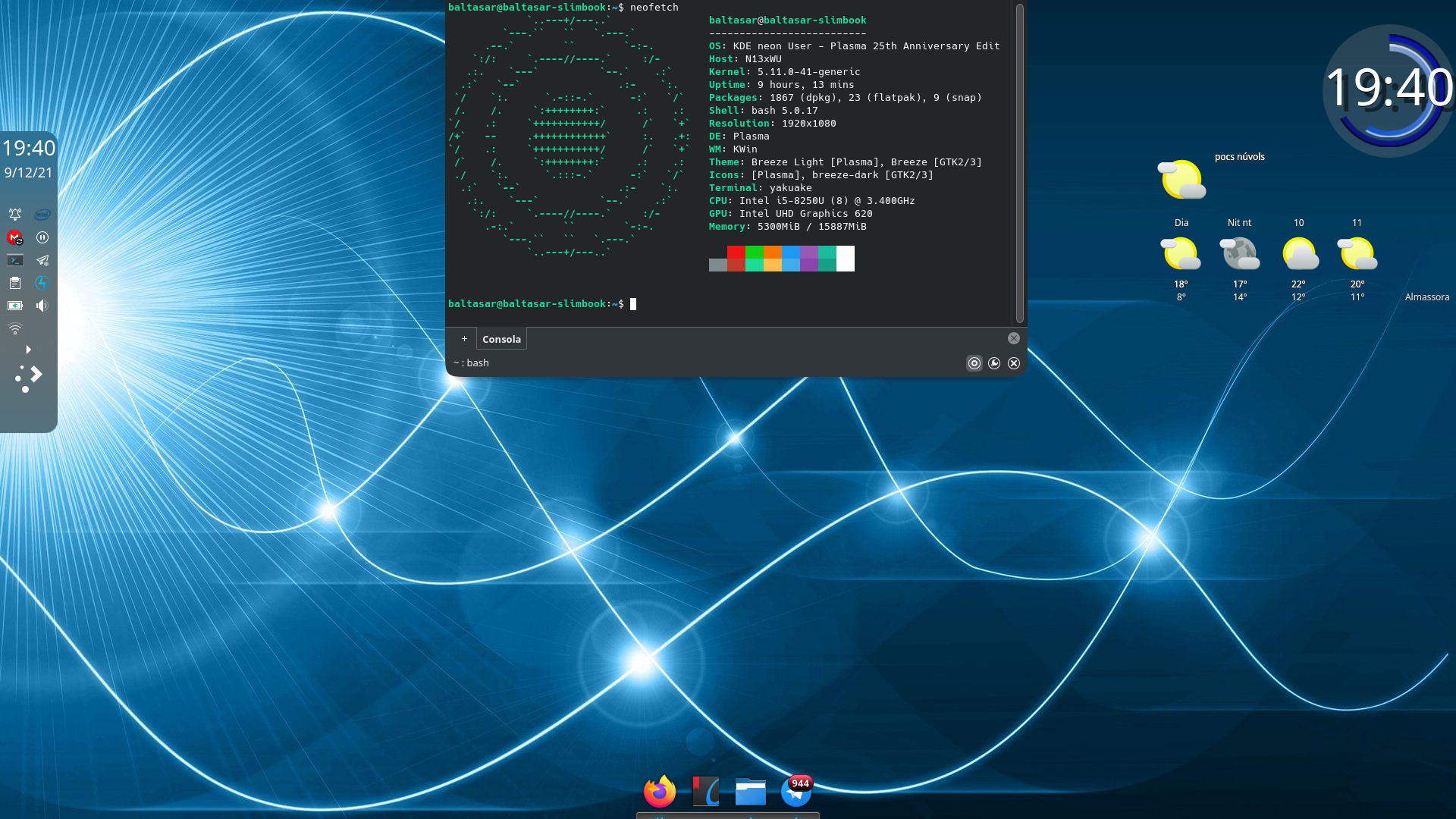
Finalizo este año de la iniciativa #viernesdeescritorio con una nueva captura y superando más de un año entero seguido y sin faltas de entradas en la serie «Mi escritorio». De esta forma, bienvenidos a mi escritorio Plasma de diciembre 2021 que sigue en el tema oscuro del mes pasado y mostrando cambios radicales.

Mi escritorio Plasma de diciembre 2021 #viernesdeescritorio

Esta va a ser la decimocatva vez que muestro mi escritorio Plasma 5 en público, lo cual es número nada desdeñable de entradas. La entrada recopilatoria de las misma está cada vez más cerca… siempre lo digo pero nunca llega.

Además, he recuperando un plasmoide informativo de tiempo y meteorología animado y muy completo que no solo me ofrece información sino que me muestra incluso las fases de la luna. Ya hablaré de él más adelante que se merece una entrada en la sección de plasmoides.

Respecto al mes pasado ha cambiado bastante ya que aunque sigo utilizando el tema global Brisa oscuro, he cambiado el estilo de plasma, el fondo de pantalla a uno azul eléctrico . Además he añadido 2 barras de tareas y un par de plasmoides.

Respecto al estilo plasma se trata de Kadiya, que me proporciona unos bordes redondeados que me encantan y una transparencia ajustable.

Por otra parte, la barra de la izquierda es simplemente la básica de Plasma pero redimensionada, reorganizados los plasmoides y sin el gestor de tareas, ya que esa funcionalidad me sigue gustando en la parte inferior.

Y justo en esta segunda barra donde hay más novedad ya que tras probar Plank hace unas semanas he decidido utilizarla de forma diaria. Si queréis saber más leed esta entrada.

Para finalizar, los plasmoides empleados son: Digital Clock Be Style, con ligeras modificaciones en el color de las agujas; y Condensed Weather para el informe meterológico.

De nuevo he realizado la descripción de las características de mi equipo de con neofetch. aunque esta vez ejecutado desde un Yakuake modificado para estar a la izquierda y redimensidado para que sea menos ancho.

Como es habitual, la captura está realizada sobre mi portátil Slimbook Pro de 13 pulgadas, el cual tiene instalado un KDE Neon con Plasma 5.23.4 (el último hasta el momento).

El resultado de mi escritorio de diciembre de 2021 es un escritorio oscuro pero luminoso, limpio y funcional que podéis ver en la imagen inferior (pinchad sobre ella para verlo un poco más grande)

Mi escritorio Plasma de diciembre 2021 #viernesdeescritorio

21 Dec 17:40

Lanzado GCompris 2.0, otro regalo de la Comunidad KDE

by baltolkien

Parece que este fin de año viene cargado de novedades. Al lanzamiento de KDE Gear 21 (con su aluvión de novedades en aplicaciones), otro aniversario, que se suma a los 25 años de KDE, que anunciaré pronto, las continuas mejoras de Plasma y a la mega actualización de aplicaciones de Plasma Mobile, se le une que ha sido lanzado GCompris 2.0 con una aplicación que sigue ofreciendo verdaderas maravillas para niñas y niños.

Lanzado GCompris 2.0, otro regalo de la Comunidad KDE

Lanzado GCompris 2.0, otro regalo de la Comunidad KDE

Como nos tiene acostumbrado el equipo de desarrolladores de GCompris, cada nuevo lanzamiento de esta suite de juegos educativos nos ofrece una buena colección de novedades.

Este GCompris 2.0 no es una excepción y a las típicas correcciones de errores y actualizaciones en el paquete de idiomas que forman parte de la suite nos ofrece nuevas módulos que hacen que mi serie de GCompris deba revisarse.

Para verlas todas, os emplazo al artículo de GCompris, aquí solo pondré un par de pinceladas:

  • Baby Mouse: para los niños que están aprendiendo a utilizar un ordenador por primera vez. Les presenta un entorno amigable con patos de colores brillantes en el que pueden utilizar un ratón, una pantalla táctil o cualquier otro dispositivo de entrada para mover un pato, hacer clic en una parte en blanco de la pantalla, o hacer clic en otros elementos de la pantalla y recibir información visual y sonora. Esta actividad es ideal para ayudar a desarrollar la coordinación mano-ojo y la destreza.

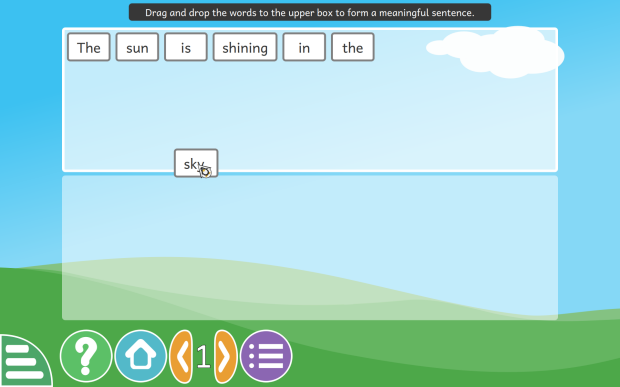
  • Ordenar números y Ordenar letras: los niños familiarizados con los números y el alfabeto pueden practicar la ordenación dentro de varios rangos. Un paso más allá es Ordenar frases, en el que los niños pueden practicar la lectura y la gramática clasificando las partes de las frases.
Lanzado GCompris 2.0, otro regalo de la Comunidad KDE

  • Posiciones: otra actividad que ayuda a los niños a practicar la comprensión lectora y la localización espacial al mismo tiempo, el jugador ve las imágenes de un niño y una caja y tiene que elegir la palabra que mejor describa el lugar en el que se encuentran uno respecto del otro.

Quisiera destacar que en mi opinión esta aplicación debería estar presente en todas las comunidades educativas, como lo está en muchos centros logopédicos.

Recordad que GCompris tiene versión también para Android aunque limitada en algunas de sus aplicaciones, además se está preparando un instalador para Raspberry Pi para principios de 2019. Además las versiones actualizadas para MacOS e iOS aún no están disponibles pero se espera poder lanzarlas durante el próximo año.

Más información: KDE News | GCompris

¿Qué es GCompris?

GCompris es un colección de aplicaciones educativas que contiene diferentes actividades para niños entre 2 y 10 años de edad. Originalmente GCompris estaba escrito lenguaje C y Python utilizando las herramientas de GTK+ pero a principios de 2014, desde que sus desarrolladores anunciaron que pasaban a ser un proyecto de la Comunidad KDE, se ha reescrito en a C++ y QML utilizando las herramientas Qt.

Más información: GCompris

21 Dec 17:17

Novedades de Konsole para KDE Gear 21.12

by baltolkien

Como estoy comentando estos días, estamos ante un nuevo lanzamiento masivo de actualizaciones de las aplicaciones KDE, en esta ocasión previas a las fiestas de final de año, con el que los desarrolladores de la Comunidad KDE siguen mostrando al mundo que tienen claro que su objetivo es ofrecer los mejor del Software Libre para todos de forma continua, constante y sin cambios revolucionarios. Y como siempre voy a dedicar algunos artículos a repasar las buenas nuevas, así que hoy toca hablar de las novedades de Konsole para KDE Gear 21.12, siguiendo la estela de las novedades de Dolphin, de Spectacle y Kdenlive de días anteriores.

Novedades de Konsole para KDE Gear 21.12

Debo reconocer, y siempre lo comento en mis charlas, que solía tener miedo atroz a la consola. Y digo tenía porque cada vez la uso más y más, y le veo una utilidad brutal. Se ha convertido en una herramienta para hacer acciones rápidas y efectivas, a la vez que me permite donde hay errores en las aplicaciones.

Novedades de Konsole para KDE Gear 21.12

Además, si se utiliza terminal como Konsole, la cosa no hace más que mejorar gracias a las multitud de opciones que nos proporciona: pestañas, ventanas múltiples, vistas previa de diversos ficheros como las imágenes, búsqueda de frases directamente en el navegador web, opciones de personalización en cuanto a su aspecto, etc.

Y, como no puede ser de otra manera, Konsole no para de mejorar gracias al trabajo constante de los desarrolladores de la Comunidad KDE. De esta forma en este KDE Gear 21.12 esta aplicación nos ofrece casi 100 mejoras, algunas de las cuales son las siguientes (extraídas del changelog):

  • Nuevo icono «edit-copy-path» para el elemento de menú.
  • Ahora la barra de desplazamiento se adapta al esquema de colores del terminal para el estilo del widget Breeze.
  • Actualizado el manual para los nuevos menús.
  • Optimizado el guardado de los accesos directos del perfil.
  • Añadida una opción «establecer como predeterminado» al diálogo de edición de perfiles.
  • Cambio en el comportamiento con los plugins: en lugar de ocultar el menú de Plugins, mostrar una acción de «no hay plugins disponibles

Más información: KDE Gear 21.12

21 Dec 11:09

Todo sobre la Creatina: Beneficios, Riesgos, Mitos, Dosis y Cuál Elegir

by Marcos - Fitness Revolucionario

La creatina es uno de los mejores suplementos para mejorar tu musculatura y tu fuerza, pero aporta además distintos beneficios ...

The post Todo sobre la Creatina: Beneficios, Riesgos, Mitos, Dosis y Cuál Elegir appeared first on Fitness Revolucionario.

21 Dec 08:01

Informativo matinal 21:12:21

by Ángel Martín

Recuerda que cada vez que te suscribes al canal y activas la campanita, un gatito sonríe y juega feliz con un ovillo de lana. 😻😽🔔
➡️ https://cutt.ly/Tffbse6 ⬅️

▶️ Instagram: https://www.instagram.com/angel_mg
▶️ Twitter: https://twitter.com/angelmartin_nc
▶️ Twitch: https://www.twitch.tv/angelmartin
20 Dec 18:41

The devices page recent updates & future development

Initially developed as an installer site by board member Johanna, Devices had a clear goal from the start: to track the progress of all current UT devices. Since Devices launched, it has become popula...
20 Dec 11:52

🦄 SLOG | La 🍳 Tortilla de Patatas está lista y en el TV puse 😝 GNU/Linuuuuux

by Karla's Project

Antes de nada os deseo un feliz domingo a tod@s, y hoy, como hace un genial dia, un dia super bonito y soleado, y teniendo en cuenta que he de editar muchos vídeos y arreglar unos Bugs del código de "Copito" en Telegram, he pensado que, en lugar de hacer todo eso, invitaré a unas amigas en casa.
¿Que mejor que una paella de arroz, carne a la brase o una clásica tortilla de patatas y cebolla? Pues hice la tortilla!
Lo más probable es que ellas salgan corriendo porque al encender el TV, no aparecerá ninguna cadena, ya que decidí instalar GNU/Linux (Debian 11 PI4) en el TV.
Un plan, genial e inmegorable XD


💜 Suscríbete https://www.youtube.com/c/karlasproject?sub_confirmation=1

🎩 Apoya el Canal https://www.youtube.com/c/KarlasProject/join

⭐ Twitter https://twitter.com/KarlaPerezYT
⭐ Instagram https://www.instagram.com/karlaperezyt
⭐ Grupo Telegram https://t.me/KarlasProject
⭐ Página Web https://karlaperezyt.com

🔺 El objetivo de este vídeo (y del canal) es meramente educativo y/o divulgativo en el que se comparte información relacionada con la tecnología, la informática y software.
Copyright Disclaimer Under Section 107 of the Copyright Act 1976, allowance is made for "fair use" for purposes such as criticism, comment, news reporting, teaching, scholarship, and research. Fair use is a use permitted by copyright statute that might otherwise be infringing. Non-profit, educational or personal use tips the balance in favor of fair use.
20 Dec 10:01

Informativo matinal 20:12:21

by Ángel Martín

Recuerda que cada vez que te suscribes al canal y activas la campanita, un gatito sonríe y juega feliz con un ovillo de lana. 😻😽🔔
➡️ https://cutt.ly/Tffbse6 ⬅️

▶️ Instagram: https://www.instagram.com/angel_mg
▶️ Twitter: https://twitter.com/angelmartin_nc
▶️ Twitch: https://www.twitch.tv/angelmartin
19 Dec 18:14

La comunidad de #openSUSE en español tiene nuevo foro

by victorhck

Con la caída de forosuse.org durante meses, la comunidad de openSUSE en español no tenía un foro donde preguntar y compartir… hasta ahora

Los foros quizás están de capa caída, pero creo de verdad que son el sitio ideal donde buscar ayuda y donde brindarla y donde esta puede ser más útil. No solo una vez si no muchas para quien viene a consultar algo similar a lo que una vez ya se solucionó.

Lo escrito en un foro queda para permanecer durante más tiempo que lo consultado en un canal de Matrix, Telegram u otro medio que tanto se han popularizado durante los últimos años.

Y ahora podemos por fin decir, que la comunidad en español de openSUSE vuelve a tener un foro donde consultar, ayudar y compartir sobre esta gran distribución de GNU/Linux.

A lo ya expuesto en las noticias oficiales, que podéis leer en el siguiente enlace, quiero aportar mi visión personal de este tema:

Hago un pequeño resumen para poner al día el contexto sobre el nuevo foro en español para la comunidad de openSUSE.

Hasta ahora y desde hace muchos años, esa función la cumplía forosuse.org. Un foro que creció en base a la comunidad que la formaba, algo intrínseco en los foros, con el “boom” de los foros y en torno a una primigenia openSUSE, que por aquel entonces todavía era SuSE.

forosuse.org administrado por Riven, ha sido el sitio donde muchas personas hemos encontrado la solución a ciertos temas relacionados con esta distribución de GNU/Linux. Y donde hemos encontrado una pequeña comunidad con intereses similares.

Me registré en forosuse.org cuando instalé mi primer openSUSE 11.2 para consultar una duda y he seguido siendo parte del foro desde entonces aportando en lo que puedo.

Tanto fue así, que en unas “disputadas” elecciones me presenté a moderador y me dieron la confianza, para llegar así a convertirme en moderador, sustituyendo a Davmont y acompañando en las tareas a Diablo Rojo y Karlggest.

Parece que el resumen no está siendo tan breve. En definitiva, desde el mes de marzo (más o menos) de 2021, el foro estaba offline y no se podía acceder.

Riven nos comunicó por medio de DiabloRojo que el problema era la versión del software del propio blog (vBulletin), la versión de PHP del hosting y otros problemas del hosting.

Yo por mi parte poco podía hacer, porque no tengo los conocimientos suficientes, pero los moderadores le ofrecimos nuestra ayuda a Riven para poner en marcha de nuevo el foro.

El poner en marcha el foro de nuevo requiere invertir tiempo y esfuerzo (y supongo que dinero) y Riven debido a otras obligaciones de la vida real quizás no tiene ya tanto tiempo e ilusión.

No se lea esto como reproche, si no como legítima opción. Es lógico y normal que así sea. Por tanto MUCHAS GRACIAS por parte de los moderadores de forosuse.org a Riven por su tiempo y dedicación durante tantos años para mantener el sitio.

Los moderadores decidimos esperar y no meter más presión a Riven sobre el foro. Pasaban los meses y no había noticias de posibles avances o búsqueda de posibles decisiones.

Así que después de 6 meses esperando, los moderadores decidimos tomar una decisión. Las opciones eran montar un sitio paralelo o pedir un sitio dentro de la infraestructura oficial de los foros de openSUSE en inglés y otros idiomas ya existentes.

Decidimos tantear la segunda opción, nos parecía que era más viable a largo plazo y que resistiría mejor el paso del tiempo. No hacer del foro algo personal, si no algo comunitario.

Mandamos algún correo a los administradores de los foros contándoles la cuestión y la respuesta la verdad fue muy rápida y efectiva. Podrían habilitarnos un foro en español, dentro de la infraestructura propia de foros de openSUSE.

Desde el comienzo, por parte de los administradores de forums.o.o ha habido una buena disposición a hacer del nuevo sitio una realidad. Podiamos haber abierto el foro antes, pero quisimos primero tener una interfaz en español.

Los administradores, nos habilitaron las herramientas necesarias para traducir la interfaz de vBulletin al español, y a esa tarea nos pusimos Diablo Rojo, Karlggest y yo mismo. Traduciendo un montón de cadenas de texto de la mejor manera posible.

Una tarea ardua y poco entretenida, pero vital y muy importante para tener una experiencia óptima a la hora de utilizar el nuevo foro en español. Espero que sepáis perdonar si alguna traducción no es del todo acertada. Lo hicimos lo mejor que supimos en el menor tiempo posible para tener el foro preparado cuanto antes. Yo creo que ha quedado bastante bien.

Así que después de algunos correos con detalles de lo que queríamos los moderadores y los administradores del foro en inglés el proceso culminó en lo que ya conocéis. Un relevo a forosuse.org en forums.opensuse.org

Ahí tendréis a partir de ahora un sitio en español donde preguntar, compartir cuestiones sobre openSUSE. Espero que si ya teníais cuenta en forosuse.org os animéis a participar en esta nueva andadura y os registréis en el nuevo foro de openSUSE en español.

Empecemos a hacer comunidad en el foro, a consultar a crear guías que resulten útiles para consultar, a compartir trucos, a mostrar nuestros escritorios con capturas de pantalla, a compartir tal o cual aplicación de openSUSE…

En definitiva a hacer del nuevo foro en español de openSUSE un sitio de consulta y de reunión.

Así que a quienes me habéis preguntado en los comentarios del blog o por correo sobre el foro de openSUSE, ya tenéis la respuesta.

Es una pena tener que decir adiós a forosuse.org después de tanto tiempo, pero estas cosas pasan.

Los moderadores DiabloRojo, Karlggest y yo mismo esperamos volveros a encontrar en el nuevo foro:

Usad los comentarios del blog si queréis más información al respecto, aunque poco más podría añadir a lo ya expuesto. ¡Nos leemos en el foro!

19 Dec 17:48

Ejecutar varios comandos a la vez

by cr0n0s
Los que solemos manejar una terminal con constancia en nuestro día a día, usamos esta posibilidad que nos brinda la linea de comandos. Herramienta más que poderosa cuando trabajas con archivos, instalas y configuras software del sistema, además de ejecutarlo. Volviendose mucho más eficiente si ejecutas dos o más comandos, ventaja que ahorra mucho tiempo […]