Shared posts
2021: 20 - Programación con Odoo
Novedades de Spectacle de KDE Gear 21.12
El pasado jueves 9 de diciembre fueron lanzadas las mejoras en las aplicaciones de la KDE Gear 21.12. Es hora de ir revisando aplicación a aplicación qué nos podemos encontrar. El primero de la lista fue Dolphin, hoy es el turno de las novedades de Spectacle de KDE Gear 21.12, el capturador de pantalla que susutituyó a KSnapshot y que gana funcionalidades versión a versión.
Novedades de Spectacle de KDE Gear 21.12

Para quienes no lo sepan, al extinto KSnaphot le sustituyó Spectacle, la aplicación de captura de pantalla de KDE que va sumando funcionalidades que ya lo hacen estar a la altura de su antecesor. De hecho, en mi última charla de Akademy-es 2021 le dediqué su merecido tiempo
Creo que es interesante recordar que Spectacle puede capturar el escritorio completo, el monitor que deseemos, la ventana activa o una región determinada del mismo. Todo ello con opciones de temporización, atajos de teclado o posibilidad de compartir con otras aplicaciones, y en sus últimas versiones incorpora un completo editor de imágenes integrado para crear capturas completas.
Veamos las novedades de Spectacle de KDE Gear 21.12
- Mejoras al inicio de la aplicación: ahora puede hacer que realice una captura automática de toda la pantalla, hacer que recuerde exactamente todos los parámetros de la última captura que hizo antes de cerrarlo (por ejemplo, resaltar exactamente la misma región del escritorio de la última captura rectangular) para volver a realizar una captura, o configurarlo para que no haga ninguna captura.
- Mejorado el aspecto de las imágenes mientras las arrastra desde el panel de vista previa de Spectacle y las suelta en Dolphin para guardarlas o en un sitio de almacenamiento de imágenes en línea para compartirlas (sí, también puede hacer esto).
- Posibilidad de realizar capturas correctamente coloreadas en pantallas que permiten usar color de 10 bits por canal.
- Mejoras en Wayland, ahora Spectacle puede capturar la «Ventana activa».
Más información: KDE Gear 21.12
Novedades de Dolphin de KDE Gear 21.12
El pasado jueves 9 de diciembre fueron lanzadas las mejoras en las aplicaciones de la KDE Gear 21.12. Es hora de ir revisando aplicación a aplicación qué nos podemos encontrar. De esta forma os doy la bienvenida a las novedades de Dolphin de KDE Gear 21.12, el gestor de archivos más completo que puedes tener en tu sistema.
Novedades de Dolphin de KDE Gear 21.12

Como siempre digo, Dolphin es mucho más que un explorador de archivos, es una de las aplicaciones Killer del ecosistema KDE que supera con creces el rendimiento de cualquier otra, sea libre o privativa. También recuerdo que lo odié con toda mi alma cuando fue anunciado… ¡qué equivocado estaba!
Afortunadamente, los desarrolladores de la época no escucharon mis maldiciones y siguieron haciendo su trabajo, el resultado es un gestor de archivos que mejora versión a versión, y que en esta de KDE Gear 21.12 nos ofrece las siguientes novedades:
- Mejoras en la aplicación de filtros en la carpetas con Vista detallada (clic derecho en un espacio vacío del panel principal y seleccione Modo de vista > Detalles en el menú emergente), que evitan que la lista filtrada se haga demasiado grande y confusa con la función de Filtro para ocultar las carpetas abiertas que no contengan archivos que coincidan con sus criterios de búsqueda
- Posibilidad de desplazarlos los archivos ocultos al final de los archivos y carpetas normales. Para ello, se debe marcar la casilla Archivos ocultos al final que se encuentra en la opción Ordenar por en el menú de hamburguesa, o pulse Ver > Ordenar por para conseguir el mismo efecto.
- Añadida las vistas previas de archivos de cómics (archivos con la extensión .cbz) que contengan imágenes con el formato WEBP y mejora la funcionalidad de la ampliación de iconos.
Más información: KDE Gear 21.12
Contenedores en Firefox para mejorar privacidad al navegar
Firefox ha estado trabajando en su concepto de contenedores para lograr este objetivo. En este tutorial vamos a conocer los contenedores multicuenta de Firefox para saber qué son y por qué mejoran la privacidad.

Mozilla dio a conocer sus estados financieros del 2020

Hace poco la fundación Mozilla dio a conocer la publicación de sus estados financieros correspondientes del año 2020. Y es que en la información compartida podremos ver que en 2020, los ingresos de Mozilla casi se redujeron a la mitad a 496,86 millones de dólares, aproximadamente lo mismo que en 2018.
Y es que tomando esto en cuenta, a modo de comparación, en 2019, Mozilla ganó $ 828 millones, en 2018 – $ 450 millones, en 2017 – $ 562 millones, en 2016 – $ 520 millones, en 2015 – $ 421 millones, en 2014 – $ 329 millones, mientras que en 2013 – 314 millones, 2012 – 311 millones.
De lo que recibió Mozilla se menciona que 441 millones de 496 se recibieron de regalías por el uso de motores de búsqueda (Google, Baidu, DuckDuckGo, Yahoo, Bing, Yandex), asi como tambien de la cooperación con varios servicios (Cliqz, Amazon, eBay) y la colocación de bloques de anuncios contextuales en el inicio en su página.
Ademas se menciona que en 2019, el monto de dichas deducciones ascendió a 451 millones, en 2018 a 429 millones y en 2017 a 539 millones de dólares. Según datos no oficiales, un acuerdo con Google sobre la transferencia de tráfico de búsqueda, que se concluye hasta 2023, genera unos 400 millones de dólares al año.
«A medida que la publicidad cambia y el futuro del modelo de negocio de la web está en juego, hemos estado explorando formas nuevas y responsables de monetizar que se alineen con nuestros valores y nos distingan», escribe Mitchell Baker, CEO y presidenta de la Fundación Mozilla, en anuncio de hoy. “Durante mucho tiempo hemos creído que se avecinaba la desaprobación de las cookies y un ajuste de cuentas del ecosistema de publicidad en línea, y era muy necesario. Ahora está aquí, y estamos posicionados para guiar la industria hacia un nuevo modelo de publicidad responsable que respete a las personas al mismo tiempo que brinda valor a las empresas. Al crear productos para el futuro, estamos construyendo un negocio para el futuro «.
Otro de los datos que se dio a conocer en el estado financiero, es que el año pasado, se otorgaron $ 338 millones a la categoría Otros ingresos en una demanda con Yahoo por una violación de un contrato entre Mozilla y Yahoo.
Este año, la columna «Otros ingresos» indica $ 400,000, pues en 2018, no había ese gráfico de ingresos en el informe de Mozilla. $ 6,7 millones fueron donaciones (el año pasado – $ 3,5 millones). El volumen de fondos invertidos en inversiones en 2020 ascendió a $ 575 millones (en 2019 – 347 millones, en 2018 – 340 millones, en 2017 – 414 millones, en 2016 – 329 millones, en 2015 – 227 millones, en 2014 – 137 millones ). Los ingresos por servicios de suscripción y publicidad en 2020 ascendieron a $ 24 millones, que es el doble que en 2019.
Ademas, se debe tomar en cuenta que Mozilla invirtió mucho en productos basados en suscripción y se menciona en el estado financieronque los ingresos por suscripciones aumentaron de $ 14 millones en 2019 a $ 24 millones en 2020.
Esto sigue siendo un porcentaje bajo de los ingresos generales. Mozilla lanzó nuevos productos, incluidos Firefox Relay Premium o Mozilla VPN, que generarán ingresos adicionales. Mozilla VPN se lanzó a mediados de 2020 en algunos países, pero el servicio ahora está disponible en regiones adicionales, lo que seguramente se verá reflejado en los ingresos para 2021. El servicio de lectura Pocket sigue siendo el principal impulsor de ingresos según el informe de Mozilla.
De esta manera, podremos comprender que ya no es ningún secreto que Mozilla ya se encuentra en una serie de años difíciles, con importantes despidos en 2020 mientras reestructuraba su división con fines de lucro, Mozilla Corporation. Su navegador insignia, Firefox, a pesar de una serie de avances técnicos, también está luchando en un mercado que ahora está dominado por navegadores basados en Chromium.
Los costos están dominados por los costos de desarrollo ($ 242 millones en 2020 versus $ 303 millones en 2019 y $ 277 millones en 2018), soporte de servicio ($ 20.3 millones en 2020 versus $ 22.4 millones en 2019 y 33.4 millones en 2018), marketing ($ 37 millones en 2020 contra 43 millones en 2019 y 53 millones en 2018) y gastos administrativos ($ 137 millones en 2020 contra 124 millones en 2019 y 86 millones en 2018). Se gastaron $ 5,2 millones en subvenciones (en 2019 – $ 9,6 millones).
El costo total fue de $ 438 millones (en 2019 495 millones, en 2018 – 451, en 2017 – 421,8, en 2016 – 360,6, en 2015 – 337,7, en 2014 – 317,8, en 2013 – 295 millones, en 2012 – 145,4 millones). El tamaño de los activos al comienzo del año fue de $ 787 millones, al final del año – $ 843 millones.
Finalmente si estás interesado en conocer más al respecto, puedes consultar los detalles en el siguiente enlace.
GNU nano 6.0 ya fue liberado y estas son sus novedades
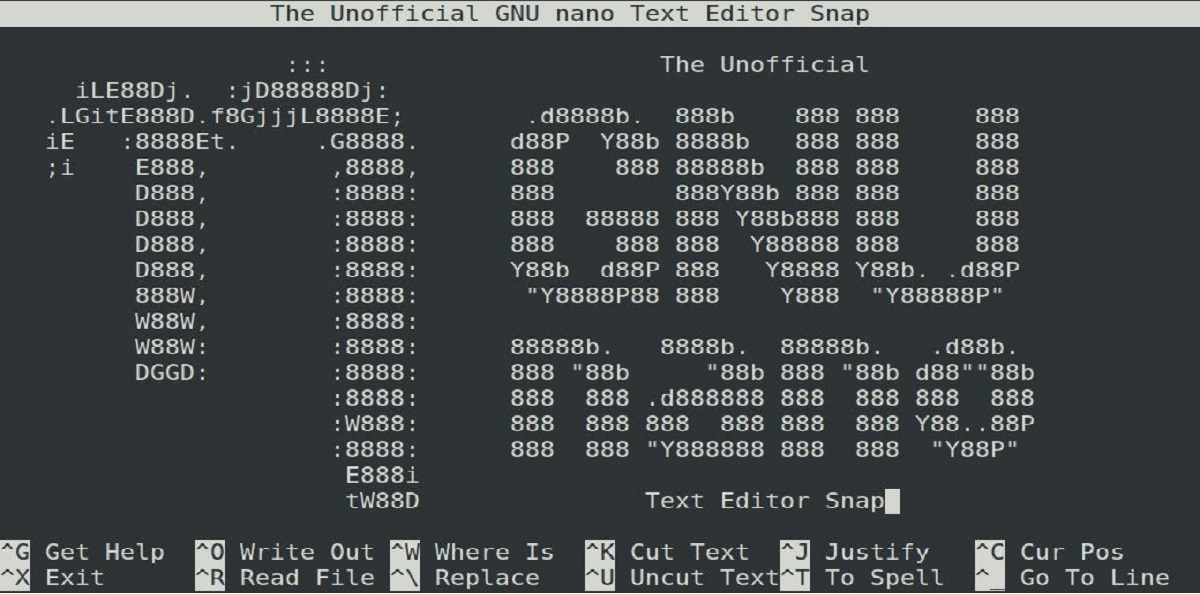
Se acaba de dar a conocer la noticia de que se ha lanzado la nueva versión del editor de texto de la consola GNU nano 6.0, que se ofrece como editor predeterminado en muchas distribuciones personalizadas.
Para quienes aún desconozcan de Nano, les puedo decir que este, es un editor de texto para sistemas Unix basado en curses. Es un clon de Pico, el editor del cliente de correo electrónico Pine. Este editor implementa varias características de las que Pico carece, incluyendo resaltado de sintaxis, números de línea, búsqueda y reemplazo de expresiones regulares, desplazamiento línea por línea, búferes múltiples, sangría de grupos de líneas, soporte de tecla rebindable y deshacer y rehacer editar cambios.
Nano, como Pico, está orientado al teclado, controlado con las teclas de control con lo cual se presiona una combinación de teclas con la finalidad de ejecutar alguna acción tal es el ejemplo de “Ctrl+ O” la cual guarda el archivo actual.
Principales novedades de GNU nano 6.0
En esta nueva versión de GNU nano 6.0 se destaca que se agregó la opción «–zero» para ocultar el título, la barra de estado y el área de información sobre herramientas para liberar todo el espacio de la pantalla para el área de edición. Por separado, el título y la barra de estado se pueden ocultar y devolver con el comando MZ.
Otro de los cambios que se destaca, es que se proporcionó la capacidad de definir colores en el formato hexadecimal «#rgb» similar a una web. Para aquellos a quienes no les gusta establecer colores en números, hay 14 nombres de colores de texto: rosy, beet, plum, sea, sky, slate, teal, sage, brown, ocher, sand, tawny, brick y crimson.
De forma predeterminada, la capacidad de suspender la edición y volver a la línea de comando a través de las teclas de acceso rápido ^ T ^ Z está activada, sin la necesidad de ejecutar con la opción -z (–suspendable) o habilitar la opción ‘set suspendable’.
El recuento de palabras mostrado por el comando MD ahora depende del parámetro «–wordbounds», cuando se establece, el recuento de palabras comienza a coincidir con la utilidad ‘wc’; de lo contrario, trata los caracteres de puntuación como espacios.
Tambien se destaca que se proporcionó el uso de envoltura dura a lo largo del borde de la línea al pegar desde el portapapeles y que tambien se incluye un archivo que describe la sintaxis de YAML.
Finalmente si estás interesado en poder conocer más al respecto de esta nueva versión del editor, puedes consultar los detalles en el siguiente enlace.
Descarga y actualizar
Para quienes estén interesados en poder instalar esta nueva versión, en estos momentos cuentan con dos opciones. La primera de ellas es descargar su código fuente desde su página web oficial y realizar la compilación por su cuenta en su sistema para poder tener esta nueva versión.
Si estás interesado en realizar la compilación por tu cuenta, puedes descargar Nano 6.0 desde este enlace.
Después de haber descargado el paquete, basta con que abras una terminal y en ella vas a teclear los siguientes comandos. Lo primero es que descomprimas el paquete descargado y te posiciones en la terminal dentro de la carpeta y vas a teclear:
./configure --prefix=/usr \
--sysconfdir=/etc \
--enable-utf8 \
--docdir=/usr/share/doc/nano-6.0
make
Después de ello ya procedes a realizar la instalación con:
make install
install -v -m644 doc/{nano.html,sample.nanorc} /usr/share/doc/nano-6.0
La otra opción para poder tener esta nueva versión es esperar algunos días a que sean creados los paquetes para nuestro sistema y estos sean puestos a nuestra disposición dentro de los repositorios oficiales de Ubuntu.
La instalación la puedes realizar tecleando en una terminal cualquiera de los dos comandos siguientes:
sudo apt update
sudo apt upgrade
O tambien con este comando:
sudo apt install nano
Desinstalar nano
Por último si por cualquier razón el editor no te es funcional, no te agrado o por la razón que sea quieres eliminar a nano de tu sistema, puedes hacerlo de una manera bastante sencilla. Solo tienes que abrir una terminal y en ella vas a teclear el siguiente comando:
sudo apt remove --purge nano
Y listo, con ello ya eliminaste el programa de tu sistema.
Finalmente si estás interesado en poder conocer más acerca de nano, te invito a que le des un vistazo a su manual de uso en donde podrás encontrar toda la información necesaria para poder aprender a manejar este editor.
QEMU 6.2 ya fue liberado y estas son sus novedades

Hace poco se presento el lanzamiento de la nueva versión del proyecto QEMU 6.2, versión en la cual en la preparación de la nueva versión se realizaron más de 2300 cambios de 189 desarrolladores.
Para quienes desconocen del proyecto deben saber que actúa como un emulador que permite ejecutar un programa compilado para una plataforma de hardware en un sistema con una arquitectura completamente diferente, por ejemplo, para ejecutar una aplicación para ARM en una PC compatible con x86.
En el modo de virtualización en QEMU, el rendimiento de la ejecución de código en un entorno aislado está cerca del sistema de hardware debido a la ejecución directa de instrucciones en la CPU y el uso del hipervisor Xen o el módulo KVM.
El proyecto fue creado originalmente por Fabrice Bellard para permitir que los binarios de Linux construidos en x86 se ejecuten en arquitecturas que no sean x86. A lo largo de los años, se ha agregado soporte para la emulación completa para 14 arquitecturas de hardware, la cantidad de dispositivos de hardware emulados ha superado los 400.
Principales novedades de QEMU 6.2
En esta nueva versión de QEMU 6.2 en el mecanismo virtio-mem, que permite conectar y desconectar la memoria de las máquinas virtuales, se ha agregado el soporte de completo para volcados de memoria de invitados, operaciones de copia antes y después de la migración del entorno (pre-copia/post-copia) y creación de instantáneas del sistema invitado en el fondo.
Otro de los cambios que se destaca, es en QMP (QEMU Machine Protocol) implementa el manejo de errores DEVICE_UNPLUG_GUEST_ERROR que ocurren en el lado del huésped en caso de fallas durante las operaciones de conexión en caliente.
También se destaca que se amplió la sintaxis de los argumentos de arranque procesados en complementos para el generador de código clásico TCG (Tiny Code Generator), ademas de que se agregó soporte para sistemas de múltiples núcleos al complemento «caché».
En el emulador x86 es compatible con el modelo de CPU Intel Snowridge-v4, se agregó soporte para acceder a enclaves de Intel SGX (Software Guard eXtensions) desde invitados usando el dispositivo /dev/sgx_vepc en el lado del host y el backend «memory-backend-epc» en QEMU. Para los sistemas invitados protegidos con tecnología AMD SEV (virtualización cifrada segura), se ha agregado la capacidad de verificar el lanzamiento directo del kernel (sin usar un cargador de arranque) (habilitado al configurar el parámetro ‘kernel-hashes=on’ en ‘sev-guest’) .
En el emulador ARM en los sistemas host Apple Silicon admite el mecanismo de aceleración de hardware «hvf» al iniciar sistemas invitados basados en AArch64.
De los demás cambios que se destacan de las nueva versión:
- Se ha implementado un nuevo tipo de máquinas emuladas «kudo-mbc».
- Para las máquinas ‘virt’ se agregó soporte para la emulación ITS (Servicio de traducción de interrupciones) y la capacidad de usar más de 123 CPU en modo de emulación.
- Se agregó soporte para dispositivos BBRAM y eFUSE para máquinas emuladas «xlnx-zcu102» y «xlnx-versal-virt».
- Para los sistemas basados en el chip Cortex-M55, se proporciona soporte para el perfil móvil de las extensiones del procesador MVE.
- Se ha agregado soporte inicial para el modelo CPU POWER10 DD2.0 al emulador de arquitectura PowerPC.
- Se ha mejorado el soporte de la arquitectura POWER10 para las máquinas emuladas «powernv» y se han agregado descripciones de FORM2 PAPR NUMA para las máquinas «pseries».
- Se agregó soporte para extensiones de conjuntos de instrucciones Zb [abcs] al emulador de arquitectura RISC-V. Las opciones «host-user» y «numa mem» están permitidas para todas las máquinas emuladas.
- Se agregó soporte para SiFive PWM (modulador de ancho de pulso).
- El emulador 68k mejora la compatibilidad con el NuBus propuesto por Apple, incluida la capacidad de cargar imágenes ROM y la compatibilidad con ranuras de interrupción.
- Se agregó soporte para emular el modelo de procesador Fujitsu A64FX.
- El dispositivo de bloque qemu-nbd tiene el modo de almacenamiento en caché de escritura habilitado de forma predeterminada («escritura diferida» en lugar de «escritura directa») para que coincida con el comportamiento de qemu-img.
- Se agregó la opción «–selinux-label» para etiquetar los sockets SELinux Unix.
Finalmente si estás interesado en poder conocer más al respecto de los cambios y novedades que se presentan en esta nueva versión de QEMU 6.2 puedes consultar los detalles y más en el siguiente enlace
💐 Instalar DEEPIN en UBUNTU (✔ así de fácil)
Pues si es eso lo que piensas, ¡estás de suerte! Pero resulta que utilizas Ubuntu porque es una distribución que de algún modo u otro te proporciona confianza. ¡Por el motivo que sea!
¡Vale! Pues lo que haremos es ponerle a un Ubuntu, normal y corriente de toda la vida, como este que tengo aquí. No le quitaremos Gnome, pero sí que usaremos Deepin en su lugar.
Una aventura que, si la empiezas, mejor que no retrocedas. Aunque luego se pueda quitar, a Deepin, mejor que no te arrepientas, porque se instalarán paquetes. Bastantes…
🔘 Preparativos
Empecemos, pues, y qué mejor manera que con un terminal, todopoderoso. Aunque también podrás hacerlo desde un gestor de paquetes… Ubuntu, incluye varios escritorios, pero Deepin ¡no! Ese no está en los repositorios. Así que añadiremos un repositorio que si lo tiene… El de UbuntuDDE.
Para ello ejecutamos “sudo add-apt-repository ppa:ubuntudde-dev/stable
O sea, que está en desarrollo pero a su vez es estable… Que irónico… ¿Verdad?
Al ejecutar, confirmamos con un intro, normal y corriente. ¿Ya tenemos Deepin? ¡No! Aún no. Pero podríamos decir que ahora sí tenemos la posibilidad de instalarlo.
Al haber hecho se realizará un “refresco”. Si no fuese así, puedes hacerlo con “sudo apt update”.
Ahora ha llegado el momento… Son dos paquetes… Preparamos el comando escribiendo “sudo apt install ubuntudde-dde ubuntudde-dde-extras”
Y ejecutamos.
¿Sabéis que os recomiendo? Que copiéis los paquetes nuevos… Y os lo guardéis en un bloc de notas…
Esto lo he hecho porque si luego queréis eliminar Deepin, ese bloc de notas será la única manera de limpiarlo correctamente sin que queden perdigones por ahí medio perdidos…
Durante la instalación os aparecerá una preguntita: ¿GDM o LIGHTDM?
GDM es la de Gnome y LightDM es la que tenéis que usar. Si queréis que sea al estilo de Deepin, claro. Así que la marcáis.
🔘 Probar Deepin
Ya acabó. ¿Quieres probar Deepin? ¡Vamos a probar Deepin! Cerraremos sesión. Y ese será el primer paso a un mundo diferente. Un mundo con sabor a frescor. ¿Fresco?
¡Si! Sencillamente seleccionando a Deepin en el momento de volver a iniciar sesión.
¿Quieres que sea hermoso? Activa los efectos.
Lo que te recomiendo, nada más empezar es que abras la configuración. Así podrás personalizar los ajustes del aspecto visual, así como activar los efectos de ventana. Muy importante si quieres que se vea bonito.
Y después de ajustar dichos ajustes… (valga la redundancia). Echarle un ojo a las aplicaciones predeterminadas. Básicamente porque estarías utilizando las de Gnome, y no creo que quieras seguir usándolas, en su lugar, cambialas a las de Deepin.
¡Ah! Y no te olvides de colocar el mismo fondo de pantalla… el que tenías antes ya que por defecto, Deepin, no usa el que tenías antes.
🔘 Desinstalar Deepin
Abrimos un terminal, todo poderso y empecemos con la limpieza.
Antes de nada.. es importante volver a cambiar el gestor de inicio de sesión porque si usamos “lightdm” y no cambiamos al de Gnome y borramos “lightdm”. ¿Sabéis que va a ocurrir? ¡Exacto! Que no se te iniciará el PC.
Así que si no quieres que ocurra eso, ejecuta “sudo dpkg-reconfigure lightdm” Volverá a aparecer el mensaje de cuando instalaste Deepin ahora, cambia a GDM3. Hecho esto, te salvaste de una catástrofe inminente.
Ahora, si que si, podemos limpiar con un “sudo apt remove ubuntudde-dde ubuntudde-dde-extras”
Cuando acabe, no olvides actualizar GRUB con el comando “sudo update-grub”.
Esto también es importante, por si te lo preguntabas. ¡Reinicia! Y debería de estar todo como antes.
Digo “debería” porque estas cosas os recomiendo que las hagáis en PCs de prueba. Especialmente la parte de eliminar Deepin, porque como falle algo, entonces se montará un pollo, pero un pollo de los gordos.
📖 Comandos
🔹 sudo add-apt-repository ppa:ubuntudde-dev/stable
🔹 sudo apt update
🔹 sudo apt install ubuntudde-dde ubuntudde-dde-extras
🔹 sudo dpkg-reconfigure lightdm
🔹 sudo apt remove ubuntudde-dde ubuntudde-dde-extras
🔹 sudo update-grub
💜 Suscríbete https://www.youtube.com/c/karlasproject?sub_confirmation=1
🎩 Apoya el Canal https://www.youtube.com/c/KarlasProject/join
⭐ Twitter https://twitter.com/KarlaPerezYT
⭐ Instagram https://www.instagram.com/karlaperezyt
⭐ Grupo Telegram https://t.me/KarlasProject
⭐ Página Web https://karlaperezyt.com
🔺 El objetivo de este vídeo (y del canal) es meramente educativo y/o divulgativo en el que se comparte información relacionada con la tecnología, la informática y software.
Copyright Disclaimer Under Section 107 of the Copyright Act 1976, allowance is made for "fair use" for purposes such as criticism, comment, news reporting, teaching, scholarship, and research. Fair use is a use permitted by copyright statute that might otherwise be infringing. Non-profit, educational or personal use tips the balance in favor of fair use.
Logrotate: Administra los registros de tu sistema Linux
El mundo de los sistemas UNIX y GNU/Linux tiene un buen puñado de herramientas increibles, que facilitan el día a día de las personas administradoras de sistemas. Una de ellas es logrotate. Esta utilidad...
La entrada Logrotate: Administra los registros de tu sistema Linux se publicó primero en ochobitshacenunbyte.
El escritorio Plasma de KDE en 3 minutos
Aunque tengo temas de que hablar, hoy no tengo el cuerpo para hacerlo. Así que voy al recurso fácil de presentaros un video. Concretamente uno en el que nos muestran el escritorio Plasma de KDE en 3 minutos en forma de vídeo de mano de TechHut. Una pequeño pero gran vídeo que sirve de introducción al increíble entorno de trabajo de la Comunidad KDE.
El escritorio Plasma de KDE en 3 minutos
Quizás un problema de Plasma, el escritorio de KDE, es sus infinitas posibilidades, lo cual hace que no sea sencillo explicarlo sin abrumar.

Es por ello que me complace compartir con vosotros este vídeo de TechHut donde en apenas tres minutos nos presentan las características más destacadas de este entorno de trabajo.
A continuación os dejo el vídeo, donde no solo habla en esos 300 segundos del entorno básico de Plasma sino que se atreve a comentar también scripts de KWin como Krohnkite.
Por supuesto que esto es una pincelada, los lectores del blog saben que Plasma es esto y mucho más, que KDE es una activa y prolífica Comunidad y que tu, como cualquier simpatizante del Software Libre, puede formar parte de ella si así se lo propone.
🔴 Explosión Ómicron #endirecto #LaEstirpedelosLibres
💽 Convertir disco MBR a GPT (UEFI) desde Linux (con Live de Ubuntu)
Así que ... ¡Antes de nada! Haz una copia de seguridad.
Pues vamos a cambiar la tabla de particiones de tu disco… si tienes MBR la cambiaremos a GPT. La idea es hacerlo sin perder archivos, aún así, siempre tienes que hacer una copia antes de hacer estas cosas (ya, lo he dicho por segunda vez).
¿He dicho que hagas una copia de seguridad? (ok, ya paro…)
📖 Comandos
🔹 Comando para comprobar tipo de tabla de particiones
sudo cfdisk
🔹 Instalar paquetes requeridos
sudo apt install grub-efi-amd64 efibootmgr
🔹 Convertir tabla de particiones
sudo gdisk /dev/sda
🔹 Instalar Boot Repair
sudo add-apt-repository ppa:yannubuntu/boot-repair
💜 Suscríbete https://www.youtube.com/c/karlasproject?sub_confirmation=1
🎩 Apoya el Canal https://www.youtube.com/c/KarlasProject/join
⭐ Twitter https://twitter.com/KarlaPerezYT
⭐ Instagram https://www.instagram.com/karlaperezyt
⭐ Grupo Telegram https://t.me/KarlasProject
⭐ Página Web https://karlaperezyt.com
🔺 El objetivo de este vídeo (y del canal) es meramente educativo y/o divulgativo en el que se comparte información relacionada con la tecnología, la informática y software.
Copyright Disclaimer Under Section 107 of the Copyright Act 1976, allowance is made for "fair use" for purposes such as criticism, comment, news reporting, teaching, scholarship, and research. Fair use is a use permitted by copyright statute that might otherwise be infringing. Non-profit, educational or personal use tips the balance in favor of fair use.
Tres platos principales para la cena de Nochebuena que no fallan | EL COMIDISTA
Relax. Como cada Navidad desde 2010, el equipo de El Comidista se ha puesto el gorro de Papa Noel y los jerseys navideños más horrorosos que ha encontrado para pensar en cómo ayudarte. Así hemos dado con tres recetas de segundo que no exigen demasiado trabajo y con escaso margen para el error: un rape al ajillo, un pollo con nueces y granada, y una lasaña de setas y gorgonzola
pensada especialmente para los vegetarianos.
RECETAS ESCRITAS: https://bit.ly/PrincipalesNochebuena
Suscríbete a nuestro canal: http://cort.as/-9ysp
Visita: https://elcomidista.elpais.com
Síguenos en Facebook: https://www.facebook.com/elcomidista
Síguenos en Twitter: https://twitter.com/ElComidista Síguenos en Instagram:
https://www.instagram.com/elcomidista
¡Bienvenido al canal oficial de EL COMIDISTA en EL PAÍS! Cada semana publicamos
nuevos vídeos de gastronomía, recetas, restaurantes, productos, chaladuras culinarias y
mucho más. ¡Suscríbete ya a nuestro canal!: http://cort.as/-9ysp
El Comidista es una web muy maja que incluye recetas, info sobre trastos de cocina,
restaurantes, productos y cualquier tontería que se les ocurra a sus autores.

Calendario de mesa ubuntero de 2022
Como he hecho en años anteriores quiero compartir con vosotros un calendario de mesa de 2022 con los logos y colores de las distribuciones gnu/linux, Ubuntu y Kubuntu.
Y ya está listo el de 2023. Puedes verlo desde este enlace.

Es muy fácil de realizar, basta con imprimir el archivo pdf, o jpg en una hoja de tamaño A4. A continuación se dobla por las marcas y ya está listo para ponerlo en la mesa.
Desde luego queda mejor si utilizas una hoja de 120grm en lugar de las normales de 80grm.

Para realizarlo he utilizado los programas Inkscape, Gimp, y LibreOffice.
Podéis descargarlo pulsando sobre este enlace y saltando la publicidad encontraréis un fichero zip que contiene un fichero pdf y un fichero jpg listos para imprimir. También encontraréis un fichero svg con el que poder modificar el calendario a vuestro gusto.
También incluyo una hoja de calculo creada por Vertex con un calendario perpetuo en el que poder hacer vuestro propio calendario. Con esta hoja de cálculo ya convertida a fichero ods, es la que he modificado para realizar los calendarios tal como los veis. También podéis modificarlo vosotros y crear vuestra versión.
Si quieres un calendario geek con los logos de dos distribuciones gnu/linux muy populares como son Ubuntu, y aunque menos también Kubuntu, descarga el fichero e imprime tu calendario.
Informativo matinal 17:12:21
➡️ https://cutt.ly/Tffbse6 ⬅️
▶️ Instagram: https://www.instagram.com/angel_mg
▶️ Twitter: https://twitter.com/angelmartin_nc
▶️ Twitch: https://www.twitch.tv/angelmartin
December update: a year in review
Seasonal greetings from the PINE64 community team! In the last community update of 2021 we’ll take a look at progress made this year and discuss potential avenues to explore in 2022. As far as news is concerned, we are happy to let you know that the PinePhone Pro Explorer Edition and PinePhone Pro keyboard production is steaming ahead with units available soon. Let’s get into it. You can watch the...
¿Cuál es el mejor turrón blando del supermercado? | EL COMIDISTA
de dicha localidad alicantina ni tenga denominación de origen.
El juez elegido en esta ocasión es Enric Monzonis, chef pastelero en la Chocolate Academy de Barcelona y antiguo maestro de pastelería de restaurantes de primer nivel como Àbac o Tickets. Monzonis ha catado a ciegas ocho marcas fáciles de encontrar en los supermercados españoles,
desde El Lobo a El Almendro pasando por 1880, Vicens o Delaviuda. https://bit.ly/CataTurronBlando
Suscríbete a nuestro canal: http://cort.as/-9ysp
Visita: https://elcomidista.elpais.com
Síguenos en Facebook: https://www.facebook.com/elcomidista
Síguenos en Twitter: https://twitter.com/ElComidista Síguenos en Instagram:
https://www.instagram.com/elcomidista
¡Bienvenido al canal oficial de EL COMIDISTA en EL PAÍS! Cada semana publicamos
nuevos vídeos de gastronomía, recetas, restaurantes, productos, chaladuras culinarias y
mucho más.
Log4j
Log4j2 es un proyecto software libre, de la fundación Apache. Es un software de logging muy popular en el mundo de Java, así que se usa en multitud de proyectos, y como no, es una parte importante de muchos despliegues de infraestructura en internet, y no sólo por su uso directo, sino porque es una dependencia de muchos otros proyectos y servicios, así que se puede encontrar en todas partes.
Lo que asusta de estos casos es cómo un problema en un pequeño componente, que puede parecer poco importante, puede afectar a medio internet, se ve que al final estamos montando un castillo de naipes.
Log4j2 es un proyecto desarrollado y mantenido principalmente con trabajo voluntario, la respuesta al problema ha sido rápida y ya está arreglado, pero seguirá en internet por algún tiempo, hasta que todo el mundo actualice dependencias y demás.
Por otra parte, la respuesta de la comunidad ha sido bastante buena y el desarrollador principal ha recibido bastante apoyo a través de github sponsors.
Aquí hay más información (inglés): https://www.lunasec.io/docs/blog/log4j-zero-day/
Lo del iPhone: https://twitter.com/chvancooten/status/1469340927923826691
La entrada Log4j se publicó primero en Linux Hispano.
Informativo matinal 15:12:21
➡️ https://cutt.ly/Tffbse6 ⬅️
▶️ Instagram: https://www.instagram.com/angel_mg
▶️ Twitter: https://twitter.com/angelmartin_nc
▶️ Twitch: https://www.twitch.tv/angelmartin
Vulnerabilidad en millones chips de WiFi y Bluetooth permiten robo de datos incluidas contraseñas
Un grupo de investigadores de seguridad de la Universidad de Darmstadt, Brescia, ha demostrado cómo es posible robar contraseñas y manipular el tráfico de un chipset Wi-Fi a través del Bluetooth de un dispositivo. Esto es un problema más que importante y que afecta a millones de equipos en todo el mundo. Se debe al intercambio de recursos de los diferentes componentes que tiene un dispositivo para las comunicaciones.

Leer más »
Informativo matinal 14:12:21
Recuerda que cada vez que te suscribes al canal y activas la campanita, un gatito sonríe y juega feliz con un ovillo de lana. 😻😽🔔
➡️ https://cutt.ly/Tffbse6 ⬅️
▶️ Instagram: https://www.instagram.com/angel_mg
▶️ Twitter: https://twitter.com/angelmartin_nc
▶️ Twitch: https://www.twitch.tv/angelmartin
El comando comm de #GNU
Demos un repaso al uso del comando comm del sitema GNU

Los comandos de GNU coreutils son las herramientas básicas de nuestros sistemas GNU con kernel Linux similares a las de sistemas Unix, para gestionar desde la línea de comandos el sistema y operaciones con archivos de texto.
Vamos a repasar las opciones y uso del comando comm que sirve para comparar dos archivos ordenados, línea por línea y nos mostrará el resultado de dicha comparación.
El comando comm, sirve para comparar dos archivos que previamente ya estuvieran ordenados, importante matiz, y si lo ejecutamos sin más mostrará tres columnas separadas por tabuladores en los que podremos encontrar:
- primera columna: el texto que únicamente aparece en el primer archivo
- segunda columna: el texto que únicamente aparece en el segundo archivo
- tercera columna: el texto común que aparece en ambos archivos
Primero vamos a ordenar el contenido de los dos archivos que vamos a comparar, para ello vamos a utilizar el comando sort y guardar el contenido en los propios archivos. Tenemos dos archivos llamados archivo1.txt y archivo2.txt
Para ordenar un archivo y que lo guarde en el mismo archivo ejecutaremos:
sort -o archivo1.txt archivo1.txt
Hacemos esto con los dos archivos y podemos ver lo que hay en los archivos mediante:
head archivo1.txt archivo2.txt
==> archivo1.txt <==
aloha mundo!
linea 2
linea 3
naranja

==> archivo2.txt <==
hola mundo!
linea 2
linea 3
linea 4
naranja
Ahora ejecutemos el comando comm:
comm archivo1.txt archivo2.txt
aloha mundo!
        hola mundo!
                linea 2
                linea 3
        linea 4
                naranja
Como decía antes, sin más parámetros el comando nos muestra 3 columnas. Las líneas que solo aparecen en el primer archivo, las que aparecen solo en el segundo y las que son comunes en ambas.
Podemos eliminar alguna de esas columnas con las opciones -1 o -2 o -3 que suprime la primera, la segunda o la tercera columna respectivamente.
Mostremos únicamente las líneas comunes que aparecen en ambos archivos mediante:
comm -12 archivo1.txt archivo2.txt
linea 2
linea 3
naranja
También podremos configurar el texto que separa las columnas. Por ejemplo, vamos a separar las columnas con guiones:
comm archivo1.txt archivo2.txt --output-delimiter=-------------
aloha mundo!
-------------hola mundo!
--------------------------linea 2
--------------------------linea 3
-------------linea 4
--------------------------naranja
Tiene otro par de opciones para decirle al comando que no están ordenados los archivos o para comprobar el orden, pero no son muy útiles.
El comando en sí, no es muy potente si lo comparamos con otras opciones como diff, pero el comando comm al ser más simple, nos puede ser más útil a la hora de ejecutarlo en algún script en el que lo necesitemos.
La verdad es que la información presentada es muy espartana, lo que es genial si usamos el comando en un script, pero si lo usamos como comando, quizás se le puede añadir un pequeño encabezado de la siguiente manera:
echo "archivo 1          archivo 2          ambos" && echo "---------------------------------------------" && comm archivo1.txt archivo2.txt --output-delimiter="                   "
archivo 1          archivo 2          ambos
---------------------------------------------
aloha mundo!
                   hola mundo!
                                      linea 2
                                      linea 3
                   linea 4
                                      naranja
También podemos añadir la opción –total para que nos muestre un recuento del contenido de elementos de cada columna en la parte inferior.
También existe la posibilidad de comparar un archivo (no pueden ser los dos) con la entrada estandar, es decir texto introducido por teclado:
comm archivo1.txt -
Ahora vamos escribiendo cadenas de texto (en forma ordenada) para que las compare con archivo 1. Y nos dirá si estaban en el archivo, si solo aparecen en lo que hemos escrito o si están en ambos archivos. Para terminar pulsamos Ctrl+D.
Estás serían las maneras de utilizar este comando estándar de POSIX escrito para GNU por Richard M. Stallman y David MacKenzie. Quizás útil a la hora de incluirlo en algún script.

25 años de #KDE (mi visión personal)
Un 14 de octubre de 1996 se empezó a gestar un entorno de escritorio para GNU/Linux que se llamó KDE. Esta es mi historia personal con este gran software

Hoy 14 de octubre de 2021 se celebran los 25 años de historia de KDE desde aquel proyecto inicial de Matthias Ettrich que tenía en mente de crear un entorno de escritorio para GNU/Linux y Unix que fuera “consistenta, agradable y libre“
Así se nació KDE, con un pequeño grupo inicial de colaboradores que se fueron uniendo y poco a poco creando las bases de lo que es hoy. Una GRAN comunidad mundial que desarrolla software y una sociedad que ampara y da respaldo a sus proyectos de software libre.
En muchos sitios hoy podréis encontrar los detalles, las noticias y los datos respecto a este gran evento, pero como este blog es mío, quiero escribir en él mi relación con KDE.
Empecé a utilizar openSUSE allá por la versión 11.2, hará más de 10 años. La verdad es que fue muy bien en mi equipo y conseguí hacerlo sin “romper” mi Windows XP “no oficial”, lo que ya fue un logro.
La misma persona que me recomendó usar openSUSE, también me dijo que durante la instalación escogiera KDE. En mi primera instalación no tenía ni idea de qué demonios era todo eso, así que así lo hice.
Ese fue el primer contacto (que dura hasta a día de hoy, no en aquel añorado openSUSE 11.2, si no en una versión más moderna, por supuesto) con KDE, terminó la instalación y apareció un entorno de escritorio familiar, pero distinto y por aquel entonces más bonito que el Windows XP.
Era mi primer contacto consciente con GNU/Linux (obviando los live CD de WifiSlax, que ni siquiera sabía que era GNU/Linux) y con KDE.
Y no era algo extraño, encontraba menús en los encontrar el software que ya venía instalado (y era mucho), ventanas, botones para interactuar con ellas, y mucho más. Aquello tenía buena pinta.
Poco a poco ya fui quitándome el miedo y empecé a navegar por opciones, configuraciones y a descubrir todo el software de KDE que aquello me brindaba. ¡Y todo me gustaba!
Desde entonces no he dejado de utilizar KDE. Cierto que también uso i3wm o Xfce (este último de manera muy esporádica) pero incluso en esos entornos, KDE está presente porque no puedo dejar de utilizar software desarrollado por esta gran comunidad.
Plasma
KDE dejó de llamar así a su entorno de escritorio y lo renombró como Plasma. Soy un gran entusiasta de Plasma y de las posibilidades (casi infinitas) que ofrece.
Si lo deseas, te deja configurar gran parte de tu escritorio, hasta pequeños detalles de perfeccionista, pero no hace falta abrumarse, también lo puedes utilizar tal como viene (“out of the box”) sin entrar en menús ni configuraciones.
Otra cosa genial de Plasma, es la gran cantidad de alternativas que se ofrecen. Hay detrás una gran comunidad que crea estilos nuevo, decoraciones de ventanas, combinaciones de colores, temas, iconos, etc alternativos a los que se ofrecen de manera oficial, y que los puedes utilizar libremente!
Es difícil encontrar dos escritorios Plasma iguales y eso está bien. Tienes la libertad de adaptarlo a tus gustos o preferencias y cambiarlo cuando prefieras, volviendo a disfrutar de un escritorio nuevo, pero que mantiene la esencia de Plasma.
Dolphin
Dolphin es el explorador de archivos del sistema. Y es la aplicación que más utilizo de KDE. Cada vez la están mejorando más y ya cumple un montón de funciones, que hacen la gestión de archivos sencilla, potente y muy versátil.
Puedes utilizar la vista dividida, puedes utilizar pestañas, añadir paneles de información, reorganizarlos a tu gusto, etc.
Y de nuevo, la comunidad es la pieza clave. Crea funciones y complementos para Dolphin para hacerlo todavía más completo y de nuevo todo disponible de manera libre.
Konsole
Desde hace unos años, cada vez realizo más tareas en la línea de comandos. Y para eso utilizo este emulador de terminal de KDE. Con KDE me permite adaptarlo a mis gustos, así que lo ejecuto a pantalla completa, sin decoración de ventanas, y como si realmente estuviera usando una terminal.
Pero con las ventajas de ser un emulador en un entorno gráfico y con las posibilidades que ofrece Konsole, como vistas divididas, pestañas, marcadores, previsualización de imágenes.
De nuevo la comunidad ofreciendo complementos y esquemas de colores disponibles para usarlos. Todo para que la “experiencia KDE” sea inmersiva y total (vaya qué frase!).
Kate
Desde hace unos años uso el editor Vim en la terminal, pero de vez en cuando Kate es la herramienta de la que echo mano para ciertas tareas de edición de archivos.
Como todo KDE, esta herramienta ha evolucionado incorporando nuevas funcionalidades que la hacen muy potente. De nuevo hablamos de vistas divididas, de pestañas, de marcadores, de muchos complementos disponibles, integración con Git, resaltado de sintaxis, etc.
Sí, también la comunidad de KDE crea complementos nuevos, esquemas de colores y otras opciones para añadir en el editor Kate y expandir sus posibilidades.
Y muchas más opciones…
- Lokalize es mi herramienta indispensable para traducir archivos .po y colaborar con proyectos de software libre.
- Konversation es mi cliente de IRC, que ahora uso poco, pero hubo un tiempo que utilicé mucho.
- Spectacle para tomar capturas de pantalla.
- Okular IMPRESCINDIBLE a la hora de utilizar documentos en PDF.
- amarok fue mi reproductor de música, también lo fue Clementine.
- KDEnlive es el gran editor de vídeo disponible en software libre. Desde las primeras versiones muy inestable, hasta la versión más actual estable y lleno de opciones, mucho ha cambiado gracias a una comunidad.
Por eso hace tiempo me dí cuenta que tenía una cuenta pendiente con KDE y decidí donar de manera recurrente, para aportar y hacer posible que todo el sistema siguiera creciendo y mejorando.
Quizás tu mismo o misma te des cuenta ahora mismo, hasta qué punto KDE impregna tu vida digital, este es un buen momento para donar 25€ por los 25 años al proyecto… 
Y quizás se me queden muchas otras opciones en el tintero… pero no puedo dejarme la más importante y denominador común de todo lo mencionado.
La comunidad de KDE
KDE es una comunidad de personas global que colaboran de diferentes formas. Se menciona mucho esto, pero es que es verdad. KDE es muy grande, si quieres encontrarás un espacio en el que aportar con tus aptitudes.
Al ser global, esto implica diversidad. No hay uniformidad, las personas son distintas y distintas son también las circunstancias de cada una. La única regla a seguir es respeto por las personas y por el trabajo que realizan. Surgirán conflictos, pero habrá que solucionarlos con ganas de hacerlo.
Es una comunidad orgullosa y proactiva. Se muestra que se usa o que se colabora con KDE y se anima a que otras personas también lo hagan.
Fomenta la comunidad mediante charlas como el Akademy internacional y en de manera local, el Akademy-es que organiza KDE España, asociación de la que formo parte.
Un buen sitio para encontrar personas con gustos similares y compartir un par de días charlando de cosas “geeks”
Este es mi resumen personal de los 25 años de KDE, o más bien de los que he disfrutado los últimos 11 de manera propia. Y lo mejor es que ¡no para de sorprenderme!
Siempre encuentro alguna opción, alguna configuración, alguna cosa que me hace decir: “vaya, justo lo que necesitaba y no lo conocía”.
Si has llegado hasta aquí querido lector o lectora, espero que te hayan quedado ganas de conocer más y experimentar en primera persona qué es eso de KDE si no lo conoces.
Y tanto si no lo conocías, como si ya conocías KDE, me gustará saber tu opinión, para ello utiliza los comentarios del blog para participar.
¡Por otros 25 años más y que todos lo veamos!
Enlaces de interés
- https://kde.org/
- https://timeline.kde.org/es/
- https://kde.org/community/donations/
- https://www.kde-espana.org/
- https://victorhckinthefreeworld.com/2021/10/13/25-maneras-de-contribuir-con-la-comunidad-kde/
- https://www.kdeblog.com/25-aniversario-de-kde-felicidades-a-toda-la-comunidad.html
- https://blog.cornelius-schumacher.de/2021/10/twenty-five-years-of-kde.html

25 maneras de contribuir con la comunidad #KDE
Mañana 14 de octubre de 2021 se cumplen 25 años de la creación de KDE, veamos 25 formas en las que cualquier persona puede colaborar con este gran proyecto de software libre

Este artículo repasa 25 formas con las que cualquier persona entusiasta del software libre y de KDE puede colaborar en este proyecto.
Este es una traducción del artículo en inglés escrito por Nate Graham en su blog, que puedes leer aquí:
- Sé amable. La mayoría de la gente de KDE son personas que realizan su labor de manera voluntaria o empleados asalariados que trabajan en cosas de KDE mucho más allá de sus horas de trabajo. Estas personas ponen su corazón y alma en KDE y, a menudo, lo más impactante que puede hacer es expresar su agradecimiento a alguien que ves yendo más allá del llamado del deber. Se una persona positiva, no negativa. ¡KDE está hecho por personas con sentimientos, como tú!
- Envía código para corregir errores, o implementa nuevas funciones para mejorar la accesibilidad del software KDE
- ¡Presenta un informe de error para cada problema que encuentres! Es posible que se sorprenda de la cantidad de personas que no hacen esto y asumen que los desarrolladores de KDE ya están al tanto de su problema. ¡Se dan cuenta a través de informes de errores!
- ¡Ayude a traducir el software KDE a su idioma nativo!
- Ofrézcase como voluntario para colaborar en cosas de administradores de sistemas. ¡Los administradores de sistemas de KDE siempre están terriblemente sobrecargados de trabajo y necesitan ayuda!
- Defienda sutilmente el software libre en general y el software KDE específicamente para las personas de su círculo social que dependen de usted para obtener asesoramiento técnico y soporte. No sea insistente, pero deje claro que está dispuesto a ayudarlos a migrar una vez que se cansen de Windows, macOS, software plagado de anuncios o vinculado a una suscripción de pago, y formatos de archivo privativos que lo encierran en una sola aplicación. Admítelo, ¡eres el nerd en el que confían tus amigos y familiares! ¡Tus palabras tienen poder! Úsalo con sabiduría.
- ¡Trabaje en los esfuerzos de promoción formales de KDE para hacer correr la voz sobre el software de KDE!
- Done dinero a KDE e.V. para apoyar la contratación de más empleados y el pago de sprints de desarrollo.
- ¡Ayude a mantener y expandir la presencia web de KDE!
- ¡Diseña nuevos íconos para llenar algunos de los huecos en el tema del ícono Breeze!
- ¡Ayude a trabajar en el diseño visual del software KDE!
- Compre hardware FOSS en general, y específicamente hardware con KDE Plasma preinstalado.
- Ayuda a una escuela local o una pequeña empresa a instalar una distribución Plasma en hardware antiguo para que no tengan que comprar cosas nuevas a un alto costo.
- Comienza a contribuir en la distribución de su elección para ayudarlos a integrar mejor el software KDE, enviar un conjunto más apropiado de aplicaciones predeterminadas, actualizar temas antiguos que no están sincronizados con lo que se bifurcaron, ¡y así sucesivamente!
- Evalúa los informes de errores para ayudar a los desarrolladores a centrarse en problemas reales.
- ¡Responda las preguntas de las personas que utilizan KDE en las redes sociales y ayudelas a aprovechar al máximo el software de KDE!
- Revise las merge request en proyectos con los que esté familiarizado. Esta es una forma de contribuir poco apreciada pero muy importante, incluso si no se considera un experto técnico. Pero puede probar los cambios para ver si funcionan como se describe, y apuesto a que también puedes detectar errores ortográficos, errores obvios de código e interfaces de usuario extrañas que podrían mejorarse.
- Mejore la documentación, especialmente si utilizó la documentación y encontró algo que le faltaba. El mejor candidato para corregir la mala documentación es alguien que simplemente la leyó y encontró problemas con ella o no la encontró tan útil como hubiera sido deseable.
- Ayude a administrar las cosas. ¡KDE necesita desesperadamente “gente de panorama general” capaz de ver las cosas desde una vista de 10.000 metros y ayudar a que el trabajo estratégicamente importante avance hacia su finalización!
- Sea amable con otros proyectos de software libre. Puede que estemos aquí para KDE, pero GNOME también es un buen proyecto. Hay espacio para más de uno y, de hecho, es bueno que exista una competencia sana entre proyectos. No odie GNOME si es una persona de KDE. Hacen muchas cosas bien y producen software de calidad. ¡Sea un buen embajador!
- Inicie un grupo de usuarios de KDE local. ¡Puede hacer nuevos amigos y descubrir más usuarios locales del software KDE de los que pensaba!
- Asista a Akademy, la conferencia anual de KDE. O Akademy-es, la conferencia anual organizada por KDE España. Con el tiempo, volverá a ser un evento en persona, y déjame decirte que es muy divertido dedicar varios comentarios a los miembros de tu tribu digital.
- ¡Instale Plasma en tantos dispositivos domésticos como sea posible! Experimente más libertad y pruebe casos de uso más esotéricos. Esto es valioso porque hay una cantidad limitada de hardware que los desarrolladores principales pueden probar nuevamente, confiamos en nuestros usuarios para proporcionar informes sobre problemas con toda la diversidad de lo que está disponible.
- No se preocupe si las cosas no son perfectas, como esta lista de 25 cosas que básicamente termina en 24.
Hasta aquí esta lista de (casi) 25 cosas con las que poder colaborar con la comunidad KDE. Quizás tu que estás leyendo este artículo, te das cuenta que KDE y Plasma están muy presentes a la hora de utilizar tu equipo con GNU/Linux.
Si es así te animo a que escojas una de las maneras anteriores de colaborar con KDE u otras que quizás no están enumeradas en la lista anterior. Déjame decir alguna más:
- Únete a KDE España, la asociación cultural con sede en España para difundir KDE.
- Escribe sobre KDE en un blog, en tus redes sociales, etc. O difunde aquellos posts, blogs o mensajes en redes sociales que hablen de KDE.
25 años de un proyecto de software libre son importantes, pero aunque se desarrolle en torno a software, lo importante y lo que lo hace crecer y mantenerse son las personas que hay detrás, como tu y como yo.
Los desarrolladores del editor nano publican la versión 5.9
Nano es un editor de texto para la terminal que puedes encontrar en cualquier distribución de GNU/Linux

Si necesitas editar rápidamente un archivo en la terminal de GNU/Linux y quieres hacerlo rápidamente, la opción es el editor nano. Está instalado en todas (o casi todas) las distribuciones de GNU/Linux y es muy sencillo de utilizar.
Y el pasado 6 de octubre de 2021 el equipo de desarrollo de esta herramienta ha publicado la versión 5.9 de este pequeño pero muy útil editor de texto. La publicación ha salido con el nombre: “El manicomio ha decidido: mañana sol!”
¿Qué hacen los Kortatu por ahí? Ese es una parte de las letras que aparecían en el primer disco de la banda Kortatu de Euska Herria y que respondíamos: y buen tiempo! (madre mía que recuerdos…)
En esta publicación se ha trabajado entre otras cosas en:
- La extensión de un nombre de archivo se agrega al nombre de un correspondiente
archivo temporal, de modo que la revisión ortográfica de un archivo C, por ejemplo, verifique solo los comentarios y las cadenas (cuando se usa ‘aspell’). - El número de proceso se agrega al nombre de un archivo de guardado de emergencia,
para que cuando mueran varios nanos no se peleen por un nombre de archivo. - Al usar –locking, guardar un nuevo búfer creará un archivo de bloqueo.
- Se ha agregado resaltado de sintaxis para archivos YAML.
El editor nano tiene una ayuda integrada que se muestra en pantalla en la parte inferior, por lo que si hace mucho que no usas nano, tendrás una pequeña guía de cómo hacer las operaciones más básicas.
¡Es hora de editar un archivo a ritmo de ska con nano!

Verdades y mentiras del jamón ibérico | EL COMIDISTA
La respuesta a esta segunda pregunta es sí, y para demostrarlo, pedimos al afinador Manuel López, de Reserva Ibérica, que nos explicara en qué nos tenemos que fijar cuando compramos jamón "del bueno". Sus consejos son simples, fáciles y no demasiado conocidos, así que no te pierdas el vídeo si no quieres que te vuelvan a timar la próxima vez que compres este manjar de dioses. https://bit.ly/reconocerbuenjamon
Suscríbete a nuestro canal: http://cort.as/-9ysp
Visita: https://elcomidista.elpais.com
Síguenos en Facebook: https://www.facebook.com/elcomidista
Síguenos en Twitter: https://twitter.com/ElComidista Síguenos en Instagram: https://www.instagram.com/elcomidista
¡Bienvenido al canal oficial de EL COMIDISTA en EL PAÍS! Cada semana publicamos nuevos vídeos de gastronomía, recetas, restaurantes, productos, chaladuras culinarias y mucho más. ¡Suscríbete ya a nuestro canal!: http://cort.as/-9ysp
El Comidista es una web muy maja que incluye recetas, info sobre trastos de cocina, restaurantes, productos y cualquier tontería que se les ocurra a sus autores.
El Comidista es una web muy maja que incluye recetas, info sobre trastos de cocina, restaurantes, productos y cualquier tontería que se les ocurra a sus autores.
Visita ➜ https://elcomidista.elpais.com/
Síguenos en Facebook ➜ https://www.facebook.com/elcomidista/
Síguenos en Twitter ➜ https://twitter.com/ElComidista
Síguenos en Instagram ➜ https://www.instagram.com/elcomidista
Informativo matinal 13:12:21
➡️ https://cutt.ly/Tffbse6 ⬅️
▶️ Instagram: https://www.instagram.com/angel_mg
▶️ Twitter: https://twitter.com/angelmartin_nc
▶️ Twitch: https://www.twitch.tv/angelmartin
🔴 ¡FREE ENERGY o ENERGIA INFINITA! - ¿Existe? - electronic life hacks
¿Por qué es imposible la energía infinita?
El segundo principio de la termodinámica dictamina que la energía no puede repetirse en un bucle infinito dentro de un sistema cerrado, razón por la cual se debe reponer la perdida de energía, para que el sistema pueda seguir en funcionamiento sin detenerse.
Con esto grabo mis vídeos:
👉 Insta360 ONE X2: https://www.insta360.com/sal/one_x2?insrc=INR597W
👉 Insta360 ONE R: https://www.insta360.com/sal/one_r?insrc=INR597W
👉 Insta360 Go 2: https://www.insta360.com/sal/go_2?insrc=INR597W
👉 Iphone XR: https://amzn.to/3gZOUt3
👉 canon G7 X Mark II: https://amzn.to/3kLzkm2
👉 Micrófono Blue Snowball: https://amzn.to/3BSKtbR
👉 Micrófono lavalier Instamic: https://instamic.io
👉 Ordenador MSI GF65: https://amzn.to/3DUewBI
- SUSCRÍBETE: http://www.youtube.com/user/LlegaExperimentos?sub_confirmation=1
Advertencia
Este vídeo es únicamente para demostrar lo que se puede hacer con materiales caseros.
No realizar ningún experimento aquí mostrados, sin la supervisión de un adulto. Y tomando todas las medidas de protección adecuadas.
No me hago responsable del mal uso que se le pueda dar a la información aquí mostrada.