9 greatest FluffyChat features ------------------------------------------ 1. Opensource and open development where everyone can join. 2. Nonprofit - FluffyChat is donation funded. 3. Cute design and many theme settings including a dark mode. 4. Unlimited groups and direct chats. 5. FluffyChat is made as simple to use as possible. 6. Free to use for everyone without ads. 7. FluffyChat can use your addressbook to find your friends or you can use usernames. 8. There is no "FluffyChat server" you are forced to use. Use the server you find trustworthy or host your own. 9. Compatible with Riot, Fractal, Nekho and all matrix messengers.
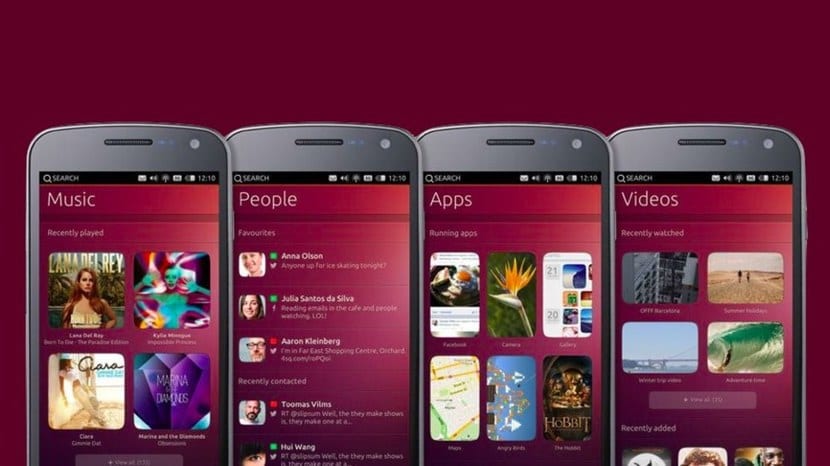
Ubuntu Touch is the privacy and freedom respecting mobile operating system by UBports. Just one month after the OTA-6 release [1] , we are now shipping Ubuntu Touch OTA-7! OTA-7 is appearing as a staged rollout for all supported Ubuntu Touch devices [2] over the next 5 days, completing on...
Hola amigas y amigos, ¿Qué tal la entrada de año? ¿Ya os habéis apuntado al gimnasio? Como cada principio de mes aquí os dejo el nuevo programa de podcast, que ya vamos por el...
La comunidad UBports ha lanzado hoy la séptima actualización OTA (Over-the-Air) para el sistema operativo móvil Ubuntu Touch para móviles con soporte.
Ubuntu Touch OTA-7 llega casi un mes después de la sexta actualización y trae consigo numerosos arreglos y novedades como tres nuevos temas para el teclado. Este lanzamiento también añade soporte para Android 7 para el servidor grafico Mir para teléfonos Qualcomm y finalmente soporta tabletas Nexus 7 2013 Wi-Fi con Android 5.1.
De nuevo, el navegador web Morph recibió un poco de atención en el desarrollo de Ubuntu Touch OTA-7 añadiendo la habilidad de cerrar la pestaña actual desde la vista de pestañas, así como soporte para evitar que el dispositivo entre se apague cuando se reproduce un video. Los arreglos incluyen la solución de un problema donde los usuarios no pueden cerrar ninguna ventana del navegador, un arreglo para un error donde las ventanas cerradas se reabrirían en nuevas sesiones, además del arreglo de un error donde el modo escritorio no sería respetado en las primeras pestañas.
“Solo un mes después de la OTA-6, ¡ahora lanzamos Ubuntu Touch OTA-7! OTA-7 aparece como una actualización por niveles para todos los dispositivos Ubuntu Touch con soporte en los próximos 5 días, completándose el 13 de enero. OTA-7 es el lanzamiento en el que nos tomamos un descanso y revisamos los detalles. Hacemos seguimiento con una nueva herramienta y nos centramos en hacer de este un lanzamiento más ordenado,” se lee en el anuncio.
OTA-7 trae mejor soporte para BQ Aquaris E4.5 y E5
Ubuntu Touch OTA-7 también trae mejor soporte para dispositivos con poca RAM como el BQ Aquaris E4.5 y E5, dispositivos que se congelaban y mataban la interfaz Unity8 cuando se quedaba sin memoria, mejor soporte para teclado Suizo-Francés, soporte QTWebEngine para ingresar con cuentas en línea en lugar de Oxide, mejoras en la red para dispositivos Meizu Pro 5 y mejor soporte para dispositivos Nexus 4.
La actualización OTA-7 ya está llegando a todos los dispositivos con soporte, incluyendo Fairphone 2, Nexus 5, OnePlus One, BQ Aquaris M10 FHD, Meizu Pro 5, Meizu MX4, Nexus 4, BQ Aquaris E4.5, BQ Aquaris E5 HD y Nexus 7 2013 Wi-Fi. Tardará una semana para que la actualización llegue a todos los usuarios.
LICORES CASEROS. PARTE 4 DE 4. COMO HACER LICOR DE PERA
VIDEO 4. COMO HACER LICOR DE PERA
La variedad de licores que podemos elaborar usando como base alcohólica el destilado del vídeo anterior es enorme. La lista de licores es interminable. En este cuarto y último vídeo vamos a elaborar un LICOR DE PERA, que es fácil de hacer, está muy rico, y no es de los más fáciles de encontrar. Los pasos a seguir:
1) Preparar el almíbar 2) Añadir el almíbar al etanol para endulzarlo y rebajarlo de 67º a 45º 3) Añadir las peras cortadas en trozos 4) Tapar el frasco y ponerlo a macerar durante un mes 5) Pasar a través de un filtro el contenido, descartar las peras 6) Embotellarlo 7) Limpiar las botellas 8) Etiquetarlas 9) Precintar los tapones
Con 1 - 2 € al mes puedes ayudarme a seguir haciendo vídeos, participas en un sorteo y accedes a +info. Mi PATREON: https://www.patreon.com/Terrazocultor
SUSCRÍBETE para no perderte ningún vídeo: http://bit.ly/2e9HqAs (¡¡ y ACTIVA la campanita !!)
Telegram se ha convertido en un servicio de mensajería de primer nivel por méritos propios. Eso es indudable. Con las mejoras que ha ido incorporando con el paso del tiempo, creo, y es una opinión personal, que lo lleva a estar muy por encima de sus rivales directos. Que no sea el primer servicio de mensajería es probablemente una cuestión de aceptación. Aquí es de perfecta aplicación eso de que el que golpea primero golpea dos veces. Sin embargo, echamos de menos algunas características en el cliente de escritorio. Y precisamente esto viene a ser resuelto por Bettergram.
Bettergram, un cliente supervitaminado de Telegram
Una de las grandes ventajas del sofware libre es precisamente que cualquiera puede crear una versión mejorada de una aplicación. Es tan sencillo, como hacer un fork e incorporar aquellas características, que tu echas en falta.
Esto también tiene sus inconvenientes, evidentemente. Por ejemplo, muchos consideran un problema la cantidad de entornos de escritorio o distribuciones que hay en GNU/Linux. Sin embargo, donde unos ven un problema, otros ven una ventaja. Y es que con tal variedad de distribuciones Linux, siempre pueden encontrar una que se adecue a sus necesidades. Y lo mismo se puede decir de los entornos de escritorio.
Bettergram
¿Que es Bettergram? Se trata de un cliente de Telegram para escritorio pero supervitaminada o como dicen los propios desarrolladores de la aplicación un Telegram con esteroides. Por supuesto, se trata de una aplicación multiplataforma disponible para Windows, Mac OSX, Linux, Android e iOS. Es una aplicación de código abierto liberada bajo licencia GNU GPL v3.
El objetivo de Bettergram es
conseguir que todos tus chats estén organizados.
Con este objetivo tiene las siguientes características,
Permite fijar hasta 50 chats
Puedes ordenar los mensajes por categoría
Puedes marcar como importantes las conversaciones que consideres
Luego, los propios desarrolladores de Bettergram, indican dos características mas, aunque yo no lo termino de entender. Me refiero, a que no comprendo que relación tienen con tener tus chats organizados. Estas dos características adicionales son,
Llevar un seguimiento de las cryptomonedas
Comunicarse de forma segura en Telegram.
¿Alguien me puede explicar que relación tienen las cryptodivisas con chats organizados?
Respecto al segundo de los puntos, creo que es mas apuntarse un tanto, que otra cosa… Lo comento mas que nada, porque se supone que están utilizando el protocolo de seguridad de Telegram. Y por otro lado, en cualquier caso, dependemos de esta plataforma, que es la que al final, debe garantizar la privacidad y seguridad de nuestros datos.
Bettergram utiliza el API de Telegram y algunas librerías de código abierto adicionales con algunas modificaciones, que facilitan al usuario tener los chats y grupos mas organizados.
¿Es seguro?
De acuerdo a lo que indican los propios desarrolladores de Bettergram,
La seguridad es una gran prioridad del equipo de Bettergram
En este sentido, han contratados dos auditores independientes para que revisen todos los commits que realizan hacia el repositorio de GitHub. Por otro lado, también se apoyan en voluntarios para revisar el código. Por supuesto, Bettergram dispone de su código abierto, con lo que cualquiera tiene la posibilidad de revisarlo.
¿Que información guarda Bettergram?
Toda la información relativa a favoritos, chats anclados, etc, se guardan de forma local en tu máquina, es decir, no se envían ni almacenan en ningún sistema externo. El único dato que Bettergram guarda de nosotros es el correo electrónico, y esto lo hace con el objeto de enviarnos su boletín de noticias.
¿Como se financia Bettergram?
Actualmente, el modo de financiación de Bettergram es mediante anuncios. Así, encontrarás una pequeña barra en la parte superior de Bettergram que sirve de panel. Según parece, es posible que en algún momento, puedas adquirir una versión de pago en la que se pueda quitar esta barra de anuncios.
Instalación
La instalación de Bettergram es realmente sencilla, pues, al igual que sucede con Telegram Desktop, la puedes descargar directamente de la página web. Así para descargar, tan solo tienes que ir a la zona de descarga de Bettergram. O bien descargar utilizando,
Un pequeño inconveniente es que no tiene lanzador. Sin embargo, esto no es ningún inconveniente, siempre puedes crearlo tu. A continuación pongo mi lanzador, por si quieres utilizarlo,
[Desktop Entry]
Version=1.0
Name=Bettergram
Comment=Un official desktop application for the Telegram messaging service
TryExec=Bettergram
Exec=/home/lorenzo/.local/bin/Bettergram -- %u
Icon=telegram
Terminal=false
Type=Application
Categories=Network;InstantMessaging;Qt;
MimeType=x-scheme-handler/tg;
Conclusiones
Como todo las aplicaciones derivadas, Bettergram, tiene sus ventajas e inconvenientes. Por un lado, tienes la posibilidad de tener todos tus chats y canales un poco mas ordenados. Sin embargo, por contra, tienes los anuncios, que si bien, no son excesivamente intrusivos, a mi no me terminan de convencer.
Como he comentado en este artículo, lo cierto es que prefiero utilizar la aplicación oficial. Por un lado, me beneficio de tener las mejoras antes que con aplicaciones derivadas. Por otro lado, Telegram, ya está bastante cuestionado en lo que se refiere a seguridad y privacidad, como ya mencioné en el podcast 28 sobre Telegram y los bots.
Sin embargo, y siguiendo mi propia filosofía, la cuestión de utilizar una u otra herramienta o aplicación, siempre tiene un compromiso entre comodidad y seguridad. Evidentemente, debes ser tu el que tome la última decisión.
Al fin y al cabo, Bettergram es una buena solución para aquellos que tienen gran cantidad de grupos y canales.
El software de código abierto se siente como una anomalía en el mundo tecnológico corporativo actual. La idea de que una comunidad de desarrolladores esté contenta de trabajar en una pieza de software – generalmente sin dinero – durante años parece literalmente ridícula, y habla de la pasión que la gente tiene por hacer tecnología para el beneficio de todos.
Así que para honrar a estos trabajadores incansables que en silencio hacen que nuestras experiencias informáticas cotidianas sean mucho mejores, hemos decidido escribir una lista multiplataforma de lo que consideramos el mejor software de código abierto que puedes obtener en 2019.
Ten en cuenta que hay toneladas de software de código abierto por ahí, y no es posible que podamos cubrir todos ellos. Dicho esto, aquí están lo que creemos que son los mejores para el usuario final. Sin embargo, las opiniones pueden diferir. Pero sobre todo ten en mente que se han seleccionado programas libres para los 3 sistemas operativos más usados y no solo Linux.
1. TestDisk & PhotoRec
Windows, Mac, Linux
TestDisk se ve casi igual hoy en día que cuando fue lanzado por primera vez hace más de veinte años, y sigue siendo una de las mejores herramientas para recuperar particiones enteras de datos perdidos o borrados en varios formatos.PhotoRec hace el mismo trabajo, pero se centra en la recuperación de fotos y medios digitales similares.
Ambas herramientas funcionan desde una interfaz de línea de comandos, lo que puede resultar contraproducente para aquellos que prefieren un aspecto más fácil de usar. Pero el soporte del sistema de archivos aquí es muy impresionante, y una vez que se aprende qué comandos hacen qué, este par sigue siendo una de las opciones más eficientes para la recuperación de datos.
2. stud.io
Windows, Mac
La mayor parte del mejor software de código abierto ha tenido años para perfeccionarse, así que hemos hecho un esfuerzo para buscar algunas herramientas más recientes que también han causado sensación. Uno de nuestros favoritos es el software LEGO-building, stud.io. Es increíblemente intuitivo y te permitirá construir digitalmente modelos a partir de tu imaginación más salvaje de inmediato.
Una de sus características más claras es que puedes localizar dónde comprar todos los ladrillos que usaste en tu modelo virtual en la vida real, vinculando a las tiendas que los venden y permitiéndote pedirlos de inmediato.
3. GIMP
Windows, Mac, Linux
Todavía fuerte después de todos estos años, GIMP se ha afianzado firmemente como la alternativa gratuita más viable a Adobe Photoshop que jamás necesitarás. Su interfaz de usuario no oculta sus deudas con Photoshop, y cada una de sus ricas características, como capas, bolígrafos de curvatura, controles de enmascaramiento, etc., es más o menos donde se encuentra en Photoshop.
En 2018, GIMP se actualizó con buen gusto con un nuevo tema oscuro y se agregó la personalización con tamaños de iconos que facilitan la adaptación a las pantallas de HiDPI. Lo más importante es que ahora aprovecha las ventajas de la tecnología moderna, como el multithreading, el soporte de alta profundidad de bits y el procesamiento en la GPU para aquellos que disponen de una gran potencia gráfica.
4. Dia
Windows, Mac, Linux
Cinco años no es mucho tiempo en términos de código abierto, pero en ese tiempo Dia se ha establecido como una de las mejores alternativas gratuitas a la costosa suite Microsoft Visio. El software de diagrama está repleto de una diversa gama de formas nativas que te permite crear todo tipo de diagramas, desde diagramas de flujo hasta arquitecturas de red.
Puede que Dia no haya evolucionado mucho en los últimos dos años, pero es un paquete tan valioso de todas formas que es difícil mantenerlo en tela de juicio.
5. Search Everything
Windows
La función de búsqueda integrada de Windows no es suficiente. Nunca lo ha hecho y tal vez nunca lo hará. Pero eso está bien porque los valientes desarrolladores de voidtools han hecho algo que el grupo presumiblemente muy bien pagado de Microsoft no pudo: crear una herramienta de búsqueda increíblemente eficiente que puede encontrar absolutamente cualquier cosa en tu PC en segundos.
Construye una base de datos a partir de tu primera búsqueda, indexando todo para que sea accesible en el futuro, y luego filtra los resultados a medida que escribes tu consulta de búsqueda. Puedes agregar varias condiciones a tus búsquedas y ver los resultados en miniaturas, etc., pero para la mayoría de las búsquedas puedes escribir su consulta tan pronto como abras la herramienta, lo que la hace casi tan instantánea como la función de búsqueda de Windows.
6. BleachBit
Windows, Mac, Linux
La respuesta de código abierto a CCleaner de Piriform, BleachBit elimina las elegantes interfaces y los bonitos colores de programas de limpieza de sistemas similares, centrándose en su lugar en hacer el trabajo que se supone que debe hacer: resaltar los archivos desordenados, las claves de registro defectuosas y las cantidades insalubres de cookies en tu PC, y limpiarlos por ti. También elimina/refresca archivos del sistema como el volcado de memoria, varios registros y cachés de Prefetch para darle a tu PC un nuevo comienzo (sin eliminar tus datos y archivos personales, por supuesto).
BleachBit no siempre tiene claro qué es exactamente lo que está limpiando cuando marca las opciones de la izquierda, pero tiene otras ventajas como avisarte cuando ciertos procesos de limpieza pueden tardar más tiempo. En general, es probablemente el mejor limpiador de sistemas de código abierto que encontrarás.
7. Retroarch
Windows, Mac, Linux, Android
El gran monstruo del código abierto de la emulación de videojuegos, Retroarch es una empresa casi insondablemente ambiciosa. Contiene pilas de emuladores para todas las consolas más populares como “núcleos”, que se adaptan para descargar, actualizar y trabajar dentro del software. En muchos casos los mejores emuladores para una consola dada son los núcleos que encontrarás en Retroarch (como el PS1 Beetle PSX HW).
Retroarch es mucho más complicado que cualquier emulador que hayas usado antes, pero tómate un poco de tiempo para acostumbrarte a él y ver que también es el mejor.
8. NGINX
Windows, Mac, Linux
Nginx existe desde hace tiempo, pero el trabajo duro puesto en él significa que ahora se siente como el software de servidor más moderno que existe. Es fácil de configurar y hace que la tarea, a veces frustrante, de crear un proxy inverso sea más fácil que la de sus rivales. La forma en que gestiona los procesos de trabajo significa que puede manejar un gran número de conexiones a velocidades consistentemente altas.
Nginx todavía está un poco por detrás de software establecido como Apache en términos de compatibilidad y soporte, pero cada vez más gente está usando estos dos software al mismo tiempo, obteniendo lo mejor de ambos.
Sabemos que hay una montaña de gran software de código abierto que probablemente merece estar aquí, y actualizaremos esta lista ocasionalmente para discutir el valor de esas adiciones.
Tiger es una colección gratuita y de código abierto de scripts shell para auditoría de seguridad y detección de intrusiones en host, para sistemas tipo Unix como Linux. Es un comprobador de seguridad escrito enteramente en lenguaje shell y emplea varias herramientas POSIX en el backend. Su propósito principal es comprobar la configuración y el estado del sistema.
Es muy extensible que las otras herramientas de seguridad, y tiene un buen archivo de configuración. Analiza los archivos de configuración del sistema, los sistemas de archivos y los archivos de configuración del usuario en busca de posibles problemas de seguridad y los informa.
En este artículo, mostraremos cómo instalar y usar el verificador de seguridad Tiger con ejemplos básicos en Linux.
Cómo instalar Tiger Security Tool en Linux
En Debian y sus derivados como Ubuntu y Linux Mint, puedes instalar fácilmente la herramienta de seguridad Tiger desde los repositorios por defecto usando el gestor de paquetes como se muestra.
$ sudo apt install tiger
En otras distribuciones de Linux, puedes descargar las fuentes (la versión estable actual es la 3.2.3, en el momento de escribir este artículo) y ejecútela directamente desde el terminal como root o usa el comando sudo para obtener privilegios de root.
$ wget  -c  http://download.savannah.gnu.org/releases/tiger/tiger-3.2rc3.tar.gz
$ tar -xzf tiger-3.2rc3.tar.gz
$ cd tiger-3.2/
$ sudo ./tiger
Por defecto todas las comprobaciones están habilitadas, en el archivo tigerrc y puedes editarlo usando un editor CLI de tu agrado para habilitar sólo las comprobaciones que te interesen:
Cuando el análisis de seguridad esté completo, se generará un informe de seguridad en el subdirectorio de registro, verás un mensaje similar a éste (donde tecmint es el nombre del host):
Security report is in `log//security.report.tecmint.181229-11:12'.
Puedes ver el contenido del archivo del informe de seguridad utilizando el comando cat.
Si sólo deseas más información sobre un mensaje de seguridad específico, ejecuta el comando tigexp y proporciona el msgid como argumento, donde “msgid” es el texto dentro del [] asociado a cada mensaje.
Por ejemplo, para obtener más información sobre los siguientes mensajes, donde [acc001ww] y [path009w] son los msgids:
--WARN-- [acc015w] Login ID nobody has a duplicate home directory (/nonexistent) with another user.
--WARN-- [path009w] /etc/profile does not export an initial setting for PATH.
Simplemente ejecuta estos comandos:
$ sudo ./tigexp acc015w
$ sudo ./tigexp path009w
Si deseas insertar las explicaciones (más información sobre un mensaje particular generado por tiger) en el informe, puedes ejecutar tiger con el indicador -E.
$ sudo ./tiger -E
O si ya lo has ejecutado, usa el comando tigexp con el indicador -F para especificar el archivo de informe, por ejemplo:
Para generar un archivo de explicación separado de un archivo de informe, ejecuta el siguiente comando (donde -f se utiliza para especificar el archivo de informe):
Como puedes ver, no es necesario instalar tiger. Sin embargo, si deseas instalarlo en tu sistema por conveniencia, ejecuta los siguientes comandos (usa ./configure – -help para comprobar las opciones de configuración de scripts):
$ ./configure
$ sudo make install
Para más información, mira las páginas de manual bajo el subdirectorio ./man/, y use el comando cat para verlas. Pero si has instalado el paquete, ejecuta:
¿Alguna vez has tenido problemas para crear una carpeta, una aplicación, un archivo, etc. en tu escritorio Linux y terminas por no crear uno en absoluto? Hay una manera de evitarlo usando un programa de terminal. En Linux, se crean enlaces simbólicos o soft links para apuntar al archivo enlazado usando este programa de utilidad llamado ln.
Vayamos al grano.
Crea una carpeta llamada ‘Ryan’ en tu directorio de inicio para este tutorial. Supongamos que Ryan es tu usuario habitual y tienes conocimientos básicos de informática para crear y guardar documentos únicamente, te convendría crear un acceso directo a tu carpeta en el escritorio para que puedas navegar fácilmente.
Abre tu programa emulador de terminal, asumiendo la situación de Ryan, el siguiente comando creará un enlace simbólico a tu carpeta en tu escritorio:
ln -s ~/Ryan ~/Desktop
Después de ejecutar ese comando notarás un nuevo icono de carpeta en tu escritorio que parece un acceso directo.
Y supón que, en tu caso, deseas crear un acceso directo al directorio Document en tu escritorio Linux. Similar al comando anterior, lo habrías hecho de esta manera:
ln -s ~/Documents ~/Desktop
También puedes crear un acceso directo a casi cualquier tipo de archivo. Intenta crear uno tú mismo para archivos de audio, aplicaciones personalizadas, documentos de Word, etc.
Un poco más avanzado
¿Qué sucede si quieres crear un enlace simbólico a un archivo o carpeta que está almacenado en otra partición? Hay una manera en la que puedo mostrarte cómo lograrlo. Monta la partición apropiada en /mnt o /media durante el arranque del ordenador, editando el archivo /etc/fstab. A continuación, crea un enlace simbólico a la carpeta o archivo requerido en tu directorio de inicio.
A continuación se muestra una captura de pantalla de un archivo fstab editado que monta mi “partición de trabajo” en /media/hub al iniciar el ordenador.
Detalle técnico lnes un programa de utilidad, sucediendo a -ses el argumento que le dice a lnque cree un enlace simbólico (o suave). El símbolo tilde y la barra oblicua ~/ se utilizan para indicar al programa en cuestión que debe iniciarse la navegación desde el directorio raíz del usuario (home directory).
Una ventaja
Hay una ventaja en el uso de este enlace simbólico y es que… ejem, puedes crear un enlace simbólico a un directorio que existe en otra partición. Así que en caso de que su partición Linux falle, puedes estar seguro de que sus documentos, almacenados y enlazados desde otra partición, permanecerán intactos. Así es como tomo medidas para mantener mis directorios y archivos importantes seguros y fáciles de recuperar.
¿Qué hay de GNOME?
GNOME es un entorno de escritorio único que mantiene sus objetivos de diseño en la “simplicidad”. Así que no hay tal cosa como “iconos de escritorio” en GNOME, sólo espacio de trabajo libre. Es posible crear un enlace simbólico en el directorio de tu escritorio, pero no se espera ningún icono de acceso directo. Recomiendo crear enlaces en tu directorio de inicio y navegarlo usando un programa de gestión de archivos que sea eficiente.
No crees enlaces simbólicos a medios de almacenamiento extraíbles como su pendrive o disco duro portátil. Es poco práctico (con enlaces rotos en el escritorio o en el directorio de inicio) aunque no hay peligro en eso:).
Aquí están los resultados de nuestra encuesta de fin de año, en la que os preguntamos por vuestra distro, escritorio y navegador favoritos de 2018. Resultados que llegan con más retraso del deseable, razón por la cual os pido disculpas. Sois muchos los que nos habéis dejado algún mensaje preguntando por el tema y seguramente seáis muchos más los interesados en ver la fotografía al completo. Sin embargo, la vamos a publicar por partes.
Motivado por el retraso, pero también con el afán de no soltar un tocho terrible y dejar hueco para la conversación sin mezclar tópicos, los resultados se publicarán en tres tomas a lo largo de esta semana, comenzando ahora mismo con los relativos al navegador web más popular entre vosotros, nuestros lectores. Como adelanta el titular, no hay misterio acerca de cuál es, y es muy probable que tampoco lo haya con los otros dos elementos…, pero comenzamos por este.
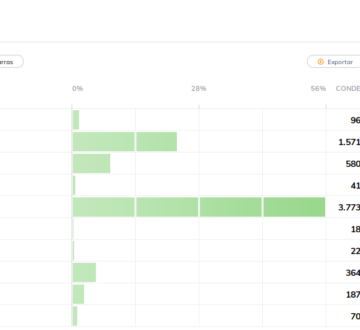
A continuación los resultados, incluyendo número de votos y porcentajes. Más abajo, las valoraciones.
Navegadores web 2018
Total de votos 6.722
Firefox (3.773 – 56.13%)
Chrome (1.571 – 23.37%)
Chromium (580 – 8.63%)
Opera (364 – 5.42%)
Vivaldi (187 – 2.78%)
Brave (96 – 1.43%)
Otro (70 – 1.04%)
Falkon (41 – 0.61%)
Midori (22 – 0,33%)
GNOME Web (18 – 0,27%)
Estaba cantado que salía Firefox… y es que aquí siempre sale Firefox, un dato -no solo por MuyLinux, sino por el ecosistema Linux de PC en general- que en Mozilla deberían empezar a tener en consideración, porque lo cierto es que no tienen mayor bastión de seguidores en ningún otro sitio. De hecho, Firefox no es solo el navegador más popular por estos lares: arrasa de tal manera que ni la suma de todos los demás le hace frente. Y, ojo porque esto pasa en la era Quantum, pero pasaba antes, a pesar de que los desprecios a los que nos tiene acostumbrados se hacen en ocasiones difíciles de aguantar. Dicho lo cual, también es cierto que Firefox está en su mejor momento y, sin ser el navegador más rápido o el más privado, ofrece un rendimiento excelente y muchas otras características interesantes.
Con mucha diferencia con respecto a Firefox, pero también con respecto al siguiente, Chrome se posiciona como la opción preferida por muchos usuarios por encima incluso de Chromium, aun cuando este es totalmente libre y más privado, además de encontrarse disponible en los repositorios de prácticamente todas las grandes distribuciones actuales. Cabe mencionar que Chrome ofrece un mejor soporte multimedia que Chromium, pero sigue siendo notable la distancia entre uno y el otro.
Seguimos con Opera y Vivaldi, los más populares de entre los navegadores alternativos basados en Chromium y, junto con Firefox, los más potentes para los usuarios avanzados por la cantidad y calidad de características de que disponen. Especialmente llamativo es el auge de Vivaldi, ya que ha sido durante el último año que se ha convertido en una opción a tener en cuenta, valga la redundancia, no solo por sus opciones, sino por la estabilidad que ha conseguido. Asimismo Vivaldi ofrece mucho mejor soporte multimedia e integración en Linux que Opera, que mantiene su sistema de marcadores como la joya de la corona.
Al igual que Vivaldi, el navegador Brave se cuela por primera vez en esta encuesta (aunque hacía mucho tiempo que no hacíamos una encuesta de navegadores, dicho sea) y con una representación bastante decente, poco después de anunciar que se pasa del todo a Chromium. EN menor medida, sucede lo mismo con Falkon, la iteración de Qupzilla dentro del proyecto KDE, con Midori y con GNOME Web, si bien era de esperar que los desarrollos más humildes apenas coparan la atención de la mayoría de usuarios.
¿Y la opción de “otro”? Ya dijimos que sin comentarios que apoyasen esos votos, nos es imposible realizar valoración alguna, como finalmente ha sido. Con 70 votos y -más importante- un porcentaje del 1.04%, no es factible por los comentarios que hemos recogido apuntar nada. Por ejemplo, dos personas han mencionado Palemoon y cuatro les han votado positivo, pero no se sabe si se debe al navegador, al escritorio o la distro que señalaban, o a todo el comentario en sí. Otros navegadores mencionados de manera individual fueron Abrowser, Iridium, Min Browser, Qupzilla (ains…), SlimJet, Waterfox y Yandex Browser, pero de ahí a los 70 votos… hagan sus apuestas.
En todo caso, está claro que en GNU/Linux manda Firefox y el resto se lo reparten los principales derivados de Chromium, Chromium inclusive. No os perdáis nuestra guía comparativa de navegadores web (tendremos que ampliarla, parece) para ampliar los datos sobre las alternativas existentes, aunque en lo que se refiere a navegadores web, vamos tan bien servidos como cualquier otro sistema operativo del mercado de PC.
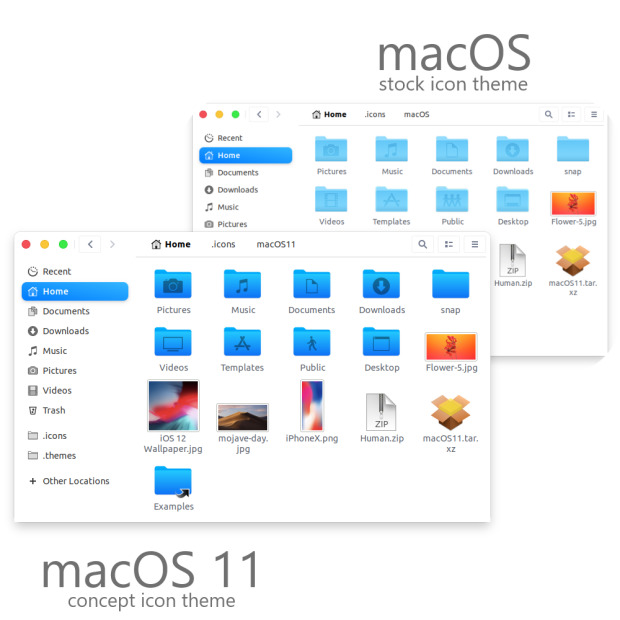
Ya he hablado en alguna ocasión que hay usuarios que quieren dar un toque de la compañía Apple a su entorno No hay que negar que si algo hace bien la compañía de la manzana es dotar a sus dispositivos de un espacio de trabajo visualmente muy agradable. Por ello es interesante tener alternativas como MacOS Sierra CT o la que os presento hoy: Cupertino iCons para Plasma KDE y Gnome, un excelente trabajo que vale la pena conocer.
Cupertino iCons para Plasma KDE y Gnome
El equipo de diseño visual de Plasma 5 realizó un trabajo extraordinario con el tema Brisa (o Brezee) y dotó a nuestro entorno de escritorio favorito de una aspecto también espectacular que en mi opinión no tiene nada que envidiar a ningún otro entorno gráfico.
No obstante, siempre hay gente que está más cómodo con otro aspecto o hay usuarios que necesitan simular otro sistema operativo por muchas razones. Para gustos, colores… y en nuestro ocaso, packs de iconos.
Nacidos de la mano y de la mente de Umayanga os presento Cupertino iCons, un tema de cursores para Plasma 5 completo y precioso, inspirado en el sistema operativo de la manzana e ideal para tener alternativas al gran tema Brisa de la gente de KDE.
Como se ve en la imagen inferior, abarcan los estilos de MacOS y de MacOS 11. Y su belleza es innegable.
Se trata de un trabajo que todavía está en fase de desarrollo y que ha sido testado principalmente en KDE Neon. Por favor, visitad su sección en KDE Store para conocer más detalles sobre inspiración y descarga.
Y como siempre digo, si os gusta este conjunto de cursores podéis “pagarlo” de muchas formas en la página de KDE Store, que estoy seguro que el desarrollador lo agradecerá: puntúale positivamente, hazle un comentario en la página o realiza una donación. Ayudar al desarrollo del Software Libre también se hace simplemente dando las gracias, ayuda mucho más de lo que os podéis imaginar, recordad la campaña I love Free Software Day 2017 de la Free Software Foundation donde se nos recordaba esta forma tan secilla de colaborar con el gran proyecto del Software Libre y que en el blog dedicamos un artículo.
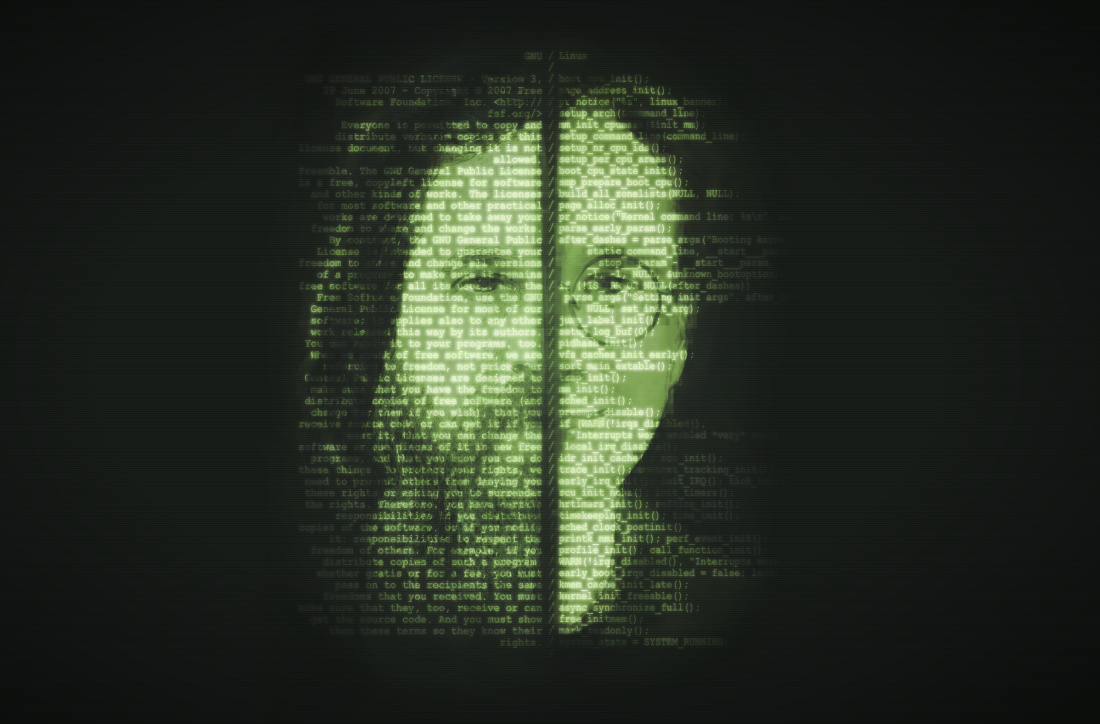
Fondo de pantalla de un retrato de Richard Stallman creador del sistema operativo GNU y de Linus Torvalds creador del kernel Linux.
Imagen: David Revoy. Licencia CC-by
Entre las personas que utilizamos GNU/Linux, tanto la figura de Richard Stallman como de Linus Torvalds nos son de sobra conocidas.
Richard Stallman es el padre del software libre, creador de las licencias libres y del proyecto GNU en 1985. Y Linus Torvalds el creador del kernel Linux en 1991. Entre otros muchos proyectos.
La unión de ambos proyectos es el corazón de nuestras distribuciones de sistemas operativos GNU con Linux.
Pero además de ser grandes hackers, poco más parecen tener en común estos dos personajes que revolucionaron la tecnología en el siglo XX. Stallman está más preocupado por la parte ética del software y Linus parece interesarse más por su parte práctica.
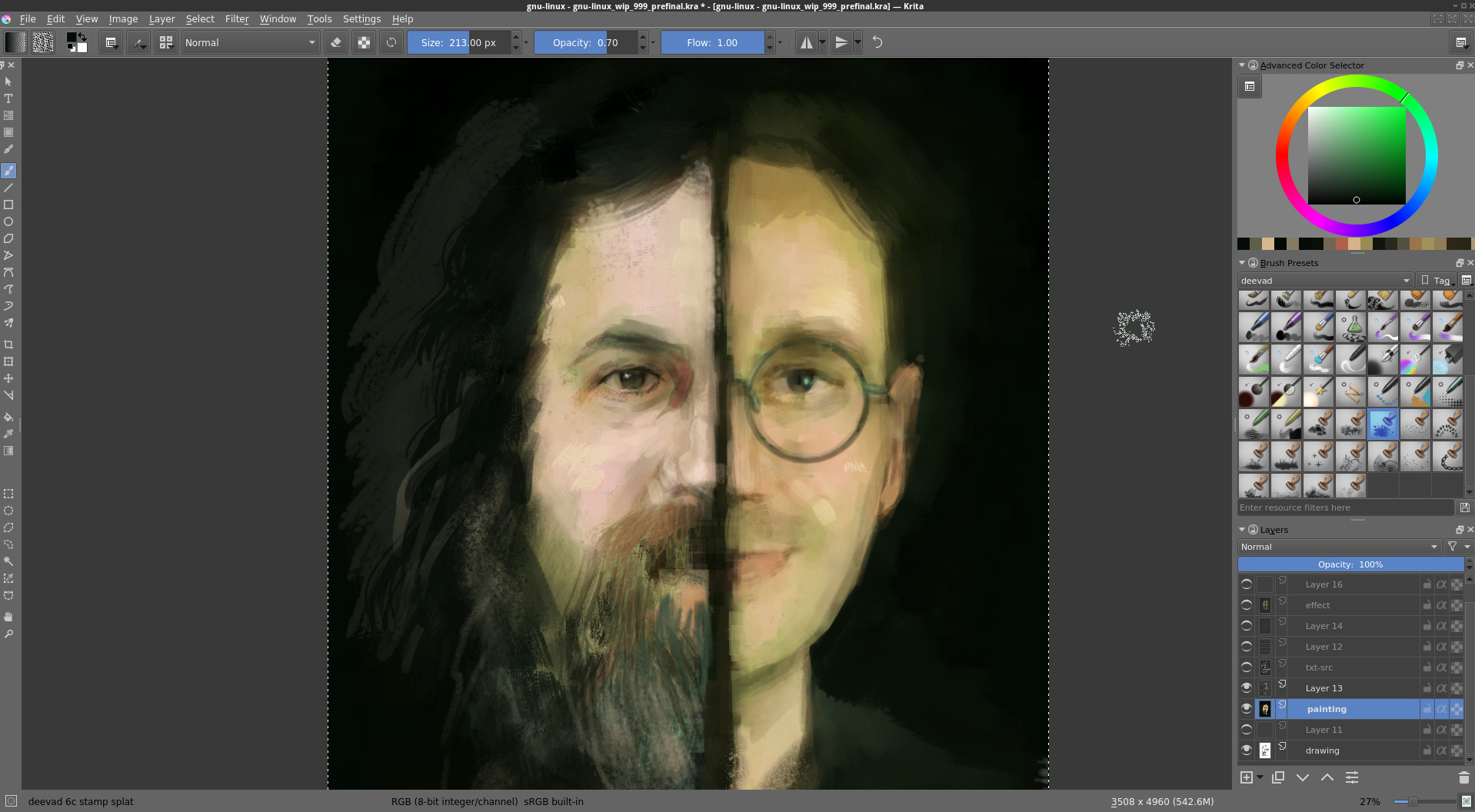
Pero el artista David Revoy, usuario de GNU/Linux y de la herramienta de software libre Krita para sus creaciones artísticas, los imaginó así juntos. Y los dibujó así.
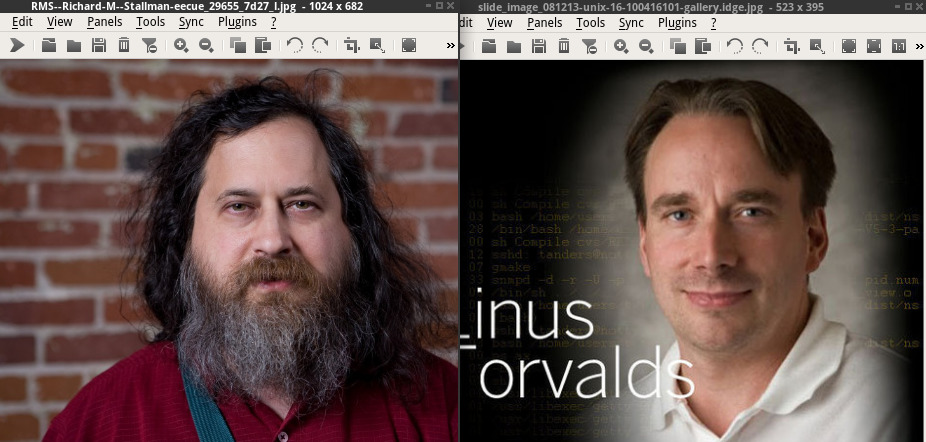
David utilizó un par de fotografías para realizar con Krita los retratos y después los customizó aplicando filtros hasta crear la imagen que ves al inicio del artículo. Al retrato de Richard Stallman le añadió texto de la licencia GNU y a Linus texto del código del kernel.
Una imagen que puedes utilizar como fondo de escritorio, en una presentación, etc… Puedes descargarla y usarla libremente, ya que está publicada bajo licencia CC-by.
En el artículo de hoy vamos a ver como añadir un estilo de ciencia ficción a nuestro GNU/Linux, utilizando el programa eDEX-UI. De esta manera la pantalla de nuestro equipo tendrá un aspecto similar...
Como suelo comentar cada cierto tiempo ¿qué hace un usuario inquieto cuando empieza a aburrirse de su escritorio? Cambia de tema de iconos. Y para ello el escritorio Plasma de KDE tiene opciones más de sobradas, como podéis comprobar en la sección correspondiente de la Store de KDE o en la categoría de iconos de este mismo blog. Hoy os quiero presentar Infinity S9, un precioso pack de iconos para Plasma inspirado en la estética de los smartphones Samsung Galaxy S9.
Infinity S9, pack de iconos para Plasma basado en Galaxy S9
Cambiar el tema de iconos de un escritorio es una de las formas de personalización casi más completa que puedes realizar sobre tu PC,ya que cambia totalmente el aspecto del mismo a la hora de interaccionar con tus aplicaciones, documentos y servicios.
Para el escritorio Plasma de la Comunidad KDE hay cientos de temas disponibles, y en el blog le hemos dedicado muchos artículos a ir presentando algunos de ellos, pero siempre aparece alguno nuevo o remozado que hace que siempre le volvamos a dedicar una nueva entrada.
De esta forma me complace presentar el tema de iconos Infinity S9, creado por Naruto Uzumaki que nos ofrece un tema colorido, plano, limpio y bastante completo, como podéis ver en la captura de imagen inferior.
Y como siempre digo, si os gusta el pack de iconos Infinity S9 podéis “pagarlo” de muchas formas en la página de KDE Store, que estoy seguro que el desarrollador lo agradecerá: puntúale positivamente (si eres supporter), hazle un comentario en la página o realiza una donación. Ayudar al desarrollo del Software Libre también se hace simplemente dando las gracias, ayuda mucho más de lo que os podéis imaginar, recordad la campaña I love Free Software Day 2017 de la Free Software Foundation donde se nos recordaba esta forma tan sencilla de colaborar con el gran proyecto del Software Libre y que en el blog dedicamos un artículo.
Veamos cómo modificar el color de las barras de las ventanas en nuestro sistema con el gestor de ventanas i3wm para adaptarlo a nuestros gustos y al conjunto de colores del sistema.
pincha sobre la imagen para ampliar
De vez en cuando le soy “infiel” a mi querido entorno de escritorio Plasma de la comunidad KDE y utilizo mi sistema con el gestor de ventanas tilling i3wm.
Por el blog ya he dedicado varias entradas sobre este gestor de ventanas, liviano, mínimo, potente y personalizable al máximo.
En este caso veremos cómo cambiar el color predeterminado de la ventana activa, de las ventanas inactivas y el color de texto en ellas. Todo esto para personalizar más a nuestro gusto el escritorio y darle nuestro toque personal.
En i3wm todo (o casi todo) es configurable mediante un archivo de configuración. El principal problema consiste en saber qué tocar y de qué manera hacerlo para que resulte lo que queremos.
En este caso vamos a cambiar los colores que vienen predeterminados en i3wm para las ventanas y adaptarlos a la paleta de colores que tengamos en nuestro sistema.
Para ello vamos a nuestro archivo de configuración, que en mi caso se encuentra en la ruta: ~/.config/i3 en un archivo llamado config (quizás en tu sistema lo tienes ubicado en otra ruta)
Lo editamos con nuestro editor de texto favorito y vamos a añadir las líneas que queremos para cambiar los colores tanto de la ventana que está con el foco, como aquellas que están en segundo plano y no están activas.
Para ello añadimos estas líneas en nuestro archivo de configuración:
# Colores de las ventanas
#
set $bg-color            #173f4f
set $bg-color-border     #73ba25
set $inactive-bg-color   #2f343f
set $text-color          #35b9ab
set $inactive-text-color #8F8E7F
set $urgent-bg-color     #fb2e01

# Coloreando las ventanas de las ventanas
#                          bordes             fondos               texto             indicador
client.focused          $bg-color-border     $bg-color          $text-color          #00ff00
client.unfocused        $inactive-bg-color $inactive-bg-color $inactive-text-color #00ff00
client.focused_inactive $inactive-bg-color $inactive-bg-color $inactive-text-color #00ff00
client.urgent           $urgent-bg-color    $urgent-bg-color   $text-color          #00ff00
En los colores de las ventanas establecemos los colores que vamos a utilizar y los asignamos a una variable. Así si alguna vez los queremos cambiar, con cambiarlo una vez será suficiente!
Los colores se pueden expresar en #RGB o con nombres como RED, LIGHTBLUE, etc. Yo he escogido esos colores que forman parte de la paleta de colores que utilizan en el “branding” de openSUSE y que me gustan.
En la parte inferior vemos que usamos los colores antes definidos para que se muestre en la ventana que tiene el foco (client.focused), la que no lo tiene (client.unfocused y client.unfocused_inactive) y para aquella que tiene una alarma y nos avisa de algo (client.urgent).
En esas variables coloreamos la barra, el borde y el color del texto. Escogemos los colores que nos gusten y guardamos el archivo. Para ver el resultado simplemente recargamos la configuración con Mod+Shit+r.
Et voila!tu nuevos colores aparecerán activos. Si no te gustan y quieres ir cambiándolos, recuerda volver a guardar el archivo y volver a recargar la configuración para ver los cambios. Hasta que encuentres aquellos que más te gusten para tu sistema.
Poco a poco irás dejando tu i3wm a tu gusto, hasta que para ti ya no haya más gestor de ventanas que este, y entonces ya sí serás el más geek de tu círculo cuando te vean “esa cosa rara” en la pantalla de tu equipo!
Si lo pruebas puedes compartir en los comentarios tu configuración de colores o una captura o ambas cosas para compartir tu escritorio! O en Mastodon bajo la etiqueta #unixporn
Mi escritorio ha cambiado bastante. Al inicio tienes la captura de mi situación actual, que como verás no tiene nada que ver con esta que es de cuando comencé a probar i3wm.
Cuando no hay tiempo, no lo hay. Hoy solamente puedo ofreceros un vídeo del canal de Youtube de Karla’s Lab de cómo compartir archivos en red desde Linux a Windows mediante el protocolo samba. Un vídeo de un canal que tengo pendiente de promocionar como toca y que cuando pueda lo haré.
Cómo compartir archivos en red desde Linux a Windows
Los exquisitos reniegan del té en bolsitas, pero es la forma más rápida y común de consumir esta infusión. Si quieres saber qué marca convence más a una experta en una cata a ciegas, estás en el sitio correcto. http://cort.as/-DBx4 Suscríbete a nuestro canal: http://cort.as/-9ysp Visita: https://elcomidista.elpais.com Síguenos en Facebook: https://www.facebook.com/elcomidista Síguenos en Twitter: https://twitter.com/ElComidista Síguenos en Instagram: https://www.instagram.com/elcomidista ¡Bienvenido al canal oficial de EL COMIDISTA en EL PAÍS! Cada semana publicamos nuevos vídeos de gastronomía, recetas, restaurantes, productos, chaladuras culinarias y mucho más. ¡Suscríbete ya a nuestro canal!: http://cort.as/-9ysp El Comidista es una web muy maja que incluye recetas, info sobre trastos de cocina, restaurantes, productos y cualquier tontería que se les ocurra a sus autores.
En el artículo de hoy vamos a ver diferentes maneras de uso del comando ‘echo‘ en GNU Linux. Para quien no lo conozca se trata de un comando que se encarga de escribir cada...
A los nueve años todo es posible. La imaginación es entonces un terreno fértil donde las ideas más peregrinas (que son las más geniales) puede agarrar y florecer. Luego, comienzan las mezquindades, los temores y los cálculos. A eso lo llamamos madurar, sin percatarnos de que esa madurez lleva implícita una falta de riesgos en el pensar que cercena muchas grandes ideas. A los nueve años fue cuando David Aguilar tuvo la idea que iba a marcar el resto de su vida.
Empezó, de qué otra forma si no, como un juego cuando se encontraba montando uno de los kits de construcción de Lego. Pero, en lugar de ordenar las piezas para que fuesen las hélices o la cabina del helicóptero para el que estaban diseñadas, decidió colocarlas alrededor de su brazo, un brazo pequeño y malformado a causa del síndrome de Poland, una rara enfermedad congénita que padece de nacimiento y que afectó a su pectoral derecho y al antebrazo del mismo lado. Aquel día David imaginó que sus piezas de Lego podían convertirse en una extensión de la extremidad, una especie de prótesis que le ayudara a realizar algunos movimientos. Y como a los nueve años todo es posible... convirtió su idea en una realidad y en un leitmotiv que ha guiado sus pasos hasta hoy. La enfermedad de David nunca fue una excusa para él, sino más bien una circunstancia que, como aseguraba Ortega y Gasset, tenía que salvar para salverse él: “El mundo te cambia completamente porque no solo haces las cosas de manera diferente a otras personas, sino que incluso buscas la forma de hacerlas mejor que los otros”.
Aquella primera idea infantil se convirtió años después en una verdadera prótesis fabricada también con piezas de Lego. Ferrán Aguilar, el padre de David, recuerda la noche en la que su hijo se plantó en el salón de casa para enseñarles su nuevo invento con el que podía flexionar el brazo y agarrar objetos: “fue un momento mágico”. Fue precisamente Ferrán quien comenzó a compartir vídeos y fotos de David en redes sociales y su hazaña llegó hasta Lego. La compañía les envió una emotiva carta en la que aseguraba que se habían quedado “sin palabras… La fuerza y el tesón de David son las cosas que nos hacen sentirnos orgullosos y por las que queremos seguir dando la oportunidad a que todos los niños del mundo tengan acceso a nuestros ladrillos Lego”.
Gracias a aquellos vídeos David se convirtió en una pequeña celebridad: dio conferencias y fue entrevistado por medios de medio mundo (incluyendo la CNN o el National Geographic) pero, lo más importante, es que al acabar el bachillerato recibió una invitación de UIC Barcelona para estudiar Bioingeniería. A sus 19 años -y sin dejar a un lado la curiosidad que desde niño ha guiado sus proyectos- mira el futuro con optimismo y tiene claro qué quiere hacer: “mi sueño es poder ayudar a gente que esté en la misma condición que estoy yo”.
Con la serie “Familias conectadas” queremos saber qué pasa cuando la tecnología se integra en el hogar. Investigar cómo afecta al ritmo de estudios, al ocio, al trabajo, a la cultura... Pero sobre todo cómo modifica las relaciones humanas y qué hacer para que conseguir una interacción natural entre todos los miembros de la familia y las máquinas.
Entrevista y edición: Noelia Núñez, Cristina López Texto: José L. Álvarez Cedena
Boletín de noticias relacionadas con el software libre publicado por la Free Software Foundation.
¡El boletín de noticias de la FSF está aquí!
La Free Software Foundation (FSF) es una organización creada en Octubre de 1985 por Richard Stallman y otros entusiastas del software libre con el propósito de difundir esta filosofía.
La Fundación para el software libre (FSF) se dedica a eliminar las restricciones sobre la copia, redistribución, entendimiento, y modificación de programas de computadoras. Con este objeto, promociona el desarrollo y uso del software libre en todas las áreas de la computación, pero muy particularmente, ayudando a desarrollar el sistema operativo GNU.
Además de tratar de difundir la filosofía del software libre, y de crear licencias que permitan la difusión de obras y conservando los derechos de autorías, también llevan a cabo diversas campañas de concienciación y para proteger derechos de los usuarios frentes a aquellos que quieren poner restricciones abusivas en cuestiones tecnológicas.
Mensualmente publican un boletín (supporter) con noticias relacionadas con el software libre, sus campañas, o eventos. Una forma de difundir los proyectos, para que la gente conozca los hechos, se haga su propia opinión, y tomen partido si creen que la reivindicación es justa!!
Por aquí te traigo un extracto de algunas de las noticias que ha destacado la FSF este primer mes de enero de 2019
La FSF añade Hyperbola GNU/Linux-libre a la lista de distribuciones avaladas
Del 6 de diciembre
La lista de la FSF muestra las distribuciones del sistema operativo GNU/Linux cuyos desarrolladores se han comprometido a seguir las lineas de las distribuciones de sistemas libres. Cada una incluye y respalda el software exclusivamente libre. Después de un proceso de escrutinio, la FSF concluyó que Hyperbola, una distribución con soporte a largo plazo enfocada en la simplicidad basada en Arch GNU/Linux, satisface estos criterios.
La donación sorpresa, realizada de manera única, de este año hace posible que podamos contratar personal adicional y hacer más trabajo, pero no podemos contar siempre con estas donaciones, necesitamos continuar pagando al personal para seguir realizando nuestro trabajo.
La mayoría de nuestros ingresos, dejando aparte estas donaciones, proceden de los donantes individuales que dan menos de 200 dolares al año. Para continuar con este trabajo, necesitamos tu ayuda.
El aumento de las operaciones, tal y como tenemos planeado hasta ahora, aún no alcanza a todo lo que se necesita para ganar libertad en la computación.
Tú puedes apoyarnos para continuar y para acometer el otro trabajo que aún no estamos haciendo, al unirte a la Free Software Foundation o donando ahora. ¡Aún mejor, haz las dos cosas!
Hace poco más de seis años, se anunció el proyecto GNU Guix. Desde ese primer correo, el proyecto y la comunidad que se ha reunido alrededor de Guix han crecido constantemente. Casi 265 personas han contribuido colectivamente con miles de commits al proyecto.
Solo el año pasado, hemos recibido cerca de 11.000 commits. Hay disponibles más de 8700 paquetes en este momento y Guix es compatible con cinco diferentes arquitecturas de CPU.
Guix ha hecho incursiones en el campo de la computación científica y hemos asegurado apoyo institucional para algunas partes de nuestra granja de compilados, proporcionando sustitutos binarios a los usuarios.
Ayudanos a llevar Guix a su potencial completo donando aquí.
¡Apreciamos cualquier cantidad donada que puedas realizar!
La policía del Reino Unido prueba el reconocimiento facial con los compradores en estas vacaciones en Londres.
Del 18 de diciembre por James Vincent
La pesadilla orweliana comienza: a pesar de las advertencias sobre las altas tasas de error (como si esta tecnología fuera a estar bien ¡aunque si funcionara!), la policía metropolitana de Londres probó la tecnología de reconocimiento facial este diciembre con las personas que compraban estas vacaciones.
Las cámaras están fijadas en las farolas o colocadas en furgonetas y usan software privativo desarrollado por la firma japonesa NEC para medir la estructura de las caras de quienes pasan. Este escaneo se compara a continuación con una base de datos de fotografías de delincuentes que tiene la policía.
La policía metropolitana dice que en caso de un chequeo positivo, el software avisaría a los policías que deben examinar al individuo y decidir si lo deben detener o no. Big Brother Watch ha descrito la justificación de usar el reconocimiento facial como “engañoso, incompetente y autoritario”
Apoya la libertad de software: compra los productos de GNU
Del 5 de diciembre
Este invierno es un excelente momento para visitar la tienda GNU, la tienda virtual que promueve la libertad de software con cada camiseta, cada botón o cada par de calcetines.
Siempre estamos ocupados mejorando y expandiendo nuestra selección de documentación, bonitas pegatinas y prendas para que sean tan atractivas como útiles.
Debe haber muy poca duda de que cada hacker, desarrollador o entusiasta de la libertad del software que tú conoces, devotamente desee un regalo de la tienda GNU, para ayudarle a mejorar sus habilidades y correr la voz sobre la libertad del software a lo largo y ancho.
Si no has visitado la tienda desde el año pasado, ¡Esto es lo nuevo en el 2018!
Déjate de dietas, de detox y de otras tontadas posnavideñas que no funcionan: si quieres retomar la normalidad y comer sano, apuesta por platos únicos sencillos y ligeros como éstos. http://cort.as/-DBwJ Suscríbete a nuestro canal: http://cort.as/-9ysp Visita: https://elcomidista.elpais.com Síguenos en Facebook: https://www.facebook.com/elcomidista Síguenos en Twitter: https://twitter.com/ElComidista Síguenos en Instagram: https://www.instagram.com/elcomidista ¡Bienvenido al canal oficial de EL COMIDISTA en EL PAÍS! Cada semana publicamos nuevos vídeos de gastronomía, recetas, restaurantes, productos, chaladuras culinarias y mucho más. ¡Suscríbete ya a nuestro canal!: http://cort.as/-9ysp El Comidista es una web muy maja que incluye recetas, info sobre trastos de cocina, restaurantes, productos y cualquier tontería que se les ocurra a sus autores.
Veamos cómo añadir 4 nuevos temas de apariencia para el software de dibujo Krita creados por el ilustrador David Revoy.
Imagen: David Revoy.
Krita es una gran herramienta de software libre para crear ilustraciones, dibujos, etc. Que no tiene nada que envidiar a otras herramientas privativas. En el blog ya he escrito sobre esta gran herramienta alguna vez.
Es increíble lo que un artista con gusto estético, técnica y habilidad puede crear con Krita. Ilustraciones y dibujos espectaculares. Y uno de esos artistas que además utiliza únicamente software libre es David Revoy.
Este artista es el creador entre otras muchas obras de arte del cómic Pepper y Carrot. Un cómic libre creado con herramientas libres que relatan las historias que les suceden a una pequeña aprendiz de bruja y su gato.
Este artista hace tiempo ya creó unos temas para Krita que se incorporaron “de serie” en el software, para poder ajustar el aspecto de tu Krita a tus gustos personales en cuantos a colores de la interfaz.
Lo primero es descargar la carpeta .zip con los 4 nuevos temas de David Revoy. Para descargarlos puedes hacerlo desde aquí.
Después abrimos Krita y vamos al menú: Preferencias → Gestionar recursos. En esa nueva ventana pinchamos sobre el botón “Abrir carpeta de recursos“, lo que nos abrirá nuestro explorador de archivos en la ruta específica donde se guardan los recursos de Krita (/~/.local/share/krita).
En esa ruta habrá una carpeta llamada “color-schemes” (si no existe la creamos). Abrimos la carpeta y dentro de ella copiamos el archivo .zip que hemos descargado previamente y extraemos en esa carpeta el contenido.
Eso es todo. Ahora deberemos cerrar Krita y abrirlo de nuevo, para que tome en cuenta las nuevas modificaciones. Una vez abierto, podremos cambiar entre los nuevos temas descargados en el menú: Preferencias → Temas
Seguro que alguno es de tu agrado y lo estableces como principal a la hora de realizar tus obras de arte con Krita, como estas del artista Ramón Miranda.
Más información en la propia web del autor, donde además podrás echar un vistazo a algunas de sus obras:
93 veces 22 segundos puede parecer poco tiempo. De hecho, lo es. Sumado se trata de poco más de media hora (34 minutos), pero puede marcar la diferencia entre el éxito y el fracaso. Bien lo saben los estudiantes europeos que, cada año, se presentan como candidatos al proyecto Fly Your Thesis de la Agencia Espacial Europea, gracias al cual pueden realizar sus experimentos en condiciones de gravedad cero 22 segundos en 31 vuelos durante tres jornadas consecutivas. Aunque solo sea por las imágenes de misiones espaciales que hemos visto en televisión o gracias a las películas, todo el mundo sabe cuáles son los efectos más llamativos de la ingravidez -ese flotar en el aire tan característico- pero no conocemos igual de bien lo que este peculiar estado provoca en nuestro cuerpo. La biología es, de hecho, uno de los campos que pueden estudiarse a bordo del Airbus A310 Zero-G, un avión especialmente preparado para realizar los denominados vuelos parabólicos, pero no el único. Promovidos por la ESA se han llevado a cabo desde 1997 más de 1.100 experimentos en física de fluidos, química, estudios sobre materiales, transmisión del calor o astrofísica que han ayudado a lograr significativos avances en la carrera espacial.
Pero no es necesario ser un científico reconocido (o un proyecto de científico en el caso de los estudiantes) para vivir la experiencia de gravedad cero que propone Novespace, la compañía organizadora de los vuelos. Cualquiera puede hacerlo reservando un sitio a través de su web, siempre y cuando se disponga de los 6.000 euros que cuesta el pasaje. A cambio prometen una “sensación extraña e inolvidable”, algo “totalmente mágico e incomprensible para el cuerpo”. Quien describe sus impresiones de forma tan entusiasta es Jean-Francois Clervoy, presidente de Novospace, y astronauta de la ESA, que con más de 3.000 parábolas realizadas asegura vivir “cada una de ellas con la misma ilusión que la primera vez, hace ya más de veinticinco años”.
Aunque el turismo de ingravidez pueda parecer un lujo solo al alcance de unos pocos, su utilidad va más allá del capricho, ya que todos los beneficios obtenidos con estos vuelos son utilizados en el programa científico. Neil Melville-Kenney, coordinador de los vuelos parabólicos en la ESA, cree que aunque en el futuro las misiones espaciales tendrán unos costes más ajustados gracias a la aparición de nuevos actores (lo que permitirá que más gente viaje al espacio), propuestas como las de Novospace seguirán siendo necesarias porque “estar más tiempo en gravedad cero no hace necesariamente que tu experimento sea mejor”. Clervoy, quien se confiesa adicto a las sensaciones que proporciona la microgravedad, la describe como un entorno “mágico y juguetón”, una experiencia que desearía que “todo el mundo pudiera tener, al menos, una vez en la vida”
Entrevista y edición: Noelia Núñez, Cristina López Texto: José L. Álvarez Cedena
Hola amigas y amigos, hoy vamos a ver cómo saber la IP de nuestra computadora. La mayoría de las veces asignada de manera dinámica por el router de la compañía de Internet que tengamos...
Si te has puesto como un zepelín en Navidad, desínflate con ensaladas que aprovechan productos en temporada como las espinacas, la naranja o la remolacha. EL COMIDISTA estrena canal en YouTube, ¿A qué esperas para suscribirte? http://cort.as/-7Mg5 Cada semana publicamos nuevos vídeos de gastronomía, recetas, restaurantes, curiosidades del arte culinario y mucho más. Mikel López Iturriaga y su equipo estrenan canal de YouTube para seguir 'dando la tabarra' con la comida.
El Comidista es una web muy maja que incluye recetas, info sobre trastos de cocina, restaurantes, productos y cualquier tontería que se les ocurra a sus autores.
Ya he explicado en varias ocasiones como instalar aplicaciones pero creo que es un de esos temas que están en constante evolución Hoy aprenderemos cómo instalar aplicaciones deb en KDE Neon que vamos a ver que es casi un “siguiente – siguiente”.
En algunas ocasiones el programa deseado no se encuentra en los repositorios que tenemos instalados en nuestro KDE Neon. Cuando ocurre esto tenemos varias opciones: instalar el repositorio, utilizar paquetes flatpak o snap o simplemente utilizar un método más directo.
Instalar repositorios, fltapak o snap lo explicaré en otra entrada, hoy me ocuparé de la instalación directa. Para ello hay que saber que los paquetes compilados para Debian, que son compatibles con los sistema xubuntu ,son aquellos que tienen la terminación .deb.
Para ello, el primer paso, es pinchar en download al archivo .deb, lo cual nosotros hacemos de la Store de KDE, y si todo está correctamente, debería permitir abrirlo directamente con Discover
Nos aparecerá una ventana como la siguiente, en la que nos informa del paquete a instalar y su tamaño.Pulsamos en Instalar.
Evidentemente, nos pedirá el password de superusuario, y una vez introducidas Discover se pondrá a trabajar de forma silenciosa.
Si todo ha ido bien, ahora cambiará el botón inferior derecho de Instala a Elimina. Esto significa que ya está instalada.
Ahora ya podemos utilizar KDE 5 Service Menu ReImage para trabajar con nuestras imágenes desde el menú contextual, como vemos en la siguiente imagen.
Como podéis observar, cada vez es más sencillo instalar aplicaciones en las distribuciones GNU/Linux como KDE Neon.
Como es habitual, para el día de Reyes, dedico una entrada un poco especial, ya que se sale de la tónica habitual del blog. En esta ocasión quisiera presentar los juegos linux favoritos de The Linux Gamer porque los amantes de los videojuegos también tienen cada vez más presencia en el mundo del conocimiento libre.
Los juegos linux favoritos de The Linux Gamer 2018
Jugar en GNU/Linux es cada día más fácil. Dejando de lado los juegos emulados o los de KDE Games, hoy quiero presentaros la lista de los juegos favoritos linux de The Linux Gamer, un canal de Youtube donde se analiza el mundo linuxero y se focaliza la parte lúdica del mismo.
Y es que lo de “En linux no se puede jugar” ya se ha convertido en un mito y casi cualquier juego ya se puede disfrutar en el sistema GNU/Linux. Y si tenéis problemas o dudas, mejor recorrer a la Comunidad y una de las más activas se encuentra en Telegram y se llama Jugando en Linux.
Por si alguien no le interesa ver todo el vídeo aquí tiene la lista de los juegos comentados. Hay un poco de todo: estrategia, plataformas, shooters en primera persona, aventura, simuladores, retro, etc.
El proyecto UBports, que se hizo cargo del desarrollo de la plataforma móvil Ubuntu Touch, después de que Canonical se retirara de él, recientemente realizo la publicación de la actualización del firmware OTA-7 (over-the-air).
Este nuevo lanzamiento es compatible con todos los teléfonos inteligentes y tabletas compatibles con el respaldo oficial de Ubuntu.
Sobre UBports
La comunidad UBports, es la que sigue manteniendo Ubuntu Touch para una variedad de dispositivos móviles. Para aquellos que se quedaron con la idea de que Ubuntu Touch había sido abandonado de manera definitiva, realmente no fue así.
Después del abandono del desarrollo de Ubuntu Touch por parte de Canonical, el equipo de UBports de dirigido por Marius Gripsgard fue quien retomo las riendas para poder continuar con el proyecto.
Ubports básicamente es una fundación cuya misión es apoyar el desarrollo colaborativo de Ubuntu Touch y promocionar el uso extendido de Ubuntu Touch. La fundación proporciona apoyo legal, financiero y organizativo a toda la comunidad.
También sirve como una entidad legal independiente a la que pueden contribuir los miembros de la comunidad con código, financiación y otros recursos, con el conocimiento de que sus contribuciones serán mantenidas para el beneficio público.
Sobre la séptima actualización de UBports
Es importante mencionar que este lanzamiento se basa en Ubuntu 16.04 (la compilación OTA-3 se basó en Ubuntu 15.04 y, a partir de OTA-4, se realizó la transición a Ubuntu 16.04).
De los cambios importantes que se generaron con este nuevo lanzamiento podemos destacar que se agregó la posibilidad de cambiar los temas del teclado en pantalla.
Entre los cuales hay 9 temas para elegir, construidos en colores claros y oscuros con una selección explícita de las teclas y sin bordes. Para cambiar los temas, se agrega la opción “Configuración -> Idioma y texto -> Tema de teclado” a la configuración.
Ademas en este lanzamiento se continuó actualizando el navegador web Morph Browser, basado en el código base de Chromium actual.
La nueva versión agrega la capacidad de cerrar la pestaña actual al ver la lista de pestañas abiertas, agrega la protección para que no se duerma al ver videos, se implementó la opción para establecer el nivel de zoom predeterminado y definir configuraciones de zoom individuales para páginas individuales.
La biblioteca libhybris se ha actualizado con una implementación de la capa para interactuar con el equipo, permitiendo el uso de controladores creados para la plataforma Android 7.1.
Se agregó un componente que le permite usar el servidor de visualización Mir en dispositivos con chips Qualcomm, para los cuales están disponibles los controladores de gráficos para Android 7.1.
Otros cambios
Gracias a las nuevas versiones de libhybris y Mir, la conversión de Ubuntu Touch a nuevos dispositivos se ha simplificado significativamente utilizando la plataforma Halium.
Por otro lado, se añadió el soporte de instalación de este proyecto en los dispositivos Nexus 4 y Nexus 7 2013 (modelos con wifi), originalmente suministrados con Android 5.1.
La interfaz para conectarse a cuentas en línea se ha transferido del motor web de Oxide (QtQuick WebView desactualizado) a QtWebEngine.
Y finalmente la disposición del teclado añadida para el lituano.
¿Cómo obtener esta nueva OTA?
En la próxima actualización de OTA-8, se espera la transición a la nueva versión de Mir 1.1 y la última versión de Unity 8 shell, preparada por Canonical.
La transición a la nueva Unity 8 dará lugar a la finalización del soporte para áreas inteligentes (Scope) y la integración de la nueva interfaz de inicio de aplicaciones del Lanzador de aplicaciones.
En el futuro, se espera la compatibilidad total del entorno Anbox para lanzar aplicaciones de Android.
La actualización se genera para los teléfonos inteligentes OnePlus One, Fairphone 2, Nexus 4, Nexus 5, Nexus 7 2013, Meizu MX4 / PRO 5, Bq Aquaris E5 / E4.5 / M10. El proyecto también está desarrollando un port de escritorio experimental Unity 8, disponible en versiones para Ubuntu 16.04 y 18.04.
Los usuarios existentes de Ubuntu Touch en el canal stable (que se selecciona de forma predeterminada en el instalador de UBports) recibirán la actualización OTA-7 a través de la pantalla “Actualizaciones” de la Configuración del sistema.