Los dispositivos excesivamente centrados en el software libre parecen condenados al fracaso, no tanto por su concepto sino porque sus precios terminan siendo demasiado altos para la mayoría de los bolsillos, lo que les resta atractivo y posibles ventas.
Llevamos año y medio informando sobre el Librem 5, el ya conocido smartphone de Purism que utilizará Pure OS como sistema operativo y ha tejido alianzas con GNOME, KDE y UBports para ampliar su catálogo de software. Hasta ahí todo bien, hasta que se revela que su precio es de al menos 600 dólares y que su hardware no puede ser homologado ni por el de un smartphone de gama baja actual.
Muchos meses después, una compañía finlandesa llamada Necunos anunció el Necuno Mobile (ahora Necunos NC_1) junto a la comunidad de KDE. Su hardware interno aparentemente no es muy diferente al del Librem 5 y estaría centrado en la experiencia con Plasma Mobile y la privacidad del usuario. A pesar de que se veía de lejos que iba a ser un dispositivo de gama baja en cuanto a potencia, había motivos para la expectación porque podría haber sido un producto atractivo para los entusiastas, pero mucho nos tememos que eso no será así.
Recientemente nos hemos hecho eco de nuevos detalles sobre el Necunos NC_1, y básicamente se puede concluir que deja por bueno al Librem 5. El Necunos NC_1 ya puede ser reservado en desde la tienda oficial del fabricante y no solo se podrá comprar con Plasma Mobile, sino que hay un catálogo de sistemas operativos entre los que están Plasma Mobile en Debian, Plasma Mobile en postmarketOS, Maemo Leste, Maemo Mobile, LuneOS e incluso se puede comprar el dispositivo sin sistema operativo. Sin embargo, aquí llega el gran inconveniente, y es que el precio es de 1.199 euros, prácticamente lo que cuesta un iPhone Xs de 6,5 pulgadas. Las primeras unidades empezarán a ser enviadas en marzo de 2019 si son reservadas antes del 31 de enero del presente año.
Si el precio no es algo lo suficientemente espantoso, hay otro detalle más, y es que el Necunos NC_1 carece de módem para la conexión móvil y de ranura para tarjeta SIM. Desde la empresa argumentan que se trata de “una unidad de ingeniería”, pero un móvil sin su conexión particular es prácticamente una tablet pequeña. Básicamente se puede decir que estamos ante un producto más orientado a desarrolladores que a otra cosa, pero esto no sirve como excusa para vender un algo incompleto y demasiado caro.
Al final el Necunos NC_1 parece un producto más orientado a impulsar el desarrollo de sistemas móviles alternativos que a las masas, sin embargo, si no tienes público objetivo o este ofrece un número de potenciales clientes demasiado bajo, se termina perdiendo, al menos en parte, el sentido de la existencia de lo que se quiere vender. Hay que ser realistas, proyectos como postmarketOS y Plasma Mobile tienen muy pocas opciones de tener penetración real en el mercado, y si además los precios son excesivos y las características insuficientes, tenemos como resultado productos que llegan muertos antes de ser lanzados al mercado.
Por otro lado, Necunos también ha anunciado el dispositivo NE_1, el cual está orientado a la seguridad de las comunicaciones móviles para empresas y organizaciones, gracias a la inclusión de software verificable centrado en la seguridad, chips aislados, cifrado extremo a extremo y a que es a prueba de escuchas.
La finlandesa Necunos anunció el lanzamiento de Necunos Mobile Devices NC_1 y NE_1, el primer dispositivo móvil inteligente centrado en la privacidad y la seguridad.
La compra de NC_1 está disponible a través de la tienda web de Necuno Solutions. El smartphone se venderá por lotes y el lote de diciembre-enero será de 500 unidades.
NE_1, la versión empresarial con sistema operativo GNU/Linux y comunicaciones seguras, está disponible a través de Necunos. El precio de NC_1 es de 1199 euros con IVA y envío a todo el mundo. El envío de los primeros dispositivos comenzará en marzo, dijo la compañía.
NE_1 es un dispositivo de comunicaciones móviles de seguridad dirigido a un nicho de necesidades de comunicación de alta seguridad para empresas y organizaciones. Con el software completamente verificable diseñado primero para la seguridad, los chips aislados, la encriptación de extremo a extremo y las escuchas telefónicas, NE_1 es adecuado para casos de uso de seguridad extrema. Necuno Solutions proporciona soporte completo de desarrollo y actualización para el NE_1, por lo que el dispositivo móvil seguro puede ser hecho a la medida para cada caso de uso único de negocio.
Los clientes pueden elegir entre Plasma Mobile en Debian, Plasma Mobile en PostmarketOS, Maemo Lese, Nemo Mobile y LuneOS. Estos sistemas operativos están aún en desarrollo y están destinados a los primeros usuarios. También se puede adquirir Necunos NC_1 sin ningún sistema operativo.
Necunos NC_1 no está destinado al mercado masivo, por lo que la empresa no ha proporcionado ninguna ranura para tarjetas SIM. Para conectarse a Internet, los usuarios pueden utilizar Wi-Fi o Ethernet.
Necuno Solutions Ltd. es una empresa con sede en Helsinki, Finlandia, que ofrece soluciones de alta seguridad a las empresas y permite a los usuarios tener control sobre sus dispositivos móviles. Necuno Solutions provee dispositivos móviles Necunos para comunidades y empresas.
El historial de Facebook con respecto a la privacidad es difícil, pero la idea de ceder algunos datos personales es vista por muchos usuarios como un precio aceptable a pagar por usar la red social. Pero una investigación de Privacy Internationalha descubierto que muchas aplicaciones Android están compartiendo datos con Facebook sobre personas, independientemente de si han iniciado sesión en su cuenta de Facebook…. o incluso si tienen una cuenta de Facebook.
Los resultados de la investigación plantean interrogantes sobre la transparencia de Facebook a la hora de manejar los datos de usuarios (y no usuarios), y las implicaciones para la privacidad de la elaboración de perfiles por parte del gigante de las redes sociales, especialmente tras el escándalo de Cambridge Analytica.
El grupo de privacidad probó un total de 34 aplicaciones Android populares entre agosto y diciembre de 2018. Descubrió que casi dos tercios de las aplicaciones enviaban datos a Facebook tan pronto como se lanzaban, y no importaba si un usuario tenía una cuenta de Facebook o si había cerrado la sesión de una cuenta de Facebook. Los datos enviados hacen posible que Facebook pueda decir exactamente con qué frecuencia las personas utilizan aplicaciones particulares, así como recopilar otros datos que permiten a la empresa crear perfiles detallados sobre los que se pueden crear perfiles.
Resumiendo sus hallazgos, Privacy International dice:
“Encontramos que al menos el 61 por ciento de las aplicaciones que probamos transfieren automáticamente datos a Facebook en el momento en que un usuario abre la aplicación. Esto sucede independientemente de que las personas tengan o no una cuenta de Facebook, o de que hayan iniciado sesión en Facebook o no.
Normalmente, los datos que se transmiten automáticamente en primer lugar son datos de eventos que comunican a Facebook que el SDK de Facebook se ha inicializado mediante la transmisión de datos como “App installed” y “SDK Initialized”. Estos datos revelan el hecho de que un usuario está utilizando una aplicación específica cada vez que abre una aplicación.
En nuestro análisis, las aplicaciones que transmiten automáticamente datos a Facebook comparten estos datos junto con un identificador único, el ID de publicidad de Google (AAID). El objetivo principal de los identificadores de publicidad, como el identificador de publicidad de Google (o su equivalente de Apple, el IDFA), es permitir a los anunciantes vincular datos sobre el comportamiento de los usuarios de diferentes aplicaciones y la navegación web en un perfil completo. Si se combinan, los datos de diferentes aplicaciones pueden ofrecer un panorama detallado e íntimo de las actividades, intereses, comportamientos y rutinas de las personas, algunos de los cuales pueden revelar datos de categorías especiales, incluyendo información sobre la salud o la religión de las personas. Por ejemplo, una persona que haya instalado las siguientes aplicaciones que hemos probado, “Qibla Connect” (una aplicación de oración musulmana), “Period Tracker Clue” (una aplicación de seguimiento de la época), “Indeed” (una aplicación de búsqueda de empleo), “My Talking Tom” (una aplicación para niños), podría ser perfilada potencialmente como una mujer, un musulmán, un buscador de empleo o un padre.
Si se combinan, los datos de eventos como “App installed” (Aplicación instalada), “SDK Initialized” (SDK inicializado) y “Deactivate app” (Desactivar aplicación) de diferentes aplicaciones también ofrecen una visión detallada del comportamiento de uso de aplicaciones de cientos de millones de personas.
También encontramos que algunas aplicaciones envían rutinariamente datos de Facebook que son increíblemente detallados y a veces sensibles. Una vez más, esto se refiere a los datos de las personas que han salido de Facebook o que no tienen una cuenta de Facebook. Un buen ejemplo es la aplicación de búsqueda de viajes y comparación de precios “KAYAK”, que envía información detallada sobre las búsquedas de vuelos de personas a Facebook, incluyendo: ciudad de salida, aeropuerto de salida, fecha de salida, ciudad de llegada, aeropuerto de llegada, fecha de llegada, número de billetes (incluido el número de niños), clase de billetes (económicos, de negocios o de primera clase).”
La política de cookies de Facebook describe dos formas en las que las personas que no tienen una cuenta de Facebook pueden controlar el uso que hace Facebook de las cookies para mostrarles anuncios. PrivacyInternational ha probado ambas opciones de exclusión voluntaria y ha descubierto que no tienen un impacto discernible en el intercambio de datos que hemos descrito en este informe.
Lo que quizás sea más preocupante es que no hay forma de saber cómo Facebook está utilizando los datos que se recopilan de esta manera tan poco transparente.
Si tienes un ordenador de sobremesa o portátil antiguo, hay muchas distribuciones Linux ligeras que puedes instalar y disfrutar de una experiencia informática óptima. De una variedad de opciones, puedes elegir Puppy Linux, Lubuntu o Linux Lite. También puedes instalar Arch Linux o Debian y utilizar un entorno de escritorio ligero.
Algunos de ustedes podrían estar ejecutando Windows XP inseguro en sus ordenadores antiguos debido a la configuración de hardware obsoleta de la máquina. Pero, ya no necesitas hacer eso. Hay toneladas de distribuciones de Linux que están específicamente diseñadas para satisfacer las necesidades de dichos portátiles y de escritorio. Además de ser ligeros, estos sistemas operativos son rápidos y seguros.
1. Bodhi Linux
Bodhi Linux
Cada vez que un usuario realiza una consulta de búsqueda como los sistemas operativos ligeros basados en Linux, hay buenas posibilidades de que el usuario esté buscando alguna distribución de Linux que pueda instalarse y ejecutarse en un ordenador antiguo con capacidades de hardware limitadas. Bodhi Linux, la distribución Linux Iluminada, es una de esas ligeras distribuciones Linux que fue testigo de su primer lanzamiento en el año 2011. Según el sitio web de Bodhi Linux, puede funcionar con un procesador de 500 MHz.
Bodhi Linux es una versión ligera basada en Ubuntu LTS que incluye Moksha Desktop. Moksha es una continuación del escritorio de Enlightenment 17 con características adicionales y menos errores. Moksha no viene con ningún compositor de ventanas internas por defecto, pero se pueden añadir efectos Compiz. En el frente estético, Bodhi Linux se ve muy bien y todo funciona a la perfección. Gracias a los repositorios de Ubuntu, tienes acceso a toneladas de software libre.
La última versión de Bodhi 5.0.0 está basada en el núcleo de Ubuntu 18.04 y es la primera versión importante del proyecto. El proyecto ofrece tres versiones: Standard, Legacy y AppPack. Mientras que la imagen estándar debería ser la opción para muchos usuarios, los propietarios de hardware de 32 bits pueden elegir Legacy.
En caso de que estés buscando una distribución Linux con un nombre bonito y un propósito especial, entonces mira Puppy Linux. Hay que tener en cuenta que Puppy Linux no está basado en ninguna otra distribución. En su lugar, puede construirse a partir de paquetes de distribuciones como Ubuntu y Slackware. La elección de sus binarios determina la disponibilidad de paquetes adicionales. En un lenguaje más simple, si te sientes cómodo con apt-get, ve con la versión Ubuntu.
El tamaño de Puppy Linux es muy inferior, alrededor de 300 MB. Es una de las distribuciones de Linux más pequeñas de esta lista para 2019. Por lo tanto, deja todas tus preocupaciones acerca de un menor espacio de almacenamiento en tu antiguo PC en un rincón. Para reducir su tamaño, no viene con ninguna aplicación popular preinstalada, pero es comprensible. Al igual que muchas otras distribuciones de Linux, también puedes optar por la opción de arranque en vivo mediante CD/DVD o USB. Se arranca por completo en la memoria RAM al arrancar, por lo que es bastante rápido y reactivo. Los desarrolladores de esta distribución ligera de Linux la llaman “certificada para abuelos”, lo que significa que es muy fácil de usar.
Puppy Linux 7.5 es la última versión de la distribución. Como esta pequeña distribución de Linux está basada en Ubuntu 16.04 Xenial Xerus, se llama Xenialpup. Viene en versiones de 32 y 64 bits y se pueden instalar en PCs con UEFI y BIOS.
Linux Lite también apareció recientemente en nuestra lista de las mejores distribuciones de Linux para nuevos usuarios. Este sistema operativo ha estado creciendo a un ritmo rápido en el pasado reciente. Si estás buscando una distribución de Linux que sea igualmente ligera, fácil de usar para principiantes y atractiva, tu búsqueda debería terminar aquí. Es un gran sistema operativo Linux ligero basado en Ubuntu que se basa en las versiones de LTS. Viene cargado con todas las aplicaciones populares y útiles. Esto significa que con Linux Lite, tendrás una experiencia de escritorio Linux funcional lista para usar. El menú de Linux Lite puede recordar a algunas personas a Windows XP. El entorno de escritorio Xfce, ligero y fácil de usar para principiantes, facilita las cosas.
En general, Linux Lite logra hacer algo que otras distribuciones populares de Linux no pueden igualar. Incluso después de mantener una estatura ligera, Linux Lite viene con todas las herramientas principales y ofrece un rendimiento sin compromisos. También es una de mis distribuciones favoritas de Linux.
La última versión de esta distribución es Linux Lite 4.2. Con esta versión, se ha añadido Redshift para asegurarse de que la temperatura de la pantalla se ajusta por sí misma según el día y la noche. Esta pequeña y refinada versión está basada en Ubuntu 18.04 LTS.
REQUISITOS MÍNIMOS DE HARDWARE PARA LINUX LITE:
Procesador 700 MHz
512MB RAM
VGA resolución 1024×768
Para descargar la imagen ISO, visita la web de Linux Lite.
4. Ubuntu MATE
Si tuviera que elegir un “peso pesado” entre esta lista de distribuciones Linux más ligeras que pueden funcionar en máquinas más antiguas, elegiría Ubuntu MATE. La última versión de Ubuntu MATE resultó ser la más importante de la distribución y vino con una transición a GTK3+. Ubuntu MATE también te ofrece toneladas de opciones de diseño como Mutiny, Traditional, Cupertino, Redmond, Contemporary, Netbook y Pantheon. Es mi distribución preferida de Linux cuando se trata de Raspberry Pi. Raspbian es también una buena opción pero me encanta la presencia de MATE.
Además, Ubuntu MATE también ofrece una experiencia Linux pulida que seguramente hará que la transición de cualquier usuario de Windows sea una experiencia agradable. Muy a menudo socavamos las pequeñas distribuciones de Linux que no utilizan muchos recursos, pero no es el caso aquí. Adelante, inténtalo.
Cualquier lista de distribuciones Linux ligeras para netbooks y PCs antiguos está incompleta sin la mención de Lubuntu. Muchos de ustedes deben saber que es un sabor oficial de Ubuntu. Debido a esto, Ubuntu y Lubuntu disfrutan del mismo software y repositorios. Cabe destacar que a partir de Lubuntu 18.10, el proyecto ha dejado de ofrecer soporte para imágenes de 32 bits. Por lo tanto, podría ser un gran no para aquellos que usan ordenadores antiguos con hardware de 32 bits.
Este rápido y ligero sistema operativo para ordenadores de sobremesa antiguos utiliza el mínimo LXQt de sobremesa y una fina selección de aplicaciones ligeras. Este cambio de escritorio LXDE a LXQt se hizo desde Lubuntu 18.10. Cabe destacar que LXQt es moderno en comparación con LXDE y fue creado como resultado de la fusión de los proyectos LXDE y Razor-qt.
Viene cargado con todo el software importante que necesitas. Obtendrás el navegador web Mozilla Firefox, el lector de PDF, la grabadora de CD, el cliente de correo electrónico, el reproductor de MP3, el procesador de textos, MTPaint y mucho más. Si estás familiarizado con Ubuntu y estás buscando una distribución Linux para un PC y una máquina virtual más antigua, ve a Lubuntu y no te arrepentirás.
Si eres un usuario experimentado al que le encanta personalizar el sistema y hacerlo personal, te recomendaré Arch Linux. Sin duda, el entorno de escritorio de tu sistema operativo lo hace pesado o ligero. Como Arch es básicamente una distribución Linux sin tonterías, no viene cargada con muchos paquetes preinstalados.
Personalmente te recomendaría que probara un gestor de ventanas ligero como i3. Hacerlo será más bien una curva de aprendizaje en comparación con algunos entornos de escritorio. También puedes ir a por el gestor de ventanas de Openbox barebones. Hay un dicho que dice que el DE más rápido es el que no tiene ninguno. Por si acaso estás dispuesto a convertir Arch en una distribución Linux rápida y ligera con un entorno de escritorio, tienes opciones como Xfce y LXQt.
Una cosa que debes tener en cuenta antes de ir a Arch Linux. Asegúrate de que tu equipo no está basado en una arquitectura de 32 bits, ya que los desarrolladores de Arch han dejado de ofrecer imágenes de 32 bits debido a la disminución de la popularidad de la plataforma de 32 bits. También hay una opción para la opción archlinux32 en un fork.
LXLE es a menudo llamado una fuente de energía ligera. Basado en Lubuntu, LXLE utiliza el entorno de escritorio LXDE. Está diseñado con el objetivo de revivir los ordenadores antiguos. Esta rápida distribución de Linux se llama a sí misma un “respin ecléctico de Lubuntu” con su propio soporte. LXLE se adhiere a las versiones de Lubuntu LTS para asegurar un mejor soporte de hardware y software, es una estrategia que tiene sentido cuando se trabaja con un PC heredado.
Al igual que Lubuntu, LXLE viene con un excelente conjunto de aplicaciones por defecto para satisfacer tus necesidades diarias. Viene preinstalado con aplicaciones completas como LibreOffice, GIMP, Audacity, etc. También es una excelente opción para deshacerse de Windows XP antiguo e inseguro y adoptar un escritorio moderno e intuitivo. Al igual que la mayoría de las entradas en esta lista de las mejores distribuciones ligeras de Linux, LXLE no plantea muchos retos a un principiante. LXLE también viene con una aplicación llamada uCareSystem, que puede ser usada para actualizar todos los paquetes, instalar actualizaciones, deshacerse de núcleos Linux antiguos y otras tareas importantes.
En general, LXLE es un sistema operativo agradable y ligero que está destinado a impresionar. Incluso si lo instalas en un hardware potente, tendrás pocas quejas.
Peppermint OS tiene una calidad única que lo diferencia de las otras distribuciones de Linux. Es una combinación de una infraestructura basada en la nube y las aplicaciones de escritorio habituales para Linux. Aparte de eso, Peppermint es un sistema operativo rápido y ligero. Al igual que las otras distribuciones de Linux mencionadas en esta lista, esta distribución basada en Lubuntu soporta tanto hardware de 32 bits como de 64 bits. Al estar basado en Lubuntu, es capaz de obtener la ventaja de los repositorios de software de Ubuntu.
La distribución Linux de Peppermint OS combina una experiencia mínima y un buen aspecto. ¿Te preguntas qué entorno de escritorio se incluye de forma predeterminada con Peppermint OS? Se envía con LXDE, que es conocido por su rapidez y ligereza. Volviendo al híbrido de infraestructura de nube, viene con aplicaciones hechas a medida para muchas tareas. En lugar de ejecutar aplicaciones locales, se puede trabajar con un navegador específico del sitio (SSB).
REQUISITOS MÍNIMOS DE HARDWARE PARA Peppermint OS:
Se sabe que la distribución de antiX Linux está basada en Debian y se envía sin systemd, lo que podría ser un factor decisivo para algunos entusiastas de Linux. Esta distribución ligera de Linux viene tanto para hardware de 32 bits como de 64 bits, lo que tiene sentido ya que se centra en ordenadores antiguos. Viene en cuatro sabores diferentes: Full, Base, Core, Net. En esta distribución, obtienes la provisión para UEFI de 32 bits y cargadores de arranque activos de 64 bits. Inténtalo.
Hay muchas otras distribuciones rápidas y ligeras de Linux, pero he decidido terminar esta ronda con la edición Manjaro Linux Xfce. ¿Te preguntas por qué? Aparte de mi gusto personal por Manjaro, también es una de las distribuciones Linux de más rápido crecimiento. Actualmente, ocupa el primer lugar en el ranking de Distrowatch. También cuenta con el apoyo de una gran comunidad de usuarios.
La edición Xfce de esta versión rolling es también la edición insignia. Así que, recibe toda la atención que se merece. Junto con la potencia de una base Arch, Xfce ofrece una experiencia rápida y ligera. Aunque puede que no sea tan ligero como otras distribuciones de Linux mencionadas en esta lista, seguramente resultará ser una gran experiencia de escritorio Linux para ti.
Ten en cuenta que recientemente Manjaro dejó de soportar la arquitectura de 32 bits, por lo que podría ser un problema para muchos. Sin embargo, puedes probar el nuevo proyecto manjaro32.
Si eres alguien que abre varias pestañas mientras trabajas y luego te desplazas por diferentes pestañas abiertas para buscar en una pestaña en particular, Mozilla ha hecho las cosas más fáciles para ti.
Mozilla añadirá una nueva característica en Firefox 66 que te permitirá encontrar una pestaña en particular desde múltiples pestañas abiertas simplemente buscando el texto contenido en el título de esa pestaña. La función está disponible en Firefox 64, la versión actual del navegador Firefox, pero funciona como un acceso directo de búsqueda y no como una función completa.
Si quieres buscar una pestaña del host de pestañas abiertas, escribe % seguido de un espacio y el texto que aparece en el título de esa pestaña en particular.
Por ejemplo, si quieres buscar en la pestaña Reddit abierta, escribe “% red” y se mostrarán todas las pestañas con “rojo” en el título para que las elijas. La función también buscará a través de las pestañas abiertas en una ventana diferente.
Mozilla quiere hacer esta función más fácil para los usuarios. A partir de Firefox 66, aparecerá una opción “Buscar pestaña” en la lista de todas las pestañas abiertas. Aparecerá sólo cuando tengas varias pestañas abiertas en el navegador.
Puedes buscar cualquier pestaña abierta simplemente haciendo clic en la opción y escribiendo la palabra clave en el título de la pestaña en la barra de direcciones. La opción eliminará el paso de escribir el símbolo de porcentaje.
Al hacer clic en la opción “Buscar pestaña”, el símbolo de porcentaje se introducirá automáticamente y sólo tendrás que introducir la palabra clave de búsqueda.
La opción hará que la función sea fácilmente accesible para que más usuarios puedan beneficiarse de ella.
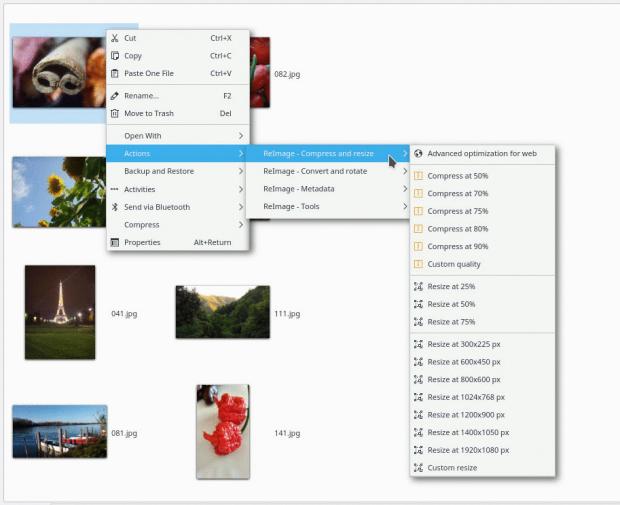
Hace mucho tiempo que utilizo Kim, una aplicación estilo Service Menu para Dolphin o Konqueror que nos permite realizarla mayoría de las acciones rutinarias que se suelen hacer con las imágenes. Ahora he descubierto una alternativa llamada KDE 5 Service Menu ReImage que cumple la mismas funciones básicas y añade algunas nuevas. Además, es instalable fácilmente en sistema Ubuntu. Se trata pues de un gran servicio que no debería faltar en ningún escritorio Plasma.
KDE 5 Service Menu ReImage, una gran alternativa a Kim
KDE 5 Service Menu ReImage es un Service Menu para el explorador de archivos Dolphin o Konqueror de la Comunidad KDE que se integra en el menú contextual del mismo, es decir, no tiene GUI sino que lo activamos con el botón derecho si se pulsa sobre una imagen.
Al igual que Kim, KDE 5 Service Menu ReImage se encuentra en el submenú de acciones y nos ofrece cuatro submenús: Comprimir y redimensionar, Convertir y rotar, Metadatos y Herramientas.
Para ser más preciso, entre las acciones que puedes hacer con KDE 5 Service Menu ReImage nos encontramos:
Comprimir a 70%, 80%, 90% o cualquier otro.
Redimensionar 300×225, 600×450, 800×600, 1024×768, 1200×900 px o cualquier otro.
Comprimir y redimensionar para la web.
Convierte a JPG, PNG, GIF, TIFF u otro.
Crear gifs animados.
Convertir a pdf
Rotar imágenes.
Renombrar imágenes
Convertir a gris o gris.
Añadir marco o borde negro.
Añadir o modificar metadatos estilo EXIF.
Enviar por correo las imágenes redimensionadas.
Y un largo etcétera que con toda probabilidad cubrirá todas tus necesidades de acciones con las imágenes.
Este Service Menu es una creación de Giusseppe Benigno al cual seguro que le encantará que le deis me gusta en la KDE Store y que le comentéis como os funciona. Os recuerdo que ayudar al desarrollo del Software Libre también se hace simplemente dando las gracias, ayuda mucho más de lo que os podéis imaginar, recordad la campaña I love Free Software Day 2017 de la Free Software Foundation donde se nos recordaba esta forma tan sencilla de colaborar con el gran proyecto del Software Libre y que en el blog dedicamos un artículo.
La fundación Mozilla ha repartido más de 500.000 $ en algunos proyectos de software libre que fomentan la libertad del usuario de internet.
La fundación Mozilla es una organización sin ánimo de lucro que desarrolla varias tecnologías para fomentar la libertad de los usuarios de internet. Quizás la más conocida sea su navegador web Firefox.
Además de utilizar los fondos para pagar a los desarrolladores que crean y mantienen su software, también invierten el dinero recaudado en financiar diversos proyectos de software libre que se alinean con sus ideales y su manifiesto.
Mediante el programa Mozilla Open Source Support (MOSS) Mozilla quiere celebrar, reconocer y apoyar a diferentes proyectos de software libre que trabajan por un internet más saludable.
¿Quieres saber a quién han premiado? Estos han sido los proyectos premiados en este 2018:
Ya has podido leer sobre SecureDrop en el blog. Es un sistema de envío de datos confidenciales diseñado para que los confidentes como Snowden o Manning (entre muchos otros) puedan enviar de manera anónima y segura documentos a las organizaciones que tienen ese software instalado. Fue desarrollado por el malogrado Aaron Swartz y es utilizado por periódicos de todo el mundo como The Guardian o Associated Press. En 2018, MOSS dio su segundo premio a , que hasta la fecha ha conseguido más de 500.000 $ en financiación.
El proyecto Tor es otro de esos temas que se tratan en el blog cada vez que tienen alguna noticia interesante que difundir. Es un software libre que ayuda a defenderse de los análisis de tráfico, una forma de vigilancia en la red que amenaza la libertad personal y la privacidad, las actividades confidenciales y la seguridad de los estados. En 2018, MOSS dio su segundo premio para ayudar a modularizar aspectos clave del código de Tor. Hasta la fecha se han donado 300.000 $ en su financiación.
La Fundación Processingmantiene p5.js, un Framework en JavaScript de código abierto, que hace que la creación visual de contenido multimendia con código en la web sea accesible a cualquiera, especialmente a aquellas personas sin antecedentes en ciencias de la computación. p5.js da la posibilidad a los usuarios que realizar rápidamente prototipos de aplicaciones, visualización de datos y experiencias narrativas y poder compartirlas fácilemnte en la web.
Dat es un protocolo para compartir datos sin ánimo de lucro para futuras aplicaciones. Con software creado para los investigadores y gestión de datos, Dat empodera a las personas con herramientas de datos descentralizadas. El dinero donado debería servir para hacer más comunidad entorno a esta herramienta, y mejorar la documentación y las herramientas.
Además de estos proyectos ya establecidos, grandes y algunos con una fuerta comunidad y trayectoria reconocida, el proyecto MOSS de Mozilla también quiere de alguna manera fomentar proyectos que quizás con el tiempo se conviertan en referentes como estos.
Por eso también dona dinero a otros proyectos menos conocidos para que puedan crecer.
Tienes más información en el anuncio oficial en la página web del proyecto Mozilla:
En el artículo de hoy vamos a ver varios comandos, en GNU Linux, para medir la actividad del disco. De algunos de ellos ya hemos hablado alguna vez, pero nunca hemos hecho una recopilación,...
Primera entrada del año en el blog con una nueva ración de temas de iconos. Os presento a School Material, iconos escolares para tu escritorio Plasma KDE que nos proporcionarán un toque diferente a nuestro sistema. Como es habitual, estamos ante una de las formas de personalización más completa ya que cambia totalmente el aspecto del mismo a la hora de interaccionar con tus aplicaciones, documentos y servicios.
School Material, iconos escolares para tu escritorio Plasma KDE
Os presento una interesante colección de iconos que viene de la mano y de la mente School Material Job y que nos proporcionará una gran pack de personalización para nuestro Plasma 5 además de ofrecernos una gran selección de imágenes por si queremos decorar de forma coordinada nuestros documentos.
Se trata de School Material unos iconos escolares para tu escritorio Plasma coloridos, variados y originales. Carteras, pizarras coloridas, impresoras o destructoras de papeles decorarán nuestro entorno de trabajo
Los iconos se pueden instalar de la forma tradicional de “Obtener novedades candentes”. No obstante hay que advertir que no esperéis un completo set ya que todavía se encuentra en fase de desarrollo (versión 0.0.2) así que realizad vuestras peticiones para ir ampliando la colección.
Y como siempre digo, si os gusta el pack de iconos podéis “pagarlo” de muchas formas en la nueva página de KDE Store, que estoy seguro que el desarrollador lo agradecerá: puntúale positivamente, hazle un comentario en la página o realiza una donación. Ayudar al desarrollo del Software Libre también se hace simplemente dando las gracias, ayuda mucho más de lo que os podéis imaginar, recordad la campaña I love Free Software Day 2017 de la Free Software Foundation donde se nos recordaba esta forma tan sencilla de colaborar con el gran proyecto del Software Libre y que en el blog dedicamos un artículo.
Ir con un portátil para arriba y para abajo es algo bastante común. En el autobús o en el ferrocarril de mi ciudad, una de tantas bañadas por el mar mediterraneo, se ven muchos...
Las cosas suelen ser muy sencillas cuando se saben hacer, pero si no se han explicado pueden ser una gran misterio. Hace más de un año expliqué paso a paso cómo instalar plasmoides en Plasma 5 paso a paso, lo cual suele funcionar bastante bien aunque a veces falle. Así que más vale tener alternativas como la que os presento. Hoy quiero explicar cómo instalar un plasmoide de Plasma 5 desde un archivo local. De nuevo es rápido y sencillo.
Como dije hace un año, espero que esta entrada no la haya redactado ya, y es que el volumen de las entradas que llevo escritas en el blog es cada vez mayor, acercándome a las 5000, y mi memoria cada vez más volátil.
No obstante, si la del año pasado no estaba, dudo que ésta lo esté. Y creo que es necesaria para guiar a la gente que se inicia en el mundo del escritorio Plasma de la Comunidad KDE.
Evidentemente este proceso es sencillo y cuesta más explicarlo que realizarlo, pero nunca está de más que alguien lo haga. Además, me servirá de referencia para futuras entradas.
Cómo instalar un plasmoide de Plasma 5 desde un archivo local
Previamente a realizar la instalación deberemos tener descargado en nuestro ordenador el plasmoide con extensión .plasmoid. A modo de ejemplo, yo he descargado KDE Connect Device,el cual tiene dicho tipo de extensión.
Empezamos la instalación de plasmoides o elementos gráficos pulsando el botón derecho sobre el escritorio y seleccionamos “Añadir elementos gráficos”
Se nos abrirá un panel lateral que nos mostrará los plasmoides instalados.
Ahora nos vamos a «Instalar elemento gráfico desde un archivo local», que se encuentra en la parte inferior.
Se nos abrirá una nueva ventana que abrirá el clásico cuadro de diálogo de KDE Seleccionamos el que queremos instalar y lo hacemos. En nuestro caso KDE Connect Device, del cual hablamos ayer.
Si todo ha ido como toca, nos aparecerá el plasmoide instalado en la lista de plasmoides. Ahora bastará con arrastrar y soltar en el escritorio o en la barra de tareas.
Blender, el software de modelado, composición, iluminación, montaje y también de desarrollo de vídeo juegos cumplió 25 años el pasado 2 de enero de 2019 y sigue con mucho futuro por delante.
A Blender lo veo como uno de los gran buque insignia dentro del software libre. Este software ha ido creciendo en estos 25 años en los que lleva de desarrollo.
De hecho por el blog ya he escrito algún tutorial sobre cómo mostrar las teclas pulsadas, muy útil a la hora de realizar tutoriales. E incluso yo hace tiempo me animé a realizar algunos vídeos con Blender.
Blender ha crecido en funcionalidades y ofrece una solución profesional dentro de su campo. Con Blender tienes la opción de realizar modelados, componer y montar vídeos, jugar con texturas iluminación y también dispone de un motor de vídeo juegos propio.
Durante las vacaciones de navidad de 1993 Ton Roosendaal empezó a trabajar en Blender, basándose en diseños de software que había realizado durante el mismo año 1993. El 2 de enero de 1994 se publicó la primera versión de Blender.
http://www.youtube.com/watch?v=wO_5eT4xQKIDespués de que los primeros archivos se crearon, hubo que esperar todavía unos 15 meses más para que el software estuviera listo para usar en producción. Al principio Blender fue publicado el 1 de enero de 1998 como software gratuito pero sin acceso al código fuente.
Después de que el “boom” de internet se expandiera a principios del 2000, el código fuente fue publicado bajo licencia GNU GPL el 13 de octubre de 2002, gracias a una gran campaña de financiación, haciendo de Blender la gran “suite” de creación 3D que conocemos hoy en día.
Pero después de 25 años, Blender sigue siendo un proyecto vivo que sigue creciendo gracias a los aportes hechos, y la fundación Blender sigue realizando actos que mantienen el proyecto vivo. Durante este pasado 2018 ha habido varios momentos que así lo demuestran:
La web BlenderArtists.org vuelve a ser un sitio de referencia y reunión de la comunidad de creadores de Blender. o también sitios como blender.community
Nuevas oficinas de la fundación Blender en Amsterdam.
Nuevos tutoriales de los artistas que usan y crean con Blender, por ejemplo este canal de YouTube donde se muestran trucos o formas de realizar ciertas tareas.
La oportunidad de contratar a más desarrolladores a tiempo completo para el proyecto.
La realización de conferencias, para desvirtualizarse y aprender y poner en común. Puedes ver los vídeos aquí.
El desarrollo de la versión 2.80 con la publicación Beta, para testear, depurar, etc.
La financiación de la fundación, lo que hace que el proyecto se mantenga abierto, vivo y libre de ingerencias de empresas que financien mayoritariamente el proyecto. Puedes contribuir aquí.
Empezamos el año con una píldora sobre como habilitar el resaltado de sintaxis en los editores vi y vim. Cabe decir que yo soy un usuario asiduo a la consola de comandos, ya uses...
La evolución es el sino de la perpetuidad. Esta máxima es aplicable a la biología, los negocios e incluso al Software. Y en esto la Comunidad KDE tiene experiencia. Unos pocos ejemplos fueron el cambio de Konqueror a Dolphin o el salto de KDE 3 a KDE 4. Siguiendo dicho estela, hoy os presento Kookbook, una apliacación para manejar tus recetas de cocina en KDE que nace como alternativa de Krecipes. ¿Os interesa? Seguid leyendo.
Kookbook, maneja tus recetas de cocina en KDE
De la mano de Sune Vuorela un desarrollador de KDE, nos llega una nueva aplicación que nace de la unión de dos de sus aficiones: la cocina y la programación.
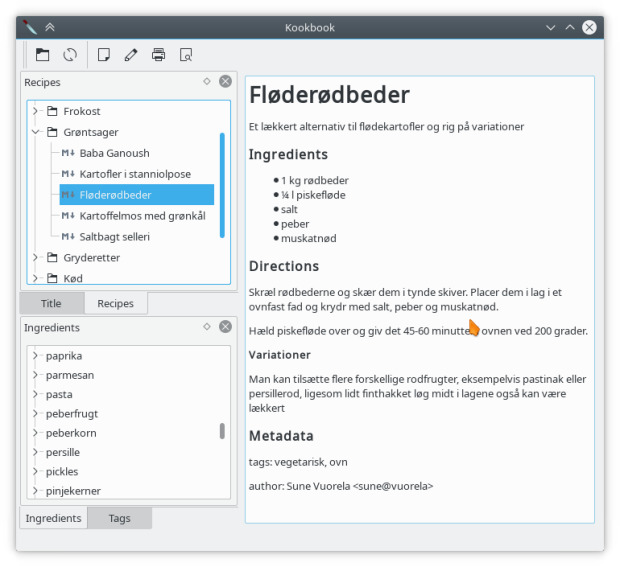
Se trata de Kookbook, un programa que como su nombre sugiere pretender ser el recetario de cocina de la Comunidad KDE y que fue presentado en su blog en mayo.
Las características principales son las siguientes:
Está escrito en Qt y el moderno C++, y utiliza la tecnología Kirigami para que sea adaptable a todo tipo de dispositivos.
Básicamente consta de tres zonas diferenciadas, la principal que contiene la receta y los laterales que pueden contener diferentes ventanas: recetas, ingredientes, etc.
Utiliza el sencillo sistema Markdown para la formatación de texto.
Se puede realizar búsquedas por nombre, ingredientes, palabras clave o etiquetas, etc.
Se puede (o podrá) sincronizar las recetas mediante Git o Nextcloud.
Recientemente se ha publicado la versión 0.1 en la que se ve tanto el estado de la versión de escritorio como la del móvil, y la verdad es que tiene un estado de desarrollo bastante avanzado, con un aspecto simple pero efectivo.
Evidentemente, a la aplicación le faltan cosas como una mejora visual pero la verdad es que es prometedora.
Bienvenidos a una entrada muy particular, ya que en ella voy a hacer un resumen de KDE Blog 2018, año increíblemente intenso y que deja con un buen sabor de boca a este humilde blogger por varias razones, aunque la principal es por el dinamismo que sigue ofreciendo el Proyecto KDE.
Resumen de KDE Blog 2018
Otro año que pasa, otro año que llega. Así de poético inicio esta entrada en la que quiero realizar un breve resumen de KDE Blog 2018.
No será extenso, tranquilos: números, un resumen de los temas tratados y una pequeña reflexión. Nada del otro mundo pero que sirva de punto y seguido a este año que se va.
Un año muy complicado
Quienes han llevado un blog lo saben: mantenerlo actualizado con un ritmo de publicación alto es complicado.
Este año ha sido el más complicado desde que en 2008 decidí que iba a dedicar un blog al proyecto KDE. Si llevo años quejándome del escaso tiempo libre que tengo pero es que este año se ha llevado la palma.
Por razones personales dicho tiempo se ha reducido a media hora diaria con la mente despejada, lamentablemente a partir de cierta hora por la noche ya no soy persona.
Con esta premisa debo confesar que las entradas del blog han sido escritas la mayoría cuando “tenía un hueco”, mientras esperaba en alguna que otra sala de espera o en los patios de mi Centro educativo. No obstante, no ha habido un solo día en que KDE Blog ha faltado a su cita diaria.
Los números
Este 2018 he llegado a superar las 4900 entradas en el blog, lo que significa que llegaré a un número redondo sobre marzo. Lo cual, en mi humilde opinión, estará muy bien.
En cuanto a las estadísticas del blog debo decir que se han mantenido, lo cuál está bien sabiendo de la crisis que existe en el sector bloggero. Es más, a lo largo de este otoño se han incrementado las mismas, lo cual me ha llenado de alegría.
Por otra parte, debo tener más que claro que aún siendo un blog linuxero, al estar centrado en la Comunidad KDE, no puedo esperar visitas masivas.
No hay más que ver el siguiente gráfico con las entradas más leídas del año para comprobar que ninguna tienen en su título las palabras KDE o Plasma. Solo en la novena posición aparece Krita, lo más directamente relacionado con KDE.
Para los curiosos, el de las entradas más populares con KDE o Plasma son las siguientes:
Además se da la circunstancia que cada vez el sistema está más adaptado a mis usos, por lo que no aprendo muchas cosas nuevas que comparta con vosotros.
Las impresiones
Como he comentado, este año ha sido el más complicado del blog, con algunos días en los que pensaba que iba a fallar a mi lector diario, si es que existe alguno.
No obstante, si este año he conseguido mantener el ritmo, creo que en los siguientes está garantizado.
Nos vamos a quedar a 2 plasmoides de llegar a los 100 antes del 2019, así que seguro que en enero llegaremos a esa redonda cifra. Hoy os presento Intel P-state y CPUFreq Manager, el plasmoide número 98 de la serie. Una pequeña aplicación integrada en el escritorio para los usuarios que les guste el control total de su sistema.
Intel P-state y CPUFreq Manager – Plasmoides de KDE (98)
De la mano de JSalatas nos llega Intel P-state y CPUFreq Manager un plasmoide que nos permite controlar la frecuencia de trabajo de los procesadores Intel y sus GPU integrados que funcionen con el Active Mode con HWP o Active Mode sin HWP.
Además, se puede controlar el consumo de energía a travñes de Energy-Performance Preference (EPP) knob (si el procesador lo soporta) o el Energy-Performance Bias (EPB) knob (en otro caso). Podéis encontrar información adicional en este enlace.
Para finalizar sus prestaciones, si el hardware lo soporta, permite intereaccionar con Dell’s Thermal Management Feature a través de la librería libsmbios.
Y como siempre digo, si os gusta el plasmoide podéis “pagarlo” de muchas formas en la nueva página de KDE Store, que estoy seguro que el desarrollador lo agradecerá: puntúale positivamente, hazle un comentario en la página o realiza una donación. Ayudar al desarrollo del Software Libre también se hace simplemente dando las gracias, ayuda mucho más de lo que os podéis imaginar, recordad la campaña I love Free Software Day 2017 de la Free Software Foundation donde se nos recordaba esta forma tan sencilla de colaborar con el gran proyecto del Software Libre y que en el blog dedicamos un artículo.
Para los no iniciados en el blog, quizás la palabra plasmoide le suene un poco rara pero no es mas que el nombre que reciben los widgets para el escritorio Plasma de KDE.
En otras palabras, los plasmoides no son más que pequeñas aplicaciones que puestas sobre el escritorio o sobre una de las barras de tareas del mismo aumentan las funcionalidades del mismo o simplemente lo decoran.
El Comidista se vuelve a colgar el delantal por Navidad. Los langostinos le encantan a tu familia: acéptalo y aprende a cocerlos de forma que no se conviertan en corchopán. Y como bonus track, tres salsas fáciles para acompañarlos. EL COMIDISTA estrena canal en YouTube, ¿A qué esperas para suscribirte? http://cort.as/-9ysp Cada semana publicamos nuevos vídeos de gastronomía, recetas, restaurantes, curiosidades del arte culinario y mucho más. Mikel López Iturriaga y su equipo estrenan canal de YouTube para seguir 'dando la tabarra' con la comida.
El Comidista es una web muy maja que incluye recetas, info sobre trastos de cocina, restaurantes, productos y cualquier tontería que se les ocurra a sus autores.
As a new year approaches (or has arrived, for much of the world), we're preparing for the release of Ubuntu Touch OTA-7! OTA-7 is slated to come out on Tuesday, the 8th of January. Until then, it needs to be tested to ensure its quality! **How can I test?** We...
Tras repasar lo más destacado de GNU/Linux en 2018, nos centramos en el fruto más valioso que ha dado dicha mezcla con las que consideramos son las mejores distribuciones GNU/Linux de 2018, una recomendación muy subjetiva de MuyLinux en la que, sin embargo, intentamos ser lo más objetivos posible. Una contradicción, sí, pero viendo que aquí cada uno percibe la realidad a su manera, es importante matizarlo.
¿Cómo percibimos la realidad en MuyLinux? Más allá de la calidad técnica que atesore cada distribución, y las grandes juegan todas en la misma liga, le damos especial valor a la accesibilidad, a que se lo ponga fácil al usuario no experimentado, siempre que se haga con inteligencia: una distribución con un escritorio recargado y que preinstala mil aplicaciones ni es inteligente, ni facilita nada. No recomendamos nuestras distribuciones favoritas, sino aquellas que creemos que mejor lo hacen para con el usuario corriente y, por supuesto, que lo hayan demostrado con algún lanzamiento este año.
Sobra decir que tampoco hemos probado los centenares de distribuciones disponibles, ni falta que hace. De lo que sí hemos probado, y de las grandes las hemos probado todas, las mejores distribuciones GNU/Linux de 2018 son…
Linux Mint
Nos repetimos, es cierto. Pero cómo no hacerlo, cuando Linux Mint es la primera que se repite. En efecto, todas la lisonjas que desde hace cuatro años le dedicamos a la distribución mentolada se mantienen y se resumen en una palabra: equilibrio. Linux Mint mantiene un equilibrio óptimo entre novedades, estabilidad, rendimiento, opciones… ¡sin importar el escritorio elegido! Lo que se traduce en la mejor experiencia de escritorio Linux para el gran público.
Cada versión de Linux Mint ofrece años de soporte y estabilidad -gracias a Ubuntu LTS, cabe señalar-, actualizaciones del escritorio periódicas y una presentación que sin ser la más atractiva, es accesible e intuitiva. Y si a todo ello le sumamos los avances de los que hace gala la nueva Linux Mint 19, la distro se vuelve a llevar los laureles una vez más con razón.
De Linux Mint 19 destacamos el nuevo asistente de inicio y la introducción e implementación de una herramienta tan elemental que parece mentira que no se haya hecho antes. Porque no es la primera distribución que integra herramientas para copias de seguridad y restauración del sistema; sin embargo, la forma en que Mint ha agregado Timeshift es de notable; de sobresaliente si tenemos en cuenta que con ello han dejado atrás la no del todo clara política de actualizaciones que tenían hasta ahora.
Linux Mint 19.1, por su parte, se enfocó en pulir lo presente y en dar un toque de modernidad contenida para el escritorio que, siendo meramente estético, aporta un plus a la experiencia por defecto. Siempre que los recursos acompañen, recomendamos en primer lugar la edición principal con Cinnamon; pero las tres (Cinnamon, MATE y Xfce) son recomendables.
Kubuntu 18.04 LTS
Ahora sí, ¡sorpresa! Hace dos años que en esta lista no entraba una distribución con KDE Plasma como entorno de escritorio predeterminado, pero es que cuando hablamos de distribuciones, el escritorio es un elemento más -importante, pero no exclusivo- del conjunto. Por otro lado, quizás hayáis leído en alguna ocasión leyendas urbanas sobre Kubuntu que, salvo etapas concretas y menores, son falsas: Kubuntu es una de de las mejores distribuciones para disfrutar de KDE Plasma.
Con Kubuntu 18.04 LTS, además, los astros se alinearon para que el proyecto cocinase uno de sus mejores lanzamientos hasta la fecha. La receta del éxito se entiende al observar sus dos ingredientes principales: Ubuntu 18.04 LTS y KDE Plasma 5.12 LTS. O sea, soporte a largo plazo por partida doble. Una combinación que en igual proporción no se encuentra en ningún otro sitio.estabilidad y un rendimiento de primera
Sería muy largo -tal vez en otro momento- detallar los pormenores que ponen a Kubuntu 18.04 LTS por delante de alternativas similares, por lo que nos limitaremos a reiterar que esta es nuestra opinión, y que con excepción de aquellos usuarios que prefieran lo nuevo a lo estable, Kubuntu 18.04 LTS no solo es el sabor más destacable de Bionic Beaver y una de de las mejores distribuciones para disfrutar de KDE Plasma: es una de las mejores distribuciones de 2018.
Manjaro
Otra sorpresa, y es que como sabéis y hemos dejado patente en numerosas ocasiones, a la hora de recomendar distribuciones solemos anteponer la fiabilidad a la moda. Dicho con otras palabras, aunque reconocemos por experiencia propia que las distribuciones rolling release pueden ser tan estables como cualquiera de las estándar, la incógnita que supone la actualización continua es un factor por el que preferimos no mojarnos.
Vamos a hacer la excepción con Manjaro, pues esta semi-rolling sobresale de la misma forma en la que lo hace Linux Mint: aportando un equilibrio digno de alabanza entre novedad y estabilidad, así como facilitando el acceso al usuario común de manera eficiente. Si además consideramos que llevan años cumpliendo, la confianza en su propuesta la hace merecedora de ser destacada como una de las mejores distribuciones de este, pero también de los últimos años.
¿Qué edición de Manjaro es la más recomendable? Entre las oficiales y las comunitarias, aunque de hecho surgen todas las de la comunidad, las oficiales con KDE y Xfce siguen siendo nuestras favoritas.
Menciones especiales
Como es habitual, destacamos tres, pero hay otras que también han hecho méritos para ser tenidas en consideración.
Fedora. La distribución comunitaria de Red Hat lleva unas cuantas versiones tocando techo y Fedora 28 y Fedora 29 no han sido una excepción, al punto de que bien podrían haber ocupado podio sin reticencias. Sigue sin haber mejor implementación de GNOME que la suya y dejando a un lado el escritorio, Fedora se está convirtiendo en una plataforma tecnológica de innovación de lo más interesante.
Deepin. Tres actualizaciones es lo que ha recibido la versión en curso de Deepin en 2018, todas con mejoras relevantes más allá del conocido esfuerzo que hacen sus desarrolladores por ofrecer un escritorio que entra por los ojos al instante. Deepin tiene todavía diversos aspecto por pulir para poder competir con distribuciones como Linux Mint, pero es la que más rápido está avanzando.
elementary OS. Con un aluvión de novedades en su haber, elementary OS Juno recupera un poco de la frescura de Jupiter y bastante de la grata experiencia de Freya, posicionándose como uno de los lanzamientos más interesantes del año. Podemos decir con asentimiento que con su quinta versión, el proyecto elementary se ha redimido y motes de mala baba como ‘Bugmentary’ o ‘Boringmentary’ no son justos.
Ubuntu 18.04 LTS. Estando a gran altura, la edición principal de Ubuntu con GNOME no llega a lo que ofrecieron en su anterior LTS. Sin embargo, tal y contábamos ayer, sin Bionic Beaver no habría Kubuntu, Xubuntu, Lubuntu… Ni Linux Mint, elementary OS, KDE neon… y tantas otras.
KDE neon. La distribución de KDE cumplirá tres años el próximo enero, y su caso es único. Tras comenzar su andadura de manera un tanto renqueante, a lo largo de 2017 se fue puliendo y estabilizando hasta alcanzar un nivel reseñable. KDE neon 18.04 LTS, lanzada este año al rebufo de Bionic Beaver, es la confirmación de por qué un proyecto tan joven ha conseguido generar tanto interés en tan poco tiempo.
openSUSE. La nueva versión de openSUSE Leap era uno de los lanzamientos más esperados de 2018, pero el desbarajuste con la versión de GNOME dejaba la opción por defecto con KDE Plasma como la más apetecible. Y lo cierto es que por rendimiento y estabilidad no hay queja. La atención a los detalles es otro cantar, y en comparación con su versión previa openSUSE Leap 15, sabe mal decirlo, no nos ha convencido del todo.
Esta es nuestra opinión. En breve publicamos los resultados de la encuesta con la vuestra.
Ja a hores d'ara tots sabem que cada acció és política, quan comprem alguna cosa estem contribuint al món que volem, vull dir que quan comprem una peça de roba extremadament econòmica i feta a Bangladesh potser estem fent més rica a una empresa capitalista sense escrúpols que fa servir mà d'obra barata a l'anomenat tercer món i d'aquesta manera perpetuem un sistema diabòlic que per un altra banda denunciem.
Amb els serveis de hosting passa una mica el mateix, hi ha molts, de molts preus i colors i cada vegada més, però, podem fer quelcom per ser més justos i solidaris al hostatjar el nostre web? Existeixen serveis de hosting ètics?
Per començar haurem de definir que és un servei de hosting ètic, sota el meu entendre un servei de hosting pot basar la seva ètica en l'energia en primer terme, fer servir energies renovables seria un punt a favor seu, també ens podríem fixar en la seva responsabilitat social, si l'empresa contribueix a projectes de democratització de la tecnologia, la sobirania tecnològica, la llibertat d'expressió, etc. Segurament hi han més expressions que poden fer un servei de hosting ètic, feu servir els comentaris si teniu més idees.
Així doncs amb aquests dos paràmetres podíem començar a fer una cerca i donar algunes alternatives a les usuàries que cerquin un servei de hosting ètic.
Hostpapa
hostpapa ha pres la iniciativa d'optar per l'ecològic comprant energia ecològica 100% renovable per a alimentar als seus centres de dades, servidors web, computadores d'oficina, portàtils i espai de treball, l'ecologia és un punt a favor molt important en aquest servei en canvi els seus mètodes de pagament són només targetes de crèdit, dèbit o Paypal no accepten cap criptodivisa que ens permetí escapar del control dels bancs.
Doominio
doominio.com/ aquesta empresa col·labora amb l'ONG Fapas plantant boscos a Astúries, compensant les emissions de CO2 de l'empresa i contribuint a la preservació de l'ós bru. Els arbres plantats contribueixen a millorar l'hàbitat de l'espècie autòctona.
Dimensis
Dimensis.com/ aquesta empresa és ara per ara la meva preferida, és una empresa conscienciada amb la necessitat d'un desenvolupament sostenible i respectuós amb les persones i el medi ambient, fan descomptes importants en projectes sobre ecologia, cooperació i tot el que sigui el bé comú. A més els seus serveis es poden pagar amb moneda social o faircoin.
Gandi
Gandi.net/ aquesta empresa de les més conegudes amb una llarga trajectòria a la xarxa, és coneguda per la seva responsabilitat social col·laborant amb multitud de projectes de software lliure i cultura lliure. Aquí podeu veure una llista dels projectes.
Tranquility
Tranquility.se/ Aquesta empresa és poc coneguda però sembla que fa servir energia solar per donar el seu servei de hosting, ja es veu que no són amics de la web 2.0 i que fan servir xmpp i pgp per comunicar-se i que són accessibles via Tor, l'única pega per mi són els métodes de pagament, Bitcoin és una criptomoneda altament especulativa i antiecològica preferiria altres criptos per fer el pagament.
Segurament hi han més i podríem fer una llista molt més llarga però crec que això serveix com a pauta per començar a mirar alguna cosa més que el preu al comprar un servei de hosting.
Apache Foundation anunció ayer la disponibilidad de NetBeans 10.0, la última versión del conocido IDE software libre que destaca sobre todo por ser muy competente para el desarrollo web, abarcando PHP, Java, JavaScript, HTML5 y CSS3, incluyendo frameworks como Zend, Struts y Symphony y plantillas Smarty y Twig.
Lo primero que destaca Apache NetBeans 10 es el soporte para JDK 11. El ser capaz de trabajar con la última versión de Java tendría que haberse convertido en algo importante para la aplicación que nos ocupa, ya que Oracle ha decidido acelerar su ritmo de lanzamientos. Por otro lado, hay que tener en cuenta que Java 11 es LTS, por lo que su compatibilidad por parte de IDE y otras aplicaciones gana prioridad. En lo que respecta a NetBeans 10, tenemos integración con el proyecto nb-javac, añadiendo soporte para JDK 11; se han eliminado los módulos COBRA; y se ha sumado el soporte para las constantes dinámicas de clases de fichero, sintaxis de variable local para los parámetros lambda, LVTI para los parámetros lambda y completación de código para los parámetros de las variables lambda.
Aunque NetBeans destaca por cercanía a las tecnologías ligadas a Java (de hecho, el propio NetBeans está construido con Java), es bastante bueno para trabajar con PHP. En esta ocasión nos encontramos que para PHP 7.3 se ha añadido la posibilidad de agregar comas finales en las llamadas de funciones, la utilización de asignación de referencia de lista y soporte para las sintaxis flexibles Heredoc y Nowdoc; para PHP 7.2 se admiten ahora comas finales en la sintaxis de la lista, colores para tipos de objetos y la versión de PHP en las propiedades del proyecto creado con el IDE; mientras que para PHP 7.1 se ha añadido clase de visibilidad constante, manejo de excepciones de captura múltiple, tipos nulos, soporte para claves en “list()” y coloreado para las nuevas palabras clave (“void”, “iterable”).
JUnit 5.3.1 ha sido añadido como una nueva biblioteca de NetBeans, por lo que puede ser añadida de forma fácil y rápida a los proyectos gestionados con el IDE. Para los proyectos Maven sin pruebas existentes, la 5 será la versión de JUnit utilizada por defecto. Se ha soportado la anotación “@Testable” de JUnit 5 y la plantilla de prueba por defecto es ahora suministrada de manera predeterminada, aunque es importante tener en cuenta que de momento el motor Jupiter no está soportado.
NetBeans es un proyecto muy veterano y de gran calidad, sin embargo, en los últimos años se ha mostrado bastante estancado bajo los dominios de Oracle. Veremos si Apache Foundation es capaz de relanzar un producto que aparentemente ha perdido bastante frente al mayor empuje de algunos editores de código como Visual Studio Code y Atom.
NetBeans 10 puede ser descargado desde el sitio web oficial y para utilizarlo sería muy recomendable instalar el JDK (defult-jdk u openjdk-11-jdk en Ubuntu y java-11-openjdk-devel en Fedora y openSUSE). Es totalmente gratuito y desde que está bajo los dominios de Apache utiliza la licencia Apache Licence 2.0.
Buenas a todos! Aquí vuelvo en estas fechas tan especiales en las que apenas tenemos un rato para dejar a un lado el turrón (cuidado no os pongáis como un ternero) y echarle un vistazo a nuevas ideas y aportaciones. Pero como siempre, Follow the White Rabbit interrumpe su descanso para traeros nuevos conocimientos
Hoy vamos a aprender a utilizar la red GPRS (General Packet Radio Service) (algo parecido aprendimos utilizando bots de telegram) para enviar órdenes remotas a actuadores mediante mensajes de texto o SMS.
¿Para qué nos va a servir esto? Podemos imaginar múltiples usos, como pueden ser la activación de alarmas o sistemas de domótica, control remoto de sistemas que no pueden estar conectados a red local o WiFi ya sea por su localización o por requerimientos de ocultación.
Podríamos incluso programar varios sistemas o dispositivos embebidos de forma que de forma automática ellos mismos «hablen» entre ellos o envíen datos a un servidor remoto a través de red móvil.
El material que vamos a necesitar para una sencilla prueba de concepto no podría ser más sencillo:
Raspberry Pi, cualquier modelo nos valdrá. En mi caso he reciclado un modelo 1 B+ de los viejetes.
Un módulo GPRS SIM900 o uno similar. Se encuentran por alrededor de 20-30 euros y sirven también para Arduino y multitud de otros sistemas para permitir su conectividad móvil. Yo he utilizado un modelo de SIM900A compacto, pero de elegir os recomendaría el SIM900 con un shield que tenga jacks de entrada y salida por si queréis usarlo para proyectos más complejos.
Una tarjeta SIM, nos vale cualquiera de una compañía que siga ofreciendo redes GSM (en España todas las principales lo permiten). A modo de simplificación (y dado que algunos módulos, como el SIM900A no lo permiten), desativaremos el PIN. En módulos como el SIM900 sí es posible utilizarlo para desbloquear la tarjeta.
Unos pocos cables (5) hembra-hembra para conectar la RPI con el SIM900.
Cable mini USB y conector de corriente para éste para alimentar el sistema.
Un altavoz con conexión jack (los de cable de toda la vida). Si es con batería mejor para hacer el conjunto más portable.
Pero ¿para qué vamos a necesitar ese altavoz? Muy sencillo. Tenemos el concepto de que mediante una orden enviada mediante SMS y el sistema remoto (que mantendremos lo más agnóstico posible en la PoC para que podáis adaptar el proyecto a vuestras necesidades) realizará una acción. En nuestro caso, la acción será reproducir un sonido que represente un ataque a un sistema remoto. No se me ocurre uno mejor que Chiquito de la Calzada gritando ¡¡al ataqueerr!!
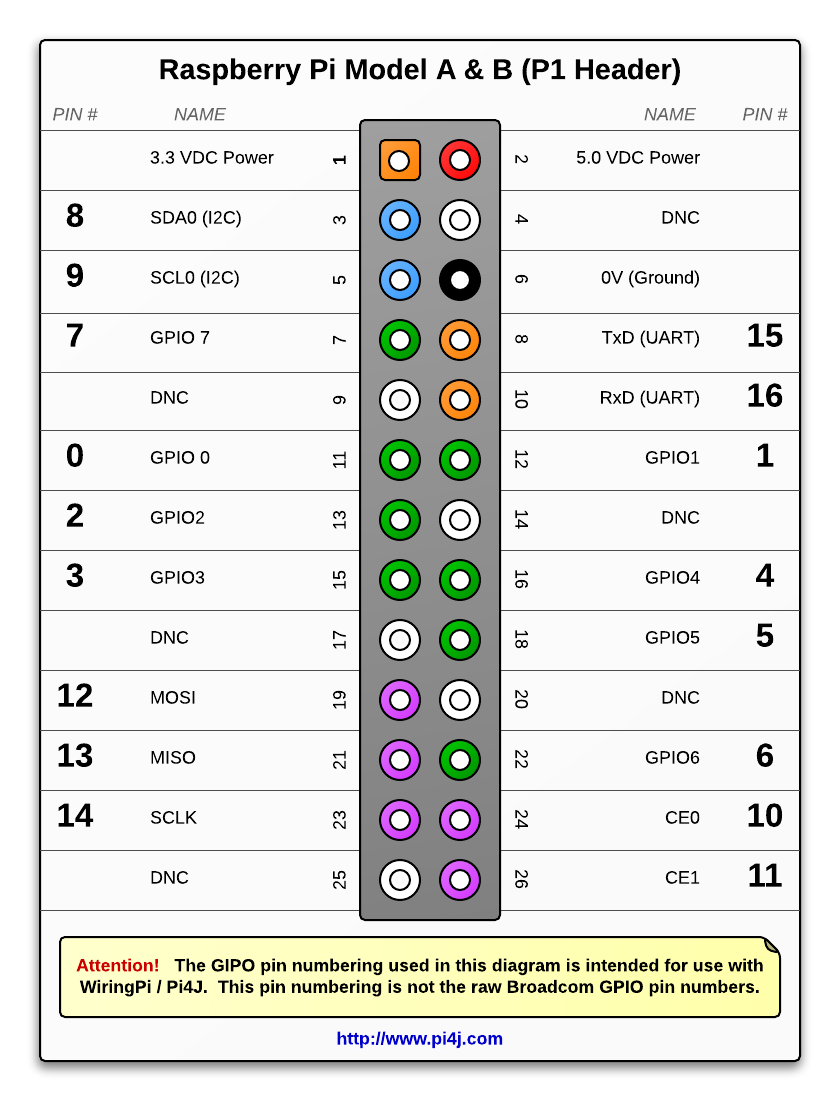
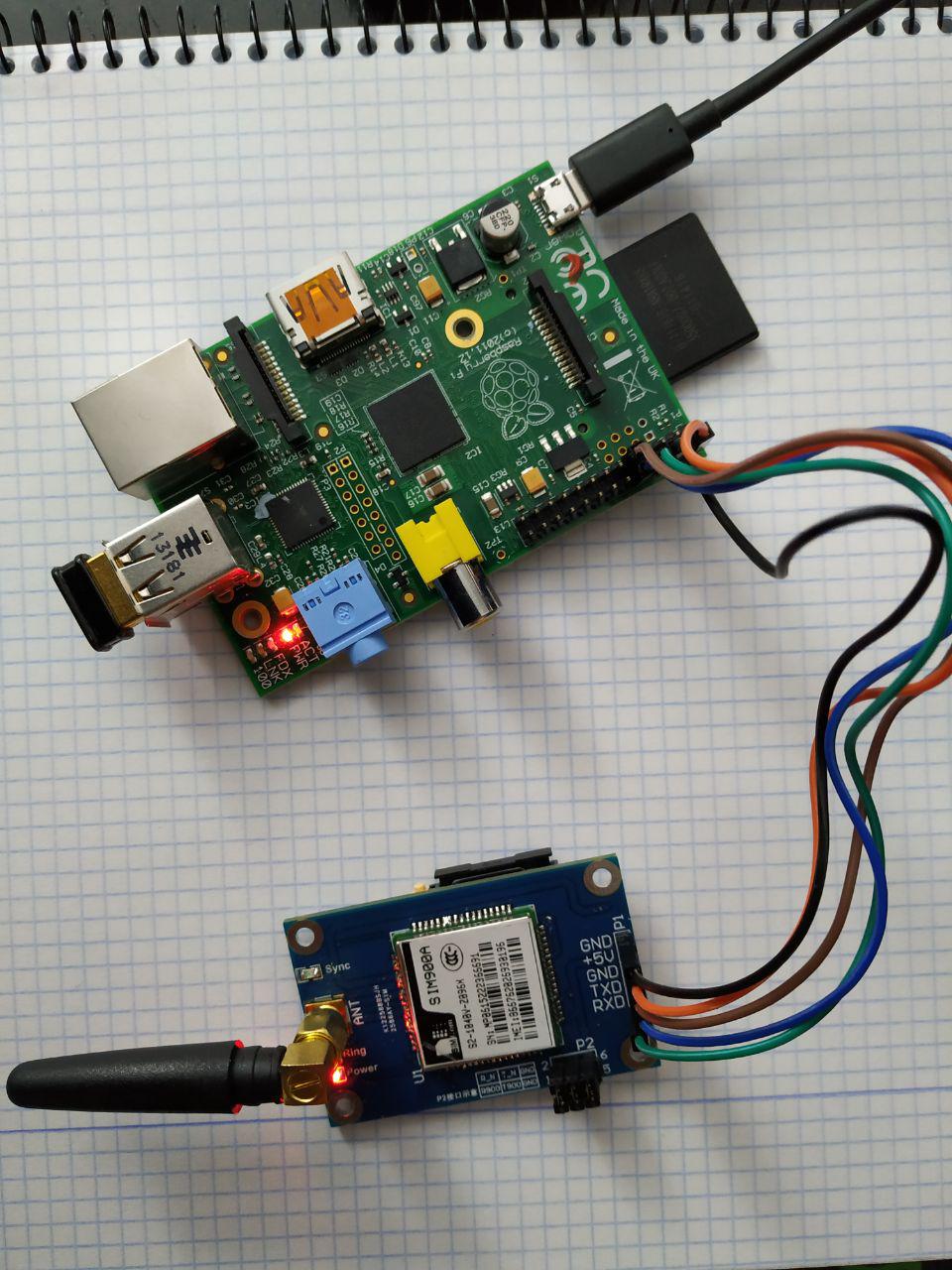
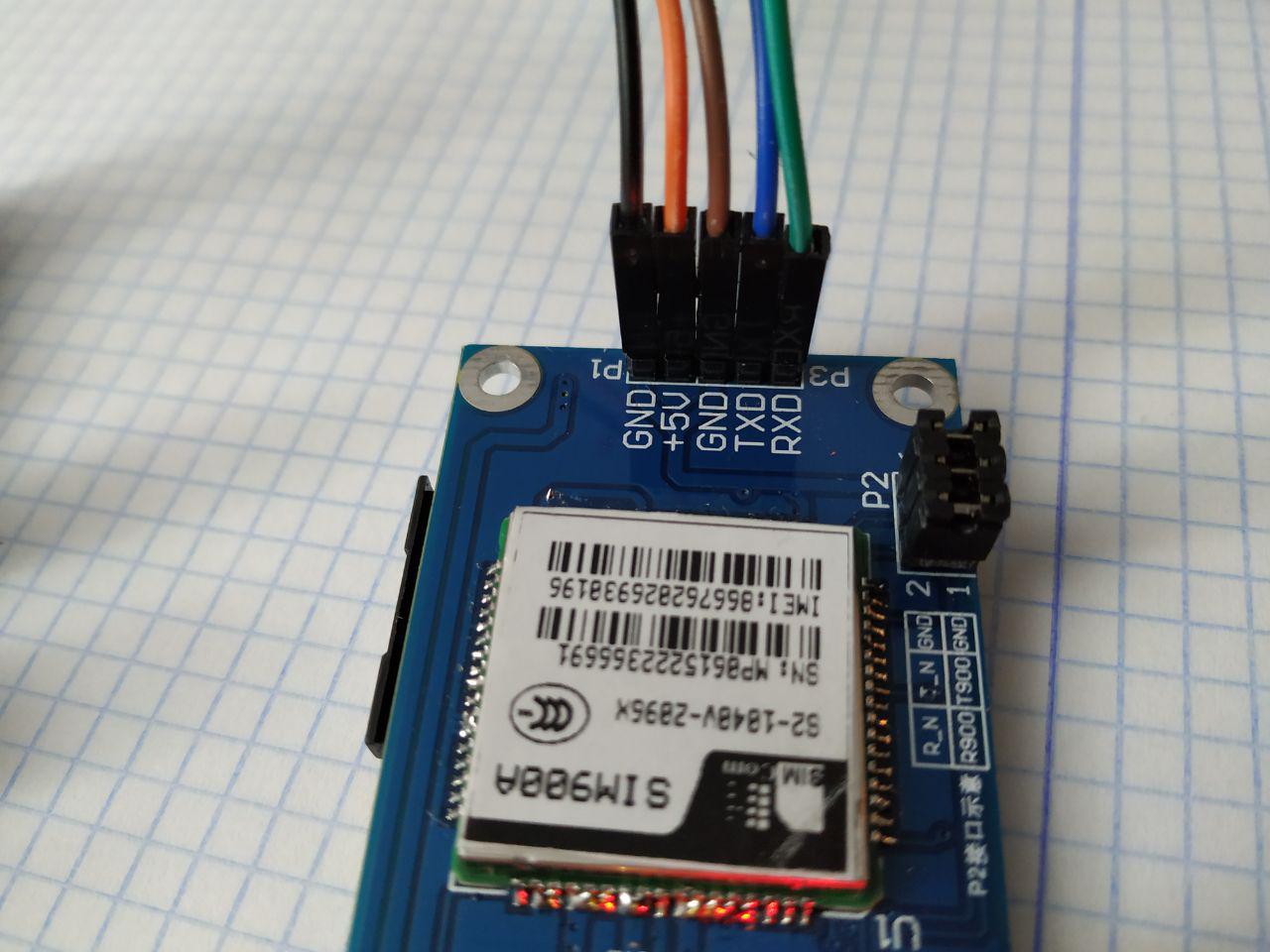
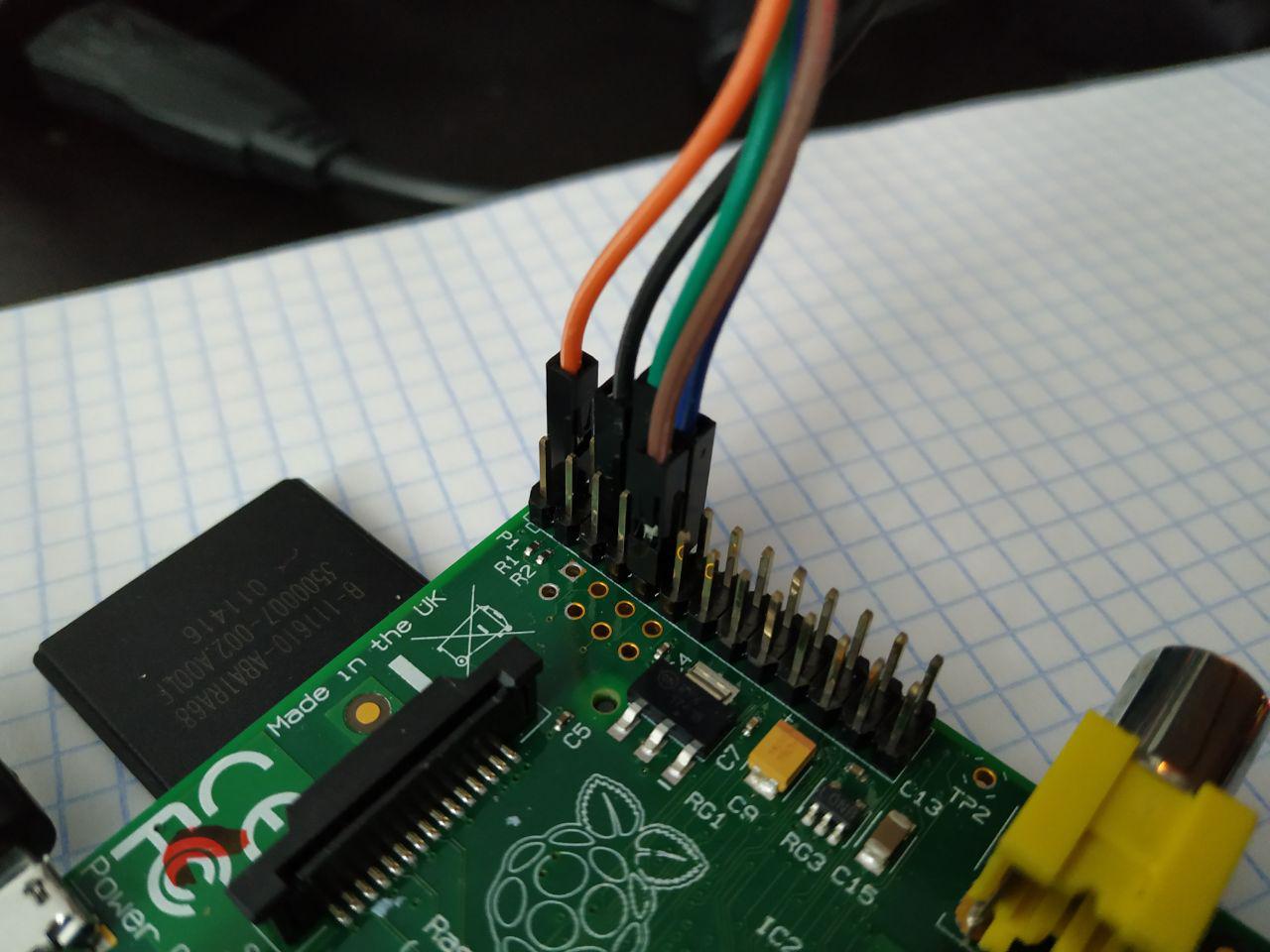
Vamos ahora a echarle un ojo al montaje. Como únicamente hay dos componentes no tiene mucho sentido hacer un esquema detallado, pero estas son las conexiones que debéis hacer entre los pines GPIO de la Raspberry y el módulo SIM900:
5V — 5V, alimentando así el módulo GPRS con la energía de la Raspberry.
GND — GND. En mi modelo de SIM900A había dos tierras que conectar.
TXD — RXD y RXD — TXD, conectando así cada lado de emisión y recepción de datos de los dispositivos a su inverso.
Para muestra, un diagrama de los pines de la Raspberry Pi (modelos con 26 pines, los de 40 están ampliados pero son compatibles con éste):
Vemos enseguida los puertos de 5V, los GND y los TxD y RxD. Los marcados como DNC servirán también como tierra. Fijaos bien en la orientación, el pin con el cuadradito está también marcado en la Raspberry real
Para poder comunicarnos desde la Raspberry con el dispositivo GPRS debemos realizar un par de pequeños cambios en la misma.
Editaremos el fichero /boot/config.txt (asumimos que utilizamos Raspbian) y nos aseguramos de que la opción enable_uartestá puesta a 1. Esto nos permitirá comunicarnos mediante UART, el protocolo que utilizamos con los pines RXD y TXD.
Editaremos el fichero /boot/cmdline.txt y en la única línea que compone el fichero borraremos el elemento console=/dev/ttyAMA0 en caso de la Raspberry 1 y 2, y en modelos posteriores console=/dev/ttyS0. Este es el puerto consola a nivel de software que se utiliza para UART, pero de forma predeterminada la Raspberry ofrece su propia consola por ahí, lo cual nos va a imposibilitar comunicarnos de forma fiable.
Vamos a comprobar rápidamente la conectividad con nuestro módulo GPRS. En la línea de comandos de la Raspberry ejecutaremos el comando:
screen /dev/ttyAMA0 115200
O bien sustituyendo ttyAMA0 por ttyS0 en modelos actuales. El valor numérico es la tasa de baudios para la conexión, au nque con otros valores debería funcionar, dado que se ajusta dinámicamente.
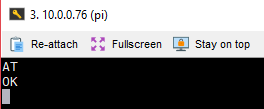
Nos presentará una pantalla en negro, pero es que aún no hemos enviado o recibido nada. Lo que debemos hacer es escribir el comando «AT» (no os preocupéis si no se muestra la introducción) y presionar Enter. Si todo ha ido bien, nos mostrará la respuesta «OK».
Comprobado esto, podríamos utilizar de esta manera comandos AT para manejar el módulo y enviar un SMS de forma manual. Los comandos AT o conjunto de comandos Hayes es un estándar actualmente abierto para configurar módems, en este caso GPRS Por si queréis trastear, os dejo una referencia rápida: https://www.sparkfun.com/datasheets/Cellular%20Modules/AT_Commands_Reference_Guide_r0.pdf
Lo que haremos será automatizar el envío de estos comandos para recibir un SMS de forma remota utilizando Python3 y la librería pyserial para comunicarnos mediante con el SIM900 (podéis instalarla con pip3 installpyserial, no confundir con serial que es un módulo diferente).
Además, para la reproducción de audio sin un reproductor en entorno gráfico, instalaremos en la Raspberry el paquete mpg321 (apt install mpg321).
Os dejo aquí el código, con una breve explicación de los comandos AT que se envían. Una breve nota: es necesario terminar los comandos con un retorno de carro o \r para que se reciban correctamente.
import serial, time, os

ser = serial.Serial("/dev/ttyAMA0",115200,timeout=1) # Abrimos conexion con el SIM900A

while True:
  ser.write(b'AT+CMGF=1\r') # Colocamos el SIM900 en modo texto o SMS
  time.sleep(0.5)
  ser.write(b'AT+CMGL="ALL"\r') # Leemos todos los mensajes recibidos
  time.sleep(1)

  data = []
  msgs = []
  lines = ser.readlines()

  # Por cada linea, cogemos la linea de los datos del mensaje y la linea del contenido
  for line in lines:
    if line.startswith(b"+CMGL:"):
      dat = line.decode('utf-8').strip()
      print(dat)
      data.append(dat)
      msg = lines[lines.index(line)+1].decode('utf-8').strip()
      print(msg)
      msgs.append(msg)

  # Si no hay mensajes nuevos, continuar
  if not msgs:
    print("Nothing new")
    time.sleep(1)
    continue

  # Inspeccionar mensajes encontrados buscando el comando de la orden
  for msg in msgs:
    if msg == "Ataquer":
      os.system("mpg321 chiquito_de_la_calzada_al_ataque.mp3 >/dev/null 2>&1")
      # Borramos el mensaje ya leido de la memoria del SIM900
      msg_no = data[msgs.index(msg)].split()[1].split(",")[0].encode()
      ser.write(b'AT+CMGD=' + msg_no + b'\r') # Borra el mensaje identificado por su numero en lista
      time.sleep(1)

  time.sleep(2)
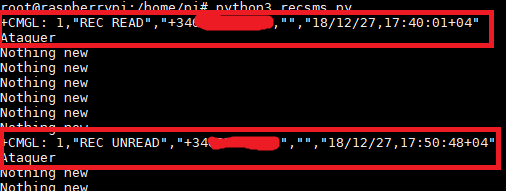
Ejecutamos ahora el script, que quedará en un bucle comprobando mensajes nuevos hasta que reciba uno con la orden. Os muestro la salida cuando llega uno:
Veis, aparte del mensaje de «Nothing new» cuando no hay nada nuevo en la comprobación, dos líneas diferentes. Primero la que empieza por «+CMGL» es la que indica los datos del mensaje, entre ellos el número que identifica el mensaje en memoria, la fecha de recepción y el número desde el que se envía (evidentemente censuradito).
Vamos ahora a ver un pequeño vídeo con el sistema en acción:
¡¡AL ATAQUEEER!! Esto ha sido todo por hoy chicos. Espero que hoy día 28 os lo paséis especialmente bien, pero no seáis demasiado malos Y si ya no os veo antes, feliz año!!
Ayer 28 de diciembre fue anunciado que estaba disponible la versión de diciembre 2018 de KaOS, una de las distribuciones más fieles al espíritu KDE que existen. Así que es una buen momento para iniciarse en esta distribución.
Disponible la versión de diciembre 2018 de KaOS
Aunque KaOS es una distribución rolling release, lo cual significa que no necesita reinstalarse cada cierto tiempo para ver las novedades, siempre se debe empezar instalando una primera versión. Es por ello que la Comunidad KaOS lanza periódicamente una versión con lo último de lo último.
De esta forma la novedades básicas de la la versión de KaOS 2018.12 son las siguientes:
Plasma 5.14.4
KDE Aplicaciones 18.12.0
KDE Frameworks 5.53.0
Qt 5.12.0
Kernel Linux 4.19.12
OpenSSL 1.1.1
GCC 7.4.0
Perl 5.28.1
FFMPEG 4.1
GStreamer 1.14.4
ICU 62.1
Mesa 18.3.1
NetworkManager 1.14.4
Apache 2.4.37
Por otra parte, la ISO ha realizado su migración al estilo gráfico Midna y Midna-black, ambos con iconos unificados y se afinado el tema de login sdd.
En definitiva, una gran alternativa para aquellos usuarios con experiencia y que les guste tener una distribución minimalista pero con potencia en sus equipos.
Se trata de una distribución que fue desarrollada inicialmente por Anke Boersma que nos ofrece una distribución construida desde cero con la finalidad de sacar el máximo provecho a las tecnologías de KDE/Qt.
Para conseguirlo ha puesto el objetivo en un usuario tipo muy definido: aquel con cierta experiencia en el mundo de las distribuciones KDE/GNU/Linux.
Además, sigue una serie de criterios que marcan claramente la filosofía de la distribución: pocas pero muy seleccionadas aplicaciones seleccionadas y exclusiva arquitectura de 64 bits.
Por último debemos decir que KaOS es una rolling release, es decir, una distribución que una vez instalada simplemente se va actualizando y no se necesita realizar otra instalación para tenerlo todo a lo último, aunque no creo que esté orientada para los usuarios noveles.
Os escribo estas líneas mientras mi hijo pequeño, Oriol, me acompaña. Y aunque ya lo he dicho más de una vez, la vida de este humilde blog está ligada a la vida de mi...
No, no llegaremos a los 100 plasmoides antes del 2019 pero no creo que lleguemos al final de enero sin alcanzar esa redonda cifra. Hoy os presento KDE Connect Device, el plasmoide número 97 de la serie que es una vuelta de tuerca a las ya asombrosas prestaciones de KDE Connect.
KDE Connect Device – Plasmoides de KDE (97)
Una de las aplicaciones killer que tiene el proyecto KDE es KDE Connect, una aplicación que te permite tener emparejados de forma transparente tu escritorio Plasma con tu móvil.
Con KDE Connect puedes realizar muchas opciones como compartir el portapapeles, trasnferir archivos, localizar el móvil o controlar el touchpad de tu portátil, pero con KDE Connect Device de Zren le añadimos todavía más integración en nuestro escritorio.
Básicamente el plasmoide, tras ser instalado y emparejado, nos permite mostrar un icono en nuestra barra de tareas (o en el escritorio) enviar archivos al móvil simplemente arrastrando y soltando al tiempo que nos muestra cuánta batería le queda al dispositivo.
Además, permite controlar varios dispositivos a la vez como se puede ver en la imagen inferior.
Si, es simple, pero estoy seguro que se le encuentra utilidad a esta funcionalidad extendida.
Y como siempre digo, si os gusta el plasmoide podéis “pagarlo” de muchas formas en la nueva página de KDE Store, que estoy seguro que el desarrollador lo agradecerá: puntúale positivamente, hazle un comentario en la página o realiza una donación. Ayudar al desarrollo del Software Libre también se hace simplemente dando las gracias, ayuda mucho más de lo que os podéis imaginar, recordad la campaña I love Free Software Day 2017 de la Free Software Foundation donde se nos recordaba esta forma tan sencilla de colaborar con el gran proyecto del Software Libre y que en el blog dedicamos un artículo.
Para los no iniciados en el blog, quizás la palabra plasmoide le suene un poco rara pero no es mas que el nombre que reciben los widgets para el escritorio Plasma de KDE.
En otras palabras, los plasmoides no son más que pequeñas aplicaciones que puestas sobre el escritorio o sobre una de las barras de tareas del mismo aumentan las funcionalidades del mismo o simplemente lo decoran.
Ya hemos comentado en el blog que el escritorio Plasma de KDE tiene un extenso abanico de barras de tareas para personalizar nuestro entorno de trabajo.Una de las más veteranas sigue dando que hablar y ha lanzado KSmoothDock 5.11, que nos ofrece algunas novedades interesantes como un nuevos paneles de configuración, una gran noticia que demuestra la buena salud del proyecto.
Lanzado KSmoothDock 5.11 con nuevos paneles de configuración
Para los que no lo conozcan, KmoothDock es un contenedor de aplicaciones con efecto zoom parabólico para el escritorio Plasma 5 de la Comunidad KDE. Está inspirado en el estilo del dock de Mac OS X’s Dock pero con el objetivo de ir ampliando sus funcionalidades al estilo GNU/Linux: con lanzador de aplicaciones, gestión de ventanas, paginador y bandeja de sistema.
Las novedades de esta nueva versión son las siguientes:
1. Añadido un nuevo panel de Configuración al menú contextual (clic derecho) para los componentes opcionales, por ejemplo. paginador, TaskManager y reloj, para que sea accesible desde cualquier parte del dock.
2. Corregido el error por el que algunas de las aplicaciones que no eran KDE (por ejemplo, Nautilus) no aparecían en el Administrador de tareas.
3. Correcciones de errores menores del Administrador de tareas, por ejemplo, con el manejo de expresiones regulares de nombres de ventanas no válidas en las reglas de anulación del icono, o al verificar las tareas de la barra de tareas de omisión.
Guía para configurar con Prosody un servidor de mensajería instantánea basado en XMPP moderno, enfocado a la seguridad, mensajería móvil y fácil de usar.
Imagen: Markus Freak
El pasado mes de noviembre se celebró un “sprint” en Duseldorf para impulsar el protocolo abierto y libre de mensajería instantánea XMPP.
XMPP es un protocolo de mensajería instantánea para poder comunicarte con otras personas en tiempo real (similar al popularísimo Whatsapp que pertenece a Facebook).
Durante ese Sprint, se llegaron a varias conclusiones, se trabajaron en diversos aspectos para mejorar el protocolo y se decidió cómo difundir más su uso.
Una pieza clave para eso, es tener información detallada, fiable y disponible en muchos idiomas. Por ello una de las cosas que se hicieron fue traducir una guía para instalar un servidor Prosody.
Quiero hacerme eco de la disponibilidad de esa guía en español, para que sirva de difusión y que diversos colectivos abandonen opciones privativas por otras autogestionadas basadas en software libre.
La guía asume que usas ‘Debian Stable’ en el servidor, que quieres alojar y administrar la mensajería instantánea para tu grupo de amigos y que tienes conocimiento básico de usar la línea de comandos en GNU/Linux.
La guía en español la tenéis disponible en este enlace:
Es una cosa de gusto, pero prefiero utilizar todos los paquetes directamente de Debian. Si tenés Debian 9 (“stretch”, stable) o Debian 10 (“buster”, testing) o Debian “sid”/unstable, podés usar prosody0.11.1 y prosody-modules0.0~hg20181209.39ec478a752e sin añadir el fuente http://packages.prosody.im/ en apt y sin usar mercurial. Es más fácil.
Recientemente ha sido lanzado GCompris Qt 0.95 con más actividades, una nueva versión de la suite educativa que ya es parte de KDE y que sigue ofreciendo verdaderas maravillas para niñas y niños.
Lanzado GCompris Qt 0.95 con más actividades
Como nos tiene acostumbrado el equipo de desarrolladores de GCompris, cada nuevo lanzamiento de esta suite de juegos educativos nos ofrece una buena colección de novedades.
Este GCompris Qt 0.95 añade 7 nuevos juegos, bastante de las cuales están dedicados a la inteligencia musical:
Binary bulbs: para aprender a contar en binario.
Railroad activity: para entrenar la memoria visual.
Solar System: para aprender sobre nuestro sistema solar.
Name that Note: para aprender a reconocer las notas musical y sus nombres.
Play Piano: para entrenar la lectura de notas en una partitura.
Play Rhythm: para entrenar siguiendo un ritmo musical
Piano Composition: para aprender la composición de una partitura musical.
Además, se han solucionado un buen número de errores con el que seguir puliendo una aplicación que debería estar presente en todas las comunidades educativas, como lo está en muchos centros logopédicos.
Recordad que GCompris tiene versión también para Android aunque limitada en algunas de sus aplicaciones, además se está preparando un instalador para Raspberry Pi para principios de 2019. Además las versiones actualizadas para MacOS e iOS aún no están disponibles pero se espera poder lanzarlas durante el próximo año.
¿Qué es GCompris?
GCompris es un colección de aplicaciones educativas que contiene diferentes actividades para niños entre 2 y 10 años de edad. Originalmente GCompris estaba escrito lenguaje C y Python utilizando las herramientas de GTK+ pero a principios de 2014, desde que sus desarrolladores anunciaron que pasaban a ser un proyecto de la Comunidad KDE, se ha reescrito en a C++ y QML utilizando las herramientas Qt.
Si nuestro volumen del sistema es muy bajo incluso aunque pongamos los altavoces al 100% existe la posibilidad de forzar al sistema a aumentar el volumen por encima del máximo. Para ello primero tenemos que instalar el programa que se comunica con el hardware de nuestro equipo.
[code]sudo apt install pulseaudio-utils[/code]
Después de instalar el programa debemos reiniciar el sistema para que los cambios surjan efecto. Para forzar el volumen del sistema por encima del 100% usaremos el siguiente comando:
[code]pactl set-sink-volume 0 175%[/code]
Con esto el volumen de nuestro sistema estará configurado al 175% (por encima de este valor se distorsiona mucho el sonido). El "0" es el indice de la tarjeta de sonido sobre la que estamos aplicando los cambios, para ver las tarjetas de sonido disponibles para nuestro sistema solo tenemos que introducir el siguiente comando:






 Otro año que pasa, otro año que llega. Así de poético inicio esta entrada en la que quiero realizar un breve resumen de KDE Blog 2018.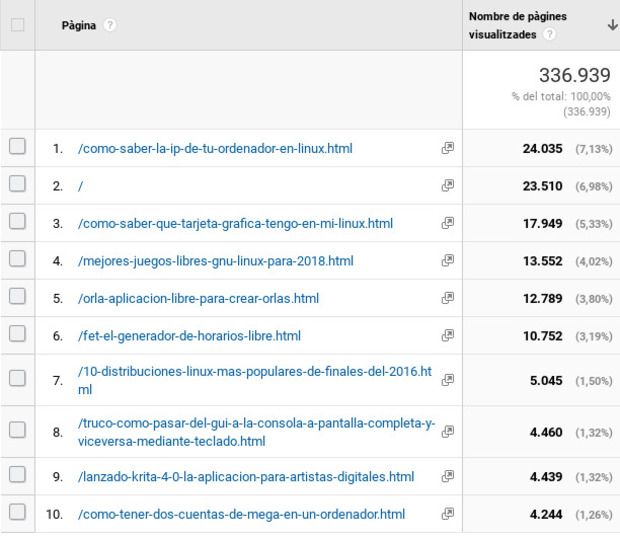





 Y si ya no os veo antes, feliz año!!


 Como nos tiene acostumbrado el equipo de desarrolladores de GCompris, cada nuevo lanzamiento de esta suite de juegos educativos nos ofrece una buena colección de novedades.
