Agenda:
14:00 Explotación de Vulnerabilidades web con Burp Suite
Danilo Erazo - Hackem
14:30 Drupal 8: Haciendo un Módulo desde Cero
Cristian Gabriel Segarra - GCoop
15:00 Análisis de Sentimientos en Redes Sociales
Angélica Landazabal - Hackem
15:30 Ecosistema Astian
Alfonso Berrío Hernández - Astian
16:00 Procesamiento digital de señales con Python
Nelson Solano - Hackem
16:30 Telefonía Celular Comunitaria: "Pro's y contras de la tecnología hegemónica"
Javier de la Cruz
17:00 Envenenando la red con Python
Andrés Banda - Hackem
17:30 Tryton
Pedro Luciano Rossi - GCoop
18:00 Yachacjushum. El Software Libre en la educación milenaria. El caso STELLARIUM y la enseñanza de la astronomía en la mitad del mundo.
Andrés Ayala - Centro Quinatoa
Shared posts
11 Jul 13:30
FLISoL 2020 OnLine - Jornada de la Mañana
by Comunidad Latina de Tecnologías Libres
Agenda:
9:00 Cooperativismo y Software Libre
Álvaro Chaparro y Jose Massón - GCoop
9:30 La Comunidad de Radialistas tiene una Herramienta Latinoamericana Libre, Abierta y Segura
Clara Robayo
10:00 Infectando Binarios con Backdoors de forma Manual
Galoget Latorre - Hackem
10:30 Macros en LibreOffice con Python
Mauricio Baeza (ElMau)
11:00 Zram y los Dispositivos de Bloques Comprimidos
Diego Córdoba - JuncoTIC
11:30 SuiteCRM en la Vida Real
Álvaro Chaparro y Jose Massón - GCoop
12:00 El Arte de la Persuasión y Manipulación aplicada en el Hacking
Denisse Guizado - Hackem
12:30 Trisquel para Todes!
Rikylinux CSL
9:00 Cooperativismo y Software Libre
Álvaro Chaparro y Jose Massón - GCoop
9:30 La Comunidad de Radialistas tiene una Herramienta Latinoamericana Libre, Abierta y Segura
Clara Robayo
10:00 Infectando Binarios con Backdoors de forma Manual
Galoget Latorre - Hackem
10:30 Macros en LibreOffice con Python
Mauricio Baeza (ElMau)
11:00 Zram y los Dispositivos de Bloques Comprimidos
Diego Córdoba - JuncoTIC
11:30 SuiteCRM en la Vida Real
Álvaro Chaparro y Jose Massón - GCoop
12:00 El Arte de la Persuasión y Manipulación aplicada en el Hacking
Denisse Guizado - Hackem
12:30 Trisquel para Todes!
Rikylinux CSL
26 Jun 19:08
Introducción a la escritura de partituras con GNU Lilypond
by HackLab Almería
Edición de partituras con Lilypond, partiendo desde cero.
Material de la charla:
https://gitlab.com/rugoma/ejercicios_informatica_musical/-/tree/master
https://lilybin.org/
https://github.com/openlilylib/LO-ly/wiki#ooolilypond
https://lilypond.es/lilypond-en-el-mundo-real.sozi.html
Material de la charla:
https://gitlab.com/rugoma/ejercicios_informatica_musical/-/tree/master
https://lilybin.org/
https://github.com/openlilylib/LO-ly/wiki#ooolilypond
https://lilypond.es/lilypond-en-el-mundo-real.sozi.html
03 May 17:58
Primeros pasos con Krita – El primer lienzo
by Miguel Menéndez
Tiempo de lectura: 7 minutos


Krita es una aplicación de dibujo de código abierto. Permite dibujar con diferentes pinceles y técnicas en GNU/Linux, Windows o MacOS. Los dibujos se pueden hacer tanto con ratón como con tableta de dibujo, aunque si usamos una tableta de dibujo los resultados serán mejores. La razón es sencilla, con una tableta de dibujo se pueden dibujar los trazos con diferente nivel de presión. Al hacerlo veremos como el trazo será opaco si apretamos o más tenue si quitamos un poco de presión. Podéis ver las características más interesantes de Krita en la entrada Pintura digital y animación con Krita. En la red hay muchos recursos relacionados con Krita. También hay dibujantes como David Revoy que hacen autenticas maravillas.
En esta entrada veremos los pasos para usar Krita en GNU/Linux así como algunos conceptos básicos de los dibujos. Me centraré en el uso de la aplicación con ratón y en las siguientes entregas ya pasaremos a usar una tableta de dibujo. Al dibujar con el ordenador tenemos varias ventajas. La primera es que se pueden usar diferentes técnicas como el pastel o el oleo sin tener que comprar material. La segunda es que se puede trabajar con capas, de forma que se puede tener un boceto y en otras capas ir añadiendo los detalles. Por último existe la función de deshacer que permite arreglar los errores que se cometen cuando dibujamos. Os invito a leer esta entrada y preguntar las dudas que tengáis.
Instalación de Krita
Krita es una aplicación que viene por defecto en los repositorios de las principales distribuciones. Para instalarla, es suficiente con abrir el gestor de paquetes y buscarla. Si que se puede dar el caso que la versión de la aplicación sea antigua. En ese caso podemos descargar la última versión de la página Web de la aplicación. En GNU/Linux hay varias opciones: repositorio PPA, Snap o AppImage. El repositorio PPA es un repositorio que pueden usar las distribuciones que derivan de Ubuntu. Se añade y aparecerá la nueva versión en el gestor de paquetes. Snap / AppImage pueden trabajar con independencia de la distribución e incluyen todos los elementos necesarios para ejecutar la aplicación. A efectos prácticos serían como un instalador de Windows. Ejecutamos la aplicación y seguimos los pasos que nos pidan. Una vez instalada la aplicación la lanzamos y tendremos una pantalla como la siguiente.

Pantalla inicial de Krita
De momento veremos los conceptos básicos para empezar a dibujar. Si esta entrada se os queda corta, podéis consultar las referencias que he puesto al final.
El primer dibujo con Krita
Para crear un nuevo dibujo, menú Archivo, Nuevo, nos aparecerá una pantalla con muchas opciones. Hay muchas opciones y puede resultar un poco intimidante. Las cosas son más sencillas si se conoce que hace cada opción del panel de diálogo. En este pantalla se definen las características que tiene el lienzo. Tenemos plantillas para hacer animaciones o cómics entre otras cosas.
Crear un nuevo dibujo
Para nuestro dibujo inicial pulsaremos en Predefinido y seleccionaremos A4. Elegimos este tamaño porque es más sencillo para imprimir. Se puede elegir cualquier configuración y luego adaptarla para imprimir. En orientación ponemos Horizontal. Lo podéis configurar pulsando en los botones que hay a la derecha de Predefinido. No es necesario modificar el resto de parámetros. El panel debe tener la siguiente apariencia.
Opciones del nuevo dibujo
Pulsamos en el botón Crear y aparecerá el lienzo para empezar a dibujar.

Lienzo creado
Pintando con el pincel
El pincel es la herramienta seleccionada por defecto. Se puede activar pulsando en la barra de la izquierda o con la tecla b. Para pintar con el pincel dibujamos el trazo manteniendo el botón izquierdo pulsado. En la barra superior tenemos dos parámetros interesantes en estos momentos. El primero es la opacidad y el segundo el tamaño del pincel. La opacidad está relacionada con la transparencia. Un pincel que tenga un 100 % de opacidad ocultará siempre lo que tenga por debajo. Podemos ver un ejemplo de ésto en la primera línea. La segunda línea tiene una opacidad del 60 % y dejará ver parte de lo que hay por debajo.
El tamaño del pincel determina lo grande que es la línea. En la tercera línea se observa un trazo más grueso. En la parte superior derecha se encuentra la rueda de color. Al seleccionar un color, éste se aplica al pincel en los siguientes trazos que hagamos.
Las dos últimas líneas muestran una combinación de lo que hemos visto. Ambas tienen el mismo tamaño de pincel y una opacidad del 47 %. Cuando una línea pasa por encima de otra, se ve parte de la línea que está más abajo en el dibujo. El color también se ve afectado ya que se oscurece en el punto de intersección.

Pinceles y trazos
Los parámetros de opacidad, tamaño de pincel y color se aplican a la mayoría de los pinceles. Podemos encontrar los pinceles disponibles en la parte inferior derecha. Cada pincel tiene unas características y podemos encontrar lápices, pinceles, plumas estilográficas o rotuladores de diferentes tipos. Si dibujamos usando el ratón, hay que controlar la opacidad del trazo según lo que necesitemos. Con la tableta de dibujo la cosa es más sencilla ya que se modifica apretando más o menos el lápiz sobre la tableta de dibujo.
Es buena idea guardar el dibujo cada cierto tiempo, lo podéis hacer con Ctrl + s. Recordad también que se puede deshacer los últimos trazos pulsando Ctrl + s.
Aprender a dibujar calcando
Cuando empezamos a dibujar, uno de las primeras acciones es calcar un dibujo. Ponemos un dibujo de fondo y con un papel encima, dibujamos los diferentes trazos que lo componen. Con Krita podemos hacer algo parecido usando las capas.
- Creamos un nuevo dibujo con un lienzo tamaño A4 en orientación horizontal.
- Buscamos una imagen que nos guste y la guardamos en el ordenador.
- Arrastramos la imagen sobre el lienzo que hemos creado y seleccionamos la primera opción (Insertar como nueva capa).
- Pulsamos Ctrl + t para mover la imagen y centrarla en el lienzo.

Imagen añadida al lienzo
En la parte central derecha tenemos el listado de capas. Seleccionamos la capa de la imagen (tiene el mismo nombre) y cambiamos la opacidad pulsando donde pone Opacidad 100%.

Transparencia de la imagen
La imagen se muestra de forma atenuada. Ahora si pulsamos en el botón INSERT, añadiremos una nueva capa. Esa capa estará por encima del dibujo original y nos permitirá pintar de forma cómoda. La capa seleccionada siempre aparece marcada en el selector de capas. Podemos hacer zoom con la rueda del ratón para acercar o alejar la imagen. Aquí tenemos un ejemplo de la hoja de la imagen pintada sobre la capa de trabajo.

Calcar hoja
Podemos ocultar la plantilla pulsando sobre el icono del ojo que hay al lado del fondo. Si lo hacemos, veremos sólo nuestro dibujo.

Dibujo sin la plantilla
Se puede hacer un primer boceto de los diferentes elementos del dibujo y luego aplicarle colores y más detalles. Es buena idea trabajar con capas de forma que podemos añadir o quitar elementos con facilidad. En los trazos conviene hacer trazos cortos en lugar de uno muy grande. Al hacerlo de esta forma, se podrá usar la opción de deshacer por tramos.
Referencias
Conclusiones
Dibujar es un hobby que ayuda a desconectar y distraerse. No es crítico saber dibujar de forma perfecta. Se puede hacer primero un boceto en una hoja de papel y luego escanearla. Sobre esa base se pueden añadir trazos y detalles en Krita. En el artículo hemos visto como instalar Krita y los conceptos básicos para empezar a dibujar. Puede parecer raro empezar calcando un dibujo pero es una forma práctica de conseguir dibujos que de otra forma serían complicados de obtener. Podemos ver un ejemplo en esta tira de Pepper and Carrot. En ella David Revoy, su autor, utilizó Blender para diseñar el estadio con las cámaras y perspectivas que le interesaba. Después, paso esa imagen a Krita y dibujó encima. Dibujar no consiste en crear algo desde cero sin ninguna ayuda. Puedes usar diferentes herramientas para formar los dibujos y obtener unos resultados mejores.
David Revoy tiene muchos tutoriales en su página Web. Podéis aprender de él muchos trucos que usa en la serie de Pepper and Carrot. Este cómic está hecho en Krita y se encuentran los archivos fuente disponibles para descargarlos.
La entrada Primeros pasos con Krita – El primer lienzo se publicó primero en InnerZaurus.
01 May 18:24
Las novedades Dolphin de abril de 2020
by baltolkien
Inicio una serie sobre los cambios en las aplicaciones que han llegado este mes. Empiezo con las novedades Dolphin de abril de 2020, el gestor de ficheros más potente, versátil y funcional que puedes tener en tu escritorio, ya sea libre (GNU/Linux) o privativo (Windows/Mac).
Las novedades Dolphin de abril de 2020
 Lo he dicho muchas veces pero lo repetiré mil más. ¡Qué suerte tiene la gente que no ha probado Dolphin que no se sienten inútiles al utilizar otro explorador de ficheros!
Y es que por configuración, funcionalidades, flexibilidad y eficiencia creo que no hay mejor gestor de ficheros que Dolphin. Y encima los desarrolladores no dejan de mejorarlo y afinarlo en cada versión.
Hoy me complace compartir con vosotros el listado de mejoras que ha recibido este gestor de archivos de KDE en su última gran actualización de abril de 2020, y de paso me pongo yo al día realizando las correspondientes pruebas.
- Mejorada la interacción con los sistemas de archivos remotos, como recursos compartidos Samba y servidores SSH. De esta forma ahora es posible empezar a ver películas almacenadas en lugares remotos sin necesidad de descargarlas primero, ya que se transmiten directamente desde la nube al reproductor multimedia a través de Dolphin. Probado y confirmado que funciona a la perfección.
- Optimizada la conexión con recursos compartidos Samba de Windows y así poder aprovecharse de todos los servicios que ofrecen. Ahora se pueden descubrir estos recursos mediante el protocolo «WS-Discovery» que usan las versiones modernas de Windows y así poder integrar su equipo Linux de un modo transparente en una red de Windows. Esto no lo he podido probar ya que no tengo dispositivos Windows.
- Nueva funcionalidad «Duplicar», que permite seleccionar uno o más archivos o carpetas y crear un copia instantánea (sin borrar los originales) con el botón derecho y pulsando en pulsando «Duplicar aquí». También se puede utilizar Crtl + D. Parece una tonterías, pero ahorra tres pasos, optimizando el tiempo de trabajo.
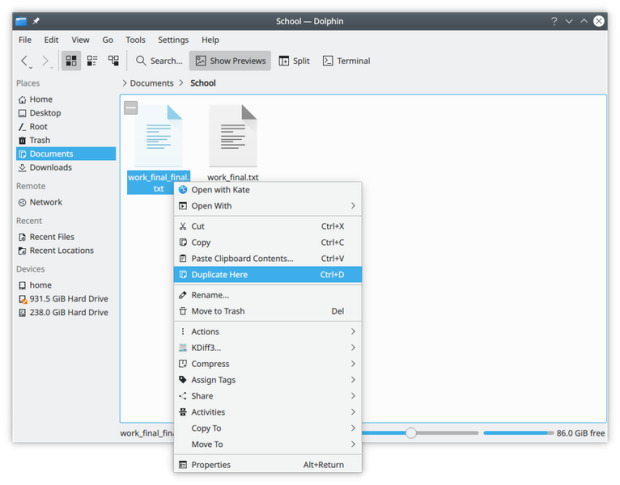
- Añadida la búsqueda de archivos no solo por su nombre o por su contenido, sino también por sus etiquetas. Lo he probado poniendo mis primeras etiquetas.
- Soporte integrada de archivos 7Zip. De esta forma se puede navegar por estos archivos comprimidos como si se tratara de carpetas del sistema de archivos.
- Acceso rápido a a aplicaciones de búsqueda externas como KFind, mediante la creación de un enlace.
- Añadida el acceso rápido de teclado Ctrl + Mayúsculas + F4 para mover el foco desde y hacia el panel de terminal. Es decir, mueve el puntero al terminal o lo saca de él al pulsar la combinación. Muy útil.
Más información: KDE
01 May 18:20
Principales usos del comando dpkg en Linux
by davidochobits
En esta entrada vamos a ver los principales usos del comando dpkg en Linux. Tal y como suguiere el propio nombre, se trata de gestionar los paquetes DEB; típicos de sistemas como Debian, Raspbian,...
La entrada Principales usos del comando dpkg en Linux se publicó primero en ochobitshacenunbyte.
01 May 17:49
Comprobar la integridad de una ISO (Ubuntu 20.04 Focal Fossa)
by victorhck
Veamos cómo comprobar que un archivo .iso que hemos descargado no ha sufrido manipulaciones por parte de terceros y que se ha descargado correctamente

A la hora de descargar una distribución de GNU/Linux para instalarla en nuestro equipo, es importante comprobar que dicha ISO no ha sido manipulada por terceros y que en el proceso de descarga no ha sufrido ningún problema.
En este caso voy a comprobar que la recién salida ISO de Ubuntu Focal Fossa 20.04 está correcta, es la que los desarrolladores publicaron y no ha sufrido problemas durante la descarga.
Para realizar estas comprobaciones, necesitaremos tener instalado gpg en nuestro sistema operativo y descargar tanto el archivo ISO como el archivo con la suma de verificación y la firma de ese archivo todo disponible desde aquí.
¿Qué es cada cosa?
- El archivo ISO es la propia imagen del sistema operativo que instalaremos y que debemos comprobar que es íntegra
- El archivo SHA256SUM es un archivo en el que se incluyen la suma de verificación de dicha ISO
- El archivo SHA256SUM.gpg es la firma de ese archivo por parte de los desarrolladores de Ubuntu que certifica que ese archivo de suma de verificación es legítimo.
Pasos a seguir
1.- Descargar el archivo .iso y las sumas de verificación junto con la firma de ese archivo de las sumas de verificación.
2.- Comprobar que el archivo de suma de verificación está firmado por quien dice que es y no está falsificado ejecutando el comando
gpg --keyid-format long --verify SHA256SUMS.gpg SHA256SUMS
2.1.- Si no tenemos la clave pública deberemos importarla. Copiamos la clave y la importamos por ejemplo desde el servidor de claves de Ubuntu
gpg --keyid-format long --keyserver hkp://keyserver.ubuntu.com --recv-keys 0xD94AA3F0EFE21092
Deberá darnos un resultado de firma correcta:
Firma correcta de "Ubuntu CD Image Automatic Signing Key (2012) <cdimage@ubuntu.com>"
3.- Comprobar que la ISO coincide con la suma de verificación
sha256sum -c SHA256SUMS
Deberá darnos un mensaje de que la suma de verificación coincide:
ubuntu-20.04-desktop-amd64.iso: La suma coincide
Es importante realizar estos pasos para comprobar que la ISO es legítima, que coincide con la suma de verificación y que este archivo está firmado y certificado contra modificaciones por los desarrolladores de Ubuntu.
Si tienes correcciones y sugerencias utiliza los comentarios del blog para complementar la información.
Aquí te dejo un vídeo con el proceso. El vídeo está alojado en archive.org en formato webm
También está disponible en YouTube para quien prefiera esta plataforma
https://www.youtube.com/watch?v=dIhuqGDhG9w
30 Apr 19:50
Test de duración de la pila de cobre y magnesio version 2.0
by Terrazocultor jose manuel
TEST DE DURACIÓN DE LA PILA DE COBRE Y MAGNESIO
En este vídeo se somete a un TEST a esta pila para averiguar que duración o autonomía tiene. La carga es una lámpara compuesta por nueve diodos LED de alto brillo que consume una corriente de 50 mA. El Test ofreció los siguientes resultados:
Nota: La corriente de cortocircuito, sin lámpara, uniendo positivo y negativo es de más de 300 mA
1) Con esa carga de 50 mA, la lámpara LED dura unas 6 horas a pleno rendimiento. Después, comienza a decaer muy lentamente. Para mantenerla funcionando otras 5-6 horas hay que reponer un poco de agua oxigenada en cada uno de los vasos. A las seis horas vuelve a perder fuerza poco a poco. Aún podemos aportar agua oxigenada por segunda vez para mantenerla otras 5-6 horas funcionando a plena potencia. En total, entre 15 y 18 horas.
2) A partir de aquí, pasadas las 18 horas de funcionamiento, si queremos seguir con la pila, lo mejor es sustituir el electrolito, es decir, poner agua + sal + agua oxigenada nuevas...
3) Los electrodos de magnesio en teoría se gastan, pero lo hacen muy lentamente. Después de casi 24 horas de funcionamiento los electrodos no han perdido apenas masa. Siguen midiendo 26 mm de diámetro. Es previsible que puedan brindar semanas de funcionamiento antes de corroerse completamente.
4) No merece la pena hacer vasos mas grandes con una gran cantidad de electrolito. El aumento de autonomía NO es proporcional al aumento del tamaño de los vasos.
Pila eléctrica hecha con materiales fáciles de obtener. La ventaja sobre la versión anterior es que entrega casi justo el doble de tensión: 1,5 voltios por vaso, en lugar de 0,8. La razón de esta mejora: Utilizaremos metal magnesio en lugar de zinc para el electrodo negativo. Si juntamos tres de estas pilas en serie, obtenemos la suma de las tensiones: 4,5 voltios, que podrán hacer funcionar a muchos dispositivos.
Con 1-2 € al mes puedes ayudarme a seguir haciendo vídeos: http://bit.ly/2qtj52O
Patreon: https://www.patreon.com/Terrazocultor
Blog: https://100ciaencasa.blogspot.com.es/2014/03/pila-electrica-casera-45-voltios.html
Suscríbete para no perderte ningún vídeo: http://bit.ly/2e9HqAs
Música:
Canción 1: Free Download / Stream: http://ncs.io/whywelose
Canción 2: NCS Spotify: http://spoti.fi/NCS
Canción 3: Free Download / Stream: http://ncs.io/mortals
Canción 4: Free Download / Stream: http://ncs.io/shine
Mis redes sociales:
Blog 100ciaencasa : https://100ciaencasa.blogspot.com.es/
Twitter : https://twitter.com/Terrazocultor
Facebook : https://www.facebook.com/Terrazocultor
Instagram : https://www.instagram.com/terrazocultor
En este vídeo se somete a un TEST a esta pila para averiguar que duración o autonomía tiene. La carga es una lámpara compuesta por nueve diodos LED de alto brillo que consume una corriente de 50 mA. El Test ofreció los siguientes resultados:
Nota: La corriente de cortocircuito, sin lámpara, uniendo positivo y negativo es de más de 300 mA
1) Con esa carga de 50 mA, la lámpara LED dura unas 6 horas a pleno rendimiento. Después, comienza a decaer muy lentamente. Para mantenerla funcionando otras 5-6 horas hay que reponer un poco de agua oxigenada en cada uno de los vasos. A las seis horas vuelve a perder fuerza poco a poco. Aún podemos aportar agua oxigenada por segunda vez para mantenerla otras 5-6 horas funcionando a plena potencia. En total, entre 15 y 18 horas.
2) A partir de aquí, pasadas las 18 horas de funcionamiento, si queremos seguir con la pila, lo mejor es sustituir el electrolito, es decir, poner agua + sal + agua oxigenada nuevas...
3) Los electrodos de magnesio en teoría se gastan, pero lo hacen muy lentamente. Después de casi 24 horas de funcionamiento los electrodos no han perdido apenas masa. Siguen midiendo 26 mm de diámetro. Es previsible que puedan brindar semanas de funcionamiento antes de corroerse completamente.
4) No merece la pena hacer vasos mas grandes con una gran cantidad de electrolito. El aumento de autonomía NO es proporcional al aumento del tamaño de los vasos.
Pila eléctrica hecha con materiales fáciles de obtener. La ventaja sobre la versión anterior es que entrega casi justo el doble de tensión: 1,5 voltios por vaso, en lugar de 0,8. La razón de esta mejora: Utilizaremos metal magnesio en lugar de zinc para el electrodo negativo. Si juntamos tres de estas pilas en serie, obtenemos la suma de las tensiones: 4,5 voltios, que podrán hacer funcionar a muchos dispositivos.
Con 1-2 € al mes puedes ayudarme a seguir haciendo vídeos: http://bit.ly/2qtj52O
Patreon: https://www.patreon.com/Terrazocultor
Blog: https://100ciaencasa.blogspot.com.es/2014/03/pila-electrica-casera-45-voltios.html
Suscríbete para no perderte ningún vídeo: http://bit.ly/2e9HqAs
Música:
Canción 1: Free Download / Stream: http://ncs.io/whywelose
Canción 2: NCS Spotify: http://spoti.fi/NCS
Canción 3: Free Download / Stream: http://ncs.io/mortals
Canción 4: Free Download / Stream: http://ncs.io/shine
Mis redes sociales:
Blog 100ciaencasa : https://100ciaencasa.blogspot.com.es/
Twitter : https://twitter.com/Terrazocultor
Facebook : https://www.facebook.com/Terrazocultor
Instagram : https://www.instagram.com/terrazocultor
30 Apr 17:19
Viajar sin moverse del sofá
by El Futuro Es Apasionante de Vodafone
Entra en nuestra web: http://www.elfuturoesapasionante.com
Suscríbete a nuestro canal de youtube: http://bit.ly/1JHCOQ1
Síguenos en Facebook: https://www.facebook.com/EsApasionante/
Síguenos en Twitter: https://twitter.com/EsApasionante
---
Asegura el pensador y escritor libio Amin Maalouf que nunca hay que dudar a la hora de irse lejos, “más allá de todos los mares, de todas las fronteras, de todos los países, de todas las creencias”. Este elogio del viaje como método de conocimiento, como aventura perpetua, nos reconcilia con esa parte errante que todos llevamos dentro. Porque todos hemos querido, en algún momento, ser Joseph Conrad o Ryszard Kapuscinski o Amelia Earhart, uno de esos grandes viajeros que salen de casa sin volver la vista atrás. Aunque casi todos hallamos acabado siendo simples turistas, coleccionistas de postales tan iguales unas de otras que podrían intercambiarse sin que se notara. Turista o viajero, lo cierto es que existen pocas emociones similares al descubrimiento de una nueva ciudad, un paisaje soñado o un monumento colocado en el imaginario de visitas obligadas. Pero ahora -pandemia obliga- lo de viajar es un imposible; y lo pero es que no sabemos cuándo volverá a ser posible subir a un avión o a un tren o a un autobús rumbo a un destino alejado de nuestras ciudades.
Pospuestos hasta nuevo aviso, los viajes posibles pasan en estos tiempos por incentivar la imaginación y viajar sin moverse de casa. “Ahora las nuevas tecnologías han facilitado eso mucho más. Tenemos vídeo 360, realidad virtual y unas maravillas audiovisuales que prácticamente te permiten estar en el lugar” asegura el periodista de viajes Paco Nadal. Para ayudarnos en la búsqueda de los mejores recursos online de viajes, Joel Dalmau ha estado conversando con él. Así hemos descubierto cómo es posible visitar el parque nacional de Yosemite en el estado de California o sobrevolar el emblemático Matterhorn en los Alpes sin levantarse del sofá gracias a espectaculares páginas web, o cómo echar un ojo a la Fontana di Trevi (habitualmente atestada de turistas) para verla vacía y desde un punto de vista distinto a través de webcam en directo.
Entrevista: Joel Dalmau y Azahara Mígel
Edición: Ainara Nieves y Nico Aguerre
Texto: José L. Álvarez Cedena
#ElFuturoEsApasionante #EsApasionante #Vodafone
Suscríbete a nuestro canal de youtube: http://bit.ly/1JHCOQ1
Síguenos en Facebook: https://www.facebook.com/EsApasionante/
Síguenos en Twitter: https://twitter.com/EsApasionante
---
Asegura el pensador y escritor libio Amin Maalouf que nunca hay que dudar a la hora de irse lejos, “más allá de todos los mares, de todas las fronteras, de todos los países, de todas las creencias”. Este elogio del viaje como método de conocimiento, como aventura perpetua, nos reconcilia con esa parte errante que todos llevamos dentro. Porque todos hemos querido, en algún momento, ser Joseph Conrad o Ryszard Kapuscinski o Amelia Earhart, uno de esos grandes viajeros que salen de casa sin volver la vista atrás. Aunque casi todos hallamos acabado siendo simples turistas, coleccionistas de postales tan iguales unas de otras que podrían intercambiarse sin que se notara. Turista o viajero, lo cierto es que existen pocas emociones similares al descubrimiento de una nueva ciudad, un paisaje soñado o un monumento colocado en el imaginario de visitas obligadas. Pero ahora -pandemia obliga- lo de viajar es un imposible; y lo pero es que no sabemos cuándo volverá a ser posible subir a un avión o a un tren o a un autobús rumbo a un destino alejado de nuestras ciudades.
Pospuestos hasta nuevo aviso, los viajes posibles pasan en estos tiempos por incentivar la imaginación y viajar sin moverse de casa. “Ahora las nuevas tecnologías han facilitado eso mucho más. Tenemos vídeo 360, realidad virtual y unas maravillas audiovisuales que prácticamente te permiten estar en el lugar” asegura el periodista de viajes Paco Nadal. Para ayudarnos en la búsqueda de los mejores recursos online de viajes, Joel Dalmau ha estado conversando con él. Así hemos descubierto cómo es posible visitar el parque nacional de Yosemite en el estado de California o sobrevolar el emblemático Matterhorn en los Alpes sin levantarse del sofá gracias a espectaculares páginas web, o cómo echar un ojo a la Fontana di Trevi (habitualmente atestada de turistas) para verla vacía y desde un punto de vista distinto a través de webcam en directo.
Entrevista: Joel Dalmau y Azahara Mígel
Edición: Ainara Nieves y Nico Aguerre
Texto: José L. Álvarez Cedena
#ElFuturoEsApasionante #EsApasionante #Vodafone
30 Apr 10:31
El espectáculo de los fideos chinos hechos a mano | EL COMIDISTA
by El Comidista en EL PAÍS
Chan, el cocinero de Rey de Tallarines, lleva 20 años en España
practicando el arte del 'la mian', una técnica china para hacer pasta
sin más instrumentos que los brazos. Verle en acción resulta hipnótico.
EL COMIDISTA estrena canal en YouTube, ¿A qué esperas para suscribirte? http://cort.as/-7Mg5
Cada semana publicamos nuevos vídeos de gastronomía, recetas, restaurantes, curiosidades del arte culinario y mucho más.
Mikel López Iturriaga y su equipo estrenan canal de YouTube para seguir 'dando la tabarra' con la comida.
¡Suscríbete ya a nuestro canal!: http://cort.as/-7Mg5
El Comidista es una web muy maja que incluye recetas, info sobre trastos de cocina, restaurantes, productos y cualquier tontería que se les ocurra a sus autores.
Visita ➜ https://elcomidista.elpais.com/
Síguenos en Facebook ➜ https://www.facebook.com/elcomidista/
Síguenos en Twitter ➜ https://twitter.com/ElComidista
Síguenos en Instagram ➜ https://www.instagram.com/elcomidista
practicando el arte del 'la mian', una técnica china para hacer pasta
sin más instrumentos que los brazos. Verle en acción resulta hipnótico.
EL COMIDISTA estrena canal en YouTube, ¿A qué esperas para suscribirte? http://cort.as/-7Mg5
Cada semana publicamos nuevos vídeos de gastronomía, recetas, restaurantes, curiosidades del arte culinario y mucho más.
Mikel López Iturriaga y su equipo estrenan canal de YouTube para seguir 'dando la tabarra' con la comida.
¡Suscríbete ya a nuestro canal!: http://cort.as/-7Mg5
El Comidista es una web muy maja que incluye recetas, info sobre trastos de cocina, restaurantes, productos y cualquier tontería que se les ocurra a sus autores.
Visita ➜ https://elcomidista.elpais.com/
Síguenos en Facebook ➜ https://www.facebook.com/elcomidista/
Síguenos en Twitter ➜ https://twitter.com/ElComidista
Síguenos en Instagram ➜ https://www.instagram.com/elcomidista
30 Apr 09:24
🍇 Cómo Ampliar la Señal WIFI con una Raspberry PI 4 (Hotspot)
by Karla's Project
Tutorial en el que explico cómo Ampliar la Señal Wifi con una Raspberry PI 4 (modo Hotspot). Para realizar esto, es necesario que la Raspberry a utilizar tenga un adaptador Wifi.
El procedimiento consiste en establecer una conexión con nuestra red wifi principal en modo cliente, en un punto en el cual sea débil (2 rayitas o menos) y a continuación, se instala RaspAP.
RaspAP es una aplicación con varias utilidades, entre ellas el “Hostpot”, la cual, permite utilizar la RaspBerry como punto de acceso (AP), creando una conexión Wifi nueva, con un SSID propio y contraseña propia.
Una vez finalizada la configuración, tendremos dos redes Wifi: La principal o de origen con la señal débil, y la red Wifi de la Raspberry que amplia la primera, con mayor señal.
🟡 Los comandos a ejecutar son:
sudo apt update
sudo apt upgrade
sudo curl -sL https://install.raspap.com | bash
💜 Suscríbete https://www.youtube.com/c/karlasproject?sub_confirmation=1
🎩 Apoya el Canal https://www.youtube.com/c/KarlasProject/join
⭐ Twitter https://twitter.com/KarlaPerezYT
⭐ Instagram https://www.instagram.com/karlaperezyt
⭐ Grupo Telegram https://t.me/KarlasProject
⭐ Página Web https://karlaperezyt.com
🔺 El objetivo de este vídeo (y del canal) es meramente educativo y/o divulgativo en el que se comparte información relacionada con la tecnología, la informática y software.
Copyright Disclaimer Under Section 107 of the Copyright Act 1976, allowance is made for "fair use" for purposes such as criticism, comment, news reporting, teaching, scholarship, and research. Fair use is a use permitted by copyright statute that might otherwise be infringing. Non-profit, educational or personal use tips the balance in favor of fair use.
El procedimiento consiste en establecer una conexión con nuestra red wifi principal en modo cliente, en un punto en el cual sea débil (2 rayitas o menos) y a continuación, se instala RaspAP.
RaspAP es una aplicación con varias utilidades, entre ellas el “Hostpot”, la cual, permite utilizar la RaspBerry como punto de acceso (AP), creando una conexión Wifi nueva, con un SSID propio y contraseña propia.
Una vez finalizada la configuración, tendremos dos redes Wifi: La principal o de origen con la señal débil, y la red Wifi de la Raspberry que amplia la primera, con mayor señal.
🟡 Los comandos a ejecutar son:
sudo apt update
sudo apt upgrade
sudo curl -sL https://install.raspap.com | bash
💜 Suscríbete https://www.youtube.com/c/karlasproject?sub_confirmation=1
🎩 Apoya el Canal https://www.youtube.com/c/KarlasProject/join
⭐ Twitter https://twitter.com/KarlaPerezYT
⭐ Instagram https://www.instagram.com/karlaperezyt
⭐ Grupo Telegram https://t.me/KarlasProject
⭐ Página Web https://karlaperezyt.com
🔺 El objetivo de este vídeo (y del canal) es meramente educativo y/o divulgativo en el que se comparte información relacionada con la tecnología, la informática y software.
Copyright Disclaimer Under Section 107 of the Copyright Act 1976, allowance is made for "fair use" for purposes such as criticism, comment, news reporting, teaching, scholarship, and research. Fair use is a use permitted by copyright statute that might otherwise be infringing. Non-profit, educational or personal use tips the balance in favor of fair use.
29 Apr 17:58
Ujilliurex 2020, evento online que no te puedes perder #ujilliurex
by baltolkien
Quiero invitaros a la próxima edición de Ujilliurex 2020, un evento online, como todos los que vamos ir hablando a lo largo de los meses que vienen, que no te puedes perder. Ujilliurex es un evento que se iba a celebrar en la Universidad Jaume I de Castellón, como era habitual, pero que tuvo que ser retrasado y modificado su formato por razones más que conocidas.
Ujilliurex 2020, evento online que no te puedes perder
 La conversión de eventos presenciales a virtuales va a ser una constante en estos días. Así ya ha pasado con Akademy, Guadec y cona algunos eventos Flisol, y ya veremos si de muchos otros más.
Ujilliurex no ha sido un excepción y va a ser realizada el próximo 30 de abril en la página web oficial con un programa bastante interesante, y no es porque un servidor haya participado en representación de la Comunidad KDE.
En breve más noticias como el programa.
¿Qué es Ujilliurex?
Se trata de un evento que tiene bastante solera en la provincia de Castellón en el que teniendo como protragonista la distribución de la Generalitat Valenciana Lliurex se presentan novedades sobre ésta y sobre otros proyectos libres.
Está organizado por laUnitat de Suport Educatiu (USE) y el Centro de Educación y Nuevas Tecnologías (CENT) por parte de la UJI y el Centro de formación, innovación y recursos educativos (CEFIRE) de Castellón.
Concretamente sus objetivos fundamentales son:
- Difundir el uso y manejo de las TIC en la distribución LliureX entre la comunidad educativa universitaria
- Promover la coordinación, el intercambio y la discusión de conocimientos y experiencias entre profesores universitarios, especialmente de los departamentos con una mayor implicación tanto en la parte educativa de los futuros docentes (Depto. Educación), como posibles usuarios de Lliurex como herramienta en su especialidad (Depto. de Traducción e Interpretación y Depto. de Estudios Ingleses), con docentes de centros educativos de la comunidad valenciana, especialmente de los departamentos de idiomas y Coordinadores de Tecnologías de la Información (Coordinadores TIC).
- Compartir conocimiento y debatir sobre el contenido de la distribución y la utilización de diversas aplicaciones de la distribución
- Iniciar una serie de contactos entre las entidades organizadoras de la jornada y los asistentes de los diferentes centros y departamentos.
El evento está promovido por Grupos de Innovación Educativa sobre competencia digital en Lliurex y LliurexLab de la UJI, elVicerrectorado de Estudios y Docencia de la Universitat Jaume I yel Comisionado de la rectora para el Impulso Digital de la Universitat Jaume I
29 Apr 17:52
Encender una máquina remota con wakeonlan (WoL)
En ocasiones puede ser necesario encender una máquina física de manera remota. Esto es posible gracias al estándar Wake-on-LAN (WoL), soportado por la mayoría de las interfaces Ethernet, el cual permite prender que una computadora sea encendida o "despertada" mediante un mensaje de red especial. Este artículo demuestra cómo encender una computadora en la misma red local desde un sistema GNU/Linux utilizando el utilitario wakeonlan.
28 Apr 21:34
El autillo en su castaño
by Carlos de Hita
Domingo, 26 de abril
Un autillo silba desde las ramas de un castaño de Indias y marca el paso de las horas. Hace ya varias noches que llegaron a las calles de la Pradera de Navalhorno, en el valle de Valsaín.
Un autillo silba desde las ramas de un castaño de Indias y marca el paso de las horas. Hace ya varias noches que llegaron a las calles de la Pradera de Navalhorno, en el valle de Valsaín.
28 Apr 17:10
Cómo hacer una pila eléctrica casera potente (1.5 voltios)
by Terrazocultor jose manuel
PILA ELÉCTRICA HECHA CON MATERIALES FÁCILES DE OBTENER.
La ventaja sobre la versión anterior es que entrega casi justo el doble de tensión: 1,5 voltios por vaso, en lugar de 0,8. La razón de esta mejora:
Utilizaremos metal magnesio en lugar de zinc para el electrodo negativo. Si juntamos tres de estas pilas en serie, obtenemos la suma de las tensiones: 4,5 voltios, que podrán hacer funcionar a muchos dispositivos. Los materiales necesarios son: - 3 Tupper, - 3 trozos de cobre, - un ánodo de sacrificio de magnesio, - 3 trozos de PVC (no imprescindibles) - 4 cables, mejor si llevan pinzas de caimán en los extremos - agua, sal común y agua oxigenada.
Dónde conseguir la barra de magnesio (Tienes para hacer varias pilas):
https://ebay.to/2IjQEd7
https://ebay.to/2IklUsv
https://ebay.to/2Gmw2Ao
Con 1-2 € al mes puedes ayudarme a seguir haciendo vídeos: http://bit.ly/2qtj52O
Patreon: https://www.patreon.com/Terrazocultor
Blog: https://100ciaencasa.blogspot.com.es/2014/03/pila-electrica-casera-45-voltios.html
Suscríbete para no perderte ningún vídeo: http://bit.ly/2e9HqAs
Música:
Song #1: Free Download / Stream: http://ncs.io/onandon
Song #2: Free Download / Stream: http://ncs.io/ht
Song #3: Download / Stream: http://ncs.io/blank
Song #4: Free Download / Stream: http://ncs.io/symbolism
Song #5: Free Download / Stream: http://ncs.io/skyhigh
Mis redes sociales:
Blog 100ciaencasa : https://100ciaencasa.blogspot.com.es/
Twitter : https://twitter.com/Terrazocultor
Facebook : https://www.facebook.com/Terrazocultor
Instagram : https://www.instagram.com/terrazocultor
La ventaja sobre la versión anterior es que entrega casi justo el doble de tensión: 1,5 voltios por vaso, en lugar de 0,8. La razón de esta mejora:
Utilizaremos metal magnesio en lugar de zinc para el electrodo negativo. Si juntamos tres de estas pilas en serie, obtenemos la suma de las tensiones: 4,5 voltios, que podrán hacer funcionar a muchos dispositivos. Los materiales necesarios son: - 3 Tupper, - 3 trozos de cobre, - un ánodo de sacrificio de magnesio, - 3 trozos de PVC (no imprescindibles) - 4 cables, mejor si llevan pinzas de caimán en los extremos - agua, sal común y agua oxigenada.
Dónde conseguir la barra de magnesio (Tienes para hacer varias pilas):
https://ebay.to/2IjQEd7
https://ebay.to/2IklUsv
https://ebay.to/2Gmw2Ao
Con 1-2 € al mes puedes ayudarme a seguir haciendo vídeos: http://bit.ly/2qtj52O
Patreon: https://www.patreon.com/Terrazocultor
Blog: https://100ciaencasa.blogspot.com.es/2014/03/pila-electrica-casera-45-voltios.html
Suscríbete para no perderte ningún vídeo: http://bit.ly/2e9HqAs
Música:
Song #1: Free Download / Stream: http://ncs.io/onandon
Song #2: Free Download / Stream: http://ncs.io/ht
Song #3: Download / Stream: http://ncs.io/blank
Song #4: Free Download / Stream: http://ncs.io/symbolism
Song #5: Free Download / Stream: http://ncs.io/skyhigh
Mis redes sociales:
Blog 100ciaencasa : https://100ciaencasa.blogspot.com.es/
Twitter : https://twitter.com/Terrazocultor
Facebook : https://www.facebook.com/Terrazocultor
Instagram : https://www.instagram.com/terrazocultor
27 Apr 17:46
Ocultar usuario libvirt-qemu en pantalla de login en Linux Mint 19.3
by [Carlos M.]
Si has instalado virt-manager en Linux Mint 19.3 y Cinnamon como entorno de escritorio seguramente también tendrás LightDM comor gesto de inicio de sesión, habrás notado que en tu pantalla de inicio de sesión ahora tendrás a un nuevo usuario llamado libvirt-qemu.
Si quieres ocultarlo tan solo ejecuta los siguientes comandos en tu terminal:
1 2 printf "[User]\nSystemAccount=true\n" | sudo tee /var/lib/AccountsService/users/libvirt-qemu sudo systemctl restart accounts-daemon.service Ahora si sales de la sesión, en la pantalla de login ya no debería de aparecer
27 Apr 17:29
MediaBar, otro controlador multimedia para Plasma – Plasmoides de KDE – (141)
by baltolkien
Lo dije hace unos meses, tener un controlador multimedia en el escritorio mola y el escritorio Plasma de la Comunidad KDE no tiene uno, tiene unos cuantos. Hoy os quiero presentar MediaBar, otro controlador multimedia para Plasma que complementa al oficial, al Mediacontroller Plus y al Media Controller Compact.
MediaBar, otro controlador multimedia para Plasma
De la mano de Climber nos llega otro plasmoide ideal para los que no pueden estar delante de su ordenador sin estar escuchando música.
Se trata de MediaBar, un widget que nos permite controlar nuestro reproductor multimedia directamente desde nuestro entorno de trabajo, como lo hace el plasmoide oficial de Plasma (mediacontroller).
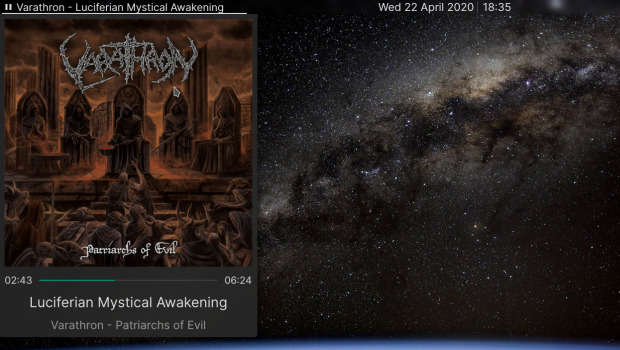
Sus características básicas son las siguientes:
- Ver y controlar los medios de comunicación desde el interior de un panel o lanzador (como Latte Dock)
- Formato simple: Nombre del artista – Título de la pista
- Ver el álbum y el arte del álbum en vista ampliada y en la punta de la herramienta
- Ver la posición actual de la pista en vista ampliada
- Controlable mediante atajos de teclado.
- Tamaño y el desplazamiento de texto automático e inteligente.
Y como siempre digo, si os gusta el plasmoide podéis “pagarlo” de muchas formas en la nueva página de KDE Store, que estoy seguro que el desarrollador lo agradecerá: puntúale positivamente, hazle un comentario en la página o realiza una donación. Ayudar al desarrollo del Software Libre también se hace simplemente dando las gracias, ayuda mucho más de lo que os podéis imaginar, recordad la campaña I love Free Software Day de la Free Software Foundation donde se nos recordaba esta forma tan sencilla de colaborar con el gran proyecto del Software Libre y que en el blog dedicamos un artículo.
Más información: KDE Store
¿Qué son los plasmoides?
Para los no iniciados en el blog, quizás la palabra plasmoide le suene un poco rara pero no es mas que el nombre que reciben los widgets para el escritorio Plasma de KDE.
En otras palabras, los plasmoides no son más que pequeñas aplicaciones que puestas sobre el escritorio o sobre una de las barras de tareas del mismo aumentan las funcionalidades del mismo o simplemente lo decoran.
27 Apr 17:21
New folder from selected – Service menu para KDE
by baltolkien
Hace tiempo que no hablo de los Service Menu para Plasma, el escritorio libre de la Comunidad KDE, y eso que son muy útiles y que cada vez son más. Hoy os quiero presentar New folder from selected – Service Menu para Plasma 5 que nos harán la vida un poco más fácil ya que nos permite crear una carpeta con el contenido seleccionado. Simple pero eficaz.
New folder from selected – Service menu para KDE
La idea de los Service Menu es simple, añadir al botón derecho de Plasma en Dolphin la opción de realizar cualquier acción que se nos ocurra. Algunos de ellos pueden ser incorporados a las acciones por defecto de Dolphin.
Hoy me complace presentar New folder from selected, un Service Menu de Mauricio 288 con el que podemos optimizar algunas de las acciones que solemos hacer casi cada día, en este caso crear una carpeta con el contenido de los archivos seleccionados.
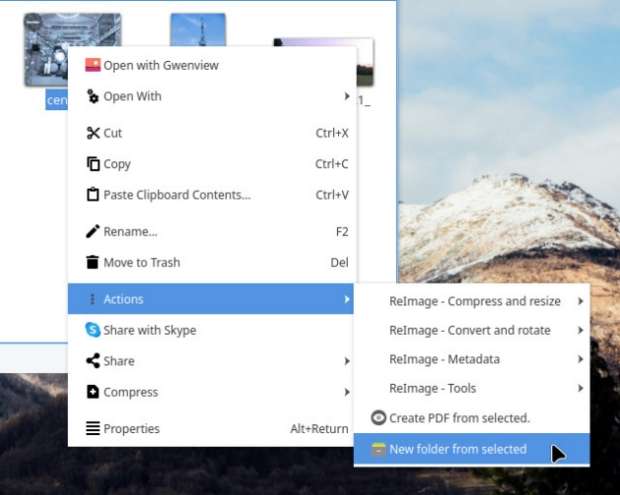
Hay que insistir que al programador de este Service Menu le encantará que le deis me gusta en la KDE Store y que le comentéis como os funciona. Os recuerdo que ayudar al desarrollo del Software Libre también se hace simplemente dando las gracias, ayuda mucho más de lo que os podéis imaginar, recordad la campaña I love Free Software Day 2017 de la Free Software Foundation donde se nos recordaba esta forma tan sencilla de colaborar con el gran proyecto del Software Libre y que en el blog dedicamos un artículo.
Más información: KDE Store
¿Qué son los Dolphin Service Menu?
La personalización de KDE y Plasma está más que demostrada y prueba de ello son los Dolphin Service Menu, que no son más que la posibilidad de disponer un menú auxiliar en el gestor de archivos Dophin o en Konqueror que se activa con el botón derecho del ratón.
Con ellos tendremos nuevas acciones como:
- Accesos directos a los servicios de Dropbox.
- Accesos directos a las acciones de 7zG.
- Realizar acciones como root automáticamente.
- Enviar un adjunto con el Thunderbird
Y muchos más como hemos explicado en varias ocasiones en el blog. Puedes encontrar estos servicios se pueden encontrar en la sección Dolphin Service Menu en la Store de KDE.
27 Apr 17:09
Todas las aplicaciones de #ProtonMail y #ProtonVPN son software libre y están auditadas
by victorhck
Todas las aplicaciones en cualquier sistema operativo para utilizar ProtonMail o ProtonVPN son software libre y han sido auditadas para comprobar su fiabilidad

ProtonMail y ProtonVPN son un servicio de correo electrónico y de VPN respectivamente con sede en Suiza y desarrollados con la privacidad de sus usuarios en mente.
Tienen servicios gratuitos tanto de correo como de VPN y también puedes optar por servicios de pago y extender las funcionalidades de ambos servicios.
Y acaban de anunciar que todas las aplicaciones que han desarrollado para instalarlas en tus equipos en todos los sistemas operativos (GNU/Linux, Android, iOS, Windows) están publicadas bajo licencias libre y han sido auditadas externamente.
Con la liberación del código de su aplicación de ProtonMail para Android publicado bajo licencia GPL-V3 ya todas las aplicaciones de ambos servicios están disponibles desde sus repositorios en GitHub.
El proceso empezó ya hace años cuando iban liberando el código de su aplicación Web para ProtonMail, o sus aplicaciones para iOS. Y ya en ProtonVPN hace tiempo las aplicaciones estaban liberadas bajo licencias libres.
Además de poder tener acceso al código fuente de las aplicaciones que instalamos en nuestros dispositivos, estas han sido auditadas por una empresa externa que realiza un informe en el que declara que no existen vulnerabilidades en las aplicaciones.
Algo importante a la hora de utilizar sus servicios que como declaran, están diseñados para proteger la privacidad de sus usuarios.
Además de publicar el código fuente de sus aplicaciones, también hacen aportes públicos y mantienen algunas librerías de código como OpenPGPjs o GopenPGP.
Así que si estás buscando una opción para tener una cuenta de correo o un servicio VPN con buenas referencias las opciones de ProtonMail y ProtonVPN pueden ser unas a tener en cuenta. En tu mano está comparar y escoger
No, no es un artículo patrocinado, ni es publicidad encubierta, cuando hay software libre y cosas bien hechas me gusta publicarlo en el blog y darlo a conocer.
Enlaces de interés
- Anuncio ProtonMail
- Anuncio ProtonVPN
- Repositorio ProtonMail en GitHub
- Repositorio ProtonVPN en GitHub

27 Apr 17:05
Disponible la actualización de las Aplicaciones de KDE de abril de 2020
by baltolkien
Aún estando confinados los desarrolladores del Proyecto KDE siguen con su plan previsto (algunos dirán que tampoco hay mucha diferencia para los programadores pero creo que eso es más un tópico) . De esta forma ayer se anunció que ya estaba disponible la actualización de las Aplicaciones de KDE de abril de 2020, la cual simplemente marca un punto y seguido en su desarrollo, que no se detiene y que sigue haciendo de KDE el Killer Desktop Experience (lo leí en en esta entrada de reddit que puede dar lugar a confusión y me gustó).
Disponible la actualización de las Aplicaciones de KDE de abril de 2020
El 23 de abril de 2020 fue la fecha elegida por los desarrolladores de KDE para lanzar la gran actualización de las aplicaciones de KDE de abril, un lanzamiento lleno de jugosas novedades que el equipo describe con de la siguientes forma:
«¡Ya está aquí un nuevo paquete de aplicaciones de KDE! En este tipo de lanzamientos puede esperar encontrar más funcionalidades, mejoras de estabilidad y más herramientas amigables que le ayudarán a trabajar de una forma más efectiva.
Existen docenas de cambios muy esperados en la mayoría de sus aplicaciones favoritas. Por ejemplo, Dolphin. Los recursos compartidos Samba de Windows se pueden descubrir ahora en su totalidad.
En lo relativo a la reproducción de música, el reproductor multimedia Elisa está añadiendo nuevas funcionalidades a un ritmo acelerado. Este lanzamiento proporciona una nueva vista «Reproduciendo ahora», cómoda accesibilidad mediante la bandeja del sistema y una opción para minimizar la lista de reproducción cuando así lo desee. Gracias al recién añadido modo visual aleatorio, es mucho más fácil organizar la música en las listas de reproducción.»

Y es que hoy simplemente quería dejar constancia de la actualización, dejando en próximas entradas (a medida que las vaya probando) el comentario sobre las mejoras.
No obstante, los más curiosos podéis consultar el anuncio oficial para ver más detalles.
27 Apr 16:31
LibreOffice 7.0 alfa 0
by RGB-es
Generalmente este tipo de artículos los publico en el blog de LibreOffice Hispano, pero como el gobierno dice que hay que quedarse en casa yo obedezco 😛 La cuestión es que me puse a jugar un poco con la alfa cero de lo que será, dentro de unos meses, LibreOffice 7.0. En este artículo, las … Sigue leyendo LibreOffice 7.0 alfa 0

27 Apr 16:11
Oculta tu archivo de ojos sediciosos con Steghide
by maslinux
A veces tenemos que ocultar nuestros datos para protegerlos del acceso de terceros al sistema. Sin embargo, una forma de lograrlo es a través del cifrado. El cifrado está muy bien, pero existe un riesgo de que por ejemplo olvides la contraseña y no podrás recuperar lo que cifraste.
Hoy vamos a hablar de otro método, a saber, esteganografía, que permite ocultar la existencia de datos secretos para mantener la privacidad de las comunicaciones.
Con la esteganografía , los datos confidenciales se incrustan en un archivo camuflado de tal manera que nadie más que el remitente y el destinatario puede sospechar la existencia de información confidencial en él. También es útil si se desea enviar datos confidenciales a alguien sin comprometer la seguridad. El archivo en el que deseas ocultar los datos confidenciales puede ser un archivo de texto, de imagen, de audio o de vídeo.
La esteganografía no es tan segura como el cifrado, pero tiene varias ventajas, como el hecho de que nadie lo percibirá porque el archivo incrustado parece un archivo ordinario. Por otro lado, un archivo cifrado también genera curiosidad en los usuarios.
En este artículo, explicaremos cómo ocultar los archivos confidenciales en un archivo de imagen ordinario utilizando varias herramientas (incluyendo la línea de órdenes) y la interfaz gráfica de usuario con una aplicación llamada steghide. Vamos a empezar con la instalación en distros basadas en Debian pero la aplicación también está disponible en Arch.
sudo apt update
sudo apt install steghide
Para ocultar un archivo confidencial mediante la función de integración Steghide, necesitarás el archivo que deseas ocultar y un archivo de imagen o audio en el que quieras ocultar los datos. Admite la inserción del archivo en los formatos WAV, JPEG, AU, BMP.
La sintaxis para incrustar un archivo en un formato JPEG es:
steghide embed -ef prueba.txt -cf imagen.jpg
En este ejemplo, el archivo llamado “prueba.txt” está en el directorio Descargas/ y queremos incrustarlo en el archivo de imagen “imagen.jpg”. Así que primero navegaremos al directorio Descargas/ y luego ejecutaremos el comando de inserción y te pedirá una contraseña. Alternativamente, también puedes mencionar la ruta completa del archivo en lugar de navegar al directorio.
Ejemplo:


La contraseña se usará cuando necesites extraer o descifrar el archivo. Si no quieres establecer una contraseña para incrustar, sólo tienes que pulsar Enter dos veces. Después de eso, tu archivo será incrustado.
Ahora sólo podemos mantener el archivo de imagen “imagen.jpg” mientras eliminamos el archivo confidencial, que es el “prueba.txt” en nuestro ejemplo.
Cuando necesites extraer el archivo confidencial del archivo de la imagen, utiliza la siguiente sintaxis:
steghide embed -sf imagen.jpg
Con Steghide puedes enviar mensajes ocultos vía correo electrónico con tranquilidad de que nadie más lo verá. Más que cifrado, es una manera de engañar a ojos sediciosos llenos de curiosidad.
27 Apr 15:47
PING: Manjaro, Nitrux, NixOS, Vivaldi, QuiteRSS, ArcMenu, Telegram…
by J.Pomeyrol

Vamos con un PING dominguero que el tiempo acompaña y aunque no viene cargado de noticias, las que hay valen un poco de vuestra atención, como siempre, según los intereses de cada uno. Además, esta semana ya han caído Ubuntu 20.04 LTS y KDE Applications 20.04, así que tampoco es como para quejarse.
- Manjaro 20.0. Comenzamos como de costumbre con lanzamientos de distros, y esta acaba de salir del horno ahora mismo. Es cierto que en las tipo rolling release como Manjaro no quiere decir gran cosa, pero… tenéis toda la información en el anuncio oficial.
- Nitrux 1.2.8. Otra recién salida del horno es la nueva version de esta distro tan particular, una de tantas más redundante que interesante, pero tal vez llame la atención de quienes buscan algo diferente, pero no demasiado. Más info en el anuncio oficial.
- NixOS 20.03. Claro que si de distros diferentes se trata, NixOS maneja un sistema tan suigéneris que aunque acaba de sacar nueva versión, mejor comenzar por aquí si es que no habíais oído hablar de ella. Desde luego, no es una distro para todo el mundo, pero ahí está.
- Linux Lite 5.0 RC1. Una más asequible pero por el momento todavía en desarrollo es Linux Lite, cuya próxima versión está a punto de salir del horno. Más información en el anuncio oficial.
- Phoronix Test Suite 9.6. Seguimos con el lanzamiento de la nueva versión de Phoronix Test Suite, una de las herramientas de benchmarking más potentes para poner a prueba las capacidades de vuestros sistema. Más información, como no podía ser de otra manera, en Phoronix.
- Vivaldi 3.0. Esta semana se ha lanzado también la nueva versión del navegador web Vivaldi, uno de los más interesantes del panorama y de los que mejor soporte ofrece en Linux. Además, viene con novedades importantes sobre las que podéis leer en MC.
- QuiteRSS 0.19.4. Otra actualización que merecer la pena destacar, a pesar de que su desarrollo es lento, pero constante, es la del lector RSS QuiteRSS, uno de los más recomendables de su categoría, sobre todo en KDE Plasma (en una aplicación Qt más completa que Akregator). Más info en la página oficial.
- ArcMenu version 45. Y qué decir de ArcMenu: si buscas un menú de aplicaciones alternativo para GNOME Shell, ArcMenu los tiene todos. Más info sobre su nueva versión en GitLab; y para instalarlo, a GNOME Extensions (ojo a la dependencias que necesita).
- Telegram. Una de las noticias más jugosas de la semana nos la daba Telegram, y es que la aplicación de mensajería ha superado los 400 millone de usuarios y… ¡prepara llamadas de vídeo! Os lo cuento en MC. Si lo usáis, recordad que MuyLinux tiene canal en Telegram.
27 Apr 15:44
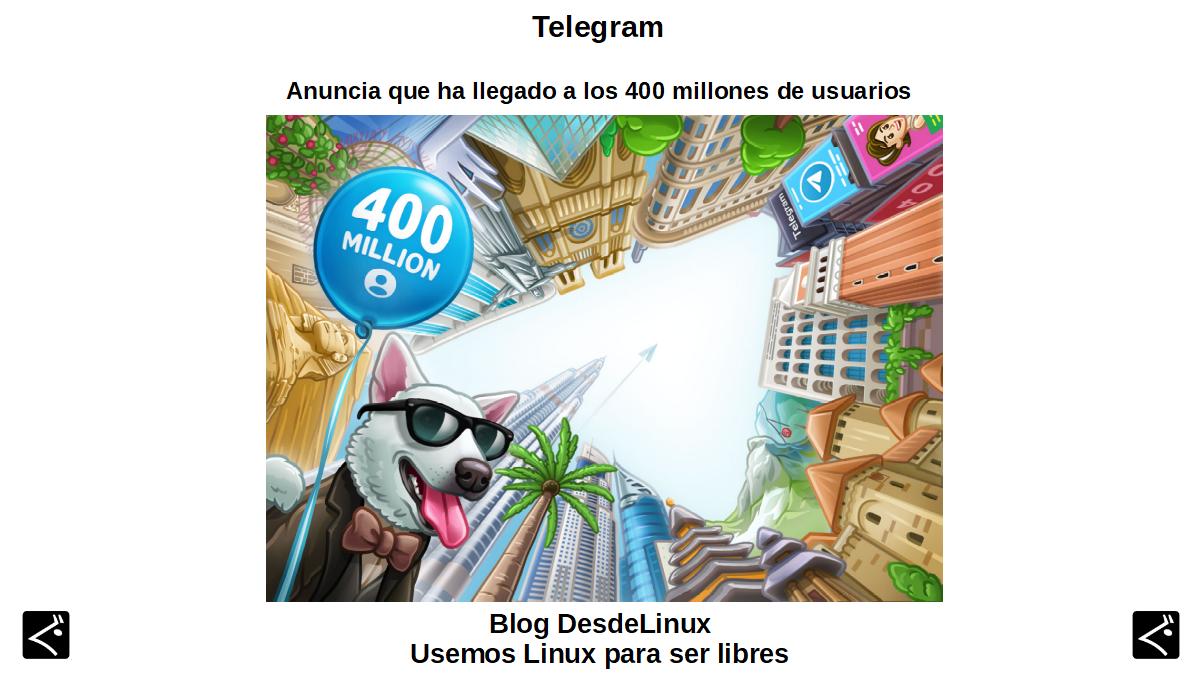

Telegram: Anuncia que ha llegado a los 400 millones de usuarios
by Linux Post Install
Telegram: Anuncia que ha llegado a los 400 millones de usuarios
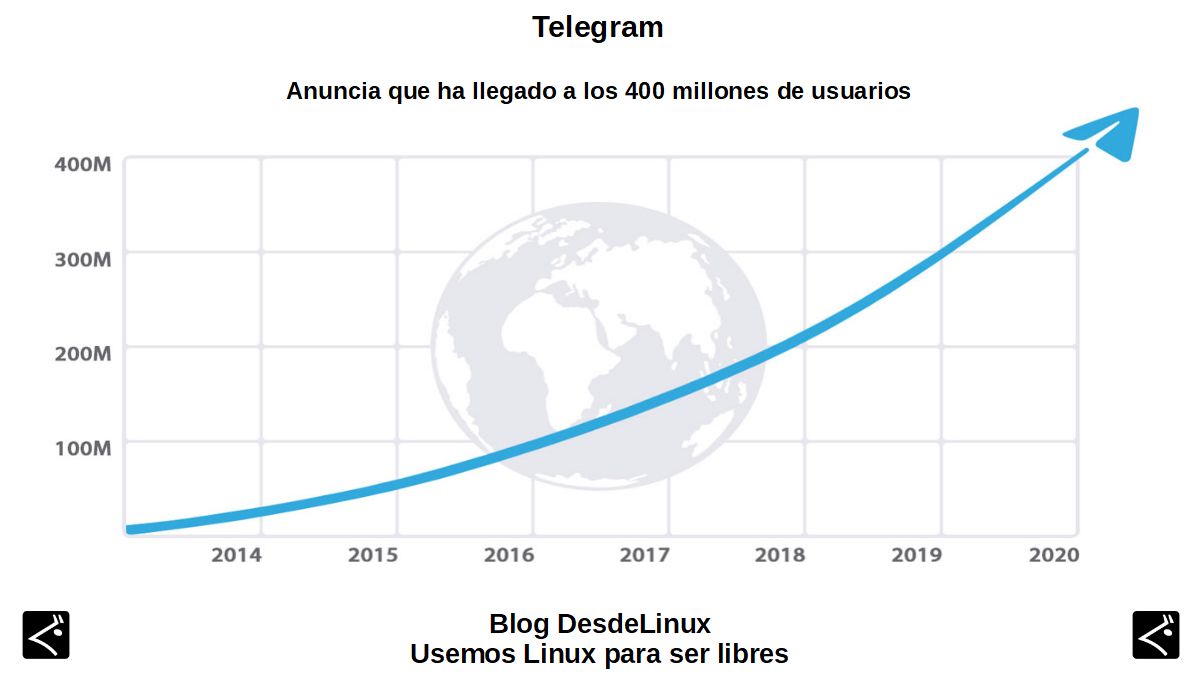
Hace apenas 2 días, la aplicación de mensajería multiplataforma llamada «Telegram», que cada día es más usada en el mundo, debido a sus fabulosas prestaciones y funciones, ha anunciado llegar a 400 millones de usuarios.
Además, de este logro también ha comentado que, tiene a disposición de sus usuarios 20.000 stickers, cuestionarios 2.0 y €400K para creadores de tests educativos.
A pesar de que Telegram, no es propiamente dicha una aplicación o plataforma de Software Libre y Código Abierto, la misma por ser más segura, privada y poseer un cliente libre, tiende a ser más usada por los amantes o usuarios de Sistemas Operativos libres y abiertos, o personas que demandan mayor privacidad y seguridad en sus mecanismos de comunicación. Al igual que con otras de las cuales ya hemos hablado antes, como alternativas reales a WhatsApp.
Telegram: 400 millones de usuarios y más…
Este mes de abril, el sitio oficial de Telegram ha comentado en su Blog propio la noticia en cuestión, de la cual comentaremos unos breves extractos.
400 millones de Usuarios
“Telegram ha alcanzado los 400.000.000 de usuarios mensuales, frente a los 300 millones de hace un año. Cada día, al menos 1,5 millones de nuevos usuarios se registran en Telegram. Características como las carpetas, el almacenamiento en la nube y la app para computadoras, hacen que Telegram sea ideal para el trabajo y el estudio a distancia durante la cuarentena. No es de extrañar que Telegram sea la app de redes sociales número 1 entre las más descargadas en más de 20 países. Las personas de todo el mundo se están cambiando a Telegram a un ritmo acelerado”.
Mejores cuestionarios
“Ahora puedes añadir explicaciones que aparecerán a medida que los usuarios respondan las preguntas del cuestionario, para ayudarlos a aprender de sus errores o para darles más contexto. Las explicaciones hacen que los cuestionarios de Telegram sean perfectos no sólo para evaluar conocimientos, sino también para difundirlos”.
€400K para creadores de cuestionarios
“Con 2 mil millones de estudiantes que actualmente no están en sus escuelas, el mundo está en extrema necesidad de herramientas educativas en línea. Queremos contribuir a solucionar este problema creando una base de datos de tests educativos para todas las materias y niveles. Para hacerlo, hoy anunciamos una iniciativa de colaboración abierta en la que repartiremos EUR 400.000 entre los creadores de cuestionarios educativos”.
20.000 stickers
“Mientras que Telegram ha sido el lugar de referencia para los stickers desde que aparecieron por primera vez, hasta hoy no había una manera fácil de ver los mejores stickers en un mismo lugar. Para solucionarlo creamos el nuevo directorio de stickers, donde puedes navegar y buscar entre los más de 20.000 stickers gratuitos de alta calidad de Telegram que han sido creados en los últimos 5 años”.
Otros
- Nuevo menú de adjuntos en Android: Todas las secciones del menú de adjuntos ahora son accesibles como capas expandibles, haciendo el menú elegante, chic y más fácil de usar.
- Mejoras en MacOS: Ahora pueden acceder a la multimedia compartida directamente desde las páginas de perfil rediseñadas.
-
Tiro al blanco: Ahora se puede lanzar dardos animados
 en cualquier chat para ver quién da primero en el blanco.
En resumen, si aún no has migrado a Telegram, es importante que lo vayas planeando y realizando, para que dejes de usar aplicaciones más inseguras y privativas, como WhatsApp.

Conclusión
Esperamos que esta “pequeña y útil publicación” sobre la aplicación de mensajería multiplataforma llamada «Telegram», que cada día es más usada en el mundo, debido a sus fabulosas prestaciones y funciones, motivo que a su vez, le ha valido para llegar al logro, de 400 millones de usuarios; sea de mucho interés y utilidad, para toda la «Comunidad de Software Libre y Código Abierto» y de gran contribución a la difusión del maravilloso, gigantesco y creciente ecosistema de aplicaciones de «GNU/Linux».
Y para mayor información, no dudes siempre en visitar cualquier Biblioteca en línea como OpenLibra y JedIT para leer libros (PDFs) sobre este tema u otras áreas del conocimiento. Por ahora, si te ha gustado esta «publicación», no dejes de compartirla con otros, en tus sitios web, canales, grupos o comunidades favoritas de redes sociales, preferiblemente libres y abiertas como Mastodon, o seguras y privadas como Telegram.
O simplemente, visita nuestra página de inicio en DesdeLinux o únete al Canal oficial de Telegram de DesdeLinux para leer y votar por esta u otras interesantes publicaciones sobre «Software Libre», «Código Abierto», «GNU/Linux» y demás temas relacionados con la «Informática y la Computación», y la «Actualidad tecnológica».
26 Apr 14:15
💜 KDE PLASMA 5.18 LTS (KDE Neon) - El Escritorio más Completo de Linux
by Karla's Project
¿Sabéis lo que acaba de ocurrir? Resulta que he probado KDE Plasma versión 5.18. Y mientras me estaba tomando un café esta mañana he pensado:
Karla, vas a mostrar sus novedades
🟡 Introducción
Lo primero que veremos es un fondo de escritorio totalmente nuevo. Antes teníamos el dibujo de un iceberg y ahora una playa. Manteniendo ese estilo cubista de los últimos fondos de Plasma.
Esa novedad seguramente ya te la imaginabas, aunque lo más seguro es que lo primero que hagas es cambiar el fondo de escritorio.
🟡 Notificaciones
¡Notificaciones! Hay algo que me ha llamado mucho la atención y se trata de una característica que nunca habrás visto en tu vida. Ni en la mía, por eso mismo me ha gustado tanto. Y os la muestro en este vídeo.
Todos los escritorios, ya sea de Linux o incluso Windows, tienen notificaciones.
Pues los de KDE han tenido la fantástica idea de hacer que, cuando descargues un archivo de Internet, puedes arrastrar el icono de la notificación para colocar de manera “rapìda” el archivo descargado en una carpeta. O en el escritorio.
Así te ahorras de abrir el explorador de archivos e ir a descargar y mover el archivo descargado. Esto si que es una buena novedad recién sacada del horno.
🟡 Emojis
¿A quién no le gusta los emojis? A todos nos gustan.
En Windows es tan fácil como presionar la tecla de Windows y el punto para mostrar un selector de Emojis. En Plasma es tan fácil como presionar la tecla de Windows y el punto para mostrar un selector de Emojis.
Para que luego me digan que Windows supera a Plasma. ¡Pues no!
Estos Emojis los podrás insertar donde quieras. Seguramente has tenido la fantástica idea de abrir un terminal y escribir comandos con Emojis a ver que pasa.
Explota el terminal. ¿Que?
🟡 Personalización
Imagínate que quieres cambiar el fondo… O mejor, cambiar la posición del panel. O añadir Widgets medio perdidos por tu escritorio.
Antes los que hacíamos era clic en una pestañita que había en una esquina de la pantalla o clic derecho en el escritorio y en “Desbloquear elementos gráficos” y entonces para mover el panel, aparecía un icono para personalizarlo o moverlo.
Además, en el menú contextual aparecían botones nuevos para añadir Widgets o incluso cambiar el fondo de escritorio.
Una vez acabas volvías a bloquear los elementos gráficos y ya está.
Todo eso sigue siendo igual. Aunque ahora lo que hay hecho es añadir un “modo de diseño”.
¡Ah! Sí… Y esa pestañita ya no existe. ¿Qué te parece?
Para entrar en modo edición hacemos clic derecho a “Personalizar el diseño” y nos aparecerá el botón de Añadir Widgets, Personalizar Escritorio y Actividades juntamente con los botones de personalizar en cada respectivo panel.
Personalmente me gusta más esta nueva manera de personalizar el escritorio.
Una vez hayamos acabado de personalizar el diseño, volvemos a hacer clic derecho a “Finalizar edición”.
🟡 Sonido Aplicaciones
Antiguamente, cuando una aplicación tenía sonido en la barra de tareas aparecía un icono de un altavoz, ese icono solo servía para eso.
Ahora, también sirve para mutear esa aplicación. Especialmente si nos está molestando o estás viendo un vídeo mío.
🟡 Modo Nocturno
El modo nocturno fue una brillante característica para los que utilizan el PC durante la noche y tienen los ojos delicados o para cuando usas el PC antes de ir a dormir.
Esta característica la teníamos en versiones anteriores, pudiendo activarla o desactivarla e incluso programarla desde la configuración del sistema.
Ahora, esto puedes activarlo o desactivarlo desde la bandeja del sistema. Ideal para aquellas personas vagas que les de pereza abrir el panel de control.
🟡 Privacidad
¿Estás cansado de que Windows 10 te espié? Y recurriste a GNU Linux para evitarlo. Maravilloso. Resulta que KDE Plasma te espía.
¡Ah! Eso no te lo esperabas. ¿Verdad? ¡Pero no te asustes! Se puede evitar.Para ello vamos a Configuración del sistema y en Comentarios del Usuario. Desde aquí podrás seleccionar el nivel de datos que envías a los de KDE. Y lo más importante… Desactivarlo.
A no ser que seas un paranoico y sigas pensando que te están espiando.
Entonces, puedes probar de encerrar tu PC en una caja fuerte.
Digo yo.
🟡 Instalar Aspectos Globales
Y por último. Al igual que puedes instalar temas visuales, temas de colores, cursores, fuentes, pantallas de carga. Y todo lo que tu quieras.
Ahora, desde la pestaña de Aspecto Global, podrás instalar paquetes de temas Globales, es decir, paquetes que incluyen todo lo anterior. Es como un 3 por 1. Así que aprovecha.
Karla, vas a mostrar sus novedades
🟡 Introducción
Lo primero que veremos es un fondo de escritorio totalmente nuevo. Antes teníamos el dibujo de un iceberg y ahora una playa. Manteniendo ese estilo cubista de los últimos fondos de Plasma.
Esa novedad seguramente ya te la imaginabas, aunque lo más seguro es que lo primero que hagas es cambiar el fondo de escritorio.
🟡 Notificaciones
¡Notificaciones! Hay algo que me ha llamado mucho la atención y se trata de una característica que nunca habrás visto en tu vida. Ni en la mía, por eso mismo me ha gustado tanto. Y os la muestro en este vídeo.
Todos los escritorios, ya sea de Linux o incluso Windows, tienen notificaciones.
Pues los de KDE han tenido la fantástica idea de hacer que, cuando descargues un archivo de Internet, puedes arrastrar el icono de la notificación para colocar de manera “rapìda” el archivo descargado en una carpeta. O en el escritorio.
Así te ahorras de abrir el explorador de archivos e ir a descargar y mover el archivo descargado. Esto si que es una buena novedad recién sacada del horno.
🟡 Emojis
¿A quién no le gusta los emojis? A todos nos gustan.
En Windows es tan fácil como presionar la tecla de Windows y el punto para mostrar un selector de Emojis. En Plasma es tan fácil como presionar la tecla de Windows y el punto para mostrar un selector de Emojis.
Para que luego me digan que Windows supera a Plasma. ¡Pues no!
Estos Emojis los podrás insertar donde quieras. Seguramente has tenido la fantástica idea de abrir un terminal y escribir comandos con Emojis a ver que pasa.
Explota el terminal. ¿Que?
🟡 Personalización
Imagínate que quieres cambiar el fondo… O mejor, cambiar la posición del panel. O añadir Widgets medio perdidos por tu escritorio.
Antes los que hacíamos era clic en una pestañita que había en una esquina de la pantalla o clic derecho en el escritorio y en “Desbloquear elementos gráficos” y entonces para mover el panel, aparecía un icono para personalizarlo o moverlo.
Además, en el menú contextual aparecían botones nuevos para añadir Widgets o incluso cambiar el fondo de escritorio.
Una vez acabas volvías a bloquear los elementos gráficos y ya está.
Todo eso sigue siendo igual. Aunque ahora lo que hay hecho es añadir un “modo de diseño”.
¡Ah! Sí… Y esa pestañita ya no existe. ¿Qué te parece?
Para entrar en modo edición hacemos clic derecho a “Personalizar el diseño” y nos aparecerá el botón de Añadir Widgets, Personalizar Escritorio y Actividades juntamente con los botones de personalizar en cada respectivo panel.
Personalmente me gusta más esta nueva manera de personalizar el escritorio.
Una vez hayamos acabado de personalizar el diseño, volvemos a hacer clic derecho a “Finalizar edición”.
🟡 Sonido Aplicaciones
Antiguamente, cuando una aplicación tenía sonido en la barra de tareas aparecía un icono de un altavoz, ese icono solo servía para eso.
Ahora, también sirve para mutear esa aplicación. Especialmente si nos está molestando o estás viendo un vídeo mío.
🟡 Modo Nocturno
El modo nocturno fue una brillante característica para los que utilizan el PC durante la noche y tienen los ojos delicados o para cuando usas el PC antes de ir a dormir.
Esta característica la teníamos en versiones anteriores, pudiendo activarla o desactivarla e incluso programarla desde la configuración del sistema.
Ahora, esto puedes activarlo o desactivarlo desde la bandeja del sistema. Ideal para aquellas personas vagas que les de pereza abrir el panel de control.
🟡 Privacidad
¿Estás cansado de que Windows 10 te espié? Y recurriste a GNU Linux para evitarlo. Maravilloso. Resulta que KDE Plasma te espía.
¡Ah! Eso no te lo esperabas. ¿Verdad? ¡Pero no te asustes! Se puede evitar.Para ello vamos a Configuración del sistema y en Comentarios del Usuario. Desde aquí podrás seleccionar el nivel de datos que envías a los de KDE. Y lo más importante… Desactivarlo.
A no ser que seas un paranoico y sigas pensando que te están espiando.
Entonces, puedes probar de encerrar tu PC en una caja fuerte.
Digo yo.
🟡 Instalar Aspectos Globales
Y por último. Al igual que puedes instalar temas visuales, temas de colores, cursores, fuentes, pantallas de carga. Y todo lo que tu quieras.
Ahora, desde la pestaña de Aspecto Global, podrás instalar paquetes de temas Globales, es decir, paquetes que incluyen todo lo anterior. Es como un 3 por 1. Así que aprovecha.
25 Apr 17:03

Docker Hub: Aprendiendo un poco más sobre la tecnología Docker
by Linux Post Install
Docker Hub: Aprendiendo un poco más sobre la tecnología Docker
Así como los Repositorios, y demás sitios como GitHub, entre otras plataformas de desarrollo y alojamiento en línea similares, permiten gestionar proyectos de software, programas y aplicaciones, libres y abiertas, mediante Git como mecanismo de control de versiones, en beneficio del uso y desarrollo de GNU/Linux, el Software Libre y de Código Abierto; de igual manera Docker Hub, es para Docker, el alma de este proyecto de Código Abierto.
Esto, debido a que, Docker Hub es el lugar oficial y predilecto, donde se reúne la comunidad de este proyecto. Es decir, es donde los usuarios poseen un lugar común basado en la nube, donde almacenar y conseguir todo lo necesario para dar vida a la instalación y uso de Docker.
En esta publicación aprenderemos unos tips más, sobre la tecnología Docker, pero principalmente sobre como registrarnos y usar Docker Hub.
Un poco más sobre Docker
En nuestras 2 publicaciones anteriores sobre Docker, aprendimos a instalar el mismo sobre DEBIAN GNU/Linux 10 (Buster) o similares, directamente desde los Repositorios oficiales, y a instalar una aplicación (sistema) usando dicha tecnología. Sin embargo, Docker posee muchos comandos, opciones y parámetros, que deben ser conocidos y manejados, para un uso óptimo de dicha tecnología.
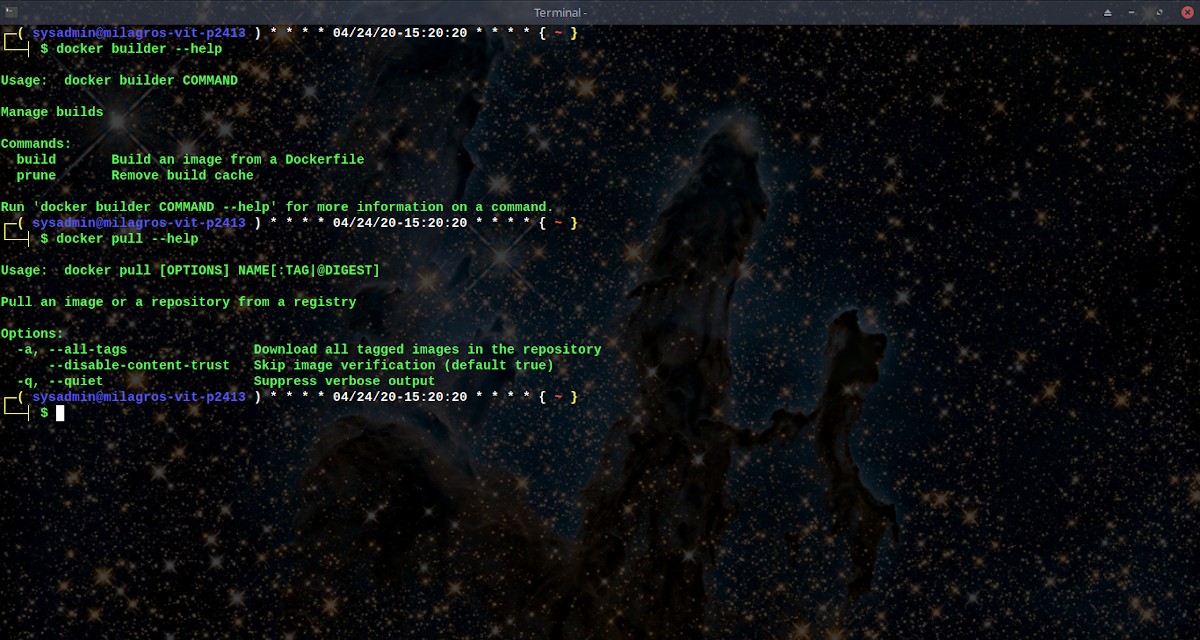
Para ir conociendo y probando los mismos, se puede teclear en una terminal (consola) de GNU/Linux la siguiente orden de comando: docker help, para que nos muestre en pantalla, entre otras cosas, lo siguiente:
-
La estructura semántica del uso de Docker:
docker [OPTIONS] COMMANDodocker [OPCIONES] COMANDO -
Las opciones disponibles y vigentes a ejecutar:
--config string,-c, --context string,-D, --debug,-H, --host list,-l, --log-level string,--tls,--tlscacert string,--tlscert string,--tlskey string,--tlsverifyy-v, --version. -
Los comandos administrativos disponibles y vigentes a ejecutar:
builder,config,container,context,engine,image,network,node,pluging,secret,service,stack,swarm,system,trustyvolume. -
Los comandos normales disponibles y vigentes a ejecutar:
attach,build,commit,context,cp,create,diff,events,exec,export,history,images,import,info,inspect,kill,load,login,logout,logs,pause,port,ps,pull,push,rename,restart,rm,rmi,run,save,search,start,stats,stop,tag,top,unpause,update,versionywait.
Y para mayor información sobre un comando en especial de Docker, se puede teclear en una terminal (consola) de GNU/Linux la siguiente orden de comando: docker COMMAND --help. Por ejemplo:
Docker Hub: Web para gestionar imágenes de contenedores
¿Qué es Docker Hub?
Docker Hub es un servicio proporcionado por Docker para encontrar y compartir imágenes de contenedores en nuestros ordenadores. El mismo, presenta las siguientes características o elementos principales:
- Repositorios: Para la gestión (push and pull) de las imágenes de los contenedores.
- Equipos y organizaciones: Para la gestión del acceso a los depósitos privados de imágenes de contenedores.
- Imágenes oficiales: Son imágenes de alta calidad de los contenedores proporcionadas por Docker.
- Imágenes de editores: Son imágenes de alta calidad de contenedores proporcionadas por proveedores externos. Estás imágenes certificadas, también incluyen soporte y garantía de compatibilidad con Docker Enterprise.
- Creaciones: Imágenes de contenedores propias creadas desde GitHub y Bitbucket, que luego son cargadas a Docker Hub.
- Webhooks: Acciones programadas sobre un repositorio cargado para integrar Docker Hub con otros servicios.
¿Cómo se usa?
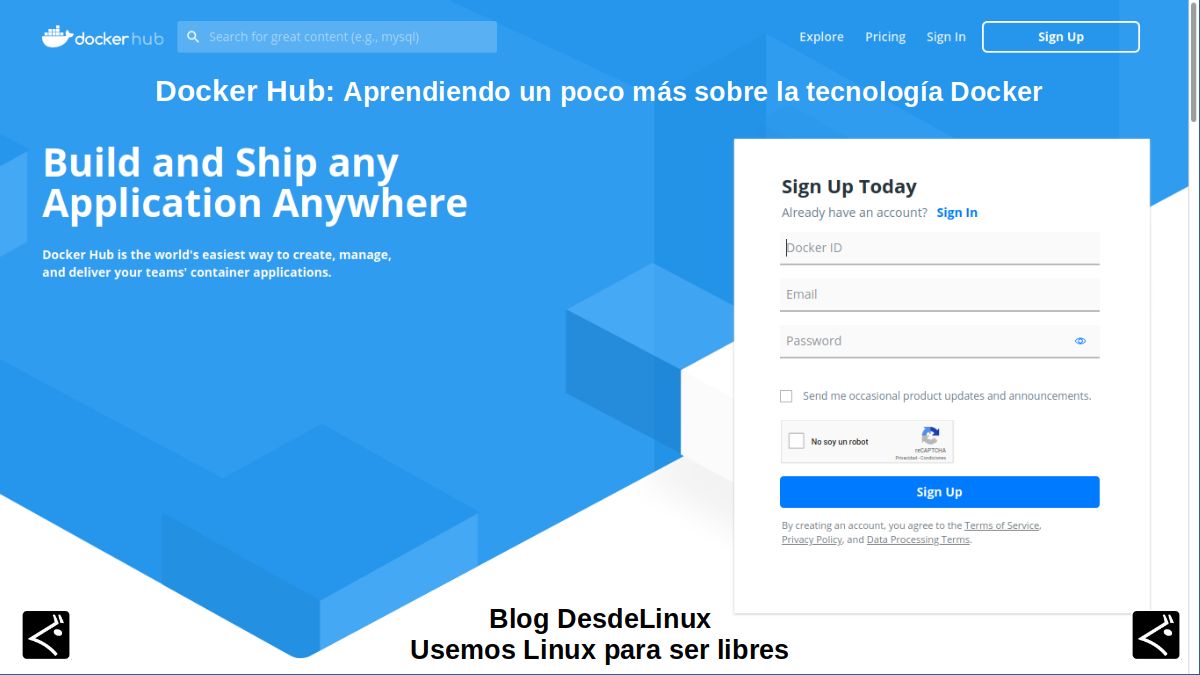
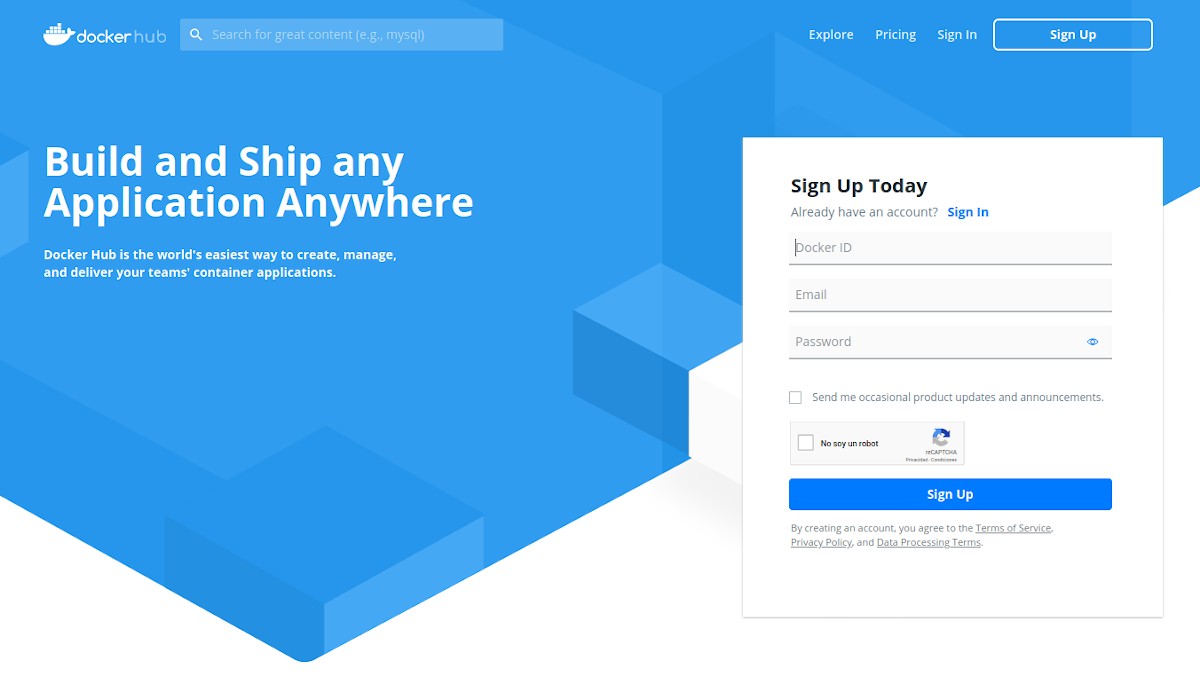
Al registrarnos en el sitio oficial de Docker Hub, e iniciar sesión por primera vez, el mismo nos guía por un pequeño tutorial, para crear vía terminal (consola) de GNU/Linux, nuestro primer repositorio Docker para luego seguir avanzando sobre el mismo en caso, de que lo creemos con dicho tutorial. En caso, contrario, podemos solo avanzar, para luego crearlo manualmente mediante el botón llamado “Create Repository” (Crear repositorio). Tal como se muestra en las imágenes siguientes:
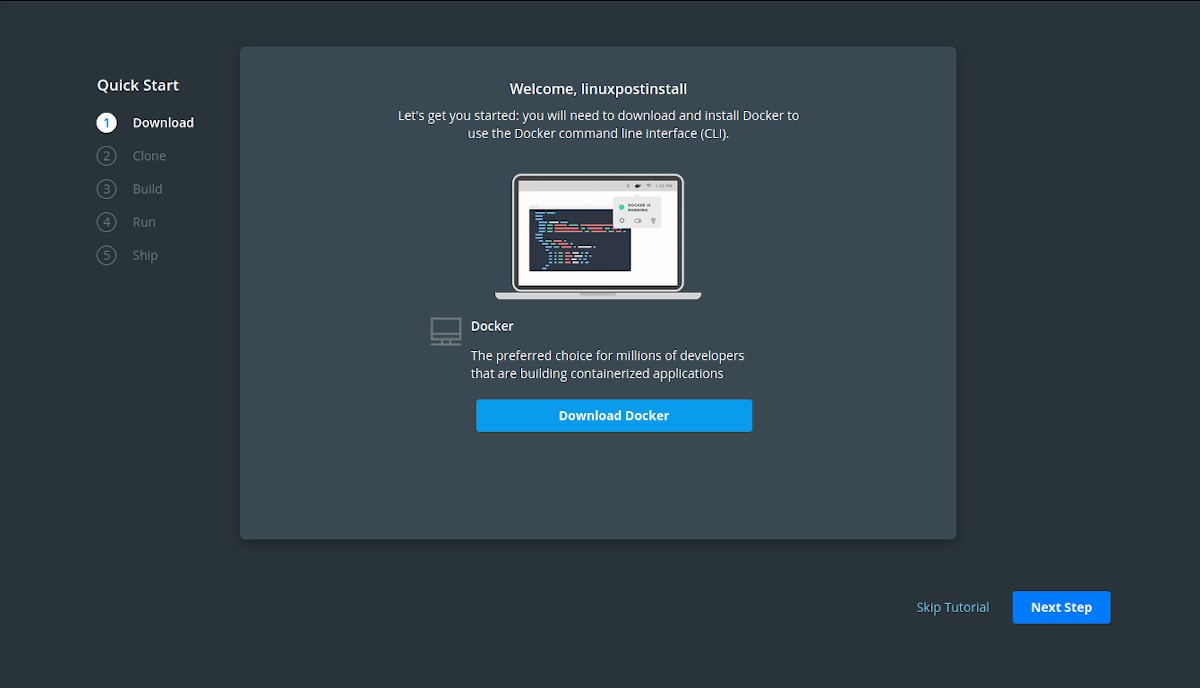
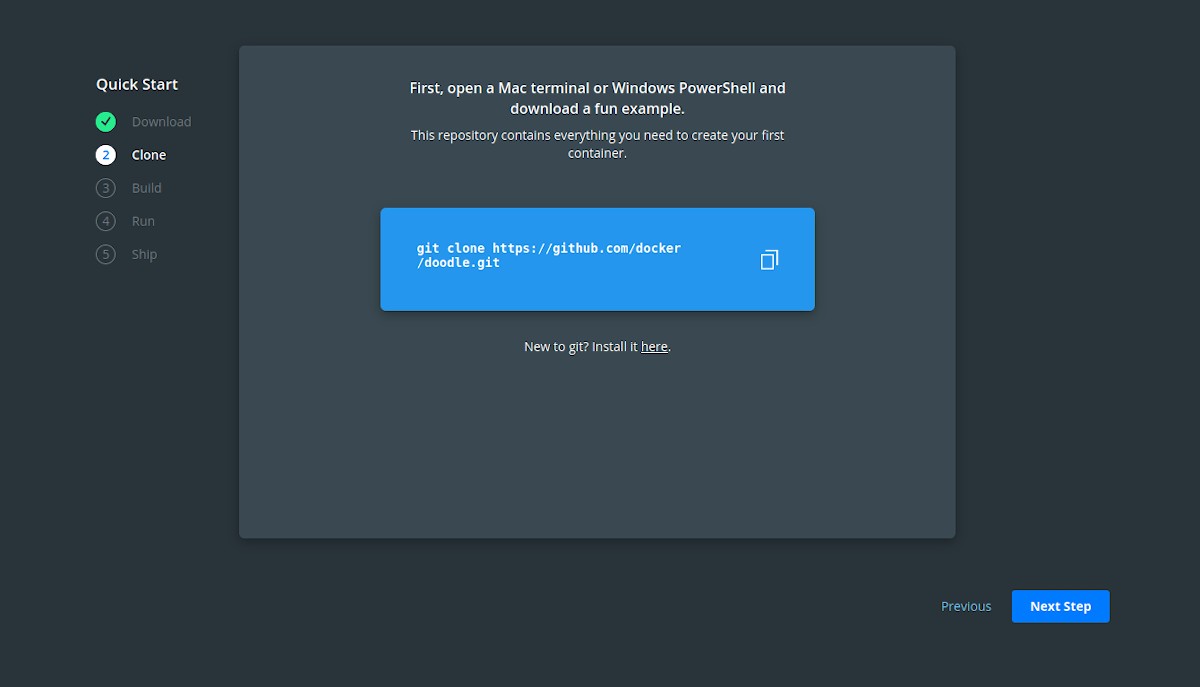
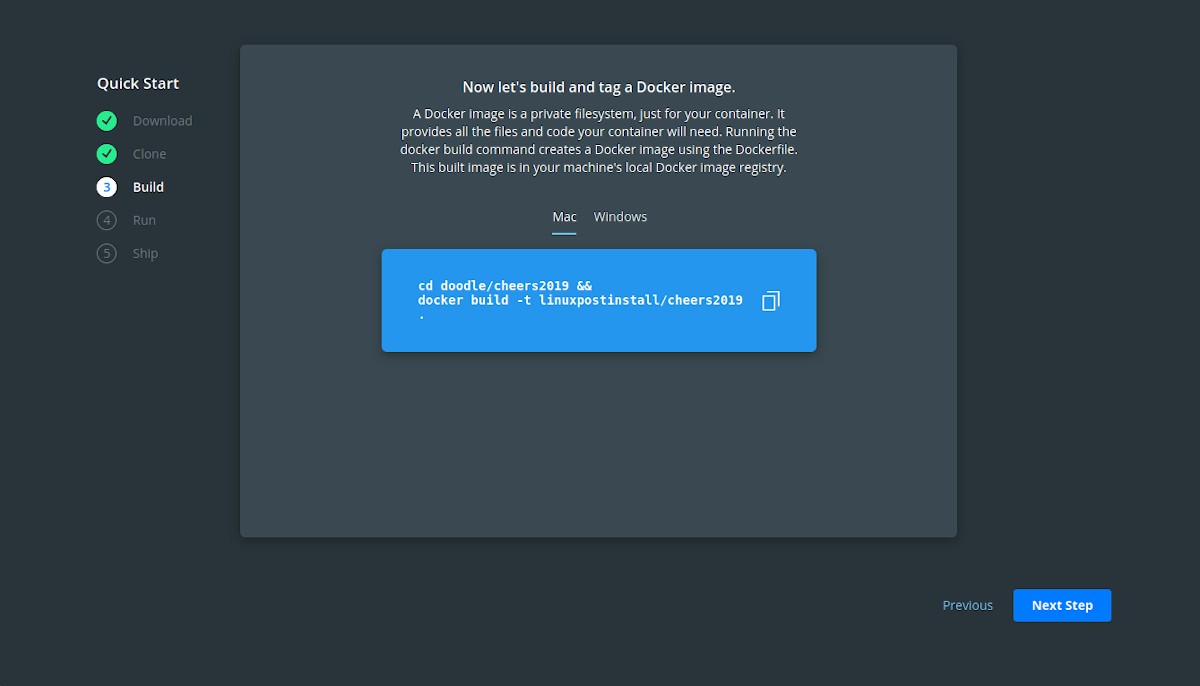
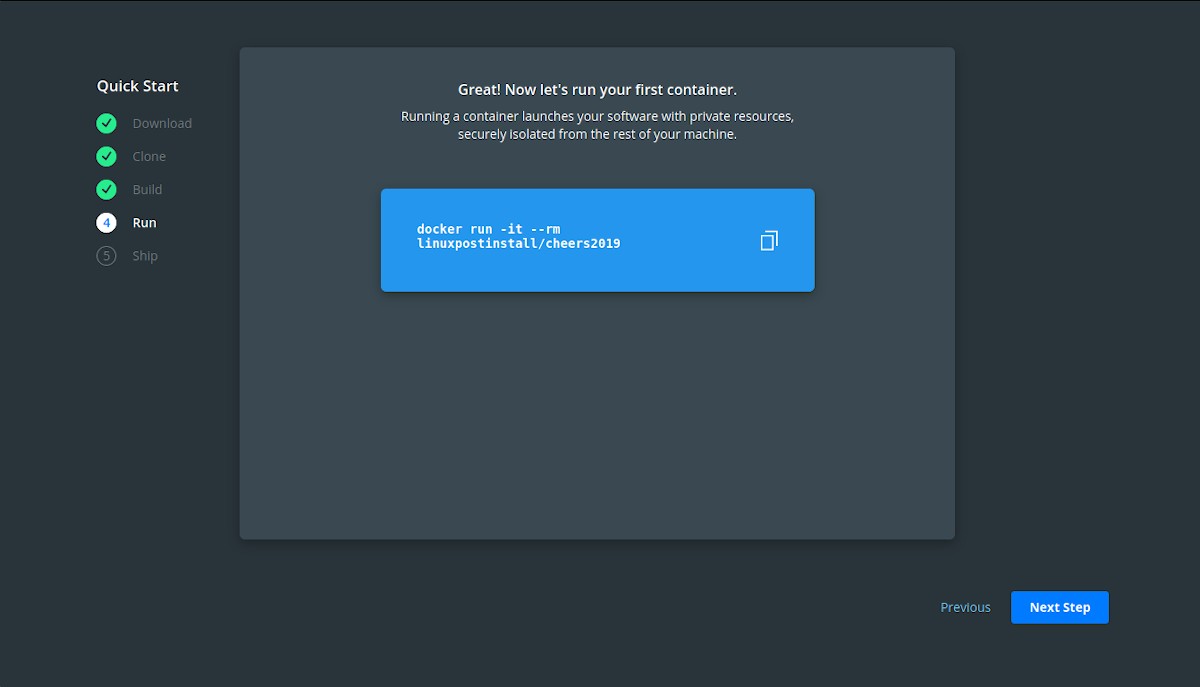
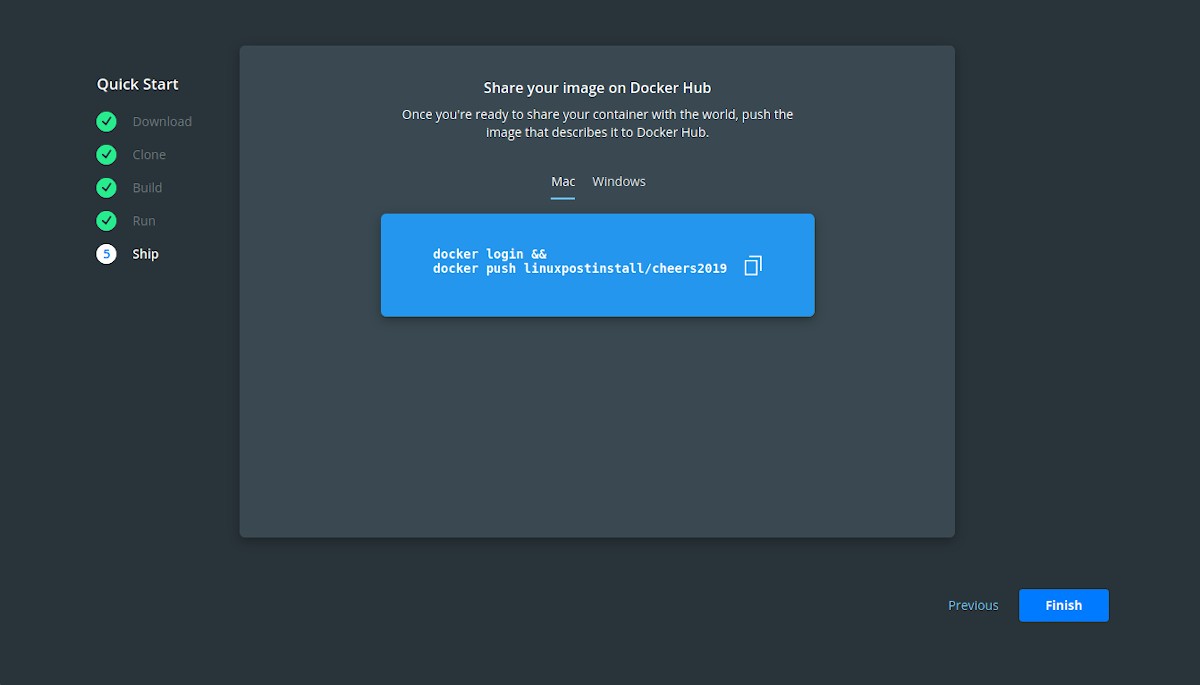
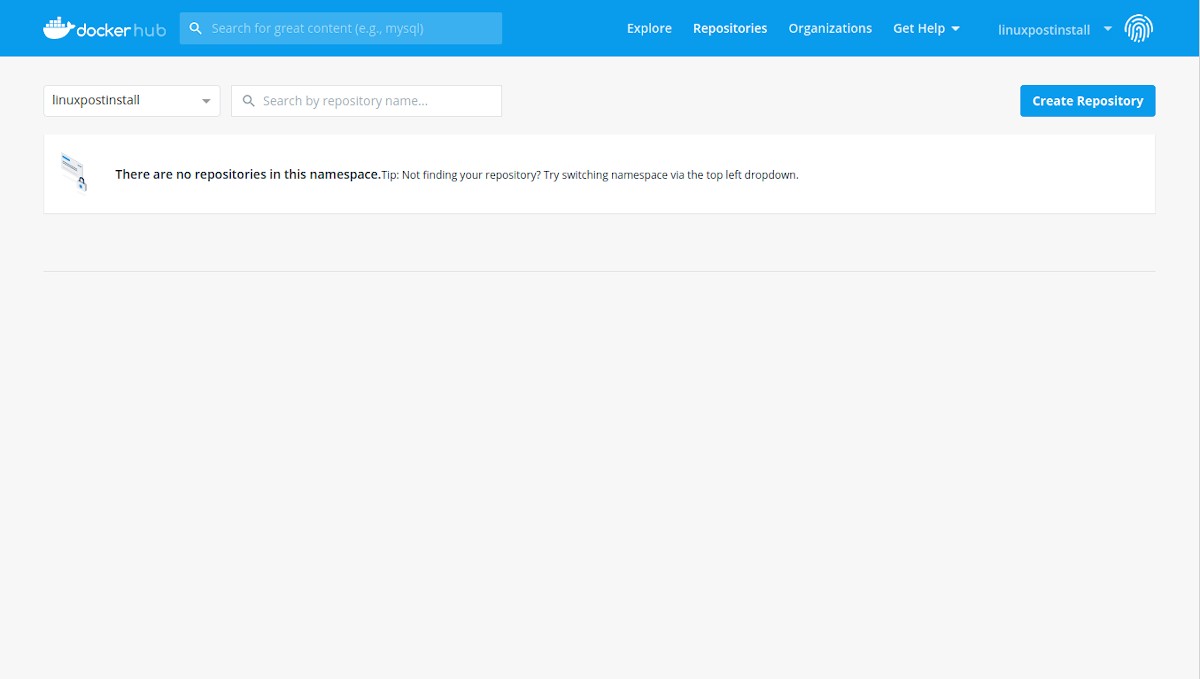
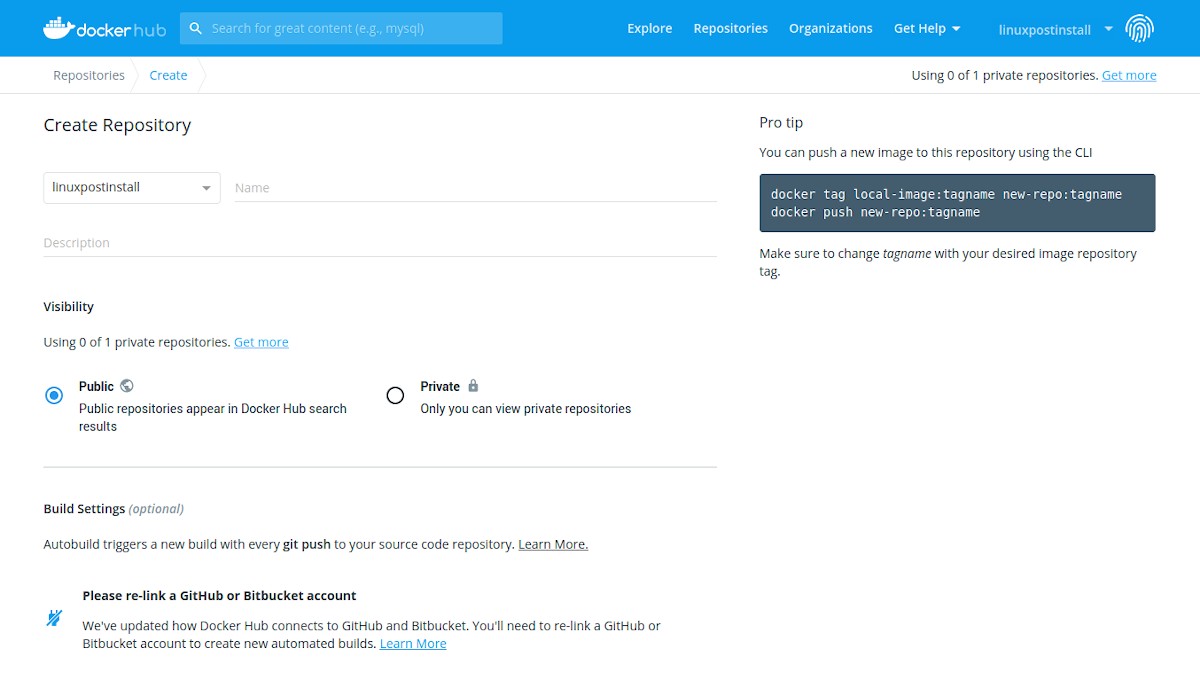
Hasta aquí, por ahora con este pequeño tutorial de inicialización, sobre Docker y Docker Hub. En otras próximas publicaciones, ahondaremos más sobre dicha fabulosa tecnología. Sin embargo, se puede profundizar un poco más sobre lo aquí comentado en el siguiente enlace.
Conclusión
Esperamos que esta “pequeña y útil publicación” sobre la tecnología «Docker» y «Docker Hub», sobre todo este último, que es un servicio proporcionado por Docker para encontrar y compartir imágenes de contenedores en nuestros ordenadores; sea de mucho interés y utilidad, para toda la «Comunidad de Software Libre y Código Abierto» y de gran contribución a la difusión del maravilloso, gigantesco y creciente ecosistema de aplicaciones de «GNU/Linux».
Y para mayor información, no dudes siempre en visitar cualquier Biblioteca en línea como OpenLibra y JedIT para leer libros (PDFs) sobre este tema u otras áreas del conocimiento. Por ahora, si te ha gustado esta «publicación», no dejes de compartirla con otros, en tus sitios web, canales, grupos o comunidades favoritas de redes sociales, preferiblemente libres y abiertas como Mastodon, o seguras y privadas como Telegram.
O simplemente, visita nuestra página de inicio en DesdeLinux o únete al Canal oficial de Telegram de DesdeLinux para leer y votar por esta u otras interesantes publicaciones sobre «Software Libre», «Código Abierto», «GNU/Linux» y demás temas relacionados con la «Informática y la Computación», y la «Actualidad tecnológica».
25 Apr 09:08
Q&A 74 This Saturday At 19:00 UTC
by UBportsNews
Ubuntu Touch Q&A 74
Ubuntu Touch Q&A 74 is this Saturday 25th of April at 19:00 UTC. You still have time to post your questions. Please use the forum link before the event then Youtube Livechat and Telegram during the show.
Live Link: https://youtu.be/w0_fzvfVfXs
Forum Link (questions): https://forums.ubports.com/topic/4133/ubuntu-touch-q-a-74-this-saturday-at-19-00-utc
UBports@telegram
#ubports:matrix.org
#UBports #UbuntuTouch #UBportsQandA #Ubuntu #Lomiri #OTA12
24 Apr 18:36
EL COMIDISTA | Las galletas de mantequilla que puede hacer cualquiera
by El Comidista en EL PAÍS
Estas galletas de mantequilla no se te resistirán aunque seas un desastre para la repostería. El único problema que tendrás con ellas es conseguir no comértelas todas.
RECETA ESCRITA: bit.ly/galletasmantequillacomidista
Suscríbete a nuestro canal: http://cort.as/-9ysp
Visita: https://elcomidista.elpais.com
Síguenos en Facebook: https://www.facebook.com/elcomidista
Síguenos en Twitter: https://twitter.com/ElComidista
Síguenos en Instagram: https://www.instagram.com/elcomidista
¡Bienvenido al canal oficial de EL COMIDISTA en EL PAÍS! Cada semana publicamos nuevos vídeos de gastronomía, recetas, restaurantes, productos, chaladuras culinarias y mucho más.
¡Suscríbete ya a nuestro canal!: http://cort.as/-9ysp
El Comidista es una web muy maja que incluye recetas, info sobre trastos de cocina, restaurantes, productos y cualquier tontería que se les ocurra a sus autores.
RECETA ESCRITA: bit.ly/galletasmantequillacomidista
Suscríbete a nuestro canal: http://cort.as/-9ysp
Visita: https://elcomidista.elpais.com
Síguenos en Facebook: https://www.facebook.com/elcomidista
Síguenos en Twitter: https://twitter.com/ElComidista
Síguenos en Instagram: https://www.instagram.com/elcomidista
¡Bienvenido al canal oficial de EL COMIDISTA en EL PAÍS! Cada semana publicamos nuevos vídeos de gastronomía, recetas, restaurantes, productos, chaladuras culinarias y mucho más.
¡Suscríbete ya a nuestro canal!: http://cort.as/-9ysp
El Comidista es una web muy maja que incluye recetas, info sobre trastos de cocina, restaurantes, productos y cualquier tontería que se les ocurra a sus autores.
24 Apr 18:16
Así es el museo Van Gogh visto desde casa
by El Futuro Es Apasionante de Vodafone
Entra en nuestra web: http://www.elfuturoesapasionante.com
Suscríbete a nuestro canal de youtube: http://bit.ly/1JHCOQ1
Síguenos en Facebook: https://www.facebook.com/EsApasionante/
Síguenos en Twitter: https://twitter.com/EsApasionante
---
Pocos pintores en la historia del arte han despertado la fascinación de Vicent Van Gogh. La búsqueda casi mística que siempre caracterizó su obra, su atormentada personalidad obsesionada con la pintura, la mutilación de su oreja izquierda (y la teoría de que en realidad fue su amigo el también artista Gauguin quien la cortó tras una discusión), sus ingresos en hospitales psiquiátricos, la hermosa relación con su hermano menor Theo y, por supuesto, el completo fracaso comercial de sus pinturas que le llevaron a vivir casi en la indigencia (“Para triunfar se necesita ambición, y la ambición me parece absurda” escribió a su hermano, con quien se escribía largas cartas, a través de las cuales se ha podido conocer gran parte de su vida). Un fracaso que contrasta con los precios que han alcanzado algunas de sus obras y la admiración generalizada que se le profesa hoy, ya que nadie discute el lugar de privilegio que ocupa en la historia del arte. Por supuesto, a configurar este mito de artista maldito, incomprendido y rebelde han contribuido algunas de las muchas películas que se han inspirado en el personaje. Tal vez más que en ningún otro pintor.
Sin embargo, la mejor forma de conocer a un artista no es por los avatares que rodean su existencia, sino por su obra. Y en el caso de Van Gogh esta es deslumbrante. Es imposible no contener la respiración ante el asombro de belleza que provocan sus noches estrelladas o no sucumbir ante la sinceridad de sus retratos. Van Gogh realizó toda su obra -más de 2.000 pinturas y dibujos- en una sola década, entre los 27 años en que decidió hacerse pintor y los 37 en que se suicidó. Una parte importante de esta producción se encuentra en el museo que lleva su nombre en la ciudad de Amsterdam. Y aunque ahora por motivos obvios no es posible acercarse a la ciudad neerlandesa para admirar las pinturas, se puede disfrutar de ellas desde casa y con todo lujo de detalles. Natalia Sprenger ha charlado con Peio H. Riaño, periodista e historiador del arte, para conocer todas las posibilidades de la web de este museo “complicado de disfrutar en vivo. En esa complementariedad de la web puedes llegar a consultar archivos y documentos que en otros museos parecen olvidados”. Una web que permite ver todas las obras en alta resolución e incluso hacerlo con rayos X para descubrir lo que habitualmente permanece oculto.
SITIOS PARA VISITAR DESPUÉS DE VER EL VÍDEO:
Web del Museo Van Gogh de Ámsterdam:
https://www.vangoghmuseum.nl/en?v=1
App ‘Unravel Van Gogh’:
https://unravel.vangogh.com/en/?utm_source=vgmsite&utm_campaign=unravel-vg&utm_medium=referral&utm_content=uvg
Cartas a su hermano Theo:
https://vangoghmuseum.nl/en/highlights
Entrevista: Natalia Sprenger / Noelia Núñez
Edición: Manu Díaz y Ben Gordon
Texto: José L. Álvarez Cedena
#ElFuturoEsApasionante #EsApasionante #Vodafone
Suscríbete a nuestro canal de youtube: http://bit.ly/1JHCOQ1
Síguenos en Facebook: https://www.facebook.com/EsApasionante/
Síguenos en Twitter: https://twitter.com/EsApasionante
---
Pocos pintores en la historia del arte han despertado la fascinación de Vicent Van Gogh. La búsqueda casi mística que siempre caracterizó su obra, su atormentada personalidad obsesionada con la pintura, la mutilación de su oreja izquierda (y la teoría de que en realidad fue su amigo el también artista Gauguin quien la cortó tras una discusión), sus ingresos en hospitales psiquiátricos, la hermosa relación con su hermano menor Theo y, por supuesto, el completo fracaso comercial de sus pinturas que le llevaron a vivir casi en la indigencia (“Para triunfar se necesita ambición, y la ambición me parece absurda” escribió a su hermano, con quien se escribía largas cartas, a través de las cuales se ha podido conocer gran parte de su vida). Un fracaso que contrasta con los precios que han alcanzado algunas de sus obras y la admiración generalizada que se le profesa hoy, ya que nadie discute el lugar de privilegio que ocupa en la historia del arte. Por supuesto, a configurar este mito de artista maldito, incomprendido y rebelde han contribuido algunas de las muchas películas que se han inspirado en el personaje. Tal vez más que en ningún otro pintor.
Sin embargo, la mejor forma de conocer a un artista no es por los avatares que rodean su existencia, sino por su obra. Y en el caso de Van Gogh esta es deslumbrante. Es imposible no contener la respiración ante el asombro de belleza que provocan sus noches estrelladas o no sucumbir ante la sinceridad de sus retratos. Van Gogh realizó toda su obra -más de 2.000 pinturas y dibujos- en una sola década, entre los 27 años en que decidió hacerse pintor y los 37 en que se suicidó. Una parte importante de esta producción se encuentra en el museo que lleva su nombre en la ciudad de Amsterdam. Y aunque ahora por motivos obvios no es posible acercarse a la ciudad neerlandesa para admirar las pinturas, se puede disfrutar de ellas desde casa y con todo lujo de detalles. Natalia Sprenger ha charlado con Peio H. Riaño, periodista e historiador del arte, para conocer todas las posibilidades de la web de este museo “complicado de disfrutar en vivo. En esa complementariedad de la web puedes llegar a consultar archivos y documentos que en otros museos parecen olvidados”. Una web que permite ver todas las obras en alta resolución e incluso hacerlo con rayos X para descubrir lo que habitualmente permanece oculto.
SITIOS PARA VISITAR DESPUÉS DE VER EL VÍDEO:
Web del Museo Van Gogh de Ámsterdam:
https://www.vangoghmuseum.nl/en?v=1
App ‘Unravel Van Gogh’:
https://unravel.vangogh.com/en/?utm_source=vgmsite&utm_campaign=unravel-vg&utm_medium=referral&utm_content=uvg
Cartas a su hermano Theo:
https://vangoghmuseum.nl/en/highlights
Entrevista: Natalia Sprenger / Noelia Núñez
Edición: Manu Díaz y Ben Gordon
Texto: José L. Álvarez Cedena
#ElFuturoEsApasionante #EsApasionante #Vodafone
24 Apr 16:34
🔷 "Conociendo Linux" - Carlos Losada | Suscriptores me envían Vídeos
by Karla's Project
Hoy empezamos una serie de vídeos en los cuales, los protagonistas, sois vosotros. Carlos Losada es el primero y nos explicará como empezó a utilizar Linux y algunas de sus primer distribuciones, entre ellas, Linux Mint, su favorita por su facilidad de uso y rápida adaptación de drivers.
🟡 ¿Quieres aparecer en el canal?
- Graba un vídeo de 5-8 minutos de duración, a 1080p, ya sea de ti o de tu PC y háblanos de GNU /Linux, ya sea tu experiencia personal, opiniones varias o tu escritorio con tus personalizaciones, etc.
* Envíame el vídeo a contacto@karlaperezyt.com para que pueda verlo, editarlo y subirlo. (puedes usar Dropbox, Google Drive, OneDrive, etc)
* Para más información: https://karlaperezyt.com/contacto/colaboraciones/video-sobre-linux/
💜 Suscríbete https://www.youtube.com/c/karlasproject?sub_confirmation=1
🎩 Apoya el Canal https://www.youtube.com/c/KarlasProject/join
⭐ Twitter https://twitter.com/KarlaPerezYT
⭐ Instagram https://www.instagram.com/karlaperezyt
⭐ Grupo Telegram https://t.me/KarlasProject
⭐ Página Web https://karlaperezyt.com
🔺 El objetivo de este vídeo (y del canal) es meramente educativo y/o divulgativo en el que se comparte información relacionada con la tecnología, la informática y software.
Copyright Disclaimer Under Section 107 of the Copyright Act 1976, allowance is made for "fair use" for purposes such as criticism, comment, news reporting, teaching, scholarship, and research. Fair use is a use permitted by copyright statute that might otherwise be infringing. Non-profit, educational or personal use tips the balance in favor of fair use.
🟡 ¿Quieres aparecer en el canal?
- Graba un vídeo de 5-8 minutos de duración, a 1080p, ya sea de ti o de tu PC y háblanos de GNU /Linux, ya sea tu experiencia personal, opiniones varias o tu escritorio con tus personalizaciones, etc.
* Envíame el vídeo a contacto@karlaperezyt.com para que pueda verlo, editarlo y subirlo. (puedes usar Dropbox, Google Drive, OneDrive, etc)
* Para más información: https://karlaperezyt.com/contacto/colaboraciones/video-sobre-linux/
💜 Suscríbete https://www.youtube.com/c/karlasproject?sub_confirmation=1
🎩 Apoya el Canal https://www.youtube.com/c/KarlasProject/join
⭐ Twitter https://twitter.com/KarlaPerezYT
⭐ Instagram https://www.instagram.com/karlaperezyt
⭐ Grupo Telegram https://t.me/KarlasProject
⭐ Página Web https://karlaperezyt.com
🔺 El objetivo de este vídeo (y del canal) es meramente educativo y/o divulgativo en el que se comparte información relacionada con la tecnología, la informática y software.
Copyright Disclaimer Under Section 107 of the Copyright Act 1976, allowance is made for "fair use" for purposes such as criticism, comment, news reporting, teaching, scholarship, and research. Fair use is a use permitted by copyright statute that might otherwise be infringing. Non-profit, educational or personal use tips the balance in favor of fair use.