CURSO BÁSICO DE PROGRAMACIÓN DE ORDENADORES
Capítulo 1. Intro. Primeros pasos
Mi intención es hacer una colección de vídeos para el que desee aprender de forma fácil
los conceptos básicos de la programación. El lenguaje elegido es una variante de BASIC,
conocido como YaBasic. Prefiero este lenguaje por ser inmediato y tener poca complicación
a la hora de empezar.
Vamos a analizar cosas de la programación que están por encima del lenguaje elegido, pues
son de aplicación a casi todos los lenguajes de programación y en todos los ámbitos.
Veremos muchas cosas, muchos conceptos, adoptaremos buenos hábitos de programación.
Nuestros programas, de momento, serán pequeños, pero ya iremos creciendo....
EN ESTE VÍDEO (y en el Blog):
- Preliminares sobre el curso
- Lenguajes interpretados o compilados
- Descargar YaBasic desde su página oficial
- Conceptos de informática
- Comprobar que tenemos casi 2 GB de memoria RAM para nuestros programas
- Los famosos "números de línea" del BASIC
- Velocidad de proceso. Midiendo la velocidad de proceso
- De regalo: Un programa de juego: Las cuatro en línea, hecho enteramente por mí, en YaBasic.
Un programa con más de 3.000 líneas de código (sin un sólo GOTO), con los ficheros fuente
a vuestra disposición. No es infalible, pero al menor descuido te gana.
Con 1-2 € al mes puedes ayudarme a seguir haciendo vídeos:
https://www.patreon.com/Terrazocultor
ENLACES:
Artículo en el Blog y Fuentes juego 4 en línea (gratuito):
https://www.patreon.com/posts/36321610
Suscríbete para no perderte ningún vídeo:
http://bit.ly/2e9HqAs
Mis redes sociales:
Blog 100ciaencasa : https://100ciaencasa.blogspot.com.es/
Twitter : https://twitter.com/Terrazocultor
Facebook : https://www.facebook.com/terrazocultor
Instagram : https://www.instagram.com/terrazocultor
Shared posts
25 Jun 09:16
Desarrollo de videojuegos con Love2D
by HackLab Almería
Charla introductoria a Love2D y el desarrollo de videojuegos en general.
Repositorio con información: https://github.com/JuanjoSalvador/tutorial-love2d
Repositorio con información: https://github.com/JuanjoSalvador/tutorial-love2d
22 Jun 16:16
Introducción la creación de Videojuegos en Mega Drive (Resubido)
by HackLab Almería
Charla introductoria, donde veremos como crear nuestros propios juegos para la consola de 16 bits Sega Mega Drive.
Se ha resubido esta charla para solucionar los errores del audio al principio.
Material del taller:
https://zerasul.github.io/taller-megadrive/
Se ha resubido esta charla para solucionar los errores del audio al principio.
Material del taller:
https://zerasul.github.io/taller-megadrive/
25 Apr 20:33
Aplicaciones de escritorio en Ubuntu Touch usando Libertine
by Miguel Menéndez
Tiempo de lectura: 6 minutos


Una de las características más interesantes que tiene Ubuntu Touch es el uso de contenedores (usando Libertine) dentro del sistema operativo. El contenedor se comporta como una especie de máquina virtual, una caja negra, que puede tener instaladas dentro aplicaciones nativas del escritorio. Se tienen que cumplir varios requisitos para usar contenedores en un teléfono o una tableta con Ubuntu Touch. El primer requisito es que tiene que estar soportado en el dispositivo. La forma de saberlo es revisando si en la Configuración del sistema de Ubuntu Touch aparece una opción llamada Libertine. El segundo requisito está más bien relacionado con las dimensiones físicas de la pantalla. Las aplicaciones de escritorio están pensadas para ejecutarse en un ordenador. Debido a esto, se organizan las opciones, los menús y las características de la aplicación para que se vean bien en una pantalla grande en horizontal.
El sistema base
El artículo lo he hecho con una tableta bq M10 Full HD. Lleva como sistema operativo Ubuntu 16.04 (OTA-11). Tanto el sistema como las aplicaciones están instaladas con las últimas versiones que hay en el momento de escribir la entrada. Se puede crear el contenedor de Libertine usando el interfaz gráfico. No he necesitado ejecutar ningún comando por consola o usando una conexión SSH. En este punto, el proceso es más sencillo que con el firmware original de Canonical.

Sistema actualizado
Con el sistema preparado pasaremos a crear el contenedor en Libertine. El proceso puede durar un tiempo ya que se tienen que descargar paquetes de la red. Os recomiendo tener el dispositivo cargado antes de empezar.
Instalación de Libertine
Abrimos la Configuración del sistema de Ubuntu Touch. Una vez estamos en esa pantalla hay que ir al final de las opciones y buscar la opción de Libertine. Tiene el icono de un sombrero de copa. Si no aparece en las opciones, es posible que el dispositivo no sea compatible con Libertine. El primer paso es crear un contenedor para las aplicaciones de escritorio. Se pueden crear varios contenedores pero conviene no hacerlo a lo loco. Cada contenedor necesita una cantidad de espacio libre y si hay muchos, nos quedaremos sin espacio en el dispositivo.

Opciones de Libertine
Pulsamos en el botón Get started y definimos los parámetros del contenedor. Los dos parámetros son opciones y si no ponemos nada, se usarán los valores por defecto.

Nombre del contenedor
Ahora hay que tener un poco de paciencia y esperar a que finalice el proceso.

Creación del contenedor
Se puede ver el progreso de la configuración del contenedor pulsando sobre el nombre. Cuando en ‘estado’ aparezca Ready, estará todo preparado. A modo orientativo, han sido algo menos de 10 minutos en una M10 Full HD.

Paquetes del contenedor
Instalación de aplicaciones
Se pueden instalar aplicaciones que estén en los repositorios de Xenial (Ubuntu 16.04) así como en los repositorios PPA (privados) que hay publicados. He hecho la prueba instalando varias aplicaciones que hay en los repositorios de la distribución. Queda para otra entrega el uso de repositorios PPA. Los conejillos de indias son Gimp, LibreOffice y Firefox. Con estas tres aplicaciones creo que queda demostrada la potencia que tiene el uso de contenedores.
Una vez hemos creado el contenedor, hay que pulsar sobre el nombre para entrar. Si pulsamos en el botón + se podrán instalar o buscar paquetes. Para esta entrada usaremos la primera opción. La hora de la captura de pantalla es anterior a que finalizara la configuración del contenedor. He aprovechado el tiempo para investigar mientras se preparaba todo.

Instalar paquetes
Una vez ha finalizado la configuración del contenedor ya podremos instalar Gimp. Pulsamos sobre la primera opción y escribimos gimp. Esperamos un poco y se quedará el nombre de la aplicación en el listado de aplicaciones instaladas. Es posible ver el estado de la aplicación (Operation details) y el nombre del paquete que se ha usado.

Instalación de Gimp
Para usarlo hay que volver al listado de aplicaciones y recargar (arrastrar hacia abajo) el listado. Pulsamos en la flecha inferior y podremos gestionar las aplicaciones nativas y las aplicaciones que se ejecutan dentro del contenedor (Aplicaciones de escritorio). Pulsamos para acceder a todas las aplicaciones instaladas.

Lanzador de aplicaciones
En el listado, pulsamos sobre Gimp y dejamos que cargue la aplicación. Con una aplicación que hay en la tienda de Ubuntu es modificar el escalado de las aplicaciones. Lo veremos más adelante.

Gimp
Configuración del escalado
Para modificar el escalado hay que buscar en la tienda de Ubuntu la aplicación Libertine Tweak Tool. Esta aplicación permite modificar el escalado (el tamaño de los controles) y algunos aspectos de las aplicaciones que se ejecutan dentro de Libertine.

Libertine Tweak Tool
Lanzamos la aplicación y modificamos los parámetros que nos interesen. El contenedor tiene que estar ya configurado.

Optiones Libertine Tweak Tool
A continuación veremos dos ejemplos con la configuración antes y después de modificar el escalado. La primera captura corresponde al escalado original.

Antes de modificar los DPI
Después de aumentar el escalado, los controles se ven mejor.

Después de modificar los DPI
Instalación de Firefox
Firefox se instala igual que hemos hecho con Gimp y LibreOffice. Escribimos el nombre y esperamos a que termine de instalarse. Una vez se ha instalado ya aparecerá en el lanzador de aplicaciones. La aplicación funciona bien aunque hay alguna opción del menú lateral de Firefox que no se ve inicialmente. Si ponemos el dispositivo en vertical y luego lo pasamos a horizontal se arregla.

Listado de aplicaciones con Firefox
Como Web de prueba he usado InnerZaurus. Como podéis ver en la captura de pantalla, se ve el contenido igual que si estuviéramos usando la versión de escritorio. La versión que tenemos en los repositorios es Firefox 71. Es una versión razonablemente reciente si lo comparamos con la versión que tenía el firmware original.

Firefox en InnerZaurus
Conclusiones
Hacía tiempo que no escribía una entrada relacionada directamente con Ubuntu Touch. Pensaba que me costaría más tiempo configurar Libertine pero se puede decir que el proceso se ha simplificado mucho. Hay algún detalle que se puede mejorar pero en general el proceso es sencillo y funciona bien. La posibilidad de usar aplicaciones de escritorio y, que tengamos como versión base de Ubuntu una versión LTS, hace que se puedan instalar muchas aplicaciones. Si sumamos a esas aplicaciones la posibilidad de usar repositorios PPA, la cosa mejora. Por lo general, un repositorio PPA tiene versiones más recientes de las aplicaciones que las que se encuentran en el repositorio base de la distribución. Veremos en próximas entregas la configuración y uso de los repositorios PPA.
Podéis preguntar las dudas relacionadas con el artículo usando los comentarios, el formulario de contacto o preguntando por Telegram.
La entrada Aplicaciones de escritorio en Ubuntu Touch usando Libertine se publicó primero en InnerZaurus.
25 Apr 17:46
KShisen, una variante del clásico de las fichas chinas KMahjongg
by baltolkien
En estos tiempos de relax en casa en casa el ocio digital está llenando muchas horas de nuestros largos días, y por tanto es adecuado seguir presentando algunos juegos de la división más lúdica y divertida de KDE. Ya han pasado por este humilde blog un buen número de juegos de la división KDE Games como el reciente Naval Battle o los pasados Kbounce, KSnakeDuel, Kmines, KBreakout, KTuberling, Granatier, KSudoku, KGoldrunner, Kolor Lines (o Klines), KBlocks, Bovo, Kapman, Knights, Palapeli, KSquares, KBlackbox o Kubrick. Hoy ha llegado el turno a KShisen, una variante del clásico de las fichas chinas KMahjongg uno de los primeros juegos comentados de la serie.
KShisen, una variante del clásico de las fichas chinas KMahjongg
Nos encontramos ante una variante del divertido juego de mesa de KDE Games basado en el famoso juego oriental Mahjong (en chino 麻將). A diferencia del juego original, en KShisen solo existe una capa de fichas
En este juego las fichas son mezcladas y extendidas en el tablero. El jugador debe eliminarlas localizando la parejas de fichas, siempre que éstas no estén completamente rodeadas por otras. Al hacerlo las fichas caerán hacia abajo, como si estuvieran colocadas en vertical en el mundo real. Eso si, esta opción es modificable desde las opciones de configuración.Para ganar se debe quedar el tablero limpio.
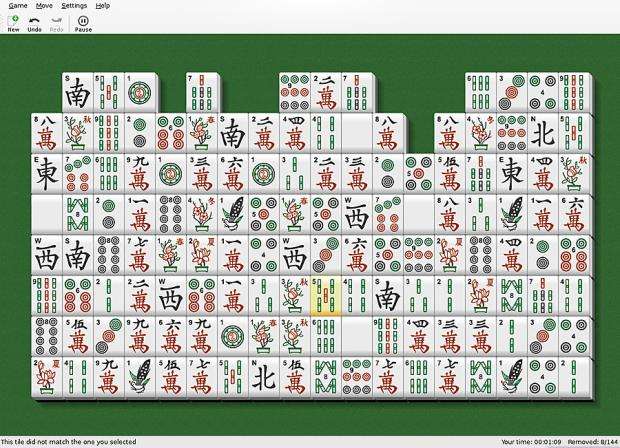
Al igual que la pantalla de KMahjongg, KShisen nos muestra información sobre el tiempo transcurrido desde el inicio del juego y las combinaciones que hay en ese momento. Además, podemos cargar y guardar una partida, así como ponerlo en modo pausa, hacer, deshacer, rotar el tablero e incluso pedir una ayuda.
Además, tenemos a nuestra disposición algunas pieles con lo que podemos cambiar el aspecto de las fichas y poner, por ejemplo, una conjunto de piezas alfabéticas o con símbolos egípcios.
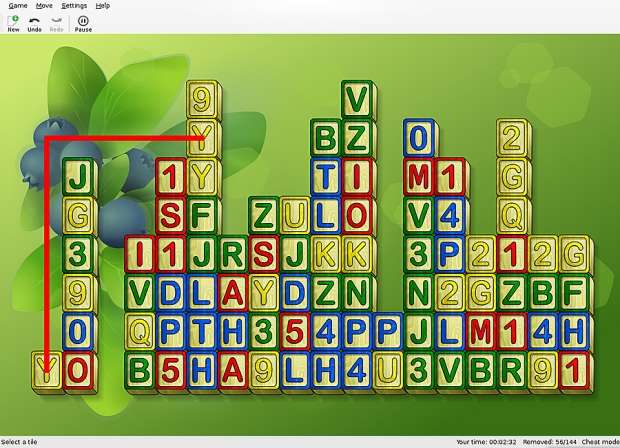
El juego es una creación de Dave Corrie <kde@davecorrie.com> y de Mario Weilguni <mweilguni@sime.com>, con colaboraciones de Mauricio Piacentini < mauricio@tabuleiro.com >, Jason Lane < jglane@btopenworld.com > y Frederik Schwarzer < schwarzer@kde.org >
Más información: KDE Games
Cómo instalar KShisen
Al ser un juego de la rama de KDE la instalación es sumamente sencilla. No obstante hay una pequeña pega, también se debe instalar KMahjongg, ya que comparten lasfichas. Básicamente debemos abrir una sesión de la consola y escribir:
En KDE Neon, Kubuntu y Linux Mint: $sudo apt install kmahjongg kshisen
En openSUSE: $sudo zypper kmahjongg kshisen
En Mageia (gracias a Hurr) tenéis 3 opciones:
$ sudo dnf in kmahjongg kshisen
o
$ sudo dnf install kmahjongg kshisen
o
$ sudo urpmi kmahjongg kshisen
[… comenta y añadimos cómo se instala en tu distribución favorita]
25 Apr 17:35
Nueva web de la Comunidad KDE, kde.org evoluciona
by baltolkien
Ya lo hizo en 2017 pero al parecer la idea de unificar páginas web está entre los objetivos del equipo de KDE promo. Hoy quiero compartir con vosotros que se ha presentado la nueva web de la Comunidad KDE, en otras palabras, que kde.org sigue evolucionando y se adapta a los nuevos tiempos. A mi personalmente me ha gustado, no sé a vosotros.
Nueva web de la Comunidad KDE, kde.org evoluciona
Con el objetivo de ir unificando aspectos y hacerla más accesible para dispositivos móviles, la web de la Comunidad KDE ha recibido una buena actualización visual, que no de contenidos (aunque si que hay una cosa que noto a faltar).
Con una estructura vertical se pueden observar las siguientes partes:
- Se empieza con la sección del escritorio Plasma, el cual muestra un portátil con el último escritorio Plasma y tres opciones básicas: las opciones para instalar en nuestro equipos, descubrir las funcionalidades y ver las opciones que tenemos para adquirir un dispositivo con Plasma por defecto.

- La siguiente sección está dedicada a las aplicaciones, mostrando en primer lugar a Krita, aparecen también el editor de vídeo Kdenlive, el gestor de información personal Kontact, la herramienta para desarrolladores Kdevelop y la suite educativa GCompris. Es evidente que Dolphin está tan intregrado en Plasma que no se destaca en esta sección.

- No podía faltar una sección dedicada exclusivamente al Hardware que lleva por defecto el Software de la Comunidad KDE, puerta de entrada para el gran público. Os recuerdo que ya hablé de esto hace un tiempo.

- Casi al final de la página nos encontramos con los anuncios de los lanzamiento de la Comunidad: Plasma, aplicaciones y KDE Frameworks.

- Se ha dejado una sección especial para la Comunidad, con un mosaico de fotografías de algunos eventos que se organizan. Ni de lejos están todos pero es una buena muestra.

- Para finalizar se ha dejado la información práctica: patrones, donaciones, la tienda de merchandising, enlaces a las redes sociales, etc. Esta sección es muy habitual en casi todas las webs modernas.

25 Apr 16:49

Covid-19: crean y liberan el código de un respirador basado en una Raspberry Pi
by David Naranjo
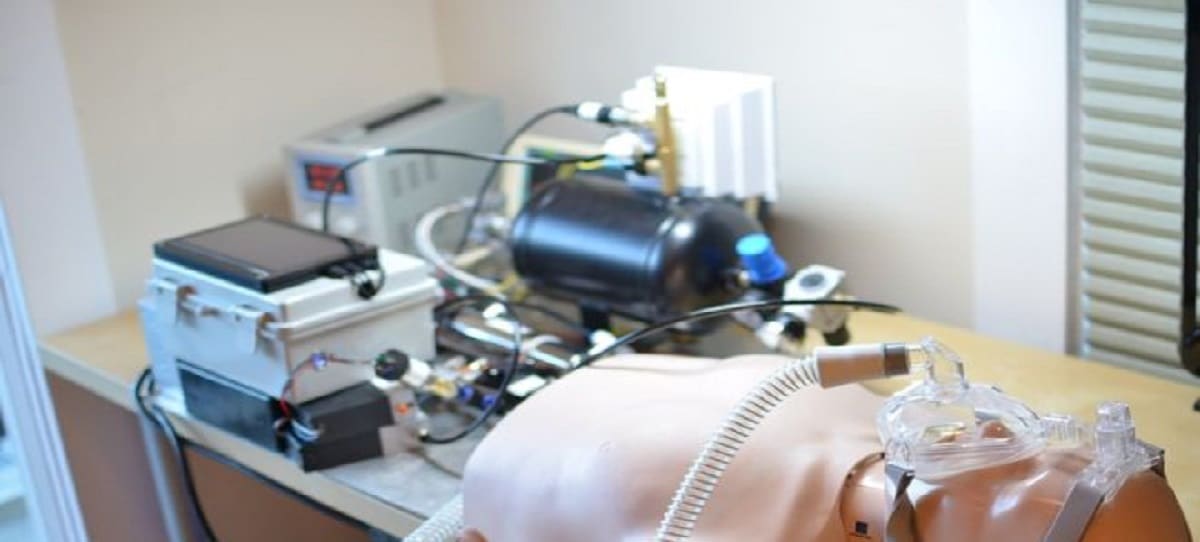
Hace pocos días se dio a conocer información sobre la creación de un respirador basado en una Raspberry Pi, la persona detrás de esta creación es Marco Mascorro un ingeniero de robótica que en Marzo, puso en línea el diseño y el código del respirador.
Cabe destacar que Marco Mascorro que no tiene experiencia previa en la creación de equipo médico, pero él dijo que había construido este prototipo de respirador teórico para satisfacer la necesidad inmediata de respiradores relacionados con la pandemia de Covid-19.
Marco Mascorro menciona que el concepto de su creación es utilizar componentes que sean fáciles de ensamblar y controlar con una solución de software controlada por una Raspberry Pi. Una solución percibida como una bendición con esta evidente ausencia de respiradores ante la angustia del paciente.
Y es que también debido a sus capacidades de producción, Raspberry Pi se convierte en una opción ideal, ya que su fabricación es bastante rápida. Ademas la Fundación Raspberry comento al respecto:
“Uno de los principales desafíos con la fabricación a escala rápida de productos como este es que puede aumentar la producción de los elementos de manejo de aire, pero aún necesita proporcionar el elemento de control: a menudo los componentes que necesita están en 20 semanas tiempos de espera y (con suerte) estaremos fuera del otro lado de esta pandemia para entonces ”
‘El producto se acumula para almacenar’ en lugar de ‘construir para ordenar’, por lo que generalmente tenemos productos disponibles o en proceso con plazos de entrega cortos”.
La publicación del ingeniero de robótica provocó muchas reacciones del personal de salud. Estos fueron contactados rápidamente con correos electrónicos de información, consejos y comentarios.
Marco Mascorro los usó para hacer mejoras a su prototipo:
“Sinceramente creo que la tecnología puede resolver muchos de los problemas que tenemos hoy, especialmente en esta pandemia”, dijo.
Ahora, un equipo en Colombia responsable de llevar a cabo las pruebas en los prototipos dijo que la arquitectura es adecuada para los países de América del Sur, porque las piezas de los modelos tradicionales pueden ser difíciles de obtener.
El modelo de Mascorro solo usa piezas que son fáciles de encontrar, como las válvulas que usa y que se pueden encontrar en las tiendas de plomería y suministros de automóviles.
El Dr. Omar Ramírez, quien dirige el equipo de investigación, dijo:
“La lucha contra Covid-19 es como una carrera. El mundo entero está compitiendo contra este virus, pero en diferentes caminos y lo que determina estos diferentes caminos es el acceso a los recursos y la experiencia “
Y el papel del sistema controlado por Raspberry Pi es fundamental aquí. Es él quien determina la presión del aire, decide la apertura y cierre de las válvulas. Incluso puede determinar si el paciente tiene una necesidad total o parcial de un respirador.
Para evaluar su funcionamiento en el manejo del oxígeno suministrado a los pacientes, estos respiradores serán sometidos a una serie de pruebas aceleradas en dos instituciones en Bogotá.
Uno de ellos sera en el hospital universitario de la Pontificia Universidad Xavierian y el otro en la Universidad de los Andes.
En cuanto al funcionamiento del respirador, se menciona que el equipo se pondrá en la fase de prueba al rotar las 24 horas del día durante 5 días para suministrar pulmones artificiales en una primera fase de prueba.
Si todo sale como se esperaba, será posible encadenar pruebas en animales. Finalmente, si todo funciona correctamente, las primeras pruebas en humanos se realizarán a principios de mayo. Un plan mucho más rápido de lo habitual, ya que los equipos de este tipo generalmente requieren un año y medio antes de ser autorizados en el mercado.
Si después de las pruebas en pacientes con COVID-19 son concluyentes, una mayor producción de este tipo de dispositivo y especialmente una provisión de planes y códigos estará disponible para todos.
Sin embargo, muchos médicos son escépticos sobre este tipo de experimento, porque para ellos, las fases de prueba de los dispositivos médicos no están ahí para nada.
Sin embargo, este tipo de desarrollo tiene mucho sentido en una situación de emergencia, ya que en muchos países, el acceso a respiradores convencionales y debidamente aprobados no será posible.
Fuente: https://www.bbc.com
25 Apr 16:26


¿Cómo actualizar a Ubuntu 20.04 desde una versión de Ubuntu anterior?
by David Naranjo

En artículos anteriores hablamos sobre las características que acompañan a esta nueva versión de Ubuntu 20.04 LTS, así como también una pequeña guiá de instalación que esta dirigida a los novatos. Ahora en esta nueva publicación vamos a compartir con ustedes unos sencillos pasos con los cuales podremos actualizar de una versión anterior de Ubuntu (que cuente con soporte) a esta nueva versión.
Este proceso es realmente sencillo y aplica para cualquier sabor de Ubuntu, pero se requiere de mucha atención a lo que se va a hacer pues puede que el sistema pueda experimentar algunos fallos que generalmente son ocasionados por no eliminar los repositorios de terceros del sistema o por dependencias incumplidas.
Así mismo también antes de comenzar con este proceso debo de advertir que hacer este tipo de actualizaciones no es lo más recomendable, si no lo mejor es realizar un respaldo de información y realizar la instalación desde cero.
Pero debido aque muchos usuarios no pueden hacer eso por X razón, les dejamos aquí un método sencillo para realizar la actualización a Ubuntu 20.04 LTS
Proceso de actualización de Ubuntu 18.04 LTS y Ubuntu 19.10 a Ubuntu 20.04 LTS
Antes de comenzar cualquier proceso de actualización, se deben de realizar los procedimientos siguientes para evitar problemas durante el proceso.
- Quitar los controladores propietarios (Nvidia, AMD, Intel y utilizar los controladores de código abierto
- Deshabilitar todos los repositorios de terceros
- Para evitar una gran cantidad de errores e incluso la paralización de la instalación, es mejor realizar antes un apt update y apt upgrade
Pueden hacer un backup de estos con algunas de las herramientas que ya se han mencionado aquí en el blog.
Ademas en caso de que no te salte el aviso para poder actualizar a la nueva versión, debes ser paciente pues debido a que muchos usuarios actualmente se encuentran actualizando, puede hacer cierta saturación o si ya se encuentra actualizando tu sistema puedas notar que la descarga de todos los componentes es algo lenta.
Para poder forzar la notificación de actualización es sumamente necesario que realicemos algunos ajustes en nuestro equipo, para ello debemos de dirigirnos a “Software y Actualizaciones” el cual buscaremos desde nuestro menú de aplicaciones.
Y en la ventana que se abrió, debemos de colocarnos en la pestaña Actualizaciones, entre las opciones que nos muestra en “Notificarme de una nueva versión de Ubuntu” aquí vamos a seleccionar la opción que nos da como “Cualquier versión nueva”.
Por último, debemos de configurar el sistema para comprobar y advertir si hay una nueva versión. Para poder lograr esto basta con que abramos una terminal y en ella tecleamos los siguientes comandos:
sudo apt-get update
sudo apt update
sudo apt dist-upgrade
sudo reboot
Hecho esto vamos a reiniciar el sistema, con ello vamos a garantizar que contamos con los paquetes más actuales en el sistema y evitar posibles complicaciones.
Instalado la nueva versión de Ubuntu 20.04 LTS
Después de que el sistema se reinicie, vamos a volver a iniciar sesión y en pocos minutos tendrá que saltar la ventana de la disponibilidad de la “nueva versión de Ubuntu”.
Pero en caso de que no, vamos a abrir una terminal y tecleando en ella el siguiente comando:
sudo do-release-upgrade
Ahora simplemente debemos de dar clic en el botón “Sí, actualice ahora” y, a continuación, se nos pedirá que tecleamos la contraseña para autorizar la actualización.
Ahora si esto no logro que te apareciera el aviso de actualización. Podemos forzar este proceso, para ello vamos a abrir una terminal con Ctrl + Alt + T y en ella vamos a ejecutar el siguiente comando:
sudo update-manager -d
Este comando lo que básicamente te ayudara a hacer es a abrir la herramienta de actualización la cual al ser abierta se verá forzada a comprobar si existe una versión superior a la que estás utilizando.
Este proceso necesita descargar 1GB o más paquetes y toma hasta 2 horas o más para configurarlos. Por lo tanto, debes esperar el proceso hasta que finalice.
Al finalizar este proceso si todo se ejecutó con regularidad debes de saber hay paquetes que quedan obsoletos con la actualización por lo que se te informará y podrá elegir entre “Mantener” y “Eliminar”, siendo esta última opción la más recomendable.
Por último debemos de realizar un ultimo reinicio para que todos los cambios sean aplicados y entren en función y ademas si te encuentras en Ubuntu 16.04, primero deberás actualizar a Ubuntu 18.04 LTS y posteriormente a 20.04 LTS siguiendo estos mismos pasos.
25 Apr 16:20


Kubuntu 20.04 LTS ya fue liberado, conoce sus novedades
by David Naranjo
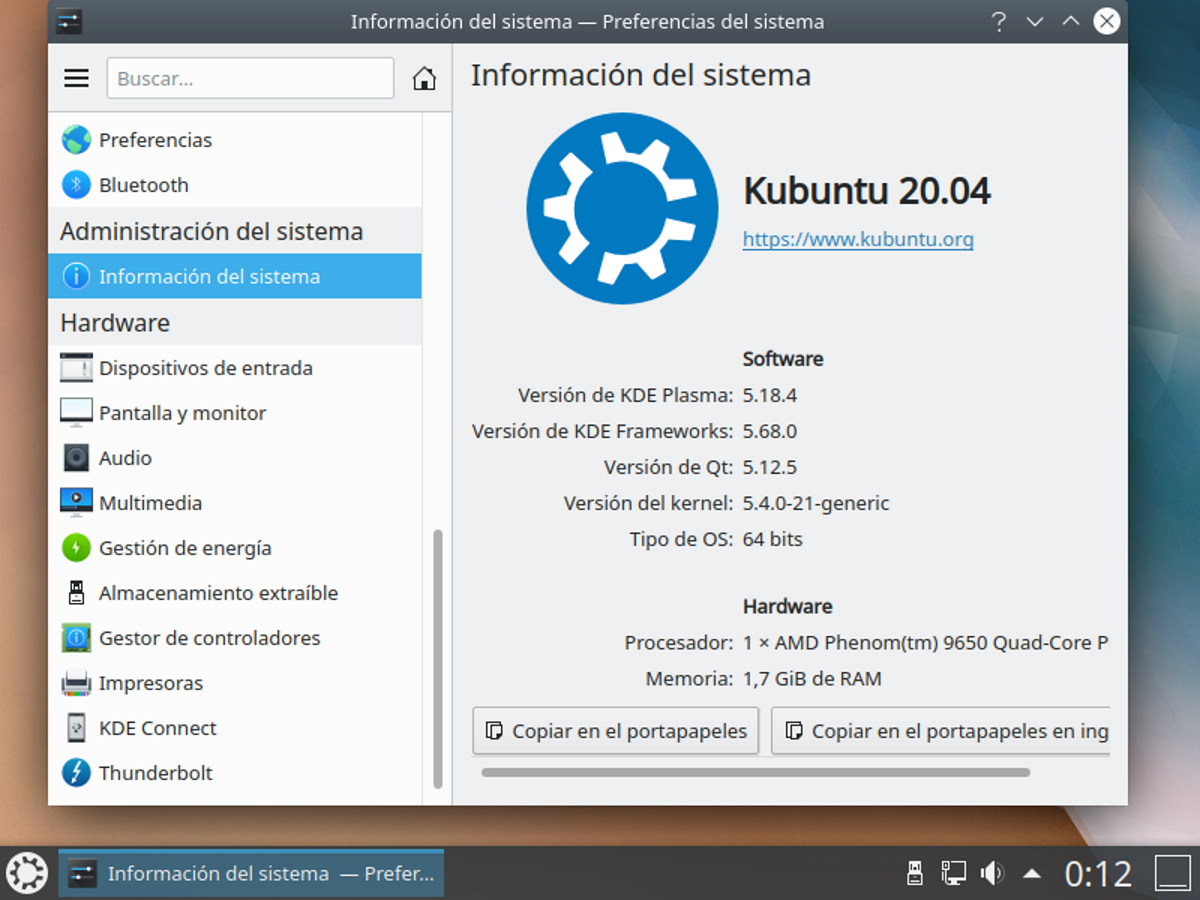
Siguiendo la parte de las liberaciones de los diferentes sabores de la nueva versión de Ubuntu 20.04 LTS Focal Fossa, en este articulo toca hablar sobre Kubuntu 20.04 LTS el cual es uno de los sabores oficiales de Ubuntu y en el cual se incluyen una serie de cambios.
Como muchos de ustedes sabrán Kubuntu es uno de los sabores oficiales de Ubuntu que a diferencia de la versión principal que hace uso del entorno de escritorio Gnome, Kubuntu utiliza el entorno de escritorio KDE.
¿Qué hay de nuevo en Kubuntu 20.04 LTS Focal Fossa?
Dentro de las novedades que se destacan de esta nueva versión de Kubuntu 20.04 LTS en su mayoría corresponden a las de Ubuntu 20.04 LTS como lo son:
- La inclusión de la versión 5.4 del Kernel de Linux junto con todas las novedades y características de esta versión.
- La utilización del algoritmo LZ4 para comprimir el núcleo y la imagen de inicio inicial initramf, lo que permite reducir el tiempo de inicio debido a una descompresión más rápida de los datos.
- La capacidad de poder utilizar ZFS para instalar en la partición root.
- Que la distribución contara 5 años de soporte lo que significa que es compatible hasta 2025, mientras que para las empresas, Ubuntu 20.04 LTS será compatible durante 10 años como “versión de mantenimiento extendida” (ESM).
- No hay versión de 32 bits, solo se mantiene el soporte para paquetes que permanecen solo en forma de 32 bits o requieren bibliotecas de 32 bits, ademas de que se proporciona la compilación y la entrega de un conjunto separado de paquetes de 32 bits con bibliotecas.
- Entre otras cosas.
De las características que se diferencian de Ubuntu 20.04 LTS en primer plano es el entorno de escritorio, el cual en Kubuntu podremos encontrar la nueva versión de KDE Plasma 5.18 LTS lo que significa que esta versión del entorno de escritorio serán actualizada y mantenida por los contribuyentes de KDE durante los próximos dos años.
En cuanto las novedades de esta versión se destaca el rediseño completo del sistema de notificación, integración con navegadores, rediseño de la configuración del sistema, soporte mejorado para aplicaciones GTK (usando esquemas de colores, soportando menús globales, etc.), gestión mejorada de configuraciones de monitores múltiples, soporte para “portales” Flatpak para integración con el escritorio y acceso a configuraciones, modo de iluminación nocturna y herramientas para administrar dispositivos con interfaz Thunderbolt.
También se destaca el selector de Emoji el cual se lanza al presionar la tecla Meta (Windows) y la tecla de punto (.) y aparecerá. Por la parte de la paquetería podremos encontrar que se incluye KDE Applications 19.12.3 y el marco Qt 5.12.5.
Otro cambio importante que se destaca de esta nueva versión de Kubuntu 20.04 es que ahora por defecto, se usa el reproductor de música Elisa 19.12.3, que reemplazó a Cantata.
Latte-dock fue actualizado a la version 0.9.10, se incluye la nueva versión de KDEConnect 1.4.0, Krita se actualizo a la versión 4.2.9, Kdevelop 5.5.0. Por otra parte se menciona que se descontinuo el soporte para las aplicaciones KDE4 y Qt4.
Y que ademas se propuso una sesión experimental basada en Wayland (después de instalar el paquete plasma-workspace-wayland, el elemento opcional “Plasma (Wayland)” aparece en la pantalla de inicio de sesión).
Finalmente si estás interesado en conocer más al respecto sobre esta nueva versión de Kubuntu 20.04 LTS, puedes descargar la imagen del sistema desde su sitio web oficial y realizar la instalación en tu equipo o en una máquina virtual para conocer a fondo todo lo que ofrece esta nueva versión LTS del sistema.
Descargar e instalar Kubuntu 20.04 LTS
Para quienes estén interesados en poder descargar esta nueva versión de Kubuntu 20.04 LTS, podrán hacerlo desde los repositorios de Ubuntu, el enlace es este. Ya que en la página oficial de Kubuntu aún no han actualizado los enlaces para la descarga de la nueva versión, lo mejor es abrir un terminal y escribir el comando “sudo do-release-upgrade”. Si no aparece la nueva versión, sí se puede actualizar instalando “update-manager” y usando el comando “update-manager -c -d”.
Es importante mencionar que si experimentas una baja velocidad en la descarga de la imagen del sistema optes por mejor descargarla por vía torrent, ya que es mucho más rápido.
Para grabar la imagen del sistema puedes hacer uso de Etcher.
25 Apr 15:46
Principales usos de Nmap
by davidochobits
Os explico los principales usos de la potente herramienta Nmap, dedicada al escaneo de redes y puertos, desde sistemas GNU/Linux. No soy para nada un experto en seguridad, pero siempre viene bien tener cerca...
La entrada Principales usos de Nmap se publicó primero en ochobitshacenunbyte.
23 Apr 18:29
💚 Review DEEPIN 20 - Un escritorio elegante y sencillo lleno de Color
by Karla's Project
Adivina que hay en el horno. Un plato exquisito que estará listo en cualquier momento.
Si estabas pensando en una pizza, estás equivocado. ¡ Deepin 20 ! Se avecina una review de Depin 20, así que, prepara las palomitas y la KarlysCola.
🟡 El Instalador
El instalador es lo más importante que hay en Linux. Y dirás. ¿Y porque? Si solo lo ver una vez.... Pues si. Pero es lo primero que ve una persona cuando instala Linux.
En el caso de Deepin tenemos un instalador a pantalla completa. Muy elegante, por cierto.
Y es el típico instalador que sólo requiere el particionado de discos y ya está.
Lo que viene siendo la configuración del usuario, así como su contraseña y zona horaria, se hará después.
Particionar el disco en Deepin es fácil, es como si de una aplicación de Android se tratase.
Simplemente vas creando las particiones que necesitas y ya está.
Lo que me extraña de esta distribución es que te pide 64 GB de espacio libre. Pero GNU Linux no suele ocupar tanto espacio. ¿Verdad?
Finalmente, mientras nos tomamos un refresco y esperamos a que se instale, podemos disfrutar de unas magnificas presentaciones. No, no lo digo con ironía, por si te lo estabas preguntando.
🟡 Sesion Screen
El inicio de sesión, muy sencillo. Se parece bastante a la pantalla de Ubuntu. Aunque, según mi parecer, me gusta más esta. Se ve bonita con la imagen de usuario y muy elegante.
🟡 Ajustes
En Deepin 15, los ajustes eran incómodos, ineficaces... ¡eso se acabó! En la versión 20 de Deepin los ajustes han sido rediseñados, en un panel de control como dios manda. Ahora está todo bien ordenado por secciones y es muchísimo más fácil de configurar.
🟡 Gestor de Archivos
El gestor de Archivos es sencillo, personalmente me recuerda a una sencilla aplicación de Android para gestionar los ficheros. Algo que me gusta mucho es que al abrir, se muestra un resumen del equipo como las carpetas del usuario y los discos.
🟡 Device Manager
Esta es una aplicación que suelo ver poco en las distribuciones, y es muy parecida a KinfoCenter de Plasma, es decir, es una aplicación que básicamente muestra la información de todo nuestro hardware. Muy útil, la verdad.
🟡 Aplicaciones por Defecto
Las aplicaciones que vienen en esta distribución son desarrolladas por la misma, aunque está bien que sean sencillas, ya que es una distribución que busca simplicidad, pero las aplicaciones, están poco desarrolladas. Quizás estaría bien añadirles, en general, algo más de funcionalidad.
🟡 Iconos
Los iconos han sido rediseñados, ahora son muchísimo más vistosos y llenos de color. No me desagradan y hace conjunto con el resto del escritorio.
💜 Suscríbete https://www.youtube.com/c/karlasproject?sub_confirmation=1
🎩 Apoya el Canal https://www.youtube.com/c/KarlasProject/join
⭐ Twitter https://twitter.com/KarlaPerezYT
⭐ Instagram https://www.instagram.com/karlaperezyt
⭐ Grupo Telegram https://t.me/KarlasProject
⭐ Página Web https://karlaperezyt.com
🔺 El objetivo de este vídeo (y del canal) es meramente educativo y/o divulgativo en el que se comparte información relacionada con la tecnología, la informática y software.
Copyright Disclaimer Under Section 107 of the Copyright Act 1976, allowance is made for "fair use" for purposes such as criticism, comment, news reporting, teaching, scholarship, and research. Fair use is a use permitted by copyright statute that might otherwise be infringing. Non-profit, educational or personal use tips the balance in favor of fair use.
Si estabas pensando en una pizza, estás equivocado. ¡ Deepin 20 ! Se avecina una review de Depin 20, así que, prepara las palomitas y la KarlysCola.
🟡 El Instalador
El instalador es lo más importante que hay en Linux. Y dirás. ¿Y porque? Si solo lo ver una vez.... Pues si. Pero es lo primero que ve una persona cuando instala Linux.
En el caso de Deepin tenemos un instalador a pantalla completa. Muy elegante, por cierto.
Y es el típico instalador que sólo requiere el particionado de discos y ya está.
Lo que viene siendo la configuración del usuario, así como su contraseña y zona horaria, se hará después.
Particionar el disco en Deepin es fácil, es como si de una aplicación de Android se tratase.
Simplemente vas creando las particiones que necesitas y ya está.
Lo que me extraña de esta distribución es que te pide 64 GB de espacio libre. Pero GNU Linux no suele ocupar tanto espacio. ¿Verdad?
Finalmente, mientras nos tomamos un refresco y esperamos a que se instale, podemos disfrutar de unas magnificas presentaciones. No, no lo digo con ironía, por si te lo estabas preguntando.
🟡 Sesion Screen
El inicio de sesión, muy sencillo. Se parece bastante a la pantalla de Ubuntu. Aunque, según mi parecer, me gusta más esta. Se ve bonita con la imagen de usuario y muy elegante.
🟡 Ajustes
En Deepin 15, los ajustes eran incómodos, ineficaces... ¡eso se acabó! En la versión 20 de Deepin los ajustes han sido rediseñados, en un panel de control como dios manda. Ahora está todo bien ordenado por secciones y es muchísimo más fácil de configurar.
🟡 Gestor de Archivos
El gestor de Archivos es sencillo, personalmente me recuerda a una sencilla aplicación de Android para gestionar los ficheros. Algo que me gusta mucho es que al abrir, se muestra un resumen del equipo como las carpetas del usuario y los discos.
🟡 Device Manager
Esta es una aplicación que suelo ver poco en las distribuciones, y es muy parecida a KinfoCenter de Plasma, es decir, es una aplicación que básicamente muestra la información de todo nuestro hardware. Muy útil, la verdad.
🟡 Aplicaciones por Defecto
Las aplicaciones que vienen en esta distribución son desarrolladas por la misma, aunque está bien que sean sencillas, ya que es una distribución que busca simplicidad, pero las aplicaciones, están poco desarrolladas. Quizás estaría bien añadirles, en general, algo más de funcionalidad.
🟡 Iconos
Los iconos han sido rediseñados, ahora son muchísimo más vistosos y llenos de color. No me desagradan y hace conjunto con el resto del escritorio.
💜 Suscríbete https://www.youtube.com/c/karlasproject?sub_confirmation=1
🎩 Apoya el Canal https://www.youtube.com/c/KarlasProject/join
⭐ Twitter https://twitter.com/KarlaPerezYT
⭐ Instagram https://www.instagram.com/karlaperezyt
⭐ Grupo Telegram https://t.me/KarlasProject
⭐ Página Web https://karlaperezyt.com
🔺 El objetivo de este vídeo (y del canal) es meramente educativo y/o divulgativo en el que se comparte información relacionada con la tecnología, la informática y software.
Copyright Disclaimer Under Section 107 of the Copyright Act 1976, allowance is made for "fair use" for purposes such as criticism, comment, news reporting, teaching, scholarship, and research. Fair use is a use permitted by copyright statute that might otherwise be infringing. Non-profit, educational or personal use tips the balance in favor of fair use.
23 Apr 09:44
Ubuntu Touch Q&A 74 This Saturday at 19:00 UTC
by ImmyChan
@plotters I'd say the question is more the reverse, if Gluon supports Ubuntu Touch. It seems like the current answer is "no" but you could perhaps ask them to support it.
If they support having the apps be Wayland clients for drawing, then basic things will just work, once UT is fully switched to Wayland. Things like camera, audio, location, file sharaing, etc… will need additional support to work.
22 Apr 18:51
Cómo instalar y configurar sosreport en RHEL y Centos
by davidochobits
Sosreport es bastante popular entre los administradores de sistemas GNU/Linux, ya que es la herramienta que permite generar el informe de turno que debemos enviar al soporte técnico, cuando tenemos algún problema con el...
La entrada Cómo instalar y configurar sosreport en RHEL y Centos se publicó primero en ochobitshacenunbyte.
22 Apr 18:50

Cómo hacer una captura de pantalla de una terminal #Linux sin servidor gráfico
by victorhck
Veamos cómo podemos hacer una captura de pantalla de una terminal sin servidor gráfico o TTY

Captura de una TTY sin servidor gráfico (pincha para ampliar)
A los Linuxeros y Linuxeras nos gusta mucho mostrar nuestros escritorios. Somo muy dados a compartir capturas de pantalla de nuestros sistemas GNU/Linux, con nuestro mejor fondo de pantalla, combinación de iconos, tema de escritorio y demás personalizaciones.
Para muestra un botón de las capturas de pantalla que compartimos en Mastodon bajo la etiqueta #unixporn:
Y para realizar dichas capturas de pantalla tenemos aplicaciones muy completas como Spectacle, Flameshot, scrot por nombrar algunas opciones…
Pero ¿cómo hacer una captura de pantalla de una terminal (no un emulador de terminal) TTY sin entorno gráfico? Hace poco me encontré en esa situación y ninguna de esas opciones me sirvió. Todas necesitan un servidor gráfico corriendo para poder ejecutarse.
Al final di con una solución que lo que hace es “convertir” el framebuffer en una imagen .png. La aplicación se llama Fbcat que tiene una aplicación llamada fbcat y fbgrab, que es la que realmente me interesa.
Buscando, la primera opción que me dieron fue fbgrab, pero no estaba empaquetada para openSUSE en su versión más reciente, así que después de 2 días conseguí empaquetarla en la versión 1.3.3 disponible en mi repositorio local.
Después de haberme pasado 2 días intentando empaquetarla, hasta que lo conseguí, cuando la instalo y la pruebo veo que no funciona, ya que sí guarda la imagen, pero queda distorsionada y no se ve nada y no sé el motivo…
Sigo buscando opciones y me encuentro con fbcat, que contiene tanto fbcat como fbgrab y está disponible para Debian y derivadas y para openSUSE.
La instalo desde los repositorios y eureka! esta sí funciona correctamente. Con esta herramienta puedo estar trabajando en una TTY o una terminal sin servidor gráfico funcionando y poder hacer una captura de pantalla de la terminal en una imagen .png (tal como se ve en la imagen que abre el artículo)
Además desde tu sesión gráfica (normalmente la 7) puedes capturar cualquier TTY que tengas, sin necesidad de ir a esa sesión, y correr el comando desde allí. Pero veamos en detalle los parámetros.
Nos dirigimos a una TTY (normalmente puedes ir a una mediante la combinación de teclas Ctrl+Alt+F1 y regresar a tu sesión gráfica con Ctrl+Alt+F7) y nos logueamos.
En esa TTY, no tenemos un servidor gráfico, eso no es un emulador de terminal, es una terminal pura y dura, donde correr comandos y ejecutar aplicaciones que no requieran un servidor gráfico, como por ejemplo: moc para escuchar música, neomutt para el correo, podboat para leer canales RSS, etc…
Si por algún motivo queremos hacer una captura de esa terminal, es ahora cuando fbgrab nos viene a solucionar el problema. Ejecutamos:
sudo fbgrab captura.png
No podemos ver la captura en esa sesión, pero regresando a nuestra sesión gráfica (Ctrl+Alt+F7 ¿recuerdas?) podremos abrirla con nuestro visor de imágenes preferido y ver la captura.
Podemos desde esta sesión gráfica hacer una captura de la TTY, para ello ejecutamos uno de estos dos comandos:
sudo fbgrab -c 1 captura.png
sudo fbgrab -C 1 captura.png
Ambos son similares, pero el de la C mayúscula tarda un poco más para poder hacer una captura buena en framebuffers más lentos. Y 1 si queremos la TTY 1, si queremos otra, pondremos el número que queramos…
También tenemos la opción de poder retrasar la captura unos segundos mediante la opción -s
Así que pude solucionar mi inquietud y pude hacer una captura de pantalla de una terminal de Linux sin servidor gráfico corriendo.
Esto también puede ser útil si estamos “cacharreando” en una Raspberry Pi en la que no tenemos servidor gráfico y queremos hacer una captura por algún motivo.
Como siempre digo, espero que quizás esta sea la respuesta que estabas buscando si también a ti te ha surgido esta inquietud o este “problema”. Utiliza los comentarios del blog para dejar información…

22 Apr 18:19
Ubuntu en la cultura popular
by J.Pomeyrol

Esta es la gran semana de Ubuntu. Como cada año par desde hace casi tres lustros, a lo largo de la segunda quincena de abril llega el lanzamiento de una nueva versión LTS de Ubuntu, el Linux de escritorio más relevante desde que el escritorio Linux tiene algo de relevancia… Y han caído unos cuantos ya. En concreto, mañana verá la luz la octava versión LTS de Ubuntu hasta la fecha.
Total, que en Canonical están, además de con mucho trabajo entre manos, de celebración, y han publicado un par de artículos en el blog de Ubuntu para darle color al asunto. En el primero hablan del impacto de Ubuntu en la cultura popular, que lo ha tenido en diferentes áreas, y creo que merece la pena el repaso para sonreír un poco, porque muchas cosas de las que han puesto os sonarán.
La recopilación que hacen tampoco es muy extensa, y aunque recogen curiosidades como el papel de Ubuntu en la creación de la primera fotografía de un agujero negro, cómo aparece en una pregunta de Trivial Pursuit o en un manga de amoríos que se hizo en torno al sistema y un grupo de frikis, lo más llamativos son las menciones de Ubuntu en series de televisión.
La más popular de todas es sin duda en la que podéis ver sobre estas líneas, en la que Sheldon Cooper (The Big Bangs Theory) salía diciendo aquello de «¡Oh, Ubuntu! Eres mi sistema operativo basado en Linux favorito«. Lo cual, por cierto, siempre me escamó, porque no encajaba nada con el estilo del personaje… Pero era una frase para una comedia mainstream y si lo de Ubuntu ya le sonaría raro a la mayoría, imaginaos si dice Slackware o Gentoo.
En el segundo artículo hacen repaso a todas las mascotas de Ubuntu, uno de los sellos estéticos distintivos de la distribución, que cada versión toma a un animal y un adjetivo por lo general no muy comunes para darle su nombre en clave. Y hacen referencia a la persona que con más arte ha llegado a plasmar a las muchas mascotas que ha ido acumulando el sistema.
Esa persona es la ilustradora alemana Sylvia Ritter, quien sirviéndose de Krita ha sabido dar el toque de originalidad y distinción que ojalá hubieran tenido los motivos originales. Como muestra, hace años que publicamos aquí todo lo que había hecho hasta el momento. Ya podían contratarla, vaya, porque las últimas ‘portadas’ de Ubuntu están dando mucha pena.
22 Apr 17:37

¿Qué pasa con Houseparty?. Las dudas sobre una de las aplicaciones más populares de la cuarentena
by Diego Germán González
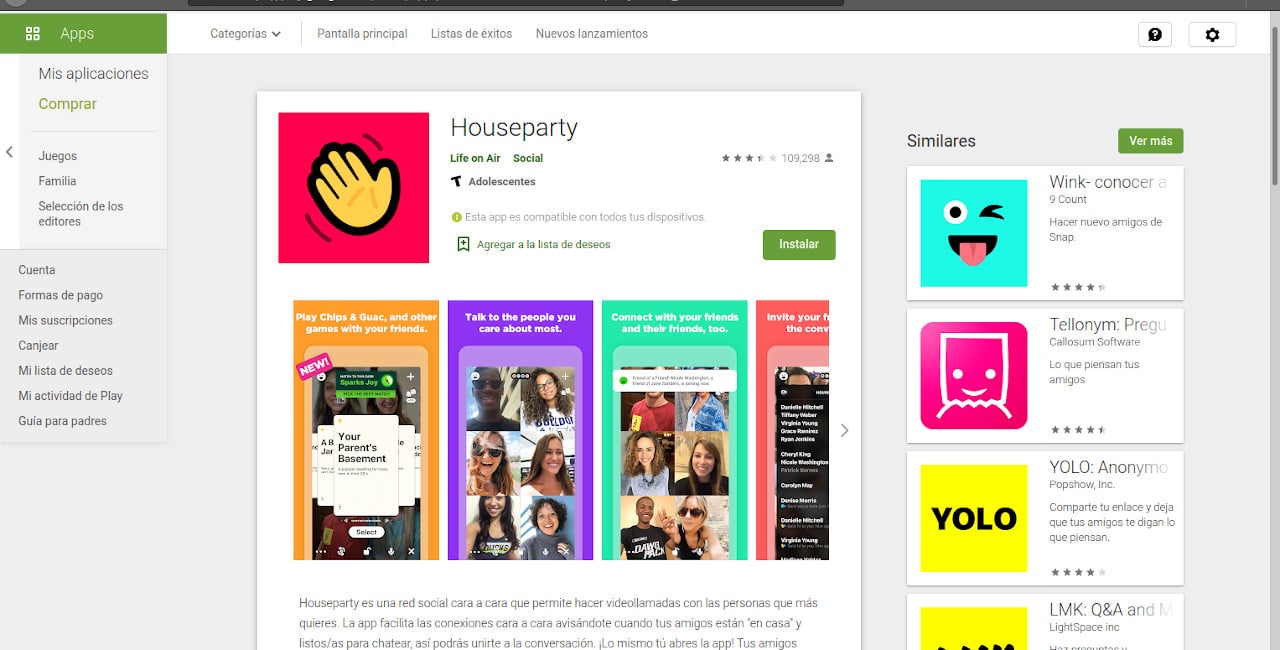
La cuarentena que estamos atravesando a partir de la crisis del Covid-19 ha hecho que mucha gente poco familiarizada con la tecnología se vea obligada a utilizarla. Ancianos que se negaban a operar con cajeros automáticos debieron acostumbrarse a los trámites bancarios vía web y cobros mediante aplicaciones. Comerciantes minoristas tuvieron que adaptarse a vender por Facebook y colegios sin plataformas de educación a distancia recurrieron a Zoom para seguir dando clases.
El tema es que muchas de esas aplicaciones tienen problemas de seguridad y dudosas políticas de privacidad. Quienes operamos diariamente con ellas, en general sabemos cuáles son sus riesgos, como mitigarlos y, en los casos que podemos, nos conseguimos alternativas.
En Linux Adictos ya nos ocupamos bastante de Zoom, ahora le toca el turno a otra de las aplicaciones estrellas de esta cuarentena.
¿Qué pasa con Houseparty?
Es una aplicación que permite acceder a una red social en la que hasta ocho personas pueden reunirse mediante video chat en un salón virtual. Cada usuario tiene acceso a infinitas habitaciones y puede alternar fácilmente entre ellas. Los usuarios reciben una notificación cuando sus amigos abren la aplicación y pueden unirse a los chats con ellos y con los amigos de sus amigos.
Problemas conocidos
Una vez registrado en la aplicación, el usuario ya puede organizar una fiesta en un salón virtual. Sin embargo, a menos que tome la precaución de esta sala, también pueden unirse completos desconocidos. Se han registrados casos de lo conocido como “bombardeo”. Esto consiste en que algunas personas se meten en los salones y muestran imágenes pornográficas o a si mismo sin ropas. Esto puede evitarse ajustando la configuración de privacidad. Pero depende de ti hacer esto es: no es la configuración por defecto.
Otro problema es que cuando un usuario se registra en la aplicación, sus contactos son notificados. Si aceptas sus solicitudes de amistad recibirán una notificación cuando inicie un chat de Houseparty y podrán entrar a menos que lo impidas en las opciones de configuración.
Ray Walsh, de la firma de investigación Pro Privacy, no anda con vueltas. La define como “Una pesadilla de privacidad”
Cualquiera que decida utilizar la aplicación Houseparty para mantenerse en contacto durante la cuarentena debe ser consciente de que la aplicación recoge una cantidad preocupante de información personal.
Esto incluye datos de geolocalización, que podrían, en teoría, ser usados para mapear la ubicación de cada usuario. Una mirada más detenida a la política de privacidad de Houseparty revela que la empresa promete anonimizar y agregar los datos antes de compartirlos con los terceros afiliados y socios con los que trabaja. Sin embargo, una y otra vez, los investigadores han demostrado que los datos previamente anonimizados pueden volver a ser identificados.
A esto se suma que en los dispositivos Android puedes borrar la aplicación, pero si quieres borrar tu cuenta deberás enviar un correo al soporte técnico.
La experta en datos y privacidad Suzanne Vergnolle comentó en Twitter que es probable que la aplicación tampoco cumpla con el Reglamento General de Protección de Datos de la Unión Europea (GDPR).
Vergnolle agregó que la aplicación rastrea en su configuración por defecto a los usuarios y que no hay garantía de que se cumplan las solicitudes de eliminación de datos.
La respuesta de la empresa
Las políticas de privacidad de Houseparty ocupan 12000 palabras, quienes las leyeron aseguran que se comprometen a no compartir el número de teléfono de los usuarios y sus contactos con nadie.
La polémica saltó cuando se difundió la noticia de que datos robados de acceso de usuarios de Houseparty eran utilizados para tratar de ingresar a Netflix y Spotify.
Epic, la empresa propietaria de Houseparty, respondió afirmando que estaba “investigando los indicios de que esas denuncias tuvieron su origen en una campaña pagada por un competidor no identificado.
De acuerdo a PrivacySpy, un sitio dedicado a analizar el respeto a las normas de privacidad, Epic Games tiene una pésima calificación de 2,3 sobre 10 en sus prácticas de privacidad. Algunas de sus fallas incluyen permitir el acceso de terceros a los datos personales y no notificar a los usuarios en caso de violación de datos. La tienda de Epic Games también se enfrentó en 2018 a las normas de la Unión Europea sobre protección de datos personales.
22 Apr 17:11
Cockpit: Todo controlado vía web en Linux
by davidochobits
Permitidme que hoy os hable de Cockpit, un fantástico y potente panel web, que bien como indica su nombre, nos permitirá sentirnos como un piloto en una cabina de mando,en este caso pilotando nuestro...
La entrada Cockpit: Todo controlado vía web en Linux se publicó primero en ochobitshacenunbyte.
22 Apr 16:46
Expande las funcionalidades de #git con esta colección de scripts
by victorhck
Git es una gran herramienta para la gestión de control de versiones de software. Ahora con esta colección de scripts para Bash puedes expandir sus funcionalidades

Git es una herramienta creada por Linus Torvalds para el control de versiones del kernel Linux que libero para que cualquiera la pudiera utilizar.
Despues de 15 años, es una herramienta necesaria en cualquier proyecto de software. Pero que puede que en alguna situación necesites alguna utilidad extra para hacer esa herramienta mas potente y adaptarla a tus necesidades ahorrándote trabajo.
Para eso están una colección de scripts en Bash llamada git-extras y que esta disponible en un repositorio de GitHub.
Puedes consultar la forma de instalar la coleccion de scripts en tu sistema, ya que esta disponible para muchos sistemas GNU/Linux. Entre ellos openSUSE.
O si no quieres todos, puedes echar un vistazo a aquella funcionalidad que quieras y copiar el script en cuestión en tu equipo en una carpeta de tu $PATH y utilizarlo cuando lo prefieras.
Hay scripts, para crear automáticamente un archivo .gitignore, para ofrecer información de un repositorio, para ver el estado en el que se encuentra, para crear o renombrar ramas de desarrollo, borrar, mover, copiar…
Lo mejor es instalar el conjunto completo de scripts, pero en el siguiente ejemplo, veremos como copiar el script git-summary y ejecutarlo para ver la información que nos muestra de nuestro repositorio.
En el ejemplo descargo en script en una carpeta de Scripts, pero lo mejor es copiarlo a una carpeta de nuestro $PATH.

Si tienes alguna idea para otro script o quieres mejorar alguno existente, ya sabes que puedes contribuir con el código.

22 Apr 16:42
Ladra un corzo y retumba la tormenta
by Carlos de Hita
Martes, 21 de abril
En la madrugada, llovizna y por las cumbres de la sierra, hacia Peñalara, retumba una tormenta. Y, a su vez, en el bosque retumban los ladridos broncos de un corzo, que va y viene de un lado para otro.
En la madrugada, llovizna y por las cumbres de la sierra, hacia Peñalara, retumba una tormenta. Y, a su vez, en el bosque retumban los ladridos broncos de un corzo, que va y viene de un lado para otro.
22 Apr 16:16
El editor de notas Joplin en escritorio (III)
by Miguel Menéndez
Tiempo de lectura: 8 minutos


Markdown es un lenguaje de marcado que permite formatear un texto de forma rápida. Es sencillo de usar y se puede encontrar en aplicaciones Web (foros, Todoist, GitLab, etc.) así como en aplicaciones de dispositivos móviles o de escritorio. Ya hemos visto la forma de trabajar con Markdown usando el cliente de Joplin para Android. El siguiente punto es ver el funcionamiento de la versión de escritorio. Es interesante conocer que, aunque las capturas las hago en Windows, la apariencia de Joplin no cambia al usarlo en GNU/Linux o iOS. Esta característica de Joplin es muy interesante ya que facilita que el usuario utilice la aplicación en Windows y pueda seguir trabajando con ella al pasar a GNU/Linux. Al poder seguir usando las mismas aplicaciones que usa en Windows, la migración a GNU/Linux es más suave. En esta entrada veremos los pasos para instalar Joplin en escritorio así como las opciones de configuración que tiene.
Instalación de Joplin en escritorio
Joplin puede funcionar en los principales sistemas operativos de escritorio. En Windows hay que descargar un ejecutable y seguir el asistente de instalación. Por su parte, en GNU/Linux hay dos formas de instalar la aplicación. La primera es usando un pequeño script que hay en la Web de la aplicación. La ventaja de este método es que gestiona la creación del icono en el escritorio de GNU/Linux. La segunda opción la pueden usar los usuarios de Arch Linux ya que tiene paquetes compilados para esta distribución. Para finalizar tenemos la versión de iOS, que se puede instalar descargando un archivo .DMG.
No voy a poner los enlaces directos para las descargas por una razón muy sencilla. El autor de Joplin saca actualizaciones de la aplicación con cierta frecuencia. Si pongo los enlaces directos, en poco tiempo dejarán de apuntar a la última versión. Podéis descargar la última versión siguiendo este enlace. De la misma forma que otras aplicaciones modernas, Joplin puede buscar actualizaciones de la aplicación y avisar al usuario para que actualice.
Versiones de Joplin
También es posible usar la aplicación en consola. Los pasos para hacerlo requieren utilizar NPM para instalar todas las dependencias. De momento no entraré en usar la aplicación de consola. Si hay interés, puedo valorar hacer una entrada.
Usar Joplin en Windows
Una vez hemos instalado Joplin, se puede lanzar la aplicación haciendo doble clic sobre el icono. La configuración de Joplin se guarda en la carpeta oculta .config (dentro de la carpeta del usuario). No se usa la ruta tradicional dentro de Appdata. La primera vez que se lanza la aplicación aparecen los datos de ejemplo en inglés.

Ventana inicial de Joplin
El primer paso será activar la traducción al español. Para hacerlo pulsamos en el menú Tools y después en Options. En el artículo pasaremos por todas las pestañas que hay en Opciones para que quede más claro el funcionamiento. De esta manera evitamos que se queda algo en el tintero. Doy por supuesto que ya conocéis la forma de trabajar con libretas y Notas de Joplin. En caso contrario os recomiendo leer las entregas anteriores de esta serie.
Configuración general
El teclado se puede configurar para trabajar con los valores por defecto o usando las combinaciones de teclas de Emacs / Vim. Os recomiendo usar la configuración por defecto. El siguiente punto es la configuración del idioma. Por defecto viene seleccionado el inglés pero se puede seleccionar cualquier idioma de la lista. El porcentaje que aparece al lado del idioma está relacionado con el número de cadenas de texto traducidas. Por ejemplo, en inglés está todo el texto en ese idioma (100 %) mientras que en español está el 91 % traducido. Los siguientes valores permiten modificar el formato de la fecha y la hora.
Dentro de cada libreta se puede ver el número de notas que contiene. Si queremos que se vea el número hay que dejar marcada la opción. La siguiente opción permite elegir otro editor para las notas. Si estamos en Windows una opción válida puede ser usar Notepad++. De la misma forma que con la configuración del teclado, este parámetro se puede dejar con los valores por defecto. Por último tenemos algunos parámetros relacionados con la exportación de las notas a formato PDF.

Opciones generales
Sincronización de los datos
En esta pestaña se configura el origen de la sincronización y el intervalo de tiempo. Como destino de sincronización se puede usar una carpeta local, Dropbox, OneDrive, Next Cloud o WebDAV. En el listado no aparece Google Drive. La razón la dio el propio autor y está relacionada con la licencia que tiene que cumplir para conectar Joplin con Google Drive. De forma resumida, si añade esa funcionalidad debería pagar una cantidad importante de forma anual. Por esta razón no hay planes para habilitar la sincronización con Google Drive. Hay formas alternativas de conseguirlo pero ya hay que usar otras aplicaciones.
Cuando se pulse en el botón de Sincronizar que hay en la pantalla inicial empieza la configuración real. En el caso de Dropbox (es el que he podido comprobar) se utiliza autentificación por token. Normalmente para identificarte en una Web se usa un usuario y una contraseña. Cada vez que se inicia la sincronización se tienen que proporcionar esos datos y el programa debe guardar una copia de los credenciales. Esta forma de trabajar es problemática y una alternativa es usar un token (un archivo que nos permite identificarnos).
Al trabajar con un token, nos identificamos una única vez en la Web. El servicio nos da un archivo que es el que usará Joplin para la sincronización. Con este archivo la aplicación no tiene que guardar los credenciales del usuario y es más seguro.

Opciones de sincronización
Apariencia de las notas
La apariencia del editor de notas es clara pero se pueden usar varios temas para adaptarla a nuestros gustos. Es posible elegir entre varios temas oscuros. Se puede elegir también el tamaño de la fuente así como su familia. En Windows os recomiendo usar la fuente Consolas ya que es una fuente monoespaciada. Esta fuente se usa para programar por las características que tiene. También es posible usar hojas de estilo (CSS) para ajustar aún más la apariencia de las notas. No entraré de momento en esta configuración avanzada.

Opciones de visualización
Configuración de las notas
En el siguiente punto se configuran algunas opciones de la Nota. Se pueden configurar algunos parámetros como la opción de emparejar caracteres y la geolocalización de las notas. La primera opción hace que cuando escribimos un (, «, etc. se ponga de forma automática el carácter de cierre. La geolocalización permite ver posteriormente el lugar donde se escribió la nota. Por último se puede configurar donde se pone el foco cuando se crea una nota o una lista de tareas.

Opciones de la nota
Uso de plugins
En anteriores entregas comenté las características de Markdown así como sus limitaciones. Sobre la base de Markdown hay una serie de extensiones que eliminan las limitaciones al dar más opciones para la configuración. Si pensáis usar el editor visual (en lugar de Markdown), sólo podéis marcar los plugins que tienen un «yes» al final. En caso contrario se perderá el formato de la nota.

Opciones de los plugins
Opciones de la aplicación
Se puede configurar Joplin para que se inicie con el ordenador o para que aparezca en el área de notificaciones del sistema operativo. Desde esta pantalla se puede configurar también la instalación de las versiones beta de la aplicación. Estas versiones tienen funciones nuevas pero también pueden tener algún fallo. Si necesitamos estabilidad dejaremos desmarcada la casilla de «Obtener prelanzamientos» para trabajar únicamente con versiones estables.

Opciones de la aplicación
Historial de notas
Cuando escribimos una nota, los cambios se guardan y se sincronizan con el servidor. Esta función permite volver a estados anteriores de una nota, a modo de revisiones. De esta forma, si se ha modificado un bloque de la nota y después queremos recuperarlo, sólo tenemos que ver el historial de la nota. Por defecto se guarda el historial durante 90 días.

Opciones de historial
Cifrado de las notas
Las notas de Joplin son al final archivos de texto plano que cualquier persona puede ver. Si necesitamos más seguridad, es posible cifrar / encriptar el contenido de las notas. Al hacerlo ganaremos en seguridad aunque al mismo tiempo correremos un riesgo. Si olvidamos la contraseña no será posible acceder a las notas y se perderá toda la información. Os recomiendo configurar esta opción si la necesitáis de verdad. En caso contrario es mejor dejar las notas en texto plano.

Opciones de cifrado
Integración con Firefox / Chrome
Otra de las opciones que tiene Joplin (imitando a Evernote) es la posibilidad de integrarse con el navegador La integración funciona con Firefox y Chrome. Dentro de Chrome tenemos toda la familia de navegadores derivados que existen en la actualidad. Para que funcione esta característica hay que tener Joplin abierto (se habilita un puerto para la comunicación navegador / aplicación) y después instalar la extensión del navegador. Al hacerlo aparecerá un nuevo botón en el navegador que permitirá guardar el contenido de la pestaña activa para verlo con más calma en Joplin.

Opciones de Web clipper
Conclusiones
En esta entrada hemos visto la forma de instalar Joplin en el escritorio, con independencia del sistema operativo que usemos. La apariencia de la aplicación es independiente de la plataforma. Esta característica facilita que un usuario que conoce la aplicación en Windows pueda pasarse a GNU/Linux y seguir trabajando sin tener que investigar aplicaciones alternativas. La información se organiza en Libretas y después en Notas. Una característica interesante que mejora la implementación de Evernote es que las libretas pueden tener varios niveles de anidamiento. De esta forma se puede organizar mejor la información.
La mayor parte del artículo se ha centrado en explicar todas las opciones que tiene Joplin. Algunas son de uso directo, como el idioma, la apariencia o la sincronización y serán las que utilicen la mayoría de los usuarios. Es posible integrar Joplin con el navegador Web para guardar los artículos más interesantes que encontramos por la Web. También se puede cifrar las notas. Si bien es una función útil si sincronizamos con un servidor en la nube, también hay que tener en cuenta que perderemos el acceso a las notas si olvidamos la contraseña. Es un detalle que hay que tener en cuenta para evitar sustos.
Futuras entregas
Quedaría una última entrega de esta serie de artículos y se centraría en el uso del editor visual y la posibilidad de importar / exportar las notas de otras aplicaciones. Un ejemplo claro lo tenemos en Evernote y veremos los pasos para importar las notas en Joplin. En principio no tengo en mente un artículo para usar Joplin en la consola. Si hay interés puedo estudiar ese tema pero de momento queda en el listado de notas.
Relacionado con Ubuntu Touch, me gustaría hacer funcionar Joplin dentro de este sistema operativo. Debería ser razonablemente sencillo de hacer, al menos usando Libertine. Si funciona tendríamos otra aplicación multiplataforma que tiene versión para este sistema operativo. Como tengo que investigar un poco este tema puedo tardar un poco en publicar ese artículo. Este artículo ha quedado más largo de lo que pensaba pero creo que se han visto los detalles más importantes de la instalación y la configuración de Joplin. Si tenéis cualquier duda, podéis preguntarla en los comentarios o usando el formulario de contacto.
Entradas relacionadas
- Documentación en varios formatos con Sphinx.
- Joplin, una alternativa a Evernote que usa Markdown (I).
- El editor de notas Joplin en Android (II).
La entrada El editor de notas Joplin en escritorio (III) se publicó primero en InnerZaurus.
22 Apr 16:02
☸ Windows 10 tendrá MÁS ACTUALIZACIONES y Ubuntu 20.04 sólo utilizará SNAPS en el Centro de Software
by Karla's Project
Ubuntu y Windows son dos sistemas operativos mantenidos por Canonical y Microsoft respectivamente. En ambos, se están haciendo cambios en como se entregan los actualizaciones. En el primero se utilizarán paquetes Snap en lugar de paquetes Debian para instalar aplicaciones y en Windows nacen las “Feature Extensions Pack”, paquetes que contienen mejoras y actualizaciones.
En Ubuntu hay un “Centro de Software de Ubuntu”, desde ahí puedes descargar aplicaciones. Este tipo de aplicaciones son simplemente interfaces gráficas (frontend) que utilizan APT para descargar las aplicaciones.
Aunque canonical ha decidido cambiar esta aplicación por una aplicación hermana: la “Snap Store”. Básicamente es una aplicación exactamente igual pero en lugar de descargar las aplicaciones como paquetes Debian, lo que hará es descargar Snaps.
Todo lo que hay ahora en la tienda de Ubuntu 20.04 son Snaps a no ser que una aplicación en concreto no tenga versión Snap y entonces la aplicación si recurriría a instalarla con APT.
¿Van a desaparecer los paquetes de toda la vida y el comando APT en Ubuntu? No. Por ahora.
Pero a las malas podríamos pensar que algún día Ubuntu podría estar basada completamente en Snaps. Según Canonical, esto lo hace porque es más fácil entregar actualizaciones con los Snaps. Cuando instalas Snaps, estos se actualizan automáticamente, es como si fuesen paquetes de Android.
La tienda de Ubuntu debería tener una opción para que le usuario pudiese escoger entre la versión Paquete Debian o versión Paquete Snap en el momento de instalar aplicaciones.
Aunque Ubuntu no es la única que ha estado haciendo cambios respecto al sistema de actualizaciones y paquetería. Microsoft no utiliza paquetes, ni tampoco Snaps, pero si que habrá una cosa nueva... Se llama “Feature Experience Pack”
Las actualizaciones semestrales incluyen cambios, entre ellos, nuevas funcionalidades y mejoras.... Satya Nadella, el actual CEO de Microsoft pensó en que sería interesante ofrecer a la gente más actualizaciones, aunque estas serán un poco diferentes, ya que se tratarán de paquetes.
Se tratarán de actualizaciones mensuales que aparecerán en la Windows Store como un simple paquete y de instalación opcional.
Estos paquetes también incluirán novedades, mejoras y características.
Estás, a diferencia de las otras, son como los antiguos Service Packs que había en Windows 7 y Windows XP. La diferencia es que estos, los Feature serán más frecuentes que los antiguos Service Pack.
¿Realmente es necesario ofrecer tantas actualizaciones? O ¿Cambiar un sistema de paquetes que funciona por uno totalmente diferente?
💜 Suscríbete https://www.youtube.com/c/karlasproject?sub_confirmation=1
🎩 Apoya el Canal https://www.youtube.com/c/KarlasProject/join
⭐ Twitter https://twitter.com/KarlaPerezYT
⭐ Instagram https://www.instagram.com/karlaperezyt
⭐ Grupo Telegram https://t.me/KarlasProject
⭐ Página Web https://karlaperezyt.com
🔺 El objetivo de este vídeo (y del canal) es meramente educativo y/o divulgativo en el que se comparte información relacionada con la tecnología, la informática y software.
Copyright Disclaimer Under Section 107 of the Copyright Act 1976, allowance is made for "fair use" for purposes such as criticism, comment, news reporting, teaching, scholarship, and research. Fair use is a use permitted by copyright statute that might otherwise be infringing. Non-profit, educational or personal use tips the balance in favor of fair use.
En Ubuntu hay un “Centro de Software de Ubuntu”, desde ahí puedes descargar aplicaciones. Este tipo de aplicaciones son simplemente interfaces gráficas (frontend) que utilizan APT para descargar las aplicaciones.
Aunque canonical ha decidido cambiar esta aplicación por una aplicación hermana: la “Snap Store”. Básicamente es una aplicación exactamente igual pero en lugar de descargar las aplicaciones como paquetes Debian, lo que hará es descargar Snaps.
Todo lo que hay ahora en la tienda de Ubuntu 20.04 son Snaps a no ser que una aplicación en concreto no tenga versión Snap y entonces la aplicación si recurriría a instalarla con APT.
¿Van a desaparecer los paquetes de toda la vida y el comando APT en Ubuntu? No. Por ahora.
Pero a las malas podríamos pensar que algún día Ubuntu podría estar basada completamente en Snaps. Según Canonical, esto lo hace porque es más fácil entregar actualizaciones con los Snaps. Cuando instalas Snaps, estos se actualizan automáticamente, es como si fuesen paquetes de Android.
La tienda de Ubuntu debería tener una opción para que le usuario pudiese escoger entre la versión Paquete Debian o versión Paquete Snap en el momento de instalar aplicaciones.
Aunque Ubuntu no es la única que ha estado haciendo cambios respecto al sistema de actualizaciones y paquetería. Microsoft no utiliza paquetes, ni tampoco Snaps, pero si que habrá una cosa nueva... Se llama “Feature Experience Pack”
Las actualizaciones semestrales incluyen cambios, entre ellos, nuevas funcionalidades y mejoras.... Satya Nadella, el actual CEO de Microsoft pensó en que sería interesante ofrecer a la gente más actualizaciones, aunque estas serán un poco diferentes, ya que se tratarán de paquetes.
Se tratarán de actualizaciones mensuales que aparecerán en la Windows Store como un simple paquete y de instalación opcional.
Estos paquetes también incluirán novedades, mejoras y características.
Estás, a diferencia de las otras, son como los antiguos Service Packs que había en Windows 7 y Windows XP. La diferencia es que estos, los Feature serán más frecuentes que los antiguos Service Pack.
¿Realmente es necesario ofrecer tantas actualizaciones? O ¿Cambiar un sistema de paquetes que funciona por uno totalmente diferente?
💜 Suscríbete https://www.youtube.com/c/karlasproject?sub_confirmation=1
🎩 Apoya el Canal https://www.youtube.com/c/KarlasProject/join
⭐ Twitter https://twitter.com/KarlaPerezYT
⭐ Instagram https://www.instagram.com/karlaperezyt
⭐ Grupo Telegram https://t.me/KarlasProject
⭐ Página Web https://karlaperezyt.com
🔺 El objetivo de este vídeo (y del canal) es meramente educativo y/o divulgativo en el que se comparte información relacionada con la tecnología, la informática y software.
Copyright Disclaimer Under Section 107 of the Copyright Act 1976, allowance is made for "fair use" for purposes such as criticism, comment, news reporting, teaching, scholarship, and research. Fair use is a use permitted by copyright statute that might otherwise be infringing. Non-profit, educational or personal use tips the balance in favor of fair use.
22 Apr 13:45


OTA-12 de Ubuntu Touch llegará el 6 de mayo con una pantalla de inicio mejorada
by Pablinux

Canonical abandonó el proyecto pero, tras un tiempo de incertidumbre, el desarrollo de Ubuntu Touch ha seguido a buen ritmo de la mano de UBports. Muchas han sido las mejoras que han introducido en las últimas versiones, incluyendo el cambio de nombre del entorno de Unity 8 a Lomiri, pero aún queda mucho trabajo por delante y ya hay fecha programada para la OTA-12 de la versión móvil del sistema operativo de Canonical.
Tal y como leemos en la entrada que han publicado en el blog de UBports, la OTA-12 de Ubuntu Touch llegará el próximo 6 de mayo. Eso serán más de 5 meses después de una OTA-11 que llegó a finales de octubre. Si os estáis preguntando si la crisis por el COVID ha tenido algo que ver en el largo lapso de tiempo entre la versión anterior y la próxima, nosotros también nos lo preguntamos, pero la respuesta debe ser que no porque no han mencionado nada. Probablemente tenga más que ver con la cantidad de retoques internos que han realizado para este lanzamiento.
Novedades más destacadas de OTA-12 de Ubuntu Touch
- Paso de Mir 0.24 a Mir 1.2.
- Vuelta de Lomiri a la versión 8.15+17.04.20170404-0ubuntu2, una de las últimas versiones que lanzó Canonical, y desarrollado sobre él. Esto introduce varios nuevos modelos de interacción, incluyendo Application Drawer. Como dato, en el código sigue apareciendo “unity8”.
- Se han eliminado los Scopes. El Dash ha sido eliminado, llevándose con él la vieja pantalla de inicio y los scopes.
Esperamos que la eliminación de los scopes sea el cambio más comentado en esta actualización, ya que cambiará la pantalla de inicio para todos. Este tema fue muy discutido en Quiero ir a casa en el Foro UBports, y esperamos que esta discusión continúe con esta actualización. Creemos que es necesario leer todo el tema del foro antes de compartir sus pensamientos. Se plantearon muchos puntos de vista excelentes.
A las novedades anteriores se le unirán más que serán reveladas en el momento del lanzamiento estable de OTA-12. En estos momentos, UBports pide ayuda a los usuarios para que prueben y reporten fallos para que la versión estable llegue lo más pulida posible.
20 Apr 18:05

Con énfasis en la privacidad. Session es un fork de Signal con características interesantes
by Diego Germán González
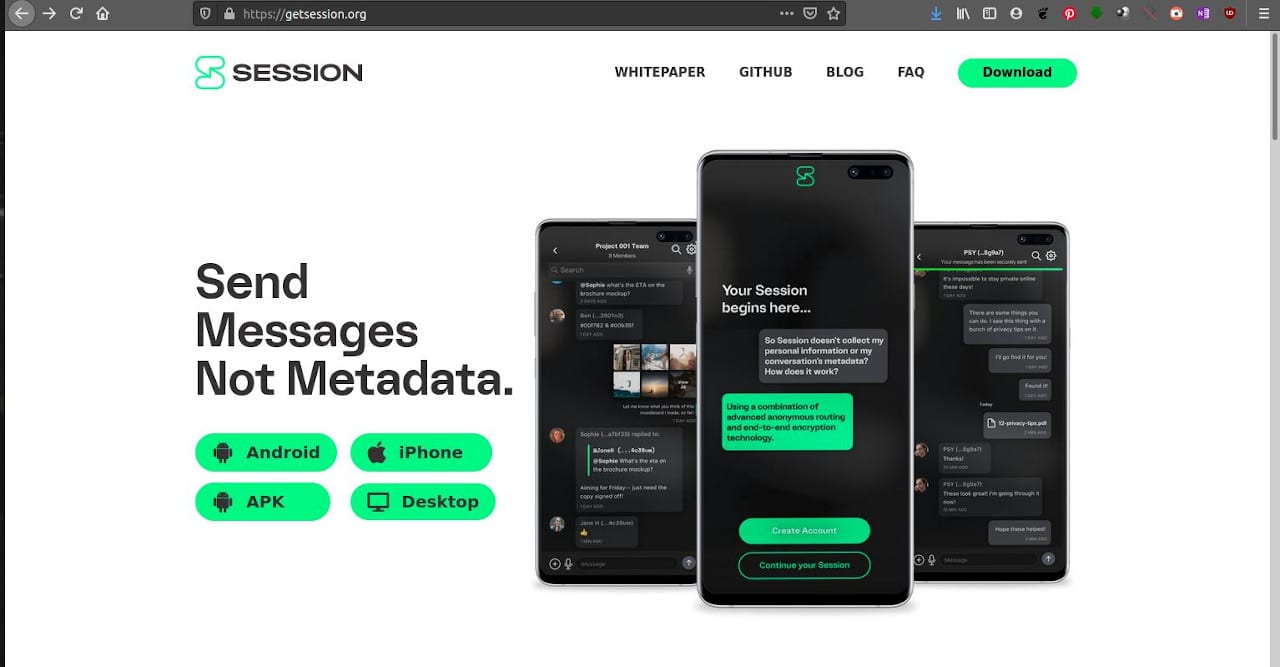
Session es un cliente de mensajería con cifrado punto a punto. Es ideal para evitar la transmisión de metadatos con información sensible.
La privacidad comienza con la inscripción. A diferencia de otras opciones no se requiere ingresar el número de teléfono. Bastará con hacer clic en Create Account después de instalarlo para que el programa y genere un ID de sesión aleatorio único.
Cada usuario solo tendrá que compartir su ID de sesión con el contacto que se quiera añadir. También se podrá compartir en formato de código QR.
Session permite los siguientes tipos de conversaciones:
Chats de grupo
Esta opción tiene dos modalidades. El chat cerrado de hasta 10 personas, y el chat abierto sin límite.
Mensajes de voz
Los desarrolladores prometen las mismas características de privacidad.
Intercambio de archivos.
Session puede utilizarse para intercambiar todo tipo de documentos e imágenes.
Con énfasis en la privacidad. Así es el funcionamiento de Session
Las conversaciones en Session se cifran de extremo a extremo, como en la mayoría de las demás aplicaciones de mensajeria privada. Sin embargo, la diferencia es que en Session, las identidades de las personas que se comunican también están protegidas.
Los mensajes se envían a sus destinos a través de una red descentralizada de enrutamiento similar a Tor (con algunas diferencias clave), usando un sistema que sus responsables llaman peticiones de cebolla (Onion en el original). Las peticiones de cebolla protegen la privacidad del usuario asegurando que ningún servidor individual conozca el origen y destino de un mensaje.
Una red de enrutamiento de cebolla es una red de nodos sobre la que los usuarios pueden enviar mensajes cifrados anónimos. Las redes de enrutamiento de cebolla encriptan los mensajes con múltiples capas de cifrado, y luego los envían a través de una serie de nodos. Cada nodo “desenvuelve” (descifra) una capa de cifrado, lo que significa que ningún nodo individual conoce nunca tanto el destino como el origen del mensaje. Session utiliza el enrutamiento en cebolla para asegurar que un servidor que recibe un mensaje nunca conozca la dirección IP del remitente.
Cuando se genera un mensaje, este se dirige al enjambre (Swarm) del destinatario. Un enjambre es un grupo de Nodos de Servicio encargados de almacenar temporalmente mensajes para que el destinatario los recupere más tarde.
Cada enjambre es una colección de 5 a 7 Nodos de Servicio responsables del almacenamiento de mensajes para un rango predefinido de ID de sesión. Ellos aseguran que los mensajes sean replicados a través de múltiples servidores en la red, de modo que si un Nodo de Servicio se desconecta, no se pierdan. De esta manera, la red descentralizada de Session sea mucho más robusta y tolerante a las fallas.
No se puede decir que Session utilice tecnología peer-to-peer dado que los clientes no actúan como nodos en la red, y no retransmiten o almacenan mensajes de otros clientes. El modelo se acerca más a una arquitectura cliente-servidor, donde la aplicación Session actúa como cliente y el enjambre de Nodos de Servicio actúa como servidor.
La aplicación es apoyada por el Proyecto Loki. Este proyecto está apoyado por una entidad sin fines de lucro que lleva el nombre de Fundación Loki. La fundación proporciona a los usuarios herramientas para interactuar en línea de forma anónima, descentralizada, segura y privada.
La Fundación Loki, como responsable del proyecto, asegura que en caso de recibir intimaciones judiciales, no estaría en condiciones de revelar las identidades de los usuarios simplemente porque no tiene acceso a los datos necesarios para hacerlo. La creación de la cuenta de sesión no utiliza ni requiere direcciones de correo electrónico o números de teléfono. Los ID de sesión (que son claves públicas) se registran, pero no existe un vínculo entre una clave pública y la identidad real de una persona, y debido a la red descentralizada de Session, tampoco hay forma de vincular un ID de sesión a una dirección IP específica.
Lo máximo que la Fundación Loki podría proporcionar, si se ve obligada a hacerlo, sería información tangencial como los registros de acceso al sitio web getsession.org o las estadísticas recogidas por las tiendas de aplicaciones de los dispositivos móviles.
Session está disponible para Windows, LInux, Mac y dispositivos móviles
20 Apr 18:00
Naval Battle, el juego de los barcos de KDE
by baltolkien
En estos tiempos de reclusión en casa el ocio digital está llenando muchas horas de nuestros largos días, y por tanto es adecuado seguir presentando algunos juegos de la división más lúdica y divertida de KDE. Ya han pasado por este humilde blog un buen número de juegos de la división KDE Games como Kbounce, KSnakeDuel, KMahjongg, Kmines, KBreakout, KTuberling, Granatier, KSudoku, KGoldrunner, Kolor Lines (o Klines), KBlocks, Bovo, Kapman, Knights, Palapeli, KSquares, KBlackbox o Kubrick. Hoy ha llegado el turno a Naval Battle, la versión digital del clásico juego de hundir los barcos que tanto hemos jugado.
Naval Battle, el juego de los barcos de KDE
Lo cierto es que este juego tiene varios nombres, parece ser que los desarrolladores no se han puesto de acuerdo con el nombre. Lo podemos encontrar como Naval Battle, kbattleship o, el nombre con el que se instala, knavalbattle.
El funcionamiento de este juego es sencillo, después de colocar nuestros barcos, se inicia un intercambio de disparos en el que buscamos hundir la armada rival.
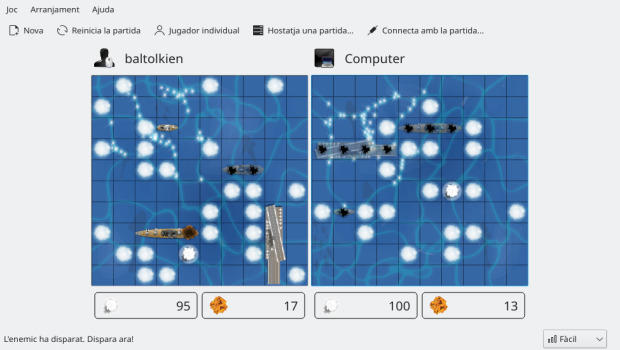
Las opciones de personalización son muy interesantes ya que podemos:
- Jugar contra el PC.
- Seleccionar entre 3 niveles de dificultad.
- Jugar online.
- Activar o desactivar el sonido.
- Situar o no barcos adyacentes.
Estaría bien poder seleccionar el número de barcos y tipos con los que jugar, y poder seleccionar el tamaño del mapa.
El juego es una creación de Paolo Capriotti <p.capriotti@gmail.com>, Nikolas Zimmermann <wildfox@kde.org> y Daniel Molkentin <molkentin@kde.org>, con un gran número de colaboradores.
Más información: KDE Games
Cómo instalar Naval Battle
Al ser un juego de la rama de KDE la instalación de KSnakeDuel es sumamente sencilla. Básicamente debemos abrir una sesión de la consola y escribir:
En KDE Neon, Kubuntu y Linux Mint: $sudo apt install knavalbattle
En openSUSE: $sudo zypper install knavalbattle
En Mageia (gracias a Hurr) tenéis 3 opciones:
$ sudo dnf in knavalbattle
o
$ sudo dnf install knavalbattle
o
$ sudo urpmi knavalbattle
[… comenta y añadimos cómo se instala en tu distribución favorita]
20 Apr 17:42
OpenWrt: Raspberry Pi como servidor DHCP
by [Carlos M.]
De un tiempo a esta parte decidí cambiar DNS-Proxy en mi router por Adguard Home para el cifrado de las peticiones DNS y filtrado de publicidad. En un principio instalé Adguard Home en un USB conectado al router pero no era del todo estable, a los dos o tres días el router se reiniciaba, por lo que decidí utilizar la Raspberry Pi para la utilización de Adguard Home.
Tenia dos opciones, la más sencilla era simplemente decirle al router que el servidor de DNS fuese la Raspberry Pi, pero entonces perdía el filtrado de los clientes conectados, ya que todas las peticiones llegarían con una única direccion IP, la del router, y la segunda opción, era deshabilitar el servidor DHCP en el router y utilizar el propio servidor de DHCP que viene con Adguard Home en la Raspberry Pi y poder realizar un filtrado de los clientes conectados.
20 Apr 17:26
Colaboración más estrecha entre #SUSE y #openSUSE. Respondiendo a las preguntas
by victorhck
SUSE a propuesto a la comunidad de openSUSE que la versión Leap de esta y SUSE Linux Enterprise compartan binarios de código esencial

Hace unos días pudiste leer en el blog un artículo sobre la propuesta de colaboración más estrecha entre SUSE y la comunidad de openSUSE:
Hasta ahora openSUSE Leap y SUSE Linux Enterprise (SLE) compartían cierto código esencial, lo que hacía que openSUSE se beneficiara de un núcleo más estable y testeado.
Ahora SUSE ha propuesto que no sólo compartan código, si no que compartan binarios ya compilados ambos proyectos.
La propuesta se está debatiendo en las listas de correo de openSUSE, pero sin duda surgen muchas dudas al respecto.
En el artículo que he citado más arriba, en uno de los comentarios, un desarrollador de SUSE ofrece una respuesta que complementa muy bien al artículo dando más información al respecto.
Pero todavía hay muchas otras preguntas. Así que he decidido traducir una página de la Wiki de openSUSE en Inglés donde se plantean varias preguntas frecuentes y se ofrecen las respuestas.
La página traducida al español la puedes encontrar en este enlace:
En ella se plantean diferentes preguntas que pueden surgir y se dan las respuestas que tratan de dar la información sobre los motivos de este acercamiento, los beneficios para ambos proyectos (Leap y SLE), y el plan a seguir para llevar a cabo el proyecto.
He tratado de hacerlo lo mejor posible, pero siempre se pueden corregir expresiones, mejorar traducciones, corregir errores o erratas, etc. Así que ¡no dudes en hacerlo!
Espero que esta traducción que he realizado sirva para despejar dudas y valga para aclarar algo más lo que SUSE ha propuesto a la comunidad de openSUSE.
Por mi parte me ha servido para “obligarme” a leer la página y al traducirla, servirme para entenderlo. Espero que también despeje tus dudas…

20 Apr 16:17
Determinar la dirección MAC asociada a una IP en Linux
Este artículo explica cómo obtener rápidamente la MAC address (dirección de hardware) correspondiente a una determinada dirección IP de una máquina conectada en la misma red local o de una interfaz de red del sistema local.
20 Apr 10:54
Pico picapinos, el tronco como instrumento
by Carlos de Hita
Lunes, 20 de abril
Aunque vive dentro de un pinar, el picapinos tamborilea en las ramas altas de un roble de las que extrae nuevas resonancias. Tras las abundantes lluvias los arroyos bajan crecidos y el agua escurre por todas partes.
Aunque vive dentro de un pinar, el picapinos tamborilea en las ramas altas de un roble de las que extrae nuevas resonancias. Tras las abundantes lluvias los arroyos bajan crecidos y el agua escurre por todas partes.
20 Apr 10:52
Pasta Carbonara: ¿Qué receta es la mejor? | EL COMIDISTA
by El Comidista en EL PAÍS
Probamos estos clásicos espaguetis siguiendo las fórmulas de Arguiñano, los hermanos Torres, Berasategui y David de Jorge, y el libro italiano 'La cuchara de plata'. Y el Oscar de la pasta es para...
EL COMIDISTA estrena canal en YouTube, ¿A qué esperas para suscribirte? http://cort.as/-7Mg5
Cada semana publicamos nuevos vídeos de gastronomía, recetas, restaurantes, curiosidades del arte culinario y mucho más.
Mikel López Iturriaga y su equipo estrenan canal de YouTube para seguir 'dando la tabarra' con la comida.
¡Suscríbete ya a nuestro canal!: http://cort.as/-7Mg5
El Comidista es una web muy maja que incluye recetas, info sobre trastos de cocina, restaurantes, productos y cualquier tontería que se les ocurra a sus autores.
Visita ➜ https://elcomidista.elpais.com/
Síguenos en Facebook ➜ https://www.facebook.com/elcomidista/
Síguenos en Twitter ➜ https://twitter.com/ElComidista
Síguenos en Instagram ➜ https://www.instagram.com/elcomidista
EL COMIDISTA estrena canal en YouTube, ¿A qué esperas para suscribirte? http://cort.as/-7Mg5
Cada semana publicamos nuevos vídeos de gastronomía, recetas, restaurantes, curiosidades del arte culinario y mucho más.
Mikel López Iturriaga y su equipo estrenan canal de YouTube para seguir 'dando la tabarra' con la comida.
¡Suscríbete ya a nuestro canal!: http://cort.as/-7Mg5
El Comidista es una web muy maja que incluye recetas, info sobre trastos de cocina, restaurantes, productos y cualquier tontería que se les ocurra a sus autores.
Visita ➜ https://elcomidista.elpais.com/
Síguenos en Facebook ➜ https://www.facebook.com/elcomidista/
Síguenos en Twitter ➜ https://twitter.com/ElComidista
Síguenos en Instagram ➜ https://www.instagram.com/elcomidista
20 Apr 07:58
Call for Testing: Ubuntu Touch OTA-12
by Durst, Dalton
Hello again, everyone! I'm happy to announce that it is *finally* time to ask your help to test Ubuntu Touch OTA-12! OTA-12 is slated to release on We...