CURSO BÁSICO DE PROGRAMACIÓN DE ORDENADORES. Cap 02. Materia a ver en este capítulo: - Modo TEXTO - Ajustar o definir Columnas y filas - Instrucción CLEAR SCREEN - Instrucción PRINT - Función CHR$ - Función ASC- - La tabla ASCII (Incluye tabla ASCII para imprimir y plastificar)
Y más abajo en esta descripción del vídeo, en la sección "ENLACES", tienes un artículo escrito de este capítulo 2 y algún fichero adjunto como una tabla ASCII para que la tengas en tu escritorio (No el del PC, sino tu escritorio de verdad, la mesa donde tienes el PC xD)
Mi intención es hacer una colección de vídeos para el que desee aprender de forma fácil los conceptos básicos de la programación. El lenguaje elegido es una variante de BASIC, conocido como YaBasic. Prefiero este lenguaje por ser inmediato y tener poca complicación a la hora de empezar.
Vamos a analizar cosas de la programación que están por encima del lenguaje elegido, pues son de aplicación a casi todos los lenguajes de programación y en todos los ámbitos.
Veremos muchas cosas, muchos conceptos, adoptaremos buenos hábitos de programación. Nuestros programas, de momento, serán pequeños, pero ya iremos creciendo....
¿Qué es HTTP/3 y QUIC?, en este audio le dedico media hora para que puedas conocer qué es HTTP/3 y QUIC.
En 1996 se creó HTTP/1 y fue en 2015 cuando se creó HTTP/2, así que tuvimos 19 años entre las dos versiones principales de HTTP, y cuando ya creíamos que eso era inmutable ahora nos vienen con HTTP/3.
De hecho HTTP/3 viene del año 2015, así que tampoco es algo tan nuevo y el soporte en los navegadores está ya muy extendido.
Seguro que sabes que HTTP es un protocolo que funciona sobre TCP, bueno, que funcionaba, ahora iremos entrando en materia.
TCP ya sabéis que es un protocolo sobre IP. IP es el encargado de transportar los paquetes y TCP es el encargado de asegurar que esa conexión existe y de asegurar que esa comunicación se efectúa.
Ya sabes, todo empieza con desafío en 3 vías y todas esas cosas de las que ya he hablado en el podcast alguna que otra vez.
Una vez se ha establecido la conexión se convierte en una conexión totalmente confiable. Ya sabes que si se perdiera un paquete se pediría al origen que lo reenviara.
Y todo esto es maravilloso porque hace que la información que el servidor nos envía después de hacer un GET llegue en un orden concreto y eso es estupendo porque tenemos la información completa.
Al usar TCP puedo asegurar que es así y sabemos en qué orden tenemos que procesar los paquetes, bueno, segmentos porque hablamos de TCP.
Este modo de funcionar nos parece tremendamente obvio, seguro que piensas que claro que es así y tienes razón, pero a ti y a mi nos suena tan obvio y tan lógico porque estamos usando esa forma de trabajar desde hace 30 años.
HTTPS
A día de hoy esto va evolucionando y a día de hoy tengo la impresión que lo que más usamos, con mucha diferencia, cuando navegamos por Internet, este podcast por ejemplo, es una cosa llamada HTTPS.
HTTPS es http seguro, quizás esa sea la visión más simplista que existe y ya deberíamos de decir eso de que HTTPS es TCP + TLS + HTTP. Hemos añadido el Transport Layer Security sobre TCP
Esta aproximación tampoco es muy profunda pero desde luego más que http seguro, y ya es un poco más seria, así que recuerda HTTPS es TCP + TLS + HTTP.
Añadir TLS lo que hace es generar otro handshake, la misma filosofía que el desafío en 3 vías, para establecer la conexión TLS encima de TCP. Esto simplemente tenlo en la cabeza, sin más, pero eso es lo que nos añade la famosa seguridad, bueno y la privacidad también.
Por eso que te acabo de contar se dice que HTTPS es HTTP seguro, bueno, si no lo sabías, ahora ya sabes de donde viene la S.
Fíjate que cosa más buena, ahora puedo consultar una web que me da unos datos y nadie en medio puede leerlo porque el TLS se ha establecido entre tu ordenador, móvil o lo que sea, y el servidor.
HTTP/1.1
Volviendo al tema que me voy, el primer cambio realmente significativo en HTTP vino con la versión HTTP/1.1, en el año 1999.
Hasta 1999 cualquier conexión HTTP era secuencial, es decir, no se podía transmitir el siguiente elemento hasta que no terminara con el que estaba, eso era terrorífico.
Las webs en aquella época tampoco es que fueran muy sofisticadas, pero transmitir de forma secuencial en un sólo hilo no es lo más eficiente.
Así pues en 1999 con la versión 1.1 de HTTP ya se podían abrir varias conexiones TCP en paralelo, eso así en frío es una buena idea, pero TCP no está diseñado para ese funcionamiento.
En TCP la idea es levantar una sesión que quedará abierta durante un tiempo y se utilizará para enviar por ahí información, de hecho ese es el uso que la mayoría de los protocolos de aplicación sobre TCP hacen del protocolo, pero HTTP no.
En HTTP se levantan sesiones TCP para cerrarlas casi automáticamente, así que el uso de TCP es francamente ineficiente y contrario a su filosofía obviamente.
Pero aquí no vengo a hablar de la filosofía de TCP, aquí lo importante es que TCP no es un protocolo rápido, TCP necesita establecer la conexión, el tamaño de ventana y esas cosas.
Realmente el inicio de TCP es lento y si estamos constantemente levantando sesiones TCP pues estamos haciendo un uso malo que al final lleva a que las webs carguen mucho más lentas de lo que debieran. Aunque luego tengamos sistemas como el TCP Fast Open que nos permite reutilizar conexiones TCP.
Y aquí me puedes decir que HTTP/1.1 permite levantar varias sesiones TCP paralelas, es cierto, pero aquí tenemos un concepto muy chulo llamado Head-of-line blocking, el cual hace que una vez se agota el número de conexiones paralelas permitidas en el navegador (típicamente 6) tengamos el mismo efecto que si fueran conexiones secuenciales.
Y en HTTP/2, del que ahora te hablaré, pasa algo parecido porque aunque HTTP/2 elimine el bloqueo nos da igual porque al final TCP va a tener el bloqueo, así que estamos un poco mejor, pero al final tenemos el bloqueo igual.
Si perdemos un paquete de una de las conexiones multiplexadas al final va a afectar a todo.
HTTP/2
Para solucionar el problema de las múltiples conexiones TCP se inventó una cosa llamada HTTP/2 que multiplexaba las conexiones en una sólo, sólo una por host, de forma que ahora ya tenemos una conexión TCP que se alarga en el tiempo y no hay que ir creando y destruyendo conexiones.
El rendimiento de TCP obviamente se dispara al no tener que establecer sesiones constantemente.
Por ahí existe la idea de que HTTP/2 por defecto utiliza tráfico encriptado, pero no es verdad, lo que pasa es que muchos de los dispositivos que están entre el servidor y tu navegador no saben cómo tratar ese tipo de tráfico porque pueden ser equipos más antiguos que el protocolo.
La solución es implementar TLS y así los nodos intermedios no tendrán nada que decir, esa es la razón por la que HTTP/2 se implementa únicamente sobre TLS.
Así que oh! sorpresa, la razón principal para encriptar el tráfico en Internet no es la seguridad o la privacidad, sino para evitar las cajas intermedias, al menos nos soluciona el problema de los nodos intermedios.
Ante los problemas del Fast Open, del Head-of-line blocking, en definitiva de los problemas asociados con TCP se pensó en cambiar de protocolo, pero las pruebas y los experimentos no fueron buenos.
QUIC
Para solucionar el problema de los nodos intermedios se inventó en Google un nuevo protocolo de transporte llamado QUIC, aunque en un inicio era de transporte y aplicación.
Pero en 2016 cuando empezó el grupo de la IETF a funcionar se dividió en dos y QUIC quedó en la capa de transporte porque no podía haber un protocolo entre capas.
Es importante tener esto en cuenta porque el protocolo QUIC de Google y el protocolo QUIC de la IETF no es lo mismo, pero la suerte es que cuando se habla de QUIC lo normal es hablar del QUIC bueno, el fetén, el de la IETF.
El tener un nuevo protocolo de transporte permite muchas cosas como por ejemplo corregir el problema del Head-of-line blocking haciendo que cada paquete sepa a qué stream pertenece dentro de la sesión, y así no afectando a los demás en caso de pérdida.
También se corrige el tema del hadshake, haciendolo más rápido y evitando el handshake del desafío en 3 vías y además el del TLS, se introduce el concepto de zero round-trip para el handshake.
Pues esto del QUIC se construye sobre UDP porque es más fácil ponerlo sobre UDP que al mismo nivel que UDP ya que ese cambio sería masivo y no podría implementarse así alegremente.
Recuerda que antes hemos hablado de TLS sobre TCP, ahora hablamos de QUIC sobre UDP.
QUIC sobre UDP
En este caso QUIC es el que hace confiable la comunicación, obviamente UDP no puesto que UDP no es orientado a la conexión ni está pensado para esto, así que dejamos para QUIC encriptación, autenticación, establecimiento de sesión, control de flujo, corrección de errores y control de la congestión.
Con QUIC tenemos soporte para los streams en el protocolo de transporte, esta es una diferencia importante porque con HTTP/2 los streams, la multiplexación, va a nivel de aplicación, ahora a nivel de transporte.
Al tener los streams independientes a nivel de transporte eliminamos por completo el problema del Head of Line Blocking porque cada paquete sabe a qué stream pertenece de forma que cada stream es independiente a los demás.
También hay que tener muy claro que QUIC es un protocolo de transporte y aunque a día de hoy esté muy relacionado con HTTP hay que tener en cuenta que QUIC podría funcionar con cualquier otro protocolo de aplicación, no está enlazado a HTTP más que nada porque ya de primeras la IETF decidió separarlo y trabajar con el QUIC de la capa de transporte.
HTTP/3
Y después de todo esto que te he contado por fin vamos a empezar a hablar de HTTP/3 que no es más que HTTP sobre QUIC.
En HTTP/3 lo que se hace es más sencillo que en HTTP/2 porque la parte de multiplexación se encarga QUIC.
Una cosa muy interesante es que QUIC implementa TLS 1.3, pero claro ese TLS al estar dentro de QUIC es sobre UDP, esto no deja de ser una curiosidad a tener en cuenta porque cuando hablamos de TLS lo normal es hablar de TLS sobre TCP.
En cuanto a las diferencias entre HTTP/2 y HTTP/3 además de destacar que HTTP/2 va sobre TCP y HTTP/3 sobre QUIC, la que más interesante me parece es la del tratamiento de los Handshake gracias al 0-RTT handshake (zero round trip time resumption).
Aunque el 0-RTT no es una característica de HTTP/3 sino de TLS1.3, así que podría ser habilitado en un servicio de HTTP/2 que utilizara TLS1.3, aunque claro hay una discusión todavía abierta sobre el problema del 0-RTT data replication y por eso a día de hoy no es normal encontrarlos en servidores con HTTP/2.
Si te parece bien me gustaría ahora plantear un ejemplo práctico. Abres tu navegador porque quieres leer las notas de este programa y pones en tu navegador https://www.eduardocollado.com.
Genial, https es puerto 443 sobre TCP, y si tengo el servidor con http/3 ¿qué pasa? porque http/3 hemos dicho que funciona sobre UDP y mi ordenador va a intentar conectarse a un puerto de TCP. Pues a mi que me llamen loco pero a priori veo un problema, mi navegador se quiere conectar por TCP pero el servicio es QUIC sobre UDP, así que el puerto será UDP.
Bien, para este caso hay una solución bastante sencilla que es una redirección llamada alternative-service (alt-svc), que viene descrito en la RFC7838 de Abril de 2016.
En la cual le indicamos al cliente que el servidor ofrece servicio http/3 y que lo ofrece en el puerto UDP que corresponda, que aunque no sea estándar se suele ofrecer en el puerto 443/UDP, aunque como tenemos esta cabecera no es necesario ofrecer ese puerto.
La response header de Alt-Svc indicará servidor y puerto, ojo, el servidor no tiene porqué ser el mismo.
En anteriores entregas hemos visto algunas de las características de Netbeans Platform. Este framework, que viene con el IDE Netbeans, facilita mucho el desarrollo de aplicaciones de escritorio. Se encarga de gestionar de forma automática muchos elementos útiles como la organización de la información en proyectos y carpetas, la gestión de las ventanas de la aplicación (ancladas en zonas o maximizadas) o la comunicación con el usuario. Por ejemplo, para nuestro gestor de tareas tendremos un módulo que se encarga de las tareas, un módulo de calendario o un módulo de sincronización entre otros elementos. Si en un futuro queremos añadir un módulo para escribir con Markdown, sólo habrá que conectarlo a la aplicación base y empezar a usarlo. En esta entrega veremos como crear módulos y acciones para nuestra aplicación.
Conocimientos previos
En este punto tenéis que haber seguido la entrega anterior, en la que se explica como instalar Java 11 así como los pasos para instalar Netbeans 11.3. Se puede seguir el artículo con versiones anteriores de Netbeans pero algunas cosas cambiarán. Recordad también que Netbeans 8.2 sólo se puede usar con Java 8. Si queréis usarlo con una versión posterior de Java, tendréis que pasar a Netbeans 11.3.
Ventana inicial de la entrega 3
Creación de un nuevo módulo
A continuación veremos los pasos para crear un nuevo módulo. Se pueden hacer todas las conexiones de forma manual, pero por simplificar el proceso, usaremos el esqueleto que genera Netbeans Platform. Recordad que el propio asistente que vamos a usar a continuación es un módulo de Netbeans Platform y lo podemos usar a voluntad. Seleccionamos en el menú de Netbeans, New, New Project. En el árbol de proyectos tenemos que buscar la categoría Netbeans Modules dentro de la carpeta Java with Ant. Seleccionamos Module.
Creación de un nuevo módulo
Module Suite incluye los módulos de Netbeans Platform junto con otros módulos extras que si se incluyen en el IDE. Más adelante los podemos añadir sin problemas. Por su parte, Module, permite crear un nuevo módulo para añadir una funcionalidad. La última opción, Library Wrapper Module, se utiliza cuando queremos añadir un archivo .jar a la aplicación. Al hacerlo de esta forma, cualquier módulo de la aplicación podrá usarlo.
Pulsamos en el botón Next para pasar al siguiente paso del asistente. Tenemos en la parte izquierda un listado con los pasos y en la parte inferior diferentes elementos para interactuar con el asistente. Los pasos de un asistente pueden ser fijos o variables dependiendo de la elección del usuario.
Nombre del módulo
Rellenamos el nombre y dejamos los valores por defecto. Al crear el módulo, se añade de forma automática al listado de módulos que puede usar Netbeans Platform Application. En el primer campo tenemos que poner la jerarquía del código. Para el ejemplo es com.innerzaurus.todolist. Dejamos el nombre del módulo por defecto. En el último control nos aparece la ruta al archivo Bundle.properties. En este archivo se guardarán todas las cadenas de texto que se usan en el módulo, paneles incluidos. La última opción genera también unos elementos extras en el módulo. No entraré de momento en esta opción.
Configuración básica del módulo
Al finalizar el asistente, se añade el módulo al listado de proyectos abiertos y se vincula también a la aplicación principal (InnerZaurus en nuestro ejemplo). De momento sólo hemos preparado el esqueleto para el código. El siguiente paso es crear una acción (Action) para conectarlo con la aplicación principal.
Módulo de tareas añadido al proyecto
Action, o la forma de conectar un módulo con Netbeans Platform
Pulsamos en File, New y seleccionamos la categoría Module Development. El Action permite asociar una acción con un bloque de código o un panel. Por ejemplo, podemos crear una acción nueva que permita crear una Nueva tarea. Al pulsar el usuario en esa opción del menú o botón de la gráfica, se ejecutará el código. Ahora estoy simplificando los conceptos para que sean más sencillos de seguir. Más adelante entraremos en detalle con más profundidad.
Creación de un Action
La primera característica que tiene un Action es la activación. En un programa tradicional, gestionaríamos de forma manual la activación de los botones. Por ejemplo, queremos que la acción se active siempre o sólo cuando el usuario selecciona una categoría de Tareas en el árbol de proyectos. Con Netbeans Platform la cosa cambia un poco. Definimos el Action y algunos aspectos básicos del comportamiento. Después de hacer eso, nos olvidamos de la gestión ya que la hará el entorno por nosotros. El Action se puede activar siempre (valor por defecto) o dependiendo del tipo de dato que seleccionamos. Dejamos marcada la primera opción.
Activación del Action
Como he comentado antes, el Action puede aparecer en diferentes elementos del interfaz de usuario: menús, barra de botones, etc. Para definir los elementos, tenemos la siguiente pantalla del asistente. Las acciones se pueden agrupar en categorías, en este caso la hemos puesto dentro de File, y después se eligen los elementos en los que aparecerá. En nuestro ejemplo mostraremos el Action en el menú File y en la barra de herramientas de File. También se puede asociar una combinación de teclas para acceder al Action directamente.
Registro del Action en el GUI
Configuramos los últimos elementos: nombre de la clase, nombre que se mostraré en el menú o el icono. Como icono he elegido uno del tema de iconos Papirus. Se puede elegir cualquier icono en formato PNG o GIF. Os recomiendo usar iconos en formato PNG porque permiten usar transparencias.
Nombre, icono y localización
Al finalizar el asistente se crearán dos archivos, uno con la clase y otro con el icono. Un detalle interesante es que los iconos pueden tener diferentes tamaños. Por ejemplo, la barra de iconos puede tener el tamaño estándar o uno mayor. No es necesario que gestionemos el cambio de tamaño de forma manual, sólo habría que copiar otra versión del icono que tenga la resolución que necesitamos. En la captura se puede observar que falta la imagen con una resolución de 24×24. Más adelante lo arreglaremos.
En la nueva clase hay un método llamado actionPerformed(). Cuando pulsemos en el menú o en el botón de la barra de herramientas, se llamará a este método.
Código del Action creado
Vamos al método y añadimos este código. Al ejecutar el ActionPerformed se abrirá un panel de notificaciones que está predefinido en Netbeans Platform.
Código de ejemplo del Action
Pulsamos ALT+ENTER en las líneas que aparecen en rojo para cargar el módulo. Esperamos un poco y seleccionamos el módulo Dialogs API. Al pulsar OK, se añadirá como dependencia al módulo de tareas y se incluirán las líneas de importación necesarias.
Añadir dependencia del módulo
Ejecutamos el programa y veremos el nuevo icono que aparece en la barra de herramientas.
Action ejecutada
Conclusiones
En esta entrega hemos definido un nuevo módulo en Netbeans Platform. Sobre este módulo añadiremos todas las funciones relacionadas con las tareas. También hemos visto como crear un Action, una conexión entre el módulo y la plataforma. Al pulsar sobre el Action en el menú o sobre la barra de herramientas, se mostrará un panel de notificaciones. Este panel está predefinido también como módulo e incluye muchos elementos extras que usaremos más adelante.
El siguiente paso sería crear un nuevo tipo de dato, para guardar las tareas, y asociar ese tipo de datos con un conjunto de componentes. Al hacer doble clic sobre el archivo de la tarea, se abrirá una pestaña en la parte central de la aplicación con los componentes que están asociados con ese tipo de datos. Por ejemplo, abrimos una tarea y nos aparecerán dos pestañas: una con un pequeño calendario y otra con detalles de la tarea.
Empezamos el mes de mayo y me gustaría comentaros las novedades relacionadas con el curso de programación. Puede parecer que el curso tiene poco movimiento últimamente. Aunque es cierto a nivel de contenido, la cosa es diferente en la organización interna. Como sabréis, empecé el curso como un proyecto personal para generar documentación para Ubuntu Touch. La finalidad era ayudar a los programadores a crear aplicaciones para esta plataforma. En su momento la documentación que existía era limitada, incluso en inglés, y sólo trataba elementos muy concretos. No había nada que explicara como crear una aplicación desde cero. La mayor parte del curso utiliza como base el SDK de Ubuntu Touch. En estos momentos ese SDK no tiene soporte y ha cambiado la forma de crear aplicaciones. Por esta razón es necesario realizar algunos cambios internos. Me permitirán actualizar el contenido a la nueva forma de trabajar y podré llegar a más usuarios.
Voy a dejar la versión original del curso publicada en GitBook. De esta forma, cualquier usuario que quiera acceder al contenido en castellano podrá consultarla. Cuando finalice la migración a la nueva estructura, desactivaré ese enlace.
La herramienta de desarrollo del curso de programación
En el curso se utiliza como herramienta de programación el SDK de Ubuntu Touch. Sobre esta herramienta se explican los diferentes conceptos y la forma de trabajar. Al abandonar Canonical Ubuntu Touch, el SDK dejó de tener soporte y ya no es una herramienta válida. Ésto no quiere decir que no se puedan crear aplicaciones para Ubuntu Touch. UBports tiene como herramienta alternativa Clickable y sobre esta base se programan las aplicaciones.
Ubuntu SDK
¿Quiere decir que todo el contenido del curso que usa el SDK de Ubuntu Touch deja de servir? Inicialmente puede parecer que el cambio de herramienta afecta a todo el contenido. Es cierto que hay partes que las tengo que rehacer pero no afecta tanto como parece. La base del curso es Qt y esa base se sigue manteniendo igual. Si sustituyo las herramientas del SDK por Clickable, es posible que en un futuro me encuentre en una situación similar (al usarse otra herramienta). Por esta razón, voy a tomar como base la versión de Qt de escritorio. Con este cambio, un usuario que sólo quiera aprender a programar aplicaciones para escritorio podrá también seguir el curso.
Qt Creator
Un detalle importante es que visualmente no se notará mucho la diferencia entre el SDK de Ubuntu Touch y Qt Creator (su alternativa de escritorio). El SDK comparte mucho código de Qt Creator y la forma de trabajar es prácticamente la misma. Lógicamente hay cambios en el código si uso esta aproximación. Haré la explicación para escritorio y comentaré en los casos que sea necesario, los cambios para Ubuntu Touch. El objetivo final es tener una aplicación de escritorio y con algunos cambios, poder usarla en otras plataformas.
De GitBook a Read The Docs (Sphinx)
Para escribir la documentación utilizo Markdown. Markdown es un lenguaje de marcado, similar a HTML, que permite formatear un documento. Después ese documento se puede convertir a otros formatos con herramientas de GNU/Linux. Markdown no tiene un elemento integrador que agrupe los archivos en una unidad, por ejemplo un libro. Por ello utilizo como elemento de unión GitBook. En esta Web se puede consultar la documentación del curso en formato HTML y en dos idiomas.
Al principio GitBook permitía descargar la documentación en otros formatos. Posteriormente actualizaron la herramienta y sólo se podía consultar en formato HTML. Esta limitación, junto a la forma de tratar las traducciones, me animó a buscar otra herramienta alternativa para el curso. La ganadora fue Sphinx, la misma que usan en UBports, y supera las limitaciones que tiene GitBook. Es posible generar la documentación en diferentes formatos y gestionar bien las traducciones.
Curso en GitBook
Las traducciones
El idioma base del curso ha sido el español y después el inglés. Al principio no pensaba que el curso tuviera mucha visibilidad pero a medida que pasaba el tiempo he visto que es importante tener también la documentación traducida al inglés. En GitBook había una carpeta independiente por idioma. Por esa razón las traducciones tenían diferente contenido. Con la ayuda de muchos usuarios me he encargado de mantener los dos idiomas y aunque no es mucho trabajo, también me quita tiempo de dedicación al curso.
Sphinx
Voy a seguir gestionando los idiomas pero con una pequeña modificación. El idioma base del curso será el inglés. Sobre esa base, se extraerán las cadenas de texto (igual que se hace en la traducción de aplicaciones) y se traducirán de forma independiente. De esta forma no tendré un proyecto independiente por idioma y se hará más fluido todo. La persona interesada en hacer una traducción sólo tendrá que descargar los archivos de traducción, traducirlos y luego pedir que se integren con el código original. Me permitirá centrarme en el contenido en inglés y en español y delegar las traducciones en otros usuarios.
Read The Docs
He pensado mucho si usaba un servidor de terceros (con un poco de publicidad ética) o mi servidor propio. De momento voy a usar el servidor de ReadTheDocs por las facilidades que da. Junto a la infraestructura, proporciona integración con GitLab. Al hacer un cambio en el código de la documentación, se compila de forma automática en el servidor. También genera la documentación en varios formatos e idiomas de forma automática. Este servidor muestra publicidad en un pequeño banner del menú lateral. Aunque me gustaría tener la documentación del curso sin publicidad, la dejaré de momento.
Curso en Read The Docs
Resumen de los recursos
Entiendo que hay muchos cambios en los recursos del curso. Por eso os hago este pequeño resumen:
Aún queda mucho trabajo antes de coger velocidad con el curso. Tengo que escribir de nuevo algunas partes y reorganizar la información. Para que sea más sencillo, publicaré todo el contenido del curso. Los capítulos antiguos tendrán la coletilla «Legacy» para poder diferenciarlos. Una vez esté el contenido actualizado para usar la versión de escritorio de Qt empezaré con las traducciones. Voy a intentar rehacer el menor contenido posible pero es normal que hayan algunos cambios.
El resumen del progreso lo haré de forma mensual aunque haré cambios en la documentación con más frecuencia. Podréis ver todos los cambios en el proyecto de GitLab del curso. Si tenéis cualquier duda no dudéis en preguntar usando los comentarios, el formulario de contacto o el grupo de Telegram del curso.
El proceso para poder compartir carpetas entre el equipos linux, puede llegar a confundir un poco, y más si estás acostumbrado a utilizar virtualbox o vmware, que nada porque además de añadir la carpeta como si fuese un sistema de ficheros, has utilizar la terminal para poder montar el recurso, pero vamos, nada del otro mundo.
Agregando nuevo hardware Con la maquina virEtual apagada, nos dirigimos al apartado Informacion y pulsamos en Agregar hardware
Seguimos la serie sobre los cambios en las aplicaciones que han llegado este mes (bueno, en realidad el mes pasado). Una vez comentado las mejoras de Dolphin,Okular y KMail, sigo con las novedades GWenview de abril de 2020, el visor de imágenes más simple de la Comunidad KDE, que aún teniendo ese título no se queda corto en cuanto a funcionalidades añadidas.
Las novedades de Gwenview de abril de 2020
Creo que una de las aplicaciones que un escritorio debe ofrece a sus usuarios es un buen y rápido visor de imágenes. La Comunidad KDE ofrece un buen número de ellas, teniendo incluso un visor integrada en Dolphin, pero la que más utilizo, sin duda alguna, es Gwenview.
Esta pequeña pero potente aplicación abre de forma rápida y eficaz cualquier imagen de nuestro sistema, al tiempo que nos permite realizar acciones simples como el redimensionado o el recorte de imágenes de forma muy sencilla. Además, ofrece opciones de carrusel de imágenes, de visualización de varias imágenes de forma simultanea, de conexión con otras aplicaciones, reducción de ojos rojos, servicio de rotación o inversión de imágenes, integración con la barra de lugares de KDE, comapartición directa de imágenes con otros servicios como Telegram o Nextcloud, etc. Y eso que es la menor de la aplicaciones de imágenes de KDE, por debajo se ShowFoto o DigiKam. No está nada mal
De esta forma, la nueva versión de Gwenview de abril de 2020 ofrece pocas pero importantes novedades:
Se ha solucionado el problema de bloqueo durante el inicio cuando el portapapeles del sistema contiene texto de KDE Connect, la aplicación que integra tu móvil con tu escritorio Plasma.
Se ha corregido el acceso a lugares remotos (mediante Samba, por ejemplo) para importar o exportar fotos.
Un par de arreglos que hacen que Gwenview funcione un poco mejor.
Como usuario de iCloud, hay una cosa de su correo que me gusta mucho: los aliases. Además del correo principal, podemos crearnos tres aliases, lo que no es más que una especie de e-mail virtual que podemos dar y mantener en secreto nuestra cuenta principal. Con una idea similar, Mozilla está trabando en un nuevo servicio: Firefox Private Relay, un sistema de aliases de correo que se crean y destruyen con un clic.
En estos momentos, el servicio está en fase alfa o beta cerrada, lo que significa que sólo podremos usarlo tras realizar una petición y recibir la invitación. Firefox Private Relay empezó a dar sus primeros pasos el mes pasado, pero ahora ya han abierto su página web y podemos instalar su extensión, eso sí, sin poder usarla si no recibimos la invitación. Una vez disponible, todo serán ventajas, empezando por la privacidad y terminando por dejar de recibir el molesto spam.
Firefox Private Relay nos aportará privacidad y otras mejoras a nuestro correo
La diferencia entre Firefox Private Relay y la opción que ofrece Apple en su iCloud es que el servicio de la manzana está disponible en su propia web de correo, mientras que en la de Mozilla dependemos de la extensión. Será ésta la que detectará que se ha enviado un correo al alias y la que entregará dicho correo a la bandeja de entrada de nuestro correo real.
Los beneficios de este tipo de servicios están claros, pero por si acaso, decir que es perfecto para no dar nuestro correo a gente en la que no confiemos o a páginas web que podrían llenar nuestra bandeja de entrada de correo basura. Si un alias empieza a ser un problema, lo único que tenemos que hacer es desactivarlo.
La fase de beta cerrada finalizará a finales de este año, momento en el que se abrirá y podremos probar el servicio en cualquier instancia de Firefox.
Resetter: ¿Cómo resetear nuestras Distros basadas en DEBIAN/Ubuntu?
Resetear, reajustar, restaurar o simplemente volver a un estado inicial o predeterminado nuestras Distros GNU/Linux, suele ser para muchos una tarea esencial o por lo menos importante, sobre todo cuando son usuarios avanzados o curiosos, que constantemente realizan cambios y configuraciones, o instalan/desinstalan aplicaciones con mucha frecuencia.
Algunos suelen disfrutar de aplicaciones nativas en sus Distros GNU/Linux, tales como Linux Mint que incluye una herramienta de instantáneas (snapshot) no instalables llamada Timeshift, o MX Linux con su herramienta de instantáneas (snapshot) instalables llamada MX Snapshot. Y aunque, seguramente algunas otras Distros GNU/Linux incluirán herramientas similares, para una ejecución más fácil y eficiente de la misma tarea existe la aplicación llamada Resetter.
“Una herramienta de código abierto, desarrollada en python y pyqt que nos permite restaurar una distro basada en Debian o Ubuntu a su estado original, sin necesidad de utilizar una imagen de la distro o procesos complejos de eliminación de paquetes y demás. Para restablecer nuestra distro la herramienta utiliza el manifest de actualización de cada distribución la cual lo compara con la lista de los paquetes instalados actualmente, los paquetes instalados que difieran del manifest son desinstalados y pueden ser instalados en el futuro”.
Además, en esta publicación describimos muy claramente las opciones principales de la misma, que al día de hoy todavía se conservan.
Resetter: La forma más fácil de reajustar tu Linux
Hoy en día, Resetter va por la versión 3.0.0, aunque dicha versión estable actual fue lanzada hace más de un año (1 Ene 2019). Y entre sus novedades están las siguientes:
Novedades de Resetter 3.0.0
Soporte oficial para las siguientes Distros:
Elementary OS 5.0
Deepin OS 15.8, 15.9, 15.10
Debian Gnome 9.6, 9.7, 9.9, 10.0
Debian KDE 10.0
Linux Mint Cinnamon 18.3, 19, 19.1, 19.2
Linux Mint 18.3 Mate
Ubuntu Gnome 18.04, 18.10, 19.04
Ubuntu Unity 16.04
Parrot OS Mate 4.7
Código renovado: Totalmente reescrito en Python3 y PyQt5 con nuevas librerías. Que además, corrige muchos de los problemas que tenía la versión anterior.
Nuevas opciones (funcionalidades): Entre las que si incluyen las siguientes:
Actualizador de listas de usuarios y manifiestos: Opciones que permiten básicamente, construir y /o actualizar la propia lista de usuarios vigentes del Sistema Operativo y las aplicaciones (paquetes) instaladas, que podría servir para instalar en masa después de un reinicio o una nueva instalación. También se puede usar en cualquier momento para instalar un paquete, entre otros usos.
PPA fácil: Opción que permite buscar en launchpad.net aplicaciones que contengan PPA directamente desde el restablecimiento e instalarlas en el sistema. También tomará la tecla de la PPA automáticamente. Esto elimina la necesidad de usar un terminal para agregar PPAs desde el sitio de LaunchPad haciendo que las Distros sean más fáciles de usar.
Editor de orígenes de paquetes: Es un editor normal que puede deshabilitar, habilitar o eliminar orígenes de PPAs del Sistema Operativo de un usuario, pero lo que lo hace diferente de otros editores de fuentes es que permite buscar la PPA que se quiere editar.
Adaptando su uso sobre una Distro no soportada
Instalación en MX Linux 19.1 con XFCE
Para su instalación sobre mi Distro personalizada y optimizada basada en MX Linux 19.1 llamada MilagrOS 2.0, seguí el procedimiento oficial descrito, es decir, la descarga de los 2 archivos .deb y su instalación con el comando apt o dpkg, con las siguientes órdenes de comando:
Y por último, la siguiente orden de comando, para resolver cualquier problema de dependencias en caso de que el mensaje se haya mostrado en el terminal:
sudo apt install -f
Uso en MX Linux 19.1 con XFCE
Al ejecutarse la aplicación, está no logra detectar correctamente el archivo de manifiesto correcto ni el archivo de usuarios. Estos se guardan en la ruta /home/$USER/.resetter/data/manifests/ y /home/$USER/.resetter/data/userlists/. Por lo que, se pueden construir unos nuevos personalizados que luego pueden ser cargados manualmente mediante la opción Archivo (File) / Abrir manifiesto (Open manifiest) y Abrir lista de usuario (Open userlist). Para crearlos se pueden usar las siguientes órdenes de comando:
Una vez realizado, esto, ya se puede usar casi por completo a Resetter 3.0.0. Tal como se muestra, en las siguientes imágenes:
Se recomienda, ejecutar la opción Reseteo personalizado (Custom Reset) en Distros GNU/Linux no soportadas oficialmente y la opción Reseteo automático (Automatic Reset) con confianza en las Distros soportadas.
Conclusión
Esperamos que esta “pequeña y útil publicación” sobre «Resetter», una herramienta pensada para crear archivos de instalación de aplicaciones bajo el formato AppImage utilizando archivos binarios (tar.gz, .deb o .ppa) existentes y un archivo de descripción .yml para lograr la conversión; sea de mucho interés y utilidad, para toda la «Comunidad de Software Libre y Código Abierto» y de gran contribución a la difusión del maravilloso, gigantesco y creciente ecosistema de aplicaciones de «GNU/Linux».
Y para mayor información, no dudes siempre en visitar cualquier Biblioteca en línea como OpenLibra y JedIT para leer libros (PDFs) sobre este tema u otras áreas del conocimiento. Por ahora, si te ha gustado esta «publicación», no dejes de compartirla con otros, en tus sitios web, canales, grupos o comunidades favoritas de redes sociales, preferiblemente libres y abiertas como Mastodon, o seguras y privadas como Telegram.
O simplemente, visita nuestra página de inicio en DesdeLinux o únete al Canal oficial de Telegram de DesdeLinux para leer y votar por esta u otras interesantes publicaciones sobre «Software Libre», «Código Abierto», «GNU/Linux» y demás temas relacionados con la «Informática y la Computación», y la «Actualidad tecnológica».
Existen pocas hortalizas más sencillas de preparar que los espárragos. Lánzate a cocinarlos con tres imaginativas recetas de un lugar donde los bordan: Casa José, en Aranjuez.
EL COMIDISTA estrena canal en YouTube, ¿A qué esperas para suscribirte? http://cort.as/-7Mg5 Cada semana publicamos nuevos vídeos de gastronomía, recetas, restaurantes, curiosidades del arte culinario y mucho más. Mikel López Iturriaga y su equipo estrenan canal de YouTube para seguir 'dando la tabarra' con la comida.
El Comidista es una web muy maja que incluye recetas, info sobre trastos de cocina, restaurantes, productos y cualquier tontería que se les ocurra a sus autores.
El mercado actual de telefonía es un mercado muy competitivo. Hay dos sistemas operativos mayoritarios, Android y iOS, y entre ellos cubren prácticamente todos los terminales que hay en el mercado. Dentro de este mercado saturado también se puede encontrar el PinePhone. Puede parecer extraño que se presente a estas alturas un teléfono con esas características. El SoC tiene su tiempo y las características parecen limitadas si lo comparamos con los terminales que se presentan con Android. Aunque es cierto, también hay que valorar lo que diferencia al PinePhone de otros terminales. El detalle más importante es que tiene drivers libres. Ubuntu Touch puede funcionar en varios modelos con Android porque usan los drivers de Android, con las limitaciones que tiene. El PinePhone no depende de una capa de Android y puede usar varios sistemas operativos como Ubuntu Touch, Ubuntu Mate o Debian.
Nota: las fotos son de Josele13 y me ha dado permiso para usarlas en esta entrada
Debian 10 en el PinePhone
Cualquier dispositivo electrónico que sea medianamente complejo usa un sistema operativo. El sistema operativo permite acceder al hardware y proporciona una serie de aplicaciones que facilitan el uso del dispositivo. Por tanto, necesitamos un bloque mínimo que se encargue del hardware (el Kernel) y una serie de aplicaciones. El Kernel de GNU/Linux incluye de serie un conjunto de drivers pero no podemos arrancar el teléfono con ellos. Puede chocar un poco esta afirmación ya que cuando usamos un ordenador podemos usar el hardware aunque sea de forma básica. En un teléfono / tableta la cosa cambia un poco. En lugar de tener elementos independientes, cada uno con sus drivers, tenemos un único chip que contiene todos los elementos. El chip se comporta como una caja negra y dependemos del fabricante del SoC para acceder al hardware.
En el PinePhone la situación es similar con una pequeña diferencia. Existen drivers para acceder al hardware directamente. No se depende de una capa de Android y eso permite una mayor flexibilidad. Por ejemplo, podemos usar Debian 10.
Arranque de Debian 10
Una vez el sistema ha arrancado, llegamos al escritorio. De serie vienen instaladas un conjunto de aplicaciones. Estas aplicaciones son versiones de escritorio, adaptadas a la arquitectura ARM, y funcionan directamente. No dependen de un contenedor por lo que en este caso no es necesario usar Libertine.
Cajón de aplicaciones 1
Se pueden encontrar aplicaciones de diferentes tipos: visores de documentos, administradores de archivos o navegadores Web.
Cajón de aplicaciones 2
Usar aplicaciones nativas en un teléfono
Por lo que hemos visto, se pueden ejecutar aplicaciones nativas de escritorio (Debian en el ejemplo) directamente en el teléfono. Es una característica muy interesante y práctica pero hay algunos detalles que me gustaría comentar. El primero de ellos es la adaptación del interfaz de usuario a las características de la pantalla. El administrador de archivos se adapta bien a la pantalla. Los botones son un poco grandes pero también se pueden usar en la pantalla táctil sin necesidad de usar un ratón. La aplicación tiene pocas opciones y se puede usar en un teléfono con apenas cambios.
Administrador de archivos
La cosa cambia un poco si analizamos la versión de escritorio de Firefox. El menú que sacaron en las últimas versiones se ve razonablemente bien ya que se muestran pocas opciones de configuración.
Menú de Firefox
Al acceder a las Preferencias la cosa cambia un poco. Seguimos viendo bien la pantalla pero la distribución de los componentes hace que sea incomodo de usar. Por ejemplo, en la siguiente captura vemos que los controles se salen de la pantalla.
Versión de Firefox de escritorio
No hay una solución mágica que evite que los controles de una aplicación se salgan de la pantalla. Es la propia aplicación la que debe activar un modo reducido para funcionar de forma razonable en un teléfono. Telegram es un ejemplo de aplicación que se adapta bien. Teniendo en cuenta que se está ejecutando la versión de escritorio, la apariencia es buena.
Telegram en el PinePhone
El rendimiento de las aplicaciones nativas
Otro detalle a la hora de usar aplicaciones nativas es el rendimiento. A efectos prácticos tenemos que ver el PinePhone, y todos los teléfonos con GNU/Linux que vengan, como un ordenador antiguo. Si queremos usar un equipo con pocas prestaciones, lo normal será usar aplicaciones ligeras. Por ejemplo para escribir un documento usaríamos Abiword en lugar de LibreOffice. Es cierto que se pierden algunas funciones pero al mismo tiempo tenemos una aplicación que va más fluida y cumple nuestras necesidades. No hay que olvidar tampoco que estamos usando equipos que funcionan a batería. Contra más ligeras sean las aplicaciones menor consumo de batería tendrá.
El sistema operativo se ejecuta desde la SD y sería posible usar varias distribuciones. En cualquier caso conviene usar el teléfono de forma razonable. No es práctico llevar varias distribuciones en la SD e ir cambiando dependiendo del día de la semana. Cada distribución tiene su carpeta de usuario y en principio no se comparten la información entre ellas. Podemos usar Ubuntu Touch, Ubuntu Mate o Debian entre otras. Os pongo un vídeo con un cargador de arranque que permite seleccionar el sistema operativo en el inicio.
Conclusiones
Aunque el desarrollo está en una fase inicial, es bastante esperanzador. El PinePhone es un teléfono que puede usar GNU/Linux de forma nativa y tiene un precio muy razonable. El teléfono junto con el transporte cuesta menos de 200 €. La posibilidad de usar distribuciones de GNU/Linux es muy golosa ya que permite usar el mismo sistema operativo en el ordenador y el teléfono móvil. Un detalle que no conviene olvidar es que las aplicaciones tienen que estar adaptadas. Por ejemplo, si lanzamos LibreOffice en el teléfono lo más probable es que se salgan los menús fuera de la pantalla. Esta adaptación no es sencilla ya que hay que programar la aplicación con eso en mente. Exige una reorganización de las opciones que se le dan al usuario para que se puedan usar en pantallas pequeñas. En cualquier caso tenemos un punto de partida sobre el que se puede continuar trabajando.
Un último recordatorio…
Esta madrugada será el aniversario de un hecho trágico (relacionado con un familiar directo) que ocurrió hace dos años al volver de la Ubucon de Gijón. Me he obligado durante este tiempo a seguir luchando tanto en lo laboral como en los proyectos. Es bastante complicado y es la razón principal de que haya tenido el curso y la Web con poco movimiento en este tiempo. Por esa razón me he obligado a continuar con InnerZaurus y con el curso de programación. De momento parece que lo estoy consiguiendo (llevo más artículos en un mes que en todo el año pasado) y el curso vuelve a coger velocidad.
Hay que levantarse cada día ya que no queda más remedio…
Nunca hagas de un lugar tu hogar. Construye tu hogar en el interior de tu propia cabeza. Encontrarás todo lo que necesites para amueblarla: recuerdos, amigos en los que puedes confiar, pasión por el conocimiento y otras cosas por el estilo. De esa forma podrá ir a donde tú vayas. Nunca te faltará un hogar…, a menos que pierdas la cabeza, claro…
Siempre estoy metida en el estudio y hoy he dicho: “Karla, ¿sabes que harás hoy? Grabar afuera porque hace un día precioso”. Bueno realmente no estoy afuera, estoy dentro de casa, en la terraza :D
He subido la frecuencia de publicación de vídeo, ¿por qué? básicamente porque tengo más tiempo libre, durante estos días y como que el flujo de vídeo ha aumentado por ese motivo.
Admito que estoy bastante emocionada porque yo se los vídeos que os he preparado y entre ellos hay tutoriales y reviews. Y sé perfectamente que os gustan mucho las reviews. De hecho, he observado algunas alnalíticas muy interesantes: He visto que os ha gustado más la review de Deepin que la de Ubuntu. ¿Me he sorprendido? Sí, me he sorprendido, pues pensaba que sería al revés. Igual, también tuvo más apoyo la review de KDE Plasma que la de Ubuntu. También he estado preparando otras reviews, como la de Fedora y Elementary. Aunque tengo pensada alguna más como la de Pop OS. Vosotros me vais proponiendo reviews, y yo pues como que iré preparando todo aquello que me propongáis, en la medida de lo posible.. Yo, espero que estéis disfrutando de todos los vídeos nuevos, igual que yo disfruto grabandolos y haciéndolos.
En cuanto a los tutoriales, estoy haciendo tutoriales de Linux pero también de Windows. Es algo que dejé un poco de lado, pero aunque haya alguien a quien no le guste, sé que es bueno que haya variedad y mostrar ambos sistemas operativos, pienso que puede ser positivo.
¡Colaboraciones! Ya comenté de que habría invitados especiales en el canal, y de hecho ya he estado publicando algunas. La idea era publicarlo todo junto en un vídeo, pero luego pensé que sería mejor publicar cada colaboración individualmente, según las voy recibiendo y editando. Agradezco muchísimo a todas aquellas personas que han decidido participar y grabar sus vídeos.
En fin, como habréis visto, he podido volver al estudio. Estoy aquí en casa con mi abuelita, ella estaba sola, y pude venir por ese motivo y la estoy ayudando… voy a comprar, la ayudó en la cocina, a limpiar la casa, etc.
Espero que todos vosotros estéis pasando la cuarentena lo mejor posible, sé que es dificil, nuestras vidas han cambiado, pero con ánimos y apoyo podremos volver a la normalidad en cuanto sea posible.
🔺 El objetivo de este vídeo (y del canal) es meramente educativo y/o divulgativo en el que se comparte información relacionada con la tecnología, la informática y software. Copyright Disclaimer Under Section 107 of the Copyright Act 1976, allowance is made for "fair use" for purposes such as criticism, comment, news reporting, teaching, scholarship, and research. Fair use is a use permitted by copyright statute that might otherwise be infringing. Non-profit, educational or personal use tips the balance in favor of fair use.
Sigue la serie sobre los cambios en las aplicaciones que han llegado este mes (bueno en verdad técnicamente fue el mes pasado, pero ya me entendéis). Una vez comentado las mejoras de Dolphin y Okular, sigo con las novedades KMail de abril de 2020, el gestor de correos electrónicos de la Comunidad KDE. Hay que decir que no ofrece muchas mejoras, pero así aprovecho para hablar un poco de esta otra Killer App de KDE.
Las novedades KMail de abril de 2020
Debo confesar que tengo una relación de amor/odio con KMail, el gestor de correo electrónico. Amor porque, al igual que con Okular, fue una de las que me conquistó al iniciarme en el mundo del Software Libre. Odio porque su funcionamiento ha sido irregular a lo largo del tiempo, en muchas ocasiones por culpa de indexeación de correos).
En la actualidad la estoy utilizando sin problemas en mi portátil y la utilizo para tener sincronizados mis correos de mi servidor y me encanta por muchos motivos: integración con Plasma (concretamente con Krunner), su vista de mensajes por hilos, su rapidez cuando se trabajan de forma local, sus integración con las demás aplicaciones de la suite Kontact (KOrganizer, KAdressBook, etc.)
Tras un periodo algo árido, la aplicación ha vuelto a encontrar el amor que loe faltaba y vuelve a evolucionar de forma positiva, como hemos podido comprobar el mes pasado.
De esta forma, la nueva versión de Okular de abril de 2020 son varios, y lo mejor es realizar una breve lista:
Se ha añadido la posibilidad de exportar en formato pdf los mensajes de correo electrónico de forma sencilla.
Mejorado la visualización de los mensajes formateados con Markdown,
Mejoras varias en seguridad, como que ahora KMail muestra una advertencia cuando el compositor de mensajes se abre al pulsar un enlace que le solicita adjuntar un archivo.
El desarrollo del escritorio Xfce se realizará en una instancia propia de GitLab
Git es sin duda la herramienta principal para muchos proyectos de software libre (y privativo también) y muchos proyectos prefieren tener esos repositorio de Git bajo control de su propio proyecto y no utilizando opciones de terceros.
Es por eso que cada vez más proyectos ponen en marcha instancias propias de Git en sus propios servidores para alojar sus proyectos y no utilizar opciones como por ejemplo GitHub.
Es el caso de la comunidad Xfce, que acaba de anunciar que el desarrollo de sus aplicaciones se realizará a partir de ahora en una instancia propia de GitLab.
Para los usuarios finales o las propias distribuciones, nada cambia. Seguirán disfrutando como hasta ahora de su escritorio preferido.
El cambio lo notarán aquellas personas que participan en el desarrollo y mantenimiento de paquetes de software.También tienen planeado migrar otras herramientas como Bugzilla… pero por partes.
Así que ya sabes, si participabas en el desarrollo de alguna de las grandes herramientas de este escritorio ahora encontrarás ese software en su propia instancia de GitLab.
Excalidraw es una herramienta para poder realizar diagramas como dibujados a mano en una pizarra blanca pero en tu navegador y además también colaborativa
Probando excalidraw (clic sobre la imagen para ampliar)
Muchas veces las mejores ideas surgen dibujando sobre una servilleta en un bar o en un retazo de papel. A veces es mejor dibujar diagramas o ideas a mano alzada para después ir perfilando y definiendo las cosas más adelante.
Y en época del auge del teletrabajo qué mejor que utilizar una “pizarra en blanco” virtual sobre la que ir perfilando a mano alzada tus ideas, planes, etc. Y mejor si permite colaborar y además es software libre. Eso es Excalidraw.
Excalidraw es un programa con el que podrás realizar diagramas de flujo o representar ideas de forma esquemática a mano alzada como si estuvieras delante de una pizarra, pero desde tu navegador web.
El código de Excalidraw está liberado bajo una licencia MIT, por lo que puedes utilizar su código que está en GitHub, y puedes instalarlo en un servidor propio o puedes utilizar una instancia de Excalidraw para probar la herramienta.
Excalidraw es muy básico en cuanto a qué puedes dibujar, pero a la vez creo que suficiente para expresar ideas, flujos de trabajo, bocetos, etc.
Puedes dibujar figuras geométricas, líneas, flechas, textos, y seleccionar diferentes tipos de trazos para estos elementos, diferentes colores, etc.
Tiene la opción de guardar lo dibujado en un formato propio para después si se quiere abrirlo con excalidraw, también se puede exportar como PNG o SVG o compartir el enlace del dibujo:
Si utilizas la instancia de excalidraw el contenido es cifrado de extremo a extremo, por lo que nadie, ni siquiera en excalidraw puede saber qué contenido es el que se representa.
Y también se puede compartir el enlace para colaborar y que varias personas puedan modificar el dibujo de manera colaborativa, añadiendo o quitando y cada cual expresándose.
Está disponible en Español y muchos otros idiomas, por lo que además de ser intuitivo es sencillo de manejar gracias a los mensajes emergentes en un idioma propio!
¡¡Quizás tu próximo gran plan de dominación mundial sea con software libre y lo esboces con Excalidraw!!
Sigue la serie sobre los cambios en las aplicaciones que han llegado este mes (bueno en verdad técnicamente fue el mes pasado, pero ya me entendéis). Una vez comentado las mejoras de Dolphin sigo con las novedades Okular de abril de 2020, el visor universal de documentos de la Comunidad KDE. Hay que decir que no ofrece muchas mejoras, pero así aprovecho para hablar un poco de esta otra Killer App de KDE.
Las novedades Okular de abril de 2020
Okular fue una de las aplicaciones que conquistó mi corazón en los inicios de mi andadura en el mundo del Software Libre en general y en el de la Comunidad KDE en particular, aunque he de reconocer que en aquellos tiempos no los distinguía muy bien.
Este simple gestor de pdf, como así lo consideraba en aquellos tiempos, era rápido, sencillo y con funcionalidades extra potentes pero simples, lo cual lo convertía en todo lo que yo deseaba para una aplicación. Conocer a uno de sus desarrolladores, Albert Astals en mi primera, Akademy-es 2010 de Bilbao, solo hizo que mi aprecio por la aplicación creciera. Fue la primera vez que descubrí algo obvio: detrás de cada aplicación hay personas que la hacen posible… y en el mundo del Software Libre, son accesibles.
En la actualidad Okular ya no es, para mi, un simple lector de pdf ya que en realidad he aprendido es un visor universal que es capaz de leer además documentos en Markdown, libros de cómics, PostScript, DjVu, CHM, XPS y ePub, por citar unos cuantos. Además, sus posibilidades en cuanto toma de notas, cambio de modo de visualización y vista a pantalla completa son más que interesante.
La nueva versión de Okular de abril de 2020, que es la 1.10, viene con una simple pero interesante funcionalidad: mejoras de accesibilidad para los usuarios del escritorio y de pantallas táctiles. Para los primeros, se ha implementado ahora un desplazamiento suave, tanto con la rueda del ratón como con el teclado. Para los usuarios de pantallas táctiles, la última versión de Okular llega con desplazamiento inercial, algo a lo que estamos acostumbrados con nuestros móviles.
Otro avance más hacía la convergencia de aplicaciones que lleva tiempo trabajando la Comunidad KDE.
Hoy se celebra otro evento online, en el que he participado de forma remota y en el que, si se hubiera celebrado de forma presencial ¡también habría participado!. Hoy se ha presentado UjiLliurex 2020, la séptima edición de un veterano evento al que lamentablemente nunca he podido asistir pero que creo que a partir de este año seré asiduo.
Presentado UjiLliurex 2020 online
Prometía ser mi bautismo en UjiLliurex 2020. Lo tenia todo organizado para no solo asistir, sino que también presentar una ponencia. Ahora que Lliurex utiliza Plasma, mi experiencia en el uso del escritorio creía que sería positiva para los asistentes.
Pero por las razones que todo el mundo sabe, la edición de UjiLliurex de 2020 no ha podido ser realizado de manera presencial. No obstante, sus organizadores no dieron su brazo a torcer y convencieron a un nutrido grupo de ponentes a realizar la presentación en forma de grabación.
A lo largo de este mes de abril se han ido organizando para que hoy haya sido presentado UjiLliurex 2020 con el siguiente programa:
10:30
Apertura de la Jornada
Intervenciones
Sra. Isabel García Izquierdo, Vicerectora de Estudios y Docencia de la Universitat Jaume I
Sr. Jose Manuel García Duarte, Director General de Tecnologías de la Información y las Comunicaciones (DGTIC)
Prof. Julio Pacheco Aparicio, Coordinador del proyecto LliureX en la UJI
A continuación se presentan las siguientes ponencias, a las que podéis acceder de forma completamente libre en la sección de vídeos:
Titanes de los datos. Como los datos que damos hoy afectan a nuestro yo del mañana por Paloma Llaneza @PalomaLLaneza
Qué necesitan saber y saber hacer los docentes del siglo XXI? por Lucía Sánchez-Tarazaga @luciasantavi (Profesora ayudante doctor del área de métodos de investigación y diagnóstico del Departamento de Pedagogía de la UJI) y Linda Castañeda @lindacq (Profesora titular de tecnología educativa de la Universidad de Murcia)
Centros Inteligentes. IES Puçol por Sofía Bellés Ramos @sofia_belles
Secretos de Plasma de la Comunidad KDE, el escritorio más eficiente para Lliurex por Baltasar Ortega Bort @baltolkien
Entornos de escritorio por Enrique Medina @IT_Henry
Novedades de Lliurex por Raul Rodrigo @raurodse
Teuton: test de infraestructura por David Vargas Ruiz @dvarrui
Cuaderno de Tutoría virtual con AULES por Herminia Pastor Pina @hermipp y Vicente Martínez Martínez @vicenteprofe
Diario de seguimiento de alumnado en Secundaria por Sanja Dabic @glupko_tuitero
Lliurex en un pequeño centro de secundaria (II). Modelo de centro. Servicios por Eduardo Millan @edumillan3t
Regulación del aprendizaje: experiencias y herramientas por Merche Marqués @merxemarques
Pproyecto escornabot por Jordi Mayné @nemaydijor
Be Docker, my friend por Cristian Verdú @chverma
EDISON y micro:bit, dos grandes aliados para trabajar STEAM en sistemas operativos con base LINUX por Ricardo Bonache @esteamedu
Instalación del servidor de videoconferencia libre Jitsi en LliureX 19 por Ricardo Sancho @GnuLinuxVlc
Instalación y configuración de Nextcloud Hub en Lliurex 19 por Clemente López Giner @clemenlg
20:00
20:15
Clausura
Prof. Julio Pacheco Aparicio, Coordinador del proyecto LliureX en la UJI
Mis felicitaciones a todos los ponentes por el esfuerzo realizado, y sobre todo, a Julio Pacheco por todo el interés mostrado en sacar esta jornada adelante a pesar de todos los inconvenientes.
Espero que el año pasado nos veamos de verdad y que podamos disfrutar de UjiLliurex como se merece.
¿Qué es Ujilliurex?
Se trata de un evento que tiene bastante solera en la provincia de Castellón en el que teniendo como protragonista la distribución de la Generalitat Valenciana Lliurex se presentan novedades sobre ésta y sobre otros proyectos libres.
Krusader, el gestor de archivos de KDE que quizás mucha gente desconozca, tiene ahora 20 años, pero a pesar de haber sido lanzado hace dos décadas, sigue siendo una de las mejores aplicaciones de su clase.
¿Qué hace a Krusader tan especial? Todo se reduce a la gama de características que lo convierten en la mejor opción no sólo para los usuarios avanzados que quiere trabajar con archivos con algunas de las mejores herramientas avanzadas que existen.
Krusader, que según el propio equipo de desarrollo es similar a Total Commander, viene con una impresionante gama de características que incluye todo, desde comparaciones de contenido de archivos hasta renombrado por lotes, un visor y editor interno, transferencias de archivos, soporte para sistemas de archivos montados y sincronización de directorios.
Tened en cuenta que Krusader es dirigido a usuarios avanzados, administradores de sistemas, desarrolladores que hacen de la aplicación una genial herramienta.
Además, si las funciones predeterminadas aún no son suficiente para ti, puedes añadir nuevas capacidades. Krusader viene con complementos personalizados que se conocen como Acciones del Usuario, y puedes encontrar muchos de ellos en línea.
Krusader también está preparado para el mundo moderno con un montón de características, incluyendo el control total del teclado, lo que significa que ni siquiera tienes que tocar el ratón para ejecutar la típica función de gestión de archivos. Esto es superimportante en estos días en los que todo el mundo quiere trabajar en sus ordenadores lo más rápido posible, así que una vez que te acostumbres a las teclas de acceso rápido (o configures las tuyas propias), toda la experiencia será aún más sencilla.
Por supuesto, Krusader también admite el modo root y cuenta con un motor de búsqueda avanzada, mientras que la última versión viene con un panel de filtrado y búsqueda. Fijáos que Dolphin no puede ejecutarse como root, por lo que Krusader es aún más valioso para algunas acciones.
Krusader root
No hace falta decir que Krusader sigue siendo uno de los mejores administradores de archivos del mundo de GNU/Linux aún hoy, 20 años después de su lanzamiento. Es la aplicación que puede convertir a un usuario normal en un usuario avanzado, permitiendo a todos administrar sistemas de archivos con algunas de las mejores características.
Os contamos nuestra impresión con Ubuntu 20.04, en nuestra opinión, la mejor versión de Ubuntu hasta la fecha.
Además analizamos qué alternativas hay para usar móviles abiertos.
Escúchanos en:
Ivoox Telegram Youtube Y en tu cliente de podcast habitual con el RSS
--- La pandemia de la COVID-19 ha golpeado tan rápido y tan fuerte en todo el planeta, que ahora resulta asombroso pensar en cómo era el mundo hace apenas tres meses, cuando el coronavirus era algo que sucedía muy lejos y cuya amenaza se antojaba demasiado lejos. Y, sin embargo, si hoy cualquier menciona IFEMA nadie piensa en el recinto ferial de Madrid, ni en FITUR o ARCO, las ferias más importantes que se organizan allí anualmente. Las imágenes que vienen a la cabeza al escuchar este nombre son las sanitarios y personal especializado atendiendo a miles de enfermos en pabellones gigantes. El hospital de IFEMA se ha hecho tan relevante que tiene entrada propia en Wikipedia, y si lo tecleas en Google el buscador arroja más de un millón y medio de resultados. La Organización Mundial de la Salud calificó este hospital organizado de urgencia como “extraordinario”. Y señaló, a través de Bruce Aylward, director ejecutivo del Grupo Orgánico de Brotes Epidémicos y Emergencias Sanitarias de la OMS, que se allí se “está haciendo un trabajo fantástico. En este momento de la crisis, lo principal es intentar salvar vidas y curar enfermos y cuando ves a un país haciendo esto ves que se preocupa por su gente”. Ese trabajo fantástico engloba no pocas las tareas y funciones que permanecen ocultas para que una infraestructura de semejantes dimensiones funcione. Sin embargo, esas labores invisibles pueden resultar tan cruciales como el desempeño de médicos y enfermeras.
Una de las necesidades que tuvieron que solventarse desde el primer minuto en que se organizó el hospital de IFEMA fue la conectividad. Hoy tener una mala conexión telefónica o a Internet equivale a estar aislado, justo lo contrario a lo que es deseable en un momento de crisis. Jorge Gutiérrez, Manager Director Sales Central Region de Vodafone España, fue uno de los responsables de dotar al hospital de todo lo necesario: “el reto era asegurar que en un entorno donde hay mucha gente de forma redundante al mismo tiempo, todo lo que tuviera que ver con la conectividad fija y móvil funcionara sin problemas”. Un reto solventado gracias a la amplia experiencia de colaboración entre IFEMA y Vodafone y a la capacidad técnica de la operadora. Pero el aporte de Vodafone ha ido más allá de la infraestructura. Como explica Eusebio Abascal, Team Leader Account Management de la compañía, a través del Internet de las cosas, también han aportado, entre otras soluciones, un sistema de “mensajería masiva que permite a la dirección del hospital transmitir información de manera directa y clara a todo el peronal que está trabajando: médicos y personal sanitario, pero también el ejército o los voluntarios”.
Natalia Sprenger ha hablado con los dos para que cuenten su experiencia y para conocer ese lado humano oculto tras la tecnología que el propio Rodríguez asegura es lo mejor: “Ayer por ejemplo nos llamó un periodista que estuvo en el hospital, lo ha vivido en primera persona… y se puso en contacto con nuestra Fundación para colaborar como voluntario”.
Entrevista: Natalia Sprenger y Azahara Mígel Edición: Douglas Belisario y Ben Gordon Texto: José L. Álvarez Cedena
Si eres un habitual de Reddit y además utilizas algún tipo de lector de feeds rss o incluso utilizas tu propio servidor RSS para mantenerte al día, quizás no sepas que cada canal tiene su propio feed.
Cada canal tiene su propia url, por ejemplo, el canal de Gnome tiene la siguiente url https://www.reddit.com/r/gnome/ tan sólo tienes que añadir .rss para obener su feed, es decir,
https://www.reddit.com/r/gnome/.rss
Ahora ya puedes suscribirte a tus canales favoritos:
La utilidad exa para la línea de comandos de GNU/Linux es una forma más visual y más colorida de listar los archivos de una carpeta como reemplazo al conocido comando ls
exa vs ls (clic sobre la imagen para ampliar)
Supongo que cuando estás en la línea de comandos de GNU/Linux uno de los comandos más utilizados es ls (o algún alias que tengas configurado) para listar los archivos que están en una carpeta de tu equipo.
Pero hoy quiero darte a conocer una herramienta para la consola de GNU/Linux llamada exa, que hace eso exactamente, mostrar el contenido de una carpeta, pero de una manera algo diferente.
La utilidad exa estáescrita en Rust y disponible para varias distribuciones de GNU/Linux como openSUSE, Arch, Fedora o Gentoo y está publicada bajo una licencia MIT.
Exa, muestra la salida de manera predeterminada ya coloreada. Así es más sencillo de un vistazo diferenciar archivos de carpetas y distintos tipos de archivos entre sí.
Además también diferencia por colores los permisos de los archivos y el usuario al que pertenecen. Otra cosa interesante es que a la hora de mostrar la fecha de modificación lo hace en el formato dd/MM/AAAA y no al modo anglosajón.
Además si estás en una carpeta que contiene un repositorio de Git, exa también muestra información sobre el estado del archivo.
También tiene la opción de poder mostrar tus archivos en un “árbol” tal como hace el comando tree, pero el tree propio de exa sigue mostrando la información de todos los archivos. Simplemente ejecuta
exa --tree
Pero además de la configuración predeterminada, también se pueden añadir otras informaciones a los datos que muestra exa, como el número de enlaces que posee un archivo, fechas de creación o de último acceso a los archivos, el grupo de usuario al que pertenece un archivo, etc
Como extra, te recomiendo que crees un alias en tu sistema como el siguiente:
alias exa="exa --long --header --git"
Para que de manera predeterminada muestre el formato largo, el texto con la cabecera encima de cada columna, y si estás en un repo de Git muestre información de cada archivo.
Te animo a que pruebes esta utilidad en tu sistema como reemplazo a ls y verás que quizás no quieras volver atrás…
Hace dos semanas, el 16 de abril, The Document Foundation lanzó la v6.4.3 de su suite de ofimática. Se trató de la versión más actualizada de su software, la que incluye todas las novedades, pero también ofrece una más probada y con más correcciones para equipos de producción. Hace unas horas, la compañía ha lanzado LibreOffice 6.3.6, la que sucede a la v6.3.5 que llegó hace dos meses, para hacer que la opción más estable funcione aún mejor.
Este nuevo lanzamiento se ha centrado en corregir errores, lo que también significa que no incluye nuevas funciones. Además, siempre y cuando no se encuentren con un fallo de seguridad grave que haya que corregir, se trata de la última versión de esta serie, por lo que los usuarios que la estén usando no recibirán más mejoras hasta que actualicen a la serie 6.4 de la suite. Teniendo en cuenta que la versión más actualizada es la v6.4.3 anteriormente mencionada y que The Document Foundation no suele recomendar su software para equipos de producción hasta haber lanzado 5 actualizaciones de mantenimiento, aún habrá que esperar un mes si queremos mantenernos en la versión considerada como “segura”.
De LibreOffice 6.3.6 habrá que pasar a LibreOffice 6.4.5
Mirando hacia el futuro, el próximo gran lanzamiento ya será el de LibreOffice 7, versión que llegará durante este verano. Entre los cambios que introducirá tenemos que abandonará por fin el soporte para Flash Player, algo comprensible si tenemos en cuenta que hasta Adobe se ha olvidado de él. En la versión actual, Flash Player aún se usa para algunos dibujos y presentaciones.
Para los usuarios interesados en descargar LibreOffice 6.3.6, ya está disponible para todos los sistemas soportados desde la página web de descargas de The Documen Foundation, a la que podéis acceder desde este enlace. Lo que tenemos disponible los usuarios de Linux en el enlace anterior son paquetes DEB, RPM y binarios, por si tenemos prisa en probar esta versión, pero pronto deberían actualizar los paquetes de los repositorios de nuestra distribución Linux.
Abril 2020: Lo bueno, lo malo y lo interesante del Software Libre
Este último día de abril 2020, hay muchas noticias, tutoriales, manuales, guías, o publicaciones relevantes o destacadas sobre el ámbito del Software Libre, Código Abierto y GNU/Linux, que nos serán muy útiles repasar.
Por ende, como de costumbre, iniciaremos nuestro repaso por las publicaciones que consideramos las más importantes, tanto buenas como malas, para aportar un pequeño y útil granito de arena para todos.
En consecuencia, les presentamos a continuación, nuestro buen resumen sobre lo bueno, lo malo y lo interesante, dentro y fuera del Blog DesdeLinux destinado a ser de utilidad para aquellos que desean mantenerse al día sobre nuestras publicaciones, y demás temas relacionados con la Informática y la Computación, y la Actualidad Tecnológica.
Resumen de abril 2020
Dentro de DesdeLinux
Lo bueno
App Outlet: Una tienda universal para aplicaciones GNU/Linux: Una interesante aplicación que nos permite centralizar en un entorno de Tienda en Línea diferentes y útiles aplicaciones para nuestros Sistemas Operativos libres y abiertos, basadas en los novedosos y diferentes formatos de empaquetamiento (Flatpak, Snap y Appimage) disponibles.
Stremio: Un moderno Centro Multimedia como alternativa a Popcorn Time: Un moderno y funcional Centro Multimedia (Media Center), que brinda una solución integral para el entretenimiento multimedia en línea, mediante útiles complementos (plugins) fáciles de instalar. Y ahora, de Código Libre.
BleachBit 4.0.0: Nueva versión con mejoras, correcciones y cambios: Utilidad multiplataforma cuya funcionalidad principal es liberar espacio de nuestro disco duro, muy al estilo del famoso y practico “CCleaner” en Windows. Además, de ejecutar la destrucción de archivos para evitar su recuperación, la limpieza del espacio libre en el disco para ocultar los rastros de archivos eliminados por otras aplicaciones, entre otras.
Lo malo
Zoom no admiten el cifrado de extremo a extremo: Se descubre que el servicio de videoconferencia cuyo uso explotó en medio de la pandemia de Covid-19, y que afirmaba que implementaba un cifrado de extremo a extremo, en realidad, no realiza el mismo para contenido de video y audio, al menos como se entiende comúnmente el término. En cambio, ofrece lo que generalmente se llama cifrado de transporte.
El fundador de Void Linux abandona el proyecto debido a problemas internos: Juan Romero Pardines (fundador del proyecto Void Linux) renuncio al proyecto debido a que surgieron problemas internos entre los desarrolladores y es que su renuncia se derivó a que surgieron algunos conflictos con lo cual el fundador de Void Linux simplemente estallo y ademas causo una riña interna.
Mastodon: Una alternativa libre, abierta y moderna para Twitter: Mastodon rivaliza con Twitter, y es parte de un ecosistema más grande lleno de muchas más funcionalidades o ventajas. Por lo que, muchas veces también, es considerada una Red Social que rivaliza con Facebook.
Opensource.Builders y F-Droid: Más sitios sobre Software Libre: Opensource.Builders y F-Droid, sirven para difundir y masificar el uso de nuestro ecosistema de aplicaciones libres y abiertas. Aunque, se diferencian en que, el primero es para Ordenadores y el segundo para Móviles.
UbuntuDDE, una distro que está trabajando para ser un sabor oficial: Hace poco se dio a conocer la disponibilidad de una versión de prueba de la distribución UbuntuDDE, basada en la base del código de la próxima versión de Ubuntu 20.04 LTS. La distribución viene con el entorno gráfico DDE (Deepin Desktop Environment), y con el Centro de software de Ubuntu en reemplazo de la tienda de aplicaciones Deepin.
Otras temas de publicaciones recomendadas del mes
Fuera de DesdeLinux
Lanzamientos de Distros
MakuluLinux 2020 “Flash”: 2020-04-01
Red Hat Enterprise Linux (RHEL) 7.8: 2020-04-02
Rescatux 0.73: 2020-04-02
NetBSD 8.2: 2020-04-02
ExTiX 20.4: 2020-04-02
Ubuntu 20.04 Beta: 2020-04-03
Tails 4.5: 2020-04-07
AV Linux 2020.4.10: 2020-04-10
ReactOS 0.4.13: 2020-04-11
EndeavourOS 2020.04.11: 2020-04-13
Guix System 1.1.0: 2020-04-15
Deepin 20 Beta: 2020-04-15
Archman GNU/Linux 2020-04: 2020-04-16
GoboLinux 017: 2020-04-17
Pop!_OS 20.04 Beta: 2020-04-17
NixOS 20.03: 2020-04-21
Linux Lite 5.0: 2020-04-22
Lubuntu 20.04: 2020-04-23
Ubuntu 20.04: 2020-04-23
Ubuntu Studio 20.04: 2020-04-23
Kubuntu 20.04: 2020-04-23
Ubuntu MATE 20.04: 2020-04-23
Ubuntu Kylin 20.04: 2020-04-24
Xubuntu 20.04: 2020-04-24
Ubuntu Budgie 20.04: 2020-04-24
Manjaro Linux 20.0: 2020-04-26
Emmabuntus DE4 Alpha 1: 2020-04-27
CentOS 7.8.2003: 2020-04-28
Fedora 32: 2020-04-28
Como de costumbre, esperamos que este “pequeño y útil resumen” con lo más destacado dentro y fuera del Blog «DesdeLinux» para el mes de «abril» del año 2020, sea de mucho interés y utilidad, para toda la «Comunidad de Software Libre y Código Abierto» y de gran contribución a la difusión del maravilloso, gigantesco y creciente ecosistema de aplicaciones de y para «GNU/Linux».
Y para mayor información, no dudes siempre en visitar cualquier Biblioteca en línea como OpenLibra y JedIT para leer libros (PDFs) sobre este tema u otras áreas del conocimiento. Por ahora, si te ha gustado esta «publicación», no dejes de compartirla con otros, en tus sitios web, canales, grupos o comunidades favoritas de redes sociales, preferiblemente libres y abiertas como Mastodon, o seguras y privadas como Telegram.
O simplemente, visita nuestra página de inicio en DesdeLinux o únete al Canal oficial de Telegram de DesdeLinux para leer y votar por esta u otras interesantes publicaciones sobre «Software Libre», «Código Abierto», «GNU/Linux» y demás temas relacionados con la «Informática y la Computación», y la «Actualidad tecnológica».
En 1999 el músico italiano Nicola Piovani ganó el Oscar gracias a la composición de la música para la película de Roberto Benigni La vida es bella. La película, que se convirtió desde el mismo momento de su estreno en un clásico de los buenos sentimientos, fue un éxito de taquilla en todo el mundo, e hizo de su director y protagonista una celebridad instantánea (a lo que ayudó su número para recoger la estatuilla al mejor actor). Un año más tarde, la cantante israelí Noa puso letra al tema principal de la banda sonora (titulado como la propia película) con el título Beautiful that Way, incluida en su álbum Blue Touches Blue. De esta forma una canción tan representativa pasaba a formar parte del repertorio de una intérprete y compositora firmemente comprometida con la paz y el diálogo entre culturas. Y es que si hay algo que haya caracterizado a Noa durante toda su carrera han sido sus esfuerzos e iniciativas por demostrar que la música y la cultura pueden ser herramientas excelentes para acercarnos a otros, saltando sobre diferencias culturales, religiosas y políticas.
Esa capacidad de la música para acercarnos se vuelve, si cabe, más necesaria en estos días de confinamiento, cuando todo el mundo está obligatoriamente separado de alguien a quien quiere. Así que nadie mejor como Noa, muy unida además a nuestro país, para poner voz a una canción llena de esperanza que es, según Jordi Gimeno, director artístico de la Orquesta Sinfónica de Castilla y León “un canto al género humano, a la creación, al arte...”. Él ha sido uno de los responsables de una grabación compleja y hermosa: 70 músicos conectados para interpretar La vida es bella, con la voz increíble de Noa completando la música. Natalia Sprenger ha hablado con la artista israelí quien ha destacado, además del poder sanador de la música, la necesidad de reírnos incluso en los tiempos más difíciles, como conseguía el personaje interpretado por Roberto Benigni en su inolvidable película.
Entrevista: Natalia Sprenger y Noelia Núñez Edición: Juanja Torres y Ben Gordon Texto: José L. Álvarez Cedena
Me ha pedido que hiciera una review de UbuntuDDE, he decidido concederle sus deseos. Una fantástica distribución, basada en Ubuntu y a su vez en Deepin. ¿Podríamos decir que es un híbrido? Ubuntu sería la gasolina y Deepin la electricidad.
🟡 Inicio de Sesión
El inicio de sesión es... ¡precioso! Nunca había visto una pantalla de inicio de sesión tan bonita como esta. La imagen me gusta muchísimo, con el fondo de color azul y la silueta del “Gatito de ubuntu”. La imagen se ve desenfocada, un estilo bonito y elegante.
🟡 El Espacio en disco.
Antes de nada, debo mencionar algo muy importante. Deepin necesita 64 GB de espacio para instalarse, lo cual es una brutalidad. Esta distribución, en cambio, solo me ha pedido 20GB, lo cual es curioso. Pero a su vez, no deja de ser mucho.
🟡 La barra de tareas
Lo primero que tenemos aquí, es la barra, esa cosa que hay abajo, como en cualquier Windows. Esta en particular se parece mucho a la de Windows 7, también tiene ese botoncito para mostrar le escritorio, como en Windows 7.
🟡 Menú
El menú es igualito al de Windows 7. Lo bueno que tiene, según mi punto de vista es que puedes mostrar el menú en pantalla completa o como un menú similar al de Windows 7. Y en ambos modos, puedes mostrar o bien todas las aplicaciones o clasificaras por categorías. En fin, me encanta el lanzador de aplicaciones. De hecho, tanto la barra como el menú me gustan mas que el del Deepin original (version 20). ¿Será simplemente por el aspecto visual? Las ventanas, por el contrario, son como las de Windows 10, los botones son símbolos y su color el blanco sólido. Aunque eso no es algo que me desagrade.
🟡 Ajustes
¿Hay algo que realmente me desagrade?. Si. Un poco bastante: “Los ajustes”. Eso está bien que haya ajustes, así la gente puede personalizar su escritorio y cambiar muchas cosas. Como por ejemplo: estilos visuales, configuraciones, comportamientos y pequeños detalles. ¿Cual es el problema de esto? La manera de hacerlo. El hecho de que esté todo aquí, a la derecha, comprimido, puede resultar algo incomodo, estaría bien que hiciesen como en el nuevo Deepin recién sacado del horno. Pues en Deepin 20 los ajustes son un panel de control.
🟡 Aplicaciones
Por defecto, esta distribución viene muy bien equipada, algo que siempre es positivo. Por defecto viene con varios sets de iconos, entre ellos Papirus, un set que me gusta muchísimo. También incluye varios fondos de pantalla, incluso más que Ubuntu, lo cual siempre es agradable, ya que así, el usuario puede escoger entre variedad. Y en cuanto a las aplicaciones, a diferencia de Deepin, esta distribución incluye varios programas, como por ejemplo la suite ofimática LibreOffice, cosa que no puede faltar en una distribución. GIMP, para manipular imágenes, GParted, para administrar las particiones y... muy importante, Synaptic. Synaptic es un gestor de paquetes que, considero que no puede faltar en una distribución.
🟡 Tienda
Seguramente estarás pensando... Que si esta distribución viene con el escritorio de Deepin, lo más probable es que también venga la tienda de Deepin. ¡Pues no! Eso no es verdad.... La tienda es la de Ubuntu, ya que al fin y al cabo la distribución está basada en Ubuntu.
🟡 Conclusion
La distribución, al fin y al cabo, es Ubuntu, con un repositorio extra donde está incluido el escritorio de Deepin. Siendo este el escritorio por defecto y personalizaciones extra. Pero me parece muy bien que haya gente, de la comunidad, que se haya esforzado en crear esta distribución y esté aportando sabores adicionales a la familia de Ubuntu. Ya que hay mucha gente a quienes les gusta Ubuntu, pero en lugar de Gnome, prefieren el escritorio de Deepin. Por el hecho de proporcionar este tipo de alternativas, ya me parece muy buen trabajo ya que detrás de esto hay muchísimo trabajo.
🔺 El objetivo de este vídeo (y del canal) es meramente educativo y/o divulgativo en el que se comparte información relacionada con la tecnología, la informática y software. Copyright Disclaimer Under Section 107 of the Copyright Act 1976, allowance is made for "fair use" for purposes such as criticism, comment, news reporting, teaching, scholarship, and research. Fair use is a use permitted by copyright statute that might otherwise be infringing. Non-profit, educational or personal use tips the balance in favor of fair use.
El salteado no sólo es la técnica más rápida para cocinar verduras, sino que respeta al máximo sus virtudes. Explicamos su versión más simple, aplicaciones y, como siempre, un menú para todo el día. Receta escrita: https://bit.ly/salteadodeverduras ¿Te echan para atrás las verduras blandurrias y desabridas? Normal. Aparte de las tiendas de animales, no hay nada más triste que las parduzcas hortalizas recocidas con las que hemos sido castigados durante tanto tiempo. Ni tampoco hay nada que se aleje más de ellas que unas verduras tratadas con la técnica que vamos a explicar hoy: el salteado. Además de preservar como pocas el sabor -¡y el color!- de nuestras amigas, esta práctica tiene la importantísima cualidad de ser rápida y sencilla. Sólo necesitarás aceite y sal, y lo que más tiempo te llevará es cortarlas en trozos de tamaño uniforme, ni muy grandes ni muy pequeños, porque en la sartén no pasarán más de cinco minutos. Puritita fast food, pero de la buena. Suscríbete a nuestro canal: http://cort.as/-9ysp Visita: https://elcomidista.elpais.com Síguenos en Facebook: https://www.facebook.com/elcomidista Síguenos en Twitter: https://twitter.com/ElComidista Síguenos en Instagram: https://www.instagram.com/elcomidista ¡Bienvenido al canal oficial de EL COMIDISTA en EL PAÍS! Cada semana publicamos nuevos vídeos de gastronomía, recetas, restaurantes, productos, chaladuras culinarias y mucho más. ¡Suscríbete ya a nuestro canal!: http://cort.as/-9ysp El Comidista es una web muy maja que incluye recetas, info sobre trastos de cocina, restaurantes, productos y cualquier tontería que se les ocurra a sus autores.
Linux Mint es una distribución ideal para muchos usuarios de GNU/Linux. En esta ocasión hablaremos sobre Linux Mint 19.3 “Tricia”, así como alguna de sus ventajas como la optimización de memoria y espacio en disco y las actualizaciones del mismo (las cuales son mejores que las de Windows). Aunque también comentaremos el dilema de los atajos del teclado de Linux Mint Tricia frente a los de Windows 10. Aunque veremos que estos, en Linux Mint Tricia, es posible configurarlos y establecerlos al gusto del usuario. En esta ocasión nos acompaña Jorge, del canal Proyecto Nibles. Un canal dedicado a la programación.
- Graba un vídeo de 5-8 minutos de duración, a 1080p, ya sea de ti o de tu PC y háblanos de GNU /Linux, ya sea tu experiencia personal, opiniones varias o tu escritorio con tus personalizaciones, etc.
* Envíame el vídeo a contacto@karlaperezyt.com para que pueda verlo, editarlo y subirlo. (puedes usar Dropbox, Google Drive, OneDrive, etc)
🔺 El objetivo de este vídeo (y del canal) es meramente educativo y/o divulgativo en el que se comparte información relacionada con la tecnología, la informática y software. Copyright Disclaimer Under Section 107 of the Copyright Act 1976, allowance is made for "fair use" for purposes such as criticism, comment, news reporting, teaching, scholarship, and research. Fair use is a use permitted by copyright statute that might otherwise be infringing. Non-profit, educational or personal use tips the balance in favor of fair use.


 Creo que una de las aplicaciones que un escritorio debe ofrece a sus usuarios es un buen y rápido visor de imágenes. La Comunidad KDE ofrece un buen número de ellas, teniendo incluso un visor integrada en Dolphin, pero la que más utilizo, sin duda alguna, es Gwenview.
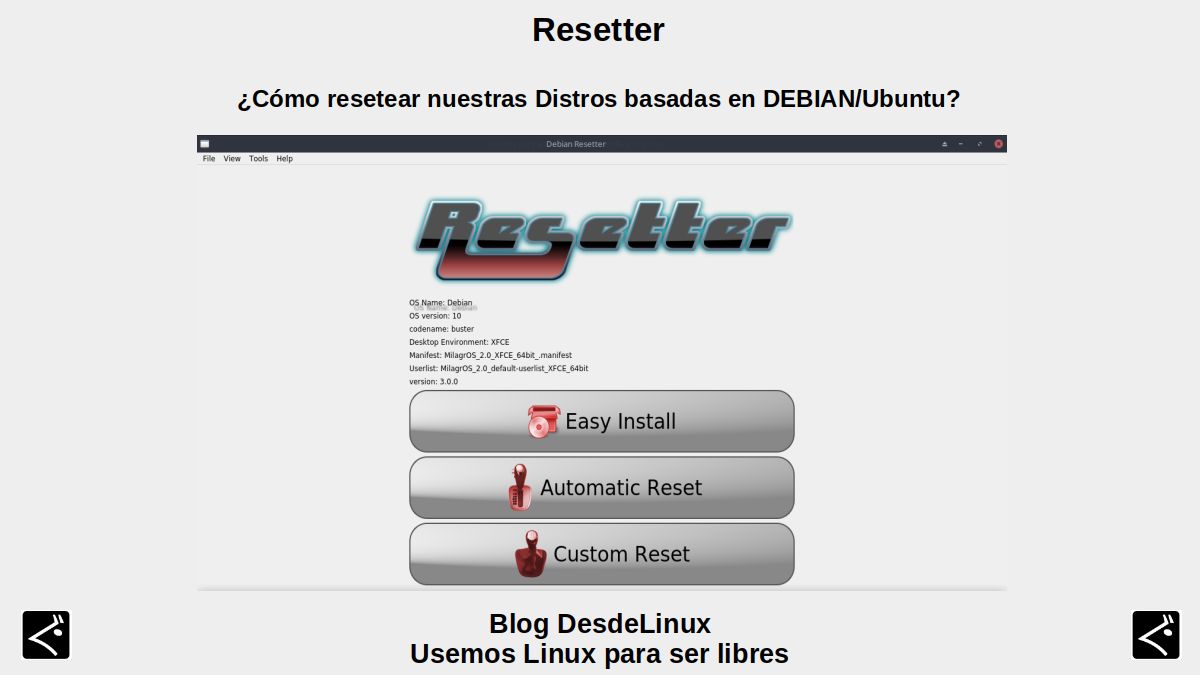

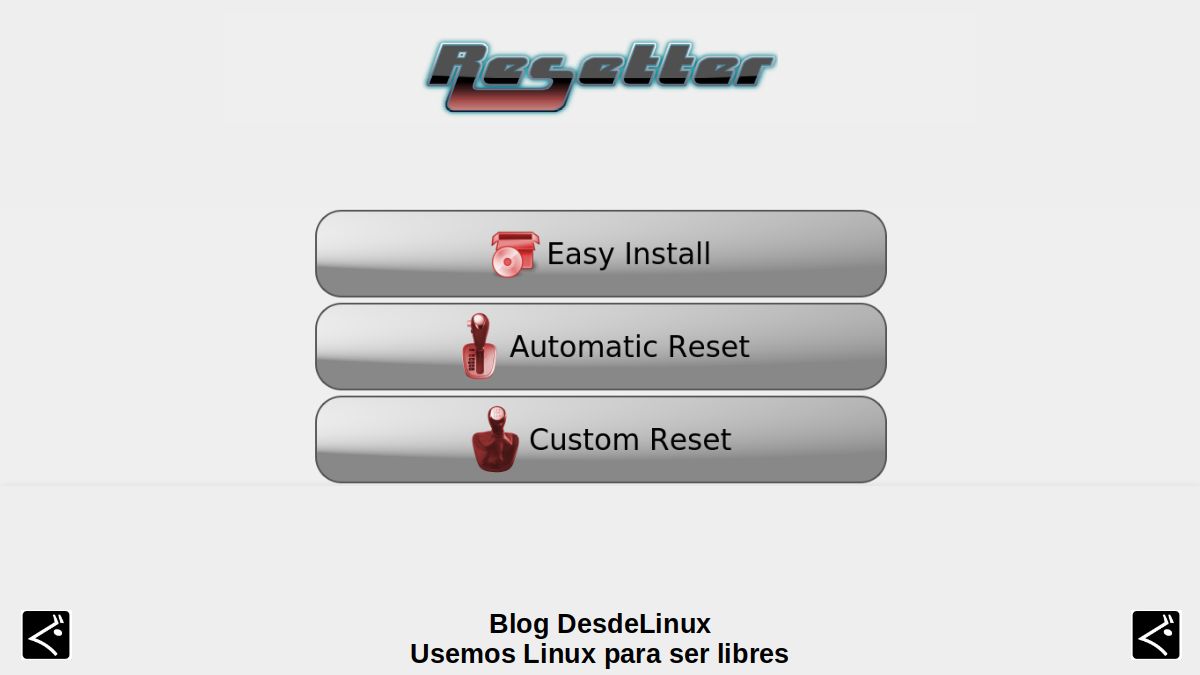
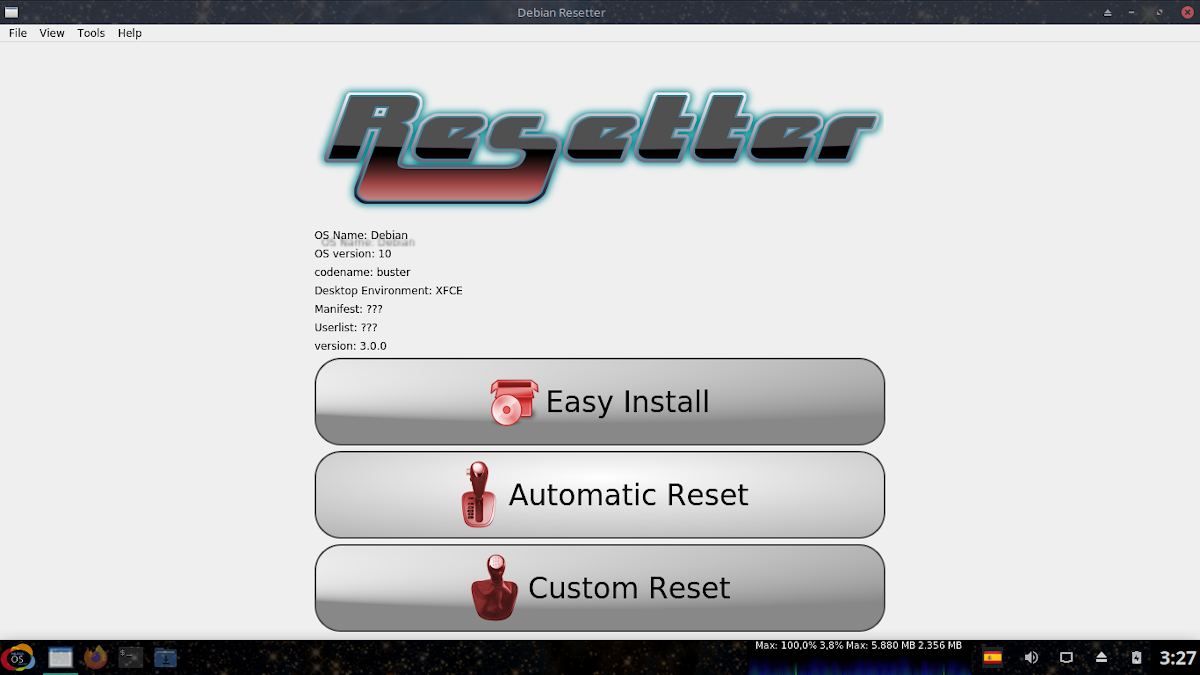
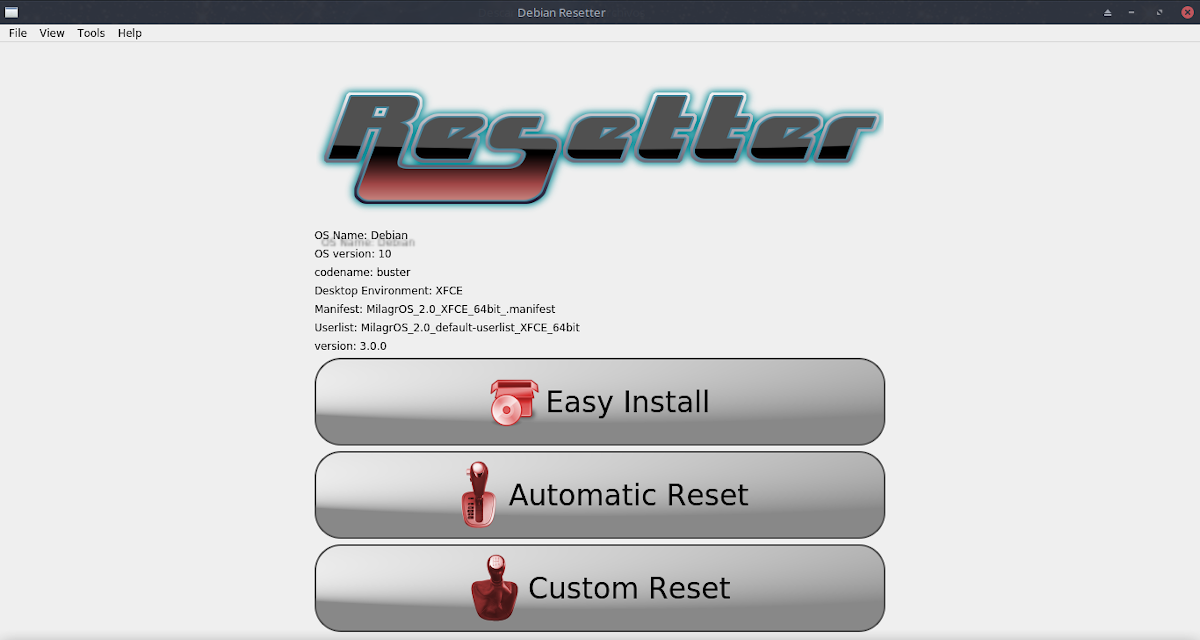



 Debo confesar que tengo una relación de amor/odio con KMail, el gestor de correo electrónico. Amor porque, al igual que con Okular, fue una de las que me conquistó al iniciarme en el mundo del Software Libre. Odio porque su funcionamiento ha sido irregular a lo largo del tiempo, en muchas ocasiones por culpa de indexeación de correos).


 Okular fue una de las aplicaciones que conquistó mi corazón en los inicios de mi andadura en el mundo del Software Libre en general y en el de la Comunidad KDE en particular, aunque he de reconocer que en aquellos tiempos no los distinguía muy bien.