Una solución simple para solucionar algunos problemas de nuestro router (uso de memoria, perdida de rendimiento, etc…) incluso como medida de seguridad, obteniendo una nueva dirección IP pública, es reiniciar el router periódicamente, por ejemplo, todas las noches.
En OpenWrt podemos utlizar un trabajo cron o bien utilizar el paquete watchcat para hacerlo desde la interfaz LuCi.
Watchcat Podemos instalarlo desde el terminal del router:
1 2 3 opkg update opkg install watchcat opkg install luci-app-watchcat O desde el menu Software en LuCi:
Me congratula anunciar un nuevo episodio de los podcast de KDE España titulado 06×07 Plasma 5.19 y las novedades de KDE Aplicaciones de mayo, un nuevo episodio que siguiendo la voluntad de la audiencia se ha realizado en diferido, perdiendo frescura pero ganando calidad gracias al gran trabajo de producción de Jorge Lama.
06×07 Plasma 5.19 y las novedades de KDE Aplicaciones de mayo
Séptimo capítulo de la sexta temporada de los podcast de KDE España. Esta semana exploramos dos temas relacionados con los lanzamientos de la Comunidad KDE.
El primero fue el análisis de las novedades de Plasma, el entorno de trabajo (o escritorio) de la Comunidad KDE. De esta forma se comentaron esas pequeñas pero interesantes mejoras de las que hemos hablado en el blog.
También se habló de las novedades de las aplicaciones KDE de mayo, siendo este tema un poco más controvertido puesto que este conjunto de aplicaciones y sus lanzamientos cuatrimestrales, y sus posteriores revisiones, siempre están en continua revisión debido al complejo ecosistema que las rodea. Es algo complejo, así que os aconsejo que escuchéis el podcast si os ha picado la curiosidad.
Además, este podcast, como el anterior, fue grabado y ha sido publicado en diferido, tal y como la mayoría de vosotros ha demandado en las diferentes encuestas realizadas. En mi opinión, seguimos ganando en calidad gracias al trabajo de Jorge Lama y a que vamos adquiriendo mejores medios técnicos (¡yo estrenaba micrófono!)
Los integrantes del podcast fueron:
José Millán: desarrollador de KDE, tesorero de KDE España y miembre de KDE e.V.
Baltasar Ortega: editor de KDE Blog, secretario de KDE España, miembro de GNU/Linux València y de KDE e.V.
Maika: miembro de pleno derecho de KDE España
Rubén Gómez: miembro de KDE España, de HackLab Almería y de Document Foundation.
Espero que os haya gustado, si es así ya sabéis: “Manita arriba“, compartid y no olvidéis visitar y suscribiros al canal de Youtube de KDE España.
Como siempre, esperamos vuestros comentarios que os aseguro que son muy valiosos para los desarrolladores, aunque sean críticas constructivas (las otras nunca son buenas para nadie). Así mismo, también nos gustaría saber los temas sobre los que gustaría que hablásemos en los próximos podcast.
Si la pregunta es ¿se puede instalar GNU/Linux en un teléfono? La respuesta es sí. Es posible instalar y disfrutar de openSUSE en un dispositivo Pinephone
Si recalas de vez en cuando por este blog, entonces te supongo una afición (¿o quizás pasión?) por GNU/Linux, el software y el hardware libre y eres una persona que disfruta de este sistema operativo en todos sus dispositivo.
¿todos? Quizás hay uno como es tu teléfono móvil inteligente o “smart phone” en el que todavía no has conseguido instalar una distribución de GNU/Linux y seguro que no es por falta de ganas.
Pero la solución a eso está cada vez más cerca. Ya fuera con los inicios de Ubuntu Touch, continuada por UB Portspor la comunidad. Pero a nivel de hardware es complicado encontrar hardware compatible.
En ese aspecto la empresa Pine64 con sus terminales Pinephone pone a disposición de los hackers su dispositivo que es compatible con muchas de las distribuciones de GNU/Linux que ponen sus ojos en este tipo de hardware.
Y fue de casualidad que el otro día me encontré a uno de esos hackers que ha instalado GNU/Linux en uno de esos dispositivos Pinephone. Y cuando leí que instaló openSUSE con escritorio Xfce quise saber más al respecto y la suerte que este hacker es español, así que pensé que nadie mejor que él mismo para informarnos al respecto.
Se trata de Adrián Campos Garrido aka. hadrian. Me decidí a contactar con él y hacerle una pequeña entrevista en exclusiva para este pequeño blog. Os dejo con la entrevista a la que amablemente se prestó a realizar.
Vhck: Como introducción, nos puedes contar algo sobre ti mismo. ¿quién eres? ¿qué te interesa en esto del hacking? ¿Cómo empezaste en esto del hacking?
Adrian: Quizás la palabra hacking no es la más adecuada, tampoco me considero uno. Empecé en el mundo GNU/Linux con 17 años (en 2006) y me gustó tanto que empece a estudiar como funcionaba, eso me llevo posteriormente a colaborar con la creación de una distribución llamada Wifislax, bastante conocida por la comunidad.
Poco a poco fui avanzando en la administración de sistemas y fui aprendiendo por mi cuenta dedicando muchas horas a diferentes proyectos, actualmente trabajo como Arquitecto Técnico en BBVA Next Technologies y en mi tiempo libre me gusta seguir probando cosas nuevas, en esta ocasión a través de un teléfono móvil que nos permite instalar openSUSE en el.
Vhck: Este blog tiene entre sus temas principales GNU/Linux y en concreto openSUSE. El otro día ví que compartías unas fotografías de tu Pinephone corriendo openSUSE con Xfce. ¿Ya habías instalado otras distribuciones de GNU/Linux en este dispositivo? ¿Por qué escogiste openSUSE?
Adrián: La verdad llevo tiempo utilizando como teléfono principal uno que me permite tener Ubuntu Touch instalado en él y lo utilizo como teléfono principal, he creado alguna APP para que aquellos usuarios que decidan cambiar puedan hacerlo con mayor facilidad, sin embargo, hasta que se anunció el Pinephone no me plantee el intentar portar otras distribuciones.
Este teléfono puede conllevar un punto de inflexión a la hora de poder utilizar el SO que queramos sin necesidad de depender de drivers privativos, en cuanto se publicaron las especificaciones de este teléfono supe que iba a dar que hablar y que iban a poder hacerse multitud de cosas con el.
La idea de portar openSUSE surgió como objetivo para poder ofrecer a los usuarios una alternativa diferente a las que existen en la actualidad, la idea me pareció una buena oportunidad para probas cosas diferentes, ya que se trata de una distribución creada por la comunidad con un gran apoyo por parte de SUSE que permite que en un futuro tener la opción de disponer de un móvil adaptado para un uso empresarial, siempre manteniendo el espíritu open source.
Vhck: ¿Puedes entrar en el detalle técnico? ¿Cómo se consigue armar una imagen para instalarla en este dispositivo?
Adrián: La creación de una imagen la he dejado preparada para que se haga de forma automática, actualmente se trabaja sobre la base que openSUSE generada para la Raspberry Pi, pero se modifica el Kernel y el U-Boot de arranque para que funcione con el Pinephone, por último hay que portar toda la paquetería que no se encuentre adaptada para pantallas pequeñas.
Luego también hay que hacer las modificaciones oportunas para que las llamadas, el audio, el acelerómetro, … vayan funcionando, para eso en algunas ocasiones basta con realizar configuraciones y crear servicios específicos sobre el sistema y en otras ocasiones se necesitan realizar parcheos en el kernel.
Si entramos en el detalle técnico he portado la paquetería mediante el sistema OBS para hacerla funcional en openSUSE, y he tenido que utilizar un servidor ya que necesitaba recompilar el kernel y habilitar el soporte para el sistema de ficheros F2FS que no suele venir habilitado en las distribuciones por defecto, y es necesario para poder montar la imagen y hacer mediante chroot las modificaciones convenientes.
Vhck: ¿Es amigable este dispositivo para poder instalar openSUSE? ¿Algún contratiempo técnico que te llevara más tiempo resolver?
Adrián: El Pinephone es el mejor dispositivo móvil para instalar diferentes distribuciones ya que casi todos los componentes se encuentran en el mainline kernel de GNU/Linux.
Los mayores contratiempos surgieron a la hora de adaptar la interfaz para su uso como móvil asi como toda la partes que no suelen existir en un PC como son las llamadas, sms, gps... Estas últimas son las que más me está constando hacer funcionales.
Vhck: ¿Es totalmente funcional un Pinephone con openSUSE?
Adrián: Actualmente el Pinephone no es completamente funcional con ninguna distribución y bajo esta premisa openSUSE no es un excepción, sin embargo, estoy trabajando en tener un sistema mínimo funcional que permita utilizarlo como dispositivo móvil diario.
Vhck: Una vez instalado ¿Se puede instalar cualquier software de openSUSE disponible desde los repositorios?
Adrián: Se puede instalar cualquier software que exista en los repositorios de openSUSE, esto no significa que vaya a funcionar todo pero la gran mayoría si deberían, ahora bien, los más funcionales serán aquellos que puedan adaptarse a una pantalla de móvil.
También cabe tener en cuenta que estamos en un movil de 4 cores y 2GB de RAM por lo que puede limitarnos para el uso de ciertas aplicaciones.
Vhck: Para muchos usuarios de GNU/Linux y openSUSE en particular, poder disfrutar de nuestra distro favorita en el teléfono es una muy buena noticia ¿Cómo podemos instalar la imagen que has creado en nuestros dispositivos? ¿Es compatible con otros dispositivos?
Adrián: Se puede instalar de igual forma que se instalar para una Raspberry Pi, con un simple dd de la imagen a una tarjeta SD o bien utilizando algún sofware de escritura de imágenes como puede ser Etcher, las imágenes actualmente las estoy subiendo a un repositorio para que estén disponibles para todo el mundo.
Las imágenes que estoy generando solo es posible utilizarlas en el Pinephone, ya que para poder soportar otros dispositivos es necesaria una capa de abstracción (proyecto Halium) para poder soportar drivers de otras plataformas, por el momento no tengo en el roadmap el portarlo para poder utilizar algún otro dispositivo.
Vhck: Como usuario de Plasma de la comunidad KDE, otro proyecto que a nivel personal me interesa en Plasma Mobile ¿Tienes experiencia con este proyecto? ¿Has instalado otras distribuciones de GNU/Linux en este u otros dispositivos?
Adrián: Si he estado testeando diversos sistemas, entre ellos Plasma Mobile, y sinceramente le veo mucho potencial pero actualmente con la carga que conlleva la interfaz no es todo lo suave que debería.
Quizás en un futuro sea una interfaz interesante para probar durante una temporada, lo bueno es que la integración de este escritorio debería ser sencillo, tan solo debemos portar la paquetería existente a openSUSE, ya que todavía no se ha portado y luego instalarla como lo haríamos con un ordenador.
Vhck: Quizás ahora hay gente que quiera aportar su conocimiento, tiempo y dedicación a ayudar a este proyecto ¿qué conocimientos se necesitan y de qué manera se puede colaborar?
Adrián: Conocimientos de sistemas y ganas de intentarlo hasta llegar a conseguir lo que te propones, es decir, si quiero tener el GPS funcional seguro que puedes intentarlo.
Ahora mismo la forma de colaborar puede ir tanto desde publicaciones en las redes, hasta articulos en blogs o bien creando software para el sistema, todos es bienvenido en la comunidad open source.
Vhck: ¿Has contactado con alguien de la comunidad de openSUSE que se haya interesado en tu proyecto?
Adrián: Por el momento el proyecto está en fase de incubación por lo que no he considerado oportuno presentárselo formalmente a la comunidad de openSUSE, si bien es cierto tengo amigos en SUSE España que si están al tanto del progreso del proyecto.
Vhck: Muchas gracias por tu tiempo. La última palabra es tuya, puedes decir lo que quieras.
Adrián: En primer lugar me gustaría darte las gracias por la oportunidad de dar a conocer el proyecto en tu blog, me gustaría que si alguien tiene preguntas o quiere colaborar se ponga en contacto conmigo a través de mis redes sociales o vía email.
Espero que todo este trabajo resulte en un proyecto que pueda ser de interés para mucha gente y acabe incluso llegando a ser utilizado por mucha gente.
Hasta aquí la entrevista a Adrián. La verdad es que a título personal me ha resultado muy interesante, y por el potencial que esto puede tener, espero que a ti también te haya resultado igual de interesante.
Me gusta que haya alternativas a Android y mejor si están basadas en GNU/Linux, me gusta que haya proyectos de hardware que soporten esas altenativas y que sean abiertos a la comunidad.
Si estás leyendo esto y te resulta interesante, puedes aportar tu grano de arena en hacer el proyecto mejor y mayor.
El pasado dia 14 de Mayo la Free Software Foundation de Boston, Massachussets ( fundación que fué iniciada por Richard Matthew Stallman en el año 1985 ), reconoció la labor de trabajo de nuestro socio Javier Sepúlveda en su comunidad. Javier consiguió que cerca de doscientos estudiantes de una escuela de música y una academia de inglés continuaran sus clases online a través de JITSI.
Este hecho causó un antes y un después, y fué reconocido por la FSF como que los pequeños pasos en comunidades pequeñas son algo muy importante.
Desde Bélgica un grupo de usuarios GNU/Linux llamado GNU/Linux Werkgroep Monitor Niel, contactó con nuestro socio Javier Sepúlveda para felicitarle por este logro, y acordaron realizar un encuentro por videconferencia.
-- Nota el grupo de usuarios Belga decidió cambiar su nombre el pasado 19 de Junio, tras la petición de Javier Sepúlveda de que realizaran esto. Era complicado ya que su nombre original Linux Werkgroep Monitor Niel ha sido usado desde 1999 hasta el dia de hoy. Esta decisión según nos comentan Roger y Peter, ha sido consensuada con todos los socios y aceptada para reconocer y dar igual mención al trabajo del proyecto GNU que comprende todo el conjunto de programas que hacen posible contar una distribución completa. Es erróneo referirse al sistema operativo completo o a una distribución como "Linux" cuando esto solo es el núcleo ( kernel ).
Cualquier grupo o institución que se refiera con el nombre de "Linux" haciendo referencia al sistema operativo completo debería cambiar su nombre.
Tras esta conversación de Javier con dos miembros ( Peter y Roger ) de este grupo Belga, se nos propuso la idea de realizar un hermanamiento de nuestras dos asociaciones. Aceptamos encantados en colaborar con ellos. Este hermanamiento ya es efectivo y a partir de ahora podemos colaborar con ellos poder realizar iniciativas conjuntas.
El grupo ComputerClub Monitor Niel de hardware comenzó un poco antes, y el grupo de usuarios GNU/LinuxWerkGroep Monitor Niel ( están realizando cambios en su página Web y por el momento no está disponible ) comenzó su andadura en 1999, y su página Web fué comenzada por François De Jonghe cuando impartia un curso de HTML para miembros del grupo. Roger y Erwin era algunos de los estudiantes de este curso. Cuando Francois murió, pidieron a su esposa si podían seguir la página Web, y ella amablemente accedió.
A dia de hoy ellos son el Club de amantes de ordenadores y GNU/Linux más importante y activo de Bélgica.
Roger comenzó a usar GNU/Linux en 1999, era una distribución llamada BeOS, su entorno visual era mejor que el Win97 y podría entrar en Internet a través de un módem. Despues de BeOS Roger comenzó con RedHat porque un miembro de su grupo local le dio un CD de RedHat 5. Gradualmente pasó a RedHat 7 ( compraba los cd's cada seis meses ) y luego Suse por algunos años más.
En el año 2001 Roger hizo un trato con un proveedor de material informático, donde el podía vender un kit para montar tu propio PC bajo su supervisión y podían conservar la garantía del proveedor. Se convirtió su kit en algo popular y durante dos años montaban sus propios ordenadores personalizados.
Roger ha sido organizador de eventos como moderador y ha creado varios foros y grupos online sobre nuevos programas.
La página Web del grupo local http://linmonniel.epizy.com/index.php, fue creada por François De Jonghe cuando impartía HTML para el grupo local , Erwin y Roger eran algunos de sus estudiantes. Cuando Francois murió, de repente la pagina no estuvo online por un año. Cuando su viuda pudo organizar sus cosas, le preguntaron si podían seguir con su página Web y les dijo que sí. Ahora Roger, Peter y Erwin mantienen la pagina Web y llevan el Computer Club. Hoy en dia su Computer Club es uno de los más activos e importantes de Bélgica.
Listado de software que nos ha remitido Peter :
GNU/Linux Mint Xfce 19.3
Thunderbird as PIM, and partially Evolution
Firefox, and for some purposes Chromium
LibreOffice
Transmission for Torrents
Lyx (I write books and articles and self-publish)
Inkscape for artwork
Freeplane for setting up schemes and project/customer follow-up
gThumb for pics
VLC for audio
Jitsi for videoconferencing
CherryTree for notetaking
Charm for time tracking
Navit with OpenStreetMap for locations and directions
Una captura de pantalla es una imagen del estado de una aplicación (una «foto»). Se suelen usar al escribir documentación o tutoriales ya que acompañan al texto y son más sencillas de seguir para el usuario. Hay muchas aplicaciones para hacer capturas de pantalla, con independencia del sistema operativo. En Windows destaca GreenShot y en GNU/Linux podemos usar Shutter. Su funcionamiento es muy sencillo. Al seleccionar una opción del programa (o una combinación de teclas) podemos hacer una captura del monitor completo, de una ventana o de una región. La imagen se puede guardar de forma automática en una carpeta de forma que hacemos todas las capturas y luego las usamos en la documentación según lo necesitemos. Shutter funciona con independencia del escritorio que usemos. Por ejemplo, podemos usar KDE y ésta aplicación sin ningún problema. La instalación también es sencilla y se puede encontrar en los repositorios de la distribución que usemos.
Spectacle (KDE) vs Shutter
KDE tiene su propio aplicación de captura de pantallas. Funciona bien pero tiene un pequeño problema con las transparencias. Con una captura de pantalla se verá mejor. La imagen es el resultado de la captura de la ventana. No tienen ningún procesado. Spectacle, la aplicación que viene en KDE para las capturas de pantalla, añade un borde extra para las sombras de la ventana. No queda mal, el problema es que no se puede desactivar y hace que la imagen ocupe más espacio en la pantalla.
Captura de pantalla con Spectacle
La misma captura con Shutter. Por su parte, Shutter hace la captura de pantalla sin añadir ningún efecto. Ésto hace que la imagen ocupe menos espacio en la pantalla y muestre la misma información.
Captura de pantalla con Shutter
Por lo que he investigado, Spectacle tiene fijo el borde en el código de la aplicación y no se puede modificar de forma externa. Si alguno conoce la forma de evitar que aparezca el borde extra puede comentarlo en los comentarios. Ese borde no aparece si quitamos la barra de título de la captura de pantalla pero al hacerlo se queda incompleta la captura.
Ventana principal de Shutter
La ventana de la aplicación es muy sencilla. Podemos hacer varios tipos de captura de pantalla, bien seleccionado un área concreta, un escritorio o una ventana. Cada opción de la barra de herramientas tiene acciones extras y nos permiten hacer la captura de pantalla de forma más rápida.
Ventana principal de Shutter
Selección
Permite seleccionar una región para hacer la captura de pantalla. Se usa cuando queremos mostrar un detalle concreto de una aplicación. Como seleccionar una imagen es un proceso que no es muy preciso, nos aparecerá en la esquina superior izquierda un zoom que nos facilitará hacer la selección. Veremos las coordenadas X / Y, y el tamaño de la región seleccionada. Si nos acercamos a los bordes de la selección podremos hacer un ajuste fino (aunque ya hayamos soltado el botón de selección). Al hacer doble clic se procesará la imagen.
Ejemplo de región
Escritorio
En este caso la captura de pantalla incluye todos los escritorios que tengamos. Son escritorios reales. Por ejemplo, en una configuración con dos monitores veríamos algo parecido a lo que muestra la imagen. Se puede filtrar para que sólo haga la captura de pantalla en el monitor actual.
Captura de escritorio
Ventana
La captura de pantalla de la ventana es el primer caso que hemos visto. Se selecciona la ventana de la aplicación que nos interesa y se captura todo el contenido que se muestre. En este caso nos puede interesar activar o desactivar el puntero del ratón. Todo depende de si queremos guiar más al usuario o no. Las primeras imágenes de la entrada corresponden a capturas de pantalla de ventanas.
Guardado de la imagen
Las imágenes se guardan de forma automática en la carpeta Imágenes del usuario. El formato de salida es PNG y se usa como nombre del archivo el título de la ventana. En la última opción que tenemos en la barra de herramientas de Shutter podemos configurar algunos aspectos relacionados con el guardado. Se puede dejar la imagen en un servidor público, en un FTP o en una carpeta concreta del sistema. Por lo general os recomiendo que guardéis las imágenes en una carpeta y sólo subáis las imágenes revisadas.
En las preferencias de Shutter se pueden configurar con más detalle las opciones de guardado de las capturas. Por defecto se usa el formato PNG con la mínima compresión. Ofrece la mejor calidad de imagen aunque ocupará más. El siguiente formato que podemos usar es JPG. Este formato comprime más a costa de sacrificar información de la imagen. Podéis hacer pruebas entre un formato y el otro jugando con el valor de la compresión. El último formato que se puede usar es BMP y no se debería usar en ningún caso.
Preferencias de Shutter
Junto a la configuración de la imagen podemos configurar el funcionamiento del zoom al hacer una captura de pantalla de una región o aplicar una serie de acciones a la imagen capturada. Dentro de estas opciones os puede interesar la última acción, que añade un borde negro a las capturas de pantalla. Al ponerlo aumentamos el contraste entre la imagen y el color de fondo de la documentación.
Captura de pantalla con borde
Conclusiones
Shutter es una aplicación que nos puede ahorrar tiempo si escribimos documentación y usamos capturas de pantalla. Al hacer la captura de pantalla, de una región, ventana o escritorio, obtenemos un archivo PNG con la imagen capturada. No es necesario ponerle nombre ni configurar la carpeta de destino. Por defecto se usa una configuración que nos ahorra esos pasos y hace que todo el proceso sea más rápido. Shutter no es la única aplicación de captura de pantallas que podemos usar. KDE tiene una propia aunque tiene el pequeño problema que añade un borde extra a todas las imágenes. El borde no es pequeño e incluye transparencias, haciendo que la imagen final ocupe mucho más espacio.
Durante varias entregas hemos visto el funcionamiento de Krita, una aplicación de dibujo que permite emplear muchas técnicas. Krita está enfocado al dibujo en 2D y no tiene un modo 3D nativo. Si queremos dibujar en 3D una opción válida es Blender. Blender es una suite gráfica enfocada al dibujo 3D. Al igual que Krita es de código abierto y multiplataforma. Puede parecer al principio una aplicación un poco intimidante por todas las opciones que tiene. No es necesario conocer todos los detalles para empezar a usar la aplicación. Podemos empezar por los conceptos básicos y poco a poco ir añadiendo nuevas características. Por ejemplo, se puede diseñar un muñeco de los que se usan en dibujo. Ese muñeco suele estar hecho de madera, le podemos aplicar al dibujo una textura de diferentes maderas para hacerlo más realista. Después se pueden definir las articulaciones y las limitaciones que tienen en el movimiento. Al hacerlo de esta forma será posible animarlo para que ande o incluso para usarlo como personaje en el motor de juegos que incluye Blender.
Instalación de Blender
La última versión de Blender que está disponible es la 2.8.3. Se puede instalar desde el apartado de descargas de la página Web o, si estamos en GNU/Linux, usando los repositorios de la distribución. Os recomiendo usar esa versión. Dependiendo de la distribución podemos tener una versión anterior. KDE Neon tiene en los repositorios la versión 2.7.9. Como podéis ver en las capturas de pantalla, la apariencia del programa cambia bastante.
Blender 2.7.9
La versión 2.8.3 tiene la siguiente apariencia. La primera vez que lanzamos la aplicación se pueden configurar algunos aspectos como el idioma o el tema. Si hemos cerrado esa ventana, se pueden configurar también desde las opciones de Blender.
Blender 2.8.3
Algunos ejemplos
Blender tiene muchos recursos en línea que ayudan a conocer mejor el programa y todas sus características. Por una parte tenemos los vídeos de YouTube que analizan los conceptos básicos. Por otra parte tenemos la nube de Blender. Esta nube tiene un coste de 10 € mensuales pero nos da acceso a una gran cantidad de tutorial y recursos. Los ejemplos que veremos pertenecen a la nube de Blender y son públicos. No es necesario tener una suscripción activa para verlos. Los ejemplos que están disponibles son los de la pantalla de inicio.
La siguiente imagen corresponde a la pantalla de inicio de Blender 2.8.1 Al abrir el proyecto en Blender (es un archivo grande) veremos una previsualización con los elementos básicos. Aparentemente la imagen es muy simple. Para ver el resultado final tenemos que renderizarla. Se cogen todos los elementos de la escena y se le añaden las texturas, luces y efectos.
Splash screen Blender 2.8.1
El renderizado es un proceso lento y puede requerir bastante tiempo. Depende del tipo de escena y de la calidad que queramos. Si el tiempo os parece alto, hay que recordar que se renderiza un frame. Una animación puede tener 25 frames por segundo sin demasiados problemas. Los tiempos para una animación de un par de minutos pueden ser grandes.
Render parcial
En la misma imagen hay partes que están más definidas y otras que tienen más ruido. Es algo normal mientras dura el render. Esperamos a que finalice el render y tendremos la imagen final. Como podéis comprobar, hay una diferencia importante entre el archivo que hemos abierto al principio y el renderizado.
Render finalizado
No sólo tenemos imágenes con un aspecto marcado de 3D. En la pantalla de inicio de la versión 2.8.2 se emplea otro estilo. La imagen sigue siendo 3D pero jugando con las opciones de Blender consiguen que no lo parezca.
Splash Screen Blender 2.8.2
La imagen renderizada se parece mucho a la imagen inicial.
Renderizado 2D
Combinación de Blender y Krita
Nos puede gustar dibujar en 2D y tener problemas al meter elementos en 3D. Por ejemplo, en este ejemplo de Pepper & Carrot su autor diseñó parte de la escena en Blender para tener la perspectiva y poder jugar con la cámara. Después tomó la imagen generada como base para continuar en Krita. El objetivo final debe ser tener un dibujo completo. No importa que usemos varias herramientas para conseguir esa tarea.
Pepper and Carrot – Episodio 22 – David Revoy
Conclusiones
En esta entrada mi objetivo era presentaros la aplicación Blender. Hemos visto algunos ejemplos de las cosas que se pueden hacer pero se han quedado muchos en el tintero. Con Blender se pueden modelar los elementos de la escena y también hacer simulaciones de ropa o agua entre otros elementos. Los personajes se pueden modelar de forma tradicional o esculpiendo las diferentes partes como si estuviéramos trabajando con arcilla. Hay muchas posibilidades para trabajar y para dominarlas hace falta mucho tiempo. Si os interesa el tema 3D, podéis valorar suscribiros a la nube de Blender. Junto a los tutoriales que ofrece, también tenemos muchos recursos que se pueden usar en las escenas 3D que realicemos.
Un detalle importante es que Blender es software libre. Puede parecer una tontería pero nos da muchas garantías. Una de ellas es que no depende de una suscripción para trabajar. Podemos usar la aplicación sin tener un coste extra como los servicios que usan una suscripción anual (como hace Adobe). Es posible que no tenga tantas opciones como algunas aplicaciones comerciales aunque viendo los resultados no parece que exista ese inconveniente. Con Blender se pueden realizar también juegos. Podéis comprobarlo en el siguiente vídeo de Youtube.
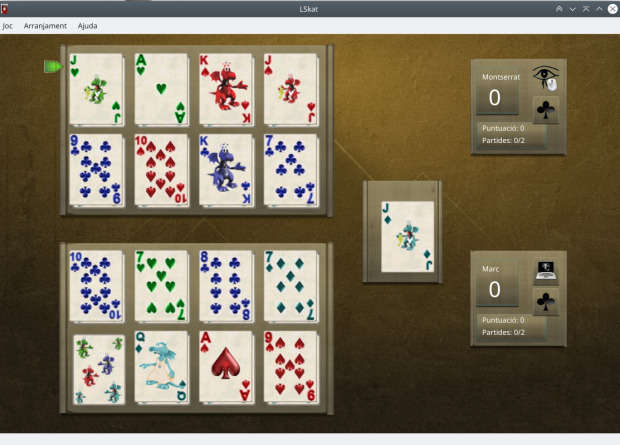
Con este será el segundo juego de cartas que haya aparecido en el blog. El primero fue KPatience, un compendio de solitarios para matar el rato.
Hoy toca jablar de LSKat, la abreviatura de Lieutnant Skat (del alemán «Offiziersskat») un divertido y atractivo juego de cartas para dos jugadores, en el que el segundo jugador es un oponente en vivo, o uno controlado por el PC.
El objetivo del juego es conseguir más de 60 puntos en un solo juego en 16 rondas donde se comparan el valor de las cartas.
El juego tiene similitudes con el Guiñote, con triunfos y con diferentes valores de las cartas. Podéis ver las reglas completas y una demostración en vivo del juego, si activáis Java, en este enlace.
Como es habitual, se puede seleccionar el tipo de baraja, llegando a tener un estilo de tarjetas binarias o decoradas con Koqi, la mascota de KDE, como vemos arriba.
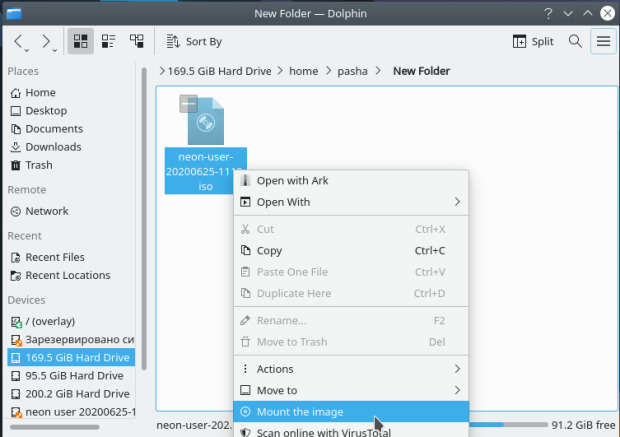
A partir de la entrada dedicada a Reserve Image Search, decidií numerar los Service Menu que voy presentando en el blog, igual que hago con los plasmoides. De esta forma me congratula compartir con vosotros Iso Mount, un Service Menu para KDE que nos permite montar imágenes Iso en nuestro sistema de forma rápida y sencilla.
Iso Mount – Service menu para KDE (13)
Como los seguidores habituales del blog sabrán, la idea de los Service Menu es simple: añadir al botón derecho de Plasma en Dolphin la opción de realizar cualquier acción que se nos ocurra.
Hoy me complace presentar Iso Mount, un Service Menu de Loup con el que podemos montar en una carpeta cualquier imagen Iso que tengamos. Para los que no lo sepan, un fichero Iso es un tipo especial de archivo que es un «reflejo» exacto de todo lo que contenga un dispositivo de almacenamiento de CD, o DVD (entre otros formatos) a partir del que se haya creado.
Una cosa interesante de este Service Menu es que no se requiere permisos de superusuario para crearlo y que utiliza la utilidad udisksctl que suele venir instalada en KDE.
Eso si para desmontar la imagen debemos utilizar la terminal o consola para escribir:
$ udisksctl loop-delete -b /dev/loop0
Hay que insistir que al programador de este Iso Mount le encantará que le deis me gusta en la KDE Store y que le comentéis como os funciona. Os recuerdo que ayudar al desarrollo del Software Libre también se hace simplemente dando las gracias, ayuda mucho más de lo que os podéis imaginar, recordad la campaña I love Free Software Day 2017 de la Free Software Foundation donde se nos recordaba esta forma tan sencilla de colaborar con el gran proyecto del Software Libre y que en el blog dedicamos un artículo.
La personalización de KDE y Plasma está más que demostrada y prueba de ello son los Dolphin Service Menu, que no son más que la posibilidad de disponer un menú auxiliar en el gestor de archivos Dophin o en Konqueror que se activa con el botón derecho del ratón. Con ellos tendremos nuevas acciones como:
Y muchos más como hemos explicado en varias ocasiones en el blog. Puedes encontrar estos servicios se pueden encontrar en la sección Dolphin Service Menu en la Store de KDE.
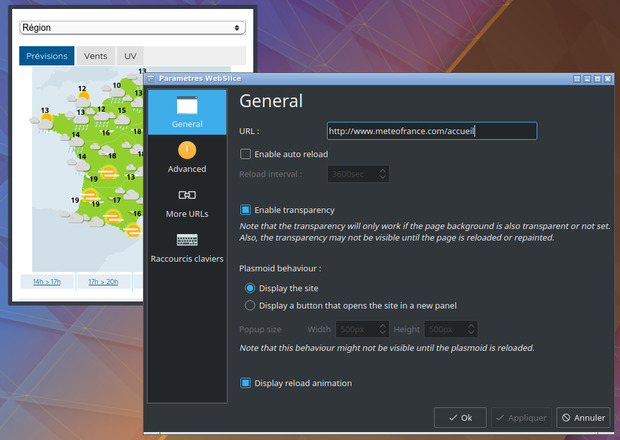
Llegamos a los 150 plasmoides presentados en el blog, con Webslice, que te permite tener una simple página web en tu escritorio, algo que puede ser útil en determinadas circunstancias.
Webslice, una página web en tu escritorio – Plasmoides de KDE (150)
De la mano y la mente de Cqoicebordel nos llega uno de estos plasmoides que sueles pensar que son poco útiles pero que seguro que hay personas que le encuentran su uso.
Se trata de Webslice, un widget que te permite tener una visor de una página web en tu fondo de escritorio, eso si, sin los controles de navegación típicos de los navegadores web.
Sus características son las siguientes:
Visualizar una página web
Configurar la URL en las preferencias
Refresco automático configurable desde las opciones
«Hack» para tener un buen zoom en la página
Fondo transparente
Recargar manualmente la página con el menú del botón derecho del ratón
Ajuste del ancho preferido (útil para activar la versión móvil o de escritorio de los sitios web)
Posibilidad de poner tu propio JS en la página
Usar como barra de tareas el plasmoide
Configuración desde el menú contextual
Elección entre un diseño compacto o uno completo
Elección del tamaño del popup
Más URLs a través del menú de contexto
Multilenguaje (en+fr+es+pt_BR+zh_TW)
Clic en el medio o ctrl+clic en los enlaces para abrirlos en el navegador predeterminado
Y como siempre digo, si os gusta el plasmoide podéis “pagarlo” de muchas formas en la nueva página de KDE Store, que estoy seguro que el desarrollador lo agradecerá: puntúale positivamente, hazle un comentario en la página o realiza una donación. Ayudar al desarrollo del Software Libre también se hace simplemente dando las gracias, ayuda mucho más de lo que os podéis imaginar, recordad la campaña I love Free Software Day 2017 de la Free Software Foundation donde se nos recordaba esta forma tan sencilla de colaborar con el gran proyecto del Software Libre y que en el blog dedicamos un artículo.
Para los no iniciados en el blog, quizás la palabra plasmoide le suene un poco rara pero no es mas que el nombre que reciben los widgets para el escritorio Plasma de KDE.
En otras palabras, los plasmoides no son más que pequeñas aplicaciones que puestas sobre el escritorio o sobre una de las barras de tareas del mismo aumentan las funcionalidades del mismo o simplemente lo decoran.
La asociación GNU/Linux Valencia ha escrito una carta abierta al Conseller de Hacienda de dicha comunidad para pedirle respuestas por las inversiones realizadas con dinero público en soluciones de software privativas
La asociación de GNU/Linux Valencia ha llevado a cabo una acción en la que ha decidido escribir una carta al Conseller de Hacienda de la Comunidad Valenciana para pedirle explicaciones respecto a una inversión económica que se ha realizado en favor de software privativo.
Ya la Free Software Foundation Europe hace unos años puso en marcha la campaña para pedir que el dinero público que recaudan los diferentes gobiernos se invierta en soluciones de software libre y público.
La carta que ha enviado la asociación GNU/Linux Valencia va en esa línea y en la que piden explicaciones de por qué dinero público de los presupuestos se utiliza para invertir en empresas con sedes sociales ni siquiera Europeas y soluciones de software privativas en vez de opciones de software libre.
La carta en su totalidad se puede leer en la página web de la asociación GNU/Linux Valencia, y en ella piden que se den los motivos sobre el gasto de 2.162.404,35 € en un contrato para “SUMINISTRO DE LICENCIAS SOFTWARE Y SERVICIOS ASOCIADOS PARA FACILITAR EL TELETRABAJO EN LA GENERALITAT, para dotar al personal empleado público de la Generalitat de herramientas informáticas colaborativas que permitan utilizar adecuadamente las facilidades de teletrabajo en una situación de alerta como nos encontramos actualmente”
¡Los políticos y sus políticas del despiste! Por un lado se hacen la foto oportunista de gobierno que apoya el software libre y el tejido empresarial propio y por otro juegan la baraja de emplear dinero público en empresas y productos cerrados y privativos.
Recomiendo leer el texto completo de la carta abierta, en la que con datos y de manera muy concreta piden saber los motivos para dicha licitación. Al fin y al cabo, el dinero es público, por lo tanto tendremos el derecho de saber donde se gasta y los motivos para esa inversión.
Sé los motivos, y me puedo imaginar las respuestas. Y no sé si servirá de mucho pedir esas explicaciones, pero está bien que se retraten y definan en cuanto a esta materia se refiere.
De los políticos no espero gran cosa, pero aún así suscribo cada palabra y pregunta que hace GNU/Linux Valencia y desde aquí todo mi apoyo para su iniciativa como hace tiempo di al colectivo PicaPica en Oviedo.
Se trata de mover, y remover. Se trata de dar a conocer y difundir. Se trata de hacer saber que hay alternativas. Se trata de hacer saber que hay opciones funcionales, libres y profesionales.
No caigamos en dejar nuestra soberanía tecnológica, crucial en la sociedad en la que estamos, en manos de monopolios cerrados.
Enhorabuena a GNU/Linux Valencia por la iniciativa y esperamos novedades al respecto. Si eres de la zona apoya siendo una persona más detrás de la asociación, suscríbete a su blog, sigue sus redes sociales, etc…
En el siguiente artículo veremos las instrucciones para instalar y usar Telegram-cli. Telegram-cli es un software para la terminal que nos permitirá usar Telegram de forma más o menos sencilla y práctica. VENTAJAS Y DESVENTAJAS DE USAR TELEGRAM-CLI EN LA TERMINAL Para mi la ventaja principal de...
Seguramente hay algunos conceptos que aún desconoces, o no. ¿De qué hablaremos en este artículo? Sobre los kernels, y por supuesto, del kernel de Linux. He visto suscriptores en Youtube preguntándome: “¿Qué es un kernel?”, “¿Para qué sirve?” o incluso “¿Necesito compilarlo?”. Son preguntas muy difíciles, pero te las responderé, y estoy segura de que lo entenderás rápidamente.
¿Qué es el Kernel? El Kernel es el corazón de un sistema operativo, al igual que tú, al igual que yo, tenemos un corazón, o al menos, se supone…. Pues el sistema operativo también tiene un corazón: El Kernel; GNU (si, así es como se llama realmente), es un sistema operativo que utiliza Linux como Kernel. Por eso se le llama GNU/Linux. ¿Fácil? ¿Verdad? Android, el sistema operativo de San Google (todo poderoso), también utiliza Linux como kernel. ¿Debería llamarse Android/Linux? Muy buena pregunta… Bueno… mejor llámale “Android” y ya está. Pero… ¿Y qué pasa con Windows? Windows también tiene un kernel… sino no funcionaría… ¿Cómo se llama? NT. Sí… Windows NT. ¿Qué te parece? Pero no hablaremos de Windows, para eso ya tengo otros videos y artículos… Así que, siguiendo con el temazo del kernel…. ¿Qué hace el kernel?
El Kernel lo que hace es gestionar el procesador del dispositivo, la CPU, así como las aplicaciones del sistema. Además, también se encarga de gestionar la memoria RAM y de hacer funcionar los periféricos, como los: teclados, mouse, tarjeta gráfica, etc. Y hace de intermediario entre todo esto y el conjunto de aplicaciones (el conjunto de aplicaciones sería el sistema operativo). Por si también te preguntabas que es un Sistema Operativo… ¿Te ha quedado claro? Pues ahora veamos la pregunta desde un punto de vista más concreto: ¿Qué es el kernel de Linux?
El Kernel de Linux es el kernel que se suele utilizar en GNU. GNU/Linux es el sistema operativo que tu y yo llamamos vulgarmente como “Linux” a secas. Este Kernel está creado por Linux Torvalds, y cualquiera puede utilizarlo, cambiarlo, mejorarlo, o añadir funcionalidades. Porque es de código abierto, y como seguramente sabrás, el software de código abierto tiene esas ventajas. Aunque también es software libre (sí, las dos cosas).
🔺 El objetivo de este vídeo (y del canal) es meramente educativo y/o divulgativo en el que se comparte información relacionada con la tecnología, la informática y software. Copyright Disclaimer Under Section 107 of the Copyright Act 1976, allowance is made for "fair use" for purposes such as criticism, comment, news reporting, teaching, scholarship, and research. Fair use is a use permitted by copyright statute that might otherwise be infringing. Non-profit, educational or personal use tips the balance in favor of fair use.
Linux Mint 20, también conocida como versión “Ulyana” está a punto de salir del horno, y con algunas cosillas, ingredientes, que te puden interesar. En este vídeo no haremos una review completa, pero si vamos a ver estas nuevas novedades que incluye y las comentaremos un poquito para que os hagáis una idea de esta fantástica fistribución.
⭐ Fin de los 32 bits El primer plato de la review no te va a gustar: Linux Mint 20 abandona los 32 bits. Una distribución muy destacada, especialmente para muchos usuarios recién llegados a este maravilloso mundo, abandona el soporte a los 32 bits. Aunque por suerte, tenemos buenas alternativas como MX Linux, que al parecer aún mantiene dicho soporte. Eso quizás le quite algo de cuota a Linux Mint.
⭐ Warpinator ¡Warpinator! Seguramente piensas que digo cosas sin sentido. ¡Pues no! Warpinator es una aplicación, o mejor dicho, una utilidad que viene en Linux Mint. Sólo tenemos que ir al lanzador de aplicaciones, para otros el “menú inicio”, y buscar Warpinator. Y nos aparecerá ¡La aplicación! Y dirás… ¿para que pepitas es esto? Básicamente es una utilidad que sirve para compartir archivos. El problema de esta aplicación es que sólo la he visto en Linux Mint 19.3 o superior y en repositorios AUR de Arch Linux, lo cual puede ser un problema ya que si tienes Ubuntu, lo más probable es que no tengas posibilidad de instalarla a no ser que descargues el código fuente de GitHub y lo compiles. Aunque por otra parte, me parece fantástico que, si quieres ayudar a los usuarios noveles, los inundes con una distribución repleta de utilidades y aplicaciones como esta, más que nada, para hacerles el día a día más sencillo.
⭐ Mint Y Rosa y Aqua ¡Mint-Y Rosaaaaaaaaaaaaaaaaaaa! Mint-Y Rosa es el nuevo tema visual incluido en Linux Mint. Además de la nueva variente de color rosa, también se ha incluido una nueva llamada Mint-Y Aqua, de color azul turquesa. Ambos colores están disponibles en los paquetes de iconos, en sus dos variantes: tema oscuro y claro. Y en cuanto al aspecto de las aplicaciones, de igual modo, encontraremos las dos variaciones de ambos temas visuales.
⭐ Pantalla Dejando de lado los aspectos visuales, pasemos a algo que os gusta mucho. ¡Mejoraaaaaaaaaas! Si buscamos “Monitor” podremos acceder a esta configuración, la cual ha sido mejorada. Lo primero que veremos aquí es que ahora es posible cambiar la frequencia de los monitores.
⭐ Mejoras en Nemo ¡Más cosas! ¡Nemo! Nemo puede ser el pez payaso, aunque también el gestor de archivos que viene de fábrica con Linux Mint. Este gestor de ficheros tenía un problema: Si tenías un directorio con muchos ficheros, esta no los mostraba hasta que se cargaran todas las miniaturas. Esto es un problema porque con directorios inmensos, lleno de.. cosas… pues como que podía tardar siglos. Ahora ya no... La carga de miniaturas se hará en segundo plano. Así no tendrás que estar con el reloj esperando a que cargue la carpeta.
⭐ Datos Técnicos Ya está. Eso es todo. ¡Pues no! ¿Quieres saber cosas técnicas? Allá voy. El Kernel ha sido actualizado a la versión 5.4, lo cual traerá mejor soporte de hardware, como de costumbre. La distribución viene con LibreOffice, pues esta también ha sido actualizada, concretamente a la versión 6.4. También hay mejoras de soporte para tarjetas Nvidia Optimus y mejor soporte HiDPI para los iconos de la bandeja. ¿Rendimiento? Pues aquí estoy algo sorprendida, ya que creo recordar en reviews anteriores que la memoria RAM rondaba por los 700MB, y ¡sorpresa! Ahora me consume 1GB.
⭐ Conclusión ¿Cual es mi veredicto? Me gustan más las novedades de Linux Menta que las de Ubuntu. ¿No era Canonical quién decía que hacía falta más aplicaciones que distribuciones? Pues al parecer Linux Mint ha traído una aplicación nueva, a su distribución y eso me ha gustado mucho. A veces nos dejamos guiar mucho por el aspecto visual, por las mejoras visuales, y admito que yo soy la primera, pero que haya novedades en cuanto a aplicaciones, especialmente aplicaciones nuevas, también admito que es una delicia. Es una crema, cremosa que también hay que valorar.
🔺 El objetivo de este vídeo (y del canal) es meramente educativo y/o divulgativo en el que se comparte información relacionada con la tecnología, la informática y software. Copyright Disclaimer Under Section 107 of the Copyright Act 1976, allowance is made for "fair use" for purposes such as criticism, comment, news reporting, teaching, scholarship, and research. Fair use is a use permitted by copyright statute that might otherwise be infringing. Non-profit, educational or personal use tips the balance in favor of fair use.
"El arroz, mínimo para dos personas". ¿Cuántas veces hemos oído o leído esa frase? Aunque los arroces para uno se van abriendo paso, parece que la costumbre obliga a que este plato, en su versión paellera/seca, se comparta siempre. No tiene por qué, al menos en casa: preparar una sola ración de arroz -o más, si te apetece- no supone ningún engorro, como demuestra el vídeo de hoy. Para conseguir un arroz seco más que decente sólo necesitarás una sartén o una paella, y un fuego del mismo tamaño que su base. Más los ingredientes, claro, que pueden ser más o menos los que te salgan del endospermo. Lo que te damos es la técnica y una propuesta concreta, que puedes adaptar como te convenga dependiendo de tus gustos o de lo que tengas por la nevera. Si no crees en la existencia de semejante prodigio, dale al play y saldrás del error. RECETA ESCRITA: https://bit.ly/ArrozParaUno Suscríbete a nuestro canal: http://cort.as/-9ysp Visita: https://elcomidista.elpais.com Síguenos en Facebook: https://www.facebook.com/elcomidista Síguenos en Twitter: https://twitter.com/ElComidista Síguenos en Instagram: https://www.instagram.com/elcomidista ¡Bienvenido al canal oficial de EL COMIDISTA en EL PAÍS! Cada semana publicamos nuevos vídeos de gastronomía, recetas, restaurantes, productos, chaladuras culinarias y mucho más. ¡Suscríbete ya a nuestro canal!: http://cort.as/-9ysp El Comidista es una web muy maja que incluye recetas, info sobre trastos de cocina, restaurantes, productos y cualquier tontería que se les ocurra a sus autores.
Aprendemos a crear un pequeño servidor de impresión utilizando las populares placas de Raspberry Pi y el servicio CUPS, del que ya hemos hablado alguna vez. Esta idea me ha surgido a raíz del...
Desde el año pasado que no hablo de relojes en el blog. Hoy os traigo Better Inline Clock, el plasmoide de KDE número de 149 presentado, un reloj digital lineal que tiene una características únicas respecto a otros plasmoides del entorno de trabajo Plasma de KDE.
Better Inline Clock – Plasmoides de KDE (149)
Hace meses que no ofrezco ninguna novedad en lo que a plasmoides tipo reloj se refiere. Parece que se han acabado las posibilidades de personalización en lo que se refiere a esta rama de widgets pero, como es habitual, la Comunidad KDE nos vuelve a sorprender.
Hoy os presento, Better Inline Clock una creación de Marianarlt que nos propone un simple reloj en línea muy configurable y elegante como vemos en la imagen inferior:
Además, las opciones de personalización son bastante interesante ya que nos permite:
Formatos que no se encuentran en ningún otro reloj.
Posibilidad de deshabilitar el separador con una simple casilla de verificación.
Opción para el tamaño de fuente manual.
Anchura correctamente calculada en cualquier momento y fecha.
Y como siempre digo, si os gusta el plasmoide podéis “pagarlo” de muchas formas en la nueva página de KDE Store, que estoy seguro que el desarrollador lo agradecerá: puntúale positivamente, hazle un comentario en la página o realiza una donación. Ayudar al desarrollo del Software Libre también se hace simplemente dando las gracias, ayuda mucho más de lo que os podéis imaginar, recordad la campaña I love Free Software Day 2017 de la Free Software Foundation donde se nos recordaba esta forma tan sencilla de colaborar con el gran proyecto del Software Libre y que en el blog dedicamos un artículo.
Para los no iniciados en el blog, quizás la palabra plasmoide le suene un poco rara pero no es mas que el nombre que reciben los widgets para el escritorio Plasma de KDE.
En otras palabras, los plasmoides no son más que pequeñas aplicaciones que puestas sobre el escritorio o sobre una de las barras de tareas del mismo aumentan las funcionalidades del mismo o simplemente lo decoran.
Pero como también soy usuario del escritorio Plasma desarrollado por la comunidad KDE, también quería hacer mención a la gran herramienta Ksysguard que ofrece información sobre nuestro sistema y muchas más cosas.
Ksysguard es una aplicación gráfica para el escritorio Plasma que nos ofrece información detallada de nuestro sistema y de un vistazo podremos ver diferentes informaciones.
Al arrancar Ksysguard mostrará una barra inferior de información rápida y dos pestañas con diferente información:
Una pestaña con la tabla de procesos, podemos ordenarlos por diferentes categorías y en diferentes formatos (en forma de árbol) y podremos gestionarlos. Y también podremos terminar con procesos que queramos.
Otra pestaña que muestra la carga de sistema, y se mostrarán tres gráficas en la que veremos la carga de la CPU, el uso de la memoria RAM y el estado de la red.
Pero como es seña de indentidad en KDE, si pulsas sobre un campo de cualquiera de los que se muestran en las dos pestañas con el botón derecho del ratón aparecerán algunas opciones de configuración y de personalización a la hora de visualizar la información y más acciones que puedes realizar.
Pero no es esta la única personalización que se puede realizar de esta herramienta. También podremos crear una pestaña en la que configurar nosotros mismos qué información queremos que se muestre, si queremos hacer un seguimiento de algo en especial.
Para ello vamos a Archivo → Nueva hoja de trabajo. Nos pedirá que le demos un nombre y algunas configuraciones más y al aceptar nos creará una pestaña nueva sobre la que podremos ir añadiendo la información gráfica que deseemos de las disponibles que se muestran en un listado en la parte derecha.
De esta manera podremos configurar y hacer un seguimiento de alguna parte del sistema que queremos monitorizar por un problema puntual o por algún otro motivo.
Pero no solo eso, también podremos descargar y compartir configuraciones de hojas creadas por otras personas o compartir las nuestras propias desde KDE-look.
Además también tiene la opción de monitorizar máquinas externas, aunque es algo que no he probado.
Un truco rápido. En Plasma en cualquier momento podemos acceder rápidamente únicamente a la lista de procesos que muestra Ksysguard con el atajo de teclado Ctrl+Esc
También es posible añadir un “widget” de monitor del sistema en el escritorio o en la propia barra, para tener una visión en todo momento de las variaciones en consumo de CPU o memoria.
Sin duda Ksysguard es una buena opción para tener una visión rápida de aquello que sucede en nuestro sistema, ver qué consume más recursos, ver las variaciones de consumo de memoria, o ciclos de CPU, etc.
Si no conocías esta herramienta, te invito a que le des una oportunidad y veas que tiene mucho que ofrecer.
Lo cierto es que hay vida más allá del kernel vainilla de Linux que puedes descargar desde la web kernel.org. Hay circulando muchos kernels modificados para múltiples proyectos conocidos y no tan conocidos. Un ejemplo de ello es la distribución GNU/Linux de Oracle. Esta distro ha sido lanzada recientemente con UEK 6, otra nueva versión de este interesante proyecto del que te comentaré algo…
Oracle Linux ha llegado con UEK 6, siglas que hacen referencia a la sexta versión del Unbreakable Enterprise Kernel. Básicamente es un kernel Linux al que se le han realizado algunas modificaciones para hacer que sea más estable y seguro, así como mejorar sus prestaciones en los entornos empresariales en los que Oracle es una proveedora de servicios.
¿Y qué tiene de especial UEK 6? Bueno, aquí te listo algunos detalles interesantes que han llegado con este último lanzamiento:
La versión UEK 6 se basa ahora en el kernel Linux 5.4 vainilla
Mejora el soporte para ARM de 64-bit
Se mejora el soporte para cgroup v2 que ya fue introducido en UEK R5.
Tiene el framework ktask para computación paralela intensa.
Kswapd paralelizado. Un demonio usado por el kernel para el remplazo de páginas en SWAP.
Firma del firmware kexec.
Mejoras en el rendimiento de la gestión de memoria.
Actualización de la función NVDIMM.
Soporte habilitado para DTrace, btrfs y OCFS2.
Otros cambios en el kernel que tienen que ver con el rendimiento de E/S, criptografía y compresión con Zstandard (zstd), en los filesystems como los timestamps de 64-bit ext4 para superbloque, XFS, NFS, numerosas mejoras en la pila de red, mejoras de seguridad importantes (lockdown mode, IBRS, ARM KASLR, parcheado de vulnerabilidades,…), drivers mejorados para NVMe, mejoras en VirtIO para virtualización, etc.
Todo muy centrado en las necesidades de entornos empresariales y en las tecnologías que más usa Oracle, o mejor dicho, sus clientes.
Muchos pensarán "¿para qué quiero un antivirus en Linux?" Bueno, resulta que un alumno me entregó una tarea con virus. No me dí cuenta al descargarla desde Moodle sino cuando intenté adjuntarla en un correo para enviar a uno de mis ayudantes. Gmail no me dejó adjuntarla por "cuestiones de seguridad". Como es un concepto bastante abstracto, se me ocurrió que alguno de los archivos subidos a Moodle por los alumnos pudiera tener virus. Por ende me dispuse a instalar un antivirus con el objetivo de identificar cuál de todos los archivos que descargué estaba infectado.
Este artículo explica cómo instalar, actualizar y utilizar ClamAV en Linux (Debian y derivados).
Gestionar la economía doméstica es una necesidad para no tener, en la medida de lo posible, sustos a final de mes. A partir de los ingresos y los gastos podemos tener una estimación bastante realista de la evolución del saldo de la cuenta. Siempre pueden surgir imprevistos pero teniendo esta información se podrán gestionar mejor. Podemos gestionar la economía familiar de muchas formas: con la aplicación del banco, con aplicaciones en línea (que acceden a parte de la información del banco) o de forma offline. Cada forma tiene sus ventajas e inconvenientes. Si buscamos privacidad, una de las mejores opciones es usar la aplicación kMyMoney. Los datos están en el ordenador y sólo los tenemos nosotros. kMyMoney es una aplicación de código abierto multiplataforma que nos ayuda a controlar los ingresos y sobretodo los gastos. En esta entrega veremos la forma de crear ingresos, gastos y hacerlos de forma planificada.
Como base os recomiendo leer la entrada anterior. Tenéis el enlace en la introducción del artículo. Vamos a trabajar con una serie de asientos (entradas) que asignaremos a una categoría. Los asientos pueden ser planificados y se pueden introducir en kMyMoney de forma manual (nos aparecerá un aviso) o de forma automática. Si tenéis cualquier duda podéis preguntar en los comentarios.
Libro mayor
Cada una de las cuentas que tenemos (cuenta corriente, cuenta de ahorros o metálico) tiene asociado un libro mayor. A efectos prácticos el libro mayor es como la típica cartilla del banco. Muestra de forma ordenada una descripción del asiento, la fecha y el saldo. Con kMyMoney podemos añadir más información extra como una descripción o una categoría.
Resumen de las cuentas
Para acceder podemos pulsar en Libros mayores de la barra lateral o sobre el nombre de la cuenta. Nos aparecerá una pantalla que está inicialmente vacía.
Libro mayor
En el libro mayor veremos la información del asiento así como el saldo que dejaría en la cuenta. Un asiento puede ser de tres tipos:
Deposito: es un ingreso.
Transferencia: es una transferencia entre dos cuentas que tenemos.
Retirada: es un gasto.
Los campos son bastante explicativos. Un campo que es muy útil es el de Número. Nos permitirá ordenar las entradas por ese número y facilitará mucho la comprobación de los gastos que tenemos apuntados con los gastos que tenemos en la cuenta del banco. Si no se usa, los asientos se ordenan por fecha y pueden aparecer desordenados respecto al listado del banco.
Creación de un asiento de depósito
Seleccionamos Depósito después el botón de Nuevo. En el campo Desde ponemos la empresa que hace el pago. Si el pagador no existe podremos crearlo dentro de la estructura de kMyMoney.
Depósito
Lo mismo se aplica para las categorías. Tanto el pagador como las categorías nos permitirán filtrar la información más adelante. Rellenamos todos los datos que para nuestro ejemplo quedaría como en la captura.
Datos del depósito
Cuando hemos creado la cuenta le hemos puesto una fecha de alta. No se pueden hacer movimientos a esa fecha. Por ejemplo, si creamos ahora la cuenta no podremos añadir inicialmente asientos que han ocurrido a principio de mes. Es suficiente con cambiar la fecha de creación de la cuenta para no tener este problema. Si ponemos como fecha el día en el que se introduce el asiento o una fecha anterior, aparecerá directamente en el libro mayor. Cuando la fecha es posterior pueden ocurrir dos cosas:
Asiento planificado
La opción marcada introduciría el asiento directamente. La segunda opción nos permite crear una planificación. Seleccionamos la segunda opción. El asiento planificado tiene muchas opciones. Las más importantes son el nombre, la frecuencia y los detalles del pago. Siempre aparece la fecha de vencimiento y el importe teórico. Con la configuración de la captura tendremos el ingreso cada primero de mes. El asiento se puede adaptar a las necesidades. Entre todas las opciones la más interesante en las que permite limitar en tiempo el asiento.
Editar asiento planificado
La última opción, Este plan acabará en algún momento, nos permite definir limitaciones temporales para los asientos planificados. Por ejemplo, llega el verano y tenemos un trabajo durante los meses del verano. Podemos poner el número de meses y que finalice de forma automática el asiento planificado. Aceptamos los cambios y veremos que el libro mayor sigue vacío. Ésto tiene sentido porque la primera fecha del ingreso es a principios del próximo mes. Si nos vamos a la pantalla resumen veremos esta información.
Resumen de asientos planificados
La filosofía es muy sencilla. En el resumen veremos los ingresos y los gastos con las fechas y el importe estimado. Desde esta misma pantalla se puede introducir el asiento en el libro mayor asociado o saltar esa iteración.
Creación de un asiento de retirada
La pantalla es muy similar a la que hemos visto en la pestaña de Deposito (con la diferencia en que uno aumenta el saldo y otro lo baja). El primer campo es para la empresa a la que realizamos el campo. Otra forma de crear un asiento planificado es introducirlo la primera vez y después, con el botón derecho, seleccionar la opción de crear asiento planificado.
Asiento planificado de retirada
He creado dos entradas con gastos. La pantalla resumen nos quedaría:
Resumen con ingresos y gastos
Como podéis ver tenemos un listado de los próximos ingresos y pagos así como información básica de los mismos. Nos quedaría ver las transferencias. El funcionamiento es muy similar aunque cambia las cuentas de origen y destino. Supongamos que tenemos hijos y les damos una asignación semanal. Podemos crear una cuenta de efectivo y hacer transferencias (en mano) de la cuenta principal a la cuenta asociada al niño. De esa forma podemos reflejar este tipo de gasto.
Diferenciamos transferencia de retirada dependiendo del destino del asiento. Si el dinero pasa de una cuenta nuestra a otra nuestra es transferencia. En el caso de que se realice a una tienda o empresa contaría como retirada. Veremos más adelante el uso de las transferencias en detalle. En la pantalla de resumen también podemos ver la evolución del saldo. Para nuestro ejemplo quedaría:
Pronóstico de valor neto
Conclusiones
En esta entrada hemos visto los elementos básicos del control de los gastos. Por una parte tenemos los ingresos (depósitos) y por otra parte los gastos (retirada). Ambos elementos se pueden introducir de forma manual en el libro mayor o de forma planificada. Si lo configuramos de esta última forma podremos tener una previsión del movimiento de las cuentas a lo largo del mes. Es importante usar los asientos planificados porque evita muchos sustos. Por ejemplo, supongamos que tenemos un pago semestral. Es normal que se nos olvide si era en un mes o en otro. Al introducirlo como un asiento planificado, kMyMoney lo mostrará en el resumen y sabremos que el mes actual tiene un gasto extra.
El título es largo, pero es que los trámites en la administración son complicados… excepto si eres una empresa de software privativa. La cuestión es que la recién creada asociación GNU/Linux València ha redactado una Carta Abierta de GNU/Linux València para el conseller de hacienda y modelo económico de la Comunidad Valenciana donde se le pide que se reflexione sobre la adquisición de Software Privativo para tareas públicas.Un retroceso en el buen camino que estaba llevando mi Comunidad Autónoma.
Carta abierta de GNU/Linux València para el conseller de hacienda y modelo económico de la Comunidad Valenciana
No lo suelo pedir pero me gustaría que esta entrada fuera muy compartida por todos mis lectores, y es que la Generalitat Valenciana ha tomado una decisión que no parece estar acorde con los principios del bien común.
Y es que debido a la emergencia del Covid19 se ha decidido realizar un contrato de 9 meses en el que se van invertir 2.162.404,35 €, para el “SUMINISTRO DE LICENCIAS SOFTWARE Y SERVICIOS ASOCIADOS PARA FACILITAR EL TELETRABAJO EN LA GENERALITAT, para dotar al personal empleado público de la Generalitat de herramientas informáticas colaborativas que permitan utilizar adecuadamente las facilidades de teletrabajo en una situación de alerta como nos encontramos actualmente”
Lo cual, parece ser, será ampliado a 3 años con un gasto público de 35 millones €. Una barbaridad, en mi opinión, existiendo ya proyectos libres que ofrecen soluciones parecidas sino iguales y unos informáticos disponibles a trabajar para dicho proyecto. Por ese dinero, ¿alguien que esté en el mundo del Software Libre no cree que se podría hacer mucho bien tanto a nivel práctico como a nivel Comunitario?
Con la solución adoptada por la Generalitat, el dinero público se va a empresas privadas en vez de ser invertido en las personas que son más que capaces de ofrecer el mismo servicio con mayor garantía de seguridad y privacidad, al tiempo que sus avances en cuanto a código, conocimiento y experiencia beneficia a toda la humanidad.
Esta campaña de Dinero Público, Código Público resume a la perfección donde está el problema de esta decisión de Generalitat Valenciana
No voy a poner toda la carta, la cual es extensa y perfectamente argumentada, pero si unos fragmentos donde se indica cuál es la petición de la Asociación GNU/Linux València:
«Nuestra Asociación, y la Comunidad del Software Libre de la que formamos parte, queremos conocer los argumentos técnicos valorados por Alfonso Jiménez Cantos, que contradicen la estrategia de especialización inteligente RIS3-CV, y la Moción 12/IX de les Corts Valencianes y entender los detalles, que no aparecen en el informe, para recomendar la contratación de las licencias de ese software y los servicios asociados.
Una administración pública debe ser referente y ejemplo para todos sus ciudadanos, y debe administrar correctamente los recursos públicos y ser fiel garante de los intereses de la ciudadanía.
Elegir soluciones que nos atan a corporaciones extranjeras, con su centro de decisión lejano, y que no se rigen por nuestro ordenamiento jurídico no parece la mejor decisión.»
Y, cuál es la petición de la Asociación:
«la paralización de la contratación CNMY20/DGTIC/13 y la confección de nuevos pliegos de condiciones que respeten la Moción 12/IX de les Corts Valencianes.«
Como comentaba más arriba, pido máxima difusión de esta misiva, bien sea mediante compartir este artículo, la carta origina e incluso escribir otra entrada para dar visibilidad a esta petición.
No olvides que el Software Libre necesita de este tipo de colaboraciones para que tenga repercusión y que no sea considerado el «divertimento» de unos cuantos frikis.
El rebujito se puede ver de dos formas: como un milagro o como un pecado. Para unos, la popular combinación de jerez y refresco de lima es todo un hallazgo. Para otros, cargarte un vino echándole Sprite o Seven Up y aguachándolo con hielo debería considerarse delito, y es otra prueba más de la burricie de nuestros paladares. ¿Quién tiene razón? ¿Se puede crear un versión digna que contente a todos y todas? Para responder a estas preguntas reunimos a José Claro, coctelero y defensor del rebujito, y con Mónica Rosón, sumiller y nada defensora del combinado, en el Premiere Sherry Cocktail Bar de Sevilla. José nos dio una receta clásica y una más modernilla: para ver si convencieron a Mónica (y aprender a prepararlas en casa, porque entre tú y yo, estaban buenísimas), no tienes más que ver el vídeo de arriba. https://bit.ly/DebateRebujito Suscríbete a nuestro canal: http://cort.as/-9ysp Visita: https://elcomidista.elpais.com Síguenos en Facebook: https://www.facebook.com/elcomidista Síguenos en Twitter: https://twitter.com/ElComidista Síguenos en Instagram: https://www.instagram.com/elcomidista ¡Bienvenido al canal oficial de EL COMIDISTA en EL PAÍS! Cada semana publicamos nuevos vídeos de gastronomía, recetas, restaurantes, productos, chaladuras culinarias y mucho más. ¡Suscríbete ya a nuestro canal!: http://cort.as/-9ysp El Comidista es una web muy maja que incluye recetas, info sobre trastos de cocina, restaurantes, productos y cualquier tontería que se les ocurra a sus autores.
Como reparar Ubuntu tras una actualización fallida. No es nada extraño que al actualizar un sistema Ubuntu, Linux Mint, o cualquiera de sus derivados, el upgrade se interrumpa bruscamente por algún motivo. Por ejemplo se corta la electricidad, o se estropea la fuente de alimentación. En ese momento nos ponemos a sudar, lo hemos perdido todo. Al subsanar el problema, intentamos iniciar el ordenador. Pasan unos segundos y respiramos profundamente, nos sentimos aliviados. Parece que nuestro Ubuntu inicia correctamente. Ohhh! no, tras introducir nuestro usuario y password, no hay nada, nada de nada. Esto es una hecatombe?, se borró todo?.
Fossbytes anuncia que Mobian está listo para ser portado a algunos terminales móviles compatibles. Yo estoy personalmente excitado por poder usar pronto un teléfono inteligente por fin con un “Linux real”, es decir, con GNU/Linux y no un peligroso e inseguro Android. Espero en pocos días un Nexus 5 (viejo, lo se) para eliminarle Android es instalarle un sistema operativo serio. Aunque siendo franco, no se aún qué sistema usar, sin Mobian, PureOS, Ubuntu Touch, Plasma Mobile, no lo sé.
Debian GNU/Linux es una de las más antiguas distribuciones GNU/Linux, conocida por su sólida estabilidad y el gran soporte de la comunidad. Las distribuciones como Ubuntu o Tails están basadas en Debian.
Sin embargo, no puedes instalar Debian puro directamente en tu teléfono inteligente o tableta. Necesitas personalizaciones específicas de hardware para que funcione sin problemas en diferentes dispositivos.
Sorprendentemente, Debian existe para teléfonos inteligentes como el sistema operativo móvil PureOS o Ubuntu Touch. Ahora viene otro sistema operativo móvil basado en Debian, Mobian, que tiene como objetivo llevar todo el poder de Debian a los dispositivos móviles.
Mobian es un nuevo proyecto de código libre con la misión de llevar Debian GNU/Linux a los modernos dispositivos móviles. Cuenta con la interfaz de usuario Phosh desarrollada por Purism para su propio teléfono Librem 5.
El sistema base de Mobian usa la construcción pura de Debian 11 “Bulleye” para dispositivos basados en ARM64. También usa una potente herramienta, Debos, para crear una imagen de Debian personalizada. Dentro de las imágenes, Mobian empaqueta de forma estándar paquetes de Debian y de GNOME para realizar tareas específicas.
Aquí, puedes ver el funcionamiento en vivo de Mobian en el teléfono inteligente PinePhone:
A partir de ahora, Mobian apunta a PinePhone basado en GNU/Linux para proporcionar un teléfono inteligente totalmente funcional con el código libre y el poderoso Debian. En el futuro, Mobian también pretende portarlo a otros dispositivos móviles y tabletas como el PineTab.
Como Mobian está basado en Debian, usa el formato de empaquetado .deb para distribuir todo el software. Además, las imágenes de Mobian también vienen con varios paquetes de software esenciales como SMS, XMPP, Matrix, Telegram, cliente de correo electrónico, navegador web, y más.
Aquí se listan los principales programas de GNOME que Mobian incluye:
Еуе оf GNOME
Manual
Contactos de GNОМЕ
Grabador de sonido
Centro de Control de GNОМЕ
Programa de monitorización del uso de GNOME
Mensajero Fractal
Cliente de correo de Geary
Para una lista completa de aplicaciones, mira el repositorio de paquetes de GitLab aquí.
Si tienes alguna edición de PinePhone y quieres probar Mobian, descarga las imágenes preparadas desde aquí. Luego sigue las guías de instalación de Mobian para PinePhone aquí.
También mantiene el repositorio mobian-recipes que contiene recetas de Debos para generar imágenes basadas en Debian para los teléfonos móviles soportados. Si eres un desarrollador y quieres construir una imagen de Debian personalizada para tu dispositivo, debes revisar el repositorio.
La asociación de usuarios de GNU/Linux Valencia ha remitido una carta al conseller de Hacienda y Modelo Económico de la Generalitat de la Comunidad Valenciana relativa a contratos del gobierno de esta comunidad con empresas de software privativo, más exactamente hacia Microsoft.
La carta, de la cual se añade un extracto, es una crítica por el uso de este tipo de software cerrado con dinero público.
La misiva expone:
El pasado 4 de mayo, el Conseller de Hacienda y Modelo Económico de La Generalitat Valenciana, Vicent Soler i Marco, según el informe firmado por Alfonso Jimenez Cantos, Subdirector General de Producción y Consolidación de las TIC firmó mediante procedimiento de emergencia un contrato (EXPTE CNMY20/DGTIC/21) por importe de 2.162.404,35 €, para el “SUMINISTRO DE LICENCIAS SOFTWARE Y SERVICIOS ASOCIADOS PARA FACILITAR EL TELETRABAJO EN LA GENERALITAT, para dotar al personal empleado público de la Generalitat de herramientas informáticas colaborativas que permitan utilizar adecuadamente las facilidades de teletrabajo en una situación de alerta como nos encontramos actualmente”
Este contrato, con un plazo de ejecución de 9 meses, o hasta la fecha en que se resuelva el expediente CNMY20/DGTIC/13 que anuncia una licitación de mas de treinta y cinco millones de euros por un periodo de 3 años, que presuponemos continuará con la misma estrategia de adquisición.
La adjudicación a TELEFÓNICA SOLUCIONES DE INFORMÁTICA Y COMUNICACIONES DE ESPAÑA, S.A. SOCIEDAD UNIPERSONAL, representa fundamentalmente la adquisición de licencias de software de Microsoft Office y de almacenamiento en la nube de Azure, ambas propiedad de Microsoft.
Microsoft Iberica es una empresa que actúa como mera comisionista de Microsoft Irlanda, cuya empresa matriz es una corporación con sede en USA. Nos permitimos sugerir que contratar con empresas, aunque sea mediante intermediarios, que utilizan ingeniería fiscal para no pagar impuestos en nuestro país, no es una buena noticia. Si añadimos que los servidores de Azure ni siquiera tienen ubicación en España, parece una pésima idea.
La adjudicación del contrato CNMY20/DGTIC/2, y suponemos que el contrato pendiente de adjudicación CNMY20/DGTIC/13 significa, entre otras cosas.. (seguir leyendo el original).
Todo esto viene a demostrar que, ya sea de derechas o de izquierdas, en España, toda esta raza de políticos van a robar y malgastar el dinero público.
Según Geoffrey A. Fowler, columnista de tecnología de The Washington Post, el navegador Google Chrome es software espía. Para que a sus lectores no les quede duda de lo que piensa pone su conclusión en uno de los primeros párrafos del artículo:
Convertir en el navegador más popular al que hizo la agencia de publicidad más grande del mundo, resultó tan inteligente como poner a los niños a dirigir una tienda de dulces.
Por qué Chrome es software espía
Fowler comparó durante una semana el comportamiento de Chrome contra Firefox y descubrió que mientras Firefox había bloqueado todas las cookies de rastreo, el navegador de Google había instalado 11189. Estas cookies, pertenecientes tanto a empresas como a organismos estatales, son usadas por las mismas para construir perfiles de intereses, ingresos y personalidad de cada usuario del navegador.
El periodista cita el caso de la web de la empresa de seguros Aetna, y la del Servicio Federal de Ayuda para Estudiantes (EE.UU) En ambos casos Chrome permitió que se instalaran cookies para seguir su actividad en el buscador y en Facebook.
También descubrió que Google tomaba el inicio de sesión en Gmail como un permiso para iniciar sesión en su cuenta de Google, esto le permite recopilar aún más información personal.
¿Tienes Chrome en tu teléfono? Probablemente sea así, porque, a menos que lo inhabilites (no se puede desinstalar) viene con Android. Cada vez que realizas una búsqueda, Chrome envía tu ubicación. Cierto es que puedes desactivar la opción de compartir ubicación. En ese caso la envía igual, pero no tan precisa
Nota mía: En Internet hay dos clases de personas; el cliente y el producto. Si no eres una, eres la otra. Google no te da un navegador, un servicio de correo o una suite ofimática online gratuita porque te quiere. Lo hace porque eres la mercancía por la que le pagan sus anunciantes.
Es probable que te sientas tentado a refutar mi afirmación de arriba con el contraejemplo de Firefox. Mala idea. Google fue durante años el principal sostén financiero de la Fundación Mozilla y su principal promotor. Cuando aprendieron todo lo que necesitaban saber del mercado de navegadores, sacaron Chrome, y se quedaron con la mayoría del mercado gracias a su poder de difusión. Es más o menos lo mismo que harían después con el fabricante de parlantes inteligentes Sonos, según la acusación que ya comentamos.
Volviendo al Washington Post, desde Google le dijeron a Fowler que en su navegador dan prioridad al control de los usuarios y opciones de privacidad, y que continuarán buscando nuevas formas de controlar las cookies. Pero, destacaron al mismo tiempo su necesidad de mantener “un ecosistema web saludable”.
Mi traducción sería “Estamos trabajando en mantener la seguridad del gallinero, pero al mismo tiempo debemos asegurarle al zorro la cantidad de calorías que necesita”
Siendo justos con Google, cuando apareció Chrome vino a solucionar los problemas causados por Internet Explorer. Aprovechando su cuasi monopolio, Microsoft insistía en utilizar tecnologías no estandarizadas que impedían a los que no utilizábamos Windows acceder a muchos sitios.
Google tomó WebKit, un motor de renderizado de código abierto, y a partir de él desarrolló Blink. Blink tenía un rendimiento mucho mejor que Gecko, el motor de renderizado de Firefox, Trident, el motor de renderizado de Explorer y WebCore el de Safari. Sumado a que Google te mostraba la publicidad cada vez que usabas su buscador y cada uno de sus servicios, inmediatamente fue creciendo en participación de mercado. A esto, hay que sumarle que tuvieron la inteligencia de hacerlo multiplataforma.
En aquel momento, la privacidad no era una preocupación tan grande como lo es en la actualidad.
Por supuesto, que la primera alternativa para cambiar esto es utilizar otro navegador. El periodista recomienda pasarse a Firefox, pero puedes optar también por Chromium, Brave, Vivaldi y, si usas Windows o Android, Microsoft Edge. Pero, mientras sigas usando servicios gratuitos de Google (u otros proveedores) ellos tendrán alguna forma de rastrearte.
En todo caso, si piensas que la privacidad es importante para ti, tendrás que considerar la posibilidad de contratar un servicio de correo electrónico con tu propio dominio o utilizar una suite ofimática offline.
Shasheen Ediriweera anunció recientemente el lanzamiento de la distribución GNU/Linux Rescuezilla 1.0.6 de respaldo y rescate. Rescuezilla es una alternativa a Clonezilla y prácticamente tiene el mismo uso y fin: Rescatar sistemas rotos.
Apodada la “Navaja Suiza de Recuperación de Sistemas”, Rescuezilla 1.0.6 es el primer lanzamiento de esta distribución ligera de GNU/Linux para respaldo y rescate de sistemas operativos que introduce una versión de 64 bits con soporte UEFI/SecureBoot. Rescuezilla anteriormente era reconocida como Redo Backup and Recovery.
La versión de 64 bits de Rescuezilla está basada en Ubuntu 20.04 LTS (Focal Fossa), pero también hay una versión de 32 bits para ordenadores antiguos fabricados antes de 2007, que está basada en la serie de sistemas operativos Ubuntu 18.04 LTS (Bionic Beaver).
La diferencia entre las versiones de 64 y 32 bits es que la primera tiene tiempos de apagado y reinicio más lentos en sistemas con menos de 16GB de RAM. Los desarrolladores están trabajando actualmente en una solución para este problema, pero no debería molestar a muchos de ustedes, y si lo hace, siempre pueden confiar en la versión de 32 bits.
Entre otros cambios importantes implementados en la versión Rescuezilla 1.0.6, GRUB es ahora el cargador de arranque predeterminado, reemplazando a ISOLINUX, junto con el paquete para ayudar a los usuarios que quieran realizar una operación de reparación de GRUB, soporte para acceder a la configuración del firmware EFI desde el menú de arranque y la posibilidad de instalar el frontend de Rescuezilla como un paquete DEB.
También se incluyen numerosas correcciones de errores, para mejorar el mensaje de error que aparece cuando falla el montaje de un recurso compartido de red CIFS/SMB, la capacidad de rastrear informes de errores, el uso del tema Silver Bluebird, la copia de seguridad y las restauraciones de discos de menos de 40MB, las copias de seguridad de GRUB y el soporte para rutas que contengan caracteres especiales.
En cuanto a la selección de software, Rescuezilla ahora viene con Mozilla Firefox como navegador web predeterminado en lugar de Chromium, y Mousepad como editor de texto predeterminado en lugar de Leafpad. Rescuezilla viene con sólo unos pocos paquetes para centrarse en las tareas de respaldo y rescate del sistema.
Esta versión soporta la restauración de las copias de seguridad creadas con las versiones 1.0.4, 1.0.3, 1.0.2, 1.0.1, 1.0.0, 0.9.9 y 0.9.8 de Redo Backup and Recovery, así como las versiones 1.0.5.0 y 1.0.5.1 de Rescuezilla.
Puedes descargar Rescuezilla 1.0.6 de los siguientes enlaces para 64 bits y 32 bits y comprobarlo en acción en la galería de capturas de pantalla de abajo. Se espera que la próxima versión, Rescuezilla 1.0.7, llegue en otoño como una importante actualización que ofrece la posibilidad de restaurar particiones individuales y soporte para hacer copias de seguridad y restaurar discos en el formato de imagen de Clonezilla.
A partir de las 22:00 horas Pablo Fuente se somete a las preguntas de la audiencia. Puedes enviar ahora mismo tu pregunta para Pablo con el hashtag #LaReuniónSecreta.
Con el equipo habitual de La Reunión Secreta: Dr. José Miguel Gaona, Joan Miquel MJ, Carlos Martínez, Lourdes Martínez, Marta Vim y Olga Ralló.