Shared posts

16 Jan 18:59

Instalar un servidor LAMP Ubuntu Server 20.04

by ProfeCarlosLeal

Por Carlos A. Leal S

El servidor LAMP es un conjunto de servidores con las funciones más populares que debe tener un servidor de aplicaciones Web. LAMP significa:

  • L ==> Linux
  • A ==> Apache, el servidor Web más popular
  • M ==> MySQL el servidor de bases de datos más popular
  • P ==> PHP, el lenguaje de programación web de código abierto más popular.

Todos los componentes son software libre y de código abierto, y la combinación es adecuada para crear páginas web dinámicas.

El video con la explicación de este paso a paso se encuentra aquí

Paso 0 –  Convertirse en Super-Usuario y Actualizar el sistema

Antes de instalar cualquier software es importante asegurarse de que el sistema está debidamente actualizado.

apt-get update
apt-get upgrade

Paso 1 – Instalar apache

La instalación de apache es sencilla, se puede hacer con apt-get

apt-get install apache2 links

Después de instalarlo es necesario hacer unas cuentas comprobaciones

systemctl status apache2
systemctl enable apache2
systemctl restart apache2

Como no tenemos modo gráfico si queremos comprobar desde la terminal tenemos que usar el links un navegador web en modo texto

links http://localhost

Paso 2 – Instalar MariaDB

MariaDB es un sistema de gestión de bases de datos derivado de MySQL. Es desarrollado por Michael (Monty) Widenius, fundador de MySQL, la fundación MariaDB y la comunidad de desarrolladores de software libre. Tiene una alta compatibilidad con MySQL ya que posee las mismas órdenes, interfaces, API y bibliotecas, siendo su objetivo poder cambiar un servidor por otro directamente.

apt-get install mariadb-server

Una vez completada la instalación

systemctl enable mariadb
systemctl restart mariadb
systemctl status mariadb

De manera predeterminada, MariaDB no viene asegurada, pero trae un script para asegurar la instalación. Hay que leer cuidadosamente, especialmente porque se le va a poner contraseña al usuario root, se van a eliminar usuarios anónimos y además se van a eliminar los datos de prueba, entre otras configuraciones importantes.

mysql_secure_installation

Configurar así:

- Change the root password? [Y/n] n
- Remove anonymous users? [Y/n] y
- Disallow root login remotely? [Y/n] y
- Remove test database and access to it? [Y/n] y
- Reload privilege tables now? [Y/n] y

Para iniciar sesión en MariaDB es necesario usar el siguiente comando

mysql -u root -p

Paso 3 – Instalar PHP

De manera predeterminada Apache soporte HTML, pero no PHP, se necesita instalar PHP pero también el módulo para conectarse con MariaDB (MySQL)

apt-get install php php-mysql

Por si acaso es buena idea re-iniciar los servidores

systemctl restart apache2
systemctl restart mariadb

Paso 4 – Comprobar configuración

Para probar que PHP ya está funcionando se puede crear un archivo llamado php.info

nano /var/www/html/info.php

lo dejamos así

<?php
phpinfo();
?>

Para ver el resultado accedemos con links a http://localhost/info.php

links http://localhost/info.php

¡Listo! El servidor LAMP ya está funcionando, ahora ya podemos instalar WordPress, Joomla o cualquier otro manejador de contenido

15 Jan 22:20

Servidor DNS en Ubuntu 20.04 para WordPress

by ProfeCarlosLeal

Por: Carlos Antonio Leal Saballos

El DNS es sin lugar a dudas uno de los servicios más importantes en el mundo de Internet. El DNS es por mucho el alma, nervio y músculo de Internet. Es un sistema que permite usar nombres de dominio en lugar de direcciones IP. La verdad es que un ser humano promedio será incapaz de recordar todos los números IP de todos los servidores que utiliza, no obstante, le resulta sencillo recordar los nombres de dominio.
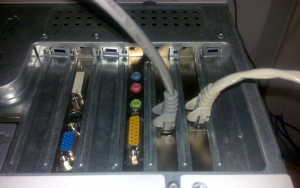
El servidor DNS se necesita para implementar un servidor con wordpress para escribir el nombre de dominio y no escribir directamente el número IP.

Un video explicativo con el paso a paso de este tutorial lo encuentran aquí:

Requisitos para configurar un servidor DNS

  • Es posible que necesite también un servidor DHCP.
  • Configurar adecuadamente los parámetros de red, en este caso se utiliza 192.168.56.12 para el servidor.
  • Se debe definir apropiadamente el nombre del equipo y del dominio, en este caso el nombre del servidor es webserver y utilizaremos los dominios hipotéticos wordpress.edu.ni
    • Tomar en cuenta que:
      • Si el número IP del servidor es privado, entonces el dominio será privado.
      • Para tener un dominio público se necesita un IP público.
      • En Nicaragua quien autoriza los dominios públicos es el nic.NI (http://www.nic.ni/)

Paso -1 – Abrir un terminar y convertirse en super-usurio

cleal@webserver:~$ sudo -s
Contraseña: 
root@webserver:~#

Paso 0 – Agregar el nuevo servidor DNS en la configuración de red de servidor

nano -c /etc/netplan/00-installer-config.yaml

Ajustemos lo que está en rojo

network:
  ethernets:
   enp0s3:
    dhcp4: true

   enp0s8:
    addresses: [192.168.10.12/24]
    # gateway4: 192.168.10.1
    nameservers:
     search: [wordpress.edu.ni]
     addresses: [192.168.10.12, 192.168.0.1]
version: 2

En Azul la puerta de enlace: Múltiples puertas de enlace pueden causar problemas, en este ejemplo lo dejamos con un comentario o lo eliminamos de una vez.

En verde el segundo servidor DNS debe ser el que nos proporciona el proveedor de servicios de internet

Aplicar cambios en los servicios de red con

netplan apply

Paso 1 – Instalar el software necesario

apt-get update ; apt-get install bind9 dnsutils

Paso 2 – Copia de seguridad

Realizar una copia de respaldo del archivo de configuración original

cp /etc/bind/named.conf.local /etc/bind/named.conf.local.original

Paso 3 – Editar el archivo de configuración principal

nano /etc/bind/named.conf.local

Agregamos al final

zone "wordpress.edu.ni" {
type master;
file "db.wordpress.edu.ni.zone";
};

zone "10.168.192.in-addr.arpa" {
type master;
file "db.192.168.10";
};

Para asegurarnos que el archivo está bien

named-checkconf

Paso 4 – Crear los archivos de zona

Procedamos a crear los (nuevos) archivos de zona, esos archivos contienen los registros del DNS y en Ubuntu se encuentran en el directorio /var/cache/bind/

Creamos el archivo de la zona wordpress.edu.ni

nano /var/cache/bind/db.wordpress.edu.ni.zone

¿Aparece en blanco? ¡No importa! Lo dejamos así:

$ORIGIN wordpress.edu.ni.
$TTL 86400 ; 1 dia
@ IN SOA ns.wordpress.edu.ni. info.wordpress.edu.ni. (
          2020070801 ; serie
          6H ; refresco (6 horas)
          1H ; reintentos (1 hora)
          2W ; expira (2 semanas)
          3H ; mínimo (3 horas)
)

@     IN     NS     ns
@     IN     MX 10  mail
@     IN     A      192.168.10.12 
ns    IN     A      192.168.10.12
mail  IN     A      192.168.10.12
www   IN     A      192.168.10.12
mail  IN     TXT    "v=spf1 a mx a:wordpress.edu.ni ip4:192.168.10.12 -all"

Vale la pena detectar errores en el archivo de zona

named-checkzone wordpress.edu.ni /var/cache/bind/db.wordpress.edu.ni.zone

Ahora la zona de búsqueda inversa

nano /var/cache/bind/db.192.168.10

¿Aparece en blanco? ¡No importa! Lo dejamos así:

$ORIGIN 10.168.192.in-addr.arpa.
$TTL 86400 ; 1 dia
@ IN SOA ns.wordpress.edu.ni. info.wordpress.edu.ni. (
        2020042501 ; serie
        6H ; refresco (6 horas)
        1H ; reintentos (1 hora)
        2W ; expira (2 semanas)
        3H ; mínimo (3 horas)
)

@     IN     NS     ns.wordpress.edu.ni.
12    IN     PTR    ns.wordpress.edu.ni.
12    IN     PTR    mail.wordpress.edu.ni.
12    IN     PTR    www.wordpress.edu.ni.

También es se puede comprobar que la configuración esté bien con:

named-checkzone 10.168.192.in-addr.arpa /var/cache/bind/db.192.168.10

Paso 5 – Re-iniciar Servicios


Servidor DNS

systemctl restart bind9
systemctl status bind9

Paso 6 – Probar la configuración desde el servidor

Con el  dominio interno

nslookup wordpress.edu.ni
Server: 192.168.10.12
Address: 192.168.10.12#53

Name: wordpress.edu.ni
Address: 192.168.10.12

Con un dominio externo

nslookup google.com.ni
Server: 192.168.8.1
Address: 192.168.8.1#53

Non-authoritative answer:
Name: google.com.ni
Address: 172.217.2.195

Felicidades, ya lo tenemos

14 Jan 20:46

Configurar red en Ubuntu Server 20.04

by ProfeCarlosLeal

El escenario

Tenemos dos adaptadores de red, el primero recibirá su dirección IP vía DHCP al segundo se le configurará manualmente, o sea:

  • enp0s3 ==>Configuración automática con DHCP
  • enp0s8 ==>Configuración estática manual


Estas configuraciones están bien explicadas en un video que subí a mi canal de YouTube


Paso 0 – Saber el nombre de los adaptadores

Escribimos el comando ls /sys/class/net/ deberá salir algo así:

ls /sys/class/net/

enp0s3 enp0s8 lo

Paso 2 – Respaldar la configuración original

El archivo de configuración original es mejor dejarlo en otra carpeta por ejemplo /root

cp /etc/netplan/00-installer-config.yaml /root/00-installer-config.yaml.org

Paso 3 – Editar el archivo de configuración

nano -c /etc/netplan/00-installer-config.yaml

Agregamos la configuración del segundo adaptador

# This is the network config written by 'subiquity'
network:
  ethernets:
   enp0s3:
    dhcp4: true

   enp0s8:
    addresses: [192.168.10.12/24]
    gateway4: 192.168.10.1
    nameservers:
     search: [redinterna.local]
     addresses: [192.168.10.10]
version: 2

Paso 4 – Aplicar y verificar cambios

Aplicamos los cambios con

netplan apply

Verificamos con ip a

ip -a

Tendrá que salir algo similar a esto

1: lo: <LOOPBACK,UP,LOWER_UP> mtu 65536 qdisc noqueue state UNKNOWN group default qlen 1
link/loopback 00:00:00:00:00:00 brd 00:00:00:00:00:00
inet 127.0.0.1/8 scope host lo
valid_lft forever preferred_lft forever
inet6 ::1/128 scope host
valid_lft forever preferred_lft forever

2: enp0s3: <BROADCAST,MULTICAST,UP,LOWER_UP> mtu 1500 qdisc pfifo_fast state UP group default qlen 1000
link/ether 08:00:27:c6:9a:93 brd ff:ff:ff:ff:ff:ff
inet 10.0.2.15/24 brd 10.0.2.255 scope global enp0s3
valid_lft forever preferred_lft forever
inet6 fe80::a00:27ff:fec6:9a93/64 scope link
valid_lft forever preferred_lft forever

3: enp0s8: <BROADCAST,MULTICAST,UP,LOWER_UP> mtu 1500 qdisc pfifo_fast state UP group default qlen 1000
link/ether 08:00:27:4a:4a:e5 brd ff:ff:ff:ff:ff:ff
inet 192.168.10.12/24 brd 192.168.10.255 scope global enp0s8
valid_lft forever preferred_lft forever
inet6 fe80::a00:27ff:fe4a:4ae5/64 scope link
valid_lft forever preferred_lft foreve
11 Jul 19:26

Ejecución remota de comandos con ssh

by Eduardo Collado

Para realizar una ejecución remota de comandos con ssh lo primero que tenemos que hacer es añadir nuestra llave al fichero authorized_keys del usuario correspondiente del equipo remoto.

El authorized_keys lo tenéis en el directorio ~/.ssh

Otra opción es hacer un ssh-copy-id y con eso copiará nuestra llave.

Una vez tengamos la llave ya podemos realizar ejecuciones remotas.

Un ejemplo de ejecución remota es:

ssh 198.51.100.4 "uptime"

Ese comando nos dice el uptime de la máquina remota, sólo hace eso, pero siempre será más cómodo hacer eso que un ssh ejecutar el comando y luego salir.

También podemos redirigir a un fichero, agregar a un fichero o lo que queráis para luego poder procesar eso.

ssh 198.51.100.4 "uptime" > tiempo_levantado.txt

Foto de Ketut Subiyanto en Pexels

10 Jul 17:22

KeePassXC 2.6 se renueva por fuera y se refina por dentro

by J.Pomeyrol

KeePassXC 2.6

KeePassXC 2.6 es la nueva versión de este gestor de contraseñas de código abierto, el más activo heredero de un noble linaje cuyo origen se remonta a hace más de tres lustros. Y no solo eso: es de lo mejor en su categoría, sino el mejor, y una de esas aplicaciones que recomendados sin dudarlo.

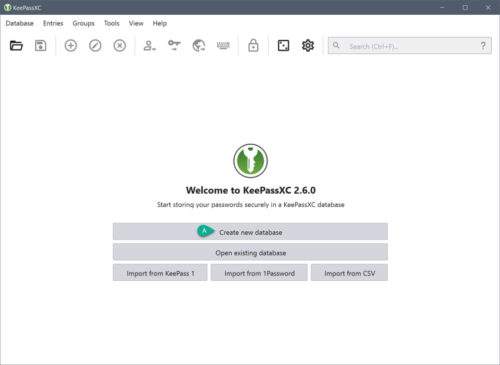
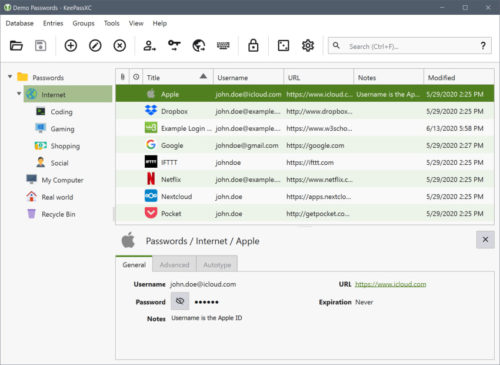
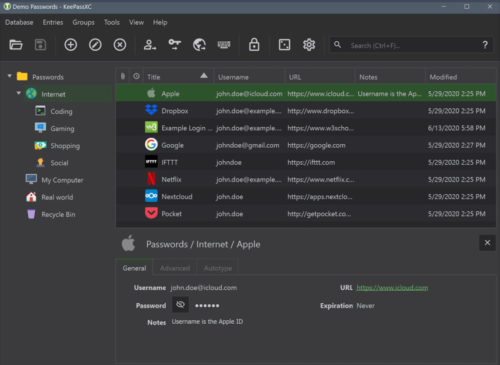
Tras algo menos de un año desde el lanzamiento de su anterior versión, KeePassXC 2.6 va a gusto mucho a sus usuarios habituales, y es que por fin ha renovado su interfaz. KeePassXC 2.6 llega con un remozado que se hace evidente desde el primer instante y que incluye el diseño de su interfaz, ahora más minimalista pero sin cambios radicales, nuevos temas claro, oscuro y nativo, modo compacto y un nuevo conjunto de iconos más moderno.

En resumen, KeePassXC 2.6 se ve mejor que nunca y aunque parezca un asunto menor, no lo es, porque la apariencia de una aplicación influye sustancialmente en la experiencia de usuario. Con esta nueva versión, por ejemplo, se ha incluido un nuevo conjunto de iconos para los grupos y las entradas, pero también para la barra de herramientas y la bandeja de sistema como cabía esperar: en estilo monocromo.

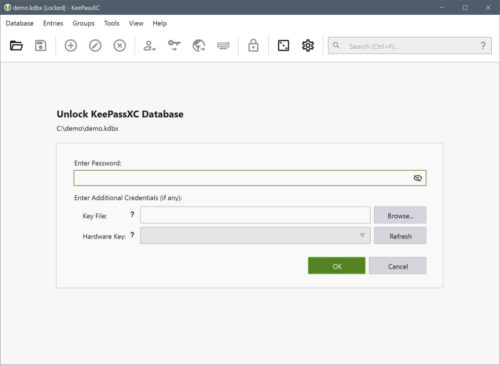
Unas capturas de KeePassXC 2.6 como muestra del nuevo aspecto.

Pero si KeePassXC 2.6 se renueva por fuera, por dentro se refina, tanto por las correcciones como por los cambios que trae. A destacar la mejora de la integración con las llaves de autenticación YubiKey y OnlyKey, que ahora permiten hasta cuatro conexiones simultáneas; la mejora del generador de contraseñas o la mejora de la integración con el complemento para navegadores web, entre otras. Son bastantes los detalles que contribuyen a la mejora generalizada de la aplicación.

La última novedad de interés de KeePassXC 2.6 a comentar se refiere a los informes de las bases de datos, más completos, mejor estructurados y presentados y con soporte para comprobar de manera segura que las contraseñas no han sido vulneradas a través del conocido servicio Have I Been Pwned. Puedes acceder a estas funciones mediante el menú «bases de datos > Databases report» (este es quizás uno de los aspecto a mejorar de KeePassXC: la traducción sigue sin estar completa… pero si te molesta, ya sabes).

Puedes descargar KeePassXC 2.6 en la página oficial, disponible en formatos AppImage, Snap, en un PPA oficial para Ubuntu y con paquetes para otras distribuciones (está disponible en los repositorios de casi cualquier distribución actual, pero no actualizado).

En definitiva, el nuevo tótem de las contraseñas se encuentra en plena forma.

10 Jul 17:05

Cómo montar discos internos y externos en Plasma

by baltolkien

Los desarrolladores de Plasma, el escritorio de la Comunidad KDE no deja de sorprenderme. Hoy os contaré cómo montar discos internos y externos en Plasma de una forma muy sencilla… al tiempo que demostraré porqué las costumbres nos hacen, en ocasiones, animales un poco tercos.

Cómo montar discos internos y externos en Plasma

Una de los objetivos que tiene el equipo de desarrollo de KDE es que todo sea simple y sencillo, no olvidemos que su máxima es «simple por defecto, potente si es necesario» y el montaje automático de discos no es una excepción… inclusos de los internos.

Yo siempre lo he hecho modificando el fstab ya que así aprendí hace tiempo y se me quedó clavado en mi memoria. Para ello solía copiar el fstab a mi carpeta home, añadir la línea del montaje con apuntando a la carpeta a montar, y volviendo a copiar el fstab con permisos de superusuario en /etc.

No era demasiado complicado pero requería escribir en la consola, averiguar el UUID del disco, preparar la carpeta y algunos detalles más. De hecho, uno de mis ex-alumnos así lo hizo siguiendo mis instrucciones hace poco.

La cosa es que he aprendido otra forma de hacerlo, mucho más sencilla y utilizando las herramientas del Sistema de Preferencias de KDE.

Simplemente debemos:

  • Ir a las Preferencias del Sistema.

Cómo montar discos internos y externos
  • Ahora ir a la sección Hardware y seleccionar Almacenaje extraíble.
Cómo montar discos internos y externos

  • Ahora seleccionar Dispositivos Extraíbles.

Cómo montar discos internos y externos
  • Seleccionar «Habilitar el montaje automático de los dispositivos extraíbles»

Cómo montar discos internos y externos en Plasma

Y ya está, aunque es posible que nos toque salir de la sección para que se active. Si hay problemas al acceder será, con toda seguridad, por temas de permisos de carpeta.

Mil perdones a las personas que les expliqué el otro método y les mareé, y una demostración más del trabajo por simplicar todo lo que tenga que ver con el control de nuestro Sistema.

08 Jul 17:30

Calibre, el gestor de libros digitales (I)

by Miguel Menéndez
Tiempo de lectura: 5 minutos

Los libros se pueden leer en formato físico, impresos en papel, o en formato digital. Cada formato tiene sus ventajas e inconvenientes. El libro físico funciona siempre, sólo tenemos que comprar (o sacar de la biblioteca) el libro y leerlo. Como inconveniente tenemos que pesa y puede ser incomodo si tenemos que llevar varios en la mochila. Si nos vamos de viaje puede ser un problema ya que el peso se suma al que tengan las cosas del viaje. Por su parte, el libro digital necesita un soporte que permita leerlo. Puede ser un teléfono, una tableta o un libro electrónico. Los dos primeros usan una pantalla que emite luz y a la larga puede ser molesto para los ojos. El libro electrónico usa otra tecnología y a efectos prácticos se comporta como un libro en papel. Otra ventaja que tiene el libro digital es que sólo pesa el soporte con independencia del número de libros que llevemos en él. Existen también algunos inconvenientes. Sin el soporte no se puede leer el libro. Los libros en formato digital se compran con una «licencia» que está asociada a una cuenta. Al final ésto provoca que no se puedan vender ya que el libro no es realmente tuyo. En esta entrada nos centraremos en la organización de los libros digitales usando para ello el programa Calibre.

Instalación de Calibre

La mejor forma de instalar Calibre es descargándolo de su página Web. En GNU/Linux lo encontramos en los repositorios, si bien la versión suele ser antigua. Por esta razón el propio autor de Calibre recomienda descargarlo desde su página Web. Podéis elegir vuestra plataforma y seguir los pasos. En Windows se descarga el ejecutable y se instala. Con GNU/Linux abrimos una consola y usamos el comando que aparece en la Web de la aplicación.

Web de Calibre

Web de Calibre

Después lanzamos la aplicación desde el menú de inicio. En el primer inicio pasaremos por un asistente en el que se rellenará la información básica. La primera pantalla pregunta la ruta en la que se dejará la biblioteca de Calibre. Si la carpeta esta vacía se creará la biblioteca desde cero. Si elegimos una ruta que tiene una biblioteca de Calibre, se importarán los libros.

Selección de la ruta de Calibre

Selección de la ruta de Calibre

Después se elige el libro electrónico que tenemos. Todos los modelos pueden usar el formato ePUB. La diferencia aparece al convertir un documento cualquiera al formato ePUB. Si hemos elegido el libro electrónico se personalizará el proceso de conversión para conseguir un resultado mejor.

Selección del ebook

Selección del libro electrónico

En la última pantalla se muestra un resumen del asistente.  Desde esta pantalla se puede acceder a la documentación de Calibre, tanto en forma de vídeos como con el manual de usuario.

Asistente finalizado

Asistente finalizado

Organizar los libros con Calibre

El interfaz de usuario es muy limpio y configurable. Ahora veremos los aspectos básicos y en futuras entregas analizaremos en detalle cada opción. Al organizar los libros también conseguimos que aparezcan ordenados en el soporte que usemos (teléfono, tableta o libro electrónico). Para esta entrada usaré un libro electrónico, el Cervantes 3,  aunque los pasos son muy similares en otros soportes.

Ejemplo de biblioteca de Calibre

Ejemplo de biblioteca de Calibre

En la parte superior tenemos las opciones que podemos realizar sobre los libros. En la parte lateral izquierda vemos un árbol con los diferentes campos de un libro. Nos permite acceder por ejemplo a todos los libros de un autor aunque pertenezcan a diferentes series de libros. Actúa como un filtro. En la parte central están los libros de la biblioteca. Podemos verlos en forma de tabla o con las caratulas.

Caratulas de los libros

Caratulas de los libros

Por último, en la derecha de la pantalla tenemos información del libro seleccionado. Un libro puede tener varios formatos (ePUB, PDF, etc.). Es posible mantener un único libro en Calibre y elegir el formato que queremos usar para leer.

Conexión con un libro electrónico (Cervantes 3)

Al conectar un libro electrónico, Calibre leerá la memoria interna y nos permitirá pasar los libros de la biblioteca al libreo electrónico. Los libros que aparecen con la señal verde están en el libro electrónico. De esta forma podemos ver de forma rápida los libros que hemos pasado y los que no. Si pulsamos en el botón de Dispositivo, veremos los libros que están en la memoria interna del libro electrónico.

Calibre con el ebook Cervantes

Calibre con el libro electrónico Cervantes 3

Conclusiones

Durante el verano tenemos más tiempo para descansar y leer. Los libros digitales se pueden leer en muchos dispositivos: un teléfono, una tableta o un libro electrónico. Si elegimos la última opción podremos leer aunque nos de directamente el sol en la pantalla. Una carga puede durar varias semanas ya que sólo se gasta la batería cuando se cambia de página. En cualquier caso os dejo a vosotros elegir el soporte que más os interesa usar para leer.

Calibre nos permite organizar los libros que tenemos en el ordenador y pasarlos de forma rápida al soporte de nuestra elección. Podemos encontrar libros electrónicos sin protección y con protección (DRM). Los primeros se pueden leer sin ninguna limitación. Los segundos están asociados a una cuenta o un dispositivo. Si compramos un libro en una tienda digital es muy probable que vendrá con protección. En esos casos conviene seguir las instrucciones de la tienda para poder leerlo. Hay formas de quitar esa protección, siempre que el libro lo usemos nosotros y no lo publiquemos en la red. Los autores tienen que tener beneficios por los libros que escriben. También es cierto que si compras un libro deberías poder leerlo en cualquier dispositivo que tengas. Es un debate largo y en el que no quiero entrar ahora. En las próximas entradas trabajaremos con libros electrónicos que no tengan DRM.

La entrada Calibre, el gestor de libros digitales (I) se publicó primero en InnerZaurus.

08 Jul 17:17

Firefox 78 ya esta aquí, conoce sus novedades y cambios mas importantes

by David Naranjo

Firefox Logo

La nueva versión y rama de Firefox 78 ya fue dada a conocer hace varios días, así como también la versión móvil de Firefox 68.10 para Android. El lanzamiento de Firefox 78 se clasifica como ESR para el que se lanzan actualizaciones durante todo el año.

Además, se realizó una actualización a la anterior versión ESR 68.10.0 (se esperan dos actualizaciones más 68.11 y 68.12 en el futuro).

¿Qué hay de nuevo en Firefox 78?

Uno de los principales cambios que se destacan y que también es una excelente mejora fue en el botón «Actualizar Firefox» el cual se ha agregado al Desinstalador, con el cual se permite restablecer la configuración y eliminar todos los complementos sin perder ningún dato acumulado.

En caso de problemas, los usuarios a menudo intentan resolverlos reinstalando el navegador. El botón Actualizar permitirá lograr este efecto sin perder: marcadores, historial de navegación, contraseñas guardadas, cookies, diccionarios conectados y datos para completar formularios automáticamente (cuando hace clic en el botón, se crea un nuevo perfil y se le transfieren las bases de datos especificadas).

Otro de los cambios de Firefox 78, es que se ha ampliado la página de resumen con informes sobre la efectividad de los mecanismos de protección contra el seguimiento del movimiento, la verificación de credenciales comprometidas y la administración de contraseñas.

En el nuevo número, fue posible ver estadísticas sobre el uso de credenciales comprometidas, así como rastrear posibles intersecciones de contraseñas guardadas con fugas conocidas de bases de datos de usuarios.

Por otra parte, podremos encontrar que se agregaron las pestañas al menú contextual que se muestra para las pestañas para cancelar el cierre de varias pestañas, así como para cerrar las pestañas a la derecha de la actual y cerrar todas las pestañas excepto la actual.

En cuanto a los usuarios de Windows, esta nueva version añade mejoras para WebRender sobre GPUs Intel en cualquier resolución de pantalla, permitiendo lograr un aumento significativo en la velocidad de renderizado y reducir la carga de la CPU.  Para forzar la inclusión en about: config, active la configuración «gfx.webrender.all» y «gfx.webrender.enabled» o inicie Firefox con la variable de entorno establecida MOZ_WEBRENDER = 1.

Otro de los cambios de esta nueva version, es el plan para dejar de admitir algoritmos criptográficos heredados, todas las suites de cifrado TLS basadas en DHE que ya están deshabilitadas de forma predeterminada en esta nueva version de Firefox 78.

Además de que también el soporte para los protocolos TLS 1.0 y TLS 1.1 queda fuera a partir de esta version.

Para acceder a los sitios a través de un canal de comunicación seguro, el servidor debe proporcionar soporte para al menos TLS 1.2. La razón para el rechazo del soporte TLS 1.0 / 1.1 es la falta de soporte para los cifrados modernos y el requisito de admitir cifrados antiguos, cuya fiabilidad en la etapa actual del desarrollo de la tecnología informática se pone en duda.

Aun que se puede devolver la capacidad de trabajar con versiones desactualizadas de TLS a través de la configuración security.tls.version.enable-deprecated=true o usando el botón en la página con un error que se muestra al acceder al sitio con el protocolo anterior.

Finalmente otro de los cambios que se destaca de Firefox 78 es la calidad del trabajo con lectores de pantalla para personas con discapacidad visual el cual se  ha mejorado significativamente, además de que para los usuarios con migraña y epilepsia, los efectos de animación se han reducido, como resaltar pestañas y expandir la barra de búsqueda.

¿Como instalar la nueva versión de Firefox 76 en Linux?

Usuarios de Ubuntu, Linux Mint o algún otro derivado de Ubuntu, pueden instalar o actualizar a esta nueva versión con ayuda del PPA del navegador.

Este lo pueden añadir al sistema abriendo una terminal y ejecutando en ella el siguiente comando:

sudo add-apt-repository ppa:ubuntu-mozilla-security/ppa -y
sudo apt-get update

Hecho esto ahora solo tienen que instalar con:

sudo apt install firefox

Para el caso de los usuarios de Arch Linux y derivados, basta con ejecutar en una terminal:

sudo pacman -S firefox

Ahora para quienes sean usuarios de Fedora o cualquier otra distribución derivada de esta:

sudo dnf install firefox

Finalmente si son usuarios de openSUSE, pueden apoyarse de los repositorios comunitarios, de los cuales podrán añadir el de Mozilla a su sistema.

Esto lo pueden hacer con una terminal y en ella tecleando:

su -
zypper ar -f http://download.opensuse.org/repositories/mozilla/openSUSE_Leap_15.1/ mozilla
zypper ref
zypper dup --from mozilla

Para el resto de las distribuciones de Linux, pueden descargar los paquetes binarios desde el siguiente enlace.  

08 Jul 16:54

Añade efectos visuales a Panon, el ecualizador visual para Plasma

by baltolkien

Me complace compartir con todos vosotros una de las secciones que acabo de descubrir en la Store de KDE y que añade efectos visuales a Panon, el ecualizador visual para el escritorio Plasma. Una demostración más del poder de personalización del Software Libre.

Añade efectos visuales a Panon

El otro día hablé de Panon, un visualizador de frecuencias sonoras muy configurable que queda espectacular en nuestro escritorio Plasma.

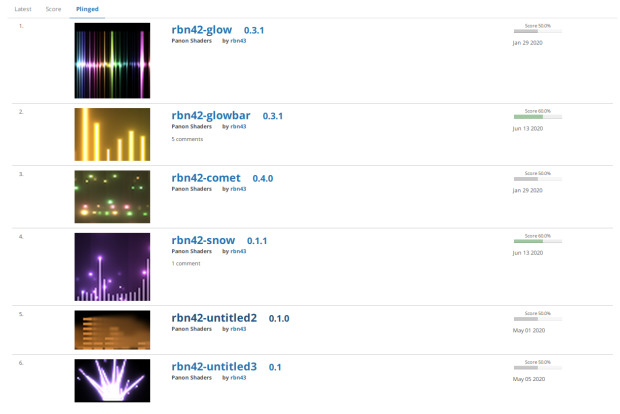
Hoy quiero comentar que este visualizador tiene una sección específica en KDE Store, al tienda de aplicaciones de la Comunidad KDE. De momento solo dispone de 6 modelos con los que ampliar los modos de visualización del mismo, el cual os aseguro que es bastante elevado.

Añade efectos visuales a Panon

Su instalación se puede realizar con el típico «Add new stuff…» y no puede ser más sencillo.

Como vemos, las posibilidades son visualmente muy atractivas y os aseguro que es de estos complementos que una vez puestos será difícil que lo quite de mi ordenador… al menos del que utilizo habitualmente en el despacho.

¿Qué es Panon?

Hace tiempo que este plasmoide rondaba por el blog, listo para ser presentado, pero no había visto bien su uso ya que pensaba que se ejecutaba en la consola, lo cual no es cierto.

Panon

Panon es un ecualizador visual de audio para tu escritorio, fue el plasmoide número 152 presentado en el blog y es el fruto del trabajo de RBN43.

Básicamente nos permite poner en el fondo de escritorio o en una barra de tareas un ecualizado visual realmente impresionante y precioso.

Lo mejor es ver un vídeo de su funcionamiento:

08 Jul 16:53

EL COMIDISTA | Tortillas de patatas imprescindibles de Madrid

by El Comidista en EL PAÍS

Cremosas, jugosas, líquidas, con cebolla o sin ella: el mundo tortillero ofrece posibilidades casi infinitas, y hoy descubrimos varios sitios de la capital donde las preparan muy bien.
http://bit.ly/tortillasMadrid
Suscríbete a nuestro canal: http://cort.as/-9ysp
Visita: https://elcomidista.elpais.com
Síguenos en Facebook: https://www.facebook.com/elcomidista
Síguenos en Twitter: https://twitter.com/ElComidista Síguenos en Instagram: https://www.instagram.com/elcomidista
¡Bienvenido al canal oficial de EL COMIDISTA en EL PAÍS! Cada semana publicamos nuevos vídeos de gastronomía, recetas, restaurantes, productos, chaladuras culinarias y mucho más. ¡Suscríbete ya a nuestro canal!: http://cort.as/-9ysp
El Comidista es una web muy maja que incluye recetas, info sobre trastos de cocina, restaurantes, productos y cualquier tontería que se les ocurra a sus autores.
08 Jul 16:36

#Codeberg como alternativa a #GitHub o #GitLab

by victorhck

Codeberg, es un servicio de hospedaje de repositorios git. Un reemplazo comunitario y más libre a opciones más conocidas como GitHub o Gitlab

Clic sobre la imagen para ampliar

El mundo del desarrollo del software libre, cada vez está tomando más fuerza, aunque sea en sistemas privativos. Es cada vez más normal, el subir nuestro software a un repositorio de git hospedado en algún sitio para que desarrolladores interesados en él colaboren en su código.

Pero quizás se te ha planteado el problema de qué servicio de hospedaje de repositorios git subir tu código. ¿Quizás GitHub? ¿Quizás GitLab? Quizás no te convence ninguno de esos o de otras opciones, pero ¿conoces Codeberg?

Quizás a la hora de subir tu repositorio git, una de las primeras opciones a escoger es GitHub, tiene una gran cantidad de usuarios y muchas comunidades de software libre lo utilizan como hospedaje de su código.

Pero, quizás el que sea propiedad de Microsoft, el que tenga desde hace tiempo poca empatía con el software libre, qué paradoja! (código propio no liberado, imposibilidad de montar “tu propio GitHub, etc) no te parece la mejor opción.

Quizás hayas sopesado GitLab, también muy numeroso en usuarios (aunque en mucho menor número) y repositorios hospedados, más amigable en cuanto al software libre, pero quizás el que tengan sus repositorios en servidores de Amazon tampoco sea de tu agrado.

Y sí, tienes la posibilidad de gestionar tu propio servicio de GitLab en un servidor que tu controles, pero eso quizás ya se escapa con mucho de lo que quieres/necesitas.

Cierto que hay otras opciones (Savanah, BitBucket, Gitea en diferentes servicios, etc) pero antes de que te desesperes, echa un vistazo a codeberg.

Desde el 2019, Codeberg, es un proyecto comunitario sin ánimo de lucro que ha montado un servicio de hospedaje de repositorios git para proyectos de software libre y código abierto, gestionando sus propios servidores ubicados en la Unión Europea.

Tal como comentan en su web, el desarrollo tiene en mente un proyecto comunitario e idealista, no el montar una nueva “start up” con la que especular y ganar una buena cantidad de dinero al venderla a quien quiera comprarla.

La verdad es que no lo he probado en profundidad, pero el uso que le he dado para probarlo me ha gustado bastante.

Tiene unas funcionalidades y una interfaz web muy similar a los sistemas más conocidos. La interfaz web está disponible en varios idiomas, entre ellos el español, por lo que moverse por menús y acceder a las diversas funciones es muy sencillo.

Y algo que me ha sorprendido gratamente, es que tienen un tema oscuro para la interfaz web  (como puedes ver en la captura). Algo que desde hace mucho tiempo se ha pedido a GitHub y que a día de escribir esto todavía no han desarrollado.

También puedes acceder a tus repositorios, o desde la interfaz web, si no de manera remota, etc. En definitiva puedes realizar todo lo que se espera de un servicio de alojamiento de repositorios git.

En el informe de mayo de 2020 anunciaban que ya hospedaban 3494 repositorios, mantenidos por 2825 usuarios, lo que hacía que hubiera un crecimiento de 511 repositorios y 282 usuarios más que el mes anterior.

Tienene las capacidades de sus servidores al 61%, y pensaban ampliarlas al llegar al 66% y pensando en ofrecer más opciones a sus usuarios. Y no te olvides de colaborar donando.

Te invito a que lo explores, si te apetece te abras una cuenta y vayas explorando las opciones y ventajas que ofrece frente a otros sistemas menos “free software friendly”.

08 Jul 16:32

Tres desayunos con frutas de verano | EL COMIDISTA

by El Comidista en EL PAÍS

Ahora que tenemos muchas frutas en su fecha ideal de consumo, ¿solo se te ocurre desayunar pan tostado? Si no se te viene a la mente ninguna receta, aquí te proponemos tres con melón, higos y melocotones.

RECETAS ESCRITAS: https://bit.ly/desayunoconfrutas
Suscríbete a nuestro canal: http://cort.as/-9ysp
Visita: https://elcomidista.elpais.com
Síguenos en Facebook: https://www.facebook.com/elcomidista
Síguenos en Twitter: https://twitter.com/ElComidista Síguenos en Instagram:
https://www.instagram.com/elcomidista
¡Bienvenido al canal oficial de EL COMIDISTA en EL PAÍS! Cada semana publicamos
nuevos vídeos de gastronomía, recetas, restaurantes, productos, chaladuras culinarias y
mucho más. ¡Suscríbete ya a nuestro canal!: http://cort.as/-9ysp
El Comidista es una web muy maja que incluye recetas, info sobre trastos de cocina,
restaurantes, productos y cualquier tontería que se les ocurra a sus autores.
08 Jul 16:13

Kiriki, juego de dados para Linux realmente adictivo

by baltolkien

Este domingo también me apetece seguir presentando algunos juegos de la división más lúdica y divertida de KDE. Ya han pasado por este humilde blog un buen número de juegos de la división KDE Games como los recientes LsKat o KPatience o los pasados Kbounce, KSnakeDuelKmines,  KBreakoutKTuberling, Granatier, KSudoku, KGoldrunner, Kolor Lines (o Klines), KBlocks, Bovo, KapmanKnights, PalapeliKSquares, KBlackbox, KShinsen o Kubrick. Hoy ha llegado el turno a Kiriki , un juego de dados para Linux con el que podemos pasar muy buenos ratos solo o en compañía.

Kiriki, un juego de dados para Linux

Con este será el primer juego de dados que aparece en el blog.

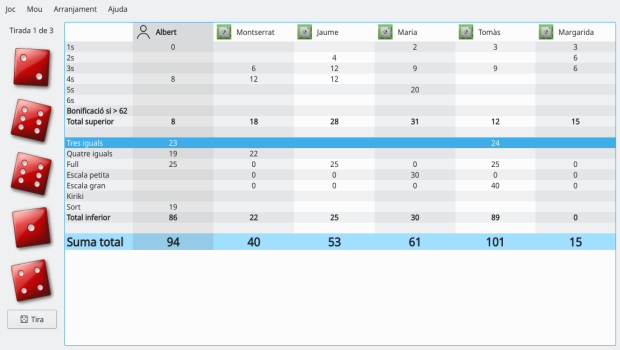
Hoy toca hablar de Kiriki, un juego de dados de la familia de KDE Games que consiste en conseguir una serie de combinaciones de dados como 4 iguales, full, 3 iguales, etc., tirando tres veces los dados.

Se trata de un juego de hasta 6 jugadores, tanto humanos como controlados por la CPU. y tiene un alto componente estratégico ya que básicamente debes ir seleccionando si te conformas con el resultado que te aparece en cada dado o lo vuelves a tirar para conseguir tu objetivo. Obviamente los contrincantes hacen lo mismo.

Kiriki, juego de dados para Linux

El juego es una creación del incombustible Albert Astals Cid  <aacid@kde.org>, miembro muy activo de la Comunidad KDE, con la contribución de Eugene Trounev  < irs_me@hotmail.com >

Más información: KDE Games

¿Y cómo se instala?

Al ser un juego de la rama de KDE la  instalación es sumamente sencilla. Básicamente debemos abrir una sesión de la consola y escribir:

En KDE Neon, Kubuntu y Linux Mint: $sudo apt install kiriki

En openSUSE: $sudo zypper kiriki

En Mageia (gracias a Hurr) tenéis 3 opciones:

$ sudo dnf in kiriki

o
$ sudo dnf install kiriki

o
$ sudo urpmi kiriki

[… comenta y añadimos cómo se instala en tu distribución favorita]

05 Jul 16:55

Panon, un ecualizador visual de audio en tu escritorio- Plasmoides de KDE (152)

by baltolkien

Llegamos al plasmoide número 152 presentados en el blog con Panon un ecualizador visual de audio en tu escritorio con el que podrás disfrutar más de la música en tu entorno de trabajo favorito.

Panon, un ecualizador visual de audio en tu escritorio- Plasmoides de KDE (152)

Hace tiempo que este plasmoide rondaba por el blog, listo para ser presentado, pero no había visto bien su uso ya que pensaba que se ejecutaba en la consola, lo cual no es cierto.

Panon

Panon es fruto del trabajo de RBN43 y nos permite poner en el fondo de escritorio o en una barra de tareas un ecualizado visual realmente impresionante y precioso.

Lo mejor es ver un vídeo de su funcionamiento:

Y como siempre digo, si os gusta el plasmoide podéis “pagarlo” de muchas formas en la nueva página de KDE Stre, que estoy seguro que el desarrollador lo agradecerá: puntúale positivamente, hazle un comentario en la página o realiza una donación. Ayudar al desarrollo del Software Libre también se hace simplemente dando las gracias, ayuda mucho más de lo que os podéis imaginar, recordad la campaña I love Free Software Day 2017 de la Free Software Foundation donde se nos recordaba esta forma tan sencilla de colaborar con el gran proyecto del Software Libre y que en el blog dedicamos un artículo.

Más información: KDE Store

¿Qué son los plasmoides?

Para los no iniciados en el blog, quizás la palabra plasmoide le suene un poco rara pero no es mas que el nombre que reciben los widgets para el escritorio Plasma de KDE.

En otras palabras, los plasmoides no son más que pequeñas aplicaciones que puestas sobre el escritorio o sobre una de las barras de tareas del mismo aumentan las funcionalidades del mismo o simplemente lo decoran.

05 Jul 16:40

#openSUSE Leap 15.2 ya disponible para descargar

by victorhck

Ya está disponible para descargar e instalar openSUSE Leap 15.2

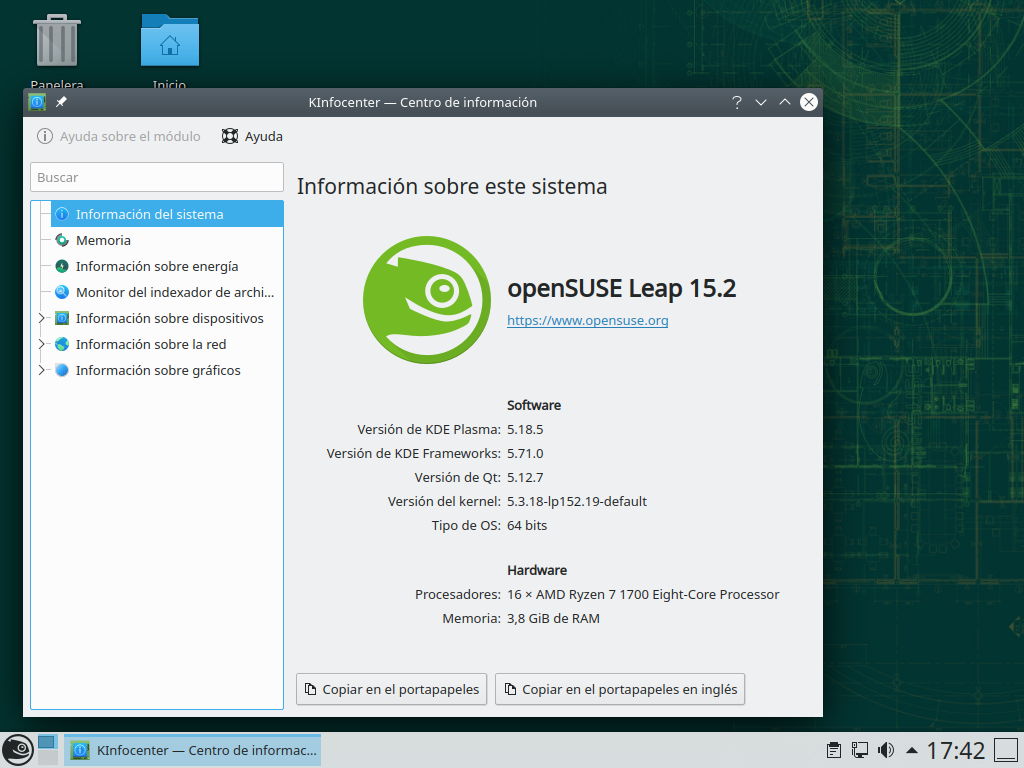
Según lo previsto, hoy mismo se publica openSUSE Leap 15.2 la tercera actualización menor o “service pack” de la serie 15 de la distribución de GNU/Linux openSUSE Leap.

Con esta tercera actualización menor de openSUSE Leap 15, se actualizan algunos paquetes de software, se corrigen errores y se parchean vulnerabilidades encontradas, para seguir disfrutando de una distribución de GNU/Linux mantenida por la comunidad, estable, robusta y sencilla de uso.

openSUSE Leap está pensada tanto para pequeños servidores, como para equipos personales. Hace sencillo el uso de GNU/Linux en nuestros equipos gracias al centro de control, YaST con el que podremos gestionar nuestro sistema, para que solo nos preocupemos de trabajar y disfrutar de nuestro equipo.

La herramienta propia de YaST cada vez está siendo mejorada, tanto como el proceso de instalación como los distintos módulos de control de las diferentes partes de nuestro sistema (repositorios, hardware, configuraciones de cortafuegos, etc)

Ya sea para un entorno profesional, de desarrollo o para un uso doméstico a la hora de utilizar nuestros equipos, openSUSE es una alternativa de sistema operativo libre y abierto frente a otras opciones privativas y cerradas.

Olvídate de “serials” de versiones “desatendidas” e inseguras. Instala un sistema operativo basado en GNU/Linux libre, comunitario, profesional, con un montón de software probado y seguro a un clic de distancia para ser instalado desde sus repositorios propios.

openSUSE Leap 15.2 te permite seguir disfrutando durante otro año de un sistema operativo puesto al día, robusto y bien mantenido. Sin sobresaltos y fiables.

En cuanto al Kernel Linux Leap 15.2 ofrece la versión 5.3. El compilador GCC está disponible desde la versión 7 a la 9.

En cuanto a entornos de escritorio, openSUSE Leap 15.2 continua con la versión de largo soporte LTS de Plasma 5.18 de la comunidad KDE.

GNOME se ha actualizado a la versión 3.34 desde la versión 3.26 que había en Leap 15.1. Y Xfce está en la versión 4.14

openSUSE Leap 15.2 es la tercera actualización menor de openSUSE Leap 15, lo que le da a esta versión más de 3 años de soporte oficial.

Si ya está disfrutando de openSUSE Leap 15.1, tienes 6 meses para migrar de manera sencilla a la versión 15.2 para seguir disfrutando de un sistema actualizado.

Tienes más información de las novedades incluidas en Leap 15.2 en sus notas de lanzamiento, y puedes descargar las diferentes ISO para escoger la que prefieras desde sus sección de descargas.

Descarga, instala o actualiza y disfruta de openSUSE Leap 15.2. El sistema operativo que hace que el uso de GNU/Linux sea sencillo.

Enlaces de interés

05 Jul 16:31

Ubuntu no tiene versión de 32 bits – Ahora que hacemos

by Sergio G.B.

Ubuntu no tiene versión de 32 bits – Ahora que hacemos. Si echamos la vista atrás, recordamos que hace unos quince años que los procesadores con arquitectura de 64 bits, se estandarizaron en el mercado al público en general. Por este motivo, no debería sorprendernos la decisión de gigantes como Rhel, Ubuntu y otros, hayan decidido abandonar el desarrollo para arquitecturas de 32 bits. Esta determinación por parte de algunos desarrolladores, nos puede sonar extraño, ya que Linux tiene como bandera admitir hardware antiguo. Aún más raro es el caso de Ubuntu, no está muy claro el motivo de su

El articulo Ubuntu no tiene versión de 32 bits – Ahora que hacemos fué publicado en Linux para todos

05 Jul 16:15

Crea informes para conocer los gastos con kMyMoney (III)

by Miguel Menéndez
Tiempo de lectura: 5 minutos

En las anteriores entregas hemos visto varios aspectos de kMyMoney. kMyMoney es una aplicación multiplataforma que ayuda a gestionar los ingresos y los gastos. La aplicación es gratuita y no tienen ningún coste asociado. Instalamos la aplicación y la podemos usar sin ninguna limitación. El punto central de kMyMoney es el libro mayor. En él se pueden apuntar los ingresos y los gastos, tanto si son puntuales como recurrentes. Con esta información se puede ver una estimación del mes actual que mostrará todos los movimientos que tendrá la cuenta. Lógicamente los imprevistos no aparecerán pero si que tendremos una visión general de si será un mes tranquilo o habrá que limitar los gastos extras al máximo. Toda la información que tiene kMyMoney se puede ver de forma gráfico con los informes. Un informe nos permite ver un resumen de las categorías que nos interesan. Por ejemplo, podemos ver como evoluciona el gasto en una categoría a lo largo de los meses. Se pueden usar los informes predefinidos o adaptarlos a nuestras necesidades. Lo veremos en esta entrada.

Introducción

Se puede acceder a los informes pulsando el botón Informes que hay en la barra lateral de kMyMoney.

Informes en kMyMoney

Informes en kMyMoney

Como se puede ver en la captura de pantalla, hay 10 categorías predefinidas. Cada una puede tener varios informes, predefinidos o personalizados. Me voy a centrar en dos categorías. La primera es Ingresos y gastos mientras que la segunda es Pronóstico. Con la primera podemos ver la evolución de los ingresos y gastos del periodo de fechas que definimos. Los datos se ofrecen hasta la fecha actual. El pronostico utiliza la información que tenemos en el libro mayor para estimar la evolución del saldo de la cuenta a futuro. A continuación veremos en detalle ambas categorías para que quede más claro.

Informe de ingresos y gastos

Desplegamos Ingresos y gastos y seleccionamos la primera gráfica. Es suficiente con hacer doble clic. Por defecto el informe muestra el último año aunque se puede modificar. En esta gráfica vemos tanto las categorías de ingresos (sueldo) como los gastos (comestibles, servicios, etc.).

Gráfica de ingresos y gastos

Gráfica de ingresos y gastos

Si pulsamos en el botón Informe veremos la misma información en modo texto. Esta vita es muy útil cuando llevamos varios meses usando kMyMoney ya que nos proporciona información extra sobre cada categoría. La información que se muestra siempre está dentro de un rango y tiene como fecha límite la fecha actual. Sólo muestra información actual o anterior.

Informe de ingresos y gastos

Informe de ingresos y gastos

Para configurar en el informe pulsamos en el botón Configurar. Los informes son muy configurables. En la primera pestaña podemos configurar el nombre del informe y marcarlo como un informe preferido para que sea más fácil acceder a él.

Configuración del informe 1

Configuración del informe 1

En la pestaña Filas / columnas se puede configurar la información que se muestra en el informe. Los asientos planificados son los que están previstos para una fecha pero no se han introducido en el libro mayor. Es buena idea activarlos ya que nos darán una visión más realista del mes actual. Si sólo queremos ver los valores introducidos en el libro mayor lo dejaremos desmarcado.

Configuración del informe 2

Configuración del informe 2

La siguiente pestaña permite configurar la gráfica. Se puede configurar el tipo de gráfica, la paleta de colores y otros aspectos. Al aplicar los cambios veremos el nuevo formato de la gráfica. Ésto es práctico para ajustarla a nuestras necesidades.

Configuración del informe 3

Configuración del informe 3

En la última pestaña se pueden definir los intervalos del informe. El intervalo se puede configurar con un valor predefinido o seleccionando de forma manual las fechas de inicio y de fin.

Configuración del informe 4

Configuración del informe 4

Informes de pronóstico

En el informe anterior veíamos los incrementos de cada mes. Si queremos ver una estimación a futuro así como la evolución del saldo conviene usar el informe de pronóstico. Seleccionamos el primero que aparece y tendremos una pantalla similar a la siguiente.

Informe de pronóstico

Informe de pronóstico

La gráfica aparece muy plana, salvo en los días iniciales del mes, porque no tengo muchos asientos planificados. Vemos como al inicio del mes se cobra el sueldo (aumenta el saldo de la cuenta) y conforme tenemos los gastos va bajando. Si hemos introducido los gastos fijos y una fecha (no importa que sea una estimación), veremos una evolución realista del saldo. A principios de mes es complicado saber los gastos que se van a tener en alimentación o educación de los niños, pero si que se puede poner un asiento planificado con una estimación. De esa forma aparecerá reflejado en la evolución del saldo. Cuando llegue el final de mes tendremos los valores reales y podemos cancelar la estimación. Para este proceso también se pueden usar los presupuestos que veremos en otra entrega.

Conclusiones

Los informes permiten de forma sencilla ver toda la información que hemos introducido en kMyMoney. Su utilidad aumenta a medida que introducimos los ingresos y los gastos. Nos permitirán ver los movimientos en periodos fijos o tener una estimación a futuro. Si hemos introducido también los gastos anuales (seguros, impuestos, etc.) podremos conocer a varios meses vista la existencia de esos gastos y tomar medidas para limitar sus efectos negativos. Al final la idea es tener tiempo para corregir un «problema». La otra opción es enterarnos del problema cuando ya aparece reflejado en la cuenta del banco.


La entrada Crea informes para conocer los gastos con kMyMoney (III) se publicó primero en InnerZaurus.

05 Jul 16:06

Un vendaval en el bosque

by Carlos de Hita

Diario de un encierro. Martes, 24 de marzo.
Durante toda la noche el viento ha soplado con fuerza y por momentos el bosque crujía como un navío en una tempestad. A ratos, los corzos que asomaban a los claros del bosque ladraban sin motivo aparente.
04 Jul 10:39

🔴 DIRECTO - EL DR. GAONA HA DESAPARECIDO - LA REUNIÓN SECRETA.

by La Reunión Secreta

Esta noche vive el directo de #LaReuniónSecreta desde la 22:00 hora española. Te decimos lo que nadie dice: sin anestesia y sin edulcorantes.

No se lo digas a nadie… ¡PÁSALO! 🔁💪🤫

Conexiones en directo con:

- Ana Bas
- Federico Bossi desde Argentina
- Álex Rodríguez desde Miami
- Dr. Felipe García

Con el equipo habitual de La Reunión Secreta: Dr. José Miguel Gaona, Joan Miquel MJ, Carlos Martínez, Lourdes Martínez, Marta Vim y Olga Ralló.

_ _ _ _ _ _ _ _ _ _ _ _ _ _ _ _ _ _ _ _ _ _ _ _ _ _ _ _ _ _ _ _ _ _

SÍGUENOS EN REDES
Twitter: https://twitter.com/lrsecreta
Instagram: https://www.instagram.com/lareunionsecreta/
Facebook: https://www.facebook.com/LRsecreta

REDES SOCIALES DEL EQUIPO
| DR. JOSÉ MIGUEL GAONA | - https://twitter.com/doctorgaona
| DIRECTOR | - Joan Miquel MJ - https://www.instagram.com/official_joan_miquel_mj/
| PRODUCTORA | - Lourdes Martínez - https://twitter.com/chicadelaradio
| AYUDANTE DE DIRECCIÓN | - Olga Ralló - https://twitter.com/olgarallo
| AYUDANTE DE PRODUCCIÓN | - Carlos Martínez - https://twitter.com/Carlitos_martnz

_ _ _ _ _ _ _ _ _ _ _ _ _ _ _ _ _ _ _ _ _ _ _ _ _ _ _ _ _ _ _ _ _ _
03 Jul 18:19

Pintando con Krita: «Tajo de Ronda»

by baltolkien

Hoy os traigo una delicatessen. Se trata de un vídeo en el que Ramón Mirando nos muestra la potencia de la aplicación estrella en cuanto a pintura digital de la Comunidad KDE. Bienvenidos a pintando con Krita el «Tajo de Ronda», una maravilla arquitectónica que muchos desconocemos pero que con el arte de Ramón y el poder del Software Libre lo podemos disfrutar en nuestra casa mientras organizamos un viaje para admirarlo con todos nuestros sentidos.

Pintando con Krita: «Tajo de Ronda»

Lo he encontrado en LinkedIn y no he podido resistirme a compartirlo con todos vosotros. Ramón Miranda, al cual tuve el gusto de conocer en la Akademy y Akademy-es de 2013 de Bilbao, ha realizado otro vídeo-demostración del poder de Krita.

En sus propias palabras:

«He creado este vídeo para el equipo de #Krita en su canal de Youtube. Espero que guste y sobre todo que sirva para que se vea la belleza de #Ronda y cómo el software Krita nos puede ayudar de manera sencilla a crear este tipo de #paisajes. Tenemos increíbles parajes en nuestro país. Un saludo desde el mundo de la #pinturadigital

El vídeo tiene subtítulos en inglés para la gente con discapacidad auditiva y está separado en partes ya que los tiempos están en la descripción de Youtube. No obstante, para el que solo quiera ver el vídeo y alucinar un poco lo pongo abajo.

¿Qué es Krita?

Para los que no lo sepan, Krita es el software de pintura digital e ilustración basado en las librerías de la plataforma KDE que antes estaba incluido en Calligra Suite.

Pintando con Krita: "Tajo de Ronda"


A diferencia de otras aplicaciones gráficas, se diseño hace énfasis en la creación de imágenes desde cero, es decir, está especialmente orientado para los artistas gráficos como ilustradores, dibujantes de cómics, etc.
Krita es software libre distribuido bajo la licencia GNU GPL y fue lanzado por primera vez como parte de la versión 1.4.0 de KOffice, el 21 de junio de 2005. (Vía: Wikipedia)

Para ver el funcionamiento de esta aplicación nada mejor que ver un vídeo de Odysseas Stamoglou en la que nos muestra como dibujar una chica futurística con Krita.

03 Jul 18:00

Translator, un traductor en tu escritorio- Plasmoides de KDE (151)

by baltolkien

Sobrepasamos los 151 plasmoides presentados en el blog, con Translator, un traductor en tu escritorio con el que podrás ser todavía más eficiente delante del ordenador.

Translator, un traductor en tu escritorio- Plasmoides de KDE (151)

Fruto del trabajo de driglu4it nos llega uno de estos plasmoides que en determinadas situaciones te puede venir de fábula en tu día a día.

Se trata de Translator, un widget que te nos permite realizar traducciones de textos en nuestro escritorio Plasma de la Comunidad KDE integrado en nuestro fondo de pantalla o en una de nuestras barras de tareas.

En esta segunda versión del plasmoide se han añadido dos interesantes funcionalidades:

  • Añadida la selección del motor traducción.
  • Añadida la opción de autodetección del idioma.

Además el autor pide que si se os ocurre alguna nueva funcionaliad o alguna corrección de errores le enviéis un correo a dr@i-glu4it.ru

Translator, un traductor en tu escritorio- Plasmoides de KDE (151)

Y como siempre digo, si os gusta el plasmoide podéis “pagarlo” de muchas formas en la nueva página de KDE Stre, que estoy seguro que el desarrollador lo agradecerá: puntúale positivamente, hazle un comentario en la página o realiza una donación. Ayudar al desarrollo del Software Libre también se hace simplemente dando las gracias, ayuda mucho más de lo que os podéis imaginar, recordad la campaña I love Free Software Day 2017 de la Free Software Foundation donde se nos recordaba esta forma tan sencilla de colaborar con el gran proyecto del Software Libre y que en el blog dedicamos un artículo.

Más información: KDE Store

¿Qué son los plasmoides?

Para los no iniciados en el blog, quizás la palabra plasmoide le suene un poco rara pero no es mas que el nombre que reciben los widgets para el escritorio Plasma de KDE.

En otras palabras, los plasmoides no son más que pequeñas aplicaciones que puestas sobre el escritorio o sobre una de las barras de tareas del mismo aumentan las funcionalidades del mismo o simplemente lo decoran.

03 Jul 17:44

openSUSE Leap 15.2 llega con software actualizado y mejoras para la Inteligencia Artificial

by Eduardo Medina

openSUSE Leap 15.2

Ya tenemos entre nosotros a openSUSE Leap 15.2, la última versión de uno de los sistemas operativos GNU/Linux más avanzados que existen en cuanto a herramientas gráficas y facilidad de configuración, y cuya rama Leap intenta ofrecer un producto estable y escalable para usos profesionales en sectores como el escritorio, servidores de datos, contenedores, máquinas virtuales, aprendizaje automático y aprendizaje profundo.

Según cuenta el anuncio oficial, openSUSE Leap 15.2 pone a disposición del usuario un software más actual junto a “actualizaciones de seguridad, solución de errores, mejoras en la red y muchas nuevas funcionalidades para los usuarios de openSUSE que dependen de una distribución estable y escalable”, abarcando oficialmente las arquitecturas x86-64, ARM64 y POWER systems.

openSUSE intenta ser una distribución adaptada a los últimos gritos tecnológicos, así que muchos de sus nuevos paquetes están relacionados con las áreas de la Inteligencia Artificial y el Aprendizaje Automático. Por ejemplo, Tensorflow es un sistema de aprendizaje profundo que puede ser utilizado por científicos, que ofrece cálculo numérico y gráficos de flujos de datos; PyTorch es utilizado para acelerar “la habilidad de los usuarios más avanzados para realizar prototipos de un proyecto y moverlo hacia un proceso de producción”; ONNX es un “formato abierto construido para representar modelos de aprendizaje automático y ofrecer interoperabilidad en el espacio de la herramienta de la Inteligencia Artificial (AI)”; además de Grafana y Prometheus para abrir “nuevas posibilidades para los expertos en analítica.”

openSUSE Leap 15.2 con KDE Plasma 5

Otro aspecto interesante para los usuarios profesionales de openSUSE Leap 15.2 es el modelado de datos, donde Graphite, Elastic y Prometheus dan a los usuarios de openSUSE mayor libertad para construir, calcular y descifrar datos de manera más inteligible. Por otro lado, el desarrollo, la difusión y el despliegue de aplicaciones contenedorizadas se ha visto mejorado al haberse añadido Kubernetes y Helm como paquetes oficiales.

Tras comentar las novedades más interesantes para los usuarios profesionales, vamos ahora a abarcar aspectos que son más tangibles para el usuario común, o al menos aquel que tiende a usar GNU/Linux como sistema de escritorio. Sobre el instalador de openSUSE Leap 15.2, mantiene su versátil enfoque, permitiendo retocar apartados como las mitigaciones implementadas contra las vulnerabilidades de tipo Meltdown y Spectre y ha sido mejorado al habérsele introducido “un diálogo más amigable para seleccionar el tipo de sistema y ofrecer mejor información sobre el progreso de la instalación.”

Continuando con el instalador, la detección más precisa de las particiones de Windows cifradas con BitLocker, la mejor gestión de los dispositivos de almacenamiento en Raspberry Pi y la mejora de la instalación desatendida con AutoYaST son otros puntos a tener en cuenta.

Uno de los componentes más atractivos de openSUSE es YaST, un potente panel de control con interfaz gráfica (aunque también puede ser usado desde consola de forma semigráfica) que permite configurar muchas partes del sistema a golpe de clics, y que después de muchos años sigue generando envidia dentro del espectro GNU/Linux. YaST incorpora en este lanzamiento la posibilidad de crear y gestionar sistemas de archivos Btrfs que se extiendan por varios dispositivos, y también se permite el uso de tecnologías de cifrado más avanzadas.”

openSUSE Leap 15.2 con GNOME

openSUSE Leap 15.2 es la primera versión de esta distribución en incluir “un cambio gradual que separa la configuración del sistema entre los directorios /usr/etc y /etc. YaST tiene soporte para esta nueva estructura en todos los módulos afectados, ofreciendo a los administradores de sistemas un punto central para inspeccionar la configuración que les ayudará durante la transición y más adelante”. Además, se ha mejorado la compatibilidad con Windows Subsystem for Linux (WSL).

Continuamos acercándonos al usuario común mencionando los principales entornos de escritorio. El instalador de openSUSE Leap 15.2 da a elegir entre GNOME 3.34 y KDE Plasma 5.18, mientras que Xfce 4.14 es ofrecido desde los repositorios. Si bien no son las últimas versiones de KDE Plasma y GNOME, del primero se puede destacar que es una versión LTS y del segundo el “considerable número de cambios visuales para una serie de aplicaciones”. Como kernel está presente Linux 5.3 junto a “la misma versión 234 de systemd usada en Leap 15.0 y 15.1.”

Y hasta aquí los aspectos más importantes de openSUSE Leap 15.2. Los que quieran tener toda la información pueden consultar el anuncio oficial y descargar el sistema desde su sitio web.

03 Jul 17:25

En la orilla del mar

by Carlos de Hita

Diario de un encierro. Miércoles, 25 de marzo
Abandono hoy -figuradamente- mi aislamiento en el bosque de Valsaín para responder a un buen amigo, que vive junto al Mediterráneo, y que me escribe para contarme su desolación porque desde su encierro en casa no se ve el mar. Quizá con esto, si cierra los ojos, pueda viajar por unos momentos a la orilla.
02 Jul 18:17

REVISTA SOLOLINUX N17 – JUNIO 2020

by Sergio G.B.

REVISTA SOLOLINUX N17 – JUNIO 2020. Como cada primero de mes, comenzamos con una nueva entrega de la revista digital SoloLinux. Vamos por el número 17, madre mía, quien nos lo iba a decir Adrián. Aunque seguimos a medio gas, poco a poco vamos cambiando de marcha. La verdad es que cuesta, pero debemos seguir adelante. Este mes retomamos las entrevistas y colaboraciones. Así que agradecemos la predisposición y amabilidad con nosotros de… Lorenzo – El Atareao José Johan – Proyecto Tic Tac Jorge Herrera – Opinión (vale la pena leer) Vemos la revista.   REVISTA SOLOLINUX N17 – JUNIO

El articulo REVISTA SOLOLINUX N17 – JUNIO 2020 fué publicado en Linux para todos

01 Jul 17:31

¿Qué ha ido a mejor y a peor en gastronomía en la última década? | EL COMIDISTA

by El Comidista en EL PAÍS

Sí, amigas, amigos y amiguis. Parece que fue ayer, pero ya han pasado
10 añazos desde que El Comidista vio la luz. El santo advenimiento se
produjo el 2 de junio de 2010, cuando una humilde -y no demasiado
trabajada, todo hay que decirlo- limonada casera sirvió de arranque para nuestra querida web.

Además de para tomar tarta y tomarnos alguna que otra
copilla de vino, nuestro cumpleaños nos sirve de excusa para hacer
balance de algunos fenómenos que han marcado la gastronomía española en
estos 10 años. ¿En qué hemos mejorado? ¿En qué hemos ido a peor? Para
averiguarlo, preguntamos a cocineros y expertos sobre la beneficiosa o
perniciosa influencia de Instagram, TripAdvisor, la cerveza artesana, la
comida peruana, Masterchef, el ego de los cocineros estrella, el loco
discurso de Ferran Adrià... Por supuesto, también les pedimos opinión
sobre El Comidista. Más de uno se soltó la melena: si quieres verlo, mira vídeo de arriba. https://bit.ly/10Comidista

Suscríbete a nuestro canal: http://cort.as/-9ysp
Visita: https://elcomidista.elpais.com
Síguenos en Facebook: https://www.facebook.com/elcomidista
Síguenos en Twitter: https://twitter.com/ElComidista Síguenos en Instagram: https://www.instagram.com/elcomidista
¡Bienvenido al canal oficial de EL COMIDISTA en EL PAÍS! Cada semana publicamos nuevos vídeos de gastronomía, recetas, restaurantes, productos, chaladuras culinarias y mucho más. ¡Suscríbete ya a nuestro canal!: http://cort.as/-9ysp
El Comidista es una web muy maja que incluye recetas, info sobre trastos de cocina, restaurantes, productos y cualquier tontería que se les ocurra a sus autores.
01 Jul 16:55

Firefox 78 llega con la posibilidad de restaurar varias pestañas cerradas y estas otras novedades

by Pablinux

Firefox 78

Tal y como estaba programado, Mozilla ha hecho oficial hace unos minutos el lanzamiento de Firefox 78. Personalmente, creo que han quedado atrás los días en los que hablábamos de lanzamientos realmente importantes, o en parte, y eso es así porque la compañía del zorro lanza ahora una nueva versión de su navegador cada menos tiempo, cada cuatro semanas aproximadamente. Pero esto no significa que no introduzcan cambios útiles, como los que mencionan en la nota de novedades incluidas en esta versión.

Entre las novedades, y nosotros solemos esperar al lanzamiento oficial para incluir todo lo que menciona Mozilla, tenemos que Firefox 78 también es una versión ESR, es decir, un lanzamiento con soporte extendido que sustituye a Firefox 68 ESR. Entre otras cosas, esto significa que aparecerá pronto como actualización en los sistemas operativos que usan versiones ESR de Mozilla, como algunos basados en Debian. A continuación tenéis la lista de novedades que han llegado junto a Firefox 78.

Novedades de Firefox 78

  • El Panel de protección incluye informes consolidados sobre la protección de seguimiento, las infracciones de datos y la administración de contraseñas. Las nuevas funciones te permiten:
    • Seguir cuántas infracciones ha resuelto desde el panel de control.
    • Ver si alguna de las contraseñas guardadas pueden haber sido expuesta en una violación de datos.
  • Para ver el panel de control, podemos escribir about:protections en la barra de direcciones o seleccionar «Panel de protecciones» en el menú principal.
  • Agregado un botón Actualizar al Desinstalador.
  • Con esta versión, el protector de pantalla ya no interrumpirá las llamadas WebRTC en Firefox, mejorando las conferencias y las videollamadas en Firefox.
  • Implementado WebRender para usuarios de Windows con GPU Intel, brindando un rendimiento gráfico mejorado a un público aún mayor.
  • Firefox 78 también es una versión de soporte extendido (ESR), donde los cambios realizados en el transcurso de las 10 versiones anteriores ahora se implementarán para nuestros usuarios de ESR. Algunos de los aspectos más destacados son:
    • Modo quiosco.
    • Certificados de cliente.
    • Service API y Push API ahora están habilitados.
    • La función Block Autoplay está habilitada.
    • Soporte de imagen en imagen.
    • Ver y administrar certificados web en about:certificates.
  • Las recomendaciones de Pocket, con algunas de las mejores historias en la web, ahora aparecerán en la nueva pestaña de Firefox para el 100% de los usuarios en el Reino Unido.

Firefox 78 ya está disponible en el canal estable de Mozilla, lo que significa dos cosas: los usuarios de Windows, macOS y los de Linux que usen su versión en binarios podemos actualizar desde el mismo navegador. Para nuevas instalaciones, se puede descargar desde la página oficial, a la que podéis acceder desde este enlace. Como hemos explicado, los usuarios de Linux podemos descargar la versión en binarios.

En cuanto al resto de canales, Firefox 79, con una función que al autor de este artículo no le gusta, ha llegado al canal beta y Firefox 80 al canal Nightly. Teniendo en cuenta que 80 es un número redondo, se espera que Mozilla ponga algo más de carne en el asador, pero en el momento de escribir estas líneas su página de novedades es un enlace roto. En cualquier caso, pronto podremos disfrutar de la versión estable de Firefox 78 todos, incluidos los que usamos la opción de los repositorios oficiales de nuestra distribución Linux.

01 Jul 16:54

Ventoy o cómo arrancar diversos sistemas operativos fácilmente

by Reinaldo Espinosa

Ventoy es una nueva herramienta libre distribuida con licencia GPL v3 (versión 3), cuya funcionalidad principal es la creación de dispositivos de arranque. Aunque existen otros programas de software con funciones similares, la novedad aquí consiste en que puedes arrancar imágenes ISO con un simple copiado a cualquier directorio dentro del dispositivo de arranque, y […]

La entrada Ventoy o cómo arrancar diversos sistemas operativos fácilmente se publicó primero en Colaboratorio.

01 Jul 16:26

Junio 2020: Lo bueno, lo malo y lo interesante del Software Libre

by Linux Post Install
Junio 2020: Lo bueno, lo malo y lo interesante del Software Libre

Junio 2020: Lo bueno, lo malo y lo interesante del Software Libre

Hoy, último día de junio 2020, luego de muchas noticias, tutoriales, manuales, guías, o publicaciones destacadas sobre el ámbito del Software Libre, Código Abierto y GNU/Linux, que han sido muy útiles y enriquecedoras para muchos, volvemos a compartir algunas de las mismas, tanto para aquellos que ya las vieron, como para los que no.

Por ende, hoy ofreceremos como de costumbre, nuestro resumen mensual de las publicaciones del mes que consideramos las más importantes, tanto buenas como malas o simplemente interesantes, para aportar un pequeño y útil granito de arena para todos.

Introducción del Mes

Además, esperamos que nuestro buen resumen sobre lo bueno, lo malo y lo interesante, dentro y fuera del Blog DesdeLinux sea de mucha utilidad para aquellos que desean mantenerse al día sobre nuestras publicaciones, y los temas relacionados con la Informática y la Computación, y la Actualidad Tecnológica, ya que, a veces muchos no suelen tener el tiempo diario para ver y leerlas todas.

Publicaciones del Mes

Resumen de junio 2020

Dentro de DesdeLinux

Lo bueno

  • Linux 5.7: la nueva maravilla se deja ver: El kernel Linux 5.7 ya está aquí, una de las últimas maravillas en cuanto a lanzamientos del kernel libre. Si lo quieres, deberás esperar a que esté disponible en los repos de tu distro favorita y que se instale de forma automática con el sistema de actualizaciones, o también puedes descargarlo, configurarlo, compilarlo e instalarlo por tu propia cuenta desde kernel.org.
  • La nueva versión de Git 2.27.0 ya fue liberada y estos son sus cambios: Git es uno de los sistemas de control de versiones más populares, confiables y de alto rendimiento, y proporciona herramientas de desarrollo no lineal flexibles basadas en versiones y fusiones. Recientemente fue lanzada la nueva versión del sistema de control de fuente distribuida Git 2.27.0. En comparación con el lanzamiento anterior, la nueva versión adoptó 537 cambios, preparados con la participación de 71 desarrolladores, de los cuales 19 participaron por primera vez en el desarrollo.
  • Estas son las nuevas características de Elementary OS: Elementary 5.1.5 viene con una serie de mejoras para AppCenter y Files, pero también hay muchas otras cosas por descubrir. En cuanto a la AppCenter, hay un cambio mayor que muchos agradecerán; los usuarios ya no necesitan tener permisos de administrador para instalar actualizaciones.

Lo malo

  • La lucha por los derechos de Nginx continua y Rambler continuo la demanda en USA: Rambler afirma que el contrato de trabajo determinó que el empleador retiene los derechos exclusivos de los desarrollos que llevaron a cabo los empleados de la compañía. La resolución presentada por los agentes de la ley indicó que nginx es propiedad intelectual de Rambler, que se distribuyó ilegalmente como un producto gratuito, sin el conocimiento de Rambler y como parte de una intención criminal.
  • Brave está en aprietos por modificar URLs y colocar enlaces de referencia: Se reveló que el navegador web realiza la sustitución de “enlaces de referencia” al intentar abrir algunos sitios a través de un conjunto de sus dominios en la barra de direcciones (los enlaces en las páginas abiertas no cambian). Por ejemplo, cuando ingresa «binance.com» en la barra de direcciones, el sistema de autocompletado agrega automáticamente el enlace de referencia «binance.com/en?ref=???» al dominio.
  • Ripple20, una serie de vulnerabilidades en la pila TCP/IP de Treck que afectan a diversos dispositivos: Hace poco se dio a conocer la noticia de que fueron encontradas cerca de 19 vulnerabilidades en la pila TCP/IP patentada de Treck, las cuales pueden ser explotadas mediante el envío de paquetes especialmente diseñados. Las vulnerabilidades encontradas fueron asignadas al nombre en código Ripple20 y  algunas de estas vulnerabilidades también aparecen en la pila KASAGO TCP/IP de Zuken Elmic (Elmic Systems), que comparte raíces comunes con Treck.

Lo interesante

  • Cerebro: Una aplicación abierta multiplataforma para la productividad: Básicamente, Cerebro es un Lanzador (Launcher), que entre muchas funciones y características, nos permite mejorar nuestras actividades de búsquedas dentro y fuera del ordenador. Es una herramienta multiplataforma, de código abierto, que nos permite aumentar nuestra productividad, accediendo a búsquedas, información, calculadora, aplicaciones, cerrando procesos, entre otros, desde una sola aplicación y mediante un atajo de teclado.
  • Productividad al máximo: ¿Cómo usar la aplicación Cerebro a profundidad?: Este tutorial sobre como usar Cerebro, tiene como objetivo explicar mejor su uso y la gestión de sus características disponibles para así, lograr el objetivo de aumentar nuestra productividad sobre nuestro ordenador, sobre todo cuando tienen instalado un Sistema Operativo libre y abierto, como GNU/Linux.
  • Complementos para Cerebro: Plugins para aumentar la productividad: Luego de 2 publicaciones anteriores sobre la aplicación Cerebro, que está enfocada en mejorar la productividad de los usuarios sobre sus ordenadores, finalizaremos con esta tercera publicación para dar a conocer mejor, el potencial de la misma mediante el uso de los mejores complementos (plugins) instalados y disponibles en la misma.

Otras publicaciones recomendadas de mayo 2020

Fuera de DesdeLinux

Lanzamientos de Distros de junio 2020

  • MX Linux 19.2: 2020-06-02
  • Greenie Linux 20.04: 2020-06-02
  • Devuan GNU+Linux 3.0.0: 2020-06-02
  • IPFire 2.25 Core 145: 2020-06-06
  • Network Security Toolkit 32-11992: 2020-06-07
  • Haiku R1 Beta 2: 2020-06-09
  • SuperGamer 6: 2020-06-12
  • Linux Mint 20 Beta: 2020-06-14
  • 4MLinux: 2020-06-14
  • Emmabuntüs DE3-1.02: 2020-06-15
  • CentOS 8.2.2004: 2020-06-16
  • FreeBSD 11.4: 2020-06-16
  • Rescuezilla 1.0.6: 2020-06-18
  • Robolinux 11.02: 2020-06-19
  • Oracle Linux 8.2: 2020-06-21
  • Calculate Linux 20.6: 2020-06-21
  • Grml 2020.06: 2020-06-24
  • Linux Mint 20: 2020-06-27

Imagen generica para conclusiones de artículos

Como de costumbre, esperamos que este “pequeño y útil resumen” con lo más destacado dentro y fuera del Blog «DesdeLinux» para el mes de «junio» del año 2020, sea de mucho interés y utilidad, para toda la «Comunidad de Software Libre y Código Abierto» y de gran contribución a la difusión del maravilloso, gigantesco y creciente ecosistema de aplicaciones de y para «GNU/Linux».

Y para mayor información, no dudes siempre en visitar cualquier Biblioteca en línea como OpenLibra y JedIT para leer libros (PDFs) sobre este tema u otras áreas del conocimiento. Por ahora, si te ha gustado esta «publicación», no dejes de compartirla con otros, en tus sitios web, canales, grupos o comunidades favoritas de redes sociales, preferiblemente libres y abiertas como Mastodon, o seguras y privadas como Telegram.

O simplemente, visita nuestra página de inicio en DesdeLinux o únete al Canal oficial de Telegram de DesdeLinux para leer y votar por esta u otras interesantes publicaciones sobre «Software Libre», «Código Abierto», «GNU/Linux» y demás temas relacionados con la «Informática y la Computación», y la «Actualidad tecnológica».

01 Jul 16:17

Gazpacho, salmorejo y ajoblanco no aptos para puristas | EL COMIDISTA

by El Comidista en EL PAÍS

No, el gazpacho no lleva sandía, ni el ajoblanco, pepino, ni el
salmorejo se hace con mango. Pero eso no significa que no puedas
preparar versiones tan buenas como heterodoxas de estas sopas frías.
RECETAS ESCRITAS: https://bit.ly/sopasfriascomidista
Suscríbete a nuestro canal: http://cort.as/-9ysp
Visita: https://elcomidista.elpais.com
Síguenos en Facebook: https://www.facebook.com/elcomidista
Síguenos en Twitter: https://twitter.com/ElComidista Síguenos en Instagram:
https://www.instagram.com/elcomidista
¡Bienvenido al canal oficial de EL COMIDISTA en EL PAÍS! Cada semana publicamos
nuevos vídeos de gastronomía, recetas, restaurantes, productos, chaladuras culinarias y
mucho más. ¡Suscríbete ya a nuestro canal!: http://cort.as/-9ysp
El Comidista es una web muy maja que incluye recetas, info sobre trastos de cocina,
restaurantes, productos y cualquier tontería que se les ocurra a sus autores.
01 Jul 08:46

⛔ Tasas de mortalidad en cada país: España, Brasil...

by La Reunión Secreta

Se empieza a llegar a un consenso acerca de la tasa de mortalidad en función del país o de la ciudad.

Enlaces
- https://www.nature.com/articles/d41586-020-01738-2
- https://www.economist.com/graphic-detail/2020/04/16/tracking-covid-19-excess-deaths-across-countries?utm_campaign=coronavirus-special-edition&utm_medium=newsletter&utm_source=salesforce-marketing-cloud&utm_term=2020-05-02&utm_content=cover_text_url_2&utm_campaign=coronavirus-special-edition&utm_medium=newsletter&utm_source=salesforce-marketing-cloud&utm_term=2020-06-13&utm_content=article-link-7
- https://www.who.int/docs/default-source/coronaviruse/who-china-joint-mission-on-covid-19-final-report.pdf
- https://www.medrxiv.org/content/10.1101/2020.05.30.20117531v1
- https://osf.io/wdbpe/
- https://www.neurosalus.com
- https://www.psicosalus.com
- https://www.doctortest.com

_ _ _ _ _ _ _ _ _ _ _ _ _ _ _ _ _ _ _ _ _ _ _ _ _ _ _ _ _ _ _ _ _ _

SÍGUENOS EN REDES (No se lo digas a nadie… 🤫 ¡PÁSALO!)
Twitter: https://twitter.com/lrsecreta
Instagram: https://www.instagram.com/lareunionsecreta
Facebook: https://www.facebook.com/LRsecreta

REDES SOCIALES DEL EQUIPO
| DR. JOSÉ MIGUEL GAONA | - https://twitter.com/doctorgaona
| DIRECTOR | - Joan Miquel MJ - https://www.instagram.com/official_joan_miquel_mj/
| PRODUCTORA | - Lourdes Martínez - https://twitter.com/chicadelaradio
| AYUDANTE DE DIRECCIÓN | - Olga Ralló - https://twitter.com/olgarallo
| AYUDANTE DE PRODUCCIÓN | - Carlos Martínez - https://twitter.com/Carlitos_martnz

_ _ _ _ _ _ _ _ _ _ _ _ _ _ _ _ _ _ _ _ _ _ _ _ _ _ _ _ _ _ _ _ _

Conoce el perfil profesional del Dr. Gaona:

José Miguel Gaona Cartolano nació en Bruselas. Licenciado en Medicina con Sobresaliente. Doctor en Medicina (cum laude) en la rama de Psiquiatría por la Universidad Complutense de Madrid, es máster en Psicología Médica y especialista en Psiquiatría Forense.

Especialista en Técnicas no invasivas de estimulación cerebral por la Universidad de Harvard (Berenson-Allen Hospital. Boston).

Premio Jóvenes Investigadores de la Comunidad de Madrid y miembro de la Asociación Europea de Psiquiatría (AEP), ha ejercido tareas docentes en la cátedra de Psiquiatría de la Facultad de Medicina de la UCM y ha sido director de la revista Educar bien. Niños.

Fue asesor técnico del Defensor del Menor de la Comunidad de Madrid, responsable del área de salud mental en la guerra de Bosnia para la ONG Médicos del Mundo y miembro del Comité de Honor de la Fundación Altarriba de protección animal, entre cuyos miembros se encuentran personalidades tan destacadas como José Saramago, Josep Carreras o Eduard Punset, entre otros.

En los últimos años ha trabajado en el campo de la neuroteología, ciencia que estudia los fenómenos místicos y espirituales desde una perspectiva neurológica. En esta línea, dirige el Proyecto Túnel (Facebook), un sitio de encuentro para miles de personas que han sufrido experiencias cercanas a la muerte (ECM) y que desean compartir dichas experiencias o abordarlas desde un punto de vista terapéutico.

Ha sido uno de los pocos profesionales de salud mental a nivel mundial que ha sido autorizado a participar en los cursos dedicados a sacerdotes católicos exorcistas realizados en el Ateneo Pontificio Regina Apostolorum de Roma.

Ha sido uno de los directores de IANDS España (International Association of Near-Death Studies) y participa en trabajos en el campo de las ECM junto con el Dr. Bruce Greyson de la Unidad de Estudios Perceptuales de la Universidad de Virginia Occidental y la Dra. Holden de la North Texas University.

Es autor de los libros El síndrome de Eva y Endorfinas, las hormonas de la felicidad, y uno de los coautores de Ser adolescente no es fácil, así como Al otro lado del túnel (Nº1 en ventas en España y varios países de Hispanoamérica) y El límite todos ellos publicados por La Esfera de los libros.

Los dos últimos libros versan sobre la consciencia y su implicación en complejos procesos relacionados, entre otros, con experiencias cercanas a la muerte (ECM), experiencias extracorpóreas (EEC) y multitud de fenómenos que actualmente son considerados paranormales.

Ha trabajado con el Prof. Michael Persinger de la Laurentian University en Su